
FMJ AV888 - Préamplificateur audio/vidéo ARCAM - Notice d'utilisation et mode d'emploi gratuit
Retrouvez gratuitement la notice de l'appareil FMJ AV888 ARCAM au format PDF.


| Type de produit | Préamplificateur AV multicanal |
| Caractéristiques techniques principales | Traitement audio 7.1, décodage Dolby Atmos, DTS:X, et Auro-3D |
| Alimentation électrique | 230V, 50Hz |
| Dimensions approximatives | 430 mm x 100 mm x 380 mm |
| Poids | 10 kg |
| Compatibilités | Compatible avec les systèmes audio haute définition, HDMI 2.0a, 4K UHD |
| Fonctions principales | Égaliseur paramétrique, calibration automatique, streaming audio sans fil |
| Entretien et nettoyage | Essuyer avec un chiffon doux, ne pas utiliser de produits chimiques agressifs |
| Pièces détachées et réparabilité | Disponibilité des pièces détachées via le service après-vente ARCAM |
| Sécurité | Ne pas exposer à l'humidité, respecter les instructions de sécurité fournies dans le manuel |
| Informations générales utiles | Garantie de 2 ans, support technique disponible, recommandations pour l'installation |
FOIRE AUX QUESTIONS - FMJ AV888 ARCAM
Questions des utilisateurs sur FMJ AV888 ARCAM
0 question sur cet appareil. Repondez a celles que vous connaissez ou posez la votre.
Poser une nouvelle question sur cet appareil
Téléchargez la notice de votre Préamplificateur audio/vidéo au format PDF gratuitement ! Retrouvez votre notice FMJ AV888 - ARCAM et reprennez votre appareil électronique en main. Sur cette page sont publiés tous les documents nécessaires à l'utilisation de votre appareil FMJ AV888 de la marque ARCAM.
MODE D'EMPLOI FMJ AV888 ARCAM
ATTENTION : afin de réduire les risques de choc électrique, n'ouvre pas le boîtier de l'appareil. Les pièces internes ne sont pas réparables par l'utilisateur. Pour tout problème matériel, contactez des techniciens qualifiés.

ATTENTION : afin de réduire les risques de choc électrique et d'incendie, veillez à ne pas exposer cet appareil à la pluie ou à l'humidité.

Le triangle dans lequel figure le symbole d'un éclair alerte l'utilisateur de la présence, dans le boîtier de l'appareil, d'une tension dangereuse, non isolée et suffisamment importante pour représenter un risque de choc électrique.
Le triangle dans lequel figure un point d'exclamation alerte l'utilisateur de la présence d'instructions de fonctionnement et de maintenance (réparation) importantes dans la documentation accompagnant le produit.
ATTENTION: au Canada et aux États-Unis, afin de prévenir tout choc électrique, aligner la plus grosse broche de la prise à la fente la plus large de la fiche et insérez entièrement la prise dans la fiche.
Classe II produit

Ce produit est un appareil électrique à isolation double (appareil de classe II). Il a été créé pour ne pas nécessiter de connexion de sécurité à la terre (ou à la masse).
Instructions de sécurité importantes
Cet appareil a été conçu et fabriqué conformément aux normes de qualité et de sécurité les plus strictes. Vous devez cependant observer les précautions qui suivent lors de son installation et de son utilisation.
1. Avertissements et consignes
Il est indispensable de respecter les consignes de sécurité et d'utilisation avant de mettre cet appareil en marche.
Conservez ce manuel pour vous y référer par la suite et respectez scrupuleusement les avertissements figurant dans ce manuel ou sur l'appareil lui-même.
2. Eau et humidité
L'installation d'un appareil électrique à proximité d'une source d'eau présente de sérieux risques. Il ne faut donc pas installer l'appareil près d'une baignoire, d'un lavabo, d'un évier, dans un sous-sol humide, près d'une piscine, etc.
3. Chute d'objets ou infiltration de liquides
Veillez à ne pas laisser tomber d'objets ni couler de liquides à travers les ouvertures de l'appareil et ne placez pas sur l'appareil d'objet contenant du liquide, tel qu'un vase par exemple.
4. Placement de l'équipement
Utilisez uniquement une étagère assez stable et solide pour supporter le poids de cet équipement.
5. Ventilation
Évitez de placer l'appareil sur un lit, un canapé, un tapis ou une surface similaire instable ou dans une bibliothèque ou un meuble fermé. Ceci risquerait de nuire à la ventilation du système.
6. Exposition à la chaleur
Ne placez pas l'appareil à proximité d'une flamme nue ou de tout dispositif produisant de la chaleur : radiateur, poêle ou autre.
7. Conditions climatiques
L'appareil est conçu pour fonctionner dans des climats modérés. Déconnectez cet équipement pendant un orage pour éviter tous dommages possibles d'un impact de la foudre ou de surtension.
8. Nettoyage
Mettez l'appareil hors-tension avant de le nettoyer.
Pour l'entretien du boîtier, utilisez uniquement un chiffon doux, humide et non pelucheux. N'utilisez pas de solvant chimique.
L'emploi d'aérosols ou de produits de nettoyage pour meubles est déconseillé, car le passage d'un chiffon humide risquerait de laisser des traces blanches et indélébiles.
9. Alimentation secteur
Branchez l'appareil uniquement sur une alimentation secteur du type mentionné dans le manuel d'utilisation ou indiqué sur l'appareil lui-même.
Le principal moyen d'isoler l'appareil du secteur est d'utiliser l'interrupteur situé à l'arrière de l'appareil. Cet appareil doit être installé de façon à pouvoir être débranché si nécessaire.
10. Protection des câbles d'alimentation secteur
Veillez à ce que les câbles d'alimentation ne se trouvent pas dans un lieu de passage ou bloqués par d'autres objets. Cette règle s'applique plus particulièrement aux prises et câbles d'alimentation et à leurs points de sortie de l'appareil.
11. Câbles haute tension
Évitez de monter l'antenne extérieure de l'appareil à proximité de cables haute tension.
12. Branchement des haut-parleurs
Tous les haut-parleurs doivent être connectés avec du câble de classe II (aucune mise à la terre nécessaire). Le non-respect de cette précaution est susceptible d'endommager l'appareil.
13. Périodes de non-utilisation
Si l'appareil possède une fonction de mise en veille, un courant faible continuera de circuler lorsque'il sera réglé sur ce mode. Débrancher le cordon secteur de la prise murale si l'appareil doit rester inutilisé pendant une période prolongée.
14. Odeur suspecte
Arrêtez et débranchez immédiatement l'appareil en cas d'émission de fumée ou d'odeur anormale. Contactez immédiatement votre revendeur.
15. Service
N'essayez jamais d'effectuer d'autres opérations que celles mentionnées dans ce manuel. Toute autre intervention doit être effectuée par un personnel qualifié.
16. Entretien par des techniciens qualifiés
L'appareil doit être entretenu par du personnel qualifié lorsque :
A. la prise ou le câble d'alimentation a été endommagé, B. des objets sont tombés ou du liquide a coulé dans l'appareil, C. l'appareil a été exposé à la pluie, D. l'appareil présente des dysfonctionnements, E. l'appareil est tombé ou le boîtier a été endommagé.
Respect des consignes de sécurité
Cet appareil a été conçu pour répondre à la norme internationale de sécurité électrique EN60065.
Cet appareil est conforme à la Section 15 des règles de la FCC. Son fonctionnement est soumis aux deux conditions suivantes :
(1) Ce produit ne risque pas de causer d’interférences nuisibles et (2) ce produit doit accepter toutes les interférences reçues, y compris celles qui risquent d’entraîner un fonctionnement indésirable.
Table des matières
Bienvenue chez Arcam. F-3
Avant de commencer.... F-4
Connexions audio/video. F-7
connecteurs du panneau arrière............ F-8
Guide de connexion - AVR600/AV888....... F-12
AVR500 Connecteurs du panneau
arrière. F-14
Guide de connexion - AVR500 F-18
Connecteurs radio. F-20
Autres connecteurs.. F-22
Enceintes. F-23
Utilisation.. F-25
fonctionnement du panneau
avant. F-27
télécommande F-28
Configuration de base. F-36
configuration automatique des
enceintes F-37
Menus de configuration.. F-38
réglages des connexions vidéo et
audio. F-39
modes de décodage.. F-46
Dolby Volume. F-48
Utilisation du tuner.. F-50
utilisation des sources réseau/USB.... F-52
Amplificateurs externes.. F-53
configuration multi-pièce.. F-54
Guide de connexion multi-pièce.. F-55
personnalisation de la CR102.... F-56
Résumé des commandes. F-59
Codes d'unité source. F-59
Dépannage. F-60
Caractéristiques techniques. F-62
Garantie du produit. F-63
Tableaux des codes d'unité source 64
Tout d'abord un grand merci pour votre achat d'un amplificateur surround AVR500/AVR600 ou d'un processeur AV AV888 Arcam FMJ.
Cela fait aujourd'hui plus de trois décennies qu'Arcam conçoit des produits audio spécialisés d'une qualité remarquable et ces appareils sont les derniers-nés d'une longue lignée de produits hi-fi maintes fois primée. La gamme FMJ capitalise sur l'expérience considérable d'Arcam, l'un des plus grands spécialistes Britanniques en matière d'audio, aboutissant au développement des produits Arcam les plus performants à ce jour, conçus et fabriqués pour vous assurer des années de plaisir cinéphile et audiophile.
Ce manuel est un guide détaillé de l'utilisation de l'amplificateur surround AVR500/AVR600 et du processeur AV AV888 (dont les caractéristiques sont très proches des deux autres appareils). Vous y trouvez d'abord des conseils concernant l'installation de votre appareil, puis des explications sur son utilisation courante, et enfin des informations approfondies sur les fonctionnalités les plus avancées. Reportez-vous à la table des matières ci-contre pour rechercher les sections qui suscitent tout intérêt.
Nous espérons que votre produit FMJ vous assurera des années de fonctionnement sans le moindre problème. Dans l'éventualité, peu probable, où une panne surviendrait, ou si vous recherchez simplement des informations complémentaires concernant les produits Arcam, les représentants de notre réseau de revendeurs se feront un plaisir de vous assister. Vous trouverez également des informations sur le site Internet d'Arcam à l'adresse www. arcam. co. uk.
Installation professionnelle?
Si l'appareil a été installé dans le cadre de votre système hi-fi par un revendeur Arcam agréé, vous pouvez passer les sections du manuel traitant de l'installation et de la mise en place, et consulter directement les sections consacrées à l'utilisation de l'appareil. Reportez-vous à la table des matières ci-contre pour localiser ces sections.
Vous installez vous-même votre appareil ?
Les unités AVR500, AVR600 et AV888 sont des appareils AV puissants et sophistiqués. Si vous procédez vous-même à l'installation, nous vous recommandons de bien lire en manuel dans son intégralité avant de commencer. La bonne configuration de l'appareil et un placement adéquat des enceintes sont en particulier essentiels pour tirer le meilleur de votre unité FMJ et faire en sorte que tous les éléments du système fonctionnent bien en harmonie les uns avec les autres.
Avant de commencer...
L'AVR500/AVR600 est un processeur et amplificateur home-cinéma haute qualité et haute performance, construit avec toute la rigueur de conception et de fabrication qui fait la marque de fabrique des produits Arcam. Partageant des caractéristiques très similaires avec les deux précédents, l'AV888 est un processeur home-cinéma qui permet d'établir une connexion multicanal avec un amplificateur externe (par exemple un P777 Arcam). Ces appareils associent le traitement numérique à des éléments audio et vidéo haute performance, et formeront ainsi le cœur d'un système audiovisuel aux qualités incomparables.
Les unités AVR500/AVR600/AV888 permettent de sélectionner et contrôler huit sources analogiques et sept sources numériques. Les unités AVR500 et AVR600 intègrent en outre un tuner AM, FM et DAB interne. L'AVR600, l'AV888 et l'AVR500 (en option uniquement pour ce dernier) acceptent enfin les sources audio réseau et USB. Notre appareil est donc l'outil idéal pour constituer le centre névralgique de votre système audiovisuel, en configuration home-cinéma comme en stéréo bicanal.
Le DAB et la connectivité réseau/USB de l'AVR500 sont en option, contacter votre revendeur pour plus d'informations.
Sur le plan de la vidéo (puisque la plupart des unités source transmettent également des signaux vidéo), les récepteurs AVR500/AVR600 et le processeur AV888 vous permettent de choisir entre divers formats de qualité télévisuelle : HDMI, Composite, S-Video, RGB et Component. Vous trouvez également des sorties audio et vidéo pour les enregistrements sur magnétoscope (numérique et analogique), ainsi que deux sorties numériques pour les enregistrements de sources audio numérisées (AVR600/AV888 uniquement). Les platines DVD-Audio et SACD peuvent être connectées via l'entrée multicanal. L'AVR500/AVR600/AV888 se commande à partir des boutons situés sur le panneau avant, de la télécommande infrarouge ou du port RS232.
La télécommande CR102, livrée avec l'appareil, est une télécommande universelle et programmable, capable de contrôler jusqu'à huit appareils. Très simple à utiliser, elle vous permettra, une fois programmée, de contrôler l'intégralité de votre système. Grâce à sa vaste bibliothèque de codes intégrée, elle peut en effet également être utilisée pour commander toutes sortes d'appareils audio-visuels (lecteurs CD et DVD, téléviseurs, et bien d'autres encore).
L'installation de l'AVR500/AVR600/AV888 dans votre pièce est une procédure cruciale, qui exigera un grand soin à chacune de ses étapes. Pour cette raison, les informations relatives à l'installation sont extrêmement détaillées et doivent être suivies attentivement pour garantir un niveau de performance irréprochable.
l'amplificateur surround AVR500/AVR600 et le processeur AV AV888 sont conçus pour produire des niveaux de performance qui donnent littéralement vie à vos films et musiques.
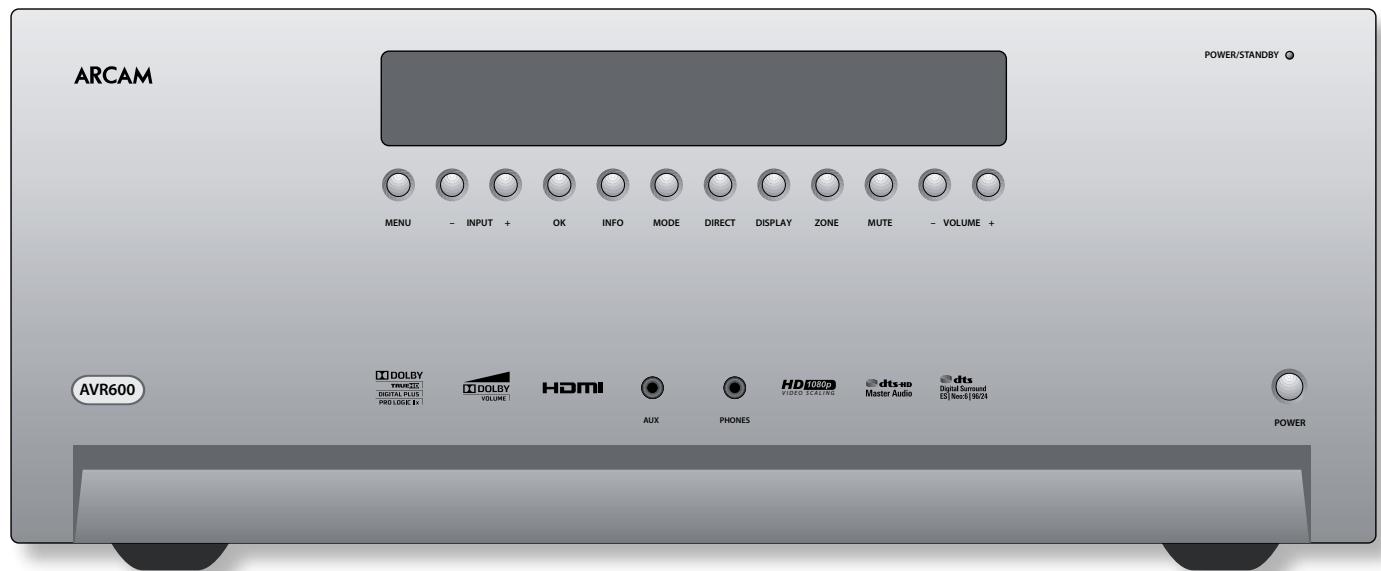
Placement de l'appareil
Poser l'appareil sur une surface plane et ferme, en évitant de l'exposer directement aux rayons du soleil ou de le placer près d'une source de chaleur ou d'humidité. Ne pas poser l'appareil sur un amplificateur de puissance ou une autre source de chaleur. Ne pas placer l'appareil dans un espace clos, tel qu'une bibliothèque ou un meuble, à moins qu'une bonne ventilation y soit assurée. L'appareil chauffe durant le cours normal de son fonctionnement. Ne pas placer un autre appareil ou objet sur l'amplificateur ; cela risquerait en effet d'obstruer le passage de l'air issu du dissipateur thermique et de provoquer une surchauffe (ça ferait par ailleurs également chauffer l'appareil placé sur l'amplificateur). Veillez à ce que le capteur infrarouge du panneau avant ne soit pas obstrué, sans quoi les signaux de la télécommande ne seront pas reçus. S'il n'est juste pas possible de faire en sorte que ce capteur soit visible, un relais de télécommande pourrait être utilisé avec le connecteur situé sur le panneau arrière (cf. page 17). Ne pas poser une platine vinyle sur l'appareil. Les platines vinyles sont en effet très sensibles au bruit généré par les alimentations secteur et émettront un bruit de fond si elles en sont trop proches.
Alimentation secteur
L'amplificateur est livré avec un câble d'alimentation muni d'une prise secteur moulée. Veillez à ce que cette prise corresponde bien à votre alimentation secteur. Si une nouvelle prise s'avère nécessaire, contactez votre revendeur Arcam.
Si la prise d'alimentation ne correspond pas à la tension de votre secteur, contactez immédiatement votre revendeur Arcam.
Vous pouvez sélectionner le mode d'alimentation de l'amplificateur, qui peut fonctionner sur 195-265 V (selecteur de tension positionné sur 230 V) et 85-132 V (selecteur de tension positionné sur 115 V).
Remarque
Veillez à bien mettre l'appareil hors tension et à débrancher le cable d'alimentation avant de changer la position du sélecteur de tension.
Branchez la prise IEC du câble d'alimentation sur la prise secteur située à l'arrière de l'amplificateur, en veillant à bien pouvoir l'insérer entièrement et correctement. Branchez l'autre extrémité du câble sur votre prise secteur murale et, si nécessaire, allumez la prise.
L'amplificateur s'allume en appuyant sur le bouton interrupteur situé sur le panneau avant. Une fois l'appareil allumé, la diode LED du panneau avant passe au vert.
Mode veille
L'appareil peut être mis en mode veille en appuyant sur le bouton de la télécommande CR102. Lorsque l'appareil est en mode veille, la diode LED du panneau avant passe au rouge (la consommation électrique sera alors d'environ 3 watts).
En mode veille, il est possible que vous entendiez un léger murmure résiduel provenant du transformateur électrique à l'intérieur de l'amplificateur. Cela est parfaitement normal. Si toutefois vous comptez ne pas utiliser l'appareil pendant une période prolongée, nous vous recommandons de le débrancher de la prise secteur afin de ne pas gaspiller d'énergie.
Cables d'interconnexion
Nous vous recommandons d'utiliser des câbles blindés de qualité, spécifiquement conçus pour cette application. Tout autre câble générera des caractéristiques d'impédance différentes qui dégraderont la performance de votre système (n'utilisez jamais, par exemple, des câbles vidéo pour transporter des signaux audio). Tâchez de développer la longueur des câbles aussi courte que possible, dans la mesure des possibilités pratiques. Lorsque vous effectuez les branchements de votre équipement, tâchez de déplacer autant que possible le câble d'alimentation des câbles audio, cela évitera les bruits résiduels susceptibles d'affecter les signaux audio. Pour plus d'informations concernant le câblage des enceintes, veuillez vous reporter à la section « Enceintes » (page 18).
Interférences radio
L'AVR500, l'AVR600 et l'AV888 intègrent des microprocesseurs et autres composants électroniques numériques. Ils ont été conçus selon des normes très rigoureuses sur le plan de la compatibilité électromagnétique.
Votre appareil est un produit de Classe A. Dans un environnement domestique, il pourra provoquer des interférences radio, auquel cas il conviendra de prendre certaines mesures appropriées.
Si cet équipement génère des interférences nuisibles à la réception de la radio ou de la télévision (ce que l'on pourra déterminer en éteignant puis en rallumant l'appareil), l'utilisateur est invité à suivre une ou plusieurs des mesures suivantes pour corriger le problème :
modifier l'orientation de l'antenne de réception ou éloigner au maximum le câble de l'antenne du récepteur affecté de l'appareil et de son câblage. Éloigner l'appareil du récepteur. Brancher l'équipement affecté sur une prise située sur un circuit différent de celui de l'appareil.
Si le problème persiste, contactez votre revendeur Arcam.
Marques
Arcam est une marque déposée de la société A & R
Cambridge Ltd.
Avant de connecter votre AVR500/AVR600, ou votre AV888 et l'amplificateur de puissance (Arcam P777 par exemple), à vos unités source et vos enceintes, veuillez lire attentivement les pages qui suivent ; elles décrivent en effet l'ensemble de la connectique d'entrée et de sortie à votre disposition. La section « Enceintes » vous expliquera comment brancher vos enceintes en évitant le moindre dommage sur l'amplificateur, et comment les positionner de façon à atteindre une performance optimale.
Remarques d'ordre général
Les entrées sont nominées uniquement à des fins de commodité, pour faciliter les branchements avec les différentes unités source (ex. : « DVD » ou « VCR »). Toutes les entrées (à l'exception de l'entrée « PHONO ») doivent toutefois le même circuit, vous pouvez donc brancher vos unités source sur n'importe laquelle d'entre elles. Si, par exemple, vous disposez de deux lecteurs DVD et si l'entrée AV n'est pas encore utilisée, alors vous pouvez brancher le second lecteur DVD sur l'entrée AV.
Lorsque vous branchez une source vidéo, son audio doit être connecté sur les prises correspondantes. Si, par exemple, vous branchez un décodeur satellite sur une entrée vidéo SAT, n'oubliez pas de connecter l'audio sur les entrées audio SAT!
En termes de qualité d'image, la hiérarchie des connexions vidéo est la suivante :
HDMI < Component/RGB < S-Video < Composite.
Tâchez de connecter autant de ces entrées que possible. L'appareil se charge de sélectionner automatiquement la meilleure connexion disponible pour la source. Pour qu'une source vidéo puisse être visionnée dans la Zone 2, vous devez disposer d'une connexion S-Video ou Composite entre l'appareil et la source.
Connexions
Dans la mesure du possible, connectez à la fois les sorties analogiques et numériques des sources numériques. Cela vous permettra d'utiliser une entrée numérique pour la zone principale, et l'entrée analogique correspondante pour vos enregistrements sur une platine cassette, un magnétoscope (analogue ou numérique), ou les sorties de Zone 2 ou 3. Dans la mesure des possibilités pratiques, éloignez au maximum les câbles audio et vidéo des cordons d'alimentation, cela permettra de minimiser les bourdonnements et les problèmes de parasites.
Différences entre les produits et options proposées
Sur le plan du fonctionnement, l'AVR500, l'AVR600 et l'AV888 sont globalement très similaires. L'AVR600 & AV888 offrent toutefois une plus grande variété de connexions d'entrée et la configuration de leur panneau arrière est différente. Pour cette raison, les schémas de connexion comportent deux sections. Veuillez vous reporter à la page 8 pour l'AVR600 & l'AV888. Pour l'AVR500, veuillez vous rendre directement à la page 14.
Remarques importantes concernant les entrées et sorties vidéo component/rgb
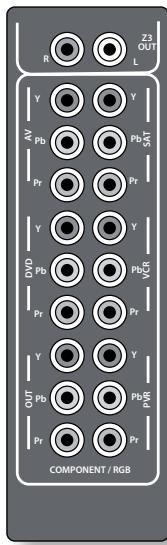
Lorsque vous branchez vos appareils à l'aide de ces connecteurs, veillez à bien respecter les codes de couleur indiqués pour chaque entrée. De mauvaises correspondances n'entraîneront aucun dommage mais produiront une image instable ou aux couleurs incorrectes. - Les entrées vidéo Component offrent une bande passante suffisante pour la vidéo NTSC (525/60) ou PAL (625/50), ainsi que les signaux vidéo HDTV.

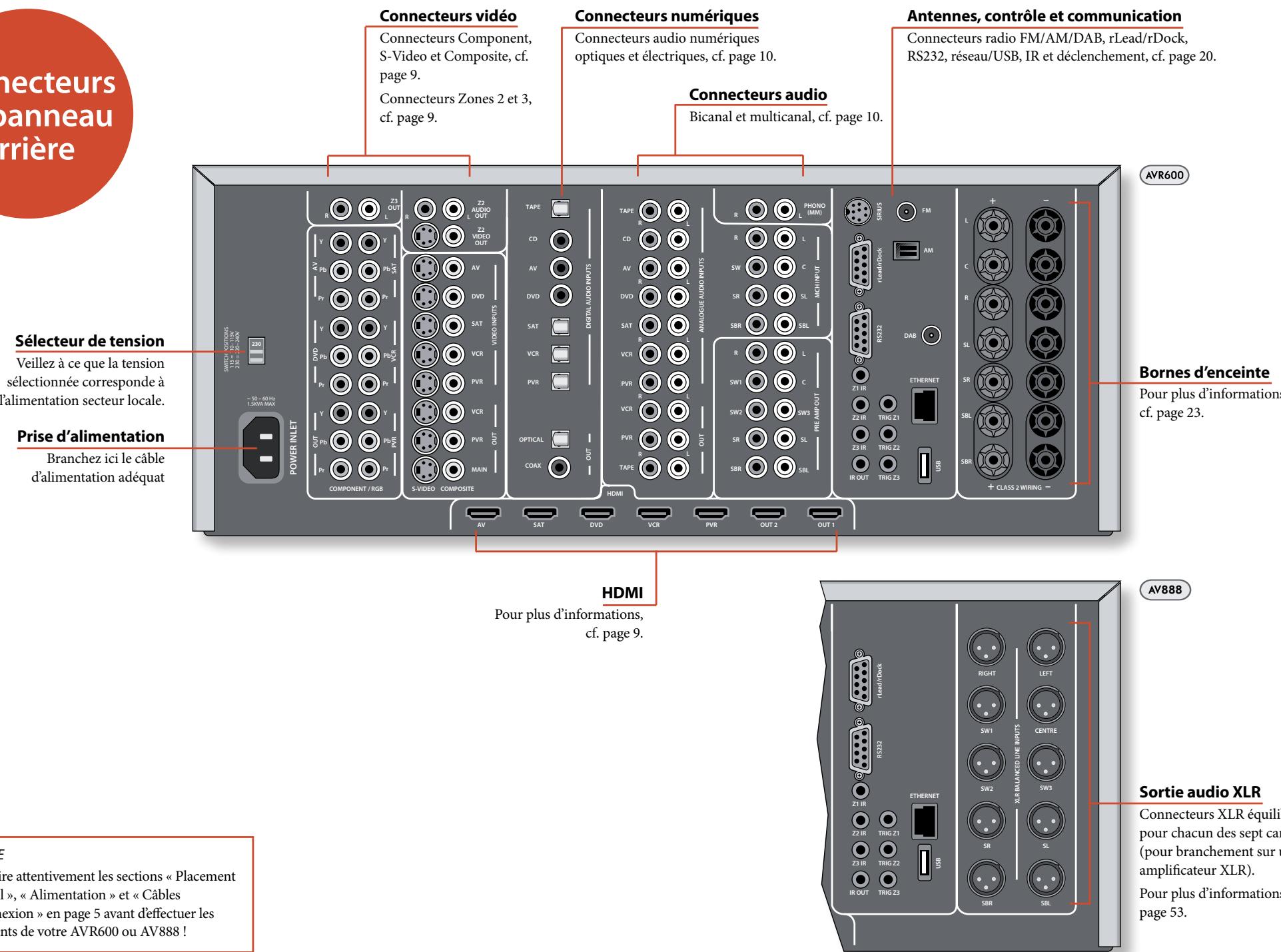

AV, SAT, DVD, VCR, PVR
Connectez les sorties vidéo HDMI de votre équipement source sur les entrées HDMI correspondantes.
Connectez cette sortie sur l'entrée vidéo HDMI de votre écran principal.
OUT2
Connectez cette sortie sur l'entrée vidéo HDMI de votre second écran, ou sur une autre unité HDMI située dans une autre pièce. À noter que, l'appareil ne comptant qu'un seul chemin de traitement vidéo, ce signal sera une simple copie du signal acheminé vers la sortie OUT 1.
Remarque
Toutes les sorties vidéo logiques de zone 1 seront désactivées si une source vidéo numérique HDMI est sélectionnée.
Z3 OUT
Connectez ces sorties audio analogiques sur votre équipement de Zone 3. Lire la section « Configuration multi-piece » (page 50) pour plus d'informations.
Connecteurs vidéo component/ RGB
Ces entrées sont destinées aux connexions avec des unités source capables de produire des signaux vidéo analogiques haute qualité de type Component (YUV ou YPbPr) ou RGB. Ces signaux sont pris en charge par la plupart des lecteurs DVD, boîtiers décodeurs ou consoles de jeu.
Si vous effectuez une connexion avec une source RGB, il vous faudra également brancher la sortie Composite de la source sur l'entrée Composite de l'appareil de façon à assurer la synchronisation vidéo. Le signal Composite doit être acheminé sur l'entrée portant le même nom que celle des signaux RGB.
Les sorties vidéo RGB des équipements source sont souvent des connecteurs SCART. Il vous faudra donc utiliser un câble d'adaptation SCART/«RGB+Sync on phono», que vous pourrez vous procurer auprès de votre revendeur Arcam.
Remarque
Lorsque vous effectuerez vos réglages dans les menus de configuration (décrits plus loin dans ce manuel), il vous faudra préciser si l'entrée vidéo haute qualité à trois fils est de type Component ou RGB pour chaque entrée. Cette sélection s'opère dans la ligne « HQ Video In » dans le menu Input Config (configuration des entrées). Si cela n'est pas fait, vous obtiendrez une image verte ou instable.
Connectez les sorties vidéo Component de votre équipement source sur ces entrées.
Connectez cette sortie sur l'entrée vidéo Component de votre écran.
Remarque
La sortie vidéo analogique RGB n'est pas disponible sur l'AVR500, l'AVR600 ou l'AV888. La sortie vidéo analogique haute qualité à trois fils sera systématiquement configurée en tant que vidéo Component.
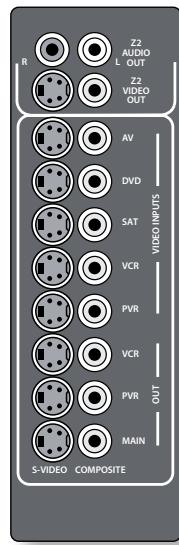
Zone 2
Connectez ces sorties analogiques audio et vidéo sur votre équipement installé en Zone 2. Reportez-vous à la section « Configuration multi-piece » (page 50) pour plus d'informations.
Composite
Connectez ces entrées sur les sorties S-Video et Composite de votre équipement source.
disponible.
Ce sont des sorties d'enregistrement. Connectez-les sur les prises « S-Video in » ou « Composite in » de votre unité d'enregistrement (celles-ci seront en général marquées « RECORD »).
Connectez cette sortie sur les prises S-Video ou Composite de votre écran principal de Zone 1.
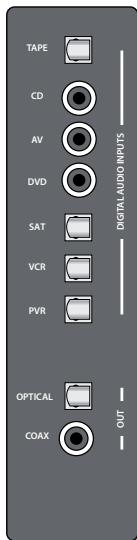
TAPE, CD, AV, DVD, SAT, VCR, PVR
Connectez ces entrées sur les sorties numériques de votre équipement source disponibles.
Connectez la sortie optique ou coaxiale de votre unité d'enregistrement numérique (CD-R, magnétoscope numérique ou lecteur Minidisc).
Lorsqu'une source numérique est sélectionnée, la sortie numérique transmettra une copie exacte du signal numérique entrant. Si, par exemple, vous avez une source numérique 5.1, alors la sortie numérique sera également transmise au format 5.1.
Si une source strictement analogue est sélectionnée, celle-ci sera numérisée par l'appareil avant d'être réacheminée vers les sorties génériques.
Ces sorties seront mises en sourdine si vous sélectionnez une source transmettant de l'audio HD via une connexion HDMI. L'audio numérique émanant du lien HDMI ne sera pas réorienté vers ces sorties.

Cette entrée peut être branchée directement sur une platine vinyle dotée d'une sortie directe à partir d'une cartouche à aimant mobile (MM).
Cette entrée audio analogique multicanal peut être connectée sur une unité source capable de produire un son surround à partir de ses sorties analogiques (il s'agira en général de lecteurs DVD-Audio et SACD). Cette entrée ne sollicite aucun des
circuits de traitement audio de l'appareil : il vous faudra donc copier les fonctions telles que le réglage de la taille de l'enceinte et la distance vis-à-vis de la position d'écoute depuis les menus de configuration (Setup) de l'appareil vers les menus de configuration de votre source multicanal. A noter cependant que les réglages des niveaux d'enceinte (Level Trims) s'affichent malgré tout à l'entrée multicanal (MCH) de l'appareil : les réglages des niveaux d'enceinte de votre équipement source multicanal doivent donc être laissés sur zéro.
Sorties analogiques du préamplificateur
Toutes les sorties analogiques du préamplificateur sont tamponnées, offrent une faible impédance de sortie, sont à entrée de niveau ligne et se conforment aux réglages de volume de la Zone 1. Elles permettent d'utiliser des câbles de grande longueur ou plusieurs entrées en parallèle si nécessaire.
Pour plus d'informations sur le branchement des enceintes ou d'amplificateurs de puissance complémentaires, veuillez vous reporter aux pages 18 et 49.
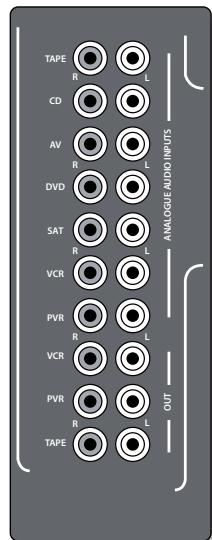
TAPE, CD, AV, DVD, SAT, VCR, PVR
Connectez les entrées gauche et droite aux sorties gauche et droite de votre équipement source.
Sorties d'enregistrement analogique
Connectez les sorties gauche et droite aux entrées gauche et droite de votre platine cassette ou de votre magnétoscope numérique ou analogique (celles-ci étant généralement marquées « RECORD »). Les connecteurs PVR et VCR peuvent également être utilisés pour brancher une ou deux autres platines cassette. Ces sorties sont fixées à un niveau ligne maximal.
Entrée aux sur le panneau avant
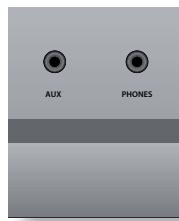
L'entrée AUX située sur le panneau avant peut être utilisée comme entrée analogue ou numérique/optique.
Pour les sources analogiques, utilisez un câble stéréo 3,5mm. Pour les sources numériques, utilisez un câble optique 3,5mm. Cette entrée sur le panneau avant sera également utilisée pour brancher le micro d'étalonnage.
Prise CASQUE sur le panneau avant
Cette prise accepte les casques d'une impédance comprise entre 32 et 600, munis d'une prise jack stéréo 3,5mm. La prise casque est toujours active, sauf lorsque l'AVR600/AV888 est mis en sourdine.
Lorsque le jack du casque est inséré, les sorties d'enceinte et sorties du préamplificateur analogique sont automatiquement coupées.
Connecteurs de déclenchement
Les connecteurs de déclenchement (TRIG Z1, TRIG Z2 et TRIG Z3) permettent d'envoyer un signal électrique dès que l'amplificateur est allumé et que la zone correspondante est activée.

Le signal de déclenchement peut être utilisé pour allumer et contrôler des unités compatibles de votre système audiovisuel.
Vous pourriez par exemple faire en sorte que votre téléviseur et votre lecteur DVD s'allument automatiquement en même temps que l'appareil.
L'appareil comporte trois prises de déclenchement, chacune étant capable de sortir un signal de 12V
70mA. Les prises sont conçues pour des jacks mono 3,5mm : le signal de déclenchement passe par la pointe, le corps du jack sert de masse.

TRIG Z1
Utilisez cette prise pour allumer et éteindre à distance des amplificateurs ou unités source pour la Zone 1. On = 12V Off = 0V
TRIG Z2
Utilisez cette prise pour allumer et éteindre à distance des amplificateurs ou unités source pour la 2. On = 12 V, Off = 0 V.
Utilisez cette prise pour allumer et éteindre à distance des amplificateurs ou unités source pour la 3. On = 12 V, Off = 0 V.
Remarque
Les prises portant le préfixe « Z2 » ou « Z3 » font référence aux connexions utilisées dans le cadre d'une configuration multi-piece. Pour plus d'informations à propos de ces connecteurs, reportez-vous à la page 50.
Connecteurs infrarouges (IR)
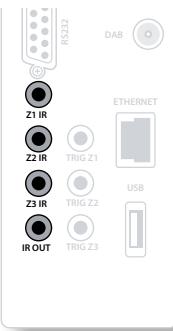
Les entrées infrarouges (Z1 IR, Z2 IR et Z3 IR) permettent de connecter des récepteurs IR externes, si par exemple le récepteur IR du panneau avant de l'appareil est partiellement ou totalement obstrué ou si vous souhaitez peuvent utiliser une télécommande en Zone 2 ou Zone 3.
Vous trouverez trois entrées IR sur l'appareil, chacune étant
conçue pour recevoir un jack stéréo ou mono 3,5mm La pointe transporte le signal modulé, le corps du jack sert de masse.

Z1IR
Cette entrée est prévue pour être utilisée avec un récepteur IR local si le panneau avant de l'appareil est obstrué.
Le fait de connecter un récepteur IR sur Z1 IR désactivera le récepteur IR du panneau avant de façon à prévenir tout problème de commande multiple si le récepteur IR du panneau avant n'est que partiellement obstrué.
Z2IR
Cette entrée est prévue pour être utilisée avec un récepteur IR en Zone 2 de façon à permettre la commande de l'appareil depuis une seconde pièce.
Z3IR
Cette entrée est prévue pour être utilisée avec un récepteur IR en Zone 3 de façon à permettre la commande de l'appareil depuis une troisième pièce.
Cette sortie combine les signaux infrarouges envoyés par les connecteurs Z1 (ou panneau avant) + Z2 + Z3 ci-dessus. Elle peut être utilisée pour alimenter des émetteurs IR externes ou être directement connectée sur un autre équipement Arcam doté d’une entrée IR. Cette fonction pourrait être utile en tant que « relais IR », de telle sorte qu’une personne se trouvant dans n’importe laquelle des zones puisse par exemple contrôler les fonctions d’un lecteur CD situé dans la zone principale. La pointe transporte le signal électrique IR modulé, le corps du jack correspond à la masse.
Vous pourrez vous procurer des récepteurs infrarouges et autres systèmes et accessoires de transmission auprès de la société Xantech. Consultez le site www.xantech.com pour plus d'informations, ou contactez votre revendeur Arcam.
Remarque
Les entrées IR de l'appareil sont conçues pour les signaux modulés. Si le récepteur IR externe démodule le signal IR, il ne fonctionnera pas. Par ailleurs, l'appareil n'assurera pas l'alimentation électrique des récepteurs externes via le jack IR ; une source d'alimentation externe sera donc nécessaire.
Lecteur DVD
Le schéma ci-contre illustre les branchements audio et vidéo à effectuer depuis un lecteur DVD classique.
Par ordre de préférence, les configurations possibles sont les suivantes :
Utiliser le connecteur HDMI si le lecteur est doté d'une sortie HDMI, sinon connecter les trois connecteurs Component ou les quatre connecteurs RGB+Sync. Utiliser la connexion S-Video si votre lecteur n'est pas doté de sorties HDMI ou Component / RGB+Sync. Utiliser la connexion Composite si votre lecteur n'est pas doté de sorties HDMI, Component/RGB+Sync ou S-Video.
Dans chacun de ces cas, utilisez les entrées vidéo marquées DVD sur l'appareil.
Pour une configuration audio optimale, branche à la fois la sortie numérique coaxiale (généralement marquée DIGITAL AUDIO OUT) et les sorties analogiques coaxiales gauche et droite.
Dans chaque cas, utilisez les entrées audio marquées DVD sur l'appareil.
Récepteur satellite
Connectez la sortie audio numérique (si votre lecteur CD en est doté) sur l'entrée CD numérique de l'appareil, en utilisant un câble d'interconnexion coaxial de haute qualité.
Connectez les sorties audio analogiques droite et gauche du lecteur CD sur les entrées CD analogiques de l'appareil, en utilisant une paire de câbles d'interconnexion coaxiaux de haute qualité.


DVD/SAT

AVR600
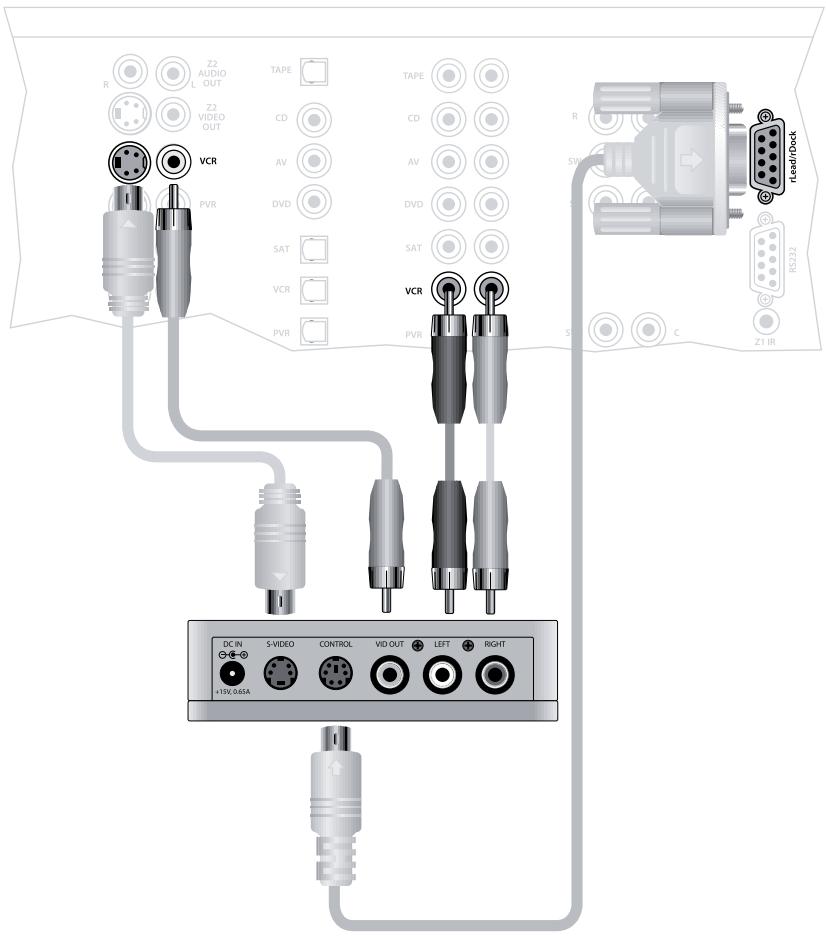
Connexion d'un ipod à l'aide du rdock arcam
L'association de l'AVR600/AV888 et du rDock ou rLead (accessoires optionnels proposés par Arcam) offrira une superbe plateforme à votre iPod.
Connectez le rDock ainsi que cela est illustré. Allumez le rDock, installez votre iPod sur la station et sélectionnez IPOD en tant que source. Réglez le paramètre « Audio In iPod » dans le menu General Setup (configuration générale) sur l'entrée audio utilisée pour connecter le rDock. Pour les connexions vidéo, sélectionnez la source vidéo utilisée pour l'entrée iPod dans le menu Video Inputs (entrées vidéo).
Vous pouvez ainsi naviguer en toute simplicité au sein des musiques et podcasts de votre iPod en utilisant la télécommande CR102, les informations apparaissant sur l'afficheur du panneau avant.
Vous trouverez des informations plus détaillées à ce sujet dans le manuel de prise en main du rDock (ou du rLead) livré avec ces accessoires.


Remarque
Veuillez à lire attentivement les sections « Placement de l'appareil », « Alimentation » et « Câbles d'interconnexion » en page 5 avant d'effectuer les branchements de votre AVR500!

Connecteurs HDMI
AV, SAT, DVD, VCR, PVR
Connectez les sorties vidéo HDMI de votre équipement source sur les entrées HDMI correspondantes.
OUT1
Connectez cette sortie sur l'entrée vidéo HDMI de votre écran principal.
OUT2
Connectez cette sortie sur l'entrée vidéo HDMI de votre second écran ou sur une autre unité HDMI située dans une autre pièce. L'appareil ne compte qu'un seul chemin de traitement vidéo, ce signal sera une simple copie du signal acheminé vers la sortie OUT 1.
Remarque
Toutes les sorties vidéo analogiques de zone 1 seront désactivées si une source vidéo numérique HDMI est sélectionnée.
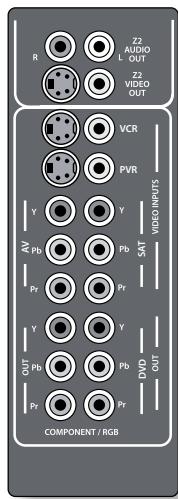
Connecteurs de zone 2
Connectez ces sorties audio analogiques sur votre équipement de Zone 2. Lisez la section « Configuration multipièce » (page 50) pour plus d'informations.
Connecteurs s-video et composite
VCR, PVR
Connectez ces entrées sur les sorties S-Video et Composite de votre équipement source disponible.
Ces entrées sont destinées aux connexions avec des unités source capables de produire des signaux vidéo analogiques haute qualité de type Component (YUV ou YPbPr) ou RGB. Ces signaux sont produits par la plupart des lecteurs DVD, boîtiers décodeurs ou consoles de jeu.
Si vous effectuez une connexion avec une source RGB, il vous faudra également brancher les sorties Composite de la source vers l'entrée Composite de l'appareil de façon à assurer la synchronisation vidéo. Le signal Composite doit être acheminé sur une entrée portant le même nom que celle des signaux RGB.
Les sorties vidéo RGB des équipements source sont souvent des connecteurs SCART. Il vous faudra donc utiliser un câble d'adaptation SCART/« RGB+Sync on phono », que vous pourrez vous procurer auprès de votre revendeur Arcam.
Remarque
Lorsque vous effectuerez vos réglages dans les menus de configuration (décrites plus loin dans ce manuel), il vous faudra préciser si l'entrée vidéo haute qualité à trois fils est de type Component ou RGB pour chaque entrée. Cette sélection s'opère dans la ligne « HQ Video In » dans le menu Input Config (configuration des entrées). Si cela n'est pas fait, vous obtiendrez une image verte ou instable.
AV, SAT, DVD
Connectez les sorties vidéo Component de votre équipement source sur ces entrées.
OUT
Connectez cette sortie sur l'entrée vidéo Component de votre écran.
Remarque
La sortie vidéo analogique RGB n'est pas disponible sur l'AVR500. La sortie vidéo haute qualité analogue à trois fils sera systématiquement configurée en tant que vidéo Component.

Connecteurs audio numériques
TAPE, CD, AV, DVD, SAT, VCR, PVR
Connectez ces entrées sur les sorties numériques de votre équipement source disponibles.
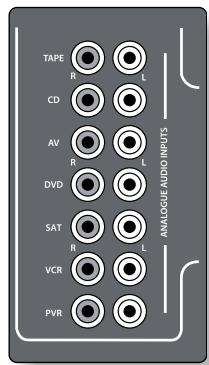
Entrées audio analogiques
TAPE, CD, AV, DVD, SAT, VCR, PVR
Connectez les entrées gauche et droite sur les sorties gauche et droite de votre équipement source.
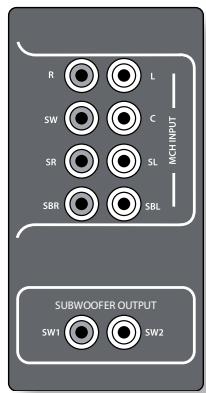
Cette entrée audio analogique multicanal peut être connectée sur une unité source capable de produire un son surround sur ses sorties analogiques (il s'agira en général de lecteurs DVD-Audio et SACD). Cette entrée ne sollicite aucun des circuits de traitement audio de l'appareil : il vous faudra donc copier les fonctions telles que le
réglage de la taille de l'enceinte et la distance vis-à-vis de la position d'écoute depuis les menus de configuration (Setup) de l'appareil vers les menus de configuration de votre source multicanal. A noter cependant que les réglages des niveaux d'enceinte (Level Trims) s'appliquent malgré tout à l'entrée multicanal (MCH) de l'appareil : les réglages des niveaux d'enceinte de votre équipement source multicanal doivent donc être laissés sur zéro.
Sorties de caisson de basse
Connectez chacune de ces sorties sur l'/les entrée(s) LFE de votre/vos caissons de basse. Les sorties de caisson de basse sont tamponnées, offrent une faible impédance de sortie, sont à entrée de niveau ligne et se conforment aux réglages de volume de la Zone 1. Elles permettent d'utiliser des câbles de grande longueur ou plusieurs entrées en parallèle si nécessaire.
Pour plus d'informations sur la connexion des enceintes, veuillez vous reporter aux pages 18 et 49.
Entrée aux sur le panneau avant
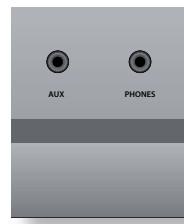
L'entrée AUX située sur le panneau avant peut être utilisée comme entrée analogue ou numérique/optique.
Pour les sources analogiques, utilisez un câble stéréo 3,5mm. Pour les sources numériques, utilisez un câble optique 3,5mm. Cette entrée sur le panneau avant sera également utilisée pour brancher le micro d'étalonnage.
Prise CASQUE sur le panneau avant
Cette prise accepte les casques d'une impédance comprise entre 32 et 600, munis d'une prise jack stéréo 3,5mm. La prise casque est always active, sauf lorsque l'AVR500 est mis en sourdine.
Lorsque le jack du casque est inséré, les sorties d'enceinte et sorties du préamplificateur analogique sont automatiquement coupées.
Connecteurs de déclenchement
Les connecteurs de déclenchement (TRIG Z1 & TRIG Z2) permettent d'envoyer un signal électrique dès que l'amplificateur est allumé et que la zone correspondante est activée.
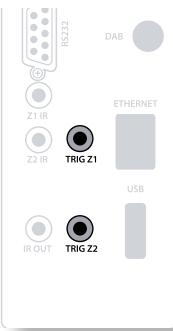
Le signal de déclenchement peut être utilisé pour allumer et contrôler des unités compatibles de votre système audiovisuel.
Vous pourriez par exemple faire en sorte que votre téléviseur et votre lecteur DVD s'allument automatiquement en même temps que l'appareil.
L'appareil comporte deux prises de déclenchement, chacune étant capable de sortir un signal de 12V
70mA. Les prises sont conçues pour des jacks mono 3,5mm : le signal de déclenchement passe par la pointe, le corps du jack sert de masse.

TRIGZ1
Utilisez cette prise pour allumer et éteindre à distance des amplificateurs ou unités source pour la Zone 1. On = 12V Off = 0V
TRIGZ2
Utilisez cette prise pour allumer et éteindre à distance des amplificateurs ou unités source pour la Zone 2. On = 12V Off = 0V
Remarque
Les prises portant le préfixe « Z2 » font référence aux connexions utilisées dans le cadre d'une configuration multi-piece. Pour plus d'informations à propos de ces connecteurs, reportez-vous à la page 50.
Connecteurs infrarouges (IR)
Les entrées infrarouges (Z1 IR et Z2 IR) permettent de connecter des récepteurs IR externes, si par exemple le récepteur IR du panneau avant de l'appareil est partiellement ou totalement obstrué ou si vous souhaitez pouvoir utiliser une télécommande en Zone 2.
Vous trouverez deux entrées IR sur l'appareil, chacune étant conçue pour recevoir un jack stéréo ou mono 3,5mm. La pointe transporte le signal modulé, le corps du jack sert de masse.

Z1IR
Cette entrée est prévue pour être utilisée avec un récepteur IR local si le panneau avant de l'appareil est bloqué.
Le fait de connecter un récepteur IR sur Z1 IR désactivera le récepteur IR du panneau avant de façon à prévenir tout problème de commande multiple si le récepteur IR du panneau avant n'est que partiellement obstrué.
Z2IR
Cette entrée est prévue pour être utilisée avec un récepteur IR en Zone 2 de façon à permettre la commande de l'appareil depuis une seconde pièce.
Cette sortie combine les signaux infrarouges envoyés par les connecteurs Z1 (ou panneau avant) + Z2 ci-dessus. Elle peut être utilisée pour alimenter des émetteurs IR externes ou être directement connectée sur un autre équipement Arcam doté d'une entrée IR. Cette fonction pourrait être utile en tant que « relais IR », de telle sorte qu'une personne se trouvant dans n'importe laquelle des zones
pourra par exemple contrôler les fonctions d'un lecteur CD situé dans la zone principale. La pointe transporte le signal électrique IR modulé, le corps du jack correspond à la masse.
Vous pourrez vous procurer des récepteurs infrarouges et autres systèmes et accessoires de transmission auprès de la société Xantech. Consultez le site www.xantech.com pour plus d'informations, ou contactez votre revendeur Arcam.
Remarque
Les entrées IR de l'appareil sont conçues pour les signaux modulés. Si le récepteur IR externe démodule le signal IR, il ne fonctionnera pas. Par ailleurs, l'appareil n'assurera pas l'alimentation électrique des récepteurs externes via le jack IR ; une source d'alimentation externe sera donc nécessaire.
Lecteur DVD
Le schéma ci-contre vous montre comment réaliser vos branchements audio et vidéo depuis un lecteur DVD classique.
Par ordre de préférence, les configurations possibles sont les suivantes :
Utiliser le connecteur HDMI si le lecteur est doté d'une sortie HDMI, sinon connecter les trois connecteurs Component ou les quatre connecteurs RGB+Sync.
Pour une configuration audio optimale, branche à la fois la sortie numérique coaxiale (généralement marquée DIGITAL AUDIO OUT) et les sorties analogiques coaxiales gauche et droite.
Dans chacun de ces cas, connectez les entrées vidéo marquées DVD sur l'appareil.
Récepteur satellite
Les récepteurs satellite se connectent de la même manière que les lecteurs DVD, en appliquant le même ordre de préférence pour les configurations, en fonction des sorties disponibles sur le récepteur.
Dans chaque cas, utilisez les entrées marquées SAT sur l'appareil. À noter que l'entrée audio numérique d'un récepteur satellite nécessite parfois un câble d'interconnexion coaxial/TOSLINK (connecteur numérique), certains récepteurs satellite étant peu (voire pas du tout) adaptés au transport de l'audio sur HDMI.
Lecteur CD
Connectez la sortie audio numérique (si votre lecteur CD en est doté) sur l'entrée CD numérique de l'appareil, en utilisant un câble d'interconnexion coaxial de haute qualité.
Connectez les sorties audio analogiques droite et gauche du lecteur CD sur les entrées CD analogiques de l'appareil, en utilisant une paire de câbles d'interconnexion coaxiaux de haute qualité.
Magnétoscope, caméscope, console de jeu, etc.
Connectez tout autre équipement vidéo muni de sorties vidéo S-Video ou Composite sur les entrées VCR ou PVR S-Video ou Composite. S-Video fournira la meilleure qualité d'image. Connectez les sorties audio analogiques droite et gauche de l'unité sur les entrées audio analogiques correspondantes.

AVR600
Connexion d'un ipod à l'aide du rdock arcam
L'association de l'AVR500 et du rDock ou rLead (accessoires optionnels proposés par Arcam) offrira une superbe plateforme à votre iPod.
Connectez le rDock ainsi que cela est illustré. Allumez le rDock, installez votre iPod sur la station et sélectionnez iPod en tant que source. Réglez le paramètre « Audio In iPod » dans le menu General Setup (configuration générale) sur l'entrée audio que vous avez utilisée pour connecter le iPod. Pour les connexions vidéo, sélectionnez la source vidéo utilisée pour l'entrée iPod dans le menu Video Inputs (entrées vidéo).
Vous pouvez aisément naviguer en toute simplicité dans les musiques et podcasts de votre iPod en utilisant la télécommande CR102, les informations apparaissant sur l'afficheur du panneau avant.
Vous trouverez des informations plus détaillées à ce sujet dans le manuel de prise en main du rDock (ou du rLead) livré avec ces accessoires.
L'AVR500/AVR600 intègre un module de réception FM/AM et, en option, un récepteur DAB, selon la région où il a été acheté. Le type d'antenne dont vous aurez besoin dépendra de vos préférences en matière d'écoute et des conditions locales.
Votre AVR500/AVR600 est en mesure de vous offrir une superbe qualité de réception radio, à condition toutefois qu'il reçoive un bon signal de transmission.
Essayez les antennes livrées avec votre appareil. Si vous trouvez dans une zone où le signal est de qualité moyenne à forte, ces antennes seront normalement suffisantes pour assurer une bonne réception. Si en
AVR500
AVR600
rehandleChange le signal est de mauvaise qualité, il pourra être nécessaire d'installer une antenne
sur votre toit ou dans votre grenier. Contactez votre revendeur Arcam local ou un spécialiste en installation d'antennes pour plus d'informations concernant les conditions de réception locales.
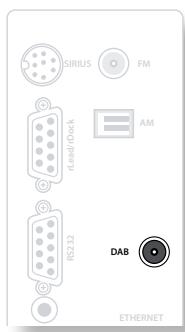
(en option)
Dans les zones où le signal est fort, l'antenne DAB ruban livrée avec l'appareil
pourra être utilisée et donnera des résultats corrects. Installez cette antenne le plus haut possible sur un mur.
Au Royaume-Uni, les éléments du « T » doivent être positionnés à la verticale pour la réception.
DAB, dans la mesure où les signaux sont verticalement polarisés. Pour les autres pays, vérifiez auprès de votre revendeur Arcam ou essayez les deux positions horizontale et verticale de façon à parvenir à la réception optimale.
Essayez chaque mur utilisable de la pièce pour déterminer lequel assure la meilleure réception et fixez l'antenne en T par des punaises ou du ruban adhésif (en veillant toutefois à ce que les punaises ne soient pas en contact avec le câble intérieur de l'antenne).
Une fois l'antenne DAB correctement installée, vérifie l'intensité du signal en appuyant sur le bouton INFO de la télécommande jusqu'à ce que l'indicateur affiche la qualité du signal.
Dans les zones où le signal est faible, une antenne à gain élevé, montée à l'extérieur
ou sur un toit, sera préférable si vous souhaitez pouvoir recevoir le plus grand nombre de services disponibles.
Dans les zones de transmission en bande III (Royaume-Uni par exemple) utilisez une antenne multielement de type Yagi et montez les éléments verticalement (les transmissions étant polarisées verticalement). Si vous vous trouvez à proximité de plus d'un émetteur, utilisez une omnidirectionnelle ou repliée.

Si les services DAB sont transmis en bande L dans votre région, besoin de conseil à votre revendeur concernant la meilleure ANTENNE à utiliser.

Branchement d'une antenne

- Une antenne FM adaptée de 3' être branchée sur l'AVR500,
AVR600 pour pouvoir écouter la radio FM.
Dans les zones où le signal est fort, l'antenne FM/DAB ruban livrée avec l'appareil pourra être utilisée et donnera des résultats corrects. Installez cette antenne
le plus haut possible sur un mur, en positionnant la partie supérieure des éléments du « T » à la verticale ou à l'horizontal, selon les conditions de réception de votre région. Essayez chaque mur utilisable de la pièce pour déterminer lequel assure la meilleure réception et fixez l'antenne en T par des punaises ou du ruban adhésif (en veillant toutefois à ce que les punaises ne soient pas en contact avec le câble intérieur de l'antenne).
Une fois l'antenne FM correctement installée, vérifie l'intensité du signal en appuyant sur le bouton INFO du panneau avant ou de la télécommande jusqu'à ce que l'indicateur affiche la qualité du signal.
Dans les zones où le signal est faible, une antenne à gain élevé, montée à l'extérieur ou sur un toit, sera préféable si vous souhaitez obtenir une réception optimale.
Dans certains endroits, la radio par câble pourra être disponible ou, si vous vivez en appartement, un système d'antenne commune pourra être installé. Si tel est le cas, votre appartement comportera normalement des prises marquées FM ou VHF (n'utilise pas celles qui sont marquées TV) : celles-ci doivent être reliées au connecteur coaxial FM situé à l'arrière de votre AVR500/AVR600.
Branchement d'une antenne

Une antenne AM est nécessaire pour recevoir des signaux radio AM/ondes moyennes. Une simple antenne cadre est livrée en tant qu'accessoire à cet effet. Suivez les instructions de montage illustrées dans le schéma ci-contre. Placez l'antenne le plus à l'écart possible de l'AVR500/AVR600,
ainsi que des télévisions, ordinateurs et autres sources de « bruit » RF. Essayez différentes orientations de l'antenne afin de déterminer la position qui donne la meilleure réception.
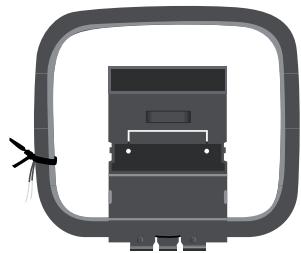
- Dénouez le fil et déroulez le câble torsadé. Pliez le pied en plastique vers l'avant, en le passant par le cadre de l'antenne.

- Poussez la languette dans le réceptacle à la base du pied. Appuyez jusqu'à ce que la languette s'insère en émettant un clic.
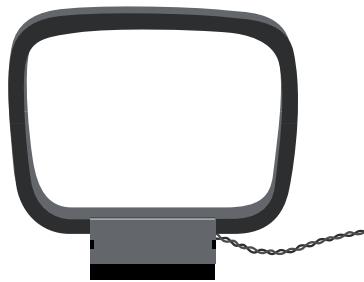
- Branchez les fils de l'antenne sur la prise AM située à l'arrière de l'AVR600 (les fils ne sont pas polarisés). Faites tourner le pied de l'antenne jusqu'à ce que vous obtieniez la meilleure qualité de réception.

Connecteurs de transmission de données
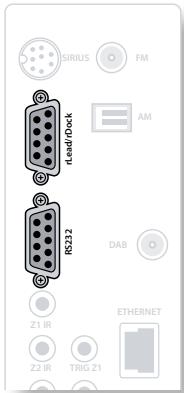
Cette prise sert aux accessoires rLead ou rDock d'Arcam. Reportez-vous à la page 13 et à la documentation accompagnant les accessoires pour plus de détails.
Connecteur port série RS232
Cette prise permet d'utiliser des dispositifs de commande intégrant un port série RS232 (contrôleurs à écran tactile
Crestron et AMX., par exemple). Cette connexion vous permettra également de mettre à jour le logiciel interne de l'AVR500/AVR600/AV888.
AVR500
AVR600


AV888
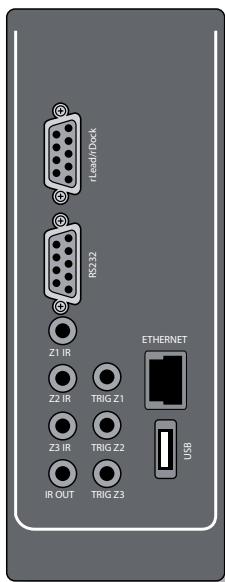
Connecteurs réseau
Cette section vous explique comment installer l'appareil au sein d'un réseau domestique existant. Pour plus d'informations concernant les fonctionnalités réseau de l'appareil, la prise USB et les types de fichier pris en charge, reportez-vous à la page 46.
La mise en réseau est un vaste sujet et vous ne trouverez dans ce manuel que des informations très succinctes. Veuillez contacter votre revendeur Arcam ou un installateur spécialisé pour plus d'informations concernant l'intégration de votre AVR500/AVR600/AV888 au sein de votre réseau.
Ethernet
Si vous connectez un câble Ethernet, l'appareil tentera automatiquement détablir une connexion avec votre
réseau.
Branchez un câble CAT5 dans la prise RJ45 marquée ETHERNET sur le panneau arrière.
Si votre réseau utilise des adresses IP fixes plutôt que le protocole DHCP, il vous faudra fournir les informations concernant la passerelle, le DNS et le serveur proxy. Reportez-vous à la page 39 pour plus d’informations concernant la configuration réseau.
Connecteur USB
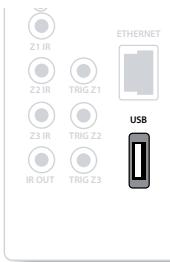
L'AVR600 et l'AV888 (ainsi que l'AVR500 si vous avez fait installer l'option réseau) peuvent lire des fichiers sauvegardés sur un périphérique de mémoire externe USB (clé USB par exemple), mais tout appareil USB prenant de classe « mass storage » (mémoire de masse) sera compatible.
L'appareil prend uniquement en
charge la connexion directe de périphériques USB ; il ne lira pas les périphériques connectés via un « hub ». Si vous comptez accéder fréquemment à la prise USB, il pourrait être utile d'utiliser une balle USB.
Reportez-vous à la page 46 pour plus de détails concernant les types de fichier pris en charge.
Branchement des enceintes - AVR500 & AVR600
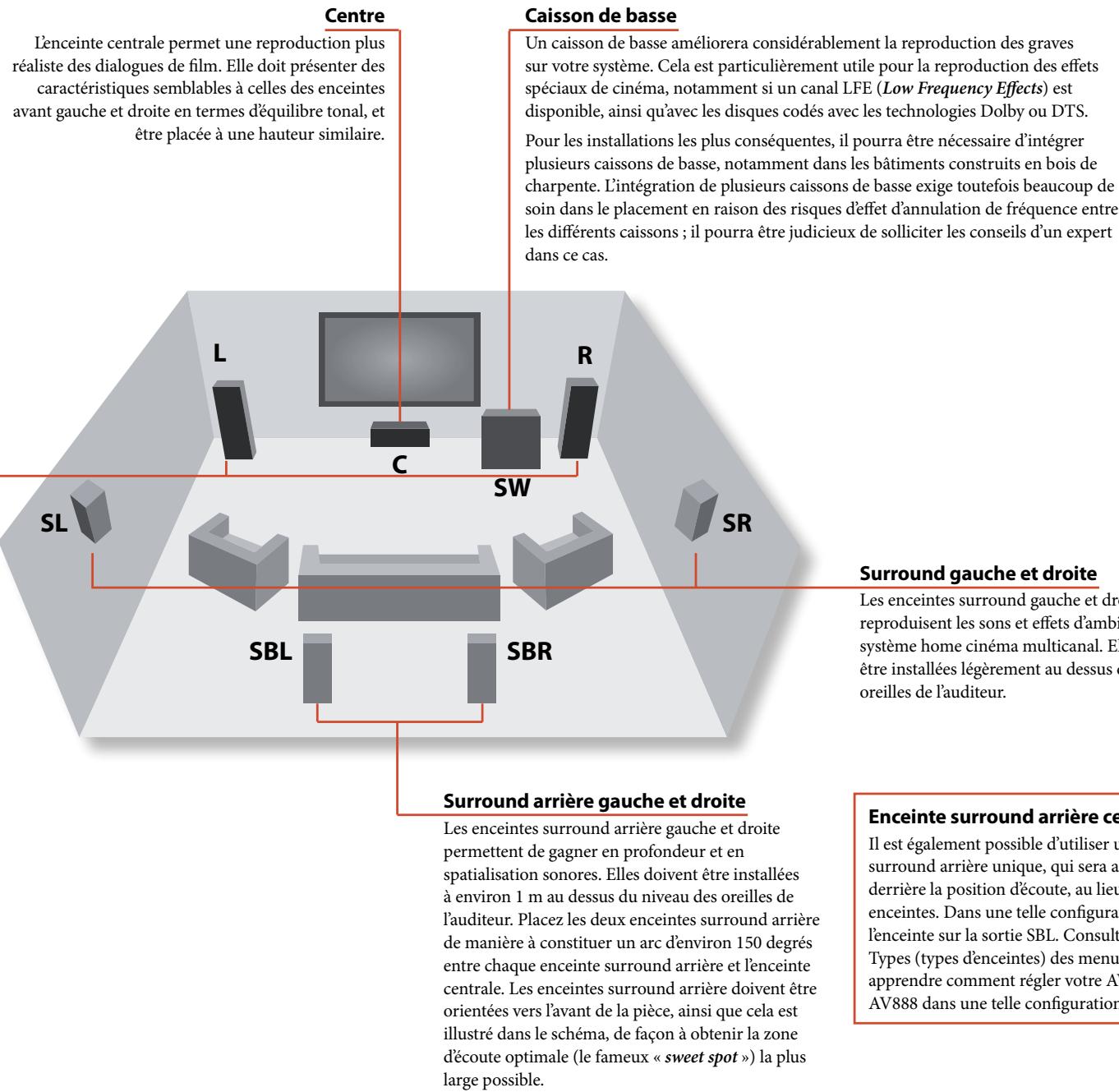
L'AVR500/AVR600 vous permet de brancher jusqu'à sept enceintes et trois caissons de basse actifs. Les canaux de sortie correspondant aux enceintes avant gauche, centre, avant droite, surround gauche, surround droite, surround arrière gauche, surround arrière droite et au caisson de basse actif.
La configuration et le placement de vos enceintes sont très importants. Toutes les enceintes, à l'exception du caisson de basse, doivent être disposées autour de votre position d'écoute/visionnage habituelle. Le caisson de basse doit être placé dans une position apte à garantir une réponse en fréquence uniforme quelle que soit la position d'écoute. Un placement incorrect entraînera des grondements dans les graves par certains endroits. Pour trouver la bonne position du caisson de basse, la meilleure méthode est bien souvent l'expérimentation. Vous pouvez commencer en plaçant le caisson près d'un mur mais à au moins 1 mètre de tout coin de la pièce. Vous trouverez également probablement dans le manuel de votre caisson de basse des suggestions quant à son placement.
AVR600 AVR500
Pour brancher chacune des enceintes, dévissez les bornes correspondantes à l'arrière de l'AVR500/AVR600, insérez les câbles d'enceinte dans le trou de chaque borne et revisssez les bornes. Veillez à ce que la borne rouge (positive/+) de l'enceinte soit bien connectée à la borne rouge (positive/+) du panneau arrière, et que la borne noire (négative/−) de l'enceinte soit bien connectée à la borne noire (négative/−) du panneau arrière.
Au niveau de ces branchements, il est important qu'aucun brin de cable n'entre en contact avec un autre.
cable ou avec le boîtier. Vous risqueriez autrement de provoquer un court-circuit et d'endommager votre AVR500/AVR600.
Ne serrez pas trop fort au niveau des bornes d’enceinte, et n’utilisez en aucun cas une clé ou une pince, cela risquerait d’endommager les bornes et invalidérerait la garantie du produit.
Cables d'enceinte
Les enceintes doivent être branchées sur l'amplificateur au moyen de câbles de bonne qualité et à faible impédance, fabriqués en cuivre à haut degré de pureté. Nous recommandons d'éviter les câbles d'enceinte bon marché ; ils sont une fausse économie et peuvent dégrader de façon significative la qualité du son.
Les câbles d'enceinte doivent être aussi courts que possible. Que vous utilisiez des câbles dénudés ou des cosses ouvertes, les connexions au niveau des bornes d'enceinte doivent être correctement serrées, en utilisant uniquement la force des doigts.
AVR500
AVR600
Branchement des caissons de basse
L'AVR600 et l'AV888 permettent de brancher jusqu'à trois caissons de basses actifs, en utilisant les sorties SW1, SW2 ou SW3. L'AVR500 dispose quant à lui de deux prises pour caissons de basses.
Consultez le manuel de votre caisson de basse pour sa mise en place et son branchement.
Enceintes avant gauche et droite
Positionnez vos enceintes avant gauche et droite de façon à obtenir une belle image stéréo, dans le cadre d'une reproduction sonore normale comme lors d'une lecture en mode multicanal. Si ces enceintes sont placées trop près l'une de l'autre, cela induira un manque d'espace dans la reproduction sonore ; si à l'inverse elles sont trop éloignées l'une de l'autre, un « trou » apparaîtra dans l'image stéréo, qui vous sera alors présentée en deux moitiés. S'il n'est aucune solution alternative pratique à un placement éloigné des enceintes, cet effet pourrait être corrigé en utilisant la fonction d'extraction sonore centrale pour les enceintes gauche et droite (cf. mode Dolby Pro Logic II Music).

Utilisation de VOTREAVR500 /AVR600 / AV888
Pour consulter les informations disponibles, nous vous recommandons d'utiliser autant que possible le système d'affichage à l'écran (OSD).
Mise sous tension
Appuyez sur l'interrupteur du panneau avant. Le voyant LED d'alimentation passe à l'orange et le mot « ARCAI » apparaît sur l'afficheur du panneau avant, suivi du niveau de volume et du nom de l'entrée sélectionnée (entrée active). Une fois le processus d'initialisation achevé, le voyant LED d'alimentation passe au vert.
Veuillez attendre la fin du processus d'initialisation avant d'utiliser l'appareil. Lorsque vous éteignez l'appareil, nous recommandons d'attendre au moins 10 secondes avant de le rallumer.
Veille
L'appareil dispose d'un mode de mise en veille, que l'on active en appuyant sur la touche STANDBY (veille) de la télécommande. Lorsque l'appareil est en mode veille, l'afficheur frontal est noir et le voyant LED d'alimentation est rouge.
En mode veille, il est possible qu'un murmure résiduel soit émis par le transformateur électrique installé à l'intérieur de l'amplificateur. Cela est parfaitement normal. Si l'appareil doit être laissé inutilisé pendant une période prolongée, nous vous recommandons toutefois de le débrancher du secteur afin de ne pas gaspiller d'énergie.
Pour quitter le mode veille
Appuyez sur le bouton STANDBY sur la télécommande ou sur n'importe quelle touche du panneau avant (autre que le bouton d'alimentation).
Afficheur du panneau avant
L'appareil est prêt à fonctionner au bout d'environ quatre secondes.
DVD
Dolby Digital

L'écran indique la source active et la dernière catégorie d'information ayant été sélectionnée (vous pouvez faire défiler et désirer les lignes d'information à l'aide du bouton INFO).
Les zones actives (Z1, Z2 ou Z3) sont également indiquées : dans l'exemple ci-dessus, on voit ainsi que seule la Zone1 (Z1) est active. Le réglage du niveau de volume (soit 70,0 dB dans l'exemple ci-dessus) est également indiqué.
Sélection d'une source
Pour sélectionner une source particulière, appuyez sur les boutons -INPUT ou INPUT+ jusqu'à ce que la source désirée apparaisse sur l'afficheur du panneau avant, ou (le cas échéant) appuyez sur le bouton de source correspondant de la télécommande. Les sources suivantes sont disponibles :
| CD | Lecteur Compact Disc |
| AV | Appareil audiovisuel |
| DVD | Lecteur DVD |
| SAT | Récepteur satellite |
| VCR | Magnétoscope |
| PVR | Caméscope |
| PHONO1 | Phono (cartouche MM) |
| MCH | Sélectionne l'entrée analogue MCH (multicanal) |
| TAPE | Platine cassette (audio uniquement) |
| AUX | Entrée auxiliaire (panneau avant) |
| NET2 | Péripétrique électronique interne (Ethernet) et externe (clé USB par exemple). |
| IPOD | Nécessite un iPod® et un accessoire rDock ou rLead Arcam. |
Les sources suivantes sont uniquement disponibles sur l'AVR500/AVR600:
| AM/FM | Tuner interne |
| DAB3 | Tuner interne |
| 1Cette source n'est pas disponible sur l'AVR500.2Cette source est optionnelle sur l'AVR500. Contactez-vous revendeur pour obtaining des informations concernant les mises à niveau de votre apparéil.3La disponibilité de ces sources varie selon les pays et il est donc possible que cette option ne soit pas proposée sur votre apparéil. | |
| Lorsque vous sélectionné une source, l' apparéildonnera normalement préférence à une entree numérique disponible par rapport à une entree analogue. Si vous souhaïze passer autre cette préférence et sélectionner | |
L'entrée analogue, réglez le paramètre Audio Source sur Analogue dans le menu Input Config. (cf. page E-41). À noter cependant que certaines entrées (AM/FM, PHONO, MCH, IPOD) ne offrent pas d'entrée numérique.
Le mode de traitement et les fonctions Stereo Direct sont mémorisés pour chacune des entrées.
L'entrée multicanal (MCH) est conçue pour une lecture analogique directe des sources DVD Audio ou SACD. Hormis le contrôle du volume et le réglage des niveaux des différentes enceintes (Level Trims), aucun mode de traitement n'est disponible sur cette entrée, cela concernant notamment la gestion des basses et les réglages de retard entre les différentes enceintes. Il vous faudra par conséquent, pour cette entrée, régler les paramètres de gestion des basses, de taille d'enceinte et de temps de retard d'enceinte au niveau du lecteur source. Vous pouvez pour cela copier les élargissements et les niveaux d'enceinte ayant été entrés dans les menus de configuration de l'AVR500/AVR600/AV888.
Trois sorties audio analogiques sont prévues pour les enregistrements : VCR, PVR et TAPE OUT. L'entrée analogue sélectionnée sera acheminée vers chacune de ces sorties.
Si l'entrée VCR (magnétoscope) est sélectionnée, alors la sortie VCR OUT sera mise en sourdine de manière à prévenir les larsens sur votre équipement d'enregistrement. De la même manière, les sorties PVR OUT et TAPE OUT seront mises en sourdine si les entrées correspondantes sont sélectionnées, de manière à prévenir les larsens.
Deux sorties sont prévues pour les enregistrements vidéo (Composite et S-Video uniquement) : VCR et PVR OUT. L'entrée vidéo sélectionnée est acheminée vers chacune de ces sorties.
Pour écouter une entrée stéréo purement analogique, appuyez sur le bouton DIRECT. Le mode Stereo Direct désactive automatiquement l'ensemble des fonctions de traitement sonore et surround. En mode direct, le traitement numérique est désactivé de manière à optimiser la qualité du son et à réduire au strict minimum le bruit numérique émis par l'appareil.
Note : lorsque le mode Stereo Direct est sélectionné, aucune sortie numérique n'est disponible et aucune gestion des basses n'est assurée ; les basses fréquences ne seront donc pas orientées vers votre caisson de basse.
Contrôle du volume
Il est important de garder à l'esprit que le niveau affiché par l'indicateur de volume ne constitue pas une indication précise de la puissance effectivement acheminée vers vos enceintes. L'amplificateur délivrera généralement sa puissance d'alimentation maximale bien avant que le bouton de réglage du volume ait atteint sa position maximale, en particulier si vous écoutez des musiques enregistrées à un niveau élevé. À l'inverse, le volume de certaines bandes-son cinématographiques pourrait parfois sembler très bas, de nombreux réalisateurs ayant pour habitude de conserver les niveaux maximaux en réserve pour les séquences comportant des effets spéciaux.
Casque
Pour utiliser un casque avec votre appareil, branchez celui-ci dans la prise PHONES située au milieu du panneau avant.
Lorsque le casque est branché dans la prise PHONES, les sorties de la Zone 1 sont mises en sourdine et l'audio est mixé en version 2.0 (deux canaux). Ce « downmix » bicanal est nécessaire pour que les informations normalement transmises sur les canaux central et surround puissent être écoutées au casque.
Utilisation des zones 2 et 3
La Zone 2 permet aux personnes se trouvant dans une chambre, la véranda, la cuisine, etc., de visionner ou d'écouter une autre source, avec un niveau de volume différent de celui de la zone principale (Zone 1).
La Zone 3 (AVR600/AV888 uniquely) permet d'envoyer une copie du signal audio de la Zone 2, qui pourrait être écoutée à un volume différent.
Ménu étendu du panneau avant
Si vous appuyez sur la touche MENU pendant plus de quatre secondes, le menu étendu apparait. Celui-ci vous permettra d'effectuer les réglages suivants:
Cette option vous permet de réinitialiser tous les paramètres de votre AVR500/AVR600/AV888 sur leurs valeurs par défaut, règles en usine. À noter que cela effacera également toute information éventuelle sauvegardée dans l'appareil.
Cette option vous permet de sauvegarder et de restaurer vos réglages, protégés par un code secret. Le code secret par défaut est 1234.
Par défaut, l'appareil répond au code système RC5 16. Si nécessaire, par exemple si un autre équipement de votre système utilise le même code système RC5, celui-ci pourrait être changé sur 19.
Vous trouvez ici des informations sur la version du logiciel utilisé par l'appareil.
Mise à niveau du micrologiciel depuis un PC
Vous pouvez mettre à niveau le micrologiciel de l’AVR500/AVR600/AV888 avec une application PC (disponible sur demande auprès d'Arcam) en utilisant le port RS232 du panneau arrière pour effectuer la connexion avec votre PC.
Mode d'emploi
Permet de basculer entre Stéréo et les modes surround disponibles pour la source active.
Permet de sélectionner les informations affichées dans la portion inférieure gauche de l'afficheur frontal.
Permet de confirmer les options dans le menu de configuration. Permet également de forcer les sorties vidéo analogiques et numériques sur la résolution par défaut : 480i (NTSC 525 lignes) lorsque le bouton est pressé pendant plus de 2 secondes.
Activation/désactivation du mode Stereo Direct. Établit un chemin analogue direct entre les entrées analogiques et les sorties frontales gauche et droite. Désactive tous les modes de traitement surround et les circuits DSP afin de garantir une qualité du son stéréo optimale.
Permet de régler la luminosité de l'afficheur frontal (trois réglages possibles : éteint/faible/fort).
Zone
Permet de sélectionner la zone contrôlée (Zone 1, Zone 2 ou Zone 3).
Mute
Coupes toutes les sorties audio analogiques dans la zone actuellement sélectionnée.
Ce voyant indique l'état de votre AVR500/AVR600/AV888. Lorsque vous allumez l'appareil, la LED passe à l'orange pour indiquer la phase d'initialisation puis passe au vert lorsque celui-ci est prêt à fonctionner. Le rouge indique que l'appareil est en mode veille (Standby).
Ces boutons permettent de sélectionner la source connectée sur l'entrée correspondante (ou la source interne)
Vous pouvez supprimer les sources non utilisées de la liste des sélections disponibles dans le menu de configuration.

Volume
Ajuste le volume de la sortie analogique dans la zone sélectionnée (sortie ligne, enceintes et casque).
Permet d'allumer et d'éteindre l'AVR500/AVR600/AV888.
Une fois l'appareil éteint, vous devez attendre au moins dix secondes avant de le rallumer.
Capteur infrarouge de télécommande. Celui-ci est situé derrière la fenêtre de l'afficheur frontal, au-dessus du bouton MENU. Veillez à ce que le capteur soit clairement visible par la télécommande. Si cela n'est pas possible, utilisez un capteur séparé que vous brancherez sur l'entrée Z1 IR du panneau arrière.
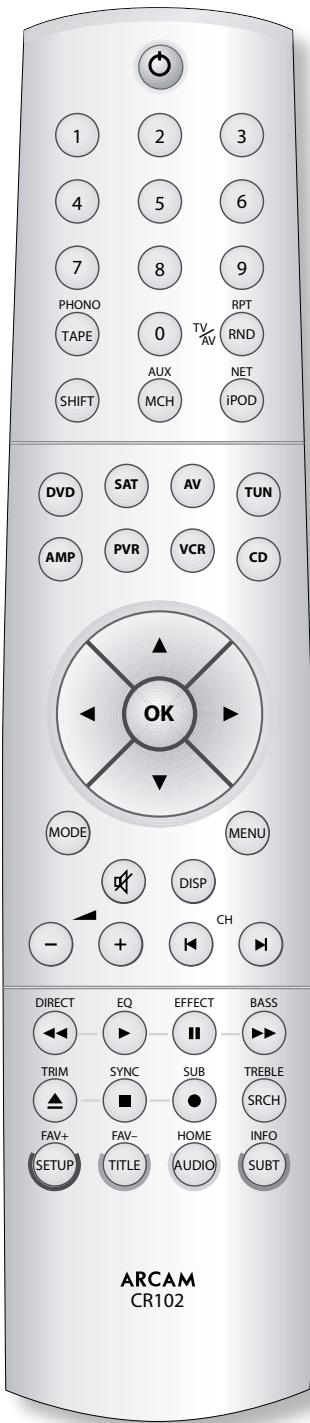
Télécommande universelle CR102
La CR102 est une télécommande « universelle » et rétro-éclairée particulièrement sophistiquée, capable de contrôler jusqu'à huit appareils. Elle a été préprogrammée de façon à pouvoir être utilisée avec l'AVR500/AVR600/AV888 et de nombreux autres produits Arcam (tuners FM/DAB, lecteurs CD et lecteurs DVD).
Grâce à sa bibliothèque de codes intégrée, elle peut également être utilisée avec des milliers d'autres appareils audio-visuels (téléviseurs, boîtiers satellite et décodeurs, magnétoscopes numériques, platines CD, etc.). Vous trouvez une liste des codes à la fin de ce manuel.
Vous pouvez « apprendre » à la télécommande CR102 pratiquement n'importe quelle fonction prise en charge par une télécommande classique à usage unique. Vous pouvez également la programmer pour lui faire émettre une série de commandes (ou macro) à partir d'un seul bouton.
Utilisation de la télécommande
Veuillez garder à l'esprit les éléments suivants lorsque vous utilisez la télécommande :
Veillez à ce qu’aucun objet ne s’interpose entre la télécommande et le capteur situé sur le panneau avant. La télécommande a une portée d’environ 7 mètres. (Si le capteur de la télécommande est abstrué, vous pouvez utiliser l’entrée jack de la Z1 sur le panneau arrière. Veillez consulter votre revendeur pour plus d’informations à ce sujet.) Le fonctionnement de la télécommande risque de perdre en fiabilité si le capteur infrarouge de l’appareil est soumis à une forte lumière solaire ou fluorescente. - Remplacez les piles lorsqu’vous constatez une baisse de la portée opérationnelle de la télécommande.
Insertion des piles dans la télécommande
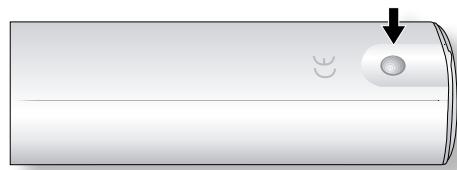
- Ouvrez le compartiment à piles en appuyant sur le bouton situé au dos de la télécommande.
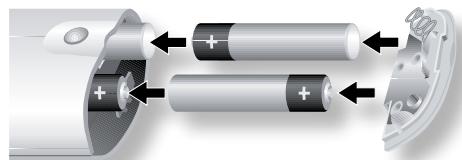
- Insérez quatre piles « AAA » dans le compartiment : deux orientées vers le haut de l'appareil, et deux orientées vers le bas (cf. schéma).
- Placez le capuchon sur la plaque de localisation en plastique ; cela fera office de charnière. Poussez fermement sur le capuchon pour le verrouiller (vous entendrez un clic).
Remarques à propos des piles :
- Une utilisation impropre des piles peut entraîner des risques de fuite et de déclenchement. Ne jamais mélanger piles neuves et piles usées. Toujours utiliser des piles identiques (bien qu'elles aient des aspects similaires, des piles différentes pourront avoir des tensions différentes). Bien faire correspondre les polarités plus (+) et moins (-) de chaque pile aux indications du compartiment à piles. Retirer les piles de l'appareil si celui-ci doit rester inutilisé pendant un mois ou plus. Respecter les réglementations locales ou nationales applicables en matière d'élimination des piles usagées.
Rétro-éclairage
Un rétro-éclairage bleu est activé pendant cinq secondes lorsque vous appuyez sur une touche. Cela vous aidera à utiliser la télécommande si les conditions d'éclairage sont mauvaises. La télécommande pourrait émettre un léger son lorsque le rétro-éclairage est activé. Cela est parfaitement normal.
Clignotements du voyant LED d'alimentation
Un clignotement rapide indique l'entrée d'une commande valide.
Un clignotement rapide et prolongé indique que des informations sont acheminées (par exemple un code de périphérique source) ou signale le début et la fin d'une série de programmation correctement effectuée.
Un clignotement lent indique une commande ou une entrée invalide.
Le symbole « ^ » est utilisé dans le manuel pour indiquer un clignotement du voyant LED d'alimentation.
Dépassements de temps et touches non assignées
Dépassements de temps : au bout de 10 secondes, la CR102 quitte le mode de programmation et repasse en mode de fonctionnement normal.
Touche coincée : si une touche est pressée de façon intermittente pendant 30 secondes, la CR102 stoppe la transmission IR afin de ne pas épuiser inutilement les piles. La CR102 restera inactive jusqu'à ce que toutes les touches soient libérées.
Touches non assignées : si vous appuyez sur une touche non assignée pour un mode source particulier, la CR102 ignore la commande et ne transmet aucun signal IR.
Indicateur de faible niveau de piles
Lorsque les piles commencent à être épuisées, le témoin de transmission IR de la CD102 (voyant LED situé sous le bouton Power) clignote cinq fois lorsque vous appuyez sur un bouton :

Si cela se produit, insérez quatre piles alcalines AAA neuves dans les compartiments déliés.
Modes source / touches de mode source
La télécommande CR102 vous permet de contrôler votre AVR500/AVR600/AV888 ainsi qu'un large éventail d'autres appareils. Cela signifie qu'une bonne partie de ses touches sont associées à plus d'une fonction, selon le « mode source » sélectionné sur la télécommande.
Les touches de sélection de mode source (cf. ci-dessous) vous permettent de sélectionner la source active sur l'AVR500/AVR600/AV888. Appuyez brièvement sur l'une de ces touches pour sélectionner la source active sur l'appareil. Cela changera également la fonctionnalité de la télécommande, puisqu'elle commandera désormais l'unité source que vous venez de sélectionner. C'est comme si vous aviez huit télécommandes différentes entre les mains!
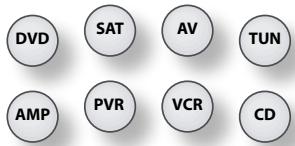
| DVD | Lecteur DVD |
| SAT | Boitier décembre satellite |
| AV | Equipement audiovisuel (utilisation avec la TV) |
| TUN | Tuner DAB, FM ou AM |
| AMP | Pour contrôle l'amplificateur et les paramètres de configuration de l'AVR500/AVR600/AV888 |
| AUX | Entrée auxiliaire, ou iPod® via un rDock ou rLead Arcam |
| PVR | Caméscope (ou magnétoscope numérique) |
| CD | Lecteur Compact Disc |
Si vous appuyez sur l'une des touches de mode source pendant environ quatre secondes, vous changez l'unité source contrôlée par la CR102, mais sans changer la source active étant transmise par l'AVR500/AVR600/AV888. Ce comportement peut également être obtenu en appuyant sur (HF), puis sur l'une des touches de mode source (en respectant un délai maximal de deux secondes entre les deux touches). Ces deux méthodes vous permettent de sélectionner la source contrôlée par
la télécommande sans pour autant changer la source active dans l'AVR500/AVR600/AV888, et donc sans interrompre votre écoute.
Chaque mode source modifie le comportement d'une bonne partie des touches de la CR102 de manière à permettre le contrôle de l'unité source sélectionnée. Par exemple:
En mode CD, lance la lecture de la piste précédente. En mode AV, sélectionne le numéro de chaîne TV précédent.
Tant que vous ne changez pas de mode, la CR102 reste sur le dernier mode source sélectionné : il n'est donc pas nécessaire d'appuyer sur une touche de source avant chaque commande si vous souhaitez simplement, par exemple, lorer ou sélectionner les pistes d'un CD.
Touches de navigation
Les touches de navigation permettent de déplacer le curseur au sein des menus de configuration et des autres menus apparaissant à l’écran. Elles répliqueront également les fonctions de navigation des télécommandes d’origine livrées avec les autres appareils de votre système audiovisuel.
confirme un réglage.
Contrôle du volume
Par défaut, la CR102 est configurée de telle sorte que les touches de contrôle du volume commandent toujours le volume de l'AVR500/AVR600/AV888, quel que soit le mode source sélectionné pour la télécommande. Le réglage du volume est en quelque sorte « prioritaire »
Si par exemple vous écoutez un CD, vous souhaiterez probablement utiliser la CR102 en mode source CD pour contrôler le lecteur CD, mais vous pouvez utiliser directement les touches de contrôle du volume de la télécommande pour ajuster le volume de l'AVR500/AVR600/AV888, sans avoir à appuyer d'abord sur [AMP] pour faire passer la télécommande en mode source AMP. Les boutons de commande du volume de la télécommande ont priorité sur le mode source CD et sont systématiquement associés au mode source AMP. Si nécessaire, ce comportement peut toutefois être désactivé individuellement pour chacun des modes source.
La CR102 est conforme à la section 15 des règles de la FCC
Cet équipement a été testé et trouvé conforme aux limites des appareils numériques de Classe B, d'après la section 15 des règles de la FCC. Ces limites sont conçues pour fournir une protection raisonnable contre les interférences nuisibles dans une installation résidentielle. Cet équipement génère, utilise et peut émettre des rayonnements d'énergie aux fréquences radioélectriques. Si cet équipement n'est pas installé et utilisé conformément aux instructions, il peut provoquer des interférences nuisibles aux communications radio. Il n'existe cependant aucune garantie que de telles interférences ne se produisent pas dans une installation particulière. Si cet équipement provoque des interférences nuisibles à la réception des signaux de radio ou de télévision (ce qui peut être déterminé en éteignant puis en rallumant l'équipement), l'utilisateur est invité à suivre une ou plusieurs des mesures suivantes pour corriger le problème : Réorienter ou déplacer l'antenne de réception. Éloigner l'équipement du récepteur.
Brancher l'appareil sur une prise située sur un circuit différent de celui du récepteur.
Solliciter de l'aide auprès du revendeur ou d'un ingénieur radio/TV qualifié.
Méthode 1 (entrée directe des codes)
Cette section déscrit la méthode la plus simple (et préférible) pour programmer les touches de mode source de la CR102 afin de permettre le contrôle des unités « non-Arcam » de votre système.
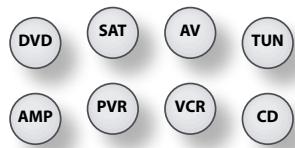
Certains des modes sont verrouillés pour une utilisation spécifique à Arcam, mais peuvent être déverrouillés si nécessaire (cf. page 52). Le mode AMP contrôle exclusivement l'équipement Arcam.
| Mode DVD | Verrouillé |
| Mode SAT | Déverrouillé |
| Mode AV | Déverrouillé |
| Mode TUN | Verrouillé |
| Mode AUX | Déverrouillé |
| Mode VCR | Déverrouillé |
| Mode CD | Verrouillé |
Voici un exemple spécifique de la procédure à suivre pour programmer la touche (AV) de façon à ce qu'elle contrôle un téléviseur Addison. Les principales seront exactement les mêmes pour le contrôle d'autres unités.
- Veillez à ce que l'unité source concernée soit bien allumée (et non pas seulement en veille).
- Localisez le tableau des codes source correspondant au type d'équipement que vous souhaitez commander depuis la CR102 (ex.: TV).
- Localisez la section contenant les codes correspondant au fabricant de votre unité (ex.: Addison) (page 58). Le code le plus courant est cité en premier.
- Appuyez sur la touche de mode source appropriée (ex.:(AV)) sur la CR102.
- Appuyez et maintenez enfoncée la touche (SHIT) jusqu'à ce que le voyant LED rouge clignote deux fois : (il clignote en fait une fois lorsque vous appuyez sur la touche, puis deux fois au bout d'environ trois secondes).
- Entrez le premier code d'unité source à quatre chiffres au moyen des touches numérotées. La
touche de mise en marche clignote deux fois : ★★
- Dirigez la CR102 vers l'unité source et appuyez sur P. Si l'unité source s'éteint, c'est que la configuration a réussi et est terminée.
- Rallumez l'unité source et testez toutes les fonctions de la CR102 afin de vous assurer de leur bon fonctionnement.
- Important ! Pensez à noter le code de l'unité source en haut à droite de cette page, vous en aurez besoin si vous devez réinitialiser la CR102.
Et si je ne peux toujours pas commander l'unité source ?
Si l'appareil ne répond pas, reprenez les étapes ci-dessus jusqu'à ce que l'un des codes repertoriés pour la marque de votre unité source fonctionne. Si le code repertorié pour votre marque ne permet pas de contrôler votre appareil, ou si votre marque n'est pas repertoriée, essayez la méthode de recherche de code décrite dans la section suivante.
Remarques :
Certains codes sont assez similaires. Si votre unité source ne répond pas ou ne fonctionne pas correctement avec l'un des codes, essayez un autre code répertorié pour votre marque. Si la télécommande d'origine de votre unité source ne dispose pas d'une touche () (mise en marche), appuyez sur au lieu de () lorsque vous configurez votre télécommande. Pensez à bien appuyer sur la touche correspondant à l'unité source avant de contrôler ce dernier. - De nombreux téléviseurs ne s'allument pas lorsque l'on appuie sur . Essayez dans ce cas une touche numérotée (sélection des chaînes) pour rallumer votre téléviseur. Pour rechercher le code d'un autre appareil source, suivez les instructions ci-dessus, mais appuyez sur la touche correspondant à l'équipement concerné au lieu de la touche (AV) au cours de l'étape 2.
Méthode 2 (recherche dans la bibliothèque)
Cette section décrit une autre méthode permettant de programmer la CR102 de façon à pouvoir contrôler d'autres appareils.
La recherche dans la bibliothèque vous permet de scanner tous les codes contenus dans la mémoire de la
CR102. Cette méthode est cependant beaucoup plus laborieuse que la précédente, et il convient donc de ne l'utiliser que si :
- Notre unité source ne répond pas à la CR102 après que vous ayez essayé tous les codes répertoriés pour votre marque.
- Notre marque n'est pas répertoriée dans le tableau des codes d'unité source.
- Allumez votre téléviseur (pas en mode veille) et dirigez la CR102 vers celui-ci.
- Appuyez sur AV sur votre CR102.
- Appuyez et maintenez enfoncée la touche (SHIFT) jusqu'à ce que l'voyant LED d'alimentation clignote deux fois.
- Appuyez sur ⑨ ⑨ ①. Le voyant LED d'alimentation clignote deux fois :
- Appuyez sur ⋅
- Dirigez la CR102 vers notre téléviseur et appuyez sur de façon répétée jusqu'à ce que votre téléviseur s'éteigne.
A chaque fois que vous appuyez sur , la CR102 envoie un signal de mise hors tension en utilisant le code suivant contenu dans sa banque de mémoire. Dans le pire des cas, vous pourrez avoir à appuyer sur cette touche jusqu'à 150 fois, alors armez-vous de patience! Si vous passez un code par erreur, vous pouvez revenir en arrêté en appuyant sur . Veillez à toujours bien diriger la CR102 vers votre téléviseur lorsque vous appuyez sur cette touche.
- Dans que votre téléviseur s'éteint, appuyez sur SHIFT pour sauvegarder le code.
Remarques :
- De nombreux téléviseurs ne s'allument pas lorsque l'on appuie sur . Essayez dans ce cas une touche numérotée (sélection des chaînes) pour rallumer votre téléviseur. Si vous ne parvenez pas à contrôler correctement votre téléviseur, poursuivez la méthode de recherche de code : il est possible que vous utilisiez un code erroné. Pour rechercher le code d'un autre appareil source, suivez les instructions ci-dessus, mais appuyez sur la touche correspondant à l'équipement concerné au lieu de la touche (AV) au cours de l'étape 2. Si la télécommande d'origine de votre unité source ne dispose pas d'une touche (STANDBY), appuyez sur à la place durant l'étape 5.
Récupération des codes
Une fois que vous avez configuré votre CR102, vous pouvez récupérer les codes de vos unités source pour référence ultérieure.
Exemple: pour récapituler le code de votre téléviseur
- Appuyez une fois sur la touche de mode source appropriée (ex.: AV)
- Appuyez et maintenez enforcée la touche (SHIFT) jusqu'à ce que levoyant LED rouge clignote deux fois (il clignote en fait une fois lorsque vous appuyez sur la touche, puis deux fois au bout d'environ trois secondes).
- Appuyez sur ⑨ ⑨ ①. La touche © clignote deux fois.
- Pour le premier chiffre de votre code à quatre chiffres, appuyez sur 1 et comptez le nombre de clignotements rouges. Si aucun clignotement ne survient, c'est que le chiffre est « 0 »
- Pour les second, troisième et quatrième chiffres, répétez l'étape précédente, en appuyant sur (2), (3) ou (4) (dans cet ordre).
Vous disposez maintenant du code à quatre chiffres.
Notez vos codes
Notez les codes de vos unités sources dans le tableau ci-dessous pour référence ultérieure.
| Unité source | Code |
| 1 | |
| 2 | |
| 3 | |
| 4 | |
| 5 | |
| 6 | |
| 7 | |
| 8 |

Mode source AMP
Le bouton de mode source amp configure la CR102 de telle sorte qu'elle contrôle l'AVR500/AVR600/AV888. Le fait d'appuyer sur ce bouton n'affectera cependant pas l'écoute de la source active sur l'AVR500/AVR600/AV888.
IMPORTANT: la CR102 doit également être en mode source AMP pour permettre le contrôle des sources suivantes : PHONO, MCH (multicanal analogue), AUX, NET (réseau audio, optionnel), USB, IPOD (avec les accessoires optionnels rLead ou rDock d'Arcam).
En revanche, pour contrôler le tuner interne de l'AVR500/AVR600 (AM/FM ou DAB si cette option est installée), la CR102 doit être mise en mode source TUN (voir plus loin dans ce manuel).
Les fonctionnalités de la CR102 dépendent du contexte, c'est-à-dire de l'unité source qui a été sélectionnée. Elles sont décrites dans les tableaux suivants.

Touche brièvement enfoncée : fait basculer l'AVR500/AVR600/AV888 entre veille et fonctionnement dans la zone active (la zone dans laquelle les commandes sont reçues). Touche enfoncée de façon prolongée : met toutes les zones de l'AVR500/AVR600/AV888 en veille, quelle que soit la zone dans laquelle les commandes sont reçues.

Les touches numérotées peuvent être utilisées pour sélectionner la source active, sans pour autant changer le mode source sur la CR102. Vous pouvez également utiliser les boutons de mode source en appuyant d'abord sur la touche SHIFT.
① SAT (satellite) input ① PHONO input ② AV input ③ TUNER input ④ DVD input ⑤ TAPE input ⑥ VCR input ⑦ CD input ⑧ AUX (panneau avant) input ⑨ MCH (multicanal) input

Sélectionne l'entrée Tape sur l'AVR500/AVR600/AV888
SHIFT + (TAPS) sélectionne l'entrée Phono sur l'AVR600/AV888
| RPT RND | (pour les sources IPOD et NET) |
| SHIFT | Modifie de nombreuses touches (voir les descriptions de touches individuelles plus loin). |
| AUX MCH | Sélectionne l'entrée MCH (multicanal) sur l'AVR500/AVR600/AV888 SHIFT + MCH sélectionne l'entrée AUX sur l'AVR500/AVR600/AV888 |
| OK | Navigation au sein des menus OK confirme un réglage (equivalent à « Enter» ou « Select » sur certaines télécommandes) Appuyez et maintenez enforcée la touche OK pour forcer les sorties video-analogiques et numériques sur la résolution par défaut : 480i (NTSC 525 lignes). SHIFT + OK diminue la résolution d'image. SHIFT + OK augmente la résolution d'image. SHIFT + OK active la zone en cours (dans laquelle les commandes sont reçues) SHIFT + OK déactive la zone en cours (dans laquelle les commandes sont reçues). |
| NET IPOD | Sélectionne l'entrée IPOD sur l'AVR500/AVR500/AVR600/AV888 SHIFT + IPOD sélectionne l'entrée réseau interne (NET) sur l'AVR500/AVR600/AV888 (si cette option a été installée). |
| MODE | Fait défiler les modes surround et downmix disponibles. |
| MENU | Affiche le menu de configuration de l'AVR500/AVR600/AV888 sur l'écran (cf. page 34). |
| DISP | Fait défiler les options de luminosité de l'afficheur du panneau avant |
| OK | Active/désactive la fonction sourdine de l'AVR500/AVR600/AV888 |
| OK | (sélection des pistes pour les sources IPOD et NET) SHIFT + OK : suivre la source active de Zone1. Lorsque cette commande est reçue en Zone 2 ou Zone 3, la source écoutee ou visionnée dans cette zone sera la source active de la Zone 1 |
| - + | Diminue (-) et augmente (+) le volume de l'AVR500/AVR600/AV888 |
| DIRECT | Active/désactive Stereo Direct. Etablit un chemin analogue direct entre les entrées analogiques et les sorties frontales gauche et droite. Désactive tous les modes de traitement surround et les circuits DSP pour garantir une qualité du son stéreo optimale. |
| EQ | Affiche le menu d'équivalence de la pièce |
| EFFECT | (sources IPOD et NET) |
| BASS | Appelle une fenêtre contextuelle à l'écran (et sur l'afficheur du panneau avant) permettant d'ajuster le réglage des basses pour une entrée particulière. |
| TRIM | Affiche le menu de réglage du niveau des enceintes. Utilisez les boutons de navigation ⇌, ⇌, ⇟ et ⊙. Appuyez sur TRIM à nouveau pour quitter le menu de réglage du niveau des enceintes. Cét ajustement est-temporaire: ces réglages de volume seront réinitialisés lorsque vous étenteindrez ou mettrez en veille l'appareil. Ils seront en revanche sauvégardés si vous changez d'entrée active. Ces réglages de volume temporaires sont indépendants des niveaux d'enceinte réglés dans le menu de configuration. |
| SYNC | Le traitement videoe peut introduire des retards dans le signal videoe, entraînant une désynchronisation entre l'audio et la videoe. Cela se remarque notamment avec les mouvements de lévres sur les vidEOS. Pour compenser ce phénomène, vous pouvez ajuster le retard de synchronisation labiale. Appuyez sur le bouton SYNC et utiliser les boutons de navigation ⊙ et ⊙. Appuyez à nouveau sur sync pour quitter le menu de réglage de la synchronisation labiale. |
| SUB | Affiche le menu de réglage du caisson de basse. Utilisez les boutons de navigation ⊙ et ⊙. Appuyez à nouveau sur Sub pour quitter le menu de réglage du caisson de basse |
| TREBLE SRCH | Appelle une fenêtre contextuelle à l'écran (et sur l'afficheur du panneau avant) permettant d'ajuster le réglage des aigus pour une entrée particulière. |
| FAV+ SETUP | (sources IPOD et NET) |
| FAV- TITLE | (sources IPOD et NET) |
| HOME AUDIO | (sources IPOD et NET) |
| INFO SUBT | Fait défilier les informations affichées sur la portion inférieure gauche de l'afficheur du panneau avant. |
L'interface iPod sélectionne en appuyant sur (iPod) lorsque la CR102 est en mode source AMP. Une fois que vous avez connecté votre iPod via un rLead/rDock (accessoires proposés en option), les touches suivantes permettent de naviguer au sein des fichiers musicaux en mode source AMP.
| OK | Active/désactive la lecture aléatoire (shuffle) de la playlist.SHIFT + RND fait défiler les options de répétition |
| RPT | Active/désactive la lecture aléatoire (shuffle) de la playlist.SHIFT + RND fait défiler les options de répétition |
| RND | Sélectionne la piste précédente/suivante dans la playlist en cours |
| Lance ou reprend la lecture de la piste actuellément en surbrillance | |
| II | Bascule entre pause et lecture de la piste en cours |
| ■ | Arrête la lecture |
Arrête la lecture
Le client réseau de l'AVR500 (en option)/AVR600/AV888 se sélectionne en appuyant sur SHIFT + POD lorsque la CR102 est en mode source AMP.
Lorsque vous utilisez le réseau client, les touches ci-dessous permettent de naviguer au sein des fichiers musicaux en mode source AMP.
| OK | Navigue au sein des fischiers et menus à l'écran. Sélectionne le fjichier en surbrillance ou entre dans le menu en surbrillance |
| RPT | Active/désactive la lecture aléatoire (shuffle) de la playlist |
| RND | SHIFT + RND fait défiler les options de répétition |
| Sélectionne la piste précédente/suivante dans la playlist en cours | |
| EQ | Lance ou reprend la lecture de la piste actuellément en surbrillance |
| EFFECT | Bascule entre pause et lecture de la piste en cours |
| SYNC | Arrête la lecture |
| FAV+ | Ajoute le fjichier ou la station radio actuellément affché à la liste des+favoris lorsque vous utilisez le réseau client |
| SETUP | Retire le fjichier ou la station radio actuellément affché de la liste des+favoris lorsque vous utilisez le réseau client |
| FAV-TITLE | Retourne au niveau supérieur de l'arborescence des fischiers musicaux ( « accueil » ) |
| HOME | Fait défiler les informations affichées dans la portion inférieure gauche de l'afficheur du panneau avant |
| AUDIO | |
| INFO | |
| SUBT |
TUN mode source TUN
Le bouton de mode source TUN configure la CR102 de telle sorte qu'elle contrôle les fonctions tuner de l'AVR600 (à noter que l'AV888 n'est pas équipé de modules tuner). Le fait d'appuyer sur ce bouton sélectionne également TUNER en tant que source.
Lorsque vous passerez sur la source TUNER, l'AVR600 active la dernière bande de fréquence utilisée (AM / FM ou DAB si cette option a été installée). Pour faire défiler les bandes disponibles, appuyez à nouveau sur le bouton TUN.
Vous trouverez de plus amples informations à propos du tuner dans la section « Utilisation du tuner » en page 44.
| (0)...9 | Le clavier numérique est utilisé pour mémoriser et rappeler les préseLECTIONs de station. |
| ▲▼ | Permet de sélectionner des préselections de station précédemment mémorisées. |
| ◇◆ | Tuner AM/FM : permet de régler la fréquence radio. Tuner DAB (si cette option a été installée) : fait défiler la liste des stations. |
| OK | Sélectionne (par réglage de la fréquence) la préselection actuellément affichée, ou sélectionne la station DAB actuellément affichée lorsque vous faites défiler la liste des stations. |
| SETUP | Affiche la page des 10 précédentes préselections |
| TITLE | Affiche la page des 10 préselections suivantes |
| AUDIO | Supprime la préselection actuellément en surbrillance. |
Mode source DVD
Le bouton de mode source DVD configure la CR102 de telle sorte qu'elle contrôle les fonctions DVD des lecteurs DVD Arcam. Ce comportement peut toutefois être modifié (cf. page 25). Le fait d'appuyer sur ce bouton sélectionne également DVD en tant que source active dans l'AVR600/AV888.
| 0...9 | Bascule entre mise en voillet et fonctionnement |
| PHONO TAPE | Réjectionne l'entrée Tape sur l'AVR600/AV888. SHIFT + TAPE sélectionne l'entrée PHONO sur l'AVR600/AV888. |
| RPT RND | Active/désactive la lecture aléatoire (shuffle). SHIFT + RND fait défilier les options de répétition (piste, disque, etc.) |
| SHIFT | Modifie la fonction de nombreuses touches (voir les descriptions de touches individuelles plus bas) |
| AUX MCH | Réjectionne l'entrée multicanal (MCH) sur l'AVR600/AV888. SHIFT + MCH sélectionne l'entrée AUX sur l'AVR600/AV888. |
| NET IPOD | Réjectionne l'entrée IPOD sur l'AVR600/AV888. SHIFT + IPOD sélectionne l'entrée réseau interne (NET) sur l'AVR600/AV888. |
| OK ▼ | Navigue au sein des menus de configuration et de selection de programme DVD. OK confirme un réglage (equivalent à la commande Enter ou Select de certaines télécommandes). SHIFT + ↓ pour passer de voille à fonctionnement SHIFT + ↓ pour passer de fonctionnement à voille. |
| MODE | Fait défiler les modes surround disponibles. SHIFT + MODE change la configuration HDMI. |
| MENU | Active le menu du lecteur DVD, si celui-ci est disponible. |
| DISP | Fait défiler les options de luminosité de l'afficheur du panneau avant. SHIFT + DISP active la fonctionnalité RPT A-B |
| Active/désactive la fonction sourdine. Par défaut, cette touche contrôle la fonction sourdine de l'AVR600/AV888 | |
| Appuyez brievement pour revenir au début de la piste en cours/passer à la piste précédente. | |
| Appuyez brievement pour passer au début de la piste suivante. | |
| Diminue (-) et augmente (+) le volume de l'AVR600/AV888 | |
| Retour rapide. SHIFT + ← fait défilier les différentes vitesses de lecture arrêté | |
| Lance la lecture d'un DVD. SHIFT + ↑ fait défilier les options d'angle de vue sur un lecteur DVD Arcam. | |
| Pause la lecture du DVD. Appuyez sur ↓ pour reprendre la lecture. SHIFT + ↓ fait défilier les options de zoom. | |
| Avance rapide. SHIFT + ↑ fait défilier les vitesses d'avance au ralenti | |
| Ejecte le disque. SHIFT + ⋅ le menu de réglage des niveaux d'enceinte sur les lecteurs DVD Arcam. | |
| Stoppe la lecture d'un DVD | |
| Lance l'enregistrement (pour les apparciels dotés de cette fonctionnalité). | |
| Affiche le menu de recherche (Search), avec options Titre, Piste et Temps. | |
| Affiche le menu de configuration. SHIFT + SETUP affiche l'écran de programmation sur les lecteurs DVD Arcam | |
| Affiche le menu Titres. SHIFT + TITLE efface les entrées de signet, de recherche et d'affichage des programmes sur les lecteurs DVD Arcam | |
| Change le format de écodage audio (Dolby Digital, DTS, etc.). SHIFT + AUDIO affiche la fonction Mémoire (signets) | |
| Fait défilier les options de sous-titrage DVD, si elles sont disponibles. SHIFT + SUBT affiche les informations de statut (STATUS INFO) sur les lecteurs DVD Arcam |

Mode source SAT
Le bouton de mode source SAT configure la CR102 de telle sorte qu'elle contrôle les fonctions d'un récepteur satellite. Il vous faudra configurer ce mode source pour que votre télécommande fonctionne avec votre équipement. Le fait d'appuyer sur ce bouton sélectionne également SAT en tant que source active dans l'AVR600/AV888.
| 0 | Bascule entre mise en voille et fonctionnement |
| 0...9 | Fonctionne comme les touches numérotées de la télécommande d'origine. |
| PHONO | Sélectionne l'entrée TAPE sur l'AVR600/AV888. |
| Tape | SHIFT + TAPSELECTIONNE l'entrée PHONO sur l'AVR600/AV888. |
| TV/AV | Permet de selectionner les entrées disponibles sur votre récepteur satellite |
| RND | |
| SHIFT | Modifie de nombreuses touches (voir les descriptions de touches individuelles plus bas) |
| AUX | Sélectionne l'entrée multicanal (MCH) sur l'AVR600/AV888. |
| MCH | SHIFT + MCHSelectionne l'entrée AUX sur l'AVR600/AV888. |
| NET | Sélectionne l'entrée IPOD sur l'AVR600/AV888. |
| IPOD | SHIFT + IPODSelectionne l'entrée réseau interne (NET) sur l'AVR600/AV888 |
| OK | Navigue au sein des menus. OK confirme un réglage (equivalent à Enter ou Select sur certaines télécommandes). |
| MODE | Contrôle les fonctions de sauvegarde, si elles sont disponibles. |
| MENU | Assure la même fonction que sur la télécommande d'origine (si celle-ci est disponible). |
| DISP | Sur certains décodeurs satellite et cable, cette touche est la touche Guide, qui permet d'ouvrir le guide des programmeslectronique (EPG). |
| Active/désactive la fonction sourdine. Par défaut, cette touche contrôle la fonction sourdine de l'AVR600/AV888 | |
| Chaine précédente | |
| Chaine suivante | |
| Diminue (-) et augmente (+) le volume de l'AVR600/AV888 | |
| Retour rapide | |
| Lance la lecture | |
| Active/désactive la pause de lecture | |
| Avance rapide | |
| (touche non utilisée) | |
| Arrêté la lecture | |
| Lance l'enregistrement | |
| (touche non utilisée) | |
| Duplique la fonction de la touche ROUGE pour certains décodeurs satellite et cable | |
| Duplique la fonction de la touche VERTE pour certains décodeurs satellite et cable | |
| Duplique la fonction de la touche JAUNE pour certains décodeurs satellite et cable | |
| Duplique la fonction de la touche BLEUE pour certains décodeurs satellite et cable |

Mode source AV
Le bouton de mode source (AV) configure la CR102 de telle sorte qu'elle contrôle les fonctions d'un téléviseur ou d'un autre type d'écran.
Il vous faudra configurer ce mode source pour que votre ne également AV en tant que source active dans l'AVR600/AV888.
| 0...9 | Bascule entre mise en voil et fonctionnement (à noter que certains téléviseurs s'allument en appuyant sur une touche numérorotée). |
| PHONO TAPE | Fonctionne comme la touche numérorotée de la télécommande d'origine (généralement pour la sélection des chaînes). |
| Sélectionne l'entrée Tape sur l'AVR600/AV888. SHIFT + TAPE sélectionne l'entrée PHONO sur l'AVR600/AV888. | |
| TV/AV RND | Bascule entre les différentes entrées disponibles de votre écran (ex.: TV/AV) |
| SHIFT | Modifie de nombreuses touches (voir les descriptions de touches individuelles plus bas) |
| AUX MCH | Sélectionne l'entrée multicanal (MCH) sur l'AVR600/AV888. SHIFT + (MCH) sélectionne l'entrée AUX sur l'AVR600/AV888. |
| MODES | Navigue au sein des menus de configuration et de sélection de programme. OK confirme une sélection (équivalent à Enter ou Select sur certaines télécommandes). |
| Fonction EXIT (« quitter ») sur certains modèles. | |
| MENU | Fonctionne comme la touche de la télécommande d'origine (si celle-ci est disponible). |
| DISP | Fonction d'affichage des informations à l'écran (INFO ou OSD, si disponible). |
| Active/désactive la fonction sourdine. Par défaut, cette touche contrôle la fonction sourdine de l'AVR600/AV888 | |
| Chaine précédente |
| Chaine suivante |
| Diminue (-) et augmente (+) le volume de l'AVR600/AV888. |
| Active/désactive la page TEXT |
| Désactive la page TEXT |
| Active la fonction PIP (incrustation d'image), si celle-ci est disponible |
| Déplacement de PIP (si disponible) |
| Echange de PIP (si disponible) |
| Gel de PIP (si disponible) |
| Chaine suivante PIP (si disponible) |
| Chaine précédente PIP (si disponible) |
| Duplique la fonction de la touche ROUGE pour TextTV |
| Duplique la fonction de la touche VERTE pour Text TV |
| Duplique la fonction de la touche JAUNE pour Text TV |
| Duplique la fonction de la touche BLEUE pour Text TV |
Le bouton de mode source PVR configure la CR102 de telle sorte qu'elle contrôle les fonctions d'un magnétoscope ou autre apparéil similaire. Il vous faudra configurer ce mode source pour que vous télécommande fonctionne avec votre équipement. Le fait d'appuyer sur ce bouton sélection également PVR en tant que source active dans l'AVR600/AV888.
| 0...9 | Fonctionne comme la touche numérique de la télécommande d'origine. |
| PHONO TAPE | Sélectionne l'entrée Tape sur l'AVR600/ AV888. SHIFT + TAPE sélectionne l'entrée PHONO sur l'AVR600/AV888. |
| TV/AV RND | Bascule entre les différentes entrées disponibles (ex.: AV1, AV2) |
| SHIFT | Modifie de nombreuses touches (voir les descriptions de touches individuelles plus bas) |
| AUX MCH | Sélectionne l'entrée multicanal (MCH) sur l'AVR600/AV888. SHIFT + MCH sélectionne l'entrée AUX sur l'AVR600/AV888. |
| NET IPOD | Sélectionne l'entrée IPOD sur l'AVR600/ AV888. SHIFT + IPOD sélectionne l'entrée réseau interne (NET) sur l'AVR600/AV888. |
| OK OK OK | Navigue au sein des menus de configuration et de Sélection de programme. OK est équivalent à la commande Enter ou Select sur certaines télécommandes. |
| MODE | Active la fonction Exit (quitter) si le magnétoscope numérique utilise cette fonctionnalité |
| MENU | Active la fonction Menu si le magnétoscope numérique utilise cette fonctionnalité |
| DISP | Bascule l'image affichée entre la télévision et le magnétoscope numérique |
| OK | Active/désactive la fonction sourdine. Par défaut cette touche contrôle la fonction sourdine du mode source AMP |
| Chaine précédente |
| Chaine suivante |
| Diminue (-) et augmente (+) le volume de l'AVR600/AV888 |
| Retour rapide |
| Lecture |
| Active/désactive la pause de lecture |
| Avance rapide |
| Active la fonction Favourites (chains favorites) si le magnétoscope numérique utilise cette fonctionnalité. |
| Arrête la lecture |
| Lance l'enregistrement |
| (touche non utilisé) |
| Duplique la fonction de la touche ROUGE (si celle-ci est utilisé) |
| Duplique la fonction de la touche VERTE (si celle-ci est utilisé) |
| Duplique la fonction de la touche JAUNE (si celle-ci est utilisé) |
| Duplique la fonction de la touche BLEUE (si celle-ci est utilisé). |
Le bouton de mode source (VCR) configure la CR102 de telle sorte qu'elle contrôle les fonctions d'un magnétoscope ou autre appareil similaire. Il vous faudra configurer ce mode source pour que vous telécommande fonctionne avec votre équipement. Le fait d'appuyer sur ce bouton sélection également VCR en tant que source active dans l'AVR600/AV888.
| Bascule entre mise en voille et fonctionnement. | |
| 0...9 | Fonctionne comme la touche numérotée de la télécommande d'origine. |
| PHONO TAPE | Sélectionne l'entrée Tape sur l'AVR600/AV888. SHIFT + TAPE sélectionne l'entrée PHONO sur l'AVR600/AV888. |
| TV/AV RND | Bascule entre les différentes entrées disponibles (ex.: AV1, AV2) |
| SHIFT | Modifie de nombreuses touches (voir les descriptions de touches individuelles plus bas) |
| AUX MCH | Sélectionne l'entrée multicanal (MCH) sur l'AVR600/AV888. SHIFT + MCH sélectionne l'entrée AUX sur l'AVR600/AV888. |
| NET IPOD | Sélectionne l'entrée IPOD sur l'AVR600/AV888. SHIFT + IPOD sélectionne l'entrée réseau interne (NET) sur l'AVR600/AV888. |
| OK | Navigue au sein des menus de configuration et de Sélection de programme. OK est équivalent à la commande Enter ou Select sur certaines télécommandes. |
| MODE | Active la fonction Exit (quitter) si le magnétoscope utilise cette fonctionnalité |
| MENU | Active la fonction Menu si le magnétoscope utilise cette fonctionnalité |
| DISP | Bascule l'image affichée entre la télévision et le magnétoscope |
| Active/désactive la fonction sourdine (si celle-ci est disponible). Par défaut cette touche contrôle la fonction sourdine du mode source AMP | |
| Chaine précédente | |
| Chaine suivante | |
| Diminue (-) et augmente (+) le volume de l'AVR600/AV888 | |
| Retour rapide | |
| Lecture | |
| Active/désactive la pause de lecture | |
| Avance rapide | |
| Ejecte la cassette | |
| Arrête la lecture | |
| Lance l'enregistrement | |
| (toucher non utilisé) | |
| Duplique la fonction de la touche ROUGE (si celle-ci est utilisé) | |
| Duplique la fonction de la touche VERTE (si celle-ci est utilisé) | |
| Duplique la fonction de la touche JAUNE (si celle-ci est utilisé) | |
| Duplique la fonction de la touche BLEUE (si celle-ci est utilisé). |
Le bouton de mode source (CD) configure la CR102 de telle sorte qu'elle contrôle les fonctions CD des lecteurs CD Arcam. Ce comportement peut toutefois être modifié (cf. page 25). Le fait d'appuyer sur ce bouton sélectionne également CD en tant que source active dans l'AVR600/AV888.
| ⑤ | Bascule entre mise en voille et fonctionnement. |
| 0...9 | Fonctionne comme la touche numérotée de la télécommande d'origine. |
| PHONO TAPE | Sélectionne l'entrée TAPE sur l'AVR600/AV888. SHIFT + TAPE sélectionne l'entrée phono sur l'AVR600/AV888. |
| RPT RND | Active/désactive la lecture aléatoire (shuffle). SHIFT + RND fait défilier les options de répétition (piste, disque, etc.). |
| SHIFT | Modifie de nombreuses touches (voir les descriptions de touches individuelles plus bas) |
| AUX MCH | Sélectionne l'entrée multicanal (MCH) sur l'AVR600/AV888. SHIFT + MCH sélectionne l'entrée AUX sur l'AVR600/AV888. |
| NET IPOD | Sélectionne l'entrée IPOD sur l'AVR600/AV888. SHIFT + IPOD sélectionne l'entrée réseau interne (NET) sur l'AVR600/AV888. |
| OK O | Navigue au sein des listes de pistes si cette fonction est prise en charge par le lecteur. OK sélectionne la piste en surbrillance (si cette fonction est prise en charge par le lecteur) |
| MODE | Change les modes d'affichage de durée sur le lecteur CD Arcam |
| MENU | (touche non utilisé) |
| DISP | Fait défiler les options de luminosité de l'afficheur du panneau avant. SHIFT + DISP active la fonctionnalité RPT A-B (ci celle-ci est prise en charge par le lecteur). |
| ☑ | Active/désactive la fonction sourdine. Par défaut, cette touche contrôle la fonction sourdine de l'AVR600/AV888. |
| ✕ | Appuyez brièvement pour revenir au début du morceau ou passer à la piste précédente. |
| ✕ | Appuyez brièvement pour passer au début de la piste suivante. |
| ─ + | Diminue (-) et augmente (+) le volume de l'AVR600/AV888. |
| ✕ | Retour rapide |
| ✕ | Lecture |
| ✕ | Active/désactive la pause de lecture |
| ✕ | Avance rapide |
| ✕ | Ouverture/fermeture du plateau à disque |
| ✕ | Arrête la lecture |
| ✕ | Lance l'enregistrement (pour les produits dotés de cette fonctionnalité) |
| SRCH | Joue les 10 premières secondes de chaque piste du CD, si le lecteur est doté de cette fonctionnalité (recherche audio) |
| FAV+SETUP | Lance le mode Programme |
| FAV-TITLE | Efface l'élement programmé |
| HOMEAUDIO | (touché non utilisée) |
| INFOSUBT | (touché non utilisée) |
Configuration de base
Avant de pouvoir utiliser votre AVR500, AVR600 ou AV888, vous devez entrer certaines informations de base dans les menus Setup concernant la configuration de vos enceintes. Cela permettra à l'appareil de traiter les sources audio numériques surround de façon parfaitement adaptée aux spécificités de ce système, vous assurant ainsi une expérience surround ultime.
Les trois sections qui suivent correspondent aux trois types d'information de base à partir : « Types d'enceinte » (Speaker Types), « Éloignement des enceintes » (Speaker Distances) et « Niveau des enceintes » (Speaker Levels).
La façon dont ces informations peuvent être manuellement entrées dans l'appareil est expliquée plus loin dans le manuel, dans la section « Menu de configuration » (page 34). Les réglages peuvent également être effectués automatiquement grâce à la fonction Auto Speaker Setup, développée par Arcam. Il est cependant important de bien comprendre pourquoi ces réglages d'enceinte doivent être entrés, c'est la raison pour laquelle cette section est proposée en introduction.
Types d'enceinte
Vous devez préciser le type des enceintes que vous avez connectées sur votre AVR500/AVR600 (ou connectées indirectement sur votre AV888) :
| Large | L'enceinte est capable de reproductive toute la gamme de fréquence audio |
| Small | L'enceinte n'est pas capable de reproductive la partie la plus BASSE de la gamme de fréquence |
| None | L'enceinte n'est pas présente dans votre configuration |
Attention, les termes « Large » (grand) et « Small » (petit) ne représentent pas nécessairement la taille physique de vos enceintes. En règle générale, vous pouvez considérer que si une enceinte ne permet pas de reproduire une réponse en fréquence plate jusqu'à 40Hz (et très peu en sont capables!), alors il vaut mieux la classer dans la catégorie « Small » pour les besoins de la configuration de votre système home cinema.
Lorsqu'une enceinte est réglée sur « Small », les très basses fréquences sont réorientées vers une enceinte de type « Large » ou vers un caisson de basse, plus adaptés à la reproduction des sons les plus graves.
A noter qu'il n'est pas possible de régler toutes les enceintes sur « Small », à moins que vous disposiez d'un caisson de basse dans la configuration de vos enceintes. Si vous ne disposez pas d'un caisson de basse, vous nevez obligatoirement régler vos enceintes frontales sur « Large »
(Les utilisateurs les plus expérimentés pourront souhaiter annuler automatiquement le réglage « Small » lorsqu'ils ne regardent pas de film et souhaitent écouter de la musique en configuration strictement stéréo. Ce comportement peut être défini dans le menu « Input Config. », cf. page 36.)
Enceinte surround unique à l'arrière
Si vous ne disposez que d'une seule enceinte surround à l'arrière de votre configuration, au lieu de deux, veillez à bien la brancher sur la prise SBL et régler le paramètre Surr. Back L/R (dans le menu Spkr Types) sur « 1 Small » ou « 1 Large », selon le cas applicable.
Fréquence de recouvrement (crossover frequency)
Si vous avez défini des enceintes comme « Small », il vous faudra alors définir une valeur pour la fréquence de recouvrement. Ce terme désigne la fréquence en début de laquelle les signaux sont réorientés vers les enceintes « Large » ou (le cas échéant) l'enceinte vers le caisson de basse. Une fréquence de recouvrement de 80Hz sera en général un bon point de départ, mais il conviendra probablement d'essayer différentes valeurs afin de déterminer celle qui convient le mieux à votre système. Vous pouvez également consulter pour cela le manuel de vos enceintes.
Niveau du caisson de basse MCH (MCH sub level)
Si votre système comprend un caisson de basse, ce paramètre vous permet de définir une compensation de 10 dB sur la sortie du caisson de basse lorsque vous utilisez l'entrée multicanal (MCH), comme l'exigent bon nombre de lecteurs DVD-A munis de sorties audio.
Utilisation des canaux surround arrêté
S'ils ne sont pas utilisés dans la zone principale, il est possible d'assigner les canaux surround arrière de manière à bi-amplifier les canaux avant gauche/droite ou pour fournir une sortie amplifiée pour la Zone 2.
Éloignement des enceintes
Il est primordial que la distance entre chaque enceinte et la position d'écoute soit précisément mesurée et entrée dans le menu de configuration (Setup Menu). Cela permet de garantir que les sons produits par les différentes enceintes parviennent à la position d'écoute au bon moment, de façon à créer un effet surround réaliste. La distance des enceintes peut être entrée en centimètres ou en pouces.
Niveau des enceintes
Le niveau de chacune des enceintes de votre système doit être ajusté de façon à créer un ensemble cohérent au niveau de la position d'écoute et un authentique effet surround. Pour vous aider dans cette tâche, l'AVR500/ AVR600/AV888 peut générer une tonalité de test sur chaque enceinte, qu'il vous faudra mesurer avec un sonomètre (appareil permettant de mesurer les niveaux de pression acoustique ou NPrA). Le sonomètre doit être utilisé en pondération « C » et en réponse lente. Le niveau de bruit mesuré à la position d'écoute depuis chaque enceinte doit être ajusté sur la page Speaker Trims (réglages des enceintes) du menu de configuration de telle sorte que le sonomètre indique un NPrA de 75 dB. Le réglage du volume global de l'AVR500/ AVR600/AV888 au moment de lancer le test n'a aucune importance car celui-ci est désactivé durant toute la durée de test des enceintes.
Vous trouvez dans le commerce, à des prix raisonnables, des sonomètres basiques destinés aux amateurs de home cinéma. Rendez-vous dans un magasin d'électronique, effectuez des recherches sur Internet ou demandez conseil à votre revendeur.
Si vous ne disposez pas d'un sonomètre, vous pouvez essayer d'ajuster à l'oreille le niveau sonore de chaque enceinte. Il ne sera dans ce cas pas possible de régler exactement les enceintes sur un niveau NPrA de 75 dB, mais vous devriez tout de même parvenir à faire en sorte que toutes les enceintes produisent des volumes égaux. Nous ne recommandons pas le réglage des niveaux d'enceinte à l'oreille car cela est très difficile à réaliser correctement, mais cela vaut mieux que de ne rien faire du tout!
Configuration automatique des enceintes
Votre AVR500/AVR600/AV888 intègre une fonction brevetée de configuration automatique des enceintes. La fonction Auto Speaker Setup d'Arcam tente d'effectuer les principaux réglages de toutes les enceintes de votre système. Elle calcule également les valeurs des filtres d'équalisation de la pièce (Room EQ), de manière à éliminer certains des aspects les plus gênants des fréquences de résonance dans la pièce d'écoute.
Votre AVR500/AVR600/AV888 est livré avec micro d'étalonnage, qu'il vous faudra brancher sur la prise jack AUX située sur le panneau avant et placer au niveau de la position d'écoute principale. Ce micro permet de capter les tonalités d'étalonnage générées par les enceintes lorsque la fonction Auto Speaker Setup est lancée. L'AVR500/AVR600/AV888 analyse ensuite le signal et détermine :
les enceintes présentes, les types d'enceinte, l'éloignement des enceintes, le niveau sonore des enceintes, la fréquence de recouvrement avec le caisson de basse (ou les enceintes frontales de type « Large » si votre système ne comprend aucun caisson de basse), les fréquences de résonance problématiques devant être contrôlées par filtrage.
L'appareil vous avertira également si certaines enceintes sont placées trop près du micro ou si la tonalité mesurée est écrêtée.
Un certain nombre de précautions doivent être prises pour aider le système à être aussi précis que possible :
Réduisez au strict minimum les bruits de fond dans la pièce d'écoute et les pièces voisines. Fermez toutes les fenêtres et portes de la pièce d'écoute. Eteignez tous les ventilateurs, y compris les systèmes de climatisation. Si vous tenez le micro à la main au lieu de le placer sur un trépied ou autre instrument similaire, veillez à ne pas bouger la main ou les doigts afin d'éviter les « bruits de manipulation ». Orientez le micro d'étalonnage vers le haut, en le plaçant à hauteur de tête pour une position d'écoute normale. Il n'est pas nécessaire d'orienter le micro directement vers l'enceinte qui génère la tonalité de test. (Il est en revanche souhaitable de bien positionner le micro exactement où votre tête
se trouverait normalement lorsque vous vousassez en position d'écoute, et de faire en sorte que rien ne vienne s'interposer entre celui-ci et les enceintes.)
Si votre système inclut un caisson de basse actif, commencez par régler son niveau de sortie/sa puissance sur la valeur médiane entre le maximum et le minimum.
Lorsqu'elle est activée, la tonalité d'étalonnage est émise sur chaque canal, l'un après l'autre (caisson de basse compris). La tonalité d'étalonnage passera deux fois sur chacune des enceintes. Si vous ne disposez pas d'une configuration 7.1 complète, vous constaterez des périodes de silence entre certains canaux d'enceinte. Référez-vous aux informations de suivi (Progress) qui s'affichent à l'écran.
Une fois que tous les canaux ont été mesurés, un résumé de la configuration de vos enceintes s'affiche à l'écran. Vous pouvez ensuite décider si vous souhaitez accepter les réglages proposés, mesurer à nouveau votre système ou annuler la méthode Auto Speaker Setup sans sauvegarder les réglages.
La fonction Auto Speaker Setup se lance à partir des menus Setup (cf. page 37). Par défaut, le traitement Room EQ n'est appliqué à aucune des entrées de source. Vous devez activer Room EQ pour les entrées qui selon vous en bénéficieraient, après avoir écouté une source typique sur chaque entrée. Cette fonction s'active à partir du menu Input Config.
Si l'équalisation de la pièce peut contribuer à réduire certains problèmes liés à ses caractéristiques acoustiques, il sera en général largement préférible de tenter de les résoudre en travaillant directement sur la configuration physique de la pièce elle-même. Un placement des enceintes optimal, un traitement acoustique des murs et un éloignement de la position d'écoute par rapport aux murs donneront dans l'ensemble de bien meilleurs résultats. Bien sûr, il sera parfois difficile de faire tout cela dans une habitation, auquel cas la fonction Room EQ est la seconde solution qui s'offre à vous.
Problèmes
Nous vous recommandons de consulter les mesures affichées à l’écran après la procédure Auto Speaker Setup pour identifier tout évènementiel résultat incorrect. Vérifiez en particulier que les types d’enceintes rapportés correspondent bien à votre configuration et que les mesures déloignement des enceintes par rapport à la position démarchée vous semble à peu près cohérentes.
Si les résultats ne vous semblent pas justes, relancez la procédure Auto Speaker Setup.
La fonction Auto Speaker Setup est normalement assez précise, mais il peut arriver que des résultats erronés soient produits. De tels problèmes seront généralement liés à :
dessins externes / bruits de manipulation du micro, des réflexions sonores sur des surfaces dures (ex. : fenêtres ou murs) proches de la position d'écoute, des résonances acoustiques très fortes au sein de la pièce.
Si vous rencontrez toujours des difficultés ou souhaitez obtenir les résultats les plus précis possible pour garantir une performance surround ultime, nous vous recommandons d'appliquer la méthode manuelle permettant d'établir l'alignement et les niveaux optimaux des enceintes.
Utilisation d'un caisson de basse
Si votre système comprend un caisson de basse actif, il pourra être judicieux de lancer à nouveau la fonction Auto Speaker Setup après avoir augmenté ou diminué son niveau de sortie / sa puissance, si le résumé affiché à l'écran signale des problèmes dans sa configuration.
La fonction Auto Speaker Setup tentera d'appliquer une fréquence de recouvrement permettant la transition des basses fréquences la plus transparente possible des enceintes principales vers le caisson de basse. Si toutefois cela ne permettait pas d'obtenir des résultats satisfaisants, nous vous recommandons d'essayer manuellement d'autres fréquences de recouvrement jusqu'à ce que vous trouviez un équilibre à votre convenance.
Référez-vous aux sections suivantes pour plus d'informations sur la manière d'entrer ou de modifier manuellement les réglages de vos enceintes.
Mode de configuration
Les menus Setup vous permettent de configurer tous les aspects de votre AVR500/AVR600/AV888. Les pages qui suivent décrivent les différents éléments des menus et expliquent leur fonction. Les menus Setup pourront paraître compliqués si vous n'avez jamais configuré un système de home cinéma auparavant, mais la majorité d'entre eux n'auront besoin d'être configurés qu'une seule fois lors de l'installation du système (et si votre système évolue ou si vous déménagez!)
Vous ne pouvez visionner les menus de configuration que sur votre écran (TV ou projecteur), grâce à la fonctionnalité d'affichage à l’écran de l’appareil (fonction OSD). Pour voir les informations sur votre écran lors de la configuration initiale, branchez n’importe laquelle des sorties vidéo sur votre écran. Il n’est pas nécessaire de disposer d’une source vidéo branchée sur les entrées vidéo.
Entrer dans le mode de configuration
Pour entrer dans le menu de configuration, appuyez sur le bouton MENU de la télécommande ou du panneau avant. L'afficheur du panneau avant indique « MENU » et le menu de configuration (voir illustration à droite) s'affiche à l'écran.
Image instable?
Lorsque l'AVR500/AVR600/AV888 est mis sous tension pour la première fois, la résolution de sortie vidéo par défaut est de 525 lignes/60 Hz NTSC pour la vidéo analogue et de 480i/60 pour la vidéo numérique. Ces résolutions par défaut ont été choisies car elles permettent une synchronisation automatique avec la plupart des écrans. Ce comportement peut être modifié dans la section Video Outputs (sorties vidéo) des menus de configuration.
Si la résolution de sortie et la fréquence image sont forçées sur des valeurs qui ne sont pas compatibles avec votre écran, l'image risque de devenir instable ou de ne pas s'afficher du tout. Pour réinitialiser la résolution de sortie vidéo et la fréquence image sur les valeurs par défaut et restaurer l'affichage à l'écran, appuyez et maintenez enfoncée la touche OK pendant trois secondes.
Panneau des menus
Le panneau de gauche dresse la liste des menus de configuration pouvant être ajustés. Le menu sélectionné est en surbrillance, au sein d'une bande grise.
Panneau de réglage
Le panneau supérieur dresse la liste des paramètres pouvant être régés par l'utilisateur. La ligne sélectionnée est en surbrillance, représentée au sein d'une bande noire. Les paramètres qui ne peuvent pas être sélectionnés sont estompés.
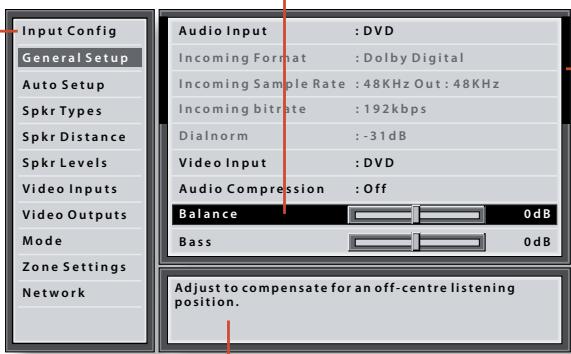
Barres de défilement
Ces barres indiquent la position du paramètre au sein des menus trop longs pour tenir sur un seul écran.
Écran d'aide
Le panneau inférieur croit propose un petit texte d'explication sur le paramètre à ajuster.
... Avec la télécommande
Vous pouvez vous déplacer au sein du menu de configuration au moyen des touches de curseur (flèches) de la télécommande. Cela est de loin la méthode la plus simple.
- Pour entrer dans le menu de configuration, appuyez sur le bouton MENU (situé juste en dessous des boutons de navigation).
- Utilisez les touches A et pour monter et descendre dans les titres de section sur la partie gauche.
- Une fois que la section principale recherche est en surbrillance, utilisez la touche pour y entrer.
- Utilisez les touches et pour monter et descendre dans les différents paramètres de la section sur la partie gauche. Certains paramètres pourront être estompés, soit parce qu'ils sont fournis à titre indicatif uniquement (ex.: Incoming Sample
Rate/fréquence d'échantillonnage entrante), soit parce qu'ils ne sont pas actuellement sélectionnables (ex.: adresse réseau IP si c'est le protocole DHCP qui est utilisé). Les barres de défilement situées sur les côtés du panneau de droite indiquent votre position au sein de la liste des paramètres si tous les éléments du menu ne peuvent pas être affichés en même temps.
- Appuyez sur OK pour sélectionner un paramètre en vue de le modifier ; appuyez sur OK à nouveau pour le désélectionner.
- Vous pouvez à tout moment appuyer sur le bouton MENU pour quitter le menu. Tout changement apporté aux réglages sera sauvegardé.
... Avec les touches du panneau avant
Les commandes du panneau avant peuvent être utilisées pour configurer l'appareil. Conformez-vous aux instructions fournies pour la télécommande, en utilisant INPUT- pour descendre, INPUT+ pour monter, info pour aller vers la gauche et mode pour aller vers la droite.
Réglages des connexions vidéo et audio
Chaque entrée de l'AVR500/AVR600/AV888 offre de multiples possibilités en termes de connexions audio et vidéo, notamment : HDMI, Component Video, audio numérique et audio analogique. Lorsqu'une entrée est sélectionnée, l'AVR500/AVR600/AV888 procède par défaut à un balayage de tous les connecteurs audio et vidéo envisageables pour ladite entrée, jusqu'à ce qu'un signal valide soit détecté. Cela garantit que l'entrée sera toujours trouvée, quelle que soit la connexion utilisée, mais cela augmente également le temps nécessaire avant d'activer l'entrée.
Pour un fonctionnement plus rapide, vous pouvez définir le type de connexion que vous utilisez pour vos sources audio et vidéo : HDMI, Component, S-Video ou Composite pour la vidéo ; et HDMI, numérique (Digital) ou analogique (Analogue) pour l'audio. L'AVR500/AVR600/AV888 sélectionnera ensuite immédiatement la connexion lorsque une source donnée sera sélectionnée, sans explorer les autres types de connexion.
Entrer dans le mode de configuration
Avant d'entrer dans le menu, sélectionnez l'entrée que vous souhaitez modifier (ex.: DVD). Pour entrer dans le menu de configuration, appuyez sur le bouton
Remarque
Certaines sources, notamment les boîtiers décodeurs, magnétoscopes numériques ou périphériques réseau de lecture en transit (« streaming »), désactivent leurs sorties numériques audio dans certaines conditions, par exemple en cas de mise sur pause, d'avance rapide, ou de changement de piste ou de chaîne. Si la source audio est régée sur Auto, l'AVR500/AVR600/AV888 pourra alors passer sur l'entrée analogue, ce qui entraînera un retard lorsque le signal numérique sera restauré par la source. Pour empêcher ce comportement, changer le paramètre de source audio d'Auto sur le type de connexion effectivement utilisé.
MENU SUR La télécommande ou sur le panneau avant.
L'afficheur du panneau avant indique « MENU » et le menu de configuration (voir illustration à droite) s'affiche. Appuyez sur la touche de la télécommande pour entrer dans le menu de configuration des entrées (Input Config), puis utilisez la touche pour descendre dans les différentes options de source vidéo.
Sélection de la source vidéo
Une fois que le paramètre Video Source est en surbrillance (cf. illustration), appuyez sur la touche OK pour le sélectionner et le modifier. Utilisez les touches haut et bas pour sélectionner le type de vidéo utilisé pour cette source.
Auto: (réglage par défaut) l'appareil scanne les différents connecteurs/formats d'entrée vidéo pour la source active et sélectionne la (meilleure) qualité disponible pour celle-ci. Ce comportement augmente toutefois le temps nécessaire pour passer d'une source à l'autre. HDMI: l'appareil est forcé d'utiliser l'entrée vidéo HDMI pour cette source. Component: l'appareil est forcé d'utiliser l'entrée vidéo Component/RGB pour cette source. S-Video: l'appareil est forcé d'utiliser l'entrée vidéo S-Video pour cette source. Composite: l'appareil est forcé d'utiliser l'entrée vidéo Composite pour cette source.
Sélection de la source audio (version logiciel 1.9+)
Mettez le paramètre Audio Source en surbrillance (cf. illustration) et appuyez sur la touche OK pour le sélectionner et le modifier. Utilisez les touches et pour sélectionner dans la liste le type d'audio utilisé sur cette source. REMARQUE: quelques parasites audio risquent de se produire lorsque vous changerez ce paramètre. Par mesure de précaution, nous vous recommandons donc de baisser d'abord le volume.
Auto: (réglage par défaut) l'appareil scanne les différents connecteurs /formats d'entrée audio pour la source active et sélectionne la meilleure qualité disponible pour celle-ci. (Lire la remarque). HDMI: l'appareil est forcé à utiliser l'entrée audio HDMI pour cette source. Digital: l'appareil est forcé d'utiliser l'entrée audio numérique optique (TOSLINK) ou coaxiale (S/PDIF) pour cette source. Analogue: l'appareil est forcé d'utiliser l'entrée audio analogue pour cette source. Analogue: the unit is forced to use the analogue audio input for this source.

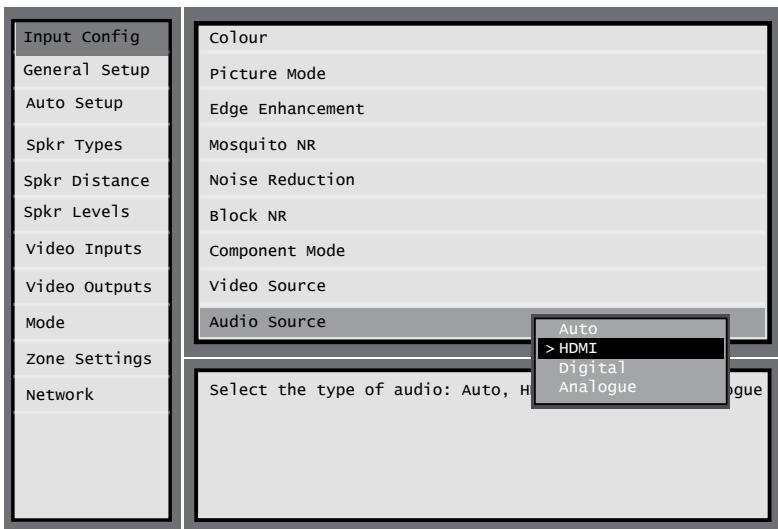
(configuration des entrées)
Les réglages audio et vidéo de cette page du menu de configuration sont effectifs spécifiques et indépendamment pour l'entrée étant actuellement sélectionnée.
Lorsqu'une autre entrée est sélectionnée dans la ligne Input, tous les réglages spécifiques à cette dernière sont affichés en dessous. Ces réglages s'appliquent uniquement à l'entrée concernée ; ils seront sauvegardés et rappelés à chaque fois que l'appareil sera mis sous tension et que cette entrée sera sélectionnée.
Connecteurs d'entrée actuellement sélectionnés, sur lesquels portent les réglages ci-dessous.
Nom de l'entrée indiqué à l'écran. Vous pouvez changer le nom de l'entrée de façon à l'adapter à votre configuration. Si par exemple vous disposez de deux récepteurs satellite, vous pourriez connecter le récepteur principal sur les connecteurs d'entrée audio et video Sat et changer le nom en « SAT 1 ». Vous pourriez ensuite brancher le second récepteur satellite sur les connecteurs d'entrée audio et video VCR, et changer cette entrée en « SAT 2 ». Les utilisateurs de votre AVR500/ AVR600/AV888 sauront ainsi plus clairement quelles entrées ils doivent sélectionner lorsqu'ils consulteront la liste des entrées disponibles.
Lip Sync - Chaque entrée peut être associée à ses propres réglages de synchronisation labiale, qui permettent d'insérer un retard entre les signaux audio et vidéo pour compenser les défauts de concordance entre le son et l'image. Cela sera normalement nécessaire lorsqu'un traitement vidéo est utilisé pour la mise à l'échelle ou le désentrelacement vidéo. L'intervalle de synchronisation labiale est compris entre -5 et +220 milliseconds.
L'ajustement de synchronisation ne peut corriger que le retard de la vidéo. Si c'est l'audio qui est en retard, régalez la synchronisation labiale sur sa valeur minimale.
Mode - Réglez le mode de décodage audio initial pour les sources stéreo sur cette entrée.
Last Mode rappelle le dernier réglage utilisé pour cette entrée lorsqu'une source stéreo était appliquée. Reportez-vous à la section « Modes de source multicanal » (page 41) pour plus d'informations.
Ext. Mode - Règle le mode de décodage audio initial pour les sources numériques multicanal sur cette entrée.
Last Mode rappelle le dernier réglage utilisé pour cette entrée lorsqu'une source stéréo était appliquée. Reportez-vous à la section « Modes de source multicanal » (page 41) pour plus d'informations.
Ces paramètres vous permettent de modifier les niveaux de graves et d'aigus sur l'ensemble des enceintes actuellement actives, cela de façon indépendante pour chaque entrée individuelle. Par exemple, si votre source numérique PVR vous semble un peu légère en basses, vous pouvez corriger cela en sélectionnant PVR dans la ligne des entrées, en haut de ce menu, puis en ajoutant 2 ou 3 dB aux graves. Désormais, lorsque vous sélectionnerez l'entrée PVR, les basses seront automatiquement augmentées (et resteront ainsi jusqu'à ce que vous changiez d'entrée).
Room EQ - Lorsque la fonction Auto Speaker Setup est activée, celle-ci calcule également les coefficients d'équivalence de la pièce, de manière à éliminer certains des effets les plus gênants des fréquences de résonance de la pièce au niveau de la position d'écoute. Par défaut, la fonction Room EQ n'est appliquée à aucune des entrées : elle s'active individuellement pour chaque entrée, au gré des besoins.
Not Calculated: (pour information uniquement) La fonction Auto Speaker Setup n'a pas été lancée ou ne peut être sélectionnée car des erreurs sont survenues. On: Room EQ est appliqué à la source active. Off: Room EQ n'est pas appliqué à la source active.
Input Trim - Règle le niveau maximal du signal d'entrée analogue (sensibilité) sur cette entrée avant que le chemin de signal du convertisseur analogique-numérique (CAN) ne soit écrêté. Les réglages disponibles sont 0,5, 1, 2 et 4 volts RMS. Le réglage par défaut est un maximum de 2 Vrms.
Par exemple, les sources analogiques offrant de faibles niveaux de sortie pourront bénéficier d'un réglage de niveau d'entrée maximal de 1V, voire de 0.5V si la sortie est très faible. Cela peut maximiser la performance signal/bruit de l'appareil, et contribuer à développer des niveaux de volume relativement homogènes entre les différentes sources analogiques, quel que soit le réglage de volume du système.
Dolby Volume - Dolby Volume est un système intelligent qui permet d'améliorer la réponse en fréquence où de faibles niveaux d'écoute et de corriger les inconsistencies de volume entre différentes sources (si par exemple vous passez d'une station radio
rock à un DVD) et entre programmes (par exemple entre émissions TV et spots de publicité).
Off: (réglage par défaut) Dolby Volume n'est pas appliqué à cette entrée. Cinéma: active Dolby Volume pour cette source et configure l'entrée pour l'audio provenant essentiellement des bandes-son de cinéma. Music: active Dolby Volume pour cette source et configure l'entrée pour l'audio provenant essentiellement des autres sources (CD, TV, Satellite, Tuner, etc.).
Dolby Leveller - Ce réglage de Dolby Volume permet de contrôler le degré de nivellement entre les niveaux les moins élevés et les plus forts des sources et programmes, en se basant sur la perception du volume par l'auditeur. Les réglages possibles vont de 0 (nivellement minimal) à 10 (nivellement maximal). Le réglage par défaut est de 9, mais nous vous recommandons d'expérimenter avec des valeurs plus faibles si toutes vos sources sont reliquement similaires en termes de niveau de volume. Si la fonction Volume Leveller est désactivée, aucun nivellement des volumes entre les différents programmes et sources ne sera assuré. A noter cependant que le fait de régler la fonction Dolby Leveller de Dolby Volume sur « Off » n'est pas équivalent au fait de désactiver totalement la fonction Dolby Volume, dans la mesure où le traitement de la réponse en fréquence en fonction du volume restera encore actif. Consultez la section Dolby Volume (page 42) pour plus d'informations.
DV Calib. Offset - Le paramètre Calibration Offset de la fonction Dolby Volume vous permet de compenser les degrés de rendement de vos enceintes et la position d'écoute. Le réglage par défaut est 0; cela donnera normalement de bons résultats si les niveaux de chaque enceinte de l'AVR600 (ou de la combinaison AV888/ amplificateur) ont été réglés au moyen d'un sonomètre. Reportez-vous à la section Dolby Volume (page 42) pour plus d'informations sur le paramètre Calibration Offset.
Surround EX - Permet de définir la façon dont l'appareil doit configurer son mode de décodage lorsqu'il reçoit un flux numérique Dolby Digital EX. A noter que ce réglage ne s'applique que si vous êtes équipé d'enceintes surround arrière. Il pourrait être judicieux d'expérimenter avec ces deux modes de décodage pour déterminer celui qui a votre préférence avec les œuvres codées en Dolby Digital EX. Les options disponibles sont Auto DD EX, Auto PLIIx et Manual.
Auto DD EX : lorsqu'un flux numérique Dolby Digital EX est détecté, le mode de décodage passe automatiquement sur Dolby Digital EX
Auto PLIIx : lorsqu'un flux numérique Dolby Digital EX est détecté, le mode de décodage passe automatiquement sur Pro Logic IIx Movie
- Manuel : le flux numérique Dolby Digital EX reçu est traité comme s'il s'agissait d'un flux Dolby Digital ordinaire, en ce sens que les modes de décodage EX ou PLIIx ne sont pas automatiquement sélectionnés. Au lieu de cela, c'est le dernier mode de décodage ayant été utilisé pour une source numérique multicanal lue sur cette entrée qui est appliqué. Les modes de décodage EX ou PLIIx peuvent toutefois être appliqués manuellement en appuyant sur le bouton MODE.
Stereo Mode - Si vous avez configuré votre système avec un caisson de basse, vous avez alors la possibilité de choisir la manière dont les informations liées aux basses fréquences sont distribuées entre les enceintes avant gauche/droite et le caisson de basse lorsque vous écoutez des sources analogiques et numériques stéréo (bicanal). Choisissez l'option qui procure les graves les plus solides et les plus cohérents. Si vous utilisez un caisson de basse pour vos écoutes stéréo, consultez également la section Sub Stereo ci-dessous pour apprendre comment régler le niveau du caisson de basse. Pour des résultats optimaux, faites des tests avec un disque de configuration ou des diffusions en direct. Ce réglage peut être utilisé pour passer outre les réglages d'enceinte habituels définis dans le menu Spkr Types dès que votre appareil lit un contenu stéréo. L'expérience montre que l'écoute en stéréo bicanal est généralement optimisée avec des réglages subwoofer/enceintes légèrement différents de ceux du son surround cinéma.
As Spkr Types : lorsque votre appareil lit une source stéreo analogue ou numérique, la configuration normale de vos enceintes (définie dans le menu Spkr Types) est utilisée pour reproduire le signal. Left/Right: lecture stéreo sur toute la gamme de fréquences. L'intégralité de l'audio est envoyée sur les enceintes avant gauche et droite, sans la moindre réorientation des basses fréquences. Vous pouvez utiliser ce réglage si vous considérerez que
vos enceintes avant gauche/droite sont capables de prendre en charge l'intégralité de la gamme de fréquence musicale. Si vous avez défini la taille de vos enceintes avant gauche/droite comme « Small » dans la page de configuration « Spkr Types » mais si elles sont toutefois capables de couvrir toute la gamme de fréquence, il pourra être judicieux d'utiliser cette option pour passer outre ce réglage « Small » et définir les enceintes comme « Large » pour les écoutes de musique strictement stéreo. Si votre système comprend un caisson de basse, il pourra être avantageux de définir des enceintes capables de couvrir toute la gamme de fréquence comme « Small » dans la page de configuration Spkr Types lorsque vous les utilisez pour regarder des films. Cela garantira plus d'impact sur les bandes-son de cinéma, les caissons de basse étant spécifiquement conçus pour prendre en charge la reproduction de contenus intensifs en basses fréquences. Pour les écoutes de musique strictement stéreo, il est en revanche fort possible que vous constatiez un résultat globalement meilleur lorsque vous n'utilisez pas le caisson de basse et traitez les enceintes avant gauche/droite comme « Large ».
Left/Right+Sub: toute la gamme de fréquences stéreo est envoyée sur les enceintes avant gauche et droite et les basses fréquences extraites sont envoyées sur le caisson de basse. Dans cette configuration, les informations de basse fréquence sont donc dupliquées. Sat+Sub : utilisez ce réglage si vous utilisez réellement de petites enceintes avant gauche et droite satellite (« Small »), ou si vous préférez que les basses fréquences soient prises en charge par le caisson de basse. Une gestion complète des basses est appliquée : les sources stéreo analogiques et numériques alimentent les circuits DSP, qui filtrent les basses des enceintes et les réorientent vers le caisson de basse.
Remarque
La fonction Stereo Mode n'est pas disponible lorsque vous utilisez une source analogue en mode Stereo Direct.
Sub Stereo - Si Left/Right+Sub ou Sat+Sub est sélectionné dans le Stereo Mode ci-dessus, ce paramètre permet d'ajuster le niveau du caisson de basse pour les sources stéréo bicanal.
Brightness - Régle la luminosité de l'image pour cette entrée. Ce réglage peut être utilisé pour compenser une image source trop sombre ou trop claire sur cette entrée par rapport aux autres sources vidéo.
Contrast - Régle le contraste vidéo pour cette entrée. Ce réglage peut être utilisé pour compenser un contraste trop fort ou insuffisant dans l'image source sur cette entrée par rapport aux autres sources vidéo.
Couleur - Règle la saturation vidéo pour cette entrée. Ce réglage peut être utilisé pour compenser des couleurs trop intenses ou insuffisantes dans l'image source sur cette entrée par rapport aux autres sources vidéo.
Image Mode - Règle la façon dont le processeur video de l'AVR500/AVR600/AV888 interprète la video sur cette entrée. En temps normal, le processeur video détecte automatiquement le type de la source d'origine et active en conséquence le mode de traitement Video ou Film. Dans l'éventualité, peu probable, où le processeur video interpréterait mal le type d'entrée video, provoquant alors des artéfacts subtils dans l'image, le processeur video peut être forcé manuellement en mode Video ou mode Film. Ce paramètre sera toutefois normalement réglé sur Auto.
Edge Enhancement - Améliore la définition de l'image d'une source branchée sur cette entrée.
Mosquito N. R. - Elimine le flou pouvant parfois apparaître autour de certains objets au sein d'une image d'une source branchée sur cette entrée.
Noise Reduction - Elimine le bruit aléatoire général dans l'image d'une source branchée sur cette entrée.
Bloc N. R. - Elimine les artéfacts en bloc dans les vidéos numériques trop compressées d'une source branchée sur cette entrée.
Component Mode - Configure l'entrée vidéo analogue haute qualité à trois fils pour les signaux vidéo Component (YUV) ou RGB. Il est important de bien faire correspondre ce réglage au format vidéo entrant, sinon les couleurs seront incorrectes et l'image risque d'être instable.
Les réglages possibles sont : Normal, RGB et RGB+Sync.
Normal: (réglage par défaut) l'entrée à trois fils est configurée pour la vidéo analogue Component (YUV / YPbPr) normale. RGB: l'entrée à trois fils est configurée pour la vidéo analogue RGB, avec vidéo en « synchro sur vert »
RGB+Sync: l'entrée à trois fils est configurée pour la vidéo analogue RGB, avec signal de synchro vidéo connecté sur l'entrée composite correspondante.
Vous devrez normalement sélectionner RGB+Sync si vous utilisez un câble d'adaptation standard SCART/phono 4 fils pour connecter une source RGB SCART.
A noter que si vous sélectionnez RGB+Sync, les entrées S-Video et Composite ne pourront pas être sélectionnées comme entrées vidéo pour la source active.
Audio Source - Permet de décider si la détection du signal audio pour cette source est automatique ou si un type de signal particulier doit être imposé. Lorsqu'une source est sélectionnée, l'appareil recherche le type de signal audio connecté offrant la plus haute qualité, la recherche s'effectuant selon cet ordre de préférence : HDMI - Numérique - Analogique.
Si le type d'entrée audio n'est pas HDMI, il se produit alors un certain retard dans la détection du type d'audio connecté, allongeant d'autant le temps nécessaire pour passer d'une source à une autre. Pour accélérer la sélection des sources, vous pouvez imposer à l'appareil de rechercher uniquement le type de connexion audio dont vous disposez pour chaque source. Choisissez dans la liste le type d'audio que vous utilisez sur la source concernée.
Remarque
Quelques parasites audio risquent de se produire lorsque vous changerez ce paramètre. Par mesure de précaution, nous vous recommandons donc de baisser d'abord le volume.
Auto: (réglage par défaut) l'appareil scanne les différents connecteurs/formats d'entrée audio pour la source active et sélectionne la meilleure qualité disponible pour celle-ci. HDMI: l'appareil est forcé d'utiliser l'entrée audio HDMI pour cette source. Digital: l'appareil est forcé d'utiliser l'entrée audio numérique optique (TOSLINK) ou coaxiale (S/PDIF) pour cette source. Analogue: l'appareil est forcé d'utiliser l'entrée audio analogue pour cette source.
Vidéo Source - Permet de décider si la détection du signal vidéo pour cette source est automatique ou si un type de signal particulier doit être imposé. Lorsqu'une source est sélectionnée, l'appareil recherche le type de
signal vidéo connecté offrant la plus haute qualité, la recherche s'effectuant selon cet ordre de préférence : HDMI - Component/RGB - S-Video - Composite.
Si le type d'entrée vidéo n'est pas HDMI, il se produit alors un certain retard dans la détection du type de vidéo connecté, allongeant d'autant le temps nécessaire pour passer d'une source à une autre. Pour accélérer la sélection des sources, vous pouvez imposer à l'appareil de rechercher uniquement le type de connexion vidéo dont vous disposez pour chaque source. Choisissez dans la liste le type de vidéo que vous utilisez sur la source concernée.
Auto: (réglage par défaut) l'appareil scanne les différents connecteurs/formats d'entrée vidéo pour la source active et sélectionne la meilleure qualité disponible pour celle-ci. HDMI : l'appareil est forcé d'utiliser l'entrée vidéo HDMI pour cette source. Component: l'appareil est forcé d'utiliser l'entrée vidéo Component/RGB pour cette source. S-Video: l'appareil est forcé d'utiliser l'entrée vidéo S-Video pour cette source. Composite : l'appareil est forcé d'utiliser l'entrée vidéo Composite pour cette source.
(Configuration générale)
Informations d'ordre général et commandes du système.
Source Input - (pour information uniquement) Indique l'entrée actuellement sélectionnée sur laquelle portent les paramètres ci-dessous.
Incoming Format - (pour information uniquement) Indique le format du flux audio numérique connecté sur cette entrée (s'il en y a un).
Incoming Sample Rate - (pour information uniquement) Indique la fréquence d'échantillonnage du flux audio numérique connecté sur cette entrée (s'il en y a un).
Incoming Bit Rate - (pour information uniquement) Indique le débit binaire du flux audio numérique connecté sur cette entrée (s'il en y a un).
Dialnorm - (pour information uniquement) Si un flux audio Dolby Digital est connecté sur cette entrée, indique le réglage du paramètre Dialogue Normalisation (normalisation de dialogue) exigé par ce flux.
Vidéo Input - Entrée vidéo actuellement sélectionnée. Pour les entrées associées à ces connections vidéo
(SAT, PVR, etc.), les entrées audio et vidéo changent normalement en même temps. Vous pouvez toutefois sélectionner, à titre temporaire, une autre source vidéo avec la source audio active. Cette fonctionnalité pourra par exemple être utile si vous regardez une retransmission sportive sur le satellite mais souhaitez écouter les commentaires d'une station de radio. Ce contournement temporaire est réinitialisé lorsqu vous changez d'entrée source, et la sélection des entrées vidéo reviendra à nouveau celle des entrées audio (ou le réglage effectué dans le menu des entrées vidéo, le cas échéant).
Audio Compression - Permet d'activer la compression, une fonction idéale pour les écoutes nocturnes à bas volume. L'effet de compression augmente le volume des passages les moins forts et diminue celui des passages les plus bruyants. La compression s'applique uniquement à certaines bandes-son Dolby Digital et DTS prenant en charge cette fonction.
Off: (réglage par défaut) aucune compression audio n'est appliquée. On: la compression audio est appliquée dès qu'une bande-son prenant en charge la compression est reçue. On / Auto : idem que le réglage précédent mais pour les bandes-son Dolby TrueHD compatibles avec un réglage « Auto on/off » complémentaire.
Ce réglage s'applique à toutes les entrées dès lors qu'un flux audio numérique approprié est détecté. Il est sauvegardé en mémoire et rappelé à chaque fois que l'appareil est allumé.
Balance - Pour modifier temporairement la balance entre les enceintes avant gauche et droite. Vous déplacez l'image sonore vers la gauche ou la droite, dans une limite de 6 dB. A noter qu'il n'est pas possible de déplacer complètement le signal audio vers un seul canal. La balance normale est réinitialisée lorsque vous changez de source.
PLII Dimension - PLII Centre Width - PLII Panorama -
Ces paramètres permettent d’ajuster le champ sonore pour le décodage Dolby Pro Logic II Music de sources bicanal. Ces réglages s'appliquent à toutes les entrées lorsque le décodage PLII ou PLIIx Music a été sélectionné. Les réglages sont mis en mémoire et rappelés à chaque fois que le mode PLII ou PLIIx Music est sélectionné.
Dimension : permet à l'utilisateur d'ajuster graduellement le champ sonore vers l'avant ou vers l'arrière. Les réglages possibles sont compris entre
-3 et +3. Nous vous recommandons de régler le paramètre Dimension sur 0 dans le cadre d'une utilisation normale.
Centre Width: contrôle la largeur de l'image centrale. Avec un décodage Pro Logic, les signaux centraux dominants proviennent uniquement de l'enceinte centrale. Si aucune enceinte centrale n'est présente, le décodeur répartit le signal central de façon égale entre les enceintes gauche et droite de façon à créer une image centrale « fantôme ». Le paramètre Centre Width permet un ajustement variable de l'image centrale de telle sorte qu'elle puisse être entendue : depuis l'enceinte centrale uniquement ; depuis les enceintes gauche/droite de façon à créer une image centrale « fantôme » ; ou depuis les trois enceintes frontales à des degrés variables. Nous vous recommandons de régler le paramètre Centre Width sur 3 dans le cadre d'une utilisation normale.
Panorama : permet d'étendre l'image centrale frontale de façon à inclure les enceintes surround et produit un effet « enveloppant » saisissant, en exploitant l'image sonore créée par les murs latéraux.
Digital Output Freq. - Règle la fréquence d'échantillonnage du convertisseur analogique/n numérique audio. Ce paramètre s'applique à toutes les entrées lorsque l'audio analogique est traité (en d'autres termes : il ne s'applique pas en mode Stereo Direct). Le réglage est mis en mémoire et rappelé à chaque fois que l'appareil est allumé.
Volume Adjustment - Réglez la taille des incréments de contrôle du volume.
Normal: (réglage par défaut) le contrôle du volume s'effectue par incréments de 1 dB Fine: le contrôle du volume s'effectue par incréments de 0.5 dB
Maximum Volume - Limite le volume maximum jusqu'à quel le système peut être poussé dans la zone principale. Cette fonction pourra par exemple être utile pour prévenir les surcharges accidentelles d'enceintes peu puissantes
Max On Volume - Limite le volume maximum du système dans la zone principale au moment où celui-ci est allumé. Le système s'allumera à ce niveau de volume si le dernier volume utilisé (peut-être très élevé) exceedait cette valeur
Audio In iPod - Si vous avez connecté un iPod sur l'AVR500/AVR600/AV888 via les accessoires rDock ou rLead d'Arcam, ce paramètre vous permet de définir l'entrée audio utilisée dans ce cadre.
Ce menu permet de contrôler la configuration automatique des enceintes et (le cas échéant) du caisson de basse. Vous trouvez une description complète de la fonction Auto Speaker Setup en page 33. N'oubliez pas de brancher le micro d'étalonnage dans l'entrée AUX du panneau avant et de bien positionner celui-ci au niveau de la position d'écoute avant de lancer la procédure Auto Setup.
Run Auto Setup - Appuyez sur OK (ou sur la touche OK de la télécommande) pour lancer la procédure Auto Speaker Setup. Celle-ci génère des tonalités de test depuis les différentes enceintes et prendra généralement moins de deux minutes. Le générateur de tonalités de test effectue deux cycles pour chaque enceinte.
Accept Setup - Lorsque la procédure Auto Speaker Setup a été complétée sans erreurs, vous pouvez besoin d'accepter ou de refuser les réglages proposés
Non : les réglages ne sont pas mis en mémoire. Oui : tous les réglages d'enceinte (enceintes présentes, type, éloignement, volume et fréquence de recouvrement) sont sauvegardés dans les sections appropriées du menu de configuration et remplacent tous les réglages précédents.
Auto Setup Progress - Résumé de la progression de la procédure Auto Speaker Setup, en précisant notamment l'enceinte qui est actuellement testée.
Calculating EQ: les données collectées depuis chaque enceinte sont en cours de traitement. Completed Error: un problème a été détecté dans la configuration de vos enceintes. Consultez les explications fournies pour chacune des enceintes ci-dessous. Il est également possible qu'une configuration d'enceintes invalide ait été détectée.
Front Left - Centre - Front Right - Surr. Right - Surr. Back Right - Surr. Back Left - Surr. Left - Subwoofer -
Si les enceintes ci-dessus sont correctement détectées comme générées dans votre configuration, alors leur taille (Small ou Large), leur éloignement par rapport à la position d'écoute et leur niveau de volume (en dB) seront affichés. À noter que le paramètre taille ne s'applique pas au caisson de basse. En cas de problème, l'un des messages suivants s'affichera :
Not Present: une enceinte n'a pas été détectée sur ce canal. - Clipped: la tonalité de test détectée par le micro était distordue ou écrêtée. Cela pourrait être dû au fait que vos enceintes sont très sensibles et sont placées très près de la position d'écoute. Il est cependant plus probable que le signal détecté ait été corrompu par des bruits liés à la manipulation du micro et d'autres sons extérieurs. Essayez de lancer la procédure Auto Speaker Setup à nouveau. - Mic too close: l'enceinte est trop proche de la position d'écoute pour permettre le calcul de son éloignement. Si possible, essayez de l'éloigner un peu plus de la position d'écoute, puis lancez à nouveau la procédure Auto Speaker Setup.
Crossover Freq. - (fréquence de recouvrement) Fréquence ayant été déterminée par Auto Speaker Setup comme le niveau optimal enNeill duquel les basses fréquences doivent être réorientées vers le caisson de basse (ou vers des enceintes définies comme Large si chaque caisson de basse n'est present).
Réglages correspondant aux types d'enceintes branchées sur votre AVR500, AVR600 ou sur l'AV888 et un amplificateur de puissance (Arcam P777 par exemple). Ces réglages sont appliqués à toutes les entrées audio et sont mis en mémoire et rappelés à chaque fois que l'appareil est allumé.
Veuillez définir ici le type des enceintes branchées sur votre AVR500/AVR600/AV888:
Large: capable de reproduire toute la gamme de fréquences audio Small: n'est pas capable de reproduire la partie la plus basse de la gamme de fréquences None: enceinte non présente dans votre configuration
Caisson de basse : précise si un caisson de basse est présent ou non.
Pour les enceintes surround arrière G/D, le chiffre placé derrière le Large ou Small dans la liste des options déroulante correspond au nombre d'enceintes surround arrière de votre configuration. Si vous n'êtes équipé que d'une seule enceinte surround arrière, branchez celle-ci sur la sortie SBL.
Remarque
Il n'est pas possible de régler toutes les enceintes sur « Small », à moins que vous disposiez d'un caisson de basse dans la configuration de vos enceintes. Si vous ne disposez pas d'un caisson de basse, vous nevez obligatoirement régler vos enceintes frontales sur « Large »
Crossover Freq - (fréquence de recouvrement) Il s'agit de la fréquence à partir de laquelle les signaux sont réorientés vers le caisson de basse ou les enceintes « Large » de votre système. Les enceintes « Small » réorientent les graves vers le caisson de basse (si celui-ci est présent). La seule exception est l'enceinte centrale qui, si elle est définie comme « Small », réorientera ses graves vers les enceintes avant gauche/droite si ces dernières sont définies comme « Large ». Ce comportement permet de maintenir les basses centrales directement devant la position d'écoute.
Lecture en balayage progressif

LAVR500/AVR600/AV888 prend
en charge le format 1080p, 24 images par seconde. Pour
permettre une lecture dans ce format, celui-ci doit toutefois également être pris en charge par l’unité source (lecteur Blu-ray par exemple) et l’écran (téléviseur ou projecteur par exemple). Pour une lecture en format 24 images/s., réglez la source vidéo sur HDMI dans le menu Input Config., et réglez le paramètre Output Resolution (résolution de sortie) sur 1080p (et non pas sur Preferred) dans le menu Video Outputs. Veillez par ailleurs à régler le paramètre Frame Rate (fréquence image) sur Auto.
MCH Sub Levels - Ce paramètre permet de contrôler le niveau du caisson de basse depuis une source multicanal décodée en externe (DVD-A, SACD, etc.). La plupart des lecteurs DVD nécessitent une compensation de +10 dB sur le canal du caisson de basse pour préserver l'équilibre avec les principaux canaux.
+10 dB comp.: pour les lecteurs DVD normaux dont la sortie analogue sur le canal du caisson de basse est reglee sur le niveau trop faible de 0 dBr. Une compensation de gain de +10 dB est ajoutee sur le canal du caisson de basse de l'entrée multicanal (MCH INPUT) dans l'AVR500/AVR600/AV888.
No comp.: pour les lecteurs DVD dont la sortie analogique sur le canal du caisson de basse est reglee sur un niveau adequat de +10dBr. Aucune compensation de gain nest alors necessaire sur le canal du caisson de basse de l'entrée multicanal (MCH INPUT) dans l'AVR500/AVR600/AV888.
Use Channels 6+7 for - Si la configuration d'enceintes de votre zone principale n'inclut pas d'enceintes surround arrière gauche et droite, vous pouvez décider d'utiliser les canaux surround arrière pour bi-amplifier les canaux avant gauche/droite ou pour alimenter un amplificateur de puissance stéréo dans la Zone 2 (à noter toutefois que l'alimentation de la Zone 2 n'est pas possible sur l'AV888).
éloignement des enceintes
Paramètres d'étalonnage pour l'éloignement entre les enceintes et la position d'écoute.
Remarque
Les enceintes non présentes dans votre configuration seront estompées.
Ces réglages s'appliquent à toutes les entrées audio et sont mis en mémoire et rappelés à chaque fois que l'appareil est allumé.
Units - Permet de sélectionner l'unité de mesure des distances (centimètres ou pouces).
Front Left -
Centre -
Front Right -
Surr. Right -
Surr. Back Right -
Surr. Back Left -
Subwoofer
Ainsi que cela est décrit dans la section « Configuration de base » (page 32), vous devez mesurer la distance entre chacune des enceintes de votre système et vos oreilles lorsque vous vous trouvez dans la position d'écoute idéale, puis entrer les valeurs. Cela permet à l'AVR500/AVR600/AV888 de calculer les retards relatifs nécessaires pour chaque enceinte.
(niveau d'enceinte)
Paramètres d'étalonnage pour le niveau de la tonalité de test émise sur les enceintes et mesure au niveau de la position d'écoute.
Remarque
Les enceintes non présentes dans votre configuration seront estompées.
Ces réglages s'appliquent à toutes les entrées audio et sont mis en mémoire et rappelés à chaque fois que l'appareil est allumé.
Utilisez les boutons de navigation et de la télécommande pour sélectionner les enceintes. Appuyez sur OK pour activer/désactiver la tonalité d'étalonnage et les boutons de navigation et pour ajuster le niveau sonore provenant de chaque enceinte.
Front Left -
Centre -
Front Right -
Surr. Right -
Surr. Back Right -
Surr. Back Left -
Surr. Left -
Subwoofer
Ainsi que cela est décrit dans la section « Configuration de base » (page 32), vous devez ajuster le niveau de la tonalité de test émise par chaque enceinte de telle sorte qu’un sonomètre placé au niveau de la position d’écoute rapporte une mesure de 75 dB NPrA.
entrées video
Ces paramètres permettent d'assigner (si vous le désirez) une source vidéo à chacune des entrées étant normalement en audio uniquement.
Ces réglages sont mis en mémoire et rappelés à chaque fois que l'appareil est allumé.
Video Input Tape -
Video Input CD -
Video Input Aux -
Video Input AM/FM
Video Input Phono -
Video Input MCH -
Video Input iPod -
Video Input Net -
Video In Digital Radio -
Le réglage par défaut est « None » (aucun) pour chacune des entrées audio, mais vous pourriez par exemple désirer d'associer la vidéo satellite « Sat » avec l'audio AM, FM et numérique. Cela vous permettrait ainsi de regarder une retransmission sportive sur le satellite tout en écoutant les commentaires retransmis par une station de radio FM, AM ou numérique.
sorties vidéo
Les paramètres de ce menu permettent de contrôler la résolution de sortie du processeur vidéo de l'appareil, ainsi que le fonctionnement des deux sorties HDMI.
Ces réglages s'appliquent à toutes les entrées vidéo et sont mis en mémoire et rappelés à chaque fois que l'appareil est allumé.
Pour les sorties analogiques
La résolution de sortie analogue doit être précisée avec soin : les connexions Composite et S-Video peuvent uniquement transporter des signaux 480i (NTSC 525 lignes) ou 576i (PAL 625 lignes). Si une résolution de sortie supérieure est sélectionnée dans le paramètre OUT 1 Resolution, les sorties Composite et S-Video de la zone principale seront désactivées.
Vous devez également adapter la fréquence image (50 Hz entrelacé pour PAL, 60 Hz entrelacé pour NTSC) et le rapport d'aspect (4 :3 standard ou 16 :9 écran large) aux caractéristiques de votre écran. À noter que les connexions S-Video et Composite peuvent uniquement transporter de la vidéo entrelacée. Si vous sélectionnez la vidéo analogue progressive, les sorties S-Video et Composite de Zone 1 seront déactivées.
Pour les sorties HDMI
La résolution de sortie, la fréquence image et le ratio d'aspect peuvent être automatiquement déterminés par l'appareil. Vous pouvez toutefois régler manuellement ces paramètres si vous le souhaitez. Si vous avez branché deux écrans HDMI, vous pouvez également définir laquelle des deux sorties HDMI est prioritaire.
Zone 1 OSD - Permet d'activer ou désactiver l'affichage contextuel des informations générales sur l'écran de la zone principale. Ce réglage est mis en mémoire et rappelé à chaque fois que l'appareil est allumé.
En position On, tous les ajustements effectués par l'utilisateur dans le cadre de l'utilisation générale de
L'appareil s'affiche sur votre écran, ainsi que sur l'afficheur du panneau avant. Cela inclut le réglage du volume, le niveau du caisson de basse, la synchronisation labiale, le contrôle des graves/aigus, etc. Ce réglage est mis en mémoire et rappelé à chaque fois que l'appareil est allumé.
En position Off, les ajustements susmentionnés ne s'affichent pas sur votre écran, apparaissant uniquement sur l'afficheur du panneau avant de l'appareil. Cela permet d'éviter les affichages contextuels sur votre écran. Les réglages effectués dans les menus de configuration seront en revanche toujours affichés à l'écran, quel que soit le réglage de ce paramètre.
Analogue Output - Ce paramètre contrôle la résolution des sorties vidéo analogiques de la Zone 1. Cela s'applique à toutes les sorties vidéo analogiques de la Zone 1 : Component, S-Video et Composite. Ce réglage est uniquement valide si aucune des sorties HDMI OUT 1 ou OUT 2 n'est utilisée au moment considéré. Reportez-vous à la section « Quelques points importants à garder à l'esprit » ci-dessus concernant les résolutions analogiques.
La liste déroulante affiche toutes les résolutions prises en charge par le processeur vidéo de l'appareil.
Analogue Frame Rate - Ce paramètre contrôle la fréquence image des sorties vidéo analogiques de la Zone 1. Cela s'applique à toutes les sorties vidéo analogiques de la Zone 1 : Component, S-Video et Composite. Ce réglage est uniquement valide si aucune des sorties HDMI OUT 1 ou OUT 2 n'est utilisée au moment considéré. Reportez-vous à la section « Quelques points importants à garder à l'esprit » ci-dessus concernant les fréquences image analogiques.
Display Type - Permet de définir le ratio d'aspect de votre écran (4:3 standard ou 16:9 écran large).
Output Switching - Ce paramètre contrôle le fonctionnement des deux sorties HDMI.
Auto-Priority OUT 1/OUT 2 permet de détecter lequel des écrans est allumé et donne priorité à la sortie nommée (OUT 1 ou OUT 2) si les deux écrans sont allumés en même temps. Lorsque les deux écrans sont allumés en même temps, la sortie associée au plus haut niveau de priorité est utilisée pour configurer le processeur vidéo de l'appareil. Output 1 or Output 2: seule la sortie HDMI nommée est activée. Output 1 & 2: les deux sorties HDMI peuvent être activées simultanément. Pour ce faire, cependant,
les réglages du processeur vidéo de l'appareil sont limités au plus grand dénominateur commun entre les caractéristiques prises en charge par les deux écrans.
OUT 1 Resolution - Ce paramètre contrôle la résolution de la sortie HDMI OUT 1. Ce paramètre est uniquement valide si la sortie HDMI OUT 1 est la seule sortie HDMI active au moment considéré.
La liste déroulante présente toutes les résolutions de sortie prises en charge par le processeur vidéo. Les résolutions non prises en charge par l'écran connectés sont estompées et ne peuvent être sélectionnées. Preferred: définit la résolution de OUT 1 comme la résolution prioritaire demandée par l'écran. Cela correspondra généralement à la résolution la plus élevée pouvant être reçue par l'écran.
OUT 1 Frame Rate - Ce paramètre contrôle la fréquence image de la sortie HDMI OUT 1. Ce réglage est uniquement valide si la sortie HDMI OUT 1 est la seule sortie HDMI active au moment considéré.
La liste déroulante présente toutes les fréquences image prises en charge par le processeur vidéo. Les fréquences image non prises en charge par l'écran connecté pour la résolution ci-dessus sont estompées et ne peuvent être sélectionnées. Auto : définit la fréquence image OUT 1 comme la fréquence image prioritaire demandée par l'écran pour la résolution actuellement utilisée. Follow Input force la fréquence image OUT 1 sur le même réglage que la fréquence image d'entrée, quelles que soient les capacités de l'écran.
Lipsync 1 - (pour information uniquement) Affiche l'intensité de la synchronisation labiale automatiquement appliquée à la sortie HDMI OUT 1 pour compenser les retards induits par le traitement vidéo pour l'écran concerné. Tous les écrans ne prennent pas en charge cette fonction.
OUT 2 Resolution - Ce paramètre contrôle la résolution de la sortie HDMI OUT 2. Ce réglage est uniquement valide si la sortie HDMI OUT 2 est la seule sortie HDMI active au moment considéré.
La liste déroulante présente toutes les résolutions de sortie prises en charge par le processeur vidéo de l'AVR500/AVR600/AV888. Les résolutions non prises en charge par l'écran connecté sont estompées et ne peuvent être sélectionnées. ■ Preferred : définit la résolution de OUT 2 comme la résolution prioritaire demandée par l'écran. Cela
correspondra généralement à la résolution la plus élevée pouvant être reçue par l'écran.
OUT 2 Frame Rate - Ce paramètre contrôle la fréquence image de la sortie HDMI OUT 2. Ce réglage est uniquement valide si la sortie HDMI OUT 2 est la seule sortie HDMI active au moment considéré.
La liste déroulante présente toutes les fréquences image prises en charge par le processeur vidéo. Les fréquences image non prises en charge par l'écran connecté pour la résolution ci-dessus sont estompées et ne peuvent être sélectionnées. Auto : définit la fréquence image OUT 2 comme la fréquence image prioritaire demandée par l'écran pour la résolution actuellement utilisée. Follow Input force la fréquence image OUT 2 sur le même réglage que la fréquence image d'entrée, quelles que soient les capacités de l'écran.
Lipsync 2 - (pour information uniquement) Affiche l'intensité de la synchronisation labiale automatiquement appliquée à la sortie HDMI OUT 2 pour compenser les retards induits par le traitement vidéo pour l'écran concerné. Tous les écrans ne prennent pas en charge cette fonction.
OUT 1 & 2 Resolution - Ce paramètre contrôle la résolution de sortie lorsque les deux sorties HDMI sont utilisées simultanément. Ce réglage n'est valide que si le paramètre Output Switching est réglé sur Output 1 & 2.
La liste déroulante présente toutes les résolutions prises en charge par le processeur vidéo. Les résolutions non prises en charge par l'écran connecté sont estompées et ne peuvent être sélectionnées. Best: règle la sortie HDMI sur la plus haute résolution étant prise en charge par les deux écrans.
Sortie 1 & 2 Fréquence Image - Ce paramètre contrôle la fréquence image lorsque les deux sorties HDMI sont utilisées simultanément. Ce réglage n'est valide que si le paramètre Output Switching est réglé sur Output 1 & 2.
La liste déroulante présente toutes les fréquences image prises en charge par le processeur vidéo. Les fréquences image non prises en charge par l'écran connecté pour la résolution ci-dessus sont estompées et ne peuvent être sélectionnées. Auto : règle la sortie HDMI sur la fréquence image la plus élevée étant supportée par les deux écrans pour la résolution ci-dessus.
Force Input force la fréquence image OUT 1 & 2 sur la fréquence image d'entrée, quelles que soient les capacités de l'écran.
Lipsync 1 & 2 - (pour information uniquement) Affiche l'intensité de la synchronisation labiale automatiquement appliquée simultanément aux sorties HDMI OUT 1 et HDMI OUT 2 pour compenser les retards induits par le traitement vidéo pour les écrans concernés. Tous les écrans ne prennent pas en charge cette fonction.
Mode d'emploi
Ce menuiste les options de décodage et de « downmixing » (réduction dynamique du nombre de canaux) que vous souhaitez inclure lorsque vous faites défiler les options avec le bouton MODE. Les réglages possibles sont Yes ou No. La liste est organisée en deux sections, selon le type de source audio. Reportez-vous à la section « Modes de source multicanal » (page 41) pour plus d'informations concernant chaque mode de traitement et de décodage.
Ces réglages s'appliquent à toutes les entrées audio et sont mis en mémoire et rappelés à chaque fois que l'appareil est allumé.
Pour les sources stéréo :
Dolby ProLogic -
Dolby PLIIx Movie –
Dolby PLIIx Music -
Dolby PLIIx Matrix -
Dolby PLIIx Game -
Neo:6 Cinema -
Neo:6 Music -
La première section (Sources Stéréo) propose une liste des modes de traitement que vous souhaitez rendre disponibles pour les signaux stéréo (stéréo analogique, stéréo PCM numérique, Dolby 2.0, DTS 2.0, etc.). Lorsqu'un signal stéréo est appliqué, chaque pression du bouton MODE fait défiler les modes de traitement que vous avez actifs dans la section Sources Stéréo. L'option « stéréo non traitée » est always disponible pour les signaux stéréo, c'est pourquoi elle ne figure pas dans la liste.
Pour les sources multicanal :
Stereo Downmix -
Dolby Digital EX
Dolby PLIIx Movie -
Dolby PLIIx Music -
La seconde section (Multichannel Sources) propose une liste des modes de traitement que vous souhaitez rendre disponibles pour les signaux numériques multicanal (tout flux numérique Dolby ou DTS comportant plus de canaux que la stéréo 2.0). Lorsqu'un signal numérique multicanal est appliqué, chaque pression du bouton MODE fait défiler les modes de traitement que vous avez actifs dans la section Multichannel Sources.
Ce menu liste les réglages de volume et de contrôle de la Zone 2 et de la Zone 3 (la Zone 3 n'étant disponible que pour l'AVR600/AV888). Ces réglages s'appliquent à toutes les entrées audio et sont mis en mémoire et rappelés à chaque fois que l'appareil est allumé.
Z2 Audio Input - Sélectionne l'audio analogique devant être acheminé vers la Zone 2.
Z2 Video Output - Sélectionne la vidéo analogue à être acheminée vers la Zone 2 pour l'entrée audio active.
Zone 2 Volume - Volume en cours de la Zone 2.
Zone 2 Max. Vol - Limite le volume maximum jusqu'auquel le système peut être poussé dans la Zone 2. Cette fonction pourra par exemple être utile pour prévenir les surcharges accidentelles d'enceintes peu puissantes. Ce réglage est mis en mémoire et rappelé à chaque fois que l'appareil est allumé.
Zone 2 Fixed Vol - Le contrôle du volume de la Zone 2 peut être verrouillé à sa valeur actuelle si vous comptez utiliser un amplificateur externe doté de sa propre commande de volume dans la Zone 2.
Zone 2 Max On Vol - Limite le volume maximum du système dans la Zone 2 au moment où celui-ci est allumé. Le système s'allumera à ce niveau de volume si le dernier volume utilisé (peut-être très élevé) excédait cette valeur. Ce réglage est mis en mémoire et rappelé à chaque fois que l'appareil est allumé.
Zone 3 Volume - Volume en cours de la Zone 3.
Zone 3 Max. Vol - Limite le volume maximum jusqu'auquel le système peut être poussé dans la Zone 3. Cette fonction pourra par exemple être utile pour prévenir les surcharges accidentelles d'enceintes peu puissantes. Ce réglage est mis en mémoire et rappelé à chaque fois que l'appareil est allumé.
Zone 3 Fixed Vol - Le contrôle du volume de la Zone 3 peut être verrouillé à sa valeur actuelle si vous comptez
utiliser un amplificateur externe doté de sa propre commande de volume dans la Zone 3.
Zone 3 Max On Vol - Limite le volume maximum du système dans la Zone 3 au moment où celui-ci est allumé. Le système s'allumera à ce niveau de volume si le dernier volume utilisé (peut-être très élevé) excédait cette valeur. Ce réglage est mis en mémoire et rappelé à chaque fois que l'appareil est allumé.
Standby - Lorsqu'une commande de mise en veille est reçue par un capteur infrarouge dans la Zone 2, ce paramètre permet de définir les parties de l'AVR500/AVR600/AV888 qui doivent rester allumées ou être éteintes :
En position « Local Only », la commande IR de mise en veille ne n'affecte que la zone dans laquelle elle a été reçue (Zone2 ou Zone3).
En position « All Off», la commande IR de mise en vue affecte l'intégralité du système dans toutes les zones.
L'AVR600 et AV888 sont équipés d'un client réseau audio (en option pour l'AVR500), permettant de recevoir des stations radio Internet et de lire la musique stockée sur un périhérique de stockage réseau tel qu'un PC ou une clé USB.
Utilisez DHCP - Ce paramètre vous permet d'indiquer si votre réseau utilise le protocole DHCP
Non : pour assigner manuellement une adresse IP fixe. Oui : pour utiliser les paramètres réseau communiqués par le serveur DHCP.
MAC address - (pour information uniquement) L'adresse unique de la carte réseau de votre AVR500/AVR600/AV888.
IP Address - Si vous n'utilisez pas le protocole DHCP, entrez l'adresse IP que vous avez assignée à l'AVR500/ AVR600/AV888 pour votre réseau.
Subnet Mask - Si vous n'utilisez pas le protocole DHCP, entrez le masque de sous-réseau pour l'AVR500/AVR600/AV888 sur votre réseau.
Gateway - Si vous n'utilisez pas le protocole DHCP, entrez l'adresse IP du routeur sur lequel est connecté l'AVR500/AVR600/AV888.
Primary DNS - Si vous n'utilisez pas le protocole DHCP, entrez l'adresse IP du DNS primaire de votre fournisseur d'accès Internet.
Alternate DNS - Si vous n'utilisez pas le protocole DHCP, entrez l'adresse IP du DNS secondaire de votre fournisseur d'accès Internet.
Use Proxy - Ce paramètre vous permet d'indiquer si vous vous connectez au réseau via un serveur mandataire (ou serveur proxy).
Non: si vous êtes directement connecté sur le réseau. Oui: si vous êtes connecté sur le réseau via un serveur mandataires.
Proxy Address - Si vous êtes connecté via un serveur mandataire, entrez son adresse IP.
Proxy Port - Si vous êtes connecté via un serveur mandataire, entrez le numéro de port auquel répond le proxy.

Votre récepteur AVR500/AVR600 ou votre préamplificateur AV888 vous offre tous les principaux modes de décodage et de traitement pour signaux analogiques et numériques, notamment les formats audio HDMI haute définition les plus récents.
Modes dédiés aux sources numériques
Les enregistrements numériques sont généralement encodés de façon à inclure des informations concernant leur format. L'appareil détectera ainsi automatiquement le format d'un signal numérique (par exemple : Dolby TrueHD, Dolby Digital Plus, DTS-HD Master Audio, Dolby Digital ou DTS) et activera alors le décodage approprié.
Modes dédiés aux sources analogiques
Les enregistrements analogiques ne contiennent aucune information concernant leurs formats d'encodage, et le mode désiré (par exemple Dolby Pro Logic) doit donc être sélectionné manuellement.
Mémorisation des modes
L'audio en Dolby Digital ou DTS (cela incluant les formats haute définition) peut être sorti selon deux modes de mixage, que l'on sélectionnera au moyen du bouton mode:
Surround (ex. : cinq canaux principaux plus un caisson de basse pour une source 5.1) Réduction stéréo (downmix).
L'audio bicanal, qu'il soit analogique ou numérique, peut également être sorti selon deux modes de mixage, que l'on sélectionnera au moyen du bouton mode :
Surround (ex.: Dolby Pro Logic II Movie, Neo:6 Music, etc.) Stéréo
L'AVR500/AVR600/AV888 sauvegarde les réglages pour chaque source (MCH excepté). Les modes de décodage peuvent donc être indépendamment sauvegardés pour les groupes de contenu source suivants:
Contenu Dolby Digital (multicanal) et DTS. Contenu bicanal Dolby, PCM ou analogue.
Modes de source bicanal
Les modes de décodage et traitement surround suivants sont disponibles pour les sources standard et haute définition Dolby Digital 2.0, DTS 2.0, PCM ou analogiques :
Pro Logic II Movie
Pro Logic II Music
Pro Logic II Game
Pro Logic IIx Movie
Pro Logic IIx Music
Pro Logic IIx Game
Pro Logic
Neo:6 Cinema
Neo:6 Music
Remarque
Les modes Pro Logic IIx ne peuvent être sélectionnés que si votre configuration inclut des enceintes surround arrière.
Dans ce mode, l'appareil fonctionne comme un amplificateur audio haute qualité conventionnel. À noter que si le caisson de basse est activé en mode stéréo, alors le signal audio sera nécessairement soumis à un certain degré de traitement. Pour parvenir à une qualité de son ultime avec les sources analogiques, sélectionnez la fonction Stereo Direct si une connexion analogue est présente.
Dolby pro logic II
Le décodage Dolby Pro Logic II est conçu pour produire une sortie cinq canaux à partir d'un contenu source bicanal.
Trois modes sont proposés dans Pro Logic II : Movie, Music et Game, leurs usages étant suggérés par leurs noms mêmes. Les films, musiques et jeux vidéo utilisent en effet des méthodes d'enregistrement différentes, et il est donc recommandé d'utiliser le mode de décodage adaptable à votre contenu source pour parvenir à des résultats optimaux.
Mode Movie: ce mode est prévu pour les contenus cinématographiques, ceux-ci étant enregistrés et mixés dans un environnement multicanal étalonné. Le mode films est un mode «fixe», conçu pour assurer sur un système de home cinéma un son similaire à ce qui serait obtenu dans une salle de cinéma. Mode Music: la musique stéréo n'est pas conçue pour un traitement surround, même si de bons effets surround peuvent être obtenus grâce à une production soignée. Le mode musique permet à l'utilisateur d'ajuster les caractéristiques du traitement, dans la mesure où la méthode de décodage optimale variera en fonction des qualités de l'enregistrement, Mode Game: les produits produits aujourd'hui sont extrêmement sophistiqués et proposent généralement des bandes sonores surround en 5.1 véritablement spectaculaires. Le mode jeu optimise les effets sonores spéciaux basse fréquence contenus dans les signaux surround, en veillant à les acheminer au maximum vers le caisson de basse.
Dolby pro logic IIx
Dolby Pro Logic IIx est une extension de la méthode de démultiplexage Dolby Pro Logic. Le décodeur permet au processeur de restituer sept sorties à partir d'une source bicanale ou multicanal (jusqu'à 5.1 avec EX), de façon à exploiter au mieux l'ensemble des amplificateurs et enceintes d'une configuration 7.1. Comme pour Pro Logic, trois modes sont disponibles : Movie, Music et Game. Les bandes-son de film et les œuvres musicales étant enregistrées selon des méthodes différentes, il conviendra de sélectionner le mode approprié en fonction du contenu source.
Dolby pro logic
Dolby Pro Logic est un mode patrimonial conçu pour restituer une sortie à cinq canaux à partir d'une source bicanale. Ce mode ne doit être utilisé que si le contenu source est encodé en Dolby Pro Logic. Si cela n'est pas le cas, nous vous recommandons d'utiliser Dolby Pro Logic II. Un traitement Pro Logic de sources purement
et strictement stéréo risquerait en effet de produire un son étouffé et compressé.
DTS NEO:6
DTS Neo:6 permet de restituer jusqu'à six canaux pleine fréquence à partir d'un contenu stéréo. L'AVR500, AVR600 ou AV888 restituera des canaux séparés correspondant à une configuration home cinéma standard.
Cinéma : mode films conçu pour reproduire l'environnement d'une salle de cinéma. La technologie Neo:6 permet de piloter séparément les différents éléments sonores au sein d'un ou plusieurs canaux, tout en garantissant une restitution naturelle du contenu d'origine. Music: mode musique conçu pour produire un effet surround dynamique et respectueux de l'œuvre originelle à partir de la plupart des sources musicales bicanal, cela sur toutes les enceintes disponibles. Le mode musique de Neo:6 étend les enregistrements stéréo aux cinq ou six canaux de votre configuration sans nuire aux subtilités et à l'intégrité des enregistrements stéréo d'origine.
Modes de source multicanal
Les contenus audio numériques multicanal sont normalement proposés en version 5.1. Les canaux d'une configuration 5.1 sont les suivants : enceintes gauche, centrale et droite, deux enceintes surround et un canal LFE (effets basse fréquence). Le canal LFE ne travaille pas sur toute la gamme de fréquences, c'est pourquoi il est désigné par «.1 »
Les systèmes surround décodent et reproduisent directement les canaux 5.1. Les systèmes de décodage matriciel Dolby Digital EX et DTS-ES créent un canal arrière supplémentaire à partir des informations contenues dans les deux signaux surround de la source 5.1. Ces systèmes optimisés EX et ES sont souvent appelés des systèmes 6.1. Ce canal surround supplémentaire à l'arrière est normalement restitué en deux enceintes séparées, créant ainsi un système 7.1.
Le DTS-ES discret est une source 6.1 véritable, comprenant six canaux discrets encodés, plus un canal LFE (correspondant au «.1 »).
Les modes Dolby Digital Plus, Dolby True-HD et DTS-HD sont des formats surround haute résolution proposés sur les disques Blu-ray et HD-DVD.
Modes de décodage
Les modes présentés dans le tableau ci-contre sont disponibles pour les sources numériques multicanal.
Les modes spéciaux tels que DTS-ES 6.1 discret, Dolby Digital Plus, Dolby Tru-HD et DTS-HD sont uniquement disponibles pour les contenus spécifiquement compatibles.
| Sources audio haute résolution | |
| Dolby True-HD | Supporte jusqu'à 7.1 canaux pleine bande 24 bits/96 kHz, potentiellement sans perte induite par le processus de compression. Débits jusqu'à 18 Mbps. |
| Dolby Digital Plus | Supporte jusqu'à 7.1 canaux audio discretés, avec moins de compression que sur un encodage Dolby Digital traditionnel. Débits jusqu'à 6 Mbps. |
| DTS-HD Master Audio | Supporte jusqu'à 7.1 canaux pleine bande 24 bits/96 kHz, potentiellement sans perte induite par le processus de compression. Débits jusqu'à 24,5 Mbps. |
| Sources numériques Dolby | |
| Dolby Digital 5.1 | Le format audio le plus couramment utilisé pour la video DVD, et la norme utilisée en télévision aux Etats-Unis. Les sources Dolby Digital 5.1 délivrent un son constitué de cinq canaux pleine bande : gauche, centre, droite, surround gauche, surround droite, plus un canal LFE (basses fréquences). |
| Dolby Digital 5.1 Stereo Downmix | Restitue une réduction stéreo (« downmix » stéreo) du contenu source adaptée aux écoutes au casque. |
| Sources DTS | |
| DTS 5.1 | Moins courant que le format Dolby Digital, mais généralement considéré par les professionnels comme offrant une qualité de son supérieure. Le format DTS 5.1 produit un son surround constitué de cinq canaux pleine bande et d'un canal LFE. |
| DTS 5.1 Stereo Downmix | Fournit un downmix stéreo à partir du contenu source adapte aux écoutes au casque. |
| DTS-ES 6.1 Matrix | Ce format 6.1 est basé sur le DTS 5.1. Il fournit un sixième canal matricé, encodeu au sein des canaux surround gauche et droit. Ce sixième canal est un canal surround central, acheminé vers les enceintes surround arrêté gauche et droit. |
| DTS-ES 6.1 Discrete | Ce format fournit 6.1 canaux veritablement discretés (contrairement au format DTS-ES Matrix). Le mode DTS-ES discret fonctionne uniquement pour les sources audio spécifiquement encodedes en DTS-ES 6.1 Discrete. |
| DTS96/24 | Fournit jusqu'à 5.1 canaux audio 24 bits/96 kHz pour une qualité de son supérieure à celle du format DTS 5.1 standard. |
| Post-traitement | |
| Le décodage Dolby Digital EX peut être appliqué à n'importe qu'elle source à partir du moment où votre configuration compte une ou deux enceintes surround. Le décodage Pro Logic Ixx peut être appliqué à n'importe qu'elle source si deux enceintes surround arrêté sont générées. | |
| Dolby Digital EX | Ce format est une extension du décodage Dolby Digital, fournissant une sortie 6 canaux à partir d'une source 5 canaux. Le canal supplémentaire correspond au canal surround central (pour lequel les deux enceintes surround arrêté sont utilisées), et est restitué à partir des informations containues dans les canaux surround gauche et droit. Ce mode de décodage ne doit normalément être utilisé que lorsque le contenu source est encodé en « Surround EX » (cela sera normalément indiqué sur le boîtier du disque et sera automatiquement détecté par l'AVR500/AVR600/AV888), mais il fonctionnera néanmoins dans d'autres configurations si vous le souhaitez. |
| Pro Logic IIx Movie | Ce mode est utilisé pour restituer des informations sur les canaux surround arrêté individuels à partir des canaux surround, en utilisant le décodeur Pro Logic IIx Movie. |
| Pro Logic IIx Music | Ce mode est utilisé pour restituer des informations sur les canaux surround arrêté individuels à partir des canaux surround, en utilisant le décodeur Pro Logic IIx Music. Les paramètres permettant d'ajuster Pro Logic IIx Music dans le menu General Setup (configuration générale) peuvent être utilisés dans ce mode. |
Dolby volume

Dolby Volume est une nouvelle technologie avancée qui permet de résoudre le problème
des variations de niveau sonore entre différents contenus (par exemple entre une émission de télévision et les spots publicitaires) et sources (par exemple entre une station radio rock et un DVD, ou entre deux chaînes TV). La technologie Dolby Volume permet à l'auditeur d'ajuster l'ensemble de ses contenus et programmes au même niveau sonore prédéfini, sans avoir à toucher au bouton de contrôle du volume, grâce à la fonction Volume Leveller.
Dolby Volume fonctionne de manière complémentaire avec le contrôle du volume de l'AVR500/AVR600/AV888, de manière à compenser l'évolution de la sensibilité auditive aux différentes fréquences en fonction du niveau sonore. Basée sur une maquette psychoacoustique de l'oreille humaine, la technologie Dolby Volume équilibre les basses, moyennes et hautes fréquences afin de bien restituer toutes les nuances et l'impact du contenu audio, quel que soit le volume de lecture, grâce à la fonction Volume Modeller.
La technologie Dolby Volume mesure, analyse et maintient le niveau sonore en se basant sur la perception auditive de l'oreille humaine. Elle examine plusieurs paramètres audio (avec notamment des analyses du spectre et de l'intensité sonore en fonction du temps) afin de développer des qualités sonores constantes en termes de dynamique, de timbre et de performance dans les graves, quelque soit le niveau de volume.
La technologie Dolby Volume permet à l'auditeur de contrôler la gamme dynamique d'un programme (c'est-à-dire l'intervalle entre les sons les moins forts et les plus bruyants). Si par exemple vous souhaitez écouter un programme à faible volume tard le soir, vous pouvez ajuster la gamme dynamique de manière à ce que les dialogues restent clairs et distincts, en permettant aux effets plus forts et aux passages musicaux de conserver leur impact sans pour autant réveiller toute la famille.
Réglages
La technologie Dolby Volume peut être appliquée à n'importe quelle source stéreo analogue ou numérique ou source numérique multicanal. Elle n'est en revanche pas disponible en mode Stereo Direct ou sur les entrées analogiques multicanal. Dolby Volume peut même être appliqué au traitement de signaux stéreo (ex. : PLII Music) ou pour les « downmixes » de sources numériques multicanal (ex. : réduction stéreo Dolby Digital 5.1).
Dolby Volume peut être activé et configuré séparément pour chaque entrée audio dans le menu Input Config (configuration des entrées). Le réglage par défaut est Off (déactivé), pour une écoute « audiophile » des sources stéreo analogiques ou numériques ; il pourrait en revanche être judicieux d'activer Dolby Volume sur une partie ou la totalité des entrées afin de maintenir un niveau sonore perçu identique pour toutes les sources et une réponse en fréquence uniforme quel que soit le niveau de volume. Deux modes sont proposés dans Dolby Volume : Cinema et Music, ceux-ci permettant d'adapter le système au type de contenu audio généralement lu sur chaque entrée. Le mode Movie sera sélectionné pour les sources sur lesquelles passent généralement des bandes-son cinématographiques. Le mode Music sera sélectionné pour toutes les autres sources (CD, TV, Satellite, Tuner, etc.). La plupart des paramètres de Dolby Volume sont réglés de façon automatique, en fonction de l'analyse du signal audio et du niveau de volume réglé sur l'AVR500/AVR600/AV888. Les fonctions Volume Leveller et Calibration Offset (voir dessous) peuvent toutefois être ajustées en fonction de vos préférences.
La fonction Volume Leveller (littéralement « niveau de volume ») de Dolby Volume permet de contrôler la relation entre les niveaux de volume faibles et élevés des différents programmes et sources, en se basant sur la perception auditive de l'oreille humaine. La gamme des réglages possibles va de 0 (nivellement minimal) à 10 (nivellement maximal). Le réglage par défaut est de 9. Si la fonction Volume Leveller est désactivée, aucun nivellement des volumes entre les différents programmes et sources ne sera assuré ; à noter cependant que cela n'est pas équivalent au fait de désactiver totalement la fonction Dolby Volume, dans la mesure où le traitement de la réponse en séquence en fonction du volume restera encore actif.
Lorsque Dolby Volume est appliqué à l'entrée active, un indicateur de traitement Dolby Volume apparaît sur votre écran OSD, ainsi que sur l'afficheur du panneau avant de l'appareil.
Le paramètre Calibration Offset de la fonction Dolby Volume vous permet de compenser les degrés de rendement de vos enceintes et la position d'écoute (en montant ou descendant le volume d'écoute de référence). Le réglage par défaut est 0 ; cela donnera normalement de bons résultats lorsque les niveaux de chaque enceinte ont été réglés au moyen d'un sonomètre au niveau de la position d'écoute (75 dB NPrA, pondération « C », réponse lente).
Tuner - AVR500/AVR600 uniquement
L'AVR500/AVR600 intègre un tuner AM/FM interne. Selon la région où vous avez acheté l'appareil et les options installées, il pourra également intégrer un tuner DAB. Cette section décrit l'utilisation du tuner ; pour plus d'informations sur le réglage du tuner et l'installation, reportez-vous à la page 14.
Lorsqu'une entrée tuner est sélectionnée, l'écran OSD affiche une liste des pré Sélections de radio, ainsi qu'un panneau contenant toutes les informations concernant la fréquence (AM et FM) ou la station (DAB) en cours.
Ces mêmes informations seront également affichées sur le panneau avant ; appuyez sur la touche INFO pour faire défiler les différents éléments :
Mode de traitement (réglage par défaut) - Fréquence - Force du signal
Mode de traitement (réglage par défaut) - Radiotexte (si disponible ; le message « No radiotext » s'affiche si cela n'est pas le cas) - Type de programme (si disponible) - Force du signal
Mode de traitement (réglage par défaut) - Radiotexte (si disponible ; le message « No radiotext » s'affiche si cela n'est pas le cas) - Type de programme - Qualité du signal - Débit binaire de la transmission
Réglage des fréquences/ sélection des stations
Lorsque vous sélectionnez la source TUNER interne, l'AVR500/AVR600 active la dernière bande de fréquence utilisée (AM, FM ou DAB). Appuyez sur la touche TUN de façon répétée pour faire défiler les bandes de fréquences disponibles sur votre AVR500/600.
Radio analogue fm/am
Le réglage des fréquences FM et AM se fait au moyen des touches (et de la télécommande CR102, configurée en mode source TUN). Appuyez brièvement pour diminuer ou augmenter la fréquence par incréments. Si vous appuyez et maintenez enfoncée l'un des touches de réglage de fréquence pendant deux secondes, le tuner scanne la plage de fréquence jusqu'à la prochaine station émettant un signal suffisamment fort. Vous pouvez interrompre le scannage à tout moment en appuyant à nouveau sur l'un des boutons de réglage de fréquence. En Europe, la FM radio interne permet de recevoir les signaux radiotexte RDS (Radio Data System) émis par certaines stations. Les informations RDS incluent généralement le nom de la station, le type de musique ou de programme proposé, ainsi que des informations complémentaires portant sur programme en cours. Pour les stations musicales, il s'agira souvent d'informations sur la musique actuellement diffusée.
Radio numérique DAB
Si vous avez fait installer l'option tuner DAB sur votre AVR500/AVR600, il vous faudra lancer un scannage de toutes les stations disponibles avant de pouvoir les écouter. Pour lancer un scannage des stations DAB, sélectionnez d'abord le tuner DAB, puis appuyez et maintenez enfoncée la touche OK jusqu'à ce que l'écran indique que la recherche de stations a commencé. L'AVR500/AVR600 lance ensuite la recherche de toutes les fréquences DAB et compile une liste des stations disponibles.
Une fois la recherche complète, vous n'avez plus qu'à faire défiler la liste des stations au moyen des touches ④ et de la télécommande CR102. Pour écouter la station actuellement affichée, appuyez sur la touche OK. Si vous n'appuyez pas sur OK dans les deux secondes, l'écran affiche à nouveau les informations relatives à la station actuellement écoutée.
Radio internet
Reportez-vous à la section Utilisation des sources réseau/USB (page 46) pour plus de détails concernant le fonctionnement de la radio Internet.
Sauvegarde et sélection des présélections
Après avoir mis la CR102 en mode source TUN, utilisez les touches et de la télécommande pour rechercher les présélections et OK pour confirmer votre choix.
Jusqu'à 99 présélections (ou Presets) de station peuvent être sauvegardées, celles-ci pouvant être d'importe quelle bande de fréquence : le Preset 1 pourra par exemple être une station AM, le Preset 2 une station DAB, etc. Appuyez sur la touche OK pour afficher le prochain numéro de présélection libre ; appuyez à nouveau sur OK pour sauvegarder la fréquence/station écoutée sous ce numéro de présélection. Si vous souhaitez utiliser un autre numéro de présélection, appuyez sur les touches ou jusqu'à ce que le chiffre désiré s'affiche, puis appuyez sur OK une seconde fois.
Suppression des présélections
Lorsque vous êtes en mode de recherche de fréquence ou station (en utilisant les touches B et, pour faire défiler les présélections), appuyez sur le bouton jaune de la CR102 pour supprimer la station ou fréquence actuellement en surbrillance (mais non écoutée).


L'AVR600 et l'AV888 intègrent un client réseau audio, capable de recevoir des stations radio Internet et de lire la musique stockée sur un périphérique de stockage réseau tel qu'un PC ou une clé USB. Le client réseau audio est proposé en option pour l'AVR500; veuillez contacter votre revendeur pour obtenir des informations à ce propos.
Pour plus d'informations concernant l'installation de l'AVR500/AVR600/AV888 sur votre réseau, reportez-vous à la page 16.
L'appareil prend en charge les formats de fichier suivants:
MP3 WMA (Windows Media Audio) WAV FLAC (Free Lossless Audio CODEC) MPEG-4 AAC (iTunes) avec support DRM10 Ogg Vorbis
Vous pouvez mémoriser des pistes ou stations radio dans votre dossier « favoris » afin de pouvoir y accéder rapidement par la suite. Lorsque vous écoutez la piste ou la station de votre choix, appuyez sur la touche FAV+ pour l'ajouter au dossier « favoris ». Appuyez sur FAV- pour retirer la piste ou la station du dossier « favoris » (à noter que cette touche n'aura d'effet que si la piste ou la station se trouvait effectivement dans ledit dossier).
Sélection de la source de lecture
La sélection du réseau client permet de diffuser des stations radio Internet et vos musiques sauvegardées sur un périphérique de stockage réseau ou une mémoire USB.
Pour sélectionner la source réseau, la télécommande CR102 doit d'abord être mise en mode source AMP
(appuyez sur ). Appuyez ensuite sur la touche + (PDD) de la télécommande pour sélectionner la source Network. Vous pouvez également faire défiler les sources réseau au moyen des touches -INPUT / INPUT+ du panneau avant.
La page d'accueil affiche alors tous les périphériques de stockage disponibles, ainsi que votre dossier « favourites ». Utilisez les touches A, B, C, et pour
Naviguer au sein des dossiers. Les dossiers contenant des fichiers lisibles sont marqués d'un symbole, de même que les fichiers lisibles eux-mêmes. Une fois que vous avez atteint la piste que vous souhaitez écouter, appuyez sur OK.
Une fois la lecture lancée, appuyez à nouveau sur OK ou si vous souhaitez la mettre en pause.
Appuyez sur la touche pour passer à la piste suivante. Si vous avez atteint la dernière piste disponible, la commande est ignorée.
Appuyez sur la touche pour passer à la piste précédente. Si vous avez atteint la première piste disponible, la commande est ignorée.
Appuyez et maintenez enfoncée la touche OK ou pendant deux secondes pour arrêter la lecture.
La touche vous permet de quitter les pages de navigation et d'afficher l'écran « Now Playing » (actuellement en écoute).
Appuyez sur la touche RND de la télécommande pour dire les pistes du dossier en cours dans un ordre aléatoire.
Appuyez sur la touche (RPT) de la télécommande pour répéter la piste en cours; appuyez à nouveau pour répéter tous les fichiers du dossier en cours; appuyez une nouvelle fois pour annuler la fonction de répetition.
Remarque
Pour effectuer une lecture à partir d'un périphérique réseau, ce dernier doit exécuter un service uPnP (« Universal Plug and Play »), comme par exemple Windows Media Player 11. Ce service pourrait être téléchargé gratuitement depuis le site www.microsoft.com ou installé via l'installateur de mises à jour Windows. À noter que cette fonctionnalité est directement intégrée dans Windows Vista™.
D'autres services uPnP, gratuits ou payants, sont disponibles pour les autres systèmes d'exploitation. Certains systèmes de stockage en réseau NAS intègrent pour leur part un service uPnP.
Lecture USB
Branchez un périphérique USB dans la prise prévue à cet effet sur le panneau arrière et sélectionnez l'entrée réseau client. Le périphérique USB apparaît alors dans la liste des dossiers pouvant être explorés. Localisez le fichier musical désiré, puis appuyez sur la touche OK.
Vous pouvez, si vous le souhaitez, entrer manuellement l'URL d'une radio station Internet, mais l'appareil utilise le service vTuner pour faciliter la recherche des stations radio Internet et podcasts. Pour installer ce service sur votre AVR500, AVR600 ou AV888, rendez-vous sur le site www.arcamradio.co.uk
Une fois sur ce site, il vous sera demandé d'entrer l'adresse de commande d'accès au support ou adresse MAC (Media Access Controller), celle-ci étant l'ID unique de votre AVR500/AVR600/AV888. Vous trouverez l'adresse MAC dans la section Network du menu de configuration.
Une fois que vous avez entré l'adresse MAC, vous pouvez alors rechercher les stations et podcasts et définir vos groupes de stations préférées. La prochaine fois que vous connectez votre appareil sur Internet, ces groupes apparaîtront dans la liste des sélections.
Appuyez sur la touche INFO pour faire défiler les informations suivantes dans la portion inférieure droite de l'afficheur du panneau avant :
Temps écoulé (réglement par défaut) Mode de traitement ■ Album (si disponible) Artiste (si disponible) Informations sur le fichier (débit, type).
Ipod
Vous pouvez connecter un iPod sur voiture AVR500, AVR600 ou AV888 au moyen des accessoires rLead ou rDock proposés par Arcam (contactez votre revendeur).
Branchez la fiche 9 broches sur la prise marquée « rLead/rDock » et les câbles audio sur l'entrée AV. Si votre iPod est doté d'une sortie vidéo et si vous utilisez le rDock, branchez les câbles Composite et S-Video sur les entrées vidéo AV.
Pour sélectionner l'entrée iPod, passez en mode source AMP et appuyez sur la touche (FO) de la télécommande, ou faites défiler les entrées au moyen des touches
- INPUT/ INPUT+ du panneau avant.
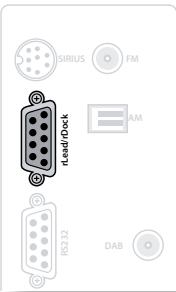
Sorties analogiques du préamplificateur (avr600/av888 uniquement)
Toutes les sorties analogiques du préamplificateur sont tamponnées, ont une faible impédance de sortie et sont à niveau ligne. Elles permettent d'alimenter des câbles de grande longueur ou plusieurs entrées en parallèle si nécessaire.

Connectez ces sorties sur les canaux avant (Right, Left et Centre) de leur amplificateur de puissance.
Sortie du caisson de basse principal. Connectez cette sortie sur l'entrée de votre caisson de basse actif, s'il y en a un.
SW2, SW3
Sorties auxiliaires du caisson de basse 2 et du caisson de basse 3. Ces sorties sont équivalentes à la sortie SW1 mais permettent d'utiliser plusieurs caissons de basse.
Sorties surround droite et gauche. Connectez ces sorties sur les entrées surround droite et gauche de votre amplificateur de puissance.
Sorties surround arrière droite et gauche (uniquement utilisées sur les systèmes 6.1 et 7.1). Connectez ces sorties sur les entrées surround arrière droite et gauche de votre amplificateur de puissance.
Dans le cas d'une configuration 6.1, connectez l'entrée surround arrêté unique de l'amplificateur de puissance sur la sortie SBL.
AV888
Sorties ligne équilibrées XLR - AV888 uniquement
Le processeur AV888 intègre des connecteurs XLR pour chacun des sept canaux, permettant un branchement sur un amplificateur compatible XLR (comme le P777 d'Arcam par exemple). Trois sorties de caisson de basse XLR sont également fournies.
Connectez ces sorties sur les canaux avant (Right, Left et Centre) équivalents de votre amplificateur de puissance.
Sortie du caisson de basse principal. Connectez cette sortie sur l'entrée de votre caisson de basse actif (si celui-ci est présent).
SW2, SW3
Sorties auxiliaires du caisson de basse 2 et du caisson de basse 3. Ces sorties sont équivalentes à la sortie SW1 mais permettent d'utiliser plusieurs caissons de basse.
Sorties surround droite et gauche. Connectez ces sorties sur les entrées surround droite et gauche de votre amplificateur de puissance.
Sorties surround arrière droit et gauche (uniquement utilisées sur les systèmes 6.1 et 7.1). Connectez ces sorties sur les entrées surround arrière droit et gauche de votre amplificateur de puissance.
Dans le cas d'une configuration 6.1, connectez l'entrée surround arrêté unique de l'amplificateur de puissance sur la sortie SBL.
L'AVR500, AVR600 et AV888 permettent un acheminement et un contrôle indépendants des sorties audio analogiques, composite et S-Video vers des équipements séparés, généralement dans le cadre d'une utilisation dans une seconde pièce, par exemple une chambre ou un salon. L'AVR600 et AV888 permettent en outre d'acheminer et contrôle une copie de l'audio analogue de la Zone 2 vers une troisième pièce (la Zone 3).
Le guide des connexions propose ci-contre d'illustrer la manière dont l'AVR600 ou AV888 sera normalement connecté dans le cadre d'une installation multi-piece.
Zone 2
La Zone 2 reçoit les signaux obtenus par l'AVR500/AVR600/AV888 via les entrées audio analogiques, Composite et S-Video. Les entrées analogiques sont nécessaires car aucun traitement de conversion analogique/numérique, numérique/analogique ou DSP ne sera effectué pour les signaux de la Zone 2. L'appareil convertit uniquement les formats vidéo pour la Zone 1.
Pour cette raison, nous vous recommandons de connecter, en sus des connexions numériques, les sorties Composite et/ou S-Video de vos unités source sur l'AVR500, AVR600 ou AV888.
Sorties vidéo
Les connecteurs S-Video et/ou Composite Z2 de l'AVR500/AVR600/AV888 doivent être connectés sur les entrées analogiques vidéo (généralement marquées S-VIDEO IN ou COMPOSITE VIDEO IN) des écrans de la Zone 2.
Si vous souhaitez établir une connexion HDMI avec la Zone 2, il vous faudra accepter les limitations du système de traitement vidéo de l'AVR500/AVR600/AV888.
Les deux sorties HDMI OUT 1 et OUT 2 transportent les mêmes signaux (puisqu'il n'y a qu'un seul moteur de traitement vidéo) et sont essentiellement prévues pour une utilisation dans la Zone 1. Vous ne pourrez bénéficier des fonctionnalités vidéo HDMI complètes en Zone 2 que si la Zone 1 n'est pas utilisée au même moment.
Si la Zone 1 est utilisée en même temps que la Zone 2, alors cette dernière devra nécessairement suivre la sélection de source de la Zone 1 si vous souhaitez recevoir des signaux HDMI en Zone 2. La Zone 2 doit en outre avoir la même résolution vidéo que la Zone 1. Si vous souhaitez regarder en Zone 2 une source
différente de celle qui est actuellement visionnée en HDMI en Zone 1, alors la Zone 2 devra nécessairement s'appuyer sur les connexions video analogiques vers et depuis l'AVR500/AVR600/AV888.
En raison des complications liées à l'utilisation du format HDMI en Zone 2, nous vous recommandons d'utiliser de préférence les connexions analogiques vidéo, en particulier parce qu'il ne vous sera pas possible d'appliquer la synchronisation labiale en Zone 2 pour compenser les retards liés au traitement vidéo.
Sorties audio
Les prises phono Z2 OUT, R et L doivent être connectées sur les entrées audio analogiques (généralement marquées ANALOGUE AUDIO IN) de l’écran de la Zone 2, ou sur les entrées d’un amplificateur de puissance stéréo complémentaire installé dans la Zone 2 (Arcam P38 par exemple).
Zone 3 (AVR600/AV888 uniquement)
Un signal niveau ligne émis depuis l'audio stéréo analogique est disponible pour la Zone 3. Il s'agit d'une copie du signal audio de la Zone 2, à ceci près que son volume peut être contrôlé de façon indépendante.
Sorties audio
Les prises phono Z3 OUT, R et L doivent être connectées sur les entrées d'un amplificateur de puissance stéréo complémentaire installé dans la Zone 2 (Arcam P38 par exemple).
Sorties de contrôle - zones 2 et 3
L'AVR500/AVR600/AV888 peuvent également être télécommandés depuis les autres zones.
Z2 IR et z3 IR
Ces connecteurs permettent de contrôler l'AVR500/AVR600/AV888 depuis la Zone 2 (ou Zone 3) via une télécommande infrarouge. Connectez un récepteur IR dans la Zone 2 (ou Zone 3) pour permettre le contrôle de l'AVR500/AVR600/AV888 depuis ces zones d'écoute/visionnage.
Pour plus d'informations concernant les récepteurs IR, reportez-vous à la section « Z1 IR » (page 17).
TRIG Z2 et TRIG Z3
Ces sorties permettent à l'AVR500/AVR600/AV888 d'allumer à distance des périphériques installés dans la Zone 2 (ou 3) lorsque la zone appropriée est sélectionnée. Vous pouvez ainsi par exemple faire allumer votre téléviseur de la Zone 2 lorsque « Zone 2 » est sélectionné sur votre AVR500/AVR600/AV888.
Pour plus d'informations concernant les fonctionnalités de déclenchement, reportez-vous à la section « Connecteurs de déclenchement » (page 17). À noter que tous les périphériques AV ne sont pas dotés de cette fonctionnalité, et que cette dernière n'est pas indispensable pour permettre les auditions ou visionnages dans une autre pièce.
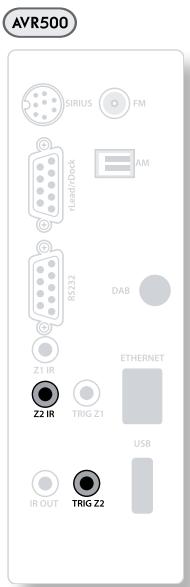


Apprentissage des codes
La CR102 est livrée avec une bibliothèque complète de codes préprogrammés. Une fois que vous aurez configuré la CR102 pour votre périphérique, il est possible que certaines fonctions de votre télécommande d'origine ne soient plus disponibles sur la CR102. À des fins de commodité, la CR102 intègre donc une fonctionnalité d'apprentissage des codes qui vous permet de copier jusqu'à 16 fonctions de la télécommande d'origine vers la CR102.
Avant de commencer, assurez-vous que :
La télécommande d'origine fonctionne bien correctement. - Les télécommandes ne sont pas dirigées vers le périphérique. Les télécommandes sont dotées de piles neuves. Les télécommandes ne sont pas soumises à une forte lumière solaire ou fluorescente.
Les fonctions apprises sont contextuelles et dépendent donc du mode source activé sur la télécommande : vous pouvez théoriquement assigner jusqu'à huit fonctions différentes à une même touche (la CR102 pouvant prendre en charge 16 fonctions apprises au total).
Exemple : copie de la fonction « text hold » (maintien de texte) depuis une télécommande TV vers la touche © de votre CR102
- Placez les deux télécommandes face à face sur une surface plane, éloignées de 2 à 5 cm, en plaçant les ports IR l’un en face de l’autre.
- Sur la CR102, appuyez et maintenez enfoncée la touche (Shift) jusqu'à ce que l'voyant LED d'alimentation clignote deux fois :
- Appuyez sur ⑨ ⑦ ⑤. Le voyant LED d'alimentation clignote deux fois :
- Sur la CR102, appuyez sur la touche de mode source correspondant au périhérique concerné (par exemple, si vous « apprenez » une fonction de télévision, appuyez sur ())
- Sur la CR102, appuyez sur la touche sur laquelle vous souhaitez assigner la fonction apprise (ex.: ). La touche de mode source clignote rapidement.
- Sur la télécommande d'origine, appuyez et maintenez enforcée la touche correspondant à la fonction que vous souhaitez faire apprendre (ex.: « Text Hold ») jusqu'à ce que la touche de mode source de la CR102 clignote deux fois :
- Pour assigner d'autres fonctions depuis la même unité source, il vous suffit de répéter les étapes 5 et 6, en appuyant sur la nouvelle touche dont vous souhaitez faire apprendre la fonction.
- Pour quitter le mode d'apprentissage des codes, appuyez et maintenez enfoncée la touche (HFJ) jusqu'à ce que la touche de mode source clignote deux fois :
- Pour utiliser la fonction ainsi approchée sur la CR102, appuyez sur la touche de mode source, suivie de la touche de fonction. Ainsi, dans cet exemple, vous appuieriez sur , puis sur
Touches apprises du deuxième niveau (touches shift)
Vous pouvez assigner une fonction apprise sur une touche CR102 sans avoir àacrifier la fonction initiale de cette dernière.
Vous pouvez en effet utiliser la touche Shift pour assigner des fonctions de deuxième niveau sur n'importe quelle touche sauf : touches de mode source (ex. : () SHIFT), et touches numérotées (0 à 9).
- Pour assigner une touche apprise de deuxième niveau, suivez les étapes décrites dans la section précédente. Pour l'étape 5, appuyez une fois sur SHIFT avant d'appuyer sur la touche sur laquelle vous pouvez assigner la fonction apprise.
- Pour accéder ensuite à la fonction de deuxième niveau, appuyez sur (SHIFT) avant d'appuyer sur la touche concernée.
Remarques importantes
Une fois que vous avez lancé la session d'apprentissage des codes, vous disposez d'environ 10 secondes pour passer à l'étape suivante. Passé ce délai, il vous faudra reprendre la procédure à son début. La fonctionnalité d'apprentissage est contextuelle et dépend du mode source choisi : vous pouvez donc copier une fonction par mode sur chaque touche. La CR102 peut apprendre environ 16 fonctions au total.
Pour remplacer une fonction apprise, il vous suffit d'assigner une nouvelle fonction sur la même touche. - Les fonctions apprises sont conservées lorsque vous changez les piles. Si la méthode d'apprentissage des codes échoue, essayez de modifier la distance entre les deux télécommandes, et veillez à ce que l'éclairage ne soit pas trop intense dans la pièce.
Suppression d'une fonction apprise
- Appuyez et maintenez enfoncée la touche (SHIFT) jusqu'à ce que l'voyant LED d'alimentation clignote deux fois :
- Appuyez sur ⑨ ⑦ ⑥. Le voyant LED d'alimentation clignote deux fois.
- Appuyez une fois sur la touche de mode source concernée. Par exemple, si vous souhaitez supprimer l'une des fonctions TV apprises, appuyez sur ()
- Appuyez deux fois sur la touche que vous souhaitez désassigner. La télécommande clignote deux fois pour confirmer.
La fonction d'origine de la CR102 est récapitulée.
Suppression d'une fonction apprise de deuxième niveau :
Pour supprimer une fonction apprise de deuxième niveau, appuyez sur (SHIFT) avant d'appuyer sur la touche à désassigner (au cours de l'étape 4 décrite ci-dessus).
Suppression de TOUTES les fonctions apprises pour un mode source particulier
- Appuyez et maintenez enfoncée la touche (SHIFT) jusqu'à ce que l'voyant LED d'alimentation clignote deux fois :
- Appuyez sur ⑨ ⑦ ⑥ - le voyant LED d'alimentation clignote deux fois :
- Appuyez deux fois sur la touche de mode source concernée.
Création de macros
Vous pouvez programmer votre CR102 de façon à ce qu'elle transmette une série de commandes à partir d'une touche unique. Vous pouvez ainsi, à des fins de commodité, réduire une série de commandes fréquemment utilisée à la pression d'une seule touche unique. Vous pouvez par exemple programmer une macro de façon à éteindre en même temps votre téléviseur, votre magnétoscope et votre décodeur satellite.
- Une touche associée à une macro est disponible dans tous les modes source ; elle remplacera toutes les fonctions associées à la touche concernée (pour tous les modes).
Une macro peut intégrer jusqu'à huit étapes.
Example: assignation d'une macro à la touche (SRCH)
- Appuyez et maintenez enfoncée la touche (SHIFT) jusqu'à ce que le voyant LED d'alimentation clignote deux fois :
- Appuyez sur ⑨⑨⑤
- Appuyez sur SRCH (la macro sera assignée à cette touche).
- Appuyez sur , , , (différentes étapes que vous souhaitez enregistrer).
- Dorenantant, lorsque vous appuierez sur SRCH, la CR102 basculera l'état « on/off » de votre téléviseur, de votre magnétoscope et de leur décembre. Now, whenever you press (SRCH), the CR102 will toggle the power to your TV, VCR and Satellite. ■ Attention, le mot important est ici « basculer ». Ainsi par exemple, si le télévisuer et le décodeur satellite sont actuellement allumés et si le magnétoscope est éteint, alors le fait d'appuyer sur SRKH éteindra le télévisuer et le décodeur satellite, mais allumera le magnétoscope (au lieu d'allumer ou d'éteindre en même temps les trois unités). Lorsque you programmez une macro, noubliez pas qu'il vous faudra peut-être changer de mode ou utiliser la touche (SHIFT) pour programmer toutes les fonctions désirées, en sachant que chaque touche pressée (cela incluant les changements de mode et le fait d'appuyer sur (SHIFT)) compte comme une étape de la macro. A noter que vous ne pouvez pas utiliser une touche de macro au sein d'une autre macro.
Si la mémoire disponible pour une macro particulière est excédée, le voyant LED d'alimentation s'allumera pendant cinq secondes. Vous pouvez cependant sauvegarder les étapes de la macro jusqu'à ce point en appuyant sur SHIFT; vous pouvez également annuler l'enregistrement de la macro en appuyant sur n'importe quelle autre touche.
La durée entre les pressions de touche est enregistrée dans le cadre de la macro. Un délai maximal de 30 secondes est permis.
Exemple : désassignation de la macro associée à la touche (SRCH)
- Appuyez et maintenez enfoncée la touche (SHIFT) jusqu'à ce que le voyant LED d'alimentation clignote deux fois :
- Appuyez sur ⑨ ⑨ ⑤ 3. Appuyez sur SRCH
- Appuyez et maintenez enfoncée la touche (SHIFT) jusqu'à ce que le voyant LED d'alimentation clignote deux fois :
Priorité du contrôle du volume
La notion de priorité du contrôle du volume désigne le fait que, quel que soit le mode source sélectionné, la CR102 contrôlera toujours le volume de l'AVR600 ou l'AV888. Vous n'avez donc pas besoin d'appuyer à chaque fois sur la touche (AMP) de votre CR102 pour régler le volume ; par défaut, cette fonction est disponible en toutes circonstances.
Il y aura toutefois peut-être des occasions dans lesquelles vous souhaitez pouvoir contrôler directement le volume d'un périphérique lorsque vous sélectionnez le mode source qui lui correspond.
Exemple: pour annuler la priorité du contrôle du volume pour un téléviseur (mode source AV)
- Appuyez une fois sur .
- Appuyez et maintenez enfoncée la touche (Shift) jusqu'à ce que le voyant LED d'alimentation clignote deux fois :
- Appuyez sur ⑨ ⑨ ③.
- Appuyez sur ⑨. Le voyant LED d'alimentation clignote quatre fois.
Dorenantant, lorsque vous serez en mode source TV (AV), vous pourrez contrôler directement le volume et la fonction de sourdine de votre téléviseur.
Pour annuler complètement l'ensemble des priorités de contrôle du volume
- Appuyez et maintenez enfoncée la touche (SHIFT) jusqu'à ce que le voyant LED d'alimentation clignote deux fois :
- Appuyez sur ⑨ ⑨ ③.
- Appuyez sur (). Le voyant LED d'alimentation clignote quatre fois.
Dorénavant, quel que soit le mode source dans lequel vous ouvrirez, vous pourrez contrôler directement le volume et la fonction de sourdine du périphérique concerné par ce mode source (à condition bien sûr que celui-ci soit disponible). Il vous faudra donc dorénavant passer en mode AMP lorsque vous souhaitez modifier le volume de l'AVR600/AV888.
Exemple: restauration des réglages par défaut de priorité du contrôle du volume pour l'ensemble des modes source
- Appuyez et maintenez enfoncée la touche (SHIFT) jusqu'à ce que le voyant LED d'alimentation clignote deux fois :
- Appuyez sur ⑨ ⑨ ③.
- Appuyez sur . Levoyant LED d'alimentation clignote deux fois :
Déplacement de touches
Il arrive parfois qu'une fonction fréquemment utilisée soit associée à une touche dont l'emplacement est peu commode sur le clavier de la CR102. Vous pouvez relativement facilement réassigner une fonction fréquemment utilisée vers une touche plus accessible. Vous pouvez même déplacer une fonction associée à un mode source donné vers un autre mode source.
Exemple : assignation de la fonction (DISP) à la touche (MEN) en mode SAT
- Appuyez sur SAT.
- Appuyez et maintenez enfoncée la touche S jusqu'à ce que le voyant LED d'alimentation clignote deux fois :
- Appuyez sur ⑨⑨④
- Appuyez sur la touche vers laquelle vous souhaitez déplacer la fonction (ex.: (DIS))
- Appuyez sur la touche vers laquelle vous souhaitez déplacer la fonction (ex. : [MEN]).
Dorénavant, le fait d'appuyer sur la touche (DISP) ou (MEN) lorsque vous serez en mode SAT commandera à la CR102 de transmettre la fonction (DISP).
Pour intervertir complètement les deux touches, et mettre la fonctionnalité (MEN) sur la touche (DISP), répétez la procédure décrite ci-dessus, mais intervertissez les pressions de touches (DISP) et (MEN) dans l'exemple proposé.
A noter que la fonction copiée vers la nouvelle touche est always the function d'origine de l'ancienne touche.
Restauration d'une touche déplacée
Pour restaurer une touche vers sa fonction d'origine, repérez l'exemple ci-dessus, en appuyant deux fois sur la touche à restaurer (de manière à la recopier vers elle-même).
Pour restaurer toutes les touches vers leurs fonctions d'origine dans un mode source donné, repérez l'exemple ci-dessus, mais appuyez sur la touche de mode source appropriée (ex. : AMP) lors des étapes 1, 4 et 5 décrites dans l'exemple.
Copie d'une touche entre modes source
Vous pouvez copier des fonctions entre différents modes source. Gardez cependant à l'esprit le fait que les fonctions sont contextuelles et dépendent spécifiquement du mode source sélectionné, et qu'elles seront donc «prioritaires» vis-à-vis du mode source d'origine une fois qu'elles auront été copiées.
Dans l'exemple suivant, la fonction DIRECT de l'AVR600/ AV888 associée au mode source AMP de la CR102 est copiée vers la fonction de deuxième niveau (Shift) du bouton en mode source AV.
- Appuyez et maintenez enfoncée la touche (SHIFT) jusqu'à ce que le voyant LED d'alimentation clignote deux fois :
- Appuyez sur ⑨ ⑨ ④.
- Appuyez sur la touche du mode source de la fonction que vous souhaitez déplacer (ex. : ).
- Appuyez sur la touche de fonction que vous souhaitez déplacer (ex. (A M P) / DIRECT )
- Appuyez sur la touche de mode source vers laquelle vous souhaitez copier la fonction (ex. : AV)
- Appuyez sur le bouton (SHIFT)
- Appuyez sur la touche vers laquelle vous souhaitez copier la fonction (ex. :
Si vous préférez copier la touche vers la fonction principale du bouton ; au lieu de la fonction de deuxième niveau, il vous suffit d'omettre l'étape 6 dans la procédure décrite ci-dessus.
Déplacement de mode
Si la configuration de votre système audiovisuel contient des périphériques du même type (ex.: deux téléviseurs, provenant de deux fabricants différents), vous pouvez malgré tout contrôler ces deux périphériques avec la CR102. Il vous faudra simplement réassigner une touche de mode source inutilisée.
Remarque
Avant d'utiliser la fonctionnalité de déplacement de mode, veillez à ce que les deux touches de mode (source et destination) soient bien déverrouillées (cf. section suivante).
Exemple: assignation de la touche (SAT) pour le contrôle d'un second téléviseur
- Appuyez et maintenez enfoncée la touche (SHIFT) jusqu'à ce que le voyant LED d'alimentation clignote deux fois :
- Appuyez sur ⑨⑨②
- Appuyez sur la touche de mode source correspondant au type de périhérique que vous souhaitez contrôler (ex.: pour un téléviseur, appuyez sur ())
- utiliser (ex.: ).
- N'oubliez pas de configurer la CR102 de façon à ce qu'elle contrôle le second périphérique, en appliquant l'une des méthodes décrites à la page 25.
A noter que la priorité du contrôle du volume ne s'appliquera pas à un mode source ayant été copié selon la technique du déplacement de mode. La fonctionnalité de priorité du contrôle du volume pourra cependant être restaurée en utilisant le déplacement de mode, cela en copiant les touches (, ) et () du mode source AMP vers les mêmes touches physiques du nouveau mode source (en appliquant la procédure décrite dans le dernier exemple de déplacement de mode).
Restauration d'une touche de mode source sur sa fonction d'origine
- Appuyez et maintenez enfoncée la touche (SHIFT) jusqu'à ce que le voyant LED d'alimentation clignote deux fois :
- Appuyez sur (SHIFT)
- Appuyez deux fois sur la touche de mode source que vous souhaitez restaurer.
Verrouillage/déverrouillage d'un mode source spécifique
Lorsque vous déballez votre CR102 pour la première fois et insérez les piles, celle-ci sera automatiquement configurée de façon à vous permettre de contrôler certaines unités Arcam (ex.: lecteurs DVD, amplificateurs, tuners et lecteurs CD). Pour rendre cela possible, nous pré-programmons des codes source spécifiques à Arcam sur les touches de mode source correspondantes, puis verrouillons les modes source afin qu'ils ne puissent pas être reprogrammés par inadvertance.
Si vous souhaitez annuler ces verrouillages de réglage par défaut (par exemple pour pouvoir contrôler des lecteurs DVD « non-Arcam »), il vous faudra d'abord déverrouiller les modes (DVD dans par exemple) avant de pouvoir configurer la CR102 selon l'une des méthodes décrites au début de ce guide.
Les réglages d'usine par défaut sont les suivants :
| Mode source | Statut par défaut | Codes Arcam par défaut |
| DVD | Verrouillé | 0762 |
| SAT | Déverrouillé | 1205 |
| AV | Déverrouillé | 0586 |
| TUN | Verrouillé | 2009 |
| AMP | Verrouillé | 1242 |
| PVR | Déverrouillé | 1930 |
| VCR | Déverrouillé | 0111 |
| CD | Verrouillé | 2010 |
Des codes alternatifs sont disponibles pour les configurations multi-pièce, ou en cas de conflit avec les codes d'autres fabricants.
Par example :
DVD (code système 12) 1655
AMP (code système 19) 1954
Il vous faudra changer le code système sur l'unité que vous souhaitez contrôler et sur la CR102.
Remarque
Le mode source AMP peut uniquement être utilisé pour contrôler des amplificateurs Arcam comme l'AVR500, l'AVR600 et l'AV888, que cela soit au moyen des codes système IR par défaut ou des codes alternatifs.
Pour faire basculer le statut de verrouillage d'un mode source:
- Appuyez sur la touche de mode source que vous souhaitez déverrouiller (ou verrouiller) (ex.: (VD) )
- Appuyez et maintenez enfoncée la touche (SHIFT) jusqu'à ce que l'voyant LED d'alimentation clignote deux fois :
- Appuyez sur ⑨⑧②
Le voyant LED d'alimentation clignote deux fois pour un verrouillage, et quatre fois pour un déverrouillage. Si vous entrez une série de touches invalide, le voyant LED d'alimentation émet un long clignotement et retourne en état de fonctionnement normal.
Tant que la touche de mode source est verrouillée, les fonctions de configuration de code direct (Direct Code Setup) et de déplacement de mode (Move Mode) ne sont pas disponibles.
Priorité IR de touche de mode
Par défaut, la priorité IR de touche de mode est activée (« on »).
Exemple : réglage de la priorité IR de touche de mode sur AMP
- Appuyez et maintenez enfoncée la touche (SHIFT) jusqu'à ce que l'voyant LED d'alimentation clignote deux fois :
- Appuyez sur ⑨ ⑦ ①. Le voyant LED d'alimentation clignote deux fois :
- Appuyez sur (AMP) pour rendre prioritaires les commandes IR depuis ce mode.
Dorénavant, à chaque fois que vous appuierez brièvement sur une touche de mode, les données IR assignées à AMP seront transmises, quel que soit le mode en cours (en d'autres termes, elles seront prioritaires par rapport aux autres périphériques).
Annulation de la priorité IR de touche de mode
- Appuyez et maintenez enfoncée la touche (SHIFT) jusqu'à ce que l'voyant LED d'alimentation clignote deux fois :
- Appuyez sur ⑨ ⑦ ①. Le voyant LED d'alimentation clignote deux fois :
- Appuyez sur (SHIFT) jusqu'à ce que le voyant LED d'alimentation clignote deux fois :
Réinitialisation de la CR102
La réinitialisation de la CR102 effacera toutes les fonctions ayant été apprises sur l'ensemble des modes, ainsi que certaines autres fonctions programmées comme les macros. Les touches de mode source ne seront pas effacées en revanche ; elles resteront associées à l'unité de votre choix.
- Appuyez et maintenez enfoncée la touche (SHIFT) jusqu'à ce que l'voyant LED d'alimentation clignote deux fois :
- Appuyez sur ⑨ ⑧ ⑩. Le voyant LED d'alimentation clignote quatre fois :
- Appuyez et maintenez enfoncée la touche (SHIFT) jusqu'à ce que l'évoyant LED d'alimentation clignote deux fois :
- Appuyez sur ⑨⑨③
- Appuyez sur . Le voyant LED d'alimentation clignote deux fois:
- Appuyez et maintenez enfoncée la touche (SHIFT) jusqu'à ce que l'voyant LED d'alimentation clignote deux fois :
- Appuyez sur ⑨ ⑦ ①. Levoyant LED d'alimentation clignote deux fois :
- Appuyez sur AMP. Levoyant LED d'alimentation clignote deux fois :
Configuration de code direct
Code direct (ex.: mode AV, NNNN = numéro de code)
AVSHIFT NNNN
Recherche dans la bibliothèque
(ex.: modeAV) AV SHIFT 9 ① 1 ② ③ jusqu'à ce que l'unité s'éteigne SHIFT pour sauvegarder
Récupération de code par décompte des clignotements
AV shift ⑨ ⑨ 0
Apprentissage des codes
touche avance rapide mode AV
SHF ⑨⑤ AV
(clignotements nombreux et rapides)
(Appuyez sur la touche de la télécommande d'origine que vous souhaitez copier)
Shift
Suppression d'une fonction apprise
(ex. : touche avance rapide mode AV)
Suppression de toutes les fonctions apprises sur un périphérique
(ex.: modeAV)
SHFT ⑨⑦⑤AVAV
Création de macros
(ex. : SRCH touche)
Déplacement de touche
(ex. : mode SAT, touche DISP vers touche MENU)
SATSHIFT ⑨⑨④ DISPMENU
Déplacement de mode
(ex. : transférer SAT sur TV (AV))
SHF ⑨⑨②AV SAT
Restauration de mode source
restaurer SAT
SHHT ⑨⑨② SAT
Verrouiller/déverrouiller un mode
(ex.: DVD mode) DVID SHIFT ⑨⑧② (clignote deux fois pour un verrouillage) DWD SHIFT 9 ⑧ ② (clignote quatre fois pour un déverrouillage)
Suppression de toutes les priorités de contrôle du volume
SHF ⑨⑨③+
Restauration de la priorité de contrôle du volume
SHIF ⑨③AMP
Priorité IR de touche de mode
SHIF ⑨①
Annulation de priorité IR de touche de mode
SHIF ⑨⑦① SHIF
Remarque
Comme cela est déjà indiqué ailleurs dans ce manuel, un clignotement unique de la LED
rouge située derrière le bouton d'alimentation est indiquée par le symbole _^
Codes d'unité source
Les tableaux proposés à partir de la page 64 (section finale de ce manuel) repèrent les codes à quatre chiffres correspondant aux produits des différents fabricants.
Utilisez ces tableaux lorsque vous configurez votre CR102 au moyen de la méthode 1 (cf. page 25).
Si plusieurs nombres de code sont répertoriés, commencez par le premier de la liste. Si les résultats ne sont pas satisfaisants, essayez les autres codes du fabricant jusqu'à ce que vous obtieniez la meilleure ADFACTION avec la fonctionnalité requise.
Si le fabricant de votre équipement n'est pas répertorié, vous pouvez essayer la méthode 2 (recherche dans la bibliothèque, cf. page 25). Cela vous permettra de balayer tous les codes contenus dans la mémoire de la CR102.
Dépannage
| Problème | Vérifiez que... |
| Aucune lumière sur l'appareil | ■ le cordon d'alimentation est branché sur l'appareil et la prise secteur murale est ouverte.■ le bouton d'alimentation est enfoncé.Si une LED rouge est présente, c'est que l'appareil est en mode veille. Appuyez sur n'importe quel bouton du panneau avant ou de la télécommande. |
| L'appareil répond de manière intermessive ou ne répond pas du tout à la télécommande | ■ les piles de la télécommande sont suffisamment neuves.■ le capteur IR du panneau avant est visible et vous dirigez bien la télécommande vers lui. |
| L'afficheur du panneau avant est noir | ■ l'afficheur n'a pas été désactivé. Appuyez sur le bouton DISPLAY du panneau avant ou de la télécommande. |
| Aucune image n'apparait | ■ votre écran est allumé et configuré de façon à afficher la video reçue depuis votre AVR500/AVR600/AV888. Faites un test en appuyant sur le bouton MENU de l'AVR500/AVR600/AV888 ou de la télécommande pour voir si les informations du menu principal apparaissent sur votre écran.■ la bonne entrée video est sélectionnée sur l'AVR500/AVR600/AV888.■ la source video est activée, fonctionne normalement, et est en mode « play » si nécessaire.■ la résolution video de l'AVR500/AVR600/AV888 est compatible avec la connexion utilisée et votre écran. Par exemple, la video Composite autorise uniquement les résolutions 480i et 576i. Faites un test en appuyant et enMAINENANT ENFONCEE la touche OK pendant plus de deux secondes pour forcer les résolutions de sortie 480i / 576i. |
| Les bords de l'image sont trop brillants ou vous constatEZ des « fantômes » sur l'image | ■ les cables utilisés pour les connexions video analogiques sont conçus pour la video (câbles coaxiaux 75 Ω).■ désactive ou règlez au quasi-minimum le contrôle de la netteté sur votre écran.■ pour les connexions HDMI, essayez d'utiliser un cable plus court ou d'une autre marque. |
| Aucun son n'est produit | ■ la bonne entrée a été sélectionnée.■ l'équipement source est allumé, fonctionne normalement et en mode « play » si nécessaire.■ le volume est règla à un niveau raisonnable et l'appareil n'est pas en mode sourdine. |
| Le son est de qualité médiocre ou distordu | ■ vous n'avez pas augmenté de façon excessive la sensibilité de l'entrée (en d'autres termes : vous n'avez pas réduit la tension maximale du signal d'entrée) dans le menu Input Config. si vous utilisez une entrée analogique.■ la taille sélectionnée pour vos enceintes dans le menu de configuration convient à votre système. |
| Le son ne sort que d'une partie des enceintes | ■ le disque DVD est encodé dans un format approprié, et le bon format a été sélectionné dans le menu de lancement du disque du lecteur DVD (si applicable).■ le lecteur DVD a été configuré de manière à sorter un flux audio sur la sortie numérique.■ la fenêtre de l'écran indique que le disque lu est un enregistrement multicanal (il faut alors sans doute appuyer plusieurs fois sur la toucheINFO jusqu'à ce que vous parveniez à la section Incoming Format / format entrant).■ toutes les enceintes sont correctement branchées sur les bornes déinceinte.■ vous n'avez pas sélectionné « Stereo » comme mode de décodage.■ la balance de vos enceintes est correcte.■ vous avez configuré l'appareil de façon à inclure toutes les enceintes de votre système. |
| Impossible de sélectionner les modes de décodage Dolby Digital ou DTS | L'AVR500/AVR600/AV888 ne peut appliquer le décodage Dolby Digital et DTS qu'aux sources ayant été encodées dans ces formats.Vérifiez que :■ la source numérique est sélectionnée et connectée.■ la source lit un contenu encodé de façon appropriée.■ le disque DVD est encodé dans un format approprié et le bon format a été sélectionné dans le menu de lancement du disque du lecteur DVD (si applicable).■ le lecteur DVD a été configuré de manière à sorter un flux audio sur la sortie numérique (non PCM). |
| Lorsque vous souhaitez lire un DVD Dolby Digital, l'AVR600 sélectionne Dolby Pro Logic | ■ vous disposez d'une connexion numérique avec votre lecteur DVD.■ les disques Dolby Digital DVD contiennent parfois des séquences (insérées avant ou après le film principal) qui ne sont pas en format 5.1 complet, mais codés en bicanal ou Pro Logic. |
| Bourdonnement sur l'entrée analogue | ■ tous les cables sont correctement branchés. Si nécessaire, retirez le cable du connecteur et rebranche-à-l'avouen en poussant bien (pensez àmettre l'appareil hors tension avant cela).■ les connexions à l'intérieur du connecteur du cable source ne sont pas endommagées ou mal soudées.■ si le bourdonnement se produit lorsque vous connectez une source particulière, vérifie que le cable d'antenne ou la connexion de la coupole de cette source est bien mis à la masse. Contactez votre installerateur. |
| Des interférences nuisent à la réception radio ou télévision | ■ Déterminnez la provenance des interférences. Eteignez une par une les unités source, puis tout autre équipement. La plupart des équipements électroniques générent des interférences, quoique à un degré peu élevé.■ essayez de réorganiser le câblage en éloignant la source des autres cables.■ veiliez à bien utiliser un câblage de haute qualité, spécifiquement concu pour son utilisation et correctement blindé.■ si le problème persististe, contactez votre revendeur. |
| Problème | Vérifiez que... |
| La source change de source de façon intemptive ou se bloque sur une source | ■ il existeaucun problèmede parasites ou d'interférences d'impulsion provoquépar l'activation déquipements installés àproximité (chauffage ou climatisation, par exemple). Eteignez l'appareil,attendez dix secondes, puis rallumez-le pour éliminer un évientuel problème opérationnel. Contactez votre installer si le problème réapparait ou persiste.La lumière solaire n'est pas directement dirigée sur le capteur infrarougeitué derrière l'afficheur du panneau avant. |
| Le volume est always trop élevé lorsqu j'lllume l'appareil | ■ le paramètre « max on volume » n'est pas régled trop fort. |
| Lorsque la Zone 2 ou 3 est mise en veille, la zone principale s'éteint égardless | ■ le paramètreZone Standby est régle sur LOCAL dans le menu de configuration. |
| Lorsqu'un périphérique mémoire USB est connecté, « USB » n'apparait pas dans la liste des dossiers du réseau client | ■ le périphérique mémoire USB connecté est conforme à la classe stockage de masse.Un hub USB n'est pas utilisé. |
| Des fichiers ne peuvent êtrelus sur un périphérique mémoire USB : | ■ le périphérique USB est formaté en FAT16 ou FAT32.Lè périphérique USB ne dispose pas de partitions multiples.Les fichiers sont dans un format compatible. |
| Des fichiers d'un ordinateur ne peuvent êtrelus | ■ le fichiers sont dans un format compatible.Lè computer est connecté via un réseau et non pas via un port USB - Le port USB de l'AVR500/AVR600/AV888 ne peut être utilisé pour établier une connexion directe avec un ordinateur |
| Vous ne parvenez pas à établier une connexion avec un réseau cable | ■ le cable Ethernet que vous utilisez est correctement connecté entre l'AVR500/AVR600/AV888 et le matériel réseau.Lè réseau est configuré pour les adresses IP fixes et l'AVR500/AVR600/AV888 pour le DHCP.Lè réseau est configuré pour le DHCP et l'AVR500/AVR600/AV888 pour les adresses IP fixes. |
| Vous ne parvenez pas à给您 connecter sur une station radio Internet mémorisée parmi vos favoris | ■ la station émet toujours ou n'est pas congestionnée - Réessayez plus tard. |
| La qualité de son de la station radio Internet est médiocre ou intermittente | ■ la station radio n'émet pas avec un débit binaire trop faible (utilisez la touche INFO pour trouver cette information ou regardez sur l'écran OSD).Le réseau n'est pas lent ou enconnbré. |
Caractéristiques techniques
| Puisance de sortie continue << (20 Hz - 20 kHz pour THD 0,05%) >>, par canal (AVR600) | |
| 2 canaux alimentés | 150W |
| Tous les canaux alimentés | 120W |
| THD à plein régime | <0.2% |
| Bruit et bourdonnement résiduels | <0,25 mV non pondéré 20 Hz - 22 kHz |
| Puisance de sortie continue (20 Hz - 20 kHz pour THD 0,05%), par canal (AVR500) | |
| 2 canaux alimentés | 120W |
| Tous les canaux alimentés | 100W |
| THD à plein régime | <0.2% |
| Bruit et bourdonnement résiduels | |
| Entrées | |
| Entrée Phono: | |
| Sensibilité d'entrée à 1 kHz | 5mV |
| Impédance d'entrée | 47kΩ |
| Rapport signal/bruit (CCIR, 65W) | 88dB |
| Marge de surcharge | 31dB |
| Entrées ligne : | |
| Sensibilité nominale | 500mV-4V (user adjustable) |
| Impédance d'entrée | 47kΩ |
| Rapport signal/bruit (CCIR, 65W) | 100dB |
| Sorties préamplificateur | |
| Niveau de sortie max. | 6V RMS |
| Impédance de sortie | <50Ω |
| THD+N (20Hz-20kHz) | -100dB |
| Entrées vidéo | |
| Rapport signal/bruit signal Component | 85dB |
| Rapport signal/bruit signal Composite | 70dB |
| Sortie casque | |
| Niveau de sortie max. pour 600Ω | 4V p-p |
| Impédance de sortie | <5Ω |
| General | |
| Tension d'alimentation | 110-120V ou 220-240V |
| Consommation (maximum) | |
| AVR500/AVR600 | 1,5 kVA (dissipation thermique environ 2300 BTU/heures) |
| AV888 | 120 VA (dissipation thermique environ 410 BTU/heure) |
| Consommation (inactif, typique) | 120 VA (dissipation thermique environ 410 BTU/heure) |
| Alimentation (veille) | 3 VA |
| Dimensions l x P x H (pieds compris) | 432 x 450 x 180 mm |
| Poids (net) | |
| AVR500 | 23,0kg |
| AVR600 | 25,0kg |
| AV888 | 12,0kg |
| Poids (emballé) | |
| AVR500 | 28,0kg |
| AVR600 | 30,0kg |
| AV888 | 17,0kg |
| Accessoires livrés | Câble d'alimentation Télécommande CR102 4 x piles AAA Manuel Barre de support de cable HDMI Antenne DAB (si le module DAB a été installé) Antenne FM (si AM/FM installé) Antenne cadre (si AM/FM installé) Micro d'étabonnage |
| Sauf erreur ou omission | |
| REMARQUE : toutes les valeurs techniques sont typiques sauf mention contraire. | |
Politique d'amélioration continue
Arcam poursuit une politique d'amélioration continue pour ses produits. Ceci signifie que les schémas et caractéristiques techniques indiqués peuvent faire l'objet de modifications sans préavis.
Garantie mondiale
Cette garantie vous autorise à faire réparer notamment votre appareil chez un distributeur Arcam agréé durant les deux premières années suivant l'achat, à condition que l'appareil ait à l'origine été acheté chez un revendeur ou un distributeur Arcam. Le fabricant ne peut engager sa responsabilité en cas de défauts découluant d'un accident, d'une mauvaise utilisation, d'une utilisation intensive, d'une usure normale, d'une négligence ou d'un réglage ou d'une réparation non autorisée. Il ne peut en outre engager sa responsabilité pour tout dommage ou toute perte survenant pendant le transport du matériel sous garantie.
La garantie couvre :
Le coût des pièces et de la main d'œuvre pendant deux ans à compter de la date d'achat. Après deux ans, ces frais incombent au client. La garantie ne couvre jamais les frais de transport.
Réclamations au titre de la garantie
L'appareil doit être réexpédé dans son emballage d'origine et renvoyé au revendeur auprès duquel il a été acheté, ou directement au distributeur Arcam dans le pays de résidence du client.
Il doit être envoyé en port prépayé par l'intermédiaire d'un transporteur fiable – jamais par la poste. Aucune responsabilité n'est acceptée pendant le transport de l'appareil au titre de la garantie ; aussi, est-il conseillé aux clients d'assurer l'appareil contre les pertes et les dommages subis en transit.
Pour tout renseignement complémentaire, veuillez contacter le Service client Arcam à l'adresse suivante :
Si vous revendeur ne peut répondre à votre demande pour ce produit Arcam ou tout autre produit Arcam, veuillez contacter le Service client d'Arcam, à l'adresse ci-dessus, où nous ferons de notre mieux pour vous aider.
Enregistrement en ligne
Vous pouvez enregistrer votre produit en ligne sur le site www.arcam.co.uk.
La disposition correcte de ce produit

Cette inscription indique que ce produit ne devrait pas être disposé avec l'autre perte de ménage dans tout l'EU. Pour empêcher le mal possible à l'environnement ou la santé humaine de la disposition de rebut non contrôlée et pour conserver les ressources matérielles
Ce produit devrait être réutilisé de façon responsable. Pour vous débarrasser de votre produit, employez s.v.p. votre système local de collecte ou contactez le détaillant où le produit a été acheté.
Tableaux des codes d'unité source
888 0294 A. R. Systems 0067 9194
Accent 0039 0067 0586
Acoustic Research 1299
Acura 0039
Adcom 0655
Addison 0683 0138
ADL 1247
Admiral 0123 0193 0448 0294
Advent 0906
Adyson 0247 0246
AEA 0067 0586
AEG 0636 1193
Agashi 0246 0294 0247
Aiko 0039 0067 0586
0246 0065 0463
0294 0247
Aim 0067 0586 0783
0238 0736
Aiwa 1535
Akai 0039 0632 0238
0586 0067 0463
0065 0783 0193
0759 0744 0745
0578 0510 0247
0661 0246 0294
0208 0407 0636
1067 0503 1289
Akashi 0890 0039
Akiba 0485 0067 0586
Akira 0448
Akito 0067 0586
Akura 0067 0294 0586
0698 0039 0744
Alaron 0246
Alba 0039 0067 1067
0586 0744 0448
0400 0698 0246
0193 0517 0473
Alkos 0065
All-Tel 0895
Allorgan 0247
Allstar 0067 0586
Amplivision 0247 0400
Amstrad 0039 0067 0294
0463 0586 1067
Anam 0067 0586 0039
Anam National 0067 0586 0680
Andersson 1193 1179
Anglo 0039 0294
Anitech 0039 0294 0067
Ansonic 0400 0067 0586
0039 0698 0404
AOC 0039 0090 0123
0138 0208
Aolingpike 0294
Apex Digital 1247
Apollo 0503
Arc-en-Ciel 0139
Arcam 0246 0247
Ardem 0516 0744 0067
0663 0586
Aristona 0586 0067
Arthur Martin 0193
ASA 013503760100
Asberg 0067 0586
Asora 0039
Astra 0067 0586
Asuka 0247 0246 0294
ATD 0728
Atlantic 0067 0586 0246
Atori 0039
Auchan 0193
Audiosonic 0039 0067 0404
0850 0139 0586
0744 0745 0247
0400 0294 0516
Audioton 0247 0516 0400
Audioworld 0728
Aumark 0090
Autovox 0247
AWA 0039 0404 0067
058602460636
0247 0138 0294
Axxent 0039
Axxon 0744
B&D 1247
Baier 0906
Baihe 0039 0294
Baile 0039,0404,0691
Baird 0139,0373,0247
0238 1226
Bang & Olufsen 0595
BaoHuaShi 0294
Baosheng 0039
Barco 0193
Basic Line 0039,04040067
0193.06980586
0247 0485 1067
Bastide 0247
Bauer 0039
Baur 0039 0067 0542
0225 0586 1535
Bazin 0247
Beaumark 0208
Beijing 0039 0238 0256
0294 0404 0512
Beko 0400 0744 0065
0516 0745 0067
0448 1067 0586
0636 0838
Belson 1221
Bennett 05860067
Beon 0067 0586 0448
Berthen 0698
Best 0400
Bestar 0067 0586 0400
Bestar-Daewoo 0404
Binatone 0247
Black Diamond 0850 1067 0586
0783 1193
Black Strip 0065
Blaupunkt 0225,0230,0357
0485 0200
Blue Sky 0067 0586 0698
074410670517
0745 1939 0485
1221 0838 1393
Boots 0247 0039
Bosch 0357
BPL 006705860926
Brandt 0139 0655 0365
0373 0590
Brandt 0365
Electronique