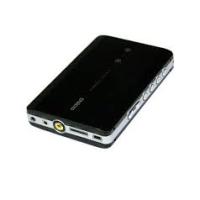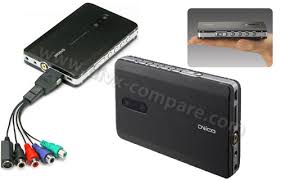
MINI C-2000U LITE - Lecteur multimédia TVIX - Notice d'utilisation et mode d'emploi gratuit
Retrouvez gratuitement la notice de l'appareil MINI C-2000U LITE TVIX au format PDF.


| Intitulé | Valeur / Description |
|---|---|
| Type de produit | Lecteur multimédia réseau |
| Caractéristiques techniques principales | Support des formats vidéo HD, sortie HDMI, compatibilité avec divers codecs audio et vidéo |
| Alimentation électrique | Adaptateur secteur 12V |
| Dimensions approximatives | 200 mm x 130 mm x 40 mm |
| Poids | 1,2 kg |
| Compatibilités | Compatible avec les systèmes de fichiers NTFS, FAT32, et EXT3 |
| Fonctions principales | Lecture de fichiers multimédias, streaming via réseau, support de disques durs externes |
| Entretien et nettoyage | Nettoyer avec un chiffon doux, éviter les produits chimiques agressifs |
| Pièces détachées et réparabilité | Disponibilité limitée des pièces détachées, consulter un professionnel pour les réparations |
| Sécurité | Ne pas exposer à l'humidité, utiliser uniquement l'adaptateur fourni |
| Informations générales utiles | Vérifier la compatibilité avec votre téléviseur avant l'achat, mise à jour du firmware recommandée |
FOIRE AUX QUESTIONS - MINI C-2000U LITE TVIX
Questions des utilisateurs sur MINI C-2000U LITE TVIX
0 question sur cet appareil. Repondez a celles que vous connaissez ou posez la votre.
Poser une nouvelle question sur cet appareil
Téléchargez la notice de votre Lecteur multimédia au format PDF gratuitement ! Retrouvez votre notice MINI C-2000U LITE - TVIX et reprennez votre appareil électronique en main. Sur cette page sont publiés tous les documents nécessaires à l'utilisation de votre appareil MINI C-2000U LITE de la marque TVIX.
MODE D'EMPLOI MINI C-2000U LITE TVIX
Maintenez le TViX éloigné de toute source de chaleur et de feu. Ne bloquez pas ou n'obturez pas les ouïes de ventilation. Assurez-vous qu'un circuit d'air suffisant existe autour de l'appareil.
N'exposez pas le TViX à l'huile, à la fumée, à l'eau, à l'humidité ou à la poussière.
Les supports magnétiques étant susceptibles d'effacer les données de votre TViX, veuillez tenir l'appareil à distance de ces supports.
Ne démontez pas l'appareil car un mauvais fonctionnement ou un feu pourrait s'en suivre.
Ne démontez pas l'appareil car un mauvais fonctionnement ou un feu pourrait s'en suivre.
Ne manipulez pas la prise électrique si vos mains sont humides et ne vous servez pas de câbles défectueux ou de prises murales si elles n'ont pas été fixées correctement. Cela pourrait causer un feu ou produire une décharge électrique.
Après avoir branché votre mini TViX à votre ordinateur, il est possible que le bouton de mise en marche (Power) ne puisse fonctionner correctement suivant le type de disque dur ou d'ordinateur que vous utilisez. Si tel est le cas, utilisez l'adaptateur qui est fourni avec l'appareil.
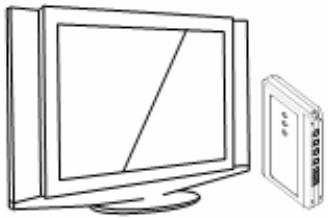
Votre TViX vous permet de lire les films numériques, la musique et les photos! Il peut être utilisé comme juke-box multimédia, unité de stockage musical, album photos et même comme base de données portative. Grâce au TViX vous pourrez profiter, jusqu'au cœur de votre salle à manger, de l'ensemble de vos données numériques, films, musique et photos que vous partagerez en famille et avec vos amis.
- Juke-box multimédia
Le TViX est un juke-box multimédia portatif! Il accepte la plupart des formats vidéo, y compris le MPEG-1, le MPEG-2 (AVI, VOB) et le MPEG-4 (AVI, XviD). Plus de 4 GB de fichiers vidéo sont acceptés sous le système de format NTFS de même que le format de fichier ISO (4GB ou plus). Les CD et DVD peuvent être copiés dans le TViX de telle sorte que vous puissiez jouer vos titres favoris sur votre téléviseur. Téléchargez vos données numériques dans votre TViX et jouez-les chez vous, dans votre voiture où en tout autre lieu de votre choix!
Une unité de stockage musical
Rassemblez tous vos fichiers musicaux dans votre TViX et écoutez-les à tout moment! Le TViX accepte une grande diversité de fichiers audio, tels le MP3, le Vorbis Ogg ou le WMA. En gérant un réseau standard, il vous sera possible de jouer vos fichiers audio favoris.
Le TViX est aussi un album photos numérique qui peut contenir des milliers de photos numériques à haute résolution. Prenez toutes vos photos numériques et chargez-en votre TViX. Il vous est possible d'animer vos photos par rapport à vos titres musicaux préférés! Vous pouvez sauvegarder vos images numériques dans ce petit appareil avec en option la possibilité de jouer vos titres musicaux en arrêté plan.
Base de données portative
Le TViX est un lecteur multimédia portatif que vous pouvez mettre dans votre poche. Le TViX utilise un disque dur de 2.5" pour le contenu de ces données et lorsque vous le connectez à votre PC, il fonctionne exactement comme un disque externe USB 2.0.
Spécifications
| Modèle | TViX C-2000U mini Lite | |
| Main Chipset | Sigma Design EM8511 | |
| Affichage | 2 LED individuels | |
| Vidéo | Format | Vidéo |
| Résolution | 480p, 1280x720p, 1920 x 1080i | |
| Sortie | NTSC / PAL | |
| Audio | MP3, WMA, Ogg, PCM, AC3 | |
| Passerelle DTS | ||
| Photos | JPG | |
| Connectivité | USB2.0 | |
| AV Isortie | Vidéo | AV Isortie |
| Audio | ||
| Système Fichiers | NTFS, FAT32 | |
| Sous-titre | Sous-titre du texte : smi, sub, srt, aqt, utf, lrc | |
| Sous-titre de l'image : sub (avec le idx) | ||
| Langues | Anglais, Français, Allemand, Espagnol, Italien, Portugais, Suédois, Norvégien, Danois, Japonais et Coréeen. | |
| Puisance interne | DC 5V (incl dans l'adaptateur) | |
| Dimensions | 82.0 x 127.5 x 20.0(mm) | |
| Poids | 81g (sans HDD), 180g (avec HDD) | |
Il est possible que certains fichiers ne puissent être lus par suite d'autres conditions. Accepté par le biais de la boîte de sortie AV
Contenu de l'emballage
Unité principale
Télécommande
Cable A/V
Cable USB
adaptateur secteur
Manuel
Boite A/V
Audio adaptateur
(en option)
Informations utilisateur
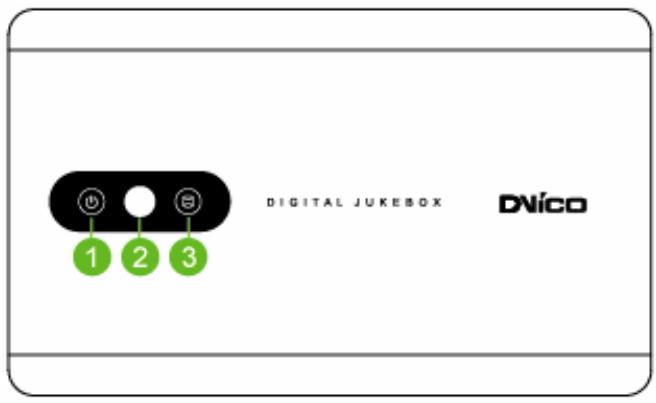
1 MARCHE / ARRET (ON / OFF) 2 RECEPTEUR A DISTANCE 3 HDD vide
Description de la connectique
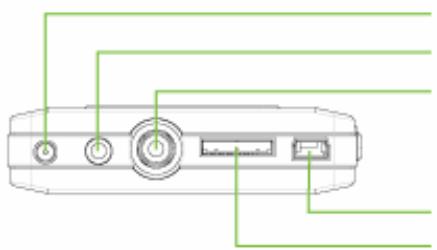
Entrée alimentation DC
Sortie Audio Stéréo
Sortie Video
Connecteur USB 2.0
Sortie A/V
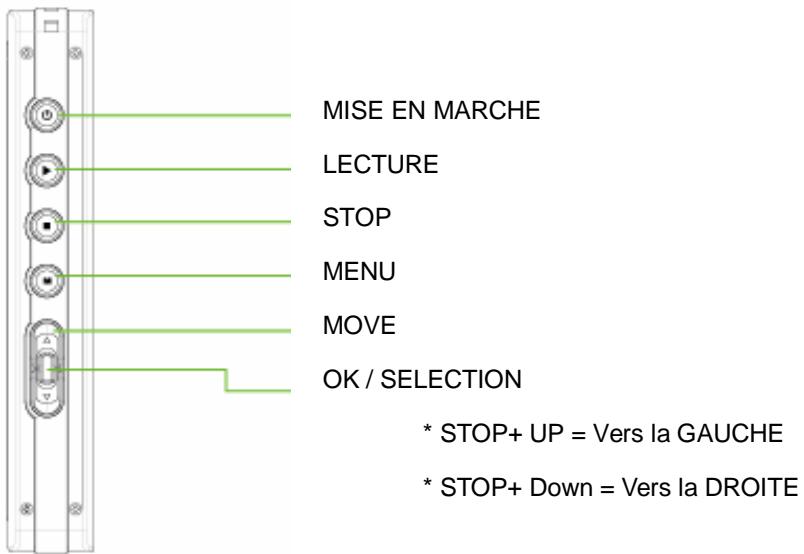
Installation / échange du disque dur (HDD)
L'assemblage du TViX est très facile. Veuillez suivre les instructions ci-dessous.
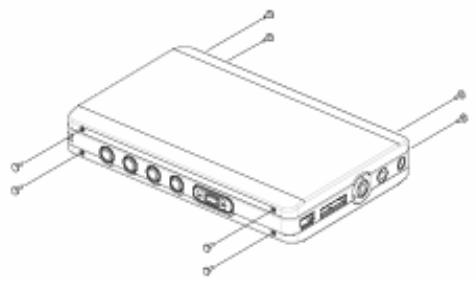
Séparez les parties supérieure et inférieure du coffret aluminium.
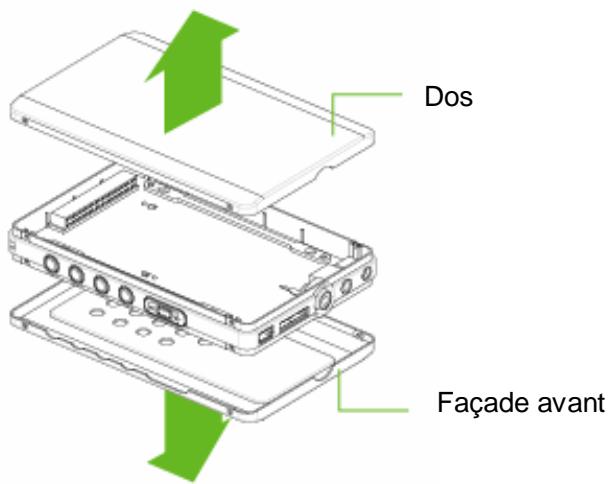
2) Placez le disque dur 2.5 '' et connectez-le au connecteur de la carte électronique principale. Notez que le disque dur doit être configuré en « Maître / disque seul » (configuration par défaut en général).
Connecteur IDE
3) Vissez le support PCB sur le guide plastique grâce aux 4 grosses vis.
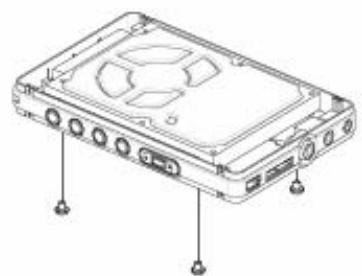
4) Disposez le boîtier aluminium avant et arrière sur le guide plastique et vissez-le en utilisant les 8 petites vis.
Connexion video et audio
Le TViX permet les 3 types de sortie vidéo : "Composite, S-Vidéo, Composantes séparées". Utilisez la connexion vidéo adaptée à votre téléviseur. Un téléviseur accepte généralement une connexion vidéo composite. Ce coffret contient un câble vidéo composite. Pour la connexion via la prise PERITEL, un adaptateur PERITEL / RCA est nécessaire.
Le TViX permet 2 types de sortie audio : Stéréo reproduction ou Coaxiale
Sortie composite
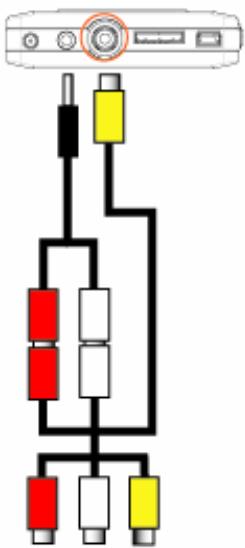
Connectez le TViX et votre TV grâce au câble vidéo de couleur jaune.
Sortie s-video *
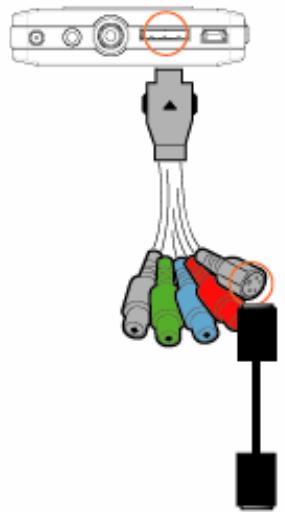
Connectez le TViX et votre TV grâce au câble S-Video (la 4ème fiche noire)
Sortie des composantes séparées
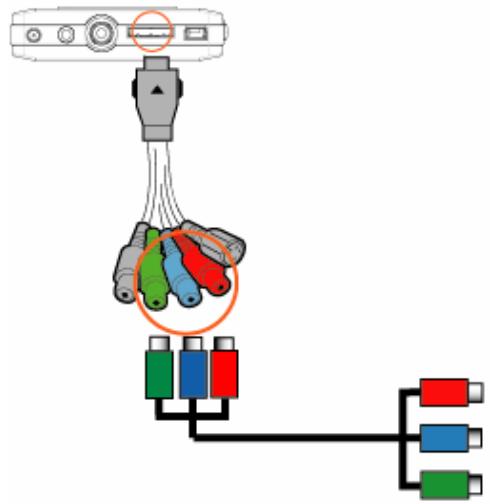
Connectez le TViX et le téléviseur grâce au cable composants comme le montre l'illustration : Y (Vert), Pb (Bleu), Pr (Rouge)
NOTE : après avoir connecté le câble vidéo à votre téléviseur, appuyez d'une manière répétée sur la touche TV OUT de votre télécommande jusqu'à l'obtention de l'image écran stable du TViX.
- Connexion Audio
2 Canaux d'un téléviseur standard
Connectez la sortie son (gauche / blanc) et (rouge) au terminal approprié de votre téléviseur ou HI-FI.
Amplificateur 5.1CH (Numérique) *
Lorsque vous avez un amplificateur / décodeur multi-canaux avec une entrée coaxiale, il vous est possible de profiter du son haute qualité 5.1 CH par l'intermédiaire du cable coaxial.
NOTE : lorsque le son audio ne ressort pas après avoir réalisé la connexion du câble coaxial à votre amplificateur, appuyez sur la touche SETUP et modifiez la sortie audio en Numérique.
- Nécessite l'option boîte A/V.
- Menu principal SETUP (paramétrage audio / video)
La page principale SETUP permet le paramétrage des sorties Vidéo / Audio du TViX. Le mode de sortie Vidéo / Audio du TViX doit être configuré de façon identique au mode d'entrée Vidéo / Audio du téléviseur.
Audio Out: Analog/DPCM
Analog/DPCM
Encoding Digital

HD Component Out : OFF
480P
720P
TV Out: NTSC C/S-Video
1080i
Off

TV Type : 4:3 Letter Box
NTSC C/S-Video
NTSC C/YPbPr
Firmware Version : 1.9.0
PAL C/S-Video
PAL C/YPbPr
Sélectionnez cette fonction lorsque vous connectez le câble audio au câble stéréo RCA (câble rouge et blanc).
Sélectionnez cette fonction lorsque vous connectez le câble audio avec le câble coaxial à l'amplificateur / décodeur pour avoir une connexion audio numérique. Il n'y aura aucune sortie analogique audio du port audio analogique du TViX.
Activez cette sortie lorsque vous connectez la vidéo en composante séparée (YpbPr). Vous pouvez sélectionner la résolution de sortie parmi 480P/720P/1080i. La positionner sur le mode 1080i pour la faire fonctionner sur les téléviseurs en technologie HD.
Le paramétrage par défaut de la vidéo du TVIX est COMPOSITE (NTSC/S-VIDEO ou PAL C/S-VIDEO).
C'est le paramétrage par défaut qui fonctionne avec la plupart des téléviseurs (en France PAL C/S-VIDEO).
NTSC C/YPbPr (480i), PAL C/YPbPr(576i) paramètres particuliers à sélectionner si votre télévision est connectée au TViX avec la sortie composante séparée.
Note : si vous ne réussissez pas à voir l'écran de bienvenue du TVIX après avoir allumé votre téléviseur et le TVIX, assurez-vous d'avoir bien choisi la bonne option de sortie TV en appuyant plusieurs fois sur la touche TV Out de la télécommande.
- Type TV:
Format 4:3 Letter Box / 4:3 Pan & Scan pour les téléviseurs standards
Format 16:9 en général pour les grands écrans, les téléviseurs HD ou Plasma.
IMPORTANT : Si le format de la télévision est 4:3, Sélectionnez 4:3 letter box ou 4:3 Pan & Scan. Si le format de la télévision est 16:9, Sélectionnez 16:9.
- FIRWARE VERSION / Version firmware : Affiche la version du firmware actuel ( le numéro de la version peut varier selon la date d'achat).
Paramétrage MISC1
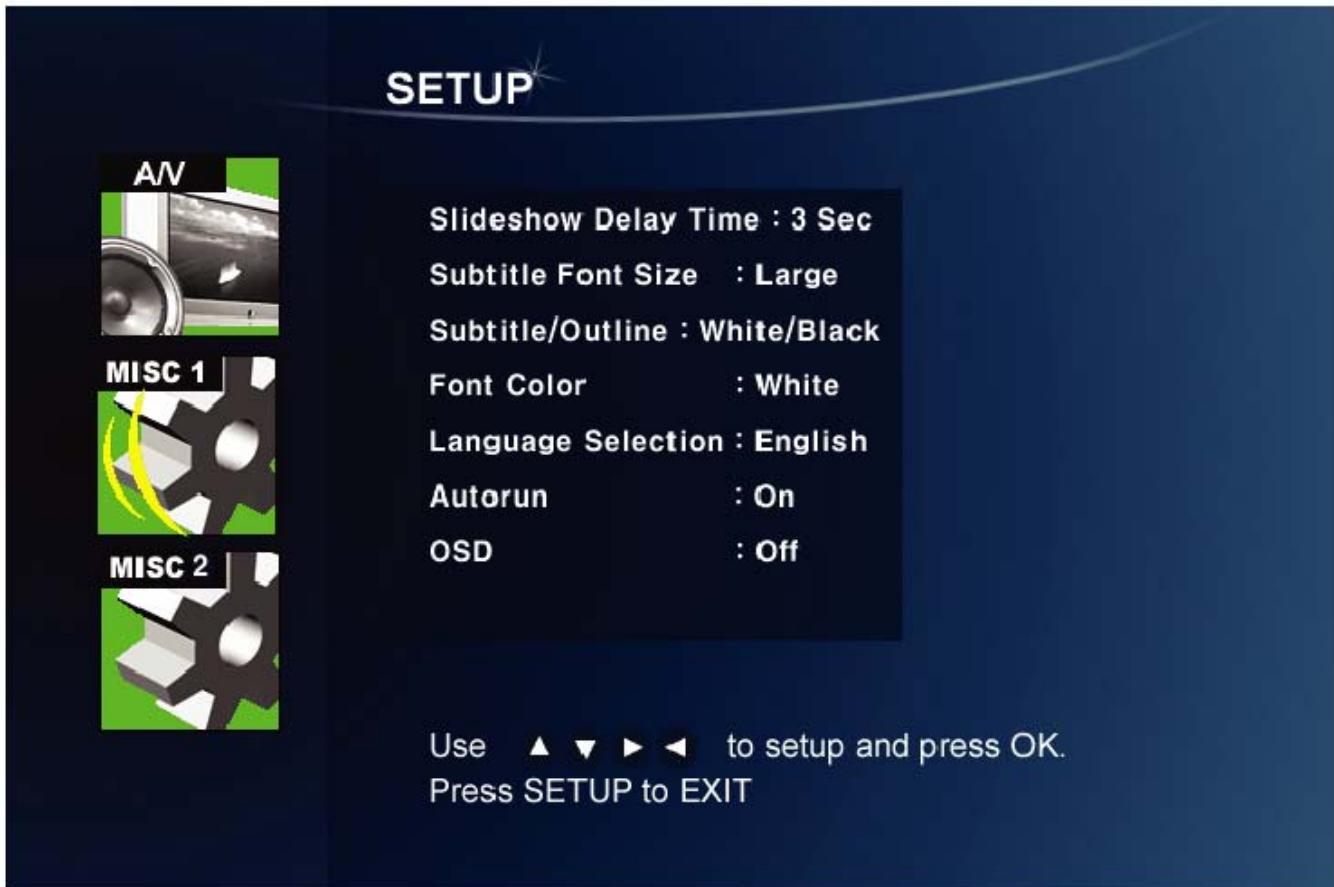
- Slideshow Delay Time / Durée du défillement diaporama : réglage de l'intervalle de temps (1 à 60 sec)
- Subtitle FontSize / Taille de la police du sous-titre : paramétrage de la taille de la police du sous-titre
- Sous-titre/contour / Apparence sous-titre : il est possible de modifier la couleur du sous-titre et son apparence
- Font Color / Couleur de Police : CHOIX DE LA COULEUR DE LA POLICE DE CARACTERES.
- Sélection de langue : sélectionnez la langue de votre choix.
- Autorun / Démarrage automatique : Permet l'exécution automatique à la mise en route de fichiers audio, de diaporama. Pour une lecture aléatoire, sélectionnez “shuffle" (aléatoire).
- OSD : vous pouvez commuter le OSD en On/Off (Marche / Arrêt) pendant la lecture ou le chargement du / des fichier(s).
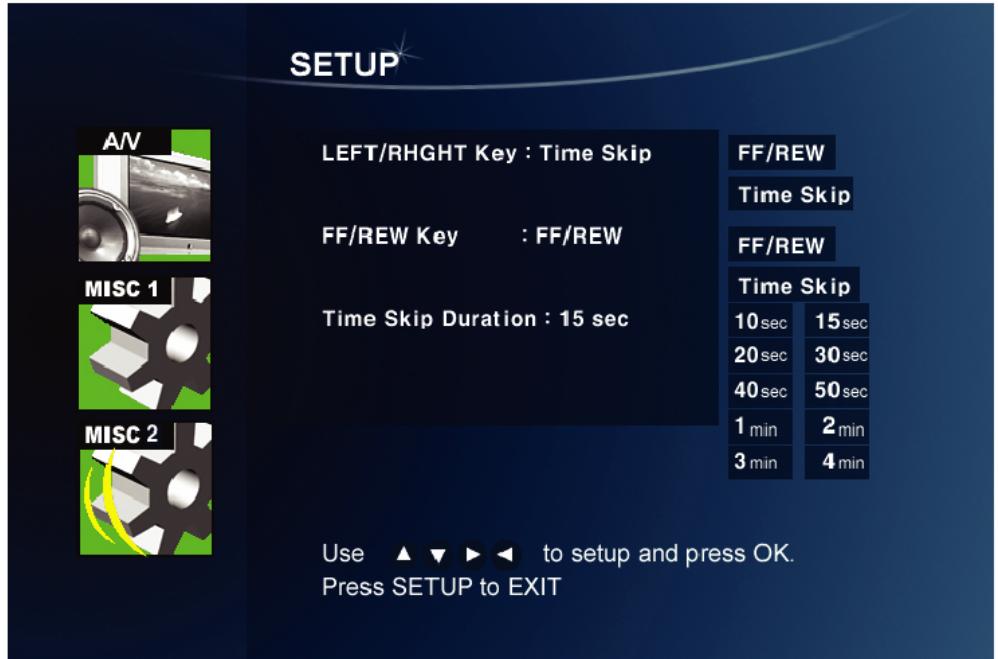
Les touches FF/REW et LEFT/RIGHT sont paramétrables afin que les utilisateurs puissent sélectionner leurs préférences. On peut changer la fonction des touches soit en avance rapide / ou retour en arrêté rapide ou bien par saut de temps. Dans ce menu on peut également régler le Time Skip Duration (durée du saut de temps)
Utilisation de la télécommande
Lecture vidéo
Lecture des fichiers Multimédia
Sélectionnez avec la flèche le fichier désiré et appuyez sur la touche OK.
Touche INFO :
Une pression : montre l'information continue.
Deuxième pression : indique l'heure écoulée (La barre de progression est affichée dans le coin supérieur gauche de l'écran.)
Troisième pression : l'information disparaît.
Supporte le contrôle SMI multi sous-titres par le biais de la touche Sous-titre.
La taille de la police de sous-titre est paramétrable dans le menu SETUP.
Supporte les fichiers sous-titres aux extensions. SUB (bitmap) +. idx
Les fichiers sous-titres. SUB au format PAL ne sont pas supportés dans cette version. Dans le cas où la définition de l'apparance ne peut pas être appliquée clairement aux sous-titres. SUB, vous pouvez en modifier la couleur dans le setup.
- Touche ZOOM :
Première pression : Zoom, vous pouvez en changer la taille en vous servant des flèches directionnelles.
Deuxième pression: plein écran
Troisième pression : PAN&SCAN plein écran
Quatrième pression : le Zoom disparaît
- Touche TV OUT (sortie TV) :
NTSC Composite/SVIDEO
NTSC Composite/YPbPr(480i)
PAL Composite/SVIDEO
PAL Composite/YPbPr(576i)
YPbPr (480p) (pas de sortie composite)
YPbPr (720p) (pas de sortie composite)
YPbPr (1080i) (pas de sortie composite)
- Touche BOOKMARK :
ATTENTION : si vous arrêtez un film, la position d'arrêt sera automatiquement sauvegardée et pourra être reprise plus tard en appuyant sur la touche ‘bookmark’ de la télécommande.
- Amélioré pour sauvegarder jusqu'à cinq signets sur cinq fichiers individuels. (Il ne peut être sauvegardé que cinq signets sur un seul fichier.)
- Reconnaît seulement les fichiers vidéo AVI, MPG, VOB, CAT, M2P.
- Un fichier vidéo inscrit dans un dossier avec un mot de passe ne peut être sauvégardé.
- Lorsque vous rejouez le même fichier, seule la dernière position de lecture est sauvegardée.
- Un fichier effacé du disque dur sera automatiquement effacé de la liste des signets.
- Lorsque vous utilisez la fonction GOTO, le temps de lecture en cours est affiché.
- Le touche VIDEO vous permet seulement de filtrer les fichiers vidéo parmi les fichiers stockés dans le TViX.
- Remarque : vous pouvez résoudre les problèmes suivants par la touche OK.
1) Lorsque l'audio et la vidéo ne sont pas synchronisées 2) Lorsqu'il y a des interférences dans l'audio 3) Lorsque vous avez des problèmes de scintillement
Lecture DVD
Afin de lire des fichiers DVD copiés sur le disque dur, pointez le curseur sur le fichier VIDEO_TS.IFO et appuyez sur OK. Comme pour un lecteur DVD, la navigation totale est possible sur le DVD.
Fonction des touches en utilisation jukebox DVD
Touches « flèches directionnelles » - Lorsqu'un film est en cours de lecture, cette touche agit comme la touche FF/REW. Vous pouvez déplacer votre CURSEUR dans le menu écran.
Touche OK - Lorsqu'un film est en cours de lecture, cette touche agit comme la touche PLAY. Dans le menu écran, elle agit comme une touche de validation.
Touche PAGE-DOWN - Aller au chapitre suivant.
Touche PAGE-UP - Retour au chapitre précédent.
Touche AUDIO - Vous pouvez changer l'audio. (International dubbing, DOLBY, 2CH, 5.1CH, DTS etc.)
Touche SUBTITLE (Sous-titres) - Il affiche le menu des sous-titres.
Touche MENU - Il affiche le menu écran DVD.
Touche TITLE (TITRE) - Il affiche le menu des titres du DVD.
Touche ANGLE - Pour les titres DVD multi angle, permet de changer l'angle de vision.
Touche GOTO (Aller à) - Vous pouvez choisir le temps, le chapitre et le titre. Après l'avoir choisi, vous pouvez lancer la lecture. Également par une touche numéro ^+ la touche OK, allez directement au chapitre numéro correspondant.
Concernant le fonctionnement des touches PICTURE (Image) et VOLUME UP/DOWN (PLUS FORT / PLUS BAS), il est identique aux fonctionnements en lecture vidéo.
Fonction shuffle (lecture aléatoire)
- Appuyez sur le touche SHUFFLE pour les fichiers du réseau d'une manière aléatoire.
- Appuyez de nouveau sur le touche Shuffle pour sortir du mode Shuffle
Supporte les fonctions FF-REW, GOTO lors de la lecture des fichiers WMA, WAV.
Supporte les fichiers textes (. irc)
Lorsque le nom d'un fichier musical et d'un fichier. Irc sont mêmes, les paroles sont affichées automatiquement.
Support ID3 TAG (ID3V1) lors de la lecture de fichiers MP3
- Appuyez sur la touche INFO pour visualiser l'ID3 TAG (ID3V1).
Vous pouvez visualiser des informations additionnelles enregistrées sur les fichiers MP3 comme le nom de l'artiste, l'album etc.
- les fichiers OGG affichent également des informations basiques condensées (Tag)
Vous pouvez régler l'intervalle de temps de la Présentation dans le menu SETUP.
- Certains fichiers JPEG non standards peuvent ne pas s'afficher.
- La touche PICTURE affiche le contraste luminosité (menus de saturation en séquence).
- Dans ces menus, vous pouvez régler le contraste et la saturation en appuyant sur les flèches left / right (gauche / droite). La touche IMAGE de la télécommande affiche les fichiers image stockés dans le TviX. Cela s'applique seulement à la partition active en cours du disque dur s'il existe plus d'une partition.
- Contrôle de la version du firmware
- Connectez le TViX à votre télévision et allumez le TViX.
- Appuyez sur la touche MENU afin d'afficher le menu écran.
- Vérifier l'existence d'une dernière version du firmware du TviX sur le site www.tvix.co.kr
Remarque: En vous enregistrant sur le site http://www.tvix.co.kr, vous recevez un courrier vous avertissant de la disponibilité d'un nouveau firmware et sur les informations de mise à jour.
Comment télécharger le firmware ?
- Téléchargez la dernière mise à jour du firmware sur votre PC sur le site http://www.tpix.co.kr
- Décompressez le fichier TviXfw pour avoir les fichiers flash.bin et TviXfw.bin
- Connectez votre TviX à votre PC au moyen du port USB et allumez-le.
- Notre système reconnaît le Tvix en tant que disque dur externe.
- Copiez ces deux fichiers du firmware dans le dossier tvixfw du disque dur du TVIX.
- Eteignez le TVIX et connectez-le à votre télévision pour mettre à jour le firmware.
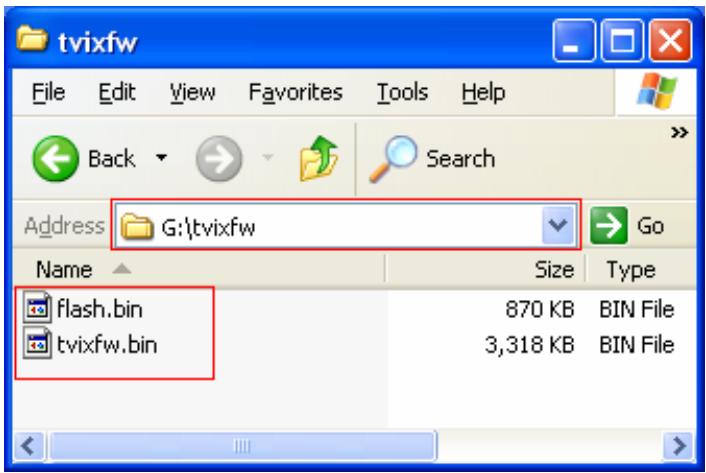
Comment mettre à jour le firmware
- Connectez le TViX à votre téléviseur.
- Appuyez sur le bouton Menu en le maintenant.
- Mettez le TViX en route en appuyant sur le bouton Marche.
- L'écran bleu suivant s'affichera, relâchez le bouton Menu et suivez les instructions qui s'affichent.
- La mise à jour du nouveau firmware est en cours.
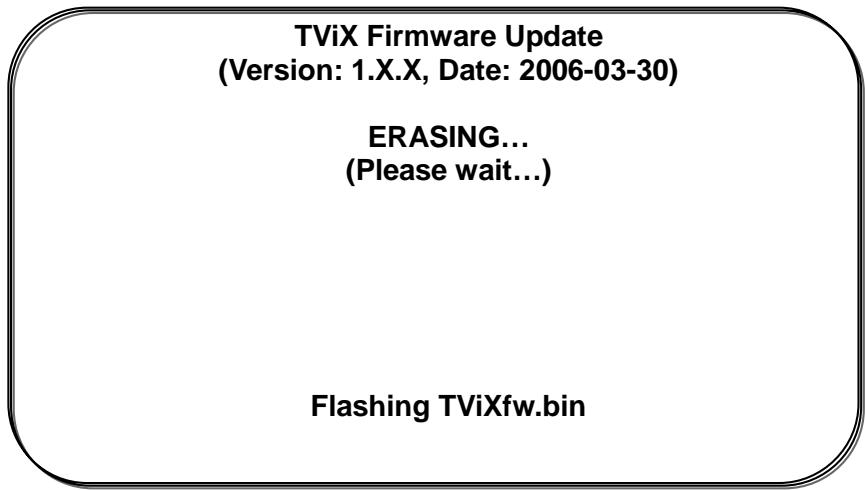
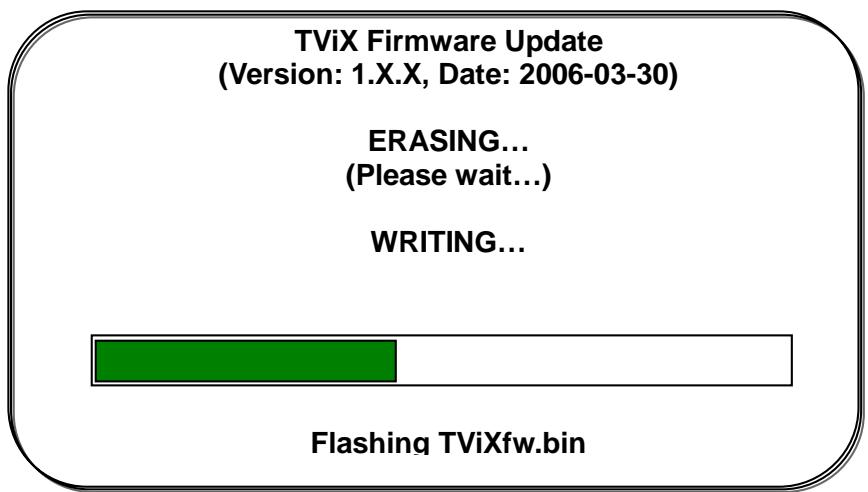
- Attendez que la mise à jour s'achève avec succès (Update successfully done!).
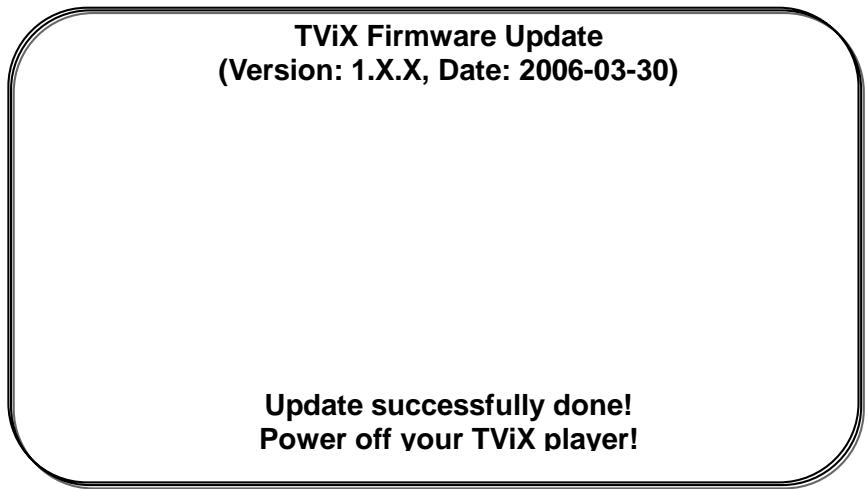
- Eteignez ensuite le TViX puis rallumez-le. Vous pouvez désormais l'utiliser avec le nouveau firmware.
Conseils de mise à jour du firmware en toute sécurité
Même si le TVIX est éteint accidentellement pendant la mise à jour du firmware, le mode sécurité permettra au TVIX de retrouver le firmware pour une nouvelle mise à jour.
Installation du pilote de windows 98SE
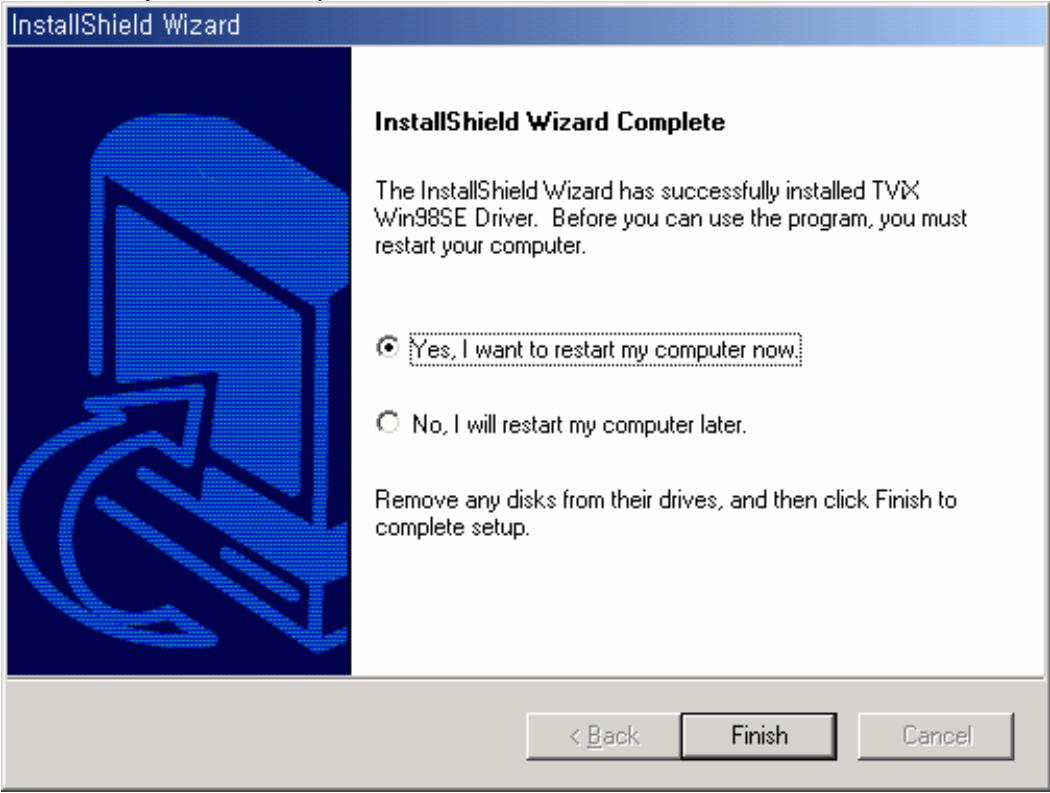
1) Veuillez lancer le fichier setup.exe du CD avant de connecter l'USB sur le TVIX. Appuyez sur 'Next' sur le petit écran qui apparait dans la fenêtre.
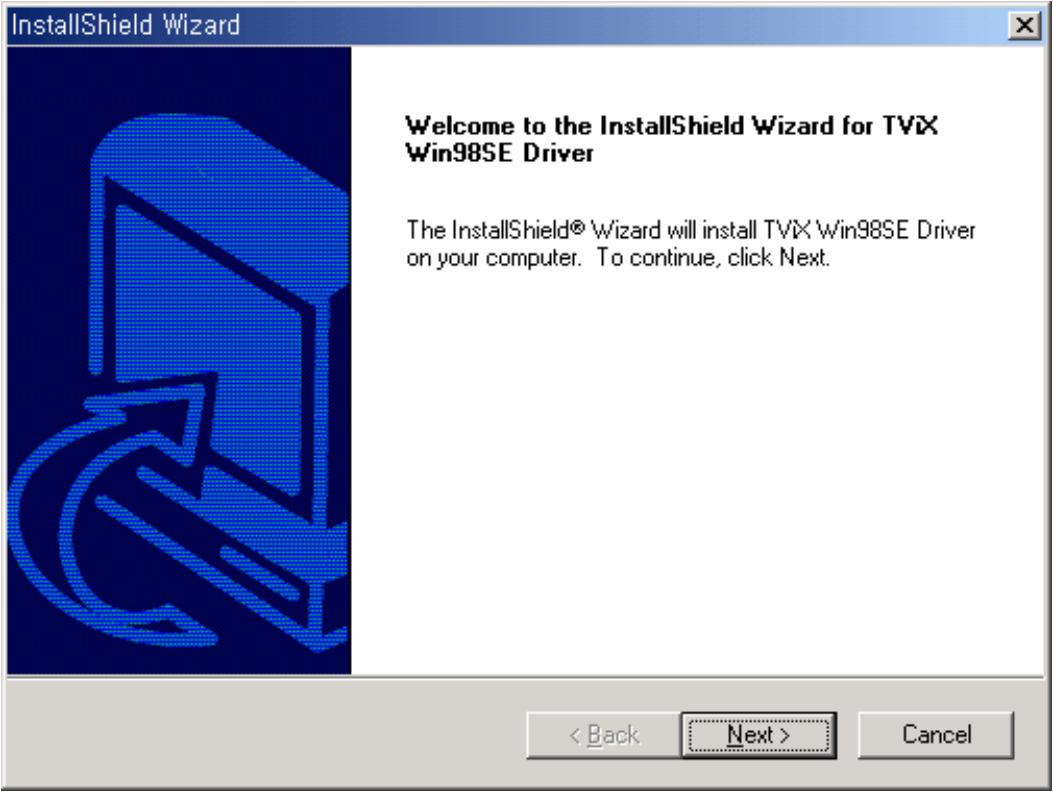
2) Veuillez relancer le système en cliquant sur le bouton "Finish".
3) Connectez le TViX après avoir relancé le système. "Add New Hardware Wizard" apparait automatiquement.
4) Sélectionnez le menu "Search for the best driver for your device" (recherche du meilleur pilote) puis appuyez sur le bouton "Next".
5) Ne contrôlez aucun des menus mais passez directement à "Next".
6) Le système localisera automatiquement le "DVICO USB-ATA Bridge" comme le montre l'illustration ci-dessous. Cliquez sur "Next".
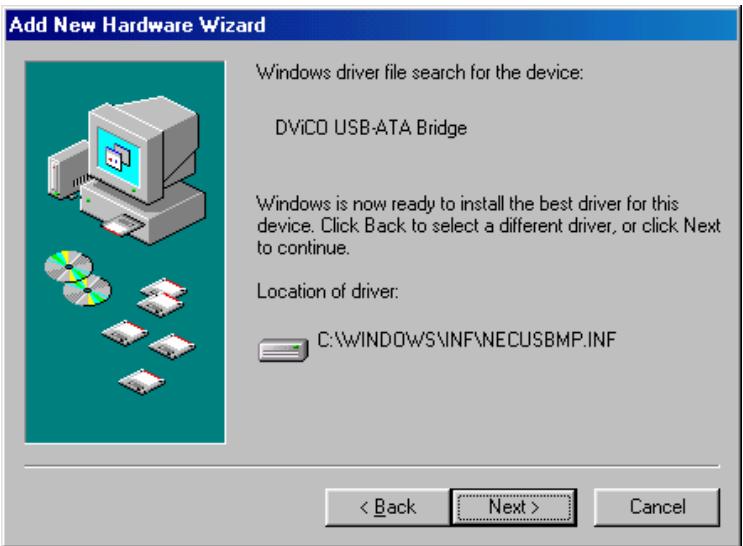
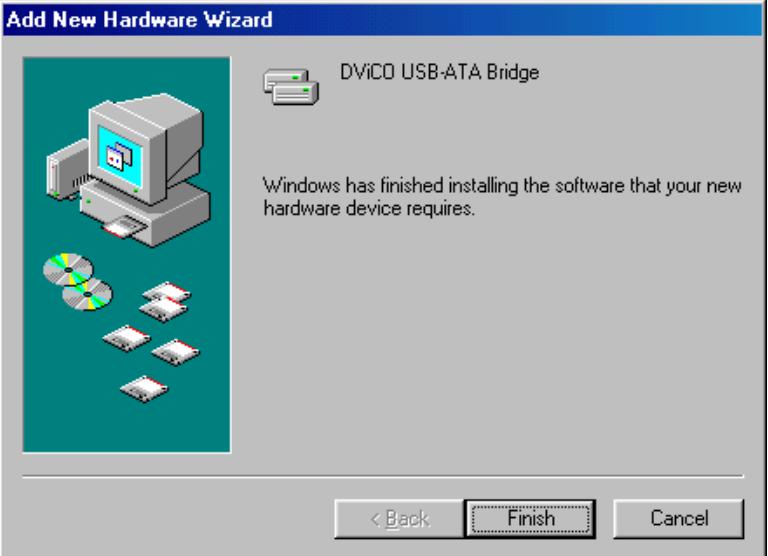
7) En appuyant sur le bouton "Finish", l'installation du driver s'achève.
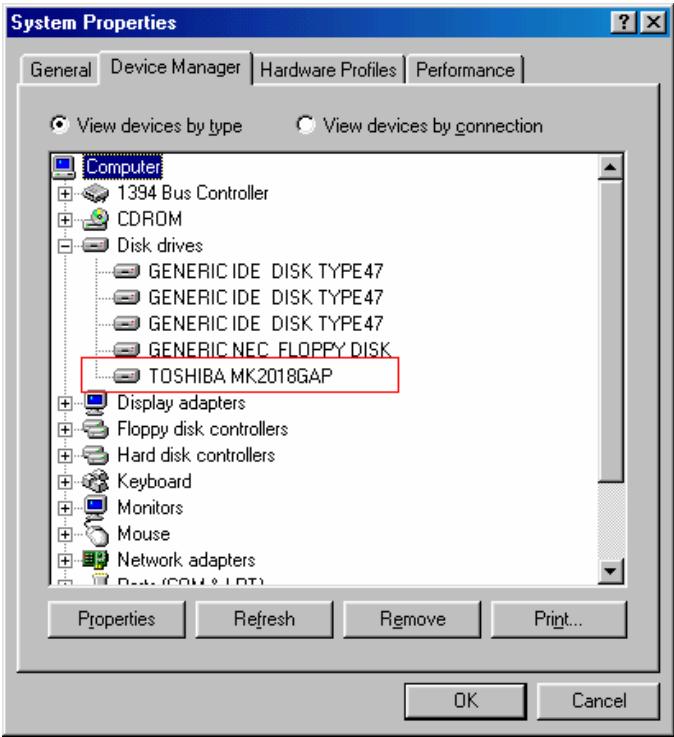
8) Vous pourrez voir l'unité de disque dans le TViX sur le Device Manager tab (Répertoire général).
CONSEILS
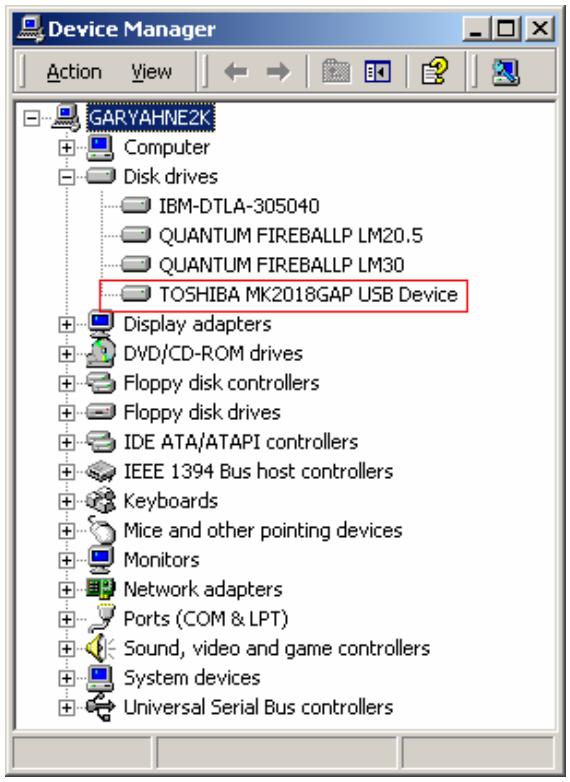
Windows ME ou Windows 2000, XP disposent de leurs propres drivers afin que vous n'ayez pas à installer le programme. Lancez Plug & Play en connectant le TViX. Pour voir si le TViX a été correctement installé, faites un clic droit sur l'icône 'Poste de travail' > Propriétés > Matériel > Gestionnaire de périphériques.

Débranche correctement le tviX
1) Cliquez sur l'icône d'arrêt de périphérique dans la barre de tâches de Windows.

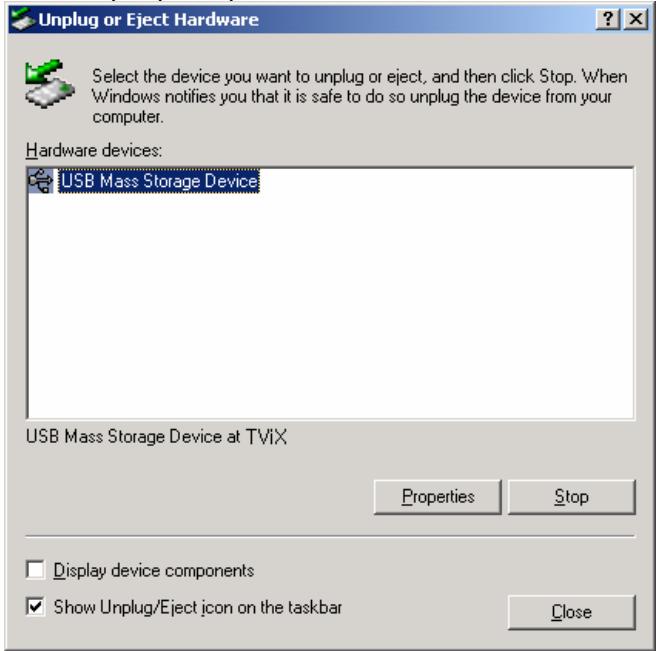
2) Déplacez le curseur de la souris. La ligne suivante apparaitra dans un cadre : « Retirez Périphérique de stockage de masse USB – lecteur (G :) en toute sécurité. » 3) Cliquez dans ce cadre avec le bouton gauche de la souris. 4) Attendez d'avoir le message vous indiquant que vous pouvez retirer le périphérique en toute sécurité. 5) Vous pouvez débrancher le cable USB du TViX et éteindre le TViX.
Aide
Si vous désirez une assistance technique pour régler les problèmes que vous n'avez pu corriger directement, veuillez nous contacter à l'adresse suivante : tvixcs@dvico.com
Reportez-vous aussi à notre aide technique en ligne (téléchargez la rubrique TViX_FAQ) sur les sites suivants: http://www.TViX.co.kr/ENG/download/Default.aspx?tabindex=3 http://www.tvix.co.kr/eng/Products/TVixFAQ.aspx
Les mises à jour sont disponibles en téléchargement et seront publiées sur nos sites web.