 Notice Facile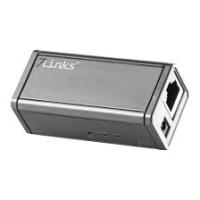
PX-8020 - 7LINKS - Notice d'utilisation et mode d'emploi gratuit
Retrouvez gratuitement la notice de l'appareil PX-8020 7LINKS au format PDF.
| Type de produit | Récepteur multimédia sans fil |
|---|---|
| Caractéristiques techniques principales | Compatible avec divers formats audio et vidéo, prise en charge des résolutions jusqu'à 4K |
| Alimentation électrique | Alimentation par adaptateur secteur inclus |
| Dimensions approximatives | 15 x 10 x 5 cm |
| Poids | 500 g |
| Compatibilités | Compatible avec les systèmes d'exploitation Windows, macOS, Android et iOS |
| Type de batterie | Non applicable (fonctionne sur secteur) |
| Tension | 100-240V AC |
| Puissance | 15W |
| Fonctions principales | Diffusion sans fil de contenu multimédia, prise en charge de la mise en miroir d'écran |
| Entretien et nettoyage | Essuyer avec un chiffon doux et sec, éviter les produits chimiques agressifs |
| Pièces détachées et réparabilité | Réparabilité limitée, pièces disponibles sur demande auprès du fabricant |
| Sécurité | Conforme aux normes de sécurité CE, ne pas exposer à l'humidité |
| Informations générales utiles | Vérifier la compatibilité avec vos appareils avant l'achat, garantie de 2 ans |
Téléchargez la notice de votre au format PDF gratuitement ! Retrouvez votre notice PX-8020 - 7LINKS et reprennez votre appareil électronique en main. Sur cette page sont publiés tous les documents nécessaires à l'utilisation de votre appareil PX-8020 de la marque 7LINKS.
FOIRE AUX QUESTIONS - PX-8020 7LINKS
MODE D'EMPLOI PX-8020 7LINKS
N‘essayez pas de réparer l‘appareil vous-même. Ne le modifiez pas. Risque de blessure! Faites attention lorsque vous manipulez votre produit. Une chute ou un coup peuvent l‘abîmer. Ne l‘exposez pas à l‘humidité ni à la chaleur. Ne pas recouvrir. Ne le plongez pas dans l‘eau. Maintenez hors de portée des enfants. Ce produit n’est pas un jouet. ATTENTION: N’utilisez l’appareil que comme indiqué dans la notice. Aucune garantie ne pourra être appliquée en cas de mauvaise utilisation. Le fabricant n’est pas responsable des conséquences inhérentes à un dommage. Le fabricant se réserve le droit de modifier les caractéristiques techniques sans notification préalable pouvant ainsi entraîner des divergences dans ce manuel.
FRA Nous vous remercions pour l’achat de ce serveur NAS.
Afin d’utiliser au mieux votre nouveau produit, veuillez lire attentivement ce mode d’emploi et respecter les consignes et astuces suivantes. Contenu • Serveur NAS Les détails concernant l’emplacement d’un tel point de ramassage et des éventuelles restrictions de quantité existantes par jour/mois/année ainsi que sur des frais éventuels de collecte sont disponibles dans votre municipalité.
NOTE: Par défaut, le nom d’utilisateur est „admin“ et le mot de passe „admin“.
Le menu principal du serveur NAS s’ouvre alors et vous pouvez y effectuer des réglages.
Trouver le serveur NAS via le logiciel fourni
Insérez le CD fourni dans un lecteur CD/DVD de votre ordinateur. Cliquez ensuite sur „Start“ puis enfin sur „Poste de travail“ ou „Ordinateur“. Le lecteur CD/DVD s’affiche. Double cliquez sur ce lecteur. Double cliquez ensuite sur le dossier „SearchUtility“ puis „SDisk“. Copiez le fichier „SDisk“ sur votre PC et exécutez-le depuis le bureau. NOTE: Ce fichier est un programme JAVA. Pour exécuter ce programme, vous devez avoir préalablement installé JAVA sur votre PC. Si un message d’erreur s’affiche, veuillez accéder au serveur NAS via un navigateur Internet. Une fenêtre s’ouvre alors. Quand le serveur NAS est détecté vous voyez ceci:
Cliquez sur „Connect“ pour connecter le serveur NAS à votre réseau. Vous devez alors saisir le nom d’utilisateur et le mot de passe.
NOTE: Par défaut, le nom d’utilisateur est „admin“ et le mot de passe „admin“.
Le menu principal du serveur NAS s’ouvre alors et vous pouvez y effectuer des réglages.
Affiche le statut du serveur NAS. Host Name: Nom du serveur NAS. Group Name: Nom du réseau. Administrator: Nom de l’administrateur. Date: Date actuelle. Pour faire une modification, remplissez la case voulue puis cliquez sur „Apply“ pour appliquer la modification. Host Name: Nom du serveur NAS. Group Name: Nom du réseau. Vous pouvez modifier ce nom mais il doit être identique au nom du réseau. Administrator: Nom de l’administrateur. Password: Vous pouvez saisir ici un nouveau mot de passe. Verify Password: Saisissez une seconde fois le nouveau mot de
passe pour confirmation.
Date/Time Vous pouvez mettre à jour la date et l’heure Network Time Service: Cochez cette case pour synchroniser l’heure
Synchronize to PC: Cochez cette case pour synchroniser l’heure
Time Server: Cochez cette case pour synchroniser l’heure
avec un adresse Internet. Saisissez ensuite l’adresse dans la case du dessous.
Cliquez ici si vous voulez formater la
ATTENTION: Le formatage supprime de manière irréversible toutes le données contenues dans la mémoire. Maintenance Vous pouvez rétablir les paramètres par défaut, par exemple si vous avez oublié le mot de passe. Vous pouvez redémarrer le serveur NAS.
Vous pouvez configurer le serveur NAS pour lire les données simultanément avec des ordinateurs Windows et Linux. SMB Status ENABLE: Cochez cette case si vous voulez utiliser le serveur NAS avec différents systèmes d’exploitation. SMB Status DISABLE: Cochez cette case si vous ne voulez pas utiliser le serveur NAS avec différents systèmes d’exploitation.
Note: N’utilisez que des chiffres et des lettres comprises dans l’alphabet anglais, pas de caractères spéciaux ni d’accents.
Note: N’utilisez que des chiffres et des lettres comprises dans l’alphabet anglais, pas de caractères spéciaux ni d’accents.
Sélectionnez ensuite „Read only“ si cet utilisateur doit uniquement avoir un droit de lecture ou „Read/Write“ si cet utilisateur peut avoir des droits de lecture et d’écriture.
Sélectionnez ensuite dans la liste des dossiers „Folder List“ un dossier pour cet utilisateur. Sélectionnez-le puis cliquez sur la flèche du milieu. De cette manière, vous autorisez les dossiers pour cet utilisateur. Create: Créer un nouveau dossier. Rename: Renommer un dossier. Delete: Supprimer un dossier. Back: Revenir à l’écran précédent. Apply: Appliquer les modifications.
Sélectionnez ensuite „Read only“ si cet utilisateur doit uniquement avoir un droit de lecture ou „Read/Write“ si cet utilisateur peut avoir des droits de lecture et d’écriture.
Sélectionnez ensuite dans la liste des dossiers „Folder List“ un dossier pour cet utilisateur. Sélectionnez-le puis cliquez sur la flèche du milieu. De cette manière, vous autorisez les dossiers pour cet utilisateur. Create: Créer un nouveau dossier. Rename: Renommer un dossier. Delete: Supprimer un dossier. Back: Revenir à l’écran précédent. Apply: Appliquer les modifications.
Modifier un compte utilisateur
Sélectionnez d’abord le compte utilisateur voulu. Cliquez ensuite sur „Modify“. Modifiez les réglages sur la page suivante. Create: Créer un nouveau dossier. Rename: Renommer un dossier. Delete: Supprimer un dossier. Back: Revenir à l’écran précédent. Apply: Appliquer les modifications.
Vous pouvez configurer ici un serveur FTP et des comptes utilisateur puis les éditer. FTP Status ENABLE: Cochez cette case pour utiliser le serveur NAS
FTP Status DISABLE: Cochez cette case pour ne pas utiliser le
Partagez ensuite les fichiers musique et image pour la XBox360.
Photo Folder: Music Folder: Video Folder: Les fichiers s’affichent sous le nom de la mémoire USB. Printer Server Vous pouvez configurer ici le serveur NAS comme serveur d’imprimante et ainsi utiliser une seule imprimante pour plusieurs PCs. Créez ensuite sur tous les PCs du réseau une nouvelle imprimante réseau. L’adresse de l’imprimante est alors l’adresse du serveur NAS. Sélectionnez le port „IP_“ et l’adresse du serveur NAS.
Accéder au serveur nas
FRA Pour accéder au serveur NAS depuis un ordinateur du réseau, cliquez sur le bouton „Démarrer“ puis „Exécuter“. Saisissez l’adresse du serveur NAS dans la ligne de commande. Cliquez ensuite sur „OK“. Une nouvelle fenêtre s’ouvre. Saisissez-y le nom d’utilisateur et le mot de passe puis cliquez à nouveau sur„OK“.
Exemple: Vous utilisez les paramètres par défaut du serveur NAS avec l’adresse 169.254.0.1. L’imprimante a donc l’adresse
169.254.0.1 et le nom du port est IP_169.254.0.1. Bit Torrent Server Vous pouvez échanger des fichiers BitTorrent avec le serveur NAS. Download Path: Sélectionnez un dossier dans lequel le fichier soit être enregistré. Server Port: Saisissez ici le port du serveur que vous voulez
utiliser. Sélectionnez un port de 6881 à 65535.
Upload Limit: Limitez ici la vitesse de l’Upload (envoi). Torrent File: Sélectionnez ici un fichier Torrent à uploader
La partie inférieure de la fenêtre affiche les Downloads (téléchargements) en cours. •
„Return“ pour revenir à l’écran précédent.
Fonctions du programme
Démarrez le programme en double cliquant sur le raccourci „SyncQuick Backup“ présent sur le bureau. Les différents menus vous permettent d’effectuer les réglages de Backup.