
SENTINAL - Avertisseur de sécurité GPS SNOOPER - Notice d'utilisation et mode d'emploi gratuit
Retrouvez gratuitement la notice de l'appareil SENTINAL SNOOPER au format PDF.


| Type de produit | Avertisseur de sécurité GPS |
| Marque | SNOOPER |
| Modèle | SENTINAL |
| Dimensions (L x H x P) | 105 x 27 x 75 mm |
| Alimentation | 12 V DC via prise allume-cigare ou batterie |
| Type d'écran | LED |
| Réception GPS | 18 canaux parallèles, 1575,42 MHz |
| Temps de démarrage à froid | 15 minutes (typ.) |
| Temps de démarrage normal | 45 secondes (typ.) |
| Base de données | Radars fixes, écoles, zones à risques |
| Modes d'alerte | Ville, Autoroute, Toutes |
| Alertes | Visuelles (affichage) et sonores (bip et voix) |
| Personnalisation | Bip, voix, smart mute, logique 1/2/3, limiteur de vitesse |
| Points d'alerte personnels | Jusqu'à 99 |
| Mise à jour | Via USB, logiciel Windows 2000/XP |
| Accessoires inclus | Bras fixation ventouse, 2x Velcro, câbles USB et alimentation, CD |
| Accessoires optionnels | Antenne GPS additionnelle, écouteurs |
| Entretien | Nettoyer avec un chiffon doux sec. Éviter exposition prolongée au soleil. |
| Sécurité | Positionnement hors champ de vision du conducteur. Ne pas gêner la conduite. |
| Fusible | 2A, 5x20 mm pour adaptateur allume-cigare |
| Garantie | 2 ans |
FOIRE AUX QUESTIONS - SENTINAL SNOOPER
Questions des utilisateurs sur SENTINAL SNOOPER
0 question sur cet appareil. Repondez a celles que vous connaissez ou posez la votre.
Poser une nouvelle question sur cet appareil
Téléchargez la notice de votre Avertisseur de sécurité GPS au format PDF gratuitement ! Retrouvez votre notice SENTINAL - SNOOPER et reprennez votre appareil électronique en main. Sur cette page sont publiés tous les documents nécessaires à l'utilisation de votre appareil SENTINAL de la marque SNOOPER.
MODE D'EMPLOI SENTINAL SNOOPER

Mode d'emploi complet
Félicitations, vous venez d'acheter le SNOOPER Sentinel pour une conduite en toute sécurité.
Ce mode d'emploi vous informe sur l'installation et l'utilisation du SNOOPER Sentinel.
SNOOPER a créé le Sentinel en utilisant la toute dernière technologie en matière de GPS (Géo-Positionnement par Satellite). Il a été conçu pour vous permettre de conduire en toute sécurité en tenant compte des limitations actuelles de vitesse, en vous alertant instantanément de la présence de radars fixes, d'écoles et de zones à risques d'accidents.
Les coordonnées ont été enregistrées dans une base de données constamment vérifiée et mise à jour par l'équipe d'ENIGMA. Ce procédé vous permet d'être alerté systématiquement de la présence d'un danger. Le Sentinel se connecte facilement à votre ordinateur afin que vous puissiez télécharger la base de données en quelques minutes. Les systèmes d'exploitation compatibles sont les suivants : Windows 2000, ME ou XP. Notre ordinateur doit posséder un port USB et une connexion Internet.
Lorsque la base de données est téléchargée, le Sentinel compare, grâce à son antenne GPS intégrée, votre position à celle des zones d'alertes recensées. Le Sentinel vous alerte de façon visuelle et auditive grâce à son écran, sa voix et un bip sonore pour vous assurer, à tout moment, une concentration de conduite maximale.
Snooper Sentinal pour une conduite en toute sécurité !
Le SNOOPER Sentinel a été créé dans le but d'augmenter la sécurité sur les routes. Il n'est en aucun cas conçu pour dépasser les limitations de vitesse en l'absence d'alertes, ou relâcher votre concentration lors de la conduite. Il est donc essentiel de conduire en dessous des limitations de vitesse autorisées et de respecter le code de la route.
Sommaire
| Page | |
| Introduction | 2 |
| Composants | 4 |
| Fonctions | 5 |
| Enregistrement du Sentinel | 6 |
| Installation des logiciels | 7 |
| Téléchargement | 8 |
| Installation du Sentinel | 9 |
| Notice d'utilisation | 14 |
| Réglages et personnelisation | 17 |
| Installation du Sentinel sur vehicule 2 roues | 22 |
| Troubleshooting | 23 |
| Spécifications | 26 |
| ServiceAprès Vente | 27 |
IMPORTANT - Enregistrement de votre SNOOPER SENTINAL
Les logiciels de téléchargement évoluent régulièrement et de nouvelles versions sont disponibles sur notre site. Il est donc impératif d'enregistrer votre SNOOPER SENTINAL. Vous serez ainsi automatiquement informé lorsqu'une nouvelle version du logiciel de mise à jour est disponible. Vous pouvez enregistrer votre SNOOPER SENTINAL sur le site www.snooper.fr dans la section « Enregistrement ». Le numéro de série de votre SNOOPER SENTINAL vous sera demandé.
Composants
Les composants suivants sont inclus dans votre coffret SNOOPER Sentinel :
1 x SNOOPER Sentinel avec antenne GPS intégrée 1 x Bras de fixation à ventouse pour une fixation sur le pare-brise 2 x Velcro pour une fixation sur le tableau de bord 1 x Prise allume-cigare (cable extensible) 1 x Prise allume-cigare (câble couple) 1 x Câble de 2 mètres pour un branchement batterie 1 x Cable USB 1 x CD content :
- Le logiciel de téléchargement du SNOOPER Sentinel
- L'installation du pilote USB
- La notice complète

Étant donné notre volonté d'améliorer continuellement la qualité de nos produits, la composition du coffret peut évoluer sans avertissement préalable.
Fonctions

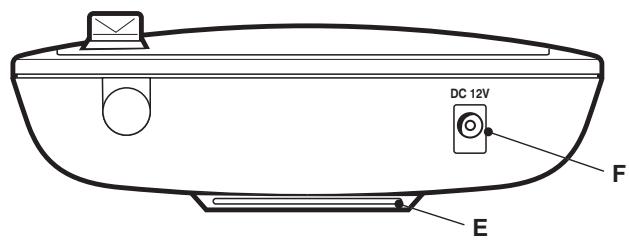
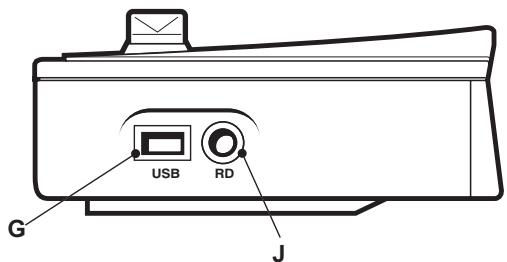
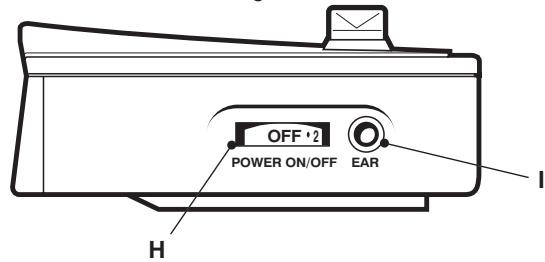
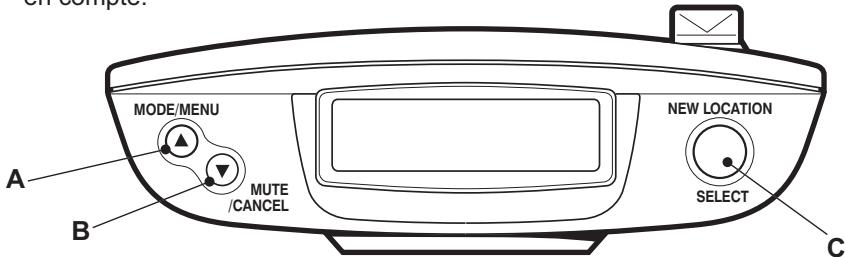
A MODE, MENU & Faites défilier le MENU B MUTE, CANCEL & Faites défilier le MENU C NEW LOCATION (Bouton d'insertion d'un point personnel) & SELECT (Bouton entrer) D Écran LED E Encoche pour bras de fixation F Entrée d'alimentation 12 volts G Entrée de connexion USB H Mise en Marche/Arrêt et réglage du volume I Entrée de connexion pour écouteurs (en option) J Connexion antenne GPS additional
Enregistrement du SENTINAL
Les logiciels de téléchargement évoluant régulièrement, de nouvelles versions sont disponibles sur notre site. Il est donc impératif d'enregistrer chez SNOOPER SENTINAL. Vous serez ainsi automatiquement informé lorsqu'une nouvelle version du historiel de mise à jour est disponible. Vous pouvez enregistrer chez SNOOPER SENTINAL sur le site www.snooper.fr dans la section « Enregistrement ». Le numéro de série de votre SNOOPER SENTINAL vous sera demandé (situé au dos du SENTINAL) ainsi que vos adresses e-mail.
Installation des logiciels
N'oubliez pas que l'enregistrement de votre Sentinel est indispensable pour avoir en permanence les dernières versions des logiciels de téléchargement de la base de données.
Avant de procéder au téléchargement, il faut d'abord installer le pilote USB puis le logiciel de mise à jour.
Matériel nécessaire : Processeur Windows classe Intel Pentium ou équivalent, 32MB de RAM (minimum), écran couleur avec carte vidéo 256 couleurs (8 bit) ou plus, 20 MB d'espace disponible sur le disque dur, lecteur DVD ou CD-ROM et une connexion USB.
Logiciels nécessaires : Windows 2000 ou XP, Internet Explorer 4.5 ou Netscape Navigator 4.5 ou plus récent.
Note: Le logiciel du SNOOPER Sentinel ne fonctionnera pas sur Windows 95/98/98SE, Millennium et les systèmes Apple Macintosh.
Instructions d'installation des logiciels
Placer le CD ROM dans le lecteur DVD/CD ROM. Notre ordinateur ouvrira automatiquement une fenêtre d'instructions d'installation du logiciel.
Pour lancer le CD manuellement : Cliquer sur « Démarrer » et ensuite « Exécuter ». Dans la fenêtre qui s'ouvre, cliquer sur « Parcourir » – une autre fenêtre va s'ouvrir. Repérer le lecteur CD ROM (indiqué normalement par D:) en utilisant l'option « Regarder dans » et sélectionner « Menu » dans la partie basse de la fenêtre. Une fois « Menu » sélectionné, cliquer sur le bouton « Ouvrir » de la fenêtre et ensuite OK dans la fenêtre « Exécuter ».
Maintenant, suivez attentivement les instructions en installant d'abord le pilote USB puis le logiciel de téléchargement.
Note : Les dernières versions des pilotes et logiciels sont disponibles sur www.snooper.fr dans la section « Support technique »
Une fois le pilote et le logiciel installés, vous devez redémarrer votre ordinateur.
Une fois votre ordinateur redémarré, vous pouvez procéder au téléchargement. Un icône est apparu dans le cadre système en bas à droite près de l'horloge.
Téléchargement
N'oubliez pas que l'enregistrement de votre Sentinel est indispensable pour avoir en permanence les dernières versions des logiciels de téléchargement de la base de données.
Voici la méthode pour procéder au téléchargement :
- Allumez votre ordinateur.
- Connectez-vous à Internet.
- Faites un clic droit sur l'icone « Sentinel » dans votre cadre système en bas à droite près de l'horloge, puis faites un clic gauche sur « Download settings » pour CHOISIR les bases de données que vous souhaitez télécharger.
- Connectez le câble USB entre le Sentinel (G) et un port libre de votre ordinateur.
- Mettez en route le Sentinel en tournant la molette (H) vers vous.
- La mise à jour se fera automatiquement.
Le téléchargement s'effectue de la manière suivante :
- Le logiciel affiche le numéro de série de votre Sentinel et une barre de progression s'active sur l'écran.
- Le logiciel se connecte à notre serveur pour télécharger la base de données.
- Le Sentinel sauvegarde les données reçues.
- Le logiciel vous prévient de la fin du téléchargement et vous indique de débrancher le Sentinel de votre PC. Le logiciel s'éteint automatiquement après 5 secondes si vous ne déconnectez pas le Sentinel.
Si votre ordinateur possède un pare-feu, le logiciel vous informera que le Sentinel essaye d'accéder à Internet. Veuillez autoriser l'accès à travers le pare-feu. Lisez attentivement les messages affichés par votre pare-feu avant de choisir une option. Si vous n'autorisez pas l'accès à Internet, le téléchargement ne pourrait pas s'effectuer. Note : Windows XP SP2 possède un pare-feu en standard.
Note : Les mises à jour de la base de données sont continues. Nous vous conseillons donc d'effectuer des mises à jour régulières, surtout si vous roulez beaucoup ou empruntez des routes inconnues.
Installation du sentinel
Une fois la base de données téléchargée, vous pouvez installer votre Sentinel dans votre véhicule. Lors de l'installation, le plus important est de s'assurer que le Sentinel est positionné de façon à ce qu'il ait une vue à ciel ouvert, afin que l'antenne GPS puisse recevoir correctement les informations satellites. Il faut bien sûr qu'il ne gène pas les voyants du tableau de bord, ce qui pourrait réduire votre sécurité.
Pour un meilleur résultat, placez le Sentinel sur le haut du tableau de bord. De cette façon, la réception satellite du Sentinel est optimale.
Lorsque vous placez votre Sentinel, assurez-vous d'avoir une vue confortable de l'écran sans que votre regard ne quitte la route et un accès facile aux touches de contrôle. Il faudra aussi que le Sentinel soit facile à retirer pour pouvoir télécharger les mises à jour. Lorsque vous avez décidé de sa position, fixez-le à l'aide du bras de fixation pare-brise ou des attaches Velcro. Pensez à bien nettoyer la surface sur laquelle vous allez fixer le Sentinel afin qu'il soit maintenu correctement. Vous trouverez plus d'informations sur les fixations sur le schéma suivant :
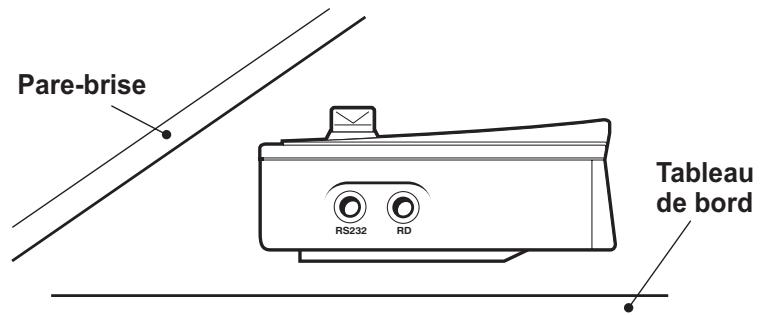
Attention : installation du sentinal dans un véhicule équipé d'un pare-brise athermique (reflet violet) :
Certains véhicules sont équipés d'un pare-brise athermique qui peut affecter les performances de l'antenne GPS. Dans certaines de ces situations, vous devrez placer le Sentinel près d'une partie noire du pare-brise (généralement près du rétroviseur central) ou vous munir d'une antenne GPS additionnelle qui sera placée à un autre endroit du véhicule. Pour plus d'informations sur l'installation du Sentinel dans un véhicule équipé d'un pare-brise athermique, consultez votre revendeur SNOOPER ou contactez-nous.
ATTENTION : Choisissez un endroit qui ne gène pas la vue du conducteur ou qui pourrait être dangereux si le véhicule venait à freiner brusquement ou était impliqué dans un accident. Ne laissez pas votre Sentinel sur le tableau de bord en plein soleil. Ceci pourrait endommager les performances de votre Sentinel. De plus, il est conseillé de ne pas laisser le Sentinel dans votre voiture pour éviter les vols.
Installation du sNOOPER sentinel avec la fixation velcro
Le Sentinel peut être installé à n'importe quel endroit du tableau de bord lors que l'antenne GPS a une vue à ciel ouvert. Lorsque vous placez votre Sentinel, assurez-vous d'avoir une vue confortable de l'écran sans que votre regard ne quitte la route et un accès facile aux touches de contrôle. Il faut aussi que le branchement 12 volts soit accessible pour que votre Sentinel soit facile à brancher et à débrancher.
Le Sentinel s'installe facilement avec la fixation Velcro lorsque vous avez une surface plane suffisamment grande. Pour installer le Sentinel sur le tableau de bord avec la fixation velcro, procédez de la manière suivante :
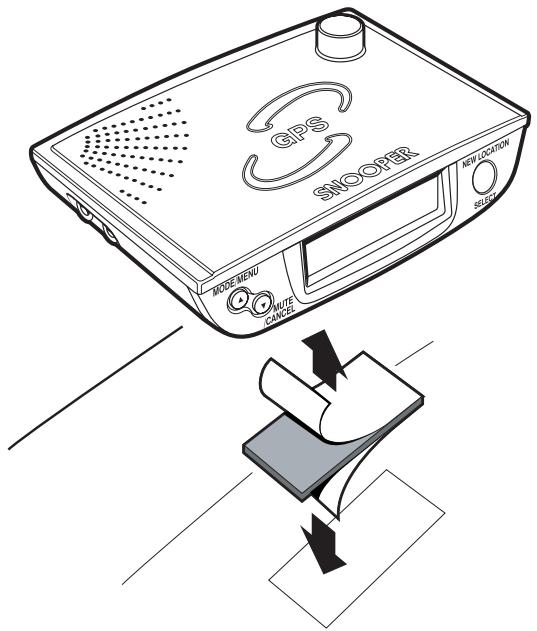
- Utilisez un chiffon pour bien nettoyer le dessous du Sentinel et la surface du tableau de bord sur laquelle vous allez le placer.
- Prenez le Velcro encore attaché et décollez une partie. Collez le côté autocollant au-dessous du Sentinel.
- Décollez la seconde partie du Velcro encore attachée sous le Sentinel et collez le tout sur le tableau de bord. Il est conseillé de laisser le Sentinel dans cette position pendant 24h avant de décrocher le Velcro afin que la colle ait le temps de bien sécher.
- Vous pouvez maintenant brancher le câble d'alimentation à l'arrière du Sentinel dans la prise DC 12V (F) et brancher la prise allume-cigare. Pour plus d'informations sur le branchement d'alimentation, réferez-vous à la page 12.
Installation du SNOOPER Sentinel avec le bras de fixation pare-brise
Le Sentinel peut être installé à n'importe quel endroit du pare-brise dès lors que l'antenne GPS a une vue à ciel ouvert. Lorsque vous placez votre Sentinel, assurez-vous d'avoir une vue confortable de l'écran sans que votre regard ne quitte la route et un accès facile aux touches de contrôle. Il faut aussi que le branchement 12 volts soit accessible pour que votre Sentinel soit facile à brancher et à débrancher.
Pour installer le Sentinel sur le pare-brise en utilisant le bras de fixation à ventouse, procédez de la manière suivante :
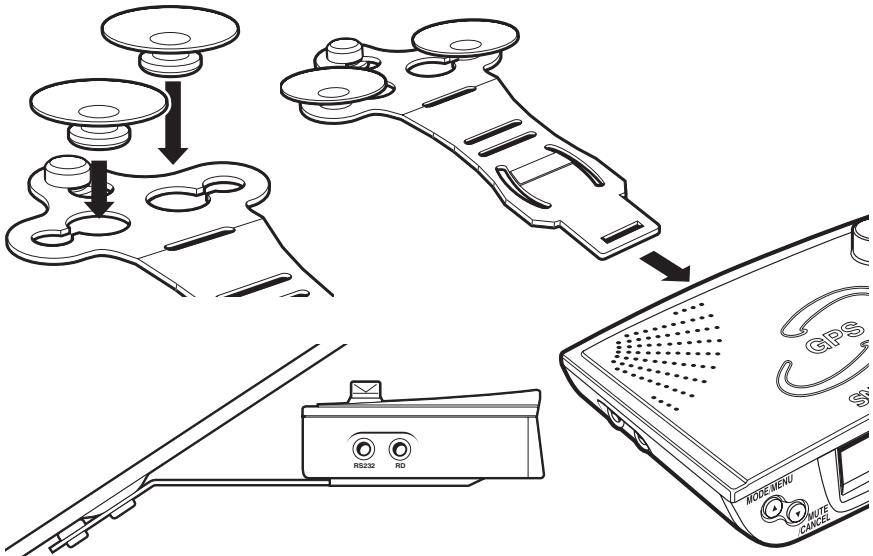
- Insérez les ventouses dans les emplacements prévus sur le bras de fixation.
- Nettoyez la surface du pare-brise sur laquelle vous allez placer le Sentinel à l'aide d'un nettoyant.
- Placez le bras de fixation en posant les ventouses contre le pare-brise.
- Faites glisser le Sentinel dans l'encoche de fixation (E) de façon à ce qu'il soit bien maintenu. Vous pouvez tordre le bras de fixation de façon à ce que le Sentinel soit bien en vue et que vous puissiez accéder aux touches de contrôle. Pour une bonne position, placez le Sentinel de la façon la plus horizontale possible.
- Vous pouvez maintenant brancher le câble d'alimentation à l'arrière du Sentinel dans la prise DC 12V (F) et brancher la prise allume-cigare.
- Pour retirer le Sentinel, faites-le glisser vers vous.
Connexion d'alimentation
Connexion d'alimentation en utilisant la prise allume-cigare :
Prenez le câble d'alimentation allume-cigare et branchez la partie fine à l'arrière du Sentinel dans la prise DC 12V (F). Branchez l'adaptateur allume-cigare dans la prise allume-cigare de votre véhicule.
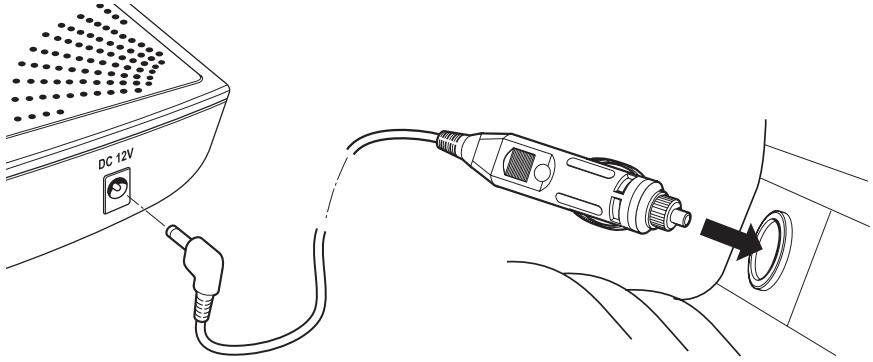
ATTENTION: Ne laissez pas votre Sentinel branché dans la prise allume-cigare lorsque vous démarrez votre véhicule. La prise allume-cigare a tendance à subir un survoltage lors du démarrage du véhicule qui pourrait endommager le Sentinel. Si le Sentinel n'est pas alimenté, vérifiez que la prise allume-cigare est propre. Vérifiez aussi que l'adaptateur est bien enfoncé. Si le Sentinel n'est pas alimenté, vérifiez que le fusible de l'adaptateur allume-cigare n'est pas grillé.
Si le Sentinel n'est pas alimenté, le fusible du câble d'alimentation allume-cigare peut être grillé. Si c'est le cas, remplacez le fusible par un 2 amp, 5 × 20mm.
ATTENTION : L'utilisation d'un autre fusible que celui recommandé ou l'absence de fusible peut endommager le Sentinel, le cable d'alimentation ou le système électrique du véhicule et annuler la garantie.
Remplacement du fusible du câble d'alimentation allume-cigare :
- Dévissez soigneusement à la main l'extrémité de l'adaptateur allume-cigare dans le sens contraire des aiguilles d'une montre.
ATTENTION: Ne pas utiliser d'outils.
- Une fois l'extrémité dévissée, retirez le morceau de métal ainsi que le ressort. Vous pouvez maintenant accéder au fusible.

- Vérifiez l'état du fusible et remplacez-le si nécessaire (N'utilisez que des fusibles 2 amp, 5 x 20mm).

- Remplacez le fusible, le dessort ainsi que le morceau de métal et revissez l'extrémité en plastique dans le sens des aiguilles d'une montre. Prenez garde à ce que le morceau de métal dessorte bien de l'extrémité en plastique.

Connexion d'alimentation directement à la batterie :
Vous pouvez alimenter votre Sentinel en le branchant directement au système électrique 12 volts de votre véhicule en utilisant le cable de connexion batterie. Connectez d'abord le côté positif du cable (étiquette rouge) à une liaison 12 volts. Cette liaison doit être alimentée lorsque votre véhicule est démarré et non alimentée lorsque votre véhicule n'est pas démarré. La partie négative du cable doit être connectée à une masse négative du véhicule. Vous pouvez donc le connecter à une partie métallique du châssis. Vous pouvez maintenant brancher l'autre extrémité du cable à l'arrière du Sentinel dans la prise DC 12V (F).
ATTENTION: Si vous n'êtes pas familier avec les installations électriques, nous vous conseillons de consulter un professionnel d'installation électrique automobile.
1. Première utilisation
Après avoir installé votre Sentinel et téléchargeé la base de données avec succès, vous allez procédé à la première utilisation. Assurez-vous d'abord que le vehicule est garé à ciel ouvert, à l'écart d'arbres hauts ou de grands bâtiments. Il faut que l'antenne GPS de votre Sentinel ait une vue claire du ciel. Mettez en marche le Sentinel en tirant la molette (H) vers vous. Le Sentinel procédé à un test rapide puis « Recherche de Satellites... » défile sur l'écran. Ceci indique que le Sentinel recherche une connexion satellite. Le Sentinel a besoin d'au minimum 3 satellites pour se positionner correctement. Une fois les satellites identifiés, le Sentinel se met en mode "PRET" et le fond d'écran que vous avez sélectionné apparait. Vous serez maintainant averti de la présence de zone d'alertes.
L'antenne GPS à l'intérieur du Sentinel n'a jamais été utilisée. De ce fait, la première utilisation, appelée « démarriage à froid », peut nécessiter de 5 à 30 minutes. Lors des prochaines utilisations, 3 minutes maximum seront nécessaires pour que le Sentinel trouve les satellites. Nous vous conseillons de rester immobile pour que les satellites soient captés plus rapidement.
2. Sélection du fond d'écran
Vous pouvez choisir parmi trois fonds d'écran :
- Horloge (Horloge et boussole)
- Réception GPS (Puissance des signaux GPS et boussole)
- Vitesse (Vitesse instantanée)
Pour sélectionner le fond d'écran par défaut, procédez de la manière suivante :
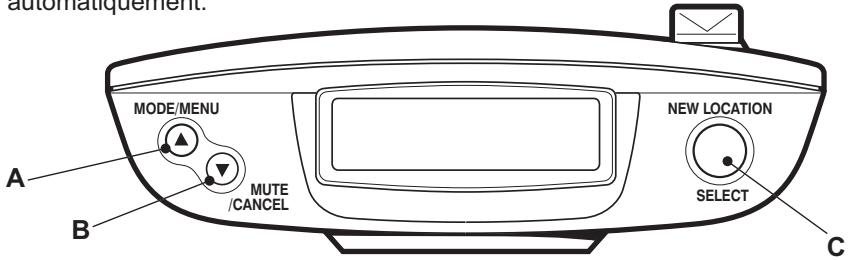
- Accédez au MENU en appuyant sur MODE/MENU (A) pendant 3 secondes.
- Faites défiler le MENU en appuyant sur MODE/MENU (A) ou MUTE/CANCEL (B) jusqu'à ce que « Fd d’écran » apparaisse à l’écran.
- Appuyez sur SELECT (C).
- Faites défiler les options en appuyant sur MODE/MENU (A) ou MUTE/CANCEL (B) jusqu'à ce que le fond d’écran désiré apparaisse à l’écran.
- Confirmez votre sélection en appuyant sur SELECT (C).
- « Changé » clignote pour confirmer que votre fond d'écran choisi est maintenant sélectionné par défaut.
Pour quitter le MENU, appuyez sur MODE/MENU (A) pendant 3 secondes. Si chaque bouton n'est touché pendant 5 secondes, le MENU sera quitté automatiquement.
3. Réglage du volume d'alerte :
Vous pouvez ajuster le volume du bip sonore d'alerte et du message vocal. Pour augmenter le volume, tirez la molette (H) vers vous. Pour réduire le volume, poussez la molette vers le pare-brise.
4. Réglage du MODE
La fonction MODE permet de sélectionner parmi 3 types de mode : Ville, Autoroute et Toutes. Cette nouvelle fonction permet d'éviter les fausses alertes. Si par exemple vous étiez sur une autoroute, le SNOOPER Sentinel pourrait détecter un radar fixe situé sur une route départementale parallèle. En sélectionnant le MODE « Autoroute », vous ne serez averti que des alertes sur autoroute.
Mode ville (ville)
En sélectionnant le MODE « Ville », vous ne serez pas averti des alertes sur autoroute.
En sélectionnant le MODE « Autoroute », vous ne serez averti que des alertes sur autoroute. Si ce mode est sélectionné et que votre vitesse passe en dessous de 30 Km/h, le message « Changer Mode ? » (Ch Mode ?) va apparaître. Ceci est pour vous informer que vous n'êtes sans doute plus sur une autoroute et que le mode devra probablement être changé (Ville ou Toutes).
Mode toutes (toutes)
En sélectionnant le MODE « Toutes », vous serez averti de toutes les alertes.
5. CANCEL (B) = touche d'annulation d'une alerte
Lorsque le Sentinel vous avertit d'un danger, vous pouvez annuler les alertes (sonores et visuelles) en appuyant sur MUTE/CANCEL (B) pendant 2 secondes. Le Sentinel affichera votre fond d’écran et est prêt à vous avertir du prochain danger de façon normale.
6. MUTE (B) = touche silence d'une alerte
Lorsque le Sentinel vous avertit d'un danger, vous pouvez annuler les alertes sonores uniquement en appuyant brièvement sur MUTE/CANCEL (B). Le Sentinel continuera de vous alerter à l'aide de l'écran mais aura rendu le "bip" sonore et la voix silencieux. La prochaine fois que vous entrez dans une zone d'alerte, le Sentinel vous avertira avec toutes les alertes (sonores et visuelles).
7. Insérer un nouveau point d'alerte personnel :
Vous pouvez ajouter vos propres points d'alertes dans le Sentinel. Pour ajouter un point de coordonnée supplémentaire, appuyez sur la touche "NEW LOCATION" (C) pendant 2 secondes. Si les alertes vocales sont activées, le message « Sauvegardé » confirmera que votre point personnel a bien été mémorisé. L'information « MEM XX » et le numéro de votre nouveau point personnel
apparaître à l'écran. La prochaine fois que vous effectuerez une mise à jour de la base de données, votre point personnel pourra être téléchargé vers notre serveur pour vérification qu'un danger se situe à cette coordonnée.
Lorsque vous approchez de vos points d'alerte personnels, l'écran indiquera « Pt personnel » et vous alertera de la manière habituelle (sonore et visuelle). La voix vous annoncera une zone à risques. Vous pouvez ajouter jusqu'à 99 points d'alerte personnels.
Si lorsque vous souhaitez ajouter un point d'alerte personnel, le message « SIGNAL FB » apparait, cela signifie que le signal satellite est trop faible pour mémoriser cette coordonnée.
8. Supprimer un point d'alerte personnel :
Vous supprimer tous les points d'alertes personnes ou bien supprimer seulement ceux que vous désirez.
Pour supprimer tous les points d'alertes personnels, procédez de la manière suivante :
- Accédez au MENU en appuyant sur MODE/MENU (A) pendant 3 secondes.
- Faites défiler le MENU en appuyant sur MODE/MENU (A) ou MUTE/CANCEL (B) jusqu'à ce que « Pt personne » apparaisse à l'écran.
- Appuyez sur SELECT (C).
- « Effacer tout » apparait à l'écran, appuyez sur SELECT (C).
- « Tout eff? » apparait à l'écran, appuyez sur SELECT (C) pour confirmer.
- « Efface » apparait à l'écran pour confirmer que tous les points d'alertes personnels ont été effacés.
Pour supprimer certains points d'alertes personnels, procédez de la manière suivante :
- Accédez au MENU en appuyant sur MODE/MENU (A) pendant 3 secondes.
- Faites défiler le MENU en appuyant sur MODE/MENU (A) ou MUTE/CANCEL (B) jusqu'à ce que « Pt personne » apparaisse à l'écran.
- Appuyez sur SELECT (C).
- Faites défilier les options en appuyant sur MODE/MENU (A) ou MUTE/CANCEL (B) jusqu'à ce que « Effselec » apparaisse à l'écran.
- Appuyez sur SELECT (C).
- Faites défiler le MENU en appuyant sur MODE/MENU (A) ou MUTE/CANCEL (B) jusqu'à ce que le point que vous souhaitez effacer apparaisse à l'écran.
- Appuyez sur SELECT (C) pour confirmer.
- « Efface » apparaît à l'écran pour confirmer que ce point d'alerte personnel a été effacé.
Pour quitter le MENU, appuyez sur MODE/MENU (A) pendant 3 secondes. Si chaque bouton n'est touché pendant 5 secondes, le MENU sera quitté automatiquement.
Réglages et personnalisation
Le SNOOPER Sentinel peut être personnalisé et ajusté très facilement grâce à son MENU.
Pour accéder au MENU, appuyez sur MODE/MENU (A) pendant 3 secondes jusqu'à ce que « Bip » apparaisse à l'écran. Faites défilrer le MENU en appuyant sur MODE/MENU (A) ou MUTE/CANCEL (B) jusqu'à ce que l'option souhaitée apparaisse à l'écran. Pour accéder à cette option, appuyez sur SELECT (C).
Vous pouvez sortir du MENU à tout moment en appuyant sur MODE/MENU (A) pendant 3 secondes. Le Sentinel va biper 2 fois et vous retournez au fond d'écran. Si aucun bouton n'est touché pendant 5 secondes, le MENU sera quitté automatiquement.
Les options de MENU sont les suivantes, appuyez sur SELECT (C) pour les désirer.
1. Bip
Vous pouvez choisir parmi 3 bips d'alerte
-Aigu (bip aigu) - Grave (bip grave) - Off (suppression du bip)
Pour sélectionner le bip qui vous convient, procédez de la manière suivante :
- Faites défiler les options en appuyant sur MODE/MENU (A) ou MUTE/CANCEL (B) jusqu'à ce que le bip désiré apparaisse à l'écran.
- Appuyez sur SELECT (C).
- « Changé » clignote 2 fois pour confirmer que votre réglage a bien été pris en compte.
2. Alertes
Vous pouvez choisir les types d'alertes que vous souhaitez recevoir.
- École (alertes pour les écoles primaires)
- Zones Risques (alertes pour les zones à risques)
- Autres
Pour sélectionner les alertes qui vous conviennent, procédez de la manière suivante :
- Faites défilier les options en appuyant sur MODE/MENU (A) ou MUTE/CANCEL (B) jusqu'à ce que le type d'alerte désiré apparaisse à l'écran.
- Appuyez sur SELECT (C).
- Faites défiler les options en appuyant sur MODE/MENU (A) ou MUTE/CANCEL (B) jusqu'à ce que votre choix apparaisse à l'écran. « ON » activera les alertes, « OFF » les désactivera.
- Appuyez sur SELECT (C).
- « Changé » clignote 2 fois pour confirmer que votre réglage a bien été pris en compte.
3. Eclairage (eclairage)
Vous pouvez choisir parmi trois puissances d'éclairage.
Nivo + (éclairage faible)
Nivo ++ (éclairage intermédiaire)
Nivo +++ (éclairage puissant)
Pour sélectionner le niveau d'éclairage qui vous convient, procédez de la manière suivante :
- Faites défiler les options en appuyant sur MODE/MENU (A) ou MUTE/CANCEL (B) jusqu'à ce que le niveau d'éclairage désiré apparaisse à l'écran.
- Appuyez sur SELECT (C).
- « Changé » clignote 2 fois pour confirmer que votre réglage a bien été pris en compte.
4. Horloge
Sentinel règle automatiquement l'horloge par satellite. Cela signifie que votre horloge sera automatiquement mise à jour si vous changez de pays ou si il y a un changement d'heure.
Si vous souhaitez changer le décalage horaire par rapport à GMT (Greenwich Mean Time), procédez de la manière suivante :
- Faites défiler les options en appuyant sur MODE/MENU (A) ou MUTE/CANCEL (B) jusqu'à ce que le décalage horaire par rapport à GMT désiré apparaisse à l'écran.
- Appuyez sur SELECT (C).
- « Changé » clignote 2 fois pour confirmer que votre réglage a bien été pris en compte.
5. Fond d'écran (fd écran)
Vous pouvez choisir parmi trois fonds d'écran :
- Horloge (Horloge et boussole)
- Réception GPS (Puissance des signaux GPS et boussole)
- Vitesse (Vitesse instantanée)
Pour sélectionner le fond d'écran par défaut, procédez de la manière suivante :
- Faites défiler les options en appuyant sur MODE/MENU (A) ou MUTE/CANCEL (B) jusqu'à ce que le fond d'écran désiré apparaisse à l'écran.
- Appuyez sur SELECT (C).
- « Changé » clignote 2 fois pour confirmer que votre réglage a bien été pris en compte.
6. Voix
Vous pouvez choisir d'activer ou non les alertes vocales
- Voix ON (alertes vocales activées)
- Voix OFF (alertes vocales désactivées)
Pour sélectionner l'activation/désactivation de la voix par défaut, procédez de la manière suivante :
- Faites défiler les options en appuyant sur MODE/MENU (A) ou MUTE/CANCEL (B) jusqu'à ce que l'activation/désactivation de la voix désirée apparaisse à l'écran.
- Appuyez sur SELECT (C).
- « Changé » clignote 2 fois pour confirmer que votre réglage a bien été pris en compte.
7. Point d'alerte personnel (Pt perso)
Vous pouvez ajouter vos propres points d'alertes dans le Sentinel. Pour ajouter un point de coordonnée supplémentaire, appuyez sur la touche NEW LOCATION (C) pendant 2 secondes. Pour voir vos points d'alertes personnelles, procédez de la manière suivante :
- Faites défiler les options en appuyant sur MODE/MENU (A) ou MUTE/CANCEL (B) jusqu'à ce que « Effselec » apparaisse à l'écran.
- Appuyez sur SELECT (C).
- Faites défiler les points d'alertes personnes en appuyant sur MODE/MENU (A) ou MUTE/CANCEL (B)
ATTENTION: le point de coordonnée affiché sera effacé si vous appuyez sur SELECT (C).
Pour effacer tous vos points d'alertes personnels, Sélectionnez « Eff tout » puis confirmez en appuyant sur SELECT (C). « Tout eff ? » apparaitra à l'écran, appuyez sur SELECT (C) à nouveau pour confirmer.
8. Silence automatique (sil auto)
Le silence automatique permet de diminuer automatiquement le volume du bip sonore au fur et à mesure que vous vous rapprochez du danger. Une fois l'alerte donnée au volume souhaité, le Sentinel diminuera automatiquement le bip.
Vous pouvez choisir d'activer ou non le silence automatique:
- ON (Silence automatique activé)
- OFF (Silence automatique désactivé)
Pour sélectionner l'activation/désactivation du silence automatique par défaut, procédez de la manière suivante :
- Faites défiler les options en appuyant sur MODE/MENU (A) ou MUTE/CANCEL (B) jusqu'à ce que l'activation/désactivation du silence automatique apparaisse à l'écran.
- Appuyez sur SELECT (C).
- « Changé » clignote 2 fois pour confirmer que votre réglage a bien été pris en compte.
9. Smart mute (smartmut)
La fonction Smart Mute permet de n'activer le bip sonore que dans le cas où vous êtes au-dessus de la limite de vitesse autorisée dans la zone d'alerte. Si vous êtes en dessous de la limite de vitesse autorisée, vous serez alerté de façon visuelle (à l'écran) et vocale (par la voix) uniquement. Ce n'est que dans le cas où vous dépasseriez la vitesse autorisée que le bip sonore sera entendu. Dès que vous repassez en dessous de la limite de vitesse autorisée, le bip son[son] s'arrête.
Vous pouvez choisir d'activer ou non le smart mute:
- Smart ON (Smart Mute activé)
- SmartOFF (Smart Mute désactivé)
Pour sélectionner l'activation/désactivation du smart mute par défaut, procédez de la manière suivante :
- Faites défiler les options en appuyant sur MODE/MENU (A) ou MUTE/CANCEL (B) jusqu'à ce que l'activation/désactivation du smart mute apparaisse à l'écran.
- Appuyez sur SELECT (C).
- « Changé » clignote 2 fois pour confirmer que votre réglage a bien été pris en compte.
10. Logic
Vous pouvez choisir parmi trois logiques :
- Logic 1 (alerte des dangers dans les deux sens de circulation)
- Logic 2 (alerte des dangers dans votre sens de circulation uniquement)
- Logique 3 (le bip d'alerte sera en mode « aigu » lorsque le danger se trouve dans votre sens de circulation et « grave » lorsque le danger se trouve dans le sens de circulation opposé au votre)
Pour sélectionner la logique par défaut, procédez de manière suivante :
- Faites défiler les options en appuyant sur MODE/MENU (A) ou MUTE/CANCEL (B) jusqu'à ce que la logique désirée apparaisse à l'écran.
- Appuyez sur SELECT (C).
- « Changé » clignote 2 fois pour confirmer que votre réglage a bien été pris en compte.
11. Limiteur de vitesse (Limiteur)
La fonction limiteur de vitesse permet d'être averti automatiquement lorsque vous dépassez la vitesse que vous avez préalablement sélectionnée.
Vous pouvez choisir d'activer ou non cette option et sélectionner la vitesse à laquelle vous souhaitez être alerté en cas de dépassement de cette vitesse.
Vous pouvez choisir parmi les options
- Lim OFF (limiteur de vitesse désactivé)
- Lim ON (limiteur de vitesse activé)
Pour sélectionner la limite de vitesse par défaut, procédez de la manière suivante :
- Faites défiler les options en appuyant sur MODE/MENU (A) ou
MUTE/CANCEL (B) jusqu'à ce que l'activation/désactivation du limiteur de vitesse apparaisse à l'écran.
- Appuyez sur SELECT (C).
- Si vous avez sélectionné « Lim OFF », « Changé » clignote 2 fois pour confirmer que votre réglage a bien été pris en compte.
- Si vous avez sélectionné « Lim ON », vous nevez maintainant faire défilier les vitesses en appuyant sur MODE/MENU (A) ou MUTE/CANCEL (B) jusqu'à ce que la limite de vitesse souhaitée apparaissée à l'écran.
- Appuyez sur SELECT (C).
- « Changé » clignote 2 fois pour confirmer que votre réglage a bien été pris en compte.
12. Unité de mesure (unité)
Cette option permet deCHOISIR L'UNITE DE MESURE EN FONCTION DU PAYS OU VOSSEVUS YOU, VOTTE,
Vous pouvez choisir parmi les options
- Km/h (Kilomètre par heure, unité métrique)
- MPH (Miles par heure, unité impériale)
Pour sélectionner l'unité de mesure par défaut, procédez de la manière suivante :
- Faites défiler les options en appuyant sur MODE/MENU (A) ou MUTE/CANCEL (B) jusqu'à ce que l'unité de mesure désirée apparaisse à l'écran.
- Appuyez sur SELECT (C).
- « Changé » clignote 2 fois pour confirmer que votre réglage a bien été pris en compte.
13. Réglage de la distance d'alerte (reg dist)
Vous sous-poucez régler vous-même la distance d'alerte (entre 100 et 1000 mètres) ou bien choisir l'option « Auto Range »
Option Auto Range :
Auto Range sélectionne automatiquement la distance d'alerte en fonction de la limite de vitesse à respecter. Les différentes distances d'alerte en mode
Auto Range sont les suivantes :
| Limite de vitesse | Distance d'alerte |
| 30 Km/h | 250m |
| 50 Km/h | 350m |
| 70 Km/h | 400m |
| 90 Km/h | 450m |
| 110 Km/h | 700m |
| 130 Km/h | 750m |
Pour sélectionner la fonction Auto Range par défaut, procédez de la manière suivante :
- Faites défilier les options en appuyant sur MODE/MENU (A) ou MUTE/CANCEL (B) jusqu'à ce que « AutoRang » apparaisse à l'écran.
- Appuyez sur SELECT (C).
- « Changé » clignote 2 fois pour confirmer que votre réglage a bien été pris en compte.
Option de réglage personnel :
Pour régler vous-même la distance d'alerte par défaut, procédez de la manière suivante :
- Faites défilier les options en appuyant sur MODE/MENU (A) ou MUTE/CANCEL (B) jusqu'à ce que la distance d'alerte souhaitée apparaisse à l'écran.
- Appuyez sur SELECT (C).
- « Changé » clignote 2 fois pour confirmer que votre réglage a bien été pris en compte.
Installation pour véhicule 2 roues
Le Sentinel peut être installé sur un véhicule 2 roues. Un casque son est disponible en option chez votre revendeur SNOOPER pour pouvoir entendre les alertes sonores.
Les conseils d'installation sont les mêmes. Prenez néanmoins garde car le Sentinel n'est pas étanche. Il faudra donc le placer dans un endroit abrité. Pour un fonctionnement optimal, votre Sentinel doit être placé avec une vue à ciel ouvert pour que l'antenne GPS trouve les satellites. Vous pouvez également utiliser une antenne GPS étanche, disponible en option chez votre distributeur SNOOPER. Pour plus de renseignements contactez-nous sur www.snooper.fr
Résoudre ses problèmes de mises à jour snooper sentinel
IMPORTANT - Enregistrement du Sentinel
Les logiciels de téléchargement évoluent régulièrement et de nouvelles versions sont disponibles sur notre site. Il est donc impératif d'enregistrer chez SNOOPER Sentinel. Vous serez ainsi automatiquement informé lorsqu'une nouvelle version du logiciel de mise à jour est disponible.
Vous pouvez enregistrer votre SNOOPER Sentinel sur le site
www.snooper.fr dans la section « Enregistrement ». Le numéro de série de votre SNOOPER Sentinel vous sera demandé (situé au dos du Sentinel) ainsi que votre adresse e-mail.
En cas de problèmes pour mettre à jour, votre Snooper Sentinel, nous vous conseillons de consulter la liste d'erreurs possibles dans la Partie A de ce guide avant de nous contacter. Si vous avez toujours des difficultés pour effectuer les mises à jour, n'hésitez pas à nous envoyer les détails de votre problème par e-mail : info@snooper.fr. Pour nous permettre de vous répondre le plus vite possible, merci d'indiquer le plus d'informations possibles telles que vos nom, téléphone, numéro de série du Sentinel, système d'opération, messages et codes d'erreur ou toute autre information. Un de nos techniciens répondra dès que possible. Vous pouvez aussi contacter notre équipe de support technique par téléphone au 0873 718 719 (tarif local).
Ce guide est divisé en deux parties : la partie A est une liste des problèmes de mises à jour les plus courants qui vous aidera à résoudre des erreurs éventuelles. La partie B contient des explications possibles sur les messages d'erreurs potentiels qui pourraient être affichés par votre système d'exploitation ou par le logiciel de mises à jour.
- Le câble USB fourni avec le Sentinel est-il connecté correctement?
Merci de vérifier que le câble USB est bien connecté au PC. S'assurer que le petit connecteur est branché dans la prise USB sur le côté du Sentinel.
- Avez-vous installé le pilote USB pour le câble USB ?
Si le pilote du câble USB n'est pas installé, le Sentinel ne peut pas communiquer avec le PC. Le historiel pilote est disponible sur le CD fourni ou sur le site www. snooper. fr/telechargement. php. Il doit être installé avant le historiel Sentinel.
- Quel système d'exploitation avez-vous sur votre ordinateur?
Le logiciel de mise à jour du Sentinel ne fonctionnera que sur les systèmes d'exploitation Windows suivants : Windows 2000 et Windows XP.
Le logiciel ne marchera pas avec Windows 95/98/98SE ou Millennium; les systèmes d'exploitation Apple Macintosh ne sont pas compatibles.
Pour déterminer quel système d'exploitation vous avez sur votre ordinateur :
Faire un clic droit sur l'icone « Poste de Travail » de votre Bureau et
SÉLECTIONNER « Propriétés »
b) Quand la fenêtre « Propriétés système » s'ouvre, l'onglet Général est affiché par défaut. Le système d'exploitation est affiché dans la section Système.
Si vous n'avez pas d'icône « Poste de Travail » sur votre bureau, vous pouvez trouver cette information en allant dans le Panneau de Configuration. Double-cliquer sur l'icône Système et la fenêtre « Propriétés système » s'affichera comme indiqué dans b) ci-dessus.
4. Avez-vous installé le calcul de mise à jour sentinel sur votre PC ?
Si le logiciel Sentinel n'est pas installé, les mises à jour ne seront pas possibles. Une fois que le logiciel est installé, une nouvelle icône apparaitra sur votre Bureau : « Sentinel Updater ». Pour vérifier si vous avez la dernière version du logiciel, visitez www.snooper.fr/telechargement.php
5. L'ordinateur est-il connecté à internet ?
Le logiciel de mise à jour doit télécharger un fichier directement de notre serveur et ceci ne peut se faire que s'il existe une connexion Internet. C'est pourquoi il faut s'assurer que votre PC est connecté à l'Internet soit par une connexion modem, soit par une connexion ADSL avant de commencer à télécharger la base de données sur votre Sentinal.
6. Quelle version de internet explorer / netscape navigator utilisez-vous ?
Le logiciel ne fonctionnera que si vous avez Internet Explorer ou Netscape Navigator 4.5 ou plus.
Pour vérifier chaque version d'Internet Explorer que vous avez, ouvrez votre navigateur, cliquez sur le menu « Aide » ou « ? » et sélectionnez A Propos d'Internet Explorer. La version de votre navigateur Internet devrait maintenant s'afficher. Si vous avez une version antérieure à 4.5 (4.0 par exemple), fermez la fenêtre, cliquez sur le menu « Outils » et sélectionnez 'Mise à jour Windows'. Ceci vous enverra vers le site Internet de Microsoft où vous pouvez télécharger la version d'Internet Explorer la plus récente.
PARTIE b
Si, après avoir effectué toutes les vérifications de la partie A, vous avez toujours des problèmes ou vous avez eu un message d'erreur, veuillez suivre les instructions suivantes :
Message d'erreur - '2147220504 ERREUR de téléchargement des données
Si vous avez le message d'erreur ci-dessus, cela peut normalement dire qu'il y a quelque chose qui empêche la communication entre le logiciel et notre serveur, en général un Pare-feu. Windows XP est fourni avec un « Pare-feu de connexion Internet » inclus. En fonction du Pack de Service que vous avez pour votre système d'exploitation, il faudra que vous accédiez aux options de réglage de votre Pare-feu pour autoriser le logiciel. Nous vous conseillons d'utiliser le Pack de Service 2, car sa configuration est plus facile. Si vous avez un Pare-feu sur tout ordinateur, le logiciel de mise à jour du Sentinel semblera s'arrêter et c'est à ce moment que votre Pare-feu vous informera que le logiciel de Sentinel essaie de se connecter à Internet. Veuillez
Veuillez assurer que vous autorisez l'accès au logiciel.
Veuillez lire les messages affichés par votre Pare Feu attentivement avant de choisir votre option. Si vous n'autorisez pas l'accès à Internet au logiciel, la mise à jour échouera.
Si votre Pare Feu n'affiche pas de message, désinstallez le logiciel, réinstallez le et essayez une nouvelle mise à jour.
Avertissement: Nous ne vous conseillons pas de désactiver votre logiciel Pare Feu pour permettre à jourvoitresentinal. Nous ne pouvons vous conseiller sur les réglages d'un logiciel d'une autre société. Nous ne pouvons pas non plus être tenus pour responsable pour toute action entreprise par l'utilisateur qui rend le PC plus vulnerable aux virus ou autrelogicielfrauduleux. Tout changement aux réglages du Pare Feu sont effectués seulement à la discrétion de l'utilisateur. Nous vous recommandons de contacter l'entreprise qui produit le Pare Feu pour plus d'information sur sa configuration.
Le sentinel ne se met pas en marche
Vérifiez que la prise allume cigare est bien branchée à fond. Vérifiez aussi que la prise allume cigare du véhicule est propre et fonctionne bien. Vous pouvez également vérifier que le fusible du câble allume cigare n'est pas grillé. Si vous utilisez le câble de connexion batterie, vérifiez que votre connexion masse est bien effectuée. Vérifiez que la connexion 12V est alimentée lorsque le moteur est en marche. Vous pouvez aussi vérifier qu'aucun fusible du véhicule ne soit grillé.
Le sentinel ne trouve pas les satellites (mode veille)
Assurez-vous que le SENTINAL et son antenne intégrée aient une vue à ciel ouvert.
Si c'est la première fois que vous utilisez votre SENTINAL, le "démarrage à froid" peut nécessiter jusqu'à 30 minutes pour trouver les satellites.
Débrancher et rebrancher le SENTINAL et recommencer la procédure de mise en marche.
Le signal satellite se perd temporairement ou constamment
Ceci peut se produire temporairement dans les endroits à hauts bâtiments ou arbres, ou lorsque vous traversez un tunnel. Dans ce cas, le signal ne doit se perdre que pendant quelques secondes.
Vérifiez que le SENTINAL n'a pas été déplacé et qu'il a toujours une vue à ciel ouvert.
Très rarement, la couverture du satellite peut être perdue. Ceci ne durera que quelques minutes.
Le sentinel ne m'alerte pas de la présence des radars
Vous n'avez sans doute pas fait de téléchargement récent. Pour obtenir toutes les coordonnées GPS de radars récents, effectuez à nouveau un téléchargement.
Il faut aussi s'assurer que le mode de route choisi du Sentinel (autoroute, ville,...) convient bien à l'environnement dans lequel vous roulez.
Température 4 à 158°F (-20 à 70°C)
Dimensions du sentinel
Longueur = 105mm
Hauteur = 27mm
Profondeur = 75mm
GPS intégré au sentinal
Mode de réception - 18 canaux parallèles
Fréquence de réception - 1575,42MHz +/- 1MHz, C/A code
Démarriage à froid - 15 mins (Typ) à température normale
Démarrage normal - 45 sec (Typ) à température normale
Démarrage rapide - 15 sec (Typ) à température normale
Service après vente
- Le SNOOPER Sentinel est garanti pendant 2 ans. En cas de problème, visitez le site officiel www.snooper.fr et contactez-nous.
- N'oubliez pas de nous communiquer les informations suivantes :
Votre nom, adresse et une description du problème.
Un numéro de téléphone où vous pouvez être joint durant les heures d'ouverture.
Une preuve de votre achat.