
SAPPHIRE - Avertisseur GPS SNOOPER - Notice d'utilisation et mode d'emploi gratuit
Retrouvez gratuitement la notice de l'appareil SAPPHIRE SNOOPER au format PDF.


| Type de produit | Avertisseur GPS |
| Marque | SNOOPER |
| Modèle | SAPPHIRE |
| Dimensions (L x P x H) | 106 mm x 30 mm (antenne fermée) x 54 mm |
| Alimentation | 12V DC via allume-cigare ou batterie interne rechargeable (USB). Autonomie batterie : environ 3 heures |
| Fonctions principales | Alertes vocales, visuelles et sonores pour radars fixes, mobiles, zones à risques, écoles. Base de données mise à jour via PC. Modes de route : Ville, Autoroute, Toutes. Logique d'alerte (sens de circulation). Points d'alerte personnels (jusqu'à 99). |
| Réception GPS | 16 canaux parallèles, fréquence 1575,42 MHz |
| Connectivité | USB pour mise à jour, entrée 12V, prise casque (option) |
| Écran | Écran couleur, 11 fonds d'écran |
| Entretien et nettoyage | Nettoyer avec un chiffon doux et sec. Ne pas exposer à l'humidité ou au soleil prolongé. |
| Sécurité | Installation sans obstruer la vue du conducteur. Utiliser uniquement les câbles fournis. Fusible 2A (5x20mm). Ne pas laisser en plein soleil. |
| Pièces détachées et réparabilité | Câble USB, câble allume-cigare (fusible remplaçable), support ventouse, antenne GPS additionnelle en option. Garantie 2 ans. |
| Systèmes d'exploitation compatibles | Windows 2000 et XP (pas compatible Mac) |
| Température de fonctionnement | -20°C à 70°C |
| Informations générales | Enregistrement obligatoire sur www.snooper.fr. Mises à jour régulières recommandées. |
FOIRE AUX QUESTIONS - SAPPHIRE SNOOPER
Questions des utilisateurs sur SAPPHIRE SNOOPER
0 question sur cet appareil. Repondez a celles que vous connaissez ou posez la votre.
Poser une nouvelle question sur cet appareil
Téléchargez la notice de votre Avertisseur GPS au format PDF gratuitement ! Retrouvez votre notice SAPPHIRE - SNOOPER et reprennez votre appareil électronique en main. Sur cette page sont publiés tous les documents nécessaires à l'utilisation de votre appareil SAPPHIRE de la marque SNOOPER.
MODE D'EMPLOI SAPPHIRE SNOOPER
I. introduction
Félicitations, vous venez d'acheter le SNOOPER SAPPHIRE pour une conduite en toute sécurité.
Ce mode d'emploi vous informe sur l'installation et l'utilisation du SNOOPER SAPPHIRE.
SNOOPER a créé le SAPPHIRE en utilisant la toute dernière technologie en matière de GPS (Géo-Positionnement par Satellite). Il a été créé pour vous permettre de conduire en toute sécurité en tenant compte des limitations actuelles de vitesse, en vous alertant instantanément de la présence de radars fixes, d'emplacementshabituels de radars mobiles, de zones à risques d'accidents et d'écoles.
Les coordonnées d'alerte ont été enregistrées dans une base de données constamment vérifiée et mise à jour par l'équipe d'ENIGMA. Ce procédé vous permet d'être alerté systématiquement de la présence d'un danger. Le SAPPHIRE se connecte facilement à votre ordinateur afin que vous puissiez télécharger la base de données en quelques minutes. Les systèmes d'exploitation compatibles sont les suivants : Windows 2000, ME ou XP. Notre ordinateur doit posséder un port USB et une connexion Internet.
Lorsque la base de données est téléchargée, le SAPPHIRE compare, grâce à son antenne GPS intégrée, votre position à celle des zones d'alertes recensées. Le SAPPHIRE vous alerte de façon vocale, visuelle et sonore grâce à son écran couleur, sa voix et un bip sonore pour vous assurer, à tout moment, une concentration maximale en conduisant.
Snooper sapphire pour une conduite en toute sécurité !
Le SNOOPER SAPPHIRE a été créé dans le but d'augmenter la sécurité sur les routes. Il n'est en aucun cas conçu pour dépasser les limitations de vitesse en l'absence d'alertes, ou relâcher votre concentration lors de la conduite. Il est donc essentiel de conduire en dessous des limitations de vitesse autorisées et de respecter le code de la route.
Sommaire
- I. Introduction
- II. Composants
- III. Fonctions
- IV. Enregistrement du SAPPHIRE
- V. Installation des logiciels
- VI. Téléchargement
- VII. Installation du SAPPHIRE
- Installation du SNOOPER SAPPHIRE avec le bras de fixation à ventouses pour pare-brise
- VIII. Connexion d'alimentation & recharge Remplacement du fusible du câble d'alimentation allume-cigare
- Recharge de la batterie interne Connexion d'alimentation directement à la batterie IX. Notice d'utilisation
- Première utilisation
- Sélection du fond d'écran
- Réglage du volume d'alerte
- Bouton MEM : Insérer un nouveau point d'alerte personnel
Bouton MUTE court : Mettre une alerte en silence
- Bouton MUTE long : Annuler une alerte
- Logique
- Mode Alerte
- Sélection du Mode de Route
- X. Réglages et personnalisations
- Réglage de la Distance d'Alerte
- Réglage du volume d'alerte
- Réglage du Bip d'Alerte
- Alerte de Dépassement de Vitesse
- Alerte VOCale
- Points Personnels
- Sélection de la langue
- Silence Intelligent
- Réglage de l'horloge
- Logique
- Réglage Luminosité
- Alertes pour les Écoles
- Alertes pour les Zones à Risques
- État du GPS
- Unité de Vitesse
- Sélection du Mode de Route
- Réglage Couleur Écran
- Bip Touches XI. Installation pour véhicule 2 roues
- XII. Dépannage
- XIII. Spécifications SAPPHIRE IV. Service Après Vente
Important - enregistrement de votre SNOOPER SAPPHIRE
Les logiciels de téléchargement évoluent régulièrement et de nouvelles versions sont disponibles sur notre site. Il est donc impératif d'enregistrer votre SNOOPER SAPPHIRE. Vous serez ainsi automatiquement informé lorsqu'une nouvelle version du historiciel de mise à jour est disponible. Vous pouvez enregistrer votre SNOOPER SAPPHIRE sur le site www.snooper.fr dans la section « Enregistrement ». Le numéro de série de votre SNOOPER SAPPHIRE vous sera demandé.

II. Composants
Les composants suivants sont inclus dans votre coffret SNOOPER SAPPHIRE :
1 x SNOOPER SAPPHIRE avec antenne GPS intégrée 1 x Bras de fixation à ventouse pour une fixation sur le pare-brise 1 x Prise allume-cigare 1 x Câble de 2 mètres pour un branchement batterie 1 x Câble USB connexion PC 1 x CD content :
- Le logiciel de téléchargement du SNOOPER SAPPHIRE
- L'installation du pilote USB
- La notice complète
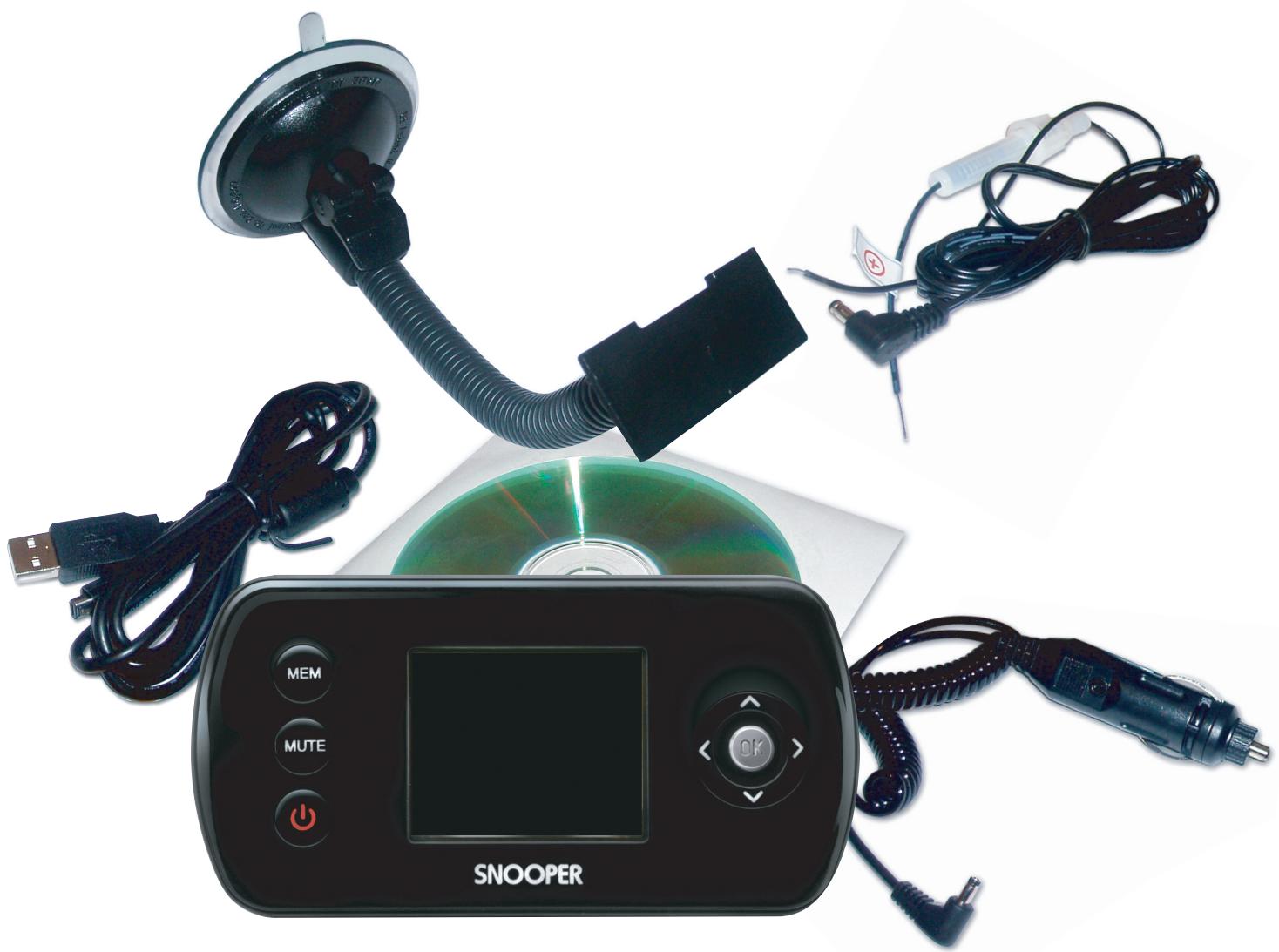
Étant donné notre volonté d'améliorer continuellement la qualité de nos produits, la composition du coffret peut évoluer sans avertissement préalable.
III. fonctions
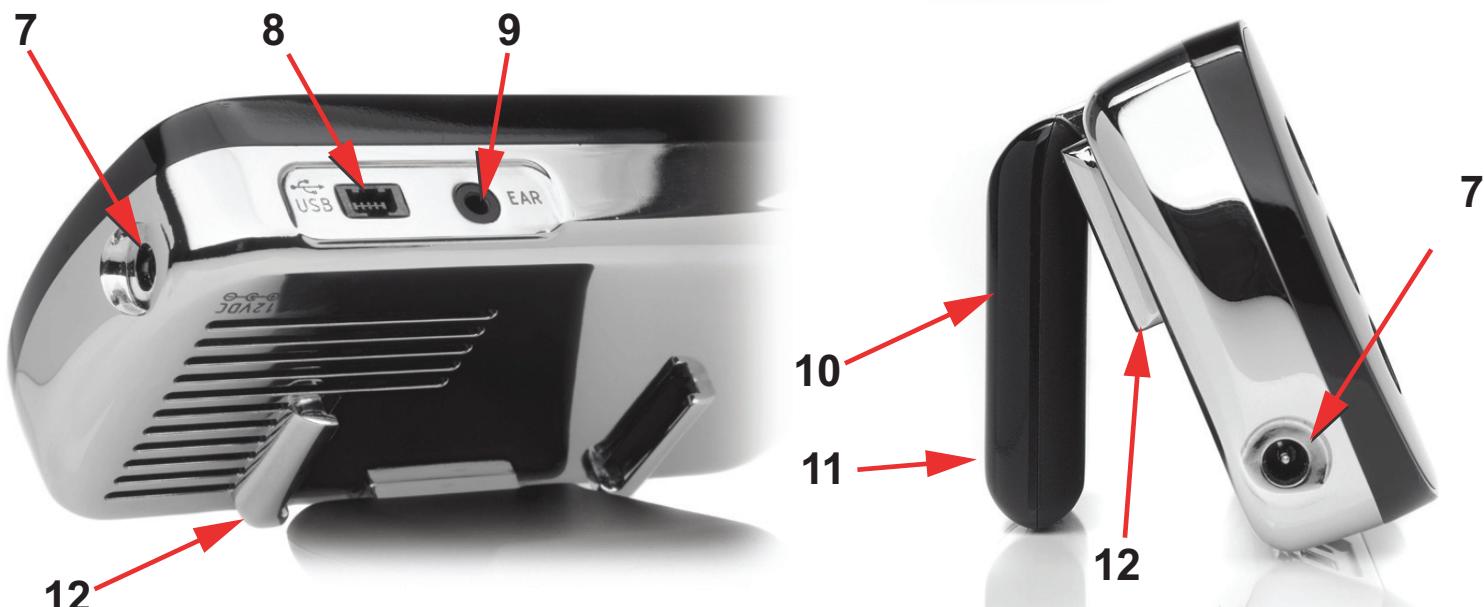
1 Bouton de mise en marche/arrêt 2 Bouton de mise en silence (MUTE) 3 Bouton de sauvegarde (MEM) 4 Écran couleur 5 Témoin du niveau de batterie 6 Bouton OK et souris de navigation dans le menu
7 Entrée d'alimentation 12V 8 Entrée de connexion du câble USB 9 Entrée de connexion prise casque 10 Antenne GPS amovible 11 Entrée de connexion pour antenne GPS additionnelle 12 Encoche pour bras de fixation


IV. enregistrement du sapphire
Les logiciels permettant le téléchargement évoluant régulièrement et de nouvelles versions sont disponibles sur notre site. Il est donc impératif d'enregistrer votre SNOOPER SAPPHIRE. Vous serez ainsi automatiquement informé lorsqu'une nouvelle version du logiciel de mise à jour est disponible. Vous pouvez enregistrer votre SNOOPER SAPPHIRE sur le site www.snooper.fr dans la section « Enregistrement ». Le numéro de série de votre SNOOPER SAPPHIRE vous sera demandé (situé au dos du SAPPHIRE sous l'antenne GPS amovible) ainsi que votre adresse e-mail.
V. installation des logiciels
N'oubliez pas que l'enregistrement de votre SAPPHIRE est indispensable pour avoir en permanence les dernières versions des logiciels de téléchargement de la base de données.
Matériel nécessaire : Processeur Windows classe Intel Pentium ou équivalent, 32MB de RAM (minimum), écran couleur avec carte vidéo 256 couleurs (8 bit) ou plus, 20 MB d'espace disponible sur le disque dur, lecteur DVD ou CD-ROM et une connexion USB.
Logiciels nécessaires : Windows 2000 ou XP, Internet Explorer 4.5 ou Netscape Navigator 4.5 ou plus récent.
Note : Le logiciel du SNOOPER SAPPHIRE ne fonctionnera pas sur Windows 95/98/98SE, Millennium et les systèmes Apple Macintosh.
Instructions d'installation des logiciels
Placez le CD ROM fourni dans le lecteur DVD/CD ROM de votre ordinateur. Votre ordinateur ouvrira automatiquement une fenêtre d'instructions d'installation du logiciel.
Pour lancer le CD manuel : Cliquez sur « Démarrer » et ensuite « Exécuter ». Dans la fenêtre qui s'ouvre, cliquez sur « Parcourir » – une autre fenêtre va s'ouvrir. Repérez le lecteur CD ROM (indiqué normalement par D:) en utilisant l'option « Regarder dans » et Sélectionnez « Menu » dans la partie basse de la fenêtre. Une fois « Menu » sélectionné, cliquez sur le bouton « Ouvrir » de la fenêtre et ensuite OK dans la fenêtre « Exécuter ».
Maintenant, suivez attentivement les étapes en installant d'abord le pilote USB puis le logiciel de téléchargement.
Note : Les dernières versions des pilotes et logiciels sont disponibles sur www.snooper.fr dans la section « Support technique ».
Une fois le pilote USB et le logiciel installés, vous devez redémarrer votre ordinateur.
Une fois votre ordinateur redémarré, vous pouvez procéder au téléchargement. Un icône est apparu sur votre bureau.
VI. téléchargement
N'oubliez pas que l'enregistrement de votre SAPPHIRE est indispensable pour avoir en permanence les dernières versions des logiciels de téléchargement de la base de données.
Voici la procédure pour procéder au téléchargement : Renvoie uniquement la version corrigée du passage, en respectant les règles. N'ajoute aucun mot qui ne soit pas déjà présent ou clairement tronqué.
- Allumez votre ordinateur.
- Connectez-vous à Internet.
- Double-cliquez sur l'icône « SAPPHIRE » de votre bureau pour ouvrir le programme. Une fenêtre va s'ouvrir, cliquez sur « Menu » et sélectionnez « Download settings ». Une fois les bases de données des pays souhaités sectionnées, cliquez sur OK
- Mettez en route le SAPPHIRE en appuyant sur le bouton Marche/Arrêt pendant 2 secondes.
- Connectez le câble USB entre le SAPPHIRE et un port libre de votre ordinateur.
- La mise à jour se fera automatiquement.
Le téléchargement s'effectue de la manière suivante :
- Le logiciel affiche le numéro de série de votre SAPPHIRE et une barre de progression s'active sur l'écran.
- Le calculé se connecte à notre serveur pour télécharger la base de données.
- Le SAPPHIRE sauvegarde les données reçues.
- Le logiciel vous prévient de la fin du téléchargement et vous indique de débrancher le SAPPHIRE de votre PC. Le logiciel s'éteint automatiquement après 5 secondes si vous ne déconnectez pas le SAPPHIRE.
Si votre ordinateur possède un pare-feu, le logiciel vous informera que le SAPPHIRE essaye d'accéder à Internet. Veuillez autoriser l'accès à travers le pare-feu. Lisez attentivement les messages affichés par votre pare-feu avant de choisir une option. Si vous n'autorisez pas l'accès à Internet, le téléchargement ne pourrait pas s'effectuer. Note : Windows XP SP2 possède un pare-feu en standard.
Note : Les mises à jour de la base de données sont continuelles. Nous vous conseillons donc d'effectuer des mises à jour régulières, surtout si vous roulez beaucoup ou empruntez des routes inconnues.
IMPORTANT: Le SAPPHIRE peut s'éteindre et se rallumer si il est exposé à de l'électricité statique, il ne faut donc pas toucher l'entrée de connexion USB du SAPPHIRE.
VII. installation du sapphire
Une fois la base de données téléchargée, vous pouvez installer votre SAPPHIRE dans votre véhicule. Lors de l'installation, assurez-vous que :
- Le SAPPHIRE est positionné de façon à ce qu'il ait une vue à ciel ouvert, afin que l'antenne GPS puisse recevoir correctement les informations satellites*.
- Vous avez une vue confortable de l'écran sans que votre regard ne quitte la route et un accès facile aux touches de contrôle. Le SAPPHIRE ne gène pas les voyants du tableau de bord, ce qui pourrait réduire votre sécurité.
- Le SAPPHIRE ne compromet pas votre sécurité ni celle de vos passagers.
- Le SAPPHIRE est facile à retirer pour pouvoir télécharger les mises à jour.
Si vous utilisez le bras de fixation à ventouse et souhaitez ajuster l'angle du bras, il faudra D'ABORD démonter le SAPPHIRE.
Attention : installation du sapphire dans un véhicule équipé d'un pare-brise athermique (reflet violet) :
Certains véhicules sont équipés d'un pare-brise athérmique qui peut affecter les performances de l'antenne GPS. Dans certaines de ces situations, vous devrez vous munir d'une antenne GPS additionnelle qui sera placée à un autre endroit du véhicule. Pour plus d'informations sur l'installation du SAPPHIRE dans un véhicule équipé d'un pare-brise athérmique, consultez votre revendeur SNOOPER ou contactez-nous.

ATTENTION : Choisissez un endroit qui ne gène pas la vue du conducteur ou qui pourrait être dangereux si le véhicule venait à freiner brusquement ou était impliqué dans un accident.
Ne laissez pas votre SAPPHIRE en plein soleil, ceci pourrait endommager ses performances. De plus, il est conseillé de ne pas laisser le SAPPHIRE dans votre voiture pour éviter les vols.
Installation du snooper sapphire avec le bras de fixation à ventouses pour pare-brise
Assurez-vous que l'antenne GPS du SAPPHIRE ait une vue claire du ciel afin de favoriser la réception des signaux satellites. Pour installer le SAPPHIRE sur le pare-brise en utilisant le bras de fixation à ventouse, procédez de la manière suivante :
- Choisissez un endroit sur le pare-brise où vous avez une vue claire de l'écran. N'oubliez pas que le branchement du câble d'alimentation doit être facile. Si vous souhaitez ajuster l'angle du bras, il faudra d'abord déposer le SAPPHIRE.
- Bien nettoyer l'endroit désigné.
- Positionnez la ventouse contre le pare-brise et sécurisez-la en poussant le levier de verrouillage pour bien immobiliser le support.
- Soulevez l'antenne GPS amovible et glissez le SAPPHIRE sur la plaque du bras de fixation. Assurez-vous que l'encoche de la plaque soit en haut.
- Pour retirer le SAPPHIRE, faites-le glisser vers le haut.
- Le SAPPHIRE peut fonctionner soit grâce à sa batterie intégrée si elle est rechargée ou en utilisant le câble allume-cigare. Pour utiliser le câble allume-cigare, branchez la partie fine sur le côté du SAPPHIRE et l'adaptateur dans la prise allume-cigare de votre véhicule.
NOTE : N'utilisez aucun autre câble d'alimentation que ceux fournis. Le SAPPHIRE fonctionne sur 12V DC et son câble d'alimentation a été conçu spécifiquement pour cet usage. L'utilisation d'un câble différent pourrait endommager votre SAPPHIRE et annulerait sa garantie.
Alimentation et recharge en utilisant la prise allume-cigare :
Le câble allume-cigare fourni permet d'alimenter le SAPPHIRE et également de recharger sa batterie interne. Prenez le câble d'alimentation allume-cigare et branchez la partie fine sur le côté gauche du SAPPHIRE dans la prise DC 12V. Branchez l'adaptateur allume-cigare dans la prise allume-cigare de votre véhicule. Pour allumer le SAPPHIRE, appuyez sur le bouton Marche/Arrêt pendant 2 secondes.
Branchez la partie fine sur le côté gauche du SAPPHIRE
Branchez l'adaptateur allume-cigare dans la prise allume-cigare de votre véhicule
ATTENTION: Ne laissez pas votre SAPPHIRE branché dans la prise allume-cigare lorsque vous démarrez votre véhicule. La prise allume-cigare a tendance à subir un survoltage lors du démarrage du véhicule, ce qui pourrait endommager le SAPPHIRE.
Si le SAPPHIRE ne s'alimente pas, vérifie que la prise allume-cigare du véhicule est propre. Vérifiez aussi que l'adaptateur est bien enfoncé et que le fusible de la prise allume-cigare de votre véhicule n'est pas grillé. Si le SAPPHIRE n'est toujours pas alimenté, vérifie que le fusible de l'adaptateur du câble allume-cigare n'est pas grillé.
Si le SAPPHIRE n'est pas alimenté, le fusible du câble d'alimentation allume-cigare peut être grillé. Si c'est le cas, remplacez le fusible par un 2 amp, 5x20mm
ATTENTION : L'utilisation d'un autre fusible que celui recommandé ou l'absence de fusible peut endommager votre SAPPHIRE, le câble d'alimentation ou le système électrique du véhicule et annuler la garantie.
Remplacement du fusible du câble d'alimentation allume-cigare :
- Dévissez soigneusement à la main l'extrémité de l'adaptateur allume-cigare dans le sens contraire des aiguilles d'une montre.
ATTENTION: Ne pas utiliser d'outils.
- Une fois l'extrémité dévissée, retirez le morceau de métal ainsi que le ressort. Vous pouvez maintenant accéder au fusible.
- Vérifiez l'état du fusible et remplacez-le si nécessaire (N'utilisez que des fusibles 2 amp, 5 × 20mm ).
- Remplacez le fusible, le dessort ainsi que le morceau de métal et revissez l'extrémité en plastique dans le sens des aiguilles d'une montre. Prenez garde à ce que le morceau de métal dessorte bien de l'extrémité en plastique.



Recharge de la batterie interne :
Le SAPPHIRE se recharge soit par le câble allume-cigare dans votre voiture ou par l'intermédiaire du câble USB sur votre PC. Si le SAPPHIRE est allumé pendant la recharge, le témoin de charge batterie sera animé.
En charge complète, la batterie durera approximativement 3 heures en utilisation normale.
NOTE : La performance optimale de la batterie est obtenue après 2 ou 3 phases de recharge et décharge.
Connexion d'alimentation directement à la batterie :
Vous pouvez alimenter votre SAPPHIRE en le branchant directement au système électrique 12 volts de votre véhicule en utilisant le câble de connexion batterie fourni. Connectez d'abord le côté positif du câble (étiquette rouge) à une liaison 12 volts. Cette liaison doit être alimentée lorsque votre véhicule est démarré et non alimentée lorsque votre véhicule n'est pas démarré. La partie négative du câble doit être connectée à une masse négative du véhicule. Vous pouvez donc le connecter à une partie métallique du châssis. Vous pouvez maintenant brancher l'autre extrémité du câble sur le côté gauche du SAPPHIRE dans la prise DC 12V.
ATTENTION : Si vous n'êtes pas familier avec les installations électriques, nous vous conseillons de consulter un professionnel d'installation électrique automobile.
1. Première utilisation
Après avoir installé votre SAPPHIRE et téléchargé la base de données avec succès, vous allez procéder à la première utilisation. Assurez-vous d'abord que le véhicule est garé à ciel ouvert, à l'écart d'arbres hauts ou de grands bâtiments. Il faut que l'antenne GPS de votre SAPPHIRE ait une vue claire du ciel. Mettez en marche le SAPPHIRE en appuyant pendant 2 secondes sur le bouton Marche/Arrêt. L'écran du SAPPHIRE affiche la « Logique » (Voir section X, 10) et le « Mode de Route » (voir section X, 16) puis « Recherche de Satellites » apparait sur l'écran. Ceci indique que le SAPPHIRE recherche une connexion satellite. Le SAPPHIRE a besoin d'au minimum 3 satellites pour se positionner correctement. Une fois les satellites identifiés, le fond d'écran que vous avez sélectionné apparait. Vous serez maintenant averti de la présence de zone d'alertes.
L'antenne GPS à l'intérieur du SAPPHIRE n'a jamais été utilisée. De ce fait, la première utilisation, appelée « démarrage à froid », peut nécessiter de 5 à 30 minutes. Lors des prochaines utilisations, 3 minutes maximum seront nécessaires pour que le SAPPHIRE trouve les satellites. Nous vous conseillons de rester immobile pour que les satellites soient captés plus rapidement.
2. Sélection du fond d'écran
You pouvezCHOISIRparmi11fondsd'écran.
Pour sélectionner le fond d'écran par défaut, procédez de la manière suivante :
- Accédez au MENU en appuyant sur « OK »
- Faites défilier le menu en poussant le curseur vers le haut jusqu'à ce que « Réglage Couleur Écran » apparaisse, puis appuyez sur « OK »
- Faites défilier les fonds d'écran en poussant le curseur de gauche à droite. Lorsque votre fond d'écran préféré est affiché, appuyez sur « OK ». L'écran confirme que votre sélection a bien été prise en compte en affichant « Changement Enregistré »
Si vous souhaitez quitter le MENU, appuyez sur les boutons « MEM » ou « MUTE ». Le MENU sera quitté automatiquement si aucun bouton ou curseur n'est touché pendant 5 secondes.

3. Réglage du volume d'alerte :
Vous pouvez ajuster le volume du bip sonore d'alerte et du message vocal.
Pour augmenter le volume, poussez le curseur « OK » vers le haut.
Pour réduire le volume, poussez le curseur OK vers le bas.

4. Bouton MEM : insérer un nouveau point d'alerte personnel :
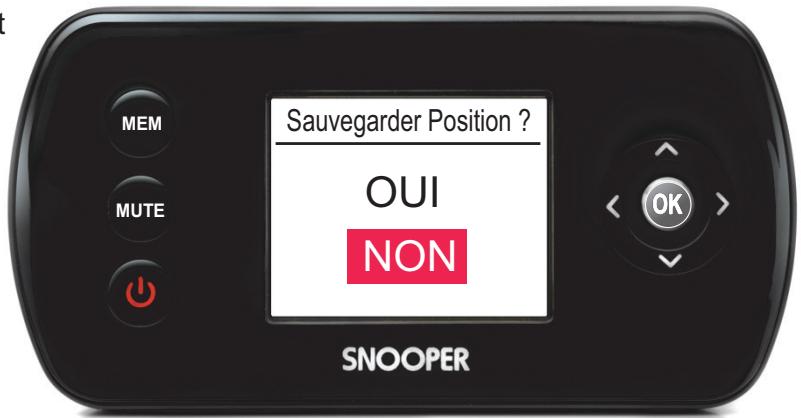
Vous pouvez ajouter vos propres points d'alertes dans le SAPPHIRE. Pour ajouter un point de coordonnée supplémentaire, appuyez sur le bouton "MEM" pendant 2 secondes.
Un message apparait alors à l'écran vous demandant « Sauvegarder Position ? ». Sélectionnez « Oui » ou « Non » en poussant le curseur de haut en bas, puis appuyez sur « OK ».
La prochaine fois que vous passerez ce point, SAPPHIRE vous avertira du danger. Chaque point d'alerte personnel peut être manuellement défini selon le type d'alerte et la vitesse à respecter (Voir la section X, 6). Si vous n'avez pas défini vos points d'alerte personnels, l'écran indiquera « PT PERSO » et vous alertera de la manière habituelle (sonore et visuelle). Vous pouvez ajouter jusqu'à 99 points d'alerte personnels.
5. Bouton MUTE court : mettre une alerte en silence
Lorsque le SAPPHIRE vous avertit d'un danger, vous pouvez annuler les alertes sonores uniquement en appuyant brièvement sur le bouton « MUTE ». Le SAPPHIRE continuera de vous alerter à l'aide de l'écran mais aura rendu le bip sonore et la voix silencieux. La prochaine fois que vous entrez dans une zone d'alerte, le SAPPHIRE vous avertira avec toutes les alertes (sonores et visuelles).
6. Bouton MUTE long : annuler une alerte
Lorsque le SAPPHIRE vous avertit d'un danger, vous pouvez annuler toutes les alertes (sonores et visuelles) en appuyant sur le bouton « MUTE » pendant 2 secondes. Le SAPPHIRE affichera votre fond d’écran et est prêt à vous avertir du prochain danger de façon normale.
7. Logique
Vous pouvez choisir parmi trois logiques d'alertes :
Logique 1 = alerte des dangers dans les deux sens de circulation.
Logique 2 = alerte des dangers dans votre sens de circulation uniquement.
Logique 3 = alerte des dangers dans les deux sens de circulation mais avec des bip différents en fonction de votre sens de circulation. Le bip d'alerte sera « aigu » lorsque le danger se trouve dans votre sens de circulation et « grave » lorsque le danger se trouve dans le sens de circulation opposé. Ou vice versa en fonction de votre choix de bip.
Pour changer la logique, reportez-vous à la section X, 10.
8. Mode alerte
Lorsque vous pénétrez dans une zone d'alerte, le SAPPHIRE vous préviendra selon les alertes choisies (voix et/ou bip) à la distance d'alerte sélectionnée (manuelle ou AutoRange). Plus vous vous approcherez du point de danger, plus le bip sera rapide. L'écran vous indiquera le type d'alerte, la vitesse à respecter ainsi que la distance qui vous sépare du danger. L'alerte continue jusqu'à ce que vous dépassiez le point de danger. Vous pouvez personnaliser toutes ces alertes en vous reportant à la section X.
Silence automatique
Lorsque le SAPPHIRE est en mode alerte, qu’il bippe en continue durant la durée de l’alerte, le silence automatique baissera automatiquement le volume du bip. De cette manière, votre attention est attirée au début de l’alerte puis le bip s’atténue.
NOTE : Cette fonction est standard sur le SAPPHIRE et ne peut être désactivée.
Si durant une alerte vous souhaitez désactiver le bip complètement et ne garder que l'alerte visuelle à l'écran, appuyez brièvement sur « MUTE ». Si vous souhaitez annuler toutes les alertes, appuyez sur « MUTE » pendant 2 secondes.
9. Sélection du mode de route
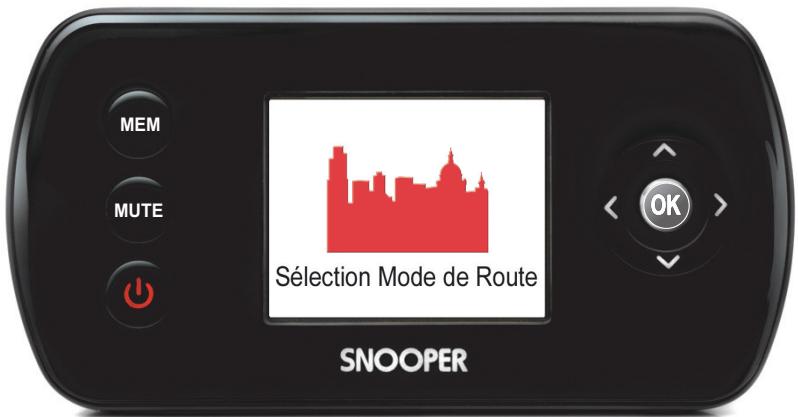
La fonction « Sélection Mode de Route » permet de sélectionner parmi 3 types de MODE : Ville, Autoroute et Toutes. Cette nouvelle fonction permet d'éviter les fausses alertes. Si par exemple vous étiez sur une autoroute, le SNOOPER SAPPHIRE pourrait détecter un radar fixe situé sur une route départementale parallèle proche. En sélectionnant le MODE « Autoroute », vous ne serez averti que des alertes sur autoroute.
Mode ville
En sélectionnant le MODE « Ville », vous ne serez pas averti des alertes sur autoroute.
Mode autoroute
En sélectionnant le MODE « Autoroute », vous ne serez averti que des alertes sur autoroute. Si ce mode est sélectionné et que votre vitesse passe en dessous de 30 Km/h, le message « Changer Mode ? » va apparaître. Ceci est pour vous informer que vous n'êtes sans doute plus sur une autoroute et que le mode devra probablement être changé (Ville ou Toutes).
Mode toutes
En sélectionnant le MODE « Toutes », vous serez averti de toutes les alertes.
NOTE : N'oubliez pas de changer le MODE de route si vous sélectionnez l'un d'entre eux et que vous changez de type de route.
X. réglages et personnalisations
Votre SNOOPER SAPPHIRE compte de nombreuses options qui vous permettent de personnaliser votre appareil.
Pour entrer dans le MENU, il suffit d'appuyer sur « OK ». Ensuite, utilisez le curseur pour naviguer dans le MENU. Pour entrer dans un SOUS MENU ou valider un réglage, appuyez sur « OK ».
NOTE : Si vous souhaitez quitter le MENU, appuyez sur les boutons « MEM » ou « MUTE ». Le MENU sera quitté automatiquement si aucun bouton ou curseur n'est touché pendant 5 secondes.
1. Réglage de la distance d'alerte
L'option « Réglage Distance d'Alerte » définit à quelle distance vous souhaitez être averti avant la présence d'un danger. Vous pouvez régler vous-même la distance d'alerte « Perso » (entre 100 et 1000 mètres) ou bien désirez l'option AutoRange « Auto ».
Option autorange « auto » :
L'option « Auto » sélectionne automatiquement la distance d'alerte en fonction de la limite de vitesse à respecter. Les différentes distances d'alerte en mode AutoRange sont les suivantes :
| Liminde vitesse |
| 30 Km/h |
| 50 Km/h |
| 70 Km/h |
| 90 Km/h |
| 110 Km/h |
| 130 Km/h |
| Distance d'alerte |
| 250m |
| 350m |
| 400m |
| 450m |
| 700m |
| 750m |
Pour sélectionner valeur distance d'alerte par défaut, procédez de manière suivante :
- Accédez au MENU en appuyant sur « OK »
- Faites défiler le menu en poussant le curseur vers le haut jusqu'à ce que « Réglage Distance d'Alerte » apparaisse, puis appuyez sur « OK »
- Vous avez le besoin entre 2 options « Auto » et « Perso », AutoRange « Auto » est sélectionné par défaut donc si vous souhaitez régler vous-mêmes la distance d'alerte, CHOISSEZ « Perso » en utilisant le curseur puis appuyez sur « OK »
- Pour augmenter la distance d'alerte, poussez le curseur vers le haut. Pour réduire la distance
d'alerte, poussez le curseur vers le bas. Une fois la distance réglée, appuyez sur « OK ». L'écran confirme que votre sélection a bien été prise en compte en affichant « Changement Enregistré »

2. Réglage du volume d'alerte
Vous pouvez ajuster le volume du bip sonore d'alerte et du message vocal.
Pour régler le volume par défaut, procédez de la manière suivante :
- Accédez au MENU en appuyant sur « OK »
- Faites défiler le menu en poussant le curseur vers le haut jusqu'à ce que « Réglage Volume » apparaisse, puis appuyez sur « OK »
- Pour augmenter le volume, poussez le curseur vers le haut. Pour réduire le volume, poussez le curseur vers le bas. Une fois le niveau de volume réglé, appuyez sur « OK ». L'écran confirme que votre sélection a bien été prise en compte en affichant « Changement Enregistré »

3. Réglage du bip d'alerte
Vous pouvez choisir parmi 3 bips d'alerte.
- Aigu (bip aigu)
- Grave (bip grave)
- Désactiver (suppression du bip)
Pour sélectionner le bip qui vous convient, procédez de manière suivante :
- Accédez au MENU en appuyant sur « OK »
- Faites défiler le menu en poussant le curseur vers le haut jusqu'à ce que « Réglage Bip d'Alerte » apparaisse, puis appuyez sur « OK ».
- Sélectionnez l'option désirée et appuyez sur « OK ». L'écran confirme que votre sélection a bien été prise en compte en affichant « Changement Enregistré »
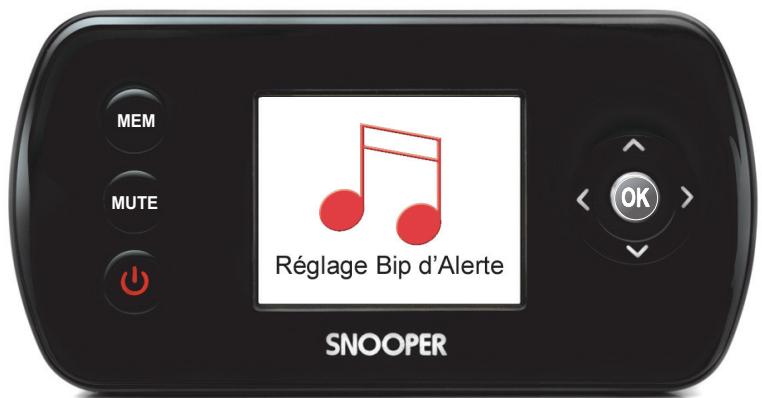
4. Alerte de dépassement de vitesse
La fonction alerte de dépassement de vitesse (limite de vitesse) permet d'être averti automatiquement lorsque vous dépassez la vitesse que vous avez préalablement sélectionnée.
Vous pouvez désirer d'activer ou non cette option et sélectionner la vitesse à laquelle vous souhaitez être averti en cas de dépassement de cette vitesse.
Pour régler l'alerte de dépassement de vitesse, procédez de manière suivante :
- Accédez au MENU en appuyant sur « OK »
- Faites défiler le menu en poussant le curseur vers le haut jusqu'à ce que « Alerte Dépassement de Vitesse » apparaisse, puis appuyez sur « OK »
- Sélectionnez « Activer » puis appuyez sur « OK »
- Pour augmenter la limite de vitesse, poussez le curseur vers le haut. Pour réduire la limite de vitesse, poussez le curseur vers le bas. Une fois la limite de vitesse réglée, appuyez sur « OK ». L'écran confirme
que votre sélection a bien été prise en compte en affichant « Changement Enregistré »
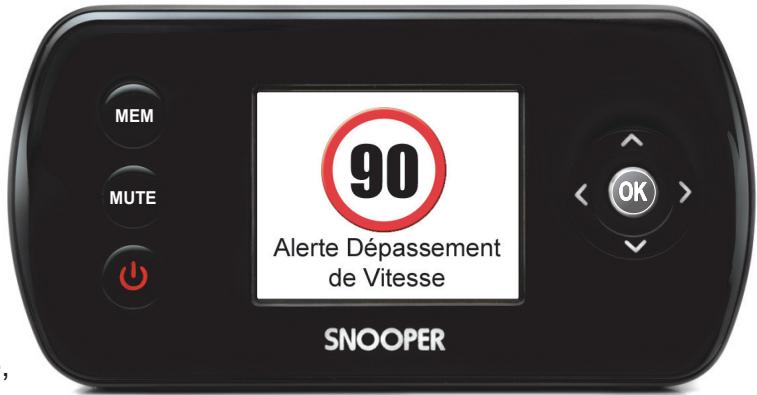
NOTE : L'alerte de dépassement de vitesse s'active lorsque vous dépassez la limite de vitesse que vous avez réglée. Si vous restez au-dessus de votre limite de vitesse, vous n'aurez pas de nouvelle alerte. C'est seulement lorsque vous repassez en dessous de votre limite de vitesse, puis à nouveau au-dessus que vous serez alerté.
5. Alerte vocale
Lorsque vous entrez dans une zone d'alerte, les informations données par l'alerte vocale permettent de ne pas avoir à quitter les yeux de la route. L'alerte vocale est activée par défaut mais vous pouvez désirer de la désactiver.
Pour activer ou désactiver l'alerte vocale, procédez de manière suivante :
- Accédez au MENU en appuyant sur « OK »
- Faites défiler le menu en poussant le curseur vers le haut jusqu'à ce que « Alerte Vocale » apparaisse, puis appuyez sur « OK »
- Sélectionnez l'option désirée et appuyez sur « OK ». L'écran confirme que votre sélection a bien été prise en compte en affichant « Changement Enregistré »
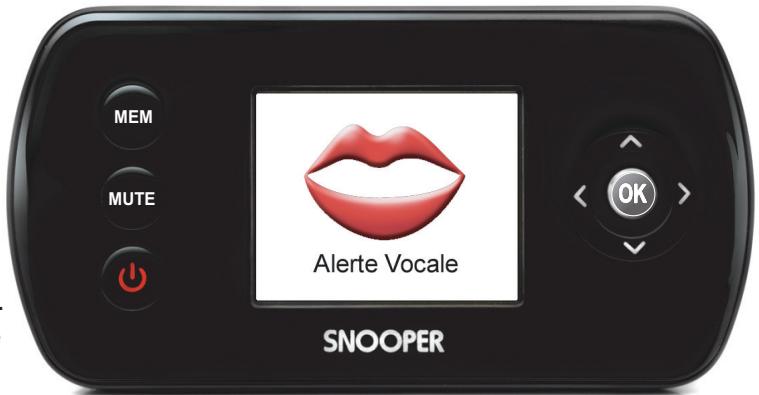
NOTE : Si l'alerte vocale est désactivée, les bips et informations à l'écran seront activés lorsque vous arriverez dans une zone d'alerte.
6. Points personnels
Vous pouvez ajouter vos propres points d'alertes dans le SAPPHIRE. Pour ajouter un point de coordonnée supplémentaire, appuyez sur le bouton "MEM" pendant 2 secondes.
Un message apparait alors à l'écran vous demandant « Sauvegarder Position ? ». Sélectionnez « Oui » ou « Non » en poussant le curseur de haut en bas, puis appuyez sur « OK ».
Une fois le point sauvegardé, vous pouvez définir vous-même le type d'alerte et la vitesse à respecter à ce point. La prochaine fois que vous passerez près de ce point, vous serez alerté selon votre personnalisation.
Pour voir et modifier ses points d'alerte personnels, procédez de manière suivante :
- Accédez au MENU en appuyant sur « OK »
- Faites défiler le menu en poussant le curseur vers le haut jusqu'à ce que « Points Personnels » apparaisse, puis appuyez sur « OK ».
- Sélectionnez « Modifier » et appuyez sur « OK »
- Faites défiler votre liste de points personnels en poussant le curseur de gauche à droite.
- Une fois que vous avez sélectionné le point personnel que vous souhaitez modifier, poussez le curseur vers le bas pour sélectionner « Type Alerte »
- Choisissez le type d'alerte que vous souhaitez en poussant le curseur de gauche à droite.
- Pour sélectionner la limite de vitesse, poussez le curseur vers le bas pour sélectionner « Limite »
- Choisissez la limite de vitesse que vous souhaitez en poussant le curseur vers le bas.
- Une fois les réglages effectués, appuyez sur « OK ». L'écran confirme que votre réglage a bien été pris en compte en affichant « Changement Enregistré »
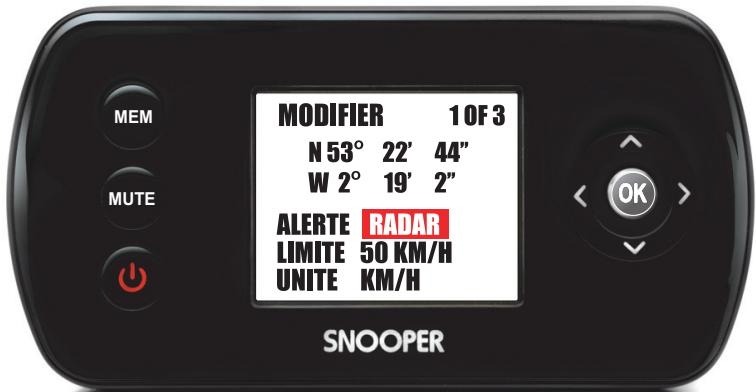
NOTE : Si le message « Signal Faible » apparait lorsque vous souhaitez sauvegarder un Point Personnel, cela signifie que la réception GPS n'est pas suffisante. Assurez-vous que l'antenne amovible du SAPPHIRE ait une vue claire du ciel.
Si le message « Mémoire pleine » apparaît lorsque vous souhaitez sauvegarder un Point Personnel, cela signifie que la mémoire de votre SAPPHIRE est pleine. Vous devrez donc effacer un ou tous les points personnels pour pouvoir en ajouter un nouveau dans la mémoire. Vous pouvez sauvegarder 99 points personnels.
Pour effacer un point d'alerte personnel, procédez de manière suivante :
- Accédez au MENU en appuyant sur « OK »
- Faites défiler le menu en poussant le curseur vers le haut jusqu'à ce que « Points Personnels » apparaisse, puis appuyez sur « OK ».
- Sélectionnez « Effacer » et appuyez sur « OK »
- Faites défiler votre liste de points personnels en poussant le curseur de gauche à droite.
- Une fois que vous avez sélectionné le point personnel que vous souhaitez effacer, appuyez sur « OK »
- Un écran vous demandera si vous voulez « Confirmer ? » votre action d'effacer un point personnel. Si vous souhaitez l'effacer, sélectionnez « Oui » puis appuyez sur « OK ». Si vous ne souhaitez pas l'effacer, sélectionnez « Non » puis appuyez sur « OK ».
- Si vous avez besoin d'effacer le point, l'écran confirmera que le point personnel a bien été effacé en affichant « Effacé ».
Pour effacer tous les points d'alerte personnels, procédez de manière suivante :
- Accédez au MENU en appuyant sur « OK »
- Faites défiler le menu en poussant le curseur vers le haut jusqu'à ce que « Points Personnels » apparaisse, puis appuyez sur « OK ».
- Sélectionnez « Effacer tout » et appuyez sur « OK »
- Un écran vous demandera si vous voulez « Confirmer ? » votre action d'effacer tous les points personnels. Si vous souhaitez tous les effacer, Sélectionnez « Oui » puis appuyez sur « OK ». Si vous ne souhaitez pas tous les effacer, Sélectionnez « Non » puis appuyez sur « OK » Si vous avez choisi d'effacer tous les points, l'écran confirmera que tous les points personnels ont bien été effacés en affichant « Effacé »
7. Sélection de la langue
Vous pouvez sélectionner la langue souhaitée pour l'affichage et les alertes vocales.
Pour sélectionner la langue, procédez de manière suivante :
- Accédez au MENU en appuyant sur « OK »
- Faites défiler le menu en poussant le curseur vers le haut jusqu'à ce que « Changer la Langue » apparaisse, puis appuyez sur « OK »
- Sélectionnez la langue désirée et appuyez sur « OK ». L'écran confirme que votre sélection a bien été prise en compte en affichant « Changement Enregistré »

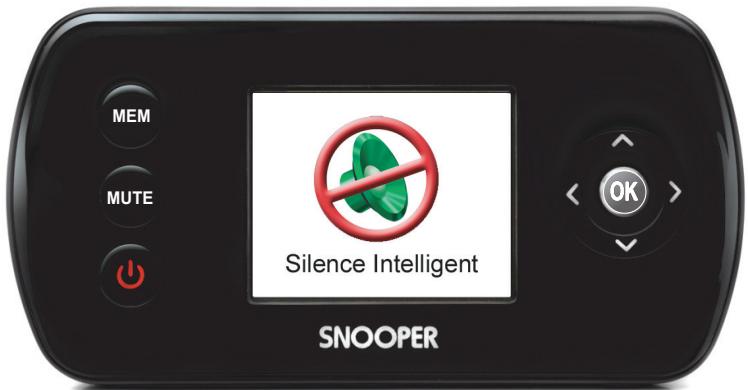
8. Silence intelligent
La fonction Silence Intelligent permet de n'activer le bip sonore que dans le cas où vous êtes au-dessus de la limite de vitesse autorisée dans la zone d'alerte. Si vous êtes en dessous de la limite de vitesse autorisée, vous serez alerté de façon visuelle (à l'écran) et vocale (par la voix) uniquement. Ce n'est que dans le cas où vous dépasseriez la vitesse autorisée que le bip sonore sera entendu. Dès que vous repassez en dessous de la limite de vitesse autorisée, le bip son[son] s'arrête.
- Accédez au MENU en appuyant sur « OK »
- Faites défiler le menu en poussant le curseur vers le haut jusqu'à ce que « Silence Intelligent » apparaisse, puis appuyez sur « OK ».
- Sélectionnez l'option désirée et appuyez sur « OK ». L'écran confirme que votre sélection a bien été prise en compte en affichant « Changement Enregistré »
9. Réglage de l'horloge
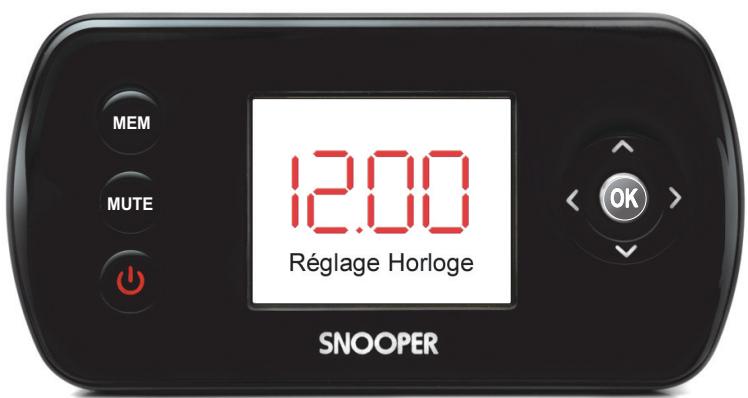
SAPPHIRE règle automatiquement l'horloge par satellite. Cela signifie que votre horloge sera automatiquement mise à jour si vous changez de pays. Il faudra toutefois régler cette fonction lors des changements d'heure d'été et d'heure d'hiver.
Pour la France par exemple, l'heure d'été est à GMT+2 et l'heure d'hiver est à GMT+1.
Si vous devez changer le décalage horaire par rapport à GMT (greenwich mean time), procédez de la manière suivante :
- Accédez au MENU en appuyant sur « OK »
- Faites défiler le menu en poussant le curseur vers le haut jusqu'à ce que « Réglage Horloge » apparaisse, puis appuyez sur « OK »
- Sélectionnez GMT+2 pour l'heure d'été et GMT+1 pour l'heure d'hiver en poussant le curseur vers le haut ou le bas.
- Une fois l'heure réglée, appuyez sur « OK ». L'écran confirme que votre sélection a bien été prise en compte en affichant « Changement Enregistré »
10. Logique
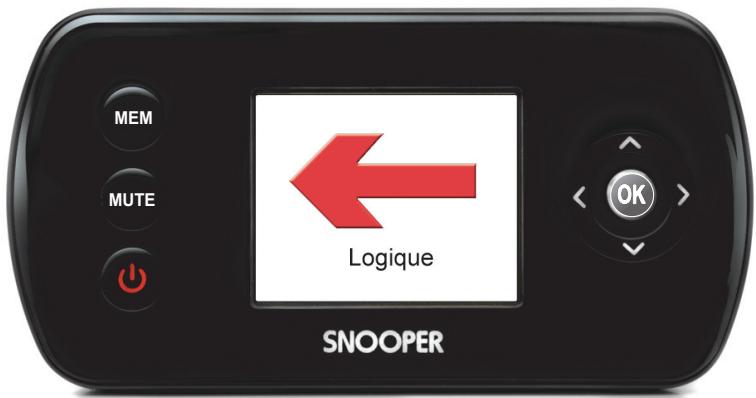
Vous sous-poucez choisissez parmi trois logiques d'alertes:
Logique 1 = alerte des dangers dans les deux sens de circulation.
Logique 2 = alerte des dangers dans votre sens de circulation uniquement.
Logique 3 = alerte des dangers dans les deux sens de circulation mais avec des bip différents en fonction de votre sens de circulation. Le bip d'alerte sera « aigu » lorsque le danger se trouve dans votre sens de circulation et « grave » lorsque le danger se trouve dans le sens de circulation opposé. Ou vice versa en fonction de votre choix de bip.
Pour changer la logique, procédez de manière suivante :
- Accédez au MENU en appuyant sur « OK »
- Faites défiler le menu en poussant le curseur vers le haut jusqu'à ce que « Logique » apparaisse, puis appuyez sur « OK »
- Sélectionnez l'option désirée et appuyez sur « OK ». L'écran confirme que votre sélection a bien été prise en compte en affichant « Changement Enregistré »
11. Réglage luminosité
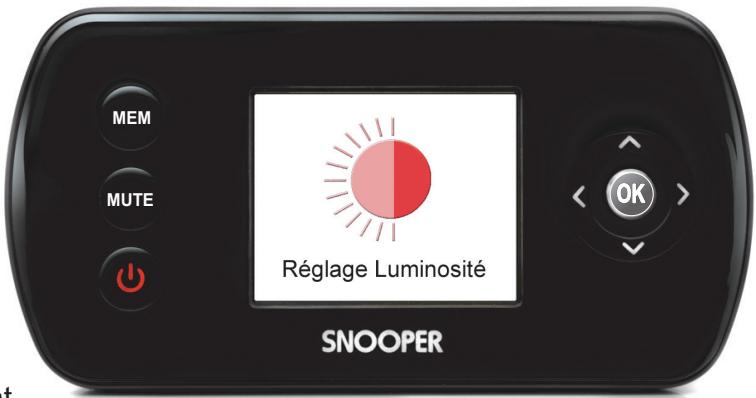
- Accédez au MENU en appuyant sur « OK »
- Faites défiler le menu en poussant le curseur vers le haut jusqu'à ce que « Réglage Luminosité » apparaisse, puis appuyez sur « OK »
- Pour augmenter la luminosité, poussez le curseur vers le haut. Pour réduire la luminosité, poussez le curseur vers le bas. Une fois le niveau de luminosité réglé, appuyez sur « OK ». L'écran confirme que votre sélection a bien été prise en compte en affichant « Changement Enregistré »
12. Alertes pour les écoles
La base de données du SAPPHIRE contient les écoles primaires dans les grandes villes. Si vous activez cette fonction, vous serez alerté de la présence des écoles entre 8h30 et 9h30, entre 12h00 et 13h00 et entre 15h30 et 16h30.
Pour activer ou désactiver les alertes pour les écoles, procédez de manière suivante :
- Accédez au MENU en appuyant sur « OK »
- Faites défiler le menu en poussant le curseur vers le haut jusqu'à ce que « Écoles » apparaisse, puis appuyez sur « OK ».
- Sélectionnez l'option désirée et appuyez sur « OK ». L'écran confirme que votre sélection a bien été prise en compte en affichant « Changement Enregistré »

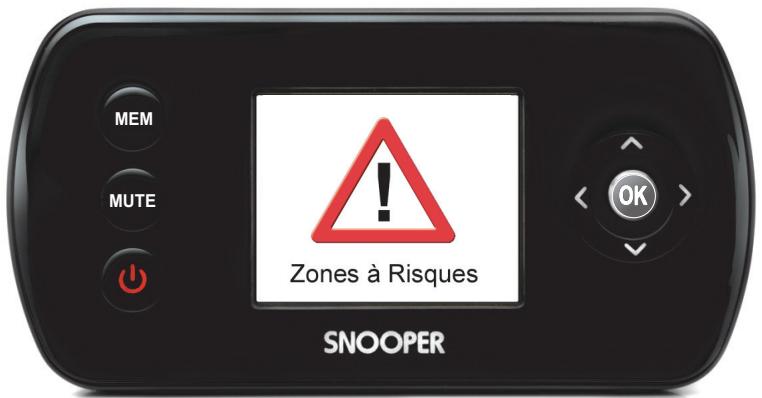
13. Alertes pour les zones à risques
La base de données du SAPPHIRE contient les zones à risques d'accidents ainsi que les emplacements potentiels de radars mobiles.
- Accédez au MENU en appuyant sur « OK »
- Faites défiler le menu en poussant le curseur vers le haut jusqu'à ce que « Zones à Risques » apparaisse, puis appuyez sur « OK »
- Sélectionnez l'option désirée et appuyez sur « OK ». L'écran confirme que votre sélection a bien été prise en compte en affichant « Changement Enregistré ».
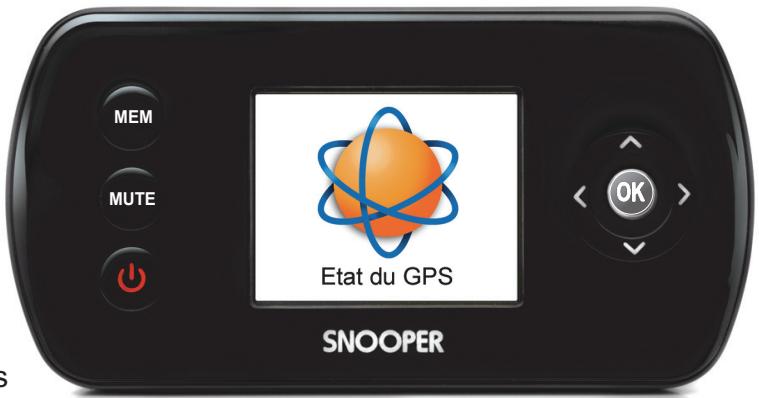
14. État du GPS
Vous pouvez consulter des informations quant à la réception des signaux GPS. Vous pouvez également connaître votre position en point de coordonnées GPS (Latitude et Longitude).
Pour consulter l'état du GPS, procédez de manière suivante :
- Accédez au MENU en appuyant sur « OK »
- Faites défiler le menu en poussant le curseur vers le haut jusqu'à ce que « État du GPS » apparaisse, puis appuyez sur « OK »
15. Unité de vitesse
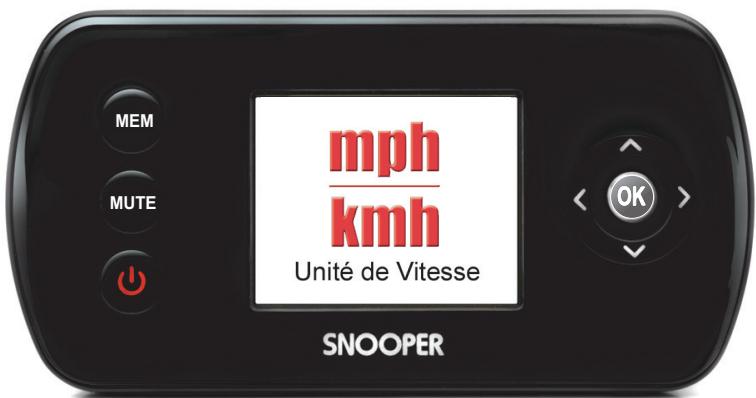
Cette option permet deCHOISIR I'UNITE DE VITESSE EN FONCTION DU PAYS OU VOUS VOUS TRUVEZ.
Vous pouvez choisir parmi les options
- Km/h (Kilomètre par heure, unité métrique)
- MPH (Miles par heure, unité impériale)
Votre vitesse instantanée ainsi que la limite de vitesse vous seront annoncées selon votre sélection.
Pour sélectionner l'unité de vitesse, procédez de manière suivante :
- Accédez au MENU en appuyant sur « OK »
- Faites défiler le menu en poussant le curseur vers le haut jusqu'à ce que « Unité de Vitesse » apparaisse, puis appuyez sur « OK »
- Sélectionnez l'option désirée et appuyez sur « OK ». L'écran confirme que votre sélection a bien été prise en compte en affichant « Changement Enregistré »
16. Sélection du mode de route
La fonction « Sélection Mode de Route » permet de sélectionner parmi 3 types de MODE : Ville, Autoroute et Toutes. Cette nouvelle fonction permet d'éviter les fausses alertes. Si par exemple vous étiez sur une autoroute, le SNOOPER SAPPHIRE pourrait détecter un radar fixe situé sur une route départementale parallèle proche. En sélectionnant le MODE « Autoroute », vous ne serez averti que des alertes sur autoroute.
Mode ville
En sélectionnant le MODE « Ville », vous ne serez pas averti des alertes sur autoroute.
Mode autoroute
En sélectionnant le MODE « Autoroute », vous ne serez averti que des alertes sur autoroute. Si ce mode est sélectionné et que votre vitesse passe en dessous de 30 Km/h, le message « Changer Mode ? » va apparaître. Ceci est pour vous informer que vous n'êtes sans doute plus sur une autoroute et que le mode devra probablement être changé (Ville ou Toutes).
Mode toutes
En sélectionnant le MODE « Toutes », vous serez averti de toutes les alertes.
NOTE : N’oubliez pas de changer le MODE de route si vous avez sélectionné l’un d’entre eux et que vous changez de type de route.
Pour sélectionner le mode de route, procédez de manière suivante :
- Accédez au MENU en appuyant sur « OK »
- Faites défiler le menu en poussant le curseur vers le haut jusqu'à ce que « Sélection Mode de Route » apparaisse, puis appuyez sur « OK »
- Sélectionnez l'option désirée et appuyez sur « OK ». L'écran confirme que votre sélection a bien été prise en compte en affichant « Changement Enregistré »

17. Réglage couleur écran
Vouspouvezchoisisirparmi11fondsd'écran.
Pour sélectionner le fond d'écran par défaut, procédez de la manière suivante :
- Accédez au MENU en appuyant sur « OK »
- Faites défilier le menu en poussant le curseur vers le haut jusqu'à ce que « Réglage Couleur Écran » apparaisse, puis appuyez sur « OK ».
- Faites défilier les fonds d’écran en poussant le curseur de gauche à droite. Lorsque votre fond d’écran préféré est affiché, appuyez sur « OK ». L’écran confirme que votre sélection a bien été prise en compte en affichant « Changement Enregistré »

18. Bip touches
Un bip sonore est émis à chaque fois que vous appuyez sur un bouton ou sur le curseur du SAPPHIRE. Vous pouvez désir d'activer ou non le bip touches.
- Accédez au MENU en appuyant sur « OK »
- Faites défiler le menu en poussant le curseur vers le haut jusqu'à ce que « Bip Touches » apparaisse, puis appuyez sur « OK »
- Sélectionnez l'option désirée et appuyez sur « OK ». L'écran confirme que votre sélection a bien été prise en compte en affichant « Changement Enregistré »

XI. installation pour véhicule 2 roues
Le SAPPHIRE peut être installé sur un véhicule 2 roues. Un casque son est disponible en option chez votre revendeur SNOOPER pour pouvoir entendre les alertes sonores.
Les conseils d'installation sont les mêmes. Prenez néanmoins garde car le SAPPHIRE n'est pas étanche. Il faudra donc le placer dans un endroit abrité. Pour un fonctionnement optimal, votre SAPPHIRE doit être placé avec une vue à ciel ouvert pour que l'antenne GPS trouve les satellites. Vous pouvez également utiliser une antenne GPS étanche, disponible en option chez votre distributeur SNOOPER. Pour plus de renseignements contactez-nous sur www.snooper.fr
Iimportant - enregistrement du sapphire
Les logiciels de téléchargement évoluent régulièrement et de nouvelles versions sont disponibles sur notre site. Il est donc impératif d'enregistrer votre SNOOPER SAPPHIRE. Vous serez ainsi automatiquement informé lorsqu'une nouvelle version du logiciel de mise à jour est disponible.
Vous pouvez enregistrer votre SNOOPER SAPPHIRE sur le site www.snooper.fr dans la section « Enregistrement ». Le numéro de série de votre SNOOPER SAPPHIRE vous sera demandé (situé au dos du SAPPHIRE sous l'antenne amovible) ainsi que votre adresse e-mail.
En cas de problèmes pour mettre à jour votre Snooper SAPPHIRE, nous vous conseillons de consulter la liste d'erreurs possibles dans la Partie A de ce guide avant de nous contacter. Si vous avez toujours des difficultés pour effectuer les mises à jour, n'hésitez pas à nous envoyer les détails de votre problème par e-mail :
info@snooper.fr. Pour nous permettre de vous répondre le plus vite possible, merci d'indiquer le plus d'informations possibles telles que vos noms, téléphone, numéro de série du SAPPHIRE, système
d'opération, messages et codes d'erreur ou toute autre information. Un de nos techniciens répondra dès que possible. Vous pouvez aussi contacter notre équipe de support technique par téléphone au numéro figurant sur le site www.snooper.fr.
Ce guide est divisé en deux parties : la partie A est une liste des problèmes de mises à jour les plus courants qui vous aidera à résoudre des erreurs événtuelles. La partie B contient des explications possibles sur les messages d'erreurs potentiels qui pourrait être affichés par votre système d'exploitation ou par le logiciel de mises à jour.
PARTIE a
- Le câble USB fourni avec le SAPPHIRE est-il connecté correctement ?
Merci de vérifier que le câble USB est bien connecté au PC. S'assurer que le petit connecteur est bien branché dans la prise en dessous du SAPPHIRE.
- Avez-vous installé le pilote USB ?
Si le pilote du câble USB n'est pas installé, le SAPPHIRE ne peut pas communiquer avec le PC. Le logiciel pilote est disponible sur le CD fourni ou sur le site www.snooper.fr/telechargement.php. Il doit être installé avant le logiciel SAPPHIRE.
- Quel système d'exploitation avez-vous sur votre ordinateur ?
Le logiciel de mise à jour du SAPPHIRE ne fonctionnera que sur les systèmes d'exploitation Windows suivants : Windows 2000 et Windows XP.
Le logiciel ne marchera pas avec Windows 95/98/98SE ou Millennium ; les systèmes d'exploitation Apple Macintosh ne sont pas compatibles.
Pour déterminer quel système d'exploitation vous avez sur votre ordinateur :
a) Faire un clic droit sur l'icone « Poste de Travail » de votre Bureau et sélectionner « Propriétés » b) Quand la fenêtre « Propriétés système » s'ouvre, l'onglet Général est affiché par défaut. Le système d'exploitation est affiché dans la section Système.
Si vous n'avez pas d'icône « Poste de Travail » sur votre bureau, vous pouvez cette information en allant dans le Panneau de Configuration. Double cliquer sur l'icône Système et la fenêtre « Propriétés système » s'affichera comme indiqué dans b) ci-dessus.
- Avez-vous installé le logiciel de mise à jour SAPPHIRE sur votre PC ?
Si le logiciel SAPPHIRE n'est pas installé, les mises à jour ne seront pas possibles. Une fois que le logiciel est installé, une nouvelle icône apparaitra sur votre Bureau : « SAPPHIRE Updater ». Pour vérifier si vous avez la dernière version du logiciel, visitez www.snoopoper.fr/telechargement.php
- L'ordinateur est-il connecté à l'Internet ?
Le logiciel de mise à jour doit télécharger un fichier directement de notre serveur et ceci ne peut se faire que s'il existe une connexion Internet. C'est pourquoi il faut s'assurer que votre PC est connecté à l'Internet soit par une connexion modem, soit par une connexion ADSL avant de commencer à télécharger la base de données sur votre SAPPHIRE.
6. Quelle version de internet explorer / netscape navigator utilisez-vous ?
Le logiciel ne fonctionnera que si vous avez Internet Explorer ou Netscape Navigator 4.5 ou plus.
Pour vérifier chaque version d'Internet Explorer que vous avez, ouvrez votre navigateur, cliquez sur le menu « Aide » ou « ? » et sélectionnez « À Propos d'Internet Explorer ». La version de votre navigateur Internet devrait maintenant s'afficher. Si vous avez une version antérieure à 4.5 (4.0 par exemple), fermez la fenêtre, cliquez sur le menu « Outils » et sélectionnez « Mise à jour Windows ». Ceci vous enverra vers le site Internet de Microsoft où vous pouvez télécharger la version d'Internet Explorer la plus récente.
PARTIE b
Si, après avoir effectué toutes les vérifications de la partie A, vous avez toujours des problèmes ou vous avez eu un message d'erreur, veuillez suivre les instructions suivantes :
Message d'erreur - '2147220504 ERREUR de téléchargement des données
Si vous avez le message d'erreur ci-dessus, cela peut normalement dire qu'il y a quelque chose qui empêche la communication entre le logiciel et notre serveur, en général un Pare-feu. Windows XP est fourni avec un « Pare Feu de connexion Internet » inclus. En fonction du Pack de Service que vous avez pour votre système d'exploitation, il faudra que vous accédiez aux options de réglage de votre Pare Feu pour autoriser le logiciel. Nous vous conseillons d'utiliser le Pack de Service 2, car sa configuration est plus facile.
Si vous avez un Pare Feu sur votre ordinateur, le logiciel de mise à jour du SAPPHIRE semble s'être arrêté et c'est à ce moment que votre Pare Feu vous informera que le logiciel de SAPPHIRE serait de se connecter à Internet. Veuillez vous assurer que vous autorisez l'accès au logiciel.
Veuillez lire les messages affichés par votre Pare Feu attentivement avant de choisir votre option. Si vous n'autorisez pas l'accès à Internet au logiciel, la mise à jour échouera.
Si votre Pare Feu n'affiche pas de message, désinstallez le logiciel, réinstallez-le et essayez une nouvelle mise à jour.
Avertissement: Nous ne vous conseillons pas de désactiver votre logiciel Pare Feu pour permettre à jourVote SAPPHIRE. Nous ne pouvons vous conseiller sur les réglages d'un logiciel d'une autre société. Nous ne pouvons pas non plus être tenus responsable pour toute action entreprise par l'utilisateur qui rend le PC plus vulnérable aux virus ou autre logiciel frauduleux. Tout changement aux réglages du Pare Feu sont effectués seulement à la discrétion de l'utilisateur. Nous vous recommandons de contacter l'entreprise qui produit le Pare Feu pour plus d'informations sur sa configuration.
Le sapphire ne se met pas en marche
Vérifiez que la prise allume-cigare est bien branchée à fond. Vérifiez aussi que la prise allume-cigare du véhicule est propre et fonctionne bien. Vous pouvez également vérifier que le fusible du câble allume-cigare n'est pas grillé.
Si vous utilisez le cable de connexion batterie, vérifiez que votre connexion masse est bien effectuée. Vérifiez que la connexion 12V est alimentée lorsque le moteur est en marche. Vous pouvez aussi vérifier qu'aucun fusible du véhicule ne soit grillé.
Le sapphire ne trouve pas les satellites (mode recherche des satellites)
Assurez-vous que le SAPPHIRE et son antenne intégrée aient une vue à ciel ouvert.
Si c'est la première fois que you utilisez your SAPPHIRE, le "démarrage à froid" peut nécessiter jusqu'à 30 minutes pour trouver les satellites.
Débrancher et rebrancher le SAPPHIRE et recommencer la procédure de mise en marche.
Le signal satellite se perd temporairement ou constamment
Ceci peut se produire temporairement dans les endroits à hauts bâtiments ou arbres, ou lorsque vous traversez un tunnel. Dans ce cas, le signal ne doit se perdre que pendant quelques secondes.
Vérifiez que le SAPPHIRE n'a pas été déplacé et qu'il a toujours une vue à ciel ouvert.
Très rarement, la couverture du satellite peut être perdue. Ceci ne durera que quelques minutes.
Le sapphire ne m'alerte pas de la présence des radars
Vous n'avez sans doute pas fait de téléchargement récent. Pour obtenir toutes les coordonnées GPS de radars récents, effectuez à nouveau un téléchargement.
Il faut aussi s'assurer que le mode de route choisi du SAPPHIRE (autoroute, ville,...) convient bien à l'environnement dans lequel vous roulez.
Général
Température 4 à 158°F (-20 à 70°C)
Dimensions du SAPPHIRE
Longueur 106 mm
Profondeur 30 mm (lorsque l'antenne amovible est fermée)
Hauteur 54 mm
GPS intégré au sapphire
Mode de réception 16 canaux parallèles
Fréquence de réception 1575,42MHz +/- 1MHz, C/A code
Premier démarrage à froid 5 à 45 min (Typ) à température normale
Démarrage à froid 90 sec (Typ) à température normale
Démarrage normal 30 sec (Typ) à température normale
Démarrage rapide 5 sec (Typ) à température normale
IV. service après vente
Le SNOOPER SAPPHIRE est garantie pendant 2 ans. En cas de problème, visitez le site officiel www.snooper.fr et contactez-nous.
N'oubliez pas de nous communiquer les informations suivantes :
- Veuillez nom, adresse, numéro de série et une description du problème.
- Un numéro de téléphone où vous pouvez être joint durant les heures d'ouverture.
- Une preuve de votre achat.