
INDAGO - Gps SNOOPER - Notice d'utilisation et mode d'emploi gratuit
Retrouvez gratuitement la notice de l'appareil INDAGO SNOOPER au format PDF.

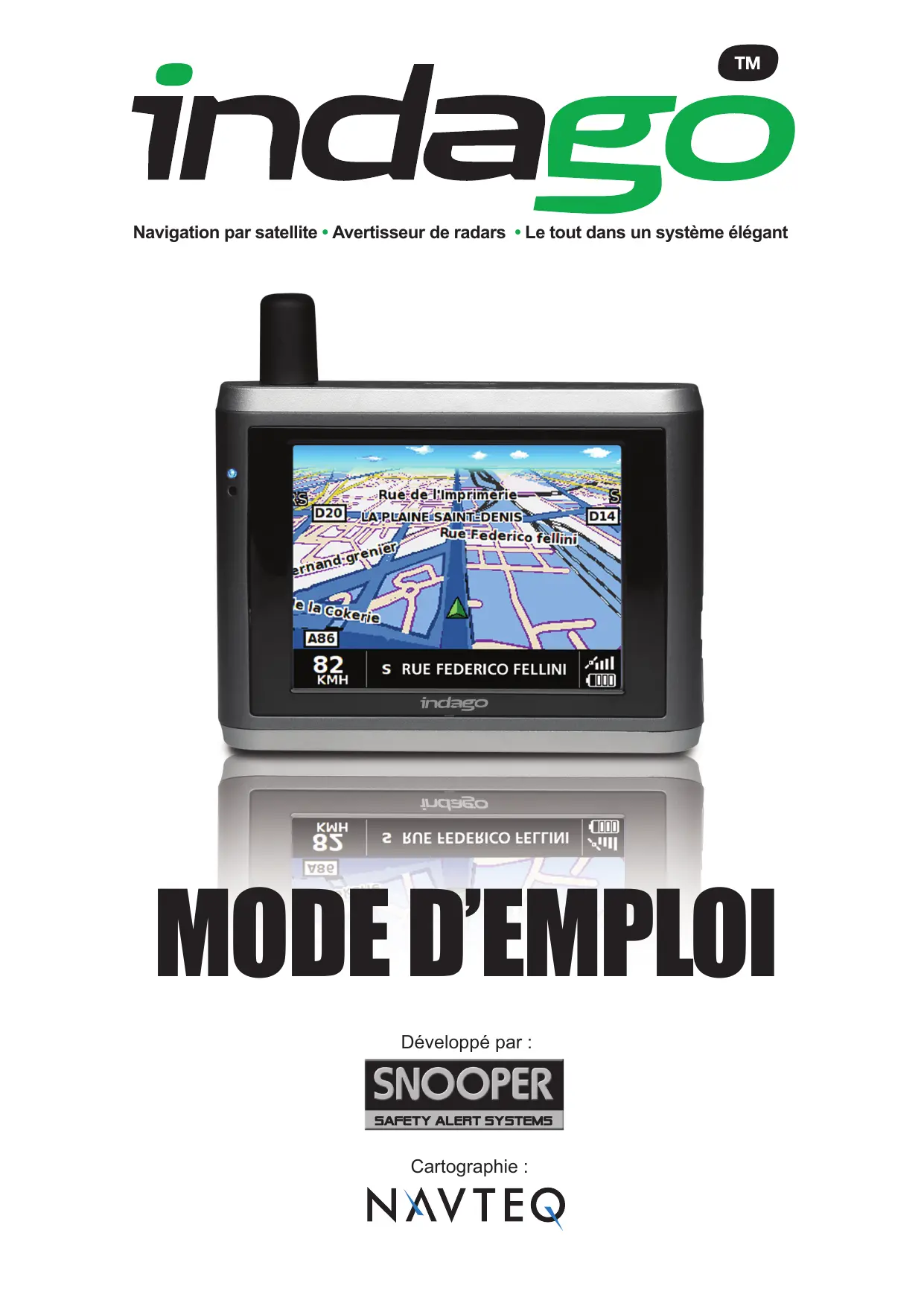
| Intitulé | Description |
|---|---|
| Type de produit | GPS de navigation pour véhicules |
| Caractéristiques techniques principales | Écran tactile, cartographie 2D/3D, mise à jour des cartes |
| Alimentation électrique | Alimentation par prise allume-cigare ou batterie rechargeable |
| Dimensions approximatives | 15 cm x 10 cm x 2 cm |
| Poids | 300 grammes |
| Compatibilités | Compatible avec la plupart des véhicules et systèmes de montage |
| Type de batterie | Batterie lithium-ion rechargeable |
| Tension | 5V |
| Puissance | Consommation d'environ 5W |
| Fonctions principales | Navigation GPS, alertes de vitesse, points d'intérêt |
| Entretien et nettoyage | Nettoyer l'écran avec un chiffon doux, éviter les produits abrasifs |
| Pièces détachées et réparabilité | Disponibilité de pièces de rechange pour la batterie et l'écran |
| Sécurité | Éviter l'utilisation pendant la conduite, respecter les lois locales sur la navigation |
| Informations générales utiles | Vérifier les mises à jour de carte régulièrement, consulter le manuel d'utilisation |
FOIRE AUX QUESTIONS - INDAGO SNOOPER
Questions des utilisateurs sur INDAGO SNOOPER
0 question sur cet appareil. Repondez a celles que vous connaissez ou posez la votre.
Poser une nouvelle question sur cet appareil
Téléchargez la notice de votre Gps au format PDF gratuitement ! Retrouvez votre notice INDAGO - SNOOPER et reprennez votre appareil électronique en main. Sur cette page sont publiés tous les documents nécessaires à l'utilisation de votre appareil INDAGO de la marque SNOOPER.
MODE D'EMPLOI INDAGO SNOOPER
Navigation par satellite • Avertisseur de radars • Le tout dans un système élégant
Moded'emploi
Développé par :

Cartographie :

I. introduction
Félicitations, vous venez d'acheter l'Indago, le premier système portable qui combine la navigation satellite et avertisseur de radar.
Ce mode d'emploi vous explique comment installer et utiliser votre Indago.
L'Indago utilise la dernière technologie GPS pour à la fois vous guider jusqu'à votre destination à l'aide du guidage vocale et vous avertir de la présence de radars et de zones accidentogènes.
Indago utilise la cartographie NAVTEQ pour la navigation. Les emplacements des radars et des zones accidentogènes sont mémorisés dans une base de données fournie par ENIGMA. Cette base de données est la plus complète et comprend non seulement la France mais également l'Europe. ENIGMA met quotidiennement à jour tous les points de coordonnées vous assurant ainsi d'être alerté systématiquement.
La carte SD de 512Mo fournie peut être activée en l'insérant dans la fente située sur le côté de l'Indago. Les mises à jour de la carte sont disponibles sur CD-ROM.

Les coordonnées ont été enregistrées dans une base de données constamment vérifiée et mise à jour par l'équipe d'ENIGMA. Ce procédé vous permet d'être alerté systématiquement de la présence d'un danger. Étant donné que la base de données d'ENIGMA évolve quotidiennement, il sera nécessaire de mettre à jour votre Indago régulièrement. Il suffit de le connecter à votre ordinateur afin que vous puissiez télécharger la base de données en quelques minutes. Les systèmes d'exploitation compatibles sont les suivants : Windows 98, 98SE, 2000, ME ou XP. Notre ordinateur doit posséder un port USB et une connexion Internet.
Lorsque la base de données est téléchargée, l'Indago compare, grâce à son antenne GPS intégrée, votre position à celle des zones d'alertes recensées. Il vous avertira donc vocalement et visuellement par des alertes sonores et graphiques. Ceci vous assure d'être averti de chaque danger sans que vous relâchiez votre concentration.
Conduisez en toute sécurité avec snoopers!
L'Indago a été créé dans le but d'augmenter la sécurité sur les routes. Il n'est en aucun cas conçu pour vous permettre de dépasser les limitations de vitesse en l'absence de relâcher votre concentration lors de la conduite. Il est donc essentiel de conduire en dessous des limitations de vitesse autorisées et de respecter le code de la route.
II. sommaire
2 I. Introduction 3 II. Sommaire 4 III. Composants du coffret 5 IV. Composition de votre Indago 6 V. Enregistrement de l'Indago 7 VI. Utilisation rapide de votre Indago 9 VII. Installation de la carte SD 9 VIII. Système nécessaire pour le téléchargement 9 IX. Téléchargement 11 X. Installation 12 XI. Chargement et alimentation 13 XII. Utilisation de l'Indago
- Mise en route
14 2 Utilisation
2.1 Affichage à l'écran
2.2 Réglage du volume
2.3 Réglage de la luminosité
16 3. MENU Naviguer vers
3.1 Trouver par Ville
17 3.2 Trouver par Code Postal
18 3.3 Maison
3.4 Bureau
3.5 Route récente ou Effacer Itinéraire
3.6 Trouver par Favori
3.7 Trouver par destination récente
3.8 Trouver par point d'intérêt (POI)
3.8.1 Trouver par proximité
3.8.2 Trouver par Nom
3.8.3 Trouver par Catégorie
3.8.4 Trouver par Région
3.8.5 Trouver par Catégorie et par Région
3.9 Trouver par carte
3.10 Deviation
3.10.1 Eviter par nom de route
3.10.2 Éviter route par distance
3.10.3 Annuler route à éviter
3.11 Résumé d'itinéraire
24 4. MENU Mes Favoris
4.1 Favoris
4.1.1 Ajouter un favori
4.1.2 Supprimer un favori
4.1.3 Supprimer tous les favoris
4.2 Destination récente
4.2.1 Supprimer une destination récente
4.2.2 Supprimer toutes les destinations récentes
4.3 Points d'utilisateur
4.3.1 Supprimer un point d'utilisateur
4.3.2 Supprimer tous les points d'utilisateur
4.3.3 Modifier les informations des points d'utilisateur
26 4.4 Maison
4.5 Bureau
27 5. MENU Configuration
5.1 Réglage de la luminosité
5.2 Réglage du volume
5.3 Changer la langue
5.4 Affichage en mode navigation
5.4.1 Vue de carte 2D/3D/Nord
5.4.2 Affichage de la vitesse ou de l'horloge
5.4.3 Affichage en miles ou en kilomètres
5.4.4 Affichage de l'heure d'arrivée ou du temps restant
5.5 Afficher les Points d'Intérêt (POI)
5.7.1 Afficher les radars
5.7.2 Alerte vocale
5.7.3 Silence intelligent et automatique
5.7.4 Alerte pour les écoles
31 5.8 Alerte
5.8.1 Bip touches
5.8.2 Route alerte
5.9 État du GPS
5.10 Modifier la couleur de la carte
5.11 Version de l'Indago
- Option de route
6.1 Option de navigation
6.1.1 Temps le plus court
6.1.2 Distance la plus courte
6.1.3 Eviter les péages
6.1.4 Éviter les autoroutes
6.2 Naviguer en évitant certaines routes
6.2.1 Éviter par nom de route
6.2.2 Éviter route par distance
6.2.3 Annuler route à éviter
6.3 Naviguer via
6.4 Changer la position de départ
35 7. Résumé d'itinéraire
7.1 Simulation
7.2 Option de route
7.3 Guide
- Menu Rapide
8.1 Volume
8.1.1 Ajustement du volume
8.1.2 Suppression du son
8.2 Faire défiler la carte
8.3 Sélection vue de jour ou de nuit
8.4 Activation/désactivation des alertes
8.5 Échelle carte
- Comprenez les informations à l'écran
10. Alertes et points d'utilisateur
10.2 Rentrer un point d'utilisateur
10.3 Supprimer des points d'utilisateur
10.3.1 Supprimer un point d'utilisateur
10.3.2 Supprimer tous les points d'utilisateur
39 10.4 Distance d'alerte
40 XIII. Résoudre ses problèmes de mises à jour
43 XIV. Spécifications techniques
XV. Accessoires
XVI. Garantie et service après vente
III. Composants du coffret
Les composants suivants sont inclus dans votre coffret Indago :
1 x Système de navigation Indago 1 x Carte SD de 512 Mo 1 x Bras de fixation à ventouse pour une fixation sur le pare-brise 1 x Prise allume-cigare 12/24 Volts 1 x Câble de connexion USB 1 x Prise secteur 220V 1 x Housse de protection 1 x CD contenant :
- Le calculé de l'échéancement
- Le mode d'emploi complet
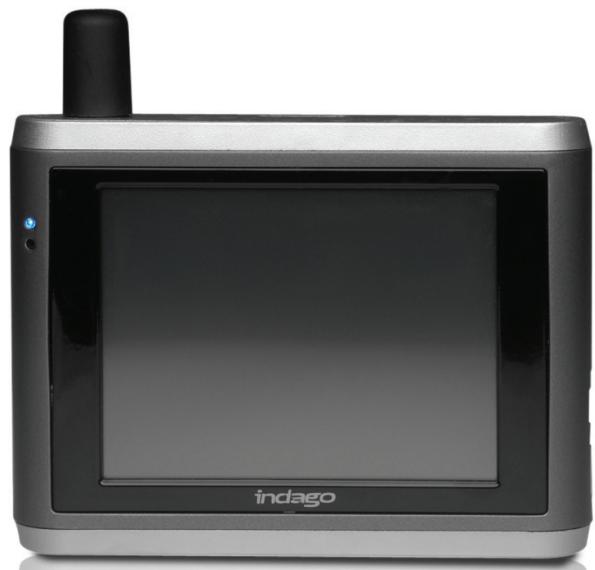
14930
Étant donné notre volonté d'améliorer continuellement la qualité de nos produits, la composition du coffret peut évoluer sans avertissement préalable.



Important : LIRE attentivement avant utilisation de votre SNOOPER INDAGO
Les logiciels de téléchargement évoluent régulièrement et de nouvelles versions sont disponibles sur notre site. Il est donc fortement conseillé d'enregistrer votre SNOOPER INDAGO. Vous serez ainsi automatiquement informé lorsqu'une nouvelle version du historiel de mise à jour est disponible.
Vous pouvez enregistrer vos SNOOPER INDAGO sur le site www.snooper.fr dans la section « Enregistrement ». Le numéro de série de vos SNOOPER INDAGO vous sera demandé (situé au dos de l'Indago) ainsi que votre adresse e-mail.
VI. utilisation rapide de votre Indago
- Emmenez Indago à l'extérieur afin qu'il puisse capter les signaux satellites. Appuyez sur le bouton « Marche/Arrêt » pendant 3 secondes. Comme c'est la première fois que l'antenne GPS est utilisée, 30 minutes peuvent être nécessaires pour capter les satellites.
Conseils : Pour réduire le temps de « démarrage à froid », laissez l'Indago immobile.
Lorsque les satellites sont captés, votre position est représentée à l'écran par l'icône

- Trouver par ville

Trouver par ville
Insérez d'abord la ville de destination. Pour cela, procédez de la manière suivante:
- Accédez au MENU en appuyant sur le centre de l'écran.
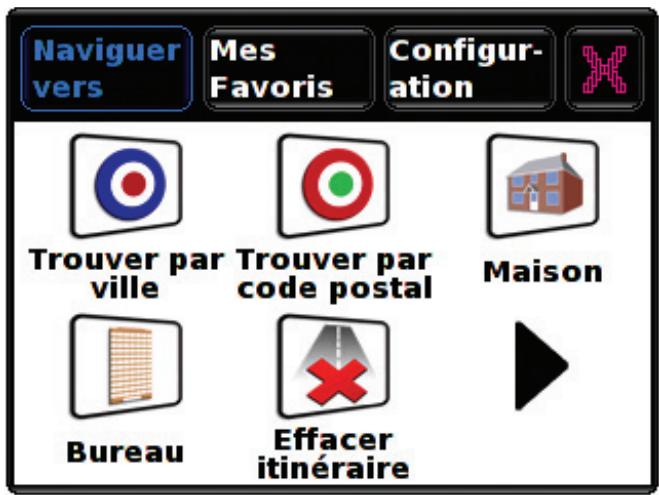
- Sélectionnez « Trouver par Ville »
- Appuyez sur « Ville »
- Tapez le nom de la ville souhaitée en utilisant le clavier. Dès que vous commencez à taper, une liste intuitive vous est proposée par ordre alphabétique. Lorsque le nom de la ville souhaitée apparait dans la liste, sélectionnez-la. Si vous souhaitez voir toutes les propositions, appuyez sur la flèche de droite.
Afin d'être plus précis, vous pouvez de la même manière renseigner la rue et même le numéro.
Lorsque vous avez inséré le maximum de renseignements, appuyez sur calculer

L'Indago calcule l'itinéraire que vous allez emprunter. Par défaut, l'Indago calcule l'itinéraire le plus rapide.
ANNULER
- Un résumé d'itinéraire vous est alors présenté. Il vous présente des informations sur la route que vous allez emprunter.
Appuyez sur
Destination finale et heures d'arrivée
- Vous êtes maintenant en MODE NAVIGATION. Votre route est clairement indiquée en rouge. Le guidage vous indiquera tous les tournants à suivre jusqu'à votre destination. Par exemple « Maintenant tournez à gauche ». Vous serez également guidé par des informations apparaissant à droite de l'écran dans une fenêtre orange.
Note : Si vous vous trompez et empruntez une route différente de celle commandée par Indago, vous serez redirigé à partir de votre nouvelle position.

VII. installation de la carte SD
Avant d'utiliser votre Indago, vous devez installer la carte SD fournie contenant la cartographie NAVTEQ ainsi que la base de données ENIGMA.
- Mettre le bouton « batt. ON/OFF » situé sous l'Indago sur la position ON.
- Insérer la carte SD sur le côté de l'Indago.
- Appuyer 3 secondes sur le bouton « Marche/Arrêt » pour mettre l'Indago sous tension.
Dès que l'Indago est sous tension, les données de la carte SD sont synchronisées. Une fois que la synchronisation est effectuée, votre carte SD ne fonctionnera qu'avec Your Indago. Notre Indago est maintenant prêt à l'utilisation et vous pouvez effectuer des téléchargements.

Si votre Indago ne s'allume pas après avoir appuyé 3 secondes sur le bouton « Marche/Arrêt », c'est que la batterie est vide. Pour recharger votre Indago, référez-vous à la section XI.
VIII. Système nécessaire pour le téléchargement
Pour pouvoir télécharger la base de données sur votre Indago, il faudra installer le logiciel de téléchargement.
Pour cela, votre PC doit contenir au minimum les systèmes suivants :
- Un processeur Intel Pentium Class ou équivalent
- 32MB de RAM minimum
- un écran 256 couleurs (8 bit) ou plus
- un lecteur CD
- 20MB libre sur le disque
- un port USB
-Windows98SecondEdition -WindowsMillenium -Windows2000 -WindowsXP - Internet Explorer 4.5, Netscape Navigator 4.5 ou plus
ATTENTION : Le historique de téléchargement ne peut pas être installé sur Windows 95 ou Apple Macintosh
IX. Téléchargement
Instructions d'installation du logiciel de téléchargement :
- Insérez le CD de téléchargement dans le lecteur CD de votre ordinateur.
- Une fenêtre s'ouvre automatiquement expliquant la démarche d'installation.
- Pour installer le logiciel de mise à jour, cliquez sur la version de Windows que vous possédez. (Windows 98SE & ME ou Windows 2000 & XP)
Pour lancer le CD manuellement : Cliquez sur « Démarrer » et ensuite « Exécuter ». Dans la fenêtre qui s'ouvre, cliquez sur « Parcourir » – une autre fenêtre va s'ouvrir. Repérez le lecteur CD ROM (indiqué normalement par D:) en utilisant l'option « Regarder dans » et sélectionner « Menu » dans la partie basse de la fenêtre. Une fois « Menu » sélectionné, cliquez sur le bouton « Ouvrir » de la fenêtre et ensuite « OK » dans la fenêtre « Exécuter »
Les logiciels les plus récents sont aussi disponibles sur le site officiel www.snooper.fr
Le logiciel ayant été Installed, you pouvez maintenant effectuer un téléchargement. You pouvez constater la présence du logiciel dans votre PC par le symbole i situé dans le cadre système en bas à droite de votre écran près de l'horloge.
Note : Comme vous venez d'installer un nouveau logiciel, il est conseillé de redémarrer votre ordinateur avant de procéder au téléchargement de la base de données.
Connexions et mise à jour
Assurez-vous d'enregistrer votre Indago afin d'être automatiquement informé lorsqu'une nouvelle version du logiciel de mise à jour est disponible.
Voici le procédé étape par étape du téléchargement :
- Branchez le câble d'alimentation à une prise murale 220V et l'autre extrémité au dos de l'Indago dans la prise DC 5V.
- Allumez l'Indago en appuyant sur le bouton « Marche/Arrêt » pendant 3 secondes.
- Se connecter à Internet.
- Cliquez sur le symbole [1] situé dans le coin en bas à droite de votre écran dans le cadre système et faites un clic droit sur « Download Settings / Réglage du téléchargement »
- Sélectionnez les fichiers à télécharger, puis cliquez sur « OK »
- Connectez le câble USB à un port libre de votre ordinateur au-dessous de l'Indago dans la prise marquée « USB ».
- Le historique de téléchargement va automatiquement télécharger la première base de données que vous avez sélectionnée.
Le téléchargement s'effectue de la manière suivante :
- Le calcul affiche le numéro de série de votre Indago et une barre de progression verte s'active sur l'écran.
- Le logiciel se connecte à notre serveur pour télécharger la base de données.
- L'Indago sauvegarde les données reçues.
- Le calculé le résultat de l'Indago, et le calculé le résultat de l'Indago. Le calculé s'est été faits.
Branchez le câble du chargeur dans le connecteur d'alimentation de l'Indago
Branchez le chargeur dans une prise murale 220V
Connectez le câble USB à votre Indago
Si votre ordinateur possède un pare-feu, le logiciel vous informera que l'Indago essaye d'accéder à Internet. Veuillez autoriser l'accès à travers le pare-feu. Lisez attentivement les messages affichés par votre pare-feu avant de choisir une option. Si vous n'autorisez pas l'accès à Internet, le téléchargement ne pourrait pas s'effectuer. Note : Windows XP SP2 possède un pare-feu en standard.
Note : Les mises à jour de la base de données sont continues. Nous vous conseillons donc d'effectuer des mises à jour régulières, surtout si vous roulez beaucoup ou empruntez des routes inconnues.
X. installation
Un support ventouse est fourni pour installer votre Indago sur le pare-brise.
Lors de l'installation, assurez-vous que :
- L'Indago est positionné de façon à ce que l'antenne GPS intégrée ait une vue claire du ciel*.
- Vous avez une vue sur l'écran sans que votre regard ne quitte la route et que vous puissiez facilement contrôler l'Indago en toute sécurité.
- Sa position n'interfère pas avec le fonctionnement des commandes du véhicule.
- Il ne met pas en danger votre sécurité ou celle de vos passagers.
- Vous pouvez facilement l'enlever du véhicule pour procéder à des téléchangements.
- Certains véhicules sont équipés d'un pare-brise athermique qui peut affect e pour capter les satellites. Cependant, dans certaines situations, vous devrez vous munir d'une antenne GPS additionnelle qui sera placée à un autre endroit du véhicule et branchée au dos de l'Indago. Pour plus d'informations sur l'installation de l'Indago dans un véhicule équipé d'un pare-brise athermique, consultez votre revendeur SNOOPER ou contactez-nous.
ATTENTION : Choisissez un endroit qui ne gène pas la vue du conducteur et qui ne soit pas dangereux en cas de freinage brusque ou d'accident.
NOTE : Ne laisser pas votre Indago en plein soleil quand le véhicule est stationnaire. Des températures très élevées peuvent momentanément détériorer le fonctionnement de votre Indago. De plus, il est souhaitable d'enlever l'Indago lorsqu'il n'est pas utilisé pour éviter les vols.
Installation de votre indago en utilisant le bras de fixation pour pare-brise
Pour installer l'Indago avec le bras de fixation, procédez de manière suivante:
- Choisir un endroit sur le pare-brise où vous avez une vue de l'écran. N'oubliez pas que le branchement du câble d'alimentation doit être facile.
- Bien nettoyer l'endroit désigné.
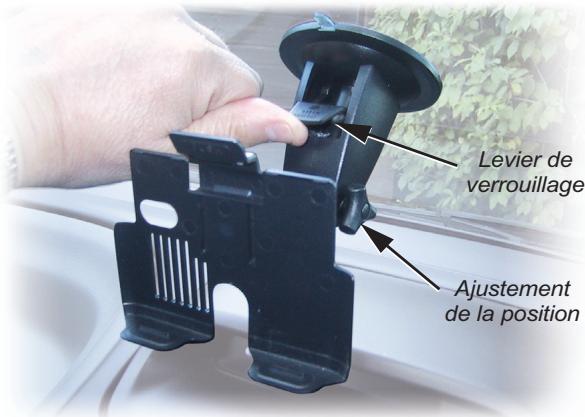
- Positionnez la ventouse contre le pare-brise et sécurisez-la en poussant le levier de verrouillage pour bien immobiliser le support.
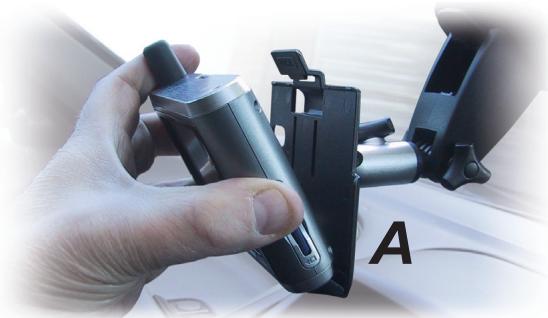
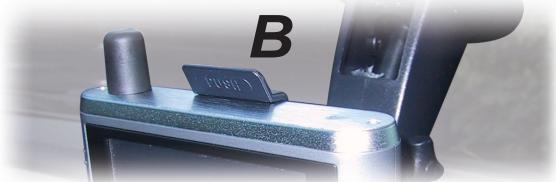
- Positionnez l'Indago sur le support en insérant d'abord le bas puis en poussant le haut de l'appareil contre la patte de fixation comme illustré sur les figures A et B.
- Ajustez l'angle du support lorsque l'Indago est inséré pour positionner l'Indago de façon à ce que vous puissiez bien voir l'écran et accéder à ses fonctions.
- Pour retirer l'Indago de son support, appuyez sur la patte de fixation et enlevez l'appareil.
L'Indago peut fonctionner soit grâce à sa batterie intégrée si elle est rechargée ou en utilisant le câble allume-cigare. Pour utiliser le câble allume-cigare, branchez la partie fine au dos de l'Indago dans la connexion marquée DC 5V et l'adaptateur dans la prise allume-cigare de votre véhicule.
ATTENTION : N'utilisez aucun autre cable d'alimentation que celui fourni. L'Indago fonctionne sur 5V DC et son cable d'alimentation a été conçu spécifiquement pour cet usage. L'utilisation d'un cable different pourrait endomager votre Indago et annulerait la garantie.
Charger et alimenter l'indago à partir de la prise allume cigare
Un câble allume-cigare est fourni avec votre Indago. Ce câble alimente leur Indago et le recharge en même temps. Positionnez le bouton « batt. ON/OFF » sur « ON ». Branchez la partie fine du câble au dos de l'Indago dans la connexion marquée « DC 5V » et l'adaptateur dans la prise allume-cigare de votre véhicule. Lorsque l'Indago est alimenté par la prise allume-cigare, un voyant orange est allumé sur l'Indago. Appuyez sur le bouton « Marche/Arrêt » pendant 3 secondes pour allumer l'appareil.
ATTENTION: Ne laissez pas votre Indago branché dans la prise allume-cigare lorsque vous démarrez votre véhicule. La prise allume-cigare a tendance à subir un survoltage lors du démarrage du véhicule qui pourrait endommager l'Indago.
Si l'Indago ne s'alimente pas, vérifiez que la prise allume-cigare est propre. Vérifiez aussi que l'adaptateur est bien enfoncé. Si l'Indago ne s'alimente toujours pas, vérifiez que le fusible de l'adaptateur allume-cigare n'est pas grillé.
Si la lumière verte sur l'adaptateur de la prise allume cigare ne s'allume pas, le fusible du cable d'alimentation peut etre grillé. Si c'est le cas, remplacez le fusible par un 3 amp, 5× 20mm
ATTENTION : L'utilisation d'un autre fusible que celui recommandé ou l'absence de fusible peut endommager votre Indago, le câble d'alimentation ou le système électrique du véhicule et annuler la garantie.
Remplacement du fusible du câble d'alimentation allume-cigare :
1 - Dévissez soigneusement à la main l'extrémité de l'adaptateur allume-cigare dans le sens contraire des aiguilles d'une montre.
Attention: ne pas utiliser d'outils.
2 - Une fois l'extrémité dévissée, retirez le morceau de métal ainsi que le ressort. Vous pouvez maintenant accéder au fusible. 3 - Vérifiez l'état du fusible et remplacez-le si nécessaire (N'utilisez que des fusibles 3 amp, 5 × 20mm ). 4 - Replacez le fusible, le ressort ainsi que le morceau de métal et revissez l'extrémité en plastique dans le sens des aiguilles d'une montre. Prenez garde à ce que le morceau de métal ressorte bien de l'extrémité en plastique.
Chargement de l'indago avec la prise secteur
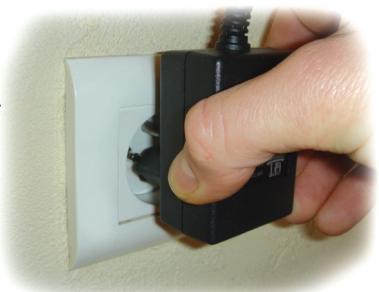
Pour charger l'Indago en utilisant la prise secteur, positionner le bouton « batt. ON/OFF » sur OFF. Connectez la partie fine du câble au dos de l'Indago dans la connexion marquée « DC 5V » et l'autre extrémité dans une prise murale 220V. Lorsque l'Indago est chargée, la lumière orange deviendra verte. Une fois chargée, la batterie interne de l'Indago a une autonomie de plus de 3 heures en utilisation normale.
NOTE : La performance de la batterie devient optimale après 2 ou 3 chargements puis décharges.
Branchez le câble du chargeur dans le connecteur d'alimentation de l'Indago. Branchez le chargeur dans une prise murale 220V.
Utiliser l'indago en utilisant la batterie intégrée
Une fois que l'Indago est chargé, positionnez le bouton batt. ON/OFF sur « ON »
Maintenant appuyez sur le bouton « Marche/Arrêt » pendant 3 secondes pour
mettre l'appareil sous tension.

Avertissement que la batterie est faible
Lorsque le message « batterie faible » apparait en haut de votre écran, il reste entre 20 et 30 minutes d'autonomie. Vous devrez donc recharger votre Indago en utilisant soit la prise allume-cigare ou la prise murale 220V.

ATTENTION : NE PAS UTILISER OU LAISSER VOTRE INDAGO DANS UN ENVIRONNEMENT MOUILLE OU HUMIDE NI DANS DES CONDITIONS EXTREMES DE TEMPERATURE. CECI POURRAIT ENDOMMAGER L'APPAREIL ET LA BATTERIE.
LORSQUE VOUS N'UTILISEZ PAS VOTRE INDAGO, NE LE LAISSEZ PAS SUR LE SUPPORT PARE BRISE SURTOUT LORSQUE LES CONDITIONS DE TEMPERATURE sont EXTREMES. VOUS EVITEREZ ÉGÀLEMENT LES RISQUES DE VOL.
1. Mise en route
Une fois la carte SD synchronisée et les téléchargements effectués vous pouvez utiliser l'Indago.
- Assurez-vous que votre véhicule est stationné à l'extérieur de façon à ce que rien ne gène la réception des signaux GPS.
- Mettez l'appareil sous tension et appuyez sur le bouton « Marche/Arrêt » pendant 3 secondes.
- Un texte d'information va apparaître. Lisez-le attentivement puis appuyez sur « Je suis d'accord »
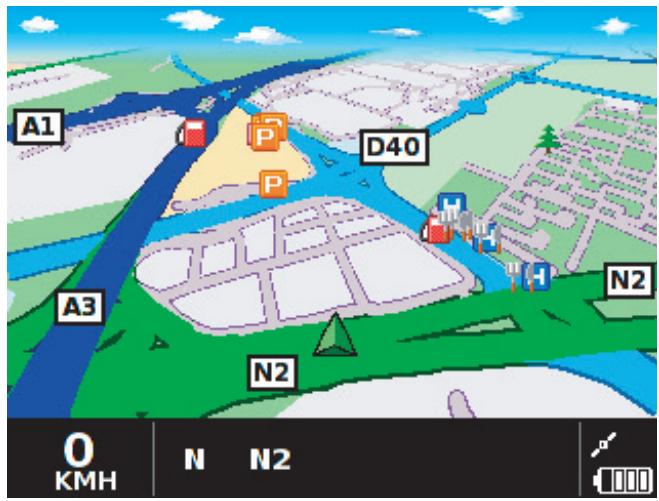
L'Indago a besoin d'un minimum de 3 satellites pour bien se positionner. Une fois la réception satellite effectuée, votre position sera représentée par une flèche verte. La puissance de la réception satellite est représentée en bas à droite de l'écran.
L'Indago est maintenant prêt à vous guider.
Information
Ne pas régler votre Indago pendant la conduite.
Cela pourrait mettre en danger, ainsi que celle de vos passagers et des autres utilisateurs de la route.
N'oubliez pas de régulièrement mettre à jour votre
Indigo avec notre base de données de radars, afin d'en obtenir des performances optimales.
Je suis d'accord
NOTE : L'antenne GPS à l'intérieur de l'Indago n'a jamais été utilisée. De ce fait, la première utilisation, appelée « démarrage à froid », peut nécessiter de 5 à 50 minutes. Lors des prochaines utilisations, 3 minutes maximum seront nécessaires pour que l'Indago trouve les satellites.
2.1 Affichage à l'écran
Des vues et des informations différentes sont visibles à l'écran.
Nord
10:04 AM
32 KMH
Horloge ou vitesse instantanée. Appuyez pour afficher l'un ou l'autre.
89 km
Distance restante à parcourir
10:33
20:33PM
Temps restant ou heures d'arrivée. Appuyez pour afficher l'un ou l'autre.
Etat du GPS
Etat de la batterie
Pour modifier les informations à l'écran :
- Accédez au MENU en appuyant sur le centre de l'écran.
- Sélectionnez « Configuration »
- Sélectionnez
Affichage
Navigation

- Vous pouvez maintenant sélectionner parmi le menu ce que vous voulez modifier. Touchez simplement l'écran pour effectuer votre sélection.
- Pour sauvegarder votre personnalisation, appuyez sur OK


Vos préférences sont mémorisées et apparaitront à chaque fois que vous allumerez votre Indago. Vous pourrez toujours modifier les informations en touchant l'écran à n'importe quel moment mais votre personnalisation apparaitra systématiquement par défaut lors de la mise en route de l'Indago.
2.2 Réglage du volume
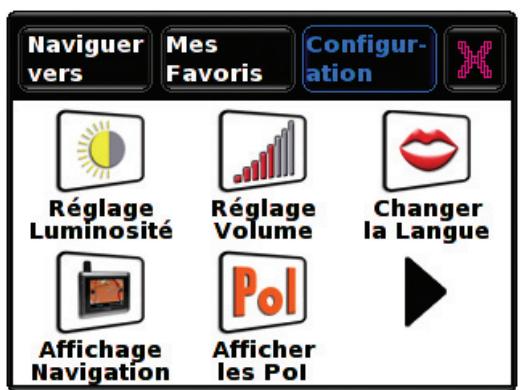
- Accédez au MENU en appuyant sur le centre de l'écran.
- Sélectionnez « Configuration » dans la barre de SOUS MENU.
- Sélectionnez « Réglage Volume »
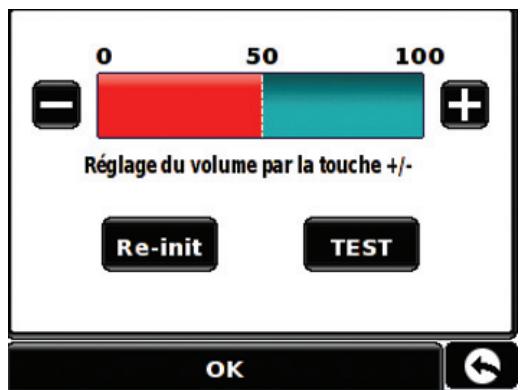
- Pour augmenter le volume par défaut, appuyez sur + et pour le baisser, appuyez sur
- Pour sauvegarder votre personnalisation, appuyez sur OK
NOTE : La flèche de retard vous permettra de revenir à la page précédente mais ne sauvegardera pas vos changements
2.3 Réglage de la luminosité
- Accédez au MENU en appuyant sur le centre de l'écran.
- Sélectionnez « Configuration » dans la barre de SOUS MENU.
- Sélectionnez « Réglage Luminosité »
- Pour augmenter la luminosité par défaut, appuyez sur + et pour la baisser, appuyez sur -
- Pour sauvegarder votre personnalisation, appuyez sur OK
NOTE : L'Indago vous propose une vue de conduite de jour et une vue de nuit. Vous pouvez ajuster chacune d'elles en sélectionnant « JOUR » ou « NUIT ». Pour régler la luminosité de l'Indago comme elle l'était à sa sortie d'usine, appuyez sur « Re-init ».
La flèche de retour vous permettra de revenir à la page précédente mais ne sauvegardera pas vos changements.


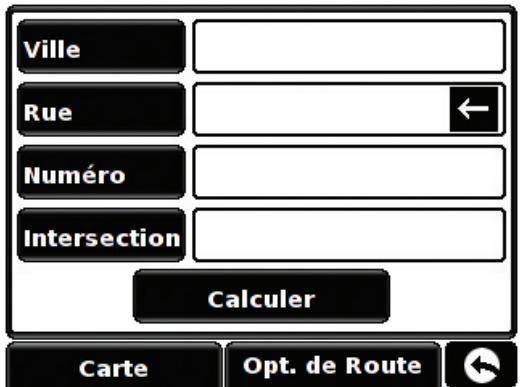
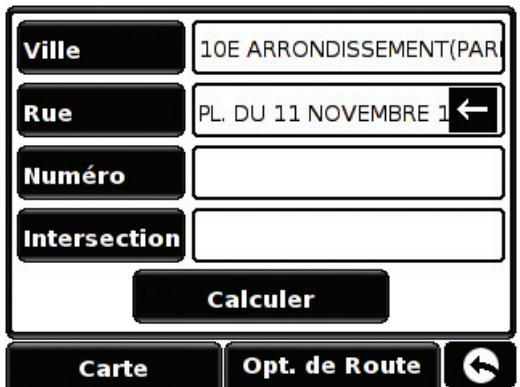
3.1 Trouver par ville
Insérez d'abord la ville de destination. Pour cela, procédez de la manière suivante :
- Accédez au MENU en appuyant sur le centre de l'écran.
- Sélectionnez « Trouver par Ville »
- Appuyez sur ville
- Tapez le nom de la ville souhaitée en utilisant le clavier. Dès que vous commencez à taper, une liste intuitive vous est proposée par ordre alphabétique. Lorsque le nom de la ville souhaitée apparait dans la liste, sélectionnez-la. Si vous souhaitez voir toutes les propositions, appuyez sur la flèche de droite.
Ensuite, entrer la rue si vous la connaissez.
- Appuyez sur Rue
- Tapez le nom de la rue souhaitée en utilisant le clavier. Dès que vous commencez à taper, une liste intuitive vous est proposée par ordre alphabétique. Lorsque le nom de la rue souhaitée apparait dans la liste, sélectionnez-la. Si vous souhaitez voir toutes les propositions, appuyez sur la flèche de droite.
Vous pouvez également entrer le numéro si vous le connaissez.
- Appuyez sur Numéro
- Tapez le numéro de la rue en utilisant le clavier.
- Cliquez sur ok
Si vous ne connaissiez pas le numéro de rue mais que vous connaissiez l'intersection d'une seconde rue, vous pouvez l'entrée.
- Appuyez sur Intersection
- Tapez le nom de la seconde rue faisant l'intersection en utilisant le clavier. Dès que vous commencez à taper, une liste intuitive vous est proposée par ordre alphabétique. Lorsque le nom de la seconde rue souhaitée apparait dans la liste, sélectionnez-la. Si vous souhaitez voir toutes les propositions, appuyez sur la flèche de droite.
Une fois que vous avez rentré le maximum d'informations, appuyez sur calculer. Indago va vous présenter le résumé d'itinéraire.
Une fois le résumé d'itinéraire représenté, vous pouvez appuyer sur :
- go pour commencer la navigation.
- simulation pour voir la route qui sera empruntée.
- Options de Route pour modifier les paramètres de route. Guide pour voir les instructions de route.
Trouver par ville


3.2 Trouver par code postal
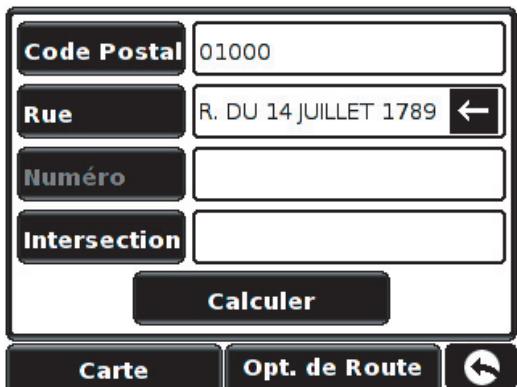
Insérez d'abord le code postal de destination. Pour cela, procédez de la manière suivante :
- Accédez au MENU en appuyant sur le centre de l'écran.
- Sélectionnez « Trouver par code postal »
- Appuyez sur Code Postal
- Tapez le code postal en utilisant le clavier. Dès que vous commencez à taper, une liste intuitive vous est proposée par ordre alphabétique. Lorsque le nom du code postal souhaité apparait dans la liste, sélectionnez-le. Si vous souhaitez voir toutes les propositions, appuyez sur la flèche de droite.
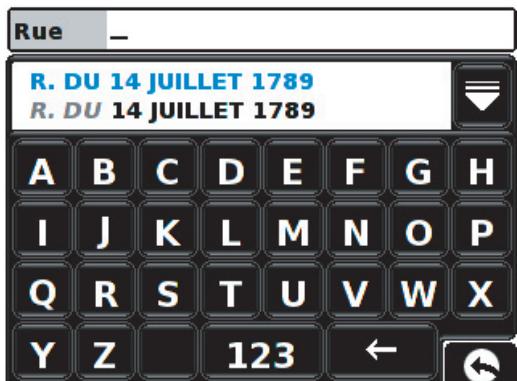
Vous pouvez ensuite entrer la rue si vous la connaissiez.
- Appuyez sur Rue
- Tapez le nom de la rue souhaitée en utilisant le clavier. Dès que vous commencez à taper, une liste intuitive vous est proposée par ordre alphabétique. Lorsque le nom de la rue souhaitée apparait dans la liste, sélectionnez-la. Si vous souhaitez voir toutes les propositions, appuyez sur la flèche de droite.
Vous pouvez également entrer le numéro si vous le connaissez.
- Appuyez sur Numéro
- Tapez le numéro de la rue en utilisant le clavier.
- Cliquez sur ok
Si vous ne connaissiez pas le numéro de rue mais que vous connaissiez l'intersection d'une seconde rue, vous pouvez l'entrée.
- Appuyez sur Intersection
- Tapez le nom de la seconde rue faisant l'intersection en utilisant le clavier. Dès que vous commencez à taper, une liste intuitive vous est proposée par ordre alphabétique. Lorsque le nom de la seconde rue souhaitée apparait dans la liste, sélectionnez-la. Si vous souhaitez voir toutes les propositions, appuyez sur la flèche de droite.
Une fois que vous avez rentré le maximum d'informations, appuyez sur calculer. Indago va vous présenter le résumé d'itinéraire.
Une fois le résumé d'itinéraire représenté, vous pouvez appuyer sur :
- GO pour commencer la navigation.
- simulation pour voir la route qui sera empruntée.
- Option de Route pour modifier les paramètres de route.
- guide pour voir les instructions de route.

Carte
Opt. de Route

Code Postal 010_


3.3 Maison
Vous pouvez accéder à une destination habituelle en appuyant directement sur un raccourci. Une fois que vous avez défini l'adresse de Maison, vous n'aurez plus qu'à appuyer dessus pour être guidé directement à votre maison.
Pour définir l'adresse de « Maison », procédez de la manière suivante :
- Accédez au MENU en appuyant sur le centre de l'écran.
- Sélectionnez « Maison »
- Appuyez sur ok
- Sélectionnez la manière dont vous pouvez entrer l'adresse.
- Renseignez l'adresse avec le plus de détails possible.
- Appuyez sur ok
La prochaine fois que vous appuyez sur « Maison », vous serez guidé directement sans avoir à entrer l'adresse à nouveau.
Maison
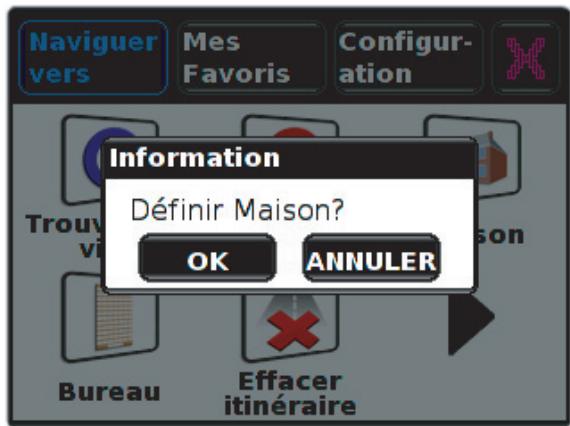
Note : Vous pouvez memoriser les coordonnées de votre position actuelle comme étant votre maison. Pour cela, sélectionnez « Sauvegarder point courant » parmi les options proposées. Une punaise indique les coordonnées de votre position actuelle. Si vous voulez sauvegarder cette position comme votre adresse de maison, appuyez sur « Menu Rapide » puis « Continuer ».
3.4 Bureau
Vous pouvez accéder à une destination habituelle en appuyant directement sur un raccourci. Une fois que vous avez défini l'adresse de Bureau, vous n'aurez plus qu'à appuyer dessus pour être guidé directement à votre bureau.
Pour définir l'adresse de « Bureau », procédez de la manière suivante :
- Accédez au MENU en appuyant sur le centre de l'écran.
- Sélectionnez « Bureau »
- Appuyez sur ok
- Sélectionnez la manière dont vous pouvez entrer l'adresse.
- Renseignez l'adresse avec le plus de détails possible.
- Appuyez sur ok
La prochaine fois que vous appuyez sur « Bureau » vous serez guidé directement sans avoir à entrer l'adresse à nouveau.
Bureau
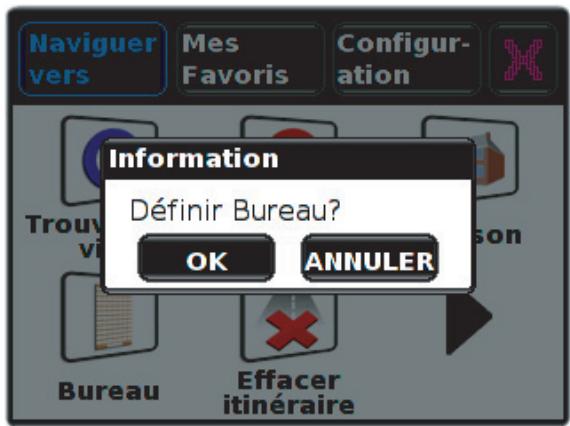
Note : Vous pouvez memoriser les coordonnées de votre position actuelle comme étant votre bureau. Pour cela, Sélectionnez « Sauvegarder point courant » parmi les options proposées. Une punaise indique les coordonnées de votre position actuelle. Si vous voulez sauvegarder cette position comme votre adresse de maison, appuyez sur « Menu Rapide » puis « Continuer »

Effacer itinéraire
Indago mémorise la route qui a été calculée. Si vous souhaitez reprendre cette route, utilisez l'option « Route récente » pour ne pas avoir à entrer les détails à nouveau. Pour cela, procédez de la manière suivante :
- Accédez au MENU en appuyant sur le centre de l'écran.
- Appuyez sur « Route récente »
Si vous souhaitez effacer le dernier itinéraire calculé, utilisez l'option « Effacer itinéraire ». Pour cela, procédez de la manière suivante :
- Accédez au MENU en appuyant sur le centre de l'écran.
- Appuyez sur « Effacer itinéraire »
- Appuyez sur OK
3.6 Trouver par favori
Vous pouvez mémoriser jusqu'à 100 destinations favorites. Pour ajouter des favoris, réferez-vous à la section 4.1.
Pour naviguer à l'un de vos points répertoriés dans vos favoris, procédez de la manière suivante :
- Accédez au MENU en appuyant sur le centre de l'écran.
- Sélectionnez > pour faire défiler le menu.
- Appuyez sur « Trouver par favors »
- Sélectionnez un nom de favors. Si nécessaire, utilisez les flèches pour faire défiler la liste.
Une fois les informations sur la destination présentées, vous pouvez appuyer sur :
- « Calculator » pour arriver au résumé d'itinéraire et naviger.
- « Carte » pour voir la position du favori sur la carte.
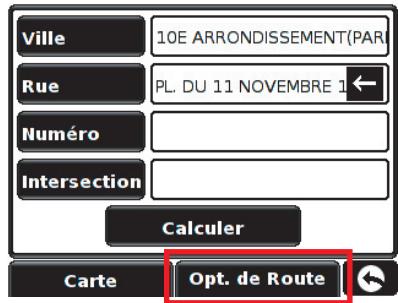
- « Opt. de Route » pour modifier les paramètres de route.
3.7 Trouver par destination récente
Indago mémorise vos 32 dernières destinations. Si vous souhaitez naviguer vers une de vos destinations récentes, procédez de la manière suivante :
- Accédez au MENU en appuyant sur le centre de l'écran.
- Sélectionnez > pour faire défiler le menu.
- Appuyez sur « Destination récente »
- Sélectionnez une des destinations récentes. Si nécessaire, utilisez les flèches pour faire défiler la liste.
Une fois les informations sur la destination présentées, vous pouvez appuyer sur :
- « Calculator » pour arriver au résumé d'itinéraire et naviger.
- « Carte » pour voir la position du favori sur la carte.
- « Opt. de Route » pour modifier les paramètres de route.
3.8 Trouver par point d'intérêt (pol)
Indago contient une très large liste de points d'intérêt comme par exemple les hôtels, restaurants, stations services etc. Si vous souhaitez naviguer vers un point d'intérêt, procédez de manière suivante :
- Accédez au MENU en appuyant sur le centre de l'écran.
- Sélectionnez > pour faire défiler le menu.
- Appuyez sur « Trouver par Polo »
- Sélectionnez la manière dont vous voulez entrez l'adresse.
Trouver par favorS
Destination récente
Trouver par Proximité
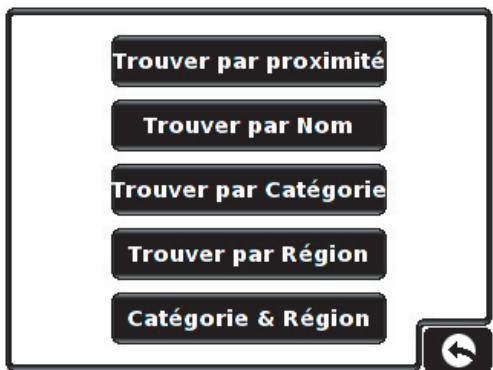
3.8.1 Trouver par proximité
Cette option vous permet de faire une recherche dans un rayon désiré par rapport au point
ou vous vous trouvez actuellement. Si vous souhaitez naviguer vers un point d'intérêt par proximité, procédez de manière suivante:
- Sélectionnez « Trouver par proximité »
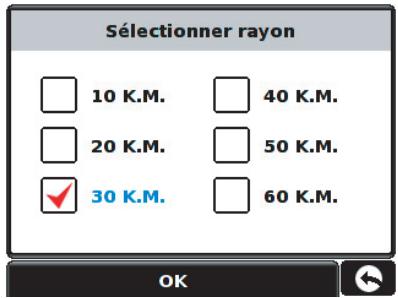
- Sélectionnez un rayon de recherche.
- Appuyez sur ok
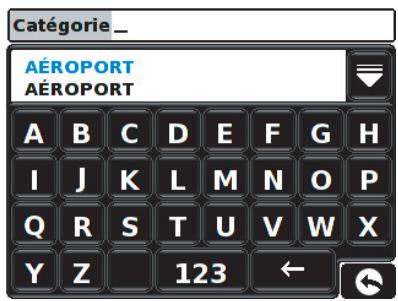
- Tapez la catégorie souhaitée en utilisant le clavier. Dès que vous commencez à taper, une liste intuitive vous est proposée par ordre alphabétique. Lorsque le nom de la catégorie souhaitée apparait dans la liste, sélectionnez-la. Si vous souhaitez voir toutes les propositions, appuyez sur la flèche de droite.
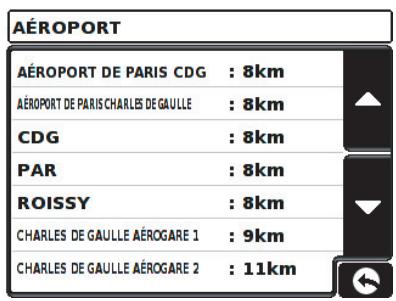
- Une liste de points d'intérêt apparaît ainsi que leur distance en kilomètres par rapport à votre position. Sélectionnez ceux que vous désirez.
- Des informations sur la destination apparaissent telles que l'adresse et le numéro de téléphone.


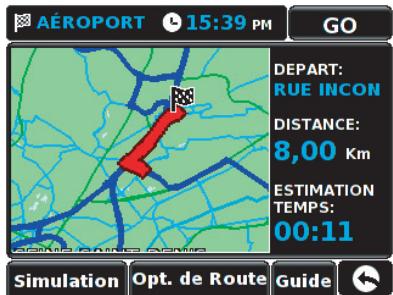
Une fois les informations sur la destination présentées, vous pouvez appuyer sur :
- « Calculator » pour arriver au résumé d'itinéraire.
- « Carte » pour voir la position du Pol sur la carte.
- « Opt. de Route » pour modifier les paramètres de route.
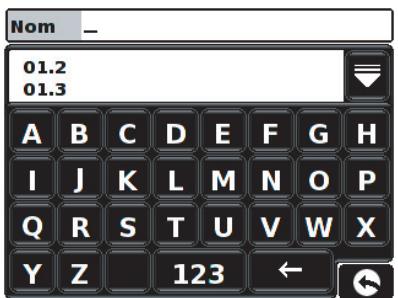
3.8.2 Trouver par nom

Cette option vous permet de faire une recherche par nom dans un rayon de 50 KM par rapport à votre position. Si vous souhaitez naviguer vers un point d'intérêt par nom, procédez de la manière suivante :
- Sélectionnez « Trouver par Nom »
- Tapez le nom du point d’intérêt en utilisant le clavier. Dès que vous commencez à taper, une liste intuitive vous est proposée par ordre alphabétique. Lorsque le nom du point d’intérêt souhaité apparaît dans la liste, Sélectionnez-le. Si vous souhaitez voir toutes les propositions, appuyez sur la flèche de droite.
- Des informations sur la destination apparaissent telles que l'adresse et le numéro de téléphone.
Une fois les informations sur la destination présentées, vous pouvez appuyer sur :
- « Calculator » pour arriver au résumé d'itinéraire.
- « Carte » pour voir la position du Pol sur la carte.
- « Opt. de Route » pour modifier les paramètres de route.

3.8.3 Trouver par catégorie
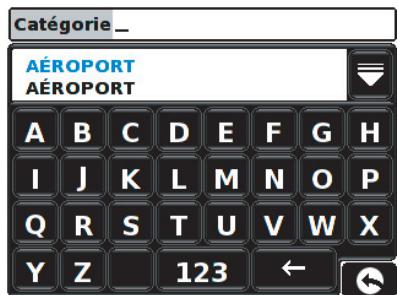
Cette option vous permet de faire une recherche par catégorie sans limite de rayon.
Si vous souhaitez naviguer vers un point d'intérêt par catégorie, procédez de la manière suivante :
- Sélectionnez « Trouver par Catégorie »
- Tapez la catégorie étique. Lorsque la catégorie souhaitée apparait dans la liste, sélectionnez-la. Si vous souhaitez voir toutes les propositions, appuyez sur la flèche de droite.
- Affinez votre recherche en tapant le nom de votre Poll étique. Lorsque le nom souhaité apparait dans la liste, Sélectionnez-le. Si vous souhaitez voir toutes les propositions, appuyez sur la flèche de droite.
- Des informations sur la destination apparaissent telles que l'adresse et le numéro de téléphone.

Une fois les informations sur la destination présentées, vous pouvez appuyer sur :
- « Calculator » pour arriver au résumé d'itinéraire.
- « Carte » pour voir la position du Pol sur la carte.
- « Opt. de Route » pour modifier les paramètres de route.
3.8.4 Trouver par région
Cette option vous permet de chercher tous les points d'intérêt par région ou ville. Si vous souhaitez naviguer vers un point d'intérêt par région ou ville, procédez de la manière suivante :
- Sélectionnez « Trouver par Région »
- Tapez la région ou la ville étique. Lorsque la région ou la ville souhaitée apparait dans la liste, sélectionnez-la. Si vous souhaitez voir toutes les propositions, appuyez sur la flèche de droite.
- Affinez votre recherche en tapant le nom de votre Poll étique. Lorsque le nom souhaité apparait dans la liste, Sélectionnez-le. Si vous souhaitez voir toutes les propositions, appuyez sur la flèche de droite.
- Des informations sur la destination apparaissent telles que l'adresse et le numéro de téléphone.

Une fois les informations sur la destination présentées, vous pouvez appuyer sur :
- « Calculator » pour arriver au résumé d'itinéraire.
- « Carte » pour voir la position du Pol sur la carte.
- « Opt. de Route » pour modifier les paramètres de route.
3.8.5 Trouver par catégorie et par région

Cette option vous permet de faire une recherche par catégorie et par région ou ville. Si vous souhaitez naviguer vers un point d'intérêt par catégorie et par région ou ville, procédez de la manière suivante.
- Sélectionnez « Catégorie & Région »
- Appuyez sur « Définir Catégorie »
- Tapez la catégorie en utilisant le clavier. Dès que vous commencez à taper, une liste intuitive vous est proposée par ordre alphabétique. Lorsque la catégorie souhaitée apparait dans la liste, sélectionnez-la. Si vous souhaitez voir toutes les propositions, appuyez sur la flèche de droite.
- Appuyez sur « Définir Région »
- Tapez la région ou la ville en utilisant le clavier. Dès que vous commencez à taper, une liste intuitive vous est proposée par ordre alphabétique. Lorsque la région ou la
ville souhaitée apparait dans la liste, sélectionnez-la. Si vous souhaitez voir toutes les propositions, appuyez sur la flèche de droite.
- Appuyez sur « Chercher Noms »
- Affinez votre recherche en tapant le nom de votre point d'intérêt en utilisant le clavier. Dès que vous commencez à taper, une liste intuitive vous est proposée par ordre alphabétique. Lorsque le nom souhaité apparaît dans la liste, sélectionnez-le. Si vous souhaitez voir toutes les propositions, appuyez sur la flèche de droite.
- Des informations sur la destination apparaissent telles que l'adresse et le numéro de téléphone.

Une fois les informations sur la destination présentées, vous pouvez appuyer sur :
- « Calculator » pour arriver au résumé d'itinéraire.
- « Carte » pour voir la position du Pol sur la carte.
- « Opt. de Route » pour modifier les paramètres de route.
Trouver par Carte
3.9 Trouver par carte
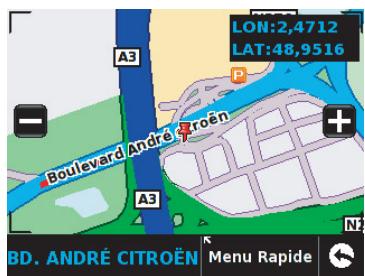
Cette option vous permet de sélectionner une destination en appuyant sur n'importe quel endroit sur la carte. Pour cela procédez de la manière suivante :
- Accédez au MENU en appuyant sur le centre de l'écran.
- Sélectionnez > pour faire défiler le menu.
- Appuyez sur « Trouver par Carte »
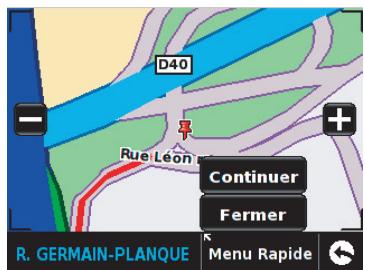
- Sélectionnez l'endetroit sur la carte que vous désirez. Pour voir la carte de plus pres et avoir plus de précisions, appuyez sur +. Pour voir la carte dans un contexte plus large, appuyez sur -. En posant et en faisant glisser votre doigt sur l'écran, vous pouvez déplacer la carte. Une fois que vous avez sélectionné la route désirée, le nom s'affiche en bas à gauche de l'écran.
- Appuyez sur Menu Rapide
- Si vous êtes satisfait, sélectionnez Continuer. Pour effectuer une autre recherche, sélectionnez
Fermer


Une fois les informations sur la destination présentées, vous pouvez appuyer sur :
- « Calculator » pour arriver au résumé d'itinéraire.
- « Carte » pour voir la position du Pol sur la carte.
- « Opt. de Route » pour modifier les paramètres de route.

L'Indago peut calculer votre itinéraire en évitant certaines routes. Pour cela, il faut d'abord que vous ayez entré une destination à calculer puis désirer l'option « Déviation »
- Accédez au MENU en appuyant sur le centre de l'écran.
- Sélectionnez pour faire défiler le menu.
- Appuyez sur « Déviation »
- Sélectionnez la manière dont vous voulez être dévié.
Note : Si vous n'avez pas encore entré de destination, l'icône « Déviation » sera grisée.
Déviation
3.10.1 Éviter par nom de route
Vous pouvez utiliser la perception si vous connaissez le nom de la route que vous voulez éviter. Pour cela, procédez de la manière suivante.
- Accédez au MENU en appuyant sur le centre de l'écran.
- Sélectionnez pour faire défiler le menu.
- Appuyez sur « Déviation »
- Sélectionnez « Éviter par nom de route »
- Choisissez parmi la liste la route que vous souhaitez éviter. Pour faire défiler la liste de toutes les routes que vous allez emprunter, appuyez sur les flèches de droite.
- Notre nouvel itinéraire en évitant la route sélectionnée se calcule et vous est présenté sur le résumé d'itinéraire.
Note : Pour éviter plusieurs routes, recommencer cette opération en sélectionnant une à une les routes que vous souhaitez éviter.
3.10.2 Éviter route par distance
Vous pouvez éviter plusieurs routes sur une distance que vous pouvez sélectionner. Cette
Option est utilisée tout dans le cas d'un bouchon ou d'un accident. Pour être dévié sur une certaine distance, procédez de manière suivante:
- Accédez au MENU en appuyant sur le centre de l'écran.
- Sélectionnez > pour faire défiler le menu.
- Appuyez sur « Déviation »
- Sélectionnez « Éviter route par distance »
- Choisissez parmi la liste, la distance sur laquelle vous souhaitez devenir. Pour faire défiler la liste de toutes les distances, appuyez sur les flèches de droite.
- Notre nouvel itinéraire en évitant la distance sélectionnée se calcule et vous est présenté sur le résumé d'itinéraire.
3.10.3 Annuler route à éviter
Pour annuler les déviations précédemment entrées, procédez de la manière suivante :
- Accédez au MENU en appuyant sur le centre de l'écran.
- Sélectionnez > pour faire défiler le menu.
- Appuyez sur « Déviation »
- Sélectionnez « Annuler route à éviter ». L'itinéraire initial sera recalculé et vous est présenté sur le résumé d'itinéraire.
Annuler route à éviter
Note : Si vous avez déjà parcouru une distance sur la déviation, votre nouvelle route sera quelque peu différente de la route originale.
Si vous n'avez pas précédemment sélectionné « Eviter par nom de route » ou « Eviter par distance », l'option « Annuler route à éviter » sera grisee.
3.11 Résumé d'itinéraire
L'Indago vous présente un résumé d'itinéraire lorsque vous entrez une destination. Vous pourrez y voir des informations telles que le point de départ, la distance à parcourir, une estimation du temps du voyage... Vous pouvez consulter l'écran « Résumé d'itinéraire » à tout moment durant la navigation.
Pour consulter le résumé d'itinétaire, procédez de la manière suivante :
- Accédez au MENU en appuyant sur le centre de l'écran.
- Sélectionnez 2 fois pour faire défiler le menu.
- Appuyez sur « Résumé d'itinéraire »

Résumé d'itinéraire
Une fois le résumé d'itinéraire présent, vous pouvez appuyer sur :
- « GO » pour commencer la navigation.
- « Simulation » pour voir la route qui sera empruntée.
- « Opt. de Route » pour modifier les paramètres de route.
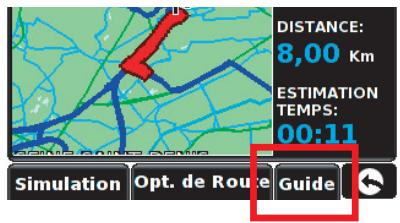
- « Guide » pour voir les instructions de route.
Le résumé d'itinéraire vous est présenté pendant approximativement 10 secondes avant de retourner en mode navigation.
Pour pouvoir consulter le résumé d'itinéraire, il faut d'abord que vous ayez entré une destination à calculer. Si vous n'avez pas encore entré de destination, l'icône « Résumé d'itinéraire » sera grisée.
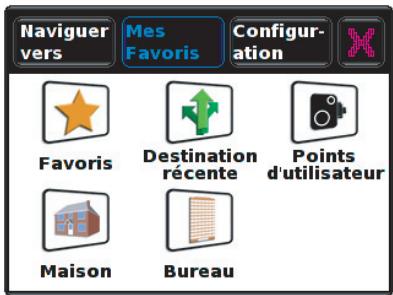
4. MENU mes favs
Le menu « Mes Favoris » permet de mémoriser les routes que vous utilisez fréquemment. Ceci vous permet de les sélectionner sans avoir à entrer les détails de votre destination à chaque fois. Vous pouvez mémoriser jusqu'à 110 destinations. Cette option permet également de personnaliser vos points d'utilisateur.

4.1.1 Ajouter un favori
Vous pouvez memoriser une liste des destinations que vous utilisez frequemment. Pour ajouter un favori, procedez de maniere suivante:
- Accédez au MENU en appuyant sur le centre de l'écran.
- Sélectionnez « Mes Favoris » dans la barre de SOUS MENU.
- Sélectionnez « Mes Favoris »
- Appuyez sur « Ajouter »
- Sélectionnez la manière dont vous pouvez entrer l'adresse en fonction des informations dont vous disposez.
- Renseignez l'adresse avec le plus de détails possible. Vous pouvez appuyer sur « Carte » pour voir la position du favori sur la carte.
- Si nécessaire, vous pouvez changer le nom de cette destination. Ce nom apparaîtra dans votre liste de favoris et sera facile à reconnaître. Pour cela, appuyez sur « Nom » et tapez le nom sous lequel vous souhaitez mémoriser cette destination en utilisant le clavier, puis appuyez sur « OK »
- Confirmez la sauvegarde en appuyant sur « OK »
- Pour revenir au MENU, appuyez sur la flèche de retour en bas à droite.

Note : Vous pouvez memoriser les coordonnées de votre position actuelle comme étant un favori. Pour cela, Sélectionnez « Sauvegarder point courant » parmi les options proposées. Une punaise indique les coordonnées de votre position actuelle. Si vous voulez sauvegarder cette position comme votre favori, Sélectionnez la route en touchant l'écran. Lorsque la route est en rouge, appuyez sur « Menu Rapide » puis « Continuer »
4.1.2 Supprimer un favori
Vous pouvez supprimer des favoris un à un parmi la liste que vous avez mémorisé. Pour supprimer un favori, procédez de manière suivante:
- Accédez au MENU en appuyant sur le centre de l'écran.
- Sélectionnez « Mes Favoris » dans la barre de SOUS MENU.
- Sélectionnez « Favoris »
- Choisissez le favori que vous souhaitez supprimer. Pour faire défiler la liste de tous les favoris, appuyez sur les flèches de droite.
- Appuyez sur « Effacer »
- Vous pouvez soit effacer d'autres favoris ou revenir au MENU en appuyant sur la flèche de retour en bas à droite.
4.1.3 Supprimer tous les favoris
Vous pouvez supprimer tous les favoris parmi la liste que vous avez sélectionné. Pour supprimer tous les favoris, procédez de manière suivante :
- Accédez au MENU en appuyant sur le centre de l'écran.
- Sélectionnez « Mes Favoris » dans la barre de SOUS MENU.
- Sélectionnez « Favoris »
- Appuyez sur « Tout effacer »
- Confirmez en appuyant sur « OK »
- Pour revenir au MENU, appuyez sur la flèche de retour en bas à droite.
4.2 Destination récente
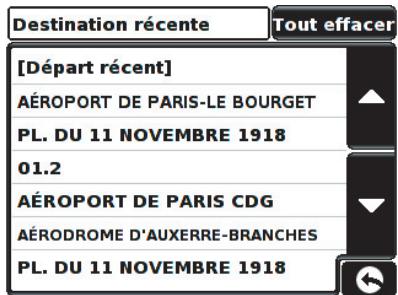
L'Indago mémorise les 32 dernières destinations que vous avez empruntées. Cette fonction permet de supprimer vos destinations récentes.
4.2.1 Supprimer une destination récente
Pour supprimer une destination récente, procédez de manière suivante :
- Accédez au MENU en appuyant sur le centre de l'écran.
- Sélectionnez « Mes Favoris » dans la barre de SOUS MENU.
- Sélectionnez « Destination récente »
- Choisissez la destination récente que vous souhaitez supprimer. Pour faire défiler la liste de toutes les destinations récentes, appuyez sur les flèches de droite.
- Appuyez sur « Effacer »
- Vous pouvez soit effacer d'autres destinations récentes ou revenir au MENU en appuyant sur la flèche de retour en bas à droite.
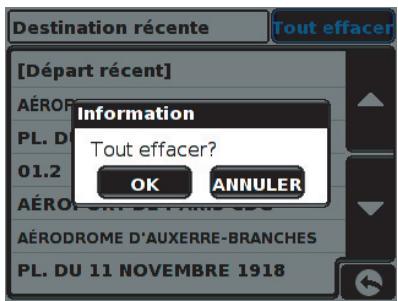
4.2.2 Supprimer toutes les destinations récentes
Pour supprimer toutes les destinations récentes, procédez de la manière suivante :
- Accédez au MENU en appuyant sur le centre de l'écran.
- Sélectionnez « Mes Favoris » dans la barre de SOUS MENU.
- Sélectionnez « Destination récente »
- Appuyez sur « Tout effacer »
- Confirmez en appuyant sur « OK »
- Pour revenir au MENU, appuyez sur la flèche de retard en bas à droite
Destination récente
4.3 Points d'utilisateur
L'Indago peut mémoriser 100 points d'utilisateurs. Cette fonction permet de supprimer ou de modifier vos points d'utilisateurs (pour plus d'informations sur la façon d'entrée un point d'utilisateur, réferez-vous à la section 10.2).
Points d'utilisateur
4.3.1 Supprimer un point d'utilisateur
Pour supprimer un point d'utilisateur, procédez de manière suivante :
- Accédez au MENU en appuyant sur le centre de l'écran.
- Sélectionnez « Mes Favoris » dans la barre de SOUS MENU.
- Sélectionnez « Points d'utilisateur »
- Choisissez le point d'utilisateur que vous souhaitez supprimer. Pour faire défiler la liste de tous les points d'utilisateur, appuyez sur les flèches de droite.
- Appuyez sur « Effacer »
- Vous pouvez soit effacer d'autres points d'utilisateur ou revenir au MENU en appuyant sur la flèche de retour en bas à droite.
4.3.2 Supprimer tous les points d'utilisateur
Pour supprimer tous les points d'utilisateur, procédez de manière suivante :
- Accédez au MENU en appuyant sur le centre de l'écran.
- Sélectionnez « Mes Favoris » dans la barre de SOUS MENU.
- Sélectionnez « Points d'utilisateur »
- Appuyez sur « Tout effacer »
- Confirmez en appuyant sur « OK »
- Pour revenir au MENU, appuyez sur la flèche de retour en bas à droite.
4.3.3 Modifier les informations des points d'utilisateur
Pour modifier et personnaliser les informations des points d'utilisateur, procédez de la manière suivante :
- Accédez au MENU en appuyant sur le centre de l'écran.
- Sélectionnez « Mes Favoris » dans la barre de SOUS MENU.
- Sélectionnez « Points d'utilisateur »
- Choisissez le point d'utilisateur que vous souhaitez modifier. Pour faire défiler la liste de tous les points d'utilisateur, appuyez sur les flèches de droite.
- Appuyez sur « Modifier »
- Vous pouvez ainsi détailler vos points d'utilisateur en précisant le type du point, sa direction (si vous souhaitez être averti dans les deux sens de direction ou juste un seul), et la limite de vitesse à respecter à ce point.
- Confirmez en appuyant sur « OK »
- Pour revenir au MENU, appuyez sur la flèche de retour en bas à droite.
4.4 Maison
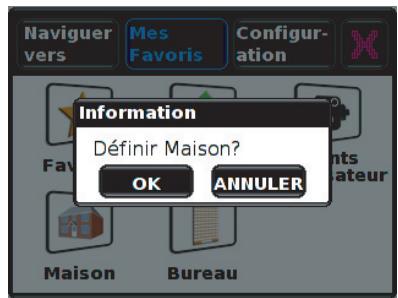
Vous pouvez accéder à une destination habituelle en appuyant directement sur un raccourci. Une fois que vous avez défini l'adresse de Maison vous n'aurez plus qu'appuyer dessus pour être guidé directement à votre maison. Pour définir l'adresse de « Maison », procédez de manière suivante:
- Accédez au MENU en appuyant sur le centre de l'écran.
- Sélectionnez « Maison »
- Appuyez sur « OK »
- Sélectionnez la manière dont vous voulez entrer l'adresse.
- Renseignez l'adresse avec le plus de détails possible.
- Appuyez sur « OK »
La prochaine fois que vous appuyez sur « Maison » vous serez guidé directement sans avoir à entrainer l'adresse à nouveau.
Maison
Note : Vous pouvez memoriser les coordonnées de votre position actuelle comme étant votre maison. Pour cela, sélectionnez « Sauvegarder point courant » parmi les options proposées. Une punaise indique les coordonnées de votre position actuelle. Si vous voulez sauvegarder cette position comme votre adresse de maison, appuyez sur « Menu Rapide » puis « Continuer »
4.5 Bureau
Vous pouvez accéder à une destination habituelle en appuyant directement sur un raccourci. Une fois que vous avez défini l'adresse de Bureau, vous n'aurez plus qu'à appuyer dessus pour être guidé directement à votre bureau.
Pour définir l'adresse de « Bureau », procédez de la manière suivante :
- Accédez au MENU en appuyant sur le centre de l'écran.
- Sélectionnez « Bureau »
- Appuyez sur « OK »
- Sélectionnez la manière dont vous voulez entrer l'adresse.
- Renseignez l'adresse avec le plus de détails possible.
- Appuyez sur « OK »
La prochaine fois que vous appuyez sur « Bureau » vous serez guidé directement sans avoir à entrainer l'adresse à nouveau.
Bureau
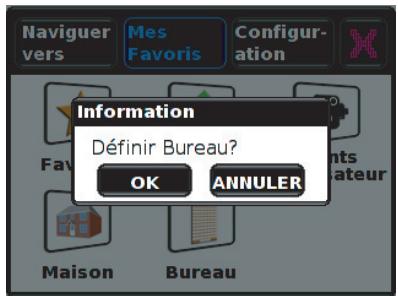
Note : Vous pouvez mémoriser les coordonnées de votre position actuelle comme étant votre bureau. Pour cela, sélectionnez « Sauvegarder point courant » parmi les options proposées. Une punaise indique les coordonnées de votre position actuelle. Si vous voulez sauvegarder cette position comme votre adresse de bureau, appuyez sur « Menu Rapide » puis « Continuer »
5. MENU configuration
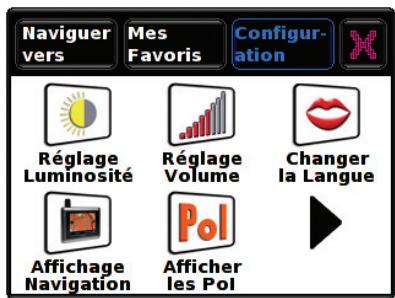
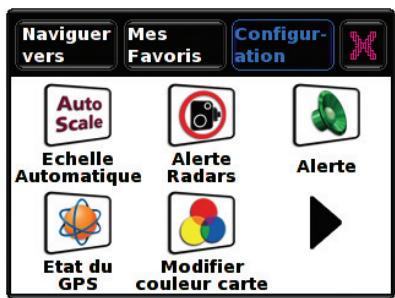
Cette option vous permet de configurer votre Indago comme vous le souhaitez. Ces réglages configurent votre Indago par défaut. Vous pourrez toujours modifier ces réglages pendant l'utilisation de l'Indago. Lorsque vous allumerez votre Indago, les réglages apparaîtront comme vous les avez définis dans cette section.
5.1 Réglage de la luminosité
Pour modifier la luminosité par défaut, procédez de la manière suivante :
- Accédez au MENU en appuyant sur le centre de l'écran.
- Sélectionnez « Configuration » dans la barre de SOUS MENU.
- Sélectionnez « Réglage Luminosité »
- Pour augmenter la luminosité par défaut, appuyez sur + et pour la diminuer appuyez sur .
- Pour sauvegarder de la personne, appuyez sur « OK »
NOTE : L'Indago vous propose une vue de conduite de jour et une vue de nuit. Vous pouvez ajuster chacune d'elles en sélectionnant « JOUR » ou « NUIT »
Pour régler la luminosité de l'Indago comme elle l'était à sa sortie d'usine, appuyez sur «Re-init».
La flèche de retard vous permettra de revenir à la page précédente mais ne sauvegardera pas vos modifications.


5.2 Réglage du volume
Pour modifier le volume par défaut, procédez de la manière suivante :
- Accédez au MENU en appuyant sur le centre de l'écran.
- Sélectionnez « Configuration » dans la barre de SOUS MENU.
- Sélectionnez « Réglage Volume »
- Pour augmenter le volume par défaut, appuyez sur + et pour le diminuer appuyez sur -.
- Pour sauvegarder de la personne, appuyez sur « OK »
NOTE : Pour régler le volume de l'Indago comme il l'était à sa sortie d'usine, appuyez sur « Re-init »
Pour vérifier que vous avez bien réglé le volume, appuyez sur « TEST »
La flèche de retard vous permettra de revenir à la page précédente mais ne sauvegardera pas vos modifications.

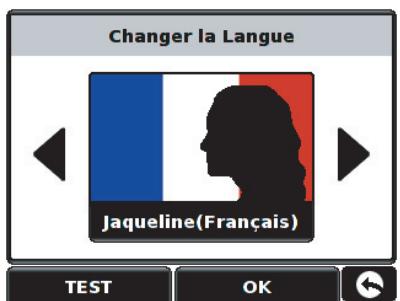
5.3 Changer la langue
Plusieurs langues sont disponibles sur votre Indago. Pour changer la langue par défaut, procédez de la manière suivante :
- Accédez au MENU en appuyant sur le centre de l'écran.
- Sélectionnez « Configuration » dans la barre de SOUS MENU.
- Sélectionnez « Changer la Langue »
- Faites défiler les personnages en appuyant sur les flèches. Vous pouvez entendre la voix en appuyant sur « TEST »
- Pour sauvegarder de la personne, appuyez sur « OK »
NOTE : La flèche de retour vous permettra de revenir à la page précédente mais ne sauvegardera pas vos modifications.

5.4 Affichage en mode navigation
Cette option vous permet de régler les informations visuelles qui apparaissent lorsque vous êtes en mode navigation.
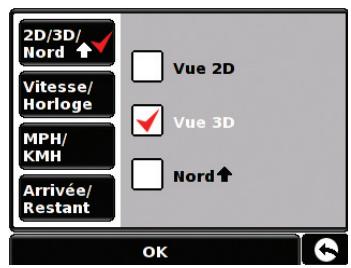
5.4.1 Vue de carte 2d/3d/nord
Pour sélectionner une vue de carte par défaut, procédez de la manière suivante :
- Accédez au MENU en appuyant sur le centre de l'écran.
- Sélectionnez « Configuration » dans la barre de SOUS MENU.
- Sélectionnez « Affichage Navigation »
- Appuyez sur « 2D/3D/Nord »
- Choisissez une vue de carte par défaut.
- Pour sauvegarder votre personnalisation, appuyez sur « OK ».

NOTE : La flèche de retard vous permettra de revenir à la page précédente mais ne sauvegardera pas vos modifications.
Nord
5.4.2 Affichage de la vitesse ou de l'horloge
Pour sélectionner l'affichage de la vitesse ou de l'horloge par défaut, procédez de la manière suivante :
- Accédez au MENU en appuyant sur le centre de l'écran.
- Sélectionnez « Configuration » dans la barre de SOUS MENU.
- Sélectionnez « Affichage Navigation »
- Appuyez sur « Vitesse/Horloge »
- Choisissez « Afficher la vitesse » ou « Afficher l'horloge »
- Pour sauvegarder votre personnalisation, appuyez sur « OK ».

NOTE : La flèche de retard vous permettra de revenir à la page précédente mais ne sauvegardera pas vos modifications.
5.4.3 Affichage en miles ou en kilomètres
Pour sélectionner l'unité impériale ou métrique par défaut, procédez de la manière suivante :
- Accédez au MENU en appuyant sur le centre de l'écran.
- Sélectionnez « Configuration » dans la barre de SOUS MENU.
- Sélectionnez « Affichage Navigation »
- Appuyez « MPH / KMH »
- Choisissez « MPH » pour un affichage impérial ou « KMH » pour un affichage métrique.
- Pour sauvegarder votre personnalisation, appuyez sur « OK »

NOTE : La flèche de retard vous permettra de revenir à la page précédente mais ne sauvegardera pas vos modifications.
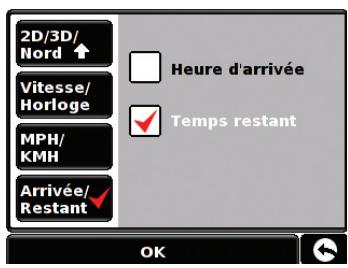
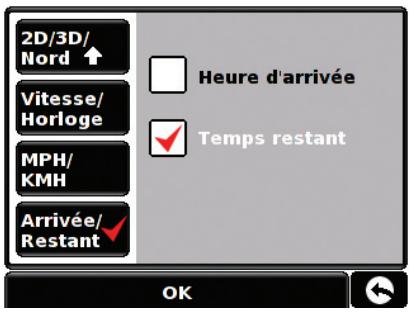
5.4.4 Affichage de l'heure d'arrivée ou du temps restant
Pour sélectionner l'affichage de l'heure d'arrivée ou du temps restant par défaut, procédez de manière suivante :
- Accédez au MENU en appuyant sur le centre de l'écran.
- Sélectionnez « Configuration » dans la barre de SOUS MENU.
- Sélectionnez « Affichage Navigation »
- Appuyez sur « Arrivée/Restant »
- Choisissez « Heure d'arrivée » ou « Temps restant »
- Pour sauvegarder de la personne, appuyez sur « OK »
NOTE : La flèche de retour vous permettra de revenir à la page précédente mais ne sauvegardera pas vos modifications.
5.5 Afficher les points d'intérêt (pol)
Une liste de points d'intérêt est disponible dans votre Indago. Vous pouvez chercher une adresse en utilisant les points d'intérêt (voir section 3.8) et également les sauvegarder dans vos favoris (voir section 4.1.1). Vous pouvez aussi désirer afficher sur votre écran en mode navigation.
Par défaut, tous les points d'intérêt sont affichés, cependant vous pouvez personnaliser l'affichage en procédant de la manière suivante :
- Accédez au MENU en appuyant sur le centre de l'écran.
- Sélectionnez « Configuration » dans la barre de SOUS MENU.
- Sélectionnez « Afficher les Pol »
- La liste des Pol apparait. Pour faire défilier la liste de tous les points d'intérêt, appuyez sur les flèches de droite. Si la case correspondante au Pol est cochée en rouge, cela signifie que le Pol apparaitra sur l'écran en mode navigation. Pour tous les désélectionner ou désélectionner, appuyez sur « Tous ». Pour les désélectionner ou désélectionner un à un, appuyez sur le Pol correspondant.
- Pour sauvegarder, appuyez sur « OK »
NOTE : La flèche de retour vous permettra de revenir à la page précédente mais ne sauvegardera pas vos modifications.



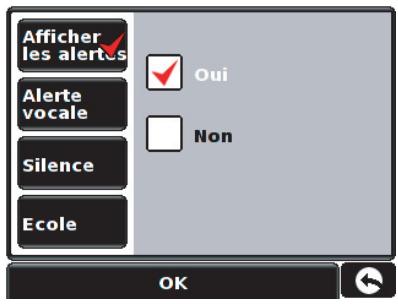
5.7.1 Afficher les radars
L'Indago peut vous avertir à l'approche d'une zone d'alerte par une fenêtre qui apparaitra sur la gauche de l'écran en mode navigation. Vous pouvez désirer de sélectionner ou non cette option en procédant de manière suivante :
- Accédez au MENU en appuyant sur le centre de l'écran.
- Sélectionnez « Configuration » dans la barre de SOUS MENU.
- Sélectionnez ▷ pour faire défiler le menu.
- Sélectionnez « Alerte Radars »
- Appuyez sur « Afficher les alertes »
- Choisissez « Oui » pour activer la fenêtre d'alerte ou « Non » pour la désactiver.
- Pour sauvegarder de la personne, appuyez sur « OK »
NOTE : La flèche de retour vous permettra de revenir à la page précédente mais ne sauvegardera pas vos modifications.
5.7.2 Alerte vocale
L'Indago peut vous alerter vocalement et à l'aide de bips à l'approche d'une zone d'alerte. Vous pouvez désirer de sélectionner ou non cette option en procédant de manière suivante :
- Accédez au MENU en appuyant sur le centre de l'écran.
- Sélectionnez « Configuration » dans la barre de SOUS MENU.
- Sélectionnez pour faire défiler le menu.
- Sélectionnez « Alerte Radars »
- Appuyez sur « Alerte vocale »
- Choisissez « Oui » pour activer l'alerte vocale ou « Non » pour la désactiver.
- Choisissez « Aigu » pour un bip aigu et « Grave » pour un bip grave.
- Pour sauvegarder de la personne, appuyez sur « OK »

NOTE : La flèche de retour vous permettra de revenir à la page précédente mais ne sauvegardera pas vos modifications.
5.7.3 Silence intelligent et automatique
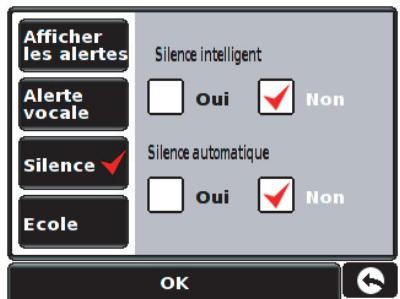
L'Indago peut être réglé pour n'émettre des bips que lorsque vous êtes au-dessus de la vitesse autorisée (silence intelligent). L'Indago peut aussi diminuer le volume du bip d'alerte lorsque vous vous rapprochez de la zone d'alerte (silence automatique). Vous serez tout de même alerté vocalement et visuellement. Vous pouvez désirer sélectionner ou non ces options en procédant de manière suivante :
- Accédez au MENU en appuyant sur le centre de l'écran.
- Sélectionnez « Configuration » dans la barre de SOUS MENU.
- Sélectionnez pour faire défiler le menu.
- Sélectionnez « Alerte Radars »
- Appuyez sur « Silence »
- Choisissez « Oui » pour activer le silence intelligent ou « Non » pour le désactiver.
- Choisissez « Oui » pour activer le silence automatique ou « Non » pour le désactiver.
- Pour sauvegarder de la personne, appuyez sur « OK »
NOTE : La flèche de retour vous permettra de revenir à la page précédente mais ne sauvegardera pas vos modifications.
5.7.4 Alerte pour les écoles
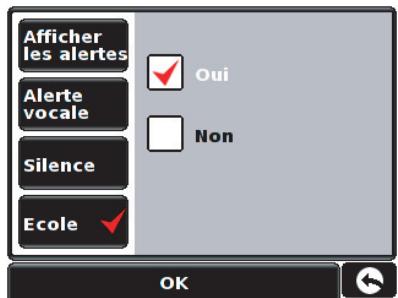
L'Indago peut être réglé pour vous alerter à l'approche d'une école primaire aux heures où les élèves entrent et sortent de classe. Vous pouvez désirer de sélectionner ou non cette option en procédant de la manière suivante :
- Accédez au MENU en appuyant sur le centre de l'écran.
- Sélectionnez « Configuration » dans la barre de SOUS MENU.
- Sélectionnez pour faire défiler le menu.
- Sélectionnez « Alerte Radars »
- Appuyez sur « École »
- Choisissez « Oui » pour activer les alertes Ecole ou « Non » pour les désactiver.
- Pour sauvegarder de toute personnalisation, appuyez sur « OK »
NOTE : La flèche de retour vous permettra de revenir à la page précédente mais ne sauvegardera pas vos modifications.
5.8.1 Bip touches
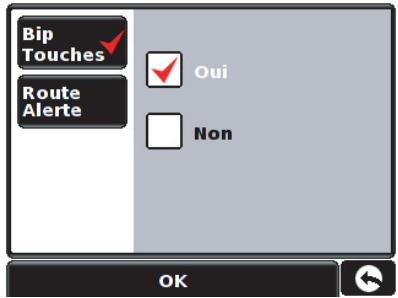
Cette fonction permet d'activer ou de désactiver les bips lorsque vous touchez l'écran de l'Indago. Vous pouvez désirer sélectionner ou non cette option en procédant de la manière suivante :
- Accédez au MENU en appuyant sur le centre de l'écran.
- Sélectionnez « Configuration » dans la barre de SOUS MENU.
- Sélectionnez > pour faire défiler le menu.
- Sélectionnez « Alerte »
- Appuyez sur « Bip touches »
- Choisissez « Oui » pour activer le bip lorsque vous touchez l'écran ou « Non » pour le désactiver.
- Pour sauvegarder de la personne, appuyez sur « OK »
NOTE : La flèche de retour vous permettra de revenir à la page précédente mais ne sauvegardera pas vos modifications.
5.8.2 Route alerte
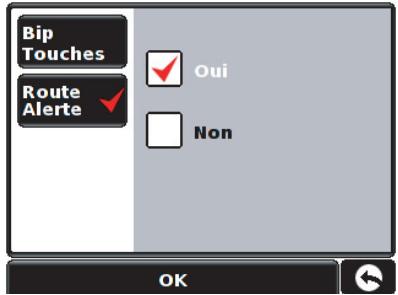
Cette fonction permet d'activer ou de désactiver le bip qui vous informe que vous n'êtes plus sur l'itinéraire recommendé par l'Indago lorsque vous êtes en mode navigation. Vous pouvez désirer de sélectionner ou non cette option en procédant de manière suivante :
- Accédez au MENU en appuyant sur le centre de l'écran.
- Sélectionnez « Configuration » dans la barre de SOUS MENU.
- Sélectionnez > pour faire défiler le menu.
- Sélectionnez « Alerte »
- Appuyez sur « Route alerte »
- Choisissez « Oui » pour activer le bip lorsque vous n'êtes plus sur l'itinéraire recommandé ou « Non » pour le désactiver.
- Pour sauvegarder de la personne, appuyez sur « OK »
NOTE : La flèche de retour vous permettra de revenir à la page précédente mais ne sauvegardera pas vos modifications.
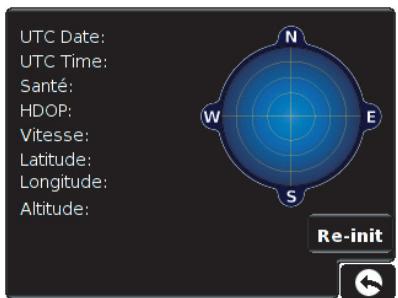
5.9 État du GPS
Vous pouvez consulter la puissance de réception des signaux satellites ainsi que les coordonnées de leur position en procédant de la manière suivante :
- Accédez au MENU en appuyant sur le centre de l'écran.
- Sélectionnez « Configuration » dans la barre de SOUS MENU.
- Sélectionnez pour faire défiler le menu.
- Sélectionnez « État du GPS »
- Pour revenir au menu « Configuration », appuyez sur la touche retour en bas à droite de l'écran.
Etat du GPS
5.10 Modifier la couleur de la carte
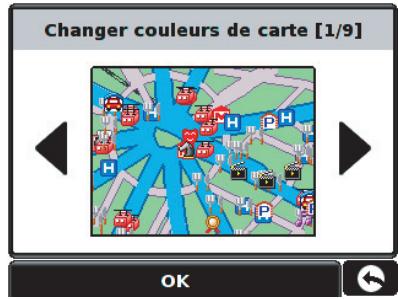
Vous pouvez modifier la couleur de la carte de navigation en procédant de la manière suivante :
- Accédez au MENU en appuyant sur le centre de l'écran.
- Sélectionnez « Configuration » dans la barre de SOUS MENU.
- Sélectionnez pour faire défiler le menu.
- Sélectionnez « Modifier couleur carte »
- Choisissez la carte de navigation que vous désirez en faisant défiler les cartes à l'aide des flèches de gauche ou de droite.
- Pour sauvegarder de la personne, appuyez sur « OK »
NOTE : La flèche de retard vous permettra de revenir à la page précédente mais ne sauvegardera pas vos modifications.
Modifier couleur carte
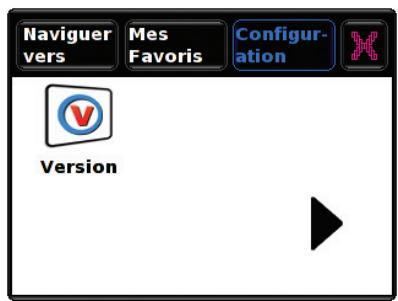
5.11 Version de l'indago
Vous pouvez consulter la version de l'Indago ainsi que de son logiciel en procédant de la manière suivante :
- Accédez au MENU en appuyant sur le centre de l'écran.
- Sélectionnez « Configuration » dans la barre de SOUS MENU.
- Sélectionnez deux fois pour faire défiler le menu.
- Sélectionnez « Version »
- Pour revenir au menu « Configurer » appuyez sur la touche_retard en bas à droite de l'écran.

Version
6. Options de route
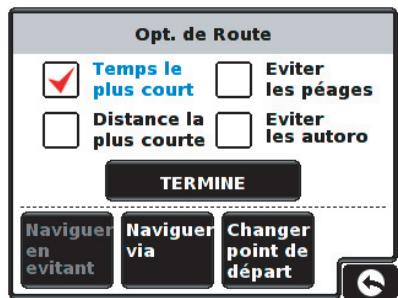
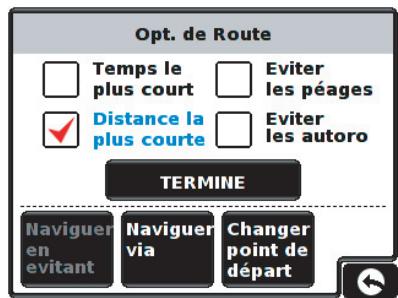
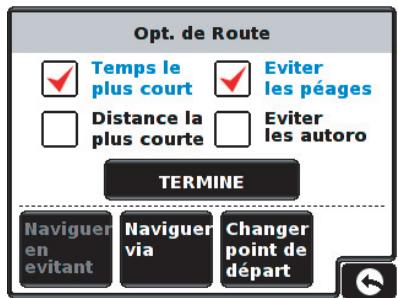
Lorsque vous entrez une adresse de destination, vous pouvez désirer des options de route. Cette personnalisation peut être effectuée à chaque fois et quelle que soit la façon dont vous entrez une adresse de destination. Pour sélectionner une option de route, appuyez sur l'option correspondante pour qu'elle soit cochée en rouge. Les options de route sont les suivantes :
6.1.1 Temps le plus court
L'Indago connaît les limites de vitesse en fonction des routes et le temps nécessaire pour arriver jusqu'à votre destination. Cette option vous fera naviguer par l'itinéraire le plus rapide. « Temps le plus court » est choisi par défaut.
6.1.2 Distance la plus courte
L'Indago peut calculer votre itinéraire en empruntant les routes vous faisant parcourir le moins de kilomètres. Cette route sera la plus courte mais ne sera pas forcément la plus rapide.
Note : Vous ne pouvez sélectionner que l'une des 2 options ci-dessus à la fois.
6.1.3 Éviter les péages
Cette option vous permet de naviguer sans emprunter de routes payantes.
6.1.4 Éviter les autoroutes
Cette option vous permet de naviguer sans emprunter d'autoroutes.
Note : Vous pouvez sélectionner les 2 options ci-dessus en même temps.
6.2 Naviguer en évitant certaines routes
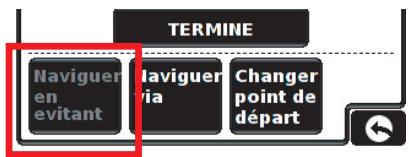
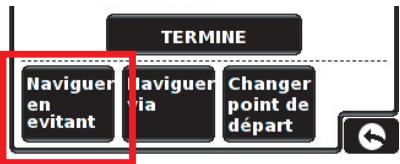
Cette option ne peut être sélectionnée que si vous avez entré une adresse de destination. Si vous n'avez pas entré une adresse de destination, l'option sera grisée. Vous pouvez éviter certaines routes selon les critères suivants :
6.2.1 Éviter par nom de route
Si vous connaissiez le nom ou le numéro d'une route, vous pouvez calculer l'itinéraire en évitant cette route. Pour cela, procédez de la manière suivante :
- Dans options de route, Sélectionnez « Naviguer en évitant »
- Sélectionnez « Éviter par nom de route »
- Choisissez la route que vous souhaitez éviter. Pour faire défiler la liste de toutes les routes, appuyez sur les flèches de droite.
- Notre nouvel itinéraire en évitant la route sélectionnée se calcule et vous est présenté sur le résumé d'itinéraire.
Note : Pour éviter plusieurs routes, recommencez cette opération en sélectionnant une à une les routes que vous souhaitez éviter.
Une fois le résumé d'itinéraire représenté, vous pouvez appuyer sur :
- « GO » pour commencer la navigation.
- « Simulation » pour voir la route qui sera empruntée.
- « Opt. de Route » pour modifier les paramètres de route.
- « Guide » pour voir les instructions de route.

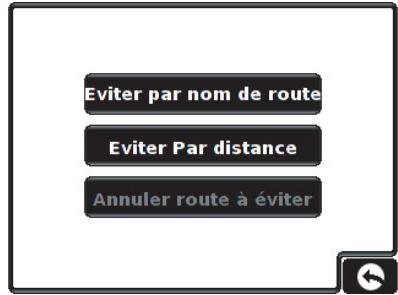

6.2.2 Éviter route par distance
Vous pouvez éviter plusieurs routes sur une distance que vous pouvez sélectionner. Cette option est rundout utilisée dans le cas d'un bouchon, d'un accident ou d'une zone de travaux. Pour éviter une route sur une certaine distance, procédez de la manière suivante :
- Dans options de route, Sélectionnez « Naviguer en évitant »
- Sélectionnez « Éviter par distance »
- Choisissez parmi la liste la distance sur laquelle vous souhaitez être dévié. Pour faire défiler la liste de toutes les distances, appuyez sur les flèches de droite.
- Notre nouvel itinéraire en évitant la distance sélectionnée se calcule et vous est présenté sur le résumé d'itinéraire.
Une fois le résumé d'itinéraire représenté, vous pouvez appuyer sur :
- « GO » pour commencer la navigation.
- « Simulation » pour voir la route qui sera empruntée.
- « Opt. de Route » pour modifier les paramètres de route.
- « Guide » pour voir les instructions de route.
6.2.3 Annuler route à éviter
Pour annuler les déviations précédemment renseignées, procédez de la manière suivante :
- Dans options de route, Sélectionnez « Naviguer en évitant »
- Sélectionnez « Annuler route à éviter ». L'itinéraire initial sera recalculé et vous est représenté sur le résumé d'itinéraire.
Une fois le résumé d'itinéraire présenté, vous pouvez appuyer sur :
- « GO » pour commencer la navigation.
- « Simulation » pour voir la route qui sera empruntée.
- « Opt. de Route » pour modifier les paramètres de route.
- « Guide » pour voir les instructions de route.
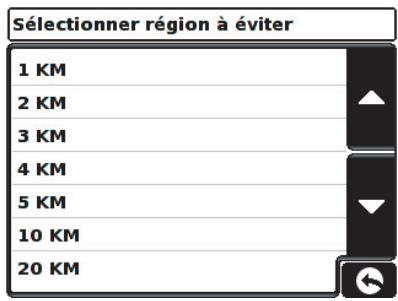
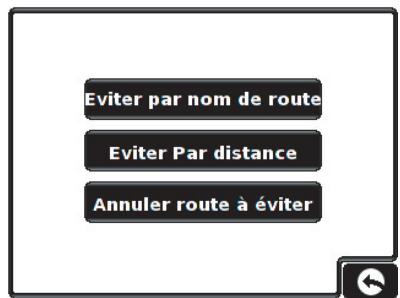
Note : Si vous avez déjà parcouru une distance sur la déviation, votre nouvelle route sera quelque peu différente de la route originale.
Si vous n'avez pas précédemment sélectionné « Eviter par nom de route » ou « Eviter par distance », l'option « Annuler route à éviter » sera grisée.
6.3 Naviguer via
Cette option permet de sélectionner un endroit spécifique par lequel vous souhaitez naviguer. Commencez par entrer votre adresse de destination finale puis procédez de manière suivante :
- Dans options de route, Sélectionnez « Naviguer via »
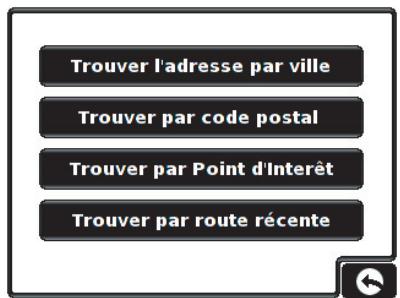
- Choisissez la façon dont vous pouvez trouver l'adresse par laquelle vous souhaitez naviguer.
- Une fois l'adresse renseignée, appuyez sur « Régler ». Une marque rouge est apparue sur l'option « Naviguer via »
- Appuyez sur « Calculer »
- Notre nouvel itinéraire en navigant par la route sélectionnée se calcule et vous est représenté sur le résumé d'itinéraire.
Une fois le résumé d'itinéraire présenté, vous pouvez appuyer sur :
- « GO » pour commencer la navigation.
- « Simulation » pour voir la route qui sera empruntée.
- « Opt. de Route » pour modifier les paramètres de route.
- « Guide » pour voir les instructions de route.
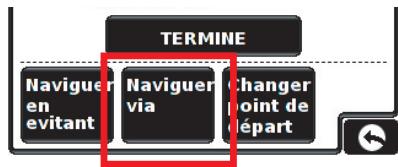
6.4 Changer la position de départ
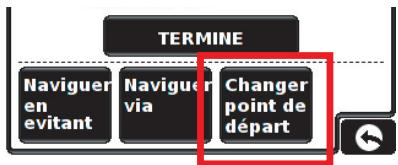
Cette option permet de calculer un itinéraire mais d'un point de départ différent de celui où vous vous trouvez actuellement. Ceci permet par exemple de planifier un trajet.
Commencez par entrer votre adresse de destination finale, puis procédez de la manière suivante :
- Dans options de route, sélectionnez « Changer point de départ »
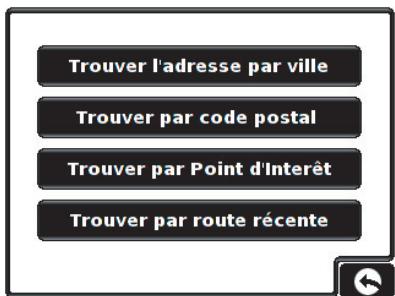
- Choisissez la façon dont vous pouvez l'adresse de départ.
- Une fois l'adresse renseignée, appuyez sur « Régler »
- Un cadre rouge est apparu sur l'option « Changer point de départ »
- Appuyez sur « Calculateur »
- Notre nouvel itinéraire en navigant par la route sélectionnée se calcule et vous est représenté sur le résumé d'itinéraire.
Une fois le résumé d'itinéraire présenté, vous pouvez appuyer sur :
- « GO » pour commencer la navigation.
- « Simulation » pour voir la route qui sera empruntée.
- « Opt. de Route » pour modifier les paramètres de route.
- « Guide » pour voir les instructions de route.
7. Résumé d'itinéraire
L'Indago vous présentera systématiquement un résumé d'itinéraire lorsque vous entrez une adresse de destination. Il vous présentera les options suivantes :
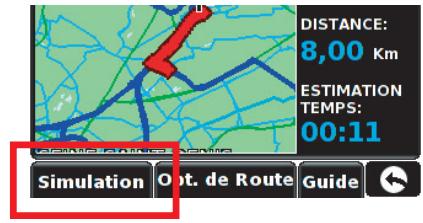
7.1 Simulation
Vous pouvez voir une simulation de la navigation étape par étape en appuyant sur « Simulation ». Pour revenir au résumé d'itinéraire, appuyez sur la flèche de retour située en bas à droite de l'écran.
7.2 Option de route
Lorsque vous entrez une adresse de destination, vous pouvez désirer des options de route comme par exemple « Temps le plus court » ou « Éviter les péages ». Plus d'informations, référez-vous à la section 6.
7.3 Guide
Vous pouvez lire l'itinéraire complet étape par étape en appuyant sur « Guide ». Pour revenir au résumé d'itinéraire, appuyer sur « Résumé ».
8. Menu rapide
Vous pouvez accéder au MENU RAPIDE en touchant le haut de l'écran (Ligne horizontale de 1 cm en haut de l'écran) lorsque vous êtes en mode navigation. Le MENU RAPIDE va apparaître automatiquement. Si vous n'appuyez sur aucune des options, le MENU RAPIDE va disparaître après approximativement 3 secondes.
- Modifier ou couper le volume.
- Utiliser le zoom et faire défiltrer la carte.
- Changer la vue 2D, 3D ou Nord.
- Changer la vue de jour ou de nuit.
- Annuler les alertes.
8.1.1 Ajustement du volume

Vous pouvez ajuster le volume de la manière suivante :
- Accédez au MENU RAPIDE en appuyant sur le haut de l'écran.
- Appuyez sur l'icône du volume.
- Appuyez sur « + » pour augmenter le volume et « - » pour le baisser.
Note : Cet ajustement est simplement momentané. Lorsque vous éteindrez puis rallumerez votre Indago, le volume se remettra à son niveau par défaut. Pour modifier le volume par défaut, référez-vous à la section 5.2.



8.1.2 Suppression du son
Supprimez le son de manière suivante
- Accédez au MENU RAPIDE en appuyant sur le haut de l'écran.
- Appuyez sur l'icone du volume.
- Appuyez sur l'icône du volume apparu. Il sera barré de rouge.
Pour réactiver le volume, procédez de manière suivante :
- Accédez au MENU RAPIDE en appuyant sur le haut de l'écran.
- Appuyez sur l'icone du volume.
- Appuyez sur l'icône du volume apparu barré de rouge.
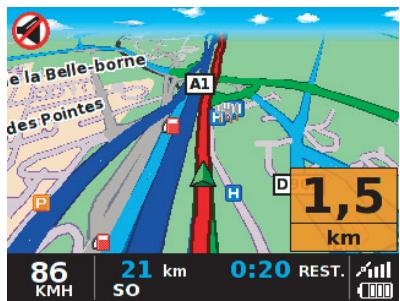
Note : Cet ajustement est simplement momentané. Lorsque vous éteindrez puis rallumerez votre Indago le volume se remettra à son niveau par défaut. Pour modifier le volume par défaut, réferez-vous à 5.2.
8.2 Faire défiler la carte

Pour zoomer ou faire défilier la carte, procédez de la manière suivante :
- Accédez au MENU RAPIDE en appuyant sur le haut de l'écran.
- Appuyez sur l'icône représentant une croix multi directionnelle.
- Pour voir la carte de plus près et avoir plus de précisions, appuyez sur « ». Pour voir la carte dans un contexte plus large, appuyez sur « ». En posant et en faisant glisser votre doigt sur l'écran, vous pouvez faire défiler la carte.
- Pour revenir en MODE NAVIGATION, appuyez sur la flèche de retour en bas à droite de l'écran.

Note : Vous pouvez également sauvegarder un point et l'ajouter à vos favoris. Pour cela procédez de manière suivante : - Accédez au MENU RAPIDE en appuyant sur le haut de l'écran. - Appuyez sur l'icône représentant une croix multi directionnelle. - Pour voir la carte de plus après et avoir plus de précisions, appuyez sur « + ». Pour voir la carte dans un contexte plus large, appuyez sur « - ». En posant et en faisant glisser votre doigt sur l'écran, vous pouvez faire défiler la carte. Une fois votre route surlignée en rouge, le nom de la route s'affiche en bas à gauche de l'écran. - Si vous êtes satisfait, appuyez sur « Menu rapide » - Appuyez sur « Favoris » - Vous pouvez changer le nom du favori si vous le désirez. - Appuyez sur « OK » pour mémoriser ce point dans vos favoris.
8.3 Sélection vue de jour ou de nuit


La vue de jour est sélectionnée par défaut. Les couleurs sont plus lumineuses donc l'écran est plus lisible, surtout lorsqu'il y a du soleil. Cependant, lorsque vous roulez de nuit, vous pouvez changer l'écran pour une vue de nuit moins agressive pour les yeux. Pour changer les vues jour/nuit, procédez de la manière suivante :
- Accédez au MENU RAPIDE en appuyant sur le haut de l'écran.
- Appuyez sur l'icône représentant un soleil ou une lune pour changer de vue.
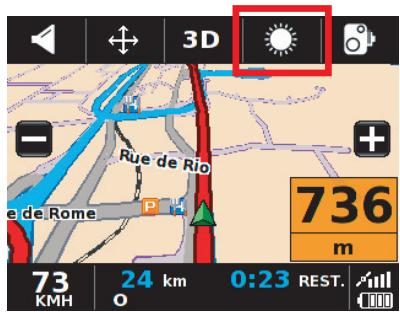
Note : Cet ajustement est simplement momentané. Lorsque vous éteindrez puis rallumerez votre Indago, la vue de jour se remettra par défaut. Pour modifier la luminosité de l'écran par défaut, réferez-vous à 5.1.
8.4 Activation/désactivation des alertes

Vous pouvez activer/désactiver momentanément les alertes. Pour cela, procédez de la manière suivante :
- Accédez au MENU RAPIDE en appuyant sur le haut de l'écran.
- Appuyez sur l'icône représentant un radar.
Note : Cet ajustement est simplement momentané. Lorsque vous éteindrez puis rallumerez votre Indago, l'activation/désactivation des alertes se remettra par défaut. Pour modifier l'activation/désactivation des alertes par défaut, réferez-vous à 5.8
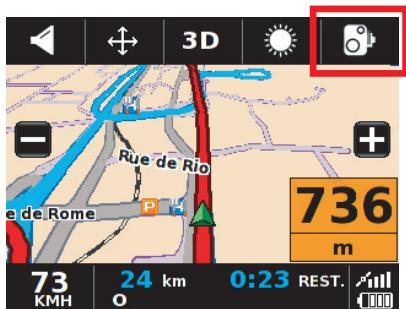
8.5 Échelle carte
Echelle de la carte. Pour cela, procédez de la manière suivante:
- Accédez au MENU RAPIDE en appuyant sur le haut de l'écran.
- Pour voir la carte de plus après et avoir plus de précisions, appuyez sur « + ». Pour voir la carte dans un contexte plus large, appuyez sur « + »
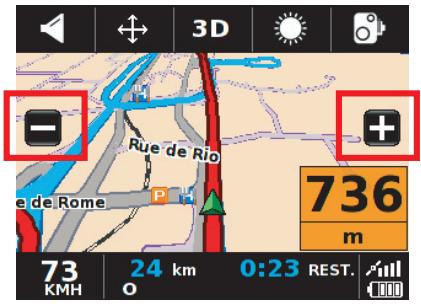
9. Comprendre les informations à l'écran
Distance jusqu'à la prochaine intersection ou instruction
Lorsque vous êtes en MODE NAVIGATION, Indago vous donne des instructions dans une fenêtre orange à droite de l'écran. Cette fenêtre vous indique le nom de la prochaine route que vous allez emprunter et la distance qui vous en sépare.
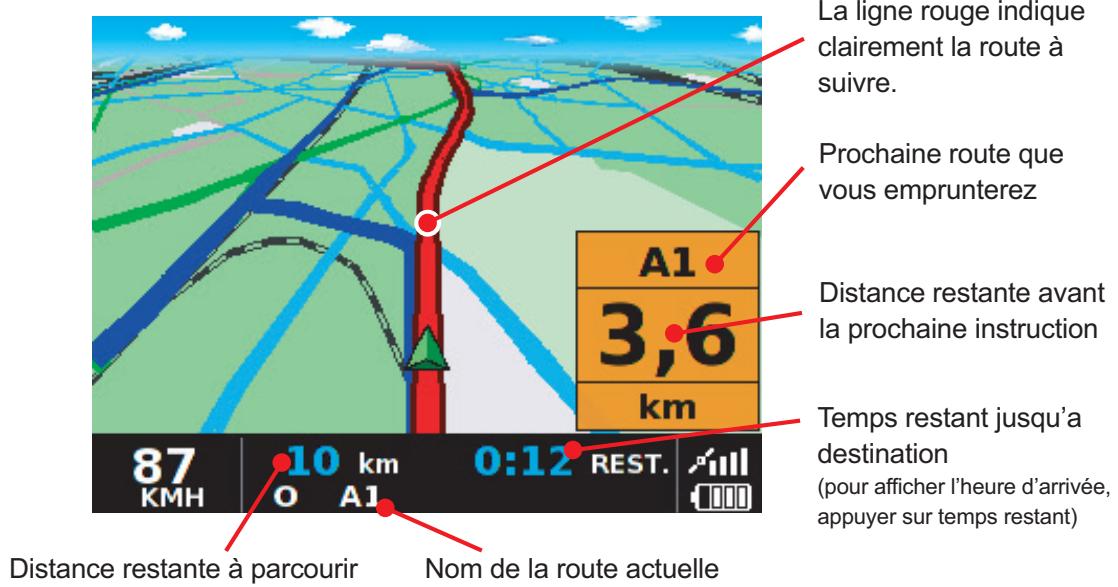
Prochain tournant
Lorsque you approche de vaore prochain tournant, la fenêtre orange indiquera précisement les instructions à suivre.
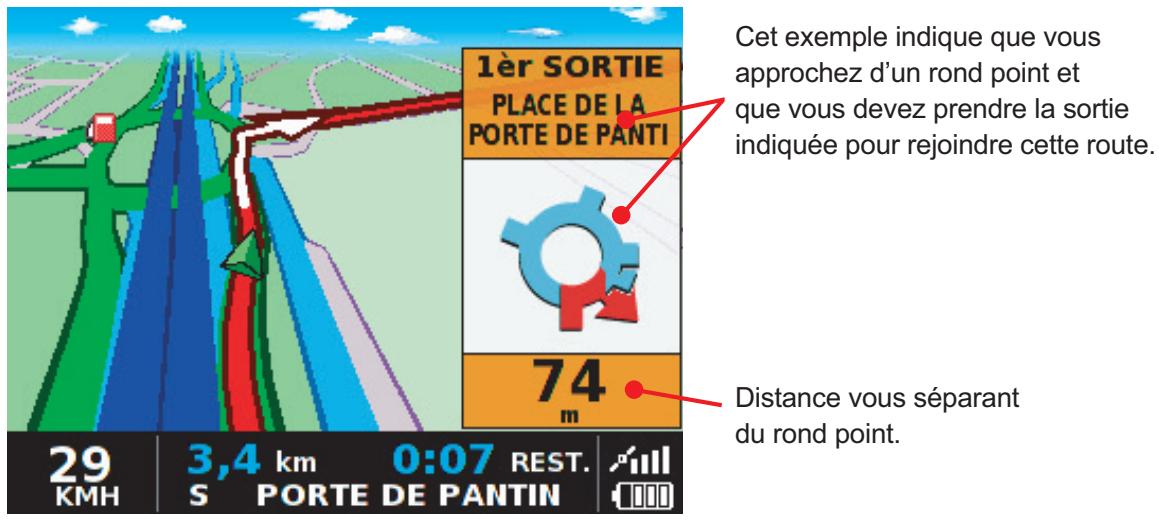
Les alertes
Pendant votre trajet, Indago vous avertira des dangers que vous soyez en mode navigation ou non.
Pour plus d'informations sur les alertes, réferez-vous à la section 5.7 de ce manuel.
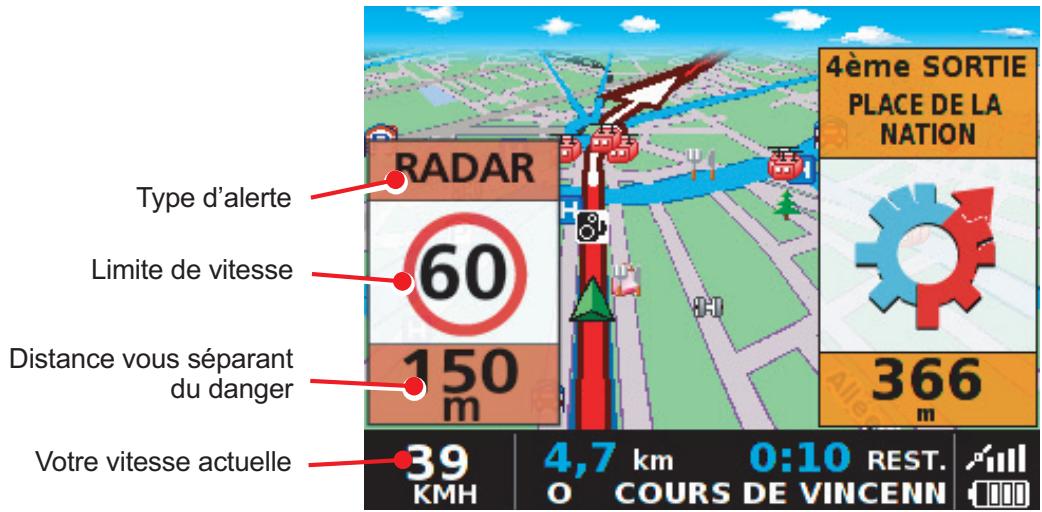
10. Alertes et points d'utilisateur
Votr Indago vous alerte de la présence de radars et de zones à risques. Pour pouvoir utiliser cette fonction, vous devez avant tout enregistrer et mettre à jour votre Indago (voir section V et IX).
10.1 Annonce des alertes
Lorsque vous approchez d'une zone d'alerte, l'Indago vous avertira à l'avance de la façon suivante :
- Alerte vocale (type d'alerte, limite à respecter).
- Alerte visuelle (type d'alerte, limite à respecter, distance vous séparant du danger).
- Alerte sonore (bips d'alerte qui s'accélèrent au fur et à mesure que vous vous rapprochez). Pour annuler les alertes sonores, appuyez sur la fenêtre d'alerte. Le logo confirme que l'alerte sonore est en silence.
Note : Vous pouvez personnaliser vos alertes. Pour cela, réferez-vous à la section 5.7.

10.2 Rentrer un point d'utilisateur
Lorsque vous désirez insérer vos propres points d'alerte, appuyez sur le bouton « M », situé sur le côté gauche de l'Indago pendant approximativement 2 secondes. Pour sauvegarder votre point d'utilisateur, appuyez sur « OK » et sur « Annuler » si vous ne souhaitez pas sauvegarder votre point utilisateur.
10.3 Supprimer des points d'utilisateur
Vous pouvez effacer un à un vos points d'alerte personnel ou tous en une seule fois. Si lorsque vous insérez un nouveau point d'utilisateur, le message « Mémoire pleine » apparait, vous devrez supprimer des points d'utilisateur.
10.3.1 Supprimer un point d'utilisateur
Pour supprimer un point d'utilisateur, procédez de manière suivante :
- Accédez au MENU en appuyant sur le centre de l'écran.
- Sélectionnez « Mes Favoris » dans la barre de SOUS MENU.
- Sélectionnez « Points d'utilisateur »
- Choisissez le point d'utilisateur que vous souhaitez supprimer. Pour faire défiler la liste de tous les points d'utilisateur, appuyez sur les flèches de droite.
- Appuyez sur « Effacer »
10.3.2 Supprimer tous les points d'utilisateur
Pour supprimer tous les points d'utilisateur, procédez de manière suivante :
- Accédez au MENU en appuyant sur le centre de l'écran.
- Sélectionnez « Mes Favoris » dans la barre de SOUS MENU.
- Sélectionnez « Points d'utilisateur »
- Appuyez sur « Tout effacer »
- Confirmez en appuyant sur « OK »
10.4 Distance d'alerte
L'Indago vous avertit à l'avance de la présence de radars ou de zones à risques. La fonction AutoRange sélectionne la distance d'alerte en fonction de la vitesse à respecter.
Distance d'alerte pour les radars
| Limite de vitesse | Distance d'alerte |
| 30 Km/h | 200m |
| 40 Km/h | 250m |
| 50 Km/h | 250m |
| 70 Km/h | 300m |
| 90 Km/h | 350m |
| 100 Km/h | 400m |
| 110 Km/h | 450m |
| 130 Km/h | 500m |
Distance d'alerte pour les zones à risques
| Limite de vitesse | Distance d'alerte |
| 30 Km/h | 300m |
| 50 Km/h | 350m |
| 90 Km/h | 400m |
| 110 Km/h | 500m |
| 130 Km/h | 700m |
XIII. Résoudre ses problèmes de mises à jour
En cas de problèmes pour mettre à jour votre Indago, nous vous conseillons de consulter la liste d'erreurs possibles dans la Partie A avant de nous contacter.
Si, après avoir suivi toutes les instructions, vous avez toujours des difficultés, merci d'envoyer un e-mail à : info@snooper.fr, en nous décrivant notre problème. Pour nous permettre de vous répondre le plus vite possible, merci d'indiquer le plus d'informations possibles telles que vos nom, téléphone, numéro de série de l'Indago, système d'opération, messages et codes d'erreur ou toute autre information. Un de nos techniciens répondra dès que possible. Vous pouvez aussi contacter notre équipe de support technique par téléphone au 0873 718 719 (Prix d'un appel local partout en France)
Ce guide est divisé en deux parties : la partie A est une liste des problèmes de mises à jour les plus courants qui vous aidera à résoudre des erreurs éventuelles. La partie B contient des explications possibles sur les messages d'erreurs potentiels qui pourraient être affichés par votre système d'exploitation ou par le logiciel de mises à jour.
1. Avez-vous initialisé votre indago?
Vous ne pourrez pas télécharger les mises à jour avant d'avoir initialisé votre Indago. Si l'unité n'a pas été initialisée, un message s'affichera vous indiquant que votre produit n'a pas été initialisé (voir section V). Merci d'appeler notre service d'enregistrement au 0873 718 719 ou enregistrez votre produit par Internet sur notre site www.snoopoper.fr à la section « Initialiser votre SNOOPER »
2. L'indago est-il connecté?
L'Indago doit être allumé AVANT de le connecter au PC. L'Indago n'est pas alimenté par le cable USB et doit être branché à une prise murale. Veuillez utiliser l'adaptateur fourni avec votre produit et branchez-le dans la prise DC 5V au dos de l'Indago. Pour allumer l'unité, appuyez sur le bouton de veille sur la gauche pendant 3 secondes. Pendant que le logiciel interne de l'Indago se charge, un écran d'information et de sécurité apparaît pour quelques secondes. Vous pouvez ensuite connecter l'Indago au PC.
3. Quel système d'exploitation avez-vous sur votre ordinateur?
Le logiciel de mise à jour de l'Indago ne fonctionnera que sur les systèmes d'exploitation Windows suivants : Windows 98, Deuxième Edition, Windows Millennium, Windows 2000 et Windows XP.
Le logiciel ne marchera pas avec Windows 95; les systèmes d'exploitation Apple Macintosh ne sont pas supportés. Pour déterminer quel système d'exploitation vous avez sur votre ordinateur :
a) Faire un clic droit sur l'icone « Poste de Travail » de votre Bureau et sélectionner « Propriétés » b) Quand la fenêtre « Propriétés système » s'ouvre, l'onglet Général est affiché par défaut. Le système d'exploitation est affiché dans la section Système.
Si vous n'avez pas d'icône « Poste de Travail » sur votre bureau, vous pouvez trouver cette information en allant dans le Panneau de Configuration. Double-cliquer sur l'icône Système et la fenêtre « Propriétés système » s'affichera comme indiqué dans b) ci-dessus.
4. Avez-vous installé le pilote USB pour le câble USB (seulement pour les utilisateurs de windows 98SE (de) ou de windows millennium)
Si le pilote du cable USB n'est pas installé, l'Indago ne peut pas communiquer avec le PC. Pour vérifier si les pilotes ont été correctement installés, double-cliquez sur l'icone « Poste de Travail » sur votre Bureau et vérifier si il y a un nouveau lecteur de disque disponible. S'il ne s'affiche pas, il est possible que le cable USB n'ait pas été Installé correctement. Pour vérifier si l'installation du matériel a échoué : Cliquez droit sur l'icone « Poste de Travail » et cliquez gauche sur l'option « Propriétés ». Dans la nouvelle fenêtre, cliquez sur l'onglet « Matériel » et ensuite sur le bouton « Gestionnaire de périphériques ». Essayez de repérer si il y a dans la liste une option « Autre matériel » avec un point d'exclamation ou d'interrogation jaune. Si il y en a une, débrancher l'Indago du cable USB, placez le Cd-rom d'installation de logiciels dans votre lecteur de DVD/CD-ROM. Quand le menu s'affiche, sélectionnez votre système d'exploitation et cliquez sur le bouton « Installer USB ». Suivez les instructions à l'écran pour installer les pilotes USB. Une fois que l'installation est terminée, fermez la fenêtre de menu et connectez l'Indago au cable USB. Le système d'exploitation détectera le nouveau matériel et l'installera.
5. Le câble USB fourni avec l'indago est-il connecté correctement?
Merci de vérifier que le câble USB est bien connecté au PC. S'assurer que le petit connecteur est branché dans la prise USB au-dessous de l'Indago. Ne le brancher que quand l'écran d'information et de sécurité s'affiche après avoir allumé l'Indago.
6. Avez-vous installé le logiciel de mise à jour indago sur votre PC?
Si le logiciel n'est pas installé, les mises à jour ne seront pas possibles. Une fois que le logiciel est installé, une nouvelle icône apparaitra dans le cadre système près de l'horloge. L'icône ressemble à ceci :
Pour vérifier si vous avez la dernière version du logiciel, visitez www.snooper.fr dans la section « support technique ». Double-CLiquer sur l'icône Indago dans votre cadre système, regarder en haut de la fenêtre qui s'ouvre et vous verrez le numéro de la version entre parenthèses comme ceci :
Dans cet exemple, le numéro de la version est v0.1.8.
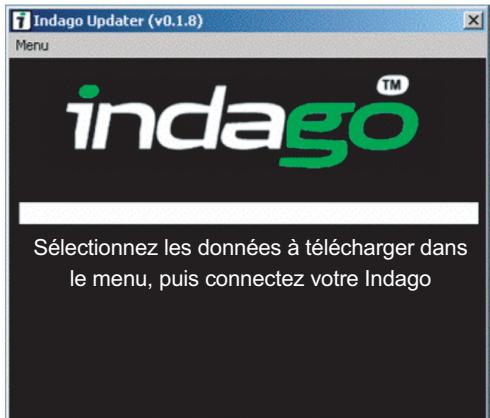
7. L'ordinaire est-il connecté à internet?
Le logiciel de mise à jour doit télécharger un fichier directement de notre serveur et ceci ne peut se faire que s'il existe une connexion Internet. C'est pourquoi il faut s'assurer que votre PC est connecté à Internet soit par une connexion modem, soit par une connexion ADSL avant de commencer à télécharger la base de données sur votre Indago.
8. Quelle version de internet explorer / netscape navigator utilisez-vous?
Le logiciel ne fonctionnera que si vous avez Internet Explorer ou Netscape Navigator 4.5 ou plus.
Pour vérifier chaque version d'Internet Explorer que vous avez, ouvrez votre navigateur, cliquez sur le menu « Aide » et sélectionnez « À Propos d'Internet Explorer ». La version de votre navigateur Internet devrait maintenant s'afficher.
Si vous avez une version antérieure à 4.5 (par exemple 4.0), fermez la fenêtre, cliquez sur le menu « Outils » et sélectionnez « Mise à jour Windows ». Ceci vous enverra vers le site Internet de Microsoft où vous pouvez télécharger la version d'Internet Explorer la plus récente.
PARTIE b
Si, après avoir effectué toutes les vérifications de la partie A, vous avez toujours des problèmes ou vous avez eu un message d'erreur, veuillez suivre les instructions suivantes :
1. Message d'erreur: "ERREUR d'initialisation" ou "ERREUR 429: active x ne peut pas créé l'objet
Si le logiciel de mise à jour de l'Indago vous affiche un des messages d'erreur ci-dessus et que vous êtes à jour avec vos mises à jour critiques et Packs de Service, il se peut que vous deviez installer Windows Script 5.6 pour Windows 2000 et XP de Microsoft qui n'est pas inclus dans le site de mise à jour de Microsoft. Ouvrez votre navigateur Internet et allez sur le site de Microsoft. Tapez « Windows Script 5.6 » dans le champ de recherche en haut à droite de la page. Le premier résultat vous fournira un lien qui vous permettra de télécharger le logiciel. Une fois téléchargeé, il vous faudra l'installer.
2. Message d'erreur - "le produit n'a pas encore été activé.
Veuillez aller à l'étape 1 de la Partie A pour plus de détails.
3. Message d'erreur – “un problème est apparu pendant la connexion au serveur enigma
Si vous avez le message d'erreur ci-dessus, cela peut normalement dire qu'il y a quelque chose qui empêche la communication entre le logiciel et le serveur Enigma, en général un Pare-feu. Windows XP est équipé d'un « Pare Feu de connexion Internet » inclus. En fonction du Pack de Service que vous avez pour votre système d'exploitation, il faudra que vous accédiez aux options de réglage de votre Pare Feu pour autoriser le logiciel. Nous vous conseillons d'utiliser le Pack de Service 2, car la configuration est plus facile. Veuillez retourner vers l'étape 3 de la Partie A pour voir comment déterminer celle version de Pack vous avez.
Si vous avez un Pare Feu sur tout ordinateur, le logiciel de mise à jour de l'Indago semblera s'arrêter et c'est à ce moment que votre Pare Feu vous informera que le logiciel d'Indago essaie de se connecter à Internet. Veuillez vous assurer que vous autorisez l'accès au logiciel.
Veuillez lire les messages affichés par votre Pare Feu attentivement avant de choisir votre option. Si vous n'autorisez pas l'accès à Internet au logiciel, la mise à jour échouera.
Si votre Pare Feu n'affiche pas de message, désinstallez le logiciel, réinstallez-le et essayez une nouvelle mise à jour.
Avertissement : Nous ne vous conseillons pas de désactiver votre logiciel Pare Feu pour permettre à jour votre Indago. Nous ne pouvons vous conseiller sur les réglages d'un logiciel d'une autre compagnie. Nous ne pouvons pas non plus être tenus pour responsable pour toute action entreprises par l'utilisateur qui rend le PC plus vulnérable aux virus ou autre logiciels frauduleux. Tout changement aux réglages du Pare Feu sont effectués seulement à l'initiative de l'utilisateur. Nous vous recommandons de contacter la compagnie qui commercialise le Pare Feu pour plus d'information sur sa configuration.
XIV. spécifications techniques
| Proesseur (CPU) | PXA-255 (Xscale microarchitecture core), 200Mhz |
| OS | Linux 2.6.X |
| Mémoire | Flash 4MByte |
| SDRAM 32MByte | |
| Carte mémoire | SD CARD 512MB France |
| Récepteur GPS | SiRF Star III (Chip Set) |
| Antenne GPS | Helical Active ANT. |
| LCD display | 3.5", TFT Digital LCD (320x240) |
| Interface | Ecran tactile |
| Haut parleur | Haut parleur (36pi size) |
| Batterie | Li-Ion Rechargeable, 1800mAh |
| Alimentation | 5V DC opérationnel |
| Current | 500mA (Normal) en utilisation |
| 850mA (Normal) en charge | |
| 1.35A (Normal) en utilisation et chargement |
*Note : Seule la carte SD fournie fonctionnera dans votre Indago. Il faudra synchroniser la carte SD et votre Indago avant utilisation. Les cartes de remplacement et les cartes additionnelles sont disponibles chez www.snoopoper.fr.
GPS
| Méthode de réception | 18 canaux paralleilles |
| Fréquence de réception | 1575.42Mhz +/- 1Mhz, C/A code |
| Démarrage à froid initial | 45 to 50 minutes (Typ) à température normale |
| Démarrage à froid normal | 90 seconds (Typ) à température normale |
| Démarrage normal | 45 seconds (Typ) à température normale |
| Démarrage à chaud | 15 seconds (Typ) à température normale |
| Dimensions | |
| Longueur | 105 mm |
| Largeur | 20 mm |
| Hauteur | 80 mm |
XV. accessoires
Les accessoires de remplacement et supplémentaires sont disponibles à la vente, veuillez nous contacter pour plus de renseignements sur les tarifs.
XVI. garantie et service après vente
Votre Indago est garantie pour une perte de deux ans. Si pour une raison ou pour une autre vous pensez que votre Indago est defectueux, veuillez nous contacter avant de nous retourner notre produit.
Contact snooper france :
T: 0873 718 719 (prix d'un appel local partout en France) info@snooper.fr