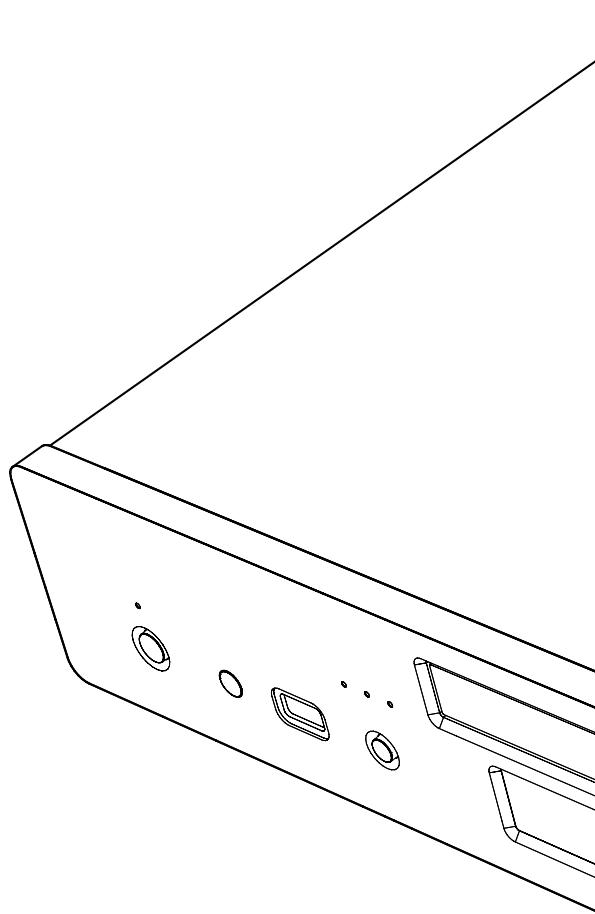
AZUR 752BD - Lecteur de disque Blu-ray CAMBRIDGE AUDIO - Notice d'utilisation et mode d'emploi gratuit
Retrouvez gratuitement la notice de l'appareil AZUR 752BD CAMBRIDGE AUDIO au format PDF.


| Type de produit | Lecteur Blu-ray universel |
| Formats compatibles | DVD, Blu-ray, CD, SACD, DVD-Audio |
| Résolution vidéo | 4K Upscaling |
| Connectivité | HDMI, USB, Ethernet, Coaxial, Optique |
| Alimentation électrique | 220-240V, 50/60Hz |
| Dimensions approximatives | 430 x 320 x 70 mm |
| Poids | 3,5 kg |
| Fonctions principales | Lecture de disques, Streaming audio et vidéo, Upscaling 4K |
| Entretien et nettoyage | Utiliser un chiffon doux, éviter les produits chimiques abrasifs |
| Pièces détachées et réparabilité | Disponibilité limitée, consulter le service après-vente |
| Sécurité | Ne pas exposer à l'humidité, respecter les normes électriques |
| Informations générales | Compatible avec les systèmes audio haute fidélité, idéal pour les cinéphiles |
FOIRE AUX QUESTIONS - AZUR 752BD CAMBRIDGE AUDIO
Questions des utilisateurs sur AZUR 752BD CAMBRIDGE AUDIO
0 question sur cet appareil. Repondez a celles que vous connaissez ou posez la votre.
Poser une nouvelle question sur cet appareil
Téléchargez la notice de votre Lecteur de disque Blu-ray au format PDF gratuitement ! Retrouvez votre notice AZUR 752BD - CAMBRIDGE AUDIO et reprennez votre appareil électronique en main. Sur cette page sont publiés tous les documents nécessaires à l'utilisation de votre appareil AZUR 752BD de la marque CAMBRIDGE AUDIO.
MODE D'EMPLOI AZUR 752BD CAMBRIDGE AUDIO
Votre musique + notre passion
Assurez-vous d'enregistrer votre achat!
- Sorties des futurs produits
- Mises à jour de logiciels
- Nouveautés, événements, offres exclusives et concours!
Ce guide vise à faciliter l'installation et l'utilisation de ce produit. Les informations qu'il contient ont été vérifiées soigneusement avant leur impression. Toutefois, comme Cambridge Audio a pour principe d'améliorer constamment ses produits, les caractéristiques techniques et générales peuvent être modifiées sans préavis.
Ce document comprend des informations exclusives protégées par des droits d'auteur. Tous droits réservés. La reproduction sous quelque forme que ce soit et par quelque moyen que ce soit (mécanique, électronique ou autre) d'une partie quelconque de ce manuel sans l'autorisation écrite préalable du fabricant est illégale. Toutes les marques commerciales et déposées sont la propriété de leurs détenteurs respectifs.
Copyright Cambridge Audio Ltd 2013
Fabriquée sous licence de Dolby Laboratories. « Dolby » et le symbole double-D sont des marques déposées de Dolby Laboratories.
Fabriqué sous licence sous les brevets américains numéros : 5 956 674; 5 974 380; 6 226 616; 6 487 535; 7 212 872; 7 333 929; 7 392 195; 7 272 567 ainsi que d'autres brevets américains et internationaux déposés et en instance. DTS-HD, le symbole, ainsi que DTS-HD associé au symbole sont des marques déposées; DTS-HD Master Audio est une marque déposée de DTS, Inc. Ce produit compte des éléments logiciels. © DTS, Inc. Tous droits réservés. « HDMI», le « logo HDMI » et « High-Definition Multimedia Interface » sont des marques commerciales ou des marques déposées de HDMI Licensing LLC. « Blu-ray Disc », « Blu-ray », « Blu-ray 3D », « BD-Live », « BONUSVIEW » et leurs logos sont des marques de commerce de Blu-ray Disc Association. Java et l'ensemble des marques et logos basés sur Java sont des marques de commerce ou des marques déposées de Sun Microsystems, Inc. aux États-Unis et dans d'autres pays. Le logo DVD est une marque déposée de DVD Format/Logo Licensing Corp., déposée aux États-Unis, au Japon et dans d'autres pays. Super Audio CD, SACD et le logo SACD sont des marques de commerce conjointes de Sony Corporation et Philips Electronics N. V. Direct Stream Digital (DSD) est une marque de commerce de Sony Corporation. « AVCHD » et le logo « AVCHD » sont des marques de commerce de Panasonic Corporation et Sony Corporation. Conçu pour Windows Media, Microsoft, HDCD et le logo HDCD sont des marques de commerce ou des marques déposées de Microsoft Corporation aux États-Unis et/ou dans d'autres pays. "DivX" est une marque de commerce de DivX, Inc. « Qdeo » et « QuietVideo » sont des marques de commerce de Marvell ou de ses filiales. « Cinavia » est une marque de commerce de Verance Corporation. Toutes les autres marques de commerce sont la propriété de leurs détenteurs respectifs.
Table des matières
Introduction 41 Consignes de sécurité importantes. 41 Informations sur le Wi-Fi. 43 Garantie limitée 44 Connectique du panneau arrière. 46 Panneau avant 47 Afficheur du panneau avant 47 Télécommande. 48 Connexion à Internet/au réseau. 49 Raccordements de sortie audio. 50 Raccordements HDMI. 51 Configuration du lecteur 53 Sélectionner une résolution de sortie optimale 53 Utilisation. 53 Premiers pas 53 Affichage à l'écran. 54 Sélection de la langue audio (bande-son). 54 Sélection des sous-titres 54 Déplacement des sous-titres 54 Sélection de l'angle. 55 Zoom 55 Menu du disque Blu-ray. 55 Menu du disque DVD 55 Mémoire et reprise automatique 55 Sélection de l'entrée HDMI / MHL 55 Sélection de la fonction de audio (ARC) 55 Lecture par numéro de chapitre ou de plage 55 Lecture à partir d'un emplacement spécifique sur disques DVD et Blu-ray. 56 Incrustation d'image et Audio secondaire 56 Résolution de sortie 56 Sélection du système TV. 57 Visionner des images sur des disques DVD-Audio 57 Mode Pure Audio. 57 Lecture à partir de périphériques USB 57 Raccordement d'un lecteur USB. 57 Lecture à partir de périphériques réseau. 57 Utilisation du menu principal 58 Lire des fichiers musicaux 58 Lire des fichiers vidéo 59 Visualiser des fichiers de photos 59 Ajouter une musique de fond 59 Menu de configuration. 60 Configuration de la lecture 61 Configuration vidéo 62 Configuration du format audio 65 Tableau de référence des signaux audio 67 Options de formats audio recommandées 68 Configuration des enceintes - sortie audio analogue 7.1 canaux uniquely).69 Autres paramètres du traitement audio............70 Configuration de l'appareil 71 Configuration du réseau 72 Filtres 74 Dépannage 75 Annexe - Liste des codes de langues. 76 Caractéristiques techniques 77
Nous vous remercions pour l'achat de ce lecteur Blu-ray Azur 752BD de Cambridge Audio. Comme tous les produits de Cambridge Audio, nos lecteurs Blu-ray obéissent à nos trois principales de base : des performances remarquables, une capacité et un rapport qualité-prix imbattable.
Le 752BD offre une compatibilité quasi universelle avec les formats de disques et de fichiers, et permet de lire les CD, HDCD, DVD-Video, DVD-Audio, Super Audio CD et les disques Blu-ray, y compris ceux offrant des contenus 3D. Il prend également en charge la plupart des formats de fichiers audio et vidéo stockés sur des disques durs USB et des lecteurs ou serveurs NAS connectés au réseau.
Il intègre par ailleurs cinq convertisseurs numérique/analogique stéreo WM8740 de Wolfson Microelectronics qui permettent de disposer à la fois d'une sortie 7.1 permanente et d'une sortie stéreo analogue séparée. Toutes les sorties analogiques sont également suréchantillonnées via un traitement numérique du signal des appareils analogiques exécutant notre algorithme de suréchantillonnage et de suppression de gigue ATFTM breveté d'Anagram Technologies en 24 bits et 192 kHz.
Cette conception minutieuse de l'audio est pour vous la garantie que le 752BD saura reproduire la dynamique et la gamme qu'exigent les musiques de films modernes tout en étant également capable de reproduire fidèlement une performance musicale avec des sources stéréo aussi bien que multicanal.
Deux sorties HDMI vous offrent la possibilité de connecter simultanément deux écrans ou un écran et un projecteur. Toutes deux sont pleinement compatibles avec le standard HDMI 1.4 associé à la TV en 3D et au mode Deep Colour, et prenant également en charge la fonction de retour audio (ARC) à partir de téléviseurs adaptés.
Grâce à la fonction de retour audio (ARC), le téléviseur peut être utilisé comme une source audio pour le lecteur BD, afin de vous permettre d'écouter de la musique ou de visionner des services de musique/vidéo en streaming que votre téléviseur pourrait diffuser avec une qualité optimale grâce au sur-échantillonnage et à la restitution par le lecteur 752BD.
La sortie HDMI principale dispose également d'un processeur vidéo Marvell QDEO doté d'un réducteur de bruit numérique avec adaptation au mouvement (MANR) et d'une multitude de technologies visant à améliorer la qualité d'image pour cette sortie, et ce, depuis n'importe quelle source. Le sur-échantillonnage à 4K x 2K est possible pour les tout derniers modèles de téléviseurs qui prennent en charge cette résolution.
Doté de connexions S/P DIF, Toslink et deux entrées HDMI (dont une également compatible avec l'interface MHL), ainsi que de deux entrées ARC, le 752BD constitue un véritable hub numérique. Il vous permet ainsi de connecter un grand nombre de sources audio et vidéo et de les sur-échantillonner et sur-convertir pour vous offrir une expérience audio ou audiovisuelle optimale.
Une connexion Ethernet est prévue pour les contenus BD Live, la lecture en réseau à partir de serveurs UPnP/DNLA et de lecteurs NAS, et d'autres fonctionnalités interactives accessibles en ligne telles que Picasa et YouTube. Par ailleurs, le 752BD est fourni avec un dongle USB Wi-Fi.
Les formats de son surround les plus récents sont pris en charge, y compris Dolby True HD, Dolby Digital Plus, DTS-HD Master Audio et DTS-HD High Resolution Audio en stéréo reproduction et en variantes 5.1 ou 7.1. La prise en charge des formats audio sans aucune perte Dolby True HD et DTS HD Master offre en particulier une fidélité audio sans précédent à partir de disques Blu-ray.
Le 752BD est également capable de restituer tous ces formats en flux audio binaires (bitstreams) via HDMI en vue de les écoder dans un récepteur AV adapté.
Enfin, le 752BD intègre un circuit écologique consommant une faible quantité d'énergie en mode veille (<0,5 W).
Toutes ces technologies propriétaires sont incorporées dans notre châssis à faible résonance et acoustiquement neutre. Une télécommande Azur Navigator rétroéclairée est également fournie. À la fois esthétique et facile à utiliser, ce combiné permet un contrôle à distance total de votre lecteur Blu-ray, et si besoin d'un amplificateur ou d'un récepteur AV Cambridge Audio.
N'oubliez pas que votre lecteur 752BD ne peut faire preuve de ses qualités que s'il est raccordé à un système de qualité équivalente. Il est primordial de ne pas transiger sur la qualité de votre récepteur AV ou de vos enceintes et d'utiliser systématiquement les câbles audio et vidéo. Naturellement, nous recommandons particulièrement les récepteurs AV tels que ceux de la gamme Cambridge Audio Azur, qui ont été conçus dans le même esprit d'excellence que ce produit. Votre revendeur peut également vous fournir des câbles d'interconnexion Cambridge Audio de qualité qui permettront à tout système d'atteindre son véritable potentiel.
Nous vous remercions de prendre le temps de lire ce manuel et vous invitons à le conserver afin de pouvoir vous y reporter ultérieurement.
Matthew Bramble,
Directeur technique de Cambridge Audio
et l'équipe de création du 752BD
Consignes de sécurité importantes
Pour votre propre sécurité, merci de lire attentivement ces instructions importantes sur la sécurité avant de tenter de raccorder cette unité au réseau électrique. Elles vous permettront aussi d'obtenir les meilleurs résultats et de prolonger la durée de vie de l'unité :
- Lire ces instructions.
- Conserver ces instructions.
- Prenez en compte tous les avertissements.
- Suivre l'ensemble des consignes.
- Ne pas utiliser cet appareil près de l'eau.
- Nettoyer uniquement avec un chiffon sec.
- Ne pas bloquer les bouches d'aération. Suivre les instructions du fabricant lors de l'installation.
- Ne pas installer près de sources de chaleur comme des radiateurs, des climatiseurs, des cuisinières ou près d'autres appareils (comme les amplificateurs) qui produisent de la chaleur.
- Ne pas ouvrir le caractère sécuritaire d'une prise polarisée ou d'une prise de terre. Une prise polarisée possède deux fiches, dont l'une est plus large que l'autre. Une prise de terre dispose de deux fiches et d'une broche de terre. La fiche plus large ou la broche de terre sont fournies à des fins sécuritaires. Si la prise fournie ne correspond pas à votre installation, merci de contacter un électricien pour qu'il puisse replacer leur installation obsolète.
- Merci de ne pas marcher, ni appuyer sur le cordon d'alimentation, et plus précisément au niveau des prises, des installations d'alimentation et de la sortie de l'alimentation électrique.
- Utiliser uniquement les pièces détachées/accessoires précisés par le fabricant.
- Utiliser uniquement le chariot, le trépied, la console ou la table précisés par le fabricant, ou fournis avec l'appareil. En cas d'utilisation d'un chariot, merci de faire très attention lorsque vous déplacez le chariot/l'appareil afin d'éviter de vous blesser en faisant tomber l'ensemble.
- Débrancher l'appareil en cas d'orage ou si vous ne l'utilisez pas pendant une longue période.
- Confier tous les travaux de maintenance à du personnel spécialisé et qualifié. Des réparations sont nécessaires lorsquell'appareil a été endommagé : en cas de dégâts sur le cordon d'alimentation ou sur la prise, si du liquide ou un objet est tombé sur l'appareil, si l'appareil a été exposé à la pluie ou à l'humidité, si l'appareil ne fonctionne pas normalement ou s'il est tombé.
Ce produit utilise un laser. Les utilisateurs ne respectant pas les procédures relatives aux commandes ou aux ajustements peuvent s'exposer à de dangereuses radiations. N'ouvrez pas les boîtiers et n'effectuez pas les réparations vous-même. Confiez tous les travaux de maintenance à du personnel qualifié.
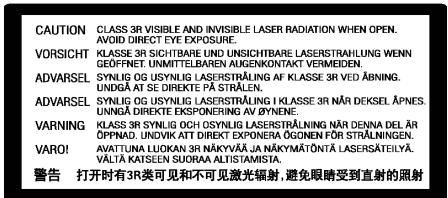
Cette étiquette est apposée sur le boîtier de protection laser à l'intérieur du produit.
Avertissement
- Pour réduire le risque d'incendie ou de décharge électrique, ne pas exposer l'unité à la pluie ou à des sources humides.
- N'exposez pas les batteries (batteries ou kit batterie installé(es)) à des températures élevées, causées par exemple par la lumière du soleil, le feu ou d'autres sources similaires.
L'unité doit être installée de manière à ce qu'elle puisse être retirée du réseau électrique depuis la prise de terre (ou par le biais d'un connecteur adapté situé sur la partie arrière de l'unité). Si la prise de courant est utilisée en tant que dispositif de déconnexion, cette dernière doit alors rester près et facile d'utilisation. Utiliser uniquement les cordons d'alimentation fournis avec l'unité.
Merci de vérifier qu'il existe une aération adéquate. Nous vous recommandons de ne pas placer l'appareil dans un espace confiné ; si vous souhaitez le placer sur une étagère, placez-le sur la plus élevée pour assurer une ventilation optimale. Ne pas placer d'autres équipements sur l'unité. Ne pas poser l'unité sur un tapis, ni sur une surface lisse, et ne pas boucher les orifices d'aération, ni les grilles de sortie. Ne pas recouvrir les grilles d'aération avec des objets tels que des journaux, des nappes, des rideaux.
L'unité ne doit pas être utilisée près de l'eau, elle ne doit pas être exposée à une source d'écoulement, ni à des éclaboussures ou à tout autre type de liquides. Aucun objet reliant de l'eau, comme des vases, ne doit être placé sur l'unité.

Risque de choc électrique. Ne pas ouvrir.
Le voyant lumineux avec le symbole en forme d'arcade dans un triangle équilatéral a pour but d'avertir l'utilisateur de la présence de 'courant dangereux' non isolé au sein du produit, et ce dernier pourrait être suffisamment fort pour provoquer une décharge électrique sur des personnes.
Le point d'exclamation situé dans le triangle équilatéral a pour but d'avertir l'utilisateur de la présence d'instructions importantes relatives aux opérations de maintenance et au fonctionnement dans le manuel de cet appareil.

Ce symbole présent sur le produit indique qu'il s'agit d'une construction de CLASS II (isolation double).

Symbole DEEE
La poubelle sur roues est le symbole de l'Union Européenne pour le recyclage séparé des appareils électriques et électroniques. Ce produit contient des équipements électriques et électroniques qui peuvent être réutilisés, recyclés ou récupérés, et ils ne doivent donc pas être mis au rebut dans notre poubelle habituelle qui ne fait pas l'objet du tri exercé de retourner l'unité ou de contacter le revendeur autorisé qui vous a fourni pour obtenir davantage d'informations.

Marque CE
Ce produit est conforme aux directives européennes relatives à la basse tension (2006/95/EC), à la compatibilité électromagnétique
(2004/108/EC) et à l'écoconception applicable aux produits consommateurs d'énergie (2009/125/EC) lorsque l'appareil est installé et utilisé conformément à ce manuel de l'utilisateur. Pour garantir une conformité prolongée, seuls les accessoires de Cambridge Audio devraient être utilisés avec ce produit et les opérations de maintenance doivent être confiées à du personnel spécialisé et qualifié.

Marque c-tick
Ce produit est conforme aux exigences CEM et aux normes en matière de communications radio définies par l'autorité de communication australienne.

Ce produit est conforme aux normes en vigueur en Russie en matière de sécurité électronique.
Aération
IMPORTANT - L'unité risque de chauffer lors de l'utilisation. Ne déposez aucun objet sur l'unité. Ne pas placer l'équipement dans une pièce entièrement fermée ou dans un casier ne disposant pas d'une aération suffisante.
Vérifier qu'aucun petit objet ne peut passer à travers des grilles d'évaporation. Si cela se produit, arrêtez immédiatement l'appareil, débranchez-le de la prise électrique et contactez votre revendeur pour obtenir de l'aide et des conseils.
Emplacement
Choisir avec précaution un endroit pour installer votre équipement. Éviter de le placer directement face aux rayons du soleil ou près d'une source de chaleur. Aucune source de feu telle que des bougies allumées ne doit être placée sur l'appareil. Éviter également toutes les sources qui pourraient occasionner des vibrations, de la poussière, de la fraîcheur ou de l'humidité. L'appareil peut être utilisé à des températures moyennes.
L'unité doit obligatoirement être installée sur une surface stable et de niveau. Ne pas placer l'équipement dans une pièce entièrement fermée ou dans un casier. Ne pas placer l'unité sur une surface instable ou sur une étagère. L'unité pourrait en effet tomber et cela pourrait blesser un enfant ou un adulte, sans oublier les dommages causés sur le produit. Ne pas positionner d'autres équipements au-dessus de l'unité.
En raison des champs magnétiques répartis, aucune platine, ni aucun téléviseur CRT ne doit être positionné près de l'appareil pour éviter de possibles interférences.
Les composants audio et électroniques peuvent être utilisés environ une seule heure (s'ils sont utilisés plusieurs heures par jour). Cela permettra aux nouveaux composants d'être installés correctement, et les propriétés sonores s'améliorent avec le temps.
Sources d'alimentation
L'unité doit être uniquement utilisée avec le type de source électrique indiquée sur l'étiquette. Si vous n'êtes pas certain du type d'alimentation disponible chez vous, merci de contacter votre revendeur ou l'entreprise chargée de l'alimentation électrique dans votre région.
Vous pouvez laisser cette unité en mode veille lorsque vous ne l'utilisez pas, elle consommera moins de 0.5 Watt. Pour éteindre l'unité, il vous suffit de la débrancher de la prise électrique.
Surcharge
Éviter de surcharger les installations électriques murales, ou les rallonges, car cela pourrait provoquer un risque d'incendie ou de décharge électrique. Les installations en courant continu surchargées, les rallonges, les câbles d'alimentation abimés, une isolation endommagée ou craquée et des prises cassées constituent des dangers. Cela pourrait provoquer une décharge ou un incendie.
S'assurer que chaque câble est correctement inséré. Pour éviter des ronflements ou des bruits de fond, ne pas mélanger les interconnections avec le cordon d'alimentation ou les câbles du haut-parleur.
Nettoyer
Pour nettoyer l'unité, passer un chiffon non pelucheux et sec. Ne pas utiliser de produits liquides nettoyants, de l'alcool, de l'ammoniac ou des abrasifs. Ne pas utiliser de spray sur ou près de l'unité.
Mise au rebut des piles
Merci de mettre au rebut les piles déchargées selon les dispositions en vigueur au niveau local en termes de recyclage et de protection de l'environnement.
Réparations
Ces unités ne peuvent pas être réparées par l'utilisateur, ne pas essayer de réparer, de défaire, ou même d'assembler l'unité si un problème survient. Une décharge électrique importante pourrait alors avoir lieu si cette mesure de précaution n'est pas respectée. En cas de problème ou de panne, merci de contacter votre revendeur.
Déclaration de conformite à la réglementation de la FCC en matière de compatibilité électromagnétique
Nous, Cambridge Audio, à Gallery Court, Hankey Place, Londres SE1 4BB, déclarons sous notre seule responsabilité que cet appareil,
azur 752BD, ainsi que le module Wi-Fi
que cette déclaration concerne, est conforme à la section 15 de la réglementation de la FCC. Son utilisation est soumise aux deux conditions suivantes : (1) cet appareil ne peut pas provoquer d'interférences nuisibles et, (2) cet appareil doit accepter toute interférence reçue, y compris des interférences pouvant entraîner un fonctionnement non désiré.
Attention: exposition aux radiations de fréquence radio.
L'appareil doit être utilisé de manière à ce que le risque de contact humain lors de l'utilisation normale soit minimisé.
Lorsque vous connectez une antenne extérieure à l'appareil, celle-ci doit être placée de manière à minimiser le risque de contact humain lors d'une utilisation normale. Cet émetteur ne doit pas être installé au même endroit ni utilisé avec une autre antenne ou un autre émetteur.
Cet équipement a été testé et déclaré conforme aux limites des appareils numériques de classe B, conformément à la section 15 de la réglementation de la FCC. Ces limites ont été définies pour fournir une protection raisonnable contre les interférences dangereuses au sein d'une installation résidentielle.
Cet équipement géné, utilise et peut émettre des radiations de fréquence radio, s'il n'est pas installé ni utilisé conformément aux instructions, et cela peut engendrer des interférences dangereuses pour les communications radio. Toutefois, il est impossible de garantir qu'aucune interférence ne sera produite au sein d'une installation spécifique. Si cet appareil génère des interférences qui gênent la réception des émissions télévisuelles ou radio, ce qui peut être remarqué en activant ou en désactivant l'appareil, nous invitons l'utilisateur à essayer de corriger ces interférences en suivant l'une des mesures suivantes :
- réorienter ou déplacer l'antenne de réception.
- augmenter la distance qui sépare l'équipement du récepteur.
- brancher l'appareil sur une prise d'un circuit différent de celui auquel le récepteur est branché.
- consulter le revendeur ou un technicien TV/radio qualifié pour obtenir de l'aide.
Avertissement de la FCC : Tout changement ou toute modification qui n'a pas été expressément approuvé par le responsable de la conformité peut annuler l'autorisation d'utilisation qu'a l'utilisateur sur cet appareil.
Déclaration de la FCC sur l'exposition aux radiations :
Cet équipement est conforme aux limites d'exposition aux radiations définies par la FCC pour un environnement non contrôlé. Cet équipement doit être installé et utilisé à une distance minimum de 20cm entre l'antenne et votre corps.
Cet émetteur ne doit pas être installé au même endroit ni utilisé avec une autre antenne ou un autre émetteur.
Le fonctionnement à 2,4 GHz de ce produit aux États-Unis est restreint par le micrologiciel aux canaux 1 à 11.
Modifications
La FCC exige que l'utilisateur soit informé que tout changement ou toute modification apportée à cet appareil qui n'est pas expressément approuvée par Cambridge Audio peut annuler son droit d'utiliser l'opération.
La radio sans fil de cet appareil est conforme à la norme RSS 210 d'Industrie Canada. Cet appareil numérique de classe B est conforme à la norme NMB-003 du Canada. Son utilisation est soumise aux deux conditions suivantes :
1) cet appareil ne peut pas engendrer d'interférences dangereuses; et 2) cet appareil doit accepter toutes les interférences, notamment celles qui peuvent engendrer un fonctionnement involontaire de l'appareil.
Déclaration d'ic sur l'exposition aux radiations :
Cet équipement est conforme aux limites d'exposition aux radiations définies par le Canada pour des environnements non contrôlés. Cet équipement doit être installé et utilisé à une distance minimum de 20 cm entre l'antenne et votre corps.
Cet émetteur ne doit pas être installé au même endroit ni utilisé avec une autre antenne ou un autre émetteur.
Cet appareil numérique de la classe B conforme à la norme NMB-003 du Canada.
Europe - avis de l'union européenne
Les produits radio portant le marquage CE 0889 ou CE Alert sont conformes à la directive R&TTE (1995/5/CE) établie par la Commission européenne.
Le respect de cette directive sous-entend la conformité avec les normes européennes suivantes.
EN 60950-1 - Sécurité du produit. - EN 300 328 - Exigences techniques pour les équipements radio. - EN 301 489 - Exigences générales relatives à la CEM pour les équipements radio.
Afin de déterminer le type d'émetteur, consultez l'étiquette d'identification sur votre produit Cambridge Audio.
Les produits portant le marquage CE sont conformes aux directives européennes relatives à la basse tension (2006/95/CE), à la compatibilité électromagnétique (2004/108/CE) et à l'écoconception applicable aux produits consommateurs d'énergie (2009/125/CE). Le respect de ces directives sous-entend la conformité avec les normes européennes suivantes.
- EN 55022 - Interférences électromagnétiques. EN 55024 - Immunité électromagnétique. EN 61000-3-2 - Harmoniques de la ligne électrique.
- EN 61000-3-3 - Instabilité de la ligne électrique.
- EN 60950-1 - Sécurité du produit. Les produits équipés d'un émetteur radio portent le marquage CE 0889 ou CE Alert et peuvent également porter le logo CE.
- EN 62301:2005 - Appareils électroménagers. Mesure de la consommation d'énergie en veille.
- 1275/2008 - Application de la directive européenne relative à la consommation d'énergie en mode veille.
Garantie limitée
Cambridge Audio garantit ce produit contre tout défaut de matériel et de main-d'œuvre (dans les conditions stipulées ci-dessous). Cambridge Audio peut décider de réparer ou de remplacer (à sa propre description) ce produit ou toute pièce défectueuse de ce produit. La période de garantie peut varier selon le pays. En cas de doute, adressez-vous à votre revendeur. Veillez à conserver la preuve d'achat de cet appareil.
Pour une réparation sous garantie, veuillez contacter le revendeur Cambridge Audio agréé chez qui vous avez acheté ce produit. Si votre revendeur ne peut procéder lui-même à la réparation de votre produit Cambridge Audio, ce dernier pourrait être envoyé par toute revendeur à Cambridge Audio ou à un service après-vente Cambridge Audio agréé. Le cas échéant, vous devrez expédier ce produit dans son emballage d'origine ou dans un emballage offrant un degré de protection équivalent.
Une preuve d'achat telle qu'une facture attestant que le produit est couvert par une garantie valable doit être présentée pour tout recours à la garantie.
Cette garantie est annulée si (a) le numéro de série d'usine a été modifié ou supprimé de ce produit ou (b) ce produit n'a pas été acheté auprès d'un revendeur Cambridge Audio agréé. Pour confirmer que le numéro de série n'a pas été modifié ou que ce produit a été acheté auprès d'un revendeur Cambridge Audio agréé, vous pouvez appeler Cambridge Audio ou le distributeur Cambridge Audio de votre pays.
Cette garantie ne couvre pas les dommages esthétiques ou les dommages dus ou faisant suite à des cas de force majeure, à un accident, à un usage impropre ou abusif, à la négligence, à un usage commercial ou à une modification d'une partie quelconque du produit. Cette garantie ne couvre pas les dommages dus ou faisant suite à une utilisation, à un entretien ou à une installation inappropriées ou à une réparation opérée ou tentée par une personne quelconque étrangère à Cambridge Audio ou qui n'est pas revendeur Cambridge Audio ou technicien agréé, autorisé à effectuer des travaux d'entretien et de réparation sous garantie pour Cambridge Audio. Tout réparation non autorisée annule cette garantie. Cette garantie ne couvre pas les produits vendus « EN L'ÉTAT » ou « AVEC TOUS LEURS DÉFAUTS »
LES RÉPARATIONS OU REMPLACEMENTS EFFECTUÉ(E)S DANS LE CADRE DE CETTE GARANTIE CONSTITUENT LE RECOURS EXCLUSIF DU CONSOMMATEUR. CAMBRIDGE AUDIO DÉCLINE TOUTE RESPONSABILITÉ POUR TOUT DOMMAGE ACCESSOIRE OU INDIRECT DE LA RIUPTURE DE Toute GARANTIE EXPRESSE OU IMPLICITE CONCERNANT CE PRODUIT. SAUF DANS LA MESURE PRÉVUE PAR LA LOI, CETTE GARANTIE EXCLUT TOUTE AUTRE GARANTIE EXPRESSE OU IMPLICITE DE QUELUQUE SORTTE QUE CE SOIT, Y COMPRIS, MAIS SANS S'Y LIMITER, LA GARANTIE RELATIVE À L'APTITUDE DU PRODUIT À ÉTRE COMMERCIALISED ET À ÉTRE UTILISÉ DANS UNE APPLICATIONPARTICULIERÉ.
Certains pays et États des États-Unis n'autorisent pas l'exclusion ou la limitation des dommages accessoires ou indirects ou les exclusions de garanties implicites. Par conséquent, les limitations ou exclusions ci-dessus peuvent ne pas s'appliquer. Cette garantie vous accorde des droits juridiques spécifiques, droits qui varient d'un état à un autre ou d'un pays à un autre.
Pour toutes réparations, pendant ou après la garantie, veuillez contacter votre revendeur.
Types de disques compatibles
Blu-rayDisc
BD-Video
Disques musicaux et vidéo haute définition « High Definition Blu-ray » aux formats BD-ROM, BD-RE et BD-R.

Blu-Ray 3D
Disques prenant en charge la lecture des contenus Blu-ray 3D. La lecture d'images 3D nécessite un écran compatible 3D et des lunettes 3D actives.
Disques prenant en charge BONUSVIEW qui permettent l'utilisation de systèmes de fichiers virtuels ou de fonctions d'incrustation d'image.

Disques Blu-ray offrant des fonctions interactives quand le lecteur est connecté à Internet.

Dvd-video
Films sur disques DVD aux formats DVD+RW/DVD+R/DVD-RW/DVD-R.

Dvd-audio
Disques au format DVD contenant de l'audio multicanal ou stéréo haute résolution pouvant aller jusqu'à 24/96 5.1 ou une résolution de 24/192 avec de la vidéo ou des photos. Certains disques DVD-Audio contiennent une portion DVD-Video.

Super audio CD
Disques haute résolution uniquement audio enregistrés avec un son stéréo et/ou multicanaux dans un format bitstream (flux audio) au appelé DSD. Disques hybrides prenant en charge à la fois les haute résolution et compatibles CD.

Disques compacts (CD-DA) et CD-R (inscriptibles), CD-RW (réinscriptibles).
AVCHD TM
Format haute définition pour caméscope numérique.

Disques compacts hébergeant des contenus encodés HDCDTM.
Types de disques ne pouvant être lus
- Disques Blu-ray avec cartouche DVD-RAM HD DVD
- Portion de CD-Extra contenant des données
- Disques BD-Video/DVD-Video dont le code régional ne correspond pas à celui du lecteur Blu-ray que vous avez acheté.
- Certains disques DualDisc : un DualDisc est un disque double face contenant un DVD sur une face et de l'audio numérique sur l'autre. La face contenant l'audio numérique ne répond généralement pas aux caractéristiques techniques du format CD-DA (Compact Disc Digital Audio), si bien que la lecture ne peut être garantie.
- Disques audio encodés au moyen de technologies de protection du copyright : parmi ces disques, certains ne sont pas conformes à la norme CD, si bien que leur lecture n'est pas garantie.
Compatibilité avec les disques bd-rom
Étant donné que les spécifications du disque Blu-ray sont nouvelles et évoluent, la lecture de certains disques peut poser problème en fonction du type de disque, de sa version et de son encodage. Il est possible qu'un disque Blu-ray fabriqué postérieurement au lecteur utilise certaines nouvelles fonctions des spécifications de disque Blu-ray. Pour garantir la meilleure expérience visuelle possible, le micrologiciel (firmware) ou le logiciel du lecteur devra probablement être mis à jour de temps à autre.
Protection du copyright
Ce produit intègre une technologie de protection du copyright qui est protégée par des brevets américains et d'autres droits de propriété intellectuelle. L'utilisation de cette technologie de protection du copyright doit être autorisée par Macrovision Corporation et est destinée à un visionnage dans un cadre familial ou limité, excepté en cas d'autorisation de Macrovision Corporation. Il est interdit d'en effectuer la retro-ingénierie ou le désassemblage.
Informations relatives à la gestion des régions
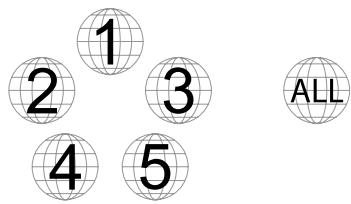
Ce lecteur est conçu et fabriqué pour répondre aux informations de gestion des régions des DVD ou des disques BD. Si le nombre de région d'un DVD ou d'un disque BD-Video ne correspond pas à celui du lecteur, ce dernier ne pourrait pas lire le disque.
BD-Video - Ce lecteur lit les disques BD-Video dont le code régional est identique à celui indiqué au dos de l'appareil (à savoir A, B ou C).
Les disques ne disposant d'aucun codage par région peuvent également être lus. L'emballage de ces derniers comporte généralement les 3 codes régionaux indiqués sous forme de pyramide.



DVD-Video - Ce lecteur lit les disques DVD-Video dont le code régional est identique à celui indiqué au dos de l'appareil (à savoir 1, 2, 3, 4 ou 5).
Les disques ne disposant d'aucun codage par région (région 0) peuvent également être lus.
Entretien et manipulation des disques
- Pour éviter d'apposer des traces de doigt sur vos disques ou de les rayer, tenez-les par les bords. Ne touchez pas la surface d'enregistrement.
- Les disques Blu-ray enregistrent les données à très haute densité et la couche d'enregistrement est très proche de la surface du disque. De ce fait, les disques Blu-ray sont plus sensibles à la poussière et aux traces de doigt que les DVD. Si vous rencontrez des problèmes de lecture et observez des taches de saleté sur la surface du disque, nettoyez-le avec un chiffon de nettoyage. Essuyez le disque du centre vers l'extérieur selon la direction radiale. N'essuyez pas le disque avec un mouvement circulaire.
- N'utilisez pas d'aérosols de nettoyage pour disques ni de solvants tels que le benzène, les diluants et les aérosols antistatiques.
- N'apposez pas d'étiquettes ou d'autocollants sur les disques, car cela risque de les déformer, de les déséquilibrer ou les rendre trop cassants, ce qui entrainerait des problèmes de lecture.
- Évitez d'exposer les disques à la lumière directe du soleil ou à proximité des sources de chaleur.
- N'utilisez pas les disques représentant les caractéristiques suivantes : - Disques représentant des traces d'adhésifs résultant d'autocollants ou d'étiquettes retirés. Le disque risque de rester coincé dans le lecteur.
- Disques déformés ou fissurés.
- Disques de forme irrégulière, notamment en forme de cœur ou de carte de visite.
Avis concernant cinavia
Ce produit utilise la technologie Cinavia pour limiter l'usage de copies non autorisées de certains films et certaines vidéos disponibles dans le commerce, ainsi que de leur bandes-sons. Lorsqu'une utilisation interdite ou une copie non autorisée est détectée, un message s'affiche et la lecture ou la reproduction s'interrompt.
De plus amples informations sur la technologie Cinavia sont disponibles auprès du Centre d'information des consommateurs en ligne de Cinavia sur le site http://www.cinavia.com. Pour obtenir des renseignements supplémentaires sur Cinavia par courrier, envoyez une carte postale en indiquant votre adresse au Centre Cinavia d'information des consommateurs : Cinavia Consumer Information Center, P. O. Box 86851, San Diego, CA, 92138, États-Unis.
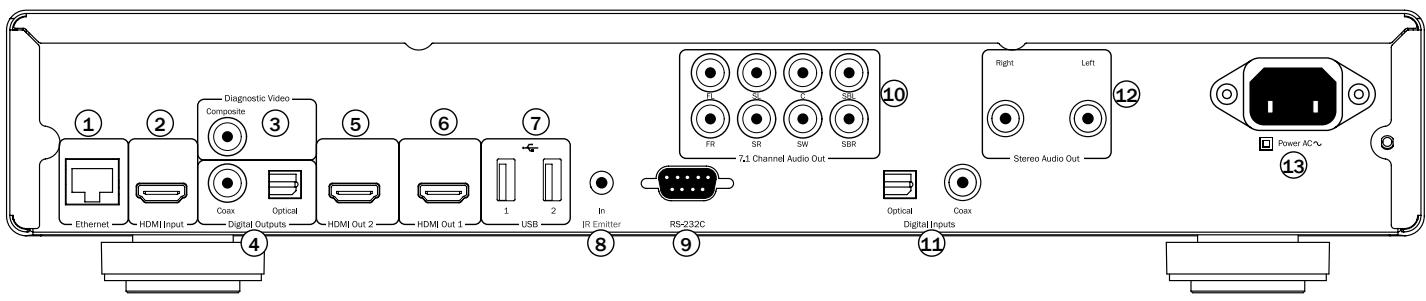
1. Port LAN ethernet
Utilisé pour la lecture de contexte depuis Internet ou des serveurs et lecteurs NAS, ainsi que pour les disques BD-Live qui offrent des fonctionnalités interactives quand le lecteur est connecté à Internet.
2. Entrée HDMI
Cette entrée est utilisée pour connecter un appareil source tel qu'un boîtier décodeur ou une autre source HDMI.
3. Diagnostic matériel
Utilisé à des fins de diagnostic. Raccordez votre téléviseur/moniteur via un cable 75 ohms RCA/phono conçu spécifique pour un usage vidéo.
4. Sorties numériques
Les sorties audio numériques optiques et coaxiales, qu'il est possible d'utiliser pour raccorder un récepteur audio/vidéo adapté capable de décoder le son surround (la sortie doit être configurée sur « Bitstream » - reportez-vous à la section sur la configuration de l'audio). La connexion HDMI reste cependant la correction privilégiée pour les récepteurs AV du fait que les derniers Codec sans perte ne sont pris en charge que par le HDMI. Ces sorties peuvent aussi être utilisées pour raccorder un convertisseur numérique-analogique séparé ou un périphérique d'enregistrement numérique (la sortie doit être configurée sur « LPCM » - reportez-vous à la section sur la « Configuration audio').
Toslink optique - Utilisez un cable fibre optique TOSLINK de haute qualité.
S/P DIF Co-axial numérique - Utilisez un cable d'interconnexion RCA/Phono 75 ohms de haute qualité concu spécifique pour un usage audio numérique.
5. Sortie HDMI 2
Sortie HDMI secondaire. Les deux sorties 1 et 2 peuvent être utilisées simultanément pour transmettre le même signal audio/vidéo à deux écrans (deux téléviseurs compatibles 3D) ou transmettre l'audio via une liaison HDMI et la vidéo via l'autre.
Utilisez un cable certifié « HDMI 1.4 High Speed » (haute vitesse).
Les sorties HDMI 1 et 2 prennent toutes les deux en charge la fonction de retard audio (ARC) à partir de téléviseurs compatibles (consultez la section ultérieure).
6. Sortie HDMI 1 (sortie principale)
Le HDMI (High-Definition Multi-Media Interface) est une connexion exclusivement numérique qui transmet à la fois un signal audio et vidéo. Utilisez un cable HDMI dédié pour raccorder un téléviseur/moniteur ou un récepteur AV doté d'une entrée HDMI compatible.
Utilisez un cable certifié « HDMI 1.4 High Speed » (haute vitesse).
Cette sortie, qui bénéficia d'un processeur vidéo QDEO Marvell, est la sortie principale. Tout comme la sortie 2, elle est compatible avec un téléviseur 3D.
Les sorties HDMI 1 et 2 prennent toutes les deux en charge la fonction de retard audio (ARC) à partir de téléviseurs compatibles (consultez la section ultérieure).
7. Port USB 1 et 2
Port utilisé pour l'interface avec une carte flash/mémoire ou un périphérique de stockage de masse (tel qu'un disque dur externe).
Remarque:
- Cet appareil prend uniquement en charge les périphériques « USB Mass Storage Class Bulk Transport » (stockage de masse USB BOT). La plupart des clés USB, disques durs portatifs et lecteurs de cartes se conformant à cette classe de périphérique. Il est possible que d'autres périphériques USB tels que des lecteurs MP3, appareils photo numériques et téléphones mobiles, qui intégrant leur propre gestion de la mémoire, ne soient pas compatibles.
- Les lecteurs USB pris en charge doivent être formattés avec le système de fichiers FAT (File Allocation Table), FAT32 ou NTFS (New Technology File System).
- Dans certains cas, le lecteur peut ne plus répondre à cause d'un périphérique USB incompatible. Si vous êtes confronté à cette situation, il vous suffit de couper l'alimentation électrique, de retirer le périphérique USB, puis de rallumer le lecteur.
- Le lecteur accède au disque dur USB en lecture seule. Afin de réduire le risque d'altération des données, il est recommandé de retirer le périphérique USB uniquement lorsque le lecteur est complètement arrêté.
8. Entrée de l'émetteur IR (infrarouge)
Permet à l'appareil de recevoir des commandes IR modulées de systèmes multipièces ou d'autres systèmes réémetteurs IR.
9. RS232C
Utilisé pour contrôler le 752BD en mode installation personnalisée. Un protocole complet est disponible pour le 752BD sur notre site Internet.
10. Sortie audio analogue 7.1 canaux
Si le « Down mix » (restitution d'un signal sonore multicanal en stéreo ou mono) est rédigé sur « 7.1 canaux » dans la page de configuration des enceintes (partie relative au mode « Down mix ») des menus de configuration du 752BD, ces connecteurs fournissent une sortie 7.1 à partir du décodeur de son surround intégré du 752BD. Cette option peut être utilisée pour un raccordement aux entrées de niveau de ligne audio 7.1 d'un amplificateur/recepteur AV ou d'un ensemble d'enceintes amplifiées, si nécessaire. De même, l'option « Down mix » peut être rédigée sur « 5.1 canaux » pour fournir une sortie 5.1. Si l'option « Down mix » est rédigée sur « LT/RT », « Stereo » ou « V. Surround » seules les sorties de gauche et de droite sont actives et fournissant une sortie stéreo ou stéreo restituée. Reportez-vous à la section « Configuration des enceintes » de ce manuel pour plus d'informations.
11. Entrées numériques
Les entrées audio numériques optiques et coaxiales sont utilisées pour connecter :
Toslink optique - Utilisez un cable fibre optique TOSLINK de haute qualité.
S/P DIF Co-axial numérique - Utilisez un cable d'interconnexion RCA/Phono 75 ohms de haute qualité concu spécifique pour un usage audio numérique.
12. Sortie audio stéréo
Sorties stéreo permanentes pour une utilisation avec des sources stéreo.
13. Prise d'alimentation secteur CA
Une fois que vous avez effectué tous les raccordements audio et video, branchez le cable d'alimentation CA de type IEC sur l'arrête de l'appareil et une prise secteur appropriée, puis mettez-le en marche. Votre le lecteur 752BD est maintenant prêt à fonctionner.
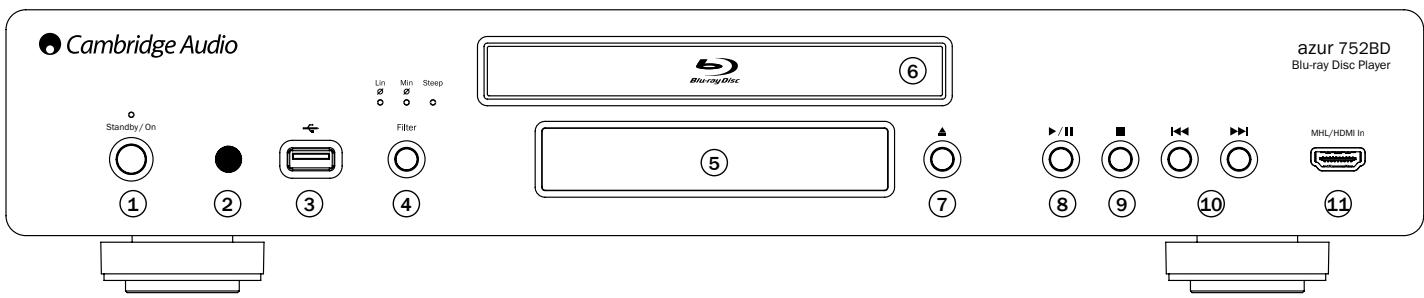
1. Veille/marche
Permet de mettre l'appareil en veille (indiqué par un voyant faiblement lumineux) et en marche (indiqué par un voyant très lumineux). Le mode Veille est un mode économique où la consommation d'énergie est inférieure à 0,5 Watt. Il est conseillé de laisser l'appareil en veille lorsqu'il n'est pas utilisé.
2. Capteur IR
Reçoit les commandes IR depuis la télécommande Azur Navigator fournie. Il est indispensable qu'il n'y ait aucun obstacle entre la télécommande et le capteur.
3. Port USB
Port utilisé pour l'interface avec une carte flash/mémoire ou un périphérique de stockage de masse (tel qu'un disque dur externe).
Remarques :
- Seuls les produits certifiés USB 2.0 portant le logo USB 2.0 sont pris en charge par le 752BD. Consultez le fabricant du produit USB 2.0 pour vous assurer qu'il est bien certifié ou rendez-vous sur le site www.usb.org pour obtenir une liste des produits approuvés. Nous ne pouvons être tenus responsables de tout problème d'incompatibilité.
- Cet appareil prend uniquement en charge les périphériques « USB Mass Storage Class Bulk Transport » (stockage de masse USB BOT). La plupart des clés USB, disques durs portatifs et lecteurs de cartes se conforment à cette classe de périphérique. Il est possible que d'autres périphériques USB tels que des lecteurs MP3, appareils photo numériques et téléphones mobiles ne soient pas compatibles.
- Consultez la section consacrée au port USB arrière pour plus d'informations sur les systèmes de fichiers compatibles.
4. Sélection du filtre
Appuyez pour sélectionner un mode de filtrage numérique parmi les trois disponibles : phase linéaire, phase minimum ou forte. Le voyant correspondant s'allumera pour indiquer le filtrage sélectionné. Ces filtres n'agissant que sur les sorties analogiques. Consultez la section ultérieure qui s'y rapporte pour plus de détails.
5. Afficheur
Indique les fonctions et l'état de lecture du 752BD. Consultez la section relative à l'afficheur du panneau avant ci-après pour obtenir des informations supplémentaires.
6. Tiroir à disque
Utilisez le bouton Ouvrir/Fermer pour l'activer.
7. Ouvrir/fermer
Vous permet d'ouvrir et de fermer le tiroir à disque pour y charger des disques. Appuyer sur le bouton Lecture permet également de refermer le tiroir et commencer la lecture si un disque est chargé.
8. Lecture/pause
Permet de lire le disque et de le mettre en pause (interruption de la lecture).
9. Arrêt
Appuyez une fois pour arrêter la lecture. Appuyer sur le bouton Lecture permet de reprendre la lecture là où elle avait été arrêtée. Appuyez de nouveau sur Arrêt pour arrêter totalement la lecture.
10. Saut
Appuyez une fois pour passer à la piste ou au chapitre suivant(e)/précédent(e).
11. MHL (mobile high-definition link)/entrée HDMI
Cette entrée est utilisée pour connecter un appareil mobile tel qu'un téléphone ou un caméscope numérique.
La prise combinée permet de connecter soit une source standard HDMI au 752BD soit un dispositif MHL (notamment certains nouveaux téléphones), auquel cas l'appareil peut également être chargé tout en transmettant de l'audio et/ou de la vidéo numérique au 752BD.
Remarque : pour utiliser l'interface MHL, il convient de disposer d'un appareil source compatible MHL et d'un cable/adaptateur MHL.
Afficheur du panneau avant
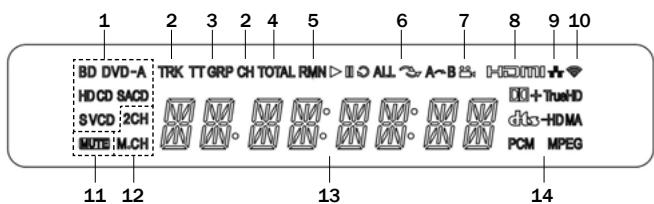
- Indication du type de disque - Indique le type de disque en cours de lecture.
- Piste/Chapitre - Lorsqu'elle est éclairée, la durée affichée correspond à une piste ou un chapitre.
- Titre/Groupe - Lorsqu'elle est éclairée, la durée affichée correspond à un titre ou un groupe.
- Total - Lorsqu'elle est éclairée, la durée affichée correspond à la durée totale de lecture.
- Restant - Lorsqu'elle est éclairée, la durée affichée correspond à la durée de lecture restante.
- État de la lecture - Indique l'état de la lecture, tel que Lecture, Pause, Répéter, Tout Répéter, Lecture aléatoire (random/shuffle), et Répéter A-B.
- l'ocne d'angle - Indique que la scène contient un ou plusieurs angles de prise de vue qui peuvent être sélectionnés.
- HDMI - Indique que la sortie HDMI est active.
- Réseau - Indique que l'appareil est connecté à un réseau.
- Sans fil - Indique une connexion à un réseau sans fil.
- Icône de sourdine - Indique que le son est coupé.
- Indication de canal audio - Indique si le son est en stéréo 2 canaux ou en surround multicanal.
- Afficheur principal - Messages textuels et affichage numérique.
- Indication de type d'audio - Indique le type de pistes audio en cours de lecture.
Télécommande
Le 752BD est fourni avec une télécommande Azur Navigator. Insérez les 3 piles AAA fournies pour l'activer. Pour plus de détails sur les différentes fonctions de réglage disponibles, consultez les sections suivantes de ce manuel.
Appuyez pour activer le rétroéclairage et illuminer les touches de la télécommande.
Ouverture et fermeture du tiroir à disque.
Mise en marche ou en veille de l'appareil.
Appuyez pour afficher/masquer les informations de l'affichage à l'écran.
Touches numériques 0-9
Utilisées pour saisir des valeurs numériques telles que le numéro du chapitre ou de la piste auquel vous souhaitez accéder.
Afficher la page précédente/suivante.
Appuyez pour accéder au menu principal « Home ». Le menu principal permet d'accéder à la lecture depuis un disque, des disques durs externes, le réseau ou Internet.
Appuyez une fois pour faire apparaitre une barre OSD affichant (de gauche à droite) l'état de la lecture, le titre, le chapitre, le compteur de temps, l'indicateur de progression, et la durée totale. Lorsque vous appuyez sur le bouton Go To pour la première fois, le curseur sera positionné sur le compteur de temps. Il s'agit du mode « Time Search » (recherche temporelle). Chaque pression ultérieure sur le bouton Go To déplace le curseur des indications relatives au temps vers celles relatives au chapitre, puis au titre et revient au premier élément de la série. Utilisez les touches numériques ou de navigation pour saisir les heures, les minutes et les secondes et préciser votre recherche, puis appuyez sur le bouton Enter.
Appuyez pour annuler les programmes en cours.
Vol
Permet d'augmenter ou de diminuer le volume du lecteur. (Sorties audio analogiques uniquement)


Permet d'effectuer une recherche avant et arrêté.


Saut avant - Appuyez une fois pour passer à la piste ou au chapitre suivant d'un disque.
Saut arrêté - Appuyez une fois pour passer à la piste ou au chapitre précédent d'un disque.


Navigation
Appuyez sur les flèches directionnelles pour parcourir les menus.
Entrée
Appuyez pour accepter l'élement ou la fonction indiquée en surbrillance sur le menu.
Appuyez pour démarrer la lecture ou la mette en pause.

Appuyez pour arrêter la lecture en cours.
Menu principal
Affiche le menu principal du disque Blu-ray ou le menu des titres du DVD.
Pop up menu (menu contextuel)
Affiche le menu contextuel du disque Blu-ray ou le menu du DVD.
Appuyez pour accéder au menu de configuration. Veuillez vous reporter à la section
« Installation du lecteur Blu-ray » de ce manuel pour plus d'informations.
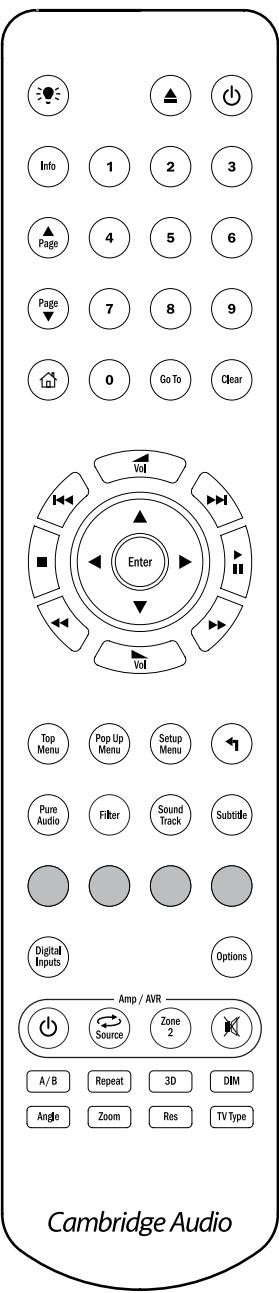
Appuyez pour revenir au menu précédent.
Désactive les sorties vidéo et l'afficheur du panneau avant.
Filtre
Appuyez pour sélectionner un mode de filtrage numérique parmi les trois disponibles : phase linéaire, phase minimum ou forte. Le voyant correspondant s'allumera sur la face de l'appareil pour indiquer le filtrage sélectionné. Ces filtres n'agissent que sur les sorties analogiques. Consultez la section ultérieure qui s'y rapporte pour plus de détails.
Appuyez pour changer les bandes-son, le cas échéant.
Appuyez pour accéder aux sous-titres, le cas échéant.
Entrées numériques
Appuyez pour basculer entre la lecture à partir du lecteur BD et les différentes entrées numériques.


Boutons de couleur
Les fonctions de ces boutons varient selon le contenu. Consultez la section ultérieure qui s'y rapporte dans ce manuel.
Appuyez pour sélectionner un segment compris entre A et B en vue d'en répéter la lecture. La première pression définit le point A, la deuxième pression définit le point B.
Appuyez pour activer la fonction Répéter. Appuyez une deuxième fois sur le bouton Repeat permet de faire défiler les options suivantes :
DVD et DVD-Audio - Répéter le chapitre, Répéter le titre, Répéter tout, Répétition désactivée.
Disque Blu-ray - Répéter le chapitre, Répéter le titre, Répédition désactivée.
CD et SACD - Répéter une plage, Répéter tout, Répétition désactivée.
Appuyez pour activer la conversion 3D ou faire apparaître le menu des réglages 3D.
Appuyez pour diminuer l'affichage du panneau avant.
Angle
Appuyez pour accéder à différents angles de prise de vue (sous réserve que cette option soit disponible sur le disque).
Appuyez pour faire défiler les différents grossissements (et revenir à l'affichage normal).
Remarque : il est possible que les fonctions Angle et Zoom ne soient pas disponibles sur certains DVD ou disques Blu-ray.
Appuyez pour changer la résolution de sortie vers le téléviseur.
Type de télévision (standard TV)
Appuyez pour faire défiler les différents standards TV et choisir entre PAL, NTSC ou Multi. Consultez la section ultérieure qui s'y rapporte dans ce manuel.
Remarque: lorsqu'un bouton est actionné, mais que la fonction est actuellement indisponible ou sans effet, l'écran du téléviseur affiche un symbole « » dans le coin supérieur gauche.
Commande de l'amplificateur/du récepteur AV
Il est possible d'utiliser les boutons de volume +/- de la télécommande du 752BD pour contrôler un amplificateur ou un récepteur AV Azur de Cambridge Audio.
Remarque: Ces boutons sont configurés par défaut pour transmettre les codes pour le 752BD.
Pour sélectionner le mode récepteur AV Azur, retirez les piles et laissez la télécommande de côté pendant 5 minutes, puis réinsérez les piles tout en maintenant enfoncé le bouton rouge. Pour sélectionner le mode amplificateur Azur, retirez les piles et laissez la télécommande de côté pendant 5 minutes, puis réinsérez les piles tout en maintenant enfoncé le bouton vert.
Une fois cette procédure terminée, les boutons de volume contrôleront votre récepteur AV ou amplificateur Cambridge Audio Azur à la place. Les boutons ci-dessous seront également disponibles comme suit :
Appuyez pour mettre l'amplificateur/le récepteur AV en veille ou en marche.
Source
Appuyez plusieurs fois pour faire défiler les différentes entrées de sources une par une.
Zone 2
Appuyez pour contrôler les fonctions de Zone 2 du récepteur AV (s'il dispose de la Zone 2).
Appuyez pour couper/rétabir le son de l'amplificateur ou du récepteur AV.
Connexion à internet/au réseau
Le 752BD prend en charge la fonction BD-Live disponible sur certains titres de disques Blu-ray. BD-Live propose des contenus téléchargeables et des programmes interactifs en ligne en plus de deux disponibles sur le disque. Les contenus BD-Live disponibles varient en fonction du disque et du studio et peuvent comprendre des sous-titres supplémentaires, des commentaires, des bandes-annonces, des yeux et/ou une fonction de conversation en ligne.
Connecter le lecteur à Internet lui permettra également d'obtenir des mises à jour du micrologiciel.
Si les serveurs ou les unités de stockage sur réseau répondant aux normes UPnP A/V ou DNLA sont connectés au réseau, il sera également possible d'acceder à leurs contenus.
Pour utiliser la fonction BD-Live, ommitre la mise à jour du micrologiciel via Internet, le lecteur doit disposer d'une connexion Internet haut débit. Il n'est pas nécessaire de se connecter à Internet si vous n'avez pas l'intention d'utiliser la fonction BD-Live et la mise à jour du micrologiciel en ligne, et que vous souhaitez uniquement utiliser la fonction UPnP/DNLA.
Connexion Ethernet
- Branchez une extrémité d'un câble réseau (câble Ethernet droit catégorie 5/5E) sur le port LAN à l'arrière de l'appareil.
- Branchez l'autre extrémité du câble réseau sur le port LAN de votre routeur ou modem haut débit.
- Si vous n'utilisez pas le DHCP (Auto IP), certaines modifications de la configuration réseau peuvent être nécessaires. Consultez la section Configuration du réseau de ce manuel pour obtaining plus d'informations.
- Reportez-vous au mode d'emploi fourni avec le routeur ou le modem haut débit, ou contactez votre
Remarque: connectez uniquement le port LAN du lecteur sur un port Ethernet qui prend en charge le 10BASE-T ou 100BASE-TX. Si vous le connectez sur un autre type de port ou de connecteur, notamment un connecteur téléphonique, vous risquez d'endommager le lecteur.
Utilisation de l'adaptateur sans fil
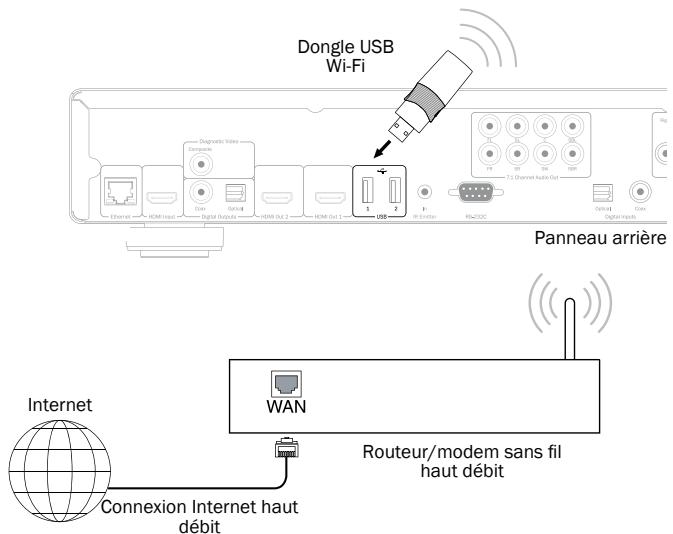
L'adaptateur sans fil fourni avec le 752BD a été préconfiguré pour fonctionner avec votre lecteur. Les autres adaptateurs sans fil ne fonctionneront pas.
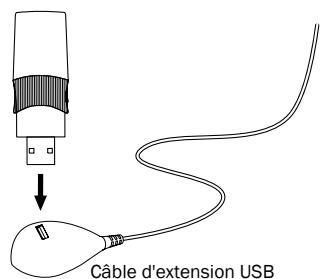
Un câble d'extension USB est également fourni avec votre 752BD; il peut être utilisé si l'on souhaite déplacer le dongle sans fil vers un emplacement plus pratique.
Remarque :
- Assurez-vous que la connexion Internet à haut débit est disponible et que la fonction Wi-Fi sur chaque point d'accès sans fil a été activée, puis branchez l'adaptateur dans le port USB 2.0 à l'arrière de votre 752BD.
- Une fois l'adaptateur branché, vous devrez configurer votre réseau. Reportez-vous à la section « Configuration du réseau » de ce manuel.
Raccordements de sortie audio
Ne branche pas à la prise secteur et ne mettez pas en marche l'appareil tant que tous les raccordements n'ont pas été réalisés.
Pour l'audio uniquement, trois types de raccordement sont possibles entre le 752BD et votre chaîne hi-fi ou récepteur AV :
Remarque : il est également possible de réaliser un raccordement audio/vidéo HDMI qui transmet à la fois le son et l'image dans un même câble (consultez la section ultérieure).
Toutefois, si vous effectuez un raccordement HDMI, c'est-à-dire vers un récepteur AV, il est souvent préférable d'établir un raccordement audio supplémentaire pour la lecture de CD et/ou SACD/DVD-A.
1. Stéréo analogue séparé ② Audio numérique ③ Analogue 2 canaux/5.1/7.1
Schéma d'installation des enceintes pour une configuration en 5.1 canaux. Pour une configuration en 7.1 canaux, ajoutez deux enceintes arrière.
① Sté reproduction séparé
Il est recommandé d'utiliser les sorties stéreo analogiques pour la lecture des CD, DVD, etc. en stéreo via un amplificateur ou un récepteur AV classique équipé d'entrées stéreo analogiques.
La stéreo analogue est aussi généralement la meilleure méthode de connexion pour l'écoute des CD et autres disques stéreo avec une qualité sonore optimale. Il s'est avéré souvent judicieux de raccorder à la fois les sorties stéreo analogiques (pour la lecture de CD) et les sorties audio numériques ou HDMI (pour le décodage de son surround).
Pour raccorder un système stéreo analogue au 752BD, utilisez des câbles phono stéreo (2RCA-2RCA stéreo).
2 Audio numérique
Les sorties audio numériques peuvent être utilisées pour décoder des bandes-son de disques BD/DVD en son surround sur un récepteur AV externe (Remarque : la sortie audio numérique doit être paramétrée sur « RAW » dans la page de configuration de l'audio). Le 752BD envoie un flux audio binaire (bitstream) non décodé au récepteur AV pour que celui-ci le décode en 5.1/7.1, etc.
Remarque : les formats audio HD les plus récents, les SACD et DVD-A ne peuvent être lus sur des connexions SPDIF/TOSlink, une connexion HDMI est nécessaire pour les lire.
Vous devrez utiliser un câble coaxial de 75 ohms conçu pour l'audio numérique ou un câble fibre optique TOSlink (un seul à la fois).
Remarque: il est également possible de transmettre de l'audio stéréo numérique à partir des sorties numériques pour l'enregistrement sur des appareils CD-R/MD conventionnels, etc. Pour de plus amples informations, consultez la section sur la configuration du 752BD.
③ Analogue 2 canaux/5.1/7.1
Le 752BD est également capable de décoder lui-même les bandes-son surround et de les produits en son analogique 5.1/7.1 en fonction des paramètres définis dans la page de configuration des enceintes du menu de configuration du 752BD.
Pour un son 5.1, connectez à un récepteur AV ou un système d'enceintes amplifiées et utilisez 6 câbles phono/RCA.
Pour un son 7.1, connectez à un récepteur AV ou un système d'enceintes amplifiées et utilisez 8 câbles phono/RCA.
Raccordements HDMI
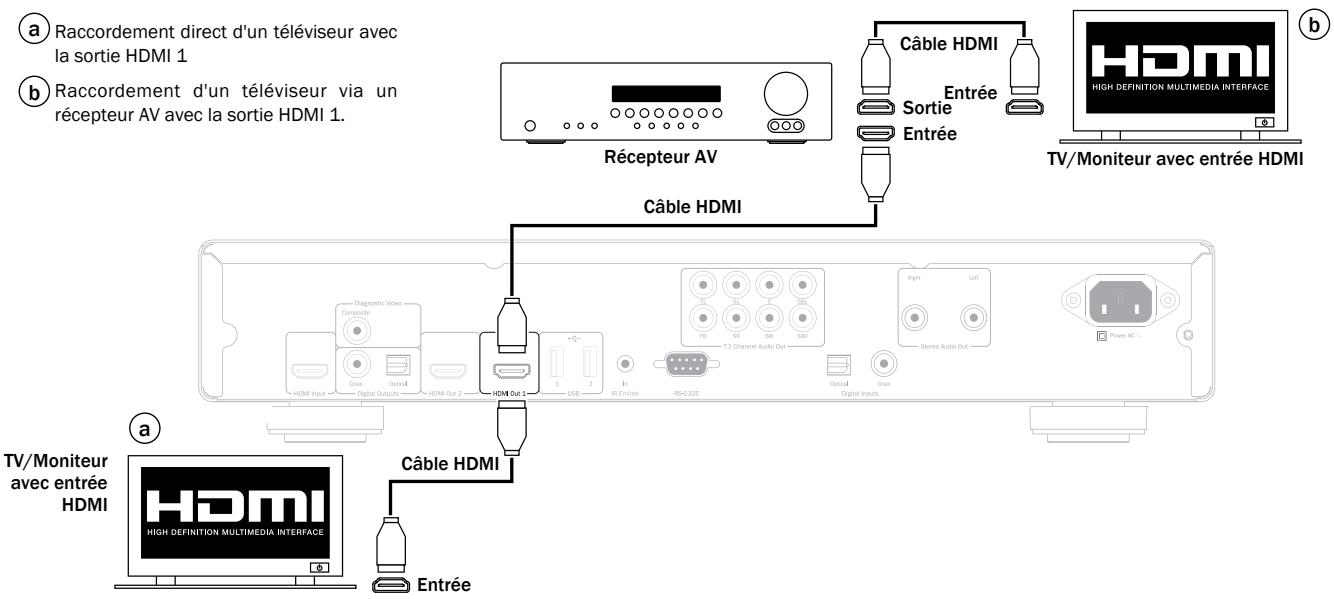
HDMI (High-Definition Multi-Media Interface) est une connexion numérique qui permet de transmettre à la fois les signaux audio et vidéo dans un seul câble. Le transfert direct numérique de vidéo et la prise en charge de divers types de contenu vidéo haute définition en font le type de raccordement optimal en termes de qualité d'image.
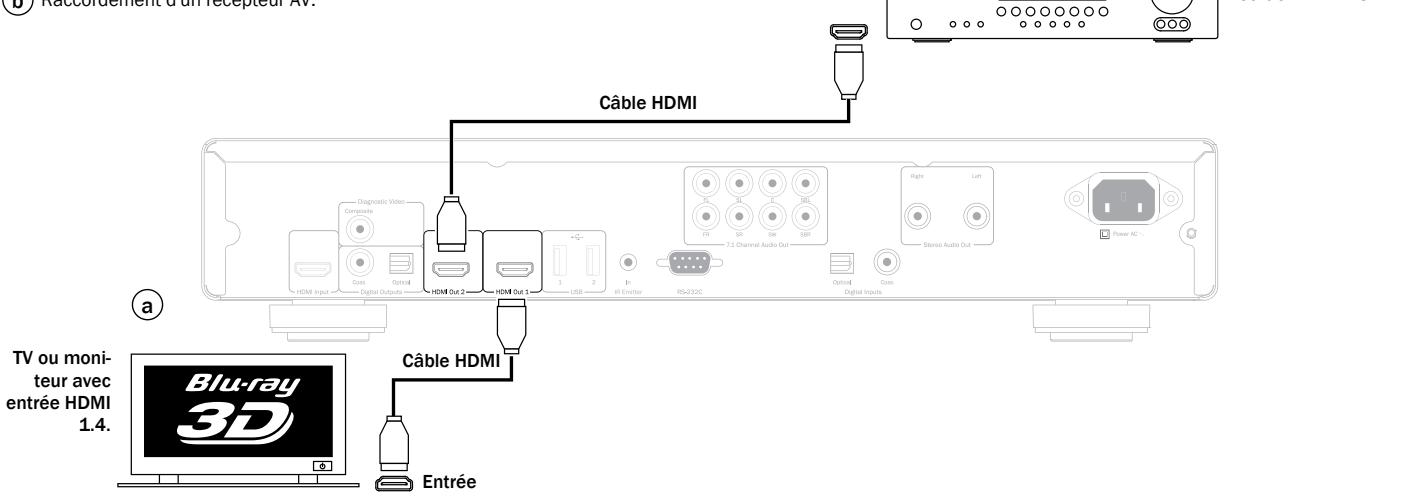
Le 752BD offre deux sorties HDMI qui sont toutes les deux compatibles avec un téléviseur 3D ou la fonction ARC. Pour une utilisation normale avec un téléviseur ou un téléviseur et un récepteur AV, utilisez la sortie HDMI 1 (sortie principale), car cette-ci est dotée du processeur vidéo Marvell Qdeo, comme indiqué ci-dessous.
Réglez l'option de sortie Double HDMI du menu de configuration vidéo sur « Double affichage » ; reportez-vous à la section ultérieure qui s'y rapporte.
Remarque : les formats Dolby Digital Plus, Dolby True HD, DTS HD High Resolution et DTS HD Master Audio ne peuvent être produits par le 752BD que via une connexion HDMI.
Du fait que le HDMI transmet à la fois l'audio et la vidéo numériques, vous pouvez l'utiliser en raccordant des récepteurs AV compatibles avec cette fonction afin de permettre le décodage externe.
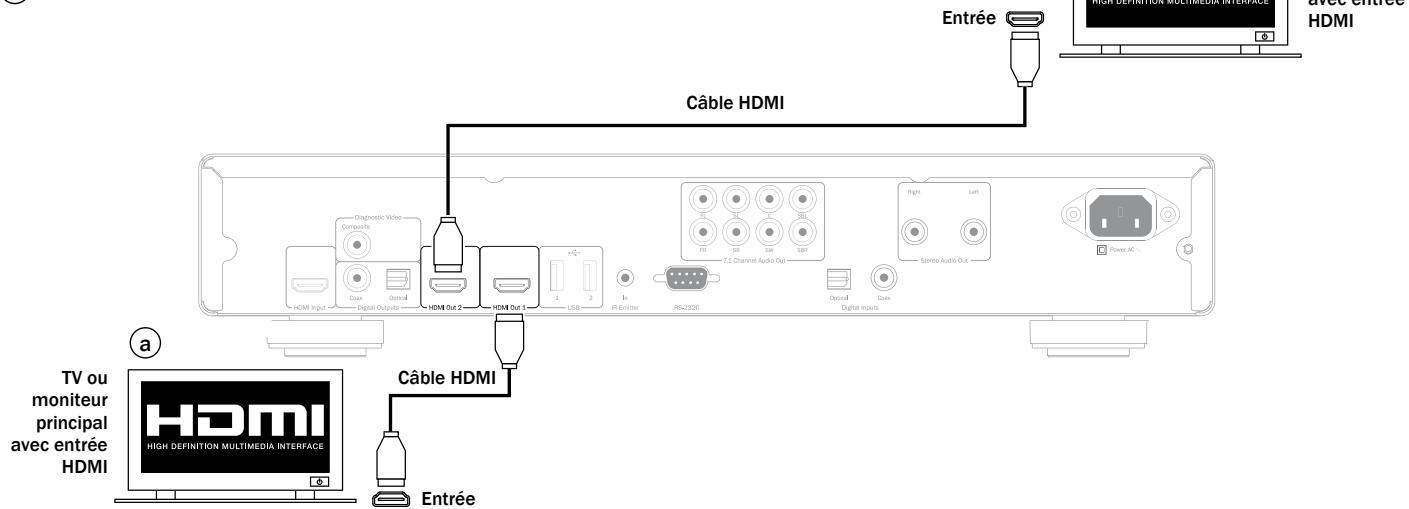
HDMI 2, la sortie HDMI secondaire du 752BD peut être utilisée pour raccorder soit deux dispositifs d'affichage, soit des sorties audio et vidéo HDMI distinctes, comme indiqué dans les deux exemples ci-dessous.
Raccordement de deux périphériques d'affichage à l'aide du double HDMI
Le 752BD est équipé de deux sorties HDMI.
Cela peut par exemple de raccorder deux téléviseurs ou un téléviseur et un projecteur, etc. Utilisez la sortie 1 comme sortie principale de qualité la plus élevée, du fait qu'elle bénéficia du processeur vidéo QDEO Marvell intégré.
Les deux sorties peuvent transmettre des signaux 3D TV et recevoir la fonction de retard sonore (ARC).
Réglez l'option de sortie Double HDMI du menu de configuration vidéo sur « Double affichage » ; reportez-vous à la section ultérieure qui s'y rapporte.
Cela est indispensable pour que la sortie HDMI 2 diffuse un son haute résolution.
Raccordement d'un téléviseur/moniteur principal. Raccordement d'un téléviseur/moniteur secondaire.
Raccordement séparé d'un périphérique d'affichage et d'un système audio à l'aide du double HDMI
Si votre récepteur AV ne prend pas en charge les signaux HDMI de la TV 3D, vous pouvez configurer le 752BD pour transmettre la vidéo (y compris la TV 3D) via la sortie HDMI 1 directement sur un périphérique d'affichage compatible 3D, et le son via la sortie HDMI 2 directement sur le récepteur AV.
Réglez l'option de sortie Double HDMI du menu de configuration vidéo sur « Partage A/V » ; reportez-vous à la section ultérieure qui s'y rapporte.
A Raccordement d'un téléviseur/moniteur. B Raccordement d'un récepteur AV.
Entrées hdmi/mhl
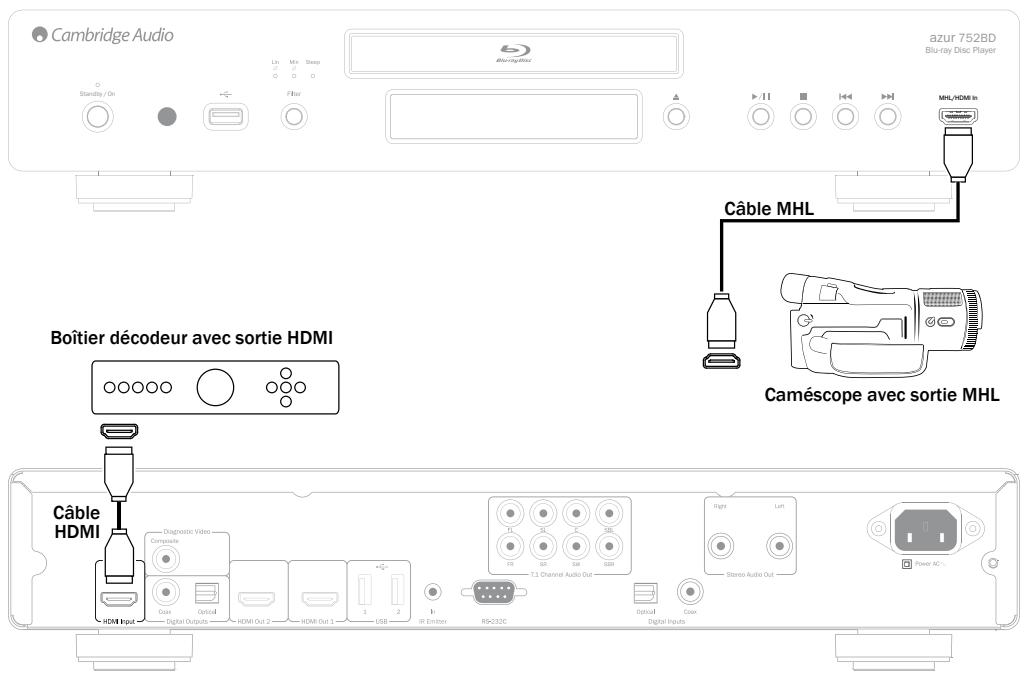
Le 752BD est équipé de deux entrées HDMI. L'une sur le panneau avant, qui comprend également la fonction MHL, et une autre sur le panneau arrière.
Les deux pr SNMP en charge l'audio et la vidéo numériques jusqu'à 1080p.
Le connecteur HDMI du panneau avant est combiné avec une entrée MHL : ces deux types de connexion peuvent être utilisés avec des appareils portables tels que les camescopes numériques.
Pour les appareils HDMI, le 752BD peut recevoir l'audio et la vidéo de manière habituelle, tandis que pour les appareils MHL le 752BD reçoit l'audio et la vidéo et permet simultanément d'alimenter ou de charger l'appareil connecté.
Le 752BD est préconfiguré en usine de sorte à offrir des réglages optimaux pour la plupart des téléviseurs et récepteurs AV modernes.
Toutefois, pour vous assurer que les réglages de base sont correctement appliqués, veuillez lire les sections suivantes pour savoir comment configurer la résolution de sortie, le format d'image et les paramètres audio. De nombreuses options plus avancées sont également traitées plus loin dans le manuel.
Sortie vidéo de diagnostic.
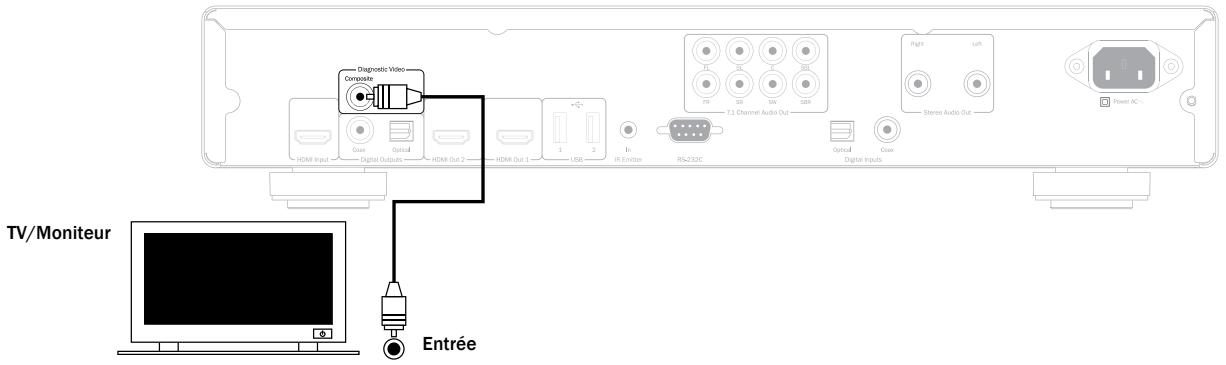
Le 752BD est doté d'une sortie vidéo composite (CVBS) de diagnostic. Vous pouvez, si vous le souhaitez, le connecter à votre téléviseur et effectuer un raccordement HDMI. Cette sortie peut être utile si vous perdez la sortie HDMI (peut-être en sélectionnant un type de sortie que votre téléviseur ne peut pas afficher). La sortie
vidéo de diagnostic continue de fonctionner et pouvoir être utilisée pour afficher les informations à l'écran (OSD) et modifier les réglages. Seules les informations à l'écran (OSD) sont affichées via la sortie vidéo de diagnostic; celle-ci ne sert pas pour la lecture vidéo.
Sélectionner une résolution de sortie optimale
Pour la première génération de 1080p, les téléviseurs offrant une image « Full HD » ou « True HD », la résolution de sortie sera naturellement en 1080p. Pour les téléviseurs numériques plus anciens de type «HD Ready», ce sera probablement en 720p ou 1080i. Il est généralement préférable de régler la sortie du 752BD à la résolution native du téléviseur; consultez le manuel du téléviseur pour obtenir des précisions sur la résolution réelle de son écran. Les téléviseurs grand écran adoptent la plupart du temps une résolution en 1080p (1920 x 1080), alors que ceux de moins grande taille sont parfois en 720p (1280 x 720). Il s'agit de recommandations générales qui sont valables pour la majorité des utilisateurs, mais il peut y avoir des exceptions. Les utilisateurs avancés auront peut-être envie d'essayer toutes les résolutions prises en charge pour avoir celle qui offre le meilleur résultat visuel.
Le 752BD prend en charge une résolution de sortie spéciale appelée « Source Direct » sur sa sortie HDMI. Ce mode est recommandé pour une utilisation avec des processeurs vidéo externes ou des téléviseurs haut de gamme équipés de convertisseurs de résolution de haute qualité. En mode « Source Direct », le lecteur fait office d'« intermédiaire ». Il décode la vidéo à partir des disques et envoie ensuite le signal vidéo brut dans sa résolution et son format natifs, sans traitement supplémentaire, au processeur vidéo externe ou au téléviseur. La résolution de sortie réelle varie donc en fonction du contenu :
| Contenu | Résolution de sortie « Source Direct » |
| PAL DVD | 576i |
| NTSC DVD | 480i |
| La plupart des films sur disques Blu-ray | 1080p 23.976Hz ou 1080p 24Hz |
| La plupart des programmes TV ou concerts sur disques Blu-ray (source video) | 1080i |
| SACD et DVD-Audio | 1080i |
Pour les sorties HDMI, les résolutions de sortie suivantes sont disponibles : 4Kx2K, Auto, 1080p, 1080i, 720p, 480p/576p, 480i/576i, et Source Direct.
Si « Auto » est sélectionné, le lecteur déterminera sa résolution de sortie en fonction de l'affective résolution de signal que le téléviseur peut afficher. Pour ce faire, il se réfère aux informations EDID du téléviseur via la connexion HDMI. Si tout est correct, le téléviseur indiquera au 752BD la gamme de sorties vidéo qu'il peut prendre en charge et le 752BD désignera la plus élevée. Le 752BD adaptera alors toujours la sortie à cette résolution.
Si l'une des autres résolutions est sélectionnée, le 752BD adaptera toute la sortie à la résolution que vous sélectionnez. Notez que le « 4K x 2K » est une toute nouvelle norme que seuls quelques rares téléviseurs actuels prennent en charge. Pour la plupart des téléviseurs, le choix de cette option provoquera une perte de l'image.
Pour modifier la résolution de sortie, appuyez sur le bouton Res de la télécommande pour faire apparaitre le menu Résolution, puis appuyez sur les boutons ou pour mettre en surbrillance la sortie de votre choix. Appuyez ensuite sur Enter pour confirmer et quitter. Si votre téléviseur ne prend pas en charge la résolution sélectionnée, il est possible qu'un écran noir ou un message d'erreur s'affiche. Dans ce cas, essayez une autre résolution compatible avec votre téléviseur.
Remarque :
- Si vous ne parvenez pas à obtenir une image en utilisant les sorties HDMI, raccordez le lecteur au téléviseur en utilisant la sortie vidéo composite de diagnostic, puis utilisez le menu de configuration (Setup Menu) pour ajuster les réglages du lecteur.
Premiers pas
Mettez en marche le 752BD, le téléviseur, l'amplificateur/récepteur AV et tout autre appareil raccordé au 752BD. Assurez-vous que le téléviseur et le récepteur audio sont configurés sur le canal d'entrée correct.
- Appuyez sur le bouton Ouvrir/Fermer pour ouvrir le tiroir à disque.
- Placez le disque sur le plateau du tiroir, face étiquetée vers le haut.
- Le lecteur lira les informations du disque et démarrera la lecture.
- En fonction du contenu du disque, un écran de menu ou de navigation peut s'afficher. Utilisez les touches de navigation (▲▼▲) et le bouton Enter pour sélectionner le contenu à lire.
- Pour arrêter la lecture, appuyez sur le bouton ■.
- Pour éteindre le lecteur, appuyez sur le bouton Veille/Marche.
Remarque :
- Lors de la lecture de DVD et de certains disques Blu-ray, une première pression sur le bouton • active le mode de pré-arrêt du lecteur. Vous pouvez reprendre la lecture là où elle s'était arrêtée en appuyant sur le bouton / II. Ce mode de pré-arrêt vous permet de modifier les réglages du lecteur, puis de reprendre la lecture. Pour arrêter définitivement la lecture, appuyez deux fois sur le bouton ■.
- Certains disques Blu-ray utilisant la technologie BD-Java ne prennent pas en charge le mode de pré-arrêt. Lors de la lecture de ces disques, une pression sur le bouton ■ arrête définitivement la lecture. Dès lors que la lecture du disque est arrêtée, si vous appuyez sur le bouton / II, la lecture recommencera à partir du début.
- L'appareil intègre un circuit écologique consommant une faible quantité d'énergie en mode veille (< 0,5 W). Si vous prévoyez de ne pas l'utiliser pendant une période prolongée, débranchez-le de la prise électrique.
- N'insérez rien d'autre qu'un disque de format BD/DVD/CD dans le tiroir à disques; les corps étrangers sont susceptibles d'endommager le mécanisme.
- Ne forcez pas le mouvement du tiroir en le poussant ou en le tirant pendant la fermeture ou l'ouverture.
- Pour éviter que de la poussière ou des saletés pénètrent dans le mécanisme, gardez le tiroir fermé lorsque vous n'utilisez pas l'appareil.
- Si le disque est très rayé ou trop sale, il est possible que le lecteur ne puisse pas le lire ou le faire fonctionner.
- Ne placez jamais plus d'un disque à la fois dans le tiroir.
Menu des options
Lors de la lecture d'un disque ou d'un fichier ou lorsque vous utilisez les entrées HDMI, le bouton Options de la télécommande permet d'ouvrir une barre de menu en bas de l'écran afin d'accéder facilement aux différentes options de réglages et fonctionnalités de lecture.
Lorsque le menu Options est affiché, appuyez sur les boutons « » de la télécommande pour sélectionner un élément en particulier, puis cliquez sur le bouton Enter pour confirmer.
Les choix offerts dans le menu des Options dépendent du type de contenu.
Pour la lecture de fichiers ou de disques vidéo, les options suivantes sont disponibles :
Déplacement des sous-titres - Permet de régler la position des sous-titres à l'écran.
Ajust. image (Picture Adj.) - Permet de régler la luminosité, le contraste, etc. de l'image. Les options HDMI1 et HDMI2 peuvent être ajustées séparément.
Zoom - Ouvre le menu de niveau de grossissement de l'image.
Angle - Modifie l'angle de vision. Cette fonction est uniquement disponible lorsque le disque DVD/BD a été enregistré sous plusieurs angles.
Pour la lecture de fichiers photo, les options suivantes sont disponibles :
Zoom - Affiche l'image à différents niveaux de grossissement.
Rotation vers la gauche/droite / Miroir / Retournement - Pivote l'image à l'écran.
Pour la lecture de vidéos à partir d'une entrée HDMI, les options suivantes sont disponibles :
Ajust. image (Picture Adj.) - Permet de régler la luminosité, le contraste, etc. de l'image. Les options HDMI1 et HDMI2 peuvent être ajustées séparément.
Avance/retour rapide
Appuyez plusieurs fois pour faire défiler la vitesse de lecture 1X, 2X, 3X, 4X et 5X (sans son) et pour revenir à la lecture normale. Appuyez sur la touche « » pour activer les options de lecture arrêté ou sur la touche » pour les options de lecture avant.
Remarque : certains disques Blu-ray utilisant la technologie BD-Java peuvent disposer de leur propre commande d'avance et de retour rapides. La vitesse réelle varie en fonction du disque, qui peut afficher une barre de progression.
Sauter la lecture
- Appuyez une fois sur pour passer à la piste/au chapitre suivant(e) d'un disque. Appuyez plusieurs fois pour sauter plusieurs pistes.
- Appuyez une fois sur « » pour revenir à la piste/au chapitre précédent(e) d'un disque. Maintenez la touche enfoncée pour revenir plusieurs pistes en arrêté.
Appuyez une fois sur le bouton Go To (Aller à) de la télécommande pour accéder à la sélection de l'heure du disque et entrez l'heure à laquelle vous souhaitez commencer la lecture du disque au format HH:MM:SS (heures, minutes, secondes) à l'aide des touches numériques ou de navigation (▲▼▲▶). Appuyez deux fois pour accéder à la sélection de l'heure du chapitre, puis entrez l'heure à laquelle vous souhaitez commencer la lecture du chapitre. Appuyez trois fois pour accéder aux informations d'affichage.
Ralenti
Lors de la lecture d'un BD/DVD, appuyez sur le bouton II pour permettre la lecture en pause, puis appuyez sur le bouton ou pour naviguer entre les différentes vitesses de ralenti (1/16, 1/8, 1/4 et 1/2), avancer et revenir en arrière au ralenti, faire revenir à la vitesse normale. Pour quitter la lecture, appuyez sur le bouton /
Remarque : certains disques Blu-ray utilisant la technologie BD-Java peuvent ne pas prendre en charge le ralenti.
Pause et image par image
- En cours de lecture, appuyez sur le bouton II pour permettre temporairement le programme en pause. Dans ce mode, une icône Pause s'affichera à l'écran.
- Lorsqu'un disque DVD ou Blu-ray est en pause, appuyez sur le bouton « ou « pour revenir en arrêté ou avancer image par image.
- Appuyez sur le bouton / II pour reprendre la lecture normale.
Remarque: la fonction Répéter est disponible uniquement en cours de lecture.
Appuyez sur le bouton Repeat (Répéter) pour activer la fonction Répéter. Lorsque ce bouton est actionné plusieurs fois de suite, la fonction Répéter fait défiler les options suivantes :
DVD et DVD-Audio - Répéter le chapitre, Répéter le titre, Répéter tout, Répétition désactivée.
Disque Blu-ray - Répéter le chapitre, Répéter le titre, Répétition désactivée.
CD et SACD - Répéter une plage, Répéter tout, Répétition désactivée.
Remarque : l'option Répéter un chapitre/un titre s'effacera après que vous passerez à un autre chapitre ou un autre titre. Certains disques Blu-ray peuvent ne pas prendre en charge la fonction Répéter.
Répéter a-b
- Appuyez sur le bouton A-B au point de départ désiré. « A » apparait brievement à l'écran.
- Appuyez sur le bouton A-B au point final désiré. « A-B » apparaît brievement à l'écran et la séquence de répétition commence.
- Pour quitter la série, appuyez sur le bouton A-B.
Remarque :
- La section Régister A-B ne peut être configurée que pendant la lecture du titre (pour la vente sur BD/DVD) ou de la piste actuelle (pour les pistes audio des BD/DVD, les CD vidéo et audio).
- La lecture répétée A-B n'est pas disponible avec certaines scènes sur BD/DVD.
- La lecture repétée A-B ne fonctionne pas pendant la lecture du titre, du chapitre, de la piste ou de l'ensemble.
Affichage à l'écran
- Lors de la lecture d'un disque BD/DVD, appuyez sur le bouton Info de la télécommande pour afficher les informations sur le statut; pour le CD et le SACD, les informations de statut s'affichent automatiquement.
- Lorsque les informations de statut s'affichent, appuyez sur les boutons pour faire défiler plusieurs formats d'affichage. Les informations sur le temps de lecture affichées sur le panneau avant changent avec l'affichage à l'écran.
- Appuyez à nouveau sur le bouton Info pour masquer l'affichage à l'écran. Les informations sur le temps de lecture affichées sur le panneau avant resteront au format sélectionné.
Outre le temps de lecture, l'affichage à l'écran peut également contenir les informations suivantes sur le contenu en cours de lecture :
Statut de la lecture - icône indiquant le statut de lecture, de pause et d'avance/retour rapide.
Mesure du début binaire - indication du début binaire du flux audio et vidéo.
Nombre total et actuel de titres (disques DVD et Blu-ray), de chapitres de titres (disques DVD et Blu-ray) et de pistes (CD et SACD).
Informations audio - nombre actuel et total de pistes, de langues, de formats et de canaux audio disponibles.
Informations sur les sous-titres - nombre actuel et total de pistes et de langues de sous-titres disponibles.
Informations sur le format vidéo - type d'encodage, fréquence de trames et format d'image original.
Sélection de la langue audio (bande-son)
- Pour sélectionner la langue audio, appuyez sur le bouton Soundtrack (bande-son) de la télécommande en cours de lecture.
- Pour faire défiler toutes les bandes audio disponibles sur le disque, appuyez plusieurs fois sur le bouton Soundtrack.
Remarque: la disponibilité des langues et des bandes audio varie en fonction du disque. Pour certains disques BD/DVD-Audio, vous pouvez sélectionner la piste audio à l'aide du bouton Soundtrack, tandis que pour d'autres, vous dévrez utiliser le menu de configuration audio du disque. Lorsque vous lisez un disque SADC avec des contenus stéréo et multicanaux, vous pouze utiliser le bouton Soundtrack pour passer d'un format à l'autre.
Sélection des sous-titres
- Lorsque vous lisez un disque DVD, Blu-ray ou un autre programme vidéo enregistré avec des sous-titres, maintenez le bouton Subtitle (Sous-titres) de la télécommande enfoncé pour sélectionner les sous-titres de votre choix.
- Appuyez plusieurs fois sur le bouton Subtitle pour faire défiler les sous-titres disponibles.
- Pour désactiver les sous-titres, maintenez le bouton Subtitle jusqu'à ce que les sous-titres soient désactivés.
Déplacement des sous-titres
Parfois, il peut arriver que les sous-titres soient coupés parce qu'ils sont positionnés à l'extérieur de la zone vidéo active, c'est notamment le cas pour les systèmes de projection vidéo 2.35:1 à « diffusion à hauteur constante » La fonction Déplacement des sous-titres permet de déplacer les sous-titres vers le haut ou vers le bas de sorte à les afficher dans la zone vidéo active.
Pour décaler la position d'affichage des sous-titres, procédez comme suit :
- Lors de la lecture d'un disque DVD, Blu-ray ou d'un autre programme vidéo enregistré avec des sous-titres, sélectionnez les sous-titres de votre choix à partir du menu du disque ou à l'aide de la télécommande.
- Maintenez enforcé le bouton Subtitle de la télécommande jusqu'à ce que l'invite Déplacement des sous-titres apparaissé à l'écran.
- Attendez que du texte de sous-titres soit visible à l'écran, puis utilisez les boutons pour déplacer les sous-titres vers la nouvelle position souhaïée.
- Appuyez sur le bouton Enter pour définir la position de l'affichage des sous-titres. Une fois la position des sous-titres définie, celle-ci est mémorisée par le lecteur dans les options du menu des réglages : Configuration video > Options d'affichage > Déplacement des sous-titres. Le réglage sera appliqué aux sous-titres de tous les disques DVD et Blu-ray qui seront désormais lus. Vous pouvez également modifier cet élément du menu des réglages directement. Reportez-vous à la Configuration video pour plus d'informations.
Sélection de l'angle
- Lors de la lecture d'un disque DVD ou Blu-ray, une marque d'angle s'affichera à l'écran lorsque le lecteur détectera certaines scènes filmées disponibles sous plusieurs angles.
La marque d'angle s'affiche également sur l'afficheur du panneau avant. 2. Maintenez le bouton Angle de la télécommande enfoncé pour sélectionner l'angle de lecture de votre choix. 3. Pour reprendre la lecture normale, maintenez le bouton Angle enfoncé jusqu'à ce que l'angle par défaut s'affiche.
Remarque: cette fonction est uniquement disponible lorsque le contenu du disque est filmé sous plusieurs angles. La marque d'angle s'affiche lorsqu'un angle alternatif est disponible. Vous pouvez désactiver l'affichage de la marque d'angle à l'écran via le menu de configuration du lecteur.
Pour changer le niveau de grossissement, maintenez le bouton Zoom de la télécommande enfoncé. Appuyez à plusieurs reprises sur le bouton Zoom pour sélectionner les différents niveaux de grossissement dans l'ordre suivant : 2x, 3x, 4x, 1/2, 1/3, 1/4 et retour à l'affichage normal.
Le niveau de grossissement revient à 1:1 lorsque le disque est éjecté ou lorsque le lecteur est éteint.
Remarque : la fonction Zoom peut ne pas être disponible lors de la lecture de certains disques DVD ou Blu-ray parce que le concepteur du disque a choisi de désactiver cette fonction.
Menu du disque blu-ray
- Les disques Blu-ray contiennent généralement un menu principal et un menu contextual. Le menu principal, qui s'affiche normalement au début de la lecture, après les bandes-annonces et les messages sur les droits d'auteur, permet d'accéder à différentes présentations du film ou à des bonus, etc. Le menu contextual peut quant à lui s'ouvrir en cours de lecture, sans l'interr compromise, et permet généralement d'accéder directement aux différents chapitres d'un film.
- Pour accéder au menu contextuel en cours de lecture, appuyez sur le bouton Pop-up Menu (Menu contextuel). Pour accéder au menu principal, appuyez sur le bouton Top Menu (Menu principal).
- Parcourez le menu à l'aide des touches de navigation (▲▼▲), puis appuyez sur le bouton Enter pour effectuer la sélection.
- Certains menus utilisent les boutons de couleur. Vous pouvez sélectionner les fonctions du menu en appuyant sur le bouton de couleur correspondant de la télécommande.
Menu du disque DVD
- Certains disques DVD contiennent également des fonctions de menu de titre ou de chapitre.
- Appuyez sur le bouton Top Menu (Menu principal) en cours de lecture pour revenir au menu de titre du disque. Pour afficher le menu de chapitre, appuyez sur le bouton Pop-Up Menu (Menu contextual). Selon le disque, il se peut que l'un des menus ou les deux ne soient pas disponibles.
- Parcourez le menu à l'aide des touches de navigation (▲▼◇), puis appuyez sur le bouton Enter pour effectuer la sélection.
- Appuyez sur le bouton Retour pour revenir au menu précédent. La position de retard varie en fonction du disque.
Mémoire et reprise automatique
Le lecteur mémorise automatiquement la position en cours d'un disque lors de l'interruption de la lecture. Lors des opérations telles que l'ouverture/la fermeture ou l'arrêt, le lecteur mémorisera la position de lecture en cours du disque.
La position est mémorisée même après l'arrêt de l'appareil ou le changement de disque.
Lors de la lecture suivante du même disque, le lecteur reconnaîtra la position de lecture mémorisée. La lecture reprendra automatiquement à partir de cette position mémorisée. Cependant, si vous souhaitez annuler la reprise automatique et démarrer la lecture depuis le début, vous pouvez appuyer sur le bouton ■ lorsque le lecteur vous y invite.
Le lecteur peut mémoriser la position de lecture de cinq disques maximum. Lorsqu'un sixième disque est mémorisé, il remplace le disque le plus ancien.
Remarque: certains disques Blu-ray ne prennent pas en charge la reprise et la lecture commencera toujours depuis le début.
Sélection de l'entrée HDMI / MHL
- Appuyez sur le bouton Digital Inputs (Entrées numériques) de la télécommande pour ouvrir le menu « Source d'entrée »
- Choisissez l'entrée numérique souhaitée parmi la liste à l'aide des boutons
- Vous pouvez à tout moment sélectionner le lecteur Blu-ray pour revenir au menu principal et lancer la lecture d'un disque ou d'un fichier.
Remarque: le port d'entrée HDMI en façade est compatible MHL (Mobile High-definition Link). Pour l'utiliser, il convient de se munir d'un câble MHL ou d'un adaptateur spécifique (non inclus), et de procéder dans certains cas à des réglages sur le périphérique mobile.
BLU-RAY PLAYER
HDMI/MHLIN-ER
HDMI IN-BACK
ARC: HDMI OUT 1
ARC: HDMI OUT 2
OPTICAL IN
COAXIAL IN
Sélection de la fonction de retour audio (ARC)
- Les sources ARC sont également disponibles dans le menu des entrées numériques. Appuyez sur le bouton Digital Inputs (Entrées numériques) de la télécommande pour ouvrir le menu Source d'entrée.
- Choisissez le canal ARC souhaité à l'aide des boutons /.
- Vous pouvez à tout moment sélectionner le Lecteur Blu-ray pour revenir au menu principal du 752BD et lancer la lecture d'un disque ou d'un fichier.
Remarque :
- La fonction de audio (ARC) est intégrée au HDMI V1.4 et vous permet de renvoyer des signaux audio numériques du téléviseur vers le lecteur ou le récepteur. Au lieu de transmettre le son par les haut-parleurs du téléviseur, la fonction ARC permet de le traiter et de le produire via le système audio du home cinema.
- Un câble HDMI 1.4 est nécessaire et vous devez vous assurer que le port d'entrée HDMI sur le téléviseur est compatible avec la fonction ARC. Généralement, la fonction ARC doit également être activée dans les paramètres du téléviseur.
Les boutons de contrôle du volume de la télécommande n'agissent que sur les sorties audio analogiques, et non sur les sorties audio/video numériques (HDMI, coaxiales et optiques). Il est également possible d'utiliser la télécommande pour contrôler le volume (ainsi que le changement de source, la fonction silence, marche/arrêt et zone 2, le cas échéant) de la plupart des récepteurs AV et amplificateurs Cambridge Audio de la gamme Azur. Reportez-vous à la section précédente concernant la télécommande pour plus de détails.
Lecture par numéro de chapitre ou de plage
En cours de lecture d'un disque, vous pouvez utiliser les touches numériques de la télécommande pour accéder directement à un numéro de chapitre ou de plage spécifique. Par exemple :
- Pour sélectionner la plage numéro 7, appuyez sur la touche [7].
- Pour sélectionner la plage numéro 16, appuyez sur la touche [1] rapidement suivie de la touche [6].
Remarque : la sélection directe des chapitres peut ne pas être disponible sur certains disques DVD-Audio et Blu-ray.
| Input |
| BLU-RAY PLAYER |
| HDMI/MHL IN-FRONT |
| HDMI IN-BACK |
| ● ARC: HDMI OUT 1 |
| ARC: HDMI OUT 2 |
| OPTICAL IN |
| COAXIAL IN |
Lecture à partir d'un emplacement spécifique sur disques DVD et blu-ray
En cours de lecture d'un disque DVD ou Blu-ray, vous pouvez spécifier un emplacement pour démarrer la lecture en entrant directement le titre, le chapitre ou le temps. Appuyez sur le bouton Go To (Aller à) pour accéder à l'affichage à l'écran (OSD).
En haut de l'écran video, un bandeau d'état OSD s'affiche avec les éléments suivants (de gauche à droite) : l'état de la lecture, le titre (1/2 signifie par ex. que le premier de deux titres est en cours de lecture), le chapitre (3/12 signifie par ex. que le troisième de douze chapitres est en cours de lecture), le compteur de temps, l'indicateur de progression, et la durée totale.
Lorsque vous appuyez sur le bouton Go To pour la première fois, le curseur sera positionné sur le compteur de temps. Il s'agit du mode Recherche temporelle.
Chaque pression sur le bouton Go To change le mode de recherche dans l'ordre suivant : Recherche par chapitre, Recherche par titre, puis retour à la Recherche temporelle. Il est également possible d'utiliser les flèches arrêté et avant pour basculer entre les différents modes.
- Recherche temporelle. Recherche un moment précis dans le titre en cours de lecture. Utilisez les touches numériques ou fléchées pour saisir les heures, les minutes et les secondes et préciser votre recherche, puis appuyez sur le bouton Enter pour y accéder.
- Recherche par chapitre. Permet de rechercher un chapitre précis. Utilisez les touches numériques ou fléchées pour entrer ou sélectionner le numéro du chapitre, puis appuyez sur le bouton Enter pour y accéder.
- Recherche par titre. Permet de rechercher un titre précis. Utilisez les touches numériques ou fléchées pour entrer ou sélectionner le numéro du titre, puis appuyez sur le bouton Enter pour y accéder.
Remarques :
- Tous les disques ne prennent pas en charge la fonction de recherche. Dans ce cas, vous ne pourriez pas sélectionner d'emplacement de recherche, ou une icône « opération non valide » pourra s'afficher après avoir spécifié un emplacement de recherche.
- Certains disques Blu-ray Discs sont dotés de leur propre fonction de recherche.
Incrustation d'image et audio secondaire
Certains disques Blu-ray contiennent des pistes vidéo secondaires (Picture-in-Picture/PIP) et des pistes audio secondaires. Cette fonction est souvent appelée BONUSVIEW. Lorsqu'un tel disque est lu, une marque Picture-in-Picture (Repère PIP) et une marque Secondary Audio Program (Piste audio secondaire) (Marque SAP) peuvent s'afficher à l'écran pour vous informer de la disponibilité de contenus audio/vidéo secondaires.
En général, le menu du disque comprend des commandes interactives pour activer/désactiver la piste vidéo en incrustation d'image et la piste audio secondaire. Utilisez ces commandes pour sélectionner les contenus audio/vidéo secondaires de votre choix.
Vous trouvrez également un bouton PIP sur la télécommande. Si le menu du disque ne propose pas de commandes interactives d'incrustation d'image (Picture-in-Picture), utilisez ce bouton pour activer/désactiver l'incrustation d'image (Picture-in-Picture) ou pour faire votre sélection à partir des diverses pistes video secondaires.
Vous trouvrez également un bouton SAP sur la télécommande. Si le menu du disque ne propose pas de commandes interactives des pistes audio secondaires, utilisez ce bouton pour activer/désactiver la piste audio secondaire ou pour faire votre sélection à partir des diverses pistes audio secondaires. En général, les pistes audio secondaires sont uniquement disponibles lorsque le mode PIP est activé.
Remarque :
- Cette fonction est uniquement disponible lorsque le disque contient des pistes vidéo et audio secondaires.
- Il est possible que les boutons PIP et SAP de la télécommande ne permettent pas toutes la lecture des disques. Certains disques peuvent ignorer ou annuler les boutons de la télécommande.
- Les marques PIP et SAP à l'écran (qui informent l'utilisateur de la présence de ces fonctions sur le disque) peuvent être désactivées via le menu de configuration du lecteur.
Certains titres sur Blu-ray sont commercialisés avec la fonction BD-Live. BD-Live propose des contenus téléchargeables et des programmes interactifs en ligne en plus de ceux disponibles sur le disque. Les contenus BD-Live disponibles varient en fonction du disque et du studio et peuvent comprendre des sous-titres supplémentaires, des commentaires, des bandes-annonces, des jeux et une fonction de conversation en ligne. Le lecteur doit être connecté à Internet pour lire les contenus BD-Live.
En fonction de l'organisation des contenus BD-Live par les studios, certains disques Blu-ray peuvent commencer le téléchargement des contenus BD-Live au début de la lecture ; d'autres disques Blu-ray disposent d'une sélection BD-Live dans leur menu principal ; et d'autres disques peuvent vous inviter à souscrire à un abonnement ou à créer un compte. Veuillez suivre les instructions fournies avec le disque pour profiter des contenus BD-Live.
Votre débit de connexion à Internet, l'état du traffic Internet global et la capacité des serveurs de contenus BD-Live peuvent tous influer sur la vitesse de téléchargement des contenus BD-Live. Si vous rencontrez des problèmes de téléchargement lent ou de lecture saccadée, veuillez lire le disque sans accéder aux fonctions BD-Live ou essayer à nouveau ultérieurement.
Lorsque vous utilisez la fonction BD-Live, l'identifiant (ID) du lecteur ou du disque et votre adresse IP peuvent être envoyés au fournisseur de contenus via Internet. En général, aucun renseignement personnel identifiable n'est envoyé. Toutefois, il existe des technologies pour faire correspondre votre adresse IP à une zone géographique déterminée ou à un fournisseur de services précis. Notre fournisseur d'accès à Internet peut également savoir qui utilise telle adresse IP. Si le fournisseur de contenus BD-Live vous demande de vous connecter via un abonnement ou un compte, il aura accès aux informations de votre abonnement ou de votre compte. Veuillez contacter votre fournisseur d'accès à Internet et les fournisseurs de contenus BD-Live pour connaître leur politique de confidentialité.
Vous pouvez également besoin de restreindre l'accès aux contenus BD-Live via le menu de configuration du lecteur.
Résolution de sortie
Si vous souhaitez modifier la résolution de sortie, vous pouvez le faire en appuyant sur le bouton Res de la télécommande :
- Assurez-vous que le câble vidéo est correctement branché.
- Mettez le téléviseur en marche. Assurez-vous que la bonne entrée est sélectionnée.
- Assurez-vous que le lecteur est en marche. Bien que la résolution de sortie puisse être modifiée « à la volée », il est commandé d'arrêter le lecteur et d'éjecter le disque avant de modifier la résolution de sortie. Appuyez sur le bouton Res. Un menu « Configuration de la résolution » s'affiche à l'écran. Dans le cas où le téléviseur ne prend pas en charge la résolution actuelle et vous ne pourrez pas afficher le menu « Configuration de la résolution », la résolution actuelle est également affichée sur le panneau avant.
- Utilisez les boutons pour sélectionner la nouvelle résolution de sortie. Appuyez sur le bouton Res pour faire défiler les résolutions de sortie disponibles. La nouvelle résolution est affichée sur le panneau avant, au cas où vous ne pourriez pas afficher le menu « Configuration de la résolution » (en cas d'incompatibilité avec votre téléviseur).
- Appuyez sur le bouton Enter pour appliquer la résolution de sortie de votre choix. Ou, si vous ne souhaitez pas modifier la résolution de sortie, appuyez sur le bouton .
Les résolutions de sortie suivantes sont disponibles :
Sortie PAL via HDMI 1 ou 2 - 4k x 2k, Auto, 1080p, 1080i, 720p, 576p, 576i, Source Direct.
Sortie NTSC via HDMI 1 ou 2 - 4k x 2k, Auto, 1080p, 1080i, 720p, 480p, 480i, Source Direct.
Remarque :
- Certains téléviseurs ne sont pas compatibles avec certaines résolutions de sortie (c'est le cas du 4k x 2k, qui est rarement pris en charge actuellement). Si vous sélectionnez une résolution de sortie incompatible, vous obtiendrez un écran vierge ou un message d'erreur. Dans ce cas, sélectionnez une résolution de sortie prise en charge par le téléviseur. La résolution sélectionnée sera toujours affichée sur le panneau avant.
- Si vous ne parvénz pas à obtenir une image via les sorties HDMI, connectez le lecteur au téléviseur via la sortie vidéo composite, puis utilisez le menu de configuration pour modifier les réglages du lecteur.
Sélection du système TV
Le 752BD peut être configuré pour sortir toutes les vidéos au standard PAL ou NTSC, ou sortir la réserve au format dans lequel elle a été enregistrée (Multi). Certains téléviseurs prennent en charge le standard PAL ou NTSC, mais pas les deux à la fois. Par conséquent, il peut être utile de forcer le standard de sortie dans l'un ou dans l'autre.
Appuyez sur le bouton TV Type (Type de TV) de la télécommande pour naviguer entre les standards de sortie vidéo PAL, NTSC ou « Multi ». L'écran du téléviseur affiche le nom du standard sélectionné.
Quelques points de rappel :
- Lorsque la sortie vidéo est configurée sur PAL ou NTSC, le lecteur convertira le contenu du disque si son standard est différent de celui sélectionné.
- Lorsque la sortie vidéo est configurée sur « Multi », le lecteur ne convertira pas le standard et lira le contenu dans son format d'origine sur le disque. Le mode « Multi » doit être utilisé uniquement si vous téléviseur prend en charge les standards PAL et NTSC.
- Certains téléviseurs prennent en charge l'un des standards PAL ou NTSC. Si la mauvaise sortie est sélectionnée, le téléviseur ne pourra pas afficher l'image. Dans ce cas, continue d'appuyer sur le bouton TV Type jusqu'à ce qu'un standard pris en charge soit sélectionné.
- Le standard de sortie sélectionné avec le bouton TV Type sera mémorisé lorsque vous éteindrez le lecteur. Vous pouvez également sélectionner le standard de sortie en configurant l'élément « Standard TV » dans la section « Configuration vidéo » du menu de configuration du lecteur.
Visionner des images sur des disques dvd-audio
Certains disques DVD-Audio contiennent des images statiques, telles que des photos de l'artiste ou la narration de l'album. Lorsque vous lisez une piste de disque DVD-Audio, vous pouvez utiliser les boutons Page et Page pour sélectionner l'image.
Remarque : la disponibilité des images statiques dépend du disque DVD-Audio.
Mode pure audio
Vous pouvez bénéficier d'une qualité audio supérieure en désactivant le traitement vidéo et l'afficheur du panneau avant. Le mode Pure Audio réduit toute interférence potentielle entre les signaux vidéo et audio.
- Appuyez sur le bouton Pure Audio de la télécommande pour désactiver la vidéo et activer le mode Pure Audio. La sortie vidéo sera désactivée.
- Appuyez à nouveau sur le bouton Pure Audio pour reprendre la vidéo et désactiver le mode Pure Audio.
Remarque :
- Le mode Pure Audio est automatiquement désactivé lorsque vous éteignez l'appareil ou arrêtez la lecture.
- Puisque la sortie HDMI transmet les signaux vidéo et audio, vous ne pouvez pas la désactiver complètement. L'écran affiche alors un écran noir (vidéo inactive, mais la sync. est toute active) afin de réduire toute interférence potentielle.
Lecture dans le désordre (shuffle)
Lorsque vous lisez un CD ou SACD, appuyez sur le bouton bleu de la télécommande pour activer les modes de lecture aléatoire (random) et dans le désordre (shuffle). Chaque pression sur le bouton bleu change le mode de lecture dans l'ordre suivant : désordre (Shuffle), aléatoire (Random) et Normal.
Lecture à partir de périphériques USB
Outre les CD, SACD, DVD et BD classiques, le 752BD peut lire des fichiers audio, vidéo et des photos à partir de disques de données optiques (tels que le CD-R, DVD-R) ou à partir d'une mémoire externe, comme les lecteurs/clés USB à mémoire flash et les disques durs.
Raccordement d'un lecteur USB
Le 752BD est équipé de trois ports USB 2.0, un à l'avant et deux autres à l'arrière de l'appareil. Vous pouvez utiliser indifféremment ces trois ports pour connecter un disque der USB contenant des fichiers numériques musicaux, vidéo et des photos.
Les ports USB sont calibrés pour fournir une puissance maximale de 5 V, 1 A à l'appareil connecté. Il s'agit d'une puissance d'autoalimentation généralement suffisante pour les lecteurs USB à mémoire flash, les lecteurs de cartes mémoires flash, mais qui n'est pas suffisante pour tous les disques durs USB.
Remarque :
- Cet appareil prend uniquement en charge les périphériques « Mass Storage Class Bulk Transport » (stockage de masse USB BOT). La plupart des clés USB, disques durs portatifs et lecteurs de cartes se conforment à cette classe de périphérique. Il est possible que d'autres périphériques tels que des lecteurs MP3, appareils photo numériques et téléphones mobiles, qui intègrent leur propre gestion de la mémoire, ne soient pas compatibles.
- Les lecteurs USB pris en charge doivent être formattés avec le système de fichiers FAT (File Allocation Table), FAT32 ou NTFS (New Technology File System).
- Dans certains cas, le lecteur peut ne plus répondre à cause d'un périphérique incompatible. Si vous êtes confronté à cette situation, il vous suffit de couper l'alimentation électrique, de retirer le périphérique, puis de rallumer le lecteur.
- Le lecteur accède au disque dur USB en lecture seule. Afin de réduire le risque d'altération des données, il est conseillé de retirer le périphérique USB uniquement lorsqu'il lecteur est complètement arrêté.
Lecture à partir de périphériques réseau
Le 752BD permet de lire à distance des fichiers audio, vidéo et des photos hébergés sur des périphériques multimédias qui sont raccordés au même réseau domestique. Réglez Ma sélection réseau (My Network selection) sur Activ (On) dans le menu de configuration. Appuyez sur le bouton de la télécommande pour ouvrir le menu principal, sélectionnez l'icone du réseau et appuyez sur Enter pour afficher la liste des serveurs et dossiers partagés disponibles. Dans certains cas, vous devrez peut-être désactiver votre pare-feu pour permettre au 752BD de détecter vos appareils.
Le 752BD peut effectuer la lecture à partir de périphériques réseau de l'une des trois façons suivantes :
- Comme lecteur multimédia numérique (DMP) : le 752BD peut activement effectuer des recherches, accéder aux serveurs médias sur votre réseau et en extraire leurs contenus.
- Comme convertisseur multimédia numérique (DMR) : le lecteur 752BD lit le contenu provenant d'un contrôleur multimédia numérique (DMC). Un serveur multimédia UPNP/DNLA compatible avec le contrôleur multimédia numérique (DMC) est nécessaire. De plus, l'APP de contrôle que vous souhaitez utiliser doit être connectée au même réseau que le serveur et le 752BD. Reportez-vous aux modes d'emploi respectifs du serveur et des APP pour obtenir des informations sur leur configuration et leur fonctionnement.
- Accès à un client SMB/CIFS : le lecteur peut accéder directement aux fichiers partagés par des ordinateurs via des clients SMB/CIFS sur le réseau, comme s'il accédait à un disque dur USB local. La plupart des ordinateurs, en particulier ceux sous Windows, intègrent déjà un client SMB. Veuillez vous reporter aux instructions respectives de votre système d'exploitation pour configurer le fichier/ dossier SMB/CIFS partagé.
Remarque :
- Un NAS est un périphérique de stockage en réseau qui fournit des services de stockage de fichiers de données à d'autres périphériques présents sur le réseau. De nombreux produits actuels sur le marché intégrant un serveur UPnP/DNLA.
- Les protocoles SMB (Server Message Block) ou CIFS (Common Internet File System) sont les principales méthodes de partage de dossiers de Microsoft Windows. Elles ne requièrent aucun serveur multimédia supplémentaire, ni de transcodage du format du support.
- La compatibilité avec le matériel/logiciel de partage du réseau local est offerte « au moins des nos possibilités », sans aucune garantie, en raison des variations dans les périphériques NAS, les serveurs multimédias et leurs configurations.
Utilisation du menu principal
BD/DVD
Musique
Photo
Film
Réseau
Configuration
YouTube
Picasa
Lorsqu'un périphérique ou un disque optique contenant des fichiers multimédias est inséré, le lecteur affiche un « Menu principal » pour vous aider à naviguer dans les fichiers et à les lire. Vous pouvez également accéder au menu principal en appuyant sur le bouton d'accès de la télécommande. Le menu principal est le point de départ pour accéder aux fichiers multimédias.
En fonction du type de fichiers multimédias que vous souhaitez lire, vous pouvez choisir parmi les catégories BD ou DVD (c.-à-d. un disque BD ou DVD chargé dans le 752BD) ou trois types de fichiers qui affichent automatiquement uniquement les types de fichiers pertinents provenant de disques USB connectés ou de disques informatiques (CD-ROM, DVD-ROM, etc. contenant des fichiers mp3 ou autres chargés dans le 752BD).
L'objet Réseau affiche tous les serveurs UPnP AV ou DNLA que le 752BD détecte sur votre réseau local. Si vous sélectionnez « Menu de configuration», le menu de configuration du lecteur s'affiche comme lorsque vous appuyez sur le bouton Setup de la télécommande.
Les éléments indiqués sur la deuxième ligne correspondent aux services de musique/video en streaming pris en charge par le 752BD. C'est le cas actuellement de YouTube et Picasa, auxquels d'autres sites viendront s'ajouter ultérieurement. Consultez la page d'assistance du 752BD sur le site www.cambridgeaudio.com pour obtenir les informations les plus récentes sur ces menus et les mises à jour logicielles disponibles auprès de Cambridge Audio.
Remarque : les services de streaming étant généralement régionaux, leur disponibilité varie également souvent d'un pays à un autre.
Lire des fichiers musicaux
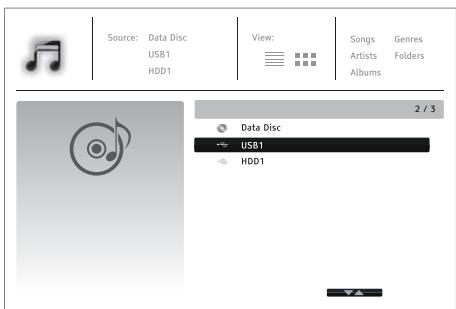
Pour tirer des fichiers musicaux stockés sur un disque optique ou un lecteur USB, sélectionnez « Musique » dans le menu principal. Un explorateur de fichiers s'affichera pour vous aider à naviguer dans les fichiers et dossiers.
La première étape consiste à sélectionner le « Disque de données » ou le périhérique USB qui contient les fichiers musicaux. Le lecteur prendra un instant pour lire le disque et répertorier les dossiers et les fichiers musicaux.
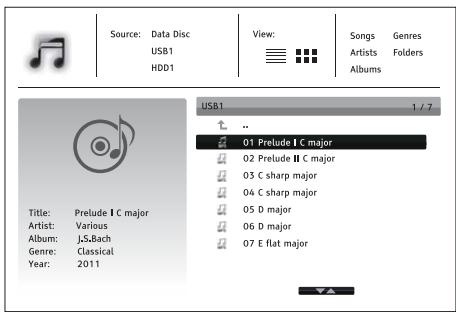
Dans l'explorateur de fichiers musicaux, vous pouvez effectuer les opérations suivantes:
Appuyez sur le bouton / pour déplacer le curseur et sélectionner des fichiers musicaux.
Appuyez sur le bouton Options pour accéder à des fonctionnalités telles que des informations sur la musique et l'ordre de tri. Pour plus de détails, consultez la section ultérieure qui s'y rapporte dans ce manuel.
Appuyez sur le bouton Top Menu pour déplacer le curseur vers le menu de catégorie en haut de l'écran. Ce menu contient les suivants :
Source - Permet de basculer entre les différents périhériques de stockage connectés.
Affichage - Permet de basculer entre les modes d'affichage sous forme de liste des et de dossiers.
Tri - Classe les fichiers/dossiers de musique selon différentes catégories, telles que le nom du morceau, l'artiste, l'album et le genre.
Lorsqu'un fichier musical est en surbrillance, appuyez sur le bouton Enter ou pour démarrer la lecture.
Remarque :
- Lorsqu'un disque de données ou un lecteur USB est inséré, le lecteur commence automatiquement à indexer les fichiers et à créer une base de données en arrêté-plan. Selon le nombre et la taille des fichiers, ce processus peut prendre plusieurs minutes. La liste des Catégories (Artiste, Album et Genre) est accessible uniquement une fois que la base de données a été créée (avant cela, un message d'advertisement apparaître).
Si vous démarrez la lecture d'un fichier musical et que vous n'effectuez aucune opération, l'écran de Lecture en cours s'affichera après quelques secondes. Vous pouvez également accéder à cet écran en appuyant sur le bouton Options, puis en sélectionnant Lecture en cours. Cet écran indique les informations suivantes :
Affiche le statut de la lecture ->, ■, II, la plage et la durée.
Affiche et modifie le mode de lecture - Lecture dans le désordre/aléatoire, Répéter une plage et Répéter tout.
Information sur la musique - Affiche des informations telles que le visuel de l'album et les balises.
Les opérations suivantes sont disponibles lorsque l'écran Lecture en cours est affiché :
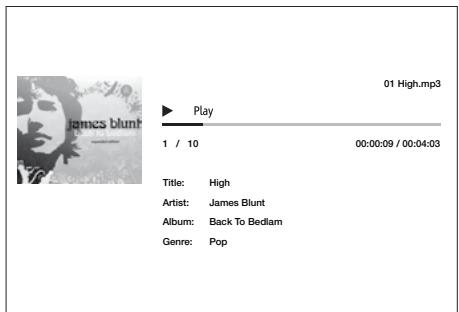
Commandes de lecture classique - II, ||, <, et >.
Mode de lecture spéciale - Répéter et Lecture dans le désordre/aléatoire (bouton bleu).
Appuyez sur le bouton Options pour accéder au menu des Options. Pour plus de détails, consultez la section ultérieure qui s'y rapporte dans ce manuel.
Revenir à l'Explorateur sans arrêter la musique : Appuyez sur la touche Retour.
Arrêtez la lecture et revenez à l'Explorateur : Appuyez une fois sur le bouton ■.
Lire des fichiers vidéo
Pour lire des fichiers video stockés sur un disque optique ou un lecteur USB, sélectionnez Film (Movie) dans le menu principal. Un explorateur de fichiers s'affichera pour vous aider à naviguer dans les fichiers et dossiers.
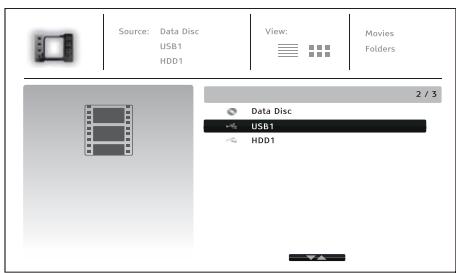
La première étape consiste à sélectionner le Disque de données ou le périphérique USB qui contient les fichiers vidéo. Le lecteur prendra un instant pour lire le support et répertorier les dossiers et les fichiers vidéo.
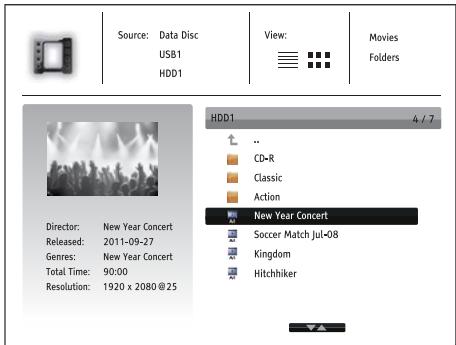
Dans l'explorateur de fichiers vidéo, vous pouvez effectuer les opérations suivantes:
- Appuyez sur les boutons / pour déplacer le curseur et sélectionner des fichiers vidéo.
- Appuyez sur le bouton Options pour accéder à des fonctionnalités telles que des informations sur la vente. Pour plus de détails, consultez la section ultérieure qui s'y rapporte dans ce manuel.
- Appuyez sur le bouton Top Menu pour déplacer le curseur vers le menu de catégorie en haut de l'écran. Cette fonction du menu est identique à celle évoquée dans la rubrique "Lire des fichiers musicaux" page 58.
- Lorsqu'un fichier video est en surbrillance, appuyez sur le bouton Enter ou pour démarrer la lecture.
Une fois la lecture du fichier video en cours, les fonctions de commandes de lecture classique sont disponibles.
- Pour arrêter le film et revenir à l'explorateur de fichiers, appuyez sur le bouton ■. Vous pouvez également appuyer à tout moment sur le bouton Accueil (icône représentant une maison) pour revenir au menu principal.
- Appuyez sur le bouton Options pour accéder aux fonctionnalités telles que les Informations sur la vente, le Déplacement des sous-titres, le Réglage de l'image et le Zoom de l'image. Pour plus de détails, consultez la section ultérieure qui s'y rapporte dans ce manuel.
Visualiser des fichiers de photos
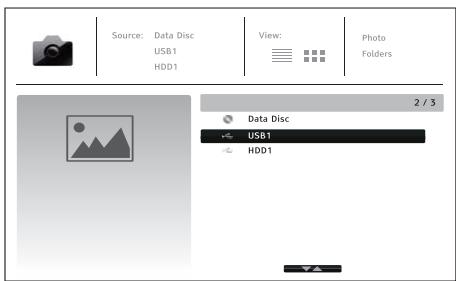
Pour visualiser des photos stockées sur un disque optique ou un lecteur USB, sélectionnez Photo dans le menu principal. Un explorateur de fichiers s'affichera pour vous aider à naviguer dans les fichiers et dossiers.
La première étape consiste à sélectionner le Disque de données ou le périhérique USB qui contient les fichiers de photos. Le lecteur prendra un instant pour lire le support et répertorier les dossiers et les fichiers de photos.
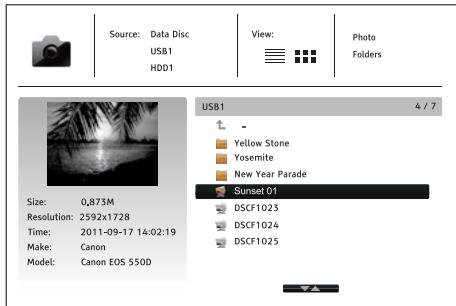
Dans l'explorateur des photos, vous pouvez effectuer les opérations suivantes :
- Appuyez sur le bouton / pour déplacer le curseur et sélectionner des fichiers de photos.
- Appuyez sur le bouton Options pour accéder à des fonctionnalités telles que l'ordre de tri.
- Appuyez sur le bouton Top Menu pour déplacer le curseur vers le menu de catégorie en haut de l'écran.
- Lorsqu'une photo est en surbrillance, appuyez sur le bouton Enter ou « » pour démarrer la lecture en mode diaporama plein écran.
Pendant le diaporama de photos, les opérations suivantes sont disponibles :
Afficher l'écran d'aide - Bouton Info.
Commandes de lecture classique - Boutons, II, II, I
Régler la vitesse du diaporama - Boutons « et »
Grossissement - Zoom. En mode zoom avant, les boutons de navigation peuvent être utilisés pour effectuer un panoramique autour de la photo.
Reflet (pivote la photo horizontalement pour l'afficher à l'envers) - Bouton
Miroir (pivote la photo verticalement pour afficher une image en miroir)- Bouton
Rotation vers la gauche (sens inverse des aiguilles d'une montre) - Bouton
Rotation vers la droite (sens des aiguilles d'une montre) - Bouton
Répéter - Bouton Repeat
Afficher les photos en mode « Digest » (compilation) - Bouton rouge Le mode « Digest » (compilation) affiche les vignettes des photos à l'écran pour faciliter la navigation visuelle.
Afficher les informations EXIF - Bouton vert
Lire en mode aléatoire/dans le désordre - Bouton bleu
Modifier l'effet de transition du diaporama - Bouton jaune.
Appuyez sur le bouton Options pour accéder aux fonctionnalités telles que le Zoom ou la Rotation de l'image. Pour plus de détails, consultez la section ultérieure qui s'y rapporte dans ce manuel.
Ajouter une musique de fond
Vous pouvez ajouter une musique de fond lors de la lecture d'un diaporama de photos. Pour ce faire, vous devrez préparer des fichiers musicaux numériques. Les fichiers musicaux peuvent être stockés sur le même disque que les photos ou sur un autre lecteur USB. Dans le menu principal, sélectionnez Musique et démarrez la lecture. Une fois la lecture de la musique en cours, appuyez sur le bouton Accueil pour revenir au menu principal, puis, de la même manière, sélectionnez Photo pour lancer le diaporama.
Menu de configuration
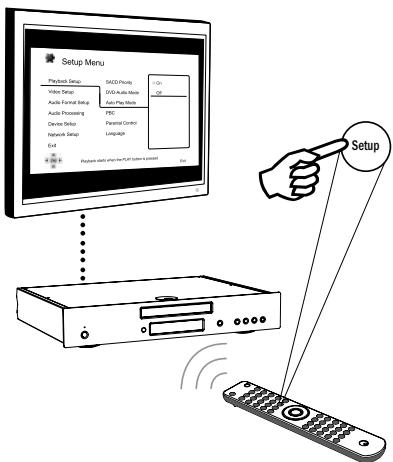
Pour accéder au menu de configuration du lecteur, appuyez simplement sur le bouton Setup Menu (Configuration) de la télécommande. Certaines options du menu de configuration sont inaccessibles lorsque le lecteur lit un disque ; par conséquent, il est recommandé d'utiliser le menu de configuration lorsque la lecture est complètement arrêtée ou lorsqu'il n'y a pas de disque dans le lecteur.
Le menu de configuration comprend de nombreuses options de configuration et de réglage. Pour la plupart des utilisateurs, la configuration par défaut sera suffisante et ne nécessitera que rarement des modifications des réglages.
Néanmoins, si vous souhaitez configurer le lecteur afin qu'il corresponde parfaitement aux réglages de votre home cinema et à vos préférences d'affichage, veuillez consulter les sections suivantes pour en savoir plus sur chaque option de configuration.
Utiliser le système du menu de configuration
Pour effectuer les réglages du menu, nous utiliserons la terminologie suivante pour indiquer l'emplacement de la fonction désirée :
Section du menu de configuration > Élément du menu > Sélection
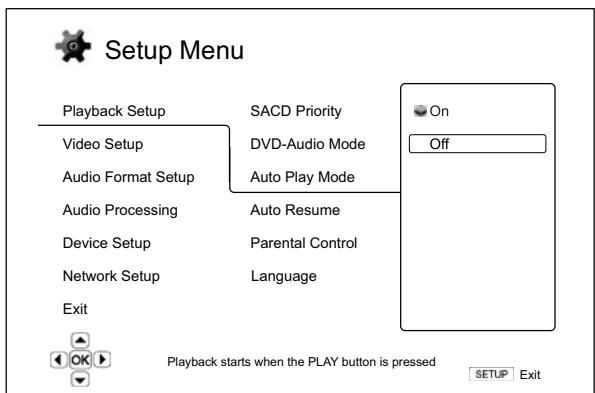
La section du menu de configuration représente le niveau le plus élevé du menu de configuration. Sur le 752BD, dans la colonne de gauche de l'écran menu de configuration, vous trouverez la liste des six sections du menu de configuration. Les voici : Configuration de la lecture, Configuration video, Configuration du format audio, Traitement audio, Configuration de l'appareil et Configuration du réseau.
L'objet du menu représente le paramètre à régler qui s'affiche dans la colonne centrale du menu de configuration. Dès lors que vous sélectionnez une section du menu de configuration, la liste des éléments du menu et leurs valeurs actuelles s'affiche dans une fenêtre.
La sélection est l'élément numérique ou descriptif effectif qui représente la modification effectuée du paramètre sélectionné. Il s'agit de l'élément situé à droite de son élément du menu correspondant.
Une icône de défilement apparait en haut ou en bas du menu lorsqu'un écran ne peut pas absorber plus d'éléments du menu ni de Sélections. Vous pouvez utiliser les boutons et pour faire défiler l'affichage afin d'accéder aux éléments supplémentaires.
Remarque : il est possible que certains éléments de configuration soient grisés et inaccessibles. La cause peut être un disque toujours en cours de lecture ou verrouillant mutuellement des éléments de configuration exclusifs. Veuillez arrêter la lecture ou éjecter le disque avant d'essayer de modifier ces éléments de configuration. Si vous ne pouvez toujours pas accéder à l'élément de configuration, vérifiez qu'il n'y a pas de conflit de configuration et que celle-ci est conforme. Par exemple, si « Configuration Video » Sortie 1080p24 « est réglée sur « Déactivée (off)», les éléments du menu de « Conversion DVD 24p « « Auto » et « Source Direct », seront grisés. En configurant « Sortie 1080p24 » sur « Activée (on)», les éléments du menu « Conversion DVD 24p » à configurer « Auto » et « Source Direct » seront activés.
- Appuyez sur le bouton Setup Menu de la télécommande et l'écran du téléviseur affichera ce qui suit :
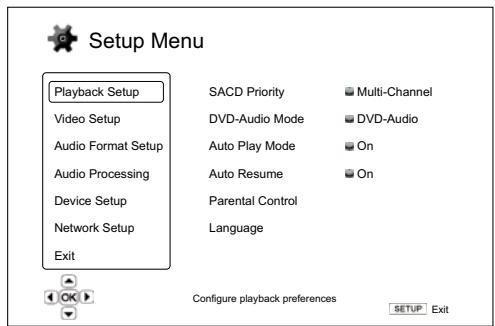
- Appuyez sur les boutons pour sélectionner la section. Il y a six sections : Configuration de la lecture, Configuration video, Configuration du format audio, Traitément audio, Configuration de l'appareil et Configuration du réseau. Appuyez sur le bouton Enter ou pour acceder à la section de votre choix.
- Appuyez sur les boutons pour sélectionner l'objet de configuration à modifier, puis appuyez sur le bouton Enter ou pour modifier le paramètre. L'icone de défillement qui s'affiche en haut ou en bas du menu de configuration indique que vous pouvez avoir accès à plus d'éléments du menu en faisant défiler à l'aide des boutons.
- Pour sélectionner une valeur à partir de la liste des réglages disponibles, appuyez sur les boutons /, puis sur le bouton Enter pour confirmer. Par exemple, pour sélectionner « Activé (On) » pour « Mode lecture automatique », utilisez les boutons / pour mettre en surbrillance la sélection « Activé (On) », puis appuyez sur le bouton Enter.
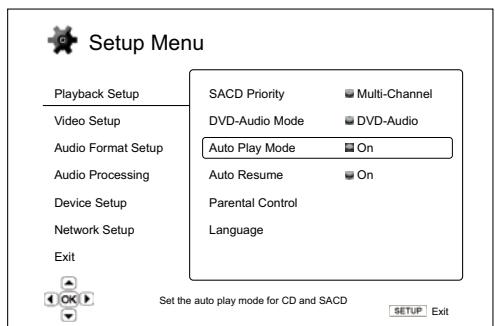
- Pour quitter le menu de configuration à tout moment, appuyez sur le bouton Setup de la télécommande ou Sélectionnez Quitter dans les sections du menu de configuration.
Les réglages sont mémorisés de façon définitive lorsque vous éteignez le lecteur en utilisant le bouton Veille/Marche du panneau avant ou le même bouton de la télécommande. Si l'alimentation électrique est interrompue avant que le lecteur n'entre en mode veille, les réglages ne seront pas mémorisés.
Configuration de la lecture
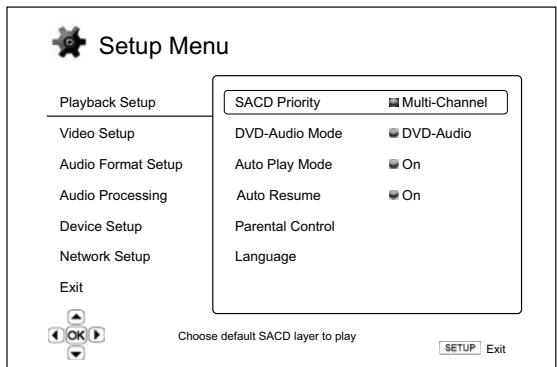
La section « Configuration de la lecture » est donc pour configurer les préférences de lecture pour divers contenus. Les éléments de configuration de cette section sont :
| Menu | Réglages |
| Priorité SACD | Multicanal Stéréo Mode CD |
| Mode DVD-Audio | DVD-Audio DVD-Viséo |
| Mode Lecture auto | Activé Désactivé |
| Reprise auto | Activé Désactivé |
| Contrôle parental (mot de passer par défaut : « 0000 ») | Classifications des BD Classifications des DVD Zone géographique Modifier le mot de passer |
| Langue | Langue du lecteur Langue du menu du disque Langue audio Langue des sous-titres |
1. Priorité SACD
Pour sélectionner la couche audio à lire par défaut pour les disques SACD (Super Audio CD) contenant souvent plusieurs bandes-son. Les options sont les suivantes :
Multicanal - Lit la couche audio surround multicanal au format DSD.
Stéréo - Lit la couche audio stéréo bicanal au format DSD.
Mode CD - Lit la couche CD au format PCM bicanal d'un disque SACD hybride.
2. Mode dvd-audio
Pour sélectionner la section d'un disque DVD-Audio à. Les options sont les suivantes :
DVD-Audio - Lit la section DVD-Audio du disque au format audio haute résolution.
DVD-Video - Lit la section DVD-Video du disque au format audio Dolby Digital ou DTS.
3. Mode lecture auto (activé/désactivé)
Indiquez si vous souhaitez que le lecteur démarre automatiquement la lecture d'un CD audio ou d'un SACD. Lorsque le mode Lecture auto est activé, la lecture de ces disques démarre à leur insertion dans le lecteur. Lorsque le mode Lecture auto est désactivé, le lecteur attendra que l'utilisateur appuie sur le bouton de lecture.
4. Reprise auto (activée/désactivée)
Pour indiquer si la lecture du disque commence à partir du point précédemment sauvegardé ou non. Ce réglage s'applique aux CD, SACD, DVD et certains disques Blu-ray. Lorsque la reprise automatique est activée, la lecture démarre automatiquement à partir du point précédemment sauvegardé. Lorsque la reprise automatique est désactivée, la lecture commence depuis le début.
Remarque : certains disques Blu-ray ne prenant pas en charge la reprise et la lecture démarrera toujours depuis le début.
5. Contrôle parental
Cette option sert à configurer les niveaux du contrôle parental afin d’empêcher les mineurs de visionner des contenus inappropriés. Cette fonction dépend de la bonne classification et du bon encodage du disque.
Appuyez sur le bouton Enter pour afficher le menu de sélection du niveau.
Pour régler les paramètres du contrôle parental, vous devez saisir le mot de passe actuel du contrôle parental. Si vous n'avez pas encore défini de mot de passe du contrôle parental, le mot de passe par défaut est « 0000 »
Le menu Contrôle parental contient les sous-éléments suivants :
Classifications des BD - Appuyez sur les boutons pour sélectionner les niveaux autorisés pour les disques Blu-ray. « Désactivé » signifie qu'aucun contrôle des niveaux n'est actif et que le lecteur peut lire tous les disques. Les chiffres de 1 à 21 correspondant aux limites d'âge. Le lecteur interdira la lecture des disques encodés avec une limite d'âge égale ou supérieure à l'âge sélectionné, et autorisera la lecture des disques dont la classification est inférieure à l'âge sélectionné.
Classifications des DVD - Appuyez sur les boutons / pour sélectionner les niveaux autorisés pour les DVD. Les classifications disponibles sont Kid (Enfant), G, PG, PG-13, PGR, R, NC17, Adult (Adulte) et Off (Désactivé). Le lecteur sera autorisé à lire les disques dont la classification est égale ou inférieure à l'âge limite sélectionné, et il lui sera interdit de lire les disques dont le niveau est supérieur. Si « Déactivé » est sélectionné, le lecteur sera autorisé à lire tous les disques.
Zone géographique - Certains disques Blu-ray peuvent avoir des niveaux de contrôle parental différents selon les zones géographiques. Actuellement, le lecteur prend en charge uniquement les niveaux de contrôle parental au Royaume-Uni.
Modifier le mot de passe - Pour modifier le mot de passe du contrôle parental, entrez un nombre à 4 chiffres comme nouveau mot de passe. Entrez à nouveau le nouveau mot de passe pour confirmer. Si les deux saisies sont similaires, le nouveau mot de passe remplace l'ancien mot de passe du contrôle parental.
6. Langue
Cette option sert à configurer les préférences de langue :
Langue du lecteur - Pour choisir la langue d'affichage du menu de configuration du lecteur et de l'affichage à l'écran.
Langue du menu du disque - PourCHOISIR la langue préféERée pour l'affichage des menus des disques DVD et Blu-ray. Si le menu du disque est disponible dans la langue de votre choix, ce menu sera affiché à la place du menu du disque par défaut.
Langue audio - PourCHOISIR la langue audio préférée pour les disques DVD et Blu-ray. Si une piste audio est disponible dans la langue de votre choix sur le disque, cette piste audio sera lue.
Langue des sous-titres - Pour CHOISIR la langue des sous-titres préférée pour les DVD. Si des sous-titres sont disponibles dans la langue de votre choix sur le disque, ils seront affichés. Lorsque « Auto » est sélectionné, le disque choisit l'affichage des sous-titres.
Remarque: si vous langue préférée n'apparaît pas dans les options Audio, Sous-titres ou Menu du disque, sélectionnez « Auto » et saisissez le code de la langue que vous trouverez plus loin dans ce manuel.
Menu de configuration (suite)
Configuration vidéo

Playback Setup
Video Setup
Audio Format Setup
Audio Processing
Device Setup
Network Setup
Exit

Ajustement de l'image
Dual HDMI Output
3D Output
3D Setting
TV Aspect Ratio
TV System
Résolution de sortie
Ajustez les paramètres de contrôle de l'image
Split A/V
Auto

16:9 Wide

Auto
SETUP Exit
La section « Configuration vidéo » du système du menu de configuration vous permet de configurer diverses options de sortie vidéo. Dans cette section, les éléments du menu sont :
Menu Régliages
Réglage de l'image. HDMI 1
Sortie Double HDMI. Partage
Double affichage
Sortie 3D..... Auto
Désacté Forcé
Configuration 3D............ Blank HDMI 2
Profondeur 2D->3D Taille téléviseur 3
Format d'image du téléviseur 16:9 Panoramaique
16:9 Panoramique/Auto
Système TV. PAL (par défaut)
NTSC Multi-standard
Résolution de sortie 4Kx2K
Auto
108Op
1080 720p
480p/576p
480i/576i
Source Direct
Sortie 1080p24......... Auto (par défaut)
Active
Désactive
Conversion DVD 24p....... Activé
DésactéVé
Options HDMI... Espace colorimétrique (HDMI
1&2)
Auto Nive
Niveau RGB PC
YCbCr 4:4:4 YCbCr 4:2:2
Deep Colour (HDMI 1&2)
36 Bits
30Bits(anticontour) 20Bits
30 bits 164
Désactive (dont contact) Désactive (par défaut)
Options d'affichage..................................................................................
Position OSD
Mode OSD
Normal
Minimal
Marque d'angle
Activerer
Désactivée
Économiseur d'écran
Activé
Désactivé
Économiseur d'énergie
1. Réglage de l'image
Le Réglage de l'image est une section spéciale du menu Configuration video. Il vous permet d'affiner de nombreux paramètres de contrôle de l'image afin d'obtenir une qualité d'image optimale et le meilleur résultat visuel possible. Pour utiliser le Réglage de l'image, ouvrez le menu de configuration du lecteur en appuyant sur le bouton Setup de la télécommande, puis choisissez « Configuration video », « Réglage de l'image », et sélectionnez ensuite la sortie HDMI de votre choix.

En fonction de votre sortie vidéo principale, le menu détaillé du Réglage de l'image sera légèrement différent du fait que HDMI1 utilise le processeur vidéo Marvell QDEO qui offre davantage de fonctionnalités sophistiquées et d'algorithmes pour le réglage, tel qu'indiqué ci-dessous.
Menu pour HDMI 1
Pour modifier un paramètre de réglage de l'image, utilisez les boutons / pour mettre le paramètre en surbrillance et utilisez les boutons / pour modifier sa valeur.
Pour aider au réglage des paramètres de contrôle de l'image, le menu Réglage de l'image sera réduit de façon à afficher uniquement le paramètre en cours de réglage lorsque vous appuièrez sur les boutons « / ». Le menu réduit sera placé près du bas de l'écran.

Vous pourrez poursuivre le réglage du paramètre actuel en appuyant sur les boutons /. Pour sélectionner un autre paramètre, appuyez sur les boutons /. Appuyez sur le bouton Enter pour revenir au menu Réglage de l'image grand format.
Pour quitter le menu Réglage de l'image et retourner au menu de configuration, sélectionnez « Quitter » ou appuyez sur le bouton Retour.
Les commandes de réglage de l'image suivantes sont disponibles pour HDMI1 et HDMI2 :
Mode d'image - Le 752BD vous permet de mémoriser jusqu'à trois (3) modes vidéo personnalisés.
Appuyez sur les boutons / / > pour changer de mode et tous les paramètres seront automatiquement ajustés à leurs valeurs mémorisées. Les modifications apportées aux valeurs en cours des paramètres seront automatiquement enregistrées lorsque vous quitterez l'écran Réglage de l'image ou que vous passerez à un autre mode d'image.
Luminosité - Pour ajuster la luminosité (niveau de noir) de la sortie vidéo.
Contraste - Pour ajuster le contraste (niveau de blanc) de la sortie vidéo.
Remarque : de bons réglages de luminosité et de contraste sont nécessaires pour une sortie vidéo de qualité. Si vous ne disposez pas des niveaux de noir et de blanc adéquats, vos images pourraient sembler assemblées ou perdre du détail dans les ombres lors du visionnage de scènes obscures. Les téléviseurs sont dotés de commandes de luminosité (niveau de noir) et de contraste (niveau de blanc) ; toutefois, une combinaison de modifications des commandes du lecteur et du téléviseur peut être nécessaire pour obtenir un résultat optimal. Réglez d'abord les commandes du téléviseur pour atteindre la (Meilleure) image possible. Puis essayez de modifier les réglages du lecteur pour mieux affiner l'image et obtenir le résultat optimal.
Teinte - Pour ajuster la teinte de la sortie vidéo.
Saturation - Pour ajuster la saturation (niveau d'intensité des couleurs) de la sortie vidéo.
Netteté - Pour régler la netteté de la sortie vidéo (accentuation des détails et des contours). Cette fonctionnalité de traitement vidéo permet de contrôler la netteté de l'image, mais elle peut provoquer des artéfacts indésirables si des valeurs de réglage excessives sont utilisées.
Pour HDMI 1, le processeur video sophistiqué Marvell QDEO est utilisé et le niveau de netteté peut être réglé entre -16 et +16. La valeur par défaut est le niveau 0, ce qui désactive l'accentuation de la netteté. Les niveaux négatifs peuvent être utilisés pour réduire ou éliminer les contours trop accentués, l'image étant alors progressivement adoucie.
Les niveaux positifs accroissent la netteté. Au niveau 1, le lecteur applique un faible niveau d'accentuation des détails, au cours duquel le processeur vidéo isole les parties détaillées de l'image originale, les traite séparément et les réintègre avant la sortie finale. Au niveau 2, le lecteur augmente l'acculturation des détails à un niveau supérieur. En règle générale, pour rendre une image « plus nette », nous vous conseillons d'utiliser les niveaux 1 et 2. Avec le niveau 3 et plus, le lecteur ajoute une amélioration des transitions de couleurs (LTI) et une amélioration de la transition de la chrominance (CTI), ce qui les accentue davantage. Toutefois, nous déconseillons d'utiliser le niveau 3 et plus à moins que le contenu source ne provienne d'une source de qualité médiocre.
Pour HDMI 2, le processeur vidéo intégré dans la puce Mediatek est utilisé et le niveau de netteté peut être réglé uniquement entre 0 et +2. La valeur par défaut est le niveau 0. Plus le niveau est élevé, plus les détails vidéo sont accentués. Cependant, un niveau de netteté trop élevé peut provoquer l'apparition d'une ligne blanche autour des objets.
Réduction du bruit - Pour indiquer si le lecteur doit appliquer le traitement de réduction du bruit vidéo.
Pour HDMI 1, le niveau de réduction de bruit peut être réglé entre 0 et 8. La valeur par défaut est le niveau 0, ce qui désactive la réduction du bruit. Lorsqu'il est réglé sur le niveau 1, le processeur video QDEO ajuste la qualité d'image en réduisant le « bruit de moustique » (artefacts sur les contours des objets) et le « bruit de bloc » (effets de type mosaïque provoqués par la compression video). Ces deux réductions du bruit sont également appelées « réductions des artefacts de compression » (CAR) et présentent plusieurs niveaux d'agressivité. Lorsqu'il est réglé sur le niveau 2, le lecteur applique le réducteur de bruit numérique avec adaptation au mouvement (VNR), qui gère le bruit aléatoire et le bruit du grain du film (variation naturelle de l'intensité de l'image causée par le grain du film).
Son niveau est automatique, car le processeur vidéo intégrre un circuit estimateur de bruit qui calcule la quantité de bruit présent et ajuste le niveau de VNR en conséquence. Lorsqu'il est réglé à un niveau élevé, entre 3 et 4, le lecteur applique à la fois le CAR et le Motion Adaptive VNR, avec une réduction plus agressive du « bruit de bloc » au niveau 4. Au niveau 5, le lecteur applique un CAR agressif pour le contenu vidéo de qualité médiocre, et ajoute le Motion Adaptive VNR au niveau 6. Au niveau 7, le lecteur applique le niveau de CAR le plus agressif pour la vidéo de très mauvaise qualité, et ajoute le Motion Adaptive VNR au niveau 8. Rappelez-vous qu'une réduction excessive du bruit peut entraîner une perte de détail. Nous vous conseillons d'utiliser la fonction de réduction du bruit uniquement lorsque le codage ou la compression de la vidéo est de mauvaise qualité et que celle-ci présente des artefacts de bruit manifestes.
Pour HDMI 2, le niveau de réduction du bruit peut être réglé entre 0 et +3. La valeur par défaut est le niveau 0. Lorsque l'utilisateur augmente le niveau, le lecteur ajuste la qualité d'image en appliquant simultanément la réduction du bruit de moustique, la réduction du bruit aléatoire et la réduction de bruit de bloc MPEG. Plus le niveau défini par l'utilisateur est élevé, plus les fonctions de réduction du bruit seront agressives.
Accentuation des couleurs (sortie video HDMI 1 uniquement) - Permet de sélectionner un niveau d'accentuation des couleurs (renforce certaines couleurs dans le spectre) de la sortie video. Cela offre la possibilité de rendre certaines couleurs plus vives sans entrainer de changements de teinte, perte de détails ou modifications des tons de chair.
Accentuation des contrastes (sortie video HDMI 1 uniquement) - Permet de selectionner un niveau d'accentuation des couleurs (accentue les détails dans les ombres) de la sortie video.
2. Sortie double HDMI
Vous permet de sélectionner le mode de sortie lorsque les deux sorties HDMI sont en cours d'utilisation. Si seule une sortie HDMI est active, cette option ne s'applique pas. Les options sont les suivantes :
Partage A/V (Recommandé) - Utilisez la sortie HDMI 1 comme port de sortie vidéo dédié et la sortie HDMI 2 comme port de sortie audio dédié. Ce réglage garantit la meilleure qualité d'image possible et une résolution audio optimale.
Double affichage - Envoie des signaux numériques audio et video sur les deux sorties HDMI simultanément. Ce réglage est recommandé uniquement lorsque deux écrans HDMI sont nécessaires, étant donné que le signal de son surround audio peut être restitué en stéréo (Down mix) et que la qualité audio d'origine peut être perdue.
Remarque: le lecteur peut adapter automatiquement la résolution de signaux numériques audio et vidéo selon les capacités du téléviseur et des récepteurs connectés. Pour la sortie HDMI 1, le processeur vidéo QDEO dédié sera utilisé à moins que Source Direct soit sélectionné, auquel cas le processeur QDEO est contourné.
3. Sortie 3D
Permet de choisir le mode de sortie vidéo pour le contenu 3D disponible depuis les ports de sortie HDMI. Les options sont les suivantes :
Auto - Diffusion en 3D si la fonction est prise en charge à la fois par le contenu du disque et l'écran. Le lecteur vérifie automatiquement l'existence de contenus 3D sur le disque et la compatibilité 3D du téléviseur ou du projecteur. Si les deux répondent à ces critères, le lecteur transmet la vidéo 3D depuis ses bornes de sortie HDMI, sinon seule la vidéo 2D est transmise. Des lunettes 3D actives compatibles avec votre téléviseur sont nécessaires.
Désactivé - Restitue toujours la vidéo au format 2D, même si la vidéo 3D existe sur le disque. Cela peut garantir la qualité vidéo au cas où votre téléviseur n'est pas compatible 3D ou qu'un élément nécessaire (tel que les lunettes 3D) est manquant.
Forc - Produt tous les video au format 3D pour les disques Blu-ray 3D. Il est possible qu'un écran noir s'affiche (pas de sortie video) si vous téléviseur n'est pas compatible 3D.
4. Configuration 3D
Ajustez les paramètres de lecture en 3D pour une meilleure qualité visuelle.
Blank HDMI 2 - Cela permet au 752BD de forcer la connexion HDMI 2 à afficher un écran 2D vide lorsque la connexion HDMI 1 diffuse de la vidéo 3D.
Profondeur 2D->3D - Ajuste la perception de la profondeur 3D lors de la conversion de la 2D à la 3D (également appelé « 3D simulé »). La valeur par défaut est de 8.
Taille du téléviseur 3D - Pour entrer la taille de la diagonale d'écran de votre téléviseur HD. Cette option s'applique au mode 3D uniquement. Pour un confort optimal, le lecteur ajuste l'image en 3D afin de bénéficier d'une qualité visuelle optimale. Par défaut, la diagonale de votre écran de téléviseur est réglée sur 46 pouces.
5. Format d'image du téléviseur
Pour configurer le format de l'image de sortie du lecteur. Les options sont les suivantes :
Format 16/9 - Choisissez cette option lorsque l'écran us au format 4/3 seront étirés horizontally sur tout l'écran.
Écran auto 16/9 - Choisissez cette option lorsque l'affichage est au format large 16/9. Les contenus au format 16/9 seront affichés au format d'image natif et les contenus au format 4/3 seront affichés avec des bandes noires sur les parties supérieures et inférieures afin de conserver le format d'image 4/3 d'origine.
6. Système TV
Pour désigner le standard vidéo de sortie (PAL/NTSC) afin qu'il soit compatible avec votre téléviseur. Les options sont les suivantes :
PAL - Lorsque les disques lus sont en PAL, aucune conversion du standard n'a lieu. Les contenus en NTSC sont convertis en sortie PAL 50 Hz.
NTSC - Lorsque des disques NTSC sont lus, aucune conversion du standard n'a lieu. Les contenus en PAL sont convertis en sortie NTSC 60 Hz.
Multi-standard - Aucune conversion du standard n'a lieu. Le standard de sortie vidéo est identique à celui du disque Hz des disques Blu-ray est convertie à la fréquence de trames de 60Hz. Ce mode nécessite un téléviseur qui prend en charge les deux standards NTSC et PAL.
Remarque: ne sélectionnez pas « Multi-standard » si votre téléviseur ne prend pas en charge les deux standards, PAL et NTSC. Si vous insérez un disque encodé dans un standard incompatible avec tout téléviseur, l'écran du téléviseur peut être noir. Dans ce cas, vous pouvez appuyer sur le bouton OPEN pour éjecter le tiroir à disque, puis utiliser le menu de configuration pour corriger le réglage « Standard TV ».
7. Résolution de sortie
Pour désigner la résolution de sortie qui s'approche le plus de la résolution native de votre téléviseur. Pour ouvrir une description détaillée de la manière dont vous pouvez désigner une bonne résolution de sortie, veuillez consulter la section « Résolution de sortie page 56 » de ce manuel.
8. Sortie 1080P24
Cette option s'applique uniquement à la sortie HDMI avec une résolution 1080p. De différents disques Blu-ray provenant de productions cinématographiques sont encodés avec une fréquence de trames de 24Hz, le nombre de trames par seconde étant identique à celui de l'œuvre cinématographique d'origine. Si votre téléviseur prend correctement en charge le 1080p 24 Hz, en activant la sortie 1080p24 pour ce type de disques, vous pouvez obtenir des images plus fluides. Les options disponibles sont les suivantes:
Auto (par défaut)– Si le téléviseur indique au lecteur qu'il peut prendre en charge le signal 1080p24, la vidéo encodée à la fréquence de trames de 24Hz sera restituée au format 1080p 24 Hz.
Active - La vidéo encodée avec une fréquence de trames de 24 Hz sera restituée au format 1080p 24 Hz sans tenir compte de la compatibilité ou l'incompatibilité du téléviseur avec le signal 1080p24. Cela est utilisée si le téléviseur peut effectivement prendre en charge le signal 1080p24, mais qu'il n'indique pas correctement sa capacité. Notez que si le téléviseur ne peut pas prendre en charge le signal 1080p24, aucune vidéo ne sera restituée en activant cette option.
Désactivé - La réserve avec une fréquence de trames de 24 Hz à l'encodage sera convertie à une fréquence de trames de 50 Hz (PAL) ou 60 Hz (NTSC).
9. Conversion DVD 24P
Permet d'activer la conversion de fréquence de trame 24Hz pour le DVD. Cette option est uniquement disponible lorsque la sortie 1080p24 est activée (réglée sur Auto ou Activée). De nombreux DVD issues de films pour le cinéma sont encodés avec une technique appelée « téléphone 3:2 », qui permet de convertir le film à 24 images par seconde en signal vidéo à 60Hz. Le lecteur peut rétro-convertir le signal vidéo à 60Hz en film à 24 images par seconde et le restituer en 1080P/24Hz. Cette option permet d'obtenir une image plus fluide, sous réserve que le téléviseur et le DVD répondent tous les deux aux conditions de conversion.
Les options disponibles sont les suivantes :
Actif - Convertit le DVD en fréquence de trame 24 Hz lorsque cela est possible. N'oubliez que des problèmes d'image peuvent persister si le DVD n'est pas adapté à ce type de conversion.
Désactivé (par défaut) - Ne convertit pas le DVD en fréquence de trame 24 Hz.
10. Options HDMI
Pour configurer les options vidéo dédiées aux sorties HDMI. Pour accéder à ce sous-menu, sélectionnez « Options HDMI » dans le menu de configuration vidéo.
Pour quitter le sous-menu, appuyez sur le bouton ou sur la touche . Les options sont présentes pour HDMI1 (en utilisant le processeur vidéo QDEO Marvell) et HDMI2 (en utilisant le processeur vidéo intégré dans la puce Mediatek).
Les options HDMI suivantes sont disponibles :
Espace colorimétrique (HDMI 1) - Pour sélectionner l'espace colorimétrique pour la sortie HDMI 1.
Le processeur vidéo Marvell QDEO peut effectuer diverses conversions pour cette sortie. Les options disponibles sont les suivantes :
Auto (Recommandé) - Le lecteur consulte l'écran afin de déterminer automatiquement l'espace colorimétrique pris en charge et à utiliser. Cela évite généralement une conversion de l'espace colorimétrique supplémentaire.
Niveau RGB Video - Force la sortie HDMI à utiliser l'espace colorimétrique RGB et la gamme de signal normale pour l'affichage sur un téléviseur.
Niveau RGB PC - Force la sortie HDMI à utiliser l'espace colorimétrique RGB et étend la gamme de signal normale pour l'affichage sur un écran d'ordinateur.
Principalement utilisé pour les téléviseurs dotés d'entrées DVI conçus pour être également utilisés comme moniteurs d'ordinateur, ces derniers peuvent détecter le signal en gamme RGB étendue lorsque l'entrée DVI est sélectionnée. Pour ces écrans, si le signal vidéo utilise la gamme RGB normale, le contraste noir-blanc sera réduit. Vous pouvez configurer le lecteur de sorte qu'il utilise la sortie Niveau RGB PC et rétablir le bon contraste.
YCbCr 4:4:4 - La sortie HDMI est forcée à utiliser l'espace colorimétrique YCbCr 4:4:4.
YCbCr 4:2:2 - La sortie HDMI est forcée à utiliser l'espace colorimétrique YCbCr 4:2:2. En général, il s'agit de l'espace colorimétrique le plus proche de celui encodé sur les disques. (Les disques sont généralement encodés dans l'espace colorimétrique YCbCr 4:2:0 et le décodeur vidéo le convertit en YCbCr 4:2:2.)
Espace colorimétrique (HDMI 2) - Pour sélectionner l'espace colorimétrique pour la sortie HDMI 2. Le propre processeur vidéo intégré des décodeurs Mediatek est utilisé pour cette sortie. Les options disponibles sont les mêmes que celles pour HDMI 1.
HDMI Deep Colour (HDMI 1) - Pour sélectionner les modes Deep Colour pour la sortie HDMI 1. Deep Colour est une OPTION sur certains téléviseurs ou projecteurs équipés d'entrees HDMI v.1.3 ou supérieures.
En général, chaque pixel de l'image vidéo est transmis à l'aide de données 24 bits (8 bits par canal pour les signaux R, G, B ou Y, Cb, Cr). Si l'option Deep Colour est prise en charge par votre téléviseur, chaque pixel de l'image vidéo peut être transmis à l'aide de données 30 bits (10 bits par canal) ou 36 bits (12 bits par canal). Une profondeur de bits accrue permet des transitions de couleurs plus fluides et de dégradés pour une qualité d'image optimale.
Pour les disques BD intégrant le Deep Colour en natif, les informations supplémentaires seront transmises au téléviseur. Pour les contenus ayant subi une conversion ascendante, tels que les DVD, la sortie Deep Colour sera interpolée, mais peut néanmoins produire une image plus fluide. Les options d'anticontour (dithering)/de limitation permettent la lecture de disques possédant des contenus Deep Colour sur des téléviseurs avec une prise en charge limitée du Deep Colour.
L'anticontour (dithering) est une façon de limiter subtilement les éventuelles informations de couleur supplémentaire dans le matériel source que l'écran ne peut pas gérer, en ajoutant du « bruit » afin d'éviter un changement brusque dans les niveaux.
Les options disponibles sont les suivantes :
36 bits - Utilise systématiquement le mode Deep Colour maximum de 36 bits par pixel pour la sortie.
30 Bits (anticontour) - Utilise le mode Deep Colour de 30 bits par pixel avec tramage de tout contenu supérieur à 30 bits.
30 Bits - Utilise le mode Deep Colour de 30 bits par pixel et limite strictement la sortie à 8 bits par couleur.
Désactivé (anticontour) - N'utilise pas le mode Deep Colour, tramage de tout contenu supérieur à 24 bits.
Désactivé (par défaut) - N'utilise pas le mode Deep Colour, limite strictement la sortie à 8 bits par couleur.
HDMI Deep Colour (HDMI 2) - Pour sélectionner le mode Deep Colour pour la sortie HDMI 2. Les options pour HDMI 2 sont plus restreintes (pas de processeur QDEO) et se limitent à Désactivé, 30 bits ou 36 bits.
Remarque : du fait que la fonction Deep Colour est optionnelle et peut ne pas être prise en charge par tous les téléviseurs, si vous l'activez alors que le lecteur est connecté à un téléviseur qui n'est pas compatible, l'écran n'affichera aucune image ou cette dernière ne subira aucun effet.
Remarque : à l'heure où nous réalisons cette documentation, aucun disque BD n'est encore encodé en Deep Colour.
11. Options d'affichage
Pour configurer les options afin d'afficher des informations à l'écran. Les options d'affichage suivantes sont disponibles :
Déplacement des sous-titres - Pour définir la position d'affichage des sous-titres. Lorsque l'option de Déplacement des sous-titres est réglée sur 0 (par défaut), les sous-titres sont affichés à l'emplacement d'origine tel que spécifié sur le disque. En revanche, si l'option est réglée sur une valeur comprise entre 1 et 5, les sous-titres sont affichés plus haut. Lorsqu'elle est réglée sur une valeur comprise entre -1 et -5, les sous-titres sont affichés plus bas. C éo 2.35:1 à « diffusion à hauteur constante ». Les sous-titres peuvent être déplacés vers la zone vidéo active de sorte à ne pas être tronqués.
Mode OSD - Pour sélectionner la durée pendant laquelle les informations de l'affichage à l'écran, comme la durée écoulée ou restante, s'affichent sur l'écran du téléviseur. Les options disponibles sont les suivantes :
Normal jusqu'à ce que l'utilisateur les annule.
Minima - Les informations de l'affichage à l'écran s'affichent sur l'écran du téléviseur pendant quelques secondes, puis disparaissent. L'affichage du panneau avant conserve toutes les informations d'affichage sélectionnées.
Permanent jusqu'à ce que l'utilisateur les annule. Par défaut, la durée restante s'affiche à la place de la durée écoulée.
Marque d'angle (Activée/Désactivée) - Pour activer/désactiver l'affichage d'une marque d'angle lors de la lecture d’un disque DVD ou Blu-ray contenant plusieurs angles disponibles. Pour éviter d’être distrust lors du visionnage normal d’un film, désactive la marque d’angle.
Économiseur d'écran - Pour activer/désactiver la fonction économiseur d'écran. L'économiseur d'écran est conçu pour réduire les risques de brûlure d'écran pour les téléviseurs à écran plasma et CRT. Les options disponibles sont les suivantes :
Activé - Au bout d'environ 3 minutes d'inactivité, le lecteur affichera un logo animé Cambridge Audio se déplacant sur un fond d'écran noir. Cela permet à la plupart des zones de l'écran de se reposer et offre à l'intégralité des zones la même possibilité de se rafraîchir.
Désactivé - L'économiseur d'écran sera désactivé. Utilisez cette option si votre téléviseur n'est pas concerné par le risque de brûture d'écran.
Économie d'énergie - La sortie vidéo sera désactivée au bout de 3 minutes d'activité. De nombreux projecteurs et téléviseurs à écran LCD entreront en mode veille ou sommeil et éteindront leur lampe de projection ou leur lampe de rétroéclairage d'écran LCD, réalisant ainsi des économies d'énergie et prolongeant la durée de vie des lampes. Une simple pression sur un bouton quelconque de la télécommande ou du panneau avant du lecteur désactivera l'économiseur d'écran et reactivera la sortie vidéo. Si votre téléviseur est déjà en mode veille ou sommeil, vous devrez peut-être appuyer sur un bouton de la télécommande ou du panneau de commande pour sortir de ce mode.
Configuration du format audio
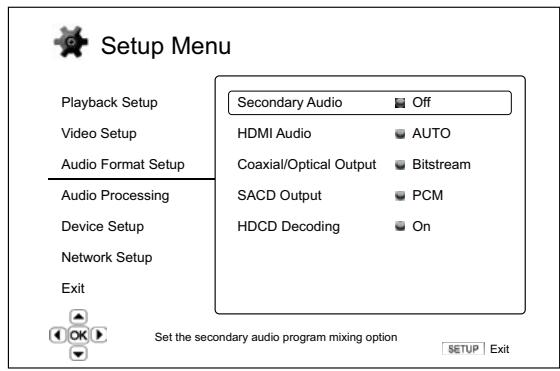
La section « Configuration du format audio » du système du menu de configuration vous permet de configurer les préférences pour les formats de sortie audio. Dans cette section, les éléments du menu sont :
| Menu | Réglages |
| Audio secondaire | ActivéDésactivé |
| HDMI Audio | AutoLPCMBitsstreamDésactivé |
| Sortie coaxiale/optique | .48 k LPCML96 k LPCML192 k LPCMBitsstream |
| Sortie SACD | .PCMDSD |
| Décodage HDCD | ActivéDésactivé |
1. Audio secondaire
Pour configurer l'option de mixage des pistes audio secondaires. Certains disques Blu-ray contiennent une piste audio et vidéo secondaire, par exemple, les commentaires du réalisateur. Certains disques Blu-ray produisent un effet sonore lorsque vous effectuez des actions dans le menu. Ce menu de configuration vous permet de décider de mélanger ou pas la piste audio secondaire et l'effet sonore du clic dans le menu à la piste audio principale. Les options sont les suivantes :
Activé - La piste audio secondaire et l'effet sonore du clic dans le menu sont mélangés à la piste audio principale. En général, le volume de la piste audio principale sera légèrement réduit. La piste audio principale haute résolution sera convertie à une résolution normale afin de la mélanger à la piste audio secondaire.
Désactivé - La piste audio secondaire et l'effet sonore du click dans le menu ne sont pas mélangés à la piste audio principale et vous ne pourrez pas les entendre. Ce réglage préserve la qualité audio la plus élevée de la piste audio principale.
2. HDMI audio
Pour sélectionner le format de sortie audio depuis la sortie HDMI. Les options sont les suivantes :
Auto (par défaut) - Le lecteur consulte le périphérique branché sur la sortie HDMI afin de déterminer automatiquement le format audio à utiliser.
LPCM - La sortie audio numérique via HDMI se fera au format PCM linéaire multicanal. Lorsque cette option est sélectionnée, les flux audio binaires compressés seront décodés par le lecteur, puis restitués au format PCM multicanal. Ce réglage est recommandé lorsque vous connectez la sortie HDMI directement à votre téléviseur ou à un récepteur dépourvu de capacités de décodage audio avancé.
Bitstream - La sortie audio numérique via HDMI se fera au format bitstream. Cette option est recommandée lorsque vous connectez la sortie HDMI à un récepteur AV ou un processeur qui prend en charge le décodage audio avancé des formats Dolby TrueHD, DTS-HD Master Audio, etc.
Désactivé: aucune sortie audio numérique via HDMI.
Menu de configuration (suite)
Remarque: si vous utilisez la connexion HDMI pour connecter de l'audio à un récepteur AV ou processeur audio HDMI, il est fortement conseillé de désirer une résolution de sortie HDMI de 720p ou supérieure lorsqu vous lisez des contenus audio haute résolution (DVD-Audio, SACD, Dolby TrueHD et DTS-HD Master Audio). Conformément aux spécifications HDMI, la bande passante disponible pour l'audio est proportionnelle à la bande passante totale utilisée par la vidéo. À une résolution de 480p/576p, les spécifications HDMI ne peuvent prendre en charge que 2 canaux audio avec un taux d'échantillonnage élevé (jusqu'à 192 kHz) ou 8 canaux audio avec un taux d'échantillonnage standard (jusqu'à 48 kHz). Si vous lisez du contenu audio haute résolution avec une résolution de 480p/576p, vous pouvez obtenir une résolution audio limitée, des canaux audio incomplets, voir aucune sortie audio/video. En choisissant une résolution de sortie plus élevée comme du 720p ou plus, la bande passante sera suffisante pour l'ensemble des canaux audio avec des taux d'échantillonnage élevés.
3. Sortie coaxiale/optique
Pour configurer la fréquence maximale de sortie au format PCM linéaire pour la sortie numérique coaxiale/optique. Cet élément du menu permet de s'assurer que la sortie audio est compatible avec des équipements qui ne peuvent pas prendre en charge des taux d'échantillonnage élevés. Il définit une limite supérieure à partir de laquelle decide si le lecteur doit procceder ou pas au sous-échantillonnage de l'audio. Les options sont les suivantes :
Remarque : lorsque vous utilisez les sorties stéréo ou audio analogiques 7.1, la limite de fréquence LPCM devrait toujours être régée à 192 kHz pour permettre au moteur de lecture interne d'alimenter le suréchantillonneur avec la fréquence d'échantillonnage maximale prise en charge par le contenu.
48kHz LPCM - Pris en charge par la majorité des appareils. Les contenus au taux d'échantillonnage plus élevé subiront un sous-échantillonnage à 48kHz.
96 kHz LPCM - Permet un taux d'échantillonnage et une réponse en fréquence supérieurs. Si vous utilisez amplificateur le prenne en charge 96 kHz.
192 kHz LPCM - Permet le meilleur taux d'échantillonnage et la réponse en fréquence la plus élevée l'amplificateur le prenne en charge.
Bitstream - Transmet l'audio au format bitstream compressé à votre récepteur/amplificateur. Choisissez ce réglage si votre récepteur/amplificateur est en mesure de décoder du Dolby Digital et/ou DTS, etc.
4. Sortie SACD
Pour sélectionner le format de sortie audio pour les disques SACD. Les options sont les suivantes :
PCM - Les données de disques SACD au format « Direct Stream Digital » (Numérique à courant direct) (DSD) sont décodées par le lecteur et converties en données au format PCM multicanal haute résolution. La sortie HDMI peut être envoyée vers un récepteur AV externe capable de recevoir du PCM multicanal (des sorties HDMI v1.1 ou supérieures sont nécessaires). Les sorties audio propres au 752BD sont également actives et le 752BD peut lui-même lire des disques SACD.
DSD - Les données de disques SACD au format DSD sont restituées via la connectique HDMI sans aucune conversion. Pour le décodage par un récepteur AV compatible avec le format DSD (des sorties HDMI v1.2a ou supérieures sont nécessaires et le récepteur doit en fait intégrer la prise en charge du format DDSD puisqu'elle ne constitue pas une exigence obligatoire dans le cadre des spécifications HDMI).
5. Décodage HDCD
Pour définir l'option de décodage audio des disques HDCD (High Definition Compatible Digital). Les options sont les suivantes:
Active - Le HDCD est traité par le 752BD. Pour les disques HDCD, cette option offre une plage dynamique étendue et une meilleure résolution audio.
Désactivé – Le HDCD est traité comme un CD ordinaire et diffusé sous forme de bitstream natif sans l'encodage caché. Cette fonction est utilisée lorsque le 752BD est raccordé à un récepteur AV compatible HDCD via une liaison de sortie audio numérique (coaxiale, optique ou HDMI) ; la sortie n'est pas transformée de sorte que le récepteur AV puisse effectuer le décodage HDCD à la place.
Tableau de référence des signaux audio
Les disques Blu-ray contiennent plusieurs types de formats de signaux audio, certains d'entre eux sont de type haute résolution tels que le Dolby TrueHD et DTS-HD Master Audio. Les disques Blu-ray possèdent également plusieurs
Lorsque la « Piste audio secondaire » est réglée sur « Désactivée » :
composants audio facultatifs tels que la Piste audio secondaire et l'effet sonore du click dans le menu. Le menu Configuration du format audio du lecteur vous permet de configurer la sortie audio de manière à ce qu'elle corresponde à vos préférences. Le tableau suivant fournit une reference quant au type de signal audio que vous pouvez escompter.
| Type de sortie⇒ | Sortie HDMI | Sorties coaxiales/optiques | Sortie multicanal analogue | ||
| Configuration Format source | Bitstream | LPCM | Bitstream | LPCM | |
| LPCM 2 canaux | LPCM 2 canaux | LPCM 2 canaux | LPCM 2 canaux | LPCM 2 canaux | 2 canaux |
| LPCM 5.1 canaux | LPCM 5.1 canaux | LPCM 5.1 canaux | LPCM 5.1 canaux | LPCM 2 canaux | 5.1 canaux |
| LPCM 7.1 canaux | LPCM 7.1 canaux | LPCM 7.1 canaux | LPCM 7.1 canaux | LPCM 2 canaux | 7.1 canaux |
| Dolby Digital | Dolby Digital | LPCM 5.1 canaux | Dolby Digital | LPCM 2 canaux | 5.1 canaux |
| Dolby Digital Plus | Dolby Digital Plus | LPCM jusqu'à 7.1 canaux | Dolby Digital | LPCM 2 canaux | Jusqu'à 7.1 canaux |
| Dolby True HD | Dolby True HD | LPCM jusqu'à 192 kHz 24 bits 7.1 canaux | Dolby Digital | LPCM 2 canaux | Jusqu'à 7.1 canaux |
| DTS | DTS | LPCM jusqu'à 7.1 canaux | DTS | LPCM 2 canaux | Jusqu'à 7.1 canaux |
| DTS-HD High Resolution (Haute résolution) | DTS-HD High Resolution (Haute résolution) | LPCM jusqu'à 7.1 canaux | DTS (ceur) | LPCM 2 canaux | Jusqu'à 7.1 canaux |
| DTS-HD Master Audio | DTS-HD Master Audio | LPCM jusqu'à 192 kHz 24 bits 7.1ch ou 192 kHz 24 bits 2 canaux | DTS (ceur) | LPCM 2 canaux | Jusqu'à 7.1 canaux |
Lorsque la « Piste audio secondaire » est réglée sur « Activée » et que le lecteur détecte un disque doté d'une piste audio secondaire ou de menu :
| Type de sortie⇒ | Sortie HDMI | Sorties coaxiales/optiques | Sortie multicanal analogue | ||
| Configuration Format source | Bitstream | LPCM | Bitstream | LPCM | |
| LPCM 2 canaux | LPCM 2 canaux | LPCM 2 canaux | LPCM 2 canaux | LPCM 2 canaux | 2 canaux |
| LPCM 5.1 canaux | LPCM 5.1 canaux | LPCM 5.1 canaux | LPCM 2 canaux | LPCM 2 canaux | 5.1 canaux |
| LPCM 7.1 canaux | LPCM 7.1 canaux | LPCM 7.1 canaux | LPCM 2 canaux | LPCM 2 canaux | 7.1 canaux |
| Dolby Digital | Dolby Digital* | LPCM jusqu'à 5.1 canaux | Dolby Digital* | LPCM 2 canaux | 5.1 canaux |
| Dolby Digital Plus | Dolby Digital* | LPCM jusqu'à 7.1 canaux | Dolby Digital* | LPCM 2 canaux | Jusqu'à 7.1 canaux |
| Dolby True HD | Dolby Digital* | LPCM jusqu'à 192 kHz 24 bits 7.1 canaux | Dolby Digital* | LPCM 2 canaux | Jusqu'à 7.1 canaux |
| DTS | DTS* | LPCM jusqu'à 7.1 canaux | DTS* | LPCM 2 canaux | Jusqu'à 7.1 canaux |
| DTS-HD High Resolution (Haute résolution) | DTS* | LPCM jusqu'à 7.1 canaux | DTS* | LPCM 2 canaux | Jusqu'à 7.1 canaux |
| DTS-HD Master Audio | DTS* | LPCM jusqu'à 7.1 canaux | DTS* | LPCM 2 canaux | Jusqu'à 7.1 canaux |
Remarque : tous les signaux de sortie audio sont mixés avec les pistes audio primaire, secondaire et de menu.
- Indique un mixage audio réencodé au format Dolby Digital et bitstream DTS.
Options de formats audio recommandés
Selon la méthode de connexion audio/vidéo spécifique que vous avez adoptée, vous devrez peut-être procéder à un réglage des options de formats audio du 752BD afin qu'elles correspondent à votre configuration. Veuillez consulter les méthodes de connexion vidéo et audio décrites précédemment dans ce guide et les recommandations de configuration audio suivantes.
Connexion audio directement au téléviseur
Si le lecteur est directement connecté au téléviseur via le port HDMI, grâce à des câbles audio analogiques G/D, il est recommandé d'utiliser les options de formats audio suivantes :
| Audio secondaire : | Activée |
| HDMI Audio : | LPCM |
| Sortie SACD : | PCM |
| Sortie HDCD : | Activé |
| Sortie optique coaxiale : | (aucune - inutilisé) |
Audio numérique multicanal au récepteur via HDMI
Si vous récepteur prend en charge l'HDMI v1.3 avec des capacités de décodage des formats audio sans perte à haute résolution tels que le Dolby TrueHD et DTS-HD Master Audio, veuillez configurer ces options de formats audio :
| Audio secondaire : | Désaktivée (ou activée si vous avons besoin de la piste audio secondaire) |
| HDMI Audio : | Bitstream |
| Sortie SACD : | PCM (ou DSD si le récepteur prend en charge le DSD sur HDMI) |
| Décodage HDCD : | Activé |
| Sortie optique coaxiale : | (aucune - inutilisée) |
Si vous récepteur prend en charge les formats audio PCM multicanaux via l'HDMI v1.1/1.2, mais non les formats audio sans perte à haute résolution tels que le Dolby TrueHD et DTS-HD Master Audio, veuillez configurer ces options de formats audio :
| Audio secondaire : | Désactivée (ou activée si vous avez besoin de la piste audio secondaire) |
| HDMI Audio : | LPCM |
| Sortie SACD : | PCM (ou DSD si le récepteur prend é charge le DSD sur HDMI) |
| Décodage HDCD : | Activé |
| Sortie optique coaxiale : | (aucune - inutilisée) |
Audio analogue multicanal au récepteur
Si le lecteur est connecté à un récepteur AV via les prises audio analogiques 7.1 canaux ou 5.1 canaux grâce à 8 ou 6 câbles RCA/phono, vous pouvez toujours lire tous les formats audio compatibles et laisser le 752BD les décoder, puis les écouter via votre récepteur AV et leur système hémionne. Les options suivantes de configuration des formats audio sont recommandées :
| Audio secondaire : | Désaktivée (ou activée si vous avons besoin de la piste audio secondaire) |
| HDMI Audio : | Désactivée |
| Sortie SACD : | PCM (les convertisseurs analogique- Numérique internes doivent utiliser Les sources PCM créées à partir du flux DSD des disques SACD pour Produir une lecture au format SACD) |
| Décodage HDCD : | Activé |
| Sortie optique coaxiale : | (aucune - inutilisée) |
Réglez également la Configuration des enceintes dans le menu « Traitement audio »:
Réglez le Down mix sur le « 7.1 canaux » ou « 5.1 canaux »
Réglez correctement la taille des enceintes et le subwoofer (caisson de graves) en fonction de votre matériel audio actuel tel qu'indiqué aux pages suivantes.
Activez ou sélectionnez les entrées analogiques multicanaux sur votre récepteur.
Audio numérique multicanal au récepteur via la sortie SPDIF coaxiale ou optique
Si vous récepteurs ne prennent en charge que les sorties coaxiales/optiques, le décodage du Dolby Digital et du DTS, les options de configuration du format audio suivantes sont recommandées :
| Audio secondaire : | Désactivée (ou activée si vous avons besoin de la piste audio secondaire) |
| HDMI Audio : | Désactivée |
| Sortie SACD : | (aucune - le disque SACD n'est pas disponible via la sortie optique/coaxiale) |
| Décodage HDCD : | Activé (ou déactivé si le récepteur peutdécoder le HDCD) |
| Sortie optique coaxiale : | Bitstream |
Audio analogue stéréo au récepteur
Si votre récepteur/amplificateur propose uniquement des connexions audio stéréo, vous devrez utiliser des câbles analogiques de style RCA pour raccorder votre appareil. Les options de formats audio suivantes sont recommandées :
| Audio secondaire : | Désaktivée (ou activée si vous avons besoin de la piste audio secondaire) |
| HDMI Audio : | Désaktivée |
| Sortie SACD : | PCM (les convertisseurs analogique- Numérique internes doivent utiliser Les sources PCM créées à partir du flux DSD des disques SACD pour Produir une lecture au format SACD) |
| Décodage HDCD : | Activée |
| Sortie optique coaxiale : | (aucune - inutilisée) |
Configuration du traitement audio
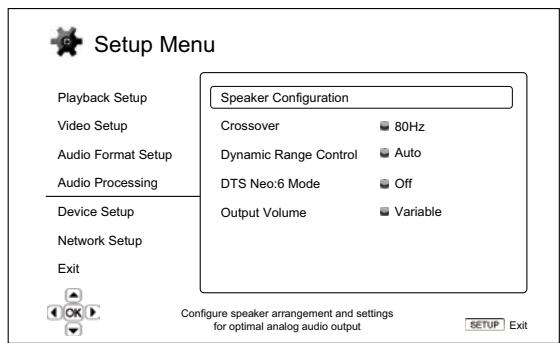
La section « Traitement audio » du système du menu de configuration vous permet de configurer la manière dont le lecteur traitera les signaux audio avant de les transmettre aux sorties analogiques. La commande de plage dynamique (DRC) agit également sur les sorties HDMI.
| Menu | Réglages |
| Configuration des enceintes | |
| Crossover (Filtre passif)...........................40 Hz-250 Hz | |
| Commande de plage dynamique...........................Auto | |
| Activée | |
| Déactivée | |
| Mode DTS Neo:6...........................Musique | |
| Cinéma | |
| Déactivé | |
Volume de sortie....... Variable Fixe
Configuration des enceintes (sortie audio analogue 7.1 canaux uniquement)
Les réglages suivants déterminent la manière dont fonctionne le décodeur interne de son surround du 752BD. Ils ont peu d'effet sur l'audio transmis via HDMI ou S/P DIF/TOSLINK.
Dans le menu Configuration des enceintes, vous pouvez configurer les réglages des enceintes comme le mode « Down Mix » (restitution d'un signal sonore multicanal en stéréo ou mono), le nombre d'enceintes, la distance, la taille et le niveau de compensation. Le menu Configuration des enceintes affiche une illustration des emplacements des enceintes pour vous aider à configurer convenablement les paramètres des enceintes.
Lorsque vous entrez dans ce menu, le curseur est positionné sur l'enceinte avant gauche. Vous pouvez utiliser les boutons / pour déplacer le curseur. Le bouton permet de déplacer le curseur dans le sens des aiguilles d'une montre et le bouton dans le sens inverse.
Lorsque le curseur se trouve sur les options « Down Mix » ou « Quitter », vous pouvez également utiliser les boutons / pour mettre ces options en surbrillance.
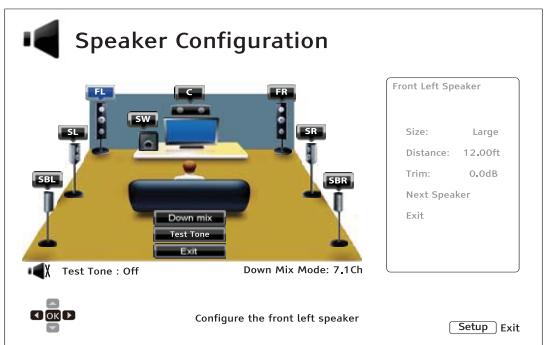
Mode « down mix
Le « Down Mix » est le procédé de conversion de l'audio multicanal en un nombre inférieur de canaux. Par exemple, la conversion d'une source de 5.1 canaux en stéréo ou la conversion d'une source de 7.1 canaux en 5.1 canaux. Ce mixage réducteur permet de faire correspondre la sortie audio du lecteur au nombre exact d'enceintes disponibles sur votre système home cinema.
Le mode « Down Mix » actuel est affiché en bas à droite de l'illustration des emplacements des enceintes.
Pour modifier le réglage du « Down Mix » audio, appuyez sur le bouton Enter lorsque le curseur est sur l'option « Down Mix ». Les modes « Down Mix » suivants sont disponibles :
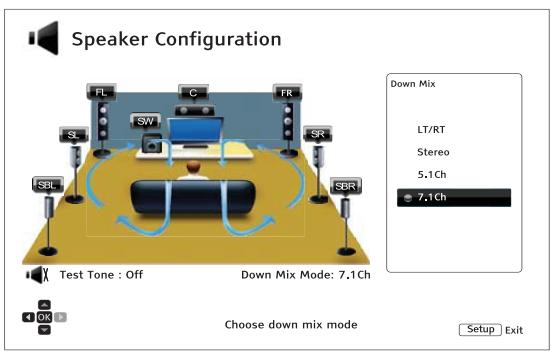
IG/ID - Intégral pour le canal gauche/intégral pour le canal droit. Le canal central et les canaux arrière sont décodés, puis la matrice est encodée dans les deux canaux frontaux. Un récepteur Dolby Pro Logic peut ensuite décoder l'audio bicanal qui est à nouveau restitué au format audio surround.
Stereo - Ce mode de « Down Mix » transforme de l'audio multicanal en sortie stéréo bicanal. Dans le cas des contenus en stéréo, la sortie sera identique. Dans le cas des contenus multicanaux, les canaux arrière et centraux seront mixés aux canaux avant gauche et droit. Utilisation recommendée avec des téléviseurs ou des récepteurs/amplificateurs stéréo (sans le décodage Pro Logic).
5.1 canaux - Ce mode permet la sortie audio décodée en 5.1 canaux. Le nombre de canaux de sortie réel dépend du disque. Si le contenu d'origine compte plus de canaux, les canaux surround arrière seront incorporés aux canaux surround. 7.1 canaux - Ce mode permet la sortie audio décodée en 7.1 canaux. Le nombre de canaux de sortie réel dépend du disque.
Tonalité d'essai
La tonalité d'essay est un groupe spécial de sons créés artificiellement qui sont utilisés pour tester votre système d'enceintes audio et vous aider à identifier les problèmes de câblage. Par défaut, la tonalité d'essay est réglée sur « Désactivée » et son statut est affiché dans le coin inférieur gauche de l'écran.
Pour démarrer le test, appuyez sur les boutons pour mettre en surbrillance l'option «Tonalité d'essay», puis appuyez sur le bouton Enter pour basculer le statut de la tonalité d'essay en « Active ». Ensuite, appuyez sur les touches de direction (FLÉCHES) pour sélectionner une enceinte : vous entendrez les sons de test. Pour arrêter le test, appuyez sur les boutons pour mettre en surbrillance l'option «Tonalité d'essay», puis appuyez sur le bouton Enter pour basculer le statut de la tonalité d'essay en « Désactivé ». Notez que ces tonalités d'essay s'appliquent uniquement sur les sorties audio multicanaux.
Réglages des enceintes
Veuillez régler la taille, la distance et le niveau de compensation de chaque enceinte du système home cinema. Pour configurer une enceinte, déplacez le curseur afin de mettre l'enceinte en surbrillance, puis appuyez sur le bouton Enter. Le menu Configuration des enceintes sur le côté droit de l'écran sera activé. Dans le menu Configuration des enceintes, utilisez les boutons pour sélectionner un paramètre, puis appuyez sur le bouton Entrer pour le modifier. Pour quitter le menu Configuration des enceintes et revenir à l'illustration de configuration des enceintes, appuyez sur le bouton ou sélectionnez l'option « Quitter ». Vous pouvez également passer à la configuration de l'enceinte suivante en sélectionnant l'option « Enceinte suivante »
Les paramètres d'enceinte suivants peuvent être configurés :
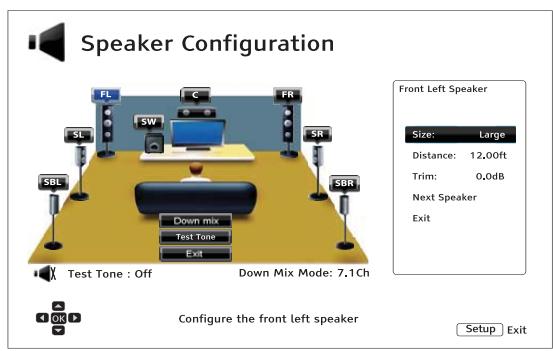
1. Taille
Le paramètre de la taille de l'enceinte définit le contrôle du filtrage des graves pour les enceintes. La fréquence de graves est définie dans l'option « Fréquence du filtre passif » de la section « Traitement audio » du menu de configuration :
Grand - Les fréquences de graves sont transmises aux enceintes.
Petit - Les fréquences de graves ne sont pas transmises aux enceintes pour réduire le risque de distorsion. Si vous disposez d'un subwoofer (caisson de graves), les fréquences de graves sont redirigées vers celui-ci.
Activé (pour un caisson de graves uniquement) - Précisez que vous disposez d'un caisson de graves.
Désactivé - Il n'y a pas d'enceinte à l'emplacement correspondant. L'audio pour l'enceinte manquante est redirigé vers d'autres enceintes ou supprimé si la redirection n'est pas possible.
Remarque : les enceintes avant, arrière et surround arrière sont configurées par paires. Toute modification de la taille d'une enceinte affectera automatiquement l'autre enceinte de la paire.
2. Distance
Les paramètres de distance des enceintes définissent la commande du début du canal audio correspondant. Ce décalage sert à compenser le décalage de propagation de l'audio entrainé par les différentes distances d'emplacement des enceintes par rapport à la position d'écoute.
Le décalage à la distance des enceintes s'applique uniquement si le lecteur décode l'audio multicanal. Si vous utilisez la sortie audio au format bitstream vers tout récepteur AV, l'audio au format bitstream n'est pas ajusté pour le décalage du à la distance des enceintes.
Comme le décalage est mesuré en fonction de la différence de distance entre chaque enceinte et la position d'écoute, il est important de régler d'abord la distance pour les enceintes avant, puis celle des autres enceintes. À chaque fois que vous modifiez la distance des enceintes avant, la distance des autres enceintes sera automatiquement ajustée pour conserver la même différence de distance.
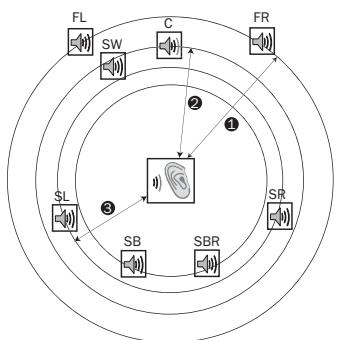
Distances :
1 - Aire d'écoute / Avant 2 - Aire d'écoute / Centre 3 - Aire d'écoute / Surround gauche
Icônes d'enceintes :
FL - Avant gauche AD - Avant droite C - Centre SW - Subwoofer (Caisson de graves) SG - Surround gauche SD - Surround droite SAG - Surround arrière gauche SAD - Surround arrière droite
Par exemple, sur le schéma ci-dessus, mesurez la distance (en pied, 1 pied = 0,3 m) entre la position principale d'écoute et l'enceinte avant gauche ou droite. Vos enceintes avant droite et gauche doivent être à distance identique de la position d'écoute. Entrez la distance des enceintes avant (1. dans l'illustration ci-dessus) dans le menu « Configuration des enceintes ».
Ensuite, mesurez la distance (en pied, 1 pied = 0,3 m) entre l'enceinte centrale (2) et la position d'écoute. Sur la page de configuration du délambda du canal, déplacez le curseur pour permettre l'enceinte centrale en surbrillance, puis entrez la distance (arrondie au plus près) en pieds (1 pied = 0,3 m). Répétez l'opération pour chaque enceinte du système (centrale, arête gauche, arête droite, surround arête gauche, surround arête droite et caisson de graves). Le lecteur ajoutera le délambda approprié au canal central, au caisson de graves et aux canaux surround pour s'assurer que les ondes sonores provenant des différentes enceintes parviennent en même temps à l'auditeur.
Remarques :
- La distance entre les enceintes arrêté et la position d'écoute doit être inférieure ou égale à celle entre les enceintes avant et la position d'écoute.
- Les enceintes avant, arrière et surround arrière sont configurées par paires. Les modifications de la distance d'une enceinte modifieront automatiquement l'autre enceinte de la paire.
3. Compensation
Les paramètres du niveau de compensation des enceintes définissant le volume de chaque canal. Pour obtenir des résultats, nous vous recommendons d'utiliser des tonalités de test à partir d'un disque de calibrage, comme Digital Video Essentials HD Basics et un calibreur SPL (Niveau de pression acoustique). Le niveau de compensation doit être réglé à +/- 10 dB par tranches de 0,5 dB.
1. Fréquence du filtrage passif
Lorsque la taille des enceintes est réglée sur « Petit » dans la « Configuration des enceintes », les fréquences de graves ne sont pas transmises aux enceintes afin de réduire le risque de distorsion ; à la place, elles seront redirigées vers le caisson de graves. Les options disponibles sont les suivantes :
40 Hz / 60 Hz / 80 Hz / 90 Hz / 100 Hz / 110 Hz / 120 Hz / 150 Hz / 200 Hz / 250 Hz - Il s'agit des fréquences du filtre passif disponibles. Pour les sélectionner, vous pouvez appuyer sur les boutons et Enter. Cette option s'applique à toutes les enceintes (centrale, avant, surround et surround arrière). Par défaut, la fréquence de filtre est de 80 Hz.
2. Commande de plage dynamique
Pour régler la compression de plage dynamique (DRC). La DRC permet d'atténuer les pics et creux acoustiques typiques de l'audio numérique large bande. Activer la DRC peut rendre le son audio de faible volume plus audible pendant les lectures à faible volume. Désactiver la DRC restaure l'énergie acoustique présente dans l'enregistrement original. Les options disponibles sont les suivantes :
Auto - Lire à une plage dynamique indiquée par le disque. Cette option s'applique aux disques Blu-ray uniquement. Pour les autres types de disques, aucune compression de plage dynamique n'est appliquée.
Activée - Active la compression de plage dynamique.
Désactivée - Désactive la compression de plage dynamique.
Remarque : la compression de plage dynamique est appliquée à la sortie audio analogique et aux sorties audio numériques (HDMI, coaxiales et optiques) lorsque le format audio est rédigé sur PCM.
3. Mode DTS neo:6
Permet d'activer le mode de traitement audio DTS Neo:6 et de sélectionner le mode d'écoute. DTS Neo:6 est un mode de traitement des signaux numériques capable d'établir la source stéreo d'origine en surround 7.0 (G, D, C, SG, SD, AG, AD) ou 7.1 (avec gestion des graves).
Musique - Permet d'utiliser le mode de traitement audio DTS Neo:6 pour les sources musicales stéréo.
Cinéma - Permet d'utiliser le mode de traitement audio DTS Neo:6 pour les sources telles que des boîtiers de TV numérique ou des films stéréo.
Désactivé (par défaut) - Désactive le DTS Neo:6 pour conserver la qualité audio d'origine.
4. Volume de sortie
Permet d'activer ou de désactiver les contrôles de volume analogiques (également appelés « audio variable »). Les options disponibles sont les suivantes :
Variable - Active le contrôle de volume analogique. Utilisez les boutons de volume de la télécommande pour augmenter/diminuer le niveau de sortie audio analogique (le maximum est de 100). Cela affecte les sorties stéréo dédiées et 7.1.
Fixe - Désactive le contrôle de volume analogique. Les boutons de volume de la télécommande n'auront plus d'effet sur la sortie audio analogique, et le niveau de volume sera fixé à 100.
Configuration de l'appareil
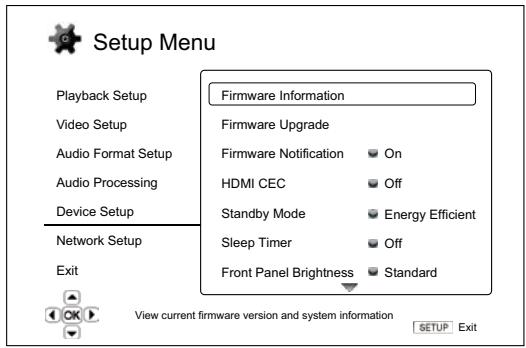
Dans le système du menu de configuration, la section « Configuration de l'appareil » vous permet de configurer des options supplémentaires du lecteur relatives aux fonctions matérielles et de commande. Dans cette section, les éléments du menu sont :
| Menuis | Réglages |
| Informations sur le micrologiciel | |
| Mise à niveau du micrologiciel............par USBpar disquepar le réseau | |
| Notification du micrologiciel............ActivéeDésactivée | |
| HDMI CEC............HDMI 1HDMI 1 (Limité)HDMI 2HDMI 2 (Limité)Désactivé | |
| Mode veille............ÉcoénergétiqueDémarrage rapide | |
| Arrêt programmé............Off30-120 min | |
| Luminosite du panneau avant..........StandardFaibleDésactivé | |
| Stockage persistent..........Péripétrique de stockageMémoire flash interneLecteur USBEffacer le stockage persistent | |
| Arrêt automatique..........ActivéDésactivé | |
| Réinitialiser les paramètres d'usine par défaut | |
1. Informations sur le micrologiciel
Pour afficher la version actuellement installée du micrologiciel.
2. Mise à niveau du micrologiciel
Pour permettre à niveau le micrologiciel du lecteur. Cette opération est disponible un certain moment lorsquela lecture est complètement arrêtée ou lorsque le lecteur ne contient aucun disque.
Le micrologiciel est le logiciel système qui contrôle les fonctions et fonctionnalités du lecteur. Étant donné que les specifications du disque Blu-ray sont nouvelles et évoluant, il est possible qu'un disque Blu-ray fabriqué postérieurement au lecteur utilise certaines nouvelles fonctions des specifications de disque Blu-ray. Nous pouvons aussi introduire de nouvelles fonctionnalités de temps à autre.
Il existe trois manières de mettre à jour le micrologiciel du lecteur. Les options sont les suivantes :
Par disque - De temps à autre, vous pourrez télécharger une image disque depuis le site Internet de Cambridge Audio www.cambridge-audio.com/care et graver un disque de mise à niveau.
Par USB - Vous pourrez également télécharger les fichiers du micrologiciel depuis le site Internet de Cambridge Audio sur un disque dur USB, puis utiliser ce dernier pour mettre le lecteur à niveau. Pour les deux cas ci-dessus, suivez attentivement les instructions sur notre site Internet.
Par le réseau - Si le lecteur dispose d'une connexion réseau active, vous pourrez mettre le lecteur à niveau directement en ligne. Veuillez suivre les instructions sur votre téléviseur.
3. Notification du micrologiciel
Pour définir si le lecteur doit vérifier automatiquement la disponibilité de nouvelles versions du micrologiciel via le serveur Internet et informer l'utilisateur sur le nouveau micrologiciel. Les options sont les suivantes :
Active - Recherche automatiquement une nouvelle version du micrologiciel et informe l'utilisateur sur le nouveau micrologiciel. Necessite une connexion réseau active.
Désactivé - Ne recherche pas automatiquement de nouvelle version du micrologiciel.
4. HDMI CEC
La norme CEC (Consumer Electronics Control) est une fonction HDMI en option qui permet en toute facilité le contrôle à distance et la configuration automatique des produits électroniques grand public via la connexion HDMI. La fonction de contrôle à distance vous permet d'utiliser une seule télécommande pour faire fonctionner plusieurs appareils connectés via l'HDMI. Par exemple, vous pouvez utiliser la télécommande du téléviseur pour contrôler la lecture du lecteur Blu-ray. La fonction de configuration automatique peut automatiquement allumer le téléviseur et le mettre sur la bonne entrée lorsque vous lancez la lecture d'un disque dans le lecteur Blu-ray. Elle peut également éteindre le lecteur automatiquement lorsque vous éteignez le téléviseur. L'intégration et la compatibilité de cette fonction varient selon le fabricant de l'appareil. Chacun d'eux peut intégrer une partie des fonctions ou être équipé de leurs propres fonctions. Le fabricant donne souvent un nom propriétaire à la fonction HDMI CEC intégrée qui lui est spécifique : «... Link » ou «... Sync ». Le 752BD propose trois modes pour la fonction HDMI CEC :
HDMI 1 - La fonction HDMI CEC est activée sur la sortie HDMI 1. Utilisez ce mode si vos autres appareils sont compatibles avec le lecteur.
HDMI 1 (Limits) - La fonction HDMI CEC est activée sur la sortie HDMI 1, mais le 752BD répondra uniquement aux commandes de contrôle de la lecture. Il ne répondra ni n'émettra de commande de mise en marche/arrêt et de sélection d'entreprises. Utilisez ce mode si vous ne souhaitez pas que la fonction de configuration automatique mette en marche/arrête vos appareils.
HDMI 2 - La fonction HDMI CEC est activée sur la sortie HDMI 2. Identique à HDMI 1.
HDMI 2 (Lemme) - La fonction HDMI CEC est activée sur la sortie HDMI 2, mais le 752BD répondra uniquement aux commandes de contrôle de la lecture. Identique à HDMI 1 (Lemme).
Désactivé (par défaut) - La fonction HDMI CEC est désactivée sur les deux bornes de sortie HDMI. Le lecteur ne répondra pas aux commandes de la fonction HDMI CEC depuis d'autres appareils ni ne configurera automatiquement d'autres appareils.
5. Mode veille
Vous permet de choisir le mode veille adopté par l'appareil : Ecoenergétique ou Démarrage rapide. Les options disponibles sont les suivantes:
Démarrage rapide - Le lecteur démarre beaucoup plus rapidement, mais consomme plus d'énergie en mode veille.
Écologique - Le lecteur démarre plus lentement, mais ne consomme que 0,5 W en mode veille.
6. Arrêt programme
Cette fonction permet au 752BD de s'éteindre automatiquement après un laps de temps précis. Elle peut être désactivée ( « Off » ) ou définie selon un délambda précis de 30, 45, 60, 90 ou 120 minutes.
7. Luminosité du panneau avant
Pour contrôler l'intensité de l'affichage de la fenêtre d'informations à affichage électroluminescent (VFD) du panneau avant. Cette option vous permet de le réduire ou de le désactiver. Les options disponibles sont les suivantes :
Standard - La luminosité de la fenêtre VFD est à son niveau maximum.
Faible - La luminosité de la fenêtre VFD est à un niveau réduit.
Désactivée - La fenêtre VFD est désactivée. Dans ce mode, lorsque l'utilisateur intervient, l'affichage reprend temporairement.
8. Stockage persistant
Le stockage persistant est un stockage des données qui contient du contenu supplémentaire pour les fonctionnalités BonusView et BD-Live. Les données seront conservées même si vous éteignez le lecteur. Les options suivantes de gestion du stockage persistant sont disponibles :
Péripétrique de stockage - Pour sélectionner le péripétrique de stockage à utiliser pour le stockage persistant. Le 752BD dispose de 1 Go de mémoire flash interne. Il compte également deux ports USB 2.0 qui peuvent accepter un disque dur USB à utiliser pour le stockage persistant. Les options sont les suivants :
Mémoire flash interne - Utilise la mémoire flash interne pour le stockage persistant.
Lecteur USB - Utilise un disque dur USB pour le stockage persistant. Pour se conformer aux specifications de la fonctionnalité BD-Live, un disque dur USB à mémoire flash de 1 Go est nécessaire. Il est déconseillé d'utiliser un disque dur USB.
Remarque : le choix du nouveau périphérique de stockage devient effectif seulement après le redémarrage du lecteur. Veuillez vous assurer d'avoir éteint, puis remis en marche le lecteur après avoir modifié l'option « Périphérique de stockage ».
Effacer le stockage persistant - Pour effacer les données du stockage persistant.
9. Arrêt automatique
Permet au lecteur de s'arrêter automatiquement au bout de 30 minutes d'inactivité. Cela peut contribuer à réduire la consommation d'énergie et à augmenter la durée de vie de l'appareil.
Activé (par défaut) - Permet l'arrêt automatique du lecteur.
Désactivé - Désactive l'arrêt automatique.
10. Réinitialiser les paramètres d'usine par défaut
Pour réinitialiser tous les paramètres à la valeur d'usine par défaut.
Remarque: le mot de passe et les niveaux du contrôle parental seront réinitialisés. Cette opération est disponible uniquement lorsque la lecture est complètement arrêtée ou lorsque le lecteur ne contient aucun disque.
Configuration du réseau
Dans le système du menu de configuration, la section « Configuration du réseau » vous permet de configurer les paramètres de connexion du lecteur à Internet, de tester la connexion et de restreindre l'accès aux contenus BD-Live. Dans cette section, les éléments du menu sont :
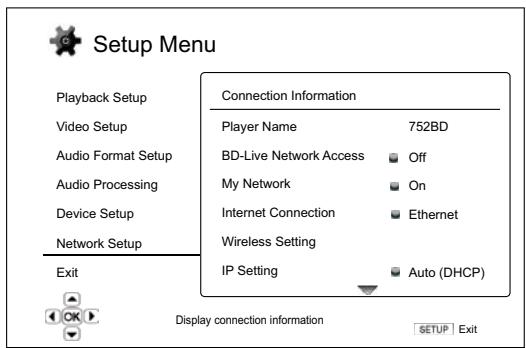
| Menu | Réglages |
| Informations de connexion | |
| Nom du lecteur...........................752BD (par défaut) | |
| Accès au réseau BD-Live...........................Activé | Limité |
| Déactivé | |
| Mon réseau...........................Activé | Déactivé |
| Ethernet | |
| Connexion Internet...........................Ethernet | Wi-Fi |
| Déactivée | |
| Paramètres sans fil | |
| Paramètres IP...........................Auto (DHCP) | Manuel |
| Paramètres Proxy...........................Activé | Déactivé |
| Test de connexion |
1. Informations de connexion
Pour afficher les informations sur la connexion Internet actuelle, telles que le type de connexion, l'adresse IP, l'adresse MAC Ethernet, l'adresse MAC Wi-Fi, etc.
2. Accès au réseau bd-live
Pour restreindre l'accès aux contenus BD-Live. Les options disponibles sont les suivantes :
Activé - L'accès aux contenus BD-Live est autorisé.
Limits - L'accès aux contenus BD-Live est autorisé uniquement pour les contenus qui ont un certificat de propriété de contenu calculable. L'accès à Internet est interdit si les contenus BD-Live n'ont pas de certificat. Cette option vous garantit l'accès à du contenu original uniquement, bien qu'elle puisse bloquer votre accès à des fournisseurs de contenus indépendants plus petits.
Désactivé - L'accès aux contenus BD-Live est interdit.
3. Mon réseau
Pour définir l'option client Mon réseau (partage de médias sur réseau domestique). L'option Mon réseau permet au lecteur de recevoir des contenus audio, vidéo et des photos en streaming (diffusion en mode continu) à partir de serveurs multimédias UPnP sur le réseau domestique. Les options disponibles sont les suivantes :
Activé (par défaut) - Active le client Mon réseau. Les serveurs multimédias disponibles sont répertoriés dans l'option « Mon réseau » du menu principal.
Désactivé - Désactive le client Mon réseau. Aucun serveur multimédia ne sera affiché dans l'option « Mon réseau » et un message d'avertissement apparaitra lorsque vous accéderez à cette option.
4. Connexion internet
Pour sélectionner le type de connexion Internet. Les options disponibles sont les suivantes :
Ethernet (par défaut) - Pour vous connecter à Internet via le câble Ethernet, reportez-vous aux instructions de connexion fournies dans le manuel. Si vous choisissez cette option, l'option « Configuration Wi-Fi » sera grisée et non sélectionnable.
Wi-Fi - Pour vous connecter à Internet via l'adaptateur sans fil externe, reportez-vous aux instructions de connexion fournies dans le manuel. Si vous désissiez cette option, la procédure de configuration sans fil sera lancée et l'option « Configuration Wi-Fi » sera sélectionnable dans la rangée suivante.
Désactivée - L'accès à Internet est interdit. En choisissant cette option, toutes les options restantes sur l'écran de configuration du réseau seront grisées et non sélectionnables.
5. Paramètres sans fil
Remarque : le 752BD est fourni avec un adaptateur sans fil. Les autres adaptateurs sans fil ne fonctionneront pas.
Pour démarrer la procédure de configuration Wi-Fi. Cette procédure peut être lancée soit en sélectionnant l'option « Configuration Wi-Fi », soit en sélectionnant « Wi-Fi » dans l'option « Méthode de connexion ». Elle se déroule comme suit :
Le lecteur commence par rechercher la configuration sans fil ayant fonctionné correctement. S'il en détecte une, le message suivant apparaitra :
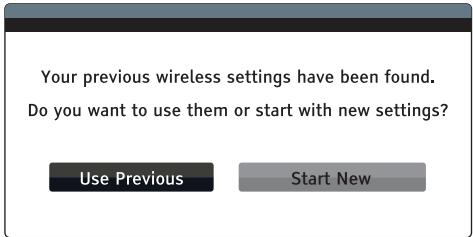
Utiliser la configuration précédente - Pour utiliser la dernière configuration sans fil réussie. Un résumé de la configuration sans fil précédente apparaitra et indiquera des informations comme le SSID (Service Set Identifier), le mode de sécurité et la clé de sécurité (en astérisque *).
Ensuite, un test de connexion sera effectué automatiquement et le résultat s'affichera à l'écran.
Nouvelle connexion - Pour démarrer une nouvelle configuration Wi-Fi. Le 752BD prend en charge trois méthodes de configuration sans fil. Les options disponibles sont les suivantes :
Balayage - Pour rechercher les réseaux sans fil disponibles. Le lecteur recherche automatiquement les réseaux sans fil disponibles à proximité et les résultats de recherche sont indiqués dans une fenêtre. Vous pouvez appuyer sur les boutons / pour permettre un réseau en surbrillance, puis sur Enter pour le sélectionner. Si ce réseau est sécurisé, vous devez saisir la clé de sécurité à l'aide de la télécommande. Ensuite, un test de connexion sera effectué automatiquement et le résultat s'affichera à l'écran.
Manuel - Pour configurer manuellement les informations relatives à un réseau sans fil. Vous devez utiliser la télécommande pour entrer le SSID, sélectionner le mode de sécurité et saisir la clé de sécurité. Ensuite, un test de connexion sera effectué automatiquement et le résultat s'affichera à l'écran.
WPS - Pour démarrer la configuration Wi-Fi sécurisée (WPS). Le 752BD prend en charge la norme WPS afin de permettre l'installation facile et sécurisée d'un réseau domestique sans fil. Pour utiliser cette option, vous devez utiliser un routeur/point d'accès sans fil qui prend également en charge le WPS. Les options disponibles sont les suivantes :
PIN - Pour configurer le WPS l'aide d'un numéro d'identification personnel. Le lecteur générera un numéro d'identification personnel (PIN) que vous devrez saisir dans le panneau de contrôle logiciel de votre routeur ou point d'accès sans fil. Pour continuer, suivez simplement les instructions à l'écran.
PBC - Pour configurer le WPS à l'aide de la commande par bouton-poussoir. Vous devez appuyer sur un bouton PBC (commande par bouton-poussoir) sur le routeur ou point d'accès sans fil pour lancer la connexion sans fil. Pour continuer, suivez simplement les instructions à l'écran.
Remarque :
- SSID est l'abréviation de Service Set Identifier (identifiant de réseau sans fil). Il s'agit d'un identifiant attribué à chaque routeur ou point d'accès sans fil, qui est aussi désigné comme nom de réseau.
- WPS est l'abréviation de Wi-Fi Protected Setup (configuration Wi-Fi sécurisée). Il s'agit de la norme la plus récente pour réaliser l'installation facile et sécurisée d'un réseau domestique sans fil. Elle est également appelée Wi-Fi Simple Config. Pour utiliser le WPS, vous devez disposer d'un réseau ou d'un point d'accès compatible WPS.
6. Paramètres IP
Pour déterminer la manière dont le lecteur obtient son adresse IP. Les options disponibles sont les suivantes :
Auto (DHCP) - Le lecteur obtient automatiquement son adresse IP grâce au protocole DHCP (Dynamic Host Configuration Protocol). Il s'agit du paramètre par défaut. Dans la plupart des cas, la configuration IP automatique est la plus indiquée et ne nécessite aucune intervention de l'utilisateur.
Manuelle - Entrez manuellement l'adresse IP numérique. Pour en savoir plus sur la configuration manuelle de la connexion Internet et les valeurs à utiliser, veuillez consulter le mode d'emploi de votre routeur/modem haut débit ou appeler votre fournisseur d'accès Internet.
Adresse IP - L'adresse du protocole Internet (Internet Protocol) du lecteur e grâce au protocole DHCP et ne peut être modifiée.
Masque de sous-réseau - À chaque adresse IP est associé un masque de sous-réseau. Il est utilisé par le lecteur pour decide d'acheminer le traffic réseau via le routier ou directement vers un autre appareil connecté au même réseau. Lorsque la « Configuration IP » est réglée sur « Auto (DHCP)», la valeur affichée ici est obtenu grâce au protocole DHCP et ne peut être modifiée.
Passerelle - L'adresse IP du routeur. Elle est également appelée « Passerelle par défaut » ou « Routeur par défaut » e grâce au protocole DHCP et ne peut être modifiée.
DNS 1 - L'adresse IP du serveur DNS (Domain Name System) principal. Le serveur DNS est le mécanisme de traduction des addresses exploitables par l'homme en adresses IP numériques. Lorsque la « Configuration IP » est réalisée sur « Auto (DHCP)», la valeur affichée ici est obtenue grâce au protocole DHCP et ne peut être modifiée.
DNS 2 - L'adresse IP du serveur DNS secondaire. Lorsque la « Configuration IP » est réglée « Auto (DHCP)
7. Paramètres proxy
Pour configurer les paramètres des serveurs proxy. Un serveur Proxy agit comme un intermédiaire pour la communication réseau entre les clients et d'autres serveurs, ce qui peut offrir des avantages tels qu'une sécurité accrue, l'anonymat, l'accélération ou le contournement des restrictions régionales.
Activé - Pour accéder à Internet via un serveur Proxy.
Hôte Proxy : pour entrer le nom d'hôte du Proxy à l'aide de la télécommande.
Port Proxy : pour entrer le numéro de port de l'hôte du Proxy à l'aide de la télécommande.
Désactivé (par défaut) - N'utilise pas de serveur Proxy.
8. Test de connexion
Pour tester la connexion Internet. Il vous est recommandé de tester la connexion lorsque vous connectez pour la première fois le lecteur à Internet ou à chaque fois que vous effectuez des modifications de la « Configuration IP » et d'autres paramètres réseau.
Filtres
Pour toutes les sources, le 752BD suréchantillonne tous les sons décodés en interne à 24 / 192kHz via un traitement numérique du signal des appareils analogiques SHARC.
Ce traitement exécute notre code propriétaire d'Anagram Technologies qui effectue la suppression de gigue, le suréchantillonnage et le filtrage antirepliement pour les 10 sorties analogiques (7.1 et stéréo dédiées).
Le bouton Filtre du panneau avant permet de faire défiltrer trois filtres antirepliement différents, tel que décrit ci-dessous.
Les trois fonctions de filtrage différentes sont : phase linéaire, phase minimale et forte. Les trois filtres sont spécialement optimisés pour la lecture audio. Chacun offre une qualité de son excellente, mais il existe une différence subtile pour ce qui est de l'optimisation, c'est pourquoi nous vous proposons les trois.
Remarque : pour plus de clarté, tous les schémas indiquent la réponse théorique du traitement numérique du signal lui-même, à l'exclusion de tout filtrage analogique aux sorties du convertisseur N-A ou du filtre antirepliement appliqué lors de l'enregistrement et/ou du mastering de la source numérique.
Réponse en fréquence du filtre de phase linéaire
Le filtre de phase linéaire est un filtre audio qui jouit d'une excellente réputation et qui offre une faible ondulation aussi bien dans la bande passante que dans la bande d'arrêt, et ce que l'on appelle retard de groupe constant. Le retard de groupe constant signifie que les signaux audio de toutes les fréquences sont toujours retardés de manière égale lorsqu'ils passent par le filtre. Tous les signaux audio ont par conséquent la même cohérence temporelle à la sortie.
L'inconvénient de ce type de filtrage est que, en raison de l'action directe interne dans le traitement numérique du signal, sa réponse impulsionnelle désopontera quelques pré-oscillations. En d'autres termes, lorsqu'elle est activée par une impulsion théorique, la sortie présente une faible quantité d'oscillation d'amplitude pré et post-pointe (quoique bien amortie).
Réponse impulsionnelle de contrôle de phase linéaire
Réponse en fréquence de filtre de phase minimum
Le filtre de phase minimale est un autre filtre audio qui jouit d'une excellente réputation et qui offre une ondulation encore plus faible dans les bandes passantes et d'arrêt. Contrairement au filtre de phase linéaire, le déphasage de groupe n'est pas constant, la cohérence temporelle est donc parfois perdue; cependant, le déphasage est faible et l'avantage particulier de ce filtre est que la réponse impulsionnelle ne présente pas de pré-oscillations.
Phase minimale Réponse impulsionnelle de phase minimum
Réponse en fréquence du filtrage fort
Notre filtre fort est un filtre de phase linéaire qui a été optimisé pour l'atténuation de la bande d'arrêt des images de repliement rapprochées. Nous avons ici appliqué une petite atténuation de la distorsion de fréquence la plus élevée (-2 dB à 20 kHz pour un échantillon à 44,1 kHz) et un peu plus de pré et post-oscillation pour une atténuation très forte juste en dehors de la bande passante. Le filtre fort peut atténuer un repliement à 22 kHz de chaque 80 dB.
Réponse impulsionnelle du filtrage fort Remarque : tous les filtres présentent le même affaiblissement final d'environ 140 dB. Le tableau suivant indique, à titre d'exemple, l'atténuation de la bande d'arrêt du filtrage pour un échantillon à 44,1 kHz :
| Phase linéaire | Phase minimale | Filtre fort | |
| Affaïbilissement à 20 kHz | -0,1 dB | -0,1 dB | -2 dB |
| Affaïbilissement à 22 kHz | -10 dB | -10 dB | -82 dB |
| Affaïbilissement extrème | 140 dB | 140 dB | 140 dB |
Il est recommandé de tester les filtres afin de déterminer le son qui convient le mieux à votre écoute et à votre équipement.
Il n'y a pas de courant
Assurez-vous que le cordon d'alimentation est correctement raccordé.
Assurez-vous que la fiche est entièrement insérée dans la prise murale et qu'il y a du courant.
Vérifiez le fusible dans la fiche d'alimentation ou l'adaptateur le cas échéant.
Le lecteur ne lit pas le disque
Vérifiez que le disque n'est pas inséré à l'envers.
Vérifiez que le disque n'est pas trop rayé ou trop sale.
Le type de disque n'est pas pris en charge par cet appareil.
Vérifiez son type et son code régional.
Il est possible que les fonctions de certains disques ne marchent pas sur cet appareil. Il ne s'agit pas d'un dysfonctionnement du lecteur.
Il n'y a pas de son
Assurez-vous que l'amplificateur est correctement réglé.
Vérifiez que les câbles d'interconnexion sont correctement branchés.
Assurez-vous que la sortie n'a pas été configurée de façon incorrecte sur Bitstream ou LPCM.
Le disque saute des pistes
Vérifiez que le disque n'est pas trop rayé ou trop sale.
Assurez-vous que le 752BD se trouve sur une surface ferme, sans vibrations.
Un bourdonnement sourd ou un grésillement est perceptible
Des cordons d'alimentation ou une lampe se trouvent à proximité de l'appareil.
Les entrées analogiques ne sont pas solidement connectées.
Les enceintes arrière n'émettent aucun son
La source en cours de lecture n'est pas enregistrée en son surround.
L'appareil est réglé en stéréo ou dans un autre mode « Down mix » (restitution d'un signal sonore multicanal en stéréo ou mono).
L'enceinte centrale n'émet aucun son
Un mode stéréo a été sélectionné.
La télécommande ne fonctionne pas
Les piles sont usées.
La télécommande est trop loin de l'appareil ou hors de son champ d'action.
Les fichiers stockés sur un périphérique USB ne sont pas lus
Si le périphérique USB n'est pas compatible ou si le lecteur rencontre des erreurs lors de la lecture depuis un périphérique USB ou une carte mémoire flash, l'écran affiche « Device Error ». Dans ce cas, vérifie que le périphérique USB est compatible et essayez de le débrancher, puis de le réinsérer.
Dans certains cas, il est possible qu'un périphérique USB incompatible occasionne une absence de réponse de la part du lecteur. Si vous êtes confronté à cette situation, il vous suffit de couper l'alimentation électrique, de retirer le périphérique USB, puis de rallumer le lecteur.
Le type de fichier n'est pas compatible. Vérifiez les types de fichiers pris en charge.
Le lecteur nécessite trop de puissance de la part du connecteur USB.
Problèmes lors de l'utilisation du HDMI
Assurez-vous que votre écran prend en charge le dispositif HDCP (Protection anticopie haute définition).
Assurez-vous que votre écran est en mesure d'afficher la résolution produit par le lecteur Blu-ray.
Remarque : les câbles supérieurs à 5 mètres peuvent causer des problèmes de synchronisation ou de raccordement.
Pour consulter d'autres questions fréquentes (FAQ), obtenir des conseils techniques et des informations vous permettant de tirer pleinement profit de votre 752BD, rendez-vous sur la section Support du site Internet de Cambridge Audio :
Annexe - listes des codes de langues
Remarque: ces codes s'appliquent uniquement aux paramètres par défaut des menus Audio/Sous-titres/Disque et ne concernent pas la langue sélectionnée pour l'affichage à l'écran (OSD).
| Code | Nom de la langue | Code | Nom de la langue | Code | Nom de la langue |
| 6565 | Afar | 7285 | Hongrois | 8084 | Portugais |
| 6566 | Abkhaze | 7289 | Arménien | 8185 | Quéchua |
| 6570 | Afrikaans | 7365 | Interlingua | 8277 | Rhéto-roman |
| 6577 | Amharique | 7378 | Indonésien | 8279 | Roumain |
| 6582 | Arabe | 7383 | Islandais | 8285 | Russe |
| 6583 | Assamais | 7384 | Italien | 8365 | Sanskrit |
| 6588 | Aymara | 7387 | Hébreu | 8368 | Sindhi |
| 6590 | Azeri | 7465 | Japonais | 8372 | Serbo-Croatie |
| 6665 | Bachkir | 7473 | Yiddish | 8373 | Cinghalais |
| 6669 | Biélorusse | 7487 | Javanais | 8375 | Slovaque |
| 6671 | Bulgare | 7565 | Géorgien | 8376 | Slovène |
| 6672 | Bihari | 7575 | Kazakh | 8377 | Samoan |
| 6678 | Bengali, Bânglă | 7576 | Groenlandais | 8378 | Shona |
| 6679 | Tibétain | 7577 | Cambodgien | 8379 | Somali |
| 6682 | Breton | 7578 | Kannada | 8381 | Albanais |
| 6765 | Catalan | 7579 | Coréen | 8382 | Serbe |
| 6779 | Corse | 7583 | Kashmiri | 8385 | Soudanais |
| 6783 | Tchéque | 7585 | Kurde | 8386 | Suédois |
| 6789 | Gallois | 7589 | Kirghize | 8387 | Swahili |
| 6865 | Danois | 7665 | Latin | 8465 | Tamoul |
| 6869 | Allemand | 7678 | Lingala | 8469 | Télougou |
| 6890 | Bhoutan | 7679 | Laotien | 8471 | Tadjik |
| 6976 | Grec | 7684 | Lituanien | 8472 | Thai |
| 6978 | Anglais | 7686 | Letton | 8473 | Tigrigna |
| 6979 | Espéranto | 7771 | Malgache | 8475 | Turkmène |
| 6983 | Espagnol | 7773 | Maori | 8476 | Tagalog |
| 6984 | Estonien | 7775 | Macédonien | 8479 | Tonga |
| 6985 | Basque | 7776 | Malayalam | 8482 | Turc |
| 7065 | Perse | 7778 | Mongole | 8484 | Tatar |
| 7073 | Finnois | 7779 | Moldave | 8487 | Twi |
| 7074 | Fidjien | 7782 | Marathe | 8575 | Ukrainien |
| 7079 | Féroïen | 7783 | Malais | 8582 | Ourdou |
| 7082 | François | 7784 | Maltais | 8590 | Ouzbek |
| 7089 | Frison | 7789 | Birman | 8673 | Vietnamien |
| 7165 | Irlandais | 7865 | Nauru | 8679 | Volapúk |
| 7168 | Gaélique écossais | 7869 | Népalais | 8779 | Wolof |
| 7176 | Gallicien | 7876 | Néerlandais | 8872 | Xhosa |
| 7178 | Guarani | 7879 | Norvégien | 8979 | Yorouba |
| 7185 | Goudjrati | 7982 | Oriya | 9072 | Chinois |
| 7265 | Haoussa | 8065 | Pendjabi | 9085 | Zoulou |
| 7273 | Hindi | 8076 | Polonais | ||
| 7282 | Croatie | 8083 | Pachto, Pushto |
Caractéristiques techniques
| Types de disques | Blu-ray (BD) y compris BD-3D, DVD-Video, DVD-Audio, AVCHD, SACD, CD, HDCD, Kodak Picture CD, CD-R/RW, DVD±R/RW, DVD±R DL, BD-R/RE | Vidéo composite (diagnostic uniquement) | 1 V p-p (75 Ω) |
| Ethernet | 100BASE-T | ||
| BD Profile | BD-ROM Version 2.5 Profile 5 (également compatible avec Profile 1 Version 1.0 et 1.1) | Entrée d'émetteur IR | mini-prise « jack » 3,5 mm, isolée, modulée |
| Bloc d'alimentation | Mode de commutation universel 100 - 240V CA, Entrée IEC | ||
| Architecture | Consummation d'énergie max. | 35 W | |
| Décodeur | Mediatek MTK8580 | Consommation d'énergie en veilie (mode Démarrage rapide désactifé) | < 0,5 W |
| Proceseur video | Proceseur video Marvell DE2755 QDEO (sur la sortie principale | Dimensions (H x L x P) | 85 x 430 x 312 mm avec pieds |
| Suréchantillonneur | Apparciels analogiques ADSP-21261 32 bits SHARC® DSP avec suréchantillonnage Anagram Technologies™ Q5 à 24 bits/192 kHz (pour les 10 canaux) | Poids (hors boîte) | 5 kg |
| THD+N à 1 kHz | < 0,001 % | ||
| Convertisseurs numérique-analogique | 5 x Convertisseurs N-A Wolfson WM8740 24/192 kHz | THD+N 20 Hz à 20 kHz | < 0,003 % |
| Distorsion d'intermodulation (IMD) (19/20 KHz) | <0,0002 % | ||
| Stockage interne | 1 Go (la capacité de stockage réelle peut varier en fonction de l'utilisation du système) | Rapport S/B | < -108 dB |
| Diaphonie à 1 kHz | < -100 dB | ||
| Stockage externe | 3 x USB 2.0 | Gigue (- Jitter-) totale corrélée | < 50 pS |
| Sorties audio analogiques | 7.1 RCA/Phono Configuration possible pour une sortie stéroye, 5.1 ou 7.1 RCA/Phono stéroye dédiée | Wi-Fi | compatible 802.11 b/g/n via le dongle fourni. 2,4 Ghz. |
| Fréquences d'image | 24 Hz\50 Hz\60 Hz | ||
| Format video/format de fichier compatible | MPEG2, MPEG 2 HD, MPEG4, MPEG4 HD, AVC, VC-1, DIVX, XVID, VCD, AVI, AVC, MKV (4.1), DAT, VOB, WMV, MOV, MP4, MPEG-PS, FLV, MTS, M2TS, M2T, M4V, QT | Cambridge Audio a pour principe d'améliorer constamment ses produits. C'est pourquoi les caractéristiques techniques et générées peuvent être modifiées sans préavis. | |
| Format de fichier audio compatible | AAC, WMA, MP3, APE, Ogg Vorbis, FLAC (y compris 24 bits 32-192 kHz), WAV (y compris 24 bits 32-192 kHz) | ||
| Format de fichier d'image compatible | JPG, BMP, GIF, PNG | ||
| Remarques : | |||
| - Bien que nous nous efforcions d'assurer la compatibilitéemaxale des fichiers, il nous est cependant IMPOSSIBLE de garantir la lisibilité de tous les formats de fichiers ci-dessus, du fait d'incohérènces dans la façon dont certains formats de fichiers sont générés et de l'évolution constante du secteur. | |||
| - les fichiers BD ISO NE sont PAS pris en charge pour des raisons de copyright. | |||
| - Certains types de M42, WMA ou APE avec des pouchettes intégrées ne sont pas pris en charge. | |||
| Entrées HDMI (1.4a) x 2 | HDMI Video (MHL compatible via le panneau avan) 480i/480p/576i/576p/720p/1080i/1080p/1080p24, 3D frame-packing 720p/1080p24. | ||
| HDMI Audio Stéroye, jusqu'à 5.1 canaux/192 kHz ou 7.1 canaux/96 kHz PCM, Dolby Digital, Dolby Digital Plus, DTS. | |||
| MHL Video 480i/480p/576i/576p/720p/1080i/1080p24/1080p25/1080p30, 3D frame-packing 720p/1080p24. | |||
| MHL Audio Stéroye, jusqu'à 5.1 canaux/192kHz PCM, Dolby Digital, Dolby Digital Plus, DTS. | |||
| Sorties HDMI (1.4a) x2 Vidéo | NTSC: 480i/p, 720p, 1080i/p, 1080p24 | ||
| PAL: 576i/p, 720p, 1080i/p, 1080p24 | |||
| Audio Stéroye, PCM haute résolution jusqu'à 7.1 canaux, DSD jusqu'à 5.1 canaux, Bitsream ou décodage en PCM de Dolby Digital, Dolby Digital Plus, Dolby TrueHD, DTS, DTS-HD High Resolution Audio, et DTS-HD Master Audio. | |||
Cambridge Audio est une marque d'Audio Partnership Plc
Siège social : Gallery Court, Hankey Place
Londres, SE1 4BB, Royaume-Uni
N° d'immatriculation en Angleterre : 2953313
www.cambridge-audio.com