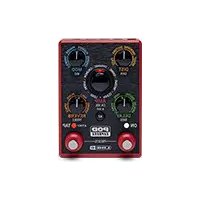
JM4 - Guitare électrique LINE 6 - Notice d'utilisation et mode d'emploi gratuit
Retrouvez gratuitement la notice de l'appareil JM4 LINE 6 au format PDF.


| Type d'appareil | Pédalier d'effets audio |
| Fonction principale | Looper / Boucleur |
| Nombre de pistes | Non précisé |
| Contrôle par pédale | Oui, plusieurs pédales |
| Affichage | Écran LCD |
| Effets intégrés | Oui, multiples effets |
| Connectivité | Entrée/sortie audio standard |
| Alimentation | Adaptateur secteur |
| Dimensions | Non précisé |
| Poids | Non précisé |
| Matériau | Boîtier robuste |
| Utilisation recommandée | Musiciens, guitaristes |
| Compatibilité | Instruments audio |
| Fonction mémoire | Oui, sauvegarde des boucles |
| Mode d'emploi | Guide avancé disponible |
FOIRE AUX QUESTIONS - JM4 LINE 6
Questions des utilisateurs sur JM4 LINE 6
0 question sur cet appareil. Repondez a celles que vous connaissez ou posez la votre.
Poser une nouvelle question sur cet appareil
Téléchargez la notice de votre Guitare électrique au format PDF gratuitement ! Retrouvez votre notice JM4 - LINE 6 et reprennez votre appareil électronique en main. Sur cette page sont publiés tous les documents nécessaires à l'utilisation de votre appareil JM4 de la marque LINE 6.
MODE D'EMPLOI JM4 LINE 6
Guide approfondi des caractéristiques et fonctions du JM4 Looper.
Veuillez noter ce qui suit:
Line 6, JM4 et Spider Jam sont des marques commerciales de Line 6, Inc. Tous les autres noms de produits, marques commerciales et noms d'artistes sont la propriété de leurs détenteurs respectifs. Ceux-ci ne sont nullement associés ni'affiliés à Line 6. Ces noms et images servent exclusivement à déscrire certains sons modélisés par Line 6 d'après lessons célibres de ces produits ou artistes. L'utilisation de ces produits, images, marques déposées et noms d'artistes n'implique aucune coopération ni sponsorship.
Sommaire
Carte SD. 1
Format Card. 1·1
Sauvegarder un mixage comme fichier WAV sur carte. 13
Importer un fichier WAV d'une carte 13
Version du système ('Firmware') 1.5
Mise à jour du système 1·5
Modes des commutateurs au pied 3.1
Loop FX Mode. 3·2
Record Select Mode 3·2
Guitar Preset Mode 3·3
Amp Model/FX Mode 3·3
Enchainement des tâches 4
Enregistrement 4·1
Sauvegarde des réglages 4·1
Fichiers JAM 4·2
Fichiers WAV 4·2
Boucles 4-3
Appendice: FAQ. A·I
Durée d'enregistrement disponible A·1
Fichier WAV fantômes. A·1
Heure et date de l'enregistrement. A·1
Pitch Shift. A·1
'Time Stretch' ne fonctionne plus une deuxieme fois. A·2
Volume des enregistements ajoutés en boucle. A·2
Quick Capture. A·2
Impossible d'ajouter un enregistrement à un enregistrement avec "Time Stretch". A·2
Restrictions en matière de nom. A·3
Le routage devient mono. A·3
Sifflement audio A·3
Distorsion de la piste AUX. A·3
ArchivagesurcarteSD. A·4
CARTE SD
Bienvenue dans ce Guide avancé du JM4 Looper Ce guide contient décrit de façon détaillée les caractéristiques et fonctions du JM4 qui n'ont pas été couvertes par le Manuel de pilotage du JM4.
Ce chapitre est consacre à la carte SD. En insérant une carte SD dans la fente pour carte SD de votre JM4, vous pouze y sauegarder puis charger vos enregistements et vos mixages sous forme de fischiers WAV, importer des fischiers WAV de votre ordinateur etactualiser votre JM4 si des mises à jour sont proposées. Tous les éléments de menu propres à lacarte SD, décrits dans ce chapitre, sont accessibles en appuyant sur le bouton SAVE. Commençons par formater votre carte SD.
Format Card
L'idéal est de commencer avec une carte SD neue de 1Go ou 2Go. Vous pouze bien sur récapérer une carte déjà utilisée mais vérifie que vous avez bien archivé toutes les données de la carte car celle-ci sera complètement effacée par le formatage. Le formatage de la carte SD garantit que la carte reconnaître la structure de fichiers du JM4. C'est aussi une façon de prendre un bon départ pour l'organisation de vos sessions. Pour formater votre carte SD, effectuez les opérations suivantes:
- Insérez une carte SD (de 2Go max.) dans la fente pour carte SD située sur le panneau arrêté du JM4.
- Appuyez sur le bouton SAVE pour afficher le menu "Save" à l'écran.
- Tournez la molette pour afficher "Format Card" puis appuyez sur la flèche droite pour formater la carte.
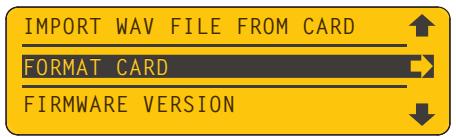
- Appuyez sur la flèche haute pour confirmer ("Yes"). Le formatage dure quelques secondes.
- Quand le formatage est terminé, appuyez sur n'importe quel bouton pour entamer une nouvelle session.
Dés que vous commence à enregistrer avec le JM4, vous accumulez très rapidement bon nombre d'enregistrements. Comme la mémoire interne est limitée, il faut étabir un bon système d'archivage afin d'effacer l'ardoise pour les nouvelles sessions et pour l'importation de fichiers WAV de l'ordinateur. Il y a donc 2 règles à observer:
- Archivez chaque session d'enregistrement et les fichiers WAV sur carte SD.
- Pour bénéficier d'un temps d'enregistrement maximum, effacez la mémoire du JM4 avant chaque nouvelle session.
Si vous avez lu le manuel de pilotage du JM4, vous savez deja comment enregistrer une piste de guitare et la sauvegarder dans la mémoire interne du JM4. Si vous voulez conserver cet enregistrement, l' étape suivante consiste à la sauvegarder sur carte SD. La procédure la plus simple consiste à utiliser la commande "Transfer". Pour transférer votre enregistrement sur carte SD, effectuez les opérations suivantes:
- Appuyez sur le bouton SAVE pour afficher le menu "Save" à l'écran.
- Affichez "Transfer Recording To Card" et appuyez sur la flèche droite.
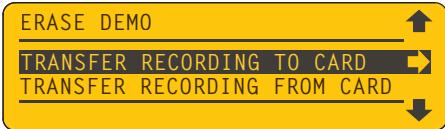
- La liste des enregistrements sauvégardés en mémoire interne apparait.
- Tournez la molette pour sélectionner l'enregistrement à transférer.
- Appuyez sur la flèche droite pour clôturer le transfert. Recommence l'opération pour transférer d'autres enregistements.
Votre enregistrement est archivé sur carte SD avec tous leurs que vous avez sauvegardés.
Quand la carte SD contient des enregistements, vous pouvez facilement transférer celui de votre choix en mémoire interne du JM4 pour le dire ou pour l'étoffer. Effectuez les opérations suivantes:
- Appuyez sur le bouton SAVE pour afficher le menu "Save" à l'écran.
- Affichez "Transfer Recording From Card" et appuyez sur la flèche droite.
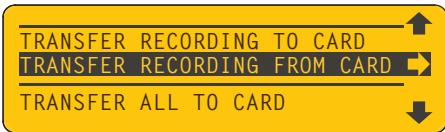
- La liste des enregistements archivés sur carte SD apparait.
- Tournez la molette pour sélectionner le fichier à transférer.
- Appuyez sur la flèche droite pour clôturer le transfert.
Le fjichier apparait dans la liste des enregistements disponibles sous l'onglet JM4 RECORDINGS.
Sauvegarder un mixage comme fichier WAV sur carte
Quand vous avez enregistré une boucle multipiste avec guitare,asse et batterie,par exemple, vous pouze la mixer et en faire un fichier WAV puis l'archiver sur carte SD avec un contrôle intégral des niveaux de mixage. Cette fonction permet de créé des pistes que vous pouze encore editor sur ordinateur ou utiliser pour l'élaboration d'un morceau. Procedez comme suit pour effectuer le mixage:
- Appuyez sur le bouton INPUTS/LEVEL pour afficher la page "Playback Levels".
- Elle contient 3 commandes virtuelles pour les pistes "Song/Drums", "Guitar" et "Mic/AUX/WAV".
PLAYBACK LEVELS
100%

SONG/DRUMS


GUITAR
100%

MIC/AUX/WAV
- Réglez les niveaux avec la molette jusqu'à ce que le mixage vous convienne.
- Appuyez sur le bouton SAVE pour afficher "Save Rec Mix As WAV To Card".
-
Appuyez sur la flèche droite pour effectuer le mixage. Tout remeigné est sauvégardé sur carte SD.
-
Pour en savoir plus sur le mixage, voyagez le chapitre 4, "Enchaînement des tâches".
Importer un fichier WAV d'une carte
Vous pouvez importer n'importe quel fjichier WAV mono 16 bits 44.1kHz de votre ordinaireur pour improviser ou enregistrer de nouvelles pistes. Ce fjichier est assigné à la piste Mic/AUX/WAV. Effectuez les opérations suivantes:
- Lorsque le fichier WAV est sauvegardé sur la carte SD, appuyez sur le bouton SAVE du JM4.
- Affichez la commande "Import WAV File From Card" en utilisant les 4 boutons fléchés.
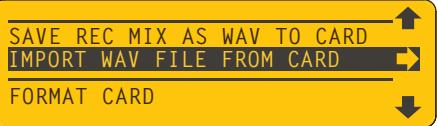
- Appuyez sur la flèche droite pour sélectionner la fonction "Import".
-
La liste des fichiers WAV archivés sur la carte SD apparait. Choisissez-en un avec la molette.
-
Appuyez sur la flèche droite pour copier le fichier WAV dans la mémoire interne du JM4.
Allez sous l'onglet JM4 RECORDINGS et tournez la molette. Le fichier WAV apparait dans la liste.
En plus de la sauvegarde de vos enregistrements dans la mémoire interne du JM4, il est recommandé d'archiver régulièrement vos fichiers sur carte SD. Cela permet de trier vos boucles, de préserver toutes les phases de votre travail et de libérer la mémoire du JM4.
Quand vous travailliez sur une session entière (pour concert etc.), cela peut représentier plus d'une dizaine de morceaux que vous serez heures de pouvoir sauvegarder en une fois. Pour transférer tous les fichiers du JM4 sur carte SD, précédez de la façon suivante:
- Appuyez sur le bouton SAVE pour afficher le menu "Save" à l'écran.
- Tournez la molette pour afficher "Transfer All Recordings To Card" puis appuyez sur la flèche droite.
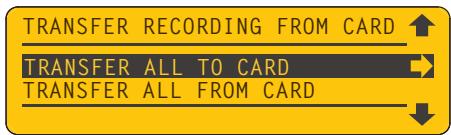
Tous les fichiers du JM4 sont sauvégardés sur carte SD, prêts à être charges sur PC ou dans le JM4.
Si vous carte SD contient de nombreux fichiers que vous souhaitez charger dans le JM4, vous pouze les transférer en une fois avec la commande "Transfer All From Card". Si possible, entamez la session avec la mémoire du JM4 complètement vide puis effectuez les opérations suivantes:
- Appuyez sur le bouton SAVE pour afficher le menu "Save" à l'écran.
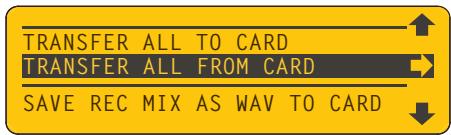
- Tournez la molette pour afficher "Transfer All Recordings From Card".
- Appuyez sur la flèche droite pour lancer le transfert.
Appuyez sur le bouton SONGS puis sur la flèche droite pour afficher l'onglet RECOR-DINGS. Actionné la molette pour faire défiler tous vos fichiers dans la liste d'enregistre-ments du JM4.
Version du système ('Firmware')
Vous pouze etre amene a vérifier la version du système de votre JM4. Cela peut etre le cas si vous ave une question a poser au service après-vente: le technicien pourra mistroux y répondre s'il connait la version de votre système. Voici comment vérifier la version du système du JM4:
- Appuyez sur le bouton SAVE pour afficher le menu "Save".
- Tournez la molette pour afficher "Firmware Version".
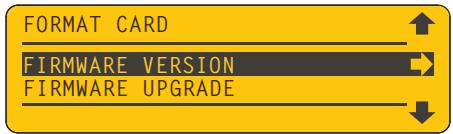
- Appuyez sur la flèche droite pour afficher la version du système.
Faites-le maintainant. La version d'origine du JM4 est affichée de la façon suivante:
DSP 2.00/MCU 1.05
Mise à jour du système
Une des fonctions des cartes SD consiste à facilititer la mise à jour du système. comme pour tous les dispositifs de musique à base logicielle, de nouvelles versions du système du JM4 peuvent voir le jour. Elles peuvent proposer de nouvelles fonctions ou améliorer l'interface utilisateur. Au cas où une mise à jour du firmware sort, voici comment actualiser votre JM4:
- Téléchargez le fichier de mise à jour du site www.line6.com sur votre ordinateur.
- Utilisez un lecteur de carte SD pour copier le fichier sur une carte SD nouvellement formaitée.
- Insérez la carte SD dans le JM4, appuyez sur le bouton SAVE puis affichez "Firmware Upgrade".
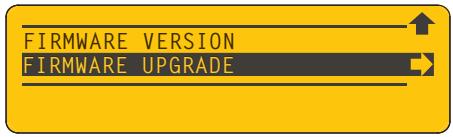
- Appuyez sur la flèche droite puis sur la flèche haute pour confirmer ("Yes") l'opération; la mise à jour démarre immédiatement.
Quand la barre de progression atteint 100% , votre JM4 est mis à jour avec la dernière version du système.
'TIME STRETCH' & 'VARISPEED'
Le JM4 propose deux modes différents pour changer le tempo et la hauteur de votre boucle. Le premier est le mode "Time Stretch/Pitch Shift" et le second le mode "Varispeed". Ces deux modes gèrent différemment vos données audio: il faut donc désir la façon dont vous pouze Traitser la boucle.
"Time Stretch" you permit d'accélérer ou de ralentir le tempo de votre boucle sans en modifier la hauteur. "Pitch Shift" you permit de changer la hauteur de la boucle sans en changer le tempo. Vous pouvez exploiter ces deux fonctions simultanément si vous le souhaitez.
"Varispeed" yous permit d'acceler er ou de ralentir le tempo de yours boucle avec un effet direct sur la hauteur. Quand you augmentez le tempo, la hauteur monte. Inversement, quand you raissez la hauteur de la boucle, elle ralentit. Le tempo est mesured en pourcentage du tempo original de la boucle et la hauteur est mesurer en demi-tons.
Voici comment utiliser ces fonctions, en commençant par "Time Stretch" et "Pitch Shift".
- Pour activer "Time Stretch/Pitch Shift", appuyez sur le bouton SONG afin d'afficher ce menu.
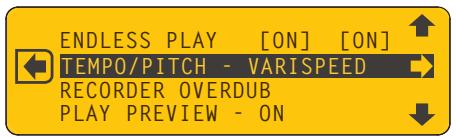
- Tournez la molette pour sélectionner "Tempo/Pitch" puis appuyez sur la flèche droite.
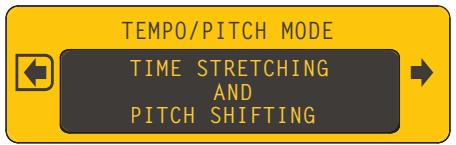
- Tournez la molette pour sélectionner "Time Stretching And Pitch Shifting" puis appuyez sur la flèche droite.
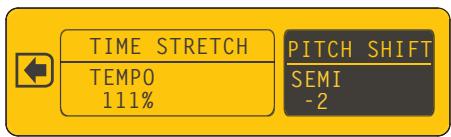
- Reglez le tempo et/ou la hauteur comme bon vous semble en écoutant la boucle.
Varispeed
Pour utiliser "Varispeed", appuyez sur le bouton SONG pour afficher le même menu "Tempo/Pitch" affché precedemment pour régler "Time Stretch/Pitch Shift".
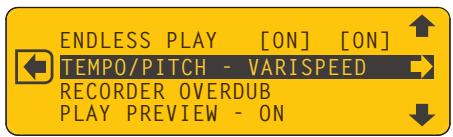
- Quand le menu "Tempo/Pitch" est sélectionné, appuyez sur la flèche droite.
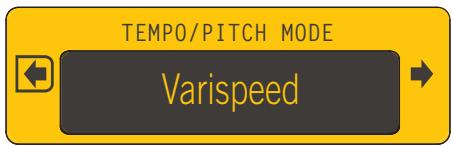
- Tournez la molette pour alterner "Time Stretch" et "Varispeed". Choisissez "Varispeed".
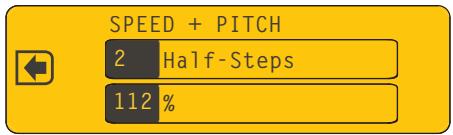
- Choisissez la hauteur et la vitesse avec la molette. Vous remarquerez que les deux valeurs sont directement liées et changent simultanément. Enregistrez ensuite votre piste normalement.
Restriction lors de l'enregistrement
Quand vous utilisez "Time Stretch/Pitch Shift", il faut garder une restriction importante à l'esprit: il n'est possible deTRAITER qu'une piste mono par session active. Pour contourner le problème, il suffit de sauvegarder votre enregistrement avant d'ajouter l'enregistrement suivant. Cela vous permet de recommencer a zéro et d'appliquer a nouveau la fonction "Time Stretch/Pitch Shift".
Exemple: pour enregistrer l'accompagnement d'un des morceaux du JM4, chargez le mondeau. Si vous souhaitez enregistrer au même tempo mais en baissant la tonalité, affichez "Time Stretch/Pitch Shift" et Sélectionnéz "Pitch Shift". Diminuez la hauteur et enregistrrez la boucle en déterminant le début et la fin.
Avant d'ajouter un nouvel enregistrement de guitare à votre boucle, sauvegardez d'abord la boucle comme enregistrement. Vous libéréz ainsi la fonction "Time Stretch/Pitch Shift" du JM4 pour l'ajout suivant. Vous pouze alors ajouter une piste de guitare et en changer le tempo ou la hauteur. En résumé: sauvegardez toujours l'enregistrement après avoir utilisé "Time Stretch/Pitch Shift".
MODES DES COMMUTATEURS AU PIED
Le mode de fonctionnement par défaut du JM4 Looper est le mode "Jam Control". Avec ce mode, les commutateurs au pied fonctionnent conformément aux labels imprimés. Tous les modèles d'amplis et les commandes d'effets sont alors disponibles, de même que les boutons, la molette et la commande aux 4 boutons fléchés.
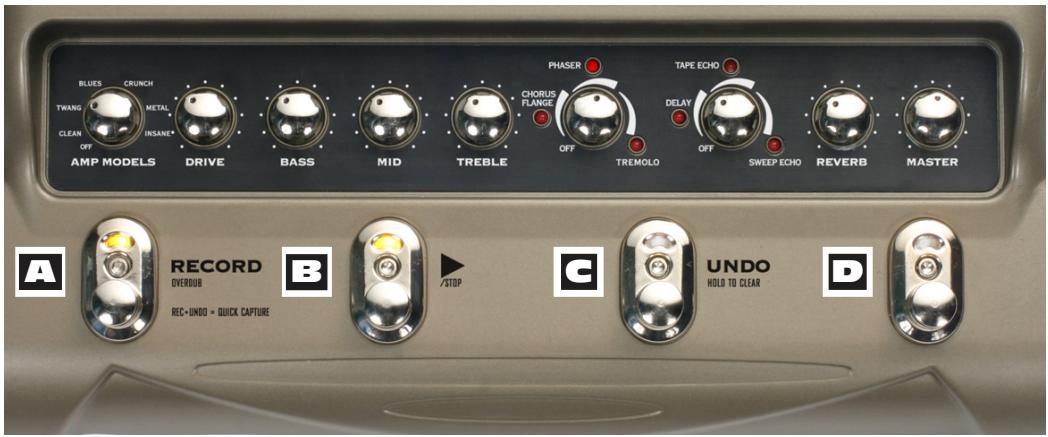
En général, vous utilisez le mode "Jam Control" mais vous pouvez selectionner a tout moment un autre mode de fonctionnement des commutateurs au pied, écrites aux pages suivantes. Voici comment fonctionnent les 4 commutateurs au pied en mode "Jam Control":
Record/Overdub - Appuyez sur ce commutateur pour lancer l'enregistrement de la boucle. Si vous commencez avec un décompte de morceau ou de batterie, l'enregistrement commence après le décompte. Pour un enregistrement "Punch In" durant la lecture, l'enregistrement démarre sur le temps le plus proche. Enregistrez un ajust sur une piste existante quand vous le foulez.
Play/Stop-Ce commutateur lance et arrêté la boucle. Lors du premier enregistrement, une pression sur ce commutateur déterminée la fin de la boucle.
G Undo - Actionnez ce commutateur pour annuler la dernière prise. Pour supprimer une piste, maintenez UNDO enforcé quelques secondes puis selectionnez "Clear" dans le menu et appuyez de nouveau sur UNDO.
Sélecteur de mode - Actionnez ce commutateur pour que le JM4 change de mode de commutateur. Actionnez-le de nouveau dans les 1,5 secondes pour passer d'un mode à l'autre (4 modes alternatifs). Àpres 1,5 secondes d'inactivité, vous conservez le mode en vigueur. Pour repasser en mode "Jam Control", actionnez à nouveau ce commutateur. Vous quitterz le mode en vigueur et revenez au point de départ: vous pouvez donc toujours returner au contrôle de votre boucle d'un simple coup de commutateur.
Loop FX Mode
Quand vous actionnez le commutateur au pied D, l'écran du JM4 affiche "Loop FX Mode". C'est le premier des 4 modes de fonctionnement alternatifs des commutateurs au pied. Si vous n'actionnez pas le commutateur au pied D dans les 1,5 secondes, le mode "Loop FX" est activé. En mode "Loop FX", les commutateurs au pied ont les fonctions suivantes:
LOOP FX MODE
[A]
[B]
[C]
[D]
1/2
EXIT
SPEED
A Pas de fonction - Ce commutateur n'a pas de fonction en mode "Loop FX".
B Pas de fonction - Ce commutateur n'a pas de fonction en mode "Loop FX".
1/2 Speed - Ce commutateur active/coupe la lecture à mi-vitesse.
Exit - Actionnez ce commutateur pour quitter le mode "Loop FX" et revenir au mode "Jam Control".
Record Select Mode
Quand vous étés passé en mode "Loop FX" comme décrit ci-dessus, une nouvelle pression sur le commutateur au pied D dans les 1,5 secondes fait passer le JM4 en mode "Record Select". Il vous permit de charger n'importe quel enregistrement et de changer la source d'enregistrement.
REC SELECT MODE
[A]
[B]
[C]
[D]
REC
REC
INPUT
EXIT


SELECT
Enregistrement suivant - Ce commutateur seLECTIONne l'enregistrement suivant dans votre liste.
Enregistrement précédent - Ce commutateur selectionné l'enregistrement précédent dans votre liste.
Input Select - Alterne "Guitar" et "Mic/AUX" comme entrée pour l'enregistrement.
Exit - Actionnez ce commutateur pour quitter le mode "Record Select" et revenir au mode "Jam Control".
Guitar Preset Mode
Si vous actionnez à nouveau le commutateur D dans les 1,5 secondes, le JM4 passée en mode "Guitar Preset". Ce mode permet de selectionner des preset de guitare et d'entrer le tempo/retard d'un effet. Comme avec les 2 autres modes, vous pouvez le quitter en appuyant de nouveau sur le commutateur D.
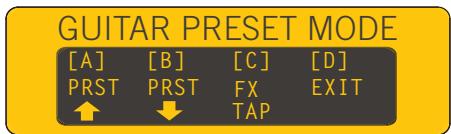
A Preset suivant - Sélectionne le preset de guitare suivant dans la banque utilisateur.
B Preset précédent - Sélectionne le preset de guitare précédent dans la banque utilisé.
FX Tap - Sert de commande "Tap Tempo" pour les effets à base temporelle.
Exit - Actionnez ce commutateur pour quitter le mode "Guitar Preset" et revenir au mode "Jam Control".
Amp Model/FX Mode
Le quatrième mode alternatif est le mode "Guitar Amp/FX". Actionnez de nouveau le commutateur D dans les 1,5 secondes après l'avoir actionné une fois pour activer ce mode. Si vous ne le faites pas, le mode précédent reste activé jusqu'à ce que vous le quittiez. Voici les fonctions des commutateurs au pied:
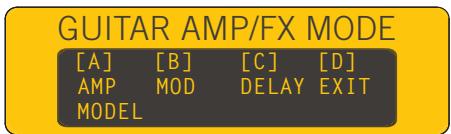
A Amp Model - Active/curpe (contourne) le modele d'ampli.
B Mod - Active/curpe l'effet de modulation
Delay - Active/coupe l'effet Delay.
Exit - Actionnez ce commutateur pour quitter le mode "Guitar Amp/FX" et revenir au mode "Jam Control".
ENCHAINEMENT DES TACHES
Il y a de nombreuses façon de travailler avec le JM4. Vous pouvez vous contenter d'utiliser les modèles d'ampli et les effets pour votre guitare tout en improvisant sur les morceaux. Vous pouze aussi enregistrer par passages successifs des boucles complexes, avec ou sans piste rythmique de référence, ou créé vos propres boucles.
Quand vous commence à enregistrer, il est impératif d'étabir un enchâinement efficace des tâches afin d'être certain d'archiver et de trier vos enregistrements. N'oubliez pas que le JM4 a une mémoire limitée qu'il vaut moins éviter de replir complètement. Un seul conseil: archivez souvent vos données sur carte SD.
Si vous suivez des principes de base comme expliqué au chapitre 1, il est facile d'agencer les enregistements. Commencez avec une carte SD vide, archivez souvent et maintainez la mémoire interne du JM4 aussi libre que possible. En gardant cela à l'esprit, voyons quelques principes de base:
Enregistrement
Vous pouvez soit enregistrer sur une boucle de batterie ("Drums") ou de morceau ("Song"), soit enregistrer en mode libre. Comme déscrit dans le Manuel de pilotage, vous pouvez créé une boucle de batterie en selectionnant l'onglet DRUMS puis en appuyant sur RECORD. Appuyez sur STOP après 4 ou 8 mesures, par exemple. Vous passez automatiquement à l'onglet RECORDINGS. Appuyez alors de nouveau sur RECORD et ajoutez un nouvel enregistrement. Pour enregistrer librement, selectionné z'onglet RECORDINGS; la page suivante apparait:
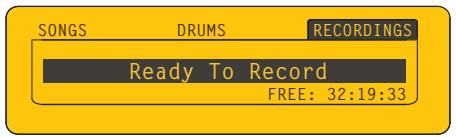
Appuyez alors sur le commutateur RECORD et jouez. Quand vous avez fini, appuyez sur le commutateur STOP. Le point final de la boucle est déterminé et votre piste de guitare suit la boucle. Il est généralement préféable d'utiliser une piste de batterie comme référence: vous pouvez toujours la couper ensuite.
Sauvegarde des réglages
Si vous enregistrement vous plaît, sauvegardez-le. Appuyez sur le bouton SAVE pour afficher "Save Recording". Appuyez sur la flèche droite, nommez votre enregistrement et sauvegardez-le.
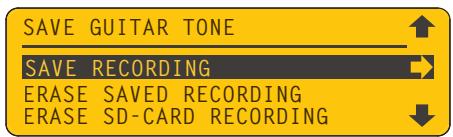
L'enregistrement est sauvégarde en mémoire interne du JM4 et est prét pour les ajouts.
Fichiers JAM
Tous les enregistements du JM4 utilisent un format de fichier propriétaire appelé "JAM". Chaque fichier JAM contient une piste de guitare, une piste Mic/AUX/WAV et une piste contenant des informations sur les réglages appropriés pour cet enregistrement. Pour afficher la liste des enregistements sauvégardés, sélectionnez l'onglet RECORDINGS puis actionné la molette. Une liste ressemblant à la suivante apparait:
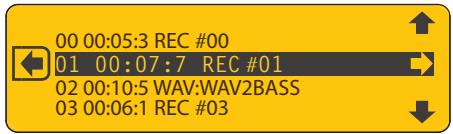
Considérez un fjichier JAM comme un dossier. Au sein de ce dossier, il y a trois fjichiers représentant chacun un enregistrement. Le fait de les sauvégarder sous forme de fjichier JAM facilité la gestion de vos fjichiers. L'extension de fjichier "JAM" identifie ces fjichiers sur votre ordinateur.
AVERTISSEMENT: Ne changez pas le nom des fischiers JAM sur l'ordinateur. Faute de quoi, ils risquent de ne plus fonctionner correctement sur le JM4. Pour éviter tout problème, nombretz toujours vos fischiers sur le JM4 lors de la sauvegarde. Respectez la limite de 8 caractères du JM4.
Fichiers WAV
L'autre type de fischiers reconnus par le JM4 est le format WAV. Tous les fischiers de mixage sont des fischiers WAV mono de 16 bits et 44.1kHz . Chaque fois que vous faites un mixage sur carte SD, comme décrit à la page 1 3 , vous créez un fisquier WAV.
Un fichier WAV peut être rechargé dans le JM4 pour y ajouter des pistes (il est produit sur la piste Mic/AUX/WAV). Vous pouvez aussi le copier sur ordinateur pour y ajouter des enregistements, des éditions et effectuer le mixage au sein de votre station de travail audio numérique. Quand vous importez un fichier WAV de la carte SD, il apparait dans la liste sur l'écran du JM4 avec les autres enregistements de la carte SD.
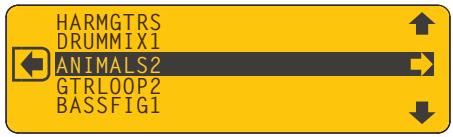
VoussouspuvezaussiimporterdesfichiersWAVcreésurvoireordinateur pourlesreproduire ouyajouterdesenregistremstures surleJM4.Comme nosul'avonsditplus haut,chaque fichier WAVestassigneda la piste Mic/AUX/WAV,ce qui youslaisseune piste de guitare libre pourlesajouts. Ilestaussipossiblede synchroniserunfichierWAVimported'une carte SDavecane piste de batterie du JM4,comeme le montrelapage suivante.
Boucles
Les boucles du JM4 sont de 2 sortes: soit elles font partie d'un enregistrement que vous avez créé sur le JM4, soit elles sont un fichier WAV qui a été mixé à partir d'un enregistrement sur le JM4 ou importé de l'ordinateur. Les boucles créées sur le JM4 fonctionneront toujours avec la piste originale de rhythmé ou de morceau mais il y a bien d'autres façon créatures de travailler avec des boucles. Voici deux exemples montrant comment vous pourriez utiliser des fichiers WAV pour creator des boucles multiples sur le JM4:
- Enregistrez plusieurs ajouts à votre boucle originale puis mixez-les comme fichiers WAV individuels en utilisant les commandes de réglage du niveau de lecture pour couper les autres pistes. Créez de nombreuses pistes synchronisées puis éditez-les et mixez-les avec votre station de travail.
- Créez des boucles person sur l'ordinateur puis importez-les dans le JM4 pour improviser, jouer ou y ajouter des enregistements. Tant que vos fichiers WAV ont la longueur exacte de la boucle de referencia originale, ils seront produits en boucle et parfaitement synchronisés.
N'importe quel fichier WAV mono de 16 bits et 44.1kHz peut etre importe et mis en boucle avec le JM4 pour des ajouts supplémentaires, y compris les fichiers de mixage du JM4. Cela etend considerrablement les possibilites du JM4. Pour en obtenir une demonstration, essayez le tutorial multipiste suivant:
- Appuyez sur le bouton SONG, sélectionnez l'onglet DRUMS puis actionnez la molette pour sélectionner "095 Straight Groove" (ou un autre rythme). Appuyez sur la flèche droite pour le charger.
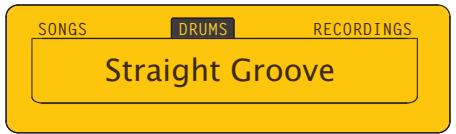
- Appuyez de nouveau sur le bouton SONG pour afficher "Tempo/Pitch" à l'écran. Sélectionnez-le puis appuyez sur la flèche droite et tournez la molette pour sélectionner "Time Stretch". Réglez le tempo sur "101 BPM", Appuyez sur RECORD et surveillez le décompte à l'écran. Àpès 4 mesures, appuyez sur STOP.
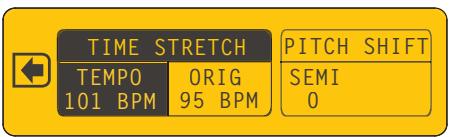
- Vous venez de créé une boucle de 4 mesures à 101 BPM. Sélectionnez ensuite un modèle d'ampli qui vous plaît. Appuyez sur PLAY et improvisez sur le rythme jusqu'à ce que vous ayez une trouvez une partie de guitare rythmique qui donne bien avec la batterie. Quand vous étes prét, appuyez sur RECORD pour ajouter votre partie de guitare. Jouez 4 mesures puis appuyez sur STOP. Ecoutez l'enregistrement. S'il ne vous plaît pas, appuyez sur UNDO pour l'effacer puis appuyez sur RECORD pour réenregisterr la partie de guitare. Reconnendez jusqu'à ce que l'enregistrement de guitare vous convienne.
- Sauvegardez ensuite l'enregistrement. Appuyez sur le bouton SAVE puis selectionnez "Save Recording" et appuyez sur la flèche droite. Renommez votre enregistrement "Beat+Gtr" et confirmez votrechoix.
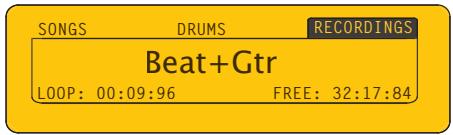
- Appuyez sur le bouton RECORD SELECT pour sélectionner "Mic/AUX". Branchez une guitare basse à l'entrée AUX IN du JM4. Appuyez deux fois sur le bouton LEVEL puis sélectionnez l'onglet AUX avec la flèche droite. Jouez de la basse et sélectionnez un niveau d'entrée élevé en tournant la molette et en observant la barre de niveau à l'écran. Appuyez sur PLAY et improvisez sur votre enregistrement.
-
Quand vous étés satisfait de la partie de basse, accompagnez l'enregistrement, arrêtez-vous à la 4ème mesure puis appuyez sur RECORD. Ajoutez votre partie de basse de 4 mesures à partir du premier temps de la boucle. Si l'enregistrement ne vous convient pas, appuyez sur UNDO et reconnendez. Quand vous étés satisfait de l'enregistrement, appuyez sur SAVE et sauvegardez votre enregistrement sous le titre "Beat+Bas".
-
Il est alors temps de mixer. Appuyez sur le bouton LEVEL puis sur PLAY pour écouter l'enregistrement. Coupe la piste de guitare en tournant la molette sur "Off". Diminuez le volume de la piste de batterie à 90% ou à tout autre niveau compatible avec la piste de basse régée à 100%. Appuyez sur le bouton SAVE pour afficher "Save Rec Mix As WAV To Card". Appuyez sur la flèche droite et conservez le nom "Beat+Bas". Appuyez sur la flèche basse pour clôturer la sauvégarde sur carte SD.
PLAYBACK LEVELS
90%

SONG/DRUMS
OFF

GUITAR
100%

MIC/AUX/WAV
- Vous avez maintainant une boucle WAV "Drum+Bas" sur votre carte SD. Appuyez sur le bouton SAVE puis selectionnez "Import WAV File From Card" et appuyez sur la flèche droite. Sélectionnez "WAV:Beat+Bas" et appuyez sur la flèche droite pour importer le fichier. Appuyez sur le bouton SONG; vous pouvez voir que la piste est chargée et préte pour l'ajout. Appuyez sur le bouton RECORD SELECT et selectionner "Guitar".
- Recommenç à jour de la guitare et ajoutez une nouvelle partie à la guitare rythmique jouée précédemment. Sauvegardez ensuite l'enregistrement sous le nom “Gtr2”. Rechargez votre enregistrement “WAV:Beat+Bas” et ajoutez-y une partie de guitare mélodique de 4 mesures puis sauvegardez-la. Ajoutez une partie d'harmonies.
- Effectuez ensuite une série de mixages et isolez chacune des pistes que vous venez d'enregistrer en coupant les autres. Quand vous avez terminé, vous devriez avoir une partie de basse et de batterie, 2 parties de guitare rythmique, une partie de guitare mélodonique plus une partie d'harmonies de guitare, toutes sauvégardées sous forme de fichiers WAV.
Copiez ces pistes au sein de votre station de travail pour-disposer d'une session multipiste avec toutes les pistes parfaitement synchronisées. Placez les guitares à gauche et à droite pour obtenir un mixage stéreo.
APPENDICE: FAQ
Vous trouvrez ci-dessous diverses questions et réponses concernant les fonctions et caractéristiques du JM4.
Durée d'enregistrement disponible
Q: Quand je charge une piste dans la mémoire du JM4 pour y faire des ajouts, je remarque que le temps d'enregistrement disponible diminue à concurrence du double de la durée de la piste. Pourquoi?
R: Pour que le JM4 puisse annuler ("Undo") une opération, il doit pouvoir<ménorser une copie de la piste chargée en mémoire. Il faut donc prévoir deux fois la place de la piste chargée en mémoire, ce qui réduit d'autant la durée d'enregistrement disponible.
Fichier WAV fantômes
Q: Quand je copie un fisier WAV de mon Mac sur carte SD puis sur un PC Windows, je vais un fisier fantôme qui n'est pas utilisé. Que se passé-t-il?
R: Quand vous copiez un fjichier WAV sur un Mac, le système d'exploitation cree un fjichier caché pour son propre usage. Le JM4 ignore ce fjichier caché. IgnorEZ-le égale-ment sur votre PC.
Heure et date de l'enregistrement
Q: Quand je travaillé sur mon ordinateur et que je demande desinfos sur un de mes enregistrements JM4 ou fichiers WAV, la date s'affiche comme inconnue. Pourquoi la date de création ne s'affiche-t-elle pas?
R: Le JM4 n'a pas de fonction d'enregistrement de la date et ne create donc pas de date pour vos fichiers.
Pitch Shift
Q: J'ai enregistré une impro de guitare solo blues sur un des morceaux du JM4 en changeant la hauteur de 2 demi-tons avec "Pitch Shift" et ce, à 4 reprises sur 5 minutes. Lors
du mixage, ma guitare n'a jamais changé de hauteur. Pourquoi?
R: Il n'est possible d'utiliser "Pitch Shift" qu'une fois par session active. Quand vous avez mixé votre guitare dans un filchier WAV, la transposition a été appliquée au morceau du JM4 pour changer la hauteur comme l'aviez régle au départ. La fonction "Pitch Shift" n'a donc plus pu Traitser la guitare. Mixez d'abord le morceau transposed sous forme de filchier WAV puis ajoutez libre guitare au mixage WAV.
'Time Stretch' ne fonctionne plus une deuxième fois
Q: J'ai créé une boucle rythmique de 8 mesures puis je l'ai accélérée en passant de 100BPM à 110BPM. J'ai ensuite enregistré une piste de guitare mais le tout était trop rapide donc j'ai essayé de ramener l'ensemble à 105BPM. Le JM4 m'a empêché de rechanger le tempo. Pourquoi?
R: La fonction "Time Stretch" ne fonctionne que sur une seule piste mono à la fois. Comme la piste rythmique du JM4 est traitée pour avoir le même tempo que votre piste de guitare enregistrée, vous ne pouze plus changer le tempo de la guitare enregistrée et de la batterie 'live' simultanément. Pour changer à nouveau le tempo, faites un mixage ("Mixdown") puis effacez tout ("Clear All") et chargez votre mixage pour recommencer. C'est une des raisons pour lesquelles nous conseillons de régler le tempo avant l'enregistrement.
Volume des enregistements ajoutés en boucle
Q: J'aime ajouter plusieurs harmonies de guitare à une boucle mais, après 3 ou 4 passages, le volume de ma piste diminue. Pourquoi?
R: Le réglage "Recorder Overdub Volume" est probablement inférieur à 100% ce qui explique que le volume diminue à chaque passage en mode OVERDUB. Appuyez deux fois sur le bouton DRUMS/SONG puis sélectionnez RECORDER OVERDUB avec la flèche droite. Réglez le volume sur 100% avec la molette pour éviter qu'il ne diminue.
Quick Capture
Q: Le film transparent du JM4 indique "Rec+Undo= Quick Capture". Pourquoi cela ne fonctionne-t-il pas?
R: Pour activer "Quick Capture", appuyez d'abord sur le commutateur au pied UNDO puis sur le commutateur RECORD. Nous sommes désolés de ne pas l'avoir expliqué clairément dans le Manuel de pilotage.
impossible d'ajouter un enregistrement à un enregistrement avec “Time Stretch”
Q: J'ai enregistré une piste de guitare rythmique que j'ai ensuite ralentie avec "Time Stretch". Quand j'ai essayé d'y ajouter un solo de guitare, j'en ai été empêché. Pourquoi?
R: La fonction "Time Stretch" appliquée à la piste de guitare a utilisé le traitement disponible qui ne fonctionne que sur une seule piste à la fois. Comme "Time Stretch" est toujours actif, sauvegardez votre enregistrement avec le nouveau tempo puis effacez tout ("Clear All"). Chargez ensuite l'enregistrement sauvegarde et ajoutez-y alors votre solo de guitare.
Restrictions en matière de nom
Q: Quand j'importe un fichier WAV de mon ordinateur dans le JM4, pourquoi la dernière partie du nom est-elle coupée?
R: Le JM4 limite les noms à 8 caractères. Bien que le nom original de votre fjichier reste changé sur le PC, il vaut moins utiliser des noms courts si possible.
Le routage devient mono
Q: J'ai enregistré le chant sur la piste Mic/AUX et une guitare sur la piste de guitare. J'envoie la piste de chant à la sono et la guitare à un ampli de guitare. J'aimerais ralentir un peu le tempo puis ajouter une partie d'harmonies de guitare mais, dans ce cas, toutes mes pistes deviennent mono et sont envoyées à la sono et à l'ampli de guitare. Comment puis-je éviter cela?
R: Si vous utilisez "Time Stretch" pour deux pistes différentes, elles sont fusionnées en une piste mono. C'est d'au fait que le proceseur "Time Stretch" ne peut fonctionner que sur une piste mono à la fois. Vos enregistrents ont donc été fusionnés en une seule piste mono. Pour retrouver les pistes originales, sauvegardez d'abord votre enregistrement actuel avec "Time Stretch" dans la mémoire interne.
Sifflement audio
Q: J'entends parfois un sifflement indesirable à la sortie audio. Comment puis-je l'éliminer?
R: Vérifiez que la commande VOLUME du micro est coupée quand vous n'utilise pas l'entrée micro. Les JM4 sont actives en permanence. Si aucun micro n'est branché, le préampli de micro peut générer un sifflement.
Distorsion de la piste AUX
Q: Si, quand j'utilise la piste AUX pour enregistrer ma guitare, j'ajoute des preset d'effets AUX, le son de guitare presente parfois de la distorsion à l'écoute alors qu'il sonne bien à l'enregistrement. Que se passé-t-il?
R: Quand vous enregistrez sur la piste AUX, vous estes en fait en mode "d'écoute du signal d'entrée", ce qui signifie que vous entendez le signal d'entrée de la guitare et non le signal de sortie. Si vous ajoutez un effet AUX comme un égaliseur, par exemple, vous accentuez le niveau. Cela peut donc entraîner une distorsion que vous n'entendez qu'à la lecture. Si vous enregistrez sur la piste AUX en augmentant le niveau avec des effets AUX, diminuez tous simplement le niveau d'entrée pour éviter toute distorsion.
ArchivagesurcarteSD
Q: J'ai fait des enregistrements avec le JM4 et ma mémoire interne se remplit. Il est temps d'archiver mes fichiers sur carte SD mais je ne sais pas bien comment m'y prendre. Pourriez-vous m'expliquer de façon détaillée comment conserver mes enregistrements de façon structurée?
R: Si vous avez déjà quelques enregistrements dans la mémoire du JM4, nous vous conseillons d'effectuer les opérations suivantes avec une carte SD:
- Transfrez tous vos enregistements internes sur la carte SD avec la commande "Transfer All".
- Retirez la carte SD du JM4 et faites-en une copie sur ordinateur ("ouvrez" l'icone de la carte SD sur l'ordinateur et faites glisser le dossier "Line 6" sur le bureau pour copier ainsi le contenu de la carte SD).
-
Réinsérez la carte SD dans votre JM4 et vérifie que vous pouvez charger un des enregistements qu'elle contient juste pour bien vous assurer que tout fonctionne normalement.
-
Maintenant que vous étés certain que tout est sur carte SD et archivé sur ordinateur, vous pouvez effacer tous les enregistrements de la mémoire du JM4.
- Quand vous faites de nouveaux enregistements, sauvegardez-les sur carte SD.
- Archivez régulièrement le contenu de la carte SD sur ordinateur afin d'y conserver une copie de vos fichiers les plus récents. (Créez de nouveaux dossiers sur ordinateur si nécessaire et agencez-les par date. Vous pourriez créé un nouveau dossier chaque mois pour y copier le dossier JM4 Line 6).
- Le fait de conserver tous vos enregistements sur carte SD只不过 qu'en mémoire interne vous permet de les archiver rapidement sur ordinateur. Le fonctionnement est semble aux données d'un apparéil photo numérique sauvégardées sur carte SD puis archivées sur ordinateur.
- Cela peut aussi de libérer en permanence la mémoire interne pour de nouveaux enregistements. La mémoire sert de mémoire de travail pour l'enregistrement. Si elle est occupée par de nombreux enregistements, vous risquez de tomber à court pour de nouveaux enregistrement, rundout si ces derniers sont relativement longs.
- Dernier avantage mais non le moindre, en travaillant de la sorte, vous ne devez jamais vous demander si l'enregistrement le plus recent a été sauvegardé en mémoire interne ou sur la carte SD, ce qui peut arriver si vous utilisez les deux mémoires pour des enregistrents que vous continuez à étoffer.