
PL2200 - Gps SNOOPER - Notice d'utilisation et mode d'emploi gratuit
Retrouvez gratuitement la notice de l'appareil PL2200 SNOOPER au format PDF.


| Marque | SNOOPER |
| Modèle | PL2200 |
| Type de produit | GPS de navigation avec détection de radars |
| Dimensions (L x l x H) | 105 × 20 × 80 mm |
| Alimentation | Batterie interne rechargeable, adaptateur secteur 240 V CA, câble allume-cigare 12 V CC |
| Autonomie batterie | Environ 3 heures en utilisation normale |
| Temps de charge | Environ 3 heures |
| Écran | 4 pouces TFT LCD tactile (480 x 272 pixels) |
| Processeur | Intel PXA-255 200 MHz |
| Mémoire | Flash 4 Mo, SDRAM 32 Mo, carte SD 256 Mo (fournie) |
| Récepteur GPS | SiRF Star III, 18 canaux parallèles |
| Antenne GPS | Intégrée de type Patch Smart ANT |
| Fonctions principales | Navigation GPS, alertes radars fixes et zones accidentogènes, guidage vocal, points d'intérêt, itinéraires multi-étapes, sauvegarde de points utilisateur |
| Cartographie | France (NAVTEQ) sur carte SD, mise à jour via PC |
| Base de données radars | AURA™ (mise à jour gratuite en ligne) |
| Langues | Plusieurs langues dont français (sélectionnable) |
| Connectivité | USB pour mise à jour, Bluetooth (mentionné dans le manuel) |
| Accessoires inclus | Support ventouse pare-brise, câble allume-cigare, câble USB, chargeur secteur, housse, CD-ROM |
| Sécurité | Ne pas configurer en conduisant, ne pas exposer à la chaleur extrême, utiliser uniquement le câble fourni |
| Entretien et nettoyage | Nettoyer le support ventouse avec un produit pour vitre de qualité |
| Pièces détachées et réparabilité | Accessoires disponibles séparément (carte SD, antenne externe, câbles, supports), garantie 2 ans |
FOIRE AUX QUESTIONS - PL2200 SNOOPER
Questions des utilisateurs sur PL2200 SNOOPER
0 question sur cet appareil. Repondez a celles que vous connaissez ou posez la votre.
Poser une nouvelle question sur cet appareil
Téléchargez la notice de votre Gps au format PDF gratuitement ! Retrouvez votre notice PL2200 - SNOOPER et reprennez votre appareil électronique en main. Sur cette page sont publiés tous les documents nécessaires à l'utilisation de votre appareil PL2200 de la marque SNOOPER.
MODE D'EMPLOI PL2200 SNOOPER
Guide de l'utilisateur

Félicitations, vous venez d'acheter le système portable S2000, qui allie la navigation satellite à la détection de radars.
Ce mode d'emploi vous explique comment installer et utiliser le S2000.
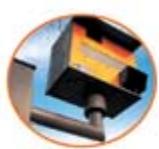
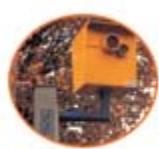
Le Syrius utilise la technologie GPS (Global Positioning Satellite) la plus récente pour vous guider jusqu'à votre destination par le biais d'un guidage vocal clair et précis et vous avertir de la présence de routes potentiellement dangereuses, de zones accidentogènes et de radars fixes.
Le S2000 utilise la cartographie numérique la plus fiable proposée par NAVTEQ tandis que les coordonnées géographiques de tous les radars fixes et de nombreuses zones officiellement désignées « accidentogènes » sont mémorisées dans une base de données fournie par AURA™. AURA™ est la base de données la plus complète actuellement disponible et comprend non seulement la France, mais également l'Europe. L'équipe EnigmaTM chargée de la collecte de données vérifie et met constamment à jour la base de données, vous garantissant ainsi d'être averti de chaque route potentiellement accidentogène et de l'emplacement de tous les radars fixes.
Le logiciel de navigation français de S2000 est intégré à la carte SD incluse. Pour l'activer, il suffit d'insérer la carte dans la fente SD située sur le côté du S2000. En cas de besoin, les mises à jour des cartes sont proposées sur CD-ROM.
La base de données AURA™ évoluant quotidiennement, vous devez mettre régulièrement à jour votre S2000. Celui-ci connecte rapidement et facilement à votre PC, vous permettant de télécharger la base de données en quelques minutes (connexion Internet nécessaire). Notez que votre PC doit se conformer à la configuration requise. Pour en savoir plus à ce sujet, reportez-vous à la section « Configuration requise et téléchargement » dans la suite de ce manuel. Une fois la base de données téléchargée, le S2000 compare votre position à celle de chaque radar fixe et zone accidentogène recensés, grâce à son antenne GPS intégrée. Il vous avertit à la fois vocalement et visuellement par le biais de graphiques couleur sur son écran LCD. Vous êtes ainsi prévenu de tout danger sans jamais relâcher votre concentration.
Conduisez en toute sécurité avec snooper!
La technologie de détection des radars du S2000 a pour objet d'optimiser la sécurité routière. Elle n'est en aucun cas conçue pour vous permettre de dépasser les limitations de vitesse ou relâcher votre concentration. Il est donc essentiel de ne pas dépasser les limitations de vitesse et de respecter le code de la route.



Sommaire
Page
4 Composants du coffret 5 Caractéristiques 6 Enregistrement de votre S2000 7 Guide de démarrage rapide de la navigation 9 Démarrage - Installation de la carte SD Configuration requise et téléchargement 10 Téléchargement de la base de données AURA™ 11 Installation de votre S2000 12 Alimentation et chargement 13 Instructions d'utilisation Mise en route 14 Configuration conviviale Réglages de l'écran 15 Volume Luminosité 16 Planification d'un itinéraire Trouver par code postal 17 Trouver par ville 18 Maison Bureau 19 Route récente ou Effacer itinéraire Trouver par favoris Destinations récentes 20 Trouver par POI (points d'intérêt) Trouver POI par Nom 21 Trouver POI par Catégorie Trouver POI par Ville, Catégorie ou Nom 22 Trouver POI par proximité Trouver par carte 23 Détour Éviter par nom de route Éviter par distance 24 Annuler route à éviter Résumé d'itinéraire 25 Utilisation de la fonctionnalité multi-trajet Menu Mes favoris 26 Favoris Destinations récentes 27 Points d'utilisateur 28 Maison Bureau 29 Menu Configuration 30 Luminosité Jour - Nuit Volume Changer la langue 31 Affichage navigation 2D/3D/Nord Vitesse/Temps MPH/KMH
Page
32 Heure d'arrivée/Temps restant Afficher les Pol Echelle automatique 33 Alerte radars Afficher les alertes Alerte vocale Silence intelligent Silence automatique 34 Ecole Alerte Bip touch Route ale Etat du G 35 Modifier couleur carte Clavier Qwerty Version (matériel et logiciel) 36 Bluetooth 37 Opt. de route Temps le plus court Distance la plus courte Eviter les péages Eviter les autoroutes Naviguer en évitant Eviter par nom de route 38 Eviter par distance Annuler route à éviter Naviguer via 39 Changer point de départ Ecran de résumé Menu rapide 40 Réglage du volume Défilament de la carte Réglages de jour ou de nuit Alertes radars Fonction Agrandir ou Réduit 41Vue d'ensemble de I'ecran de la carte 42 Differents types d'alertes Radars fixes Zones à risques Systèmes à plusieurs radars Sauvegarde de points d'utilisateur 43 Dépannage - Sauvegarde de nouveaux points d'utilisateur Suppression de destinations mémorées Annonce des alertes radars fixes 44 Résolution des problèmes liés aux téléchargesments S2000 45 Fiche technique Accessoires 46 Garantie et service après vente
Composants du coffret
Le S2000 comprend les composants suivants :
1 x système de navigation S2000 1 x carte SD contenant une cartographie de la France 1 x support de fixation sur le pare-brise à ventouse 1 x câble d'alimentation spiralé 12 V / 5 V CC avec adaptateur de prise allume-cigare 1 x câble de connexion USB 1 x adaptateur pour prise secteur 240 V CA / 5 V CC 1 x housse de protection 1 x CD-ROM contenant le logiciel de téléchargement (qui comprend également une version électronique du mode d'emploi et des formulaires d'enregistrement imprimables)
Remarque
Etant donné notre volonté d'améliorer continuellement la qualité de nos produits, la composition du coffret est susceptible de changer sans avis préalable.
Caractéristiques 2NOObE6

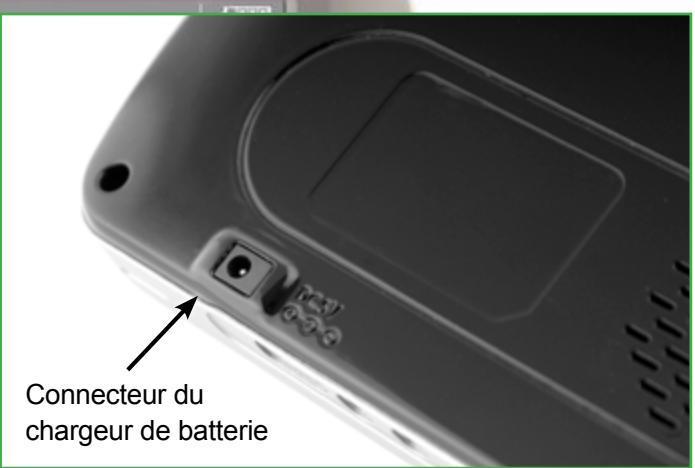
Connecteur USB
Téléchargement
Le S2000 intègre la version la plus récente de la base de données des radars disponible lors de la fabrication. Pour tirer pleinement parti de votre système Snooper, vous devez cependant le mettre régulièrement à jour en téléchargeant la base de données AURA™. Les téléchargements sont gratuits pour tous les clients.
Enregistrement de la garantie
Enregistrez en ligne votre système Snooper sur le site www.snooper.fr pour confirmer les termes de votre garantie. Vous serez en plus régulièrement averti de nos nouveaux services et de toute offre spéciale réservée aux clients Snooper.
Enregistrement en ligne
Consultez le site Web officiel de Snooper, www.snooper.fr, et enregistrez votre système en ligne.
Enregistrement par télécopie
Imprimez et remplissez le formulaire d'enregistrement, qui figure sur le CD-ROM, et envoyez-le par télécopie au +44 19 28 59 77 95.
Remarque : pour enregistrer votre S2000, vous devez connaître son numéro de série.
Remarque
Etant donné notre volonté d'améliorer continuellement la qualité de nos produits, la composition du coffret est susceptible de changer sans avis préalable.
Guide de démarrage rapide de la navigation
- Le cas échéant, emportez votre S2000 à l'extérieur pour que le récepteur GPS puisse identifier votre position. Lors de la première utilisation du S2000, ce processus peut prendre jusqu'à 30 minutes. Une fois le captage satellite effectué, l'écran indique votre position actuelle sur sa carte en vue de navigation « 3D ».
Conseil : pour réduire le temps de « démarriage à froid », restez immobile.
Votre position (et votre direction) est représentée par l'icône

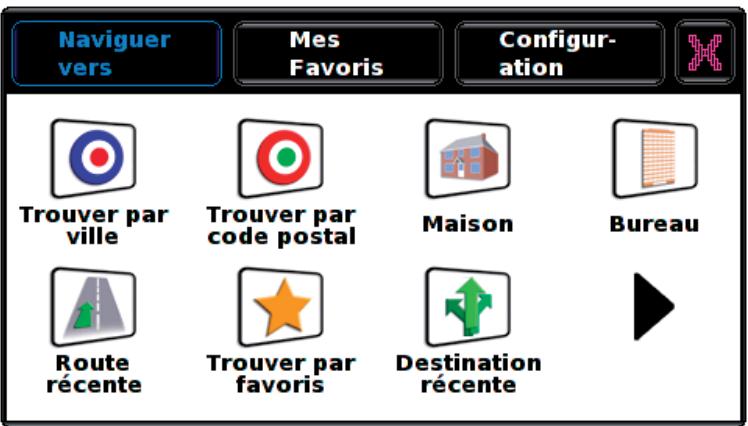
- Affichez le menu de navigation principal en touchant du doigt le centre de l'écran.

Sélectionnez
Trouver par code postal
Conseil : l'icône
signifie systématiquement que
L'écran suivant contient d'autres options
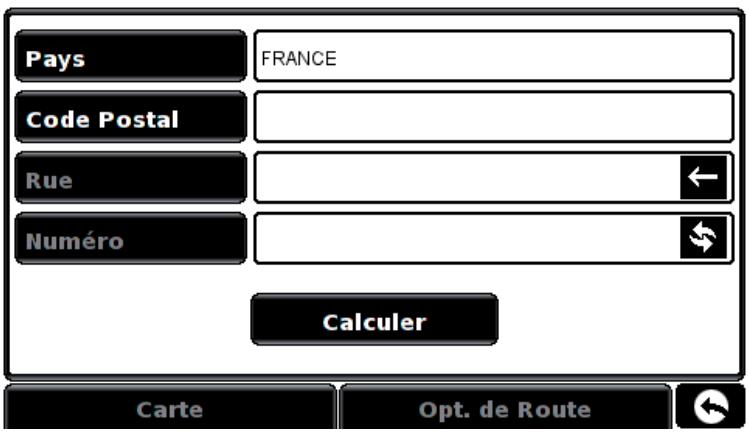
- Un écran de navigation standard s'affiche. Il vous permet d'entrer le code postal et la rue. Pour entrer le code postal, appuyez sur l'option « Code postal »
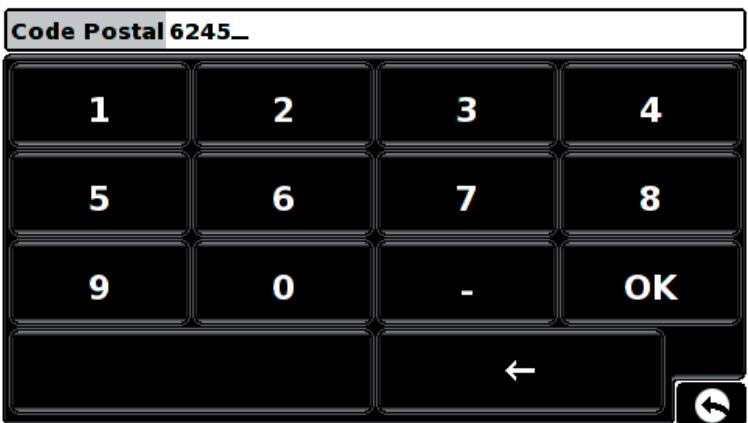
Tapez le code postal français entier à l'aide du clavier et
appuyez sur
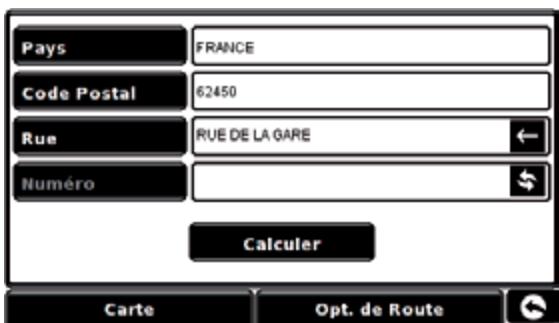
Conseil : pour une navigation plus précise, vous pouvez entrer un numéro de rue en appuyant sur l'option
Numéro de rue
Numero
Conseil : le système calcule par défaut l'itinéraire le plus rapide. Pour modifier les options de route, reportez-vous à la section 6 de ce manuel.
Cliquez sur calculer pour que le S2000 calcule l'itinéraire le plus rapide de votre position actuelle à votre destination. Ce processus ne devrait prendre que quelques secondes et son déroulement est illustré à l'écran.

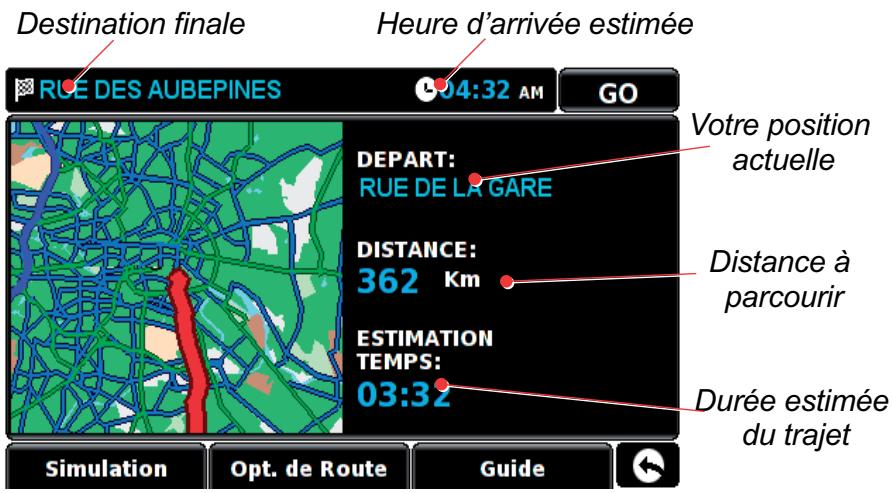
- L'écran de résumé s'affiche.
Remarque: l'écran de résumé ne s'affiche que pendant environ 10 secondes, après quoi le système vous indique automatiquement tous les tournants à suivre.
Sélectionnez
- La vue Navigation est maintenant activée, mais votre itinéraire
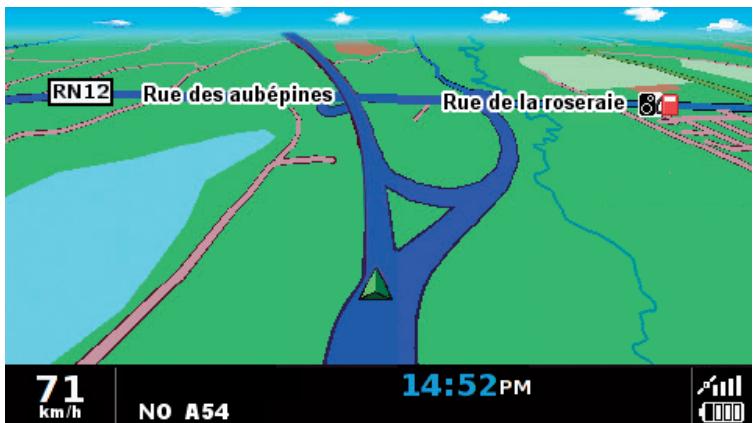
est mis en évidence à votre intention. Lorsque vous vous rapprochez d'un tournant spécifique, le S2000 vous indique la marche à suivre. Exemple : « APRÈS 200 mètres, tournez à gauche », suivi de « Maintenant, tournez à gauche ». Notez qu'au cours de votre trajet, guidé par des instructions
vocales, la vue Navigation est constamment actualisée. Elle vous signale systématiquement les routes et les bifurcations approchantes et vous indique l'itinéraire le plus ajusté.

Conseil : si vous ratez un tournant ou que vous empruntez une route incorrecte, un nouvel itinéraire plus rapide est
automatique calculé à partir de vos nouvelles position et direction. Un signal sonore confirme l'itinéraire.
Le S2000 you propose toujours des instructions claires qui you mènent à la destination requise.
Démarrage – installation de la carte SD
Avant d'utiliser votre S2000, vous devez installer la carte SD fournie avec l'appareil. Cette carte intègre une cartographie numérique de la France et stocke la base de données AURA™ si vous décidez de la télécharger.
Commencez par permettre le bouton « Batt. On/Off » situé sous le S2000 sur la position « ON », puis extrayez la carte SD de son emballage et insérez-la dans la fente Carte SD comme indiqué. Activez enfin le système en appuyant sur le bouton « Marche/Arrêt » pendant 2 secondes. Dès qu'il est sous tension, le S2000 est automatiquement synchronisé avec la carte SD. Une fois la synchronisation terminée, la carte SD ne fonctionne avec aucun autre système. Votre S2000 est maintenant prêt à l'emploi et vous pouvez télécharger la base de données, si besoin est.

Si le système n'est pas activé après que vous avez appuyé pendant 2 secondes sur le bouton « Marche/Arrêt », il est peut-être nécessaire de le charger. Reportez-vous à la section « Alimentation et chargement » dans la suite de ce manuel.
Configuration requise et téléchargement
Pour pouvoir télécharger la base de données sur votre S2000, vous devez installer le logiciel de mise à jour S2000.
Pour pouvoir installer et utiliser le logiciel, votre ordinateur doit se conformer à la configuration logicielle et matérielle décrite ci-après.
Configuration matérielle
L'ordinateur doit posséder un processeur de type Intel Pentium ou équivalent, 32 Mo de RAM minimum, un écran 256 couleurs (8 bits) ou plus, un lecteur de CD-ROM, 20 Mo d'espace disponible et une connexion USB vacante.
Configuration logicielle
Le logiciel ne fonctionne que sous les systèmes d'exploitation Windows suivants
Windows 98 seconde édition
Windows Millennium
Windows 2000
Windows XP
et requiert Internet Explorer 4.5 ou Netscape Navigator 4.5 ou ultérieurs.
REMARQUE: le logiciel de mise à jour S2000 ne gère pas les systèmes d'exploitation Windows 95, 98 ou Apple Macintosh.
Instructions d'installation du logiciel
Insérez le CD-ROM contenant le logiciel dans votre lecteur de CD-ROM. Une fenêtre contenant les instructions d'installation du logiciel devrait s'ouvrir automatiquement. Pour démarrer l'installation, cliquez sur le bouton « Installer » et suivez les instructions d'installation du logiciel de téléchargement.
Pour démarrer le CD-ROM manuellement : cliquez sur Démarrer, puis Exécuter. Dans la boîte de dialogue qui s'affiche, cliquez sur Parcourir. Une autre boîte de dialogue s'ouvre. Localisez votre lecteur de CD-ROM (généralement représenté par la lecture D) en utilisant l'option « Regarder dans » et Sélectionnez « Menu » dans la section inférieure de la boîte de dialogue. Après avoir sélectionné « Menu », cliquez sur Ouvrir dans la boîte de dialogue de Sélection de fichier, puis sur OK dans la boîte de dialogue Exécuter.
Les logiciels ou les mises à jour les plus récents sont disponibles sur le site Web www.snooper.fr. En cas de problème d'utilisation de ce logiciel, appelez le +44 19 28 57 95 79 pendant les heures de bureau et sélectionnez l'option 3.
Une fois le calculé est installé, vous êtes prêts à télécharger la base de données sur votre S2000. Le calculé de télécharge-ment S2000 s'exécute automatiquement en arrêté-plan. Il est représenté par le symbole S2000, situé dans la barre d'état système, dans l'angle inférieur droit de votre écran, après l'horloge système.
Téléchargement de la base de données AURA™
Le téléchargement est un processus simple.
- Branchez l'adaptateur d'alimentation CA sur une prise secteur et connectez l'autre extrémité au connecteur du S2000 libellé « DC 5V ».
- Mettez le S2000 sous tension en appuyant sur le bouton « Marche / Arrêt » pendant 2 secondes, puis connectez votre ordinateur à Internet.
- ’écran dans la barre d’état système, puis cliquez sur « Download Settings (Réglage du téléchargement) »
- Sélectionnez les fichiers à télécharger (UK Cameras est sélectionné par défaut), puis cliquez sur le bouton « OK »
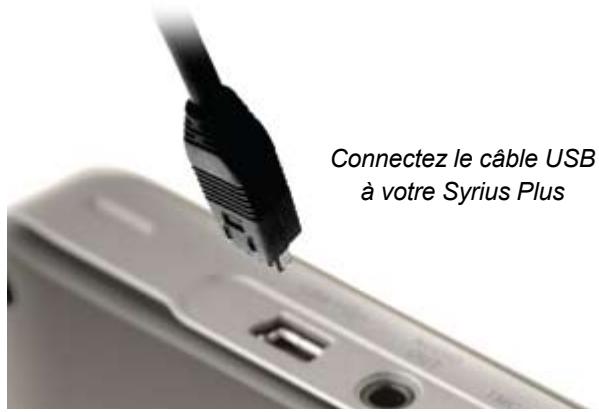
- Connectez le câble USB à votre ordinateur, puis branchez l'autre extrémité du câble dans le connecteur libellé USB au-dessous du S2000.
- Le logiciel S2000 démarre automatiquement et télécharge les fichiers de base de données sélectionnés sur votre système.
Le téléchargement s'effectue comme suit :
- Le logiciel affiche le numéro de série de votre S2000 et une barre de progression verte se déplace sur l'écran.
- Le logiciel se connecte à notre serveur de base de données, puis télécharge la base de données.
- Le S2000 sauvegarde ensuite les données reçues.
- Le logiciel vous prévient de la fin du téléchargement et vous demande de déconnecter le S2000 de votre PC.
Remarque : le logiciel s'arrête automatiquement après 5 secondes si vous ne déconnectez pas votre système comme indiqué.
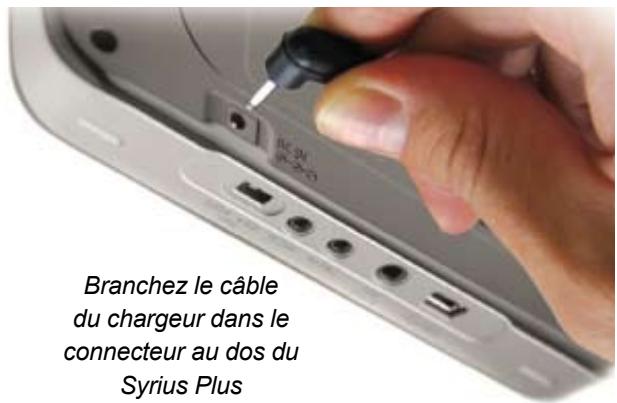
Branchez le chargeur sur une prise secteur 240 V CA
Si un pare-feu est installé sur votre ordinateur, le logiciel du pare-feu vous informe que le logiciel de mise à jour S2000 tente d'accéder à Internet. Veuillez autoriser l'accès à travers le pare-feu. Lisez attentivement les messages affichés par votre pare-feu avant de choisir une option. Si vous n'autorisez pas l'accès à Internet à travers le pare-feu, le processus de téléchargement échoue. Notez que Windows XP SP2 intègre un pare-feu en standard.
Installation de votre S2000
Le support ventouse fourni permet d'installer votre S2000 sur le pare-brise de votre véhicule.
Lors de l'installation du S2000, effectuez les vérifications suivantes.
- Le S2000 est positionné de façon à ce que l'antenne GPS intégrée ait une vue claire du ciel*.
- Le S2000 est positionné de telle sorte que vous puissiez facilement visualiser l'écran LCD sans que votre regard ne quitte la route et utiliser les fonctions du système en toute sécurité.
- Le S2000 n'interfère pas avec le fonctionnement des commandes du véhicule.
- Le S2000 ne met pas en danger votre sécurité ni celle de vos passagers.
- Vous pouvez facilement enlever le système du véhicule pour procéder à des téléchargements.
Notez que certains véhicules, y compris Renault, Citroën et Peugeot, sont parfois équipés d'un pare-brise refléchissant, à l'oxyde de métal, athermique ou de type « Confort » qui risque d'affecter les performances de l'antenne GPS intégrée. Si vous ignorez de quel type de pare-brise est équipé votre véhicule, contactez votre concessionnaire local ou le constructeur pour plus de précisions. Dans ce cas de figure, vous devrez acheter une antenne GPS additionnelle, qui sera placée sur la plage arrière ou à l'extérieur du véhicule. Pour plus d'informations, contactez le +44 19 28 57 95 79 et Sélectionnez l'option 2.
REMARQUE : veillez à choisir un endroit qui ne gène pas la vue du conducteur et qui ne soit pas dangereux pour lui ni pour les passagers en cas de freinage brusque ou d'accident.
NE LAISSEZ PAS votre S2000 en plein soleil quand le véhicule est stationnaire. Des températures très élevées peuvent entraver temporairement le fonctionnement de votre S2000. Il est souhaitable de l'enlever lorsqu'il n'est pas utilisé pour éviter les vols.
Installation de votre S2000 à l'aide du support de fixation à ventouse pour pare-brise
Vous pouvez installer votre S2000 sur la face interne du pare-brise de votre véhicule à l'aide du support de fixation à ventouse pour pare-brise fourni.
- Sélectionnez une position sur le pare-brise assurant à la partie supérieure du système une vue non entravée du ciel. N'oubliez pas qu'il sera peut-être nécessaire de connecter également le câble d'alimentation tout en disposant d'une vue de l'écran et d'un accès aux fonctions. Procédez comme suit pour installer correctement le S2000.
- Nettoyez soigneusement l'endroit où vous souhaitez positionner le support de fixation avec un produit pour vitre de qualité. Le support de fixation adhérera ainsi mieux au pare-brise.
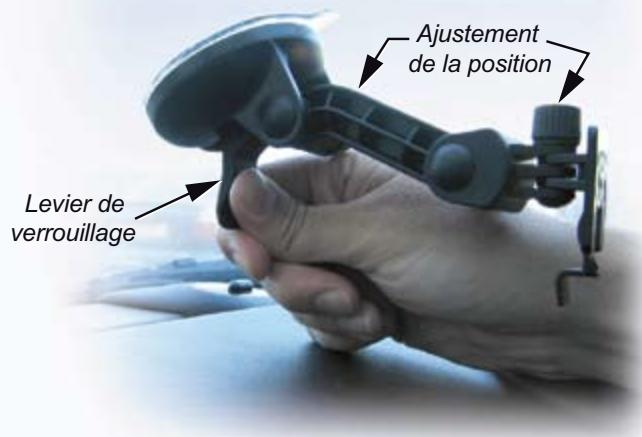
- Positionnez la ventouse et le support sur le pare-brise et sécurisez-les en poussant le levier de verrouillage pour immobiliser le support.
- Réglez l'angle du support de façon à pouvoir visualiser l'écran et accéder à ses fonctions lorsque le système est installé.
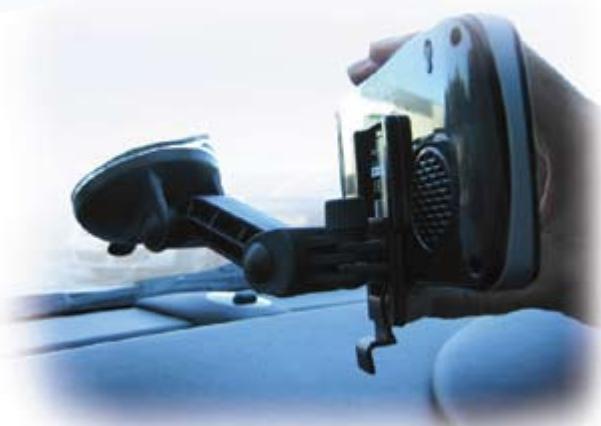
- Positionnez le S2000 en le faisant glisser aussi loin que possible sur le support.
- Pour positionner le S2000, il vous suffit de soulever le support.
Le système peut être alimenté directement grâce à sa batterie intégrée si elle est chargée ou en utilisant la prise allume-cigare. Pour utiliser la prise allume-cigare, branchez la fiche de petite taille dont est équipée une extrémité du cable d'alimentation dans le connecteur label « DC 5V » au dos du S2000 et branchez la fiche de taille supérieure dans la prise allume-cigare de votre véhicule.
N'utilisez aucun autre câble d'alimentation que celui livré avec le S2000. Celui-ci fonctionne sur du 5 V DC et son câble d'alimentation est spécifiquement conçu à cet usage et pour charger la batterie interne. L'utilisation d'un autre câble endommagerait votre système et annulerait la garantie.
Alimentation et chargement de votre S2000 à partir de la prise allume-cigare
Le S2000 est livré avec un câble d'alimentation conçu pour être branché dans la prise allume-cigare de votre véhicule. Ce câble alimente votre système et recharge sa batterie interne. Placez d'abord sur la position « ON » le bouton libellé « Batt. ON/OFF » situé au-dessous du système. Branchez ensuite l'extrémité fine du câble au dos du S2000 dans le connecteur libellé « DC 5V » et l'adaptateur de prise allume-cigare dans la prise allume-cigare de votre véhicule. Lorsque le S2000 est alimenté par la prise allume-cigare, un voyant orange est allumé sous le voyant bleu dans l'angle supérieur droit du système. Appuyez pendant deux secondes sur le bouton « Marche / Arrêt » situé sur la partie gauche du système pour activer ce dernier.
Remarque: ne laisser que pas votre S2000 branché dans la prise allume-cigare lorsque vous démarrez votre véhicule. Lors du démarrage du véhicule, la prise allume-cigare est sujette à un survoltage qui pourrait endommager votre système.
Si le S2000 n'est pas sous tension, vérifie que la prise allume-cigare ne contient pas de débris (n'insérez pas d'objet métallique dans la prise). Vérifie que l'adaptateur allume-cigare est bien enfoncé dans la prise et que le fusible n'est pas grillé. Si le S2000 n'est toujours pas sous tension, vérifie que l'allume-cigare de votre véhicule fonctionne correctement.
Remplacement du fusible
Si le S2000 cesse de fonctionner, il est possible que le fusible de la prise allume-cigare soit grillé, auquel cas le voyant vert de la prise allume-cigare n'est pas allumé. Si tel est le cas, procédez comme suit pour remplacer le fusible grillé par un fusible action rapide de 3 amp, 5 × 20 ~mm.
Attention : l'utilisation d'un fusible non conforme ou l'absence de fusible peut endommager votre système, le câble d'alimentation ou le système électrique du véhicule.
- Dévissez soigneusement à la main la partie circulaire située près de l'extrémité de la prise allume-cigare dans le sens contraire des aiguilles d'une montre.
Attention : s'il est nécessaire d'utiliser une pince pour desserrer la partie circulaire, prenez soin de ne pas écraser l'extrémité.
N'utilisez jamais de pince ou tout autre outil pour desserrer la partie circulaire sur la prise allume-cigare.
- Sortez directement la partie circulaire, puis extrayez l'extrémité métallique et le fusible endommagé.
- Vérifiez si le fusible est grillé. Si tel est le cas, remplacez-le.
- Replacez l'extrémité métallique dans la partie circulaire, puis insérez le fusible dans la prise allume-cigare et revissez la partie circulaire sur la prise. Veillez à ce que l'extrémité métallique soit visible lorsque vous assembliez à nouveau la prise allume-cigare.
Chargement de la batterie interne
Bien que le S2000 puisse être chargé sur la prise allume-cigare de votre véhicule, il est plus simple d'effectuer un chargement complet à l'aide du chargeur secteur 240 V CA fourni. Lorsqu'elle est neuve, la batterie de votre S2000 est chargée à environ 20%. Pour la charger complètement, placez le bouton « Batt. ON/OFF » sur la position « OFF » et connectez le chargeur 240 V comme illustré par le diagramme ci-contre. Le chargement prend environ 3 heures. Une fois la batterie interne du système chargée à 100%, le voyant orange devient vert.
Une fois chargée, la batterie a une autonomie d'environ 3 heures en utilisation normale.
Remarque : les performances de la nouvelle batterie sont optimales après deux ou trois chargements et décharges complets.
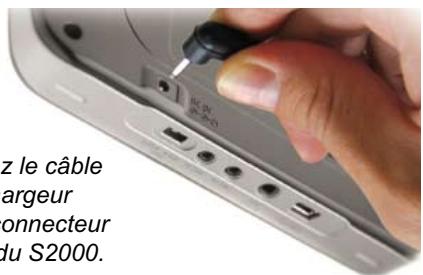
Branchez le câble du chargeur dans le connecteur au dos du S2000.
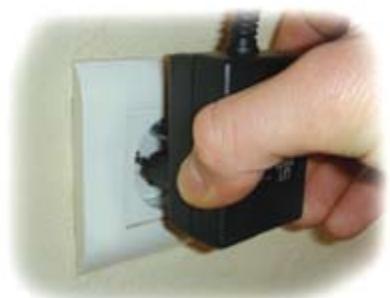
Branchez le chargeur sur une prise secteur 240 V CA.
Alimentation du S2000 à l'aide de la batterie intégrée
Une fois le S2000 chargé à 100 %, il est prêt à l'emploi. Placez le bouton « Batt. ON/OFF » sur la position « ON » et appuyez pendant 2 secondes sur le bouton « Marche/Arrêt » situé sur la gauche du système pour activer celui-ci.

Avertissement « batterie faible
Si le S2000 est alimenté par la batterie interne et que l'avertissement « batterie faible » apparait sur l'écran, il reste entre 20 et 30 minutes d'autonomie. Vous devez donc recharger votre système en utilisant la prise allume-cigare ou l'adaptateur secteur fourni.

ATTENTION : N'UTILISEZ PAS ET NE LAISSEZ PAS VOTRE S2000 DANS UN ENVIRONNEMENT MOUILLE OU HUMIDE NI DANS DES CONDITIONS EXTREMES DE TEMPERATURE, SOUS PEINE D'ENDOMMAGER L'APPAREIL ET LA BATTERIE.
LORSQUE VOUS N'UTILISEZ PAS VOTRE SYSTEME, NE LE LAISSEZ PAS SUR LE SUPPORT PARE-BRISE, SURTOUT LORSQU'IL FAIT CHAUD. VOUS EVITEREZ AINSI D'ENDOMMAGER LE SYSTEME ET LES RISQUES DE VOL.
1. Mise en route
Une fois la carte SD synchronisée et le téléchargement exécuté, il est temps d'effectuer la première mise en route. Commencez par vous assurer que votre véhicule est garé dans un endroit aussi dégagé que possible (autrement dit, pas à proximité de bâtiments et d'arbres de grande taille), afin que rien n'entrave la vue du ciel de l'antenne GPS intégrée. Mettez ensuite le système sous tension en plaçant le bouton « Batt. ON/OFF » sur la position « ON », puis appuyez sur le bouton « Marche/Arrêt » situé sur la gauche de l'appareil pendant 2 secondes.
L'avertissement suivant s'affiche. Lisez-le, puis appuyez sur
Je suis d'accord
Information
Ne pas régler vous Syrius pendant la conduite.
Cela poursait
ainsi que celle de vos passagers et des autres
utilisateurs de la route
N'oubliez pas de régulièrement mettre
Synchronisez avec notre base de données de radars,
afin d'en obtenir des performances optimales.
Je suis d'accord
Lors du chargement du logiciel S2000, un écran de mise en route apparaît pendant quelques secondes, puis une section de carte s'affiche. Le S2000 requiert au moins trois satellites pour fonctionner. Une fois la réception satellite effectuée, il détermine votre position, qui est indiquée par une flèche verte sur la carte affichée. La puissance de la réception satellite est représentée dans l'angle inférieur droit de l'écran. Le S2000 est maintenant prêt à vous guider.
Le moteur et l'antenne GPS n'ayant jamais été utilisés, la première utilisation, appelée « démarage à froid », peut nécessiter de 15 à 50 minutes pour établir une connexion satellite. Une fois le système initialisé, la mise en route sera plus rapide et devrait finalement ne prendre que quelques minutes.
2 Configuration conviviale
2.1 Réglages de l'écran
Vous pouvez afficher des infos correspondant à des informations différentes, comme suit:
Nord
10:04 AM
32 MPH
Heure actuelle ou vitesse du véhicule. Appuyez pour passer de l'une à l'autre.
89 MILES
Distance à parcourir.
10:33 LEFT
20:33PM
Estimation de la durée du trajet ou de l'heure
d'arrivée. Appuyez sur X pour passer de l'une à l'autre.
Puissance du signal GPS
État de la batterie
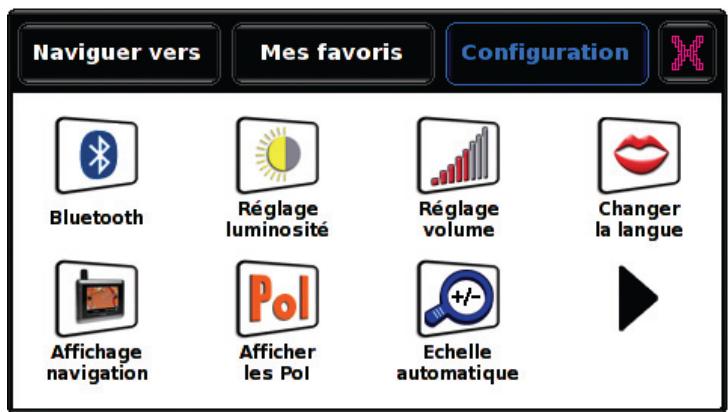
Pour modifier les informations affichées, accédez au menu en touchant du doigt le centre de l'écran du S2000 et appuyez sur le bouton « Configuration ».

Affichage
Touchez ensuite l'icône Navigation, qui propose la liste d'options illustrée ci-dessous. Pour modifier un réglage, touchez l'option correspondante. Une liste d'options disponibles est affichée en regard de cases à cocher. Il vous suffit d'appuyer sur une case à cocher pour indiquer l'option à sélectionner.

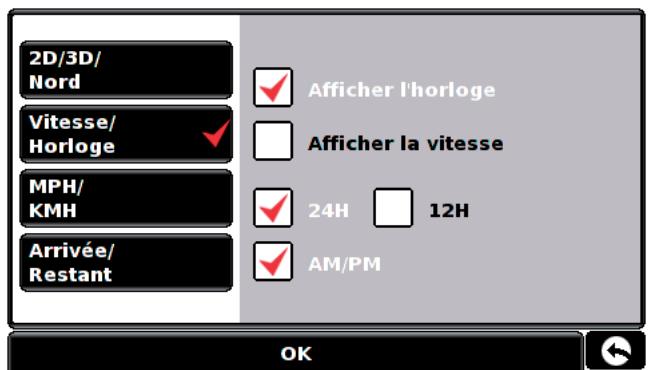
Les réglages que vous avez choisis sont sauvegardés et seront activés à l'écran lors de toute utilisation ultérieure du S2000. Pour basculer entre la vitesse en cours et l'horloge atomique ou l'estimation de l'heure d'arrivée et du temps restant en cours de trajet, touchez l'écran à l'endroit où sont affichées ces informations et le système passe d'un réglage à l'autre. Cependant, lorsque vous mettez le système sous tension, le réglage d'origine est affiché.

Volume
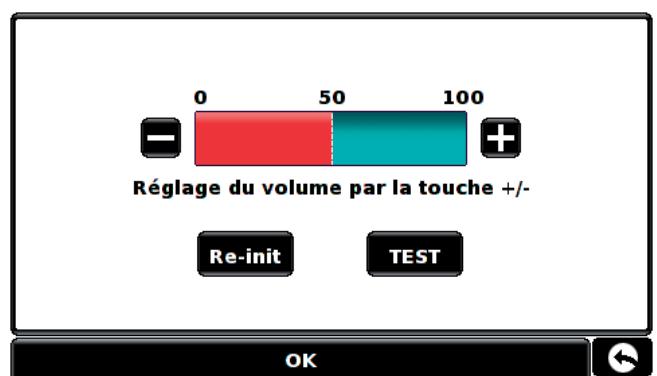
Le menu « Configuration » vous permet de régler le volume et la luminosité. Pour définir ces fonctions, touchez du doigt le centre de l'écran du S2000, puis sélectionnez le bouton « Configuration ». Plusieurs icônes s'affichent. Pour régler le volume, sélectionnez l'icône « Réglage volume » et appuyez sur le bouton + pour augmenter le volume ou sur le bouton - pour le réduire. Sélectionnez enfin le bouton « OK » pour confirmer le réglage.
Remarque : l'icone en forme de flèche située dans l'angle inférieur droit de l'écran vous ramène au menu « Configuration » si vous appuyez dessus, mais ne sauvegarde pas les modifications que vous avez effectuées. Pour ce faire, vous devez sélectionner le bouton « OK »


2.3 Luminosité
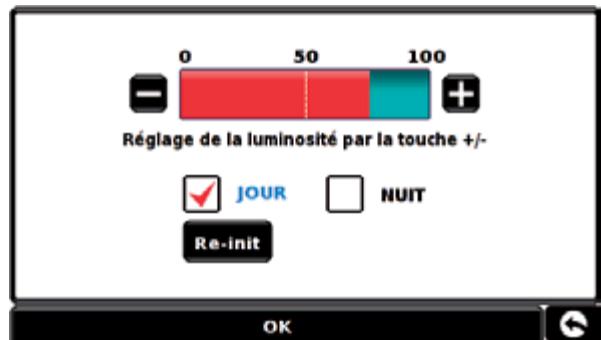
Le S2000 vous permet de régler la luminosité de l'écran et de sauvegarder deux réglages de luminosité, l'un pour la conduite de jour et l'autre pour la conduite de nuit. Pour sauvegarder la luminosité associée à la conduite de jour, sélectionnez « JOUR » en cochant la case correspondante, puis utilisez les boutons + et - pour ajuster le réglage. Une fois la luminosité appropriée sélectionnée, appuyez sur le bouton « OK ». Pour définir le réglage « NUIT », il vous suffit de cocher la case correspondante et de suivre la même procédure.
Pour plus d'informations sur les fonctions et réglages plus avancés, reportez-vous à la section 5.4
Affichage navigation, page 32.

Naviguer
vers
Planification d'un itinéraire
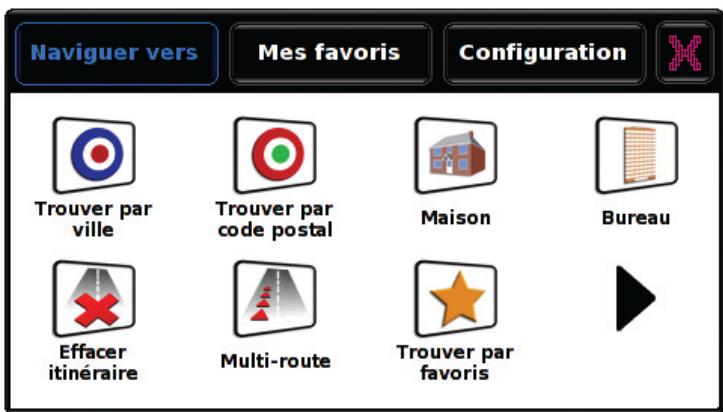
Pour accéder au menu Naviguer vers, touchez du doigt le centre de l'écran du S2000.

Trouver par code postal
Touchez du doigt le centre de l'écran du S2000 pour accéder au menu, puis appuyez sur l'icône « Trouver par code postal ». À l'aide du clavier affiché, entrez le code postal complet de votre destination, puis appuyez sur le bouton

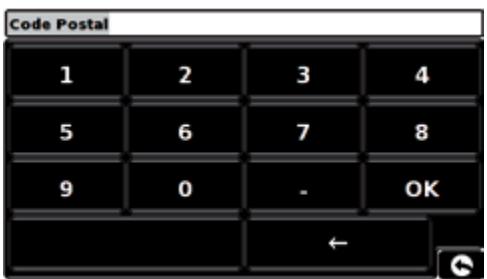
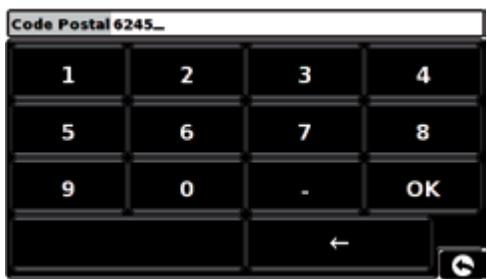
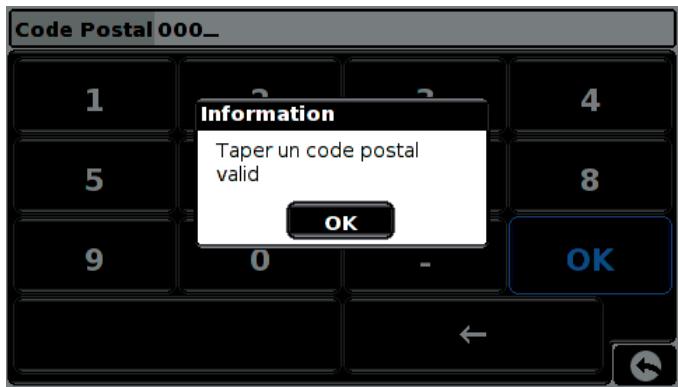
Si le message suivant s'affiche, le code postal est incorrect.
Appuyez sur OK et tapez à nouveau le code postal correct.
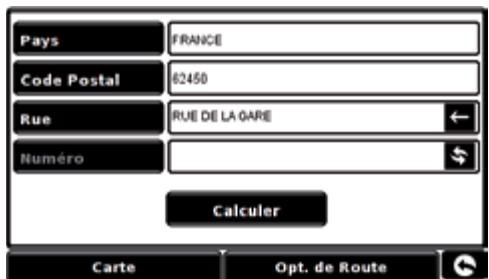
Le S2000 affiche alors un écran qui indique le code postal et le nom de la rue.
Si vous connaissiez le numéro de la maison/du bâtiment de votre destination, appuyez sur le bouton « Numéro de rue » pour l'entrée. Une fois le numéro de la rue entré, appuyez sur le bouton « OK ». Appuyez ensuite sur le bouton « Calculer ». Votre S2000 calcule alors un itinéraire.
Intersection
Si vous ne connaissiez pas le nombre de la maison ou du bâtiment, votre S2000 peut vous guider vers l'intersection de deux routes. Entrez le nom de la route appropriée, puis appuyez sur le bouton « Intersection »
La liste des routes qui croisent celle où vous rendez s'affiche. Sélectionnez la route requise, puis « Calculer ». Notre S2000 créera un itinéraire jusqu'à l'intersection de ces deux routes.
Une fois le calcul terminé, vous pouvez appuyer sur « Go » pour démarrer la navigation, sur « Simulation » pour afficher l'itinéraire à suivre, sur « Opt. de route » pour modifier les paramètres de l'itinéraire ou sur « Guide », qui indique chaque tournant à prendre jusqu'à votre destination. L'écran de résumé vous indique la distance qui vous sépare de votre destination, l'heure d'arrivée estimée et la durée estimée de votre trajet.
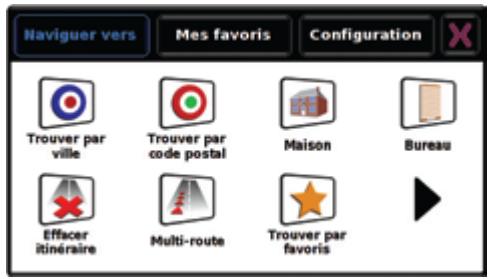
Mes favors
Configuration

Trouver par ville
Trouver par code postal
Maison
Bureau
Effacer itinéraire
Multi-route
Trouver par favoris


Trouver par ville
Sélectionnez cette option si vous ne connaissiez que le nom de la rue et la ville de votre destination.
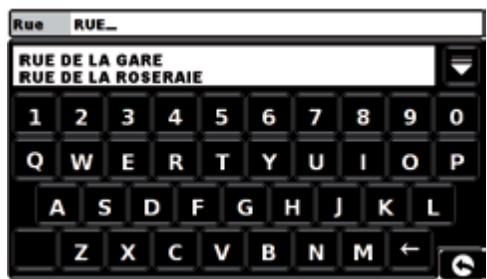
Touchez du doigt le centre de l'écran du S2000 pour accéder au menu, puis appuyez sur l'icône « Trouver par ville ». Appuyez ensuite sur le bouton « Ville » et utilisez le clavier pour entrer la ville de destination. Dès que vous commencez à taper, une liste intuitive vous est proposée. Si le nom de la ville requise est affiché dans la fenêtre inférieure, il vous suffit de la toucher du doigt. Pour afficher toutes les propositions, appuyez sur la flèche Bas située dans l'angle supérieur droit de l'écran. Sélectionnez ensuite votre ville de destination en appuyant dessus. Utilisez les touches fléchées situées sur la droite de l'écran pour faire défilérer la liste.
Pour entrer le nom de la rue ou de la route, appuyez sur « Rue » et utilisez le clavier affiché pour entrer les informations. Dès que vous commencez à taper le nom de la rue ou de la route, une liste intuitive vous est proposée. Si le nom de la rout pour la sélectionner.
Pour afficher toutes les propositions, appuyez sur la flèche Bas située dans l'angle supérieur droit de l'écran. Sélectionnez ensuite la route requise en appuyant dessus. Utilisez les touches fléchées situées sur la droite de l'écran pour faire défiler la liste.
Pour obtenir un itinéraire encore plus précis, vous pouvez entrer le numéro du bâtiment. Pour ce faire, appuyez sur « Numéro de rue », puis utilisez le clavier pour taper le numéro du bâtiment. Une fois le numéro du bâtiment sélectionné, appuyez sur le bouton « OK »
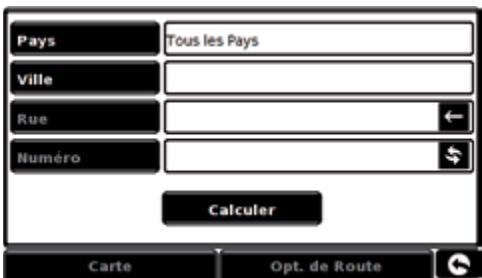
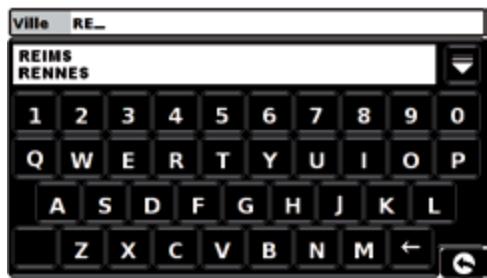
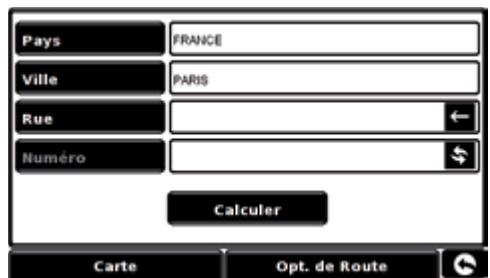
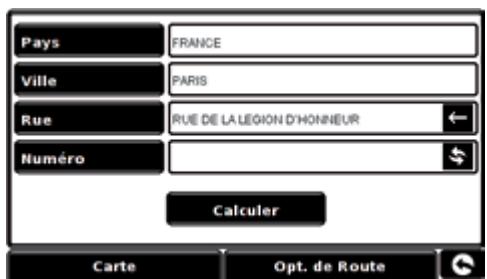
Lorsque vous avez entré les informations requises, appuyez sur le bouton « Calculator » pour permettre au S2000 de calculer l'itinéraire à suivre. Une fois le calcul terminé, vous pouvez appuyer sur « Go » pour démarrer la navigation, sur « Simulation » pour afficher l'itinéraire à suivre, sur « Opt. de route » pour modifier les paramètres de l'itinéraire ou sur « Guide », qui indique chaque tournant à prendre jusqu'à votre destination. L'écran de résumé vous indique la distance qui vous sépare de votre destination, l'heure d'arrivée estimée et la durée estimée de votre trajet.
3.3 Maison
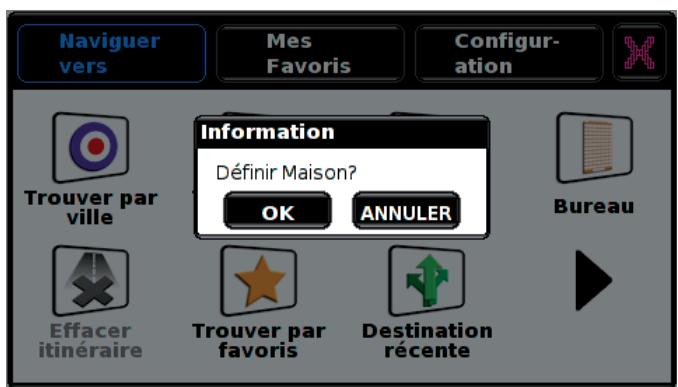
Pour vous permettre de naviguer facilement et rapidement à partir d'un trajet ou d'une destination précédente jusqu'à votre domicile, personnalisez votre S2000 afin de pouvoir calculer un itinéraire en appuyant sur quelques boutons seulement.
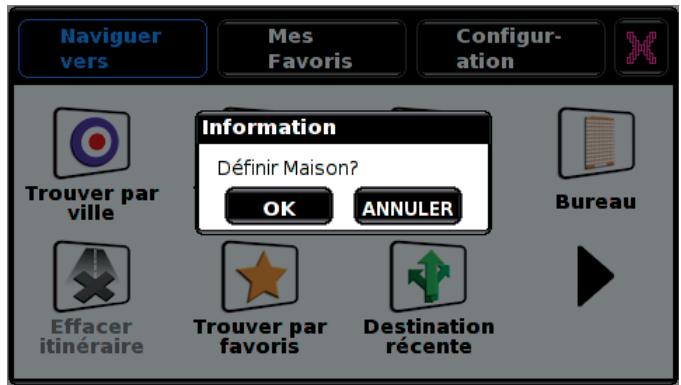
Lorsque vous utilisez la fonction « Maison » pour la première fois, le S2000 vous demande si vous souhaitez définir l'adresse de votre domicile. Pour ce faire, appuyez sur « OK » dans la fenêtre Information. Si vous avez déjà défini « Maison », vous pouvez modifier l'adresse dans Mes favors. Pour plus d'informations, reportez-vous à la section 4, page 25.
3.3.1 Vous disposez des options suivantes pour rechercher votre adresse :
Trouver l'adresse par ville ou Trouver par code postal.
Par exemple, pour couvrir toute adresse par code postal, sélectionnez « Trouver par code postal » et utilisez le clavier affiché pour entrer le code postal. Dans la plupart des cas, le S2000 détecte automatiquement votre adresse sur la base du code postal uniquement, mais il est parfois nécessaire d'entrer également le nom de la route ou de la rue. Pour ce faire, appuyez sur « Rue » et entrez à nouveau les informations à l'aide du clavier affiché. Le système vous propose une liste intuitive de noms de routes et de rues (voir ci-dessus). Si le nom recherché figure dans la deuxième fenêtre, touchez-le du doigt pour le sélectionner. Pour afficher la liste complète de nombres de rue et de route, appuyez sur la touche Bas (voir ci-dessus) et sélectionnez du doigt le nom approprié.
Vous pouvez entrer le numéro de votre domicile en sélectionnant « Maison », puis en tapant le numéro au clavier. Lorsque le S2000 a détecté votre adresse, appuyez sur « Sauvegarder ». Une fois l'adresse de votre domicile sauvegardée, le S2000 peut calculer un itinéraire jusqu'à cette adresse.
3.4.2 Pour calculer un itinéraire, touchez du doigt le centre de l'écran du S2000, puis appuyez sur l'icône « Maison ». Le S2000 confirme la destination et propose les boutons « Go » et « Opt. de route ». Appuyez sur le bouton « Go » pour créer automatiquement un itinéraire. Vous pouvez personnaliser normalement les options de route.

3.4 Bureau
Pour vous permettre de naviguer facilement et rapidement à partir d'un trajet ou d'une destination précédente jusqu'à votre
bureau ou lieu de travail, vous pouvez personneliser votre S2000 pour pouvoir calculer un itinéraire en appuyant sur quelques boutons seulement.
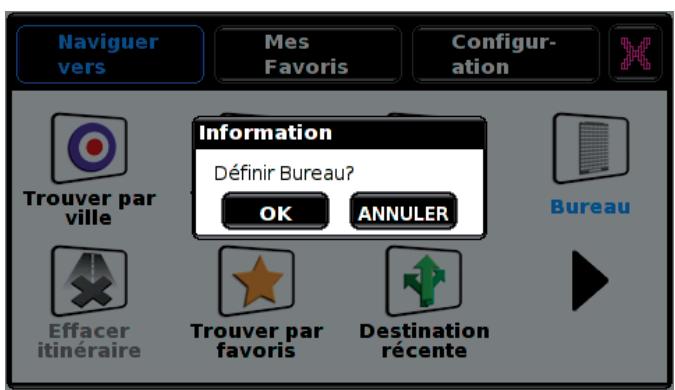
Lorsque vous utilisez la fonction « Bureau » pour la première fois, le S2000 vous demande si vous souhaitez définir l'adresse de votre bureau. Pour ce faire, appuyez sur « OK » dans la fenêtre Information. Si vous avez déjà défini « Bureau », vous pouvez modifier l'adresse dans Mes favoris. Pour plus d'informations, reportez-vous à la section 4, page 27.
3.4.1 Vous disposez des options suivantes pour rechercher l'adresse de votre bureau :
Trouver l'adresse par ville ou Trouver par code postal.

Par exemple, pour trouver l'adresse de votre bureau par code postal, tapez votre code postal complet et appuyez sur OK. Dans la plupart des cas, le S2000 détecte automatiquement votre adresse complète, mais il est parfois nécessaire d'entrer également le nom de la route ou de la rue.
Pour ce faire, appuyez sur « Rue » et entrez à nouveau les informations à l'aide du clavier affiché. Le système vous propose une liste intuitive de nom de routes et de rue (voir ci-dessus). Si le nom recherché figure dans la deuxième fenêtre, touchez-le du doigt pour le sélectionner. Pour afficher la liste complète de nombres de rue et de route, appuyez sur la touche Bas (voir ci-dessus) et sélectionnez du doigt le nom approprié.
Vous pouvez entrer le numéro du bâtiment, s'il existe, en sélectionnant « Numéro », puis en tapant le numéro au clavier. Lorsque le S2000 a détecté votre adresse, appuyez sur « Sauvegarder ». Une fois l'adresse de votre bureau sauvegardée, le S2000 peut calculer un itinéraire jusqu'à cette adresse.
3.4.2 Pour calculer un itinéraire, touchez du doigt le centre de l'écran du S2000, puis appuyez sur l'icône « Bureau ». Le S2000 confirme la destination et propose les boutons « Go » et « Opt. de route ». Appuyez sur le bouton « Go » pour créer automatiquement un itinéraire. Vous pouvez personnaliser normalement les options de route.
Route
récentre ou

Effacer itinéraire
Le S2000 mémorise automatiquement le dernier itinéraire calculé. Il est donc inutile d'entrer à nouveau tous les détails si vous souhaitez retourner à cette adresse.
Pour calculer un itinéraire à l'aide de la fonction « Route récente », touchez du doigt le centre de l'écran du S2000 pour accéder au menu « Naviguer vers ». Appuyez sur la flèche, puis sélectionnez l'icône « Route récente ». Le S2000 calcule alors l'itinéraire jusqu'au lieu sélectionné.
Une fois l'itinéraire calculé, l'icône « Route récente » est remplacée par l'icône « Effacer itinéraire ». Pour annuler un itinéraire que vous avez calculé, accédez au menu en touchant du doigt le centre de l'écran du S2000, appuyez sur la flèche, puis sélectionnez l'icône « Effacer itinéraire ». L'itinéraire est alors supprimé automatiquement.
La fonction « Effacer itinéraire » ne peut être utilisée que si vous avez entré et calculé un itinéraire. Si l'icône « Route récente » est affichée, vous N'avez PAS entré d'itinéraire.

Le S2000 peut mémoriser jusqu'à 100 destinations utilisateur. Pour ajouter vos destinations favorites, reportez-vous à la section 4.1, page 26.
Pour naviguer vers l'une de vos destinations mémorisées, touchez du doigt le centre de l'écran du S2000 pour accéder au menu « Naviguer vers ». Appuyez sur la flèche▶, puis sélectionnez l'icône « Trouver par favors ». Sélectionnez le favori approprié dans la liste affichée. Les informations correspondantes s'affichent.
Pour afficher la position du favori, appuyez sur « Carte ». Pour retourner à la page précédente, appuyez sur la flèche
Retour situé dans l'angle inférieur droit de l'écran.

Pour modifier les paramètres de l'itinéraire, appuyez sur « Opt. de route » (pour plus d'informations, reportez-vous à la section Opt. de route, page 35). Pour retourner à la page d'informations, appuyez sur « Terminé »
Appuyez sur « Calculator ». Le S2000 calcule l'itinéraire jusqu'au favori que vous avez sélectionné. Une fois le calcul terminé, l'écran de résumé s'affiche. Vous pouvez appuyer sur « Go » pour démarrer la navigation, sur « Simulation » pour afficher l'itinéraire à suivre, sur « Opt. de route » pour modifier les paramètres de l'itinéraire ou sur « Guide », qui indique chaque tournant à prendre.

Destination récente
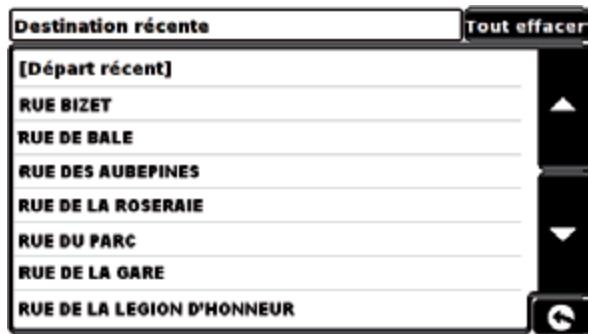
Le S2000 est capable de mémoriser les 32 derniers itinéraires calculés. Il est donc inutile d'entrer à nouveau des informations si vous souhaitez retourner à une adresse.
Pour calculer un itinéraire à l'aide de la fonction « Destination récente », touchez du doigt le centre de l'écran du S2000 afin d'accéder au menu « Naviguer vers ». Appuyez ensuite sur la flèche et Sélectionnez l'icone « Destination récente »
Vos itinéraires les plus récents sont recensés par ordre chronologique. Utilisez la flèche Bas située sur le côté droit de l'écran pour faire défiltrer la liste et Sélectionnez la destination requise. L'écran « Information sur la destination » s'affiche pour confirmer l'adresse Sélectionnée.
Pour afficher une carte de la destination récente, appuyez sur « Carte ». Pour retourner à l'écran « Information sur la destination », appuyez sur la flèche Retour située dans l'angle inférieur droit de l'écran. Pour modifier les paramètres de l'itinéraire, appuyez sur « Opt. de route » (pour plus d'informations, reportez-vous à la section Opt. de route, page 35). Pour retourner à l'écran « Information sur la destination », appuyez sur « Terminé »
Appuyez sur « Calcul ». Le S2000 calcule l'itinéraire jusqu'à la destination récente sélectionnée. Une fois le calcul terminé, l'écran de résumé s'affiche. Vous pouvez appuyer sur « Go » pour démarrer la navigation, sur « Simulation » pour afficher l'itinéraire à suivre, sur « Opt. de route » pour modifier les paramètres de l'itinéraire ou sur « Guide », qui indique chaque tournant à prendre.

Points d'intérêt
Le S2000 peut calculer un itinéraire jusqu'à un hotel, un aéroport, un restaurant, voir un terrain de golf, à l'aide de sa base de données extensive de points d'intérêt. Pour naviguer en utilisant cette base de données, touchez du doigt le centre de l'écran du S2000 afin d'accéder au menu. Appuyez sur la flèche, puis sélectionnez l'icone « Trouver par Pol » illustrée. Vous pouvez alors sélectionner le mode de recherche du point d'intérêt à partir des options affichées, telles que Ville, Catégorie, Nom ou une combinaison des trois.
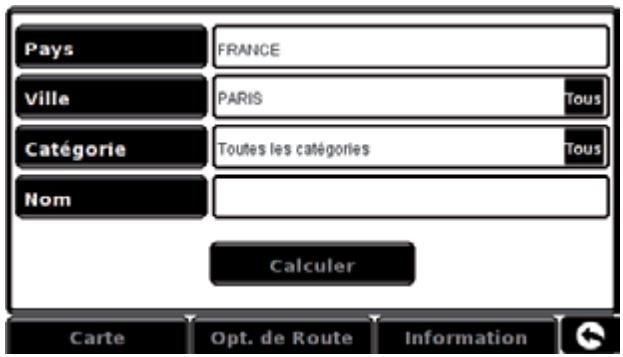
3.8.1 Nom cette option recherche le point d'intérêt le plus proche sur la base de son nom, dans un rayon de 45 km à partir de votre position actuelle.
Appuyez sur le bouton « Nom » et entrez le nom du point d'intérêt de destination. Dès que vous entrez les premiers caractères, une liste intuitive vous est proposée. Si le nom du point d'intérêt requis figure dans la fenêtre inférieure, il vous suffit d'appuyer dessus. Pour afficher la liste de points d'intérêt complète, appuyez sur la flèche Bas située dans l'angle supérieur droit de l'écran. La liste des points d'intérêt s'affiche. Appuyez sur le point d'intérêt de destination requis pour le sélectionner.

L'écran « Information sur la destination » qui s'affiche confirme le point d'intérêt que vous avez sélectionné. Pour afficher une carte du point d'intérêt sélectionné, appuyez sur « Carte ». Pour retourner à l'écran « Information sur la destination », appuyez sur la flèche Retour située dans l'angle inférieur droit de l'écran. Pour modifier les paramètres de l'itinéraire, appuyez sur « Opt. de route » (pour plus d'informations, reportez-vous à la section Opt. de route, page 35). Pour retourner à l'écran « Information sur la destination », appuyez sur « Terminé »
Appuyez sur « Calculer ». Le S2000 calcule l'itinéraire jusqu'au point d'intérêt sélectionné. Une fois le calcul terminé, l'écran de résumé s'affiche. Vous pouvez appuyer sur « Go » pour démarrer la navigation, sur « Simulation » pour afficher l'itinéraire à suivre, sur « Opt. de route » pour modifier les paramètres de l'itinéraire ou sur « Guide », qui indique chaque tournant à prendre. Cet écran vous indique également la distance qui vous sépare de votre destination, l'heure d'arrivée estimée et la durée estimée de votre trajet.
Pour affiner votre recherche par nom, vous pouvez également ajouter des informations telles que la ville ou désirer un type de catégorie. Si vous conservez la valeur par défaut de ces deux champs (Toutes les villes ou Toutes les catégories), le S2000 effectue une recherche dans la base de données entière.
Catégorie
Cette option recherche le point d'intérêt le plus proche à partir de sa catégorie.
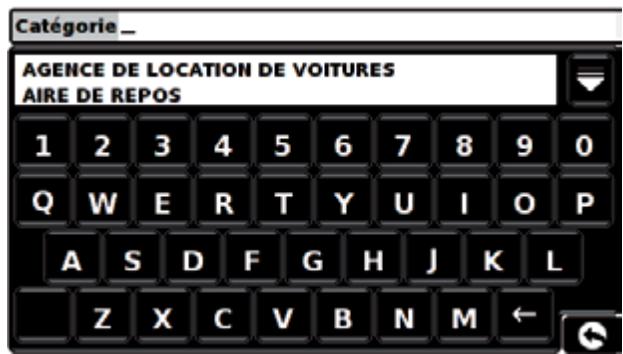
Appuyez sur le bouton « Catégorie » et entrez le type de point d'intérêt approprié. Dès que vous entrez les premiers caractères, une liste intuitive vous est proposée. Si le nom du point d'intérêt requis figure dans la fenêtre inférieure, il vous suffit d'appuyer dessus.
Pour afficher la liste de points d'intérêt complète, appuyez sur la flèche Bas située dans l'angle supérieur droit de l'écran. La liste des points d'intérêt s'affiche. Appuyez sur le point d'intérêt de destination requis pour le sélectionner.
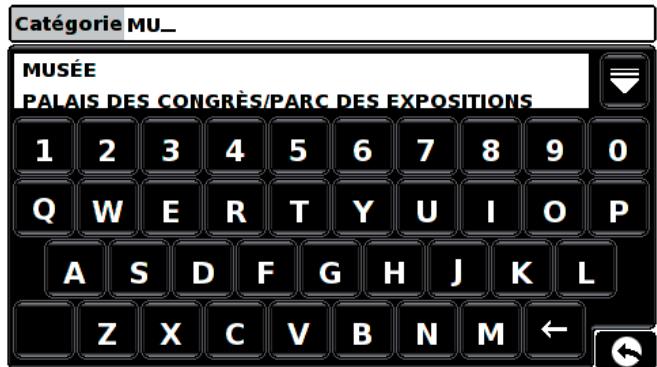
L'écran « Information sur la destination » qui s'affiche confirme le point d'intérêt que vous avez sélectionné. Pour afficher une carte du point d'intérêt sélectionné, appuyez sur « Carte ». Pour retourner à l'écran « Information sur la destination », appuyez sur la flèche Retour située dans l'angle inférieur droit de l'écran. Pour modifier les paramètres de l'itinéraire, appuyez sur « Opt. de route » (pour plus d'informations, reportez-vous à la section « Opt. de route », page 35). Pour retourner à l'écran « Information sur la destination », appuyez sur « Terminé »
Appuyez sur « Calculer ». Le S2000 calcule l'itinéraire jusqu'au point d'intérêt sélectionné. Une fois le calcul terminé, l'écran de résumé s'affiche. Vous pouvez appuyer sur « Go » pour démarrer la navigation, sur « Simulation » pour afficher l'itinéraire à suivre, sur « Opt. de route » pour modifier les paramètres de l'itinéraire ou sur « Guide », qui indique chaque tournant à prendre. Cet écran vous indique également la distance qui vous sépare de votre destination, l'heure d'arrivée estimée et la durée estimée de votre trajet.
Pour affiner notre recherche par catégorie, vous pouvez également, le cas échéant, ajouter des informations telles que la ville ou le nom du point d'intérêt. Si vous conservez la valeur par défaut de ces deux champs (Toutes les villes ou champ de nom vide), le S2000 recherche type de catégorie dans la base de données entière.
Catégorie
Cette option recherche le point d'intérêt le plus proche par ville et allie le nom de la ville au nom ou à la catégorie du point d'intérêt recherché. Puisque vous entrez beaucoup plus d'informations, le S2000 est en mesure d'affiner votre recherche et détecte le point d'intérêt plus rapidement et avec plus de précision.
Appuyez sur le bouton « Ville » et entrez le nom de la ville dans laquelle se trouve le point d'intérêt. Dès que vous entrez les premiers caractères, une liste intuitive vous est proposée. Si le nom du point d'intérêt requis figure dans la fenêtre inférieure, il vous suffit d'appuyer dessus. Pour afficher la liste de points d'intérêt complète, appuyez sur la flèche Bas située dans l'angle supérieur droit de l'écran. La liste des points d'intérêt s'affiche. Appuyez sur la ville de destination requise pour la sélectionner.
Appuyez ensuite sur le bouton « Catégorie » ou « Nom » et entrez le type de catégorie ou le nom du point d'intérêt requis e point d'intérêt de destination requis pour le sélectionner.
L'écran « Information sur la destination » qui s'affiche confirme le point d'intérêt que vous avez sélectionné. Pour afficher une carte du point d'intérêt sélectionné, appuyez sur « Carte ». Pour retourner à l'écran « Information sur la destination », appuyez sur la flèche Retour située dans l'angle inférieur droit de l'écran. Pour modifier les paramètres de l'itinéraire, appuyez sur « Opt. de route » (pour plus d'informations, reportez-vous à la section « Opt. de route », page 35). Pour retourner à l'écran « Information sur la destination », appuyez sur « Terminé »
Appuyez sur « Calculer ». Le S2000 calcule l'itinéraire jusqu'au point d'intérêt sélectionné. Une fois le calcul terminé, l'écran de résumé s'affiche. Vous pouvez appuyer sur « Go » pour démarrer la navigation, sur « Simulation » pour afficher l'itinéraire à suivre, sur « Opt. de route » pour modifier les paramètres de l'itinéraire ou sur « Guide », qui indique chaque tournant à prendre. Cet écran vous indique également la distance qui vous sépare de votre destination, l'heure d'arrivée estimée et la durée estimée de votre trajet.

3.9 Par proximité
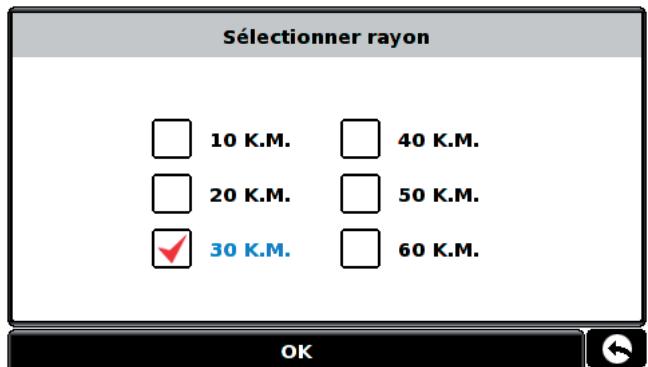
Cette option vous permet de couvrir le point d'intérêt le plus proche par catégorie dans un rayon déterminé. Appuyez sur l'icône « Trouver Pol par proximité » et sélectionnez le rayon à utiliser pour la recherche. Ce rayon est compris entre 10 km et 60 km à partir de votre position actuelle. Vous pouvez l'augmenter ou le réduire par incrément de 10 km. Le paramètre par défaut correspond à 30 km. Pour sélectionner le rayon approprié, appuyez sur la case à cocher en regard de la distance requise, puis sur le bouton « OK » situé en bas de l'écran.
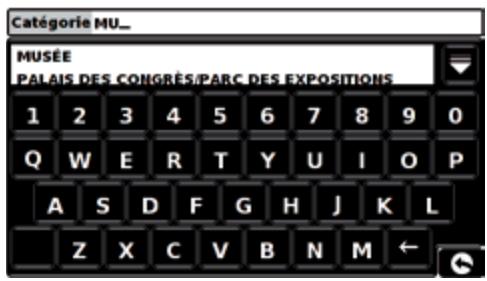
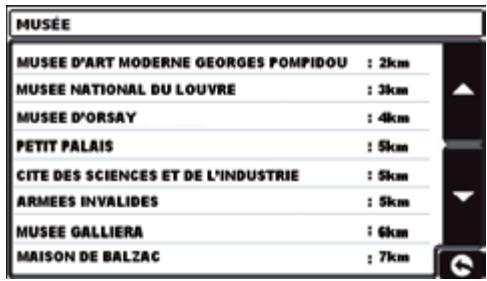
Entrez le type de point d'intérêt requis. Dès que vous entrez les premiers caractères, une liste intuitive vous est proposée. Si le nom du point d'intérêt requis figure dans la fenêtre inférieure, il vous suffit d'appuyer dessus. Pour afficher la liste de points d'intérêt complète, appuyez sur la flèche Bas située dans l'angle supérieur droit de l'écran. La liste des points d'intérêt s'affiche. Appuyez sur le point d'intérêt de destination requis pour le sélectionner.

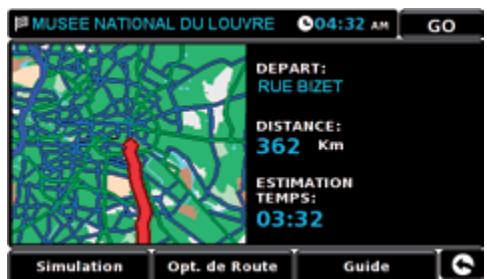
L'écran « Information sur la destination » qui s'affiche confirme le point d'intérêt que vous avez sélectionné. Pour afficher une carte du point d'intérêt sélectionné, appuyez sur « Carte ». Pour retourner à l'écran « Information sur la destination », appuyez sur la flèche Retour © située dans l'angle inférieur droit de l'écran. Pour modifier les paramètres de l'itinéraire, appuyez sur « Opt. de route » (pour plus d'informations, reportez-vous à la section « Opt. de route», page 35). Pour retourner à l'écran « Information sur la destination », appuyez sur « Terminé »
Appuyez sur « Calculator ». Le S2000 calcule l'itinéraire jusqu'au point d'intérêt sélectionné. Une fois le calcul terminé, l'écran de résumé s'affiche. Vous pouvez appuyer sur « Go » pour démarrer la navigation, sur « Simulation » pour afficher l'itinéraire à suivre, sur « Opt. de route » pour modifier les paramètres de l'itinéraire ou sur « Guide », qui indique chaque tournant à prendre. Cet écran vous indique également la distance qui vous sépare de votre destination, l'heure d'arrivée estimée et la durée estimée de votre trajet.


3.10 Trouver par carte
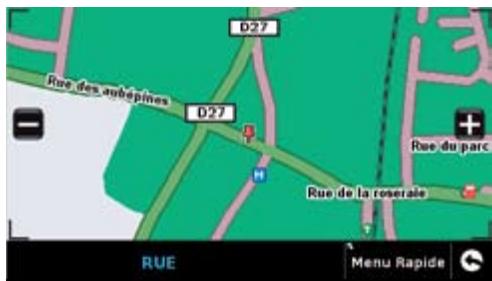
Cette fonction vous permet de sélectionner une destination en appuyant sur n'importe quelle partie de la carte mémoorisée. Pour créer un itinéraire, vous affichez la carte et vous sélectionnez du doigt une route ou une zone.
Pour naviguer à l'aide de cette fonction, touchez du doigt le centre de l'écran du S2000, appuyez sur la flèche▶, puis sélectionnez l'icône « Trouver par carte » illustrée. L'écran affiche une section de la carte.
Pour afficher une section plus étendue de la carte, appuyez sur le bouton, qui effectue un zoom arrière. Pour obtenir une vue plus détaillée de la carte, utilisez le bouton, qui effectue un zoom avant.
En appuyant sur l'écran et en faisant glisser votre doigt, vous pouvez déplacer la carte jusqu'à obtention de l'endroit ciblé.
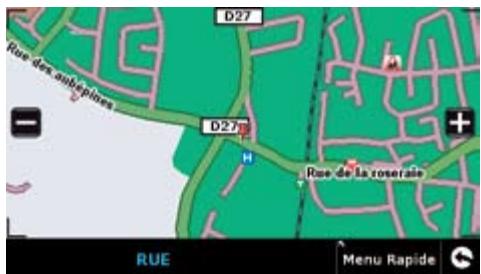

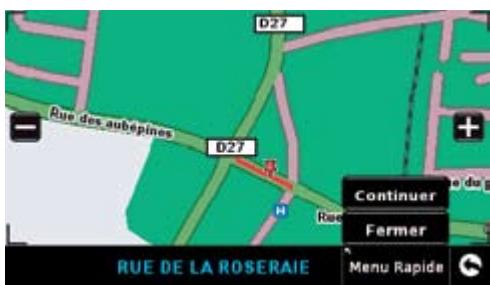
Lorsque l'endroit ciblé est affiché, appuyez sur la partie correspondante de la carte et la route sélectionnée s'affiche dans l'angle inférieur gauche de l'écran.
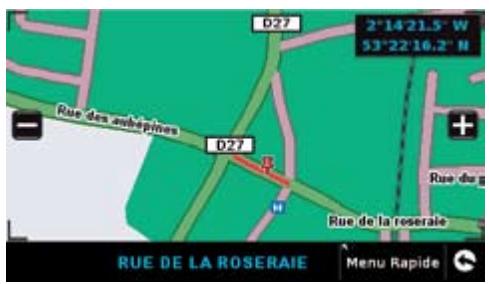
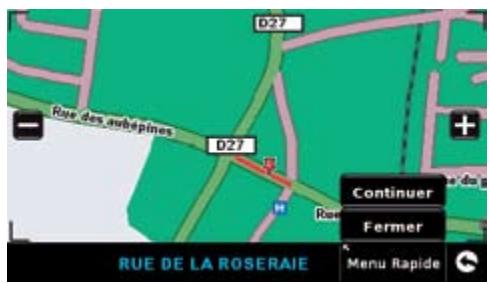
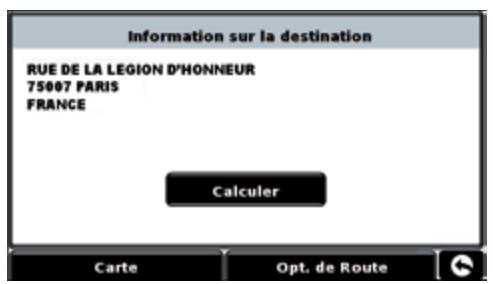
Si la sélection vous convient, appuyez sur le bouton Menu Rapide, puis Continuer. L'écran « Information sur la destination » s'affiche.
Pour afficher à nouveau la carte, appuyez sur « Carte ». Pour retourner à l'écran « Information sur la destination », appuyez sur la flèche Retour située dans l'angle inférieur droit de l'écran. Pour modifier les paramètres de l'itinéraire, appuyez sur « Opt. de route » (pour plus d'informations, reportez-vous à la section Opt. de route, page 35). Pour retourner à l'écran « Information sur la destination », appuyez sur « Terminé »
Appuyez sur « Calculer ». Le S2000 calcule l'itinéraire jusqu'à la destination sélectionnée. Une fois le calcul terminé, l'écran de résumé apparaît. Vous pouvez appuyer sur « Go » pour démarrer la navigation, sur « Simulation » pour afficher l'itinéraire à suivre, sur « Opt. de route » pour modifier les paramètres de l'itinéraire ou sur « Guide », qui indique chaque tournant à prendre. Cet écran vous indique également la distance qui vous sépare de votre destination, l'heure d'arrivée estimée et la durée estimée de votre trajet.
Appuyez sur pour accéder à l'écran suivant

Le S2UUU peut recalculator votre itinétaire de sorte à éviter certaines routes ou modifier l'itinétaire en fonction de la distance. Cette fonction n'est disponible que si vous avez déjà calculé votre itinétaire. Pour recalculator l'itinétaire, touchez du doigt le centre de l'écran du S2000 afin d'acceder au menu, appuyez deux fois sur la flèche, puis sélectionnez l'icone « Déviation ». Vous pouvez alors désirir le mode de nouveau calcul à l'aide des options proposées à l'écran.
Pour utiliser cette fonction sur votre S2000, vous devez déjà avoir entré un itinéraire et l'avoir calculé.
Si l'icone « Déviation » est affichée en grisé, vous n'avez PAS d'itinéraire.

Éviter par nom de route
Vous pouvez utiliser cette option si vous connaissiez le nom ou le numéro de la route que vous pouvez éviter. Appuyez sur « Eviter par nom de route » pour obtenir la liste de chaque tournant à emprunter sur l'itinéraire que vous utilisez actuellement. Si la route requise n'est pas affichée, appuyez sur la flèche Bas située sur le côté droit de l'écran pour afficher la liste complète des tournants.
Une fois la route à éviter trouvée, sélectionnez-la du doigt.
Le S2000 recalcule automatiquement l'itinéraire jusqu'à la destination sélectionnée. Une fois le calcul terminé, l'écran de résumé de l'itinéraire s'affiche. Vous pouvez appuyer sur « Go » pour démarrer la navigation, sur « Simulation » pour afficher l'itinéraire à suivre, sur « Opt. de route » pour modifier les paramètres de l'itinéraire ou sur « Guide », qui indique chaque tournant à prendre. Cet écran vous indique également la distance qui vous sépare de votre destination, l'heure d'arrivée estimée et la durée estimée de votre trajet.
Remarque : l'écran de résumé ne s'affiche que pendant environ 10 secondes avant que le système ne vous propose la liste des tournants à emprunter.
Éviter par distance
Si vous souhaitez éviter plusieurs routes figurant dans le trajet calculé par le S2000, cette fonction vous permet de recalculer un itinéraire en indiquant une distance comprise entre 1 et 100 kilomètres.
Pour utiliser cette fonction, appuyez sur le bouton « Eviter par distance » afin d'afficher la page « Sélectionner distance à éviter ». Sélectionnez du doigt la distance à éviter. Pour afficher d'autres distances, appuyez sur la flèche Bas située sur le côté droit de l'écran. Une fois la distance à éviter sélectionnée, le S2000 recalcule automatiquement votre itinéraire.
Une fois le calcul effectué, l'écran de résumé s'affiche. Vous pouvez appuyer sur « Go » pour démarrer la navigation, sur « Simulation » pour afficher l'itinéraire à suivre, sur « Opt. de route » pour modifier les paramètres de l'itinéraire (pour plus d'informations, reportez-vous à la section Opt. de route, page 35) ou sur « Guide », qui indique chaque tournant à prendre. Cet écran vous indique également la distance à votre destination, l'heure d'arrivée estimée et la durée estimée de votre trajet.
Remarque : l'écran de résumé ne s'affiche que pendant environ 10 secondes avant que le système ne vous propose la liste des tournants à emprunter.
Annuler route à éviter
Pour éviter les déviations proposées par le S2000 et retourner à l'itinéraire initialement calculé, appuyez sur le bouton « Annuler route à éviter ». L'itinéraire d'origine est alors restauré.
Lorsque le nouveau calcul de l'itinéraire initial est terminé, l'écran de résumé s'affiche. Vous pouvez appuyer sur « Go » pour démarrer la navigation, sur « Simulation » pour afficher l'itinéraire à suivre, sur « Opt. de route » pour modifier les paramètres de l'itinéraire (pour plus d'informations, reportez-vous à la section Opt. de route, page 35) ou sur « Guide », qui indique chaque tournant à prendre. Cet écran vous indique également la distance qui vous sépare de votre destination, l'heure d'arrivée estimée et la durée estimée de votre trajet.
Remarque : si vous avez déjà parcouru une partie du trajet recalculé, le Syrius Plus risque de vous proposer un itinéraire légèrement différent de l'itinéraire initialement généré.
L'écran de résumé ne s'affiche que pendant environ 10 secondes avant que le système ne vous propose la liste des tournants à emprunter.
Si vous n'avez pas utilisé « Eviter par nom de route » et « Eviter par distance », cette fonction n'est pas disponible et le bouton Appeler route d'eviter s'affiche en grisé.

Résumé d'itinéraire
Lorsqu'un itinéraire a été calculé et que vous avez commencé votre trajet, cette fonction vous permet d'accéder à nouveau à l'écran de résumé.
Pour afficher l'écran de résumé, touchez du doigt le centre de votre S2000 pour accéder au menu, appuyez deux fois sur la flèche, puis sélectionnez l'icone « Résumé d'itinéraire »
Pour utiliser cette fonction sur votre S2000, vous devez avoir entré votre itinéraire et l'avoir calculé. Si l'icone « Déviation » est affichée en grisé, vous N'avez PAS entré d'itinéraire.

Sur l'écran de résumé, vous pouvez appuyer sur « Go » pour démarrer la navigation, sur « Simulation » pour afficher l'itinéraire à suivre, sur « Opt. de route » pour modifier les paramètres de l'itinéraire (pour plus d'informations, reportez-vous à la section Opt. de route, page 35) ou sur « Guide », qui indique chaque tournant à prendre. Cet écran vous indique également la distance qui vous sépare de votre destination, l'heure d'arrivée estimée et la durée estimée de votre trajet.
Remarque : l'écran de résumé de l'itinéraire ne s'affiche que pendant environ 10 secondes avant que le système ne vous propose la liste des tournants à emprunter.
3.2 Utilisation de la fonctionnalité multi-trajet
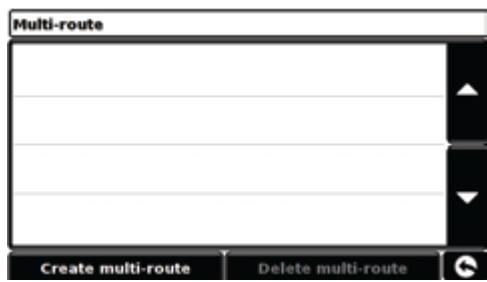
Pour utiliser un itinéraire à plusieurs étapes que vous avez enregistré :
- Appuyez au centre de l'écran pour accéder au menu « Naviguer vers »
- Appuyez sur l'icône « multi-trajet »
- Appuyez sur le nom de la destination à plusieurs étapes que vous pouvez utiliser
- Appuyez sur « Calculator »
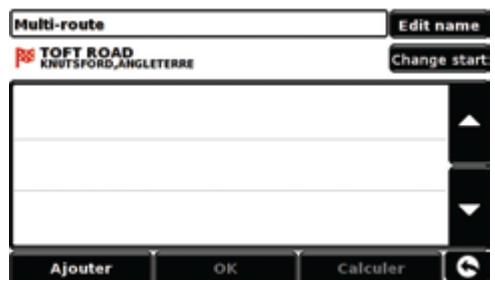
Le Syrius Plus calcule alors le trajet vers chaque destination et affiche un écran récapitulatif précisant la distance jusqu'à chacune d'entre elles, ainsi qu'une estimation de la durée du trajet entre le point de départ et chaque destination.
- Pour afficher l'itinéraire calculé sur une carte, appuyez sur « Carte »
- Pour utiliser l'itinéraire à plusieurs étapes, cliquez sur « Go »
Remarque : si vous appuyez sur l'une des étapes répertoriées avant d'appuyer sur « Go », un récapitulatif s'affiche. Appuyez sur « Go » pour lancer la navigation, « Simulation » pour consulter l'itinéraire à suivre ou « Guide » pour répertorier les instructions détaillées pour l'étape actuelle de l'itinéraire. Le récapitulatif précise également la distance vers la destination, une estimation de l'heure d'arrivée, ainsi qu'une estimation de la durée pour cette étape du trajet.
Lorsque vous appuyez sur « Go », le Syrius Plus affiche votre position actuelle sur la carte ainsi qu’un petit récapitulatif affiché dans l’angle supérieur gauche de l’écran. Le récapitulatif fournit les informations suivantes :
- Étape 1/4 : indique qu'il s'agit de la première destination sur l'itinéraire
- Distance jusqu'à la première destination Estimation de l'heure d'arrivée à la première destination
Les informations suivantes s'affichent au bas de l'écran :
- Distance totale de l'itinéraire à plusieurs étapes Estimation de l'heure d'arrivée à la fin de l'itinéraire à plusieurs étapes
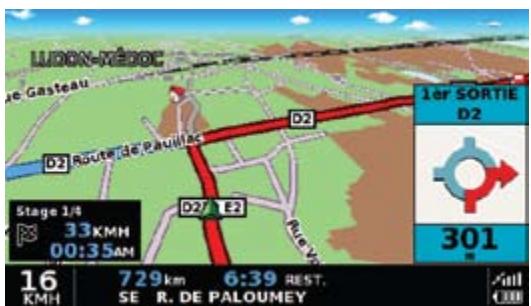
Si au cours du trajet, vous souhaitez annuler l'étape en cours et passer à la suivante sur votre itinéraire, appuyez sur l'écran de récapitulatif dans l'angle inférieur gauche de l'écran. Le message « Supprimer l'étape actuelle ? » s'affiche. Appuyez sur « OK » pour calculer le trajet vers la prochaine étape sur votre itinéraire à partir de votre position actuelle.
Remarque: si le Syrius Plus est « ÉTEINT » puis « RALLUMÉ » au cours d'un trajet à plusieurs étapes, le périphérique reprend l'itinéraire en cours et vous propose de poursuivre vers la destination actuelle, vers la prochaine étape ou bien d'annuler l'itinéraire.

Le menu « Mes favoris » se compose de destinations auxquelles vous vous rendez régulièrement et jusqu'auxquelles vous souhaitez être guidé sans avoir à entrer à chaque fois l'adresse. Certains utilisateurs approuvent de mémoriser les itinéraires qu'ils empruntent fréquemment dans un dossier « Favoris ». Notre S2000 peut ainsi calculer un itinéraire jusqu'à ces adresses tout en vous évitant de devoir les rechercher à chaque fois. Vous pouvez mémoriser jusqu'à 110 destinations dans ce dossier.
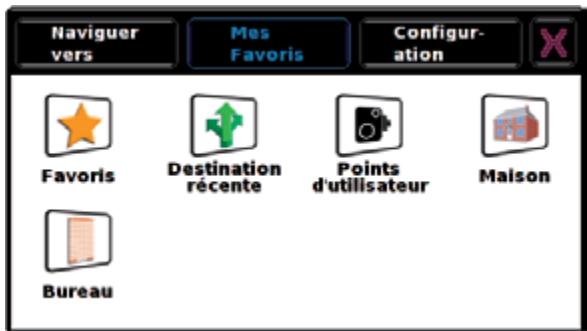

4.1 Favoris
Pour ajouter une adresse à vos « Favoris », touchez du doigt le centre de l'écran de votre S2000 afin d'accéder au menu et appuyez sur le bouton « Mes favoris » en haut de l'écran. Appuyez ensuite sur l'icône « Favoris », puis sur « Ajouter ». Vous pouvez à présent rechercher l'adresse de diverses manières, comme indiqué dans les sections précédentes.
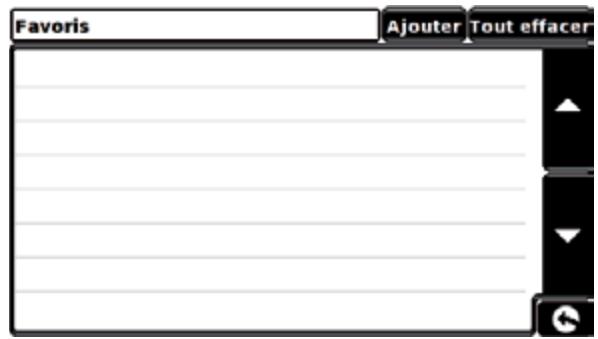
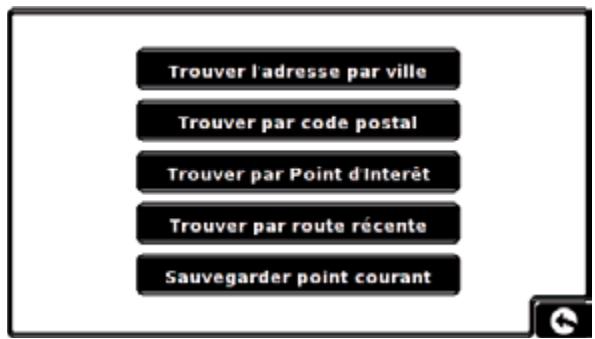
Pour rechercher l'adresse, procédez comme s'il s'agissait d'une destination. Une fois l'adresse trouvée, il vous suffit d'appuyer sur « Sauvegarder »
À tout moment pendant cette opération, vous pouvez aussi afficher la carte. Appuyez simplement sur le bouton « Carte », qui entraîne l'affichage d'une zone de la carte. Vous pouvez agrandir ou réduire cette zone à l'aide des boutons + et -, en faisant glisser votre doigt sur l'écran, vous pouvez faire défiler la carte afin de localiser l'endroit qui vous intéresse. Une fois la route ou zone requise affichée, appuyez sur l'écran pour confirmer la sélection. Si celle-ci vous convient, appuyez sur le bouton « Menu Rapide », puis sur « Continuer ». Les champs d'adresse sont automatiquement renseignés. Pour sauvegarder ces informations dans votre dossier « Favoris », appuyez sur le bouton « Sauvegarder ». La nouvelle adresse est ajoutée à la liste.
Pour modifier le nom ou supprimer la liste à tout moment, sélectionnez l'adresse et appuyez sur « Effacer » ou « Changer de nom ». Notez que vous pouvez attribuer au favori un nouveau nom de seize caractères au plus.

Destination récente
Cette fonction vous permet d'effacer, en tout ou en partie, les destinations récentes mémorisées sur le S2000. Celui-ci peut mémoriser jusqu'à 32 destinations récentes.
4.2.1 Pour effacer individuellement des destinations récentes mémorisées
Touchez du doigt le centre de l'écran de votre S2000 pour afficher le menu, puis appuyez sur le bouton « Mes+favoris», en haut de l'écran, et sur l'icone « Destination récente ». Faites défilier la liste de destinations récentes à l'aide des flèches Haut et Bas, situées à droite sur l'écran, et Sélectionnez du doigt la destination à effacer. Les informations correspondantes s'affichent. Appuyez sur le bouton « Effacer » en bas de l'écran. Si la destination Sélectionnée n'est pas cette que vous souhaitez effacer, appuyez sur la flèche Retour Situé dans l'angle inférieur croit de l'écran, pour revenir à la liste et Sélectionner la destination requise.
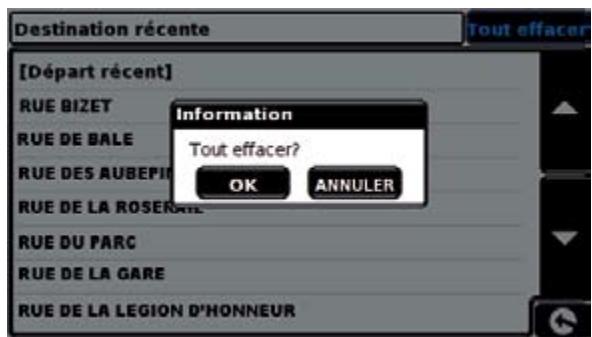
4.2.2 Pour effacer TOUTES les destinations récentes mémorisées Touchez du doigt le centre de l'écran de votre S2000 pour afficher le menu, puis appuyez sur le bouton « Mes favors », en haut de l'écran, et sur l'icone « Destination récente ». Appuyez sur le bouton « Tout effacer » La fenêtre Information compte le message « Tout effacer? » et les options « OK » et « Annuler » s'affiche.
Appuyez sur le bouton « OK » pour effacer TOUTES les destinations récentes mémorisées.
4.3 D'utilisation
Cette fonction vous permet d'effacer, en tout ou en partie, les 100 points d'utilisateur que vous pouvez mémoriser dans le S2000. (Pour plus d'informations sur la mémorisation de nouvelles coordonnées, reportez-vous à la section « Sauvegarde de points d'utilisateur », page 40).
4.3.1 Pour effacer individuellement des points d'utilisateur mémorisés Touchez du doigt le centre de l'écran de votre S2000 pour afficher le menu, puis appuyez sur le bouton « Mes favoris », en haut de l'écran, et sur l'icone « Point d'utilisateur ». Faites défilier la liste de coordonnées mémorisées à l'aide des flèches Haut et Bas, situées à droite sur l'écran, et Sélectionnez du doigt le point d'utilisateur à effacer. Les informations correspondantes s'affichent. Appuyez sur le bouton « Effacer » en bas de l'écran. Si le point d'utilisateur sélectionné n'est pas celui que vous souhaitez effacer, appuyez sur la flèche Retour située dans l'angle inférieur droit de l'écran, pour revenir à la liste et Sélectionner le point d'utilisateur requis.
4.3.2 Modification des points d'utilisateur
Sélectionnez le point d'utilisateur à modifier en appuyant dessus du doigt,
puis en appuyant sur le bouton
Modifier
Information sur point d'utilisateur
ADRESSE: RN12
GENRE D'UTILISATEUR INCONNU
DIRECTION: QUEST
LIMITE DE VITESSE : INCONNU
Modifier
Effacer
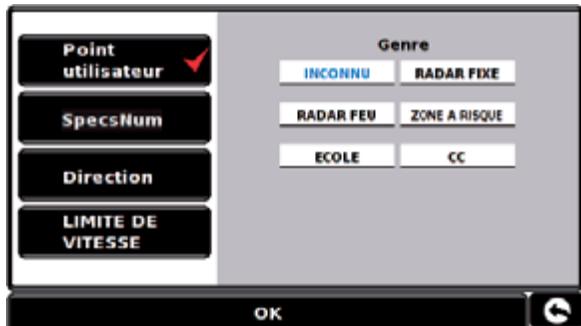
L'écran suivant apparait. L'option Point utilise est affichée par défaut. Elle vous permet de catégoriser le type de point d'utilisateur enregistré. Notez que vous pouvez appuyer sur le bouton → pour obtenir d'autres options. Si, par exemple, le point d'utilisateur correspond à une « Zone à risques », appuyez sur cette option. Si vous ne souhaitez pas apporter d'autres
changements, appuyez sur le bouton « OK » pour sauvegarder vos modifications.
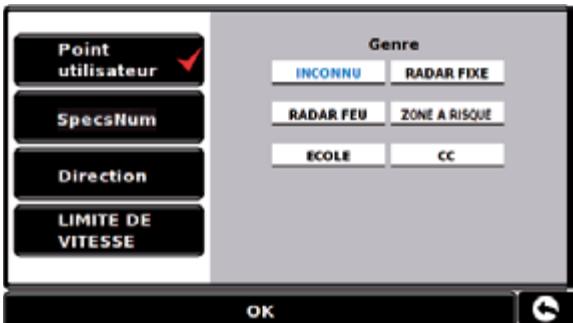
Pour ajouter d'autres informations, telle que la direction du point d'utilisateur, sélectionnez l'option « Direction », comme illustré ci-contre. Il s'agit de la direction du radar lorsque vous passez devant. Vous pouvez aussi entrer la vitesse à respecter à ce point d'utilisateur.

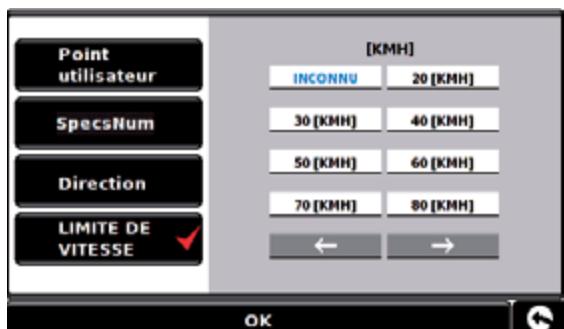
Une fois toutes les modifications effectuées, appuyez sur le bouton « OK », en bas de l'écran, pour les sauvegarder.
Les nouvelles informations relatives au point d'utilisateur sont mémorisées.
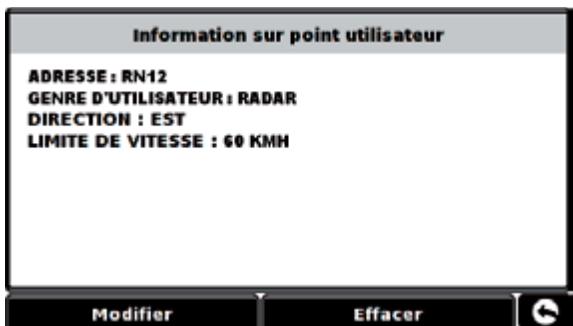
4.3.3 Pour effacer TOUS les points d'utilisateur mémorisés Touchez du doigt le centre de l'écran de votre S2000 pour afficher le menu, puis appuyez sur le bouton « Mes favoris », en haut de l'écran, et sur l'icone « Points d'utilisateur ». Appuyez sur le bouton. La fenêtre d'effacement comportant le message « Tout effacer? » et les options « OK » et « Annuler » s'affiche.
Appuyez sur le bouton « OK » pour effacer TOUS les points d'utilisateur mémorisés.


4.4 Maison
Pour être guidé facilement et rapidement jusqu'à votre domicile à partir d'une destination précédente, personnelisez votre S2000 afin qu'il vous suffise d'appuyer sur quelques boutons pour calculer un itinéraire.
4.4.1 La première fois que vous utilisez la fonction « Maison », le système vous invite à définir l'adresse de votre domicile. Appuyez sur OK dans la fenêtre Information.
Vous pouvez rechercher votre adresse à l'aide des options suivantes :
Trouver l'adresse par ville ou Trouver par code postal.
Pour la méthode de l'adresse, sélectionnez « Trouver par code postal » et tapez le code postal à l'aide du clavier qui s'affiche. En règle générale, le code postal est suffisant pour localiser automatiquement votre adresse,
Mais dans certains cas, vous devez aussi entrer le nom de la rue. Pour ce faire, appuyez sur « Rue » et tapez à nouveau les informations requises à l'aide du clavier qui s'affiche. Le Syrius Plus vous propose automatiquement une liste de noms de rue (voir ci-dessus). Si le nom que vous recherchez est répertorié dans la deuxième fenêtre, appuyez dessus pour le sélectionner. Pour afficher une liste plus complète de noms de rue, appuyez sur la flèche Bas. Lorsque vous avez trouvé le nom requis, appuyez dessus pour le sélectionner.
Enfin, vous pouvez entrer votre numéro en sélectionnant « Numéro ». Entrez ensuite le numéro à l'aide du clavier. Lorsque le S2000 a trouvé votre adresse, appuyez sur « Sauvegarder ». Une fois l'adresse de votre domicile sauvegardée, le système est capable de calculer un itinéraire jusqu'à cette destination.
4.4.2 Pour calculer un itinéraire, touchez simplement du doigt le centre de l'écran pour accéder au menu, puis appuyez sur l'icône « Maison ». Le système confirme la destination et vous propose les boutons « Go » et « Opt. de route ». Appuyez sur « Go » pour créer automatiquement un itinéraire. Vous pouvez personnaliser les options de route normalement.

4.5 Bureau
Pour être guidé facilement et rapidement jusqu'à votre bureau à partir d'une destination précédente, personnelisez votre système afin qu'il vous suffise d'appuyer sur quelques boutons pour calculer un itinéraire.
4.5.1 La première fois que vous utilisez la fonction « Bureau », le système vous invite à définir l'adresse de votre bureau. Cliquez sur OK dans la fenêtre Information. Si l'adresse de votre bureau a déjà été définie, vous pouvez la modifier dans Mes favors (voir la section 4, page 24).
Vous pouvez rechercher l'adresse de votre bureau à l'aide des options suivantes
Trouver par ville ou Trouver par code postal.
Pour couvrir l'adresse de votre bureau par code postal, par exemple, entrez le code postal et appuyez sur OK. En règle générale, le code postal est suffisant pour localiser automatiquement l'adresse, mais dans certains cas, vous devez aussi entrer le nom de la rue.
Pour ce faire, appuyez sur « Rue » et tapez à nouveau les informations requises à l'aide du clavier qui s'affiche. Le S2000 vous propose automatiquement une liste de noms de rue (voir ci-dessus). Si le nom que vous recherchez est répertorié dans la deuxième fenêtre, appuyez dessus pour le sélectionner. Pour afficher une liste plus complète de noms de rue, appuyez sur la flèche Bas. Lorsque vous avez trouvé le nom requis, appuyez dessus pour le sélectionner.
Enfin, le cas échéant, entrez le numéro en sélectionnant « Numéro ». Entrez ensuite le numéro à l'aide du clavier. Lorsque le système a trouvé l'adresse, appuyez sur « Sauvegarder ». Une fois l'adresse de votre bureau sauvegardée, le système est capable de calculer un itinéraire jusqu'à votre destination.
4.5 Procédure avancée : Définition de l'adresse de votre domicile ou bureau à l'aide des coordonnées de votre position actuelle
Si vous êtes chez vous ou au bureau lorsque vous configurez votre système, vous pouvez aussi ajouter ces adresses à l'aide des coordonnées de votre position actuelle. Touchez du doigt le centre de l'écran de votre S2000 pour accéder au menu, puis appuyez sur le bouton « Favoris », en haut de l'écran, et sur l'icône « Maison » ou « Bureau », selon le cas. Sélectionnez ensuite « Sauvegarder point courant », sélectionnez une rue ou une route en appuyant dessus. Le nom correspondant s'affiche en bas de l'écran du S2000.
Si ce nom est correct, appuyez sur « Menu Rapide » et sur « Continuer », puis sur « OK ». L'endroit indiqué est automatiquement sauvegardé en tant que « Maison » ou « Bureau ».


5.0
Configuration
Le menu « Configuration » vous permet de personnaliser le fonctionnement et l'apparance de votre système. Pour y acceder, touchez du doigt le centre de l'écran de votre S2000, puis appuyez sur le bouton « Configuration » en haut de l'écran.

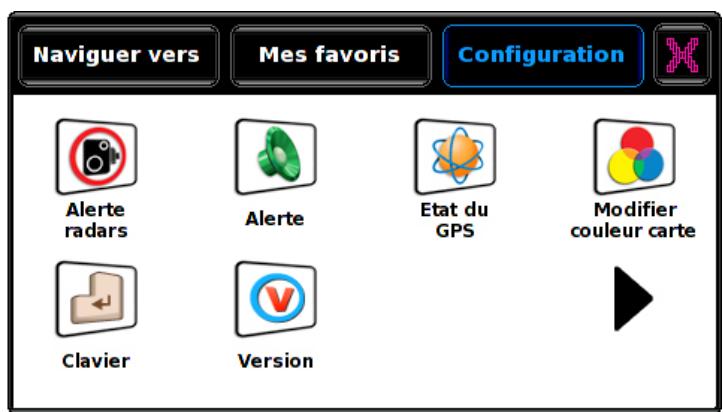

5.1.1 Luminosité
Le menu « Configuration » vous permet de personnaliser le fonctionnement et l'apparence de votre système. Pour y accéder, touchez du doigt le centre de l'écran de votre S2000, puis appuyez sur le bouton « Configuration » en haut de l'écran.

5.1.2

JOUR

NUIT
Le S2000 vous permet de memoriser deux réglages de luminosité : un pour la conduite de jour et l'autre pour la conduite de nuit. Pour définir la luminosité de jour, cochez la case « JOUR » et utilisez les boutons + et pour ajuster le réglage. Une fois que la luminosité vous convient, appuyez sur « OK ». Pour ajuster la luminosité de nuit, cochez la case « NUIT » et repêtez la procédure.
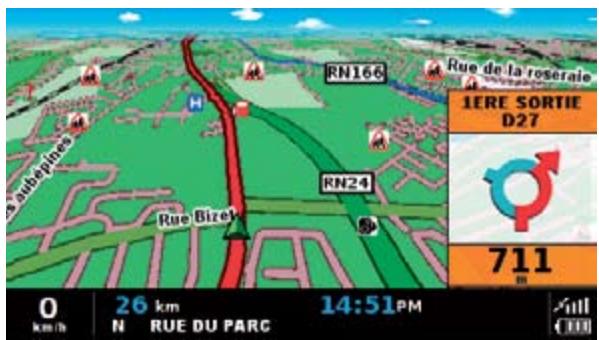
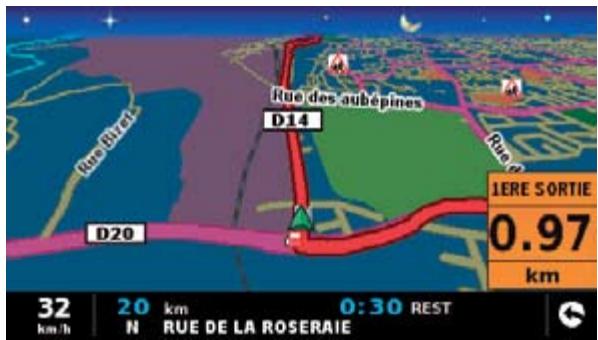

Réglage volume
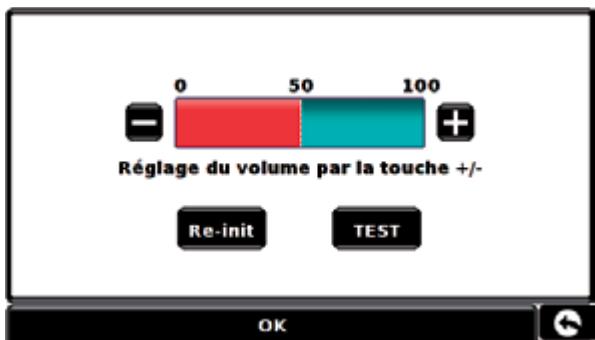
L'option « Réglage volume » vous permet de régler le volume sonore de votre système. Pour accéder à cette option, touchez du doigt le centre de l'écran de votre S2000 pour afficher le menu, puis appuyez sur le bouton « Configuration », en haut de l'écran, et sur l'icône « Réglage volume ». Appuyez ensuite du doigt sur le bouton + ou pour monter ou baisser le volume, respectivement. Pour déterminer si vous avez sélectionné le réglage correct, appuyez sur le bouton TEST à l'écran pour faire un essai. Si vous souhaitez rétablir le réglage usine par défaut, appuyez sur le bouton RESET. Lorsque vous avez terminé, appuyez sur le bouton « OK » pour confirmer le réglage.

Changer la langue
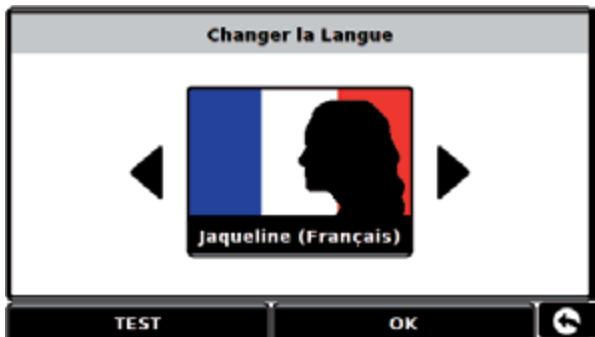
Votre S2000 gère plusieurs langues. Pour utiliser cette fonction, touchez du doigt le centre de l'écran de votre système pour accéder au menu, puis appuyez sur le bouton « Configuration », en haut de l'écran, et sur l'icône « Changer la langue ». Faites défiler les personnages en appuyant sur les flèches. Vous pouvez entendre la voix en appuyant sur « TEST ». Lorsque vous avez besoin la langue qui vous convient, appuyez sur le bouton « OK ».

Navigation
5.4.1
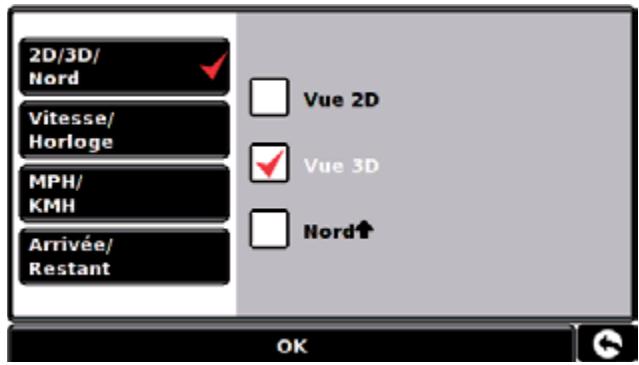
La fonction « Affichage navigation » vous permet de personnaliser les informations visuelles qui s'affichent sur l'écran de navigation. Pour modifier ces réglages, touchez du doigt le centre de l'écran de votre S2000 pour afficher le menu, puis appuyez sur le bouton « Configuration », en haut de l'écran, et sur l'icône « Affichage navigation ».
Vous supportez afficher différentes informations à tout moment sur l'écran de navigation, comme indiqué ci-après.
5.4.1.1

Cette option vous permet de sélectionner la vue de carte que vous souhaitez afficher. La vue 3D, qui est activée par défaut, affiche la carte, les itinéraires, les points d'intérêt et les données relatives aux radars (si vous êtes abonné) en trois dimensions.
Cette fonction vous permet de basculer entre les vues de carte suivantes :
Nord
Pour effectuer votre sélection, touchez du doigt la case à cocher correspondante.
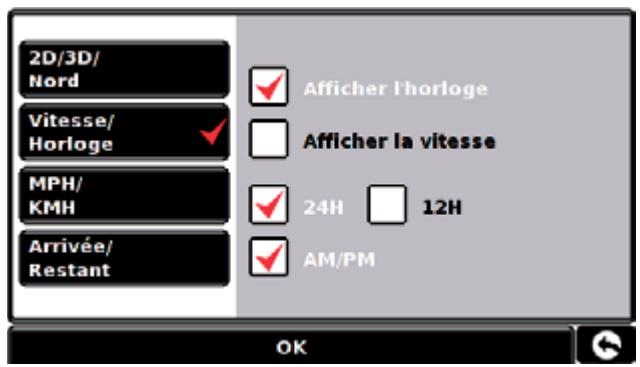
Cette option vous permet d'afficher soit la vitesse du véhicule, soit l'heure actuelle dans l'angle inférieur gauche de l'écran de navigation.
Pour effectuer votre sélection, touchez du doigt la case à cocher correspondante.
5.4.1.3
Cette option vous permet de basculer entre l'affichage des unités de mesure métriques et impériales.
Pour effectuer votre sélection, touchez du doigt la case à cocher correspondante.
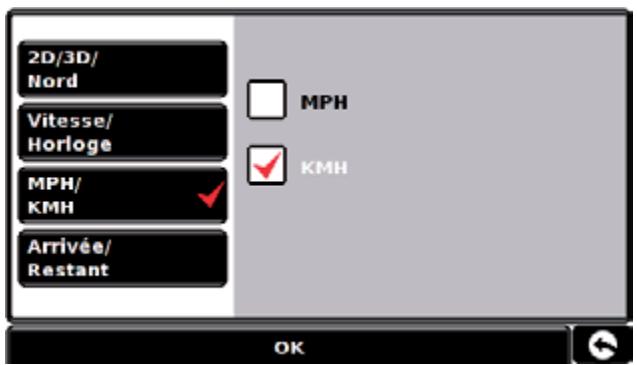
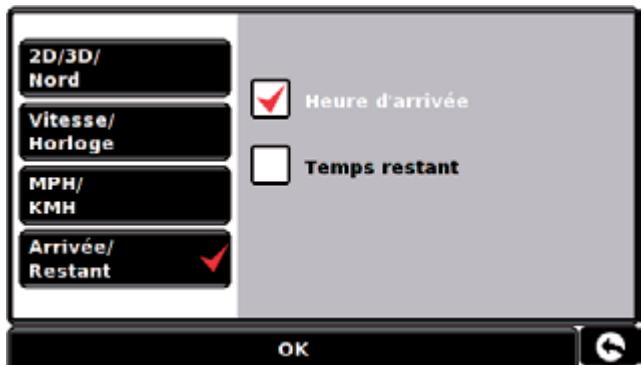
Cette option vous permet d'afficher l'heure d'arrivée estimée ou le temps restant estimé de votre trajet dans la partie inférieure de l'écran de navigation.
Pour sauvegarder les modifications effectuées, appuyez sur le bouton « OK » en bas de l'écran. Pour conserver les réglages existants, appuyez sur la flèche Retour, située dans l'angle inférieur droit de l'écran, pour quitter le menu « Affichage navigation »
Vos nouveaux réglages sont maintenant sauvegardés et s'afficheront chaque fois que vous utiliserez votre S2000.

Afficher les pol
Le S2000 propose une liste complète de points d'intérêt. Ceux-ci vous permettent de rechercher des adresses et vous pouvez les sauvegarder dans votre liste de favors. Vous pouvez aussi désigner les points d'intérêt qui sont signalés sur votre carte. Tous les points d'intérêt sont affichés en standard, mais vous pouvez en modifier la liste à l'aide du menu « Afficher les Pol ».
Touchez du doigt le centre de l'écran de votre S2000 pour accéder au menu, puis appuyez sur le bouton « Configuration », en haut de l'écran, et sur l'icône « Afficher les Pol ». La liste des points d'intérêt mémorisés sur tout système s'affiche, chacun d'eux étant accompagné d'une case à cocher. Il vous suffit d'appuyer sur la case pour sélectionner ou désélectionner le point d'intérêt. La présence d'une coche rouge dans la case indique que le point d'intérêt est affiché sur la carte, tandis qu'une case vide a pour effet de supprimer son affichage. Pour faire défiler la liste de points d'intérêt, vous pouvez appuyer sur les flèches Haut et Bas, situées sur la droite de l'écran.
Pour déselectionner tous les points d'intérêt de la carte, désactivez la case Tous qui figure en tête de liste.
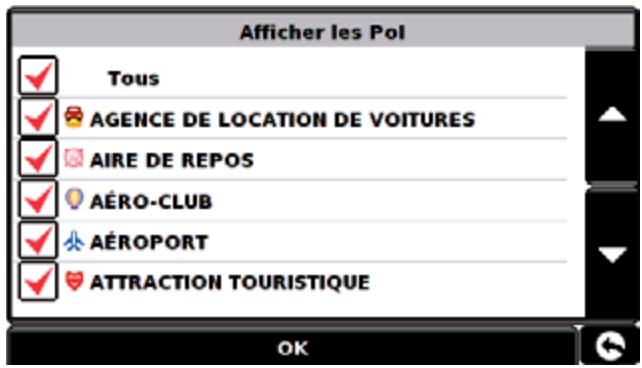
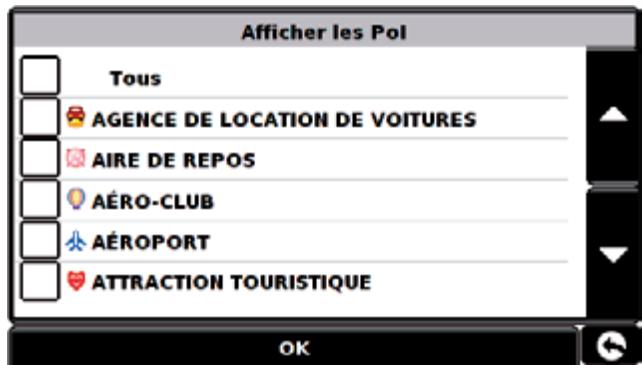
Pour sauvegarder les modifications effectuées, appuyez sur le bouton «OK » en bas de l'écran. Si vous souhaitez quitter la liste de points d'intérêt sans sauvegarder vos modifications, appuyez sur la flèche Retour, située dans l'angle inférieur droit de l'écran.

5.6 Automatique
La fonction Échelle automatique est activée par défaut lors du réglage en usine.
Cette fonction agrandit automatiquement la carte lorsque vous vous rapprochez d'une intersection ou d'un rond-point, et vous devrez peut-être tourner afin que vous puissiez voir plus de détails.
Vous pouvez l'activer ou la désactiver à votre guise. Pour ce faire, touchez du doigt le centre de l'écran de votre S2000 pour accéder au menu, puis appuyez sur le bouton « Configuration », en haut de l'écran, et sur l'icône « Échelle automatique ». L'écran vous propose
deux options, « Oui » et « Non ». Sélectionnez l'option requise en touchant du doigt la case à cocher correspondante.

Pour sauvegarder les modifications effectuées, appuyez sur le bouton « OK » en bas de l'écran. Pour conserver les réglages existants, appuyez sur la flèche Retour, située dans l'angle inférieur droit de l'écran, afin de quitter le menu « Echelle automatique »
Pour pouvoir utiliser cette fonction, vous devez vous abonner à la base de données AURA™ et la télécharger. Pour plus d'informations, reportez-vous aux sections Enregistrement de votre S2000 (page 6) et Configuration requise et téléchargement (page 9).
Cette fonction vous permet de personnaliser les réglages des alertes radars que vous recevrez pendant que vous utilisez le S2000. Pour modifier ces réglages, touchez du doigt le centre de l'écran de votre S2000 pour accéder au menu, appuyez sur le bouton « Configuration » en haut de l'écran, sur la flèche puis sur l'icône « Alerte radars »
Pour modifier tout réglage, sélectionnez la case à cocher correspondante. Une coche s'affiche dans la case pour confirmer votre sélection.

5.7.1 Les alertes
Vous disposez des options suivantes :
Oui : lorsque vous vous rapprochez d'un radar, un avertissement visuel s'affiche dans la partie gauche de l'écran de navigation.
Non : aucun avertissement visuel ne s'affiche dans l'écran de navigation.

5.7.2 VOCALE
Vous dispossez des options suivantes :
Oui : lorsque vous vous rapprochez d'un radar, le système émet un bip d'alerte.
Non : aucun bip d'alerte n'est émis.
Bip d'alerte
Cette fonction vous permet de choisir un bip d'alerte aigu ou grave.
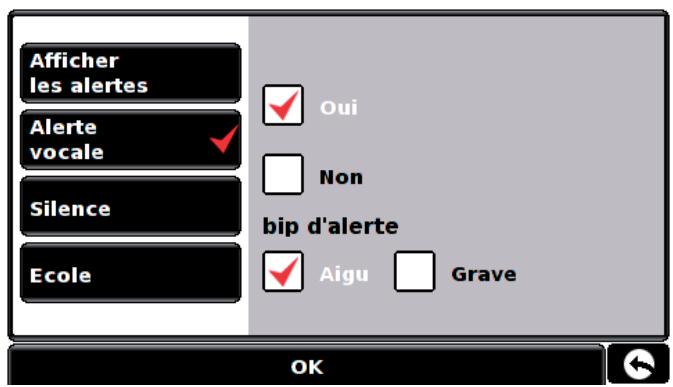
Silence intelligent
Vous disposez des options suivantes :
Oui : votre système émet un bip d'alerte si vous dépassez la vitesse autorisée à proximité d'un radar.
Non : votre système émet un bip d'alerte quel que soit votre vitesse (qui doit être supérieure à 30 km/h).
Vous serez également averti visuellement.
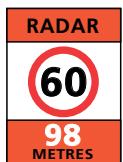
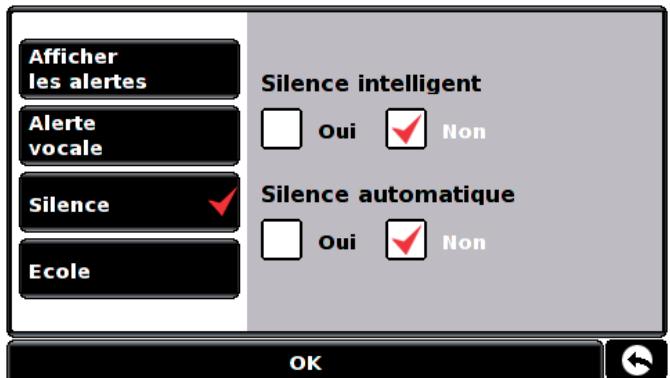
Silence automatique
Oui: le système émet un bip d'alerte au volume sonore défini, mais diminue ce volume après quelques secondes lorsque vous vous rapprochez du radar.
Non: le volume du bip d'alerte reste constant jusqu'à ce que vous ayez dépassé le radar.
École
Vous disposez des options suivantes :
Oui: si vous avez sélectionné de télécharger les écoles dans le logiciel de mise à jour S2000, cette fonction vous permet de recevoir des alertes à l'approche d'une école primaire.
Non: le système n'émet pas d'alerte à l'approche des écoles primaires.
Sur l'écran de votre S2000, les écoles sont signalées par l'icône


Pour sauvegarder les modifications effectuées, appuyez sur le bouton « OK » en bas de l'écran. Pour conserver les réglages existants, appuyez sur la flèche Retour, située dans l'angle inférieur droit de l'écran, pour quitter le menu « Alerte radars »

5.8 Alerte
Cette fonction vous permet de modifier les alertes sonores que vous recevez pendant le guidage, ainsi que d'activer ou de désactiver les bips émis pendant la sélection des fonctions à l'écran. Ces deux options sont activées par défaut. Pour accéder à
cette fonction, touchez du doigt le centre de l'écran de votre S2000 pour accéder au menu, puis appuyez sur le bouton « Configuration », en haut de l'écran. Appuyez ensuite sur la flèche, puis sur l'icône « Alerte »
Pour modifier tout réglage, sélectionnez la case à cocher correspondante. Une coche s'affiche dans la case pour confirmer votre sélection.
Vous disposez des options suivantes :
Oui: le système émet un bip de confirmation chaque fois que vous touchez l'écran.
Non: aucun bip de confirmation n'est émis lorsque vous touchez l'écran.
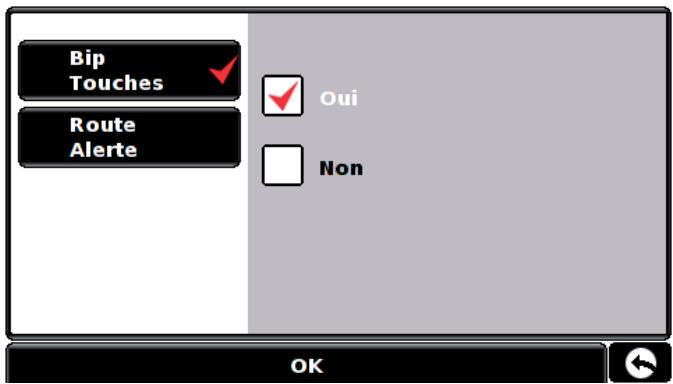
5.8.2
Si vous deviez quitter l'itinéraire recommandé par le système, celui-ci en recalcule automatiquement un autre sans que vous ayez à intervenir.
Le système émet un bip sonore pour vous avertir qu'il recalcule l'itinéraire.
Vous disposez des options suivantes :
Oui : le bip sonore est émis lorsque le système recalcule l'itinéraire.
Non : aucun bip sonore n'est émis.

5.9
Cette fonction vous permet de vérifier l'état de votre connexion GPS à tout moment, ainsi que les coordonnées exactes de votre position actuelle. Touchez du doigt le centre de l'écran de votre S2000 pour accéder au menu, puis appuyez sur le bouton « Configuration » en haut de l'écran. Appuyez sur la flèche, puis sur l'icône « État du GPS ». L'état en cours du GPS s'affiche.
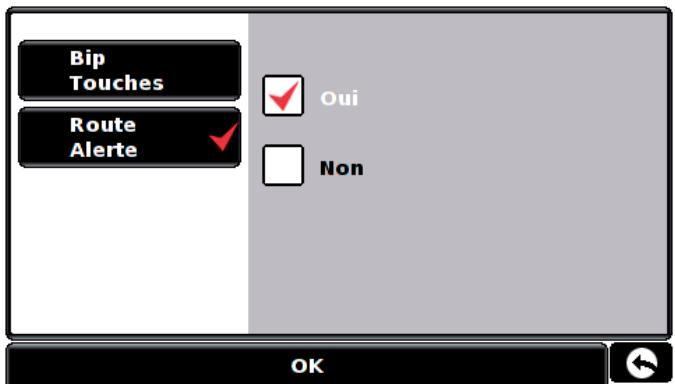
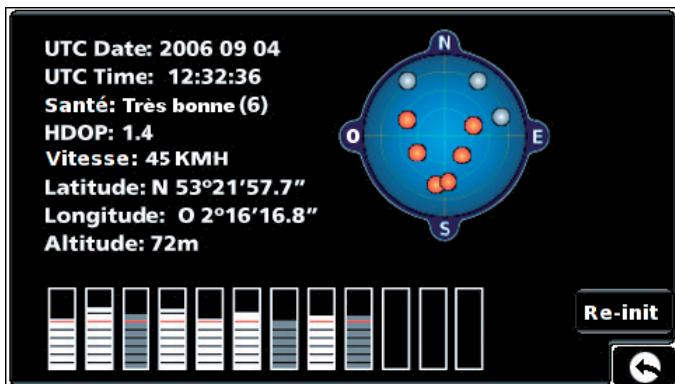

5.10 Couleur carte
L'option « Modifier couleur carte » vous permet de sélectionner l'un des autres produits associés aux cartes que propose le S2000 (certaines conviennent à la conduite de nuit). Pour accéder à cette fonction, touchez du doigt le centre de l'écran de votre S2000 pour accéder au menu, appuyez sur le bouton « Configuration », en haut de l'écran, sur la flèche▶, puis sur l'icône « Modifier couleur carte ». Utilisez les flèches « et » pour faire défilé les différents « produits de couleurs de jour ». Il en existe neuf.
Pour sauvegarder les modifications effectuées, appuyez sur le bouton « OK » en bas de l'écran. Appuyez sur « OK » lorsque le jeu de couleurs affiché vous convient.
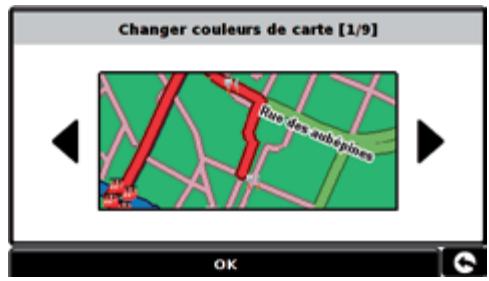
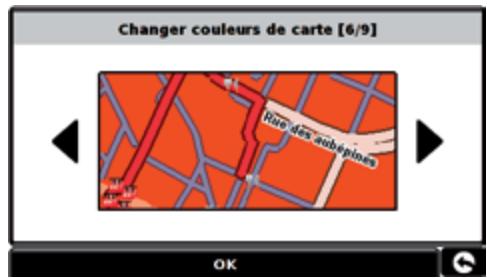


Cette option vous permet de basculer entre un clavier Qwerty, qui est sélectionné par défaut en usine, et un clavier organisé par ordre alphabétique.
Pour modifier ce réglage, touchez du doigt le centre de l'écran de votre S2000, puis appuyez sur le bouton « Configuration », en haut de l'écran. Appuyez sur la flèche pour faire défiler l'affichage vers la droite jusqu'à ce que l'icône du clavier Qwerty, illustrée ci-dessous, apparaisse. Appuyez sur l'icône, puis sélectionnez Oui ou Non selon le clavier souhaité.

Clavier Qwerty classique
Clavier alphabétique

5.12 Version
Cette option vous permet d'afficher les numéros de version de votre S2000 et de son logiciel. Pour afficher ces informations, touchez du doigt le centre de l'écran de votre S2000 pour accéder au menu, puis appuyez sur le bouton « Configuration », en haut de l'écran. Appuyez à deux reprises sur la flèche, puis appuyez sur l'icône « Version ».
Indique la version du S2000.
Indique la version en cours du système d'exploitation du S2000.
Carte
Indique la version en cours de la carte.
Altération
Indique la date de téléchargement de la base de données AURA.
Remarque: si vous n'êtes pas abonné à la base de données AURA ou n'avez jamais effectué de téléchargement, un message indiquant l'absence de données s'affiche.
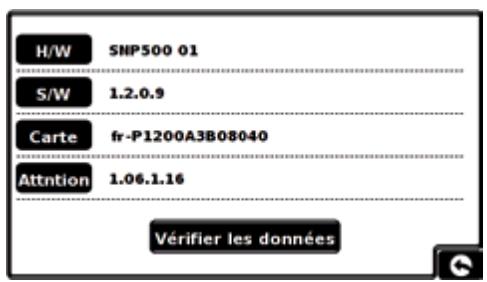
Vérifier les données
Appuyez sur ce bouton si vous souhaitez vérifier la fiabilité des données logicielles que contient votre carte SD. Le système exécute alors une « vérification système » pour contrôler que la fiabilité des informations de la carte SD est optimale.

5.13 Bluetooth
Le Syrius Plus vous permet de vous connecter sans fil à d'autres périphériques Bluetooth, notamment les téléphones portables.
5.13.1 Activation de bluetooth sur le syrius plus
- Appuyez au centre de l'écran pour accéder au menu « Naviguer vers »
- Appuyez sur « Configuration »
- Appuyez une fois sur la flèche noire
- Appuyez sur « Bluetooth »
- Appuyez sur « Configuration »
- Activez la case à cocher en regard de « Activer ». Une coche rouge s'affiche
- Appuyez sur « OK » au bas de l'écran.
5.13.2 Couplage du syrius plus avec un autre périphérique bluetooth
IMPORTANT: assurez-vous que Bluetooth est activé sur votre périphérique portable et que celui-ci est bien détecté avant de lancer le couplage avec le Syrius Plus.
- Appuyez au centre de l'écran pour accéder au menu « Naviguer vers »
- Appuyez sur « Configuration »
- Appuyez une fois sur la flèche noire
- Appuyez sur « Bluetooth »
- Appuyez sur « Rechercheur ». Le périphérique recherche les périphériques Bluetooth et en affiche la liste.
- Sélectionnez le périphérique Bluetooth avec lequel le Syrius Plus doit être couplé
- Saisissez le code fourni à l'écran du Syrius Plus sur le périphérique Bluetooth
- Le périphérique Bluetooth est alors couplé avec le Syrius Plus
Remarque : lorsque les deux périphériques Bluetooth sont coupés, le symbole illustré ci-dessous s'affiche dans l'angle supérieur gauche de l'écran. Ce symbole est « bleu » lorsque les périphériques sont connectés et « rouge » dans le cas contraire.
5.13.3 Réalisation d'un appel avec le syrius plus
- Appuyez sur l'icône du téléphone
- Appuyez sur « Numéroter »
- Saisissez le numéro de téléphone sur le clavier
- Appuyez sur le bouton « Appeler »
- Pour régler le volume, appuyez sur l'icône du téléphone et utilisez les symboles « + » et « - »
- Pour mettre fin à l'appel, appuyez sur le bouton « Libérer »
- Pour recomposer le numéro, appuyez sur « Renumererter »

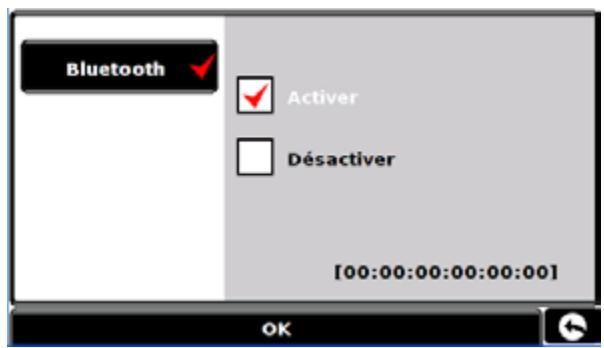
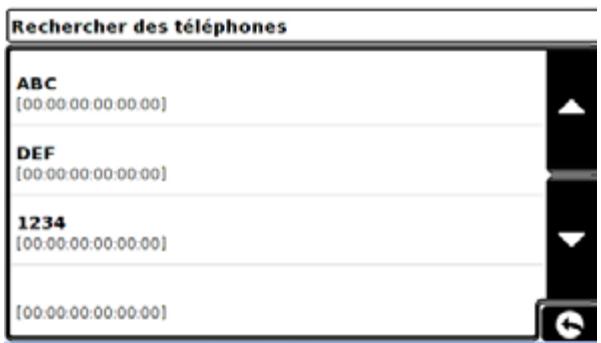
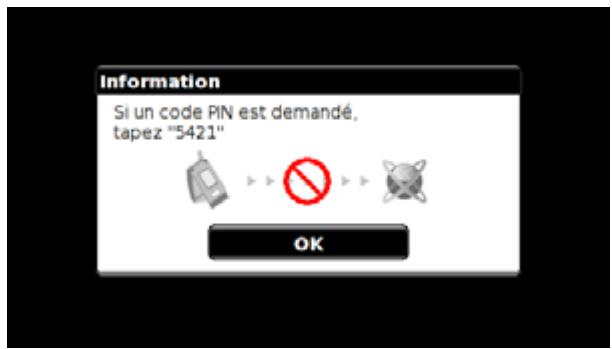

5.13.4 Réception d'un appel avec le syrius plus
- Appuyez sur le bouton « Numéroter » sur l'écran à la réception d'un appel
- Appuyez sur le bouton « Libérer »
Opt. de Route
Si vous souhaitez personnaliser votre itinéraire, appuyez sur le bouton « Opt. de route », avant d'appuyer sur le bouton « Calculer ». Vous pouvez alors calculer l'itinéraire le plus rapide ou le plus court, ainsi qu'un itinéraire qui évite les péages et les autoroutes, si besoin est.
Vous disposez d'un certain nombre d'options qui vous permettent soit de sélectionner l'itinéraire optimal, soit de personnaliser l'itinéraire calculé. Les options suivantes sont disponibles chaque fois que vous programmez un itinéraire, que vous effectuez une recherche par code postal, ville ou point d'intérêt.
Il vous suffit de sélectionner du doigt la case à cocher correspondant à la fonction à activer.
Les options disponibles sont les suivantes :
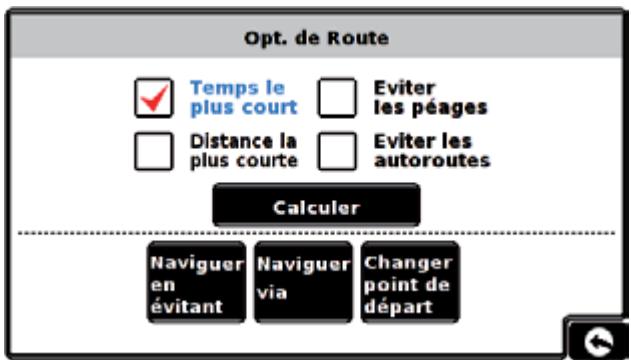

Temps le plus court
L'option « Temps le plus court » calcule un itinéraire en fonction du temps, en utilisant une combinaison d'autoroutes, de nationales et de départementales, selon le cas. Cet itinéraire est calculé de sorte que vous atteigniez votre destination le plus rapidement possible, en tenant compte des limitations de vitesse nationales.
6.1.2

Distance la plus courte
L'option « Distance la plus courte » vous guide jusqu'à votre destination en empruntant des routes qui vous permettent de couvrir le moins de kilomètres possibles. C'est l'itinéraire le plus direct, mais il vous faudra peut-être plus longtemps pour arriver à destination !
Remarque : vous pouvez uniquement sélectionner l'UNE des deux options décrites ci-dessus pendant la configuration des options de route.


Éviter les péages
Si vous souhaitez éviter les routes à péage, quelles qu'elles soient, sélectionnez cette fonction avant de calculer votre itinéraire.
Appuyez à nouveau sur cette option pour la désélectionner.


Eviter les autoroutes
Si vous souhaitez prendre votre temps et passer par des endroits plus pittoresques, sélectionnez « Eviter les autoroutes ». Votre itinéraire sera calculé en conséquence. Appuyez à nouveau sur cette option pour la désélectionner.
Remarque : les options « Éviter les péages » et « Éviter les autoroutes » peuvent être utilisées conjointement.
Les autres options de route sont les suivantes :
6.2
Notez que vous ne pouvez utiliser cette option qu'une fois un itinéraire calculé. Dans le cas contraire, le bouton s'affiche en grisé.
Naviguer en évitant
Éviter par nom de route
Vous pouvez utiliser cette option si vous connaissiez le nom ou le numéro de la route que vous souhaitez éviter. Appuyez sur « Eviter par nom de route » pour obtenir des instructions détaillant chaque tournant de l'itinéraire que vous suivez actuellement. Si la route recherche n'est pas visible, appuyez sur la flèche Bas, à droite sur l'écran, pour afficher d'autres instructions détaillées. Une fois que vous avez trouvez la route à éviter, sélectionnez-la du doigt.
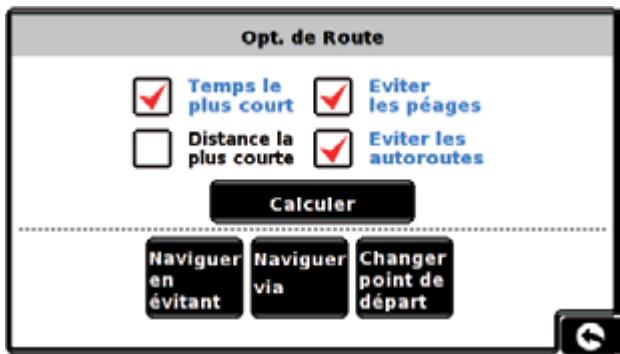

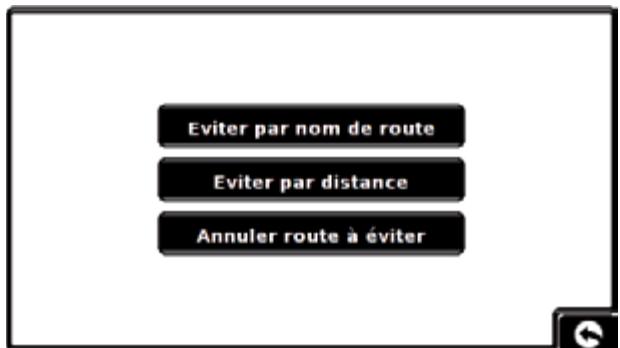
Votre S2000 recalcule automatiquement l'itinéraire à suivre pour arriver à la destination sélectionnée. À l'issue de cette opération, l'écran de résumé s'affiche. Vous pouvez alors cliquer sur « Go » pour démarrer la navigation, sur « Simulation » pour afficher l'itinéraire à suivre, sur « Opt. de route » pour modifier les paramètres de l'itinéraire ou sur « Guide », qui indique chaque tournant à prendre jusqu'à votre destination. Cet écran vous indique également la distance qui vous sépare de votre destination, l'heure d'arrivée estimée et la durée estimée de votre trajet.
Remarque : l'écran de résumé ne s'affiche que pendant environ 10 secondes avant que le système ne vous propose la liste des tournants à emprunter.
Éviter par distance
Si vous souhaitez éviter plusieurs routes de l'itinéraire planifié par le S2000, cette fonction vous permet de recalculer un itinéraire sur une distance définie par l'utilisateur, comprise entre 1 km et 100 km.
Pour utiliser cette fonction, appuyez sur le bouton « Éviter par distance », qui affiche la page « Sélectionner distance à éviter ». Sélectionnez du doigt la distance que vous souhaitez éviter. Pour afficher d'autres distances, appuyez sur la flèche Bas, à droite sur l'écran. Une fois la distance à éviter sélectionnée, le système recalcule votre itinéraire.
À l'issue de cette opération, l'écran de résumé s'affiche. Vous
pouvez alors cliquer sur « Go » pour démarrer la navigation, sur « Simulation » pour afficher l'itinéraire à suivre, sur « Opt. de route » pour modifier les paramètres de l'itinéraire ou sur « Guide », qui indique chaque tournant à prendre jusqu'à votre destination. Cet écran vous indique également la distance qui vous sépare de votre destination, l'heure d'arrivée estimée et la durée estimée de votre trajet.
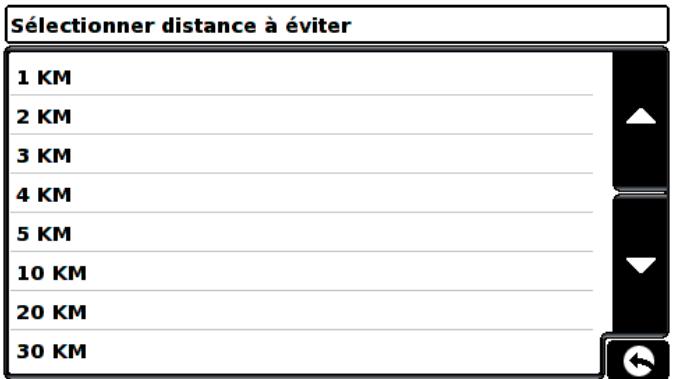
Remarque : l'écran de résumé ne s'affiche que pendant environ 10 secondes avant que le système ne vous propose la liste des tournants à emprunter.
Annuler route à éviter
Si vous ne souhaitez pas utiliser la déviation proposée par le Syrius et souhaitez revenir à l'itinéraire d'origine, appuyez sur « Annuler route à éviter » pour rétablir l'itinéraire d'origine.
À l'issue de cette opération, l'écran de résumé s'affiche. Vous pouvez alors cliquer sur « Go » pour démarrer la navigation, sur « Simulation » pour afficher l'itinéraire à suivre, sur « Opt. de route » pour modifier les paramètres de l'itinéraire ou sur « Guide », qui indique chaque tournant à prendre jusqu'à votre destination. Cet écran vous indique également la distance qui vous sépare de votre destination, l'heure d'arrivée estimée et la durée estimée de votre trajet.
Remarque: si vous avez déjà parcouru une partie de l'itinéraire recalculé, le système risque de vous proposer un itinéraire légèrement différent de celui prévu à l'origine.
L'écran de résumé ne s'affiche que pendant environ 10 secondes avant que le système ne vous propose la liste des tournants à emprunter.
Si vous n'avez pas utilisé les options « Eviter par nom de route » et « Eviter par distance », cette fonction n'est pas disponible et le bouton est affiché en gris.
Annuler route à éviter
Naviguer
Cette fonction vous permet de calculer un itinéraire qui passe par un endroit spécifique. Il vous suffit d'entrer les détails de votre destination finale, comme vous le feriez normalement, puis d'appuyer sur le bouton « Opt. de route » dans l'écran de résumé et de sélectionner le bouton « Naviguer via ». Recherchez ensuite l'adresse ou le lieu comme si vous sélectionniez une destination unique, en utilisant « Trouver par ville » ou « Trouver par code postal », par exemple.

L'exemple illustré utilise « Trouver par ville »
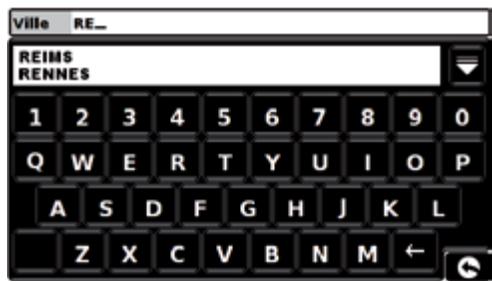
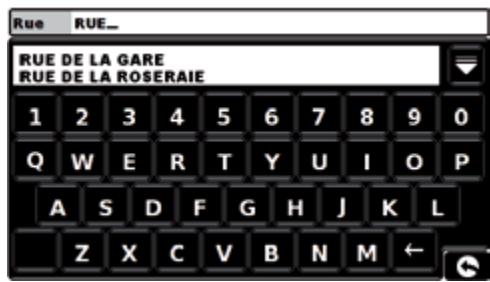
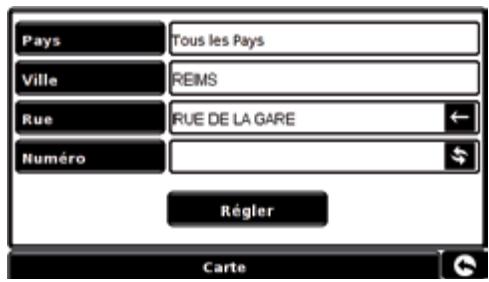
Une fois que vous avez trouvé l'adresse ou le lieu par lequel vous pouvez passer, appuyez sur le bouton « Régler ». Une coche rouge s'affiche sur le bouton « Naviguer via »
Appuyez ensuite sur le bouton « Terminé », puis sur le bouton « Calculator ».
Si vous souhaitez vérifier l'itinéraire calculé avant de partir, appuyez sur le bouton « Guide » dans l'écran de résumé. Il indique chaque tournant à prendre jusqu'à votre destination.
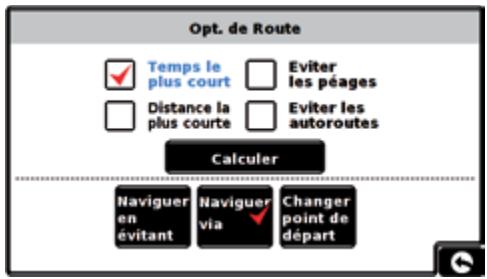
Changer point de département
6.4
Cette fonction vous permet de calculer un itinéraire partant d'un point de départ différent de votre position actuelle. Entrez d'abord l'adresse de destination, comme vous le feriez normalement et, lorsque l'écran de résumé s'affiche, appuyez sur le bouton « Opt. de route ».
Appuyez à présent sur l'icône « Changer point de départ » et recherchez normalement l'adresse de départ requise. Une fois cette adresse trouvée, appuyez sur le bouton « Régler »
Le bouton « Changer point de départ » est mis en évidence par un cadre rouge. Appuyez sur le bouton « Terminé », puis sur le bouton « Calculer »
6.5 Écran de résumé
L'écran de résumé vous propose des informations sur votre itinéraire prévu, telles que la distance vous séparant de votre destination et votre heure d'arrivée estimée. Il vous permet d'effectuer des modifications ou d'afficher votre itinéraire avant de partir.
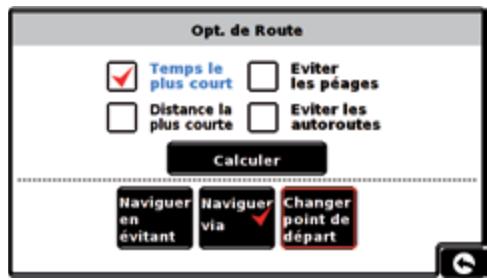
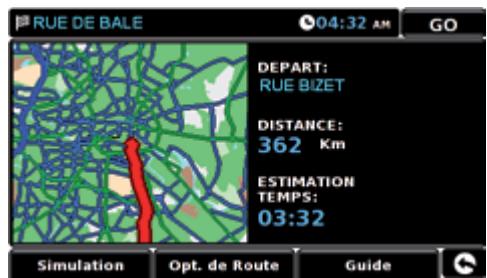
651 Simulation
Appuyez sur le bouton Simulation pour afficher votre itinéraire calculé, étape par étape, en obtenant toutes les instructions visuelles et vocales.
Si, à tout moment, vous souhaitez annuler la simulation, appuyez sur la flèche Retour de l'écran.
O, située dans l'angle inférieur droit
6.5.2 Opt. de route
Cette page vous permet d'accéder à la fonction Opt. de route. Vous pouvez ainsi personnaliser votre itinéraire à l'aide d'options telles que « Temps le plus court » ou « Distance la plus courte ». Pour plus d'informations à ce sujet, reportez-vous à la section « Opt. de route » de ce manuel.
Guide
Pour consulter, avant votre départ, les instructions indiquant chaque tournant à prendre jusqu'à votre destination, appuyez sur le bouton « Guide » de l'écran de résumé.
7.0 Menu rapide
Vous supportez afficher un court menu en touchant du doigt la partie supérieure de l'écran (ligne horizontale de 1cm de largeur). Reportez-vous à l'illustration ci-contre.
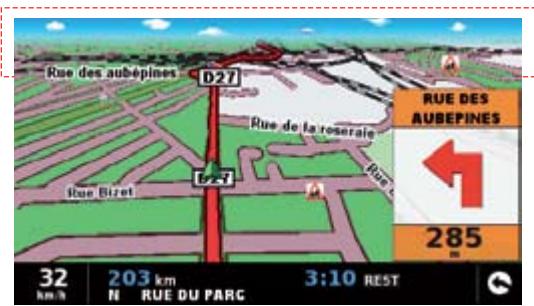
Le menu rapide s'affiche automatiquement. Si vous n'appuyez pas sur l'un de ses boutons, il disparaît après environ trois secondes.
Ce menu vous permet d'effectuer les opérations suivantes :
- agrandir ou réduire la carte,
- couper le son ou régler le volume,
- manipulera la carte à l'aide de l'icône
- basculer entre les vues 2D, 3D et Nord,
- basculer entre les réglages de jour et de nuit,
- désactiver la fonction de détection des radars.
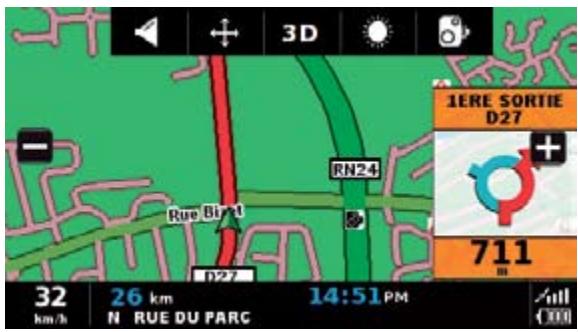
7.1 Réglage du volume
La sélection de cette option entraîne l'affichage du menu Volume, qui vous permet de monter ou baisser le son de votre S2000. Appuyez sur l'icône « Modifier volume ». Pour régler le volume, appuyez sur le bouton + pour monter le son ou sur le bouton - pour le baisser.
Notez que ce nouveau réglage est temporaire. Si vous éteignez et rallumez votre S2000, le volume sonore par défaut défini en usine ou votre réglage personnalisé est rétabli.
Si vous appuyez sur l'icone en forme de haut-parleur, vous pouvez couper le son complètement. Un symbole s'affiche dans l'angle supérieur gauche de l'écran pour indiquer que le son a été supprimé.
Pour réactiver le son, touchez du doigt le haut de l'écran et sélectionnez l'icône. Appuyez ensuite sur l'icône en forme de haut-parleur ou sur les réglages du volume.
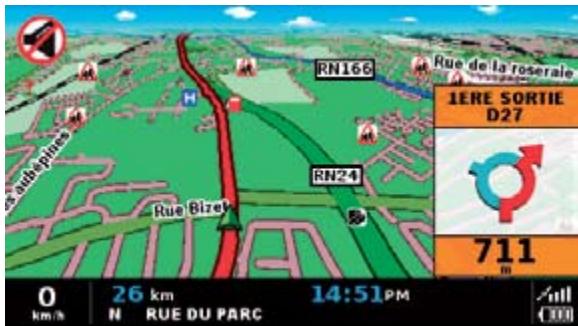

7.2 Défilement de la carte
Appuyez sur cette icône pour manipuler la carte en touchant l'écran et en y faisant glisser votre doigt.
7.3 Ou réglages de jour ou de nuit
En règle générale, des couleurs vives sont utilisées pour l'affichage de la carte afin que celle-ci soit clairement visible, même en plein soleil.
En revanche, lorsque vous roulez de nuit, vous souhaiterez peut-être activer le mode Nuit, car les réglages de jour risquent d'être trop lumineux.
L'écran de navigation utilise alors des couleurs sombres et atténuées qui ne gênent pas votre vision nocturne.
Utilisez Jour pour rétablir le jeu de couleurs d'origine.
Remarque : si vous éteignez et rallumez votre S2000, votre réglage personnalisé précédent est rétabli.

7.4 Alertes radars (s'applique uniquement si vous êtes abonné à la base de données AURA™)
Cette fonction vous permet de désactiver momentanément les alertes radars.
Appuyez sur l'icône en forme de radar pour activer ou désactiver les alertes.
Un symbole s'affiche dans l'angle supérieur droit de l'écran pour indiquer

Pour rétablir les alertes radars, touchez du doigt la partie supérieure de l'écran de votre S2000 afin d'afficher le menu rapide et appuyez sur l'icône représentant un radar.
Notez que si vous éteignez et rallumez votre S2000, les alertes radars sont automatiquement activées.
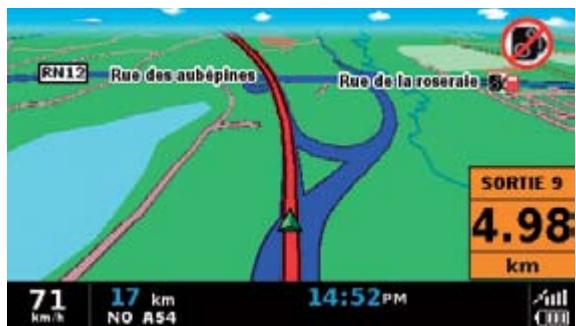


Fonction agrandir ou réduire
Vous pouvez agrandir ou réduire la carte à l'écran en appuyant sur les boutons + et - du menu rapide, qui s'affiche alors en bas de l'écran.
Distance jusqu'à la prochaine intersection ou instruction. Lorsque vous suivez un itinéraire calculé, une fenêtre d'information orange s'affiche sur l'écran de votre S2000. Cette fenêtre vous indique la route suivante que vous emprunterez et la distance qui vous en sépare. Elle vous signale également votre heure d'arrivée estimée ou le temps restant estimé de votre trajet, ainsi que la distance vous séparant de votre destination.
La ligne rouge qui figure sur la carte représente votre itinéraire, avec clarté et précision.
Distance restante à parcourir
La ligne rouge représente votre itinéraire
Sortie d'autoroute ou route suivante que vous allez emprunter
Distance jusqu'à l'instruction suivante
Heure d'arrivée estimée
(Pour replacer cette information par le temps restant, appuyez dessus.)
Instructions ou tournant suivant
Lorsque vous vous rapprochez de l'instruction ou du tournant suivant, la fenêtre orange indique l'action exacte que vous devez exécuter.
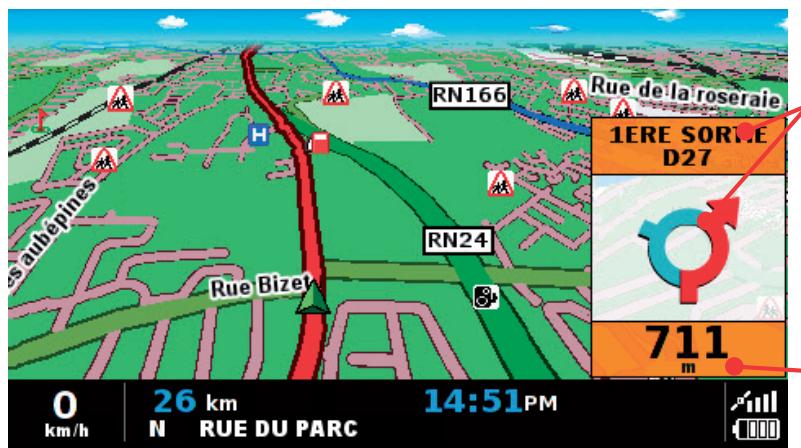
Indique que vous vous rapprochez d'un rond-point et que vous devez prendre la sortie indiquée pour rejoindre cette route
Distance jusqu'au rond-point
Alertes radars
Outre vous guider en toute sécurité de A à B, le S2000 vous avertit automatiquement de tous les radars fixes qui se trouvent sur votre itinéraire, qu'il soit planifié ou non.
Pour plus d'informations sur les alertes radars, reportez-vous à la section Alertes radars de ce manuel.
9.0 Différents types d'alertes
Pour que votre S2000 vous alerte de la présence des radars fixes et des zones accidentogènes, vous devez vous abonner à la base de données Enigma™ et la télécharger.
9.1 Radars fixes
Lorsque vous arrivé à proximité d'un radar, le S2000 vous indique son type et la limitation de vitesse à respecter, par le biais de deux alertes, l'une sonore et l'autre visuelle. Il émet également un bip d'alerte (grave ou aigu, selon votre réglage personnalisé) et vous informe de la distance vous séparant du radar. Plus vous vous rapprochez de celui-ci, plus les bips d'alerte s'accélèrent. Une fois le radar fixe dépassé, le système se réinitialise, prêt à vous avertir de la zone accidentogène suivante.
Pour annuler une alerte, cliquez sur la zone d'alerte radars de l'écran. L'icone indique que l'alerte a été coupée.
9.2 Zones à risques
L'alerte vous avertissant de la présence d'une zone à risques est identique aux alertes radars fixes.
9.3 Systèmes à plusieurs radars
Certains systèmes incorporent une série de radars qui contrôlent la vitesse moyenne d'un véhicule sur une distance fixe, un autre type d'alerte a été conçu de sorte que vous restiez concentré dans l'ensemble de la zone de danger.
Lorsque vous vous rapprochez du premier radar, le S2000 commence par vous avertir à environ 700 mètres en affichant un message et en émettant un bip d'alerte.
L'écran indique la vitesse à respecter à ce point, ainsi que, sous forme de compte à rebours, la distance vous séparant du radar. Le système émet ensuite un bip d'alerte et un message clignotant pour vous rappeler que vous vous trouvez toujours dans le rayon de la série de radars.
Votre S2000 indique la fin de la série à l'aide d'un message et d'un bip d'alerte.
Si, après trente secondes, vous ne passez pas devant un autre radar (parce que vous avez bifurqué avant le dernier radar de la série, par exemple), l'alerte disparaît.
Remarque : si vous rejoignez une route au milieu d'une série de radars, vous obtenez automatiquement des alertes visuelles et sonores indiquant le type de radar, 300 mètres avant le premier radar devant lequel vous allez passer.
9.4 Sauvegarde de points d'utilisateur
Dans le cas peu probable où vous passeriez devant un radar que votre S2000 ne détecte pas, vous pouvez mémoriser manuellement les coordonnées correspondantes. Garez-vous à proximité du site et appuyez sur le bouton « M » pendant environ deux secondes. La boîte de dialogue suivante s'affiche.
Appuyez sur le bouton OK pour mémoriser le nouvel emplacement ou sur Annuler dans le cas contraire.
| RADAR |
| 80 |
| 230 |
| RADAR |
| 80 |
| 168 m |
| Début |
| 50 |
| 591 |
| RADAR |
| 50 |
| 562 |
| FIN |
| 50 |
| 616 |
| RADAR |
| 50 |
| 30 m |
Information
Sauvegarder point d'utilisateur ?
ANNULER
Les points d'utilisateurs s'affichent sur la carte sous la forme d'icônes vertes en forme de radar.
Pour que le S2000 vous avertisse correctement de la présence d'un point d'utilisateur, vous devez définir des informations telles que son type et la vitesse à respecter (la direction est automatiquement sauvegardée). Pour plus d'informations sur la procédure à suivre, reportez-vous à la section 4.3.2 Modification des points d'utilisateur, page 40.
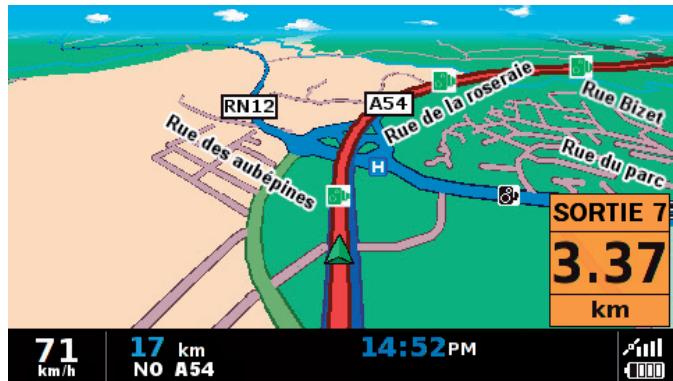
9.4.1 Dépannage - Sauvegarde de nouveaux points d'utilisateur
L'affichage du message « Mémoire pleine » lorsque vous tentez de sauvegarder un nouveau point d'utilisateur indique que la mémoire de votre S2000 est saturée. Par conséquent, pour sauvegarder de nouvelles coordonnées, vous devez supprimer, en tout ou en partie, les coordonnées existantes que contient la mémoire du système.
Si vous êtes abonné à la base de données AURA™ et l'avez téléchargeée sur votre S2000, il vous est impossible de sauvegarder des points d'utilisateur si vous vous trouvez à proximité de radars fixes répertoriés dans la base de données et illustrés sous la forme.

Pour effacer individuellement des destinations récentes mémorisées
Touchez du doigt le centre de l'écran de votre S2000 pour afficher le menu, puis appuyez sur le bouton « Mes favors », en haut de l'écran, et sur l'icone « Destination récente ». Faites défilier la liste de destinations récentes à l'aide des flèches Haut et Bas, situées à droite sur l'écran, et Sélectionnez du doigt la destination à effacer. Les informations correspondantes s'affichent. Appuyez sur le bouton « Effacer » en bas de l'écran. Si la destination sélectionnée n'est pas celle que vous souhaitez effacer, appuyez sur la flèche Retour, située dans l'angle inférieur droit de l'écran, pour revenir à la liste et sélectionner la destination requise.
Pour effacer TOUTES les destinations récentes mémorisées
Touchez du doigt le centre de l'écran de votre S2000 pour afficher le menu, puis appuyez sur le bouton « Mes+favors », en haut de l'écran, et sur l'icône « Destination récente ». Appuyez sur le bouton « Tout effacer ». La fenêtre Information compte le message « Tout effacer? » et les options « OK » et « Annuler » s'affiche.
Appuyez sur le bouton « OK » pour supprimer TOUTES les destinations récentes méorisées.
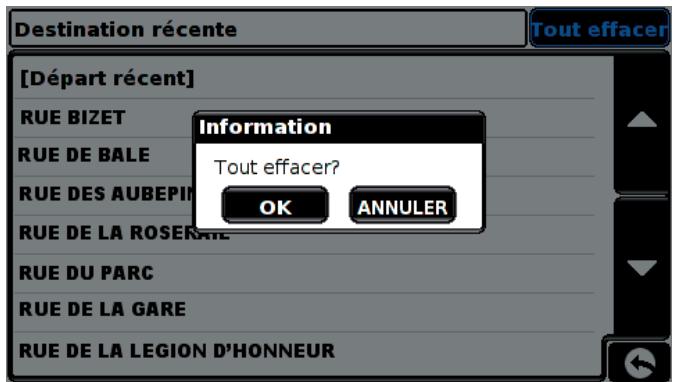
9.5 Annonce des alertes radars fixes
La fonction d'annonce des alertes signifie que vous êtes averti par une alerte visuelle et une alerte sonore de la présence d'un radar fixe ou d'une zone à risques à une distance automatiquement prédefinie lorsque vous utilisez le GPS.
La fonction AutoRange selectionne la distance de détection de chaque radar en fonction de la limitation de vitesse de la route sur laquelle se trouve le radar. Les différentes distances de détection sont indiquées ci-dessous.
Distances de détection des radars fixes Distances de détection des zones à risques
Limitation de vitesse
40 ou 50 km/h
70 km/h
90 km/h
110 km/h
130 km/h
Limitation de vitesse
40 ou 50 km/h
90 ou 110 km/h
60 ou 130 km/h
Résolution des problèmes liés aux téléchargements
Si vous rencontrez des difficultés lors du téléchargement de données sur votre S2000, reportez-vous à la partie A avant de nous contacter.
Si, après avoir effectué toutes les vérifications indiquées dans la partie A, vous ne parvenez toujours pas à effectuer le téléchargement, envoyez un e-mail à Syrius-technical@performanceproducts.co.uk en indiquant la nature du problème. Pour que celui-ci soit résolu dans les plus brefs délais, donnez autant de détails que possible, notamment vos coordonnées, le numéro de série du S2000, le système d'exploitation de votre PC, les codes d'erreur et toute autre information appropriée. L'un de nos techniciens vous répondra le plus rapidement possible.
Voussoupiezaussicontacternotreserviced'assistancetechniqueenappelezle +44 1928579579etenselectionnant l'option3.
Ce guide de dépannage comprend deux parties. La partie A se présente sous la forme d'une liste de contrôle qui vous permet de résoudre les problèmes de téléchargement courants. La partie B indique la cause et la solution possibles des messages d'erreur qui sont susceptibles d'être affichés par le système d'exploitation ou le logiciel au cours d'un téléchargement.
1. Avez-vous enregistré votre S2000?
Vous ne pourrez pas télécharger la base de données si vous n'avez pas préalablement enregistré votre S2000. Si vous n'avez pas enregistré votre S2000, un message vous informe que votre appareil n'est pas activé. Appelez notre service d'enregistrement au +44 19 28 57 95 79 et sélectionnez l'option 1 pour procéder à l'enregistrement. Vous pouvez aussi vous enregistrer en ligne à l'adresse suivante: www.snoopoper.fr.
2. Voiture syrius est-elle connectée à une prise secteur ?
Le S2000 doit être sous tension AVANT d'être connecté au PC. Il n'est pas alimenté par le cable USB et doit être branché sur une prise secteur. Connectez le cable d'alimentation secteur CA livré avec votre système à la prise libellée DC 5V à l'arrête de ce dernier. Pour permettre le S2000 sous tension, placez le bouton libellé «Batt. ON/OFF», situé au-dessous de l'appareil, sur la position «ON», puis appuyez pendant deux secondes sur le bouton «Marche/Arrêt», situé sur la partie gauche de l'appareil. Pendant le chargement du logiciel S2000, un écran de démarriage s'affiche pendant quelques secondes, suivi d'un écran d'informations de sécurité. Vous pouvez alors connecter votre système au PC.
3. Quel est le système d'exploitation installé sur votre ordinateur ?
Le logiciel de téléchargement S2000 prend uniquement en charge les systèmes d'exploitation Windows suivants : Windows 98 seconde édition, Windows Millennium, Windows 2000 et Windows XP.
Il ne prend en charge ni Windows 95, ni les systèmes d'exploitation Apple Macintosh.
Pour déterminer le système d'exploitation installé sur votre ordinateur :
a) Cliquez avec le bouton droit de la souris sur l'icone « Poste de travail » sur votre Bureau et sélectionnez « Propriétés » dans le menu contextuel. b) L'onglet « Général » est sélectionné par défaut dans la boîte de dialogue « Propriétés système » qui s'affiche. Le système d'exploitation est indiqué sous l'en-tête « Système »
Si l'icone « Poste de travail » ne figure pas sur votre Bureau, accédez au « Panneau de configuration » et double-cliquez sur l'icone « Système ». La fenêtre « Propriétés système » s'affiche alors comme indiqué à l'étape « b »
4. Avez-vous installé le pilote USB du câble USB (windows 98SE et windows millennium seulement) ?
Si vous n'avez pas installé le pilote du cable USB, le S2000 ne peut pas communiquer avec le PC. Pour vous assurer que les pilotes sont correctement installés, double-cliquez sur icone « Poste de travail » sur votre Bureau et vérifiez que vous disposez d'un nouveau lecteur amovible. Si tel n'est pas le cas, il est possible que le cable USB n'ait pas été installé correctement. Pour vérifier si l'installation du matériel a échoué, cliquez avec le bouton droit de la souris sur « Poste de travail », puis cliquez sur « Propriétés » dans le menu contextuel. Dans la boîte de dialogue qui s'affiche, cliquez sur l'onglet « Gestionnaire de périphériques »
Recherche la présence d'entrées intitulées « Autres périphériques » accompagnées d'un point d'exclamation ou d'interrogation jaune.
S'il existe de telles entrées, déconnectez votre S2000 du cable USB et insérez le CD-ROM du logiciel dans votre lecteur de DVD/CD-ROM. Lorsque le menu s'affiche, sélectionnez l'option correspondant à votre système d'exploitation et cliquez sur le bouton « Installer USB ». Suivez les instructions qui s'affichent pour installer les pilotes USB. Au terme de l'installation, fermez la fenêtre du menu et connectez le S2000 au cable USB. Le système d'exploitation détecte et installe le nouveau matériel.
5. Le câble USB livre avec votre S2000 est-il correctement connecté ?
Assurez-vous que le câble USB est correctement connecté au PC et bien enfoncé dans la prise. Le plus petit connecteur doit être branché dans la prise USB, qui est située au-dessous de l'appareil. Ne branchez pas le câble USB dans votre S2000 avant d'avoir lu les informations de sécurité qui s'affichent lorsque vous mettez votre système sous tension.
6. Avez-vous installé le logiciel de mise à jour syrius sur votre PC ?
Si vous n'avez pas installé le logiciel, vous ne pourrez pas effectuer de téléchargement sur votre S2000. À l'issue de l'installation, une nouvelle icône est intégrée à votre barre d'état système, qui figure dans l'angle inférieur droit de votre Bureau, à côté de
L'horloge système. L'icône se présente comme suit

Assurez-vous que vous disposez de la version la plus récente du logiciel en accédant au site http://www.snoopoperfr, section Support technique. Pour vérifier la version du logiciel dont vous disposez, double-cliquez sur l'icône S2000 dans votre barre d'état système. Le numéro de version est indiqué entre parenthèses en haut de la fenêtre.
Dans l'illustration ci-contre, le numéro de version correspond à (v1.0.0).

7. Avez-vous connecté l'ordinateur à internet ?
Le logiciel de mise à jour doit télécharger un fichier directement de notre serveur, ce qu'il ne peut faire que si une connexion Internet est établie. Vous devez donc vous assurer que votre
PC est connecté à Internet soit par une connexion par modem, soit par une connexion ADSL avant de commencer à télécharger la base de données sur votre Syrius.
8. Quelle version d'internet explorer / netscape navigator utilisez-vous ?
Le logiciel prend uniquement en charge Internet Explorer ou Netscape Navigator 4.5 et les versions ultérieures.
Pour vérifier chaque version d'Internet Explorer vous utilisez, ouvrez votre navigateur, cliquez sur le menu « ? (Aide) » et sélectionnez « A propos de Internet Explorer ». La version dont vous disposez s'affiche. Si elle est inférieure à 4.5 (4.0, par exemple), ouvrez votre navigateur, cliquez sur « Outils » et sélectionnez « Windows Update ». Cette option vous connecte au site Web de Microsoft, à partir duquel vous pouvez télécharger la dernière version d'Internet Explorer.
Pour vérifier chaque version de Netscape Navigator que vous utilisez, ouvrez Netscape Navigator »
PARTIE b
Cette partie indique les causes et solutions possibles des problèmes que vous êtes susceptible de rencontrer au cours du téléchargement de la base de données sur votre S2000. Si vous avez effectué toutes les vérifications indiquées dans la partie A et que le problème persiste ou qu'un message d'erreur s'affiche, lisez les informations suivantes :
1. Message d'erreur: «ERREUR d'initialisation» ou «ERREUR 429: active x ne peut pas créé l'objet
Si le logiciel de mise à jour affiche l'un des messages d'erreur ci-dessus et que vous êtes à jour avec vos mises à jour critiques et Service Packs Windows, il se peut que vous deviez installer Windows Script 5.6 pour Windows 2000 et XP de Microsoft, qui n'est pas inclus sur le site de mise à jour de Microsoft. Ouvrez votre navigateur Internet et accédez au site de Microsoft. Tapez « Windows Script 5.6 » dans le champ de recherche situé dans l'angle supérieur droit de la page. Le premier résultat fournit un lien qui vous permettra de télécharger le correctif. Une fois téléchargé, il vous faudra l'installer.
2. Message d'erreur - « le produit n'a pas encore été activé.
Veuillez consulter l'étape 1 de la partie A pour plus de détails.
3. Message d'erreur - « un problème est apparu pendant la connexion au serveur performance products...
En règle générale, le message d'erreur ci-dessus indique que la communication entre le logiciel et le serveur AURA™ est bloquée, dans la plupart des cas par un pare-feu. Windows XP est équipé d'un « pare-feu de connexion Internet » intégré. Selon le Service Pack dont vous disposez pour votre système d'exploitation, vous devrez accéder aux options de configuration de votre pare-feu pour autoriser le logiciel à se connecter. Nous vous conseillons d'utiliser le Service Pack 2, car la configuration est plus facile. Reportez-vous à l'étape 3 de la partie A pour déterminer la version de votre Service Pack Windows XP.
Si un pare-feu est installé sur votre ordinateur, le logiciel de mise à jour S2000 semblera s'arrêter et c'est alors que votre pare-feu vous informera que le logiciel S2000 tente de se connecter à Internet. Veillez à autoriser le logiciel à accéder à Internet.
Veuillez lire attentivement les messages affichés par votre pare-feu avant de choisir votre option. Si vous n'autorisez pas l'accès à Internet au logiciel, la mise à jour échouera.
Si votre pare-feu n'affiche pas de message, désinstallez le logiciel, réinstallez-le et effectuez une nouvelle mise à jour.
Avertissement : nous ne vous conseillons pas de désactiver votre pare-feu pour permettre à jour votre S2000. Nous ne pouvons pas vous renseigner sur les paramètres d'un logiciel tiers. Nous ne pouvons pas non plus être tenus responsables de toute action, entreprise par l'utilisateur, qui rend le PC plus vulnérable vis-à-vis des virus, logiciels frauduleux et hackers. Toute modification des paramètres du pare-feu est effectuée à la seule initiative de l'utilisateur. Nous vous recommandons de contacter l'éditeur du pare-feu pour plus d'informations sur sa configuration.
FICHE technique
Processeur (UC)
Système d'exploitation
Memoire
Carte mémoire
Récepteur GPS
Antenne GPS
Ecran LCD
Interface utilisateur
Amplificateur
Batterie
Alimentation
Courant
GPS
Méthode de réception
Fréquence de réception
Démarrage à froid initial
Démarrage à froid normal
Démarrage tiède
Démarrage à chaud
Dimensions
Intel PXA-255 (Xscale micro-architecture core) 200 MHz
Linux 2.6. X
Flash 4 Mo
SDRAM 32 Mo
Carte SD 256 Mo
« SiRF Star III (Chip Set) » le plus récent
Type Patch Smart ANT
4 pouces, TFT LCD numérique (480 x 272)
Ecran tactile
Amplificateur (36 pi)
500 mA (Normal) en utilisation
850 mA (Normal) en charge
1,35 A (Normal) en utilise et en charge
18 canaux parallèles
1575,42 MHz +/- 1MHz, code C/A
45 à 50 minutes (typ.) à température normale
90 secondes (typ.) à température normale
45 secondes (typ.) à température normale
15 secondes (typ.) à température normale
105 × 20 × 80 ~mm (longueur x largeur x hauteur)
*Remarque : seule la carte SD fournie fonctionne dans votre S2000. Vous devez synchroniser la carte SD et votre système avant utilisation.
Les cartes de remplacement et les cartes additionnelles sont disponibles chez www.snooper.fr.
Pour plus d'informations, reportez-vous à la section Accessoires S2000.
Accessions
Les accessoires suivants sont disponibles auprès de votre revendeur Snooper local. Pour plus d'informations, veuillez contacter notre service commercial en appelant le +44 19 28 57 95 79.
Carte SD mappage européen : €150,00
Antenne GPS externe additionnelle : €45,00
Câble d'alimentation spiralé (12 V / 5 V CC) avec adaptateur
de prise allume-cigare : €30,00
Câble blindé droit avec fusible (12 V DC / 5 V DC) : €30,00
Support de fixation sur le pare-brise à ventouse : €45,00
Câble de connexion PC USB : €15,00
Kit de fixation pro personnelisé, supports compris*: €45,00
Prise allume-cigare simple, double ou triple : €10,00
Chargeur secteur 220-240 V / 5 V CC : €45,00
Housse de transport : €20,00
*Les kits de fixation pro sont faits sur mesure et se fixent généralement à une grille aérateur. Ils sont spécialement conçus pour chaque marque et modèle de vehicule.
Pour vérifier la disponibilité et la spécification du kit correspondant à votre véhicule, appelez le +44 19 28 57 95 79.
Garantie et service apres VENTE
Votre S2000 est garanti pour une période de deux ans.
Si, pour quelque raison que ce soit, vous pensez que votre système est défectueux, veuillez nous le renvoyer en recommandé, dans un emballage adéquat, à l'adresse suivante :
Merci d'inclure les informations ci-dessous :
(a) votre nom, votre adresse et une description complète du problème, (b) un numéro de téléphone où nous puissions vous joindre pendant les heures ouvrables, (c) un justificatif d'achat.