
PL 5200, PL 8200 - Gps SNOOPER - Notice d'utilisation et mode d'emploi gratuit
Retrouvez gratuitement la notice de l'appareil PL 5200, PL 8200 SNOOPER au format PDF.


| Type de produit | GPS de navigation avec localisation de radars |
| Modèles compatibles | PL 5200, PL 8200 (modèles S8000) |
| Dimensions (L x l x H) | 185 x 114.5 x 24.3 mm |
| Poids | 382 g |
| Affichage | Écran tactile LCD 7 pouces, 800 x 480 pixels, 24 bits |
| Processeur | TCC9101/Telechips 720 MHz |
| Mémoire | 128 Mo NAND Flash + 256 Mo DDR2 RAM |
| Stockage externe | Carte Micro SD / SDHC jusqu'à 32 Go (classe 6 recommandée) |
| GPS | Chipset U-BLOX 6, 50 canaux, antenne patch interne |
| Base de données radars | AURA™, mises à jour par téléchargement USB |
| Cartographie | NAVTEQ (Europe de l'Ouest) sur carte SD fournie |
| Connectivité | USB 2.0 OTG, Bluetooth (HFP/HSP), TMC (RDS), DVB-T |
| Entrée vidéo | Camera de recul (CVBS PAL, jack 2.5 mm) |
| Audio | Haut-parleur 2 W mono, prise écouteur 3.5 mm stéréo |
| Fonctions principales | Navigation guidée vocale, alertes radars, planification multi-itinéraires, POI, affichage 2D/3D, assistant de changement de voie, informations trafic TMC |
| Alimentation | Batterie Li-Pol 1120 mAh / adaptateur secteur 5.5V 2A / chargeur allume-cigare 5.5V 2A |
| Autonomie (moyenne) | Environ 60 min en navigation, 50 min en DVB-T (volume et rétroéclairage à 50%) |
| Temps de charge complet | Environ 3 heures |
| Entretien et nettoyage | Essuyer avec un chiffon doux et sec. Ne pas utiliser de liquides ou produits abrasifs. |
| Sécurité | Ne pas exposer à l'eau, aux températures extrêmes (0-60°C), garder hors de portée des enfants. Utiliser uniquement les chargeurs et batteries approuvés Snooper. |
| Pièces détachées et réparabilité | Carte SD de rechange, câbles, supports disponibles. Réparation sous garantie par Snooper uniquement. Garantie fabricant 12 mois. |
| Informations générales | Fabriqué par Snooper (Performance Products Ltd). Enregistrement en ligne requis pour bénéficier de la mise à jour cartographique gratuite de 30 jours. |
FOIRE AUX QUESTIONS - PL 5200, PL 8200 SNOOPER
Questions des utilisateurs sur PL 5200, PL 8200 SNOOPER
0 question sur cet appareil. Repondez a celles que vous connaissez ou posez la votre.
Poser une nouvelle question sur cet appareil
Téléchargez la notice de votre Gps au format PDF gratuitement ! Retrouvez votre notice PL 5200, PL 8200 - SNOOPER et reprennez votre appareil électronique en main. Sur cette page sont publiés tous les documents nécessaires à l'utilisation de votre appareil PL 5200, PL 8200 de la marque SNOOPER.
MODE D'EMPLOI PL 5200, PL 8200 SNOOPER
Guide de l'utilisateur du
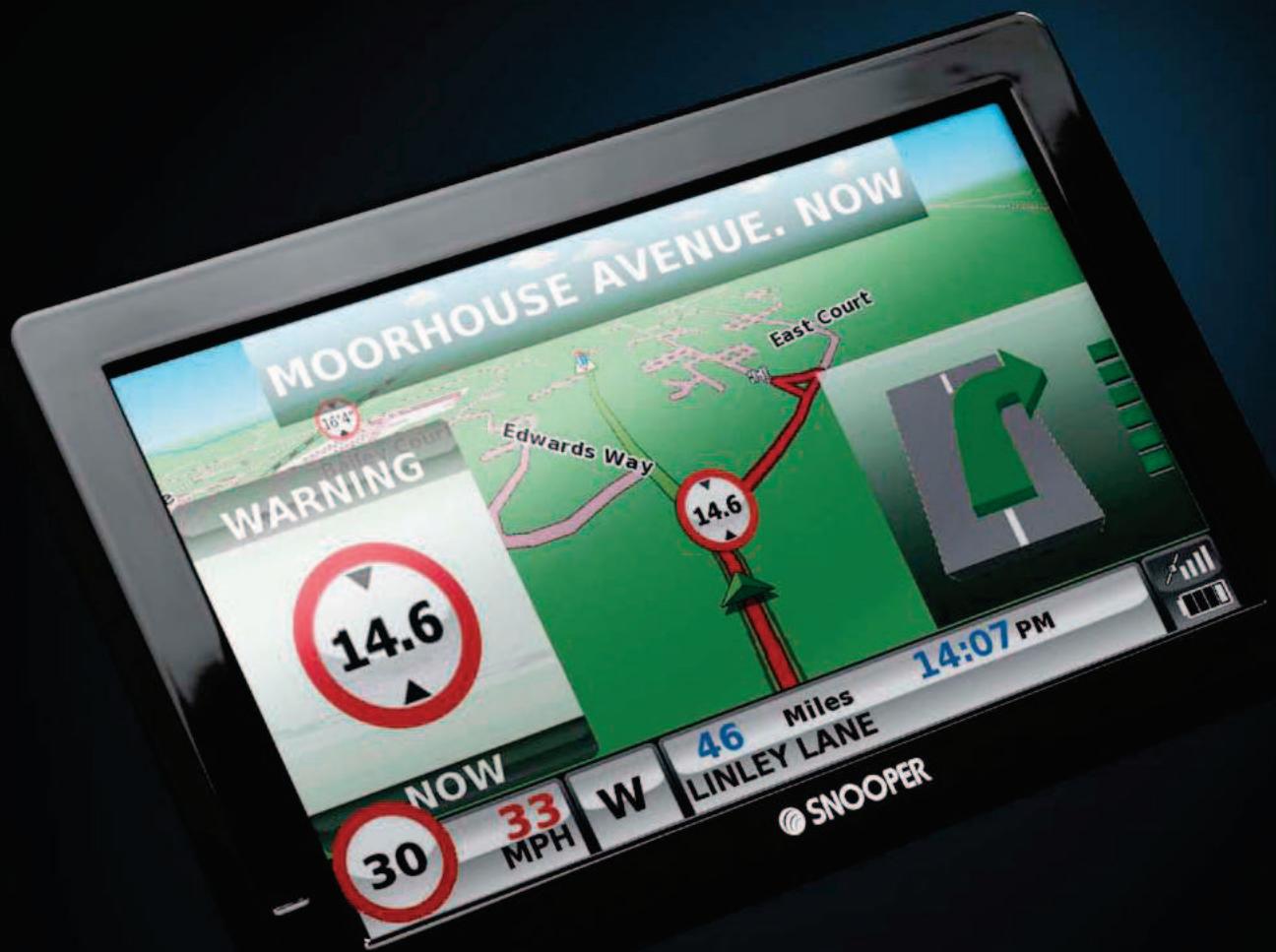
Félicitations, vous venez d'acheter le S8000, appareil portable qui allie la navigation par satellite à la localisation de radars.
Le S8000 utilise la technologie GPS (Global Positioning Satellite) la plus récente pour vous guider jusqu'à votre destination grâce à un guidage vocal clair et précis, et pour vous avertir de la présence de routes potentiellement dangereuses, de zones accidentogènes et de radars fixes.
Le S8000 utilise la cartographie numérique la plus fiable proposée par NAVTEQ tandis que les coordonnées géographiques de tous les radars fixes et de nombreuses zones officiellement désignées « accidentogènes » sont mémorisées dans une base de données fournie par AURA™. AURA™ est la base de données la plus complète actuellement disponible et couvre non seulement la France, mais également l'Europe de l'Ouest et l'Amérique du Nord. L'équipe AURA™ chargée de la collecte de données vérifie et met constamment à jour la base de données pour que vous soyez averti de toutes les routes potentiellement dangereuses et de tous les radars fixes.
Le S8000 est livré avec une carte SD qui contient le logiciel de navigation. La carte SD peut être activée en quelques secondes en l'insérant dans la fente SD sur la gauche de l'appareil. Si nécessaire, des mises à jour de ces données cartographiques seront mises à votre disposition. Pour plus d'informations, consultez le site www.snooperneco.co.uk.
Service mise à jour de la cartographie valide 30 jours.
Garantie de 30 jours disponible pour tous les systèmes de navigation par satellite Snooper. Cette garantie s'applique à un produit Snooper concerné. Le transfert de cette garantie à tout autre utiliser ou produit est strictement interdit. Pour bénéficier de la mise à jour gratuite de la cartographie, vous devez enregistrer votre produit en ligne à l'adresse www. snooperneo. co. uk soit (i) avant la première utilisation de votre système, soit (ii) dans les 30 jours qui suivent la première acquisition d'une connexion satellite par votre apparéil en voiture (« première connexion GPS »). Si l'une ou l'autre de ces deux conditions est satisfaite, vous bénéficierez d'une ou de plusieurs mises à jour gratuites de la cartographie pendant une période de 30 jours à compter de la date d'enregistrement de l'appareil ou de première connexion GPS, à la première de ces deux dates, si des mises à jour de la cartographie sont disponibles à l'achat sur le site Web des services Snooper pendant cette période. Vous ne bénéficierez pas d'une mise à jour gratuite de la cartographie si l'apparéil n'est pas enregistré ou si la période de 30 jours qui suit la première acquisition d'une connexion par satellite aExpired. La base de données de radars AURA™ évoluant quotidiennement, vous devez régulièrementmettre à jour le S8000. Celui-ci se connecterapidement et facilement à votre PC, ce qui vous permet de télécharger la base de données en quelques minutes (connexion Internet nécessaire). Remarque : pour qu'il soit possible d'inverter correctement le logiciel, votre ordinateur doit se conformer à la configuration logicielle et matérielle minimale décrite à la section « Configuration requise et téléchargement » de ce manuel.

La base de données de radars AURA™ évoluant quotidiennement, vous devez régulièrement mettre à jour votre S8000. Celui-ci se connecte e l'installation du logiciel aboutisse, votre ordinateur doit respecter la configuration logicielle et matérielle minimale requise décrite plus loin dans ce guide, à la section « Configuration requise et téléchargement ».
Une fois la base de données téléchargée, le S8000 utilise son antenne GPS intégrée pour comparer votre position à celle de toutes les zones accidentogènes et de tous les systèmes de contrôle de vitesse fixes connus. Il vous alerte à l'aide de messages vocaux et de graphiques en couleurs sur l'écran LCD, vous permettant ainsi de rester parfaitement concentré.
Conduisez en toute sécurité avec snooper!
La technologie de localisation des radars du S8000 vise à optimiser la sécurité routière. Elle n'est en aucun cas conçue pour vous permettre de dépasser les limitations de vitesse ou de relâcher votre concentration. Il est donc essentiel de ne pas dépasser les limitations de vitesse et de respecter les conditions de circulation actuelles.
Sommaire
Page
5 Contenu du coffret 6 Présentation générale 7 Enregistrement du S8000 8 Switched On 9 Guide de démarrage rapide de la navigation 11 Démarrage-Installation de la carte SD Configuration requise et téléchargement 12 Téléchargement de la base de données de radars AURA™ 13 Installation du S8000 14 Alimentation et chargement 15 Chargement de la batterie interne Alimentation du S8000 à l'aide de la batterie intégrée 16 Navigation par satellite Configuration conviviale Screen Settings 20 Volume 21 Définition des paramètres du véhicule - Truckmate 22 Définition des paramètres du véhicule - Ventura 24 Planification d'un itinéraire Par code postal complet 25 Trouver par ville 26 Domicile 27 Bureau Itinéraire récent ou Effacer itinéraire 28 Multitrajet 31 Trouver par favoris Destinations récentes 32 Trouver par POI (point d'intérêt) 33 Trouver POI le plus proche 35 POI utilisateur 38 Trouver par carte 39 Trouver par coordonnées D'éviation 40 Éviter par Nom de rue Éviter par Distance 41 Effacer rue évitée Votre itinéraire 43 Description d'itinéraire TMC 46 Recherche de camping - Ventura UNIQUEMENT 47 Menu Mes Favoris Favoris 49 Destinations récentes 50 Domicile 51 Bureau 52 Menu Configuration 53 Configuration des paramètres du véhicule - Truckmate 55 Configuration des paramètres du véhicule - Ventura 56 Volume Changer de langue Affichage navigation 2D/3D/Nord 57 Vitesse/Temps MPH/KMH Heure d'arrivée/D 58 Map Text Size (Taille du texte sur la carte) Icône Voiture 59 Assistant de changement de voie 60 Afficher POI Échelle automatique
Page
61 Alerte radar Afficher radars Alerte sonore 62 Ecole Alerte 63 Tonalité écran tactile Alerte itinétaire My Speed (Ma vitesse) 64 Modifier couleur carte Clavier Qwerty 65 TMC 66 Etat du GPS Code de sécurité système Code de sécurité de configuration 67 Temps de conduite 68 Version (matériel et logiciel) Options d'itinéraire Temps le plus court Distance la plus courte 69 Eviter péages Eviter autoroutes Navigation en évitant une rue Eviter par Nom de rue Eviter par Distance 70 Effacer rue évitee Naviguer via 71 Changer point de départ Ecran récapitulatif Menu accès rapide 72 Volume Défilament de la carte Configuration Jour ou Nuit Alertes radar Fonction Agrandissement ou Réduction 73 Comprénde l'écran de la carte 74 Television numérique portable DVB-T Programmation et recherche de chaînes Accès aux chaînes de télévision DVB-T et de radio REGLER DVB-T 76VIDEO 77 MUSIQUE 78 TELEPHONE Ecran du clavier numérique Ecran Historique d'appoint Ecran de configuration 79 Appairage 80 Connexion/Deconnexion Ecran d'information Ecran des appelents entrants 81 Appel téléphonique 82 PHOTO 83 Configuration système 85 VERSION 86 Icônes à l'écran 87 Problèmes de téléchargement avec l'appareil S8000 91 FICHE TECHNIQUE 95 Accessoires Réparation sous garantie
Contenu du coffret
1 système de navigation par satellite S8000 1 carte SD 1 support de fixation sur pare-brise 1 chargeur pour domicile 1 chargeur pour véhicule 1 câble USB de téléchargement 1 antenne TMC 1 housse de protection rigide 1 adaptateur d'entrée vidéo 2,5 mm (à utiliser avec la caméra de recul non fournie) 1 CD-ROM
Ce guide de l'utilisateur décrit les fonctions des trois variantes du S8000. Les symboles ci-dessous indiquent si la fonction correspond à votre appareil.

Truckmate

Ventura

Syrius
Remarque
Notre volonté d'amélioration continue de nos produits peut nous conduire à modifier les caractéristiques techniques sans préavis.

S8000
Présentation générale

- Bouton Marche/MENU
Appuyez sur ce bouton en maintenant la pression pour allumer et éteindre l'appareil. Appuyez sur ce bouton et relachez-le pour changer de fonction.
Etat des voyants lumineux :
Voyant lumineux éteint : l'appareil est hors tension.
Voyant lumineux ROUGE : l'appareil est alimenté sur secteur ou via le chargeur allume-cigare.
Voyant lumineux VERT: l'appareil est alimenté via la batterie interne.
- Microphone pour fonction Bluetooth
- Ecran tactile LCD
- Antenne DVB-T rétractable
- Jack pour écouteur
- Fente carte SD
- L'entrée vidéo peut être utilisée pour la caméra de recul (non fournie, voir page 14 pour plus d'informations).
- Prise d'alimentation externe
- Antenne GPS externe (non fournie)
- Prise antenne TMC
- Prise USB
- Haut-parleur
- Interrupteur de batterie REMARQUE: l'interrupteur de batterie DOIT être en position ON pour charger ou utiliser le S8000.
- Antenne externe
- Antenne GPS interne
Enregistrement du S8000
IMPORTANT!
LISEZ LES INFORMATIONS SUIVANTES AVANT D'UTILISER LE S8000.
Enregistrement en ligne
Rendez-vous sur le site Web officiel www.snoopoperneo.co.uk et enregistrez votre appareil.
Remarque : pour enregistrer vos S8000, vous devez indiquer le numéro de série qui se trouve au dos de l'appareil.
Remarque
Notre volonté d'amélioration continue de nos produits peut nous conduire à modifier les caractéristiques techniques sans préavis.
Guide de démarrage rapide de la navigation
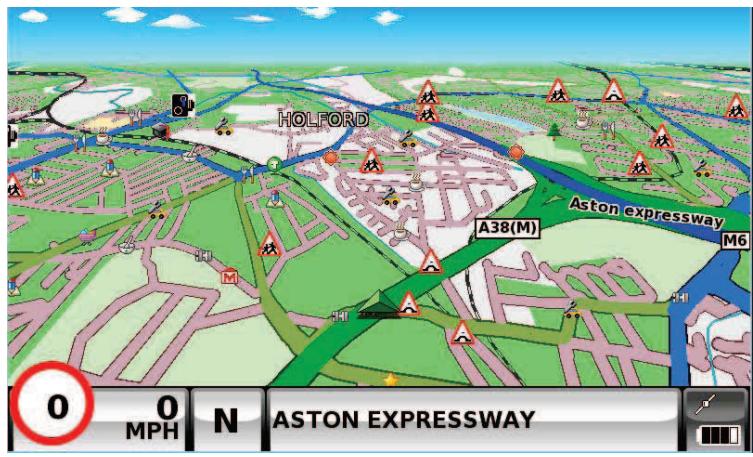
- Sortez avec votre S8000 pour que le module de réception GPS puisse localiser votre position. La première fois, ce processus risque de prendre entre 15 et 30 minutes. Une fois le captage satellite effectué, l'écran indique votre position actuelle sur sa carte dans une vue de navigation « 3D ». Position (et votre direction) est représentée par l'icône

Conseil : pour réduire le temps de « démarriage à froid », restez immobile.
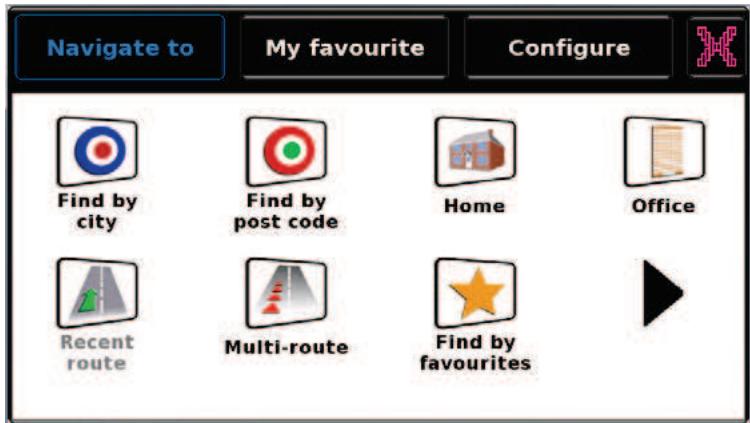
- Affichez le menu de navigation principal en touchant du doigt le centre de l'écran.
Sélectionnez l'icône

Trouver par code postal.
Conseil : l'icône ▼ signifie toujours que d'autres options sont disponibles sur l'écran suivant.
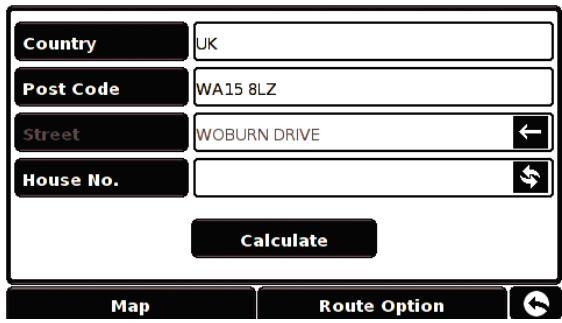
- Un écran navigateur standard permettant de saisir un code postal s'affiche. Entrez le code postal complet à l'aide du
clavier et appuyez sur
IMPORTANT : utilisez la touche
pour séparer les deux parties du code postal.

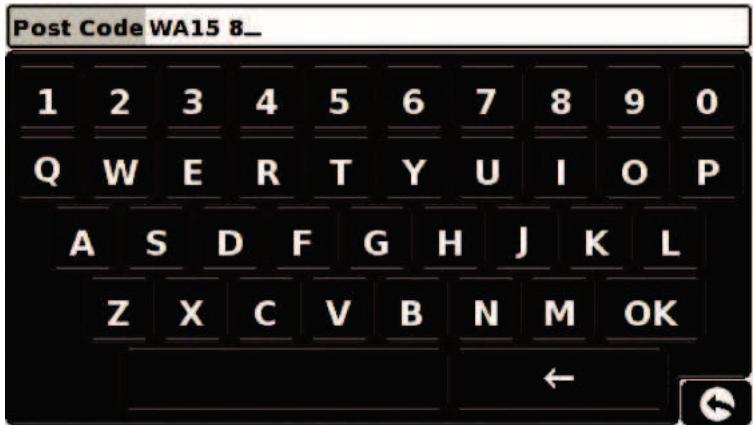
Conseil : le système calcule par défaut l'itinéraire le plus rapide. Pour modifier les options d'itinéraire, reportez-vous à la section 6 de ce guide.
- Appuyez sur Calculate pour que le S8000 calcule l'itinéraire le plus rapide de votre position actuelle à votre destination.
Ce processus ne devrait prendre que quelques instants. Son déroulement est illustré à l'écran.
Destination finale Heure prévue d'arrivée
- L'écran récapitulatif de l'itinéraire s'affiche ensuite.
Remarque: l'écran récapitulatif n'est affiché que pendant environ 10 secondes. L'appareil commence ensuite automatiquement à donner les instructions détaillées de l'itinéraire.
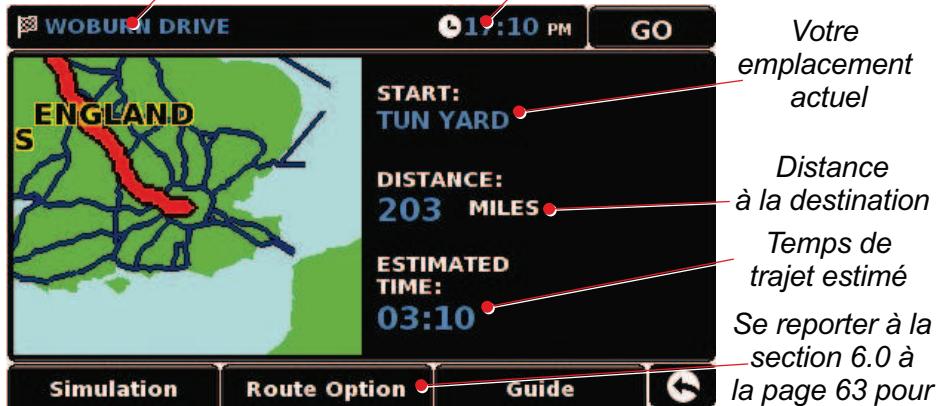
- Appuyez sur
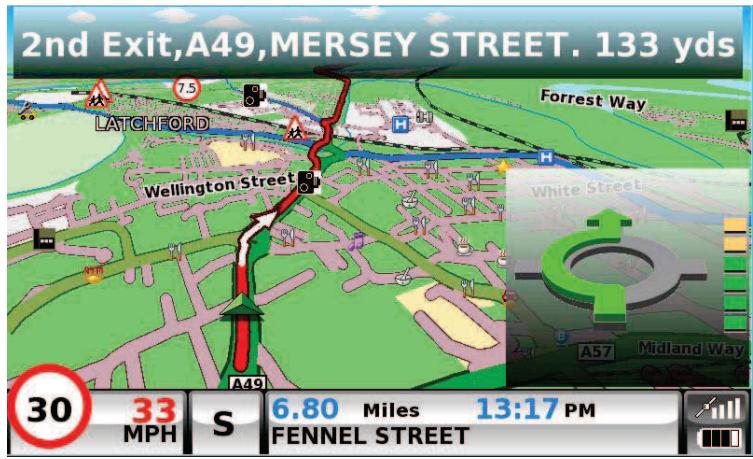
La vue de navigation est maintenant affichée et l'itinéraire est mis en évidence. Lorsque vous vous rapprochez d'un tournant spécifique, le S8000 vous indique la marche à suivre. Exemple : « À 200 mètres, tournez à gauche », suivi de « Maintenant, tournez à gauche ». Au fur et à mesure de votre progression, en suivant les instructions vocales, vous remarquerez que la vue de navigation est continuellement mise à jour pour indiquer les prochaines routes et intersections, ainsi que le meilleur itinéraire à suivre.
Conseil : si vous manquez un tournant ou si vous vous engagez sur une route incorrecte, le nouvel itinéraire le plus rapide est calculé en fonction de votre nouvelle position et de votre direction. Un signal sonore vous avertit du nouvel itinéraire. Le S8000 donne toujours des instructions claires qui vous amènent à la destination que vous avezchioise.
Démarrage – installation de la carte SD
Avant d'utiliser le S8000, vous devez installer la carte Micro SD fournie avec l'appareil. La carte Micro SD intègre de nombreuses cartes numériques. Elle permet également de stocker la base de données de radars AURA™ si vous décidez de vous y abonner et de la télécharger.
Commencez par retirer la carte Micro SD de son emballage, puis insérez-la dans la fente prévue à cet effet comme indiqué sur l'image. Allumez l'appareil en appuyant pendant 2 secondes sur le bouton « Marche/Arrêt » situé sur le côté supérieur gauche de l'appareil. Le S8000 est automatiquement synchronisé avec la carte Micro SD. Une fois la synchronisation terminée, la carte Micro SD ne fonctionne avec aucun autre système. Notre S8000 est maintenant prêt à l'emploi : vous pouvez télécharger la base de données des radars si nécessaire.

Remarque: si l'appareil ne s'active pas lorsque vous maintenez appuyé le bouton « Marche/Arrêt » pendant deux secondes, il a peut-être besoin d'être chargé. Reportez-vous à la section « Chargement de la batterie interne » de ce guide.
Configuration requise et téléchargement
Avant de commencer à télécharger la base de données sur le S8000, vous devez installer le logiciel de mise à jour (Updater) du S8000 fourni sur le CD-ROM.
Pour que l'installation du logiciel aboutisse, votre ordinateur doit respecter la configuration matérielle et logicielle minimale requise.
Configuration matérielle minimale
L'ordinateur doit être équipé d'un processeur Intel Pentium ou équivalent, d'un minimum de 32 Mo de RAM, d'un écran avec au moins 256 couleurs (8 bits) et d'un lecteur de CD-ROM. Il doit disposer de 20 Mo d'espace libre sur le disque et un port USB doit être libre.
Configuration logicielle minimale
Le logiciel ne fonctionne que sur les systèmes d'exploitation Windows suivants :
Windows XP (32 bits)
Windows Vista
Windows 7
En outre, il prend uniquement en charge Internet Explorer 6 et Netscape Navigator 6 ou des versions supérieures.
REMARQUE: le logiciel de mise à jour du S8000 ne fonctionne pas sous Windows 95, 98, Millennium, 2000 ni sur les systèmes Apple Macintosh. Le système Windows XP (64 bits) n'est pas pris en charge.
Instructions d'installation du logiciel
Placez le CD du logiciel dans un lecteur de CD-ROM ou de DVD. Votre PC devrait automatiquement ouvrir une fenêtre qui contient les instructions d'installation du logiciel. Suivez les instructions qui s'affichent pour installer le logiciel de mise à jour de la base de données de radars.
Pour lancer manuellement le CD : cliquez sur « Démarrer », puis sur « Exécuter ». Dans la boîte de dialogue qui s'affiche, cliquez sur « Parcourir » : une autre boîte de dialogue s'ouvre. Recherchez le lecteur de CD-ROM ou de DVD (généralement représenté par la lecture « D ») à l'aide de l'option « Regarder dans » et sélectionnez « S8000 » dans la partie inférieure de la boîte de dialogue. Après avoir sélectionné « S8000 », cliquez sur « Ouvrir » dans la boîte de dialogue de sélection de fichier, puis sur « OK » dans la boîte de dialogue Exécuter.
Assurez-vous que le système d'exploitation installe d'abord le nouveau matériel avant d'installer le logiciel de mise à jour de la base de données de radars. Lorsque le logiciel de mise à jour est installé, cliquez sur « Terminer », puis fermez la fenêtre de démarrage automatique du CD. Une fois le logiciel installé, double-cliquez sur l'icone du programme de mise à jour de la base de données de radars sur votre Bureau pour l'exécuter. Sélectionnez votre « langue », le « type de véhicule » (le cas échéant) et les « Paramètres de téléchargement ».
Les mises à jour du logiciel de mise à jour de la base de données de radars sont disponibles à l'adresse www.snooperneco.co.uk/software.cfm. En cas de problème d'utilisation de ce logiciel, appelez le 0333 240 1000 pendant les heures de bureau et sélectionnez l'option 3.
Téléchargement de la base de données de radars AURA™
Remarque : vous devez enregistrer votre S8000 pour pouvoir télécharger la base de données.
La procédure de téléchargement est simple.
- Allumez le S8000 en appuyant sur le bouton « Marche/Arrêt » pendant deux secondes et assurez-vous que l'ordinateur est connecté à Internet. 2. Sur votre Bureau, double-cliquez sur l'icone du logiciel de mise à jour, cliquez sur « Menu », puis sur « Paramètres de téléchargement ». 3. Sélectionnez les fichiers à télécharger (la base de données française est sélectionnée par défaut). Une fois les fichiers requis sélectionnés, cliquez sur le bouton « OK ».
- Connectez le S8000 à l'aide du câble USB fourni. Pour télécharger la base de données de radars, n'utilisez pas le câble une connexion hôte USB.
- Le calcul de mise à jour de la base de données démarre automatiquement et télécharge les fichiers de base de données sélectionnés sur votre système. Le processus de téléchargement se déroule comme suit :
- Le logiciel affiche le numéro de série du S8000 et une barre de progression verte se remplit sur l'écran.
- Le logiciel se connecte à notre serveur de base de données et télécharge la base de données de radars. Le S8000 sauvegarde les données reçues.
- Le calculé indique que le téléchargement est terminé et vous demande de déconnecter le S8000 de votre PC. Fermez le programme de mise à jour de la base de données de radars en cliquant sur la croix « x » située dans le coin supérieur droit de la fenêtre de mise à jour.
Vous ne devez réaliser ces étapes que si vous souhaitez modifier les données téléchargées sur le S8000. Si vous souhaitez garder les mêmes paramètres de téléchargement que la dernière fois, passez ces deux étapes.
Si un pare-feu est installé sur votre ordinateur, le logiciel du pare-feu peut vous informer que le logiciel de mise à jour essaie d'accéder à Internet. Veillez à ce que le logiciel de mise à jour puisse accéder à Internet au travers du pare-feu.
Lisez attentivement les messages générés par votre pare-feu avant de choisir l'option appropriée. Si vous n'autorisez pas l'accès à Internet au travers du pare-feu, le processus de téléchargement échouera.
Installation du S8000
Le S8000 est livré avec un support pour fixer l'appareil sur le pare-brise de votre véhicule.
Lorsque vous installez le S8000, assurez-vous que :
- le ciel est visible sans obstruction pour l'appareil et son antenne GPS intégrée*;
- l'appareil est positionné de sorte que vous puissiez voir l'écran LCD sans devoir trop détourner le regard de la route et atteindre les commandes en toute sécurité;
- l'appareil ne bloque pas les commandes du véhicule;
- l'appareil ne met pas en danger la sécurité du conducteur ou des passagers;
- vous pourrez retirer l'appareil pour réaliser les téléchargements.
REMARQUE: veillez à choisir un endroit qui n'entrave pas la vue du conducteur et qui ne soit pas dangereux pour lui ni pour les passagers en cas de freinage brusque ou d'accident.
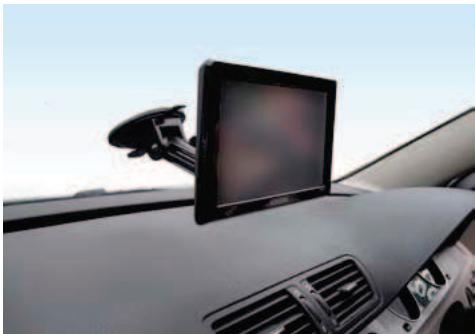
Installation du S8000 à l'aide du support de fixation à ventouse pour pare-brise
Vous soulevez installer le S8000 sur la face interieure du pare-brise de votre véhicule a l'aide du support de fixation pour pare-brise fourni.
Nettoyez soigneusement l'endroit où vous souhaitez positionner le support de fixation avec un produit pour vitre de qualité. Cela permet une meilleure fixation sur le pare-brise.
- Positionnez la ventouse et le support sur le pare-brise et fixez-les en poussant le levier de verrouillage vers le pare-brise.
- Réglez l'angle du support de façon à pouvoir voir l'écran et accéder à ses fonctions en toute sécurité lorsque l'appareil est fixé.
- Placez le S8000 sur le support, en insérant d'abord la partie inférieure de l'appareil, puis en enclenchant la partie supérieure du support dans la fente située sur la partie supérieure de l'appareil. Pour retirer le S8000, appuyez sur la partie supérieure du support de fixation et sortez l'appareil.
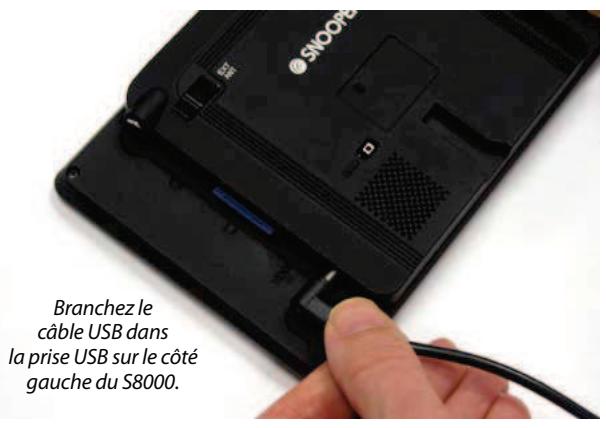
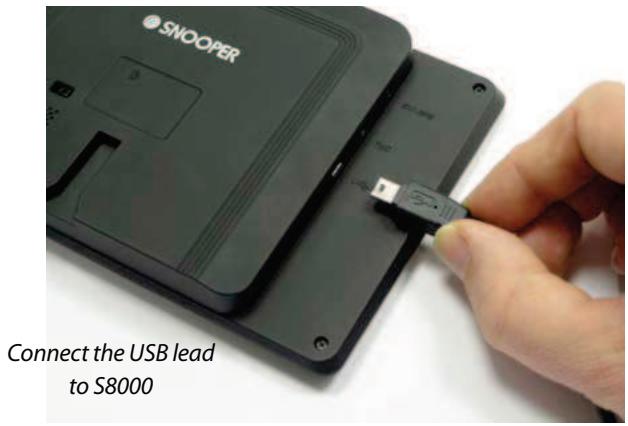
- Le S8000 peut être alimenté directement par sa batterie interne si elle est chargée ou en utilisant la prise allume-cigare. Pour utiliser la prise allume-cigare, branchez la fiche USB dont est équipée une extrémité du cable d'alimentation dans la prise USB située sur le côté gauche du S8000, puis branchez la fiche de taille supérieure dans la prise allume-cigare.

Remarque : n'utilisez que le cable d'alimentation pour allume-cigare fourni avec le S8000. Le S8000 fonctionne sur du 5V; l'utilisation d'un autre cable d'alimentation pour allume-cigare endommagerait votre système et annulerait la garantie.
Alimentation et chargement du S8000 à partir de la prise allume-cigare
Le S8000 est livré avec un câble d'alimentation à brancher dans l'allume-cigare de votre véhicule. Ce câble alimente le système et recharge sa batterie interne.
- Branchez la petite fiche du câble dans la prise USB sur la droite du S8000.
- Branchez l'autre fiche de l'adaptateur dans la prise allume-cigare de votre véhicule. Si le S8000 est alimenté par la prise allume-cigare, une DEL rouge s'allume sur la gauche de l'appareil. Lorsque la batterie interne est complètement chargée, la DEL rouge devient bleue.
- Appuyez pendant deux secondes sur le bouton « Marche/Arrêt » situé sur la partie supérieure gauche de l'appareil pour le mettre sous tension.
Remarque: ne laisses pas le S8000 branché dans la prise allume-cigare lorsque vous démarrez votre véhicule. Lors du démarrage, la prise allume-cigare risque de subir des surtensions susceptibles d'endommager l'appareil.
Si le S8000 ne s'allume pas, vérifie que la prise allume-cigare est propre. Rappelez-vous de ne pas insérer d'objets métalliques dans la prise. Assurez-vous que l'adaptateur de prise allume-cigare est inséré à fond dans la prise et que le fusible de l'adaptateur allume-cigare est opérationnel. Si le S8000 ne s'allume toujours pas, vérifie que l'allume-cigare de votre véhicule fonctionne correctement.
Remplacement du fusible
Si le S8000)casse de fonctionner, il se peut que le fusible de la fiche allume-cigare soit grillé. S'il est grillé, procédez comme suit et remplacez-le par un fusible action rapide 3 A, 5mm× 20mm
Attention : l'utilisation d'un fusible différent ou le contournement de la protection par fusible peut endommager votre appareil, le câble d'alimentation ou le système électrique du véhicule.
- Dévissez soigneusement à la main la bague située près de l'extrémité de la fiche allume-cigare dans le sens contraire des aiguilles d'une montre. Attention: si vous devez utiliser une pince pour débloquer la bague, faites attention de ne pas écraser l'embout. N'utilisez jamais de pince ou d'autres outils pour desserrer la bague de la fiche allume-cigare.
- Sortez directement la bague, puis extrayez l'extrémité métallique et le fusible endommagé.
- Vérifiez si le fusible est grillé. Si tel est le cas, remplacez-le.
- Replacez l'extrémité métallique dans la bague, puis insérez le fusible dans la fiche allume-cigare et revissez la bague sur la fiche. Assurez-vous que l'embout métallique est visible lorsque vous remontez la fiche allume-cigare.
Le S8000 intègre une entrée vidéo (dont l'emplacement est indiqué page 9) qui permet de connecter une caméra de recul (non fournie) à l'appareil.
Le connecteur de l'appareil est une prise jack de 2,5 mm. Le coffret livre contient un adaptateur court prise jack male 2,5 mm vers prise jack femelle 2,5 mm, cette rallonge courte permettant de connecter et déconnecter aisément la camera.
L'écran de l'appareil affiche automatiquement les images issues de laamera de recul lorsque le S8000 reçoit un signal vidéo de cette dernière. Reportez-vous aux instructions d'installation et de câblage de laamera de recul pour connecter celle-ci au véhicule.
Vous pouvez afficher l'image à l'écran avec ou sans lignes de repère de stationnement. Pour plus d'informations, voir page 61, section 5.
Les caméras de recul font office de guide uniquement et les conducteurs se doivent de prendre en compte leur environnement et de prêter une attention particulière aux manœuvres en marche arrière.
Chargement de la batterie interne
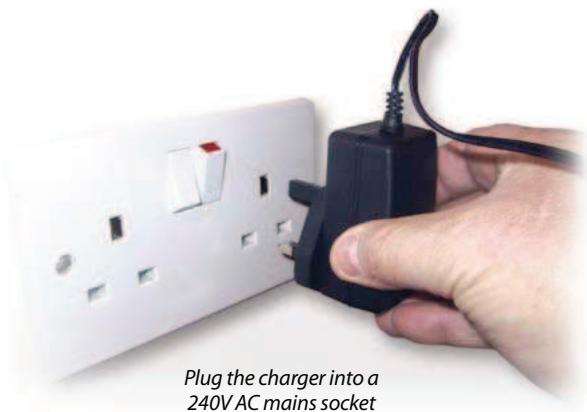
Bien que le S8000 puisse être chargé sur la prise allume-cigare de votre véhicule, il est plus simple d'effectuer un changement complet à l'aide du chargeur secteur 240 V CA fourni. Lorsqu'elle est neuve, la batterie contient une charge nominale.
Pour charger complètement le système, connectez-le au chargeur secteur 240 V CA, comme indiqué dans l'illustration de droite. Le voyant de la batterie s'allume sur le S8000, et le chargement prend environ trois heures. Lorsque la batterie interne est complètement chargée, la DEL rouge devient bleue.
Remarque : les performances de la nouvelle batterie sont optimales après deux ou trois chargements et décharges complets.

Branchez le chargeur dans une prise secteur 240 VCA.
Alimentation du S8000 à l'aide de la batterie intégrée
Lorsque le S8000 est complètement chargé, il est prêt à l'emploi. Appuyez pendant deux secondes sur le bouton « Marche/Arrêt » situé sur la partie supérieure gauche de l'appareil pour le mettre sous tension.

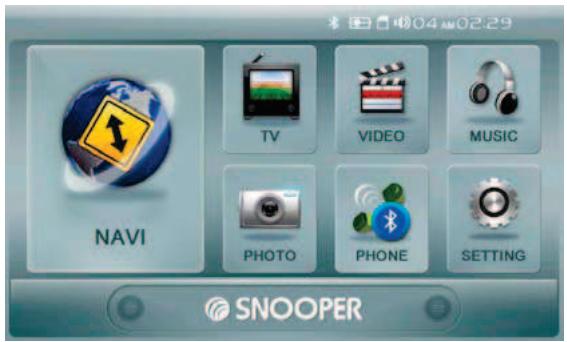
- Le menu principal apparait après l'affichage bref de l'écran de démarrage.
- Lancez l'application choisie en touchant l'icone correspondante.
Avertissement de batterie faible
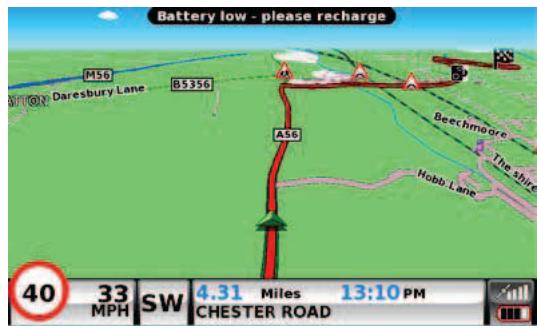
Si le S8000 est alimenté par la batterie interne, lorsque l'avertissement « Batterie Faible – Veuillez recharger » s'affiche sur l'écran, l'appareil peut encore fonctionner pendant quelques minutes. Vous devez soit brancher l'adaptateur pour prise allume-cigare si vous vous trouvez dans votre véhicule, soit recharger la batterie avec l'adaptateur secteur fourni.
ATTENTION: N'UTILISEZ PAS ET NE LAISSEZ PAS VOTRE S8000 DANS UN ENVIRONNEMENT MOUILLE OU HUMIDE NI DANS DES CONDITIONS EXTREMES DE TEMPERATURE, SOUS PEINE D'ENDOMMAGER DEFINITIVEMENT L'APPAREIL ET LA BATTERIE. LORSQUE VOUS N'UTILISEZ PAS VOTRE APPAREIL, NE LE LAISSEZ PAS SUR LE SUPPORT PARE-BRISE, SURTOUT LORSQU'IL FAIT CHAUD. VOUS EVITEREZ AINSI D'ENDOMMAGER L'APPAREIL ET REDUIREZ LES RISQUES DE VOL.
ATTENTION : LA BATTERIE RISQUE D'EXPLOSER SI VOUS LA REMPLACEZ PAR UNE BATTERIE DE TYPE NON APPROVUE. L'UTILISATION D'UN TYPE INCORRECT DE BATTERIE RISQUE D'ENDOMMAGER VOTRE APPAREIL ET D'ANNULER VOTRE GARANTIE. SEUL LE PERSONNEL AUTORISE PAR SNOOPER DOIT REMPLACER LA BATTERIE. ELIMINEZ LES BATTERIES USAGEES CONFORMEMENT AUX REGLEMENTATIONS DE TRAITEMENT DES DECHETS EN VIGUEUR. POUR PLUS D'INFORMATIONS, CONSULTEZ LA SUITE DE CE GUIDE DE L'UTILISATEUR.
Remarque
Notre volonté d'amélioration continue de nos produits peut nous conduire à modifier les caractéristiques techniques sans préavis.
1. Démarrage
Lorsque vous avez synchronisé la carte Micro SD et téléchargé les fichiers nécessaires, vous pouvez procéder à la mise en route initiale. Assurez-vous d'abord que votre véhicule est garé dans un lieu aussi dégagé que possible, loin de grands arbres ou bâtiments, pour que le ciel soit visible au-dessus de l'antenne GPS intégrée. Mettez ensuite le système sous TENSION en appuyant pendant deux secondes sur le bouton « Marche/Arrêt » situé sur la partie supérieure gauche de l'appareil.
L'avertissement suivant s'affiche.
Lisez-le et sélectionnez le type de véhicule approprié (le cas échéant).
Appuyez sur Je suis d'accord pour continuer.

Durant le chargement du logiciel S8000, un écran de démarriage s'affiche pendant quelques secondes, puis une section de carte apparait. Pour fonctionner, le S8000 doit détecter au moins quatre satellites. Lorsque la détection est terminée, le S8000 détermine votre position qui est indiquée par une flèche verte sur la carte affichée. La puissance du signal GPS est indiquée dans le coin inférieur droit de l'écran. Vous êtes maintenant prêt à utiliser votre système de navigation S8000.
Le moteur et l'antenne GPS n'ayant jamais été utilisés, la première utilisation, appelée « démarrage à froid », peut nécessiter entre 15 et 30 minutes pour établir une connexion satellite. Une fois l'appareil initialisé, les démarrages suivants prendront moins de temps et finiront par ne nécessiter que quelques minutes.
2.1 Configuration d'écran
À tout moment, vous pouvez afficher différents types d'informations ou de vues de carte :
Vues de l'écran

Assistant de changement de voie
L'assistant: L'assistant: L'assistant: L'assistant: L'assistant: L'assistant: L'assistant: L'assistant: L'assistant: L'assistant: L'assistant: L'assistant: L'assistant: L'assistant: L'assistant: L'assistant: L'assistant: L'assistant: L'assistant: L'assistant: L'assistant: L'assistant: L'assistant: L'assistant: L'assistant: L'assistant:

My speed (ma vitesse)
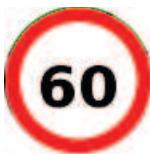
La limitation de vitesse en vigueur sur quasiment toutes les routes européennes peut maintenant être clairement affichée en permanence sur votre S8000. Choisissez les limitations de vitesse pour voiture ou les limitations de vitesse recommandées pour poids lourds de tonnage supérieur ou égal à 3,5 t. Vous pouvez régler la fonction My Speed (Ma vitesse) pour qu'elle vous avertisse si, accidentellement, vous dépassez la limitation de vitesse. Une vitesse inadaptée est souvent à l'origine d'un grand nombre d'accidents de la route, lesquels entraînant des blessures sérieuses, voire fatales. Avec MY-SPEED (Ma vitesse), vous connaissiez la limitation de vitesse en vigueur sur toutes les routes pouvez voyager en toute sécurité.
La vitesse apparait en ROUGE lorsque vous l'avez dépassée.

My Speed (Ma vitesse) émet une alerte sonore si vous dépassez la limitation de vitesse et l'indicateur de vitesse passe du noir au ROUGE. Reportez-vous à la page 60 pour obtenir davantage d'informations et connaître tous les réglages.
REMARQUE: ces limitations de vitesse sont données à titre indicatif UNIQUEMENT. Vérifiez toujours la vitesse indiquée sur la route et respectez les consignes de conduite locales et les lois du pays dans lequel vous conduisez. Le conducteur doit toujours respecter la limitation de vitesse imposée.

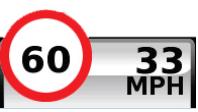
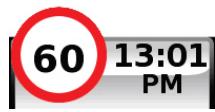
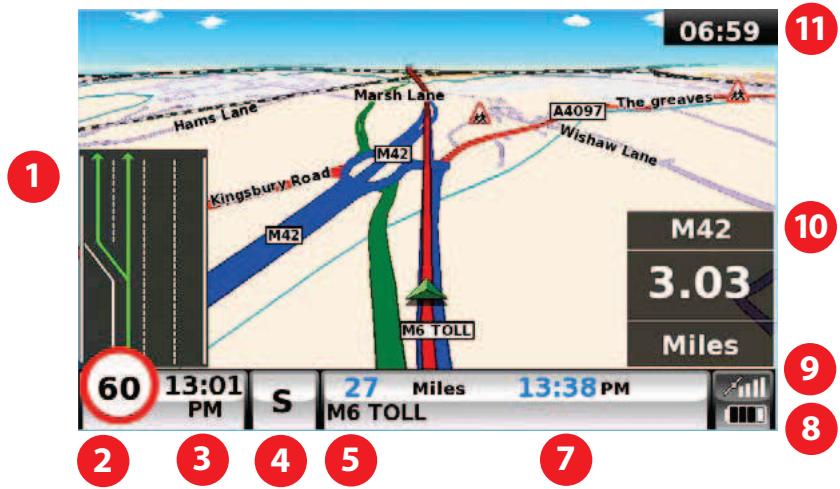
Vitesse ou heures actuelles - Appuyez pour modifier les informations qui s'affichent.


Indique la direction dans laquelle vous vous dirigez.

Nom ou numéro de la route sur laquelle vous roulez.





Affiche l'heure d'arrivée estimée ou la durée de trajet restante. Appuyez pour modifier les informations affichées.

Etat actuel de la batterie

Puissance actuelle du signal satellite


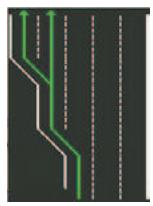
Cette fenêtre contextuelle apparait lorsque le conducteur doit changer de direction, pour prendre la voie de gauche dans 0,59 km, par exemple.
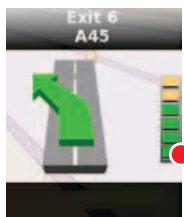
L'indicateur affiche un compte à rebours de la distance restante.

06:59
Temps de conduite. La fonction Temps de conduite vous avertit lorsque vous devez faire une pause. Définissez la durée maximale de conduite autorisée et le délambda d'avertissement requis avant la prochaine pause. L'horloge de la fonction Temps de conduite vous indique le temps de conduite restant et vous avertit automatiquement lorsqu'il est temps de faire une pause. Reportez-vous à la page 64 pour plus de détails.
Des fenêtres contextuelles contenant des informations supplémentaires ou des avertissements apparaîtront dans la partie inférieure gauche de l'écran. Si l'assistant de changement de voie est actif, les fenêtres contextuelles d'avertissement apparaîtront dans la partie supérieure gauche de l'écran.
Restrictions Hauteur Largeur Longueur 18T Poids m. gw Accès interdit aux camions Accès interdit aux remorques
Interdiction de faire demi-tour pour les camions
Interdiction de tourner à droite pour les camions
Interdiction de tourner à gauche pour les camions
Accès interdit aux camions transportant des marchandises dangereuses
Accès interdit aux camions transportant des marchandises polluant les eaux
Montée dangereuse
Descente dangereuse
Virage dangereux
Risque d'échouage
Avertissement

UNIQUEMENT - Les restrictions et avertissements apparaître dans la partie inférieure gauche de l'écran. Si
l'assistant de changement de voie apparait également à l'écran, la restriction et/ou l'avertissement s'affichera dans la partie supérieure gauche de l'écran.
D'autoroute
Des images en plein écran des principales sorties d'autoroute sont affichées à l'avance pour assurer la sécurité de vos déplacements. Ces images de la vue des sorties d'autoroute resteront affichées pendant environ 5 secondes.
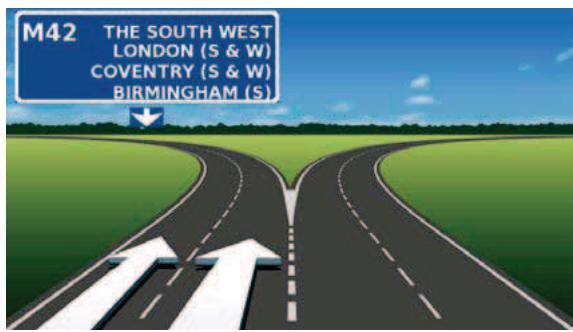
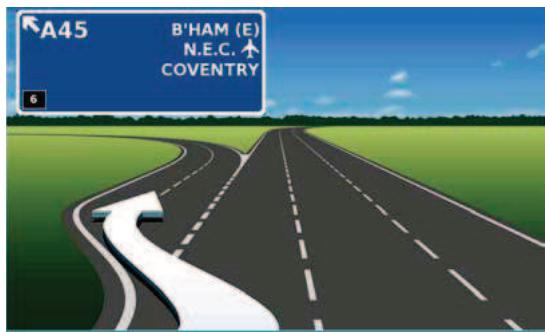
Exemples de vue de sorties d'autoroute
Pour modifier les informations affichées :
- Appuyez sur le centre de l'écran pour accéder au menu.
- Appuyez sur le bouton « Configuration »
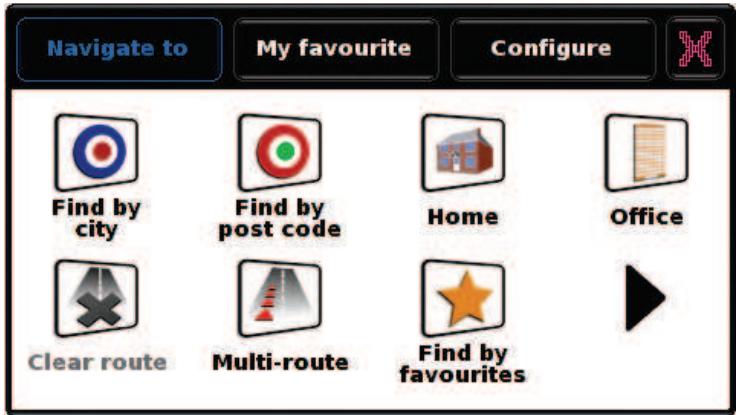

- Appuyez sur l'icône pour voir la liste des options ci-dessous.
- Sélectionnez l'option que vous désirez modifier sur la gauche.
- Pour changer un paramètre, il vous suffit d'appuyer sur la case à cocher pour indiquer l'option qui vous convient.
- Continuez à sélectionner les options et à désirer vos préférences.
- Appuyez sur « OK » en bas de l'écran pour sauvegarder vos préférences.



Utilisez les flèches Haut et Bas pour afficher d'autres options.
Votre cngt saegd et appa t sur l cr a chace fo que vous utisez le S800. Si, durant te trajet, vous vouez passer de va Tesse actuela a IHorloge atomique, ou de I'Heure darrivee prevue au Temps restant, il vous suft de toucher l'ecran la ou l'information est affiee pour que l'appareil affiche l'autre parametre. Toutefois, a chaque fois que vous allumez l'appareil, la configuration initiale s'affiche.
2.2 Réglage du volume
Cette fonction du menu « Configuration » permet de régler le volume du S8000. Pour régler le volume :
- Appuyez sur le centre de l'écran pour accéder au « Menu »
- Appuyez sur « Configuration »
- Appuyez sur l'icone « Réglage du volume » Pour augmenter le volume, appuyez sur l'icone
- Pour baisser le volume, appuyez sur l'icône.
- Pour tester le volume avant de le sauvegarder, appuyez sur l'icône « Test »
- Pour réinitialiser le volume à sa valeur par défaut, appuyez sur l'icône « Réinit. »
- Appuyez sur « OK » en bas de l'écran pour sauvegarder vos préférences.
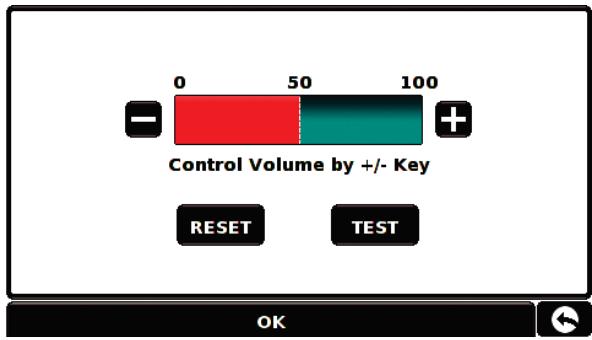
Remarque : l'icone en forme de flèche située dans le coin inférieur droit de l'écran vous ramène au menu « Configuration » si vous appuyez dessus, mais elle ne sauvegarde pas les modifications que vous avez effectuées. Pour ce faire, vous devez sélectionner le bouton « OK »
Configuration des paramètres du véhicule

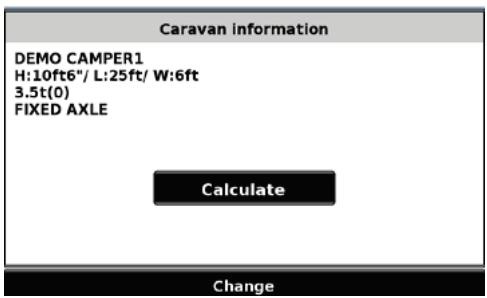
Pour que Ventura calcule un itinéraire approprié pour votre véhicule, il doit être en possession de certaines informations sur le véhicule, telles que sa hauteur, son poids et sa largeur. Il est possible d'enregistrer les paramètres de 10 véhicules différents. Suivez les instructions ci-dessous pour saisir les détails de vos véhicules.
Touchez du doigt le centre de l'écran pour accéder au menu, appuyez sur le bouton « Configuration », puis appuyez sur l'icône «
Caravane/camping-car>
Nom: tapez le nom dans ce champ.
Hauteur: tapez la hauteur du véhicule dans ce champ.
Longueur: tapez la longueur du véhicule dans ce champ.
Poids: tapez le poids du véhicule dans ce champ.
Largeur: tapez la largeur du véhicule dans ce champ.
Poids par essieu : tapez le poids par essieu du véhicule dans ce champ.
Type de véhicule :
- Essieu fixe : paramètre standard pour les véhicules à essieu fixe.
- Remorque : les véhicules tractant des caravanes font l'objet de règles de circulation spécifiques. Certaines routes leur sont interdites, par exemple, et elles sont contournées.
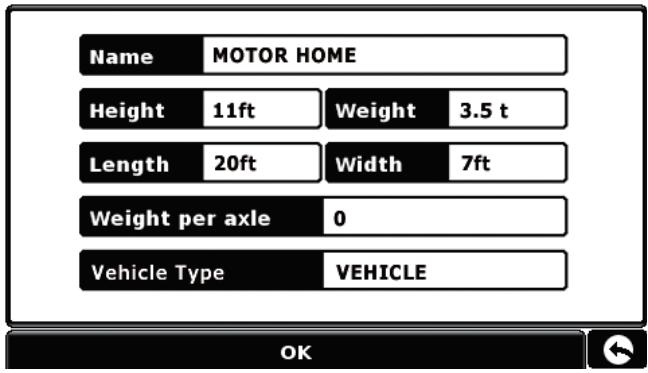
Configuration des paramètres du véhicule

Pour que Truckmate calcule un itinéraire approprié pour votre véhicule, il doit être en possession de certaines informations sur le véhicule, telles que sa hauteur, son poids et sa largeur. Il est possible d'enregistrer les paramètres de 10 camions différents. Suivez les instructions ci-dessous pour saisir les détails de vos véhicules.
Touchez du doigt le centre de l'écran pour accéder au menu, appuyez sur le bouton « Configuration », puis appuyez sur l'icône «
Truck (Camion).
Nom: tapez le nom dans ce champ.
Hauteur: tapez la hauteur du véhicule dans ce champ.
Longueur: tapez la longueur du véhicule dans ce champ.
Poids: tapez le poids du véhicule dans ce champ.
Largeur : tapez la largeur du véhicule dans ce champ.

Poids par essieu : tapez le poids par essieu du véhicule dans ce champ.
Type de camion :
- Camion: paramètre standard pour les véhicules à essieu fixe.
- Remorque : les poids lourds à remorques font l'objet de règles de circulation spécifiques. Certaines routes sont interdites à ce type de véhicule, par exemple, et elles sont contournées.
- Livraison : les véhicules de livraison font l'objet de règles de circulation spécifiques. Ainsi, certaines zones sont interdites aux poids lourds, à moins qu'ils ne livrent des marchandises.
- Public : certains véhicules sont autorisés à suivre les règles de circulation qui s'appliquent aux véhicules publics, tels que les bus et les véhicules de transport de fonds.
Type de chargement :
Aucun (Normal) Dangereux : marchandises dangereuses qui ne sont pas explosives et ne polluent pas l'eau. - Explosif et inflammable - Nocif pour l'eau
Catégorie de tunnel
Codes ADR de tunnel :
- Sélectionnez l'un des codes de tunnel disponibles. L'option « Normal » est sélectionnée par défaut.
- Les codes de catégorie de tunnel se composent d'une lettre comprise entre « A » et « E », qui est indiquée par un panneau de signalisation routière ou un signal.
- Les tunnels de catégorie « A » ne sont soumis à aucune restriction de passage et ne requièrent aucune signalisation.
- Tunnel de catégorie A (Normal)
- Tunnel de catégorie B
- Tunnel de catégorie B1000C
- Tunnel de catégorie B/D
- Tunnel de catégorie B/E
- Tunnel de catégorie C/D
- Tunnel de catégorie C/E
- Tunnel de catégorie D/E
- Tunnel de catégorie E
B Catégorie la plus restrictive Passage interdit dans les tunnels de catégorie B, C, D et E.
B1000C Si la masse nette totale de matière explosive par unité de transport est supérieure à 1 000 kg : passage interdit dans les tunnels de la catégorie B, C, D et E. Si elle est inférieure à 1 000 kg : passage interdit dans les tunnels de catégorie C, D et E.
B/D Transport en citerne : passage interdit dans les tunnels de catégorie B, C, D et E. Autre transport : passage interdit dans les tunnels de catégorie D et E.
B/E Transport en citerne : passage interdit dans les tunnels de catégorie B, C, D et E. Autre transport : passage interdit dans les tunnels de catégorie E.
C Passage interdit dans les tunnels de catégorie C, D et E.
C5000D Si la masse nette totale de matière explosive par unité de transport est supérieure à 5 000 kg : passage interdit dans les tunnels de catégorie C, D et E. Si elle est inférieure à 5 000 kg : passage interdit dans les tunnels de catégorie D et E.
C/D Transport en citerne : passage interdit dans les tunnels de catégorie C, D et E. Autre transport : passage interdit dans les tunnels de catégorie D et E.
C/E Transport en citerne : passage interdit dans les tunnels de catégorie C, D et E. Autre transport : passage interdit dans les tunnels de catégorie E.
D. Passage interdit dans les tunnels de catégorie D et E.
D/E Transport en vrac ou en citerne : passage interdit dans les tunnels de catégorie D et E. Autre transport : passage interdit dans les tunnels de catégorie E.
Catégorie la moins restrictive : passage interdit dans les tunnels de catégorie E.
NORMAL Passage autorisé dans tous les tunnels (pour les marchandises affectées des numéros 2919 et 3331, voir aussi ADR 8.6.3.1).
Pour les cargaisons mixtes, CHOISSEZ LA CATEGORIE LA PLUS restrictive.
Clause de non-responsabilité
Ces informations sont indiquées à titre de référence générale uniquement. Elles ne se veulent pas exhaustives et n'ont pas valeur d'avis juridique. Le guide de l'utilisateur sera mis à jour en cas de modification de la législation en vigueur.
3. Planification d'un itinéraire
Il existe plusieurs méthodes de planification d'itinéraire sur le S8000.

3.1 Trouver par code postal
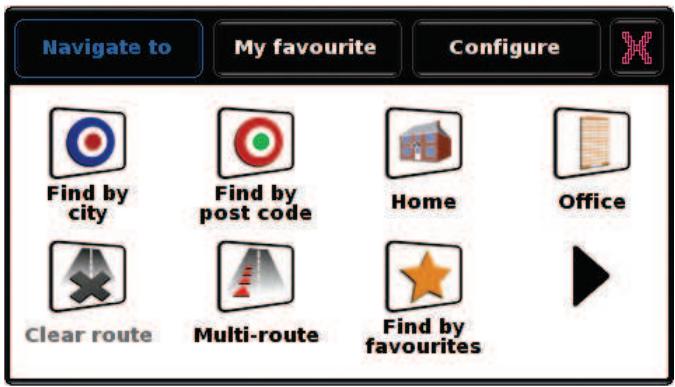
- Appuyez sur le centre de l'écran pour accéder au menu « Naviguer vers ».
- Appuyez sur l'icône « Trouver par code postal »
- Si vous disposez de la version européenne du S8000, vous devez d'abord sélectionner le « Pays » AVANT de saisir le code postal. (Si le pays correct est déjà affiché, passez à l'étape suivante). Utilisez les flèches à droite de l'écran pour faire défiltrer les différents pays.
Sélectionnez le pays du doigt.
- Appuyez sur « Code postal » et saisissez le code postal complet à l'aide du clavier à l'écran.
- Appuyez sur le bouton « OK » du clavier.
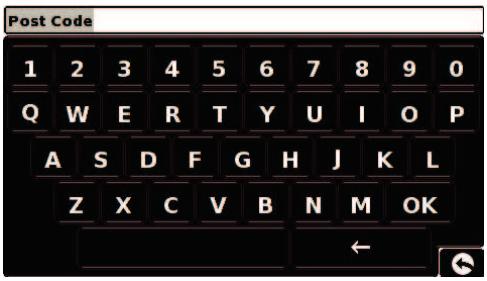


Remarque : le bouton du clavier qui ne comporte pas de libellé correspond à la touche « Espace ». Il FAUT saisir un espace entre les deux parties du code postal pour que celui-ci soit reconnu par l'appareil.
Si le message suivant s'affiche : « Taper un code postal valide », le code postal n'a pas été saisi correctement. Appuyez sur « OK » et saisissez à nouveau le code postal.
- Le S8000 affiche un écran avec le code postal et le nom de la rue.
- Si vous connaissiez le numéro de la maison ou de la propriété de votre destination, appuyez sur le bouton House No. pour saisir celui-ci.
- Une fois le numéro entré, appuyez sur le bouton « OK ». REMARQUE : pour les modèles Truckmate ou Ventura, vous pouvez sélectionner le type de véhicule avant de calculer le trajet.

- Si vous ne connaissiez pas le numéro de la maison ou du bâtiment, vous pouvez vous rendre au point d'intersection de deux rues.
Appuyez sur le bouton « Intersection » et sélectionnez la rue Intersection

- Appuyez sur le bouton « Calculator »
Remarque : l'écran récapitulatif n'est affiché que pendant environ 10 secondes. L'appareil commence ensuite automatiquement à donner les instructions détaillées de l'itinéraire.
Conseils pour l'utilisateur
En vous abonnant à la base de données de radars AURA™ et en la téléchargeant, vous êtes automatiquement averti de la présence des radars fixes et zones accidentogènes pendant votre trajet. Vous pouvez ainsi connaître en permanence la limitation de vitesse lorsque vous empruntez des routes particulièrement dangereuses.

3.3 Trouver par ville
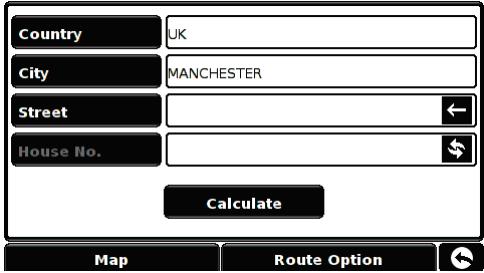
Si vous ignorez le code postal, mais connaissiez le nom de la rue et de la ville où vous rendez, sélectionnez cette option.
- Appuyez sur le centre de l'écran pour accéder au menu « Naviguer vers »
- Appuyez sur l'icône « Trouver par ville »
- Sélectionnez le « Pays » AVANT de saisir la ville. (Si le pays correct est déjà affiché, passez à l'étape suivante). Utilisez les flèches à droite de l'écran pour faire défiler les différents pays. Sélectionnez le pays du doigt.
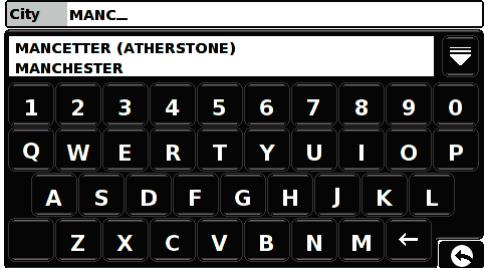
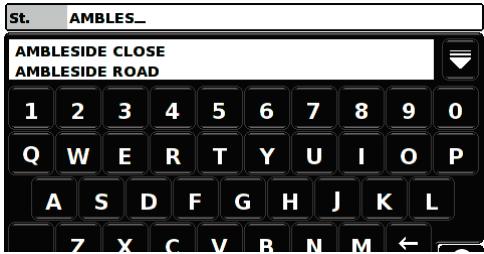
- Appuyez ensuite sur « Ville » et saisissez le nom de la ville à l'aide du clavier affiché. Au fur et à mesure de votre saisie du nom de la ville, le S8000 affiche automatiquement une liste des noms possibles. Si le nom de la destination que vous recherchez se trouve dans la fenêtre inférieure, il vous suffit d'appuyer sur ce nom pour le sélectionner. Si vous souhaitez consulter une liste de toutes les destinations possibles, appuyez sur la flèche Bas dans le coin supérieur droit de l'écran pour afficher une liste de toutes les villes, puis sélectionnez votre destination du doigt. Utilisez les flèches sur la droite de l'écran pour faire défiler la liste.
- Appuyez sur « Rue » et utilisez le clavier pour saisir le nom de la rue.
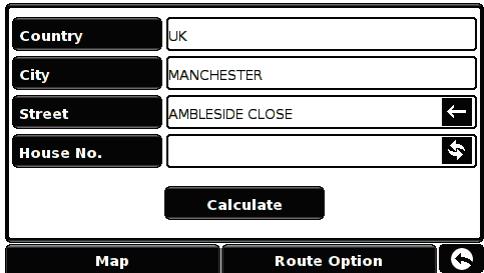
Au fur et à mesure de la saisie du nom de la rue, le S8000 affiche automatiquement une liste des noms possibles, comme pour la recherche de ville décrite plus haut. Lorsque la rue que vous recherchez s'affiche, sélectionnez-la du doigt.
- Si vous le souhaitez, vous pouvez entrer le numéro de la propriété en appuyant sur « Numéro » et en saisissant le numéro au clavier. Une fois le numéro sélectionné, appuyez sur le bouton « OK ». Remarque: Truckmate et Ventura - Une fois que vous avez appuyé sur le bouton « OK », un écran supplémentaire permettant de sélectionner le véhicule approprié s'affiche. Appuyez sur « Modifier » pour sélectionner un autre véhicule ou sur « OK » pour continuer.
- Appuyez sur le bouton « Calculator »
Une fois le calcul terminé, vous pouvez appuyer sur « Go » (Démarrer) pour démarrer la navigation, sur « Simulation » pour voir l'itinéraire à suivre, sur « Opt. de route » pour modifier les paramètres de l'itinéraire ou sur « Guide » pour afficher la liste des instructions détaillées du trajet. L'écran récapitulatif vous indique la distance qui vous sépare de votre destination, l'heure d'arrivée estimée et la durée estimée de votre trajet.
Map Route Option

Si vous souhaitez naviguer facilement et rapidement d'une destination ou d'un trajet précédent vers votre domicile, personnelisez cette S8000 pour calculer un itinéraire en appuyant sur quelques boutons seulement.
3.3.2 Configuration de la destination « domicile
- Appuyez sur le centre de l'écran pour accéder au menu « Naviguer vers ».
- Appuyez sur l'icône « Domicile »
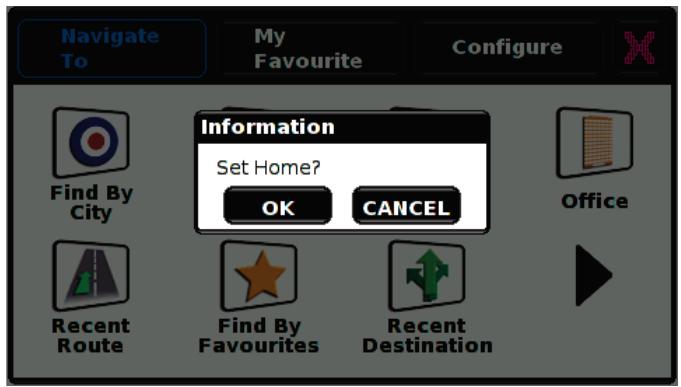
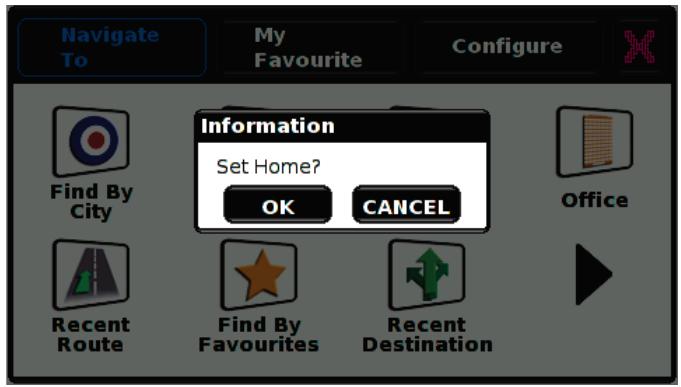
La première fois que la fonction « Domicile » est utilisée, un écran d'information s'affiche demandant « Configurer domicile ? ». Appuyez sur « OK » dans la fenêtre d'information pour continuer ou sur « ANNULER » pour quitter cette fonction. Si vous avez déjà configuré l'option « Domicile », vous pouvez la modifier dans Mes favoris. Pour plus d'informations, reportez-vous à la section 4.4, page 48.
- Vous pouvez rechercher votre adresse à l'aide des options suivantes :
- « Trouver l'adresse par ville » ou « Trouver l'adresse par code postal ». Consultez les sections 3.1 et 3.2 ci-dessus pour savoir comment utiliser ces fonctions.
- Lorsque vous avez saisi la destination « Domicile », un nouveau champ vous permet de nommer la destination.
- Appuyez sur « Nom » pour afficher un clavier avec le nom de rue sélectionné.
- Appuyez sur la flèche pour effacer ces données, puis saisissez le nouveau nom à l'aide du clavier.
Remarque: le nouveau nom de votre destination « domicile » peut contenir un maximum de seize caractères.
- Appuyez sur « Sauvegarder » lorsque vous avez saisi le nom.
- Une fois l'adresse de votre domicile sauvegardée, le S8000 peut calculer un itinéraire pour cette adresse.
3.3.3 Utilisation de la fonction « domicile
Pour calculer un itinéraire : - Appuyez sur le centre de l'écran pour accéder au menu « Naviguer vers » - Appuyez sur l'icône « Domicile »
Le S8000 affiche les détails de la destination et propose un bouton « Go » (Démarrer) et un bouton « Opt. de route ». Appuyez sur « Go » (Démarrer) pour commencer votre trajet.
3.4 Bureau
Si vous souhaitez naviguer facilement et rapidement d'une destination ou d'un trajet précédent vers votre bureau ou lieu de travail, personnelisez votre S8000 pour calculer un itinéraire en appuyant sur quelques boutons seulement.
3.4.1 Configuration de la destination « bureau
- Appuyez sur le centre de l'écran pour accéder au menu « Naviguer vers ».
- Appuyez sur l'icône « Bureau »
La première fois que la fonction « Bureau » est utilisée, un écran d'information s'affiche demandant « Configurer bureau ? ». Appuyez sur « OK » dans la fenêtre d'information pour continuer ou sur « ANNULER » pour quitter cette fonction. Si vous avez déjà configuré l'option « Bureau », vous pouvez la modifier dans Mes favoris. Pour plus d'informations, reportez-vous à la section 4.0, page 49.
- Vous pouvez rechercher votre adresse à l'aide des options suivantes :
« Trouver l'adresse par ville » ou « Trouver l'adresse par code postal ». Consultez les sections 3.1 et 3.2 ci-dessus pour savoir comment utiliser ces fonctions.
Lorsque vous avez saisi la destination « Bureau », un nouveau champ vous permet de la nommer.
- Appuyez sur « Nom » pour afficher un clavier avec le nom de rue sélectionné.
- Appuyez sur la flèche pour effacer ces données, puis saisissez le nouveau nom à l'aide du clavier.
Remarque : le nouveau nom de votre destination « bureau » peut contenir un maximum de seize caractères.
- Appuyez sur « Sauvegarder » lorsque vous avez saisi le nom.
Une fois l'adresse de votre bureau sauvegardée, le S8000 peut calculer un itinéraire pour cette adresse.
3.4.2 Utilisation de la fonction « bureau
Pour calculer un itinéraire :
Appuyez sur le centre de l'écran pour accéder au menu « Naviguer vers »
- Appuyez sur l'icône « Bureau »
Le S8000 affiche les détails de la destination et propose un bouton « Go » (Démarrer) et un bouton « Opt. de route ». Appuyez sur « Go » (Démarrer) pour commencer votre trajet.

3.5 Itinéraire récent ou effacer itinéraire
Le S8000 sauvegarde automatiquement le dernier itinéraire calculé pour vous éviter d'avoir à ressaisir toutes les coordonnées si vous poulez retourner à cette adresse.
Pour utiliser cette fonction : - Appuyez sur le centre de l'écran pour accéder au menu « Naviguer vers » - Appuyez sur l'icône « Itinéraire récent »
Le S8000 calcule l'itinéraire vers le lieu sélectionné.
Lorsqu'un itinéraire a été calculé, l'icône « Itinéraire récent » est remplacée par l'icône « Effacer itinéraire ». Pour annuler un itinéraire que vous avez calculé :
- Appuyez sur le centre de l'écran pour accéder au menu « Naviguer vers »
- Appuyez sur l'icône « Effacer itinéraire »
L'itinéraire est alors automatiquement effacé.
Avec le S8000, vous pouvez saisir plusieurs destinations à la fois (par exemple, si vous souhaitez visiter d'autres endroits avant d'arriver à votre destination finale). Vous pouvez enregistrer jusqu'à sept multitrajets et seize destinations pour chaque multitrajet. L'appareil traite et calcule les destinations dans l'ordre suivant : A à B, B à C, C à D, etc. Lorsque vous saisissez les destinations, vous pouvez examiner les itinéraires et modifier leur ordre avant d'appuyer sur « Go » (Démarrer).
3.6.1 Création d'un multitrajet
- Appuyez sur le centre de l'écran pour accéder au menu « Naviguer vers ».
- Appuyez sur l'icône « Multitrajet »
Dans l'écran « Multitrajet » qui s'affiche, vous pouvez :
- créer un multitrajet;
- utiliser ou modifier un multitrajet que vous avez sauvegardé;
- effacer un multitrajet.
- Appuyez sur « Créer un multitrajet »
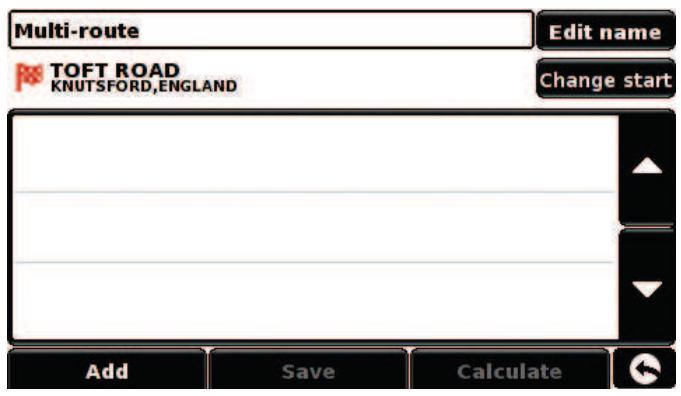
Dans l'écran qui s'affiche, vous pouvez :
modifier le nom du multitrajet; modifier le point de départ du multitrajet; ajouter vos destinations; sauvegarder vos destinations; calculer le trajet.
- Appuyez sur « Modifier nom » pour créer un nom pour votre nouveau multitrajet.
Remarque: le nouveau nom de votre multitrajet peut contenir un maximum de seize caractères.
- Appuyez sur la flèche pour effacer le nom actuel de votre multitrajet. Saisissez le nouveau nom de votre multitrajet à l'aide du clavier.
- Appuyez sur le bouton « Sauvegarder » dans le coin supérieur droit.
Si vous souhaitez modifier le point de départ de votre multitrajet, appuyez sur « Modifier le départ ». Plusieurs options de sélection de votre point de départ vous sont proposées. Pour savoir comment utiliser ces options, consultez les sections appropriées dans les pages précédentes de ce guide.


Si vous êtes satisfait du point de départ, vous pouvez commencer à saisir les données de votre première destination.
- Appuyez sur « Ajouter ». Vous pouvez choisir parmi plusieurs options de recherche de votre destination :
Trouver l'adresse par ville > Trouver l'adresse par code postal > Trouver par POI > Trouver par utilisation récente > Trouver par favors
- Une fois les données saisies, appuyez sur « Régler »
- La destination apparait sur l'écran du multitrajet.
- Appuyez sur « Ajouter » pour saisir d'autres étapes. Lorsque vous avez saisi toutes vos destinations, appuyez sur « Sauvegarder »
3.6.2 Modification d'un multitrajet
Si vous souhaitez modifier l'ordre des étapes, ou en effacer une, dans le multitrajet :
- Appuyez sur le centre de l'écran pour accéder au menu « Naviguer vers »
- Appuyez sur l'icône « Multitrajet »
- Appuyez sur le nom de la destination du multitrajet que vous souhaitez modifier.
- Appuyez sur l'une des étapes répertoriées. De nouvelles options apparaissent au bas de l'écran.
Pour déplacer l'étape sélectionnée, appuyez sur la flèche « HAUT » ou « BAS » Pour effacer l'étape, appuyez sur l'icône « Corbeille » Pour revenir à la liste des étapes, appuyez sur la flèche « Retour »
Lorsque vous avez terminé vos modifications, appuyez sur « Sauvegarder »
3.6.3 Utilisation de la fonction multitrajet
Pour utiliser un multitrajet sauvegardé :
- Appuyez sur le centre de l'écran pour accéder au menu « Naviguer vers »
- Appuyez sur l'icône « Multitrajet »
- Appuyez sur le nom de la destination du multitrajet que vous souhaitez utiliser.
- Appuyez sur « Calculator »
Le S8000 calcule l'itinéraire vers chaque étape et affiche un nouvel écran récapitulatif indiquant la distance jusqu'à chaque étape, ainsi que la durée prévue du trajet à partir du point de départ jusqu'à l'étape.
- Si vous souhaitez consulter l'itinéraire calculé sur une carte, appuyez sur « Carte »
- Si vous souhaitez commencer à utiliser le multitrajet, appuyez sur « Go » (Démarrer).
Remarque : Si vous sélectionnez l'une des étapes affichées avant d'appuyer sur « Go » (Démarrer), un écran récapitulatif s'affiche. Vous pouvez alors appuyer sur « Go » (Démarrer) pour démarrer la navigation, sur « Simulation » pour voir l'itinéraire à suivre ou sur « Guide » pour afficher la liste des instructions détaillées pour cette étape du trajet. L'écran récapitulatif affiche aussi la distance jusqu'à la destination, l'heure d'arrivée prévue et la durée prévue de cette étape du trajet.
Lorsque vous appuyez sur « Go » (Démarrer), le S8000 affiche votre position actuelle sur la carte, ainsi qu'un petit écran récapitulatif situé dans le coin inférieur gauche. L'écran récapitulatif comprend les informations suivantes :
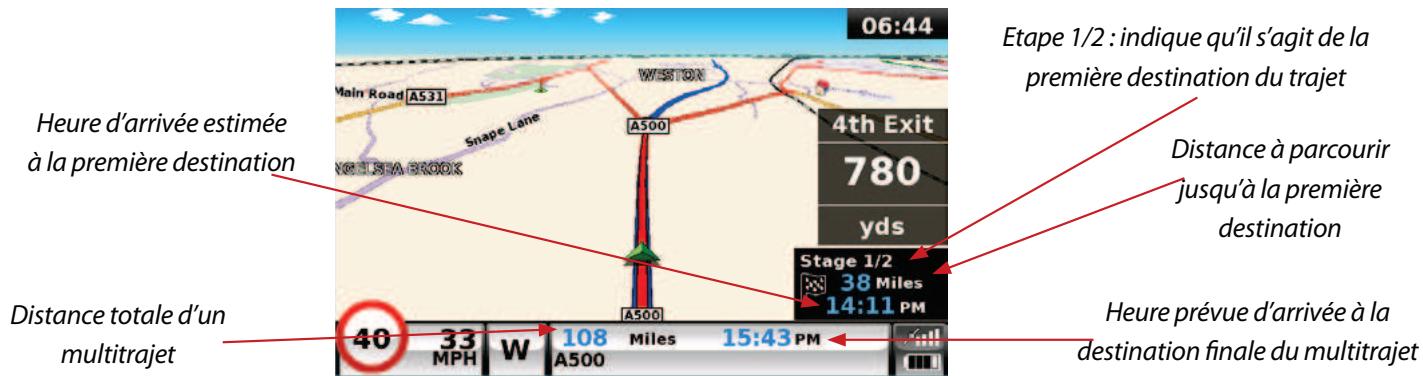
Si, durant le trajet, vous souhaitez annuler l'étape en cours et vous rendre à l'étape suivante de votre multitrajet, appuyez sur l'écran récapitulatif dans le coin inférieur gauche. Le message « Effacer étape en cours ? » s'affiche. Appuyez sur « OK ». L'appareil calcule votre itinéraire jusqu'à la prochaine étape du multitrajet à partir de votre position actuelle.
Remarque : si le S8000 est ETEINT puis RALLUME durant un multitrajet, l'appareil préserve l'itinéraire actuel et vous demande si vous souhaitez continuer jusqu'à la destination actuelle, aller à l'étape suivante ou annuler le multitrajet.

3.6.4 Organisation automatique du multitrajet
Lorsque vous créez un multitrajet, le S8000 peut l'organiser selon un ordre logique. Pour cela, appuyez sur l'icône
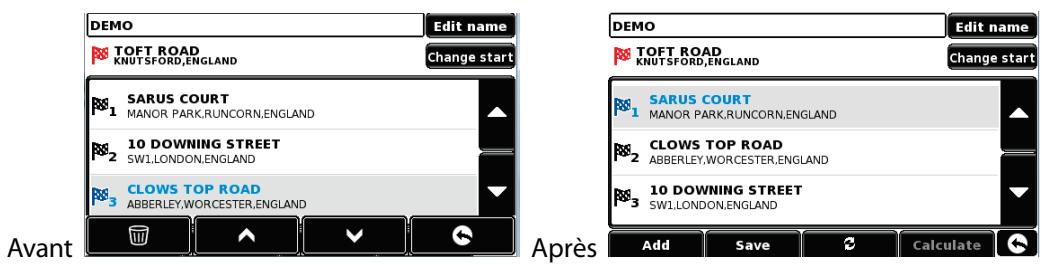
Une fois l'itinéraire organisé, appuyez sur l'icône Save puis sur Calculate
Le S8000 calcule les durées et les distances estimées des différents itinéraires du multitrajet.
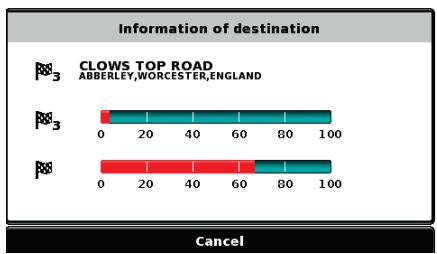
Appuyez sur GO pour continuer ou sur Map pour afficher l'itinéraire sur une carte.
3.7 Trouver par favoris
Le S8000 peut sauvegarder jusqu'à 150 destinations d'utiliser. Pour ajouter vos destinations favorites, reportez-vous à la section 4.1.1, page 45.
Pour naviguer vers l'une de vos destinations sauvegardées :
- Appuyez sur le centre de l'écran pour accéder au menu « Naviguer vers »
- Appuyez sur l'icône « Trouver par favoris »
- Sélectionnez le favori qui vous convient dans la liste affichée.
Les informations correspondantes s'affichent.
Pour commencer le trajet, appuyez sur « Calculator ». Pour modifier les paramètres de l'itinéraire, appuyez sur « Opt. de route » (pour plus d'informations, reportez-vous à la section 6.0 : « Options d'itinéraire », page 65). Pour afficher la position du favori, appuyez sur « Carte ». Pour retourner à la page précédente, appuyez sur la flèche « Retour » située dans le coin inférieur droit de l'écran.
Une fois le calcul terminé, vous pouvez appuyer sur « Go » (Démarrer) pour démarrer la navigation, sur « Simulation » pour voir l'itinéraire à suivre, sur « Opt. de route » pour modifier les paramètres de l'itinéraire ou sur « Guide » pour afficher la liste des instructions détaillées du trajet. L'écran récapitulatif vous indique la distance qui vous sépare de votre destination, l'heure d'arrivée estimée et la durée estimée de votre trajet.
Remarque : l'écran récapitulatif n'est affiché que pendant environ 10 secondes. L'appareil commence ensuite automatiquement à donner les instructions détaillées de l'itinéraire.


3.8 Destinations récentes
Le S8000 peut sauvegarder les 40 derniers itinéraires calculés, vous évitant ainsi de saisir à nouveau ces informations si vous souhaitez retourner à une adresse.
Pour calculer un itinéraire à l'aide de la fonction « DESTINATIONS récentes » :
- Appuyez sur le centre de l'écran pour accéder au menu « Naviguer vers »
- Appuyez une fois sur la flèche noire.
- Appuyez sur l'icône « Destinations récentes »
- Sélectionnez la destination récente qui vous convient dans la liste affichée*.
*Une liste chronologique de vos itinéraires les plus récents s'affiche. Utilisez les flèches sur la droite de l'écran pour faire défiler la liste et sélectionnez la destination souhaitée.
Pour commencer le trajet, appuyez sur « Calculator »
Pour modifier les paramètres de l'itinéraire, appuyez sur « Opt. de route » (pour plus d'informations, reportez-vous à la section 6.0 : « Options d'itinéraire », page 65). - Pour voir la position de la destination récente, appuyez sur « Carte » Pour retourner à la page précédente, appuyez sur la flèche « Retour » située dans le coin inférieur droit de l'écran.
Une fois le calcul terminé, vous pouvez appuyer sur « Go » (Démarrer) pour démarrer la navigation, sur « Simulation » pour voir l'itinéraire à suivre, sur « Opt. de route » pour modifier les paramètres de l'itinéraire ou sur « Guide » pour afficher la liste des instructions détaillées du trajet. L'écran récapitulatif vous indique la distance qui vous sépare de votre destination, l'heure d'arrivée estimée et la durée estimée de votre trajet.
Remarque : l'écran récapitulatif n'est affiché que pendant environ 10 secondes. L'appareil commence ensuite automatiquement à donner les instructions détaillées de l'itinéraire.
3.9 Trouver pas POI (points d'intérêt)
Si vous souhaitez vous rendre à un hôtel, un aéroport, un restaurant ou même un terrain de golf, le S8000 peut calculer un itinéraire à l'aide de sa base de données complète de points d'intérêt (POI).
Pour naviguer à l'aide de cette base de données :
- Appuyez sur le centre de l'écran pour accéder au menu « Naviguer vers »
- Appuyez une fois sur la flèche noire.
- Appuyez sur l'icône « Trouver par POI »
- Appuyez sur « Pays » et sélectionnez le pays où vous souhaitez trouver le point d'intérêt. (Si le pays est déjà affiché, passez à l'étape suivante). Utilisez les flèches de croissance pour faire défiler les options.
- Appuyez ensuite sur « Ville » et saisissez le nom de la ville à l'aide du clavier affiché.
Au fur et à mesure de votre saisie du nom de la ville, le S8000 affiche automatiquement une liste des noms possibles. Si le nom de la destination
que vous recherchez se trouve dans la fenêtre inférieure, appuyez sur ce nom pour le sélectionner. Si vous souhaitez consulter une liste de toutes les destinations possibles, appuyez sur la flèche Bas dans le coin supérieur droit de l'écran pour afficher une liste, puis sélectionnez votre destination. Utilisez les flèches sur la droite de l'écran pour faire défiler la liste.
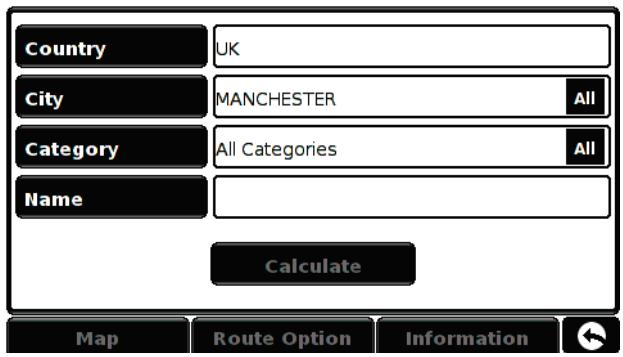
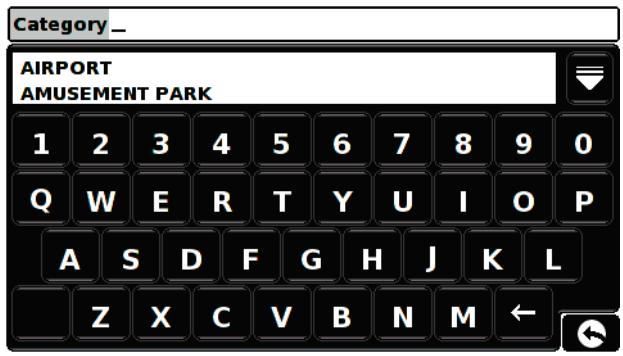
- Appuyez sur « Catégorie » et saisissez le type de catégorie à l'aide du clavier affiché.
Si vous ne connaissiez pas la catégorie, vous pouvez appuyer sur la flèche Bas, à droite dans la fenêtre inférieure, pour afficher dans l'ordre alphabétique tous les types de catégorie. Utilisez les flèches à droite de l'écran pour faire défiler les options de catégorie. Lorsque vous avez trouvez la catégorie qui vous convient, Sélectionnez-la du doigt.
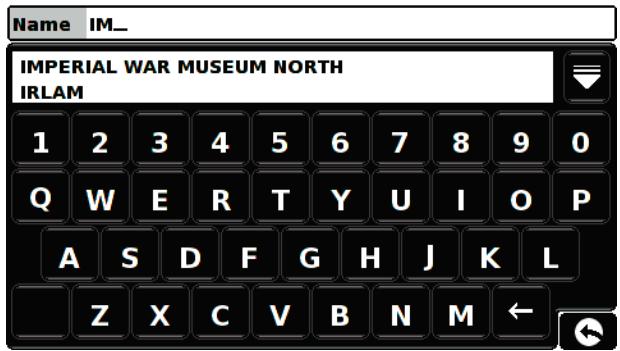
- Appuyez sur « Nom ». Si le nom de votre point d'intérêt s'affiche dans la fenêtre inférieure, Sélectionnez-le du doigt. Vous pouvez aussi commencer à saisir le nom pour réduire les options possibles avant de Sélectionner celle qui vous convient.
Tous les champs sont maintenant replis avec les informations du POI besoini.
Pour commencer le trajet, appuyez sur « Calculator ». Pour afficher la position du POI, appuyez sur « Carte ». - Pour modifier les paramètres de l'itinéraire, appuyez sur « Opt. de route » (pour plus d'informations, reportez-vous à la section 6.0 : « Options d'itinéraire », page 65). - Appuyez sur « Informations » pour afficher plus de détails sur le POI. - Pour retourner à la page précédente, appuyez sur la flèche « Retour » située dans le coin inférieur droit de l'écran.
Une fois le calcul terminé, vous pouvez appuyer sur « Go » (Démarrer) pour démarrer la navigation, sur « Simulation » pour voir l'itinéraire à suivre, sur « Opt. de route » pour modifier les paramètres de l'itinéraire ou sur « Guide » pour afficher la liste des instructions détaillées du trajet. L'écran récapitulatif vous indique la distance qui vous sépare de votre destination, l'heure d'arrivée estimée et la durée estimée de votre trajet.
Remarque : l'écran récapitulatif n'est affiché que pendant environ 10 secondes. L'appareil commence ensuite automatiquement à donner les instructions détaillées de l'itinéraire.

3.10 Trouver POI le plus proche
Cette fonction vous permet de tracer le POI le plus proche de votre « Position actuelle » ou d'une « Position différente » dans un rayon inférieur à 60 km que vous définissez.
3.10.1 Navigation à partir de la « position actuelle
- Appuyez sur le centre de l'écran pour accéder au menu « Naviguer vers »
- Appuyez une fois sur la flèche noire
- Appuyez sur l'icône « Trouver POI le plus proche »
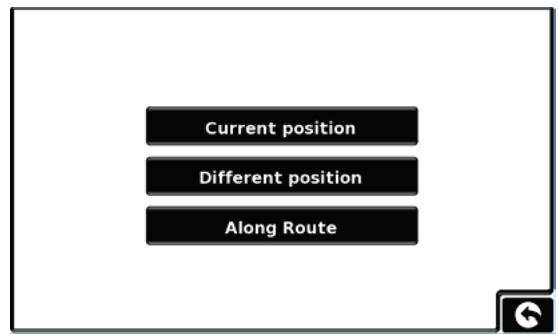
- Sélectionnez « Position actuelle »
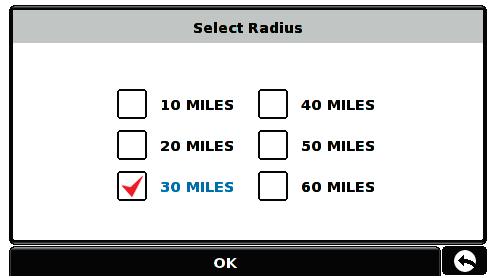
- Sélectionnez la distance maximum de recherche (la valeur par défaut est de 30 kilomètres), puis appuyez sur « OK ».
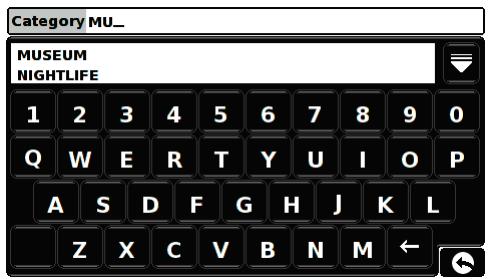
- Appuyez sur « Catégorie » et saisissez le type de catégorie à l'aide du clavier affiché.

Si vous ne connaissiez pas la catégorie, vous pouvez appuyer sur la flèche Bas, à droite dans la fenêtre inférieure, pour afficher dans l'ordre alphabétique tous les types de de catégorie. Lorsque vous avez trouvez la catégorie qui vous convient, Sélectionnez-la du doigt.
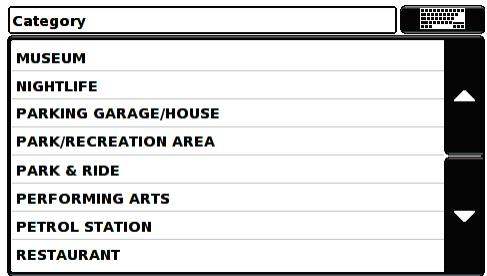

L'écran affiche la liste des POI correspondant au rayon de recherche et à la . Lorsque vous avez trouvé le POI qui vous convient, sélectionnez-le du doigt.
Pour commencer le trajet, appuyez sur « Go » (Démarrer). Pour afficher la position du POI, appuyez sur « Carte ». - Pour modifier les paramètres de l'itinéraire, appuyez sur « Opt. de route » (pour plus d'informations, reportez-vous à la section 6.0 : « Options d'itinéraire », page 65). - Pour retourner à la page précédente, appuyez sur la flèche « Retour » située en bas à droite de l'écran.
Une fois le calcul terminé, vous pouvez appuyer sur « Go » (Démarrer) pour démarrer la navigation, sur « Simulation » pour voir l'itinéraire à suivre, sur « Opt. de route » pour modifier les paramètres de l'itinéraire ou sur « Guide » pour afficher la liste des instructions détaillées du trajet. L'écran récapitulatif vous indique la distance qui vous sépare de votre destination, l'heure d'arrivée estimée et la durée estimée de votre trajet.
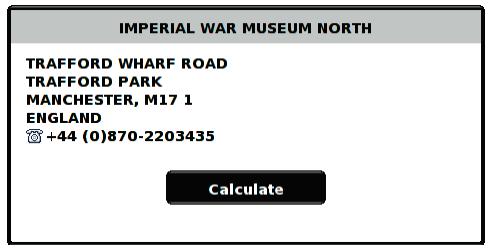
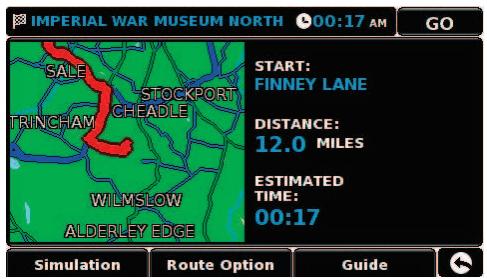
Remarque : l'écran récapitulatif n'est affiché que pendant environ 10 secondes. L'appareil commence ensuite automatiquement à donner les instructions détaillées de l'itinéraire.
3.10.2 Navigation à partir d'une « position différente
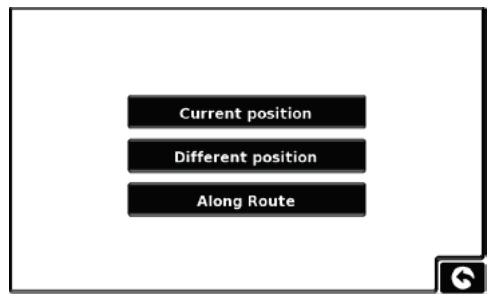
- Appuyez sur le centre de l'écran pour accéder au menu « Naviguer vers »
- Appuyez une fois sur la flèche noire
- Appuyez sur l'icône « Trouver POI le plus proche »
- Sélectionnez « Position différente »
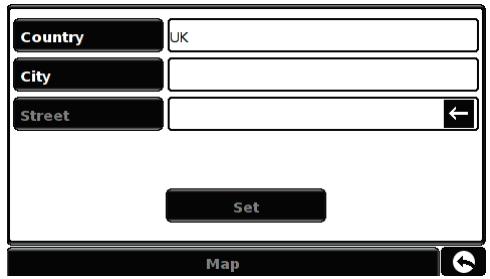
- Appuyez sur « Pays » et sélectionnez le pays où vous souhaitez trouver le point d'intérêt. (Si le pays est déjà affiché, passez à l'étape suivante). Utilisez les flèches de droite pour faire défiler les options.
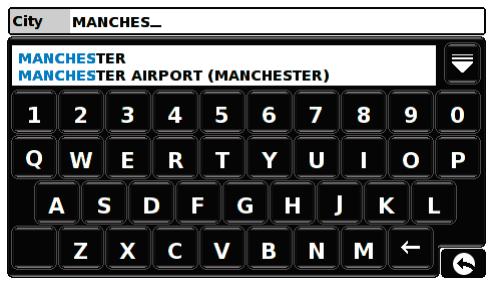
- Appuyez ensuite sur « Ville » et saisissez le nom de la ville à l'aide du clavier affiché
Au fur et à mesure de votre saisie du nom de la ville, le S8000 affiche automatiquement une liste des noms possibles. Si le nom de la destination que vous recherchez se trouve dans la fenêtre inférieure, il vous suffit d'appuyer sur ce nom pour le sélectionner. Si vous souhaitez consulter une liste de toutes les destinations possibles, appuyez sur la flèche Bas dans le coin supérieur droit de l'écran pour afficher une liste de toutes les villes, puis sélectionnez votre destination du doigt. Utilisez les flèches sur la droite de l'écran pour faire défiler la liste.
- Appuyez sur « Rue » et utilisez le clavier pour saisir le nom de la rue.
Au fur et à mesure de la saisie du nom de la rue, le S8000 affiche automatiquement une liste des noms possibles, comme pour la recherche de ville décrite plus haut. Lorsque la rue que vous recherchez s'affiche, sélectionnez-la du doigt.
Lorsque tous les champions sont repliés, vous pouvez afficher la nouvelle position en appuyant sur « Carte » au bas de l'écran.
- Appuyez sur « Régler »
- Sélectionnez la distance maximum de recherche (la valeur par défaut est de 30 kilomètres), puis appuyez sur « OK ».
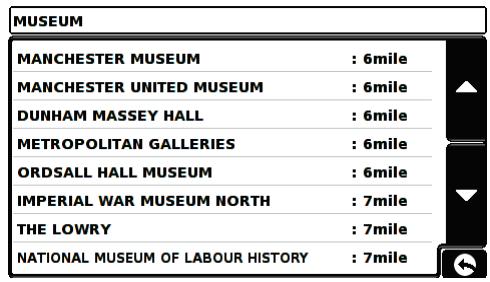
- Appuyez sur « Catégorie » et saisissez le type de catégorie à l'aide du clavier affiché. Si vous ne connaissiez pas la catégorie, vous pouvez appuyer sur la flèche Bas, à droite dans la fenêtre inférieure, pour afficher dans l'ordre alphabétique tous les types de de catégorie. Lorsque vous avez trouvez la catégorie qui vous convient, Sélectionnez-la du doigt.


L'écran affiche la liste des POI correspondant au rayon de recherche et à la . Lorsque vous avez trouvé le POI qui vous convient, sélectionnez-le du doigt.
Pour commencer le trajet, appuyez sur « Calculator ». Pour afficher la position du POI, appuyez sur « Carte ». Pour modifier les paramètres de l'itinéraire, appuyez sur « Opt. de route » (pour plus d'informations, reportez-vous à la section 6 : « Options d'itinéraire », page 65). Pour retourner à la page précédente, appuyez sur la flèche « Retour » située dans le coin inférieur droit de l'écran.
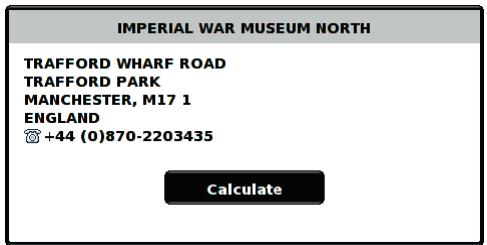
Une fois le calcul terminé, vous pouvez appuyer sur « Go » (Démarrer) pour démarrer la navigation, sur « Simulation » pour voir l'itinéraire à suivre, sur « Opt. de route » pour modifier les paramètres de l'itinéraire ou sur « Guide » pour afficher la liste des instructions détaillées du trajet. L'écran récapitulatif vous indique la distance qui vous sépare de votre destination, l'heure d'arrivée estimée et la durée estimée de votre trajet.
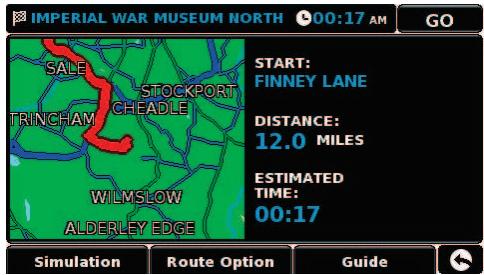
Remarque : l'écran récapitulatif n'est affiché que pendant environ 10 secondes. L'appareil commence ensuite automatiquement à donner les instructions détaillées de l'itinéraire.
3.10.3 Navigation à l'aide de la fonction « along route » (le long de l'itinéraire)
Notre nouvelle fonction de recherche le long de votre itinéraire intègre une liste exhaustive de points d'intérêt. Vous pouvez ainsi limiter la recherche aux points d'intérêt qui longent votre itinéraire préprogrammé.
Les instructions permettant d'utiliser cette fonction sont identiques à celles enoncées à la section 3.10.2, mais vous devez sélectionner « Along Route » (Le long de l'itinéraire) pour lancer la recherche.

3.11 Point d'utilisation
Plusieurs « POI utilisateur » sont préchargés sur le S8000. Vous pouvez ajouter des POI (Points d'intérêt) en les téléchargeant sur l'appareil via un PC. Vous pouvez télécharger le logiciel de mise à jour des POI utilisateur à partir du site suivant : https://www.snooperneco.co.uk/Software.cfm. Une fois le logiciel installé, vous pourrez sélectionner des listes de POI supplémentaires pour le S8000.
Pour naviguer à l'aide de la fonction POI utilisateur :
- Appuyez sur le centre de l'écran pour accéder au menu « Naviguer vers ».
- Appuyez une fois sur la flèche noire.
- Appuyez sur l'icône « POI utilisateur »
- Dans la liste des POI utilisateur installés qui apparaît, sélectionnez celui qui vous intéresse en appuyant sur son nom.
- Vous pourrez alors : rechercher aux alentours de la position actuelle ; rechercher aux alentours d'une autre position.
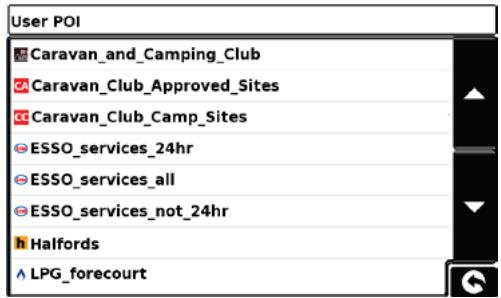
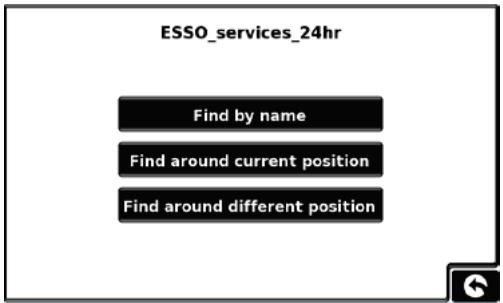
3.11.1 Recherche par nom
- Si vous connaissiez le nom du POI que vous recherchez, sélectionnez l'option « Trouver par nom », puis indiquez le nom du POI.

Appuyez sur pour trouver d'autres POI.
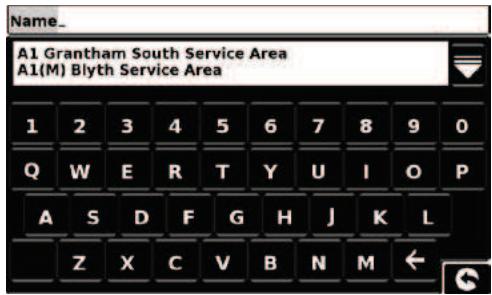
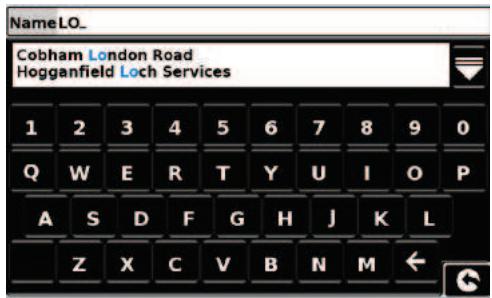
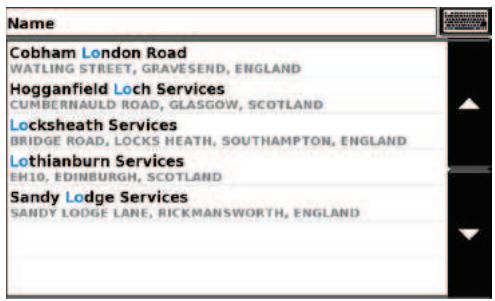
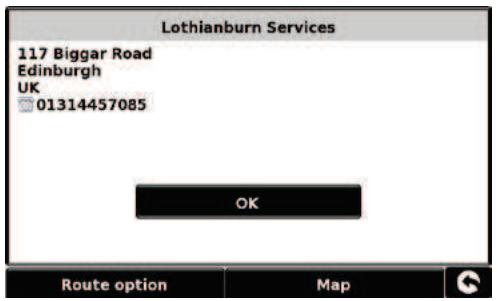
Sélectionnez le POI avec votre doigt. Un écran d'information apparait. Appuyez sur « OK » si le POI vous convient, appuyez sur « Carte » pour afficher l'emplacement du POI sur la carte, appuyez sur « Opt. de route » pour modifier le point de départ ou appuyez sur « S » pour revenir à l'écran précédent.
Appuyez sur « Calculer » pour afficher un écran récapitulatif de l'itinéraire. Appuyez sur « Go » (Démarrer) pour commencer la navigation.
3.11.2 Rechercher aux alentours de la position actuelle
- Appuyez sur le centre de l'écran pour accéder au menu « Naviguer vers »
- Appuyez une fois sur la flèche noire.
- Appuyez sur l'icône « POI utilisateur »
- Appuyez sur le POI que vous recherchez.
- Sélectionnez « Rechercher aux alentours de position actuelle »
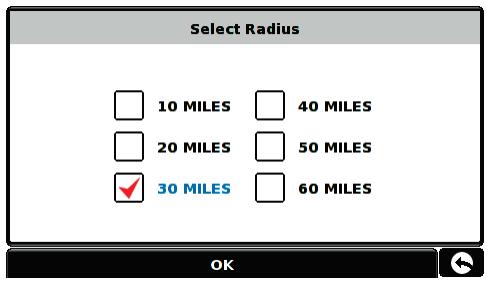
- Sélectionnez la distance maximale de recherche (la valeur par défaut est de 30 kilomètres), puis appuyez sur « OK ».
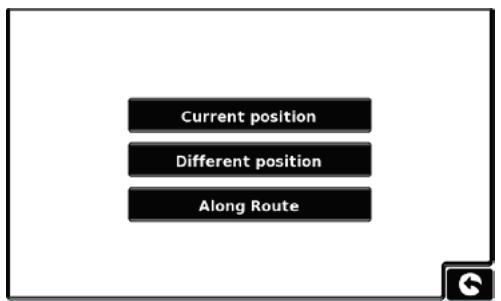
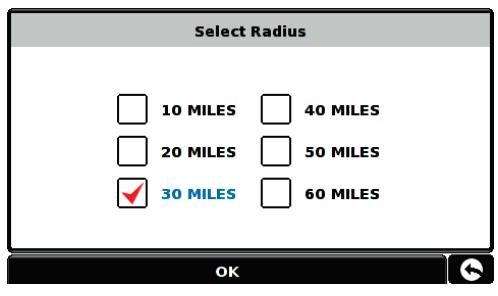
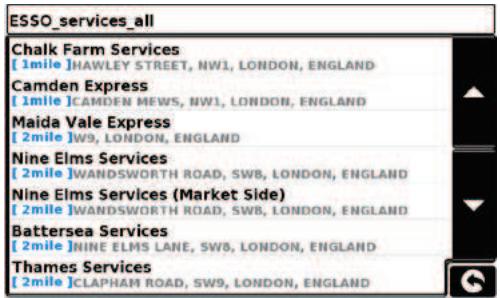
L'écran affiche la liste des POI correspondant au rayon de recherche et à la catégorie. Utilisez les flèches à droite de l'écran pour faire défiler les options. Lorsque vous avez trouvé le POI qui vous convient, sélectionnez-le du doigt.
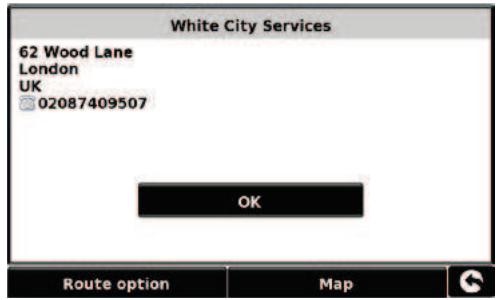
Pour commencer le trajet, appuyez sur « OK », puis sur « Calculator ». Pour afficher la position du POI, appuyez sur « Carte ». Pour modifier les paramètres de l'itinéraire, appuyez sur « Opt. de route » (pour plus d'informations, reportez-vous à la section 6 : « Options d'itinéraire », page 65). Pour retourner à la page précédente, appuyez sur la flèche « Retour » située dans le coin inférieur droit de l'écran.
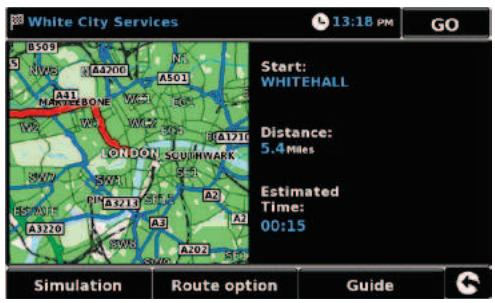
Une fois le calcul terminé, vous pouvez appuyer sur « Go » (Démarrer) pour démarrer la navigation, sur « Simulation » pour voir l'itinéraire à suivre, sur « Opt. de route » pour modifier les paramètres de l'itinéraire ou sur « Guide » pour afficher la liste des instructions détaillées du trajet. L'écran récapitulatif vous indique la distance qui vous sépare de votre destination, l'heure d'arrivée estimée et la durée estimée de votre trajet.
Remarque : l'écran récapitulatif n'est affiché que pendant environ 10 secondes. L'appareil commence ensuite automatiquement à donner les instructions détaillées de l'itinéraire.
3.11.3 Rechercher aux alentours d'une autre position
- Appuyez sur le centre de l'écran pour accéder au menu « Naviguer vers »
- Appuyez une fois sur la flèche noire
- Appuyez sur l'icône « POI utiliser »
- Appuyez sur le POI que vous recherchez.
- Sélectionnez « Rechercher aux alentours d'une autre position »
- Appuyez sur « Pays » et sélectionnez le pays où vous souhaitez trouver le point d'intérêt. (Si le pays est déjà affiché, passez à l'étape suivante). Utilisez les flèches de droite pour faire défiler les options.
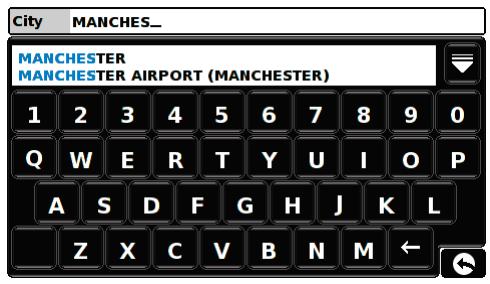
- Appuyez ensuite sur « Ville » et saisissez le nom de la ville à l'aide du clavier affiché.
Au fur et à mesure de votre saisie du nom de la ville, le S8000 affiche automatiquement une liste des noms possibles. Si le nom de la destination que vous recherchez se trouve dans la fenêtre inférieure, il vous suffit d'appuyer sur ce nom pour le sélectionner. Si vous souhaitez consulter une liste de toutes les destinations possibles, appuyez sur la flèche Bas dans le coin supérieur droit de l'écran pour afficher une liste de toutes les villes, puis sélectionnez votre destination du doigt. Utilisez les flèches sur la droite de l'écran pour faire défiler la liste.
- Appuyez sur « Rue » et utilisez le clavier pour saisir le nom de la rue.
Au fur et à mesure de la saisie du nom de la rue, le S8000 affiche automatiquement une liste des noms possibles, comme pour la recherche de ville décrite plus haut. Lorsque la rue que vous recherchez s'affiche, sélectionnez-la du doigt.
Lorsque tous les champs sont renseignés, vous pouvez afficher la nouvelle position en appuyant sur « Carte »
au bas de l'écran. Appuyez sur « Regler » - Sélectionnez la distance maximum de recherche (la valeur par défaut est de 30 kilomètres), puis appuyez sur « OK ».

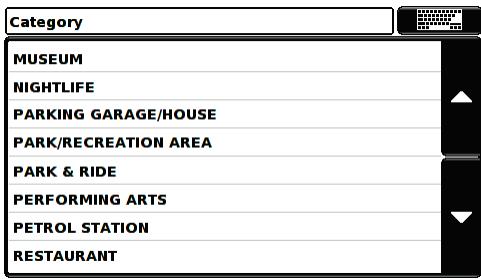
L'écran affiche la liste des POI correspondant au rayon de recherche et à la catégorie. Utilisez les flèches à droite de l'écran pour faire défiltrer les options. Lorsque vous avez trouvé le POI qui vous convient, sélectionnez-le du doigt.
Pour commencer le trajet, appuyez sur « OK », puis sur « Calculator ». Pour afficher la position du POI, appuyez sur « Carte ». Pour modifier les paramètres de l'itinéraire, appuyez sur « Opt. de route » (pour plus d'informations, reportez-vous à la section 6 : « Options d'itinéraire », page 65). Pour returner à la page précédente, appuyez sur la flèche « Retour » ⇌ située dans le coin inférieur droit de l'écran.
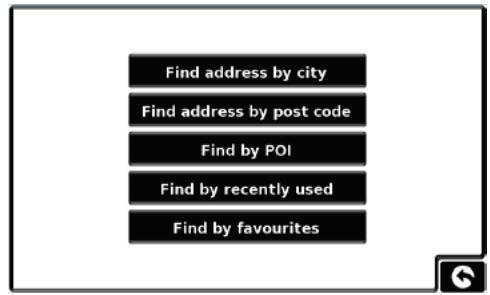



Une fois le calcul terminé, vous pouvez appuyer sur « Go » (Démarrer) pour démarrer la navigation, sur « Simulation » pour voir l'itinéraire à suivre, sur « Opt. de route » pour modifier les paramètres de l'itinéraire ou sur « Guide » pour afficher la liste des instructions détaillées du trajet. L'écran récapitulatif vous indique la distance qui vous sépare de votre destination, l'heure d'arrivée estimée et la durée estimée de votre trajet.
Remarque : l'écran récapitulatif n'est affiché que pendant environ 10 secondes. L'appareil commence ensuite automatiquement à donner les instructions détaillées de l'itinéraire.
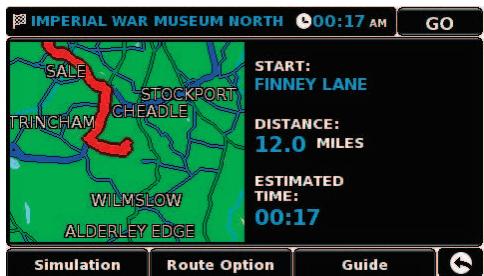

3.12 Trouver par carte
Cette fonction vous permet de désigner une destination en sélectionnant une route sur n'importe quelle partie de la carte stockée dans votre appareil. Vous pouvez également sélectionner des numéros de sortie d'autoroute.
Pour naviguer à l'aide de cette fonctionnalité :
- Appuyez sur le centre de l'écran pour accéder au menu « Naviguer vers »
- Appuyez une fois sur la flèche noire.
- Appuyez sur l'icône « Trouver par carte »
L'écran affiche une section de la carte (généralement autour de votre position avec une rue sélectionnée en rouge).
- Pour afficher une section plus étendue de la carte, appuyez sur le bouton XYZ pour effectuer un zoom arrière.
- Pour obtenir une vue plus détaillée de la carte, utilisez le bouton + pour effectuer un zoom avant.
- En appuyant sur l'écran et en faisant glisser votre doigt, vous pouvez déplacer la carte.
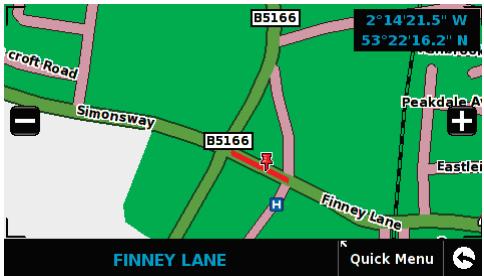
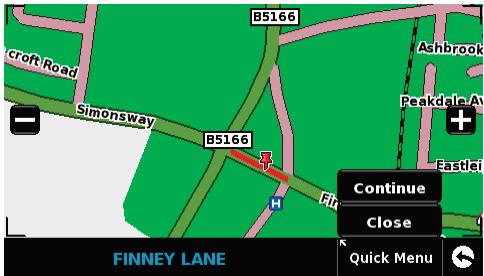
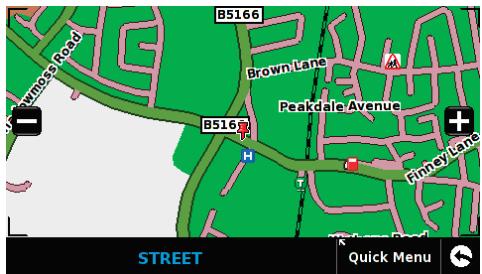
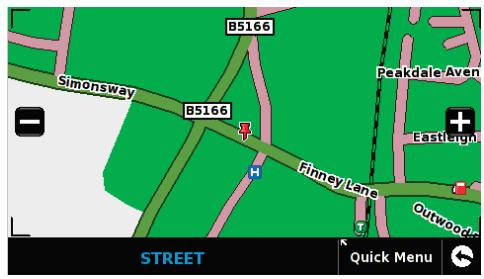
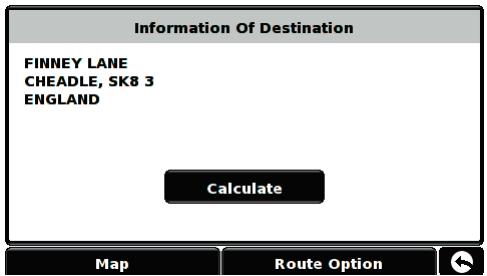
Lorsque l'endroit souhaité est affiché, il vous suffit d'appuyer sur la rue de la carte où vous souhaitez vous rendre. Le nom de la rue sélectionnée s'affiche en bas de l'écran. - Appuyez sur « Menu rapide » puis sur « Continuer » Pour commencer le trajet, appuyez sur « Calculator » Pour afficher la position du POI, appuyez sur « Carte » Pour modifier les paramètres de l'itinéraire, appuyez sur « Opt. de route » (pour plus d'informations, reportez-vous à la section 6 : « Options d'itinéraire », page 65). Pour retourner à la page précédente, appuyez sur la flèche « Retour » située dans le coin inférieur droit de l'écran.
Une fois le calcul terminé, vous pouvez appuyer sur « Go » (Démarrer) pour démarrer la navigation, sur « Simulation » pour voir l'itinéraire à suivre, sur « Opt. de route » pour modifier les paramètres de l'itinéraire ou sur « Guide » pour afficher la liste des instructions détaillées du trajet. L'écran récapitulatif vous indique la distance qui vous sépare de votre destination, l'heure d'arrivée estimée et la durée estimée de votre trajet.
Remarque : l'écran récapitulatif n'est affiché que pendant environ 10 secondes. L'appareil commence ensuite automatiquement à donner les instructions détaillées de l'itinéraire.
3.13 Trouver par coordonnées
Pour naviguer vers une position grâce à ses coordonnées géographiques :
- Appuyez sur le centre de l'écran pour accéder au menu « Naviguer vers »
- Appuyez une fois sur la flèche noire.
- Appuyez sur l'icône « Trouver par coordonnées »
Saisissez les coordonnées à l'aide du clavier, puis appuyez sur le bouton « OK »
Saisissez les coordonnées en trois formats différents. Par exemple:
Degrés décimaux
Remarque : ne tenez pas compte du symbole (-) lorsque vous saississez la longitude. Vous DEVEZ utiliser le symbole des degrés pour utiliser cette fonction (voir l'illustration ci-contre).
Degrés, minutes, secondes
Latitude (N): 53^27'45,95''N
Longitude (O): 2^17'28,16''
Remarque : ne tenez pas compte des lettres « N » et « O » lors de la saisie de la longitude et de la latitude. Vous DEVEZ utiliser les symboles des degrés, minutes et secondes lorsque vous utilisez cette fonction (voir l'illustration ci-contre).
Degrés, minutes décimales
Latitude (N): 53° 27,766'N
Longitude (O) : 2° 17,469'0
Remarque : ne tenez pas compte des lettres « N » et « O » lors de la saisie de la longitude et de la latitude. Vous DEVEZ utiliser les symboles des degrés et minutes lorsque vous utilisez cette fonction (voir l'illustration ci-contre).

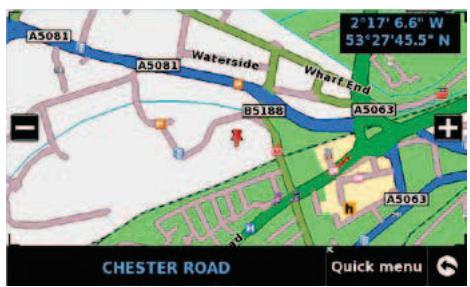
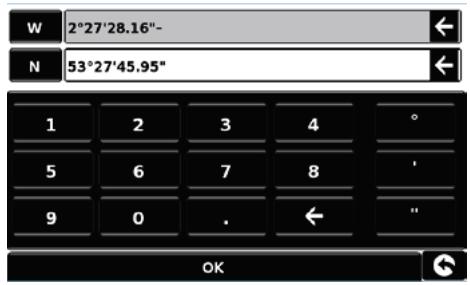
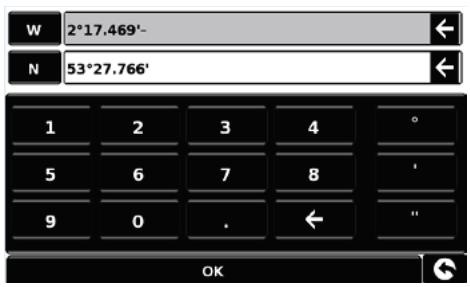
Lorsque vous appuyez sur « OK », la position des coordonnées s'affiche sur la carte. Si elle est correcte, appuyez sur « Menu rapide » puis sur « Continuer » et suivez les instructions à l'écran pour calculer un itinéraire.

Le S8000 peut recalculer votre itinéraire en évitant certaines routes ou en fonction de la distance. Cette fonction n'est disponible que si vous avez déjà calculé votre itinéraire.
Pour appliquer une déviation : - Appuyez sur le centre de l'écran pour accéder au menu « Naviguer vers » - Appuyez une fois sur la flèche noire. - Appuyez sur l'icône « Déviation »
Choisissez la déviation à suivre à l'aide des options proposées à l'écran.
Pour utiliser cette fonction sur votre S8000, vous devez avoir saisi et calculé votre itinéraire.
Si l'icone « Deviation » est affichée en grise, vous n'avez PAS saisi d'itinéraire.
3.14.1 Éviter par nom de rue
Vous pouvez utiliser cette option si vous connaissez les noms ou les numéros de route que vous voulez éviter
- Appuyez sur « Eviter par Nom de rue »
L'appareil affiche les instructions détaillées de l'itinéraire que vous suivez actuellement. Si la route que vous cherchez n'est pas affichée, appuyez sur la flèche Bas sur la croix de l'écran pour afficher la suite des instructions détaillées.
- Lorsque vous avez trouvé la route à éviter, sélectionnez-la du doigt.
Une fois le calcul terminé, vous pouvez appuyer sur « Go » (Démarrer) pour démarrer la navigation, sur « Simulation » pour voir l'itinéraire à suivre, sur « Opt. de route » pour modifier les paramètres de l'itinéraire ou sur « Guide » pour afficher la liste des instructions détaillées du trajet. L'écran récapitulatif vous indique la distance qui vous sépare de votre destination, l'heure d'arrivée estimée et la durée estimée de votre trajet.
Remarque : l'écran récapitulatif n'est affiché que pendant environ 10 secondes. L'appareil commence ensuite automatiquement à donner les instructions détaillées de l'itinéraire.
3.14.2 Éviter par distance
Si vous souhaitez éviter plusieurs routes de l'itinéraire calculé par le S8000, cette fonction vous permet de recalculer l'itinéraire dans un rayon de 1 km à 100 km que vous définissez.
- Pour utiliser cette fonction :
- Appuyez sur le bouton « Éviter par distance ». La page « Sélectionner distance à éviter » s'affiche.
- Sélectionnez du doigt la distance que vous souhaitez éviter.
Pour afficher d'autres distances, appuyez sur la flèche Bas, à droite sur l'écran. Une fois la distance à éviter sélectionnée, le S8000 recalcule automatiquement votre itinéraire.
Une fois le calcul terminé, vous pouvez appuyer sur « Go » (Démarrer) pour démarrer la navigation, sur « Simulation » pour voir l'itinéraire à suivre, sur « Opt. de route » pour modifier les paramètres de l'itinéraire ou sur « Guide » pour afficher la liste des instructions détaillées du trajet. L'écran récapitulatif vous indique la distance qui vous sépare de votre destination, l'heure d'arrivée estimée et la durée estimée de votre trajet.
Remarque : l'écran récapitulatif n'est affiché que pendant environ 10 secondes. L'appareil commence ensuite automatiquement à donner les instructions détaillées de l'itinéraire.
3.14.3 Effacer rue évitée
Si vous ne voulez pas utiliser la déviation proposée par le S8000 et que vous souhaitez revenir à l'itinéraire d'origine, appuyez sur « Effacer rue évitée »
Lorsque le recalcul de l'itinéraire d'origine est terminé, l'écran récapitulatif s'affiche. Une fois le calcul terminé, vous pouvez appuyer sur « Go » (Démarrer) pour démarrer la navigation, sur « Simulation » pour voir l'itinéraire à suivre, sur « Opt. de route » pour modifier les paramètres de l'itinéraire ou sur « Guide » pour afficher la liste des instructions détaillées du trajet. L'écran récapitulatif vous indique la distance qui vous sépare de votre destination, l'heure d'arrivée estimée et la durée estimée de votre trajet.
Remarque : si vous avez déjà parcouru une partie de l'itinéraire recalculé, le S8000 vous proposera peut-être un itinéraire légèrement différent de celui d'origine.
L'écran récapitulatif n'est affiché que pendant environ 10 secondes. L'appareil commence ensuite automatiquement à donner les instructions détaillées de l'itinéraire.
Si vous n'avez pas utilisé les options « Eviter par Nom de rue » et « Eviter par Distance », cette fonction n'est pas disponible et le bouton Clear Avoided Road est affiché en grisé.
3.15 Voiture itinérante
Créez et enregistrez des itinéraires sur mesure. La vue de carte permet de sélectionner les routes que vous souhaitez emprunter ou d'effectuer une recherche route par route. Utilisez l'option « Your route » (Votre itinéraire) pour définir des itinéraires personnels adaptés à vos préférences.
Pour utiliser cette fonctionnalité :
Appuyez sur le centre de l'écran pour accéder au menu « Naviguer vers »
Appuyez deux fois sur la flèche noire
Appuyez sur « Your route » (Votre itinéraire).
3.15.1 Création d'un itinéraire
- Appuyez sur « Create » (Créer). Votre position actuelle, illustrée par une épingle, s'affiche à l'écran.
- Si vous souhaitez l'utiliser comme point de départ, appuyez sur le bouton. Pour modifier le point de départ, appuyez sur le bouton. Vous pouvez maintenant effectuer une recherche par Pays, Ville et Rue.
- Appuyez sur « Carte » pour continuer ou sur le bouton << pour revenir à l'écran précédent.
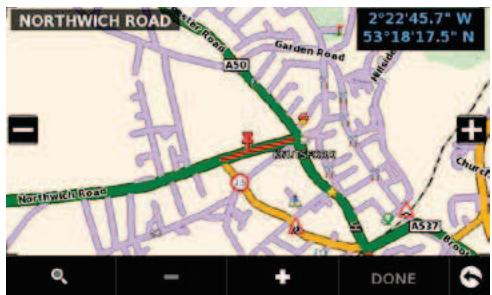
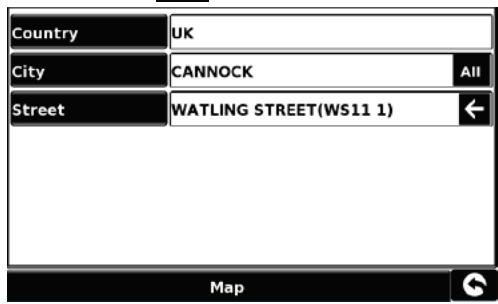
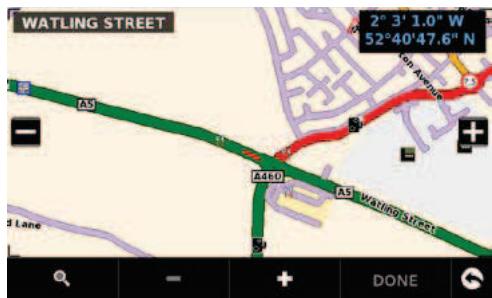
- Pour ajouter la position comme point de départ, appuyez sur le bouton +. Un drapeau apparait sur la carte pour indiquer le point de départ.
- Pour ajouter des routes supplémentaires ou le point d'arrivée, sélectionnez une autre route dans la vue de carte actuelle, effectuez un zoom arrière à l'aide du bouton puis faites défiler la carte ou appuyez sur le bouton pour lancer une recherche par Pays, Ville et Rue. Lorsque vous aurez sélectionné la route appropriée, appuyez sur le bouton. Chaque nouveau tronçon que vous ajoutez à l'itinéraire est signalé par un drapeau sur la carte.
Pour supprimer un tronçon, appuyez sur le bouton
Dès que vous ajoutez un deuxième tronçon, l'écran suivant s'affiche pour vous permettre de calculer un itinéraire adapté à votre véhicule :

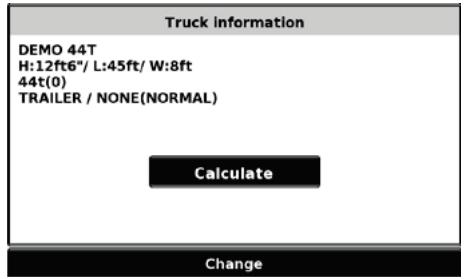
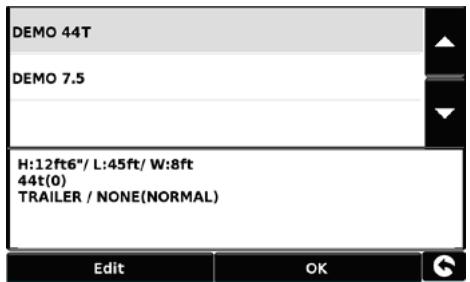

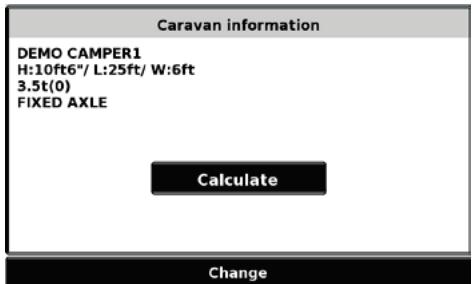
S'il s'agit du véhicule approprié, appuyez sur « Calculator ». Pour changer de véhicule, appuyez sur « Change » (Modifier). 6. Continuez à ajouter des routes jusqu'à obtenir l'itinéraire voulu. Pour définir un itinéraire précis, sélectionnez des petits « tronçons
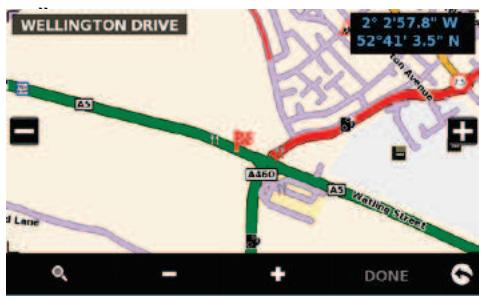
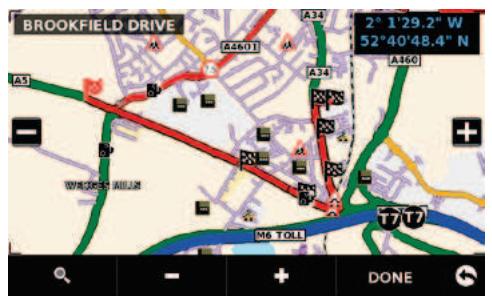
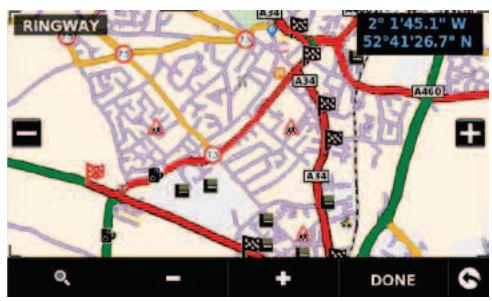
- Une fois le trajet défini, appuyez sur « Done » (Terminé). Un récapitulatif du trajet s'affiche. Vous pouvez maintenant enregistrer le trajet (en appuyant sur le bouton « Sauvegarder ») ou commencer la navigation en appuyant sur « GO » (Démarrer).
- Vous pouvez créer, sauvegarder et ajouter des itinéraires supplémentaires en suivant les étapes 1 à 9.
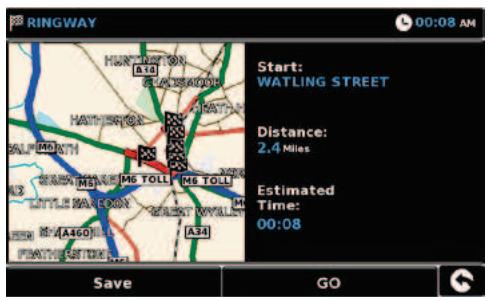

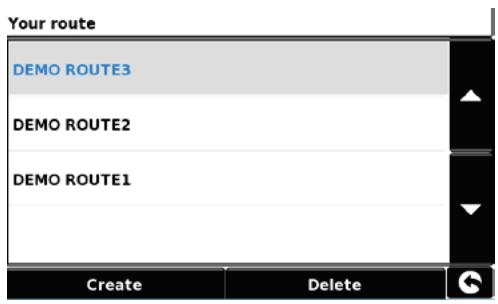
3.15.2 Navigation à l'aide de my route (mon itinéraire)
Appuyez sur le centre de l'écran pour accéder au menu « Naviguer vers »
Appuyez deux fois sur la flèche noire
Appuyez sur « Your route » (Votre itinéraire).
Sélectionnez l'itinéraire que vous souhaitez emprunter en appuyant sur le nom de votre choix. Un écran récapitulatif s'affiche. Pour commencer la navigation, appuyez sur « Go » (Démarrer).
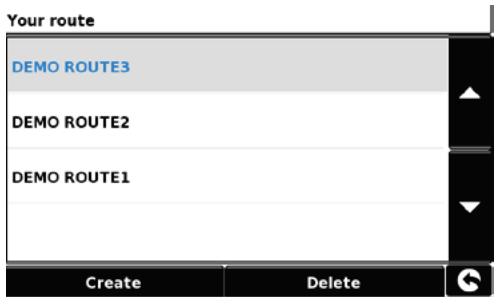
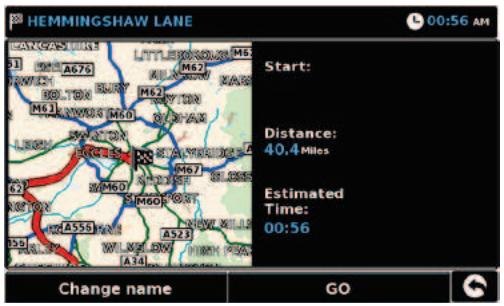

3.16 Description d'itinéraire
Lorsqu'un itinéraire a été calculé et que vous avez commencé votre trajet, cette fonction vous permet d'accéder à nouveau à l'écran récapitulatif.
Pour afficher l'écran récapitulatif :
- Appuyez sur le centre de l'écran pour accéder au menu « Naviguer vers »
- Appuyez deux fois sur la flèche noire.
- Appuyez sur l'icône « Description d'itinéraire »
Pour utiliser cette fonction sur votre S8000, vous devez déjà avoir saisi et calculé votre itinéraire. Si l'icone « Description d'itinéraire » est affichée en grisé, vous n'avez PAS saisi d'itinéraire.

À partir de l'écran récapitulatif, vous pouvez soit appuyer sur « Go » (Démarrer) pour commencer la navigation, sur « Simulation » pour voir l'itinéraire choisi, sur « Opt. de route » pour modifier les paramètres de l'itinéraire ou sur « Guide » pour afficher la liste des instructions détaillées du trajet. L'écran récapitulatif vous indique la distance qui vous sépare de votre destination, l'heure d'arrivée estimée et la durée estimée de votre trajet.
L'écran récapitulatif ne s'affiche que pendant environ 10 secondes. L'appareil commence ensuite automatiquement à donner les instructions détaillées de l'itinéraire.
Montage de l'antenne : connectez l'antenne au S8000 grâce à la prise TMC sur le côté gauche de l'appareil. Attachez l'antenne au pare-brise grâce aux ventouses fournies.
La position de l'antenne influence la qualité de réception des messages TMC (consultez les schémas ci-dessous pour savoir comment placer votre antenne).
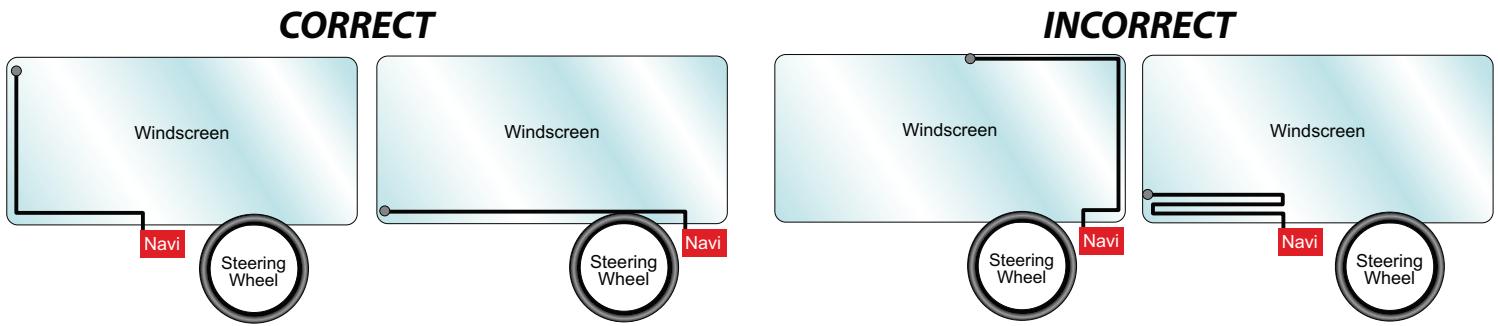
Options TMC
Vous pouvez modifier le type d'alerte TMC que vous recevez dans le menu de configuration du S8000. Pour accéder au menu, appuyez sur le centre de l'écran, appuyez sur Configure puis deux fois sur la flèche et enfin sur
Les options suivantes s'affichent :
La flèche Bas révèle d'autres options.
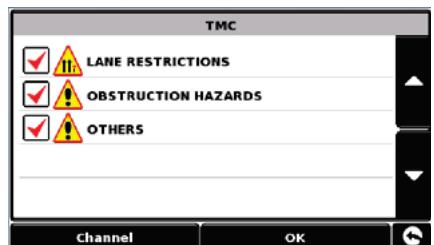
Pour désélectionner une option, appuyez sur La case. est alors affichée sans la coche rouge. Pour valider votre sélection, appuyez sur OK
Icône TMC
Lorsque l'appareil commence à recevoir des alertes TMC, l'une des deux icônes suivantes s'affiche sur l'écran principal.

Cette icône s'affiche si le S8000 a reçu des informations TMC, mais le ralentissement ou l'incident ne se situe pas sur voie.
Itinétaire.

Cette icône s'affiche si le S8000 a reçu des informations TMC et le ralentissement ou l'incident a des conséquences sur
l'itinéraire calculé.
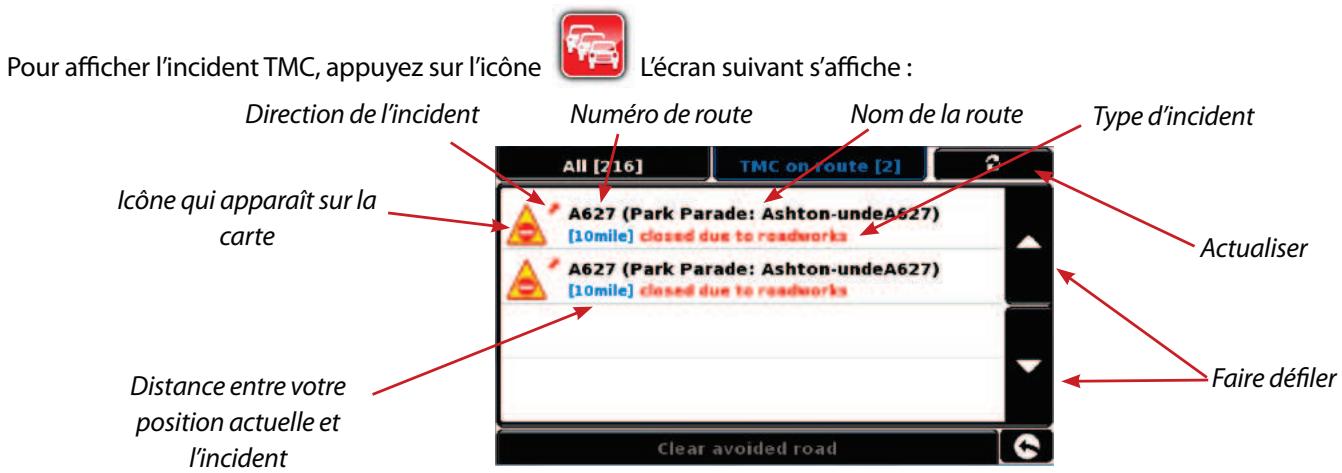
Pour afficher les incidents TMC qui ne sont PAS sur votre itinéraire, appuyez sur All [216]
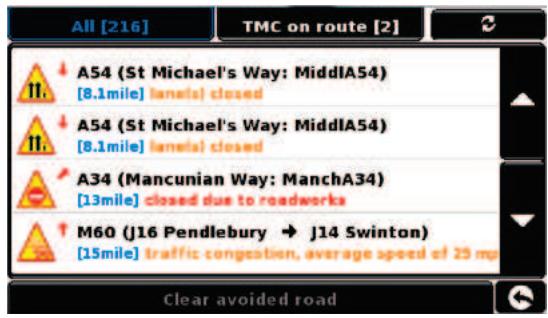
Pour consulter une description plus détaillée, appuyez sur l'alerte TMC :
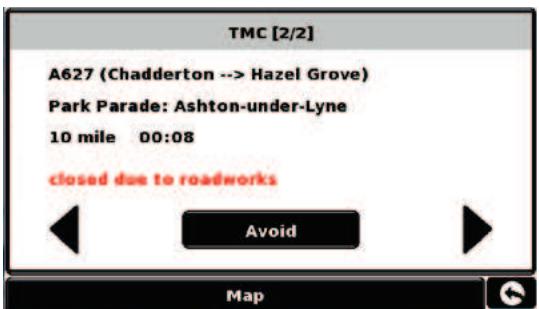
Pour éviter l'incident, appuyez sur Avoid. Le S8000 calcule un autre itinéraire.

Pour revenir à l'écran précédent, appuyez sur

Pour revenir à l'itinéraire d'origine (sans éviter l'incident), appuyez sur l'icône TMC, sélectionnez l'alerte TMC que vous vouliez éviter, puis appuyez sur clear avoid road. Le S8000 recalcule l'itinéraire d'origine.

Remarque : les données TMC sont transmises simultanément par les stations radio FM commerciales. La réception des données TMC peut être affectée par les conditions géographiques et environnementales.
3.18 Recherche de camping (ventura uniquement)
Avec Ventura, vous pouvez rechercher parmi plus de 20 000 campings et aires de repos pour caravanes et camping-cars. Ces données uniques riches en contenu nous sont communiquées par d'importantes organisations de camping Européennes, comme ASCI, Bordatlas et Camperstop (par Facile en Route).
Des données de campings supplémentaires pour les organisations Caravan Club et The Camping and Caravanning Club sont disponibles dans la liste des POI utilisateur. Pour plus d'informations sur les POI utilisateur, reportez-vous à la page 32.



Recherche de camping avancée
Dans Ventura, vous pouvez rechercher des campings et des aires de repos en fonction de différents critères :
3.18.1 Trouver par nom
Si vous connaissiez le nom du camping que vous recherchez, vous pouvez sélectionner l'option « Trouver par nom ».
Entrez le pays et la ville ou sélectionnez « Toutes » si vous ne connaissiez pas le nom de la ville. Appuyez sur « Recherchez »
Saissez le nom du camping ou de l'aire de services/repos. Lorsque vous commencerez à entrer le nom, une liste des correspondances possibles s'affiche. Pour développer la liste, appuyez sur le bouton puis sélectionnez le camping ou l'aire de services/repos en appuyant sur son nom.


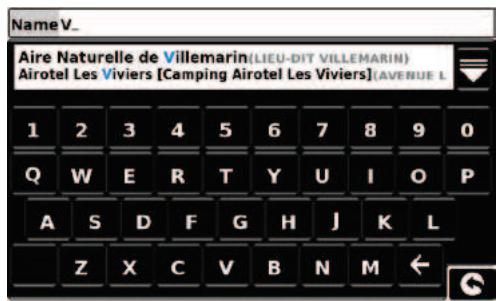
Utilisez les flèches pour faire défiler la liste.
Un écran récapitulatif s'affiche. Il répertorie les coordonnées des campings et des aires de services/repos et propose des informations générales, y compris les prestations et/ou les restrictions qui les concernent (l'exemple ci-contre provient de l'organisation ASCI).
Vous pouvez maintenant :
afficher une photo (le cas échéant) ; sélectionner l'option « Sauvegarder » pour enregistrer le camping ou l'aire de services/repos dans vos favoris. Pour plus d'informations, reportez-vous à la section 4.0 Favoris ; sélectionner l'option « Itinéraire » pour commencer la navigation vers le camping ou l'aire de services/repos.
Si vous ne connaissiez pas le nom du camping ou de l'aire de services/repos, vous pouvez rechercher un emplacement qui vous convienne en utilisant l'option « Recherche aux alentours de la position actuelle » ou « Recherche aux alentours d'une autre position »
3.18.2 Recherche aux alentours de la position actuelle
Dans Ventura, vous pouvez rechercher un emplacement qui vous convienne en fonction des critères suivants :
Distance par rapport à votre position actuelle que vous pouvez sélectionner Prestations du camping
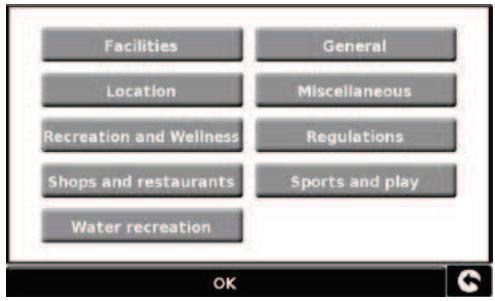
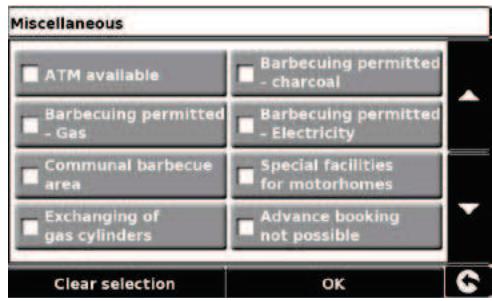

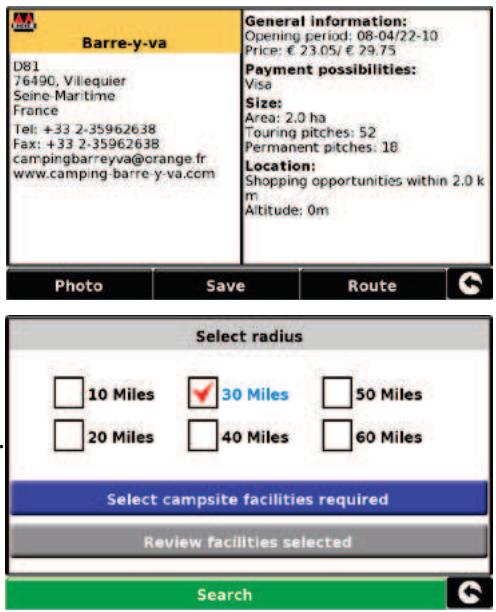
Utilisez les flèches pour faire défiltrer la liste.
Vous pouvez sélectionner autant d'options que vous le souhaitez pour élargir ou restreindre la recherche.
Appuyez sur « OK » pour continuer.
Appuyez sur le bouton « Passer en revue les prestations sélectionnées » pour afficher un récapitulatif des prestations choisies. Si vous le souhaitez, vous pouvez supprimer certaines de ces prestations.
Vous pouvez modifier les prestations sélectionnées à l'écran.
Sélectionnez « OK » pour continuer.
Une liste des campings et aires de services/repos s'affiche. Appuyez sur la destination pour continuer.
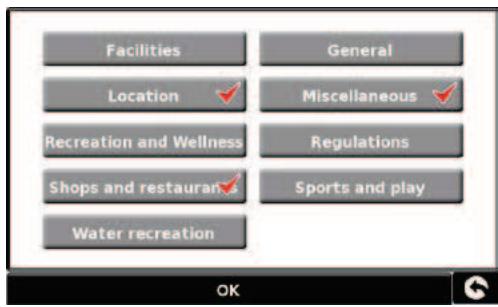
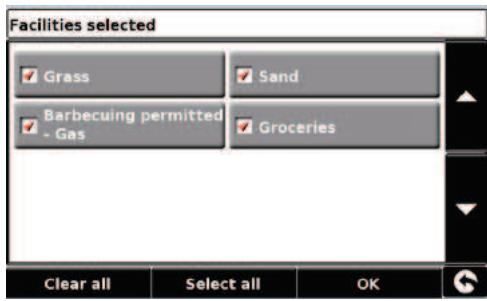
Utilisez les flèches pour faire défiler la liste.
Un écran récapitulatif s'affiche. Il répertorie les coordonnées des campings et des aires de services/repos et propose des informations générales, y compris les prestations et/ou les restrictions qui les concernent (l'exemple ci-contre provient de l'organisation ASCI).
Vous pouvez continuer :
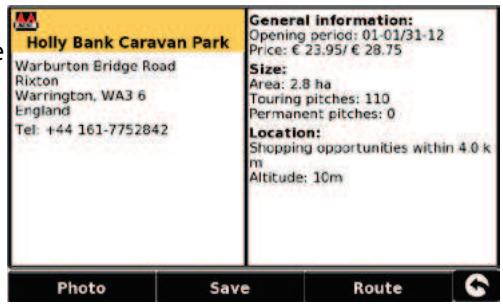
afficher une photo (le cas échéant);
Sélectionner l'option « Sauvegarder » pour enregistrer le camping ou l'aire de services/ repos dans vos favoris. Pour plus d'informations, reportez-vous à la section 4.0 Favoris;
Sélectionner l'option « Itinéraire » pour commencer la navigation vers le camping ou l'aire de services/repos.
3.18.3 Recherche aux alentours d'une autre position
Dans Ventura, vous pouvez rechercher des campings et aires de services/repos aux alentours d'une autre position pour vous permettre de planifier votre voyage à l'avance.
Les instructions sont similaires à celles fournies à la section « 3.18.2 Recherche aux alentours de la position actuelle », à la différence qu'il faut suivre une étape supplémentaire pour déterminer
la zone de recherche.
Appuyez sur « Recherche aux alentours d'une autre position »
Effectuez une recherche par « Tous les pays » ou appuyez sur « Pays » pour entrer le nom du pays.

Appuyez sur « Ville » pour entrer le nom de la ville ou sur « Toutes » pour effectuer une recherche parmi toutes les villes.
Appuyez sur « Carte » pour effectuer une recherche à l'aide de la carte ou appuyez sur « Régler » pour continuer.
4.0 Mes favoris
Le menu « Mes Favoris » vous permet de sauvegarder des destinations courantes, de récapituler des destinations visitées récemment, de modifier les points d'utilisateur et de modifier ou sauvegarder les destinations « Domicile » et « Bureau » sans devoir les saisir à chaque fois.
4.1 Favoris
Cette fonction vous permet de stocker vos destinations les plus courantes. Vous pouvez enregistrer jusqu'à 150 destinations différentes.
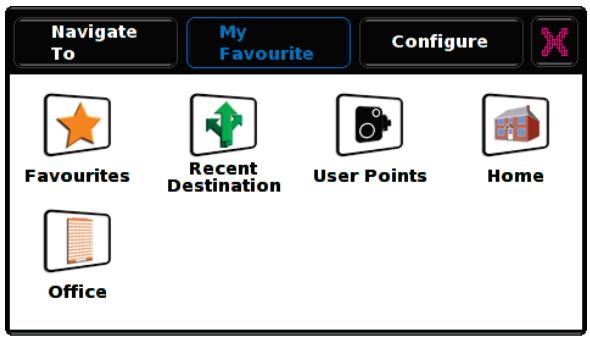
4.1.1 Ajout d'une destination favorite
- Appuyez sur le centre de l'écran pour accéder au menu « Naviguer vers »
- Appuyez sur « Mes Favoris » en haut de l'écran.
- Appuyez sur l'icône « Favoris » Appuyez sur « Ajouter »
Vous pouvez maintenant rechercher la destination grâce aux options suivantes qui s'affichent :
- Trouver l'adresse par ville
- Trouver l'adresse par code postal
- Trouver par POI
- Trouver par utilisation récente
- Sauvegarder le point actuel
- Appuyez sur « Nom » pour afficher un clavier avec le nom de la rue de la destination que vous avez sélectionnée.
- Appuyez sur la touche pour effacer ces données, puis saisissez le nouveau nom à l'aide du clavier.
- Appuyez sur « Sauvegarder » lorsque vous avez saisi le nom.
Remarque: le nouveau nom du favori peut contenir un maximum de seize caractères.
4.1.2 Utilisation d'une destination favorite
- Appuyez sur le centre de l'écran pour accéder au menu « Naviguer vers »
- Appuyez sur l'icône « Trouver par favoris »
- Sélectionnez la destination favorite souhaitée.
4.1.3 Modification/effacement d'un favori
- Appuyez sur le centre de l'écran pour accéder au menu « Naviguer vers »
- Appuyez sur « Mes Favoris » en haut de l'écran.
- Appuyez sur l'icône « Favoris »
- Sélectionnez la destination favorite que vous voulez modifier/effacer.
4.1.4 Effacement de tous les favoris
- Appuyez sur le centre de l'écran pour accéder au menu « Naviguer vers »
- Appuyez sur « Mes Favoris » en haut de l'écran.
- Appuyez sur l'icône « Favoris »
- Appuyez sur le bouton « Tout effacer ». Une fenêtre d'information importante avec le message « Tout effacer? » et les options « OK » et « Annuler » s'affiche.
- Appuyez sur le bouton « OK » pour effacer TOUS les favoris.
4.2 Destinations récentes
Cette fonction vous permet d'effacer tout ou partie des destinations récentes sauvégardées sur le S8000. Le S8000 peut sauvégarder jusqu'à 40 destinations récentes.
4.2.1 Pour effacer individuellement des destinations récentes sauvegardées
- Appuyez sur le centre de l'écran pour accéder au menu « Naviguer vers »
- Appuyez sur « Mes Favoris » en haut de l'écran.
- Appuyez sur l'icône « Destinations récentes »
- Sélectionnez la destination récente que vous pouvez effacer.
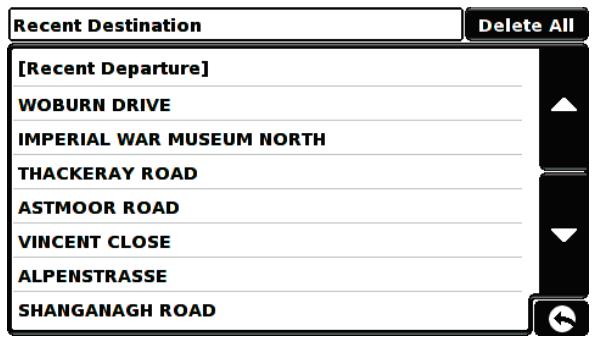
Vous pouvez faire défiler la liste de destinations récentes à l'aide des flèches Haut et Bas, à droite sur l'écran, et sélectionner du doigt la destination à effacer.
Les informations de cette destination s'affichent.
- Appuyez sur le bouton « Effacer » au bas de l'écran.
Si la destination sélectionnée n'est pas celle que vous souhaitez effacer, appuyez sur la flèche « Retour » située dans le coin inférieur droit de l'écran pour revenir à la liste et sélectionner la destination à effacer.
4.2.2 Pour effacer TOUTES les destinations sauvegardées
- Appuyez sur le centre de l'écran pour accéder au menu « Naviguer vers »
- Appuyez sur « Mes Favoris » en haut de l'écran.
- Appuyez sur l'icône « Destinations récentes »
- Appuyez sur le bouton « Tout effacer ». Une fenêtre d'information importante avec le message « Tout effacer? » et les options « OK » et « Annuler » s'affiche.
- Appuyez sur le bouton « OK » pour supprimer TOUTES les destinations récentes sauvegardées.
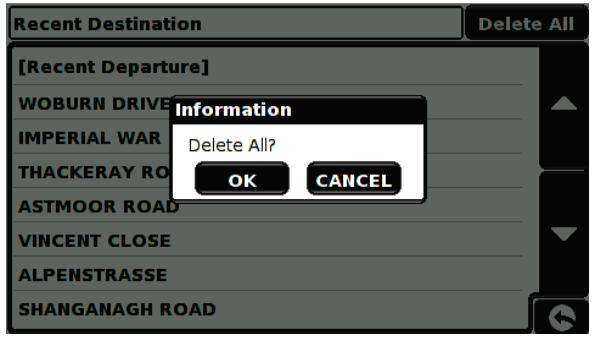
4.4 Domicile
La configuration et l'utilisation de cette fonction ont été expliquées à la section 3.3 de ce guide. Lorsque vous accédez à cette fonction à partir du menu « Mes Favoris », vous pouvez modifier ou effacer la position « Domicile » (si vous déménagez, par exemple).
4.4.1 Pour modifier la position du domicile
- Appuyez sur le centre de l'écran pour accéder au menu « Naviguer vers ».
- Appuyez sur « Mes Favoris » en haut de l'écran.
- Appuyez sur l'icône « Domicile »
- Appuyez sur le bouton « Modifier »
Vous pouvez maintenant rechercher la nouvelle position « Domicile » à l'aide des options suivantes :
- Trouver l'adresse par ville
- Trouver l'adresse par code postal
- Trouver par POI • Trouver par utilisation récente Sauvegarder le point actuel

Lorsque vous avez saisi les détails de suivi domicile, vous pouvez aussi lui donner un nom.
- Appuyez sur « Nom » pour afficher un clavier avec le nom de la rue de la destination que vous avez sélectionnée.
- Appuyez sur la flèche pour effacer ces données, puis saisissez le nouveau nom à l'aide du clavier.
- Appuyez sur « Sauvegarder » lorsque vous avez saisi le nom.
4.4.2 Pour effacer la position du domicile
- Appuyez sur le centre de l'écran pour accéder au menu « Naviguer vers »
- Appuyez sur « Mes Favoris » en haut de l'écran.
- Appuyez sur l'icône « Domicile »
- Appuyez sur le bouton « Effacer ». Une fenêtre d'information importante avec le message « Effacer domicile ? » et les options « OK » et « Annuler » s'affiche.
- Appuyez sur le bouton « OK » pour effacer le domicile.
4.5 Bureau
La configuration et l'utilisation de cette fonction ont été expliquées à la section 3.4 de ce guide. Lorsque vous accédez à cette fonction à partir du menu « Mes Favoris », vous pouvez modifier ou effacer la position « Bureau » (si vous changez d'emploi, par exemple).
4.5.1 Pour modifier la position du bureau
- Appuyez sur le centre de l'écran pour accéder au menu « Naviguer vers ».
- Appuyez sur « Mes Favoris » en haut de l'écran.
- Appuyez sur l'icône « Bureau »
- Appuyez sur le bouton « Modifier »
Vous pouvez maintenant rechercher la nouvelle position du « Bureau » à l'aide des options suivantes :
- Trouver l'adresse par ville
- Trouver l'adresse par code postal
- Trouver par POI • Trouver par utilisation récente
- Sauvegarder le point actuel
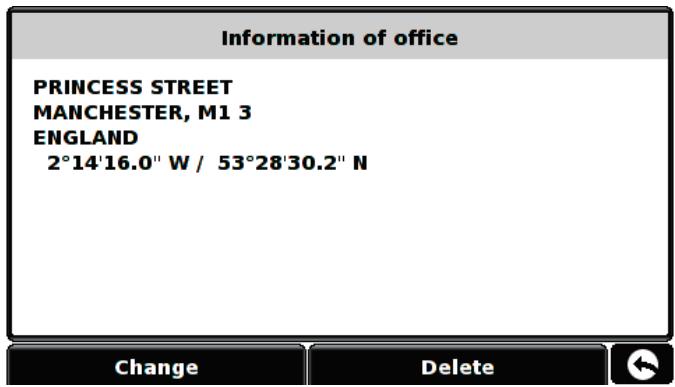
Lorsque vous avez saisi les détails de votre « Bureau », vous pouvez aussi lui donner un nom. - Appuyez sur « Nom » pour afficher un clavier avec le nom de la rue de la destination que vous avez sélectionnée. - Appuyez sur la flèche pour effacer ces données, puis saisissez le nouveau nom à l'aide du clavier. - Appuyez sur « Sauvegarder » lorsque vous avez saisi le nom.
4.5.2 Pour effacer la position du bureau
- Appuyez sur le centre de l'écran pour accéder au menu « Naviguer vers »
- Appuyez sur « Mes Favoris » en haut de l'écran.
- Appuyez sur l'icône « Bureau »
- Appuyez sur le bouton « Effacer ». Une fenêtre d'information importante avec le message « Delete Office? (Effacer bureau ?) » et les options « OK » et « Annuler » s'affichent.
- Appuyez sur le bouton « OK » pour effacer le bureau.
4.6 Procédure avancée: configuration de votre adresse « domicile » ou « bureau » à l'aide de l'option « sauvegarder le point actuel
Vous sousquiconfigurerladressedevoire «Domicile»oudevoire«Bureau»a l'aide descoordonnéesdevoirteposition actuelle siyouseteschezvousouàvotrivatllorsqueyousvicfgurezvoireappareil. Vous sousquiconfigurer l'adresse de votre «Domicile» ou de votre «Bureau» à l'aide des coordonnées de votre position actuelle si vous êtes chez vous ou à votre travail lorsquvous configurez votre appareil.
- Appuyez sur le centre de l'écran pour accéder au menu « Naviguer vers »
- Appuyez sur « Mes Favoris » en haut de l'écran.
- Appuyez sur l'icône « Domicile » ou « Bureau »
- Appuyez sur le bouton « Modifier »
- Appuyez sur « Sauvegarder le point actuel »
L'écran affiche une carte avec la rue la plus proche de votre position actuelle sur ligne en rouge. Le nom de la rue sélectionnée s'affiche au bas de l'écran. S'il ne s'agit pas de la bonne rue, sélectionnez du doigt la rue correcte.
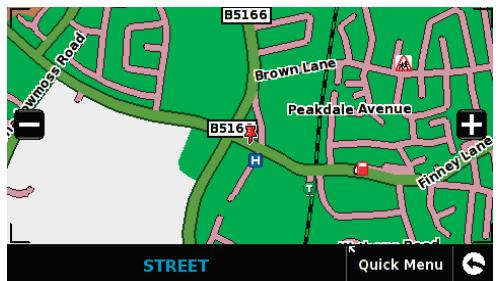
- Appuyez sur « Menu rapide » puis sur « Continuer »
- Appuyez sur « OK »
Le S8000 sauvegarde automatiquement cette position en tant que destination « Domicile » ou « Bureau »
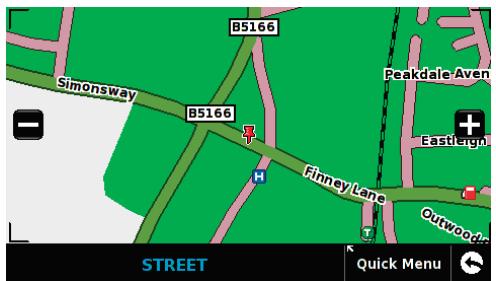
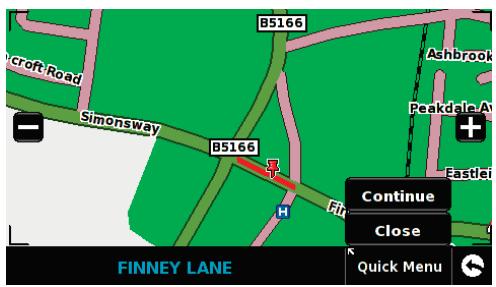

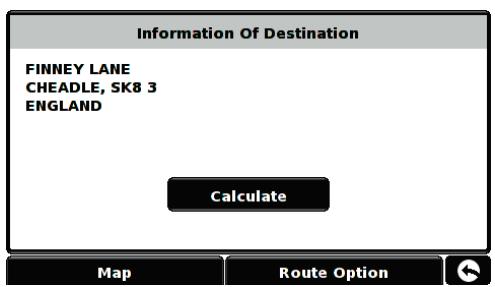
5.0 Configuration
Le menu « Configuration » vous permet de personnaliser le fonctionnement et l'apparence de votre appareil. Pour accéder au menu « Configuration » :
- Appuyez sur le centre de l'écran pour accéder au menu « Naviguer vers »
- Appuyez sur le bouton « Configuration » en haut de l'écran.
- Un ou plusieurs des écrans suivants s'affichent, selon le modèle dont vous disposez :


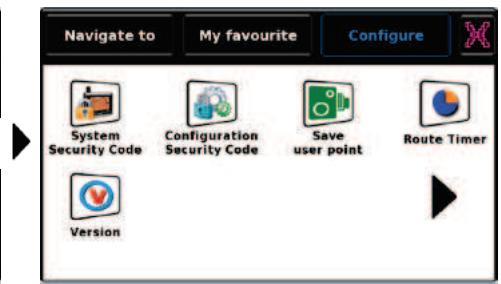

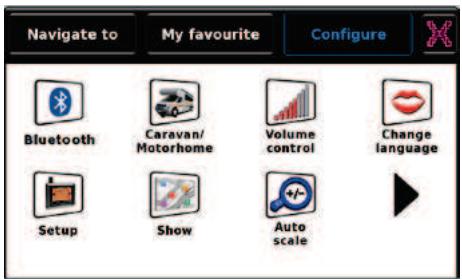


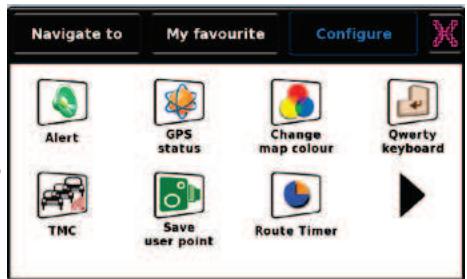
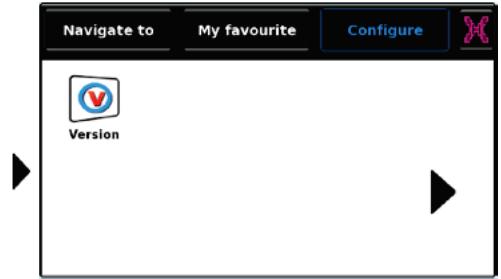

5.1 Bluetooth
Pour plus d'informations, reportez-vous à la section 10.
Configuration des paramètres du véhicule
Pour que Truckmate calcule un itinéraire approprié pour votre véhicule, il doit être en possession de certaines informations sur le véhicule, telles que sa hauteur, son poids et sa largeur. Il est possible d'enregistrer les paramètres de 10 camions différents. Suivez les instructions ci-dessous pour saisir les détails de vos véhicules.
Touchez du doigt le centre de l'écran pour accéder au menu, appuyez sur le bouton « Configuration », puis appuyez sur l'icône « Truck » (Camion).
Nom: tapez le nom dans ce champ.
Hauteur: tapez la hauteur du véhicule dans ce champ.
Longueur: tapez la longueur du véhicule dans ce champ.
Poids: tapez le poids du véhicule dans ce champ.
Largeur: tapez la largeur du véhicule dans ce champ.
Poids par essieu : tapez le poids par essieu du véhicule dans ce champ.
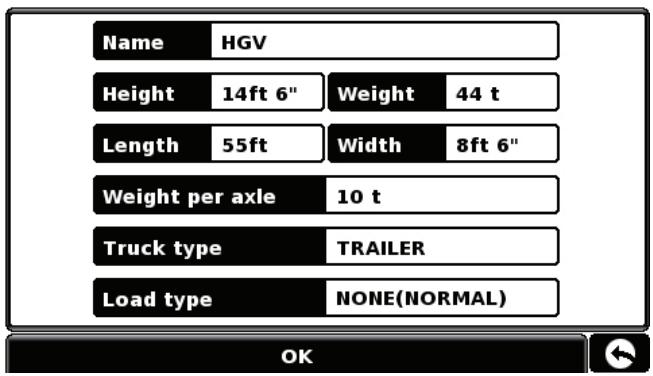
Type de camion :
- Camion: paramètre standard pour les véhicules à essieu fixe.
- Remorque : les poids lourds à remorques font l'objet de règles de circulation spécifiques. Certaines routes sont interdites à ce type de véhicule, par exemple, et elles sont contournées.
- Livraison: les véhicules de livraison font l'objet de règles de circulation spécifiques. Ainsi, certaines zones sont interdites aux poids lourds, à moins qu'ils ne livrent des marchandises.
- Public: certains véhicules sont autorisés à suivre les règles de circulation qui s'appliquent aux véhicules publics, tels que les bus et les véhicules de transport de fonds.
Type de chargement :
Aucun (Normal) Dangereux : marchandises dangereuses qui ne sont pas explosives et ne polluent pas l'eau. - Explosif et inflammable Nocif pour l'eau Catégorie de tunnel
Codes ADR de tunnel :
- Sélectionnez l'un des codes de tunnel disponibles. L'option « Normal » est sélectionnée par défaut.
- Les codes de catégorie de tunnel se composent d'une lettre comprise entre « A » et « E », qui est indiquée par un panneau de signalisation routière ou un signal. Les tunnels de catégorie « A » ne sont soumis à aucune restriction de passage et ne requièrent aucune signalisation.
- Tunnel de catégorie A (Normal)
- Tunnel de catégorie B
- Tunnel de catégorie B1000C
- Tunnel de catégorie B/D
- Tunnel de catégorie B/E
- Tunnel de catégorie C/TUNNEL DE CATEGORIES C/D
- Tunnel de catégorie C/E
- Tunnel de catégorie D/E
- Tunnel de catégorie E
B Catégorie la plus restrictive Passage interdit dans les tunnels de catégorie B, C, D et E.
B1000C 1 000 kg : passage interdit dans les tunnels de la catégorie B, C, D et E. Si elle est inférieure à 1 000 kg : passage interdit dans les tunnels de catégorie C, D et E. B/D Transport en citerne : passage interdit dans les tunnels de catégorie B, C, D et E. Autre transport : passage interdit dans les tunnels de catégorie D et E. B/E Transport en citerne : passage interdit dans les tunnels de catégorie B, C, D et E. Autre transport : passage interdit dans les tunnels de catégorie E. C Passage interdit dans les tunnels de catégorie C, D et E.
C5000D 5 000 kg : passage interdit dans les tunnels de catégorie D et E.
interdit dans les tunnels de categorie C, D et E. Si elle est inférieure a 5 000kg : passage interdit dans les tunnels de categorie D et E.
C/D Transport en citerne : passage interdit dans les tunnels de catégorie C, D et E. Autre transport : passage interdit dans les tunnels de catégorie D et E. C/E Transport en citerne : passage interdit dans les tunnels de catégorie C, D et E. Autre transport : passage interdit dans les tunnels de catégorie E. Passage interdit dans les tunnels de catégorie D et E. D/E Transport en vrac ou en citerne : passage interdit dans les tunnels de catégorie D et E.
E Catégorie la moins restrictive : passage interdit dans les tunnels de catégorie E.
NORMAL Passage autorisé dans tous les tunnels (pour les marchandises affectées des numéros 2919 et 3331, voir aussi ADR 8.6.3.1).
Pour les cargaisons mixtes, CHOISSEZ LA CATEGORIE LA PLUS RESTRICTIVE.
Clause de non-responsabilité
Ces informations sont indiquées à titre de référence générale uniquement. Elles ne se veulent pas exhaustives et n'ont pas valeur d'avis juridique.
Le guide de l'utilisateur sera mis à jour en cas de modification de la législation en vigueur.
Configuration des paramètres du véhicule
Pour que Ventura calcule un itinéraire approprié pour votre véhicule, il doit être en possession de certaines informations sur le véhicule, telles que sa hauteur, son poids et sa largeur. Il est possible d'enregistrer les paramètres de 10 véhicules différents. Suivez les instructions ci-dessous pour saisir les détails de vos véhicules.
Touchez du doigt le centre de l’écran pour accéder au menu, appuyez sur le bouton « Configuration », puis appuyez sur l’icône « Caravane/camping-car ».
Nom: tapez le nom dans ce champ.
Hauteur: tapez la hauteur du véhicule dans ce champ.
Longueur: tapez la longueur du véhicule dans ce champ.
Poids: tapez le poids du véhicule dans ce champ.
Largeur : tapez la largeur du véhicule dans ce champ.
Poids par essieu : tapez le poids par essieu du véhicule dans ce champ.

Type de véhicule :
- Essieu fixe : paramètre standard pour les véhicules à essieu fixe.
- Remorque : les véhicules tractant des caravanes font l'objet de règles de circulation spécifiques.
5.4 Réglage du volume
Cette fonction du menu « Configuration » permet de régler le volume du S8000. Pour régler le volume :
- Appuyez sur le centre de l'écran pour accéder au menu « Naviguer vers »
- Appuyez sur « Configuration »
- Appuyez sur l'icône « Réglage du volume » Pour augmenter le volume, appuyez sur l'icône Pour baisser le volume, appuyez sur l'icône Pour tester le volume avant de le sauvegarder, appuyez sur l'icône TEST Pour réinitialiser le volume à sa valeur par défaut, appuyez sur l'icône
- Appuyez sur « OK » en bas de l'écran pour sauvegarder vos préférences.
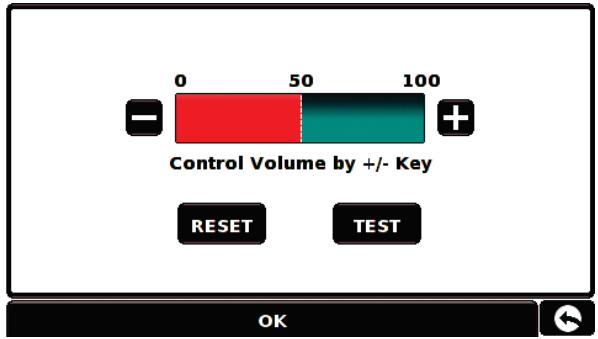

5.5 Langue
Le S8000 est équipé d'un système vocal de guidage et d'alerte en plusieurs langues. La modification de la langue change aussi la langue des menus sur l'appareil. Pour utiliser cette fonctionnalité :
- Appuyez sur le centre de l'écran pour accéder au menu « Naviguer vers »
- Appuyez sur « Configuration »
- Appuyez sur l'icône « Changer de langue »
- Utilisez les flèches gauche et droite pour sélectionner la voix que vous souhaitez entendre.
- Pour écouter un extrait des voix, il vous suffit d'appuyer sur le bouton « Test ».
- Appuyez sur « OK » pour sauvegarder votre configuration.
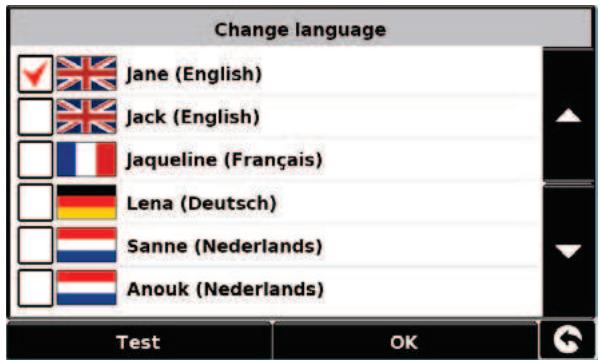
5.6 Affichage navigation
La fonction « Affichage navigation » vous permet de personnaliser les informations visuelles qui s'affichent sur l'écran de navigation. Pour modifier l'affichage :
- Appuyez sur le centre de l'écran pour accéder au menu « Naviguer vers »
- Appuyez sur le bouton « Configuration »
- Appuyez sur l'icône « Affichage navigation » pour afficher la liste des options ci-dessous.
- Sélectionnez l'option que vous désirez modifier sur la gauche.
Vous souhaitez afficher simultanément différentes informations sur l'écran de navigation:
5.6.1 2D/3d ou nord
Cette option vous permet de sélectionner la vue de carte que vous souhaitez afficher. La
vue 3D de navigation (activée par défaut) affiche la carte, les itinéraires calculés, les points d'intérêt et les données relatives aux radars (si vous êtes abonné) en trois dimensions.
Utilisez les flèches Haut et Bas
Cette fonction vous permet de basculer entre les vues suivantes :
Nord
Pour effectuer votre sélection, touchez du doigt la case à cocher correspondante.
5.6.2 Vitesse/temps
Cette option vous permet d'afficher soit la vitesse du véhicule, soit l'heure actuelle dans le coin inférieur gauche de l'écran de navigation. Vous pouvez aussi désirer d'afficher une horloge au format 12 ou 24 heures, avec ou sans le libellé « am/pm »
Pour effectuer votre sélection, touchez du doigt la case à cocher correspondante.

Cette option vous permet d'afficher les informations du S8000 selon le système anglo-saxon ou le système métrique.
Pour effectuer votre sélection, touchez du doigt la case à cocher correspondante.
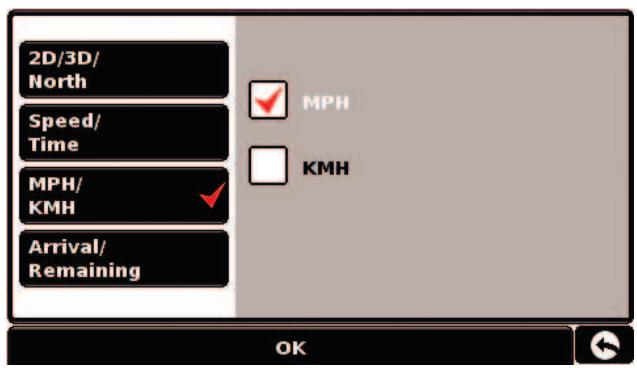
Cette option vous permet d'afficher l'heure d'arrivée prévue ou la durée restante prévue de votre trajet dans la partie inférieure de l'écran de navigation.
Pour effectuer votre sélection, touchez du doigt la case à cocher correspondante.
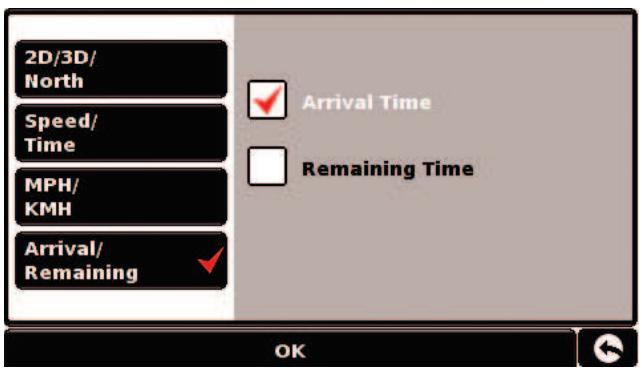
Pour sauvegarder les modifications effectuées, appuyez sur le bouton « OK » au bas de l'écran.
Pour conserver les réglages existants, vous pouvez quitter le menu « Affichage navigation » en appuyant sur la flèche « Retour »

située dans le coin inférieur droit de l'écran.
Votre nouvelle configuration est sauvegardée et apparait sur l'écran à chaque fois que vous utilisez le S8000.
Cette option vous permet d'augmenter ou de diminuer la taille des routes et des noms de lieu qui apparaissent sur la carte.
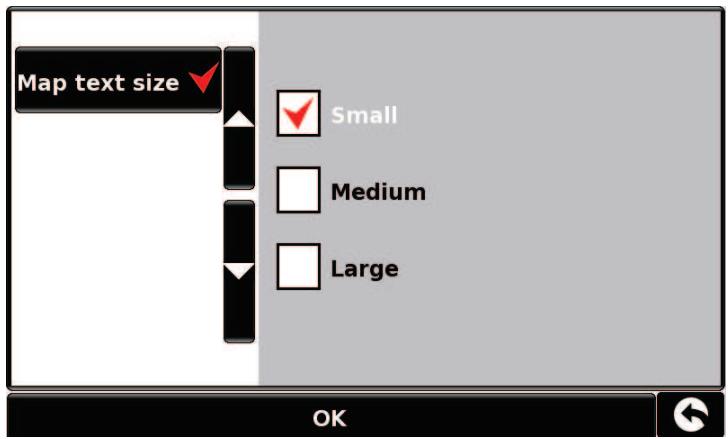

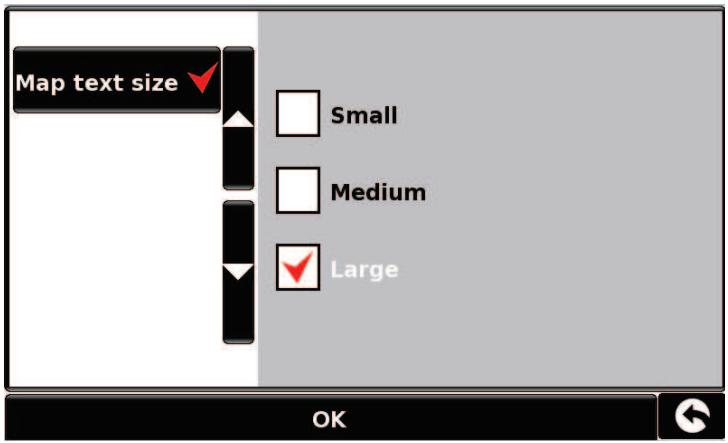
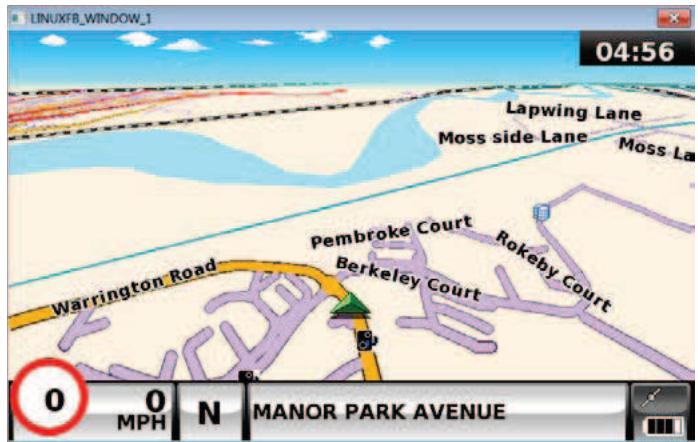
Sélectionnez la taille du texte, puis appuyez sur « OK » pour sauvegarder ce paramètre et quitter.
5.6.6 Icone voiture
Cette option vous permet de choisir l'icone qui s'affiche sur l'écran de navigation.
Appuyez sur l'icône appropriée, puis appuyez sur OK pour la mémoriser.

5.6.7 Assistant de changement de voie
Cette option vous permet d'afficher ou de masquer l'assistant de changement de voie sur l'écran de navigation.

Pour afficher ou masquer l'assistant de changement de voie, sélectionnez Oui ou Non, puis appuyez sur OK pour confirmer la sélection.
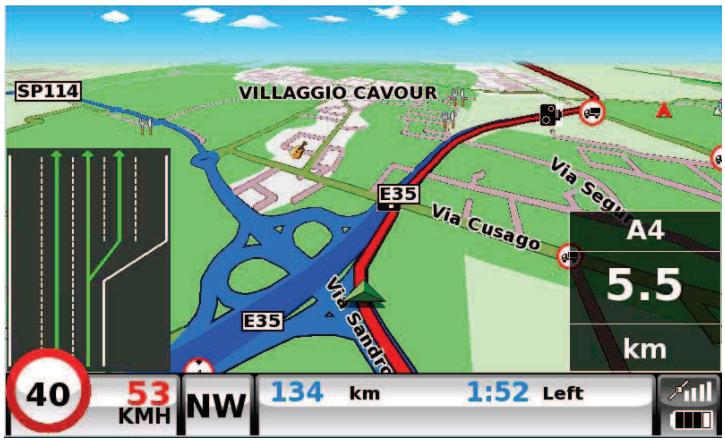
Cette fonction vous permet de basculer entre les vues suivantes :
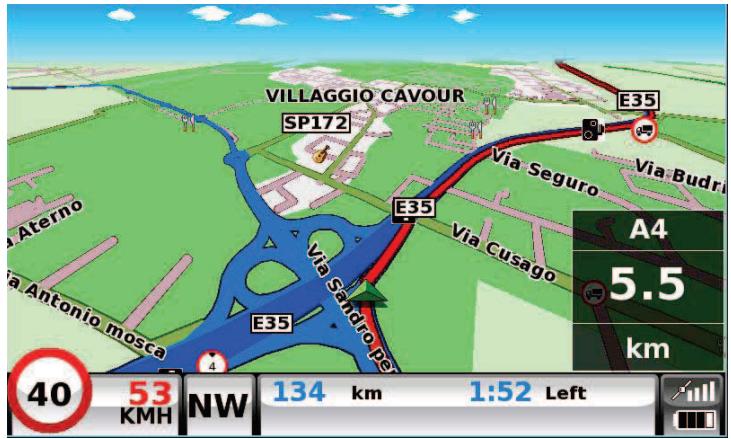
Pour effectuer votre sélection, touchez du doigt la case à cocher correspondante.
5.7 Afficher POI
Le S8000 propose une liste complète de points d'intérêt (POI). Ceux-ci vous permettent de rechercher des adresses et vous pouvez les sauvegarder dans votre liste de favoris. Vous pouvez aussi désigner les points d'intérêt que vous souhaitez signaler sur votre carte. Par défaut, TOUS les points d'intérêt sont affichés, mais vous pouvez en modifier la liste à l'aide du menu POI.
- Appuyez sur le centre de l'écran pour accéder au menu « Naviguer vers »
- Appuyez sur le bouton « Configuration »
- Appuyez sur l'icône « Afficher POI »
La liste des points d'intérêt sauvegardés sur votre appareil s'affiche, chacun d'eux étant accompagné d'une case à cocher sur la gauche. Il vous suffit d'appuyer sur la case pour sélectionner ou désélectionner le point d'intérêt. La présence d'une coche rouge dans la case indique que le point d'intérêt est affiché sur la carte, tandis qu'une case vide supprime son affichage. Pour faire défiler la liste des points d'intérêt, vous pouvez appuyer sur les flèches Haut et Bas, à droite sur l'écran.
Pour désélectionner tous les points d'intérêt de la carte, désactiver la case « TOUS » en haut de la liste.
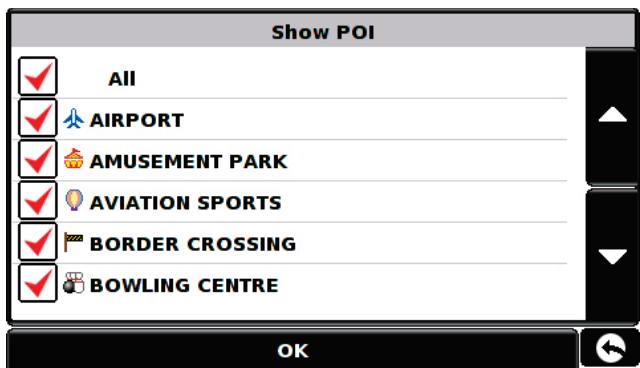
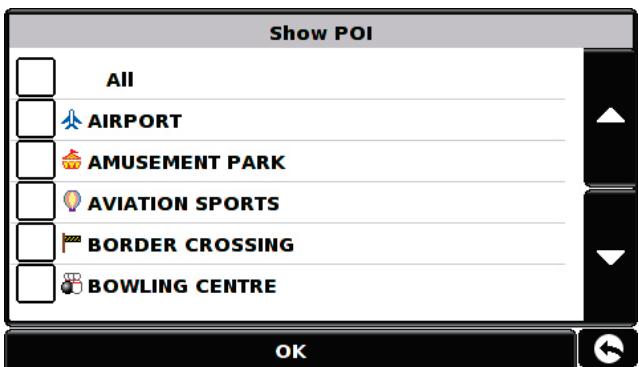
Pour sauvegarder les modifications effectuées, appuyez sur le bouton « OK » au bas de l'écran.
Si vous souhaitez quitter la liste des points d'intérêt sans sauvegarder vos modifications, appuyez sur la flèche « Retour » située dans le coin inférieur droit de l'écran.

5.8 Échelle automatique
La fonction « Echelle automatique » est activée par défaut lors du réglage en usine. Cette fonction agrandit automatiquement la carte lorsque vous vous rapprochez d'une intersection ou d'un rond-point où vous devrez peut-être tourner, afin que vous puissiez voir plus de détails.
Vous pourriez l'activer ou la désactiver selon vos préférences. Pour modifier le réglage :
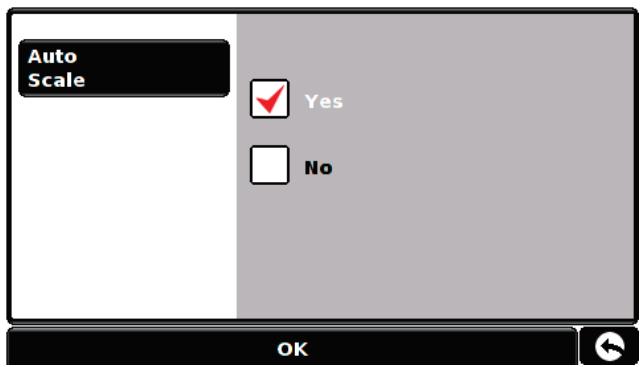
- Appuyez sur le centre de l'écran pour accéder au menu « Naviguer vers ».
- Appuyez sur le bouton « Configuration »
- Appuyez sur l'icône « Échelle automatique »
L'écran vous propose deux options, « Oui » et « Non ». Pour effectuer votre sélection, touchez du doigt la case à cocher correspondante.
Pour sauvegarder les modifications effectuées, appuyez sur le bouton « OK » au bas de l'écran.
Si vous souhaitez quitter le menu « Échelle automatique » sans sauvegarder vos modifications, appuyez sur la flèche « Retour »
Située dans le coin inférieur droit de l'écran.
5.9 Alerte radar
Pour pouvoir accéder à cette fonction, vous devez vous abonner à la base de données de radars AURA™ et la télécharger sur votre S8000. Pour plus d'informations, reportez-vous aux sections « Enregistrement du S8000 » (page 4) et « Configuration requise et téléchargement » (page 8).
Cette fonction vous permet de personnaliser les réglages des alertes radar que vous recevez. Pour modifier les réglages des alertes radar :
- Appuyez sur le centre de l'écran pour accéder au menu « Naviguer vers »
- Appuyez sur le bouton « Configuration »
- Appuyez sur l'icône « Alerte radar »
Une liste d'options s'affiche sur la gauche de l'écran. Pour modifier les réglages, sélectionnez l'option souhaitée sur la gauche. Une coche s'affiche à côté de l'option pour confirmer votre sélection.
5.9.1 Afficher radars
Vous disposez des options suivantes :
Oui : lorsque vous vous rapprochez d'un radar, un avertissement visuel s'affiche dans la partie gauche de l'écran de navigation. No : aucun avertissement visuel de radar fixe ne s'affiche dans l'écran de navigation.
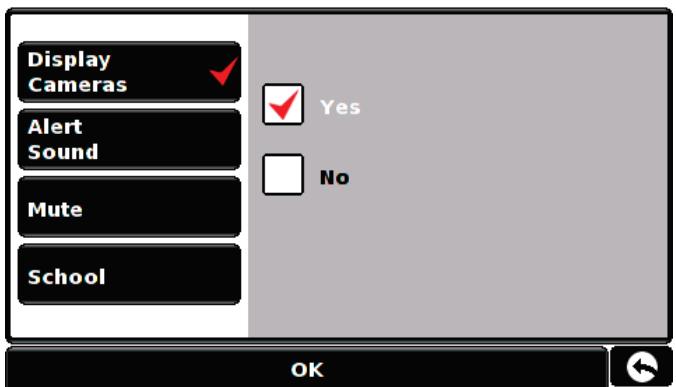
Pour effectuer votre sélection, touchez du doigt la case à cocher correspondante.
5.9.2 Alerte sonore
Vous disposez des options suivantes :
Oui: lorsque vous vous rapprochez d'un radar fixe, l'appareil émet une alerte sonore.
Non: l'appareil n'émet aucune alerte sonore.
Tonalité d'alerte
Cette fonction vous permet de choisir une tonalité d'alerte radar « grave » ou « aiguë »
Pour effectuer votre sélection, touchez du doigt la case à cocher correspondante.
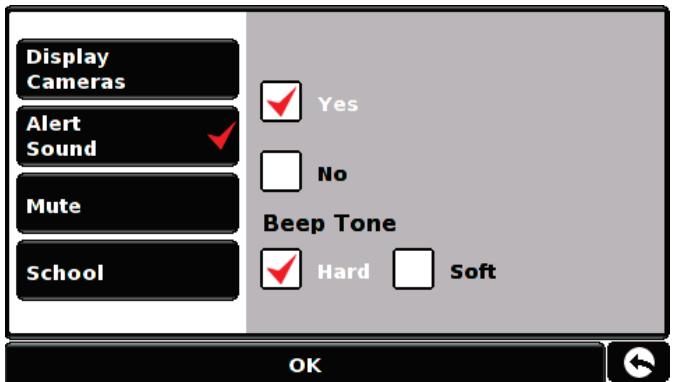
5.9.4 École
Vous disposez des options suivantes :
Oui: si vous avez sélectionné le téléchargement des écoles dans le logiciel de mise à jour du S8000, cette fonction vous permet de recevoir des alertes à l'approche d'une école primaire*.
Non: l'appareil n'émet pas d'alerte à l'approche des écoles primaires. Les écoles sont indiquées par l'icone sur l'écran du S8000.
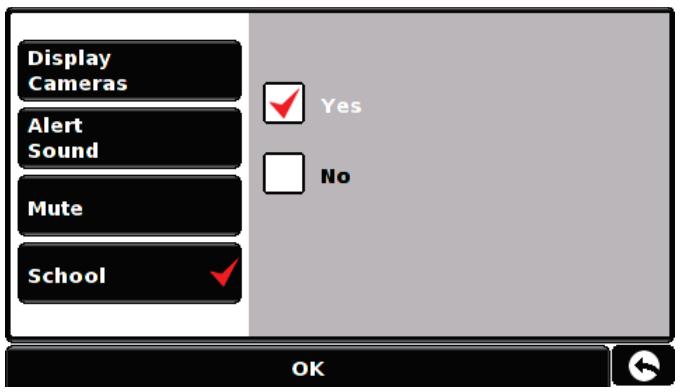
**Remarque: le S8000 ne génère une alerte pour les écoles primaires que durant les périodes suivantes : 8 h 30 - 9 h 30; 12 h 00 - 13 h 00 et 15 h 30 - 16 h 30.**
Pour effectuer votre sélection, touchez du doigt la case à cocher correspondante.
Pour sauvegarder les modifications effectuées, appuyez sur le bouton « OK » au bas de l'écran. Pour conserver les réglages existants, vous pouvez quitter le menu « Alerte radar » en appuyant sur la flèche « Retour »

située dans le coin inférieur droit de l'écran.

5.10 Alerte - virage serré


Cette fonction affiche ou masque à l'écran l'icône de virage serré.

5.11 Alerte
Cette fonction vous permet de modifier les alertes sonores que vous receivez pendant la navigation, ainsi que d'activer ou de désactiver les tonalités émises lors de la sélection de fonctions à l'écran. Ces deux options sont ACTIVEES par défaut. Pour modifier ces réglages :
- Appuyez sur le centre de l'écran pour accéder au menu « Naviguer vers »
- Appuyez sur le bouton « Configuration »
- Appuyez une fois sur la flèche noire
- Appuyez sur l'icône « Alerte »
Une liste d'options s'affiche sur la gauche de l'écran. Pour modifier les réglages, sélectionnez l'option souhaitée sur la gauche. Une coche s'affiche à côté de l'option pour confirmer votre sélection.
5.11.1 Tonalité écran tactile
Vous disposez des options suivantes
Oui: l'appareil émet une tonalité de confirmation chaque fois que vous touchez l'écran.
Non: aucune tonalité de confirmation n'est émise lorsque vous touchez l'écran.
Pour effectuer votre sélection, touchez du doigt la case à cocher correspondante.
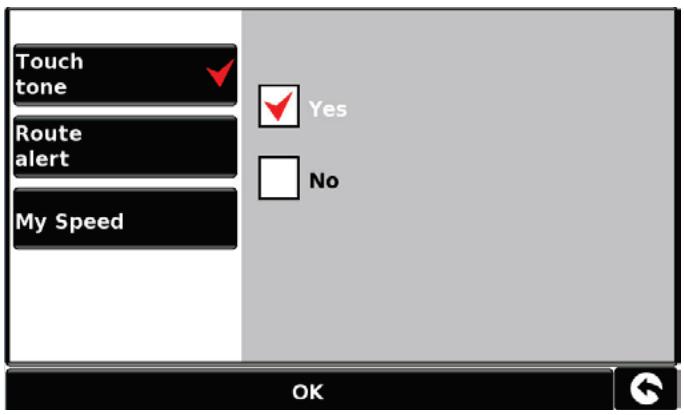
5.11.2 Alerte itinéraire
Si vous deviez de l'itinéraire calculé, le S8000 en recalcule automatiquement un autre sans intervention de votre part. Il émet une tonalité pour vous avertir qu'il recalcule l'itinéraire.
Vous disposez des options suivantes :
Oui: la tonalité de déviation est émise lors du recalcul de l'itinéraire.
Non: aucune tonalité n'est émise.
Pour effectuer votre sélection, touchez du doigt la case à cocher correspondante.
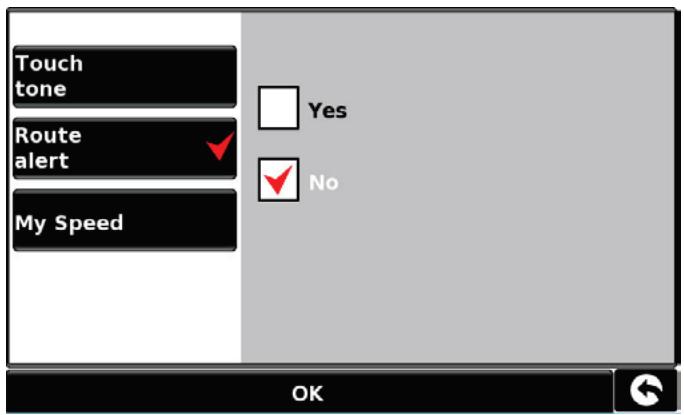
Pour sauvegarder les modifications effectuées, appuyez sur le bouton « OK » au bas de l'écran.
Pour conserver les réglages existants, vous pouvez quitter le menu « Alerte » en appuyant sur la flèche « Retour » située dans le coin inférieur droit de l'écran.
5.11.3 My speed (ma vitesse)
La limitation de vitesse en vigueur sur quasiment toutes les routes européennes peut rester être clairement affichée en permanence sur votre S8000.
Pour sélectionner les limitations de vitesse appropriées à votre type de véhicule :
Car (Voiture) : les limitations de vitesse recommandées pour une voiture sont affichées.
Caravan (Caravane): les limitations de vitesse recommandées pour un véhicule tractant une caravane sont affichées.
Motorhome (Camping-car) : les limitations de vitesse recommandées pour les camping-cars sont affichées.
Truck 3.5t - 7.5t (Camion 3,5 t à 7,5 t): les limitations de vitesse recommandées pour les camions de 3,5 t à 7,5 t sont affichées.
Truck 7.5t - 12t (Camion 7,5 t à 12 t): les limitations de vitesse recommandées pour les camions de 7,5 t à 12 t sont affichées.
Truck > 12t (Camion de plus de 12 t) : les limitations de vitesse recommandées pour les camions de plus de 12 t sont affichées.
Sélectionnez l'option requise en appuyant sur la case blanche à côté du type de véhicule. Appuyez sur « OK » pour sauvegarder vos paramètres et quitter My Speed (Ma vitesse).
ATTENTION : ces limitations de vitesse sont données à titre indicatif uniquement et sont susceptibles d'être modifiées à tout moment.
Le conducteur doit toujours vérifier les panneaux de limitation de vitesse sur la
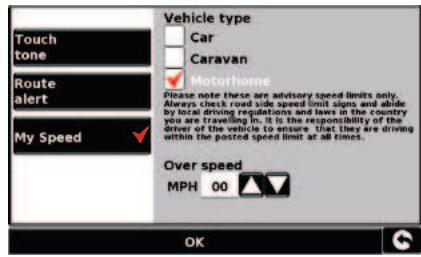


5.11.4 Over speed (excès de vitesse)
La fonction My Speed (Ma vitesse) peut générer une alerte sonore pour avertir le conducteur en cas d'excess de vitesse. Pour configurer l'alerte d'excess de vitesse :
Appuyez sur pour augmenter ou diminuer l'alerte d'excès de vitesse
Over speed
MPH 10

Appuyez sur « OK » pour sauvegarder vos paramètres et quitter My Speed (Ma vitesse).

5.12 Couleur de la carte
Cette fonction vous permet de choisir l'une des palettes de couleurs utilisées par les cartes du S8000 (certaines conviennent mieux à la conduite de nuit). Pour utiliser cette fonctionnalité :
- Appuyez sur le centre de l'écran pour accéder au menu « Naviguer vers ».
- Appuyez sur le bouton « Configuration »
- Appuyez une fois sur la flèche noire.
- Appuyez sur l'icône « Modifier couleur carte »
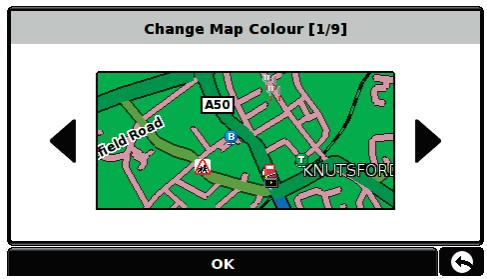

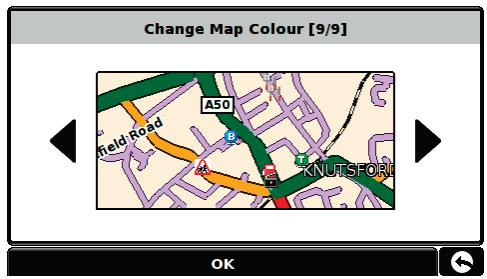
Utilisez les flèches sur la gauche et la droite de la carte pour explorer les différentes palettes de couleurs. Vous pouvez choisir parmi neuf palettes différentes.
Pour sauvegarder les modifications effectuées, appuyez sur le bouton « OK » au bas de l'écran.
Pour conserver les réglages existants, vous devez quitter le menu « Modifier couleur carte » en appuyant sur la flèche « Retour » située dans le coin inférieur droit de l'écran.

5.13 Clavier qwerty
Cette fonction vous permet de basculer entre un clavier Qwerty, qui est sélectionné par défaut en urine, et un clavier organisé par ordre alphabétique.
- Appuyez sur le centre de l'écran pour accéder au menu « Naviguer vers »
- Appuyez sur le bouton « Configuration »
- Appuyez une fois sur la flèche noire.
- Appuyez sur l'icône « Clavier Qwerty »
- Sélectionnez « Oui » ou « Non » selon vos préférences de clavier.
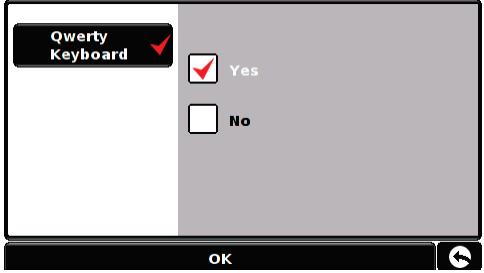

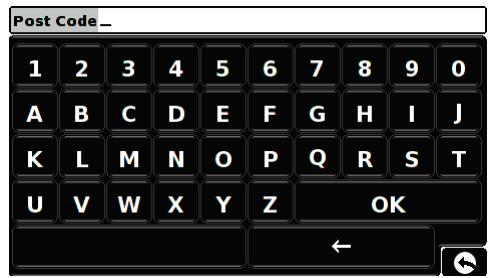
Pour sauvegarder les modifications effectuées, appuyez sur le bouton « OK » au bas de l'écran.
5.14 TMC
Cette fonction vous permet de configurer le type d'alertes TMC que vous recevez et d'afficher le tuner radio qui recherche les transmissions TMC lorsque l'antenne TMC est raccordée à la prise TMC. Pour utiliser cette fonctionnalité :
- Appuyez sur le centre de l'écran pour accéder au menu « Naviguer vers »
- Appuyez sur le bouton « Configuration »
- Appuyez une fois sur la flèche noire.
- Appuyez sur l'icône « TMC »
Toutes les alertes TMC sont activées par défaut. L'écran affiche une liste des types d'alerte TMC, chacun d'eux étant accompagné d'une case à cocher sur la gauche. Il vous suffit
d'appuyer sur la case pour sélectionner ou désélectionner le type d'alerte TMC. La présence d'une coche rouge dans la case indique que l'alerte TMC figurera dans la boîte d'alerte TMC qui s'affiche sur la carte, tandis qu'une case vide supprimera son affichage de la boîte d'alerte TMC.
Pour faire défiler la liste des alertes TMC, vous pouvez appuyer sur les flèches Haut et Bas, situées sur la droite de l'écran. - Pour désélectionner toutes les alertes TMC de la boîte d'alerte TMC, désactiver la case à cocher « TOUS » en haut de la liste des types d'alerte TMC.
Si vous souhaitez ajuster manuellement la fréquence radio utilisée par l'appareil pour obtenir des alertes TMC, vous pouvez sélectionner l'option « Canal » en bas de l'écran.
Une fréquence radio s'affiche au milieu de la partie supérieure de l'écran. Si vous voyagez cinq tirets, cela signifie que l'appareil est en train de changer de fréquence ou que l'antenne TMC n'est pas branchée ou qu'elle n'a pas été détectée.
- Appuyez sur ce bouton pour rechercher la prochaine fréquence inférieure

- Appuyez sur ce bouton pour diminuer la fréquence d'un incrément à la fois.
- Appuyez sur ce bouton pour augmenter la fréquence d'un incrément à la fois.

- Appuyez sur ce bouton pour rechercher la prochaine fréquence supérieure disponible.

- Fonction de réglage automatique. Cette fonction est ACTIVEE par défaut et recherche un signal TMC sur la bande
de fréquences FM. Une fois le signal établi, l'appareil collecte les paquets de données. Si vous souhaitez régler la fréquence
manuellement, vous devez désactiver la case AF.

Pour sauvegarder les modifications effectuées, appuyez sur le bouton « OK » au bas de l'écran.
Si vous souhaitez quitter la fonction TMC sans sauvegarder vos modifications, appuyez sur la flèche « Retour » située dans le coin inférieur droit de l'écran.
5.15 GPS status
Cette fonction vous permet de vérifier l'état de votre connexion GPS à tout moment, ainsi que les coordonnées exactes de votre position actuelle.
- Appuyez sur le centre de l'écran pour accéder au menu « Naviguer vers ».
- Appuyez sur le bouton « Configuration »
- Appuyez une fois sur la flèche noire
- Appuyez sur l'icône « État du GPS »
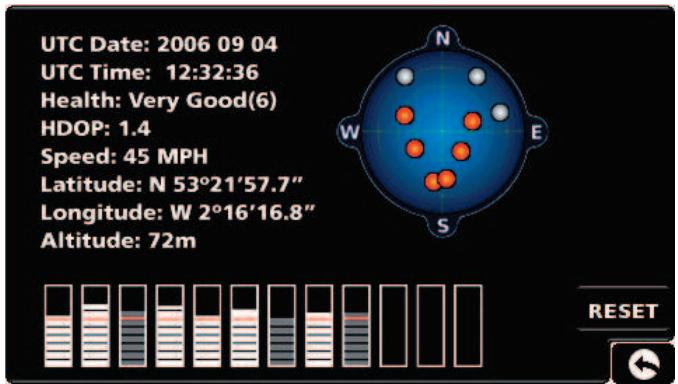
L'état actuel du GPS s'affiche. Si vous souhaitez retourner aux paramètres par défaut du moteur GPS, appuyez sur le bouton « Réinit. »
Pour quitter le menu « Etat du GPS », appuyez sur la flèche « Retour » située dans le coin inférieur droit de l'écran.


(dans Truckmate ou Ventura, cette icône ne sera PAS visible si l'appareil est en mode VOITURE).
5.16 Code de sécurité du système
Le S8000 comprend un système de protection par code PIN, afin que seuls les utilisateurs disposant du code PIN puissent accéder à l'appareil et s'en servir. Pour activer le code de sécurité, accédez au menu en touchant du doigt le centre de l'écran, appuyez sur le bouton « Configuration », appuyez deux fois sur la flèche noire, puis appuyez sur l'icône « Code de sécurité système ». Sélectionnez « Oui » pour activer la fonction. Appuyez sur le bouton « Entrer le code », tapez le code à 4 chiffres que vous souhaitez utiliser pour protéger votre S8000 et appuyez sur « OK ». Une fois ce paramètre activé, vous devez entrer le code chaque fois que vous allumez votre S8000 pour pouvoir vous en servir.
Remarque : il est important de ne pas perdre ni d'oublier ce code. Si vous l'oubliez, vous devrez nous renvoyer votre S8000 pour le faire réinitialiser.


(Sur un Truckmate ou Ventura, cette icône ne sera PAS visible si l'appareil est en mode VOITURE).
Il est également possible de protéger les paramètres de configuration à l'aide d'un code de sécurité. Pour activer le code de sécurité, accédez au menu en touchant du doigt le centre de l'écran, appuyez sur le bouton « Configuration », appuyez deux fois sur la flèche noire, puis appuyez sur l'icône « Code de sécurité de configuration ». Sélectionnez « Oui » pour activer la fonction. Appuyez sur le bouton « Entrer le code », tapez le code à 4 chiffres que vous souhaitez utiliser pour protéger les paramètres de configuration et appuyez sur « OK ». Une fois ce paramètre activé, vous devez entrer notre code chaque fois que vous souhaitez modifier les paramètres de configuration de votre S8000.
Remarque : il est important de ne pas perdre ni d'oublier ce code. Si vous l'oubliez, vous devrez nous renvoyer votre S8000 pour le faire réinitialiser.
5.18 Sauvegarde de points d'utilisateur
Comme expliqué plus haut dans ce guide, vous pouvez sauvegarder, modifier et effacer des points d'utilisateur User points sur le 6 SÉRIES. (Pour plus d'informations sur les points d'utilisateur, reportez-vous à la section 4.3 de ce guide)
Avant de sauvegarder des points d'utilisateur sur votre 6 SERIES, vous nece activier le bouton qui vous permet de le faire.
- Appuyez sur le centre de l'écran pour accéder au menu « Naviguer vers » Appuyez sur Configure
- Appuyez deux fois sur la flèche noire Appuyez sur l'icone
Appuyez sur la case Yes pour l'activer.
Pour sauvegarder les modifications effectuées, appuyez sur le bouton OK au bas de l'écran.
L'icône est maintenant affichée à l'écran.
Pour conserver les réglages existants, vous pouvez quitter le menu en appuyant sur le bouton © situé dans le coin inférieur droit de l'écran.

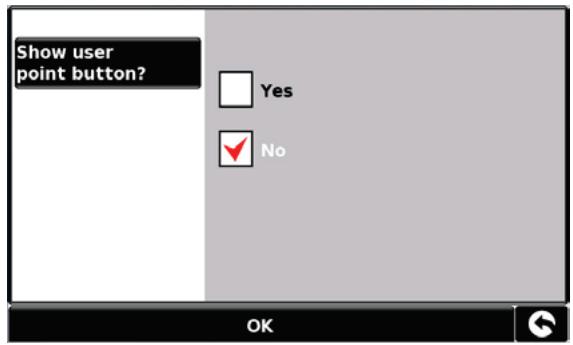

5.19 Temps de conduite
Cette fonction vous permet de définir une alerte lorsque vous devez faire une pause. Définissez la durée maximale de conduite autorisée et le délai d'advertisement requis avant la prochaine pause. L'horloge de la fonction Temps de conduite vous indique
ensuite le temps de conduite restant et vous avertit automatiquement lorsqu'il est temps de faire une pause.
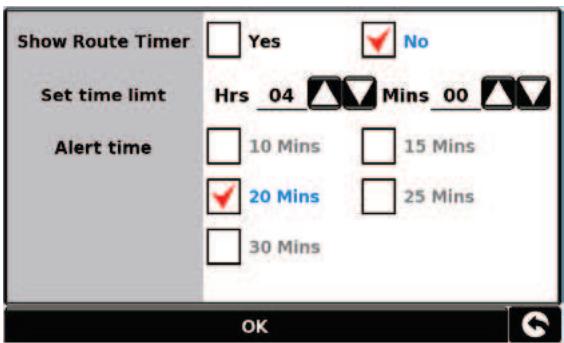
Pour utiliser cette fonctionnalité :
- Appuyez sur le centre de l'écran pour accéder au menu « Naviguer vers »
- Appuyez sur le bouton « Configuration »
- Appuyez deux fois sur la flèche noire.
- Appuyez sur l'icône « Temps de conduite »
L'écran suivant s'affiche. Dans cet écran, vous pouvez :
- activer la fonction du temps de conduite pour l'afficher à l'écran. Remarque : si la case « Yes » (Oui) n'est pas sélectionnée, vous ne pouvez pas modifier les options « Set time limit » (Régler temps maximal) ni « Alert time » (Délai d'alerte) ; définir le temps de conduite maximal en heures et en minutes à l'aide des flèches pour augmenter ou diminuer la durée. Le paramètre par défaut est quatre heures ;
- configurer l'appareil avant expiration du temps de conduite maximal pour être averti lorsque l'heure de la pause approche. Par défaut, l'alerte se déclenche 20 minutes avant expiration du temps de conduite.
Lorsque vous avez défini vos préférences, appuyez sur « OK » pour confirmer les paramètres.
Pour conserver les réglages existants, vous pouvez quitter le menu en appuyant sur la flèche « Retour » située dans le coin inférieur droit de l'écran.
5.20 Version
Cette option vous permet d'afficher les numéros de version du matériel et du logiciel de votre appareil. Pour afficher ces informations:
- Appuyez sur le centre de l'écran pour accéder au menu « Naviguer vers »
- Appuyez sur le bouton « Configuration »
- Appuyez deux fois sur la flèche noire
- Appuyez sur l'icône « Version »
L'écran suivant s'affiche.
| H/W | Indique la version du matériel. |
| S/W | Indique la version actuelle du logiciel. |
| Map | Indique la version actuelle des cartes. |
| Warn | Indique la date du dernier téléchargement de la base de données de radars AURA™*. |
| S/N | Indique le nombre de série de l'appareil. |
*Si vous n'êtes pas abonné à la base de données de radars AURA™ ou si l'appareil n'a jamais téléchargé de données, le message « Pas de données radar disponibles » s'affiche.
6.0 Options d'itinéraire
Si vous souhaitez personnaliser votre itinéraire, appuyez sur le bouton « Opt. de route », avant d'appuyer sur le bouton « Calculer ». Vous pouvez alors calculer l'itinéraire le plus rapide ou le plus court, ainsi qu'un itinéraire qui évite les péages et les autoroutes, si nécessaire.
Vous disposez d'un certain nombre d'options qui vous permettent soit de sélectionner l'itinéraire optimal, soit de personnaliser l'itinéraire calculé. Les options suivantes sont disponibles à chaque fois que vous programmez un itinéraire, quelle que soit la méthode de recherche (code postal, ville ou point d'intérêt).
Il vous suffit de sélectionner du doigt la case à cocher correspondant à la fonction à activer.
Les options disponibles sont les suivantes :
6.1.1 Temps le plus court

Cette option calcule un itinéraire en fonction de sa durée, en utilisant une combinaison d'autoroutes, de nationales et de départementales, selon le cas. Le S8000 calcule cet itinéraire pour vous faire arriver à votre destination le plus rapidement possible, en tenant compte des limitations de vitesse nationales.
6.1.2 Distance la plus courte

Cette option vous guide jusqu'à votre destination en empruntant des routes qui vous permettent de couvrir le moins de kilomètres possible. C'est l'itinéraire le plus direct, mais pas nécessairement le plus rapide!
Remarque : vous pouvez uniquement sélectionner l'UNE des deux options décrites ci-dessus pendant la configuration des options d'itinéraire.
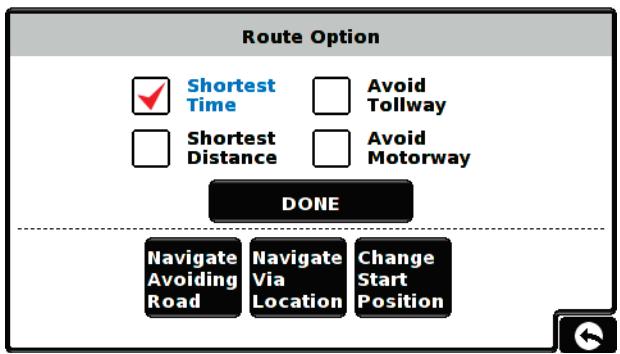
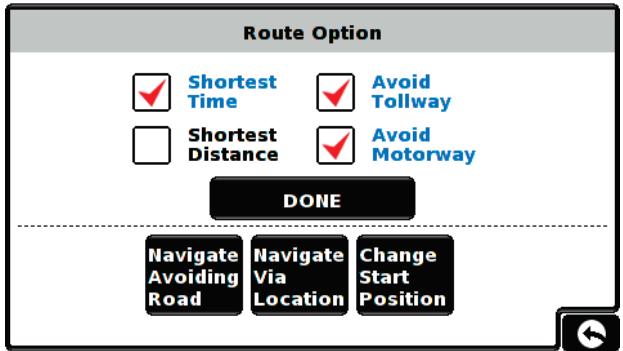
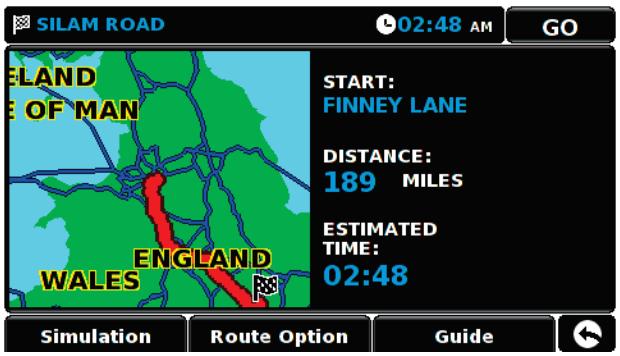
Si vous souhaitez éviter les routes à péage, sélectionnez cette fonction avant de calculer votre itinéraire. Appuyez à nouveau sur cette option pour la désélectionner.
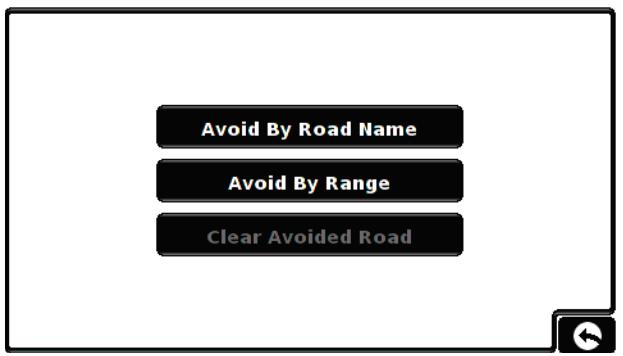
Si vous souhaitez prendre votre temps et passer par des endroits plus
pittoresques, sélectionnez « Eviter autoroutes ». Notre itinéraire sera calculé en conséquence. Appuyez à nouveau sur cette option pour la désélectionner.
Remarque : les options « Éviter péages » et « Éviter autoroutes » peuvent être utilisées conjointement.
Les autres options d'itinéraire sont les suivantes :
6.2 Navigation en évitant une rue
Remarque : vous ne pouvez utiliser cette option que lorsqu'un itinéraire a été calculé. Dans le cas contraire, le bouton s'affiche en grisé.
6.2.1 Éviter par nom de rue
Appuyez utilisez cette option si vous connaissez le nom ou le numéro de la route que vous voulez éviter.
- Appuyez sur « Éviter par Nom de rue »
L'appareil affiche les instructions détaillées de l'itinéraire que vous suivez actuellement. Si la route que vous cherchez n'est pas affichée, appuyez sur la flèche Bas sur la droite de l'écran pour afficher la suite des instructions détaillées.
- Lorsque vous avez trouvé la route à éviter, sélectionnez-la du doigt.
Une fois le calcul terminé, vous pouvez appuyer sur « Go » (Démarrer) pour démarrer la navigation, sur « Simulation » pour voir l'itinéraire à suivre, sur « Opt. de route » pour modifier les paramètres de l'itinéraire ou sur « Guide » pour afficher la liste des instructions détaillées du trajet. L'écran récapitulatif vous indique la distance qui vous sépare de votre destination, l'heure d'arrivée estimée et la durée estimée de votre trajet.
Remarque : l'écran récapitulatif n'est affiché que pendant environ 10 secondes. L'appareil commence ensuite automatiquement à donner les instructions détaillées de l'itinéraire.
6.2.2 Éviter par distance
Si vous souhaitez éviter plusieurs routes de l'itinéraire calculé par le S8000, cette fonction vous permet de recalculer l'itinéraire dans un rayon de 1 km à 100 km que vous définissez.
Pour utiliser cette fonction :
- Appuyez sur le bouton « Éviter par Distance ». La page « Sélectionner distance à éviter » s'affiche.
- Sélectionnez du doigt la distance que vous souhaitez éviter.
Pour afficher d'autres distances, appuyez sur la flèche Bas, à droite sur l'écran. Une fois la distance à éviter sélectionnée, le S8000 recalcule automatiquement votre itinéraire.

Une fois le calcul terminé, vous pouvez appuyer sur « Go » (Démarrer) pour démarrer la navigation, sur « Simulation » pour voir l'itinéraire à suivre, sur « Opt. de route » pour modifier les paramètres de l'itinéraire ou sur « Guide » pour afficher la liste des instructions détaillées du trajet. L'écran récapitulatif vous indique la distance qui vous sépare de votre destination, l'heure d'arrivée estimée et la durée estimée de votre trajet.
Remarque : l'écran récapitulatif n'est affiché que pendant environ 10 secondes. L'appareil commence ensuite automatiquement à donner les instructions détaillées de l'itinéraire.
6.2.3 Effacer rue évitée
Si vous ne pouvez pas utiliser la déviation proposée par le S8000 et que vous souhaitez revenir à l'itinéraire d'origine, appuyez sur « Effacer rue évitée »
Lorsque le recalcul de l'itinéraire d'origine est terminé, l'écran récapitulatif s'affiche. Une fois le calcul terminé, vous pouvez appuyer sur « Go » (Démarrer) pour démarrer la navigation, sur « Simulation » pour voir l'itinéraire à suivre, sur « Opt. de route » pour modifier les paramètres de l'itinéraire ou sur « Guide » pour afficher la liste des instructions détaillées du trajet. L'écran récapitulatif vous indique la distance qui vous sépare de votre destination, l'heure d'arrivée estimée et la durée estimée de votre trajet.
Remarque : si vous avez déjà parcouru une partie de l'itinéraire recalculé, le S8000 vous proposera peut-être un itinéraire légèrement différent de celui d'origine.
L'écran récapitulatif n'est affiché que pendant environ 1 0 secondes. L'appareil commence ensuite automatiquement à donner les instructions détaillées de l'itinéraire.
Si vous n'avez pas utilisé les options « Eviter par Nom de rue » et « Eviter par Distance », cette fonction n'est pas disponible et le bouton est affiché en gris. Clear Avoided Road
6.3 Naviguer via
Cette fonction vous permet de calculer un itinéraire qui passe par un endroit spécifique. Il vous suffit de saisir les détails de votre destination finale selon la procédure usuelle, puis d'appuyer sur le bouton « Opt. de route » dans l'écran récapitulatif et de sélectionner le bouton « Naviguer via ». Vous pouvez utiliser les options de recherche suivantes :
- Trouver l'adresse par ville
- Trouver l'adresse par code postal
- Trouver par POI
- Trouver par utilisation récente
Pour savoir comment utiliser ces options, consultez les sections appropriées de ce guide.
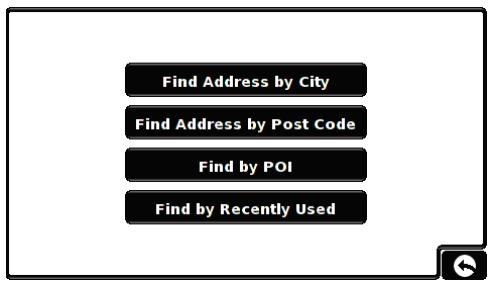
Une fois que vous aurez trouvé l'adresse ou le lieu par lequel vous voulez passer, appuyez sur le bouton « Régler ». Une coche rouge
s'affiche sur le bouton « Naviguer via »
Appuyez ensuite sur le bouton « Terminer », puis sur le bouton « Calculatrice »
Si vous souhaitez vérifier l'itinéraire calculé avant de partir, appuyez sur le bouton « Guide » dans l'écran récapitulatif. Il indique la liste des instructions détaillées du début à la fin de votre trajet.

6.4 Changer point de départ
Cette fonction vous permet de calculer un itinéraire partant d'un point de départ différent de votre position actuelle. Entrez d'abord l'adresse de destination selon la procédure utilisée et, lorsque l'écran récapitulatif s'affiche, appuyez sur le bouton « Opt. de route ».
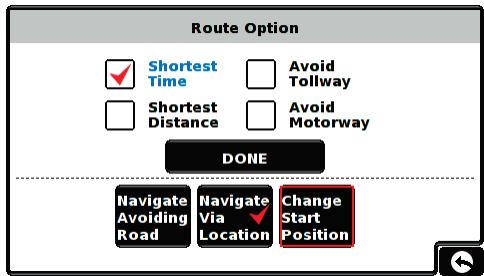
Appuyez sur l'icône « Changer point de départ ». Vous pouvez utiliser les options de recherche suivantes :
- Trouver l'adresse par ville
- Trouver l'adresse par code postal
- Trouver par POI • Trouver par utilisation récente
Pour savoir comment utiliser ces options, consultez les sections appropriées de ce guide.
Une fois le nouveau point de départ trouvé, appuyez sur le bouton « Régler »
Le bouton « Changer point de départ » est mis en évidence par un cadre rouge. Appuyez ensuite sur le bouton « Terminé », puis sur le bouton « Calculer ».
6.5 Écran récapitulatif
L'écran récapitulatif vous propose des informations sur votre itinéraire prévu, telles que la distance vous séparant de votre destination et votre heure d'arrivée prévue. Il vous permet également d'effectuer des modifications ou d'afficher votre itinéraire avant de partir.
6.5.1 Simulation
Lorsque vous appuyez sur le bouton « Simulation », le S8000 vous fait parcourir l'itinéraire calculé pas-à-pas avec toutes les instructions visuelles et vocales.
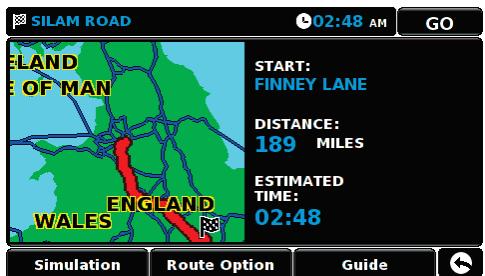
Remarque: si vous souhaitez annuler la simulation, appuyez à tout moment sur la flèche « Retour » située dans le coin inférieur droit de l'écran.
6.5.2 Options d'itinéraire
Cette page vous permet d'accéder à la fonction « Opt. de route ». Vous pouvez ainsi personnaliser votre itinéraire à l'aide d'options telles que « Temps le plus court » ou « Distance la plus courte ». Pour plus d'informations, reportez-vous à la section « Options d'Itinéraire » de ce guide.
6.5.3 Guide
Pour consulter avant votre départ les instructions détaillées jusqu'à votre destination, appuyez sur le bouton « Guide » de l'écran récapitulatif.
7.0 Menu accès rapide
Vous pouvez afficher un menu court en touchant du doigt la partie supérieure de l'écran (bande horizontale de 1 cm d'épaisseur). Reportez-vous à l'illustration ci-contre.
Le menu accès rapide se déroule automatiquement. Si vous n'appuyez pas sur l'un des boutons, le menu disparaît après environ trois secondes.
- Ce menu vous permet d'effectuer les opérations suivantes :
- effectuer un zoom avant ou arrêté sur la carte;
- couper le son ou régler le volume;
- manipulera la carte à l'aide de l'icône;
- basculer entre les vues 2D, 3D et Nord;
- basculer entre les réglages de jour et de nuit;
- désactiver la fonction d'alerte radar.
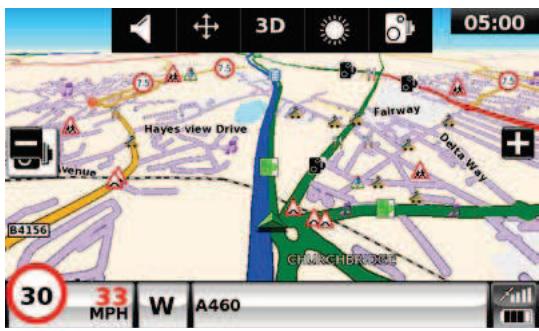
7.1 Réglage du volume

En sélectionnant cette option, vous ouvrez le menu Volume qui vous permet d'augmenter ou de diminuer le volume sur votre appareil. Appuyez sur l'icône « Réglage du volume ». Pour régler le volume, appuyez sur le bouton + pour l'augmenter ou sur le bouton - pour le diminuer.

Notez que ce nouveau réglage est temporaire. Si vous éteignez et rallumez votre S8000, le volume par défaut ou votre réglage personnalisé est rétabli.
Si vous appuyez sur l'icone en forme de haut-parleur, « vous pouvez couper le son complètement. Un symbole s'affiche dans le coin supérieur gauche de l'écran pour indiquer que le son a été coupé. Si la fonction Bluetooth est activée, le symbole n'est pas visible.
Pour rétablir le son, appuyez en haut de l'écran et sélectionnez l'icone « Réglage du volume ». Appuyez sur l'icone du haut-parleur ou sur le réglage de volume pour rétablir le son sur l'appareil.

7.2 Défilement carte
Appuyez sur cette icône pour manipuler la carte en touchant l'écran et en faisant glisser votre doigt.
7.3 Réglages de jour ou de nuit ou
En règle générale, des couleurs vives sont utilisées pour l'affichage de la carte afin que cette-ci soit clairement visible, même en plein soleil. En revanche, lorsque vous roulez de nuit, vous souhaiterez peut-être activer le mode Nuit car les réglages de jour risquent d'être trop lumineux.
L'écran de navigation utilise alors des couleurs sombres et atténuées qui ne gènent pas votre vision nocturne.
Utilisez Jour pour rétablir la palette de couleurs d'origine.
Remarque : si vous éteignez et rallumez votre appareil, votre réglage personnalisé précédent est rétabli.

7.4 Alertes radar (s'applique uniquement si vous êtes abonné à la base de données de radars AURA)
Cette fonction vous permet de désactiver momentanément les alertes radar. Appuyez sur l'icône en forme de radar pour activer ou désactiver les alertes. Un symbole s'affiche dans le coin supérieur droit de l'écran pour indiquer que les alertes ont été désactivées.
Pour rétablir les alertes radar, appuyez sur la partie supérieure de l'écran de votre S8000 afin d'afficher le menu déroulant et appuyez sur l'icone représentant un radar.
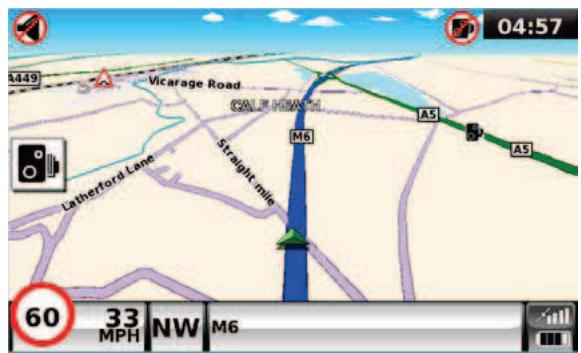
Notez que si vous éteignez et rallumez votre appareil, les alertes radar sont automatiquement activées.
7.5 Fonction agrandissement ou réduction
Vous pouvez agrandir ou réduire la carte à l'écran à l'aide des boutons du menu déroulant. Cette action affiche également le menu rapide au bas de l'écran.
Distance jusqu'à la prochaine intersection ou instruction
Lorsque vous suivez un itinéraire calculé, une fenêtre d'information s'affiche sur l'écran de votre S8000. Cette fenêtre vous indique la route suivante que vous devez emprunter et la distance qui vous en sépare. L'écran indique également l'heure d'arrivée prévue ou la durée de trajet restante. Il affiche en outre la distance restante jusqu'à votre destination.
La ligne rouge qui figure sur la carte représente clairement et précisément votre itinéraire. Instruction ou tournant suivants
de l'instruction ou du tournant suivant, une fenêtre indique exactement ce que vous devez faire.
Distance restante Route actuelle
La ligne rouge représentée cet itinéraire.
Sortie d'autoroute ou route suivante à emprunter
Distance jusqu'à l'instruction suivante
Heure d'arrivée prévue (Pour remplacer cette information par la durée restante, appuyez sur cette option.)
Distance jusqu'à la prochaine route. La route actuelle.
Indique que vous vous approchez d'une voie de dégagement et que vous devez rester à GAUCHE.
Avis important. LISEZ les informations suivantes.
Ne tentez jamais de regarder la télévision numérique DVB-T lorsque vous conduisez. Si un passager souhaite regarder la télévision dans un véhicule en mouvement, l'appareil doit être placé de façon que le conducteur ne voie pas l'écran. Regarder la télévision en conduisant est illégal et extrêmement dangereux.
Ne tentez pas d'utiliser cet appareil lorsqu vous conduisez.
Installez l'appareil à un endroit où il n'affecte pas la sécurité du véhicule et ne bloque pas les commandes de ce dernier.
Lorsque vous installez cet appareil, assurez-vous qu'il n'obstrue pas la vue de la route du conducteur.
Veuillez noter que cette fonction n'est disponible que dans les régions qui reçoivent la télévision numérique. La réception dépend de la puissance du signal dans votre région. L'ajout d'une ballonge d'antenne DVB-T peut améliorer la réception. Elle est disponible en option.
Programmation et recherche de chaînes
Pour regarder la télévision DVB-T, tirez l'antenne DVB-T, puis accédez au menu principal. Pour activer le menu d'accueil, appuyez pendant 1 seconde sur le bouton « Marche / Arrêt » situé sur le haut de l'appareil, puis appuyez sur le bouton DVB-T. Appuyez ensuite sur le bouton REGLAGE, puis sur le bouton REGION. Sélectionnez la région dans laquelle vous vous trouvez. Appuyez ensuite sur le bouton BALAYAGE, puis sur le bouton DEMARRER. Le S8000 commence à rechercher les chaînes disponibles dans votre région.
Lorsque la progression atteint 100%, le S8000 a terminé la recherche de chaînes. Le nombre de chaînes de télévision et de radio trouvées est affiché sur la gauche de l'écran. Une liste des chaînes est disponible sur la partie droite de l'écran.
Veuillez noter que le nombre de chaînes trouvées dépend de la qualité du service de télévision numérique de votre région. Si aucune chaîne n'est affichée, recommencez la recherche de chaînes. La télévision DVB-T ne fonctionne que dans les régions qui reçoivent un signal de télévision numérique.
Accès aux chaînes de télévision dvb-t et de radio
Lorsque le S8000 affiche une liste de chaînes dans la liste des programmes, appuyez sur la flèche Retour dans le coin supérieur droit de l'écran. Vous retournez alors à l'écran REGLER DVB-T. Appuyez à nouveau sur la flèche Retour pour retourner à l'écran du menu principal DVB-T. Appuyez deux fois sur la chaîne
que vous souhaitez regarder, et si le signal est suffisamment puissant, la chaîne apparait dans la petite fenêtre sur la gauche de l'écran. Pour regarder l'émission en plein écran, il vous suffit d'appuyer une fois sur cette fenêtre. Appuyez à nouveau sur l'écran pour retourner au menu principal DVB-T.
1. Réglage du volume
Réglez le volume en appuyant sur le bouton « moins » pour baisser le volume ou sur le bouton « plus » pour augmenter le volume.
2. EPG
Appuyez sur ce bouton pour consulter les programmes de la chaîne soulignée dans la liste des programmes.
3. REGLER
Appuyez sur ce bouton pour accéder au mode de recherche de chaîne et aux réglages de la DVB-T.
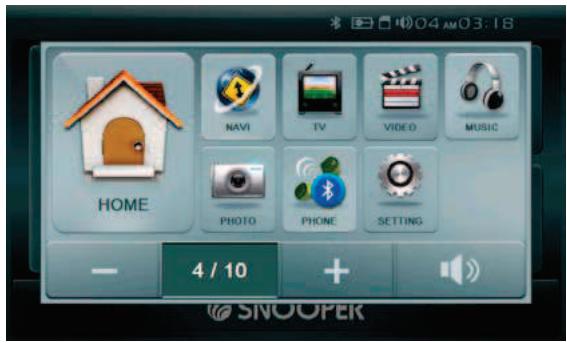

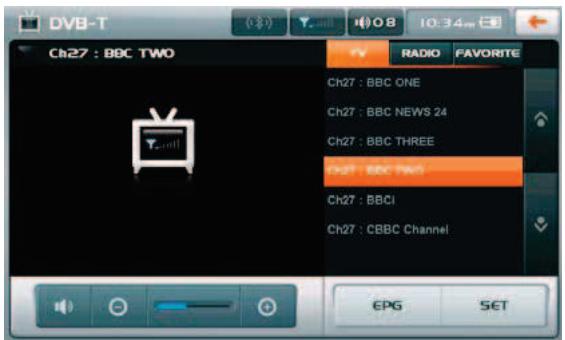
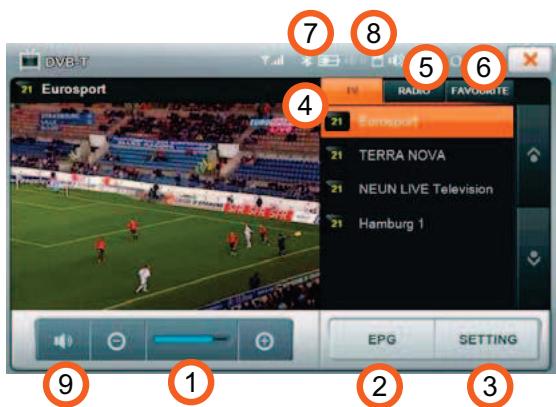
Appuyez sur l'image pour activer le mode plein écran.
4. Tv
Affiche la liste des chaînes de télévision actuellement disponibles dans votre région.
5. Radio
Affiche la liste des chaînes de radio actuellement disponibles dans votre région.
Favoris
Affiche la liste des chaînes que vous avez sauvegardées en tant que favoris. Consultez la section Sauvegarde des favoris ci-dessous.
6. Favoris
Affiche la liste des chaînes que vous avez sauvegardées en tant que favoris. Consultez la section Sauvegarde des favors ci-dessous.
7. Puissance du signal
Affiche la puissance actuelle du signal DVB-T dans votre région.
8. Volume
Affiche le niveau sonore actuel.
9. Bouton silence
Appuyez sur le bouton Silence pour arrêter temporairement le son.
Sous-titres
Affiche ou cache les sous-titres.
Notez que les sous-titres ne sont affichés que s'ils sont disponibles.
OSD Affiche ou masque le menu à l'écran.
Configurer la langue
Organisez vos chaînes dans un fichier de favoris. Surlignez la chaîne que vous souhaitez placer dans le fichier de favoris, puis appuyez sur le bouton « Favoris »
Appuyez sur le bouton EPG pour consulter les détails du programme.
Appuyez sur le bouton REGION pour sélectionner la région dans laquelle vous vous trouvez.
Balayage
Appuyez sur le bouton BALAYAGE pour rechercher les chaînes disponibles dans votre région.
Pour désactiver le mode DVB-T, appuyez une fois sur le bouton Marche/Menu.
La télévision numérique DVB-T n'est disponible que dans les régions qui reçoivent un signal de télévision numérique.
La qualité de la réception DVB-T est réduite si vous regardez la télévision dans un véhicule en mouvement.
Pour visionner des fichiers vidéo, appuyez sur le bouton « Media », puis sur le bouton « Video ». La taille de certains fichiers vidéos nécessite de les copier sur une autre carte SD. Insérez cette carte dans la fente pour carte SD.
- Nom de fichier
Le nom du fichier sélectionné est affiché.
2. Ligne (voir page suivante) 3. Retour rapide
Vous pouvez effectuer un retour rapide par saut de 30 secondes à chaque pression.
- Avance rapide
Vous pouvez effectuer une avance rapide par saut de 30 secondes à chaque pression.
- Stop
- Lecture/pause
- Augmenter volume
- Baiser volume
- Silence
- Durée écoulée
- Position de lecture
- Durée totale
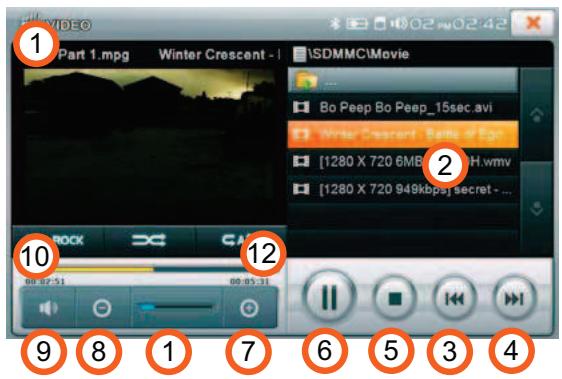
Pour activer le mode plein écran, appuyez sur la gauche de l'écran lorsque la lecture de la video a débuté. Appuyez à nouveau sur la gauche de l'écran pour activer le mode initial et le menu DVB-T.
Ouvrez l'écran Liste de vidéos en appuyant sur [Liste] à partir du menu principal VIDEO.
- Chemin du fichier
- Sous-dossier
Cette icône indique que le dossier Video contient un sous-dossier.
Pour accéder au sous-dossier, appuyez dessus et sélectionnez les fichiers qu'il contient.
- Fichier video
- Retour au menu précédent
- Vers le dossier parent
- Défilement vers le haut
- Défilément vers le bas

Remarque
Fichier compatible : WMV9, MP4, AVI Taille: 480x272 - Débit vidéo: 850 kbit/s max. - Débit audio: 128 kbit/s max.
Convertissez les fichiers vidéo aux formats indiqués ci-dessus.
Vous pouvez télécharger des outils de conversion adaptés sur Internet.
Appuyez sur le bouton MUSIQUE à partir du menu Média.
- Stop
- Fichier précédent
- Lecture/pause
- Fichier suivant
- Liste
- Réglement égaliseur
- Lecture aléatoire
- Repétition
- Nom de fichier
- Augmenter volume
- Baiser volume
- Silence
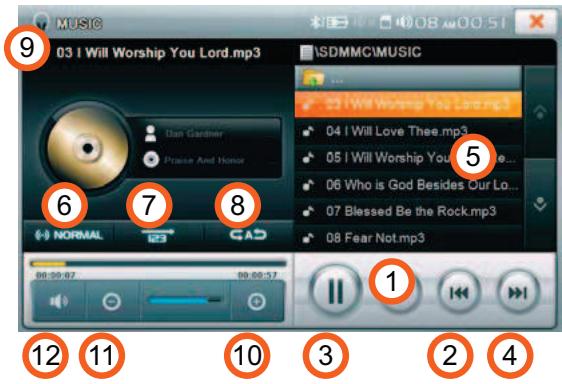
Ouvrez l'écran Liste de musique en appuyant sur [Liste] à partir du menu principal MUSIQUE.
- Chemin du fichier
- Sous-dossier
- Fichier musique
- Retour au menu précédent
- Vers le dossier parent
- Défilament vers le haut
- Défilament vers le bas
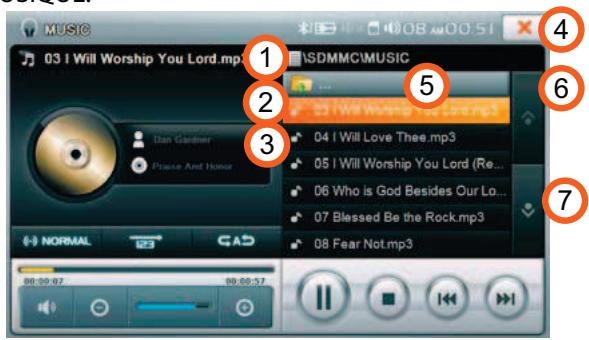
Remarque
- Le S8000 lit les fichiers WMA, MP3 et OGG uniquement.
- Si un fichier n'a pas été converti correctement au format MP3, WMA ou OGG, il ne sera pas lu, ou l'appareil passera à un autre fichier pendant la lecture. Dans ce cas, convertissez à nouveau le fichier et faites une nouvelle tentative.
Fonction multitâche
Vous pouvez utiliser les fonctions Photo et Navigation tout en écoutant de la musique.
Sélectionnez et lisez la musique que vous souhaitez écouter grâce à la fonction MUSIQUE. Accédez ensuite au menu principal à l'aide du bouton Marche/Menu. Sélectionnez alors le menu Navigation ou Photo et utilisez la fonction souhaitée. Vous pouvez ainsi écouter de la musique tout en utilisant la fonction Photo ou Navigation.
Remarque
Si vous utilisez les fonctions de navigation sans arrêter la fonction MUSIQUE, la lecture de la musique que vous avez sélectionnée se poursuit. Vous entendrez alors le guidage vocal de la navigation et la musique en arrière-plan, le cas échéant.
Telephone
Si vous connectez le S8000 à un téléphone équipé de Bluetooth, vous pouvez passer et recevoir des appels téléphoniques.
Appuyez sur le bouton Téléphone du menu principal.
- Clavier : affiche un clavier numérique permettant de passer un appel téléphonique.
- Recomposer : composer à nouveau le dernier numéro d'appel passé.
- Historique : affiche les 20 derniers appels téléphoniques.
- Configuration : affiche un écran de configuration de la connexion et du volume Bluetooth.
Écran du clavier numérique
Lorsque vous appuyez sur l'option Composer de l'écran principal Bluetooth, l'écran suivant s'affiche.
Cet écran permet de passer un appel téléphonique lorsque le S8000 est apparié avec un téléphone Bluetooth.
- Retourne à l'écran précédent.
- Indique le numéro à composer.
- Clavier numérique permettant de composer un numéro.
- Efface le dernier chiffre saisi.
- Appuyez sur ce bouton pour appeler le numéro composé.
- Affiche les 20 derniers numéros appelés.
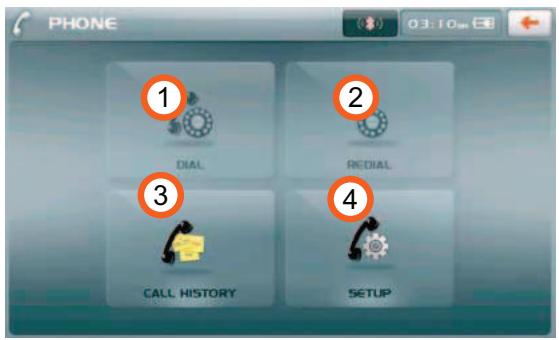
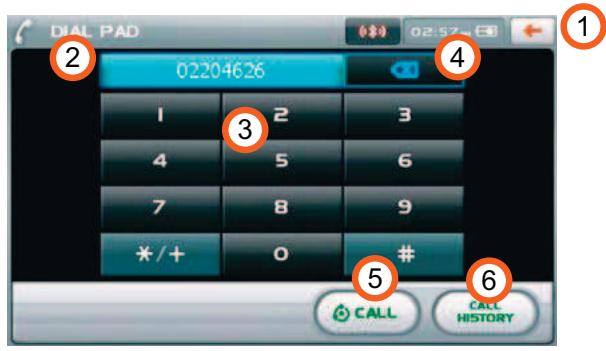
Écran historique d'appel
Lorsque vous appuyez sur « Historique » sur l'écran principal Bluetooth ou l'écran du clavier numérique, l'écran suivant s'affiche.
Il contient la liste des appels téléphoniques précédents (20 maximum).
Vousouvezappelerlesnumerosrecensesanslaise.
- Retourne à l'écran précédent.
- Affiche la liste des appels téléphoniques récents.
- Appuyez sur ce bouton pour appeler le numéro sélectionné dans la liste des appels.
- Efface le numéro sélectionné dans la liste des appels.
- Efface la totalité de la liste des appels.


Écran de configuration
Lorsque vous appuyez sur « Configuration » sur l'écran principal Bluetooth, l'écran suivant s'affiche.
Cet écran vous permet de configurer la connexion du S8000 à un téléphone Bluetooth.
- Retour à l'écran précédent
- Téléphones appairés
- Réinitialisation Bluetooth
- Activation/désactivation de Bluetooth
- Configuration de l'appairage avec un téléphone portable
- Configuration de « Connexion/Déconnexion » avec un téléphone portable apparié
- Affiche l'écran d'information Bluetooth.
Appairage
Pour utiliser la fonctionnalité Bluetooth, vous devez d'abord « appairer » votre appareil avec votre téléphone portable.
L'appairage avec le S8000 ne doit être réalisé qu'une seule fois. Vous devrez toutefois répéter la procédure si vous changez de téléphone.
- Activez la fonction Bluetooth en appuyant sur le bouton « Bluetooth » de l'écran de configuration.

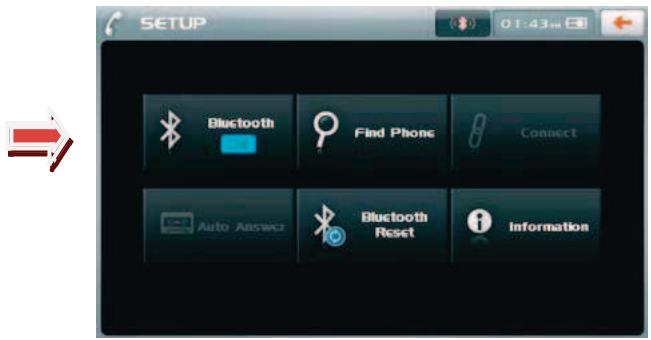
- Lorsque Bluetooth est activé, appuyez sur le bouton « Trouver téléphone »
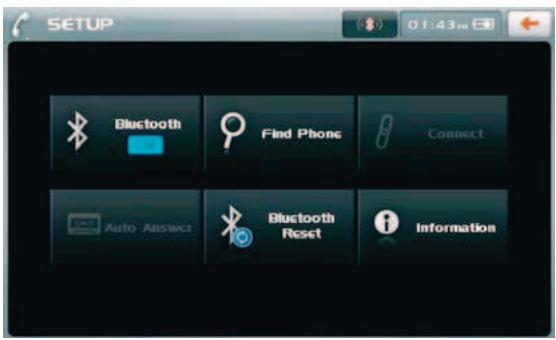
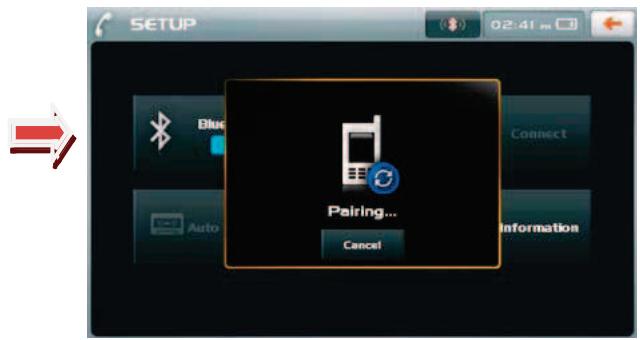
- Un écran affiche la liste des appareils Bluetooth détectés. Remarque : pour permettre l'appairage du S8000 avec votre téléphone portable, assurez-vous que Bluetooth est activé et que le téléphone peut être détecté par les autres appareils Bluetooth.
- Sélectionnez votre téléphone portable dans la liste.
- Lorsque vous êtes invité à entrer un « code PIN » sur le téléphone portable, tapez « 0000 »
- Une fois le téléphone portable et le S8000 « appariés », vous pouvez quitter cet écran.
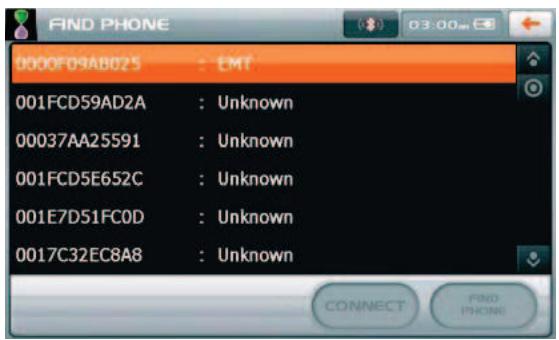
ATTENTION! SELON LE MODELE, CERTAINS TÉLÉPHONES PORTABLES SE CONNECTENT AUTOMATIQUEMENT UNE FOIS L'« APPAIRAGE » TERMINÉ.
Connexion/déconnexion
- Lorsqu'une connexion est établie entre le téléphone portable et un outil par le biais de la fonction « Appairage » sur l'écran de configuration, appuyez sur le bouton « Connexion » et activez la connexion Bluetooth.

- Pour déconnecter le téléphone, appuyez sur le bouton « Déconnexion »

ATTENTION : CERTAINS MODELES DE TELEPHONE PORTABLE NE PRENNENT PAS EN CHARGE TOUTES LES FONCTIONS.
Écran d'information
L'écran suivant s'affiche lorsque vous appuyez sur « Information » sur l'écran de configuration Bluetooth.
- Retour à l'écran précédent
- Indique la version du « microprogramme » Bluetooth, le nom et l'adresse de l'appareil, le code PIN, ainsi que le nom et l'adresse du dernier appareil apparié.
Écran des appels entrants
L'écran suivant s'affiche lorsque vous recevez un appel téléphonique si le S8000 est connecté à un téléphone portable Bluetooth.
- Prend l'appel téléphonique.
- Ignore l'appel téléphonique.
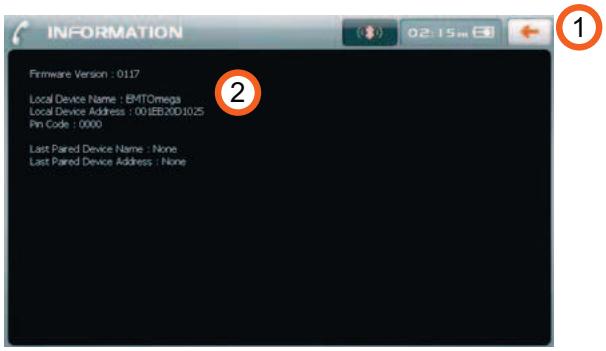
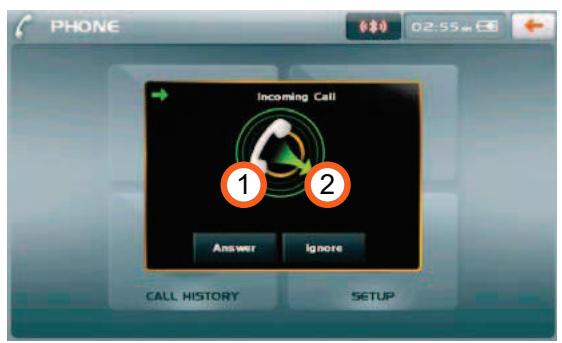
Appel téléphonique
Lorsque l'écran principal Bluetooth est affiché et que vous appuyez sur « Recomposer » ou que vous passez/prenez un appel à l'aide des fonctions « Appel », « Composer » ou « Historique », les icônes suivantes s'affichent dans le haut de l'écran (voir illustration ci-dessous).
- Transfère l'appel au téléphone portable appairé. L'icône initiale est alors remplacée par l'icône illustrée ci-dessous.
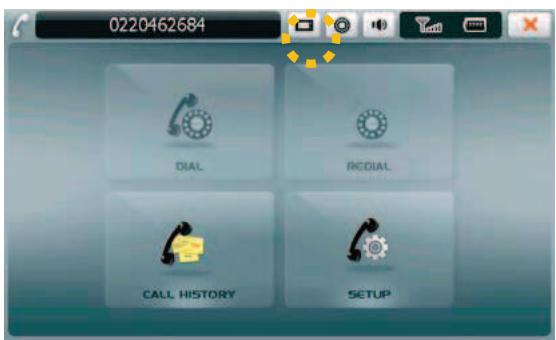
Lorsque vous appuyez sur la nouvelle icône, l'appel est retransféré au S8000.
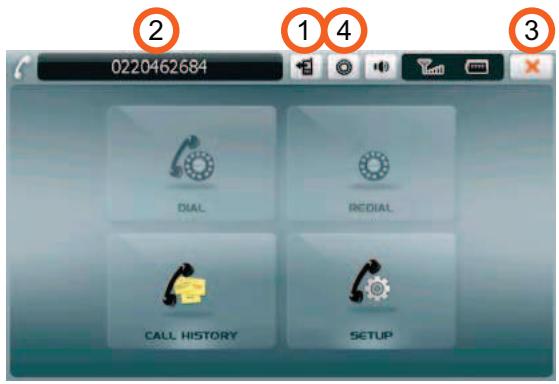
Attention! SELON le MODELE de téléphone, certains OUTILS mettent automatiquement fin à la connexion bluetooth apres le transfert vers un téléphone portable.
- Indique le numéro d'un appel entrant ou l'heure de l'appel.
- Met fin à l'appel.
- Ce bouton permet d'afficher un clavier numérique dans le coin inférieur gauche lorsque vous devez taper un numéro. Pour masquer le clavier numérique, appuyez à nouveau sur le bouton.
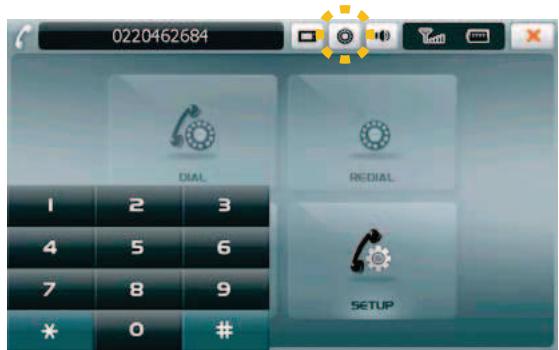
Pour visionner des photos, appuyez sur le bouton PHOTO. Vous pouvez ajouter des photos sur la carte SD existante ou les copier sur une autre carte SD.
Appuyez sur le bouton dans le menu Média pour passer en mode PHOTO.
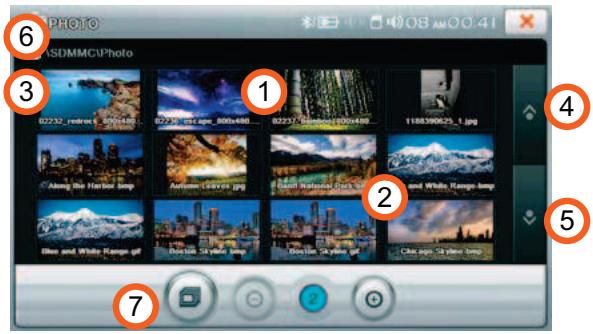
- Sous-dossier
- Image
- Vers le dossier parent
- Vers l'image précédente
- Vers l'image suivante
- Nom de fichier
- Diaporama
Remarque
- Vous pouvez ajouter quelques photos à la carte SD livrée avec le S8000. Nous vous recommandons toutefois d'utiliser une autre carte SD pour enregistrer vos morceaux de musique, vos photos, vos vidéos, etc.
- Le dossier PHOTO est créé lorsque vous insérez la carte SD et allumez l'appareil.
- Mémorisez systématiquement vos photos dans le dossier PHOTO. Vous pouvez créer un sous-dossier dans le dossier PHOTO pour y mémoriser vos photos.
Plein écran
Pour afficher une image en plein écran, appuyez deux fois sur la fenêtre de l'image dans le menu principal.
Vous pouvez également afficher l'image en plein écran en appuyant deux fois sur l'image dans l'écran List (écran vignettes).

- Retourne à l'écran précédent.
- Affiche l'image précédente.
- Affiche l'image suivante.
Si vous touchez l'image, les icônes 1, 2 et 3 disparaissent. Ces icônes réapparaissent lorsque vous touchez à nouveau l'image.
Diaporama
Pour afficher l'image en plein écran, appuyez sur le bouton Diaporama. Pour interrompre le diaporama, vous pouvez passer en mode plein écran en touchant l'écran, puis retourner à l'écran principal à l'aide du bouton Retour.
Remarque
- Les formats JPG, BMP, GIF et PNG sont pris en charge.
- La taille de fichier prise en charge est 1 024X768. Une taille plus élevée risque d'entraver le fonctionnement correct de l'appareil.
- La taille optimale correspond à 480 × 272. Notez qu'une taille plus élevée risque d'affecter les performances de l'appareil et d'entraver son fonctionnement correct.
Configuration système
Pour accéder aux réglages du système et les modifier, appuyez sur le bouton REGLAGES.
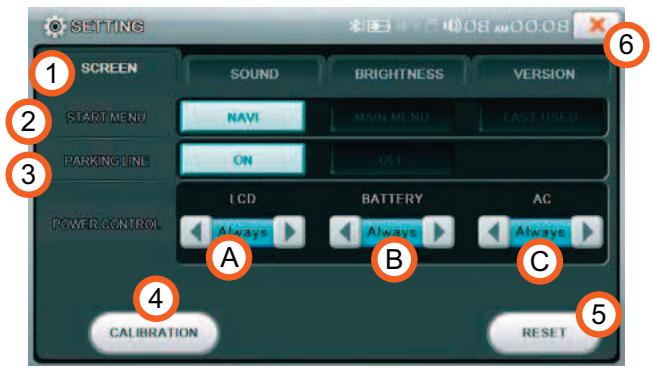
Appuyez sur l'onglet approprié pour afficher ou modifier les réglages de l'appareil.
Permet de sélectionner le mode de démarriage du S8000 lors de sa mise sous tension.
NAVI Lorsque vous allumez l'appareil, le mode Navigation est automatiquement activé.
MENU PRINCIPAL Lorsque vous allumez l'appareil, le menu d'accueil s'affiche et vous permet de sélectionner la fonction requise.
DERNIER MODE Lorsque vous allumez l'appareil, le dernier mode activé avant sa mise hors tension est automatiquement réactivé. Ainsi, si vous sélectionnez DERNIER MODE et que vous écoutez la radio avant d'éteindre l'appareil, le mode Radio est activé lorsque vous allumez l'appareil.
Navigation
Home menu
3 LIGNE BLANCHE
Des repères d'aide au stationnement sont affichés sur l'écran LCD.
REMARQUE: cette fonction n'est activée que si vous avez connecté une caméra de recul (non fournie) au S8000.
*Vous ouvrez page ?? des instructions de raccordement d'une caméra de recul.
REGLAGE AUTONOMIE
A Règle la durée d'activation du rétroéclairage de l'écran LCD avant sa désactivation automatique. Si vous désélectionnez Toujours, l'écran LCD ne s'arrête pas automatiquement. Appuyez sur l'écran pour activer à nouveau l'affichage de l'écran LCD lorsqu'il est désactivé. B Si vous sélectionnez Toujours, l'appareil ne s'éteint jamais automatiquement. Règle l'intervalle après lequel l'appareil s'éteint automatiquement lorsqu'il est alimenté sur secteur ou via l'adaptateur allume-cigare. 4 CALIBRAGE
Cette fonction permet de recalibrer l'écran tactile.
Suivez les instructions affichées à l'écran pour recalibrer l'écran.
5 REINITIALISATION Ce bouton permet de restaurer les réglages d'usine par défaut de l'écran. 6 Sortie Ce bouton permet de fermer la page des réglages de l'appareil.


Pour accéder aux réglages sonores du DB5800 et les modifier, appuyez sur l'onglet SON.

Pour modifier le volume maître du S8000, appuyez sur la flèche droite pour augmenter le volume, sur la flèche gauche pour le diminuer.

Yououpouze activoudésactiverlebipsonorede l'écran tactile.

MIXAGE intelligent
Permet à l'utilisateur d'entendre les commandes de navigation SANS modifier le volume de la télévision ou de la musique.

SORTIE Appuyez sur ce bouton pour quitter le menu Son et returner à l'écran d'accueil.
Luminosite
Vous pouvez régler la luminosité de l'écran LCD à l'aide des flèches droite (luminosité accrue) ou gauche (luminosité réduite).
REMARQUE: il est impossible de régler la luminosité de l'écran de navigation à partir de cet écran. Utilisez à cet effet la fonction appropriée du menu de navigation.
Si la luminosité est « affichée en grise », désactive le mode Navigation avant d'afficher ce menu.
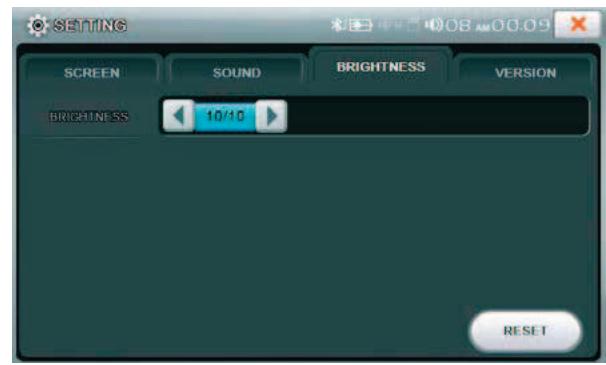
Informations relatives à la version

Cet écran contient des informations associées à la version du S8000.

LANGUE Appuyez sur ce bouton pour modifier la langue du S8000.
REMARQUE : la langue de navigation doit être modifiée à partir du menu de navigation (voir page 56 pour plus d'informations).
- Appuyez sur Langue.

- Sélectionnez la langue requise en faisant défiler les options de langue à l'aide des flèches haut et bas.
- Appuyez sur REGLER 4 pour memoriser l'option selectionnee.
- Appuyez sur ce bouton pour retourner à la page de version.
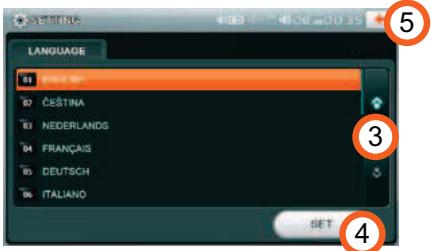

Mise à niveau du microprogramme
Snooper est susceptible de proposer à fréquence régulière des mises à niveau du microprogramme du S8000. Vous pouvez les télécharger à l'adresse www.snooperneo.co.uk.
Des instructions de téléchargement vous seront communiquées lors de la sortie des mises à niveau du microprogramme. Le déroulement de la mise à niveau du microprogramme est illustré ci-dessous.
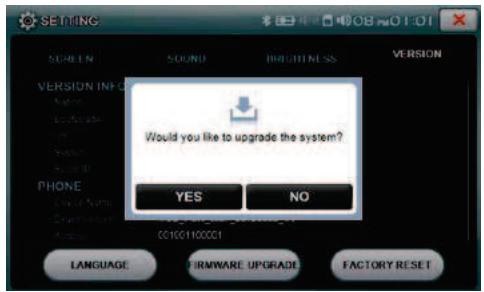
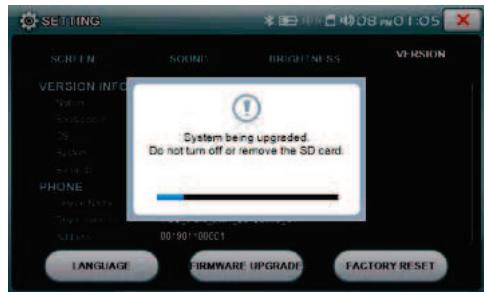
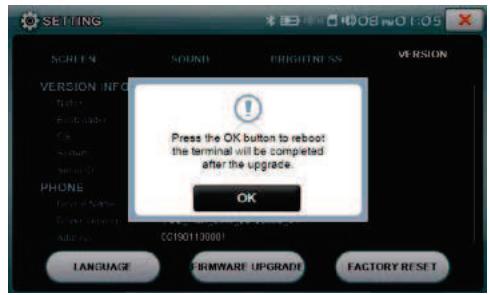

REINIT. USINE
Pour restaurer TOUS les réglages de l'appareil, appuyez sur le bouton « Réinit. Usine » et suivez les instructions affichées à l'écran.
ATTENTION : tous les réglages et données utilisées sont alors supprimés de l'appareil.
Choisissez OUI pour continuer, NON pour annuler l'opération.
La réinitialisation des réglages d'usine a abouti.
Icônes à l'écran
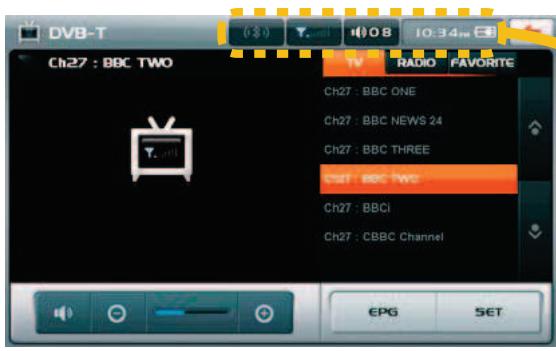
Y.11 08PM02:11
1 Puissance de réception de la dvb-1
1 2 5 6 4 3
Indique la puissance de réception du signal, X signifie qu'il n'y a pas de réception et 5 barres représentent une puissance de réception optimale.







Pas de réception
Attention! Ces icônes en forme d'antenne n'indiquent pas la puissance du signal GPS. Elles ne sont affichées que lors de la diffusion de la télévision numérique DVB-T (acronyme de Digital Video Broadcasting - Terrestrial).
3 Heure
Affiche l'heure actuelle. Elle est indiquée une fois la connexion GPS établie.
Attention! Il est possible que l'heure ne soit pas exacte si la réception GPS est mauvaise (à l'intérieur d'un BATIMENT, par exemple).
4 Volume
Indique le volume, compris entre 0 et 20.



SILENCE
Minimum
5 Alimentation
Indique l'état de l'appareil alimenté sur secteur ou à l'aide de la batterie.
4 barres représentent une batterie pleine, tandis qu'aucune barre signifie que le niveau de batterie est au plus faible.
Lorsque vous connectez l'appareil à l'adaptateur secteur ou à l'adaptateur allume-cigare, l'icône AC s'affiche.
Alimentation externe

Très faible


Très élevé
6 État de la carte SD
Attention! Lorsque l'icône de batterie très faible clignote, vous devez recharger la batterie en connectant l'appareil à une
alimentation externe.
Retour au sommaire
Problèmes de téléchargement avec l'ordinateur S8000
Si vous rencontrez des difficultés lors du téléchargement de données sur votre S8000, consultez la liste de contrôle de la section A avant de nous contacter.
Si après avoir procédé à toutes les vérifications indiquées dans cette liste de contrôle, vous ne parvenez toujours pas à effectuer le téléchargement, envoyez-nous un e-mail à Support@snoopoper.eu en indiquant la nature du problème. Pour que celui-ci soit résolu dans les plus brefs délais, donnez autant de détails que possible, notamment vos coordonnées, le numéro de série du S8000, le système d'exploitation de votre PC, les codes d'erreur et toute autre information pertinente. Un de nos techniciens vous répondra le plus rapidement possible.
Vous pouvez également contacter notre Service d'assistance technique en appelant le +0333 240 1000 et en sélectionnant l'option 3.
Ce guide de dépannage comprend deux sections. La section A se présente sous la forme d'une liste de contrôle qui vous aide à résoudre les problèmes de téléchargement courants. La section B indique les causes et les solutions possibles des messages d'erreur susceptibles d'être affichés par le système d'exploitation ou le logiciel au cours d'un téléchargement.
1. Avez-vous enregistré l'appareil S8000 ?
Vous ne pourrez pas télécharger la base de données si vous n'avez pas enregistré le S8000. Si vous n'avez pas enregistré votre appareil, le logiciel vous informe qu'il n'est pas activé. Enregistrez-le en ligne sur le site www.snoopoperneo.co.uk.
2. Quel système d'exploitation est installé sur votre ordinateur ?
Le logiciel de téléchargement du S8000 prend uniquement en charge les systèmes d'exploitation Windows suivants : Windows XP (32 bit), Windows Vista et Windows 7.
Le logiciel ne fonctionne pas sous Windows 95, 98, 98SE, Millennium et Windows 2000. Les systèmes d'exploitation Apple Macintosh ne sont pas pris en charge. Le système Windows XP (64 bits) n'est pas pris en charge.
Pour identifier le système d'exploitation qui est installé sur votre ordinateur :
Cliquez avec le bouton droit sur l'icône « Poste de travail » sur votre Bureau et sélectionnez « Propriétés » dans le menu déroulant. L'onglet « Général » est sélectionné par défaut dans la boîte de dialogue « Propriétés système » qui s'affiche. Le système d'exploitation est indiqué sous l'en-tête « Système »
Si l'icone « Poste de travail » ne figure pas sur votre Bureau, accédez au « Panneau de configuration » et double-cliquez sur l'icone « Systeme ». La fenêtre « Propriétés système » s'affiche alors comme indiqué à l'étape « b ».
3. Est-ce que le câble USB livré avec votre S8000 est correctement connecté ?
Assurez-vous que le cable USB est correctement connecté au PC et bien inséré dans la prise. Le plus petit connecteur doit être branché dans la prise USB qui est située sur le côté de l'appareil. Après avoir allumé le S8000, attendez que l'écran « Menu » s'affiche pour brancher le cable USB dans l'appareil.
Remarque: n'utilise pas le cable USB pour une connexion hôte USB, car il n'est pas destiné aux mises à jour de la base de données de radars.
4. Avez-vous installé le logiciel de téléchargement du S8000 sur votre PC ?
Si vous n'avez pas installé le logiciel de téléchargement, vous ne pourrez pas effectuer de téléchargement sur votre S8000. Une fois le logiciel installé, une nouvelle icône apparait sur votre Bureau : Cette icône a l'aspect suivant :
Assurez-vous que vous disposez de la version la plus récente du logiciel en consultant le site http://www.snooperneco.co.uk/software.cfm. Pour déterminer quelles versions vous avez, double-cliquez sur l'icône du S8000. Le numéro de la version doit apparaitre entre parenthèses en haut de la fenêtre.
5. Avez-vous connecté l'ordinateur à internet ?
Le logiciel de téléchargement doit télécharger un fichier directement à partir de notre serveur, ce qui n'est possible que si une connexion à Internet est établie. Avant de pouvoir télécharger la base de données sur votre S8000, vérifie que votre PC est connecté à Internet via un modem ou une connexion ADSL.
6. Quelle version d'internet explorer/netscape navigator utilisez-vous ?
Le logiciel prend uniquement en charge la version 6 ou une version ultérieure d'Internet Explorer ou de Netscape Navigator.
Pour vérifier quelle version d'Internet Explorer vous utilisez, ouvrez votre navigateur, cliquez sur le menu « ? » (Aide) et sélectionnez « À propos de Internet Explorer ». Le numéro de la version installée devrait s'afficher. Si elle est inférieure à 6 (4.5, par exemple), ouvrez votre navigateur, cliquez sur « Outils » et sélectionnez « Windows Update ». Cette option vous connecte au site Web de Microsoft, à partir duquel vous pouvez télécharger la version la plus récente d'Internet Explorer.
Pour vérifier chaque version de Netscape Navigator vous utilisez : Ouvrez le navigateur, cliquez sur « ? » (Aide) et sélectionnez « A propos de Netscape Navigator »
Section B
Cette section indique les causes et solutions possibles aux problèmes que vous êtes susceptible de rencontrer au cours du téléchargement de la base de données sur votre S8000. Si vous avez effectué toutes les vérifications indiquées dans la section A et que le problème persiste ou qu'un message d'erreur s'affiche, lisez les informations suivantes :
1. Message d'erreur- «le produit n'a pas encore été activé.
Veuillez consulter l'étape 1 de la section A pour plus de détails.
2. Message d'erreur - « ERREUR 521 : un problème est apparu pendant la connexion au serveur performance products.
Habituellement, le message d'erreur ci-dessus indique que la communication entre le logiciel et le serveur AURA™ est bloquée, dans la plupart des cas, par un pare-feu. Windows XP, Vista et Windows 7 sont équipés d'un « pare-feu de connexion Internet » intégré. Selon le logiciel de pare-feu installé, vous devrez accéder aux options de configuration du pare-feu pour permettre au logiciel de mise à jour du S8000 de se connecter.
Si un pare-feu est installé sur votre ordinateur, le logiciel de mise à jour S8000 semblera s'arrêter et votre pare-feu vous informera alors que le logiciel de mise à jour S8000 tente de se connecter à Internet. Veillez à ce que le logiciel puisse accéder à Internet à travers le pare-feu.
Lisez attentivement les messages générés par votre pare-feu avant de désirer l'option appropriée. Si le logiciel ne peut pas accéder à Internet, le téléchargement ne pourrait pas aboutir.
Si votre pare-feu n'affiche aucun message, désinstallez le logiciel, réinstallez-le et relancez le téléchargement.
Avertissement : nous ne vous conseillons pas de désactiver votre pare-feu pour télécharger la base de données sur le S8000. Nous ne pouvons pas vous renseigner sur les paramètres d'un logiciel tiers. Nous ne pouvons pas non plus être tenus pour responsables de toute action entreprise par l'utilisateur qui pourrait exposer le PC aux virus, aux logiciels frauduleux et aux hackers. Toute modification des paramètres du pare-feu est effectuée à la seule initiative de l'utilisateur. Nous vous recommandons de contacter l'éditeur du logiciel de pare-feu pour plus d'informations sur sa configuration.
1. Pas de réception de signal GPS
Evitez les lieux entre les bâtiments, sous les ponts ou dans les tunnels, et vérifiez la réception du signal dans un endroit où le ciel est bien visible.
Lorsque la batterie a été complètement déchargée, ou si vous éteignez et allumez l'interrupteur de la batterie, la durée d'acquisition initiale peut être plus longue.
2. L'écran n'affiche rien bien que l'appareil soit sous tension.
Connectez l'adaptateur CA ou l'adaptateur d'allume-cigare à l'appareil et allumez-le, car la batterie risque d'être déchargée.
3. Impossible de dire un fichier mp3/vidéo/photo
Vérifiez les formats de fichier acceptés dans le guide.
4. L'appareil s'arrête automatiquement durant son fonctionnement.
Vérifiez les réglages d'autonomie dans le menu « Configuration ».
5. Le haut-parleur ou les écouteurs ne produisent aucun son.
Vérifiez le volume sonore.
Vérifiez l'état de la fonction Silence.
Pour les écouteurs, vérifie que la prise Jack est bien branchée.
6. L'écran estasfre.
Réglez la luminosité de l'écran LCD dans le menu « Configuration ».
7. Impossible de trouver des émissions télé/radio ou l'émission s'arrête.
Tirez l'antenne et placez-vous dans un lieu qui présente une bonne réception ou changez la position de l'antenne.
8. Impossible de détecter la carte SD
N'oubliez pas que cet appareil prend en charge les cartes de type Micro SD ou Micro SDHC Class 6 d'une capacité maximum de 8 Go.
Vérifiez que le système de fichiers est FAT16 ou FAT32.
Vérifiez que la surface de la carte est propre.
9. Impossible d'écrire sur la carte SD.
Vérifiez que la carte SD est bien insérée.
Vérifiez que la surface de la carte est propre.
10. L'écran tactile ne fonctionne pas correctement.
Touchez correctement l'écran car il ne peut pas reconnaître le contact d'ongles ou une pression trop faible.
Procédez à l'étalonnage de l'écran tactile.
11. Impossible de charger la batterie.
Vérifiez que l'adaptateur CA/d'allume-cigare est branché correctement.
Vérifiez que les contacts sont propres.
Si vous faites fonctionner l'appareil lors du chargement via un câble USB, il est possible que le chargement ne soit pas terminé.
Veuillez éteindre l'appareil pour qu'il se charge ou le charger avec l'adaptateur CA/dallume-cigare.
12. Impossible de reconnaître le câble USB à partir du PC.
L'insertion de la carte SD permet de l'identifier comme un dispositif de stockage USB pour qu'elle apparaisse sous la forme d'un dossier sur le PC. Vérifiez que la carte SD est correctement insérée.
Vérifiez que le câble USB est en bon état et qu'il est connecté correctement.
13. Impossible de fixer le support.
Enlevez la poussière de l'endroit où vous pouvez le fixer.
Nettoyez la ventouse à l'eau claire puis séchez-la et réessayez.
FICHE technique
| SE | WIN CE 6.0 Core edition | *Remarque : seule la carte SD fournie fonctionne dans votre S8000. Vous doivent synchroniser la carte SD et votre apparueil avant de l'utiliser. Des cartes de remplacement sont disponibles auprès de Performance Products Limited. Pour plus d'informations, reportez-vous à la section Accessoires et tarifs. | |
| UC | Vitesse | 720 MHz | |
| Type | TCC9101/Telechips | ||
| Mémoire | ROM | 128 Mo Nand Flash | |
| RAM | 256 Mo DDR2 | ||
| Affichage | Taille | 7 po | |
| Couleurs d'affichage | Couleurs vraies (24 bits) | ||
| Nombre de pixels | 800 (H) x 480 x RGB (V) | ||
| Ecran | tactile Antireflet | ||
| Luminosité | 350 Cd | ||
| Innolux | |||
| Produit | Dimensions | 185 x 114,5 x 24,3 (mm) | |
| Poids | 382 g | ||
| Stockage | UMS (carte SD uniquement) | O | |
| SD/SDHC | 32 Go max. | ||
| Audio | Ecouteur | 16 mW, 16 ohm | |
| Haut-parleur | 2 W mono | ||
| Bouton | Bouton de marche/arrêt (menu) | Bouton poussoir | |
| Voyants lumineux: | 2 voyants | ROUGE : en cours de chargement, VERT : en cours de | |
| fonctionnement | |||
| GPS | Chipset | UBLOX 6 (FW7) | |
| ANTENNE | Antenne patch interne | ||
| Signal Fréquence | L1, code C/A | ||
| Châines | 50 chaînes | ||
| Limites de fonctionnement | Altitude <18 000 m (60 000 pieds), vitesse < 515 m/s (1 000 nœuds) | ||
| Protocole NMEA 0183 / 9 600 / 2 | |||
| Débit en bauds 9 600 bps | |||
| Port | com 7 | ||
| Démarriage à froid | 50 s | ||
| Démarriage tiège | 40 s | ||
| Démarriage à chaud | |||
| DVB-T | Fréquence 177,5~246,5 Mhz (VHF) | ||
| 474~858 Mhz (UHF) | |||
| EPG O | |||
| TELETEXTE X | |||
| ANTENNE Antenne tige interne | |||
| Sensibilité LANDE 3 : -100 dBm (typique) | |||
| TMC | Fréquence | 88 MHz ~108 MHz | |
| Profil | RDS/TMC | ||
| Antenne | câble jack écouteur | ||
| FMT | Fréquence | 88 MHz ~108 MHz | |
| Profil | FM | ||
| Antenne cable allume-cigare | |||
| B/T | Fréquence 2,4 GHz | ||
| Profil HFP/HSP | |||
| Antenne Antenne interne de type « Pattern » | |||
| Multimédia | Lecteur de musique MP3, WMA, OGG | ||
| Lecteur video | WMV9 (SP) (3) | ||
| Visionneuse de photos | BMP, JPG, GIF, PNG (2) | ||
| Multitâche | MP3 et NAVI, MP3 et photos, MAP | ||
| Langues portugais/ | 14 pays | « anglais/français/allemand/néerlandais/italien/espagnol/ | |
| finnois/suédois/norvégien/danois/tchèque/turc/grec » | |||
| Antonne externe | GPS | Antenne externe active | |
| TV numérique | Antenne externe passive | ||
| Port/jack | Sortie audio | Jack 3,5 Ø pour écouteur (stéréo) | |
| USB 2.0 OTG OTG | (mini-connecteur de type AB) | ||
| Entrée DC | 5,5 V | ||
| Entrée | video (entée de camera de recul) CVBS (PAL) | ||
| FMT | O | ||
| Signal de stationnement | X | ||
| Alimentation | Batterie interne | Li-Pol 1 120 mAh | |
| Autonomie (MOYENNE) | DVB-T : 50 min (volume et rétroéclairage à 50 %) | ||
| MAP 60 min (volume et rétroéclairage à 50 %) | |||
| Courant de charge | 500 mA | ||
| Durée de charge complète | 3 h | ||
| Charge | AC/DC | ||
| Alimentation DC (allume-cigare) | 5,5 V (2 A MAX) | ||
| Alimentation sur secteur | 5,5 V (2 A MAX) | ||
| Fourchette de températures Fonctionnement : | de 00C à 600C | ||
Recommandations pour l'utilisation du produit en toute sécurité (S8000, batterie, chargeur secteur CA et autres accessoires)
- Prenez toujours soin de votre produit, conservez-le dans un environnement propre et sans poussière.
- ATTENTION! L'appareil peut exploser s'il est mis au feu.
- N'exposez pas votre produit à des liquides ou à l'humidité.
- N'exposez pas votre produit à des températures très élevées ou très faibles.
- N'exposez pas la batterie à des températures supérieures à 60°C.
- N'exposez pas votre appareil aux flammes ou à du tabac en combustion.
- Ne laissez pas tomber votre appareil, ne le jetez pas et n'essayez pas de le tordre.
- Ne peignez pas votre appareil. N'essayez pas de démonter ou de modifier votre appareil. Seul le personnel autorisé par Snooper peut réparer votre appareil.
- Ne placez pas votre appareil sur la zone au-dessus des airbags dans votre véhicule.
GARDER HORS DE PORTEE DES ENFANTS. NE PERMETTEZ PAS AUX ENFANTS DE JOUER AVEC LE S8000 OU SES ACCESSOIRES. ILS POURRAIENT SE BLESSER OU PROVOQUER DES BLESSURES, OU ILS POURRAIENT ENDOMMAGER INVOLONTAIREMENT L'APPAREIL OU SES ACCESSOIRES. LE S8000 CONTIENT DES PETITES PIECES QUI PEUVENT SE DETACHER ET PRESENTER UN RISQUE D'ETOUFFEMENT.
Chargeur secteur CA
Connectez uniquement l'adaptateur CA à la source d'alimentation recommendée sur le produit. Assurez-vous que le cordon USB est placé de façon à ne pas être endommagé ou soumis à des contraintes mécaniques. Pour réduire le risque d'électrocution, débranchez l'appareil de toute source d'alimentation avant de le nettoyer. L'adaptateur secteur CA ne doit pas être utilisé à l'extérieur ou dans des zones humides. N'endommagez jamais le cordon d'alimentation ou la fiche. Si vous ne parvenez pas à insérer la fiche dans la prise, demandez à un électricien qualifié d'inverter une prise ajustée.
Utilisez uniquement les chargeurs approuvés par Snooper et prévus pour le S8000. D'autres chargeurs risquent de ne pas respecter les mêmes normes de sécurité ou de performance.
Batterie
Nous vous recommendons de charger complètement la batterie avant d'utiliser le S8000 pour la première fois. Une nouvelle batterie, ou une batterie qui n'a pas été utilisée pendant longtemps, peut avoir une capacité réduite durant les premières utilisations.
Utilisez uniquement les batteries originales approuvées par Snooper et prévues pour le S8000. Nous vous recommendons de ne faire remplacer la batterie de votre appareil que par le personnel autorisé par Snooper. L'utilisation d'autres batteries ou chargeurs peut être un danger.
La durée de chargement de la batterie dépend de différents paramètres, tels que la température de fonctionnement, le type d'utilisation, les fonctionnalités sélectionnées et la transmission vocale lors de l'utilisation de la fonction Bluetooth.
Élimination de la batterie
Vérifiez la réglementation locale relative à la mise au rebut des batteries en toute sécurité auprès des autorités locales de gestion des déchets. La batterie ne doit pas être jetée dans les ordures ménagères. Si elles existent, utilisez les installations d'élimination des batteries.
Élimination des anciens appareils électriques ou électroniques
La présence de ce symbole sur un produit signifie qu'il ne doit pas être traité comme une ordure ménagère. Il doit être remis à une déchetterie prévue pour le recyclage des appareils électriques ou électroniques. En vous débarrassant de ce produit comme il se doit, vous empêchez les effets négatifs sur l'environnement et la santé qui seraient causés par une élimination incorrecte de ce produit Snooper. Le recyclage des matériaux contribue à la préservation des ressources naturelles. Pour plus d'informations sur le recyclage de ce produit, contactez les autorités locales de gestion des déchets.
Écran tactile
- Pour éviter de rayer l'écran tactile, n'utilisez pas d'outils pointus.
- Empêchez l'écran tactile d'entrer en contact avec tout autre appareil électrique. Les décharges électrostatiques risquent d'empêcher le bon fonctionnement de l'écran tactile.
- Empêchez l'écran tactile d'entrer en contact avec de l'eau. L'écran tactile risque de ne pas fonctionner correctement dans des environnements humides ou s'il est exposé à l'eau.
- Empêchez toute pression pouvant être exercée sur l'écran LCD par des objets lourds. Cela risquerait d'endommager l'écran LCD.
- Ne tordez pas le boîtier de l'appareil au risque d'endommager l'écran LCD.
- N'exercez pas de pression excessive lorsque vous touchez l'écran tactile. Si l'écran tactile ne semble pas réagir, nettoyez-le avec une solution de nettoyage approuvée, puis réessayez. En exerçant une pression excessive sur l'écran tactile, vous risquez de le casser.
- Ne faites pas tomber l'appareil au risque d'endommager l'écran LCD.
- N'appuyez pas avec force sur l'écran LCD avec un objet pointu. Même si aucun dommage évident n'est visible, vous risquez d'abîmer l'écran LCD qui serait alors plus susceptible de se fissurer en présence de températures faibles ou élevées.
REMARQUE: la garantie ne couvre pas les dommages causés à l'écran LCD dans les cas suivants : lorsqu'ils sont provoqués intentionnellement ou accidentellement ; si l'appareil n'est pas utilisé conformément aux instructions ; s'il a été modifié ou endommagé par une personne autre que le personnel de Snooper.
Accessoires
Les accessoires suivants sont disponibles auprès de votre revendeur Snooper local. Pour plus d'informations, veuillez contacter notre service commercial en appelant le 0333 240 1000 (Option 1).
Carte de rechange Micro SD intégrant la cartographie européenne
Câble d'alimentation (24 V/12 V CC) avec adaptateur pour véhicule (avec câble hôte USB)
Câble blindé droit avec fusible (24 V/12 V
Support de fixation sur pare-brise à ventouse
Cable de connexion PC USB
Kit de fixation pro personnalisé, supports compris*
Adaptateur du S8000 au kit de fixation pro**
Chargeur secteur 240 V à 5 V CC
Etui de transport Snooper pour S8000
*Les kits de fixation pro sont faits sur mesure et se fixent généralement à une grille d'aérateur. Ils sont spécialement conçus selon la marque et le modèle du véhicule. Pour vérifier la disponibilité et les spécifications du kit correspondant à votre véhicule, appelez Performance Products au +44 (0) 1928 579 579 (Option 1).
Cet élément est nécessaire au rattachement de votre S8000 à un kit de fixation pro.
Réparation sous garantie
Le S8000 est couvert par une garantie fabricant standard de 12 mois.
Si vous S8000 doivent être réparé sous garantie, renvoyez-le en express dans un emballage adaptable à :
Service des Retours,
Merci de joindre les informations suivantes :
(a) Votre nom, votre adresse et une description complète du problème. (b) Un numéro de téléphone où nous pouvons vous joindre pendant les heures ouvrables. (c) Le numéro de série de votre appareil. (d) Une preuve d'achat.
REMARQUE : nous ne pouvons accepter aucune réclamation dans le cadre de la garantie, sans preuve d'achat.
Conservez votre reçu.
La totalité des termes et conditions de la garantie sont disponibles sur simple demande.