
036 18 - Interphone IP LEGRAND - Notice d'utilisation et mode d'emploi gratuit
Retrouvez gratuitement la notice de l'appareil 036 18 LEGRAND au format PDF.


| Type d'appareil | Interphone IP |
| Fonction principale | Portail d'accès à la maison |
| Contrôle à distance | Oui, pilotage à distance |
| Nombre de scénarios | 10 scénarios |
| Notifications | 5 événements |
| Communication | Échange rapide et fiable de messages |
| Installation | Installation murale ou encastrée |
| Alimentation | Non précisé |
| Connexion réseau | IP (Internet Protocol) |
| Compatibilité | Solutions associées compatibles |
| Interface utilisateur | Écran et boutons de commande |
| Langues disponibles | Multilingue (au moins français) |
| Dimensions | Non précisées |
| Poids | Non précisé |
| Matériaux | Non précisés |
| Garantie | Non précisée |
FOIRE AUX QUESTIONS - 036 18 LEGRAND
Questions des utilisateurs sur 036 18 LEGRAND
0 question sur cet appareil. Repondez a celles que vous connaissez ou posez la votre.
Poser une nouvelle question sur cet appareil
Téléchargez la notice de votre Interphone IP au format PDF gratuitement ! Retrouvez votre notice 036 18 - LEGRAND et reprennez votre appareil électronique en main. Sur cette page sont publiés tous les documents nécessaires à l'utilisation de votre appareil 036 18 de la marque LEGRAND.
MODE D'EMPLOI 036 18 LEGRAND
1 Félicitations
Vous venez de faire l'acquisition d'un axiophone IP,
Portail d'accès à votre maison qui vous permet désormais, en association avec vos solutions In One by Legrand :
1. de piloter votre installation à distance (10 scénarios) 2. d'être informé de ce qui se passe chez vous quand vous n'y êtes pas (5 événements) 3. d'échanger de manière simple, rapide et fiable des messages avec les VOIRES
Pour que votre maison vous suive dans vos déplacements et que vous restiez toujours "maître à bord", prenez le temps de découvrir en début votre nouveau portail au travers de ce guide.
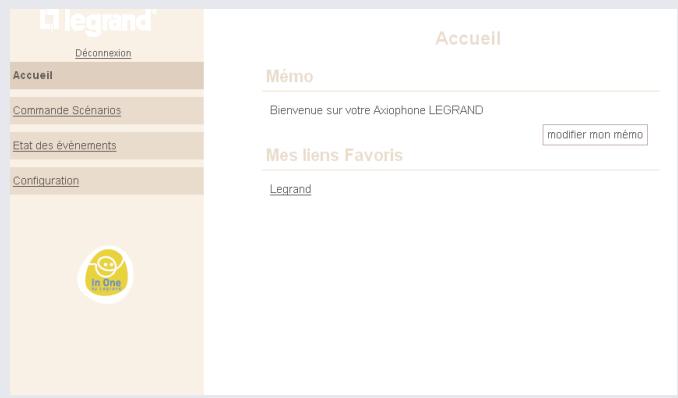
| Déconnexion | Accueil |
| Accueil | Mémо |
| Commande Scénarios | Bienvenue sur votre Axiophone LEGRAND |
| Etat des évènements | modifier mon+mémo |
| Configuration | Mes liens Favoris |
| In One In One | Legrand |
Sommaire
I / PRÉSENTATION DE L'AXIOPHONE IP 4 II / LEXIQUE ET AIDE 5
1 DÉFINITIONS DES PRINCIPAUX TERMES EMPLOYÉS 5 2 NOTIONS TECHNIQUES SUR L'ADRESSAGE IP 6
III / Configurer l'Axiophone IP 7
1 SCENARIOS 7 2 ÉVÉNEMENTS 7 3 IP 8 4 EMAIL 8 5 LANGUES 9 6 MOT DE PASSE 9 7 COULEURS 9 8 FAVORIS 10
IV / APPRENTISSAGE DES SCENARIOS ET DES ÉVÉNEMENTS 11
1 APPRENTISSAGE D'UN SCENARIO 11 2 APPRENTISSAGE D'UN ÉVÉNEMENT 11
V / COMMANDE DU SCENARIO DE L'AXIOPHONE IP À DISTANCE 12
1 A PARTIR D'UN PC 12 2 A PARTIR D'UN TÉLÉPHONE PORTABLE 13
VI / Annexes 15
1 MODIFICATION DE LA CONFIGURATION IP 15 2 CHOISIR VOTRE PROPRE PLAN D'ADRESSAGE 17 3 CONFIGURER LA CONNEXION À DISTANCE VERS L'AXIOPHONE IP 18 4 MODIFICATION D'UN SCENARIO 22 5 EFFACEMENT D'UN SCENARIO SUR L'AXIOPHONE IP 23 6 EFFACEMENT D'UN ÉVÉNEMENT SUR L'AXIOPHONE IP 23
1 Cablage
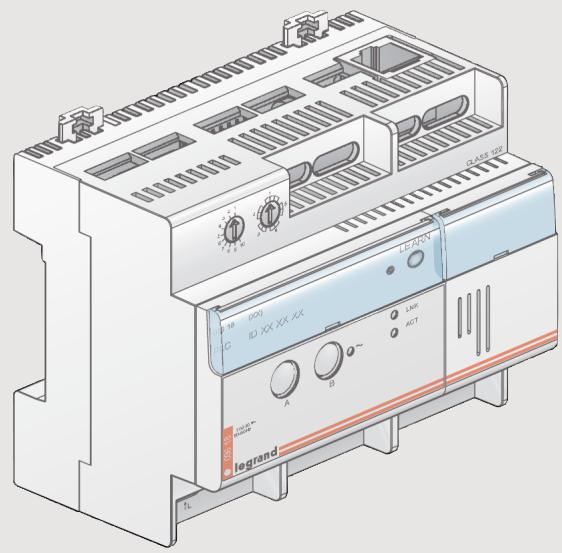
Le câblage de l'Axiophone IP doit être réalisé comme indiqué dans la notice d'installation. Lorsque l'Axiophone est correctement relié au secteur, la LED « secteur » est allumée de manière fixe.
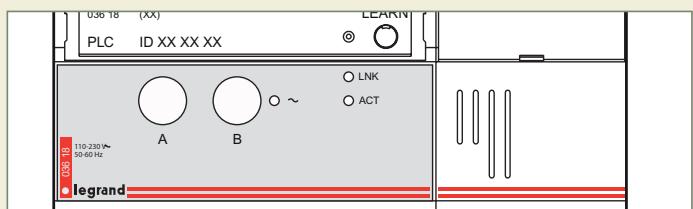
Pour vous connecter à l'Axiophone IP en local, vous devez disposer d'une carte réseau et d'un navigateur Internet.
2 Se connecter au serveur
Vous avez dézynchronisé votre connecteur au serveur de l'axiophone IP
1 lancez votre navigateur Internet 2 cliquez sur Options Internet, puis sur Avancé
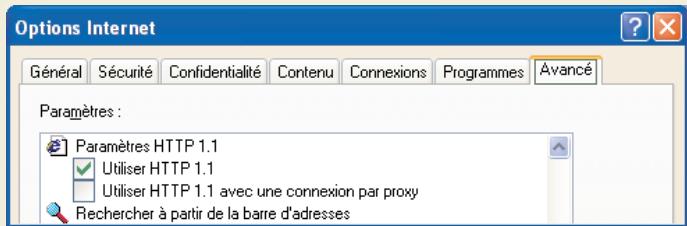
3 cocher "Utiliser HTTP 1.1" 4 cliquer sur valider 5 s'assurer que le PC est sur le même sous-réseau, par exemple: http://192.168.1.14

Si la connexion n'est pas possible, il se peut que votre PC soit sur un autre plan d'adressage.
Pour le vérifier, voir les instructions p.15
6. Saisir l'adresse dans votre navigateur Internet : http://192.168.1.15 7. Cliquer sur validator
La page d'identification de l'axiophone IP s'affiche.
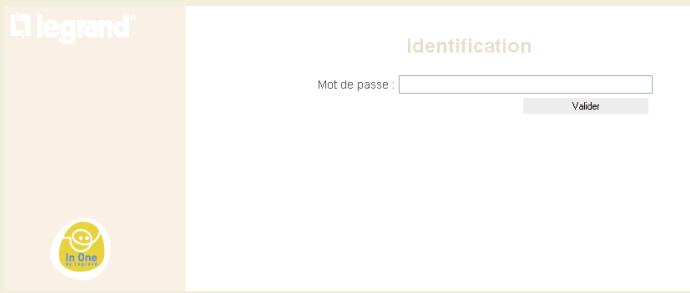
8. Saisir le mot de passe par défaut : 1234

Il est recommandé de paramétrer votre propre mot de passe (p.9).
9. Cliquer sur valider. 10. Sélectionner la langue que vous souhaitez utiliser.
1 Définitions des principaux TERMES employés
Adresse IP :
Adresse des produits connectés sur Réseau Ethernet.
Apprentissage :
Procédure qui permet de définir et d'enregistrer un scénario.
DNS (Domain Name System) :
Le DNS est, sur Internet, une base de données qui transforme une adresse IP numérique (adresse Internet) en un nom de domaine. Ainsi, une adresse IP de type 207.219.116.5 est transformée en une formulation de type www.machin.com.
Ethernet:
Protocole de réseau local qui permet d'offrir un transfert de données à haut débit.
■ Evènement :
Retour d'information sur déclenchement.
Fournisseur d'accès Internet (F. A. I.):
Le prestataire qui assure votre connexion au réseau Internet et vous délivre votre adresse IP (voir IP). Le terme anglais I. S. P (Internet Service Provider) est très largement utilisé en France.
Gateway:
Equipement qui permet de faire communiquer deux réseaux entre eux (passerelle).
IP (Internet Protocol) :
Protocole de communication qui permet à l'information d'être aiguillée de routeur en routeur sur Internet jusqu'à sa destination. L'adresse IP est l'adresse numérique qui est donnée à votre ordinateur par votre opérateur Internet.
ISP:
Internet Service Provider (fournisseur d'accès à internet).
LAN:
(Local Area Network) Réseau informatique local.
LEARN:
C'est le nom de la touche qui permet de lancer et fermer une procédure d'apprentissage.
Modem/routeur :
Boîtier permettant de se relier au réseau téléphonique et qui sert d'équipement dans un réseau Ethernet.
Scenarios :
Ensemble de commandes exécutées simultanément sur les différents acteurs qui ont été associés au leader lors de la procédure d'apprentissage.
SMTP (Simple Mail Transfer Protocol) :
Protocole de communication Internet employé pour des échanges de courrier électronique.
Voyant LEARN :
Voyant associé à la touche LEARN, il signale les différentes phases de l'apprentissage.
présentation
lexique
configuration
apprentissage
commande
annexes
2 Notions techniques sur l'adressage IP
Qu'est-ce qu'un réseau informatique?
Un réseau informatique est un ensemble d'ordinateurs reliés entre eux grâce à des lignes physiques, et échangeant des informations sous formes de données binaires.
Adresse IP
Dans un réseau IP (Internet Protocol), chaque équipement possède une adresse IP unique.
Cette adresse permet de l'identifier formellement et de le localiser.
Elle s'exprime sous forme de quatre numéros allant de 0 à 255 (ex: 192.168.1.12).
Au sein d'un même réseau, une adresse IP est unique : il ne doit pas exister des équipements (ordinateurs, serveurs, caméras...) sur le réseau ayant la même adresse IP sous peine de générer des conflits pouvant bloquer la communication.
On désigne une adresse IP affectée à un équipement relié directement à Internet (réseau public) de celle d'un équipement d'un réseau local/LAN (réseau privé) sans connexion à Internet.
Seules les GAMEs d'adresses suivantes sont utilisables pour les réseaux privés :
de 10.0.0.0 à 10.255.255.255
de 172.16.0.0 à 172.31.255.255
de 192.168.0.0 à 192.168.255.255
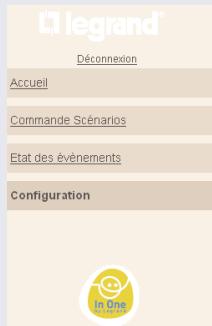
Pour accéder à la configuration de l'axiophone IP, il suffit de cliquer sur Configuration dans la page d'Accueil
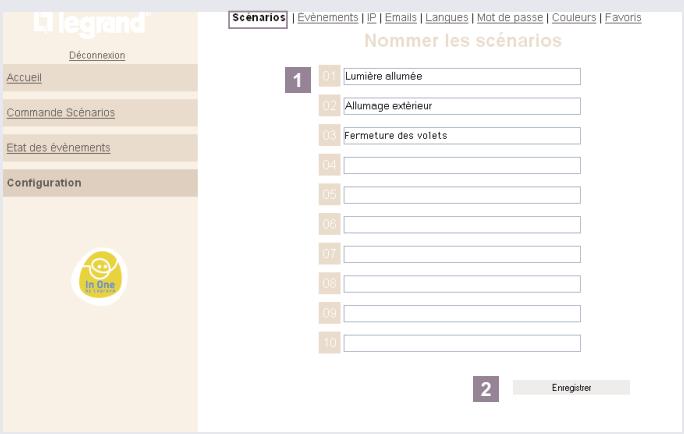
1 SCENARIOIS
L'écran qui s'affiche vous permet de :
1 nommer les scénarios 2 cliquer sur Enregistrer
2 Événements
Dans le menu, cliquer sur Événements pour accéder à la liste des événements
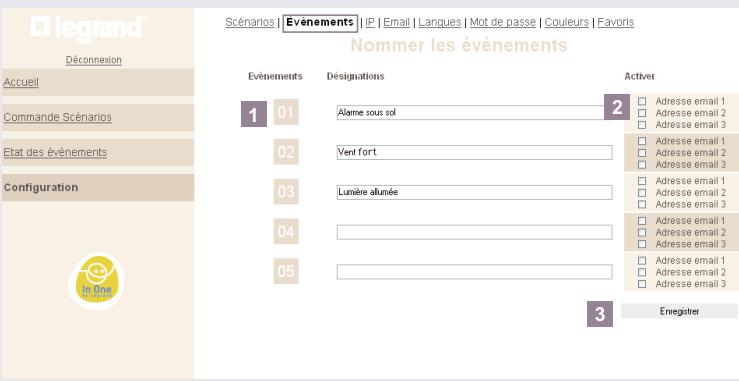
1. Nommer les événements 2. Cocher la ou les adresses e-mail où l'événement doit être envoyé 3. Cliquer sur Enregistrer

Pour configurer vos e-mails, voir p.8.
presentation
lexique
configuration
apprentissage
commande
annexes

Dans le menu, cliquer sur IP
1. Changer le port HTTP (80 par défaut) si nécessaire : 2. Cliquer sur Enregistrer
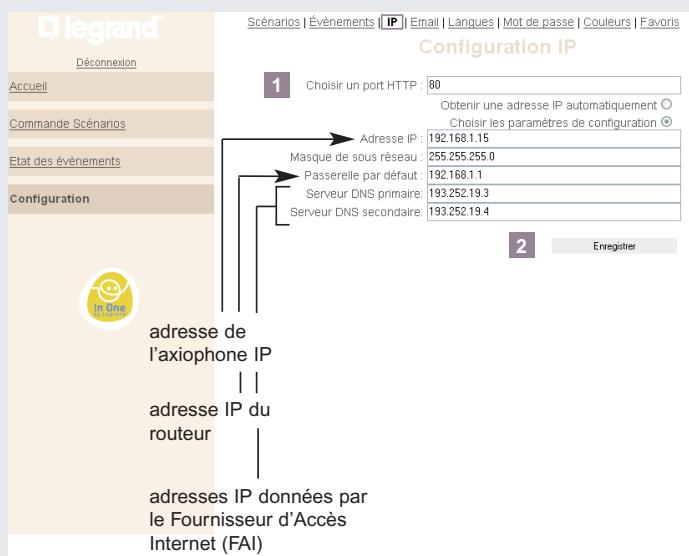

Adresse de l'axiophone IP : si le plan d'adressage de votre réseau local était différent de celui proposé, référéz-vous à la p.15.
4 EMAIL
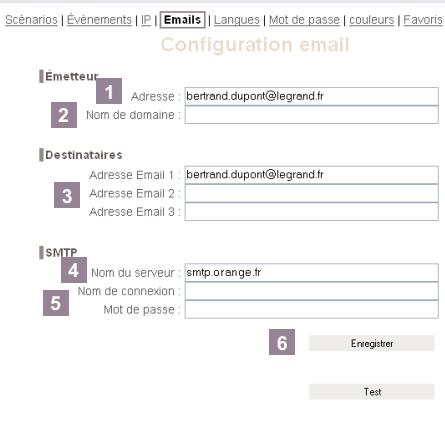
Dans le menu cliquer sur Email pour accéder à la configuration Email

Important :
Cette fonction nécessite de disposer au moins d'une boîte aux lettres électronique.
1 attribuer à l'axiophone IP une adresse e-mail "source" dans le champ Adresse 2 saisir le nom de domaine si nécessaire 3 saisir l'adresse e-mail devant être informée des événements dans le champ Adresse e-mail (jusqu'à 3 adresses e-mail) 4 saisir le nom du serveur SMTP fourni par votre fournisseur d'accès Internet 5 si nécessaire, saisir le nom de connexion SMTP et le mot de passe SMTP donné par votre fournisseur d'accès Internet 6 cliquer sur Enregistrer
presentation
lexique
configuration
apprentissage
commande
annexes
Dans le menu cliquer sur langues

Cet écran permet de choisir la langue utilisée en cliquant sur le bouton correspondant.
Scénarios | Événements | IP | Email | Langues | Mot de passe | Couleurs | Favoris
Configuration Langues
1 Personnaliser votre mot de passe

Le mot de passe actuel est : 1234
2 Cliquer sur enregistrer
Scénarios | Événements | IP | Email | Langues | Mot de passe | Couleurs | Favoris
Modification du mot de passe

Mot de passage actuel Nouveau mot de passage Confirmation

Enregister
Dans le menu cliquer sur couleurs

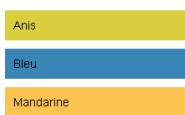
Cet écran offre six possibilités de personnalisation de couleur d'écran. Validatez votre choix en cliquant sur le choix retenu.
Scenarios | Événements | IP | Email | Langues | Mot de passe | Couleurs | Favoris
Personnalisation des couleurs
Bambou
Magenta
Sable

8 Favoris
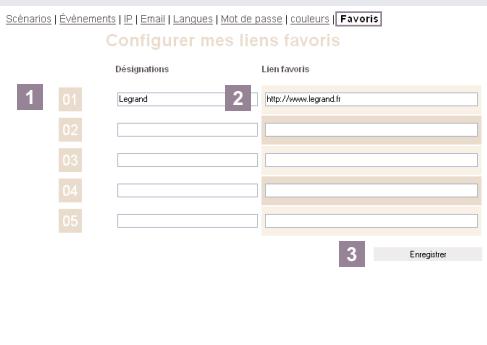
Dans le menu cliquer sur Favoris, cela permet de personnaliser l'affichage d'adresses (5 maximum) de sites Internet favoris sur la page d'Accueil
1. Nommer le lien favoris 2. Copier/coller l'adresse depuis la barre d'adresse de l'explorateur Internet 3. Cliquer sur Enregistrer
1 Apprentissage d'un scenario
L'axiophone IP est un émetteur qui peut commander de 1 à 10 scénarios différents. Pour programmer un scénario sur l'axiophone IP, il faut suivre les étapes décrites ci-dessous :
1 appuyer sur la touche LEARN de l'axiophone IP, le voyant LEARN clignote lentement
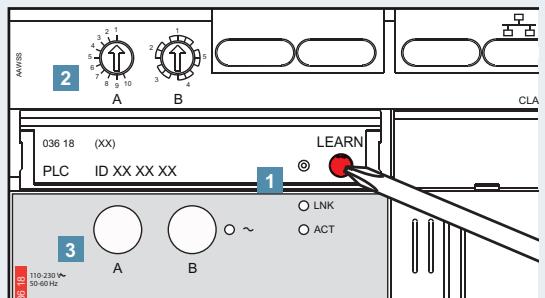
2 selectionner le numero du scenario à programmer sur la roue codeuse A 3 appuyer sur la touche de commande A : le voyant LEARN clignote rapidement 4 pour chaque récepteur à associer à l'axiophone IP, appuyez sur la touche LEARN du récepteur puis sur la touche de commande du récepteur à associer. 5 appuyer de nouveau sur la touche LEARN de l'axiophone pour enregistrer le scenario

Pour modifier un scénario ou revenir en configuration d'usine, consulter la procédure décrite en p.22.
2 Apprentissage d'un événement
Le déclenchement d'un événement commande l'envoi d'un Email pour avertir l'apparition d'un événement dans l'habitation.
Un événement correspond à la détection du déclenchement d'un capteur technique, d'une ouverture de porte, d'une alarme, détection de fuite de gaz ou d'eau,...
L'exécution d'un scénario (ouverture des volets de la maison, détection de vent,...) peut déclencher un événement.
Dans le cas d'un événement, l'appareil IP se comporte toujours comme un récepteur.
Pour l'associer à un émetteur, suivre les étapes suivantes :
1 appuyer sur la touche LEARN de l'émetteur (déclencheur de l'événement) : le voyant LEARN clignote lentement 2 appuyer sur la touche de commande de l'émetteur qui doit déclencher l'événement : le voyant LEARN clignote rapidement 3 appuyer sur la touche LEARN de l'axiophone IP : le voyant LEARN clignote lentement 4 selectionner le numero d'évènement qui doit être déclenché sur la roue codeuse B 5 appuyer sur la touche de commande B : le voyant LEARN clignote rapidement
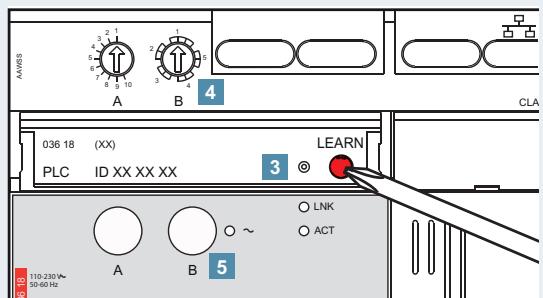
6 appuyer sur la touche LEARN de l'émetteur pour enregistrer l'événement

Pour effacer un événement, consulter la procédure en p.23.
1 Commande à PARTIR d'un PC
Pour accéder à distance à votre axiophone IP, dans la barre d'adresse de votre explorateur Internet, saisir :
L'adresse Internet du routeur (http://xxx.xxx.xxx.xxx) ou Le nom de Domaine
(http://maison-inone.homedns.org)
Après avoir renseigné votre mot de passe, sur la page d'accueil, cliquer sur
1 commande scénarios ou 2 état des événements
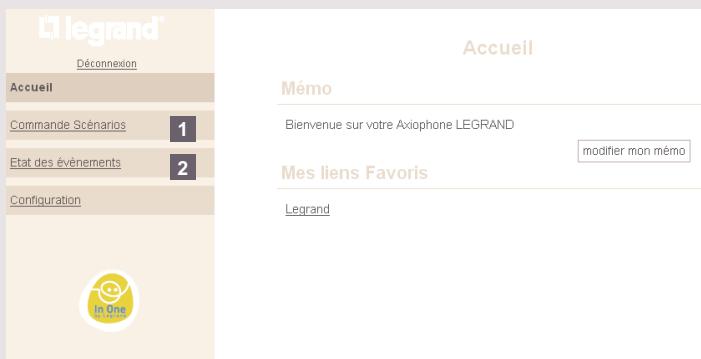
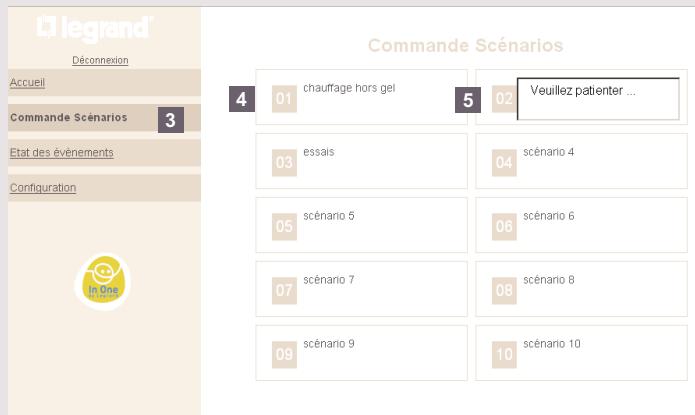
3 Pour lancer un scénario, il faut être dans commande des scénarios. 4 Cliquer sur le nom du scénario correspondant. 5 "Veuillez patienter..." s'affiche.
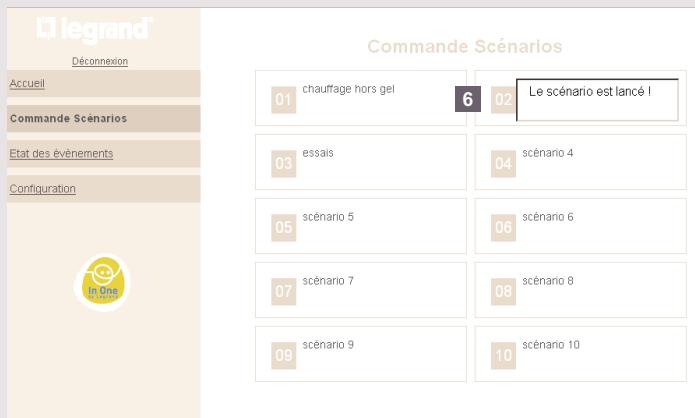
6 Un message de confirmation apparait : “Le scénario est lancé"
présentation
lexique
configuration
apprentissage
commande
annexes
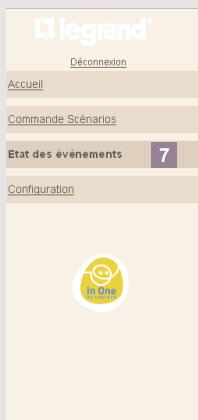
7 pour visualiser les événements au moment de la consultation, il faut être dans l'état des événements
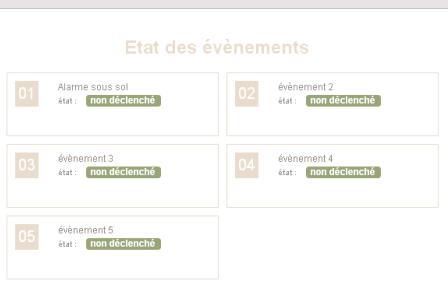

Les différences états associés à un événement sont :
- déclenché (affichage sur fond rouge) : l'évènement attendu est apparu
- non déclenché (affichage sur fond vert) : l'évènement attendu n'a pas eu lieu.
(alarme sous-sol).

Pour acquitter un événement déclenché, il faut cliquer sur le nom de l'événement, ce qui le remet à l'état non déclenché.
2 Commande à PARTIR d'un téléphone portable
Pour accéder à distance à votre axiophone IP, dans la barre d'adresse de votre explorateur Internet, saisir :
■ si votre portable interprète le javascript, utiliser le lien suivant :
http://maison-InOne.homedns.org/mobile/index.html
■ Sinon, utiliser le lien suivant :
http://maison-InOne.homedns.org/imode/fr/scene.html

Le portable doit utiliser le protocole HTTP 1.1
1 saisir le mot de passe pour accéder à la page d'accueil
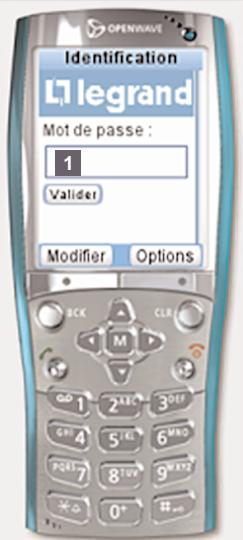
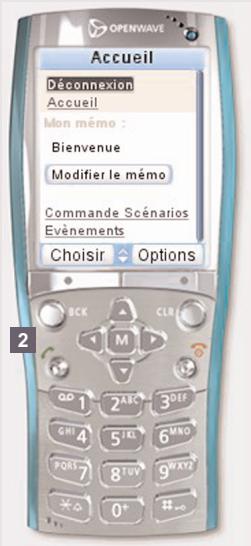
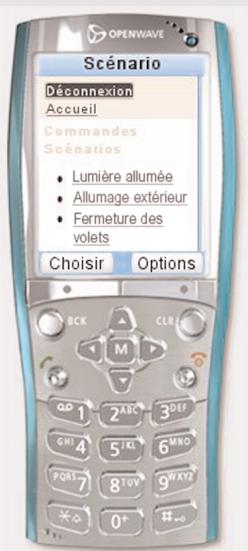
2 utiliser le navigateur du téléphone pour exécuter vos requêtes
1 Modification de la configuration IP
1 pour connaître l'adresse IP de votre PC
2. cliquer dans le menu Démarrer de votre PC 3. sélectionner "Exécuter" 4. taper cmd, puis cliquer sur OK 5. dans la nouvelle fenêtre (fond noir), taper la commande ipconfig puis appuyer sur la touche Entrée de votre clavier
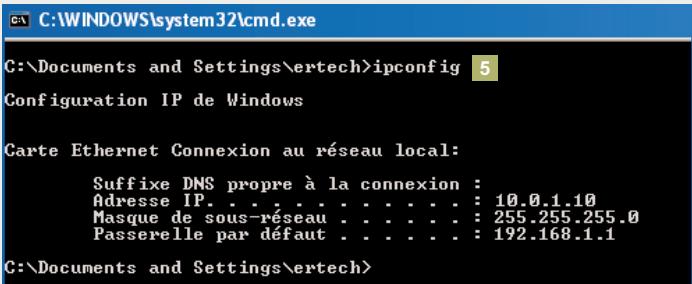
Dans cet exemple, l'adresse IP du PC est : 10.0.1.10
Il convient alors de fixer une adresse IP fixe cohérente avec l'adresse IP de l'appareil IP.
Par exemple, pour une adresse IP de 192.168.1.15, on peut désirer les adresses allant de 192.168.1.2 à 192.168.1.254 en excluant l'adresse 192.168.1.15 (le masque réseau étant identique à celui de chaque élément du réseau : 255.255.255.0).
Pour modifier l'adresse IP du PC
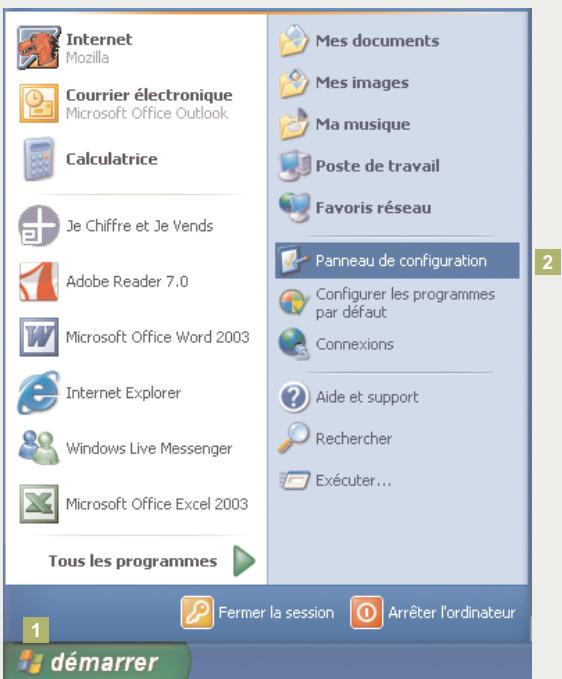
1 cliquer sur Démarrer 2 cliquer sur Panneau de configuration
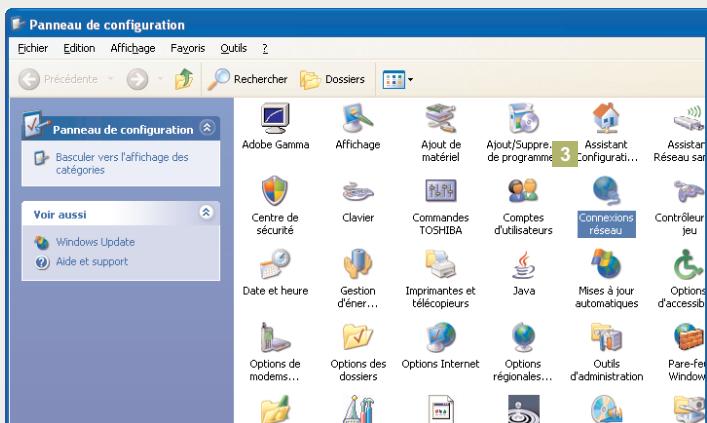
3 double-cliquer sur Connexions réseau
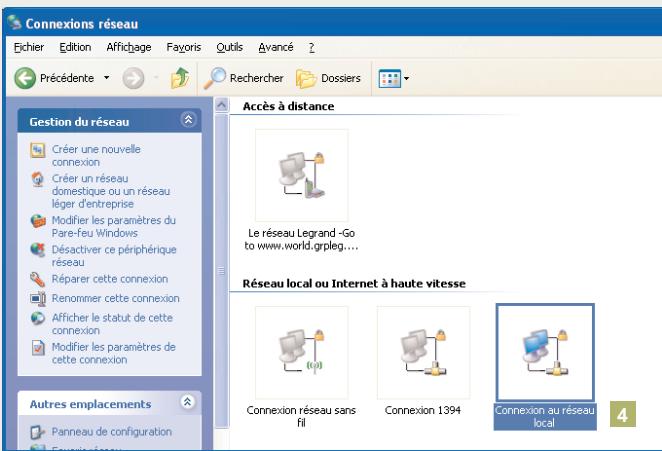
presentation
lexique
configuration
apprentissage
commande
annexes
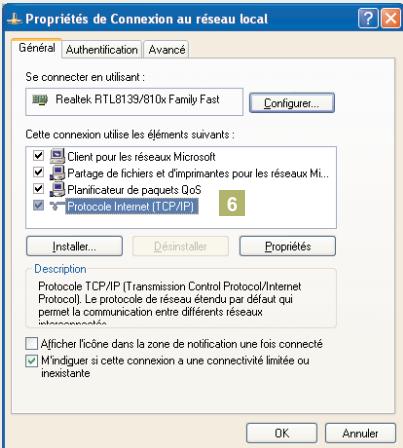
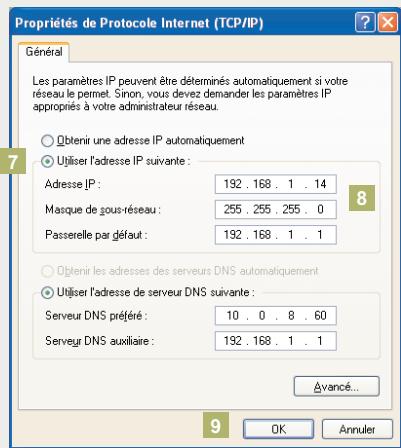
10 Voiture adresse IP est maintenant cohérente avec l'adresse IP du serveur de l'axiohone IP
Carte Ethernet Connexion au réseau local:
Suffix DNS propre à la connexion : 10 Adresse IP : 192.168.1.14 Masque de sous-réseau : 255.255.255.0 Passerelle par défaut : 192.168.1.1

L'ordinateur enregistre les adresses des équipements informatiques connectés au réseau.

Évolution du réseau
Si vous êtes client et souhaitez rajouter un équipement informatique à votre réseau, vous pouvez utiliser toutes les adresses jusqu'à 192.168.1.254 sauf :
-192.168.1.1
(adresse réservée au modem routeur)
-192.168.1.15
(adresse réservée à l'axiophone)
presentation
lexique
configuration
apprentissage
commande
annexes
2 Choisir votre PROPRE PLAN d'adressage
Si vous souhaitez intégrer votre axiophone IP dans votre propre plan d'adressage :
1. modifier l'adresse IP de votre PC pour se connecter à l'axiophone IP (cf. procédure p.15)

2 modifier l'adresse IP de l'axiophone IP
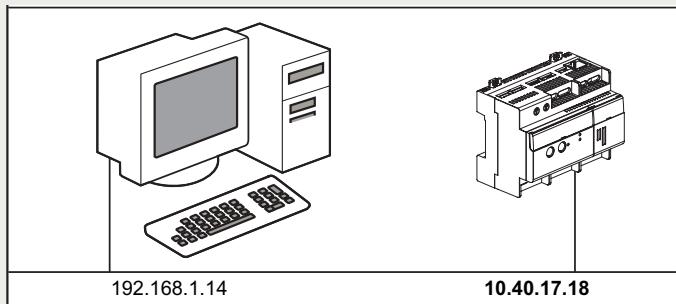
Dans le menu, revenir sur pages IP.
3. Saisir Adresse IP en y inscrivant l'adresse IP disponible sur votre réseau (exemple : 10.40.17.18)

Écrire votre nouvelle adresse de façon à pouvoir la retrouver si nécessaire.
4. Saisir Masque de sous-réseau si nécessaire. 5. Saisir la passerelle par défaut (celle-ci est récapitulable lors de l'opération : ipconfig page 15). 6. Cliquer sur Enregistrer.

Concernant votre PC, reprendre la procédure p.16 et sélectionner à nouveau votre plan d'adressage initial en cochant Adressage automatique.
7 Revenir à l'ancienne adresse IP de votre PC (cf procédure p.15)
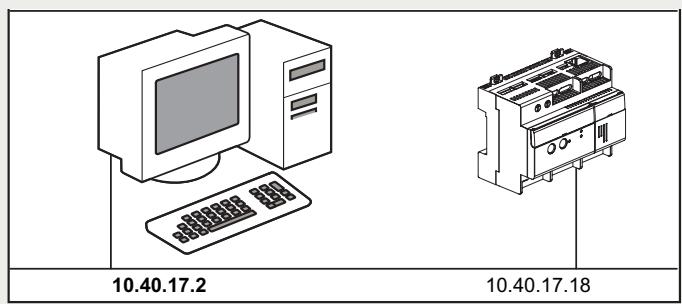
presentation
lexique
configuration
apprentissage
commande
annexes
3 Configurer la connexion à distance vers l'axiophone IP
Pour que votre client se connecte sur l'axiophone IP depuis n'importe quel ordinateur dans le monde, il doit utiliser une adresse Internet spécifique créée à cet effet.
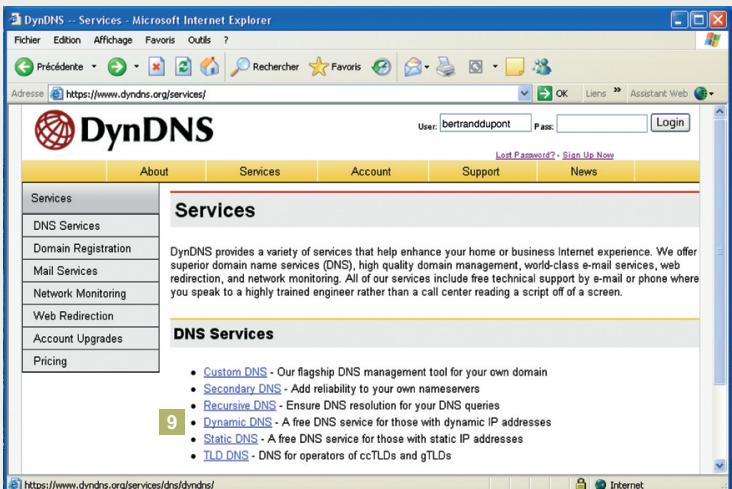
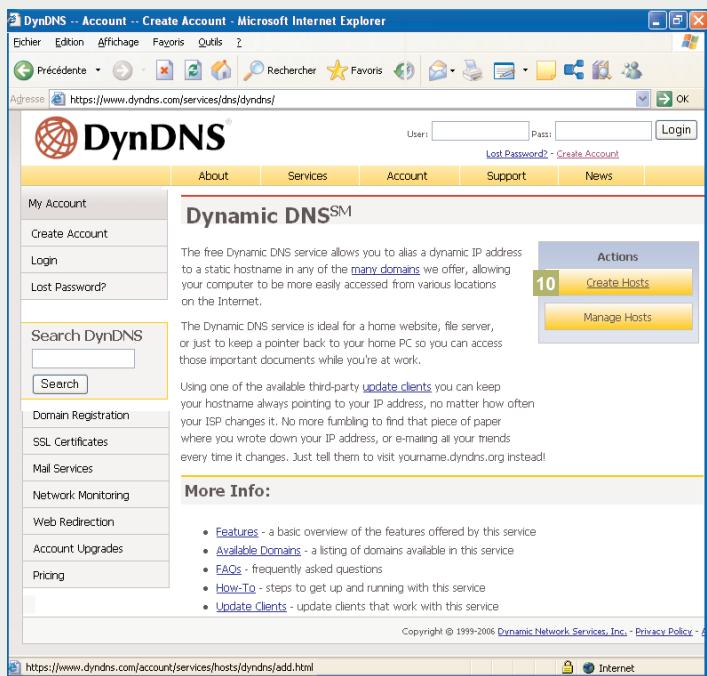
Créer une adresse internet sur dyndns. org
Pour que votre client commande ses équipements à distance depuis un ordinateur, il doit se connecter sur son serveur axiophone IP via Internet. Pour cela, il va devoir utiliser une adresse Internet, toujours la même, pour établir cette connexion (exemple : maison-martin.homedns.org). Pour créer cette adresse Internet, il est nécessaire d'ouvrir un compte sur le site DynDNS.org (gratuit). C'est par l'intermédiaire de ce site que la connexion à distance vers l'axiophone IP est possible.
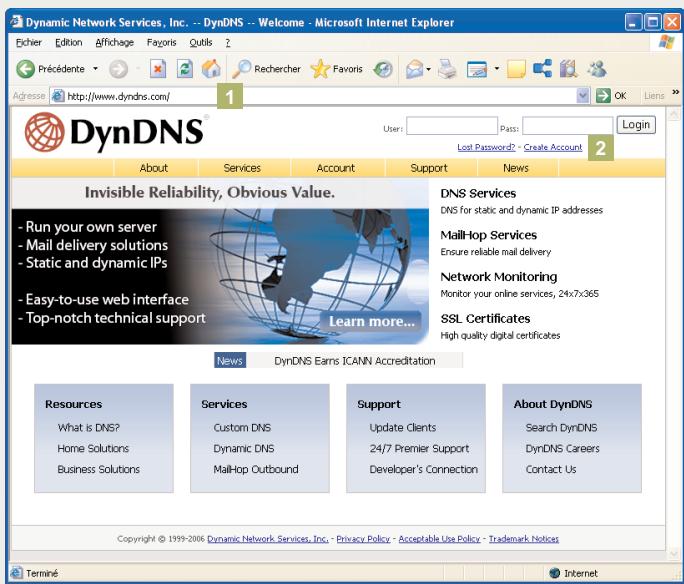
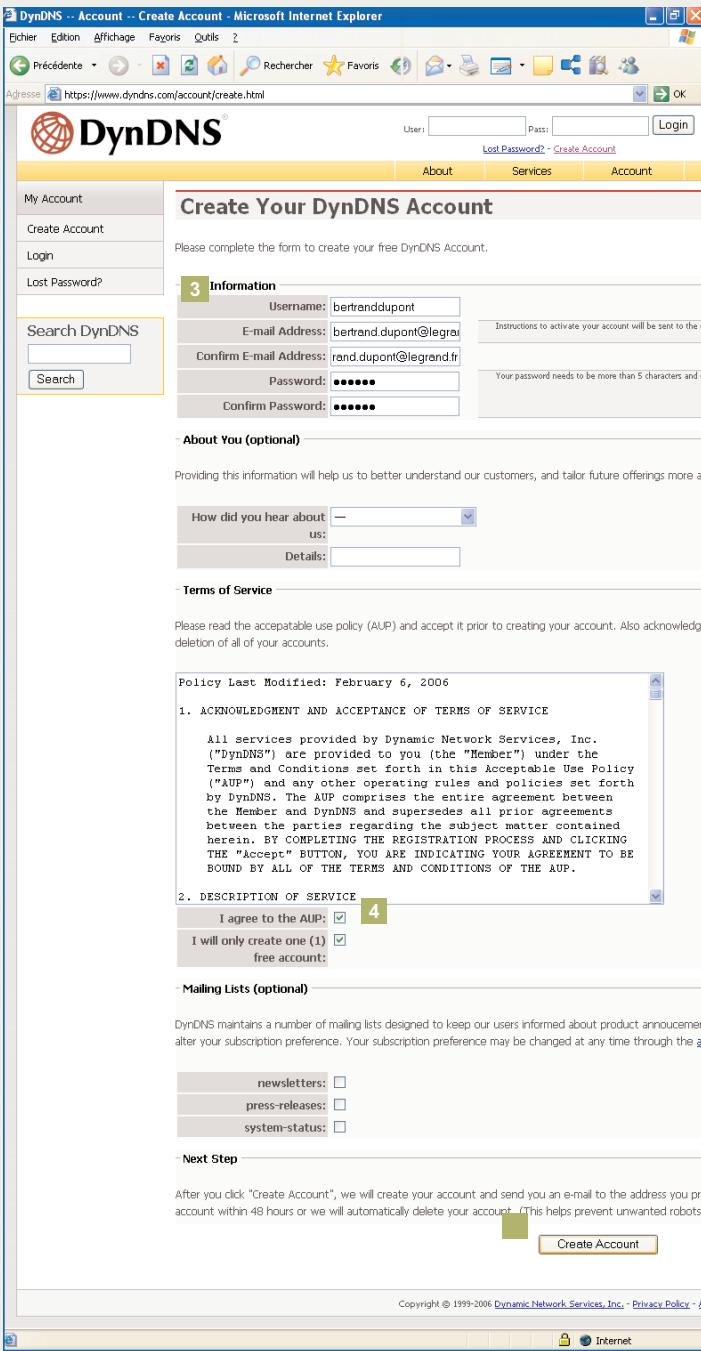
3 Renseigner les champs comme indiqués ci-dessous :
Rentrer le prénom et le nom de votre client, en évitant espace, accent, ponctuation, majuscules...
exemple : bertranddupont pour Bertrand Dupont
rentrer dans les deux champs l'adresse E-mail attribuée à votre client par son fournisseur d'accès Internet exemple : bertranddupont@wanadoo.fr
Rentrer dans les deux champs un mot de passe à 5 caractères facilement mémorisables
exampie:12345
5 Cliquer sur create account pour valider.

Vous pouvez demander la version française des conditions d'abonnements auprès de l'assistance technique après-vente Legrand.

Attention :
Le modem routeur ADSL ne doit jamais rester hors tension plus de 30 jours : le compte ouvert sur le site Dyndns.org serait automatiquement fermé.
presentation
lexique
configuration
apprentissage
commande
annexes
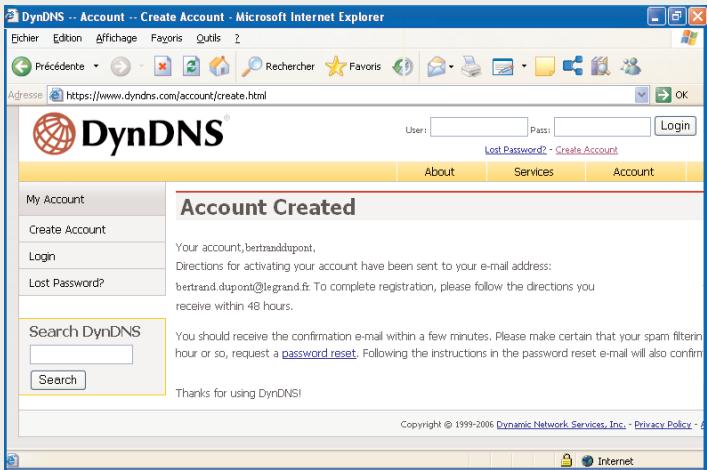
Un écran de confirmation s'affiche
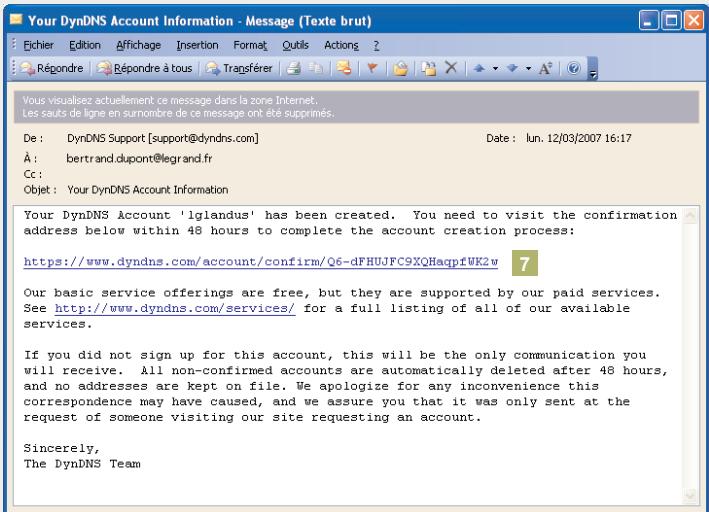
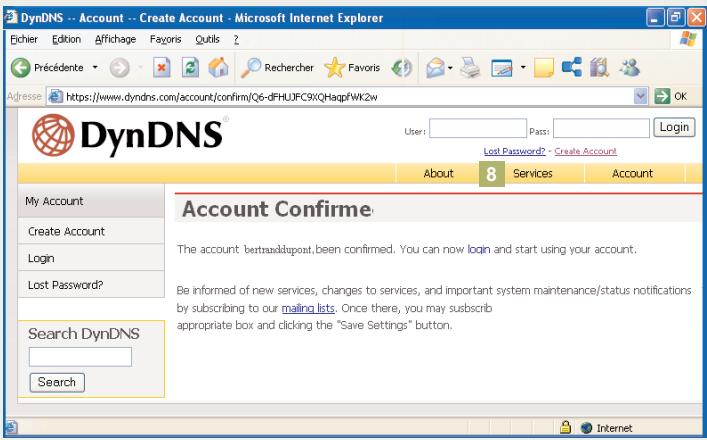
Dans les secondes qui suivent, un message Email est envoyé à l'adresse de votre client. Ouvrir son logiciel de messagerie pour le consulter. Cliquez sur le premier lien figurant dans le message. Vous revenez alors sur le site DynDNS.org : l'ouverture du compte est confirmée.
presentation
lexique
configuration
apprentissage
commande
annexes
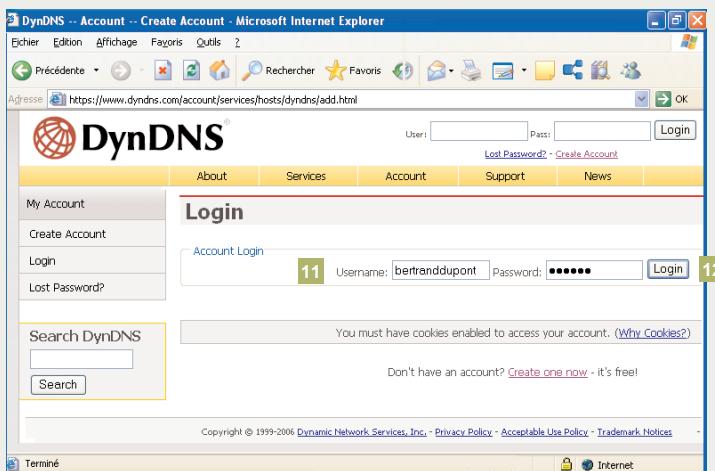
12 Cliquer sur login
presentation
lexique
configuration
apprentissage
commande
annexes
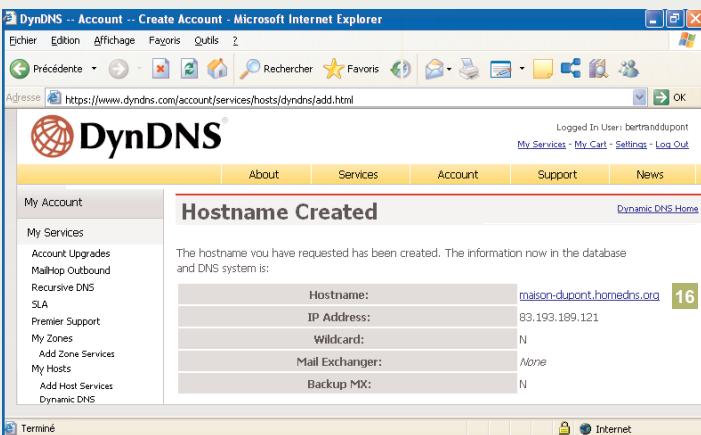
13 rentrer l'adresse Internet que votre client souhaite pour se connecter à distance sur l'axiophone (exemple : maison-dupont) 14 sélectionner homedns. org dans la liste déroulante 15 cliquer sur Add Host pour valider. Un écran de confirmation s'affiche. Votre client est enregistré sur le site DynDNS. org
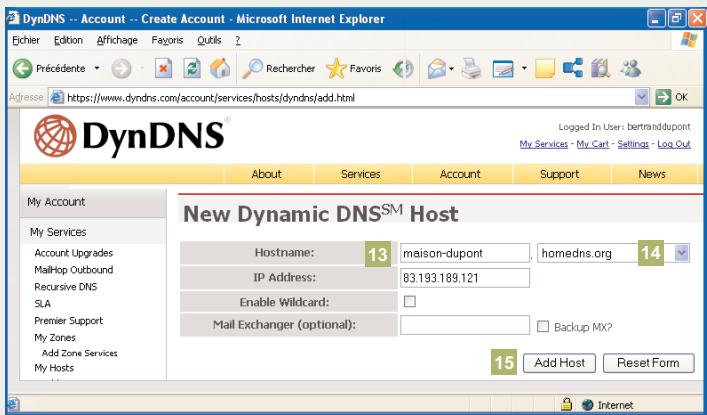
16 son adresse Internet pour se connecter à distance vers l'axiophone est créée. Dans notre exemple, elle est la suivante : maison-dupont.homedns.org

Username.
Password,
Nom de Domaine,
doivent être renseignés dans la configuration du modem/routeur pour rendre le fonctionnement effectif.
Vous pouvez maintenant quitter le site DynDNS. org.

Légende

Bouton LEARN

Levoyant s'éteint

Le voyant clignote rapidement

Touche de commande

Levoyant clignote lentement

Le voyant clignote
Étape 1: ouvrir le scénario (sur l'axiophone IP)


Sélectionner le N° du scénario à modifier


Appuyer sur LEARN


Appuyer sur la touche de commande A
Les voyants de tous les produits du scénario clignotent
Étape 2 : modifier l'état d'un récepteur du scénario (sur le récepteur)


Appuyer sur LEARN



Appuyer sur LEARN ou pour supprimer le produit du scénario, passer à l'objet 3
Appuyer sur la touche de commande que l'on souhaite associée
Étape 3 : enregistrer le scénario (sur l'axiophone IP)


Appuyer sur LEARN
Les voyants de tous les produits s'éteignent. Le scénario est enregistré.

Effacer un scénario


Sélectionner le N° du scénario à effacer


Appuyer sur LEARN


Effacer tous les scénarios

Ce retour "configuration d'usine" implique aussi la perte de réception des événements



Appuyer sur LEARN
Retour du produit en configuration d'usine
6 Effacement d'un événement sur l'axiophone IP





Sélectionner le N° de l'évènement à effacer
Appuyer sur LEARN
Nota : Penser à supprimer l'événement dans la page événement


