CAMERA VIDEO WINX - Caméra vidéo OREGON - Notice d'utilisation et mode d'emploi gratuit
Retrouvez gratuitement la notice de l'appareil CAMERA VIDEO WINX OREGON au format PDF.


| Type de produit | Caméra vidéo numérique |
| Marque | OREGON |
| Modèle | CAMERA VIDEO WINX |
| Résolution photo maximale | 2048 x 1536 pixels (haute) |
| Résolution vidéo | 320 x 240 pixels |
| Mémoire interne | 32 Mo NAND Flash |
| Mémoire externe | Carte mémoire SD (non incluse) |
| Objectif | Fixe, focale 8,5 mm |
| Zoom numérique | 4x |
| Exposition | Automatique et manuelle (de +2 à -2 IL) |
| Balance des blancs | Auto, lumière du jour, nuageux, fluorescent, tungstène |
| Retardateur | 10 secondes |
| Écran LCD | 1,5 pouce TFT |
| Interface | USB v1.1 |
| Sortie TV | NTSC / PAL |
| Alimentation | 2 piles AA (non incluses) |
| Arrêt automatique | 3 minutes d'inactivité |
| Température de fonctionnement | 10 °C à 40 °C |
| Humidité de fonctionnement | 20 % à 85 % (sans condensation) |
| Formats de fichier | Photo : JPEG (Exif 2.2) ; Vidéo : AVI avec audio |
| Entretien et nettoyage | Chiffon doux et soufflet ; éviter alcool, benzène, diluants |
| Sécurité | Ne pas exposer à l'eau, au soleil, aux champs magnétiques ; hors de portée des enfants |
| Pièces détachées et réparabilité | Contacter le fabricant ou le service après-vente agréé |
FOIRE AUX QUESTIONS - CAMERA VIDEO WINX OREGON
Questions des utilisateurs sur CAMERA VIDEO WINX OREGON
0 question sur cet appareil. Repondez a celles que vous connaissez ou posez la votre.
Poser une nouvelle question sur cet appareil
Téléchargez la notice de votre Caméra vidéo au format PDF gratuitement ! Retrouvez votre notice CAMERA VIDEO WINX - OREGON et reprennez votre appareil électronique en main. Sur cette page sont publiés tous les documents nécessaires à l'utilisation de votre appareil CAMERA VIDEO WINX de la marque OREGON.
MODE D'EMPLOI CAMERA VIDEO WINX OREGON
Nous avons pris le plus grand soin de nous assurer que cet appareil a quitté l'usine de fabrication en parfait état. Il a été conçu pour vous procurer de nombreuses années de satisfaction et de service fiable. Pour enregistrer les meilleurs performances, lisez attentivement ce manuel avant d'utiliser cet appareil.
Voulez utiliser votre caméra vidéo Winx Club™ pour prendre des photos ou enregistrer des séquences vidéo de votre famille ou de vos amis! Transférez vos photos et séquences vidéo sur votre ordinateur PC (sous Windows® ME, 2000 ou XP) en connectant l'appareil au port USB (Universal Serial Bus).
Notez que vos photos et séquences vidéo sont enregistrées dans la mémoire interne de votre caméra video Winx Club™. Une fois vos photos et séquences vidéo enregistrées, la caméra video Winx Club™ s'éteint automatiquement après 60 secondes.
Le dispositif d'alimentation constante vous permet de conserver vos photos et séquences vidéos en mémoire. Néanmoins, lorsque l'indicateur de batterie sur l'écran LCD est vide, toutes vos images et séquences vidéos doivent être transférées sur votre ordinateur puis sauvegardées, sinon elles seront perdues.
Consignes de sécurité
- Avant d'utiliser laamera video, lisez attentivement les consignes de sécurité et assurez-vous que l'appareil fonctionne correctement.
- Les consignes suivantes sont destinées à vous aider à utiliser en toute sécurité laamera video et ses accessoires afin de réduire les risques de blessures corporelles ou de dommages matériels.
-2-
Avertissements
- Ne pointez pas la caméra video en direction du soleil ou d'une autre source de lumière intense qui pourrait provoquer des lésions oculaires.
- Rangez cet appareil hors de portée des enfants. Tout dommage accidentel causé par un enfant à l'appareil photo ou aux batteries risque d'entraîner des blessures graves chez celui-ci. De plus, placée autour du cou de l'enfant, la courroie présente un risque de strangulation.
- N'essayez pas de démonter ou de modifier une pièce de l'équipement qui n'est pas expressément décrite dans ce manuel. Tout démontage ou modification peut provoquer une décharge électrique haute tension. Les examens, modifications et réparations internes doivent être effectuées par un technicien de maintenance agréé par le fabricant de la caméra video. Pour éviter tout risque de décharge électrique haute tension, ne touchez pas au flash de l'appareil s'il a été endommagé. De même, ne touchez jamais aux parties internes de l'équipement qui seraient exposées à la suite d'un endommagement. Vous risquez de recevoir une décharge électrique haute tension. Contactez dès que possible le fabricant de la caméra video.
- Évitez tout contact de l'équipement avec de l'eau ou tout autre liquide, par simple éclaboussure ou immersion.
- Évitez également toute infiltration de liquides dans l'appareil. Cet appareil photo n'est pas étanche. Si le boîtier a été en contact avec des liquides ou de l'air calme, essuyez-le avec un chiffon doux et absorbant. Si de l'eau ou d'autres matières étrangères s'infiltrent dans l'appareil photo, mettez-le immédiatement hors tension, retirez la batterie ou débranchez le cordon d'alimentation du secteur. En continuant à utiliser l'appareil, vous vous exposez à des risques d'incendie ou de décharge électrique. Veuillez contacter le fabricant de la caméra vidéo.
- N'utilisez pas de substances contenant de l'alcool, du benzène, des diluants ou d'autres substances inflammables pour nettoyer l'équipement ou procéder à son entretien. L'utilisation de telles substances pourrait provoquer un incendie. Il ne faut pas couper, endommager ni modifier le câble de l'adaptateur secteur ou y déposer des objets pesants. Vous risqueriez d'entraîner un court-circuit et de provoquer un incendie ou une décharge électrique.
- Ne manipulez pas le cordon d'alimentation lorsque vos mains sont humides. Vous risquez de recevoir une décharge électrique. Lorsque vous débranchez le cordon, prenez bien soin de tenir la partie rigide de la fiche. En tirant sur la partie flexible du cordon, vous risquez d'endommager ou de dénuder le fil ou l'isolant, ce qui peut provoquer un incendie ou une décharge électrique.
- N'utilise que des accessoires d'alimentation recommandés. L'utilisation de sources d'alimentation non expressément recommandées pour cet équipement peut provoquer une surchauffe, une déformation du matériel, un incendie, une décharge électrique ou d'autres incidents.
-3-
- Évitez d'utiliser, de placer ou d'entreposer l'équipement dans des endroits exposés directement aux rayons solaires ou à des tempêtes élevées, tels que le tableau de bord ou le coffre d'une voiture. L'exposition à la lumière solaire et à une chaleur intensives peut causer des fuites de la batterie, sa surchauffe ou son explosion et par conséquent, provoquer un incendie, des brûlures ou d'autres blessures. Des tempêtes élevées risquent également de déformer le boîtier. Veillez à recharger la batterie à l'aide du chargeur dans un endroit bien aéré.
- Ne conservez pas l'appareil dans un endroit humide ou poussiéreux. Vous risquez d'occasionner un incendie, une décharge électrique ou d'autres dommages.
- Prenez soin de ne pas cogner l'appareil photo ou de l'exposer à des chocs violents susceptibles de provoquer des blessures ou d'endommager l'équipement lorsque vous le tenez par la courroie.
- Utilisé pendant une longue durée, l'appareil devient chaud et vous pouvez éprouver une sensation de brûlure sur la peau.
Évitez les champs magnétiques puissants
Ne placez jamais l'appareil à proximité de moteurs électriques ou de tout autre équipement générant des champs électromagnétiques puissants. L'exposition à des champs magnétiques puissants risque d'entraîner des dysfonctionnements ou d'altérer des données d'image.
Évitez les problèmes liés à la condensation
Les brusques variations de température imposées à l'équipement peuvent entraîner la formation de condensation (gouttelettes d'eau) sur ses surfaces internes et externes. Pour éviter cela, placez l'équipement dans un sac plastique hermétique et n'y touchez pas jusqu'à ce qu'il soit à la même température que le milieu ambiant, puis sortez-le du sac.
Si de la condensation se forme à l'intérieur de l'appareil photo
Si vous constatez la présence de condensation, arrêtez immédiatement d'utiliser l'appareil photo. Le non-respect de cette précaution risque d'endommager l'équipement. Retirez la carte mémoire SD, la batterie ou l'adaptateur secteur compact de l'appareil, puis attendez que toute trace d'humidité ait disparu avant de réutiliser l'appareil photo.
- Décharge electrostatique
Dans l'éventualité d'une décharge electrostatique, un mauvais fonctionnement de l'appareil peut se produire. Pour réinitialiser, retirez les piles ou débranchez l'adaptateur pendant 10 secondes avant de remettre en marche l'appareil.
Côté droit
- Dispositif de fixation de la courroie
- Commande de Zoom
- Molette de sélection des modes de prise de vue
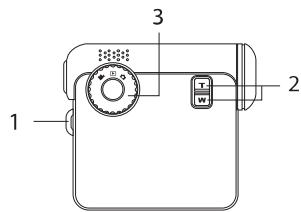

- Mode Capture Vidéo

- Mode Capture Photo

- Mode Lecture ("Relecture").
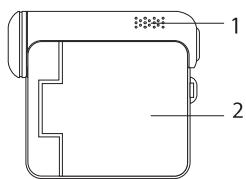
Côté gauche
- Haut-parleur
- Panneau de l'écran LCD
Vue avant
- Objectif
- Microphone
- Retardateur / Indicateur LED de connexion au PC
- Couvre-borne Sortie TV
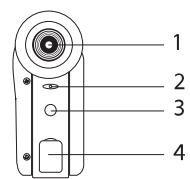
Vue arrière
- Declencheur
- Indicateur LED d'état
- Bouton Marche/Arrêt
- Couvre-borne du connecteur de sortie USB
- Verrouillage du panneau de l'écran LCD
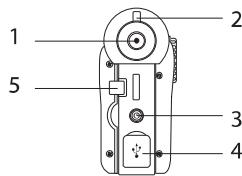
Vue dessous
- Couvercle de la batterie
- Orifice de vis de fixation pour trépied
- Logement de la carte mémoire SD
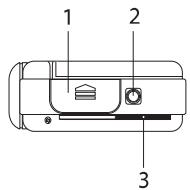
Panneau de l'écran LCD
- Bouton Menu
- Bouton Reglage
- Bouton Haut
- Bouton Bas
- Bouton Marche/Arrêt de l'écran LCD
- Écran LCD TFT
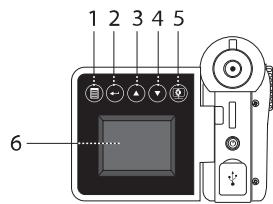
1. Pour démarrer
Qu'est-ce que je peux faire avec ma caméra ? 9 - Qu'est-ce que je peux faire avec mes photos ? 9 - Qu'est-ce que je peux faire avec mes séquences vidéo ? 9 - Contenu de la boîte 10 Installation des piles 10 - Contrôle du niveau de charge des piles 11 Insertion de la carte mémoire SD 12 - Mise en Marche/Arrêt de la caméra 12
2. Réglages de la caméra 13
- Contrôle des réglages de la caméra 13
- Réglage arrêt automatique 14
- Réglage langue 15
- Réglage fréquence 16
3. Prise de vue 17
- Prendre une photo 17
- Réglage de la résolution de l'image 17
- Réglage de la compression de l'image 19
- Réglage retardateur 20
- Zoom avant et arrêt 21
- Réglage balance des blancs 21 · Réglage exposition 22
- Réglage sortie TV 24
- Réglage sonnerie marche/arrêt 25
- Réglage date/heure 26
6. Lecture de photos, séquences vidéo ou audio 29
Lecture de photos sur l'écran LCD 29 Lecture d'une séquence vidéo sur l'écran LCD 29 Lecture d'une séquence audio sur l'écran LCD 29 - Suppression de photos, séquences vidéo ou audio 29 - Formatage de la carte mémoire SD ou de la mémoire interne 32
12. Aide 38
-8·
1. Pour démarrer
Qu'est-ce que je peux faire avec maamera ?
| Capturez | Gōtúez aux joies que procure la fonction visez-et-prenez. Sauvegardez vos photos et séquences video sur une carte mémoire SD. | |
| Configurez | Selectionnez divers régages. |
Qu'est-ce que je peux faire avec mes photos?
| Visionnez | Visionnez les photos sur un ordinateur. | |
| Sauvegardez | Sauvegardez les photos sur le disque d'un ordinateur en utilisant un dispositif de stockage de masse doté d'une interface. | |
| Communiquez | Connectez-vous à Internet pour envoyer les photos à votre famille et vos amis. |
Qu'est-ce que je peux faire avec mes séquences vidéo ?
| Lisez | Lisez les séquences videoe sur un ordinateur en utilisant votre application videoe par défaut. | |
| Sauvegardez | Sauvegardez les séquences videoe sur le disque d'un ordinateur en utilisant un dispositif de stockage de masse doté d'une interface. | |
| Communiquez | Connectez-vous à Internet pour envoyer les séquences videoe à votre famille et vos amis. |
-9-
Contenu de la boîte
Garantie
Cable USB
Manuel de l'utilisateur
Câble de sortie TV
Courroie
Installation des piles
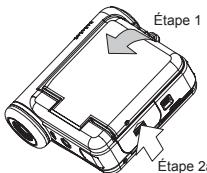
- Ouvrez le panneau de l'écran LCD (étape 1).
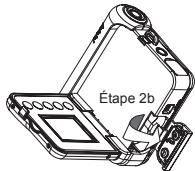
- Ouvrez le couvercle de la batterie en le poussant vers l'extérieur comme indiqué sur l'illustration (étape 2a & 2b).
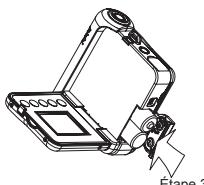
- Insérez les piles en respectant les polarités (étape 3)
- Refermez le couvercle de la batterie en appuyant dessus tout en le faisant glisser.

Attention:
- Ne mélangez pas des piles neuves avec des piles usées.
- Ne mélangez pas des piles alkalines avec des piles standard (carbone-zinc) ou rechargeables (nickel-cadmium).
- Retirez les piles si vous pensez ne pas utiliser l'appareil sur de longues périodes. Si les piles fuient ou sont usées, elles peuvent endommager l'appareil et annuler la garantie.
- Les piles doivent être remplacées uniquement par un adulte.
- Remplacez les piles après que l'appareil s'est éteint normalement.
- Utilisez uniquement des piles neuves, de taille requise et de type recommandé. Jetez les piles dans un conteneur réservé à cet usage. Ne les jetez pas au feu, ne les enterrez pas.
- Les piles rechargeables doivent être rechargées sous la surveillance étroite d'un adulte. Utilisez uniquement des piles du même type ou de types équivalents. Enlevez les piles de l'appareil lorsqu'elles sont usées.
- Ne court-circuitez pas les bornes d'alimentation.
- Insérez les piles en respectant les indications de polarités
- Remplacez toutes les piles en même temps
- N'essayez pas de recharger des piles non-rechargeables
- Ne jetez pas les piles au feu. Elles pourraient exploser ou fuir.
Contrôlez le niveau de charge des piles avant de prendre des photos.
- Mettez en marche la caméra
- Contrôlez le niveau des piles sur l'écran LCD.
Pleine charge
Faible charge. L'autonomie de la lamera est limitée
Vide. La caméra s'eteint automatiquement. Les piles doivent être remplacées
Insertion de la carte mémoire SD
La caméra dispose d'une mémoire interne de 32MB. Toutefois, il est préférable d'insérer dans une caméra de 3,1 megapixel une carte mémoire SD avec une plus large capacité pour stocker davantage de photos et de séquences vidéo. Si vous insérez la carte mémoire SD avant de prendre une photo ou d'enregistrer une série vidéo, elle devient automatiquement le disque de stockage par défaut. Éteignez la caméra avant d'insérer ou de désinsérer la carte mémoire SD. Veillez à insérer correctement la carte mémoire SD dans son logement. Si la carte mémoire SD ne s'insère pas, n'essayez pas de forcer. La carte mémoire SD a un taquet de protection qui est à protéger les données contre tout effacement accidentel ; changez la position du taquet de protection pour autoriser l'enregistrement, le formatage ou la suppression de fichiers.
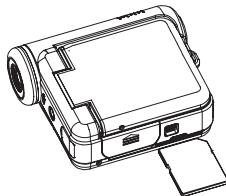
- Retournez la caméra video.
- Insérez correctement la carte mémoire SD dans son logement.
- Vous pouvez insérer une carte mémoire SD même quand laamera est en marche

- N'insérez jamais d'objet dans le logement de la carte mémoire SD. Cela pourrait endommager laamera et la carte. Veillez à orienter les bornes de la carte mémoire SD vers le côté droit de la camera.
- Si de l'eau ou un corps étranger pénètre à l'intérieur du logement, éteignez immédiatement laamera et retirez les piles, puis contactez le revendeur ou votre service après-vente.
Mise en marche/arrêt de la lave-linge
Pour mettre en marche la camera, appuyez et maintenez enfoncé le bouton Marche/Arrêt jusqu'à ce que l'écran LCD s'allume. Reappuyez et maintenez enfoncé le bouton Marche/Arrêt pour éteindre la camera.
Contrôle des réglages de la caméra
Mettez en marche la caméra, et vérifiez les réglages sur l'écran LCD. Si aucune icône est affichée, cela signifie qu'aucune fonction n'est activée.
| Resolution | État de laamera | Autres fonctions |
| 2048 x 15361600 x 1200 Résolution image1280 x 1024640 x 480 | Mode photox 4.0 EnregistrementvocalCarte mémoire SDinsérée | ON Retardateur activéOFF Retardateur désactivéMode vidéo |
| 320 x 240 Résolution videoiePilesPleine chargeFaible chargeVide | 100 MEDIA Nom du dossier0011 Nombre de photosaffichées |
Réglage fréquence
Pour obtenir la meilleure image possible, il faut que laamera video émette une fréquence de rafraîchissement - nombre de fois que l'image est redessinée sur l'écran - qui correspond à la zone géographique où vous résidez. Réglez la fréquence sur 50Hz pour l'Europe et l'Asie; 60Hz pour les États-Unis et le Japon.
- Mettez en marche la caméra et regalez le sélecteur de mode sur capture.
- Appuyez sur le bouton menu et utilisez les boutons haut/bas pour positionner la flèche sur "Fréquence". Appuyez sur le bouton réglage pour ouvrir.
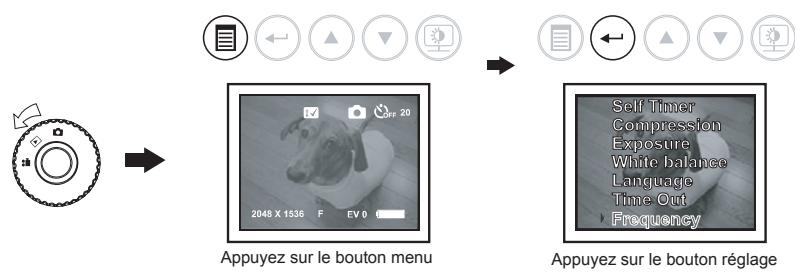
- Utilisez les boutons haut/bas pour sélectionner la fréquence que vous désirez. Appuyez sur le bouton réglage pour confirmer.
Appuyez sur le bouton réglage
Réglage arrêt automatique
Votre caméra est conçue pour s'arrêter automatiquement après 3 minutes d'inactivité. Vous pouvez changer le réglage de l'arrêt automatique en suivant les étapes ci-dessous :
- Mettez en marche la caméra et reglez le sélectionneur de mode sur capture.
- Appuyez sur le bouton menu et utilisez les boutons haut/bas pour positionner la flèche sur "Time Out". Appuyez sur le bouton réglage pour ouvrir.
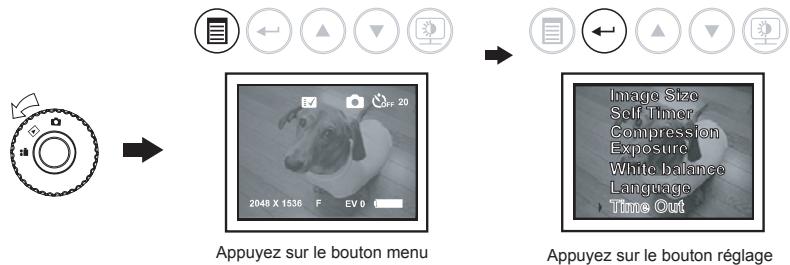
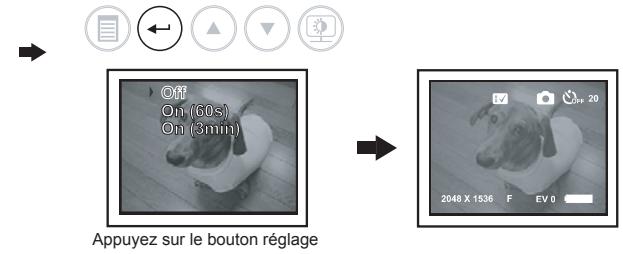
- Utilisez les boutons haut/bas pour sélectionner "Off", "On (60s)", ou "On (3min)", appuyez sur le bouton réglage pour confirmer : la fonction arrêt automatique est maintenant activée ou désactivée selon votre sélection.
Prendre une photo
- Mettez en marche la caméra et reglez le sélecteur de mode sur capture.
- Utilisez l'écran LCD pour cadre libre sauf.
- Tout en stabilisant la caméra, appuyez sur le déclencheur pour prendre la photo. La caméra fait un bip une fois que la photo est prise.
Réglage de la résolution de l'image
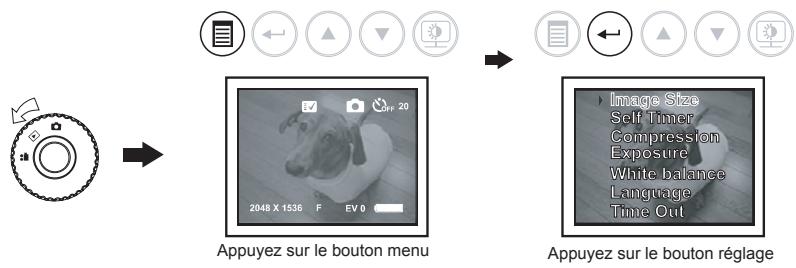
La qualité d'une image dépend à la fois de sa résolution et du taux de compression du fichier JPEG. Une haute résolution et une compression faible donnant de meilleurs résultats, mais sont gourmandes en espace. Les images de petite taille et de qualité normale sont plus faciles à envoyer par messagerie électronique, alors que celles de grande taille et de qualité supérieure sont idéales pour les impressions.
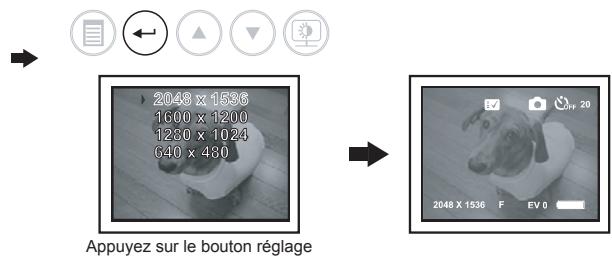
- Mettez en marche la caméra et reglez le sélecteur de mode sur capture.
- Appuyez sur le bouton menu et utilisez les boutons haut/bas pour positionner la fiche sur "Image Size". Appuyez sur le bouton réglage pour ouvrir.
Réglage langue
Cette fonction vous permet de sélectionner la langue affichée sur l'écran LCD.
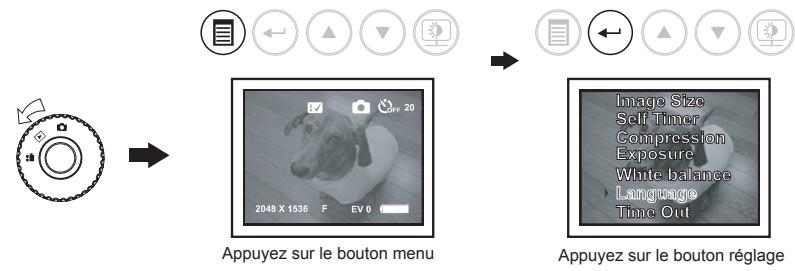
- Mettez en marche la caméra et reglez le selecteur de mode sur capture.
- Appuyez sur le bouton menu et utilisez les boutons haut/bas pour positionner la flèche sur "Language". Appuyez sur le bouton réglage pour ouvrir.
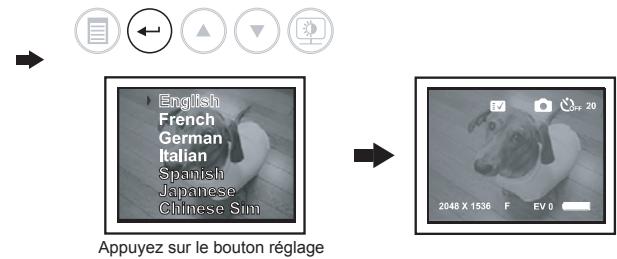
- Utilisez les boutons haut/bas pour sélectionner la langue que vous désirez. Appuyez sur le bouton réglage pour confirmer.
- Utilisez les boutons haut/bas pour sélectionner la taille d'image que vous désirez (2048 x 1536, 1600 x 1200, 1280 x 1024 et 640 x 480). Appuyez sur le bouton réglage pour confirmer.
Voici approximativement le nombre de photos pouvant être prises avec une mémoire de 32MB NAND : 2048 x 1536 : environ 48 photos. 1600 x 1200 : environ 70 photos. 1280 x 1024 : environ 88 photos. 640 x 480 : environ 268 photos.

NOTE: Le nombre de photos pouvant être prises dépend également du taux de compression (voir la section "Réglage compression de l'image").
La taille d'une photo dépend de la complexité de sa composition. Par exemple, une photo d'arbres en automne est de plus grande taille que celle d'un ciel bleu et ce, même si la résolution et le niveau de qualité sont identiques. Par conséquent, le nombre de photos pouvant être sauvegardées en mémoire varie.
NOTE: Le nombre de photos pouvant être prises dépend également du taux de compression (voir la section "Réglage compression de l'image").
Réglage de la compression de l'image
La qualité d'une image dépend également du taux de compression du fichier JPEG. Une compression faible donne de plusieurs résultats, mais est gourmande en espace. Plus le taux de compression est élevé, plus la qualité de l'image est dégradée.
- Mettez en marche la caméra et regalez le sélecteur de mode sur capture
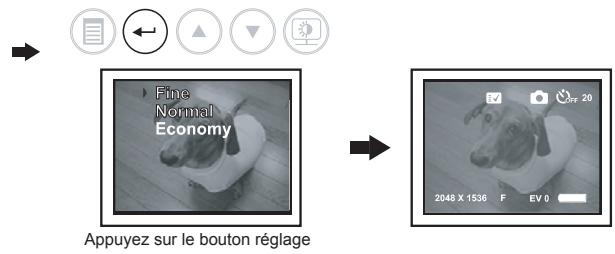
- Appuyez sur le bouton menu et utilisez les boutons haut/bas pour positionner la flèche sur "Compression". Appuyez sur le bouton réglage pour ouvrir.
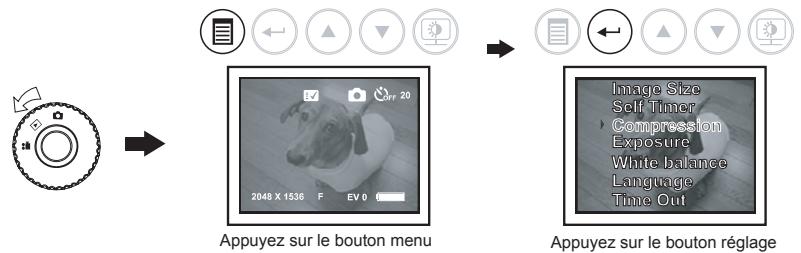
- Utilisez les boutons haut/bas pour sélectionner la qualité d'image que vous désirez (Fine, Normal, Economy). Appuyez sur le bouton réglage pour confirmer.
-19 -
Réglage exposition
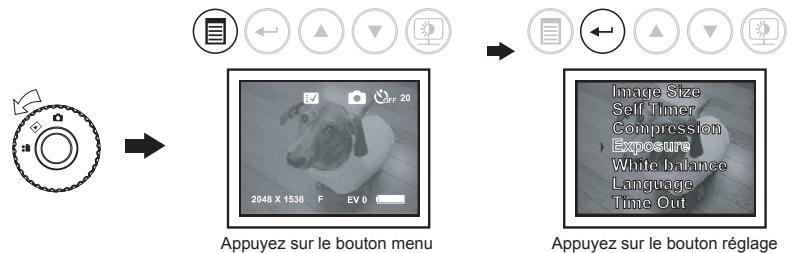
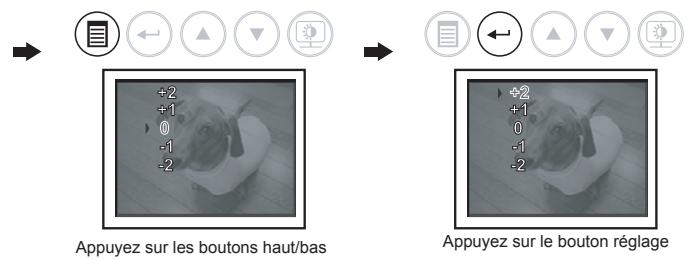
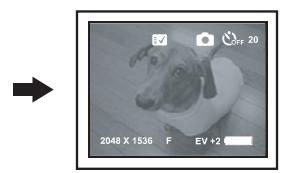
Afin d'obtenir une meilleure qualité d'image, l'utilisateur peut manuellement sélectionner l'exposition. Laamera video propose cinq mesures d'exposition comprises entre +2 et -2. Pour sélectionner manuellement une mesure d'exposition, suivez les instructions suivantes :
- Mettez en marche la caméra et reglez le selecteur de mode sur capture.
- Appuyez sur le bouton menu et utilisez les boutons haut/bas pour positionner la flèche sur "Exposure". Appuyez sur le bouton réglage pour ouvrir.
Réglage retardateur
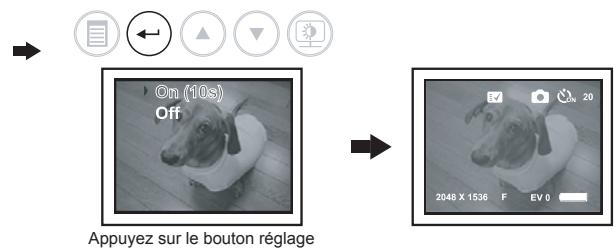
Votre caméra dispose d'une fonction retardateur, qui vous permet de retarder la prise de vue de 10 secondes.
- Mettez en marche la caméra et reglez le sélecteur de mode sur capture.
- Appuyez sur le bouton menu et utilisez les boutons haut/bas pour positionner la flèche sur "Self-Timer". Appuyez sur le bouton réglage pour ouvrir.
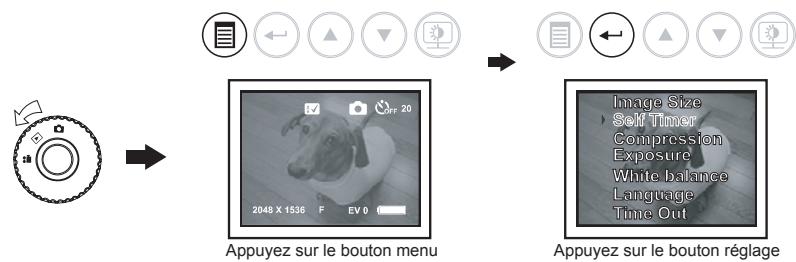
- Utilisez les boutons haut/bas pour sélectionner "On (10s)", puis appuyez sur le bouton réglage pour confirmer.
-20-
- Utilisez les boutons haut/bas pour sélectionner la mesure d'exposition, puis appuyez sur le bouton réglage pour confirmer. La mesure d'exposition automatique est réglée par défaut.
Lorsque cette fonction est activée, la photo est prise avec un décalage de 10 secondes. Cette fonction s'applique uniquement à la photo suivante. Quand vous appuyez sur le déclencheur, la caméra fait un bip et la LED rouge clignote lentement pendant 6 secondes puis rapidement pendant 4 secondes, après quoi la photo est prise. Il est recommandé de poser la caméra sur une surface plane ou d'utiliser un trépied.
Zoom avant et arrêté
Laamera dispose d'un zoom numérique dont le facteur d'agrandissement est compris entre 1x et 4x que ce soit en mode photo ou en mode vidéo. Cette fonction vous permet de modifier le cadrage en changeant la focale du zoom et d'agrandir ou réduire la zone centrale de l'image. Le zoom numérique fonctionne uniquement en mode capture quand vous prenez une photo. Appuyez sur les boutons avant (T) ou arrêt (W) pour effectuer respectivement des zooms avant et arrêté.
Réglage balance des blancs
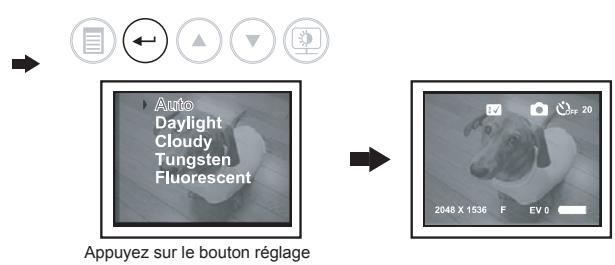
Laamera dispose d'un capteur qui est réglé de façon à correspondre à la source lumineuse en fonction des conditions de prise de vue. Si laamera est conçu pour régler automatiquement la balance des blancs, l'utilisateur peut néanmoins sélectionner ce mode pour dériver entre les préréglages "daylight" (lumière du jour), "cloudy" (nuageux), "tungsten" (éclairage par lampes à incandescence) et "fluorescent" (éclairage fluorescent) afin de reproduire plus fidèlement les couleurs.
- Mettez en marche la caméra et reglez le sélecteur de mode sur capture.
- Appuyez sur le bouton menu et utilisez les boutons haut/bas pour positionner la flèche sur "White Balance". Appuyez sur le bouton réglage pour ouvrir.
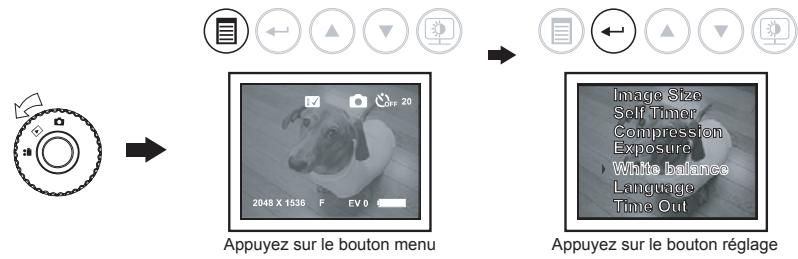
- Utilisez les boutons haut/bas pour sélectionner la balance des blancs, que vous désirez puis appuyez sur le bouton réglage pour confirmer. La balance des blancs automatique est le réglage par défaut.
-21-
Réglage sortie tv
L'utilisateur peut désirer choisir NTSC ou PAL suivant le pays où il réside.
- Mettez en marche la caméra et regalez le sélecteur de mode sur capture.
- Appuyez sur le bouton menu et utilisez les boutons haut/bas pour positionner la flèche sur "TV Output". Appuyez sur le bouton réglage pour ouvrir.
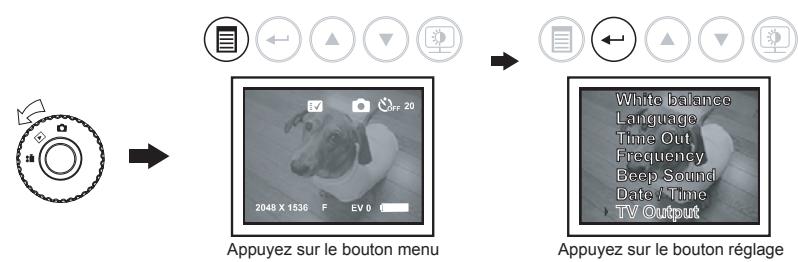
- Utilisez les boutons haut/bas pour sélectionner la norme de codage de la vidéo, puis appuyez sur le bouton réglage pour confirmer.
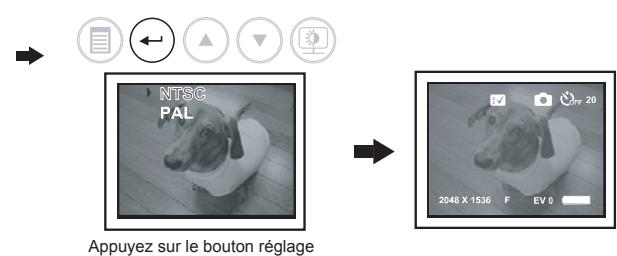
Réglage sonnerie marche/arrêt
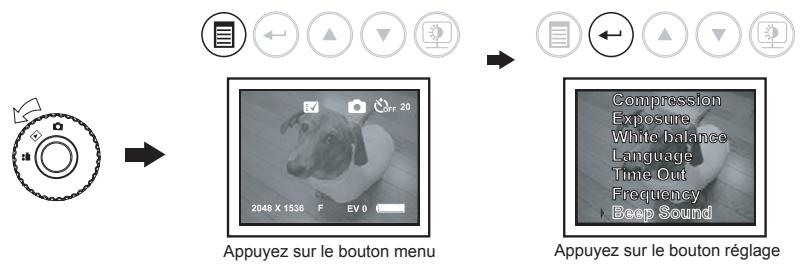
La sonnerie peut être activée ou désactivée:
- Mettez en marche la caméra et reglez le selecteur de mode sur capture. Appuyez sur le bouton menu et utilisez les boutons haut/bas pour positionner la flèche sur Beep Sound. Appuyez sur le bouton réglage pour ouvrir.
- Utilisez les boutons haut/bas pour sélectionner "On" ou "Off", puis appuyez sur le bouton réglage pour confirmer.
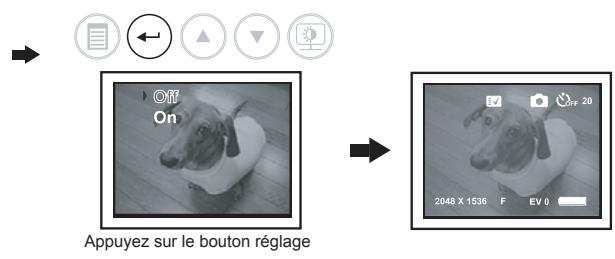
-25-
5. Enregistrement de séquences audio
Utilisez la fonction audio pour enregistrer des séquences audio. Avant de démarrer, assurez-vous que la mémoire interne ou la carte mémoire SD ont suffisamment d'espace.
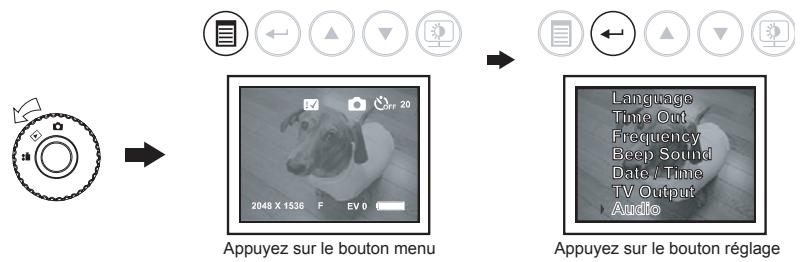
- Mettez en marche la caméra et regalez le sélecteur de mode sur capture.
- Appuyez sur le bouton menu et utilisez les boutons haut/bas pour positionner la flèche sur "Audio". Appuyez sur le bouton réglage pour ouvrir.
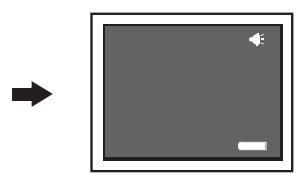
- Appuyez sur le déclencheur pour démarrer l'enregistrement audio. Réappuyez sur le déclencheur pour arrêter l'enregistrement audio.
Réglage date/heure
La date et l'heure peuvent être enregistrées et sauvegardées avec les photos et les séquences vidéo.
- Mettez en marche la caméra et reglez le selecteur de mode sur capture.
- Appuyez sur le bouton menu et utilisez les boutons haut/bas pour positionner la flèche sur "Date/Time". Appuyez sur le bouton réglage pour ouvrir.
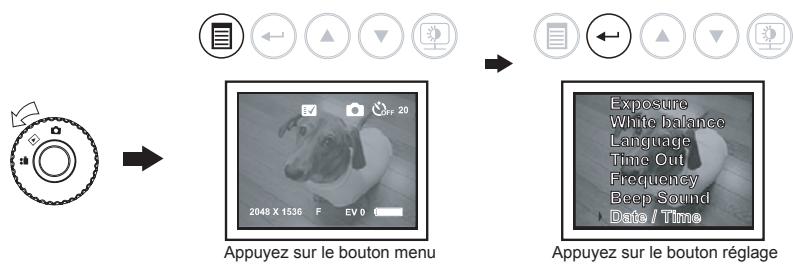
- Utilisez les boutons haut/bas pour sélectionner la jour, le mois et l'heure, appuyez sur le bouton réglage pour passer de l'un à l'autre. Appuyez sur le bouton réglage pour confirmer.
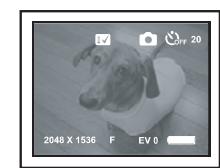
Appuyez sur le bouton réglage pour confirmer chaque réglage avant de quitter
-26
Lecture de photos sur l'écran LCD
- Mettez le sélecteur en position lecture ("Playback").
- Utilise les boutons haut/bas pour déplacer le curseur vers le haut ou le bas. Utilisez le bouton réglage pour déplacer le curseur horizontalement. Sélectionnez la photo que vous pouvez afficher.
- Appuyez sur le bouton réglage pour afficher la photo en mode plein écran. Pour retourner au mode normal, réappuyez sur le bouton réglage.
Lecture d'une série vidéo sur l'écran LCD
- Mettez le sélecteur en position lecture ("Playback").
- Utilisez les boutons haut/bas/réglement pour sélectionnez la séquence video que vous poulez dire
- Appuyez sur le bouton réglage pour lire la séquence video. Réappuyez pour arrêter la séquence video.
Lecture d'une série audio sur l'écran LCD
- Mettez le sélecteur en position lecture ("Playback").
- Utilise les boutons haut/bas/réglement pour sélectionnez la séquence audio (icone haut-parleur) que vous voulez ire
- Appuyez sur le bouton réglage pour lire la séquence audio. Réappuyez pour arrêter la séquence audio.
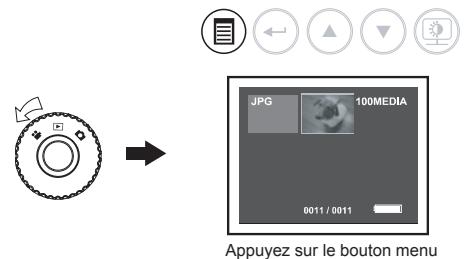
Suppression de photos, séquences vidéo ou audio
Mettez le sélecteur en position lecture ("Playback").
-29
Enregistrement d'une série vidéo
Réglez le sélecteur de mode sur le mode capture vidéo. Vous pouvez maintenir enregistrer des séquences vidéo. Avant de démarrer, assurez-vous que la mémoire a suffisamment d'espace. 1. Mettez en marche la caméra et réglez le sélecteur de mode sur capture vidéo.
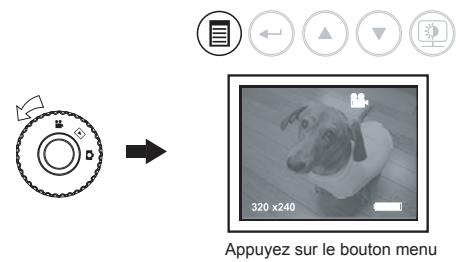
- Utilisez l'écran LCD pour cadrer votre sujet.
- Appuyez sur le déclencheur pour démarrer l'enregistrement. Le temps d'enregistrement s'affiche sur l'écran LCD.
Appuyez sur le bouton menu
- Appuyez sur le déclencheur pour arrêter l'enregistrement ou si la mémoire est pleine.
-27-
Pour supprimer une photo, une série vidéo ou une série audio.
Appuyez sur le bouton menu et utilisez les boutons haut/bas pour sélectionner "Delete This". Appuyez sur le bouton réglage pour ouvrir.



Appuyez sur le bouton menu
Appuyez sur le bouton réglage
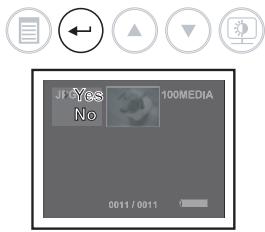
- Utilisez les boutons haut/bas pour sélectionner "Yes". Appuyez sur le bouton réglage pour supprimer la photo, la série video ou audio sélectionné.
Appuyez sur le bouton réglage
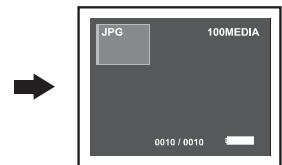
Pour supprimer toutes les photos, séquences vidéo et séquences audio.
Appuyez sur le bouton menu et utilisez les boutons haut/bas pour sélectionner "Delete All". Appuyez sur le bouton réglage pour ouvrir.


Appuyez sur le bouton menu
Appuyez sur le bouton réglage
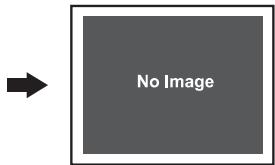
Utilisez les boutons haut/bas pour sélectionner "Yes". Appuyez sur le bouton réglage pour supprimer toutes les photos, séquences vidéo ou audio. Une fois la suppression terminée, l'écran LCD affiche le message "No Image".
-31-
Formatage de la carte mémoire SD ou de la mémoire interne
Formater la carte mémoire SD ou la mémoire interne supprimera toutes les photos, séquences vidéo et audio. Retirer la carte mémoire SD pendant le formatage peut endommager la carte. Mettez le sélecteur en position lecture ("Playback").
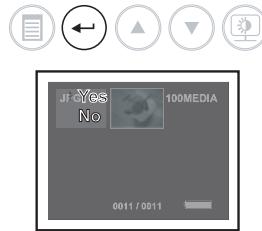
Pour formater la carte mémoire SD, appuyez sur le bouton menu et utilisez les boutons haut/bas pour sélectionner "Yes". Appuyez sur le bouton réglage pour formater la carte mémoire SD ou la mémoire interne. Une fois le formatage terminé, l'écran LCD affiche le message "No Image".


Appuyez sur le bouton menu
Appuyez sur le bouton réglage
- Utilisez les boutons haut/bas pour sélectionner "Yes". Appuyez sur le bouton réglage pour formater la carte mémoire SD ou la mémoire interne. Une fois la suppression terminée, l'écran LCD affiche le message "No Image".
Appuyez sur le bouton réglage
-32-
- Dépannage
| Problème | Symptôme | Causes | Solution |
| Pas d'alimentation | Laamera ne se met pas en marche | Les piles sont usées ou aucune pile n'est insérée | Insérez des piles neuves |
| Alimentation insuffisante | L'odore du niveau de charge des piles est vide | Le niveau de charge des piles est faible. Laamera a atteint le seuil de désactivation automatique | Remplacez les piles |
| Prise de vue | L'image est floue ou nombre | Laamera ou le sujet a bouge au moment de la prise de vue | Stabilise laamera en la tenant fermement |
| Le sujet est trop pris | Éloignez-vous du suje t à prendre en photo | ||
| L'objectif est sale | Nettoyez l'objet avec un chiffon doux | ||
| Laamera ne fait pas le point | Le suje t'est pas au centre de l'écran LCD | Placez le sujeu au centre de l'écran LCD | |
| Aucune photo n'est prise lorsqu vous appuyez sur le déclencheur | Laamera n'est pas allumée | Mettez en marche laamera | |
| La carte mémoire SD ou la mémoire interne ne dispose pas d'espace suffisant | Supprimez les fichiers que vous ne voulze pas garder ou insérez une nouvelle carte mémoire SD. | ||
| Laamera s'est arrêtée automatiquement après 3 minutes d'inactivité | Remettez en marche laamera | ||
| Connexion à un ordinateur PC | L'ordinateur PC ne reconnaît pas laamera | Le cable USB n'est pas correctement branché | Assurez-vous que les extrémités du cable USB sont bien branchées |
| Interférences avec | Débranchez les autres |
-34-
| d'autres apparèls branchés sur le port USB | appareils | ||
| Vérifiez l'ordinateur | Branchez laamera à votre ordinateur PC à l'aide du cable USB et sélectionnez Poste de travail / Panneau de configuration / Système / Gestionnaire de péripériques. Dans Autres péripériques, supprimez Péripérique USB composé ou Péripérique inconnu. Débranche laamera et installez le programme, puis rebranchez laamera à votre ordinateur PC | ||
| Dysfonctionnement de laamera | Interférence causée par une décharge électrostatique | Vérifiez si laamera est branchée à votre ordinateur PC | Éteignez laamera et rallumez-la. Si laamera est branchée à votre ordinateur PC, débranchez le cable USB, puis éteignez laamera et rallumez-la |
| Le disque amovable ne fonctionne pas avec le pilote réseau | Laamera est détectée par Windows et fonctionne correctement, mais la dette du disque amovable n'est pas créé | Le pilote n'est pas installé correctement ou la connexion du pilote réseau ne se fait pas | Réinstallé le pilote ou désactivez le pilote réseau |
| Les fonctions et boutons ne répondent pas | L'écran LCD se fige quand une carte mémoire SD est insérée dans laamera | La carte mémoire SD est utilisée pour la première fois et n'a pas été formatée | Veillez à utiliser une carte mémoire SD neuve ou formatée |
-35
7. Transfert de photos et séquences vidéo sur un ordinateur
Transférer des photos et séquences vidéo sur votre ordinateur :
- Allumez la caméra
- Mettez le sélecteur en position lecture ("Playback").
- Branchez la caméra sur votre ordinateur en utilisant le câble USB (branchez l'extrémité du câble portant une marque au port USB de votre ordinateur puis l'autre extrémité au port USB de votre caméra)
- Double-cliquez sur "Poste de travail" : un "Disque amovible" s'affiche à l'écran
- Double-cliquez sur "Disque amovible"
- Double-cliquez sur "DCIM"
- Double-cliquez sur "100MEDIA"
- Double-cliquez sur les photos ou les séquences vidéo à visionner.
8. Connexion de la laméra à votre télévision
Vous pouvez brancher votre camera sur votre television.
- Soulevez le couvre-borne de la sortie télévision.
- Branchez le câble de la sortie télévision à votreamera et votre télévision. Les prises RCA jaune et blanche doivent être insérées respectivement dans les ports vidéo et audio.
- Appuyez et maintenez enfoncé le bouton marche/arrêt pour mettre en marche l'appareil. Tout est désormais affiché sur l'écran de la télévision. Sélectionnez la norme de codage de la vidéo (NTSC/PAL). Si vous choisissez une norme de codage de la vidéo qui n'est pas appropriée, l'affichage est en noir et blanc. Le fonctionnement de la caméra est le même que décrit précédemment.
-33-
- Caractéristiques techniques
| Résolution (pixels) | : Haute - 2048 X 1536 Moyenne - 1600 X 1200 Standard - 1280 X 1024 Basse - 640 X 480 |
| Vitesse d'obturation | : 1 seconde à 1/1000 de seconde |
| Format d'image | : Photo - JPEG (Exif 2.2) Séquences video - AVI avec voix (uniquement pour les utilisateurs de Windows®) |
| Mémoire interne | : Mémoire Flash 32MB NAND |
| Mémoire externe | : Carte mémoire SD (non incluse) |
| Objectif | : Objectif fixe - Longueur focale : 8.5mm |
| Zoom numérique | : 4X |
| Exposition | : Automatique / Manuelle |
| Balance des blancs | : "auto", "daylight" (lumière du jour), "cloudy" (nuageux), "fluorescent" (éclairage fluorescent), "tungsten" (éclairage par lampes à incandescence). |
| Sensibilité | : Auto |
| Écran LCD | : 1.5 pouce TFT |
| Interface | : USB v1.1 |
| Retardateur | : 10 secondes |
| Fonction Flash | : AUCUNE |
| Sortie TV | : NTSC, PAL |
| Systèmes d'exploitation | : Windows® 2000 / XP / ME / Vista et MAC |
| Arrêt automatique | : 3 Minutes |
| Alimentatiob | : 2 piles 'AA' (non incluses) |
| Température de fonctionnement | : 10°C - 40°C |
| Taux d'humidité en fonctionnement | : 20% - 85%, sans condensation. |
*NOTE: La taille d'une photo dépend de la complexité de sa composition. Par conséquent, le nombre de photos pouvant être sauvegardées en mémoire varie.
-36-
11. Entretien et maintenance
Boîtier de l'appareil :
Essuyez doucement le boîtier de l'appareil pour enlever les saletés à l'aide d'un chiffon doux ou d'un essuie-lunettes.
Objectif :
Retirez tout arobla possiere et la saleté à l'aide d'un soufflet, puis essuyez doucement l'objectif avec un chiffon deux pour enlever toute possiere restante.
N'utilise jamais de nettoyants synthétiques sur le boîtier ou l'objectif.
Écran LCD
Utilisez un soufflet pour objective pour enlever la poussière et la saleté. Si nécessaire, essuyez-le doucement à l'aide d'un chiffon doux ou d'un essuie-lunettes pour enlever la saléte tenace.
Veilliez à ne pas frotter ni appuyer trop fort sur l'écran LCD. Vous risqueriez de l'endommager ou de provoquer d'autres problèmes.
PRECAUTION:
N'utilise pas de substances contenant de l'alcool, du benzène, des diluants ou d'autres substances inflammables pour nettoyer l'équipement ou procéder à son entretien. L'utilisation de telles substances pourrait déformer ou endommager l'équipement.
12. Aide
Suivez les instructions décrites sur la carte de garantie incluse, avant de nous retourner l'appareil. Retirez les piles pour éviter toute fuite. Nous ne remplaçons ni ne remboursons les piles.
Distribué par :
Ne pas mettre ce produit au rebut avec les autres ordures ménagères. La collecte séparée de ces déchets pour un traitement spécial est nécessaire.