
ADAPTATEUR USB SANS FIL MODE HAUT DÉBIT #F5D7051FR - Adaptateur réseau sans fil BELKIN - Notice d'utilisation et mode d'emploi gratuit
Retrouvez gratuitement la notice de l'appareil ADAPTATEUR USB SANS FIL MODE HAUT DÉBIT #F5D7051FR BELKIN au format PDF.


| Type de produit | Adaptateur réseau sans fil USB |
| Marque | BELKIN |
| Modèle | F5D7051FR |
| Norme sans fil | IEEE 802.11g, compatible 802.11b |
| Fréquence | 2,4 GHz (bande ISM) |
| Débit maximal | 54 Mbps (mode haut débit 125 High-Speed Mode) |
| Interface hôte | USB 2.0 (compatible USB 1.1) |
| Alimentation | 500 mA max (via port USB) |
| Sécurité | WEP 64/128 bits, WPA (TKIP/AES) |
| Systèmes d'exploitation supportés | Windows 2000, Windows XP |
| Portée intérieure typique | Jusqu'à 61 mètres |
| Température de fonctionnement | 0 à 55 °C |
| Température de stockage | -25 à 70 °C |
| Certifications | FCC Classe B, CE, C-Tick |
| Contenu de l'emballage | Adaptateur USB, socle, guide d'installation rapide, CD-ROM logiciel, manuel utilisateur |
| Garantie | Garantie limitée à vie |
FOIRE AUX QUESTIONS - ADAPTATEUR USB SANS FIL MODE HAUT DÉBIT #F5D7051FR BELKIN
Questions des utilisateurs sur ADAPTATEUR USB SANS FIL MODE HAUT DÉBIT #F5D7051FR BELKIN
0 question sur cet appareil. Repondez a celles que vous connaissez ou posez la votre.
Poser une nouvelle question sur cet appareil
Téléchargez la notice de votre Adaptateur réseau sans fil au format PDF gratuitement ! Retrouvez votre notice ADAPTATEUR USB SANS FIL MODE HAUT DÉBIT #F5D7051FR - BELKIN et reprennez votre appareil électronique en main. Sur cette page sont publiés tous les documents nécessaires à l'utilisation de votre appareil ADAPTATEUR USB SANS FIL MODE HAUT DÉBIT #F5D7051FR de la marque BELKIN.
MODE D'EMPLOI ADAPTATEUR USB SANS FIL MODE HAUT DÉBIT #F5D7051FR BELKIN
NN10 6GL, Royaume-Uni
+44 (0) 1933 35 2000 +44 (0) 1933 31 2000 Fax
Belkin B. V.
Boeing Avenue 333
1119 PH Schiphol-Rijk, Pays-Bas +31 (0) 20 654 7300 +31 (0) 206547349 Fax
5 rue du Petit Robinson
3ème étage, 78350 Jouy-en-Josas,
France
+33 (0) 1 34 58 14 00 +33 (0) 1 39 46 62 89 Fax
Belkin Nordic
Knarrarnäsgatan 7
164 40 Kista, Suède +46 (0) 85229 1870 +46 (0) 85229 1874 Fax
Reliez votre PC de bureau ou portable à un réseau sans fil

Designed for
Microsoft®
WindowsXP
Manuel de l'utilisateur
(G)
802.11g
125 High-Speed Mode
2.4GHz • Sans fil
35% +RAPIDE
Table des matières
Les avantages d'un réseau domestique 1
Les avantages d'un réseau sans fil à domicile de Belkin............1
Choix de l'emplacement de votre dispositif réseau sans fil 2
Facteurs à considérer pour l'installation et la mise en route.........2
Caractéristiques 6
Applications et avantages 6
Spécifications du produit. 7
Configuration requise. 7
3 Installation et configuration de l'adaptateur sans fil USB.... 9
Étape 1: Installez le logiciel. 9
Étape 2: Branchez l'adaptateur USB sur votre ordinateur....10
Étape 3 : Laissez Windows terminer l'installation............11
5 Utilisation de l'utilitaire de surveillance du LAN sans fil de belkin. 14
6 Protection de votre réseau sans fil. 26 7 Dépannage 30 8 Information 37
Merci d'avoir désigné l'Adaptateur USB Réseau Sans Fil G de Belkin (l'Adaptateur). Vous pouvez désormais profiter de cette nouvelle technologie incroyable et vous déplacer librement chez vous ou dans votre bureau sans vous préoccuper des cables. L'adaptateur réseau sans fil USB fonctionne comme un adaptateur réseau conventionnel, mais sans cable. Vous serez prêt à communiquer en réseau en quelques minutes grâce à la simplicité de l'installation et de la configuration. Lisez attentivement la totalité de ce manuel, en particulier le chapitre concernant le choix de l'emplacement de votre dispositif de mise en réseau que vous trouverez à la page 2. En suivant nos instructions de mise en route, votre réseau sans fil Belkin vous permettra de :
- Partager une connexion Internet à haut débit avec tous les ordinateurs de votre domicile
- Partagez des ressources, telles que des fichiers et des disques durs, avec tous les ordinateurs de votre domicile Partage d'une imprimante avec toute la famille
- Partager des documents, des fichiers de musique et des vidéos, ainsi que des photos numériques
- Emmagasiner, récapituler et copier des fichiers d'un ordinateur à un autre Jouer à des jeux en ligne, consulter une messagerie électronique et chatter - simultanément
- La Mobilité - nul besoin de confiner votre ordinateur à une seule pièce. Vous pourrez maintenant travailler sur un ordinateur de bureau ou portable, partout dans la zone couverte par votre réseau sans fil.
- Installation simple - L'Assistant d'Installation de Belkin vous facilite la vie
- Polyvalence - accédez à des imprimantes, des ordinateurs ou d'autres périphériques réseau de partout à votre domicile
- Possibilité d'expansion - l'étendue de la gamme de produits de mise en réseau offerte par Belkin vous permet d'étendre votre réseau afin d'y inclure des périphériques tels que des imprimantes ou des consoles de jeu
- Aucun cablage nécessaire - plus besoin d'effectuer de cablage fastidieux et DISpendieux
- Reconnaissance de l'industrie - choisissez parmi une gamme étendue de produits de mise en réseau interopérables
Choix de l'emplacement de votre dispositif réseau sans fil pour une performance maximale
Plus votre ordinateur se rapproche de votre Routeur sans fil (ou votre Point d'Accès), plus votre connexion sans fil gagne en force. De façon générale, la portée de votre réseau sans fil à l'intérieur s'étend de 30 à 60 mètres. À l'opposé, plus vos périphériques sans fil reliés à votre Routeur ou votre Point d'Accès sont éloignés de ceux-ci, moins grande est la performance de votre connexion sans fil. Il se peut que vous ne vous en rendiez pas compte. Si vous éloignez encore plus votre Routeur ou votre Point d'Accès Sans Fil, il est possible que la vitesse de votre connexion diminue. Les appareils électroménagers, les obstacles et les murs peuvent obstruer les signaux radio de votre réseau sans fil et en diminuer la force.
Dans le but de vérifier si la performance de votre réseau est liée à la portée ou à la présence d'obstacles, déplacez votre ordinateur afin qu'il soit dans un rayon de 2 à 5 mètres du Routeur. Vous verrez ainsi si la distance est la cause des problèmes de performance. Si les problèmes persistent même dans une zone de couverture restreinte, veuillez contacter le service d'assistance technique de Belkin.
Facteurs à considerer pour l'installation et la mise en ROUTE
Remarque : Alors que certains des objets énumérés ci-dessous peuvent affecter la performance de votre réseau, ils n’empêcheront pas son fonctionnement. Si vous croyez que votre réseau sans fil ne fonctionne pas à pleine capacité, ces solutions peuvent vous aider.
1. Choix de l'emplacement de votre dispositif réseau sans fil
Placez votre Routeur Réseau Sans Fil (ou Point d'Accès), le centre nerveux de votre réseau sans fil, aussi près que possible du centre de la zone de couverture désirée.
Afin d'assurer une zone de couverture optimale pour vos « clients réseau » (soit les ordinateurs dotés d'une carte réseau pour ordinateur de bureau ou portable ou d'un adaptateur USB de Belkin):
Assurez-vous que les antennes de votre Routeur (ou de votre Point d'Accès) sont parallèles et disposées à la verticale (en pointant vers le plafond). Si votre Routeur (ou votre Point d'Accès) est posé à la verticale, essayez autant que possible de disposer des antennes de façon à ce qu'elles pointent vers le haut.
- Dans des habitations à plusieurs étages, placez le Routeur (ou le Point d'Accès) à l'étage le plus central de votre domicile. Il se peut que vous deviez placer le Routeur à un étage supérieur.
- Évitez de placer le Routeur (ou le Point d'Accès) à côté d'un téléphone sans fil 2.4 GHz.
2. Éviter les obstacles et les interférences
Évitez de placer le Routeur ou le Point d'Accès près d'un appareil émettant des ondes radio, comme un four à micro-ondes. Exemples d'objets denses pouvant empêcher la communication sans fil :
- Réfrigérateurs Lave-linge et/ou sèche-linge
- Étagère en métal Grands aquariums
- Fenêtres teintées (contre les UV) à base de métal
Si le signal de votre réseau semble plus faible à certains endroits, assurez-vous qu'aucun de ces objets ne peut faire obstruction à celui-ci (entre vos ordinateurs et votre Routeur ou votre Point d'Accès.)
3. Téléphones sans fil
Si la performance de votre réseau est toujours affectée malgré les solutions sus-mentionnées, et si vous possédez un téléphone sans fil :
- Éloignez votre téléphone de votre Routeur ou votre Point d'Accès sans fil ainsi que de vos ordinateurs sans fil.
- Débranchez et retirez la batterie de tout téléphone sans fil fonctionnant sur la bande de 2.4 GHz (consulter à cet effet la documentation accompagnant votre téléphone.) Si ces gestes semblent résoudre le problème, c'est que votre téléphone interfère avec les signaux du réseau sans fil.
- Si votre téléphone prend en charge la sélection du canal, modifier le canal de votre téléphone en CHOISISSANT autant que possible le canal le plus éloigné du canal de votre réseau sans fil. Par exemple, choisissez le canal 1 pour votre téléphone et modifier le canal de votre routeur en choisissant le canal 11. Consultez la documentation accompagnant votre téléphone pour de plus amples informations.
- Si le besoin se fait sentir, vous pouvez aussi changer votre téléphone sans fil en CHOISISSANT un téléphone à 900 MHz ou à 5 GHz.
4. Choisissez le canal le plus « faible » pour votre réseau sans fil
Dans des environnements domiciliaires ou d’entreprise rapprochés, tels que les appartements et les immeubles à bureaux, il se peut qu’un autre réseau sans fil interfère et entre en conflit avec votre réseau. Grâce à la fonction d’analyse du site de l’Utilitaire de réseau sans fil, vous pourrez localiser d’autres réseaux sans fil (consultez la page 16 de ce manuel), et désirer un canal aussi loin que possible du canal utilisé par ces réseaux, pour votre Routeur et vos ordinateurs.
Essayez plusieurs canaux parmi ceux disponibles afin de déterminer la connexion la plus claire et éviter les interférences de la part de téléphones sans fil ou d'autres dispositifs sans fil se trouvant dans votre voisinage.
5. Connexions sécurisées, VPN et AOL
Une connexion sécurisée est une connexion qui requiert un nom d'utilisateur et un mot de passe, et qui est utilisé à où la sécurité revêt une grande importance. Parmi les connexions sécurisées :
- Les connexions de type Virtual Private Network (VPN - réseau privé virtuel), souvent utilisées pour accéder à distance à un réseau d'entreprise
- Le programme Bring your own access d'America Online (AOL) qui vous permet d'utiliser AOL via une connexion à large bande (DSL ou câble) offerte par un autre fournisseur d'accès à Internet.
- La plupart des banques offrant des services bancaires en ligne
- Plusieurs sites commerciaux qui requièrent un nom d'utilisateur et un mot de passe afin d'accéder à un compte
Les connexions sécurisées peuvent être interrompues par les paramètres de gestion de l’énergie de votre ordinateur (lorsqu’il est en état de veille). La solution la plus simple afin d’éviter cette situation est de vous reconnecter en lançant le logiciel de VPN ou d'AOL ou en vous reconnectant sur le site Web sécurisé.
Une solution alternative consiste à changer les paramètres de gestion de l'énergie afin qu'il ne soit plus mis en état de veille. Toutefois, cette solution peut ne pas être appropriée pour les ordinateurs portables. Pour modifier les paramètres de gestion de l'énergie de Windows, rendez-vous à « Power Options [Options d'alimentation] », dans le « Control Panel [Panneau de configuration] ».
Si les difficultés reliées aux connexions sécurisées, au VPN et à AOL persistent, veuillez relire les étapes 1 à 4 ci-dessus afin de vous assurer d'avoir tenté les solutions proposées.
Ces solutions devraient vous permettre d'obtenir une zone de couverture maximale avec votre Routeur. Si vous devez restreindre cette zone de couverture, nous vous suggérons le Point d'Accès/Module d'Extension de Belkin. Vous pouvez aussi obtenir de plus amples informations sur ce produit au www. belkin. com/networking.
Pour de plus amples informations à propos des produits de mise en réseau de Belkin, visitez notre site Internet à www. belkin. com/networking ou appelez l'Assistance Technique Belkin.
L'Adaptateur est conforme à la norme IEEE 802.11g pour communiquer avec d'autres périphériques sans fil compatibles 802.11g et 802.11b.
- Fonctionnement sur la bande ISM (Industrial, Science, Medical) 2,4 GHz
- Gestionnaire de profil intégré et convivial, pour stocker plusieurs paramètres de réseau sans fil au travail, à l'école, à la maison, ou dans d'autres environnements.
- Interface USB 2.0, pour une installation conviviale Plug-and-Play sur presque tout ordinateur de bureau ou portable
- Sécurité par WPA (Windows XP seulement) et Cryptage WEP (Wired Equivalent Privacy) sur 64 et 128 bits
- Accès sans fil aux ressources du réseau
- Prise en charge des modes réseau Infrastructure et Ad-Hoc (poste à poste)
- Facile à installer et à utiliser Témoin de liaison/activité
- Vous permet de placer votre Adaptateur sur une surface plane pour une performance maximale
Applications et avantages
- Connexion sans fil chez soi ou au bureau. Permet une liberté de mise en réseau sans la gène liée aux câbles.
- Compatible avec les produits 802.11b. Les solutions réseau sans fil 802.11g sont rétrocompatibles avec les produits Wi-Fi (IEEE 802.11b) existants et avec d'autres produits IEEE 802.11g.
- Environnements imprévus au câblage Permet le partage d'imprimante dans des bâtiments comportant des murs pleins ou dans des zones ouvertes où le câblage est difficile à effectuer.
- Environnements changeants S'adapte facilement aux bureaux ou environnements souvent réorganisés ou lorsque vous changez souvent de site.
LAN temporaires lors de projets ponctuels ou en cas d'activité accrue. Permet de créer un réseau temporaire lors d'une foire, d'une exposition ou d'un chantier à court terme. Idéal pour les sociétés ayant besoin de postes de travail supplémentaires en période d'activité accrue. Pour les besoins des particuliers ou des petites entreprises (SOHO). Fournit une installation facile et rapide d'un petit réseau.
Spécifications du produit
Interface hôte : USB 2.0 (Ce produit est compatible avec la spécification USB 1.1 et USB 2.0. Pour obtenir un débit réseau maximum (54 Mbps), ce dispositif doit être branché à un port hôte USB 2.0, sur un PC. Le branchement de ce dispositif sur un port hôte USB 1.1 ne permet qu'un débit réseau de 11 Mbps.)
Consommation électrique: 500 mA (max)
Certification : FCC Classe B, Marque CE, C-Tick
Température de fonctionnement: 0 à 55 °C
Température de stockage : -25 à 70 °C
Portée de fonctionnement habituelle : Jusqu'à 61 mètres*
Configuration requise
- PC équipé d'un port USB libre
- Windows® 2000 ou XP
- La portée et la vitesse de connexion dépendent de l'environnement de votre réseau.
Contenu de l'emballage
Adaptateur Réseau Sans Fil USB Mode Haut Débit Belkin avec Socle Guide d'Installation rapide - Logiciel d'installation sur CD-ROM - Manuel de l'Utilisateur
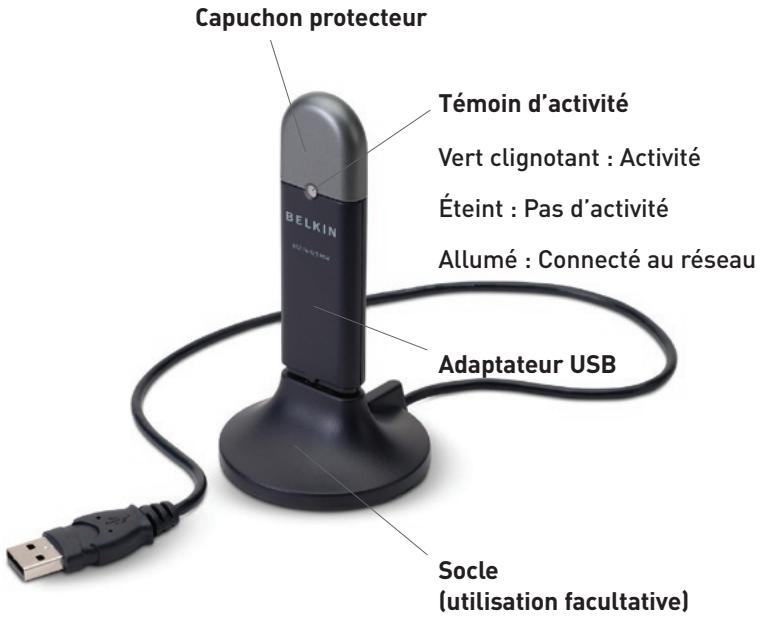
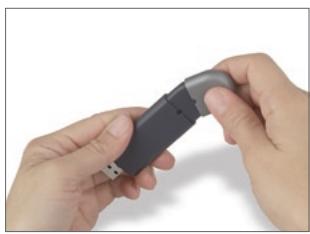
Le capuchon protecteur peut être rangé à l'autre extrémité du connecteur USB.
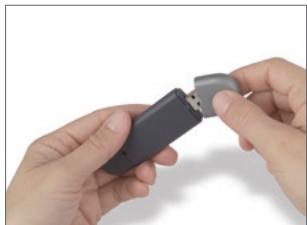
Le capuchon sert à protéger le connecteur USB.
Étape 1 installer le logiciel
AVERTISSEMENT : Installez le logiciel AVANT d'installer l'adaptateur.
1.1 Insérez le CD dans le lecteur de CD-ROM. 1.2 L'écran de l'Utilitaire d'Installation de l'Adaptateur USB Réseau Sans Fil B de Belkin apparait automatiquement. S'il n'apparait pas dans un laps de temps de 15 à 20 secondes, Sélectionnez votre lecteur de CD-ROM, puis cliquez deux fois sur le dossier « Fichiers ». Ensuite, cliquez deux fois sur l'icone « start.exe »
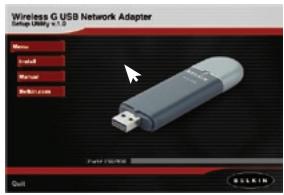
1.3 Dans la fenêtre de menu, faites glisser votre souris sur le bouton « Install [Installer] », puis sélectionnez « Click here [Cliquez ici] » pour lancer le programme d'installation du logiciel.
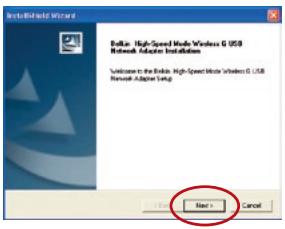
1.4 Le programme d'installation démarre. Cliquez sur « Next [Suivant] » pour continuer.
Réseau sans fil USB
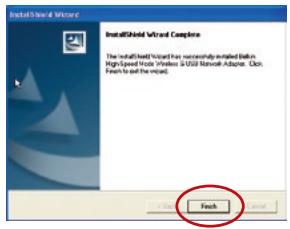
1.5 Lorsque le programme d'installation a terminé l'installation, vous verrez l'écran suivant. Cliquez sur « Finish [Terminer] »
Étape 2 branchez l'adaptateur USB sur le PC
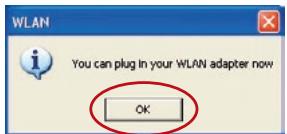
2.1 Une fois l'installation du logiciel terminée, le message « You can plug in your WLAN adapter now [Vous pouvez maintenant brancher votre adaptateur WLAN] » apparait. Branchez l'adaptateur sur un port USB libre de votre ordinateur de bureau ou portable.
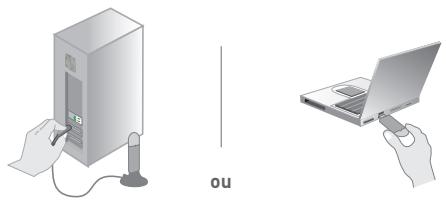
Pour les ordinateurs de bureau :
Pour les ordinateurs portables :
Étape 3 configurez l'adaptateur USB sans fil laissez windows terminer l'installation
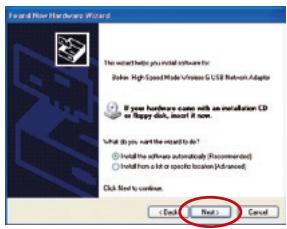
3.1Après avoir branché l'adaptateur, Windows detecte la presence d'un nouveau matériel. Selon la version de Windows utilisée, une fenetre similaire à cette illustrée ici apparait. Choisissez l'option qui permet d'installer le calculiel automatiquement et cliquez sur « Next [Suvient] »
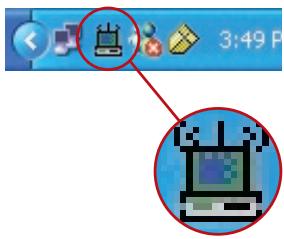
3.2 Une fois l'installation terminée, l'icône Belkin Wireless Monitor sera présente sur votre bureau. Pour ouvrir l'utilitaire Monitor Utility, cliquez deux fois sur cette icône.
3.3 Une petite icône apparaitra dans la barre des tâches (dans l'angle inférieur droit de l'écran). Il s'agit de votre raccourci vers l'Utilitaire de Surveillance du Réseau Sans Fil de Belkin. Elle indique également l'état de votre connexion :

Rouge : Aucune connexion à un réseau sans fil

Bleu : Connecté à un réseau sans fil.
Si vous disposez déjà d'un réseau sans fil ou d'un point d'accès chez vous ou au bureau, l'adaptateur essayera automatiquement de se connecter à votre réseau sans fil. Dans la plupart des cas, l'adaptateur réussira à se connecter au réseau automatiquement. Si vous utilisez une méthode de cryptage, vous devrez définir les paramètres de cryptage de l'adaptateur afin qu'ils soient identiques à ceux de votre réseau sans fil ou votre point d'accès avant que l'adaptateur parvienne à se connecter au réseau sans fil. Pour plus d'informations sur la configuration de votre adaptateur, reportez-vous à la section du manuel intitulée « Création d'un profil », que vous trouverez sur le CD-ROM.
Si vous nevez supprimer le logiciel et les pilotes pour une raison quelconque, vous pouvez le faire facilement de l'une des manières suivantes. Vous pouvez insérer le CD du logiciel, puis cliquer sur l'option « Uninstall [Désinstaller] » dans le menu. Vous pouvez également ouvrir le Panneau de configuration de Windows et sélectionner l'option « Add/Remove Programs [Ajout/Suppression de programmes] ». L'Assistant Belkin vous guidera à travers les étapes du processus de suppression.
Lorsque vous lancez l'Utilitaire de Surveillance du LAN Sans Fil de Belkin (l'utilitaire), l'écran suivant apparait. La petite icône suivante figurera également dans la barre des tâches.
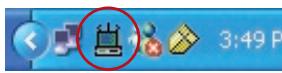
Cliquez deux fois sur l'icône de la barre des tâches pour ouvrir la fenêtre de l'Utilitaire.
Onglet status [état]
Lorsque l'Utilitaire est sur votre bureau, vous pouvez administrer votre Adaptateur USB par l'entremise de cet utiliser. Le premier onglet que vous verrez est l'onglet « Status [État] ». À partir de cet onglet, vous pouvez voir l'état de la connexion affichée à l'écran. L'exemple ci-dessous démontre la présence d'une connexion entre l'ordinateur et le Routeur (ou le Point d'Accès) Sans Fil, en affichant des « 1 » et des « 0 » entre ceux-ci. L'illustration ci-dessous démontre également la présence d'une connexion entre l'ordinateur, le Routeur (ou le Point d'Accès) Sans Fil et l'Internet, en affichant des « 1 » et des « 0 » entre le Routeur (ou le Point d'Accès) et l'Internet.
![BELKIN ADAPTATEUR USB SANS FIL MODE HAUT DÉBIT #F5D7051FR - Onglet status [état] - 1](/content/2019/07/160114/images/ba48cb0247e2fcb5171beb0925d2ea8952b0e0dd6c4c2151109798bbee49bfe4.jpg)
S'il n'y a pas de connexion entre l'ordinateur et le Routeur (ou le Point d'Accès) Sans Fil, un « X » apparait. Ceci s'applique également à la connexion Internet.
Ceci indique le nom du profil que vous utilisez, si bien sûr vous en utilisez un. Si un point d'interrogation apparait à côté du texte de cette boîte, ceci indique qu'il n'y a aucun profil configuré pour le réseau auquel vous êtes présentement connecté. Le nom du réseau auquel vous êtes présentement connecté s'affiche dans cette boîte si chaque profil n'a été configuré pour ce réseau.
Appuyez sur le bouton « More [Plus] » pour afficher des informations détaillées en lien avec le réseau auquel vous êtes connecté (ci-dessous). Parmi ces informations, vous trouvez la « Signal Strenght [Force du Signal] », la « Signal Link Quality [Qualité de la Liaison du Signal] », l'adresse IP et le nom du réseau sans fil.
![BELKIN ADAPTATEUR USB SANS FIL MODE HAUT DÉBIT #F5D7051FR - Onglet status [état] - 2](/content/2019/07/160114/images/7086d8e1ccb85470cd10acf18892fdde05221232d100c2fec2cefb9962656ce9.jpg)
Onglet « access point (AP) list [liste des points d'accès (PA)]
Pour voir une liste des réseaux disponibles dans votre zone, cliquez sur l'onglet « AP List [Liste des PA] ». Vous verrez une liste des réseaux disponibles dans la fenêtre.
![BELKIN ADAPTATEUR USB SANS FIL MODE HAUT DÉBIT #F5D7051FR - Onglet « access point (AP) list [liste des points d'accès (PA)] - 1](/content/2019/07/160114/images/ce75397d063cbf57e7beb85d8361fd1bb39c5945c7c22f7c13a86c3673d54682.jpg)
Cette colonne vous montre le nom du réseau sans fil disponible. À la gauche du nom du réseau, vous verrez de petites icônes. Celles-ci vous indiquent certaines informations à propos du réseau. Un cercle bleu autour de l'icône réseau (e) vous indique que vous êtes présentement connecté à ce réseau. Un petit cadenas (f) à côté du nom du réseau vous indique que ce réseau est sécurisé (avec cryptage WEP ou WPA). Vous ne pouvez pas vous connecter à un réseau sécurisé sans posséder la clé réseau appropriée.
Cette colonne vous indique sur chaque bande ce réseau fonctionne. « G » indique que ce réseau est un réseau 802.11g. « B » indique que ce réseau est un réseau 802.11b.
Cette colonne indique la force du signal de ce réseau sans fil. De manière générale, plus la force du signal est élevée, plus le réseau est situé près de votre lieu physique. Plus le signal du réseau est faible, plus le réseau est situé loin de vous.
Lorsque vous surlignez le nom d'un réseau dans la liste des PA et cliquez une fois sur celui-ci, des informations détaillées à propos de ce réseau seront affichées ici. Vous verrez de quel type de réseau il s'agit (Point d'Accès ou Poste à Poste), le canal de fonctionnement, l'état du cryptage (Activé ou Désactivé) et sous « Surveyed at : [Analyse le :]», vous verrez l'adresse MAC de ce réseau sans fil.
Connexion à un réseau sans fil apparaissant dans la liste des points d'accès (PA)
Il existe deux méthodes pour vous connecter à un réseau qui apparaît dans la liste de PA.
- Surlignez le nom du réseau en cliquant une fois sur celui-ci, puis cliquez sur le bouton « Connect [Connexion] » au bas de la fenêtre. ou
- Double-cliquez sur un réseau apparaissant dans la liste des PA. La connexion au réseau se fera automatiquement.
Remarque : si le réseau auquel vous tentez de vous connecter utilise une clé de cryptage, vous serez invité à créer un profil avec les paramètres de cryptage.
Mise à jour des informations de la liste des points d'accès (PA)
Si vous appuyez sur le bouton « Refresh [Actualiser] » (g), l'Adaptateur USB balayera « l'air » à la recherche de réseaux disponibles. Ceci aura pour effet de mettre la liste à jour.
Onglet « profile tab: creating a profile [profil : création d'un profil]
L'utilisation de profils vous permet d'enregistrer des configurations pour chaque réseau sans fil que vous utilisez. Par exemple, si vous utilisez cet adaptateur sur ce lieu de travail et chez vous, vos paramètres de réseau sans fil peuvent être différents dans chaque cas de figure. Les profils vous permettent de stocker des paramètres pour chaque lieu et de leur donner un nom afin de les identifier facilement. Vous pouvez rapidement passer d'un profil à un autre sans devoir vous soucier des paramètres particuliers d'un réseau.
![BELKIN ADAPTATEUR USB SANS FIL MODE HAUT DÉBIT #F5D7051FR - Onglet « profile tab: creating a profile [profil : création d'un profil] - 1](/content/2019/07/160114/images/3fba1944e1a0450095f41591895c2e47ff60c1c7d7d6ec61d2ffd92b6b1bbedf.jpg)
Création d'un nouveau profil
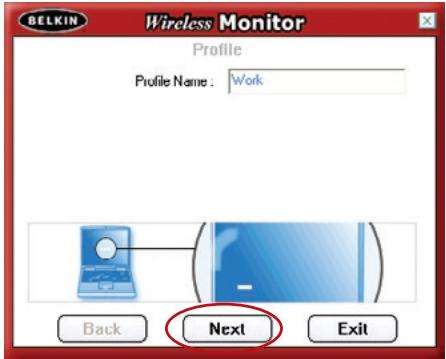
- Cliquez « Add [Ajouter] » pour ouvrir une nouvelle fenêtre de profil. Entrez un nom pour ce profil. Le nom choisi est tout à fait libre. Nous vous recommandons de choisir un nom facile à retenir, tel que « Boulot » pour votre réseau au travail ou « Maison » pour votre réseau domestique. Cliquez sur « Next [Suivant] » pour continuer.
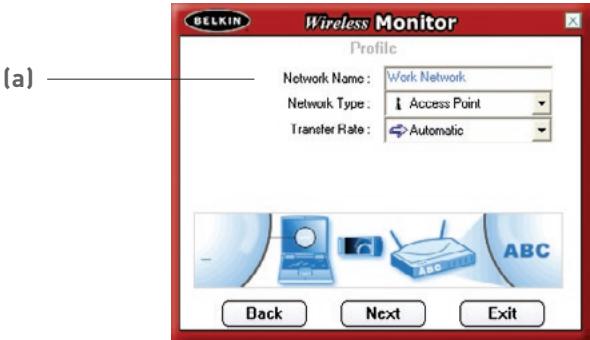
- L'écran suivant vous permet d'entrer le nom du réseau auquel vous allez vous connecter, le type de réseau, et le débit de données de ce réseau (facultatif).
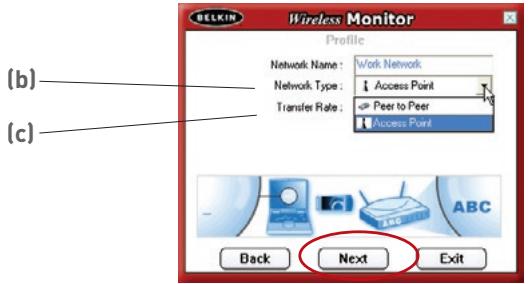
(a) Dans la boîte « Network Name [Nom du réseau] », entrez le nom exact du réseau auquel vous allez vous connecter. Le « Nom du réseau » est identique au SSID de ce réseau. (b) Dans la boîte « Network Type [Type de réseau] », entrez le type de réseau auquel vous allez vous connecter. Sélectionnez « Access Point [Point d'Accès] » si ce réseau possède un réseau ou un point d'accès sans fil (c'est habituellement le cas). Sélectionnez « Peer-to-Peer [Poste à Poste] » s'il s'agit d'une connexion directe avec un autre ordinateur.
(c) Pour la boîte « Transfer Rate [Débit de transfert] », nous vous suggérons de laisser le paramètre à « Automatic [Automatique] », à moins que vous deviez le changer pour une raison précise.
Cliquez sur « Next [Suivant] » pour continuer.
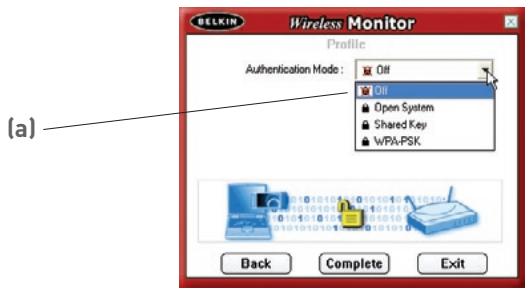
- L'écran suivant vous permet d'entrer les paramètres de sécurité (cryptage) du réseau. Si le réseau n'est pas sécurisé (cryptage), laissez le mode « Off [Désactivé] » et cliquez sur « Complete [Terminé] ».
Si le réseau est sécurisé (cryptage), vous devrez connaître la clé réseau et le type de clé (ouverte ou partagée). Cette information est disponible auprès de l'administrateur du réseau, ou il s'agit de la même clé que votre ou point d'accès sans fil.
ASTUCE : La plupart des réseaux avec cryptage WEP utilisent une clé de type « Système Ouvert ». Pour de plus amples informations, rendez-vous à la section « Protection de votre réseau sans fil », à la page 26 de ce manuel.
Sélectionnez le mode d'authentification à partir du menu déroulant.
(b) Après avoir sélectionné le mode d'authentification, sélectionnez le type de cryptage utilisé par votre réseau sans fil à partir du menu déroulant « Encryption [Cryptage] ». Pour connaître le type de cryptage WEP qui convient, rendez-vous à la section « Protection de votre réseau sans fil », à la page 26 de ce manuel. Cliquez sur « Next [Suivant] »
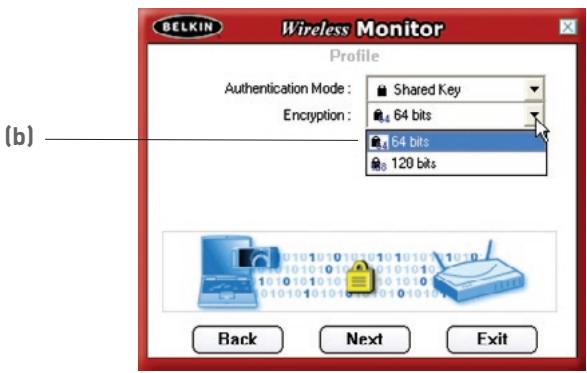
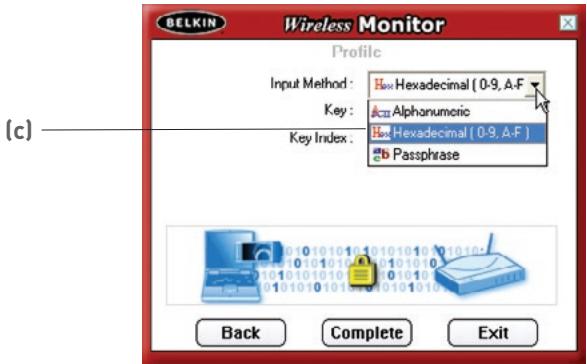
(c) L'écran suivant vous permet deCHOISIR LA METHODE DE Saisie de la clé : alphanumericique, hexadécimale ou expression. La methode àCHOISIR est déterminée par l'administrateur de votre réseau et est la même que vous avez utilisé pour votre routeur ou point d'accès sans fil.
ASTUCE: La plupart des clés sont de type hexadécimal, et comportent des nombres et des lettres entre 0-9 et A-F.
(d) Entrez la clé dans la boîte « Key [Clé] » et sélectionnez la clé à utiliser à partir du menu déroulant « Key index [Index des Clés] ». Cette information doit vous être transmise par l'administrateur de votre réseau.
ASTUCE : La plupart des clés utilisent « Key Index 1 [Index Clé 1] »
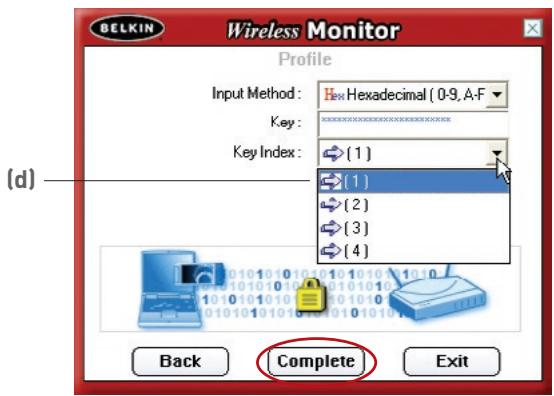
(e) Cliquez sur « Complete [Terminé] » pour sauvegarder le profil. Pour utiliser votre profil, surlignez le nom du profil en cliquant sur celui-ci et cliquez sur « Connect [Connexion] »
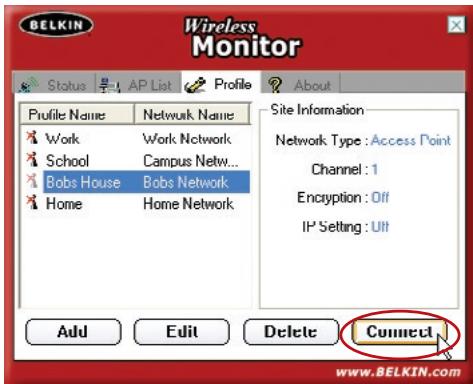
Trouver un réseau sans fil et s'y connecter
- Cliquez deux fois sur l'icône de la barre des tâches pour ouvrir la fenêtre de l'Utilitaire.
- Cliquez sur l'onglet « AP List [Liste des PA] » (a). Vous obtiendrez la liste de tous les points d'accès disponibles dans votre zone.
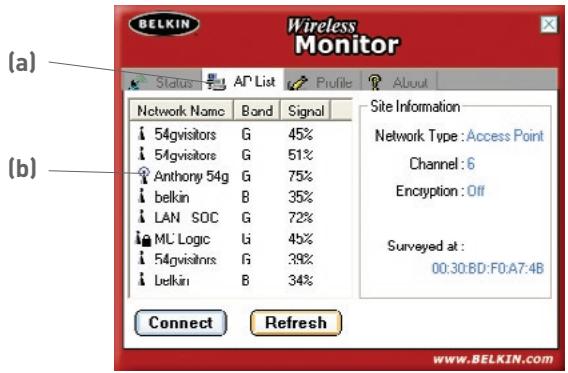
- Double-cliquez le réseau auquel vous désirez vous connecter. Un cercle bleu (b) apparait autour de l'icône du réseau que vous venez de sélectionner. Ceci indique que vous êtes connecté à ce réseau. Si le réseau est sécurisé (cryptage), vous devrez créer un profil pour ce réseau afin de pouvoir vous y connecter. Pour plus d'informations sur la configuration de votre adaptateur, reportez-vous à la section du manuel intitulée « Profile Tab : Creating a Profile [Création d'un profil] », à la page 17.
Environnement windows XP
Si vous utilisez Windows XP, veuillez lire cette section en premier lieu.
Windows XP possède un utilitaire de gestion de réseau sans fil intégré, appelé le Windows XP Wireless Zero Configuration service (WZC). Le WZC peut être utilisé pour contrôler votre carte, mais vous pouvez aussi utiliser l'Utilitaire de Surveillance du réseau sans fil de Belkin. Nous vous suggérons d'utiliser l'Utilitaire de Belkin pour contrôler votre carte. Si vous optez pour utiliser le WZC, les instructions d'utilisation sont disponibles dans les fichiers d'aide de Windows XP. Lorsque vous installez l'adaptateur, l'Utilitaire de Belkin est activé. Si vous désirez le désactiver pour utiliser le WZC, veuillez suivre les instructions ci-dessous afin de désactiver l'Utilitaire de Belkin.
Désactivation de l'utilitaire de surveillance du réseau sans fil de Belkin sous windows XP
- Double-cliquez sur l'icône de la barre de tâches.
- Dans le menu, Sélectionnez « Enable Windows Zero Configuration (WZC) » [Activer Windows Zero Configuration (WZC)]
- Pour utiliser l'utilitaire Belkin, clique droit avec le bouton droit de la souris sur l'icone de la barre de tâches.
- Dans le menu, Sélectionnez « Disable Windows Zero Configuration (WZC) » [Désactiver Windows Zero Configuration (WZC)]
Configuration de l'utilitaire réseau sans fil de windows XP pour utilisation du wpa-psk
Afin d'utiliser le WPA-PSK, assurez-vous d'utiliser l'Utilitaire Réseau Sans Fil de Windows. Procédez comme suit :
- Cliquez avec le bouton droit de la souris sur « Wireless Network Connection [Connexion Résseau Sans Fil] » et sélectionnez « Properties [Propriétés] »
- Enclenchez avec le bouton droit de votre souris sur « Wireless Networks [Réseaux Sans Fil] », vous verrez une fenêtre s'afficher comme suit. Assurez-vous que la boîte « Use Windows to configure my wireless network settings [Utiliser Windows pour configurer mes paramètres réseau sans fil] » est cochée.
- En cliquant sur le bouton « Configure [Configurer] », vous pourrez choisir le type d'authentication de votre réseau.
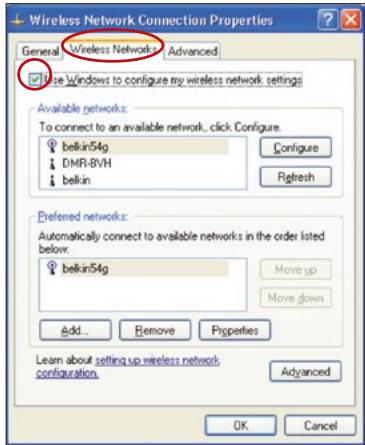
- Pour l'utilisateur de réseau domestique ou de petite entreprise, sélectionnez « WPA-PSK » sous « Network Authentication [Authentication Réseau] »
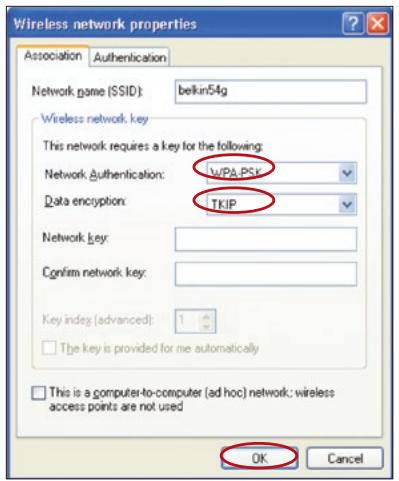
Remarque : Sélectionnez « WPA » si vous utilisez cet ordinateur pour vous brancher à un réseau d'entreprise, qui à son tour prend en charge un serveur d'authentification tel que le serveur RADIUS. Renseignez-vous auprès de l'administrateur de votre réseau pour de plus amples informations.
- Sélectionnez « TKIP » ou « AES » sous « Data Encryption [Cryptage de données] ». Ce paramètre devra être identique à celui que vous configurez sur le routeur.
- Entrez votre clé WEP dans la boîte « Network Key [Clé Réseau] »
Important : Entrez votre clé pré-partagée. Elle peut être composée de 8 à 63 caractères (lettres, chiffres, ou symboles). Cette clé doit être utilisée pour tous les clients branchés au réseau.
- Cliquez « OK » pour enregistrer les paramètres.
Configuration de l'utilitaire réseau sans fil de windows XP pour utilisation du WPA
Remarque : Si ce n'est pas déjà fait, vous devez télécharger la mise à jour WPA de Microsoft Windows Update, afin que le WPA soit pris en charge. Vous pouvez effectuer une recherche sur le site Web de Microsoft, sous « WPA Wireless [WPA Sans Fil] ». Repérez la mise à jour KB826942, téléchargez le fichier et effectuez la mise à jour de votre système.
Protection de votre réseau sans fil
Il existe plusieurs façons de sécuriser votre réseau sans fil et de protéger vos données contre les intrus. Cette section est destinée aux utilisateurs de réseaux sans fil à domicile, ou en entreprise (y compris les bureaux à domicile). Au moment de mettre sous presse, trois méthodes de cryptage sont disponibles.
Méthodes de cryptage :
| Nom | Wired Equivalent Privacy 64 bits | Cryptage sur 128 bits | Wi-Fi Protected Access |
| Acronyme | WEP sur 64 bits | 128 bits | WPA |
| Sécurité | Bon | Mieux | Meilleur |
| Caracteris-tiques | Clés statiques | Clés statiques | Cryptage dynamique de la clé et authentification mutuelle |
| Clés de cryptage basées sur l'algorithmé RC4 (clés de 40 bits) | Sécurité renforcée sur six WEP utilisant une clé de 104 bits, plus 24 bits additionnels pour des données générées par le système. | Le TKIP (temporal key integrity protocol) s'ajoute afin d'assurer la rotation des clés et renforcer le cryptage |
La plupart des dispositifs sans fil désactivent la fonction de sécurité par défaut. Après avoir mis en route votre réseau, vous devrez probablement activer le WEP ou le WPA et vous assurer que tous les dispositifs sans fil de votre réseau partagent la même clé.
Le diagramme suivant montre les conséquences d'une disparité entre les clés sur l'ensemble de votre réseau.
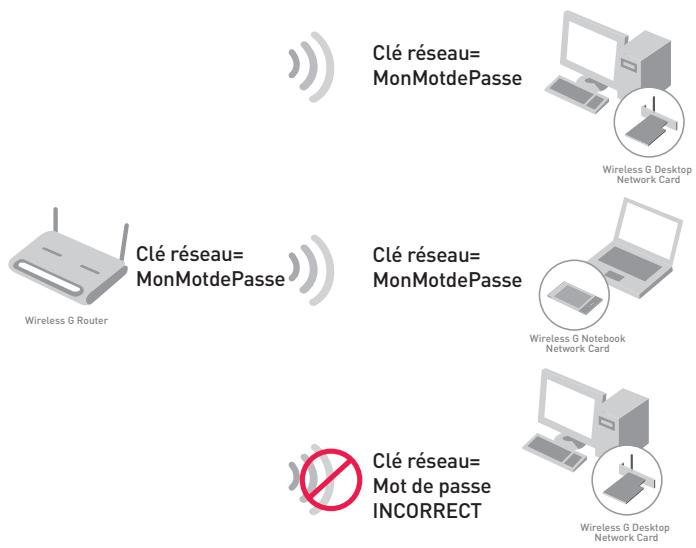
La Carte ne peut pas accéder au réseau parce qu'il utilise une clé réseau différente de celle configurée sur votre routeur sans fil.
Configuration de votre routeur sans fil ou de votre point d'accès pour utilisation d'un mode de sécurité
Pour utiliser un mode sécurisé, vous devez d'abord activer le WEP ou le WPA de votre routeur ou de votre point d'accès. Pour les routeurs et les points d'accès de Belkin, cette fonction de sécurité peut être configurée en utilisant l'interface basée sur navigateur web. (Consultez le manuel d'instructions de votre routeur ou de votre point d'accès pour des instructions sur l'accès à l'interface de gestion.)
Cryptage WEP sur 64 bits
- Sélectionnez « WEP 64 bits » dans le menu déroulant.
- Après avoir sélectionné le mode de cryptage WEP, vous pouvez entrer votre clé en entrant la clé hexadécimale manuellement ou vous pouvez entrer une phrase de passe dans le champ Phrase de passe et cliquer sur Générer pour créer la clé.
Une clé hexadécimale est une combinaison de chiffres et de lettres, comprises entre A et F et entre 0 et 9. Pour le WEP 64 bits, vous nevez entrer 10 clés hexadécimales.
Par example :
AF0F4BC3D4 = clé WEP 64 bits
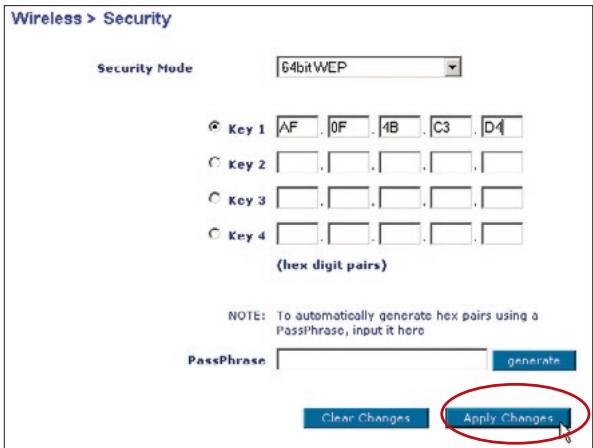
- Cliquez sur « Apply Changes [Enregistrer les modifications] » pour terminer. Le cryptage de votre routeur ou de votre point d'accès est maintenant configuré. Chaque ordinateur de votre réseau sans fil devra maintenant être configuré avec les mêmes paramètres de sécurité.
AVERTISSEMENT: Si vous utilisez un client sans fil pour activer les paramètres de sécurité de votre routeur ou votre point d'accès, vous perdrez votre connexion sans fil de façon temporaire jusqu'à ce que vous ayez activé la sécurité de votre client sans fil. Veuillez prendre note de la clé AVANT d'apporter des modifications aux paramètres du routeur ou du point d'accès sans fil. Si vous avez oublié votre clé hexadécimale, votre client ne sera plus en mesure de se connecter au routeur ou au point d'accès sans fil.
Cryptage WEP sur 128 bits
- Sélectionnez « WEP 128 bits » dans le menu déroulant.
- Àpres avoir sélectionné le mode de cryptage WEP, vous pouze entrer votre clé en entrant la clé hexadécimale manuellement ou vous pouze entrer une phrase de passer dans le champ « Phrase de salle » et cliquer sur « Generate [Générer] » pour créé la clé. Une clé hexadécimale est une combinaison de chiffres et de lettres, compris entre A et F et entre 0 et 9. Pour le WEP 128 bits, vousdezuezentrer26cléshexadécimales.
Par example :
C3030FAF0F4BB2C3D44BC3D4E7 = clé WEP 128 bits
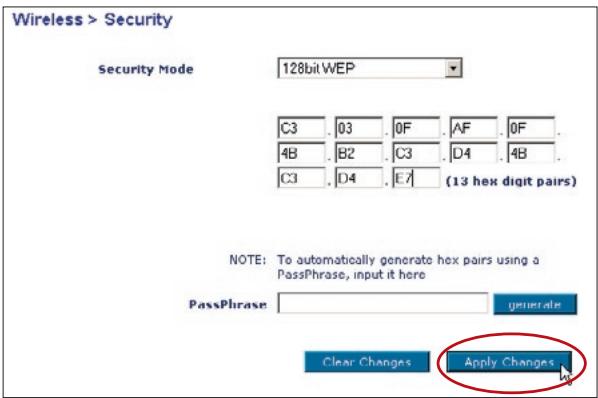
- Cliquez sur « Apply Changes [Enregistrer les modifications] » pour terminer. Le cryptage de votre routeur ou de votre point d'accès est maintenant configuré. Chaque ordinateur de votre réseau sans fil devra maintenant être configuré avec les mêmes paramètres de sécurité.
AVERTISSEMENT: Si vous utilisez un client sans fil pour activer les paramètres de sécurité de votre routeur ou votre point d'accès, vous perdrez votre connexion sans fil de façon temporaire jusqu'à ce que vous ayez activé la sécurité de votre client sans fil.
Je n'arrive pas à me connecter sans fil à internet.
Si vous n'arrivez pas à vous connecter à l'Internet à partir d'un ordinateur sans fil, veuillez vérifier les points suivants :
- Observe les témoins sur votre Routeur. Si vous utilisez un Routeur sans fil de Belkin, les témoins devraient être comme suit :
- Le témoin d'alimentation doit être allumé.
- Le témoin « Connected [Connecté] » doit être allumé, et ne doit pas clignoter.
- Le témoin WAN doit être allumé ou clignoter.
Si les témoins de votre Routeur Belkin correspondent à la description ci-haut, allez au numéro 2 ci-dessous.
Si non, veuillez communiquer avec l'assistance technique de Belkin.
Assurez-vous que le cordon d'alimentation du Routeur est bien branché. Assurez-vous que tous les câbles entre le Routeur et le modem sont bien branchés. - Est-ce que les témoins du modem fonctionnent? Si non, consultez le manuel de l'utilisateur de votre modem. Redemarrez le Routeur. Redemarrez le modem.
Si vous éprouvez toujours des problèmes, veuillez communiquer avec l'assistance technique Belkin.
Si vous n'utilisez pas un Routeur Belkin, veuillez consulter la documentation accompagnant votre routeur sans fil.
- Lancez le logiciel de l'utilitaire sans fil encliquant sur l'icone dans la barre de tâches, à l'angle inférieur droit de l'écran. Si vous utilisez un Adaptateur USB Belkin, l'icone de la barre de tâches devrait ressembler à celle-ci (elle peut être rouge ou bleue):
- L'allure générale de la fenêtre qui s'ouvre dépend du modèle de l'Adaptateur USB que vous possédez. Toutefois, n'importe quel utilisateur doit possé
Si vous utilisez un routeur 802.11b de Belkin, le nom par défaut est « WLAN »
Si vous utilisez un routeur sans fil d'un autre fabricant que Belkin, consultez son manuel de l'utilisateur pour connaître le nom par défaut.
Je n'arrive pas à me connecter sans fil à internet (suite) le nom de votre réseau sans fil apparait dans la liste des points d'accès.
Si le nom de réseau qui apparait dans la liste des points d'accès est valide, veuillez suivre les étapes suivantes afin de vous connecter sans fil :
- Cliquez sur le nom du réseau dans la liste des points d'accès, puis cliquez sur « Connect [Connexion] »
- Si le réseau est sécurisé (cryptage), vous devrez entrer la clé réseau. Pour plus d'informations sur la sécurité, rendez-vous à la page intitulée « Profile Tab: Creating a New Profile [Onglet Profil : Création d'un nouveau profil] » à la page 17 du manuel.
- Dans les secondes qui suivent, l'icône de la barre de tâches, à l'angle inférieur droit de l'écran, tournera au vert, indiquant une connexion au réseau.
Si vous ne pouvez toujours pas accéder à l'Internet après vous être connecté au réseau sans fil, veuillez contacter l'assistance technique de Belkin.
Le nom de votre réseau n'apparaît PAS dans la liste des points d'accès.
Si le nom de votre réseau n'apparait pas dans la liste des Points d'Accès dans l'utilitaire, veuillez vérifier les points suivants :
- Si possible, placez l'ordinateur dans un rayon de 2 à 3 mètres du Routeur. Fermez l'utilitaire de réseau sans fil, et rouvrez-le. Si le nom de votre réseau sans fil apparaît maintenant dans la liste des réseaux disponibles, il se peut que votre problème soit dû à la portée ou à une interférence. Reportez-vous à la section « Choix de l'emplacement de votre dispositif de réseau sans fil », à la page 2 de ce manuel.
- À l'aide d'un ordinateur connecté au routeur sans fil ou au point d'accès via un câble réseau (et non pas sans fil), assurez-vous que l'option « Broadcast SSID [Diffusion du SSID] » est activée. Ce paramètre se trouve à la page de configuration du « Canal et SSID ». Pour de plus amples détails sur comment accéder à cette page et modifier les paramètres, consultez la documentation accompagnant votre routeur sans fil ou votre point d'accès.
Si vous ne pouvez toujours pas accéder à l'Internet après avoir vérifié les points précédents, veuillez contacter l'assistance technique de Belkin.
Le cd-rom ne lance pas l'assistant d'installation.
Si le CD-ROM ne lance pas l'Assistant d'installation de façon automatique, il se peut qu'un autre programme utilisé par votre ordinateur interfère avec le lecteur de CD-ROM.
Si l'écran de l'Assistant n'apparaît pas dans les 15 à 20 secondes, ouvrez votre lecteur de CD-ROM en double-cliquant sur l'icône « My Computer [Poste de travail] ». Ensuite, double-cliquez sur votre lecteur de CD-ROM et double-cliquez sur le dossier appelé « Files [Fichiers] ». Ensuite, cliquez deux fois sur l'icône « start.exe »
Le témoin d'alimentation ne s'allume pas. l'adaptateur ne fonctionne pas.
Si le témoin d'alimentation demeure éteint, il se peut que l'adaptateur ne soit pas connecté ou installé correctement.
Vérifiez que l'adaptateur soit inséré fermement dans le port USB de votre ordinateur. Vérifiez que les pilotes de l'Adaptateur seront bien installés. Cliquez avec le bouton droit de la souris sur l'icone « My Computer [Poste de travail] du bureau ». Choisissez « Properties [Propriétés] » et allez au « Device Manager [Gestionnaire de Périphérique] ». Assurez-vous que votre adaptateur USB y figure, et ce sans erreur. Si vous constatez une erreur, contactez l'assistance technique de Belkin.
Le témoin de liaison clignote lentement. impossible de se connecter à un réseau sans fil ou à l'internet.
Si votre Adaptateur semble fonctionner mais que vous ne pouvez pas vous connecter au réseau, ou si vous voyez une icône rouge au bas de votre écran, il est possible que l'origine du problème soit une disparité au niveau des propriétés de votre réseau sans fil.
Vérifiez les paramètres et assurez-vous qu'ils soient identiques partout. Le SSID est sensible à la casse et l'orthographe du nom sur chaque ordinateur doit être identique afin que la carte puisse se connecter au routeur sans fil ou au point d'accès.
Remarque : Pour vérifier les paramètres de l'Adaptateur ou pour voir les réseaux disponibles, double-cliquez sur l'icône donnant l'état du signal afin de faire apparaitre l'écran « Wireless Monitors [Utilitaires de Surveillance du Sans Fil] ». Cliquez sur la liste des Points d'Accès si vous ne VOYZ pas le nom du réseau auquel vous tentez de vous connecter. Cliquez le bouton « Refresh [Actualiser] » afin que l'Adaptateur « balaye » les ondes à la recherche de réseaux sans fil.
Pour de plus amples informations sur la configuration du SSID, reportez-vous à la documentation accompagnant votre routeur sans fil ou votre point d'accès.
Si le problème persiste même dans un rayon restreint, veuillez contacter l'assistance technique de Belkin.
Le témoin de liaison est allumé mais je n'arrive pas à me connecter à internet.
Si vous obtenez un signal mais ne pouvez vous connecter à Internet ou obtenir une adresse IP, il se peut que le problème soit dû à une disparité entre les clés de cryptage de votre ordinateur et votre routeur sans fil.
Vérifiez les paramètres WEP et assurez-vous qu’ils sont identiques sur l’ensemble de votre réseau. La clé est sensible à la casse et l’orthographe de celle-ci sur chaque ordinateur doit être identique afin que l’adaptateur puisse se connecter au routeur sans fil. Pour de plus amples informations sur le cryptage, consultez la section « Profile Tab: Creating a Profile [Onglet Profil : Création d’un Profil] » à la page 17 de ce manuel.
Si le problème persiste même dans un rayon restreint, veuillez contacter l'assistance technique de Belkin.
La technologie sans fil est basée sur des ondes radio. Ceci implique que la performance et le débit de transfert entre les appareils diminuent lorsque ceux-ci sont éloignés les uns des autres. D'autres facteurs peuvent engendrer une dégradation du signal : le métal en est généralement responsable. Des obstacles tels des murs et des appareils métalliques peuvent aussi affecter la qualité du signal. Ainsi, la portée à l'intérieur de vos appareils sans fil va de 30 à 60 mètres. Prenez note que la vitesse de connexion diminue également si vous vous éloignez du routeur sans fil ou du point d'accès.
Afin de déterminer si vos problèmes de connexion sans fil sont dus à la portée, déplacez temporairement votre ordinateur dans un rayon d'environ 1,5 à 3 mètres de votre routeur sans fil. Reportez-vous à la section Choix de l'emplacement de votre dispositif de réseau sans fil, à la page 2 de ce Manuel de l'Utilisateur.
Si le problème persiste même dans un rayon restreint, veuillez contacter l'assistance technique de Belkin.
Pourquoi y a-t-il deux utilisateurs sans fil dans ma barre de tâches ? lequel dois-je utiliser ?
Il y a plusieurs avantages à utiliser l'utilitaire de réseau sans fil de Belkin en lieu et place de l'utilitaire Windows XP Wireless Zero Configuration service (WZC). Nous offrons une fonction d'analyse du site, des informations détaillées sur la liaison, et une aide diagnostique pour l'adaptateur, entre autres.
Il est essentiel de déterminer quel adaptateur administré vous utilisez. Nous vous recommandons l'Utilitaire Réseau Sans Fil de Belkin.
Pour utiliser l'Utilitaire de réseau sans fil de Belkin, procédez comme suit.
Étape 1 Cliquez avec le bouton droit de votre souris sur l'icône de l'état du réseau dans la barre de tâches et sélectionnez « View Available Wireless Networks [Voir les réseaux sans fil disponibles] ».
Étape 2 Cliquez sur le bouton « Advanced [Avancé] » dans le coin inférieur gauche de la fenêtre des réseaux disponibles.
Étape 3 À partir de l'onglet « Advanced [Avancé] », décochez la case « Use Windows to configure my wireless network [Utiliser Windows pour configurer mon réseau sans fil] ». Ensuite, cliquez sur « OK » pour fermer la fenêtre.
Vous utilisez maintenant l'Utilitaire de réseau sans fil de Belkin pour configurer l'adaptateur.
Quelle est la différence entre 802.11b, 802.11g et 802.11a?
À l'heure actuelle, il existe trois normes de réseaux sans fil, qui transmettent des données à des débits différents. Chaque norme est basée sur le radical 802.11(x), utilisé par la IEEE, l'organisme responsable de la certification des normes réseaux. La norme 802.11b transmet les données à 11 Mbps. Les normes 802.11a et 802.11g transmettent à 54 Mbps. Consultez le tableau suivant pour de plus amples informations.
Tableau comparatif des réseaux sans fil
| TechnologieSans Fil | 802.11b | 802.11g | 802.11a |
| Débit | 11 Mbps | 54 Mbps | 54 Mbps |
| Fréquence | 2,4 GHz - bandesans authorisation,peut causer desinterférencesavec lesélectroménagerscourants:téléphones sans filetours à micro-ondes | 2,4 GHz - bandesans authorisation,peut causer desinterférencesavec lesélectroménagerscourants:téléphones sans filetours à micro-ondes | 5 GHz - bandemoinits utilisée |
| Compatibilité | Compatible avecle 802.11g | Compatible avecle 802.11b | Incompatible avecle 802.11b ou le802.11g |
| Portée | Dépend desinterférences -généralement de30 à 60 mètres àl'intérieur | Dépend desinterférences -généralement de30 à 60 mètres àl'intérieur | Moinsd'intérérences- La portée estgénéralement de 15à 30 mètres |
| Popularité | Plus ancien -grande popularité | On croit que sapopularité ira engrandissant | Popularité restreinteauprès desconsommateursurs- plus populaireauprès desentreprises |
| Prix | Abordable | Plus cher | Le plus cher |
Vous trouverez des informations techniques sur le site www.belkin.com ou www.belkin.com/networking. Pour contacter l'assistance technique par téléphone, appelez au :
Europe:0080022355460
Déclaration de conformite à la réglementation FCC en matière de compatibilité électromagnetique
Nous, Belkin Components, sis au 501 West Walnut Street, Compton CA, 90220, États-Unis, déclarons sous notre seule responsabilité que le produit :
F5D7051
auquel se réfère la présente déclaration, est conforme aux normes énoncées à l'alinéa 15 de la réglementation FCC. Le fonctionnement est assujetti aux deux conditions suivantes : (1) cet appareil ne peut pas provoquer d'interférence nuisible et (2) cet appareil doit accepter toute interférence reçue, y compris des interférences pouvant entraîner un fonctionnement non désiré.
Attention: La puissance d'émission en sortie de cet appareil reste largement en dessous des limites d'exposition aux fréquences radios de la FCC. Toutefois, il est conseillé d'utiliser l'appareil de manière à
Lorsqu'une antenne extérieure est raccordée à l'appareil, la placer Pour éviter la possibilité d'excéder les limites d'exposition aux fréquences radio de la FCC, il est conseillé d'éviter qu'une personne se trouve à moins de 20 cm de l'antenne dans des conditions de fonctionnement normales.
Avertissement de la commission fédérale des communications
(FCC) L'appareil a été testé et satisfait aux limites de la classe B des appareils numériques, conformément à l'alinéa 15 de la réglementation de la FCC. Ces limites sont conçues de manière à assurer une protection raisonnable contre les interférences nuisibles au sein d'une installation domestique.
L'appareil génère, utilise et peut irradier une énergie radiofréquence. S'il n'est pas installé et utilisé conformément aux instructions, il peut causer des interférences nuisibles sur le plan de la réception radio ou télévision, pouvant être déterminées en mettant l'appareil sous et hors tension. L'utilisateur est invité à tester et à corriger l'interférence en prenant une des mesures suivantes :
- Réorienter ou changer de place l'antenne de réception.
- Augmenter la distance entre l'appareil et le récepteur.
- Connecter l'appareil à une prise située sur un circuit différent de celui sur lequel le récepteur est connecté.
- Consulter le revendeur ou un technicien en radio/TV.
Modifications La réglementation de la FCC souligne la nécessité d'indiquer à l'utilisateur que toute modification, de quelque nature que ce soit et non agréée par Belkin Corporation, lui retire le droit d'utiliser l'appareil.
Canada-Industrie Canada (IC)La radio sans fil de cet appareil est conforme aux normes RSS 139 & RSS 210 d'Industrie Canada. This Class B digital complies with Canadian ICES-003.
Cet appareil numérique de la classe B est conforme à la norme NMB-003 du Canada.
Europe - Prescription Union européenneLes produits radio portant le label CE 0682 ou CE alert satisfont à la directive R&TTE (1995/5/CE) établie par la Commission de la Communauté européenne.
L'accord avec cette directive implique la conformité aux normes européennes suivantes (le standard international équivalent est indiqué entre parenthèses).
CE 0682①
EN 60950 (IEC60950)-Sécurité des produits EN 300 328 Conditions techniques exigées pour les appareils radio - ETS 300 826 Conditions générales en matière de compatibilité électromagnétique pour les appareils radio.
Prière de consulter la plaque d'identification apposée sur votre produit Belkin pour déterminer le type d'émetteur.
C E ①
Les produits portant le label CE satisfont à la directive relative à la compatibilité électromagnétique (89/336/EEC) et la directive sur la basse tension (72/23/EEC) publiées par la Commission de la Communauté française. La conformité avec ces normes sous-entend la conformité avec les normes européennes suivantes (le standard international équivalent est indiqué entre parenthèses).
EN 55022 (CISPR 22) - Interférences électromagnétiques EN 55024 (IEC61000-4-2,3,4,5,6,8,11) - Immunité électromagnétique EN 61000-3-2 (IEC610000-3-2) - Émissions de courants harmoniques EN 61000-3-3 (IEC610000) - Fluctuations de tension et flicker EN 60950 (IEC60950)-Sécurité des produits
Les produits équipés de transmetteurs radio portent la marque CE 0682 ou CE alert et peuvent également afficher le logo CE.

Garantie limitée à vie du produit de belkin corporation
Belkin Corporation garantit ce produit contre tout défaut matériel ou de fabrication pendant toute sa durée de vie. Si l'appareil s'avère défectueux, Belkin le réparera ou le remplacera gratuitement, à sa convenance, à condition que le produit soit retourné, port payé, pendant la durée de la garantie, au dépositaire Belkin agréé auprès duquel le produit a été acheté. Une preuve d'achat peut être exigée.
La présente garantie est caduque si le produit a été endommagé par accident, abus, usage impropre ou mauvaise application, si le produit a été modifié sans autorisation écrite de Belkin, ou si un numéro de série Belkin a été supprimé ou rendu illisible.
LA GARANTIE ET LES VOIES DE RECOURS SUSMENTIONNEES FONT FOI EXCLUSIVEMENT ET REMPLACENT TOUTES LES AUTRES, ORALES OU ÉCRITES, EXPlicitÉS OU IMPLICITES. BELKIN REJETTE EXPRESSEMENT TOUTES LES GARANTIES IMPLICITES, Y COMPRIS MAIS SANS RESTRICTION, LES GARANTIES AFFÉRENTES À LA QUALITÉ LOYALE ET MARCHANDE ET À LA POSSIBILITE D'UTILISATION À UNE FIN DONNée.
Aucun dépositaire, représentant ou employé de Belkin n'est habilité à apporter des modifications ou adjonctions à la présente garantie, ni à la proroger.
BELKIN N'EST PAS RESPONSABLE DES DOMMAGES SPECIAUX, DIRECTS OU INDIRECTS, DÉCOULANT D'UNE RIPTURE DE GARANTIE, OU EN VERTU DE TOUTE AUTRE THÉORIE JURIDIQUE, Y COMPRIS MAIS SANS RESTRICTION LES PERTES DE BÉNÉFICES, TEMPS D'ARRÊT, FONDS DE COMMERCE, REPROGRAMMATION OU REPRODUCTION DE PROGRAMMES OU DE DONNÉES MÉMORISÉS OU UTILISÉS AVEC DES PRODUITS BELKIN OU DOMMAGES CAUSÉS À CES PROGRAMMES OU À CES DONNÉES.
Certains pays ne permettent pas d'exclure ou de limiter les dommages accidentels ou consécutifs ou les exclusions de garanties implicites, de sorte que les limitations ou exclusions ci-dessus ne s'appliquent pas dans votre cas. La garantie vous confère des droits légaux spécifiques. Vous pouvez également bénéficier d'autres droits qui varient d'un pays à l'autre.
- Reliez votre PC de bureau ou portable à un réseau sans fil
- Table des matières
- Installation et configuration de l'adaptateur sans fil USB.... 9
- Utilisation de l'utilitaire de surveillance du LAN sans fil de belkin. 14
- Choix de l'emplacement de votre dispositif réseau sans fil pour une performance maximale
- Facteurs à considerer pour l'installation et la mise en ROUTE
- Choix de l'emplacement de votre dispositif réseau sans fil
- Éviter les obstacles et les interférences
- Téléphones sans fil
- Choisissez le canal le plus « faible » pour votre réseau sans fil
- Connexions sécurisées, VPN et AOL
- Applications et avantages
- Spécifications du produit
- Configuration requise
- Contenu de l'emballage
- Étape 1 installer le logiciel
- Réseau sans fil USB
- Étape 2 branchez l'adaptateur USB sur le PC
- Étape 3 configurez l'adaptateur USB sans fil laissez windows terminer l'installation
- Onglet status [état]
- Onglet « access point (AP) list [liste des points d'accès (PA)]
- Connexion à un réseau sans fil apparaissant dans la liste des points d'accès (PA)
- Mise à jour des informations de la liste des points d'accès (PA)
- Onglet « profile tab: creating a profile [profil : création d'un profil]
- Création d'un nouveau profil
- Trouver un réseau sans fil et s'y connecter
- Environnement windows XP
- Désactivation de l'utilitaire de surveillance du réseau sans fil de Belkin sous windows XP
- Configuration de l'utilitaire réseau sans fil de windows XP pour utilisation du wpa-psk
- Configuration de l'utilitaire réseau sans fil de windows XP pour utilisation du WPA
- Protection de votre réseau sans fil
- Méthodes de cryptage :
- Configuration de votre routeur sans fil ou de votre point d'accès pour utilisation d'un mode de sécurité
- Cryptage WEP sur 64 bits
- Cryptage WEP sur 128 bits
- Je n'arrive pas à me connecter sans fil à internet.
- Je n'arrive pas à me connecter sans fil à internet (suite) le nom de votre réseau sans fil apparait dans la liste des points d'accès.
- Le nom de votre réseau n'apparaît PAS dans la liste des points d'accès.
- Le cd-rom ne lance pas l'assistant d'installation.
- Le témoin d'alimentation ne s'allume pas. l'adaptateur ne fonctionne pas.
- Le témoin de liaison clignote lentement. impossible de se connecter à un réseau sans fil ou à l'internet.
- Le témoin de liaison est allumé mais je n'arrive pas à me connecter à internet.
- Pourquoi y a-t-il deux utilisateurs sans fil dans ma barre de tâches ? lequel dois-je utiliser ?
- Quelle est la différence entre 802.11b, 802.11g et 802.11a?
- Déclaration de conformite à la réglementation FCC en matière de compatibilité électromagnetique
- Avertissement de la commission fédérale des communications
- Garantie limitée à vie du produit de belkin corporation
Marque : BELKIN
Modèle : ADAPTATEUR USB SANS FIL MODE HAUT DÉBIT #F5D7051FR
Catégorie : Adaptateur réseau sans fil