F5D7130 - Adaptateur réseau sans fil BELKIN - Notice d'utilisation et mode d'emploi gratuit
Retrouvez gratuitement la notice de l'appareil F5D7130 BELKIN au format PDF.


| Type de produit | Unité d'extension de portée / point d'accès sans fil 802.11g |
| Marque | Belkin |
| Modèle | F5D7130 |
| Dimensions (approx.) | 150 x 100 x 30 mm |
| Poids (approx.) | 200 g |
| Alimentation | Bloc d'alimentation 5 V CC (inclus) |
| Normes sans fil | IEEE 802.11b, IEEE 802.11g |
| Fréquence | Bande ISM 2,412–2,497 GHz |
| Canaux | 802.11b : 11 (Amérique du Nord), 13 (Europe) ; 802.11g : 13 |
| Portée intérieure | Jusqu'à 100 m (300 pi) |
| Portée extérieure | Jusqu'à 500 m (1500 pi) |
| Sécurité sans fil | WEP 64/128 bits, WPA-PSK, WPA (avec serveur Radius) |
| Filtrage d'adresses MAC | Oui (listes autoriser/interdire) |
| Modes de fonctionnement | Extension de portée, point d'accès, pont sans fil |
| Modes sans fil | 54g-Auto, 54g-Only, 54g-LRS |
| Mode Turbo | Oui (frame bursting, jusqu'à 50 % plus rapide) |
| Interface de gestion | Navigateur web (adresse IP par défaut : 192.168.2.254) |
| Ports | 1 port RJ45 10/100Base-TX, 1 prise d'alimentation CC |
| Voyants lumineux | Alimentation, LAN (réseau), LAN sans fil (WLAN) |
| Antennes | 2 antennes bipolaires rotatives (180°) |
| Configuration requise | Ordinateur avec adaptateur sans fil 802.11b/g, TCP/IP, navigateur Internet Explorer 4.0+ ou Netscape 4.0+ |
| Entretien | Nettoyer avec un chiffon doux et sec ; ne pas utiliser de produits chimiques |
| Température de fonctionnement | 0 °C à 40 °C |
| Humidité de fonctionnement | 10 % à 85 % (sans condensation) |
| Certifications | FCC Classe B, CE, NMB-003 du Canada |
FOIRE AUX QUESTIONS - F5D7130 BELKIN
Questions des utilisateurs sur F5D7130 BELKIN
0 question sur cet appareil. Repondez a celles que vous connaissez ou posez la votre.
Poser une nouvelle question sur cet appareil
Téléchargez la notice de votre Adaptateur réseau sans fil au format PDF gratuitement ! Retrouvez votre notice F5D7130 - BELKIN et reprennez votre appareil électronique en main. Sur cette page sont publiés tous les documents nécessaires à l'utilisation de votre appareil F5D7130 de la marque BELKIN.
MODE D'EMPLOI F5D7130 BELKIN
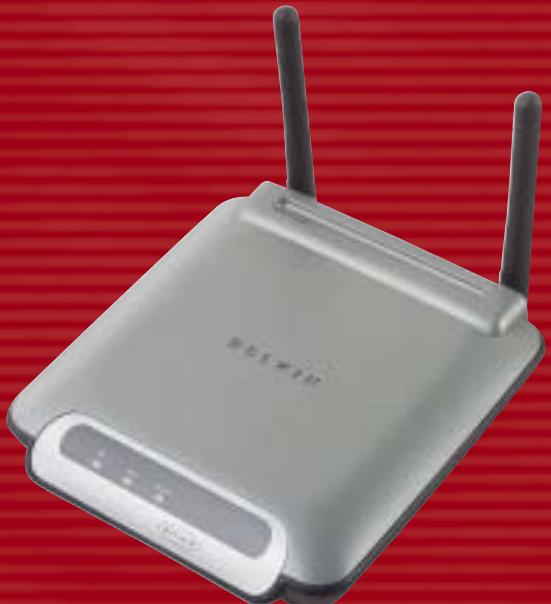
Unité d'extension de portée/point d'accès
Unité d'Extension de Portée : Étendez la portée sans fil de votre réseau Point d'Accès : Ajoutez des capacités sans fil à votre réseau câblé existant

Manuel de l'Utilisateur
Aperçu 2
Principales fonctionnalités 2
Contenu de l'emballage 3
Configuration Requise 3
Spécifications 4
Information 39
Merci d'avoir acheté l'Unité d'Extension de Portée/Point d'Accès Sans Fil 802.11g (UEP/PA). Soyez les bienvenus dans le monde des réseaux sans fil. Vous pouvez désormais profiter de cette nouvelle technologie sans fil incroyable et vous déplacer librement chez vous ou dans votre bureau sans vous préoccuper des câbles. Ce produit sert d'extension de portée, de point d'accès et de point sans fil. Vous serez prêt à communiquer en réseau en quelques minutes grâce à la simplicité de l'installation et de la configuration. Lisez attentivement la totalité de ce manuel afin d'être certain de tirer le meilleur parti de vos périphériques.
Portée étendue et haut débit
Le UEP/PA de Belkin vous procure une portée à l'intérieur pouvant aller jusqu'à 300 pi (100m), ainsi qu'une portée à l'extérieur pouvant aller jusqu'à 1500 pi (500 m).
Sécurité WPA
Votre UEP/PA vous offre la norme de sécurité la plus récente, soit le WPA WPA (Wireless Protected Access).
Cryptage jusqu'à 128 bits
Votre UEP/PA de Belkin vous permet de crypter (brouiller) les ondes radio émises. Vous êtes ainsi assurés que vos données sont sécurisées. Cette fonctionnalité de cryptage facultative vous permet de crypter sur 64 ou 128 bits grâce à une clé que vous entrez vous-même.
Mode turbo
Votre UEP/PA présente une technologie appelée le "frame bursting", qui permet d'accroître la vitesse sans fil 802.11g pour la rendre après 50% plus rapide.
Filtrage d'adresses MAC
Pour une sécurité accrue, vous pouvez ajouter une liste d'adresses MAC (numéro d'identification unique pour chaque client) ayant accès à votre réseau. Chaque ordinateur possède sa propre adresse MAC. Il vous suffit d'entrer les adresses dans une liste par le biais de l'interface utilisateur basée sur le Web, afin de contrôler l'accès à votre réseau.
Compatible avec ordinateurs PC ou mac®
Le Point d'Accès prend en charge une panoplie d'environnements réseaux, tels que Mac OS® 8. x, 9. x, X v10. x, AppleTalk®, Linux®, Windows® 95, 98, 98SE, Me, NT®, 2000, et XP, et plusieurs autres.
Voyants lumineux de connexion à l'avant
Les voyants lumineux situés à l'avant de l'UEP/PA indiquent quelles fonctions sont en opération. Vous saurez en un coup d'œil si votre UEP/PA est connecté au réseau. Ainsi, nul besoin d'un logiciel avancé de surveillance de l'état.
Interface utilisateur basée sur navigateur
Vous pouvez configurer les fonctions avancées de votre UEP/PA en toute simplicité par le biais de votre navigateur web, sans avoir à installer un logiciel supplémentaire sur votre ordinateur. Aucun disque à installer ou surveiller. Vous pouvez même apporter des modifications et effectuer les fonctions de configuration sur tout ordinateur du réseau, rapidement et en toute simplicité.
Applications et avantages
- Étendre la portée de votre réseau sans fil
- Reliez à peu de frais plusieurs ordinateurs sans fil en réseau
- Mise en réseau pour particuliers ou petites entreprises
- Permet l'installation simple et rapide d'un petit réseau à usage ou pour les petites entreprises.
Contenu de l'emballage
- Unité d'Extension de Portée/Point d'Accès Sans Fil 802.11g de Belkin
- Bloc d'alimentation
- Manuel de l'utilisateur
- Guide d'Installation Facile Carte d'enregistrement
Configuration requise
- Au moins un ordinateur possédant un adaptateur Ethernet sans fil 802.11g ou 802.11b
- Protocole TCP/IP installé sur tous les ordinateurs
- Câble réseau CAT5 (ou catégorie supérieure)
- Microsoft® Internet Explorer 4.0 ou version ultérieure, ou Netscape® 4.0 ou version ultérieure.
Normes:
IEEE 802.3 10Base-T Ethernet (LAN)
IEEE 802.3u 100Base-Tx Ethernet (LAN)
IEEE 802.11b
IEEE 802.11g
Sans fil :
Technologie radio
Fréquence en utilisation
bande ISM 2.412-2.497GHz
Canaux de fonctionnement
802.11b : 11 pour l'Amérique du Nord, 14 pour le Japon, 13 pour l'Europe
802.11g: 13 pour l'Amérique du Nord, 13 pour le Japon, 13 pour l'Europe
Sécurité
WEP 64 et 128 bits, WPA
Protocoles pris en charge:
Gestion:
Nombre d'utilisateurs maximum:
Ports:
Voyants lumineux:
CSMA/CD, TCP, IP, UDP
Base sur navigateur web
32 (WLAN)
1 port 10Base-T/100Base-Tx RJ45 (LAN) 1 prise d'alimentation 1 bouton de réinitialisation
Alimentation
Activité LAN
Activité WLAN
Présentation de votre UEP/PA
L'UEP/PA a été créé pour être placé à l'horizontal sur une surface de travail, ou fixé au mur. Tous les câbles sont fixés à l'arrière de l'UEP/PA afin de faciliter l'organisation et l'utilisation. Les voyants lumineux visibles à l'avant de l'UEP/PA vous fournissent des informations sur l'activité et l'état du réseau.
Panneau avant Voyant lumineux d'alimentation Voyant LAN Sans Fil Voyant LAN (Réseau)
Voyant d'alimentation Indique que l'UEP/PA est sous tension
| ÉTEINT | L'UEP/PA est ÉTEINT |
| Vert clignotant | L'UEP/PA démarre |
| Vert continu | L'UEP/PA est prét |
Voyant LAN Sans Fil
| DéCONNECTION | Le réseau sans fil est DéCONNECTION |
| Vert | Le réseau sans fil est prét |
| Vert clignotant | Indique l'activité sans fil |
Voyant LAN (Réseau)
| DéCONNECTION | Aucun réseau n'est relié à ce port |
| Vert | Péripérisque 10Base-T connecté |
| Orangé | Péripérisque 100Base-Tx connecté |
| Clignotant (Orangé ou Vert) | Activité au port |
Présentation de votre UEP/PA
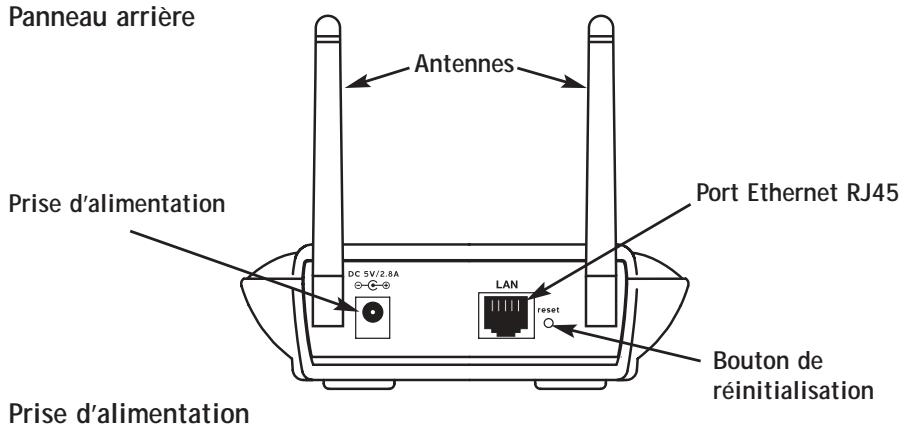
Branchez le bloc d'alimentation 5V CC fourni dans cette prise.
Port ethernet RJ45
Branchez un câble Ethernet dans ce port, et branchez l'autre extrémité dans un port RJ45 10Base-T ou un port 100Base-Tx sur un switch, un hub ou une autre UEP/PA.
Bouton de réinitialisation
Le bouton de "Réinitialisation" est utilisé dans les cas rares où l'UEP/PA fonctionne de façon incongrue. La Réinitialisation de l'UEP/PA permet de rétablir le fonctionnement normal de l'unité, tout en conservant les paramètres programmés. Vous pouvez également rétablir les paramètres par défaut du constructeur à l'aide du bouton de Réinitialisation. Vous pouvez l'utiliser par exemple lorsque vous avez oublié votre mot de passe personnelisé.
A. Réinitialisation de l'uep/pa
Appuyez et relâchez le bouton de Réinitialisation. Les voyants sur l'UEP/PA clignoteront pendant quelques instants. Le voyant d'Alimentation clignotera. Lorsque le voyant d'Alimentation est allumé en continu, la réinitialisation est terminée.
B. Rétablissement des paramètres par défaut du constructeur
Appuyez sur le bouton de Réinitialisation pendant cinq secondes et relâchez-le. Les voyants sur l'UEP/PA clignoteront pendant quelques instants. Le voyant d'Alimentation clignotera. Lorsque le voyant d'Alimentation est allumé en continu, le rétablissement des paramètres est terminé.
Antennes bipolaires rotatives
Deux antennes unidirectionnelles bipolaires sont situées sur le côté de l'UEP/PA. Elles peuvent pivoter à 180 degrés. Pour un meilleur fonctionnement, elles doivent être orientées en position verticale.
Le choix de l'emplacement de votre UEP/PA est de prime importance pour assurer la performance maximale de votre réseau sans fil. De façon générale, votre UEP/PA peut offrir un rayon de fonctionnement de 250 pi (75m) ou plus à l'intérieur. Toutefois, certains matériaux entrant dans la construction d'un bâtiment et d'autres obstacles peuvent grandement affecter le signal sans fil et réduire la portée de votre réseau. Aussi souvent que possible, assurez-vous de placer votre UEP/PA le plus près possible du centre de la zone à couvrir. Dans les habitations à plusieurs étages, nous vous suggérons de placer l'UEP/PA à l'étage se trouvant le plus près possible du centre de la maison; il se peut que vous deviez le placer à l'étage supérieur.
Soyez vigilants lors du choix de l'emplacement de votre UEP/PA
- Portez attention aux objets volumineux tels que réfrigerateur, machine à laver ou séche-linge, qui peuvent se trouver de l'autre côté du mur près duquel vous avez décidé de placer votre UEP/PA.
- Placez votre UEP/PA sur le dessus d'un bureau, loin d'étagères de métal ou de boîtiers d'ordinateur.
- Ne placez aucun objet ou composant sur votre UEP/PA. Assurez-vous que les deux antennes pointent vers le HAUT en tout temps.
- Les teintures UV pour fenêtres à base de métal peuvent affecter la performance de votre réseau sans fil. Ne placez pas votre UEP/PA près d'une fenêtre teintée.
Nous comprenons que dans la plupart des cas, il vous sera difficile de placer votre UEP/PA au centre de toute zone de couverture. Si vous éprouvez des difficultés à obtenir la couverture désirée, placez votre UEP/PA le plus haut possible. Les périphériques sans fil fonctionnent de façon optimale lorsqu'il n'y a pas d'obstacles entre l'ordinateur et l'UEP/PA. L'UEP/PA peut aussi être fixé au mur, les antennes pointant toujours vers le HAUT. Il existe d'autres solutions pour étendre toute zone de couverture sans fil. Visitez le site www.belkin.com/networking pour les connaître.
Le signal sans fil peut être affecté par différents facteurs, incluant les réseaux sans fil de vos voisins, les fours à micro-ondes en fonctionnement, et les téléphones sans fil 2.4 GHz. Même si ces situations peuvent affecter la performance du réseau, votre réseau sans fil fonctionnera de façon normale dans la plupart des environnements dans lesquels on retrouvera ces appareils.
Ajout d'ordinateurs sans fil à votre routeur sans fil, switch ethernet ou hub déjà en place.
Vérifiez le contenu de l'emballage. Vous devriez y trouver les articles suivants:
- Unité d'Extension de Portée/Point d'Accès Sans Fil 802.11g de Belkin Cable réseau de Catégorie 5
- Bloc d'alimentation
- Manuel de l'utilisateur
- Guide d'Installation Facile
- Carte d'enregistrement
- Choisissez un emplacement approprié pour votre UEP/PA.
- Branchez un câble CAT5 entre l'UEP/PA et le port LAN de votre routeur câble, le Switch Ethernet ou le hub, en branchant une extrémité du câble au port RJ45 de l'UEP/PA et l'autre extrémité au port RJ45 libre du routeur câble, du Switch Ethernet ou du hub.
- Branchez le bloc d'alimentation sur l'UEP/PA en insérant le connecteur CC rond dans la prise d'alimentation CC de l'UEP/PA. Branchez le bloc d'alimentation sur la prise murale. Assurez-vous que les témoins d'alimentation et LAN sont allumés. Si les deux voyants sont allumés, ceci indique que votre UEP/PA est correctement connecté.
- Placez l'UEP/PA sur un bureau ou fixez-le au mur à l'endroit préalablement choisi. Ensuite, déplacez les antennes de façon à ce qu'elles pointent vers le haut.
- La connexion et l'installation de votre UEP/PA est terminée. Rendez-vous à la section "Configuration de votre UEP/PA" pour savoir comment configurer votre UEP/PA.
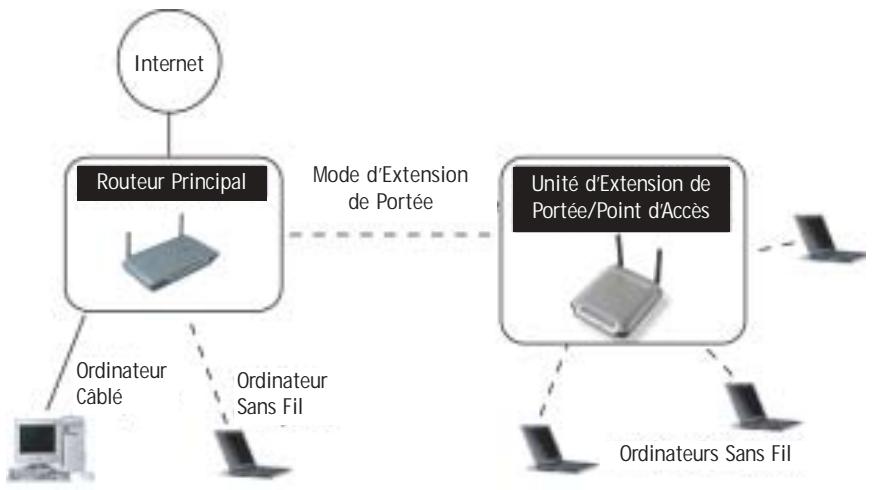
Qu'est-ce que l'extension de la portée?
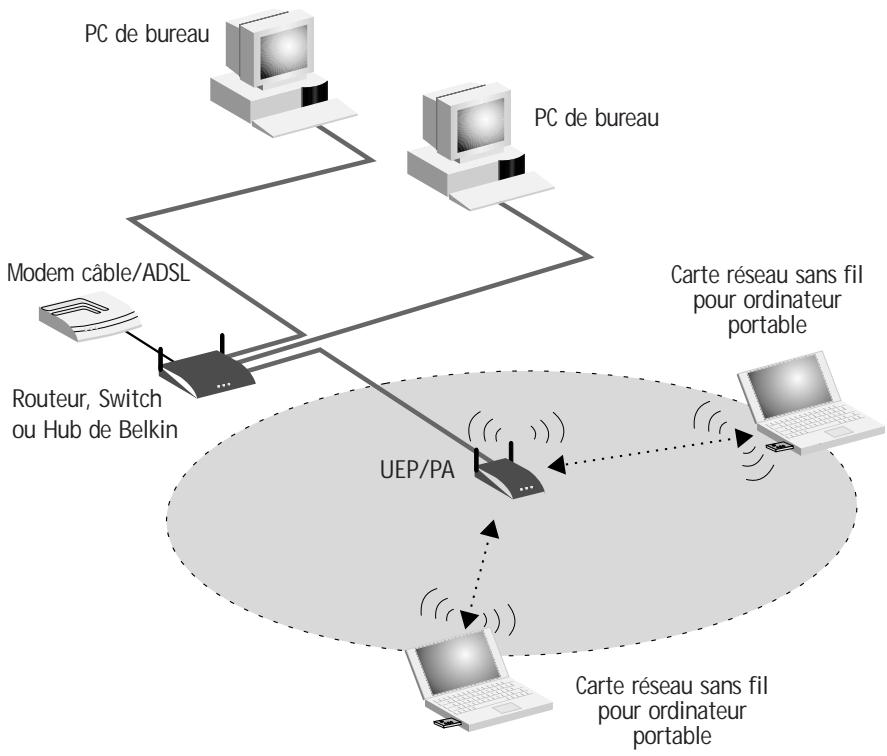
Le mode d'extension de la portée permet à votre Routeur Sans Fil de se connecter directement à un Point d'Accès Sans Fil. Prenez note que vous pouvez seulement étendre la portée d'un Routeur Sans Fil 802.11g (F5D7230-4) et d'un UEP/PA 802.11g de Belkin (F5D7130). L'extension de la portée à l'aide de points d'accès provenant d'autres fabricants n'est pas possible pour l'instant. Vous pouvez utiliser ce mode afin d'étendre la portée de votre réseau sans fil, ou afin d'ajouter une extension de votre réseau dans une autre zone, chez vous ou à votre bureau, sans qu'un cablage ne soit nécessaire.
Mode d'extension de portée
Le mode d'extension de portée accroîtra votre portée sans fil, chez vous ou au bureau. L'exemple ci-dessous illustre comment utiliser le mode d'extension de portée afin d'étendre la portée de votre réseau sans fil. Dans cet exemple, le Routeur est configuré de façon à ce qu'il se connecte à un Point d'Accès situé dans une autre zone. Les ordinateurs portables peuvent se déplacer entre deux zones de couverture sans fil.
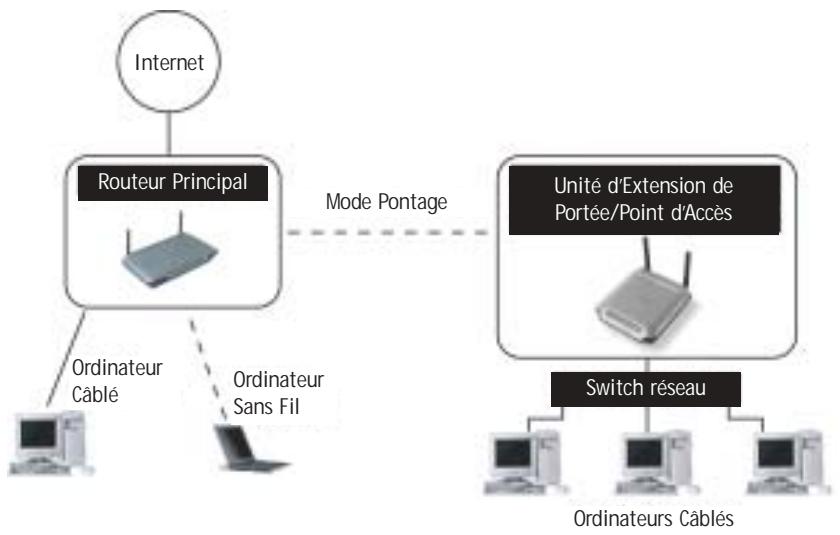
Mode pontage: ajout d'un autre segment au réseau sans fil
L'établissement d'un pont sans fil entre votre Routeur Sans Fil et votre UEP/PA vous permettra d'ajouter un autre segment à votre réseau, en vous évitant d'avoir à effectuer un cablage à où se situe le nouveau segment. Le branchement d'un switch réseau ou d'un hub au port RJ45 de votre UEP/PA permettra à un nombre donné d'ordinateurs connectés au switch, d'être reliés au reste du réseau.
Mise en place d'une extension de portée sans fil ou pontage entre votre routeur sans fil et un uep/pa secondaire.
Pour étendre votre Portée Sans Fil ou mettre en place un Pont entre votre Routeur et un UEP/PA secondaire, vous devez accéder à l'Utilitaire de Configuration Avancée de votre Routeur, et entrer l'adresse MAC de votre UEP/PA à l'endroit approprié. De plus, veuillez suivre attentivement les étapes suivantes.
- Configurez votre UEP/PA afin qu'il utilise le même canal que le Routeur. Le canal par défaut du Routeur et de l'UEP/PA est 11. Si vous n'avez jamais modifié le canal, cette étape n'est pas nécessaire.
Installation
- Recherchez l'adresse MAC sur l'étiquette située sous votre UEP/PA. Vous trouverez deux adresses MAC sur cette étiquette. Vous aurez besoin de l'adresse MAC appelée "WLAN MAC Address". L'adresse MAC débute par 0030BD et se termine par six autres chiffres ou lettres. (0030BD-XXXXXX). Écrivez l'adresse MAC ci-dessous. Passez à l'étape suivante.
Entrez l'Adresse MAC du Point d'Accès Secondaire dans le Routeur
- Placez votre UEP/PA secondaire à portée de votre Routeur Sans Fil, et près de l'endroit jusqu'auquel vous désirez étendre la portée ou ajouter un segment de votre réseau. Régle générale, votre portée intérieure devrait être entre 50 et 150 pi (entre 15 et 45 m).
- Mettez votre UEP/PA sous tension. Assurez-vous qu'il est sous tension, et passez à l'étape suivante.
- À partir d'un ordinateur qui est déjà relié au réseau, accédez à l'Utilitaire de Configuration Avancée en lançant votre navigateur. Dans la barre d'adresse, entrez "192.168.2.1" (n'ajoutez ni "www" ni "http://").
Remarque : Si vous avez modifié l'adresse IP de votre UEP/PA, veuillez utiliser cette adresse IP.
Installation
- Vous verrez l'interface utilisateur de votre UEP/PA dans la fenêtre de votre navigateur. Cliquez sur "Wireless Bridge" (ou Pont Sans Fil) (2) à gauche de votre écran. Vous verrez apparaître l'écran suivant.
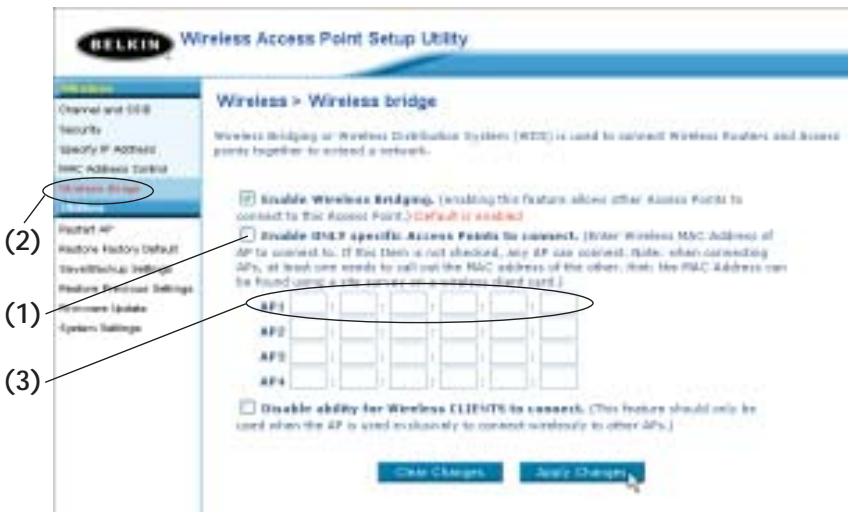
- Cochez la case "Permettre SEULEMENT à des Points d'Accès spécifiques de se connecter." (1)
- Dans le champ libellé AP1 (3), entrez l'adresse MAC de votre UEP/PA secondaire. Après avoir entré l'adresse, cliquez sur "Enregistrer les modifications".
- L'Extension de Portée et le Pontage Sans Fil sont maintenant configurés.
Utilitaires
Cet écran vous permet de : gérer plusieurs paramètres de votre UEP/PA et accomplir certaines tâches liées à la gestion.
Étape 1: connexion à l'interface basée sur navigateur web
Configuration de votre ordinateur, afin de configurer votre UEP/PA.
Les paramètres par défaut de votre UEP/PA sont les suivants:
Adresse IP: 192.168.2.254
Adresse de passerelle: 192.168.2.1
Masque de sous-réseau : 255.255.255.0
Si vous connectez un ordinateur directement à l'UEP/PA afin de configurer celui-ci, assurez-vous que les paramètres de votre client sont les mêmes que ceux de votre UEP/PA avant d'accéder à l'interface basée sur navigateur web. Veuillez accomplir les tâches ci-dessous depuis l'ordinateur à partir duquel vous désirez configurer votre UEP/PA:
Remarque: Vous devez annuler ces tâches une fois la configuration de votre UEP/PA terminée.
Windows® 98 se, me, 2000 et XP
- Ouvrez le Panneau de Configuration de Windows, et double-cliquez sur l'icône Réseau ou Connexions Réseau.
- Cliquez avec le bouton droit de votre souris sur la connexion au réseau local de votre adaptateur sans fil et choisissez "Propriétés".
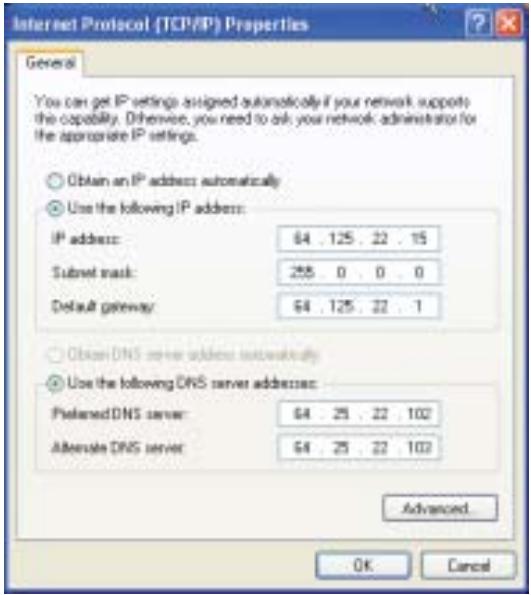
- Sous l'onglet Général, Sélectionnez les paramètres du Protocole TCP/IP de votre adaptateur sans fil, et cliquez sur le bouton Propriétés.
Configuration de l'uep/pa par le BIAIS de l'interface utilisateur avancée BASES UR navigateur WEB
- Sélectionnez l'option "Utiliser l'adresse IP suivante".
- Entrez une adresse IP issue du même sous-réseau que le Point d'Accès. Par exemple : 192.168.2.200.
- Entrez le masque de sous-réseau suivant : 255.255.255.0. Cliquez ensuite sur "OK".
Remarque: Après avoir terminé la configuration de votre UEP/PA, répétez les étapes 1 à 3. Choisissez ensuite "Obtenir automatiquement une adresse IP" ou entrez une adresse IP valide pour votre ordinateur, issue du même sous-réseau que le réseau auquel vous vous connectez.
Par le biais de votre navigateur, vous pouvez accéder à l'interface utilisateur avancée basée sur navigateur de votre UEP/PA. Dans la barre d'adresse de votre navigateur, entrez "192.168.2.254" (n'entrez ni "http://" ni "www"). Appuyez sur la touche "Entrée".
Address
192.168.2.254
Connexion au uep/pa
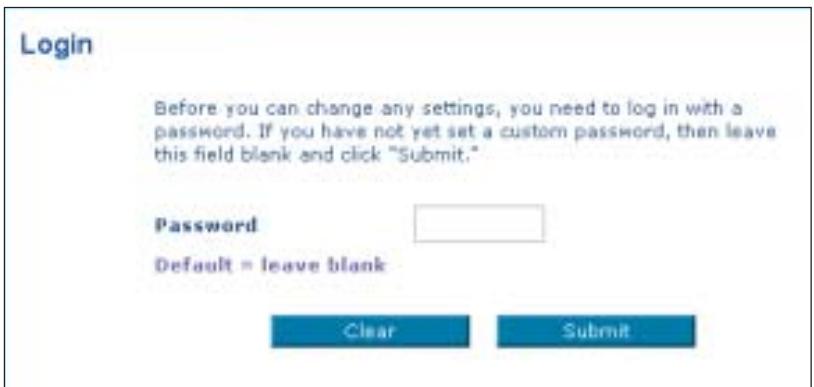
Vous verrez apparaître la page d'accueil de votre UEP/PA dans votre navigateur. La page d'accueil peut être vue par quiconque desire la voir. Pour apporter des modifications aux paramètres de votre UEP/PA, vous devez vous connecter. Cliquez sur le bouton "Login" (Connexion) ou sur n'importe quel lien au bas de la page d'accueil pour vous rendre à l'écran de connexion. L'UEP/PA est livré SANS mot de passe défini. À l'écran de connexion, laissez le champ du mot de passe vide, et cliquez sur le bouton "Envoyer" pour transmettre. Le bouton "Aide" vous permet d'accéder aux rubriques d'aide de votre UEP/PA. Vous pouvez aussi obtenir de l'aide sur la plupart des pages en cliquant sur "Plus d'infos", que vous retrouverez à côté des sections de chacune des pages.
Déconnexion de l'uep/pa
Vous ne pouvez connecter qu'un seul ordinateur à la fois à l'UEP/PA afin d'apporter des modifications aux paramètres. Une fois l'utilisateur connecté pour apporter des modifications, il existe deux méthodes de déconnexion. Vous pouvez par exemple cliquer sur le bouton "Déconnexion". La seconde méthode est automatique. La connexion expirera après un intervalle de temps donné. L'intervalle de temps par défaut est de 10 minutes. Vous pouvez le modifier à votre guise, mais il doit être compris entre 1 et 99 minutes. Pour de plus amples informations, référez-vous à la section intitulée "Modification du paramètre de temporisation de la connexion".
Présentation de l'interface utilisateur avancée basée sur navigateur
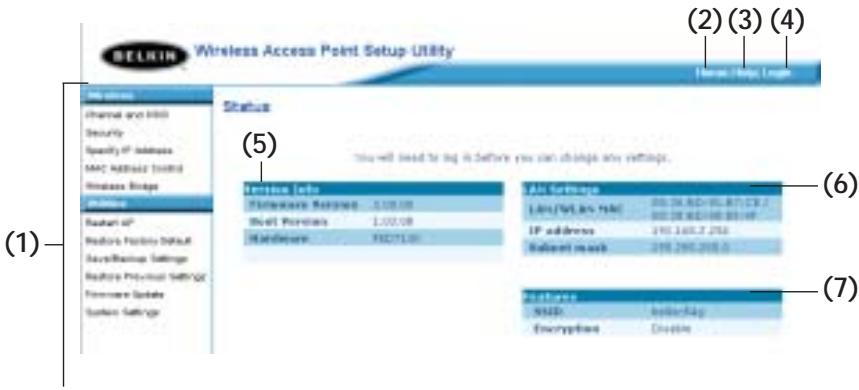
La page d'accueil est la première page qui apparait devant vous lorsque vous accédez à l'Interface Utilisateur (IU). La page d'accueil vous donne un aperçu rapide de l'état de votre UEP/PA et des paramètres. Vous pouvez accéder aux pages de configuration avancée à partir de cette page.
Raccourcis de navigation
Vous pouvez accéder directement à n'importe quelle page de l'U avancée de l'UEP/PA en cliquant sur ces raccourcis. Les raccourcis sont classées par catégories logiques et groupes grâce à des onglets, rendant ainsi la tâche de trouver un paramètre spécifique beaucoup plus simple. Lorsque vous cliquez sur le titre de chaque onglet, vous obtiendrez une courte description de la fonction de cet onglet.
Bouton accueil
Le bouton Accueil apparaît sur chaque page de l'IU. En appuyant sur ce bouton, vous serez redirigé vers la page d'accueil.
Bouton aide
Le bouton "Aide" vous permet d'accéder aux rubriques d'aide de votre UEP/PA. Vous pouvez aussi obtenir de l'aide à partir de plusieurs pages, en cliquant simplement sur le lien "Plus d'infos" situé à côté de certaines sections de ces pages.
Bouton connexion/déconnexion
Ce bouton vous permet de vous connecter/déconnecter de votre UEP/PA en un seul clic. Lorsque vous êtes connecté, ce bouton devient le bouton "Déconnexion". Lorsque vous vous connectez à l'UEP/PA, vous serez redirigé vers une page de connexion différente, à laquelle vous serez invité à entrer un mot de passe. Une fois connecté, vous pouvez apporter des modifications aux paramètres. Lorsque vous avez terminé, vous pouvez vous déconnecter en cliquant sur le bouton "Déconnexion". Pour de plus amples informations concernant la connexion à l'UEP/PA, reportez-vous à la section intitulée "Connexion à l'UEP/PA".
Information sur la version
Affiche la version du microprogramme, la version du code d'amorce, la version du matériel et le numéro de série de l'UEP/PA.
Paramètres LAN
Affiche les paramètres de réseau local (LAN) de l'UEP/PA. Vous pouvez effectuer des modifications aux paramètres en cliquant sur un des liens (Adresse IP, Masque de Sous-Réseau) ou en cliquant sur le raccourci de navigation "LAN", à gauche de l'écran.
Caractéristiques
Affiche l'état des paramètres sans fil de l'UEP/PA. Vous pouvez effectuer des modifications aux paramètres en cliquant sur l'un de ces liens ou en cliquant sur les raccourcis de navigation, à gauche de l'écran.
L'onglet Sans Fil vous permet d'effectuer des modifications aux paramètres du réseau sans fil. À partir de cet onglet, vous pouvez apporter des modifications au nom du réseau sans fil (SSID), le canal de fonctionnement et les paramètres de sécurité par cryptage.
Modification du nom du réseau sans fil (SSID)
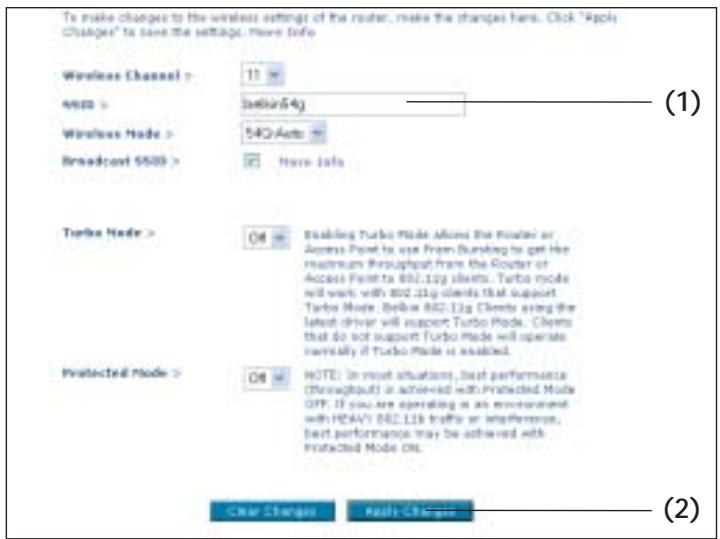
Afin d'identifier votre réseau sans fil, un nom unique, le SSID (Service Set IDentifier), lui est attribué. Le SSID par défaut de votre UEP/PA est "belkin54g". Vous pouvez modifier ce nom à votre guise, ou vous pouvez le laisser tel quel. S'il existe d'autres réseaux sans fil en fonction dans votre zone, assurez-vous que votre SSID soit unique (n'est pas le même que celui d'un autre réseau sans fil dans votre zone). Pour modifier le SSID, entrez le SSID désiré dans le champ SSID (1) et cliquez sur "Enregistrer les Modifications" (2). La modification est prise en compte immédiatement. Si vous modifiez votre SSID, il est probable que vos ordinateurs équipés d'adaptateurs sans fil nécessitent aussi une modification de leurs paramètres, afin qu'ils puissent se connecter au nouveau nom de réseau. Référez-vous à la documentation accompagnant votre adaptateur réseau sans fil pour de plus amples informations sur la modification de ce paramètre.
Utilisation des différents modes sans fil
Votre UEP/PA peut fonctionner sous trois modes sans fil différents: "54g-Auto", "54g-Only", et "54g-LRS". Ces modes vous sont détaillés ci-dessous.
Mode 54g-Auto
Sous ce mode, l'UEP/PA prend en charge des clients sans fil 802.11b et 802.11g, simultanément. Ce mode est le mode par défaut, et vous assure une compatibilité entière avec tous les périphériques compatibles Wi-Fi. Choisissez le mode 54g-Auto lorsque votre réseau se compose à la fois de clients 802.11b et 802.11g. Nous vous recommandons d'utiliser ce mode pour votre UEP/PA et de ne le changer que pour répondre à un besoin spécifique.
Mode 54g-Only
En mode 54g-Only, votre UEP/PA sera compatible avec les clients 802.11g uniquement. Ce mode peut être utile seulement si votre réseau ne comporte pas de clients 802.11b. Pour passer d'un mode à l'autre, sélectionnez le mode désiré à partir du menu déroulant, situé à côté de "Mode Sans Fil". Cliquez ensuite sur "Enregistrer les modifications".
Mode 54g-LRS
Il n'est pas recommandé d'utiliser ce mode à moins d'un besoin spécifique. Ce mode n'est utilisé que pour résoudre des problèmes particuliers pouvant survenir avec certains adaptateurs 802.11b et il n'est pas nécessaire pour assurer l'interopérabilité entre les normes 802.11g et 802.11b.
Quand utiliser le mode 54g-LRS
Dans certains cas, certains clients 802.11b ne sont pas compatibles avec la norme réseau sans fil 802.11b. Ces adaptateurs sont généralement de qualité inférieure, ou utilisent des pilotes plus anciens ou une technologie désuète. Le 54g-LRS (Limited Rate Support) permet à ces clients d’être compatibles avec la nouvelle technologie 802.11b. Basculer en mode 54g-LRS peut résoudre les problèmes qui survennent parfois avec ces clients. Si vous pensez utiliser un adaptateur faisant partie de cette catégorie d’adaptateurs, vérifiez tout d’abord avec le fabricant de l’adaptateur s’il existe une mise à jour des pilotes. S’il n’existe pas de pilotes mis à jour, l’utilisation du mode 54g-LRS peut résoudre votre problème.
Prenez note que l'utilisation du mode 54g-LRS peut diminuer la performance du 802.11g.
Mode turbo
L'activation du mode Turbo permet à l'UEP/PA d'utiliser le "frame bursting", afin d'obtenir un débit maximum entre votre UEP/PA et les clients 802.11g. Le débit en mode Turbo est jusqu'à 50% plus rapide que n'importe quel appareil 802.11g régulier. Le mode Turbo fonctionne uniquement auprès de clients 802.11g prenant en charge le Mode Turbo. Les clients 802.11g de Belkin possédant les pilotes les plus récents prennent en charge le mode Turbo. Les clients qui ne prennent pas en charge le mode Turbo fonctionneront de façon habituelle lorsque le mode Turbo est activé. Le mode Turbo est activé par défaut. Pour désactiver le mode Turbo, sélectionnez "DÉSACTIVER" à partir du menu déroulant, et cliquez sur "Enregistrer les Modifications".
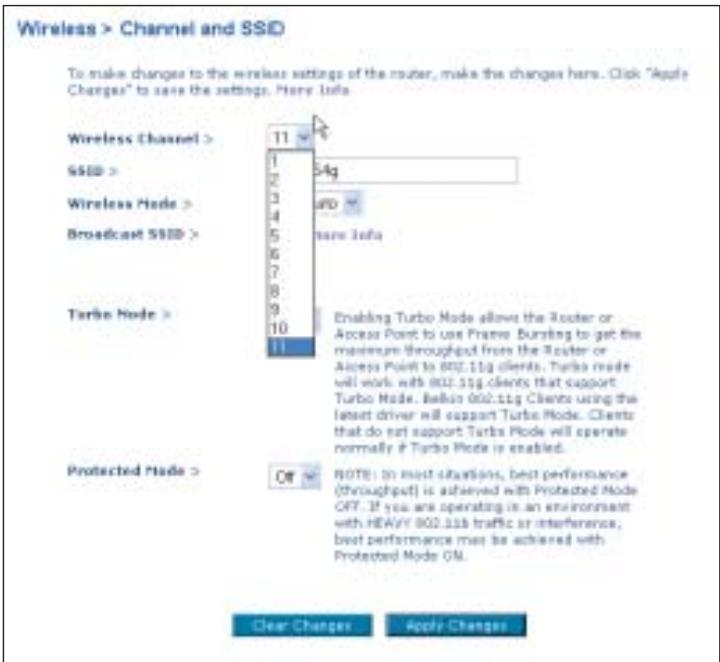
Vous pouvez choisir à partir d'une liste de canaux. Aux États-Unis, il existe 11 canaux. Au Royaume-Uni et dans la plupart des pays d'Europe, il existe 13 canaux. Dans un petit nombre de pays, il existe d'autres réglementations concernant les canaux permis. Notre UEP/PA est configuré de manière à fonctionner sur le canal approprié à votre pays de résidence. Le canal par défaut est 11 (si du moins vous ne résidez pas dans un pays où le canal 11 est interdit). Ce canal peut être modifié au besoin. S'il existe d'autres réseaux sans fil en fonction dans votre zone, assurez-vous que votre réseau utilise un canal différent de celui des autres réseaux sans fil. Pour des performances optimales, choisissez un canal distant d'au moins cinq canaux du canal utilisé par les autres réseaux sans fil. Par exemple, si un autre réseau utilise le canal 11, vous devriez utiliser le canal 6 ou inférieur pour votre réseau. Pour modifier le canal, sélectionnez le canal à partir du menu déroulant. Cliquez sur "Enregistrer les Modifications". La modification est prise en compte immédiatement.
Utilisation de la fonction de diffusion du SSD
Remarque: Cette fonction avancée ne devrait être utilisée que par des utilisateurs avancés. Pour plus de sécurité, vous pouvez désirer de ne pas diffuser le SSID de votre réseau.
Cette fonction vous permet de cacher le nom de votre réseau lorsqu'autres ordinateurs recherchent la présence de réseaux sans fil. Pour désactiver la diffusion du SSID, enlevez le crochet se trouvant dans la case située à côté de "Diffusion SSID" et cliquez ensuite sur "Enregistrer les Modifications". La modification est prise en compte immédiatement. Chaque ordinateur doit maintenant être configuré de façon à ce qu'il se connecte seulement à votre SSID spécifique; un SSID "TOUT" ne sera plus accepté. Référez-vous à la documentation accompagnant votre adaptateur réseau sans fil pour de plus amples informations sur la modification de ce paramètre.
Utilisation du mode protégé
Faisant partie des spécifications 802.11g, le Mode Protégé assure le fonctionnement adéquat des clients 802.11g et des points d'accès, lorsque le traffic 802.11b est important dans la zone de fonctionnement. Lorsque le Mode Protégé est ACTIVÉ, le 802.11g recherche d'autres traffic de données sans fil avant de transmettre les données. Cette file d'attente est utile lorsque le traffic est dense, mais ajoute un délai inutile lorsque le traffic est d'une densité normale.
Si vous êtes dans un environnement réseau au traffic léger, vous obtiendrez de meilleures performances en DÉSACTIVANT le Mode Protégé. Si vous êtes dans un environnement réseau au traffic 802.11b DENSE ou si vous recevez de nombreuses interférences, vous obtiendrez de meilleures performances en ACTIVANT le Mode Protégé.
Mode Protégé >

Modification des paramètres de sécurité sans fil
Votre UEP/PA est doté de la norme de sécurité la plus récente, soit le WPA (Wireless Protected Access). Elle prend en charge les normes de sécurité plus anciennes telles que le WEP (Wired Equivalent Privacy). Par défaut, la sécurité sans fil est désactivée. Pour activer la sécurité, vous devez d'abord déterminer chaque norme que vous souhaitez utiliser. Pour accéder à vos paramètres de sécurité, cliquez sur "Sécurité" sur l'onglet Sans Fil.
Configuration de la sécurité par WPA
Remarque: Pour utiliser la sécurité par WPA, tous vos clients doivent être mis à niveau avec les logiciels et les pilotes prenant en charge le WPA. Au moment de mettre sous pression, un patch de sécurité est disponible gratuitement auprès de Microsoft. Ce patch de sécurité ne fonctionne qu'avec le système d'exploitation Windows XP. Vous devez aussi télécharger les pilotes les plus récents pour votre carte PCI ou CardBus 802.11g de Belkin, que vous trouverez sur le site de Belkin. Les autres systèmes d'exploitation ne sont pas pris en charge pour le moment. Le patch de sécurité de Microsoft ne prend en charge que les périphériques avec pilotes WPA, tels que les produits 802.11g de Belkin.
Remarque: L'Extension de Portée Sans Fil et le Mode Pontage ne sont pas opérationnels lorsque vous utilisez le WPA.
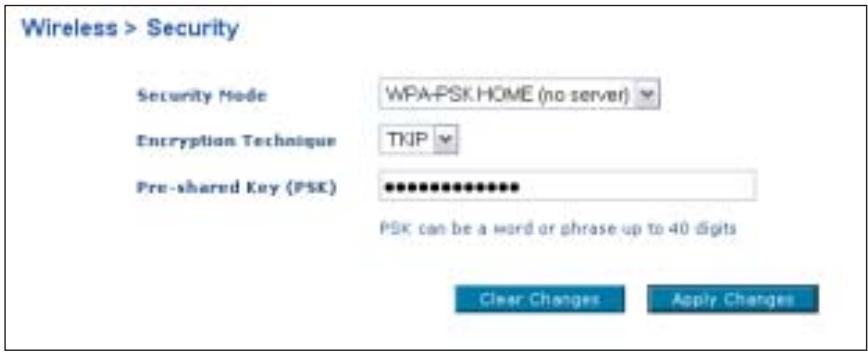
Il existe deux types de sécurité par WPA, soit le WPA-PSK (sans serveur) et le WPA (avec serveur). Le WPA-PSK utilise ce qu'on appelle une "clé pré-partagée" comme clé de sécurité. Une clé pré-partagée est un mot de passe complément entre 8 et 40 caractères. Elle peut être une combinaison de lettres, de chiffres et de symboles. Chaque client utilise la même clé pour accéder au réseau. De façon générale, ce mode est utilisé pour les réseaux domestiques.
Le WPA (avec serveur) consiste en un système dans lequel le serveur radius distribue automatiquement les clés aux clients. Ce système se retrouve surtout en entreprise.
Configuration du wpa-psk (sans serveur)
- À partir du menu déroulant Mode de Sécurité, sélectionnez "WPA-PSK (sans serveur)".
- Pour la Technique de Cryptage, CHOISSEZ "TKIP" ou "AES". Cette clé doit être utilisée pour tous les clients reliés au réseau.
- Entrez votre clé pré-partagée. Elle peut être composée de 8 à 40 caractères (lettres, chiffres, ou symboles). Cette clé doit être utilisée pour tous les clients reliés au réseau.
- Cliquez sur "Enregistrer les Modifications" pour terminer. Vous devez maintenant configurer tous les clients, afin qu'ils aient tous les mêmes paramètres.
Configuration du WPA (avec serveur)
Si votre réseau utilise un serveur radius qui distribue les clés aux clients, veillez utiliser ce paramètre.
- À partir du menu déroulant Mode de Sécurité, sélectionnez "WPA (avec serveur)".
- Pour la Technique de Cryptage, choisissez "TKIP" ou "AES". Cette clé doit être utilisée pour tous les clients reliés au réseau.
- Entrez l'adresse IP du serveur radius dans le champ "Serveur Radius".
- Entrez la clé radius dans le champ "Clé Radius".
- Entrez l'intervalle de ressaisie de la clé. L'intervalle de ressaisie de la clé correspond au nombre de fois où la clé est distribuée (en paquets).
- Cliquez sur "Enregistrer les Modifications" pour terminer. Vous devez maintenant configurer tous les clients, afin qu'ils aient tous les mêmes paramètres.
Configuration du cryptage WEP
Remarque aux utilisateurs d'ordinateurs Mac : L'option de Phrase de passe ne fonctionne pas avec l'Apple® AirPort®. Pour configurer le mode de cryptage pour votre ordinateur Mac, configurez-le de façon manuelle, tel que décrit à la section suivante.
Security Mode
WPA-Radius Server

- Choisissez "WEP 128 bits" ou "WEP 64 bits" à partir du menu déroulant.
- Après avoir choisi votre mode de cryptage WEP, vous pouvez entrer toute clé WEP manuellement en entrant la clé WEP hexadécimale, ou vous pouvez entrer une phrase de passe dans le champ "Phrase de passe" et cliquer sur "Générer" pour créer une clé WEP à partir de la phrase de passe. Cliquez sur "Enregistrer les Modifications" pour terminer. Vous devez maintenir configurer tous les clients, afin qu'ils aient tous les mêmes paramètres.
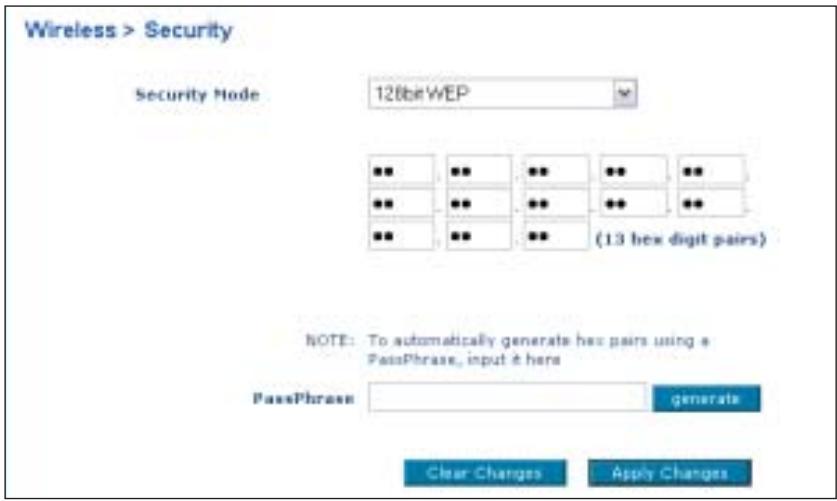
- Le mode de cryptage de votre UEP/PA est maintenant configuré. Vous devez maintenir configurer tous les ordinateurs de votre réseau sans fil, afin qu'ils aient tous les mêmes paramètres de cryptage. Référez-vous à la documentation accompagnant votre adaptateur réseau sans fil pour de plus amples informations sur la modification de ce paramètre.
Utilisation d'une clé hexadécimale
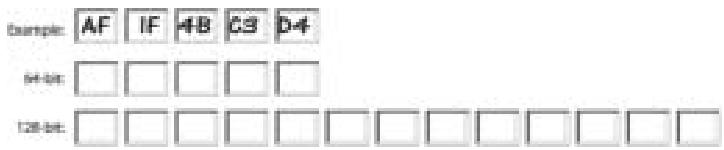
Une clé hexadécimale se compose d'un mélange de chiffres et de lettres comprises entre A et F et entre 0 et 9. Les clés de 64 bits sont composées de cinq nombres à deux chiffres. Les clés de 128 bits sont composées de 13 nombres à deux chiffres.
Par exemple:
AF OF 4B C3 D4 = clé de 64 bits
C3 03 OF AF OF 4B B2 C3 D4 4B C3 D4 E7 = clé de 128 bits
Composez votre clé dans les cases ci-dessous, en inscrivant deux caractères compris entre A et F, et entre 0 et 9. Vous utiliserez cette clé pour configurer les paramètres de cryptage de votre UEP/PA et de vos ordinateurs.
Remarque aux utilisateurs d'ordinateurs Mac : Les produits d'origine Apple AirPort ne prennent en charge que le cryptage à 64 bits. Les produits Apple AirPort 2 peuvent prendre en charge le cryptage à 64 et 128 bits. Veuillez vérifier la version du produit en votre possession. Si vous ne pouvez configurer votre réseau pour utilisation du cryptage à 128 bits, essayez le cryptage à 64 bits.
Configuration du filtrage d'adresses MAC
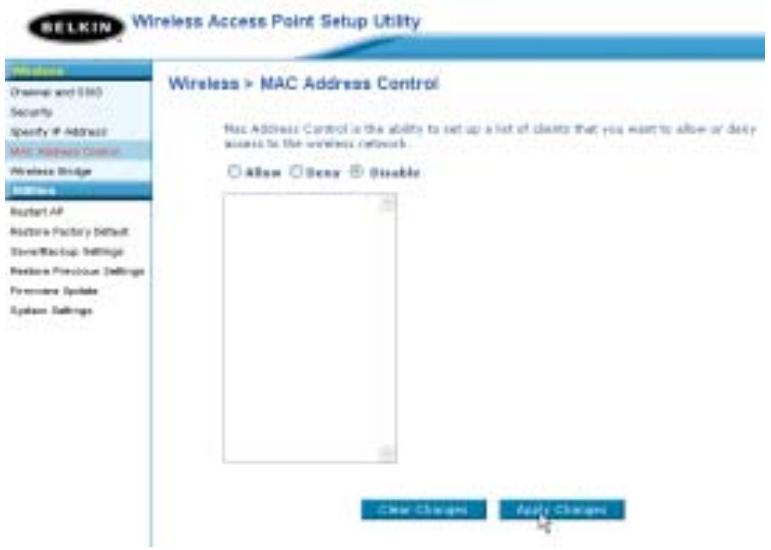
Le Filtrage d'Adresse MAC représente une puissante caractéristique de sécurité, vous permettant d'autoriser, à des ordinateurs spécifiques, l'accès à votre réseau. Lorsque vous créez une liste "Autoriser", tout ordinateur ne figurant pas sur cette liste ne pourrait avoir accès au réseau. Lorsque vous créez une liste de "Interdire", tout ordinateur qui y figure se verra refuser l'accès au réseau, et tous les autres pourront y accéder.
Création d'une liste "autoriser
- Clique sur le cercle d'options "Autoriser" (1).
- Entrez les adresses MAC de tous les ordinateurs auxquels vous désirez autoriser l'accès à votre réseau. Lorsque vous avez terminé, cliquez sur "Enregistrer les modifications".
Création d'une liste "interdire
- Clique sur le cercle d'options "Interdire" (2).
- Entrez les adresses MAC de tous les ordinateurs auxquels vous désirez interdire l'accès à votre réseau. Lorsque vous avez terminé, cliquez sur "Enregistrer les Modifications".
Pontage sans fil et extension de portée
L'Extension de Portée et le Pontage Sans Fil ne fonctionnent qu'avec les modèles suivants :
Routeur Sans Fil 802.11g F5D7230-4
Unité d'Extension de Portée/Point d'Accès 802.11g F5D7130
Les versions suivantes du microprogramme doivent être installées sur l'UEP/PA et le routeur pour assurer un fonctionnement adéquat :
F5D7230-4: Version 1.01.08 ou ultérieure
F5D7130: Version 1.01.08 ou ultérieure
Remarque : Ces modes ne sont pas opérationnels lorsque vous utilisez le WPA.
Redémarrer contre uep/pa
Il peut parfois être utile de redémarrer l'UEP/PA lorsque celui-ci fonctionne de façon incongrue. Le redémarrage n'affectera PAS vos paramètres de configuration actuels.
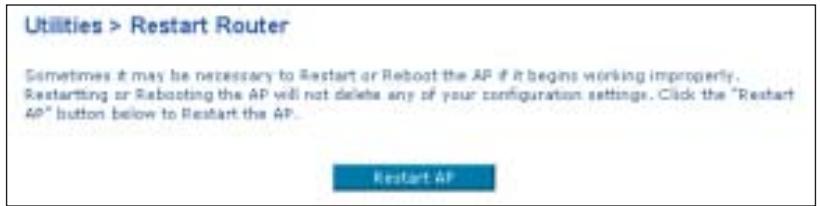
Redémarrage de l'uep/pa pour rétablir le fonctionnement normal
- Cliquez sur le bouton "Redémarrer le PA".
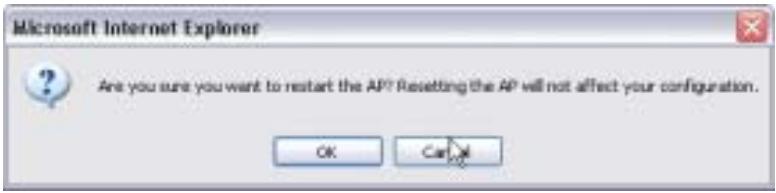
- Le message suivant apparait. Cliquez sur "OK".
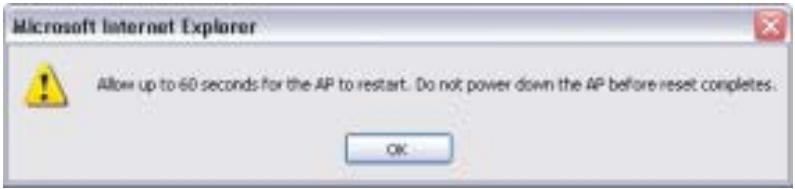
- Le message suivant apparait. Le redémarrage de l'UEP/PA peut prendre jusqu'à 60 secondes. Il est important de ne pas mettre l'UEP/PA hors tension pendant le redémarrage.
- Un compte à rebours de 60 secondes apparait à l'écran. Lorsque le compte à rebours est à zéro, le redémarrage de l'UEP/PA est terminé. La page d'accueil de l'UEP/PA devrait apparaitre automatiquement. Si ce n'est pas le cas, entrez son adresse IP (adresse par défaut = 192.168.2.254) dans la barre d'adresse de votre navigateur.
Rétablissement des paramètres par défaut du constructeur
Cette option rétablira tous les paramètres de l'UEP/PA vers les paramètres par défaut du constructeur. Nous vous recommendons de faire une copie de vos paramètres avant de rétablir la configuration par défaut.
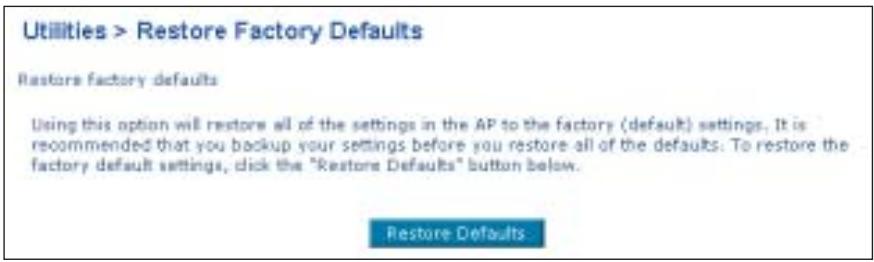
- Cliquez sur le bouton "Rétablir les Paramètres par Défaut".
- Le message suivant apparait. Cliquez sur "OK".

- Le message suivant apparait. Le rétablissement des paramètres par défaut inclut le redémarrage de l'UEP/PA. Ceci peut prendre jusqu'à 60 secondes. Il est important de ne pas mettre L'UEP/PA hors tension pendant le redémarrage.
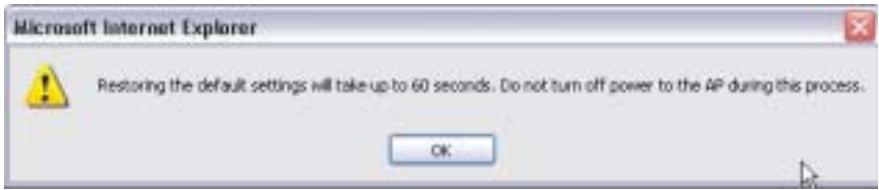
- Un compte à rebours de 60 secondes apparaît à l'écran. Lorsque le compte à rebours est à zéro, le redémarrage de l'UEP/PA est terminé. La page d'accueil de l'UEP/PA devrait apparaître automatiquement. Si ce n'est pas le cas, entrez son adresse IP (adresse par défaut = 192.168.2.1) dans la barre d'adresse de votre navigateur.
Sauvegarde d'une configuration actuelle
Vous pouvez sauvegarder votre configuration actuelle grâce à cette fonction. La sauvegarde de votre configuration vous permettra de la rétablir ultérieurement, en cas de perte ou de modification des paramètres. Nous vous recommandons de faire une copie de vos paramètres avant de mettre à jour le microprogramme.
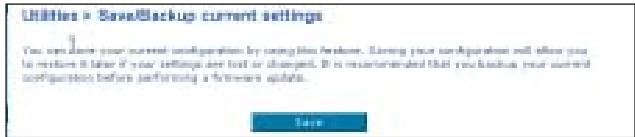
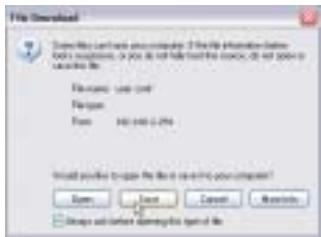
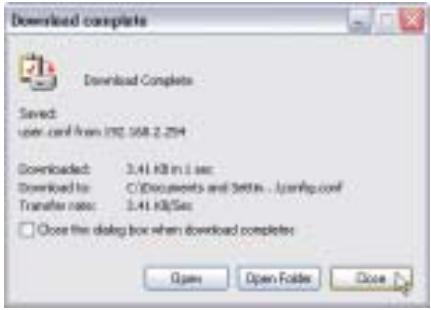
- Cliquez sur "Enregistrer". Une fenêtre appelée "Téléchargement de fichier" s'ouvrira. Cliquez sur "Enregistrer".
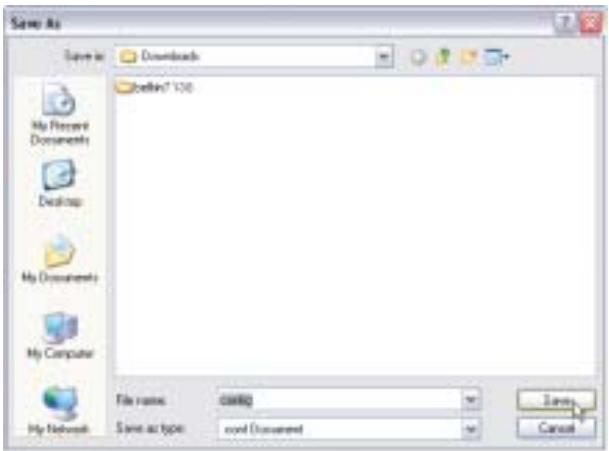
- Une fenêtre s'ouvrira, vous permettant de choisir un emplacement où sauvegarder le fichier. Choisissez un emplacement. Vous pouvez nommer le fichier à votre guise, ou utiliser le nom par défaut, soit "Config". Assurez-vous de choisir un nom représentatif, pour facilement retrouver le fichier plus tard. Lorsque vous avez choisi un emplacement et un nom pour le fichier, cliquez sur "Sauvegarder".
- Lorsque la sauvegarde est terminée, vous verrez apparaître la fenêtre suivante. Cliquez sur "Fermer".
Rétablissement d'une configuration précédente
Cette option vous permet de rétablir une configuration sauvegardée précédemment.
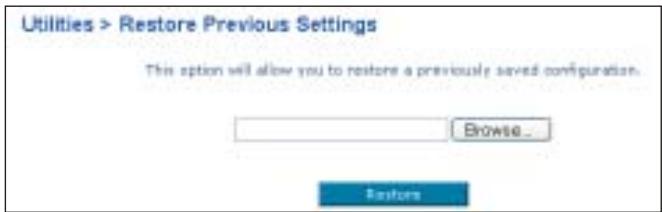
- Cliquez sur "Parcourir". Une fenêtre s'ouvrira, vous permettant de sélectionner l'emplacement du fichier de configuration. Tous les fichiers de configuration possèdent l'extension ".bin". Repérez le fichier de

configuration que vous désirez rétablir, et double-cliquez sur celui-ci.

- Le programme vous demandera si vous désirez poursuivre. Cliquez sur "OK".
- Une fenêtre de rappel apparaitra. Le rétablissement de la configuration
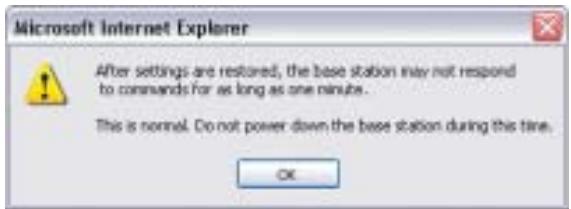
peut prendre jusqu'à 60 secondes pour être complétée. Cliquez sur "OK".
- Un compte à rebours de 60 secondes apparaît à l'écran. Lorsque le compte à rebours est à zéro, le rétablissement de la configuration de l'UEP/PA est terminé. La page d'accueil de l'UEP/PA devrait apparaître automatiquement. Si ce n'est pas le cas, entrez son adresse IP (adresse par défaut = 192.168.2.1) dans la barre d'adresse de votre navigateur.
Mise à jour du microprogramme
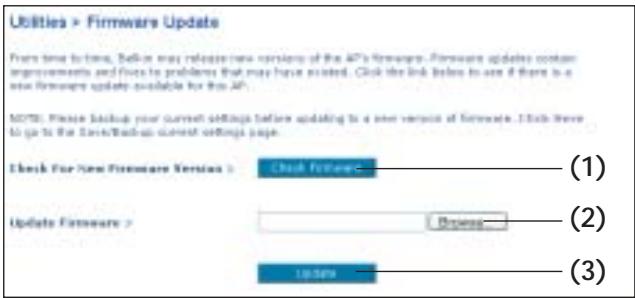
De temps à autre, Belkin peut lancer une nouvelle version du microprogramme de l'UEP/PA. Ces mises à jour peuvent contenir des améliorations et des solutions aux problèmes existants. Lorsque Belkin lance un nouveau microprogramme, vous pouvez le télécharger directement du site web de Belkin, et ainsi mettre à jour le microprogramme de votre UEP/PA avec la toute dernière version.
Recherche d'une nouvelle version du microprogramme
Le bouton "Recherche de Microprogramme" (1) vous permet d'effectuer une recherche instantanée pour une nouvelle version du microprogramme. Lorsque vous cliquez sur le bouton, une nouvelle fenêtre de navigateur apparait, vous indiquant si ou qui non un nouveau microprogramme ou une nouvelle version du microprogramme est disponible. Si une nouvelle version est disponible, vous aurez alors l'option de la télécharger.
Téléchargement d'une nouvelle version du microprogramme
Si après avoir cliqué sur le bouton "Recherche de Microprogramme" une nouvelle version du microprogramme est disponible, vous verrez apparaître un écran tel que celui-ci.
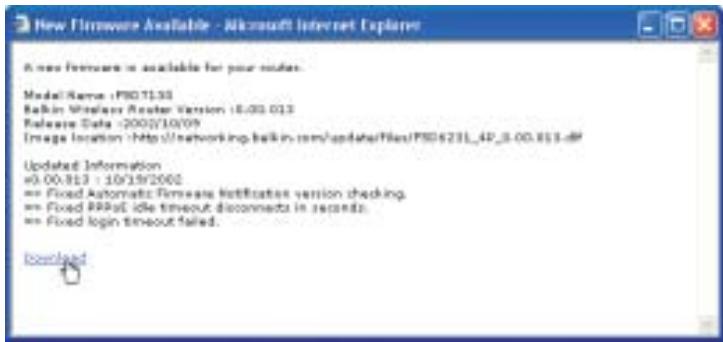
- Pour télécharger la nouvelle version du microprogramme, cliquez sur "Télécharger".
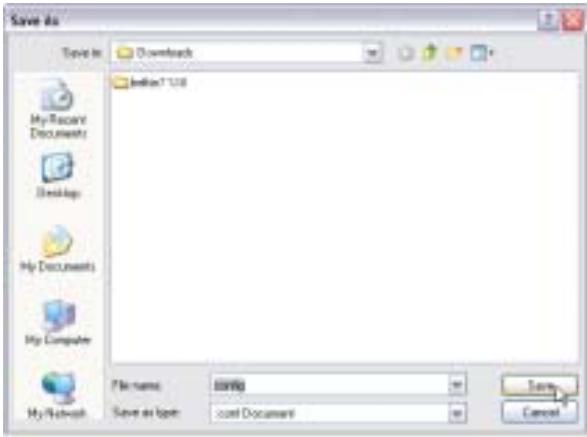
- Une fenêtre s'ouvrira, vous permettant de choisir un emplacement où
sauegarder le fichier du microprogramme. Choisissez un emplacement. Vous pouvez nommer le fichier à votre guise, ou utiliser le nom par défaut. Assurez-vous deCHOISIR UN EMPLACEMENT OU VOS RETROVENEZ Facilitation le fichier plus tard. Lorsque vous avez choisi l'emplacement, cliquez sur "Sauvegarder".
- Lorsque la sauvegarde est terminée, vous verrez apparaître la fenêtre suivante. Cliquez sur "Fermer".
Le téléchargement du microprogramme est terminé. Pour permettre à jour le microprogramme,
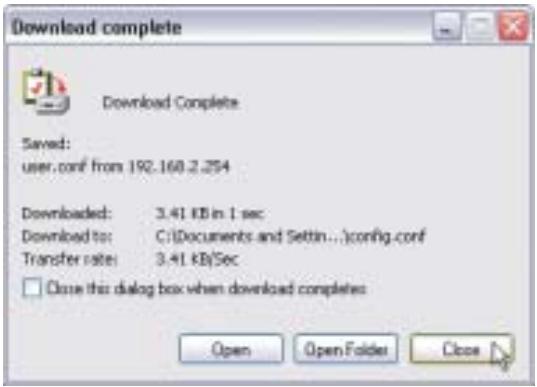
veuillez suivre les instructions sous "Mise à jour du microprogramme de l'UEP/PA".
Mise à jour du microprogramme de l'uep/pa
- Dans la page de "Mise à jour du microprogramme", cliquez sur "Parcourir" (2). Une fenêtre s'ouvrira, vous permettant de sélectionner l'emplacement du fichier de mise à jour du microprogramme. Tous les fichiers microprogrammes possèdent l'extension ".bin".
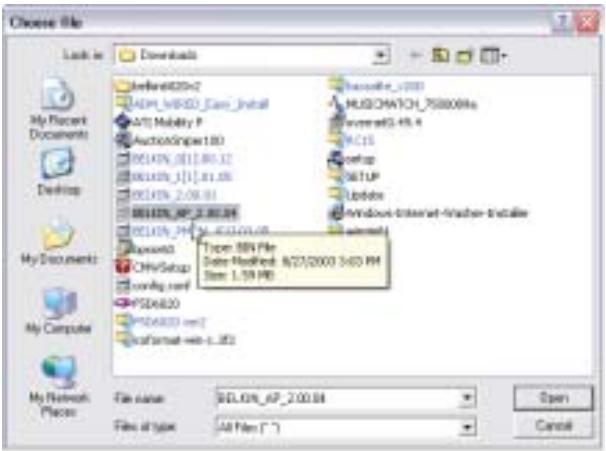
- Recherchez le fichier précédemment téléchargé. Sélectionnez le fichier en double-cliquant sur le nom du fichier.
Configuration des paramètres du réseau sans FIL
- La boîte de dialogue "Mise à jour du Microprogramme" affichera maintenant l'emplacement et le nom du fichier sélectionné. Cliquez sur "Mise à jour".
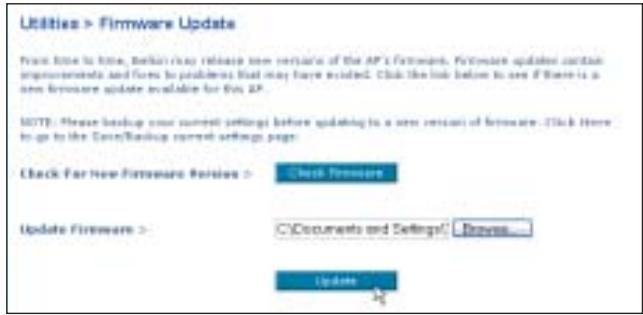
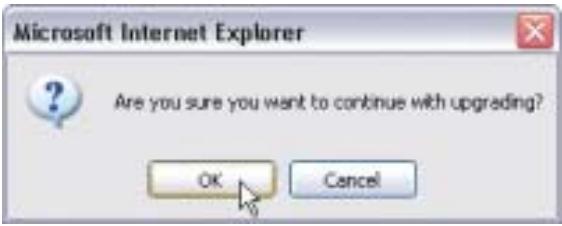
- Le programme vous demandera si vous désirez poursuivre. Cliquez sur "OK".
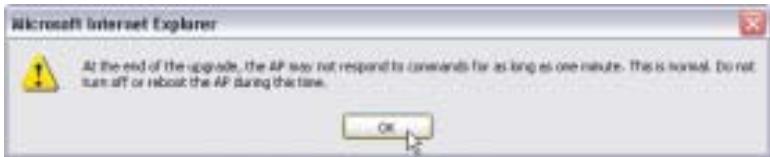
- Vous verrez apparaître un autre message. Ce message vous indique que l'UEP/PA peut ne pas répondre pendant une période pouvant aller jusqu'à une minute, pendant laquelle le microprogramme est installé et l'UEP/PA redémarre. Cliquez sur "OK".
Un compte à rebours de 60 secondes apparait à l'écran. Lorsque le compte à rebours est à zéro, la mise à jour du microprogramme de l'UEP/PA est terminée. La page d'accueil de l'UEP/PA devrait apparaitre automatiquement. Si ce n'est pas le cas, entrez son adresse IP (adresse par défaut = 192.168.2.254) dans la barre d'adresse de votre navigateur.
Modification des paramètres du système
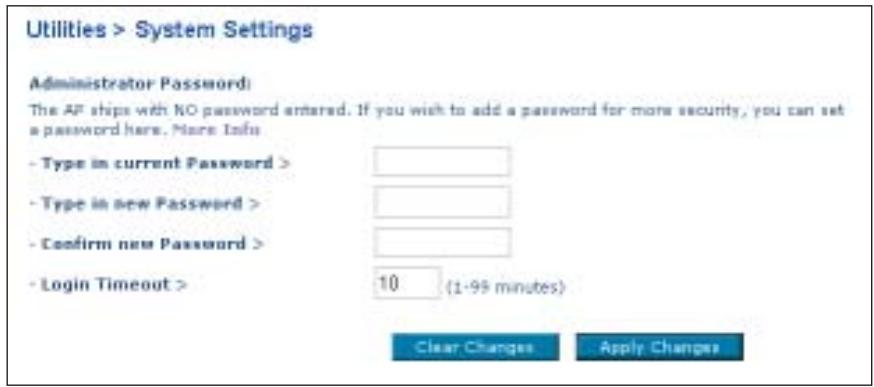
La page "Paramètres du Système" vous permet d'entrer un nouveau mot de passe administrateur.
Ajout ou modification du mot de passe administrateur
L'UEP/PA est livré SANS mot de passe défini. Si par souci de sécurité vous désirez ajouter un mot de passe, vous pouvez le configurer ici. Conservez votre mot de passe dans un endroit sûr, puisque vous aurez besoin de ce mot de passe lorsque vous voudrez vous connecter à l'UEP/PA par la suite.
Dépannage
Vous trouverez des informations techniques sur le site
www.belkin.com/networking ou www.belkin.com dans la zone d'assistance
technique. Pour contacter l'assistance technique par téléphone, appelez
le 00 800 223 55 460.
L'assistance technique est disponible 24 heures sur 24, 7 jours sur 7.
Declaration de conformite à la régementation FCC en matière de compatibilité électromagnetique.
Nous, Belkin Components, sis au 501 West Walnut Street, Compton CA, 90220, États-Unis, déclarons sous notre seule responsabilité que le produit :
F5D7130
auquel se réfère la présente déclaration,
est conforme aux normes énoncées à l'aléna 15 de la réglementation FCC. Le fonctionnement est assujetti aux deux conditions suivantes : (1) cet appareil ne peut pas provoquer d'interférences nuisibles et (2) cet appareil doit accepter toute interférence reçue, y compris des interférences pouvant entraîner un fonctionnement non désiré.
Attention: exposition aux radiations dues aux fréquences radio.
La puissance d’émission en sortie de cet appareil reste largement en dessous des limites d’exposition aux fréquences radios de la FCC. Toutefois, il est conseillé d’utiliser l’appareil de manière à minimiser les risques d’exposition dans des conditions de fonctionnement normales.
Lorsqu'une antenne extérieure est raccordée à l'appareil, la placer de manière à minimiser les risques d'exposition dans des conditions de fonctionnement normales. Pour éviter la possibilité d'excéder les limites d'exposition aux fréquences radio de la FCC, il est conseillé d'éviter qu'une personne se trouve à moins de 20 cm de l'antenne dans des conditions de fonctionnement normales.
Avertissement de la commission fédérale des communications (FCC)
L'appareil a été testé et satisfait aux limites de la classe B des appareils numériques, conformément à la partie 15 de la réglementation de la FCC. Ces limites sont conçues de manière à assurer une protection raisonnable contre les interférences nuisibles au sein d'une installation domestique.
L'appareil génère, utilise et peut irradier une énergie radio fréquence. S'il n'est pas installé et utilisé conformément aux instructions, il peut causer des interférences nuisibles sur le plan de la réception radio ou télévision, pouvant être déterminées en mettant l'appareil sous et hors tension. L'utilisateur est invité à tester et à corriger l'interférence en prenant une des mesures suivantes :
- Réorienter ou changer de place l'antenne de réception.
- Augmenter la distance entre l'appareil et le récepteur.
- Connecter l'appareil à une prise située sur un circuit différent de celui sur lequel le récepteur est connecté.
- Consulter le revendeur ou un technicien en radio/TV pour obtenir de l'aide.
Modifications
La réglementation de la FCC souligne la nécessité d'indiquer à l'utilisateur que toute modification, de chaque nature que ce soit et non agréée par Belkin Components, lui retire le droit d'utiliser l'appareil.
Cet appareil numérique de la classe B est conforme à la norme NMB-003 du Canada.
Europe - prescription union européenne
Les produits radio portant le label CE 0682 ou CE alert satisfont à la directive R&TTE (1995/5/CE) établie par la Commission de la Communauté Européenne.
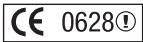
L'accord avec cette directive implique la conformité aux normes européennes suivantes (le standard international équivalent est indiqué entre parenthèses).
EN 60950 (IEC60950) - Sécurité des produits - EN 300 328 Conditions techniques exigées pour les apparèils radio - ETS 300 826 Conditions générales en matière de compatibilité electromagnetique pour les appareils radio.
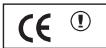
Prière de consulter la plaque d'identification apposée sur votre produit Belkin pour déterminer le type d'émetteur.
Les produits portant le label CE satisfont à la directive relative à la compatibilité électromagnétique (89/336/EEC) et la directive sur la base tension (72/23/EEC) publiées par la Commission de la Communauté Européenne. La conformité avec ces normes sous-entend la conformité avec les normes européennes suivantes (le standard international équivalent est indiqué entre parenthèses).
EN 55022 (CISPR 22) - Interférences électromagnétiques EN 55024 (IEC61000-4-2,3,4,5,6,8,11) - Immunité électromagnétique EN 61000-3-2 (IEC61000-3-2) - Émissions de courants harmoniques EN 61000-3-3 (IEC61000) - Émissions de courants harmoniques EN 60950 (IEC60950) - Sécurité des produits
Les produits équipés de transmetteurs radio portent la marque CE 0682 ou CE alert et peuvent également afficher le logo CE.
Référez-vous au site http://networking.belkin.com pour connaître la certification réseau et les directives R&TTE.

belkin. com
Compton · CA · 90220 · États-Unis
Tel: 310.898.1100
Fax: 310.898.1111
1119 PH Schiphol-Rijk • Pays-Bas
Tel: +31 (0) 20 654 7300
Fax: +31 (0) 20 654 7349
Hanebergstraße 2
80637 Munich • Allemagne
Tel: +49 (0) 89 143 4050
Fax: +49 (0) 89143 405100
États-Unis: 877 736 5771
P74218-A