
ADAT-HD24 - Enregistreur audio numérique ALESIS - Notice d'utilisation et mode d'emploi gratuit
Retrouvez gratuitement la notice de l'appareil ADAT-HD24 ALESIS au format PDF.


| Type de produit | Enregistreur audio numérique multipiste |
| Marque | Alesis |
| Modèle | ADAT-HD24 |
| Nombre de pistes | 24 pistes (12 pistes à 88,2/96 kHz) |
| Fréquence d'échantillonnage | 44,1 kHz, 48 kHz, 88,2 kHz, 96 kHz |
| Résolution audio | 24 bits PCM linéaire |
| Entrées analogiques | 24 x Jack TRS 6,35 mm symétriques (+4 dBu nominal) |
| Sorties analogiques | 24 x Jack TRS 6,35 mm pseudo-symétriques (+4 dBu nominal) |
| Entrées numériques | 3 x ADAT optique (Toslink) – 24 canaux |
| Sorties numériques | 3 x ADAT optique (Toslink) – 24 canaux |
| Entrée Word Clock | BNC |
| Connecteurs de synchronisation | ADAT Sync (DB9) In/Out |
| MIDI | In, Out (MTC, MMC) |
| Ethernet | 10Base-T (RJ-45) pour transfert FTP |
| Support d'enregistrement | 2 baies IDE hot-swap (disques durs standard 5400 tr/min ou plus) |
| Disque dur inclus | 10 Go (environ 45 min d'enregistrement 24 pistes à 48 kHz) |
| Télécommande incluse | LRC (Localisation & Transport) |
| Fonctions d'édition | Couper, Copier, Coller, Undo multiple, Track Slip |
| Dimensions (H x L x P) | 133 mm x 483 mm x 342 mm (5,24" x 19" x 13,5") |
| Poids | 9,6 kg |
| Alimentation | 100-240 V CA, 50-60 Hz, 60 W max (20 W en veille) |
| Entretien et nettoyage | Débrancher, nettoyer avec un chiffon humide (ne pas vaporiser de liquide sur la face avant) |
| Sécurité | Lire les consignes de sécurité ; ne pas exposer à l'humidité ; débrancher lors d'orages ; réparation par technicien qualifié uniquement |
| Garantie | 1 an pièces et main-d'œuvre (États-Unis et Canada) |
FOIRE AUX QUESTIONS - ADAT-HD24 ALESIS
Questions des utilisateurs sur ADAT-HD24 ALESIS
0 question sur cet appareil. Repondez a celles que vous connaissez ou posez la votre.
Poser une nouvelle question sur cet appareil
Téléchargez la notice de votre Enregistreur audio numérique au format PDF gratuitement ! Retrouvez votre notice ADAT-HD24 - ALESIS et reprennez votre appareil électronique en main. Sur cette page sont publiés tous les documents nécessaires à l'utilisation de votre appareil ADAT-HD24 de la marque ALESIS.
MODE D'EMPLOI ADAT-HD24 ALESIS
Caractéristiques principales de l'ADAT
HD24 3
Cactractiquesprincipalesdel'ADATHD24:......5
Comment utiliser ce mode d'emploi......6
Déclaration de conformité 10
Instructions destinées à l'utilisateur (Note)
FCC) 10
Prise en main 11
Si vous êtes impatient de commencer : 11
Face avant — Côté gauche. 14
Face avant — Côté droit. 15
Auto/Locate 15
Fonctions spéciales 15
Face arrière 17
Connexions. 19
Déballage et inspection 19
Montage à plat ou dans un
emplacement qui ne soit pas un rack..... 19
Montage en rack. 19
Considérations de refroidissement lors
du montage en rack 19
Alimentation 20
Connexion au secteur 20
Mise à la terre. 20
Entrées et sorties analogiques 21
De la console aux entrées du HD24 : 23
Connexions types des entrées 24
Entrée/sortie de synchronisation. 25
Entrées et sorties numériques optiques ADAT... 26
16 bits et 20 bits 26
Utilisation de fréquences
d'échantillonnage élevées 26
Commutateurs au pied 30
La télécommande LRC.30
Principes élémentaires d'enregistrement et de lecture 32
Morceaux 32
Réalisier un enregistrement 35
Compteur 35
Touches de transport 36
Enregistrement 37
Sélection de la fréquence d'échantillonnage 37
Sélection des pistes et réglage des niveaux. 38
Les afficheurs de niveau 39
Modes de mémorisation des créées 39
Réglage du niveau d'enregistrement......40
Touche Input Select 41
Entrée numérique. 41
Réglages de la source d'horloge lors de l'enregistrement d'une source numérique. 41
Fonction All Input 41
Modes d'écoute des entrées 42
Mode Auto Input 42
Mode All Input 42
Lecture 43
Reperage 43
Scrubbing 43
Réglage de la hauteur 44
Points de localisation. 45
Localisation 45
Points de localisation spéciaux 45
Autres commandes de localisation. 47
Créer une boucle de lecture/
d'enregistrement 47
Enregistrement automatisé. 49
Répetition 50
Utilisation des disques durs. 51
Détection et sélection d'un disque dur............51
Comment détecter les disques durs 52
Déconnexion des disques durs 52
Ajouter des disques durs supplémentaires 53
Taille du disque dur et temps d'enregistrement 53
Sauvegarder notre travail. 56
Édition 57
Fonctions d'édition. 57
Utilisation des points Edit Start et Edit End....58
Réglage des points Edit Start et Edit End....59
Utilisation des commandes Cut et Copy. 60
Utilisation de la commande Paste 62
Undo. 64
La mémoire tampon d'édition et les
niveau d'annulation 64
Fonction Track Slip 65
Précisions sur l'édition 66
Haute résolution. 67
Fréquences d'échantillonnage de 88,2/96 kHz... 67
Les compromis 67
Vérifier la compatibilité de fréquence
d'échantillonnage. 67
Gestion d'un signal à 96 ou 67
88,2 kHz par le format ADAT optique... 67
Utilisation du HD24 avec un convertisseur A/N ou N/A
external compatible avec les fréquences déchantillonnage
élevées 68
Les cartes optionnelles d'E/S analogiques
96 kHz 68
Synchronisation et MIDI 69
Synchronisation. 69
Time Code MIDI. 69
Time Code SMPTE 69
MIDI. 70
Utilisation du HD24 avec des ADAT à cassette... 71
Synchronisation avec ADAT. 71
Utilisation de l'ADAT HD24 avec la
télécommande maître BRC 72
Aligner les points de départ pour la
Synchronisation 72
Compatibilité 72
Utilisation du HD24 avec le M20. 74
Connexion ethernet. 75
Quand utiliser la connexion Ethernet du HD24..75
Équipement nécessaire 76
Cables. 76
Concentrateur (Hub) 76
Carte Ethernet 76
Logiciel. 76
Réglage des paramètres IP de l'ADAT HD24.... 77
Configurer votre ordinateur. 78
Quelques précautions 78
Instructions de configuration pour Mac
(Apple) 79
Connexion 79
Configuration des tableaux de bord
AppleTalk, TCP/IP et Remote Access......79
Instructions de configuration pour Windows
95/98/ME 82
Vérification de la connexion du PC au
HD24. 85
Transfert de fichiers avec Explorer. 86
Conseils d'utilisation d'Explorer. 87
Utilisation d'un logiciel FTP. 87
Transfert de fichiers depuis un ordinateur
versleHD24 88
Précisions sur les adresses IP. 88
À propos de l'adresse de la passerelle............88
Connexion directe du HD24 à un modem
(xDSL ou cable) 89
Pour quitter le mode FTP Server. 89
Exemple de configuration en réseau 90
Tableau d'assistance technique. 92
Éviter le bruit des boucles de masse......95
Filtres de ligne et protecteurs antisurtensions 95
Entretien. 96
Nettoyage 96
Adressez-vous à Alesis pour toute
réparation. 96
Service de réparation. 97
Caractéristiques techniques 99
Représentation avec côtes 100
Index 101
Garantie limitée Alesis 103
Nous vous remercions de la confiance que vous nous témoignez en choisissant l'ADAT HD24^TM d'Alesis pour votre studio. Depuis 1984, nous concevons et fabriquons des outils créatifs pour le monde de l'audio. Nous croyons en nos produits car nous avons entendu les résultats obtenus grâce à eux par des personnes créatives comme vous. L'un des objectifs d'Alesis est de mettre à la portée de tous des équipements de studio de haute qualité, et ce mode d'emploi fait partie de ce projet. En effet, à quoi bon créer des équipements avec des fonctions exceptionnelles si personne n'explique comment s'en servir. Nous apportons donc le plus grand soin à la rédaction de nos modes d'emploi, tout comme nous apportons le plus grand soin à la fabrication de nos produits.
Ce manuel est destiné à vous fournir toutes les informations dont vous avez besoin, aussi vite que possible et avec le plus grand aisement. Nous espérons avoir réussi. Si ce n'est pas le cas, n'hésitez pas à nous envoyer un courrier électronique indiquant vos suggestions pour l'amélioration des futures éditions de ce mode d'emploi.
Nous espérons que votre investissement vous apportera de nombreuses années de plaisir et vous aidera à réaliser vos projets.
Bien à vous,
L'équipe d'Alesis Studio Electronics
Alesis, la société qui a révolutionné l'enregistrement multipiste en lançant l'ADAT, propose à partir de l'enregistreur sur disque dur ADAT HD24. Le HD24 enregistre les données sur disque dur de manière à offrir 24 pistes audio en 24 bits sur des disques dur IDE à faible coût. Il offre en outre une compatibilité totale avec plus de 150 000 systèmes ADAT dans le monde entier. L'ADAT HD24 fait littéralement VOLER en éclats la barrière du prix par piste des enregistrements audio de qualité professionnelle.
Caractéristiques principales de l'adat HD24
Utilisation de disques durs interchangeables à chaud et abordables comme support amovible :
Pour pouvoir utiliser les disques durs DE économiques comme support d'enregistrement amovible, avec un rapport coût/performance comparable à celui des cassettes, Alesis a dû résoudre les problèmes posés par la fragmentation des données qui se produit sur enregistreurs D+D traditionnels. Pour y parvenir, Alesis a développé un nouveau mode de renregistrement sur disque dur nommé ADAT IST™, spécialement conçu pour l'enregistrement de données musicales. À la différence des schémas d'enregistrement utilisés par les systèmes sur ordinateur, cette nouvelle méthode sauvegarde les pistes du multitrack sur des secteurs adjacents du disque dur, limitant ainsi le temps de "recherche" et offrant un niveau de stabilité bien supérieur en matière d'enregistrement et de lecture des données. Grâce à la méthode ADAT IST, les fonctions de recherche pour la lecture sont virtuellement instantanées et la fragmentation des données (susceptibles de entraîner des "plantages" du disque dur) est incroyablement diminuée. Par conséquent, vous pouvez atteindre des résultats exceptionnels en utilisant les disques durs DE à faible vitesse, économiques et assemblages disponibles. Pour la première fois, à environ $4 kg giga odet, le coût de la sauvegarde sur disque dur est inférieur à celui d'une cassette ADAT. Vous pouvez sauvegarder des projets 24 pistes entiers sur un seul disque dur amovible. Alesis a conçu des trois et des boîtiers de protection spécifiques afin d'exploiter les disques durs DE (modèles et abordables) comme le nouveau support d'enregistrement audio. Le HD24 est fourni en standard avec deux trois pour disque dur, l'un contenant un disque dur de 10Go pour un temps d'enregistrement en 24 pistes d'environ 45 minutes à 24 bits/48 kHz) et autre étant prép pour installation de votre propre disque dur.
- Tout ce dont vous avez besoin est intégré :
Le HD24 dispose de 24 canaux d'entrées et sorties analogiques et numériques (il n'est pas nécessaire d'acheter de cartes supplémentaires pour la réception ou la transmission des signaux audio). Alesis avait pour objectif premier d'obtenir des performances sonores exceptionnelles. Le HD24 offre 24 pistes haute résolution 24 bits en enregistrement (linéaire et non compressé), à des fréquences d'échantillonnage standard de 44,1kHz ou 48kHz. Il permet également l'enregistrement de 12 pistes à des fréquences d'échantillonnage de 88,2kHz ou 96kHz lorsqu'il est configuré en esclave d'équipements numériques externes, comme des convertisseurs A/N, N/A. En outre, une option 96kHz à partir permettra de disposer directement en face arrêtée d'une entrée/sorting analogue à haute fréquence d'échantillonnage. Vous disposez d'une entrée Word Clock en BNC pour la synchronisation sur des sources d'horloge externes. Le HD24 propose également de puissantes fonctions d'édition, comme le COUPER, le COPIER, le COLLER, et de nombreux niveaux d'annulation sur une piste ou simultanément sur toutes les pistes.
- Connexion aisée à plus de 150 000 systèmes ADAT dans le monde :
La face arrière du HD24 dispose de 24 entrées et sorties ADAT optiques et des connecteurs d'entrée/sortie de synchronisation ADAT afin de permettre au HD24 de se synchroniser à l'échantillon prêt d'autres ADAT, à une télécommande BRC ou à autres produits proposés par plus de 100 fabricants différents. Lorsqu'il est relié à une télécommande BRC, le HD24 émule trois ADAT traditionnels. Vous pouvez synchroniser jusqu'à cinq ADAT HD24 pour réaliser des systèmes comportant jusqu'à 120 pistes. Pour cela, il suffit de connecter la sortie Sync Out d'un HD24 à l'entrée Sync In d'un autre HD24 à l'aide d'un cable sur connecteur 9 broches.
Plusieurs méthodes de transfert de fichiers :
Le HD24 vous propose TROIS manières pratiques de déplacer des données de/vers l'enregistreur:
- Les disques durs utilisés par le HD24 sont si économiques que vous pouvez stocker les tiroirs à disque dur sur une étagère et les insérer instantanément en face avant lorsque vous changez de projet. Grâce au format d'enregistrement FST ADAT, les disques durs amovibles sont le support multipiste actuel le plus fiable et le plus facile à utiliser pour les applications professionnelles. Deux baies pour disque dur en façade permettent une sauvegarde et une mise à disposition rapides des projets. Les disques durs sont interchangeables à chaud et offrent un moyen de sauvegarde rapide (quelques minutes pour un disque entier).
- La norme d'entrée/sorting optique ADAT permet le transfert simultané et en temps réel d'un maximum de 24 pistes d'audio en 24 bits à l'aide de câbles économiques à fibres optiques. Le HD24 peut aisément transmettre des données audio-numériques de et vers des appareils comme les ADAT à cassettes, les consoles de mixage numériques et les cartes son (ou interfaces sur ordinateur).
- Un port Ethernet en façade arrière permet au HD24 d’être connecté en réseau comme un serveur FTP indépendant avec sa propre adresse IP, auquel vous pouvez accéder depuis un réseau d’ordinateurs ou même par Internet! Les morceaux apparaissent sur tout navigateur Internet comme des dossiers contenant des fichiers WAV ou AIFF individuels pour chaque piste. Vous pouvez télécharger ou transférer des fichiers à partir de tout HD24 relié à un réseau. Les fichiers peuvent alors être traités à l’aide d’applications d’édition sur ordinateur, puis ramenés sur le HD24.
Caractéristiques principales de l'adat HD24 :
- Enregistrement simultané de 24 pistes à 44,1/48 kHz (12 pistes à 88,2/96 kHz)
- Support de sauvegarde : Disque dur IDE standard (minimum 5 400 tours/minute)
- Temps d'enregistrement pour 10 Go à 48kHz : 45 minutes x 24 pistes ; à 96kHz : 45 minutes x 12 pistes
- Nombres de baies pour disques durs : Deux en face avant, interchangeables à chaud
- Modes d'enregistrement: 44,1/48 kHz
24 pistes, 16 pistes, 8 pistes, 4 pistes, 2 pistes 88.2 / 96kHz
12 pistes, 8 pistes, 6 pistes, 2 pistes
- Résolution : Codage PCM linéaire en 24 bits
- Fréquence d'échantillonnage de l'horloge interne: 44,1 kHz, 48 kHz, 88,2 kHz, 96 kHz; Horloge externe; Varispeed -16%/+6% à 48 kHz
- Convertisseurs A/N : 24 canaux en 24 bits, suréchantillonnage 128 x (standard)
- Convertisseurs A/N : 24 canaux en 24 bits, suréchantillonnage 128 × (standard)
- OPTION : Carte A/N/N/A pour fréquence d'échantillonnage à 96 kHz (la carte installée par le revendeur remplace la carte A/N/N/A standard)
- Entrées/sorties analogiques : Niveau nominal +4 dBu (pour niveau numérique de -15 dBFS) sur connecteurs Jack stéréo 6,35 mm symétriques x 48 (standard) 12 Entrées/sorties numériques : 24 canaux (3 groupes de 8 canaux). Entrées au format
ADAT optique, sorties optiques ADAT 24 canaux, avec connecteurs optiques de type Toslink 1 mm
- Synchronisation : Synchronisation ADAT. Vous pouvez synchroniser jusqu'à cinq HD24 pour un maximum de 120 pistes synchronisées à l'échantillon après. Vous pouvez contrôler et placer en esclave depuis tout appareil de synchronisation ADAT. 1 4 Télécommande : Livré avec une télécommande ADAT LRC. Le HD24 peut également être contrôlé depuis un port de synchronisation ADADAT ou par MMC (MIDI Machine Control). Télécommande compte en option (bientôt disponible).
- Édition : Couper, copier, coller, déplacer, insérer sur les pistes choisies ou sur toutes les pistes. Plusieurs niveaux d'annulation.
- MIDI: IN, OUT. Transmission MIDI Time Code; transmission et réception MMC et SYSEX.
- Mise à jour logicielle: Par MIDI ou Ethernet
- Transfert de données par FTP Ethernet, 10 Base-T, avec câble standard Cat 5 et connecteur RJ-45
Caractéristiques AUDIO :
Bande passante: 22Hz - 22kHz ± 0,5 dB
Distorsion harmonique totale : <0,003 %
Rapport S/B: >103 dB, mesure pondérée A
Plage dynamique : 144 dB, entrée numérique vers sortie numérique; >103 dB entrée analogue vers sortie analogique, mesure pondérée A
Comparaison du coût des supports à 48 kHz :
| PRIX UNITAIRE | Temps d'enregistre-ment par support | Q'té, pour un projet 24 pistes de 45 min | Coût de l'enregistrement | |||
| Par minute de piste | Par minute pour 24 pistes | Par projet | ||||
| Cassette ADAT (non formatée) | 15,00 chaque | 42 min. x 8 pistes x 20 bits | 3 cassettes | 4 cents | 1,00 | 45,00 |
| Disque IDE standard à 5400 t/minute | 99,00 pour 30 Go en moyenne | 135 min. x 24 pistes, 24 bits | 1/3 du disque dur (10 Go) | 3 cents | 73 cents | $33,00 |
Comment utiliser ce mode d'emploi
Ce mode d'emploi est divisé selon les sections suivantes, qui décrivent les différentes fonctions et applications de l'ADAT HD24. Il est généralement pertinent de dire une fois la totalité du mode d'emploi. Cependant, ceux d'entre vous qui possèdent déjà des connaissances sur les équipements de studio pourront utiliser la table des matières pour accéder aux fonctions spécifiques.
Chapitre 1: Prise en main. Si vous avez déjà une certaine expérience de l'enregistrement, cette section vous permettra de commencer immédiatement à utiliser l'ADAT HD24. Il s'agit d'un guide rapide relatif aux éléments essentiels de connexion et de première utilisation. Une brève présentation des faces avant et arrière vous dirige vers les chapitres concernant les fonctions particulières.
Le Chapitre 2: Connexion et Chapitre 3: Principes de base de l'enregistrement et de la lecture, fournissent des instructions détaillées pour la connexion de l'ADAT HD24 à différents systèmes audio et vous guident pas à pas pour le premier enregistrement. Les chapitres suivants se concentrent sur des fonctions qu'il n'est pas forcément nécessaire de connaître, mais qui facilitent l'enregistrement et le mixage: Utilisation des Locators, Édition.
Les chapitres 6-9 couvrent des informations essentielles qui vous aident à utiliser l'ADAT HD24 au meilleur de ses possibilités en le synchronisant sur d'autres ADAT, en communiquant avec des séquenceurs par MIDI, en le connectant à un ordinateur par Ethernet et en ajoutant la capacité d'échantillonner à 88,2/96 kHz.
Vers la fin du mode d'emploi, vous trouverez les sections d'assistance technique, les caractéristiques techniques et un Index pour vous aider à ce que vous recherchez.
Les astuces et conseils pratiques sont mis en avant dans un cadre ombré comme celui-ci.
Dans le texte, les noms des réglages spécifiques ou des connecteurs du HD24 sont imprimés en une police spéciale (e. g.: la touche RECORD).

Lorsqu'un point important est évoqué dans le mode d'emploi, une icône (comme celle-ci) apparaît dans la marge de gauche. Ce symbole signale que ces informations sont essentielles à la bonne utilisation du HD24.
Symboles de sécurité utilisés avec ce produit

Ce symbole prévient l'utilisateur que des
instructions d'utilisation et de maintenance se trouvent dans le mode d'emploi accompagnant l'appareil.

Ce symbole met en garde l'utilisateur
contre la présence de tensions dangereuses et non isolées dans l'appareil, susceptibles de causer des électrocutions.

Ce symbole met en garde l'utilisateur
contre la présence de tensions dangereuses susceptibles de causer des électrocutions sur les connecteurs de sortie.
Veuillez observer ces précautions lorsque vous utilisez ce produit :

- Lisez ces instructions.
- Conservez ces instructions.
- Observe toutes les consignes de sécurité.
- Suivez toutes les instructions.
- N'utilisez pas cet appareil à proximité d'eau.
- Nettoyez l'appareil avec un chiffon humide uniquement. Ne pas vaporiser de nettoyant liquide sur la façade car cela pourrait endommager les réglages de façade ou entraîner un risque de danger.
- Installez l'appareil selon les instructions du fabricant.
- Ne pas installer l'appareil près de sources de chaleur comme des radiateurs, des chauffages ou tout autre appareil générant de la chaleur (y compris les amplificateurs).

- Ne pas enlever la prise de terre du cordon secteur. Une prise murale avec terre comporte deux
broches et une troisième reliée à la terre. La mise à la terre est destinée à assurer votre sécurité. Cette dernière est présente pour votre sécurité. Si la fiche secteur ne rentre pas dans la prise de courant, demandez à un électricien qualifié de remplacer la prise obsolète.

- Utilisez uniquement les accessoires spécifiés par le fabricant.
- Utilisez uniquement des supports, équres ou tables conçus pour être utilisés avec des équipements audio et de musique professionnelles. Dans toute
installation, assurez-vous qu'aucun dommage ni blessure ne peut résulter de l'arrachement des câbles de l'appareil et de son support. Si vous utilisez un support, déplacez avec précaution l'ensemble appareil/support afin d'éviter que l'appareil tombe et blesse des personnes.
- Déconnectez l'appareil du secteur durant les périodes d'orages ou lorsqu'il est inutilisé pendant de longues périodes.

- Pour toute réparation, adressez-vous à des techniciens qualifiés. Faites réparer l'appareil lorsque l'appareil a été endommagé d'une quelconque manière : cordon secteur ou prise secteur endommagées, liquide répandu dans l'appareil, objets ayant pénétré dans l'appareil, appareil exposé à la pluie ou à l'humidité, fonctionnement anormal, chute de l'appareil.
- Cet appareil produit de la chaleur en utilisation normale. Utilisez-le dans un endroit bien ventilé et à au moins 15cm de tout autre appareil.
- Ce produit, en association avec un amplificateur et un casque ou des enceintes, peut produire des niveaux sonores susceptibles d'entraîner une perte auditive définitive. Ne pas l'utiliser pendant de longues périodes à volume élevé ou inconfortable. En cas de perte auditive ou de bourdonnement dans les oreilles, veuillez consulter un spécialiste.
- Ne pas exposer l'appareil à des écoulements ou éclaboussures. Ne pas placer d'objets remplis de liquide (vases, canettes, tasses) sur l'appareil.
- ATTENTION: Pour réduire les risques d'incendie ou d'électrocution, ne pas exposer cet appareil à la pluie ou à l'humidité.
Ce déclaration de conformité
Nom du fabricant :
Adresse du fabricant :
Déclare que le produit :
Nom du produit :
Type :
Alesis Studio Electronics
Los Angeles, CA
www.alesis.com
ADAT HD24
Enregistreur audionumérique
Est conforme aux normes de sécurité et EMC de ce produit, dont vous trouverez la liste sur le site Internet :
www.alesis.com
Instructions destinées à l'utilisateur (note FCC)
Les tests ont prouvé que cet appareil répond aux limites d'un appareil numérique de Classe B, conforme à la Partie 15 du règlement FCC. Ces limites sont conçues pour offrir une protection raisonnable contre les interférences en installation résidentielle. Cet appareil génère, utilise des haute fréquences. Il peut donc entraîner des interférences nuisibles aux communications radio s'il n'est pas installé et utilisé selon les instructions. Toutefois, il est impossible de garantir qu'une interférence ne se produit dans une installation particulière. Si cet appareil entraîne des interférences nuisibles à la réception radio ou télévision (ce que vous pouvez déterminer en plaçant l'appareil sous tension, puis hors tension), l'utilisateur est encouragé à corriger l'interférence en suivant une ou plusieurs des mesures ci-dessous:
- Réorienter ou changer l'emplacement de l'antenne réceptrice.
- Éloigner l'appareil et le récepteur.
- Connecter l'appareil à une prise secteur sur un circuit différent de celui du récepteur.
- Consulter le revendeur ou un technicien expérimenté dans le domaine radio/TV pour obtenir de l'aide.
Les tests ont prouvé que cet appareil répond aux limites d'un appareil numérique de Classe B, conforme au règlement FCC. Pour conserver cette conformité, vous devez utiliser des câbles blindés avec cet appareil. Si vous l'utilisez avec des appareils non approuvés ou des câbles non blindés, l'appareil risque de provoquer des interférences dans la réception radio et TV. L'utilisateur est prévenu du fait que toute modification ou changement apporté à l'appareil sans l'approbation du fabricant peut entraîner l'annulation du droit de l'utilisateur à utiliser son appareil.
Si vous êtes impatient de commencer :
Si vous avez de l'expérience en enregistrement multipiste, ce chapitre est un guide rapide pour ceux qui souhaitent commencer à utiliser tout de suite le HD24. La connexion et l'utilisation de base de l'ADAT HD24™ Alesis sont généralement similaires aux précédents ADAT. Si vous vous posez des questions sur certaines fonctions, pas de problème : les chapitres ultérieurs du mode d'emploi dévoilant tous les mystères du HD24.

Si l'enregistrement multipiste est nouveau pour vous, veillez vous reporter au chapitre suivant pour des instructions de connexion et d'utilisation plus détaillées.
Étape 1 : connexion à une console de mixage
- Retirez l'ADAT HD24 de son emballage.
- Assurez-vous que l'interrupteur POWER en face arrière du HD24 est en position OFF et reliez l'appareil à une prise secteur avec terre à l'aide du cordon d'alimentation fourni.
- Connectez les sorties d'une console de mixage aux entrées (INPUTS) en face arrière de l'ADAT HD24.
- Connectez les sorties (OUTPUTS) de l'ADAT HD24 à l'entrée ligne ou TAPE de la console de mixage.
Si vous utilisez un mélangeur numérique :
Au lieu des étapes 3 et 4 ci-dessus, utilisez des câbles optiques pour connecter les trois groupes d'entrées numériques optiques (ADAT OPTICAL DIGITAL) et les trois groupes de sorties au mélangeur.
Pour cela, vous devez disposer de six longs câbles optiques.
- Placez l'interrupteur POWER sur ON (en façade arrêté du HD24).
À l'avenir, utiliser l'interrupteur POWER en façade du HD24 pour le placer sous/hors tension.
Pour plus d'informations sur la connexion du HD24, voir Chapitre 2 : Connexions.
Montez et sélectionnez le disque dur
Lors de la première mise sous tension, le HD24 monte automatiquement le dernier disque dur sélectionné dans le système (monter signifie que le système reconnaît le disque, l'active et peut communiquer avec lui). Si deux disques durs sont installés, un seul est monté. À la première mise sous tension de l'appareil, le HD22 monte le disque dur installé dans la baie 1.
- Si aucun disque dur n'est installé, le premier disque installé est automatiquement monté.
- Si deux disques durs sont installés, seul un disque est sélectionné (actif), bien que les deux soient montés. Le disque sélectionné est le disque utilisé pour l'enregistrement ou la lecture. Le dernier disque sélectionné est automatiquement pris en considération à la mise sous tension (voir les icônes à côté de l'affichage HD FREE SPACE pour savoir lequel est sélectionné).
Avant de continuer, au moins un disque dur valide doit être inséré et monté et sa LED DRIVE verte doit être allumée.
NOTE: Ne jamais retirer le tiroir d'un disque dur tant que la LED DRIVE n'est pas éteinte (OFF) ! Pour démonter le disque dur, appuyez d'abord sur la touche DRIVE, puis sur la touche YES ().
Pour sélectionner un disque dur qui n'est pas monté :
- Appuyez sur la touche DRIVE du disque dur à utiliser.
L'écran affiche :
Selecting HD2
ainsi qu'une barre de progression pendant quelques secondes, jusqu'à ce que le disque soit monté.
Initialisation ou sélection du morceau
- Avec un nouveau disque dur vierge, l'écran affiche :
Si le disque dur comprend déjà des morceaux, le dernier morceau utilisé s'affiche.
Appuyez sur YES (▲) (sous l'écran) pour désigner un autre morceau.

Si le HD24 se trouve dans un menu ou un mode que vous ne comprenez pas, ARRETEZ de l'utiliser. Consultez le mode d'emploi pour en savoir plus avant de continuer.
Étape 3 : essai d'enregistrement
Essayons à présent de réaliser un enregistrement simple. Dans cet exercice, nous allons simplement enregistrer quelques données audio sur un nouveau morceau, puis les écouter pour entendre le résultat.
- Tout d'abord, appuyez sur la touche NEW SONG dans le coin supérieur droit de l'appareil. L'écran doit s'afficher comme ceci :
Créer Nouvelle Chanson ?
(Press Y/N)
- Appuyez sur la touche YES (▲). L'écran s'affiche alors comme ceci :
SampleRate?48. 0k
(Press New Song)
- Appuyez sur la touche YES (▲) ou NO (▼) pour sélectionner une fréquence d'échantillonnage (44,1 kHz, 48 kHz, 88,2 kHz ou 96 kHz).
Si vous n'êtes pas sûr de la valeur à utiliser, sélectionnez 48 kHz.
- Lorsque vous avez besoin, appuyez sur la touche NEW SONG. L'écran vous demande alors le nombre de pistes :
ofTracks? 2 4
(Pressez New Song)
- Choisissez le nombre de pistes de la session. Appuyez quelques fois sur la touche NO (▼) pour sélectionner 8 pistes dans cet exemple, puis appuyez sur la touche NEW SONG.
Vous pourriez avoir besoin d'un plus petit nombre de pistes car les sessions importantes consomment beaucoup plus d'espace disque.
L'écran affiche à présent le nom de morceau par défaut ("Song Name") et vous êtes prêts à enregistrer.
- L'étape suivante consiste à choisir un format d'entrée.
- Si vous utilisez une console analogue, assurez-vous que le paramètre "Input" est réglé sur "Analog" dans le coin inférieur gauche de l'écran. Sinon, appuyez sur la touche INPUT SELECT.
- Si vous utilisez une console numérique, appuyez sur la touche INPUT SELECT de sorte que le paramètre "Input" dans le coin inférieur gauche de l'écran affiche "Digital". Ensuite, appuyez sur la touche CLOCK SOURCE jusqu'à ce que l'indicateur "Clock Source" à l'écran affiche "Optical". Si vous entendez des clics et des pops lorsque vous armez une piste, consultez la page 26, "Entrées et sorties numériques ADAT optiques".
- Ensuite, armez une piste. Appuyez sur les touches numériques situées sous les afficheurs des pistes à armer (touches d'activation en enregistrement, Track Record Enable).
Le témoin Record rouge clignote sous les pistes armées en enregistrement et le témoin Input bleu s'allume.
- Transmettez un signal au HD24, depuis les sorties Tape ou les groupes de la console de mixage ou simplement depuis une source à niveau ligne (lecteur CD, boîte à rythmes, etc.). Connectez cette source à l'entrée de la piste sur laquelle vous enregistrez (1, 2, etc.).
- Réglez le niveau de la source de sorte que les crêtes de signal les plus fortes n'allument pas les témoins échéage rouges des afficheurs du HD24, mais allument les segments situés juste avant.
- Appuyez sur PLAY et RECORD. Lancez la lecture de la source.
- Appuyez sur STOP lorsque vous avez enregistré quelques mesures.
- Appuyez sur la touche REW ou LOCATE 0 pour vous placer au début du morceau, puis appuyez sur PLAY pour écouter les données enregistrées.
Vous pouvez à présent armer d'autres pistes et enregistrer d'autres pistes du morceau. Lorsque vous avez fini, nommez le morceau en appuyant sur la touche NAME et utilisez les touches ovales (YES () NO ()).
Afficheurs de niveau
Chaque piste dispose de son propre afficheur de niveau 10 segments avec affichage des crêtes. Lorsque les LED jaunes s'affichent, il reste 6 dB de réserve dynamique ou moins. En haut, le témoin CLIP rouge signale le déclenchement de l'échantillonnage.
Si un afficheur de niveau est entouré par un cadre allumé, cela signifie que cette piste est sélectionnée pour l'édition. Voir page 57.
INDICATEURS REC : Ils indiquent qu'une piste est "armée" pour l'enregistrement (clignotants) ou enregistrement (allumés), selon le réglage des touches TRACK 1-24.
INDICATEURS INPUT : Ils indiquent le contrôle d'une entrée par la piste correspondante (indicateur allumé), selon le réglage des touches
AUTO INPUT, ALL INPUT et l'armement de la piste. Voir page 42 pour plus de détails.
DRIVE 1, DRIVE 2 : Sélectionnent ou démontent (désactivent) un disque. La LED au-dessous indique le statut :
LED éteinte : disque dur démonté (ou vide). Il peut être retiré. - LED verte : disque dur monté. LED rouge : accès en cours au disque dur pour la lecture ou l'enregistrement.
Pour connaître le disque actif, voir icônes à côté de HD Free Space à l'écran. Voir page 51.
TOUCHE D'ALIMENTATION : Une fois
L'interrupteur POWER en face arrière activé, utilisez cette touche pour activer/désactiver l'appareil.
TOUCHES TRACK 1-24: Permettent d'armer une piste en enregistrement, ou de sélectionner les pistes à éditer.
TRACK EDIT : Maintenez cette touche enfoncée tout en appuyant sur une touche TRACK pour sélectionner une piste à éditer.
PEAK MODE: Détermine le mode d'affichage des crées : mémorisation jusqu'à pression sur PEAK CLEAR, mémorisation pendant quelques instants ou pas de mémorisation.
Voir Chapitre 3: Principes élémentaires de la lecture et de l'enregistrement.
Tiroirs :
L'ADAT HD24 enregistre sur des disques IDE amovibles. Il est fourni avec un disque de 10 Go installé dans l'emplacement DRIVE 1, pour un temps d'enregistrement 24 pistes de 45 min (1080 min. de piste au total). L'emplacement DRIVE 2 est équipé d'un tiroir vide dans lequel vous pouvez placer
un disque IDE de toute taille et presque tout fabricant (consultez votre revendeur Alesis pour plus de détails). Vous pouvez vous procurer d'autres tiroirs chez votre revendeur Alesis pour pouvoir changer instantanément de projet.

Ne jamais retirer le tiroir d'un disque dur tant que sa LED n'est pas éteinte! Cela risque d'endommager le disque dur et de corrompre les données qui y sont enregistrées.
Pour plus d'informations sur les tiroirs de disques durs, voir Chapitre 5 : Utilisation des disques durs.
Touches d'édition
Les touches EDIT START et EDIT END définissant une région de piste (ou de plusieurs pistes, selon la touche TRACK EDIT) pouvant être sélectionnée pour l'édition. Appuyez sur CUT pour supprimer la région (silence) et sur COPY pour la copier sans la supprimer. PASTE colle les données audio coupées ou copiées à partir du point EDIT IN, remplaçant les données sur la ou les pistes sélectionnées. Pour annuler l'édition effectuée, appuyez sur UNDO.
déterminée par l'horloge interne, le connecteur WORD IN en face arrière ou l'entrée OPTICAL. Si l'horloge interne est sélectionnée, SAMPLE RATE permet de choisir la fréquence d'échantillonnage (44,1; 48; 88,2 ou 96kHz). LOCATE SELECT et les curseurs permettent de sélectionner la position (parmi les 24) du morceau en cours à laquelle vous accédez en appuyant sur LOCATE.
Touches CURSEUR: YES (▲), NO (▼), < et > contrôlent la fonction affichée au milieu de l'écran (sélection de morceaux,
Appuyez sur SONG SEL pour sélectionner l'un des 64 emplacements de morceau pour l'enregistrement ou la lecture. NEW SONG initialise un morceau vierge. Utilisez DEL SONG pour supprimer un morceau du disque dur et NAME pour nommer un morceau ou un point Locate.
Fonctions spéciales
Tant que la source d'horloge affichée est INT, PITCH permet d'accélérer ou de ralentir la vitesse de lecture ou d'enregistrement.
Vous pouvez uniquement ANNULER les éditions. Les enregistrements et Overdubbings ne peuvent pas être annulés.
Voir Chapitre 6: Édition
Permettant d'accéder instantanément à 7 points du modèle en cours. LOCATE0 revient au point zéro, et LOCATE 1-6 localisent instantanément les points sauvegardés en mémoire. SET LOCATE enregistre la position en cours sur le point Locate suivant (après celui affiché à l'écran). Lorsque le mode AUTO PLAY est activé, le HD24 lance automatiquement la lecture lorsqu'un point Locate est localisé. La touche LOCATE place le HD24 sur la position affichée en bas de l'écran. Voir Chapitre 4: Utilisation des points de Locate.
Touches d'affichage
Ces touches sont liées aux icônes situées en bas de l'écran. INPUT SELECT permet d'alterner entre entrée analogue ou numérique. CLOCK SOURCE sélectionne si la fréquence d'échantillonnage du HD24 est
UTILITY est destinée au réglage des utilisateurs (réglage de l'adresse ISP, etc.).
TRACK SLIP est une fonction d'édition permettant de retarder ou d'avancer des pistes avec un maximum de 170 ms.
*Appuyez sur MIDI pour afficher les menus de contrôle de génération du MIDI Time Code, de l'entrée MIDI Machine Control, etc. Voir Chapitre 8: Synchronisation et MIDI.
affectation de noms de morceaux, réponse aux questions). Consultez la page suivante pour obtenir des exemples d'utilisation.
STOP, PLAY, RECORD
fonctionnent comme sur tous les enregistrateurs. Appuyez sur REW ou FFWD pour sauter 5 secondes dans l'une ou l'autre direction ou maintenez-les enfoncées pour un déplacement rapide continu.
Les touches AUTO RETURN et AUTO RECORD vous permettent de configurer une "boucle" afin que vous puissiez effectuer des enregistrements successifs d'une section. REHEARSE permet d'écouter un Punch-In comme s'il était en enregistrement, sans l'effacer. Pour plus de détails, voir Chapitre 4: Utilisation des points Locate.
Compteur
Affiche la position en cours (depuis le point de départ du morceau, zéro en temps ABS) en heures, minutes, secondes et images.
Icônes auto
S'allument lorsque les fonctions AUTO RECORD, AUTO PLAY, AUTO RETURN ou REHEARSE sont activées.
L'indicateur HD FREE SPACE indique le temps d'enregistrement disponible sur le disque sélectionné au niveau de la piste en cours et selon la féq. d'échantillonnage. Le petit témoin jaune à gauche signale le disque dur sélectionné (1 ou 2) (2 dans cet exemple).
L'affichage alphamunérique:
Fonctionne différemment son l'opération en cours. Dans cet exemple, il affiche le morceau en cours (numéro 01, intitulé "HD24"). Sur la seconde ligne, il affiche la durée du morceau : six minutes, 13 seconds et 20 images. Il indique que le morceau a 24 pistes. Comme illustré, le curseur se trouve sous le numéro du morceau. Si vous appuyez sur YES (▲), vous passez directement
au morceau 02. Si l'écran pose une question (comme Delete Song? ) (Supprimer morceau ?), appuyez sur YES (▲) ou NO (▼) pour répondre.
Icônes de statut
Affiche le statut en cours des paramètres INPUT, CLOCK SOURCE et SAMPLE RATE (touches situées sous l'écran) et l'icone MONITOR affiche le statut de ALL INPUT et AUTO INPUT (touches à gauche de l'écran).
Affichage du point locate :
Chaque morceau a son propre ensemble de 24 points Locate. Cet affichage indique le point Locate auquel accède le HD24 si vous appuyez sur LOCATE. Il indique aussi si le point est utilisé comme point START, END, Punch IN ou OUT de l'une des fonctions AUTO. Voir Chapitre 4: Utilisation des points Locate pour plus de détails.
Pistes disponibles
Pas dans tous les écrans). Affiche le nombre de pistes disponibles dans le morceau en cours (les 24 dans ce cas). Les pistes consomment de l'espace disque, même si elles ne sont pas enregistrées. Ne placez donc pas plus de pistes que nécessaire dans un morceau. Voir page 30 pour plus de détails.
Protection en écriture
Pas dans tous les écrans). Une icône de cadenas fermé s'affiche lorsque le morceau est protégé en écriture. Une icône de cadenas ouvert s'affiche lorsque le morceau n'est PAS protégé en écriture.
Embase secteur
Connectez ici un cordon secteur IEC standard.
E/s analogiques
Ces entrées (INPUT)/sorties (OUTPUT) peuvent être reliées à des lignes symétriques ou asymétriques car il s'agit de Jaks stereo (conducteurs) 635 mm symétriques. Voir Chapitre 2 Connexions.
Reliez la sortie Word Clock d'un mélangeur numérique ou d'une source
ADAT optical (entrée/sortie numérique)
Chacun de ces connecteurs véhicule 8 canaux de données audio-numériques (ou 4 canaux avec une fréquence d'échantillonnage de 88,2/96 kHz). Voir Chapitre 2: Connexions.
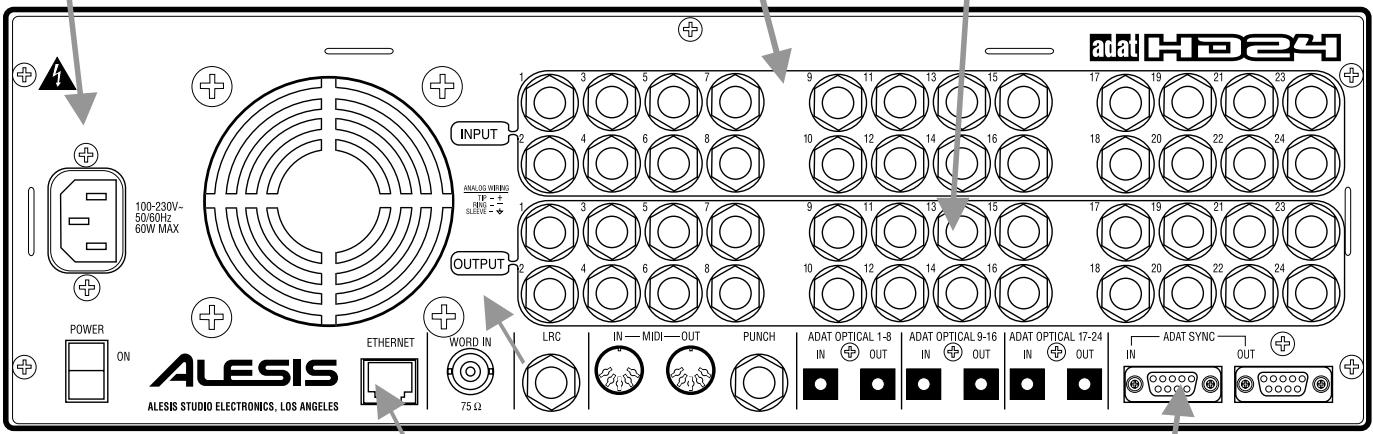
Normalement, kissez et interrupteurs sur ON et contrôle l'activité depuis la touche située en face avant.
Désactivez jusqu'à l'appareil en utilisant d'abord la prise d'alimentation en façade. La désactivation par cette prise place les tiges de fixation de sorte qu'elles puissent être retirées en toute sécurité.
Reliez ce connecteur à un ordinateur pour transférer des données audio sur une Workstation. Chaque mècau apparait comme un dossier contenant chaque piste sous forme de fichier. WAV ou AIFF indépendant Le HD24 peut utiliser le FTP, vous pouvez donc relier ce connecteur à une liaison modem pour transférer les fichiers sur Internet Voir Chapitre9: Ethernet.
d'horloge maître à ce connecteur, afin d'assurer un échantillonnage synchronisé dans le studio et éviter les bruits parasites.
LRC Et PUNCH
Reliez la télécommande IRC (fournie) au connecteur IRC, et tout commutateur au pied temporaire (optionnel) au connecteur PUNCH pour un contrôle au pied de l'enregistrement.
L'entrée MDI IN permet au HD24 de répondre aux commandes MMC d'un séquenceur et la sortie MDI OUT peut transmettre des commandes MMC et MTC (MIDI Time Code). Voir Chapitre 8: Synchronisation et MDI.
ADAT Sync
Connectez une télécommande (comme la BRCTM) au connecteur SYNC IN. Ou reliez un câble sur connecteur 9 broches depuis la sortie SYNC OUT d'un autre appareil ADAT à ce connecteur pour pouvoir étendre votre système jusqu'à 120 pistes simultanées. Voir Chapitre 8: Synchronisation et MIDI et Chapitre 2: Connexions.
Déballage et inspection
L'ADAT HD24 a été soigneusement emballed en usine. Le carton d'emballage a été concu pour le protégger durant le transport. Veuillez le conserver afin de pouvoir l'utiliser pour nous returner l'appareil pour réparation, même s'il est peu probable que ce soit un jour nécessaire.
Le carton d'emballage doit contenir les éléments suivants:
- ADAT HD24 avec le même numéro de série que celui indiqué sur le carton d'emballage Cordon secteur
- Télécommande LRC
- Ce mode d'emploi
- Deux tiroirs à disque dur, l'un comprenant un disque dur installé
- Des pieds en caoutchouc à coller pour les installations sur table. La carte de garantie Alesis.

Il est important d'enregistrer votre achat. Si ce n'est déjà fait, prenez à présent le temps de remplir la carte de garantie et de la renvoyer à Alesis.
Montage à plat ou dans un emplacement qui ne soit pas un rack
Pour monter le HD24 sur une étagère ou autre surface plate, Alesis recommande de fixer les pieds en caoutchouc fournis sur la face inférieure de l'appareil pour éviter de rayer la surface du support.
Veuillez observer les considérations de refroidissement ci-après ("Considérations de refroidissement lors du montage en rack"), quel que soit le lieu du montage de l'appareil.
Montage en rack
L'ADAT HD24 peut simplement être posé sur une table ou être installé dans un rack 19'' standard. L'appareil dispose d'ouies de fixation en rack intégrées.

L'ADAT HD24 est équipé d'un petit ventilateur de refroidissement qui ventile vers l'arrière de l'appareil. Assurez-vous que la ventilation n'est pas gênée. Veillez à ce que la ventilation soit assurée à l'arrière du rack.
Considérations de refroidissement lors du montage en rack
Le HD24 peut être monté dans un rack (occupant trois unités) ou placé sur une table ou une étagère. Lorsque vous l'installez, gardez à l'esprit le fait que la chaleur est le principal ennemi des équipements électroniques. Veuillez observer les points suivants :
- Le HD24 est unconçu pour fonctionner correctement dans une plage de températures ambientes allant de C à +40°C (50°F à 104°F), et avec un taux d'humidité allant jusqu'à 80% sans condensation. Il ne s'agit pas de limites absolues, mais Alesis ne peut garantir que le HD24 présente les caractéristiques techniques publiées ou demeure fiable s'il est utilisé hors de ces plages de valeurs. Assurez toujours une bonne ventilation à l'arrière du HD24. Ne pas sceller le dispositif contenant le HD24. Il n'est pas nécessaire de laisser un espace rack vide au-dessus et au-dessous du HD24, à moins qu'il neCHAUFFE suffisamment pour affercer l'appareil se trouvant au-dessus ou au-dessous. Si l'environnement d'utilisation est spécialement chaud et non climatisé, le fait de laisser un espace rack entre les apparciels permet de réduire la température d'utilisation.
- Ne pas fixer les pieds en caoutchouc sur la face inférieure du HD24 s'il doit être monté en rack.
Alimentation

Veillez à suivre les instructions "Importantes consignes de sécurité", au début de ce mode d'emploi.
Connexion au secteur
Lorsque l'interrupteur POWER en face arrêté de l'ADAT HD24 est désactivé (OFF), connectez l'extrémité fémelle du cordon secteur dans l'embase secteur du HD24 et l'extrémité mâle dans une prise secteur de tension ajustate, de bonne qualité et exemple de bruit.
Il est préférible de ne pas placer le HD24 sous tension avant que tous les câbles soient connectés. Assurez-vous que votre ampli ou vos enceintes amplifiées sont hors tension lorsque vous placez le HD24 sous ou hors tension pour éviter d'endommager des appareils.
L'ADAT HD24 fonctionne avec toute tension secteur standard, de 90 à 240 Volts et il est fourni avec un cordon secteur indépendant adapté au pays de destination de l'appareil.
Mise à la terre
Le cordon d'alimentation est de type IEC, conçu pour être connecté à une prise secteur avec mise à la terre (3 bornes). Ne pas utiliser d'autres types de cordon secteur. Vous pouvez accéder des cordons IEC de différentes longueurs dans des magasins d'électronique ou chez votre revendeur Alesis.
La borne de mise à la terre est essentielle à votre sécurité. Elle est conçue pour garantir la bonne mise à la masse du boîtier d'appareils électroniques, comme l'ADAT HD24. Malheureusement, la présence d'une troisième borne ne signifie pas toujours que la mise à la terre est correcte. Pour le savoir, vous pouvez utiliser un testeur de ligne secteur. Si la prise n'est pas mise à la terre, consultez un electricien qualifié. Lorsque les tensions secteur sont réputées très instables en tension et en fréquence, il faut utiliser un régulateur professionnel.

Ne pas utiliser d'appareils électriques sans mise à la terre. Il peut s'avérer dangereux de connecter l'ADAT HD24 à une prise sans terre ou de retirer la mise à la terre avec un adaptateur. Alesis n'est en aucun cas responsable des problèmes résultant de l'utilisation de l'ADAT HD24 ou tout appareil associé avec une connexion secteur inadaptée.
Utiliser l'adat dans un autre pays :
L'ADAT HD24 est équipé d'une alimentation à découpage. Cela signifie qu'il fonctionne avec toute tension secteur, de 90 à 250 Volts, 50 à 60 Hz. Ainsi, il n'est pas nécessaire d'utiliser de transformateurs ou inverseurs de tension lorsque vous changez de pays. Notre HD24 est fourni avec le cordon secteur adapté à votre pays ou votre région. Si vous souhaitez changer de pays, procurez-vous un cordon secteur IEC compatible avec les prises en vigueur dans le pays de destination et utilisez-le au lieu du cordon fourni. Cordons secteur agréés :
Pour les États-Unis, le Canada et/ou le Japon (90-120 V CA; 50/60 Hz), utilisez un cordon secteur Alesis UL/CSA #7-41-0001. Pour le Royaume-Uni (240 V CA; 50 Hz), utilisez un cordon secteur Alesis #7-41-0004. Pour l'Europe et la Scandinavie (220 V CA; 50 Hz), utilisez un cordon secteur Alesis EU #7-41-0002. Pour l'Australie (240 V CA, 50 Hz), utilisez un cordon secteur Alesis AS #7-41-0003.
Entendez-vous du renflement dû au secteur dans votre système ? Pour plus de détails sur la manière de se débarrasser des "boucles de masse" qui causent du renflement, voir page 95.
Entrées et sorties analogiques

Quand vous connectez des câbles audio
et/ou que vous placez l'appareil sous ou hors tension, assurez-vous que tous les appareils du système sont hors tension et que les réglages de volume sont au minimum.
Sorties symétriques
Les 24 sorties (OUTPUTS) analogiques de l'ADAT HD24 doivent être connectées aux entrées ligne symétriques ou entrées "Tape" d'une console.
Les entrées ligne de la plupart des consoles modernes sont conçues pour recevoir un Jack stéreo (pointe-bague-corps) 6,35 mm, comme illustré :
Il s'agit du connecteur utilisé sur l'ADAT HD24. Procurez-vous 24 canaux de câbles Jack stéreo 6,35mm - Jack 6,35mm, et reliez les sorties du HD24 aux entrées de la console.
Sorties asymétriques
VoussouspoucezutiliserdescablesJackmono6,35mm sivoe console n'est pas equippede d'entretes symétriques. Illarvque la console de mixage soitéquipée d'entrée "RCA/Phono". Procurez-vous alors descablesadaptés.
Astuce: Câbles avec étiquette ou codes de couleur autant que possible. Avec 48 connexions d'entrée/sortie, il vaut moins s'y retrouver. Il peut être pratique d'utiliser des câbles groupés (câbles multipaires). Vous pouvez vous en procurer en version 8, 16 ou 24 connexions. Certains présentent même des numéros inscrits sur les câbles pour que vous puissiez les désigner.
Vous pouvez aussi utiliser des câbles de couleurs différentes. Si c'est le cas, utilisez un acronyme pour conserver l'ordre des couleurs (comme "RojavB. Biv" rouge-orange-jaune-vert-bleu-indigo-violet dans l'ordre 1-2-3-4-5-6-7-8). Utilisez le même ordre de couleurs pour les entrées et les sorties.
Si vous utilisez des câbles multipaires, assurez-vous d'étiqueter (avec un marqueur sur du ruban adhésif ou une étiqueteuse du commerce) les entrées, les sorties et les pistes de destination. Un jour, vous serez heureux d'avoir pris le temps de le faire.
Si la console dispose d'entrées lignes sur XLR :
Tout d'abord, assurez-vous que les entrées en XLR sont destinées aux retours magnétophone. Sur la plupart des consoles, les entrées XLR sont destinées aux signaux à niveau micro et non aux signaux à niveau ligne. Cependant, si les entrées ligne ou Tape de la console sont en XLR, vous devez vous procurer des câbles d'assemblage XLR-Jack stéréo 6,35 mm. Ils sont câblés comme illustré ci-dessous:
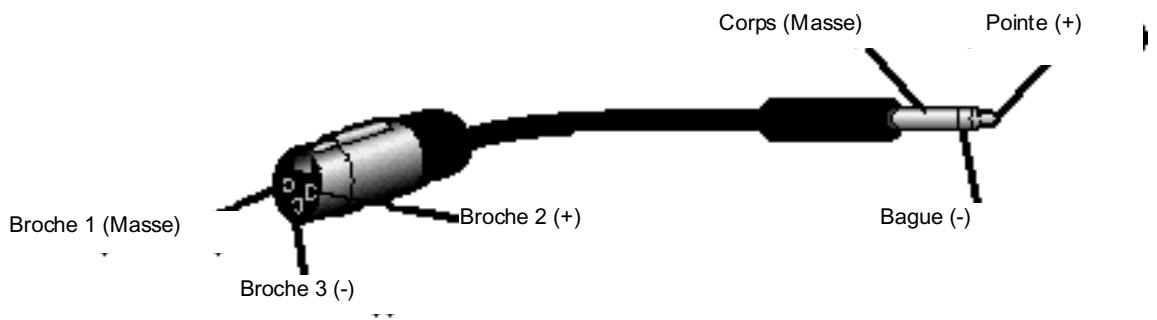
Ne pas utiliser de transformateurs de ligne : De nombreux adaptateurs XLR-Jack 6,35 mm vendus dans les magasins d'électronique ne sont PAS des adaptateurs mais des transformateurs (et de très mauvaise qualité). Ne pas les utiliser en sortie de l'ADAT HD24 — ils sont inutiles et dégradent sensiblement la qualité sonore car ils n'ont pas la réserve dynamique nécessaire à gérer la sortie de l'ADAT HD24. Procurez-vous un adaptateur ou un câble chez un revendeur audio professionnel ou fabriquez-le vous-même.
Qu'est-ce que la normalisation des entrées ?
La plupart des consoles anlogiques abordables ne disposent pas de 24 sorties. Meme celles qui ont 24 ou 32 entrees Tape ne disposent généralement que de huit bus ou sorties de groupes Heureusement, le HD24 est conqu pour pouvoir etre utilise avec des consolee a 8 4 ou meme 2 bus, grace a la fonction de normalisation des entrees. Elle permet au signal de la console relié à une seule piste detre utilisable par les autres. Par exemple, si vous disposez dune console a 8 bus, it suffit de relier les sorties des bus/groups aux 8premières pistes de IADAT HD24. Le signal de la première entree apparait sur les pistes 1,9 et 17 sans que vous deviez reaffecteter les cables, lorsque vous avez configuré la fonction INPUTNORMALING.
Connexion des sorties de groupes d'une console :
Vous pouvez choisir parmi 5 modes d'entrée différents : mode 2 entrées, 4 entrées, 8 entrées,
12 entrées et 24 entrées. Vous obtenez 5 options de connexion des entrées analogiques:
- Console de mixage à 2 bus. Connectez les deux sorties de bus de la console aux entrées INPUT [1] et [2] du HD24. Sélectionnez le mode 2 entrées sur le HD24 en MAINTENANT LA touche INPUT SELECT jusqu'à ce que l'écran affiche:
Select Audio Input Tracks
Ensuite, appuyez sur la touche Track Select [1] ou [2]. Note que les LED INPUT des pistes 1 et 2 restent allumées jusqu'à ce que vous relâchiez la touche INPUT SELECT.
- Console de mixage à 4 bus: Connectez les 4 sorties de bus de la console aux entrées INPUT [1] à [4] du HD24. Sélectionnez le mode 4 entrées en maintenant la touche INPUT SELECT enfoncée jusqu'à ce que l'écran vous demande de sélectionner les pistes. Appuyez sur la touche Track Select [3] ou [4]. Les LED INPUT des pistes 1 à 4 restent allumées jusqu'à ce que vous relâchiez la touche INPUT SELECT.
- Console de mixage à 8 bus/Sorties directes : Connectez les 8 sorties de bus de la console (ou les 8 sorties directes) aux entrées INPUT [1] à [3] du HD24. Sélectionnez le mode 8 entrées en maintenant la touche INPUT SELECT enfoncée et en appuyant sur une touche Track Select entre [5] et [8]. Les LED INPUT des pistes 1 à 8 restent allumées jusqu'à ce que vous relâchiez INPUT SELECT.
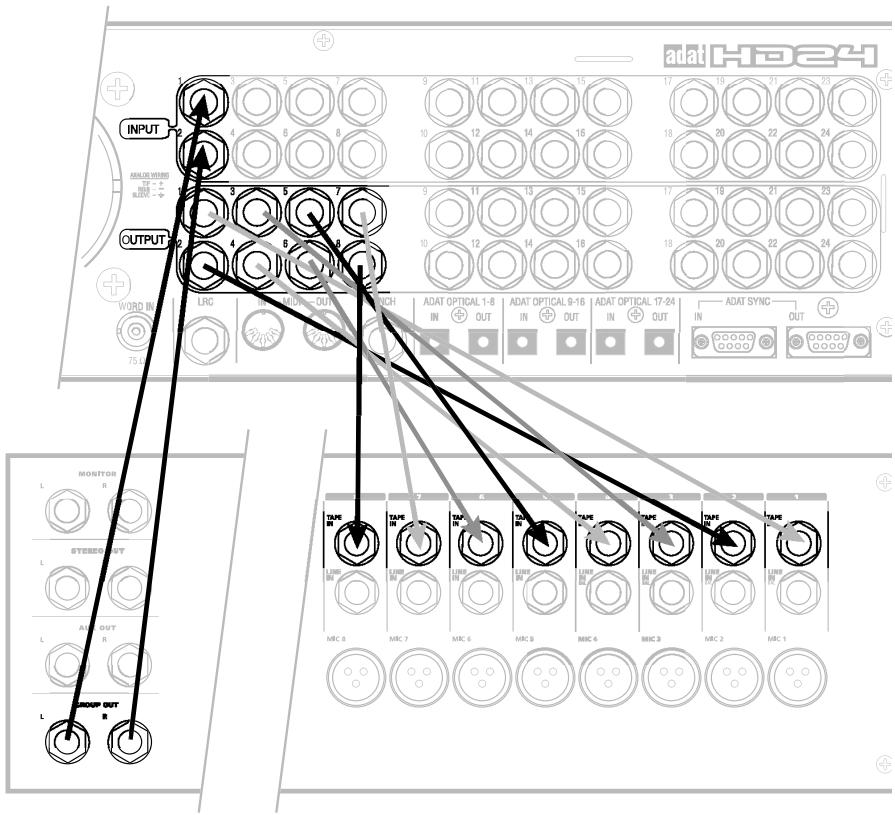
- Console de mixage à 12 bus : Vous savez comment faire à présent... Lorsque l'écran affiche "Select Audio Input Tracks", appuyez sur une tâche Track Select entre 9 et 12 de sorte que les entrées inférieures se calent sur les pistes supérieures (1 à 1 et 13, 2 à 2 et 14, etc.).
- Console de mixage 24 bus (ou sorties directes) : Idem - maintenez INPUT SELECT et appuyez sur la piste 13 ou supérieure de sorte que chaque piste "soit reliée" à sa propre entrée (configuration normale).
Dans les quatre premiers modes, le HD24 connexe en interne les entrées aux pistes supérieures (ex.: entre 1 aux pistes 1, 9 et 17 en mode 8 entrées).
Les connexions entre l'ADAT HD24 et votre studio constituent la ligne de vie de votre musique... utilisez donc des câbles de haute qualité. Il doit s'agir de câbles blindés à faible capacitance avec une âme filaire et un blindage à faible résistance. Les câbles de qualité coûtent plus cher, mais ils font la différence.
- Affection correcte des câbles au HD24 en observant les précautions suivantes :
- Ne pas placer les câbles audio sur le trajet des cordons secteur.
- Éviter de faire passer les câbles audio près des sources d'interférences électromagnétiques (transformateurs, moniteurs, ordinateurs, etc.).
- Ne pas placer les cables à des endroits où il est possible de marcher dessus. Le fait de marcher sur un cable n'entraîne pas forcément de dommages immédiats, mais cela peut comprimer l'isolement entre l'âme et le blindage (ce qui dégrade les performances) ou réduire la fiabilité du cable.
- Éviter de tordre les câbles ou de leur faire prendre des angles droits ou aigus.
- Ne jamais déconnecter un câble en tirant dessus. Pour le déconnecter, tenez fermement le corps de la prise et tirez directement vers l'extérieur.
Le plus important : veillez à la propriété des connecteurs. Tous les quelques mois, déconnectez-les et nettoyez l'oxidation à l'aide d'un chiffon propre imbibé d'alcool ou de nettoyant pour contacts électriques. Insérez quelques fois les prises dans les embases pour nettoyer les contacts internes. Aweis ne recommende aucun produit particulier, mais certains produits appliqués sur les connecteurs électriques sont réputés pour améliorer les contacts électriques entre connecteurs. Évitez tout produit huileux car cela attire la saleté.
L'ADAT HD24 est câblé selon la norme moderne "Broche 2 (pointe) = Point chaud". Des appareils plus anciens sont câblés avec la broche 3 comme point chaud. Veillez à conserver la polarité exacte sur la totalité de votre système.
Connexions types des entrées
Les entrées d'un enregistrureur multipiste sont typiquement connectées selon l'un de ces modes :
- Depuis les "sorties directes" de la console (parfois appelées "sorties Tape"). Cela permet directement d'affecter une voie de la console de mixage à une piste de l'enregistreur, en bypassant la plupart des circuits de la console. À utiliser lorsque les signaux à enregistrer ne nécessitent pas les fonctions de la console de mixage (effets, groupes, affectations, etc.).
- Depuis les sorties de "bus" ou de "groupe" de la console. Vous pouvez utiliser la console de mixage pour le regroupement, le prémixage, les effets, etc. Cela place plus de circuits entre les sources et le HD24, mais comme la plupart des affectations sont réalisées au niveau de la console, les réaffectations seront chose rare.
- Depuis une combinaison de sorties directes et de sorties de bus. Certaines applications nécessitent une combinaison des 2 approches précédentes, en particulier si vous enregistrez de nombreuses pistes à la fois et que la console ne dispose que de 8 sorties de groupe.
Voici une configuration type pouvant être appliquée à une session d'enregistrement live et posant les bases pour un groupe complet et deux "voix guide" :
| Micro | Sortie de console | Piste |
| Grosse caisse | Sortie directe | 1 |
| Caisse claire | " | 2 |
| Graves de caisse claire | " | 3 |
| Charleston | " | 4 |
| Tom 1 | Groupe 1-2 | 5-6 (pan gauche) |
| Tom 2 | " | 5-6 (gauche-centre) |
| Tom 3 | " | 5-6 (droite-centre) |
| Tom 4 | " | 5-6 (pan droit) |
| Overhead G | Sortie directe | 7 |
| Overhead D | Sortie directe | 8 |
| Basse | " | 9 |
| Guitare | " | 10 |
| Piano | Groupe 3-4 | 11-12 (stériso) |
| Synthé numérique | " | " |
| Synthé analogue | " | " |
| Voix 1 | Sortie directe | 13 |
| Voix 2 | " | 14 |
Vous pouvez même utiliser un mélangeur à 4 bus pour enregistrer ces 14 pistes.
Entrée/sortie de synchronisation
Les deux connecteurs DB 9 SYNC IN et SYNC OUT en face arrêté permettent de synchroniser deux HD24 ou plus, ou une combinaison de HD24 et d'autres ADAT, ou une Workstation sur ordinateur utilisant la carte ADAT/EDIT ou périphérique similaire. Vous pouvez relier jusqu'à cinq HD24, ce qui fait un système de 120 pistes. Vous devez disposer d'un cable sur connecteur 9 broches mâle/mâle pour chaque appareil supplémentaire de la chaîne.
Utilisez uniquement les câbles de synchronisation agréés par Alesis, disponibles en différentes longueurs chez votre revendeur. Les câbles inappropriés (ceux utilisés pour les ordinateurs, par exemple) risquent de mal fonctionner.
Sur un tel système, vous gérez pratiquement tous les appareils connectés comme s'il s'agissait d'un seul multipiste puissant. Le premier ADAT de la chaîne est le "maître" et tous les autres appareils connectés sont les "esclaves". Cependant, chaque esclave peut être utilisé indépendamment lorsque le maître est à l'arrêt.
Les connexions Sync In et Out peuvent également être utilisées pour la synchronisation sur Time Code SMPTE. Voir Chapitre 8 pour plus d'informations.
Synchroniser plusieurs HD24 et/ou ADAT :
- Repérez les connecteurs SYNC IN et SYNC OUT.
- Connectez une extrémité du cable sur connecteurs 9 broches, femelle/mâle, à la sortie SYNC OUT.
- Connectez l'autre extrémité du cable à l'entrée SYNC IN du premier appareil esclave.
- Pour rajouter des appareils esclaves, connectez une extrémité d'un cable sur connecteurs 9 broches, mâle/mâle, à la sortie SYNC OUT du premier esclave et l'autre extrémité du cable à l'entrée SYNC IN du second appareil esclave. La sortie SYNC OUT de ce dernier est à relier à l'entrée SYNC IN du troisième esclave, etc.
Lorsque les connexions de synchronisation sont réalisées, les appareils esclaves passent automatiquement en mode d'horloge externe et suivent les commandes de transport du maître (à moins d'être retiré de la chaîne par démontage de tous les disques ou éjection des cassettes). Pour plus d'informations sur l'utilisation de plusieurs HD24s et/ou ADATs, consultez le Chapitre 8.
L'illustration ci-dessous illustre l'utilisation d'un ADAT HD24 en maître d'un autre HD24, de sorte qu'ils puissent être synchronisés et former un enregistreur 48 pistes.

Entrées et sorties numériques optiques ADAT
Chaque entrée et sortie numérique de l'ADAT HD24 véhicule 8 pistes ou canaux (jusqu'à 48kHz) sur un seul câble optique au format optique ADAT. Pour couvrir les 24 pistes du HD24, vous disposez de 3 groupes d'entrées et 3 groupes de sorties. Connectez-les pour:
- Copier des données audio entre ADATs dans le domaine numérique.
- Connecter le HD24 à une console de mixage numérique.
- Transférer des données audio vers et depuis une Workstation sur ordinateur par les ports optiques ADAT.
- Recevoir les signaux numériques de claviers Alesis et processeurs d'effets.
La copie numérique nécessite trois câbles optiques pour chaque HD24 du système (ou tout autre produit compatible ADAT). Vous pouvez vous procurer des câbles supplémentaires chez votre revendeur, dans des longueurs différentes allant jusqu'à 5m. Lorsque vous connectez une console de mixage numérique, vous devez disposer de six câbles par HD24. Les connexions audio-numériques peuvent être réalisées lorsque l'appareil est sous tension ou hors tension. Note: Pour effectuer un report de pistes sur un seul HD24, il n'est pas nécessaire de connecter le réseau optique.
À propos des transferts de signaux en 16 bits et 20 bits
Toutes les données sur le câble optique ADAT ont toujours présenté une résolution de 24 bits. Sur les précédents ADATs en 16 bits, les huit derniers octets de poids faible sont remplis de zéros. Sur les ADAT en 20 bits, les quatre derniers octets sont des zéros. Si vous transmettez des données en 24 bits à un appareil en 20 bits, les quatre bits "supplémentaires" sont simplement ignorés. Les appareils ADAT Type II (comme les M20, XT20 et LX20) peuvent recevoir un transfert complet en 20 bits via les câbles optiques (si les cassettes de ces appareils ont été formées en mode 20 bits). Le système ADAT/EDIT peut recevoir un transfert complet en 24 bits, comme la plupart des Workstations sur ordinateur.
Si vous avez une console de mixage numérique, il se peut que vous deviez restre à jour son bogiael ou Firmware pour pouvoir recevoir ou générer de véritables signaux 24 bits par l'interface optique ADAT.
Deux options pour transférer des données audio du HD24 à des systèmes non 24 bits :
- Transmettez en 24 bits et le récepteur va ignorer les bits qu'il ne peut pas lire en les supprimant. Cette option crée le moins de bruit. Utilisez-la lorsque les pistes sont être traitées et mixées.
- Connectez les appareils par les entrées et sorties analogiques. Cela va efficacement lisser (Dithering) le signal en 24 bits du HD24 sur la résolution de l'appareil récepteur. En théorie, le transfert numérique est de toute qualité. Toutefois, les convertisseurs actuels sont d'une telle qualité que la différence n'est généralement pas audible.
Utilisation de fréquences d'échantillonnage élevées
Avec des fréquences d'échantillonnage de 88,2 et 96kHz, le format optique ADAT devient une interface 4 canaux. Voir Chapitre 7, "Utilisation à haute résolution".
Connecter les entrées et sorties numériques
- Localisez les connecteurs DIGITAL IN et DIGITAL OUT des pistes 1-8.
Retirez les connecteurs des embases (s'il y en a) et conservez-les pour pouvoir les utiliser par la suite.
- Retirez les caches de protection en plastique à chaque extrémité du câble optique (s'il y en a). Connectez une extrémité du câble optique au connecteur DIGITAL OUT 1-8 du HD24.
Le câble n'est pas polarisé, vous pouvez donc indifféremment relier l'une ou l'autre extrémité à la sortie optique.
- Connectez l'autre extrémité du cable optique à l'entrée ADAT Optical™ des huit premières pistes du récepteur (mélangeur, interface d'ordinateur ou ADAT).
Astuce: Si les appareils sont sous tension, vous verrez un témoin rouge à l'extrémité du câble de l'appareil source.
- Répétez les étapes 2 et 3 pour les connecteurs DIGITAL OUT 9-16 et DIGITAL OUT 17-24.
À ce stade, vous pouvez mettre un morceau en lecture sur le HD24 et l'entendre (ou voir s'animer
les afficheurs) sur l'autre appareil.
- À présent, connectez les sorties de l'autre appareil aux connecteurs DIGITAL IN 1-8, DIGITAL IN 9-16 et DIGITAL OUT 17-24 du HD24.
Seulement 8 sorties sur l'autre appareil ? Parfois, avec un mélangeur numérique 8 bus sans sorties directes par exemple, il n'est pas nécessaire de se connecter aux entrées DIGITAL IN 9-16 et DIGITAL IN 17-24 du HD24. Le HD24 peut électroniquement "affecter" une entrée numérique de ses 8 premières entrées vers des pistes supérieures si nécessaire. Voir page 23.
L'illustration ci-dessous représente un HD24 connecté à une console de mixage numérique à 8 bus. Les sorties ADAT optiques de la console sont reliées aux entrées numériques du HD24 et les sorties numériques du HD24 sont reliées aux entrées ADAT optiques du mélangeur.
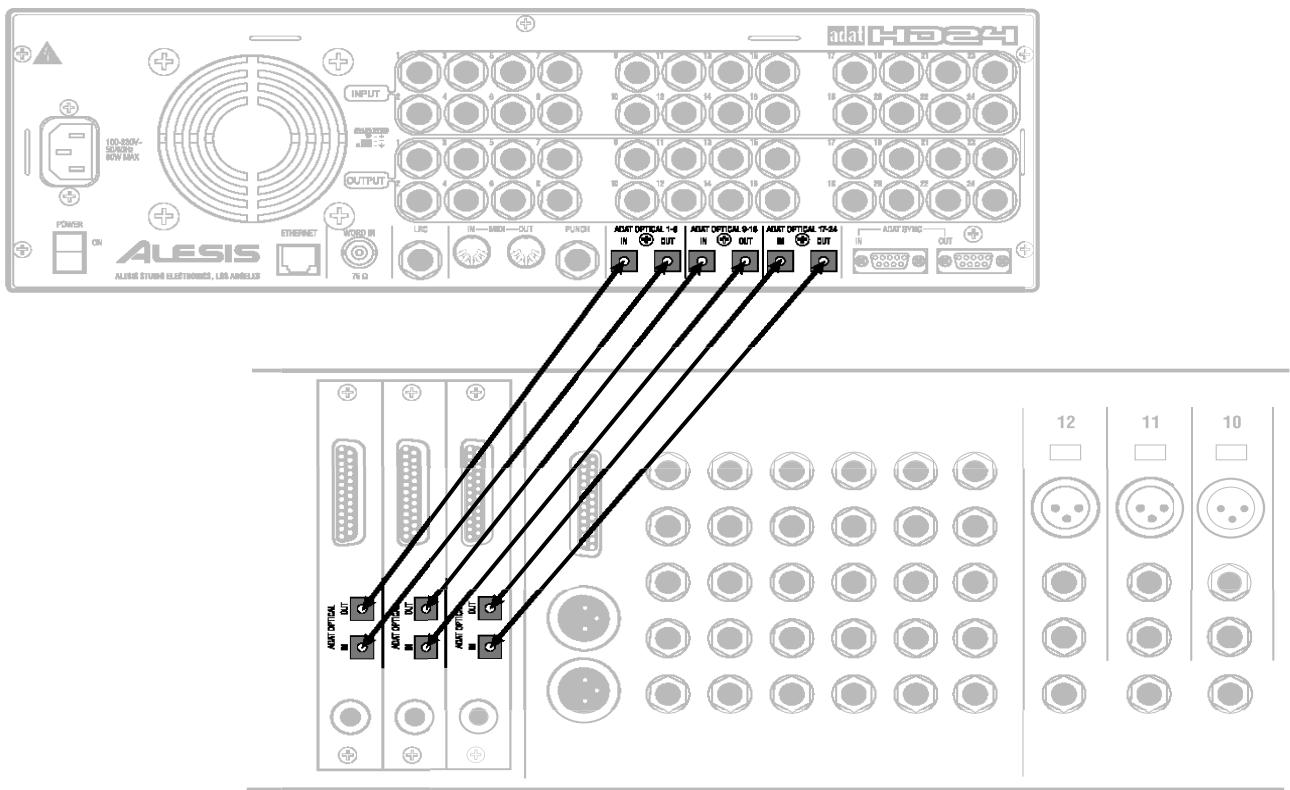
Copie entre plusieurs ADAT
Si vous combinez un ADAT HD24 à plusieurs ADAT dans un système et que vous n'utilisez pas de console de mixage numérique, vous pouvez les connecter directement de manière à pouvoir copier les données du HD24 sur cassettes et les cassettes sur le HD24.
Pour copier en numérique entre un HD24 et des ADATs à cassette, connectez simplement les sorties DIGITAL OUT du HD24 aux entrées DIGITAL IN de trois ADATs différents, puis les entrées aux sorties, comme illustré ci-dessous. Connectez les sorties de synchronisation de sorte que le HD24 soit le dernier de la chaîne.
Les connexions optiques ADAT entre deux HD24 ne sont généralement pas nécessaires. Il est plus rapide d'interchanger les disques durs et de faire les copies sur un seul appareil.
Ne pas mettre en boucle les connexions optiques : à la différence des ADAT à cassette, le HD24 n'est pas conçu pour être connecté dans une boucle numérique. Il n'y a pas de mode dans lequel le HD24 fait simplement "passer" le signal numérique reçu. La sortie numérique de chaque HD24 transmet ce qui se trouve sur cet appareil particulier.
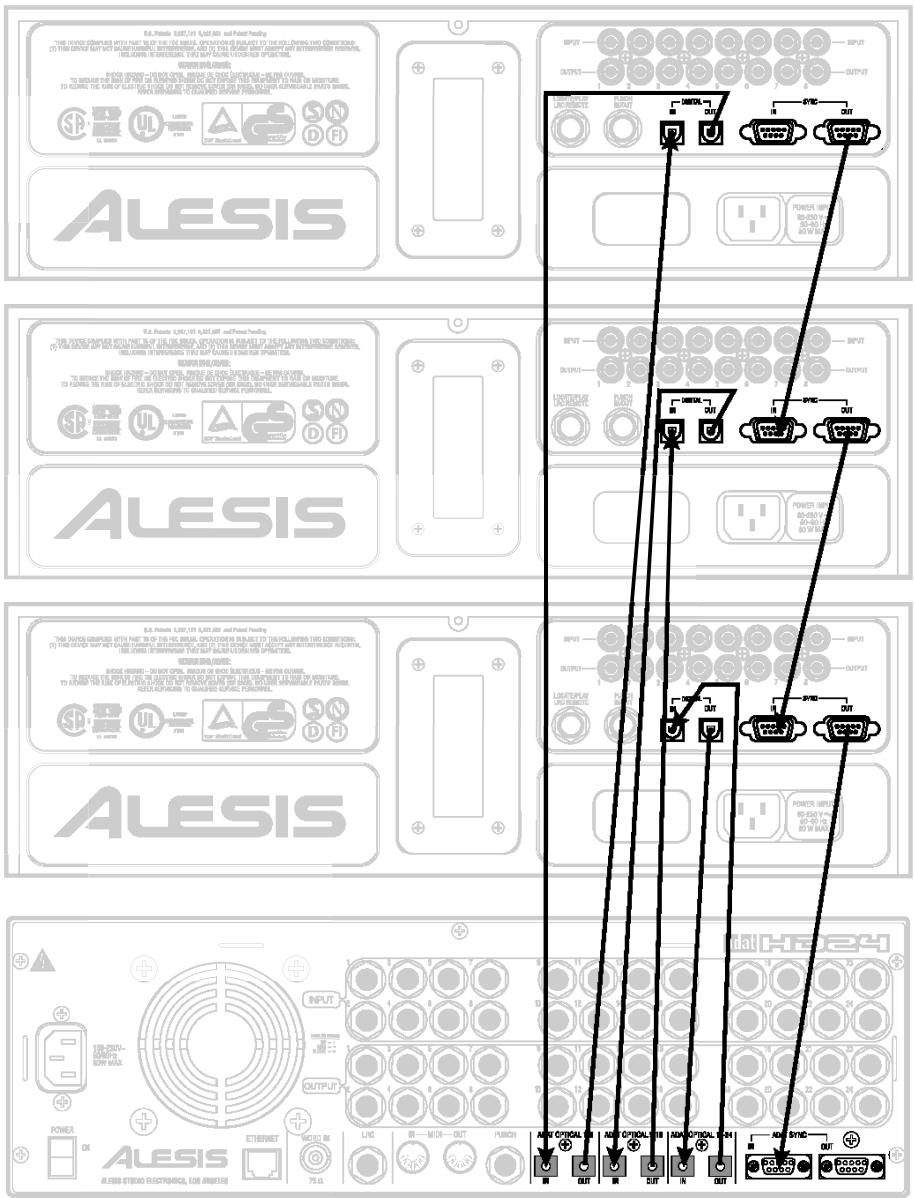
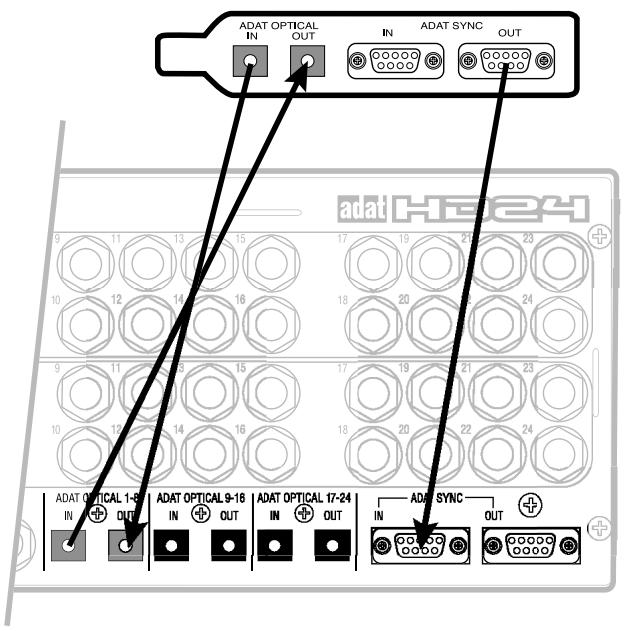
Connexion à la carte d'interface d'un ordinateur
Cette illustration représente un HD24 connecté à une carte d'ordinateur compatible ADAT. Les sorties ADAT de la carte sont connectées aux entrées numériques du HD24 et les sorties numériques du HD24 sont connectées aux entrées ADAT de la carte. Dans ce cas particulier, la connexion ADAT SYNC est réalisée de sorte que la carte (ordinateur) contrôle l'ADAT HD24. Pour obtenir des instructions complètes, consultez le mode d'emploi de l'interface de l'ordinateur.
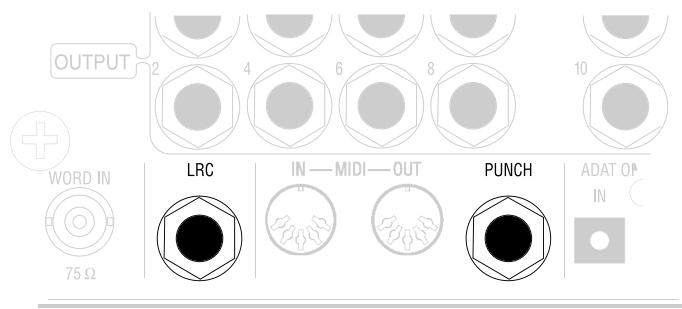
Commutateurs au pied
Le HD24 est équipé de deux connecteurs Jack mono 6,35 mm pour commutateurs au pied en face arrière. L'un est appelé LRC et permet d'utiliser des commandes de localisation et de lecture lorsqu'il est utilisé avec un commutateur au pied standard, ou des commandes plus élaborées lorsqu'il est utilisé avec la télécommande LRC. L'autre est appelé PUNCH et il est destiné au contrôle des Punch-In/Out.
Les fonctions des deux connecteurs pour commutateurs au pied sont conçues pour être utilisées avec tout commutateur au pied temporaire unidirectionnel/unipolaire (soit normalement ouvert ou normalement fermé*). Ceux-ci doivent être connectés avant la mise sous tension afin que le HD24 puisse se configurer en fonction du type de commutateur utilisé.

Lorsque vous utilisez un commutateur au pied normalement ouvert, vous pouvez le connecter sans redémarrer le HD24 (mise hors tension puis sous tension). Cependant, si vous utilisez un commutateur au pied normalement fermé, le HD24 doit être redémarré après la connexion. Ne pas appuyer sur le commutateur au pied lors de la mise sous tension du HD24 sinon la commutation fonctionnera à l'envers.
La télécommande LRC
Vous pouvez connecter la télécommande "LRC" du HD24 au connecteur LRC uniquement, afin de contrôler à distance les fonctions de transport. Sur le HD24, il n'est pas possible d'utiliser le connecteur PUNCH pour relier une télécommande LRC. Vous pouvez utiliser une LRC ADAT, mais vérifie bien les appellations des touches car elles ont été modifiées sur le HD24.
Le commutateur au pied de Punch In/Out et la télécommande du HD24 fonctionnent tous deux en association avec les fonctions Rehearse et Auto Record. Voir Chapitre 4, "Utilisation des points Locate".
D'enregistrement et de lecture
Il n'y a pas de disques durs "internes" dans l'ADAT-HD24. Les baies des disques durs en façade peuvent recevoir des disques durs allant jusqu'à 2000 Go chacun. Ces disques durs peuvent être retirés et/ou replacés alors que l'appareil est sous tension, mais à condition que l'indicateur à LED de ce disque dur soit éteint. Le HD24 utilise des disques durs IDE peu chers au lieu de disques SCSI plus onéreux, vous pouvez donc utiliser un disque dur comme sauvegarde permanente de vos données au lieu de les charger sur une cassette ou sur un disque optique.
Dans ce chapitre, nous allons considérer que vous utilisez le disque dur fourni avec l'appareil et que le tiroir est inséré dans l'emplacement de gauche (DRIVE 1). Ce disque dur monte automatiquement à la mise sous tension de l'appareil.

Si un message s'affiche à l'écran, comme "No Disk Drive Selected" (Aucun disque dur sélectionné), consultez le Chapitre 5, "Utilisation des disques durs" avant de continuer.
Morceaux
Les morceaux sont les structures de base utilisées par l'ADAT HD24 pour enregistrer des pistes. Vous pouvez sauvegarder jusqu'à 64 morceaux sur un disque dur. Vous devez sélectionner un morceau existant ou lancer un nouveau morceau avant de pouvoir enregistrer ou lire des données.
- Le nombre de pistes (2, 6, 8, 16 ou 24) de chaque morceau est défini au départ. Plus le nombre de pistes est élevé, plus vous consommez d'espace disque.
- Chaque morceau a ses propres points de Locate : le point zéro, 20 points de Locate auxquels vous pouvez affecter des noms et 4 points spéciaux (Punch-In, Punch-Out, Edit In et Edit Out).
- Un morceau peut durer jusqu'à 23 heures, dans les limites de l'espace disponible sur un seul disque dur.
- Vous pouvez affecter un nom (maximum 10 caractères) à chaque morceau.
- Chaque morceau est initialisé à une certaine fréquence d'échantillonnage (mais il peut être lu à une autre fréquence d'échantillonnage).
Écran en mode Song Select :
Song Name
00:05:00:00 24t
L'écran ci-dessus affiche le numéro du morceau (Song 01), son nom ("Song Name"), sa durée (5 minutes), son statut de protection en écriture (signalé par les icônes de verrou ouvert ou fermé) et son nombre de pistes (24), comme définis lors de la création du morceau. Les champs du numéro, du nom, du statut de protection et du nom peuvent être édités, mais pas les paramètres de durée et de nombre de pistes du morceau.
Sélectionner un morceau :
- À la mise sous tension, l'ADAT HD24 monte un disque dur et sélectionne automatiquement le dernier morceau utilisé. Si l'écran affiche quelque chose comme ceci :
S0 1: "Song Name"
00:00:00:00 24t
Il est déjà en mode Song Select. Sinon, appuyez sur la touche SONG SEL.
- Appuyez sur la touche YES (▲) ou NO (▼) pour faire défiler les morceaux disponibles. Vous pouvez placer un maximum de 64 morceaux sur un disque. Toutefois, seuls les morceaux déjà créés avec la touche NEW SONG sont affichés.
Si la lecture est en cours lors de la sélection d'un nouveau morceau, elle s'arrête avant de changer de morceau.
S'il n'y a pas de morceau sur le disque (si tous les morceaux ont été supprimés à l'aide de la touche DEL SONG), le message suivant s'affiche lorsque vous appuyez sur la touche SONG SEL:
(Pressez NEW SONG)
Initialiser un morceau :
- Appuyez une fois sur la touche NEW SONG pour afficher l'écran ci-dessous:
Créer Nouvelle Chanson ?
(Press Y/N)
Si la lecture est en cours, elle continue jusqu'à ce que vous appuyiez sur YES (▲). Si vous appuyez sur NO (▼), l'écran revient à l'affichage précédent.
- Appuyez sur la touche YES (▲) pour créer un nouveau morceau sur le disque actuellement sélectionné. Le message suivant s'affiche :
SampleRate?48. 0k
(Press New Song)
- Appuyez sur la touche YES (▲) ou NO (▼) pour faire défiler les fréquences d'échantillonnage possibles: 44,1 kHz; 48,0 kHz; 88,2 kHz et 96,0 kHz.
Notez que si vous sélectionnez 88,2 ou 96,0kHz le morceau se regle par défaut sur l'entrée optique si aucune carte de convertisseur A/N et NA compatible 96kHz n'est installée. Voir Chapitre 9: Haute résolution.
- Appuyez sur NEW SONG pour choisir la fréquence d'échantillonnage affichée. Cela charge l'écran de configuration des pistes :
ofTracks? 2
(Press New Song)
- Appuyez sur YES (▲) ou NO (▼) pour faire défiler les configurations possibles : 2, 6, 8, 16, et 24. Lorsque la valeur souhaitée est sélectionnée, appuyez de nouveau sur la touche NEW SONG pour achever la création du morceau et afficher l'écran Song Select ci-dessous :
SXX:"Song Name "
00:00:00:00 XXt
Nommer un morceau :
Avec un maximum de 64 morceaux par disque dur, il est préférible d'affecter un nom différent à chaque morceau afin de faciliter les recherches ultérieurement. Un nom peut composer un maximum de 10 caractères. Cela ne prend que quelques secondes.
- Appuyez sur la touche NAME.
Le curseur passe dans le champ Name, et se place sous le premier caractère du nom.
- Appuyez sur YES (▲) ou NO (▼) pour faire défiler les caractères alphanumériques. Appuyez simultanément sur les deux touches pour supprimer le caractère.
- Lorsque vous atteignez le caractère souhaité, appuyez sur la touche > (CURSEUR DROIT) pour placer le curseur sur le caractère suivant.
- Lorsque vous avez terminé, appuyez de nouveau sur la touche NAME pour quitter le champ Song Name et sauvegarder le nouveau nom.
propos de la fréquence d'échantillonnage des morceaux : Beaucoup de gens qui effectuent un mixage final sur une console numérique utilisent une fréquence d'échantillonnage de 44,1 kHz afin de pouvoir réaliser un mixage numérique pour CD sans devoir convertir la fréquence d'échantillonnage au Mastering. Avec les consoles analogiques, les gens utilisent typiquement une fréquence d'échantillonnage de 48 kHz (standard professionnel). Si vous acceptez les compromis et que votre équipement le permet (voir page 67), vous pouvez utiliser les valeurs de 88,2 kHz (toujours compatible avec les CD) ou 96 kHz.
Supprimer un morceau :
Vous pouvez supprimer des morceaux pour libérer de l'espace disque. Un morceau consomme de l'espace (même les pistes sur lesquelles rien n'est enregistré).
- Appuyez sur la touche DEL SONG EX "DEL SONG" pour afficher l'écran ci-dessous:
Supprimer la chanson 01 ?
(Press Y/N)
- Appuyez sur la touche YES (▲) pour afficher l'écran suivant:
Are You Sure?
(Press Y/N)
Si la lecture est en cours, elle continue jusqu'à ce que vous appuyiez sur la touche YES. Si vous appuyez sur la touche NO, l'écran revient à l'affichage précédent, quel qu'il soit.
- Si vous appuyez sur YES (▲), la lecture s'arrête, l'entrée du morceau est supprimée du disque dur, et l'espace disque précédemment alloué à ce morceau est libéré.

Supprimer un morceau est une opération définitive (comme effacer une cassette). Il n'est pas possible de récapérer les données en appuyant sur la touche UNDO.
Réalisé un enregistrement
L'enregistrement sur le HD24 est similaire à l'enregistrement sur un multipiste à cassettes, si l'on imagine que chaque morceau est une cassette individuelle. Processus : sélectionner un morceau (voir didacticiel précédent), "armer" une ou plusieurs pistes pour l'enregistrement, régler les niveaux d'enregistrement sur le mélangeur, régler le mode d'écoute de l'entrée, se placer sur le point de départ et activer l'enregistrement.
Compteur
Avant d'enregistrer, familiarisez-vous avec les touches de transport et le compteur temporel situé en haut de l'écran. La position en cours du morceau est affichée en heures : minutes : secondes - images. Une "image" correspond à 1/30^e de seconde.
$$ 0 0 _ {H} 1 5 _ {M} 4 8 _ {S} 2 1 _ {F} $$
Le compteur utilise typiquement la position 00:00:00:00 comme point de départ de chaque morceau. Vous pouvez appuyer sur la touche LOCATE 0 pour vous placer instantanément sur le point de départ du morceau sélectionné.
Il n'y a pas de décompte avant enregistrement sur le HD24. Il n'est pas possible de "rembobiner" avant le point Locate 0 ou "échantillon zéro" (mais vous pouvez bien sûr enregistrer autant de silence que vous le souhaitez au début d'un morceau, avant le départ de la musique).
Temps absolu et relatifs
Pour la synchronisation avec des ADAT à cassette ou des séquenceurs MIDI, vous pouvez redéfinir le marqueur temporel du point Locate 0. Cela ne change rien, à part l'affichage du compteur et la référence Time Code utilisé au niveau des connecteurs SYNC IN, SYNC OUT et (si le MTC est activé) MIDI OUT.
Par exemple, si vous initialisez le point Locate 0 sur 00:04:00:00, le départ du morceau en cours correspondra à la position 4 minutes sur une cassette ADAT. Tous les points de localisation du morceau restent identiques, mais avec 4 minutes de plus. Voir page 46 pour plus d'informations sur l'édition du point Locate 0.
À la différence des ADAT à cassette où chaque morceau est enregistré sur une position différente de la bande, l'ADAT HD24 traite chaque morceau comme une "cassette miniature" qui commence à zéro et se termine à la fin du morceau. Si vous lancez la lecture du morceau 01, les autres morceaux (02, etc.) ne sont pas lus en suivant.
Touches de transport
Durant l'enregistrement et la lecture, les touches de transport ci-dessous sont fréquemment utilisées. Familiarisez-vous avec ces touches en les utilisant tout en consultant le compteur temporel.

| LOCATE | Place le HD24 sur le point de localisation actuellement sélectionné, affiché en bas à droite de l'écran. |
| REW | Appuyez une fois pour revenir en arrêté de 5 secondes. Maintenez,enforcé pour effectuer un retour rapide. Maintenez,enforcé tout en appuyant sur STOP pour un Scrubbing arrêté. |
| FFWD | Appuyez une fois pour avancer de 5 secondes. Maintenez,enforcé pour effectuer une avance rapide. Maintenez,enforcé tout en appuyant sur STOP pour un Scrubbing avant. |
| STOP | Arrête le transport et désactive l'enregistrement. Appuyez dessus tout en maintainant REW ou FFWD pour faire défilier les données audio à faible vitesse avec écoute ("Scrub"). Maintenez,enforcé pendant 2 secondes pour libérer les ADAT à cassette esclaves. |
| PLAY | Lance la lecture. Déclenché l'enregistrement lorsque vous appuyez dessus en même temps que sur RECORD. Arrête l'enregistrement tout en continuant la lecture lorsque vous étés en mode d'enregistrement. |
| RECORD | Appuyez sur cette touche en même temps que sur PLAY pour déclencher l'enregistrement. |
Enregistrement
L'enregistrement ne peut s'effectuer que sur les pistes "armées" en enregistrement. Lorsque vous commencez à enregistrer, la LED [RECORD] s'allume et les LED [REC] des pistes armées cessent de clignoter pour s'allumer en continu.
L'ADAT HD24 ne permet pas le "Punch-In" directement sur les touches des pistes. Les pistes doivent déjà être armées en enregistrement avant d'appuyer sur la touche RECORD.
Sélection de la fréquence d'échantillonnage
Pour remplacer la fréquence d'échantillonnage d'un morceau, modifiez celle que vous utilisez (44,1 kHz; 48 kHz ou 88,2/96 kHz avec la carte optionnelle de conversion A/N/N/A à 96 kHz). Cette fréquence d'échantillonnage s'applique uniquement au morceau en cours. Lorsque vous sélectionnez un morceau, il se règle toujours par défaut sur la fréquence d'échantillonnage avec laquelle il a été créé, même si vous la modifieriez ultérieurement.
Normalement, il faut enregistrer et dire à la même fréquence d'échantillonnage, sinon la hauteur et le tempo sont différents.
Pour modifier la fréquence d'échantillonnage de lecture, appuyez sur la touche SAMPLE RATE. À chaque pression sur SAMPLE RATE, le HD24 alterne entre les valeurs 48 kHz et 44,1 kHz ; et 88,2 kHz et 96 kHz si la carte optionnelle est installée. Note : Pour plus d'informations sur la carte A/N/N/A à 96 kHz, voir page 68.
Sélection des pistes et réglage des niveaux
Les touches d'armement en enregistrement ([1]-[24]) des 24 pistes se trouvent sur le côté gauche de la façade, sous l'écran.
Une piste est :
- "protégée" lorsque sa LED REC est éteinte,
- "en enregistrement" lorsque sa LED REC clignote, et
- "en enregistrement" lorsque sa LED REC est allumée en continu.
Armer une piste en enregistrement :
- Choisissez la piste de destination et appuyez sur la touche RECORD ENABLE 1-24 correspondante à cette piste.
La LED [REC] de la piste sélectionnée clignote pour indiquer qu'elle est armée en enregistrement.
- Transmettez un signal audio à cette piste (ou ces pistes).
- Réglez les niveaux sur la console de mixage de sorte que le niveau "moyen" se situe vers -15 dB sur les afficheurs de crête et que les passages les plus forts ne dépassent jamais 0 dB.
L'enregistrement audio numérique est différent de l'enregistrement analogique et implique une méthode différente de réglage des niveaux. Pour plus d'informations, consultez la section Réglage du niveau d'enregistrement en page 40.
- Pour désactiver l'armement en enregistrement d'une piste, appuyez de nouveau sur la touche RECORD ENABLE associée. La LED REC de la piste sélectionnée s'éteint.
- Maintenez la touche PLAY enfoncée et appuyez sur RECORD.
Les LED PLAY et RECORD s'allument pour signaler que vous êtes en enregistrement. Les LED [REC] de toute piste sélectionnée s'allument en continu.
- Appuyez sur STOP pour mettre fin à l'enregistrement et définir la durée du morceau (s'il s'agit de la première prise du morceau).
La LED RECORD s'éteint et les LED de la piste recommencent à clignoter; la LED STOP s'allume. La durée du morceau (affichée lorsque le morceau est en mode Song Select) est mise à jour et indique la durée du morceau à la fin de l'enregistrement.
Note: Les touches FF et REW n'ont aucun effet tant qu'un morceau ne contient pas de données enregistrées.
Lorsque les premières pistes ont été enregistrées, vous pouvez :
Utiliser la touche PLAY pour arrêter l'enregistrement au lieu d'arrêter le morceau avec la touche STOP. Utiliser les touches LOCATE, REW ou FFWD pour localiser le point souhaité avant l'enregistrement. - Effectuer un Scrubbing avec les touches STOP, REW et FFWD jusqu'au point souhaité pour commencer l'enregistrement.
Le compteur temporel indique la position en cours lorsque le transport est en cours.
Note : Lorsque vous enregistrez pour la première fois, assurez-vous que la fonction Auto Input est désactivée. Lorsque vous enregistrez sur des données déjà enregistrées (Punch-In), activez la fonction Auto Input. Utilisez la touche AUTO INPUT pour activer/désactiver la fonction correspondante. L'icone AUTO INPUT s'affiche à l'écran lorsque la fonction Auto Input est activée.
Note : Veuillez consulter la section suivante, "Réglage du niveau d'enregistrement".
Les afficheurs de niveau
Chaque piste dispose de son propre afficheur LCD 10 segments, avec une plage de niveau allant de CLIP (0 dBFS) à -60 dB. Les niveaux à 6 dB (1 bit) de l'écretage sont indiqués en jaune. Le niveau nominal standard pour ADAT, -15 dBFS, se situe deux segments au-dessous de cette plage de couleur (la mention "-15" est affichée en rouge; ce niveau est généralement égal à "0 VU" sur un mélangeur analogique relié à l'entrée).
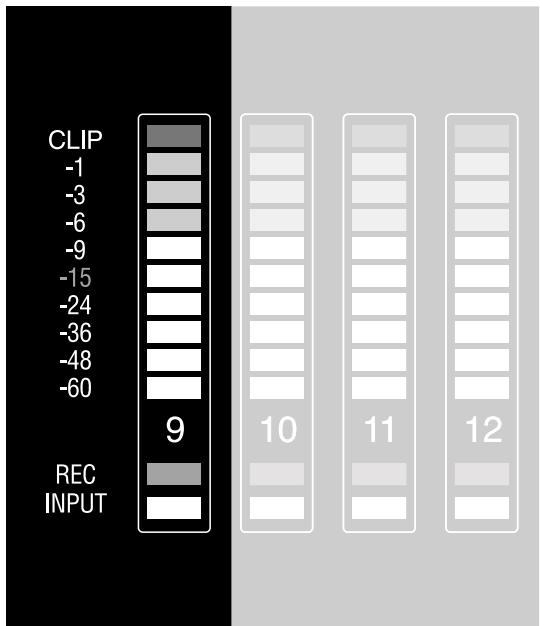
Modes de mémorisation des crêtes
Le niveau de crête est un paramètre crucial de l'enregistrement numérique, les afficheurs sont donc conçus pour mémoriser les crêtes pendant un certain temps si vous le souhaitez (à l'aide des touches à droite de l'afficheur). La ballistique des afficheurs est contrôlée par les trois modes de mémorisation de crêtes et par la touche Peak Clear:
Mémorisation continue des crêtes (continuous peak hold)
Ce mode mémorise et affiche indéfiniment le signal le plus élevé transmis aux sorties. Si un signal plus fort se produit, la crête précédente est remplacée par la nouvelle valeur.
- Pour supprimer toutes les crêtes, appuyez sur la touche PEAK CLEAR.
Ce mode s'avère pratique pendant l'enregistrement. Il permet de s'assurer que les niveaux d'enregistrement n'ont jamais atteint l'échage sans avoir à regarder constamment l'afficheur. Vous pouvez les regarder de temps en temps, et réduire le gain des canaux trop élevés.
Mémorisation temporaire des crêtes (momentary peak hold)
Ce mode mémorise et affiche le signal le plus élevé transmis aux sorties pendant une seconde. Si un signal de niveau plus élevé apparait, la valeur de crête précédente est remplacée par la nouvelle.
Il s'agit du mode par défaut. Comme les niveaux de crête sont la valeur la plus importante à contrôler durant l'enregistrement, le mode de mémorisation-temporaire vous permet de vous concentrer sur les valeurs de crête sans qu'elles restent figées sur l'afficheur.
Pas de mémorisation des crêtes (no peak hold)
Ce mode met constamment à jour le signal le plus élevé transmis aux sorties. Ce mode suit le niveau audio en temps réel.
Ce mode permet de visualiser les dynamiques du signal à chaque moment, mais il est parfois difficile de détecter les courtes surcharges qui se produisent parfois avec les instruments ayant une plage dynamique étendue.
Touche peak clear
La touche PEAK CLEAR initialise les valeurs de crête mémorisées dans l'afficheur.
Changer de mode de mémorisation de créées :
La touche PEAK MODE est conçue pour permettre à l'utilisateur de modifier le mode d'affichage des crêtes à l'écran. Appuyez une fois sur la touche PEAK MODE pour charger l'un des modes ci-dessous (en fonction du mode de mémorisation de crêtes en cours):
Momentary Peak Hold
Ces messages indiquent le mode de démorisation des crêtes en cours. Appuyez de nouveau sur la touche PEAK MODE pendant que l'un de ces messages est affiché pour faire défiler les trois modes. Si vous n'appuyez pas sur la touche Peak Mode pendant les deux secondes (environ) d'affichage de ce message, l'écran revient à son statut précédent et le mode de démorisation des crêtes n'est pas modifié.
Réglage du niveau d'enregistrement
Le réglage du niveau d'enregistrement est crucial pour obtenir le meilleur de votre enregistrement. Sur tout enregistreur numérique, la meilleure résolution est obtenue lorsque le niveau d'enregistrement maximum de chaque piste se situe juste en dessous du point d'échéage ("Clip"). Cependant, le HD24 étant un enregistreur en 24 bits, il n'est pas nécessaire de pousser les niveaux pour éviter le bruit et la distorsion comme c'était le cas auparavant.
Optimiser le niveau d'enregistrement :
- Sélectionnez la piste de destination de l'enregistrement. Cela est généralement dicté par le groupe ou la voie de console affecté au HD24.
Voir page 23 pour obtenir des astuces sur la connexion du HD24 à votre console de mixage.
- Transmettez le signal de cette voie de la console au HD24.
- Appuyez sur la touche Record Enable de la piste de destination (1, 2, etc.).
Le témoin Record clignote sous l'afficheur de cette piste.
- Demandez aux musiciens de jouer le passage le plus fort du morceau à enregistrer. Réglez le gain sur la console de mixage, jusqu'à ce que le niveau des notes les plus fortes s'affiche juste sous l'indicateur d'échec Clip sur le HD24.
Il est préféable de régler le gain de manière prudente, car lors de la vraie prise, les musiciens jouent généralement plus fort qu'en répétition.
Pour plus d'informations sur les réglages de gain, consultez le mode d'emploi de la console de mixage.
Une seule touche INPUT SELECT (juste sous l'écran) sélectionne la source à enregistrer : l'entrée analogue (ANALOG) ou numérique (DIGITAL). La source d'entrée sélectionnée est signalée dans le coin inférieur gauche de l'écran.
Lorsque INPUT SELECT est réglé sur ANALOG, le HD24 reçoit les signaux des entrées analogiques sur Jack 6,35 mm en face arrière. Lorsque INPUT SELECT est réglé sur DIGITAL, le HD24 reçoit les signaux des entrées numériques optiques ADAT.
Normalisation des entrées (affectations internes)
Lorsque vous maintenez la touche INPUT SELECT enfoncée, les indicateurs de statut d'enregistrement et de statut des entrées n'indiquent plus les statuts en cours et les icônes REC s'éteignent. Tant que la touche est enfoncée, les LED INPUT des pistes sont utilisées pour indiquer le statut de normalisation des entrées.
Il existe cinq modes de normalisation des entrées : 2 entrées, 4 entrées, 8 entrées, 12 entrées et 24 entrées. La normalisation des entrées fonctionne de la même manière en mode d'entrée analogue et numérique. Pour plus d'informations sur le réglage de ces modes, voir page 23.

En mode 2 entrées, les entrées 3-24 sont déconnectées et ne peuvent pas être enregistrées ni entendues. En mode 4 entrées, les entrées 5-24 sont également déconnectées. Pour utiliser toutes les entrées, vous devez sélectionner le mode 24 entrées.
Entrée numérique
Pour enregistrer l'entrée numérique, appuyez sur la touche INPUT SELECT jusqu'à ce que DIGITAL s'allume sous l'icone INPUT à l'écran. L'entrée numérique peut être utilisée pour enregistrer tout signal optique compatible ADAT. Les 24 canaux peuvent être reçus par les connexions optiques (voir Entrée/sortie numérique, Chapitre 3) et les entrées analogiques sont ignorées.
Si une piste ne reçoit aucun signal ou si vous obtenez un signal différent de celui attendu, vérifiez la fonction d'affectation interne des entrées décrite ci-dessus en maintenant la touche INPUT SELECT enfonnée.
Réglages de la source d'horloge lors de l'enregistrement d'une source numérique
Il est important de régler correctement la source d'horloge CLOCK SOURCE lorsque vous utilisez l'entrée numérique :
- Lorsque vous enregistrez en numérique une source dont l'entrée est régée sur Internal, réglez la source d'horloge (Clock Source) du HD24 sur Optical.
- Si vous utilisez une source d'horloge maître pour tous les éléments numériques de votre studio, réglez la source d'horloge sur Word. Connectez un cable BNC entre la sortie Word Clock (48 kHz) de l'horloge maître et l'entrée WORD IN du HD24.
- Si l'entrée ADAT Sync du HD24 est reliée à la sortie de synchronisation d'un autre ADAT ou si l'ADAT est contrôlé par une BRC, le mode Clock Source est automatiquement réglé sur ADAT.
Si vous appuyez sur la touche Clock Source alors qu'aucune entrée numérique valide n'est détectée, l'icône Clock Source clignote, indiquant l'absence de signal d'horloge et l'horloge se règle sur INTERNAL par défaut.
Fonction all input
La touche ALL INPUT permet à l'utilisateur d'entendre rapidement les signaux reçus par les convertisseurs A/N (ou les entrées numériques), quel que soit le statut des touches d'activation en enregistrement des pistes.
Appuyez sur la touche ALL INPUT pour activer/désactiver la fonction. Lorsqu'elle est activée, toutes les sorties analogiques ou numériques actives du morceau (6 sur un morceau 6 pistes, 24 sur un morceau 24 pistes, etc.) reçoivent toujours les données audio des entrées analogiques ou numériques et les segments d'entrée de l'afficheur de niveaux s'allument sur les 24 canaux. Lorsqu'elle est désactivée, les convertisseurs A/N dérivent le signal audio du disque dur, ou des entrées analogiques ou numériques, ou sont coupées, selon le statut de l'armement en enregistrement et le statut de transport. De plus, les segments Input de l'afficheur de niveaux sont éteints lorsque la fonction All Input est désactivée.
Modes d'écoute des entrées
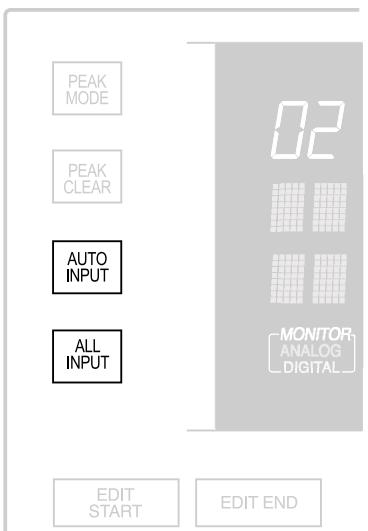
Il existe deux modes d'écoute des entrées : AUTO INPUT et ALL INPUT.
Mode auto input
Ce mode détermine ce que vous entendrez en sortie du HD24 lorsqu'une piste est activée en enregistrement (LED REC clignotante) : la piste ou la source d'entrée. La touche AUTO INPUT permet d'activer/désactiver le mode d'écoute Auto Input.
En bas de l'écran, AUTO s'allume en jaune sous l'icône MONITOR.
Lorsqu'une piste contrôle son signal d'entrée, sa LED INPUT (l'indicateur bleu sous l'afficheur) s'allume.
- Lorsque la fonction Auto Input Monitor est désactivée, toutes les pistes activées en enregistrement contrôlent le signal d'entrée et toutes les autres pistes contrôlent le signal de lecture. Lorsque le mode Auto Input Monitor est activé (l'icone AUTO s'allume), vous entendez la
lecture de la piste jusqu'au moment du Punch-In, puis vous entendez le signal d'entrée. Vous entendez alors l'entrée des pistes activées en enregistrement pendant l'enregistrement, à l'arrêt, en retour ou avance rapides, mais pas en lecture.
Ces deux options permettent de s'adapter aux différents stades du processus d'enregistrement. Désactivez le mode Auto Input Monitor en temps "normal" et lorsque vous commencez à enregistrer des pistes. Lorsque vous travaillez en Punch-Ins et Overdubbing, il est utile d'activer le mode Auto Input Monitor pour pouvoir écouter ce qui a été enregistré sur une piste particulière jusqu'au point où vous souhaitez commencer le Punch-In. Dès que le HD24 passe en mode d'enregistrement, le signal enregistré est remplacé par le signal d'entrée afin que vous puissiez entendre ce qui est en cours d'enregistrement. Après le Punch-Out, l'écoute repasse sur le signal en lecture.
En général, le mode Auto Input doit être activé lorsque la fonction Rehearse est utilisée (voir page 50).
Mode all input
Lorsque la touche ALL INPUT est activée (icone ALL allumée sous l'icone MONITOR), le mode Auto Input Monitor est remplacé de sorte que toutes les pistes contrôlent leurs signaux d'entrée, quel que soit leur statut d'activation en enregistrement. Toutes les LED INPUT des pistes du morceau sont allumées. Lorsque le mode All Input Monitor est désactivé (l'icone ALL est éteinte), le réglage Auto Input Monitor détermine l'écoute des pistes.
Le tableau suivant indique le statut des pistes activées en enregistrement et des pistes protégées, en fonction du statut des touches AUTO INPUT et ALL INPUT:
| Mode de transport | Pas de Monitoring | Mode AUTO INPUT | Mode ALL INPUT | |||
| Protégée | Activée | Protégée | Activée | Protégée | Activée | |
| Stop/Pause/Rew/FFwd | Lecture | Entrée | Lecture | Entrée | Entrée | Entrée |
| PLAY | " | " | " | Lecture | " | " |
| RECORD | " | " | " | Entrée | " | " |
Lecture
Il existe plusieurs manières rapides pour passer en lecture. Utilisez d'abord les touches de transport.
Lire un enregistrement :
Appuyez sur la touche REW pour localiser la position exacte que vous recherchez ou utilisez l'une des touches Locate pour vous placer sur un point particulier.
La LED REW s'allume et le compteur temporel revient en arrêt de 5 secondes. Vous pouvez maintenir la touche REW enfoncée pour continuer le retard arrêt sur le morceau.
Appuyez sur PLAY.
La LED PLAY s'allume pour signaler que le mode de lecture est activé.
Appuyez sur STOP pour arrêter la lecture.
La LED PLAY s'éteint et la LED STOP s'allume.
Repérage
Lorsque vous essayez de localiser une section particulière d'un enregistrement, il est pratique d'effectuer un repérage sur le morceau tout en entendant des "bouts" de l'enregistrement. En écoutant le signal, vous pouvez rapidement couvrir la section souhaitée.
Réprése arrêté :
Appuyez sur la touche PLAY.
La LED PLAY s'allume.
Alors que le HD24 est en lecture, appuyez sur la touche REW.
Le morceau revient en arrêt de 5 secondes à chaque pression sur la touche REW puis la lecture continue.
Repérage avant :
Appuyez sur la touche Play.
La LED PLAY s'allume.
Alors que le HD24 est en lecture, appuyez sur la touche FFWD.
Le morceau avance de cinq secondes à chaque pression sur la touche FFWD puis la lecture continue.
La fonction de Scrubbing audio (défilement manuel avec écoute) est également très pratique pour localiser le départ exact d'une note pendant l'édition, par exemple.
Si vous avez sélectionné des pistes pour l'édition (voir Chapitre 6), le Scrubbing s'applique uniquement à ces pistes. Si aucune piste n'est sélectionnée pour l'édition, le Scrubbing s'applique à toutes les pistes de la session.
La vitesse de défilement varie selon le temps de maintien des touches (d'abord lente, puis de plus en plus rapide, jusqu'à plusieurs fois la vitesse normale).
Scrubbing arrière :
Maintenez STOP et appuyez sur REW.
Les LED PLAY et REW s'allument. Les données audio sont lues très lentement, puis la vitesse augmente à mesure que vous maintenez les touches.
Relâchez les deux touches pour revenir en mode normal.
Les LED PLAY et REW s'éteignent et la LED STOP s'allume.
Scrubbing avant :
Maintenez STOP et appuyez sur FFWD.
Les LED PLAY et FFWD s'allument.
Relâchez les deux touches pour revenir en mode normal.
Les LED PLAY et FFWD s'éteignent et la LED STOP s'allume.
Réglage de la hauteur
La fonction Pitch contrôle la vitesse d'enregistrement et par conséquent la hauteur des données audio enregistrées sur le disque, lorsque la source d'horloge (CLOCK SOURCE) est réglée sur Internal. Le réglage de hauteur du HD24 propose une plage de réglage de -300 à +100 centièmes avec une fréquence d'échantillonnage de 48 kHz ou 96 kHz, et une plage de réglage de -200 à +200 centièmes avec une fréquence d'échantillonnage de 44,1 kHz ou 88,2 kHz.
Utilisez la touche PITCH pour contrôler la variation de hauteur.
Pour régler de la hauteur :
- Appuyez sur la touche PITCH. L'écran affiche :
Pitch: +00 0 cents (+00.0%)
- Appuyez sur YES (▲) ou NO (▼) pour modifier la valeur.
Si vous maintenez l'une des touches enfoncée pendant plus de deux secondes, la valeur augmente ou diminue (respectivement) plus rapidement.
Localisation
Vous pouvez sauvegarder jusqu'à 24 positions temporelles sur chaque morceau. Il s'agit des points de localisation. Vous pouvez les sauvegarder "à la volée" pendant le transport, ou à l'arrêt. Chacun des 64 morceaux dispose de ses propres points de localisation et de son propre point de départ "zéro", soit un total de 1600 points résidents sur un disque dur à tout moment. Pour faciliter la localisation, les points de localisation 1-20 de chaque morceau peuvent être nommés à l'écran (une liste pratique de noms par défaut vous est proposée).
Le point de départ : LOCATE 0
Chaque point de localisation est référencé sur le point de départ du morceau, parfois appelé point "zéro échantillon". Cette position, que vous pouvez toujours charger en appuyant sur la touche LOCATE 0, peut être edited pour créer un Offset pour la synchronisation sur une position particulière d'un système ADAT à cassette, Time Code SMPTE ou MIDI Time Code. Lorsque vous editez la position Locate 0, tous les autres points de localisation du morceau sont repoussés de la valeur exacte du décalage. Ainsi, ils désignent toujours la même position sur les données audio, même si les valeurs changent. Pour plus d'informations sur l'affichage-temporel du HD24, voir page 35.
Vous disposez de six points de localisation en façade, sur lesquels vous pouvez directement appuyer (1-6).
Relation entre points de localisation et fréquence déchantillonnage
Si vous modifiez la fréquence d'échantillonnage d'un morceau, l'affichage des positions des points de localisation est automatiquement recalculé, mais les positions elles-mêmes ne changent pas.
Par exemple, un point de localisation situé à 00:05:30:00.0 à 48kHz sera affiché à 00:05:58:05.50 à 44,1 kHz. Dans les deux cas, la position sur les données audio reste identique.
Points de localisation spéciaux
Certains points de localisation du HD24 ont des fonctions spéciales. Ils peuvent être utilisés comme points de localisation standard, mais ils contrôlent également des fonctions automatisées du HD24. Cette section dresse la liste des points "spéciaux". Leurs fonctions sont expliquées plus en détail après.
Il s'agit toujours du point de départ du maréau. Si vous sauvegardez une nouvelle valeur sur le point Locate 0, tous les autres points de localisation sont modifiés selon ce décalage.
Il s'agit du point de départ de boucle par défaut (Loop Start). Si la fonction Auto Return est activée, le HD24 revient à ce point lorsqu'il atteint le point de fin de boucle (Loop End).
Il s'agit du point de fin de boucle (Loop End) par défaut. Si la fonction Auto Return est activée, le HD24 revient au point Loci 1 lorsqu'il atteint cette position.
Il s'agit du point de Pund H. Chaque fois que vous appuyez sur RECORD à moins que le mode Auto Record soit activé), la position temporelle en cours est sauvegardée sur ce point. Si vous appuyez sur AUTO RECORD et que vous armez une piste, l'enregistrement commence lorsqu'il atteint cette position.
Il s'agit du point de Punch Out. Chaque fois que vous arrêtez d'enregistrer, la position est sauvegardée sur ce point de localisation. Si le HD24 est en mode AUTO RECORD, l'enregistrement se termine lorsque le HD24 atteint ce point.
Il s'agit du point de départ de législation (Edit h). Lorsque vous maintenez la touche SET LOCATE et que vous appuyez sur EDIT START, la valeur de la position en cours est sauvegardée sur ce point.
Il s'agit du point de fin d'édition (Edit Out). Lorsque vous maintenez la touche SET LOCATE et que vous appuyez sur EDIT END, la valeur en cours est sauvegardée sur ce point.
Sauvegarder des points de localisation "à la volée
- Appuyez sur PLAY pour lancer la lecture.
- Appuyez sur SET LOCATE.
La position temporelle en cours est transférée sur le point de localisation suivant, affiché en bas à droite de l'écran (si l'écran affiche Locate 03, le fait d'appuyer sur SET LOCATE enregistre la position en cours sur le point Locate 04, replaçant ce qui s'y trouvait).
- Pour sauvegarder la position en cours sur un point de localisation, maintenez SET LOCATE et appuyez sur l'une des touches Locate 1 à 6.
Sélectionner un point de localisation particulier :
Le point de localisation en cours est affiché dans le coin inférieur droit de l'écran. Il s'agit du point sur lequel se place le HD24 lorsque vous appuyez sur la touche LOCATE.
- Appuyez sur la touche LOCATE SELECT. L'écran qui apparait est similaire à celui-ci :
- Le curseur est sous "L01", appuyez sur YES (▲) ou NO (▼) pour charger un autre point.
L'affichage LOCATE PT (coin inférieur droit) affiche le nouveau point de localisation et l'écran alphanumérique affiche son nom et sa valeur.
- Appuyez sur la touche LOCATE pour vous placer directement sur ce point.
Pour vous placer sur les points de localisation 0 à 6, utilisez les touches dédiées en façade. Appuyez sur LOCATE 0 pour vous placer au début du morceau ou sur les petites touches rondes 1 à 6 sous les curseurs pour vous placer sur les points correspondants. Cela ne modifie PAS le point LOCATE sélectionné. Vous pouvez donc toujours utiliser la touche LOCATE pour vous placer dessus.
Éditer un point de localisation :
- Appuyez sur la touche LOCATE SELECT. L'écran qui s'affiche est similaire à celui-ci :
Dans l'exemple ci-dessus, l'écran affiche 0 heures, 0 minute, 9 secondes, 25 images et 25 sous-images.
- Appuyez sur la touche ▲ (CURSEUR DROIT) jusqu'à atteindre le champ (minutes, secondes, etc.) que vous souhaitez éditer.
- Appuyez sur la touche YES (▲) ou NO (▼) pour opérer le point Locate.
Notez que même si vous augmentez le nombre d'images (dans l'exemple ci-dessus), la position du point de localisation est automatiquement recalculée, mais reste au même point. Si vous appuyez sur YES (▲) dans l'écran ci-dessus, il affiche:
car il n'y a que 30 images dans une seconde (y compris l'image "00").
Autres commandes de localisation
Plusieurs autres fonctions peuvent être modifiées lorsque vous éditez des points de localisation :
Lorsque cette fonction est activée, le HD24 se place automatiquement sur le point de départ de boucle (Loop Start) dès qu'il atteint le point de fin de boucle (Loop End).
Lorsque cette fonction est activée, le HD24 lance automatiquement la lecture quand vous appuyez sur une touche Locate. Cette fonction peut être associée à Auto Return pour la lecture en boucle.
Cette fonction vous permet d'effectuer automatiquement un enregistrement par Punch-In/Out. Le point de Punch In est programmé sur le point Locate 21 et le point de Punch-Out est programmé sur le point Locate 22.
Nommer un point de localisation :
- Appuyez sur la touche LOCATE SELECT, puis sur la touche NAME pour placer le curseur sous le nom du point. 2a. Utilisez YES (▲) et NO (▼) pour modifier une dette, puis passez à la dette suivante en appuyant sur la touche > (CURSEUR DROIT).
2b. Maintenez la touche NAME enfoncée et appuyez sur les touches YES (▲) et NO (▼) pour faire défiler une liste de 16 noms préprogrammés comme Intro, Chorus 1 et Solo.
Si vous le souhaitez, vous pouvez éditer la liste des noms par défaut de la même manière en appuyant sur la touche UTILITY jusqu'à afficher cet écran :
Util11: LocNam
Nam0 1:"Intro
Modifiez un ou plusieurs noms, vous pourrez ensuite les recharger par une seule pression. En modifiant la liste par défaut, vous ne modifier pas le nom des points de localisation en cours.
Créer une boucle de lecture/d'enregistrement
Le mode Auto Return permet de programmer l'ADAT HD24 pour qu'il revienne à un point donné (généralement Locate 1) lorsque la lecture ou l'enregistrement a atteint un point spécifique (généralement Locate 2). Vous pouvez affecter les points Locate 1 et 2 à toute position selon les méthodes décrites précédemment. Cependant, vous pouvez aussi redéfinir les points Loop Start et Loop End sur toute autre position parmi les 25 d'un morceau.
Lorsque le mode AUTO PLAY est activé, la lecture se déclenche automatiquement dès que vous avez appuyé sur LOCATE. Si vous activez le mode AUTO RETURN en même temps, vous créez une boucle qui lit la même section d'un morceau de manière répétée sans qu'il soit nécessaire d'utiliser les touches de transport.
Mise en boucle d'une section de morceau :
Les instructions ci-dessous considèrent que vous utilisez les réglages par défaut des points Loop Start et Loop End.
- Sauvegardez la position où vous souhaitez que la boucle commence sur le point Locate 1. Voir section précédente pour obtenir les instructions.
- Sauvegardez la position où vous souhaitez que la boucle se termine sur le point Locate 2. Cette position doit se trouver après la position sauvegardée sur le point Locate 1.
- Appuyez sur la touche AUTO RETURN pour activer le mode Auto Return.
En haut de l'écran, l'icône AUTO-RETURN s'affiche, indiquant que le mode est activé. Le HD24 revient maintenant automatiquement au point Locate 1 après avoir atteint le point Locate 2.
Si la position Loop Start en cours est réglée après la position Loop End et que vous appuyez sur Auto Return, l'écran affiche ceci :
Erreur : LoopStart > LoopEnd
- Appuyez sur AUTO PLAY pour activer le mode Auto Play.
En haut de l'écran, l'icône AUTO-PLAY s'affiche, indiquant que le mode Auto Play est activé. Le HD24 passe automatiquement en lecture après une localisation ou un retour automatique.
- Si nécessaire, appuyez sur REW pour vous placer sur une position située avant la position du point Loop End.
Sinon, vous pouvez appuyer sur [LOCATE 1] pour vous placer directement sur le point de départ de la boucle et lancer immédiatement la lecture.
- Appuyez sur la touche PLAY pour lancer la lecture.
La LED PLAY s'allume et le HD24 passe en mode de lecture. Lorsqu'il atteint le point final de la boute, le HD24 se replace automatiquement sur le point de départ de la boute (Loop Start) et repasse automatiquement en mode de lecture.
Sélectionner un autre point de localisation comme point de départ ou de fin de boucle :
Suivez ces instructions pour utiliser un point Locate existant comme point de départ ou de fin de boucle, au lieu des points Locate 1 et 2.
- Appuyez sur la touche LOCATE SELECT. L'écran affiché est similaire à celui-ci:
- Le curseur se trouve sous "L01". Appuyez sur YES (▲) ou NO (▼) pour afficher le point à utiliser comme départ de boucle (Loop Start).
L'indicateur LOCATE PT (coin inférieur droit) affiche le nouveau point de localisation et l'écran alphanumérique affiche son nom et sa valeur.
- Maintenez la touche LOCATE SELECT enfoncée et appuyez sur la touche (CURSEUR GAUCHE) pour en faire le point de départ.
Le coin inférieur droit de l'écran est similaire à celui-ci (si vous avez besoin du point Locate 8 comme nouveau point de départ de boucle) :
LOCATE PT START 08
- Pour définir le point Locate en cours comme point de fin de boucle (Loop End), maintenez la touche LOCATE SELECT enfoncée et appuyez sur la touche > (CURSEUR DROIT).
Le coin inférieur droit de l'écran s'affiche comme ceci (si vous avez besoin du point Locate 12 comme nouveau point final de boucle) :
LOCATE PT 12
Astuce : Pour couvrir les points Loop Start et Loop End d'un morceau, activez le mode Locate Select et faites défiler tous les points jusqu'à ce que les icônes START ou END s'affichent à côté du numéro, dans le coin inférieur droit de l'écran (voir ci-dessus).
Enregistrement automatisé
Jusqu'à présent, tous vos enregistrements ont été réalisés manuellement (vous appuyiez sur les touches de transport pour lancer et arrêter l'enregistrement). Le mode d'enregistrement automatisé arrête et lance automatiquement l'enregistrement à des points prédéterminés. Cela s'est avéré pratique lorsque vous souhaitez effectuer des Punch-Ins précis sur une ou plusieurs pistes, en particulier lorsque vous nevez vous y reprendre à plusieurs fois.
Dans cette section, nous allons sauvegarder les points de Punch (appelés Punch-In et Punch-Out) "à la volée" durant la lecture. Cependant, vous pouvez manuellement modifier les points de Punch-In/Out, comme tout autre point de Locate. Les modes Auto Return et Auto Play (décrits dans la section précédente) permettent d'obtenir un enregistrement automatisé plus fonctionnel.
Punch-in/out automatiques :
- Sauvegardez la position où vous souhaitez commencer l'enregistrement sur L2 1: "Punch-In".
Ce point de localisation contient la valeur Time Code du dernier Punch-In manuel effectué.
- Sauvegardez la position où vous souhaitez terminer l'enregistrement sur L2 2 : "PunchOut".
Ce point Locate contient la valeur Time Code du dernier Punch-Out manuel effectué.
- Appuyez sur la touche AUTO RECORD pour activer l'enregistrement automatisé.
En haut de l'écran, l'icône AUTO-REC s'affiche, indiquant que le mode Auto Record est activé.
Si le point de Punch-In en cours est placé au-delà du point de Punch-Out en cours et que vous appuyez sur Auto Record, l'écran affiche ceci :
Erreur : PunchIn > PunchOut
Si ce message s'affiche, reconfigurez le point In ou Out de sorte que le point Out se trouve après le point In.
- Appuyez sur REw ou placez-vous sur une position située avant le point Locate 21.
- Appuyez sur les touches d'activation en enregistrement des pistes sur lesquelles vous souhaitez enregistrer.
Les LED [REC] des pistes sélectionnées clignotent.
- Appuyez simultanément sur PLAY et RECORD.
La LED PLAY s'allume, la LED RECORD clignote et le HD24 active le mode de lecture. Lorsqu'il atteint le point Locate 21, le HD24 passe automatiquement en Punch-In (les LED PLAY, RECORD et REc des pistes cessent de clignoter pour s'allumer en continu). L'enregistrement continue jusqu'au point Locate 22. Sur ce point, le HD24 passe automatiquement en Punch-Out et revient en mode de lecture (LED PLAY allumée, LED RECORD éteinte, LED REc des pistes clignotantes).
- Appuyez sur STOP pour arrêter le transport.

Si aucune piste n'est armée en enregistrement (toutes les LED [REC] éteintes) lorsque vous appuyez sur Play et Record, l'écran affiche No Tracks Armed.

Si vous lancez un enregistrement après le point Locate 21 mais avant le point Locate 22, l'enregistrement démarre immédiatement. Si vous lancez l'enregistrement après le point Locate 22, la commande d'enregistrement est ignorée et le HD24 reste en mode de lecture.
Répetition
En appuyant sur la touche REHEARSE (l'icone REHEARSE apparait à l'écran), vous pouvez suivre la procédure d'enregistrement automatisé sans rien enregistrer. Cependant, si la fonction AUTO INPUT est activée, le circuit d'écoute des pistes armées en enregistrement passe de lecture à entrée lors du Punch-In et revient à la lecture lors du Punch-Out. La LED RECORD continue à clignoter durant le Punch-In/Out. Ainsi, vous pouvez tester les positions de Punch sans rien enregistrer dans un premier temps.
Astuce: Appuyez sur la touche Rehearse, armez une piste, puis effectuez un Punch-In/Out en sauvégardant les nouvelles valeurs sur les points Locate 21 et 22, afin de configurer rapidement les points Punch-In et Punch-Out pour l'enregistrement automatisé.
Astuce : associer l'enregistrement automatisé et la mise en boucle
Lorsque vous enregistrez un passage difficile, il peut s'avérer pratique d'exploiter toutes les fonctions définies dans ce chapitre. Généralement, configurez une boucle de sorte qu'elle commence quelques mesures avant le point de Punch-In et qu'elle se termine une mesure ou deux après, ainsi vous obtenez automatiquement un "décompte initial" et un "décompte final". Vous pouvez appuyer sur la touche STOP à tout moment, puis appuyer sur la touche LOCATE 1 pour lancer la boucle depuis le départ. N'oubliez pas d'activer le mode AUTO INPUT afin d'entendre la piste avant et après le Punch-In.
N'oubliez pas d'utiliser deux autres aides à l'enregistrement : la pédale de Punch-In et la télécommande LRC. La LRC dispose de touches pour activer/désactiver les modes Auto Record, Auto Play, Auto Return et Rehearse. La pédale de Punch-In peut être utilisée pour définir les points de Punch-In et de Punch-Out, à condition que le mode Auto Record soit désactivé.
Détection et sélection d'un disque dur
L'une des caractéristiques essentielles de l'ADAT HD24 réside dans ses disques durs amovibles. En fait, notre objectif était de créer des tiroirs à disque dur similaires aux cassettes ADAT en matière d'aisance de transport et de faible coût. Votre système devient d'autant plus souple que vous ajoutez des disques supplémentaires. Sans éteindre votre système, vous pouvez simplement insérer un disque dur et lire les données qu'il contient ou enregistrer dessus. Aucun temps d'attente n'est nécessaire pour le chargement ou la sauvegarde. Les données sont aussi disponibles que sur cassette. Toutefois, vous devez comprendre certains statuts des disques durs : la détection (faire monter un disque), la déconnexion et la sélection.
Chacune des deux baies de disque dur est associée à une touche DRIVE qui endosse deux fonctions fondamentales : la sélection du disque dur à utiliser et la préparation du disque à être retiré de l'appareil (déconnexion et mise hors tension). À chaque touche Drive est associée une LED bicolore qui indique le statut du disque dur. Lorsque cette LED est allumée (vert continu ou rouge clignotant), le disque dur est détecté (monté). La détection signifie que le système reconnaît le disque, qu'il l'a placé sous tension et qu'il peut communiquer avec lui.

Avant de prisoner un disque dur de l'appareil, il doit être déconnecté (la LED DRIVE doit être ÉTEINTE). Sinon, vous risquez un "crash" de la tête de lecture et de perdre des données.
Que se passe-t-il lors de la détection d'un disque dur ?
Lorsqu'un disque dur est détecté et s'il présente un format ADAT FST™ valide, l'appareil s'initialise automatiquement en mode Song Select et tente de sélectionner le dernier morceau sélectionné ou le morceau 01. S'il n'y a pas de morceaux sur le disque, l'écran affiche "No Songs On Disk". Il suffit alors d'appuyer sur la touche NEW SONG pour commencer à enregistrer. Si le disque dur n'est pas reconnu comme représentant le format ADAT FST™, l'écran affiche le message "Invalid Format". Vous nevez alors initialiser le disque dur (après vous être assuré qu'aucune donnée importante ne se trouvait sur le disque).
Quel est le disque dur sélectionné ?
Lorsque des disques durs sont détectés sur les deux baies et que leurs LED sont allumées en vert, cela ne signifie pas nécessairement qu'ils sont actifs et utilisés par le HD24. Un seul disque dur à la fois peut être actif ou sélectionné... Il n'est pas possible d'enregistrer ou de lire des données audio simultanément sur deux disques durs.
L'indicateur signalant le disque dur sélectionné s'affiche dans le coin supérieur droit de l'écran :
HD FREE SPACE
Comme indiqué à l'écran, le disque dur 2 est le disque actif et vous disposez de 34 minutes d'espace libre à la fréquence d'échantillonnage en cours et avec le nombre de pistes en cours. L'indicateur HD FREE SPACE affiche le temps d'enregistrement disponible en heures, minutes ou secondes ("H", "M" ou "S", à droite du chiffre).
Comment détecter les disques durs
Lorsque vous placez l'appareil sous tension et qu'un disque dur est installé, il est automatiquement détecté. Il n'est nécessaire de rien faire, à moins qu'un disque dur ait délibérément été démonté.
Si, aucun disque dur n'est présent
Si vous placez l'ADAT HD24 sous tension alors qu'aucun disque n'est installé dans ses baies, l'écran affiche ce message (après l'écran de démarrage):
Si vous insérez un tiroir de disque dur
Si vous insérez un tiroir dans la première baie, l'appareil détecte automatiquement le disque installé, le place sous tension et essaie de le faire monter.
Si l'ADAT HD24 dispose déjà d'un disque actif sélectionné dans une baie et qu'un disque dur est installé dans la seconde baie, l'appareil n'essaie pas de placer le disque sous tension ni de le faire monter tant que vous n'avez pas appuyé sur la touche DRIVE de ce disque dur.
Si un disque dur est présent
Si l'ADAT HD24 est placé sous tension tandis qu'un disque dur se trouve dans une baie, l'appareil détecte automatiquement ce disque dur, le place sous tension et essaie de le faire monter.
Si l'appareil est placé sous tension alors que deux disques durs se trouvent dans ses baies, l'appareil détecte automatiquement les deux disques durs, mais il place sous tension et tente de faire monter uniquement le disque qui était utilisé avant la mise hors tension du HD24.
Déconnexion des disques durs

Avant de retirer un disque dur et de le remplacer par un autre, il doit être déconnecté (la LED DRIVE doit être éteinte). Sinon, vous risquez de "planter" la tête de lecture et de perdre des données.
Déconnecter un disque dur :
- Appuyez sur la touche DRIVE.
L'écran affiche "Dismount Drive? Y / N"
- Appuyez sur la touche YES (▲).
- Attendez que le disque dur soit placé hors tension et que les têtes de lecture soient rangées.
L'écran affiche "Dismount HD 1...". ainsi qu'une barre de progression sur la ligne inférieure et la LED DRIVE clignote en rouge. 4. Lorsque l'écran est vide et que la LED DRIVE est totalement éteinte, vous pouvez retirer le disque dur à l'aide de la poignée.
S'il ne reste aucun disque dur dans l'appareil lorsque vous avez terminé, l'écran affiche le message suivant:
No Disk Drive Selected
Astuce : Si deux disques sont montés dans les baies et que le disque dur 1 est sélectionné, maintenez la touche DRIVE 2 enfoncée pendant deux secondes pour déconnecter le disque dur 2 sans le sélectionner d'abord comme disque actif. La même logique s'applique au disque dur 1 (Drive 1).
Sélection manuelle d'un disque dur :
Appuyez sur la touche DRIVE d'un disque dur alors que la LED correspondante est éteinte pour faire monter et sélectionner ce disque dur. Si un disque dur avec format valide se trouve dans la baie, il est sélectionné, sauf dans les cas suivants:
- Il n'est pas possible de sélectionner un disque dur alors que l'autre est en mode d'enregistrement (RECORD).
- Si vous sélectionnez un disque dur alors que l'autre est en mode de lecture (PLAY), l'appareil s'arrête automatiquement.
- Si aucun disque dur n'est inséré dans les baies, le fait d'appuyer sur DRIVE est sans effet.
L'indicateur HD FREE SPACE dans le coin supérieur droit indique que le nouveau disque dur est actif, ainsi que le temps d'enregistrement disponible.
Ajouter des disques durs supplémentaires
Vous pouvez obtenir des tiroirs HD24 supplémentaires chez votre revendeur Alesis. Vous pouvez installer vous-même les disques durs dans les tiroirs ou il se peut que le revendeur dispose de disques déjà installés dans les tiroirs. Dans tous les cas, le disque dur doit être réglé en mode "Master" ou "Single" avant son installation, selon les instructions du fabricant.
Taille du disque dur et temps d'enregistrement
Un disque dur de 20 Go (giga octets) vous offre environ 90 minutes d'enregistrement 24 pistes en 24 bits à une fréquence d'échantillonnage de 48kHz; soit 2 160 minutes de piste. Si certains morceaux sont créés avec moins de pistes, vous obtenez un temps d'enregistrement plus important. La taille du disque dur est indifférente au HD24. En théorie, il peut faire jusqu'à 2 terra octets (2000 Go), bien qu'il n'existe pas encore un tel disque qui puisse entrer dans un tiroir 3,5". Plus la capacité en Go est élevée, plus le temps d'enregistrement disponible est important (et, de manière générale, plus le coût par minute est faible).
Formatage des disques durs
Avant qu'un disque puisse être utilisé par le HD24, il doit être formaté au format spécial inventé par les ingénieurs de chez Alesis : ADAT FST™. Cela n'est pas compliqué et ne prend qu'un moment.
Vous disposez de deux procédures de formatage :
- Initialise le réseau du disque dur au format ADAT FST, mais ne supprime pas et ne reformate pas tous les secteurs du disque. Cela convient aux nouveaux disques ou pour recommencer depuis le début.
- Vérifie, supprime et formate tous les secteurs du disque dur, veillant à effacer toutes les données précédentes. Élimine également tous les secteurs endommagés du disque dur. Cela prend plus de temps, mais il est préfér
- Le type de format est déterminé en page 2 du menu Utility. Appuyez sur UTILITY jusqu'à ce que la ligne supérieure de l'écran affiche :
Util2: HD Format
- Si vous souhaitez modifier le type de formatage (ligne inférieure de l'écran), appuyez sur la touche ≺ (CURSEUR GAUCHE) pour placer le curseur sous le formatage.
- Appuyez sur les touches YES (▲) ou NO (▼) pour sélectionner le type de formatage souhaité. Dans cet exemple, si vous appuyez pour changer, l'écran s'affiche comme ceci :
Util02: HD Format
Long Format? Y/N
- Appuyez sur la touche (CURSEUR DROIT) pour placer le curseur sous "Y/N" à l'écran.
- Appuyez sur la touche YES (▲) pour lancer le formatage du disque dur.
Si vous essayez de sélectionner un disque dur et que l'appareil détermine que son format n'est pas valide, l'écran affiche ceci :
Invalid Format
Formater le disque ? O/N
Il suffit d'appuyer sur la touche YES (▲) si vous savez que le disque est un nouveau disque dur que vous insérez pour la première fois.

Si ce message s'affiche alors que vous pensez que le disque est déjà formaté, déconnectez et retirez immédiatement le disque dur. Si vous formatez un disque comptant des données, les anciennes données seront définitivement perdues!
Appuyez sur NO (▼) pour déconnecter le disque dur et resélectionner l'autre disque dur (s'il y en a deux) ou réafficher "No Disk Drive Selected". Si vous appuyez sur la touche YES (▲), le message suivant s'affiche (Complètement effacer le disque dur ?):
COMPLETELY ERASE
HARD DISK? Y/N
Appuyez sur NO (▼) pour revenir à l'écran "Invalid Format". Appuyez sur YES (▲) pour lancer la procédure de formatage et afficher l'écran suivant :
Formatting Disk
Après le formatage, l'appareil passe en mode Song Select. Après un formatage, il n'y a pas de morceau sur le disque dur, l'écran affiche alors "No Songs On Disk".
Fonctionnement des LED
Les LED Drive sont bicolores. Elles indiquent le statut du disque dur. Lorsqu'une baie est vide, la LED DRIVE correspondante est éteinte. Si une baie contient un disque, mais que ce dernier n'est pas monté, la LED est également éteinte.
Si vous insérez un disque dans une baie et que ce disque est monté (détecté), la LED Drive correspondante s'allume en vert, signalant que le disque dur est sous tension et qu'il ne faut pas le retirer.
Pendant la déconnexion d'un disque dur, la LED s'allume en rouge pendant une période d'environ 7 à 10 secondes, avant de s'éteindre totalement.
Lorsque le disque dur est en lecture ou en enregistrement, les LED clignotent en rouge temporairement.
Réparation des erreurs sur un disque dur :
L'utilitaire 03 du HD24 permet de corriger les problèmes du système de fichiers. Ces erreurs peuvent se produire si un disque dur est retiré du tiroir et placé dans un ordinateur ou si le HD24 a été éteint durant un enregistrement. Par exemple, si vous faites défiler la liste des morceaux d'un disque dur et que vous remarquez que la durée des morceaux est en erreur, il s'agit probablement d'une erreur du système de fichiers.
- Appuyez sur la touche UTILITY jusqu'à ce que l'écran affiche ceci :
Util03: HD Scan
Scan Disk? Y/N
- Appuyez sur la touche YES (▲).
Scan and Recover
Hard Disk X? Y/N
Si vous appuyez sur YES à ce stade, le HD24 lance la procédure de repérage du disque et de réaffection des données se trouvant dans des secteurs douteux.
Ne pas interrompre ni entraver le processeur de réparation/purification pour éviter de perdre des données!
Obtenir des informations sur le disque dur :
Si vous avez besoin d'informations sur un disque installé dans une baie (vérifiez la compatibilité si vous rencontrez des problèmes), utilisez l'utilitaire 04.
- Appuyez sur la touche UTILITY jusqu'à ce que l'écran affiche ceci:
Util04: HD Info Model: FUJITSU
Lorsque ceci est affiché, appuyez sur la touche > (CURSEUR DROIT) pour afficher la suite du nom du modèle.
- Appuyez sur la touche < (CURSEUR GAUCHE) pour placer le curseur sous "Model". Appuyez sur la touche YES () pour afficher les écrans suivants:
Util4: HD Info Ver: XXXX
Cela indique la version du disque dur.
Util04: HD Info Size: 9.5 GB
Cela indique la capacité totale du disque.
Util04: HD Info File Sys: 1.00
Cela indique le système de fichiers avec lequel le disque dur a été formaté.
Appuyez sur une autre touche, comme SONG SEL ou LOCATE SELECT pour quitter le mode Utility.
Installer un disque dur IDE dans un tiroir :
- Procurez-vous un disque dur IDE chez votre revendeur. Le disque dur doit être de taille 4" standard avec une vitesse de rotation d'au moins 5400 tours/minute. Lisez attentivement les instructions d'installation du fabricant.
En particulier, veillez à régler chaque disque dur IDE en mode "MASTER" (parfois "SINGLE"), à l'aide de cavaliers ou de petits commutateurs sur le disque. Bien que le HD24 comporte deux disques durs, chacun doit être réglé en mode MASTER.
- Retirez le tiroir vide du HD24. Ouvrez le haut du tiroir en le faisant glisser vers l'arrière.

Dans le HD24, utilisez uniquement les tiroirs pour disque fabriqués par Alesis. Les baies pour disques durs amovibles d'autres fabricants ne sont PAS COMPATIBLES et endommageraient le HD24. Vous pouvez vous procurer des tiroirs supplémentaires chez votre revendeur Alesis.
- Reliez le cordon d'alimentation (avec câbles jaune, rouge et noir) du tiroir à l'embase du disque dur.
- Connectez le câble multibroche (avec le câble gris) au disque dur.
- Placez soigneusement le disque dur dans le tiroir, en veillant à ne pas pincer les câbles.
- Lorsque le disque dur est bien place, recherche les manchons de vis sur le côté du disque dur qui s'alignent avec les emplacements situés sur le côté du tiroir. Fixez le disque dur à l'aide des vis fournies (au moins 2 vis par côté).
Sinon, vous pouvez fixer le disque dur au tiroir par la plaque inférieure.
- Insérez le disque dans une baie et formatez-le selon la procédure décrite dans la section précédente.
Sauvegarder notre travail
L'ADAT HD24 dispose de deux baies pour disques durs amovibles, vous pouvez donc effectuer une copie de sécurité de vos enregistrements au sein même de l'appareil (si vous disposez de deux disques durs). Les disques durs peuvent fonctionner pendant des milliers d'heures sans réparation et sauvegarder des données intactes pendant de nombreuses années. Toutefois, des "crash" dus à l'usure ou aux abus mécaniques peuvent toujours se produire. Si vous emmenez le HD24 en tournée, pensez à sauvegarder souvent vos données.
Copier un morceau entier d'un disque dur à un autre :
Assurez-vous d'abord que vous avez connecté un disque dur dans chaque baie, et qu'ils sont détectés. Les deux LED DRIVE doivent être allumées en vert. Utilisez la touche DRIVE pour sélectionner le disque dur source (contenant le morceau à copier).
- Appuyez sur la touche UTILITY jusqu'à atteindre la première page, similaire à celle-ci :
Util01: HD Copy
Song01->HD1? Y/N
- Pour sélectionner un autre morceau à copier, appuyez sur la touche < (CURSEUR GAUCHE) pour placer le curseur sous le numéro de morceau (Song).
- Appuyez sur les touches YES (▲) ou NO (▼) pour sélectionner le morceau à copier sur l'autre disque dur.
- Appuyez sur la touche > (CURSEUR DROIT) pour placer le curseur sous "Y/N" à l'écran.
- Appuyez sur la touche YES (▲) pour copier le morceau sur l'autre disque dur.
Copier tout le contenu d'un disque dur :
Suivez les instructions destinées à la copie d'un morceau, mais à l'étape 3, appuyez sur la touche YES (▲) jusqu'à afficher "All Songs" à l'écran :
Util1: HD Copy
AllSongs->HD1? O/N
Sinon, vous pouvez sauvegarder votre travail sur le disque dur d'un ordinateur par Ethernet. Voir Chapitre 9: Connexion Ethernet.
L'enregistrement sur disque dur permet d'éditer votre travail. Le HD24 peut copier une guitare rythmique parfaite dans tous les refrains, déplacer un solo de basse, annuler une mauvaise édition. Cette section présente les commandes d'édition du HD24 et quelques techniques d'édition.
Fonctions d'édition
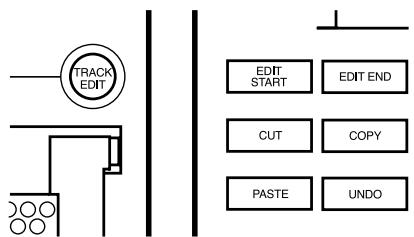
Les touches au-dessous et à gauche de l'écran contrôlent chacune une fonction d'édition :
Sélectionnez les pistes à éditer. Maintenez TRACK EDIT et appuyez sur l'une des touches d'activation en enregistrement (1, 2, etc.). Un cadre bleu entoure l'afficheur de toute piste sélectionnée pour l'édition.
Cette touche sauvegarde le point de départ de l'édition. Pour cela, maintenez la touche SET LOCATE enfoncée durant la lecture, puis appuyez sur EDIT START. Ou, saisissez une valeur sur le point Locate 23 "Edit In" à l'aide de LOCATE SELECT comme décrit en page 46.
Appuyez sur cette touche pour définir le point final d'une édition (couper ou copier). Pour sauvegarder un point Edit End, maintenez SET LOCATE durant la lecture, puis appuyez sur EDIT END. Sinon saisissez une valeur sur le point Locate 24 "Edit Out" à l'aide de la touche LOCATE SELECT (voir page 46).
Cette fonction coupe les données audio situées entre les points Edit Start et Edit End d'une (ou plusieurs) piste(s) sélectionnée(s), laissant du silence dans la zone coupée. Vous pouvez coller ces données sur une autre position, ou même sur une autre piste ou un autre morceau du même disque.
Cette fonction copie les données audio situées entre les points Edit Start et Edit End d'une piste sélectionnée. Les données copiées restent intactes et vous pouvez les coller sur une autre position, piste ou un autre morceau.
La commande Paste colle les données audio sélectionnées par Cut ou Copy sur la position Edit Start de la ou des pistes sélectionnées. Ces données replacent celles qui se trouvaient avant sur la piste.
La touche Undo annule la dernière commande. Par exemple, si le résultat de la commande Paste ne vous convient pas, appuyez sur UNDO pour l'annuler et revenir au statut précédent.
Le HD24 propose jusqu'à 99 niveaux d'annulation, selon la taille des éditions et le statut activé/désactivé de l'utilitaire "Paste Undo". Voir page 64.
Cette touche vous permet de définir un point de localisation, un point Edit Start ou Edit End. Pour utiliser cette fonction, maintenez la touche SET LOCATE et appuyez sur EDIT START, EDIT END, ou l’une des touches Locate.
Si ces commandes semblent complexes, ne vous inquiétez pas, la section suivante vous accompagne dans la réalisation de quelques tâches d'édition courantes.
Utilisation des points edit start et edit end
La définition précise des points EDIT START et EDIT END est essentielle à toutes les éditions réalisées sur le HD24. Cette section explique comment exploiter au moins ces fonctions.
Définir un point edit start ou edit end
Les points Edit Start et Edit End sont utilisés pour tous les types d'édition. Cette section explique comment définir un point Edit Start ou Edit End "à la volée".
- Tout d'abord, enregistrez des données audio sur un morceau afin de pouvoir entendre ce que vous éditez.
- Appuyez sur PLAY. (Vous pouvez aussi définir un point Edit Start à l'arrêt, mais cette méthode vous permet d'entendre ce que vous faites).
- Maintenez la touche SET LOCATE enfoncée.
- Lorsque vous atteignez le point où vous souhaitez couper, copier ou coller, appuyez sur la touche EDIT START.
La même procédure permet de définir le point Edit End, mais vous appuyez sur EDIT END lorsque vous atteignez le point final souhaité pour l'édition.
Pré-écoute des points edit start et edit end
L'ADAT HD24 propose une manière automatique et pratique d'écouter les points d'édition que vous venez de définir. Pendant la pré-écoute, vous entendez uniquement les pistes sélectionnées pour l'édition via la touche TRACK EDIT (si aucune piste n'est sélectionnée, vous entendez toutes les pistes).
- Appuyez sur la touche EDIT START. L'écran qui s'affiche est similaire à celui-ci:
L2 3: "Edit In"
00:00:52:17.54
L'écran de cet exemple indique que le point Edit Start (point Locate 23) se situe à 0 heures, 0 minute, 52 secondes, 17 images et 54 sous-images.
- Appuyez de nouveau sur la touche EDIT START. La lecture du morceau commence depuis le point Edit Start déterminé, puis continue.
pendant 5 secondes. Pendant la pré-écoute du point Edit Start, l'écran affiche ici :
Previewing
Edit Start
- Appuyez sur la touche Edit End. L'écran affiché est similaire à ceci :
L2 4: "Edit Out"
00:00:55:10.04
L'écran de cet exemple indique que le point Edit End (point Locate 24) se situe à 0 heures, 0 minute, 55 secondes, 10 images et 4 sous-images sur le morceau.
- Appuyez de nouveau sur la touche EDIT END. La lecture commence 5 secondes avant le point Edit End, puis s'arrête au point Edit End. Pendant la pré-écoute du point Edit End, l'écran affiche ceci :
Previewing
Edit End
- Pour pré-écouter toute la zone d'édition, du point Edit Start au point Edit End, appuyez simultanément sur les touches EDIT START et EDIT END. Le HD24 lance la lecture du point Edit Start au point Edit End et l'écran affiche ceci :
Previewing
Edit Region
Vous pouvez appuyer sur la touche STOP à tout moment pour arrêter la lecture d'une préécoute.
Réglage des points edit start et edit end
Il existe deux manières de régler les points Edit Start et Edit End : à l'aide des curseurs ou de la fonction Scrub.
Réglage des points edit start et edit end à l'aide des curseurs
Lorsque le point Edit Start ou Edit End s'affiche à l'écran, vous pouvez opérer leur position à l'aide des curseurs. Cela permet de contrôler leur position avec une précision de 0,0003 seconde. Pour régler la position du point Edit Start :
- Appuyez sur la touche EDIT START. L'écran qui apparait est similaire à celui-ci:
L'écran de cet exemple indique que le point Edit Start (point Locate 23) se situe à 0 heures, 0 minute, 52 secondes, 17 images et 54 sous-images sur le morceau.
Notez que le point Locate (n^23) est sélectionné.
- Appuyez sur la touche > (CURSEUR DROIT) pour sélectionner le champ des heures du point Edit Start.
- Le réglage se situe sûrement à un niveau plus précis, appuyez donc sur la touche > (CURSEUR DROIT) pour vous placer sur le champ des minutes, des secondes, des images et des sous-images.
- Lorsque vous avez sélectionné le champ à éditer, appuyez sur la touche YES (▲) ou NO (▼) pour régler la valeur.
- Lorsque l'édition du point est terminée, appuyez sur la touche EDIT START pour écouter le nouveau point Edit Start.
Cette procédure permet également de régler et de pré-écouter le point Edit End.
Réglage des points edit start et edit end avec la fonction scrub
Le HD24 permet de faire défiler les données audio avec écoute (fonction Scrub) pour trouver le point Edit Start ou End optimal pour votre édition.
- Maintenez la touche STOP enfoncée.
- Maintenez la touche FFWD pour faire défiler les données vers l'avant.
- Maintenez la touche REW pour faire défiler les données vers l'arrière.
- Lorsque vous avez atteint le point où vous souhaitez commencer l'édition, relâchez toutes les touches.
- Maintenez SET LOCATE et appuyez sur EDIT START ou EDIT END pour redéfinir la position de ces points.
Notez que seules les pistes actuellement en mode d'édition (Track Edit) sont en écoute durant le Scrubbing. Si aucune piste n'est sélectionnée pour l'édition, toutes les pistes sont en écoute pendant le Scrubbing.
Utilisation des commandes cut et copy
Sur les pistes sélectionnées pour l'édition, les commandes Cut et Copy placent les données situées entre les points Edit Start et Edit End dans une mémoire tampon. Ces données peuvent alors être collées sur un autre point du morceau.
Couper une région audio
Sur les pistes sélectionnées, cette procédure permet de couper les données situées entre les points Edit Start et Edit End, les recouvrant par du silence.
- Définissez des points Edit Start et Edit End, comme décrit dans les sections précédentes.
- Maintenez la touche TRACK EDIT enfoncée, puis appuyez sur la touche d'activation en enregistrement des pistes à couper.
Un cadre apparait autour des afficheurs des pistes sélectionnées.
- Appuyez sur la touche CUT. L'écran affiche :
Cut Selected
Région(s)? /N
- Appuyez sur la touche YES (▲) pour confirmer la coupure des données. L'écran affiche ceci :
Cut Region(s)
Êtes-vous sûr? O/N
- Appuyez de nouveau sur la touche YES (▲) pour confirmer l'opération.
Si vous n'avez pas correctement défini les points Edit Start et Edit End, un message d'erreur s'affiche à l'écran :
Erreur : EditStart
≥ EditEnd
- Une barre de progression s'affiche durant la coupure des données, puis l'écran affiche ceci :
Track Cut
Complete
Copier une région audio
Sur les pistes sélectionnées, cette procédure permet de copier les données situées entre les points Edit Start et Edit End. L'enregistrement d'origine reste intact.
- Définissez des points Edit Start et Edit End, comme décrit dans les sections précédentes.
- Maintenez la touche TRACK EDIT enfoncée, puis appuyez sur la touche d'activation en enregistrement des pistes à copier.
Un cadre apparait au-dessus des afficheurs des pistes sélectionnées.
- Appuyez sur COPY. L'écran affiche ceci :
Copy Selected
Région(s)? /N
- Appuyez sur la touche YES (▲) pour confirmer la copie des données. L'écran affiche ici :
Copy Region(s)
Êtes-vous sûr? O/N
- Appuyez une fois sur la touche YES (▲) pour confirmer l'opération.
Si vous n'avez pas correctement définis les points Edit Start et Edit End, un message d'erreur s'affiche à l'écran :
Erreur : EditStart
≥ EditEnd
- Une barre de progression s'affiche durant la copie des données, puis l'écran affiche ceci :
Track Copy
Complete
Souvenez-vous que la quantité de données pouvant être coupée et collée à la fois est limitée (72 minutes de piste ou 36 minutes si la fonction Paste Undo est activée). Pour plus d'informations sur la mémoire tampon d'édition, voir page 64. Si la région à couper ou copier est trop importante, désélectionnez simplement certaines pistes. Vous pourrez couper/copier ces données ultérieurement.
Couper des pistes entières
Il est possible de couper des pistes entières sélectionnées pour l'édition, au lieu de la zone située entre les points Edit Start et Edit End.
- Maintenez la touche TRACK EDIT enfoncée, puis appuyez sur la touche d'activation en enregistrement des pistes à éoperator.
Un cadre apparait autour des afficheurs des pistes sélectionnées.
- Appuyez sur CUT. L'écran affiche ceci :
Cut Selected Region(s)? /N
- Appuyez sur la touche ▲ (CURSEUR GAUCHE) pour placer le curseur sous le mot "Regions" à l'écran.
- Appuyez sur la touche YES (▲). L'écran affiche à présent:
- Appuyez sur la touche ▲ (CURSOR RIGHT) pour placer le curseur sous "Y/N" à l'écran.
- Appuyez sur la touche YES (▲) pour confirmer la coupure des données. L'écran affiche ceci :
- Appuyez de nouveau sur la touche YES (▲) pour confirmer l'opération.
- Une barre de progression s'affiche pendant la coupure des données, puis l'écran affiche ceci :
Track Cut Complete
Copier des pistes entières
Suivez la procédure de coupure des pistes, mais appuyez sur la touche COPY au lieu de la touche CUT.
Utilisation de la commande paste
La fonction Paste est utilisée en association avec les fonctions Cut et Copy. Elle permet d'utiliser les données audio que vous avez coupées ou copiées dans une autre section du morceau, une autre piste ou même un autre morceau.
Lorsque vous collez des données audio dans un morceau, il faut parfois que ce dernier soit rallongé. Dans ce cas, le HD24 le rallonge automatiquement.
Coller des données audio sur une nouvelle position
La plupart des opérations Paste consistent à couper ou copier une phrase sociale d'un morceau et à la coller sur une autre position du même morceau.
- Coupez ou copiez des données d'une section du morceau, selon la procédure décrite dans les sections précédentes.
Pour coller les données sur d'autres pistes que les pistes sources, désélectionnez les pistes sources en maintenant la touche TRACK EDIT enfoncée, puis appuyez sur les touches d'activation en enregistrement des pistes sélectionnées.
- Maintenez la touche TRACK EDIT enfoncée, puis sélectionnez les pistes de destination.
Si vous collez sur les mêmes pistes que les pistes sources, vous pouvez passer cette étape et conserver la sélection des pistes sources.
- Appuyez sur la touche PASTE lorsque vous êtes prêt à coller les données. L'écran affiche ceci :
Paste To
Edit Start?
Y/N
Ce message vous avertit que vous allez remplacer les données audio qui se trouvent dans la région allant du point Edit Start à la fin de la région à coller.
- Pour coller les données sur la position Edit Start en cours, passez à l'étape 6. Pour vérifier la position du point Edit Start, appuyez sur la touche EDIT START. S'il ne vous convient pas, réglez un nouveau point Edit Start selon l'une des procédures décrites en page 58, "Utilisation des points Edit Start et Edit End".
- Vous pouvez coller les données sur le point de départ du morceau ou d'une région, comme indiqué dans la colonne suivante.
Coller au début de la piste :
- Appuyez sur la touche < (CURSEUR GAUCHE) pour placer le curseur sous le mot "Edit" à l'écran.
- Appuyez sur la touche YES (▲) (haut). L'écran affiche le message suivant:
Paste To
Track Start? O/N
Ce message vous avertit que vous allez remplacer les données audio du début du morceau à la fin de la région à coller.
Coller sur la position initiale de coupure ou de copie des données :
- Appuyez sur la touche ≺ (CURSEUR GAUCHE) pour placer le curseur sous le mot "Edit" ou "Track" à l'écran.
- Appuyez sur la touche YES (▲). L'écran affiche le message suivant:
Paste To
Région Début? O/N
Ce message vous avertit que vous allez replacer les données audio du point initial de coupure ou de copie de la région à la fin de la région à copier. - Quelle que soit le point de départ utilisé, appuyez sur la touche YES (▲). L'écran affiche le message de confirmation suivant:
Track Paste
- Appuyez sur la touche YES (Y) pour confirmer le collage des données. L'écran affiche une barre de progression de l'opération, puis il affiche ceci lorsque l'opération est terminée:
Track Paste
Complete
Coller sur un autre morceau
Vous pouvez utiliser la commande PASTE pour déplacer les données audio vers un autre morceau. Cela permet souvent de copier les pistes d'un morceau 8 pistes sur un morceau 24 pistes pour plus de pistes disponibles.
Vous pouvez utiliser cette technique pour sauvegarder une copie de morceau, afin de conserver l'original intact. Mais généralement la copie d'un morceau entier est plus efficace avec l'utilitaire Utility 01 (car cela ne consomme pas de mémoire tampon d'édition).
Coller des pistes dans un autre morceau :
- Coupez ou copiez les données audio de pistes entières ou d'une section de morceau, selon les procédures décrites précédemment.
- Appuyez sur la touche SONG SEL, puis appuyez sur la touche YES (▲) ou NO (▼) pour sélectionner un nouveau morceau.
Notez que vous ne pouvez pas coller dans un morceau représentant une fréquence d'échantillonnage différente.
- Maintenez la touche TRACK EDIT enfoncée, puis sélectionnez les pistes de destination.
Lorsque vous changez de morceau, les pistes sélectionnées sont automatiquement désélectionnées.
- Appuyez sur la touche PASTE lorsque vous êtes prêt à coller les données audio. L'écran affiche le message suivant:
Paste To
Edit Start ? O/N
Vous pouvez vérifier le point Edit Start en appuyant sur la touche EDIT START. Notez que le point Edit Start de chaque morceau du HD24 est unique. Le point Edit Start du morceau source est probablement différent de celui du morceau de destination.
Si nécessaire, réglez un nouveau point Edit Start selon l'une des méthodes décrites en page 58, "Utilisation des points Edit Start et Edit End".
Ou, si vous le souhaitez, vous pouvez suivre la procédure de la page précédente pour afficher l'écran suivant :
Paste To
Track Start ? O/N
Paste To
Région Début ? O/N
- Appuyez sur la touche YES (▲). L'écran affiche le message de confirmation suivant:
Track Paste
Êtes-vous sûr? O/N
- Appuyez sur la touche YES (▲) pour confirmer l'opération coller. L'écran affiche une barre de progression pendant l'opération, puis il affiche le message suivant lorsque l'opération est terminée:
Track Paste
Complete
La commande d'annulation Undo annule les effets de la commande d'édition précédente. Vous disposez de plusieurs niveaux d'annulation (avec certaines restrictions de taille). Par exemple, si les résultats de la commande PASTE ne vous convenent pas, appuyez sur UNDO pour annuler le collage des données et revenir au statut précédent. Si vous appuyez de nouveau sur UNDO, vous allez par exemple annuler la commande CUT qui a eu lieu avant la commande PASTE, etc., jusqu'à 99 niveaux d'annulation.
NOTE: Vous ne pouvez pas annuler un enregistrement, effacer un morceau ou tout autre fonction à part CUT, COPY et PASTE.
La mémoire tampon d'édition et les niveaux d'annulation
L'ADAT HD24 utilise une zone spéciale du disque dur pour sauvegarder les données utilisées pour l'édition. Cette mémoire tampon d'édition peut sauvegarder une copie des données audio originales qui vont être détruites par une commande d'édition, ainsi que les données d'édition elles-mêmes. Cette mémoire tampon préréservée peut contenir jusqu'à 72 minutes de pistes de données à 48 kHz (3 minutes de 24 pistes). Ces minutes de pistes ne font PAS partie de l'espace disque disponible pour l'enregistrement sur le disque dur. Elles restent disponibles même si vous n'avez plus d'espace disque disponible ("HD Free Space").
Pour la plupart des applications, cet espace disque est plus que suffisant pour annuler quelques-unes des éditions réalisées si cela est nécessaire. Nous écrivons "jusqu'à 99 niveaux" d'annulation car cette mémoire tampon d'édition est "permanente". Elle sauvegarde autant d'éditions précédentes que possible, mais commence sans prévenir à effacer les anciennes éditions si elle a besoin d'espace pour les nouvelles. Heureusement, les éditions sont généralement réalisées sur un nombre limité de pistes et ne durent que 10 à 20 secondes. Généralement, vous avez la possibilité d'annuler plusieurs générations d'édition (souvent plus que vous ne pouvez memoriser!).
Une fonction nommée Paste Undo On/Off vous permet de mémoriser des annulations, les autres sont : la moitié est utilisée pour couper les données et l'autre moitié est utilisée pour les données remplacées par le collage. Dans ce cas, le HD24 doit supprimer toutes les anciennes annulations en réserves pour disposer de l'espace nécessaire au collage. Si la fonction Paste Undo est désactivée (Off), vous disposeriez encore de la moitié
de la mémoire tampon (36 minutes de piste) et de certaines des annulations précédentes. Veillez bien à coller sur des segments de pistes que vous ne souhaitez pas conserver!
Les actions suivantes effacent également la mémoire tampon d'édition :
Sélectionner un autre disque dur.
Placer l'appareil hors tension.
Changer de morceau (seule la dernière commande CUT ou COPY est conservée, afin que vous puissiez effectuer un coller entre différents morceaux).
Utiliser la commande undo
Tout d'abord, copiez, coupez ou collez des données.
Appuyez sur UNDO. Si la dernière opération effectuée était Paste, l'écran affiche ce message :
Undo Last
Track Paste?
Y/N
Appuyez sur la touche YES (▲). L'écran doit alors afficher une demande de confirmation :
Undo Track Paste
Are You Sure?
Y/N
Appuyez sur YES (▲). Une barre de progression s'affiche à l'écran, puis le message suivant s'affiche lorsqu'ellannulation est terminée :
Undo
Complete
Si Paste Undo ne fonctionne pas, assurez-vous qu'elle est activée dans le menu Utility. Appuyez sur UTILITY jusqu'à atteindre la page 09 :
Util09: Undo
Paste Undo: Off
Appuyez sur YES (▲) pour activer (On) la fonction Paste Undo ou NO (▼) pour la désactiver (Off).
Les deux raisons de désactiver (off) la fonction paste undo :
- Rapidité. Si le HD24 ne doit pas copier les données existantes avant de coller de nouvelles données, les opérations coller seront beaucoup plus rapides à réaliser.
- Conservation de l'espace disque pour copier et coller des régions étendues. Lorsque Paste Undo est désactivée (Off), la mémoire tampon d'édition peut sauvegarder toutes les données de copie. Aucun espace ne doit être "retenu" pour sauvegarder les données d'annulation.
Les opérations CUT et COPY sont toujours annulables. Elles ne sont pas écartsées lorsque "Paste Undo: Off" du menu Utility 9 est désactivée.
Fonction track slip
La fonction Track Slip est similaire à la fonction Track Delay des enregistreurs ADAT à cassette. Cependant, lorsque vous utilisez la fonction Track Slip, les données audio peuvent être retardées ou avancées d'un maximum de 170 milliseconds (0,17 seconde). La fonction Track Slip peut uniquement être appliquée à des pistes entières et non à des régions. Les points Edit Start et End n'entrent pas en compte dans cette fonction.
Désactivez la fonction Track Slip avant d'enregistrer. Cette fonction ne peut être utilisée que durant la lecture, pas durant l'enregistrement.
Utiliser la fonction track slip
Appuyez sur TRACK SLIP. L'écran affiche ceci :
Track Slip OFF
Track Slip OFF
- Appuyez sur la touche < (CURSEUR GAUCHE) jusqu'à sélectionner le mot OFF. Sélectionnez la valeur ON en appuyant sur la touche YES (▲). Ce réglage permet de désactiver la fonction Track Slip sans perdre des réglages des pistes individuelles.
- Appuyez sur la touche (CURSEUR DROIT) pour sélectionner le champ Track Number.
- Appuyez sur la touche YES (▲) ou NO (▼) pour sélectionner la piste à décaler/faire glisser.
Track Slip OFF
Track Slip 5>000.0ms
- Appuyez sur la touche > (CURSEUR DROIT) pour sélectionner le champ temporel. Appuyez sur la touche YES () ou NO () pour modifier le temps de décalage en millisecondes.
- Appuyez de nouveau sur la touche > (CURSEUR DROIT) pour modifier le temps de décalage en millisecondes.
- Appuyez simultanément sur YES (▲) et NO (▼) pour ramener la valeur Track Slip sur 000.0 ms.
Précisions sur l'édition
Si l'édition audionumérique vous est familière, vous savez qu'un changement brusque d'une région à une autre lors d'une édition peut provoquer un bruit de "clic" ou "pop". Cela se produit lorsque le numéro d'échantillon passe radicallement des données initiales aux données collées. C'est pourquoi tous les enregistreurs audionumériques utilisent des zones de Crossfade lors d'une édition ou d'un Punch-In sur des données existantes.
Sur l'ADAT HD24, une zone de Crossfade de 10 milliseconds est automatiquement créée au début et à la fin de l'édition. Généralement, cela n'affecte pas vos éditions, mais parfois, il est bon de garder l'illustration suivante à l'esprit :
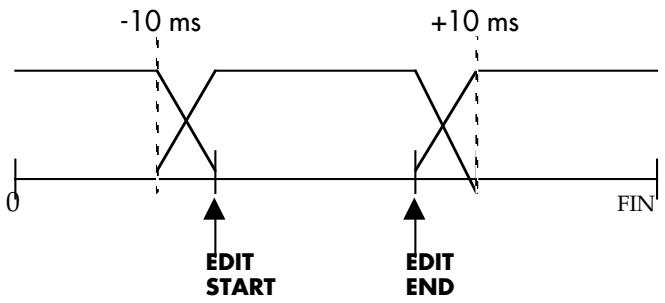
Comme vous pouvez le voir, la zone de Crossfade commence 10ms avant le véritable point EDIT START. La zone de Crossfade continue 10ms après le point EDIT END. Par conséquent, la région collée affecte en fait 20 milliseconds de piste de plus que la simple différence entre les points EDIT START et EDIT END.
Astuce: C'est l'une des raisons qui justifient l'utilisation de la fonction PASTE UNDO si le collage ne vous convient pas. Il peut sembler plus simple de couper/coller de nouvelles données sur les mêmes points d'édition sans annuler le premier collage, mais alors les zones de Crossfade deviennent un mélange de trois "prises" différentes: l'originale, le premier collage et le dernier collage. Si les données du premier collage sont radicalement différentes de celles du dernier collage, il est possible que des "blips" très courts soient audibles autour des points d'édition.
Fréquences d'échantillonnage de 88,2/96 khz
L'ADAT HD24 est capable d'enregistrer à une fréquence d'échantillonnage deux fois plus élevée que la fréquence conventionnelle. Vous pouvez enregistrer et diffuser à 88,2 kHz (2 fois la fréquence grand public 44,1 kHz) ou 96 kHz (2 fois la fréquence professionnelle).
Le HD24 peut toujours enregistrer et diffuser des signaux haute résolution par ses ports ADAT optiques. En revanche, ses entrées/sorties analogiques, en sortie d'usine, peuvent uniquement fonctionner à un maximum de 48kHz. Notre revendeur Alesis peut installer un kit optionnel permettant des entrées et sorties analogiques à la plus haute fréquence d'échantillonnage (voir page Erreur! Signet non défini.).
Lorsque vous enregistrez à des fréquences d'échantillonnage élevées, la bande passante est doublée : au lieu d'atteindre 20kHz, la réponse est plate jusqu'à plus de 40kHz. Toutefois, certains facteurs doivent être pris en compte lorsque vous enregistrez à des fréquences élevées :
Les compromis
- À ces fréquences d'échantillonnage, le HD24 devient un enregistrateur 12 pistes (maximum) et non un 24 pistes.
- Le temps d'enregistrement en minutes de piste est divisé par deux car deux fois plus d'échantillons sont enregistrés sur le disque dur.
- De nombreux appareils numériques (la plupart des consoles de mixage numériques et de nombreuses stations de travail sur ordinateur, par exemple) ne sont pas compatibles 96kHz ou représentent un mode d'utilisation modifié (moins de puissance DSP, par exemple).
- De nombreuses sources en studio (comme la plupart des micros et des claviers numériques) n'offrent aucune réponse enregistrable au-delà de 20 Hz.
- La plupart des enceintes de studio ne peuvent pas reproduire de signaux au-delà de 20kHz. En outre, lorsqu'ils reçoivent ce genre de signaux, les enceintes génèrent modulations et résonances.
- Les experts s'accordent majoritairement à dire que les fréquences dépassant 20kHz ne sont pratiquement audibles par personne.
Cependant, les formats comme le DVD sont capables de restituer des signaux audio 24 bits/96 kHz. Et à l'avenir, pour avoir les meilleurs Masters possibles, on utilisera sans doute une fréquence d'échantillonnage élevée.
Vérifier la compatibilité de fréquence d'échantillonnage
Avant de commencer une session à fréquence d'échantillonnage élevée, il est conseillé de planifier le processus de mixage et de Mastering afin de ne pas rencontrer de problèmes ultérieurement. Voici quelques-unes des questions que vous devez vous poser :
- Si vous mixez en numérique, votre console numérique est-elle compatible avec les fréquences d'échantillonnage élevées?
- Enregistrez-vous des sources numériques comme des échantillonneurs ou des convertisseurs A/N externes et sont-ils compatibles avec cette fréquence d'échantillonnage?
- L'appareil de mixage final peut-il enregistrer à cette fréquence d'échantillonnage?
- Si vous donnez le projet à une société de Mastering après le mixage final, peuvent-ils traiter un projet à 88,2 ou 96kHz ? Enfin, disposez-vous d'assez d'espace disque pour enregistrer ce projet ? Souvenez-vous que les projets à 88,2 et 96kHz utilisent deux fois plus d'espace disque par piste que les projets à 44,1 et 48kHz.
88,2 kHz est un bon choix si les pistes doivent être mixées en numérique sur un Compact Disc. La conversion de fréquence d'échantillonnage pour atteindre la valeur de 44,1 kHz utilisée par les CD est minimale par rapport à la conversion nécessaire pour les enregistrements à 96 kHz : il suffit d'utiliser un échantillon sur deux.
Gestion d'un signal à 96 ou 88,2 khz par le format ADAT optique
Le format ADAT optique a été conçu pour transmettre huit flux de données audio-numériques en 24 bits à des fréquences d'échantillonnage standard. Lorsque vous l'utilisez pour de l'audio haute résolution, il n'est pas "accéléré" mais il utilise deux canaux pour transmettre les données d'une piste et il transmet
à vitesse standard avec des bits spéciaux insérés dans le code qui indique au récepteur de découvert comme une interface 4 canaux à vitesse élevé au lieu d'une interface 8 canaux à vitesse standard. La piste 1 transmet les échantillons impairs sur le canal 1 et les échantillons pairs sur le canal 2. La piste 2 utilise les canaux 3 et 4, la piste 3 utilise les canaux 5 et 6; et la piste 4 utilise les canaux 7 et 8. Cela permet une compatibilité avec les mélangeurs et les anciens ADAT qui ne sont pas compatibles avec les fréquences d'échantillonnage élevées. Ils détectent des signaux à 44,1 ou 48kHz. Si vous les écoutez, ils offrent un son pratiquement identique. Mais les appareils capables de dire le bit* utiliser dans le sous-code ADAT optique qui identifie le signal comme un signal à haute fréquence d'échantillonnage, pourront automatiquement le découvert comme 4 signaux à fréquence d'échantillonnage élevé.
- Certains appareils ADAT optiques sont compatibles 96/88,2 kHz, mais ne peuvent pas configurer ou dire ce bit utiliser. Ils peuvent tout de même fonctionner avec le HD24, mais l'indicateur de fréquence d'échantillonnage du HD24 va clignoter pour indiquer qu'une incohérence a été détectée.
Toutefois, même si un enregistreur ou un mélangeur peut lire ces paires de signaux ADAT, il se peut que vous ne puissiez travailler avec ces fichiers. Par exemple, si vous enregistrerez à 96 kHz en stéréo sur quatre pistes de la station Pro Tools® Digidesign, que vous coupez et collez les pistes, puis que vous les placez en lecture sur le HD24, les pistes devraient être correctement enregistrées. Cependant, si vous essayez d'ajouter un Crossfade, de corriger les réglages de tonalité de ces pistes ou de Traiter ces pistes de toute autre manière, vous ne pourrez pas les ré-enregistrer à 96 kHz sur le HD24.
Utilisation du HD24 avec un convertisseur a/n ou n/a exteme compatible avec les fréquences d'échantillonnage élevées
Le HD24 peut enregistrer la sortie d'un convertisseur A/N qui convertit à 88,2 ou 96 kHz.
Enregistrer un signal numérique à 96 kHz :
- Appuyez sur NEW SONG et sélectionnez "96.0k" comme fréquence d'échantillonnage.
Voir page 33 pour plus d'informations sur la création d'un nouveau morceau.
- Reliez la sortie ADAT optique du convertisseur A/N ou mélangeur numérique à l'entrée numérique du HD24.
- Appuyez sur la touche INPUT SELECT jusqu'à ce que le HD24 soit réglé sur l'entrée numérique (Digital).
Si aucune carte d'entrée analogue à 96kHz n'est installée, le seul besoin sera Digital.
- Appuyez sur la touche CLOCK SOURCE jusqu'à ce que l'écran affiche Optical.
- Appuyez sur les touches Record Enable des pistes que vous souhaitez enregistrer, puis appuyez sur RECORD.
Les cartes optionnelles d'e/s analogiques 96 kHz
Alesis propose un ensemble de cartes optionnelles de convertisseurs qui permettent d'enregistrer et de lire à 88,1 kHz ou 96 kHz avec des entrées et sorties analogiques sur Jack 6,35 mm. Sans cela, les enregistrements à 88,2 et 96 kHz peuvent uniquement être réalisés sur les entrées numériques. Pour plus d'information sur la carte d'entrée analogue 96 kHz, contactez votre revendeur Alesis ou consultez le site Internet Alesis (www.alesis.com).
Synchronisation time code MIDI
Le HD24 peut générer un Time Code MIDI de 30 fps depuis son port de sortie MIDI. Il s'agit de la meilleure méthode de synchronisation d'un séquenceur MIDI ou d'une boîte à rythmes au HD24.
Générer un time code MIDI :
- Appuyez sur la touche MIDI jusqu'à atteindre la page MTC (page 0 2).
MIDI02: MTC
Générer MTC ? Non
- Appuyez sur la touche YES (▲) pour sélectionner la valeur Yes.
MIDI02: MTC
Générer MTC ? Oui
- Appuyez sur PLAY. Le HD24 commence à générer un Time Code MIDI en commençant par la valeur affichée à l'écran.
Le HD24 ne peut pas être esclave d'un Time Code MIDI via les ports MIDI intégrés. Il peut uniquement être utilisé comme Time Code maître. Cependant, vous pouvez acheter un synchroniseur comme un Digital Timepiece MOTU qui convertit le Time Code MIDI interne de l'ordinateur en ADAT Sync.
Pour utiliser ces produits, connectez d'abord la sortie MTC du réseau à l'entrée MTC du synchroniseur, puis connectez la sortie ADAT Sync du synchroniseur à l'entrée ADAT Sync du HD24. Consultez votre revendeur Alesis pour plus d'informations sur les autres options de synchroniseurs compatibles ADAT.
Vous pouvez contrôler le HD24 par MIDI Machine Control depuis un séquenceur MIDI qui envoie les commandes (REW, PLAY, STOP etc.), mais une fois la commande reçue, le séquenceur devient esclave du MTC généré par le HD24.
Time code SMPTE
Le HD24 ne dispose pas de synchronisation SMPTE interne, cependant il existe des solutions de conversion du SMPTE en ADAT Sync. La BRC Alesis et le Digital Timepiece MOTU sont deux produits parmi les nombreux qui peuvent convertir une entrée SMPTE en sortie ADAT Sync.
Pour utiliser ces produits, connectez d'abord la sortie SMPTE à l'entrée SMPTE du synchroniseur. Ensuite, connectez la sortie ADAT à l'entrée ADAT Sync du HD24. Adressez-vous à votre revendeur Alesis pour les autres options de synchroniseur compatible ADAT.
Les ports MIDI du HD24 sont utilisés pour la synchronisation, les mises à jour logicielles et le contrôle de l'appareil. Appuyez sur la touche MIDI en façade du HD24 pour faire défiler les pages des fonctions MIDI, vous pouvez aussi maintenir la touche MIDI enfoncée et appuyer sur YES (▲) ou NO (▼) pour faire défiler ces pages rapidement. Voici une liste détaillée de ces pages.
Transmission MMC
MIDI01: MMC
Send MMC?
Lorsque ce réglage est activé (Yes), le HD24 transmet un message MIDI Machine Control à chaque fois que vous appuyez sur les touches de transport ou sur les touches Record Enable.
Génération MIDI time code
MIDI02: MTC
Generate MTC?
Pour générer un MIDI Time Code, réglez ce paramètre sur "Yes". Lorsque vous appuyez sur PLAY sur le HD24, il génère un signal MTC correspondant au Time Code à l'écran. Cela permet de synchroniser un séquenceur MIDI ou un contrôleur d'éclairage au HD24. Pour changer le point de départ de la génération MTC, éditez le point Locate 0. Voir page 46 pour les instructions d'edition.
Chargement du système d'exploitation
MIDI03: Software
Load Code? /N
Pour mettre à jour le système d'exploitation du HD24 par MIDI, utilisez cette page.
Transmission du système d'exploitation
MIDI04: Software
Send Code? Y/N
Cette page permet de transmettre le système d'exploitation d'un HD24 à un autre par le port MIDI. Si vous appuyez sur YES (▲), l'écran du HD24 affiche ce message:
Envoyer le code du système d'exploitation
Êtes-vous sûr ? O/N
Appuyez de nouveau sur YES (▲). L'écran affiche le message "Sending OS" (Transmission du système d'exploitation) avec une barre de progression. Ce
Ce processus dure environ 9 minutes par MIDI. Vous pouvez annuler cette transmission en appuyant sur la touche STOP.
Identifiant de l'appareil
MIDI05: Dev ID
Device ID:00
Cette page configure l'identifiant de l'appareil des messages MIDI Machine Control. Cela permet le contrôle individuel de plusieurs appareils compatibles MMC. Pour utiliser cette fonction, assurez-vous que le HD24 est réglé sur le même numéro d'identifiant (Device ID) que l'appareil transmettant les commandes MMC.
Mise à jour du système d'exploitation du HD24 par MIDI :
Note: Si vous disposez d'un ordinateur, il est également possible de mettre à jour le système d'exploitation par Ethernet, ce qui est plus rapide. Voir Chapitre 9 pour plus de détails.
- Connectez la sortie MIDI de votre ordinateur ou autre source à l'entrée MIDI du HD24.
- Appuyez sur la touche MIDI jusqu'à atteindre la page 3.
MIDI03: Software
Load Code?
Y/N
- Appuyez sur la touche YES (▲). L'écran affiche ce message de confirmation :
COMPLETELY ERASE
OLD CODE?
Y/N
- Appuyez sur la touche YES (▲). L'écran du HD24 affiche un message d'attente :
Waiting for
Software
- Lancez la transmission depuis l'appareil source (ordinateur, HD24, etc.). Ce processus prend environ 9 minutes par MIDI.
Utilisation du HD24 avec des ADAT à cassette
Les connecteurs ADAT Sync en face arrière du HD24 sont conçus pour une connexion aisée des ADAT des générations précédentes d'ADAT qui utilisaient des cassettes S-VHS comme support : l'ADAT "noir" original, l'ADAT XT, XT20, LX20 et le M20, ainsi que d'autres appareils équipés d'une interface ADAT Sync comme la télécommande maître BRC et les cartes d'interface pour ordinateur. En termes généraux, le HD24 tente d'émuler les fonctionnalités d'un ADAT XT, XT20 ou LX20, mais vous devez tenir compte de différences évidentes :
- Le HD24 dispose de trois fois plus de pistes qu'un ADAT à cassette.
- Le HD24 effectue les opérations d'avance et de retard rapides sans délai. La localisation est immédiate.
- Le HD24 propose des fonctions d'édition comme couper, copier et coller, que les ADAT précédents n'avaient pas.
- Sur le HD24, chaque morceau existe de manière indépendante. Il n'est pas suivi d'un autre morceau, comme sur une cassette.
Synchronisation avec ADAT
Généralement, dans un système cassette/disque dur, il est préférible de configurer les ADAT à cassette en maître en les plaçant en premier dans la chaîne de synchronisation. Sinon, si le HD24 est configuré en maître, il revient à un point de localisation et se place en lecture avant que les ADAT à cassette aient fini de rembobiner.
Lorsque le HD24 est en esclave, souvenez-vous que sur le HD24, chaque morceau est une sorte de courte cassette. Sur un morceau donné, le HD24 peut uniquement localiser une position Time Code sur ce morceau. Cela peut s'avérer problématique car l'ADAT à cassette peut demander au HD24 d'effectuer une localisation au-delà de ses limites (trop tôt ou trop tard en temps ADAT). Notez les points suivants:
- Sur le HD24, le morceau doit au moins durer 10 secondes pour qu'il puisse se synchroniser en espace. Par conséquent, vous devez appuyer sur NEW SONG et enregistrer un espace vide avant toute synchronisation.
- Si un ADAT à cassette s'arrête juste après la fin d'un mareau, il est très probable que l'ADAT à cassette essaie d'effectuer une localisation sur le HD24 au-delà de sa zone définie. Le HD24 affiche "Location Out of Range" (Position hors de la plage définie).
- Sur le HD24, si aucun disque n'est sélectionné ("No Drive Selected") ou s'il n'y a pas de morceau sur le disque ("No Songs on Disk"), le HD24 transmet le message "No Tape" au niveau de la chaîne ADAT.
- Pendant le transport rapide d'une cassette sur l'ADAT maître, le HD24 allume les témoins FFWD/REW et son affichage Time Code ne change pas jusqu'à ce que l'appareil arrête le transport rapide (FFWD/REW) et transmette une commande de localisation.
- Scrubbing : Lorsque le HD24 maître effectue un Scrubbing, les appareils esdaves cessent de le suivre durant le Scrubbing. À la fin du Scrubbing, le HD24 transmet une commande de localisation aux appareils esdaves pour qu'ils se placent sur le Time Code du HD24. Commande Format : Sur le HD24, les fonctions Format et Eject ne sont pas transmises par les ports Sync In et Sync Out. Le formatage d'un HD24 maître ne formate pas les disques dur s des HD24 esdaves ni les cassettes des ADAT esdaves. De même, le formatage d'une cassette sur un ADAT à cassette maître ne formate pas le disque dur d'un HD24 esdave.
Utilisation de l'adat HD24 avec la télécommande maître BRC
La télécommande maître BRC a été utilisée pour contrôler les systèmes multi-ADAT depuis sa création. Elle peut contrôler plusieurs transports, armer jusqu'à 128 pistes dans un système, recevoir et générer le Time Code SMPTE et contrôler un système ADAT par Time Code, video et Word Clock. Cependant, certaines fonctions de la BRC sont spécialement conçues pour les ADAT d'origine et la BRC ne peut contrôler certaines fonctions des ADAT de Type II et des HD24. Notez les points suivants:
Aligner les points de départ pour la synchronisation
Souvenez-vous qu’à moins d’éditer ce point, chaque morceau de l’ADAT HD24 à la position Time Code 00:00:00:00. Ainsi, si la section de cassette que vous souhaitez contrôler commence également à 00:00, les ADAT et HD24 sont déjà configurés pour la synchronisation. Si ce n'est pas le cas, vous devez créer un Offset, une nouvelle référence temporelle, de sorte que le point de départ du HD24 corresponde au point de départ du morceau sur la cassette ADAT.
Pour créer un nouveau point de départ sur le HD24, modifiez la valeur du point 00 "Start" du morceau en appuyant sur LOCATE SELECT et suivez les instructions de la page 46 relatives à l'édition d'un point Locus.
Ne pas utiliser la fonction TAPE OFFSET de la télécommande BRC pour créer l'Offset entre le HD24 et les ADAT à moins d'appliquer un Offset BRC aux ADAT à cassette et non au HD24. (Pour la BRC, le HD24 apparait comme trois appareils différents, mais bien entendu ils ne peuvent pas être décalés les uns des autres).
Affectation numérique
Le système ADAT original permettait l'édition par copier/coller entre différents ADAT sous contrôle de la BRC. Pour cela, il est recommandé de connecter la sortie OPTICAL OUT de chaque ADAT à l'entrée OPTICAL IN du suivant. En appuyant sur la touche DIGITAL I/O de la BRC, et en sélectionnant les pistes source sur un ADAT, tous les autres ADAT du système passaient en mode Digital Thru : le signal source passait automatiquement par chaque ADAT de la chaîne, créant une boucle optique. Ce mode d'affectation numérique (boucle optique) ne fonctionne pas sur le HD24. Dans un système combinant cassette et disque dur, ne pas connecter la chaîne ADAT optique en boucle.
En particulier, il n'est pas nécessaire de connecter la sortie ADAT optique des pistes 1-8 du HD24 à l'entrée optique des pistes 9-16, etc. En effet, la copie numérique sur le HD24 est plus efficace lorsqu'elle est réalisée à l'aide des commandes Copy et Paste internes du HD24.
Armer des pistes non-existantes
Pour armer des pistes, la BRC "considère" le HD24 comme trois ADAT 8 pistes. Cependant, le morceau en cours sur le HD24 peut partager moins de 24 pistes. Dans ce cas, la BRC considère toujours qu'il y a 24 pistes disponibles. Si la BRC tente d'armer des pistes qui n'existent pas sur le morceau en cours, le HD24 ne va pas armer les pistes sélectionnées, mais la BRC va afficher ces pistes comme si elles étaient armées en faisant clignoter les LED REC READY correspondantes.
Synchronisation ADAT
Dans un studio avec une télécommande BRC contrôlant les ADAT à cassette et les HD24, il est préféable de connecter les ADAT à cassette en premier dans la chaîne de synchronisation :
- La BRC écoute le premier apparéil de la châîne pour vérifier la disponibilité. Voici un exemple : Si vous disposez d'une châîne de synchronisation BRC->HD24->XT, chargez un morceau et jouez-le jusqu'à la fin. Si vous vous placez sur le point 0 et que vous appuyez sur la touche Play de la BRC, la lecture se lancera presque immédiatement sur le HD24. En revanche, le XT ne lancera la lecture que lorsqu'il aura fini de localiser le point, ce qui peut prendre plusieurs secondes.
- Les commandes SAVE SETUP TO TAPE et LOAD SETUP FROM TAPE de la BRC (qui sauvegardent les données internes de la BRC et les configurations de morceau sur la section DATA au début d'une cassette ADAT) ne fonctionnent pas sur le HD24. Ainsi, si un HD24 est place en premier sur la chaîne de synchronisation suivant la BRC, les données de morceau de la BRC ne pourront être sauvegardées ni restaurées.
- Pas de commande "Recherche" : Vous pouvez placer un ADAT à cassette en mode de recherche en appuyant à la fois sur PLAY+FFWD et PLAY+REW. Ce mode ne fonctionne pas sur le HD24. Le HD24 attend que l'ADAT à cassette ait terminé sa recherche pour localiser le nouveau Time Code après la transmission de la commande Locate.
- Pas de décompte avant ou après le morceau : Sur le HD24, les Pre-Roll et Post-Roll sont uniquement possibles si vous avez suffisamment de place dans le morceau. La valeur de Pre-Roll ne peut se placer sur une position avant l'échantillon 0 et la valeur de Post-Roll ne peut pas dépasser le dernier échantillon du morceau.
Si vous avez besoin d'un Pre-Roll et Post-Roll, créez un nouveau morceau dans le HD24 qui contient le temps supplémentaire nécessaire et copiez/collez l'ancien morceau au milieu du nouveau.
Divers
- Pas de Punch-In sur les touches de pistes : Dans un système ADAT à cassette/disque dur contrôle par BRC, si les pistes sont armées sur la cassette mais pas sur le HD24 et que vous effectuez un Punch-In sur la BRC, le mode d'enregistrement du HD24 passe en attente (LED Record clignotante). Une fois en attente, le HD24 ne peut pas armer les pistes de manière dynamique ni étendre la durée du morceau. Vous devez armer les pistes avant de passer en mode d'enregistrement sur la BRC.
- Fréquences d'échantillonnage élevées : La BRC ne peut pas contrôler un HD24 si le morceau en cours est échantillonné à 88,2 ou 96kHz. La BRC est essentiellement conçue pour fonctionner en 48kHz (bien que vous puissiez utiliser les réglages PITCH de la BRC pour atteindre une fréquence d'échantillonnage de 44,1kHz).
- Les morceaux sont séparés : La commande SET SONG de la BRC ne peut pas sélectionner différents morceaux sur le disque dur du HD24. (De toutes façons, la BRC ne dispose que de 20 morceaux en mémoire alors que le HD24
peut en avoir jusqu'à 64). La BRC ne peut pas non plus transmettre les commandes NEW SONG ou DEL SONG au HD24.
- Points de localisation séparés : Le HD24 et la BRC ont tous deux 20 points de localisation standard, mais ils ne sont pas identiques. Les points de localisation et leurs noms se trouvent dans la mémoire de la BRC et ceux du HD24 se trouvent dans sa mémoire. Seule exception : Lorsque vous effectuez un Punch-In depuis la BRC, les points de Punch-In/Out (L21 et L22) de la BRC et du HD24 sont mis à jour sur les mêmes valeurs.
- Si vous appuyez très rapidement sur All-Safe sur la BRC, vous risquez parfois de rater des touches d'activation de pistes sur le HD24.
- Affichage de la fonction Auto Return : Si vous activez le mode de boucle sur la BRC, ILA n'active pas la fonction Auto Return du HD24, mais uniquement la fonction Auto Play. Cependant, il s'agit uniquement d'un problème d'affichage. En effet la BRC permet d'utiliser la fonction de mise en boucle.
- Retarder mais pas avancer : La fonction TRACK DELAY de la BRC peut contrôler la fonction Track Delay du HD24, mais dans un seul sens : elle peut retarder une piste d'un maximum de 170 ms, mais pas les avancer (car les ADAT à cassette ne proposaient pas cette fonction).
Utilisation du HD24 avec le M20
Le M20 et sa télécommande, la CADI, proposent les fonctions de synchronisation les plus avancées de tous les produits ADAT. Le M20 est conçu pour répondre aux besoins de la post-production de films et vidéo, y compris la synchronisation SMPTE à 44,1 et 48 kHz avec ajustement 24 images et décalage son-image pour les fonctions de transfert de films. Bien que le M20 dispose d'un transport beaucoup plus rapide que les autres ADAT, il doit tout de même être le maître du HD24 pour les raisons évoquées précédemment.
Notez les points suivants si vous contrôlez un HD24 par un système M20 :
- Molette Jog/Shuttle : Lorsque vous tournez la molette sur le M20 ou la télécommande CADI, le HD24 ne répond pas jusqu'à ce qu'il reçoive une commande de localisation par l'entrée de synchronisation. Il n'effectue pas non plus de "Scrubbing", même si le M20 le fait (si une piste auxiliaire a été créée). Mode d'entrée des pistes individuelles : Seul le M20 peut placer des pistes individuelles en mode d'entrée sans modifier le reste. Le fait d'appuyer sur les touches blanches Track Input d'une télécommande CADI correspondant aux pistes du HD24 n'a peu effet.
- No ALL SAFE: Le fait d'appuyer sur la touche ALL SAFE de la télécommande CADI ne permet PAS de désactiver le mode d'attente d'enregistrement des pistes du HD24.
- Fréquences d'échantillonnage 88,2/96 kHz : Le système M20/CADI ne peut pas synchroniser un HD24 utilisant les fréquences d'échantillonnage élevées.
- Force Master: Il est possible d'utiliser le M20 sans y placer de cassette et en le laissant hors ligne, afin de l'utiliser uniquement comme synchroniseur pour le HD24. Consultez la documentation du M20 pour plus d'informations sur la fonction "Force Master".
Quand utiliser la connexion ethernet du HD24
La connexion Ethernet permet de relier plusieurs ordinateurs et périphériques (imprimantes, disques durs, etc.) en un réseau. La plupart des bureaux relient ainsi leurs ordinateurs en réseau pour pouvoir partager des fichiers et des programmes et exécuter leurs travaux d'impression sur une même imprimante partagée. On parle alors de réseau LAN (Local Area Network).
Le plus étendu de tous les réseaux est Internet. Un ordinateur relié à Internet (par un modem ou un réseau local) peut ainsi contacter et partager des fichiers avec des millions d'autres ordinateurs dans le monde.
L'ADAT HD24 utilise la technologie Ethernet, qui lui permet de partager ses fichiers audio sur un ordinateur unique, un réseau d'ordinateurs ou même Internet. Grâce à cette technologie très développée et peu onéreuse, pratiquement tous les ordinateurs actuellement utilisés peuvent être reliés au HD24 de manière assez simple.
Lorsque le HD24 est correctement connecté à un ordinateur, vous pouvez :
- Exporter des pistes sous forme de fichiers AIFF ou WAV vers un ordinateur pour l'édition, le mixage ou la lecture.
- Importer des pistes depuis l'ordinateur afin de les enregistrer sur le HD24.
- Affecter une adresse Internet et un mot de passe au HD24, afin que toute personne (n'importe où dans le monde) reliée à l'Internet puisse télécharger des données audio; à condition qu'elle connaisse l'adresse de votre HD24 et son mot de passe.
- Mettre à jour le système d'exploitation du HD24 lui-même.
Limitations
Notez qu'utiliser le HD24 en réseau ou le relier à d'autres ADAT ou à une carte pour système ADAT/EDIT avec connecteurs SYNC et OPTICAL sont deux choses différentes. Lorsque le HD24 est en mode FTP Server, il ne peut pas enregistrer ni lire de données audio. Il est occupé à fonctionner comme serveur réseau et plus comme enregistrer multipiste.
La connexion Ethernet n'est pas le moyen le plus rapide de transférer des données audio. Par exemple, même avec une connexion directe et un logiciel rapide, il vous faudra 16 minutes pour transférer un morceau 24 pistes de 4 minutes. Si vous transférez par Internet, cela peut prendre encore plus de temps, en fonction de la vitesse de votre connexion et des caractéristiques du réseau. Par conséquent, si la vitesse est un facteur clé, préférez les connexions optiques qui sont plus rapides. Si vous disposez de plusieurs HD24 répartis dans différentes pièces d'un studio, le moyen le plus rapide de transférer des données audio consiste tout simplement à retirer le tiroir du disque dur et à l'insérer dans l'appareil de destination.
Ceci dit, une fois que les connexions sont bien configurées et que vous comprenez le fonctionnement du système, vous pouvez réaliser les transferts automatiquement et lorsque vous n'utilisez pas le studio. Si vous partagez des pistes avec un studio situé dans une autre ville, laissez l'ADAT HD24 en mode de serveur FTP durant la nuit afin que l'autre studio puisse télécharger ou transférer les données.
Équipement nécessaire
Tout d'abord, vous doivent disposer du matériel et des cables nécessaires à la connexion Ethernet de votre ADAT HD24. Il se peut que vous ordinateur nécessite également du matériel et des programmes supplémentaires.
La connexion Ethernet du HD24 est conçue pour être utilisée avec des équipements au format 10Base-T, le protocole réseau le plus courant. Si votre carte réseau ou votre réseau sont de type 100Base-T uniquement, consultez l'administrateur de votre système ou votre revendeur informatique pour obtenir du matériel compatible 10/100Base-T.
Il est facile de se procurer des câbles Ethernet. Les connecteurs sont de type "RJ-45". Les câbles sont souvent appelés câbles à "paires torsadées CAT 5" (bien que techniquement des câbles CAT-3 fonctionnent aussi avec le HD24).
Si vous vous connectez à un seul ordinateur sans Hub (concentrateur) Ethernet servant de relais, vous devrez utiliser un cable Ethernet spécial de type "simulateur de modem". Dans ce cas, notez que rien d'autre ne peut s'intégrer à ce système Ethernet. Ce tableau indique la manière dont les broches situées à une extrémité du cable sont connectées à l'autre extrémité:
| Câblage de PC vers concentrateur ou HD24 vers concentrateur | Câblage de PC vers HD24 (câble simulateur de modem) |
| 1 --- 1 | 1 --- 3 |
| 2 --- 2 | 2 --- 6 |
| 3 --- 3 | 3 --- 1 |
| 6 --- 6 | 6 --- 2 |
Concentrateur (hub)
Un concentrateur Ethernet est un périphérique spécial permettant de relier plusieurs appareils d'un réseau. Si vous utilisez un réseau existant, vous disposez déjà d'un concentrateur. En revanche, si vous créez un réseau et que vous souhaitez relier plusieurs ordinateurs, des imprimantes, un modem, etc., vous pouvez vous procurer un concentrateur chez un revendeur informatique. Assurez-vous simplement qu'il est compatible avec les interfaces 10Base-T.
Carte ethernet
Vérifiez que votre ordinateur dispose d'une carte Ethernet intégrée (la plupart des Mac en sont équipés). Sinon, procurez-vous cette carte et
installez-la sur un port PCI libre de votre ordinateur de bureau ou sur le port pour carte PCMCIA de votre ordinateur portable.
Logiciel
Si votre ordinateur peut se connecter à Internet, il est déjà équipé d'un navigateur qui va lui permettre de se connecter au HD24. Les deux navigateurs Internet les plus courants, tous deux disponibles gratuitement, sont Internet Explorer de Microsoft et Navigator de Netscape. L'un de ces navigateurs (ou les deux) est généralement fourni avec le système d'exploitation. Assurez-vous que vous disposez de la version la plus récente. Si ce n'est pas le cas, téléchargez une version mise à jour sur le site www.microsoft.com ou www.netscape.com.
Pour télécharger beaucoup de données, il est préférible de disposer d'un programme FTP (protocole de transfert de fichiers). Ce protocole permet un transfert plus rapide qu'avec les navigateurs Internet. Programmes couramment utilisés:
WSFTPLE est un Freeware (logiciel) disponible sur le site :
www.download.com
CuteFTP est disponible sur le site :
www.download.com
Transmit, de Panic Software. Transmit est un Shareware (partagiciel) ($24,95) qui peut être téléchargé et testé gratuitement sur le site :
www.panic.com/transmit/index.html
Anarchie est disponible sur le site www. stairways. com.
Fetch est quant à lui disponible sur le site Internet de Dartmouth: www.dartmouth.edu/fetch.
Réglage des paramètres IP de l'adat HD24
Avant de pouvoir connecter l'ADAT HD24 à un ordinateur ou un réseau via son port Ethernet, vous devez configurer son adresse IP (Internet Protocol) et son masque de sous-réseau et configurer l'appareil pour qu'il puisse fonctionner comme serveur FTP et non plus comme enregistrure multipiste. Vous trouvez toutes ces fonctions dans les menus UTILITY (touche en façade de l'ADAT HD24).
Configurer l'adresse du HD24 :
- Appuyez sur la touche UTILITY jusqu'à ce que la ligne supérieure de l'écran affiche ici :
Util06: IP Addr
- Utilisez les flèches situées sous l'écran pour placer le curseur sous le chiffre à modifier. Ensuite, appuyez sur la touche YES (▲) ou NO (▼) pour modifier le chiffre.
Si le réseau existant nécessite un numéro spécifique (que vous obtenez de votre administrateur réseau), utilisez-le. Sinon, utilisez le numéro par défaut que nous recommendons:
Util06: IP Addr
19 2.168.001.100
Nous expliquerons ultérieurement comment configurer l'adresse IP de votre ordinateur sur la valeur 192.168.001.001 afin qu'il puisse communiquer avec cette adresse. Voici un guide rapide des réglages que nous recommendons pour le HD24 et notre ordinateur (à moins que vous n'utilisiez un réseau plus complexe):
Adresse IP HD24: 192.168.1.100
Masque de sous-réseau HD24 : 255.255.255.0
Passerelle HD24 : 0.0.0.0
Adresse IP PC: 192.168.1.1
Masque de sous-réseau PC: 255.255.255.0
- Appuyez de nouveau sur la touche UTILITY pour afficher la page suivante :
Util07: Sous-reseau Mk
25 5.255.255.000
Généralement, il faut laisser ce paramètre tel qu'il est affiché ci-dessus. Sur les réseaux importants, il peut être réglé sur 255.255.0.0. (À part dans des circonstances très spécifiques, les nombres sont toujours 255 ou zéro).
- Appuyez de nouveau sur la touche UTILITY pour afficher la page suivante :
Util8: Gateway
00 0.000.000.000
Généralement, il faut laisser ce paramètre tel qu'il est affiché ci-dessus. Si vous souhaitez utiliser le HD24 avec Internet, vous devrez configurer cette adresse. Veuillez consulter votre administrateur réseau ou votre fournisseur d'accès Internet.
Régler le mot de passe du HD24 :
- Appuyez sur la touche UTILITY jusqu'à ce que l'écran affiche:
- Pour inscrire un nom d'utilisateur (User), utilisez les flèches situées sous l'écran pour placer le curseur sous la dette à modifier. Ensuite, appuyez sur YES (▲) ou NO (▼) pour modifier la dette.
Sinon, n'oubliez pas d'inscrire "anonymous" comme nom d'utilisateur (UserID) lorsque l'ordinateur vous le demande.
- Pour saisir un mot de passe (Pass), utilisez les flèches pour placer le curseur sous le mot "User" à l'écran. Ensuite, appuyez sur la touche YES (▲).
L'écran affiche ceci :
Util09: FTP Login Pass:"
Veillez à vous souvenir de ce mot de passe afin de pouvoir vous en servir ultérieurement.
- Utilisez les curseurs pour saisir un mot de passe d'un maximum de neuf caractères.
Placez le HD24 en mode FTP server :
- Appuyez sur la touche UTILITY jusqu'à ce que l'écran ci-dessous s'affiche :
Util05: FTP Serv Enable FTP? Y/N
- Appuyez sur la touche YES (▲).
L'écran affiche brièvement "FTP Server Init", puis "FTP Server Ready".
L'ADAT HD24 est maintenant prêt à partager des fichiers avec d'autres appareils du réseau. Voir page 89 pour quitter le mode FTP Server.
Configurer votre ordinateur
Une fois que vous avez configuré l'adresse IP du HD24, l'ordinateur doit être configuré avec une adresse spécifique sur le réseau et être configuré pour utiliser les protocoles de communication Ethernet et TCP/IP.
Cette procédure de configuration est différente selon que vous utilisez le système d'exploitation Windows de Microsoft (utilisé par la plupart des PC avec processeur Intel) ou l'OS Macintosh d'Apple. Ces instructions peuvent sembler complexes, mais vous n'aurez généralement à les réaliser qu'une seule fois.
Quelques précautions
Ces instructions couvrent les configurations système les plus courantes. Il est impossible de couvrir toutes les configurations de programmes/ordinateurs dans ce mode d'emploi. Il existe des dixaines de fichiers de préférences, de réglages de communication, etc., qui peuvent différer par rapport aux procédures décrites ici.
Si vous rencontrez des difficultés ou des points non couverts par les explications de ce chapitre, notez tous les messages et règles qui apparaissent à l'écran et qui diffèrent de ce que nous indiquons. Pour plus d'informations sur la mise en réseau du HD24, consultez la section d'assistance technique (Support) et de questions/réponses (FAQ) du site Internet www.alesis.com.
Pour en savoir plus sur le fonctionnement général des réseaux, consultez le mode d'emploi de votre ordinateur ou des sites Internet comme :
Enfin, rien ne vaut les conseils d'une personne versée dans l'utilisation des réseaux et qui connaît le système d'exploitation de votre ordinateur.
Si vous utilisez un Mac, passez à la page suivante.
Si vous utilisez un PC sous Windows, passez directement à la page 82.
Instructions de configuration pour mac (apple)
Le Mac a été conçu dès le départ pour la mise en réseau. La plupart des modèles de Macintosh actuels disposent de ports Ethernet intégrés. Il n'est donc pas nécessaire d'acheter de matériel supplémentaire, à moins que vous souhaitiez placer plusieurs périphériques sur votre réseau Ethernet (AppleTalk).

Pour éviter d'endommager votre matériel, placez tous les appareils hors tension avant d'effectuer les connexions Ethernet sur votre ordinateur et le HD24.
Lisez les instructions fournies avec votre ordinateur concernant les connexions Ethernet. Alesis n'est pas responsable des dommages causés aux équipements matériels ou logiciels par une mauvaise connexion ou une mauvaise utilisation.
Connexion
Placez le Macintosh (ou le concentrateur, selon votre configuration) totalement hors tension pour relier le port ETHERNET en face arrière du HD24 (signale par le symbole "< >") au port Ethernet du Macintosh à l'aide d'un câble simulateur de modem (si vous connectez un HD24 à un seul Macintosh) ou un câble normal.
Une fois la connexion correctement effectuée et que l'ordinateur et le HD24 sont sous tension, une LED verte doit s'allumer à côté du port ETHERNET en face arrière du HD24. Pendant le transfert de données, une LED jaune clignote également.
Configuration des tableaux de bord appletalk, tcp/ip et remote access
Configurez ensuite votre Macintosh afin qu'il sache quel langage utiliser pour communiquer avec l'ADAT HD24. Vous devez reconfigurer plusieurs tableaux de bord de votre Macintosh.
Notez tous ces réglages avant de les modifier, afin de pouvoir revenir au statut précédent et utiliser votre système tel qu'il était configuré au départ. Sinon, il se peut que vous ne puissiez plus utiliser votre imprimante ou accéder à Internet.
Ou mistroux, utilisez le tableau de bord Gestionnaire d'extensions pour faire une copie de tous ces réglages. Ainsi, vous pourrez aisément alterner entre le mode que vous utilisez normalement et le mode utilisé pour l'échange de fichiers avec le HD24. Dans le menu Apple, sélectionnez Tableaux de bord/Gestionnaire d'extensions. Dans le menu Fichier, sélectionnez Dupliquer... (si vous avez déjà défin la configuration en cours), ensuite, affectez un nouveau nom (comme "Transfert ADAT") à la configuration. Activez-la et suivez les instructions ci-dessous pour configurer correctement AppleTalk.
Configuration remote access :
Il peut arriver que vous deviez créer une nouvelle configuration "vierge" dans le tableau de bord Remote Access, afin que votre Mac ne tente pas d'utiliser votre fournisseur d'accès Internet pour accéder au HD24. Sélectionnez simplement Tableaux de bord/Remote Access, dupliquez la configuration en cours et dénommez-la ("HD24", par exemple). Ensuite, assurez-vous que les champs nom, mot de passe et numéro sont vides.
Il s'avère pratique de commencer par la configuration RemoteAccess car ce menu contient des liens vers les tableaux de bord AppleTalk et TCP/IP que vous devez configurer ensuite.
Modifier les réglages tcp/ip :
Ces instructions partent du principe que vous Macintosh n'est PAS encore connecté à un réseau. Si vous êtes déjà en réseau, vous devrez peut-être suivre des instructions spécifiques que peut vous indiquer l'administrateur de votre réseau.
- Dans le menu Pomme, Sélectionnez Tableaux de bord, puis TCP/IP.
- Dans le menu Fichier du tableau TCP/IP, Sélectionnez Configurations.
- Sélectionnez n'importe quelle configuration, et dupliquez-la. Lorsque le champ Dupliquer... s'affiche, renommez la configuration (avec un nom comme "Transfert ADAT").
- Cliquez sur la configuration dupliquée puis sur "Sélectionner" (ou appuyez sur la touche Return).
- En haut de l'écran TCP/IP, réglez "Connexion :" sur Ethernet.
- Réglez "Configuration" sur Manuellement.
- Réglez l'Adresse IP sur le numéro que vous allez utiliser pour votre ordinateur.
Nous vous recommandons "192.168.1.1" si vous souhaitez établir une seule connexion entre un Mac et le HD24. Pour une connexion à un réseau plus important, vous devez contacter l'administrateur de votre réseau pour obtenir l'IP de votre ordinateur, s'il n'est pas déjà inscrit. Voir "Précisions sur les adresses IP" en page 88.
- Réglez le Masque sous-réseau sur 255.255.255.0 ou sur le numéro indiqué par votre administrateur réseau.
- Si vous n'êtes pas en réseau, effacez tous les autres champs (Adresse du routeur, Adresse serveur de noms, Domaines de recherche, etc.). Sinon, n'y touchez pas (ne les modifiez pas).
Lorsque vous avez terminé, la fenêtre TCP/IP devrait ressembler à ceci:
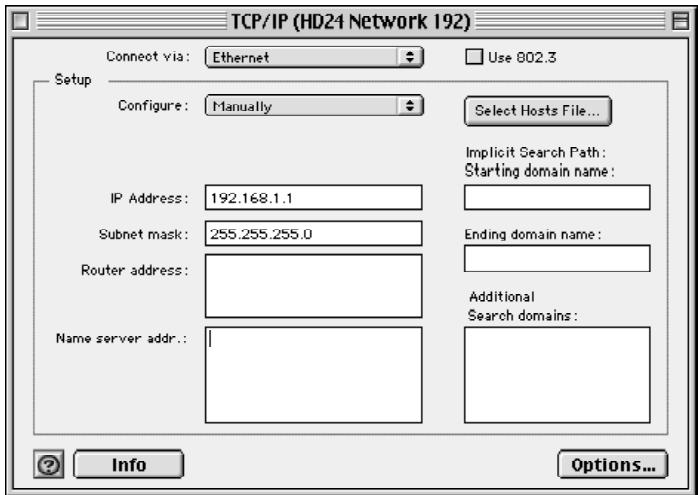
Dernière étape : Cliquez sur la touche Options et cliquez sur la touche d'activation pour activer le TCP/IP. Vous pouvez également activer les options qui permettent de charger uniquement lorsque nécessaire ("Load only when needed") pour que votre navigateur Internet l'active automatiquement pour vous.
Pour communiquer avec l'ADAT HD24 (via le port Ethernet), AppleTalk doit être activé sur le Macintosh. Si ce n'est pas encore le cas :
- Ouvrez le tableau de bord AppleTalk (menu Pomme/Tableaux de bord/AppleTalk).
- Comme vous l'avez fait dans le tableau de bord TCP/IP, nous vous recommandons de dupliquer la configuration en cours et de la renommer, afin qu'il soit facile de revenir aux réglages précédents. (Dans AppleTalk, sélectionnez Fichier/Configurations, et dupliquez une configuration. Renommez-la et activez-la en cliquant sur Sélectionner).
- Réglez "Connexion :" sur "Ethernet" en haut de la fenêtre.
Si rien n'est connecté au port Ethernet de l'ordinateur, un message d'erreur s'affiche pour vous demander d'effectuer la connexion. Si ce n'est déjà fait, connectez le HD24, placez-le sous-tension, et régalez-le en mode FTP Server (voir page 78).
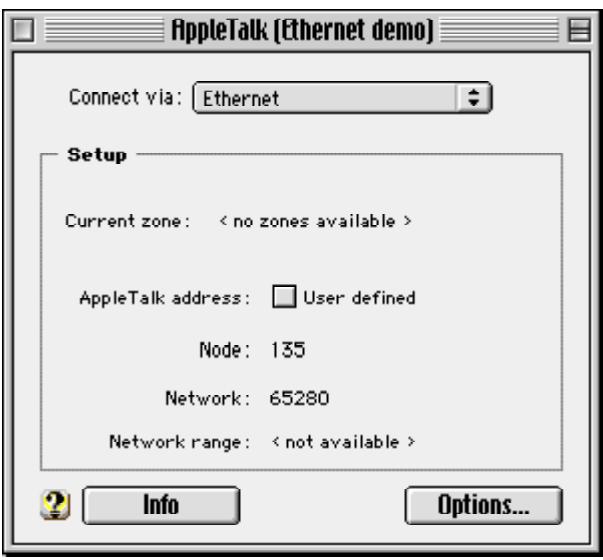
- Cliquez sur la touche Options. Une fenêtre s'affiche, permettant d'activer AppleTalk. Cliquez sur la touche d'activation, puis cliquez sur "OK".
Si l'écran ne ressemble pas à celui-ci, accédez au menu Edit et sélectionnez "Mode utiliser...". Ensuite, réglez le Mode utilisé sur "Avance".
Vous pouvez aussi utiliser la barre de réglage Apple pour activer/désactiver AppleTalk en cliquant sur l'icône de l'ordinateur dans la barre et en sélectionnant "Activer AppleTalk".
Généralement, vous n'aurez pas à configurer manuellement votre adresse AppleTalk. Si vous êtes dans une configuration spéciale avec des zones, etc., contactez la personne qui a configuré votre réseau.
Astuce pour le Gestionnaire d’extensions : Si, par la suite, vous souhaitez pouvoir alterner les configurations, ouvrez le Gestionnaire d’extensions et sauvegardez une nouvelle configuration avec les réglages TCP/IP et AppleTalk que vous venez de configurer. Sélectionnez-les un à un et assurez-vous qu’il s’agit bien des nouveaux (soit "ADAT HD24", etc., et non "Home" ou "AOL").
Attention aux conflits d'extensions :
Notez que certaines extensions installées sur votre système peuvent entrer en conflit avec la mise en réseau Ethernet. Par exemple, l'utilitaire Shareware "FreePPP" ne permet pas au système Apple Open Transport de fonctionner. Si vous rencontrez un problème, vous pouvez redémarrer votre Mac en désactivant toutes les extensions (redémarrez en maintenant la touche Shift enfoncée). Si cela fonctionne sans les extensions, utilisez le Gestionnaire d'extensions pour réactiver individuellement les extensions jusqu'à ce que le problème réapparaisse. Vous saurez alors quelle est l'extension incompatible.
Instructions de configuration pour windows 95/98/me
Si vous possédez un PC, assurez-vous tout d'abord que celui-ci possède un port Ethernet. Si vous venez de faire l'acquisition d'une carte réseau, suivez les instructions d'installation préconisées par le fabricant. Avant d'aller plus loin, installez la carte réseau puis installez le protocole TCP/IP si ce n'est pas encore fait. Si cela est déjà fait, allez directement à la page 84.
Installer le protocole tcp/ip sous windows 95/98/me :
- Cliquez sur Démarrer. Sélectionnez Paramètres, puis Panneau de configuration.
- Double-cliquez sur l'icône Réseau. La fenêtre Réseau doit s'afficher à l'écran. Sélectionnez l'onglet Configuration.
- Cliquez sur le bouton Ajouter.
- Double-cliquez sur Protocole.
- Placez Microsoft en surbrillance dans la liste des fabricants.
- Recherchez et double-cliquez sur TCP/IP dans la liste apparaisant à droite.
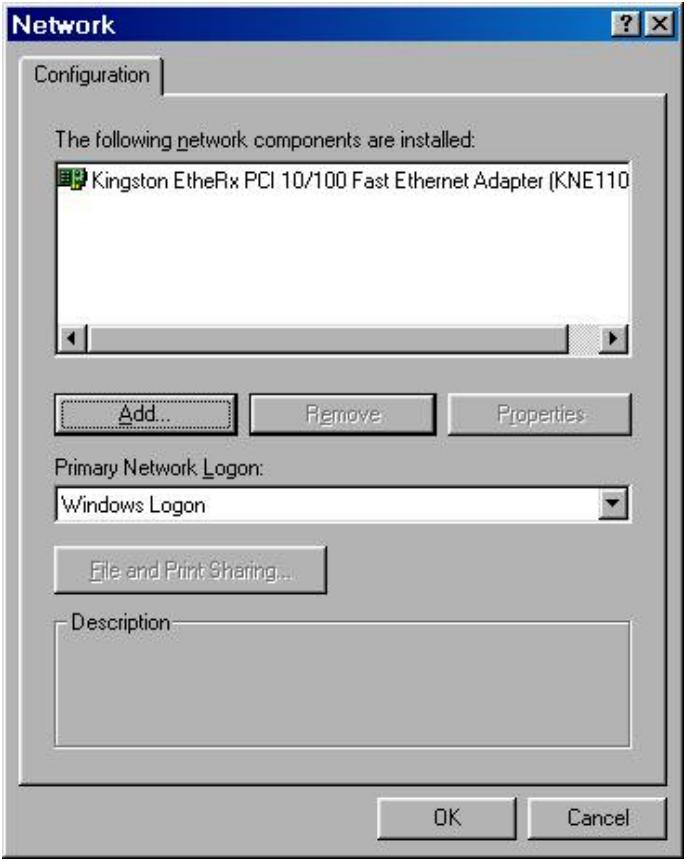
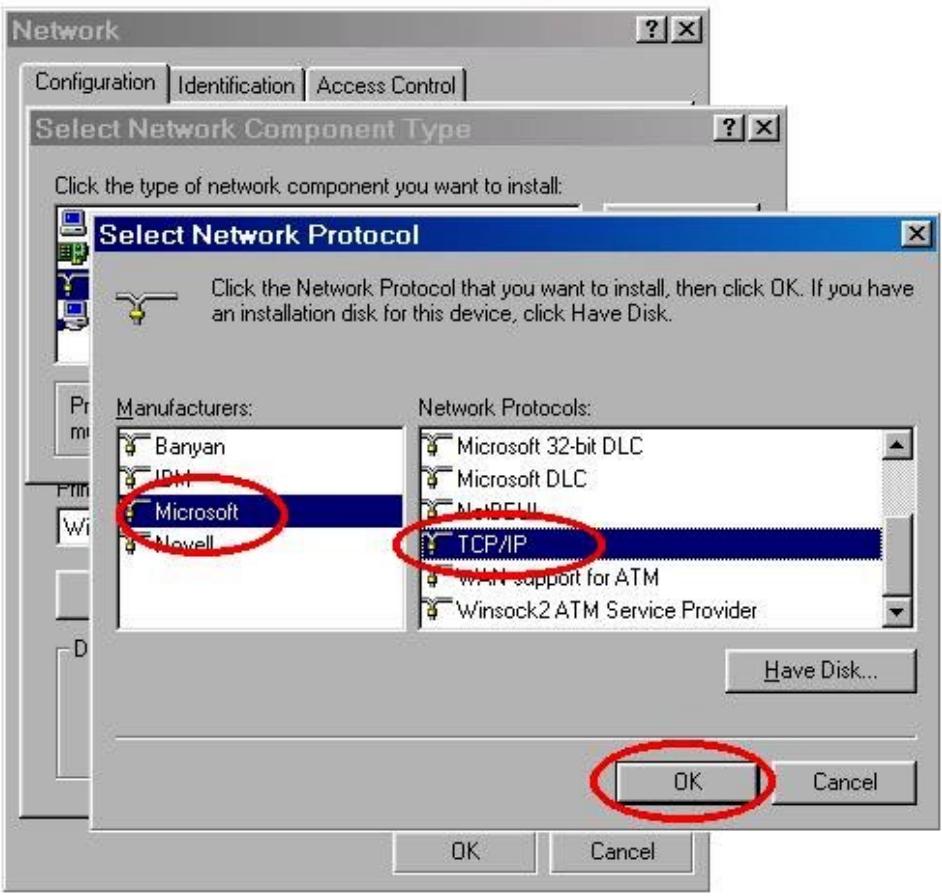
- Après quelques secondes, le système revient à la fenêtre Réseau principale. Le protocole TCP/IP devrait figurer dans la liste.
- Cliquez sur OK. Le système peut alors vous demander les fichiers d'installation Windows originaux. Fournissez les fichiers requis. Vous aurez peut-être besoin pour cela de retrouver vos CD d'installation de Windows 95/98/ME.
- Windows vous demande alors de redémarrer votre PC. Cliquez sur Oui.
L'installation du protocole TCP/IP est à présent terminée. Vous devez définir l'adresse IP de votre PC de manière à ce que celui-ci puisse accéder à l'IP de l'ADAT HD24.
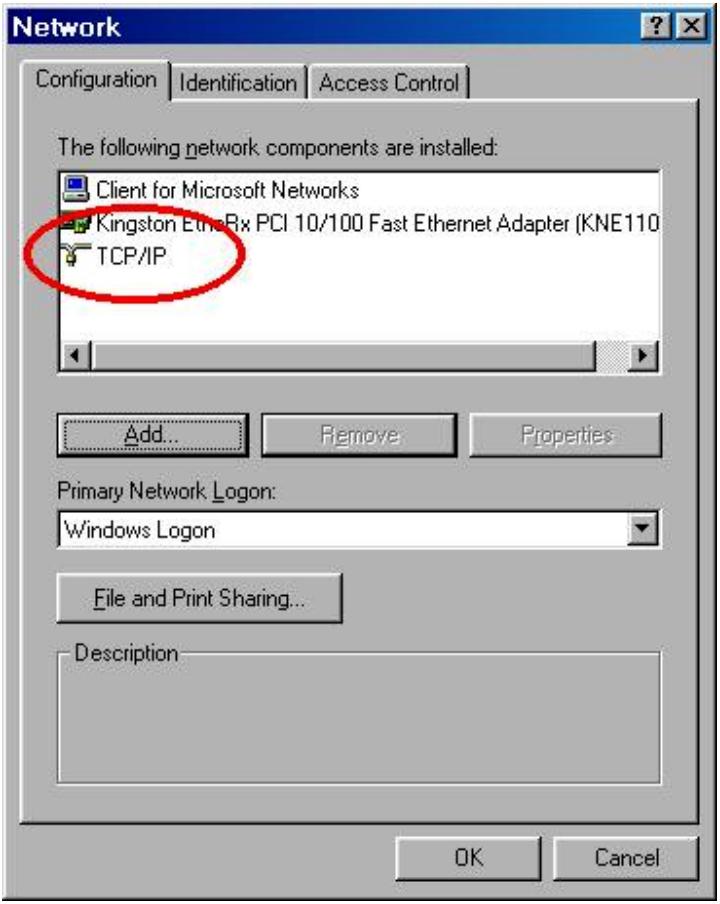
Définir l'adresse IP d'un PC sous windows 95/98/me :
- Cliquez sur le bouton Démarrer. Sélectionnez Paramètres, puis Panneau de configuration.
- Double-cliquez sur l'icône Réseau. La fenêtre Réseau devrait s'afficher à l'écran. Sélectionnez l'onglet Configuration.
- Dans la fenêtre Configuration, sélectionnez la ligne de protocole TCP/IP associée à votre carte/adaptateur. Cliquez sur le bouton Propriétés. Si la ligne TCP/IP ne figure pas dans la liste, suivez les instructions de la section "Installer le protocole TCP/IP" représentée dans les pages précédentes.
- Sélectionnez l'onglet Adresse IP. Sélectionnez "Spécifiez une adresse IP". Indiquez 192.168.1.1 comme adresse IP. Indiquez 255.255.255.0 comme masque de sous-réseau.
Si vos paramètres réseau sont déjà définis, conservez les valeurs en vigueur. Notez l'adresse IP de votre ordinateur ; les trois premiers numéros (et un dernier numéro distinct des autres systèmes du réseau) seront indiqués dans l'écran Utility de l'ADAT HD24.
- Cliquez sur OK. Le système peut alors vous demander les fichiers d'installation Windows originaux. Fournissez les fichiers requis. Vous aurez peut-être besoin pour cela de retrouver vos CD d'installation de Windows 95/98/ME.
- Windows vous demande alors de redémarrer votre PC. Cliquez sur Oui.
Une fois la connexion correctement établie et l'ordinateur et le HD24 allumés, la LED verte située à côté du connecteur ETHERNET en face arrêté du HD24 devrait s'allumer. Une LED jaune doit également clignoter à cet endroit lorsque des données sont transférées.
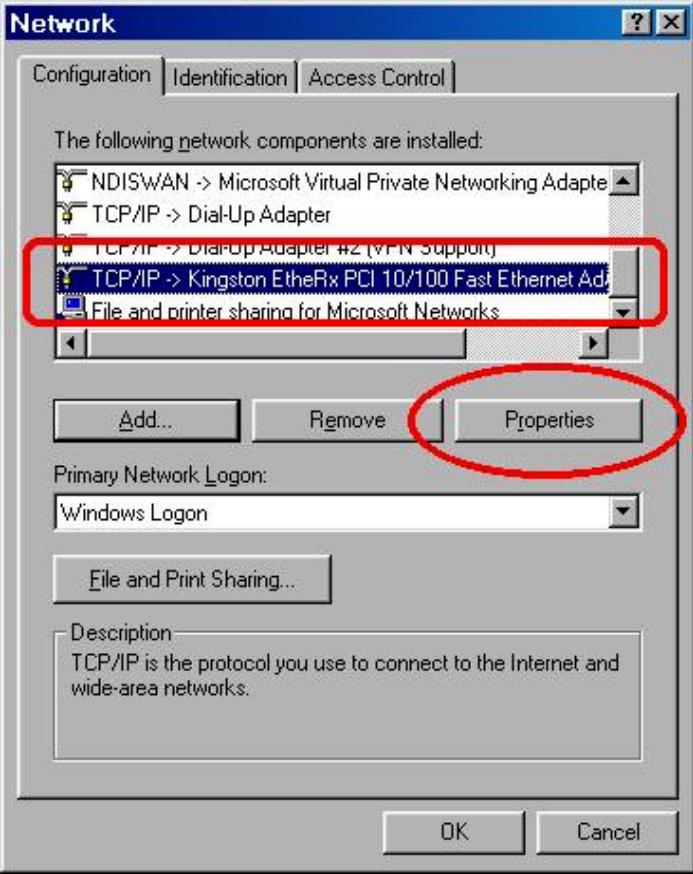
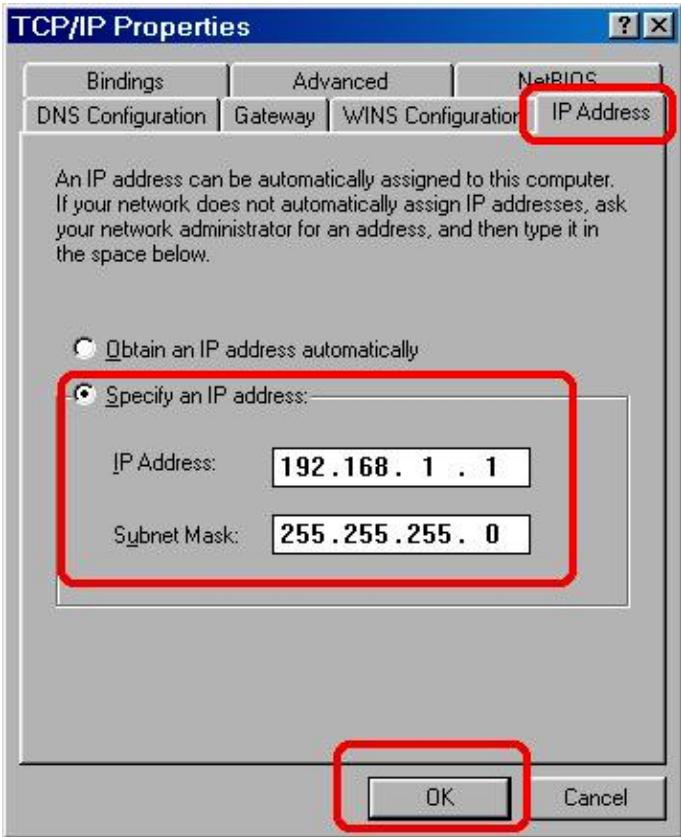
Vérification de la connexion du PC au HD24
Le PC est à présent configuré pour communiquer avec le HD24 ; éteignez l'ordinateur et connectez le PC au HD24. Vous pouvez pour cela utiliser un Hub (concentrateur), ou connecter directement les appareils à l'aide d'un cable Simulator de modem. Allumez à nouveau tous les appareils.

Procédez à la connexion Ethernet ordinateur/HD24 uniquement lorsque les appareils sont hors tension.
Lisez les instructions de connexion et d'utilisation liées à l'Ethernet fournies avec l'ordinateur. Alesis dégage toute responsabilité quant aux dommages matériels ou logiciels liés à une connexion ou à une utilisation non conformes.
Tester la connexion entre un PC et le HD24 en faisant un "Ping" :
- Cliquez sur Démarrer, puis Exécuter et saisissez le mot "command". Une fenêtre DOS s'affiche à l'écran.
- Saisissez "ping 192.168.1.100" (l'ADDRESS DU HD24) au bout de l'invite DOS. Les données suivantes s'affichent à l'écran :
Votre PC ou votre Macintosh est à présent prêt à communiquer, vous allez maintenant pouvoir transférer des fichiers audio-numériques entre le HD24 et l'ordinateur via la connexion Ethernet et un navigateur Web standard.
Transfert de fichiers avec explorer
Lorsque vous êtes sûr que:
l'ordinateur a les bons réglages réseau
l'adresse IP du HD24 et les mots de passe sont définis
Le HD24 est en mode de serveur FTP
vous pouvez ouvrir votre navigateur sur l'ordinateur pour rapatrier les fichiers du HD24. Note: Vous ne pouvez pas rapatrier les fichiers audio depuis le programme d'édition audionumérique... vous devez passer par l'étape intermédiaire consistant à importer ces fichiers. Vous placez ensuite les fichiers audio importés dans la fenêtre de travail du logiciel (Logic Audio de Emagic, Pro Tools de Digidesign, Cubase ou Nuendo de Steinberg, Digital Performer de MOTU, ou Cakewalk.
Tous les navigateurs peuvent "contacter" l'ADAT HD24 qui leur est connecté. Les logiciels de type FTP peuvent réaliser ce genre de tâches très rapidement ; pour l'exemple suivant nous avons néanmoins préféré utiliser le navigateur Explorer de Microsoft.
Télécharger un morceau du HD24 avec explorer :
- Ouvrez votre navigateur.
- Dans la ligne d'adresse (URL) du navigateur, saisissez "ftp:///" suivie de l'adresse IP du HD24 définie en 5 de l'écran Utility. Exemple :
ftp://192.168.1.100
Appuyez sur la touche ENTRÉE.
Si votre ordinateur active le modem (compose un nombre) ou si la fenêtre suivante ne s'affiche pas au bout de quelques secondes, cliquez sur l'icône STOP du navigateur et vérifiez les réglages réseau de l'ordinateur (voir page 78).
- Une fenêtre vous demandant votre identifiant utiliser (User ID) et votre mot de passe peut alors s'afficher à l'écran. Dans ce cas, indiquez votre nom d'utilisateur et le mot de passe indiqué dans l'écran Utility du HD24.
La fenêtre suivante devrait s'afficher à l'écran après quelques secondes :
Les pages "Readme" sont des fichiers "Lisez-moi" au format html en mémoire sur le HD24 ; ces pages
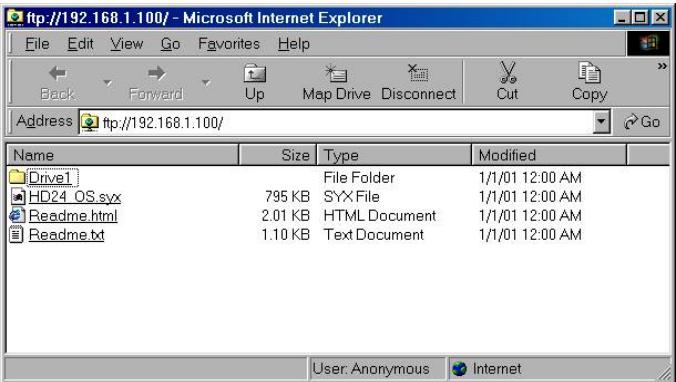
vous présentant la structure des fichiers de manière à indiquer à d'autres personnes comment rapatrier et envoyer des fichiers.
- Cliquez sur le nom du disque (Drive1 ou Drive2, s'il est installé).
La liste des morceaux présents sur le disque s'affiche à l'écran.
- Cliquez sur le nom du morceau à importer.
Vous devez voir deux dossiers, l'un portant le nom "AIFF" et l'autre le nom "WAV".
Pour télécharger toutes les pistes d'un morceau :
- Cliquez, maintenez le bouton de la souris enfoncé et faites glisser le dossier AIFF ou WAV sur votre bureau ; sélectionnez le dossier en fonction du type de fichiers que votre ordinateur doit importer.
De nombreux programmes reconnaissent les deux formats de fichiers. De manière générale, la plupart des PC utilisent les fichiers WAV et la plupart des logiciels Macintosh utilisent des fichiers AIFF.
Pour télécharger uniquement certaines pistes d'un morceau :
- Cliquez une fois sur le dossier AIFF ou WAV.
Une fenêtre comme celle-ci s'affiche à l'écran :
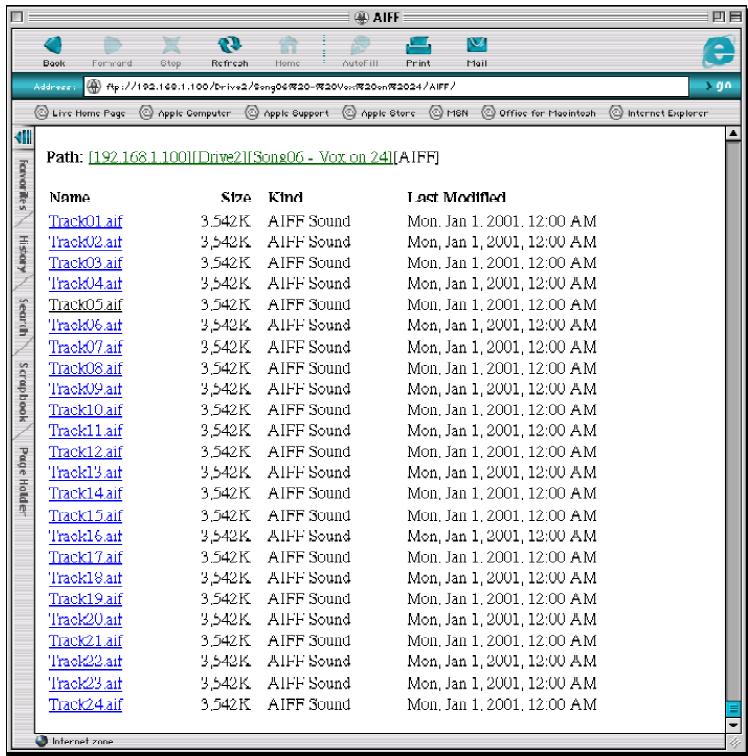
- Cliquez (gardez le bouton de la souris enfoncé) et faites glisser la piste à télécharger. Faites glisser la piste sur le bureau (ou dans un dossier). Les pistes doivent être importées une à la fois (voir ci-après, la Configuration des préférences suivant les types de fichiers).
Si vous cliquez simplement sur un fichier, il est probable que votre navigateur importe et ouvre le fichier pour le lire depuis le navigateur. Dans ce cas, cliquez sur le bouton STOP du navigateur.
Les informations suivantes s'affichent sur l'écran du HD24 pendant l'importation :
Que vous importiez un morceau entier ou des pistes individuelles, ouvrez la fenêtre Gestionnaire de téléchargement depuis le menu Outils. La progression du transfert y est indiquée. Le message "Terminé" s'affiche avec une marque de validation devant le nom de la piste (pour les pistes individuelles) ou celui du dossier AIFF ou WAV (pour un morceau entier) une fois le transfert terminé; vous pouvez à présent utiliser ces fichiers dans votre programme audio.
Conseils d'utilisation d'explorer
Configuration des préférences selon les types de fichiers : Si certaines applications vous posent problème (QuickTime par exemple) en s'ouvrant inopinément lorsque vous importez un fichier, vérifiez la configuration des préférences :
- Ouvrez le menu Édition d'Explorer et sélectionnez Préférences.
- Cliquez sur "Types de fichiers" sous "Fichiers" (vous devrez peut-être cliquer sur la flèche à droite du menu "Fichiers" pour développer l'arborescence et voir cette option).
- Recherche et selectionnez l'application associée à AIFF Sound (il peut y en avoir plusieurs, recherche celle représentant l'extension ". aif", et le type MIME audio/x-aiff). Si vous utilise des fichiers WAV, recherche cette extension dans la liste (sous le nom "Windows WAVF Sound").
- Cliquez sur le bouton "Remplacer".
- Au bas de la fenêtre "Modifier le type de fichiers", dans le champ "Gestion", l'option sélectionnée est sans doute "visualiser avec le navigateur". Modifiez ce réglage pour "Enregistrer dans un fichier". Vous pouvez alors cliquer sur plusieurs fichiers AIF à la fois pour les importer.
Profitez que vous êtes dans la fenêtre des Préférences pour vérifier vos options de Téléchargement et éventuellement sélectionner la destination du téléchargement et le nombre maximum de téléchargements simultanés.
"Last Modified": Le HD24 ne date pas ses fichiers, ceux-ci portent tous la date Lundi 1er janvier 2001, celle que soit leur date de création. Pas de panique, une fois importé sur l'ordinateur, le fichier prend automatiquement la date et l'heure actuelles.
Utilisation d'un logiciel FTP
Sachez par ailleurs que les vitesses de transfert sont bien plus élevées avec les logiciels FTP. Les procédures d'utilisation sont très similaires à celles du navigateur : Cliquez simplement sur un fichier ou un dossier et faites-le glisser vers sa destination.
Transfert de fichiers depuis un ordinateur vers le HD24
Une fois les fichiers édités sur votre ordinateur, vous pouvez les renvoyer sur le HD24, à condition de respecter les consignes suivantes :
- Le nom du fichier doit être au format "TrackXX.aif" ou "TrackXX.wav", où XX correspond au numéro de la piste.
- Les fichiers ne doivent être glissés que dans un dossier du type correspondant (AIFF ou WAV).
- Le morceau doit déjà exister sur le disque du HD24 et comporter le même nombre de pistes. Si vous créez un nouveau morceau sur votre ordinateur et souhaitez le transférer sur le HD24, créez tout d'abord un nouveau morceau en utilisant la fréquence d'échantillonnage et le nombre de pistes du morceau.
- Si vous avez allongé la taille d'un fichier sur l'ordinateur, le HD24 doit allonger le morceau avant de pouvoir le charger. Cette opération s'effectue automatiquement dans la mesure où l'espace disque est suffisant. Le transfert est interrompu si le HD24 ne dispose pas de suffisamment d'espace disponible sur le disque.
Pour le transfert vers le HD24, faites glisser les fichiers ou le dossier du bureau de l'ordinateur vers la fenêtre du navigateur ou celle du logiciel FTP, après avoir établi la connexion.
Précisions sur les adresses IP
Une adresse IP (ex.: "192.168.1.1") utilise en réalité quatre nombres de huit bits servant à définir le réseau ; pour cette même raison, chaque nombre est compris dans une plage allant de 0 à 255. Dans un réseau pouvant composer jusqu'à 256 éléments différents, les trois premiers octets sont les mêmes pour tous les appareils du réseau, le dernier nombre étant unique à chaque appareil.
Certains nombres sont réservés à des fins spécifiques. Ex.: les adresses IP finissant par .0 ou .255 sont réservées et ne doivent pas être utilisées. Important : Quelles que soient les adresses IP choisies sur votre système, veillez à ce qu'elles ne soient pas en conflit avec celles d'autres réseaux auxquels vous pouvez avoir accès. Nous avons utilisé le préfixe "192.168.1..." par défaut car il est spécifique aux réseaux locaux.
Le masque de sous-réseau est un paramètre standard du protocole TCP/IP. Sur le HD24, le masque de sous-réseau permet de déterminer combien d'ordinateurs comporte votre réseau local. Exemple: Si l'adresse IP de votre HD24 est A. B. C. D et que votre masque de sous-réseau est 255.255.255.0, vous demandez au HD24 de rechercher tous les ordinateurs de A. B. C.0 à A. B. C.255 sur le réseau local. De même, si le masque de sous-réseau est 255.255.0.0, le HD24 recherche tous les ordinateurs de A. B.0.0 à A. B.255.255.
L'adresse de la passerelle indique au HD24 comment accéder à un autre réseau. Par défaut, l'adresse de la passerelle (Gateway Address) est 0.0.0.0, c'est-à-dire qu'elle est désactivée. Cependant, si cette adresse est autre que zéro, le HD24 peut répondre à des adresses situées en dehors de son réseau local.
Conseil :
L'adresse de la passerelle doit faire partie du réseau local. Exemple: Si l'adresse IP du HD24 est 192.168.1.1 et que le masque de sous-réseau du HD24 est 255.255.255.0, l'adresse de la passerelle doit se trouver dans une plage comprise entre 192.168.1.2 et 192.168.1.254.
Connexion directe du HD24 à un modem (xdsl ou cable)
Le HD24 peut être directement relié à l'Internet. Sachez cependant que cela peut s'avérer délicat si votre fournisseur d'accès ne vous affecte pas une IP fixe utilisée pour chaque connexion de votre modem.
Dans la plupart des cas, une adresse IP est affectée par l'ordinateur hôte du fournisseur d'accès à chaque ordinateur lorsque celui-ci se connecte à l'Internet. L'adresse est alors dite dynamique. À la déconnexion, cette adresse peut être affectée à un utilisateur différent.
Le HD24 n'accepte pas que son adresse IP soit fixée par cet hôte puisqu'elle est définie manuellement dans les pages Utility pages.
Vérifiez auprès de votre fournisseur d'accès si celui-ci peut vous attribuer une adresse IP fixe, qui peut ensuite être saisie manuellement dans la configuration de l'ADAT HD24. Dans le cas contraire, reportez-vous à la page 90.
Pour quitter le mode FTP server
Une fois les transferts terminés, il vous faut quitter le mode FTP Server pour pouvoir effectuer à nouveau des enregistrements et dire vos morceaux sur l'ADAT HD24.
- Assurez-vous que tous les transferts sont terminés et que tous les utilisateurs se sont déconnectés du système.
Les informations suivantes devraient être affichées à l'écran de l'ADAT :
FTP Server Ready
- Appuyez sur la touche de transport STOP en face avant.
Les informations suivantes s'affichent sur l'écran de l'ADAT :
Désactiver FTP? /N
- Appuyez sur la touche YES (▲). L'appareil revient en mode d'utilisation normale, les requêtes aux adresses FTP resteront sans réponse.
Exemple de configuration en réseau
Aidez-vous du réseau schématisé ci-dessous pour configurer votre propre réseau local. Dans ce scénario, le réseau local se compose de 7 éléments différents : le routeur, le PC, le Mac, 3 HD24 et un Hub (concentrateur). L'adresse locale 192.168.1.200 est affectée au routeur. Chaque élément du réseau local (Mac/PC/HD24) ayant besoin de se connecter à un système distant transmet des messages au routeur (également nommé passerelle). Tous les autres messages restent circulés au réseau local. Note : chaque appareil (à l'exception du Hub, qui est en quelque sorte un appareil "muet") possède une adresse unique à l'intérieur du réseau local.
Dans ce réseau, le PC et le Mac peuvent se connecter à chacun ou à tous les HD24. Chaque HD24 possédant une adresse unique, ceux-ci peuvent co-exister. Ainsi, un utilisateur sous Mac peut travailler avec le HD24 n°1, tandis qu'un autre utilisateur sous PC travaille avec le HD24 n°2.
Si une requête émise par un système distant ou une requête Internet est reçue, le travail du routeur consiste à transmettre le message à l'adresse IP locale correcte. Exemple : Si le routeur est configuré pour transmettre des messages FTP à l'adresse 192.168.1.100, alors le HD24 n° 1 sera accessible via l'Internet.
Notez par ailleurs que si des utilisateurs sous PC ou sous Mac tentent d'accéder simultanément à une même machine, les commandes seront mises en attente selon le principe suivant : premier arrivé, premier servi. En effet, deux commandes ne peuvent pas être gérées simultanément par un même HD24.
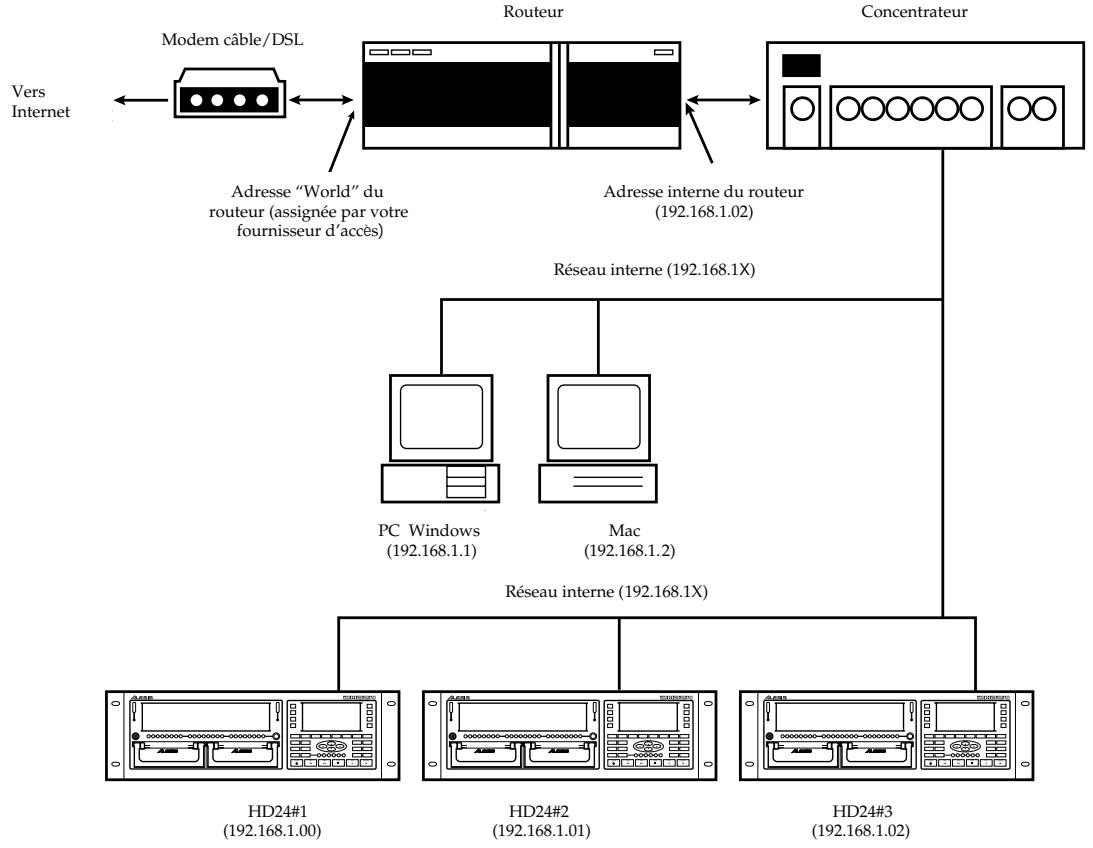
Tableau d'assistance technique
Si vous rencontrez des problèmes pendant l'utilisation de l'ADAT HD24, veuillez consulter le tableau suivant pour identifier les causes et solutions possibles avant de contacter le service d'assistance technique Alesis.
| Symptôme | Cause | Solution |
| Pas de signal audio en sortie | Pas de signal audio en entrée | Testez avec une entrée audio valide. |
| Câbles défectueux | Remplacez les câbles. | |
| Destination désactivée | Vérifiez les connexions et le niveau du mélangeur ou de l'ampli auquel l'ADAT HD24 est relié. | |
| Le nombre de pistes est restreint (i.e., lorsque le morceau est défini comme un morceau de 12 pistes, aucun signal n'est délivré sur les sorties 13-24) | Copiez toutes les pistes et collez-les sur un nouveau morceau défini avec plus de pistes. | |
| Pas d'entrée ou de sortie audio sur certains canaux | Vous essayez d'enregistrer sur une piste au-delà du nombre défini pour ce morceau | Copiez toutes les pistes et collez-les dans un nouveau morceau définit avec plus de pistes. |
| INPUT SELECT est régle sur le mode d'entrée 2, 4, 8 ou 12 | Réglez INPUT SELECT en mode 24 entrées. | |
| EDIT PREVIEW lit uniquement les pistes sélectionnées pour l'édition | Pour entendre toutes les pistes, déslectionnez les pistes suctionnées pour l'édition à l'aide de TRACK EDIT. | |
| Pas d'alimentation | Le cordon d'alimentation n'est pas branché | Il est temps de prendre une pause café. |
| L'interrupteur Power en face arrêté est désactivé | Activez-le (la LED STOP reste toujours allumée). | |
| Pas d'alimentation (la LED STOP ne s'allume pas lorsque l'interrupteur Power en face arrêté est activé) | Fusible fondu | Corriguez le problème ayantentrainé la fonte du fusible et remplacez le fusible par un autre de même type. |
| Crachement au niveau des sorties | Les câbles croissant un cordon d'alimentation | Assurez-vous que l'ADAT HD24 et ses câbles audio sont éloignés des cordons d'alimentation, des transformateurs de puissance et des prises murales. |
| Câbles défectueux | Remplace ces câbles par des nouveaux câbles de haute qualité. | |
| Problème au niveau de la source | Essayez de bypasser l'ADAT HD24 en reliant les câbles d'entrée aux câbles de sorties pour voir si le problème persisté. | |
| Le disque dur ne monte pas | Tiroir vide | Installez un disque dur IDE dans le tiroir. |
| Disque dur mal inséré | Retirez le disque dur, puis réinsérez-le en poussant fermement sur les bords de la poignée. | |
| Problème de connexion - disque non reconnu | Placez l'appareil hors tension et essayez de placer le tiroir dans une autre baie. | |
| Disque dur en mode esclave | Retirez le disque dur du tiroir et réglez le cavalier en mode "Master" ou "Single" au lieu de "Slave". | |
| Système de fichiers du disque corrompu par l'installation du disque dur dans un ordinateur | Utilisez le menu Utility 3 pour repérer les erreurs sur le disque et récapérer les données. | |
| Connexions lâches dans le tiroir | Ouvrez le tiroir du disque et refixez les connexions. | |
| Des "Blips" se produit au niveau des points d'édition après le collage de données audio | Plusieurs opérations PASTE sur les mêmes points | Utilisez la commande PASTE UNDO lorsque vous effectuez des éditions répétitives. Voir page 66. |
| Ronflements dûs au secteur | Bruit induit sur les lignes asymétriques | En studio, utilisez uniquement des connexions symétriques. |
| Différences de masse vehiculées par les câbles | Placez tous les équipements du studio sur une masse commune (voir page suivante). | |
| Impossible de sélectionner l'entrée ANALOG | Le morceau est échantillonné à 88,2 ou 96 kHz. | Procurez-vous une carte analogique 96 kHz pour enregistrer à des fréquences d'échantillonnage élevées ou utilisez un morceau à 44,1/48 kHz. |
| Le morceau affiche des données incorrectes à l'écran | Erreurs sur le disque dur | Utilisez le menu Utility 3 pour repérer les erreurs sur le disque dur et récapierer les données. |
| Le HD24 ne se synchronise pas sur l'entrée SYNC IN | Le morceau dure moins de 10 secondes | Enregistrez au moins 10 secondes sur un morceau avant d'essayer de le synchroniser. |
| Impossible de trouver la cuillère | Normal, il n'y a pas de cuillère. |
Éviter le bruit des broches de masse
Dans les studios modernes, pratiquement chaque élément dispose de son propre processeur. Par conséquent, les problèmes potentiels de boucles de masse sont nombreux. Ils se manifestent sous forme de renflements, de crachements ou parfois de réception radio et peuvent se produire lorsqu'un équipement "détecte" plusieurs trajets de masse différents. Certaines méthodes permettent virtuellement de supprimer les boucles radio et d'écarter les interférences HF. Toutefois, la plupart des méthodes professionnelles sont onéreuses et nécessitent l'installation d'une source d'alimentation distincte uniquement pour le système sonore. Il existe cependant quelques astuces utilisées par les installeurs de studio professionnels pour minimiser ces crachements et renflements.
- Placez toute l'électronique du systeme SONORE sur la meme ligne secteur.
La plupart des crachements et ronflements parasites se produit lorsque différentes parties du système sonore sont connectées à différentes lignes secteur. Si des appareils générant du bruit (climatisation, réfrigerateur, lampes au néon, etc.) sont déjà connectés à l'une de ces lignes, les conditions parfaites sont réunies pour provoquer des bruits parasites. La plupart des éléments électroniques d'un système sonore nécessitant peu de courant (sauf les amplificateurs de puissance), vous pouvez généralement connecter sans problème une ou deux multiprises à UNE seule prise murale afin d'y relier tous les éléments de votre système.
- Placez les câbles AUDIO aussi LOIN que possible des cordons secteur.
De nombreux ronflements sont induits par la proximité entre câbles audio et cordon secteur. En cas de ronflement, essayez d'éloigner les câbles audio pour voir si le ronflement cesse ou diminue. S'il n'est pas possible de séparer le câblage audio et secteur, assurez-vous que les câbles audio ne sont pas placés parallèlement aux cordons secteur (ils doivent uniquement se croiser à angle droit, si possible).
Éliminer le ronflement si les méthodes précédentes ont échoué :
A) Déconnectez tous les appareils externes et les magnétophones sauf l'ADAT HD24, la console de mixage et l'ampli de puissance de la cabine.
B) Reconnectez un à un chaque magnétophone et chaque processeur externe. Si possible, changez la position de la prise de chaque appareil jusqu'à couvrir la position la moins bruyante. C) Assurez-vous que tous les câbles audio sont en bon état. Les câbles dont la mise à la masse est détachée provoquent un ronflement très important !! D) Minimisez autant que possible la longueur des câbles, en particulier dans les circuits asymétriques.
Si ces recherches de base ne permettent pas de découvrir la source du problème, consultez votre revendeur ou un technicien expérimenté dans le domaine de la mise à la terre des studios. Dans certains cas, il faut utiliser un schéma de mise à la terre "en étoile", au centre duquel se trouve la console de mixage qui fournit la masse commune.
Filtres de ligne et protecteurs antisurtensions
Le HD24 est donc pour tolérer les variations de tension types. Cependant, de nos jours, les tensions fournies par le secteur peuvent délivrer des pointes de tension. Cela peut provoquer des bruits audibles et mettre notre matériel à rude épreuve (voire l'endommager). Voici les trois manières de se protégerez des surtensions, par ordre de coût et de complexité:
- Protecteurs anti-surtensions. Relativement peu onereux, ils sont conçus pour protégner contre les fortes pointes de tensions. Ils fonctionnent un peu comme des fusibles car ils doivent être replacés lorsqu'ils ont reçu une très forte pointe de tension.
- Filtres de ligne. Ces filtres combinent généralement une protection anti-surtensions et des filtres qui suppriment une partie du bruit de ligne (parasites des gradateurs, transitoires d'autres appareils, etc.). Un bon exemple : la série Isobar™ de Tripp Lite.
- Système d'alimentation sans interruption. Il s'agit de l'option la plus sophistiquée. Un tel système fournit une alimentation constante, même en cas de panne du secteur. Il est conçu pour les applications avec ordinateurs car il vous permet d'effectuer toute la procédure d'extinction d'un système d'ordinateurs, même en cas de panne secteur. De plus, il fournit une isolation de la ligne secteur qui minimise tous les types d'interférences (bruits, pointes, etc.).
Nettoyage
Déconnectez le cordon secteur, puis utilisez un chiffon humide pour nettoyer les surfaces métalliques et plastiques de l'ADAT HD24. Pour la saleté tenace, utilisez un nettoyant ménager non abrasif. NE PAS VAPORISER DIRECTEMENT LE NETTOYANT SUR LA FACE AVANT DE L'APPAREIL CAR CELA RISQUE DE DÉTRUIRE LES LUBRIFIANTS DES COMMUTATEURS ET RÉGLAGES! Vaporisez sur un chiffon, puis nettoyez l'appareil à l'aide du chiffon.
Adressez-vous à alesis pour toute réparation
Nous pensons que l'ADAT HD24 est l'un des mêleurs enregistreurs multipiste qu'il soit possible de réaliser selon l'avancée actuelle de la technologie. Il devrait vous offrir des années d'utilisation sans problème. Toutefois, si vous rencontrez des problèmes, N'ESSAYEZ PAS de réparer vous-même votre appareil à moins que vous n'ayez l'expérience et la pratique de ce domaine. Toute réparation de ce produit doit être uniquement réalisée par des techniciens qualifiés. AUCUN ÉLÉMENT INTERNE DE L'APPAREIL N'EST RÉPARABLE PAR L'UTILISATEUR.

Avant d'ouvrir l'appareil, il doit être totalement déconnecté du secteur. DES TENSIONS DANGEREUSES SE TROUVANT DANS LE BOITIER PEUVENT ETRE FATALES. CONFIEZ LA RÉPARATION DE L'APPAREIL À DES PROFESSIONNELS si nécessaire!
Service de réparation
Avant de contacter Alesis, veuillez vérifier toutes les connexions et lire le mode d'emploi.
Clients aux États-Unis et au Canada : Si le problème persiste, contactez Alesis ou votre revendeur local. Consultez le site Internet d'Alesis à l'adresse www.alesis.com pour obtenir de plus amples informations. Avant de contacter le service d'assistance technique Alesis, veillez à disposer du numéro de série de votre appareil. Exposez le problème à l'un de nos techniciens. Si nécessaire, il vous sera fourni un numéro de retour (Return Order) et des instructions (comment, où) concernant le retour de l'appareil. Tous les appareils doivent être expédiés en port payé. Les envois CR ne seront pas acceptés.
Pour un service rapide, indiquez le numéro de retour sur l'étiquette d'expédition. Les appareils sans numéro de retour (RO) ne seront pas acceptés. Si vous ne disposez plus de l'emballage d'origine, emballez l'appareil dans un sac plastique et expédiez-le dans un carton robuste avec des matériaux anti-choc comme des pastilles en polystyrène (ceux sans CFC, s'il vous plaît) ou du "bulle-pack" autour de l'appareil. Les dommages survenus durant l'expédition en raison d'un emballage inadapté ne sont pas couverts par la garantie Alesis.
Scotchez une note décrivant le problème sur l'appareil, en y inscrivant votre nom et un numéro de téléphone où Alesis peut vous contacter si nécessaire, ainsi que l'adresse de retour de l'appareil. En cas de réparation couverte par les termes de cette garantie, Alesis prend en charge le remboursement par expédition simple et standard de l'appareil à l'adresse indiquée. Une fois la garantie terminée, toute réparation est à vos frais. Les réparations sur site ne sont pas autorisées durant la période de garantie et les tentatives de réparation par des personnes non qualifiées sont susceptibles d'invalider la garantie.
Clients hors des états-unis et du canada :
Contactez votre distributeur Alesis local pour toute assistance en matière de garantie. La Garantie Limitée d'Alesis s'applique uniquement aux produits vendus aux États-Unis et au Canada. Les clients se trouvant hors des États-Unis et du Canada ne sont pas couverts par cette Garantie Limitée et sont susceptibles ou non d'être couverts par la garantie d'un distributeur indépendant dans le pays de vente. Ne pas retourner de produits à l'usine à moins que vous n'ayez reçu des instructions vous spécifiques de le faire.
Adresse Internet : Vous trouverez des informations importantes et des conseils sur notre site Internet :
http://www.alesis.com
Adressez vos e-mails à :
support@alesis.com
Entrée AUDIO
Connecteurs d'entrée : 24 Jacks stéreo 6,35 mm symétriques Niveau d'entrée nominal : +4 dBu (1,23 V EFF.) = -15 dBFS Niveau d'entrée maximum : +19 dBu (6,9 V EFF.) = -0 dBFS Impédance d'entrée : 10 kΩ
SORTIE AUDIO
Connecteurs de sortie : 24 Jacks stéréo 6,35 mm pseudo-symétriques Niveau de sortie nominal : +4 dBu (1.23 V EFF.) = -15 dBFS Niveau de sortie maximum : +19 dBu (6.9 V EFF.) = -0 dBFS Impédance de sortie : 220 Ω
Performances AUDIO
Rapport Signal/Bruit : 103 dB mesure pondérée A, Entrée analogue vers sortie analogique DHT+Bruit : < 0,003 %, Entrée analogue vers sortie analogique Bande passante : 22-22 kHz ±0,50 dB, Entrée analogue vers sortie analogique Consommation électrique : 60 Watts max. (100-240 VCA / 50-60 Hz) 20 Watts max. en mode Stand-By
Taille: 133 mm (h) x 483 mm (l) x 342 mm (p) 5,24" (h) x 19,0" (l) x 13,5" (p) Unités rack: 3 U Poids: 9,6 kg
Toutes les mesures ont été réalisées sur une bande passante de 22 Hz - 22 kHz avec une forme d'onde sinusoidale à 1 kHz et 18 dBu (-1 dBFS) en entrée. Les impedances sont mesurées à 1 kHz.
Réprésentation avec côtes
Vue de face Vue latérale
Vuesupérieure
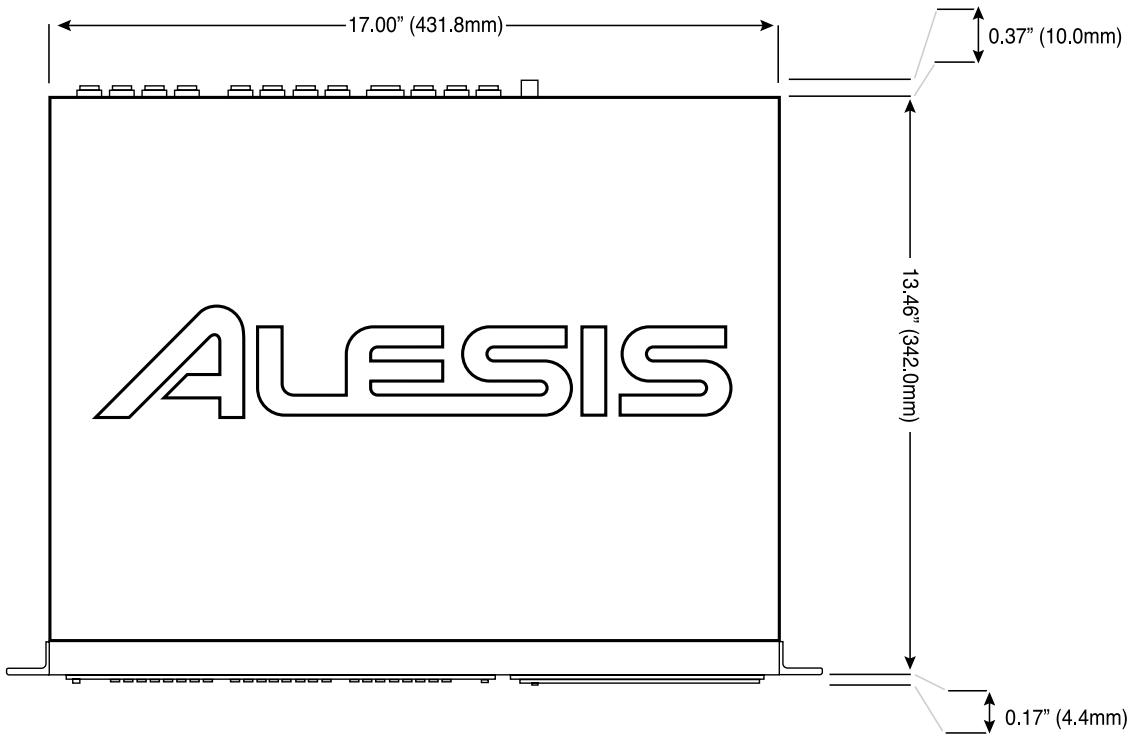
16bits,26
20 bits,26
88,2kHz,67
96 kHz,67
Adaptateur XLR-Jack sté reproduction 6,35 mm,21
ADAT,25
Synchronisation avec, 71
ADATFSTTM,3
ADAT optique, 72 96 kHz, 68
ADAT Sync,17,41,72
Adresse IP,77
Affectation numérique, 72
Afficheurs,38
Afficheurs de niveau, 39
Alimentation et bruit, 9
ALL INPUT,41
ALL INPUT button,42
ANALOG,41
Auto Play,47
Auto Return,47,73
Boucle,47
Boucles de masse, 95
BRC,72
Bruit,95
Cables audio, 24
cables optiques, 26
Caractéristiques techniques,99
Carte optionnelle de convertisseur 96 kHz,68
CD,34
CLIP,39
Clock Source, 41
Coller
Entre morceaux, 63
Conversion de la tension secteur, 20
Copie
Morceau,56
COPY,15,57,60
Cordon secteur, 7
CURSEUR,15
CUT,15,57,60
DB 9,25
Détction,51
DIGITAL,41
Disque dur
Déconnexion,52
Informations, 55
Installation dans un tiroir, 55
Repérage des erreurs, 54
Edit End,57
Edit Start,57
Électrocution, 7
Enregistrement, 37
Enregistrement automatisé, 49
Entree
Analogique,23
Numérique,26
Entrée numérique, 41
Entrée WORD CLOCK,17
Entretien,96
Escclave,71
Ethernet,75
Cables,76
Concentrateur, 76
Explorer,86
FFWD.37
Fichiers AIFF, 75
Fichiers WAV, 75
Format
Système ADAT, 71
Format des disques durs, 51
Formatage des disques durs, 53
Fréquence d'échantillonnage. Compatibilité avec la BRC,73
Fréquence
fréquence d'échantillonnage,33,34,37
Compatibilité pour les opérations Paste, 63
Élevée (88,2 & 96 kHz),67
Étapes de localisation, 45
Fusible,92
grounding,8
Indicateur HD FREE
SPACE,16,51
INPUT SELECT, 41
Internal,41
Internet,75
Interrupteur Power, 17
Format invalide,51
Lecture,43
LOCATE,37,45
LOCATE 0,35,45
LOCATE SELECT,72
Loop Start et End, 48
M20,74
Macintosh,79
Messages d'erreur
LoopStart ≥ LoopEnd,48
PunchIn>PunchOut,49
MIDI,70
MIDI Time Code,45,70
Mise à la terre, 7
Mode FTP Server,75,78
Mode FTP Server Quitter, 89
Modes d'entrée, 23
Montage en rack, 19
Morceaux,32
Mot de passe, 78
Name,34
New Song,13,33
Niveau d'enregistrement, 40
Nom d'utilisateur, 78
Normalisation des entrées,23,41
Offset,72
Optique ADAT, 26
Ordinateur
Connecté par Ethernet, 75
PASTE,15,57,62
PASTE UNDO,66
Peak Clear,39
PEAK MODE,40
Pistes
Réglages du nombre de, 33
Pitch,44
PLAY,37
Points de localisation, 73
Power,20
Power cable,8
Pré-Roll et Post-Roll,73
Programme FTP, 76
Punch-In,37
RECORD,37
RECORD ENABLE,38
Règlement FCC, 10
Repérage,43
Réseau,90
REW,37
Routeur,90
Safety,8
Sauvegarde d'un disque dur, 56
Scrub
Points d'édition,59
Scrubbing,37,43,71
Du M20/CADI,74
Sélection des disques durs,51
SETLOCATE,46,57
shock,8
Snakes,21
SONGSEL,33
Sorties
Analogiques,21
STOP,37
SYNC,25
Synchronisation, 72
Par redéfinition du point
Locate 0,35
Système d'exploitation
Code de mise à jour, 70
Tableau du coût des supports, 5
Télécommande LRC,30
Temps d'enregistrement, 53
d'échantillonnage
elevées,67
Time Code SMPTE,72,74
Touche AUTO INPUT, 42
Touche Drive, 51
Track Delay,73
Track Edit,57,60,61
Track Slip,65
Transfert de fichiers, 4,75
Transport,35
UNDO,15,57,64
Utility,65
Windows,82
WORD IN jack, 41
Zones de crossfade, 66
Garantie limitée alesis
ALESIS CORPORATION ("ALESIS") garantit ce produit contre toute défaillance matérielle et de fabrication pendant une période d'un (1) an pour les pièces et pendant une période d'un (1) an pour la main d'œuvre à compter de la date d'achat originale au détail. Cette garantie ne peut être mise en execution que par l'acheteur d'origine au détail et elle ne peut pas être transférée ni cédée.
L'acheteur doit compléter et retourner la carte de garantie fournie dans les 14 jours qui suivent la date d'achat.
Durant la période de garantie, ALESIS s'engage à réparer ou remplacer gracieusement et à sa seule discrétion tout produit jugé défectueux après inspection par ALESIS ou ses représentants agréés. Dans tous les cas, les litiges concernant cette garantie seront résolus conformément à la loi.
Pour le retour sous garantie, l'acheteur doit d'abord appeler ou écrire à ALESIS à l'adresse et au numéro de téléphone imprimés ci-dessous afin d'obtenir un Numéro d'autorisation de retour de l'appareil et des instructions concernant le lieu de réparation de l'appareil. Toute demande doit être accompagnée d'une description du problème. Lors du retour autorisé d'un appareil, l'appareil doit être correctement emballé, assuré et envoyé en port payé à ALESIS ou à un centre de réparation ALESIS/agréé. Une preuve d'achat doit être présentée sous la forme d'une facture, d'un chèque annulé ou tout autre preuve attestant que l'appareil est toujours sous garantie. ALESIS se réserve le droit de mettre à jour tout appareil retourné pour réparation. ALESIS se réserve le droit de modifier ou d'améliorer la conception du produit à tout moment et sans préavis.
Cette garantie n'est pas valable en cas de dommages résultant de mauvais traitements, de négligence, d'une modification de l'appareil ou d'une tentative de réparation par une personne non qualifiée; cette garantie est limitée aux défaillances se produisent en utilisation normale et causées par des pièces défectueuses ou un défaut de fabrication.
LES GARANTIES CI-DESSUS PRÉVALENT SUR TOUT AUTRE GARANTIE OU REprésentATION EXPRESSE OU IMPLICITE OU AUTRE, EN CE QUI CONCERNE LE PRODUIT, ET ELLES EXCLUENT SPECIFIQUÉMENT TOUTES GARANTIES IMPLICITES D'APTITUDE À L'EMPLOI OU DE QUALITE MARCHANDE OU AUTRES GARANTIES IMPLICITES. Certains états n'autorisent pas les limitations de durée d'une garantie implicite, il se peut donc que la limitation ci-dessus ne s'applique pas à votre cas.
ALESIS N'EST EN AUCUN CAS RESPONSABLE DES DOMMAGES ACCESSOIRES, INDIRECTS OU AUTRES DOMMAGES RÉSULTANTS DE LA VIOLATION DE Toute GARANTIE EXPRESSE OU IMPLICITE, Y COMPRIS, ENTRE AUTRES, LES DOMMAGES MATERIELS, LES DOMMAGES LIÉS AUX NUISANCES OU À L'IMPOSSIBILITÉ D'UTILISER LE PRODUIT, ET, DANS LES LIMITES DE LA LOI, LES DOMMAGES DE PREJUDICE CORPOREL. Certains états ne permettent pas l'exclusion ou la limitation des dommages accessoires ou indirects, par conséquent il se peut que les limitations ou exclusions ci-dessus ne s'appliquent pas à votre cas.
CE CONTRAT SERA RÉGI PAR LES LOIS INTERNES DE L'ÉTAT DE CALIFORNIE SANS RÉFERENCE AUX CONFLITS DES LOIS. Cette garantie vous donne des droits spécifiques reconnus par la loi, et vous pouvez également bénéficier d'autres droits reconnus par la loi qui sont susceptibles de varier selon les états.
Cette garantie s'applique uniquement aux produits vendus à des acheteurs aux États-Unis d'Amérique ou au Canada. Les termes de cette garantie et toutes obligations d'Alesis découlant de cette garantie s'appliquent uniquement dans le pays de vente. Sans limiter ce qui précède, les réparations sous garantie doivent uniquement être effectuées par un représentant d'Alesis dûment agréé dans le pays de vente. Pour obtenir des informations concernant la garantie dans tous les autres pays, veuillez consulter le distributeur local.
ALESIS Studio Electronics
Los Angeles, CA
www.alesis.com
Pour une assistance plus efficace et des informations sur la mise à jour des produits
© 2001 Alesis Corporation. Les caractéristiques sont susceptibles d'être modifiées sans préavis.
7-51-0096 8/01