 Notice Facile
SOUND BLASTER X-FI SURROUND 5.1 - Carte son externe CREATIVE - Notice d'utilisation et mode d'emploi gratuit
Retrouvez gratuitement la notice de l'appareil SOUND BLASTER X-FI SURROUND 5.1 CREATIVE au format PDF.

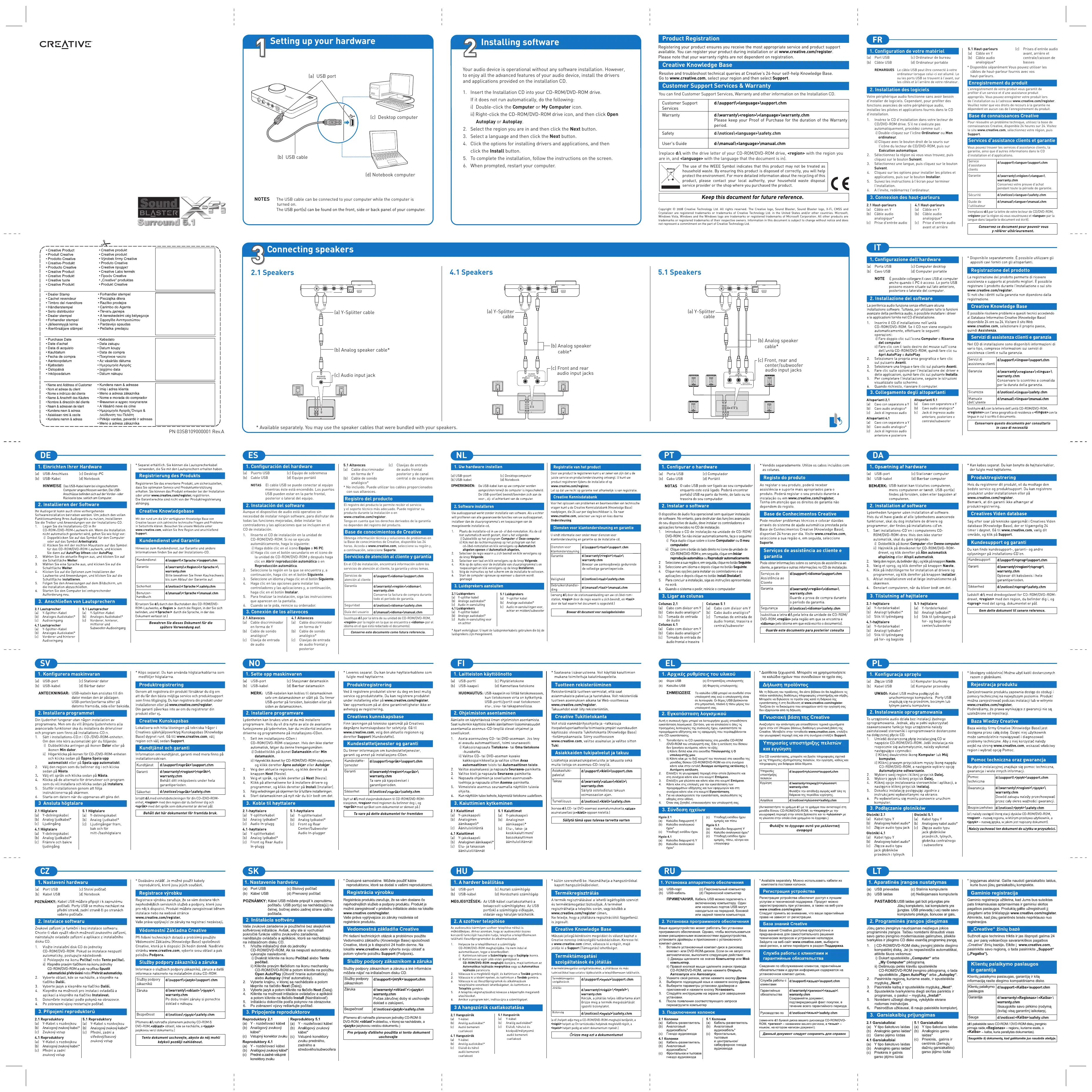
| Type d'appareil | Enceinte audio |
| Connexion | Filaire (jack 3,5 mm, RCA) et USB |
| Compatibilité | PC, ordinateur portable, appareils audio |
| Alimentation | Adaptateur secteur externe |
| Puissance de sortie | Non précisé |
| Réponse en fréquence | Non précisé |
| Impédance | Non précisé |
| Dimensions | Non précisé |
| Poids | Non précisé |
| Contrôles | Volume, alimentation |
| Accessoires inclus | Câbles audio, adaptateur secteur |
| Installation | Plug and play, installation logicielle optionnelle |
| Garantie | Non précisé |
| Normes de sécurité | Conforme CE |
| Utilisation recommandée | Audio domestique, multimédia |
FOIRE AUX QUESTIONS - SOUND BLASTER X-FI SURROUND 5.1 CREATIVE
Téléchargez la notice de votre Carte son externe au format PDF gratuitement ! Retrouvez votre notice SOUND BLASTER X-FI SURROUND 5.1 - CREATIVE et reprennez votre appareil électronique en main. Sur cette page sont publiés tous les documents nécessaires à l'utilisation de votre appareil SOUND BLASTER X-FI SURROUND 5.1 de la marque CREATIVE.
MODE D'EMPLOI SOUND BLASTER X-FI SURROUND 5.1 CREATIVE
2. Installation des logiciels
Votre périphérique audio fonctionne sans avoir besoin d’installer de logiciels. Cependant, pour profiter des fonctions avancées de votre périphérique audio, installez les pilotes et applications fournis dans le CD d’installation.
1. Insérez le CD d’installation dans votre lecteur de
CD/DVD-ROM drive. S’il ne s’exécute pas automatiquement, procédez comme suit :
i) Double-cliquez sur l'icône Ordinateur ou Mon
ii) Cliquez avec le bouton droit de la souris sur
l'icône du lecteur de CD/DVD-ROM, puis sur Exécution automatique.
2. Sélectionnez la région où vous vous trouvez, puis
cliquez sur le bouton Suivant.
3. Sélectionnez une langue, puis cliquez sur le bouton
4. Cliquez sur les options pour installer les pilotes et
applications, puis sur le bouton Installer.
5. Suivez les instructions à l'écran pour terminer
6. A l'invite, redémarrez l'ordinateur.
3. Connexion des haut-parleurs
1. Configuration de votre matériel
(a) Câble en Y (b) Câble audio analogique* (c) Prise d’entrée audio avant et arrière
(c) Prises d’entrée audio (a) Câble en Y avant, arrière et (b) Câble audio centrale/caisson de analogique* basses
- Disponible séparément Vous pouvez utiliser les câbles de haut-parleur fournis avec vos haut-parleurs. Enregistrement du produit L’enregistrement de votre produit vous garantit de profiter d’un service et d’une assistance produit appropriés. Vous pouvez enregistrer votre produit lors de l’installation ou à l’adresse www.creative.com/register. Veuillez noter que vos droits de recours à la garantie ne dépendent en aucun cas de l’enregistrement du produit. Base de connaissances Creative Pour résoudre un problème technique, utilisez la base de connaissances Creative, disponible 24 heures sur 24. Visitez le site www.creative.com, sélectionnez votre région, puis Support. Services d’assistance clients et garantie Vous pouvez trouver les services d’assistance clients, la garantie, ainsi que d’autres informations dans le CD d’installation et d’applications. Service d’assistance clients d:\support\<langue>\support.chm Garantie d:\warranty\<région>\<langue>\ warranty.chm Conservez votre preuve d’achat pendant toute la période de garantie. Sécurité d:\notices\<langue>\safety.chm Guide de l’utilisateur d:\manual\<langue>\manual.chm (remplacez d:\ par la lettre de votre lecteur de CD/DVD-ROM, <région> par la région où vous voustrouvez et <langue> par la langue dans laquelle le document est écrit).