FREELANCER - Jeux vidéo GAMES PC - Notice d'utilisation et mode d'emploi gratuit
Retrouvez gratuitement la notice de l'appareil FREELANCER GAMES PC au format PDF.


| Type de produit | Jeu vidéo PC |
| Éditeur | Microsoft Corporation |
| Développeur | Digital Anvil |
| Genre | Simulation spatiale / Action |
| Plateforme | PC (Windows) |
| Mode de jeu | Solo et Multijoueur |
| Langue du manuel | Français |
| Nombre de pages du manuel | 23 pages |
| Support | CD-ROM |
| Dimensions du boîtier | 19 x 13.5 x 1.5 cm (estimation) |
| Poids du produit | Environ 100 g (estimation) |
| Fonctions principales | Pilotage spatial, combat, commerce, missions, multijoueur |
| Commandes | Souris et clavier configurables |
| Modes de vol | Vol libre, manœuvres automatiques (arrimage, atteindre, formation) |
| Armes disponibles | Lasers, plasma, missiles, torpilles, mines |
| Affichage tête haute (VTH) | Indicateurs de vitesse, bouclier, coque, cibles |
| Sauvegarde | Manuelle (touche F1) et automatique |
| Multijoueur | LAN et Internet, plusieurs joueurs |
| Réparation et maintenance | Nanorobots, batteries de bouclier, équipementier |
| Informations générales | Contenu : CD-ROM et manuel. Avertissement sur l'épilepsie photosensible. |
FOIRE AUX QUESTIONS - FREELANCER GAMES PC
Questions des utilisateurs sur FREELANCER GAMES PC
0 question sur cet appareil. Repondez a celles que vous connaissez ou posez la votre.
Poser une nouvelle question sur cet appareil
Téléchargez la notice de votre Jeux vidéo au format PDF gratuitement ! Retrouvez votre notice FREELANCER - GAMES PC et reprennez votre appareil électronique en main. Sur cette page sont publiés tous les documents nécessaires à l'utilisation de votre appareil FREELANCER de la marque GAMES PC.
MODE D'EMPLOI FREELANCER GAMES PC
Pour un très faible pourcentage de personnes, l'exposition à certaines images, notamment aux lueurs ou motifs clignotants pouvant apparaître dans les yeux video, risque de provoquer une crise d'épilepsie liée à la photosensibilité, même chez des personnes sans antécédent épileptique.
Les symptômes de ces crises peuvent varier; ils complètent généralement des étourdissements, une altération de la vision, des mouvements convulsifs des yeux ou du visage, la crispation ou le tremblement des bras ou des jambes, une désorientation, une confusion ou une perte de connaissance momentanée. Ces crises peuvent également provoquer une perte de connaissance ou des convulsions pouvant engendrer des blessures dues à une chute sur le sol ou à un choc avec des objets voisins.
Cessez immédiatement de jouer et consultez un médecin, si vous ressentez de tels symptômes. Il est conseillé aux parents de surveiller leurs enfants et de leur poser des questions concernant les symptômes ci-dessus ; les enfants et les adolescents sont effectivement plus sujets à ce genre de crise que les femmes.
Voulez réduire le risque d'une crise d'épilepsie liée à la photosensibilité en prenant les mesures de précaution suivantes :
jouez dans une pièce bien éclairée ; ne jouez pas si vous avez sommeil ou si vous êtes fatigué.
Si vous, ou un membre de votre famille, avez des antécédents de crises d'épilepsie, consultez un médecin avant de jouer.
Les informations contenues dans ce document, y compris les références à des URL ou à d'autres sites Web Internet, peuvent faire l'objet de modifications sans préavis. Sauf mention contraire, les noms de sociétés, les organisations, les produits, les personnes et les événements décrits dans ce document sont fictifs et toute ressemblance à une société, une organisation, un produit, une personne ou un événement réels ne serait que pure coincidence. Il incombe à l'utilisateur de respecter toutes les lois applicables en matière de droits d'auteur. Sans limitation des droits issus des droits d'auteur, aucune partie de ce document ne peut être reproduite, stockée ou incluse dans un système de récapitulation de données, ou transmise à quelque fin ou par quelles moyens que ce soit (électronique, mécanique, photocopie, enregistrement ou autre) sans l'autorisation expresse et écrite de Microsoft Corporation.
Les produits mentionnés dans ce document peuvent faire l'objet de brevets, de dépôts de brevets en cours, de marques, de droits d'auteur ou d'autres droits de propriété intellectuelle et industrielle de Microsoft. Sauf stipulation expresse contraire d'un contrat de licence écrit de Microsoft, la fourniture de ce document n'a pas pour effet de vous concéder une licence sur ces brevets, marques, droits d'auteur ou autres droits de propriété intellectuelle.
© 2002 Microsoft Corporation, Tous droits réservés. Microsoft, Digital Anvil, le logo Digital Anvil, Freelancer, le logo Microsoft, le logo Microsoft Games Studios, Windows et Windows NT sont soit des marques déposées de Microsoft Corporation aux États-Unis d'Amérique et/ou dans d'autres pays.
Développé par Digital Anvil pour Microsoft Corporation.
Les noms de produits et de sociétés réels mentionnés dans la présente documentation sont des marques de leurs propriétaires respectifs.
TABLE des matières
VTH DU VAISSEAU. 2
INSTALLATION DE FREBLANCER 4
MENUPRINCIPAL 4
MENUS DU JEU. 6
DOCTRINE FONDAMENTALE DE LA FORCE DE
SÉCURITÉ DE LIBERTY 6
SECTION 1: PRÉSENTATION DU PROTOCOLE DE LA FSL.........7
DECLARATION D'INTENTION 8
VTH DE LA BASE. 8
PROTOCOLE DE LA BASE 9
ACHAT ET VENTE 10
PROTOCOLE DE MISSION 12
SECTION 2 : NOTIONS ÉLÉMENTAIRES DE PILOTAGE............13
MODE VOL LIBRE 14
MODE MANEUVRES 15
POINTS DE ROUTE ET MEILLEURES TRAJECTOIRES 16
SECTION 3 : PORTES DE SAUT ET ROUTES COMMERCALES......18
COMMANDES AU CLAVIER 20
SECTION 4 : NOTIONS ÉLÉMENTAIRES DE COMBAT...... 22
STRATEGIES OFFENSIVES 23
TIR 24
CODAGE PAR COULEUR 25
FLECHES ET CROCHETS DE CIBLAGE 26
STRATEGIES DEFENSIVES 30
SECTION 5 : LE RÉSEAU NEURONAL 32
JOURNAL DU RÉSEAU NEURONAL 32
CARTE DE NAVIGATION / JOURNAL DE MISSION 32
INVENTAIRE 34
ETAT DU JOUEUR 35
INFORMATIONS ACTUELLES 35
CONCLUSION 35
Discussion 36
Regroupement 36
Échange 37
Connexion à un serveur 38
Lancement de votre propre serveur 39
Informations supplémentaires 39
Installation de freelancer
Insérez le CD Freelancer dans le lecteur de CD-ROM, puis suivez les instructions affichées à l'écran.
Si le programme d'installation de Freelancer ne s'exécute pas automatiquement, suivez les étapes ci-dessous:
- Dans le menu Démarrer, cliquez sur Exécuter.
- Tapez D:\setup.exe (D représentant votre lecteur de CD-ROM).
- Dans l'écran d'installation, cliquez sur INSTALLER puis suivez les instructions affichées à l'écran.
MENU principal
Le menu principal contient les options suivantes : Nouvelle partie Permet de commencer une nouvelle partie. CHARGER PARTIE Permet de charger une partie déjà enregistrée. MULTIJOUEUR Permet de commencer une partie en mode Multijoueur. OPTIONS Permet de modifier l'affichage à l'écran, les éléments audio et les commandes au clavier ; d'afficher les crédits. Quitter Permet de quitter la partie et de revenir au bureau.
MENUS du JEU
Les menus du jeu (en vol, à la base ou en mode Multijoueur) proposent des options légèrement différentes, y compris l'option Enregistrer partie.
POUR ENREGISTRER UNE PARTIE MANUELLEMENT
- Appuyez sur la touche F1.
- Cliquez sur ENREGISTRER PARTIE.
- Entrez un nom ou une description de partie, puis appuyez sur la touche ENTRÉE.
Votre état et votre emplacement sont régulièrement enregistrés en cours de jeu.
REMARQUE : vous ne pouvez pas enregistrer manuellement une partie en mode Multijoueur.
SUR ORDRE DU SECRÉTAIRE DE LA FORCE DE SÉCURITÉ DE LIBERTY
AUERTISSEMENT: ce document contient des données techniques confidentielles dont la divulgation constitue une infraction à la loi sur la confidentialité des services secrets de la FSL (Liberty Security Privacy Act, titre 12, LADSF Sec. 232, et seq.). Toute infraction entraîne des poursuites judiciaires.
RICHARD W. TOBIAAS

1 Présentation du protocole de la FSL
Bienvenue et félicitations ! Vous avez déjà fait preuve d'une compétence et d'une intelligence exemplaires, deux traits que nous espérons peaufiner avec les procédures de pilotage et de combat de pointe qui ont survécu à l'épreuve du temps. Mais notez bien que la compétence la plus prisée dans la Force de sécurité de Liberty (FSL) ne s'apprend pas. Elle est innée et constitue le seul et unique attribut distinguant un bon soldat d'un soldat d'exception : la subordination de l'égoïsme minable à la loi supérieure de la justice, à chaque chose plus grand que nous tous. Vive la Force de sécurité de Liberty!
Déclaration d'intention
L'objet de ce manuel est de familiariser les pilotes potentiels avec le protocole, les tactiques et la technologie de la FSL. Alors que la FSL reconnaît que la théorie ne remplace pas l'expérience du terrain, nous demandons beaucoup plus à nos pilotes que d'autres organisations. Pour cette raison, la bonne compréhension des méthodes de la FSL est indissociable de la réussite des pilotes et ce, bien avant qu'ils n'entrent en situation de combat. La première section de ce manuel traite de la façon dont un officier de la FSL doit se composer sur la base.
AUERTISSEMENT: le non-respect de la procédure FSL telle que définie dans ce document peut entraîner des poursuises judiciaires féderales.
VTH de la BASE
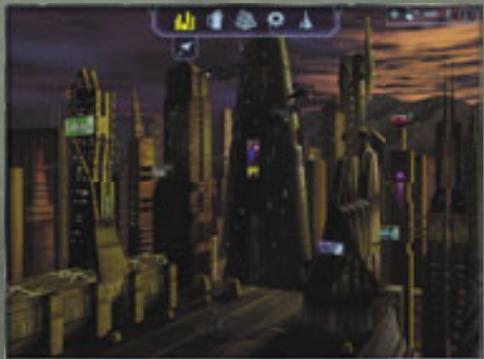
Voici la VTH telle qu'elle s'affiche lorsque vous vous trouvez sur une base, station spatiale ou tout autre objet stationnaire.

Protocole de la BASE
Lors de vos déplacements vers l'une des nombreuses bases du secteur de Sirius, vous rencontrez les environnements suivants :
Plate-forme de lancement
Permet de revenir à la plate-forme de lancement. De là, cliquez sur l'icône Lancez-vous dans l'espace. L'icône Plate-forme de lancement peut être différente de cette représentée ici, selon votre emplacement.

BAR Permet d'entrer en contact avec des individus venant de part et d'autre des colonies et dont un bon nombre offre des informations vitales, des rumeurs utiles et des offres d'emploi lucratif. Les bars sont généralement équipés de panneaux de missions et d'écrans d'actualités offrant des opportunités et informations supplémentaires.
Trent: certains habitués du bar peuvent blanchir votre réputation auprès d'une faction rivale, à un certain prix.

MARCHAND Permet d'acheter ou de vendre de la nourriture, du carburant, de l'oxygène, des médicaments et autres articles. Gardez à l'esprit que les marchands font parfois du trafic de produits illégaux.

ÉQUIPEMENTIER Permet d'acheter ou de vendre des armes et de l'équipement, ainsi que de réparer votre vaisseau.

Concessionnaire de vaisseaux
Permet d'échanger votre vaisseau. Le vaisseau de combat type de la FSL est le chasseur léger de Liberty, disponible sur Manhattan, Los Angeles, Denver et Houston.
Trent: sur la quarantaine de vaisseaux disponibles dans Sirius, sélectionnez-en un adapté à vos besoins. Les cargos sont adaptés au commerce, mais en situation de combat, ils ne font pas le poids face aux chasseurs lourds.
ACHAT et VENTE
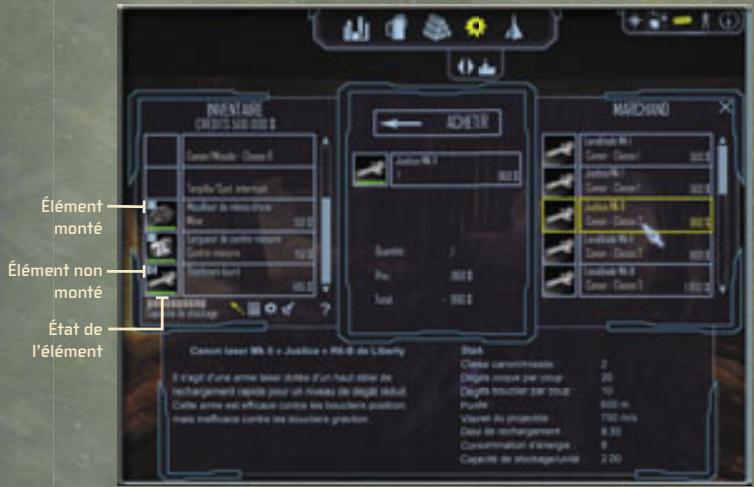
Le protocole de la FSL concernant l'achat et la vente d'armes, d'équipements, de marchandises et de vaisseaux est le suivant : rendez-vous chez le fournisseur approprié (marchandises, équipements ou vaisseaux), puis sélectionnez le marchand (ou l'icone de marchand) pour ouvrir une fenêtre de tractation commerciale. Votre inventaire est répertorié dans le panneau de gauche, celui du marchand dans le panneau de droite. Le panneau central affiche le prix des éléments et les quantités sélectionnées dans l'une des deux listes. Le panneau inférieur affiche les informations sur tout élément sélectionné. Sélectionnez un élément dans le panneau Marchand. Si vous disposez des fonds, de la capacité de stockage et du niveau de compétence requis, vous pouvez alors acheter cet élément. Pour vendre, sélectionnez un élément dans votre panneau Inventaire.
Notons qu'il existe quelques différences dans les procédures d'achat selon les fournisseurs.

Si vous avez acheté un élément qui doit être monté à l'extérieur du vaisseau, un bouton de montage apparait sur
l'affichage de l'objet dans votre panneau Inventaire (voir plus haut). Si le bouton est verrouillé, l'objet est correctement monté; dans le cas contraire, il est stocké dans votre soute. Tous les points d'attache sont répertoriés en premier dans votre Inventaire et les armes non montées sont répertoriées plus bas.
Marchands

Lorsque vous achetez des marchandises, vous pouvez déterminer la quantité voulue à l'aide d'un curseur situé dans
le panneau central. Voiture argent et votre capacité de stockage déterminent la quantité maximum pouvant être achetée.
Concessionnaires de vaisseaux

Lorsque vous échangez votre dernier vaisseau, le chargement est généralement transféré automatiquement. Dans les rares
occasions où ce n'est pas le cas, les éléments non transférés s'affichent dans le panneau Marchand et seront vendus au terme de la transaction. Si vous souhaitez conserver un élément qui n'a pas été transféré automatiquement, vous devez faire de la place dans la soute en supprimant un autre élément.
Trent: croyez-le ou non, ce n'est pas l'amour de leur prochain qui motive les marchands. Cochez la case de couleur située près d'une marchandise que vous souhaitez acheter ou vendre pour comparer les prix du marchand avec la moyenne galactique. Le jaune indique un prix moyen, le vert un bon prix et le rouge une arnaque. Si vous vendez des éléments, les cercles de couleur permettent d'évaluer votre tarification.
L'achat n'est pas le seul moyen de se procurer des marchandises; la FSL est consciente qu'il est souvent nécessaire de récapituler des armes ou des marchandises. Le tir sur des astéroides dans des zones de mines possibles peut révéler des matières premières. Appuyez sur la touche pour récapituler tous les éléments disponibles dans le voisinage. Les icônes ci-dessous permettent également d'effectuer cette opération.

RÉCUPÉREZ BUTIN
l'ensemble du butin de la zone.

FAISCEAU DE RÉCUPÉRATION
de récupérer un élément spécifique. (Sélectionnez l'élément à l'écran ou dans la liste État de la cible, puis cliquez sur l'icône).
Trent : une fois que vous avez démolí un vaisseau ennemi, vérifie si la zone ne contient pas un butin récupérable. Vous devrez peut-être larguer un ou plusieurs éléments de votre inventaire pour faire de la place.
Les pilotes de la FSL peuvent se voir confier des missions via les clients du bar ou les différentes offres des panneaux de missions. Vous pouvez décliner une offre de mission, puis y revenir pour l'accepter. Mais une fois acceptée, la mission doit être remplie : il en va de votre réputation. (Voir « État du joueur » à la section 5 pour de plus amples informations.)
Une fois que vous avez donné votre accord et lancé votre vaisseau dans l'espace, une fenêtre de briefing de mission s'affiche. Le panneau de gauche affiche votre objectif immédiat. Le panneau central offre une série de cartes de navigation contenant des informations sur les environs. Le panneau de droite affiche les objectifs de la mission, une évaluation du niveau de difficulté et des informations relatives à la récompense. Passez ces informations en revue, puis cliquez sur CONTINUER. (Dans certains cas vous pouvez également cliquer sur ABANDONNER MISSION, mais pensez aux conséquences que cela aurait sur votre réputation.)
Depilotage
Cette section contient les valeurs informations d'opération et de stratégie possibles disponibles pour les pilotes de combat affiliés à la FSL. Suivez strictement les procédures d'opération et d'entraînement pour vous assurer une longue et fructueuse carrière au sein de la FSL.
Pour commencer, tous les vaisseaux spatiaux connus (qu'ils soient de Bretonia, Liberty, Kusari ou Rhénanie) utilisent deux systèmes d'opération de base :
Mode VOL LIBRE
Le pilote contrôle tous les déplacements et fonctions du vaisseau.
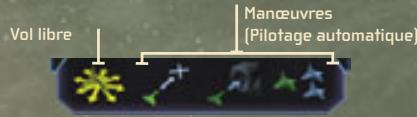
Mode maneuvres
L'ordinateur à bord du vaisseau effectue des manœuvres spécifiques.
Pilotage directionnel
Vous pouvez vous diriger à l'aide de la souris de deux manières. La première consiste à cliquer sur le bouton gauche, puis à faire glisser la souris, ce qui vous permet d'interagir en toute simplicité avec les diverses fonctions de la VTH. La seconde permet de diriger le vaisseau dans le sens de déplacement de la souris (sans qu'il soit nécessaire de cliquer sur le bouton gauche, puis de faire glisser la souris). Utilisez la méthode qui convient le mieux à votre style de pilotage personnel ou basculez d'une méthode à l'autre en appuyant sur la BARRE D'ESPACEMENT.
Très bien : je m'en tiens au clic gauche - déplacement à moins d'être dans le pétrin, car dans ce cas, maintenir le bouton gauche enfoncé pourrait compromettre l'efficacité de mon tir.
Contrôle des régimes de vitesse
Vous pouvez régler la vitesse du vaisseau de plusieurs façons :
RÉGIME Appuyez sur la touche W pour augmenter le régime et sur la touche S pour le réduire, ou faites tourner la molette de la souris dans le sens voulu.
MOTEURS DE CROISIÈRE Cliquez sur l'icône de croisière située sous les icônes de manœuvres ou appuyez sur les touches MAJ+W pour augmenter considérablement la vitesse. Gardez à l'esprit que vous ne pouvez pas utiliser vos armes tant que les moteurs de croisière sont en marche.
POSTCOMBUSTION Appuyez sur la touche de TABULATION pour engager la postcombustion du vaisseau et augmenter considérablement votre vitesse. Veuillez noter que la postcombustion a une durée limite, à l'issue de laquelle il est nécessaire de procéder à un rechargement.
Contrôle AVANCE des régimes de vitesse
Déviez à gauche ou à droite (en appuyant respectivement sur les touches A ou D) pour déplacer votre vaisseau létalement et éviter les obstacles en approche. Coupez votre moteur (en appuyant sur la touche Z) pour laisser votre vaisseau utiliser l'élan qu'il a acquis afin de prendre une direction différente de celle que vous suiviez initialement. L'enclenchement de la poussée inverse (en appuyant sur la touche X) permet d'utiliser les moteurs arrêtés pour vous déplacer en marche arrière.
Si le vaisseau ne répond pas aux commandes de Vol libre, ça signifie que vous ne l'avez pas correctement libéré du mode Manœuvres. Cliquez sur l'icône Vol libre ou appuyez sur les touches MAJ+ECHAP.
Mode maneuvres
Les manœuvres sont des fonctions de pilotage automatique conçues pour des tâches spécifiées comme s'arrimer à une route commerciale ou une porte de saut, rejoindre un vaisseau ou un groupe de vaisseaux en formation, etc. Cliquez sur la cible à l'écran (ou sélectionnez-la dans la Liste de contacts du menu État de la cible), puis cliquez sur l'icône appropriée dans le menu Manœuvres. Cliquez sur l'icône Vol libre (ou appuyez sur ÉCHIP) pour annuler la manœuvre en cours.
Trent : les fonctions de manœuvres dépendent de la situation, alors si vous essayez d'utiliser la fonction Formation sur une planète, c'est que vous avez bu trop de grogs.
Cliquez sur les icônes de manœuvres suivantes pour initier les actions répertoriées :

ATTEINDRE Achemine votre vaisseau vers une destination sélectionnée, avec pilotage automatique autour des objets.

ARRIMER Fait atterrir votre vaisseau sur des planètes, des bases, des stations spatiales, etc. Active les routes commerciales et les portes de saut pour un déplacement à grande vitesse.

FORMATION permet à votre vaisseau de rejoindre un autre vaisseau ou groupe de vaisseaux prenant la même vitesse et la même direction.
Pour activer une de ces manœuvres, cliquez sur l'objet auquel vous souhaitez affecter cette manœuvre (soit à l'écran, soit depuis le menu État de la cible), puis cliquez sur l'icône de manœuvre appropriée.
POINTS De ROUTE etmeilleures trajectoires
Les points de route essentiels pour la mission sont automatiquement définis pour vous; ils s'affichent à l'écran sous la forme de diamants violets. Pilotez manuellement ou cliquez sur le point de route (ouCHOISSEZ-LE dans le menu État de la cible), puis sur ATTEBINDRE.
Si vous n'êtes pas en mission, vous pouvez définir vos propres points de route et autres trajectoires. Ces options permettent au vaisseau d'établir automatiquement le trace des itinéraires pour les destinations au sein de votre système pouvant impliquer plusieurs sauts de routes commerciales.

Définir point de route Crée une cible pouvant être sélectionnée et apparaissant à l'écran sous forme de diamant violet.
Pour définir un point de ROUTE :
- À partir d'une carte du menu Carte de navigation de votre Réseau neuronal, cliquez sur la destination de votre choix. Un groupe de petites icônes s'affiche.
- Cliquez sur l'icône Définir point de route. Un guide en forme de diamant violet apparait sur la carte et la VTH.
- Cliquez sur le diamant pour le sélectionner en tant que cible, puis cliquez sur ATTBINDRE.
Définir meilleure trajectoire

Permet au vaisseau de tracer la trajectoire la plus rapide possible vers un objet choisi.
Pour définir une meilleure trajectoire, effectuez la procédure décrite ci-dessus pour la définition des points de route, mais cliquez cette fois-ci sur l'icone de définition de meilleure trajectoire à partir de la carte de navigation. Effectuez ensuite les étapes restantes. Votre trajectoire apparait sous la forme d'une série de points de route. Sur les cartes de Carte de navigation/Journal de mission, elle apparait sous la forme d'une série de lignes violettes marquées de points d'orteil non numérotés.
REMARQUE: vous pouvez effacer des trajectoires et points de route définis en retournant à la carte de navigation et en cliquant sur l'icône de suppression de la meilleure-trajectoire (ou de suppression du point de route). Pour de plus amples informations sur la carte de navigation, reportez-vous à la Section s.
3 PORTES de SAUT et ROUTES commerciales
Dotés des autorisations nécessaires, les pilotes de la FSL peuvent rapidement parcourir de grandes distances en utilisant les routes commerciales (pour les déplacements au sein d'un système) et les portes de saut (pour les déplacements d'un système à l'autre).
ROUTE commerciale utilisation manoeuvre
Arrimer avec une route commerciale pour vous déplacer rapidement entre les planètes, stations et autres objets d'un système. Cliquez sur l'icone Vol libre pour quitter manuellement une route commerciale à tout moment.
PORTE DE SAUT Utilisez la manoeuvre d'arrimage à une porte de saut pour franchir de plus grandes distances que via les routes commerciales. Les portes de saut sont les seules à permettre les déplacements entre les systèmes solaires.
Trent : il y a un autre moyen de se déplacer rapidement : les brèches de saut. La FSL ne peut pas en discuter parce que les brèches de saut se produisent naturellement çà et là. Elles pourraient être néfastes à la toute-puissante industrie de portes de saut de Liberty.
KUSARI Cinq systèmes solaires connus
LIBERTY Quatre systèmes solaires connus
Six systèmes solaires connus
Cinq systèmes solaires connus
Échap
Menu pause
Atteindre
Utiliser point d'attache 1 Selectionner point d'attache 1
Utiliser pour d'arrêt 2 Selectionner d'arrêt 2
Crois
Accelerator
Système d'intervention de croisière Larguer mine
Enemi préc: Enemi la + proche Enemi suivant
Cible pricing. Supprimer cable Cible suivant.
12/12
fenêtre de discussion
Fenêtre du Groupe Invit. groupe
Fenêtre du Groupe Invit. groupe
Une fois que vous avez acquis une bonne connaissance de la procédure d'opération de vaisseau, vous devez l'appliquer à une phase tout aussi vitale de l'entraînement au pilotage de la FSL : les armes et tactiques. Le programme présente deux composants élémentaires de combat : les stratégies offensives et les stratégies défensives.

Les armes à base d'énergie, les missiles et les torpilles font partie des armes offensives de choix d'un pilote. Équipez votre vaisseau des armes possibles, mais vérifiez toutes les specifications avant de vous engager à acheter. Comme nous le verrons plus loin, certaines situations nécessitent certains types d'armes particuliers.
Armesàbased'energie
L'armement à base d'énergie constitue le point d'appui de l'arsenal de tout pilote de la FSL. Contrairement aux missiles et mines, ces armes utilisent la centrale électrique de votre vaisseau pour se régénérer. Cliquez avec le bouton droit de la souris pour les lancer, mais soyez conscient des variations d'un type d'arme à l'autre. Par exemple, les armes à base de plasma ont un délai de rechargement faible mais un risque de dégâts élevé, tandis que les lasers se rechargent vite, mais infligent moins de dégâts. Ces armes varient également en matière de consommation d'énergie et de niveau d'efficacité.
MISSLES Les pilotes devraient acheter des missiles auprès d'un équipementier dessque possible. N'abusez pas des missiles et utilisez-les a bon escient. Avec les torpilles, ils font partie des composants les plus dangereux de votre arsenal. Les missiles a fete chercheuse convenennent moins dans le cas de cibles se déplaçantrapidement. Cependant, ils ont, dans I'ensemble, une capacité de destruction inférieure à celle des missiles standard. Appuyez sur la touche pour tirer.

TORPILLES Les torpilles peuvent infliger d'enormes dégats, mais leur lenteur les rend vulnérables aux tirs ennemis. Elles sont plus appropriées contre des objets stationnaires. Sélectionnez une torpille dans la liste des armes et cliquez avec le bouton droit de la souris pour tirer, ou appuyez simplement sur les touches MAJ+Q.
Systemes d'interruption de croisiere

Utilisés en tant qu'arme, les systèmes d'interruption de croisière font peu de dégâts. Ils sont conçus pour couper les
moteurs de croisière des vaisseaux ennemis, les rendant ainsi plus vulnérables aux attaques. Sélectionnez un système d'interruption de croisière dans la liste des armes et cliquez avec le bouton droit de la souris pour tirer, ou appuyez simplement sur les touches MAJ+B.

Une mine correctement déployée peut déstabiliser un ennemi et encourager toute poursuite. La capacité de tête
cherche des mines varie, mais soyez prudent lorsque vous les lancez. Les mines visent simplement la cible la plus proche et ne font pas la distinction entre allié et ennemi. Appuyez sur la touche pour les déployer.
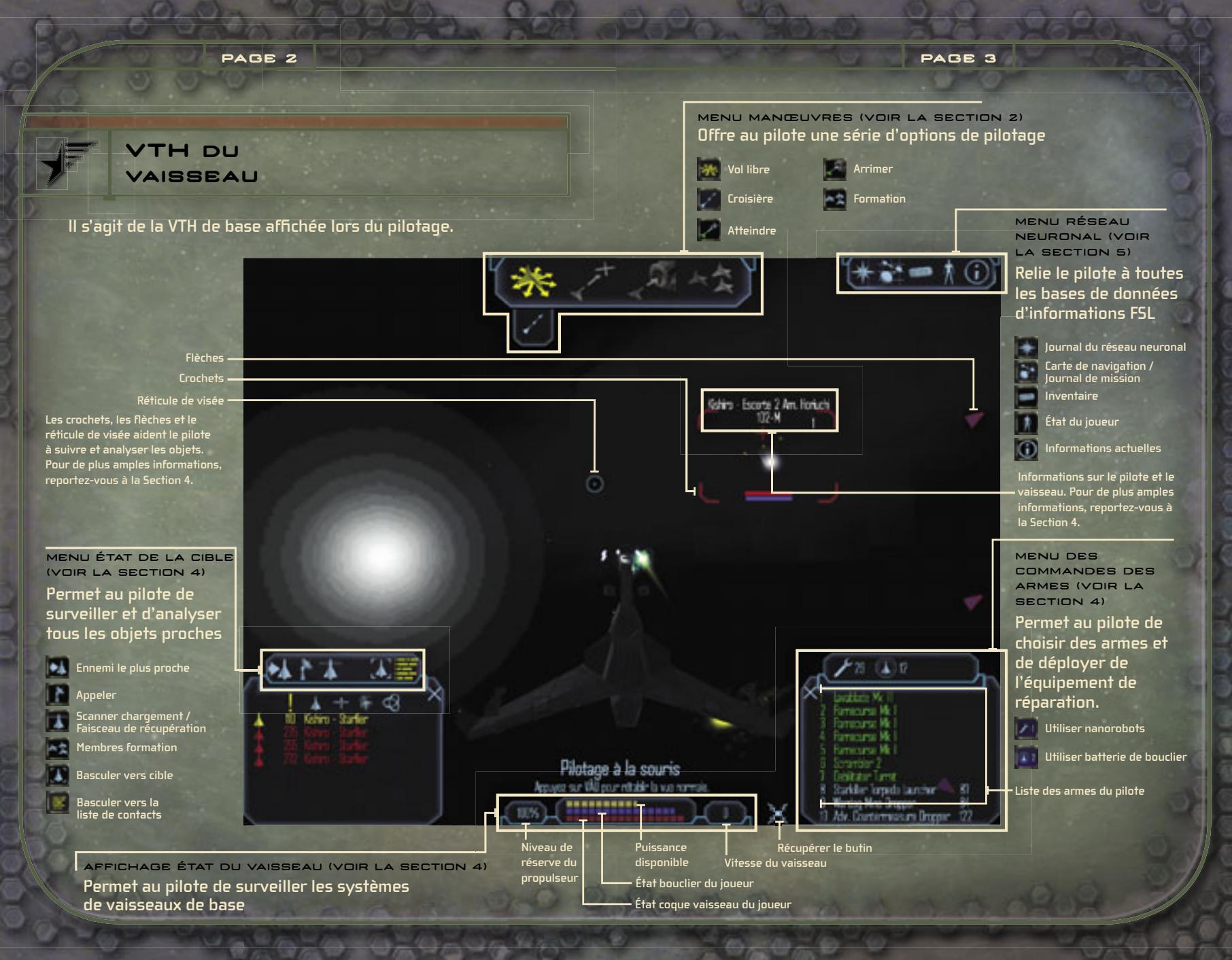
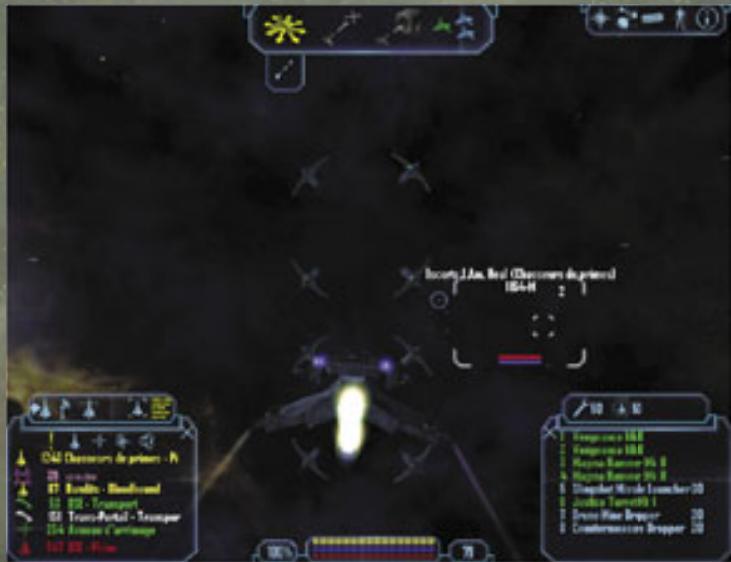
Lorsque le réticule de visée se déplace sur un objet pouvant être pris pour cible, sa couleur passe au rouge (ou vert si allié). Le curseur commence à tourner lorsque le moment de tir est optimal. La VTH projette également un réticule de visée rouge qui calcule la vitesse et le vecteur de l'objet; superposez simplement les deux réticules de visée et tirez.
Votre vaisseau identifie automatiquement les cibles potentielles avec des crochets de couleur (à l'écran) et des flèches (hors écran) ainsi que du texte de couleur dans la liste des contacts. Cela vous permet de désigner les ennemis, des alliés et des neutres d'un simple coup d'œil.
Vert = allie
Blanc = neutre
Rouge = ennemi
Jaune = vaisseau ou station en communication (dans la liste de contacts, les communications sont représentées par une icône en forme de « tête parlante »)
Rose = joueurs de leur groupe (mode Multijoueur)
Violet = joueurs extérieurs à votre groupe (mode Multijoueur)
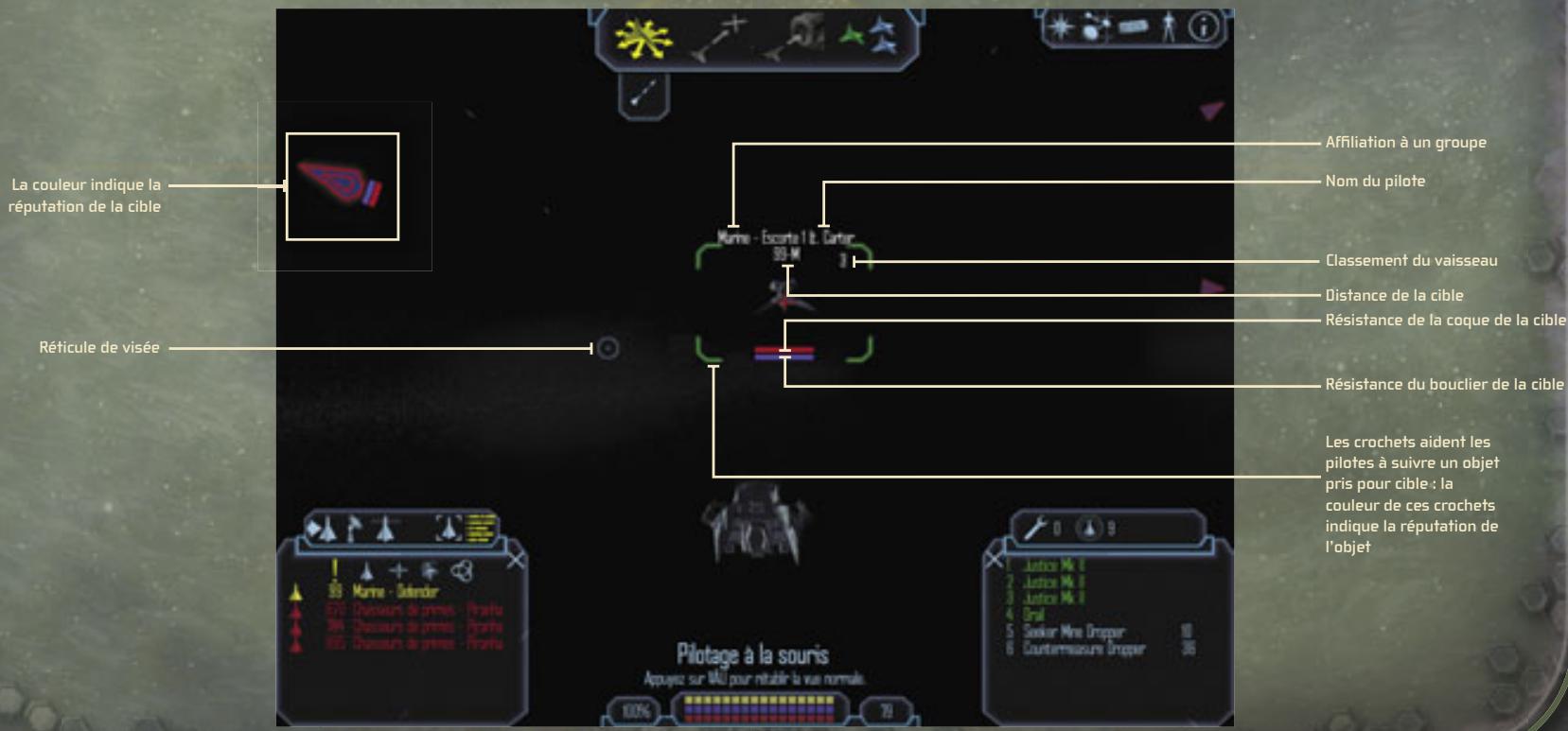
Fleches et crochets de ciblage
Les flèches et crochets codés par couleur fournissant différents types d'informations sur les cibles potentielles.
FLÈCHES Votre VTH code tous les objets ennemis hors écran dans la zone à l'aide de petites flèches rouges. Une cible sélectionnée située hors écran est représentée par une grande flèche.
CROCHETS Les cibles à l'écran, comme les vaisseaux et les objets indispensables à la mission, sont affichées entre crochets et accompagnées d'informations telles que le nom du pilote, son classement, sa compétence ainsi que l'état et la distance du vaisseau.
REMARQUE: si un objet est essentiel à la mission, son crochet de visée et la flèche qui l'accompagne seront considérablement différents d'un crochet et d'une flèche standard. Si l'objet est un allié essentiel de la mission, vous devez le défendre. S'il s'agit d'un ennemi, vous devez le détruire.
Utilisation du MENU état de la CIBLE
Ce menu identifie tous les objets (sélectionnés ou non), calculant leurs distances, indiquant leur attitude envers le pilote et offrant des informations sur les armes. Les objets ennemis à portée apparaissent sous leur nom dans la liste des contacts. Cliquez sur les icônes suivantes pour executer les actions répertoriées :
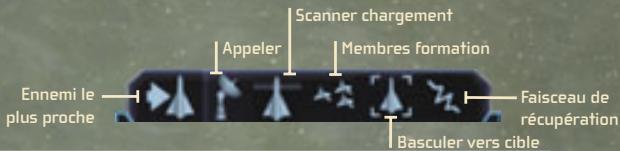
ENNEMI LE PLUS PROCHE Sélectionne automatiquement l'ennemi le plus proche.
Appeler Contacte toute entité de la zone pouvant être contactée dans un but d'identification.
SCANNER CHARGEMENT Scanne le chargement d'un vaisseau ou d'un objet sélectionné.
MEMBRES FORMATION Affiche tous les vaisseaux de la formation.
FAISCEAU DE RÉCUPÉRATION Permet d'acquérir les objets trouvés à l'extérieur du vaisseau.


Ce menu fournit des informations détaillées sur la cible sélectionnée. Dans la fenêtre Liste de contacts, cliquez sur un pour afficher une vue schématique et d'autres informations.

Basculer vers la LISTE de contacts

Cette liste fournit des analyses détaillées de tous les objets environnants et affiche une liste horizontale contenant toute catégorie d'icônes permettant de recueillir des données sur tout ce cas environnant. Cliquez sur les icônes suivantes pour exécuter les instructions repertoriées :

IMPORTANT N'affiche que les informations indispensables, comme les objets sélectionnés, les points de route de la mission ou les vaisseaux en nemis de la zone.

VAISSEAUX Affiche tous les vaisseaux situés dans un périmètre de plusieurs milliers de kilomètres.

SOLARS Affiche les sites accessibles tels que les stations spatiales, les postes avancés et les planètes.

BUTIN Affiche tous les objets récupérables sur un vaste périmètre.

TOUT Affiche l'ensemble des objets environnants, tels que les planètes, les vaisseaux et les chantiers navals. Cliquez sur une icône pour obtenir des informations de base puis cliquez sur l'icône Informations cible pour une analyse plus détaillée.

Veillez à ce que vos ennemis soient toujours devant vous. S'ils parviennent à se placer derrière vous, basculez la vue caméra vers l'arrière (appuyez sur la touche U) et lancez quelques mines dans leur direction. Si vous disposez d'une tourelle, regardez-les s'en rendre plein la figure sous un autre angle en basculant la caméra sur une tourelle (appuyez sur la touche H).
Strategies défensives
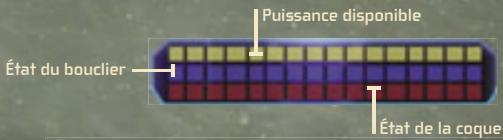
Il est essentiel de surveiller de près l'état physique de votre vaisseau. Une coque endommagée, par exemple, peut rapidement mener au désastre si elle n'est pas réparée. Consultez régulièrement l'indicateur d'état du vaisseau pour vérifier la puissance disponible ainsi que l'état du bouclier et de la coque.
Menucommandes des ARMES
Le menu Commandes des armes répertorie tout l'arsenal de votre vaisseau. Cliquez sur une arme de la liste pour l'activer ou la désactiver, ou utilisez la touche de commande correspondante. Ce menu propose également deux options défensives d'une importance cruciale : les batteries de bouclier et les nanorobots.
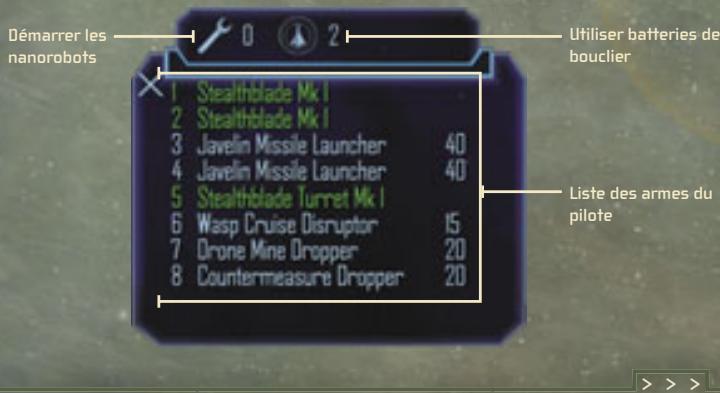

BATTERIES DE BOUCLIER A moins qu'il ne soit complètement détruit, votre bouclier se regénère rapidement. Si vous êtes constamment touché alors que les niveaux de bouclier sont faibles, votre coque risque d'être endommagée. Dans ce cas, utilisez une batterie de bouclier pour un rechargement instantané. Pour ce faire, appuyez sur la touche F ou cliquez sur l'icône Utiliser batterie de bouclier du menu Commandes des armes.

NANOROBOTS Contrairement aux boucliers, la coque ne peut pas se regénérer automatiquement. Pour réparer une coque endommagée, vous devez déployer des nanorobots, petits organismes artificiels capables d'effectuer des réparations de vaisseau de base en cours de vol. Pour ce faire, appuyez sur la touche G.
REMARQUE: le nombre de batteries de bouclier et de nanorobots disponibles est indiqué en regard de chaque icône. Ce nombre peut varier en fonction du type de vaisseau que vous pilotez.
Trent: si votre vaisseau est en mauvais état lorsque vous rejoignez une base, une icône en forme de clé anglaise s'affiche sur la barre des manœuvres. Cliquez dessus pour vous rendre directement chez un équipementier et y faire des réparations.
Une autre option défensive est le déploiement de contre-mesures. Ces petits systèmes imbriqués électroniquement sont conçus pour duper les systèmes de guidage d'armes ennemis et les entraîner à la poursuite d'un autre objet. En tant que tels, ils sont particulièrement utiles contre les missiles et les torpilles. Pour lancer une contre-mesure, Sélectionnez-la dans le menu Commandes des armes ou appuyez sur la touche C.

LE RÉSEAU
NEURONAL
Le réseau neuronal est votre lien direct aux bases de données de la FSL. Ces dernières fournissent des informations instantanées sur une situation donnée, de l'établissement d'une carte des zones ennemies aux objectifs de mission immédiats. Il comprend cinq sections : Journal du réseau neuronal, Carte de navigation / Journal de mission, Inventaire, État du joueur et Informations actuelles.
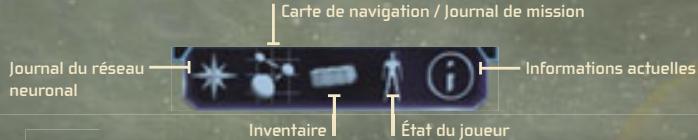
Journal du réseau neuronal

Affiche des informations relatives à la mission en cours, à la mission à venir ainsi que votre journal personnel mis à jour au fil de votre carrière.
CARTE De navigation / journal de mission

Cliquez sur l'icône Carte de navigation / Journal de mission pour ouvrir une fenêtre qui affiche l'emplacement de votre vaisseau système donné (vous êtes l'icône de vaisseau clignotante du central). Vous pouvez effectuer un zoom avant en cliquant sur de la carte sur laquelle vous souhaitez plus d'informations, puis sur l'icône qui convient pour définir les points de routes ou les res trajectoires, prendre pour cible des objets ou Obtener de plus informations sur un objet sélectionné.
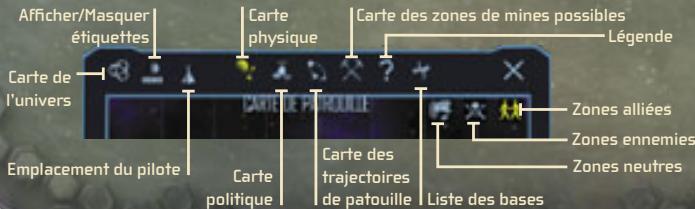
REMARQUE : si vous consultez les cartes politiques et de trajectoires de patrouille et souhaitez en savoir plus sur ce qui vous entoure, cliquez sur les icônes correspondant aux zones neutres, alliées ou ennemies.
La carte de navigation affiche également les options de carte sur lesquelles vous pouvez cliquer :

CARTE DE L'UNIVERS Affiche tous les systèmes stellaires connus dans le secteur Sirius et propose des options de zoom avant sur des régions spécifiques pour de plus amples informations.

AFFICHER/MASQUER ETIQUETTES Affiche les noms des portes de saut, des forts, des planêtes, des chantiers navals, des stations spatiales proches etc.

SITUATION DU PILOTE Votre système le plus proche est affiché si vous recherchez un autre système à l'aide de la Carte de l'univers.

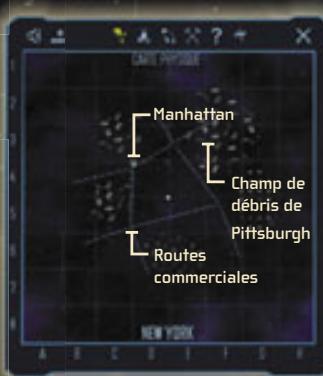
CARTE PHYSIQUE Affiche une carte de base du système immédiat.

CARTE POLITIQUE Permet au pilote de scanner les éventuelles zones de danger.

TRAJECTOIRES DE PATRQUILLE Affiche toutes les trajectoires des patrouilles controulées par l'ordinateur, alliées et ennemies, dans un but d'aggression ou de vol.

ZONES DE MINES POSSIBLES Affiche les zones proches susceptibles de contenir des débris utiles.

LISTE DES BASES Affiche toutes les bases découvertes dans l'univers.
Chaque carte vous permet de définir les mètres trajectoires, d'effacer ou de prendre pour cible des objets spécifiques, d'obtenir des informations sur une cible ou de consulter une carte du système en visant une porte ou une brèche de saut. Cliquez sur la région spécifique de votre choix sur une carte donnée puis cliquez sur l'icône appropriée.

Zoom avant/ arrière

Informations

"Définir trajectoire"

Viser objet

Sauf vers le système
REMARQUE : l'option Légende de Carte de navigation / Journal de mission explique les codes par couleur et les icônes à l'écran.
Trent : bon nombre de systèmes n'apparaîtront pas sur vos cartes avant que vous y soyez rendu ou que vous ayez acheté des informations les concernant sur une base.
Inventaire

Ce menu permet de passer en revue le chargement entier du vaisseau, y compris les éléments suivants :
ARMES Affiche toutes les armes et leurs spécifications.

MUNITIONS Affiche toutes les munitions et leurs spécifications.

ÉQUIPEMENT EXTÉRIEUR Affiche tous les éléments extérieurs disponibles tels que les boucliers et les tourelles.

ÉQUIPEMENT INTÉRIEUR Affiche tout l'équipement intérieur disponible tel que les batteries de bouclier et les nanorobots.

MARCHANDISES Affiche toutes les marchandises du vaisseau, y compris le matériel de réparation.
État du JOUEUR

Votre réputation auprès de la FSL est d'une importance capitale. Bien entendu, si vous échouez lors d'une mission ou détruirez un allié, cela aura des répercussions sur votre
réputation. Vérifiez le Niveau actuel pour passer en revue votre classement, ce dernier reposant sur votre carrière et sur le potentiel de menace. (En mode Multijoueur, votre niveau repose sur votre valeur nette, y compris votre vaisseau, vos armes et crédits. L'option Valeur actuelle calcule cela, tandis que l'option Valeur du niveau suivant indique ce dont vous avez besoin pour améliorer votre niveau).
Il ne s'agit là que de quelques exemples de types d'informations que vous pouvez trouver dans le menu État du joueur.
Informations actuelles

Affiche un ensemble d'informations sur votre environnement immédiat, que ce soit dans l'espace ou sur une base.
Conclusion
Ceci conclut la description de la Doctrine fondamentale de la FSL. Encore une fois, félicitations et bienvenue au sein de la Force de sécurité de Liberty. Votre dévouement inébranlable contribue à la prospérité et la liberté de tous les peuples de Liberty, ainsi que de leurs alliés. Merci et bonne chance, pilote.
Trent: si un jour vos habitudes de vie de loup solitaire vous lasse, liez ce qui suit. Cela vous permettra de trouver la compagnie qui vous manque.
La GUILDE des indépendants (multijoueur)
Il n'y a pas de missions Histoire en mode Multijoueur. Vous et vos amis de la Guilde des indépendants explorez l'univers et acceptez des missions proposées par l'ordinateur ou le panneau de missions. Deux icônes exclusives au mode Multijoueur s'affichent dans le réseau neuronal : Contrôle discussion et Attention requise.
Discussion
L'icône Contrôle discussion vous permet de dialoguer avec d'autres joueurs en cours de partie. Pour ouvrir une fenêtre de discussion, appuyez sur la touche
ENTRÉE, entrez votre message, puis appuyez de nouveau sur la touche ENTREÉ.
Il existe trois canaux de discussion : messages Système destinés à tous, messages Groupe destinés à tout membre de votre groupe et messages Privé destinés à des personnes spécifiques.
Pour sélectionner un de ces canaux, cliquez sur l'icône Contrôle discussion du réseau neuronal, puis sélectionnez soit le canal souhaité, soit le nom du joueur approprié.
Regroupement
Collaborer avec d'autres individus vous permet d'accepter des missions plus dangereuses et compliquées, mais aussi plus fructueuses. (Vous devez, bien entendu, partager les primes avec vos collègues.) Rejoignez un groupe existant en acceptant l'invitation d'un membre. Formez votre propre groupe en acceptant une mission, puis en invitant d'autres personnes à se joindre à vous.
Pour accepter (ou décliner) l'invitation d'un groupe :
- Cliquez sur l'icône Attention requise du réseau neuronal, puis cliquez sur le bouton approprié.

Pour inviter un joueur à se joindre à votre groupe :
1. Visez le joueur que vous souhaitez inviter. 2. Cliquez sur l'icone Groupe de la fenêtre cible.

L'abandon d'un groupe lors d'une mission équivaut à un échec ou à l'abandon de cette mission, et votre réputation en sera sérieusement affectée. Si, plus tard, vous rejoignez le groupe et finissez la mission, vous recevez une prime et votre réputation s'améliorera. Si vous serveur se déconnecte en cours de mission, cela est considéré comme un abandon de mission.
Important : en mode Multijoueur, votre groupe possède autant de vies que de membres. Le groupe survit jusqu'à ce que toutes les vies soient épuisées.
Échange
Vous pouvez échanger tout élément de votre soute (précipts, équipements non montés et marchandises) avec un autre joueur de la partie. Pour initier un échange avec un autre joueur, visez-le avec lequel vous souhaitez faire échange, puis cliquez sur l'icône échange de la fenêtre cible. Si un joueur tente d'initier un échange avec vous, cliquez sur l'icône Attention requise. Lorsque les deux parties acceptent l'échange, une fenêtre de transaction s'affiche.
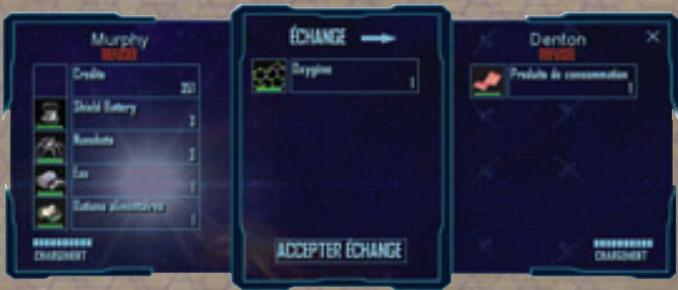
Pour proposer un élément en échange :
1. Sélectionnez l'objet dans l'inventaire du panneau de gauche. 2. Déterminez la quantité (le cas échéant) dans le panneau central, puis cliquez sur le bouton de marque de sélection.
Pour accepter un échange, cliquez sur le bouton Accepter échange. Lorsque les deux parties ont accepté l'échange, les éléments sont automatiquement échangés. Pour annuler un échange à tout moment, fermez la fenêtre de transaction.
Remarque: Si un ne dispose pas d'une capacité de stockage suffisante pour effectuer l'échange, vous en serez averti.
Connexion à un serveur
Pour jouer en mode Multijoueur, vous devez désigner une connexion Internet ou d'un réseau local (LAN) avec accès à un serveur. Pour accéder au mode Multijoueur, cliquez sur Multijoueur dans le menu principal. Un tableau s'affiche alors, contenant une liste des serveurs auxquels votre système peut accéder via un réseau LAN ou Internet.
I. Dans le menu principal, cliquez sur Multijoueur. 2. Sélectionnez un serveur dans la liste qui s'affiche, puis cliquez sur Connexion au serveur. 3. Si vous avez déjà utilisé ce serveurAAParavant, passez aI'etape suivante. Simon, vousdevezcrierunnewoupeonnage. CliquezCréernewoupeonnage, intrezunnomdepersonnage, puiscliquezur Créer. 4. Sélectionnez un personnel dans la liste (si vous utilise ce serveur pour la première fois, la liste ne contient qu'une seule entrée), puis cliquez sur Charger personnelseLECTIONné.
Tout serveur auquel vous vous êtes connecté précédemment est répertorié dans le menu Multijoueur et affiche le terme « Dui » dans la colonne Visité. Vous pouvez filtrer ces serveurs ou tout autre serveur en cliquant Définir filtres, puis en cochant la case appropriée.
Remarque: le fait de cliquer sur Actualiser supprime la liste de serveurs et en récapitule une nouvelle depuis le serveur Freelancer principal. Tous les serveurs LAN s'affichent automatiquement au fur et à mesure qu'ils sont trouvés.
Création d'un personnel
Chaque fois que vous vous connectez au serveur, vous pouvez désirer de créer un nouveau personnel ou d'utiliser un personnel existant. Votre nom de personne doit être unique sur ce serveur (vous en serez informé si tel n'est pas le cas) et il n'apparaît que sur le serveur sur lequel il a été créé.
Lancement de votre propre serveur
Le lancement de votre propre serveur Freelancer vous permet de protégerr l'accès au serveur par un mot de passe et de décider si les joueurs peuvent s'infliger des dégâts entre eux.
Pour lancer un serveur :
- Connectez-vous à votre réseau local (LAN) ou à Internet.
- Dans le répertoire d'installation de Freelancer de votre disque dur, double-cliquez sur FLSERVER.EXE. Vous pouvez rendre votre serveur public en sélectionnant l'option Randre le serveur Internet disponible. (Si vous souhaitez en protégé l'accès, entrez un mot de passé). Vous pouvez également empêcher les joueurs de se détruire les uns les autres en désélectionnant la case à cocher Autoriser les joueurs à s'entre-tuer.
- Entrez un nom de serveur, puis cliquez sur OK.
Remarque : chaque fois que vous apportez des modifications au serveur, celles-ci deviennent les paramètres par défaut.
Informations supplémentaires
Pour de plus amples informations sur le dépannage, reportez-vous au fichier lisezmoi. rtf du CD-ROM Freelancer.
Producteur:
Phil Wattenbarger
Concepteur principal :
Jorg Neumann
Programmeur principal :
Paul Isaac
Programmateur principal :
Ed Mauren
Programmeur principal :
Tony Bratton
Directeur artistique :
Bruce Lemons
Directeur audio :
Martin Galway
Directeur ciné du jeu:
Harry Jarvis
Ce document décrit les principales commandes au clavier et à la souris par défaut de Freelancer:
Commandes de pilotage
| Pilotage à la souris | Clic-gauche et glissement de la souris (bascule avec la BARRE D'ESPACEMENT) |
| Accélération | W ou roue de la souris vers l'avant |
| Ralentissement | S ou roue de la souris vers l'arrête |
| Postcombustion | TAB |
| Déviation à gauche | A |
| Déviation à droite | D |
| Poussée inverse | X |
| Coupure moteur | Z |
| Activier/Déactiver moteur de croisière | MAJ+W |
VTH / fenêtres
| Méttre le jeu en pause | F1 |
| Réduire VTH | BARRE RETOUR ARRIÈRE |
| Demande d'échange (Multijueur) | U |
| Invitation groupée (Multijueur) | I |
| Caméra tourelle | H |
| Caméra arrêté | V |
| Vue subjective/ externe Vues | CTRL+V |
| Sélectionner un objet | Clic-gauche |
| Viser ennemi le plus proche | R |
| Cible suivante | T |
| Utiliser les armes actives | Clic-droit |
| Lancement des missiles | Q |
| Largage d'une mine | E |
| Déploiement d'une contre-mesure | C |
| Faisceau de récapération | B |
| Déploiement des nanorabots | G |
| Batterie de bouclier | F |
Maneuvres
| Arrimer | F3 |
| Atteindre | F2 |
| Rejoindre formation | F4 |
| Vol libre | ÉCHAP |

SYBEX
Procurez-vous le guide de stratégie auprès de Sybex et Multisim!
Microsoft
- TABLE DES MATIÈRES
- INSTALLATION DE FREELANCER
- MENU PRINCIPAL
- MENUS DU JEU
- 1 PRÉSENTATION DU PROTOCOLE DE LA FSL
- DÉCLARATION D'INTENTION
- VTH DE LA BASE
- PROTOCOLE DE LA BASE
- PLATE-FORME DE LANCEMENT
- CONCESSIONNAIRE DE VAISSEAUX
- ACHAT ET VENTE
- MARCHANDS
- CONCESSIONNAIRES DE VAISSEAUX
- DEPILOTAGE
- MODE VOL LIBRE
- MODE MANEUVRES
- PILOTAGE DIRECTIONNEL
- CONTRÔLE DES RÉGIMES DE VITESSE
- CONTRÔLE AVANCE DES RÉGIMES DE VITESSE
- POINTS DE ROUTE ETMEILLEURES TRAJECTOIRES
- POUR DÉFINIR UN POINT DE ROUTE
- DÉFINIR MEILLEURE TRAJECTOIRE
- 3 PORTES DE SAUT ET ROUTES COMMERCIALES
- ROUTE COMMERCIALE UTILISATION MANOEUVRE
- ARMESÀBASED'ENERGIE
- SYSTEMES D'INTERRUPTION DE CROISIERE
- FLECHES ET CROCHETS DE CIBLAGE
- UTILISATION DU MENU ÉTAT DE LA CIBLE
- BASCULER VERS LA LISTE DE CONTACTS
- STRATEGIES DÉFENSIVES
- MENUCOMMANDES DES ARMES
- JOURNAL DU RÉSEAU NEURONAL
- CARTE DE NAVIGATION / JOURNAL DE MISSION
- INVENTAIRE
- ÉTAT DU JOUEUR
- INFORMATIONS ACTUELLES
- CONCLUSION
- LA GUILDE DES INDÉPENDANTS (MULTIJOUEUR)
- DISCUSSION
- REGROUPEMENT
- POUR ACCEPTER (OU DÉCLINER) L'INVITATION D'UN GROUPE
- POUR INVITER UN JOUEUR À SE JOINDRE À VOTRE GROUPE
- ÉCHANGE
- POUR PROPOSER UN ÉLÉMENT EN ÉCHANGE
- CONNEXION À UN SERVEUR
- CRÉATION D'UN PERSONNEL
- LANCEMENT DE VOTRE PROPRE SERVEUR
- POUR LANCER UN SERVEUR
- INFORMATIONS SUPPLÉMENTAIRES
- COMMANDES DE PILOTAGE
- VTH / FENÊTRES
- MANEUVRES
Marque : GAMES PC
Modèle : FREELANCER
Catégorie : Jeux vidéo