
LIFEBOOK S7220 - Ordinateur portable FUJITSU SIEMENS - Notice d'utilisation et mode d'emploi gratuit
Retrouvez gratuitement la notice de l'appareil LIFEBOOK S7220 FUJITSU SIEMENS au format PDF.

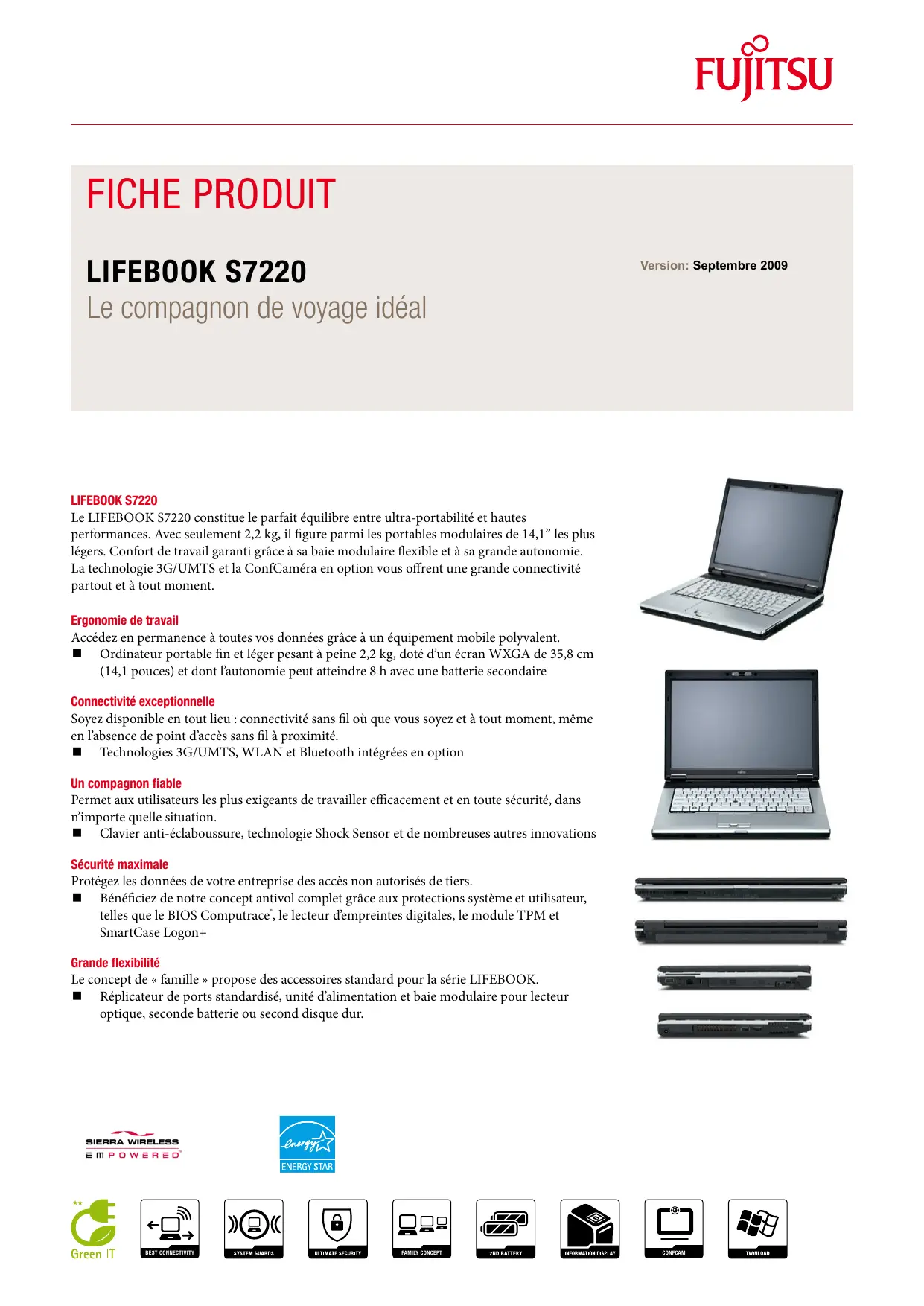
| Type de produit | Ordinateur portable |
| Marque | FUJITSU SIEMENS |
| Modèle | LIFEBOOK S7220 |
| Processeur | Intel Core 2 Duo T9600 (2.8 GHz) / P8800 (2.66 GHz) / P8700 (2.53 GHz) |
| Mémoire RAM | 2 Go DDR3 1066 MHz (extensible jusqu'à 8 Go) |
| Disque dur | 320 Go / 160 Go SATA 5400/7200 tr/min avec protection ShockSensor |
| Écran | 35,8 cm (14,1") TFT, résolution WXGA+ (1440x900) ou WXGA (1280x800), écran mat |
| Poids | 2,2 kg |
| Dimensions (L x P x H) | 334 x 242 x 31 - 37 mm |
| Autonomie batterie principale | Jusqu'à 5 heures (batterie Li-Ion 6 cellules 5800 mAh) |
| Autonomie avec batterie secondaire | Jusqu'à 8 heures (batterie secondaire en option 3800 mAh) |
| Connectivité sans fil | WLAN (Intel WiFi Link 5300 ou Atheros b/g), Bluetooth 2.1, UMTS/HSUPA (option) |
| Sécurité | Lecteur d'empreintes digitales (option), module TPM 1.2, verrou Kensington, clavier anti-éclaboussure, BIOS Computrace |
| Système d'exploitation préinstallé | Windows Vista Édition Familiale Basique / Professionnel ou Windows XP Professionnel |
| Alimentation | Adaptateur secteur 19 V / 80 W (4,22 A), plage 100-240 V AC |
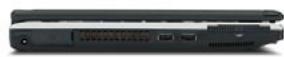
| Ports et interfaces | 3 x USB 2.0, VGA, RJ-45 (Ethernet 10/100/1000), RJ-11 (modem), entrée/sortie audio, logement ExpressCard, SmartCard, SIM |
| Garantie standard | 2 ans (enlèvement sur site / retour atelier selon pays) |
FOIRE AUX QUESTIONS - LIFEBOOK S7220 FUJITSU SIEMENS
Questions des utilisateurs sur LIFEBOOK S7220 FUJITSU SIEMENS
0 question sur cet appareil. Repondez a celles que vous connaissez ou posez la votre.
Poser une nouvelle question sur cet appareil
Téléchargez la notice de votre Ordinateur portable au format PDF gratuitement ! Retrouvez votre notice LIFEBOOK S7220 - FUJITSU SIEMENS et reprennez votre appareil électronique en main. Sur cette page sont publiés tous les documents nécessaires à l'utilisation de votre appareil LIFEBOOK S7220 de la marque FUJITSU SIEMENS.
MODE D'EMPLOI LIFEBOOK S7220 FUJITSU SIEMENS
Le compagnon de voyage idéal
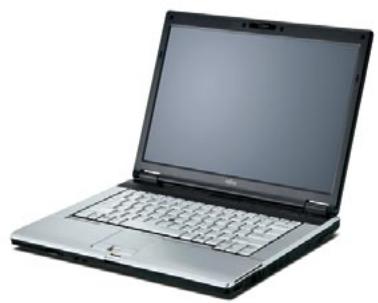
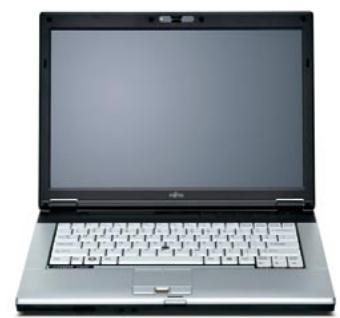
Le LIFEBOOK S7220 constitue le parfait équilibre entre ultra-portabilité et hautes performances. Avec seulement 2,2kg, il figure parmi les portables modulaires de 14,1" les plus légers. Confort de travail garanti grâce à sa baie modulaire flexible et à sa grande autonomie. La technologie 3G/UMTS et la ConfCaméra en option vous offrent une grande connectivité partout et à tout moment.
Ergonomie de travail
Accédez en permanence à toutes vos données grâce à un équipement mobile polyvalent.
Ordinateur portable fin et léger pesant à peine 2,2 kg, doté d'un écran WXGA de 35,8 cm (14,1 pouces) et dont l'autonomie peut atteindre 8 h avec une batterie secondaire
Connectivité exceptionnelle
Soyez disponible en tout lieu : connectivité sans fil où que vous soyez et à tout moment, même en l'absence de point d'accès sans fil à proximité.
Technologies 3G/UMTS, WLAN et Bluetooth intégrées en option
Un compagnon fiable
Permet aux utilisateurs les plus exigeants de travailler efficacement et en toute sécurité, dans n'importe quelle situation.
Clavier anti-éclaboussure, technologie Shock Sensor et de nombreuses autres innovations
Sécurité maximale
Protégez les données de votre entreprise des accès non autorisés de tiers.
Bénéficiez de notre concept antivol complet grâce aux protections système et utilisations telles que le BIOS Computrace*, le lecteur d'empreintes digitales, le module TPM et SmartCase Logon+
Grande flexibilité
Le concept de « famille » propose des accessoires standard pour la série LIFEBOOK.
■ Récupérateur de ports standardisé, unité d'alimentation et baie modulaire pour lecteur optique, seconde batterie ou second disque dur.







| Composants | ||
| Proesseur | proesseur Intel' Core"2 Duo T9600 (2.8 GHz, 6 MB, 1 066 MHz) proesseur Intel' Core"2 Duo P8800 (2.66 GHz, 3 MB, 1 066 MHz) proesseur Intel' Core"2 Duo P8700 (2.53 GHz, 3 MB, 1 066 MHz) | |
| Modules de mémoire | 2 Go (1 module(s) with 2 Go) DDR3, 1066 MHz, PC3-8500, SO DIMM 1 Go (1 module(s) with 1 Go) DDR3, 1066 MHz, PC3-8500, SO DIMM | |
| Disques durs (internes) | 320 Go, 5 400 tr/min, SATA, 2,5 pouces S.M.A.R.T. 320 Go, 5 400 tr/min, FDE, 2,5 pouces S.M.A.R.T. 160 Go, 7 200 tr/min, SATA, 2,5 pouces S.M.A.R.T. 160 Go, 5 400 tr/min, SATA, 2,5 pouces S.M.A.R.T. 160 Go, 5 400 tr/min, FDE-3, 2,5 pouces S.M.A.R.T. | |
| Remarques sur le disque dur | ShockSensor pour la protection des disques durs contre les chocs S'agissant de la capacité du disque dur, 1 Gigabit équivalent à un milliard de bits. La capacité accessible peut varier, également en fonction du logiciel utilisé | |
| Ecran | 35,8 cm (14,1 po) TFT 1 440 x 900 pixels (WXGA+) écran mat 35,8 cm (14,1 po) TFT 1 280 x 800 pixels (WXGA) écran mat | |
| WLAN (en option) | Intel' Wireless WiFi Link 5300 AGN 11/13 canaux Mini-carte Atheros b/g 802.11 b/g | |
| UMTS/HSUPA (en option) | Sierra Wireless MC8790 (downlink 7.2 MBit/s, uplink 2.0 MBit/s) | |
| Bluetooth (en option) | Bluetooth 2.1 | |
| Option de baie modulaire | Batterie secondaire DVD Super Multi Economiseur de poids Second disque dur | |
| Nom de l'unité de base | LIFEBOOK S7220 14,1" | LIFEBOOK S7220 14,1 pouces avec lecteur d'emploi digitales |
| Informations générales sur le système | ||
| Chipset | Intel' GM45, ICH 9-M | Intel' GM45, ICH 9-M |
| Caracteristiques du BIOS | BIOS basé sur le portable Phoenix TrustedCore | BIOS basé sur le portable Phoenix TrustedCore |
| Emplacements mémoire | 2 DIMM (DDR3) | 2 DIMM (DDR3) |
| Mémoire turbo | 4 Go en option | 4 Go en option |
| Capacité maximale de mémoire RAM prise en charge | 4 Go | 4 Go |
| Remarques sur la mémoire | 8 Go (pour les futurs modules de mémoire). | 8 Go (pour les futurs modules de mémoire). |
| Interfaces | ||
| Logements pour cartes mémoire | 1 | 1 |
| Logements pour cartes ExpressCard | 1 | 1 |
| Logement pour carte à puce (SmartCard) | 1 | 1 |
| Logement pour carte SIM | 1 | 1 |
| Modem (RJ-11) | 1 | 1 |
| Total USB 2.0 | 3 | 3 |
| VGA | 1 | 1 |
| Ethernet (RJ-45) | 1 | 1 |
| Entrée courant continu | 1 | 1 |
| Audio : entrée ligne / microphone | 1 | 1 |
| Audio : sortie ligne / casque | 1 | 1 |
| Microphones internes | 2 | 2 |
| Connecteur de station d'accueil pour réplicative de ports | 1 | 1 |
| Prise en charge du verrou Kensingtonton | 1 | 1 |
| Communication filaire | ||
| Type de modem | Modem 56 K V.92 MDC1.5 | Modem 56 K V.92 MDC1.5 |
| LAN | 10/100/1000 MBit/s intégré Marvell 88E8055 | 10/100/1000 MBit/s intégré Marvell 88E8055 |
| Technologies sans fil | ||
| Antennes | 3 antennes double bande, 2 antennes UMTS | 3 antennes double bande, 2 antennes UMTS |
| Remarques sur le WLAN | Importation et utilisation conformément aux réglementations spécifiques du pays. | Importation et utilisation conformément aux réglementations spécifiques du pays. |
| UMTS | En option | En option |
| Clavier et disposilités de pointage | ||
| Clavier anti-éclaboussure | Clavier anti-éclaboussure | |
| Nombre de touches du clavier: 82, Espacement clavier: 19 mm, Course clavier: 2.7 mm | Nombre de touches du clavier: 82, Espacement clavier: 19 mm, Course clavier: 2.7 mm | |
| TouchStick Touchpad avec deux boutons de souris et un bouton de défilament Deuxième ensemble de boutons de souris Boutons de lancement d'applications Etat LCD | TouchStick Touchpad avec deux boutons de souris et défilament via le lecteur d'empreintes digitales Deuxième ensemble de boutons de souris Boutons de lancement d'applications Etat LCD Lecteur d'empreintes digitales | |
| Multimédia | ||
| Type audio | Intégré | Intégré |
| Codec audio | Realtek ALC269 | Realtek ALC269 |
| Caracteristiques audio | Haut-parleurs stéroye, 2 microphones internes | Haut-parleurs stéroye, 2 microphones internes |
| Caméra | En option : Webcam intégrée,amera VGA, 1,3Megapixels | En option : Webcam intégrée,amera VGA, 1,3Megapixels |
| Cartes graphiques | ||
| Capacité max. sur écran externe | 1 920 x 1 200 / true color / 60 Hz | 1 920 x 1 200 / true color / 60 Hz |
| Marque de la carte graphique | Mobile Intel' GMA 4500M HD | Mobile Intel' GMA 4500M HD |
| Fonctions graphiques | DualView (Windows XP et Windows Vista) | DualView (Windows XP et Windows Vista) |
| Alimentation | ||
| Adaptateur secteur | 19 V / 80 W (4,22 A) | 19 V / 80 W (4,22 A) |
| Plage de tension nominale | 100 - 240 V (AC Input) | 100 - 240 V (AC Input) |
| Plage de fréquence nominale | 50 - 60 Hz | 50 - 60 Hz |
| Batterie principale | Batterie principale Li-Ion 6 cellulus, 5800 mAh, 62 Wh | Batterie principale Li-Ion 6 cellulus, 5800 mAh, 62 Wh |
| Batterie secondaire (en option) | Batterie secondaire Li-Ion 6 cellulus (en option), 3800 mAh, 41 Wh | Batterie secondaire Li-Ion 6 cellulus (en option), 3800 mAh, 41 Wh |
| Caracteristiques de la batterie | Charge dynamique prise en charge (recharge rapide) | Charge dynamique prise en charge (recharge rapide) |
| Banc d'essais | Mobile Mark 2005 | Mobile Mark 2005 |
| Autonomie de la batterie principale | jusqu'à 5 h | jusqu'à 5 h |
| Autonomie de la batterie principale et de la batterie secondaire | jusqu'à 8 h | jusqu'à 8 h |
| Remarques sur la batterie | L'autonomie des batteries peut varier en fonction du modele, de la configuration, des applications, des paramètres de gestion de l'alimentation et des fonctions utilisées. Le temps de chargement des batteries dépend de l'utilisation. | L'autonomie des batteries peut varier en fonction du modele, de la configuration, des applications, des paramètres de gestion de l'alimentation et des fonctions utilisées. Le temps de chargement des batteries dépend de l'utilisation. |
| Consommation d'énergie | ||
| Remarque sur la consommation | voir le livre blanc sur la consommation d'énergie | |
| Lien vers le Livre blanc sur l'énergie | http://docs.ts.fujitsu.com/dl.aspx?id=6bd899e5-7bef-4b2f-b9ab-b76bb4a55c06 | |
| Dimensions / Poids / Environnement | ||
| Dimensions (L x P x H) | 334 x 242 x 31 - 37 mm | 334 x 242 x 31 - 37 mm |
| Poids | 2,2 kg | 2,2 kg |
| Remarques sur le poids | Le poids peut varier en fonction de la configuration réelle. | Le poids peut varier en fonction de la configuration réelle. |
| Température ambiente de fonctionnement | 5 - 35°C | 5 - 35°C |
| Humidité relative de fonctionnement | 20 - 80 % | 20 - 80 % |
| Système d'exploitation | ||
| Système d'exploitation préinstallé en option | Microsoft Windows Vista Edition Familiale Basique Microsoft Windows Vista Professionnel 32 bits TwinLoad Microsoft Windows XP Professionnel (DVD) | Microsoft Windows Vista Edition Familiale Basque Microsoft Windows Vista Professionnel 32 bits TwinLoad Microsoft Windows XP Professionnel (DVD) |
| Système d'exploitation compatible | Microsoft Windows XP Professionnel | Microsoft Windows XP Professionnel |
| Remarques sur le système d'exploitation | Prise en charge des pilotes pour Microsoft Windows XP | Prise en charge des pilotes pour Microsoft Windows XP |
| Logiciel supplémentaire | ||
| Logiciel supplémentaire (préinstallé) | Adobe Acrobat Reader Panneau d'application Gestionnaire d'affichage Utilitaire ShockSensor Utilitaire d'économie d'énergie Utilitaire de sélection sans fil Documentation utilisateur en ligne « Easy Guide » Nero Essentials S (logiciel de gravure CD / DVD) Norton Internet Security (pare-feu inclus) sur DVD de pilotes et utilisaires pour Microsoft Windows XP 4 x piles Toshiba | Adobe Acrobat Reader Panneau d'application Gestionnaire d'affichage Utilitaire ShockSensor Utilitaire d'économie d'énergie Utilitaire de sélection sans fil Documentation utilisateur en ligne « Easy Guide » Nero Essentials S (logiciel de gravure CD / DVD) Norton Internet Security (pare-feu inclus) sur DVD de pilotes et utilisaires pour Microsoft Windows XP 4 x piles Toshiba |
| Logiciel supplémentaire (en option) | Support de restauration Windows Vista DVD de pilotes et utilisaires (DUDVD) Gestionnaire de connexions UMTS (en option avec UMTS) SmartCase Logon+ | Support de restauration Windows Vista DVD de pilotes et utilisaires (DUDVD) Gestionnaire de connexions UMTS (en option avec UMTS) |
| Logiciel supplémentaire (inclus sous forme de CD/DVD) | SmartCase Logon+ | |
| Administration | ||
| Fonctionnalités d'administration | Gestion des pilotes DeskUpdate DeskView Migrate (en option) DeskView Control (en option) | Gestion des pilotes DeskUpdate DeskView Migrate (en option) DeskView Control (en option) |
| Type d'administration | Gestion de clients DeskView 10.x incluant : | Gestion de clients DeskView 10.x incluant : |
| Fonctions DeskView | Gestion de clients à distance en ligne/hors ligne Gestion et rapportés détaillés sur l'inventaire système Gestion du BIOS Gestion de l'alimentation à distance Notifications système Contrôle à distance de la sécurité Intégration Helpdesk DeskView Fonction Wol (wake on LAN) | Gestion de clients à distance en ligne/hors ligne Gestion et rapportés détaillés sur l'inventaire système Gestion du BIOS Gestion de l'alimentation à distance Notifications système Contrôle à distance de la sécurité Intégration Helpdesk DeskView Fonction Wol (wake on LAN) |
| Normes prises en charge | WMI PXE BootP (made4you) | WMI PXE BootP (made4you) |
| Lien vers l'administration | http://ts.fujitsu.com/solutions/it_infrastructure_solutions/manageability/featurefinder.html | http://ts.fujitsu.com/solutions/it_infrastructure_solutions/manageability/featurefinder.html |
| Sécurité | ||
| Sécurité physique | Prise en charge du verrouk Kensington | Prise en charge du verrouk Kensington |
| Système de sécurité | BIOS Computrace En option : module de plate-forme sécurisée (TPM 1.2) Symantec Norton Internet Security (version d'évaluation de 90 jours) | BIOS Computrace En option : module de plate-forme sécurisée (TPM 1.2) Symantec Norton Internet Security (version d'évaluation de 90 jours) |
| Sécurité des utilisateurs | Mot de passer BIOS pour les utilisateurs et les superviseurs Sécurité SystemLock BIOS avec carte à puce Contrôleur de carte à puce (SmartCard) intégré dans la carte PC Card avec prise en charge du verrouillage système Logement pour carte à puce (SmartCard) séparé En option : SmartCase Logon+ Mot de passer pour le disque dur | Mot de passer BIOS pour les utilisateurs et les superviseurs Sécurité SystemLock BIOS avec carte à puce Contrôleur de carte à puce (SmartCard) intégré dans la carte PC Card avec prise en charge du verrouillage système Logement pour carte à puce (SmartCard) séparé En option : SmartCase Logon+ Mot de passer pour le disque dur Lecteur d'empreintes digitales intégré |
| Conformité | ||
| Allemagne | GS | |
| Conformité | |
| Europe | CE CE! |
| Etats-Unis/Canada | FCC classe B (selon configuration sans fil) CSA cUL UL |
| International | RoHS (limitation d'utilisation des substances dangereuses) DEEE (Déchets d'equipements électriques et électroniques) Certifé Wi-Fi Systèmes d'exploitation Microsoft (HCT / entrée HCL / WHQL) Certification ENERGY STAR* 4.0 Label EPEAT* Argent |
| Lien vers la conformité | https://sp.ts.fujitsu.com/sites/certificates/default.aspx |
| Interfaces de représentateur de ports (en option) | |
| Entrée courant continu | 1 |
| Interrupteur marche/arrêt | 1 |
| Casques | 1 |
| Audio : entrée microphone | 1 |
| Total USB 2.0 | 4 |
| VGA | 1 |
| DVI | 1 (avec prise en charge HDCP) |
| Port série (RS-232) | 1 |
| Souris / clavier (PS/2) | 1 |
| Ethernet (RJ-45) | 1 |
| Port parallèle | 1 |
| Prise en charge du verrou Kensington | 2 |
| Garantie | |
| Garantie standard | 2 ans |
| Niveau de service | Enlèvement sur site / Retour atelier (selon pays) |
| Services de maintenance et d'assistance - l'extension idéale | |
| Service recommendé | 3 ans de service sur site |
| Disponibilité des pieces de rechange | 5 ans |
| Service Weblink | http://fr.ts.fujitsu.com/Supportservice |
Pour plus d'informations relatives à la protection de l'environnement, notre politique et la recommandation environnementale FSC03230, voir :
http://fr.ts.fujitsu.com/aboutus
Reprise et recyclage
http://fr.ts.fujitsu.com/recycling
Tous droits réservés, y compris tous les droits de propriété intellectuelle. Modifications
apportées aux données techniques réservées. L'offre et la livraison des produits sont soumises
a leur disponibilité. Toute responsabilité quant à l'exhaustivité, à l'exactitude et/ou au caractère http://ts.fujitsu.com réel des designs et des illustrations ou autres.
L'exclusivité des données et des illustrations est exclue:
Ces désignations peuvent être des marques commerciales et/ou des Copyrights du fabricant respecté : leur utilisation par des tiers pour leur propre bénéficiaire peut entraîner une violation
respect, leur utilisation par des tiers pour leur propre besoin peut entraîner des droits des propriétaires de ces marques commerciales ou de ces copyrights
Pour plus d'informations, visitez le site: http://fr.ts.fujitsu.com/terms_of_use.html
Marque : FUJITSU SIEMENS
Modèle : LIFEBOOK S7220
Catégorie : Ordinateur portable