FAST TRACK II - Interface audio M-AUDIO - Notice d'utilisation et mode d'emploi gratuit
Retrouvez gratuitement la notice de l'appareil FAST TRACK II M-AUDIO au format PDF.


| Intitulé | Description |
|---|---|
| Type de produit | Interface audio USB |
| Caractéristiques techniques principales | 2 entrées, 2 sorties, résolution jusqu'à 24 bits/96 kHz |
| Alimentation électrique | Alimentation par USB |
| Dimensions approximatives | 23 x 15 x 5 cm |
| Poids | 1,2 kg |
| Compatibilités | Compatible avec Windows et Mac OS, fonctionne avec la plupart des logiciels de production audio |
| Fonctions principales | Enregistrement audio, monitoring en temps réel, connectivité MIDI |
| Entretien et nettoyage | Nettoyer avec un chiffon doux, éviter les produits chimiques agressifs |
| Pièces détachées et réparabilité | Réparabilité limitée, pièces disponibles via le service après-vente M-Audio |
| Sécurité | Utiliser dans un environnement sec, éviter les chocs physiques |
| Informations générales utiles | Idéal pour les musiciens et producteurs souhaitant une interface portable et performante |
FOIRE AUX QUESTIONS - FAST TRACK II M-AUDIO
Questions des utilisateurs sur FAST TRACK II M-AUDIO
0 question sur cet appareil. Repondez a celles que vous connaissez ou posez la votre.
Poser une nouvelle question sur cet appareil
Téléchargez la notice de votre Interface audio au format PDF gratuitement ! Retrouvez votre notice FAST TRACK II - M-AUDIO et reprennez votre appareil électronique en main. Sur cette page sont publiés tous les documents nécessaires à l'utilisation de votre appareil FAST TRACK II de la marque M-AUDIO.
MODE D'EMPLOI FAST TRACK II M-AUDIO
Quand M-Audio a introduit pour la première fois la Fast Track, elle est rapidement devenue l'une des interfaces audio les plus populaires au monde. Désormais, M-Audio est satisfait de vousprésenter la nouvelle version de la Fast Track, avec les options et améliorations demandées par les clients : l'alimentation fantôme pour les microphones à condensateur, le gain amélioré sur l'entrée micro pour une utilisation avec des pickups guitare plus faibles et une nouvelle conception ergonomique avec des boutons de contrôle plus grands et en façade pour une utilisation de bureau.
Fast Track fonctionne avec votre logiciel de musique préfééré pour vous offrir des enregistrements de qualité professionnelle. Vous pouvez l'utiliser pour capturer vos interprétiations vocales ou à la guitare, vos voices-overs, vos podcasts ou tout ce que vous pouvez souhaiter enregistrer.
De plus, sa conception compacte legere vous permet d'emmener la Fast Track ou vous voulez.
Veuillez prendre quelques minutes pour dire ce guide de l'utilisateur. Vous pourrez ainsi tirer le meilleur parti de votre interface audio Fast Track.
2 Contenu de l'emballage
L'emballage de votre Fast Track contient les éléments suivants :
Interface audio Fast Track
Un guide de démarrage rapide imprimé
CD-ROM de la Fast Track, incluant les pilotes et la documentation
CD pack logiciels
un cable USB
3 Caractéristiques de la Fast Track
Interface audio 2 x 2
performances allant jusqu'à 24 bits/48 kHz
Entree guitare 6,35 mm
entre micro XLR
Alimentation fantôme 48V pour les micros à condensateur.
Sortie casque stéreo (jack)
Sorties de ligne stéreo RCA
Bouton Direct Monitor
Fonctionnement alimenté par le bus USB
Fonctionnement compatible natif
Compatible avec Pro Tools M-Powered
4 Configuration minimale du système
La configuration minimale requise peut etre trouvee sur la boite du produit Fast Track aisi que sur www.m-audio.com.
Remarque importante sur les mises à jour du système : veuillez consulter la page de téléchargement des pilotes de M-Audio sur http://www.m-audio.com/drivers pour vérifier l'existence d'un pilote mis à jour avant d'installer une mise à jour du système d'exploitation.
Avant leur mise à disposition, les pilotes de dispositif de M-Audio sont testés sur les différents systèmes d'exploitation disponibles. Lorsqu'une mise à jour de système d'exploitation est mise à disposition par Microsoft ou Apple, tous les pilotes de dispositifs de M-Audio sont testés et mis à jour, le cas échéant, pour assurer un bon fonctionnement.
M-Audio recommende d'attendre la mise à disposition du nouveau pilote sur le site Web M-Audio avant de mettre à jour le système d'exploitation.
5 Commandes et connecteurs
Face avant
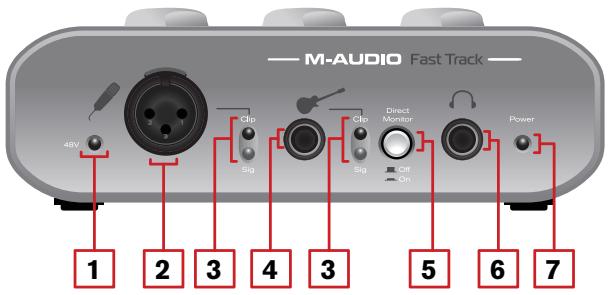
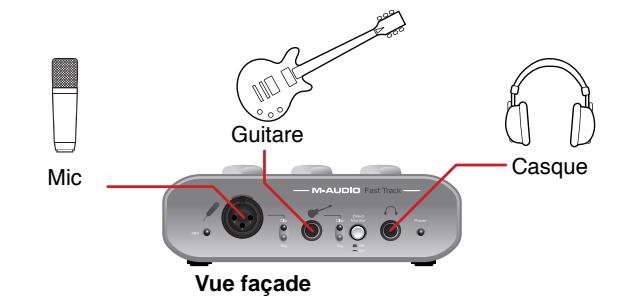
- Indicateur d'alimentation fantôme (48 V): Ce témoin rouge s'allume quand l'interrupteur d'alimentation fantôme (14) est régèle sur la position "on".
- Entrée microphone - Cette prise est utilisé pour relier un microphone à l'aide d'un cable XLR standard.
- Indicateurs de signal / écretage : Le voyant vert indique la présence d'un signal à l'entrée correspondante tandis que le voyant rouge indique l"écretage" ou la distorsion à l'entrée.
- Entrée guitare : Cette prise jack est utilisé pour relier une guitare électrique, uneasse ou un autre instrument.
- Bouton Direct Monitor: Ce bouton active le monitorage direct. Quand ce bouton est reglé en position "in", les signaux directs des entrées Microphone et Guitare sont mélangées avec la sortie de votre logicielusicale pour créé un mélange matériel sans latence. Quand ce bouton est reglé sur la position "out", les signaux de votre micro et de votre guitare ne sont pas mélangés avec la sortie de votre logiciel via le matériel Fast Track. Dans ce cas, vous doivent utiliser l'option de monitoring de votre logiciel pour écouter les entrées micro et guitare lors de l'enregistrement. Pour plus d'informations sur le monitorage direct, reportez-vous à la section intitulée "Monitoring direct" en page 7.
- Sortie casque: Cette prise stéreo jack est contrôlee par le bouton Output (10).
- Indicateur d'alimentation : Ce témoin bleu indique si la Fast Track recoit l'alimentation depuis le port USB de l'ordinateur.
Face avant
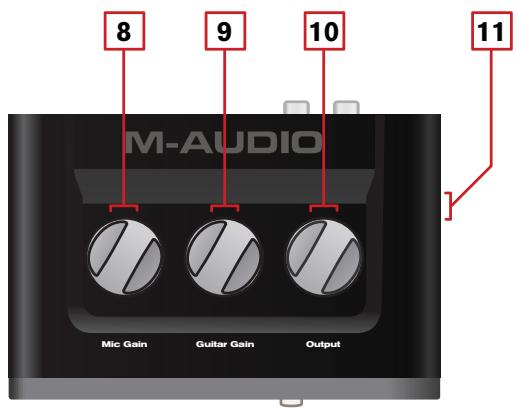
- Mic Gain - Ce bouton contrôle le gain d'entrée du micro.
- Guitar Gain - Ce bouton contrôle le gain d'entrée de la guitare.
- Output: Ce bouton contrôle le niveau de sortie pour les sorties Line (12) et la sortie casque (6).
- Port de verrouillage Kensington: Ce connecteur est compatible avec les câbles de sécurité Kensington pour protégger votre dispositif contre le vol.
Face arrière
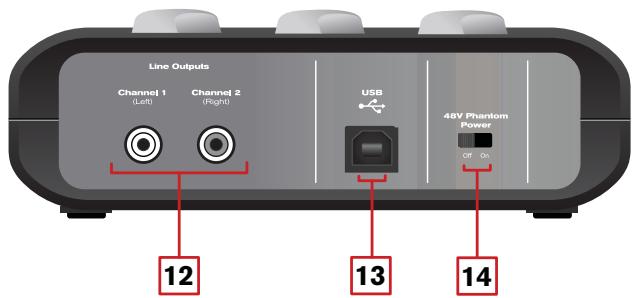
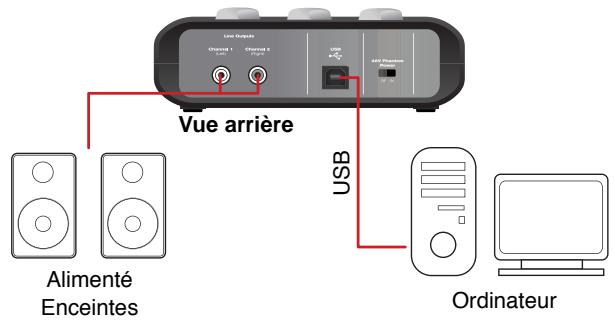
- Line Outputs: Ces prises RCA sont utilisées pour relier une paire d'enceintes de studio alimentées, un mélangeur ou un amplificateur. Ces sorties sont désactivées quand le casque est branché sur la sortie Casque (6) en façade.
- Port USB : Ce port est utilisé pour brancher la Fast Track à l'ordinateur hôte en utilisant le cable USB.
- Interrupteur Phantom Power : Cet interrupteur applique une alimentation fantôme de 48 V à l'entrée Micro (2) pour son utiliser avec des microphones à condensateur quirequirement une alimentation externe Le voyant à côté de l'indicateur d'alimentation fantôme (1) s'allume quand l'alimentation est envoyée à l'entrée Microphone.
6 Installation de la Fast Track
Pour des instructions sur l'installation de la Fast Track, veuillez vous reporter au guide de démarrage rapide imprimé.
7 Connexions matérielles et configuration
Commencez par relier la Fast Track à votre ordinateur via le cable USB, selon les instructions d'installation sur le guide de démarrage rapide imprimé.
Enregistrement des microphones
Si vous utilisez un micro qui requiert l'alimentation fantôme, enforcez le bouton Phantom Power (14) une fois que le micro a eté branché sur l'entrée Microphone (2). Puis suivez les instructions pour régler les niveaux d'enregistrement dans la section intitulée "Utilisation de la Fast Track" à continuation. Dans votre logiciel d'enregistrement, Sélectionnez l'entrée micro de la Fast Track en tant que source d'entrée pour la piste mono. Vous pouvez Sélectionner l'entrée microphone dans votre logiciel d'enregistrement en sélectionnant la première (gauche) entrée de la Fast Track.
Remarque: Si l'entrée Guitar n'est pas utilisée, tournez complètement le bouton Guitar Gain (9) dans le sens inverse des aiguilles d'une montre pour conserver le meilleur rapport signal/bruit possible.
Enregistrement des instruments
Branchez une guitare électrique, une basse ou un autre instrument à l'entrée Guitar en utilisant un cable instrument jack standard. Puis suivez les instructions pour le réglage des niveaux d'enregistrement dans la section intitulée "Utilisation de la Fast Track" à continuation. Dans votre logiciel d'enregistrement, Sélectionnez l'entrée guitare de la Fast Track en tant que source d'entrée pour la piste mono. Vous pouvez Sélectionner l'entrée guitare dans votre logiciel d'enregistrement en Sélectionnant la seconde (droite) entrée de la Fast Track.
Remarque: Si l'entrée Microphone n'est pas utilisé, tournez complètement le bouton Mic Gain (8) dans le sens inverse des aiguilles d'une montre pour conserver le meilleur rapport signal/bruit possible.
Réglage du niveau de sortie
Branchez les sorties Line (12) sur une console de mixage, un amplificateur ou des enceintes alimentées. Branchez votre casque sur la sortie casque (6). Le volume des sorties ligne et de la sortie casque sont toutes contrôlées par le bouton Output (10). N'oubliez pas que les sorties de ligne sur l'arrête sont désactivées quand le casque est connecté.
8 Utilisation de la Fast Track Ultra
Configuration des niveaux d'enregistrement
Pour régler les niveaux de gain de l'entrée Microphone (2) ou de l'entrée Guitare (4), commencez par tourner le bouton Gain (8, 9) pour ce canal complètement dans le sens inverse des aiguilles d'une montre. Avec la reproduction de la source audio aux niveaux maximum, tournez lentement le bouton dans le sens des aiguilles jusqu'à ce que l'indicateur d'échéage rouge (3) commence à s'allumer. Puis, faites tournier le bouton dans le sens inverse des aiguilles d'une montre jusqu'à ce que le tímoin ne s'allume plus. Vous étés alors prét à enregistrer avec le meilleur paramètre de grain possible.
Régler la fréquence d'échantillonnage et la résolution en bits de votre session
Fast Track peut fonctionner à deux fréquences d'échantillonnage (44,1 ou 48 kHz) et deux différentes résolution en bits (16 ou 24 bit) de façon à s'adapter à toute une variété de projets. Il est recommendé que vous choisisiez une fréquence d'échantillonnage et une résolution pour votre projet avant de commencer à enregistrer, de sorte d'optimiser la fidélité et d'éviter de perdre du temps en conversions de formats.
Si vous n'etes pas sur des paramètres à utiliser, les normes suivantes devraient vous aider à vous decide pour un format :
Projets musicaux :
Si vous mélange final a pour objet d'être lu sur une platine CD, un lecteur portable (p.e. lecteur MP3) ou tout autre dispositif "musical", nous vous recommendons de travailler à une résolution de 24 bits à la fréquence d'échantillonnage de 44.1k. Remarquez que le fichier de sortie final devra être à la résolution de 16 bits pour être lu sur un lecteur de CD (ainsi que dans certains lecteurs audio).
Projets videos :
Si vous mélange final a pour objet d'être lu sur une platine DVD, d'être diffusé à la télévision ou tout autre dispositif ÓvidéoÓ, nous vous recommendons de travailler à une résolution de 24 bits à la fréquence d'échantillonnage de 48 kHz.
ASTUCE: Gardez à l'esprit qu'il est toujours possible de convertir d'un format à l'autre avec peu ou pas de dégradation de la qualité sonore. Toutefois, il n'est pas possible d'augmenter la fidélité de vos fichiers déjà enregistrrés en augmentant la résolution. Par conséquent, pour optimiser la fidélité de votre mélange final, essayez de toujours travailler à la fréquence et la résolution la plus haute approprié à votre projet spécifique.
Monitorage direct
Quand un signal est enregistré dans un logiciel, il existe souvent un léger retard avant qu'ilatteigne les sorties. Ce retard, appelé latence, est dû au traitement requis pour convertir et enregistrer des données audio. Étant donné que ce délambda peut parfois distraître l'artiste qui enregistrre, la Fast Track produit un signal de monitorage analogique direct depuis les entrées vers les sorties, qui s'active en pressant le bouton Direct Monitor (5).
Quand vous pressez le bouton Direct Monitor, un mélange mono de son des entrées micro et guitare sont dirigé directement vers les sorties Ligne et Casque et mélange avec le signal de sortie de votre logiciel audio. Cela vous permet d'écouter en direct les entrés (micro et guitare) sans latence. L'utilisation du bouton Direct Monitor n'a pas d'effet sur ce qui est enregistré par le logiciel audio.
Quand le Direct Monitoring est activé, assurez-vous que votre logiciel audio n'émet pas de signal depuis la piste que vous enregistrez. Cela provoquerait un "monitorage double", provoquant une hausse du volume et un "phasing" indésirable. Consultez la documentation de votre application audio en ce qui concerne la désactivation du monitorage.
Configuration type
Voici une configuration type pour l'enregistrement simultané d'une guitare électrique et de voix :
- Faites tourner complètement, dans le sens inverse des aiguilles, le bouton Guitar Gain et branchez une guitare sur l'entrée Guitar à l'aide d'un cable instrument standard.
-
Faites tourner le bouton Mic Gain complètement dans le sens inverse des aiguilles et branchez un microphone sur l'entrée micro à l'aide d'un cable XLR standard.
-
Activez l'alimentation fantôme 48 V selon votre microphone.
- Enclenchez le bouton de monitorage direct pour un monitorageasse latence,le cas échéant.
- Affectez les pistes dans votre logiciel audio aux entrées appropriées pour le suivi gutare et voix.
- Activez pour l'enregistrement la ou les pistes.
- Réglez les niveaux d'entrée pour les entrées Guitar et Microphone. Reportez-vous à la "Configuration des niveaux d'enregistrement" en page 6 pour en savoir plus sur la manière de configurer correctement vos niveaux.
- Augmentez le niveau de sortie tout en jouant de votre instrument, en chantant ou en exécutant le play back depuis votre logiciel audio jusqu'à atteindre le niveau désiré.
- Commencez à enregistrer.
9 Le Panneau de configuration logiciel
Utilisateurs de Windows XP/Vista : Un petit logo M-Audio sera placé dans la zone de notification (dans le coin inférieur droit du bureau de Windows). Pour lancer le Panneau de configuration, double-cliquez sur cette icône.
Utilisateurs Mac OS X : La panneau de configuration de la Fast Track se trouve dans le panneau Préférences Systeme, sous "Autre".
Remarque: Le panneau de configuration du logiciel est disponible uniquement si les pilotes de la Fast Track ont ete installés. Il n'apparait pas si la Fast Track est utilisée en tant que dispositif compatible natif (c'est a dire qu'elle utilise les pilotes d'origine du systeme d'exploitation).
Onglet Latency (Windows XP et Vista)
La latence est le temps mis par le signal d'entrée pour traverser votre logiciel audio et atteindre les sorties. Cette latence peut aboutir à un retard indésirable lors de l'enregistrement fractionné sur des pistes existantes. Le curseur vous laisse selectionner la dimension du tampon dans les échantillons. Une taille de mémoire tampon réduite produit une latence faible, mais n'est pas adaptée à des systèmes plus lents, ce qui produit des parasites et des pailles dans la lecture audio. Par défaut, la taille de la
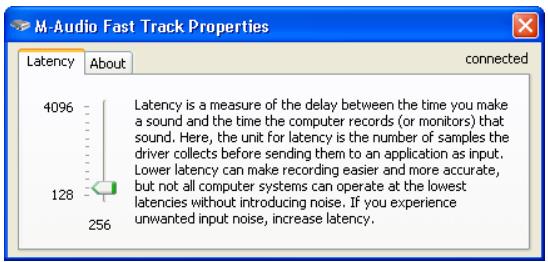
mémoire tampon est de 256 échantillons. Si l'audio suffre de parasites, essayez d'augmenter la taille de la mémoire-tampon. Sur les systèmes Macintosh, la taille du tampon est généralement régled dans le logiciel d'enregistrement audio.
Onglet Sample Rate (Windows Vista uniqueness)
Cette page vous permet deCHOISIR entre une fréquence de 44.1 kHz ou de 48 kHz.Cet onglet permet aux applications MME sous Vista d'avoir accès aux deux fréquences de bits compatibles.Les applications ASIO et WDM vous permettent de modifier la fréquence d'échantillonnage dans votre logiciel audio,quel que soit le réglage sur l'onglet.

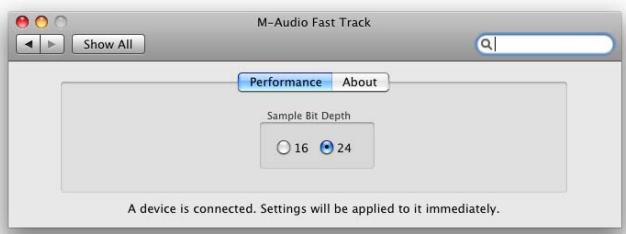
Cette page vous permet de désir la résolution de 16 ou 24 bits. La résolution par défaut est 24 bits. Dans les systèmes Windows, la résolution est généralement réglée dans le logiciel d'enregistrement audio.
Onglet About (Tous les systèmes)
Cette page contient des informations sur votre péripérisque et les versions des pilotes. Celles-ci peuvent s'avérer utiles si vous doivent faire appel au service d'assistance technique. Cliquer sur les liens vous orientera vers des pages utiles sur le site Web de M-Audio.
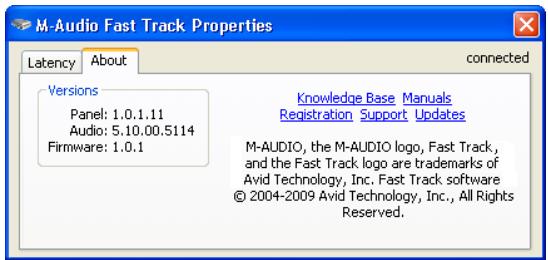
Remarque: Si la Fast Track n'est pas branché ou pas reconnu par votre ordinateur, un message vous averissant est affiché sur toutes les pages du Panneau de contrôle logiciel.
10 Dépannage
La Fast Track a ete conque pour vous offrir les meilleures performances et une qualite audio professionnelle. Il a ete testé sur un grand nombre de systèmes et dans diverses conditions de fonctionnement. Cependant, les scenarios de fonctionnement possibles sont infinis et les parametes susceptibles d'afecter les performances de suaive système sont innombrables. Cette section ne peut couvir toutes les situations rencontres, mais nous aimerions you offrir quels suggestions pour traiter des problemes courants.
Nos you recommends de ne pas connecter trop de périhériques via USB. Le bus USB est un protocole fiable, idéal pour l'audio numérique. Cependant, il faut savoir que le streaming audio et multimédia exigent beaucoup du processeur de votre ordinateur et du bus USB.
Si vous avez du mal à receivevoir ou à transmettre de l'audio avec la Fast Track, suivez les conseils ci-dessous :
Assurez-vous que le dispositif est relié à l'USB et que le port USB de l'ordinateur fournit suffisamment d'alimentation (le témoin Power bleu sur la Fast Track doit s'allumer).
Si vous n'avez pas de son et que vous utilisez la Fast Track en tant que dispositif compatible natif (c'est a dire en l'utilisant avec les pilotes d'origine du système d'exploitation), teléchargez et installez les derniers pilotes Fast Track pour votre système. Si cela ne résout pas le problème, vérifie que les pilotes de la Fast Track sont correctement installés :
-
Sous Windows XP, Sélectionnez le Panneau de configuration puis double-cliquez sur Systeme (si vous avez basculé vers l'affichage des catégories, Sélectionnez Performances et maintenance).
-
Cliquez sur l'onglet Matériel puis sur Gestionnaire de péripériques.
- Cliquez sur le signe + (plus) à côté de Contrôleurs Son, Video et Jeu et localisez la Fast Track dans la liste.
-
Si un point d'interrogation ou un point d'exclamation apparaissent à côté ou qu'il n'apparait pas dans la liste, vous devrez réinstaller les pilotes.
-
Dans Windows Vista, Sélectionnez le Panneau de configuration de Windows, double-cliquez sur l'icone du Gestionnaire de dispositifs puis :
-
Cliquez sur le signe + (plus) à côté de Contrôleurs Son, Video et Jeu et localisez la Fast Track dans la liste.
- Si un point d'interrogation ou un point d'exclamation apparaissent à côté ou qu'il n'apparait pas dans la liste, vous devrez réinstaller les pilotes.
Vérifiez si votre logiciel audio a été configuré pour utiliser la Fast Track.
- Ouvrez le Panneau de contrôle du son (Windows Vista) ou Panneau de configuration des dispositifs de sons et audio (Windows XP) et assurez-vous que la Fast Track est régle en tant que dispositif de lecture par défaut. Sur Mac, Sélectionnez Préférences du système > Son et Sélectionnez la Fast Track sous les onglets Entrée et Sortie.
Ouvrez la page de paramètres de votre application audio et vérifie dans la fenêtre des réglages audio de votre logiciel que le pilote ASIO, WDM (Windows) ou CoreAudio (Mac) est sélectionné.
Si vous étés sur que la Fast Track est correctement installée et configurée pour votre logiciel audio, vérifiez le chemin du signal. Vérifiez que vos sorties sont correctement acheminées ; dans le cas contraire, le signal n'est pas transmis à vos écouteurs, ampli et/ou haut-parleurs. Vérifiez que votre application d'enregistrement recoit correctement le signal audio. Si votre application d'enregistrement ne recoit pas de signal audio :
- Verifiez la correction de vos connexions audio.
- Vérifiez les indicateurs de signal/ crête pour voir si le signal entrant est bien present.
- Si vous utilisez un microphone à condensateur qui requiert l'alimentation fantôme, assurez-vous que l'interrupteur (14) est sur la position "on" et que le témoin d'alimentation fantôme (48 V) est allumé.
Pour plus de conseils de dépannage, consultez la base de connaissances à www.m-audio.com/support.
11 Caractéristiques
Entrée microphone
| niveau d'entrée maximum | -1,8dBu, gain minimum |
| rapport signal-bruit | -102dB, (pondéré A), gain minimum |
| plage dynamique | -102dB, (pondéré A), gain minimum |
| THD + N | 0,003% (-90 dB) @ 1kHz, -1dBFS, gain minimum |
| bande passante | 20Hz to 20kHz, -0,3 / +0,1dB, gain minimum |
| plage de gain | 48 dB |
| impédance d'entrée | 6K Ohms (symétrique) |
| diaphonie | -105dB, 1kHz, canal-à-canal |
| alimentation fantôme | +48V, 10mA max |
Entree guitare
| niveau d'entrée maximum | +12dBV, gain minimum |
| rapport signal-bruit | -103dB, (pondéré A), gain minimum |
| plage dynamique | 103dB, (pondéré A), gain minimum |
| THD + N | 0,005% (-86 dB) @ 1kHz, -1dBFS, gain minimum |
| bande passante | 20Hz à 20kHz, -0,2 / +0,1dB, gain minimum |
| plage de gain | 40 dB |
| impédance d'entrée | 1M Ohms |
| diaphonie | < -105dB, 1kHz, canal-à-canal |
Sorties de ligne
| niveau de sortie max | +2dBV (monitor off), +8dBV (monitor on) |
| rapport signal-bruit | -105dB, pondéré A, gain maximum |
| plage dynamique | 105dB, pondéré A, gain maximum |
| THD + N | 0,002% (-94 dB), 1kHz, -1dBFS, gain maximum |
| bande passante | 20Hz à 20kHz, -0,2 / +0,1dB, gain maximum |
| impédance de sortie | 100 ohms |
| diaphonie | < -110dB, 1kHz, canal-à-canal |
Sorties casque
| niveau de sortie max | -2dBV à THD < 0,007% en 32 Ohms |
| alimentation en sortie max | 48 mW par canal en 32 ohms |
| rapport signal-bruit | -105dB, pondéré A, gain maximum |
| plage dynamique | 105dB, pondéré A, gain minimum |
| THD + N | 0,007% (-83 dB), 1kHz, -1dBFS, gain maximum |
| bande passante | 20Hz à 20kHz, -0,2 / +0,1dB, gain maximum |
| impédance de sortie | 33 ohms |
| diaphonie | -85dB, 1kHz, canal-à-canal, en 32 ohms |
| impédance de travail du casque | 32 à 600 Ohms recommendée |
12 Conditions de garantie et enregistrement
Termes de la garantie
M-Audio garantit que les produits sont dénués de defaults de matériel et de fabrication, pour un usage normal et pourvu que le produit soit en possession de l'utilisteur original et enregistré. Rendez-vous sur www.m-audio.com/warranty pour consulter les termes et limitations s'appliquant à votre produit.
Enregistrement de la garantie
Si vous le faites immédiatement, vous bénéficierez d'une couverture complète de la garantie, en même temps que vous aiderez M-Audio à développer et à fabriquer les produits de la meilleure qualité qui soit disponible. Enregistrez-vous en ligne à www.m-audio.com/register pour receivevoir des mises à jour GratisITES du produit et pour avoir une chance de gagner un équipement Gratisuit M-Audio.
M-AUDIO Fast Track

Testé pour conformité avec
FCC standards
© 2009 Avid Technology, Inc. Tous droits réservés. Les options, les caractéristiques, la configuration minimale et la disponibilité du produit peuvent être modifiées sans avertissement. Avid, M-Audio et Fast Track sont soit des marques commerciales soit des marques déposées de Avid Technology, Inc. Toutes les autres marques containues dans ce document sont la propriété de leurs propriétaires respectifs.

www.m-audio.com