HDS-5M - Sondeur GPS LOWRANCE - Notice d'utilisation et mode d'emploi gratuit
Retrouvez gratuitement la notice de l'appareil HDS-5M LOWRANCE au format PDF.


| Intitulé | Description |
|---|---|
| Type de produit | Sondeur GPS multifonction |
| Écran | Écran couleur de 5 pouces, résolution 480 x 480 pixels |
| Technologie de sondeur | Sonar 2D, StructureScan, DownScan Imaging |
| Alimentation électrique | 12 V DC |
| Dimensions approximatives | Environ 14,5 x 23,5 x 6,5 cm |
| Poids | Environ 1,2 kg |
| Compatibilités | Compatible avec les cartes C-MAP, Navionics et autres cartes SD |
| Type de batterie | Batterie plomb-acide ou lithium-ion |
| Tension | 12 V |
| Puissance | Consommation d'environ 0,5 A à 12 V |
| Fonctions principales | Cartographie, détection de profondeur, affichage des poissons, navigation GPS |
| Entretien et nettoyage | Nettoyer l'écran avec un chiffon doux, éviter les produits chimiques agressifs |
| Pièces détachées et réparabilité | Disponibilité de pièces de rechange via le service après-vente Lowrance |
| Sécurité | Ne pas exposer à des températures extrêmes, protéger contre l'humidité |
| Informations générales | Garantie de 2 ans, support technique disponible |
FOIRE AUX QUESTIONS - HDS-5M LOWRANCE
Questions des utilisateurs sur HDS-5M LOWRANCE
0 question sur cet appareil. Repondez a celles que vous connaissez ou posez la votre.
Poser une nouvelle question sur cet appareil
Téléchargez la notice de votre Sondeur GPS au format PDF gratuitement ! Retrouvez votre notice HDS-5M - LOWRANCE et reprennez votre appareil électronique en main. Sur cette page sont publiés tous les documents nécessaires à l'utilisation de votre appareil HDS-5M de la marque LOWRANCE.
MODE D'EMPLOI HDS-5M LOWRANCE
Touches de fonction
Le HDS fonctionne pratiquement de la même manière que d'autres produits Lowrance, mais quelques modifications ont été apportées pour rendre son utilisation encore plus facile. Lisez le présent guide pour vous familiariser rapidement avec votre nouvelle console. Pour de plus amples détails sur les fonctions mentionnées ici, veuillez consulter le manuel de l'utilisateur.
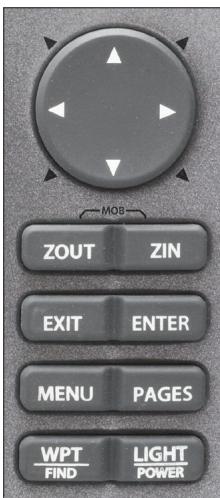
Pavé directionnel : Permet d'activer le curseur dans la page Chart (Carte). Utilisez les flèches haut, bas, gauche et droite pour déplacer le curseur.
ZOUT (Zoom arrière) Permet de réduire
ZIN (Zoom avant) Permet d'augmenter
EXIT (Quitter) Permet de retourner à un écran précédent, d'effacer des données et de fermer des menus. Appuyez sur Exit (Quitter) pour basculer rapidement entre l'affichage du symbole du bateau et de la position du curseur.
ENTER (Entrée) Permet d'enregistrer des données, de modifier des valeurs et d'accepter des commandes de menu. Elle agit également en tant que touche de raccourci pour des fonctions importantes, telles que l'enregistrement d'un point d'étape à la position du curseur .
MENU Permet d'accéder aux fonctions disponibles sur chaque page.
PAGES Permet de sélectionner la page (ou l'écran) pour accéder à des utilitaires tels que la liste de points d'étape et le tableau astronomique. Permet de basculer le contrôle entre les volets et les pages combinées (écran divisé) en appuyant plus longtemps.
WPT Permet d'enregistrer un point d'étape à votre position GPS actuelle. Appuyez longtemps sur FIND pour rechercher des points d'étape et des points d'intérêt ou pour accéder rapidement aux points d'étape, aux routes et aux traces de trajets parcourus.
LIGHT Permet d'allumer l'unité, de régler le rétro-éclairage ou de passer l'unité en mode veille (consommation réduite). Permet d'éteindre l'unité en appuyant longtemps.
Créer une position MOB (Homme à la mer) :
- Appuyez simultanément sur les touches ZOUT et ZIN pour créer un point MOB (Homme à la mer) avec une ligne à la position de votre bateau.
Visualiser une page
- À partir de n'importe quel écran, appuyez sur PAGES pour accéder à l'écran Pages.
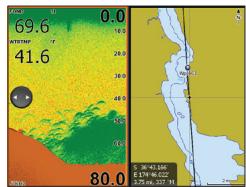
- Sélectionnez l'écran Page. Chart / Sonar permet d'afficher une page combinée Carte/Sonar.
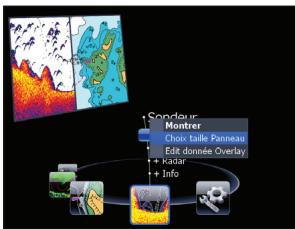
Régler la taille des volets des pages combinées :
- À partir de l'écran Pages, sélectionnez l'option de page combinée que vous souhaitez afficher, puis appuyez sur la touche MENU. Sélectionnez Adjust panel sizes (Réglage de la taille des volets). Utilisez les boutons à l'écran pour régler la taille des volets.
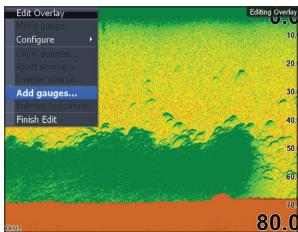
Ajouter un calque Data (Données) ou Gauge (Jauge) à une page
- À partir de l'écran Pages, sélectionnez la page à laquelle vous souhaitez ajouter ou modifier l'affichage des données, puis appuyez sur la touche MENU. Sélectionnez Edit data overlay (Modifier le calque de données).
- Lorsque la page apparaît, appuyez sur ENTER pour ajouter des données ou sur MENU pour accéder aux options, ou suivez les instructions à l'écran.
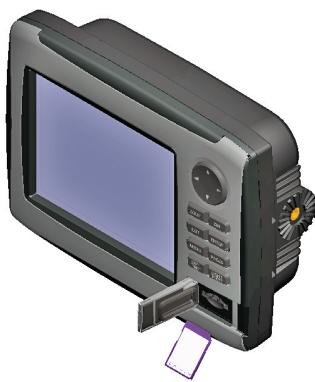
Rainure pour carte MMC/SD
Le couvercle de la rainure pour cartes MMC a une fermeture magnétique. Insérez les cartes face vers le haut. Insérez toujours les cartes MMC avec prudence. Forcer les cartes dans la rainure pourrait les endommager. Assurez-vous que le couvercle de la rainure pour cartes MMC est toujours fermé. Cela empêchera que de l'humidité ne pénètre dans le compartiment de la rainure.
Créer un point d'étape à la position actuelle :
- Appuyez sur la touche WPT/Find pour créer un point d'étape à votre position actuelle.
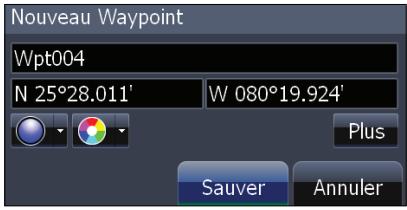
Créer un point d'étape à la position du curseur dans la page Chart (Carte)
- Placez le où vous souhaitez insérer le point d'étape et appuyez sur la touche ENTER. Le menu New Waypoint (Nouveau point d'étape) apparaîtra.
- Sélectionnez Save (Enregistrer) dans le menu New Waypoint.
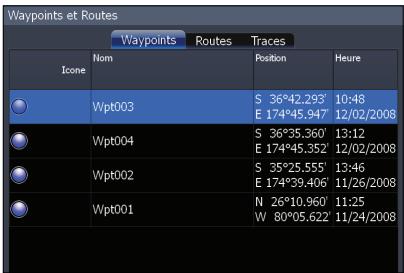
Écran Waypoints (Points d'étape)
Pour visualiser les points d'étape enregistrés, passez à l'é étape) de la page Utilities (Utilitaires). L'é étape) permet de visualiser et de modifier les points d'étape enregistrés.
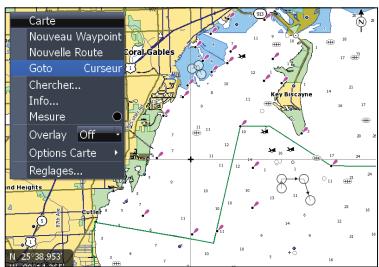
Naviguer vers un point d'intérêt de la page Carte
- À partir de la page Chart (Carte), centrez le curseur sur un point d'intérêt. Appuyez sur la touche MENU. Le menu Chart (Carte) apparaîtra.
- À partir du menu Chart (Carte), sélectionnez Go to Cursor (Aller au curseur), puis appuyez sur ENTER. L'unité entamera la navigation vers la position du curseur dans la page Chart (Carte).
Interrompre la navigation vers un point d'intérêt ou une autre destination.
- À partir du menu Chart (Carte), sélectionnez Navigation et appuyez sur ENTER.
- Sélectionnez Cancel (Annuler) à partir du sous-menu. Pour réinitialiser votre erreur transversale, sélectionnez Restart Navigation (Redémarrer la navigation) à partir du sous-menu.
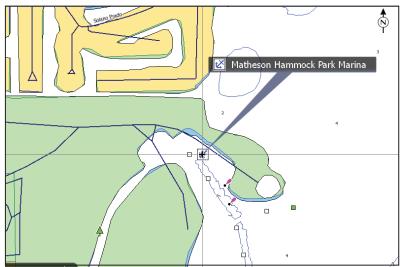
Visualiser les informations des points d'intérêt dans la page Chart (Carte)
- Sélectionnez un point à l'aide du curseur. Une boîte d'identification du point d'intérêt apparaîtra. Appuyez sur la touche MENU. Le menu Chart (Carte) apparaîtra.
- Sélectionnez Info dans le menu Chart (Carte), puis appuyez sur ENTER. L'écran Chart Info (Info Carte) apparaîtra.
- Pour visualiser des informations additionnelles sur le point d'intérêt, sélectionnez Details (Details). L'écran Information apparaîtra.

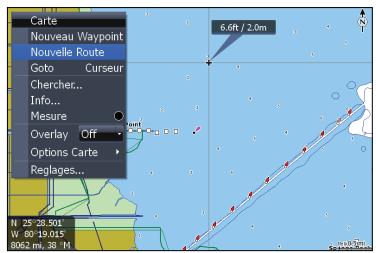
Créer une route à partir de la page Chart (Carte) :
- Appuyez sur la touche MENU et sélectionnez "New Route" (Nouvelle route) dans le menu "Chart" (Carte). Appuyez sur la touche ENTER.
- Suivez les instructions à l'écran.
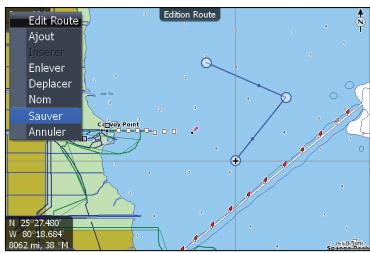
- Appuyez sur la touche MENU pour ouvrir le menu Edit Route (Modifier route). Sélectionnez Save (Enregistrer) et appuyez sur ENTER. La route sera enregistrée dans l'écran Routes.
- Dans l'écran Routes, mettez en évidence la route et sélectionnez Start. Le dialogue Start Route (Démarrage de la route) apparaît. Sélectionnez Forward (Normal) ou Reverse (Inverse).
Sonar : (disponible uniquement si connecté à un sonar ou un sonar/GPS à l'aide d'un cordon Ethernet)
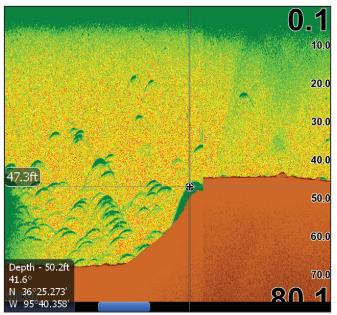
Profondeur du curseur Échos de poisson Curseur Tas de broussailles
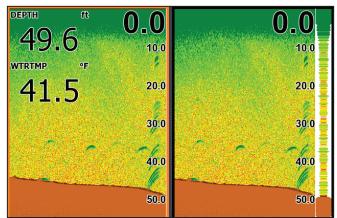
Lorsque le curseur est actif à l'écran, utilisez la barre History (Historique) pour faire défiler la page Sonar et visualiser des retours de sonar précédents. Lorsque le curseur est à l'écran, le sonar n'affiche pas de retours de sonar en temps réel.

REMARQUE : L'unité est configurée pour un fonctionnement automatique dans la majorité des conditions. Pour une utilisation dans des endroits à végétation épaisse, dans des eaux très profondes ou dans certaines situations de pêche, un certain nombre de configurations spéciales sont disponibles. Consultez le manuel de l'utilisateur pour plus de détails.
Ajuster la sensibilité et les couleurs
- Dans la page Sonar, appuyez sur la touche MENU. Le menu Sonar apparaîtra. Dans le menu Sonar, sélectionnez Adjust (Réglage).
- Le menu de réglage de la sensibilité apparaîtra
- Pour ajuster les couleurs, utilisez les flèches vers le haut et vers le bas pour sélectionner le menu Colorline (Couleurs)
Marquer un objet submergé à l'aide d'un point d'étape.
- À partir de la page Sonar, appuyez sur le pavé de flèches directionnelles pour activer le curseur. Utilisez le pavé à flèches directionnelles pour centrer le curseur sur l'objet submergé, puis appuyez sur ENTER. Un point d'étape sera créé à la position du curseur dans la page Sonar. Vous pouvez visualiser le point d'étape à partir de l'écran Waypoints (Points d'étape) ou à partir de la page Chart (Carte).
Pour sélectionner une palette de page Sonar :
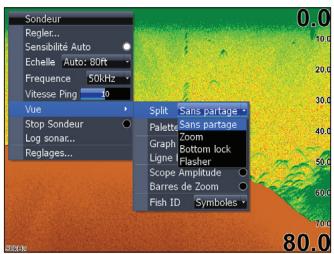
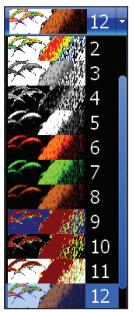
- Dans la page Sonar, appuyez sur la touche MENU. Le menu Sonar apparaîtra. Sélectionnez View (Vue) dans le menu Sonar pour ouvrir le sous-menu View (Vue).
- Dans le sous-menu Vue, sélectionnez Palette. Le menu Palette compte 12 catégories d'écran sonar, y compris Grayscale (échelle de gris), Nightview (vue nocturne) et Iceview (vue par conditions de gel).
Options de division de l'écran Sonar
Pour sélectionner un affichage de zoom, de verrouillage sur le fond ou d'écran clignotant en deux volets :
- Dans la page Sonar, appuyez sur la touche MENU. Le menu Sonar apparaîtra. Sélectionnez View (Vue) dans le menu Sonar pour ouvrir le sous-menu View (Vue).
- Dans le sous-menu View (Vue), sélectionnez Split (deux volets) pour ouvrir le menu Split (écran à deux volets). Les options de division de l'écran sont : No split (sans division), Zoom, Bottom Lock (Verrouillage sur le fond) et Flasher (clignotant).
Pour visualiser et contrôler deux fréquences simultanément :
- Appuyez sur PAGES pour accéder à l'écran Pages. Dans les options Sonar de l'écran Pages, sélectionnez les pages combinées + Sonar.