
MAPCREATE 6.3 - Logiciel de cartographie LOWRANCE - Notice d'utilisation et mode d'emploi gratuit
Retrouvez gratuitement la notice de l'appareil MAPCREATE 6.3 LOWRANCE au format PDF.


| Type de produit | Logiciel de cartographie personnalisée pour GPS |
| Marque | LOWRANCE |
| Modèle | MAPCREATE 6.3 |
| Système d'exploitation requis | Microsoft Windows 98 ou version ultérieure |
| Processeur requis | Pentium 133 MHz ou plus rapide |
| RAM minimale | 32 Mo |
| Espace disque requis | Environ 300 Mo (selon version installée) |
| Affichage | 256 couleurs |
| Lecteur nécessaire | Lecteur CD-ROM (obligatoire pour le lancement) |
| Formats de fichiers pris en charge | *.lcm (carte), *.usr (données GPS), *.lmp (cadre), *.txt (ASCII), *.low (GDM ancien) |
| Compatibilité GPS | Appareils GPS Lowrance et Eagle utilisant cartes MMC/SD |
| Fonctions principales | Création de cartes personnalisées, gestion de waypoints, itinéraires, tracés, icônes, recherche d'adresses et points d'intérêt, import/export de données GPS |
| Cryptage des cartes | Chaque carte est cryptée pour une carte mémoire spécifique ; limitation à 5 cartes mémoires différentes |
| Types d'installation | Minimale, Personnalisée, Complète |
| Manuel fourni | Notice d'utilisation de 120 pages au format PDF, téléchargeable gratuitement |
| Langues disponibles | Multilingue (traduction possible sur demande par email) |
| Garantie | 1 an (selon contrat de licence utilisateur) |
| Assistance | Service clientèle téléphonique (États-Unis : 800-324-1356, Canada : 800-535-0240) |
| Accessoires compatibles | Cartes MMC/SD, lecteur de cartes USB LEI |
FOIRE AUX QUESTIONS - MAPCREATE 6.3 LOWRANCE
Questions des utilisateurs sur MAPCREATE 6.3 LOWRANCE
0 question sur cet appareil. Repondez a celles que vous connaissez ou posez la votre.
Poser une nouvelle question sur cet appareil
Téléchargez la notice de votre Logiciel de cartographie au format PDF gratuitement ! Retrouvez votre notice MAPCREATE 6.3 - LOWRANCE et reprennez votre appareil électronique en main. Sur cette page sont publiés tous les documents nécessaires à l'utilisation de votre appareil MAPCREATE 6.3 de la marque LOWRANCE.
MODE D'EMPLOI MAPCREATE 6.3 LOWRANCE
Logiciel de Cartographie Personnalisée pour GPS
Installation et Fonctionnement
Ce manuel ne pourra en aucun cas, en tout ou en partie, être copié, reproduit, republié, diffusé, distribué, téléchargé ou stocké sur quelque support que ce soit, sans le consentement écrit préalable de LEI. Toute distribution commerciale non autorisée de ce manuel est strictement interdite.
MapCreate™ est une marque déposée de LEI.

Les Données concernant les Points d'Intérêt U. S. de cet appareil proviennent de infoUSA, copyright © 2001-2004, Tous Droits Réservés. infoUSA est une marque déposée de infoUSA, Inc.

U. S. eXitSource Database, copyright © 2001-2003 Zenrin Co. Ltd. Exit Authority™ et eXitSource™ sont des marques déposées de Zenrin Co. Ltd.

Données Cartographiques Canadiennes © 2003 par DMTI Spatial Inc.

Données Cartographiques Européennes © 2003 par Tele Atlas NV, la référence en matière de cartographie numérique.
LEI Extras, Lowrance Electronics, ou Eagle Electronics peuvent juger nécessaire de modifier ou de mettre fin à leurs polices d'assurances, à leurs réglementations et à leurs offres spéciales sans avis de notification. Tous les écrans de ce manuel sont simulés.
Pour obtenir des manuels Gratuits et les informations les plus récentes concernant ce produit, son fonctionnement et ses accessoires, visitez les sites internet des fabricants:
www.lowrance.com www.eaglegps.com
Pour accéder à des accessoires Lowrance ou Eagle, visitez notre site internet: www. lei-extras. com
LEI
POBOX129
Catoosa, OK USA 74015
Imprimé aux USA.
Comment fonctionne mapcreate: les bases 7
Fichier Map Border 8 Fichier Cartographique 9 Cryptage des Fichiers et Limitation du nombre de Cartes..... 10 La Taille des Cartes et des Fichiers 11 Fichier de Données GPS. 13 Fichier Texte ASCII. 14 Fichier de Gestion des Données (GDM File) 15 Fichier Atlas. 15 Compatibilité aux Appareils GPS 16
Détail cartographique 16
Services proposés aux sorties d'autoroutes. 16 Trouver des Points d'Intérêts 17 Trouver une Adresse 18
Section 2: installation de mapcreate 6.3 21
Système Requis. 21 Types d'Installation 22 Installer MapCreate 22 Prenez soit de vos CDs MapCreate 33 Démarrer MapCreate 33
L'écran de mapcreate 36
Fermer MapCreate 38 Eléments de l'écran MapCreate 38 Carte Maîtresse (Master Map) 39 Menu Principal 40 Barre Outils 41 Fenêtre des Catégories de Détails Cartographiques 46 Liste des Points de Repères 47 Liste des Icônes 47 Liste des Itinéraires 48 Liste des Waypoints d'un Itinéraire 48 Liste des Tracés 49
Se déplacer sur la carte maîtresse 50
Flèches Panoramiques. 50 Centrer la Carte (Center Map) 51 Zoomer (Zoom Area) 51 Zoom Avant/Zoom Arrière (Zoom In/Zoom Out). 52 Fenêtre de Portée du Zoom 53
Créer des Cadres Rectangulaires 53
Estimer la Taille de la Carte (Facultatif) 55
Sauvegarder un Fichier Map Border (Facultatif) 55
Créer des Cadres Couloirs 57
Modifier les Cadres Couloirs 59
Créer et Sauvegarder une Carte Personnalisée 60
Créer un Point de Repère 62
Créer une icône 65
Créer un Itinéraire. 67
Enregistrer un Fichier de Données GPS 71
Transférer des Fichiers de Données GPS Entre l'Ordinateur et l'Appareil. 73
Créer une Carte Couloir à Partir d'un Itinéraire 74
Créer un Itinéraire Depuis un Trace 77
Annexe 1: Liste des Commandes de MapCreate. 81
Recherche 83
Annexe 2: Listes des Catégories de Détails Cartographiques 87
Annexe 3: Symboles de MapCreate 6 93
Annexe 4: Affichage des Cartes Spécialisées avec Données de Pêche ou Données Aéronautiques....................................99
Annexe 5: Facteurs à prendre en compte lors de la Planification d'Itinéraires sur Routes 105
Index 109
Garantie et Licence de l'Utilisateur. 111
Avertissement
UTILISEZ CET APPAREIL SEULEMENT EN TANT QU'AIDE DE NAVIGATION. UN NAVIGATEUR AVISE NE SE FIE PAS À UNE SEULE MÉTHODE POUR OBTENIR DES RENSEIGNEMENTS SUR SA POSITION.
Attention
Quand cet appareil affichera une donnée de navigation à une position (repère de balisage), il vous indiquera le chemin le plus court et le plus direct jusqu'à un repère de balisage sans tenir compte des obstacles. Par conséquent, un navigateur prudent utilisera tous les outils de navigation disponibles pour naviguer jusqu'à un repère de balisage et s'assurera aussi visuellement que le parcours jusqu'au repère sera exempt d'obstacles et sur.
Avertissement!
Si vous utilisez cet appareil durant le fonctionnement d'un véhicule, vous avez la responsabilité d'en faire avec prudence. Il faut absolument faire attention aux conditions qui peuvent troubler votre véhicule. Nous n'acceptons aucune responsabilité pour les dommages résultant d'un usage de l'un de nos appareils s'il n'a pas fait suffisamment d'attention durant le fonctionnement d'un véhicule.
Comment ce manuel peut rapidement vous amener sur le terrain!
Merci d'avoir besoin de MapCreate™, le historiel de cartographie personnalisée pour les appareils GPS Lowrance et Eagle. Ce manuel a été rédigé en utilisant les versions 6.3 de MapCreate™ U. S. A. et de MapCreate™ Canada. À partir de la version 6.3, toutes les versions de MapCreate fonctionneront de la même façon, mais avec des données cartographiques différentes.
Nous savons que vous êtes impatient d'instruire le programme et de créer des cartes, mais nous avons une faveur à vous demander. Avant que vous ne saisissiez ce CD, accordez-nous quelques instants pour vous expliquer comment notre manuel peut vous aider à atteindre les mêmes résultats avec notre logiciel. Notre but est de vous amener rapidement sur les routes, dans les airs, dans les bois ou sur l'eau, le plus simplement possible. Comme vous, nous préférons passer plus de temps à l'extérieur que de lire un manuel!
C'est pourquoi nous avons conscience de façon à ce que vous n'ayez pas à le lire entièrement du début à la fin pour obtenir les informations que vous souhaitez. Vous pouvez simplement le feuilleter! Et si vous savez où regarder, nous avons rendu facile la recherche de conseils dont vous pourriez avoir besoin occasionnellement.
Le manuel comprend trois sections principales :
Section 1: Introduction contient la Consultation Rapide, qui commence à la page 3. Nous l'avons placée au début du manuel pour que vous puissiez la consulter rapidement. La Sec. 1 comprend également des informations générales sur la façon dont MapCreate et ses formats de fichiers fonctionnent. Pour savoir comment interpréter nos instructions, veuillez consulter la partie concernant les Conventions Typographiques à la page 18. Ne manquez pas de lire les remarques importantes sur le Cryptage des Fichiers et la Limitation du nombre de Cartes à la page 10.
Section 2: Installation de MapCreate (à la page 21) vous aide à installer correctement le calcul et le lecteur de carte LEI requis sur votre ordinateur.
Section 3: Guide de l'Utilisateur (à la page 35) est le cœur de notre manuel. Elle vous présente les fenêtres et les barres outils de MapCreate. La Sec. 3 contient des leçons faciles à consulter sur les fonctions principales du programme. Ces parties vous montrent comment réaliser des
cartes hautement personnalisées et des données GPS ainsi que comment les entrer par la suite dans votre appareil GPS.
Une fois que vous aurez acquis un peu d'expérience avec le logiciel, vous aurez peut-être envie d'essayer certaines de ses fonctions avancées. Ceci nous amène à la Consultation des Commandes, qui n'est disponible qu'à partir du fichier d'Aide de MapCreate 6. Il contient—par ordre alphabétique—les fonctions des commandes les plus avancées de MapCreate 6.
Chaque entrée comprend une fenêtre de récapitulation dérivant brièvement la fonction associée à une commande ainsi que comment la faire fonctionner depuis le menu, la barre outils ou le clavier. Nous avons ensuite inclus davantage de trucs et astuces de façon à ce que vous puissiez profiter pleinement de toutes les capacités que peut vous offrir MapCreate.
Vous pouvez trouver un exemple du format de la Consultation des Commandes de l'Aide, dans l'Annexe 1 à la fin de ce manuel, à la page 83. L'Annexe 1 comprend l'entrée associée à la Commande d'Aide (Help Command), qui explique comment utiliser l'Aide.
En plus de la Consultation des Commandes, le fichier d'Aide comprend le contenu de la section du Guide de l'Utilisateur. Appuyez simplement sur la touche F1 pour ouvrir l'Aide. Vous pouvez rapidement retrouver des informations en recherchant électroniquement le mot ou la phrase que vous désirez dans le Fichier d'Aide.
Dans notre manuel, nous avons inclus des contenus supplémentaires d'ordre général sous la forme d'annexes que vous retrouverez à la fin de ce manuel. Consultez la Table des Matières pour connaître les thèmes abordés dans chaque annexe.
Une fois le logiciel et le lecteur de cartes installés, passez en revue les thèmes de la Sec. 3. Plus tard, lorsque vous souhaiterez essayer quelles choses de nouveau ou si vous avez une question à propos d'une fonction particulière, reportez-vous à la table des matières du manuel ou servez-vous de la Consultation des Commandes de l'Aide pour trouver ce dont vous avez besoin.
Si vous êtes un utilisateur avancé en informatique, vous pouvez probablement installer MapCreate et le lecteur de cartes sans le manuel. Cependant, si vous avez besoin d'un peu d'aide, passez à la Sec. 2 et nous vous décrirons l'installation étape par étape. (Si cela n'est pas suffisant, attrapez simplement l'ado le plus proche et demandez-lui de les installer pour vous!)
Si vous avez déjà installé MapCreate, reportez-vous à la Consultation Rapide ci-dessous. Si vous êtes du genre à aimer vous renseigner un
peu avant de commencer qu'elle chose, reportez-vous au Fonctionnement de MapCreate à la page 7, ou commencez à prendre connaissance des éléments composant l'écran de MapCreate à la Sec. 3.
Consultation rapide
Ce résumé en 13 étapes vous permettra de réaliser une carte simple. Vous devriez déjà avoir effectué une installation complète et par défaut du logiciel, et l'un des CDs devrait se trouver dans le lecteur CD-ROM. (Les instructions complètes d'installation commencent à la Sec. 2.) Pour des explications plus détaillées, reportez-vous à la Sec. 3. Avant de commencer, assurez-vous que votre lecteur LEI de cartes MMC soit correctement installé et en marche, et que vous connaissiez la dette lui correspondant. La plupart des boutons de la barre outils sont étiquetés, et une petite fenêtre d'information apparait lorsque vous passez sur l'un d'entre eux.
Comment réaliser et sauvegarder une carte rectangulaire
- Lancez MapCreate en cliquant sur DEMARRER et en sélectionnant votre version de MAPCREATE depuis le menu.
- Déplacez-vous sur la Carte Maitresse (Master Map) de façon à visualiser la zone que vous souhaitez inclure dans votre carte. Utilisez les FLECHES PANORAMIQUES pour vous déplacez vers le nord, le sud, l'est ou l'ouest. Utilisez les boutons ZOOM-IN et ZOOM-OUT (Z-IN ou Z-OUT) pour vous rapprochez ou vous éloignez de la zone visualisée, selon vos besoins.
- Cliquez sur le bouton DRAW MAP BORDERS dans la barre outils. Placez le pointeur de votre souris en haut et à gauche de la zone que vous souhaitez sélectionner. Cliquez, et maintainez enforcé le bouton de la souris et faites glisser le pointeur vers le bas, en diagonale, jusqu'à ce que la zone que vous désirez soit entourée par le cadre vert. Puis relâchéze le bouton de la souris. Vous venez de dessiner un Cadre (Map Border).
- Avec le Cadre toujours affiché, cliquez sur le bouton ESTIMATE CUSTOM MAP SIZE, dans la barre outils. Àpres quelques instants, le programme vous donnera une estimation de la taille de votre fichier. Si le fichier peut tenir sur la carte MMC, cliquez sur OK pour effacer le message et passez à l'etape 5. Si le fichier est trop important pour tenir sur la carte mémoire, cliquez sur OK pour effacer le message, puis redessiner un cadre un peu plus petit. Cliquez sur le bouton DELETE MAP BORDER, puis cliquez sur n'importe quel côté du cadre, et redessinez en un plus petit. Utilisez le bouton d'Estimation pour re-verifier la taille du fichier jusqu'à ce que celle-ci soit bonne.
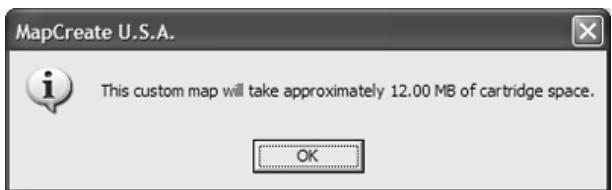
Cliquez sur le bouton OK pour effacer le message de votre écran.
- Lorsque le fichier est de taille correcte, cliquez sur le bouton CREATE MAP dans la barre outils. Le logiciel affiche un message concernant le copyright et le cryptage.
- Si c'est la première fois que vous essayez de sauvegarder un fichier sur votre carte mémoire, MapCreate aura besoin d'enregistrer votre carte. Assurez-vous qu'une carte mémoire est présente dans votre lecteur. Cliquez sur OK pour continuer. (Cliquez sur "Cancel" annulera le processus.) Si vous avez été inscrit la carte que vous utilisez, cliquez sur OK et passez à l'étape 11.
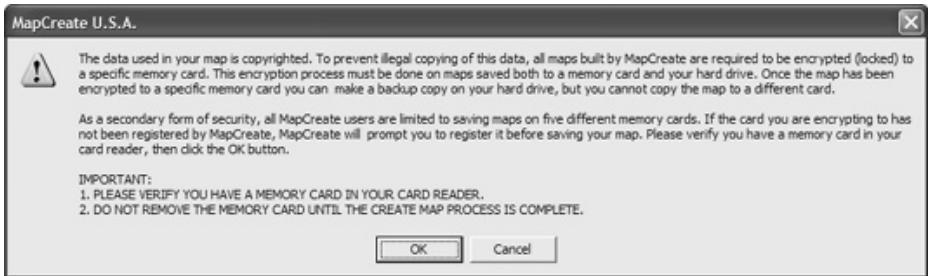
Lisez le message, puis cliquez sur OK pour continuer.
- Un nouveau message apparait vous demandant si vous souhaitez ou non faire enregistrer votre carte mémoire. Cliquez sur Yes pour procéder à son inscription.
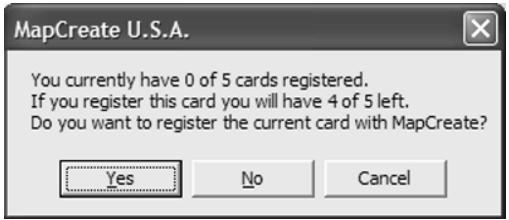
Cliquez sur Yes pour inscrire votre carte mémoire dans MapCreate.
- Vous pouvez modifier le nom de votre carte mémoire si vous le souhaitez. Effacez le nom par défaut, "Card1," et entrez le nouveau nom. Cliquez sur REGISTER pour continuer.
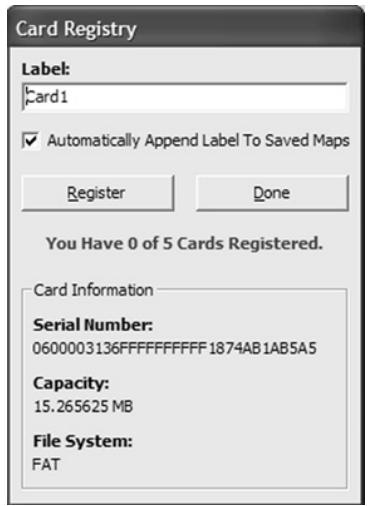
Effacez le nom par défaut, si vous le souhaitez, et entrez un nouveau nom. Puis cliquez sur REGISTER pour continuer.
- Un nouveau message vous indique la fin de l'enregistrement de votre carte mémoire. Cliquez sur OK pour continuer.
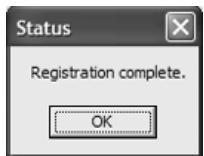
Cliquez sur OK pour procéder à la création de votre carte.
- La fenêtre d'Inscription de votre Carte Mémoire apparait à nouveau. Cliquez sur DONE pour sauvegarder votre carte.
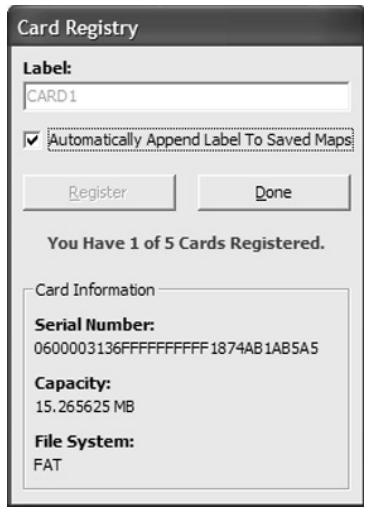
Cliquez sur Done pour compléter le processus d'enregistrement.
Remarque:
Si la case AUTOMATICALLY APPEND LABEL TO SAVED MAPS est sélectionnée (voir figure ci-dessus), MapCreate ajoutera automatiquement le nom de la carte mémoire à la fin du nom que vous aurez donné au fichier que vous sauvegardez. Prenons la figure ci-dessus comme exemple. Si nous appelons notre carte "Phoenix. lcm," MapCreate nommera automatiquement le fichier "Phoenix_CARD1. lcm." Pour annuler cette option, cliquez sur la case "Automatically Append..." pour enlever la marque de sélection.
- Une fenêtre apparait indiquant la progression de la création de la carte. Lorsque la carte est terminée, MapCreate affiche la fenêtre intitulée SAVE AS. Tapez un nom pour votre Fichier Cartographique, et cliquez sur SAVE. (MapCreate sauvegardera votre nouvelle carte personnalisée sur votre carte mémoire.)
- Une fois que le logiciel a enregistré la carte sur votre carte mémoire, la fenêtre de Progression disparaît. Vous pouvez à présent fermer MapCreate et retirer la carte mémoire de votre lecteur.
- Suivez les instructions du manuel de votre GPS pour charger la carte MMC ou SD dans votre appareil. Ce dernier lira automatiquement la carte lorsqu'il sera mis sous tension.
Remarque:
Les cartes Personnalisées et les données GPS (waypoints, itinéraires, tracés, icônes) sont comprises dans deux types différents de fi
chier. Nous décrivons leurs fonctions dans la partie suivante sur le fonctionnement du logiciel.
Comment fonctionne mapcreate: les bases
Vous réaliserez des cartes plus rapidement si vous comprenez les étapes au travers desquelles MapCreate doit passer pour faire entrer une carte hautement détaillée dans votre appareil GPS.
Tout d'abord, les CDs que vous venez d'acquérir contiennent un grand nombre de données cartographiques brutes numérisées. Plusieurs centaines de fichiers d'informations cartographiques numériques contiennent les rivages des lacs, les aides à la navigation, les routes, les rivières et toutes les autres informations associées à nos cartes hautement détaillées.
Un formatage de recherche est requis pour faire tenir le monde entier sur quelques compacts disques. Notre appareil GPS ne peut pas lire ces fichiers bruts (appelés fichiers atlas). Même s'il le pouvait, aucun appareil GPS ni aucune Carte Multimédia (MMC) ne disposerait de suffisamment de mémoire pour supporter une telle quantité d'informations.
C'est ici que MapCreate intervient. Le programme recherche tous ces fichiers atlas bruts, mélange les différents types d'informations, et les affiche ensuite à l'écran de votre ordinateur. C'est ce que nous appelons la Master Map (Carte Maître), soit la fenêtre principale de l'interface MapCreate. En modifiant diverses options de MapCreate, vous pouvez contrôler la quantité de détails géographiques affichés à l'écran.
C'est une carte assez sympathique, mais votre GPS ne peut pas non plus la lire sous cette forme. C'est alors que vous intervenez. Vous vous déplacez sur la Master Map et vous localisez la ou les zones dont vous souhaitez réaliser un plan détaillé. Puis, avec la souris de votre ordinateur, vous dessinez un cadre (map border) autour de la région que vous désirez sélectionner. (Il existe deux ou trois façons de faire ceci... nous vous les décrirons dans quelques minutes.)
Ce cadre n'est pas encore vraiment une carte — il définit seulement, ou délimite, la zone que vous souhaitez inclure dans la version finale de votre carte GPS. Si vous le souhaitez, vous pouvez sauvegarder la limite que vous venez de tracer en tant que Fichier Map Border. MapCreate utilise un cadre comme une liste de courses électronique. Le programme identifie votre cadre, lui associe les informations brutes correspondantes, et les assemble ensuite pour former une carte. Vous pouvez à présent sauvegarder ces données en tant que Fichier Cartographique (Map File) sur une carte MMC (ou SDC) et les charger sur votre appareil GPS. (Si vous le souhaitez, vous pouvez sauvegarder
sauvegarder le Fichier Cartographique en le copiant depuis votre carte MMC sur le disque dur de votre ordinateur.)
Les informations GPS — telles que les waypoints, les itinéraires ou les tracés — sont générées différemment. Vous pouvez utiliser la souris pour fixer un waypoint ou pour dessiner un trace, puis sauvegarder ces informations en tant que Fichier de Données GPS (GPS Data File). Enregistrez-le directement ou copiez-le sur la MMC et ce fichier est alors prêt à être chargé sur votre appareil GPS. Lorsque votre appareil établit des traces ou fixe des waypoints sur le terrain, ces informations sont également sauvegardées en tant que Fichier de Données GPS. Notre appareil GPS peut sauvegarder le fichier sur la MMC, ce qui vous permet ensuite de le recopier sur votre ordinateur. Vous pouvez alors l'ouvrir, le modifier et le sauvegarder avec MapCreate.
Formats des fichiers & leurs fonctions
Vous savez à présent comment MapCreate fonctionne. Vous pouvez, si vous le souhaitez, passer à la partie dans laquelle nous vous expliquons comment le formatage de notre texte rend le manuel facile à consulter. Si c'est le cas, reportez-vous à "Comment Utiliser ce Manuel: Conventions Typographiques" à la page 18. Cependant, si vous souhaitez un ou deux conseils supplémentaires, lisez rapidement cette partie décrivant les formats des fichiers avec lesquels MapCreate fonctionne.
Ce fichier définit la limite des données cartographiques brutes qui sont extraites et converties en une carte GPS personnalisée, ou Fichier Cartographique. Les informations de ce fichier-cadre sont affichées sur l'écran Master Map de l'ordinateur sous la forme d'un rectangle vert (cadre rectangulaire) ou d'une forme polygonale de couleur magenta (cadre couoir.) L'extension du fichier est *.lmp.
Avec MapCreate 6.3, vous pouvez dessiner un cadre, puis créer et sauvegarder une carte sans avoir à enregistrer le cadre. Cependant, certains utilisateurs de MapCreate préfèrent tout de même sauvegarder leurs cadres en tant que Fichiers Map Border. Ceci leur permet d'apporter des modifications à un cadre ou même de le combiner à d'autres cadres sans avoir à le(s) redessiner complètement à chaque fois. Par défaut, MapCreate sauvegardera dans un premier temps un Fichier Map Border sous C:\Program Files\LEI\MapCreate\Data, mais si vous préférez, vous pouvez le sauvegarder sur votre carte mémoire. Si vous le sauvegardez à un autre emplacement, MapCreate s'en occupera automatiquement lors de la prochaine sauvegarde. La version 6.3 stocke également les informations relatives à une cordure dans chaque Fichier Cartographique. Ceci vous permet de générer une cordure simplement
en ouvrant un Fichier Cartographique existant, y-comprises les cartes créées avec les versions précédentes de MapCreate 6.
Un Fichier Map Border peut contenir une ou plusieurs séries de cadres, qui ne doivent pas nécessairement se trouver l'un à côté de l'autre sur la carte. Par exemple, vous pouvez dessiner un cadre rectangulaire autour d'un lac, puis dessiner un second cadre autour d'un autre lac se trouvant à plusieurs kilomètres de distance, et les inclure tous les deux dans un seul Fichier Map Border. Il n'est aucune limite (autre que l'espace libre sur votre disque dur, et sur votre carte MMC ou SD) pour le nombre de sélections différentes que vous pouvez inclure dans un Fichier Map Border. Vous pouvez ouvrir et modifier un Fichier Map Border puis enregistrer le fichier avec les changements que vous aurez effectués.
Fichier cartographique
C'est le format utilisé par votre appareil GPS. MapCreate se sert des limites que vous avez dessinées (ou sauvegardées en tant que Fichier Map Border), extrait les informations associées à cette zone depuis la base de données atlas brutes du CD, puis convertit le tout en un Fichier Cartographique. Nous appelons cette procédure de conversion "création de la carte". L'extension du fichier est *.lcm.
Par défaut, MapCreate enregistre un Fichier Cartographique directement sur votre carte mémoire MMC. Si vous préférez, vous pouvez sauvegarder un Fichier Cartographique sur le disque dur de votre ordinateur. Lorsque de la place est disponible sur le disque dur, beaucoup d'utilisateurs archivent les Fichiers Cartographiques sous C:\Program Files\LEI\MapCreate\Data. Ceci vous permet de changer les cartes sur votre carte mémoire et de réutiliser une carte infiniment sans avoir à la recréer à chaque fois. Si vous sauvegardez une carte sous le fichier Data, MapCreate s'en ouvrira lors de la prochaine sauvegarde de la carte, pendant la session en cours. La prochaine fois que vous lancerez MapCreate, les sauvegardes de la carte se feront de nouveau par défaut sur la carte MMC.
Vous ne pouvez pas apporter de modifications à un Fichier Cartographique une fois que celui-ci a été créé. Si vous souhaitez effectuer des modifications sur une carte, retournez à sa version originale en tant que Fichier Map Border, ou récapitulez les cadres en ouvrant le Fichier Cartographique (.lcm). Apportez vos modifications au cadre, puis créez un nouveau Fichier Cartographique. Vous pouvez effacer l'ancien fichier, ou simplement enregistrer la nouvelle carte par-dessus l'ancienne.
Remarques importantes: cryptage des fichiers et limitation du nombre de cartes
Nous achetons et recueillons des données cartographiques auprès de plusieurs sources. La plupart de ces données possèdent des droits de reproduction et de traduction réservés, et nos fournisseurs exigent que nous protégions nos cartes de la copie illégale. Un premier niveau de protection impose qu'un CD MapCreate se trouve dans le lecteur de disque à chaque fois que vous lancez le programme. Nous cryptons également les Fichiers Cartographiques, et limitons le nombre de cartes MMC ou SD que vous pouvez utiliser pour stocker vos cartes.
Cryptage du fichier cartographique
Par obligation, toutes les cartes créées avec MapCreate sont cryptées (ou réservées) à une carte mémoire particulière. Ce procédé de cryptage doit être effectué pour les cartes enregistrées sur une carte mémoire et sur votre disque dur. Une fois qu'une carte a été cryptée sur une carte mémoire particulière, vous pouvez réaliser une copie de sauvegarde sur votre disque dur, mais vous ne pouvez pas copier la carte sur une carte mémoire différente. (Ou plutôt, vous pouvez la copier sur une autre carte mémoire, mais votre appareil GPS ne la reconnaîtra pas. Pour qu'il fonctionne, un Fichier Cartographique doit résider sur la carte mémoire à laquelle il a été attribué par cryptage.)
Nombre limité de cartes mémoires
Tous les utilisateurs de MapCreate sont limités à cinq cartes mémoires différentes pour sauvegarder leurs cartes. MapCreate garde en mémoire le nombre et l'identité de vos cartes mémoires en "inscrivant" chacune d'entre elles au programme. Le logiciel permettant l'inscription des cartes mémoires ne fonctionnera pas avec les lecteurs d'un tiers, de cette façon, MapCreate ne fonctionnera qu'avec le lecteur de cartes fourni par LEI. Une fois que vous aurez inscrit une carte mémoire, vous ne pourriez jamais annuler son inscription ni l'échanger contre une autre carte mémoire.
Puisque vous êtes limité à cinq cartes mémoires, nous vous recommendons fortement de bien penser au type de trajet que vous aurez à effectuer et à la taille des graphiques cartographiques dont vous aurez besoin, avant d'acheter de nouvelles cartes mémoires. Ces dernières sont disponibles en tailles différentes, il est donc important de planifier un minimum et d'ajuster la capacité de votre carte mémoire au type de cartographie dont vous aurez besoin.
Pour vous aider à choisir le type de carte à acheter, réalisez des cadres couvrant le type de trajet auquel vous vous attendez. Puis utilisez
Utilisez la commande "Estimate Custom Map Size" pour calculer la taille du fichier lui correspondant.
Par exemple, un client du Missouri voyage et pêche fréquemment dans la zone couvrant les quatre états du Kansas, du Missouri, de l'Arkansas et de l'Oklahoma. Il a acquis une MMC de 128MB, qui peut contenir l'intégralité des quatre états. Ceci lui permet de parcourir de longues distances sur de longues périodes sans avoir besoin d'un ordinateur pour changer les cartes se trouvant sur sa carte mémoire.
Pour vous donner une idée de la taille que peut atteindre un Fichier Cartographique, nous avons réalisé plusieurs exemples en utilisant les versions ordinaires (sans données topographiques) de MapCreate USA et de MapCreate Canada, avec toutes les catégories cartographiques inclues. (La taille variera en fonction du type de MapCreate que vous possédez.)
Aux États-Unis, le Lac Michigan représente approximativement 26MB, l'intégralité du Missouri représente 41MB et l'état de Californie environ 87MB. Une carte couloir de six miles de large allant de San Diego, Californie, à la frontière entre le Maine et le Canada, en suivant les autoroutes Inter-états, représente environ 50MB.
Au Canada, une carte du Lac Wyoming (incluant les lacs principaux au nord-ouest) est de 6,84MB. L'intégralité du Saskatchewan prend 64MB, et la Colombie Britannique 69MB. Une carte couloir de six miles de large allant de Prince Rupert sur la côte ouest à Louisbourg sur la côte est, en suivant les autoroutes Trans-Canada, représente environ 35MB.
Remarques importantes concernant la taille des cartes et des fichiers
La taille d'un Fichier Cartographique est importante. Elle doit être suffisamment petite pour tenir sur une carte MMC (MultiMedia Card) que votre appareil GPS utilise pour stocker des données. Ce support solide de mémoire instantanée a environ la taille d'un timbre poste. (Les cartes SD [Secure Digital] sont également compatibles avec les produits Lowrance ou Eagle utilisant les cartes MMC.)
Au moment de l'impression, les cartes MMC expérimentées avec l'Ensemble d'Accessoires GPS de MapCreate 6.3 sont de 32MB. Si vous utilisez une carte MMC de 32 MB, la taille de votre Fichier Cartographique doit être inférieure à 32 MB de façon à tenir sur la carte mémoire. (Ce problème de place est le même qu'avez les disquettes; vous ne pouvez pas réellement faire tenir un fichier de 1.44 MB sur une disquette de 1.44 MB du fait de l'espace requis pour la table d'allocation des fichiers du disque. Dans le cas d'une carte MMC de 32 MB, l'espace réellement utilisable est d'environ 29 MB à 30 MB.)
Les MMCs et les SDs sont utilisées dans une variété d'autres apareils digitaux. La plupart des magasins d'électronique vendent des cartes MMC et SD, et au moment de l'impression, celles-ci étaient disponibles en 16 MB, 32 MB, 64 MB, 128 MB, 256 MB et 512MB. Des cartes avec une capacité de mémoire encore plus grande seront très probablement disponibles dans le futuror. MapCreate est un outil puissant pour votre GPS, car il vous permet de faire correspondre la taille de votre fichier et son niveau de détaill à la capacité de mémoire de votre carte et à vos besoin.
Remarque:
Du fait des normes du logiciel des appareils GPS, les cartes MMC ou SD peuvent contenir un maximum de 32 fichiers différents pour le iFINDER® de Lowrance, et de 1000 fichiers différents pour tous les autres récepteurs GPS Lowrance ou Eagle. La quantité totale d'informations ne peut pas excéder la capacité de la MMC, peu importe le nombre de fichiers. Par exemple, une MMC de 8 MB dans un iFINDER pourrait contenir un fichier d'environ 7,66 MB, ou bien 32 fichiers, tant que la totalité des 32 fichiers n'excèdent pas 7,66 MB.
D'autres marques d'appareils GPS utilisent des connections directes par câble, via un port série, pour transférer des cartes hautement détaillées depuis un ordinateur vers l'appareil GPS. Lowrance et Eagle sont passés de cette méthode traditionnelle aux cartes mémoires amovibles pour différentes raisons. Un lecteur de carte USB transfère une carte personnalisée de taille importante vers votre appareil 30 fois plus rapidement qu'un câble de connection série. Les cartes mémoire amovibles signifient que vous n'avez pas besoin d'avoir un ordinateur et un câble avec vous pour charger une nouvelle carte une fois sur le terrain. Si l'appareil est installé dans un véhicule, vous n'avez pas besoin de le démonter et de le transporter vers un ordinateur. La capacité efficace de mémoire cartographique de votre appareil GPS n'est limitée que par la capacité et le nombre de cartes mémoire que vous souhaitez transporter avec vous. C'est un dispositif pratique pour les longs voyages ou pour les utilisateurs qui ne peuvent pas transporter d'ordinateur portable avec eux.
Quatre facteurs contrôlent la Taille d'un Fichier Cartographique: 1. l'option de réglage du niveau de précision de la carte, 2. le nombre de catégories d'éléments de la carte qui sont activées, 3. la quantité d'éléments naturels ou urbains rencontrés dans la zone sélectionnée, 4. la quantité de territoire, c'est-à-dire le nombre de mètres carrés ou d'hectares couvert par la zone sélectionnée.
Les Choix de Niveau de Détail (Detail Level Option) peuvent être réglés sur haut ou moyen. Plus les détails sont nombreux, plus le fichier est de taille importante.
Il existe des dizaines de Catégories de Détails Cartographiques (Map Category Options) que vous pouvez activer ou désactiver. Elles comprennent les éléments naturels — tels que les rivières — et les éléments développés par l'homme comme les routes, les entreprises ou autres points d'intérêt. Plus le nombre de catégories et de souscatégories activées est grand, plus la taille du fichier est importante.
Le niveau de développement d'une zone est un facteur que vous ne pouvez pas contrôler. Par exemple, un kilomètre carré couvrant une zone urbaine engendrera un fichier de taille plus importante qu'un kilomètre carré couvrant une région déserte avec quelques sentiers.
La quantité de territoire que vous incluez dans une carte est un facteur majeur. Plus vous incluez un grand nombre d'hectares, plus la taille du fichier sera importante.
Les thèmes abordés dans ce manuel ont été écrits en utilisant les réglages par défaut de MapCreate, soit avec une haute précision et avec toutes les catégories activées. Si vos premières cartes ne tiennent pas sur votre carte MMC ou SD, reportez-vous à la Consultation des Commandes de l'Aide pour des instructions plus détaillées sur le contrôle de la taille des fichiers.
Fichier de données GPS
Ce format de fichier comprend toutes les informations de navigation GPS (waypoints, icones de repérage, itinéraires et tracés) utilisées par votre appareil GPS et par MapCreate. Son extension est *.usr (pour User file). Par défaut, MapCreate enregistre un Fichier de Données GPS sous C:\Program Files\LEI\MapCreate\Data, mais vous pouvez, si vous le souhaitez, l'enregistrer directement sur votre carte MMC. Si vous choisissez une autre destination, MapCreate s'en occupera lors de la prochaine sauvegarde. Puisque les fichiers de données GPS ne sont pas cryptés, la façon dont vous déplacez les fichiers.usr n'a pas d'importance. Comme avec tout autre fichier Windows, vous pouvez librement et infiniment faire glisser ces fichiers depuis votre disque dur vers toute carte MMC, ou inversement.
Vous pouvez ouvrir et modifier un Fichier de Données GPS une fois que celui-ci a été créé. Les contenus peuvent inclure n'importe quelle combinaison de waypoints, d'itinéraires, de traces et d'icônes de repérage. Les informations apparaissent graphiquement sur la Carte Maîtresse sous la forme de symboles alignés de noms. Les mêmes informations sont
égardless disponibles sous la forme d'une liste, telle que la liste des Waypoints.
Votre appareil GPS enregistre les informations collectées sur le terrain sous ce même format afin que MapCreate puisse être utilisé pour sauvegarder les données utiles à un trajet ultérieur. Cela simplifie également l'échange de données GPS avec des amis utilisant des équipements GPS Eagle ou Lowrance.
Fichier texte ASCII
Il s'agit d'un format texte universel compatible avec toute unité de traitement de texte ou autre logiciel. MapCreate peut échanger des listes d'itinéraires et de waypoints avec d'autres programmes cartographiques en important et en exportant les informations GPS sous forme de fichiers/textes ASCII délimités par des virgules. ASCII (prononcez "aski") utilise l'extension *.txt. Vous n'avez pas besoin de travailler avec ces fichiers, à moins que vous ne prévoyiez d'échanger des itinéraires et des waypoints entre MapCreate et d'autres programmes cartographiques. Si vous souhaitez créer un fichier texte manuellement, ou si vous avez besoin de modifier manuellement le fichier texte d'un waypoint ou d'un itinéraire, voici le format de position d'un waypoint que MapCreate exportera ou importera:
[latitude], [espace] [longitude], [espace] [nom du waypoint]
Chaque position est écrite en degré (format decimal). Pour les latitudes Nord, utilisez la latitude sans aucun symbole la précédant. Pour les latitudes Sud, un signe moins doit précéder le nombre, comme ceci: -latitude.
Pour les longitudes Est, utilisez la longitude sans aucun symbole la précédant. Pour les longitudes Ouest, un signe moins doit précéder le nombre, comme ceci: -longitude.
Le premier waypoint dans l'exemple suivant de fichier texte est N 36.06079846°, W 95.78354912°.
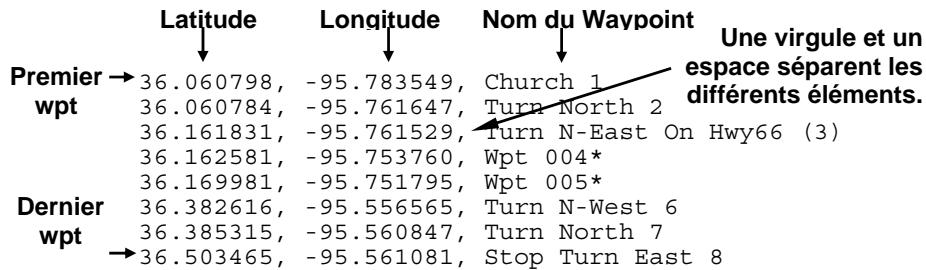
Pour les itinéraires, la séquence est importante. La 1ère ligne est le wpt 1, la 2ème ligne est le wpt 2, et ainsi de suite.
Les Fichiers Textes sont sauvegardés sous C:\Program Files\LEI\MapCreate\Data. Pour plus d'informations sur l'utilisation des fichiers/textes, reportez-vous aux thèmes "Export GPS Data," "Import Route" et "Import Waypoint List" de la Consultation des Commandes de l'Aide.
Fichier de gestion des données (GDM File)
Il s'agit d'un ancien format utilisé par MapCreate 5 et MapCreate 4 pour stocker les données de navigation (waypoints et autres). MapCreate 6 peut ouvrir ces fichiers, rendant ainsi le programme compatible aux versions précédentes 5 et 4. L'extension du fichier GDM est .low. Bien que MapCreate 6 soit conçu de manière à pouvoir charger et lire les anciens fichiers de données GPS .low, MapCreate 6.0 sauvegardera les Fichiers de Données GPS uniquement dans le nouveau format .usr. Veuillez noter que votre appareil GPS compatible à MapCreate 6 ne peut lire que les fichiers .usr.
Fichier atlas
Il s'agit du format de fichier "brut" des données cartographiques et hydrographiques de vos CDs, couches après couches. Vous n'aurez jamais besoin de travailler directement avec ces fichiers. MapCreate en extrait des données pour afficher la Carte Maîtresse que vous pouvez voir apparaître dans la fenêtre principale de votre ordinateur. Le calculi associe les informations du Fichier Map Border avec les Fichiers Atlas pour créer les Fichiers Cartographiques destinés à votre appareil GPS.
Remarque: formats des cartes MMC
Si vous possédez une ancienne carte MMC qui a été formatée par un lecteur de cartes MMC Lowrance à port parallèle, le format de la carte peut ne pas être compatible avec votre nouveau lecteur à port USB. Si c'est le cas, vous pouvez conserver l'histoire de vos données GPS en les copiant sur votre disque dur, en utilisant votre lecteur à port parallèle. L'ancienne carte MMC peut alors être reformatée de façon à pouvoir fonctionner avec le nouveau lecteur USB. Pour reformater une carte MMC, reportez-vous aux instructions relatives à l'utilisation de votre lecteur MMC USB, ou de votre appareil GPS/sonar.
Si vous devez formater toute carte MMC, vous devriez savoir que MapCreate, tout comme tout autre produit Lowrance ou Eagle, ne lira que les cartes formatées FAT. Les cartes MMC formatées FAT 32 ou NTFS ne fonctionneront pas avec ces produits.
Avertissement:
Vous ne devriez jamais formater une MMC contenant une carte Navionics® ou une base de données pour l'aviation
Compatibilité aux appareils GPS
MapCreate 6.3 est compatible avec tous les appareils GPS de cartographie Lowrance et Eagle qui utilisent des cartes mémoires amovibles MMC/SD. Certains appareils, cependant, pourraient nécessiter une mise à jour gratuite de leur logiciel pour fonctionner avec MapCreate 6.3. Ces mises à jour sont disponibles sur les sites www.lowrance.com ou www.eaglegps.com. Recherchez la section MapCreate 6.3, qui contient une liste des appareils nécessitant des mises à jour. Suivez les liens pour télécharger votre mise à jour gratuite.
Si vous avez des questions, appelez le service clientèle pour votre appareil GPS. Les informations relatives au contact de ces services se trouvent à la fin de ce manuel.
Détail cartographique: il y a plus ici que l'œil ne peut voir.
Les Fichiers Cartographiques que vous créez avec MapCreate contiennent plus de détails cartographiques que ne sont visibles à l'écran de votre ordinateur. Notre appareil GPS compatible avec MapCreate 6 profite pleinement de ces informations supplémentaires.
Services proposés aux sorties d'autoroutes
Par exemple, placez le pointeur de votre souris sur un symbole de sortie d'autoroute affiché à l'écran de votre ordinateur, vous verrez alors apparaître une fenêtre d'identification affichant le nom de la sortie. Cependant, sur l'appareil GPS Lowrance ou Eagle, le même symbole de sortie activera une fenêtre avec le nom de la sortie et les symboles de tous les services disponibles aux alentours de cette sortie. Le GPS peut également vous fournir une liste de ces services.
Curseur placé sur le symbole de sortie
Fenêtre d'identification
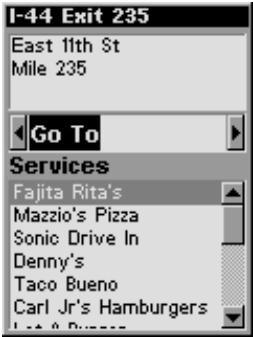
A gauche, l'écran d'un GPS iFINDER affichant la fenêtre d'identification de la sortie avec les icônes des services proposés aux alentours. A droite, le iFINDER peut alors afficher une liste de ces services sous forme de texte.
Trouver des points d'intérêts
Sur la Carte Maîtresse de l'ordinateur, placer le curseur sur le symbole d'un Point d'Intérêt (POI) active une fenêtre d'identification avec le nom du POI. Avec MapCreate 6.3, lorsque les informations sont disponibles, la fenêtre d'identification affiche également l'adresse du POI et le numéro de téléphone lui correspondant. Cette fenêtre détaillée n'est disponible que pour les éléments identifiés comme Points d'Intérêt.
Carte avec la fenêtre d'identification affichant les informations relatives au POI.
Avec un GPS Lowrance ou Eagle, tous les POIs possèdent un nom, une adresse et un numéro de téléphone.
A gauche, l'écran d'un GPS iFINDER affichant la fenêtre d'identification d'un POI. A droite, vous pouvez ouvrir un écran d'informations sur le POI, et l'appareil GPS peut vous guider jusqu'à son emplacement.
Trouver une adresse
Vous ne verrez pas apparaître d'adresses sur l'écran de votre ordinateur (excepté celles listées dans les fenêtres d'identification de certains POIs). Cependant, lorsque les informations de MapCreate sont chargées sur votre GPS, vous pouvez rechercher une adresse ou une intersection. En fait, votre appareil GPS peut effectuer une recherche par nom pour quasiment la totalité des catégories de détails cartographiques contenus dans MapCreate.
Toutes ces informations sont intégrées à la base de données atlas de MapCreate. Tant qu'une catégorie d'informations est activée et incluse dans votre Fichier Cartographique, les données correspondantes seront disponibles pour votre appareil GPS.
Avec cela et d'autres éléments, MapCreate vous offre une quantité phénoménale de détails et de données cartographiques. Pour une liste plus détaillée des catégories d'éléments cartographiques disponibles sur MapCreate, reportez-vous à l'annexe 2, Liste des Catégories, à la page 87.
Comment utiliser ce manuel : conventions typographiques
La plupart des logiciels sous Windows offre plusieurs fonctions d'exécuter une tâche, et MapCreate ne fait pas exception. Avec la souris et le clavier, vous pouvez accéder à certaines commandes de quatre manières différentes! Nous vous les décrirons, mais nous conservons ces informations plus détaillées pour notre Consultation des Commandes de l'Aide. À l'entrée de chaque commande comprend une fenêtre décrivant les menus à l'écran et les raccourcis sur le clavier par lesquels vous pouvez accéder à la commande en question (parfois c'est la seule chose dont vous aurez besoin pour poursuivre votre projet.)
Dans notre Guide de l'Utilisateur (Sec. 3), nous nous concentrerons généralement sur une façon simple de mener à bien votre travail, le plus souvent en cliquant sur un menu ou sur un élément de la barre outil. Dans le Guide de l'Utilisateur, la plupart des instructions sont listées en étapes numérotées. Cela simplifie la lecture de séries d'instructions lorsque vous ne faites que parcourir le texte.
Dans la version imprimée du Guide de l'Utilisateur et de la Consultation des Commandes de l'Aide, les raccourcis clavier et les éléments à cliquer apparaisent en gras, sans serif. Par conséquent, si vous êtes juste pressé (ou si vous n'avez besoin que d'un rappel), vous pouvez généralement survoler les instructions et CHOISIR ou cliquer en retrouvant les commandes en gras. Les paragraphes ci-dessous expliquent comment interpréter le formatage du texte pour ces commandes et d'autres instructions. (Si vous êtes déjà familier avec les manuels de Windows ou d'autres logiciels, vous pouvez probablement passer directement à la Section 2 : Installation, à la page 21.)
Souris
La souris contrôle les mouvements d'un symbole graphique sur votre écran, appelé le pointeur, ou curseur, de la souris. On utilise la souris en plaçant le pointeur sur un menu, sur un bouton ou sur la carte et en cliquant sur le bouton approprié.
Lorsque le mot "clic" apparait seul, cela signifie "clic gauche", c'est-à-dire cliquez sur le bouton gauche de la souris. Lorsque vous aurez besoin d'utiliser le bouton droit, nous vous l'indiquerons explictement, par exemple avec "clic droit sur le waypoint".
Parfois une commande nécessite plus d'un clic. Lorsque nous dirons "double clic", cela signifiera qu'il faudra cliquer deux fois rapidement sur le bouton de la souris.
Clavier
Les touches de votre clavier peuvent parfois différer quelque peu de celles mentionnées dans ce manuel. Toutes les touches sont décrites en type gras sans serif. Par exemple, la touche "Contrôle" apparait sous la forme Ctrl et la touche "Entrée" sous la forme Entrée.
Les touches sont parfois utilisées en combinaisons. Par exemple, Ctrl+T signifie qu'il faut maintenir appuyée la touche Ctrl et presser en même temps sur la touche T. La série Alt+T|W indique une combinaison en deux étapes : maintenez appuyée la touche Alt et pressez en même temps sur la touche T, relâchez les touches, puis appuyez sur W.
"Touches Fléchées" désigne les touches flèche du haut, flèche du bas, flèche gauche et flèche droite.
Pour désirer une commande depuis un menu, vous pouvez utiliser la souris ou appuyer sur une combinaison de touches.
Les mots en petites lettres capitales, en gras et sans serif, indiquent que vous devez exécuter une certaine action avec une commande, un menu, une fenêtre ou un autre objet. Par exemple, vous pouvez utiliser la commande "Create a Route" pour planifier un itinéraire sur lequel vous naviguerez avec votre GPS. Pour commencer l'itinéraire, CHOISSEZ "CREATE ROUTE."
Lorsque la phrase "choose command" (choisissez une commande) est utilisée dans la Consultation des Commandes de l'Aide, cela signifie qu’il faut actionner ou exécuter la commande spécifiée. Par exemple, si le manuel dit "choisir CREATE WAYPOINT," cela signifie qu’il faut actionner la commande Create Waypoint (créer un point de repère). Vous pouvez désirer les commandes en cliquant sur les menus ou dans la barre outils avec votre souris, ou en utilisant les combinaisons de touches ou les raccourcis clavier appropriés.
Les commandes sont parfois décrites comme des séries de menus, pour vous aider à les retrouver plus rapidement. Par exemple, "pour ouvrir la Liste des Tracés, cliquez VIEW|TRAIL LIST," signifie que vous devez d'abord cliquer avec votre souris sur la commande "View" dans le menu principal, puis sur la commande "Trail List" dans le sous-menu.
Les textes et nombres spécifiques que vous devez taper sont indiqués en gras, sans serif. Par exemple, si le manuel vous dit d' "Entrer une portée de zoom de 650 miles," vous cliqueriez dans la fenêtre de portée du zoom (Zoom Range Window), taperiez le nombre 650, puis presseriez sur la touche Entrée.
Les informations que vous devez fournir-mêmes, comme les noms des fichiers, apparaissent en italique. Par exemple, lorsque le manuel dit "Entrez un nom dans la fenêtre File Name (Nom du Fichier)", vous devez cliquer sur la fenêtre, taper le nom que vous désirez attribuer au fichier, puis appuyer sur la touche Entrée.
Ce manuel a été écrit spécifiquement pour MapCreate™ 6.3, cependant pour plus de simplicité, nous ferons souvent référence au logiciel en tant que "MapCreate" ou "MapCreate 6."
Système requis
MapCreate 6 nécessite au minimum les ressources systèmes suivantes:
PC compatible IBM - Processeur Pentium® 133 MHz ou plus rapide. 32 MB de RAM - approximativement 300 MB d'espace disque, en fonction de votre version du logiciel. - Affichage 256 couleurs. - Microsoft® Windows® 98 ou version plus récente. - Lecteur CD-ROM.
MapCreate fonctionnera avec un système possédant les spécifications listées ci-dessus, mais le programme marchera lentement. Un processeur plus rapide et davantage de RAM amélioreront significativement le fonctionnement du logiciel. Vous pouvez également optimiser sa performance en installant autant de son contenu que possible sur votre disque dur. (Faites cela en utilisant les modes d'installation Personnalisée ou Complète, décrit ci-dessous.)
Remarques importantes:
Pour des raisons de protection, vous devez insérer l'un des CDs MapCreate dans votre lecteur à chaque fois que vous lancez MapCreate. En fonction du type d'installation que vous désirez, vous pourrez ou non retirer le CD du lecteur après avoir démarré le logiciel. (Ceci vous permettra de libérer tout lecteur de disque pour d'autres utilisations, pour écouter de la musique par exemple, pendant que vous travaillerez sur les cartes et les données GPS.)
Les données utilisées dans nos cartes possèdent des droits de reproduction et de traduction réservés. Pour empêcher la copie illégale de ces données, toutes les cartes créées avec MapCreate doivent être cryptées (ou attribuées) à une carte mémoire particulière. Le procédé de cryptage oblige MapCreate à extraire des informations particulières depuis votre carte mémoire. Ceci nécessite l'intervention d'un logiciel particulier qui n'est pas compatible aux lecteurs de cartes d'un tiers, de façon à ce que MapCreate ne fonctionne qu'avec le lecteur de cartes MMC/SD fourni par LEI. (MapCreate 6.3 fonctionnera également avec des modèles de lecteurs USB Lowrance Electronics plus anciens.) Si le lecteur de cartes n'est pas correctement installé avec les drivers LEI, MapCreate
ne s'ouvrira pas. Une fois que tous les fichiers MapCreate seront installés, le programme d'installation installera les drivers pour le lecteur de cartes LEI.
Types d'installation
Il existe trois types d'installation:
Minimale -
Cette option installe les données d'aide à la navigation, le fond de carte faiblement détaillé (Carte Maître) et les données de la carte mondiale moyennement détaillée. Cette installation recouvre approximativement 300 MB d'espace libre sur votre disque dur.
Personnalisée -
Cette option permet d'installer le calculiciel et la totalité des fichiers de données cartographiques sur votre disque dur. Attention : soyez patient si vous choisissez l'installation personnalisée. Cela peut prendre plusieurs minutes pour que tous les fichiers soient installés sur le disque dur. Il vous sera également demandé d'insérer le(s) disque(s) approprié(s) au cours de l'installation.
Complete -
Installez toutes les options existantes et toutes les données cartographiques. MapCreate fonctionnera plus rapidement avec cette option. Attention : soyez patient si vous choisissez l'installation complète. Cela peut prendre plusieurs minutes pour que tous les fichiers soient installés sur le disque dur. Il vous sera également demandé d'insérer le(s) disque(s) approprié(s) au cours de l'installation.
Pour les installations Personnalisée ou Complète de la version 6.3 : les données de la carte hautement détaillée sont organisées en plusieurs régions enregistrées sur différents CDs. L'addendum au manuel qui est fourni avec MapCreate contient une carte montrant quelles régions se trouvent sur quel CD. Reportez-vous à cette carte pour décider quelles régions installer sur votre disque dur.
Installer mapcreate
Pour un meilleur résultat, nous vous suggérons de supprimer les versions précédentes de MapCreate avant d'installer la version 6.3. Pour installer MapCreate, suivez les étapes ci-dessous:
Avertissement:
Vous devez fermer toutes autres applications et désactiver temporairement tout logiciel antivirus avant d'installer MapCreate. Certains programmes antivirus engendreront des messages d'erreur indéterminés et empêcheront l'installation correcte de MapCreate. Si des erreurs étranges se produisent pendant l'installation, assurez-vous
rez-vous que l'antivirus soit bien désactivé, puis réinstallé. MapCreate. Lorsque l'installation sera terminée, n'oubliez pas de réactiver votre antivirus après avoir redémarré l'ordinateur et une fois que MapCreate et le lecteur de cartes auront été installés.
- Insérez le CD-ROM USA-Ouest (ou disque 1) dans le lecteur CD de l'ordinateur.
- Le programme d'installation de MapCreate 6.3 devrait demarrer automatiquement et vous pourrez alors passer à l'objet 5. Si ce n'est pas le cas, cliquez sur START (DEMARRER) | RUN (EXECUTER).
Cliquez sur DEMARRER dans la barre de tâches Windows, puis cliquez sur EXECUTER.
- Tapez D:\setup.exe (D étant la lettre correspondante à votre lecteur CD-ROM)
Entrez le chemin d'accès et le nom du fichier de la commande d'installation.
- Cliquez OK pour démarrer l'installation.
Remarque:
Si vous utilisez Windows 2000 ou Windows XP Professionnel, il est possible que vous receviez un message d'erreur dans le cas où vous ne bénéficiaz pas des privilèges d'un administrateur. Si cela se produit, vous pouvez compléter l'installation de MapCreate en vous connectant tout d'abord en tant qu'administrateur, puis en poursuivant avec l'étape 1 décrite précédemment.
- Suivez les instructions s'affichant à l'écran :

Démarrage du programme InstallShield Wizard.
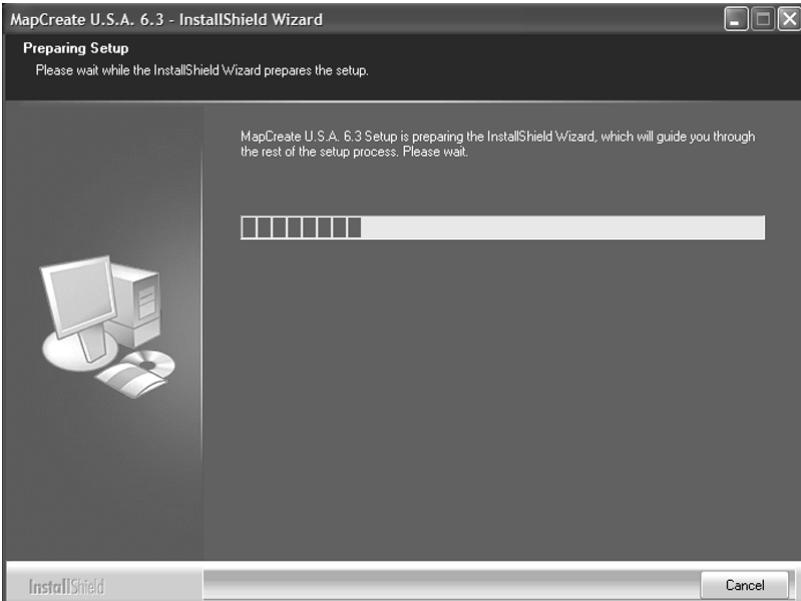
A. InstallShield® se charge. Un message apparaît, vous rappelant de désactiver tout logiciel antivirus. Cliquez OK pour continuer.
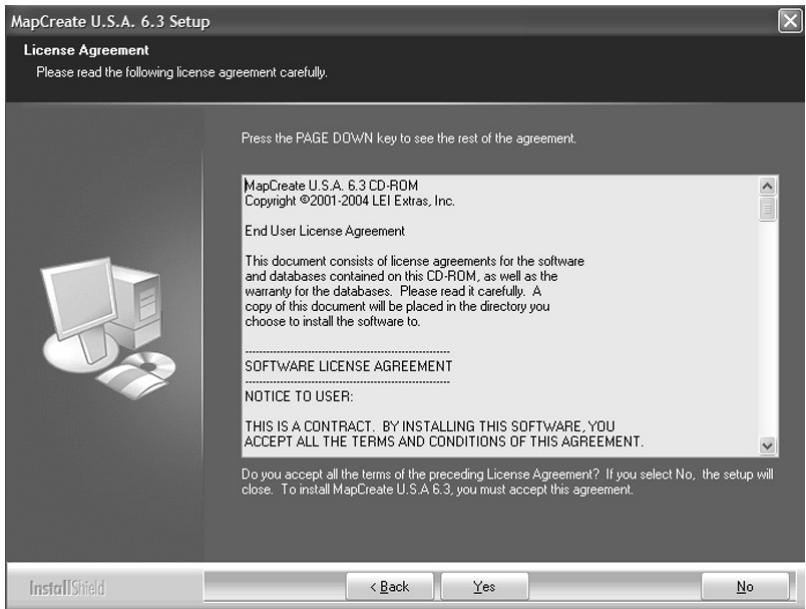
B. Lisez l'intégralité du Contrat de Licence. Si vous acceptez ses termes, cliquez sur Yes; si vous ne les acceptez pas, cliquez sur No, et MapCreate ne sera pas installé sur votre ordinateur.
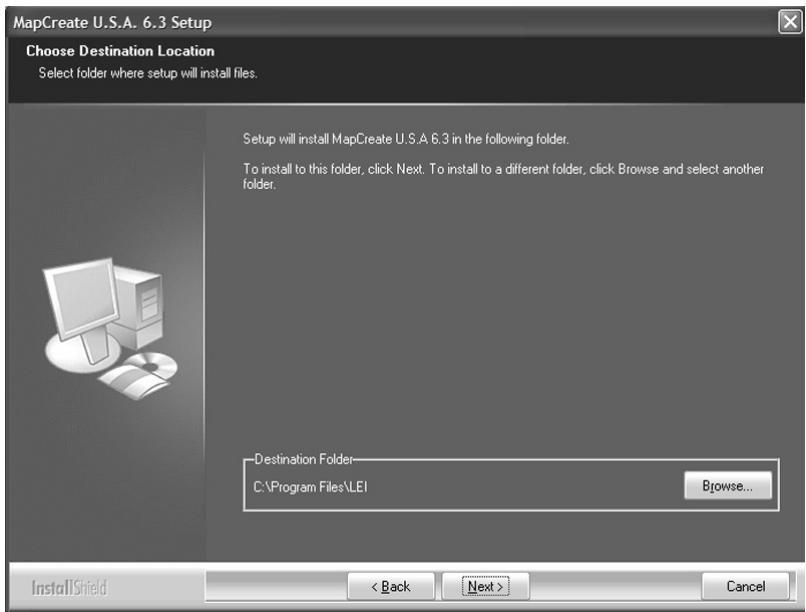
C. Choisissez un dossier de destination pour le programme. Vous pouvez accepter le dossier par défaut (récommandé) ou désirer une autre destination. Cliquez sur NEXT pour poursuivre l'installation.
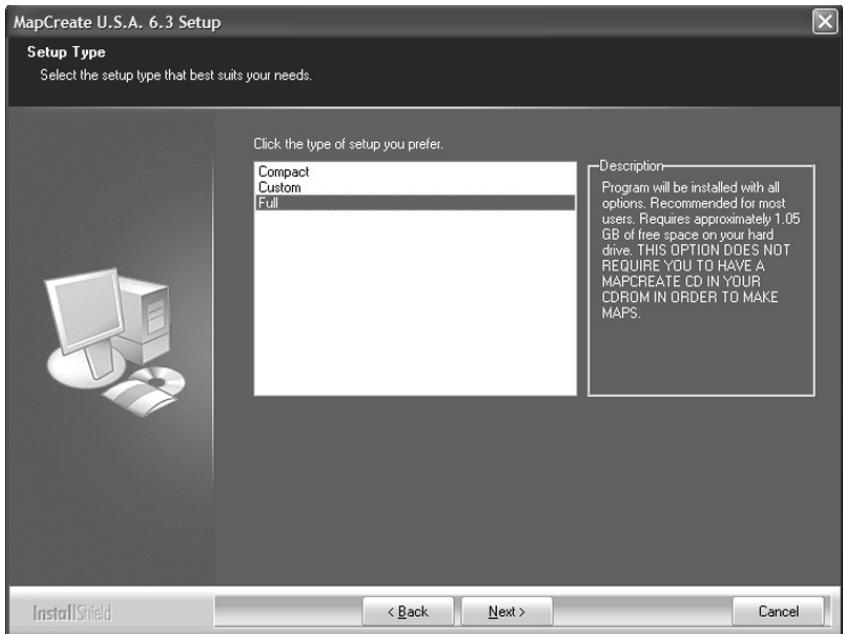
D. Sélectionnez un type d'installation, et cliquez sur NEXT pour poursuivre l'installation. (Reportez-vous à la page 22 pour une description de ces options.)
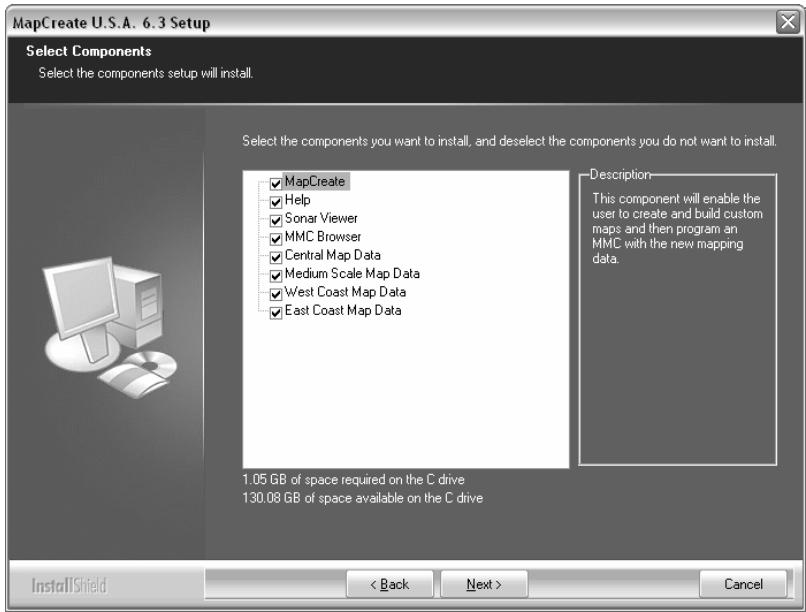
E. Si vous choisissez l'installation Personnalisée, sélectionnez les éléments à installer. Puis cliquez sur NEXT pour continuer.
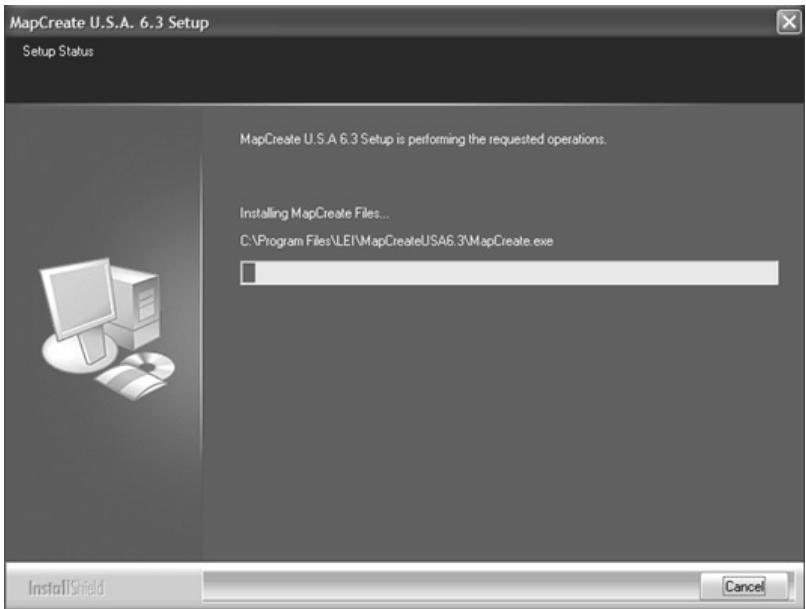
F. Une fois toutes vos préférences déterminées, InstallShield commence à copier les fichiers. Une fenêtre de progression apparaît.
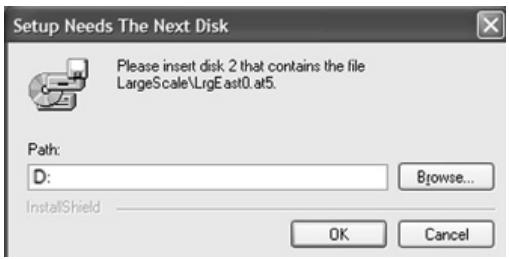
G. Si besoin, le programme vous demandera d'insérer des disques supplémentaires. Si c'est le cas, insérez le CD approprié et cliquez sur OK pour poursuivre l'installation.
H. Une barre d'état affiche la progression de l'installation.
I. Une fois que les fichiers du programme auront été copiés, InstallShield Wizard affichera un message indiquant la fin de l'installation. Cliquez sur FINISH pour quitter le programme.

J. Une fois que les fichiers MapCreate auront été installés sur votre ordinateur, un message vous demandera d'installer les drivers du lecteur de cartes MMC. Assurez-vous que le lecteur de cartes ne soit pas encore branché, puis cliquez sur Ok pour continuer. (Si vous interrompez le programme, vous pourrez installer le lecteur de cartes plus tard, mais MapCreate ne fonctionnera pas tant qu'il ne sera pas installé. Pour l'installer ultérieurement, reportez-vous à la feuille d'instructions fournie avec le lecteur de cartes mémoire.)
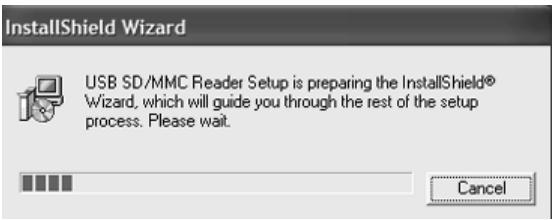
K. Le programme d'installation du Lecteur SD/MMC USB se charge.
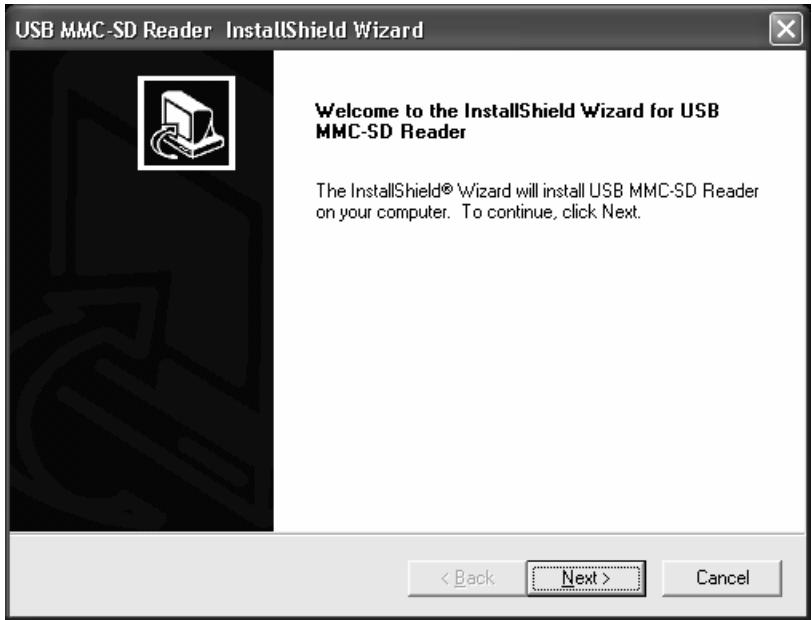
L. Une fois que le programme d'installation est chargé, un écran de bienvenue apparait. Cliquez sur NEXT lorsque vous serez prêt à commencer l'installation du lecteur de cartes.
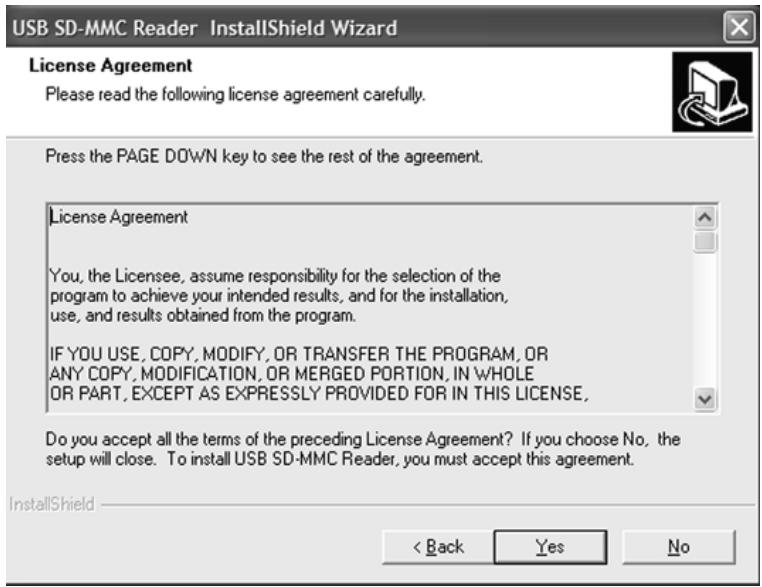
M. Lisez l'intégrité du Contrat de Licence. Si vous acceptez ses termes, cliquez sur Yes. (Si vous ne les acceptez pas, cliquez sur No, et le logiciel du Lecteur SD/MMC ne sera pas installé sur votre ordinateur, et MapCreate ne fonctionnera pas.)
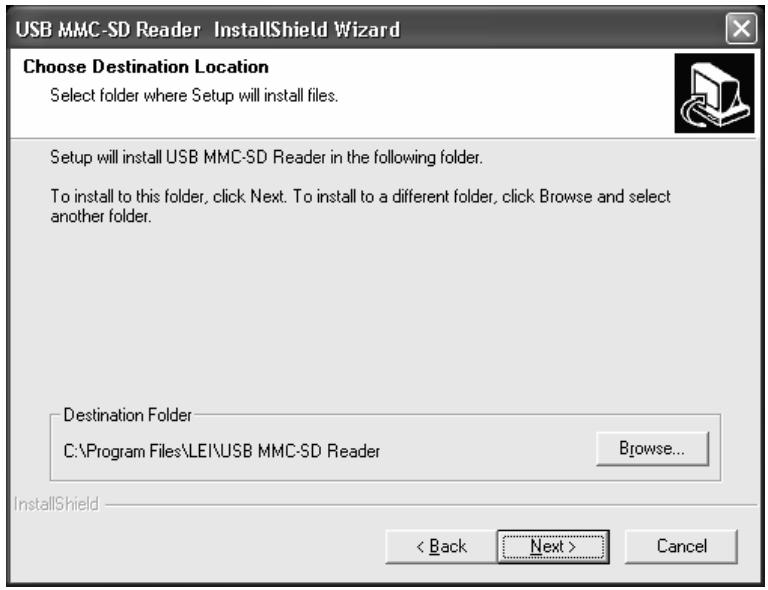
N. Choisissez un dossier de destination pour le logiciel du Lecteur SD/MMC. C'est là où se trouveront les fichiers sur votre disque dur. Vous pouvez accepter la destination par défaut (récommandé) ou en choisir une autre. Cliquez sur NEXT lorsque vous serez prêt à continuer.
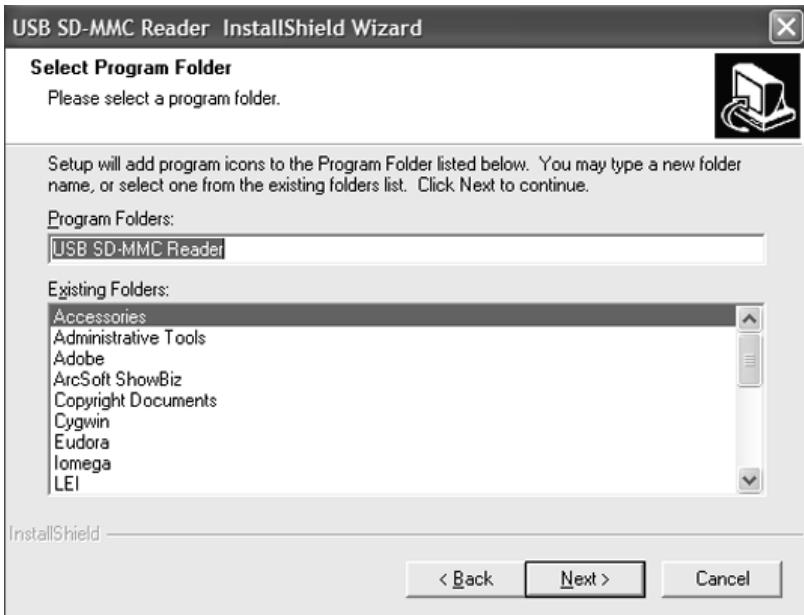
O. Sélectionnez le dossier où vous souhaitez placer le raccourci pour le logiciel du Lecteur SD/MMC. Vous pouvez accepter la destination par défaut ou en désirer une autre. Cliquez sur NEXT pour poursuivre l'installation.
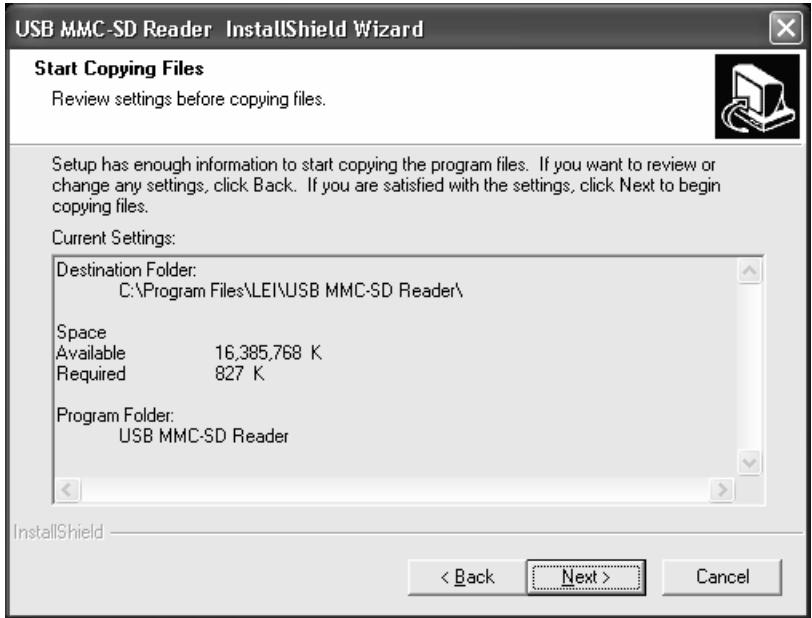
Le logiciel du Lecteur SD-MMC est prêt à être installé sur votre ordinateur. Cliquez sur NEXT pour continuer.
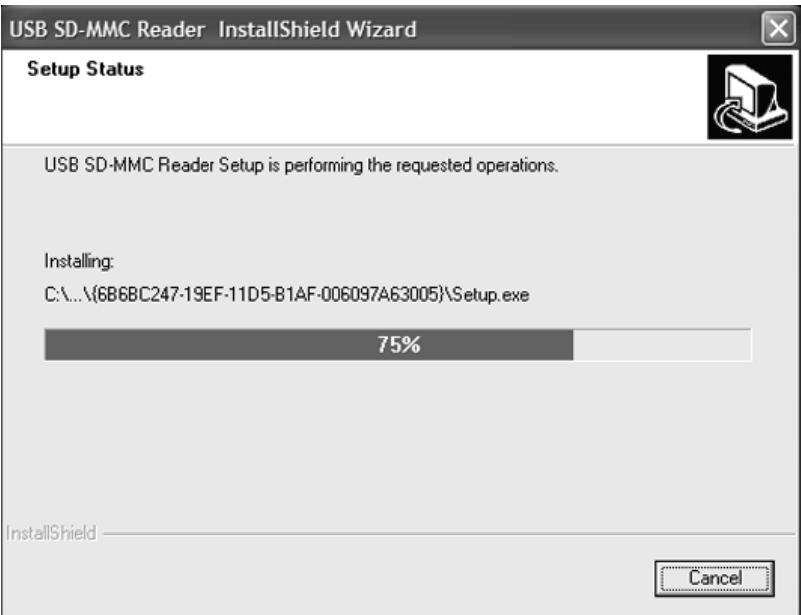
Le programme affiche la progression de l'installation. Installation terminée.
- Lorsque l'installation du lecteur de cartes est terminée, la fenêtre de fin d'installation de InstallShield Wizard apparait. Nous vous recommandons fortement de redémarrer votre ordinateur. MapCreate et le
lecteur de cartes ne marcheront pas tant que votre ordinateur n'aura pas été relicé.
Avec l'option "restart my computer now" (redémarrer mon ordinateur maintenant) sélectionnée, cliquez sur FINISH. Une fois que votre ordinateur a été relié et que Windows a fini de se charger, branchez le lecteur de cartes à un port USB. Après que Windows ait terminé d'installer le lecteur de cartes, ce dernier apparaitra avec une nouvelle icône sous My Computer (Mon Ordinateur.) Le lecteur de cartes et MapCreate sont alors prêts à être utilisés. Si vous utilisez un logiciel antivirus sur votre ordinateur, assurez-vous de bien le réactiver dès maintenant.
Prenez soin de vos cds MapCreate
Protégez la surface enregistrée des rayures, des empreintes et de la saleté. Prenez un disque en le tenant par les bords ou par le trou central. Nettoyez un disque sale avec un chiffon propre et sec. Vous pouvez également utiliser un produit de nettoyage pour CD ou de l'alcool éthylique pour enlever les traces de doigts et la saleté. Ne laissez pas vos disques au soleil ou à un emplacement chaud et/ou humide.
Démarrer mapcreate
Pour lancer MapCreate, assurez-vous que l'un des CDs soit installé dans votre lecteur de CD-ROM. Cliquez sur le bouton Windows START (DEMARRER), puis cliquez sur le raccourci de MapCreate dans le menu du programme. (Un disque doit se dans le lecteur à chaque fois que vous lancez le logiciel.)
Cliquez sur Démarrer, Programmes, LEI, puis sur votre version de MapCreate. (Ceci est l'emplacement par défaut du raccourci).
Si vous préférez, vous pouvez lancer MapCreate en utilisant les méthodes décrites ci-dessous.
Pour lancer mapcreate depuis l'explorateur windows:
Ouvrez l'Explorateur Windows, si ce n'est pas déjà fait. Allez jusqu'au fichier dans lequel MapCreate est installé. Par défaut, le chemin d'accès est le suivant: C:\Program Files\LEI\MapCreate. Ensuite, double-cliquez sur MapCreate. exe pour lancer le programme.
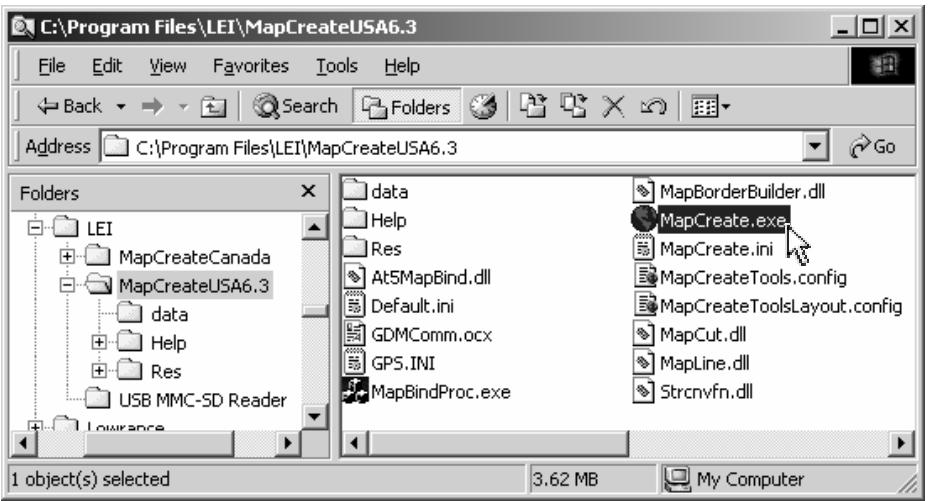
Pour plus de détails sur les nombreuses autres fonctions de créer et de manipuler les raccourcis, ouvrez l'aide Windows et effectuez une recherche pour le mot "raccourci".
Démarrer mapcreate
Si vous avez installé la version Minimale de MapCreate, assurez-vous que le CD-ROM couvrant la zone que vous avez l'intention d'utiliser se trouve dans le lecteur. Autrement, vous pouvez insérer n'importe quel CD de MapCreate. (Rappelez-vous, même si vous avez installé la version Complete, un disque doit se trouver dans le lecteur à chaque fois que vous démarrez le programme. Ceci constitue l'une des protections contre la copie de MapCreate.)
Remarques:
- ement, génère un message d'erreur lorsque vous essaierez de créer une carte. Les disques de données ne sont pas compatibles avec chaque version du programme. Si vous avez réalisé une installation personnalisée pour les deux programmes sur votre disque dur, ce message d'erreur n'apparaîtra pas car chaque version possède son propre réseau installé sur le disque dur.
- Pour les installations Minimale ou Personnalisée de la version 6.3: les données de la carte hautement détaillée sont organisé écider quel disque utiliser. Si vous utilisez une installation Minimale et que vous souhaitez visualiser des cartes du monde moyennement détaillées, insérez le disque 1.
Vous pouvez lancer MapCreate en cliquant sur DEMARRER et en choisissant votre version de MAPCREATE depuis le menu, ou en double-cliquant sur l'icône de MapCreate dans l'ensemble des programmes de MapCreate.
Lancez MapCreate en cliquant sur DEMARRER et en choisissant Map Create dans le menu.
L'écran de mapcreate
Lorsque vous lancez MapCreate, l'écran graphique de démarrage apparait pendant que le programme se charge. Il faudra quelques instants au programme pour charger les détails de la carte.
Écran graphique de démarrage de MapCreate 6 apparaisant pendant que le programme se charge.
Une fois le chargement terminé, vous verrez un écran comme celui-ci, avec une carte du monde et la fenêtre des Catégories de Détails Cartographiques (Map Categories):
Fenêtre Principale de MapCreate 6.
MapCreate possède plusieurs autres fenêtres qui sont utilisées pour contrôler les données cartographiques. Si elles étaient toutes ouvertes ou activées, l'interface du programme ressemblerait à ceci (les légendes ont été ajoutées pour l'illustration):
Fenêtres listant les données GPS de MapCreate 6.
Vous pouvez faire glisser les bords de ces fenêtres pour les redimensionner à votre convenance. Elles peuvent également être arrangées autour de la carte principale, ou vous pouvez simplement utiliser le réglage automatique par défaut, Auto Arrange, situé dans le menu Windows. Lorsque vous fermez le programme, MapCreate garde en mémoire les fenêtres et la carte que vous utilisiez. La prochaine fois que vous lancerez MapCreate, le programme ouvrira les fenêtres et la carte exactement comme vous les avez laissées.
Pour fermer ou quitter MapCreate, cliquez FILE|EXIT ou cliquez sur le bouton FERMER X dans le coin supérieur droit de l'écran.
Éléments de l'écran mapcreate
Si vous êtes relativement familier avec le fonctionnement des programmes Windows, vous voudrez peut-être passer directement à la partie concernant la Création de Cadres Rectangulaires à la page 53. Cependant, avant que nous ne commencions réellement à faire des cartes, nous souhaiterions vous décrire les différents éléments de l'écran de MapCreate. Les prochains paragraphes expliqueront ce qu'ils représentent et
ce à quoi ils seront. Vous apprendrez également à vous déplacer sur la carte.
Carte maîtresse
La fenêtre la plus grande est la fenêtre de la Carte Maîtresse. Elle affiche un fond de carte de base représentant le monde, que vous utiliserez pour préparer vos Fichiers Map Border et vos Fichiers Cartographiques destinés à votre GPS. Vous pouvez fermer les autres fenêtres si vous ne les utilisez pas. (Vous pourrez toujours les ré-ouvrir plus tard lorsque vous en aurez besoin. Cliquez sur VIEW puis cliquez sur le nom de la liste que vous voulez afficher.) Cela vous permet de visualiser autant de la carte que possible sur l'écran de votre ordinateur. Pour fermer les autres fenêtres, cliquez sur le bouton X dans le coin supérieur droit de chacune d'entre elles. Vous ne pouvez pas fermer la Carte Maîtresse.
Icône de Repérage (symbole d'une rampe à bateau)
La fenêtre de la Carte Maîtresse montre un cadre rectangulaire autour du Lac Eufaula, avec un itinéraire, des waypoints (points de repères) et des icônes de repérage. La portée du Zoom est de 50, ce qui signifie que 50 miles sont couverts d'un bout à l'autre de la carte.
Conseils:
- Vous pouvez utiliser la commande Print Map pour imprimer ce que vous visualisez à l'écran. Cela vous permet de réaliser rapidement une carte papier personnalisée que vous pourrez emmener avec vous lors de vos déplacements. (Un navigateur prudent ne dépend jamais d'une seule source d'informations de navigation.) À cause de différences de taille de moniteur, de résolution à l'écran, de taille de papier et des drivers de l'imprimante, ce que vous visualisez sur la Carte Maîtresse peut ne pas tenir exactement sur votre papier.
- Lorsque le pointeur de votre souris passe sur une fonction de la carte ou sur un point de repère, une petite fenêtre d'identification apparait, donnant un nom ou une description de ce que le symbole représente.
Lorsque le pointeur en croix se positionne sur le symbole d'une épave, une couronne rouge entoure le symbole et la fenêtre d'identification apparait. Cette épave est celle du vaisseau "Three Brothers."
Menu principal
Le menu principal de MapCreate est similaire à celui des autres programmes Windows. Il se compose des menus File (Fichier), Edit (Édition), View (Affichage), Insert (Insertion), Tools (Outils), Window (Fenêtre) et Help (Aide). Vous pouvez cliquer avec votre souris ou utiliser les raccourcis clavier pour accéder aux menus et à leurs sous-menus. Par exemple, pour voir toutes les commandes du menu FICHIER, utiliser le pointeur de la souris pour cliquer File ou utiliser le clavier et pressez ALT+F. Certaines commandes possèdent également leur propre touche de raccourci, celle que F1 pour l'Aide. Toutes les commandes —
avec leur raccourci clavier — sont listées alphabetiquement dans la section de la Consultation des Commandes en ligne.
Barre outils
MapCreate 6.3 possède cinq barres outils différentes, toutes conçues pour rendre votre création de cartes plus rapide. Chaque barre outils possède une succession de boutons sur lesquels vous pouvez cliquer pour exécuter différentes commandes. Vous pouvez placer le pointeur de votre souris sur un bouton et une petite fenêtre apparaitra pour vous indiquer son nom et/ou sa fonction.
La première fois que vous lancez MapCreate, seules les barres outils Create Map (Easy) et Map Navigation sont visibles. [Vous pouvez afficher la barre outils Create Map (Easy) ou Create Map (Advanced), mais pas les deux en même temps.] Pour afficher des barres outils supplémentaires ou en cacher une à l'écran:
- Cliquez sur VIEW|TOOLBARS. Une barre outils est active lorsqu'une coche est affichée dans la case à gauche de son nom. Si la barre outils n'est pas active, la case est vide.
- Pour visualiser une barre outils, cliquez sur la case au côté de son nom. Une marque apparait, et la barre outils est affichée sur votre écran.
- Pour cacher une barre outils, cliquez sur la case à côté de son nom. La marque disparait et la barre outils est effacée de votre écran.
- Répétez cette procédure pour chaque barre d'outils que vous souhaitez afficher ou cacher.
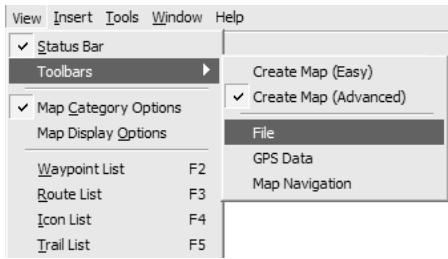
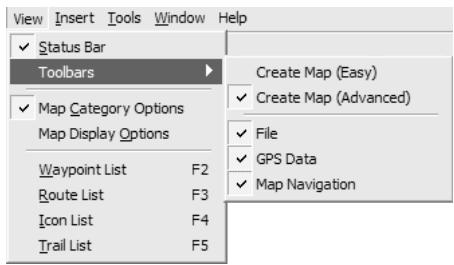
À gauche, la barre outils Create Map (Easy) est cochée, elle est donc active, ou visible. La figure de droite montre que les quatre barres outils sont actives. Pour effacer une barre outils, cliquez simplement sur une coche.
Les tableaux ci-dessous décrivent les commandes de chaque barre outils.
Remarque:
La barre outils Create Map vous laisse choisir entre une version simple (easy) et une version avancée (advanced) (toutes deux décrites à la suite)

| Draw Map Border | Draw Map Border: dessine des cadres sous forme de rectanglees verts. |
| Delete Map Border | Delete Map Border: cliquer n'importe où sur le cadre ou sur l'une de ses poignées noires avec cet outil effacera le cadre de votre carte. |
| Estimate Map Size | Estimate Map Size: estime la taille du fichier pour les cadres existants. |
| Create Map | Create Map: créé un fichier cartographique destiné à votre GPS depuis une zone définie par un cadre. |

| Draw Map Borders | Draw Map Borders: dessine des cadres sous forme de rectanglees verts. |
| Draw Corridor Map Borders | Draw Corridor Map Borders: dessine des cadres couloirs à la forme irrégulière et de couleur magenta. Pratique pour les zones qu'il est difficile de faire tener dans des cadres rectangulaires, ou pour creator des cartes en bande suivant des itinéraires irréguliers. |
| X | Delete Map Border: cliquer n'arrête où sur un cadre vert ou cliquer plusieurs fois sur les poignées des cadres magenta avec cet outil effacera le cadre de votre carte. |
| Clear Map Border: vous permet d'effacer ou de supprimer toutes les cadres affichés sur la carte. | |
| ? | Estimate Map Size: calculé et estime la taille finale du fichier de votre carte en fonction des cadres existants. |
| Create Map | Create Map: créé un fichier cartographique destiné à votre GPS depuis une zone définie par un cadre. |
Barre outils Fichier
| New GPS Data File: efface ou supprime de l'écran toutes données GPS apparaissant sur la Carte Maïtresse. | |
| Open GPS Data File: Ouvre un fichier de données GPS existant. | |
| Save GPS Data File: sauvegarde sur le disque dur toute information GPS nouvelle ou modifiée apparaissant sur la Carte Maïtresse. | |
| New Map Border File: efface ou supprime de l'écran tout cadre apparaissant sur la Carte Maïtresse. | |
| Open Map Border File: ouvre un fichier map border sauvegarde aparavant par MapCreate. | |
| Save Map Border File: sauvegarde sur le disque dur tout cadre nouveau ou modifié et affché sur la Carte Maïtresse. | |
| Open Map: ouvre une carte sauvegardée sur le disque dur. | |
| Save All: sauvegarde un fichier map border puis un fi-chier de données GPS, lorsque les deux types d'informations sont affichés sur la Carte Maïtresse. | |
| Print Master Map: imprime la fenêtre actuelle de la Carte Maïtresse, y-compris toute information GPS affichaée sur la carte. |

| Create Waypoints: vous permet de fixer un point de repère sur la Carte Maitresse. | |
| Create Route: vous permit de créé un itinétaire sur la Carte Maitresse, avec une série de points de repères. | |
| Create Icons: vous permit de fixer une icône sur la Carte Maitresse. | |
| Insert Waypoint: ouvr une boîte de dialogue qui vous permit de fixer un point de repère sur la carte en entrant les coordonnées de sa position. | |
| Insert Route: ouvr une fenêtre listant les Waypoints d'un Itinétaire et créé un itinétaire "vide" sans waypoint. | |
| Insert Route Waypoints: vous permit de modifier un itinétaire en y insérant de nouveaux waypoints. | |
| Insert Icon: ouvr une boîte de dialogue qui vous permit de placer une icône de repération sur la carte en entrant les coordonnées de sa position. | |
| Cut: efface le texte ou un détaïl GPS sélectionné depuis une liste de waypoints, une liste de waypoints d'un itinétaire ou une liste d'icones, et l'installe dans le presse-papiers Windows. | |
| Copy: copie le texte ou un détaïl GPS sélectionné depuis une liste de waypoints, une liste de waypoints d'un itinétaire ou une liste d'icones, vers le presse-papiers Windows. | |
| Paste: insère le texte contenu dans le presse-papiers Windows. Insère une donnée GPS depuis le presse-papiers Windows dans sa fenêtre-liste respective. (Vous ne pouvez pas coller un type de données GPS dans la liste d'un différent type de données.) | |
| Undo: vous permit d'annuler la dernière commande ou fonction que vous avez exécutée. | |
| Redo: vous permit de ré-exéuter une commande ou une fonction que vous aviezAAParavant annulée avec la commande Undo. |

| Center Map: cliquer avec votre souris n'importe où sur votre carte place le point que vous avez cliqué au centre de l'écran. | |
| Full Map | Full Map: affiche la carte avec le réglage d'origine et par défaut du zoom. |
| Zoom Area: vous permit de faire glisser une fenêtre de sélection pour agrandir une zone spécifiqueque de la carte. | |
| Zoom In: réduit le nombre de miles au carré affichés dans la fenêtre de la Carte Maitresse. | |
| Zoom Out: augmente le nombre de miles au carré affichés dans la fenêtre de la Carte Maitresse. | |
| Back: affiche la vue précédente de la carte. | |
| Forward: affiche la carte qui était à l'écran avant que le bouton "Back" ne soit utilisé. | |
| Move Left: cliquez sur ceci pour visualiser la zone se trouvant à gauche de la carte (c.-à-d.qu'un point donné se déplacera sur la droite, dé-voilant ainsi une zone qui étaitAAParavant à l'extérieur et sur la gauche de la carte.) | |
| Move Right: cliquez sur ceci pour visualiser la zone se trouvant à droite de la carte (c.-à-d. qu'un point donné se déplacera sur la gauche, dévoilant ainsi une zone qui étaitAAParavant à l'extérieur et sur la droite de la carte.) | |
| Up | Move Up: cliquez sur ceci pour visualiser la zone se trouvant au-dessus de la carte (c.-à-d. qu'un point donné se déplacera vers le bas, dévoilant ainsi une zone qui étaitAAParavant à l'extérieur et en haut de la carte.) |
| Down | Move Down: cliquez sur ceci pour visualiser la zone se trouvant en-dessous de la carte (c.-à-d. qu'un point donné se déplacera vers le haut, dévoilant ainsi une zone qui étaitAAParavant à l'extérieur et en bas de la carte.) |
Fenêtre des catégories de détails cartographiques
Cette fenêtre contrôle la quantité de détails cartographiques affichés sur la Carte Maîtresse. Ouvrez ou fermez cette fenêtre en cliquant sur VIEW | MAP CATEGORY OPTIONS. Vous pouvez activer ou désactiver les catégories de détails en cliquant sur le petit carré situé à côté de chacune d'entre elles. Une case cochée indique qu'une catégorie est activée.
Chaque catégorie possédant un signe + à sa gauche propose un groupe de sous-catégories. Cliquez sur le signe + pour les afficher. Chaque sous-catégorie peut être activée ou désactivée individuellement en cliquant sur la case leur correspondant.
Remarque:
Pour que les informations cartographiques soient inclues à votre Fichier Cartographique final, elles doivent être affichées (soit activées) sur la Carte Maîtresse lorsque le Fichier est créé. Désactiver les informations inutiles peut aider à réduire la taille du fichier si vous essayez de faire tenir une très grande carte sur une MMC possédant peu de mémoire.
Catégories de Détails Cartographiques
Par exemple, si vous voyagez sur autoroute à travers le pays, vous pouvez désactiver certaines catégories de détails telles que les routes rurales et/ou les routes urbaines secondaires. Vous devriez disposer de l'information de navigation nécessaire avec un fichier de
taille plus réduite. Cependant, lorsque la taille du fichier n'est pas un problème, la plupart des utilisateurs préfèrent inclure autant de détails que possible. Tous les exemples cités dans notre Guide de l'Utilisateur utilisent les réglages originaux par défaut, avec toutes les catégories activées.
Bien qu’une catégorie soit activée, il est possible que vous ne puissiez pas la visualiser sur la Carte Maîtresse parce que vous avez effectué un éloignement trop important. Ce n’est pas un problème. Tant que la catégorie est activée, elle sera incluse à votre Fichier Cartographique, quelque soit la portée de zoom utilisée.
Conseil:
Une autre commande qui fonctionne en coopération avec le besoin des catégories pour déterminer la précision est l'option de Niveau de Détail Utilisé, dans le menu VIEW MAP DISPLAY OPTIONS. (Vous n'avez pas besoin d'y effectuer des modifications pour l'instant. Mais après un peu de pratique, vous voudrez consulter l'entrée View Map Display Options (Voir les Options d'Affichage de la Carte) dans la Consultation des Commandes en ligne pour en connaître le fonctionnement.)
Liste des points de repères
Cette fenêtre affiche les waypoints de la Carte Maîtresse sous la forme d'une liste en format texte. Le symbole, le nom, la latitude, la longitude, la date de création et le numéro correspondant au point de repère y sont listés. Le symbole, le nom, la latitude et la longitude peuvent être modifiés sur la Carte Maîtresse ou dans la liste encliquant avec le bouton droit de la souris sur le waypoint. Pour ouvrir la liste, cliquez sur VIEW|WAYPOINT LIST.
Liste des Waypoints (points de repère)
Liste des icônes
Cette fenêtre affiche les icônes de repérage de la Carte Maîtresse sous forme de liste en format texte. Le symbole, sa légende, la latitude, et la longitude des icônes y sont listés. Excepté la légende du symbole, tous ces éléments peuvent être modifiés depuis la Carte Maîtresse ou depuis
la liste des icônes, encliquant avec le bouton droit de la souris sur une icône. Pour ouvrir la liste, cliquez sur VIEWICONLIST.
ListedesIcones
Liste des itinéraires
Cette fenêtre affiche les itinéraires de la Carte Maîtresse dans une liste en format texte. La liste contient le nom, le numéro, la distance couverte, et le nombre de waypoints de l'itinéraire. Pour ouvrir cette fenêtre, cliquez sur VIEW|ROUTE LIST.
Le nom de l'itinéraire peut être modifié depuis la liste. Pour le changer:
- Cliquez sur le nom pour le sélectionner.
- Attendez un moment ; puis cliquez de nouveau sur le nom. (Ceci ne constitue pas un double-clic régulier.)
- Tapez un nouveau nom et appuyez sur Entrée (Enter).
Les points de repères d'un itinéraire peuvent également être modifiés. Double-cliquez sur le nom de l'itinéraire et la Fenêtre de la Liste des Waypoints de l'Itinéraire s'ouvrira, comme nous la décrivons ensuite.
Liste des Itinéraires
Liste des waypoints d'un itinéraire
(Cette fenêtre ne s'affiche pas lorsque le programme est utilisé pour la première fois; un itinéraire doit d'abord être créé. Avec la Liste des Itinéraires ouverte, double-cliquez sur le nom de l'un d'entre eux pour ou-)
ouvrir la liste des waypoints lui correspondant.) Cette fenêtre affiche les waypoints (points de repères) qui constituent un itinéraire sur la Carte Maîtresse, sous forme d'une liste en format texte. Le symbole, le nom, la distance séparant deux waypoints (leg length) et la position (en latitude et longitude) y sont listés. Le symbole, le nom et la position peuvent être modifiés depuis la Carte Maîtresse ou depuis la liste. Vous pouvez également insérer ou supprimer des points de repères sur un itinéraire. Pour le modifier, cliquez avec le bouton droit de votre souris sur un waypoint. Pour repositionner un waypoint sur la Carte Maîtresse en le faisant glisser:
- Cliquez avec le bouton droit de votre souris sur le waypoint et sélectionnez MOVE WAYPOINT.
- Déplacer le waypoint avec le pointeur vers son nouvel emplacement.
- Cliquez sur le bouton gauche de la souris pour relâcher le waypoint sur son nouveau site.
Vous pouvez cliquer sur Esc à n'importe quel moment, lorsque vous faites glisser le waypoint, pour annuler le déplacement. Le waypoint restera où il était.
Pour plus d'informations concernant cette fonction, reportez-vous au thème Edit Route Waypoint (Modifier le Waypoint d'un Itinéraire) dans la Consultation des Commandes en ligne.
Liste des Points de Repères d'un Itinéraire.
Liste des tracés
Cette fenêtre utilise une liste en format texte pour afficher les tracés (importés depuis votre appareil GPS) visibles sur la Carte Maîtresse. Le nom, le nombre de points du tracé, l'origine (latitude et longitude du point de départ) et son numéro y sont listés. Pour ouvrir cette fenêtre,
Cliquez sur VIEW|TRAIL LIST. Le nom d'un tracé peut être modifié dans cette fenêtre. Pour le changer:
- Cliquez sur le nom pour le sélectionner.
- Attendez un moment; puis cliquez de nouveau sur le nom. (Ceci ne constitue pas un double-clic régulier.)
- TAPEZ UN NOUVEAU NOM PUIS APPUYEZ SUR ENTREE (Enter).
ListedesTracés
Conseil:
Vous pouvez automatiquement créer un itinéraire depuis un trace, et vous pouvez modifier l'itinéraire obtenu, si vous le souhaitez. Pour plus d'informations, reportez-vous au thème Create Route From Trail (Créer un Itinéraire depuis un Trace) dans la Consultation des Commandes en ligne. Pour convertir un trace, cliquez sur son nom avec le bouton droit de votre souris. Puis, dans le menu s'affichant, cliquez sur CREATE ROUTE FROM TRAIL.
Flèches panoramiques
Vous pouvez vous déplacer sur la Carte Maîtresse en cliquant sur les Flèches Panoramiques, qui apparaissent sur les côts nord, sud, est et
ouest de la carte. Par exemple, cliquez sur la FLECHE PANORAMIQUE
DROITE sur le côté Est de la fenêtre pour faire glisser la carte vers
la gauche. Cette opération revèle une portion de la carte initialement hors de vue à la droite de l'écran. Les trois autres flèches fonctionnent de la même façon.
Si vous préférez, vous pouvez cliquer sur les Flèches Panoramiques dans la barre d'outils Map Navigation.
Flèches Panoramiques de la barre d'outils.
Remarque:
Vous pouvez toujours utiliser les Flèches Panoramiques pour vous déplacer sur la carte, quelles que soient les commandes activées.
Centrer la carte (center map)
Vous pouvez instantanément placer un point au centre de la fenêtre avec la commande Center Map (Centrer la Carte). Pour centrer la carte, cliquez sur le bouton Center Map Center Map à l'extrémité gauche de la barre outils. Le pointeur de la souris devient une croix. + A côté, cliquez sur la partie de la carte sur laquelle vous souhaitez centrer la fenêtre.
Conseil:
La position en latitude et en longitude du pointeur de la souris apparaît toujours dans la barre d'état au bas de l'écran MapCreate.
Zoomer (zoom area)
Il existe plusieurs façons de zoomer ou de s'éloigner sur la Carte Maîtresse. Toutes sont décrites dans la Consultation des Commandes en ligne, mais pour l'instant, nous n'allons en décrire que trois. Une méthode rapide et précise consiste à utiliser le pointeur zoom de la souris, activé par le bouton Zoom Area.
- Cliquez sur le bouton ZOOM AREA, ④ Zoom Area puis placez le pointeur zoom sur la carte a proximé de la position que vous voulez agrandir.
- Après é de la zone que vous souhaitez zoomer. Relâchez le bouton de la souris. MapCreate effectuera un zoom de façon à ce que la zone sélectionnée remplisse la fenêtre de la Carte Maîtresse.
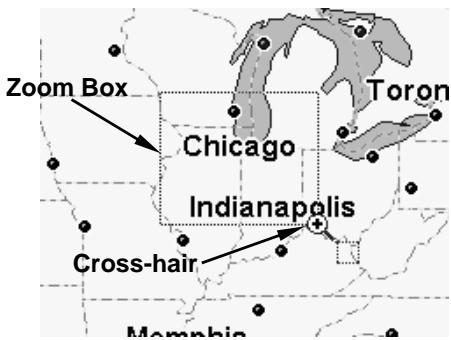
A gauche, le pointeur zoom a été utilisé pour dessiner un cadre de sélection autour du mot "Chicago". Lorsque le bouton de la souris est relâché, la carte passe à une vue zoomée et plus réduite de Chicago. (Ces figures montrent uniquement la partie centrale de la Carte Maîtresse.) Vous pouvez connaître la portée de zoom exacte en miles en regardant la Fenêtre de Portée du Zoom (reportez-vous à la page 53 pour plus d'informations).
Remarque:
Le bouton Zoom Area ne peut que zoomer en avant sur la carte. Pour effectuer un zoom arrière, utilisez le bouton Zoom Out ou le bouton Z-Out (voir ci-dessous). Le bouton Zoom Area fonctionne également comme le bouton Center Map. Avec la commande activée, cliquez simplement sur un endroit pour le positionner au centre de l'écran. Vous pouvez également utiliser le pointeur de la commande Zoom Area pour ouvrir des menus automatiques en cliquant sur des waypoints ou des icônes avec le bouton droit de votre souris.
Zoom avant/zoom arrière (zoom in/zoom out)
Une autre méthode utilisée pour zoomer consiste à utiliser les fonctions de Zoom Avant et de Zoom Arrière. Vous possédez deux façons d'accéder à ces commandes, choisissez donc celle qui vous convient le mieux.
Vous pouvez cliquer les boutons Zoom In et Zoom Out dans la barre outils de Navigation de la Carte (Map Navigation).

Boutons de zoom dans la barre outils map navigation
Ou vous pouvez cliquer sur les boutons Z-Out (zoom arrière) et Z-In (zoom avant), qui se trouvent dans le coin inférieur droit de la Carte Maîtresse.

Boutons zoom out, zoom in, avec la fenêtre de portée du zoom.
Zoomer en avant (Zoom In) vous permet de voir moins de territoire avec plus de détails. Zoomer en arrière (Zoom Out) permet de voir plus de territoire mais avec moins de détails.
- Cliquez sur les boutons ZOOM IN ou Z-IN pour agrandir la partie centrale de la carte.
- Cliquez sur les boutons ZOOM OUT ou Z-OUT pour réduire la partie centrale de la carte.
Fenêtre de portée du zoom
La portée s'affiche dans la Fenêtre de Portée du Zoom, à côté du bouton Z-In (voir figure précédente). Cette fenêtre est le troisième outil le plus commun. Vous pouvez l'utiliser d'au moins deux façons différentes:
- Cliquez sur la flèche à droite de la fenêtre, et cliquez sur l'une des portées prédéfinies.
- Cliquez dans la fenêtre, entrez la portée que vous désirez puis appuyez sur Enter.
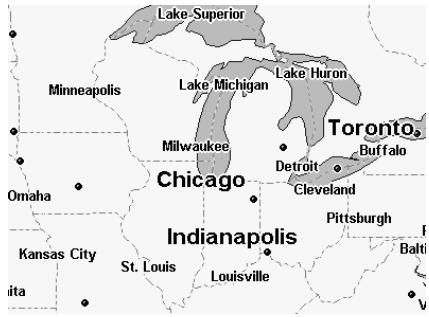
A gauche, Chicago est centré sur la carte à une portée de zoom de 3000 miles ; la figure de droite illustre une portée de 200 miles. (Ces figures montrent uniquement la partie centrale de la Carte Maîtresse.)
Remarque:
Vous pouvez toujours utiliser les boutons Zoom-In ou Zoom-Out, quelles que soient les autres commandes activées.
Créer des cadres rectangulaires
Créer un Cadre est la première étape dans la fabrication d'une carte destinée à votre appareil GPS Lowrance ou Eagle. Voici comment : (Consultez selon vos besoins la section sur la Barre Outils à la page 41.)
- Centrez l'affichage de la Carte Maîtresse sur la zone que vous souhaitez inclure à votre carte. Cliquez sur le bouton CENTER MAP, Center Map et cliquez avec le pointeur en croix + de votre souris sur la zone que vous pouze retrouver au centre.
- Si besoin, cliquez sur les boutons Zoom In • Zoom In ou Zoom Out • Zoom Out de façon à visualiser l'intégralité de la zone autour de laquelle vous souhaitez dessiner un cadre.
- Cliquez sur le bouton DRAW MAP Borders et le pointeur de votre souris deviendra un crayon.
- Placez le pointeur de la souris en haut à gauche de la zone que vous désirez encadrer.
- Cliquez et maintenez appuyé le bouton de la souris. En le maintenant toujours appuyé, faites glisser le pointeur en diagonale, vers le bas et à droite. Un cadre vert apparait. La taille du cadre change en même temps que vous déplacez la souris.
Création d'un cadre autour de la Baie de Corpus Cristi.
- Lorsque le cadre vert entoure la zone désirée, relâchez le bouton de la souris.
- Pour arrêter la commande, cliquez sur le bouton CENTER MAP ou sur ZOOM AREA + Zoom Area.
Si vous êtes satisfait de ce cadre et que vous souhaitez terminer son traitement pour l'utiliser dans votre appareil GPS, vous pouvez passer au paragraphe "Créer et Sauvegarder une Carte Personnalisée", à la page 60. Cependant, vous voudrez peut-être lire les deux étapes optionnelles suivantes concernant l'estimation de la taille de la carte, et la sauvegarde du cadre en tant que Fichier Map Border.
Estimer la taille de la carte (facultatif)
C'est une bonne idée de s'assurer que votre carte tiendra sur votre carte mémoire. Pour cela, cliquez sur le bouton ESTIMATE MAP SIZE 2 Estimate Map Size dans la barre outils Create Map. Après un moment, la taille du fichier de votre carte apparaitra. Si il peut tenir sur votre carte mémoire, cliquez sur OK pour effacer le message et passer à la sauvegarde du fichier cadre (fichier map border) ou à la création de la carte. Si la carte est trop importante, vous devrez redessiner un cadre plus petit. Cliquez sur le bouton DELETE MAP BORDER ×, cliquez sur n'importe quel côté du cadre ou sur une de ses poignées, puis redessinez un cadre plus petit. Utilisez le bouton d'Estimation pour ré vérifier la taille du fichier jusqu'à ce que celle-ci soitonne.
Cliquez sur OK pour effacer le message de votre écran.
Sauvegarder un fichier map border (facultatif)
MapCreate 6.3 vous offre la possibilité de sauvegarder votre cadre en tant que Fichier Map Border. Sauvegarder un fichier Map Border n'est pas nécessaire puisque vous pouvez créer une carte sans sauver le cadre, et que vous pouvez même extraire des cadres depuis des Fichiers Cartographiques.
Cependant, cette option est pratique si vous aimez manipuler ou bidouiller vos cadres, et que vous ne voulez pas avoir à recommencer depuis le début à chaque fois que vous voulez en changer un. Voici comment sauvegarder un cadre :
(Consultez si besoin la section concernant "les Barres Outils", commençant à la page 41.)
- Cliquez sur le bouton SAVE MAP BORDER dans la barre outils File. La boîte de dialogue Enregistrer Sous apparait.
Boîte de Dialogue de Sauvegarde du Fichier Map Border.
- Entrez un nom dans la fenêtre File Name et cliquez sur SAVE.
Le fichier a été placé dans le sous-dossier "data" localisé dans le dossier MapCreate sur votre disque dur. Vous pouvez à présent commencer un nouveau cadre (cliquez sur le bouton NEW MAP BORDER FILE dans la barre outils File) ou vous pouvez fermer MapCreate et y revenir un autre jour. Pour ouvrir un fichier cadre, cliquez simplement sur le bouton OPEN MAP BORDER FILE (dans la barre outils File) et sélectionnez le nom du fichier depuis la liste.
Boîte de Dialogue d'ouverture d'un Fichier Map Border.
Avec le cadre affiché à l'écran de la Carte Maîtresse, vous êtes prêt à le transformer en une carte que votre appareil GPS pourrait utiliser. Si c'est le cas, vous pouvez passer au paragraphe "Créer et Sauvegarder une Carte Personnalisée" à la page 60.
MapCreate peut également dessiner un cadre de forme polygonale, utile pour suivre un itinéraire de forme irrégulière, un lac ou tout autre caractère géographique. Ces cartes couloirs sont créées avec la commande Draw Corridor Map Borders, et nous vous décrivons comment dans la partie suivante.
Créer des cadres couloirs
Une carte couloir vous laisse tordre et tourner vos cadres pour entourer des caractères géographiques de forme irrégulière. Voici comment : (Consultez si besoin la section concernant "les Barres Outils", commençant à la page 41.)
- Centrez la Carte Maîtresse sur la zone que vous souhaitez inclure à votre carte. Cliquez sur CENTER MAP, Center Map puis cliquez avec le pointeur en croix + de votre souris sur la zone que vous pouvez retrouver au centre.
- Si besoin, cliquez sur les boutons Zoom In, Zoom In ou Zoom Out, Zoom Out de façon à visualiser l'intégralité de la zone autour de laquelle vous souhaitez dessiner un cadre.
- Cliquez sur DRAW CORRIDOR MAP BORDERS, Draw Corridor Map Borders et le pointeur de votre souris deviendra un crayon.
- Placez le pointeur de votre souris là où vous souhaitez que votre cadre couloir commence.
- Cliquez et relâchez le bouton gauche de votre souris pour fixer le premier point d'ancrage. (Le point d'ancrage est représenté par une poignée, qui peut ultérieurement être saisie pour déplacer votre cadre si vous le souhaitez.)
- Lorsque vous déplacez votre souris, vous verrez apparaître un cadre de couleur fuchsia. Déplacez le pointeur de votre souris en ligne droite jusqu'à ce que vous ayez besoin de changer de direction. Cliquez pour fixer un deuxième point d'ancrage.
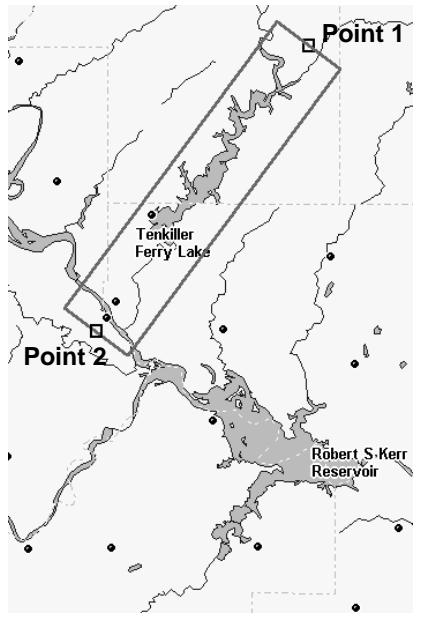
Couloir avec le premier et le second point d'ancrage fixés, à gauche. Addition d'un deuxième segment au couloir avec un troisième point, à droite.
- Après, déplacez le pointeur de votre souris dans la direction vous
lue pour suivre le terrain irrégulier. Vous verrez que le cadre couloir pivote autour du point d'ancrage que vous avez fixé. Cela vous permet de vous déplacer dans n'importe quelle direction, avec le nouveau segment du couloir attaché au segment précédent. Cliquez sur la carte pour fixer votre troisième point d'ancrage.
- Continuez d'ajouter de nouveaux segments à votre couloir jusqu'à ce que vous atteigniez votre destination finale ou que vous ayez entouré la totalité de la zone que vous désiriez.
- Cliquez sur le bouton droit de votre souris pour arrêter de dessiner le cadre. Pour fermer la commande, cliquez sur le bouton CENTER MAP ou sur le bouton ZOOM AREA.
Carte Couloir Terminée
Remarque:
La largeur des couloirs est réglable. La valeur par défaut est de 12 miles, et le réglage revient toujours à sa valeur par défaut à chaque fois que MapCreate est relancé. La largeur minimum est d'approximativement six miles et elle peut aller jusqu'à environ 400 miles.
Pour régler la largeur d'un couloir, cliquez sur VIEWMAP DISPLAY OPTIONS et cliquez sur l'onglet MAP BORDERS. Faites glisser le curseur sur la réglette Corridor Width (Largeur du Couloir) vers la gauche pour réduire la largeur du couloir ou vers la droite pour l'élargir, puis cliquez sur OK. Pour plus d'informations, consultez les thèmes View Map Display Options Command (Voir les Options d'Affichage de la Carte) et ses sous-thèmes, Map Borders Tab (l'Onglet MAP BORDERS) et Corridor Width (Largeur du Couloir) dans la Consultation de la Commande d'Aide.
Conseil:
Si vous nevez recommencer, il est possible d'effacer le cadre couvoir un segment à la fois, ou tous en même temps. Pour effacer par segment, utilisez l'une de ces deux méthodes: (1) Cliquez sur le bouton DRAW CORRIDOR MAP BORDERS. Placez la pointe du crayon sur l'une des poignées qui se trouvent le long de la ligne médiane du cadre couvoir. Cliquez sur la poignée avec le bouton droit de la souris pour effacer ce segment. (2) Cliquez sur le bouton DELETE MAP BORDER puis cliquez sur l'une des petites poignées.
Pour effacer l'intégralité d'un cadre couvoir en une seule fois, CHOISSEZ L'une des méthodes suivantes : Cliquez sur FILE|NEW|NEW MAP BORDER FILE ou cliquez sur le bouton NEW MAP BORDER FILE (dans la barre outils File). Puis cliquez sur YES dans la boite de dialogue Clear All Borders (Effacer Tous les Cadres). Ceci effacera tous les cadres couloirs affichés sur la Carte Maitresse.
Modifier les cadres couloirs
Il est très facile de modifier un cadre couloir. Pour ajouter un segment, utilisez le bouton Draw Corridor Map Border et cliquez simplement à l'intérieur d'un segment pré-existant pour y insérer une nouvelle poignée. Placez la poignée là où vous souhaitez que le couloir aille et ancrez-la d'un clic. Pour repositionner un segment, cliquez sur une poignée pour la saisir, placez-la à sa nouvelle position, puis ancrez-la d'un clic.
Si vous êtes satisfait de votre cadre et que vous souhaitez terminer son traitement pour l'utiliser dans votre appareil GPS, passez à l'étape sui-
vante, où vous créez et sauvegarderez votre carte. (Si vous le souhaitez, vous pouvez estimer la taille de la carte et sauvegarder le cadre pour une utilisation ultérieure. Ces étapes facultatives sont traitées dans le segment précédent concernant la Création de Cadres Rectangulaires.)
Créer et sauvegarder une carte personnalisée
Une fois que vous possédez un Cadre, MapCreate peut l'utiliser pour créer un Fichier de Carte Personnalisée (Custom Map File) destiné à votre appareil GPS Lowrance ou Eagle. Cependant avant de continuer, votre carte MMC ou SD doit être inscrite à MapCreate. Il s'agit d'une étape unique pour chaque des cinq cartes mémoires que vous êtes autorisé à utiliser avec MapCreate. Cet enregistrement est une condition requise de sécurité décrite plus en détail à la page 10.
Si une carte n'a pas été inscrite, lorsque vous essaierez de créer une carte, MapCreate vous fera passer par l'enregistrement de votre carte mémoire, puis créera la carte. (Ceci est entièrement décrit dans la Consultation Rapide, qui commence à la page 3.) Si vous le souhaitez, vous pouvez manuellement inscrire une nouvelle carte à l'avance en utilisant la Commande Card Registry (Inscription d'une Carte), décrite dans la Consultation des Commandes en ligne.
Les instructions suivantes considèrent que vous avez déjà inscrit votre carte mémoire, et que vous avez utilisé le bouton Estimate Map Size (Estimation de la Taille de la Carte, décrit à la page 55) pour vous assurer que la carte peut tenir sur votre carte mémoire. Voici comment terminer la création de votre carte: (Consultez si besoin la section concernant "les Barres Outils", commençant à la page 41.)
- Créez un cadre ou ouvrez un Fichier Map Border en cliquant sur le bouton OPEN MAP BORDER FILE dans la barre outils File.
- Cliquez sur le bouton Create Map. Un message de cryptage et d'enregistrement de la carte apparait. Assurez-vous qu'une carte mémoire se trouve dans votre lecteur puis cliquez sur OK.
Lisez le message, puis cliquez sur OK pour continuer.
- Une fenêtre de progression apparaît pendant que MapCreate extrait les informations nécessaires et crée le Fichier Cartographique.
Fenêtre de progression de la création de la carte.
- Une fois que la carte a été créée, la boîte de dialogue Enregistrer sous apparait. Remarquez que la taille du fichier est affichée dans la barre titre de la boîte de dialogue et dans la barre état au coin inférieur gauche de l'écran MapCreate. Dans l'exemple ci-dessous, la taille du fichier est d'environ 1,94 MB.
Entrez un nom dans la fenêtre File Name et cliquez sur SAVE.
Boîte de Dialogue Enregistrer Sous montrant la taille du fichier dans sa barre de titre.
Félicitations, vous venez de créer votre premier Fichier Cartographique! Notre carte a été directement placée sur votre carte MMC ou SDC. Si vous souhaitez en faire une copie sur votre ordinateur, utilisez l'Explorateur Windows pour copier le Fichier Cartographique vers le sous-dossier "data" qui se trouve dans le dossier de MapCreate sur votre disque dur.
Conseils:
- Si vous ne prévoyez pas de modifier cette carte ultérieurement, le cadre ou le Fichier Map Border qui a servi à sa création peut alors être effacé.
- Si vous rencontrez des problèmes pour sauvegarder votre Fichier Cartographique sur votre carte mémoire, il est possible que votre carte MMC ait besoin d'être reformatée. Pour plus d'informations sur ceci, reportez-vous à la remarque concernant le format des MMC à la page 15 ou à la feuille d'instructions fournie avec le lecteur de cartes mémoires.
Consultez le manuel de votre appareil GPS pour obtenir des informations sur l'insertion de la carte MMC. Lorsque l'appareil GPS sera allumé, il affichera automatiquement votre carte personnalisée MapCreate. Vous êtes maintenant prêt à prendre la route, mais si vous souhaitez ajouter quelques informations de navigation GPS à votre appareil, veuillez lire les paragraphes suivants.
Créer un point de repère
Les points de Repères (waypoints) sont les piliers de la navigation GPS. Un waypoint est simplement une "adresse" électronique, basée sur la latitude et la longitude d'une position sur terre. MapCreate vous laisse fixer un waypoint et le marquer d'un symbole, accompagné d'un nom ou d'un numéro. Ceci apparait sur la Carte Maitresse et au final sur la carte affichée à l'écran de votre appareil GPS.
Avec votre GPS, vous pouvez naviguer jusqu'à un waypoint. Les waypoints peuvent être utilisés pour marquer un site favori ou quelles choses de spécial à éviter tel qu'un cul-de-sac ou un obstacle sur un lac. Les waypoints sont reliés entre eux sous forme de séquence vous permettant de naviguer le long d'un itinéraire pré-planifié. Sur le terrain, cette apparéil GPS peut également être utilisé pour créer des waypoints. Vous pouvez ensuite les charger sur MapCreate pour les stocker et les utiliser pour des déplacements ultérieurs.
Créer un waypoint sur la Carte Maîtresse est très simple. Voici comment : (Consultez si besoin la section concernant "les Barres Outils", commençant à la page 41.)
- Centre la Carte Maitresse sur la zone où vous désirez placer le point de repère. Cliquez sur le bouton CENTER MAP Center Map, puis cliquez le pointeur en croix de + la souris sur la zone que vous souhaitez retrouver au centre.
- Si besoin, cliquez sur les boutons ZOOM IN Zoom In ou ZOOM OUT Zoom Out de façon à visualiser suffisament de détails pour pouvoir positionner le point de repère avec précision.
- Cliquez sur CREATE Waypoints dans la barre outils GPS Data, et le pointeur de votre souris deviendra une flèche accompagnée d'un symbole et de l'abréviation "Wpt."
- Déplacez le pointeur de la souris de façon à ce que la pointe de la flèche se trouve là où vous souhaitez positionner le waypoint. Cliquez sur la carte pour le fixer. Éloignez le pointeur de votre souris, vous pourrez alors visualiser le waypoint, avec le nom "Wpt 001" lui étant attribué par défaut.
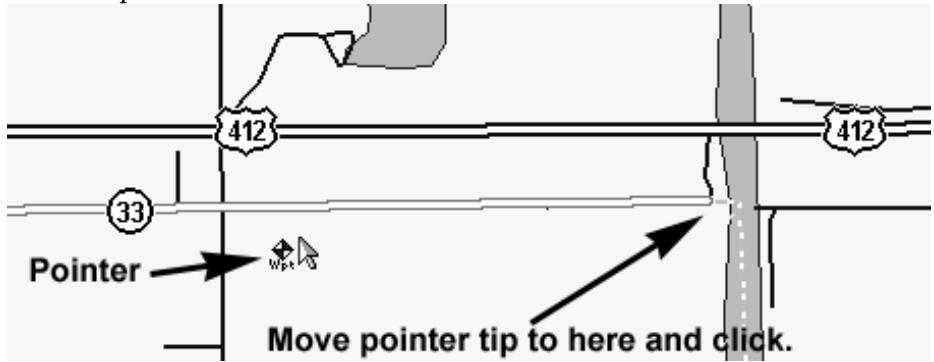
Créer un Waypoint : tout d'abord, trouvez un emplacement sur la carte. La longue flèche montre la position du parking d'une zone publique de chasse.
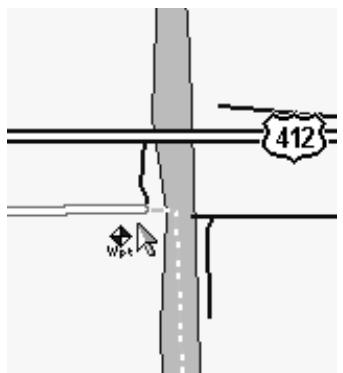
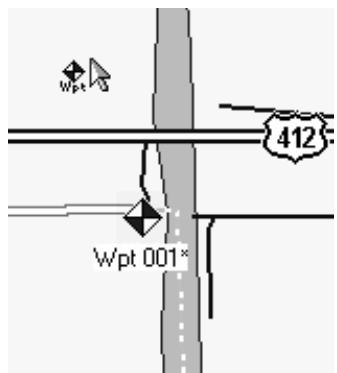
Placez l'extrémité de la flèche du pointeur sur le site choisi (à gauche) et cliquez sur la carte pour créer le waypoint. Celui-ci apparaît (à droite) avec le nom et le symbole par défaut, qui peuvent tous deux être modifiés. Ces figures ont été prises avec une portée de zoom de 4.05 miles. Ce qui donne l'impression que le waypoint se trouve sur la route, mais effectuer un zoom montrerait que le waypoint se trouve réellement au sud de la route, exactement là où l'extrémité du pointeur l'a positionné.
- Si vous le souhaitez, déplacez le pointeur de votre souris et cliquez sur la carte pour créer d'autres waypoints.
- Pour quitter la commande Create Waypoints, pressez la touche Esc (Escape) ou cliquez sur les boutons CENTER MAP ou ZOOM AREA.
Conseils:
- Si vous souhaitez effacer ou supprimer un waypoint, placez le pointeur en croix ou le pointeur-zoom sur le waypoint et cliquez dessus avec le bouton droit de votre souris. Dans le menu s'affichant, CHOISSEZ DELETE WAYPOINT.
- Si vous souhaitez repositionner un waypoint, cliquez dessus avec le bouton droit de votre souris en utilisant le pointeur en croix ou le pointeur du zoom. Dans le menu s'affichant, CHOISSEZ MOVE WAYPOINT, et le pointeur saisira le waypoint. Déplacez-le vers sa nouvelle position et cliquez sur la carte pour l'y fixer.
- Il existe d'autres façons de supprimer un waypoint, et vous pouvez également changer son symbole, son nom et sa position. Pour obtenir des instructions concernant ces fonctions, ainsi que d'autres conseils, consultez les thèmes Create Waypoint (Créer un Waypoint), Delete Waypoint (Supprimer un Waypoint), Insert Waypoint (Insérer un Waypoint), et Edit Waypoint (Modifier un)
Waypoint) dans la section de la Consultation des Commandes en ligne.
Si vous disposez de toutes les informations GPS dont vous avez besoin pour l'instant, passez à la façon "Enregistrer un Fichier de Données GPS" à la page 71. Rappelez-vous, pour placer les waypoints que vous venez de créer dans votre appareil GPS, ceux-ci doivent être sauvegardés dans un Fichier de Données GPS. Cependant, si vous souhaitez ajouter des icônes ou un itinéraire au Fichier de Données GPS, consultez les deux thèmes suivants.
Créer une icone
Les icônes sont des symboles graphiques utilisés pour marquer un site, un centre d'intérêt personnel ou un événement. On les appelle également marqueurs d'événement, ou icônes de repérage. Les icônes de repérage ne stockent pas autant d'informations que les waypoints. Vous ne pouvez pas utiliser de menu pour naviguer jusqu'à une icône comme vous le pouvez avec les waypoints, et vous ne pouvez pas modifier leur nom. Mais vous pouvez changer leur symbole. En réalité, les waypoints et les icônes de repérage partagent les mêmes symboles, mais ils sont deux types différents de données GPS avec des capacités différentes.
Remarque:
Jusqu'à ce que vous changiez leur symbole attribué par défaut, toutes les icônes que vous créez ressembleront à un waypoint jaune et rouge, mais dépourvu de nom. Pour cette façon, nous nous en tiendrons à cette attribution par défaut, mais si vous souhaitez modifier le symbole, reportez-vous au thème Edit Icon (Modifier une Icône) de la Consultation des Commandes en ligne.
Les icônes de repérage sont une manière pratique de marquer un site lorsque vous n'avez pas besoin d'enregistrer ou de changer beaucoup d'informations concernant l'événement ou sa position. Créer une icône sur votre carte est très simple. Voici comment faire : (Consultez si besoin la section concernant "les Barres Outils", commençant à la page 41.)
- Centrez la Carte Maitresse sur la zone où vous désirez placer une icône. Cliquez sur le bouton CENTER MAP Center Map, et cliquez le pointeur en croix + de la souris sur la zone que vous souhaitez retrouver au centre.
- Si besoin, cliquez sur les boutons ZOOM IN Zoom In or Zoom Out Zoom Out de façon à visualiser suffisament de détails pour pouvoir positionner l'icone avec précision.
- Cliquez sur le bouton CREATE Icons dans la barre outils GPS Data, et votre pointeur deviendra une flèche arrivaggnée d'un symbole jaune et rouge.
- Déplacez le pointeur de la souris de façon à ce que la pointe de la flèche se trouve là où vous souhaitez positionner l'icône. Cliquez sur la carte pour la fixer. Éloignez le pointeur de votre souris pour visualiser l'icône.
Créer une icône : tout d'abord, trouvez un emplacement sur la carte. La flèche du bas montre ici l'emplacement d'une rampe publique à bateau sur cette rivière.
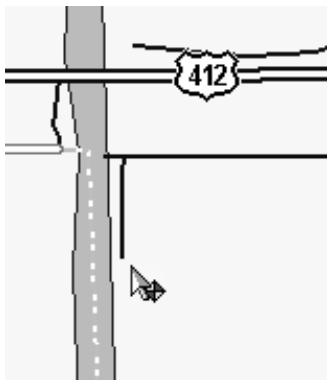
Placez l'extrémité de la flèche du pointeur sur le site choisi (à gauche) et cliquez sur la carte pour créer l'icône. Celle-ci apparaît (à droite) avec son symbole par défaut. Pour le changer en un symbole de rampe à bateau, consultez le thème Edit Icon (Modifier une icône) dans la Consultation des Commandes en ligne.
- Déplacez le pointeur de votre souris et cliquez sur la carte pour d'autres icônes.
- Pour quitter la commande Create Icons, pressez sur Esc (Escape) ou cliquez sur les boutons CENTER MAP ou ZOOM AREA.
Conseils:
- Si vous souhaitez effacer ou supprimer une icône, placez le pointeur en croix ou le pointeur-zoom sur l'icône et cliquez dessus avec le bouton droit de votre souris. Dans le menu s'affichant, choisissez DELETE ICON.
- Si vous souhaitez repositionner une icône, cliquez dessus avec le bouton droit de votre souris en utilisant le pointeur en croix ou le pointeur du zoom. Dans le menu s'affichant, choisissez MOVE ICON, et le pointeur saisira l'icône. Déplacez-la vers sa nouvelle position et cliquez sur la carte pour l'y fixer.
- Il existe d'autres façons de supprimer une icône, vous pouvez également modifier son symbole et sa position. Pour obtenir des instructions sur ces fonctions, ainsi que d'autres conseils, reportez-vous aux thèmes Create Icon (Créer une icône), Delete Icon (Supprimer une icône), Insert Icon (Insérer une icône) and Edit Icon (Editorune icône) dans la Consultation des Commandes en ligne.
Si vous n'avez pas l'intention de préparer un itinéraire pour l'instant, vous pouvez passer à la façon "Enregistrer un Fichier de Données GPS" à la page 71. Mais rappelez-vous, planifier un itinéraire est l'une des capacités les plus intéressantes de MapCreate. Si vous êtes prêts pour de la véritable navigation, lisez la suite.
Créer un itinéraire
Un itinéraire est une série de points de repères, liés les uns aux autres en une série ordonnée utilisée pour marquer la ligne d'un trajet. Vous pouvez visualiser un itinéraire comme des perles sur un fil, ou comme les bornes de kilométrage placées à intervalle régulier le long des autoroutes.
Les itinéraires sont d'excellents outils pour préparer puis pour vous orienter sur un trajet. Avec votre récepteur GPS, vous pouvez automatiquement naviguer d'un point de repère à un autre le long de la voie que vous avez établie. Vous pouvez commencer à n'importe quelle extrémité de l'itinéraire, ou bien même en son milieu.
Vous pouvez regrouper les itinéraires en deux grandes catégories, basées sur le terrain et le type de trajet. Sur l'eau, dans les airs ou en randonnée, vous pouvez généralement vous déplacez en ligne droite d'un point de repère à un autre (en évitant les obstacles bien sûr.) Le système GPS a été initialement développé par l'armée américaine pour ce genre d'iti-
itinéraire. Cela convient aux avions, aux bateaux et aux soldats sur le terrain. MapCreate et votre appareil GPS relient tous les points de repères d'un itinéraire en lignes droites.
L'autre type d'itinéraire implique une navigation le long d'une route, d'une autoroute ou d'autres sentiers sinueux. Lorsque votre véhicule doit suivre les tours et détours de la chaussée, vous ne pouvez pas juste vous déplacez de point de repère en point de repère en ligne droite.
Puisque les segments de tous les itinéraires GPS sont basés sur des lignes droites entre les points de repères, dresser un itinéraire le long d'une route courbée prend un peu plus de temps et de pratique que ne le permet notre Consultation Rapide. Nous conservons ces détails pour l'entrée Create Route (Créer un Itinéraire) de la Consultation des Commandes en ligne.
Pour cette façon, nous utiliserons un exemple basé sur un simple itinéraire de pêche côtière. Rappelez-vous simplement : les techniques pour marquer un itinéraire sont les mêmes, peu importe la forme du trajet que vous établissez. Voici comment cela fonctionne : (Consultez si besoin la section concernant "les Barres Outils", commencez à la page 41.)
- Centrez la Carte Maîtresse sur la zone où vous désirez commencer votre itinéraire. Cliquez sur le bouton CENTER MAP Center Map, puis cliquez avec le pointeur en croix + de la souris sur la zone que vous pouvez retrouver au centre.
- Si besoin, cliquez sur les boutons ZOOM IN • Zoom In or Zoom Out • Zoom Out de façon à visualiser suffisamment de détails pour pouvoir positionner les points de repère de l'itinéraire avec précision.
Conseil:
Pendant que vous vous déplacerez le long de la ligne que vous souhaitez établir, vous aurez peut-être besoin de faire un panoramique de la Carte Maîtresse ou d'effectuer des zooms arrière ou avant pour voir où placer les points de repère, et où aller ensuite. Les boutons de zoom et les flèches fonctionneront toujours, même lorsque la commande CREATE ROUTE sera active. De cette façon, vous n'aurez pas besoin de désactiver la commande pour vous déplacer sur la carte.
- Cliquez sur le bouton CREATE ROUTE dans la barre outils GPS Data. Le pointeur de votre souris deviendra une flèche accompagnée du symbole de l'itinéraire, soit deux points de repères reliés par une ligne de couleur fushia.
- votre itinéraire. Cliquez sur la carte pour fixer le premier point de repère. Éloignez votre pointeur pour le visualiser. Une ligne droite de couleur fushia reliée à présent comme un élastique le Waypoint 001 au pointeur de votre souris, vous indiquant qu'un itinéraire est en construction.
Cliquez sur la carte pour fixer le premier waypoint d'un itinéraire. Cet exemple illustrera l'itinéraire d'un bateau de pêche depuis le Port Aransas, au Texas, jusqu'à une plateforme pétrolière et une épave dans le Golfe du Mexique, puis son retour au port.
- Vous pouvez vous déplacer dans n'importe quelle direction, le prochain point de repère sera relié au premier par une ligne droite. Repositionnez le pointeur de votre souris le long de l'itinéraire que vous souhaitez créer, et cliquez sur la carte pour ajouter de nouveaux points de repère. En gros, vous fixerez un nouveau waypoint à chaque fois que vous aurez besoin de changer de direction.
- Pour quitter la commande CREATE ROUTE, cliquez sur la carte avec le bouton droit de votre souris ou appuyez sur Esc.
Itinéraire terminé avec six waypoints. Notez la ligne droite reliant les waypoints qui forment l'itinéraire. Le segment reliant un point de repère à un autre est appelé une étape, cet itinéraire possède cinq étapes. Les Waypoints 3 et 4 se trouvent à proximité de plate-formes pétrolières et le waypoint 5 à côté d'une épave visible.
Conseils:
- Les itinéraires peuvent être modifiés de plusieurs façons rimer la totalité d'un itinéraire, ou simplement un point de repère, insérer un point de repère à l'itinéraire ou le repositionner. Pour en savoir plus, reportez-vous aux entrées suivantes de la Consultation des Commandes en ligne View Route List (Voir la liste des Itinéraires), View Route Waypoint List (Voir la liste des Waypoints d'un Itinéraire), Edit Route (Modifier un Itinéraire), Edit Route Waypoint (Modifier le Waypoint d'un Itinéraire), Delete Route (Supprimer un Itinéraire), Delete Route Waypoint (Supprimer un Waypoint dans un Itinéraire), Insert Route (Insérer un Itinéraire) et Insert Route Waypoints (Insérer des Waypoints à un Itinéraire). Cependant, si vous êtes pressés de changer votre itinéraire, lisez les deux conseils suivants.
- Vous pouvez totallyment effacer un itinétaire en suprimant un à un chacun de ses waypoints. Cliquez sur le bouton CENTER MAP (ou sur le bouton ZOOM AREA), placez le pointeur en croix sur un point de
repère et cliquez dessus avec le bouton droit de la souris. Dans le menu s'affichant, CHOISSEZ LA commande DELETE WAYPOINT. MapCreate effacera le waypoint et la ligne fuchsia le reliant à l'itinéraire. Pour effacer les segments de l'itinéraire en gardant les waypoints: ouvre la liste des Itinéraires (touche raccourci F3), cliquez avec le bouton droit de la souris sur le nom de l'itinéraire, et CHOISSEZ DELETE ROUTE dans le menu s'affichant.
- Vous pouvez facilement repositionner un point de repère d'un itinéraire avec votre souris. Cliquez simplement dessus avec le bouton droit en utilisant le pointeur en croix ou le pointeur du zoom. Dans le menu s'affichant, choisissez MOVE WAYPOINT, et le pointeur saisira le waypoint. Déplacez-le vers sa nouvelle position et cliquez sur la carte pour l'y fixer.
Maintenant que vous avez créé toutes les informations GPS que vous souhaitiez, vous devez les préparer à être utilisées par votre appareil GPS. C'est ce que nous allons voir dans la section suivante, "Enregistrer un Fichier de Données GPS."
Enregistrer un fichier de données GPS
Les Fichiers de Données GPS (parfois appelés "fichiers de l'utilisateur") peuvent contenir n'importe quelle combinaison d'informations GPS, incluant des waypoints, des icônes de repérage, des itinéraires et des tracés. MapCreate et votre appareil GPS stockent toutes leurs données GPS sous ce même format de fichier. Ceci facilite le transfert de données GPS entre MapCreate et votre appareil. Voici comment : (Consultez si besoin la section concernant "les Barres Outils", commençant à la page 41.)
- Avec au moins un type de données GPS affiché à l'écran, cliquez sur le bouton SAVE GPS DATA FILE dans la barre outils File. La boîte de dialogue Enregistrer Sous apparaît.
Boîte de Dialogue d'Enregistrement du Fichier de Données GPS.
- Entrez un nom dans la fenêtre File Name et cliquez sur SAVE.
Félicitations, vous venez de créer votre premier Fichier de Données GPS! MapCreate a sauvegardé le fichier dans le dossier de stockage attribué par défaut au programme, qui se trouve sous:
C:\Program Files\LEI\MapCreate\Data. Vous pouvez à présent utiliser l'Explorateur Windows pour copier ou déplacer le fichier vers votre carte MMC. Rappelez-vous que Windows traittera votre lecteur de cartes comme un lecteur de disques amovible, par conséquent, copier un Fichier de Données GPS sur la carte MMC revient au même que de copier un fichier depuis un disque dur vers une disquette.
Conseil:
Vous avez également la possibilité de sauvegarder le fichier de données GPS directement sur la carte mémoire. Lorsque la boîte de dialogue Enregistrer Sous apparaît, Sélectionnez la lettre correspondant au lecteur de cartes dans la fenêtre "Save In" avant de cliquer sur Save. Pour obtenir de l'aide pour le transfert de fichiers avec l'Explorateur Windows, cliquez sur START|HELP et dans le programme d'Aide Windows, recherchez les thèmes "copier des fichiers" ou "déplacer des fichiers."
Vous pouvez à présent commencer un nouveau fichier de données GPS (cliquez sur le bouton NEW GPS DATA FILE) ou vous pouvez fermer MapCreate et y revenir plus tard. Pour re-ouvrir ce Fichier de Données GPS ou pour en ouvrir un autre, cliquez simplement sur le bouton OPEN GPS DATA FILE et Sélectionnez le nom de votre fichier (et son emplacement) depuis la liste, puis cliquez sur OPEN.
Boîte de Dialogue d'ouverture du Fichier de Données GPS.
Transférer des fichiers de données GPS entre l'ordinateur et l'appareil
Avec le Fichier de Données GPS copié sur votre MMC, vous êtes alors prêt à le charger dans votre appareil GPS. Consultez le manuel de votre appareil pour obtenir des instructions sur l'insertion de la carte MMC. Puis recherchez-y le thème "Transférer des Cartes Personnalisées et des Fichiers de Données GPS." Ce dernier se trouve généralement dans la section du Fonctionnement en Mode Avancé des appareils portables, et dans la section du Fonctionnement de Base du GPS des appareils montés sur support. Ces instructions vous expliqueront comment charger le Fichier de Données GPS sur la mémoire de votre appareil de façon à ce que les waypoints et autres détails apparaissent sur l'écran cartographique de votre appareil GPS.
Les mêmes instructions expliquent comment sauvegarder des waypoints et d'autres données en tant que Fichiers de Données GPS avec votre appareil. Une fois que l'appareil sauvegarde ses propres données GPS sur la carte MMC, vous pouvez placer la MMC dans votre lecteur de cartes, copier ce Fichier de Données GPS sous C:\Program Files\LEI\MapCreate\Data et ouvrir le fichier avec MapCreate.
À présent vous connaissez toutes les bases nécessaires pour entrer des cartes personnalisées et des données GPS dans votre appareil—vous êtes prêts à voyager!
Vous n'en aurez pas besoin pour l'instant, mais il existe deux autres commandes optionnelles dont vous devriez prendre connaissance. La première permet de créer une carte couloir à partir d'un itinéraire.
Vous pouvez utiliser cette méthode plutôt que de dessiner les cadres couloir manuellement avec votre souris.
L'autre commande permet de créer un itinéraire depuis un tracé. Vous ne pouvez même pas encore pratiquer cette fonction; vous devez d'abord aller sur le terrain avec votre appareil GPS et rapporter un tracé avec lequel vous pourrez jouer. Suivez simplement les instructions du manuel de votre GPS pour enregistrer un tracé lors de vos déplacements, et sauvegarder le tracé dans un Fichier de Données GPS. Ouvrez le fichier de données avec MapCreate, puis consultez la loi "Créer un Itinéraire À partir d'un Tracé" à la page 77.
Créer une carte couloir à partir d'un itinéraire
MapCreate peut utiliser un trace que vous avez créé pour générer automatiquement une carte couloir. L'utilisation de la commande Draw Borders Around Route (Dessiner un Cadre Autour de l'Itinétaire) est rapide, et elle aide à contrôler la taille de votre Carte Personnalisée. Voici comment :
- Créez un itinéraire ou ouvrez un Fichier de Données GPS contenant un itinéraire. (Pour ouvrir un tel fichier, cliquez sur FILE|OPEN|OPEN GPS DATA FILE.)
- Ouvrez la Liste des Itinéraires : cliquez sur VIEW|ROUTE LIST.
- Cliquez sur le nom de l'itinéraire avec le bouton droit de votre souris. Dans le menu s'affichant, cliquez sur la commande DRAW BORDERS AROUND ROUTE.
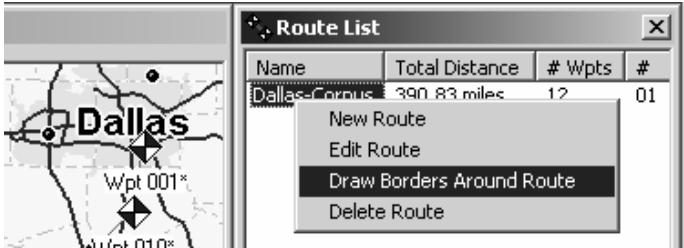
Lorsque vous cliquez avec le bouton droit de la souris sur le nom de l'itinéraire dans la Liste des Itinéraires, un menu déroulant apparait. Cliquez sur Draw Borders Around Route pour générer le cadre. Dans cet exemple, nous créons une carte couloir pour un itinéraire allant de Dallas à Corpus Christi, au Texas.
MapCreate dessine un cadre couloir suivant l'itinéraire. Consultez les illustrations ci-dessous, montrant l'itinéraire avant et après que la commande ait été exécutée.
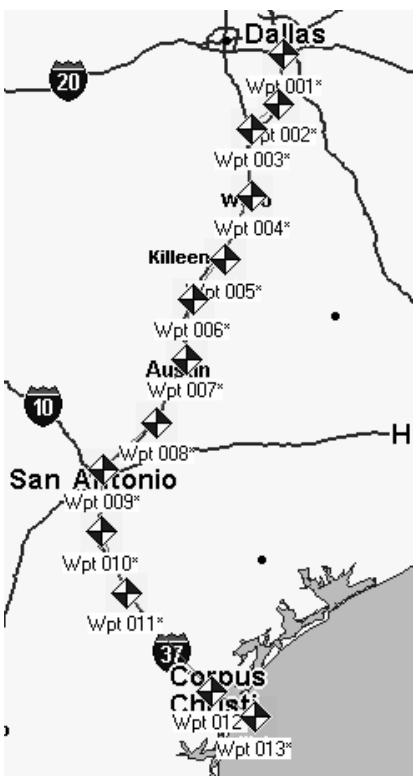
Itinéraire depuis Dallas jusqu'à Corpus Christi, Texas (à gauche) et carte couloir créée automatiquement à partir de cet itinéraire (à droite).
Vous pouvez enregistrer le résultat en tant que Fichier Map Border, puis créer un Fichier Cartographique, ou bien créer un Fichier Cartographique sans sauvegarder le cadre. (Cliquez sur le bouton SAVE MAP BORDER, dans la barre outils File, puis cliquez sur le bouton CREATE MAP.)
Conseil:
Vous pouvez contrôler la largeur de n'importe quelle carte couloir. Cliquez sur VIEWMAP DISPLAY OPTIONS, et la fenêtre Map Display Options (Options d'Affichage de la Carte) apparait.
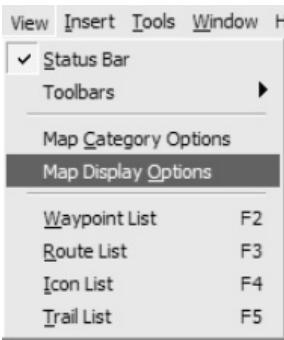
Cliquez sur l'onglet MAP BORDERS. En bas de la fenêtre, faites glisser le curseur le long de l'échelle Corridor Width (Largeur du Couloir) vers la gauche pour réduire et vers la droite pour augmenter la largeur de votre couloir. Cela vous permet de créer des couloirs très étroits, ce qui résultat commodément en des Fichiers Cartographiques de petite taille.
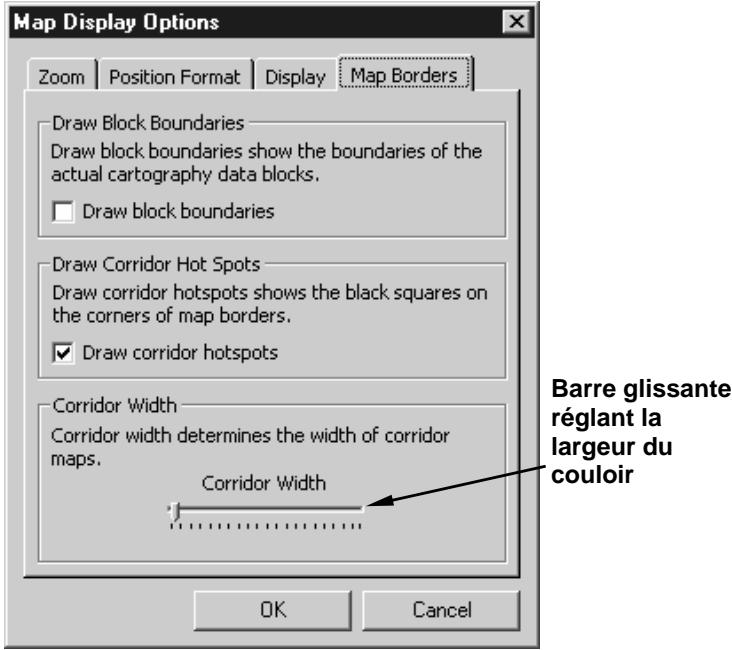
Onglet Map Borders de la fenêtre Map Display Options. Faites glisser le curseur vers la gauche pour réduire la largeur du couloir. Faites-le glisser vers la droite pour augmenter la largeur du couloir.
Créer un itinéraire depuis un tracé
Un trace est une ligne dessinée sur la carte par votre appareil GPS lorsque vous vous déplacez. C'est un enregistrement de la voie que vous avez empruntée, montrant où vous êtes allé. Sur le terrain, le trace s'étend de votre position actuelle à l'emplacement où vous avez commencé l'enregistrement. Notre appareil GPS enregistre des milliers de points de position différente pour illustrer chaque tour et détour que vous avez emprunté sur votre trajet.
Pour utiliser un trace avec MapCreate, vous devez tout d'abord enregistrer un trace dans votre appareil, puis le sauvegarder dans un Fichier de Données GPS. Copiez le fichier de données depuis la carte MMC vers le dossier data de MapCreate. Lorsque vous ouvrez le Fichier de Données GPS, MapCreate affichera le trace sous la forme d'une ligne verte sur la Carte Maîtresse.
MapCreate peut utiliser un trace pour créer un itinéraire destiné à un trajet ultérieur similaire. Notre appareil GPS peut automatiquement naviguer sur le nouvel itinéraire, rendant très simple la reprise de la voie que vous avez déjà empruntée. Vous pouvez même partager ces informations avec des amis. L'utilisation de la commande Create Route From Trail est très simple. Voici comment faire:
- Ouvrez un fichier de Données GPS contenant un trace. (Pour ouvrir un Fichier de Données GPS, cliquez sur FILE|OPEN|OPEN GPS DATA FILE.)
Remarque:
Les fichiers de Données GPS avec des tracés relativement longs prennent quelques instants pour s'ouvrir. Soyez patients si vous ouvrez un fichier contenant un long tracé. Une fois que les informations du tracé auront été traitées, le reste du fichier s'ouvrira très rapidement.
Fenêtre de Progression de l'ouverture d'un Fichier de Données GPS.
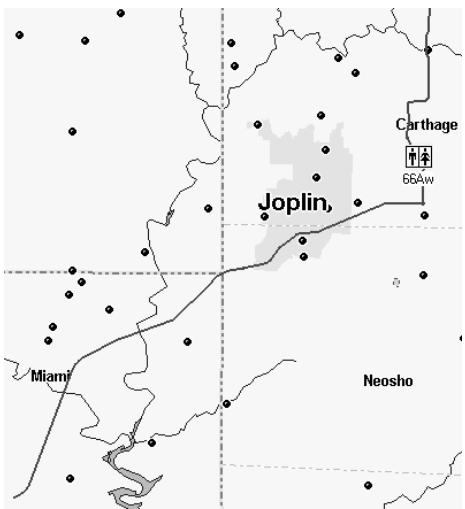
Cet exemple montre une portion du Trail 2 (Trace 2), enregistré lors d'un voyage d'affaires depuis Afton, Oklahoma jusqu'à Kansas City, Missouri. Le trace apparaît sous forme d'une ligne verte sur la Carte Maîtresse. Il suit l'Interstate 44 jusqu'à Carthage, Missouri, puis l'Autoroute Nord 71 en direction de Kansas City. Pour faciliter l'observation, les routes, les autoroutes et les autres détails ont été désactivés.
- Ouvrez la Liste des Traces : cliquez sur VIEW|TRAIL LIST.
- Ouvrez la Liste des Itinéraires : cliquez sur VIEW|ROUTE LIST.
- Cliquez avec le bouton droit de la souris sur le nom du tracé. Dans le menu s'affichant, cliquez sur la commande CREATE ROUTE FROM TRAIL.
Le menu Create Route From Trail apparaît lorsque vous cliquez avec le bouton droit de la souris sur le nom du tracé dans la Liste des Tracés. Notez l'absence de waypoints le long du tracé.
MapCreate converti la ligne verte du tracé en une ligne d'itinétaire de couleur fuchsia avec des waypoints rouges. Le programme réalise ceci en transformant des milliers de points de position sur ce tracé en 25 waypoints constituant l'itinétaire. Consultez l'illustration suivante, qui montre un tracé et un itinétaire avant et après que la commande ait été exécutée.

Segment du tracé à travers Joplin avant la conversion en un itinéraire (à gauche) et itinéraire créé automatiquement à partir du tracé (à droite). Dans la figure de droite, le tracé vert et l'itinéraire fushia sont tous les deux visibles. Remarquez les waypoints numérotés apparaissant le long de l'itinéraire.
Vous pouvez enregistrer le résultat comme différent Fichier de Données GPS. (Cliquez sur le bouton Save GPS Data File dans la barre outils File.)
Annexe 1: listes des commandes de mapcreate
Une documentation complète sur toutes les commandes MapCreate est disponible dans le Fichier d'Aide du programme. Pour accéder à l'Aide et à sa section de Consultation des Commandes (Command Reference), appuyez sur la touche F1. L'exemple d'une entrée de la Consultation des Commandes (pour la commande des Thèmes de l'Aide) apparait à la fin de la liste suivante.
A Propos de MapCreate
Réorganiser les Icônes
Arrange Windows - Réorganiser les Fenêtres
Auto Arrange Windows - Réorganisation Automatique des Fenêtres
Card Registry - Enregistrement d'une Carte Mémoire
Cascade Windows - Fenêtres en Cascade
Centrer la Carte
Close All Windows - Fermer Toutes les Fenêtres
Clear Map Borders - Effacer les Cadres
Créer une Carte Personnalisée
Create Icons - Créer des Icones
Create Route - Créer un Itinéraire
Create Route From Trail - Créer un Itinéraire à Partir d'un Trace
Créer des Points de Repères
Supprimer
Delete Icon - Supprimer une icône
Delete Map Border - Supprimer un Cadre
Delete Route - Supprimer un Itinéraire
Delete Route Waypoint - Supprimer un Waypoint dans un Itinéraire
Delete Trail - Supprimer un Trace
Dessiner des Cadres Autour d'un Itinéraire
Draw Corridor Map Borders - Dessiner des Cadres des Couloirs
Dessiner des Cadres
Modifier une icône
Edit Route - Modifier un Itinéraire
Edit Route Waypoint - Modifier le Waypoint d'un Itinéraire
Edit Waypoint - Modifier un Waypoint
Estimer la Taille de la Carte
Exit-Sortir
Exporter un Itinéraire
Export Waypoint List - Exporter une Liste de Waypoints
Thèmes de l'Aide
Import Map Borders From File - Importer des Cadres Depuis un Fichier
Import Route - Importer un Itinéraire Import Waypoint List - Importer une Liste de Waypoints Insert Icon - Insérer une Icône Insert Route - Insérer un Itinéraire Insert Route Waypoints - Insérer des Waypoints à un Itinéraire Insert Waypoint - Insérer un Waypoint New GPS Data File - Nouveau Fichier des Données GPS New Map Border File - Nouveau Fichier Map Border Open GPS Data File - Ouvrir un Fichier de Données GPS Open Map - Ouvrir une Carte Open Map Border File - Ouvrir un Fichier Map Border Print GPS Data - Imprimer les Données GPS Print Map - Imprimer la Carte Printer Setup - Configuration de l'Imprimante Restore Original Settings - Rétablir les Réglages Initiaux Save All - Enregistrer Tout Save GPS Data File - Enregistrer un Fichier de Données GPS Save GPS Data File As - Enregistrer un FFichier de Données GPS Sous Save Map Border File - Enregistrer un Fichier Map Border Save Map Border File As - Enregistrer un Fichier Map Border Sous Tile Windows Horizontally - Fenêtres en Mosaïque Horizontale Tile Windows Vertically - Fenêtres en Mosaïque Verticale View Icon List - Voir la Liste des Icônes View Map Category Options – Voir les Catégories de Détails Cartographiques View Map Display Options - Voir les Options d'Affichage de la Carte Data Display Options - Options d'Affichage des Données Detail Level Used - Niveau de Détail Utilisé GPS Data - Données GPS Default Symbol - Symbole par Défaut Map Borders Options - Options des Cadres Draw block boundaries - Afficher les limites des blocs Draw corridor hot spots - Afficher les poignées du couloir Corridor Width - Largeur du Couloir Position Format Options - Choix du Format de la Position Zoom Options - Options du Zoom Zoom Range Units - Unités de Portée du Zoom Map Zoom Change - Changement Réel par le Zoom sur la Carte View Route List - Voir la Liste des Itinéraires View Route Waypoint List - Voir la Liste des Waypoints d'un Itinéraire View Status bar - Afficher la Barre d'État View Toolbar - Afficher la Barre Outils View Trail List - Voir la Liste des Traces View Waypoint List - Voir la Liste des Waypoints Zoom In / Zoom Out - Zoom Avant / Zoom Arrière
Commande d'aide
Menu: HELP
Submenu: n/a
La commande des Thèmes de l'Aide ouvre le système d'Aide en ligne dans votre navigateur internet par défaut. Les informations de l'aide sont en format HTML, mais elles proviennent de leur CD ou de leur disque dur, pas de l'Internet.
Utiliser la commande
Le système d'Aide contient une Consultation Rapide - Quick Reference (provenant du manuel d'instruction) et une Consultation des Commandes - Command Reference, qui déscrit en détail chaque commande de MapCreate.
Pour ouvrir l'Aide, CHOISISEZ la commande Help Topics.
Vous naviguez dans l'aide comme vous le feriez sur n'importe quel site internet, en cliquant sur les liens hypertextes pour ouvrir les informations que vous désirez.
Recherche
Lorsque vous avez ouvert un document d'aide, vous pouvez y rechercher les informations dont vous avez besoin.
Avec le navigateur internet explorer :
- Cliquez sur la page d'aide pour que le navigateur effectue la recherche sur la bonne page.
- Cliquez sur EDIT|FIND (ON THIS PAGE) ou utilisez le raccourci clavier Ctrl+F pour commencer la recherche.
Utilisez la commande de Recherche d'Internet Explorer pour trouver des documents de l'Aide.
- Dans la fenêtre FIND WHAT:, entrez le terme, la phrase ou la commande que vous recherchez, puis régalez les options et cliquez sur FIND NEXT.
Recherche d'un document de l'Aide pour les mots "map border."
Avec le navigateur netscape 6 :
- Cliquez sur la page d'aide pour que le navigateur effectue la recherche sur la bonne page.
- Cliquez sur SEARCH|FIND IN THIS PAGE ou utilisez le raccourci clavier Ctrl+F pour commencer la recherche.
Utilisez la commande de Recherche de Netscape pour couvrir des documents de l'Aide.
- Dans la fenêtre FIND TEXT :, entrez le terme, la phrase ou la commande que vous recherchez, puis régalez les options et cliquez sur FIND.
Recherche d'un document de l'Aide pour les mots "map border."
Annexe 2: liste des catégories de détails cartographiques
Cette liste contient les différentes catégories d'informations cartographiques disponibles sur MapCreate 6. Ces catégories et leurs sous-catégories peuvent être désactivées ou activées. Seules les catégories qui sont activées (affichées sur la Carte Maîtresse) seront incluses dans les Fichiers de Carte Personnalisée destinés à votre appareil GPS. Consultez l'Annexe 3 pour connaître les symboles utilisés pour représenter chacun de ces éléments. Les lettres POI signifient Point Of Interest (Point ou Centre d'Intérêt). Les groupes de catégories U. S. et Canadiennes sont listés ici. Les catégories spécifiques à votre région peuvent varier légèrement, mais les groupements seront les mêmes.
| U.S. Categories | Catégories U.S. |
| Airports | Aéroports |
| Runways | Pistes |
| Symbols | Symboles |
| Cities | Villes |
| Community Names | Noms des Communautés |
| Names | Noms |
| Subdivision Names | Noms des Subdivisions |
| Urban Areas | Zones Urbaines |
| Countries | Pays |
| Boundaries | Frontières |
| Names | Noms |
| County/Parish | Comté/Commune |
| Boundaries | Limites |
| Highway Exits | Sorties d'Autoroutes |
| Exits | Sorties |
| Information Centers | Centres d'Information |
| Parking Areas | Parkings |
| Picnic Areas | Aires de Pique-Nique |
| Rest Areas | Aires de Repos |
| Scenic Areas | Zones Touristiques |
| Service Areas | Services |
| Toll Plazas | Péages |
| Welcome Centers | Centres d'Accueil |
| Weigh Stations | Stations de Pesée |
| Highways | Autoroutes |
| US | US |
| International Minor | Internationales Secondaires |
International Major
Interstate Symbols
Interstate
State
State Symbols
US Symbols
Buildings
Cemeteries
Fire Stations
Land Features
Libraries
Mines
Other
Schools
Shopping Center
Summits
Towers
Trail Names
Major
Minor
Airports
Attractions
Auto Parts/Service
Banks/Financial
Bars/Nightclubs
Entertainment
Fishing/Hunting
Food Stores
Gasoline
Government
Marine Services
Medical Service
Museums/Zoos
Postal Service
RV Parks/Services
Shopping
Sports
Transportation
Internationales Majeures
Symboles des Interstates
Inter-états
Etat
Symboles Etat
Symboles US
Points de repère
Bâtiments
Cimetières
Caserne de Pompiers
Caractéristiques du Terrain
Bibliothèques
Mines
Autre
Ecoles
Centre Commercial
Sommets
Tours
Noms des Sentiers
Aides à la navigation
Majeures
Secondaires
Poi-autres
Aéroports
Attractions
Service/Pièces Automobiles
Banques/Finance
Bars/Nightclubs
Divertissement
Péche/Chasse
Magasin d'Alimentation
Essence
Services Publiques
Service Maritime
Service Medical
Musées/Zoos
Service Postal
LieudeCulte
Services/Parcs pour Camping
cars
Shopping
Matériel/Habilitation Sportif
Sports
Parc pour Camping-car
Poi-restaurants
Asiatique
Salles de Banquet
Barbecue
Cafés
Délis
Fast Food
Glace
Mexicain
Divers
Pizza
Sandwichs
Fruits de Mer
Steaks
Noms des routes majeures
Noms des routes secondaires
Urbaines secondaires
Noms des routes rurales
Rurales
Frontières
Noms
Eau
Canaux/Ruisseaux
Noms des Canaux/Ruisseaux
Lacs/Rivieres
Ocean/Seas
Ocean/Sea Names
Other Names
Noms des Océans/Mers
Autre/Noms
Aéroports
Pistes
Symboles
Villes
Noms des Communautés
Noms
Noms des Subdivisions
Zones Urbaines
Pays
Frontières
Noms
Comté/commune
Limits
Sorties d'autoroutes
Sorties
Centres d'Information
Parkings
Aires de Pique-Nique
Aires de Repos
Zones Touristiques
Services
Péages
Centres d'Accueil
Stations de Pesée
Autoroutes
Internationales Secondaires
Internationales Majeures
Symboles des Interstates
Inter-états
Etat
Symboles Etat
Symboles US
Points de repère
Bâtiments
Land Features
Libraries
Mines
Other
Schools
Shopping Center
Summits
Towers
Trail Names
Marine Navaids
Major
Minor
Points Of Interest
Airports
Auto Parts/Service
Banks
Bars/Nightclubs
Entertainment
Fishing/Hunting
Food Stores
Gasoline
Government
Hardware
Libraries
Lodging
Marine Services
Medical Service
Museums/Zoos
Restaurants
RV Parks/Services
Shopping
Sports
Tours
Transportation
Universités/Écoles
Public Lands
Caractéristiques du Terrain
Bibliothèques
Mines
Autre
Ecoles
Centre Commercial
Sommets
Tours
Noms des Sentiers
Aides à la Navigation
Majeures
Secondaires
Points d'Intérêt
Aéroports
Service/Pièces Automobiles
Banques
Bars/Nightclubs
Divertissement
Pêche/Chasse
Magasin d'Alimentation
Essence
Services Publiques
Quincaillerie
Bibliothèques
Hébèrgement
Service Maritime
Service Medical
Musées/Zoos
Service Postal
Restaurants
Services/Parcs pour Camping-cars
Shopping
Matériel/Habilitation Sportif
Sports
Excursions/Visites Guidées
Transport
Universités/Ecoles
Noms des routes principales
Noms des routes secondaires
Urbaines secondaires
Noms des routes rurales
Rurales
Frontières
Noms
Eau
Canaux/Ruisseaux
Noms des Canaux/Ruisseaux
Lacs/Rivieres
Noms des Lacs/Rivières
Océans/Mers
Noms des Océans/Mers
Autre/Noms
Symboles de mapcreate 6
MapCreate 6 possède des centaines de symboles cartographiques utilisés pour représenter des éléments allant des caractéristiques géographiques aux Centres d'Intérêt (POI) commerciaux. La liste suivante illustre ces symboles et indique le nom de l'élément qu'ils représentent.

Autoroute Inter-états

Autoroute U. S.

Autoroute d'État

Autoroute Trans-Canada

Autoroute du Québec

Autoroute Fédérale Mexicaine

Sortie d'Autoroute

Sortie d'Autoroute avec Centre d'Informations

Sortie d'Autoroute avec Parking

Sortie d'Autoroute avec Aire de Repos

Sortie d'Autoroute avec Zone Touristique

Sortie d'Autoroute avec Station Service

Sortie d'Autoroute avec Péage

Sortie d'Autoroute avec Station de pesée

Aéroport

Bâtiment

Cimetière

Caserne de Pompiers

Sortie d'autoroute avec aire de pique-nique

Bibliothèque

Mine

Parc

Ecole

Centre Commercial

Sommet

Tour

Nom du Sentier

Nom de la Ville, Communauté ou Subdivision

Nom de la caractéristique du terrain

Nom de l'étendue ou du courant d'eau

Balise de jour blanche et carrée ou Non-Identifiée (Navaid)
Balise de jour rouge et triangulaire (Navaid)
Balise de jour blanche et triangulaire (Navaid)

Bouée Verte Eclairée (Navaid)

Bouée Rouge Eclairée (Navaid)

Bouée Blanche ou Non-Identifiée Eclairée (Navaid)

Bouée Verte Non-Eclairée (Navaid)

Bouée Rouge Non-Eclairée (Navaid)

Bouée Blanche ou Non-Identifiée Non-Eclairée (Navaid)

Signalisation Lumineuse (Navaid)

Note sur la Carte Marine

Plateforme (Navaid)
Noms de divers points de repère
Balise de jour verte et carrée (Navaid)
Rocher à Fleur d'Eau
- Rocher Couvert
Épave Submergée Dangereuse
Épave submergée ne présentant pas de danger
Epave Visible
Aéroport (POI)
Obstacle Visible ou à Fleur d'Eau

Site de Divertissement, Billard ou Casino (POI)

Université ou Etablissement d'Enseignement Supérieur (POI)

Hall ou Auditorium (POI)

Hôpital (POI)

Musée ou Site Historique (POI)

Bureau de Poste

Attraction Touristique ou Visite Organisée (POI)

Zoo (POI)

Cinéma (POI)

Restaurant (POI)

Café (POI)

Dégustation de Glaces (POI)

Pizza (POI)

Relatif à la Pêche (POI)

Hébergement (POI)

Camp ou Camping (POI)

Parc ou Service pour Camping-cars (POI)

Marina (POI)

Revendeur ou Service Maritime (POI)

Equipement Maritime (POI)

Service ou Pièces Automobiles (POI)

Arrêt pour Camions, Location de Remorques, ou Autre moyen de Transport (POI)

Épicerie ou Magasin de Vente au Détail (POI)

Pharmacie (POI)

Magasin de Bricolage (POI)

Matériel et Habilitation Sportif (POI)

Relatif au Golf (POI)

Parc ou Administration du Parc (POI)

Synagogue (POI)

Eglise (POI)

Relatif à la Chasse (POI)

Lavage Auto (POI)

Service Financier (POI)

Bowling (POI)

Piscine (POI)

Chemin de Fer (POI)

Centre de Loisirs, Stade, ou autre intérêt relatif au Sport (POI)

Taxi (POI)

Ligne de Bus (POI)

Location ou Prêt d'Automobiles (POI)
Annexe 4: affichage des cartes spécialisées avec données de pêche ou données aéronautiques
Une nouvelle fonction de MapCreate 6.3 vous permet de visualiser les produits cartographiques LEI spécialisés pour la pêche ou l'aviation sur l'écran de MapCreate. Cette fonction marche avec les cartes de pêche Inland Mapping System™ Fishing Hotspots® ou avec les bases de données aeronautiques Jeppesen® Internationales et Jeppesen® Amériques, ainsi qu'avec la base de données des Obstacles aeronautiques Lowrance®.
Afficher les détails pour la pêche ou l'aviation sur l'ordinateur facilite la planification d'excursions et la gestion des waypoints, des itinéraires et des autres données GPS. Tous les outils MapCreate utilisés pour manipuler les données GPS fonctionnent exactement de la même façon qu'avec les cartes ordinaires.
Pour afficher un produit cartographique spécial LEI, placez simplement la carte mémoire contenant la carte ou la base de données dans le lecteur de carte MMC, puis lancez MapCreate. (Vous pouvez également lancer MapCreate en premier, puis insérer la carte.) Dans un instant, MapCreate commencera à lire les informations contenues sur la carte mémoire, et un symbole en forme de sablier apparaîtra dans le coin inférieur gauche de l'écran. Pendant que la carte spéciale est extraite, il est possible que la fenêtre de la Carte Maîtresse disparaisse pendant un moment avant de réapparaître avec les données cartographiques spéciales.
Un sablier apparaît pendant que MapCreate lit la carte. À gauche, une portion du Lac de Skiatook avec les données ordinaires de MapCreate. À droite, MapCreate affiche les données supplémentaires après l'insertion d'une carte mémoire contenant une carte IMS Fishing Hotspots (Points Chauds de Pêche).
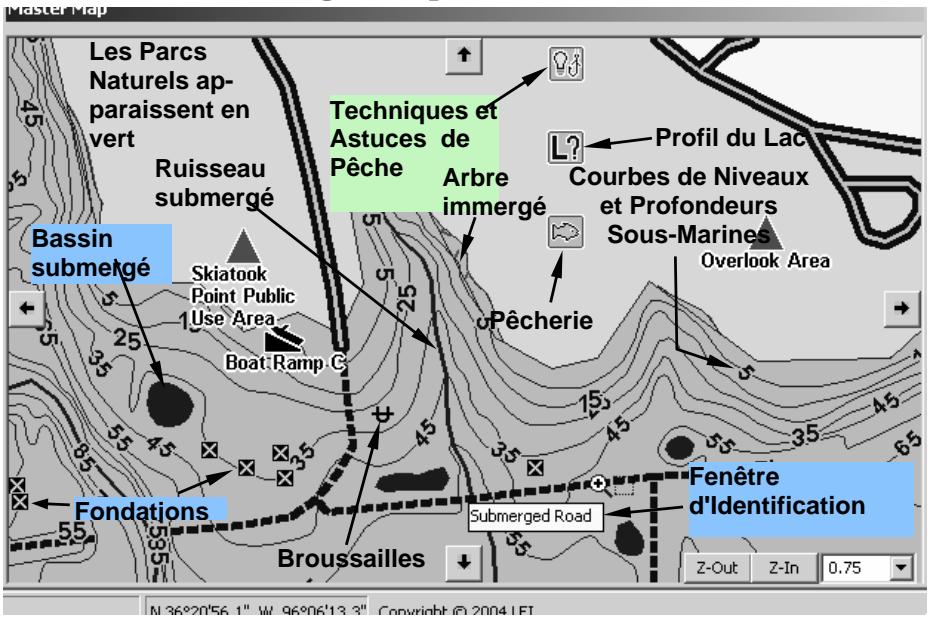
Fenêtre de la Carte Maîtresse montrant le détail d'une carte IMS Fishing Hotspots du Lac de Skiatook. Placez le pointeur Center Map ou Zoom Area sur un détail et une fenêtre d'identification apparaitra.
Placez le pointeur de votre souris sur un détail de la carte et une fenêtre automatique d'identification apparaitra, identifiant le détail en question. Avec un appareil GPS Lowrance ou Eagle, le curseur identifie également les symboles de la carte avec une fenêtre automatique, cependant des informations supplémentaires seront disponibles pour certains symboles.
Par exemple, utilisez le curseur pour sélectionner un triangle rouge représentant une zone d'utilité publique ou des aménagements publics, puis appuyez sur la touche Wpt (ou la touche Find avec les appareils portables iFINDER®). Un écran d'Information sur le Waypoint apparait.
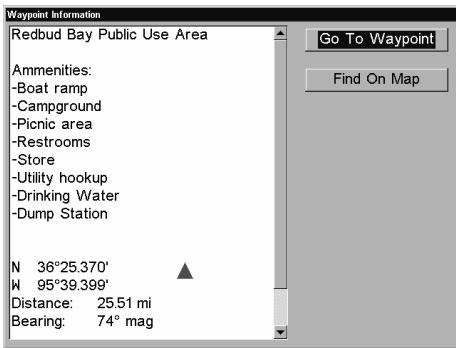
Ecran d'Information d'un appareil GPS sur un Waypoint IMS Fishing Hotspots, montrant les aménagements disponibles à une zone d'utilité publique et à un port de présence.
Il existe d'autres symboles Fishing Hotspot importants qui affichent des informations uniquement sur votre appareil GPS. Ils sont tous accessibles par le curseur et les touches Wpt ou Find. Ces symboles se trouvent généralement (mais pas toujours) à proximité d'un barrage, et ils incluent:
Des Techniques & Astuces de Pêche : l'écran d'Information du Waypoint affichera un article couvrant des sujets allant des appâts aux repérages. Des suggestions de matériel, les types d'abris et les méthodes de présentation sont traitées par saison et par espèce, couvrant les espèces principales du lac en question. Le Profil du Lac : l'écran affichera une vue d'ensemble du lac lui-même, incluant des informations sur sa taille, sa profondeur, ses rivages, la composition de son fond, la source de son eau, la qualité de son eau et les abris qu'il présente. La Pêcherie : l'écran affichera des informations concernant les principales espèces générées, leurs nombres et leurs tailles, les techniques de gestion, les espèces servant de nourriture et toutes réglementations particulières. Les Informations relatives à une Zone de Pêche : ce symbole apparait à des points épars autour de certains lacs. Lorsque ce symbole est sélectionné, l'écran d'Information du Waypoint affichera les conseils de pêche spécifique à cette zone du lac.
MapCreate vous laisse désactiver l'affichage des Catégories de Détails Cartographiques sur la Carte Maîtresse, telles que la profondeur, les zones de pêche, les infos relatives au lac, les services du lac, les informations de navigation, et la structure, mais cela ne modifie en rien les détails présents sur votre carte IMS Fishing Hotspots.
Cartes jeppesen pour l'aviation
Avec MapCreate, vous pouvez désactiver l'affichage des Catégories de Détails Cartographiques relatives à l'aviation, mais ceci ne modifie en rien les détails présents sur votre carte Jeppesen et dans vos bases de données aeronautiques Lowrance.
Le curseur de votre récepteur GPS AirMap® peut sélectionner certaines caractéristiques — telles que les espaces aériens — et vous avez la possibilité d'afficher une Page d'Information pour le détail sélectionné. Vous n'obtiendrez pas le même niveau de précision avec MapCreate, cependant certains détails de la carte affichent également une fenêtre d'informations lorsqu'ils sont sélectionnés par le pointeur de votre souris.
Par exemple, placez le pointeur Center Map ou Zoom Area à l'intérieur des limites d'un espace aérien, et une fenêtre automatique identifiera l'aéroport, l'agence de contrôle et le nombre de fréquences de communication lui correspondant.
Données Jeppesen concernant l'espace aérien affichées dans une fenêtre automatique MapCreate.
Placez le pointeur sur l'identificateur d'un aéroport et vous verrez alors apparaitre une fenêtre d'identification avec le nombre de fréquences de communication, le nombre de pistes et le nombre de services disponibles pour ce terrain. Sélectionnez une piste, et vous pourrez alors voir sa longueur, le type de sa surface et son éclairage.
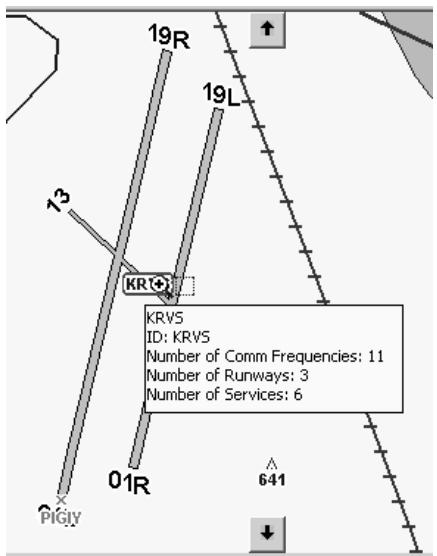
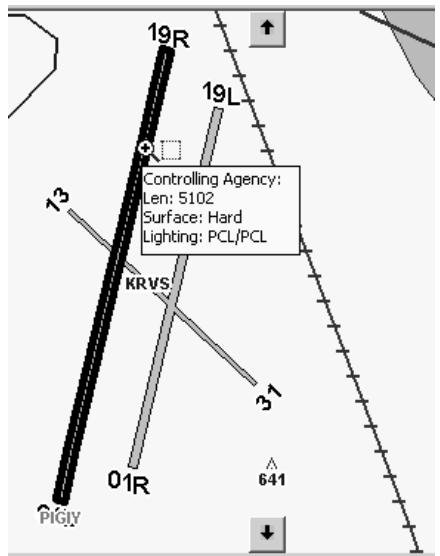
Informations Jeppesen relatives à l'aéroport (à gauche) et à la piste (à droite) affichées dans des fenêtres automatiques MapCreate. Fenêtre de la Carte Maîtresse avec un zoom de 60 miles montrant les détails d'une base de données aéronautiques Jeppesen Amériques. Les intersections apparaissent sous forme de Xs gris ; les autres symboles apparaissent identiques à ceux des graphiques papiers découverts en sections.
Annexe 5: facteurs à prendre en compte lors de la planification d'itinéraires sur routes
Conseils pour Réaliser de Meilleurs Itinéraires pour une Navigation sur Route
La façon dont vous créez un itinéraire pour route dépend du type de trajet et de l'écran que vous préférez utiliser sur votre appareil GPS, soit l'écran de navigation avec la boussole, l'écran cartographique ou bien les deux. Ces facteurs déterminent le nombre de waypoints à utiliser pour l'itinéraire, et où ceux-ci doivent être placés.
Un simple itinéraire en ligne droite sur l'eau ou dans les airs est très facile à réaliser, tout comme l'est un itinéraire suivant les rues en quadrillage d'une ville. Les obstacles sont généralement peu différents, et vous vous déplacez plus ou moins en ligne droite d'un waypoint à un autre.
Suivre les tours et détours d'une route est différent car tous les appareils GPS relient les waypoints d'un itinéraire par des lignes droites.
Certains navigateurs préfèrent suivre un itinéraire en le visualisant sur la carte. Ils jettent un coup d'œil à l'itinéraire et à la flèche d'indication de leur position sur la Carte Personnalisée défilant à l'écran de leur GPS. En un coup d'œil, ils peuvent voir les symboles de l'itinéraire et la route qu'ils suivent, simultanément.
D'autres voyageurs préfèrent l'affichage plus simple que leur propose l'écran de Navigation. La boussole peut littéralement pointer vers la direction à suivre pour se diriger vers le prochain waypoint de l'itinéraire.
Vous pourrez cependant rencontrer un autre groupe d'utilisateurs se servant des deux techniques de navigation, passant de la carte à la boussole pendant leur déplacement.
Itinéraires "Haute Résolution" contre Itinéraires "Faible Résolution"
MapCreate et votre appareil GPS Lowrance ou Eagle sont capables d'afficher des itinéraires "haute résolution" remarquablement précis qui peuvent suivre chacune des courbes d'une route de montagne. Ce type de route—with a relatively high number of waypoints per mile—is perfectly suited for the use of the navigation screen. With this, you can practically ignore the map screen and arrive at destination using only the compass.
Votre GPS possède une alarme d'écartement qui vous avertira lorsque vous vous déporterez avec un écartement trop important vers la gauche ou vers la droite de votre trajectoire. Il existe également une alarme d'arrivée, qui vous avertit lorsque vous vous trouvez à une certaine distance d'un waypoint. Avec un itinéraire "haute résolution", vous pouvez fixer l'alarme d'écartement et l'alarme d'arrivée pour de petites distances comprises entre 0.1 et 0.5 miles. (Vous pouvez désactiver les alarmes ou les réactiver, et vous pouvez également désirer d'activer ou de désactiver lessons qu'elles émettent.)
Les incroyables capacités de la navigation GPS peuvent inciter les utilisateurs débutants à fabriquer des itinéraires sur routes hautement détaillés. Ces itinéraires "haute résolution" sont agréables à utiliser, mais ils ont quelques inconvénients. Ils nécessitent de placer un point de repère à quasiment chaque courbe de la route. Ceci requiert un nombre relativement important de waypoints pour la distance parcourue. Un grand nombre de waypoints proches les uns des autres peut encombrer votre Carte Personnalisée. Si l'itinéraire est très long, cela vous prendra plus de temps de le créer avec MapCreate. Et enfin, les appareils GPS compatibles avec les versions 5 et 6 de MapCreate peuvent supporter 100 itinéraires différents, mais chaque itinéraire ne peut contenir qu'un maximum de 100 waypoints.
Par conséquent, faites un long voyage à travers le pays en empruntant des routes sinueuses et vous ne pourrez utiliser que jusqu'à 100 waypoints pour atteindre votre destination. Cela signifie que vous devrez décomposer le trajet en plusieurs itinéraires. Cela ne pose en général aucun problème, puisque la plupart des voyageurs ne roulent de toute façon pas jour et nuit sans s'arrêter pour manger, se reposer ou pour prendre de l'essence.
D'un autre côté, les itinéraires "faible résolution" se préparent en moins de temps et sont suffisamment précis pour vous amener à destination. Ce type d'itinéraire—with a number of waypoints per mile relatively reduced—convient parfaitement à une navigation avec l'écran cartographique. Vous pouvez couvrir une distance plus importante avec la quantité de waypoints utilisés. Les itinéraires "faible résolution" tendent également à réduire l'encombrement sur votre Carte Personnalisée.
Une bonne technique pour les itinéraires "faible résolution" consiste à fixer la plupart de vos waypoints aux endroits où vous effectuez un changement radical de direction, ou dans le cas où la destination, pour une raison ou pour une autre, est importante. Voici deux exemples :
Mettons que vous vous dirigiez croit vers le nord sur une autoroute, mais que vous ayez besoin de tourner à droite sur une route de campagne pour vous rendre à une aire de réécration. Fixez un waypoint exactement à l'intersection ou un peu avant. Fixer le waypoint à une courte distance en avant du tournant est utile (surtout si on considère la vitesse sur autoroute) si vous ayez besoin de temps pour changer de file ou pour ralentir avant le tournant. (Vous pouvez même renomer le waypoint "tourner" ou "tourner à droite.")
A, considérons que vous vous déplacez de manière générale en ligne droite. Vous n'avez pas besoin de fixer un point de repère pour tourner, mais vous souhaitez vous arrêter dans une ville en cours de route pour manger et prendre de l'essence. Fixez un waypoint aux limites de la ville ou au centre ville, et votre GPS Lowrance ou Eagle pourra vous dire à combien de miles de la ville vous vous trouvez, ou combien de temps il vous faudra pour vous y rendre.
Si vous limitez le nombre de waypoints que vous créez, votre boussole fonctionnera toujours bien pour les changements importants de direction, mais elle ne s'alignera pas aux virages et aux courbes de la chaussée aussi précisément qu'elle le ferait avec un itinéraire "haute résolution."
Par exemple, vous pourriez vous dirigez vers une destination se trouvant au sud, mais suivre la courbe d'une route autour d'une montagne. En prenant la courbe à votre droite, votre voiture pointerait alors vers l'ouest. Cependant, la boussole pointerait précisément vers le prochain waypoint se trouvant au sud, soit à présent à 90 degrés sur votre gauche. Si vous ne comptiez alors que sur la boussole, vous pourriez croire que vous n'êtes plus sur leur itinéraire. Alors que vous contournez la montagne et que la chaussée se dirige à nouveau vers le sud, la boussole, l'itinéraire et la chaussée s'alignent de nouveau tous ensemble.
L'alarme d'écartement requiert également quelques réglages lorsque vous utilisez les itinéraires à faible résolution. Dans notre exemple précédent, si l'alarme était fixée à 0.1 mile, elle se déclencherait quand nous prenons le tournant, déviant ainsi de plus de 0.1 mile de la ligne centrale de notre itinéraire.
Certains navigateurs évitent ceci en désactivant l'alarme d'écartement. Cependant, avec l'alarme désactivée, vous pourriez prendre un mauvais virage et il s'écoulerait alors du temps avant que vous ne vous rendiez compte de votre erreur. Vous pouvez laisser l'alarme active si vous augmentez simplement la distance pré-réglée déclenchant l'alarme.
Dans notre exemple, fixer l'alarme d'écartement à 1.5 miles l'empêcherait de se déclencher lorsque nous prenons le tournant autour de la montagne.
La "résolution" des itinéraires sur routes est finalement une question de choix personnel. Pratiquez ces techniques pour voir laquelle vous convient le mieux. La plupart des utilisateurs trouvent un équilibre entre les deux. Rappelez-vous simplement : plus vous êtes précis pour suivre les courbes de la chaussée, plus vous utilisez de waypoints. Ceci, en contrepartie, affectera la façon dont les fonctions de votre GPS marcheront avec votre itinéraire.
Accessoires, 11
Alarme d'arrivée, 106
Alarme d'Ecartement, 106, 107
Alarmes, 106, 107
Annexes
2. Liste des Catégories de Détails Cartographiques, 87 3. Symboles de MapCreate, 93 4. Affichage des Cartes Spécialisées, 99
Boussole, 105, 107
Cartes Jeppesen, 16, 99, 103, 104
Cartes Spécialisées, 16, 99, 103, 104
Catégories de Détails Cartographiques, 13, 18, 36, 82, 102, 103
Fenêtre d'Options, 46
Centrer la Carte, 51, 81
Curseur, 17, 19, 59, 76, 101, 102, 103
Détail cartographique, 16
Éléments de l'écran Barre Outils Map Navigation, 45 Barres Outils, 55, 57, 60, 62, 65, 68, 71
Fenêtre de la Carte Maîtresse, 101, 104
Fenêtre des Catégories de Détails Cartographiques, 46
ListedesIcones,47,48,82
ListedesItinéaires,48,70,71 74,78,82
ListedesTracés,20,49,50,78 82
ListedesWaypoints,47,48,70 82
Liste des Waypoints d'un Itinéraire,48,70,82
Menu Principal, 40
Espace Aérien, 103
Fichier de Données GPS, 8, 13, 15, 22, 43, 65, 67, 71, 72, 73, 74, 77, 79, 82
Icônes, 6, 13, 17, 35, 39, 44, 45, 47, 52, 65, 66, 67, 71, 81, 82 Créer, 65, 67 Supprimer, 67, 81
Modifier les Cadres Couloirs, 59
POI (Point d'Intérêt), 17, 18, 87, 93, 95, 96, 97
Pointeur de la Souris, 40, 51, 54, 63, 66, 69
Rechercher, 17, 18
Adresses, 18
POIs, 17
Rues, 17, 18, 62
Sauvegarder un Fichier Map Border, 55
Système Requis, 21
Cartes personnalisées, 73
Fichiers de données GPS, 73
Garantie et licence de l'utilisateur
Pour obtenir des informations sur la garantie et les licences de l'utilisateur pour ce logiciel et ses données cartographiques, consultez le Contrat de Licence Anglais-Français de l'Utilisateur Final (part 988-0147-961) compris avec l'ensemble MapCreate.
Obtention de services...
Nous soutenons votre investissement dans des produits de qualité par un service rapide et spécialisé. Si vous résidez aux États-Unis et que vous avez des questions techniques ou relatives au renvoi ou la réparation de votre produit, veuillez contacter le Département du Service Clientèle de l'Usine. Avant tout renvoi d'un produit, vous devez contacter le service clientèle pour déterminer si un retour est nécessaire. Souvent, le service clientèle peut résoudre votre problème par téléphone sans que votre produit soit envoyé à l'usine. Pour nous contacter, utilisez les numéros gratuits suivants:
Pour Lowrance : 800-324-1356. Pour Eagle : 800-324-1354
De 8h à 17h, Heure Centrale, du Lundi au Vendredi
Votre logiciel est couvert par une garantie complète d'un an. (Retrouvez ailleurs dans ce manuel les détails complets concernant cette garantie.)
LEI Extras, Lowrance Electronics, ou Eagle Electronics peuvent juger nécessaire de modifier ou de mettre un terme à nos politiques d'expédition, à nos réglementations, et à nos offres spéciales à tout moment. Nous nous réservons le droit de le faire sans avis de notification.
Si vous résidiez au Canada et que vous avez des questions techniques ou relatives au renvoi ou la réparation de votre produit, veuillez contacter le Département du Service Clientèle de l'Usine. Avant tout renvoi d'un produit, vous devez contacter le service clientèle pour déterminer si un retour est nécessaire. Souvent, le service clientèle peut résoudre libre problème par téléphone sans que votre produit soit envoyé à l'usine. Pour nous contacter, utilisez le numéro gratuite suivant:
800-535-0240
905-629-1614 (payant)
De 8h à 17h, Heure de l'Est, du Lundi au Vendredi
... En dehors du canada et des états-unis:
Si vous avez des questions techniques ou relatives au renvoi ou la réparation de votre produit, contactez le revendeur dans le pays où vous avez acheté votre appareil. Pour localiser un revendeur près de chez vous, visitez les sites internet des fabricants, www.lowrance.com ou www.eaglegps.com et consultez la section Dealer Locator.
Informations sur la commande d'accessoires pour tous les pays
LEI Extras™, Inc. est la source des accessoires destinés aux produits sonar et GPS fabriqués par Lowrance Electronics et Eagle Electronics. Pour commander des accessoires MapCreate et GPS tels que des cartes MMC ou des lecteurs de cartes MMC, veuillez contacter:
Informations concernant le renvoi de votre article
1) Notre revendeur maritime local ou un magasin d'électronique. La plupart des revendeurs manipulant de l'équipement électronique maritime ou d'autres matériels électroniques pourrait vous assister dans l'acquisition de ces articles. Pour localiser un revendeur Lowrance, visitez le site internet www.lowrance.com, et recherchez le Dealer Locator. Pour localiser un revendeur Eagle, visitez le site internet www.eaglesgps.com, et recherchez le Dealer Locator. Vous pouvez également consulter directement votre annuaire téléphonique. 2) Pour les clients Américains: LEI Extras Inc., PO Box 129, Catoosa, OK 74015-0129. Téléphonez au 1-800-324-0045 ou visitez notre site internet www.lei-extras.com. 3) Les clients Canadiens peuvent écrire à l'adresse suivante: Lowrance/Eagle Canada, 919 Matheson Blvd. E. Mississauga, Ontario L4W2R7 ou envoyer un fax au 905-629-3118. Téléphonez au 800-535-0240 (fax 800-446-8429). S'il s'avère nécessaire de renvoyer un produit pour réparation ou pour échange, vous devrez tout d'abord recevoir un numéro d'autorisation de renvoi de la part du Service Clientèle. Les produits expédiés sans une autorisation de renvoi ne seront pas acceptés. Veuillez observer les recommandations suivantes pour le renvoi de votre article: 1. Emballez l'appareil dans une boîte de taille appropriée pourvue de matériaux d'emballage pour parer aux dommages pouvant intervenir au cours de l'envoi. 2. Pour des essais appropriés, joignez une courte note à votre appareil pour décrire le problème que vous rencontrez. Assurez-vous d'y inclure votre nom, l'adresse de renvoi et un numéro de téléphone où vous joindre pendant la journée. Une adresse e-mail est facultative mais utile. 3. Inscrivez le numéro d'Autorisation de Renvoi (RA) sur le paquet en dessous de l'adresse de l'expéditeur. 4. Pour votre sécurité, vous pouvez assurer votre paquet auprès des personnes responsables de son envoi. Lowrance n'assumera aucune responsabilité pour les produits perdus ou endommagés pendant leur transit.
Visitez notre site internet:
ACCESSORIES
Imprimé aux USA 061804
© Copyright 2004
Tous Droits Réservés
LEI