
IWAY 100 - GPS de navigation LOWRANCE - Notice d'utilisation et mode d'emploi gratuit
Retrouvez gratuitement la notice de l'appareil IWAY 100 LOWRANCE au format PDF.


| Type de produit | GPS portable de navigation |
| Caractéristiques techniques principales | Écran couleur, résolution 320 x 240 pixels, écran tactile |
| Alimentation électrique | Batterie rechargeable intégrée |
| Dimensions approximatives | 15 x 10 x 3 cm |
| Poids | 300 g |
| Compatibilités | Compatible avec cartes marines et terrestres |
| Type de batterie | Batterie lithium-ion |
| Tension | 5 V |
| Fonctions principales | Navigation GPS, affichage de cartes, points d'intérêt |
| Entretien et nettoyage | Essuyer avec un chiffon doux, éviter les produits abrasifs |
| Pièces détachées et réparabilité | Disponibilité limitée des pièces, consulter le service après-vente |
| Informations générales | Idéal pour les activités de plein air, randonnée et navigation maritime |
FOIRE AUX QUESTIONS - IWAY 100 LOWRANCE
Questions des utilisateurs sur IWAY 100 LOWRANCE
0 question sur cet appareil. Repondez a celles que vous connaissez ou posez la votre.
Poser une nouvelle question sur cet appareil
Téléchargez la notice de votre GPS de navigation au format PDF gratuitement ! Retrouvez votre notice IWAY 100 - LOWRANCE et reprennez votre appareil électronique en main. Sur cette page sont publiés tous les documents nécessaires à l'utilisation de votre appareil IWAY 100 de la marque LOWRANCE.
MODE D'EMPLOI IWAY 100 LOWRANCE
Traceur GPS portable avec guidage turn-by-turn – Manuel d'utilisation

LOWRANCE
AUTOMOTIVE
Ce manuel ne peut en aucun cas être, en tout ou en partie, copié, reproduit, publié, transmis ou distribué sans accord écrit préalabl . Toute distribution commerciale non autorisée de ce manuel est strictement interdite.
Lowrance® est une marque déposée et iWAY™ est une marque déposé , Inc.

Les Données relatives aux Points d'Intérêt U.S. de cet appareil proviennent de infoUSA, copyright © 2001-2004, Tous Droits Réservés. infoUSA infoUSA, Inc.

Base de Données Cartographiques, copyright © 2004 NAVTEQ. NAVTEQ ON BOARD NAVTEQ.
Lowrance Electronics peut juger nécessaire de modifier ou de mettre fin à nos polices d'assurance, à nos réglementations et à nos offres spéciales sans préavis. Toutes les spécifications et les caractéristiques sont sujettes à modifications sans préavis. Tous les écrans de ce manuel sont simulés.
Pour obtenir des manuels d'utilisation gratuits et les informations les plus récentes concernant ce produit, son fonctionnement et ses accessoires, visitez notre site internet :
www.lowrance.com
Lowrance Electronics Inc. 12000 E. Skelly Dr. Tulsa, OK USA 74128-2486 Imprimé aux USA.
Table des matières
Préface : Introduction au GPS 1
Installation des Cartes Mémoire MMC ou SD 10
Systèmes de Montage sur Support R-A-M 12
Suite : Fonctionnement du iWAY. 15
Section 2 : Affichage Cartographique. 16
Clavier. 17
Power/Lights On et Off. 18
Menu Principal. 18
L'Affichage Cartographique 20
Waypoints 22
Sélectionn 2
Modifier un Waypoint Sauvegardé 23
Supprimer un Waypoint Sauvegardé 23
Se Rendre à un Waypoint Sauvegardé 23
Parcours d'Essai du GPS. 24
Menu Cartographique 26
Orientation de la Carte 26
Options des Itinéraires 28
Éviter de Couper la Circulation 29
Préférer/Éviter les autoroutes à péage 29
Préférer/É age 29
Annuler la Navigation 30
Catégories de Détails Cartographiques
Liste des Directions 32
Personnaliser l'Affichage 34
Section 3: Options du Menu Principal 35
Réglage de l'Écran 36
Réglage des Sons et de la Voix 37
Unités de Mesure 39
Mode de Sécurité
Satellites. 41
Calculateur de Trajet. 43
Trajet Actif 43
Seuil 43
Réinitialisation du Trajet 44
Données Calculées 44
Info-Bulles 44
Transférer Mes Données 46
Parcourir les Fichiers MMC
(et Vérifier l'Espace Libre Disponible) 47
Économie d'Énergie 47
Réinitialisation des Options 48
Informations Système 49
Section 4 : Rechercher, Trouver et Se Diriger 51
Saisie de Noms et de Nombres dans le iWAY 52
Rechercher un détail sélectionné par le curseur 53
Destinations Récentes (Recent Finds) 54
Rechercher des Waypoints
Rechercher une Station Service, un Hôtel,
des restaurants ou d'autres POIs. 55
Se Rendre au POI Sélectionné 56
Rechercher une Adresse 57
Rechercher des Rues ou des Intersections 59
Suivre un itinéraire créé par le iWAY 61
Si vous connaissez la route
Utiliser la liste des directions et la prévisualisation des virages.
Considérer les Situations Locales ou Temporaires 64
Index. 65
Attention
Lorsqu'il affichera des données de navigation turn-by-turn, un appareil GPS indiquera l'itinéraire le plus court et le plus direct vers une destination. Il donnera parfois des directions, comme d'effectuer un demi-tour, qui pourront s'avérer interdites dans certaines situations. Le conducteur doit observer les panneaux de signalisation et obéir aux lois du code de la route. Lorsqu'il suit des directions turn-by-turn, un conducteur doit utiliser tous les outils de navigation à sa disposition, mais doit également s'assurer visuellement qu'il est possible d'accéder à la prochaine destination sans encombre et sans danger.
Avertissement !
Lorsqu'un appareil GPS est utilisé dans un véhicule, le conducteur possède l'entière responsabilité de l'utilisation prudente de ce véhicule. Les conducteurs doivent à tout moment être attentifs à l'état des routes et aux conditions extérieures. Un accident ou une collision engendrant des dommages matériels, des blessures corporelles ou le décès d'un ou de plusieurs individus peut avoir lieu si le conducteur d'un véhicule équipé d'un appareil GPS ne prête pas suffisamment attention à son environnement et au fonctionnement de son véhicule lorsque ce dernier est en marche.
N'essayez pas de régler, d'ajuster ou de rentrer des informations dans votre appareil GPS pendant que vous conduisez.
Comment ce manuel peut rapidement vous mettre sur la voie !
Bienvenue dans le monde passionnant du système de navigation GPS "turn-by-turn" ! Nous savons que vous êtes sûrement impatient de retrouver votre chemin, mais nous avons tout d'abord une faveur à vous demander. Avant de saisir cet iWAY™ 100m et de commencer à l'utiliser, accordez-nous quelques instants pour vous expliquer comment notre manuel pourrait vous aider à atteindre les meilleurs résultats avec votre récepteur-traceur GPS équipé du système de guidage "turn-by-turn".
Le but de ce manuel est de vous amener rapidement sur la route, le plus simplement possible. Comme vous, nous préférons passer plus de temps à nous rendre quelque part en pratique qu'à en étudier la théorie dans le manuel !
C'est pourquoi nous avons conçu notre manuel de façon à ce que vous n'ayez pas à le lire entièrement du début à la fin pour y retrouver les informations dont vous aurez besoin. Au début (ou à la fin) de chaque section, nous vous informerons du contenu abordé dans la partie suivante. Si c'est un concept avec lequel vous êtes déjà familier, nous vous montrerons comment et quelles parties sauter pour rejoindre le thème important suivant. Nous l'avons également conçu de façon à faciliter la recherche d'informations dont vous pourriez avoir besoin occasionnellement. Voici comment :
Le manuel est organisé en quatre sections. La Section 1 vous aidera à installer le iWAY à bord de votre véhicule. Nous vous montrerons également comment installer une cartouche MMC contenant vos informations cartographiques locales. Nous conclurons en décrivant certains des accessoires disponibles.
La Section 2 décrira l'Affichage Cartographique (Map Display) et les Options de Menu de la Carte (Map Menu Options). Elle vous montrera combien il est facile d'utiliser le iWAY, et cela dès sa sortie de l'emballage. Cette section contient également une page décrivant un Parcours d'Essai du GPS. (Si vous avez déjà compris comment installer l'appareil par vous-même et que vous ne pouvez tout simplement pas attendre davantage, reportez-vous au Parcours d'Essai du GPS à la page 23, et rendez-vous sur la route avec votre appareil !)
La Section 3 décrira les Options du Menu Principal, soit les commandes utilisées pour régler certains paramètres comme la luminosité de l'écran, les niveaux sonores et les unités de mesure. Nous vous montrerons également comment utiliser des fonctions comme le calculateur de Trajet.
Enfin, dans la Section 4, nous entrerons plus en détails sur les fonctions de recherche et de navigation vers des points d'intérêt, des adresses et des waypoints que vous aurez créés. Nous vous offrirons également quelques conseils pour mieux comprendre et suivre les itinéraires "turn-by-turn" automatiques de votre création. Mais avant d'aller plus loin, nous voudrions d'abord prendre un instant pour vous expliquer comment fonctionne le iWAY.
Comment fonctionnent le GPS Lowrance et le système GPS
Vous vous dirigerez un peu plus facilement si vous comprenez en gros comment le iWAY 100m examine le ciel pour vous dire où vous vous trouvez et où vous allez. (Si vous comprenez déjà comment fonctionnent les récepteurs GPS et le système GPS, rendez-vous directement à la Section 1, Installation & Accessoires à la page 5.)
Tout d'abord, considérez votre appareil comme un petit ordinateur hautement automatisé. Le iWAY 100m comprend un clavier et des menus virtuels de façon à ce que vous puissiez lui dire quelles fonctions exécuter. L'écran permet à votre appareil de vous montrer votre position sur une carte en mouvement et d'indiquer l'orientation de votre destination. Un haut-parleur intégré au câble d'alimentation vous permet d'entendre les indications vocales vous guidant à chaque tournant.
Une antenne interne se met en relation avec deux douzaines de satellites GPS et WAAS en orbite autour de la Terre. Notre appareil reçoit les signaux d'autant de satellites qu'il peut en "voir" au-dessus de la ligne d'horizon, puis calcule sa position en relation avec ces satellites. Le iWAY marque ensuite cette position sur la carte affichée à l'écran.
Pour utiliser la fonction "Turn-by-Turn" (ou gestion des itinéraires avec avertissement vocal des directions à suivre rue par rue) qui rend cet appareil si puissant, vous devrez créer des fichiers de carte personnalisée en utilisant le logiciel MapCreate Turn-by-Turn qui vous a été fourni. Vous aurez la possibilité d'utiliser une cartouche de mémoire flash MMC (Cartouche Multimédia) ou SD (Secure Digital) pour stocker ces cartes personnalisées hautement détaillées. Les cartes personnalisées MapCreate contiennent beaucoup plus de détails que la carte d'arrière-plan basique. Le iWAY lit automatiquement les fichiers de carte personnalisée depuis la cartouche MMC ou SD. Pour utiliser une carte personnalisée, il vous suffit d'insérer une MMC contenant une carte dans votre appareil. Pour plus de détails sur l'utilisation de MapCreate et la création de ces cartes personnalisées, consultez la documentation fournie avec MapCreate.
GPS signifie "Global Positioning System", ou Système de Positionnement à l'Échelle Mondiale, soit un système de navigation qui permet de retrouver votre position avec précision n'importe où sur Terre. Cette technologie est à la disposition de tous, partout dans le monde, 24 heures par jour, et indépendamment des conditions météorologiques. Le GPS utilise 24 satellites en orbite à 10 900 miles (17 542 km) au-dessus de la Terre pour retransmettre des données de positionnement vers le globe. Un récepteur GPS traite ensuite les données reçues pour en déduire votre position.
Afin que le système fonctionne, l'appareil doit voir clairement les satellites pour recevoir leurs signaux. À la différence des signaux de radio ou de télévision, le GPS fonctionne à de très hautes fréquences. Ces signaux peuvent être facilement bloqués par des arbres, des bâtiments, le toit d'une voiture, ou même par votre propre corps.
Si vous souhaitez obtenir plus d'informations sur le GPS ainsi que sur le système WAAS, visitez notre site internet et consultez la section GPS Product Guide (www.lowrance.com/Support/gps.asp). Vous y trouverez un tutoriel GPS, des questions fréquemment posées ainsi qu'un glossaire.
Remarque :
Vous contrôlez le iWAY grâce au clavier se trouvant au-dessous de l'écran. Dans ce manuel, toutes les touches du clavier apparaissent en texte de type gras. Par conséquent, si vous êtes juste pressé (ou si vous n'avez besoin que d'un rappel), vous pouvez parcourir les instructions et décider quelle commande utiliser en retrouvant le texte en gras lui correspondant.
Notes
Cette section décrit les divers accessoires et câbles qui sont fournis avec votre iWAY, et comment les utiliser correctement. L'une des informations les plus importantes de cette section concerne le raccord du iWAY à la stéréo de votre voiture, ainsi que l'utilisation de cartouches MMC pour installer vos informations cartographiques dans l'appareil.
Si vous avez besoin d'aide pour utiliser l'un des accessoires, consultez cette section. Sinon, passez directement à la Section 2 : L'Affichage Cartographique et les Options du Menu Cartographique, commençant à la page 17. Vous pouvez également commencer la Section 3 à la page 35 si vous préférez vous familiariser avec des fonctions plus avancées.
Alimentation
Le iWAY fonctionne avec des piles de type AA ou une alimentation de 3 Volts DC en utilisant un câble d'alimentation externe en option avec adaptateur à allume-cigare et haut-parleur. Lorsque le câble d'alimentation est branché, le iWAY l'utilise automatiquement si l'alimentation externe est plus importante que la tension des piles. Si l'alimentation externe fait défaut, l'appareil réutilise automatiquement les piles.
La mémoire flash conservera vos données en toute sécurité et les rendra accessibles pendant toute la durée de vie du produit — une fois l'appareil éteint, aucune pile ni source externe d'alimentation n'est nécessaire pour conserver vos données.
L'appareil nécessite l'utilisation de deux piles de type AA de 1,5 Volt. Nous vous recommandons d'utiliser des piles alcalines pour un meilleur rapport prix/durée de vie. Nous vous recommandons la marque DURA-CELL®, cependant d'autres marques feront très bien l'affaire. Si vous recherchez des piles de longue durée, les piles Duracell® ULTRA ont donné de bons résultats au cours de nos tests.
Vous pouvez également utiliser des piles rechargeables AA alcalines, telles que celles vendues par RAYOVAC®, ou des piles rechargeables AA au nickel métal hybride (NiMH). Nous ne recommandons pas l'utilisation de piles rechargeables au nickel-cadmium (NiCd) qui, d'après nos tests, ont révélé avoir une courte durée de vie.
Les piles alcalines rechargeables ne dureront pas aussi longtemps que les piles alcalines standard. Cependant, les piles rechargeables NiMH devraient vous fournir une durée de vie convenable.
Remarque :
L'indicateur du niveau de vie des piles sur l'écran des Satellites peut ne pas être tout à fait précis avec certaines marques de piles, car le taux de décharge peut varier significativement d'une marque à une autre. C'est surtout le cas avec les piles rechargeables. L'indicateur a été étalonné pour l'utilisation de piles alcalines.
N'utilisez pas différentes sortes de piles à la fois. Cela pourrait entraîner des fuites. (Par exemple, n'utilisez pas des piles alcalines et des piles NiMH en même temps, et n'utilisez pas d'alcalines standard avec des alcalines rechargeables.)
Installation des piles
Retournez l'appareil de façon à ce que son arrière soit face à vous. À l'aide de votre pouce ou de votre ongle, tirez le petit clip vers le bas pour libérer l'attache comme le montrent les figures suivantes. Une fois que l'attache est libre, r e la rainure présente en bas du boîtier en le soulevant.
Retirez le couvercle des piles du iWAY.
Installez les piles conformément aux signes apparaissant en relief dans le compartiment, et vous indiquant la bonne polarité. La borne positive de la pile du dessus doit se trouver à gauche ; la borne positive de la pile du dessous doit se trouver à droite.
Remarque :
À l'intérieur du compartiment des piles se trouve un petit système de verrouillage rotatif de la cartouche MMC. La poignée de ce petit loquet doit être parallèle à la direction des piles de façon à ce que celles-ci puissent être installées.
Repositionnez le couvercle des piles. Alignez tout d'abord les petites pattes au ba se trouvant à la base du boîtier. Appuyez sur le couvercle pour le mettre en place, puis poussez plus fermement sur le clip se trouvant en haut du couvercle jusqu'à ce qu'il s'enclenche. Un "clic" peut être entendu lorsque c'est le cas.
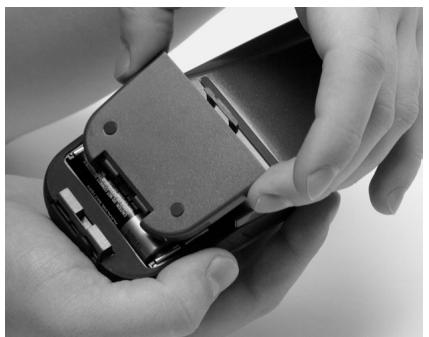
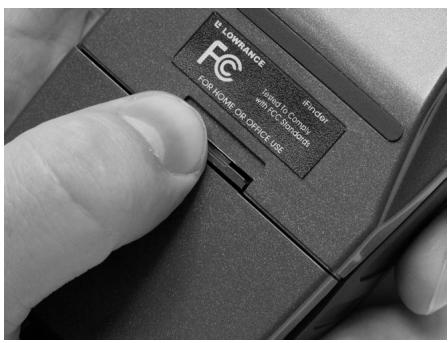
Repositionnez le couvercle du compartiment à piles. Alignez les patte ituées à la base du boîtier, à gauche. Appuyez fermement sur l'onglet jusqu'à entendre un clic, comme illustré à droite.
Adaptateur allume-cigare avec haut-parleur
Pour utiliser une alimentation DC externe : branchez l'adaptateur/haut-parleur du câble d'alimentation dans une prise allume-cigare. Retirez ensuite la protection plastique au bas de l'appareil et insérez le connecteur du câble comme illustré dans la figure suivante. Un petit clip sur le connecteur permet de le maintenir en place.
Branchez le câble d'alimentation externe à l'iWAY.
Avertissement :
Ne retirez pas l'adaptateur/haut-parleur et ne raccordez pas les fils exposés directement à une source d'alimentation de 12 volts. L'adaptateur pour allume-cigare possède dans sa prise un fusible protecteur ainsi qu'un régulateur de tension pour convertir un courant de 12 volts en un courant de 3 volts environ. Sans ce régulateur, vous détruirez votre appareil en le branchant à une source d'alimentation de 12 volts. Ce genre de dommage ne sera pas couvert par votre garantie.
Le câble d'alimentation possède un haut-parleur intégré qui vous permettra d'entendre des directions vocales vous indiquant la route à prendre. Ce haut-parleur possède également une prise pour des écouteurs, un régulateur de volume et une lumière indicatrice de courant. Vous pourrez régler le volume du haut-parleur soit en utilisant le bouton situé sur le côté de son boîtier, soit en modifiant le volume du iWAY par l'intermédiaire de son Menu Principal. Nous vous expliquerons comment réaliser ceci plus loin dans ce manuel.
Installation des cartes mémoire MMC ou SD
Votre iWAY utilise des cartes MultiMedia pour stocker des informations, telles que des cartes personnalisées, des waypoints ou d'autres données GPS. Il peut également utiliser des cartes Secure Digital (cartes SD).
Remarque :
Tout au long de ce manuel, nous emploierons le terme MMC, mais rappelez-vous que votre appareil peut utiliser une carte MMC ou SD pour stocker des données.
Ces deux types de support solide de mémoire instantanée ont une taille avoisinant celle d'un timbre-poste, et possèdent une capacité de stockage pouvant aller de 8 MB à plus d'un gigabyte. Nous avons utilisé avec succès des cartes SD avec des capacités allant jusqu'à 512 MB.
Des cartes MMC sont disponibles auprès de LEI Extras ; reportez-vous aux informations concernant la commande d'accessoires à la fin de ce manuel. Les cartes MMC et SD sont également disponibles chez de nombreux revendeurs d'électronique.
La MMC se trouve dans le compartiment à piles, directement sous ces dernières et sur la droite de l'appareil. Les broches de contact sont à l'arrière, de façon à simplifier l'insertion et le retrait de la carte mémoire.
Pour retirer une MMC
- iment des piles.
- Retirez les piles, si elles sont prsentes.
- Tenez l'appareil face vers le bas dans votre main droite. Utilisez votre pouce ou votre index pour appuyer au centre de l'étiquette de la MMC.
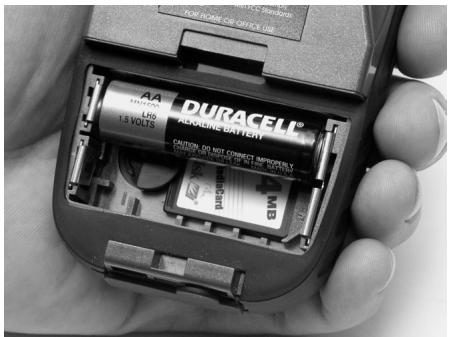
Retirez une cartouche MMC.
- Faites glisser la MMC dans le compartiment des piles.
- Retournez votre iWAY face vers le haut et secouez-le légèrement pour faire tomber la MMC dans votre main ou sur un plan de travail.
Pour installer une cartouche MMC ou SD
- Retirez le couvercle du compartiment des piles.
- Retirez les piles, si elles sont présentes.
- Tenez l'appareil face vers le bas dans votre main droite. Installez la cartouche MMC dans l'emplacement prévu, étiquette vers le haut, et bout entaillé vers la droite.
- Appuyez au centre de l'étiquette et faites glisser la cartouche vers la droite.
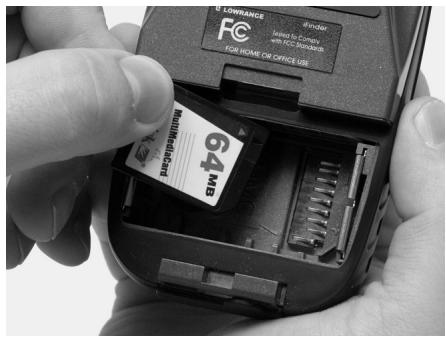
Installer une cartouche MMC.
- Faites pivoter le petit loquet rotatif en plastique de façon à maintenir fermement la cartouche en place, avec la poignée dirigée de manière parallèle par rapport aux piles.
- Réinstallez les piles et le couvercle du compartiment.
Systèmes de montage sur support R-A-M
Plusieurs supports de montage R-A-M® sont disponibles pour votre iWAY.
Avertissement !
Lorsqu'un récepteur GPS est utilisé à bord d'une automobile, le conducteur est tenu pour seul responsable de l'utilisation prudente du véhicule. Tout conducteur doit rester constamment attentif aux conditions de conduite éhicule.
Un accident ou une collision engendrant des dommages matériels, des blessures corporelles ou le décès d'un ou de plusieurs individus peut avoir lieu si le conducteur d'un véhicule équipé d'un GPS ne prête pas suffisamment attention à son environnement éhicule lorsque celui-ci est en marche.
N'essayez pas de régler, d'ajuster ou de rentrer des informations dans votre appareil GPS pendant que vous conduisez.
Lorsque vous installez un appareil GPS dans une automobile, vous devez éviter toute installation faisant obstacle aux instruments de bord importants et aux commandes, ou réduisant la visibilité du conducteur. Évitez de placer le GPS à un endroit où il pourrait être projeté en cas d'activation des airbags. Certains états interdisent le montage de tout appareil électronique sur le tableau de bord. Assurez-vous de prendre connaissance des lois applicables dans votre état avant d'utiliser ces systèmes de montage.
Vérifiez bien que le montage avec ventouse adhère suffisamment à sa surface d'installation avant chaque utilisation de votre appareil, et réinstallez-le si nécessaire. Il s'agit d'un système de montage portable, et les cycles de réchauffement et de refroidissement de l'intérieur d'une voiture peuvent résulter en un décolllement progressif de la ventouse. Une ventouse qui se détache peut permettre à l'appareil de se libérer ou de tomber à l'occasion d'un virage ou d'un tournant.
Assemblage
Utilisez un tournevis Phillips pour assembler les différentes pièces du système de montage, fournies avec votre appareil. Un réceptacle en plastique, un bras amovible et un socle équipé d'une boule en plastique se rattachent à une ventouse pour installer votre appareil sur le pare-brise de votre véhicule.
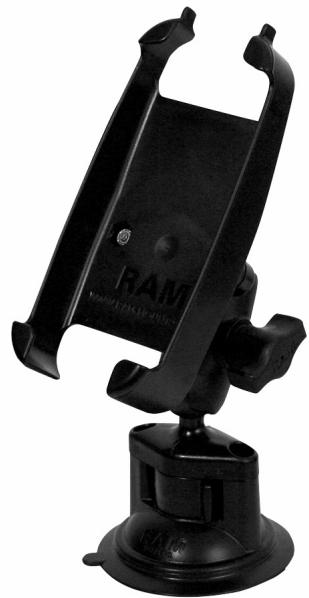
Montage assemblé avec ventouse pour le iWAY 100m.
Installation du système de montage RAM avec ventouse
Le système de montage avec ventouse a été conçu afin de pouvoir fixer le GPS à un pare-brise ou à un autre type de surface plane. La surface de montage doit être dépourvue de poussières et d'huile. Détachez le bras de la base et assurez-vous que le système de verrouillage soit sur la position "off" (Reportez-vous à la figure suivante). Utilisez vos deux mains pour presser la ventouse contre la surface d'installation. Tout en continuant d'appuyer, tournez le système de verrouillage sur la position "on" (ce qui nécessitera une certaine force). Attachez le réceptacle en plastique au bras amovible, puis assemblez le tout à la base.
Après avoir assemblé le système de montage comme décrit, glissez le iWAY dans le réceptacle et branchez-y le câble d'alimentation. Vous pouvez desserrer la vis du bras amovible afin de positionner l'appareil de façon
à obtenir une visibilité optimale, puis resserrez-la correctement. Pour détacher le système de montage, tirez sur la languette de la ventouse pour rompre le joint hermétique créé par l'absence d'air.
Appuyez fermement puis tournez le loquet.
Support RAM avec ventouse installée sur un pare-brise.
Si la ventouse a des difficultés à rester attachée, nettoyez la surface de montage et la ventouse avec de l'alcool, puis réinstallez le tout. Humidifier la ventouse peut aider à obtenir une meilleure adhérence dans certains cas.
Des centaines d'autres systèmes de montage RAM sont disponibles pour votre appareil. Il existe des montages temporaires ainsi que des montages permanents adaptés à quasiment tous les types de véhicules, même au guidon d'une moto.
Contactez votre revendeur Lowrance ou visitez le site internet de LEI, www.lei-extras.com, pour connaître les accessoires les plus récents disponibles chez LEI, revendeur d'accessoires pour Lowrance et Lowrance Automobile. Pour une revue complète de tous les systèmes de montage disponible RAM à l'adresse www.ram-mount.com, ou contactez leur service clientèle au 206-763-8361. Vous pouvez également leur écrire à l'adresse suivante : National Products Inc., 1017 S Elmgrove St, Seattle, WA 98108, USA.
Si vous avez des questions, contactez-nous aux numéros de téléphone suivants : depuis les U.S., appelez LEI Extras au numéro gratuit 800-324-0045, de 8h à 16h, Heure Centrale, du lundi au vendredi. Depuis le Canada, appelez au numéro gratuit 800-661-3983, de 8h à 17h, Heure de l'Est, du lundi au vendredi. Si vous vivez à l'extérieur des U.S. et du Canada, vous devrez contacter votre revendeur local auprès duquel vous avez acquis votre appareil. Pour localiser un revendeur près de chez vou Lowrance, www.lowrance.com, et consultez la section Dealer Locator.
Suite : fonctionnement du iWAY
Maintenant que votre iWAY est installé et qu'il est en marche, il est temps de découvrir comment l'utiliser. La section suivante passe directement à une description de l'Affichage Cartographique (Map Display), qui vous dira tout ce que vous devrez savoir sur la carte en mouvement et sur les divers réglages du menu principal du iWAY. Si vous vous sentez déjà à l'aise pour utiliser l'Affichage Cartographique, vous pouvez alors directement passer aux instructions concernant les réglages plus avancés de la Section 3 à la page 35 pour commencer à en apprendre davantage sur le Menu Principal du iWAY.
Affichage cartographique et options du menu cartographique
Cette section aborde le fonctionnement de l'appareil en mode d'Affichage Cartographique. Vous pouvez utiliser l'Affichage Cartographique pour accéder à toutes les fonctions de navigation du iWAY, depuis la recherche du restaurant le plus proche jusqu'à la planification d'un trajet à travers le pays. Si vous vous sentez déjà à l'aise pour utiliser l' que vous voulez en savoir plus sur des réglages et fonctions plus avancés, passez directement à la Section 3, Options du Menu Principal.
Avant que vous n'allumiez votre appareil et que vous ne retrouviez votre position, il est important d'apprendre à utiliser les différentes touches, le Menu Principal, et la façon dont ils travaillent ensemble. CEPENDANT, si vous êtes simplement impatient de commencer à naviguer, passez à la page du Parcours d'Essai du GPS page 24.
Clavier du iWAY 100m.
- SPEAK lorsque le mode Turn-by-Turn est activé pour réécouter les directions à suivre.
- MENU pour afficher les menus dans lesquels vous pourrez sé
- éteindre l'appareil, et d'activer le rétro-éclairage.
- TOUCHES FLÉCHÉES - Ces touches sont utilisées pour naviguer dans les menus, pour effectuer des sélections, pour déplacer le curseur sur la carte et pour entrer des données.
- ZOUT - (Zoom Out rrière. Elle vous permet ainsi de visualiser une zone géographique plus importante à l'écran. Moins de détails sont visibles lorsque vous effectuez un zoom arrière.
- ZIN - (Zoom In vant. Elle vous permet ainsi de visualiser plus de détails dans une zone géographique plus réduite à l'écran.
- FIND - La touche Find lance les menus de recherche du iWAY.
- EXIT - La touche Exit vous permet de revenir à l'écran précédent, d'effacer des données ou de sortir d'un menu.
- ENT (Entrée) – Cette touche vous permet de valider des valeurs ou d'exécuter les commandes des menus.
Power/Lights On et Off
Pour allumer l'appareil, appuyez sur la touche PWR. Pour activer le rétro-éclairage, appuyez de nouveau sur PWR. Si vous appuyez encore une fois sur PWR, le rétro-éclairage s'éteindra. (Appuyez sur EXIT pour effacer tout message ou alarme apparaissant à l'écran.)
Éteignez l'appareil en maintenant la touche PWR enfoncée pendant 3 secondes.
Menu principal
Le iWAY possède un Menu Principal qui comprend les commandes de certaines fonctions et des options de réglage. Accédez au Menu Principal en appuyant sur la touche MENU. L'Affichage Cartographique possède également son propre menu auquel vous pouvez accéder en appuyant une fois sur la touche MENU. (Toutes ces options possèdent des valeurs par défaut de façon à ce que vous puissiez utiliser le iWAY dès sa sortie de l'emballage, mais si vous souhaitez en savoir plus sur ces diverses options, reportez-vous à la Section 3, Options du Menu Principal.)
Pour sortir d'un menu et revenir à l'écran principal, appuyez sur EXIT.
Menu Principal.
Les commandes du Menu Principal et leurs fonctions sont les suivantes : Screen (Écran) : modifie le contraste ou la luminosité de l'écran ainsi que le délai de fonctionnement du rétro-éclairage.
Sounds (Sons) : active ou désactive les sons émis par les touches, et permet également de contrôler le type et la fréquence des instructions vocales de navigation.
Units of Measure (Unités de Mesure) : permet de changer les unités de mesure utilisées pour l'affichage de la distance, du temps et de la direction.
Safety Mode (Mode Sécurité) : permet d'activer ou de désactiver le Mode de Sécurité qui vous empêche d'apporter des modifications au iWAY pendant que vous conduisez.
Satellites : 'état du verrouillage satellite actuel du iWAY.
Trip Calculator (Calculateur du Trajet) : enregistre et e trajet en cours, telles que la vitesse max. et la distance totale parcourue.
Popup Help (Info-Bulles) : active et désactive les fenêtres d'aide qui apparaissent lorsque le titre d'un menu est sélectionné.
Disable/Enable TBT (Activer/Désactiver TBT) : fait alterner l'appareil entre les modes de navigation Turn-by-Turn (TBT) et Line of Sight.
Transfer My Data (Transférer mes Données) : vous permet de copier des waypoints et des itinéraires depuis votre iWAY sur une cartouche MMC, ou depuis une MMC vers votre iWAY.
Browse MMC Files (Parcourir Fichiers MMC) : vous donne des informations sur la cartouche MMC installée dans votre appareil et sur les fichiers qu'elle contient.
Power Saving (Économie d'Énergie) : vous permet de contrôler la quantité d'énergie utilisée pour la précision GPS, afin d'augmenter la durée de vie des piles.
Reset Options (Réinitialisation des Options) : réinitialise toutes les options réglables à leurs valeurs par défaut.
Software Info (Information Logiciel) : affiche la version du logiciel actuellement installé dans votre appareil, ce qui peut se révéler utile lorsque vous recherchez une mise à jour disponible sur notre site internet.
L'affichage cartographique
Les écrans cartographiques affichent votre trajectoire et votre orientation depuis une vue "aérienne". Par défaut, cet appareil affiche la carte avec le Nord toujours situé en haut de l'écran. (Ceci peut être modifié. Reportez-vous au thème Orientation de la Carte plus loin dans cette section.) Si vous vous dirigez vers un waypoint, la carte affichera votre position de départ, votre position actuelle, votre trajectoire et votre destination. Remarquez que vous n'avez cependant pas besoin de naviguer vers un waypoint pour utiliser l'affichage cartographique.
Remarque :
Lorsque vous lisez "naviguer vers un waypoint", cela signifie simplement naviguer vers n'importe quel point sélectionné, que ce soit un waypoint (point de repère) que vous avez créé, une caractéristique de la carte ou bien un lieu particulier (tel qu'un restaurant) appartenant à la base de données des POI (Points d'Intérêt).
L'utilisation de la carte est aussi simple que d'allumer le iWAY. Un écran similaire à ceux illustrés dans les figures suivantes apparaît. Pour une meilleure illustration, nous avons ici retiré les fenêtres de données normalement présentes au bas de l'écran afin de mieux visualiser la carte. Vous pouvez ajouter ou retirer des fenêtres de données en utilisant la commande Customize (Personnaliser) dans le Menu Principal, comme décrit plus loin dans cette section.
La flèche clignotante au centre de l'écran représente votre position actuelle. Elle est orientée dans la direction dans laquelle vous vous déplacez. (Rappelez-vous qu'un point d'interrogation clignotant sur la flèche, ou qu'un texte clignotant, indique que le iWAY n'a pas encore acquis de position.)
La portée de la carte est la distance couverte entre les limites gauche et droite de l'écran. Ce nombre apparaît dans le coin inférieur gauche de l'écran. Dans le premier exemple à gauche ci-dessous, la portée est de 4000 miles du bord gauche de la carte au bord droit de la carte.
Lorsque vous n'utilisez pas la fonction de Zoom Automatique, les touches de Zoom avant et de Zoom arrière permettent d'agrandir ou de réduire la zone couverte par la carte et la quantité de détails cartographiques visibles à l'écran. Il existe plusieurs portées disponibles, allant de 0.02 miles (35.2 yards) à 4 000 miles (0,03 km à 6 437 km).
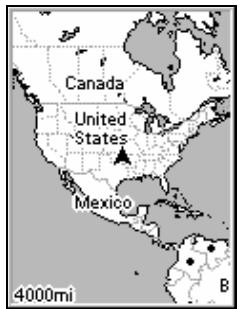
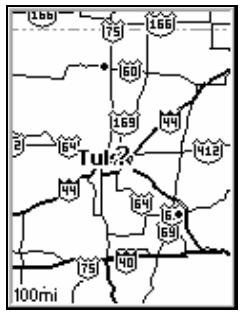
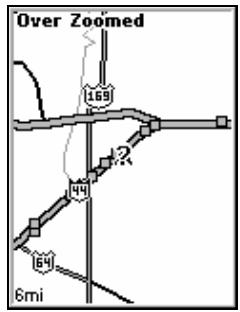
À gauche, fenêtre principale de l'Écran Cartographique. Au centre, portée de 100 miles et à droite, portée de 6 miles. "Over Zoomed" signifie que vous avez atteint la limite d'agrandissement maximale pour une zone couverte uniquement par la carte de base. Si vous essayez d'agrandir davantage, la carte ne révélera aucun autre détail ca hautement détaillée n'aura pas été chargée pour cette zone sur la cartouche MMC.
Remarquez que vous pouvez utiliser l'iWAY pour estimer approximativement votre position en n'utilisant que la carte de base téléchargée par défaut. Cependant, si vous souhaitez avoir accès à la mine d'informations disponibles pour votre appareil, comprenant les Points d'Intérêt et la création d'itinéraire Turn-by-Turn, vous devrez utilise créée avec MapCreate, comme décrit plus loin dans ce manuel.
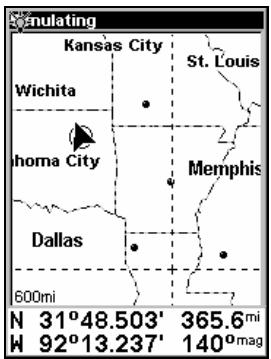
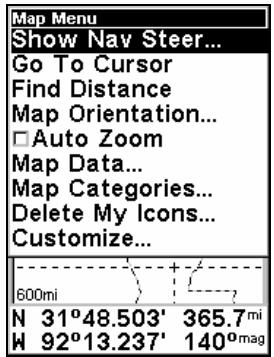
Affichage Cartographique, à gauche, et Menu Cartographique, à droite.
L'Affichage Cartographique possède son propre menu, qui peut être utilisé pour le calcul de distances, pour changer l'orientation de la carte, pour visualiser des données cartographiques, ou encore pour exécuter d'autres fonctions cartographiques très pratiques. Pour accéder au Menu Cartographique, appuyez sur la touche MENU. Nous décrirons plus en détail les diverses options disponibles dans le Menu Cartographique plus loin dans cette section.
Waypoints
L'un des outils les plus puissants de l'affichage cartographique est . Les waypoints sont des icônes graphiques créées par l'utilisateur et représentant des emplacements spécifiques sur la carte. Vous pouvez placer un waypoint au niveau de votre position actuelle ou n'importe où sur la carte en déplaçant simplement le curseur jusqu'à l'emplacement voulu.
Pour créer un waypoint, appuyez longuement sur ENT jusqu'à ce que les mots "Save Waypoint" apparaissent. Relâchez la touche pour faire apparaître le menu de Création du Waypoint (Point de Route). Nous décrirons en détail plus loin dans cette section. Pour l'instant, nous nous en tiendrons à l'utilisation d'un waypoint pré-existant sur la carte.
Sélectionner un waypoint pré-enregistré
Vous avez la possibilité de sélectionner n'importe quel waypoint en positionnant le curseur sur son symbole. Une auréole noire se dessinera autour du symbole et le nom du waypoint apparaîtra dans une fenêtre automatique.
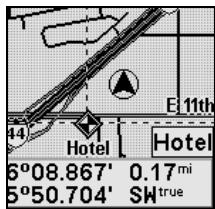
La présence d'un halo indique un waypoint sélectionné sur la carte.
Lorsque vous sélectionnez un waypoint, vous pouvez à tout moment appuyer sur la touche FIND et sélectionner SELECTED ITEM (RUBRIQUE SELECTIONNEE) pour accéder à plus d'informations le concernant. Un écran d'informations sur le waypoint apparaîtra avec des détails et une série d'options : naviguer vers le waypoint (Go To), l'afficher sur la carte, modifier son nom et son symbole, ou le supprimer de la mémoire de l'appareil. Utilisez les touches ← ou → pour choisir parmi les options disponibles.
Modifier un waypoint sauvegardé
Vous avez la possibilité de modifier le nom ou le symbole d'un waypoint en le sélectionnant sur la carte puis en accédant à son Écran d'Informations comme précédemment. Utilisez les touches fléchées pour désigner quel aspect du waypoint vous souhaitez changer, puis appuyez sur ENT.
Supprimer un waypoint sauvegardé
Vous pouvez effacer un waypoint de la mémoire du iWAY en le sélectionnant puis en accédant à son écran d'informations comme décrit plus haut. Utilisez les touches fléchées pour sélectionner l'option DELETE (SUPPRIMER), puis appuyez sur ENT. Confirmez ensuite que vous souhaitez bien supprimer le waypoint sélectionné, et celui-ci disparaîtra.
Se rendre à un waypoint sauvegardé
La façon la plus facile de vous rendre à un waypoint pré-enregistré est de le considérer comme n'importe quel autre point positionné sur la carte. Utilisez le zoom et les touches fléchées pour sélectionner le waypoint avec le curseur. Appuyez ensuite simplement sur ENT pour être dirigé automatiquement vers la position sélectionnée.
Si vous avez plusieurs waypoints enregistrés sur votre iWAY, ou si vous ne voulez pas prendre le temps de déplacer le curseur jusqu'à l'un d'entre eux, vous pouvez également utiliser la commande Find Waypoint depuis le Menu de Recherche (Find Menu). Cette méthode vous permet d'effectuer une recherche par nom ou par proximité parmi les waypoints de l'appareil.
Pour plus d'informations concernant l'utilisation du Menu de Recherche, reportez-vous à la Section 4 commençant à la page 51.
La page suivante présente un "Parcours d'Essai" en 9 étapes qui vous guidera pour une utilisation des plus basiques du iWAY. En suivant simplement les quelques étapes décrites ici, vous saurez suffisamment bien utiliser votre iWAY pour retrouver votre position et le chemin à suivre vers votre destination.
Si vous ne souhaitez pas emporter votre manuel avec vous pendant que vous vous exercez avec votre iWAY, pensez à photocopier cette page d'instructions et à la garder à portée de main.
Parcours d'essai du GPS
Commencez par installer le iWAY dans votre voiture. Lorsque vous vous exercez, essayez de vous rendre à une destination peu éloignée (quelques rues). Il est recommandé de vous rendre à une destination avec laquelle vous êtes déjà familier. Ne soyez pas trop surpris si le iWAY vous suggère d'emprunter un itinéraire différent de celui que vous suivez normalement. Essayez l'itinéraire proposé par le iWAY. Puis consultez le thème "Si vous connaissez la Route" à la Section 4.
- Une fois qu'une MMC contenant une carte détaillée de la région dans laquelle vous vous trouvez est installée dans votre appareil, branchez ce dernier à l'alimentation de votre voiture. (Consultez les détails complets d'installation COMMENÇANT à la page 5.)
- Pour allumer l'appareil, appuyez sur la touche POWER. Lisez les avertissements apparaissant à l'écran, puis appuyez sur EXIT pour les effacer et visualiser l'affichage cartographique.
- Une fois votre position acquise, appuyez sur l'une des touches fléchées pour faire apparaître le curseur. À présent vous pouvez :
Effectuer un Zoom Avant (Zoom in) pour observer plus de détails : appuyez sur ZIN.
Effectuer un Zoom Arrière (Zoom out) pour observer une zone plus grande, avec moins de détails : appuyez sur ZOUT.
Faire défiler la carte vers le nord, le sud, l'est ou l'ouest en utilisant les touches fléchées ↑ ↓ → ←.
Pour stopper le déplacement et revenir à votre position actuelle, appuyez sur la touche EXIT.
- Sélectionnez votre destination. Choisissez un emplacement intéressant et proche de chez vous, puis positionnez-y le curseur. Utilisez les fonctions de zoom si nécessaire afin de sélectionner votre destination de manière précise.
- Appuyez une fois sur ENT. Le iWAY commencera immédiatement à créer un itinéraire depuis votre position actuelle (ou depuis la dernière position connue dans le cas où vous n'auriez pas encore obtenu de verrouillage satellite) jusqu'à la position du curseur sur la carte.
Une fois l'itinéraire créé, une ligne foncée représentant la trajectoire à suivre apparaîtra sur la carte, et des instructions de navigation commenceront à apparaître sur votre écran.
- Appuyez sur EXIT pour faire disparaître le curseur, puis maintenez la touche ENT enfoncée pour ouvrir le menu de Création d'un Waypoint. Appuyez sur ENT pour créer le waypoint correspondant à votre position actuelle.
- Suivez les directions du iWAY jusqu'à la destination. Si vous connaissez déjà bien le voisinage, essayez de partir de l'itinéraire que vous propose le iWAY et observez comment il peut vous corriger dans le cas où vous manqueriez une rue ou prendriez une mauvaise direction.
- Pour retourner à votre point de départ, suivez les étapes 5 à 9, en utilisant le waypoint que vous aurez créé à l'étape 6 en tant que destination à l'étape 5.
- Pour éteindre l'appareil, appuyez sur la touche POWER pendant trois secondes.
Menu cartographique
Lorsque vous utilisez le iWAY, vous pouvez à tout moment appuyer sur la touche MENU pour ouvrir le Menu Cartographique contenant diverses commandes et réglages relatifs aux fonctions cartographiques de l'appareil. Vous pouvez utiliser ces réglages pour changer les informations que vous fournit le iWAY, ainsi que la façon dont il génère ces informations. Le iWAY fonctionne très bien à sa sortie de l'emballage, mais si vous souhaitez devenir plus familier avec l'appareil en lui-même et avec ses capacités, vous voudrez tôt ou tard commencer à apporter des modifications à ces réglages.
Menu Cartographique du iWAY.
Le reste de cette section sera consacré à l'introduction des options et des réglages disponibles depuis le Menu Cartographique.
Rappelez-vous que vous pouvez toujours sortir d'un menu et retourner à l'Affichage Cartographique en appuyant autant de fois qu'il sera nécessaire sur la touche EXIT.
Orientation de la carte
Par défaut, ce récepteur affiche toujours la carte avec la direction de votre déplacement située en haut de l'écran (mode Track Up). Le mode Track Up fait pivoter la carte à chaque fois que vous tournez. Ainsi, ce que vous visualisez sur le côté gauche de la carte se trouve toujours à votre gauche dans la réalité, et ainsi de suite.
En mode Track Up, la carte affiche un "N" et une flèche pour indiquer le nord.
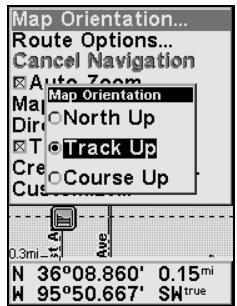
La commande d'Orientation de la Carte est illustrée à gauche, et le mode Track Up à droite.
Le mode Track Up est idéal pour suivre les indications de direction, lorsque "tournez à gauche" et "tournez à droite" correspondent à l'information représentée à l'écran. Cependant, vous avez la possibilité de modifier l'orientation de la carte en mode North Up ou Course Up.
L'option North Up permet de toujours afficher la carte avec le nord situé en haut de l'écran, avec la flèche représentant votre position pivotant de façon à correspondre à la direction de votre déplacement. C'est ainsi que la plupart des cartes et des plans sont imprimés sur papier.
Une autre option est celle du mode course-up, qui permet à la carte de garder la même orientation que l'orientation initiale, pointant ainsi toujours vers votre waypoint de destination (azimut). Quand l'un des deux modes (track-up ou course-up) est activé, un "N" s'affiche sur la carte pour vous aider à retrouver le Nord.
Le choix de l'option est entièrement une question de préférence ; nous passons souvent d'une option à une autre suivant les circonstances. Par exemple, lorsque nous nous trouvons dans un quartier ou une région que nous connaissons bien, nous utilisons généralement le mode North Up. Par contre, nous passons parfois en mode Track Up lorsque nous nous trouvons en territoire inconnu ou peu familier, de façon à pouvoir faire correspondre immédiatement ce que nous voyons à l'écran avec ce que nous observons à l'extérieur. Essayez d'utiliser les trois différents modes pour trouver celui qui vous convient le mieux.
Pour modifier l'orientation de la carte : depuis le Menu Cartographique, choisissez MAP ORIENTATION (ORIENTATION DE LA CARTE) et appuyez sur ENT. Utilisez les touches ↑ ou ↓ pour sélectionner l'orientation voulue, puis appuyez sur ENT. Appuyez plusieurs fois sur EXIT pour revenir à l'écran principal.
Options des itinéraires
Les Options des Itinéraires sont utilisées pour contrôler de manière précise ère un itinéraire depuis votre position actuelle jusqu'à la destination de votre choix. Pour accéder à ces options, dans le Menu Cartographique, choisissez ROUTE OPTIONS. Un écran comme celui illustré dans l'image suivante apparaîtra.
Utilisez le menu des Options d'Itinéraire pour contrôler ère des itinéraires.
Lorsqu'il crée un itinéraire, le iWAY est capable d'analyser certains types de routes et d'intersections et d'évaluer vos préférences de manière à les emprunter plus souvent ou à les éviter. Les types de routes que vous privilégiez apparaîtront plus souvent au cours de vos itinéraires – le iWAY essaiera d'emprunter intentionnellement ce type de routes. Les types de routes ou d'intersections que vous souhaitez éviter apparaîtront moins souvent, mais le iWAY devra parfois générer des itinéraires plus longs pour que cela soit possible.
Les trois barres glissantes présentes sur cet écran vous permettent de contrôler l'intensité avec laquelle vous préférez ou souhaitez éviter certaines options au cours de la création d'itinéraires. Plus vous déplacerez le curseur vers la gauche ou vers la droite, plus la création des itinéraires par le iWAY en sera affectée. Si vous modifiez ce significative et remarquez que votre iWAY commence à créer des itinéraires de mauvaise qualité, essayez d'utiliser le bouton RESET pour rétablir les valeurs par défaut, et voir si cela résoudra le problème.
Vous pouvez utiliser le bouton RECALCULATE pour générer automatiquement un nouvel itinéraire vers la même destination en utilisant vos nouvelles préférences.
Profitez de cette option lorsque vous essayez de réaliser combien vos réglages affectent la création d'itinéraires, de manière à ce que l'iWAY vous propose exactement ce que vous voulez.
Éviter de couper la circulation
Utilisez cette option pour éviter d'avoir à traverser des voies ou des files à trafic important. Le iWAY n'évitera pas les tournants en travers de la circulation aux intersections importantes où votre manœuvre sera très probablement protégée par la présence de feux tricolores. Comme pour toutes ces options, essayez de modifier celle-ci petit à petit. Il vous faudra parfois parcourir des kilomètres supplémentaires pour éviter de couper la circulation au cours de votre itinéraire. Cela peut tout de même parfois en valoir la peine. Expérimentez cette commande pour trouver le réglage qui conviendra le mieux à votre expérience en matière de conduite.
Préférer/Éviter les autoroutes à péage
Par défaut, les autoroutes payantes sont fortement prises en compte lors de la création d'itinéraires par le iWAY, car elles sont généralement des routes de bonne qualité avec de hautes limitations de vitesse, vous permettant de vous rendre à votre destination plus rapidement.
Bien entendu, la commodité de ces autoroutes a un prix. Si vous préférez faire des économies, réglez le iWAY de façon à ce qu'il évite d'emprunter ces autoroutes de manière générale (utilisez les touches ↑ ou ↓ pour sélectionner TOLL ROADs puis appuyez sur → pour déplacer le curseur vers la droite). Si vous souhaitez que votre trajet soit entièrement gratuit, déplacez le curseur complètement à droite. De cette façon, le iWAY empruntera les autoroutes à péage uniquement dans le cas où il n'existerait aucune autre route pour atteindre votre destination.
Par contre, si vous préférez les autoroutes à péage (et que leur prix ne vous dérange pas), vous pouvez leur attribuer une préférence encore plus importante en déplaçant le curseur vers la gauche.
Préférer/Éviter les interstates
Les autoroutes inter-États (Interstates) ne sont pas aussi onéreuses que les autoroutes à péage, mais parfois le stress induit par le fait d'avoir à entrer et sortir de l'autoroute, combiné à la vitesse, peut rendre leur utilisation peu attrayante – surtout dans le cas de courts trajets d'un bout à l'autre d'une ville.
Par défaut, le iWAY est déjà réglé de manière à éviter l'utilisation des Interstates pour de très courts trajets, mais si vous avez tout de même
Si vous avez l'impression que l'appareil vous conduit trop souvent vers l'autoroute, essayez de lui faire éviter les Interstates (sélectionnez INTERSTATES et déplacez le curseur vers la droite).
Comme pour les autoroutes à péage, vous préférerez peut-être la rapidité de l'utilisation des Interstates. Si c'est le cas, vous pouvez régler l'iWAY de façon à ce qu'il vous les fasse emprunter plus souvent en déplaçant le curseur vers la gauche.
Annuler la navigation
Lorsque le iWAY s'aperçoit que vous avez atteint votre destination, il affichera une fenêtre automatique vous demandant si vous souhaitez annuler la navigation vers votre destination. Choisissez Yes (Oui) pour cesser de recevoir des instructions de navigation vers cette position.
Vous pouvez également annuler la fonction de navigation vers une destination à tout moment en utilisant la commande d'Annulation de la Navigation. Dans le Menu Cartographique, choisissez CANCEL NAVIGATION (ANNULER NAVIGATION). Une fois de plus, le iWAY affichera une boîte de dialogue vous demandant de confirmer votre choix. Choisissez YES (OUI) et le iWAY fera alors disparaître toute instruction de navigation et cessera de créer des itinéraires jusqu'à ce que vous sélectionniez une nouvelle destination.
Auto zoom (on/off)
Le iWAY possède une fonction d'Auto Zoom qui cherche à vous montrer le plus de détails possible au cours de votre navigation le long d'un itinéraire. Alors que la carte se déplace de façon à suivre votre position, l'Auto Zoom effectuera quant à lui des zooms avant ou arrière en fonction de votre vitesse et de la distance vous séparant de votre prochain changement de direction.
Si vous préférez contrôler manuellement les niveaux de zoom de votre affichage cartographique, vous avez la possibilité de désactiver la fonction d'Auto Zoom en choisissant Auto Zoom dans le Menu Cartographique. Sélectionnez la commande puis appuyez sur ENT pour l'activer (case cochée) ou la désactiver (case vide). Bien entendu, vous pouvez également désactiver l'Auto Zoom en appuyant simplement sur ZIN ou sur ZOUT et en choisissant Yes (Oui) dans la fenêtre de confirmation apparaissant à l'écran.
Catégories de détails cartographiques
La commande Map Categories vous permet de CHOISIR la quantité de détails cartographiques disponibles depuis notre base de données que
vous souhaitez afficher à l'écran. Ces données incluent les waypoints, les Points d'Intérêt, les villes, les autoroutes, etc.
Si vous affichez trop de détails, votre écran apparaîtra encombré. Mais si vous n'en affichez pas assez, vous ne profiterez pas entièrement des capacités cartographiques de votre GPS. Vous pouvez utiliser la commande d'Affichage des Catégories de Détails Cartographiques (Map Categories) pour activer ou désactiver les détails de votre choix, ajustant ainsi la carte à vos besoins.
Dans le Menu Cartographique, CHOISISSEZ MAP CATEGORIES et un écran identique à celui illustré ci-dessous apparaîtra.
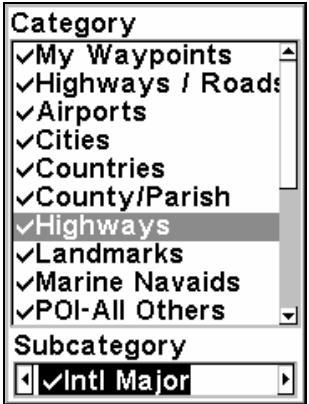
Utilisez la commande d'affichage des catégories de détails cartographiques pour personnaliser votre carte.
Le Menu d'Affichage des est divisé en deux groupes : "Catégorie" et "Sous-Catégorie". Vous pouvez activer ou désactiver chaque Catégorie ou Sous-Catégorie. Si vous désactivez une Catégorie, aucune de ses Sous-Catégories ne sera affichée.
Pour activer ou désactiver l'un des détails, sélectionnez la catégorie qui lui correspond dans la liste en utilisant les flèches ↑ ou ↓ (utilisez ← ou → pour sélectionner une Sous-Catégorie). Lorsque vous avez sélectionné la catégorie que vous souhaitez modifier, appuyez sur ENT pour l'activer (cochée) ou la désactiver. La liste des Catégories ne tient pas entièrement à l'écran, c'est pourquoi une barre de défilement apparaît sur la droite. Appuyez sur ↑ ou sur ↓ à partir de la première ou de la dernière ligne de la liste de façon à la faire défiler.
Liste des directions
La Liste des Directions à suivre est créée dès que l'iWAY commence à vous guider vers votre destination. Elle contient tous les changements de direction compris entre le point de départ et la fin de votre itinéraire, et affiche des flèches indiquant la direction de chaque tournant. Elle ressemble en gros à l'écran illustré ci-dessous.
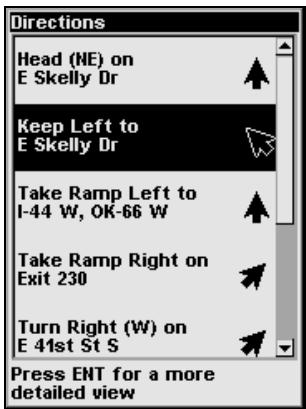
Liste des Directions correspondant à un itinéraire donné.
Vous pouvez monter et descendre dans la liste en utilisant les touches fléchées ↑ ou ↓. Pour obtenir des informations plus détaillées, vous avez la possibilité de sélectionner chaque direction et d'appuyer sur ENT. Un écran d'informations appelé Turn Preview (Aperçu du Changement de Direction) apparaîtra.
Le Turn Preview est un écran conçu pour vous préparer aux changements de direction à venir. Vous pouvez accéder au Turn Preview pour chaque changement de direction d'un itinéraire en vous rendant dans la Liste des Directions comme décrit plus haut. Il existe également une fonction permettant au iWAY d'afficher automatiquement l'écran d'Aperçu à chaque fois que vous vous approchez d'un changement de direction au cours de votre itinéraire (cette fonction est activée par défaut).
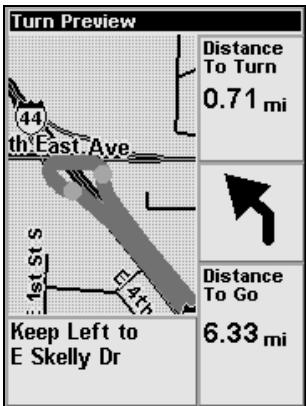
Exemple d'un écran d'aperçu du changement de direction.
Comme vous pouvez le voir dans l'image précédente, l'écran Turn Preview comprend un gros plan du changement de direction et une ligne grise indiquant la route à suivre. Des fenêtres de données affichent les directives sous forme de texte, la distance vous séparant du changement de direction, la direction à suivre (dans ce cas, un léger virage à gauche), ainsi que la distance totale depuis le changement de direction jusqu'au bout de l'itinéraire.
Si vous ne voulez pas que l'iWAY vous montre automatiquement les Aperçus lorsque vous vous déplacez, vous pouvez désactiver la fonction de Turn Preview en choisissant TURN PREVIEW dans le Menu Principal. Sélectionnez la commande puis appuyez sur ENT pour l'activer (case cochée) ou la désactiver.
Créer un waypoint
Vous pouvez créer un waypoint à tout moment en utilisant l'option du Menu Cartographique (en sélectionnant CREATE WAYPOINT dans le Menu et en appuyant sur ENT), ou en maintenant la touche ENT enfoncée jusqu'à ce que apparaisse.
Dans , vous devrez décider où vous souhaitez créer votre waypoint. Appuyez simplement sur ENT une deuxième fois pour activer l'option de Sauvegarde Rapide (Quick Save), créant ainsi un waypoint au niveau de la position du curseur, ou de votre position actuelle si le curseur n'est pas activé. La Sauvegarde Rapide est la méthode la plus courante utilisée pour la création d'un waypoint.
Vous pouvez davantage contrôler où et comment un waypoint est créé. Si vous ne pouvez pas utiliser la Sauvegarde Rapide, utilisez les touches fléchées pour sélectionner la méthode de création d'un waypoint que vous préférez, puis appuyez deux fois sur ENT pour créer votre waypoint.
Current Position (Position Actuelle) crée un waypoint à votre position actuelle, indépendamment de la position du curseur.
Cursor Position (Position du Curseur) oblige le iWAY à créer un waypoint au niveau de la position du curseur sur la carte (il est généralement plus simple d'utiliser la Sauvegarde Rapide).
Entered Position (Position Saisie) vous permet d'entrer les latitude et longitude précises d'une position, de façon à ce que le iWAY y crée un waypoint.
Average Position (Position Moyenne) permet au iWAY d'enregistrer de multiples positions (jusqu'à ce que vous stoppiez vous-même le processus d'échantillonnage) et de créer un waypoint unique à la moyenne des diverses positions enregistrées.
Projected Position (Position Projetée) vous permet d'entrer les informations nécessaires à la création d'un waypoint à une distance et dans une direction données par rapport à une position connue sur la carte.
Personnaliser l'affiche
L'affichage cartographique propose de nombreuses options personnalisables. Ces options contrôlent les informations affichées à l'écran en plus de la carte. Toute information ajoutée à l'affichage apparaîtra dans une fenêtre de données au bas de l'écran.
Pour ajouter un nouveau type de données à l'écran, CHOISISSEZ CUSTOMIZE (PERSONALISER) dans le Menu Cartographique et appuyez sur ENT. Une liste de toutes les informations disponibles apparaîtra. Appuyez sur ↓ ou sur ↑ pour sélectionner une option, puis appuyez sur ENT pour l'activer (cochée) ou pour la désactiver.
Section 3 : Options du menu principal
Le iWAY possède un Menu Principal comprenant des options et des menus conçus pour vous permettre de personnaliser le fonctionnement de votre appareil. Pour accéder au Menu Principal, appuyez deux fois sur MENU (MENU | MENU). Le Menu Principal apparaîtra, comme illustré dans la figure suivante.
Menu principal du iWAY.
Au cours des pages suivantes, nous décrirons chaque option et commande listée dans le Menu Principal. Toutes ces options possèdent une valeur par défaut de façon à ce que vous puissiez utiliser le iWAY dès sa sortie de l'emballage, et cela sans jamais avoir à y apporter aucune modification. Si vous souhaitez en savoir davantage sur les fonctions de recherche de destinations et de création d'itinéraires, vous pouvez directement passer à la Section 4 commençant à la page 51.
Au cours de votre lecture de cette section, rappelez-vous que vous pouvez à tout moment fermer un menu ou une boîte de dialogue en appuyant sur EXIT jusqu'à ce que vous reveniez à l'écran principal.
Réglage de l'écran
Le vous permet de contrôler l'affichage visuel de votre iWAY, c'est-à-dire sa luminosité et son contraste, ainsi que le délai de fonctionnement de son rétro-éclairage.
Pour accéder au Menu de Réglage de l'Écran, CHOISISSEZ la commande SCREEN (ÉCRAN) dans le Menu Principal. Le menu apparaîtra, comme illustré dans la figure suivante.
Pour régler la luminosité et le contraste de l'écran :
La commande de Luminosité contrôle la luminosité générale de l'écran. De hauts niveaux de luminosité peuvent rendre l'affichage difficile à lire, surtout lors d'une utilisation de nuit ; de faibles niveaux de luminosité peuvent quant à eux rendre l'écran trop sombre pour une visualisation aisée a luminosité de l'écran en fonction de votre préférence.
La commande du Contraste contrôle le contraste graphique entre les couleurs de l'écran. De la même façon que pour la Luminosité, le contraste doit être réglé en fonction de votre préférence et des conditions extérieures de luminosité e contraste.
Sélectionnez l'une des réglettes puis appuyez sur → ou sur ← pour déplacer le curseur. L'extrémité gauche des échelles représente les niveaux minimums de contraste et de luminosité ; l'extrémité droite représente les niveaux maximums.
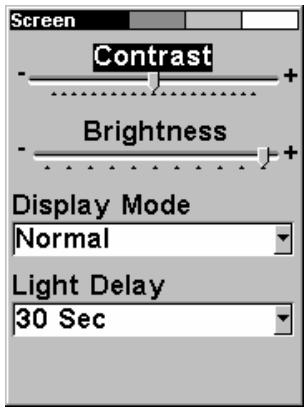
Menu de l'écran, avec la réglette du contraste ici sélectionnée.
Pour régler le mode d'affichage de l'écran :
Appuyez sur ↓ jusqu'à DISPLAY MODE (MODE D'AFFICHAGE) puis appuyez sur ENT. Appuyez sur ↑ ou sur ↓ pour sélectionner l'un des modes, puis sur EXIT.
Menu du Mode d'Affichage.
Pour régler le niveau de fonctionnement du rétro-éclairage :
- Appuyez sur ↓ jusqu'à LIGHT DELAY (TEMPORISATION ECLAIRAGE) | ENT | puis appuyez sur ↑ ou sur ↓ pour sélectionner la durée du délai | EXIT.
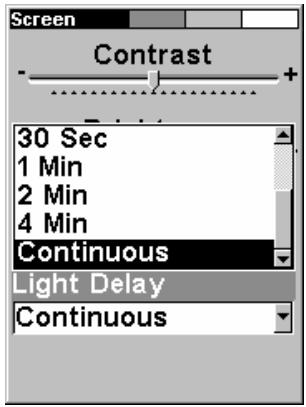
Menu de Délai du Rétro-Éclairage. Le rétro-éclairage est ici en mode "continu", ce qui est parfait pour des trajets de nuit si l'appareil est branché à une source externe d'alimentation à bord d'un véhicule.
Réglage des sons et de la voix
Une grande partie des informations que le iWAY vous fournira sera sous une forme audio. Utilisez la commande des Sons pour régler le type et la fréquence du signal sonore du iWAY.
Dans le Menu Principal, CHOISISSEZ SOUNDS (SONS). Le menu des Sons apparaîtra, comme illustré dans la figure suivante.
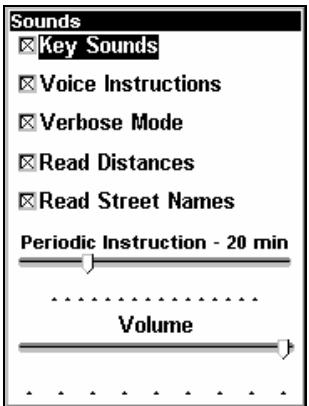
Menu des Sons du iWAY, utilisé pour le réglage des fonctions audio de l'appareil.
sons émis par les touches : Sélectionnez la commande KEY SOUNDS (TOUCHES SONORES) et appuyez sur ENT pour l'activer (cochée) ou pour la désactiver.
Pour activer ou désactiver les autres commandes : En plus des sons émis par les touches, le iWAY 100m peut vous donner des directives vocales pour vous guider le long de vos itinéraires. Le Menu des Sons propose quatre commandes vous permettant de contrôler la façon dont le iWAY vous communique ses instructions.
La commande des Instructions Vocales (Voice Instructions) contrôle toutes les directives vocales émises au cours de votre itinéraire. Si vous désactivez cette commande, le iWAY n'émettra aucune direction audio au cours de votre déplacement.
Le Mode Verbeux (Verbose Mode) contrôle la quantité d'instructions de navigation que vous donne le iWAY. Lorsque le Mode Verbeux est activé, le iWAY vous dirigera à chaque tournant. Lorsqu'il est désactivé, le iWAY ne vous donnera des informations vocales qu'aux changements de direction les plus importants.
Les options "Read Distances" (Lire les Distances) et "Read Street Names" (Lire le Nom des Rues) vous permettent de contrôler le iWAY de façon à ce qu'il vous donne ou non ces informations sous forme audio.
Pour activer ou désactiver l'une de ces options, sélectionnez la commande qui lui correspond en utilisant les touches ↑ ou ↓ puis appuyez sur ENT pour l'activer (cochée) ou pour la désactiver. Si vous désactivez les Instructions Vocales, elles seront toujours accessibles par l'intermédiaire de la touche SPEAK, qui vous donnera les directives en cours.
P Périodiques : Sélectionnez la réglette PERIODIC INSTRUCTION et utilisez les flèches → ou ← pour régler cette fonction. Déplacez le curseur vers la droite pour augmenter la fréquence d'émission des instructions vocales, ou vers la gauche pour la diminuer.
Les Instructions Périodiques sont répétées à intervalles réguliers et constituent des rappels. Utilisez cette commande p jusqu'à ce que votre iWAY vous donne exactement la quantité d'informations dont vous avez besoin.
Pour ajuster le volume : sélectionnez la commande VOICE VOLUME et utilisez les flèches → ou ← pour régler le volume. Déplacez le curseur vers la droite pour augmenter le volume, ou vers la gauche pour le diminuer.
Unités de mesure
Ce menu permet de CHOISIR les unités de mesure utilisées par le iWAY pour afficher les vitesses et les distances (miles ou mètres), l'orientation (vraie ou magnétique), l'heure (format 12 heures ou 24 heures), et la date (Mois/Jour/Année, Jour/Mois/Année ou Année/Mois/Jour).
Pour changer l'une de ces unités, choisissez UNITS OF MEASURE (UNITÉS DE MESURE) dans le Menu Principal et le menu illustré dans la figure suivante apparaîtra à l'écran.
Menu des Unités de Mesure du iWAY.
Pour apporter toute modification : sélectionnez la catégorie dont vous souhaitez changer l'unité, puis appuyez sur ENT. Une liste déroulante apparaîtra, affichant les options disponibles. Choisissez l'unité que vous préférez, puis appuyez sur ENT.
Mode de sécurité
Le iWAY possède un Mode de Sécurité qui sert à empêcher le conducteur de faire fonctionner le GPS pendant que son véhicule est en mouvement. L'appareil marchera normalement, mais le clavier et les menus seront temporairement désactivés. Le clavier et les menus répondront à nouveau lorsque le véhicule sera à l'arrêt.
Dans le cas où un passager peut assurer le rôle de copilote, le Mode de Sécurité peut être désactivé. L'appareil passe en Mode Passager et permet à ce dernier de le faire fonctionner lorsque le véhicule est en mouvement.
Pour désactiver le Mode de Sécurité et passer au Mode Passager (ou pour le réactiver), CHOISISSEZ la commande SAFETY MODE dans le Menu Principal.
Un écran d'avertissement identique à celui illustré dans l'image suivante apparaîtra à l'écran pour décrire l'objet du Mode de Sécurité et pour vous demander si vous souhaitez réellement le désactiver (OFF) ou si vous préférez le garder actif et revenir à l'écran précédent (ON).
Menu de désactivation du Mode de Sécurité.
Sélectionnez l'une des options selon votre préférence, puis appuyez sur ENT.
Avertissement !
Lorsqu'un appareil GPS est utilisé à bord d'un véhicule, le conducteur est tenu pour seul responsable de l'utilisation prudente du véhicule. Tout conducteur doit rester constamment attentif à son environnement extérieur et à sa conduite. Un accident ou une collision en
générant des dommages matériels, des blessures corporelles ou le décès d'un ou de plusieurs individus peut avoir lieu si le conducteur d'un véhicule équipé d'un GPS ne prête pas suffisamment attention à son environnement et au fonctionnement de son véhicule lorsque celui-ci est en marche. N'essayez pas de régler, d'ajuster ou de rentrer des informations dans votre appareil GPS pendant que vous conduisez.
Satellites
Cette commande fournit des informations détaillées concernant l'état du verrouillage satellite du iWAY et sur l'acquisition d'une position. À l'écran, un indicateur de position/point d'interrogation clignotant et l'affichage clignotant des données GPS indiquent que le verrouillage satellite a été perdu et qu'aucune position n'est confirmée. Cette commande vous présente la qualité et la précision du verrouillage satellite en cours et du calcul de votre position.
Avertissement :
Ne procédez à aucune navigation avec cet appareil tant que les nombres affichés à l'écran n'auront pas cessé de clignoter !
Pour accéder à l'écran d'État Satellite depuis le Menu Principal, sélectionnez la commande SATELLITES.
Écran d'État Satellite.
Cet écran contient plusieurs éléments graphiques représentant d'importantes informations.
Acquisition d'une position
Une série de trois boutons le long du côté gauche de l'écran indique la qualité offerte par le iWAY à ce moment spécifique.
Le bouton qui est sélectionné indique le type actuel . Si aucun des boutons n'apparaît sélectionné, cela signifie que votre position n'a pas encore été établie.
2D signifie que le iWAY a réussi à acquérir votre position actuelle sur la carte. Une acquisition 2D n'inclut pas votre altitude 3 satellites pour établir une acquisition 2D.
3D signifie que le iWAY a établi une acquisition encore plus fiable, incluant non seulement les coordonnées de votre position mais également votre altitude (ou élévation) 4 satellites pour établir une acquisition 3D.
WAAS signifie que votre GPS reçoit les signaux de correction du Wide Area Augmentation System de la FAA (Federal Aviation Administration). Ce système est conçu pour une utilisation aérienne, mais dans certains cas, des véhicules terrestres peuvent établir un verrouillage WAAS. Les signaux WAAS sont les signaux de positionnement les plus précis que peut recevoir le iWAY.
EPE (Estimation de l'erreur de position)
L'Estimated Position Error (ou "EPE") est affichée juste à côté des boutons du verrouillage satellite. Cette valeur représente l'erreur attendue par rapport à une position de référence. En d'autres termes, si l'EPE indique une valeur de 50 pieds (15 m), on estime que la position affichée par l'appareil se trouve comprise dans un rayon de 50 pieds par rapport à la position réelle.
Cela vous fournit un indicateur de la qualité du positionnement que possède l'appareil au moment présent. Plus le chiffre affiché pour l'erreur de position est petit, plus le positionnement est bon (et précis). Si des tirets clignotent à la place de l'erreur de position, cela signifie que l'appareil ne s'est pas verrouillé sur les satellites, et que le nombre qui s'affiche n'est pas valide.
Affichage satellite
Un cercle blanc représentant une vue graphique des satellites présents au-dessus de vous occupe une grande partie du côté droit de l'écran. Chaque satellite est placé sur le graphique circulaire par rapport à votre position actuelle. Le récepteur GPS suit les satellites qui apparaissent en gras sur le graphique. Par contre, si un numéro apparaît en gris, cela signifie que l'appareil ne s'est pas aligné sur le satellite correspondant et qu'il ne l'utilise donc pas pour le calcul de votre position.
Calculateur de trajet
Le calculateur de trajet est un outil très pratique dans le cas où vous souhaitez obtenir des informations détaillées concernant votre itinéraire. Vous pouvez l'utiliser pour connaître la distance de vos déplacements quotidiens, ou pour calculer votre vitesse moyenne sur de plus longs trajets.
Pour accéder au Calculateur de Trajet, CHOISISSEZ TRIP CALCULATOR (CALCULATEUR DE TRAJET) dans le Menu Principal. Un écran comme celui illustré ci-dessous apparaîtra.
Écran du Calculateur de Trajet de l'iWAY.
Trajet actif
Utilisez la boîte de sélection Trip Active pour activer et désactiver les calculs relatifs à votre trajet. Si vous souhaitez prendre un détour sans l'inclure dans vos calculs, vous pouvez simplement utiliser la commande Trip Active pour désactiver temporairement tout enregistrement.
Sélectionnez la commande TRIP ACTIVE (TRAJET ACTIF), puis appuyez sur ENT pour l'activer (case cochée) ou pour la désactiver.
Seuil
Vous pouvez utiliser la commande "Threshold" (Seuil de la Vitesse) pour vous assurer que les informations enregistrées par le Calculateur de Trajet du iWAY ne concerneront que votre déplacement - et non pas le temps perdu dans des embouteillages ou lorsque vous vous arrêtez pour manger ou pour vous reposer. Cependant, si vous voulez connaître tous les détails relatifs à un trajet particulier, réglez alors le seuil de la vitesse à une faible valeur (0 mph entraînera un enregistrement de toutes les informations quelle que soit votre vitesse).
Si vous préférez obtenir une mesure moyenne plus précise, augmentez la valeur du Seuil de la Vitesse pour qu'elle soit supérieure à votre vitesse d'arrêt ou de ralentissement. Le Calculateur de Trajet n'enregistrera alors que le temps et la distance de votre parcours lorsque vous vous déplacerez à une vitesse plus grande que celle du Seuil.
Vous pouvez régler cette valeur en sélectionnant la fenêtre SPD THRESHOLD (SEUIL DE VIT.) et en appuyant sur ENT. Utilisez les touches fléchées pour changer la valeur affichée dans la fenêtre, puis appuyez sur ENT pour l'enregistrer.
Réinitialisation du trajet
La commande Reset Trip est utilisée pour remettre toutes les valeurs calculées à zéro et recommencer à enregistrer de nouvelles informations.
À chaque fois que vous commencez un nouveau trajet, pensez à ouvrir le menu du calculateur de trajet et à utiliser la commande RESET TRIP.
Données calculées
Le reste de l'écran du Calculateur de Trajet affiche les informations calculées pour le trajet en cours. Ces fenêtres de données contiennent des valeurs qui sont mises à jour en temps réel, sous vos yeux, de façon à ce que vous puissiez observer votre vitesse exacte et la distance que vous avez déjà parcourue.
Vitesse actuelle, vitesse moyenne et vitesse max
La Vitesse Actuelle, la Vitesse Moyenne et la Vitesse Maximum sont fonction de votre vitesse au sol telle qu'elle est mesurée par les changements de votre position GPS.
Distance et durée du trajet
La fenêtre de la Durée du Trajet vous informe du temps que vous avez déjà passé sur la route, et celle de la Distance vous montre la longueur du trajet que vous avez déjà parcourue. Rappelez-vous que ces valeurs ne sont enregistrées que dans le cas où vous vous déplacez à une vitesse plus grande que celle du Seuil (comme décrit plus haut).
Info-bulles
L'aide est disponible pour quasiment tous les menus de cet appareil. En surlignant l'intitulé d'un menu et en attendant quelques secondes, une fenêtre apparaît automatiquement, décrivant la fonction du menu que vous souhaitez sélectionner. Ce dispositif est activé par défaut.
Pour régler les Info-Bulles depuis le Menu Principal, sélectionnez l'option POPUP HELP (INFO-BULLES) puis appuyez sur ENT pour l'activer (case cochée) ou pour la désactiver.
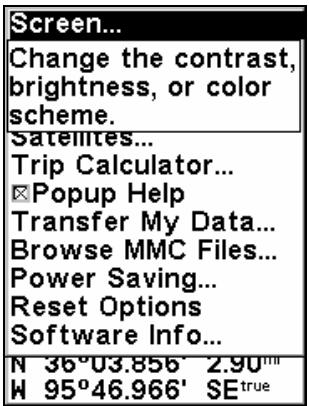
Cet exemple illustre le message d'aide s'affichant pour la commande de l'écran, se trouvant dans le Menu Principal.
Bien que l'iWAY soit conçu pour vous fournir des itinéraires extrêmement précis du type turn-by-turn, vous voudrez peut-être parfois avoir accès aux informations directes de navigation vers votre destination, sans vous soucier de toutes les routes à prendre entre votre point de départ et votre point d'arrivée. Nous désignons ce mode sous le nom de navigation de type Line of Sight.
Les itinéraires de type Turn-by-Turn ne sont disponibles que pour des zones couvertes par des fichiers de carte personnalisée MapCreate. Si vous vous déplacez hors de la zone couverte par votre carte personnalisée, ou si vous souhaitez désactiver la création d'itinéraires Turn-by-Turn pour toute autre raison, sélectionnez la commande DISABLE TBT dans le Menu Principal et appuyez sur ENT.
Lorsque la navigation Turn-by-Turn est désactivée, le iWAY vous offre des options supplémentaires qui ne sont normalement pas nécessaires en mode Turn-by-Turn. Ces fonctions sont entièrement détaillées dans le manuel du iFINDER H2O que vous pouvez télécharger gratuitement sur notre site internet à l'adresse suivante :
Pour repasser en mode Turn-by-Turn, appuyez simplement deux fois sur MENU pour revenir au Menu Principal, puis sélectionnez la commande ENABLE TBT et appuyez sur ENT.
Cartes personnalisées
Les cartes personnalisées fonctionnent uniquement depuis une carte MMC ou SD. Lorsqu'une cartouche mémoire contenant un fichier de carte personnalisée est insérée dans l'appareil, celui-ci charge automatiquement le fichier sur sa mémoire quand vous l'allumez.
Les instructions concernant la copie de fichiers de cartes personnalisées sur une carte mémoire MMC se trouvent dans les manuels de votre lecteur de cartouche MMC et de votre logiciel MapCreate 6. Pour savoir comment insérer une cartouche MMC dans le iWAY, reportez-vous à la section 1, Installation/Accessoires.
Fichiers de données GPS
Les fichiers de données GPS contiennent des waypoints, des itinéraires, des traces et des icônes de repérage. Les instructions concernant le transfert de fichiers de données GPS entre un ordinateur et une cartouche MMC sont fournies dans les manuels de votre lecteur de cartouches MMC et de votre logiciel MapCreate 6.
Les données GPS automatiquement enregistrées dans la mémoire interne de l'appareil doivent être sauvegardées sur une MMC (en tant que Fichier de Données GPS) pour pouvoir être stockées sur votre ordinateur. Les registrés sur une cartouche MMC doivent être copiés depuis la cartouche vers la mémoire interne du iWAY de façon à ce que ce dernier puisse les lire. Voici comment :
- Insérez une MMC dans votre appareil. Dans le Menu Principal, sélectionnez la commande TRANSFER MY DATA (TRANSFÉRER MES DONNÉES).
- Le menu "Transfer My Data" (Transférer Mes Données) affiche un message qui vous indique si une cartouche MMC est présente ou non dans votre appareil. Si aucune carte MMC n'est présente, vous devrez tout d'abord en insérer une afin d'activer les commandes de Chargement (Load) ou de Sauvegarde (Save).
e iWAY vers la MMC : appuyez sur → pour SAVE (SAUVEGARDER) | ENT.
a MMC vers le iWAY : appuyez sur → pour LOAD (CHARGER) | ENT.
- Sauvegarder sur une MMC : Pour accepter le nom "Data" attribué par défaut au Fichier de Données GPS, appuyez sur ↓ jusqu'à SAVE DATA | ENT. Si vous souhaitez dénommer le fichier, appuyez sur ENT pour ac
activer la fenêtre de sélection. Appuyez sur ↑ ou sur ↓ pour modifier le premier caractère, puis pressez la touche → jusqu'au caractère suivant et répétez les mêmes étapes jusqu'à ce que le nom choisi soit correct. Enfin, appuyez sur ENT | ↓ et SAVE DATA | ENT.
L'appareil affichera tout d'abord un message de progression, puis lui-ci sera terminé. Pour revenir à l'écran principal, appuyez plusieurs fois sur EXIT.
- Téléchargement sur la mémoire de l'appareil : Il peut y avoir plusieurs fichiers de données GPS (.USR) sur une même cartouche. Pour sélectionner un fichier, appuyez sur ENT afin d'activer la fenêtre de sélection, puis utilisez les flèches ↓ ou ↑ pour sélectionner le fichier que vous désirez, et appuyez sur ENT pour valider la sélection. Ensuite, appuyez sur ↓ pour LOAD | ENT. L'appareil affichera
Parcourir les fichiers MMC (et vérifier l'espace libre disponible)
Pour parcourir les fichiers de la cartouche MMC, sélectionnez la commande BROWSE MMC FILES (PARCOURIR FICHIERS MMC) dans le menu principal.
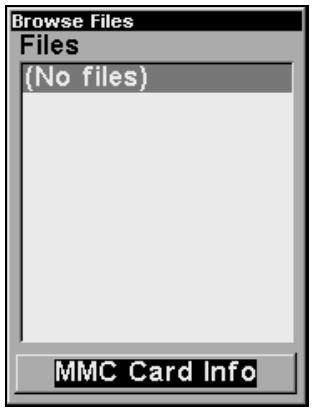
À gauche, l'explorateur des fichiers MMC, et à droite, l'écran d'information de la carte.
Économie d'énergie
Le iWAY affichera des messages d'avertissement clignotants lorsque la puissance d'alimentation descendra en dessous d'un certain niveau. Le dispositif d'économie d'énergie réduit la consommation de puissance de l'appareil en changeant le taux de mise à jour de votre position. Nous vous recommandons de tester ce dispositif dans un environnement
ment que vous connaissiez bien et de déterminer ses capacités avant de vous aventurer en territoire inconnu. Expérimentez-le avec des réglages modestes, tels qu'une mise à jour de 1 seconde (300 ms) ou une mise à jour de 1 seconde (200 ms) et vérifiez si la précision est suffisante pour vous.
Avertissement :
Les réglages à pleine puissance vous donneront toujours une précision optimale avec le iWAY. Les fonctions d'économie d'énergie peuvent prolonger la durée de vie des piles, mais leur utilisation excessive peut réduire la précision du GPS, particulièrement lors de situations exigeantes telles que dans le cas où la disponibilité du signal est loin d'être idéale. Il vous appartient de décider lequel, de la précision de la position ou de la consommation d'énergie, est l'élément le plus important à considérer dans le cas d'une situation de navigation particulière.
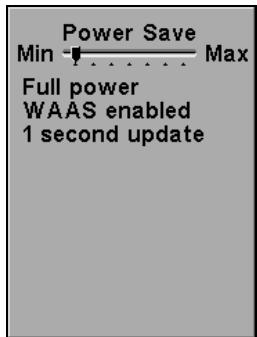
Menu d'Économie d'Énergie avec le réglage Minimal d'Économie d'Énergie (à gauche) et le réglage Maximal d'Économie d'Énergie (à droite).
Pour accéder à la fonction d'Économie d'Énergie, sélectionnez la commande POWER SAVING dans le Menu Principal. Utilisez ensuite les flèches → ou ← pour déplacer le curseur le long de l'échelle. L'extrémité gauche de l'échelle représente le réglage minimum d'économie d'énergie (pleine puissance) ; l'extrémité droite de l'échelle représente le réglage maximum d'économie d'énergie (puissance minimale).
Réinitialisation des options
Pour réinitialiser tous les paramètres personnalisables à leur réglage par défaut, CHOISISSEZ LA COMMANDE RESET OPTIONS (RÉINIT. DES OPTIONS) dans le Menu Principal. Une boîte de dialogue apparaîtra à l'écran pour vous demander si vous êtes sûr de vouloir exécuter cette fonction. Choisissez YES et poursuivez.
Remarque :
La fonction de Réinitialisation des Options n'efface aucun de vos waypoints ou aucune de vos Destinations Récentes.
Informations système
De temps à autre, Lowrance remet à jour le système d'exploitation de certains de ses produits. Ces mises à jour peuvent généralement être téléchargées gratuitement sur notre site internet, www.lowrance.com. Elles permettent à l'appareil de fonctionner avec de nouveaux dispositifs ou de nouvelles fonctions. Vous pouvez connaîtr que vous possédez sur votre appareil en utilisant la commande Device Info (Info Logiciel).
Dans le Menu Principal, sélectionnez la commande. Une fenêtre identique à celle illustrée dans l'image suivante apparaîtra à l'écran, vous informant d installé dans votre iWAY.
Écran d'Informations Logiciel.
Des instructions et informations complètes concernant l'installation d'une mise à jour seront disponibles sur la page de mise à jour du site internet Lowrance.
Section 4 :
L'une des fonctions les plus importantes du iWAY est celle de la création d'itinéraires qui vous aident à vous rendre à votre destination depuis l'endroit où vous vous trouvez. Dans cette section, nous vous apprendrons à utiliser votre iWAY de façon à ce qu'il crée des itinéraires pour vous, et nous vous apprendrons également à utiliser les informations qu'il vous fournira.
À l'exception de la commande "Go To Cursor" accessible en appuyant sur ENT, toutes les fonctions de recherche du iWAY sont disponibles par l'intermédiaire de la touche FIND. Lorsque vous appuierez sur cette touche, le menu Find apparaîtra, comme illustré dans la figure suivante.
Menu de recherche du iWAY.
Remarque :
Vous avez la possibilité de rechercher des détails avant même que l'appareil ait acquis une position. Si vous effectuez une recherche avant que votre position ait été déterminée, le iWAY affichera la distance et l'orientation vers le détail sélectionné par rapport à votre dernière position connue (ou par rapport à la position du routeur, si celui-ci est activé).
Les options disponibles à partir de la commande MAP PLACES (LIEUX CARTOGRAPHIES) vous dirigeront toutes vers une base de données de POIs
(Points ou Centres d'Intérêt) stockée dans votre appareil. Nous avons attribué aux catégories Carburant (Fuel), Logement (Lodging) et Restaurants leurs propres entrées de manière à faciliter vos recherches les plus fréquentes. Quelle que soit l'option que vous choisissiez, vous aurez la possibilité de rechercher des lieux particuliers en fonction de leur proximité ou en fonction de leur nom.
Remarque :
À chaque fois que vous effectuerez une recherche avec le CURSEUR activé, les distances affichées pour les résultats de votre recherche seront celles calculées par rapport à la position du CURSEUR, et non pas celles calculées par rapport à votre position actuelle. Cela signifie que vous pouvez très bien placer le CURSEUR à des centaines de kilomètres de votre position, et rechercher l'hôtel le plus proche de cette destination, ou que vous pouvez effacer le CURSEUR de la carte et rechercher l'hôtel le plus proche de votre position actuelle.
FIND ADDRESS (CHERCHER UNE ADRESSE) vous permet d'entrer une adresse et de vous y rendre directement.
WAYPOINTS vous permet de parcourir une liste de points de passage que vous avez créée et de retourner à l'un d'entre eux.
RECENT FINDS est une fonction pratique qui garde en mémoire les endroits où vous vous êtes rendus récemment, de façon à ce que vous puissiez y retourner facilement.
Enfin, comme nous l'avons déjà mentionné dans la Section 2, SELECTED ITEM (RUBRIQUE SELECTIONNEE) ouvre l'écran d'Information du Waypoint ou du POI sélectionné sur la carte. Dans l'écran d'Information du Waypoint, vous pouvez décider de vous rendre à l'emplacement sélectionné (commande Go To) ou d'afficher sa position sur la carte (Find on Map).
Nous parlerons davantage de ces options de recherche dans les pages suivantes, mais nous souhaitons tout d'abord décrire l'un des outils de base du iWAY, qui sera beaucoup utilisé lors de vos recherches : le système de saisie d'informations.
Saisie de noms et de nombres dans le iWAY
De nombreuses options de recherche du menu Find exigeront que vous saisissiez des données telles que le nom d'un magasin ou le numéro d'une adresse. Pour cela, vous devrez utiliser les touches fléch la position d'un caractère et les flèches du haut et du bas pour modifier le caractère sélectionné et afficher la lettre, le nombre ou le symbole désiré.
A chaque fois que vous aurez besoin de saisir des informations, vous verrez une fenêtre de texte blanche avec un intitulé tel que "Find By Name" (Trouver Par Nom). Utilisez électionner un caractère du champ, et les flèch changer ce caractère.
Lorsque vous saisirez le début d'un nom, le iWAY vous proposera souvent des fins possibles. La liste au-dessous de la fenêtre de saisie affichera également des noms dont l'orthographe se rapproche de celle du nom que vous serez en train de taper. Lorsque le nom recherché apparaît dans cette liste, appuyez sur ENT pour entrer dans la fenêtre Find in List (Trouver dans la liste), et u es du haut et du bas pour sélectionner le nom voulu. Appuyez une nouvelle fois sur ENT pour accepter cette nouvelle donnée.
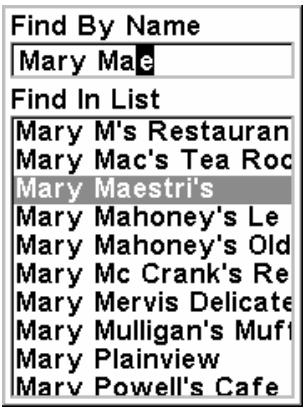
U es pour entrer des noms et des nombres dans les fenêtres de saisie du iWAY.
Vous savez à présent comment entrer les informations dont le iWAY aura besoin, voyons maintenant comment vous pouvez utiliser ces informations. Nous décrirons ici simplement les différentes commandes de l'écran du Menu de Recherche (Find Menu) dans un ordre successif.
Avec un POI ou un détail de la carte , choisissez SELECTED ITEM (RUBRIQUE SELECTIONNEE) dans le Menu de Recherche. Un Ecran d'Information apparaît pour le détail sélectionné.
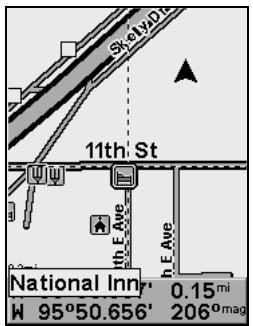
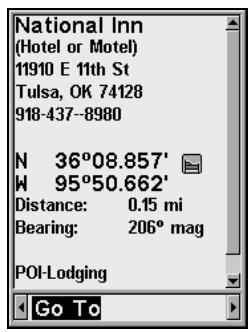
Un POI (Point d'Intérêt) est illustré à gauche, et son écran d'information est illustré à droite.
Remarque :
Puisque la commande "Go To" est sélectionnée sur l'écran d'information du waypoint, vous pouvez vous rendre au POI en question en appuyant simplement sur ENT.
Destinations récentes
Cette commande (Recent Finds) vous fournit une liste des 20 dernières destinations que vous avez recherchées et auxquelles vous vous êtes rendu.
Liste des Destinations Récentes.
Vous pouvez utiliser cette commande pour retrouver rapidement votre route si vous avez fait un détour, ou pour aller et venir entre deux positions si vous empruntez un même itinéraire fréquemment.
La commande "My Waypoints" est utilisée pour effectuer des recherches parmi les waypoints que vous avez créés.
Si vous n'avez créé aucun waypoint, l'iWAY affichera un message avertissant qu'aucun waypoint n'a été trouvé. Pour plus de détails sur la création de waypoints, reportez-vous à la section 2.
Pour retrouver l'un de vos waypoints dans le Menu de Recherche, choisissez la commande MY WAYPOINTS (MES POINTS DE ROUTE). Une fenêtre automatique apparaîtra pour vous demander si vous souhaitez rechercher le waypoint en fonction de son Nom ou en fonction de sa Proximité. Choisissez la méthode qui vous conviendra le mieux. Si vous choisissez d'effectuer votre recherche par Nom, une fenêtre de saisie apparaîtra vous permettant d'entrer le nom du waypoint (ou de n'en taper qu'une partie pour ensuite le retrouver dans la liste de vos waypoints). Si vous choisissez de rechercher le waypoint le Plus Proche, la liste intégrale des waypoints apparaîtra, avec le plus proche d'entre eux situé en haut de la liste.
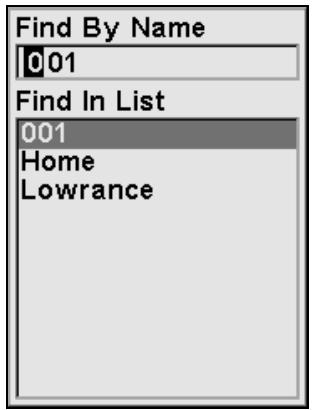
Vous pouv par son nom (à gauche) ou le waypoint le plus proche (à droite).
Choisissez le waypoint qui vous intéresse en le sélectionnant depuis la liste, puis appuyez sur ENT. L'écran d'information du waypoint apparaîtra, vous permettant de vous y rendre (Go To), de le retrouver sur la carte (FIND ON MAP), de modifier son nom et son icône (Edit), ou de le supprimer (DELETE). Utilisez les touches fléchées gauche et droite pour choisir l'une de ces options, puis appuyez sur ENT pour poursuivre.
Rechercher une station service, un hôtel, des restaurants ou d'autres POIs
Toutes les options disponibles dans la rubrique des Lieux Cartographiés (Map Places) fonctionnent essentiellement de la même manière. Nous utiliserons ici la commande POI - FUEL comme exemple, mais nous utiliserions les mêmes étapes pour localiser et suivre une route jusqu'à n'importe quel autre Point d'Intérêt stocké dans notre base de données.
Pour trouver une station-service aux alentours :
- Appuyez sur la touche Find pour ouvrir le Menu de Recherche.
- Choisissez POI - FUEL. Une fenêtre apparaîtra automatiquement pour vous demander quelle méthode de recherche vous souhaitez utiliser.
Lors de la commande de recherche d'un POI, l'iWAY vous demande si vous souhaitez le rechercher par nom ou par proximité.
- Une recherche par nom vous permet de tracer la station Mobil ou Texaco la plus proche, si vous avez une préférence. Cette méthode est souvent utilisée pour retrouver un restaurant particulier. Dans notre exemple cependant, nous présumerons qu'il nous reste peu d'essence et que nous devons tracer la station-service la plus proche. Choisissez NEAREST (LE PLUS PROCHE) puis poursuivez.
- Un écran de "Calcul" apparaîtra très brièvement, puis le iWAY affichera une liste des stations-service les plus proches (parmi celles de sa base de données). Attendez un moment pour que l'appareil finisse de compléter la liste, puis choisissez la station que vous voulez.
Se rendre au POI sélectionné
Maintenant que vous possédez une liste des POI les plus proches, choisissez celui qui vous convient le mieux et appuyez sur ENT. L'iWAY affichera alors un Écran d'Information (comme précisé dans la section 2) avec tous les détails concernant le POI dont vous aurez besoin.
Puisqu'il est le résultat de la recherche d'un POI, l'écran d'information possèdera très certainement son nom, son adresse, et même le numéro de téléphone lui correspondant. Cette fonction peut s'avérer très pratique dans le cas où vous souhaiteriez réserver une table à un restaurant si vous êtes en déplacement. Elle n'est pas aussi importante si vous êtes simplement à la recherche d'une station-service. Dans ce cas, les com
Les commandes Go To et Find On Map sont les plus importantes. Pour naviguer parmi les options disponibles, utilisez les touches fléchées gauche et droite.
Vous pouvez choisir l'option Find On Map (Chercher sur la Carte) de façon à ce que le iWAY ferme le menu d'Informations du Waypoint et centre son écran sur le POI sélectionné. Ceci peut être utile dans le cas où vous souhaiteriez visualiser sa position par rapport à la vôtre ou savoir dans quelle partie de la ville il se trouve.
Pour l'instant, nous essayons simplement de nous rendre à la station-service, CHOISISSEZ donc la commande GoTo. Le iWAY générera un itinéraire partant de votre position actuelle (ou de la dernière position connue si l'appareil n'a pas encore obtenu de verrouillage satellite) et allant jusqu'à la destination sélectionnée.
Remarque :
Il existe diverses règles permettant de contrôler de manière précise la façon dont le iWAY génère ses itinéraires. Ces options sont décrites plus en détail à la section 3. Reportez-vous au thème "Options des Itinéraires" pour plus d'informations.
Dès que l'itinéraire aura été créé, le iWAY dessinera sa projection sur la carte et commencera à vous donner des directions visuelles et vocales. Vous pouvez à présent passer directement au thème "Suivre les Instructions du iWAY" si vous voulez savoir précisément comment le iWAY vous dirige le long de votre itinéraire, ou bien vous pouvez lire la suite pour connaître les autres types de recherche disponibles depuis le Menu de Recherche.
La commande Find Address vous permet de vous rendre à quasiment n'importe quelle adresse, en utilisant simplement le numéro et le nom d'une rue. Bien entendu, cette fonction s'avère très pratique lorsque vous rendez visite à un ami ou à toute autre destination de type résidentiel. Elle est également pratique dans le cas où vous recherchez une boutique, un commerce ou une entreprise qui ne se trouverait pas dans notre base de données de POI ! Retrouvez simplement son adresse dans l'annuaire téléphonique puis saisissez-la dans l'appareil pour vous y rendre directement.
- Appuyez tout d'abord sur FIND pour ouvrir le Menu de Recherche, puis choisissez la commande ADDRESS (CHERCHER L'ADRESSE). L'image qui suit apparaîtra à l'écran, avec trois champs de saisie.
Le champ "Adresse" ne requiert qu'un numéro, et le champ "Rue" qu'un nom de rue (sans identifiant tel que "Ave"). Sélectionnez tour à tour chacun de ces champs y saisir des informations.
- Pour entrer le numéro d'une adresse, sélectionnez ADDRESS (ADRESSE) que le curseur soit activé dans le champ de saisie comme décrit plus haut dans cette section. Entrez l'adresse voulue, puis appuyez sur ENT. Le Menu de Recherche de l'Adresse réapparaîtra avec l'information que vous venez de saisir affichée dans le champ de l'Adresse.
- Pour entrer le nom d'une rue, sélectionnez STREET (RU apparaisse dans le champ de saisie. Entrez le nom de la rue souhaitée, puis appuyez sur ENT.
Remarque :
Lorsque vous entrez un nom, ne tapez pas d'identifiants tels que "Dr." ou "Ave." (pour allée ou avenue) ni de nombres ordinaux pour les rues. En d'autres termes, pour "3ème Ave.", vous pouvez simplement taper "3" puis appuyer sur ENT.
Une liste des correspondances possibles apparaît. Utilisez les touches fléchées pour sélectionner le bon nom puis appuyez sur ENT. Le menu de Recherche de l'Adresse réapparaît avec l'information que vous aurez entrée affichée dans le champ de la Rue.
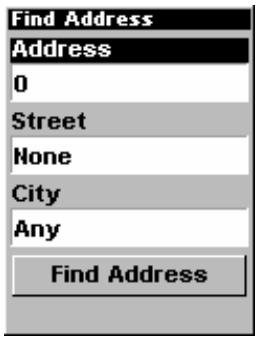
Menu de Recherche d'une Adresse avec tous les champs de saisie vides, illustré à gauche, et avec les champs de l'Adresse et de la Rue complétés, à droite.
- Pour entrer le nom d'une ville, sélectionnez City (VILLE) et appuyez sur ENT. L'appareil vous demandera si vous souhaitez rechercher l'adresse dans une ville particulière. Cette option est conçue de façon à ce que vous puissiez limiter la recherche d'une adresse à une seule ville (voir la remarque ci-dessous).
Si vous choisissez Yes (OUI), le curseur sera activé dans le champ de saisie comme décrit plus tôt dans cette section. Entrez le nom de la ville que vous souhaitez, puis appuyez sur ENT. Le menu de Recherche de l'Adresse réapparaîtra avec l'information que vous aurez entrée affichée dans le champ de la Ville.
Remarque :
Nous vous recommandons de ne pas entrer le nom d'une ville à moins que la liste des résultats ne soit trop grande lorsque vous essayez d'effectuer une recherche sans le nom. Le iWAY peut rechercher une adresse plus rapidement sans le nom d'une ville et vous gagnez ainsi du temps à ne pas le saisir.
- Exécutez la commande FIND ADDRESS (RECHERCHER L'ADRESSE). Une boîte de dialogue apparaîtra pour vous informer que le iWAY est en cours de recherche de votre adresse, puis une liste des résultats possibles apparaîtra. Utilisez les touches fléchées pour sélectionner l'adresse que vous souhaitez, puis appuyez sur ENT pour ouvrir l'Écran d'Information correspondant.
Vous savez à présent déjà comment utiliser l'Écran d'Information d'un Waypoint. Vous pouvez y observer la distance à laquelle se trouve l'adresse que vous recherchez, ou bien choisir de la Retrouver sur la Carte (Find On Map) ou de vous y Rendre (Go To).
Chercher une rue
Dans le Menu de Recherche, CHOISISSEZ la commande STREETS (RUES) et appuyez sur ENT. Le M apparaîtra.
- Vous devez tout d'abord entrer le nom d'une rue dans la fenêtre First Street (Première Rue). Sélectionnez-la puis appuyez sur ENT. Un curseur apparaîtra dans le champ de saisie comme décrit plus haut dans cette section. Entrez le nom de la rue que vous souhaitez, puis appuyez sur ENT. Le m réapparaîtra avec l'information que vous aurez entrée affichée dans le champ de la Première Rue.


Menu de Recherche de Rues ou d'Intersections, à gauche, et fenêtre de Recherche d'une rue en fonction de son nom, à droite.
- Le menu de Recherche des Rues réapparaîtra avec la rue que vous recherchez dans la première fenêtre. (Dans cet exemple, il s'agit de la 80ème Rue.) Pour rechercher cette rue, exécutez la commande FIND FIRST STREET (RECHERCHER PREMIÈRE RUE) en appuyant sur ENT. Un message apparaîtra pour vous demander de patienter un instant pendant que l'appareil effectue la recherche. Lorsque la liste des Rues Trouvées apparaîtra, appuyez sur ↑ ou sur ↓ pour sélectionner la rue que vous recherchez et appuyez sur ENT.
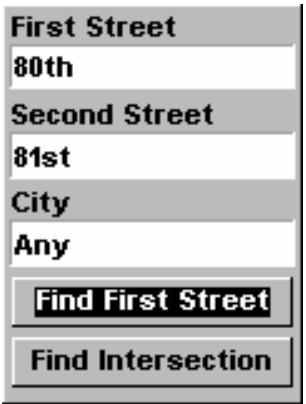
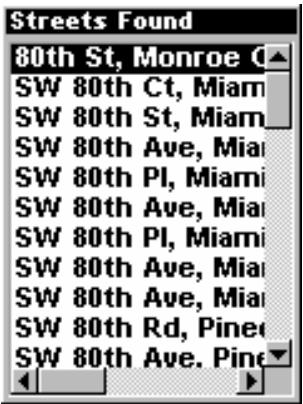
Recherche de la Première Rue, à gauche, et Rues Trouvées, à droite.
Pour rechercher une intersection, répétez les mêmes étapes que pour la recherche d'une rue, en entrant cette fois le nom d'une rue transversale dans le champ Second Street (Deuxième Rue). Vous pourriez à présent également sélectionner une ville, mais votre recherche sera plus rapide si
vous laissez cette fenêtre vide. (Vous pourrez préciser une ville par la suite pour limiter votre recherche si la liste des résultats est trop longue.)
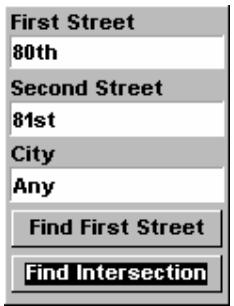
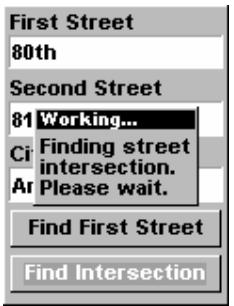
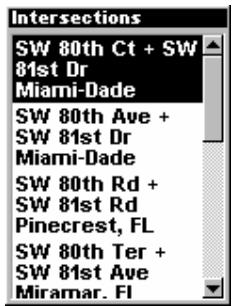
Commande "Find Intersection" à gauche, écran provisoire au centre, liste des intersections à droite.
Pour rechercher l'intersection de deux rues, exécutez la commande FIND INTERSECTION (RECHERCHER INTERSECTION) en appuyant sur ENT. Un message apparaîtra pour vous demander de patienter un instant pendant que l'appareil recherchera l'intersection. Lorsque la liste Intersections Found (Intersections Trouvées) apparaîtra, utilisez les touches ↑ ou ↓ pour sélectionner l'intersection que vous recherchez et appuyez sur ENT. (Dans l'exemple précédent, nous avons sélectionné l'intersection des rues SW 80th Court et SW 81st Drive à Miami, Fla.)
Suivre un itinéraire créé par le iWay
Jusqu'à présent, nous vous avons appris comment le iWAY générait des itinéraires pour vous. Quelle que soit la méthode qu'il utilise, le iWAY réagit de la même manière. Il commence par examiner les routes comprises entre votre position et votre destination.
Par défaut, le iWAY essaie de trouver pour vous la route la plus rapide et la plus courte vers votre destination. Il crée une liste de directives détaillant les rues que vous devrez prendre et les routes que vous devrez suivre. Il dessine également une ligne grise sur la carte, vous montrant ainsi la trajectoire que vous êtes censé suivre.
C e votre itinéraire - c'est-à-dire chaque instruction que vous recevrez - est illustré sur la carte par un point clair le long de la trajectoire grisée. Vous pouvez placer le curseur de la carte sur un tel point pour faire apparaître une fenêtre d'informations vous précisant les instructions textuelles correspondant à ce changement de direction particulier.
Le iWAY indique clairement c l'itinéraire qu'il crée.
Il est facile d'expliquer comment le iWAY crée un itinéraire. Il est un peu plus difficile de décrire exactement comment vous pouvez ensuite utiliser les informations qu'il vous fournit. Suivre des itinéraires créés par le iWAY nécessitera une certaine pratique. Vous devrez savoir reconnaître un itinéraire parfait d'un itinéraire correct. Et bien sûr, vous devrez savoir ce que signifient certains termes utilisés par l'appareil. Au cours des pages suivantes, nous essaierons de vous faire comprendre comment interpréter l'appareil.
Si vous connaissez la route
Le iWAY a été conçu pour vous aider à retrouver votre route en territoire inconnu. Il peut également s'avérer très pratique chez vous, mais rien ne vaut votre propre connaissance de la localité. Si vous utilisez le iWAY dans votre quartier, il est possible qu'il vous recommande parfois un itinéraire que vous ne prendriez pas autrement. Il va de soi que nous faisons de notre mieux pour vous fournir un itinéraire optimum dans toutes les situations, mais si vous connaissez un meilleur chemin que celui proposé par le iWAY, prenez-le.
Dès que vous quitterez la trajectoire commandée par le iWAY, l'appareil commencera à créer un nouvel itinéraire basé sur votre nouvelle position. Il est fort probable que cet itinéraire corresponde alors à la route que vous aviez dès le départ choisi de suivre.
Utiliser la liste des directions et le tour de prévisualisation
Le Turn Preview (Aperçu d'un Changement de Direction) et la Liste des Directions sont deux fonctions décrites dans la Section 2. Le mode principal de navigation de l'iWAY est celui de l'Affichage Cartographique avec ses Données de Superposition et ses instructions vocales. Le but de l'Af raire, et d'avoir une idée générale de l'itinéraire dans sa globalité. La L ont été conçus pour vous donner des informations légèrement différentes.
L'affichage cartographique est de vous permettre de connaître à tout moment votre position par rapport à votre itinéraire, et d'avoir une idée générale de l'itinéraire dans sa globalité. La Liste des Directions et le Turn Preview ont été conçus pour vous donner des informations légèrement différentes de celles que vous fournit la simple navigation de l'affichage cartographique.
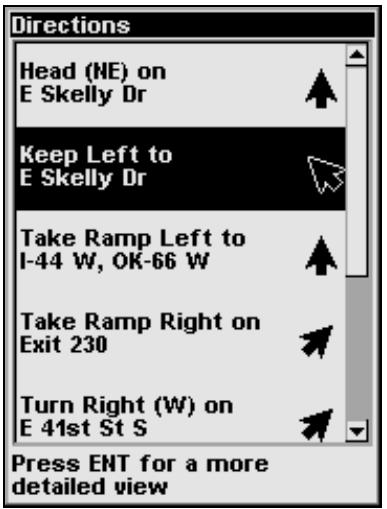
Liste des Directions, à gauche ; Turn Preview, à droite.
Le Turn Preview vous permet de vous concentrer de manière précise sur un changement de direction en particulier. Un gros plan et des fenêtres de données vous permettent de visualiser les conditions dans lesquelles s'effectuera le changement de direction.
La Liste des Directions, quant à elle, vous offre une description détaillée de l'intégralité de l'itinéraire – soit plus d'informations que ne peut vous en donne . La Liste des Directions décrit chaque étape de l'itinéraire, vous donnant ainsi une très bonne idée de ce à quoi vous attendre.
La trajectoire décrite dans la Liste des Directions est similaire à celle illustrée en gris su , et chaque étape de la liste est représentée sur la carte par un point clair, comme nous l'avons déjà mentionné. Vous pouvez sélectionner n'importe quel changement de direction dans la Liste des Directions et ouvrir l'Aperçu lui correspondant (Turn Preview).
Ces outils peuvent s'avérer utiles pour visualiser l'itinéraire que compte vous faire emprunter l'appareil dans une zone que vous connaissez déjà.
Déjà. Après qu'il ait créé un itinéraire, ouvrez la Liste des Directions du iWAY et parcourez la liste des étapes pour voir si elles correspondent à la trajectoire que vous emprunteriez normalement. Dans le cas où vous vous trouvez en territoire inconnu, ces fonctions vous permettent de vous préparer au trajet qui vous attend.
Considérer des situations locales ou temporaires
Il est évident que votre iWAY ne peut pas être au courant de toutes les situations locales ou temporaires qui pourraient affecter votre parcours. Des travaux, une interdiction particulière de faire demi-tour ou des embouteillages peuvent tous avoir un impact sur l'utilité d'un itinéraire généré par le iWAY.
Si vous suivez un itinéraire créé par le iWAY et que vous empêchent de suivre ses instructions, faites preuve de bon sens. Continuez d'avancer, et faites de votre mieux pour essayer de vous rapprocher de votre destination.
Dès que le iWAY remarquera que vous aurez quitté la trajectoire qu'il aura créée pour vous, il commencera à en générer une nouvelle, basée sur votre nouvelle position. Cette fonction est particulièrement pratique lorsque vous avez affaire à perturbant votre parcours. Lorsque des travaux vous détournent de l'itinéraire recommandé par le iWAY, vous vous apercevrez que le iWAY recalculera et créera un nouvel itinéraire qui correspondra souvent à la route du détour officiel.
L'étape la plus importante pour apprendre à suivre les itinéraires du iWAY est la pratique. Utilisez le iWAY aussi souvent que possible, et soyez attentif à la façon dont il "pense". Avec le temps, vous apprendrez à tirer le meilleur parti des informations fournies par cet intelligent petit appareil GPS.
Index
Écran d'État Satellite, 41
Calculateur de Trajet, 19, 43
Cartes Personnalisées, 4, 10, 21, 45, 46
Fichier de Données GPS, 46, 47
Icônes, 22, 46, 55
Système d'Information, 49
POI (Point d'Intérêt), 20, 31, 51, 52, 53, 54, 55, 56, 57
Unités de Mesure, 19, 39
Utilitaire, 19, 43
WAAS,4,5,42
Zoom Automatique, 21
Conformité FCC
Cet appareil est conforme à la Partie 15 des Règlements FCC des États-Unis (Federal Communications Commission). Son fonctionnement est soumis aux deux conditions suivantes : (1) cet appareil ne peut pas causer d'interférence nuisible, et (2) cet appareil doit accepter toutes les interférences reçues, y compris celles qui peuvent causer un fonctionnement non désiré.
Les changements ou les modifications non expressément approuvés par le fabricant peuvent annuler l'autorisation de l'utilisateur à faire fonctionner l'équipement.
Remarque :
Ce matériel a été testé et jugé conforme aux limites des appareils numériques de Classe B, conformément à la Partie 15 des Règlements FCC. Ces limites ont été conçues pour garantir une protection raisonnable contre les interférences nuisibles pour les installations résidentielles. Ce matériel génère, utilise et émet une énergie haute fréquence, et s'il n'est pas installé et utilisé conformément aux instructions, peut engendrer des interférences nuisibles aux communications radio. Cependant, il n'existe aucune garantie que ces interférences ne se produiront pas pour une installation particulière. Si ce matériel occasionne des interférences nuisibles aux réceptions radio ou télévisuelle, ce qui peut être déterminé en allumant et en éteignant l'appareil, l'utilisateur est invité à corriger ce problème en prenant une ou plusieurs des mesures suivantes :
Réorientez ou repositionnez l'antenne réceptrice. - Augmentez la distance entre l'appareil et le récepteur. - Branchez l'appareil à une prise de courant reliée à un circuit autre que celui utilisé par le récepteur. - Consultez le service clientèle de l'usine pour obtenir de l'aide.
Base de données cartographique Lowrance – Contrat de licence de l'utilisateur final
La Base de Données ("Données") vous est concédée sous licence pour votre usage personnel et interne uniquement, et ne peut en aucun cas être vendue. Elle est protégée par copyright, et est sujette aux termes et conditions suivants qui sont acceptés par vous, d'une part, et par Lowrance Electronics, Inc. ("Lowrance") et ses concédants (y compris leurs propres concédants et fournisseurs), d'autre part.
© 2004 NAVTEQ. Tous Droits Réservés.
La Base de Données pour les régions du Canada comprend des informations utilisées avec la permission des autorités Canadiennes, y compris : © Sa Majesté la Reine du Chef du Canada, © L'Imprimeur de la Reine pour la Province de l'Ontario, © Canada Post, GeoBase®.
Termes et conditions
Usage Personnel. Vous acceptez d' le récepteur GPS iWAY™ 500c uniquement à des fins personnelles et non commerciales pour lesquelles vous êtes licencié, et en aucun cas dans le cadre d'un service bureau, d'une utilisation en temps partagé ou à tout autre fin similaire ; pour des raisons de clarté, de telles "fins personnelles et non commerciales" incluront votre usage professionnel interne. Par conséquent, et sous réserve des restrictions décrites dans les paragraphes suivants, vous êtes autorisé à copier ces Données dans les limites du nécessaire et pour votre usage personnel uniquement afin de (i) les visualiser sur votre écran, et de (ii) les sauvegarder, à condition que vous ne supprimiez aucune mention légale des droits d'auteur qui y soit apposée ni ne modifiez les Données de quelque manière que ce soit. Vous ne pourrez reproduire, copier, modifier, décompiler, désassembler, effectuer de l'ingénierie inverse de quelque partie de ces Données que ce soit, et ne pourrez les transférer ou les distribuer sous aucune forme et pour aucune raison que ce soit, sauf dispositions permises par la loi.
Restrictions. Sans limiter les dispositions du paragraphe précédent, vous ne pourrez aucun des produits, systèmes, ou applications installés ou autrement connectés ou en communication avec des véhicules, et capables de répartition, de gestion de parcs automobiles ou d'applications similaires.
Exclusion de Garantie. Ces Données vous sont fournies "en l'état", et vous convenez de les utiliser à vos risques et périls. Lowrance et ses concédants (ainsi que leurs propres concédants et fournisseurs) ne formulent aucune garantie ou représentation d'aucune sorte, expresse ou implicite, légale ou autre, incluant, mais sans s'y limiter, toute garantie quant au contenu, à la qualité, à l'exactitude, à l'intégralité, à l'efficacité, à la fiabilité, à la conformité à un usage spécifique, à l'utilité, à l'utilisation ou aux résultats obtenus à partir de ces Données, ou toute garantie stipulant que les Données ou le serveur seront disponibles sans interruptions et sans erreurs.
Désistement de Garantie : LOWRANCE ET SES CONCÉDANTS (Y COMPRIS LEURS PROPRES CONCÉDANTS ET FOURNISSEURS) NE FORMU
ELLE N'ACCORDE AUCUNE GARANTIE, EXPLICITE OU IMPLICITE, DE QUALITÉ, DE PERFORMANCE, DE QUALITÉ MARCHANDE, DE CONFORMITÉ EN VUE D'UNE FIN PARTICULIÈRE OU D'ABSENCE DE CONTREFAÇON. Certains É garanties, et dans ce cas l'exclusion ci-dessus peut ne pas s'appliquer à votre situation.
Limitation de Responsabilité : LOWRANCE ET SES CONCÉDANTS (Y COMPRIS LEURS PROPRES CONCÉDANTS ET FOURNISSEURS) N'ENDOSSENT AUCUNE RESPONSABILITÉ À VOTRE ÉGARD : CONCERNANT TOUTE RÉCLAMATION, DEMANDE OU ACTION, QUEL QU'EN SOIT LA NATURE OU LA CAUSE, ALLÉGUANT TOUTE PERTE, BLESSURE OU DOMMAGE, DIRECT OU INDIRECT, POUVANT RÉSULTER DE L'UTILISATION OU DE LA POSSESSION DES DONNÉES ; OU CONCERNANT TOUTE PERTE DE PROFIT, DE RECETTE, DE CONTRATS OU D'ÉCONOMIES OU TOUT AUTRE DOMMAGE DIRECT, INDIRECT, INCIDENT, SPÉCIAL OU CONSÉCUTIF RÉSULTANT DE VOTRE UTILISATION OU DE VOTRE INCAPACITÉ À UTILISER CES DONNÉES, DE TOUTE DÉFECTUOSITÉ DE CES DONNÉES, OU DE LA VIOLATION DE CES TERMES ET CONDITIONS, QUE L'ACTION SOIT INTENTÉE SUR UN FONDEMENT CONTRACTUEL OU DÉLICTUEL OU FONDÉE SUR UNE GARANTIE, ET CE MÊME SI LOWRANCE OU SES CONCÉDANTS DE LICENCE ONT ÉTÉ INFORMÉS DE L'ÉVENTUALITÉ DE TELS DOMMAGES. Certains É responsabilité ou limitations de dommages, de telle sorte que les exclusions ci-dessus peuvent ne pas s'appliquer à votre cas.
Contrôle des Exportations. Vous vous engagez à n'exporter aucune partie des Données qui vous sont fournies ni aucun produit directement dérivé de celles-ci, sauf en conformité avec les lois et réglementations d'exportation applicables, et avec les licences et les approbations requises par celles-ci.
Intégralité du Contrat. C onstituent l'intégralité de l'accord passé entre vous et Lowrance (et ses concédants, ainsi que leurs concédants et fournisseurs) concernant le contenu de ce contrat, et remplacent dans leur intégralité toute entente écrite ou orale préexistante entre les parties en rapport avec ce contenu.
Loi Applicable. L i-dessus seront régis par les lois de l'État de l'Illinois, et non par (i) ses règles de conflits de lois, ni par (ii) la Convention des Nations Unies sur les contrats de vente internationale de marchandises, dont l'application est expressément exclue. Vous acceptez de vous soumettre à la juridiction de l'Illinois pour tous litiges, réclamations et actions découlant de ou en relation avec les Données qui vous sont ici fournies.
Utilisateurs Finaux du Gouvernement Américain. Si les Données NAVTEQ sont acquises par ou pour le compte du gouvernement des États-Unis ou par toute autre entité en quête ou appliquant des droits similaires à ceux généralement revendiqués par le gouvernement des États-Unis, (i) pour les acquisitions menées par le ministère de la Défense, les Données NAVTEQ seront concédées avec des "Droits Limités" conformément aux droits stipulés dans la clause DFARS 252.227-7013(b)(3), Technical Data-Noncommercial Items, et les Données NAVTEQ livrées ou autrement fournies avec des "Droits Limités" seront accompagnées du suivant "Avis de Droits Limités" stipulé dans la clause DFARS 252.227-7013(f)(3), et seront traitées en conformité avec un tel Avis :
Droits limités
CONTRAT NO.:
NOM DE L'ENTREPRENEUR NAVTEQ
ADRESSE : 222 Merchandise Mart Plaza, Suite 900, Chicago, Illinois 60654
Les droits du Gouvernement d'utiliser, de modifier, de reproduire, de publier, d'exécuter, d'afficher ou de divulguer ces données techniques sont limités par le paragraphe (b)(3) de la clause "Rights in Technical Data-Noncommercial Items" contenue dans le contrat susmentionné. Toute reproduction des données techniques, en tout ou en partie, accompagnée de cette légende doit également reproduire ces énoncés explicatifs. Toute partie, autre que le Gouvernement, ayant eu accès à ces données doit en informer promptement l'Entrepreneur dont le nom figure ci-dessus.
(ii) pour les acquisitions par une agence civile, les Données NAVTEQ seront concédées sous licence en conformité avec les droits établis par la clause FAR 52.227-14(g)(1), Rights in Data-General (Protection of limited rights data and computer software). Dans le cas où l'Agent de Négociation des Contrats exigerait la livraison avec des droits limités de Données NAVTEQ qui ont été retenues ou auraient pu l'être conformément à la clause FAR 52.227-14(g)(1), les Données NAVTEQ seront alors concédées sous licence avec des "Droits Limités" comme stipulé dans le suivant "Avis de Droits Limités" selon la clause FAR 52.227-14(g)(2) (Alternative II), qui doit être apposé aux Données NAVTEQ, et les Données NAVTEQ devront être traitées en conformité avec le dit Avis (qui devra également être apposé à toute reproduction en tout ou en partie de ces données).
Avis de droits limités (juin 1987)
Ces données sont soumises sous réserve de droits limités dans le cadre du Contrat du Gouvernement No. (et contrat de sous-traitance, le cas échéant). Ces données ne peuvent être reproduites et utilisées par le Gouvernement sans la limitation explicite qu'elles ne seront pas, sans la permission écrite de l'Entrepreneur, utilisées à des fins de fabrication ni divulguées en dehors du Gouvernement ; le Gouvernement peut toutefois divulguer ces données en dehors du Gouvernement dans les buts suivants, s'ils existent, à condition que le Gouvernement exige que toute autre utilisation ou divulgation soit formellement interdite. Il n'existe aucune autre fin justifiant ou permettant la divulgation de ces Données.
Le fabricant/fournisseur de ces Données est NAVTEQ, 222 Merchandise Mart Plaza, Suite 900, Chicago, Illinois 60654.
Si l'Agent de Négociation des Contrats refuse d'utiliser les licences des sections (i) ou (ii) susmentionnées, il devra en aviser NAVTEQ avant de chercher à obtenir des droits supplémentaires ou d'une autre nature touchant aux Données NAVTEQ.
"Nous" ou "Notre" désigne LOWRANCE ELECTRONICS, INC., fabricant de ce produit. "Vous" ou "Votre" désigne l'acheteur originel de ce produit en tant qu'article de consommation pour un usage personnel, familial ou domestique.
Nous garantissons ce produit contre toute défectuosité ou mauvais fonctionnement relatifs aux matériaux et à leur assemblage, et contre tout manquement à se conformer aux spécifications écrites du produit, le tout pour un (1) an à compter de la date originelle de votre achat. NOUS NE FORMULONS AUCUNE AUTRE GARANTIE OU REPRÉSENTATION EXPRESSES DE QUELQUE NATURE QUE CE SOIT CONCERNANT CE PRODUIT. Vos recours sous cette garantie seront recevables à condition que vous puissiez prouver de façon raisonnable que la défectuosité ou le mauvais fonctionnement relatifs aux matériaux ou à leur assemblage, ou que toute non-conformité aux spécifications écrites du produit s'est produit dans l'année suivant la date d'achat originelle, qui doit être justifiée par un reçu de vente daté ou par un récépissé. Toute défectuosité, mauvais fonctionnement ou non-conformité survenant dans l'année suivant la date originelle de votre achat entraînera soit une réparation sans frais, soit un remplacement par un nouveau produit identique ou raisonnablement équivalent, à notre discrétion, dans un délai raisonnable à partir de notre réception du produit. Si un tel défaut, mauvais fonctionnement ou non-conformité persiste après plusieurs tentatives de réparation de notre part, vous pourrez CHOISIR d'obtenir sans frais le remplacement du produit ou d'être remboursé. CETTE RÉPARATION, CE REMPLACEMENT OU CE REMBOURSEMENT (COMME DÉCRIT PRÉCÉDEMMENT) EST LE RECOURS EXCLUSIF QUE VOUS AVEZ CONTRE NOUS POUR TOUT DÉFAUT, MAUVAIS FONCTIONNEMENT OU NON-CONFORMITÉ CONCERNANT LE PRODUIT OU POUR TOUTE PERTE OU DOMMAGE RÉSULTANT DE QUELQUE CAUSE QUE CE SOIT. NOUS NE SERONS EN AUCUN CAS TENUS RESPONSABLES POUR TOUT DOMMAGE SPÉCIAL, CONSÉCUTIF, FORTUIT, OU POUR TOUT AUTRE DOMMAGE INDIRECT QUEL QU'IL SOIT.
Certains États n'autorisent pas l'exclusion ou la limitation des dommages accessoires ou consécutifs, les limitations ou exclusions ci-dessus peuvent donc ne pas s'appliquer à votre situation.
Cette garantie NE s'applique PAS dans les cas suivants : (1) quand le produit a été entretenu ou réparé par une personne autre que nous, (2) quand le produit a été relié, installé, combiné, altéré, réglé ou manipulé d'une manière autre que celle décrite par les directives fournies avec le produit, (3) lorsque le numéro de série a été effacé, modifié ou retiré, ou (4) lorsque toute défectuosité, problème, perte ou dommage a résulté d'un accident, d'un abus, d'une négligence, d'une inattention, ou de tout manquement à fournir un entretien raisonnable et nécessaire conformément aux instructions du manuel de l'utilisateur pour ce produit.
Nous nous réservons le droit de modifier ou d'améliorer nos produits à tout moment sans encourir l'obligation d'installer de tels changements ou améliorations sur les équipements ou les articles préalablement produits.
Cette garantie vous accorde des droits légaux spécifiques, vous pouvez également bénéficier d'autres droits pouvant varier d'un État à un autre.
RAPPEL : Vous devez conserver le reçu de vente ou le récépissé prouvant la date de votre achat original au cas où un service de garantie serait exigé.
LOWRANCE ELECTRONICS 12000 E. SKELLY DRIVE, TULSA, OK 74128 (800) 324-1356
Obtention de services.
Nous soutenons votre investissement dans des produits de qualité par un service rapide, spécialisé, et avec de véritables pièces Lowrance. Si vous résidez aux Etats-Unis et que vous avez des questions techniques ou concernant le renvoi ou la réparation de votre produit, veuillez contacter le Département du Service Clientèle de l'Usine. Avant tout renvoi d'un produit, vous devez contacter le service clientèle pour déterminer si un retour est nécessaire. Souvent, le service clientèle peut résoudre votre problème par téléphone sans que votre produit soit renvoyé à l'usine. Pour nous contacter, utilisez le numéro gratuit suivant :
De 8h à 17h, heure centrale, du lundi au vendredi.
Lowrance Electronics peut juger nécessaire de modifier ou de mettre un terme à nos politiques d'expédition, à nos réglementations et à nos offres spéciales à tout moment. Nous nous en réservons le droit sans préavis.
Au Canada :
Si vous résidez au Canada et que vous avez des questions techniques ou concernant le renvoi ou la réparation de votre produit, veuillez contacter le Département du Service Clientèle de l'Usine. Avant tout renvoi d'un produit, vous devez contacter le service clientèle pour déterminer si un retour est nécessaire. Souvent, le service clientèle peut résoudre votre problème par téléphone sans que votre produit soit renvoyé à l'usine. Pour nous contacter, utilisez le numéro gratuit suivant :
905-629-1614 (payant)
De 8h à 17h, heure de l'Est, du lundi au vendredi.
En dehors du Canada et des États-Unis
Si vous avez des questions techniques ou concernant le renvoi ou la réparation de votre produit, contactez le revendeur dans le pays où vous avez acheté votre appareil. Pour localiser un revendeur près de chez vous, visitez notre site internet www.lowrance.com et consultez la section Dealer Locator.
Informations sur la commande d'accessoires pour tous les pays
Pour commander des accessoires GPS Lowrance, veuillez contacter :
1) Notre revendeur local d'équipement sportif, maritime, d'aviation, d'électronique ou automobile. La plupart des revendeurs manipulant de l'équipement électronique d'extérieur ou d'autres types d'électronique pourraient vous assister dans l'acquisition de ces articles.
Pour localiser un revendeur Lowrance près de chez vous, visitez notre site internet et consultez la section Dealer Locator (www.lowrance.com/support/dealerlocator). Vous pouvez également consulter directement votre annuaire téléphonique.
Pour les clients américains : LEI Extras Inc., PO Box 129, Catoosa, OK 74015-0129.
Téléphonez au 1-800-324-0045 ou visitez notre site internet www.lei-extras.com.
3) Les clients canadiens peuvent écrire à l'adresse suivante :
S'il s'avère nécessaire de renvoyer un produit pour réparation ou pour échange, vous devrez tout d'abord recevoir un numéro d'autorisation de renvoi de la part du Service Clientèle. Les produits expédiés sans une autorisation de renvoi ne seront pas acceptés. Veuillez observer les recommandations suivantes pour le renvoi de votre article :
- Veuillez ne pas envoyer les vis ou le support de montage avec votre apparéil.
- Si vous envoyez un chèque pour réparation, veuillez le mettre
- Pour des essais appropriés, joignez une courte note à votre apparéil pour décrire le problème que vous rencontrez. Assurez-vous d'y joindre votre nom, l'adresse de renvoi et un numéro de téléphone où vous joindre pendant la journée. Une adresse e-mail est facultative mais utile.
- Emballez l'appareil dans une boîte de taille appropriée pourvue de matér
- Inscrivez sur le paquet le numero d'Autorisation de Renvoi (RA) en dessous de l'adresse de l'expéditeur.
- Pour votre sécurité, vous pouvez assurer votre paquet auprès des personnes responsables de son envoi. Lowrance n'assumera aucune responsabilité pour les produits perdus ou endommages durant leur transit.


Automotive
Tous droits réservés.