
IFINDER PRO - GPS de navigation LOWRANCE - Notice d'utilisation et mode d'emploi gratuit
Retrouvez gratuitement la notice de l'appareil IFINDER PRO LOWRANCE au format PDF.


| Type de produit | GPS de navigation portatif |
| Marque | Lowrance |
| Modèle | iFINDER Pro |
| Dimensions | 142 x 65 x 25 mm (5,6 x 2,5 x 0,9 pouces) |
| Poids | 219 grammes avec piles |
| Alimentation | 3 V CC (2 piles AA 1,5 V) ou adaptateur allume-cigare inclus |
| Autonomie des piles | Jusqu'à 12 heures en mise à jour toutes les secondes |
| Affichage | Écran STN 3 pouces (7,3 cm) avec rétro-éclairage LED blanc, résolution 240 x 180 pixels |
| Récepteur GPS | 12 canaux parallèles compatibles GPS+WAAS |
| Antenne | Interne + antenne externe active à distance incluse |
| Stockage | Cartes MMC ou SD (jusqu'à 512 Mo) pour cartes personnalisées et données GPS |
| Mémoire intégrée | Carte de fond mondiale + détails américains; 1000 waypoints, 100 itinéraires, 99 tracés |
| Fonctions principales | Navigation avec boussole et carte, recherche de POI, création de waypoints et itinéraires, fonction Homme à la mer (MOB), rétro-traçage, alarmes audibles |
| Étanchéité | Norme IPX-2 |
| Entretien et nettoyage | Nettoyer avec un chiffon doux et sec; éviter les produits chimiques; garder au sec |
| Consignes de sécurité | Utiliser uniquement comme aide à la navigation; ne pas se fier exclusivement à l'appareil; éviter les obstacles |
| Pièces détachées et réparabilité | Piles AA, câbles NMEA/DGPS, supports de montage, étui étanche; réparation par Lowrance ou revendeur agréé |
| Garantie | 1 an (pièces et main-d'œuvre) |
| Langues disponibles | Français (notice et menus) |
FOIRE AUX QUESTIONS - IFINDER PRO LOWRANCE
Questions des utilisateurs sur IFINDER PRO LOWRANCE
0 question sur cet appareil. Repondez a celles que vous connaissez ou posez la votre.
Poser une nouvelle question sur cet appareil
Téléchargez la notice de votre GPS de navigation au format PDF gratuitement ! Retrouvez votre notice IFINDER PRO - LOWRANCE et reprennez votre appareil électronique en main. Sur cette page sont publiés tous les documents nécessaires à l'utilisation de votre appareil IFINDER PRO de la marque LOWRANCE.
MODE D'EMPLOI IFINDER PRO LOWRANCE
Récepteur GPS/Traceur Portable
Fonctionnement
Copyright © 2004 Lowrance Electronics, Inc. Tout droit réservé.
iFINDER® est une marque déposée de Lowrance Electronics, Inc.
Lowrance® est une marque déposée de Lowrance Electronics, Inc.
DURACELL® est une marque déposée de Duracell, Inc.
RAYOVAC est une marque déposée de Rayovac Corporation.
Les Données concernant les Points of Interest de cet appareil viennent de infoUSA, copyright © 2001-2004, Tout Droits Réservés. infoUSA est une marque déposée de infoUSA, Inc.
ExitSource Database, copyright © 2001-2004 Zenrin Co. Ltd. Exit Authority™ et ExitSource™ sont des marques déposées de Zenrin Co. Ltd.
Lowrance Electronics peut juger nécessaire de modifier ou de mettre fin à nos polices d'assurances, à nos réglementations et à nos offres spéciales sans avis de notification. Toutes les spécifications et les caractéristiques sont sujettes à modifications sans préavis. Tous les écrans de ce manuel sont simulés.
Pour obtenir des manuels d'utilisateur Gratuits ou d'autres informations, visitez notre site internet: www.lowrance.com
Imprimé aux États-Unis.
Table des matières
Sec. 1: Lisez-moi d'abord! 1
Informations Techniques: iFINDER 3
Comment le iFINDER fonctionne. 5
Introduction au GPS et au WAAS. 7
Comment utiliser ce manuel : Conventions typographiques 10
Sec. 2: Installation & Accessoires 13
Alimentation. 13
Files. 13
Prise Allume-Cigare 15
Branchements des Cables NMEA/DGPS 15
Installation des Cartes Mémoire MMC ou SD 18
FreedomMapsTM 19
Installation de l'étui étanche Aquabag 20
Antenne Extérieure 21
Systèmes de Montage sur Support R-A-M 22
Autres Accessoires 22
Sec. 3: Fonctionnement en Mode Simple 25
Clavier 25
Alimentation/Éclairage On et Off 26
Menu Principal 26
Écrans (Pages) 28
Consultation Rapide du Mode Simple du iFINDER™....36
Repérer Notre Position Actuelle 38
Se Déplacer sur la Carte : Zoom & Touches Fléchées 38
Sélection d'un Détail de la Carte avec le Curseur 39
Recherche 39
Déterminer le Point de Départ (Home Waypoint) 42
Retourner au Point de Départ 42
Déterminer le Man Overboard (MOB) Waypoint (Homme à la Mer). 43
Retourner au Point de Repère MOB 43
Se rendre à la position du curseur sur la carte 44
Se rendre à un centre d’intérêt (POI, pour Point Of Interest). 45
Créer et Sauvegarder un Trace 45
Afficher un Trace Sauvegardé 46
Ré-emprunter un trace (Fonction de Backtrack). 46
Suivi Visuel du Trait 46
Ré-emprunter un Tracé 47
Effacer un Trace. 48
Transférer des cartes personalisées et des fichiers de données GPS49
Passer en Mode Avancé 51
Repasser en mode simple. 51
Sec. 4: Fonctionnement en Mode Avancé 53
Clavier. 53 Power/Lights On et Off 54 Menu Principal. 54 Écrans (Pages) 55 Distance Séparant Notre Position Actuelle d'Une Autre Position 59 Distance D'un Point à un Autre 59 Repérer Notre Position Actuelle 60 Icones 60 Créer une Icone sur la Carte 60 Créer une Icone à Your Position Actuelle. 61 Effacer une Icone 61 Télécharger des Fichiers de Données GPS Depuis une Carte MMC.... 62 Naviguer. 63 Retourner au Point de Départ 63 Retourner au Point de Repère MOB. 63 Annuler la Navigation 63 Suivre un Itinéraire 63 Se Rendre à la Position du Curseur sur la Carte 64 Se Rendre à une Icone 64 Se Rendre à un Centre D'intérêt (Point Of Interest) 64 Se Rendre à un Waypoint (Point de Repère). 64 Suivre un Trace 65 Ré-Emprunter un Trace (Fonction de Backtrack) 66 Itinéraires 66 Créer et Sauvegarder un Itinéraire. 66 Effacer un Itinéraire. 69 Sauvegarder des Fichiers de Données GPS sur une Carte MMC 69 Recherche 70 Passer en Mode Simple 72 Revenir en Mode Avancé Depuis le Mode Simple. 72 Traces 72 Créer et Sauvegarder un Trace. 73 Sortir D'un Trace 73 Supprimer un Trace 73 Modifier le Nom D'un Trace 73 Transférer des Cartes Personnalisées et des Fichiers de Données GPS73 Utilitaires 75 Sonnerie 75 Calculateur des Heures de Levée et de Coucher du Soleil et de la Lune. 75 Calculateur de Bord. 75 Décompte 75 Chronomètre 75 Waypoints (Points de Repère) 75
Créer un Point de Repère 76 Créer un Point de Repère MOB (Man Overboard: Homme à la Mer) 76 Sélectionner un Point de Repère 77 Supprimer un Point de Repère 77 Éditer un Point de Repère 78
Sec. 5: réglage du système & des options GPS 79
Alarmes 79 Recherche Automatique des Satellites 80 Vérifier les Fichiers MMC et L'espace Libre 81 Configuration du Port COM 82 Configurer NMEA 82 Sélection du Système de Coordonnées 83
Map Fix 85
Personnaliser l'affichage. 87 État DGPS 87 Antenne Externe Passive 88 Simulateur GPS 89
Simuler une Navigation le Long d'un Trace ou d'un Itinéraire 90
Zoom Automatique 90 Données de la Carte. 91
Afficher les Données de la Carte (Show Map Data) 91 Fenêtres Automatiques d'Information (Pop-Up Map Info) 92 Dessiner des Limits (Draw Boundaries) 92 Griser les Terres (Fill Land With Gray) 92 Données de Superposition 92
Sélection du Système Géodésique 93 Sélection des Catégories de Détails de la Carte 93 Orientation de la Carte 94 Graphiques Navionics 96
Informations relatives aux ports 97 Informations sur la marée 98
Fenêtres d'aide 100 Economie d'énergie 100
Arrêter le Système GPS 102 Utilisation en Intérieur 102
Réinitialiser les Options 103 Utilisation du DGPS. 104 Contraste et Luminosité 104 Choisir la Langue 106 Régler l'Heure Locale. 106
Informations sur la Version du Logiciel 108
Sons et Styles des Alarmes. 109 Lissage du Tracé. 109 Options du Tracé. 110
Faire clignoter les traces à l'écran. 111
Option de Mise à Jour du Tracé. 111 Critères de Mise à Jour du Tracé 111 Taux de Mise à Jour du Tracé (Temps, Distance) 112 Supprimer un Tracé 113 Nouveau Tracé 113 Trace Visible/Invisible et Autres Options des Tracés. 113
Unités de Mesure 113
Sec. 6: Rechercher 115
Trouver des Adresses 116 Trouver un Détail Sélectionné par le Curseur. 118 Retrouver le Home Waypoint 119 Trouver des Sorties d'Autobroutes 120 Trouver des Attractions (Map Places) ou Centres d'Intérêts (POI).... 121 Trouver des Rues ou des Intersections 124 Trouver des Waypoints (en Mode Avance Uniquement) 127
Sec. 7: Référence 129
Index. 135
Avertissement
UTILISEZ CET APPAREIL SEULEMENT EN TANT QU'AIDE DE NAVIGATION. UN NAVIGATEUR AVISE NE SE FIE PAS À UNE SEULE MÉTHODE POUR OBTENIR DES RENSEIGNEMENTS SUR SA POSITION.
Attention
Quand cet appareil affichera une donnée de navigation à une position (repère de balisage), il vous indiquera le chemin le plus court et le plus direct jusqu'à un repère de balisage sans tenir compte des obstacles. Par conséquent, un navigateur prudent utilisera tous les outils de navigation disponibles pour naviguer jusqu'à un repère de balisage et s'assurer ainsi visuellement que le parcours jusqu'au repère sera exempt d'obstacles et sûr.
Avertissement!
Si vous utilisez cet appareil durant le fonctionnement d'un véhicule, vous avez la responsabilité d'en faire avec prudence. Il faut absolument faire attention aux conditions qui peuvent troubler votre véhicule. Nous n'acceptons aucune responsabilité pour les dommages résultant d'un usage de l'un de nos appareils s'il n'a pas fait suffisamment d'attention durant le fonctionnement d'un véhicule.
Comment ce manuel peut rapidement vous mettre sur la voie!
Bienvenue dans le monde passionnant de la navigation satellite GPS! Nous savons que vous êtes impatient de commencer à retrouver votre route avec cette technologie avancée, mais nous avons une faveur à vous demander. Avant que vous ne saisissiez les batteries et que vous sortiez, accordez-nous quelques instants pour vous expliquer comment notre manuel peut vous aider à obtenir les autres résultats avec ce remarquable petit appareil GPS.
Tout d'abord, nous vous remercions d'avoir choisi iFINDER™. Que vous soyez un utilisateur débutant ou un navigateur professionnel, vous découvrirez que le iFINDER est un véritable récepteur GPS traceur de cartes de poche. Lorsque vous équiperez un iFINDER de l'une de nos cartes spécialisées ou de notre logiciel de cartes MapCreate™ 6, vous obtiendrez une incroyable combinaison. Aucun autre système GPS traceur de cartes en vente sur le marché n'offre autant d'informations et de dispositifs réunis.
Le but de ce livre est de vous diriger rapidement sur la route, dans les bois ou sur l'eau, le plus simplement possible. Comme vous, nous préférons passer plus de temps à voyager, qu'à lire le manuel!
Ainsi, nous avons conçu notre livre de manière à ce que vous n'ayez pas à le lire entièrement du début à la fin pour trouver les informations que vous recherchez. Au début (ou à la fin) de chaque partie, nous vous informerons du contenu abordé dans la partie suivante. Si c'est un concept avec lequel vous êtes déjà familiarisé, nous vous montrerons comment et quelles parties sauter pour rejoindre le thème important suivant. Nous l'avons également conçu de façon à faciliter la recherche d'informations dont vous pourriez avoir besoin de temps en temps. Voici comment :
Le manuel est organisé en six parties. Cette première partie (Section 1) est une introduction au GPS Lowrance. Elle vous informera des bases dont vous devrez prendre connaissance avant d'utiliser l'appareil et de lui demander où vous vous trouvez.
La Section 2 vous aidera à installer correctement les piles et la Carte MultiMedia (MMC) dans votre iFINDER. Nous vous informerons également de quelques-uns des accessoires disponibles pour votre appareil.
La Section 3 constitue le cœur de notre ouvrage, le Fonctionnement en Mode Simple. Elle vous présentera les fonctions de base du GPS. Nous débuterons cette section avec une page de Consultation Rapide du
Mode Simple. (Si vous avez déjà compris comment installer les piles par vous-même, et que vous ne pouvez tout simplement pas attendre davantage, reportez-vous à la Consultation Rapide à la page 36 et sortez avec votre iFINDER!)
Le reste de la Section 3 contient de courtes leçons faciles à parcourir, qui se succèdent les unes après les autres dans l'ordre chronologique. Elles constituent tout ce que vous devrez savoir pour retrouver rapidement votre route sur l'eau ou dans la nature.
Le Fonctionnement en Mode Simple conviendra aux besoins de la plupart des utilisateurs. Cependant, après avoir pris connaissance des principes de base (ou si vous possédez déjà une certaine expérience du système GPS), vous souhaiterez peut-être utiliser certaines des commandes plus avancées du iFINDER. Cela nous amène à la Section 4, le Fonctionnement en Mode Avancé. Après une introduction aux menus et sous-menus du Mode Avancé, la section présente le reste des fonctions des commandes du iFINDER.
Lorsque vous visualisez le menu d'une des commandes GPS sur l'écran du iFINDER, vous pouvez la rechercher dans le manuel en consultant rapidement la table des matières ou l'index, en feuilletant la Section 3 ou en parcourant la partie concernant les commandes de la Section 4.
Le iFINDER est prêt à être utilisé lors de sa sortie de l'emballage, mais vous pouvez régler et personnaliser son fonctionnement grâce à de nombreuses options. Nous décrivons l'utilisation des options générales du système ainsi que des options GPS dans la Section 5, Réglage du Système et des Options du GPS. Cette section concerne les options du Mode Simple et du Mode Avancé.
Dans la Section 6, nous détaillerons l'une des plus remarquables capacités du iFINDER—la Recherche. Nous introduirons quelques exemples de recherche dans les sections des modes Simple et Avancé, mais il existe tellement d'éléments que vous pouvez rechercher sur la carte que nous devions attribuer à cette fonction sa propre section dans le manuel! Par exemple, saviez-vous que le iFINDER peut rechercher des numéros de téléphone commerciaux, fonctionnant ainsi comme des Pages Jaunes virtuelles? Nous vous montrerons comment dans la Section 6.
Enfin, dans la Section 7, nous offrons des Informations Supplémentaires, incluant une liste des données GPS utilisées, les garanties, et le service d'information clientèle.
À présent, si vous appréciez les détails, parcourez rapidement la partie suivante concernant les spécifications de l'appareil afin de vous rendre compte du pouvoir que vous détenez entre vos mains. C'est important.
pour nous (et nos utilisateurs avertis), mais si vous ne vous intéressez pas au nombre de waypoints que le iFINDER peut stocker ou à sa durée d'autonomie, reportez-vous directement aux informations importantes concernant le fonctionnement du iFINDER, à la page 5.
Informations techniques: ifinder®
Affichage: 3" (7.3 cm) en diagonal Film SuperTwist Haute Définition
Résolution: 240 pixels x 180 pixels; 43 200 pixels au total
Rétro-éclairage: écran rétro-éclairé LED blanc pour une utilisation de nuit ou dans des conditions de faible luminosité.
Alimentation: 3 volts DC (2 piles AA de 1.5v); autonomie sur piles jusqu'à 12 heures en utilisant la position de mise à jour toutes les secondes (des niveaux plus importants de mise à jour ou des réglages optionnels d'économie de puissance prolongeront la durée de vie des piles, mais réduiront la précision du GPS). Adaptateur allume-cigare inclus.
Dimensions
du Boîtier: 5.6" H x 2.5" W x 0.9" D (142 H x 65 L x 25 P mm) ; étanche conformément aux normes IPX-2
Poids: 219 grammes avec les piles
GPS
Récepteur: Interne; 12 canaux parallèles compatibles GPS+WAAS; antenne externe active à distance incluse.
Enregistrement: Cartes Mémoires MMC ou SD pour l'enregistrement des détails GPS du trajet, l'affichage des cartes personnalisées, les mises à jour du système d'exploitation et pour le transfert des données d'un trajet vers un ordinateur personnel sans une connection série lente. Lecteur de cartes USB compris avec l'appareil.
Emplacement pour
carte MMC: Une à l'intérieur du compartiment à piles. Accepte des cartes mémoire MMC ou SD génériques.
Carte de fond: Intégrée, carte détaillée Lowrance. Compend: des cartes peu détaillées du monde entier (comprenant les villes, les principaux lacs, les principales rivières, et les frontières politiques); et des cartes moyennement détaillées des États-Unis (comprenant toutes les villes moyennes et importantes; les autoroutes d'état, inter-états et U. S.; les sorties d'autoroute et les services proposés à ces sorties; lacs et ruisseaux de taille moyenne à importante.)
Cartographie
Personnalisée : Accepte des cartes personalisées MapCreate™ 6 hautement détaillées sur des cartes mémoire, avec base de données pour la recherche de Points d'Intérêt tels que des hôtels, des restaurants, des magasins, des services et autres. Graphiques Navionics® sur cartes MMC en option.
Mémoire
Cartographique : Jusqu'à 512 MB sur une carte MMC (MultiMedia Card) ou SD (Secure Digital Card.)
Mise à jour
de la Position : Toutes les secondes
Points de
Itinéraires: 100; jusqu'à 100 waypoints par itinéraire
Tracés: 99 sauve-gardables; jusqu'à 9,999 points par tracés
Man Overboard: La fonction MOB (Homme à la Mer) marque précisément l'emplacement de l'homme à la mer avec une icône spéciale, puis affiche automatiquement les données de navigation pour se rendre à cette position
Port Com: Un port de communication série, compatible NMEA 0183 version 2.0. Permet l'échange de
données de position avec un autre appareil, tel qu'un pilote automatique ou un ordinateur personnel. Câble optionnel combinant alimentation/série disponible.
Alarmes audibles:............ Arrivée/écartement/destination dépasseé/ancrage
Zoom: 40 portées; de 0.02 à 4,000 miles (0,03 à 6400km)
Principales Caractéristiques: plein écran ou écran divisé avec visualisation combinée des données cartographiques et/ou de navigation; bases de données permettant de rechercher des sorties d'autoroute et des Centres d'Intérêt (Points of Interest); fonction TrackBack du trace; alarmes audibles; Mode Homme à la Mer (MOB); mémoire de sauvegarde intégrée pouvant stocker les données GPS pendant des décennies; garantie d'un an.
Remarque:
Les capacités de mémoire mentionnées ci-dessus se réfèrent uniquement à la mémoire intégrée du iFINDER. La quantité de données GPS que vous pouvez enregistrer et sauver est uniquement limitée par le nombre de cartes MMC que vous possédez.
Comment le iFINDER fonctionne
Vous naviguerez plus rapidement et plus facilement si vous comprendez comment le iFINDER scritte le ciel pour vous dire où vous vous trouvez sur terre— et où vous allez. (Cependant, si vous savez déjà comment fonctionnent les récepteurs GPS et le système de navigation GPS, reportez-vous directement à la Section 2, Installation et Accessoires à la page 12. Si vous découvrez le GPS, lisez la suite, vous pourrez ainsi plus tard impressionner vos amis avec vos toutes nouvelles connaissances.)
Tout d'abord, considérez votre iFINDER comme un petit mais puissant ordinateur. (Mais ne vous inquiétez pas — nous l'avons rendu facile à utiliser de façon à ce que vous n'ayez pas besoin d'être un expert pour retrouverer toute route!) Le iFINDER comprend un clavier et un écran avec des menus de façon à pouvoir le commander. L'écran permet également au iFINDER d'afficher votre position sur une carte en mouvement et d'indiquer le chemin à suivre pour atteindre votre destination.
Cet ordinateur de poche comprend également une antenne et un récepteur à balayage spécialisé, un peu comme le poste radio de votre voiture. Mais au lieu de retransmettre vos ondes préférences, ce récepteur
se met en relation avec deux douzaines de satellites GPS en orbite autour de la Terre. (Il se met également en relation avec les satellites WAAS en orbite, que nous détaillerons un peu plus dans la partie suivante vous introduisant au GPS et au WAAS.)
Le iFINDER reçoit les signaux d'autant de satellites qu'il peut en "voir" au-dessus de la ligne d'horizon, il élimine les signaux les plus faibles, puis calcule sa position en relation avec ces satellites. Une fois que le iFINDER a déterminé sa latitude et sa longitude, il marque sa position sur la carte affichée à l'écran. Alors que l'écran est mis à jour une fois par seconde, votre iFINDER réalise ces calculs et détermine sa position plusieurs fois par seconde!
La performance ne s'arrête pas là. Une carte de base représentant le monde entier est stockée dans la mémoire permanente de chaque iFINDER. Cette carte est intégrée lors de la fabrication de l'appareil — vous ne pouvez ni la modifier ni l'effacer.
Une autre partie de la mémoire intégrée du iFINDER est consacrée à l'enregistrement des informations de navigation du GPS, incluant notamment les waypoints, les icones de repérage, les tracés et les itinéraires. Cela vous permet de revoir le trajet que vous venez de faire. Considérez ce stockage de données comme la mémoire du disque dur d'un ordinateur ou comme la bande d'une cassette enregistrée. Vous pouvez sauvegarder différents fichiers de données GPS, les effacer et en enregistrer de nouveaux, autant de fois que vous le désirez. Comme tout fichier informatique, ces Fichiers de Données GPS (format de fichier *. usr) peuvent être partagés avec d'autres iFINDER, d'autres appareils GPS ou Sonar/GPS Lowrance, et même avec des ordinateurs individuels.
Le iFINDER possède un autre point commun avec un ordinateur individuel. De la même façon qu'un ordinateur possède un lecteur de disquettes pour stocker et échanger des fichiers, le iFINDER possède un emplacement réservé à une carte mémoire chargeable de type MMC (MultiMedia Card) ou SD (Secure Digital). Ces supports mémoire solides ont une taille ayant celle d'un timbre poste, et peuvent supporter des données de l'ordre de 8 MB à 512 MB. (Comparez cela à la capacité d'une disquette de 1,44 MB!). Le iFINDER utilise cette mémoire MMC pour deux objectifs principaux.
Premièrement, vous pouvez sauvegarder vos Fichiers de Données GPS de la mémoire permanente en les copiant sur la carte MMC. Puisque la MMC est amovible (comme une disquette ou une cassette), vous pouvez stocker ces Fichiers de Données GPS sur un ordinateur individuel.
équipé d'un lecteur de cartes MMC. (Ou les stocker sur plusieurs cartes MMC, si vous ne possédez pas d'ordinateur.) Notre logiciel de cartographie MapCreate peut sauvegarder, éditer ou créer ses propres Fichiers de Données GPS, qui peuvent ensuite être copiés sur une carte MMC puis chargés depuis la MMC vers la mémoire permanente du iFINDER. (REMARQUE: D'où qu'ils proviennent, les Fichiers de Données GPS doivent d'abord être chargés de la carte MMC vers la mémoire permanente du iFINDER pour être utilisables.)
L'autre utilisation principale des cartes MMC est le stockage des cartes personnalisées que vous pouvez produire sur votre ordinateur à l'aide de votre logiciel MapCreate. Ces cartes personnalisées MapCreate contiennent beaucoup plus de détails qu'une simple carte de base. Ces Fichiers de Carte personnalisée ou Custom Map Files (format de fichier *.lcm) peuvent également être échangés entre iFINDERs, avec d'autres appareils GPS ou Sonar/GPS Lowrance ainsi qu'avec un ordinateur individuel.
Vous pouvez créer vos propres Fichiers de Cartes Personnalisées à l'aide du logiciel MapCreate, mais cela n'est pas nécessaire. Nous vendons également des FreedomMaps™ prêtes à l'emploi. Ces cartes personnalisées sont pré-enregistrées sur des cartes MMC (Aucun travail sur ordinateur n'est nécessaire!)
Le iFINDER lit automatiquement les Custom Map Files directement depuis la carte MMC ou SDC. Pour utiliser une carte personnalisée, vous devez simplement insérer une MMC contenant une carte dans l'appareil.
Introduction au GPS et au WAAS
Vous connaissiez maintenant les bases du fonctionnement du iFINDER. Vous pouvez à présent passer à la Section 2, Installation et Accessoires, à la page 12. Vous pouvez également désirer de voir comment la mise en forme de notre texte rend les informations de ce manuel particulièrement faciles à parcourir. Si c'est le cas, reportez-vous à "Comment Utiliser ce Manuel" à la page 10. Mais si vous souhaitez savoir où en est la navigation par satellite, parcourrez les paragraphs suivants décrivant comment le GPS et son tout nouveau compagnon le WAAS travaillent ensemble pour vous amener là où vous allez.
Le Global Positioning System (GPS) a été développé par le Département de la Défense des États-Unis et lancé le 17 Juillet 1995. Il a été créé comme un système de navigation international adapté à toutes les conditions atmosphériques, fonctionnant 24h/24 et 365 jours par an, pour
les forces armées des États-Unis et de leurs alliés. L'utilisation civile a existé lors du départ, mais elle était beaucoup moins précise car l'armée brouillait quelque peu le signal, faisant appel à un procédé nommé Disponibilité Sélective ou Selective Availability (SA.)
Le GPS s'est révélé tellement utile pour la navigation civile que le gouvernement fédéral a décidé d'interrompre le procédé SA le 2 mai 2000, après que l'armée ait développé d'autres méthodes permettant de refuser aux forces ennemies l'accès au service GPS. La précision pour les utilisateurs civils passa de 100 mètres avec la Disponibilité Sélective, à un niveau actuel compris entre 10 et 20 mètres.
Vingt-quatre satellites tournent actuellement autour de la Terre à une vitesse de 10 900 miles marins, passant au-dessus de nos têtes deux fois par jour. Une série de stations au sol (aux emplacements précisément relevés) contrôle les satellites et surveille leurs positions exactes dans le ciel. Chaque satellite émet un signal de faible puissance qui l'identifie et donne sa position au-dessus de la terre. Trois de ces satellites ne sont pas utilisés et sont mobilisables en cas de besoin. Le reste garantit qu'au moins quatre satellites soient en vue de presque partout depuis la terre et à tout moment.
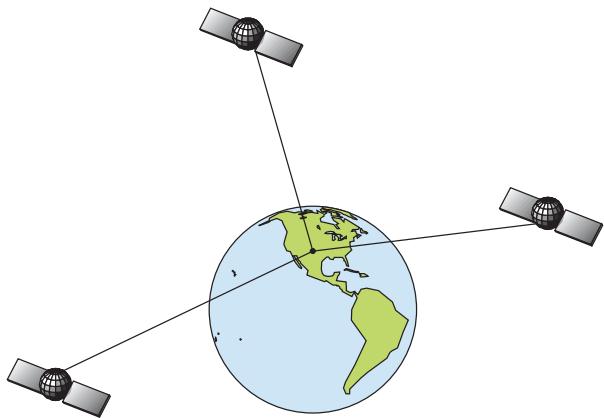
Un minimum de trois satellites est requis pour déterminer une position 2D.
Le système doit recevoir les signaux de trois satellites pour déterminer une position. On appelle cela une position 2D. Il faut quatre satellites pour déterminer une position et une élévation (votre hauteur par rapport au niveau de la mer, également nommée altitude). On appelle cela une position 3D.
Rappelez-vous, l'appareil doit clairément voir les satellites pour recevoir leurs signaux. À la différence des signaux de radio ou de télévision, le GPS fonctionne à de très hautes fréquences. Ces signaux peuvent être facilement bloqués par des arbres, des bâtiments, le toit d'une voiture, ou même par votre corps.
Comme la plupart des récepteurs GPS, le iFINDER ne possède pas de boussole, ni d'autres aides à l'orientation intégrées. Il dépend uniquement des signaux provenant des satellites pour le calcul de sa position. La vitesse, la direction du déplacement, et la distance sont toutes calculées à partir des informations concernant votre position. Par conséquent, pour déterminer la direction de votre déplacement, vous devez être en mouvement, et le plus vite vous irez, le mieux ce sera. Cela ne peut pas dire que l'appareil ne marchera pas à vitesses lentes — il marchera. Mais il y aura simplement plus d'incertitudes concernant l'information affichée à l'écran.
Le GPS par lui-même est très bien adapté à une utilisation routière, mais la Federal Aviation Administration Américaine a des besoins spécifiques en matière de navigation aérienne qui vont au-delà des compétences du GPS classique. La FAA a donc développé un programme visant à augmenter davantage les performances du GPS avec le Wide Area Augmentation System, ou WAAS. La FAA a mis ce système en service le 11 Juillet 2003.
WAAS est conçu pour augmenter la précision du GPS dans des limites verticales et horizontales de 7,6 mètres, mais il fournit constamment une précision de 1-2 mètres à l'horizontal et de 2-3 mètres à la verticale, selon la FAA. Il réalise ceci en transmettant des signaux de correction sur les fréquences GPS. Notre appareil reçoit automatiquement les signaux GPS et les signaux WAAS.
Cependant, il existe certaines zones des États-Unis, et notamment des parties de l'Alaska, qui ne reçoivent pas encore une couverture WAAS consistente. Un développement continu du WAAS est prévu pour étendre la couverture WAAS dans les années à partir.
Le WAAS amplifie la précision de votre navigation GPS terrestre, mais le système a été conçu pour une utilisation aérienne. Les satellites sont en orbite fixe autour de l'Équateur, et ils apparaissent donc très bas dans le ciel pour quelqu'un qui se trouve en Amérique du Nord. Les avions et les bateaux peuvent obtenir une réception conséquente des signaux WAAS, mais la topographie, le feuillage, ou même certaines constructions humaines peuvent fréquemment bloquer le signal WAAS vers les récepteurs terrestres.
Vous observerez que l'utilisation de votre récepteur GPS est à la fois facile et incroyablement précise. C'est aisément la méthode la plus précise de navigation électronique accessible au grand public de nos jours. Rappelez-vous cependant que ce récepteur n'est qu'un outil. Prévoyez toujours une autre méthode d'orientation telle qu'une carte, un plan ou une boussole.
Rappelez-vous également que cet appareil délivrera les informations de navigation relatives au waypoint le plus proche de votre position actuelle, indépendamment de la nature du terrain! Il calcule uniquement une position, il ne peut pas savoir ce qui se trouve entre vous et votre destination, par exemple. Il vous appartient donc de vous orienter en toute sécurité au travers d'obstacles, peu importe la façon dont vous utilisez ce produit.
Comment utiliser ce manuel : conventions typographiques
La plupart des instructions sont organisées en étapes numérotées. Les touches numériques et fléchées apparaissent en gras. Par conséquent, si vous êtes juste pressé (ou si vous n'avez besoin que d'un rappel), vous pouvez parcourir les instructions et désigner la commande à utiliser en retrouvant son titre représenté en gras. Les paragraphes ci-dessous expliquent comment interpréter la mise en forme du texte pour ces commandes et pour d'autres instructions :
Touches fléchées
Les touches fléchées contrôlent le mouvement du curseur sur votre écran. Elles permettent également de faire défiler les menus du iFINDER de façon à ce que vous puissiez exécuter les différentes commandes. Elles sont représentées par les symboles suivants qui désignent, dans l'ordre, la flèche du bas, la flèche du haut, la flèche de gauche et la flèche de droite: .
Clavier
Les autres touches remplissent toute une variété d'autres fonctions. Lorsque le texte se réfère à une touche, celle-ci est représentée en gras, type sans serif. Par exemple, la touche « Enter/Save » est désignée par ENT et la touche “Menu” par MENU.
Menu
Le menu d'une commande ou d'une option apparaitra en petites lettres capitales, de type gras sans serif comme celui-ci: ADVANCED MODE. Ceci indique que vous êtes sur le point de sélectionner une commande ou
une option du menu. Le texte que vous devrez peut être taper ou les noms de fichiers que vous devrez sélectionner apparaitront en italique, tel que trail name.
Instructions = séquences menu
La plupart des fonctions que vous réaliserez avec le iFINDER sont décrites sous forme de séquences de frappe et de sélection de commandes. Nous les avons écrites de manière condensée pour une lecture rapide et simplifiée.
Par exemple, les instructions pour le backtracking d'un trace en Mode Simple ressembleraient à ceci :
- Appuyez sur MENU ↓ jusqu'à NAVIGATE TRAIL | ENT.
- Après, déplacez-vous et suivez votre iFINDER.
Traduit en français complet, l'étape 1 dirait : "Appuyez sur la touche Menu. Pressez ensuite la flèche du bas pour dérouler le menu et sélectionnez (surlignez) le menu Navigate Trail. Enfin, appuyez sur la touche Entrée."
Notez également que nous ferons référence au iFINDER Pro simplement en tant que iFINDER ou en tant que l'appareil dans ce manuel.
Le iFINDER fonctionne avec des piles de type AA ou une alimentation de 3 Volts DC en utilisant un câble d'alimentation externe en option et un adaptateur à allume-cigare. Si vous employez un câble d'alimentation, le iFINDER l'utilisera automatiquement si l'alimentation externe est plus importante que la tension des piles. Si l'alimentation externe diminue, l'appareil réutilisera automatiquement les piles.
La mémoire flash conservera vos données en toute sécurité et accessibles pendant toute la durée de vie du produit — une fois que l'appareil est éteint, aucune pile ou source externe d'alimentation n'est nécessaire pour stocker vos données.
L'appareil fonctionne avec deux piles de type AA de 1,5 Volt. Nous vous recommandons d'utiliser des piles alcalines pour un meilleur rapport entre le prix et la durée de vie. Nous vous recommandons la marque DURACELL®, cependant d'autres marques fonctionneront également. Si vous recherchez des piles de longue durée, les piles Duracell® ULTRA ont donné de bons résultats au cours de nos tests.
Vous pouvez également utiliser des piles rechargeables AA alcalines, telles que celles vendues par RAYOVAC®, ou des piles rechargeables AA au nickel-métal-hybride (NiMH). Nous ne recommendons pas l'utilisation de piles rechargeables au nickel-cadmium (NiCd) qui, d'après nos tests, ont révélé avoir une courte durée de vie.
Les piles alcalines rechargeables ne dureront pas aussi longtemps que les piles alcalines standard. Cependant, les piles rechargeables NiMH devraient vous fournir une durée de vie convenable.
Remarque:
L'indicateur d'état des piles sur l'écran Satellite peut ne pas être tout à fait précis avec certaines marques de piles, car le taux de décharge peut varier significativement d'une marque à une autre. C'est surtout le cas avec les piles rechargeables. L'indicateur a été étalonné pour des piles alcalines.
Ne mélangez pas différentes sortes de piles. Cela peut entraîner des fuites. (Par exemple, n'utilisez pas des piles alcalines et des piles NiMH en même temps, et n'utilisez pas d'alcalines standard avec des alcalines rechargeables.)
Installation des piles
Retournez l'appareil de façon à ce que son arrière soit face à vous. Placez votre pouce sur la pointe de la flèche présente sur le compartiment à piles. Appuyez dessus et glissez le couvercle vers le bas (dans la direction indiquée par la flèche.) Le couvercle du compartiment s'ouvrira.
Retirez le couvercle du compartiment à piles du iFINDER.
Installez les piles conformément aux indications présentes dans le compartiment. Le pôle positif de la pile du dessus doit se couvrir vers la gauche; le pôle positif de la pile du dessous doit se couvrir vers la droite.
Repositionnez le couvercle du compartiment à pile. Alignez l'embout du couvercle avec la fente du boîtier. Avec un doigt, appuyez sur le bas du couvercle et glissez-le vers le haut.
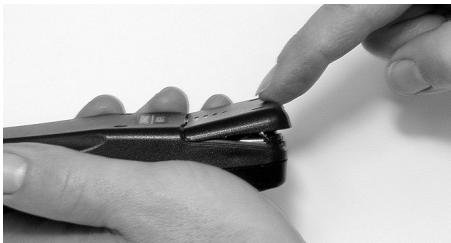
Repositionnez le couvercle du compartiment à piles. Alignez le loquet avec la fente, figure de gauche. Appuyez sur le bas du couvercle, figure de droite.
Prise allume-cigare
Pour utiliser une alimentation DC externe : branche le cable d'alimentation de l'adaptateur à l'allume-cigare CA-5. Branchez ensuite l'autre extrémité du cable à la fiche présente sous le boîtier du iFINDER.
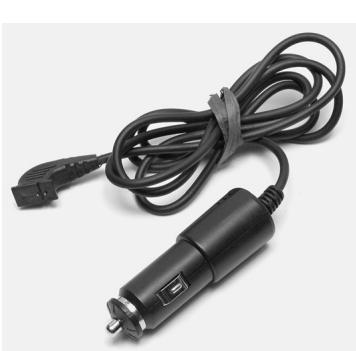
Branchez le cable d'alimentation externe CA-5 au iFINDER.
Avertissement:
Ne retirez pas l'adaptateur de l'allume-cigare et ne raccordez pas les fils dénudés directement à un système d'alimentation 12 volts. L'adaptateur allume-cigares contient dans la prise un fusible protecteur et un régulateur de tension pour convertir 12 volts en 3 volts environ. Sans ce régulateur, brancher votre appareil à une source d'alimentation 12 volts détruira l'appareil. Ce dommage ne sera pas couvert par votre garantie.
Le iFINDER peut utiliser trois autres câbles externes facultatifs pour fournir une connexion de données NMEA/série ou une combinaison d'alimentation et de données. Ces câbles sont décrits dans la partie suivante NMEA/ DGPS.
Branchements des câbles nmea/dgps
NMEA est un format standard de transmission pour les équipements électroniques marins. Par exemple, un autopilote peut se brancher à une interface NMEA sur cet appareil et recevoir des informations de positionnement. L'appareil peut échanger des informations avec n'importe quel périphérique transmettant ou recevant des données NMEA 0183.
DGPS est un acronyme pour Differential Global Positioning System. Le DGPS augmente la précision du GPS de base. Le DGPS a été développé par les Gardes Côtes des États-Unis, qui sont responsables du fonctionnement du système aux U. S. Depuis sa création, le DGPS est devenu la norme maritime internationale pour la navigation marine.
Le système DGPS le plus populaire dépend d'un réseau d'émetteurs terrestres qui envoient des signaux de correction aux récepteurs DGPS. Ceci se connectent à leur tour au récepteur GPS (tel que le iFINDER Pro). Lowrance propose un récepteur DGPS facultatif pour votre appareil.
Pour échanger des données NMEA ou DGPS, Lowrance propose un câble optionnel de données uniquement et deux câbles combinant alimentation et données.
Câble PC-DI5 NMEA/Série avec prise DB-9.
Le PC-DI5 est un câble de transmission NMEA/série. Il possède une prise femelle standard DB-9 à une extrémité pour brancher votre appareil au port de communication série d'un ordinateur.
Câble PC-DI6 NMEA/Série avec prise DB-9 et convertisseur d'alimentation.
Le PC-DI6 associe un adaptateur d'alimentation pour allume-cigare à une prise DB-9 pour un branchement NMEA/série au port com d'un ordinateur portable ou d'un autre périphérique. C'est notre câble préféré pour brancher le iFINDER Pro à un ordinateur portable dans un véhicule. En transmettant des données NMEA à l'ordinateur, vous pouvez obtenir des données de position en direct pour un logiciel de cartographie compatible au GPS.
Vous pouvez également utiliser l'un de nos émulateurs GPS Lowrance Gratisits sur votre ordinateur portable, et le faire marcher avec des informations de position en temps réel.
Pour l'utiliser, branchez l'adaptateur d'alimentation à la prise allume-cigare, branchez la prise DB-9 au port série de l'ordinateur et branchez le cable au iFINDER. Reportez-vous ensuite au thème "Configuration du Port Com" à la Sec. 5.
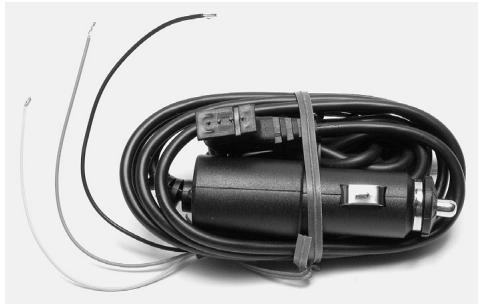
Câble pc-di4 nmea/série avec convertisseur d'alimentation.
Le PC-DI4 est similaire à l'accessoire précédent, mais la partie série du câble est constituée de fils dénudés au lieu de la prise DB-9. Cela vous permet de réaliser une connexion série ou NMEA avec un appareil qui n'utilise pas de prise DB-9. Consultez les diagrammes suivants pour les branchements généraux. Lisez également le manuel d'utilisation de votre autre produit pour plus d'informations sur les branchements.
Branchements nmea/dgps
Pour échanger des données NMEA ou DGPS, l'appareil possède un port de communication compatible NMEA 0183 version 2.0. Le Port Com un (Com-1) peut être utilisé pour recevoir des données GPS ou DGPS dans le format NMEA. Com-1 peut également transmettre des données GPS au format NMEA à un autre appareil.
Dans le câble PC-DI4, les fils pour le port com sont combinés aux fils d'alimentation pour former le câble alimentation/données. Com-1 utilise le fil jaune pour recevoir, le fil orange pour transmettre et le fil blindé noir pour le signal et la masse.

Branchement au Com-1 pour recevoir les informations DGPS de position depuis un récepteur DGPS.

Branchement au Com-1 pour transmettre des informations NMEA de position vers un autre récepteur GPS.

Branchement au Com-1 pour recevoir les informations NMEA de position depuis un autre appareil compatible NMEA.
Installation des cartes mémoire MMC ou SD
Votre iFINDER utilise des Cartes MultiMedia pour stocker des informations, telles que les cartes personnalisées, les waypoints ou autres données GPS. L'appareil peut également utiliser des Cartes Secure Digital (cartes SD) pour stocker des informations.
Remarque:
Tout au long de ce manuel, nous utiliserons le terme MMC, mais rappelez-vous que votre appareil peut fonctionner avec une carte MMC ou SD pour le stockage des données.
Ces supports solides de mémoire instantanée ont une taille approchant celle d'un timbre poste. Une carte SD est cependant légèrement plus épaisse qu'une carte MMC. Au moment de l'impression de ce manuel, les capacités disponibles de stockage des cartes MMC étaient les suivantes: 8 MB, 16 MB, 32 MB, 64 MB et 128 MB. Les capacités disponibles de stockage des cartes SD étaient de 8 MB, 16 MB, 32 MB, 64 MB, 128 MB, 256 MB et au-delà. Nous avons testé avec succès des cartes SD allant jusqu'à 512 MB.
Des cartes MMC supplémentaires sont disponibles chez LEI Extras; reportez-vous aux informations concernant les commandes générées à la fin de ce manuel. Les cartes MMC et SD sont également disponibles chez de nombreux revendeurs électroniques.
L'emplacement prévu pour les cartes MMC se trouve à l'intérieur du compartiment à piles, derrière celles-ci, sur le côté droit de l'appareil. L'autocollant présent dans le compartiment à piles indique l'emplacement de la fente, qui est également marquée par de petites lettres blanches sur le micro-circuit.
Pour enlever une carte MMC
- Retirez le couvercle du compartiment à piles.
- Retirez les piles, s'il y en a.
- Maintenez l'appareil à la verticale dans votre main gauche. Utilisez vos ongles pour saisir la rainure présente le long du bas de la MMC.
- Retirez la carte MMC de la fente et laissez-la dans le compartiment à piles.
- Secouez légèrement le iFINDER pour faire tomber la carte dans votre main.
Pour installer une carte MMC ou SDC
- Retirez le couvercle du compartiment à piles.
- Retirez les piles, s'il y en a.
- Maintenez l'appareil à l'envers dans votre main gauche. Saisissez le coin inférieur de la carte MMC avec votre autre main. L'étiquette de la carte MMC devrait se trouver vers vous.
- Utilisez le texte et les lignes en blanc du micro-circuit pour vous guider, et laissez tomber la carte MMC dans la fente.
- Secouez doucement l'appareil ou utilisez votre doigt pour aligner verticalement la carte MMC. Poussez ensuite doucement la carte dans la fente avec votre doigt.
- Remettez les piles et le couvercle du compartiment.
Les FreedomMaps sont des cartes personnalisées pré-enregistrées couvrant de multiples états, provinces, pays et autres régions géographiques sur une simple carte mémoire. Elles vous offrent toutes les caractéristiques du logiciel MapCreate™, mais sans avoir à utiliser d'ordinateur. Les FreedomMaps sont disponibles pour les États-Unis, le Canada et l'Europe. En 2004, les FreedomMaps avec profil topographique seront disponibles pour les États-Unis et le Canada.
Tout comme les cartes personnalisées réalisées avec MapCreate, les cartes personnalisées sur une carte mémoire FreedomMap comprennent tous les détails suivants : rivières/lacs/affluents ; plus de 60 000 aides critiques à la navigation ; plus de 10 000 épaves/obstacles générées dans les eaux cotières et les eaux des Grands Lacs ; autoroutes interétat/fédérale/d'état ; services disponibles aux sorties des autoroutes interétat (interstate) ; base de données des Centres d'Intérêt (POI) incluant : aéroports, hôtels, restaurants, divertissement, services d'urgence ; routes
rurales et rues urbaines; grandes et moyennes villes; voies ferrées; points de repérage clés; intersections et adresses recherchables; forêts et parcs nationaux avec leurs limites; réserves naturelles; et plus!
Les FreedomMaps sont pré-enregistrées sur une carte mémoire 128 ou 256 MB. Insérez simplement la carte mémoire dans votre appareil GPS Lowrance, et vous voilà paré!
Les FreedomMaps sont disponibles chez LEI-Extras. Pour commander une carte (ou pour obtenir une liste des zones disponibles), reportez-vous aux informations sur la commande d'accessoires à la fin de ce manuel.
Installation de l'étui étanche aquabag
L'étui étanche de voyage maintient votre GPS au sec quand vous vous trouvez en zone humide. Une courroie réglable pour le cou et reliée à l'étui vous permet de garder votre appareil à portée de main. L'étui est constitué d'un matériel transparent à l'aspect irrégulier mais au travers duquel il est possible de voir facilement. L'étui est suffisamment souple pour que vous puissiez appuyer sur les touches de l'appareil depuis l'extérieur. Pour l'utiliser, ouvrez le rabat de fermeture et déroulez le manche en plastique pour ouvrir le sac. Glissez l'appareil à l'intérieur de l'étui. Ré-enroulez le plastique autour du manche et refermez le rabat.
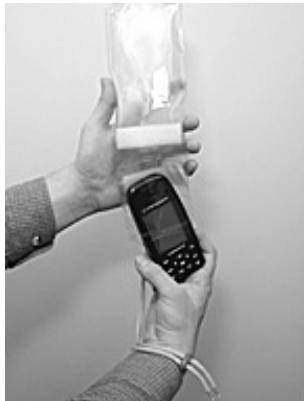
Insérez le iFINDER avec l'étui à l'envers, à gauche. Ainsi vous pourrez observer l'appareil à l'endroit une fois que vous le porterez autour de votre cou, à droite.
Remarque:
Si vous souhaitez laisser l'appareil allumé pour enregistrer un tracé pendant que vous vous déplacez, insérez l'appareil à l'endroit dans l'étui, avec l'antenne interne pointant vers le haut. Cela offre une bonne réception du signal satellite.
Antenne extérieure
Une antenne GPS nécessite une vue dégagée du ciel pour un fonctionnement optimum. À l'intérieur d'un véhicule, votre iFINDER peut parfois développer le verrouillage satellite (réception des signaux d'au moins trois satellites) lorsque vous le déposez sur le siège du passager, mais nous vous recommandons d'éviter cela pour un résultat optimal.
Puisque la "vue" est limitée à ce qui peut être observé par les fenêtres, ce mode de fonctionnement réduira la précision de la position et augmentera les chances de perte du verrouillage satellite. À l'intérieur d'un véhicule, l'appareil fonctionne mieux s'il est muni d'une antenne externe (en option) montée sur le pare-brise, sur le tableau de bord ou sur le toit.
L'antenne externe comprend une base magnétique permettant un montage temporaire sur une surface métallique plate. Un support ventouse vous permettra également de fixer l'antenne au pare-brise.
Le iFINDER Pro peut utiliser l'antenne passive FA-8 ou l'antenne active RAA-3. L'antenne active offre une augmentation plus importante de la performance en amplifiant les signaux satellites qu'elle reçoit. Ceci est particulièrement pratique lorsque vous utilisez l'appareil dans des zones telles que des forêts denses, qui peuvent bloquer les signaux GPS. Notre appareil passera automatiquement de son antenne interne (localisée en haut du boîtier) à l'antenne active RAA-3. Si vous achetez l'antenne passive FA-8, vous devrez utiliser la commande d'un menu pour passer manuellement de l'antenne interne à l'antenne externe passive. Reportez-vous au thème "Antenne Externe Passive" à la Sec. 5.
Fixer l'antenne du iFINDER au support pour pare-brise avec deux vis.
Vous devriez obtenir de bons résultats en plaçant simplement l'antenne au-dessus du tableau de bord, à la base du pare-brise. Un morceau de revêtement anti-dérapant en caoutchouc disponible dans les magasins spécialisés aidera à maintenir l'antenne en place.
Pour utiliser l'antenne : installez-la à un emplacement où la vue du ciel sera dégagée. Branchez le raccord à la prise antenne de l'appareil, qui se situe derrière, dans le coin supérieur gauche du boîtier.
Systèmes de montage sur support R-A-M
Plusieurs supports de montage R-A-M® sont disponibles pour votre iFINDER. Il existe des montages permanents et des montages temporaires pour quasiment tous les bateaux, avions ou autres véhicules, et même pour le guidon des motos.
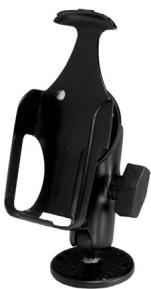
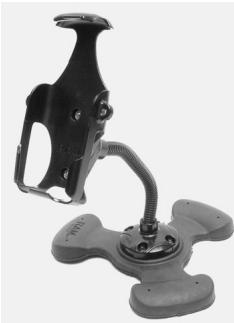
Deux systèmes de montage ram pour votre appareil.
L'un des modèles possède un bras de montage et un réceptacle reliés à une base pivotante qui peut être visée ou boulonnée sur une surface de soutien. Un autre modèle possède un pied avec un grand bras en caoutchouc, malléable et chargé d'un poids, pour un support quasiment partout sans vis ni adhésifs. R-A-M possède même des bases ventouses pour fixation sur pare-brises ou sur des surfaces en fibre de verre. Contactez votre revendeur Lowrance ou visitez le site internet de LEI pour obtenir des informations sur les dernières options disponibles; des informations concernant la commande d'accessoires se trouvent à la fin de ce manuel. Pour découvrir la gamme complète des nombreuses options de montage, visitez le site internet de R-A-M à l'adresse www.ram-mount.com
Autres accessoires
Les autres accessoires iFINDER incluent notamment un étui pour ceinture avec une couverture transparente, des cartes MMC, des lecteurs de carte MMC et le calcul de cartographie MapCreate™ 6
pour votre ordinateur. (Le modèle iFINDER Pro Plus est fourni avec le Pack d'Accessoires GPS, complétant les CDs MapCreate, le lecteur de cartes, et une carte mémoire.)
Si ces accessoires ne sont pas disponibles chez votre revendeur, reportez-vous aux informations de commande à la fin de ce manuel.
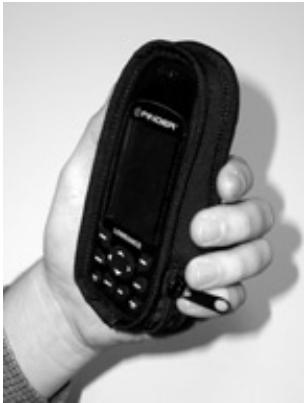
De gauche à droite, étui transparent pour ceinture, CD-ROM MapCreate™, lecteur de carte MMC pour ports USB. L'étui transparent laisse l'appareil conserver son verrouillage satellite.
Fonctionnement en mode simple
Cette partie aborde le fonctionnement en Mode Simple pour les principales fonctions GPS du iFINDER. Les principes sont les mêmes pour les deux modes de fonctionnement, cette partie constitue donc une bonne introduction à l'utilisation en Mode Avancé.
Avant que vous n'allumiez votre iFINDER et que vous ne retrouviez votre position, il est important d'apprendre à utiliser les différentes touches, de connaître les trois types d'écrans différents et la façon dont ils fonctionnent tous ensemble. CEPENDANT, si vous ne pouvez plus attendre pour sortir, saisissez les piles et reportez-vous à la Consultation Rapide page 36.
Clavier
Clavier du iFINDER Pro.
- PWR/LIGHT (Power & Light) - La touche PWR permet d'allumer et d'éteindre l'appareil, et d'activer le rétro-éclairage.
- PAGES - L'utilisation de cette touche permet de passer d'un type d'écran à un autre en Mode Simple. Il en existe trois (Satellite, Navigation et Carte). Chaque type d'écran représente un des modes principaux de fonctionnement de l'appareil.
- MENU - Appuyez sur cette touche pour afficher les menus qui vous permettront de seLECTIONner ou de régler un dispositif depuis une liste.
- TOUCHES FLECHEES - Ces touches sont utilisées pour naviguer dans les menus, pour effectuer des sélections, pour déplacer le curseur sur la carte et pour entrer des données.
- ENT/SAVE (Enter & Save) - Ces touches perme
- EXIT - La touche Exit vous permet de revenir à l'écran précédent, d'effacer des données ou de sortir d'un menu.
- FIND - La touche Find lance les menus de recherche et certaines fonctions de navigation.
- ZOUT - (Zoom Out) - Cette touche permet d'effectuer un zoom arrêté et d'observer une plus grande zone géographique sur la carte. Moins de détails sont visibles à l'écran lorsque vous réaliszer un zoom arrêté.
- ZIN - (Zoom In) - Cette touche permet d'effectuer un zoom avant pour observer davantage de détails dans une zone géographique réduite.
Power/lights on et off
Pour allumer l'appareil, appuyez sur la touche PWR. Pour activer le rétro-éclairage, appuyez de nouveau sur PWR. Si vous appuyez encore une fois sur PWR, cela éteindra le rétro-éclairage. (Appuyez sur EXIT pour effacer tout message ou alarme.)
Eteignez l'appareil en maintenant la touche PWR enfoncée pendant 3 secondes.
Menu principal
Le Mode Simple possède un seul Menu Principal qui comprend les commandes de certaines fonctions et des options de réglage. Cette section traitera uniquement les fonctions. Le iFINDER fonctionne très bien avec les réglages qui lui sont attribués par défaut. Toutefois, si vous souhaitez en apprendre davantage sur les diverses options dont vous disposez, reportez-vous à la section 5, Réglage du Système et des Options GPS.
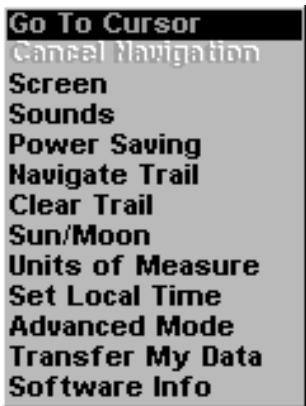
Menu principal, mode simple.
Les commandes du Menu Principal et leurs fonctions sont les suivantes :
Go To Cursor (Aller au curseur) : permet de se rendre à la position actuelle du curseur sur la carte.
Cancel Navigation (Annuler la commande de Navigation): désactive la commande de navigation après que vous ayez atteint la fin du retraçage de votre parcours, votre waypoint (point de repère) de destination, un Centre d'Intérêt ou la position de votre curseur.
Screen (Ecran): modifier le contraste ou la luminosité de l'écran, et le délambda de fonctionnement du rétro-éclairage.
Sounds (Sons): active ou désactive les sons émis par les touches et les alarmes, et permet également de régler le style de l'alarme.
Power Saving (Economie d'Energie): permet de passer en mode d'économie d'énergie pour allonger la durée de vie des piles.
Navigate Trail (Naviguer le long d'un Tracé) : fixe la navigation en direction du début du tracé actuel.
Clear Trail (Effacer un Tracé): efface tous les points enregistrés sur un tracé.
Sun/Moon (Soleil/Lune): trouve les heures de lever et de coucher du Soleil et de la Lune.
Units of Measure (Unités de Mesure): Modifie les unités de mesure de la vitesse et de la distance. S'utilise également pour changer les formats de l'heure, de la température et des en-têtes.
Réglage à l'Heure Locale: règle l'heure de l'appareil à l'heure locale.
Advanced Mode (Mode Avancé): permet de passer du Mode Simple au Mode Avancé. Le Mode Simple présente uniquement les dispositifs les plus communément utilisés pour simplifier l'interface et le fonctionnement.
Transfer My Data (Transférer Mes Données): télécharge depuis ou enregistre sur une carte MMC les Fichiers de Données GPS contenant des waypoints (points de repère), des itinéraires, des tracés et des icônes de repération.
Software Info (Informations Logiciel) : affiche le nom du produit et la version du logiciel du système d'exploitation de l'appareil, ainsi que le copyright.
Écrans (pages)
Le Mode Simple possède trois types d'affichages représentant les trois modes principaux de fonctionnement de l'appareil. Ces affichages sont les suivants : l'Ecran d'État Satellite, l'Ecran de Navigation et l'Ecran Cartographique. Ils sont accessibles en pressant sur la touche PAGES. Si vous appuyez sur la touche PAGES à plusieurs reprises, les trois écrans défileront en boucle.
Écran d'état satellite
Cet écran, illustré dans les images suivantes, fournit des informations détaillées sur l'état du verrouillage satellite du iFINDER et sur l'acquisition d'une position. Pour accéder à l'écran de l'État Satellite : appuyez plusieurs fois sur PAGES jusqu'à ce que l'écran que vous désirez apparaisse.
Quelle que soit l'écran que vous utilisiez, un indicateur de position/point d'interrogation clignotant et l'affichage clignotant de données GPS indiquent que le verrouillage satellite a été perdu et qu'aucune position n'est confirmée. Cet écran vous présente la qualité et la précision du verrouillage satellite en cours et du calcul de votre position.
Avertissement:
Ne procédez à aucune navigation avec cet appareil tant que les nombres n'ont pas cessé de clignoter!
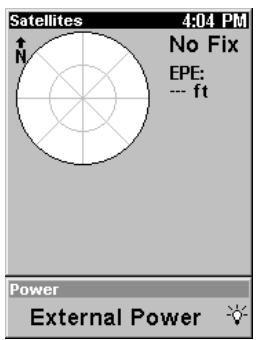
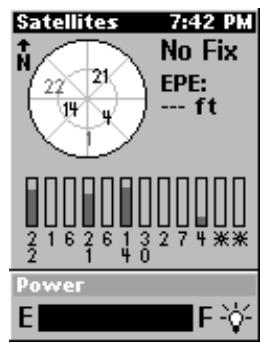
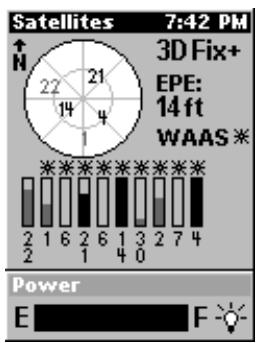
Ecran Satellite. La figure de gauche indique que l'appareil ne s'est aligné à aucun satellite et n'a pas encore établi sa position. La figure du milieu montre l'examen des satellites. La figure de droite indique un verrouillage satellite et l'acquisition d'une position 3D (latitude, longitude et altitude.)
Cet écran affiche une vue graphique des satellites visibles. Chaque satellite est placé sur le graphique circulaire relativement à votre position. Le point situé au centre du cercle se trouve directement au-dessus de vous. Le petit anneau le plus à l'intérieur représente la ligne située au-dessus de l'horizon et l'anneau le plus large représente l'horizon. Le Nord se trouve en haut du graphique. Vous pouvez l'utiliser pour reconnaître les satellites gênés par des obstacles présents dans votre entourage immédiat en alignant l'appareil avec le nord.
Le récepteur GPS suit les satellites qui apparaissent en gras sur le graphique. Le récepteur ne s'est pas aligné à un satellite si le numéro correspondant à ce dernier apparait en gris. Ainsi, un tel satellite n'est pas utilisé par l'appareil pour le calcul de votre position.
Sous le graphique circulaire se trouvent les barres graphiques, une pour chaque satellite en vue. Puisque l'appareil possède 12 canaux parallèles, il est en mesure de consacrer un canal par satellite visible. Plus la hauteur de la barre est importante, plus les signaux satellites reçus par l'appareil sont bons.
L' « Évaluation de l'Erreur de Position » (erreur de position horizontale ou EPE) affichée dans le coin supérieur droit de l'écran est l'erreur attendue par rapport à un repère. En d'autres termes, si l'EPE affiche 15 mètres, on estime que la position affichée par l'appareil se trouve dans les 15 mètres environnant la position réelle. Cela vous fournit un indicateur de la qualité de positionnement que possède l'appareil. Plus le chiffre affiché pour l'erreur de position est petit, plus le positionnement est bon (et précis). Si des tirets clignotent à la place de l'erreur de position, cela signifie que l'appareil ne s'est pas connecté aux satellites, et que le nombre qui s'affiche n'est pas valide.
Écran de navigation
Cet écran possède une boussole. Elle affiche la direction de votre déplacement et la direction à suivre pour se rendre à un waypoint (point de repère). L'écran de navigation lorsque vous ne vous dirigez pas vers un waypoint, ou une autre destination, ressemble à celui de l'illustration suivante. Aucune information graphique de direction n'est ici affichée. Notre position est indiquée par une flèche au centre de l'écran. L'histoire de votre parcours, ou la trajectoire que vous venez d'emprunter, est représentée par une ligne prolongeant la flèche. La flèche orientée vers le bas, en haut de la boussole, indique la direction de votre déplacement.
Indicateur de la direction de votre déplacement
Écran de Navigation, enregistrant un trajet avec un déplacement vers l'Est. L'écran ressemble à celui-ci lorsque le iFINDER ne prend pas la direction d'un waypoint, ne suit pas un itinéraire ou n'est pas en fonction de backtrack.
Lorsque vous vous dirigez vers un waypoint, ou suivez un itinéraire, l'écran de Navigation ressemble à celui qui est illustré dans la figure suivante. Notre vitesse au sol (Speed), votre orientation (track), la distance qui vous sépare du waypoint (Distance) ainsi que son orientation (Bearing), et votre destination (Going to Cursor) sont toutes des informations qui sont affichées à l'écran. La Vitesse d'Approche (Closing Speed) est la vitesse à laquelle vous vous dirigez vers le waypoint.
L'écartement transversal actuel est affiché sur la ligne Off Course. C'est la distance déloignement à laquelle vous vous trouvez par rapport à la trajectoire voulue. La trajectoire à suivre est une ligne imaginaire partant
de votre position actuelle et allant vers le waypoint de destination. Elle est représentée à l'écran par une ligne pointillée verticale.
Les lignes présentes de part et d'autre de votre position actuelle représentent la marge d'erreur actuelle en matière d'écartement. Elle est réglée par défaut à 0.20 mile (320 metres environ). Par exemple, si le symbole de votre position (flèche) entre en contact avec la limite droite de la marge d'erreur, cela signifie que vous vous trouvez à 320 metres à la droite de la trajectoire voulue. Vous devez vous rediriger vers la gauche pour rejoindre trajectoire. Vous pouvez utiliser les touches ZIN ou ZOUT pour modifier la largeur de la marge d'erreur. Un symbole circulaire représentant toute destination (waypoint) apparait à l'écran lorsque vous vous en approchez.
Le Travel Time est le temps qu'il vous faudra pour atteindre votre destination considérant votre vitesse d'approche. L'heure d'arrivée (Arrival Time) est l'heure locale à laquelle vous arriverez à destination, basée sur votre vitesse d'approche et votre orientation.
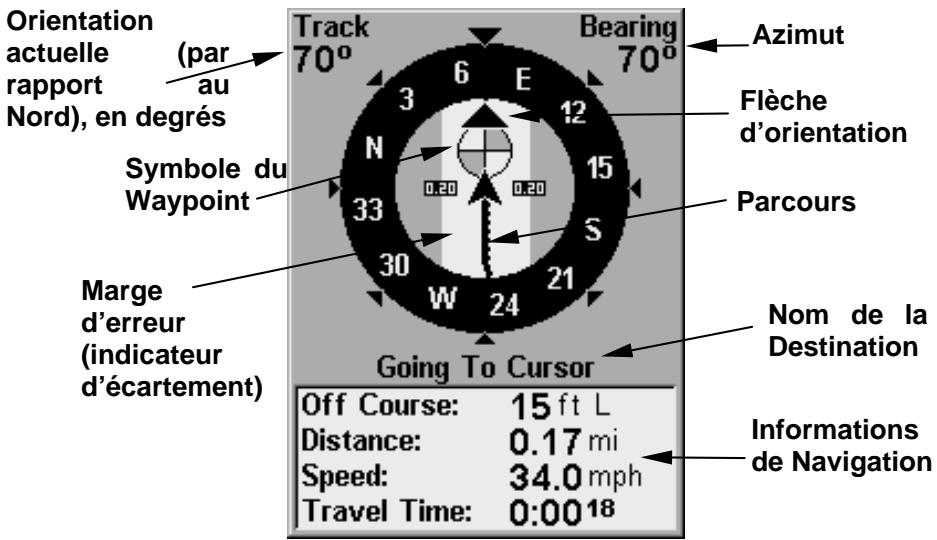
Ecran de Navigation, se rendant à la position du curseur. Le conducteur se dirige vers l'Est (70° track) en direction d'un waypoint orienté à 70° (bearing-azimut). La marge d'erreur (couloir blanc) est de 0.2 mile (320 metres environ) de chaque côte de la trajectorye. Le conducteur se dirige vers la position du curseur, qui se trouve à 0.17 miles (225m) de distance. Le vehicule est presque sur la trajectorye (Off Course de 15 ft). La vitesse de déplacement est de 34 mph, le conducteur arrivera au waypoint dans 18 secondes.
Écran cartographique
L'écran cartographique vous montre votre parcours et votre direction avec une vue aérienne. Par défaut, l'appareil affiche les cartes avec le nord situé en haut de l'écran. (Ceci peut être modifié en utilisant les options du Mode Avancé. Reportez-vous à la partie Orientation de la Carte à la Sec. 5.) Si vous dirigez vers un waypoint, la carte affiche votre position de départ, votre position actuelle, votre trajectoire et votre destination.
Remarque:
Lorsque notre texte dit "navigating to a waypoint" (se dirige vers un waypoint), ce que nous voulons également dire est vers n'importe quel point sélectionné, que ce soit un waypoint (point de repère) que vous avez créé, une caractéristique de la carte ou bien un lieu particulier (tel qu'un restaurant) appartenant à la base de données des POI (Centres d'Intérêt.)
L'utilisation de la carte est aussi simple que de presser sur la touche PAGES. Un écran similaire à ceux illustrés dans les figures suivantes apparait. La flèche clignotante au centre de l'écran représentée votre position actuelle. Elle est orientée dans la direction dans laquelle vous vous déplacez. La ligne pleine prolongeant la flèche représenté le relevé de votre parcours, ou la route que vous avez empruntée. (Rappelez-vous qu'un point d'interrogation clignotant sur la flèche, ou qu'un texte clignotant, indique que le iFINDER n'a pas encore acquis une position.)
La portée de la carte est la distance couverte entre les limites gauche et droite de l'écran. Ce nombre apparaît dans le coin inférieur gauche de l'écran. Dans le premier exemple à gauche ci-dessous, la portée est de 4000 miles du côté gauche de la carte au côté droit de la carte.
Les touches de Zoom avant et de Zoom arrêté permettent d'agrandir ou de réduire la zone couverte par la carte et la quantité de détails cartographiques visibles à l'écran. Il existe 39 portées disponibles, de 0.02 à 4,000 miles (0,03 à 6400km).
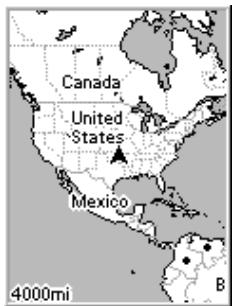
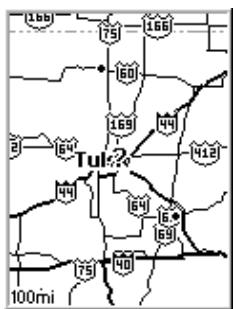
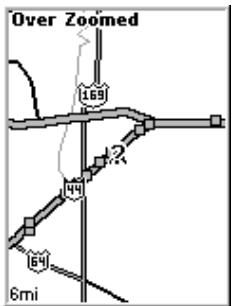
A gauche, fenêtre principale de l'Écran cartographique. Au centre, zoom de 100 miles et à droite, zoom de 6 miles. Over Zoomed signifie que vous avez atteint la limite d'agrandissement dans une zone couverte uniquement par la carte de base. Si vous essayez d'agrandir davantage, la carte ne révélera aucun autre détail car une carte personnalisée hautement détaillée n'aura pas été chargée pour cette zone sur la carte MMC.
Si vous n'utilisez que la carte de fond pré-enregistrée à l'usine, la portée de zoom maximale permettant de visualiser des détails cartographiques supplémentaires est de 8 miles. Vous pouvez continuer de zoomer encore plus, mais la carte sera alors simplement agrandie sans révéler davantage d'informations (excepté quelques rues urbaines majeures.) Chargez votre propre carte personnalisée hautement détaillée réalisée avec MapCreate, et vous pourrez alors zoomer jusqu'à une portée de 0,05 miles pour révéler de grandes quantités de détails cartographiques très précis.
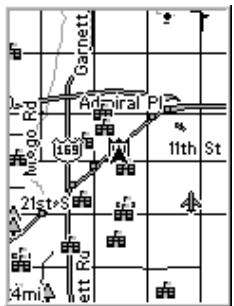
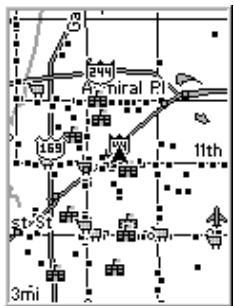
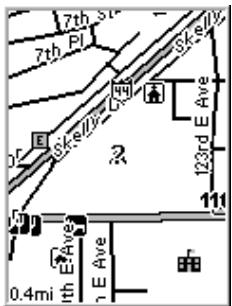
Ecran Cartographiques avec des cartes hautement détaillées d'une zone urbaine chargées sur MMC. A gauche, les grandes voies de communication apparaissent avec une portée de 4 miles, avec quelques Centres d'Intérêts visibles. Au centre, de nombreux points représentant les Centres d'Intérêts deviennent visibles avec une portée de 3 miles. A droite, avec une portée de 0.4 mile, vous pouvez voir une autoroute avec une sortie, les rues principales et secondaires ainsi que les Centres d'Intérêts.
Carte de fond contre carte mapcreate
La carte de fond inclue: des cartes peu détaillées du monde entier (comprenant les villes, les principaux lacs et rivières, les frontières politiques); et des cartes moyennement détaillées des États-Unis.
Les cartes moyennement détaillées des États-Unis comprennent : toutes les villes "incorporees" ; les zones métropolitaines ombrées ; les terres publiques ombrées (telles que les forêts ou parcs nationaux) ; certaines rues urbaines majeures ; les autoroutes d'état, inter-états et U. S. ; les sorties d'autoroutes inter-états et les services proposés à ces sorties ; les lacs et ruisseaux moyens et importants ; et plus de 60 000 aides à la navigation et 10 000 épaves et obstructions générées dans les eaux côtières ou des Grands Lacs des États-Unis.
Les cartes personnalisées MapCreate incluent de grandes quantités d'information que l'on ne retrouve pas dans la carte de fond. MapCreate comprend : une base de données permettant la recherche de Centres d'Intérêt, toutes les rues et routes secondaires, toutes sortes de points de repère (tels que les sommets, les écoles, les tours radio, etc.) ; davantage de rivières, de ruisquaux, de plus petits lacs, de leurs noms.
Le plus important est le détail de la carte à grande échelle qui permet à votre appareil GPS de montrer un plus grand niveau de précision concernant la position. Par exemple, la carte de fond vous montrerait les grandes lignes et la forme approximative du littoral ou du corps d'eau, mais le plus grand niveau de détail de MapCreate montre la côte entièrement et avec précision (détail plus fin). Beaucoup de petites îles ne seraient pas incluses dans la carte de fond, mais le sont, bien sûr, avec MapCreate.
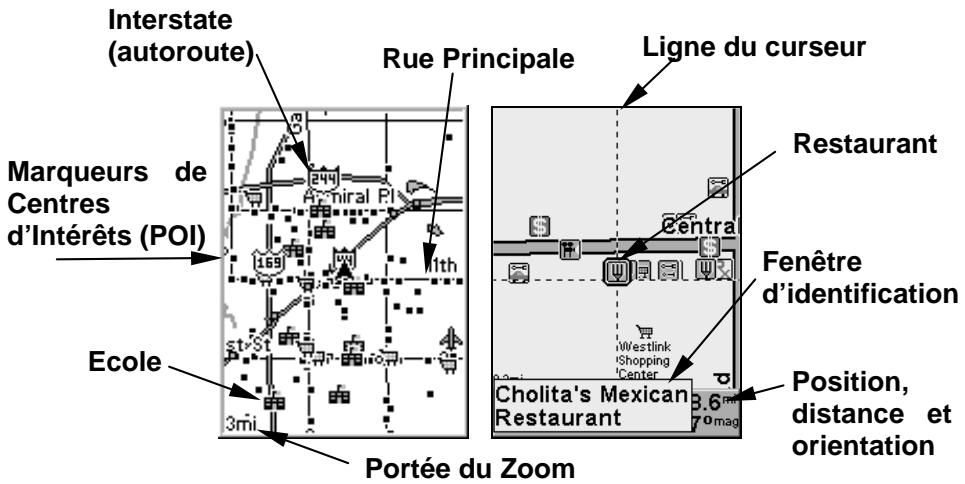
Lorsque la carte est observée avec suffisamment de recul, la plupart des POIs apparaisent sous la forme de petits carrés. Lorsque vous effectuez un zoom avant, les symboles deviennent des icônes lisibles. Dans l'exemple de droite, le curseur a sélectionné le Restaurant Mexican Cholita comme POI, ce qui active une fenêtre automatique l'identifiant. Cette fenêtre fonctionne avec n'importe quelle portée de zoom.
Conseil:
Dans certaines zones urbaines, les commerces sont si proches les uns des autres que leurs icônes s'entassent les unes sur les autres à l'écran. Dans la figure précédente, vous pouvez voir une quantité de POIs tout le long de la moitié ouest de la 11^ème rue. Vous pouvez réduire l'encombrement à l'écran et rendre les rues et autres caractéristiques de la carte plus faciles à voir en désactivant tout simplement l'affichage de certains POIs dont vous n'avez pas besoin. (Pour savoir comment, reportez-vous à la partie concernant la Sélection des Catégories de Détails Cartographiques, à la Sec. 5. Elle vous expliquera comment utiliser le menu Map Categories Drawn pour activer et désactiver individuellement les affichages des POIs.) Bien que leur affichage soit désactivé, vous pouvez toujours rechercher des POIs et leurs icônes apparaîtront lorsque votre appareil les trouvera pour vous.
La page suivante présente une consultation rapide en 12 étapes pour un fonctionnement en Mode Simple. Si vous ne souhaitez pas transporter votre manuel lorsque vous utilisez votre iFINDER, vous pouvez envisager de photocopier cette page et de l’emmener avec vous lors de vos déplacements.
Consultation rapide du mode simple du iFINDERtm
Commencez dehors, avec une vue dégagée du ciel. Lorsque vous vous exercez, essayez de vous rendre à une destination peu éloignée (quelques rues). L'utilisation de l'appareil dans un espace trop restreint, comme un jardin ou une arrière-cour, activera constamment l'alarme d'arrivée.
- Installez deux piles de type AA et une carte MMC dans le comparti
- Pour allumer le iFINDER, pressez et relachez la touche PWR.
- Écran Satellite ou Écran de Navigation) en appuyant plusieurs fois sur la touche PAGES; affichez l'Écran d'État Satellite.
- Attende que l'appareil ait localisé les satellites et calculé votre position actuelle. Le processus est visible à l'écran. Cette opération prend en moyenne 1 minute ou moins dans des conditions de ciel dégagé (non obstrué par le terrain ou par des structures.) Lorsque l'appareil acquiert une position, une tonalité est émise et un message apparaît à l'écran.
- Une fois la position acquise, appuyez sur PAGES pour afficher l'Ecran Cartographique, qui présente une vue aérienne de la terre. Vous pouvez vous déplacez sur la carte en:
Effectuant un Zoom Avant (Zoom in) pour observer plus de détails. Effectuant un Zoom Arrière (Zoom out) pour observer une zone plus grande, avec moins de détails.
Faisant défiler la carte (Scroll) vers le nord, le sud, l'est ou l'ouest en utilisant les touches fléchées .
Pour stopper le défilé et revenir à votre position actuelle sur la carte, appuyez sur la touche EXIT.
- Attribuez le Home Waypoint (point de départ) à votre position actuelle, de façon à ce que vous puissiez facilement y revenir: appuyez sur ENT | ENT.
- Zoomez/faites défilier la carte pour trouver un objectif proche ou un lieu où vous désirez vous rendre. Utilisez les touches fléchéées pour centrer le curseur en croix sur ce lieu.
- Pour vous rendre à l'objet selectionné: appuyez sur MENU|ENT|EXIT. Suivez la flèche de direction sur l'Ecran Cartographique ou la flèche d'orientation de la boussole sur l'Ecran de Navigation.
- Une fois à destination, l'Alarme d'Arrivée se déclenche : pour l'éteindre, appuyez sur EXIT. Annulez la commande de Navigation : appuyez sur MENU | ↓ jusqu'à CANCEL NAVIGATION | ENT | ← pour Yes | ENT.
- Retournez à votre point de départ grâce aux commandes Go To Home ou Navigate Trail. Go Home: appuyez sur FIND | ENT; suivez les flèches de navigation. Trail: appuyez sur MENU | ↓ jusqu'à NAVIGATE TRAIL | ENT. Attendez que l'itinéraire soit calculé, puis suivez les flèches.
- De retour au point de départ, l'Alarme d'Arrivée se déclenche; appuyez sur EXIT. Annule la commande de Navigation: appuyez sur MENU | ↓ jusqu'à CANCEL NAVIGATION | ENT | ← pour Yes | ENT.
- Pour éteindre le iFINDER, maintenez la touche PWR enfoncée pendant trois secondes.
Repérer votre position actuelle
Le repérage de votre position est aussi simple que d'allumer le iFINDER. Dans des conditions de ciel dégagé, l'appareil recherche automatiquement les satellites et calcule sa position en une minute ou moins environ.
Remarque:
"Ciel dégagé" signifie un ciel ouvert, non obstrué par le terrain, un feuillage dense ou des bâtiments. Les nuages ne réduisent pas la réception des signaux GPS.
Si pour une raison ou une autre l'acquisition d'une position prend plus de temps, vous vous trouvez alors sans doute dans un BATIMENT ou un véhicule ou sur un terrain qui bloque la réception des signaux. Pour y remédier, assurez-vous que vous soyez placé de façon à ce que l'appareil ait accès à une vue du ciel aussi dégagée que possible, puis éteignez et rallumez le iFINDER.
Se déplacer sur la carte: zoom & touches fléchées
La carte affiche une perspective aérienne de la terre. La portée du zoom apparait dans le coin inférieur gauche de l'écran.
- Appuyez sur la touche ZIN (zoom avant) pour vous rapprocher et observer plus de détails dans une zone géographique réduite.
- Appuyez sur la touche ZOUT (zoom arrêté) pour vous éloigner et observer une zone géographique plus importante avec moins de détails.
Lorsque vous marchez ou que vous êtes à bord d'un véhicule, la carte se déplacera automatiquement en même temps que vous. Ainsi, votre position restera approximativement au centre de l'écran.
Vous pouvez effectuer un panoramique ou faire défiler manuellement la carte vers le nord, le sud, l'est ou l'ouest en utilisant les touches fléchées, ce qui active le curseur. Cela vous permet d'observer des lieux sur la carte autres que votre position. Pour désactiver le curseur, pressez EXIT, ainsi la carte reviendra à votre position actuelle ou à la dernière position connue.
L'aéroport sélectionné au Nord-Ouest se trouve à 4,2 miles.
Conseil:
Utilisez le curseur pour déterminer la distance qui sépare votre position actuelle (ou la dernière position connue si vous travailliez en intérieur) et un objectif sur la carte. Utilisez simplement les touches fléchées pour positionner le curseur sur le lieu ou l'objectif que vous souhaitez. La distance, mesurée en ligne droite, apparait dans la boîte de données au bas de l'écran. Appuyez sur EXIT pour faire disparaître le curseur.
Sélection d'un détail de la carte avec le curseur
- Utilisez les touches de zoom et les touches fléchées pour vous déplacer sur la carte et pour l'emplacement que vous souhaitez sélectionner.
- Utilisez les touches fléchées pour centrer le curseur sur l'objet souhaité. Pour la plupart des points de la carte, une fenêtre automatique vous donne le nom du détail sélectionné.
Vous remarquerez également un anneau noir entourant le détail sélectionné. Lorsque cela se produit, si vous appuyez sur FIND, le menu Find apparaîtra avec une option supplémentaire en haut de la liste : SELECTED ITEM. Appuyez sur ENT pour visualiser l'écran d'Information concernant le détail sélectionné.
Recherche
Vous savez à présent comment le iFINDER peut retrouver votre position, essayons maintenant de rechercher d'autres choses. La fonction de recherche est l'un des dispositifs les plus puissants de la ligne des produits GPS Lowrance.
Dans l'exemple suivant, nous allons rechercher le fast-food le plus proche. Pour plus d'informations concernant les différents types de recherche, reportez-vous à la Section 6, Recherche.
Remarque:
Cet exemple nécessite que vous possédiez la base de données des Centres d'Intérêts (POI) comprise dans le iFINDER Express ou une carte personnalisée hautement détaillée MapCreate 6.
Une fois que le iFINDER a retrouvé votre position:
- Appuyez sur FIND ↓ jusqu'à MAP PLACES | ENT | ↓ jusqu'à POI-RESTAURANTS.
- Vous pourriez effectuer votre recherche dans l'intégralité des catégories de restaurants, mais dans cet exemple nous allons limiter notre recherche. Appuyez sur jusqu'à FAST FOOD CHAINS | ENT | ENT.
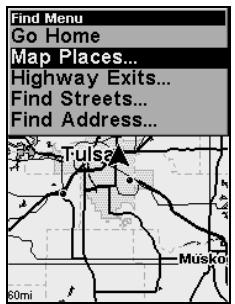
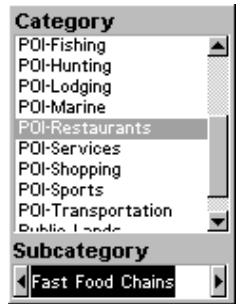
Menu de recherche des attractions (Map Places), à gauche ; menu de sélection de la catégorie, au centre ; liste des restaurants les plus proches, à droite.
- Le iFINDER indique qu'il est en train d'effectuer le calcul, puis une liste de restaurants apparait, le plus proche se retrouvant en début de liste, et le plus éloigné en fin de liste. Le restaurant le plus proche est sur ligné.
- Si vous le souhaitez, vous pouvez descendre ou monter dans la liste (↑ ou ↓) pour sélectionner un autre restaurant. Mais pour l'instant, nous allons simplement accepter le restaurant le plus proche. Appuyez sur ENT.
- L'écran d'informations du POI (Point d'Intérêt) apparait. (Vous pouvez de cette façon utiliser le iFINDER comme un annuaire téléphonique!) Si vous souhaitez y être conduit, vous pouvez appuyer sur Entrée, puisque la commande Go To est surlignée. Mais pour l'instant, nous souhaitons seulement le visualiser sur la carte, donc appuyez sur jusqu'à FIND ON MAP | ENT.
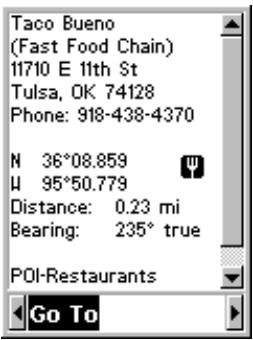
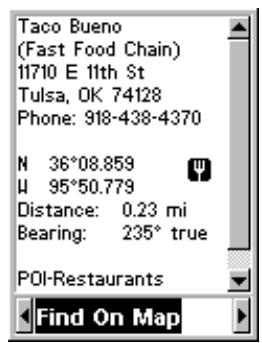
Ecran d'information sur le Fast-Food le plus proche. L'écran affiche son nom, son adresse, son numéro de téléphone, sa latitude et sa longitude, la distance qui vous en sépare et son orientation sur la boussole. La figure de gauche vous montre la commande Go To; la figure de droite vous montre la commande Find On Map (Retrouver sur la Carte).
- La carte du iFINDER apparait, avec le curseur en croix surlignant le symbole du restaurant. Une petite fenêtre permet d'identifier le centre d'intérêt. Une boîte de données au bas de l'écran vous informe de la latitude et de la longitude du restaurant, de la distance à laquelle il se trouve, et de son orientation.
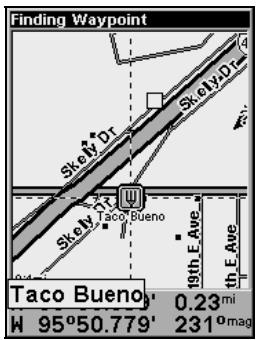
- Pour sortir de la recherche et revenir à la première page affichée, appuyez sur EXIT|EXIT|EXIT. (Avant que vous ne soyez complètement sorti de la fonction de Recherche, vous auriez pu rechercher d'autres centres d'intérêt.)
Remarque:
La fonction de Recherche marche avec la cartographie et les données POI chargées sur le iFINDER. Si vous ne possédez pas de carte personnalisée hautement détaillée (comprenant les données
POI) pour la zone dans laquelle vous effectuez votre recherche sur une carte MMC, votre recherche ne donnera aucun résultat.
Déterminer le point de départ (home waypoint)
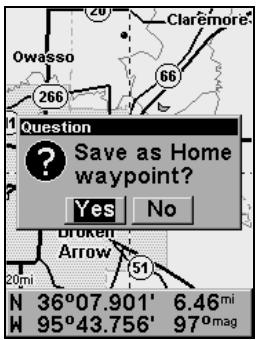
Un waypoint est une simple "adresse" électronique basée sur la latitude et la longitude d'une position sur terre. Le Mode Simple vous autorise à sauvegarder deux waypoints (Départ et Homme à la Mer). Pour sauvegarder un point de départ: 1. Appuyez et relâchez la touche ENT. 2. Le menu SAVE AS HOME WAYPOINT? apparait, avec YES surligné. Pour accepter, appuyez sur ENT. Le waypoint apparait à l'écran sous la forme d'un X nommé "Home".
Fenêtre d'identification
Menu de sauvegarde du point de départ, à gauche. a droite, point de départ fixé, avec le symbole x et son nom. lorsque le point de départ est sélectionné par le curseur, une fenêtre d'identification apparait.
Cet exemple montre le waypoint fixé à l'emplacement du curseur. Si le curseur n'était pas activé, le point serait placé au niveau de votre position actuelle.
Attention:
Sauvegarder un nouveau "Home" waypoint effacera le "Home" waypoint précédent.
Retourner au point de départ
Cette commande vous ramènera automatiquement au Point de Départ que vous aurez créé.
- Appuyez sur FIND|ENT; puis suivez les flèches de navigation sur l'Écran Cartographique ou la boussole sur l'Écran de Navigation.
Pour annuler la commande de navigation, appuyez sur MENU|↓ jusqu'à CANCEL NAVIGATION|ENT|← et YES|ENT. Le iFINDER cessa de d'afficher les informations de navigation.
Déterminer le Man Overboard (MOB) Waypoint (Homme à la Mer) L'un des incidents le plus terrifiant en bateau est la perte d'un ami ou d'un membre de votre famille passant par dessus bord. Cette situation peut s'avérer mortelle quelque soit la nature de l'eau — douce ou salée. Elle est particulièrement dangereuse lorsque l'incident survient la nuit ou lorsque vous vous trouvez loin des côtes. Évidemment, la première chose à faire est de rester calme et de prendre toutes les mesures nécessaires de sauvetage afin de porter secours à la personne en détresse.
L'appareil possède un dispositif d'homme à la mer qui vous montre les données de navigation à suivre pour vous rendre à l'emplacement où la fonction a été activée. Pour l'activer, appuyez sur les touches ZOUT et ZIN en même temps. Notre position à l'instant où ces touches sont actionnées est enregistrée comme étant la position dite d'homme à la mer.
Attention:
Sauvegarder un nouveau point de repère "Man Overboard" effacera le point de repère "Man Overboard" précédent.
Retourner au point de repère MOB
Retrouvez votre chemin jusqu’au lieu de l’accident avec l’Écran de Navigation ou l’Écran Cartographique. Lorsque le MOB est activé, l’Écran de Navigation affiche automatiquement la boussole avec sa flèche d’orientation pointée vers la position de l’homme à la mer. Le nom de la destination est alors le suivant: "Going To Man Overboard." La Carte affiche un point de repère MOB représentant une silhouette humaine et la flèche de direction indique l’orientation à suivre pour atteindre cette position.
La position de l'homme à la mer est également stockée dans la liste des points de repères pour une consultation future. Elle peut être éditée de la même façon que tout autre waypoint en Mode Avancé. Cela empêche la perte par inadvertance de la position du Man Overboard (MOB).
Conseil:
Vous pouvez utiliser le point de repère MOB autrement qu'en cas d'urgence. Il est le seul recours dont vous disposez pour fixer un point de repère supplémentaire autre que « Home » en Mode Simple. Lorsque vous fixez le point MOB, annulez simplement la commande de navigation et utilisez MOB comme un point de repère ordinaire. (Rappelez-vous que vous pouvez fixer jusqu'à 1000 points de repère en Mode Avancé.)
Pour annuler la commande de navigation, appuyez sur MENU | ↓ jusqu'à CANCEL NAVIGATION | ENT | ← et YES | ENT. Le iFINDER cessera d'afficher les informations de navigation.
Se rendre à la position du curseur sur la carte
La commande Go To Cursor vous conduit à la position actuelle du curseur sur la carte. C'est une façon rapide et pratique de vous diriger vers n'importe quelle position visible sur la carte.
Pour vous rendre à un emplacement particulier sur la carte, ou pour retrouver un lieu, sélectionnez-le avec le curseur. Utilisez la commande Go To Cursor pour vous y conduire:
- Utilisez le curseur (contrôle par les touches fléchées) ainsi que les touches zoom in et zoom out pour vous déplacer sur la carte jusqu'à ce que vous trouviez un endroit où vous souhaitez vous rendre.
- Centrez le curseur sur l'emplacement pour le sélectionner. Voir l'exemple ci-dessous. (Beaucoup de détails cartographiques tels que les waypoints, les Points d'Intérêt, les villes, etc. peuvent être "sélectionnés", et apparaître "surlignés" avec une fenêtre d'information. D'autres détails, tels qu'une rivière ou une intersection n'apparaîtront pas "surlignés", mais le curseur vous conduira à eux de la même façon.)
Se rendre à la position du curseur. dans cet exemple, le curseur a sélectionné la ville de oologah, en oklahoma.
- Appuyez sur MENU|ENT et le iFINDER vous dirigera jusqu'à la position du curseur.
L'Écran Cartographique affichera une ligne pointillée de votre position actuelle jusqu'à la position du curseur. L'Écran de Navigation affiche une boussole vous indiquant les informations de navigation pour vous rendre à votre destination. Consultez les exemples suivants.
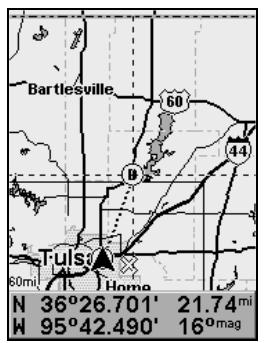
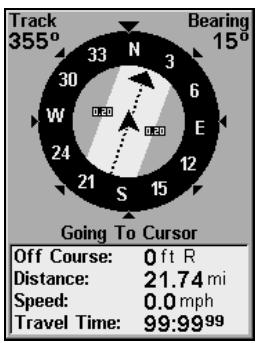
La figure de gauche montre la ligne pointillée reliant votre position actuelle à votre destination. Au centre, la carte avec une portée de 60 miles affiche à la fois votre position actuelle et votre destination. L'écran de Navigation, à droite, affiche également les informations de navigation.
Pour stopper la navigation avec le curseur, utilisez la commande d'Annulation de la Navigation (Cancel Navigation) : appuyez sur MENU|↓ jusqu'à CANCEL NAVIGATION|ENT|← et YES|ENT. Le iFINDER cesserà d'afficher les informations de navigation.
Se rendre à un centre d'intérêt (POI, pour point of interest)
Pour les POIs qui sont visibles sur la carte, vous pouvez facilement utiliser la commande de Navigation vers le Curseur décrite ci-dessus ; utilisez simplement le curseur pour sélectionner le POI.
Une autre méthode consiste à rechercher les POIs avec la commande Find Map Places, activée depuis la touche FIND (Reportez-vous à l'exemple de recherche spécifique plus haut dans cette section, ou consultez la Section 6, Recherche, pour des instructions plus détaillées sur la recherche de POIs.)
Après avoir recherché un détail avec la commande Find Map Places, utilisez la flèche ← pour vous assurer que la commande Go To soit surlignée en bas de l'écran, puis appuyez sur ENT. Le iFINDER affichera les informations de navigation pour vous conduire à cet endroit.
Pour annuler la commande de navigation, appuyez sur MENU ↓ jusqu'à CANCEL NAVIGATION ENT ← et YES ENT. Le iFINDER cessera d'afficher les informations de navigation.
Créer et sauvegarder un tracé
Un tracé est un historique du chemin que vous avez emprunté. À l'écran, les traces sont représentées par une ligne pleine prolongeant la flèche indiquant votre position actuelle.
Par défaut, le trace clignote une fois par seconde, le rendant plus visible sur la carte. Avec le réglage automatique par défaut, le iFINDER cree
un tracé en plaçant un point (trail point) à l'écran à chaque fois que vous changez de direction. (La méthode utilisée pour la création d'un tracé et son niveau de mise à jour peuvent tous les deux être réglés en Mode Avancé. Reportez-vous à la Sec. 5 pour les Options de Trace.)
En Mode Simple, cet appareil crée automatiquement un tracé lorsqu'il est allumé, et le tracé est automatiquement sauvegardé lorsque vous éteignez l'appareil. Le iFINDER continue d'enregistrer le même tracé jusqu'à ce que vous utilisiez la fonction "clear the trail", qui efface l'ancien tracé et en crée un nouveau.
Remarque:
Le iFINDER peut enregistrer jusqu'à 9 999 points par tracé, ce qui peut être réglé en Mode Avancé. Le réglage par défaut est d'un maximum de 2 000 points par tracé. Lorsque la longueur du tracé dépasse le réglage maximum, l'appareil enregistre le tracé par dessus le tracé déjà existant.
En Mode Avancé, vous pouvez sauvegarder et mémoriser jusqu'à 99 traces différents, qui peuvent également être copiées sur une carte MMC pour être archivées.
Attention:
Vous avez la possibilité de stopper l'enregistrement du tracé en Mode Avancé. Si cette option reste activée, elle annulera la création automatique d'un tracé en Mode Simple.
Afficher un trace sauvegardé
Le trace est affiché par défaut en Mode Simple. L'affichage du trace peut être activé ou désactivé uniquement en Mode Avancé.
Ré-emprunter un trace (fonction de backtrack)
Il existe deux méthodes vous permettant de retracer votre parcours en sens inverse. Le plus simple ne nécessite aucune commande, mais ne fournir aucune information de navigation pendant le trajet, telle que le temps qu'il vous faudra pour atteindre votre destination. L'autre méthode ne nécessite que trois étapes et fournir une gamme complète de données de navigation. Pratiquez les deux méthodes pour déterminer celle qui vous convient le mieux. Lorsque vous vous déplacez à pied ou à vitesse lente, vous pouvez suivre visuellement votre trace en sens inverse, il est ainsi plus facile de suivre chaque petit virage. À des vitesses plus importantes, comme sur autoroute ou sur l'eau, la commande Navigate Trail est plus pratique.
Suivi visuel du tracé
- Sur l'Ecran Cartographique, utilisez le zoom (ZIN ou ZOUT) de façon à ce que votre trace clignotant soit visible.
- Déplacez-vous et observe la carte (ou l'Ecran de Navigation, si vous préférez). Dirigez-vous de façon à ce que la flèche indiquant votre position se déplace le long du tracé que vous venez de creator.
Ré-emprunter un trace
- Appuyez sur MENU | ↓ jusqu'à NAVIGATE TRAIL | ENT.
- A présent, déplacez-vous et suivez les instructions de votre iFINDER.
Remarque:
Si vous vous trouvez déjà au point d'origine de votre tracé ou que vous en êtes proche, l'alarme d'arrivée se déclenchera dès que vous presserez la touche Enter. Appuyez simplement sur EXIT pour éteindre l'alarme et poursuivez.
Sur la carte, votre parcours d'origine est visible sous la forme d'une ligne pleine clignotante accompagnée d'une ligne pointillée qui lui est grossièrement parallèle et qui indique le chemin à suivre pour retracer votre parcours en sens inverse. La carte comprend une flèche de direction dans le coin inférieur droit de l'écran. Cette flèche vous montre quelle direction prendre pour atteindre le prochain point de repère sur votre trace.
L'écran de Navigation affichera également la ligne de votre trace et une flèche d'orientation dirigée vers votre prochain point de repère.
Lorsque vous vous déplacerez, l'alarme d'arrivée se déclenchera lorsque vous vous approcherez d'un point de repère, et la flèche de direction (sur la carte) ou la flèche d'orientation (sur la boussole) pivotera pour se diriger vers le prochain point de repère. Appuyez sur EXIT pour éteindre l'alarme.
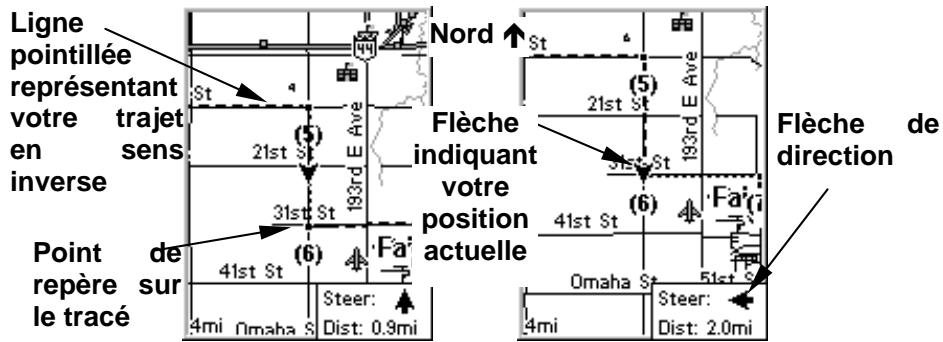
Ecran Cartographique: à gauche, le conducteur allant vers le Sud se dirige droit vers le point de repère (6); la flèche de direction lui indique d'aller tout droit. A droite, le conducteur a atteint le point (6) et doit se diriger vers l'est pour suivre le trace. La flèche de direction se retourne pour indiquer de tourner à gauche (vers l'est), en direction du prochain point de repère (le message de l'alarme d'arrivée est ici désactivé pour plus de clarté.)
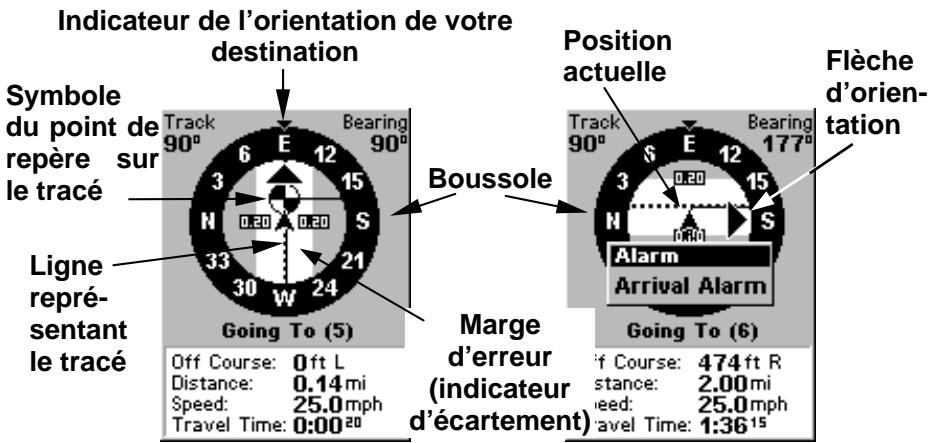
Ecran de Navigation: à gauche, le conducteur va vers l'est en direction du point de repère (5); la flèche d'orientation indique que le point de repère se trouve à l'est (droit devant). A droite, le conducteur a atteint le point de repère (5) et doit se diriger au Sud pour suivre le trace. L'alarme d'arrivée se déclenche et la flèche d'orientation pivote pour indiquer de tourner à droite (sud), en direction du prochain point de repère, le point (6). Le iFINDER affiche à présent les informations de navigation pour se rendre au point (6) qui se trouve à 2 miles de distance.
- Lorsque vous atteignez votre destination, assurez-vous d'annuler la commande de navigation : appuyez sur MENU|↓ jusqu'à CANCEL NAVIGATION|ENT. Le iFINDER vous demande si vous êtes sûr ; appuyez sur |ENT
Effacer un trace
Vous pouvez effacer le trace actuel et commencer automatiquement à en enregistrer un nouveau en utilisant la commande Clear Trail.
Avertissement:
Se débarrasser d’un trace l’effacera définitivement de la mémoire du iFINDER. Vous ne serez plus en mesure de retourner à l’origine de ce trace s’il a été effacé. Si vous avez besoin de le conserver, passez en Mode Avancé et utilisez les instructions de la Sec. 4 concernant la Création et la Sauvegarde d’un Trace.
- Appuyez sur MENU|↓ jusqu'à CLEAR TRAIL|ENT. Le iFINDER vous demande si vous êtes sûr ; appuyez sur ←|ENT. 2. Retournez à l'écran principal en appuyant sur EXIT.
Cartes personnalisées:
Les Custom maps (Cartes personnalisées) fonctionnent uniquement depuis une carte MMC ou SD. Lorsqu'une carte mémoire contenant un fichier de carte(s) personnalisée(s) est insérée dans l'appareil, le iFINDER charge automatiquement le fichier sur sa mémoire quand vous allumez l'appareil.
Les instructions concernant la copie de fichiers de cartes personnalisées sur une carte mémoire MMC sont fournies dans le manuel de votre lecteur de carte MMC et de votre logiciel MapCreate 6. Pour savoir comment insérer une carte MMC dans le iFINDER, reportez-vous à la Sec. 2, Installation/Accessoires.
Fichiers de données GPS:
Les GPS Data files (Fichiers de Données GPS), contiennent des waypoints, des itinéraires, des traces et des icônes de repérage. Les instructions concernant la copie de Fichiers de Données GPS entre un ordinateur et une carte MMC sont fournies dans le manuel de votre lecteur de cartes MMC et de votre logiciel MapCreate 6.
Les données GPS automatiquement enregistrées dans la mémoire interne de l'appareil doivent être sauvegardées sur une MMC (en tant que Fichier de Données GPS) pour pouvoir être stockées sur votre ordinateur personnel. Les Fichiers de Données GPS enregistrés sur une carte MMC doivent être copiés depuis la carte vers la mémoire interne du iFINDER de façon à ce que ce dernier puisse les lire. Voici comment:
- Insérez une carte MMC dans votre appareil. Appuyez sur MENU|↓ jusqu'à TRANSFER MY DATA|ENT et l'écran ci-dessous apparait alors.
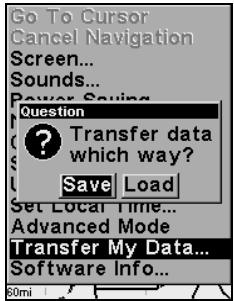
Le sous-menu “Transfer My Data” vous demande si vous souhaitez sauvegarder des données sur une carte MMC ou si vous souhaitez télécharger des données depuis une carte MMC vers la mémoire du iFINDER.
- Le menu Transfer My Data (Transférer Mes Données) comprend un message qui vous indique si une carte MMC est présente ou non. Si aucune carte MMC n'est présente, vous devez tout d'abord en insérer une dans le iFINDER de façon à activer les commandes de Chargement (Load) ou de Sauvegarde (Save).
Pour transférer des données depuis le iFINDER vers la carte MMC: appuyez sur ENT (pour SAVE.)
Pour transférer des données depuis la carte MMC vers le iFINDER: appuyez sur → pour LOAD|ENT.
- Sauvegarde: Pour accepter le nom "Data" attribué par défaut au Fichier de Données GPS, appuyez sur ↓ jusqu'à SAVE|ENT. Si vous souhaitez renommer le fichier (comme dans l'exemple ci-dessous), appuyez sur ENT pour activer la fenêtre de sélection. Appuyez sur ↑ ou sur ↓ pour modifier le premier caractère, puis pressez la touche → jusqu'au caractère suivant et répétez les mêmes étapes jusqu'à ce que le nom choisi soit correct. Enfin, appuyez sur ENT|↓ et SAVE|ENT.
L'appareil affichera tout d'abord un message d'avancement puis d'achèvement du transfert de données quand celui-ci sera terminé. Pour revenir à l'écran principal, appuyez sur EXIT | EXIT.
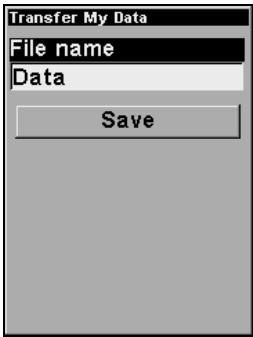

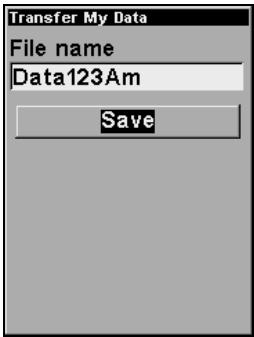
De gauche à droite, ces figures montrent comment nommer et sauvegarder un Fichier de Données GPS depuis une carte MMC vers la mémoire du iFINDER.
- Téléchargement: Il peut y avoir plusieurs Fichiers de Données GPS (*.USR) sur une carte. Pour sélectionner un fichier, appuyez sur ENT afin d'activer la fenêtre de sélection, puis utilisez les flèches ↓ ou ↑ pour surliner le fichier que vous désirez, et appuyez sur ENT pour valider la sélection. Ensuite, appuyez sur ↓ pour LOAD|ENT. L'appareil affichera un message de fin de transfert des données quand celui-ci sera terminé. Pour revenir à l'écran principal, appuyez sur EXIT|EXIT.
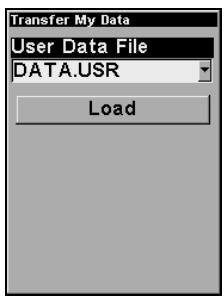
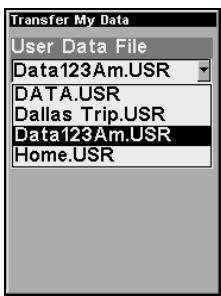
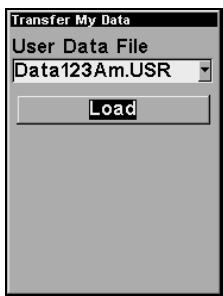
De gauche à droite, ces figures montrent comment télécharger un Fichier de Données GPS depuis une carte MMC vers la mémoire du iFINDER.
Passer en mode avancé
Pour quitter le Mode Simple et passer en Mode Avancé:
- Appuyez sur MENU | ↓ jusqu'à ADVANCED MODE | ENT.
- L'appareil vous demande "Are you sure you want to enter Advanced Mode?" ("Étes-vous sûr de pouvoir passer en Mode Avancé?")
- Appuyez sur |ENT et l'appareil passera en Mode Avancé.
Repasser en mode simple
Pour quitter le Mode Avancé et revenir au Mode:
- Appuyez sur MENU|MENU|↓ jusqu'à EASY MODE | ENT.
- L'appareil demande "Are you sure you want to turn on Easy Mode?" ("Étes-vous sûr de vouloir passer en Mode Simple?")
Appuyez sur | ENT et l'appareil passera en Mode Simple.
Fonctionnement en mode avancé clavier
Clavier du iFINDER Pro.
- PWR/LIGHT (Power & Light) - La touche PWR permet d'allumer et d'éteindre l'appareil, et d'activer le rétro-éclairage.
- PAGES - L'utilisation de cette touche permet de passer d'un type d'écran à un autre en Mode Avancé. Il en existe quatre (Satellite, Position, Navigation et Carte). Chaque type d'écran représenté un des modes principaux de fonctionnement de l'ordinateur.
- MENU - Appuyez sur cette touche pour afficher les menus qui vous permettront de sélectionner ou de régler un dispositif depuis une liste.
- TOUCHES FLECHEES - Ces touches sont utilisées pour naviguer dans les menus, pour effectuer des sélections, pour déplacer le curseur et pour entrer des données.
- ENT/SAVE (Enter & Save) - Ces touches permettent de sauvegarder des données, de valider des valeurs et d'exécuter les commandes des menus.
- EXIT - La touche Exit vous permet de revenir à l'écran précédent, d'effacer des données ou de sortir d'un menu.
- FIND - La touche Find lance les menus de recherche et certaines fonctions de navigation.
- ZOUT - (Zoom Out) - Cette touche permet d'effectuer un zoom arrêté et d'observer une plus grande zone géographique sur la carte. Moins de détails sont visibles à l'écran lorsque vous réaliszer un zoom arrêté.
- ZIN - (Zoom In) - Cette touche permet d'effectuer un zoom avant pour observer davantage de détails dans une zone géographique réduite.
Power/lights on et off
Pour allumer l'appareil, appuyez sur la touche PWR. Pour activer le rétro-éclairage, appuyez de nouveau sur PWR. Si vous appuyez encore une fois sur PWR, cela éteindra le rétro-éclairage. (Appuyez sur EXIT pour effacer tout message ou alarme.)
Eteignez l'appareil en maintenant la touche PWR enfoncée pendant 3 secondes.
Menu principal
Le Mode Avancé possède un seul Menu Principal qui comprend les commandes de certaines fonctions et des options de réglage. Cette section traitera uniquement les fonctions. Le iFINDER fonctionne très bien avec les réglages qui lui sont attribués par défaut. Toutefois, si vous souhaitez en apprendre davantage sur les diverses options dont vous disposez, reportez-vous à la Sec. 5, Réglage du Système et des Options GPS.
- Pour accéder au menu principal depuis n'importe quel écran : appuyez sur MENU|MENU. Pour sortir du menu et revenir à la fenêtre principale, appuyez sur EXIT.
Menu Principal, Mode Avancé.
Écrans (pages)
Le Mode Avancé possède quatre types d'affichages représentant les quatre modes principaux de fonctionnement de l'appareil. Ces affichages sont les suivants : l'Ecran d'Etat Satellite, l'Ecran de Position, l'Ecran de Navigation et l'Ecran Cartographique. Ils sont accessibles en pressant sur la touche PAGES. Si vous appuyez sur la touche PAGES à plusieurs reprises, les trois écrans défileront en boucle.
Chaque écran possède une fenêtre de sous-menu qui lui est associée. Vous pouvez accéder aux sous-menus en appuyant sur la touche MENU une fois. (Si vous appuyez deux fois sur la touche MENU, vous retournerez au Menu Principal.)
Écran d'état satellite
Cet écran fournit des informations détaillées sur l'état du verrouillage satellite du iFINDER et sur l'acquisition d'une position. Quelle que soit l'écran que vous utilisiez, un indicateur de position/point d'interrogation clignotant et l'affichage clignotant de données GPS indiquent que le verrouillage satellite a été perdu et qu'aucune position n'est confirmée. Cet écran vous présente la qualité et la précision du verrouillage satellite en cours et du calcul de votre position.
Avertissement:
Ne procédez à aucune navigation avec cet appareil tant que les nombres n'ont pas cessé de clignoter!
Remarque:
Reportez-vous à la Sec. 2, Fonctionnement en Mode Simple, pour plus d'explications et d'illustrations concernant l'Écran Satellite.
- Pour accéder à la Page Satellite : appuyez sur PAGE plusieurs fois jusqu'à ce que la page apparaisse.
- Pour entrer dans le Menu Satellite Status: appuyez sur MENU.
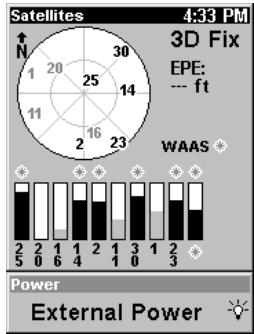
Page Satellite, à gauche, Menu de Paramétrage du Satellite, à droite.
Menu de paramétrage (status menu)
Le Menu de Paramétrage du Satellite vous permet de régler vos propres options GPS, telles que le mode d'économie d'énergie, le lissage du tracé, et si vous souhaitez que le GPS cesse de chercher (une fonction d'économie d'énergie pour une utilisation en intérieur).
Écran de position
Cet écran fournit une information détaillée concernant la position du curseur du iFINDER. Grâce à cette page, vous pouvez déterminer votre latitude, votre longitude, votre altitude, le temps qu'il vous faudra pour atteindre votre destination, votre vitesse, ainsi que d'autres informations très utiles concernant votre position et votre trajet.
- Pour accéder à l'écran de Position : appuyez sur PAGE plusieurs fois jusqu'à ce que l'écran apparaisse.
- Pour accéder au Sous-Menu de l'Ecran de Position : appuyez sur MENU.
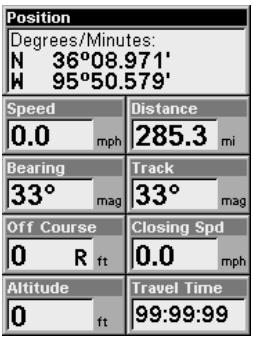
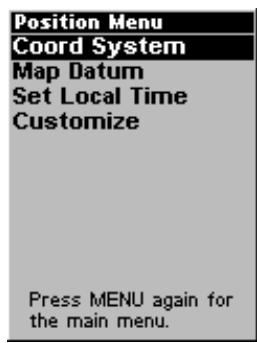
Menu de position
Ce menu vous permet de régler vos propres coordonnées pour le système (Coord System), de changer la référence de votre carte (Map Datum) ou même de régler votre heure locale (Set Local Time).
Écran de navigation
Cet écran possède une rose des vents qui n'affiche pas seulement la direction de votre déplacement, mais également la direction à suivre pour se rendre à un waypoint (point de repère). L'écran de navigation lorsque vous dirigez vers un waypoint ressemble à celui qui est illustré ci-dessous. Notre position est indiquée par une flèche au centre de l'écran. L'histoire de votre parcours, ou la trajectoire que vous venez d'emprunter, est représentée par une ligne prolongeant la flèche. La flèche orientée vers le bas, en haut de la boussole, indique la direction de votre déplacement.
Remarque:
Reportez-vous à la Sec. 3, Fonctionnement en Mode Simple, pour plus d'explications et d'illustrations concernant l'Ecran de Navigation.
- Pour accéder à l'écran de Navigation : appuyez sur PAGE plusieurs fois jusqu'à ce que l'écran apparaisse.
- Pour accéder au Sous-Menu de l'Ecran de Navigation : appuyez sur MENU.
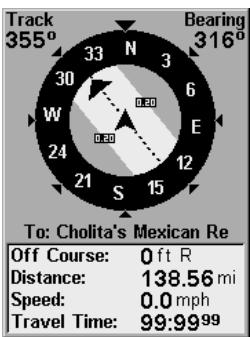
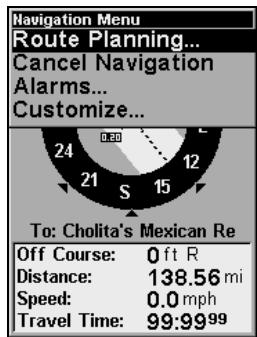
Écran de Navigation, à gauche, et Menu de Navigation, à droite.
Menu de navigation
Ce menu vous permet d'annuler la commande de navigation (Cancel Navigation), de régler les alarmes (Alarms), et de préparer ou d'éditer votre itinéraire (Route Planning).
Écran cartographique
L’écran cartographique vous montre votre parcours et votre direction avec une vue aérienne. Par défaut, l’appareil affiche les cartes avec le nord situé en haut de l’écran. (Ceci peut être modifié. Reportez-vous au paragraphe concernant l’Orientation de la Carte, Sec. 5.) Si vous dirigez vers un waypoint, la carte affiche votre position de départ, votre position actuelle, votre trajectoire et votre destination. Il n’est cependant pas nécessaire que vous dirigiez vers un waypoint pour utiliser la carte.
Les touches de Zoom avant et de Zoom arrêté permettent d'agrandir ou de réduire la zone couverte par la carte et la quantité de détails cartographiques visibles à l'écran. Il existe 39 portées disponibles, de 0.02 à 4,000 miles (0,03 à 6400km).
Remarque:
Reportez-vous à la Sec. 3, Fonctionnement en Mode Simple, pour plus d'explications et d'illustrations concernant l'Écran Cartographique.
- Pour accéder à l'Ecran Cartographique : il est affiché par défaut lorsque vous allumez le iFINDER. Pour passer d'un autre écran à l'écran cartographique, appuyez sur PAGE plusieurs fois jusqu'à ce qu'il apparaisse.
- Pour accéder au Menu de l'Ecran Cartographique : appuyez sur MENU.
Remarque:
L'écran possède un indicateur de ce que le microprocesseur du iFINDER réalise "en coulisse", similaire à l'indicateur lumineux du lecteur de disquette d'un PC. Dans le coin inférieur droit de l'écran, une icône spéciale (symbole MMC) apparaitra et disparaitra de temps à autre. Lorsque cette icône apparait, cela signifie que le iFINDER lit les informations continues sur la MMC.
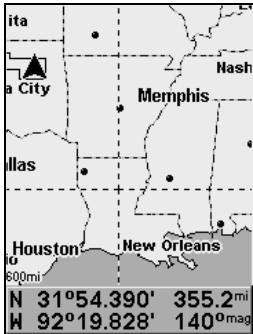
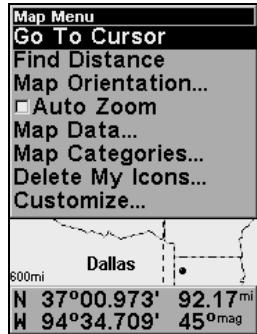
Écran Cartographique, à gauche, Menu de la Carte, à droite.
Menu de la carte
Ce menu possède de nombreuses options. Il vous permet de calculer des distances, de changer l'orientation de la carte, de visualiser les données de la carte, et propose bien d'autres fonctions très utiles.
Se déplacer sur la carte: zoom & touches fléchées
La carte affiche une perspective aérienne de la terre. La portée du zoom apparait dans le coin inférieur gauche de l'écran. Si la portée indique "6km", cela signifie que la carte affiche une zone de 6km de large de gauche à droite de l'écran.
- Appuyez sur la touche ZIN (zoom avant) pour vous rapprocher et observer plus de détails dans une zone géographique réduite.
- Appuyez sur la touche ZOUT (zoom arrière) pour vous éloigner et observer une zone géographique plus importante avec moins de détails.
Vous pouvez effectuer un panoramique ou faire défilier manuellement la carte vers le nord, le sud, l'est ou l'ouest en utilisant les touches
fléchées, ce qui active le curseur. Pour désactiver le curseur, pressez EXIT, ainsi la carte reviendra à votre position actuelle ou à la dernière position connue.
Distance séparant votre position actuelle d'une autre position
- Lorsque l'écran affiche la carte, appuyez sur : MENU | ↓ jusqu'à FIN DISTANCE | ENT.
- Centrez le curseur sur l'emplacement dont vous souhaitez connaître l'éloignement. Une ligne élastique apparait, reliant votre position actuelle à l'emplacement du curseur. La distance le long de cette ligne apparait dans le coin inférieur gauche de l'écran.
- Appuyez sur EXIT pour revenir à un fonctionnement habituel.
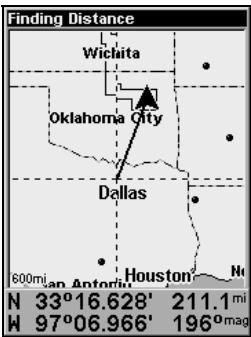
Distance d'un point à un autre
Vous pouvez également mesurer la distance séparant deux points distincts sur la carte.
- Lorsque l'écran affiche la carte, appuyez sur : MENU | ↓ jusqu'à FIND DISTANCE | ENT.
- Centrez votre CURSEUR sur le premier point. (Une ligne élastique apparait, reliant votre position actuelle à l'emplacement du CURSEUR.) Appuyez sur ENT pour fixer le premier point, et la ligne élastique disparaît.
- Déplacez le curseur jusqu'au second emplacement. La ligne élastique apparait, reliant le premier point au deuxième. La distance le long de cette ligne apparait dans le coin inférieur gauche de l'écran.
- Appuyez sur EXIT pour annuler la commande et revenir à l'écran principal.
Repérer votre position actuelle
Le repérage de votre position est aussi simple que d'allumer le iFINDER. Dans des conditions de ciel dégagé, l'appareil recherche automatiquement les satellites et calcule sa position en une minute ou moins environ.
Remarque:
"Ciel dégagé" signifie un ciel ouvert, non obstrué par le terrain, un feuillage dense ou des bâtiments. Les nuages ne réduisent pas la réception des signaux GPS.
Si pour une raison ou une autre l'acquisition d'une position prend plus de temps, vous vous trouvez alors sans doute dans un bâtiment ou un véhicule ou sur un terrain qui bloque la réception des signaux. Pour y remédier, assurez-vous que vous soyez placé de façon à ce que l'appareil ait accès à une vue du ciel aussi dégagée que possible, puis éteignez et rallumez le iFINDER.
Si le curseur est activé, toute information que l'appareil vous donnera sera basée sur la position du curseur, et non sur la vente. Si vous souhaitez savoir où vous êtes, appuyez simplement sur EXIT jusqu'à ce que le curseur disparaisse et que la carte se recentre sur votre position.
Icônes
Les icônes sont des symboles graphiques utilisés pour marquer un emplacement, CHOIS d'un intérêt ou d'un attrait personnel. Elles peuvent être placées sur la carte, sauvegardées et réutilisées ultérieurement dans le cadre d'une navigation. Elles sont parfois désignées sous le nom d'icônes de repération. Le iFINDER possède 42 symboles différents que vous pouvez désirir pour la création d'une icône.
Les icônes sont similaires aux waypoints, mais elles ne stockent pas autant d'informations (comme les noms) que les waypoints. Vous ne pouvez pas utiliser un menu pour naviguer vers une icône comme vous le pouvez avec les waypoints. (Mais vous pouvez cependant utiliser le curseur pour vous rendre à n'importe quelle icône sur la carte.)
Vous pouvez une icône à l'emplacement du curseur, ou au niveau de votre position actuelle lorsque vous vous déplacez.
Créer une icône sur la carte
- Utilisez les touches fléchées pour déplacer le curseur jusqu'à l'endroit où vous souhaitez mettre une icône.
- Appuyez et maintenez la touche ENT enfoncée jusqu'à ce que la fenêtre "Save Icon" apparaisse, puis relâchez la touche ENT.
- Appuyez sur ou ou ou pour sélectionner votre symbole, puis appuyez sur ENT. L'icone apparait sur la carte.
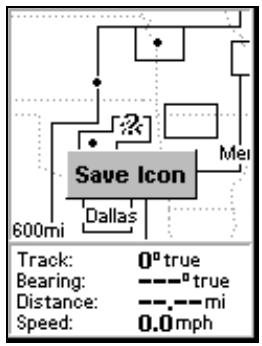
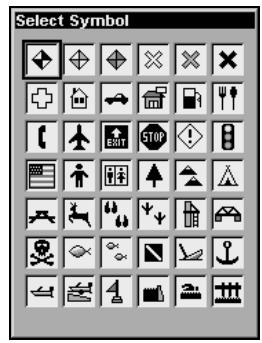
Créer une icône à votre position actuelle
- Pendant que vous vous déplacez, appuyez et maintenez la touche ENT enfoncée jusqu'à ce que le menu "Save Icon" apparaisse à l'écran, puis relâchez la touche ENT.
- Appuyez sur ← ou ↑ ou → ou ↓ pour sélectionner votre symbole, puis appuyez sur ENT. L'icône apparait sur la carte.
Effacer une icone
Pour effacer une icône, vous devez être en Mode Avancé. Vous pouvez effacer toutes les icônes en même temps, ou effacer toutes les icônes possédant le même symbole, ou bien vous pouvez utiliser le curseur pour n'effacer qu'une icône sélectionnée sur la carte.
- Appuyez sur MENU | ↓ jusqu'à DELETE MY ICONS | ENT.
- Appuyez sur ↓ jusqu'à DELETE ALL ICONS, DELETE BY SYMBOL, ou DELETE FROM MAP puis appuyez sur ENT.
Menu d'effacement des icônes.
Télécharger des fichiers de données GPS depuis une carte MMC
Les Fichiers de Données GPS (GPS Data files), contenant des waypoints, des itinéraires, des tracés et des icônes de repérage, doivent être copiés d'une carte MMC vers la mémoire interne du iFINDER avant que le iFINDER ne puisse les lire. Voici comment:
- Appuyez sur MENU|MENU|↓ jusqu'à SYSTEM SETUP|ENT|↓ jusqu'à TRANSFER MY DATA|ENT et l'écran ci-dessous apparaît.
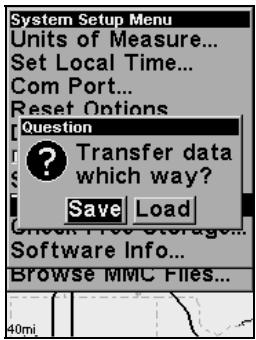
Le sous-menu "Transfer My Data" (Transférer Mes Données) vous demande si vous souhaitez sauvegarder des données sur une carte MMC ou si vous souhaitez télécharger des données depuis une carte MMC vers la mémoire du iFINDER.
- Le menu Transfer My Data (Transférer Mes Données) comprend un message qui vous indique si une carte MMC est présente ou non. Si aucune carte MMC n'est présente, vous devez tout d'abord en insérer une dans le iFINDER de façon à activer les commandes de Chargement (Load) ou de Sauvegarde (Save).
Pour télécharger des données depuis une carte MMC vers le iFINDER : appuyez sur → pour LOAD|ENT.
- Téléchargement: Il peut y avoir plusieurs Fichiers de Données GPS (.USR) sur une carte. Pour sélectionner un fichier, appuyez sur ENT afin d'activer la fenêtre de sélection, puis utilisez les flèches ↓ ou ↑ pour surligner le fichier que vous désirez, et appuyez sur ENT pour valider la sélection. Ensuite, appuyez sur ↓ pour LOAD|ENT. L'appareil affichera un message de fin de transfert des données quand celui-ci sera terminé. Pour revenir à l'écran principal, appuyez sur EXIT|EXIT|EXIT.
Naviguer
La navigation est l'une des raisons les plus importantes de posséder un iFINDER. Avec les options de navigation disponibles sur cet appareil, vous pouvez obtenir des informations précises concernant l'endroit où vous désirez vous rendre, la façon de vous y rendre, le temps que cela prendra, et toutes sortes d'autres informations très utiles pour votre trajet.
Retourner au point de départ
Vous pouvez retourner au point de départ ("Home" waypoint) créé en Mode Simple, mais vous devez utiliser la procédure du Mode Avancé pour vous rendre à un waypoint. Reportez-vous au paragraphe Se Rendre à un Waypoint, plus loin dans cette section.
Retourner au point de repère MOB
Cet appareil est équipé d'un dispositif de Man Overboard (Homme à la Mer) qui affiche les données de navigation vous permettant de vous rendre à l'emplacement où la fonction a été activée. Pour l'activer, appuyez sur les touches ZOUT et ZIN en même temps. Votre position à l'instant où ces touches sont actionnées est enregistrée comme étant la position dite d'homme à la mer (MOB). L'appareil commence automatiquement à vous diriger vers le point de repère MOB. Pour plus de détails, reportez-vous à ce sujet dans la Sec. 3, Fonctionnement en Mode Simple.
Annuler la navigation
En Mode Simple:
Appuyez sur MENU | ↓ jusqu'à CANCEL NAVIGATION | ENT | ← pour YES | ENT.
En Mode Avancé
Appuyez sur MENU|MENU|↓ jusqu'à CANCEL NAVIGATION|ENT|← pour Yes|ENT.
Suivre un itinéraire
- Depuis l'écran de Navigation, appuyez sur MENU|ENT, ou depuis l'écran Cartographique, appuyez sur MENU|MENU|↓ jusqu'à ROUTE PLANNING|ENT.
- Appuyez sur ↓ pour sélectionner le nom de l'itinéraire | ENT | ENT.
REMARQUE: pour suivre un itinéraire en sens inverse: au lieu de ENT|ENT à l'étape 2, appuyez sur ↓ pour sélectionner le nom de l'itinéraire|ENT|→ jusqu'à REVERSE|ENT|← jusqu'à NAVIGATE|ENT.
- Lorsque vous arriverez à destination, annulez la commande de navigation : appuyez sur MENU|MENU|↓ jusqu'à CANCEL NAVIGATION|ENT|← pour Yes|ENT.
Se rendre à la position du curseur sur la carte
- Utilisez les touches fléchées pour centrer le curseur sur l'emplacement où vous désirez vous rendre.
- Pour vous rendre à l'emplacement besoin: appuyez sur MENU|ENT|EXIT. Suivez la flèche de direction de l'Ecran Cartographique ou la flèche d'orientation de la boussole de l'Ecran de Navigation.
Se rendre à une icône
Utilisez la commande "Se Rendre à la Position du Curseur sur la Carte" décrite ci-dessus, et utilisez le curseur pour sélectionner une icône.
Se rendre à un centre d'intérêt (point of interest)
Pour les POIs qui sont visibles sur la carte, vous pouvez facilement utiliser la commande "Se Rendre à la Position du Curseur sur la Carte" décrite ci-dessus ; utilisez simplement le curseur pour sélectionner un centre d'intérêt sur la carte. L'autre méthode implique l'utilisation de la commande Find pour rechercher les POIs. (Reportez-vous à la Sec. 6, Recherche, pour des informations plus détaillées sur la recherche des Centres d'Intérêt.)
Dès que vous localisez un centre d’intérêt, l’écran d’information le concernant apparait (avec le numéro de téléphone, sa position, etc.) et la commande Go To (Aller à) est automatiquement sur lignée dans la boîte de commande. Pour vous rendre à ce centre d’intérêt, appuyez sur ENT et le iFINDER affichera les informations de navigation pour vous y conduire.
Se rendre à un waypoint (point de repère)
Vous pouvez sélectionner n'importe quel point de repère visible sur la carte avec le curseur, puis utiliser la commande "Se Rendre à la Position du Curseur" (Navigate to Cursor). Cependant, vous pouvez éviter de faire défiler la carte pour couvrir un waypoint en utilisant la commande Find:
- Appuyez sur FIND|ENT. Pour rechercher le waypoint le plus proche, appuyez sur ENT, ou si vous souhaitez effectuer votre recherche par nom (et naviguer dans la liste des waypoints), appuyez sur | ENT. Dans cet exemple, effectuez votre recherche par nom.
- Si la liste de vos waypoints est relativement longue, vous pouvez épeller le nom du waypoint que vous recherchez dans la fenêtre FIND BY NAME. (Appuyez sur ↑ ou sur ↓ pour modifier le premier caractère, puis pressez la touche → jusqu'au caractère suivant et repêzez les mêmes étapes jusqu'à ce que le nomChoisi soit correct, puis appuyez sur ENT pour entrer dans la liste.)
- Si la liste est suffisamment courte, vous pouvez aller directement à la fenêtre FIND IN LIST en appuyant sur ENT. Utilisez les flèches ↑ ou ↓ pour sélectionner le nom du waypoint, puis appuyez sur ENT et l'écran d'information du waypoint apparaitra avec la commande Go To selectionnée.
- Pour lancer la navigation vers le waypoint, appuyez sur ENT.
Suivre un trace
- Appuyez sur MENU|MENU|↓ jusqu'à MY TRAILS|ENT et un écran similaire à celui qui se trouve ci-dessous apparait.
Menu des Tracés, Mode Avancé.
- Appuyez sur ↓ puis utilisez les flèches ↓ ou ↑ pour sélectionner un trace à suivre.
- Lorsque le nom du trace est surligné, appuyez sur ENTÉ ou ↓ et NAVIGATE ou ENT.
- Attendez que le iFINDER crée un itinéraire à partir de ce trace. Lorsque le message d'avancement disparaît, l'appareil affiche un écran d'information sur le trace, avec la commande NAVIGATE sur ligne dans la boîte de commande située en haut de l'écran.
Conseil: fonction de backtrack du trace
L'exécution simple de la commande de Navigation vous dirigera le long du tracé depuis son point de départ jusqu'à son point d'arrivée — marche avant. Vous pouvez également utiliser la fonction de back track du tracé, c'est-à-dire le suivre en sens inverse (depuis son dernier point jusqu'à son point d'origine.) En Mode Simple, ceci s'effectue automatiquement avec le plus récent des tracés actifs créées. En Mode Avancé, vous devez tout d'abord sélectionner la commande Reverse pour inverser l'ordre des points du tracé avant de commencer la navigation: appuyez sur jusqu'à REVERSE|ENT|← pour NAVIGATE.
- Pour suivre le tracé, appuyez sur ENT. L'appareil affiche les données de navigation. Suivez la flèche de direction sur l'écran cartographique ou la flèche d'orientation de la boussole sur l'écran de navigation.
Remarque:
Si vous vous trouvez à l'origine du tracé ou que vous en êtes proche, l'alarme d'arrivée se déclenchera dès que la navigation commencera du fait de votre proximité avec le premier point du tracé. Appuyez simplement sur EXIT pour éteindre l'alarme.
- Une fois arrivé(e) à destination, annulez la commande de navigation : appuyez sur MENU | MENU | ↓ jusqu'à CANCEL NAVIGATION | ENT | ← et Yes | ENT.
Ré-emprunter un trace (fonction de backtrack)
Reportez-vous au "conseil" de la partie précédente, Suisse un Trace.
Itinéraires
Un itinéraire est une série de waypoints, reliés les uns aux autres en une série ordonnée, qui est utilisée pour marquer la direction d'un trajet. Vous pouvez imaginer un itinéraire comme un collier de perles: les perles représentent les waypoints et le fil représente la direction du trajet reliant les waypoints les uns aux autres.
La route d'un waypoint à un autre est une étape ; les itinéraires sont composés d'une ou de plusieurs étapes. Les étapes de tous les itinéraires GPS sont basées sur des lignes droites entre les waypoints.
Un itinéraire possède la capacité de naviguer au travers de plusieurs points de repère sans avoir à reprogrammer l'appareil après l'achèvement à chacun d'entre eux. Une fois programmé dans l'appareil, un itinéraire offre la possibilité de naviguer en marche avant, tout comme en sens inverse (vous pouvez même commencer de naviguer au milieu d'un itinéraire!)
Créer et sauvegarder un itinéraire
Avec le iFINDER, des itinéraires peuvent être créés, édités et utilisés pour la navigation uniquement en Mode Avancé. Vous avez la possibilité de créer un itinéraire à partir de l'appareil, ou de le créer à partir de votre ordinateur si vous possédez le logiciel MapCreate 6.
Itinéraires créés sur PC
L'utilisation du logiciel MapCreate est la méthode la plus simple pour préparer un itinéraire, tout simplement parce que l'écran de votre PC, son clavier et sa souris sont plus maniables que le iFINDER en termes de taille.
Pour télécharger sur le iFINDER un itinéraire créé avec MapCreate, suivez les instructions du manuel fourni avec le logiciel concernant la création d'un itinéraire et sa sauvegarde en tant que partie d'un Fichier de Données GPS (format de fichier *.usr). Copiez le Fichier de Données GPS sur une carte MMC et insérez cette dernière dans le iFINDER. (Reportez-vous à la Sec. 2 pour les instructions concernant l'installation des cartes MMC. Pour télécharger le Fichier de Données GPS sur la mémoire du iFINDER, reportez-vous au paragraphe Transférer des Cartes Personnalisées et des Fichiers de Données GPS, plus loin dans cette section.)
Itinéraires créés avec le ifinder
Vous soupesez créer un itinéraire en sélectionnant des points de repères depuis une liste, en fixant une série de points de repères sur la carte à l'aide du curseur et de la touche Entrée. Dans l'exemple qui suit, nous allons créer un itinéraire à partir de la carte.
- Depuis l'Ecran de Navigation (NAVIGATION PAGE), appuyez sur MENU|ENT ou depuis l'Ecran Cartographique (MAP PAGE), appuyez sur MENU|MENU|↓ jusqu'à ROUTE PLANNING|ENT.
- Appuyez sur ENT|↓ pour aller à (ROUTE END) | ENT|↓ jusqu'à ADD FROM MAP | ENT. L'écran cartographique apparaît avec le curseur.
- Utilisez les touches de Zoom et les touches fléchées pour déplacer la carte et le curseur jusqu'à ce que le curseur soit centré à l'endroit où vous souhaitez que votre itinéraire commence. (Si vous commencez au niveau de votre position actuelle ou à la position actuelle du curseur, vous vous trouvez donc déjà au point de départ.)
- Fixez le premier point de repère : appuyez sur ENT. Dans cet exemple, nous nous sommes déplacés jusqu'à l'intersection de la 11ème Rue avec la 145ème E. Avenue. C'est ici que début notre itinéraire à destination d'une zone publique de chasse située à proximité d'une rivière.
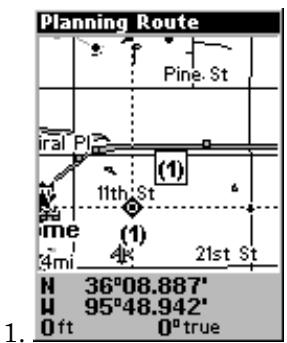
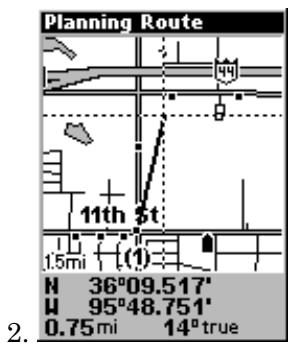
Séquence de Création d'un itinéraire, de gauche à droite : Fig. 1. Fixez le premier point de repère (1) de l'itinéraire au niveau de l'intersection 11th St. & 145th Ave. Fig. 2. Zoom avant ; déplacez le curseur au nord pour fixer le point (2) à l'intersection 145th & Admiral. Fig. 3. Une fois le point (2) fixé, déplacez le curseur à l'est pour marquer la bretelle d'accès à l'interstate (autoroute) avec le point de repère (3). Dans les figures 2 et 3, observez qu'une ligne élastique suit les déplacements du curseur. Cette ligne deviendra le parcours de l'itinéraire.
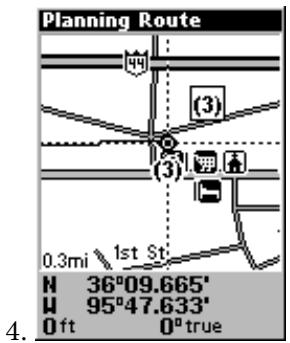
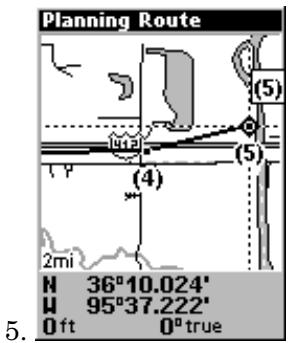
Séquence de Création d'un itinéraire, suite : Fig. 4. Point (3) fixé au niveau de la bretelle d'accès. Fig. 5. Point de repère (4) fixé à la sortie de l'autoroute donnant sur la route menant à la rivière. Waypoint (4) set at highway exit to frontage road leading to river. Waypoint (5) ends the route at a tree stand in the hunting area. Fig. 6. Press EXIT to save the route and you return to this screen.
- Déplacez le curseur jusqu'au prochain point de repère sur l'itinéraire, un endroit où vous devez tourner ou changer de direction, puis appuyez sur ENT pour le fixer.
- Répétez l'étape 5. jusqu'à ce que vous atteigniez votre destination.
- Pour sauvegarder votre itinéraire, appuyez sur EXIT. Le iFINDER revient à l'écran de l'Itinér
- Vous pouvez modifier le nom de l'itinéraire si vous le souhaitez. Appuyez sur ↑ pour sélectionner la fenêtre de commande, puis appuyez sur → jusqu'à EDIT NAME | ENT. Utilisez les flèches ↑ ou ↓ pour changer le premier caractère, puis appuyez → pour déplacer le curseur jusqu'au prochain caractère, et répétez les mêmes étapes jusqu'à ce que le nom soit correct, puis appuyez sur ENT.
- Vous pouvez exécuter d'autres commandes dans cette fenêtre, comme la commande NAVIGATE. Avec la fenêtre de commande active, appuyez simplement sur → pour souligner une commande différente, puis appuyez sur ENT.
- Si vous avez fini de travailler avec les itinéraires pour l'instant, vous pouvez revenir au dernier écran affiché en appuyant sur EXIT|EXIT|EXIT.
Effacer un itinéraire
- Depuis l'Écran de Navigation (NAVIGATION PAGE), appuyez sur MENU|ENT, ou depuis l'Écran Cartographique (MAP PAGE) appuyez sur MENU|MENU|↓ jusqu'à ROUTE PLANNING|ENT.
- Appuyez sur ↓ pour entrer dans la liste des itinéraires|utilisez les flèches ↓ ou ↑ pour sélectionner le nom de l'itinéraire|ENT.
- Appuyez sur ← jusqu'à DELETE|ENT|← et YES|ENT.
Sauvegarder des fichiers de données GPS sur une carte MMC
- Appuyez sur MENU | MENU | ↓ jusqu'à SYSTEM SETUP | ENT | ↓ jusqu'à TRANSFER MY DATA | ENT.
- Le menu Transfer My Data (Transférer Mes Données) comprend un message qui vous indique si une carte MMC est présente ou non. Si aucune carte MMC n'est présente, vous devez tout d'abord en insérer une dans le iFINDER de façon à activer la commande de Sauvegarde (Save).
- Pour sauvegarder des données depuis le iFINDER vers la carte MMC : appuyez sur ENT (pour SAVE.)
- Pour accepter le nom "Data" attribué par défaut au Fichier de Données GPS, appuyez sur ↓ jusqu'à SAVE|ENT. (Si vous souhaitez dénommer le fichier, appuyez sur ENT pour activer la fenêtre de)
sélection. Appuyez sur ↑ ou sur ↓ pour modifier le premier caractère, puis pressez la touche → jusqu'au caractère suivant et répétez les mêmes étapes jusqu'à ce que le nom choisi soit correct. Enfin, appuyez sur ENT|↓ et SAVE|ENT.
L'appareil affichera tout d'abord un message d'avancement puis d'achèvement du transfert de données quand celui-ci sera terminé. Pour revenir à l'écran principal, appuyez sur EXIT|EXIT|EXIT.
Recherche
Dans l'exemple suivant, nous allons rechercher l'hôtel ou le motel le plus proche. Pour plus d'informations concernant les différents types de recherche, reportez-vous à la Sec. 6, Recherche.
Remarque:
Cet exemple nécessite que vous possédiez la base de données des Centres d'Intérêts (Point Of Interest) comprise dans le iFINDER Express et le calculiciel MapCreate 6.
Une fois que le iFINDER a acquis une position:
- Appuyez sur FIND | ↓ jusqu'à MAP PLACES | ENT | ↓ jusqu'à POI-LODGING.
- Vous pourriez effectuer votre recherche dans l'intégralité des catégories de logement (Lodging), mais dans cet exemple allons limiter notre recherche. Appuyez sur → pour Hoteels/Motels | ENT | ENT.
- Le iFINDER indique qu'il est en train d'effectuer le calcul, puis une liste d'hôtels et de motels apparait, le plus proche se retrouvant en début de liste, et le plus éloigné en fin de liste. Le plus proche est souligné.
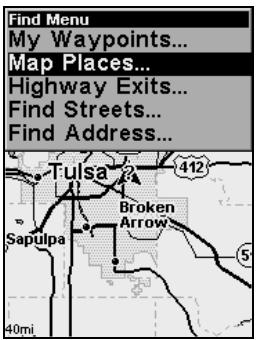
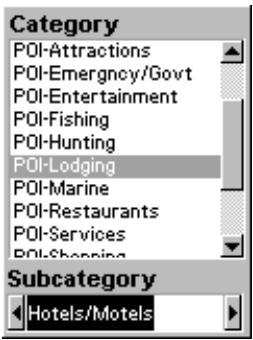
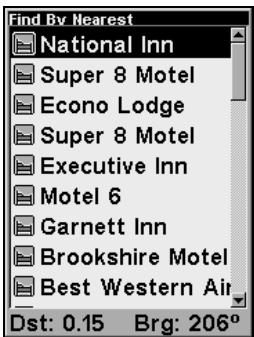
Menu de recherche des attractions (Map Places), à gauche ; menu de sélection de la catégorie, au centre ; liste des motels les plus proches, à droite.
- Si vous le souhaitez, vous pouvez descendre ou monter dans la liste (↑ ou ↓) pour sélectionner un autre motel ou hôtel. Mais pour l'instant, nous allons simplement accepter le plus proche. Appuyez sur ENT.
- L'écran d'informations du POI (Point d'Intérêt) apparait. (De cette façon, le iFINDER peut devenir un annuaire téléphonique très pratique!) Si vous souhaitez y être conduit, vous pouvez appuyer sur Entrée, puisque la commande Go To est surlignée. Mais pour l'instant, nous souhaitons seulement le visualiser sur la carte, donc appuyez sur jusqu'à FIND ON MAP | ENT.
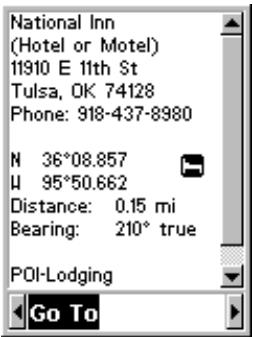
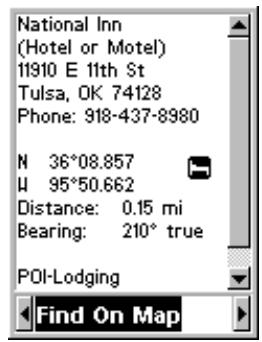
Ecran d'information sur le motel le plus proche. L'écran affiche son nom, son adresse, son numéro de téléphone, sa latitude et sa longitude, la distance qui vous en sépare et son orientation sur la boussole. La figure de gauche vous montre la commande Go To ; la figure de droite vous montre la commande Find On Map (Retrouver sur la Carte).
- La carte du iFINDER apparait, avec le curseur en croix soulignant le symbole du motel. Une petite fenêtre permet d'identifier le centre d'intérêt. Une boîte de données au bas de l'écran vous informe de la latitude et de la longitude du motel, de la distance à laquelle il se trouve, et de son orientation.
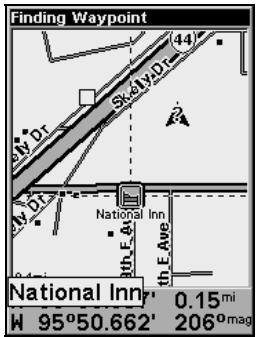
Carte affichant le Finding Waypoint, résultat de la recherche d'un logement.
- Pour sortir de la recherche et revenir à la dernière page affichée, appuyez sur EXIT|EXIT|EXIT. Appuyez sur EXIT une fois de plus si vous souhaitez que le curseur disparaisse et que la carte revienne à votre position actuelle ou à la dernière position connue. (Avant que vous ne soyez complètement sorti de la fonction de Recherche, vous auriez pu rechercher d'autres centres d’intérêt.)
Passer en mode simple
Pour quitter le Mode Avancé (Advanced Mode) et passer en Mode Simple (Easy Mode):
- Appuyez sur MENU | MENU | ↓ jusqu'à EASY MODE | ENT.
- Un message apparait "Are you sure you want to turn on Easy Mode?" ("Étes-vous sûr de pouvoir passer en Mode Simple?")
- Appuyez sur |ENT et l'appareil passera en Mode Simple.
Revenir en mode avancé depuis le mode simple
Pour quitter le Mode Simple et revenir en Mode Avancé:
- Appuyez sur MENU|↓ jusqu'à ADVANCED MODE | ENT.
- L'appareil vous demande "Are you sure you want to enter Advanced Mode?" ("Étes-vous sûr de vouloir passer en Mode Avancé?")
- Appuyez sur |ENT et l'appareil passera en Mode Avancé.
Tracés
Un tracé est un chapelet de points de repères relevés par le iFINDER au cours de votre déplacement. C'est l'histoire de votre trajet, un enregistrement du chemin que vous avez emprunté. Les tracés sont très utiles pour répéter un trajet en suivant un même parcours. Ils sont particulièrement pratiques lorsque vous essayez de retracer votre chemin et de retourner d'où vous venez.
Le Mode Simple ne vous permet de travailler qu'avec un seul tracé. Mais le Mode Avancé vous offre la possibilité de sauvegarder jusqu'à 10 tracés sur la mémoire du iFINDER. Puisque vous pouvez copier ces tracés sur des cartes MMC sous la forme de Fichiers de Données GPS (format *.usr), la seule limite réelle concernant le nombre de tracés que vous pouvez enregistrer dépend donc uniquement du nombre de cartes mémoires que vous pouvez transporter dans vos poches.
(Concernant les diverses options de trace, reportez-vous au paragraphe Options du Trace à la Sec. 5.)
Créer et sauvegarder un trace
Le iFINDER est réglé par défaut de façon à créer et à enregistrer automatiquement un trace lorsque vous l'allumez. Il continuera d'enregistrer le trace jusqu'à ce que sa longueur atteigne le maximum de points enregistrables (ce maximum est fixé par défaut à 2000 points par trace, mais l'appareil peut enregistrer jusqu'à 9999 points par trace). Lorsque la limite de points est atteinte, le iFINDER commencera à enregistrer le trace par dessus lui-même.
Pour conserver un trace d'un point A à un point B, vous devez : "éteindre" le trace en le rendant inactif avant de vous rendre à un point C ou même de revenir au point A. Lorsqu'un trace est rendu inactif, le iFINDER crée et enregistre automatiquement un nouveau trace.
Sortir d'un trace
C'est la commande utilisée en Mode Simple pour effacer un trace actif et immédiatement commencer à enregistrer un nouveau. Cette commande n'est disponible qu'en Mode Simple.
- Appuyez sur MENU|↓ jusqu'à CLEAR TRAIL | ENT|← et YES | ENT.
Supprimer un trace
C'est la commande utilisée par le Mode Avancé pour effacer ou supprimer un trace : appuyez sur MENU|MENU|↓ jusqu'à My TRAILS|ENT|↓ jusqu'au nom du tracé|ENT|↓ jusqu'à DELETE TRAIL|ENT|← et YES|ENT.
Modifier le nom d'un trace
Pour changer le nom d'un tracé : appuyez sur MENU|MENU|↓ jusqu'à My TRAILS|ENT|↓ jusqu'au nom du tracé|ENT|ENT. Utilisez les flèches ↑ ou ↓ pour modifier le premier caractère, puis appuyez sur → jusqu'au prochain caractère et répétez les mêmes étapes jusqu'à ce que le nom du tracé soit correct. Appuyez sur EXIT|EXIT|EXIT|EXIT pour revenir à la fenêtre principale.
Transférer des cartes personnalisées et des fichiers de données GPS
Les Custom maps (Cartes personnalisées) fonctionnent uniquement depuis une carte MMC ou SD. Lorsqu'une carte mémoire contenant un fichier de carte(s) personnalisée(s) est insérée dans l'appareil, celui-ci charge automatiquement le fichier sur sa mémoire quand vous l'allumez.
Les instructions concernant la copie de fichiers de cartes personnalisées sur une carte mémoire MMC sont fournies dans le manuel de votre
lecteur de carte MMC et de votre logiciel MapCreate 6. Pour savoir comment insérer une carte MMC dans le iFINDER, reportez-vous à la Sec. n 2, Installation/Accessoires.
Fichiers de données GPS:
Les GPS Data files (Fichiers de Données GPS) contiennent des waypoints, des itinéraires, des traces et des icônes de repérage. Les instructions concernant la copie de Fichiers de Données GPS entre un ordinateur et une carte MMC sont fournies dans le manuel de votre lecteur de cartes MMC et de votre logiciel MapCreate 6.
Les données GPS automatiquement enregistrées dans la mémoire interne de l'appareil doivent être sauvegardées sur une MMC (en tant que Fichier de Données GPS) pour pouvoir être stockées sur votre ordinateur personnel. Les Fichiers de Données GPS enregistrés sur une carte MMC doivent être copiés depuis la carte vers la mémoire interne du iFINDER de façon à ce que ce dernier puisse les lire. Voici comment:
Insérez une carte MMC dans votre appareil. Appuyez sur MENU|MENU|↓ jusqu'à SYSTEM SETUP|ENT|↓ jusqu'à TRANSFER MY DATA|ENT.
Le menu Transfer My Data (Transférer Mes Données) comprend un message qui vous indique si une carte MMC est présente ou non. Si aucune carte MMC n'est présente, vous devez tout d'abord en insérer une dans le iFINDER de façon à activer les commandes de Chargement (Load) ou de Sauvegarde (Save).
Pour transférer des données depuis le iFINDER vers la carte MMC: appuyez sur ENT (pour SAVE.)
Pour transférer des données depuis la carte MMC vers le iFINDER: appuyez sur → pour LOAD | ENT.
- Sauvegarde sur la MMC: Pour accepter le nom "Data" attribué par défaut au Fichier de Données GPS, appuyez sur ↓ jusqu'à SAVE|ENT. Si vous souhaitez dénommer le fichier, appuyez sur ENT pour activer la fenêtre de sélection. Appuyez sur ↑ ou sur ↓ pour modifier le premier caractère, puis pressez la touche → jusqu'au caractère suivant et répétez les mêmes étapes jusqu'à ce que le nomChoisi soit correct. Enfin, appuyez sur ENT|↓ et SAVE|ENT.
L'appareil affichera tout d'abord un message d'avancement puis d'achèvement du transfert de plusieurs fois sur EXIT.
- Télécharger sur la mémoire de l'appareil : Il peut y avoir plusieurs Fichiers de Données GPS (*.USR) sur une carte. Pour sélectionner un fichier, appuyez sur ENT afin d'activer la fenêtre de sélection, puis utilisez les flèches ↓ ou ↑ pour surligner le fichier que vous désirez, et appuyez sur ENT pour valider la sélection. Ensuite, appuyez sur ↓ pour LOAD | ENT. L'appareil affichera un message de fin de transfert des sur EXIT | EXIT | EXIT | EXIT.
Utilitaires
Les utilisaires sont des outils très pratiques pour vos déplacements ou pour des activités extérieures.
Sonnerie
Pour accéder au menu de la sonnerie : appuyez sur MENU|MENU|↓ jusqu'à UTILITIES|ENT|↓ jusqu'à ALARM CLOCK|ENT.
Calculateur des heures de levée et de coucher du soleil et de la lune
Pour accéder au menu Soleil/Lune : appuyez sur MENU|MENU|↓ jusqu'à UTILITIES|ENT|ENT.
Calculateur de bord
Pour accéder au menu du Calculateur : appuyez sur MENU|MENU|↓ jusqu'à UTILITIES|ENT|↓ jusqu'à TRIP CALCULATOR|ENT.
Décompte
Pour accéder au menu du Décompte : appuyez sur MENU|MENU|↓ jusqu'à UTILITIES|ENT|↓ jusqu'à DOWN TIMER|ENT.
Chronomètre
Pour accéder au menu du Chronomètre : appuyez sur MENU|MENU|↓ jusqu'à UTILITIES|ENT|↓ jusqu'à UP TIMER|ENT.
Waypoints (points de repère)
Un waypoint est une simple "adresse" électronique basée sur la latitude et la longitude d'une position terrestre. Un waypoint représente un lieu, un site, ou une destination qui peut être stocké en mémoire, puis réutilisé pour une navigation ultérieure. Voyez-le simplement comme une adresse électronique. Vous pouvez créer un waypoint à partir de la position du curseur sur la carte, ou au niveau de votre position lorsque vous vous déplacez.
Créer un point de repère
Ces techniques se servent de la méthode Quick Save (Sauvegarde Rapide), la manière la plus rapide et la plus simple de créer un point de repère.
Créer un waypoint sur la carte
- Utilisez les touches fléchées pour déplacer le curseur jusqu'à l'endroit où vous désirez placer un point de repère.
- Appuyez sur ENT|ENT. Le point de repère est sauvegard waypoint 001." Le symbole du point de repère et son numéro apparaissent sur la carte.
Créer un waypoint à votre position actuelle
- Pendant que vous vous déplacez, appuyez sur ENT/ENT. Le point de repère est sauvegardé et un nom lui est automatiquement donné, accompagné d'un numéro séquentiel, tel que "waypoint 002." Le symbole du point de repère et son numéro apparaissent sur la carte.
Créer un point de repère MOB (homme à la mer)
Cet appareil est équipé d'un dispositif de Man Overboard (Homme à la Mer) qui affiche les données de navigation vous permettant de vous rendre à l'emplacement où la fonction a été activée. Pour l'activer, appuyez sur les touches zout et zin en même temps. Votre position à l'instant où ces touches sont actionnées est enregistrée comme étant la position dite d'homme à la mer (MOB). L'appareil commence automatiquement à vous diriger vers le point de repère MOB. Pour plus de détails, reportez-vous à ce sujet dans la section concernant le Fonctionnement en Mode Simple.
Créer un waypoint à partir d'une position moyenne
Cette fonction fixe un point de repère à votre position actuelle après avoir considéré plusieurs lectures de la position et en avoir fait la moyenne. Ceci augmente la précision de la position du waypoint en aidant à éliminer les erreurs causées par les conditions atmosphériques et par d'autres facteurs.
- Appuyez sur ENT|↓ jusqu'à AVERAGE POSITION|ENT|(CREATE est instantanément surligné)|ENT.
- Attende que l'appareil prenne plusieurs points dont il fera la moyenne pour calculer la position. (Plus le nombre de points est important, plus la précision est grande.) Lorsque le nombre désiré de points s'est accumulé, appuyez sur ENT pour creer et sauvegarder le waypoint.
- Le menu Edit Waypoint apparait. Vous pouvez simplement sauvegarder le waypoint en appuyant sur EXIT | EXIT ou vous pouvez l'éditer.
Créer un waypoint à partir d'une position projetée
Cette fonction fixe un point de repère à un emplacement localisé à une distance et une orientation précises par rapport à une position de référence. La position de référence peut être sélectionnée depuis la liste de vos waypoints, depuis un détail de la carte ou depuis la liste des Points d'intérêt.
- Appuyez sur ENT|↓ jusqu'à PROJECTED POSITION|ENT|(CREATE est instantanément surligné)|ENT.
- Appuyez sur ↓ jusqu'à SET REFERENCE | ENT. Utilisez les touches ↑ ou ↓ pour sélectionner un waypoint, un détai
- épétez ces mêmes étapes jusqu'à ce que la distance soit correcte. Appuyez sur ENT.
- Appuyez sur ↓ jusqu'à BEARING|ENT. Utilisez les touches ↑ ou ↓ pour changer le premier chiffre, puis appuyez sur → pour passer au chiffre suivant et repétez ces mêmes étapes jusqu'à ce que la distance soit correcte. Appuyez sur ENT.
- Appuyez sur ↓ jusqu'à PROJECT|ENT. Le menu Edit Waypoint apparait. Vous pouvez simplement sauegarder le nouveau waypoint projeté en appuyant sur EXIT|EXIT ou vous pouvez désir de l'editor. (Appuyez sur EXIT|ENT si vous souhaitez immédiatement commencer à vous rendre au nouveau waypoint.)
Sélectionner un point de repère
Pour sélectionner un waypoint sur la carte (pour vous y rendre, pour l'editor, etc.), utilisez les touches fléchées pour centrer le curseur sur ce point. Une auréole surlignée apparaît autour du point de repère sélectionné.
Supprimer un point de repère
Pour supprimer un waypoint : appuyez sur find|ENT|↓ jusqu'à NAME|ENT|ENT|↓ jusqu'au nom du waypoint|ENT|→ jusqu'à DELETE|ENT|← et YES|ENT. Pour revenir à l'écran principal, appuyez sur EXIT|EXIT.
Éditer un point de repère nom du waypoint
Pour modifier le nom d'un waypoint : appuyez sur find|ENT| ↓ pour NAME|ENT|ENT| ↓ jusqu'au nom du waypoint|ENT| → jusqu'à EDIT NAME|ENT. Utilisez les flèches ↑ ou ↓ pour changer le premier caractère, puis appuyez → pour déplacer le curseur jusqu'au prochain caractère, et répétez les mêmes étapes jusqu'à ce que le nom soit correct. Appuyez sur EXIT|EXIT|EXIT|EXIT pour retourner à l'écran principal.
Symbole du waypoint
Pour changer le symbole du waypoint : 1. appuyez sur find|ENT|↓ pour NAME|ENT|ENT|↓ jusqu'au nom du waypoint|ENT|→ jusqu'à EDIT SYMBOL|ENT. 2. Utilisez les touches fléchées pour sélectionner le symbole que vous souhaitez et appuyez sur ENT. Pour revenir à l'écran principal, appuyez sur EXIT|EXIT|EXIT.
Position du waypoint
Pour modifier la position du waypoint : 1. appuyez sur find|ENT|↓ pour NAME|ENT|ENT|↓ jusqu'au nom du waypoint|ENT|→ jusqu'à EDIT POSITION|ENT.
- Latitude: appuyez sur ENT, puis utilisez les flèches ↑ ou ↓ pour changer le premier caractère, puis appuyez → pour déplacer le curseur jusqu'au prochain caractère, et repêzez les mêmes étapes jusqu'à ce que la latitude soit correcte. Appuyez sur EXIT.
- Longitude: appuyez sur ENT, puis utilisez les flèches ↑ ou ↓ pour changer le premier caractère, puis appuyez → pour déplacer le curseur jusqu'au prochain caractère, et repêzez les mêmes étapes jusqu'à ce que la longitude soit correcte. Appuyez sur EXIT.
- Une fois que la latitude et la longitude sont correctes, retournez à l'écran principal : appuyez sur EXIT|EXIT|EXIT|EXIT.
Altitude du waypoint
Pour modifier l'altitude du waypoint : 1. appuyez sur find|ENT|↓ pour NAME|ENT|ENT|↓ jusqu'au nom du waypoint|ENT|→ jusqu'à EDIT ALTITUDE|ENT.
- Appuyez sur ENT, puis utilisez les flèches ↑ ou ↓ pour changer le premier caractère, puis appuyez → pour déplacer le curseur jusqu'au prochain caractère, et répétez les mêmes étapes jusqu'à ce que l'altitude soit correcte. Appuyez sur EXIT.
- Pour revenir à l'écran principal : appuyez sur EXIT | EXIT | EXIT.
Réglage du système & des options GPS alarmes
Cet appareil possède différentes alarmes GPS. Toutes les alarmes sont activées par défaut. Vous pouvez les activer et les désactiver et modifier le réglage de la distance à laquelle elles s'enclenchent.
Vous pouvez régler l'alarme d'arrivée (arrival alarm) de façon à ce qu'un message d'avertissement clignote et qu'une tonalité soit émise lorsque vous franchissez une distance préréglée autour d'un point de repère (waypoint). Par exemple, si l'alarme d'arrivée est fixée à 0.1 mile, alors le message d'avertissement se mettra à clignoter lorsque vous vous trouvrez dans un périmètre de 0.1 mile de distance autour du point de repère.
L'alarme d'écartement (off course alarm) vous avertit lorsque vous vous déportez vers la droite ou vers la gauche de votre trajectoire. Par exemple, si l'alarme est réglée pour une distance de 0.1 mile, alors un message apparaitra lorsque vous vous déporterez de 0.1 mile ou plus sur la droite ou sur la gauche de votre trajectoire.
L'alarme d'ancrage (anchor alarm) est déclenchée lorsque vous dériviez au-delà d'un certain périmètre. Encore une fois, en prenant la distance de 0.1 mile pour exemple, si vous êtes ancré et que le bateau se déplace de plus de 0.1 mile, un message d'alarme apparaitra et une tonalité sera émise.
Vous peuvent ajuster le réglage de la distance des alarmes ou les activer et les désactiver uniquement en Mode Avancé. (Passage du Mode Simple au Mode Avancé: MENU|↓ jusqu'à ADVANCED MODE (MODE AVANCE) | ENT|← | ENT.)
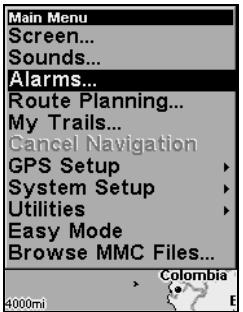
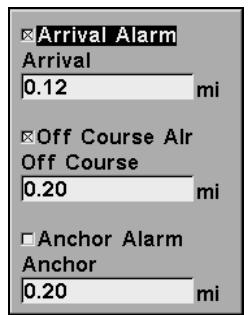
Commande des alarmes, à gauche ; menu des alarmes, à droite.
Pour modifier les réglages des alarmes:
- Appuyez sur MENU|MENU|↓ jusqu'à ALARMS (ALARMS) | ENT.
- Utilisez les flèches ↓ ou ↑ pour sélectionner la catégorie que vous souhaitez, puis appuyez sur ENT pour cocher ou vider la case de sélection. Ceci active l'alarme (case cochée) ou la désactive (case vide.)
- Pour modifier les réglages de la distance, appuyez sur ↑ ou sur ↓ pour sélectionner la catégorie que vous désirez, puis appuyez sur ENT pour activer la boîte de dialogue de la distance. Utilisez les flèches ↑ ou ↓ pour changer le premier caractère, puis appuyez sur → jusqu'au caractère suivant et repêze les mêmes étapes jusqu'à ce que la distance soit correcte.
- Lorsque vous avez terminé tous vos réglages, retournez à l'écran principal en appuyant plusieurs fois sur EXIT.
Remarques importantes concernant les alarmes:
Anchor Alarm - L'alarme d'ancrage peut se déclencher même lorsque vous vous tenez immobile. Cela arrive traditionnellement lorsque vous utilisez de très petites portées (inférieures à 0,08km).
Arrival Alarm - Si vous fixez la distance de l'alarme d'arrivée à un petit nombre et que vous suivez un itinéraire (reportez-vous au paragraphe Suivre un Itinéraire), l'appareil peut ne pas afficher d'informations de navigation pour se rendre au prochain point de repère, quand vous arrivez au premier, car vous n'êtes peut-être pas en mesure de vous rapprocher suffisamment du premier point de repère pour que l'alarme d'arrivée se déclenche.
Recherche automatique des satellites
Pour se verrouiller aux satellites, le récepteur GPS doit connaître sa position immédiate, l'heure et la date UTC. (L'altitude est également utile à l'équation, mais elle est rarement nécessaire à la détermination d'une position.) Le récepteur a besoin de ces données de façon à pouvoir calculer quels satellites devraient être en vue. Il ne recherche ensuite que ces satellites.
Lorsque vous récepteur GPS est mis sous tension pour la première fois, il ne connait ni votre position ni l'altitude à laquelle vous vous trouvez. L'appareil commence à rechercher les satellites en utilisant les données qu'il a acquises la dernière fois qu'il a été allumé. C'était probable à l'usine. Puisqu'il est quasiment certain que vous ne vous trouvez pas à l'usine, l'appareil recherche très probablement les mauvais satellites.
S'il ne retrouve pas les satellites qu'il recherche au bout d'un court instant, l'appareil passe en Recherche Automatique (Auto Search). Le récepteur recherche alors n'importe quel satellite dans le ciel. Du fait d'une technologie avancée, la durée de la recherche automatique s'est sensiblement réduite depuis les premières utilisations du GPS.
Une fois que l'appareil s'est aligné aux satellites, il devrait prendre moins d'une minute pour retrouver votre position la prochaine fois que vous l'allumerez, à condition que vous ne vous soyez pas déplacé de plus de 160 km environ de votre dernière position.
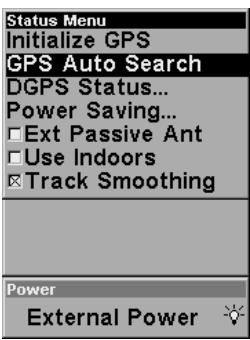
Menu du Satellite.
Vous pouvez obliger l'appareil à passer directement en mode de recherche automatique. Voici comment:
- En Mode Avancé, appuyez sur PAGES jusqu'à ce que vous vous trouviez sur l'écran "Satellites". 2. Appuyez sur MENU|↓ jusqu'à AUTO SEARCH (RECHERCHE AUTOMATIQUE) | ENT puis ← pour Yes (Oui)|ENT.
Vérifier les fichiers MMC et l'espace libre
Pour vérifier les Fichiers MMC:
- En Mode Avancé, appuyez sur MENU|MENU|↓ jusqu'à MMC FILES |ENT.
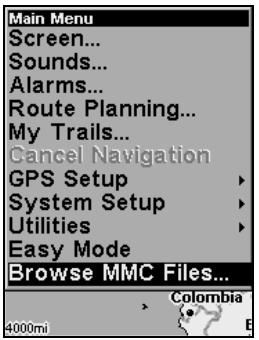
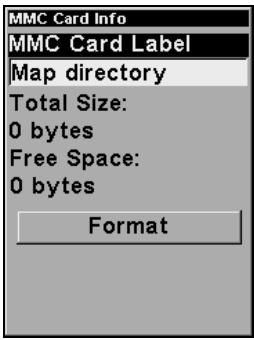
Menu Principal, à gauche, Navigateur de Dossiers MMC, à droite.
Configuration du port com
Le iFINDER possède un port de communication compatible NMEA 0183 version 2.0, ou port com. Le menu Com Port, accessible en Mode Avancé par le Menu System Setup, vous permet de configurer le port de communication afin de pouvoir envoyer des données à d'autres périphériques électroniques, tels qu'un pilote automatique.
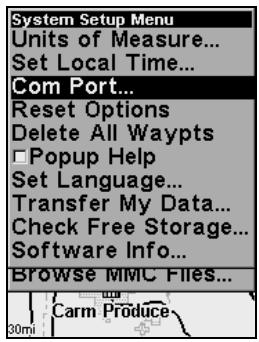
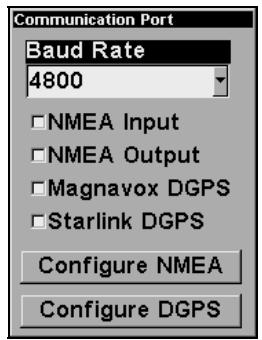
Menu de réglage du Port Com.
Contactez l'usine pour des informations concernant la connexion et le branchement à un autre périphérique; les numéros de téléphone correspondant se trouvent à la fin de ce manuel. Pour régler la configuration du Port Com:
- Appuyez sur MENU|MENU|↓ jusqu'à SYSTEM SETUP (PARAMÉTRAGE SYSTÈME) | ENT.
- Appuyez sur ↓ jusqu'à COM PORT | ENT | ↓ jusqu'à CONFIGURE DGPS | ENT.
- Appuyez sur ENT, puis utilisez les flèches ↑ ↓ → ← pour sélectionner la fréquence de la station, et appuyez sur ENT.
- Appuyez sur ↓ jusqu'à BIT RATE|ENT et utilisez les flèches ↑ ↓ pour sélectionner le débit binaire de la station, puis appuyez sur ENT.
- A. Si vous n'utilisez pas de récepteur DGPS Starlink, appuyez sur EXIT|EXIT|EXIT | EXIT pour revenir à l'écran principal. B. Si vous utilisez un récepteur DGPS Starlink, appuyez sur ↓ jusqu'à AUTO TUNING|ENT. Appuyez sur EXIT|EXIT|EXIT|EXIT pour revenir à l'écran principal.
Configurer NMEA
Vous pouvez configurer l'appareil de façon à ce qu'il utilise des phrases NMEA spécifiques.
- Appuyez sur MENU|MENU|↓ jusqu'à SYSTEM SETUP | ENT.
- Appuyez sur ↓ jusqu'à COM PORT | ENT | ↓ jusqu'à CONFIGURE NMEA | ENT.
- Un menu apparait affichant les codes des phrases NMEA disponibles. Une case cochée signifie que le code est utilisé. Utilisez les flèches pour sélectionner un code, puis appuyez sur ENT pour le désactiver. (Appuyez de nouveau sur ENT pour cocher la case et activer un code.)
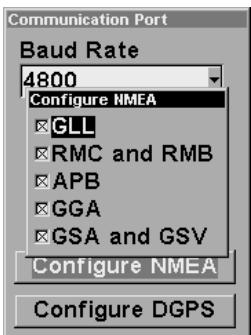
Remarque:
Les noms des phrases NMEA sont abrégés dans ce menu. Voici les fonctions des divers codes sélectionnables : RMC et RMB transmettent les messages d'information à la navigation.
- GLL transmet la latitude et la longitude de la position actuelle, l'heure d'acquisition de la position, et l'état. RMC et RMB transmettent les messages d'information à la navigation.
- APB transmet les informations de l'autopilote.
- GGA transmet les données relatives au temps, à la position, et à l'acquisition d'une position.
- GSA et GSV transmettent le mode d'acquisition, les valeurs DOP, et les informations relatives aux satellites en vue.
- Lorsque les codes désirés ont été activés ou désactivés, appuyez sur EXIT | EXIT | EXIT | EXIT pour revenir à l'écran principal.
Sélection du système de coordonnées
Le Menu Coordinate System vous permet de sélectionner le système de coordonnées à utiliser lorsque des coordonnées de position sont affichées ou entrées dans l'appareil. Vous ne pouvez accéder à cette fonction qu'en Mode Avancé.
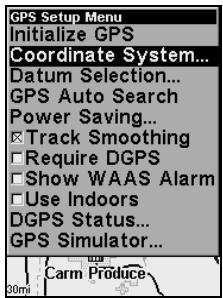
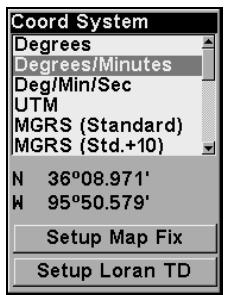
Menu de changement du système de coordonnées utilisées pour afficher la position.
Pour accéder au menu de sélection des coordonnées du système: 1. Appuyez sur MENU|MENU|↓ jusqu'à GPS SETUP|↓ jusqu'à COORDINATE SYSTEM|ENT. 2. Appuyez sur ↓ jusqu'à COORD SYSTEM | ENT.
Cet appareil peut afficher une position en degrés (36.14952°); degrés, minutes et millièmes de minute (36° 28.700'); ou degrés, minutes, secondes et dizaines de seconde (36° 28' 40.9"). Il peut également afficher la position en: UTM (Projection Universelle Transverse de Mercator); MGRS (Standard); MGRS (Standard + 10); Map Fix; Loran TD; grille anglaise, irlandaise, finlandaise, allemande, néo-zélandaise, suédoise, suisse, taiwanaise, grecque ou militaire.
Le quadrillage UTM est marqué sur les cartes USGS. Ce système divise la Terre en 60 zones, de 6 degrés de longitude chacune.
Les grilles anglaise, irlandaise, finlandaise, allemande, néo-zélandaise, suédoise, suisse, taiwanaise et grecque représentent les systèmes nationaux de coordonnées utilisés uniquement dans leur pays respectif. Pour utiliser ces systèmes, vous devez vous trouver dans les pays qui les utilisent. Cet appareil choisisra le relevé associé à la grille que vous aurez sélectionnée. Reportez-vous au paragraphe Sélection du Système géodésique pour plus d'informations.
Le système de coordonnées militaire (MGRS) utilise deux sortes différentes de réseaux de quadrillage, qui sont désignées sous le nom de MGRS standard et alterné sur cet appareil. Notre position et le référentiel que vous utilisez déterminent lequel des deux doit être utilisé. Si vous utilisez le MGRS standard, et que votre position s'écarte significativement de votre trajectoire, alors essayez d'utiliser l'alterné.
REMARQUE: Lorsque le format de la position est modifié, cela affecte la façon dont toutes les positions sont affichées sur tous les écrans. Ceci inclut également les waypoints.
Pour sélectionner un système de coordonnées:
Pour changer le système de coordonnées, appuyez sur ENT jusqu'à ce que COORDINATE SYSTEM soit surligné. Utilisez les flèches ↑ ou ↓ pour surligner le format que vous souhaitez. Appuyez ENT pour le sélectionner. Appuyez sur EXIT pour sortir des menus.
Remarque:
Si vous choisissez la conversion Loran TD, vous devez entrer la chaine locale d'identification Loran. Faites cela en sélectionnant "Setup Loran TD" en bas du menu "Coordinate System" et sélectionnez l'identification. Appuyez sur EXIT pour sortir du menu.
Menu de Configuration du Loran TD.
La fonction Map Fix (Point sur la Carte) est utilisée avec les graphiques ou les cartes. Ce système nécessite une position de référence en latitude/longitude, que vous fixez à partir d'un emplacement marqué sur la carte. Notre position actuelle s'affiche ensuite en termes de distance par rapport à cette position de référence.
Par exemple, si une distance s'affiche de UP 4.00" et de LEFT 0.50", vous retrouverez votre position actuelle en montant de 4.00" (10cm) et en vous déplaçant sur la gauche de 0.50" (1,3cm) sur la carte, par rapport au point de référence.
Pour configurer le map fix:
Pour utiliser ce format, vous devrez suivre les étapes suivantes dans l'ordre. Tout d'abord, déterminez une latitude/longitude de référence sur la carte. (Remarque : pour que ce système fonctionne, les lignes de
latitude/longitude doivent être parallèles aux bords de la carte. Les cartes USGS sont parallèles, d'autres ne le sont peut-être pas. De plus, cela fonctionne moins avec des cartes à petite échelle. La position de référence peut se trouver n'importe où sur la carte, mais plus elle sera proche de votre position, plus les nombres avec lesquels vous devrez travailler seront petits.
Une fois que vous aurez fixé une position de référence, vous pouvez la sauvegarder en tant que waypoint. Reportez-vous à la section concernant les waypoints pour obtenir des informations sur leur sauvegarde. Sauvegardez la position de référence en tant que waypoint. Sortez ensuite de l'écran des waypoints.
Appuyez sur MENU|MENU|↓ jusqu'à GPS SETUP|ENT|↓ jusqu'à COORDINATE SYSTEM|ENT|↓ jusqu'à SETUP MAP FIX|ENT. Les écrans suivants apparaisent, et MAP SCALE est surligné. Appuyez sur ENT et entrez l'échelle de la carte. On la trouve généralement au haut de la carte papier. Elle se présente sous la forme d'un rapport, comme 1:24000 par exemple. Appuyez sur EXIT et l'appareil retournera à l'écran de configuration du Map Fix.
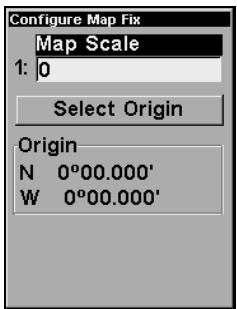
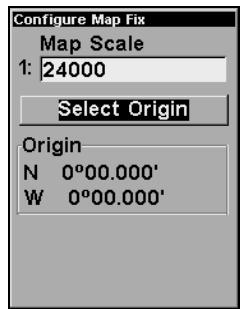
Configurez un map fix de façon à ce que le ifinder puisse retrouver votre position sur un plan imprimé ou une carte topographique.
Appuyez sur ↓ jusqu'à SELECT ORIGIN|ENT|ENT (My Waypoints) si vous avez sauvégardé le point de référence en tant que waypoint. Sélectionnez le nom que vous avez assigné au comme point de référence et appuyez sur ENT. L'appareil affiche un écran d'informations concernant le waypoint et la commande SET AS ORIGIN est sélectionnée ; appuyez sur ENT et l'appareil returnera au menu de Configuration du Map Fix. Enfin, appuyez sur EXIT pour sortir du menu. À présent, appuyez sur ↑ jusqu'à COORD SYSTEM|ENT, sélectionnez MAP FIX dans la liste et appuyez sur ENT. Toutes les informations de position sont à présent affichées sous forme de distance au point de référence que vous avez choisi.
Personnaliser l'affichage
Chaque option d'affichage, excepté Compass Overlay (sur l'Ecran Cartographique) possède une fenêtre de données personnalisable offrant continuellement des informations à l'écran. Les informations fournies dans ces fenêtres de données sont entièrement personnalisables.
Pour modifier les informations affichées sur l'écran cartographique:
Avec l'Ecran Cartographique affiché, appuyez sur MENU|↓ jusqu'à CUSTOMIZE|ENT. Appuyez sur ↓ ou sur ↑ pour sélectionner une option d'affichage. Avec l'option surlignée, appuyez sur ENT pour la cocher (activation) ou pour effacer la marque (désactivation.) Alors que vous activez certaines catégories, des fenêtres seront ajoutées au bas de l'écran cartographique. Vous ne pouvez pas activer plus de cinq fenêtres de données à la fois.
Vous pouvez désactiver toutes les catégories pour augmenter l'espace disponible à l'écran. Une fois que toutes les options sont réglées, appuyez sur EXIT pour revenir à l'écran principal.
Pour personnaliser tout autre affichage:
Appuyez sur MENU|↓ jusqu'à CUSTOMIZE|ENT. La fenêtre d'affichage en haut à gauche de l'écran se met à clignoter. Utilisez les flèches ↓ ou ↑ pour sélectionner la fenêtre que vous souhaitez modifier. Avec la fenêtre d'affichage sur lignée et clignotante, appuyez sur ENT pour ouvrir une liste d'options. Utilisez les touches ↓ ou ↑ pour sélectionner une catégorie différente, puis appuyez sur ENT.
Vous pouvez répéter ces étapes pour changer l'affichage d'une autre fenêtre. Lorsque tous vos changements sont terminés, appuyez sur EXIT pour revenir à l'écran principal.
Etat DGPS
La commande d'État DGPS ouvre un écran indicateur qui vous permet de surveiller la qualité de votre signal DGPS. Cet écran vous montre la Fréquence du Signal, l'Identification de la Station (Station ID), le Débit Binaire de la station (Bit Rate), le Rapport Signal sur Bruit (SNR pour Signal to Noise Ratio), l'Age du signal en secondes (c'est-à-dire, de quand sont datées les corrections), et la Force actuelle du Signal.
Pour accéder à l'écran d'état du DGPS:
- Appuyez sur MENU|MENU|↓ jusqu'à GPS SETUP | ENT.
- Appuyez sur ↓ jusqu'à DGPS STATUS | ENT.
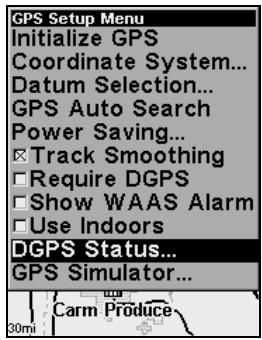
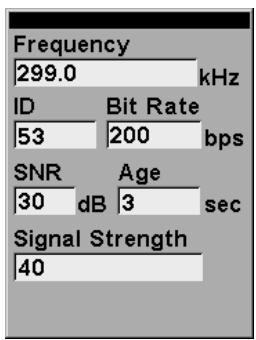
A gauche, Menu de Paramétrage du GPS avec la commande d'État du DGPS sélectionnée. A droite, l'écran indicateur de l'État du DGPS.
Antenne externe passive
Le iFINDER Pro peut être utilisé avec une antenne externe optionnelle. Bien que nous recommandions l'utilisation d'une puissante antenne externe active, l'appareil peut également fonctionner avec une antenne externe passive. Pour cela, vous devez laisser l'appareil savoir qu'il recherche les signaux de l'antenne d'une manière différente.
Depuis l'écran de l'état satellite, appuyez sur MENU|↓ jusqu'à Ext PASSIVE ANT. Appuyez sur ENT pour activer (cochée) ou désactiver (non cochée) la commande.
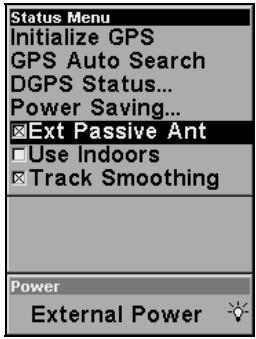
Commande de l'Antenne Passive à Distance dans le Menu de l'État Satellite.
Avertissement:
Tant que la commande de l'Antenne Externe Passive est activée, le iFINDER ne surveillera que les signaux GPS provenant d'une antenne externe passive. Si cette commande est activée et que vous n'utilisez pas une antenne externe passive, l'appareil ne sera pas capable
de réaliser un verrouillage satellite précis. Pour repasser à une utilisation de l'antenne interne du iFINDER (ou pour utiliser une antenne externe optionnelle active), assurez-vous de désactiver cette commande. Depuis l'écran d'État Satellite, appuyez sur MENU|↓ jusqu'à EXT PASSIVE ANT. Appuyez sur ENT pour effacer la marque présente dans la case se trouvant à côté de la commande.
Simulateur GPS
Le simulateur GPS vous permet d'utiliser l'appareil de la même façon que si vous vous trouviez à l'extérieur et que vous vous dirigiez quelque part. Vous pouvez fixer l'emplacement de départ en latitude/longitude (Starting Position) ou à partir d'un waypoint, d'un détail de la carte ou d'un POI déjà créé et stocké en mémoire (Select Starting Waypoint). Vous pouvez diriger votre déplacement sur la carte en utilisant les touches fléchées (Steer With Arrows) ou en fixant votre orientation et votre vitesse dans les fenêtres prévues à cet effet sur l'écran du simulateur.
Pour accéder au simulateur GPS:
- Appuyez sur MENU|MENU|↓ jusqu'à GPS SETUP | ENT.
- Appuyez sur ↓ jusqu'à GPS SIMULATOR | ENT.
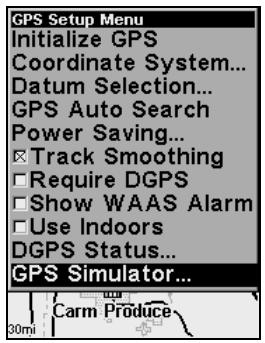
Menu de Réglage du GPS, à gauche, Menu du Simulateur GPS, à droite.
Effectuez les réglages que vous souhaitez, puis activez le simulator en surlignant la fenêtre SIMULATOR ON et en appuyant sur la touche ENT. Appuyez sur EXIT pour sortir du menu. Un message apparait de temps à autres pour vous rappeler que le simulator est activé. Répétez les étapes ci-dessus ou éteignez l'appareil pour désactiver le Simulator.
En mode de simulation, vous pouvez appuyez sur EXIT pour effacer les fenêtres d'orientation et de vitesse. Vous pouvez également utiliser le curseur. Pour faire réapparaître les fenêtres d'orientation et de vitesse,
retournez au menu du Simulateur GPS, Sélectionnez la commande STEER WITH ARROWS (PILOTER SELON LES FLECHES), appuyez sur ENT, puis appuyez sur EXIT | EXIT | EXIT pour revenir à l'écran principal.
Simuler une navigation le long d'un trace ou d'un itinéraire
En mode de Simulation, votre appareil peut automatiquement suivre un tracé ou un itinéraire sans direction manuelle si vous utilisez ces étapes:
- Depuis l'Ecran Cartographique, allez dans le menu du simulator. Choisissez une STARTING POSITION (POSITION DE DEPART) au début ou à proximé du début de votre trace/itinétaire. Entrez une orientation (TRACK/TRACE) approximative (en degrés) qui pointera en direction du début de votre trace/itinétaire.
- Réglez la vitesse (SPEED/VITESSE) à zéro. Sélectionnez la commande STEER WITH ARROWS (PILOTER SELON LES FLECHES) et appuyez sur ENT, ce qui active le simulator et vous fait revenir à l'Ecran Cartographique.
- Commencez à vous déplacer le long du trace/itinéraire. (Si vous êtes suffisamment proche du premier waypoint, l'alarme d'arrivée se déclenchera dès que la navigation commencera. Appuyez sur EXIT pour l'éteindre.) Lorsque la navigation commence, appuyez sur ↑ (puisque vous utilisez la commande STEER WITH ARROWS du simulator) pour augmenter la vitesse.
- Appuyez sur EXIT pour effacer les fenêtres d'orientation et de vitesse. L'appareil se "dirigera" à présent automatiquement le long du trace ou de l'itinéraire. Lorsque vous atteindrez votre "destination", annulez la navigation comme vous le feriez normallement.
Zoom automatique
Ce récepteur possède un dispositif de zoom automatique qui réduit considérablement le nombre de manœuvres à effectuer au clavier que la plupart des autres marques de récepteurs GPS vous oblige à réaliser. Ce dispositif fonctionne conjointement aux dispositifs de navigation.
Tout d'abord, dirigez-vous vers un point de repère. (Reportez-vous à la section concernant les waypoints pour plus d'informations.) Puis, avec le mode auto zoom activé, l'appareil effectue un zoom progressif jusqu'à ce que l'intégralité de l'itinéraire soit affichée, depuis votre position actuelle jusqu'à votre destination. Pendant que vous vous déplacez vers le point de repère, l'appareil effectue automatiquement un zoom avant— une portée de zoom à la fois— en gardant toujours la destination affichée à l'écran.
Pour activer ce dispositif, depuis l'écran cartographique (MAP PAGE), appuyez sur MENU|↓ jusqu'à AUTO ZOOM|ENT. Répétez ces étapes pour le désactiver.
Données de la carte
Ce menu vous permet de désactiver les détails de la carte, si vous le désirez (Show Map Data), (ce qui transforme l'écran cartographique en traceur GPS) ; il permet également d'activer ou de désactiver les fenêtres d'identification (Pop-up Map Info) ; de dessiner les limites de la carte ou les cadres ajustés des zones de détails (Map Boundaries) ; de griser les zones terrestres (Fill Land Gray). Vous pouvez également activer ou désactiver les données de superposition de la carte (Map Overlays), qui affichent le quadrillage des latitudes et des longitudes (Lat/Lon Grid) ou les anneaux de portées sur la carte (Range Rings). Ce menu vous permet de sélectionner les Cartes Navionics ; pour plus d'instructions, reportez-vous à la partie concernant les Graphiques Navionics plus loin dans cette section.
Pour accéder aux données de la carte:
- Depuis l'Écran Cartographique, appuyez sur MENU|↓ jusqu'à MAP DATA|ENT.
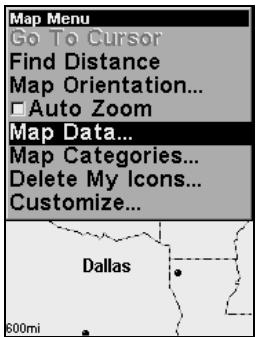
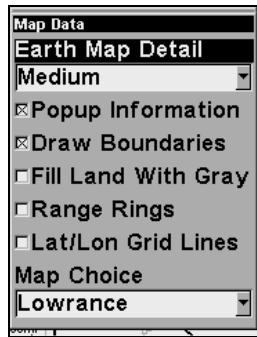
Afficher les données de la carte (show map data)
Appuyez sur MENU|↓ jusqu'à MAP DATA|ENT. Appuyez sur ENT pour entrer dans la liste EARTH MAP DETAIL, et choisissez la quantité de détails que vous désirez, depuis Off (l'appareil fonctionnera alors comme un traceur GPS) jusqu'à High (Elevé). Une fois que l'option est réglée, appuyez sur EXIT pour retourner à l'écran principal.
Fenêtres automatiques d'information (Pop-up Map Info)
Appuyez sur MENU | ↓ jusqu'à MAP DATA | ENT. Appuyez sur ↓ jusqu'à POPUP MAP INFO. Lorsque l'option est sur est réglée, appuyez sur EXIT pour retourner à l'écran principal.
Appuyez sur MENU | ↓ jusqu'à DRAW DATA | ENT. Appuyez sur ↓ jusqu'à MAP BOUNDARIES. Lorsque l'option est réglée, appuyez sur EXIT pour retourner à l'écran principal.
Griser les Terres (Fill Land With Gray)
Appuyez sur MENU|↓ jusqu'à MAP DATA|ENT. Appuyez sur ↓ jusqu'à FILL LAND WITH GRAY. Lorsque l'option est sur lignée, appuyez sur ENT pour cocher la case qui lui correspond (activation) ou désactivez-la. Une fois que l'option est réglée, appuyez sur EXIT pour returner à l'écran principal.
Données de Superposition [Map Overlays (Range Rings; Lat/Long Grid)]
La carte peut être personnalisée avec quatre portées d'anneaux et/ou avec des grilles qui divisent le traceur en segments égaux en latitude et en longitude.
Les anneaux sont pratiques pour estimer visuellement des distances sur la carte. Les diamètres des anneaux sont basés sur la portée de zoom actuelle. Par exemple : avec une portée de zoom de 100 miles, l'écran affichera deux anneaux ayant pour centre votre position actuelle. L'anneau le plus large touchant les bords de l'écran aura un diamètre de 100 miles (même valeur que la portée). L'anneau le plus petit aura un diamètre de 50 miles (toujours la moitié de la portée du zoom.)
La distance séparant votre position actuelle du plus petit anneau (égale au rayon de l'anneau) sera de 25 miles (toujours 14 de la portée du zoom.) Avec les touches fléchées et le curseur, vous pouvez vous déplacer sur la carte pour visualiser le troisième et le quatrième anneau. Dans cet exemple, la distance jusqu'au troisième anneau serait de 75 miles et celle jusqu'au quatrième anneau serait de 100 miles depuis votre position actuelle.
Pour activer les anneaux: Appuyez sur MENU|↓ jusqu'à MAP DATA|ENT. Appuyez sur ↓ jusqu'à RANGES RINGS. Lorsque l'option est surlignée, appuyez sur ENT pour cocher la case qui lui correspond (activation) ou désactivez-la. Une fois que l'option est réglée, appuyez sur EXIT pour returner à l'écran principal.
Pour activer le quadrillage: Appuyez sur MENU|↓ jusqu'à MAP DATA|ENT. Appuyez sur ↓ jusqu'à LAT/LON GRID. Lorsque l'option est sur lignée, appuyez sur ENT pour cocher la case qui lui correspond (activation) ou désactivez-la. Une fois que l'option est réglée, appuyez sur EXIT pour returner à l'écran principal.
Sélection du système géodésique
Les cartes et les graphiques sont basés sur un relevé de la zone couverte par la carte ou le graphique. Ces référentiels sont appelés "Datum" (référentiels). Les cartes qui sont créées à partir de différents référentiels montrent la même latitude/longitude à des endroits légèrement différents.
Tous les référentiels possèdent un nom. Le système GPS est basé sur le référentiel appelé WGS-84 qui couvre le monde entier. D'autres référentiels peuvent également couvrir le monde entier, ou en couvrir seulement une partie. Par défaut, votre position est affichée à partir du référentiel WGS-84. Cependant, l'appareil peut également afficher votre position en utilisant l'un des 191 différents référentiels qu'il vous propose.
Différents référentiels peuvent être sélectionnés uniquement en Mode Avancé. (Pour passer du Mode Simple au Mode Avancé: MENU|↓ jusqu'à ADVANCED MODE |ENT|←|ENT.) Pour changer de référentiel:
- Appuyez sur MENU|↓ jusqu'à GPS SETUP|ENT|↓ jusqu'à DATUM SELECTION|ENT.
- Utilisez les flèches ↓ ou ↑ pour sélectionner le référentiel que vous souhaitez, puis appuyez sur ENT.
- Pour revenir à l'écran principal, appuyez sur EXIT.
Une liste des référentiels utilisés par cet appareil se trouve à la fin de ce manuel.
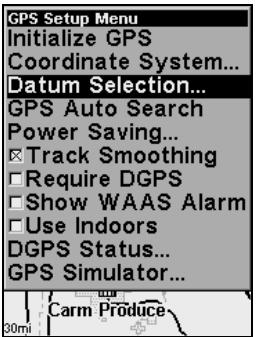
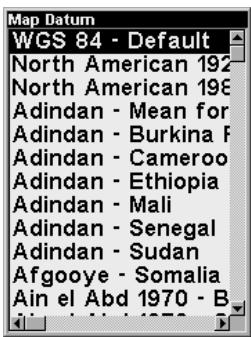
Sélection des catégories de détails de la carte
Ce menu détermine quels dispositifs doivent être affichés à l'écran. Ceci inclut : les waypoints, les traces, les icônes, les villes, les autoroutes,
etc. Vous pouvez désactiver chacun de ces détails, personnalisant ainsi la carte selon vos besoins. Les catégories de détails de la carte peuvent être activées ou désactivées uniquement en Mode Avancé. (Pour passer du Mode Simple au Mode Avancé: MENU|↓ jusqu'à ADVANCED MODE|ENT|←|ENT.)
Pour accéder au menu de sélection:
- Appuyez sur MENU ↓ jusqu'à MAP CATEGORIES | ENT.
- Utilisez les flèches ↑ ou ↓ pour sélectionner une catégorie ou une sous-catégorie. Appuyez sur ENT pour la désactiver (non cochée) ou l'activer (cochée).
- Pour revenir à l'écran principal, appuyez sur EXIT.
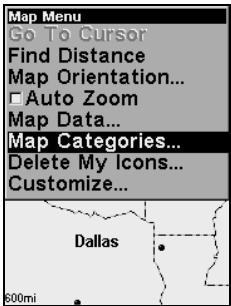
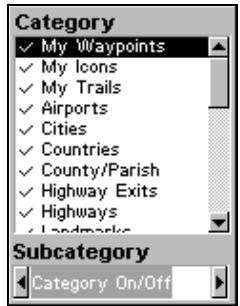
Orientation de la carte
Par défaut, ce récepteur affiche toujours la carte avec le nord situé en haut de l'écran. C'est comme cela que la plupart des cartes et des plans sont imprimés. Cependant, vous pouvez passer l'orientation de la carte en Track Up ou en Course Up si vous êtes en Mode Avancé.
En mode Track Up, la carte affiche un "N" et une flèche pour indiquer le nord.
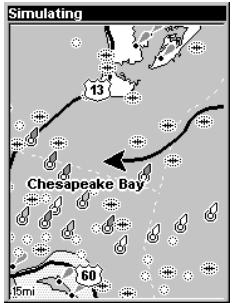
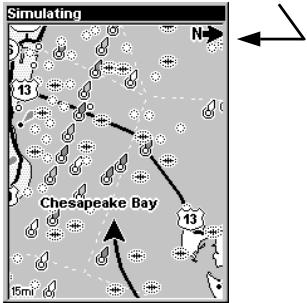
La carte est orientée avec le nord vers le haut, à gauche, et avec la trajectoire vers le haut, à droite.
Le réglage par défaut avec le Nord vers le Haut (North Up) est une bonne chose lorsque vous vous déplacez droit vers le nord. Ce que vous verrez à votre gauche correspond au côté gauche de la carte, et ce que vous verrez à votre droite correspond au côté droit de la carte, et ainsi de suite. Cependant, si vous prenez une autre direction, alors la carte ne s'alignera plus avec ce que vous visualisez autour de vous.
Pour corriger ce problème, un mode de track-up (trajectoire vers le haut) fait pivoter la carte à chaque fois que vous tournez. Ainsi, ce que vous visualisez sur le côté gauche de la carte devrait toujours se trouver à votre gauche dans la réalité, et ainsi de suite.
Une autre option est le mode course-up (cap/direction vers le haut), qui permet à la carte de garder la même orientation que l'orientation initiale pour se rendre point de repère (azimut). Quand l'un des deux modes (track-up ou course-up) est activé, un "N" s'affiche sur la carte pour vous aider à retrouver le Nord.
L'option que vous choisirez d'utiliser est une question de préférence; nous passons parfois d'une option à une autre selon les circonstances. Par exemple, lorsque nous nous trouvons dans une zone que nous connaissons relativement bien, nous utilisons l'appareil avec le Nord vers le haut. Mais nous passons parfois en Track Up lorsque nous ne sommes pas familiers avec la zone où nous nous trouvons, et que nous voulons instantanément faire correspondre ce que nous voyons à la fenêtre avec ce que nous visualisons à l'écran. Utilisez les trois modes pour trouver celui qui vous convient le mieux.
Pour changer l'orientation de la carte : depuis l'écran cartographique, appuyez sur MENU|↓ jusqu'à MAP ORIENTATION|ENT. Appuyez sur ↑ ou sur ↓ pour sélectionner l'option d'orientation, puis appuyez sur ENT. Appuyez sur EXIT|EXIT pour revenir à l'écran principal.
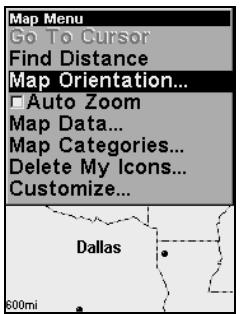
Menu de la Carte, à gauche, Fenêtre d'Orientation de la Carte avec les options d'orientation North Up (le Nord en haut) sélectionnée.
Graphiques navionics®
Votre appareil peut afficher des graphiques électroniques Navionics® enregistrés sur des MMCs. Les formats GOLD™ et CLASSIC™ sont tous les deux acceptés. Ils fonctionnent exactement comme une carte personnalisée MapCreate enregistrée sur une MMC.
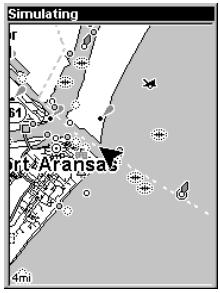
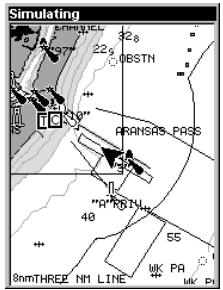
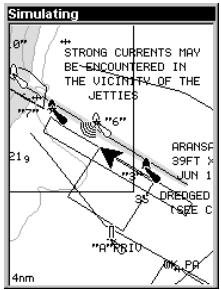
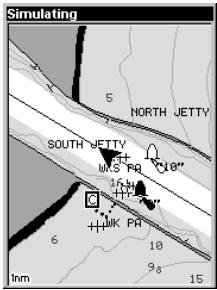
A gauche, entrée dans le passage de l'Aransas sur une carte personnalisée MapCreate 6, zoom 4 miles. Reste des images, de gauche à droite: même position sur un graphique Navionics GOLD™ avec des portées de zoom de 8 miles, 4 miles et 1 mile.
Avertissement:
Vous ne devriez jamais formater la carte MMC contenant votre graphique Navionics. Le formatage de la MMC effacera définitivement le graphique de la carte.
Pour afficher un graphique navionics:
- Installez la carte MMC Navionics dans le compartiment de la carte mémoire et allumez l'appareil. (Pour des instructions complètes d'installation de la carte, reportez-vous à la Sec. 2.)
- Depuis l'Écran Cartographique, appuyez sur MENU|↓ jusqu'à MAP DATA|ENT|↓ jusqu'à MAP CHOICE|ENT. Utilisez les touches ↑ ou ↓ pour sélectionner le Nom de la Carte, puis appuyez sur ENT|EXIT|EXIT.
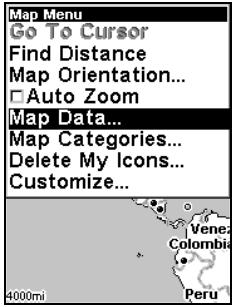
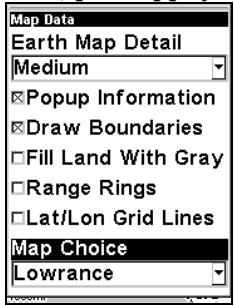
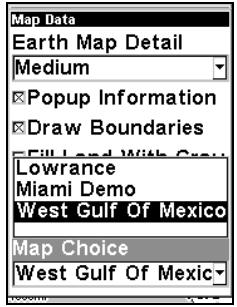
Ces figures illustrent la série des menus (de gauche à droite) permettant de sélectionner un graphique Navionics pour la zone Ouest du Golfe de Mexico.
- Pour désactiver un graphique Navionics, depuis l'écran cartographique, appuyez sur MENU|↓ jusqu'à MAP DATA|ENT|↓ jusqu'à MAP CHOICE|ENT. Utilisez les flèches ↑ ou ↓ pour sélectionner LOWRANCE, puis appuyez sur ENT|EXIT|EXIT.
Informations relatives aux ports
Les graphiques Navionics contiennent des Services d'information sur les Ports, illustrés par des icônes sur la carte représentant une ancre. Ces icônes apparaissent à la portée de zoom de 2 miles nautiques. Un exemple est illustré dans les figures suivantes.
Pour visualiser les services d'information sur les ports:
- Utilisez les touches fléchées pour déplacer le curseur sur une icône de Services des Ports. Une fois sélectionnée, une fenêtre d'identification apparait.
- Appuyez sur FIND|FIND pour afficher l'écran des Services d'Information du Port.
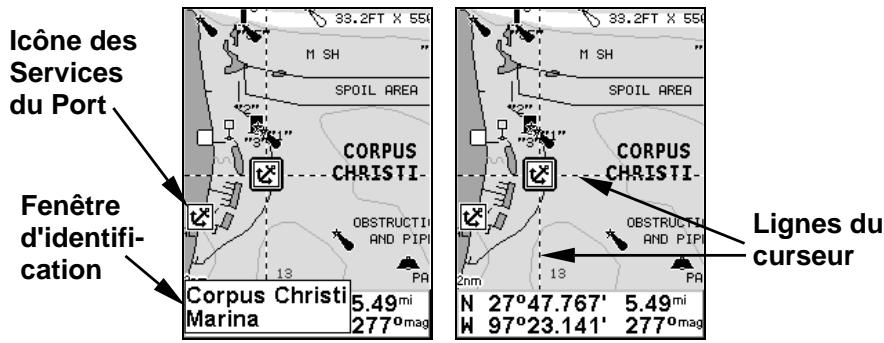
Graphique Navionics montrant une icône de Services du Port sélectionnée par le curseur. Lorsque l'icône est surlignée, la Fenêtre d'Identification apparait, après quelques secondes, elle disparait, et la position, la distance et l'orientation sont affichées au bas de l'écran.
L'écran d'Information possède deux fenêtres. La fenêtre du haut énumère les diverses catégories de services. La fenêtre du bas détaile les services disponibles dans chaque catégorie.
- Pour vous déplacer dans la fenêtre des Catégories de Service : appuyez sur ENT puis utilisez les touches ↑ ou ↓ pour visualiser les types de services disponibles. Lorsque vous sélectionnez une catégorie différente, la liste de la fenêtre du bas change. Pour retourner à l'Ecran Cartographique, appuyez sur EXIT|EXIT.
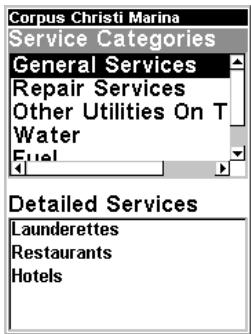
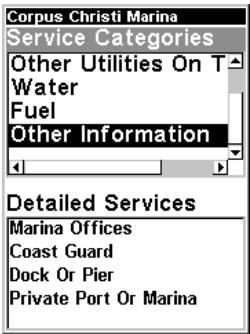
Écrans d'information sur les services du port.
- Selon le lieu, la fenêtre des Services Détaillés peut posséder une longue liste sous la catégorie des Services Généraux. Pour vous déplacer dans la fenêtre des Services Détaillés : depuis SERVICE CATEGORIES, appuyez sur ↓ jusqu'à DETAILED SERVICES|ENT, puis utilisez les touches ↑ ou ↓ pour la liste des services disponibles. Pour retrouver à l'Ecran Cartographique, appuyez sur EXIT|EXIT. Pour revenir à la fenêtre des catégories de services, appuyez sur ENT|↑.
Informations sur la marée
Les graphiques Navionics contiennent des informations sur le courant de la marée, représentées par une icône carrée marquée d'un "C" et visible à de larges portées de zoom. Cette icône représentée une
Station Locale de Marée Actuelle. Un exemple est illustré à droite.
Lorsque vous zoomez jusqu'à une portée suffisamment petite (1/2 mile nautique), l'icône elle-même devient une flèche animée indiquant la vitesse et la direction actuelles de la marée pour la position de la marée sélectionnée au moment présent. À de plus grandes portées de zoom, vous pouvez sélectionner l'icône carrée marquée d'un "C" qui deviendra alors une flèche animée avec une fenêtre d'identification (la fenêtre d'identification disparaît après quelques secondes). Des exemples sont illustrés dans les figures suivantes.
Pour visualiser les informations sur la marée:
- Utilisez les touches fléchées pour déplacer le curseur sur l'icône de Position du courant de la Marée. Une fois sélectionnée, une fenêtre d'identification apparait.
- Appuyez sur FIND | FIND pour afficher l'écran d'Informations sur la Marée.
Lignescursor
Icône de Position du Courant de la Marée en mode animé
A gauche, graphique Navionics montrant l'icône de la Position du Courant de la Marée sélectionnée par le curseur. A droite, l'icône s'anime sans être sélectionnée à la portée de zoom de 12 mile. La marée s'avance ici vers le nord-ouest à la vitesse de 0.8 mph.
La ligne indique l'état du courant
Écran d'informations.
L'écran d'Informations sur le Courant de la Marée affiche les données quotidiennes sur la marée à cet emplacement, pour cette date et à cette heure. Le graphique en haut de l'écran est une vue approximative des flux et des reflux du jour, de minuit (MN), à midi (NN), à minuit (MN). L'échelle de vitesse en haut à gauche du graphique change dynamiquement selon la vitesse maximum du courant pour ce jour.
L'étale du flot, la période de faible ou d'absence de courant, est représentée par la Ligne d'Etale du Flot (SWL). Le flux apparait au-dessus de SWL et le reflux apparait en-dessous de SWL.
Vous pouvez visualiser les données sur le courant de la marée pour d'autres dates en changeant le mois, le jour et l'année dans les fenêtres de sélection. Pour sélectionner une autre date:
- Utilisez les touches et pour selectionner le mois, le jour ou l'année, puis appuyez sur ENT.
- Utilisez les touches et pour sélectionner le mois, le jour ou l'année, puis appuyez sur ENT. Pour sortir de l'écran d'informations, appuyez sur EXIT.
Fenêtres d'aide
L'aide est disponible pour quasiment tous les menus sur cet appareil. En survolant l'intitulé d'un menu et en attendant quelques secondes, une fenêtre automatique apparait qui décrit la fonction du menu que vous souhaitez sélectionner. Ce dispositif est activé par défaut.
Pour activer ou désactiver les fenêtres d'aide : Appuyez sur MENU | MENU | ↓ jusqu'à SYSTEM SETUP | ENT | ↓ jusqu'à POPUP HELP. Lorsque l'options est sur lignée, appuyez sur ENT pour cocher la case qui lui correspond (activation) ou désactivez-la. Une fois que l'options est régée, appuyez sur EXIT pour returner à l'écran principal.
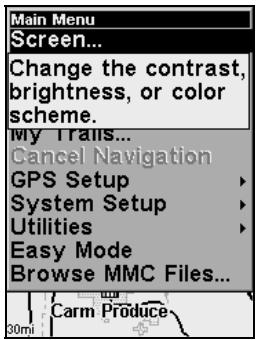
Cet exemple montre le message d'aide qui apparait pour la commande Go To Cursor qui se trouve dans le menu de la carte (Map Menu) en Mode Avancé.
Économie d'énergie
Le iFINDER possède un indicateur de capacité des batteries, et affiche des messages d'avertissements lorsque la puissance d'alimentation descend en-dessous d'un certain niveau. Lorsque l'appareil est branché
À un adaptateur allume-cigare, l'indicateur affiche le message "External Power". Ce message peut parfois apparaître pendant quelques minutes lorsque vous utilisez des piles neuves.
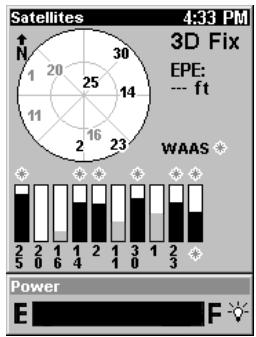
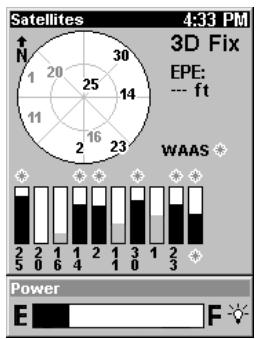
Capacité des piles affichée dans la fenêtre "Power" en bas de l'écran Satellite. La figure de gauche montre une capacité maximale avec des piles neuves. A droite, il reste aux piles approximativement 25% de leur puissance initiale.
Le dispositif d'économie d'énergie réduit la consommation de puissance en changeant le taux de mise à jour de la position. Nous vous recommandons de tester ce dispositif dans un environnement que vous connaisssez et de déterminer ces capacités avant de vous aventurer en territoire inconnu. Expérimentez-le avec des réglages modestes, tels qu'une mise à jour de 1 seconde (300ms) ou une mise à jour de 1 seconde (200ms) et voyagez si la précision est suffisante pour vous.
Avertissement:
Les réglages à pleine puissance vous donneront toujours une précision optimale avec le iFINDER. Les fonctions d'économie d'énergie peuvent prolonger la durée de vie des piles, mais leur utilisation abusive peut réduire la précision du GPS, particulièrement dans le cas de situations exigeantes lorsque la disponibilité du signal est loin d'être idéale. Il vous apparait de décider qui de la précision de la position ou de la consommation d'énergie est l'élément le plus important à considérer dans le cas d'une navigation particulière.
Dans des situations potentiellement risquées de navigation, nous vous suggérons d'adopter le comportement des speléologues professionnels, qui n'entrent jamais dans une grotte inexplorée avec moins de trois sources lumineuses (une lampe principale, et deux de rechange). Même si vous transportez avec vous des piles de rechange, rappelez-vous : un navigateur prudent ne dépend jamais d'une seule source d'informations. Une bonne carte et une boussole seront toujours des précieux compagnons pour vous et votre iFINDER.
Pour accéder au dispositif d'économie d'énergie:
- Appuyez sur MENU | MENU | ↓ jusqu'à GPS SETUP | ENT | ↓ jusqu'à POWER SAVING | ENT.
- Utilisez les flèches → ou ← pour déplacer le curseur sur la barre. L'extrémité gauche de l'échelle représente le minimum d'économie d'énergie (pleine puissance) ; l'extrémité droite de l'échelle représente le maximum d'économie d'énergie (puissance minimum.)
- Pour revenir à l'écran principal, appuyez sur EXIT | EXIT | EXIT.
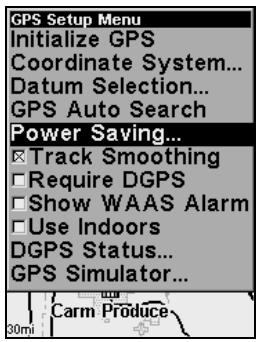
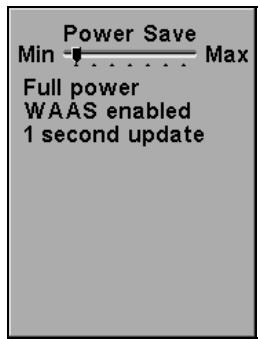
Commande d'économie d'énergie, à gauche ; et menu d'économie d'énergie au niveau minimum de sauvegarde d'énergie (au centre) et au niveau maximal (à droite).
Arrêter le système GPS
Il existe une autre fonction qui permettra d'économiser les piles lorsque vous vous exercerez en intérieur. La plupart du temps, l'appareil ne sera pas en mesure de retrouver un satellite (à moins que vous ne vous trouviez près d'une grande fenêtre!) Après un certain temps de recherche infructueuse, le iFINDER vous demandera si vous souhaitez qu'il cesse de rechercher les satellites (Stop Searching) ou bien qu'il continue (Continue Search). Lorsque ce message apparait, la commande STOP SEARCHING est surlignée. Pour éteindre le système GPS et économiser de l'énergie, appuyez sur ENT.
Utilisation en intérieur
Si vous ne souhaitez pas attendre que le iFINDER vous propose de passer au réglage pour une utilisation en intérieur, vous pouvez y passer manuellement en Mode Avancé:
- Appuyez sur MENU|MENU|↓ jusqu'à GPS SETUP|ENT|↓ jusqu'à USE INDOORS|ENT.
- Pour revenir à l'écran principal, appuyez sur EXIT | EXIT.
- Vous pouvez returner à cette commande et appuyez de nouveau sur ENT pour éteindre le dispositif, ou vous pouvez simplement éteindre puis rallumer l'appareil. Le iFINDER reprendra automatiquement sa recherche des satellites.
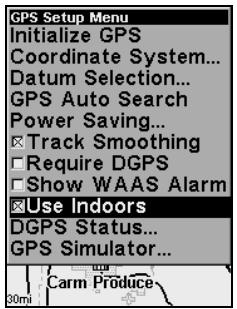
Fenêtre de sélection de la commande Use Indoors (utilisation en intérieur) dans le Menu GPS Setup. Avec la commande sélectionnée, comme illustré sur cette figure, le système GPS est désactivé pour économiser de l'énergie.
Réinitialiser les options
Pour ré-initialiser tous les dispositifs à leur valeur par défaut:
En mode avancé
- Appuyez sur MENU|MENU|↓ jusqu'à SYSTEM SETUP|ENT|↓ jusqu'à RESET OPTIONS|ENT|← et YES|ENT.
En mode simple
Maintenez la touche PAGES enfoncée pendant que vous appuyez sur la touche PWR pour allumer l'appareil.
Remarque:
La fonction de ré-initialisation des options n'efface aucun waypoint, itinéraire, icône ou trace.
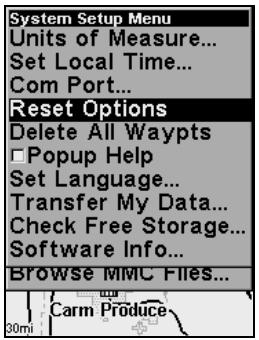
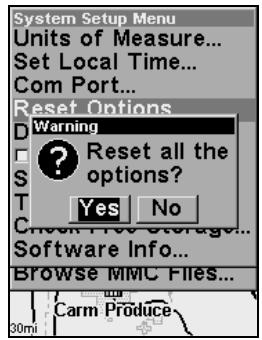
Commande de ré-initialisation des options (Reset Options) du Mode Avancé, à gauche, et Menu Reset Options, à droite.
Utilisation du DGPS
Vous pouvez obliger le iFINDER à utiliser le DGPS pour rapporter une position valide. (Votre appareil doit posséder une antenne DGPS spéciale pour recevoir ces signaux.) Voici comment l'activer ou le désactiver en Mode Avancé.
- Appuyez sur MENU|MENU|↓ jusqu'à GPS SETUP|ENT|↓ jusqu'à REQUIRE DGPS|ENT.
- Pour revenir à l'écran principal, appuyez sur EXIT | EXIT.
- Vous pouvez revenir à cette commande et appuyez à nouveau sur ENT pour désactiver le dispositif.
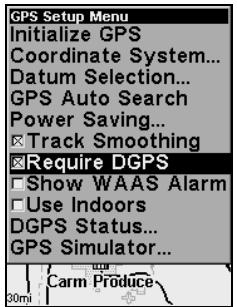
Contraste et luminosité
Les réglages sont les mêmes en Mode Simple et en Mode Avancé, mais vous accédez différemment à la commande SCREEN pour chacun des deux modes:
En Mode Simple, appuyez tout d'abord sur MENU|↓ jusqu'à SCREEN|ENT.
En Mode Avancé, vous appuyez sur MENU | MENU | ENT.
Pour régler le contraste:
- La réglette du contraste (CONTRAST) est déjà sélectionnée. Utilisez les flèches ou pour déplacer le curseur. L'extrémité gauche de la réglette est le niveau minimum de contraste; l'extrémité droite de la réglette est le niveau maximum de contraste.
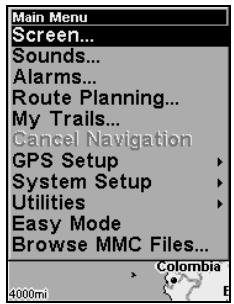
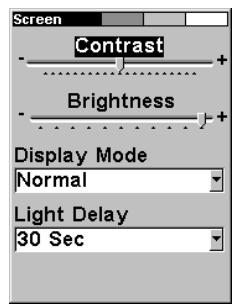
Pour régler la luminosité:
- Appuyez sur ↓ jusqu'à BRIGHTNESS. Utilisez les flèches → ou ← pour déplacer le curseur. L'extrémité gauche de la réglette est le niveau minimum de luminosité ; l'extrémité droite de la réglette est le niveau maximum de luminosité.
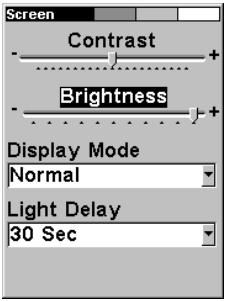
Pour régler le mode d'affichage à l'écran:
- Appuyez sur ↓ jusqu'à DISPLAY MODE | ENT | et utilisez les flèches ↑ ou ↓ pour sélectionner le mode | EXIT.
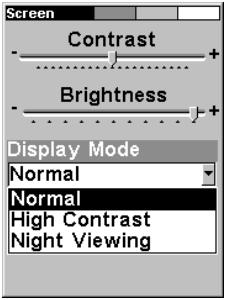
Menu du mode d'affichage
Pour régler le délai de fonctionnement du rétro-éclairage (Light Delay):
- Appuyez sur ↓ jusqu'à LIGHT DELAY|ENT| et utilisez les flèches ↑ ou ↓ pour sélectionner la durée du dél | EXIT.
- Pour sortir de l'écran de réglages et revenir à la fenêtre principale, appuyez sur EXIT | EXIT.
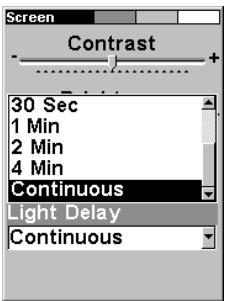
Menu Light Delay. Ici, le réglage sélectionné est "continuous" (continu), ce qui est idéal pour une utilisation de nuit dans un véhicule et avec une alimentation extérieure.
Choisir la langue
Les menus de cet appareil sont disponibles en 10 langues : Anglais, Français, Allemand, Espagnol, Italien, Danois, Suédois, Russe, Hollandais et Finlandais. Pour sélectionner une langue différente :
- Appuyez sur MENU|MENU|↓ jusqu'à SYSTEM SETUP (PARAMERAGE SYSTEME) | ENT.
- Appuyez sur ↓ jusqu'à SET LANGUAGE... (CHOISIR LANGUE...) | ENT.
- Utilisez les flèches ↓ ou ↑ pour sélectionner une langue différente et appuyez sur ENT. Tous les menus apparaissent à présent dans la langue que vous avez sélectionnée.
Régler l'heure locale
L'heure et la date sont sauvegardées lorsqu'un point de repère est créé. Les réglages sont les mêmes pour le Mode Simple et le Mode Avancé, mais l'accès à la commande SET LOCAL TIME (régler l'heure locale) est différent pour chacun des deux modes:
En Mode Simple, appuyez sur MENU|↓ jusqu'à SET LOCAL TIME|ENT.
En Mode Avancé, appuyez sur MENU|↓ jusqu'à SYSTEM SETUP|ENT|↓ jusqu'à SET LOCAL TIME|ENT.
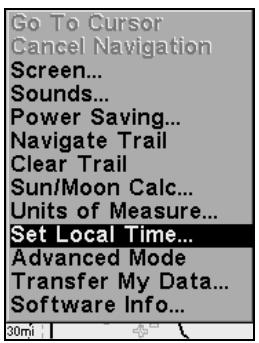
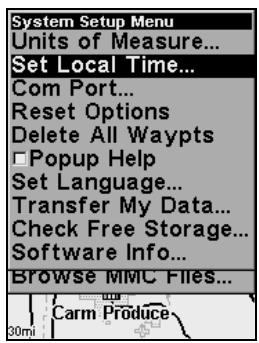
Commande de Réglage de l'Heure et de la Date : à gauche, Mode Simple ; au centre, Mode Avancé. A droite, menu de Réglage (Time Settings).
Une fois dans le menu de réglage (time settings)
Pour régler l'heure locale: Appuyez sur ENT. Utilisez les flèches ↑ ou ↓ pour modifier le premier caractère, puis appuyez sur → pour déplacer le curseur jusqu'au caractère suivant. Répétez les mêmes étapes jusqu'à ce que l'heure soit correcte, puis appuyez sur ENT.
Pour régler le Mois: Appuyez sur ↓ jusqu'à MONTH | ENT. Utilisez les flèches ↑ ou ↓ pour sélectionner le mois, puis appuyez sur ENT.
Pour régler le Jour: Appuyez sur ↓ jusqu'à DAY | ENT. Utilisez les flèches ↑ ou ↓ pour sélectionner le jour, puis appuyez sur ENT.
Pour régler l'Année: Appuyez sur ↓ jusqu'à YEAR | ENT. Utilisez les flèches ↑ ou ↓ pour sélectionner l'année, puis appuyez sur ENT.
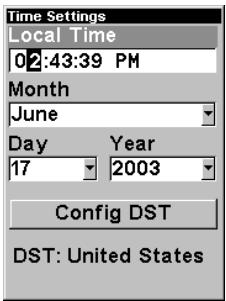
Réglage de l'heure, à gauche, et du Mois, à droite.
Le dernier champ est le menu CONFIG DST. Cette fonction permet à votre appareil de s'ajuster automatiquement aux changements d'heure causés par l'Heure Avancée de l'Est (ou DST en Anglais pour Daylight)
Saving Time) (vous ne devriez avoir à la régler qu'une seule fois). Vous pouvez sélectionner le DST pour votre région ou simplement accepter le réglage par défaut.
Une fois que vous aurez réglé chaque champ comme vous le souhaitez, appuyez sur EXIT à plusieurs reprises pour revenir à l'écran principal.
Informations sur la version du logiciel
De temps en temps, Lowrance remet à jour le système d'exploitation de certains de ses produits. Ces mises à jour peuvent généralement être téléchargeées gratuitement sur notre site internet, www.lowrance.com. Elles permettent à l'appareil de fonctionner de manière nouvelle ou d'introduire de nouveaux dispositifs ou de nouvelles fonctions. Vous pouvez connaître la version du logiciel que vous possédez sur votre iFINDER en utilisant la commande Software Info.
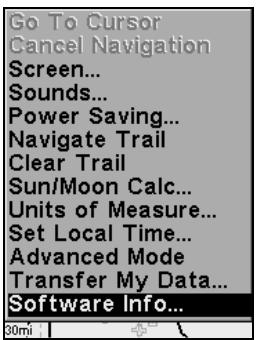
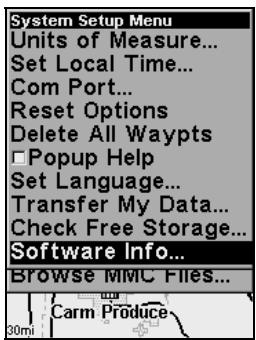
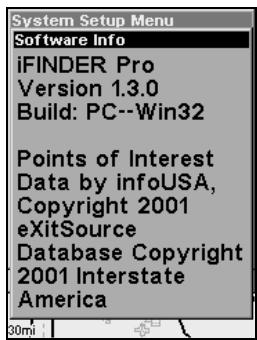
Commande Software Info (Informations Système) : à gauche, Mode Simple ; au centre, Mode Avancé. À droite, écran d'Informations Système.
La commande marche de la même façon en Mode Simple ou Avancé, mais vous accédez différemment à l'écran Software Info:
En mode simple:
- Appuyez sur MENU | ↓ jusqu'à SOFTWARE INFO | ENT.
- Lisez les informations affichées à l'écran.
- Pour revenir à l'écran principal, appuyez sur EXIT | EXIT.
En mode avancé:
- Appuyez sur MENU|MENU|↓ jusqu'à SYSTEM SETUP |ENT|↓ jusqu'à SOFTWARE INFO | ENT.
- Lisez les informations affichées à l'écran.
- Pour revenir à l'écran principal, appuyez sur EXIT | EXIT.
Sons et styles des alarmes
Les sons émis par les touches et par les alarmes peuvent être réglés. Les réglages sont les mêmes en Mode Simple ou Avancé, mais l'accès à la commande Sounds est différent :
En Mode Simple, appuyez sur MENU | ↓ jusqu'à SOUNDS | ENT.
En Mode Avancé, appuyez sur MENU | ↓ jusqu'à Sounds | ENT.
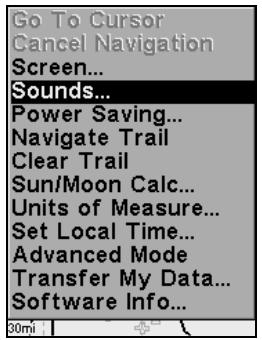
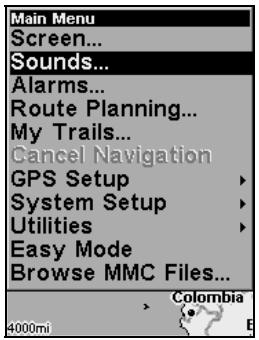
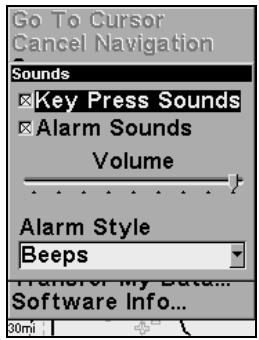
Commande Sons (Sounds) : à gauche, Mode Simple ; au centre, Mode Avancé. À droite, Menu des Sons.
Une fois dans le menu des sons (sounds):
Pour régler lessons émis par les touches: Avec l'option KEY SOUNDS surlignée, appuyez sur ENT pour l'activer ou pour la désactiver. Une fois que l'option est réglée, appuyez sur EXIT|EXIT pour revenir à l'écran principal.
Pour régler lessons émis par les alarmes: Appuyez sur ↓ jusqu'à ALARM SOUNDS. Lorsque l'option est surlignée, appuyez sur ENT pour l'activer ou pour la désactiver. Une fois que l'option est réalisée, appuyez sur EXIT | EXIT pour revenir à l'écran principal.
Pour régler le style de l'alarme: Appuyez sur ↓ jusqu'à ALARM STYLE|ENT. Utilisez les flèches ↑ ou ↓ pour changer de style, puis appuyez sur ENT. Une fois que l'option est réglée, appuyez sur EXIT|EXIT pour revenir à l'écran principal.
Lissage du tracé
C'est le réglage par défaut qui devrait toujours rester allumé. Lorsque vous êtes à l'arrêt ou que vous déplacez à vitesse lente, la fonction de Track Smoothing empêche les errances du tracé, la flèche de direction, la boussole et la carte étant en mode track-up.
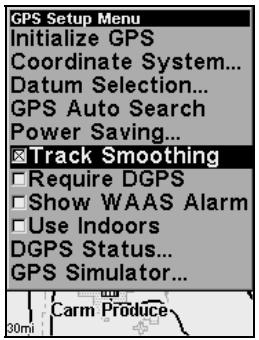
Option de Lissage du Tracé (Track Smoothing) activée.
Options du traçé
Il existe plusieurs options que vous pouvez utiliser avec les tracés. Certaines affectent tous les tracés, d'autres ne peuvent être appliquées qu'à un trace en particulier. Vous pouvez modifier la façon dont les tracés sont mis à jour, vous pouvez les afficher ou les masquer, les faire clignoter à l'écran ou non, créer un nouveau trace, supprimer un trace, etc. Ces options ne sont disponibles qu'en Mode Avancé, mais les modifications réalisées en Mode Avancé affecteront l'apparence des tracés en Mode Simple.
Options générales du trace
Pour accéder au menu des Traces (Trails):
- Appuyez sur MENU|MENU|↓ jusqu'à MY TRAILS|ENT|ENT.
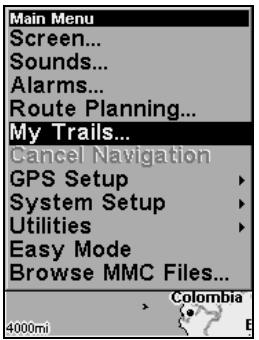
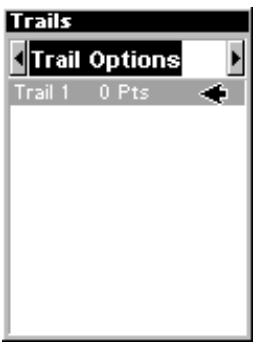
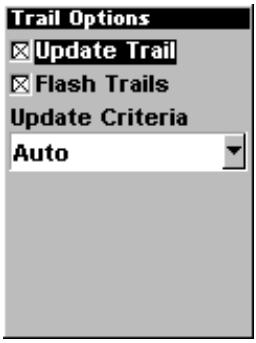
Menu Principal, à gauche, Menu des Tracés, au centre, Options du Tracé, à droite.
Supprimer tous les tracés
Pour effacer tous les tracés de la mémoire : depuis le menu des Tracés (Trails), appuyez sur jusqu'à DELETE ALL | ENT | ← et YES | ENT.
Faire clignoter les tracés à l'écran
Appuyez sur ↓ jusqu'à FLASH TRAILS. Avec l'option surlignée, appuyez sur ENT pour l'activer ou pour la désactiver.
Menu des Options du Tracé : Flash Trails.
Option de mise à jour du tracé
Ce menu vous permet de changer la façon dont la mise à jour du tracé a lieu.
Menu des Options du Tracé.
Avertissement:
Si vous désactivez l'option de Mise à Jour du tracé (Update trail), la création et l'enregistrement automatiques du tracé seront désactivés en Mode Avancé et en Mode Simple, et vous devrez la réactiver pour enregistrer les tracés. Ce dispositif est activé par défaut.
Utilisez les flèches ↓ ou ↑ jusqu'à UPDATE TRAILS. Avec l'option surlignée, appuyez sur ENT pour l'activer ou pour la désactiver.
Critères de mise à jour du tracé (automatique, temps, distance)
Les options sont les suivantes : automatique, temps ou distance. Lorsque vous êtes en mode automatique par défaut, l'appareil ne met pas à jour le trace lorsque vous vous déplacez en ligne droite. Si vous déviez de la ligne droite, l'appareil "lachera" un point (trail waypoint)
sur le trace. Cette option conserve les points du trace. Si un trace utilise tous les points disponibles qui lui sont attribués, les points du début sont enlevés et replacés à la fin du trace.
Menu des Options du Trace.
Appuyez sur ↓ jusqu'à UPDATE CRITERIA | ENT | et utilisez les flèches ↓ ou ↑ pour sélectionner le type de critère | ENT.
Taux de mise à jour du tracé (temps, distance)
Vous pouvezmettreà jour un tracé en fonction du temps, avec une gamme allant de 1 seconde à 9 999 secondes; la mise à jour est réglee par défaut à 3 secondes. Vous pouvezmettreà jour un tracé en fonction de la distance, avec une gamme allant de 0.01 mile/nm/km à 9.99 mile/nm/km; la mise à jour est réglee par défaut à 0.10 mi (0,16km).
Avec les Critères de Mise à Jour sélectionnés (Update Criteria), appuyez sur ↓ jusqu'à la fenêtre du temps (Time) ou de la distance (Distance) et appuyez sur ENT. Utilisez les flèches ↑ ou ↓ pour modifier le premier caractère, puis appuyez sur → jusqu'au prochain caractère et répétez les mêmes étapes jusqu'à ce que le temps ou la distance soit correcte. Appuyez sur EXIT | EXIT pour revenir au Menu des Options du Tracé (Trail Options).
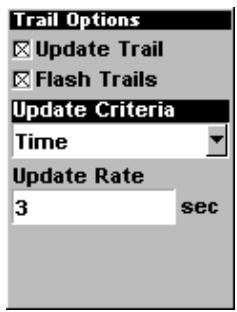
Menu des Options du Trace.
Supprimer un trace
Pour supprimer un trace particulier : Depuis le Menu des Traces, appuyez sur ↓ jusqu'au Nom du Trace | ENT. Le menu d'Edition du Trace apparait comme illustré dans la figure suivante. Appuyez sur ↓ jusqu'à DELETE TRAIL (SUPPRESSION DU TRACE) | ENT | ← pour YES (OUI) | ENT.
Nouveau trace
Pour recommencer ou supprimer manuellement un trace : depuis le menu des Options du Trace (Trail Options), appuyez sur jusqu'à NEW TRAIL | ENT. Le menu suivant apparait à l'écran :
Menu du Trace.
Trace visible/invisible et autres options des tracés
Le nom (Name), le nombre maximum de points du tracé (Maximum Points), l'activité (Active) et la visibilité (Visible) sont tous modifiables dans le menu d'Edition des Traces. Le réglage "Active" détermine si ou non le iFINDER enregistre de nouveaux points pour un tracé en particulier.
Dans le menu d'Edition d'un Trace, utilisez les flèches ↓ ou ↑ pour survoler la section que vous souhaitez modifier, puis appuyez sur ENT. Effectuer vos changements, puis appuyez sur EXIT pour sortir du menu.
Vous pouvez également changer la couleur et le motif du tracé. Pour plus d'instructions, reportez-vous aux entrées intitulées Changer la Couleur d'un Tracé et Changer le Motif d'un Tracé à la Sec. 4, Fonctionnement en Mode Avancé.
Unités de mesure
Ce menu (illustré ci-dessous) permet de régler les unités de mesure de la vitesse et de la distance (miles, miles nautiques ou mètres), de la profondeur (pieds, brasses ou mètres), de la température (degrés
Fahrenheit ou Celsius) et de l'orientation (nord géographique ou nord magnétique). Pour changer ces unités:
En Mode Simple, appuyez sur MENU | ↓ jusqu'à UNITS OF MEASURE | ENT.
En Mode Avancé, appuyez sur MENU | ↓ jusqu'à SYSTEM SETUP | ENT | ENT.
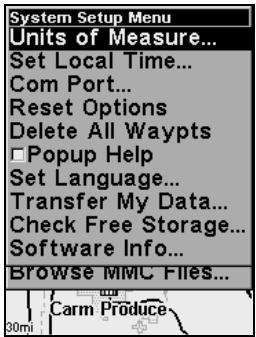
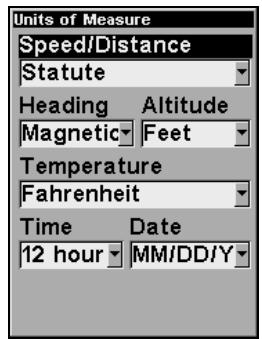
À gauche, commande des unités de mesure dans le Menu de Paramétrage du Système. À droite, Menu des Unités de Mesure.
Pour désigner l'unité de mesure de la vitesse et de la distance: Appuyez sur ENT. Utilisez les flèches ↑ ou ↓ pour changer l'unité, puis appuyez sur ENT. Une fois que l'option est réglée, appuyez sur EXIT | EXIT pour revenir à l'écran principal.
Pour modifier l'orientation: Appuyez sur ↓ jusqu'à HEADING|ENT. Utilisez les flèches ↑ ou ↓ pour changer l'orientation, puis appuyez sur ENT. Une fois que l'option est réglée, appuyez sur EXIT|EXIT pour revenir à l'écran principal.
Pour désirer l'unité de temps: Appuyez sur ↓ jusqu'à TIME FORMAT|ENT. Utilisez les flèches ↑ ou ↓ pour changer l'unité, puis appuyez sur ENT. Une fois que l'options est réglée, appuyez sur EXIT | EXIT pour revenir à l'écran principal.
Pour désirer le format de la date : Appuyez sur ↓ jusqu'à DATE FORMAT|ENT. Utilisez les flèches ↑ ou ↓ pour modifier le format de la date, puis appuyez sur ENT. Une fois que l'option est réglée, appuyez sur EXIT|EXIT pour revenir à l'écran principal.
Remarque:
La carte de fond enregistrée sur votre appareil vous permet de rechercher les sorties d'autoroutes inter-états et les services proposés à ces sorties, ainsi que certains détails de la carte, y-compris les villes et les lacs. Pour posséder une gamme complète de détails cartographiques qu'il est possible de rechercher, y-compris les points de repérage, les rues, les adresses et les Centres d'Intérêt, vous nevez charger votre propre carte personnalisée hautement détaillée réalisée avec votre logiciel MapCreate 6. Pour une description complète des détails que l'on peut trouver sur la carte de fond et sur les cartes personnalisées MapCreate, reportez-vous à la page 34.
Que vous soyez en Mode Simple ou en Mode Avancé, toutes les fonctions de recherche du iFINDER commencent avec la touche Find, et les menus de recherche fonctionnent de la même façon pour les deux modes. Néanmoins, la commande "Go Home" fonctionne uniquement en Mode Simple et la commande "Find Waypoints" fonctionne uniquement en Mode Avancé. (Vous pouvez toujours trouver un waypoint "Home" en Mode Avancé—vous devez utiliser la commande Find Waypoints pour le retrouver.)
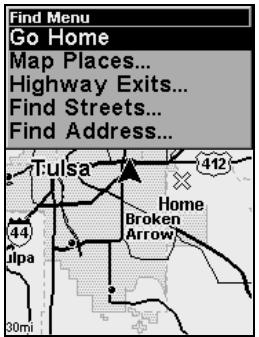
Menu Find en Mode Simple, à gauche ; Menu Find en Mode Avancé, à droite.
Remarque:
Vous pouvez rechercher des détails même lorsque le iFINDER n'a pas encore acquis une position, ou débuter depuis une position autre que la vôtre. Lorsque vous effectuerez une recherche, la distance et l'orientation du contrôle seront calculées à partir de la position actuelle du iFINDER. Si le iFINDER n'a pas encore acquis de position, il utilisera la première position connue. Si
Le curseur est actif, le iFINDER commencera toujours la recherche depuis sa position. Vous pouvez rechercher des détails par nom, ou bien en fonction de leur proximité.
Trouver des adresses
- Appuyez sur FIND | ↓ jusqu'à ADDRESSES | ENT.
- Appuyez sur ENT pour chercher dans le champ "Address".
Menu : Find Address.
- Pour entrer le numéro d'une adresse, utilisez les touches ↑ ou ↓ pour changer le premier chiffre, puis appuyez sur → pour déplacer le curseur jusqu'au prochain chiffre et répétez les mêmes étapes jusqu'à ce que le numéro soit correct, puis appuyez sur ENT. Pour revenir à l'écran précédent, appuyez sur EXIT.
- Pour entrer le nom d'une rue, appuyez sur ↓ jusqu'à STREET|ENT. Vous avez deux options: A. Vous pouvez épeler le nom dans la fenêtre de selection. Utilisez les flèches ↑ ou ↓ pour changer la première lecture, puis appuyez sur → pour déplacer le curseur jusqu'à la lecture suivante et répétez les mêmes étapes jusqu'à ce que le nom soit le bon, puis appuyez sur ENT|ENT. B. Ou vous pouvez entrer dans la liste de selection du dessous en appuyant sur ENT, puis utiliser les flèches ↓ ou ↑ pour sélectionner une rue dans la liste, et appuyez sur ENT. La rue que vous avez sélectionnée se trouve maintenant dans le champ "Street". Pour retourner à la page précédente, appuyez sur EXIT.
Conseil:
Lorsque vous saisissez le nom d'une rue, n'entrez pas la direction de la rue (N, S, E ou W) dans le champ de saisie du nom. Entrez simplement le numéro, ou le nom. Si l'exemple ci-dessous correspondait à la recherche de l'adresse "324 E 9th St", vous devriez saisir "9th" et appuyez sur ENT. Le iFINDER générera une liste de toutes les 9th rues possibles, et vous laissera voir celle que vous voudrez.
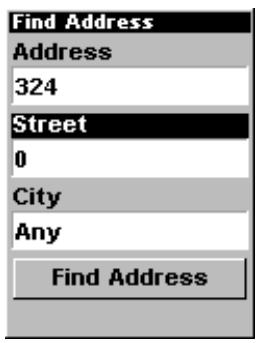
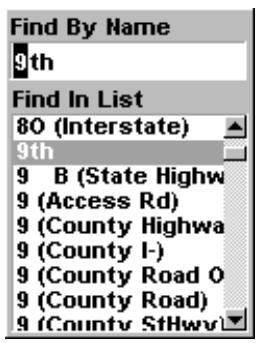
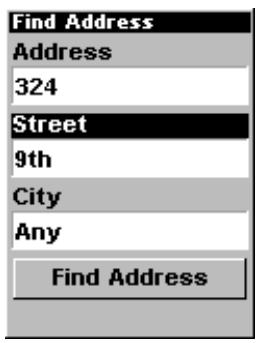
Champ de la Rue (Street), à gauche, menu Find Street By Name, au centre, fin de sélection du nom de la rue, à droite.
- Pour entrer le nom d'une ville, appuyez sur ↓ jusqu'à City | ENT. On vous demandera si vous souhaitez rechercher l'adresse dans une ville particulière. Cette option est concise de façon à ce que vous puissiez limiter la recherche d'une adresse à une seule ville (voir la remarque ci-dessous.)
Si vous choisissez de répondre "oui", vous avez alors deux options: A. Vous pouvez épeler le nom dans le champ prévu à cet effet. Utilisez les flèches ↑ ou ↓ pour changer la première lecture, puis appuyez sur → pour déplacer le curseur jusqu'à la lecture suivante et répétez les mêmes étapes jusqu'à ce que le nom soit correct, puis appuyez sur ENT|ENT. B. Entrez dans la liste de sélection du dessous en appuyant sur ENT, puis utilisez les flèches ↓ ou ↑ pour sélectionner une ville dans la liste, et appuyez sur ENT. La ville que vous avez sélectionnée se trouve MAINTENANT dans le champ "City". Pour retourner à la page précédente, appuyez sur EXIT.
Remarque:
Nous vous recommandons de ne pas entrer le nom d'une ville à moins que la liste de résultats soit trop grande lorsque vous essayez d'effectuer une recherche sans le nom. Le iFINDER peut en fait rechercher une adresse plus rapidement sans le nom d'une ville et vous gagnez ainsi du temps à ne pas l'entrer.
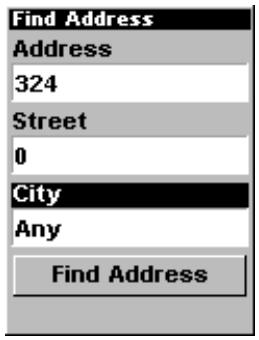
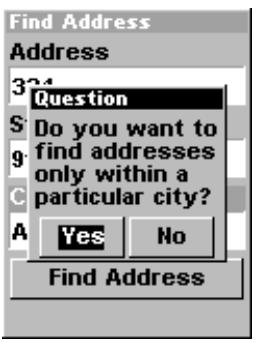
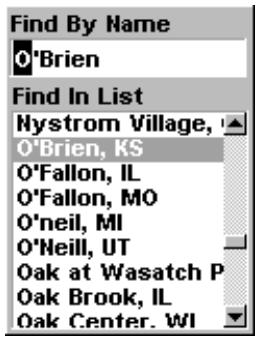
Champ de la Ville (City), à gauche, Option de ne chercher que dans une ville particulière, au centre, Trouver une ville par son nom, à droite.
- Lorsque tous les champs de saisie nécessaires ont été remplis, appuyez sur ↓ jusqu'à FIND ADDRESS|ENT. Notre appareil vous demande d'attendre un instant pendant qu'il recherche votre adresse. (Si une adresse ne se trouve pas dans la base de données, un message apparait pour dire que l'adresse n'a pas pu être trouvée.)
- L'appareil affichera une liste d'adresses. Si l'adresse que vous recherchez est surlignée en haut de la liste, appuyez sur ENT. Si ce n'est pas le cas, utilisez les touches ↓ et ↑ pour sélectionner la bonne adresse dans la liste, puis appuyez sur ENT. L'Écran Cartographique apparaitra alors avec l'emplacement de l'adresse sélectionné par le curseur.
- Pour vous rendre à cette adresse, appuyez sur MENU|ENT|EXIT et votre iFINDER affichera alors les informations de navigation vous conduisant à l'adresse indiquée par le curseur. Si vous recherchez simplement une adresse (sans fouvoir y être conduit), appuyez simplement sur EXIT pour revenir à l'écran précédent.
Trouver un détail sélectionné par le curseur
Avec un POI ou un détail de la carte sélectionné par le curseur, appuyez sur FIND|ENT. Pour retourner à la page précédente, appuyez sur EXIT.
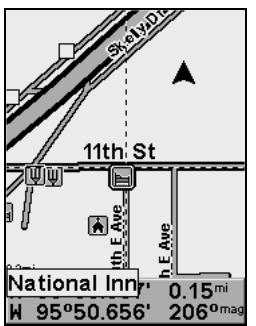
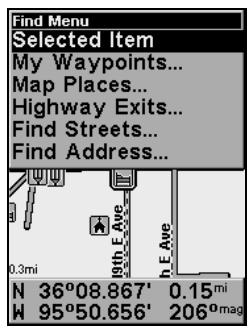
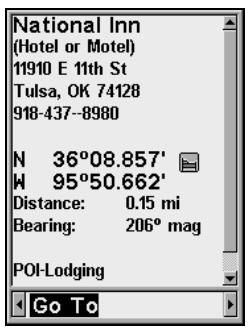
POI (Centre d'Intérêt) sélectionné par le curseur, à gauche, Menu Find, au centre, Écran d'information du POI, à droite.
Remarque:
Puisque la commande Go To est surlignée sur l'écran d'Information du Waypoint, vous pouvez vous rendre au POI sélectionné en appuyant simplement sur ENT.
Retrouver le home waypoint
Le Home Waypoint est un point de repère unique créé en utilisant le iFINDER en Mode Simple.
Pour rechercher le Home Waypoint en Mode Simple : appuyez simplement sur Find | ↓ jusqu'à Go HOME | ENT.
Menu Find du Mode Simple.
En Mode Avancé, vous pouvez toujours accéder au Home Waypoint créé avec le Mode Simple. Il apparaitra simplement dans la liste de vos waypoints sous le nom "Home." Vous pouvez rechercher le Home Waypoint, vous y rendre, l'ajouter à un itinéraire, ou l'utiliser autrement comme tout autre waypoint.
Plus de détails concernant la recherche de waypoints en Mode Avancé peuvent être trouvés plus loin dans cette section, dans le segment intitulé Trouver des Waypoints.
Trouver des sorties d'autoroutes
- Appuyez sur FIND | ↓ jusqu'à HIGHWAY ENITS | ENT, ce qui fait apparaître le Menu Find Exit (Trouver une Sortie.)
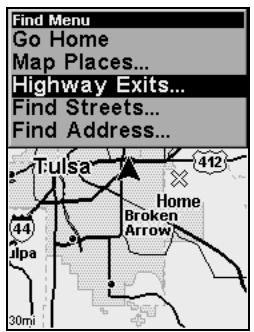
Menu Find du Mode Simple, à gauche ; Menu Find du Mode Avancé, à droite.
- Tout d'abord, sélectionnez une autoroute en appuyant sur ENT, ce qui fait apparaître le Menu Find By Name (Trouver en fonction du Nom.) Il existe deux options de recherche d'une autoroute: A. Vous pouvez épeler son nom dans le champ prévu à cet effet. Utilisez les flèches ↑ ou ↓ pour changer la première lecture, puis appuyez sur → pour déplacer le curseur jusqu'à la lecture suivante et répétez les mêmes étapes jusqu'à ce que le nom soit correct, puis appuyez sur ENT | ENT. B. Entrez dans la liste du dessous en appuyant sur ENT, puis utilisez les flèches ↓ ou ↑ pour sélectionner une autoroute dans la liste, et appuyez sur ENT.
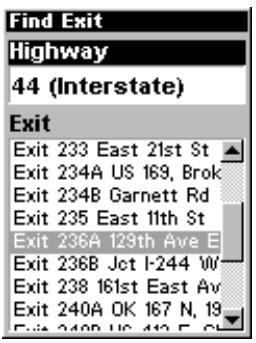
Trouver une Sortie en utilisant le Nom de l'Autoroute.
- Après avoir choisi un nom d'autoroute, vous pouvez choisir une sortie. Appuyez sur ↓ pour passer à la Liste des Sorties (Exit List), et utilisez les touches ↓ ou ↑ pour sélectionner la sortie que vous désirez, puis appuyez sur ENT.
Sortie sélectionnée.
- Sur l'écran d'informations concernant la Sortie (Exit information) vous avez deux possibilités. A. Appuyer sur ENT pour naviguer ou aller à la sortie. B. Appuyer sur |ENT pour retrouver la sortie sur la carte.
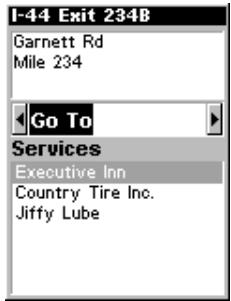
Option "Go To" (aller à), à gauche, Option "Find On Map" (trouver sur la carte), à droite.
Conseil:
Vous pouvez également visualiser des informations supplémentaires sur les Services localisés à proximité de la Sortie. Appuyez sur ↓ jusqu'à SERVICES | ↓ ou ↑ pour sélectionner le nom du service | ENT.
Trouver des attractions (Map Places) ou centres d’intérêts (POI)
- Appuyez sur FIND | ↓ jusqu'à MAP PLACES | ENT.
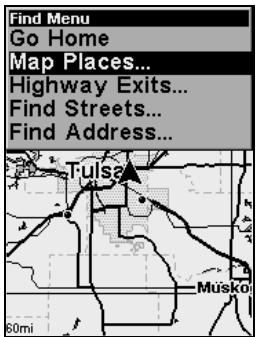
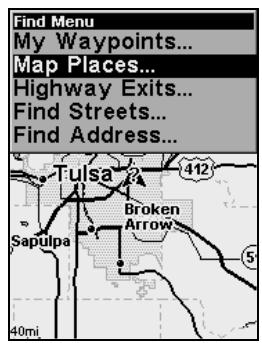
Menu find du mode simple, à gauche; menu find du mode avancé, à droite.
- Utilisez les flèches ↓ ou ↑ pour sélectionner une catégorie de POI ou d'Attraction, puis appuyez sur ENT. (Pour limiter votre recherche, appuyez sur ← ou sur → pour sélectionner une sous-catégorie avant d'appuyer sur ENT.) Vous aurez alors deux options : Rechercher en fonction de la Proximité ou rechercher en fonction du Nom.
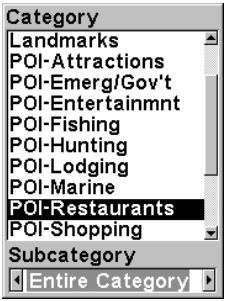
Menu des catégories de map places.
- Rechercher en fonction de la proximité. Dans le menu Find By, appuyez sur ENT. Le menu Find By Nearest affichera "Calculating" à l'écran, puis une liste des Centres d'Intérêts les plus proches apparaitra. Appuyez sur ↓ ou ↑ jusqu'au POI que vous souhaitez sélectionner et appuyez sur ENT pour faire apparaitre l'écran d'Information du Waypoint.
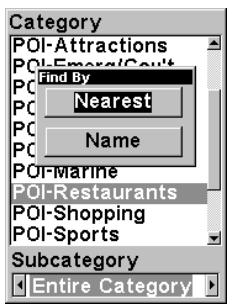
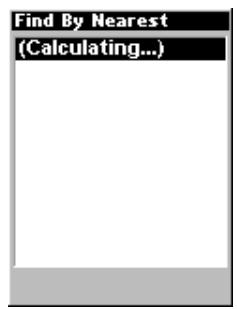
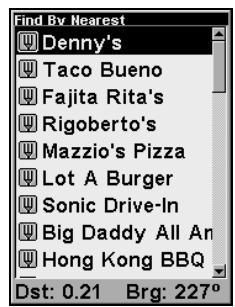
Option "Find by nearest" (retrouver en fonction de la proximité), à gauche, Écran "Calculating", au centre, Liste des POIs, à droite.
- Rechercher par nom. Dans le menu Find By, appuyez sur | ENT. Vous avez deux options: A. Vous pouvez épeler le nom du POI dans le champ prévu à cet effet. Utilisez les flèches ↑ ou ↓ pour changer la première lecture, puis appuyez sur → pour déplacer le curseur jusqu'à la lecture suivante et répétez les mêmes étapes jusqu'à ce que le nom soit correct, puis appuyez sur ENT|ENT. B. Entrez dans la liste du dessous en appuyant sur ENT, puis utilisez les flèches ↓ ou ↑ pour sélectionner un POI dans la liste, et appuyez sur ENT pour faire apparaitre l'écran d'Information du Waypoint.
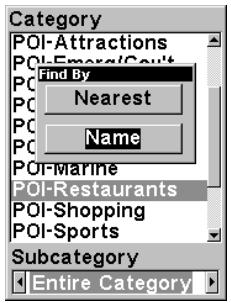
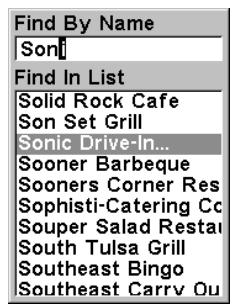
Option "Find by name" (retrouver par nom), à gauche, Menu Find By Name, à droite.
- Lorsque l'écran d'Information du Waypoint (POI) apparaît, vous pouvez désirer de «Go To » (naviguer) au POI en appuyant sur ENT ou bien de le retrouver sur la carte en appuyant sur →|ENT.
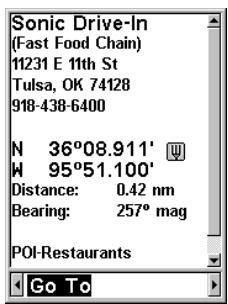

Trouver des rues ou des intersections
- Appuyez sur FIND|↓ jusqu'à STREETS|ENT et le menu Find Streets apparaît.
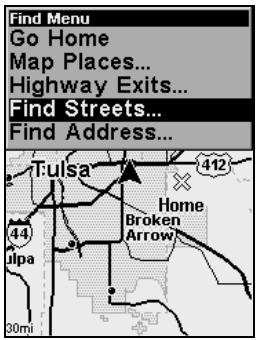
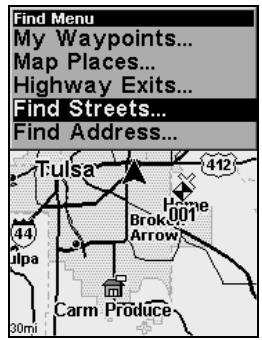
Menu find du mode simple, à gauche; menu find du mode avancé, à droite.
- Vous devez entrer le nom d'une rue dans la fenêtre First Street. Appuyez sur ENT pour afficher le menu Find By Name. Vous avez alors deux options: A. Vous pouvez épeler son nom dans le champ prévu à cet effet. Utilisez les flèches ↑ ou ↓ pour changer la première lecture, puis appuyez sur → pour déplacer le curseur jusqu'à la lecture suivante et répétez les mêmes étapes jusqu'à ce que le nom soit correct, puis appuyez sur ENT|ENT. B. Entrez dans la liste du dessous en appuyant sur ENT, puis utilisez les flèches ↓ ou ↑ pour sélectionner une rue dans la liste, et appuyez sur ENT.
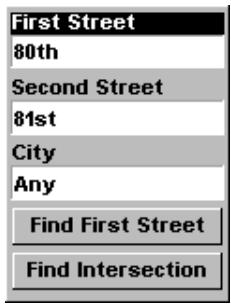
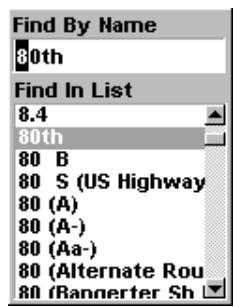
Menu de recherche des rues ou des intersections, à gauche; retrouver la rue en fonction de son nom, à droite.
- Le menu Find Streets réapparaît avec la rue que vous recherchez dans la fenêtre First Street. (Dans cet exemple, il s'agit de la 80ème rue.) Pour rechercher cette rue, appuyez sur ↓ jusqu'à FIND FIRST STREET|ENT. Un message apparaît vous demandant de patienter un instant pendant que l'appareil retrouve la rue. Lorsque la liste Streets Found (Rues Trouvées) apparaît, appuyez sur ↑ ou sur ↓ jusqu'à la rue que vous recherchez et appuyez sur ENT.
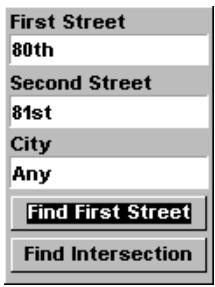
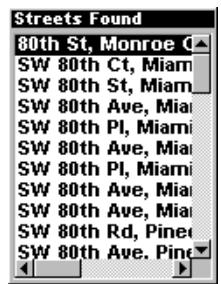
Si vous souhaitez vous rendre à la rue trouvée à la position du curseur, appuyez simplement sur MENU|ENT|EXIT.
Trouver une intersection
Vous devez tout d'abord entrer une rue dans la fenêtre First Street puis entrer une deuxième rue dans la fenêtre Second Street.
- Appuyez sur FIND|↓ jusqu'à STREETS|ENT et le menu Find Streets apparaît
- Vous devez entrer le nom d'une rue dans la fenêtre First Street. Appuyez sur ENT pour afficher le menu Find By Name. Vous avez alors
deux options: A. Vous pouvez épeler son nom dans le champ prévu à cet effet. Utilisez les flèches ↑ ou ↓ pour changer la première lecture, puis appuyez sur → pour déplacer le curseur jusqu'à la lecture suivante et répétez les mêmes étapes jusqu'à ce que le nom soit correct, puis appuyez sur ENT|ENT. B. Entrez dans la liste du dessous en appuyant sur ENT, puis utilisez les flèches ↓ ou ↑ pour sélectionner une rue dans la liste, et appuyez sur ENT.
- Le menu Find Streets réapparaît avec la rue que vous recherchez dans la fenêtre First Street.
- A créé, entrez la deuxième rue. Appuyez sur ↓ jusqu'à SECOND STREET|ENT et le menu Find By Name apparait à nouveau. Tout comme avant, il existe deux options: A. Vous pouvez épeler son nom dans le champ prévu à cet effet. Utilisez les flèches ↑ ou ↓ pour changer la première lecture, puis appuyez sur → pour déplacer le curseur jusqu'à la dette suivante et repésez les mêmes étapes jusqu'à ce que le nom soit correct, puis appuyez sur ENT|ENT. B. Entrez dans la liste du dessous en appuyant sur ENT, puis utilisez les flèches ↓ ou ↑ pour sélectionner la rue dans la liste, et appuyez sur ENT.
- Le menu Find Streets réapparaît avec la première et la seconde rue dans leur fenêtre respective. Dans cet exemple, nous avons sélectionné la 81^st rue comme seconde rue. Vous pouvez à présent utiliser des techniques similaires pour sélectionner une ville ou un Code Postal (Zip Code), mais votre recherche sera probablement plus rapide si vous laissez ces fenêtres vides. (Vous pourrez préciser une ville et/ou un code postal plus tard pour limiter votre recherche, si la liste de résultats est trop longue.)
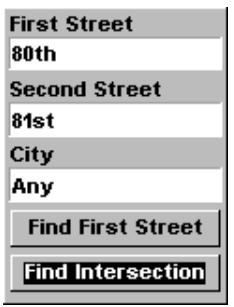
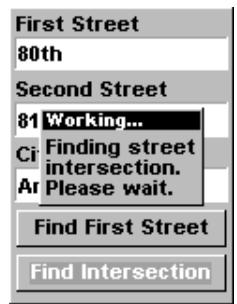
Commande "Find Intersection", à gauche, écran provisoire, au centre, listes des intersections, à droite.
- Pour rechercher l'intersection des deux rues, appuyez sur ↓ jusqu'à FIND INTERSECTION|ENT. Un message apparait vous demandant de bien pouvoir patienter un instant pendant que l'appareil retrouvere
l'intersection. Lorsque la liste Intersections Found (Intersections Trouvées) apparait, utilisez les touches ↑ ou ↓ pour sélectionner l'intersection que vous recherchez et appuyez sur ENT. (Dans l'exemple précédent, nous avons sélectionné l'intersection SW 80th Court et SW 81st Drive à Miami, Fla.)
Si vous souhaitez vous rendre à l'intersection trouvée, appuyez simplement sur MENU|ENT|EXIT.
Trouver des waypoints (en mode avancé uniquement)
- Appuyez sur FIND | ENT.
- Si vous recherchez le waypoint le plus proche (Nearest), appuyez sur ENT. Si vous recherchez un waypoint par son nom (By Name), appuyez sur ↓ jusqu'à NAME | ENT. (Pour rechercher par nom, passez à l'étape 5 ci-dessous.)
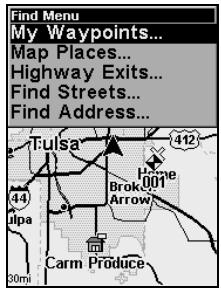
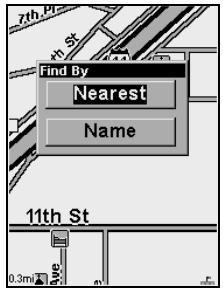
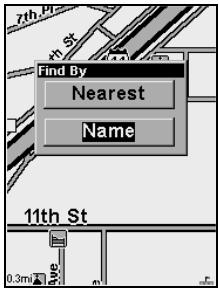
Menu Find, à gauche, Find By Nearest (trouver en fonction de la proximité), au centre, Find By Name (trouver en fonction du nom), à droite.
- Si vous recherchez le waypoint le plus proche, le iFINDER effectue le calcul, puis une liste de waypoints apparait. Le waypoint le plus proche est surliigné en haut de la liste et le plus éloigné se trouve à la fin de la liste.
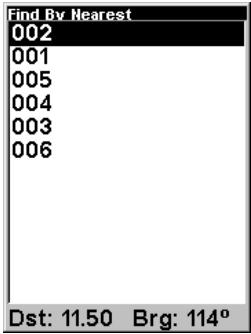
Message de calcul, à gauche, et liste des waypoints les plus proches, à droite.
- Pour visualiser les informations concernant la position du waypoint le plus proche (celui qui est surligné), appuyez sur ENT et l'écran d'Informations du Waypoint apparaitra. (Si vous voulez, vous pouvez aussi sélectionner un autre waypoint dans la liste en utilisant les touches ↑ ou ↓.)
A. Pour vous rendre au waypoint, appuyez sur ENT. (La commande Go To Waypoint est déjà sélectionnée.) L'appareil vous montrera les informations de navigation jusqu'au waypoint. B. Pour retrouver le waypoint, appuyez sur → jusqu'à FIND ON MAP|ENT. L'écran cartographique apparait avec le curseur positionné sur le waypoint trouvé.
Pour effacer ces menus et revenir à l'écran principal, appuyez plusieurs fois sur EXIT.
- Si vous effectuez votre recherche par nom, vous avez deux options : A. Vous pouvez épeler le nom du point de repère dans le champ prévu à cet effet. Utilisez les flèches ↑ ou ↓ pour changer la première lecture, puis appuyez sur → pour déplacer le curseur jusqu'à la lettre suivante et répétez les mêmes étapes jusqu'à ce que le nom soit correct, puis appuyez sur ENT/ENT. B. Entrez dans la liste du dessous en appuyant sur ENT, puis utilisez les flèches ↓ ou ↑ pour sélectionner le waypoint que vous désirez dans la liste, et appuyez sur ENT. L'écran d'information du waypoint apparait.
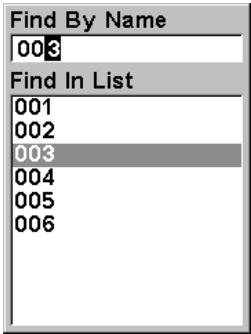
A. Pour vous rendre au waypoint, appuyez ENT. (La commande Go To Waypoint est déjà sélectionnée.) L'appareil vous montrera les informations de navigation jusqu'au waypoint. B. Pour retrouver le waypoint, appuyez sur → jusqu'à FIND ON MAP|ENT. L'écran cartographique apparait avec le curseur positionné sur le waypoint trouvez.
Pour effacer ces menus et revenir à l'écran principal, appuyez plusieurs fois sur EXIT.
Section 7: référence ifinder datums
Cet appareil est conforme à la partie 15 des règlements FCC. Le fonctionnement est sujet aux deux conditions suivantes : (1) cet appareil ne doit pas causer d'interférence nuisible et (2) cet appareil doit accepter toute interférence reçue, incluant l'interférence qui peut causer un fonctionnement non souhaité.
Cet appareil a été testé et jugé conforme aux limites des appareils numériques de catégorie B, conformément à la partie 15 des règlements FCC. Ces limites sont conçues pour fournir une protection raisonnable contre toute interférence nuisible dans une installation résidentielle. Cet appareil produit, utilise et peut irradier une énergie de radiofréquence et, s'il n'est pas installé et utilisé conformément aux directives, peut causer une interférence nuisible pour les radiocommunications. Cependant, il n'y a aucune garantie qu'il ne produit pas d'interférence dans une installation particulière. Si cet appareil cause une interférence nuisible à la réception radio ou télévision, laquelle peut être déterminée en allumant et en éteignant ces appareils, il est recommandé que l'utilisateur tente de corriger l'interférence tel que décrit ci-dessous:
- Réorienter ou changer l'emplacement de l'antenne de réception.
- Accroître la distance entre l'appareil et le récepteur.
- Brancher l'appareil dans une prise de courant ou un circuit autre que celui utilisé pour le récepteur.
- Consulter le service à la clientèle de l'usine pour obtenir de l'aide.
Alarme d'Ancrage, 79, 80
Alarme d'Arrivée, 66, 79, 80, 90
Alarme d'écartement, 79
Alarmes, 5, 66, 79, 80, 90, 109
Caractéristiques du Produit, 3
Description du Clavier, 25, 53
Fichier de Données GPS, 6, 28, 49, 50, 51, 62, 67, 69, 72, 73, 74, 75
Homme à la Mer, 4, 5, 42, 43, 63, 76
Caractéristiques, 3
GPS et WAAS, 7
Itinéraire, 4, 6, 28, 30, 37, 49, 57, 62, 63, 65, 66, 67, 68, 69, 74, 80, 90, 103, 119
Créer et Sauvegarder, 66
Langues, 106
Le Plus Proche, 10, 39, 40, 41, 64, 70, 71, 127, 128, 140
Map Fix (Système de Coordonnées), 84, 85, 86
Menu de la Carte, 58, 91, 94, 95
MenuPrincipal,26,27,54,55 81,110
Mode Avancé, 2, 25, 28, 32, 43, 46, 48, 51, 53, 54, 55, 61, 63, 65, 66, 72, 73, 79, 81, 82, 83, 93, 94, 100, 102, 103, 104,
106, 107, 108, 109, 110, 111,
113, 114, 115, 119, 120, 122, 124, 127
AuneIcône,64
Un Trace, 27
Système de Coordonnées, 83
Trace,4,5,6,11,20,27,28,45 46,47,48,49,56,62,65,66 72,73,74,90,93,103,109 110,111,112,113
Naviguer, 27
Nouveau tracé, 113
Nouveau Trace, 45, 73
Supprimer, 73, 113
Unités de Mesure, 27, 113, 114
Utilitaires, 75
WAAS, 3, 6, 7, 9
Zoom Automatique, 90
CONTRAT DE LICENCE DE BASES DE DONNÉES LOWRANCE IL S'AGIT D'UN ACCORD LÉGAL ENTRE L'UTILISATEUR FINAL QUI ACHÈTE CE PRODUIT EN TANT QU'ARTICLE DE CONSOMMATION POUR UN USAGE PERSONNEL, FAMILIAL OU MÉNAGER ("VOUS") ET LOWRANCE ELECTRONICS, INC., LE FABRICANT DE CE PRODUIT ("NOUS" OU "NOTRE"). L'USAGE DE CE PRODUIT DOTÉ DE CE CONTRAT DE LICENCE CONSTITUE L'ACCEPTATION DE CES MODALITÉS.
- Ce contrat de licence s'applique à une ou à plusieurs bases de données de votre produit. Nous faisons référence à ces dernières séparément en tant que "base de données" et ensemble en tant que plusieurs "bases de données". Notre produit peut donc inclure la "Base de données WBS" qui contient des données mondiales sur la cartographie de surface, la "Base de données SmartMap" qui contient des données sur la cartographie intérieure ou d'autres bases de données.
- Les bases de données de votre produit sont sous licence et ne sont pas vendues. Nous vous accordons le droit non exclusif, incessible d'utiliser ces bases de données à des fins de références de navigation supplémentaires et ce, seulement si vous respectez les modalités de ce contrat de licence. Nous nous réservons le droit de résilier cette licence si vous enfreignez toute modalité de ce contrat de licence. Vous êtes responsable de l'usage des cartes gouvernementales officielles et d'une navigation prudente pour un déplacement sur.
- Les bases de données contenues dans ce produit sont protégées par des mentions de copyright apparaisant sur le produit ou son (ses) écran(s). Vous NE pouvez PAS modifier, adapter, traduire, inverser, décompiler, démonter, louer, sous-louer ou revendre toute base de données et vous NE pouvez PAS créer des ouvrages dérivés basés sur les bases de données ou leur contenu. Tout usage, toute reproduction ou tout transfert non autorisés d'une base de données peut constituer un crime et faire l'objet de dommages-intérêts et de frais juridiques.
- Ce contrat de licence cessera immédiatement sans préavis de notre part si vous ne respectez pas ou si vous enfreignez toute clause de ce contrat. À la résiliation, vous nous returnerez immédiatement tous les produits contenant une ou plusieurs bases de données.
- Les prix et les programmes peuvent changer sans avis.
- Ce contrat de licence est régi par les lois de l'État d'Oklahoma et inclut l'accord total et exclusif entre les parties concernant ce qui précède.
Garantie limitée des BASES de données
"Nous" ou "notre" désigne Lowrance Electronics, Inc., fabricant de ce produit. "Vous" ou "votre" désigne l'acheteur original de ce produit, en tant qu'article de consommation pour un usage personnel, familial ou ménager. La garantie limitée des bases de données s'applique à une ou à plusieurs bases de données de votre produit. Nous faisons référence à chacune de ces dernières en tant que "base de données" et ensemble en tant que "bases de données". Notre produit peut donc inclure la "Base de données WBS" qui contient des données mondiales sur la cartographie de surface, la "Base de données SmartMap" qui contient des données sur la cartographie intérieure ou d'autres bases de données.
Nous vous garantissons avoir précisément compiling, traité et produit les données d'origine sur la navigation aérienne à partir desquelles les bases de données sont basées. Cependant, nous ne sommes aucunement obligés de fournir des mises à jour des bases de données et les données contenues dans les bases de données peuvent être incomplètes si on les compare aux matérielles d'origine. NOUS NE FORMULONS AUCUNE GARANTIE EXPRESSE OU IMPLICITE QUELCONQUE SUR L'EXACTITUDE DES DONNÉES DE NAVIGATION AÉRIENNE, INCLUANT SANS TOUTEFOIS S'Y RESTREINDRE, LES GARANTIES IMPLICITES DE QUALITÉ MARCHANDE OU DE PERTINENCE À UN BUT PARTICULARIER.
Si la base de données s'avere defectueuse, votre seul recours sera, à notre gré, soit un remboursement du prix payé pour le produit renfermant la base de données defectueuse, soit un remplacement du produit. NOUS NE SERONS AUCUNEMENT RESPONSABLES ENVERS QUICONQUE DE TOUT DOMMAGE SPECIAL, INDIRECT OU ACCESSOIRE NI DE TOUT AUTRE DOMMAGE INDIRECT DE QUELQUE SORTE QUE CE SOIT.
Certains États n'autorisent pas l'exclusion ni la restriction des dommages indirects ou accessoires, par conséquent, les restrictions ou exclusions précédentes peuvent ne pas s'appliquer.
Cette garantie NE s'applique PAS dans les circonstances suivantes : (1) lorsque les réparations du produit ou le service après-vente ont été faits par une autre personne que nous ; (2) lorsque le produit a été connecté, installé, combiné, modifié, réglé ou manipulé d'une manière autre que celle précisée dans nos directives fournies avec le produit ; (3) lorsque le numéro de série a été effacé, modifié ou retiré ou, (4) lorsque toute défectuosité, tout problème, toute perte ou tout dommage résulte d'accident, d'abus, de négligence, d'inattention ou de tout manquement à accorder un service après-vente raisonnable et nécessaire conformément aux directives du manuel du propriétaire pour le produit.
Nous nous réservons le droit de modifier ou d'améliorer nos produits de temps en temps sans contracter l'obligation d'installer de telles améliorations ou modifications sur le matériel ou sur les articles préalablement fabriqués.
Cette garantie vous accorde des droits spécifiques légaux, mais vous pouvez avoir d'autres droits qui varient selon les États.
Vos recours en vertu de cette garantie seront disponibles tant que vous pourrez raisonnablement prouver que le défaut s'est produit dans l'année suivant la date de votre achat original et nous devons recevoir votre déclaration de dommage au plus tard dans les 30 jours suivant l'expiration de la période de 1 an. Notre déclaration doit être accompagnée d'un reçu de vente daté ou d'un coupon de caisse.
"Nous" ou "notre" désigne LOWRANCE ELECTRONICS, INC, fabricant de ce produit. "Vous" ou "votre" désigne l'acheteur original de ce produit, en tant qu'article de consommation pour un usage personnel, familial ou ménager.
Nous garantissons ce produit contre toute défectuosité ou tout mauvais fonctionnement concernant les matériaux et la fabrication et contre toute non-conformité de ce produit aux specifications inscrites et ce, pour une durée de un an (1) à partir de la date d'achat original. NOUS NE FORMULONS AUCUNE GARANTIE EXPRESSE NI REprésentATION DE QUELQUE SORTE QUE CE SOIT CONCERNANT CE PRODUT. Vos recours durant cette garantie seront offerts dans la mesure où vous pourrez montrer d'une manière raisonnable que toute défectuosité ou tout mauvais fonctionnement concernant les matériaux ou la fabrication ou que toute non-conformité aux specifications écrites du produit sont survenus durant la période de un an suivant la date d'achat original, laquelle doit être justifiée par un reçu de vente date. Le cas échéant, les apparciels seront soit réparés sans frais, soit remplaced par un produit neuf identique ou visiblement équivalent, à notre guise, dans un-delai raisonnable après la réception du produit. Néanmoins, si la défectuosité, le mauvais fonctionnement ou la non-conformité persistaient après un nombre raisonnable de tentatives de réparations de notre part, vous pourrez opter pour le remplacement sans frais ou le remboursement du produit. CES RÉPARATIONS, REMPLACEMENT OU REMBOURSEMENT (DéCRITS CI-HAUT) CONSTITUENT LE RECOURS EXCLUSIVE À VOTRE DISPOSITION POUR LES DÉFECTUOSITÉS, LE MAUVAIS FONCTIONNEMENT OU LA NON-conFORMITE DU PRODUIT OU POUR TOUTE PERTE OU TOUT ENDOMMAGEMENT RÉSULTANT D'UNE RAISON QUELCONQUE. EN AUCUN CAS, NOUS NE SERONS RESPONSABLES ENVERS QUICONQUE DE TOUT ENDOMMAGEMENT SPECIAL, INDIRECT OU ACCESSOIRE DE QUELQUE SORTE QUE CE SOIT.
Certaines États n'autorisent pas l'exclusion ni la restriction des dommages indirects ou accessoires, par conséquent, les restrictions ou exclusions précédentes peuvent ne pas s'appliquer.
Cette garantie NE s'applique PAS dans les circonstances suivantes : (1) lorsque les réparations du produit ou le service après-vente ont été faits par une autre personne que nous ; (2) lorsque le produit a été connecté, installé, combiné, modifié, réglé ou manipulé d'une manière autre que celle précisée dans nos directives fournies avec le produit ; (3) lorsque le numéro de série a été effacé, modifié ou retiré ou, (4) lorsque toute défectuosité, tout problème, toute perte ou tout dommage résulte d'accident, d'abus, de négligence, d'inattention ou de tout manquement à accorder un service après-vente raisonnable et nécessaire conformément aux directives du manuel du contrôle pour le produit.
Nous nous réservons le droit de modifier ou d'améliorer nos produits de temps en temps sans contracter l'obligation d'installer de telles améliorations ou modifications sur le matériel ou sur les articles préalablement fabriqués.
Cette garantie vous accorde des droits spécifiques légaux, mais vous pouvez avoir d'autres droits qui varient selon les États.
RAPPEL: Vous devez conserver le réseau de vente comme preuve de la date d'achat originale advenant qu'un service sous garantie sera nécessaire.
LOWRANCE ELECTRONICS 12000 E. SKELLY DRIVE, TULSA, OK 74128 (800) 324-1356
Obtention de service... dans les é.u.:
Nous soutenons votre investissement dans des produits de qualité grâce à un service rapide et spécialisé et à des pièces de rechange authentiques Lowrance. Si vous êtes dans les É-U. et vous avez des questions, veuillez contacter le service à la clientèle de l'usine au numéro sans frais indiqué ci-dessous. Vous devez envoyer l'appareil à l'usine pour du service sous garantie. Veuillez appeler l'usine avant d'envoyer l'appareil. Le numéro de série de l'appareil vous sera demandé (indiqué ci-dessus). Utilisez le numéro sans frais suivant:
Du lundi au vendredi 8h à 20h Heure Centrale
Lowrance Electronics peut juger nécessaire de changer ou d'interrompre nos politiques d'expédition, règlement et offres spéciales à tout moment. Nous nous réservons le droit de procéder ainsi sans avis.
Advenant que vous nécessitiez des réparations ou avez besoin d'assistance technique, veuillez contacter le service à la clientèle de l'usine. Avant de retourner votre modèle défectueux, contactez le service à la clientèle de Lowrance au numéro sans frais indiqué ci-dessous. Un technicien pourrait être en mesure de résoudre le problème, ce qui vous éviterait de nous retourner l'appareil.
Du lundi au vendredi 8:30h à 16h Heure de l'Est
Si vous nécessitez des réparations, contactez le commerçant dans le pays d'acquisition de l'appareil. Pour localiser le commerçant le plus proche, veuillez consulter notre site web www.lowrance.com et cherchez la section Dealer Locator.
Informations sur la commande d'accessoires
Pour commander des accessoires GPS Lowrance tels que des câbles pour ordinateur ou des cartes MMC, veuillez contacter:
1) Notre revendeur maritime local ou un magasin d'électronique. La plupart des revendeurs manipulant de l'équipement électronique maritime ou d'autres matériels électroniques pourront vous assister dans l'acquisition de ces articles. Pour localiser un revendeur Lowrance près de chez vous, consultez notre site internet, www.lowrance.com et cliquez sur Support puis recherchez Dealer Locator. Vous pouvez également consulter directement votre annuaire téléphonique. 2) Pour les clients Américains: LEI Extras Inc., PO Box 129, Catoosa, OK 74015-0129 Téléphonez au 1-800-324-0045 ou visitez notre site internet www.lei-extras.com. 3) Les clients Canadiens peuvent écrire à l'adresse suivante: Lowrance/Eagle Canada, 919 Matheson Blvd. E. Mississauga, Ontario L4W2R7 or fax 905-629-3118.
Envoi
S'il s'avère nécessaire de renvoyer un produit pour réparation ou pour échange, vous devez tout d'abord recevoir un numéro d'autorisation de renvoi de la part du Service Clientèle. Les produits expédiés sans une autorisation de renvoi ne seront pas acceptés. Veuillez observer les recommandations suivantes pour le renvoi de votre article:
- Veuillez ne pas envoyer les vis ou le support de montage avec votre appareil.
- Si vous envoyez un chèque pour réparation, veuillez le mettre dans une enveloppe que vous scotcherez à l'appareil.
- Pour des essais appropriés, joignez une courte note à votre appareil pour décrire le problème que vous rencontrez. Assurez-vous d'y joindre votre nom, l'adresse de renvoi et un numéro de téléphone où vous joindre pendant la journée. Une adresse e-mail est facultative mais utile.
- Emballez l'appareil dans une boîte de taille appropriée pourvue des matériaux d'emballage pour parer aux dommages pouvant intervenir au cours de l'envoi.
- Inscrivez sur le paquet le numéro d'Autorisation de Renvoi (RA) en dessous de l'adresse de l'expéditeur.
- Pour votre sécurité, vous pouvez assurer votre paquet auprès des personnes responsables de son envoi. Lowrance n'assumera aucune responsabilité pour les produits perdus ou endommagés pendant leur transit.
Visitez notre site Internet:

Nous Avancons, Nous Trouvons, Vous Gagnez.
Imprimé aux États-Unis 011404
Copyright 2004
Tous Droits Réservés