
GLOBALMAP 100 - GPS de navigation marine LOWRANCE - Notice d'utilisation et mode d'emploi gratuit
Retrouvez gratuitement la notice de l'appareil GLOBALMAP 100 LOWRANCE au format PDF.


| Type de produit | GPS marin multifonction |
| Caractéristiques techniques principales | Écran couleur de 10,4 pouces, résolution 640 x 480 pixels, cartographie intégrée, compatible avec les cartes C-MAP et Navionics |
| Alimentation électrique | 12 V CC |
| Dimensions approximatives | 27,9 x 24,1 x 8,9 cm |
| Poids | 2,3 kg |
| Compatibilités | Compatible avec les capteurs Lowrance, les systèmes de sondeur et les accessoires marins |
| Type de batterie | Non applicable (fonctionne sur alimentation externe) |
| Tension | 12 V |
| Puissance | Consommation d'environ 1,5 A |
| Fonctions principales | Navigation GPS, affichage de cartes marines, suivi de la position, fonctions de sondeur |
| Entretien et nettoyage | Nettoyer l'écran avec un chiffon doux, éviter les produits abrasifs |
| Pièces détachées et réparabilité | Disponibilité de pièces détachées via le service client Lowrance |
| Informations générales utiles | Vérifiez la compatibilité des cartes marines avant l'achat, garantie de 2 ans |
FOIRE AUX QUESTIONS - GLOBALMAP 100 LOWRANCE
Questions des utilisateurs sur GLOBALMAP 100 LOWRANCE
0 question sur cet appareil. Repondez a celles que vous connaissez ou posez la votre.
Poser une nouvelle question sur cet appareil
Téléchargez la notice de votre GPS de navigation marine au format PDF gratuitement ! Retrouvez votre notice GLOBALMAP 100 - LOWRANCE et reprennez votre appareil électronique en main. Sur cette page sont publiés tous les documents nécessaires à l'utilisation de votre appareil GLOBALMAP 100 de la marque LOWRANCE.
MODE D'EMPLOI GLOBALMAP 100 LOWRANCE
Copyright © 1998, Lowrance Electronics, Inc. Tous droits réservés.
GlobalMap 100^MC est une marque de commerce de Lowrance Electronics, Inc. Lowrance ^MD est une marque déposée de Lowrance Electronics, Inc.
Utilisez cet appareil seulement ENT TANT qu'aide de navigation. un navigateur AVISE NE se FIE PAS à une seule méthode pour obtenir des renseignements sur sa position.
N'utilisez pas cet appareil durant le fonctionnement d'un véhicule.
Attention
Quand cet appareil affichera une donnée de navigation à une position (repère de balisage), il vous indiquera le chemin le plus court et le plus direct jusqu'à un repère de balisage sans tenir compte des obstacles. Par conséquent, un navigateur prudent utilisera tous les outils de navigation disponibles pour naviguer jusqu'à un repère de balisage et s'assurera aussi visuellement que le parcours jusqu'au repère soit exempt d'obstacles et sûr.
La température d'entreposage pour votre appareil varie entre -4 degrés et +167 degrés Fahrenheit (-20 degrés à +75 degrés Celsius). Un entreposeage prolongé à des températures supérieures ou inférieures à celles indiquées provoquera une panne de l'affichage à cristaux liquides. Ce type de panne et ses conséquences ne sont pas couverts par la garantie. Pour de plus amples informations, veuillez contacter le service à la clientèle de l'usine.
Toutes les caractéristiques et spécifications peuvent changer sans avis.
Lowrance Electronics peut déterminer qu'il est nécessaire de changer ou de terminer les lignes directrices, règlements et offres spéciales en tout temps. Nous nous réservons ce droit, sans avis.
Tous les écrans présentés dans ce manuel sont simulés.
Cet appareil est conforme à la partie 15 des règlements FCC. Le fonctionnement est sujet aux deux conditions suivantes : (1) cet appareil ne doit pas causer d'interférence nuisible et (2) cet appareil doit accepter toute interférence reçue, incluant l'interférence qui peut causer un fonctionnement non souhaité.
Cet appareil a été testé et jugé conforme aux limites des appareils numériques de catégorie B, conformément à la partie 15 des règlements FCC. Ces limites sont conçues pour fournir une protection raisonnable contre toute interférence nuisible dans une installation résidentielle. Cet appareil produit, utilise et peut irradier une énergie de radiofréquence et, s'il n'est pas installé et utilisé conformément aux directives, peut causer une interférence nuisible pour les radiocommunications. Cependant, il n'y a aucune garantie qu'il ne produise pas d'interférence dans une installation particulière. Si cet appareil cause une interférence nuisible à la réception radio ou télévision, laquelle peut être déterminée en allumant et en éteignant ces appareils, il est recommandé que l'utilisateur tente de corriger l'interférence tel que décrit ci-dessous:
- Réorienter ou changer l'emplacement de l'antenne de réception. Accroître la distance entre l'appareil et le récepteur.
- Brancher l'appareil dans une prise de courant ou un circuit autre que celui utilisé pour le récepteur.
- Consulter le service à la clientèle de l'usine pour obtenir de l'aide.
Caracteristiques
Dimensions 6,75" Lon. x 2,25" Lar. x 1,625" Pr.
Énergie 5-35 Vcc
Reprises de balisage 750
Parcours 99
Reprises de balisage par parcours (maximum) 99
Répétés de balisage totaux utilisés dans les parcours 1500
Icones 1000
Pistes de traceurs pouvant être sauvegardées 3
Points maximaux des pistes de traceur 3000 par piste
Que sont les SA ? 2 Ne vous perdez pas 2
MISE EN MARCHE 3
Alimentation 3 Piles 3 Pose des piles 3 Pile NiMH 3
FONCTIONNEMENT 4
Clavier 4 4
Mise en marche 5 Écran d'état de satellite 5
Détermination de la position 6
Recherche automatique 6 Initialisation manuelle 7 Acquisition de position 7
ÉCRANS DE POSITION/NAVIGATION 8
Écrans de navigation 8 Indicateur de déviation de parcours (CDI) 10
Carte 11
Curseur 12 Réglage de carte 12 Changement de cartes 12
Options de carte 12
Orientation de carte 12 Zoom automatique 14 Visualisation de la destination 15 Anneaux de portée/grillage 15
Options de carte terrestre 16
Carte terrestre allumée/éteinte 16 Titres de texte 16 Emplacements 16 Détails de carte 16 Remplissage de gris 17
Options du traceur 18
Annulation de la piste 18 Piste clignotante 18 Options de mise à jour 18 Sauvegarde de la piste 18 Affichage de la piste 18
ICONES 19
Positionnement de l'icône à la position actuelle 19 Positionnement de l'icône à la position du curseur 20 Options des icônes 20
CHARGEMENT DE CARTE (Map Guide Pro seulement) 21
FENÉTRES 23
Reprogrammation des groupes de fenêtres 28 Reprogrammation des cases 29
RÉGLAGE DES GROUPES 30
REPÈRES DE BALISAGE 30
Menu des repères de balisage 30 Sauvegarde de votre position actuelle (méthode rapide) 30 Sauvegarde de la position du curseur en tant que repère de balisage 31
Sauvegarde de votre position actuelle en tant que repère de balisage 31
sélection du numéro
Sauvegarde d'une nouvelle position 32
Moyenne de repère de balisage 32
Projection d'un repère de balisage 32
Sélection d'un repère de balisage 34
Numéro du repère de balisage 34
Liste des repères de balisage 34
Entrée d'un repère de balisage 34
Entrée d'une position 34
Entrée d'un nom 35
Entrée d'un icône 35
NAVIGATION VERS UN REPÈRE DE BALISAGE 35
Navigation vers la position du curseur 35
Navigation vers un repère de balisage avec la carte 36
AUTRES OPTIONS DE RÉPÉRAGE DE BALISAGE 36
Déplacement d'un repère de balisage 36
Retrait d'un repère de balisage 37
Retrait de tous les repères de balisage 37
PARCOURS 37
Créer un parcours 38
Ajout à partir de la liste des repères de balisage 38
Ajout à partir de la carte 39
Retrait d'un repère de balisage 39
Statistiques de repère de balisage 40
Suivi d'un parcours 40
Informations sur le repère de balisage 41
Effacement d'un parcours 41
ANNULATION DE LA NAVIGATION 41
Notes de navigation 41
REGLAGE DU SYSTEME 43
Son 43
Contraste 43
Réglage de l'heure locale 43
Unités de mesure 44
NMEA/DGPS 44
Données NMEA 45
Configuration de données NMEA 45
DGPS 45
Réglage des communications séquentielles 47
Options de remise à zéro 47
Réglage de groupes 48
Informations sur le système 48
REGLAGE DU GPS 48
Économie d'énergie 48
Format de position 49
RÉFERENCES 49
PCF (Facteur compensateur de position) 50
REPÉRAGE DE POSITION 51
ALARMES 52
MESSAGEs 52
CALCULATRICE DU LEVER/COUCHER DE SOLEIL/LUNE 53
SIMULATEUR 54
DEFINITION DES TERMES/ABRÉVIATIONS 55
LISTE DES RÉFÉRENCES 56
Notes:
Bienvenue dans le monde passionnant du GPS! Que vous soyez un utilisateur débutant ou un navigateur professionnel, le GlobalMap 100 est un récepteur GPS complet à un prix excellent. Le récepteur Rockwell MD intégré est muni de 12 canaux qui repéreront tous les satellites en vue à votre emplacement. Son temps d'acquisition et son habilité à capter en font le premier de sa catégorie.
Le système de positionnement global (GPS) a été développé par le ministère de la Défense des États-Unis. Il s'agit d'un système de navigation fonctionnant 24 heures sur 24, 365 jours par an pour les militaires. La disponibilité civile a été ajoutée avec moins de précision en utilisant les mêmes satellites. Vingt-quatre satellites gravitant autour de la Terre. Trois de ces satellites sont de réserve, ils ne sont utilisés qu'en cas de besoin. Les autres satellites garantissant qu'au moins quatre satellites sont en vue sur la Terre à n'importe quel endroit et à n'importe quel moment.
Le système a besoin de trois satellites pour déterminer une position. Il s'agit d'une position 2D. Il faut quatre satellites pour déterminer la position et l'élevation (votre hauteur au-dessus du niveau de la mer, appelée aussi altitude). Il s'agit d'une position 3D.
Souvenez-vous que l'appareil doit avoir une vue dégagée des satellites pour recevoir leurs signaux. Contrairement à la radio ou à la télévision, le GPS fonctionne à de très hautes fréquences. Les signaux peuvent être bloqués facilement par les arbres, les immeubles et même votre corps. Heureusement, ils traversent le verre et le plastique, leur récepteur fonctionnera donc dans la voiture s'il a une vue dégagée des satellites à travers le pare-brise ou les fenêtres latérales. Laissez une autre personne conduire si vous l'utilisez dans une voiture ou un autre véhicule.
N'utilisez jamais ce récepteur GPS lorsque vous conduisiez un véhicule!
La première fois que vous utilisez cet appareil, marchez à l'extérieur et allumez-le dans votre jardin, un champ à découvert ou un parc. Lorsqu'il capte les satellites, vous pouvez l'essayer autour des immeubles et des arbres. Cela vous permettra de connaître sa sensibilité à capter.
Comme la plupart des récepteurs GPS, cette unité ne renferme pas de boussole ni aucun accessoire de navigation. Il ne dépend que des signaux des satellites pour déterminer sa position. Vitesse, direction de déplacement et distance sont calculées à partir des informations de position. Ainsi, afin qu'il puisse déterminer la direction que vous suivez, vous devez vous déplacer et plus vous allez vite, mieux c'est. Cela ne signifie pas que l'appareil ne fonctionnera pas aux vitesses au pas. Il y aura simplement plus de "variation" des données affichées à l'écran.
Que sont les sa?
Un autre facteur influençant grandement la capacité du récepteur à déterminer la position sont les SA. Le gouvernement des États-Unis diminue intentionnellement le signal des satellites pour les utilisateurs civils. Il introduit des petites erreurs dans les signaux du satellite qui rendent le récepteur GPS moins précis. Ces erreurs s'appellent la disponibilité sélective ou SA. Quelle est leur conséquence? Elles garantissent que la position signalée par un récepteur GPS répondant à ses précisions soit dans les 100 mètres horizontalement et dans les 150 mètres verticalement et ce, 95 % des fois. (La position peut être meilleure ou pire et ce, 5 % des fois). En d'autres mots, la position affichée sur votre récepteur est dans les 100 mètres de votre position actuelle et ce, 95 % des fois. C'est plus de 300 pieds! Ce n'est pas une précision parfaite, mais peu de gens ont besoin d'une meilleure précision de positionnement. Toutefois, si vous désirez une meilleure performance, de nombreux fabricants (incluant Lowrance) vendent un récepteur DGPS qui se fixe à votre récepteur GPS. Le système du DGPS transmet des signaux de correction qui annulent les effets des SA. Le récepteur DGPS capte les signaux émis par ces transmetteurs terrestres et les transmet au récepteur GPS qui les utilise pour afficher une position plus précise. Le gouvernement fédéral a créé les SA et fait fonctionner aussi de nombreux transmetteurs DGPS. (Vous pouvez utiliser les signaux de toutes les stations du DGPS de la gendarmerie maritime gratuitement). L'inconvénient est qu'il vous faut un autre appareil électronique (le récepteur DGPS) qui est généralement trop grand pour que vous puissiez l'apporter avec vous mais qui fonctionnera très bien sur un véhicule. Vous ne devez être suffisamment proche d'une station pour recevoir les signaux DGPS.
Ne vous perdez pas
Généralement, vous trouvez que l'utilisation de votre récepteur GPS sans DGPS est facile et étonnamment précise. Aujourd'hui, il est de loin la méthode la plus précise de navigation électronique disponible pour le public. Souvenez-vous que ce récepteur n'est qu'un outil. Ayez toujours une autre méthode de navigation disponible comme une carte ou une boussole. Vous devriez aussi apporter des piles de rechange, surtout si vous vous aventurez sur un territoire inconnu.
Souvenez-vous aussi que cet appareil affichera toujours des informations de navigation de la ligne la plus courte à partir de votre position actuelle jusqu'à un repère de balisage, sans besoin compte du terrain! Il calcule uniquement la position et ne peut pas savoir ce qu'il y a entre vous et votre camp, par exemple. C'est à vous de naviguer en toute sécurité autour des obstacles et ce, peu importe la manière dont vous utilisez ce produit.
Alimentation
Le GlobalMap 100 fonctionne avec quatre piles "AA" ou une pile rechargeable NiMH DURACELL MD ou un CC de 5 à 16 volts en utilisant le câble d'alimentation externe. Lors de l'utilisation du câble d'alimentation, le GlobalMap 100 passe automatiquement sur ce dernier si l'alimentation externe est plus forte que la tension des piles. Si l'alimentation externe ne fonctionne pas, l'appareil passe automatiquement sur les piles.
L'appareil requiert quatre piles "AA". Nous recommandons d'utiliser les piles alcalines. Toutefois, vous pouvez utiliser des piles nickel-cadmium (ni-cad) ou des piles au lithium. Vous pouvez aussi utiliser des piles alcalines rechargeables telles que RayOVac ^MD Renewals ^MD. À l'exception des piles au lithium, les piles ci-dessus ne dureront pas aussi longtemps que des piles alcalines régulières. Nous recommandons la marque DURACELL ^MD, mais d'autres marques conviennent aussi. N'utilisez pas de piles "service
intensif" ni de piles autres que celles listées ci-dessus. Ne combinéz pas différents types de piles. (Par exemple, alcalines et ni-cad).
Pose des piles
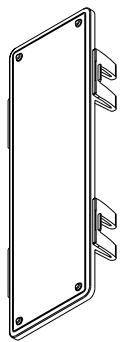
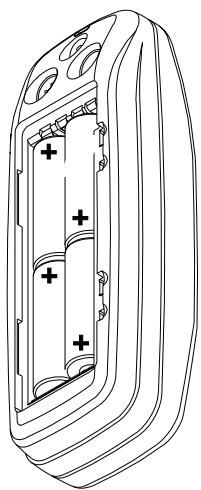
Retournez l'appareil en orientant le dos vers vous. Glissez les deux onglets vers la gauche et retirez le couvercle du compartiment à piles comme montré à droite. Posez les piles selon ce diagramme. (Une décalcomanie dans le compartiment à piles montre la polarité correcte). Replacez le couvercle du compartiment à piles et l'appareil est prêt à l'emploi.
Pile nimh
La pile (NiMH) hybride nickel-métal DR-121
DURACELL remplace les quatre piles régulières. Elle est vendue comme accessoire, (modèle BR-1) qui inclut un chargeur sur commande pour la pile DR-121. La pile ne doit jamais être retirée de l'appareil puisque le chargeur se branche sur le récepteur GPS et charge la pile DR-121. Vous pouvez utiliser le récepteur pendant le chargement!
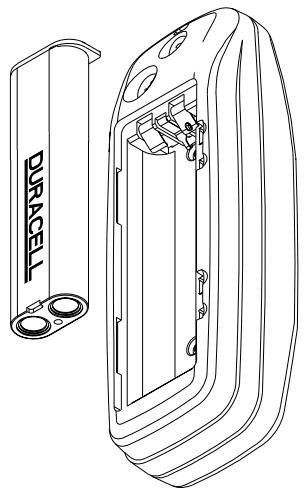
Pour installer la pile NiMH, retirez le couvercle du compartiment à piles et insérez la pile dans le compartiment comme montré à la page suivante. Elle se pose d'une seule façon ; si vous avez des difficultés, retournez-la simplement pour la poser. Replacez le couvercle du compartiment à piles et suivez les instructions de charge inclues avec le BR-1.
(Note: La pile DR-121 est la seule qui peut être rechargée dans cet appareil! L'utilisation du cable d'alimentation externe seul ne charge pas la pile! Vous devez utiliser un chargeur fourni par Lowrance. Ce chargeur ne charge qu'une pile DR-121. Il ne charge aucun autre type de pile incluant ni-cad et alcalines).
Antenne externe
Ce récepteur GPS est très sensible et peut être utilisé dans des endroits où l'antenne intégrée ne peut pas recevoir de signaux de suffisamment de satellites. Il y a un second connecteur au dos de l'appareil pour une antenne externe. L'antenne modèle EA-3 Lowrance se branche directement dans ce
connecteur. D'autres antennes peuvent convenir. Si vous utilisez une antenne autre que Lowrance, l'appareil aura besoin d'une antenne passive. Cet appareil ne fournit pas d'alimentation à l'antenne.
Fonctionnement: clavier
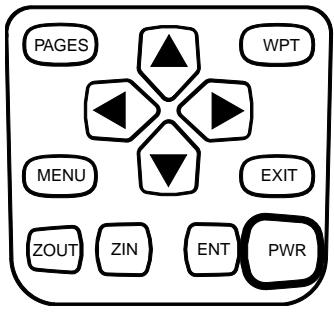
Le clavier comprend 12 touches. Vous naviguez parmi les menus, réglez le graphique du curseur et entrez des données à l'aide des touches fléchées. Vous accédez aux cinq modes principaux à l'aide de la touche "PAGES". Appuyez sur "MENU" pour sélectionner ou régler une caractéristique d'une liste. Les touches "Z-IN" et "Z-OUT" grossissent ou réduisent l'affichage sur l'écran du traceur. Les touches "ENT" et "EXIT" permettent d'entrer ou d'effacer des données ou des écrans. Sauvegardez ou entrez des repères de balisage à l'aide de la touche "WPT". La touche "PWR" allume ou éteint
L'appareil. Si vous appuyez une fois sur cette touche lorsque l'appareil est en marche, l'éclairage sur l'écran s'allume. Pour éviter une coupure d'alimentation accidentelle, appuyez sur la touche "PWR" pendant quelques secondes afin d'éteindre l'appareil.
Menu
La plupart des caractéristiques de l'appareil figurent dans les "menus". Vous pouvez visualiser les menus en appuyant sur la touche "MENU". Ce produit comprend des
"menus intelligents". De nombreux menus se rapportent seulement au traceur. Lorsque vous appuyez sur la touche "MENU" et que le traceur est affiché, les rubriques du menu du traceur apparaissent en plus des menus normaux. Si l'écran de navigation apparait et si vous appuyez sur "MENU", les rubriques du menu du traceur n'apparaissent pas. Ceci vous permet de couvrir la rubrique nécessaire sans avoir à faire défiler les menus.
Mise en marche
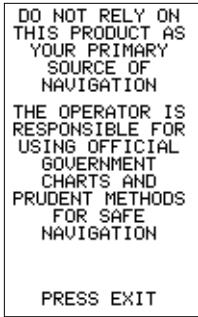
Pour allumer le GlobalMap 100, appuyez simplement sur la touche "PWR". Un écran similaire à celui de droite apparait. Lisez le message à l'écran, puis appuyez sur la touche "EXIT" pour l'effacer ou attendez quelques secondes pour qu'il s'efface automatiquement. L'écran illustré ci-dessous sera mis en évidence.
Écran d'état de satellite
Cet écran apparait chaque fois que vous allumez l'appareil. Il montre une vue graphique des satellites
qui sont en vue. Chaque satellite apparait sur le graphique circulaire relatif à votre position. Le point au milieu du graphique est directement au-dessus. Le petit anneau interne représenté au-dessus de l'horizon et le grand anneau représenté l'horizon. Le nord est au haut de l'écran. Vous pouvez l'utiliser pour voir quels satellites sont obstrués par des obstacles dans
votre zone immédiate si vous tenez l'appareil orienté vers le nord.
Le récepteur GPS repère les satellites qui sont entourés d'une case noire. Si le numéro du satellite n'est pas entouré d'une case, le récepteur n'a pas capté ce satellite et ne l'utilise pas pour calculer la position.
Des graphiques à barres sont sous le graphique, un pour chaque satellite en vue. Bien que l'appareil ait douze canaux, il consacre un canal par satellite visible. Par conséquent, si six satellites seulement sont visibles, six graphiques à barres apparaisent au bas de l'écran.
Plus la barre est haute sur le graphique, mieux l'appareil reçoit les signaux du satellite.
Le chiffre au coin gauche supérieur est "l'erreur de position horizontally prévue" ou l'erreur prévue d'un emplacement de repère. En d'autres mots, si l'erreur prévue montre 50 pieds, la position affichée par l'appareil est estimée dans les 50 pieds de l'emplacement actuel. Toutefois, ce chiffre n'est valide que si vous utilisez le DGPS ou si les S/A sont éteintes. En raison des S/A, la précision peut être seulement de moins de 100 mètres et ce, 95 % des fois, selon les spécifications du gouvernement américain. Bien que l'erreur prévue ne soit pas précise sauf si vous avez un récepteur DGPS, elle vous donne une indication de la qualité de l'appareil. Plus le chiffre d'erreur prévue est petit, ILAIEE (et plus précise) est la position.
Si l'erreur prévue clignote, l'appareil n'a pas capté les satellites et le chiffre affiché n'est pas valide.
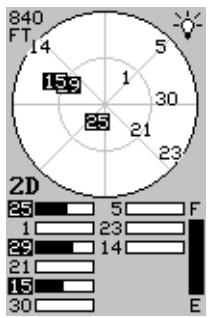
L'indicateur de position au centre gauche montre 2D ou 3D. Une position 2D signifie que l'appareil a capté trois satellites et a calculé sa position. Une position 3D signifie que l'appareil a capté au moins quatre satellites et a calculé sa position et son altitude. (Souvenez-vous qu'il capte trois satellites pour déterminer la position et quatre satellites pour déterminer la position et l'altitude). Si 2D ou 3D n'apparaissent pas, l'appareil ne possède ni la position ni l'altitude.
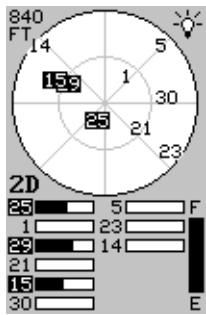
Un indicateur de niveau de pile au côté droit inférieur de
l'écran affiche la durée approximative des piles. Il va de "F" (complètement chargée) à "E" (épuisée).
Un indicateur d'ampoule au coin droit supérieur de l'écran apparait lorsque l'éclairage est allumé.
Recherche automatique
Pour capter les satellites, le récepteur GPS doit connaître sa position actuelle, l'heure locale et la date. (L'élevation (altitude) est aussi utilisée dans l'équation mais elle est rarement requise pour déterminer une position.) Il a besoin de ces données pour calculer quels satellites devraient être en vue. Il recherche alors ces satellites. Lors de la mise sous tension initiale du récepteur GPS, il ne connait pas votre position ou votre élevation (altitude). Il connait l'heure UTC et la date puisqu'elles ont été programmées à l'usine et qu'une horloge interne maintient l'heure lorsque l'appareil est éteint. Il commence à chercher les satellites en utilisant les données ci-dessus qu'il a acquises la dernière fois qu'il était allumé. C'était certainement à l'usine Lowrance. Puisqu'il est très probable que vous ne soyez pas à l'usine Lowrance, il recherche certainement les mauvais satellites. S'il ne trouve pas les satellites qu'il recherche après cinq minutes, il passe à l'écran de recherche automatique. Le récepteur recherche tout satellite dans le ciel. En raison de la technologie de pointe, le temps de recherche automatique est passé à cinq minutes environ. Vous devriez donc attendre 10 minutes au maximum entre le moment où vous allumez l'appareil et le moment où il capte les satellites et affiche une position. Lorsque l'appareil capte les satellites, il devrait prendre moins d'une minute pour couvrir votre position la prochaine fois que vous l'allumerez et ce, si vous ne vous êtes pas déplacé à plus de 100 milles environ du dernier emplacement où vous l'avez utilisé.
Initialisation manuelle
Si vous ne pouvez pas attendre pour la recherche automatique, accélérez le procédé d'initialisation en utilisant la fonction initialisation manuelle. Grâce à cette fonction, l'appareil connait sa position approximative. Lorsqu'il
connaît sa position, il détermine exactement quels satellites devraient être en vue et cherche seulement ces satellites.
Pour initiaiser manuellement l'appareil, appuyez sur "MENU". Appuyez sur la touche fléchée descendante jusqu'à ce que le titre "GPS SETUP" soit mis en évidence. Appuyez sur la touche fléchée droite. Le titre "INIT GPS" ("Initialize GPS") est mis en évidence. Appuyez sur la touche fléchée droite à nouveau. L'écran de droite apparait. Utilisez les touches fléchées pour déplacer les pointeurs en croix sur votre position approximative sur la carte. Vous pouze utiliser la touche "ZOUT" pour élognier la carte. Ceci facilititera le repérage de votre position sur la carte. Lorsque les pointeurs sont sur votre position, appuyez sur "ENT". L'appareil revient à l'écran d'état de satell
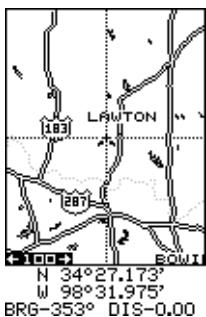
L'utilisation de la méthode d'initialisation manuelle charge dans le récepteur GPS une position qui est proche de la zone. Il devrait avoir maintenant une position, l'heure et la date, ce qui lui fournit les données dont il a besoin pour déterminer quels sont les satellites en vue. Une fois que les satellites sont connus, le récepteur cherche seulement ces satellites, les captant plus rapidement qu'avec une méthode de recherche automatique.
Acquisition de position
Lorsque le récepteur capte un satellite et calcule une position, il affiche le message "Position Acquired" à l'écran. Toutes les données de position et de navigation clignotent jusqu'à ce que l'appareil trouve une position. Ne vous fiez jamais aux données qui clignotent! Lorsque les chiffres clignotent, ils représentent les dernières valeurs connues avant que l'appareil ne perde les satellites.
(Note: Les données d'altitude peuvent cligner même si l'appareil affiche un message "Position Acquired" et si toutes les autres données ne clignotent pas. L'appareil doit capter au moins quatre satellites pour déterminer l'altitude. Il faut trois satellites pour déterminer la position. Vous pouvez naviguer avec cet appareil si l'altitude clignote, ignorez simplement l'affichage de l'altitude jusqu'à ce qu'il cesse de clignoter).
Souvenez-vous: NE naviguez PAS avec cet appareil TANT que les chiffres clignotent!
Lorsque l'appareil a capté les satellites et qu'il affiche une position sur l'écran d'état ou si le message de position acquise apparait, il est prêt à l'emploi.
Écrans de position/navigation
Cet appareil est muni de quatre modes : état, navigation, carte et fenêtres. Utilisez la touche "PAGES" et les touches fléchées pour changer d'écran. Les quatre écrans par défaut apparaissent ci-dessous.
STATUT
NAVIGATION
CARTE
FENÉTRES
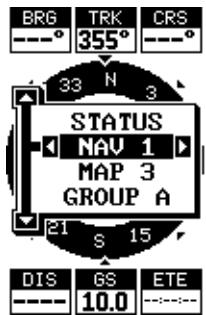
Pour changer les modes, appuyez simplement sur la touche "PAGES". Un écran similaire à celui de droite apparait. Appuyez sur la touche fléchée ascendante ou descendante pour changer les modes. (Le mode de fenêtres est montré en tant que "groupes". Le groupe A est le premier groupe de fenêtres).
Appuyez sur la touche fléchée droite pour visualiser plus d'écrans sur chaque page. Lorsque l'écran désiré apparait, appuyez sur la touche "EXIT" pour effacer le menu.
Écrans de navigation
Il y a deux écrans de navigation. L'écran "Nav" numéro un affiche une vue graphique de votre parcours, l'autre écran affiche tous les détails de navigation à l'aide de gros chiffres. Vous pouvez personnaliser les écrans de navigation pour montrer des données différentes de celles choses par défaut. Référez-vous à la section "Programmation des cases" pour obtenir de plus amples renseignements.
Écran de "nav" n° 1
Cet écran a une rose des vents illustrant la direction du parcours de même que la direction envers un repère de balisage. L'écran ressemble à celui ci-dessus lorsque vous ne naviguez pas vers un repère de balisage. Notre position se trouve au centre du cercle, désignée par une flèche. Notre parcours (direction du trajet) est indiqué par une flèche orientée vers le bas en direction de la rose des vents au centre supérieur de l'écran. Sur l'écran de droite, le parcours est de. Notre vitesse par
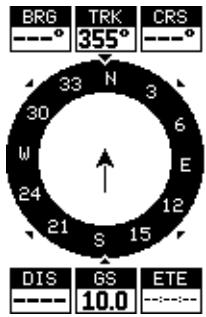
rapport au fond de l'eau ("GS") est affichée dans la case numérique au centre inférieur de l'écran.
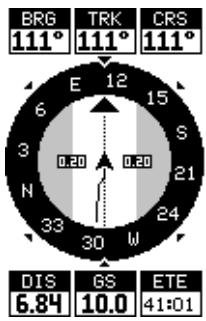
Lorsque vous naviguez vers un repère de balisage, l'écran de navigation
numéro un ressemble à celui de droite. Le relèvement par rapport au repère de balisage de la destination est affiché dans le coin gauche supérieur de l'écran. Le relèvement est aussi montré par la grande flèche pointant vers la boussole, au-dessus de la flèche de position actuelle. La distance de la position actuelle vers le repère de balisage (DIS) apparait sous la boussole sur le côté gauche inférieur de l'écran.
Les lignes des deux côtés de la flèche indiquant la position actuelle montrent la portée de l'erreur de déviation. L'erreur de déviation est la distance déviée de la ligne de parcours désirée. La ligne de parcours
est une ligne imaginaire tirée de votre position au départ et naviguant au repère de balisage voulu. Elle est montrée à l'écran comme une ligne verticale pointillée. Le défaut pour la gamme d'erreur de déviation est 0,25 milles. Par exemple, si le symbole de position actuelle touche la ligne d'erreur de déviation droite, vous êtes à 0,25 mille à droite du parcours désiré. Vous devez naviguer à gauche pour returner au parcours désiré. L'erreur de déviation est aussi affichée dans la case "XTK". Au bas de
cette case s'affiche : la case de parcours (CRS) montrant la direction à partir de votre position de départ jusqu'au repère de balisage. Souvenez-vous, un parcours est une route proposée de la position de départ à la destination. La déviation est la direction véritable du parcours.
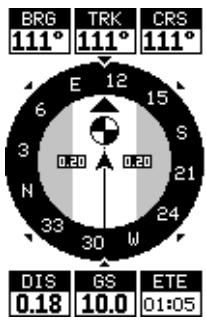
Un cercle représentant votre destination apparait à l'écran lorsque vous vous approchez du repère de balisage, comme montré à l'écran de droite.
Écran de “nav” n° 2
Cet écran de navigation affiche des informations de navigation à l'aide de gros chiffres. Pour consulter cet écran, appuyez sur la touche "PAGES", puis la touche fléchée ascendante jusqu'à ce que le titre "NAV 1" soit mis en évidence. Lorsqu'il est souligné, appuyez sur la touche fléchée droite. L'écran de croite apparait. Appuyez sur "EXIT" pour effacer le menu.
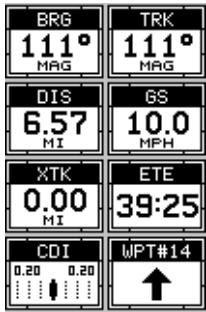
Cet écran se compose de 8 cases à affichage numérique montrant votre parcours ("TRK") et la vitesse par rapport au fond de l'eau ("GS"). Les autres cases affichent les données de navigation quand un repère de balisage est
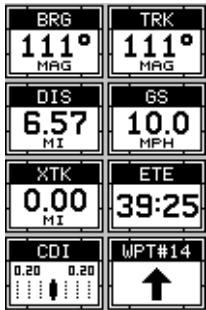
rappelé, incluant le relèvement par rapport au repère de balisage ("BRG"), la distance jusqu'au repère de balisage ("DIS"), le temps estimé du parcours ("ETE"), l'erreur de déviation ("XTK") et un "CDI". Référez-vous à la section ci-dessous "CDI".
La flèche de destination montre la direction vers la destination lorsque le haut de l'écran pointe dans la direction de votre déplacement.
Indicateur de déviation de parcours ("CDI")
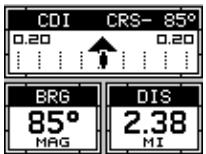
Lorsque la navigation vers le repère de balisage est établie, le "CDI" affiche votre distance vers la gauche ou la droite du parcours désiré. La ligne verticale de la case indique la direction pour reprendre le parcours et la distance jusqu'à ligne du parcours. Par exemple, si vous vous déplacez en ligne droite vers la destination, à partir du départ, la ligne demeure au centre. Si vous tournez vers la droite, la ligne se déplace vers la gauche, indiquant que vous devez vous dirigez vers la gauche.
pour reprendre le parcours. Cela s'appelle "chasse à l'aiguille". Si vous dirigez vers la ligne (aiguille), vous suivez toujours la bonne direction pour reprendre le parcours.
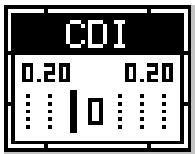
La portée du "CDI" est indiquée sous le titre "CDI". À l'écran ci-dessus, la portée par défaut est de 0,20 mille. Vous pouvez régler la portée en sélectionnant le titre "ALARMS/CDI" sur le menu principal. Ceci est aussi montré par les lignes en pointillé à l'extrême-gauche et à l'extrême-droite du "CDI". Si la ligne continue se trouve d'un côté ou de l'autre des lignes en pointillé, alors la déviation par rapport au parcours est de 0,20 mille. N'oubliez pas que si la ligne se déplace vers la gauche, cela indique que vous êtes trop loin vers la droite par rapport à la ligne du parcours désiré et vice versa.
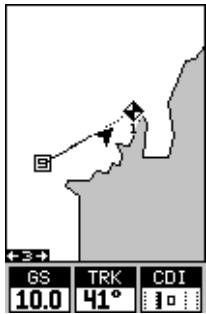
L'emploi du "CDI" avec un écran de cartographie vous aide à visualiser votre position par rapport au parcours. L'écran de droite indique que nous dévions vers la droite. La barre verticale s'est déplacée vers le côté gauche du "CDI", indiquant la direction du parcours désiré. Le "CDI" donne des indications visuelles rapides et faciles à dire sur votre direction de déplacement et la direction désirée.
Carte
Le GlobalMap 100 est muni d'une carte du monde qui inclut la plus grande partie du sud du Canada, les États-Unis, les Îles Hawaii,
le nord du Mexique, les Bahamas et les Bermudes. Les écrans de carte permettent de voir une vue d'ensemble du parcours. Si vous naviguez vers un repère, la carte indique les position de départ, position actuelle, ligne de parcours et destination. Il n'est pas nécessaire de naviguer vers un repère pour l'utiliser.
Pour l'utiliser, appuyez sur la touche "PAGES", puis mettez en évidence le titre "MAP 1". Un écran similaire à celui montré à droite apparait. La flèche clignotante au centre de l'écran indique votre position actuelle. Elle pointe dans la direction de votre déplacement. La ligne
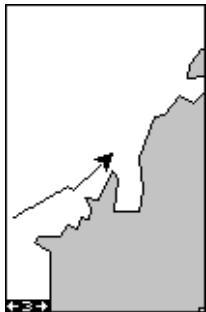
continue prolongeant la flèche est votre piste du traceur ou trajet parcouru. La portée du traceur est indiquée dans le coin gauche inférieur de l'écran. Dans cet exemple, la portée du traceur est de deux milles à partir du bord gauche de l'écran vers la droite.
Trois écrans différents de cartographie sont disponibles. Pour visualiser les autres écrans de carte, appuyez sur la touche "PAGES", mettez en évidence le titre "MAP" et appuyez sur la touche fléchée droite jusqu'à ce que les écrans de carte désirés apparaisent. Appuyez sur la touche "EXIT" pour effacer le menu. La carte 2 (montré ci-dessous) affiche les données de navigation ajoutées au bas de l'écran, sous la carte. Ces données incluent le relèvement à un repère de balisage ("BRG"), le parcours ("TRACK") et la distance à un repère de balisage ("DIS").
CARTE-1
CARTE-2
CARTE-3
La carte 3 est similaire à la carte 2. Elle indique la vitesse par rapport au fond de l'eau ("GS"), le parcours ("TRK") et le "CDI" au bas de l'écran.
Utilisez les touches "Z-IN" et "Z-OUT" pour agrandir ou diminuer les cartes. Les portées disponibles sont : 0,1 ; 0,15 ; 0,2 ; 0,3 ; 0,4 ; 0,6 ; 0,8 ; 1 ; 1,5 ; 2 ; 3 ; 4 ; 5 ; 6 ; 8 ; 10 ; 15 ; 20 ; 30 ; 40 ; 60 ; 80 ; 100 ; 150 ; 200 ; 300 ; 400 ; 600 ; 800 ; 1000 ; 1500 et 2000 milles.
Curseur
Si vous appuyez sur une touche fléchée, deux lignes en pointillé se croisent sur votre position actuelle apparaisent. Ces lignes en pointillé s'appellent un "curseur" et ont diverses utilisations. Vous pouvez déplacer le curseur autour de l'écran en appuyant sur les touches fléchées dans la direction que vous pouvez prendre. Ceci vous permet de visualiser les différentes zones du traceur, loin de votre position actuelle. Une fois allumées, les touches "zoom-in" et "zoom-out"
fonctionnent à partir de la position du curseur et non pas de la position actuelle. Ainsi, lorsque vous naviguez, vous pouvez faire le zoom sur n'importe quel détail, n'importe où. Le curseur est aussi utilisé pour placer les icônes et les repères de balisage.
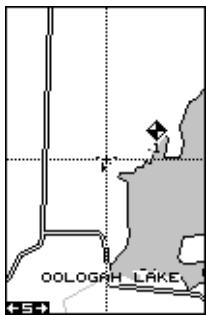
Appuyez sur "EXIT" pour effacer le curseur. L'appareil centre votre position actuelle sur l'écran après avoir effacé le curseur.
Réglage de carte
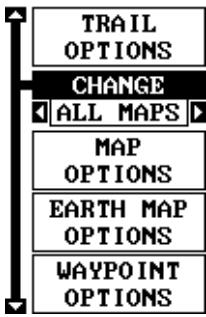
La carte est munie de nombreuses fonctions de personnalisation. Pour les changer, appuyez sur la touche "MENU" lorsque la carte est affichée sur l'écran. L'écran de réglage de carte est mis en évidence. Appuyez sur la touche fléchée droite. Un écran similaire à celui de droite apparait.
Changement de cartes
Si vous changez la carte en utilisant les options du réglage de carte, tous les écans de carte sont normalement changés. Le changement peut être limité à l'écran de carte actuellement utilisé en passant de "All Maps" à "This Map" sur le menu "Change". Pour ce faire, mettez en évidence le titre
"Change" et appuyez sur la touche fléchée droite. Pour revenir à la méthode précédente, répétez les étapes ci-dessus.
Options de carte
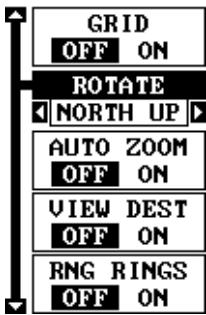
Les options de carte suivantes sont listées au menu "Map Options" : Orientation de carte, zoom automatique, visualisation de la destination, anneaux de portée et grillage.
Orientation de carte
Par défaut, ce récepteur affiche le nord toujours situé au haut de l'écran. La plupart des cartes sont ainsi imprimées. Ceci convient si vous vous déplacez toujours vers le nord. Ce que vous voyagez à votre gauche correspond au côté gauche de la carte, ce que vous voyagez à votre droite,
au côté droit, etc. Si vous vous déplacez dans une autre direction, la carte ne correspond pas à votre vue du monde.
Pour remédier à ce problème, un mode trajet vers le haut pivote la carte lorsque vous changez d'orientation. Ainsi, ce que vous voyez à la gauche
de l'écran devrait être à votre gauche, etc. Un mode parcours vers le haut maintient la carte à la même orientation comme le relevé initial par rapport au repère de balisage.
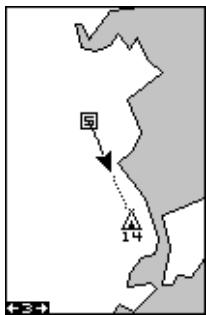
Sur la vue vers le nord montrée à droite, nous voyageons nord-est vers un camp sauvégarde comme repère 14. L'indicateur de position actuelle apparait se déplacer vers le coin inférieur droit de l'écran.
TRAJET VERS
LE NORD
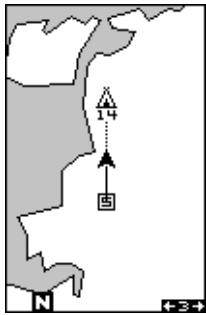
Sur la vue trajet vers le haut, la position actuelle se déplace vers le haut de l'affichage. Un "N" apparait pour vous aider à repérer quelle direction est le nord lorsque le mode trajet vers le haut est activé. Souvenez-vous qu'en mode trajet vers le haut, l'écran pivote lorsque vous changez de direction. Il maintient toujours votre position de déplacement (parcours) orientée vers le haut de l'écran.
TRAJET VERS
LE HAUT
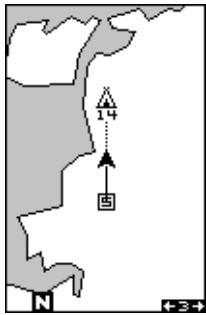
Au mode parcours vers le haut, l'écran est bloqué sur voiture relèvement d'origine par rapport au repère de balisage rappelé, sans tenir compte de votre trajet.
PARCOURS
VERS LE HAUT
Pour sélectionner le mode désiré, appuyez sur la touche “MENU”, sélectionnez “MAP 1 SETUP” et “MAP OPTIONS”. Sélectionnez ensuite “ROTATE” et appuyez sur la touche fléchée droite ou gauche jusqu'à ce que le mode désiré apparaisse. Appuyez sur la touche “EXIT” pour effacer ce menu.
ZOOM automatique
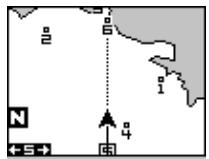
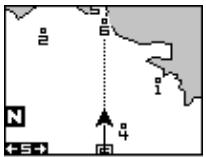
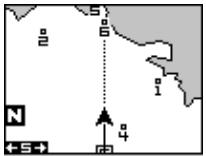
Ce récepteur est muni d'une caractéristique de zoom automatique qui évite d'appuyer sur des boutons, contrairement aux appareils concurrents. Il fonctionne avec les caractéristiques de navigation. Vous devez d'abord rappeler un repère de balisage. (Reportez-vous à la section "Repère de balisage" pour plus de renseignements sur la navigation à un repère de balisage). Lorsque le mode zoom automatique est allumé, l'appareil fait le zoom jusqu'à ce que tout le parcours apparaisse, de la position actuelle à la destination du repère de balisage (repère de balisage rappelé). Au fur et à mesure que vous vous déplacez vers la destination, l'appareil commence à faire automatiquement le zoom, une portée à la fois, ENMAINANT LA DESTINATION À L'ÉCRAN.
L'écran ci-dessous montre un aperçu de la progression d'un trajet près d'un lac. L'écran numéro un est le départ et il est sur une portée de 6 milles. Les étapes intermédiaires font le zoom au fur et à mesure que vous vous rapprochez de la destination.
Pour utiliser la caractéristique de zoom automatique, appuyez d'abord sur la touche "MENU", sélectionnez "Map 1 Setup", puis "Map Options". Mettez en évidence "Auto Zoom" et appuyez sur la touche fléchée droite pour l'allumer. Appuyez plusieurs fois sur "EXIT" pour effacer les menus.
Visualisation de la destination
Le récepteur GPS centre normalement la position actuelle sur l'écran et déplace la carte. Si un repère de balisage est rappelé, l'appareil peut le centrer sur l'écran au lieu de la position actuelle. Pour ce faire, appuyez sur la touche "MENU", sélectionnez "Map 1 Setup", puis "Map Options". Mettez en évidence "View Dest" et appuyez sur la touche fléchée droite pour l'allumer. Appuyez plusieurs fois sur "EXIT" pour effacer les menus.
VISUALISATION DE LA DESTINATION ETEINTE
VISUALISATION DE LA DESTINATION ALLUMÉE
Anneaux de portée/grillage
L'écran de carte peut être personnalisé avec des anneaux d'une portée de 1/4 et/ou un grillage divisant le traceur en segments égaux de latitude et de longitude. Pour ce faire, appuyez sur la touche "MENU", sélectionnez "Map 1 Setup", puis "Map Options". Mettez en évidence l'option désirée et appuyez sur la touche fléchée droite pour les activer. Appuyez plusieurs fois sur la touche "EXIT" pour effacer les menus. Un exemple de chaque écran est montré ci-dessous.
ANNEAUX DE PORTÉE
GRILLAGE
LES DEUX
Options de carteterrestre
La carte terrestre consiste en une carte mondiale en arrière-plan. Pour changer les options de la carte terrestre, appuyez sur la touche "MENU" et sélectionnez le titre "Earth Map". Appuyez sur la touche fléchée droite. L'écran montré à droite apparait.
Carte terrestre allumée/éteinte
La carte en arrêté-plan peut être allumée ou éteinte en utilisant le menu "Earth Map". La carte terrestre est la carte en arrêté-plan qui apparaît sur les écrans de carte. Mettez le menu en évidence et appuyez sur la touche fléchée grâce pour l'éteindre.
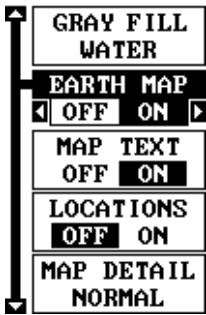
CARTE TERRESTRE ALLUMÉE
CARTE TERRESTRE ÉTEINTE
Titres de texte
Sélectionnez "Map Text" pour allumer ou éteindre tous les noms sur la carte (par exemple "Lake Tahoe" ou "Mississippi River"). Par défaut, ils sont allumés. Appuyez sur la touche fléchée gauche pour les éteindre.
Emplacements
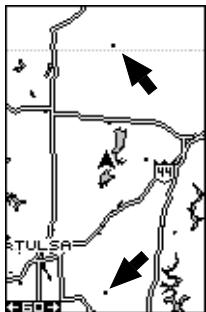
Normalement, le texte disparaît lorsqu vous faites le zoom. Ceci éclaircit l'écran et permet de voir plus facilement les détails significatifs de la carte. L'activation de “Locations” sur le menu de carte terrestre place un point sur l'écran où il devrait y avoir un titre lorsqu vous faites un zoom sur l'écran. Les flèches sur l'écran de droite montrent deux emplacements où, si vous faites le zoom, le texte apparaîtra.
Détails de carte
Les détails montrés sur la carte en arrêté-plan diminuent lorsque vous faites le zoom sur l'écran. Ceci empêche
l'encombrement de l'affichage ou le chevauchement de textes et de graphiques qui peuvent être illisibles. Il y a deux niveaux de détail : normal et nombreux. La différence entre les deux est montrée ci-dessous. L'écran de
gauche a les détails normaux, celui de droite a les détails différents. Les deux écrans sont sur une portée de 40 milles. Normalement, vous ne verrez qu'une différence dans les détails lorsque l'appareil fait le zoom sur une portée de 30 milles ou plus.
DETAILS NORMAUX
DETAILS NOMBREUX
Pour changer le réglage des détails de carte, sélectionnez "Map Detail" sur le menu de carte terrestre et appuyez sur la touche fléchée droite.
Remplissage de gris
Lors de la mise sous tension initiale de l'appareil, l'eau (les lacs, les océans, les rivières) est remplie de gris pour la désigner de la terre qui est transparente. (Référez-vous ci-dessous). Pour replir la terre de gris et laisser l'eau transparente, sélectionnez le titre "Gray Fill" sur le menu "Earth Map" et appuyez sur la touche fléchée gauche. Appuyez plusieurs fois sur la touche "EXIT" pour revenir à l'écran de cartographie.
EAU REMPLIE DE GRIS
TERRE REMPLIE DE GRIS
Normalement, vous voudrez remplir l'eau de gris lorsque vous utiliserez le récepteur GPS sur la terre et remplir la terre de gris lorsque vous l'utiliserez sur l'eau.
Options dutraceur
La ligne se prolongeant à partir du symbole de position actuelle s'appelle la piste du traceur. Vous pouvez personnaliser la piste du traceur et sauvegarder les pistes en utilisant le menu d'options du traceur. Pour ce faire, appuyez sur "MENU", sélectionnez "MAP SETUP", puis "TRAIL OPTIONS". L'écran de droite apparait.
Annulation de la piste
Pour effacer la piste actuelle du traceur de l'écran, sélectionnez "Clear Trail" sur le menu "Trail Options". Un
message apparait vous demandant si vous voulez effacer la piste du traceur. Suivez les instructions à l'écran. Lorsque la piste est effacée, l'appareil revient à l'écran de carte.

Piste clignotante
Par défaut, la piste du traceur clignote une fois par seconde. Ceci permet de voir plus facilement la piste du traceur sur la carte en arrêté-plan. Pour éteindre le clignotement, sélectionnez "FLASH TRL" sur le menu des options du traceur. Appuyez sur la touche fléchée gauche pour l'éteindre.
Options de mise à jour
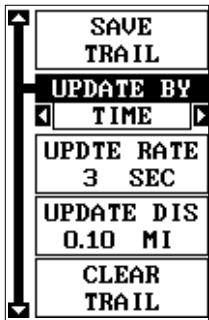
Par défaut, le traceur place un point sur l'écran toutes les 3 secondes pour la piste du traceur. Vous pouvez changer ce temps d'une fois par seconde à une fois toutes les trente minutes. La piste du traceur peut être aussi mise à jour par la distance au lieu du temps. Le taux de mise à jour de la distance peut être réglé de 0,01 à une fois tous les 10 milles.
Sur le menu "Plotter Options", CHOISSEZ "UPDATE BY" pour changer le taux ou le type de mise à jour. Pour changer le taux ou la distance, sélectionnez les menus
"UPDATE RATE" ou "UPDATE DIS", utilisez les touches fléchées gauche ou droite pour les régler et appuyez sur "EXIT" pour effacer le menu.
PISTES du traceur: sauvegarde de la piste
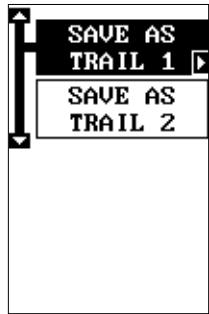
L'appareil sauvegarde automatiquement la piste actuelle du traceur en mémoire lorsque vous l'éteignez. Vous pouvez sauvegarder deux autres pistes. Pour sauvegarder votre piste actuelle du traceur en mémoire, appuyez sur la touche "SAVE TRAIL" sur le menu "TRAIL OPTIONS". L'écran montré à droite apparait. Mettez en évidence le numéro de piste souhaité (par ex.: "Trail 1, Trail 2, etc.), puis appuyez sur la touche fléchée droite. Notre piste actuelle est sauvegardée. Appuyez sur la touche "EXIT" pour effacer ce menu.
PISTES du traceur: PISTES affichées
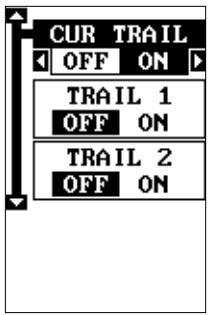
La piste actuelle du traceur est affichée sur le traceur par défaut. Pour placer une piste sauvegardée sur le traceur, CHOISSEZ "TRAILS SHOWN" sur le menu "Trail Options". L'écran montré à droite apparait. Mettez en évidence la piste désirée sur cet écran et appuyez sur la touche fléchée droite pour la sélectionner. Appuyez sur la touche "EXIT" pour effacer ce menu. La piste du traceur sélectionnée apparait sur le traceur.
Le traceur est muni de 28 symboles ou "icones" qui peuvent être collégés n'importe où sur l'écran. Ils peuvent être collégés pour indiquer les lieux de pêche ou de chasse, les points de repère, les quais pour bateaux et presque tout point d'intérêt. Vous pouvez placer un icône à votre position actuelle ou à la position du curseur.
Positionnement de l'icône à la position actuelle
Pour positionner un icône à votre position actuelle, appuyez sur la touche "ENT" lorsque l'écran de cartographie est allumé. L'écran montré à droite apparaît. À l'aide des touches fléchées, mettez en évidence l'icône désiré. Appuyez sur la touche "ENT" à nouveau. L'écran de cartographie réapparaît avec l'icône placé sur votre position lorsque vous avez appuyé sur la touche "ENT".
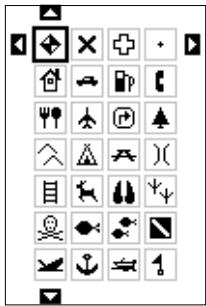
CARTE 1 ÉCRAN APPUYEZ SUR LA TOUCHE "ENT"
SELECTIONNEZ L'ICONE APPUYEZ SUR LA TOUCHE "ENT"
ICONE PLACE À LA POSITION
Positionnement de l'icône à la position du curseur
Pour positionner un icône à la position du curseur, utilisez les touches fléchées pour déplacer le curseur à la position désirée. Appuyez ensuite sur la touche "ENT". Sélectionnez l'icône désiré à l'aide des touches fléchées. Lorsqu'il est sélectionné, appuyez sur la touche "ENT". La carte apparait à nouveau avec l'icône sur le pointeur du curseur. Appuyez sur la touche "EXIT" pour effacer le curseur. Sur les écrans montrés ci-dessous, l'icône de tente avait été choisi et placé à l'emplacement du curseur.
DéPLACEZ LE CURCSUR APPUYEZ SUR LA TOUCHE "ENT"
SELECTIONNEZ L'ICONE APPUYEZ SUR LA TOUCHE "ENT"
ICONE PLACÉ À LA POSITION DU CURSEUR
Options des icônes
Les icônes peuvent être effacées à partir du traceur. Vous pouvez effacer les icônes individuellement, effacer tous les icônes d'un même type ou effacer tous les icônes à la fois. Ils peuvent aussi être éteints sans être effacés. Pour changer les icônes, appuyez sur la touche "MENU", CHOISISSEZ "MAP SETUP" et "Icon Options". L'écran montré à droite apparait.
Le premier menu "ICONS OFF/ON" allume ou éteint tous les symboles des icônes. Ceci n'efface pas les icônes, mais "cache" les icônes de la carte. Vous pouvez utiliser cette fonction pour clarifier temporairement l'affichage.
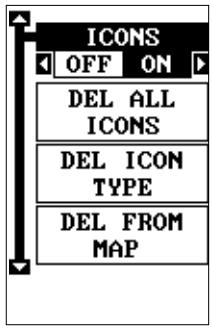
La sélection "DEL ALL ICONS" efface tous les icônes de la mémoire. Ne l'utilise que si vous pouvez effacer tous les icônes qui ont été placés sur tous les écrans de carte.
Pour effacer un certain type d'icone, sélectionnez le menu "DEL ICON TYPE". Le menu des icones apparait. Mettez en évidence le type d'icone que vous pouvez effacer de la mémoire et appuyez sur la touche "ENT". L'appareil revient à l'écran de carte et seulement les icones sélectionnées sont effacés.
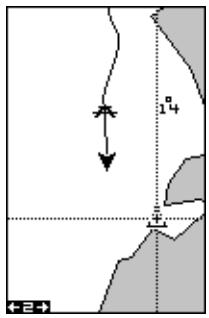
Vous pouvez effacer les icônes individuels en sélectionnant le menu "DEL FROM MAP" sur le menu "Icon Options". APRÈS avoir sélectionné ce menu, l'appareil revient à l'écran du traceur avec le curseur activé comme montré à droite. Utilisez les touches fléchées pour déplacer le curseur sur l'icone que vous pouvez effacer. Lorsque les croix sont sur l'icone, appuyez sur la touche "ENT". L'icone est immédiatement effacé. Lorsque terminé, appuyez sur "EXIT".
Chargement de carte
Le GlobalMap 100 est muni d'une carte mondiale en arrière-plan installée en permanence. Vous pouvez envoyer une carte améliorée du CD-ROM inclus à l'appareil en utilisant un ordinateur personnel.
CARTE EN ARRIÈRE-PLAN SEULEMENT
CARTE EN ARRIÈRE-PLAN AVEC CARTE IMS
Actuellement, Le CD "MapSelect" contient les données de base suivantes:
Les données de "IMS SmartMap" couvrent les 48 États attenants et sont séparées en 64 régions de cartographie. Ces données de base renferment les noms et emplacements de plus de 140 000 villes, 30 000 parcs nationaux, provinciaux et régionaux, 120 000 eaux continentales ainsi que les eaux territoriales jusqu'à 25 milles et presque toutes les autoroutes provinciales et fédérales et les routes.
Les données de "l'IMS WorldMapMC" couvrent 35 régions spécifiques du monde incluant le Canada, l'Europe, l'Indonésie et l'Australie. Ces données de base renferment les noms et emplacements de villes, provinces et États, les routes les plus importantes incluant les autoroutes à deux et quatre voies, les eaux continentales et l'hydrographie territoriale.
Les données du Coastal Navaid couvrent les régions côtières des 49 états des É.-U. (sauf Hawaii), la région de Colombie, les Grands Lacs et de nombreuses grandes rivières côtières et autres grands lacs de l'intérieur. Elles renferment environ 60 000 aides de navigation maritime. Chaque aide de navigation est affichée sous forme de petit symbole avec des informations utiles pour le navigateur (incluant le type de lumière (clignotante ou continue), couleur claire et autres marquages d'aide) sous le symbole.
Pour utiliser une de ces cartes, installez le logiciel du CD-ROM sur votre ordinateur selon les instructions fournies avec le CD. Connectez ensuite le cable fourni avec cet appareil d'un port série de l'ordinateur au récepteur GPS. Allumez l'appareil et réglez le débit en bauds du port à son niveau le plus élevé (appuyez sur "MENU, SYSTEM SETUP, COM PORT SET UP). Réglez la parité sur "none" et les bits d'information sur "8".
Commencez le programme GDM 16 sur l'ordinateur. Cliquez sur le titre "GPS" puis sur "Options". Sélectionnez le port de communication auquel le câble du GPS est connecté et cliquez sur "OK". Cliquez ensuite sur le titre "GPS" puis "Initialize". Ceci débute la communication entre l'appareil GPS et l'ordinateur. Si la communication n'est pas établie, essayez de mettre le début en bauds du GlobalMap 100 sur un réglage inférieur. Lorsque les communications sont établies, cliquez sur la tabulation "Map Select". Choisissez une partition de mémoire pour charger une carte puis choisissez une carte. En cas de problèmes, cliquez sur "Help". Il y a beaucoup d'aide sur le programme GDM-16.
TRANSFERTS DE DONNÉES DE CARTE (MapGuide Pro seulement) À l'aide du logiciel GDM, vous pouvez transférer jusqu'à deux cartes de votre choix sur votre appareil GPS.
- Cliquez sur l'onglet "Map Select".
- Sélectionnez une carte en cliquant sur le bouton de base de données désiré (IMS SmartMap, IMS WorldMap ou Coastal Navaids). Une carte apparait à l'écran. Cliquez sur la zone désirée que vous voulez charger sur l'appareil GPS.
- Sélectionnez une partition de mémoire en cliquant sur "Partition 1 ou 2". (Note: Toute donnée déjà présente dans une partition de mémoire sélectionnée sera recouverte. Lorsque vous transférez une donnée de carte supérieure à 1 mèga-octet, les deux partitions de mémoire sont automatiquement sélectionnées).
- Cliquez sur la touche "Transfer Map Data".
Une barre d'état apparait sur l'écran de l'ordinateur et de l'appareil GPS. Lorsque la barre disparait, le transfert est terminé. Vous pourrez voir la différence lorsque l'appareil fait le zoom sur des portées de 10 milles ou moins.
Fenêtres
Dix groupes différents de fenêtres sont disponibles.
Pour utiliser la caractéristique fenêtres, appuyez sur "PAGES", et soulignez le titre "GROUP A" au bas de l'écran. Le groupe "A" est visible en arrière-plan lorsque vous passerez aux groupes de fenêtres. Appuyez sur la touche fléchée droite ou gauche pour passer à tous les groupes. Quand le groupe désiré apparait, appuyez sur la touche "EXIT" pour effacer le menu "Pages". Un résumé des groupes est présenté ensuite. Notez que de nombreux groupes ont des données de navigation nécessitant une navigation jusqu'à un repère de balisage pour afficher les données. Référez-vous à la section sur les repères de balisage pour obtenir des renseignements sur le réglage de l'appareil pour la navigation aux repères de balisage.
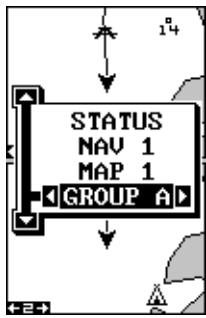
Groupe a
Cet écran affiche deux cartes, l'une au-dessus de l'autre. Chaque carte fonctionne séparément de l'autre. Par exemple, le zoom est activé sur la carte supérieure et non pas sur la carte inférieure. Pour faire le zoom sur la carte inférieure, appuyez sur les touches "ZIN" ou "ZOUT". Le menu principal a aussi des sélections pour les réglages de la carte supérieure et inférieure.
GROUPE A
MENUPRINCIPAL
Groupe b
Cet écran affiche une carte en mode trajet vers le haut sur la moitié supérieure avec le relièvement ("BRG"), la distance à parcourir ("DIS"), le trajet ("TRK") et le "CDI" sur la moitié inférieure. Référez-vous à la page 10 pour des détails sur le "CDI".
| BRG |
| 85° |
| MAG |
| DIS |
| 2.50 |
| TRK |
| 85° |
| MAG |
| COI | |
| 0.20 | 0.20 |
Une carte en mode trajet vers le haut apparait à nouveau sur la moitié de l'écran supérieure. Le "CDI" apparait au milieu de l'écran. Notre parcours actuel (CRS) apparait au haut du "CDI". Le parcours ("TRK") et la distance à parcourir ("DIS") apparaissent au bas de l'écran.
| CO1 |
| 0.20 |
| : : : : : 个 |
| CRS-850 |
| 0.20 |
| TRK |
| 85° |
| MAG |
| DIS |
| 2.46 |
Cet écran est similaire au groupe C sauf que la vitesse par rapport au fond de l'eau ("GS") remplace la distance à parcourir ("DIS") dans le coin droit inférieur.
| COI | |
| 0.20 | |
| CRS-859 | |
| 0.20 | |
| TRK |
| 85° |
| MPEG |
| 6S |
| 10.0 |
| MFH |
Groupe e
Cet écran affiche un "CDI" combiné à des cases numériques. Sous le "CDI" sont affichés, le relevé ("BRG"), la distance à parcourir ("DIS"), le parcours ("TRK"), la vitesse par rapport au fond de l'eau ("GS") et l'altitude ("ALT").
| TRK |
| 85° |
| MAG |
| 6S |
| 10.0 |
| MFH |
| AL |
| 0 |
| FT |
Groupe f
Cet écran affiche votre position actuelle ("POSITION"), le relevé ("BRG"), la distance à parcourir ("DIS"), le parcours ("TRK") et la vitesse par rapport au fond de l'eau ("GS").
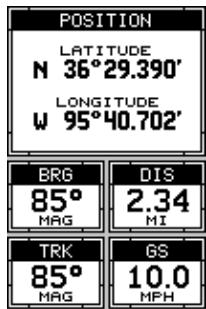
Groupe g
L'écran du groupe I affiche les informations du DGPS. Il faut un récepteur DGPS relié à l'appareil pour utiliser cet écran.
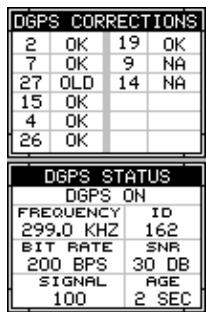
Les corrections du DGPS au haut de l'écran affichent une liste des satellites en vue. Le numéro du satellite est suivi d'un identificateur montrant son état. Ils sont les suivants:
"OK" Les corrections du DGPS sont utilisées
par le récepteur GPS et les corrections sont disponibles.
"OLD"
L'appareil n'a pas reçu de corrections dans les 60 dernières secondes.
“NA”
Aucune correction n'est disponible.
Le numéro d'identification de la station du DGPS, la fréquence, le débit en bauds, la force du signal, le rapport signal/bruit ("SNR") et le temps depuis que le récepteur GPS a reçu les corrections du satellite ("AGE") apparaisent au bas de cet écran.
Groupe h
C'est un écran de l'heure. Une horloge analogue apparait au haut, suivie d'une horloge numérique affichant votre heure locale. L'alarme de l'horloge apparait aussi dans cette fenêtre. L'heure UTC apparait au bas de cet écran. (UTC est l'heure au méridien-origine. On l'appeilait
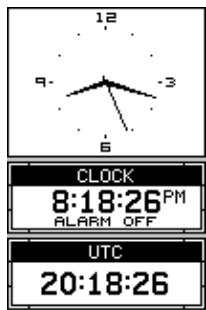
auparavant GMT). Pour régler l'alarme de l'horloge, appuyez sur la touche "MENU", sélectionnez "CLOCK ALM SETUP" et appuyez sur la touche fléchée droite. L'écran ci-dessous à gauche apparait. Appuyez sur la touche fléchée droite. L'écran ci-dessous au centre apparait. À l'aide des
MENUD'ALARDE L'HORLOGE
ALARME DE L'HorLOGE RÉGLEZ LE MENU
Réglage de l'Alarme de l'Horloge
touches fléchées, entrez l'heure de l'alarme. Appuyez sur la touche "ENT". L'appareil revient au menu "Clock Alarm". Mettez en évidence le menu "CLOCK ALM OFF ON" et appuyez sur la touche fléchée droite pour l'activer. Appuyez sur la touche "EXIT" pour effacer les menus. L'appareil revient au groupe, l'heure de l'alarme étant affichée dans la fenêtre de l'horloge.
Groupe i
Ce groupe comprend l'heure estimée du parcours ("ETE") au haut de l'écran, un minuteur de voyage, l'heure estimée d'arrivée ("ETA") et l'horloge numérique.
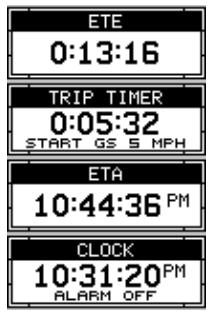
Le minuteur de voyage évalue le temps total durant lequel vous vous déplacez. Il commence à compter lorsque vous dépassez une vitesse préréglée. Le défaut est de 5 milles à l'heure. Vous pouvez régler ce temps de zéro à 200 milles à l'heure. Pour ce faire, appuyez sur la touche "MENU" et sélectionnez le menu "TRIP TIMER SETUP". L'écran de droite apparait. Mettez en évidence le titre "START GS" et appuyez sur les touches fléchées gauche ou droite jusqu'à ce que la vitesse désirée apparaisse. Appuyez sur la touche "EXIT" pour effacer cet écran.
TRIP TIMER MENU
Trois minuteurs et un compteur kilométrique ("TRIP METER") apparaissent à cet écran. Le minuteur de voyage est décrit au groupe I. Le totalisateur partiel mesure la distance que vous avez parcourue depuis la dernière mise à zéro. Pour remettre à zéro le totalisateur partiel, appuyez sur la touche "MENU", sélectionnez "TRIP METER RESET" et appuyez sur la touche fléchée droite. L'appareil revient au Groupe J, le totalisateur partiel étant remis à zéro.
| TRIP TIMER |
| 0:05:49 START GS 5 MPH |
| TRIP METER |
| 4.49 MI |
| UP TIMER |
| 0:00:00 ALARM OFF |
| DOWN TIMER |
| 0:00:00 INITIAL 0000 |
Le minuteur croissant compte à partir de zéro et il est aussi muni d'une alarme. Le minuteur décroissant commence à partir de l'heure que l'utilisateur entre jusqu'à zéro.
MENU PRINCIPAL
MENUP TIMER
Réglage UP TIMER
Pour commencer un minuteur, appuyez sur la touche "MENU" et mettez en évidence le menu de réglage du minuteur désiré. Dans cet exemple, comme nous réglons le minuteur croissant, nous avons sélectionné le titre "UP TIMER SETUP". Appuyez sur la touche fléchée droite. Un écran similaire à celui de dessus situé au centre apparait. Pour commencer le minuteur, mettez en évidence le menu "UP TIMER" et appuyez sur la touche fléchée droite. Pour remettre à zéro le minuteur, sélectionnez le menu "UP TIMER SETUP". Le minuteur croissant est muni d'une alarme qui peut être réglée pour sonner à une heure programmée. (Par exemple, dans une heure, trois heures, etc). Pour régler l'alarme, mettez en évidence "UP TIMER ALARM SET" et appuyez sur la touche fléchée droite. L'écran droit supérieur apparait.
À l'aide des touches fléchées, mettez en évidence le premier chiffre de l'heure que vous pouvez régler. (L'heure est en heures, minutes et secondes). Appuyez sur la touche fléchée ascendante ou descendante jusqu'à ce que le chiffre désiré apparaisse. Continuez jusqu'à ce que l'heure affichée à l'écran soit correcte et appuyez sur la touche "ENT". L'appareil revient à l'écran du menu du minuteur. Pour activer l'alarme, mettez en évidence le titre "UP ALARM". Appuyez sur la touche fléchée droite. Appuyez sur la touche "EXIT" pour effacer le menu. L'heure que vous avez réglée apparait
Dans la case "UP TIMER". Le minuteur compte jusqu'à ce que vous l'arrêtiez. Lorsqu'il atteint le réglage de l'heure de l'alarme, une alarme sonne. Appuyez sur la touche "EXIT" pour arrêter l'alarme.
Le minuteur décroissant commence à partir de l'heure que vous entrez jusqu'à zéro. (Note : Lorsque le minuteur décroissant atteint zéro, il recommence à compter jusqu'à ce que vous appuyez sur "EXIT". Ceci vous informe du temps écoulé depuis que l'alarme a sonné.) Utilisez le menu "DOWN TIMER SETUP" pour régler le minuteur décroissant et le remettre à zéro.
Reprogrammation des groupes de fenêtres
Vous pouvez personnaliser les groupes de fenêtres selon vos besoins. Les changements que vous faites à l'écran restent en mémoire même si
L'alimentation n'est plus fournie à l'appareil. Toutefois, vous pouvez revenir aux réglages de l'usine à partir de la rubrique "Preset Groups" dans le menu "System Setup".
Pour reprogrammer un groupe, sélectionnez le groupe que vous désirez changer. Le groupe “B” doit être reprogrammé dans l'exemple montré à droite. Appuyez sur la touche “MENU”, mettez en évidence le titre “Reprogram Groups”. Un écran similaire à celui du coin gauche ci-bas apparait.
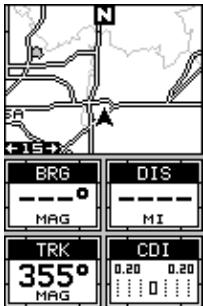
La première fenêtre apparait au haut de l'écran. Pour
visualiser une autre fenêtre, appuyez sur la touche fléchée gauche ou droite. Pour ajouter cette fenêtre au groupe, simplement pressez la touche fléchée descendante. Continuez de cette manière jusqu'à ce que le groupe soit rempli. En ajoutant des fenêtres, leur position relative sur l'écran est représentée par des cases au côté bas droit de cet écran. Lorsque l'écran soit rempli de fenêtres, l'unité sauvegarde le groupe reprogrammé et retourne au groupe, tel qu'illustré à la page suivante.
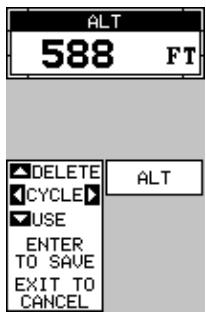
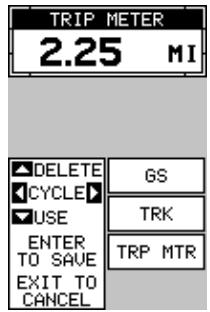
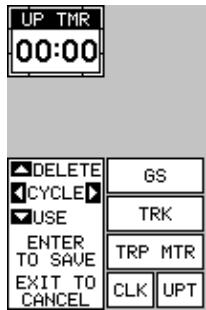
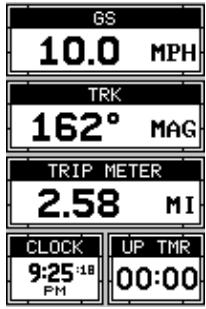
Si vous avez fini de sélectionner des fenêtres avant de remplir le groupe avec des fenêtres, appuyez sur la touche ENT. Pour fermer le menu de reprogrammation sans sauvegarder les changements, simplement appuyez sur la touche EXIT.
Reprogramming des cases
Les cases digitales des cartes 2 et 3 et des deux écrans de navigation peuvent être programmées en changeant les informations affichées dans les cases.
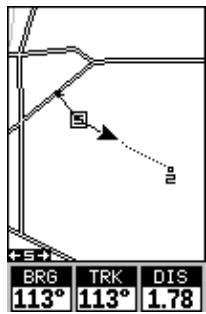
Pour personnaliser un écran, affichez-le. Par exemple, nous changerons la carte 2 (montrée à droite). Appuyez sur la touche "MENU", sélectionnez le menu "Reprogram Boxes". L'écran montré ci-dessous à gauche apparait.
Voici l'écran de modification de la carte 2. La case "BRG" près du coin gauche clignote, ce qui signifie qu'il peut être changé. Si vous ne pouvez pas changer
cette case, appuyez sur la touche fléchée gauche ou droite pour obtenir la case que vous pouvez changer. Dans cet exemple, nous changerons la case "BRG" à vitesse par rapport au fond de l'eau ("GS"). Pour ce faire, appuyez sur la touche fléchée ascendante ou descendante lorsque la case clignote. La case change chaque fois que la touche fléchée est enfoncée. Lorsque la case souhaitée apparaît, vous pouvez changer une
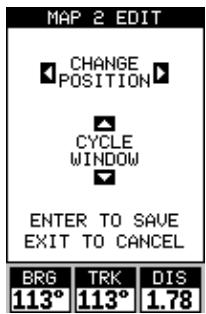
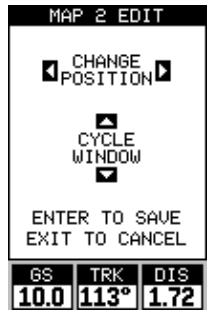
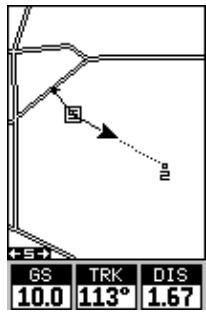
autre case ou enregistrer vos changements en appuyant sur la touche "ENT". Si vous désirez quitter cet écran sans enregistrer les changements, appuyez simplement sur la touche "EXIT". Nous avons changé "BRG" à "GS", puis nous avons appuyé sur la touche "ENT". L'écran à droite de cette page représente la version définitive. Utilisez cette méthode pour changer les écrans de "NAV".
Réglage des groupes
Pour remettre toutes les cases des écrans de navigation et de traceur sur les réglages de l'usine, appuyez sur la touche "MENU", mettez en évidence le titre "System Setup" et appuyez sur la touche fléchée droite. Mettez en évidence le titre "Reset Groups" de ce menu. Appuyez sur la touche fléchée droite. Un message apparait vous demandant si vous pouze également faire ceci. Appuyez sur la touche fléchée droite pour continuer ou sur la touche fléchée gauche pour quitter sans régler les groupes.
Repères de balisage
Ce récepteur GPS vous permet de créer votre propre base de données sur des endroits, appelés "repères de balisage". Vous pouvez sauvegarder votre position actuelle ou celle du curseur ou entrer une coordonnée et la sauvegarder comme repère de balisage. Par exemple, vous pouvez mémoriser l'emplacement de votre voiture garée comme repère de balisage avant de partir en randonnée. Lorsque vous voulez retourner à la voiture, il vous suffit de rappeler le repère de balisage et l'appareil affichera la distance et le relèvement à partir de votre position actuelle jusqu'à la voiture. L'appareil peut mémoriser jusqu'à 750 repères de balisage.
Menu des repères de balisage
À part quelques exceptions, pour sauvegarder, modifier ou rappeler un
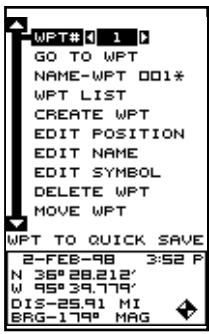
repère de balisage, vous utiliserez le menu des repères de balisage montré à droite. Le numéro du repère de balisage actuel apparaît au haut de l'écran. Son nom apparait sous le titre “GO TO WPT”. La position, la distance et le relèvement à partir de votre position actuelle jusqu'au repère de balisage et la date et l'heure où le repère de balisage a été sauvegardé sont au bas de cet écran. Son icône apparait à la droite de la distance et du relèvement. Bref, tous les détails du repère de balisage paraissent sur cet écran.
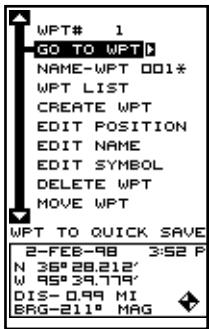
Sauvegarde de votre position actuelle en tant que repère de balisage (méthode rapide)
Pour sauvegarder votre position actuelle, appuyez deux fois sur "WPT". Votre position est placée sur le premier numéro de repère de balisage de la liste. Un message apparaît indiquant le numéro du repère de balisage utilisé. Vous vous trouvez momentanément devant le menu de repère de balisage. Lorsque ce menu est affiché, appuyez sur "WPT", l'appareil enregistre votre position actuelle dans la liste des repères de balisage. Dans ce cas, le repère de balisage numéro deux a été assigné lorsque nous avons sauvegardé la position.
Sauvegarde de la position du curseur en tant que repère de balisage
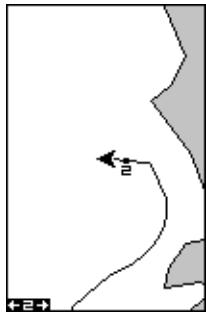
Lorsque le curseur apparait sur la carte et que vous appuyez deux fois sur la touche "WPT", la position du curseur est assignée au premier numéro de repère de balisage. Dans l'écran ci-dessous, le curseur est placé à l'emplacement désiré. Le fait d'appuyer sur "WPT" deux fois place le repère de balisage deux au réticule du curseur. (Le repère 3 était le repère de balisage suivant.) Un message apparait à l'écran pour indiquer le numéro de repère de balisage utilisé. Le menu s'effacera automatiquement après quelques secondes. Appuyez sur la touche "EXIT" pour effacer le curseur.
DéPLACEZ LE CURSEUR À LA POSITION DÉSIRÉE
APPUYEZ SUR LA TOUCHE "WPT" DEUX FOIS
Sauvegarde de votre position actuelle en tant que repère de balisage (sélection du numéro)
La méthode démontrée précédemment ne permet pas de désigner le numéro du repère de balisage. Vous pouvez désigner un numéro et sauvegarder votre position actuelle ou celle du curseur. Pour sauvegarder votre position actuelle, appuyez sur la touche "WPT" une fois. (Si vous sauvegardez la position du curseur, déplacez le curseur à la position désirée et appuyez sur la touche "WPT"). Un écran similaire à celui de droite apparait.
Choisissez le titre "WPT" au haut de l'écran. Appuyez sur les touches fléchées droite ou gauche jusqu'à ce que le nombre du repère de balisage sous lequel sauvegarder votre position actuelle (ou curseur) apparaisse. Nous utilisons le repère de balisage numéro 4 dans l'exemple. Sélectionnez ensuite "CREATE WPT". Un écran similaire à celui de droite apparait. Choisissez "CURRENT POS" et appuyez sur la touche fléchée droite. L'appareil revient à l'écran des repères de balisage avec la position sauvegardée sous le nombre du repère de balisage sélectionné. Note: Vous pouvez sauvegarder la position sur tout repère de balisage, même si une position a déjà été sauvegardée sur le nombre désiré.
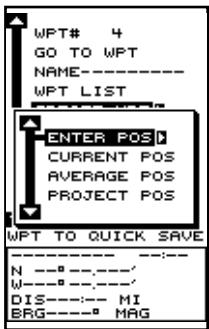
Sauvegarde d'une nouvelle position
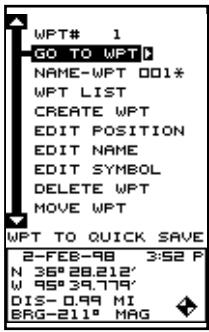
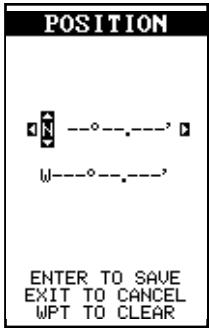
Pour sauvegarder une position autre que celle du curseur ou la position actuelle en tant que repère de balisage, sélectionnez le numéro du repère de balisage comme décrit à la page précédente. Sélectionnez ensuite “CREATE WPT”. L'écran montré au bas de la page précédente apparait. Sélectionnez “ENTER POS”. L'écran montré à droite apparait. À l'aide des touches fléchées, entrez la latitude et la longitude de la position que vous pouvez sauvegarder. (Note: La latitude et la longitude sont par défaut, toutefois, si l'UTM ou tout autre format est
utilisé, cet écran vous laissera entrer la position dans le format actuellement utilisé).
Moyenne de repère de balisage
Bien que les appareils de positionnement électroniques comme celui-ci affichent la position en chiffres précis, la position affichée est ambiguë. Lorsque le repérage de position est désactivé, vous pouvez vous en rendre compte en regardant la position affichée sur l'appareil qui se déplace lorsque vous êtes immobile. Ceci est dû à de nombreux facteurs; les SA, les conditions atmosphériques, le nombre de satellites captés et leurs positions par rapport à leur position, etc.
Toutefois, même si les SA sont activés, ce récepteur GPS peut afficher des informations de position très précises. Si vous désirez accroître la précision d'une position sauvegardée, utilisez la méthode de moyenne de repère de balisage. Cette méthode nécessite que l'appareil reste à l'emplacement que vous pouze sauvegarder pendant au moins une heures et ce, sans être manipulé. Une durée plus longue résultera en une(Meilleure
position. L'appareil fait la moyenne de toutes les positions signalées par son récepteur GPS, résultat en une précision de position nettement meilleure.
Pour utiliser cette fonction, appuyez sur la touche "WPT", Sélectionnez un numéro de repère de balisage et Sélectionnez "CREATE WPT". L'écran au bas de la page précédente apparait. Sélectionnez "AVERAGE POS". L'écran montré à droite apparait. Votre position actuelle est affichée au haut de l'écran. Une case avec un traceur affiche graphiquement le déplacement de
votre position moyenne. Le numéro des positions ou des points pris apparait sous le traceur. La position est mise à jour une fois par seconde. Placez à présent l'appareil à un endroit où il a une vue dégagée du ciel. À la fin du temps d'accumulation de position, appuyez sur la touche "ENT" pour sauvegarder la position moyenne.

Projection d'un repère de balisage
Vous devez sauvegarder un repère de balisage même si vous ne connaissez pas sa position sur la carte. Cet appareil permet de projeter l'emplacement d'un repère de balisage à partir d'un repère de balisage connu en utilisant le relèvement et la distance à partir du repère de balisage connu. Ceci est utile si vous ne connaissez pas la latitude/longitude d'un emplacement et si vous connaissez la distance et le relèvement d'un repère de balisage sauvegardé ou de votre propre position.
(Note: Pour projeter un repère de balisage à partir de votre position actuelle, vous devez sauvegarder votre position actuelle comme repère de balisage).
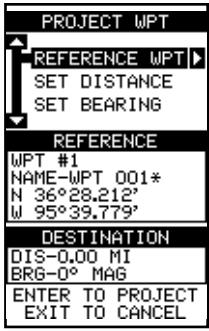
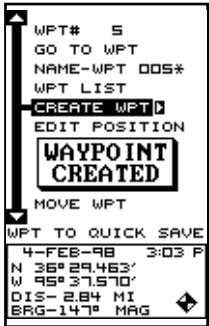
Pour utiliser cette fonction, appuyez sur la touche "WPT", sélectionnez un numéro de repère de balisage sous lequel sauvegarder le repère projeté. Nous utiliserons le repère de balisage 5. Sélectionnez "CREATE WPT" et "PROJECT POS". L'écran ci-dessus apparait.
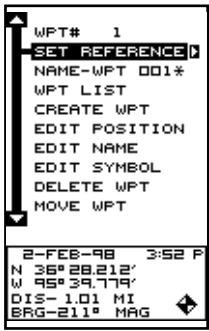
L'appareil a besoin d'un emplacement (repère de balisage de référence) à partir duquel projeter le nouveau repère. La référence par défaut est le repère de balisage un. Sélectionnez le titre "REFERENCE WPT" sur le menu "Project WPT" et appuyez sur la touche fléchée droite. L'écran de droite apparait. Sélectionnez un repère de balisage en utilisant le numéro du repère de balisage ou la liste. Après avoir choisi le repère de balisage, sélectionnez le titre "SET REFERENCE" et appuyez sur la touche fléchée droite. L'appareil revient à l'écran "Project WPT" montré ci-dessus. Le repère de balisage de départ choisi apparait au centre de cet écran. Réglez la distance à partir du repère de balisage de départ jusqu'à celui projeté en sélectionnant le titre "SET DIST" et en appuyant sur la touche fléchée droite. Utilisez les touches fléchées pour régler la distance et appuyez sur la fin. L'appareil revient à l'écran "Project WPT". Entrez le relevéement à partir du repère de balisage de départ jusqu'à celui projeté en sélectionnant "SET BRG" à l'écran "Project WPT". Après avoir entré le relevéement, l'appareil revient à l'écran "Project WPT" avec la distance et le relevéement affichés au bas de l'écran, comme montré à droite. Dans cet exemple, une distance de 2,5 milles et un relevéement de ont été utilisés. Appuyez sur la touche "ENT". L'appareil sauvegarde l'emplacement projeté sous le numéro du repère choisi au début.
la touche "ENT" à
Selection d'un repère de balisage
Pour entrer ou naviguer vers un repère de balisage, vous devez regarder le numéro de repère, la liste des repères ou le nom qui se trouvent sur le menu principal des repères montré à droite.
Numéro du repère de balisage
Pour sélectionner un repère par son numéro, sélectionnez le titre "WPT" au haut du menu des repères et appuyez sur les touches fléchées gauche ou droite jusqu'à ce que le numéro du repère désiré apparaisse.
Liste des représentations de balisage
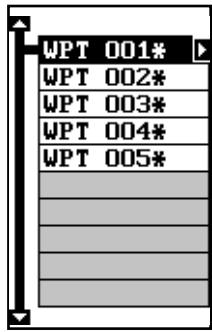
La méthode de sélection du numéro du repère de balisage oblige à faire défiler tous les numéros des repères de balisage avec emplacement sauvegardé ou non. La liste des repères de balisage ne comprend que les repères sauvegardés. Pour utiliser la liste, sélectionnez "WPT LIST" sur le menu des repères de balisage. L'écran montré à droite apparait. Les noms de tous les repères mémorisés apparaisent sur cette liste. Sélectionnez le repère désiré et appuyez sur la touche fléchée droite. L'écran de la liste des repères est effacé et le menu des repères réapparaît.
(Note : Lorsqu'un repère de balisage est créé, un nom)
Lui est donné et il est désigné par un astérisque (*). Les noms ne sont pas montrés sur la carte. Le numéro du repère de balisage apparaît jusqu'à ce qu'il soit renommé.
Entrée d'un repère de balisage
Vous pouvez personnaliser un repère de balisage en lui donnant un nom ou changer sa position ou son icône. Pour ce faire, appuyez sur la touche "WPT". L'écran des repères de balisage apparait. Suivez les instructions ci-dessous pour chaque rubrique.
Entrée d'une position
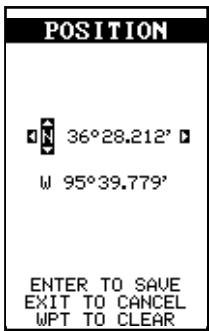
Toute latitude/longitude peut être assignée à un repère de balisage en l'entrant manuellement avec le clavier. Sélectionnez le numéro du repère que vous pouvez sauvegarder à une position sur le menu des repères. Mettez en évidence "EDIT POSITION" et appuyez sur la touche fléchée droite. L'écran montré à droite apparait. À l'aide des touches fléchées gauche et droite, sélectionnez chaque numéro à la position et changez-le avec les touches fléchées ascendante et descendante. Pour sauvegarder cette position et revenir à l'écran des repères, appuyez sur la touche "ENT".
Note: Vous pouvez aussi utiliser cette méthode pour changer la position d'un repère de balisage.
Entrée d'un nom
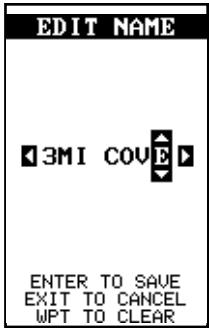
Vous pouvez assigner un nom à chaque repère de balisage. Le nom peut avoir huit caractères. Vous devez sélectionner le repère de balisage dont vous voulez changer le nom et désir "Name Edit" sur le menu des repères. Un écran similaire à celui de droite apparait.
Appuyez sur la touche fléchée ascendante ou descendante pour sélectionner la première lecture du nom, puis sur la touche fléchée droite pour sélectionner la prochaine position du nom. Répétez ceci jusqu'à ce que toutes les lettres fassent partie du nom du repère.
Appuyez sur la touche "ENT" pour accepter ce nom, sur "WPT" pour l'effacer ou sur "EXIT" pour quitter cet écran sans sauvegarder les changements.
Entrée d'un icône
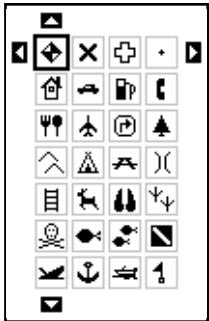
Pour changer l'icône assigné à un repère de balisage, sélectionnez le repère de balisage et CHOISSEZ "EDIT SYMBOL". L'écran à droite apparait. Utilisez les touches fléchées pour sélectionner l'icône que vous puissez assigner au repère de balisage et appuyez sur la touche "ENT". Le repère de balisage a maintenant le nouvel icône.
Navigation vers un repère de balisage
Grâce au GlobalMap 100, il est facile de naviguer vers
un repère de balisage. Sélectionnez le repère de balisage souhaité (Référez-vous à la page 31), mettez en évidence le titre “GO TO WPT” sur l'écran des repères de balisages et appuyez sur la touche fléchée droite. L'appareil affiche immédiatement les informations jusqu'au repère de balisage sur tous les écrans de navigation, de carte ou des fenêtres.
Dans cet exemple, nous avons rappelé le repère de balisage 4. Le fait d'afficher l'écran de CARTE 2 (à droite) indique notre emplacement de départ "S", le repère de balisage rappelé "4", la piste du traceur à partir du lieu de départ jusqu'à la position actuelle et la position actuelle. La flèche de la position actuelle indique aussi la direction du déplacement (parcours).
Navigation vers la position du curseur
Cette unité vous permet de naviguer jusqu'à une position sans la sauvegarder dans la base de données du repère de balisage en utilisant la carte et le curseur. Pour ce
faire, affichez une carte. Déplacez le curseur à l'endroit où vous voulez vous rendre. Appuyez sur la touche "MENU". Un nouveau menu mis en évidence apparaît sur la liste : "Go To Cursor". Appuyez sur la touche fléchée
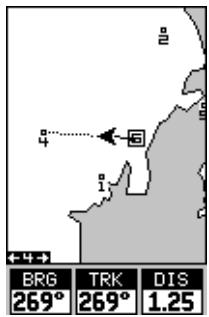
droite. Il affiche les données de navigation jusqu'à la position du curseur (indiquée par un "D" sur la carte). Référez-vous aux écrans ci-dessous.
DéPLACEZ LE CURSEUR SUR L'EMPLACEMENT DÉSIRE
APPUYEZ SUR LA TOUCHE "MENU", PUIS SUR LA TOUCHE FLECHEE DROITE
NAVIGATION À LA POSITION DU CURSEUR
Navigation vers un repère de balisage avec la carte
L'unique "vue en plan" utilisée par la carte permet de naviguer facilement jusqu'à un repère de balisage. Sur l'écran de carte de droite, la flèche représentée votre position actuelle. La case contenant le "S" était votre position de départ lorsque le repère a été rappelé. La ligne en pointillé s'appelle une ligne de parcours et elle représentée le trajet le plus court depuis le point de départ jusqu'à la destination. Le numéro "4" est le repère de balisage quatre, c'est-à-dire le repère de balisage rappelé et la destination. Le "D" à l'écran de carte au haut de cette page est la destination du curseur, lorsque la position du curseur est utilisée comme destination. Si
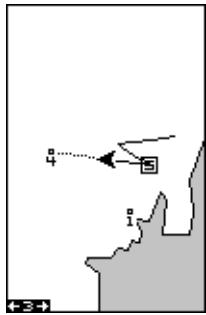
vous suivez la ligne de parcours, vous atteindrez rapidement votre destination en couvrant la distance la plus courte.
Attention!
Cet appareil NE tient PAS compte des caractéristiques du sol, des zones limitées ou interdites ou de toute autre caractéristique lorsqu'il projette la ligne de parcours sur l'écran. Par conséquent, vous nevez faire attention lorsque vous naviguez. Évitez tout obstacle se trouvant sur votre parcours vers votre destination.
Déplacement d'un repère de balisage
Vous pouvez déplacer toutes les informations d'un repère de balisage à un autre pour les organiser. Dans cet exemple, nous déplacerons toutes les informations du repère de balisage numéro 1 au repère de balisage numéro 10. Pour ce faire, mettez en évidence le titre “MOVE WPT” sur l'écran des repères de balisage et appuyez sur la touche fléchée droite. L'écran montré
à droite apparait. Le titre “From” est souligné dans la partie supérieure de l'écran. Appuyez sur la touche fléchée droite pour afficher le numéro désiré. Dans cet exemple, nous avons choisi le 1. Appuyez sur la touche fléchée descendante une fois pour sélectionner “To”. Appuyez sur la touche fléchée droite ou gauche pour afficher le numéro que vous désirez déplacer. Dans cet exemple, nous voulions déplacer le repère de balisage numéro 1 au numéro 10, nous avons appuyé sur la touche fléchée droite pour afficher le “10”. Comme le montre l'écran ci-dessus, le repère de balisage 1 figure dans la case “From”. Appuyez sur “ENT”. La case “From” est vide et la case “To” affiche le 10.
Note: Les noms des cases "From" et "To" ne sont pas les numéros des repères, ce sont plutôt les noms.
Appuyez sur la touche "EXIT" pour effacer ce menu.
Retrait d'un repère de balisage
Pour effacer toute information d'un repère de balisage, appuyez sur la touche "WPT" et sélectionnez le repère de balisage à effacer. Sélectionnez le titre "DELETE"
WPT" et appuyez sur la touche fléchée droite. Un message apparait demandant si vous pouvez effacer ce repère de balisage. Appuyez sur la touche fléchée droite pour l'effacer ou la touche fléchée gauche pour quitter ce menu sans effacer.
Retrait de tous les repères de balisage
Vous pouvez retirer tous les repères de balisage de la mémoire de l'appareil. Appuyez sur la touche "MENU", sélectionnez le menu "System Setup" et appuyez sur la touche fléchée droite. Sélectionnez le titre "DEL ALL WPTS". L'appareil retire tous les repères de balisage de la mémoire. Note: Cela retire aussi tous les parcours de la mémoire.
Options des repères de balisage
Vous pouvez personnaliser la méthode utilisée pour afficher un repère de balisage sur les écrans de carte. Pour ce faire, appuyez sur la touche "MENU", sélectionnez "MAP SETUP" et sélectionnez "WAYPOINT OPTIONS". L'écran montré à droite apparait. Vous pouvez allumer ou éteindre tous les repères de balisage, leurs symboles, leurs noms ou leurs numéros. Sélectionnez le titre désiré et appuyez sur la touche fléchée appropriée. Appuyez sur la touche "EXIT" pour quitter ce menu.
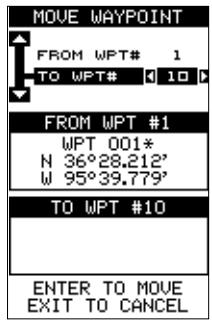
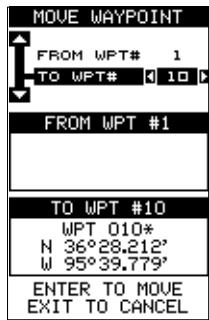
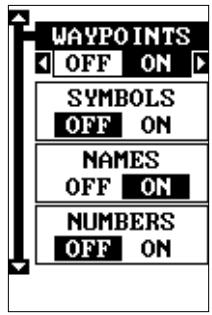
Vous soupesez relier plusieurs repères de balisage entre eux pour créer un parcours. Lorsque vous rappellerez le parcours, l'appareil affichera les informations de navigation jusqu'au premier repère du parcours. Une fois ce repère atteint, il passera au prochain et ainsi jusqu'au dernier.
Créer un parcours
Pour créer un parcours, appuyez sur la touche "MENU", choisissez le titre "ROUTE PLANNING" et appuyez sur la touche fléchée droite. L'écran montré à droite apparait.
Cet appareil peut mémoriser jusqu'à 99 parcours différents. Le parcours un s'affiche sur cette page. Si vous désirez créer un parcours en utilisant un autre numéro, appuyez sur la touche fléchée droite ou gauche jusqu'à ce que le numéro du parcours souhaité apparaisse. Nous utiliserons le numéro un.
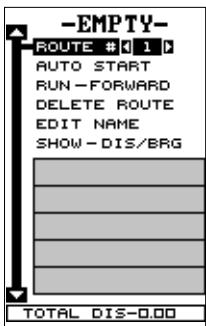
Si vous désirez donner un nom au parcours,
sélectionnez le titre "EDIT NAME" et appuyez sur la touche fléchée droite.
Utilisez les touches fléchées pour nommer le parcours (le nom peut avoir
jusqu'à huit caractères) et appuyez sur la touche "ENT" lorsque vous avez
terminé.
Les cases grises situées sur la moitié inférieure de l'écran comprennent la liste des repères de balisage qui forment le parcours. Pour ajouter des repères de balisage au parcours, sélectionnez la première case grise au milieu de l'écran et appuyez sur la touche fléchée droite. L'écran montré à droite apparait. Pour ajouter un repère au parcours à partir de la liste des repères, sélectionnez le titre “ADD WPT”. L'écran de gauche montré au haut de la page suivante apparait.
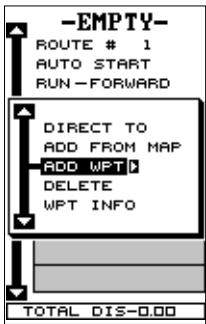
Ajout à partir de la liste des repères de balisage
Cet écran est pratiquement identique à l'écran des repères de balisage. Sélectionnez un repère de balisage en utilisant le numéro du repère de balisage, le nom du repère de balisage ou la liste des repères de balisage. Après avoir sélectionné le repère de balisage, mettez en évidence le titre "ADD TO ROUTE" et appuyez sur la touche fléchée droite. L'appareil revient à l'écran de parcours avec le premier repère de balisage au haut de la liste. Mettez en évidence l'emplacement du repère de balisage suivant sous le premier repère de balisage et appuyez sur la touche fléchée droite. Répétez les étapes précédentes pour sélectionner le second repère de balisage de votre parcours. Après avoir sélectionné le second repère de balisage, l'appareil revient à l'écran de la liste des repères de balisage. Le second repère de balisage apparait sous le premier avec le relevé et la distance à partir du premier repère de balisage du parcours jusqu'au second apparaisant sous le nom du second repère de balisage.
SELECTIONNEZ LE REPÈRE D'ABORD ET AJOUTEZ-LE AU PARCOURS
L'APPAREIL REVIENT AU PARCOURS DE LA PAGE
REPÉTEZ JUSQU'À CE QUE TOUS LES REPÈRES SOIENT DANS LE PARCOURS
Ajout à partir de la carte
Vous pouvez ajouter des repères de balisage à partir de la carte et en créer des nouveaux. Sélectionnez "ADD FROM MAP" sur le menu comme montré en bas à gauche. Un écran similaire à celui au centre ci-dessous apparait. À l'aide des touches fléchées, déplacez le curseur sur le repère ou l'emplacement désiré. Appuyez sur la touche "ENT" pour l'ajouter au parcours. S'il s'agit d'un repère existant, il sera ajouté au parcours. Si vous marquez un emplacement avec le curseur n'était pas un repère, l'appareil créera un repère et l'ajoutera au parcours. Pour ajouter un emplacement ou un repère au parcours, déplacez le curseur sur l'emplacement et appuyez sur la touche "ENT". À la fin, appuyez sur la touche "EXIT". L'écran ci-dessous à droite apparait. La distance totale du parcours apparait
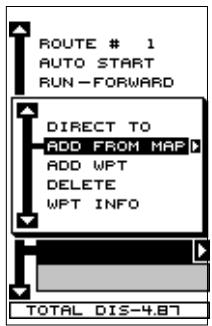
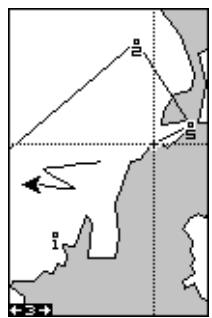
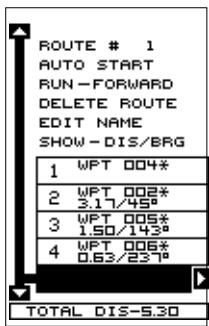
au bas de l'écran. Sélectionnez les repères de balisage jusqu'à ce que tous les repères du parcours soient sur la liste. Appuyez sur la touche "EXIT" pour revenir au menu "Route". Notre parcours est sauvegardé. Appuyez sur la touche "EXIT" pour effacer les menus.
Retrait d'un repère de balisage
Pour retirer un repère de balisage d'un parcours, sélectionnez le parcours, puis le repère de balisage à annuler et appuyez sur la touche fléchée droite. Sélectionnez le titre "Delete" de ce menu et appuyez sur la touche fléchée droite. L'appareil revient à la liste du parcours après avoir effacé le
repère de balisage de la liste. (Note : Ceci ne l'efface pas de la base de données ; il est effacé du parcours.)
Statistiques de repère de balisage
Par défaut, cet appareil affiche la distance et le relèvement de chaque repère de balisage du parcours jusqu'au prochain. Il affichera aussi la durée estimée du parcours ("ETE"), heure estimée d'arrivée ("ETA") ou les noms des repères de balisage ("NAMES"). Pour visualiser diverses statistiques, sélectionnez le titre "SHOW-DIS/BRG", appuyez sur la touche fléchée droite ou gauche jusqu'à ce que la statistique apparaisse.
Suivi d'un parcours, méthode directe
Avant de débuter un parcours, vous devrez décider si vous souhaitez débuter au premier repère de balisage et continuer jusqu'au dernier repère de balisage ou débuter par le dernier repère de balisage du parcours et revenir au début jusqu'au premier repère de balisage. Par défaut, le parcours se fait à partir du début. Vous pouvez aussi débuter au repère de balisage le plus proche de votre position et continuer ainsi ou débuter par le dernier du parcours en utilisant la fonction "AUTO START".
Pour suivre un parcours, sélectionnez d'abord le numéro de parcours désiré en mettant en évidence le titre "Route#" et appuyez sur les touches fléchées gauche ou droite jusqu'à ce que le numéro du parcours souhaité apparaisse. Dans cet exemple, nous utilisons le numéro de parcours un. Pour afficher le parcours depuis le dernier repère de balisage jusqu'au premier, mettez en évidence le titre "RUN" et appuyez sur la touche fléchée droite pour le changer du premier au dernier.
Mettez en évidence le premier repère de balisage du parcours avec lequel vous pouvez débuter et appuyez sur la touche fléchée droite. (Le premier repère de balisage du parcours est utilisé dans cet exemple). L'écran montré ci-dessus à droite apparait. Sélectionnez "DIRECT TO" et appuyez sur la touche fléchée droite.
L'appareil revient au dernier écran de navigation, de cartographie ou de fenêtres utilisé. Dans cet écran, l'écran de carte 2 était utilisé. Une case avec le "S" représenté votre emplacement lorsque vous avez débuté le parcours. Une ligne en pointillés apparait depuis votre position de départ jusqu'au repère de balisage. Une ligne formée de tirets prolonge ce repère de balisage jusqu'aux
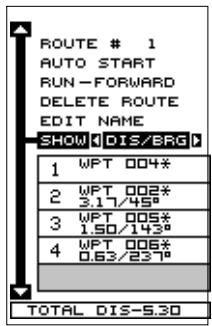
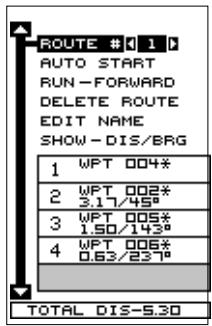
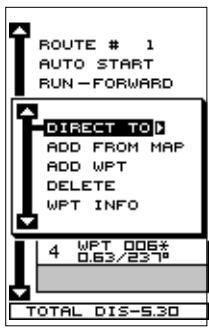

autres repères de balisage du parcours. Suivez ces lignes pour atteindre chacun de ces repères de balisage. Lorsque vous pénétrez dans le rayon établi par l'alarme d'arrivée, l'appareil passe automatiquement au prochain repère de balisage de la liste, en affichant les données de navigation jusqu'à ce repère de balisage et ainsi de suite jusqu'à l'arrivée au dernier repère de balisage de la liste du parcours. (Note: il n'est pas nécessaire d'activer l'alarme d'arrivée). L'appareil continue de montrer les données de navigation jusqu'au dernier repère de balisage du parcours et jusqu'à ce que vous arrêtiez la navigation. (Référez-vous à "Annulation de la navigation").
Suivi d'un parcours : méthode de départ automatique
Vous n'avez pas à CHOISIR le repère de balisage du début pour un parcours. Si vous sELECTIONNEZ "AUTO START" sur le menu de planification de parcours, la navigation commence avec L'etape du parcours qui est la plus près de votre position actuelle. L'écran montré ci-dessous à gauche affiche le résultat de la fonction de départ automatique. Lorsque le parcours a commencé, la première étape du parcours (du repère de balisage n° 4
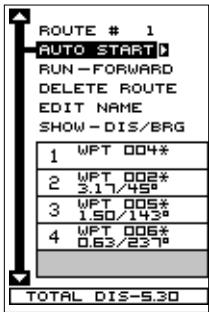
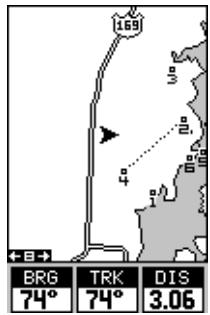
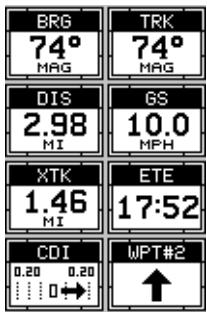
au repère de balisage n° 2) était la plus près de la position actuelle. L'appareil affiche donc les informations de navigation jusqu'au repère de balisage numéro 2. La première étape du parcours, du n° 4 au n° 2, est affichée sur l'écran par une ligne en pointillé. Lorsque vous arrivez au repère de balisage
numéro 2, l'appareil passe au prochain repère de balisage
du parcours et ainsi de suite. Le reste de la navigation
du parcours est utilisé normalement.
Informations sur le repère de balisage
Pour visualiser les détails sur le repère de balisage mis en évidence, sélectionnez le repère de balisage de la liste des repères de balisages sur l'écran de parcours et appuyez sur la touche fléchée droite. L'écran de droite apparait. Sélectionnez "WPT INFO". L'écran au haut de la page suivante apparait.
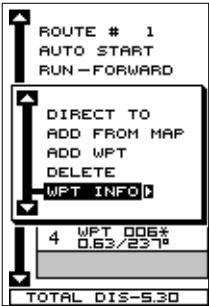
Le numéro du repère de balisage sélectionné apparaît au haut de cet écran. Les informations sur le repère de balisage s'affichent au bas de l'écran. Lorsque vous avez fini avec cet écran, appuyez sur la touche “EXIT” pour l'effacer.
Effacement d'un parcours
Pour effacer un parcours, mettez en évidence le titre "ROUTE #" sur le menu de planification de parcours et sélectionnez le parcours que vous désirez effacer. Mettez en évidence le titre "DELETE ROUTE" et appuyez sur la touche fléchée droite. Un message apparaît, vous demandant si vous pouvez réellement effacer le parcours. Si vous appuyez sur la touche fléchée droite, le parcours sera effacé. Si vous sélectionnez "Yes" (en appuyant sur la touche fléchée droite), l'appareil vous demande si vous pouvez aussi effacer de la mémoire les repères de balisage utilisés dans le parcours. Appuyez à nouveau sur la touche fléchée droite pour les effacer ou sur la touche fléchée gauche pour les laisser en mémoire. L'appareil revient au menu des parcours. Appuyez sur la touche "EXIT" pour effacer le menu.
Annulation de la navigation
Cet appareil continue de naviguer vers un repère de balisage rappelé, le dernier repère de balisage du parcours ou la position du curseur, jusqu'à ce que vous l'arrêtiez.
Pour cesser la fonction de navigation, appuyez sur la touche "MENU", puis la touche fléchée ascendante ou descendante jusqu'à ce que le titre "Cancel Nav" soit
souligné. Appuyez sur la touche fléchée droite. L'appareil cesse de montrer les informations de navigation.
Notes de navigation
Si vous naviguez en utilisant l'appareil, soit à un repère de balisage, soit en suivant un parcours et fermez l'appareil, il maintiendra le numéro actuel de navigation. Il sauvegardera le parcours actuel (s'il est utilisé) et l'ordre avant ou arrêté du parcours. Quand vous allumerez l'appareil, il affichera les données de navigation au repère de balisage dès qu'il captera les satellites, comme s'il n'avait jamais été éteint.
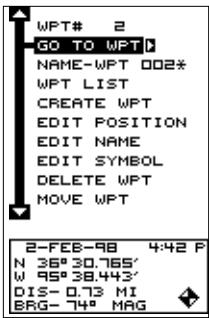
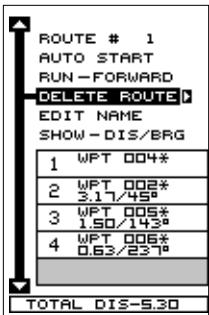
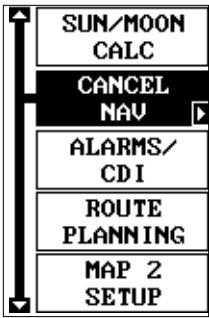
Réglage du système
Plusieurs fonctions sont listées sous le titre "System Setup" dans le menu principal. Ces commandes agissent sur le fonctionnement général de l'appareil. Pour les utiliser, appuyez sur la touche "MENU" et le titre "System Setup". L'écran montré à droite apparait.
Son
Pour éteindre le haut-parleur, sélectionnez le titre "SOUND", tel que montré ci-haut, appuyez sur la touche fléchée gauche. Note: Ceci éteint complètement le haut-parleur. L'appareil n'émettra aucun son si vous appuyez sur une touche, ni aucune alarme. Cependant, les messages d'alarme clignoteront quand même à l'écran.
Contraste
Pour régler le contraste, sélectionnez le titre "Contrast". Appuyez sur la touche fléchée droite ou gauche jusqu'à ce que le contraste soit ajustat pour l'éclairage.
Éclairage
L'affichage est doté de lumières qui peuvent être allumées pour l'emploi nocturne. Pour allumer les lumières, appuyez simplement sur la touche "PWR".
Pour les éteindre, appuyez sur la touche "PWR" à nouveau. Un indicateur à l'écran de l'état des satellites indique quand les lumières sont allumées.
Par défaut, le niveau de lumière est au maximum. Pour diminuer le niveau, sélectionnez "BACKLIGHT" et appuyez sur la touche fléchée gauche jusqu'à ce que les lumières atteignent le niveau désiré. Pour augmenter le niveau de lumière, appuyez sur la touche fléchée droite.
Les lumières s'éteignent après 30 secondes pour conserver les piles et ce, même si une alimentation externe est utilisée. Le retard est régable entre 5 et 240 secondes en utilisant "Light Dly" (retard d'éclairage) du menu Réglage de système. Vous pouvez désirer allumage continu. Sélectionnez ce menu, appuyez sur la touche fléchée droite pour accroître le temps d'éclairage ou sur celle de gauche pour le réduire.
Réglage de l'heure locale
Lors de la mise sous tension initiale de l'appareil, il peut ne pas afficher l'heure correcte de votre
emplacement en raison de l'heure d'été, du décalage horaire, etc. Si l'heure affichée est incorrecte, sélectionnez “SET LOCAL TIME” sur le menu de réglage du système et appuyez sur la touche fléchée droite. L'écran montré au haut de la page suivante apparait.
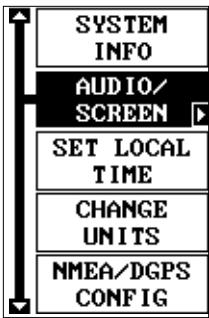
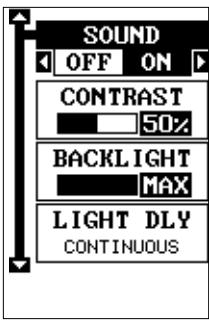
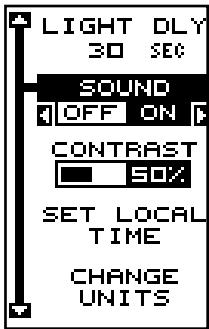
Utilisez les touches fléchées gauche ou droite pour sélectionner le chiffre de l'heure actuelle que vous pouvez changer. Utilisez les touches fléchées ascendante ou descendante pour changer le chiffre. Appuyez sur la touche "ENT" pour sauvegarder le changement et sur la touche "EXIT" pour effacer le menu sans le changer.
Unités de MESURE
Vous pouvez afficher les données sous différents formats : statute, nautique et métrique. Le tableau suivant montre les réglages pour chacun.
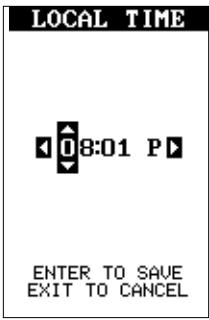
Métrique
Distance...... milles,......... milles nautiques,... kilomètres
Vitesse...... milles à l'heure,... noeuds,.... kilomètres à l'heure
Altitude... pieds,............. mètres
L'appareil affichera aussi le relèvement en degrés réels ou magnétiques et l'heure en format de 12 heures (a. m./p. m.) ou de 24 heures. Pour changer une unité de mesure, sélectionnez le titre "CHANGE UNITS" du menu "System Setup". Mettez en évidence la sélection désirée, puis appuyez sur la touche fléchée droite ou gauche. Vous pouvez changer un ou tous les réglages de cette page. Lorsque vous avez terminé, appuyez sur "EXIT".
Nmea/dgps
Cet appareil transmet les données grâce au port de données/alimentation situé au dos de l'appareil utilisant
le format NMEA 0183, version 1.5 ou 2.0. Ces données sont utilisées par d'autres appareils électroniques tels que les pilotes automatiques pour les informations de position et de direction.
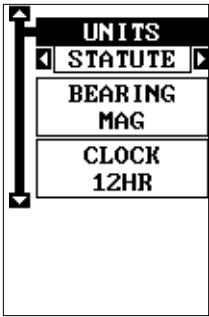
Le DGPS est une entrée de données. DGPS est un acronyme pour système de positionnement global différentiel. Actuellement, il repose sur un système de transmetteurs au sol qui envoient des signaux de correction aux petits récepteurs DGPS. Le DGPS vous donne ainsi des positions plus exactes.
Tous les raccordements à ce récepteur GPS sont effectués avec le câble électrique. Référez-vous aux schémas de raccordement de la page suivante pour les procédures de raccordement appropriées. Lisez le manuel du propriétaire des autres produits pour obtenir de plus amples renseignements sur le raccordement.
Après avoir raccordé les câbles, allumez l'appareil, appuyez sur la touche "menu" et sélectionnez NMEA/DGPS CONFIG du menu "System Setup". Un écran similaire à celui-ci apparait.
Données NMEA
Pour activer les données NMEA, mettez en évidence le menu "NMEA OUT" (montré à droite) et appuyez sur la touche fléchée droite. Si vous autres appareil fonctionne, alors aucun réglage ne sera
Nécessaire. Mais s'il ne reconnaît pas les données NMEA envoyées par le GlobalMap 100 et si le raccordement est correct, vous devrez peut-être changer le NMEA ou le réglage de communications séquentielles.
Configuration de données NMEA
Mettez en évidence le menu "Configure NMEA" et appuyez sur la touche fléchée droite. Un écran similaire à celui-ci apparait.
Version NMEA 0183
Il existe deux versions de données NMEA, la version 1.5 et la version 2.0. Si l'autre appareil requiert la version 1.5, appuyez sur la touche fléchée gauche pour la sélectionner.
Certains appareils nécessitent une phrase différente. Le réglage par défaut pour ces phrases est activé. En d'autres termes, il envoie automatiquement ces phrases lorsque le NMEA est allumé. Pour les éteindre, déplacez la case noire sur le menu désiré et appuyez sur la touche fléchée gauche. Appuyez sur la touche “EXIT” lorsque l'affichage de l'écran est satisfaisant.
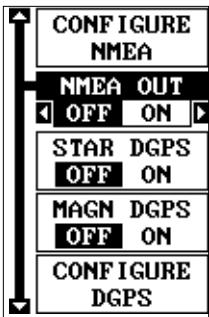
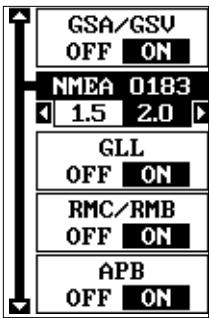
L'appareil reconnaît les récepteurs DGPS Starlink ^MD et Magnavox ^MD automatiquement. Si vous possédez l'un de ces récepteurs, mettez en évidence le menu "Star DGPS" ou "Magn DGPS" sur le menu "NMEA/DGPS" (montré au haut de cette page) et appuyez sur la touche fléchée droite pour l'allumer. (Note: si vous avez un récepteur Magnavox DGPS branché, le GlobalMap 100 ne peut pas envoyer de données NMEA). À l'exception des communications séquentielles, généralement aucun autre réglage n'est nécessaire avec ces récepteurs.
Si vous possédez un autre récepteur DGPS compatible Magnavox ou Starlink relié au GlobalMap 100, certains réglages s'avéreront peut-être nécessaires. Pour ce faire, déplacez la case noire sur le titre “Configure
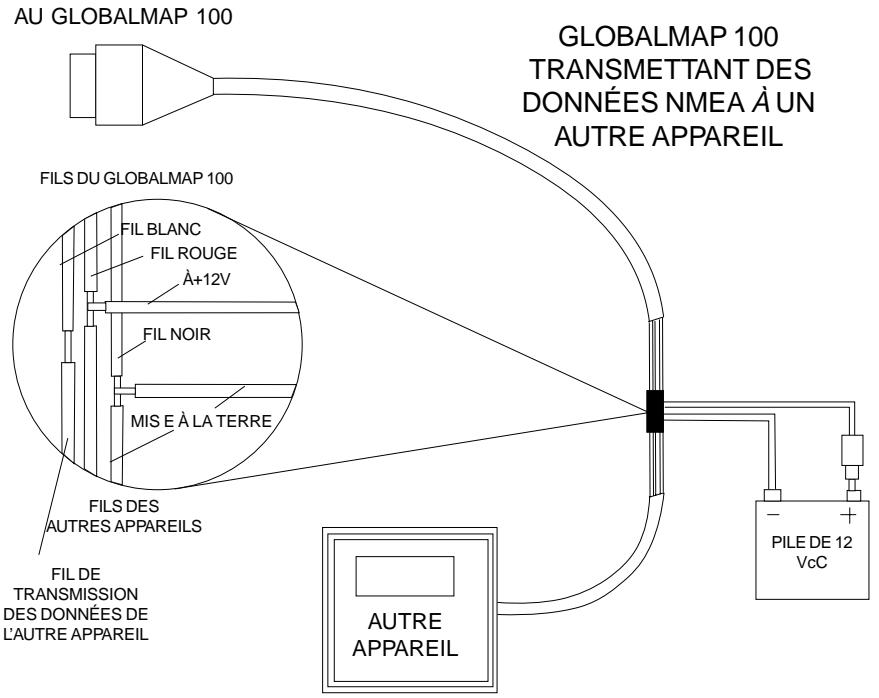
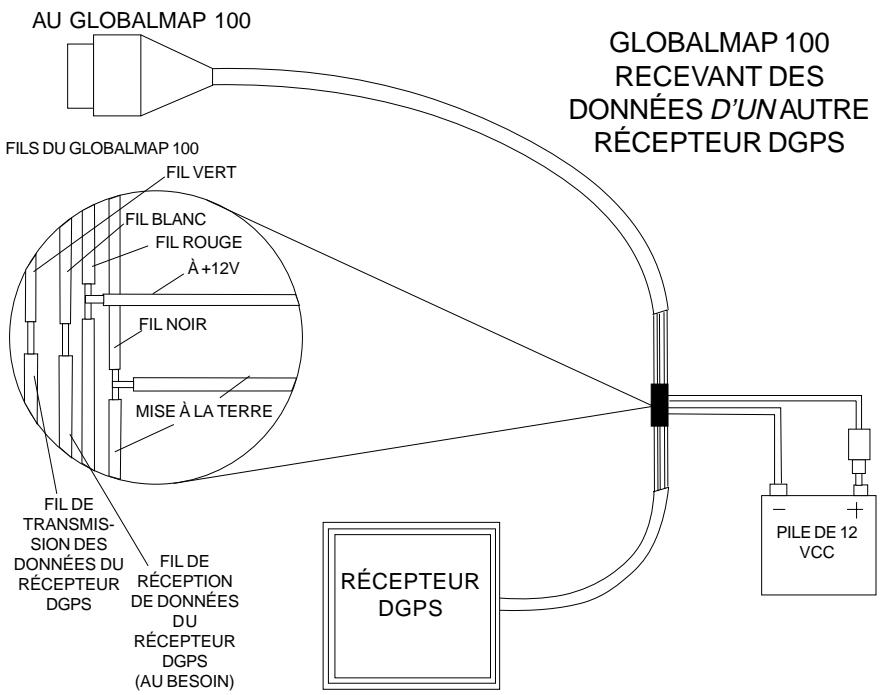
DGPS" et appuyez sur la touche fléchée droite. Un écran similaire à celui de droite apparait.
Ces menus sélectionnent la fréquence de balise du récepteur et le débit en bits (en bits par seconde). Mettez en évidence la rubrique du menu que vous désirez changer, appuyez sur la touche fléchée droite ou gauche jusqu'à ce que le chiffre désiré apparaisse.
Le menu "STAR AUTO" fonctionne avec les récepteurs compatibles Starlink ou Magnavox qui déterminent automatiquement la fréquence et le débit en bits. Si
Si vous avez l'un de ces récepteurs, laissez ce réglage sur "ON".
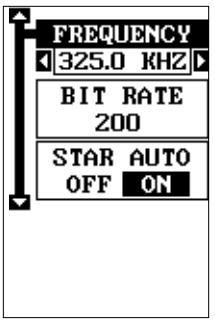
Appuyez sur la touche "EXIT" lorsque vous avez fini.
Réglage des communications séquentielles
Si vous reliez un ordinateur ou un autre appareil séquentiel à cet appareil (incluant les récepteurs DGPS), vous devrez certainement changer les réglages de communication. Pour ce faire, sélectionnez "COM PORT
"Setup" du menu "System Setup". Appuyez sur la touche fléchée droite. L'écran à droite apparait.
Consultez le manuel de votre ordinateur ou du récepteur DGPS pour le réglage correct des données. Mettez en évidence la rubrique du menu que vous pouvez changer. Appuyez sur la touche fléchée droite ou gauche pour les modifier. Les défauts séquentiels du port sont de 4 800 bauds, de 8 bits de données et sont sans parité. Appuyez sur "EXIT" pour effacer ce menu.
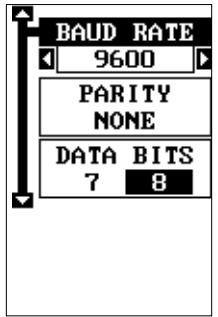
Options de remise à zéro
Pour remettre l'appareil sur les réglages d'origine de
l'usine, mettez en évidence le menu "Preset Options" de l'écran "System Setup". Appuyez sur la touche fléchée droite. Un message apparait vous demandant si vous désirez rétablir les options d'origine. Appuyez sur la touche fléchée droite si la réponse est positive ou la touche fléchée gauche pour quitter ce menu.
Si vous reprogrammez l'appareil sur les réglages de l'usine, toutes les options comme le contraste, les alarmes et autres du système reviennent à leur valeur par défaut. Toutefois, aucun repère de balisage, aucun parcours, aucun icône ne sont effacés.
Réglage de groupes
Pour revenir aux groupes de fenêtres et aux cases des écrans de navigation et de cartographie par défaut de l'usine, sélectionnez “Reset Groups” sur le menu “System Setup”. Appuyez sur la touche fléchée droite. Tous les groupes de fenêtres et toutes les cases numériques sont à présent régés selon les réglages initiaux de l'usine.
Informations sur le système
L'écran d'informations sur le système affiche la date de vente et le nombre de modules du logiciel. Mettez en évidence le titre "System Info" du menu "System Setup". Appuyez sur la touche fléchée droite. Appuyez sur la touche "EXIT" lorsque vous avez fini de voir l'écran.
Réglage du GPS
Les rubriques trouvées dans le menu "GPS Setup" incluent l'initialisation (traitée au début de ce manuel), le format de position, l'économie d'énergie, les références et bien plus. Pour utiliser ces fonctions, appuyez sur la touche "MENU", mettez en évidence "GPS Setup" et appuyez sur la touche fléchée droite. L'écran montré à droite apparaît.
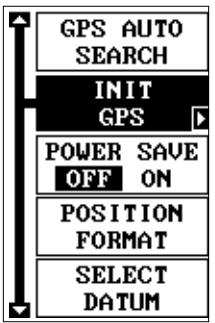
Économie d'energie
Le récepteur GPS est muni d'un important logiciel d'économie d'énergie qui améliore enormément la durée
des piles. Toutefois, cette fonction modifie la performance du récepteur. Si vous l'utilisez sous une importante couverture comme des arbres ou parmi des grands immeubles, le récepteur peut perdre plus facilement les satellites lorsque la fonction d'économie d'énergie est activée. La fonction d'économie d'énergie change la fréquence de mise à jour de position. Il est recommandé de tester la fonction d'économie d'énergie dans un environnement connu et de déterminer ses capacités avant de s'aventurer sur un territoire inconnu.
Pour activer la fonction d'économie d'énergie, appuyez sur la touche "PWR SAVE" du menu "GPS SETUP" et appuyez sur la touche fléchée droite pour l'activer. Appuyez sur la touche "EXIT" pour quitter le menu.
Les lettres "PS" pour "Power Save" apparaissent à l'écran d'état de satellite lorsque le mode d'économie d'énergie est activé. Vous pouvez vérifier aussi l'état de mode d'économie d'énergie en visualisant le menu "GPS Setup".
Pour désactiver le mode d'économie d'énergie, appuyez sur le menu "GPS Setup" comme décrit ci-dessus, mettez en évidence le titre "PWR SAVE" et appuyez sur la touche fléchée gauche.
Format de position
Le GlobalMap 100 peut afficher la position en degrés, minutes et millièmes de minute (36 28,700') ou en degrés, minutes, secondes et dixièmes de seconde (3 36 28' 40,9"). Il peut aussi indiquer la position en projection "UTM" (Mercator universal transversal), en systèmes de réseaux britanniques, irlandais, suédois, suisses, finlandais, néo-zelandais et militaires.
Les "UTM" sont notés sur les cartes topographiques "USGS". Ce système divise la Terre en 60 zones, chacune approximativement de 6 degrés de large en longitude.
Les systèmes des réseaux allemands, taiwanais, britanniques, irlandais, suédois, suisses, néo-zélandais et finlandais sont le système national coordonné utilisé seulement dans le pays respectif. Pour utiliser ces systèmes de réseaux, vous devez vous trouver dans le pays respectif. L'appareil captera la référence correspondante pour vous lorsqu'veus sélectionnerez le système. Référez-vous la section "Références" pour obtenir plus de renseignements.
Le système MGRS utilise deux systèmes de lettres qui sont appelés MGRS "standard" et "alternate" sur le GlobalMap 100. Votre position et votre référence utilisées déterminent celui que vous utilisez. Si vous utilisez "standard" et votre position est considérablement déviée, alors utilisez "alternate".
Note: Lorsque le format de position est changé, ILA modifie la façon dont toutes les positions sont montrées aux écrans, y compris les repères de balisage.
Pour changer le format, mettez en évidence le titre “Position Format” sur le menu “GPS Setup” et appuyez sur la touche fléchée droite. Un écran similaire à celui de droite apparait. Appuyez sur la touche fléchée ascendante ou descendante pour mettre en évidence le format de position désiré. Appuyez sur la touche “EXIT” pour effacer le menu de format de position.
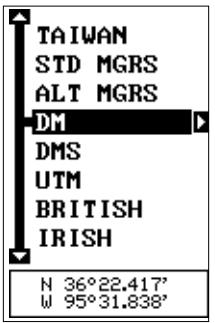
Référence
Les cartes sont basées sur une étude de la zone couverte par la carte. Ces études sont appelées “références”. Les cartes créées à l'aide de différentes références auront la même latitude/longitude à des endroits légèrement différents.
Toutes les références ont un nom. Le système GPS est basé sur la référence WGS-84 qui couvre le monde entier. D'autres références peuvent aussi couvrir le monde entier ou simplement une petite partie. Par défaut, votre position est affichée sur la carte à l'aide de la référence WGS-84. Toutefois, il peut montrer votre position à l'aide de 191 références différentes.
Pour changer la référence, appuyez d'abord sur la touche "MENU", puis mettez en évidence le titre "GPS Setup" et appuyez sur la touche fléchée droite. Mettez en évidence le titre "Select Datum". Puis, appuyez sur la touche fléchée droite à nouveau. Un écran similaire à celui de droite apparait.
Le titre "WGS-84" est mis en évidence. Pour le changer, appuyez simplement sur la touche fléchée ascendante ou descendante jusqu'à ce que la référence désirée soit mise en évidence et appuyez sur la touche "ENT".
Elle sélectionne la référence et efface le menu de sélection de référence. Pour effacer le menu sans modifier la référence, appuyez simplement sur la touche "EXIT".
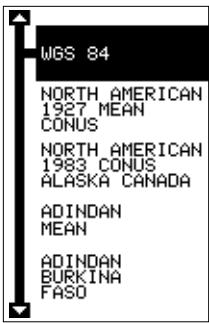
Une liste des références utilisées par le GlobalMap 100 se trouve à la fin de ce manuel.
PCF (facteur compensateur de position)
Une autre méthode utilisée pour faire correspondre votre affichage à une carte s'appelle "PCF", soit le facteur compensateur de position. Cet appareil vous permet de déplacer ou compenser la position affichée à l'écran pour correspondre à celle de la carte. L'appareil ajoutera à chaque fois cette valeur de compensation à tous les affichages de position et navigation.
Souvenez-vous que l'erreur de position sur tout système de navigation radio est très dynamique et que la compensation "PCF" ne devrait jamais être utilisée afin d'annuler l'erreur.
En général, le "PCF" devrait seulement être utilisé si votre carte indique qu'elle est l'erreur possible. Le "PCF" devrait toujours être remis à zéro après l'emploi de la carte.
Par exemple, supposez que vous soyez arrêté à une position qui est exactement marquée sur une carte. Votre appareil affiche sur la carte une position de 0,244 minute de longitude est et de 0,047 minute de latitude nord. En utilisant la caractéristique "PCF" vous pouvez faire correspondre le GlobalMap 100 à la carte que vous utilisez. Si vous vous déplacez, l'appareil ajoutera continuellement le changement à tous les affichages de position, de navigation et de cartographie. Ceci le fait correspondre davantage à la reference utilisée par la carte. Pour cette raison, vous devrez être prudent lorsque vous entrez la compensation "PCF". Elle est mémorisée et ne change pas lorsque l'appareil est eint. Toutefois, un nouveau réglage de l'appareil efface la compensation "PCF".
Pour changer la compensation de position, appuyez d'abord sur "MENU", puis sur le titre "GPS Setup" et appuyez sur la touche droite. Mettez ensuite
en évidence "Set PCF Offset". Finalement, appuyez sur la touche fléchée droite à nouveau.
Un écran similaire à celui de droite apparait.
Entrez la correction pour votre position. Souvenez-vous qu'elle représente la différence entre la position illustrée sur l'affichage de position actuelle et la position illustrée sur la carte. Dans cet exemple, nous avons entré 0 degré, 0,047 minute de latitude nord et 0 degré, 0,244 minute de longitude est. Celle-ci constitue la différence entre la position actuelle illustrée sur le GlobalMap 100 et la position illustrée sur la carte.
Après avoir entré la correction de latitude/longitude, appuyez sur "ENT" pour l'acceptation. Le GlobalMap 100 efface l'écran d'entrée du facteur compensateur de position et revient aux écrans de navigation ou de cartographie avec le facteur de correction.
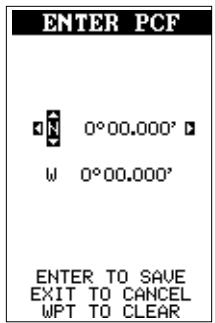
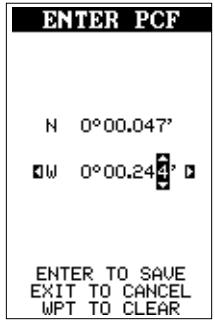
Repérage de position
Un GPS utilisé à faibles vitesses peut avoir de la difficulté à déterminer le trajet par rapport au fond ou à la direction du trajet. Ceci est attribuable au SA, soit la disponibilité sélective. Le SA consiste en de petites inexactitudes placées dans le signal du satellite du GPS par le gouvernement. Ceci cause de grandes variations dans l'affichage du parcours et les affichages de navigation.
Si vous utilisez ce récepteur sans DGPS et si vous êtes immobile, la fonction repérage de position capte l'indicateur de position actuelle sur le traceur jusqu'à ce que vous vous déplaciez sur une courte distance ou que vous dépassiez une vitesse très lente. Ceci empêche de voir "la déviation" de la piste du traceur lorsque vous êtes immobile avec le repérage de position éteint. Ceci affecte aussi les écrans de navigation.
La façon la plus facile de voir les effets des S/A est de ne pas se déplacer lorsque le récepteur est allumé et de regarder votre piste du traceur avec le repérage de position éteint. Vous verrez la position actuelle changer, la vitesse augmenter et diminuer et une piste du traceur au hasard.
Si vous désirez éteindre la caractéristique de repérage, appuyez sur la touche "MENU", mettez en évidence le titre "GPS Setup" et appuyez sur la touche fléchée droite. Mettez en évidence le titre "Pinning". Finalement, appuyez sur la touche fléchée gauche.
Alarmes
Le GlobalMap 100 est muni de plusieurs alarmes. Vous pouvez régler une alarme d'arrivée et un message d'avertissement clignote et une alarme se déclenche lorsque vous atteignez une distance préréglée à partir du repère de balisage. Par exemple, si l'alarme d'arrivée est réglée à 0,1 mille, un message clignotera si vous approchez à 0,1 mille du repère de balisage rappelé. L'alarme d'indicateur de déviation ("CDI") prévient lorsque votre parcours devie trop sur la gauche ou la droite de la ligne du repère de balisage. Par exemple, si l'alarme est réglée à 0,1 mille, un message clignote si vous éloignez de 0,1 mille ou plus sur la droite ou la gauche de la ligne du repère de balisage. L'alarme d'ancre se déclenche lorsque vous sortez d'un rayon préréglé. En utilisant à nouveau l'exemple
du 0,1 mille, un message clignotera et une alarme se déclenchera si vous avez jeté l'ancre et si le bateau devie de plus de 0,1 mille.
Pour utiliser l'une de ces alarmes, appuyez sur la touche "MENU", puis le menu "ALARMS/CDI". Un écran similaire à celui montré à droite apparait. Appuyez sur la touche ascendante ou descendante pour déplacer la case noire sur l'alarme désirée et appuyez sur la touche fléchée droite pour l'activer.
Pour ajuster la distance de l'alarme, déplacez la case noire sur "DIST" et appuyez sur la touche fléchée droite
ou gauche pour l'augmenter ou la diminuer. Lorsque vous avez terminé l'ajustement, appuyez sur la touche "EXIT" pour effacer ce menu.
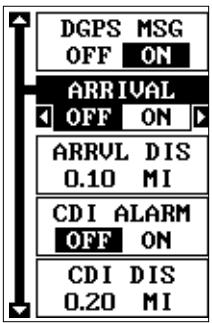
Notes importantes sur l'alarme:
Alarme d'ancre: Puisque certains utilisateurs civils ne reçoivent pas l'exactitude donnée aux utilisateurs militaires, l'alarme d'ancre peut se déclencher même si vous êtes immobile. Ceci se produit habituellement lors de l'utilisation des petites distances (moins de 0,5 mille) d'alarme d'ancre. Si vous avez un récepteur de balise "DGPS" relié au GlobalMap 100, des distances plus petites peuvent être utilisées.
Alarme d'arrivée : Si vous reglez la distance de l'alarme d'arrivée sur une courte distance et si vous suivez un parcours (référez-vous à la section "Parcours"), le GlobalMap 100 risque de ne pas afficher les données de navigation jusqu'au prochain repère de balisage, après votre arrivée au premier repère puisque vous ne pourrez peut-être pas vous rendre assez près du premier repère de balisage pour déclencher l'alarme d'arrivée.
Les sélections des messages "DGPS" se trouvent au menu "Alarms/CDI" montré ci-dessous. Appuyez sur la touche "EXIT" pour effacer ces messages.
Le message "DGPS" apparait lorsque l'appareil commence ou cette l'utilisation des données "DGPS" pour aider à déterminer votre position.
Le réglage par défaut est "allumé". Pour éteindre le message, sélectionnez le menu "Setup Alarms", puis mettez en évidence "DGPS MSG" et appuyez sur la touche fléchée gauche.
Calculatrice du lever/coucher de soleil/lune
L'appareil est muni d'une calculatrice du lever/coucher du soleil et du lever/coucher de la lune qui affiche ces informations partout dans le monde et à tout moment. Pour l'utiliser, appuyez sur "MENU", mettez en évidence
" SUN/MOON CALC" et appuyez sur la touche fléchée droite. L'écran montré à droite apparait si vous choisissez la calculatrice du lever du soleil. (Les deux calculatrices fonctionnent de la même façon. La calculatrice du lever/coucher du soleil est utilisée dans cet exemple). La date d'aujourd'hui pour le lever et le coucher du soleil apparait au milieu de l'écran. La date d'aujourd'hui apparait au haut de l'écran. Pour une date différente, appuyez sur la touche "ENT" et entrez la nouvelle date à l'aide des touches fléchées. L'appareil revient à l'écran de calculatrice du lever/coucher du soleil avec les heures du lever et du coucher du soleil affichées pour la date que vous avez entrée.
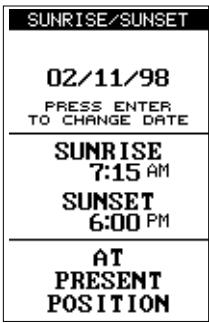
Le lever et le coucher du soleil apparaissent pour votre position actuelle. Si vous déplacez le curseur du traceur à une position différente avant d'utiliser cette calculatrice, elle affichera le lever/coucher du soleil pour l'emplacement du curseur.
La calculatrice du lever/coucher de la lune fonctionne de manière identique à celle du lever/coucher du soleil. Elle ressemble à l'écran de droite. Un symbole de lune apparait près du bas de l'écran, montrant la phase approximative de la lune. La flèche près du symbole montre si elle se dirige vers une pleine lune (vers le haut) ou une nouvelle lune (vers le bas).
Appuyez sur la touche "EXIT" pour effacer cet écran.
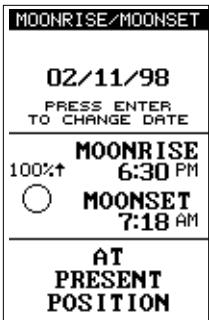
Simulateur
Le GlobalMap 100 est muni d'un simulator comportant plusieurs options. Vous pouvez utiliser presque toutes les caractéristiques de l'appareil, même sauvegarder ou rappeler des repères de balisage. Ceci est utile pour préparer un voyage.
Pour utiliser le simulator, appuyez sur "MENU" et la touche fléchée ascendante ou descendante jusqu'à ce que le menu "SIMULATOR SETUP" entoure la case noire. Appuyez sur la touche fléchée droite. L'écran montré à droite apparait.
Si vous appuyez sur la touche droite et activez le simulator, le GlobalMap 100 suivra un parcours de 100 milles à l'heure.
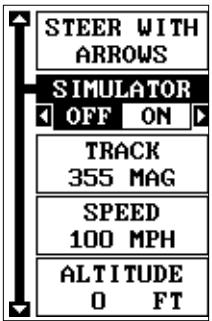
Pour changer le parcours ou la vitesse, mettez en
évidemment celui que vous voulez modifier et appuyez sur la touche fléchée droite ou gauche. Lorsque les chiffres sont corrects, appuyez sur "EXIT".
Position de départ
Normalement, la position de départ du simulator est votre position actuelle. Si vous pouze changez la position de départ, mettez en évidence le titre "SET START WPT" sur le menu "Simulator Setup", puis appuyez sur la touche fléchée droite. L'écran montré à droite apparait.
Vous pouvez sélectionner n'importe quel repère de balisage comme point de départ du simulator. Sélectionnez le point de départ en pressant la touche fléchée droite sur le titre "WPT#" jusqu'à l'apparition du
numéro du repère de balisage de départ désiré. Mettez en évidence le titre "SET SIM START" et appuyez sur la touche fléchée droite. L'appareil revient au menu "Simulator Setup" en utilisant le repère de balisage spécifique comme repère de départ.
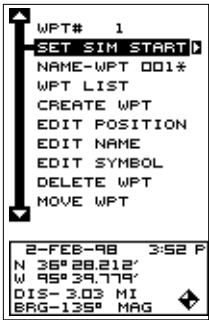
Utilisation des touches fléchées pour diriger
Cette option vous permet de changer le trajet et la vitesse à l'écran lorsque le simulator est activé. Pour ce faire, mettez en évidence le titre "STEER WITH ARROWS" sur l'écran "Simulator Setup" et appuyez sur la touche fléchée droite. L'écran montré à droite apparait. Utilisez la touche fléchée ascendante ou descendante pour augmenter ou diminuer la vitesse. Utilisez la touche fléchée droite ou gauche pour changer le parcours. Lorsque vous avez fini de changer le parcours et la vitesse, appuyez sur la touche "EXIT" pour effacer les menus.
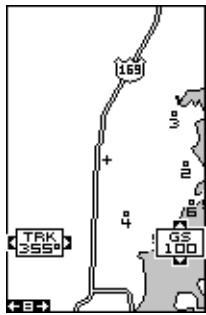
Définition des termes/abbreviations
En raison d'un manque d'espace, l'écran à affichage numérique utilise des abréviations pour certains noms que voici :
ALT Altitude. Notre hauteur par rapport au niveau de la mer. BRG. Relèvement. La direction depuis votre position actuelle jusqu'à un repère de balisage. CDI Indicateur de déviation de parcours. Distance sur le côté de votre ligne de parcours souhaitée. CLOCK L'heure locale. TRK....... Parcours. La direction que vous suivez. DIS............ Distance. La distance à parcourir entre votre position actuelle et un repère de balisage. DNT/UPT........ Minuteur décroissant ("DNT") et minuteur croissant ("UPT"). ETA Heure d'arrivée estimée ETE. Durée estimée du parcours. ICON......... Symbole que vous placez sur la carte et qui representation un point de repère. POSITION....... Notre position actuelle. GS. Vitesse par rapport au fond de l'eau. Voitre vitesse actuelle. UTC Temps universel coordonné. Temps au méridien d'origine de Greenwich, en Angleterre. Aparavant appelé GMT. VOLTS. Voltage de système électrique. Vitesse maintenance. Vitesse actuelle jusqu'à un repère de balisage, un aéroport, etc.
WGS 84 WGS 1984
DEFAULT
ADINDAN Adindan
«Nous» ou «notre» désigne LOWRANCE ELECTRONICS, fabricant de ce produit. «Vous» ou «votre» désigne l'acheteur original de ce produit, en tant qu'article de consommation pour un usage personnel, familial ou ménager.
Nos garantissons ce produit contre toute défectuosité ou tout mauvais fonctionnement concernant les matériaux et la fabrication et contre toute non-conformité de ce produit aux specifications inscrites et ce, pour une durée de un an (1) à partir de la date d'achat original. NOUS NE FORMULONS AUCUNE GARANTIE EXPRESSE NI REPRESENTATION DE QUELQUE SORTTE QUE CE SOIT CONCERNANT CE PRODUIT. Vos recours durant cette garantie seront offerts dans la mesure où vous pourrez montrer d'une manière raisonnable que toute défectuosité ou tout mauvais fonctionnement concernant les matériaux ou la fabrication ou que toute non-conformité aux specifications écrites du produit sont survenus durant la période de un an suivant la date d'achat original, laquelle doit être justifiée par un reçu de vente date. Le cas échéant, les apparciels seront soit réparés sans frais, soit replacés par un produit neuf identique ou visiblement équivalent, à notre guise, dans un délai raisonnable après la réception du produit. Néanmoins, si la défectuosité, le mauvais fonctionnement ou la non-conformité persistaient après un nombre raisonnable de tentatives de réparations de notre part, vous pourrez opter pour le remplacement sans frais ou le remboursement du produit. CES RÉPARATION, REMPLACEMENT OU REMBOURSEMENT (DéCRITS CI-HAUT) CONSTITUENT LE RECOURS EXCLUSIF À VOTRE DISPOSITION POUR LES DÉFECTUOSITÉS, LE MAUVAI SIONNEMENT OU LA NON-CONFORMITE DU PRODUIT OU POUR TOUTE PERTE OU TOUT ENDOMMAGEMENT RÉSULTANT D'UNE RAISON QUELCONQUE. EN AUCUN CAS, NOUS NE SERONS RESPONSABLES ENVERS QUICONQUE DE TOUT ENDOMMAGEMENT SPEÇIAL, INDIRECT OU ACCESSOIRE OU INDIRECT DE QUELQUE SORTTE QUE CE SOIT.
Certains États n'autorisent pas l'exclusion ni la restriction des dommages indirects ou accessoires, par conséquent, les restrictions ou exclusions précédentes peuvent ne pas s'appliquer.
Cette garantie NE s'applique PAS dans les circonstances suivantes : (1) lorsque les réparations du produit ou le service après-vente ont été faits par une autre personne que nous ; (2) lorsque le produit a été connecté, installé, combiné, modifié, réglé ou manipulé d'une manière autre que celle précisée dans nos directives fournies avec le produit ; (3) lorsque le numéro de série a été effacé, modifié ou retiré, ou (4) lorsque toute défectuosité, tout problème, toute perte ou tout dommage résulte d'un accident, d'abus, de négligence, d'inattention ou de tout manquement à accorder un service après-vente raisonnable et nécessaire conformément aux directives du manuel du propriétaire pour le produit.
Nous nous réservons le droit de modifier ou d'améliorer nos produits de temps en temps sans contracter l'obligation d'installer de telles améliorations ou modifications sur le matériel ou sur les articles préalablement fabriqués.
Cette garantie vous accorde des droits spécifiques légaux, mais vous pouvez avoir d'autres droits qui varient selon les États.
RAPPEL: Vous devez conserver le réseau de vente comme preuve de la date d'achat originale advenant qu'un service sous garantie soit nécessaire.
- Ce contrat de licence s'applique à une ou à plusieurs bases de données de votre produit. Nous faisons référence à ces dernières séparément en tant que "base de données" et ensemble en tant que plusieurs "bases de données". Notre produit peut donc inclure la "Base de données WBS" qui contient des données mondiales sur la cartographie de surface, la "Base de données SmartMap" qui contient des données sur la cartographie intérieure ou d'autres bases de données.
- Les bases de données de votre produit sont sous licence et ne sont pas vendues. Nous vous accordons le droit non exclusif, incessible d'utiliser ces bases de données à des fins de références de navigation supplémentaires et ce, seulement si vous respectez les modalités de ce contrat de licence. Nous nous réservons le droit de résilier cette licence si vous enfreignez toute modalité de ce contrat de licence. Vous êtes responsable de l'usage des cartes gouvernementales officielles et d'une navigation prudente pour un déplacement sur.
- Les bases de données contenues dans ce produit sont protégées par des mentions de copyright apparaissant sur le produit ou son (ses) écran(s). Vous NE pouvez PAS modifier, adapter, traduire, inverser, décompiler, démonter, louer, louer à bail ou revendre toute base de données et vous NE pouvez PAS créer des ouvrages dérivés basés sur les bases de données ou leur contenu. Toute reproduction, tout usage ou tout transfert non autorisés d'une base de données peut constituer un crime et faire l'objet de dommages-intérêts et de frais juridiques.
- Ce contrat de licence cessera immédiatement sans préavis de notre part si vous ne respectez pas ou si vous enfreignez toute clause de ce contrat. À la résiliation, vous retournez immédiatement tous les produits contenant une ou plusieurs bases de données.
- Les prix et les programmes peuvent changer sans avis.
- Ce contrat de licence est régi par les lois de l'État d'Oklahoma et inclut l'accord total et exclusif entre les parties concernant ce qui précède.
Garantie limitée des BASES de données
"Nous" ou "notre" désigne Lowrance Electronics, fabricant de ce produit. "Vous" ou "votre" désigne l'acheteur original de ce produit, en tant qu'article de consommation pour un usage personnel, familial ou ménager. Ce produit comprend deux bases de données sur les données de navigation. La garantie limitée des bases de données s'applique à une ou à plusieurs bases de données de votre produit. Nous faisons référence à chacune de ces dernières en tant que "base de données" et ensemble en tant que "bases de données". Notre produit peut donc inclure la "Base de données WBS" qui contient des données mondiales sur la cartographie de surface, la "Base de données SmartMap" qui contient des données sur la cartographie intérieure ou d'autres bases de données.
Nous garantissons avoir précisément compilé, traité et produit les données d'origine sur la navigation aérienne à partir desquelles la cartouche de données d'aviation est basée. Cependant, nous ne sommes aucunement obligés de fournir des mises à jour de la base de données WBS et les données contenues dans la base de données WBS peuvent être incomplètes si on les compare aux matériaux d'origine. NOUS NE FORMULONS AUCUNE GARANTIE EXPRESSE OU IMPLICITE QUELCONQUE SUR L'EXACTITUDE DES DONNÉES DE NAVIGATION AÉRIENNE, INCLUANT SANS TOUTEFOIS S'Y RESTREINDRE, LES GARANTIES IMPLICITES DE QUALITÉ MARCHANDE OU DE PERTINENCE À UN BUT PARTICULIER.
Si la base de données WBS s'avere defectueuse, votre seul recours sera, à notre gré, soit un remboursement du prix payé pour le produit renfermant la base de données WBS defectueuse, soit un remplacement du produit. NOUS NE SERONS AUCUNEMENT RESPONSABLES ENVERS QUICONQUE DE TOUT DOMMAGE SPECIAL, INDIRECT OU ACCESSOIRE NI DE TOUT AUTRE DOMMAGE INDIRECT DE QUELQUE SORTE QUE CE SOIT.
Certains États n'autorisent pas l'exclusion ni la restriction des dommages indirects ou accessoires, par conséquent, les restrictions ou exclusions précédentes peuvent ne pas s'appliquer.
Cette garantie NE s'applique PAS dans les circonstances suivantes : (1) lorsque les réparations du produit ou le service après-vente ont été faits par une autre personne que nous ; (2) lorsque le produit a été connecté, installé, combiné, modifié, réglé ou manipulé d'une manière autre que celle précisée dans nos directives fournies avec le produit ; (3) lorsque le numéro de série a été effacé, modifié ou retiré ou, (4) lorsque toute défectuosité, tout problème, toute perte ou tout dommage résulte d'accident, d'abus, de négligence, d'inattention ou de tout manquement à accorder un service après-vente raisonnable et nécessaire conformément aux directives du manuel du propriétaire pour le produit.
Nous nous réservons le droit de modifier ou d'améliorer nos produits de temps en temps sans contracter l'obligation d'installer de telles améliorations ou modifications sur le matériel ou sur les articles préalablement fabriqués.
Cette garantie vous accorde des droits spécifiques légaux, mais vous pouvez avoir d'autres droits qui varient selon les États.
Vos recours en vertu de cette garantie seront disponibles tant que vous pourrez raisonnablement prouver que le dernier s'est produit dans l'année suivant la date de votre achat original et nous devons recevoir notre déclaration de dommage au plus tard dans les 30 jours suivant l'expiration de la période de 1 an. Notre déclaration doit être accompagnée d'un reçu de vente daté ou d'un coupon de caisse.
Obtention du service
Nous soutenons votre investissement dans des produits de qualité grâce à un service rapide et spécialisé et à des pièces de rechange authentiques Lowrance. Advenant que vous nécessitiez des réparations, veuillez contacter le service à la clientèle de l'usine Lowrance au numéro sans frais indiqué ci-dessous. Un technicien pourrait être en mesure de résoudre le problème, ce qui vous éviterait de nous retourner l'appareil. Le numéro de série de l'appareil vous sera demandé.
800-324-1354
Canada uniquement. Du lundi au vendredi, de 8h à 20h : heure centrale.
Lorsque vous envoyez un produit pour obtenir une réparation, veuillez faire ce qui suit:
- Utilisez toujours le contenant d'expédition et le matériel d'emballage originaux.
- Assurez toujours le colis contre les dommages ou la perte pouvant survenir lors de l'expédition. Eagle n'assume aucune responsabilité pour les biens égarés ou endommagés lors du transport.
- Pour garantir un essai, une réparation et un service adéquats, joignez au produit une note brève décrivant le problème. Assurez-vous d'inclure vos nom, adresse d'expédition de retard et un numéro de téléphone auquel on peut vous joindre durant le jour.
Obtention du service
Si vous nécessitez des réparations, contactez le commerçant dans le pays d'acquisition de l'appareil.
Les réparations couvertes par la garantie SERONT honorées uniquement dans le PAYS d'acquisition de l'appareil.
Veuillez suivre les directives d'expédition suivantes si vous devez envoyer votre appareil au commerçant. Pour garantir un essai, une réparation et un service déquats, joignez au produit une note brève décrivant le problème. Assurez-vous d'inclure vos nom, adresse d'expédition de retard et un numéro de téléphone auquel on peut vous joindre durant le jour.
Renseignements sur les commandes d'accessoires: tous les pays.
Pour commander des accessoires tels que les câbles d'alimentation ou les transducteurs, veuillez contacter:
- Voiture commercant régional. La plupart des commercants de qualité manipulant le matériel électronique marin devraient être en mesure de vous aider avec ces articles. Consultez cet annuaire téléphonique régional.
- Seuls les clients canadiens peuvent s'adresser par écrit à : Lowrance/Eagle Canada, 919 Matheson Blvd. E, Mississauga, Ontario L4W 2R7 ou par télécopieur au 905-629-3118
Obtention du service - aux é.-u. seulement
Nous soutenons votre investissement dans des produits de qualité grâce à un service rapide et spécialisé et à des pièces de rechange authentiques Lowrance MC. Si vous êtes aux É.-U. et vous avez des questions, veuillez contacter le service à la clientèle de l'usine Lowrance au numéro sans frais indiqué ci-dessous. Vous devez envoyer l'unité à l'usine pour du service sous garantie. Veuillez appeler l'usine avant d'envoyer l'unité. Le numéro de série de l'appareil vous sera demandé. Utilisez le numéro sans frais suivant:
Votre appareil est couvert par une garantie complète de un an (Renseignements sur la garantie complète à la page 51 de cette brochure). Si votre appareil tombe en panne après la période de garantie originale, Lowrance possède une politique de réparation à un coût forfaitaire couvrant l'appareil et les accessoires compris dans l'emballage à l'usine. Il existe une garantie de 180 jours sur toutes les réparations non couvertes par la garantie de la part de l'usine, qui est similaire à la garantie originale, à la différence que la durée est de 180 jours au lieu de un an. Pour obtenir de plus amples renseignements, veuillez nous contacter au numéro ci-dessus mentionné.
Renseignements sur les commandes d'accessoires
Pour commander des accessoires tels que les câbles d'alimentation, veuillez contacter:
- Voiture commercant maritime régional. La plupart des commercants de qualité manipulant le matériel électronique marin devraient être en mesure de vous aider avec ces articles. Consultez cette annuaire téléphonique régional pour obtenir les noms.
- LEI Extras, Inc. P. O. Box 129 Catoosa, OK 74015-0129 ou composez le 800-324-0045
(Commands des États-Unis uniquement).
Lowrance Electronics peut juger nécessaire de changer ou d'arrêter nos politiques d'expédition, règlements et offres spéciales à tout moment. Nous nous réservons le droit de procéder ainsi sans notification.