MODE D'EMPLOI LETRATAG DYMO
Grâce à votre nouvelle étiqueteuse DYMO LetraTag™, vous pourrez créer une large variété d'étiquettes autocollantes de grande qualité. Vos étiquettes pourront être imprimées dans des dimensions et styles différents. Cette étiqueteuse utilise les cassettes de ruban DYMO LetraTag (LT) 12 mm. Les cassettes LT sont disponibles dans plusieurs couleurs pour les rubans en plastique et en blanc pour les rubans de transfert textile.
Pour plus d'informations sur les étiquettes et les accessoires pour votre étiqueteuse, visitez notre site www.dymo.com.
Enregistrement de la garantie
Veuillez compléter la carte d'enregistrement de la garantie et renvoyez-la à l'adresse du Service clientèle dans un délai de 7 jours. Pour plus d'informations ou pour vous enregistrer en ligne, visitez notre site www.dymo.com/registration.
Mise en route
Suivez les instructions de cette section pour imprimer votre première étiquette.
Mise en marche
L'étiqueteuse est alimentée par des piles standard ou par un adaptateur secteur. Pour des raisons d'économie d'énergie, l'étiqueteuse s'éteindra automatiquement si elle n'est pas utilisée pendant 2 minutes.
Insertion des piles
L'étiqueteuse utilise quatre piles alcalines AA.
- Retirez le couvercle du compartiment à piles. Voir Figure 1.
Figure 1
- Insérez les piles selon les marques de polarité (+ et -).
- Remettez le couvercle du compartiment à piles.
Retirez les piles si l'étiqueteuse ne doit pas être utilisée pendant une longue période.
Connexion de l'adaptateur secteur
L'adaptateur secteur 9 volts 1,5 A en option peut également être utilisé pour alimenter l'étiqueteuse. Lorsque vous connectez l'adaptateur secteur sur l'étiqueteuse, les piles ne sont plus utilisées comme source d'alimentation.
- Raccordez l'adaptateur secteur au connecteur d'alimentation situé au sommet de l'étiqueteuse.
- Branchez l'autre extrémité de l'adaptateur secteur dans une prise d'alimentation.
Assurez-vous que l'étiquette est éteinte avant de débrancher l'adaptateur secteur de la source d'alimentation principale pour ne pas risquer de perdre les réglages les plus récents de la mémoire.
Insertion de la cassette
L'étiqueteuse est fournie avec une cassette. Visitez le site
www.dymo.com pour plus d'informations concernant l'achat de
cassettes supplémentaires.
Pour insérer la cassette
- Appuyez sur le couvercle de la cassette et relâchez-le pour ouvrir le compartiment à étiquettes. Voir Figure 2.
Figure 2
Lors de la première utilisation de l'étiqueteuse, enlevez le carton de protection qui se trouve entre la tête d'impression et le galet presseur. Voir Figure 3.
- Insérez la cassette de façon à ce que l'étiquette soit placée entre la tête d'impression et le galet presseur. Voir Figure 3.
Figure 3
- Appuyez fermement jusqu'à ce que vous entendiez un clic vous signalant que la cassette est en place.
- Fermez le compartiment à cassette, puis appuyez sur (On) pour allumer l'appareil.
Sélection d'une langue
La première fois que vous allumez l'appareil, vous êtes invité à sélectionner la langue de votre choix. Par défaut, l'étiqueteuse est réglée sur l'anglais. La langue déterminée le jeu de caractères et le format de date disponibles.
- Appuyez sur (settings), utilisez les touches « flèches » haut et bas pour sélectionner Langues et appuyez sur OK.
- Utilisez les touches « flèches » haut et bas pour sélectionner la langue souhaitée puis appuyez sur OK.
Réglage de la date et de l'heure
Vous devez régler la date et l'heure actuelles pour que la date soit correcte si vous CHOISSEZ de l'INSERER automatiquement sur votre étiquette.
Le format de la date et de l'heure par défaut dépend de la langue sélectionnée pour l'étiqueteuse. L'anglais américain utilise le format de date MMM JJ, AA et le format horaire sur 12 heures; toutes les autres langues utilisent le format de date JJ MMM AA et le format horaire sur 24 heures.
- Appuyez sur Settings
- Utilisez les touches « flèches » haut et bas pour sélectionner Régler Date et appuyez sur OK. La date par défaut s'affiche.
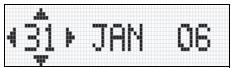
- Utilisez les touches « flèches » gauche et droite pour placer le curseur sur chaque paramètre (mois, jour et année) et utilisez les touches « flèches » haut et bas pour augmenter ou diminuer leur valeur.
- Une fois terminé, appuyez sur OK. L'heure par défaut s'affiche.
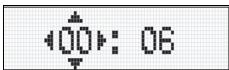
- Utilisez les touches « flèches » gauche et droite pour placer le curseur sur chaque paramètre (heures et minutes) et utilisez les touches « flèches » haut et bas pour augmenter ou diminuer leur valeur.
- Une fois terminé, appuyez sur OK
Impression de votre première étiquette
Vous êtes maintenant prêt à imprimer votre première étiquette.
- Entrez le texte pour créer une étiquette simple.
- Appuyez sur
- Appuyez sur le bouton de découpe pour couper l'étiquette.
Félicitations! Vous venez d'imprimer votre première étiquette.
Continuez à lire ce manuel pour apprendre davantage sur les options disponibles pour la création d'étiquettes.
Se familiariser avec l'étiqueteuse
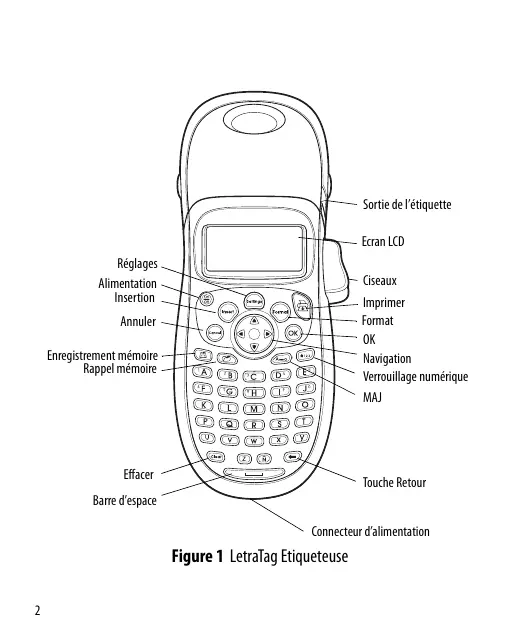
Familiarisez-vous avec l'emplacement des touches de caractéristique et de fonction de votre étiqueteuse. Reportez-vous à la Figure 1 en page 1. Les sections suivantes décrivent chaque caractéristique en détail.
Alimentation
Le bouton on permet d'allumer et d'éteindre l'étiqueteuse.
L'étiqueteuse s'éteindra automatiquement si elle n'est pas utilisée pendant 2 minutes. La dernière étiquette créée est gardée en mémoire et réapparaît à l'écran lorsque vous rallumez l'étiqueteuse. Les réglages de style effectués précédemment sont également restaurés.
Vous pouvez également appuyer sur pour annuler l'impression et revenir au mode Édition.
Écran LCD
Vous pouvez entrer jusqu'à 100 caractères et espaces sur une étiquette ; toutefois, l'écran ne peut afficher la totalité des caractères. Désormais, grâce à l'écran graphique exclusif de DYMO, toutes les mises en forme ajoutées sont visibles instantanément. Par exemple, dans la Figure 4, les italiques et la courbure arrondie ajoutés au texte sont clairement visibles.
Les indicateurs des fonctions apparaissent en haut de l'écran de manière à ce que vous puissiez voir lorsqu'une fonction est sélectionnée. (Voir Figure 4.)
Figure 4
Mode majuscules
La touche active et déactive le mode Majuscules. Lorsque le mode MAJUSCULES est enclenché, l'indicateur MAJUSCULES s'affiche à l'écran et toutes les lettres que vous taperez seront en majuscules. Le réglage par défaut est le mode MAJUSCULES. Lorsque le mode MAJUSCULES est déactivé, toutes les lettres apparaissent en minuscules.
Verrouillage numérique
La touche (1.2.3) permet d'entrer les chiffres situés sur les touches A à J. Lorsque le mode Verrouillage numérique est activé, l'indicateur de verrouillage numérique apparait sur l'écran et les chiffres 1 à 0 apparaisent lorsque vous appuyez sur les touches A à J. Le mode Verrouillage numérique est désactivé par défaut.
Touche retour
La touche supprime le caractère à gauche du curseur.
Effacer
La touche Clear efface tout le texte de l'étiquette ainsi que la mise en forme.
Touches de navigation
Vous pouvez consulter et modifier votre étiquette en utilisant les touches « flèches » gauche et droite de la touche de navigation. Vous pouvez naviguer à travers les options du menu en utilisant les touches « flèches » haut et bas puis appuyer sur OK pour valider votre sélection.
Annuler
La touche (Cancel) permet de sortir d'un menu sans effectuer de sélection ou d'annuler une action.
Réglages
La touche (Formal) affiche les sous-menus de réglage de la taille de police, du style et des couleurs. Ces caractéristiques de mise en forme sont décrites plus loin dans ce Guide d'utilisation.
Insertion
La touche (Insert) permet d'insérer des symboles, une seconde ligne ou la date sur une étiquette.
La touche (Sollings) affiche les sous-menus Aperçu, Régler Date, Langues et Régler contraste. Ces caractéristiques sont décrites plus loin dans ce Guide d'utilisation.
Vous pouvez choisir parmi un certain nombre d'options de mise en forme pour mettre en valeur l'apparence de vos étiquettes.
Changer la taille de la police
Cinq tailles de police sont disponibles pour vos étiquettes : Très petit, Petit, Moyen, Large et Très large.
Lorsque vous sélectionnez une taille, celle-ci s'applique à tous les caractères de l'étiquette.
Pour régler la taille de police
- Appuyez sur la touche (format).
- Utilisez les touches « flèches » haut et bas pour sélectionner Taille et appuyez sur OK.
- Utilisez les touches « flèches » haut et bas pour sélectionner la taille de police souhaitée puis appuyez sur OK.
Ajouter des styles de police
Vous pouvez choisir parmi six différents styles de police :
| AaBb | Normal |
| AaBb | Gras |
| AaBb | Italique |
| AaBb | Contour |
| AaBb | Ombré |
| <ωμμ> | Vertical |
Figure 5
Lorsque vous sélectionnez un style, celui-ci s'applique à tous les caractères. Les styles sont compatibles avec les caractères alphanumériques et certains symboles.
- Appuyez sur (Format).
- Utilisez les touches « flèches » haut et bas pour sélectionner un style puis appuyez sur OK.
- Utilisez les touches « flèches » haut et bas pour sélectionner un style puis appuyez sur OK.
Création d'étiquettes à deux lignes
Vous pouvez imprimer deux lignes maximum sur les étiquettes.
- Tapez le texte de la première ligne puis appuyez sur (insert).
- Utilisez les flèches pour sélectionner Seconde ligne puis appuyez sur OK. Un symbole représentant plusieurs lignes s'affiche au bout de la première ligne; celui-ci ne sera pas imprimé sur l'étiquette.
- Tapez le texte de la seconde ligne.
Ajout de la date
Voupeinsider la date sur voite tiquette. Le format de la date est MMM JJ, AA (Etats-Unis) ou JJ MMM AA (Europe) en fonction de la version de voire tiqueteuse.
- Appuyez sur Insert
- Sélectionnez Date puis appuyez sur OK.
Ajout des styles encadré et souligné
Vous pouvez mettre davantage en valeur en l'encadrant ou en le soulignant.
Figure 6
Une étiquette peut être soulignée ou encadrée, mais pas les deux à la fois.
- Appuyez sur (Format).
- Sélectionnez Bôrdères puis appuyez sur (OK).
- Sélectionnez le style Souligné ou Encadré puis appuyez sur OK.
Sur les étiquettes à deux lignes, toutes les lignes sont soulignées. Avec le style Encadré, toutes les lignes sont encadrées par la même bordure.
Utilisation des symboles et des caractères spéciaux
Vous pouvez ajouter des symboles et autres caractères spéciaux sur vos étiquettes.
Ajout de symboles
L'étiqueteuse prend en charge les jours de symboles étendus comme ceux illustrés dans la.
- Appuyez sur Insert, Sélectionnez Symboles puis appuyez sur OK. La première rangée de symboles s'affichant dans le tableau apparaît à l'écran.
- Utilisez les touches « flèches » pour vous déplacer sur le symbole souhaïte. Les flèches gauche et droite déplacent le curseur horizontalement sur les rangées de symboles. Les touches « flèches » haut et bas déplacent le curseur verticalement à travers les rangées de symboles.
| Row | Position in row |
| A | € | | € | £ | ¥ |
| B | @ | & | # | % | ‰ |
| C | ! | ? | i | € | _ |
| D | ' | " | , | . | ; |
| E | ' | : | / | \ | I |
| F | + | - | * | ÷ | √ |
| G | ^ | ~ | ≈ | = | ≠ |
| H | ± | < | > | ≤ | ≥ |
| I | ( ) | | • |
| J | [ ] | ° | ∞ |
| K | α | β | Y | δ | ε |
| L | η | λ | μ | π | ρ |
| M | σ | ω | Δ | Θ | Σ |
| N | Φ | Ω | 1/2 | 1/4 | 3/4 |
| O | 0 | 1 | 2 | 3 | 4 |
| P | 5 | 6 | 7 | 8 | 9 |
| Q | 0 | 1 | 2 | 3 | 4 |
| R | 5 | 6 | 7 | 8 | 9 |
| S | © | ® | TM | € | € |
| Row | Position in row |
| T | ↑ | ↓ | → | ← |
| U | ◎ | ◎ | ♥ | ♥ |
| V | 空 | 空 | × | 空 |
| W | ∅ | ∅ | ∅ | ∅ |
| X | A | × | A | II |
| Y | ∅ | × | → | ∅ |
| Z | ∅ | □ | □ | □ |
| AA | ∅ | ↑ | □ | □ |
| AB | ∅ | ∅ | × | √ |
| AC | × | × | ○ | ○ |
| AD | ∅ | ∅ | √ | √ |
| AE | ∅ | □ | √ | × |
| AF | ∅ | □ | ∅ | ○ |
| AG | ∅ | ○ | ○ | ○ |
| AH | = | ○ | = | = |
| AI | ∞ | ∞ | ∞ | ∞ |
| AJ | ∅ | □ | ∅ | ○ |
| AK | ∅ | ∅ | □ | √ |
| AL | × | √ | × | √ |
| AM | × | × | × | × |
- Lorsque vous vous trouvez sur le symbole, appuyez sur OK pour l'ajouter sur toute étiquette.
Ajout de caractères internationaux
L'étiqueteuse prend en charge les yeux de caractères latins étendus grâce à la technologie RACE. De même que lorsque vous utilisez une touche du clavier de votre téléphone mobile pour sélectionner un
caractère, vous pouvez faire défilier toutes les variations d'un caractère sur l'étiqueteuse. Pour insérer le caractère de votre choix, laissez la touche enfoncée puis relâchez-la lorsque vous le voyez apparaître.
Par exemple, si vous choisissez la langue française et que vous maintenez enfoncée la touche a, vous verrez défiler les lettres a à à, ae et toutes les autres variations disponibles. Les variations de caractères et l'ordre dans lequel apparaissent ces variations dépendent de la langue sélectionnée.
Options d'impression
Vous pouvez afficher un aperçu de votre étiquette et régler le contraste d'impression.
Aperçu de l'étiquette
Vous pouvez prévisualiser le texte ou le format de votre étiquette avant de l'imprimer. Une étiquette à deux lignes peut être prévisualisée sous la forme d'une étiquette à une ligne, un caractère de saut de ligne apparaissant entre les deux lignes.
- Appuyez sur (aperçu)
- Sélectionnez Aperçu puis appuyez sur OK. Le texte de l'étiquette défile sur l'écran.
Réglage du contraste d'impression
Vous pouvez régler le contraste d'impression pour ajuster la qualité d'impression de votre étiquette.
- Appuyez sur (setting).
- Sélectionnez Régler Contraste puis appuyez sur (OK).
- Utilise les flèches pour sélectionner un paramètre de contraste puis appuie sur OK.
Utilisation de la mémoire de l'étiqueteuse
L'étiqueteuse est dotée d'une mémoire puissante qui vous permet de stocker jusqu'à nine textes d'étiquette, parmi celles que vous utilisez le plus fréquemment.
Enregistrement du texte d'une étiquette
Vous pouvez stocker jusqu'à nine étiquettes spécifiques que vous utilisez fréquemment.
- Appuyez sur
Le premier champ de mémoire s'affiche.
- Utilisez les touches « flèches » pour vous déplacer entre les champs. Vous pouvez stocker le nouveau texte dans n'importe quel emplacement de mémoire.
- Sélectionnez un emplacement de mémoire puis appuyez sur OK. Le texte de votre étiquette est enregistré et votre étiquette réapparaît.
Chargement des étiquettes enregistrées
Vous pouvez facilement charger les étiquettes stockées en mémoire pour les utiliser ultérieurement.
- Appuyez sur Le premier emplacement de mémoire s'affiche comme le dialogue d'enregistrement d'une étiquette ou d'un format.
- Utilisez les flèches pour sélectionner l'étiquette à rappeler, puis appuyez sur OK.
Pour effacer un champ de mémoire, chargez d'abord une étiquette puis appuyez sur Cléros.
Entretien de votre étiqueteuse
Votre étiqueteuse a été conçue pour vous procurer un service de longue durée et ne nécessite qu'un entretien minime.
Nettoyez votre étiqueteuse de temps en temps pour qu'elle continue à fonctionner normalement. Nettoyez la lame chaque fois que vous remplacez la cassette de ruban.
- Enlevez la cassette.
- Placez la pointe d'un stylo ou d'un crayon sur le composant en forme de L comme indiqué dans la Figure 7 puis poussez ce composant vers le bas.
Figure 7
- Tout en maintenant le composant en forme de L abaissé, appuyez sur le levier de la lame pour la faire sortir.
- Utilisez un tampon d'ouate et de l'alcool pour nettoyer les deux côtes de la lame.
- Relâchez le système de découpe.
Vous pouvez également suivre ce procédé si la lame se trouve à l'avant et ne se déplace pas.
Nettoyez la tête d'impression à l'aide de l'outil d'entretien situé dans le couvercle interne du compartiment de l'étiquette.
Dépannage
Si vous rencontrez un problème en utilisant votre étiqueteuse, la solution se trouve peut-être dans le tableau ci-dessous.
| Problème/Message d'erreur | Solution |
| Pas d'affichage | Vérifiez si l'étiqueteuse est allumée.Remplacez les piles usagées. |
| Mauvaise qualité d'impression | Remplacez les piles usagées ou branchez l'adaptateur secteur.Assurez-vous que la cassette est correctement insérée.Nettoyez la tête d'impression.Remplacez la cassette. |
| Mauvaise performance de la lame | Nettoyez la lame. Voir Entretien de votre étiqueteuse. |
| Impression | Ne nécessite aucune action.
Le message disparait lorsqu'l'impression est terminée. |
| Trop de caractères
Nombre maximum de caractères en mémoire tampon dépassé. | Effacez une partie ou la totalité du texte de la mémoire tampon. |
| Pile faible
Piles presque déchargées. | Remplacez les piles ou branchez l'adaptateur secteur. |
| Bourrage de la bande
Le moteur cale en raison d'un bourrage de bande. | • Retirez l'étiquette bloquée et replacez la cassette.
• Nettoyez la lame. |
Si vous avez besoin d'aide supplémentaire, contactez le Service clientèle de DYMO. Consultez la section Contacter le Service clientèle au dos de ce Guide d'utilisation pour trouver le numéro de contact de votre pays.
Avis sur la documentation
Nous travaillons constamment à la documentation de nos produits pour vous fournir la meilleure qualité possible. Vos suggestions sont les bienvenues.
Envoyez-nous vos commentaires ou suggestions à propos de nos guides d'utilisation. Veuillez fournir les renseignements suivants avec vos suggestions :
- Nom du produit, numéro de série et numéro de page du Guide d'utilisation
- Brève description des instructions erronées ou peu claires, des points nécessitant plus de détails, etc.
Nous aimerions également recevoir vos suggestions concernant d'autres sujets que vous aimeriez voir apparaitre dans la documentation.
Envoyez vos e-mails à : documentation@dymo.com
Veuillez utiliser cette adresse e-mail uniquement pour les suggestions relatives à la documentation. Si vous avez une question technique, veuillez contacter le Service clientèle.
La fabrication du matériel que vous avez acheté a nécessité l'extraction et l'utilisation de ressources naturelles. Il se peut que ce matériel contienne des matières dangereuses pour la santé et l'environnement.
Pour prévenir la dissémination de ces matières dans notre environnement et réduire la pression exercée sur nos ressources naturelles, nous vous recommandons d'utiliser les systèmes de reprise existants. Ces systèmes réutiliseront ou recycleront de manière appropriée la plupart des matériaux de votre équipement en fin de vie.
Le symbole de la poubelle barrée présent sur votre appareil vous invite à utiliser ces systèmes.
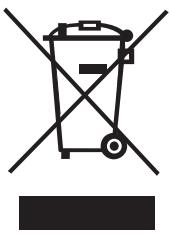
Si vous recherchez des informations supplémentaires sur les systèmes de collecte, de réutilisation et de recyclage, contactez votre organisme de gestion des déchets local ou régional.
N'hésitez pas à nous contacter pour en savoir plus sur les performances environnementales de nos produits.
Ce produit porte la mention CE en accord avec la directive CEM et assè tension et est conforme aux normes internationales suivantes :
Compatibilité Classe B FCC US
Sécurité - EN 60950, IEC 950, UL 1950
Compatibilité CEM EN 61000-3-2/3; EN 61000-4-2/3/4/5/6/8/11; ENV 50204;
UE Immunité - EN 55024 & addenda A1, A2 Compatibilité électromagnétique (CEM) - Equipement relatif à la technologie de l'information et Caractéristiques immunitaires.
Emissions - EN 61000-6-3: Compatibilité électromagnétique (CEM) - Partie 6: Normes générales Section 3: Norme d'émissions dans les milieux résidents, commerciaux et faiblement industriels.
RoHS 2002/95/EC