
T91W - Écran BENQ - Notice d'utilisation et mode d'emploi gratuit
Retrouvez gratuitement la notice de l'appareil T91W BENQ au format PDF.


| Type de produit | Moniteur LCD |
| Marque | BENQ |
| Modèle | T91W |
| Taille d'affichage | 410,4 x 256,5 mm (WXGA) |
| Résolution native | 1440 x 900 à 60/75 Hz |
| Couleurs affichées | 16,2 millions |
| Connectivité vidéo | VGA (Sub-D 15 broches) |
| Angle d'inclinaison | -5° à 20° |
| Dimensions (L x H x P) | 449 x 381 x 185 mm |
| Poids net | 4,8 kg |
| Alimentation | CA 100-240 V, 50/60 Hz |
| Consommation active | < 45 W |
| Consommation veille | < 2 W |
| Fonctions OSD | Luminosité, contraste, réglage auto, ratio d'affichage, amélioration couleur, mode éco énergie |
| Langues OSD | Multilingue (français disponible) |
| Mode Éco Énergie | Standard et avancé (extension longévité) |
| Entretien | Chiffon doux légèrement humide ; éviter solvants |
| Sécurité | Conforme FCC, TCO'03, directive DEEE |
| Contenu du carton | Moniteur, socle, câble d'alimentation, câble vidéo, câble audio (optionnel), CD-ROM, guide rapide |
| Réparabilité | Pièces détachées disponibles sur demande |
FOIRE AUX QUESTIONS - T91W BENQ
Questions des utilisateurs sur T91W BENQ
0 question sur cet appareil. Repondez a celles que vous connaissez ou posez la votre.
Poser une nouvelle question sur cet appareil
Téléchargez la notice de votre Écran au format PDF gratuitement ! Retrouvez votre notice T91W - BENQ et reprennez votre appareil électronique en main. Sur cette page sont publiés tous les documents nécessaires à l'utilisation de votre appareil T91W de la marque BENQ.
MODE D'EMPLOI T91W BENQ
Manuel utilisateur
Cesky
Româna
Slovensky
Nederlandsl
Pycckn
Slovensko

Informations pour les utilisateurs des pays de l'Union Européenne Informations pour les utilisateurs des États-Unis d'Amérique Installation Connexion d'alimentation Maintenance Transport du moniteur
Mise en ROUTE
Contenu du paquet 2 Installation du moniteur 2 Identification des composants et des contrôles 3 Fonctions des boutons et de l'indicateur 3 Personnalisation de votre moniteur 3 Travail avec le groupe OSD 3 Présentation des touches d'accès rapide 4 Liste des icônes de l'OSD 5
Particularités techniques et spécifications
Fréquence d'interface 7
Mode Economie d'énergie avancée 8
Conformité FCC 9
L'écran que vous avez acheté porte l'étiquette d'affichage TCO'03. Cela signifie que votre écran est conçu, fabriqué et testé conformément à des conditions de qualité et de normes environnementales parmi les plus strictes au monde. Cela correspond à un produit de haute performance, conçu
pour l'utilisateur et qui minimise également l'impact sur notre environnement naturel.
Certaines des caractéristiques des conditions de l'écran TCO'03 :
Ergonomie
- Une ergonomie visuelle et une qualité d'image pour améliorer l'environnement de travail de l'utilisateur et réduire les problèmes de vue et de fatigue. Les paramètres importants sont la luminosité, le contraste, la résolution, le facteur de réflexion, le rendu des couleurs et la stabilité de l'image.
Énergie
- Mode d'économie d'énergie après un certain temps - bénéfique à la fois pour l'utilisateur et pour l'environnement
- Sécurité électrique
Émissions
Champs électromagnétiques - Émissions sonores
Écologie
- Le produit doit être préparé au recyclage et le fabricant doit avoir un système de gestion environnementale certifié, comme EMAS ou ISO 14 001
- Restrictions sur
les moyens d'isolement contre les flammes chlorés et bromés et les polymères - les métaux lourds comme le cadmium, le mercure et le plomb.
Les conditions inclues dans cette étiquette ont été développées par TCO Development en coopération avec des scientifiques, des experts, des utilisateurs ainsi que des fabricants dans le monde entier. Depuis la fin des années 1980, TCO a été impliqué dans l'influence du développement d'équipement de technologie d'informations dans une direction plus simple d'utilisation. Notre système d'étiquetage a démarré avec les dispositifs d'affichage en 1992 et aujourd'hui les utilisateurs et les fabricants de technologies d'informations du monde entier le demandent.
Informations pour les utilisateurs des pays de l'union européenne.

Ce symbole sur le produit ou sur son emballage signifie que ce produit doit être traité séparément des déchets ménagers ordinaires à la fin de sa vie. N'oubliez pas qu'il est de votre responsabilité d'apporter les éléments électroniques aux centres de recyclage afin d'aider à conserver les ressources naturelles. Chaque pays de l'Union Européenne devrait disposer de centres de ramassage d'équipements électriques et électroniques pour le recyclage. Pour connaître les places de recyclage dans votre quartier, veuillez contacter les autorités locales responsables du recyclage des équipements électriques et électroniques ou le revendeur chez qui vous avez acheté le produit.
Informations pour les utilisateurs des états-unis d'amerique

LES LAMPES À L'INTÉRIEUR DE CE PRODUIT CONTIENNENT DU MERCURE ET DOIVENT ÊTRE RECYCLÉES OU TRAITEES EN ACCORD AVEC LES AUTORITÉS LOCALES, RÉGIONALES OU NATIONALES. POUR PLUS D'INFORMATIONS, CONTACTEZ L'ALLIANCE DES INDUSTRIES ÉLECTRONIQUES AU WWW.EIAE.ORG. POUR CONNAÎTRE LES INFORMATIONS SPÉCIFIQUES CONCERNANT LE RECYCLAGE DES LAMPES, VÉRIFIEZ LE SITE WWW.LAMPRECYCLE.ORG.
Installation
- Ne pas couvrir ni obstruer les orifices de ventilation à l'arrière du moniteur.
- Ne pas installer le moniteur à proximité de sources de chaleur telles que radiateurs ou conduits d'air chaud, ou dans un endroit directement exposé à la lumière du soleil, à une poussière excessive, à des vibrations mécaniques ou à des chocs. 3. L'appareil ne doit être utilisé que pour des inclinaisons vers l'avant et vers l'arrière par rapport à la position normale d'utilisation. Si l'angle d'inclinaison dépasse, il ne doit être utilisé que pour un montage ou un conditionnement mural.
Connexion d'alimentation
- Utilisez le cordon d'alimentation correspondant à votre alimentation électrique locale.
- Utilisez une prise facile d'accès située à proximité du moniteur.
- Ne laissez rien reposer sur le cordon d'alimentation.
- Utilisez exclusivement l'adaptateur d'alimentation joint au moniteur.
- Déconnectez le câble d'alimentation de la source d'alimentation électrique si : 5.1 Vous prévoyez de ne pas utiliser le moniteur pendant une période prolongée. 5.2 Le câble est endommagé ou effiloché. 5.3 Le produit est tombé ou son boîtier a été endommagé. 5.4 Un changement notable des performances indique que le moniteur doit être réparé.
Maintenance
- Nettoyez le cabinet et les contrôles avec un chiffon doux légèrement humidifié avec une solution détergente douce. Ne pas utiliser de matériel ou de solvant abrasif comme de l'alcool ou du benzène.
- Ne pas frotter, toucher ou heurter la surface de l'écran avec un objet pointu ou abrasif tel qu'un stylo ou un tournevis, car cela risquerait d'abîmer l'écran.
- Ne pas insérer d'objet ni faire couler de liquide dans les orifices de ventilation à l'arrière du moniteur, car cela risquerait de provoquer un incendie, une électrocution et/ou une défaillance de l'unité.
Transport du moniteur
1. Lorsque vous transportez le moniteur pour le faire réparer ou pour l'envoyer, commencez par détacher la base du moniteur en appuyant sur les "languettes de déverrouillage" situées en-dessous du moniteur, puis tirez sur la base pour la détacher. Enfin, emballez le moniteur et ses accessoires dans le carton d'origine.

Contenu du paquet
Avant de commencer, vérifie que le carton contient bien les éléments suivants :
| 1. Moniteur LCD | |
| 2. Base du moniteur (la forme de la base peut varier selon le modele du moniteur) | |
| 3. Cordon d'alimentation (La fiche est susceptible de varier en fonction des normes électriques dans votre zone) | |
| 4. Câble signaux matériel | |
| 5. Câble audio (optionnel) | |
| 6. CD-ROM (contient le manuel de l'utilisateur) | |
| 7. Guide d'installation rapide |
Installation du moniteur
- Mise en place du moniteur
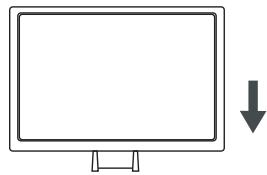
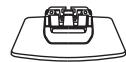
1.1 Sortez le moniteur et sa base de l'emballage. 1.2 Placez la base du moniteur sur le bureau. 1.3 Prenez le moniteur à deux mains et glissez-le sur la base pour l'attacher (assurez-vous que le sens de la base est le bon)
- Connexion du câble vidéo
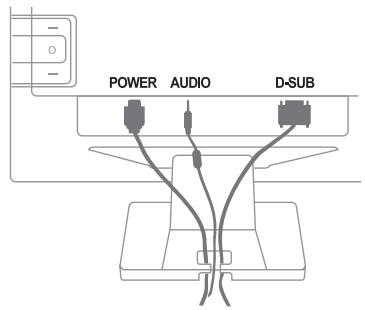
2.1 Mettez votre ordinateur hors tension. 2.2 Connectez le cable vidéo sur le port SUB-D situé à l'arrière du moniteur et serrez les vis du connecteur. 2.3 Connectez l'autre bout du cable au port VGA de l'ordinateur et serrez les vis du connecteur. 2.4 Note: Assurez-vous que les paramètres d'affichage n'excédent pas 1440^*900, 75Hz.
- Connexion du câble audio (avec option audio)
3.1 Branchez le cable audio dans le port AUDIO situé à l'arrière du moniteur. 3.2 Branchez l'autre bout du cable audio dans le port audio de l'ordinateur ou dans une autre source audio.
- Connexion de l'alimentation
4.1 Branchez l'extrémité femelle du cordon d'alimentation sur le port POWER à l'arrête du moniteur 4.2 Branchez l'extrémité male du cordon d'alimentation sur une prise murale.
- Alimentation
5.1 Allumez votre ordinateur.
Vous devriez maintenant voir l'image : si ce n'est pas le cas, consultez la section de dépannage de ce guide,

Identification des composants et des contrôles
- Le voyant DEL et les boutons de contrôle se présentent de la façon suivante.
Fonctions des boutons et de l'indicateur :
| Bouton | Fonction |
| + | 1. Active le menu de contrôle du Volume et augmenter le volume (avec l'options audio).2. Fait défilier le menu OSD vers le haut.3. Augmente la valeur de la fonction sélectionnée. |
| MENU | 1. Allume le moniteur.2. Active du menu de contrôle OSD.3. Choisis la fonction spécifique.4. Pourmettre le monitueur hors tension,appuyez sur le bouton pendant 3 secondes. |
| - | 1. Active le menu de contrôle du Volume et diminue le volume (avec l'options audio).2. Fait défilier le menu OSD vers le bas.3. Diminue la valeur d'une fonction sélectionnée. |
| & - | 1. Optimise automatiquement les performances graphiques. |
Personnalisation de votre moniteur
Le système OSD (On Screen Display) propose toute une gamme d'outils personnalisables vous permettant d'optimiser votre affichage.
| Important: | Mème si une gamme complète de personnalisations est disponible, nous vous recommendons vivement d'utiliser la fonction de Réglage auto, qui a été prédéfinie de façon à optimiser les performances de votre moniteur. Il vous suffit d'appuyer en même temps sur les boutons ⊕ et ⊙ pour appliquer la fonction Réglage auto. Nous vous conseillons également d'exéçuter cette fonction après toute modification apportée à votre moniteur à partir de votre ordinateur. |
Travail avec le groupe OSD
- Appuyez sur le bouton MENU () pour activer le menu OSD.
- Sélectionnez une icône dans le menu OSD avec les boutons ⊙ et ⊙.
- Appuyez sur le bouton MENU pour confirmer la sélection d'une fonction en particulier.
- Appuyez sur le bouton ⊕ ou ⊙ pour ajuster les valeurs de paramètres.
- Appuyez sur ⊕ ou sur ⊙ pour sélectionner l'icone "QUITTER" ⊙ pour quitter le sous-menu.
- Appuyez sur le bouton ou pour sélectionner l'icone "QUITTER", Appuyez sur le bouton MENU pour quitter le menu OSD.
1. Réglage auto
Lorsque le menu OSD n'est pas affiché, appuyez simultanément sur les boutons et pour optimiser automatiquement les performances graphiques (Vous pouvez aussi utiliser le contrôle OSD pour activer la fonction Réglement auto. Voir la section Menu OSD et Liste des icones)
2. Contrôle du volume (optionnel)
Lorsque le menu OSD n'est pas affiché, appuyez sur le bouton ou pour augmenter ou réduire le niveau de volume audio.
Liste des icônes de l'OSD
| Icône | Fonctions | Détail |
| EHIT | QUITTER | * Pour désactiver le menu OSD |
| O | AJUSTEMENT AUTO | * Optimisation automatique des performances graphiques (vous pouvez aussi appuyer sur les boutons ⊙ et ⊙, lorsque le menu OSD n'est pas affché, pour activer cette fonction) |
| LUMINOSITÉ | LUMINOSITÉ | * Réglage du niveau de luminance de l'écran |
| LANGUE MENU OSD | LANGUE MENU OSD | * Sélectionnez votre langue préfééré pour le menu OSD |
| RATIO D'AFFICHAGE | RATIO D'AFFICHAGE | • Sélectionnez le rapport d'affichage entre la taille d'origine et l'affichage en plein écran • Plein écran : règle et agrandit l'affichage en plein écran (16:10) • Origine : conserve le format d'affichage du signal d'entree (4 : 3, 5 : 4, etc.) et agrandit l'affichage à sa taille maximum sans perte de contenu (il se peut qu'une partie de l'écran soit noire) • Plein écran (16:10) Origine (4:3 or 5:4) |
| AMÉLIORE COULEUR | AMÉLIORE COULEUR | • Active la fonction d'amélioration des couleurs pour améliorer l'image (saturation des couleurs, contraste, etc.) selon les images affichées |
| MODE ÉCO ÉNERGIE | MODE ÉCO ÉNERGIE | * Sélection du mode d'économie d'énergie Standard ou Avancé. Voir l'addenda pour plus de détails. |
| Icône | Fonctions | Détail |
| RAPPEL | * Permet de redonnier aux paramètres du moniteur leurs valeurs usine prédéfinies. | |
| CONTRASTE | • Réglage du niveau de contraste de l'écran | |
| POSITION MENU OSD | * Réglage de la position du menu OSD à l'écran. | |
| POSITION HORIZ | *Décalage de la position de l'écran vers la gauche ou la droite | |
| POSITION VERTICAL | • Décalage de la position de l'écran vers le haut ou le bas | |
| PHASE | • Réglage de la phase de signal interne du moniteur | |
| HORLOGE | • Réglage de la fréquence d'horloge d'échantillonnage interne du moniteur | |
| Symptôme | Éléments à vérifier |
| 1.Symptôme 2.Voyant DEL (sur le côte croit du moniter) non allumé | 1. Vérifie que le moniter est bien sous tension (appuyez de nouveau sur le bouton ⋅). 2. Vérifie que le cordon d'alimentation est bien correctement connecté au moniter et à la prise électrique. 3. Vérifie que la prise électrique fournit effectivement du courant (branchez un autre apparil pour vérifier). |
| 1. Pas d'image 2. Levoyant DEL (sur le côte croit du moniter) est orange | 1. Vérifie que vous ordinateur est bien allumé. 2. Vérifie si l'ordinateur n'est pas en mode économique d'énergie (déplacez la souris ou appuyez sur un bouton du clavier pour réactiver l'ordinateur). 3. Vérifie que le cable signaux video est bien correctement connecté au moniter et à l'ordinateur. |
| 1.L'écran affiche “No Signal Input” | 1. Vérifie que vous ordinateur est bien allumé. 2. Vérifie que le cable signaux video est bien correctement connecté au moniter et à l'ordinateur. |
| 1.L'écran affiche “Input Signal Out of Range” | 1. Assurez-vous que la résolution et/ou la fréquence de rafraîchissement sont bien régliées correctement. |
| 1.L'image n'est pas claire | 1. Appuyez simultanément sur les boutons ⊕ & ⊙ pour activer la fonction de Réglage auto. 2. Vérifie que le cable signaux video est bien correctement connecté au moniter et à l'ordinateur. 3. Ajustez le réglage de la résolution de l'écran et de la fréquence de rafraîchissement de votre ordinateur sur WXGA (résolution : 1440*900, fréquence de rafraîchissement : 60Hz) pour des performances optimales |
| Élément | Description | |
| Panneau | Taille d'affichage | 410.4(H) x 256.5(V) mm |
| Taille des pixels | 0.285(H) x 0.285(V)mm | |
| Moniteur | Couleurs affichées | 16.2millions de coul eurs |
| Signal d'entrée | Fréquence | Horizontale: 31.5Hz à 84KHz Verticale: 56Hz à 76Hz |
| Compatibilité | PC | WXGA 1440 X 900@75Hz WXGA 1440 X 900@60Hz |
| Connecteur | Analogue | Sub-D de 15 pins |
| Inclinaison | Angle d'inclinaison | -5°~20° |
| Dimensions (W x H x D) | Nettes | 449(W) x 381(H) x 185(D) mm |
| Weight | Nettes | 4.8kg |
| Alimentation | CA | CA 100~240V, 50Hz/60Hz |
| Consummation | Active: < 45W / Veille: < 2W | |
Fréquence d'interface
- La plage de fréquences suivante correspond à la période de fonctionnement. Si le mode entré se trouve dans la plage mentionnée ci-dessous mais que la fréquence de temporisation n'est pas prise en charge, l'optimisation de l'affichage ne peut pas être assurée. Si le mode entré se trouve hors de la période de travail (l'écran affiche simplement "Signal d'entrée en-dehors de la plage") le moniteur passe en mode économique d'énergie.
- Fondamentalement, l'évaluation du mode se fait compte non tenu de la polarité de synchronisation sauf si deux ou plusieurs modes se trouvent tous dans la liste des synchronisations prise en charge; dans ce cas, il est possible que seule la polarité de synchronisation soit prise en compte.
- Par ailleurs, il n'est pas requis d'entrer la fréquence réelle de la synchronisation prise en charge.
- Les écarts normaux de carte VGA sont acceptables.
- Fréquence horizontale 31.5 ~ 84KHz
- Fréquence verticale 56~76Hz
1. Informations générales
Les moniteurs traditionnels disposent d'une fonction de mise en sommeil permettant d'économiser l'électricité. Mais le délai de mise en sommeil est difficile à définir. Si le délai est trop long, les économies d'énergie réalisées sont négligeables. Tandis que si le délai est trop court, votre ordinateur et votre moniteur LCD passent en veille trop souvent. Lorsque le moniteur LCD se met en sommeil, le rétroéclairage est immédiatement désactivé. L'allumage et le rallumage fréquents des lampes risquent de provoquer un éclairage non uniforme, voir de réduire la durée de vie des lampes.
2. Notre solution à ce dilemme : la fonction d'extension de la longévité du moniteur
Face à ce problème, nous avons mis au point la fonction d'Extension de longévité du moniteur. Lorsque vous sélectionnez l'option "Mode Economie d'énergie avancée" dans le menu OSD, vous pouvez non seulement économiser de l'électricité, mais encore allonger la durée de vie des lampes.
3. Principe de fonctionnement de la fonction extension de la longévité du moniteur
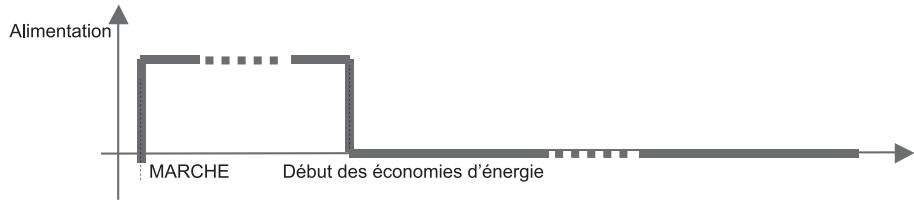
Afin de réduire l'impact des mises hors/sous tension fréquentes du moniteur LCD, la fonction Extension de la longévité permet de réduire progressivement l'énergie fournie au rétroéclairage du moniteur LCD, au lieu de la couper directement lorsque le PC entre en mode veille ou est en étant. Pour les détails, veuillez vous reporter au tableau de comparaison suivant.
- Mode Economie d'énergie standard (sans fonction Extension de la longévité du moniteur)
- Mode Economie d'énergie avancée (avec fonction Extension de la longévité du moniteur)
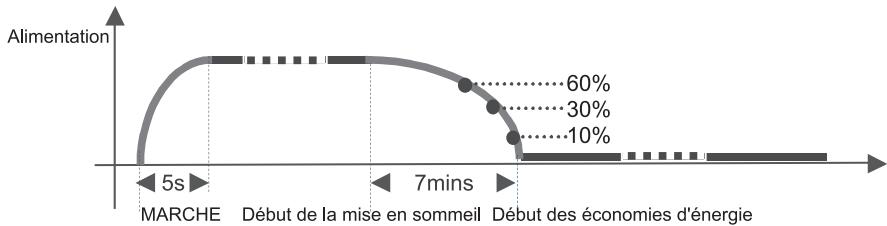
Cette approche de “Délai long de démarrage/d'arrêt” permet de réduire les différences de tension électrique et de température causées par les mises sous et hors tension du moniteur LCD. Dès lors, il est possible de limiter dans une certaine mesure la détérioration des écrans LCD TFT et de réduire cette détérioration.
4. T Effets secondaires de la fonction Extension de la longévité du moniteur (pourquoi ne pas activer par défaut le Mode Economie d'énergie avancée ?)
L'EPA (Agence américaine de protection de l'environnement) exige, pour la gestion de l'alimentation des moniteurs, que la consommation du moniteur tombe à moins de 3 watts dans les trois secondes après l'entrée du moniteur en mode d'économie d'énergie. Or, la fonction d'Extension de la longévité réduit progressivement l'électricité fournie au rétroéclairage du moniteur LCD. Dès lors, la fonction d'Extension de la longévité du moniteur n'est pas en mesure de se plier aux exigences de l'EPA pendant les 7 premières minutes de l'entrée en mode sommeil. Malgré cela, lorsque l'on compare ces deux solutions, on comprend pourquoi nous vous recommandons tout de même vivement de placer votre moniteur en mode Economie d'énergie avancée.
- Comment activer la fonction Extension de la longévité du moniteur? Pour activer la fonction Extension de la longévité du moniteur, utilisez simplement le contrôle OSD.
- Appuyez sur le bouton MENU ( ) pour activer le menu OSD.
- Appuyez sur le bouton ou pour sélectionner l'icône du MODE D'ECO D'NRJ
- Appuyez sur le bouton Menu pour confirmer la sélection.
- Appuyez sur le bouton ou pour sélectionner l'option AVANCEE dans la fonction MODE D'ECO D'NRJ.
- Appuyez sur le bouton Menu pour confirmer la sélection.
- Appuyez sur le bouton ou pour sélectionner l'icone QITTER
- Appuyez sur le bouton MENU () pour quitter le menu OSD.
Conformité FCC
- Ce périphérique est conforme au Rôle 15 des Régles de la FCC. Sa mise en œuvre est soumise aux deux conditions suivantes : (1) ce périphérique ne doit pas causer de brouillage préjudicable et (2) ce périphérique doit être capable d'accepter tout brouillage reçu, y compris le brouillage susceptible de causer un dysfonctionnement.
- REMARQUE: Cet équipement a été testé et reconnu conforme aux limites des appareils numériques de classe B, conformément au rôle 15 du règlement FCC. Ces limites sont conçues pour fournir une protection raisonnable contre le brouillage préjudicable dans une installation résidentielle. Cet équipement génère, utilise et peut irradier une énergie de fréquence radio et, s'il n'est pas installé et utilisé conformément aux instructions, il risque de causer un brouillage préjudicable aux télécommunications radio. Il n'est cependant pas garanti que ce brouillage ne se produira pas dans une installation en particulier. Si cet équipement provoque un brouillage préjudicable à la réception télévisuelle ou radiophonique, ce qui peut être déterminé en allumant et éteignant l'appareil, l'utilisateur est encouragé à modifier le brouillage par une ou plusieurs des mesures suivantes.
- Réorienter ou déplacer l'antenne de réception.
- Augmenter la séparation entre l'équipement et le récepteur.
- Brancher l'équipement sur une prise électrique relevant d'un circuit différent de celui sur lequel le récepteur est branché.
- Demander de l'aide au revendeur ou à un technicien radio/TV expérimenté.
| MISE EN GARDE: | Toute modification non autorisée de cet équipement pourrait résultat en l'annulation de l'autorisation d'utiliser le présente équipement et en l'annulation de la garantie du produit. |