MODE D'EMPLOI SO YOU TELEFUNKEN
Cadre photo numérique
I. CONTENU DE LA BOITE 3 II. DESCRIPTION DU CADRE 3 III. INSTALLATION DU CADRE 4
- Inclinaison du cadre 4
- Charge de la batterie interne 4
IV. Fonctionnement 5
- Insertion d'une carte 5
- Mise en route 6
- Menu réglages 7
a. Taille d'affichage 7 b. Effets de transition 8 c. Durée d'affichage 8 d. Langue 9 e. Économie d'énergie 9 f. Réinitialisation 10
- Autres réglages 11
a. Rotation 11 b. Zoom 11 c. Réglage écran 12
- Sélection mémoire interne (Copie/suppression d'images) 13
- Connexion à l'ordinateur 15
3.5"
- Transfert d'images 15
V. NETTOYAGE 16 VI. CHARACTERISTIQUES TECHNIQUES 17 VII. SECURITE 18 VIII. GARANTIE 18
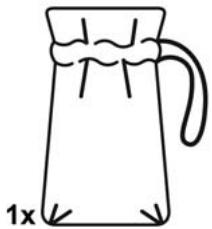
II. description du CADRE
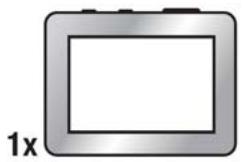
Votre cadre « So You » se compose d'un écran LCD doté d'une prise mini USB pour la connexion à l'ordinateur et la charge de la batterie, ainsi que d'un emplacement destiné à recevoir une carte SD/MMC.
III. Installation du CADRE
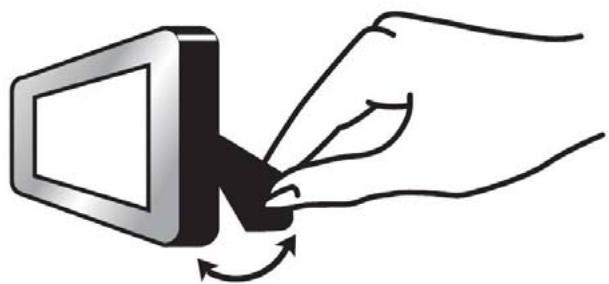
- Inclinaison du cadre
Tirez le support vers l'arrière comme indiqué sur l'image.
- Charge de la batterie interne
Le « So You » ne nécessite aucun câble électrique. Il fonctionne grâce à sa batterie interne.
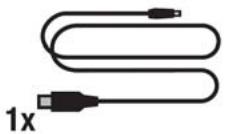
Pour charger la batterie, reliez simplement le « So You » à votre ordinateur grâce au cordon USB fourni. La charge compte durer environ 1h30 et l'autonomie en fonctionnement est d'environ 2h30.
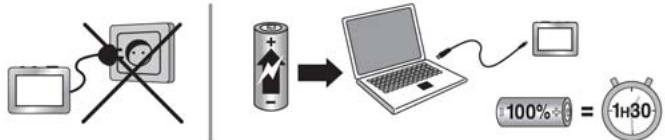
(NB: si vous n'possédez pas d'ordinateur, vous pouvez charger votre cadre grâce à l'adaptateur secteur ref : DPF 3501AU disponible en option)
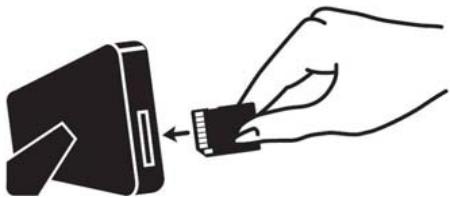
1. Insertion d'une carte
Insérez la carte dans l'emplacement prévu à cet effet, comme indiqué sur l'image ci-dessous.
2. Mise en route
Appuyez sur durant 1 seconde : le diaporama commence automatiquement.
Pour afficher une photo fixe, appuyez sur la touche pour mettre I e diaporama en pause. Lorsque le diaporama est en pause, vous pouvez faire défiler les photos manuellement en appuyant sur les touches Appuyez de nouveau sur la touche pour relancer le diaporama.
Pendant le diaporama, appuyez deux fois sur pour afficher l'écran de sélection des supports mémoire, puis pendant 3s sur pour afficher le menu.
A. taille d'affichage
Lorsque le menu de réglages est affiché, sélectionnez la ligne « taille d'affichage » à l'aide des touches, puis appuyez sur la touche
2 options apparaissent : « original » et « optimal »
Si vous sélectionnez « Original », les images seront affichées en intégralité.
Cependant, si vous image est au ratio 16 : 9 ou 3 : 2, deux bandes noires apparaîtront en haut et en bas de l'image.
Si vous sélectionnez « Optimal », vos images seront affichées sur la totalité de la surface de l'écran. Si vos images sont au ratio 16 : 9 ou 3 : 2, elles seront recadrées en haut et en bas.
Faites votre choix à l'aide des touches, puis validez avec. Appuyez ensuite 2 fois sur la touche pour revenir à la sélection des supports, puis 3 fois sur la touche pour relancer le diaporama.
B. effets de transition
Lorsque le menu de réglages est affiché, sélectionnez la ligne « Effets de transition » à l'aide des touches, puis appuyez sur la touche. Choisissez votre effet parmi les 6 proposés à l'aide des touches, puis appuyez sur la touche pour valider votre choix. Appuyez ensuite 2 fois sur la touche pour revenir à la sélection des supports, puis 3 fois sur la touche pour relancer le diaporama.
C. durée d'affichage
Lorsque le menu de réglages est affiché, sélectionnez la ligne « Durée d'affichage » à l'aide des touches, puis appuyez sur la touche
Choisissez votre durée (rapide : environ 3s, moyen : environ 5s, lent : environ 8s) à l'aide des touches puis appuyez sur la touche pour valider votre CHOIX. Appuyez ensuite 2 fois sur la touche pour revenir à la sélection des supports, puis 3 fois sur la touche pour relancer le diaporama.
Lorsque le menu de réglages est affiché, sélectionnez la ligne « Langue » à l'aide des touches, puis appuyez sur la touche. Choisissez le language parmi les 7 proposés à l'aide des touches, puis appuyez sur la touche pour valider votre CHOIX. Appuyez ensuite 2 fois sur la touche pour revenir à la selection des supports, puis 3 fois sur la touche pour relancer le diaporama.
E. économie d'énergie
Lorsque le menu de réglages d'énergie » à l'aide des touches
est affiché, sélectionnez la ligne « Économie », puis appuyez sur la touche
Choisissez la durée de fonctionnement (15 mn, 30 mn, 60 mn, ou désactivée) à l'aide des touches, puis appuyez sur la touche pour valider votre choix. Appuyez ensuite 2 fois sur la touche pour revenir à la sélection des supports, puis 3 fois sur la touche pour relancer le diaporama.
Réinitialisation
Pour rétablir les réglages par défaut de votre cadre, sélectionnez la ligne « réinitialisation » à l'aide des touches, puis appuyez sur la touche pour valider. Après quelques secondes, l'affichage revient automatiquement à la sélection des supports. Appuyez 3 fois sur la touche pour relancer le diaporama.
4. Autres réglages
a. Rotation
Lorsqu'une image fixe est affichée, appuyez sur la touche secondes pour afficher le menu, puis sélectionnez la ligne
Des touches. Appuyez ensuite sur la touche nécessaire pour afficher l'image dans le sens désiré.
Pour relancer le diaporama, appuyez une fois sur la touche

durant 3
Rotation » à l'aide autant de fois que

puis s ur la
b. Zoom
Lorsqu'une image fixe est affichée, appuyez sur la touche
1 seconde pour afficher le menu, puis sélectionnez la ligne
touches. Appuyez ensuite sur la touche nécessaire pour afficher l'image à la taille désirée.

durant 3
e « Zoom » à l'aide des

autant de fois que
Pour relancer le diaporama, appuyez une fois sur la touche

puis sur la
C. Réglage écran
Lorsqu'une image fixe est affichée, appuyez sur la touche durant 3 secondes pour afficher le menu, puis sélectionnez la ligne « Réglage écran » à l’aide des touches. Appuyez sur la touche : l’écran affiche alors 4 curseurs (luminosité, contraste • Teinte • Couleur). Réglez d’abord la luminosité par pressions successives sur les touches. Pour régler le contraste, appuyez durant 3 s sur les touches, puis, lorsque le curseur s’est positionné sur la ligne contraste, réglez-le par pressions successives sur les touches. Répétez l’opération pour les deux autres réglages. Pour relancer le diaporama, appuyez deux fois sur la touche, puis sur la touche.
5. Sélection mémoire interne (copie/suppression d'images)
Lorsque le diaporama tourne, appuyez trois fois sur la touche (deux fois si le diaporama est en pause), pour afficher l'écran de besoin des mémoires.
Sélectionnez votre support (carte ou mémoire interne) à l'aide des touches

puis appuyez deux fois sur le bouton pour relancer le diaporama.
Copie de photos.
Lorsque les images qui défilent sont celles de la carte mémoire, vous pouvez transférer une ou toutes les images de la carte vers la mémoire interne du cadre (dans la limite de l'espace disponible sur cette dernière).
Appuyez deux fois sur la touche lorsque le diaporama tourne (une fois s'il est en pause), pour afficher les images sous forme de vignettes.
Sélectionnez la photo à copier à l'aide des touches (photo sélectionnée
encadrée en bleu), puis appuyez pendant 3 secondes sur la touche
Sélectionnez la ligne « Copier photo » à l'aide des touches, puis validez avec
Vousavezlechoixdecopierlaphotoselectionnée, ouwelllestimagescontinuesdansvotrecarte.
Sélectionnez l'option choisie à l'aide des touches, puis appuyez sur Le message « copier » puis « ok » s'affichent en haut à gauche de l'écran.
Appuyez deux fois sur la touche / puis sur la touche pour relancer le diaporama.
Il est également possible de copier dans la mémoire interne une photo affichée en plein écran. Il suffit d'appuyer durant 3s sur la touche pour afficher le menu, de sélectionner la ligne « copier photo » à l'aide des touches, et de valider votre choix avec la touche
Suppression de photos
Cette fonction vous permet de supprimer l'image affichée. (uniquement si cette image est stockée dans la mémoire interne).
Sélectionnez la fonction « Supprimer photo » à l'aide des touches, puis appuyez sur la touche pour supprimer l'image affichée.
6. Connexion à l'ordinateur
Reliez le cordon USB fourni à un port USB disponible de votre ordinateur d'une part, et à votre « So You » d'autre part.
Accédez ensuite au menu de réglage (décrit page 7), et sélectionnez la fonction « Reliez le PC », puis appuyez sur la touche 📁 📁. Notre cadre est maintenant connecté à l'ordinateur.
7. Transfert d'images
Votre « So You » est reconnu comme un lecteur de cartes mémoire externe. Il apparait sous forme d'icône dans le poste de travail. Il suffit pour transférer des images, de sélectionner celles qui vous intéressent dans votre disque dur, de les copier (clic droit-copier) ou (Ctrl-C avec le clavier), puis de les coller dans le lecteur correspondant à la carte mémoire du « So You » (clic droit-coller) ou (Ctrl-V-coller avec le clavier).
Attention! Seule la carte mémoire est accessible par l'ordinateur. Pour copier des images dans la mémoire interne, il est impératif de passer par le menu copier du « So You »
V. nettoyage
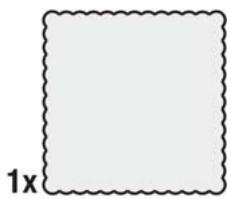
Attention! Assurez-vous que le « So You u » est éteint avant de le nettoyer. N'utilisez jamais de spray ou de liquide nettoyant directement sur le cadre ou sur le boîtier en plastique. Pour nettoyer votre « So You », essuyez l'écran avec la chiffonnette fournie pour ôter poussières et autres particules. Si l'écran n'est toujours pas propre, appliquez un nettoyant pour vitres (sans ammoniac et sans alcool) sur un chiffon propre et doux.
Produit : cadre photo numérique avec écran 3.5 pouces
Définition : 320 x 240 pixels
Formats compatibles : JPEG
Cartes compatibles : SD/MMC
Langues : 7 (Français, anglais, allemand, espagnol, italien, portugais, néerlandais)
Touches de réglage : Oui, 3
Durée d'affichage : réglable sur 3 vitesses (voir durées page 9)
Température de stockage : -25°C à +70°C
Température de fonctionnement: 0°C à 55°C
Alimentation :
Entrée : 100-240V
Sortie : 5V
Poids : 105g
Dimensions : 95 x 56 x 14 mm
Compatibilité système : Windows XP, Vista
VIII. Garantie
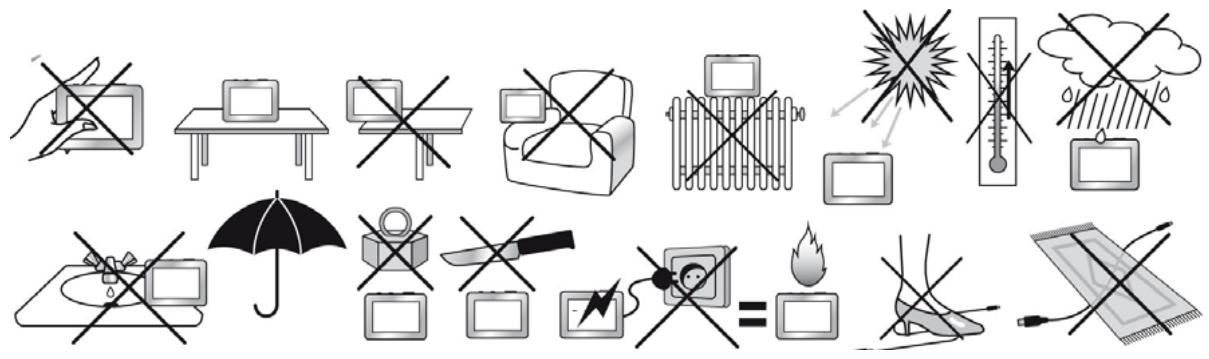
- La garantie ne couvre pas les dommages causés si vous (ou toute autre personne non habituée) avez tenté de réparer le cadre.
- Si le cadre émet de la fumée, un bruit ou une odeur inhabituelle, éteignez-le et débranchez-le immédiatement. Contactez votre magasin.
- La garantie porte sur le cadre photo numérique et n'inclut pas les accessoires. Sont considérés comme accessoires : Le cordon USB. Toutefois, cet accessoire peut être commandé auprès de notre serv fr
- Période de garantie.
- Ce cadre numérique bénéficie d'une durée de garantie de 12 mois. La période de garantie débute à la date d'achat du cadre. La garantie doit être prouvée par la pré èle acheté.
- Couverture.
- Un cadre numérique défectueux doit être retourné complet auprès de votre revendeur avec une notice explicative.
- Si ce cadre numérique présente une défectuosité pendant la période de garantie, le Service Après-Vente réparera tous les éléments défectueux ou tout défaut de fabrication. Le Service Après-Vente décidera unilatéralement
de la réparation ou du remplacement du cadre numérique en intégralité ou en partie.
- La date d'achat initiale détermine la date de début de période de garantie
- La période de garantie n'est pas prolongée en cas de réparation ou d'échange du cadre numérique par notre Service Après-vente.
3. Exclusions
- Les dommages ou défauts causés par une mauvaise utilisation ou manipulation du cadre numérique et par l'utilisation d'accessoires autres que ceux d'origine ou non recommandés par la première entité ne sont pas couverts par la garantie.
- La garantie ne couvre pas les dommages causés par des éléments extérieurs comme la foudre, l'eau ou le feu ou tout autre dommage causé pendant un transport.
- Aucune prise sous garantie ne pourra être réclamée si le numéro de série du cadre numérique a été modifié, enlevé, effacé ou rendu illisible.
- éré ou modifié par l'acquéreur ou tout autre répartiteur non officiellement/agréé et qualifié.
- Le fabricant ne garantit pas les propriétés techniques décrites dans c`e manuel. Le matériel et les accessoires décrits dans ce manuel sont sujets à modification sans préavis. Pour cette raison, le fabricant se réserve le droit de modifier les composants, les options, les caractéristiques et les documents s'y rattachant sans préavis.
- Conformité aux règlements en vigueur
- Ce cadre numérique est conforme aux normes CE en vigueur et compatible avec la norme RoHS
- Recyclage des équipements électroniques en fin de vie
- Les appareils électriques et électroniques usagés ne doivent pas être éliminés
avec les déchets ménagers ordinaires. La présence de ce symbole sur le produit ou son emballage vous le rappelle.

sur le
- Certains matériaux composants ce produit peuvent être recyclés si vous le déposez auprès d'un centre de recyclage approprié. En réutilisant les pièces et matières premières des appareils usagé
- ez vous adresser à votre mairie, au service de traitement des déchets usagés ou au magasin où vous avez acheté le produit.