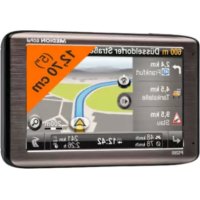
Notice Facile
GOPAL E3115 M5 MD 96456 - Gps MEDION - Notice d'utilisation et mode d'emploi gratuit
Retrouvez gratuitement la notice de l'appareil GOPAL E3115 M5 MD 96456 MEDION au format PDF.

| Intitulé | Description |
|---|---|
| Type de produit | GPS de navigation portable |
| Écran | Écran tactile de 4,3 pouces |
| Résolution de l'écran | 480 x 272 pixels |
| Cartographie | Cartes Europe préinstallées |
| Fonctions principales | Navigation GPS, guidage vocal, points d'intérêt |
| Alimentation électrique | Adaptateur secteur et batterie rechargeable |
| Type de batterie | Batterie lithium-ion |
| Autonomie de la batterie | Environ 2 heures en utilisation continue |
| Dimensions approximatives | 12,5 x 8,5 x 1,5 cm |
| Poids | Environ 200 grammes |
| Compatibilités | Compatible avec les mises à jour de cartes via PC |
| Entretien et nettoyage | Nettoyer l'écran avec un chiffon doux, éviter les produits abrasifs |
| Pièces détachées et réparabilité | Réparabilité limitée, pièces non facilement accessibles |
| Sécurité | Ne pas utiliser en conduisant, respecter les lois locales sur l'utilisation des GPS |
| Informations générales | Produit conçu pour une utilisation en voiture, mise à jour des cartes recommandée régulièrement |
FOIRE AUX QUESTIONS - GOPAL E3115 M5 MD 96456 MEDION
Téléchargez la notice de votre Gps au format PDF gratuitement ! Retrouvez votre notice GOPAL E3115 M5 MD 96456 - MEDION et reprennez votre appareil électronique en main. Sur cette page sont publiés tous les documents nécessaires à l'utilisation de votre appareil GOPAL E3115 M5 MD 96456 de la marque MEDION.
MODE D'EMPLOI GOPAL E3115 M5 MD 96456 MEDION
Manuel d'utilisation Logiciel de navigation
Table des matieres
1 Mise en service 4
1.1 Informations importantes 5
1.2 Autre installation possible du logiciel de navigation depuis une carte mémoire 5
1.3Autre matériel cartographique 5
1.4 Transfert de matériel cartographique sur une carte mémoire 6
1.5 Transfert de fichiers d'installation et de matériel cartographique dans la mémoire interne 6
1.6 Transfert des données (GoPal Assistant) 7
2 Utilisation du logiciel de navigation 8
2.1 Symboles 9
2.2 Carte 10
2.3 Destination 12
2.3.1 Entrer une nouvelle destination 12
2.3.2 Destinations spéciales 14
2.3.3 Dernier lieux 14
2.3.4 Favoris 14
2.3.5 Options de route 15
2.3.6 Ajouter aux favors 15
2.3.7 Voir lieux sur la carte 16
2.3.8 Calculator la route 16
2.3.9 Recherche rapide 16
2.3.10 Recherche de zone 16
2.3.11 Planifier la route 17
2.3.12 Enregistrer cette position 17
2.3.13 Gestion de la mémoire 17
2.4 Route 17
2.4.1 Aller à 18
2.4.2 Modifier l'itinétaire 18
2.4.3 Simulation d'itinétaire 18
2.4.4 Cheminement 18
2.4.5 Options de route 18
2.4.6 Stopper le routage 18
2.5Vue 19
2.5.1 Carte 2D ou 3D 19
2.5.2Vue détaillée 19
2.5.3 Point sur la circulation 20
2.5.4 Boussole 21
2.5.5 Tripinfo 21
2.5.6Autres applications 21
2.6 Réglages 22
2.6.1 Réglages de l'appareil 22
2.6.2 Options de vue 23
2.6.3 Paramétres audio 23
2.6.4 Langue 23
2.6.5 Choiser la zone de navigation 23
2.6.6 Recherche de stations TMC 24
2.6.7 Contournement d'embouteillage 24
2.6.8 Stations-service privilégiees 24
2.6.9 Categorie de recherche rapide 24
2.6.10 Info 24
3Autres informations 25
3.1 Garantie 26
3.2 Marques 26
1. Mise en service
Dans ce chapitre, vous trouvrez des informations sur les thèmes suivants :
1.1 Informations importantes
1.2 Autre installation possible du logiciel de navigation depuis une carte méléore
1.3 Autre matériel cartographique
1.4 Transfert de matériel cartographique sur une carte mémoire
1.5 Transfert de fichiers d'installation et de matériel cartographique dans la mémoire interne
1.6 Transfert des données (GoPal Assistant)

1.1 Informations importantes

Pour des raisons de sécurité, le conducteur doit s'abstenir d'entrée des données durant le trajet. Les indications du système de navigation sont de simples recommendations. Il convient dans tous les cas de respecter le code de la route.

Les pare-brise en verre thermique ou les pare-brise métallisés limitent fortement la réception GPS. Cette métallisation prévoit le plus souvent un espace spécifique réservé à l'installation de l'appareil de navigation. Si tel n'est pas le cas, il convient d'inverter une antenné GPS standard à l'extérieur, par exemple sur le toit du vehicule.

1.2 Autre installation possible du logiciel de navigation depuis une carte mémoire
Le logiciel pour votre système de navigation peut également être directement installé depuis une carte mémoire préparée à cet effet. Le cas échéant, il est nécessaire de désinstaller aparavant le logiciel préinstallé (voir manuel d'utilisation).
Durant la configuration initiale, on vous demande d'installer le logiciel de navigation. Veuillez procedede comme suit :
a. Retirez avec précaution la carte mémoire de son emballage. Veuillez à ne pas toucher ou salir les contacts.
b. Insérez la carte mémoire dans le logement SD/MMC jusqu'à ce qu'elle s'enclenche.
c. Cliquez sur OK pour installer l'application.
Après que toutes les données ont été copieées sur votre système de navigation, l'écran principal apparaît via lequel vous pouvez maintainant procéder aux réglages de navigation.
Note

Après l'installation du logiciel, veillez à bien réceptionner un signal GPS approprié et à régler le fuseau horaire de manière à déterminer l'heure d'arrivée qui convient lors des futurs calculs d'itinéraires.

1.3 Autre matériel cartographique
Votre système de navigation est déjà équipé d'une carte numérique de votre pays préinstallée sur la mémoire interne. Via une carte mémoire, des cartes numériées supplémentaires peuvent être ajoutées à celles de la mémoire interne. Selon le modèle, autres cartes numériées se trouvent sur votre CD/DVD. Ces cartes peuvent être transférées immédiatement sur une carte mémoire. Il est recommendé d'utiliser à cet effet un lecteur de carte externe (voir manuel d'utilisation).
Selon le volume du matériel cartographique, des cartes mémoire de 256 Mo, 512 Mo, 1024 Mo ou de capacité supérieure sont nécessaires.
Note

Nous vous précisons que certains apparciels ne comprend pas de cartes mémoire, auquel cas les données d'installations et cartographiques se trouvent déjà sur les apparciels. L'installation se déroule alors automatiquement.
Des cartes mémoire supplémentaires (cartes MMC ou SD) sont disponibles dans le commerce spécifique.

1.4 Transfert de matériel cartographique sur une carte mémoire
Le transfert de matériel cartographique supplémentaire sur une carte mémoire s'effectue de préférence via l'Explorer de votre ordinateur. Procedez comme suit :
a. Insérez le CD/DVD contenant le matériel cartographique souhaïte.
b. Ouvrez le poste de travail et Sélectionnez votre lecteur de disque.
c. iz le fichier avec la terminaison .psf du repertoire de la région que vous désirez depuis le CD/DVD vers votre carte mémoire dans le repertoire MapRegions.
Selon la capacité de votre carte mémoire, vous pouze transférer plusieurs fichiers avec matériel cartographique sur la carte. Veuillez à cet effet à ce que votre carte mémoire offre une capacité de stockage suffisante.

1.5 Transfert de fichiers d'installation et de matériel cartographique dans la mémoire interne
Votre appeareil est doté d'une mémoire interne rémanente située dans le dossier \My Flash Disk. ActiveSync® vous permet, via l'option Parcourir, de rendre visible ce dossier ainsi que d'autres dossiers. Vous pouvez procéder à des manipulations sur les dossiers et fichiers tout comme dans un Explorer.
Pour rendre disponibles les fichiers d'installation et le matériel cartographique pour l'appareil, vousdezvez creer les dossiers requis a cet effet.
Pour les fichiers d'installation, créez le dossier INSTALL (\My Flash Disk\INSTALL). Déposez le matériel cartographique dans le dossier MapRegions (\My Flash Disk\MapRegions). Au moment de nommer les dossiers, veuillez respecter les écritures indiquées ci-dessus.
Au cas où vous auriez mémorisé des données supplémentaires sur votre apparéil de navigation, veillez à ce que la capacité de stockage soit suffisante lors du transfert des données. Si ce n'est pas le cas, effacez les fichiers dont vous n'avez pas besoin.
Note

Pour le transfert des données, le système de navigation doit être relié via ActiveSync à l'ordinaireur (voir manuel d'utilisation).

1.6 Transfert des données (GoPal Assistant)
Pour le transfert de fichiers d'installation et de données cartographiques du logiciel de navigation, vous pouze aussi utiliser GoPal Assistant. Installez à cet effet GoPal Assistant depuis le CD/DVD sur votre PC.
2. Utilisation du calcul de navigation
Dans ce chapitre, vous trouvez des informations sur les thèmes suivants :
2.1 Symboles
2.2 Carte
2.3 Destination
2.4 Route
2.5 Vue
2.6 Réglages

2.1 Symboles
Symboles dans les menus

Ce symbole permet d'appeler la barre de menu.

Ce symbole permet d'acceder au menu Vue.

Ce symbole permet d'accéder au menu Destination.

Ce symbole permet d'acceder au menu Route.

Ce symbole permet d'acceder au menu Réglages.

Ce symbole permet d'acceder au menu Aide.

Ce symbole permet d'acceder à la vue précédente.

Ce symbole permet de confirmer la saisie et d'acceder à la vue suivante.

Ce symbole permet de quitter le logiciel de navigation.
Symboles dans la carte

En appuyant sur ce symbole, vous accedez à la boussole.

Ce symbole indique l'etat de charge de l'appareil.

Ce symbole permet d'identifier la qualité de réception GPS ; enclinquant sur le symbole, vous accédez à la vue de boussole.

Le module TMC permet de réceptionner des informations actuelles sur la circulation qui sont ensuite signalées sur la carte par un symbole correspondant.

Les perturbations les plus proches sur votre itinéraire et qui influent sur le temps de trajet sont indiquées par un symbole d'advertissement sur la carte et par un signal sonore.

Un message d'advertisement s'affiche alors sur la carte et un signal sonore se fait entendre.

Si les perturbations ne se trouvent pas sur l'itinétaire précalculé, les symboles sont affichés en gris.

2.2 Carte
L'affichage de la carte contient les informations suivantes:
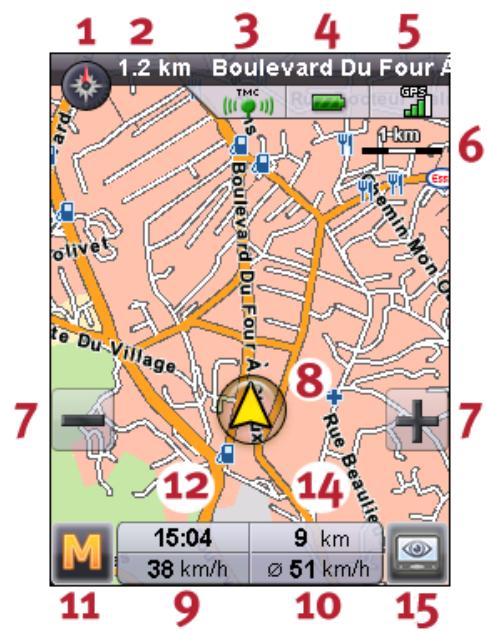
Résolution : 240 x 320 pixels
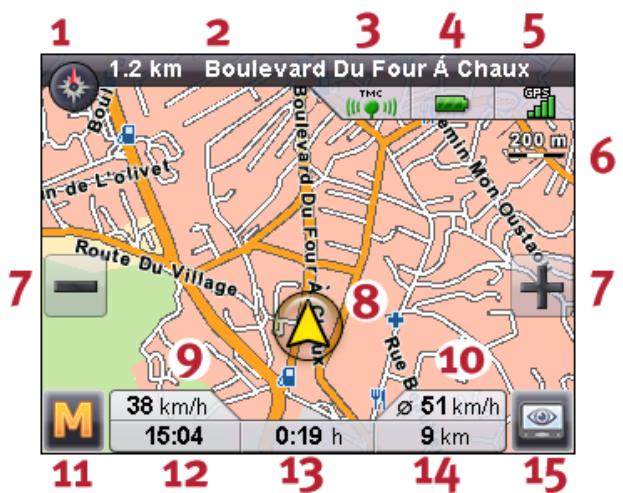
Résolution : 320 x 240 pixels
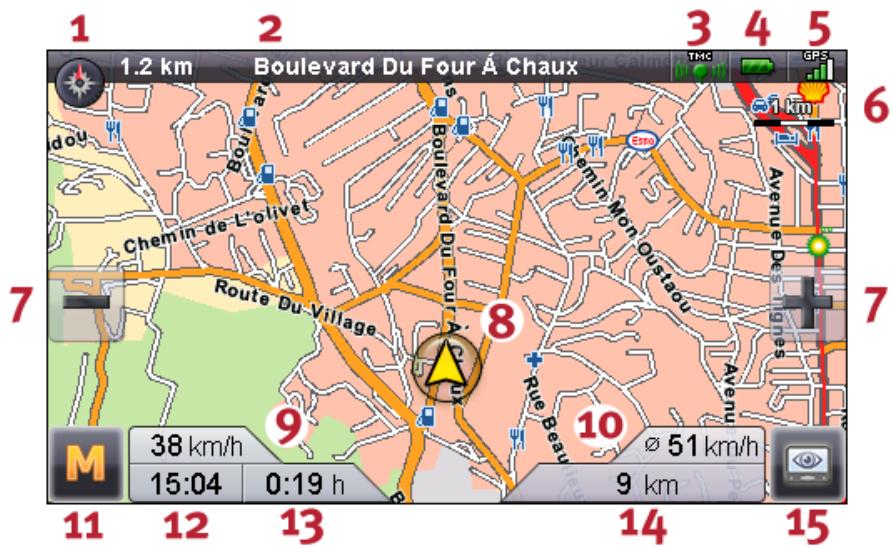
Résolution : 480 x 272 pixels
1 Boussole
9 Affichage de la vitesse
2 Rue dans laquelle vous vous trouvez actuélément
10 Vitesse moyenne
3 Qualité de réception TMC
11 Menu principal/Zoom automatique2
4 Etat de la batterie
12 Heure d'arrivée prévue
Qualité de réception GPS
13 Durée restante du trajet
6 Echelle
14 Distance restante jusqu'à destination
7 Zoom
15 Vue
8 Voitre position actuelle
1) En cas de manoeuvre, des informations supplémentaires sur la distance et les possibilités de déviation sont affichées. Les informations sur les déviations peuvent aussi indiquer les voies à emprunter, dans la mesure où ces informations sont contenues dans le matériel cartographique.
2) ÀpRES un zoom rapproché ou éloigné, vous pouvez ici réactiver le zoom automatique.

Il suffit d'appuyer sur l'écran tactile avec un doigt ou un crayon pour déplacer librement la carte.
Youou pouez directemt selectionner une destination sur la carte. Il suffit de toucher du doigt la zone de la carte vers laquelle you vaslez naviguer. Si la zone concernee n'est pas la destination souhaitee, le menu dans la barre inférieure you permit d'acceder a une autre zone marquee a proximite.
Naviguez vers le precedent marquage sur la carte.
Naviguez vers le marquage suivant sur la carte.

Sélectionnez le marquage en tant que destination.

2.3 Destination
Après le démarrage du logiciel, vous pouvez immédiatement planifier et visualiser l'itinéraire via la saisie d'une destination.

2.3.1 Entrer une nouvelle destination
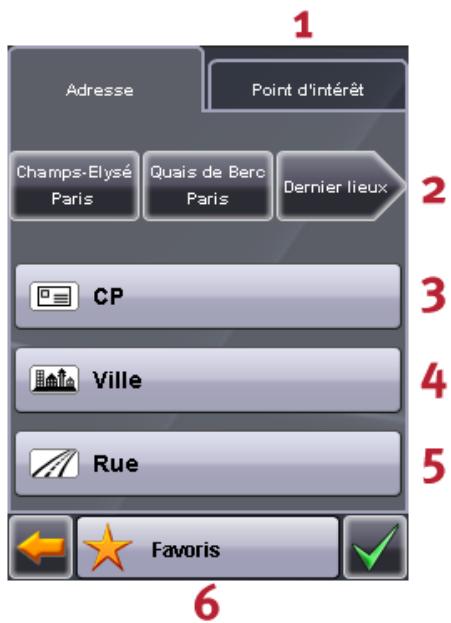
Résolution : 240 x 320 pixels
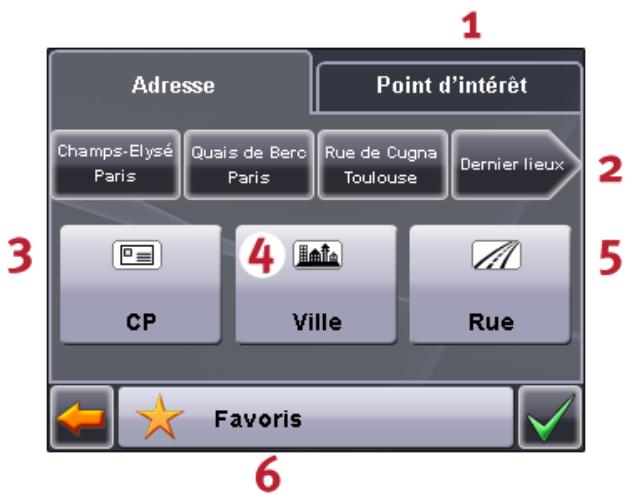
Résolution : 320 x 240 pixels
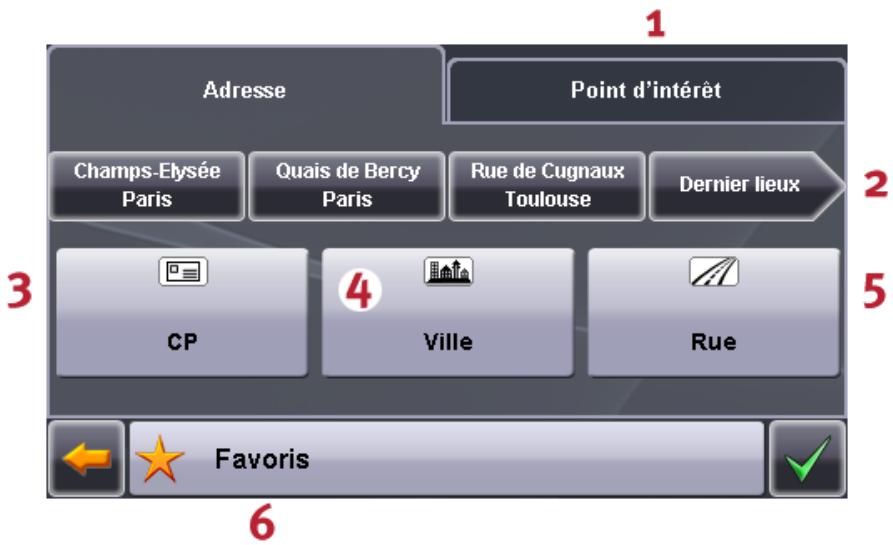
Résolution: 480 × 272 pixels
1 Choix de la catégorie de recherche (destinations spéciales)
2 Choix d'un lieu de destination parmi les plus récents
3 Saisie du code postal
4 Saisie de la ville et selection du pays
5 Saisie de la rue et du n°
6 Choix d'un lieu de destination parmi les favorsis
Note

Vous pouvez rechercher un lieu à l'aide du code postal et/ou de la ville. Pour préciser la recherche, vous pouvez indiquer la rue et le numéro. Si le numéro peut être inclus dans le calcul de l'itinétaire, l'indication sera affichée dans les Informations détaillées. Vous pouvez également naviguer vers le centre de la localité sans indiquer de nom de rue ou vers le centre d'une rue sans indiquer de n^ .
Pour la recherche d'un lieu particulier (par ex. une station-service), la saisie du nom permet de préciser la recherche.
A l'aide du clavier, entrez votre adresse de destination. Lors de la recherche d'une destination, le logiciel de navigation complète automatiquement l'adresse et affiche, une fois que vous avez entre quelques repères, les trois autres résultats, ainsi que la liste de tous les résultats possibles. Si la liste n'affiche pas le lieu que vous recherchez, il convient le cas échéant de fournir des informations plus précises au niveau de l'adresse.
Note

Voussoupiezegalement sans saisiedesdestinationsuivrevoirepositionactuelle surla carte. Si disponible,le nom de la rue dans laquelle vous youssitsuezestensuite affiché.

2.3.2 Destinations spéciales
La catégorie de recherche vous permet de déterminer le type de destination. Par défaut, c'est la rue de l'adresse recherchée qui sera indiquée. En selectionnant une autre catégorie, vous pouvez par ailleurs recherche des lieux particuliers tels que des hotels, aéroports ou stations-service dans une ville donnée.
Si vous possédez un apparéil avec fonction Bluetooth et que la destination spéciale que vous avez désisie a un numéro de téléphone, vous pouvez via l'écran Information de détaill composer ce numéro.

2.3.3 Dernier lieux
Les derniers lieux utilisés sont enregistrés par ordre chronologique. Les trois derniers lieux peuvent être directement sélectionnés en entrant l'adresse ; tous les autres derniers lieux peuvent être appelés via Derniers lieux.

2.3.4 Favoris
Cetteiste comporte vosdestinations les plus fréquentes que vous avez enregistrées.

2.3.5 Options de route
Avant de calculer l'itinétaire, dans les informations détaillées, vous pouvez déterminer les options d'itinétaire. Les options d'itinétaire vous permettent d'influer sur la nature de l'itinétaire qui vous mènera à destination.

Calcul et planification d'itinéraire optimisés pour les vehicules (option standard)

Calcul et planification d'itinéraire optimisés pour les cyclistes (jusqu'à un périmètre de 50 km)

Calcul et planification d'itinérale optimisés pour les piétons (jusqu'à un périmètre de 50 km)

L'itinétaire calculé est optimisé en termes de durée du trajet (option standard).

L'itinétaire calculé est optimisé en termes de longueur du trajet.

Itinéraire économique: une combinaison d'itinéraire à la fois court et rapide

Les routes à péage sont prises en compte dans le calcul de l'itinéraire (option standard).

L'itinétaire est calculé en évitant les routes à péage.

Les autoroutes sont prises en compte dans le calcul de l'itinéraire (option standard).

L'itinétaire est calculé en évitant les autoroutes.

Les bacs sont pris en compte dans le calcul de l'itinéraire (option standard).

L'itinétaire est calculé en évitant les bacs.

Pas de contournement d'embouteillage

Contournement d'embouteillage manuel

Contournement d'embouteillage automatique

2.3.6 Ajouter aux favors
Pour enregistrer le lieu affché dans les favors, vous pouvez selectionner cette option dans les informations détaillées.

2.3.7 Voir lieux sur la carte
Cetie option you permet d'afficher d'avance sur la carte le lieu indique dans les informations detaillees.

2.3.8 Calculator la route
Après avoir vérifié les informations concernant la destination et sélectionné les options d'itinétaire selon vos préférences, vous pouvez démarrer le calcul de la route. Pour procéder au calcul, l'appareil doit parfaitement fonctionner. Les dysfonctionnements sont affichés comme suit :

Problème de réception GPS. Notre position actuelle ne peut être déterminée.

2.3.9 Recherche rapide
La recherche rapide permet de directement rechercher une catégorie de recherche spécifique indiquée (par ex.: hoteIs, aeroports ou stations-service).

2.3.10 Recherche de zone
Des lieux particuliers à proximé de votre position actuelle vous sont proposés et la distance à vol d'oiseau vers les lieux trouvés est également affichée.
Note

Le logiciel de navigation procède d'abord à une recherche dans un périmètre proche. A défaut de résultats, la recherche porte sur un périmètre plus étendu, d'ou une durée de recherche éventuellesment plus longue.

2.3.11 Planifier la route
Cette option permet de planifier un itinéraire (par ex. la veille d'un départ en vacances) en entrant la position de départ et d'arrivée souhaitée, même si le récepteur GPS n'est pas allumé. Vous pouvez également entraîer plusieurs destinations de navigation successives.

Cette option permet de planifier un itinéraire (par ex. la veille d'un départ en vacances) en entrant la position de départ et d'arrivée souhaitée, même si le récepteur GPS n'est pas allumé. Vous pouvez également entraient plusieurs destinations de navigation successives.

Vous pouvez ajouter jusqu'à 5 destinations.

Déplacer la position de la destination seLECTIONnée vers le haut.

Déplacer la position de la destination seLECTIONnée vers le bas.

Effacez une destination.

Le point de départ de l'itinéraire peut ici être modifié.

Via cette fonction, l'itinéraire peut être optimisé quant au parcours total.

Après la planification d'un itinéraire, la fonction Demarrer le routage permet d'afficher l'itinéraire prévu dans le menu principal. Pour ce faire, le récepteur GPS doit capter un signal.

2.3.12 Enregistrrer cette position
Cette fonction vous permet d'enregistrer votre position actuelle parmi vos favoris, à condition que votre apparéil de navigation réceptionne un signal GPS.

2.3.13 Gestion de la mémoire
La fonction Gestion de la mémoire permet de modifier ou d'effacer le nom de vos+favoris personnels, d'effacer un ou plusieurs des derniers lieux utilisés.

2.4 Route
Une fois que l'itinéraire est calculé, des indications de manoeuvres acoustiques et optiques vous orienteront jusqu'àu lieu de destination fixé.
Durant un routage, vous pouvez utiliser les fonctions suivantes :

2.4.1 Aller à ...
Durant un routage ou après une planification d'itinétaire, vous pouvez ici acceder à une vue de votre itinétaire, à la zone de destination ou revenir à votre position actuelle ou à la position de départ de votre planification d'itinétaire.

2.4.2 Modifier l'itinétaire
Vous pouvez ici modifier votre itinétaire actuel conformément aux indications du Section 2.3.11, « Planifier la route »

2.4.3 Simulation d'itinétaire
Après une planification d'itinétaire, vous pouvez afficher et visionner sur la carte via la simulation d'itinétaire l'itinétaire planifié.

2.4.4 Cheminement
La description de l'itinétaire vous nomme les routes à emprunter pour arriver à destination. Elle mentionne également les passages de frontière vers d'autres pays. La description de l'itinétaire est uniquement disponible si vous avez calculé un itinétaire.

2.4.5 Options de route
Vous peuvent également modifier les options d'itinéraire durant le routage afin d'influer sur la manière dont vous étés dirigé vers votre destination (voir Section 2.3.11, « Planifier la route »).

2.4.6 Stopper le routage
Cette fonction vous permet d'arrêter le routage actuel et d'effacer l'itinéraire enregistré.

2.5 Vue
Durant un routage, vous avez le choix entre différentes vues :

2.5.1 Carte 2D ou 3D
Possibilité de passer rapidement d'une vue de carte 2D à une carte 3D.

2.5.2 Vue détaillée
L'itinétaire fléché contient les informations suivantes :
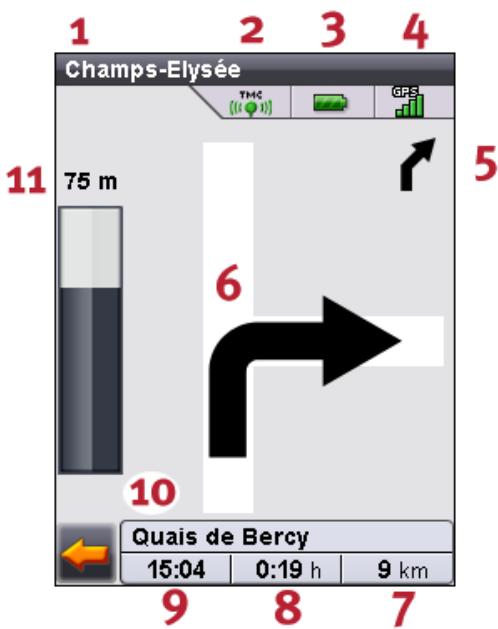
Résolution : 240 x 320 pixels
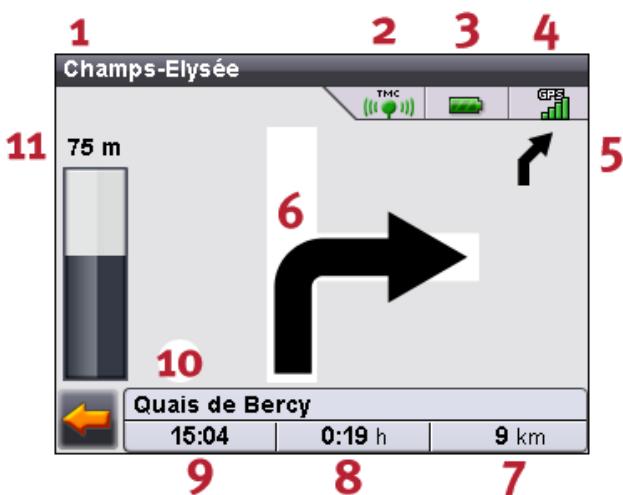
Résolution : 320 x 240 pixels
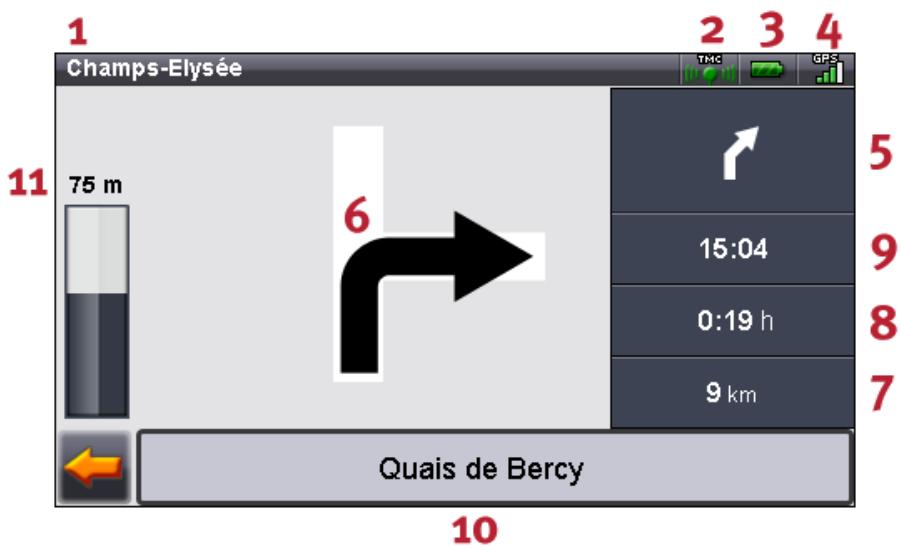
Résolution: 480 × 272 pixels
1 Prochaine manoeuvre (rue)
7 Distance restante jusqu'à destination
2 Qualité de réception TMC
8 Durée restante du trajet
3 Etat de la batterie
9 Heure d'arrivée prévue
4 Qualité de réception GPS
10 Rue dans laquelle vous vous trouvez actuélément
5 Announce de la manoeuvre suivant la prochaine manoeuvre
11 Distance jusqu'à la prochaine manoeuvre
6 Prochaine manoeuvre

2.5.3 Point sur la circulation
Cette fonction vous permet d'afficher les informations actuelles sur la circulation sous forme de liste. La liste indiquera en premier lieu les événements qui se trouvent sur votre itinétaire (klassement par distance), puis les événements qui ne sont pas situés sur votre itinétaire (klassement alphétique).

Si vous scélectionnez une entrée figurant sur la liste, les informations détaillées correspondantes s'afficheront. L'affichage des perturbations apparait uniquement pour la perturbation d'itinéraire la plus proche (embouteillage, ralentissement ou route barrée).

Si les perturbations ne se trouvent pas sur l'itinéraire précalculé, les symboles sont affichés en gris.
Dans l'affichage des perturbations, outre la distance jusqu'à la perturbation d'itinétaire et la perte de temps prévue, il vous est également proposé de faire calculer un itinétaire de remplacement.
Si vous ne souhaitez pas faire calculer d'itinétaire de remplacement, il suffit de refuser et le symbole d'avertissement disparaître de la carte.
Si vous faites calculer un itinétaire de remplacement, le logiciel de navigation calculera un itinétaire perpetualant si possible de contourner la perturbation.
Si aucun itinéraire de remplacement ne peut être calculé, le signal d'advertissement disparaître de la carte, mais vous pourrez une nouvelle fois seLECTIONner la perturbation d'itinéraire sur la liste et faire à nouveau calculator un itinéraire de remplacement dans l'affichage des perturbations.

2.5.4 Boussole
La boussole vous indique la vitesse, le degré actuel de longitude et de latitude, de même que la qualité de réception GPS (valeur HDOP). La direction est affichée en toute fiabilité à partir d'une vitesse d'env. 5 km/h. Àpres réception d'un signal GPS, l'heure GPS est par ailleurs affichée sous forme de Greenwich Mean Time (GMT).

2.5.5 Tripinfo
Cette vue fournit des informations sur votre itinéraire actuel telles que la vitesse moyenne, la durée du trajet déjà parcouru et le trajet global déjà parcouru.

2.5.6 Autres applications
Si vous système de navigation dispose d'applications supplémentaires, celles-ci peuvent être directement lancées à partir du logiciel de navigation.

2.6 Réglages
Le logiciel de navigation peut être configuré individuellement via une série de réglages.

2.6.1 Réglages de l'appareil
Vos pouvez proceder aux réglages suivants de votre apparéil :

Cet écran vous indique la capacité restante de l'accu ou si ce dernier est en cours de charge. Pour économiqueur du courant lors du fonctionnement sur secteur et sur accu, vous pouvez aussi selectionner des heures au-delà lesquelles l'appareil est mis hors circuit.

Ce masque de réglage vous permet de recalibrer (régler) l'écran tactile s'il ne réagit pas de manière précise au contact. Pour le calibrage, une croix s'affiche au centre de l'écran. En appuyant sur cette croix, celle-ci se déplace sur l'écran. Appuyez plusieurs fois sur la croix pour la replacer au centre de l'écran. En appuyant une nouvelle fois sur l'écran tactile, le calibrage est enregistré. Si vous omettez de confirmier le calibrage, après un-delai prédéterminé, l'affichage sera quitté sans modification.

En cas d'écoute de morceaux MP3, veuillesz indiquer ici si les titres doivent etre affichés dans le logiciel de navigation.

Yououpouvezreglerlevolume sonoredevoirteappareil(par ex.:clicsde touches).

You pouvez ici régler la luminosité de l'écran.

Via cette fonction, vous pouvez rétablier les régles usine de votre apparéil. Tous les régles personnels sont alors effacés.

2.6.2 Options de vue
You pouvez ajuster l'affichage comme suit:

Selon l'échelle, la carte est orientée en direction du nord ou de la destination (affichage de carte 2D).

La carte est toujours orientée en direction de la destination (affichage de carte 2D).

La carte est toujours orientée en direction du nord (affichage de carte 2D).

La carte 3D est toujours affichée dans la direction de circulation. La fonction zoom reste active dans la carte 3D, mais la carte ne peut plus être déplacée.

Affichage de la carte avec un design optimisé pour la lumière du jour.

Affichage de la carte avec un design optimisé pour l'obscurité.

Selon l'heure, le design de la carte est optimisé pour la lumière du jour ou l'obscurité.

Durant une manoeuvre, l'affichage passse automatiquement en mode fléché. Àpres la manoeuvre, la carte est à nouveau affichée en mode normal.

La carte est également affichée durant une manoeuvre. La flèche est insérée en petit format sur la carte.

2.6.3 Paramètres audio
Réglez le niveau sonore des instructions acoustiques utilisées dans le logiciel de navigation. Le niveau sonore du système est ajusté via la fonction Réglages ou Settings.

2.6.4 Langue
En cas de préinstallation de plusieurs langues sur votre apparéil de navigation, vous pouvez sélectionner dans ce menu une autre langue. Àpres la sélection, l' apparéil est redémarré et utilise la langue que vous avons sélectionnée.

2.6.5 Choiser la zone de navigation
Si vous avez installé plus d'une région de carte sur votre carte mémoire, vous pouvez ici sélectionner la région désirée.

2.6.6 Recherche de stations TMC

Une station est ici automatiquement recherche. En cas de dégradation de la qualité de réception, une nouvelle station est immédiatement recherche.

Avec recherche manuelle de station, vous pouvez définir une station TMC. En cas de dégradation du signal TMC, une nouvelle station n'est pas automatiquement recherchée.

Vous pouvez ici chercher une station TMC par paliers de 100kHz

2.6.7 Contournement d'embouteillage

Cet écran vous permet de déterminer si votre trajet doit automatiquement éviter les embouteillages. Le logiciel de navigation calcule ici automatiquement à l'arrière-plan, à l'aide des informations routières, les itinéaires alternatifs permettant de contourner les encombrentements de traffic qui se situent sur votre itinéaire et ont une influence sur la durée du trajet.

En mode contournement d'embouteillage manuel, un symbole d'avertissement vous indique les prochains encombrents de circulation intervenant sur votre itinéraire et ayant une influence sur la durée du trajet.

En cliquant sur le symbole, vous avez accès à l'écran de message de traffic sur lequel vous pouvez déterminer si un itinéraire alternatif doit être calculé.

Si vous avez sélectionné Bouchons non contourés, les informations routières actuelles ne sont pas prises en compte dans le calcul de l'itinétaire.

2.6.8 Stations-service privilégiees
Indiquez les marques de stations-service que vous privilégiez. Ces informations peuvent etre particulie- rement utiles si vous disposez d'une carte client pour certaines stations-service et que vous souhaitez voir s'afficher l'une de ces stations-service.

2.6.9 Catégorie de recherche rapide
Vous pouvez déterminer la catégorie de recherche rapide en fonction d'un lieu spécifique (par ex. station-service).

2.6.10 Info
Ce menu vous fournit des informations sur la version du logiciel et de la carte.
3. Autres informations
Dans ce chapitre, vous trouvez des informations sur les thèmes suivants :
3.1 Garantie
3.2 Marques

3.1 Garantie
Nous réservons le droit de modifier les Presents informations à tout moment, sans publication ou avertissement préalable. Medion AG n'assume aucune responsabilité pour la justesse du contenu ou pour des dommages résultat de l'utilisation du précédent manuel.
Pour rendre encore plus fiable nos produits et nos services, nous sommes reconnaissants pour tout averissement de defaults et pour toute proposition d'amélioration.

3.2 Marques
Toutes marques et emblèmes mentionnés dans leprésent manuel et évientuèlement déposés par tiers sont soumis sans réserve aux termes juridiques actuels et aux droits de ses déposants. Tous noms de marque, d'entreprise ou de produit mentionnés sont ou peuvent être des marques déposées appartenant à ses déposants. Est réservé tout droit qui n'est pas accordé explicitement.
Le manque d'une signalisation explicite d'une marque déposée ne permet pas la conclusion que cette marque n'est pas déposée par tiers.
WiWindows® et ActiveSync® sont des marques registriées de la Microsoft® Corporation.