
MEDIAGATE LNX HD - Boîtier multimédia MEMUP - Notice d'utilisation et mode d'emploi gratuit
Retrouvez gratuitement la notice de l'appareil MEDIAGATE LNX HD MEMUP au format PDF.


| Type de produit | Boîtier multimédia Home Media Center |
| Marque | MEMUP |
| Modèle | MEDIAGATE LNX HD |
| Dimensions (L/H/P) | 153,8 x 116,1 x 28,2 mm |
| Poids net | Environ 385 g |
| Alimentation | Entrée AC 100~240V, 50~60Hz ; sortie DC 12V, 2A ; consommation environ 24 W |
| Formats vidéo pris en charge | MPEG 1/2/4, Xvid, H.264, VC-1, RM/RMVB ; conteneurs WMV, MKV, MOV, AVI, MP4, MPG, TS/M2TS/TP, ISO, IFO, VOB, DAT, FLV ; résolution jusqu'à 1080p |
| Formats audio pris en charge | MP3, WMA, WAV, AAC, OGG, Dolby Digital, DTS Digital |
| Formats photo pris en charge | JPG, BMP, PNG, GIF |
| Sorties vidéo | HDMI, Composite (RCA jaune) |
| Sorties audio | HDMI, Composite R/L (RCA blanc/rouge), Optique numérique |
| Connectivité réseau | Ethernet 10/100 (RJ-45), Wi-Fi via dongle USB (chipset Realtek compatible) |
| Ports USB | 2 ports USB 2.0 hôte |
| Lecteur de cartes | 3-en-1 : SD HC, MMC, MS |
| Fonctions principales | Lecture de médias HD via USB, carte mémoire, réseau local (SMB) ou UPnP ; copie de fichiers ; diaporama avec musique |
| Entretien et nettoyage | Nettoyer avec un chiffon sec ; ne pas utiliser de détergents chimiques |
| Sécurité | Ne pas exposer à l'eau, à la chaleur ou aux champs magnétiques ; ne pas démonter ; débrancher en cas de fumée |
| Garantie | Une modification du produit annule la garantie |
| Température de fonctionnement | +5°C à +40°C |
| Humidité de fonctionnement | 5 % à 80 % HR |
FOIRE AUX QUESTIONS - MEDIAGATE LNX HD MEMUP
Questions des utilisateurs sur MEDIAGATE LNX HD MEMUP
0 question sur cet appareil. Repondez a celles que vous connaissez ou posez la votre.
Poser une nouvelle question sur cet appareil
Téléchargez la notice de votre Boîtier multimédia au format PDF gratuitement ! Retrouvez votre notice MEDIAGATE LNX HD - MEMUP et reprennez votre appareil électronique en main. Sur cette page sont publiés tous les documents nécessaires à l'utilisation de votre appareil MEDIAGATE LNX HD de la marque MEMUP.
MODE D'EMPLOI MEDIAGATE LNX HD MEMUP
Le Mediagate LNX HD est un Home Media Center. Il peut lire les fichiers multimédias Haute Définition (films, photos et audio) via le téléviseur. Lorsqu'il est connecté au PC, il peut également copier et lire les fichiers partagés via le réseau.
Consignes de sécurité et autres instructions
Veuillez utiliser le MEDIAGATE LNX HD avec soin et suivre les instructions suivantes.
Le logiciel, les contenus audio et vidéo ou autres propriétés intellectuelles sont protégés par les lois sur les droits d'auteur et les lois internationales.
L'utilisateur doit assumer la responsabilité de toute reproduction ou distribution du ou des contenus.
Vérification du codec
Ce produit peut ne pas prendre en charge certains formats multimédia. Veuillez vérifier les types de codec disponibles.
Sauvegarde des données
Veuillez sauvegarder les données stockées sur ce produit et les conserver dans un endroit sûr. Nous ne sommes pas responsables des données perdues ou endommagées.
Chute/choc
Ne faites subir aucun choc au MEDIAGATE LNX HD et ne le laissez pas tomber. Vous risquez de l'endommager.
Substances étrangères
N'insérez pas d'objets métalliques ni de substances étrangères inflammables dans le lecteur. Vous risquez de l'endommager.
Démontage / modification
N'essayez pas de démonter ni de modifier une quelconque partie du MEDIAGATE LNX HD. Vous risquez de l'endommager.
Toute modification apportée au produit risque d'annuler sa garantie.
Charge
Ne placez pas d'objets lourds sur le MEDIAGATE LNX HD. Vous risquez de l'endommager.
Produits chimiques
Ne nettoyez pas le produit au moyen de détergents chimiques. Vous risqueriez d'endommager le MEDIAGATE LNX HD.
Eau/humidité
Ne mettez pas le MEDIAGATE LNX HD en contact avec de l'eau ou tout autre liquide.
Si un liquide conducteur pénètre dans le MEDIAGATE LNX HD, éteignez-le et débranchez immédiatement l'adaptateur électrique.
Aimant ou propriétés magnétiques
N'installez pas le MEDIAGATE LNX HD près d'un champ magnétique. Ce champ risque d'entraîner un dysfonctionnement du produit ou d'endommager les données qui y sont stockées.
Chaleur
N'exposez pas le MEDIAGATE LNX HD aux rayons du soleil et ne l'installez pas près d'une source de chaleur. Ne le laissez pas trop longtemps dans une pièce dont la température est élevée. Vous risquez de l'endommager.
Vision/écoute
Évitez de regarder la télévision ou d'écouter de la musique trop fort pendant des périodes prolongées. Vous risquez de développer des problèmes visuels ou auditifs.
Incendie
Lorsque vous utilisez le MEDIAGATE LNX HD, si vous détectez la présence de fumée ou une odeur inhabituelle, éteignez le produit, débranchez immédiatement l'adaptateur et, si nécessaire, appelez le SAV.
Enfants
Ne laissez pas les enfants manipuler le MEDIAGATE LNX HD. Ils risqueraient de l'endommager.
Alimentation électrique
Ne branchez pas un trop grand nombre de produits électroniques sur une même prise.
Insérez fermement la fiche d'alimentation. Lorsque le produit fonctionne, ne le débranchez pas.
Présentation du produit
Façade avant
| Bouton | Définition | Instruction | |
| 1 | U | Alimentation | Allumer / Éteindre |
| 2 | IR | RéCEPTeur infra-rouge | Reçoit le signal de la télécommande. Assurez-vous de ne pas avoir d'objet pouvant ALTERER le signal. |
Side panel
| Port | Definition | Instruction | |
| 1 | USB HOST | Supporte plusieurs péripériques extérieurs USB | USB HOST |
| 2 | Lecteur de cartes 3-in-1 | Supporte les cartes MS, SD HC, MMC | Lecteur de cartes 3-in-1 |
Façade arrête
| Port | Définition | Instruction | |
| 1 | DC IN | Alimentation | Alimentation entrante |
| 2 | OPTIQUE | Sortie audio | Signal audio numérique |
| 3 | AV | Sortie AV composite | Sortie composite video et audio |
| 4 | HDMI | Sortie Haute Définition | Signal numérique par la prise HDMI |
| 5 | LAN | Prise réseau | Se connecte au réseau via la prise internet |
| 6 | Port USB hôte | Port USB hôte | Lecture de péripériques USB externes |
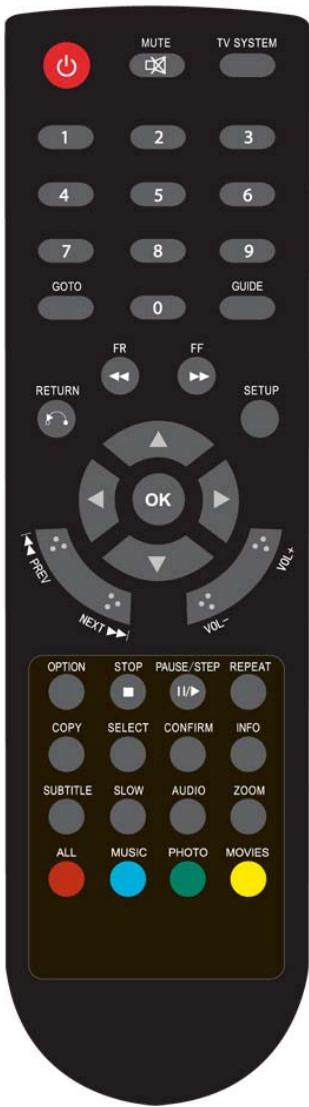
Télécommande
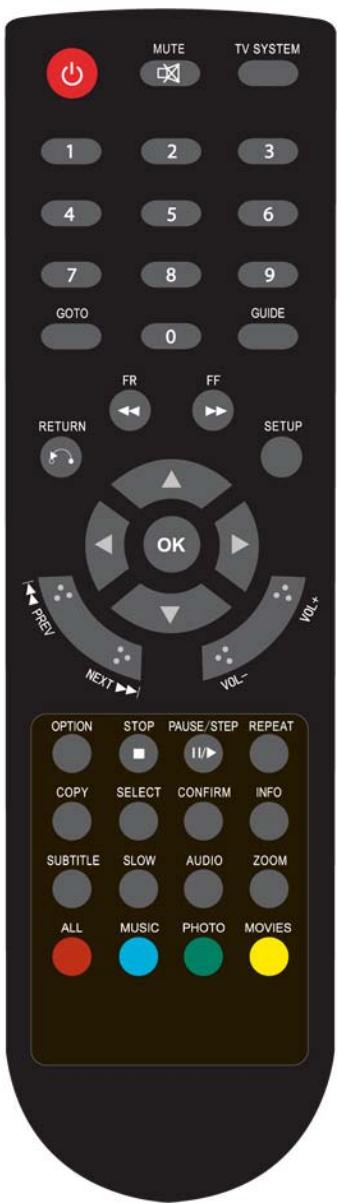
| BOUTON | FONCTION |
| ALIMENTATION | Allumer et éteindre |
| MUTE ☑ | Allumer / Eteindre le son |
| TV SYSTEM | Navigation entre les sorties vidéo |
| 0-9 | Touches numériques |
| GOTO | Lecture d'un moment précis d'une vidéo |
| GUIDE | Retourer au menu principal |
| FR ☑ | Retour en arrêté rapide. Appuyez de nouveau sur cette touche pour sélectionner la vitesse |
| FF ☑ | Avance rapide. Appuyez de nouveau sur cette touche pour sélectionner la vitesse |
| RETURN | Accéder au menu précédent |
| SETUP | Accéder au menu |
| ← | Déplacer le curseur vers la gauche |
| → | Déplacer le curseur vers la droite |
| ▲ | Déplacer le curseur vers le haut |
| ▼ | Déplacer le curseur vers le bas |
| OK | Appuyez sur cette touche pour valider. |
| PREW ☑ | Revenir au fichier précédent |
| NEXT ☑ | Accéder au fichier suivant |
| VOL - | Baisser le volume |
| VOL + | Augmenter le volume. |
| OPTION | Ouvre le menu options dans le navigateur pour renomer ou supprimer le fichier |
| PLAY/PAUSE ☑ | Lancement ou mise en pause de la lecture. |
| STOP ☐ | Arrêté la lecture |
| PAUSE/STEP ☑ | Mettre la lecture sur pause. Appuyer de nouveau pour reprene. |
| REPEAT | Paramétrer l'option de répétition : chapitre, titre ou off |
| COPY | Entrer dans le mode copie |
| SELECT | Sélectionner un fichier. Appuyez sur « confirm » (confirmer) pour ajouter ou supprimer des fichiers de la liste de lecture. |
| CONFIRM | Ajouter ou supprimer une option de la liste de lecture |
| INFO | Afficher la durée, le titre ou les informations relatives à un chapitre |
| SUBTITLE | Afficher les sous-titres si le fichier le permet |
| SLOW | Ralentis. Appuyez sur OK pour reprendre la lecture. |
| AUDIO | Navigation entre les formats de sortie audio |
| ZOOM | Zoom avant/arrête sur la photo ou la vidéo Puisance du zoom photo : 2X, 4X, 8X, 16X Puisance du zoom video : 2X, 3X, 4X, 8X |
| ALL | Voir tous les fichiers |
| MUSIC | Voir tous les fichiers audio |
| PHOTO | Voir tous les fichiers photos |
| MOVIE | Voir tous les fichiers vidéo |
Connexion A/V
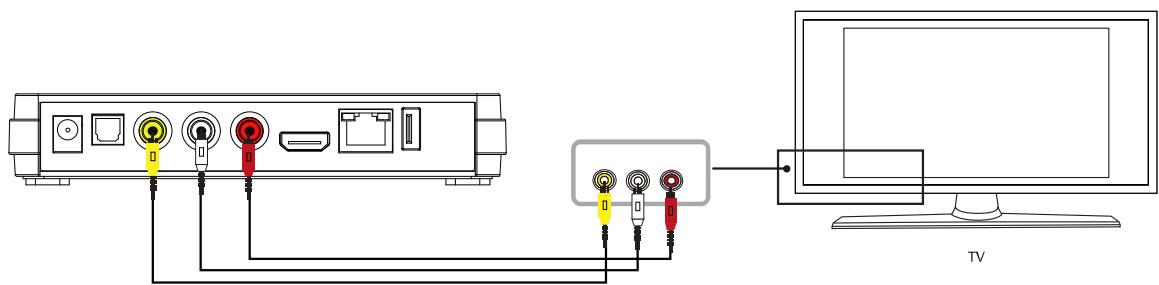
Branchez une extrémité du câble jaune dans la prise AV de l'appareil et l'autre extrémité dans la prise AV de votre téléviseur.
Branchez le câble rouge et le câble blanc dans la prise audio de votre téléviseur ou de votre système HI-FI. Sélectionnez le mode AV de votre téléviseur et du Mediagate à l'aide du bouton [TV system] (système TV) de la télécommande.
Connexion sortie HDMI
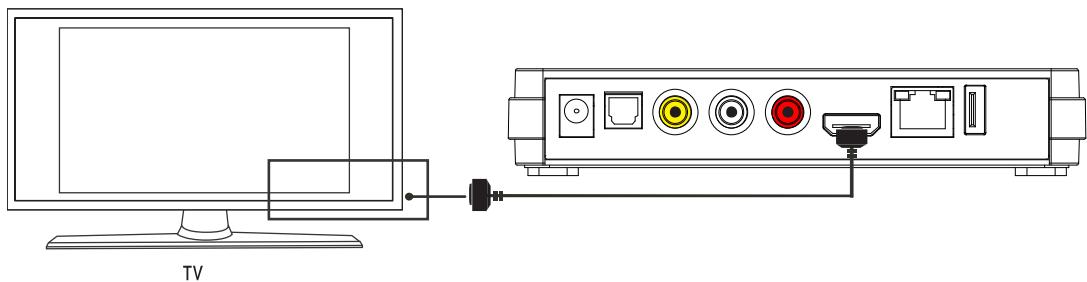
La sortie HDMI vous permet de bénéficier de la meilleure qualité de son et d'image. Branchez le câble HDMI dans la prise du LNX HD.
Sélectionnez le mode HDMI de votre téléviseur et du Mediagate à l'aide du bouton [TV system] (système TV) de la télécommande.
Connexion d'un appareil audio numérique
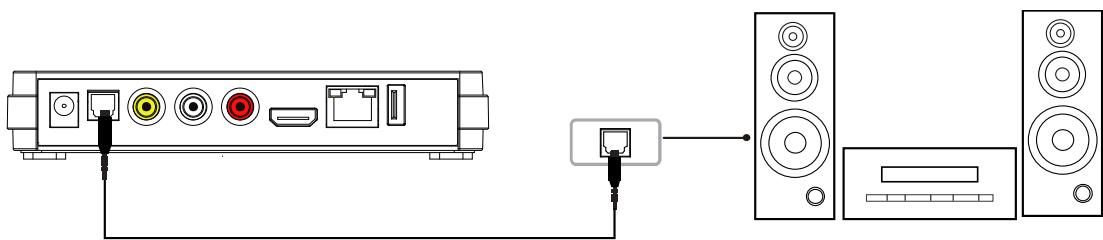
Branchez une extrémité du câble optique dans l'appareil et l'autre extrémité du câble dans votre appareil audio. Ce câble prend en charge le signal audio uniquement.
Accédez ensuite au menu audio puis sélectionnez les options Digital Output (Sortie Numérique) "SPDIF LPCM" ou "SPDIF RAW".
Vous pouvez bénéficier d'un son 5.1 haute qualité via un décodeur/amplificateur multicanal équipé d'une entrée optique.
Connexion Ethernet
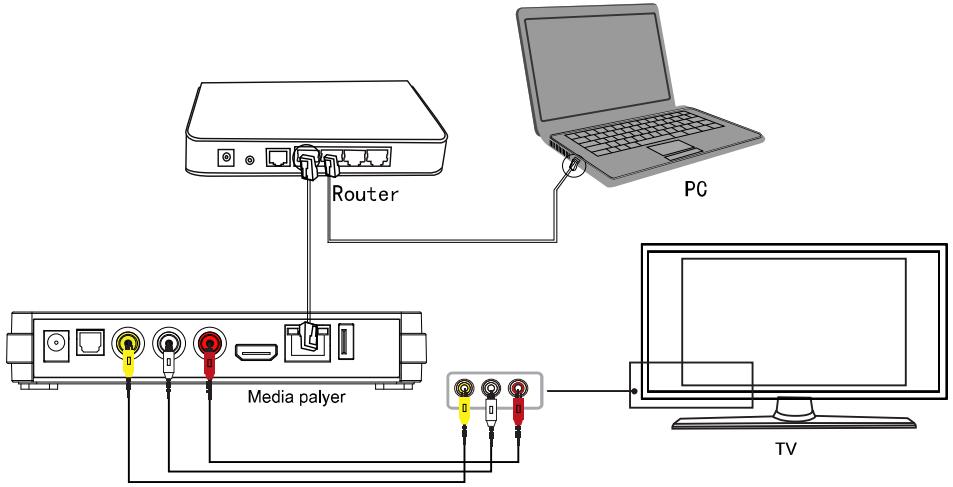
Le LNX HD peut lire des fichiers stockés sur l'ordinateur via le réseau. Veuillez connecter le lecteur et l'ordinateur selon l'illustration ci-dessous.
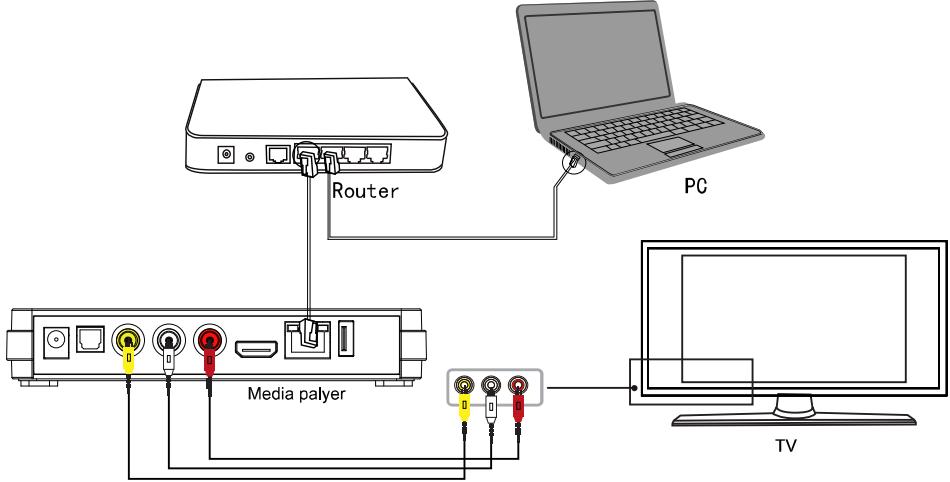
Branchez le câble RJ45 sur le LNX HD. Appuyez sur la touche [Setup] (Configuration) pour afficher le menu de démarrage. Sélectionnez l'option « Network » (Réseau). Vous devrez décider de configurer l'IP manuellement ou automatiquement. Appuyez à nouveau sur cette touche pour quitter le menu lorsque vous avez terminé la configuration. Avant de pouvoir accéder au routeur via le réseau, certains fichiers multimédia doivent être partagés sur le réseau.
Partage de fichiers sous Windows XP
- Sélectionnez le dossier que vous voulez partager, cliquez dessus avec le bouton droit de votre souris et sélectionnez « Partage et sécurité ».
- Cochez la case « Partager » dans l'option correspondante, sélectionnez « Partager ce dossier sur le réseau » et cliquez sur « Appliquer » pour valider.
- Ouvrez « Panneau de configuration – Outils d'administration – Gestion de l'ordinateur – Utilisateurs et groupes locaux » et cliquez sur « Utilisateurs ». Cliquez avec le bouton droit de la souris sur « Invité » puis sélectionnez « Propriétés ».
- Cochez « L'utilisateur ne peut pas changer son mot de passe » et « Le mot de passe n'expire jamais ».
- Ouvrez « Panneau de configuration - Connexions réseau », sélectionnez « Connexion au réseau local » et accédez à « Propriétés » en effectuant un clic droit.
- Dans la fenêtre contextuelle, sélectionnez « Protocole Internet (TCP/IP) ».
- Définissez l'adresse IP, le masque de sous-réseau ainsi que la passerelle, ou bien laissez l'ordinateur définir ces paramètres automatiquement.
- Fin du partage réseau Windows XP.
- Fermez le pare-feu Windows pour la Connexion Réseau.
Partage de fichiers sous Windows Vista
- Depuis le bureau, sélectionnez « Démarrer - Paramètres - Panneau de configuration » puis .
- Ouvrez puis sélectionnez « Créer un nouveau compte » et nommez-le « Invité ».
- Sélectionnez le dossier que vous voulez partager, cliquez dessus avec le bouton droit de votre souris et sélectionnez l'option « Partage ».
- Ouvrez le dossier partagé et ajoutez le compte « Invité » à la liste.
- Ensuite, autorisez le partage à tous les utilisateurs.
- Sélectionnez « Partage » et cliquez sur « Terminer ».
- Utilisez l'appareil de la même manière que sous Windows XP.
Interface
Mettez l'appareil sous tension et, au bout de quelques secondes, vous accédez au menu principal. Si rien ne s'affiche, appuyez sur [TV System] (Système TV) pour vérifier manuellement la sortie correcte.
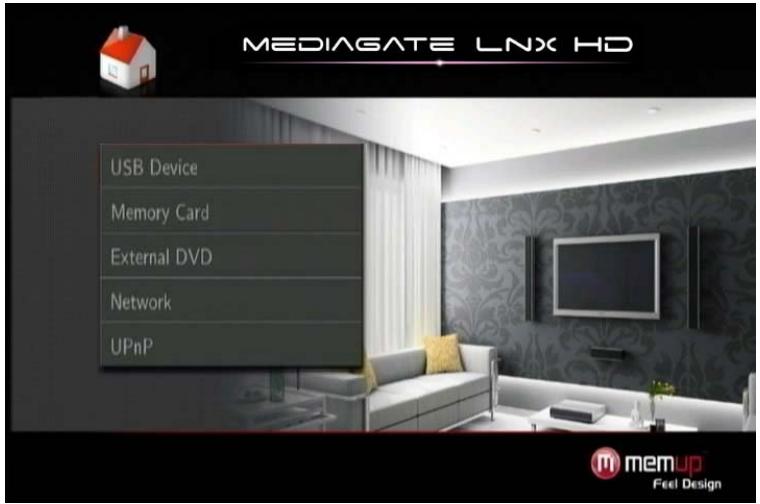
USB Device (Périphérique USB)
Naviguez entre tous les dossiers et fichiers stockés sur votre périphérique USB.
Memory card (Carte mémoire)
Naviguez entre tous les dossiers et fichiers stockés sur votre lecteur de cartes.
External DVD (DVD externe)
Naviguez entre tous les dossiers et fichiers stockés sur votre lecteur DVD externe.
Network (Réseau)
Se connecter aux fichiers partagés des autres ordinateurs du réseau.
UPnP
Connectez votre Media Center LGX HD à un appareil compatible UPnP.
Listing (Liste de lecture)
Lit les fichiers sélectionnés parmi l'ensemble de vos dossiers et fichiers.
Permet de modifier les paramètres.
Parcourir les médias
Les 4 boutons de votre télécommande, « All », « Music », « Photo » et « Movie » (« Tous », « Musique », « Photo » et « Vidéo »), vous permettent de passer d'un type de fichier multimédia à un autre.
Tout parcourir
Appuyez sur la touche [ALL] (Tous) de la télécommande pour afficher tous les dossiers.
Sélectionnez le dossier contenant vos fichiers, quel que soit le type de fichier, et sélectionnez celui que vous souhaitez lire.
Parcourir la musique
Appuyez sur la touche [MUSIC] (Musique) de la télécommande pour n'afficher que les fichiers musicaux. Sélectionnez le dossier contenant vos fichiers musicaux. Une barrette apparaît en bas de l'écran, avec des informations sur la chanson. Sélectionnez ensuite les fichiers que vous souhaitez lire.
Le LNX HD prend en charge les formats MP3, WMA, WAV, AAC, OGG, Dolby Digital, DTS Digital.
Parcourir les photos
Appuyez sur la touche [PHOTO] de la télécommande pour n'afficher que les fichiers de photos.
Sélectionnez le dossier contenant les fichiers photo. Sélectionnez la photo que vous souhaitez visualiser et celle-ci s'affiche en plein écran.
Remarque :
a) Lorsque la photo est affichée en mode plein écran, le mode diaporama démarre automatiquement. b) Lors de la lecture de fichiers musicaux, vous pouvez également visualiser simultanément des photos, en mode playlist (p.17).
Pendant que vous parcourez les photos, appuyez sur « et » pour orienter une photo sous différents angles. Outre la rotation d'une photo, vous pouvez appuyer sur [ZOOM] pour faire un zoom avant/arrière sur la photo. Trois niveaux de zoom sont disponibles.
Le LNX HD prend en charge les formats photo haute définition (JPG, BMP, PNG, GIF).
Parcourir les vidéos
Appuyez sur la touche [MOVIES] (Films) de la télécommande pour n'afficher que les fichiers vidéo.
Sélectionnez le dossier contenant les fichiers vidéo. Sélectionnez la vidéo que vous souhaitez visualiser et celle-ci s'affiche en plein écran.
Le LNX HD prend en charge le format vidéo haute définition (1080p).
Parcourir les fichiers multimédia
Explorez votre périphérique USB pour parcourir tous vos dossiers et fichiers.
Les 4 boutons de votre télécommande, « All », « Music », « Photo » et « Movie » (« Tous », « Musique », « Photo » et « Vidéo »), vous permettent de passer d'un type de fichier multimédia à un autre.
My Shortcut (Mes Raccourcis)
Lorsque vous naviguez sur votre réseau, vous pouvez sélectionner le nom de l'ordinateur dans le menu ou bien vous pouvez utiliser 'Specific File Server IP' (IP spécifique du serveur de fichiers) et y accéder par « My Shortcut » (Mes raccourcis) dans le menu.
My Shortcut (Mes raccourcis) est le moyen le plus simple d'accéder aux fichiers d'un ordinateur préalablement configuré.
Mes voisins
Lorsque vous parcourez le réseau, vous pouvez sélectionner le nom de l'ordinateur dans le menu ou bien vous pouvez sélectionner « My Neighbors » (Mes voisins) pour y accéder.
L'option "My Neighbors" (Mes voisins) est utilisée lorsque vous explorez un autre ordinateur ou des contenus différents.
Remarque :
Sur un réseau, lorsque des données sont échangées avec l'ordinateur via un HDD, un périphérique USB ou un lecteur de carte, vous pouvez également visualiser des photos et des vidéos et écouter de la musique stockées sur ces appareils.
UPnP
UPNP signifie Universal Plug and Play. Ce système est basé sur le protocole TCP/IP ainsi que sur des protocoles internet récents dont la finalité est de permettre la communication entre les différents périphériques. Tous les périphériques connectés à internet peuvent communiquer sans être interrompus par une passerelle. Ainsi, la communication via internet est plus fluide, le partage de documents est facilité et les applications web qui n'étaient pas utilisables par le passé le sont désormais. Voilà tout ce dont est capable l'UPNP.
Le Media Gateway prend en charge l'UPnP. Avant d'utiliser l'UPnP, vérifiez que l'ordinateur branché sur le réseau local possède les logiciels capables de prendre en charge ce système.
Dans le cas contraire, veuillez installer un logiciel ou un pilote prenant en charge le protocole de passerelle UPNP.
Par exemple, connectez le lecteur au réseau LAN familial, puis partagez des fichiers multimédias dans Media Player 11 pour pouvoir y accéder depuis le salon via l'UPnP.
Comment faire :
1/ Connectez le Mediagate au réseau familial. Pour ce faire, reportez-vous aux instructions de connexion.
2/ Installez un logiciel pre nP.
Avant de pouvoir utiliser l'UPnP, vous devez installer un logiciel prenant nP.
3. Partagez des documents via le paramétrage du logiciel.
Ouvrez l'interface du logiciel, choisissez "Media Base" dans le menu principal puis "add to the media base" (ajouter au media base) dans le menu déroulant. Après avoir ajouté des documents ou dossiers au media base, choisissez "media share" (partage média).
Vous devez également renseigner le type des documents partagés ainsi que leur emplacement, par exemple "musique, images ou vidéos", etc.
4/ Utilisation de la fonction UPnP du Mediagate
Dans le menu principal du Mediagate, CHOISISSEZ l'option UPnP. Le lecteur cherche alors sur le réseau local tous les ordinateurs possédant un logiciel UPnP. SÉLECTIONNEZ votre ordinateur, et vous pourrez ainsi visualiser les fichiers multimédias partagés sur votre ordinateur grâce à Media Player 11. L'utilisation de l'UPnP est plus aisée et plus rapide que la fonction réseau du lecteur. Le Mediagate peut accéder aux ordinateurs sans être interrompu par une passerelle. Ceci évite les opérations telles que l'entrée du nom d'utilisateur, du mot de passe, etc.
Configuration
C'est dans ce menu que vous pouvez configurer les paramètres des menus Photo, Audio, Vidéo, Réseau et Système.
Appuyez sur [Return] (Retour) ou de nouveau sur [Setup] (Configuration) pour quitter ce menu.
Paramètres photo
| Slide Show (Diaporama) | Régler la vitesse du diaporama en sélectionnant l'intervalle de temps désiré. |
| Transition effect (Effet de transition) | Régler l'effet de transition des photos. 1) Cross Fade - fondu à l'ouverture et à la ferméture 2) De.gauche à droite 3) De haut en bas 4) Cascade 5) Serpent 6) Fondu enchâné 7) Strip Left Down - du coin supérieur gauche au coin inférieur droit 8) Lecture aléatoire |
| Background Music (Musique de fond) | Permet de dire le fichier musique dans le même dossier. Sélectionnez l'emplacement de la musique de fond puis « off » pour fermer la fonction. |
Modifier les paramètres audio
| Night mode (Mode nuit) : | Choisissez entre « ON », « OFF » ou « COMFORT ». Le mode "Comfort" limite automatiquement le volume sonore mais améliore la qualité du son afin que les personnes autrou de vous ne soient pas dérangées. |
| Digital output (Sorting numérique) | Sélectionnez en fonction de votre connexion audio : HDMI LPCM, HDMI RAW, SPDIF LPCM et SPDIF RAW |
Modifier les paramètres vidéo
| Screen Ratio (Format de l'image) | Choisissez le format de l'image : PanScan 4:3, Letter Box 4:3 ou 16:9. PanScan 4:3 permet d'afficher une grande image en plein écran et de couper les parties redondantes lorsqu'un téléviseur standard 4:3 est connecté. Letter Box 4:3 permet d'afficher une grande image avec deux bandes noires en haut et en bas de l'écran lorsqu'un téléviseur standard 4:3 est connecté. 16:9 compressse l'image afin de la convertir lorsqu'un téléviseur 16:9 est connecté. |
| Brightness (Luminosité) | Permet de configurer le niveau de luminosité. Le nouveau réglage est prévisualisé à l'écran. |
| Contrast (Contraste) | Permet de configurer le niveau de contraste. Le nouveau réglage est prévisualisé à l'écran. |
| TV System (Système TV) | Permet de configurer le système TV en fonction de vos préférences et de votre connexion video. |
Modifier les paramètres HDMI
Permet d'ajuster la résolution HDMI en fonction de vos préférences.
Modifier les paramètres réseau
| Wired Lan Setup (Config. LAN fixe) et Wireless Lan Setup (Config. sans fil) | Avant d'utiliser ces fonctions, vérifiez les points suivants : - La connexion entre le LNX HD et le réseau - La disponibilité du protocole réseau - Le pare-feu de l'ordinateur doit être désactivé - Les fichiers doivent être partagés |
| Auto : définit automatiquement l'adresse IP | |
| Manuelle : Sélectionnez l'adresse IP, le masque de sous-réseau et la passerelle par défaut. Cette option est accessible via les touches numériques et de navigation. |
Config. LAN fixe
DHCP IP (AUTO) : Configurez l'adresse IP et le serveur DNS sur auto.
FIX IP (MANUEL) : Utilisez l'adresse IP fixe en entrant l'adresse IP, le masque de sous-réseau et la passerelle par défaut.
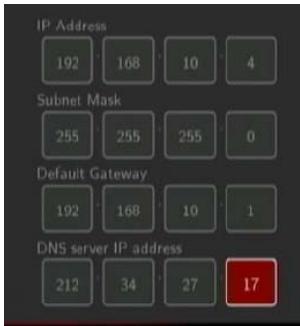
Si vous sélectionnez NET, vous pouvez localiser des fichiers multimédias partagés sur votre réseau local en naviguant dans My Shortcuts (Mes raccourcis) ou dans My Neighbors (Mes voisins).
Mes raccourcis
Lorsque vous naviguez sur le réseau, vous pouvez choisir le nom de l'ordinateur dans le menu ou bien vous pouvez utiliser « Specific File Server IP » ( ) et y accéder via « My Shortcuts » (Mes raccourcis).
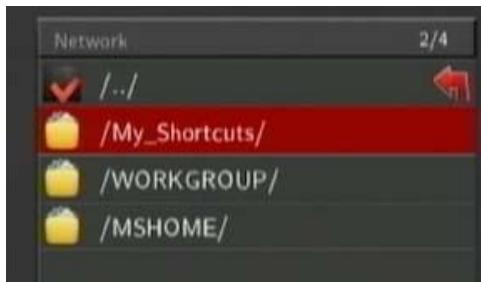
1) Appuyez sur [OPTION] dans le menu My Shortcuts. Choisissez ensuite Add (Ajouter), Modify (Modifier), Delete (Supprimer) ou Return (Retour). 2) Entrez le Net User ID (ID Utilisateur), le mot de passe et l' e fichiers.
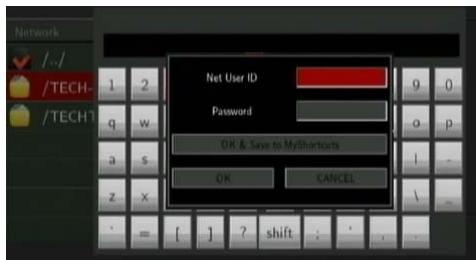
3) Lorsque vous avez terminé les réglages, vous pouvez visualiser des photos, écouter de la musique et regarder des vidéos via le compte réseau.
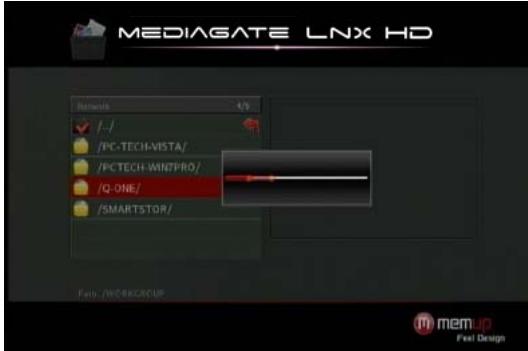
Configuration sans fil
Pour utiliser cette fonction, vous devez disposer d'un dongle WiFi USB. Certains modèles sont susceptibles de ne pas fonctionner avec le LNX HD. Assurez-vous d'avoir un dongle compatible avec le chipset Realtek. Appuyez sur le bouton [SETUP] (CONFIGURATION) de la télécommande et sélectionnez NETWORK (RÉSEAU). Sélectionnez ensuite Modify (Modifier).
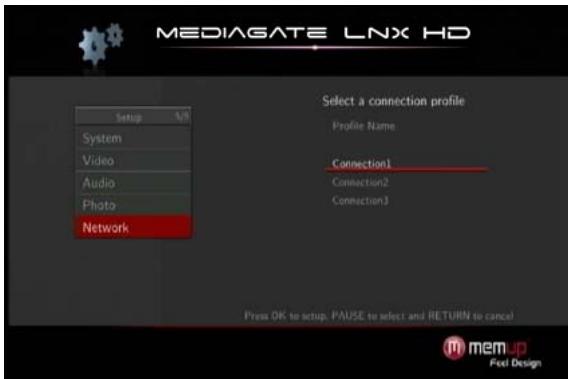
Sélectionnez INFRASTRUCTURE ou PEER TO PEER.
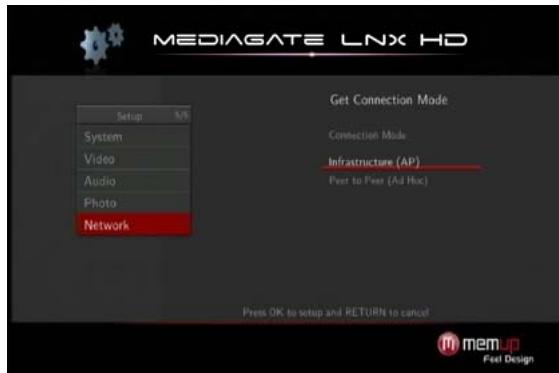
Infrastructure
Cette méthode permet de se connecter directement depuis le LNX HD.
Vous avez besoin d'un système Wi-Fi branché sur le port USB hôte du LNX HD et sur l'ordinateur (via USB ou directement intégré).
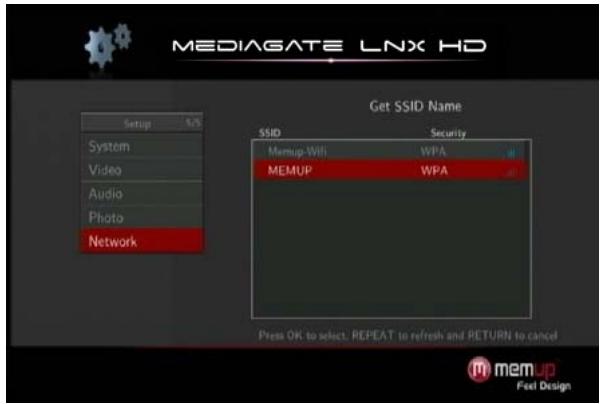
Par défaut, la recherche du réseau sans fil (SSID) se lancera automatiquement. Si la recherche est fructueuse, sélectionnez le SSID auquel vous souhaitez accéder.
Appuyez sur [ENTER] pour accéder au WIRELESS SETUP (Configuration du Wireless) ; vous pouvez choisir soit DHCP IP (AUTO) pour obtenir une IP dynamique.
Certains des paramètres définis s'afficheront dans la SETTING LIST (LISTE DE PARAMÈTRES).
Appuyez sur la touche [RETURN] (RETOUR) de la télécommande pour visualiser l'adresse IP de communication. L'échelle verte sur la droite de l'écran montre la force du signal.
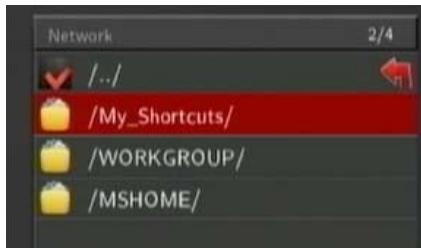
Allez dans l'option BROWSER (NAVIGATEUR) dans le réseau, vous y verrez MY SHORTCUTS, MY_NEIGHBORS et un autre dossier indiquant la réussite des réglages du réseau sans fil.
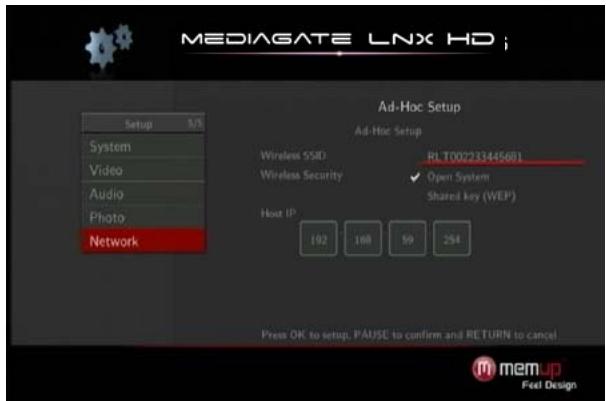
Entrez le nom du produit en regard de "Wireless SSID" dans l'option "Wireless network". Réglez l'adresse IP de l'hôte. Les adresses IP ne doivent pas entrer en conflit avec les adresses IP des adaptateurs USB sans fil.
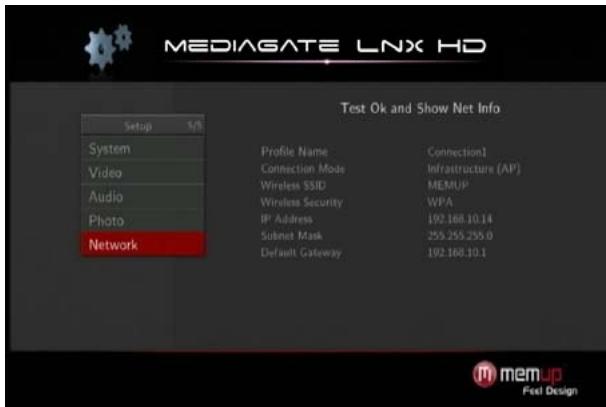
Enregistrez les paramètres et testez. Si les réglages sont corrects, le menu d'informations réseau s'affichera et vous pourrez voir l'accès automatique aux paramètres.
Dans le menu principal « NETWORK » (RÉSEAU), sélectionnez MY SHORTCUTS ou MY_NEIGHBORS. L'opération est la même que pour un réseau filaire. Veuillez vous référer aux réglages Wired LAN (réseau filaire) pour davantage de détails.
Modifier les paramètres système
| Menu Language (Langue) | Permet de sélectionner la langue OSD (On Screen Display). Appuyez ▲ et sur ↓ pour sélectionner la langue. Appuyez sur OK pour valider. |
| Text encoding (Codage texte) | Permet de-selectionner le langage d'encodage de texte. Appuyez sur ▲ et sur ∠ pour-selectionner le langage d'encodage de texts. Appuyez sur OK pour valider. |
| Screen saver (Economiseur d'écran) | ON/OFF (Marche, Arrêt) |
| System Update (Mise à jour du système) | Visualiser la version du logiciel et partager à jour le logiciel de l'appareil. |
| Restore default (Restaurer valeurs par défaut) | Restaurer la langue et le réseau. |
Transcode Server
Si vous installez « Transcode Server » sur votre PC, le LNX HD prendra en charge des formats dont les codecs ne sont pas installés sur votre Mediadisk mais qui sont présents sur votre PC, cela augmente la compatibilité des fichiers de lecture.
Afin de pouvoir lire des fichiers partagés, le LNX HD doit être connecté selon le schéma ci-dessous.
Installation de Transcode Server
Transcode Server est à la fois un logiciel de transition multimédia et un moyen de communication servant à relier le LNX HD à un ordinateur.
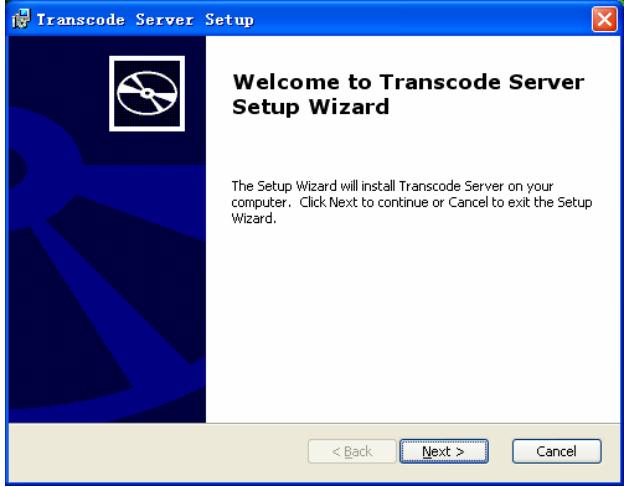
Insérez le CD-Rom LNX HD et lancez Transcode Server Install (Installer Transcode Server).
Double-cliquez sur « Transcode Server.msi » et débutez l'installation.
Connexion au serveur Transcode
L'icône Transcode Server apparaîtra sur le bureau.
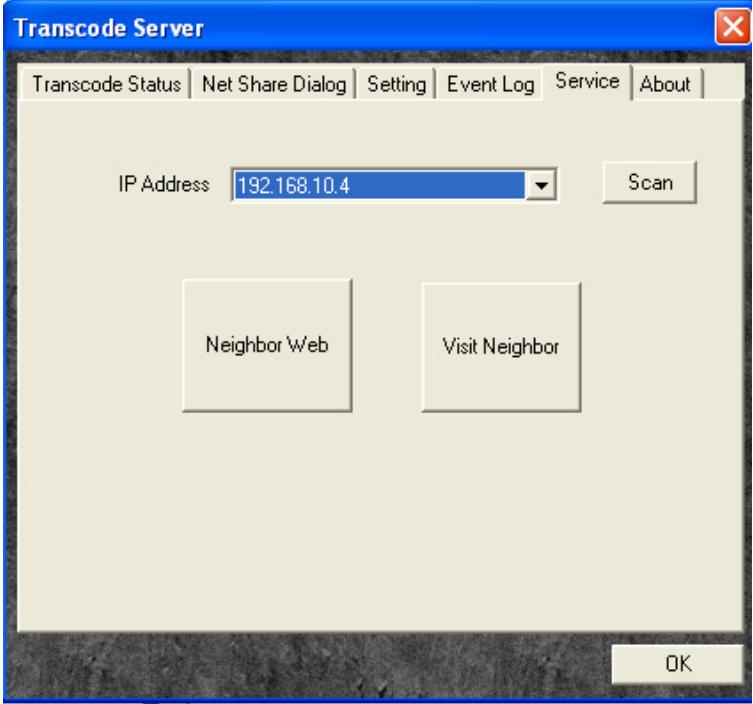
Sélectionnez l'onglet « Service », puis cliquez sur « Scan » pour que Transcode recherche l'IP de votre LNX HD SERIES. Si rien ne se passe, veuillez vérifier les réglages réseau sur votre LNX HD.
Utilisation de l'appareil
Sélectionnez Browser (navigateur) dans le menu Guide. Lorsque vous parcourez votre réseau, et si vous avez installé « Transcode Server » sur un ordinateur, il y a deux façons de localiser des fichiers multimédia partagés sur un réseau local.
Recherche via My Shortcuts :
Paramétrez « Specific File Server IP » (l'IP spécifique du serveur de fichiers) et accédez-y via « My Shortcuts » dans le menu.
Transcode status (statut transcode)
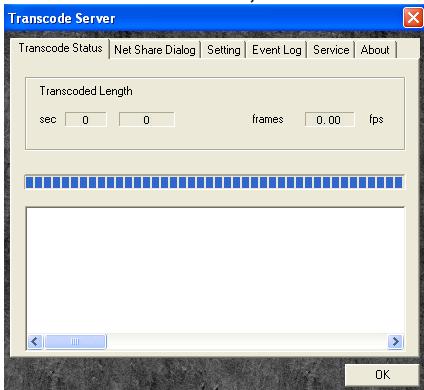
Pour afficher les informations relatives au fichier, sélectionnez l'onglet « Transcode Status ».
Net Share Dialog
Sélectionnez l'onglet « Transcode Status » pour afficher les dossiers partagés de l'ordinateur local, « Add » pour créer un nouveau dossier partagé et « Delete » pour effacer le dossier sélectionné.
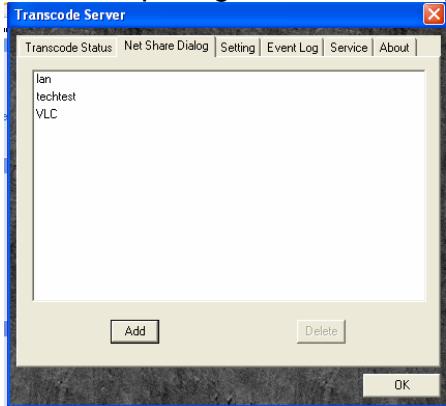
Setting (Paramètre)
Sélectionnez l'onglet « Setting » (Paramètre) pour configurer l'option « Auto Run on System Startup ».
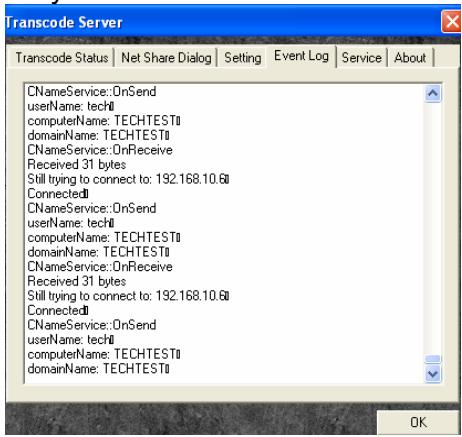
Sélectionnez l'onglet « Event log » pour afficher des informations relatives à la communication entre l'ordinateur et le Media Player.
Sélectionnez l'onglet « About » pour afficher la version de Transcode Server.
Attention :
Pour que la lecture soit de toute valeur et de qualité, mettez les fichiers vidéo sur Pause pendant quelques secondes afin qu'ils soient mis en mémoire tampon.
Menu édition
Sélectionnez un fichier ou un dossier et appuyez sur le bouton [OPTION] de la télécommande pour renommer ou supprimer des fichiers. Appuyez sur « ENTER » pour confirmer.
| Return (Retour) | Retourer au menu principal |
| Rename (Renommer) | Pour renomer un fichier :1. Appuyez sur les touches ▲ et ▼ de la télécommande pour sélectionner l'onglet Rename (renommer).2. Appuyez sur [ENTER]. L'écran de saisie du nom apparait.3. Cliquez sur [ENTER] pour entraîre chaque lecture ou chiffre.4. Lorsque vous avez saisi un nouveau nom, validez toutes les modifications.Pour annuler, appuyez sur [RETURN]. |
| Delete (Supprimer) | Pour supprimer un titre :1. Appuyez sur les touches ▲ et ▼ de la télécommande pour sélectionner l'onglet Delete (supprimer).2. Appuyez sur [ENTER] pour confirmer et supprimer le fichier.3. Un message de confirmation apparait.4. Appuyez sur [ENTER] pour confirmer la suppression du fichier sélectionné. Pour annuler, sélectionnez Return (Retour). |
File Manager (copier/coller)
Appuyez sur la touche [COPY] (COPIE) de la télécommande pour accéder au menu File Manager, qui vous permet de copier des fichiers entre le HDD, les périphériques USB et le réseau.
Copie
Étape 1 : ource.
ur lequel est situé le fichier que vous voulez copier.
Étape 2 : de destination
Appuyez sur OK pour spécifier ou sur Retour pour revenir en arrière.
Étape 3 : Sélectionnez les fichiers ou dossiers à copier.
Dans la zone source, appuyez sur et sur [SELECT] pour sélectionner le fichier ou dossier à copier.
Le signe "√" apparaîtra à droite du fichier ou dossier sélectionné.
Appuyez ensuite sur "Continuer" pour avancer ou sur "Retour" pour revenir en arrière.
Étape 4 : Sélectionnez les dossiers de destination
Appuyez sur pour sélectionner un dossier cible dans la zone Destination.
Appuyez ensuite sur pour continuer ou sur pour revenir en arrière.
Étape 5 : Copy Status (Statut de copie)
En haut du menu, sélectionnez « Enter » pour copier ou « No » pour annuler.
Une fois la copie terminée, le système affiche « File Copy is Completed! » (Copie du fichier terminée!) ou « File copy failed! » (Échec de la copie du fichier!).
Sélectionnez « Enter » pour naviguer dans les fichiers ou « No » pour revenir en arrière.
Fonction playlist (liste de lecture)
La Playlist vous permet de sélectionner des fichiers musicaux, photos et vidéos stockés sur votre périphérique externe.
Afin d'élaborer votre playlist, entrez dans le dossier, sélectionnez les fichiers et appuyez sur [SELECT] afin d'ajouter les fichiers sélectionnés à la liste de lecture, puis appuyez sur [CONFIRM].
Vous pouvez visualiser un diaporama avec la liste de lecture issue de vos dossiers.
Utiliser le mode diaporama avec une liste de lecture
1- Dans le menu Music (Musique), sélectionnez Slideshow background (Diaporama) puis "Playlist" (Liste de lecture). 2- Sélectionnez le périphérique externe, puis appuyez sur la touche bleue de la télécommande pour sélectionner le mode "Music" (Musique). 3- Une fois dans le mode Music, appuyez sur la touche [select] de la télécommande afin d'ajouter les fichiers à la liste de lecture, puis appuyez sur [confirm] pour enregistrer la sélection. 4- Retournez au menu du périphérique externe, puis appuyez sur la touche rouge de la télécommande pour sélectionner le mode "All media" (Tous les médias). 5- Dans le mode "All media" (Tous les médias), démarrez le diaporama en appuyant sur le bouton [Play] (Lecture), et la musique démarre automatiquement.
Utiliser le mode diaporama avec le contenu d'un dossier
1. Dans le menu Music Setup (Configuration musique), sélectionnez Slideshow background (Diaporama) puis "Folder" (Dossier). 2. Copiez les photos et la musique que vous souhaitez écouter durant le diaporama dans le même dossier. 3. Démarrez ensuite le diaporama en appuyant sur la touche [Enter]. Les photos et la musique contenus dans le dossier seront lues simultanément.
Remarques :
Seuls les documents contenus dans le disque dur peuvent être ajoutés à la playlist. C'est la partition principale du disque dur qui doit être utilisée.
Spécifications
FORMATS PRIS EN CHARGE :
| Vidéo: | Codecis MPEG 1/2/4, Xvid, H.264, VC-1, RM/RMVB Formats: WMV, MKV, MOV, AVI, MP4, MPG, TS/M2TS/TP, ISO, IFO, VOB, DAT, FLV, RM/RMVB Affichage des sous-titres: SSA, SMI, SRT, SUB |
| Photos: | JPG, BMP, PNG, GIF |
| Audio: | MP3, WMA, WAV, AAC, OGG, Dolby digital, DTS Digital Fabriqué sous licence de Dolby Laboratories, « Dolby » et le symbole « double-D » sont des marques déposées de Dolby Laboratories. |
| CONNEXIONS | |
| Sortie matériel | Connecteur RCA (jaune) x 1, HDMI |
| L/R audio | Connecteur RCA (blanc / rouge) x 1, HDMI, optique |
| Network (Réseau) | LAN 10/100 (RJ-45) |
| Port USB hôte | USB 2.0 x 2 |
| Lecteur de cartes | SD HC / MMC / MS |
| GÉNÉRALITÉS | |
| Alimentation | Entrée AC: 100~240V - 50~60Hz - DC sortie: 12V, 2A |
| Alimentation | Env. 24 W |
| Plage de températures | +5°C à +40°C (+36°F à +104°F) |
| Humidité | 5 % à 80 % HR |
| Dimensions (I/H/P) | 153,8 x 116,1 x 28,2 mm |
| Poids net | Env. 385g |
Remarque : Les caractéristiques techniques et l'apparence de ce produit sont soumises à des modifications sans avis préalable.
Détection des pannes
Pour des instructions de dépannage détaillées, veuillez vous rendre sur le site www.memup.com et consulter la FAQ.
- Le produit est sous tension mais rien ne s'affiche ou l'écran tremblote :
- Le mode de sortie video n'est pas correctement configuré. Appuyez sur la touche [TV SYSTEM] (Système TV) de la télécommande pour modifier le mode de sortie en conséquence.
- Aucun sous-titre ne s'affiche lors de la lecture d'un film.
Assurez-vous que le nom du fichier du film correspond au nom du fichier des sous-titres.
- Je n'obtiens aucune sortie audio lors de la lecture d'un film.
- Dans le menu SETUP (CONFIGURATION), assurez-vous que le mode de sortie audio est configuré.
- Vérifiez le volume et si l'option [MUTE] (Muet) est activée.
- Je ne peux pas connecter le MEDIAGATE LNX HD au réseau.
- Veuillez consulter la section traitant des paramètres réseau et vous conformer aux instructions fournies.
- Cela peut dépendre de votre système d'exploitation. Pour les autres systèmes d'exploitation, v FAQ du site www.memup.com. Assurez-vous que votre pare-feu personnel est désactivé ou correctement configuré pour fonctionner avec le MEDIAGATE LNX HD. Assurez-vous que votre câble réseau est correctement branché.
- Les fichiers partages doivent être activés sur votre réseau domestique.
- Pourquoi mon Mediagate LNX HD ne s'éteint-il pas lorsque j'appuie sur le bouton on/off ?
- L'extinction du LNX HD prend environ 20 secondes car le chipset doit fermer toutes les applications avant de s'éteindre.
- lire tous mes fichiers vidéo ?
- l disponibles, et même certains firmwares ne peuvent pas corriger la lecture de ces fichiers.
Les formats sont mentionnés sur l'emballage et dans la partie des spécifications techniques. Des mises à jour seront ajoutées et disponibles prochainement sur www.memup.com.
Fabriqué sous licence de Dolby Laboratories. « Dolby » et le symbole « double-D » sont des marques déposées de Dolby Laboratories.