
MEDIADISK FX HD - Disque dur externe MEMUP - Notice d'utilisation et mode d'emploi gratuit
Retrouvez gratuitement la notice de l'appareil MEDIADISK FX HD MEMUP au format PDF.


| Intitulé | Description |
|---|---|
| Type de produit | Disque dur externe multimédia |
| Capacité de stockage | 1 To |
| Interface de connexion | USB 2.0 et USB 3.0 |
| Formats vidéo supportés | AVI, MKV, MP4, MOV, etc. |
| Formats audio supportés | MP3, WAV, AAC, etc. |
| Dimensions approximatives | 160 x 110 x 30 mm |
| Poids | 500 g |
| Alimentation électrique | Alimentation par USB |
| Compatibilités | Windows, Mac OS, Linux |
| Fonctions principales | Lecture multimédia, stockage de fichiers, sauvegarde de données |
| Entretien et nettoyage | Essuyer avec un chiffon doux, éviter l'humidité |
| Pièces détachées et réparabilité | Non spécifié, produit généralement non démontable |
| Sécurité | Éviter les chocs, ne pas exposer à des températures extrêmes |
| Informations générales | Vérifier la compatibilité avec les appareils avant l'achat |
FOIRE AUX QUESTIONS - MEDIADISK FX HD MEMUP
Questions des utilisateurs sur MEDIADISK FX HD MEMUP
0 question sur cet appareil. Repondez a celles que vous connaissez ou posez la votre.
Poser une nouvelle question sur cet appareil
Téléchargez la notice de votre Disque dur externe au format PDF gratuitement ! Retrouvez votre notice MEDIADISK FX HD - MEMUP et reprennez votre appareil électronique en main. Sur cette page sont publiés tous les documents nécessaires à l'utilisation de votre appareil MEDIADISK FX HD de la marque MEMUP.
MODE D'EMPLOI MEDIADISK FX HD MEMUP
Le Mediadisk FX HD Series est un Home Media Center équipé d'un disque dur intégré de 3,5".
Il permet de lire des fichiers multimédia en Haute Définition (films, fichiers audio et photos).
Consignes de sécurité et autres instructions
Veuillez utiliser le MEDIADISK FX HD avec soin et suivre les instructions suivantes.
Le logiciel, les contenus audio et vidéo ou autres propriétés intellectuelles sont protégés par les lois sur les droits d'auteur et les lois internationales.
L'utilisateur doit assumer la responsabilité de toute reproduction ou distribution du ou des contenus.
Vérification du codec
Ce produit peut ne pas prendre en charge certains formats multimédia. Veuillez vérifier les types de codec disponibles.
Sauvegarde des données
Veuillez sauvegarder les données stockées sur ce produit et les conserver dans un endroit sûr. Nous ne sommes pas responsables des données perdues ou endommagées.
Chute/choc
Ne cognez pas et ne faites pas tomber le MEDIADISK FX HD SERIES. Vous risqueriez de l'endommager.
Substances étrangères
N'insérez pas d'objets métalliques ni de substances étrangères inflammables dans le lecteur. Vous risqueriez de l'endommager.
Démontage / modification
N'essayez pas de démonter ni de modifier une quelconque partie du MEDIADISK FX HD SERIES. Vous risqueriez de l'endommager.
Toute modification apportée au produit risque d'annuler sa garantie.
Charge
Ne placez pas d'objets lourds sur le MEDIADISK FX HD SERIES. Vous risqueriez de l'endommager.
Produits chimiques
Ne nettoyez pas le produit au moyen de détergents chimiques. Vous risqueriez d'endommager le MEDIADISK FX HD SERIES.
Eau/humidité
Ne mettez pa en contact avec de l'eau ou tout autre liquide.
Vous risqueriez de déclencher un incendie ou de vous électrocuter. Si un liquide conducteur quelconque pénètre dan , éteignez-le et débranchez immédiatement l'adaptateur électrique.
Aimant ou propriétés magnétiques
N'installez pas le MEDIADISK FX HD SERIES près d'un champ magnétique. Ce champ risquerait d'entraîner un dysfonctionnement du produit ou d'endommager les données qui y sont stockées.
Chaleur
N'exposez pas le MEDIADISK FX HD SERIES aux rayons du soleil et ne l'installez pas près d'une source de chaleur. Ne le laissez pas trop longtemps dans une pièce dont la température est élevée. Vous risqueriez de l'endommager.
Vision/écoute
Évitez de regarder la télévision ou d'écouter de la musique trop fort pendant des périodes prolongées. Vous risquez de développer des problèmes visuels ou auditifs.
Incendie
Lorsque vous utilisez le MEDIADISK FX HD SERIES, si vous détectez la présence de fumée ou une odeur inhabituelle, éteignez le produit, débranchez immédiatement l'adaptateur et, si nécessaire, appelez le SAV.
Alimentation électrique
Ne branchez pas un trop grand nombre de produits électroniques sur une même prise.
Insérez fermement la fiche d'alimentation. Lorsque le produit fonctionne, ne le débranchez pas.
Formats
La lecture par le MEDIADISK FX HD dépend des codecs utilisés. Certains fichiers sont incompatibles.
Veuillez vérifier les compatibilités sur www.memup.com
Remarques
- Pour faciliter la navigation dans les fichiers, nous recommandons à l'utilisateur de créer trois dossiers appelés respectivement « Musique », « Photo » et « Films » sur le périphérique externe, puis de copier les fichiers correspondants dans chaque dossier. Vous pouvez effectuer une sélection par multimédia à l'aide d'icônes ou par navigateur à l'aide de l'icône « Parcourir ».
- Branchez l'adaptateur secteur.
- Appuyez sur le bouton [Play] en façade pendant 3 secondes ou sur la touche [Power] de la télécommande. Le Mediadisk s'allume, comme en atteste la mise sous tension du témoin lumineux.
- Appuyez sur le bouton [TV] en façade ou sur la touche [TV System] de la télécommande pour sélectionner le mode de sortie approprié.
- Appuyez à nouveau sur le bouton [Play] pendant 3 secondes pendant la lecture pour éteindre l'appareil ; le témoin lumineux bleu s'éteint.
Façade avant
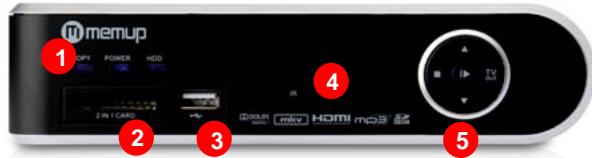
| Définition | Instruction | |
| 1 | Témoin lumineux de mise sous tension | Pour l'alimentation électrique, l'accès au disque dur et la connexion DVB-T |
| 2 | Lecteur de cartes 2 en 1 | Pour SD HC / MMC |
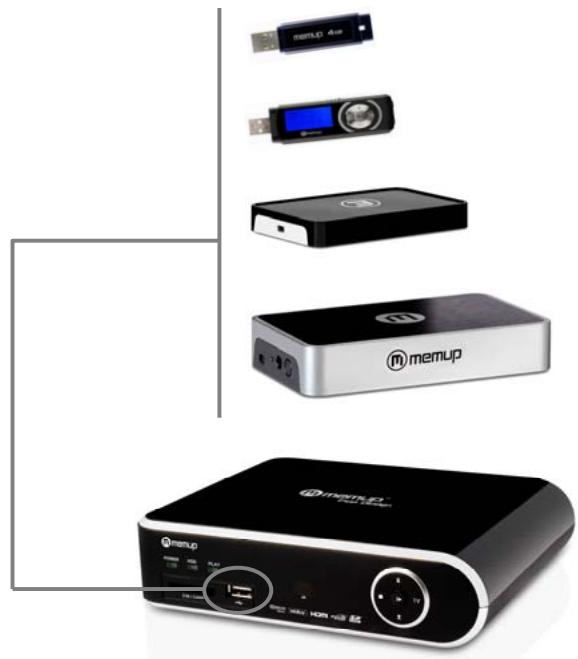
| 3 | Port USB hôte | Connexion d'un pérophérique USB : disque dur externe, clé USB, lecteurs MP3 |
| 4 | Indicateur infrarouge | RéCEPTeur de la télécommande |
| 5 | Panneau de configuration | A l'aide des boutons de navigation |
Façade arrière
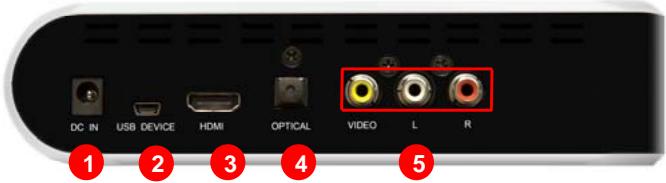
| Port | Définition | Instruction | |
| 1 | DC IN | Alimentation du port | Alimentation entrante dans le port |
| 2 | PÉRIPHÉRIQUE USB | Port USB | Ce port USB est utilisé pour la connexion avec l'ordinateur |
| 3 | HDMI | Port Haute Définition | Sortie de signal numérique par le port HDMI |
| 4 | Optical (Optique) | Port de sortie à réglage fin | 5.1 audio via port optique |
| 5 | AV | Port de sortie composite vidéo | sortie composite vidéo et audio |
Télécommande
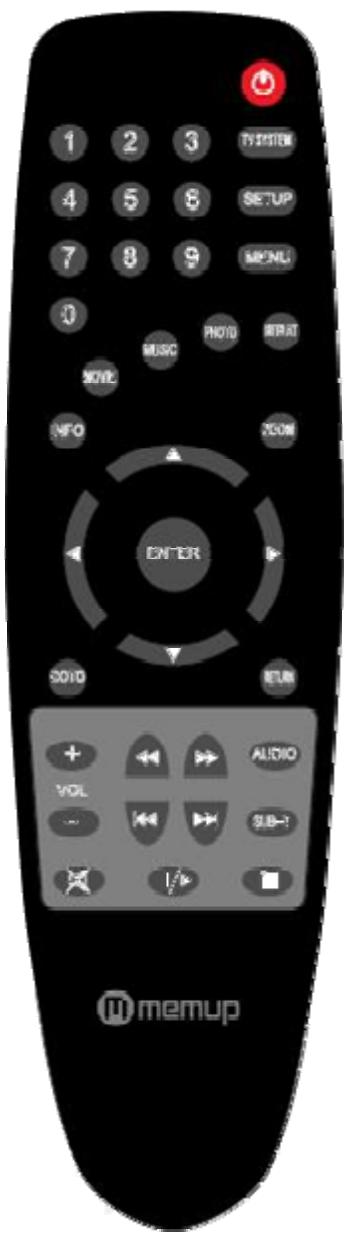
| BOUTON | FONCTION |
| POWER | MARCHE/ARRÊT |
| MUTE | Touché de désactivation du son |
| GOTO | Sélection du temps de lecture |
| SETUP | Accès au menu de configuration. Appuyez à nouveau sur la touche pour sortir. |
| MENU | Retour au menu principal |
| ZOOM | Pendant la lecture des fichiers video ou des photos,permét de zoomer / dézoomerZoom critère de photos: 2X, 4X, 8X, 1/2X; 1/4X; 1/8XZoom Critère de vidés: 2X, 3X, 4X, 8X, 1/2X |
| TV SYSTEM | Modifie le mode de sortie video |
| SUB-T | Change de sous-titres (si disponibles) |
| AUDIO | Change la sortie audio pendant la lecture video (si disponible) |
| ENTER | Sélectionne la lecture |
| REPEAT | Répète un, repète tous |
| RETURN | Retour au menu précédent |
| ▲ | Rotation de l'image vers le haut |
| ▼ | Rotation de l'image vers le bas |
| ▲ | Touche gauche |
| ► | Touches droite |
| ■ | Stop |
| « | Saut arrêté |
| » | Saut avant |
| « | Précédent |
| » | Suivant |
| SLIDESHOW | Active le diaporama en mode photo |
| MOVIE | Raccourci vers le menu Vidéo |
| MUSIC | Raccourci vers le menu Musique |
| PHOTO | Raccourci vers le menu Photo |
Connexion à un ordinateur
Le FX HD est également un périphérique de stockage personnel de fichiers multimédia et il peut être connecté à un ordinateur.
Connectez le FX HD à un ordinateur à l'aide du câble USB, puis copiez et transférez des données.
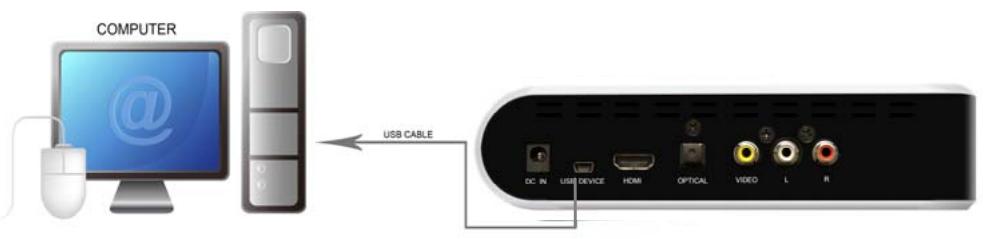
Reportez-vous à l'illustration ci-dessus pour connecter correctement l'appareil à votre ordinateur.
L'ordinateur le détectera automatiquement. Vous pourrez ensuite utiliser votre appareil comme un périphérique USB de stockage externe.
Lorsque vous avez terminé d'utiliser votre appareil, veuillez le déconnecter en toute sécurité (cliquez sur l'icône du périphérique afin de le stopper, puis débranchez le câble USB, et ce même si la LED est toujours allumée).
Remarque :
Veuillez ne pas éteindre le FX HD lorsqu'il effectue une lecture ou un enregistrement.
Connexion A/V
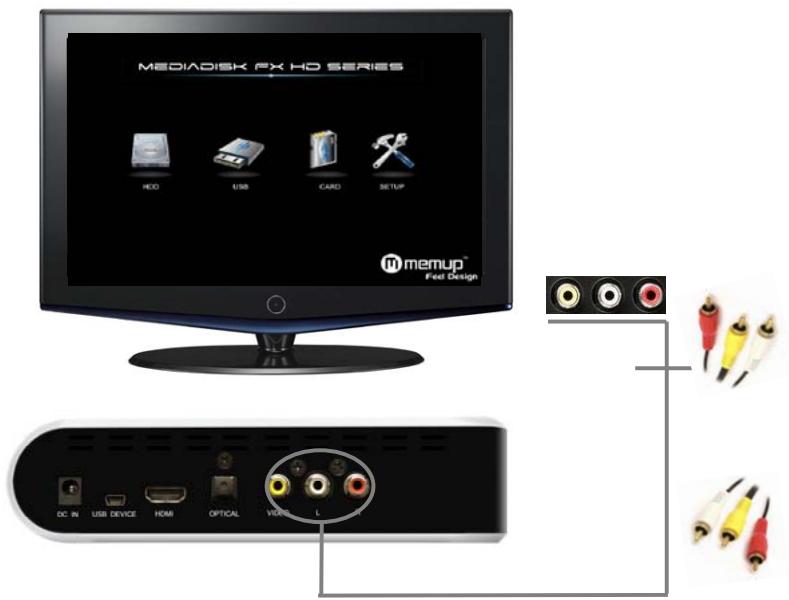
Branchez une extrémité du câble jaune dans la prise de sortie AV de l'appareil et l'autre extrémité dans la prise d'entrée AV de votre téléviseur.
Branchez le câble rouge et le câble blanc dans la prise d'entrée audio de votre téléviseur ou de votre système HI-FI.
Sélectionnez le mode AV de votre téléviseur et la sortie du Mediadisk à l'aide de la touche [TV system] (système TV) de la télécommande.
Connexion de la sortie HDMI
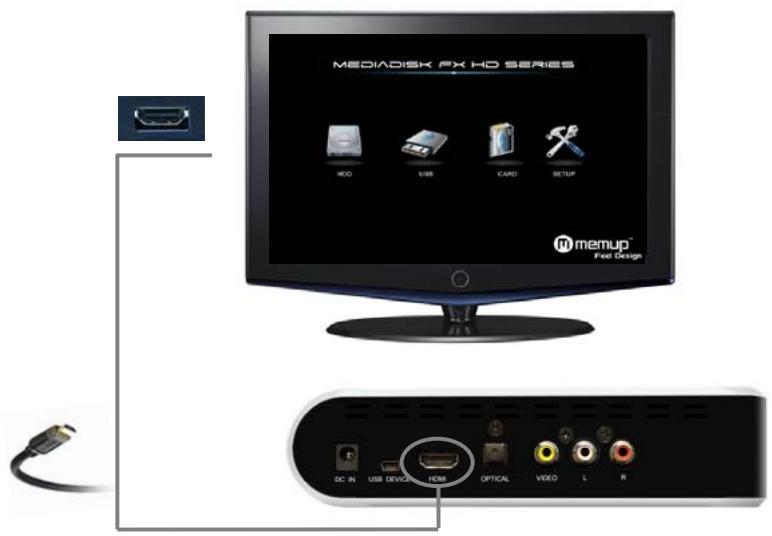
La sortie HDMI vous permet de bénéficier de la meilleure qualité de son et d'image. Branchez le câble HDMI dans la prise de sortie du FX HD.
Sélectionnez le mode HDMI de votre téléviseur et la sortie du Mediadisk à l'aide de la touche [TV system] (système TV) de la télécommande.
Connexion d'un appareil audio numérique
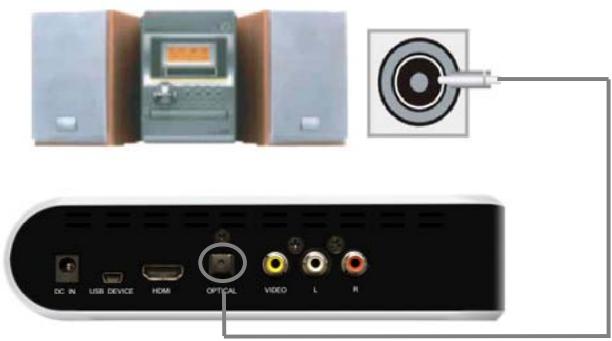
Branchez une extrémité du câble optique dans l'appareil et l'autre extrémité du câble dans votre appareil audio.
Vous pouvez bénéficier d'un son 5.1 haute qualité via un décodeur/amplificateur multicanal équipé d'une entrée optique.
Port USB hôte
Une fois le périphérique USB branché, sélectionnez les dossiers dont vous souhaitez afficher le contenu dans le menu « Explorer » (Explorateur).
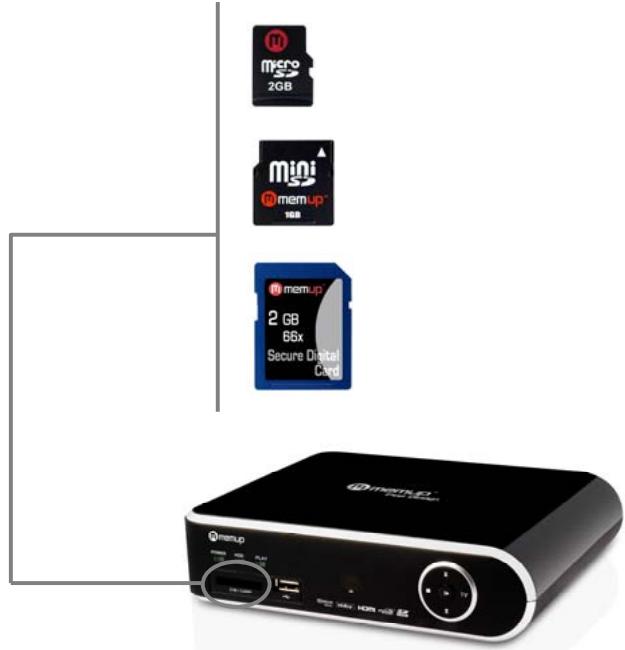
Lecteur de cartes 2 en 1
Une fois la carte mémoire connectée, sélectionnez les dossiers dont vous souhaitez afficher le contenu dans le menu « Card ».
Interface
Interface principale
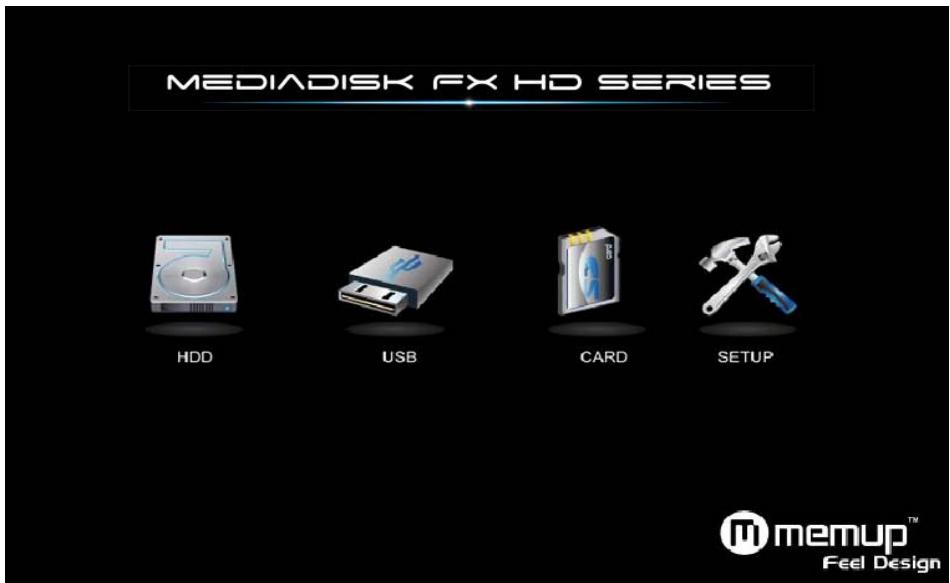
Disque dur
Parcourez l'intégrité du contenu stocké sur votre disque dur local.
USB
Parcourez l'intégralité du contenu stocké sur votre périphérique USB.
Parcourez l'intégralité du contenu stocké sur votre carte mémoire.
Permet de modifier vos paramètres.
Navigateur (browser)
Le menu Browser (navigateur) vous permet de parcourir et de lire les fichiers musique, photo et vidéo enregistrés sur un disque dur, un périphérique USB externe ou une carte mémoire.
Pour accéder au menu, sélectionnez l'icône Browser dans le menu guide.
Appuyez sur la touche « ou » pour sélectionner le périphérique de stockage concerné. Vous pouvez choisir entre USB, Card (carte mémoire) et HDD (disque dur). Appuyez sur [Return] (retour) pour revenir à la liste précédente.
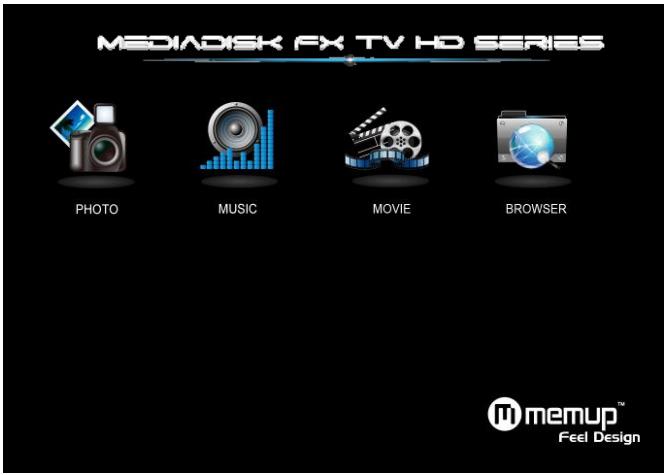
Après avoir sélectionné votre périphérique, sélectionnez le média en appuyant sur la touche « ou » de la télécommande et choisissez « Browser » (Navigateur), « Music » (Musique), « Photo » (Photo) ou « Movie » (Vidéo).
Parcourir les photos
Appuyez sur les touches « ou » pour sélectionner le menu auquel vous souhaitez accéder. Confirmez votre sélection en appuyant sur [OK] (entrée) pour afficher le fichier désiré.
Seuls les fichiers Photo seront affichés dans le menu « Photo ». Les autres fichiers multimédias, tels que les fichiers vidéo ou audio, n'y apparaîtront pas.
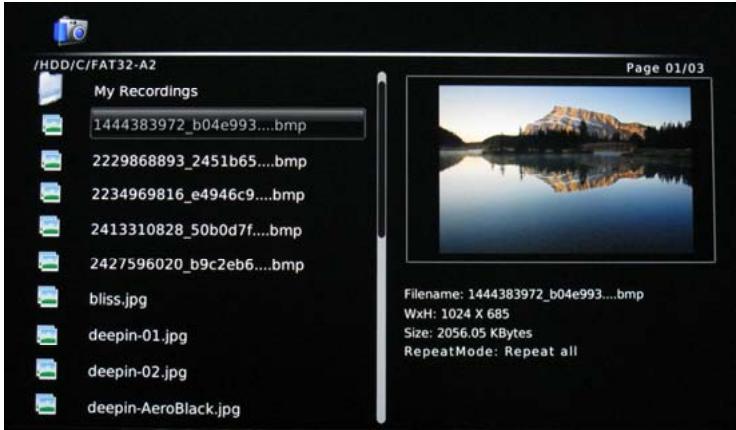
Appuyez sur la touche [GOTO] de la télécommande pour choisir la musique de fond du diaporama en mode photo. Les photos et la musique doivent se trouver dans le même dossier.
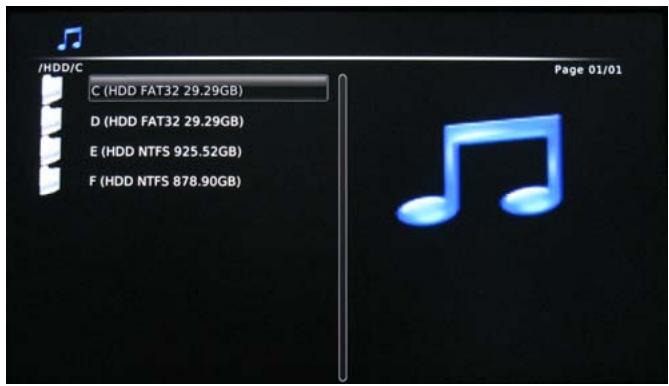
Parcourir la musique
Appuyez sur les touches « ou » pour sélectionner le menu auquel vous souhaitez accéder. Confirmez votre sélection en appuyant sur [OK] (entrée) pour lire le fichier désiré.
Seuls les fichiers Audio seront affichés dans le menu « Musique ». Les autres fichiers multimédias, tels que les fichiers Vidéo ou Photo, n'y apparaîtront pas.
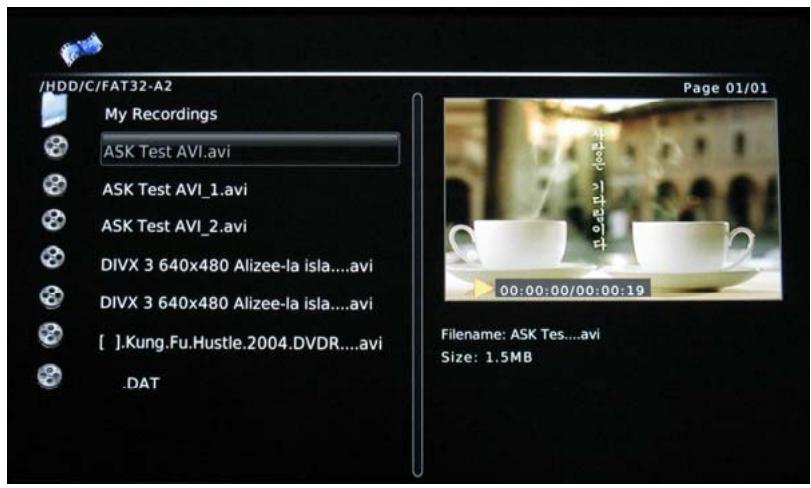
Parcourir les vidéos
Appuyez sur la touche haut ou bas pour sélectionner le fichier que vous souhaitez lire. Confirmez cette sélection en appuyant sur [OK] (entrée) pour lire le fichier désiré.
Seuls les fichiers vidéo seront affichés dans le menu « Movie ». Les autres fichiers multimédias, tels que les fichiers audio ou photo, n'y apparaîtront pas.
Remarque :
Certains fichiers multimédias, tels que les fichiers WMV ou RMVB, ne peuvent pas être lus sur cet appareil.
Veuillez consulter les formats de fichier pris en charge dans la partie Spécifications Techniques.
Browser (Navigateur)
Appuyez sur la touche pour sélectionner le fichier que vous souhaitez lire. Confirmez votre sélection en appuyant sur [OK] (entrée) pour lire le fichier désiré. Tous les types de fichiers multimédias apparaissent ici, accompagnés des différents dossiers de stockage.
Menu configuration
- Appuyez sur le bouton [SETUP] (Configuration) pour accéder aux Options.
- Sélectionnez le multimédia ou le système que vous souhaitez configurer.
- Appuyez sur [OK] (entrée) pour accéder à la page de configuration.
- Appuyez sur [Back] (retour) pour revenir à la page principale de configuration.
- Appuyez de nouveau sur [Back] pour quitter la page de configuration et enregistrer la configuration.
Configuration du système
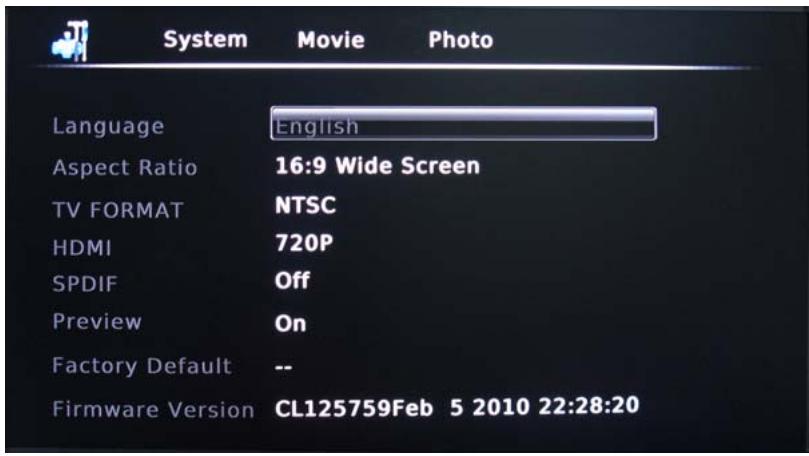
| Language (Langue) | Anglais, Français, Allemand, Italien, Espagnol, Portugais, Néerlandais, Turque |
| Aspect Ratio (Format de l'image) | 4:3 Pan & Scan, 4:3 Letter Box, 16:9 Plein écran, Auto Utilisation de la sortie video 4:3 : Les sections noires sont remplies de chaque côte de l'écran. Utilisation de la sortie video 16:9 : L'image est compressée et s'affiche entièrement à l'écran. |
| TV Format (Format TV) | Mode sortie video : PAL/NTSC PAL pour certains pays européens NTSC pour les USA, le Canada, le Japon, la Corée, les Philippines et quelques autres pays |
| Video Output (Sortie video) | Définissez la résolution avec la sortie video : 480P, 576P, 720P, 1080i, 1080P, auto |
| Digital Audio output (Sortie audio numérique) | HDMI/SPDIF raw data/PCM : On (activé) ou Off (désactivé) |
| Preview (Prévisualisation) | On (Activée) : La prévisualisation de films est activée. Off (Désactivée) : La prévisualisation de films est déactivée. |
| Factory Default (Réglages d'usine par défaut) | Retour au mode de réglages d'usine par défaut. NB : Les réglages d'usine par défaut sont susceptibles de supprimer la configuration individuelle. |
| Firmware Version (Version Firmware) | Version logicielle du système actuel ; consultez notre site web pour obtenir des mises à niveau. |
Mise à niveau du logiciel du système
- Téléchargez le dernier logiciel sur le site Internet officiel de Memup et copiez-le à la RACINE d'un périphérique USB.
- Ouvrez le périphérique USB à partir du « Browser », recherchez le dossier de mise à niveau, puis appuyez sur [OK] (entrée).
- La fenêtre de mise à niveau du logiciel s'affiche. Pendant la procédure de mise à niveau, ne mettez pas votre lecteur ou votre périphérique USB hors tension.
- Le système redémarre à la fin de la procédure.
Configuration de films
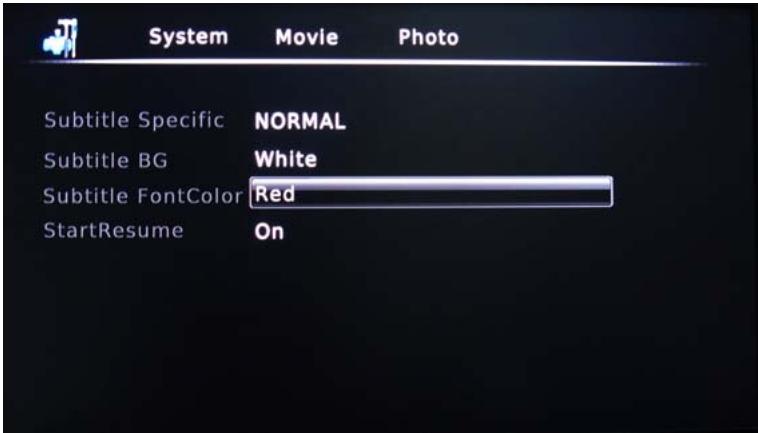
| Sous-titres spécifique | Choisissez la taille des sous-titres : Petite, Normal ou Grande |
| Fond sous-titres | Choisissez une couleur de fond pour les sous-titres : Transparent (Transparent), Gray (Gris), Yellow (Jaune), Green (Vert), White (Blanc) |
| Couleur de police des sous-titres | Choisissez la couleur des sous-titres : Red (Rouge), Blue (Bleu), Green (Vert) et White (Blanc) |
| Reprise | Marche/arrêt : sélectionnez ou désélectionnez la fonction de lecture mémoire. |
Configuration des photos
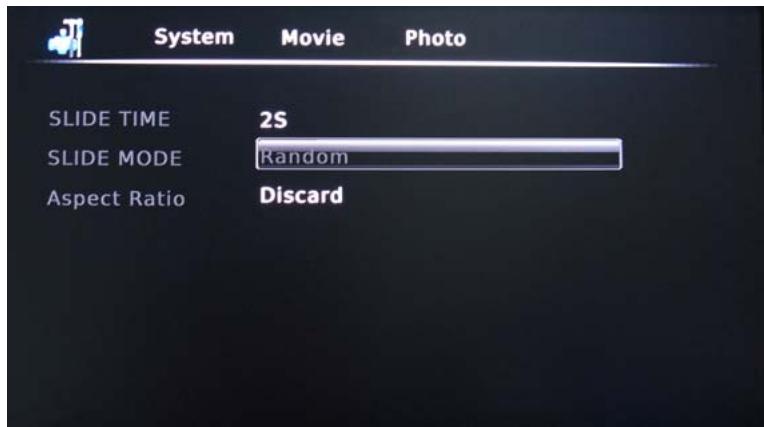
| Intervalles du diaporama | Définissez le temps d'affichage du diaporama : 2, 3, 5 ou 7 secondes |
| Effet de lecture | Vous pouvez désirir des effets d'affichage de photos. |
| Format de l'image | Conservez ou annulez le format des photos. |
Spécifications
FORMATS PRIS EN CHARGE :
| ● Vidéo : | Codecs : H.264, MPEG 1/2/4, Xvid Formats : MKV, AVI, MP4, MPG, DAT, VOB, MOV, MJPEG, TP, TS, TRP, M2TS Affichage des sous-titres : SRT, SMI, SSA, IDX+SUB | |
| ● Photos : | JPG, JPEG, BMP | |
| ● Audio : | MP3, WMA, AAC, M4A, Dolby Digital Plus, DTS Pass Through Fabrique sous licence par les laboratoires Dolby. « Dolby » et le symbole en double D sont des marques commerciales des laboratoires Dolby. | |
CONNEXIONS
| USB | Interface USB 2.0 haut débit x 1 |
| Lecteur de cartes 2 en 1 | SD HC / MMC |
| Video Output (Sortie matériel) | Connecteur RCA, HDMI (jaune), x 1 |
| Sortie audio L/R | Connecteur RCA, HDMI (blanc/rouge) x 1, optique |
| Port USB Hôte | USB 2.0 x 1 |
GÉNÉRALITÉS
| Alimentation | 100~240 VCA - 50~60 Hz |
| Plage de températures | +5°C à +40°C (+36°F à +104°F) |
| Humidité | 5 % à 80 % HR |
| Dimensions | L 185,5 X I 164.5 X H 49 (mm) |
| Poids net | Environ 900 g. |
Remarque : les caractéristiques techniques et l'apparence de ce produit sont soumises à des modifications sans avis préalable.
Détection des pannes
Pour des instructions de dépannage détaillées, veuillez vous rendre sur le site www.memup.com et consulter la FAQ.
- Aucun sous-titre ne s'affiche lors de la lecture d'un film.
Assurez-vous que le nom du fichier du film correspond au nom du fichier des sous-titres.
- Je n'obtiens aucune sortie audio lors de la lecture d'un film.
- Dans le menu SETUP (CONFIGURATION), assurez-vous que le mode de sortie audio est configuré.
- Vérifiez le volume et si l'option [MUTE] (Muet) est activée.
- Affichez autres sorties TV pour vérifier si l'une d'entre elles est disponible.
- lire tous mes fichiers vidéo.
- Le chipset du MEDIADISK FX HD ne peut pas dire certains fichiers du fait des nouveaux codecs, même après mise à niveau du firmware. Les fichiers pris en charge sont mentionnés sur la boîte du produit et dans la section « Spécifications ». Certains seront ajoutés et disponibles sur le site www. memup. com.
Fabriqué sous licence par les laboratoires Dolby. « Dolby » et le symbole en double D sont des marques commerciales des laboratoires Dolby.