
MEDIA DISC - Disque dur externe MEMUP - Notice d'utilisation et mode d'emploi gratuit
Retrouvez gratuitement la notice de l'appareil MEDIA DISC MEMUP au format PDF.


| Type d'appareil | Disque dur externe |
| Capacité de stockage | Non précisé |
| Interface de connexion | USB (probable) |
| Alimentation | Externe |
| Compatibilité OS | Windows, Mac (général) |
| Dimensions | Non précisé |
| Poids | Non précisé |
| Fonctionnalités supplémentaires | Télécommande incluse |
| Type de disque | Disque dur mécanique |
| Couleur | Noir |
| Garantie | Non précisé |
| Vitesse de transfert | Non précisé |
| Format de fichiers supportés | Non précisé |
| Utilisation recommandée | Stockage et média |
| Accessoires inclus | Télécommande |
FOIRE AUX QUESTIONS - MEDIA DISC MEMUP
Questions des utilisateurs sur MEDIA DISC MEMUP
0 question sur cet appareil. Repondez a celles que vous connaissez ou posez la votre.
Poser une nouvelle question sur cet appareil
Téléchargez la notice de votre Disque dur externe au format PDF gratuitement ! Retrouvez votre notice MEDIA DISC - MEMUP et reprennez votre appareil électronique en main. Sur cette page sont publiés tous les documents nécessaires à l'utilisation de votre appareil MEDIA DISC de la marque MEMUP.
MODE D'EMPLOI MEDIA DISC MEMUP
Utilisation de la fonction Lecture AV 7
Menu de configuration 26
Configuration des fonctions 26
Utilisation avec un PC........ Erreur ! Signet non défini.
Installation du logiciel 32
Connexion au PC. 32
Déconnexion du PC 32
Accès aux fichiers multimédia 34
Utilisation des programmes utilitaires 35
Annexe 42
Caractéristiques 42
Dépannage 43
Codes d'erreur 45
Copyright 45
Fonctionnalités
Le Media Disk de Memup est un lecteur multimédia autonome qui peut être utilisé de deux manières. Relié à un PC, c'est un disque dur nomade SATA USB 2.0 haut débit offrant une grande capacité de stockage. Relié à un écran AV, le lecteur vidéo Media Disk vous permet de consulter et de dériver libre bibliothèque de films directement sur toute télévision ou toute Home Cinéma! Le Media Disk de Memup accepte les fichiers de films DVD, VCD, MPEG1, MPEG2, DivX/Xvid (AVI), fichiers de musique MP3, photos JPEG et fichiers graphiques. Il est compatible avec les systèmes de fichiers NTFS et FAT32 et avec les systèmes TÉLÉVISION NTSC et PAL. Il offre une sortie vidéo composante jusqu'à 720 pixels : le Media Disk de Memup possède des jacks vidéo composante (J/Pb/Pr) qui offrent une qualité d'image élevée que nécessitant les écrans plats des Home Cinéma. Il présente également une sortie audio numérique : Media Disk de Memup possède un jack COAXIAL RCA permettant d'envoyer le signal audio numérique à un récepteur. Vous pouvez ainsi bénéficier d'une qualité audio exceptionnelle, sans perte de qualité. (Câble non fourni.)

Cet appareil n'est pas destiné à être utilisé en voiture. Une alimentation instable ou des vibrations peuvent endommager l'appareil.
Vous devez utiliser exclusivement l'adaptateur secteur fourni avec l'appareil. Tout dommage provoqué par un adaptateur non autorisé ne sera pas pris en charge au titre de la garantie.

Si l'image ne s'affiche pas correctement sur l'écran télévision :
Maintenez la touche enfoncée, puis appuyez sur MENU plusieurs fois jusqu'à ce que l'image soit correcte.
Configuration du système
PC de bureau ou portable avec port USB 2.0 pour connexion USB 2.0
Système d'exploitation : Windows Vista / XP / 2000 / Me / 98SE
Support de stockage : Disque dur SATA
Utilisation et rangement de la télécommande
Un compartiment pour le rangement se trouve en bas de l'appareil. Vous pouvez y placer la télécommande pour éviter de la perdre.
Sortir la télécommande
Poussez le bas de la télécommande vers l'avant. Θ : Elle se libère de son support.
Ranger la télécommande
Insérez la télécommande, boutons vers le haut et poussez vers l'avant. Poussez sur le bas pour l'engager.
Première utilisation de la télécommande
Pour la première utilisation de votre télécommande, reportez-vous à l'illustration ci-dessus. Tirez sur la languette pour activer l'alimentation de la télécommande.
Remplacement de la pile de la télécommande
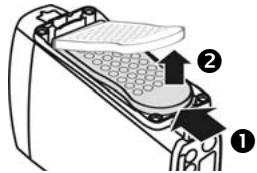
Quand la pile de la télécommande est déchargée, vous devez la remplacer en suivant les instructions ci-dessous :
- Retournez la télécommande, puis appuyez avec l'ongle sur la languette située sur le bord gauche①. Tirez ② pour sortir la pile.
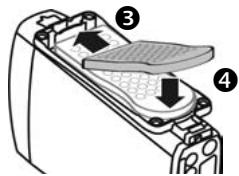
- Cette télécommande utilise une pile [CR2025]. Reportez-vous à l'illustration ci-dessous pour mettre la pile en place dans le bon sens, face positive sur le dessus.
- Placez la nouvelle pile dans le support et insérez-le correctement.
Sortez la pile
Installez une nouvelle pile (+ vers le haut)
Insérez le support de la pile
STANDBY: Activer / Revenir au mode Veille (standby)
TITLE: Menu de titre du DVD
MODE affichage de miniatures / Menu principal du DVD
Lecture séquentielle du fichier précédent/suivant
< / > : Avance rapide/ Retour rapide
AUDIO : Canaux audio

Touches cursor
ANGLE : Angles du DVD / Rotation image. JPG
SUBTITLE : Sous-titres DVD / DivX
PLAY: Lecture du fichier/dossier sélectionné.
DISPLAY: Affichage des propriétés du fichier/temps de lecture écoulé
SEARCH : Recherche par Titre/Temps
: Arrêt de la lecture en cours
Pause de la lecture en cours
A→B: Répéter de A à B
REPEAT: Changement de mode de lecture
ZOOM : Agrandir l'image
SLOW : Ralenti
0~9 : Pavé numérique
VOL+ : Augmentation du volume
VOL- : Réduction du volume
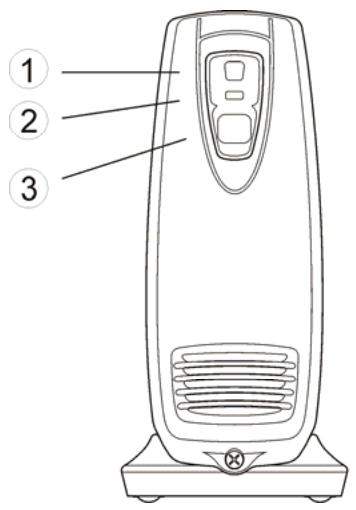
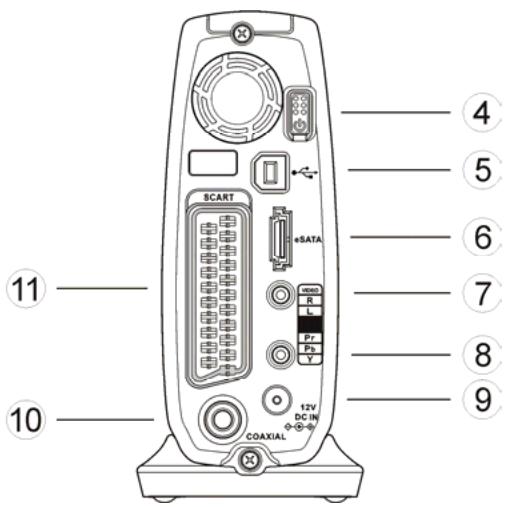
Voyant d'alimentation et d'accès (bleu) : Voyant de la télécommande (orange) : Récepteur de la télécommande : Interrupteur :
Allumé : Alimentation en marche.
Clignotement : Démarrage/Accès aux données via la connexion PC.
Clignote 1 fait : Signal de la télécommande reçu. Clignote 3 fait : Impossible de démarrer le lecteur multimédia. Veuillez vérifier que l'unité n'est pas reliée à un PC.
La télécommande doit être dirigée dans cette direction.
Appuyez sur ce bouton pour mettre l'appareil en marche. Pour éteindre l'appareil, maintenez ce bouton enfoncé pendant environ 1 seconde.
Si vous utilisez une connexion USB 2.0, branchez le cable ici.
Si vous utilisez une connexion eSATA, branchez le cable ici.
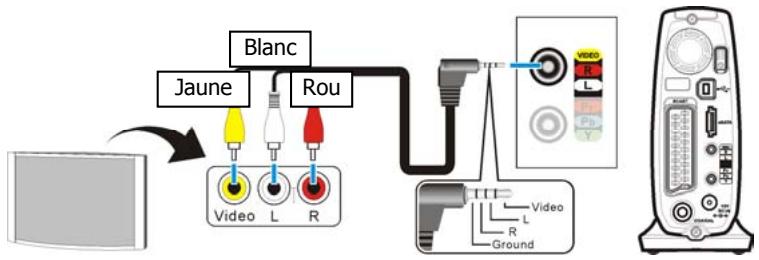
Sortie des signaux composites vidéo et audio via un cable spécial fourni. Les jacks sont jaune, rouge et blanc.
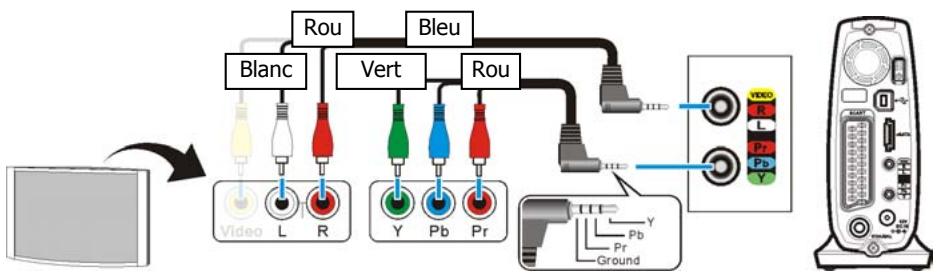
Connecteur de sortie des signaux vidéo composante via un cable sortie composant spécial fourni. Les jacks sont vert, bleu et rouge. Vidéo : ⑨ Prise secteur : Connexion de l'adaptateur secteur. Connecteur audio Sorties de signaux numériques audio. Reliez ce numérique coaxial jack à un récepteur via un cable RCA. (câble non fourni) Connecteur de sorties de signaux vidéo/audio pour les sortie vidéoéquipements AV européenpresentant ce peritel: connecteur. (cable non fourni)
Demarrage RAPIDE
- Ne pas toucher aux éléments électroniques avec les mains humides ou dans une pièce humide
- Ne pas plier les câbles.
- Conserver cet appareil hors de portée des enfants.
- Conserver cet appareil et ses accessoires à distance des sources de chaleur.
Comment utiliser media disk de memup ?
Copiez les fichiers multimédia de votre ordinateur dans l'appareil, puis connectez-le à votre télévision ou Home Cinéma. L'interface utilisateur est aussi intuitive qu'un navigateur. Pour commencer, appuyez sur le bouton de lecture (PLAY).
Comment copier les fichiers multimédia ?
- Vérifiez que Media Disk de Memup est bien formaté.
- Branchez le câble USB et l'adaptateur.
- Appuyez sur l'interrupteur pour permettre l'appareil en marche.
- Copiez les fichiers comme avec un disque dur USB externe. Vous pouvez utiliser Windows Explorer ou Mac OS Finder. (Aucun logiciel supplémentaire n'est nécessaire!)
Comment dire des fichiers multimédia sur ma télévision ?
- Reliez l'appareil à votre télévision avec les câbles fournis.
- Branchez l'adaptateur secteur au connecteur et appuyez sur l'interrupteur pour le mettre en marche.
- Appuyez sur le bouton (STANDBY) de la télécommande pour activer l'appareil.
- Recherche avec les boutons +, puis PLAY
Que faire si l'image est instable sur ma télévision ?
Maintenez enfoncé le bouton de la télécommande puis appuyez sur le bouton MENU plusieurs fois jusqu'à ce que l'image soit stabilisée.
Comment configurer les réglages?
Appuyez sur le bouton SETUP (Configuration).
Où trouver les réponses à d'autres questions ?
Consultez le chapitre "Dépannage" et lisez les descriptions détaillées dans ce manuel.
Via la sortie composite audio/vidéo
La vidéo composite est le format de sortie audio/vidéo le plus employé.
La plupart des téléviseurs et des amplificateurs AV (récepteurs) supportent ce type de connexion.
Jaune : Signal vidéo; Blanc : Canal audio de gauche; Rouge : Canal audio de droite.
Utilisation de la sortie vidéo composante (j/pb/pr)
Si votre télévision possède une entrée vidéo composante (J/Pb/Pr), vous pouvez l'utiliser pour bénéficier d'une meilleure qualité vidéo.
Vous devrez aussi connecter le câble audio analogique ou numérique pour entendre le son.
Voussousquesser configurerlerapportd'affichage, le balayage progressifet la sortie jusqu'à720pixels dansSETUP MENU > VIDEOSETUP. La figure ci-dessous illustrés instructions de connexion.

Remarque.
Certaines TÉLÉVISIONS possèdent des entrées audio
composite et composantes distinctes.
Vérifiez que vous utilisez la bonne entrée.
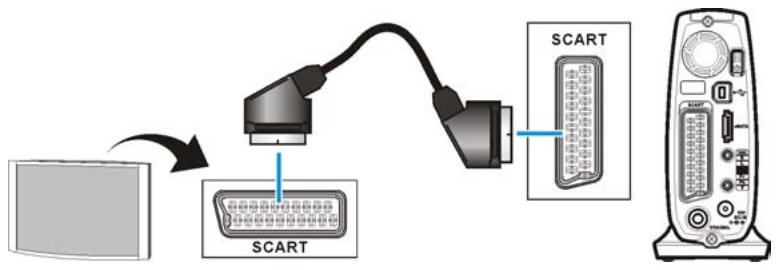
Utilisation de la sortie vidéo peritel
Si votre TÉLÉVISION est équipée d'une entrée PERITEL, vous pouvez la relier à la sortie audio/véo. (Câble PERITEL non fourni)
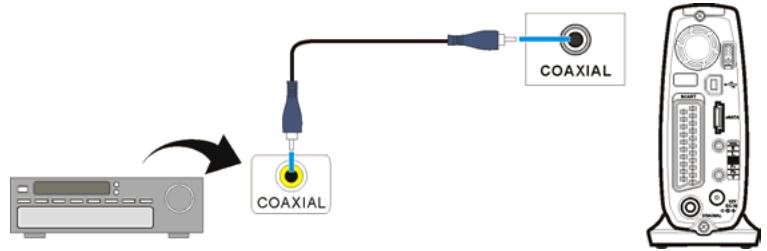
Utilisation de la sortie audio numérique coaxiale
Pour récapituler le signal audio numérique, reliez cette sortie à un amplificateur AV (récepteur) avec un décodeur audio numérique. Si la source audio le permet, vous pourrez bénéficier d'effets sonores multi-canaux.
Connexion au secteur
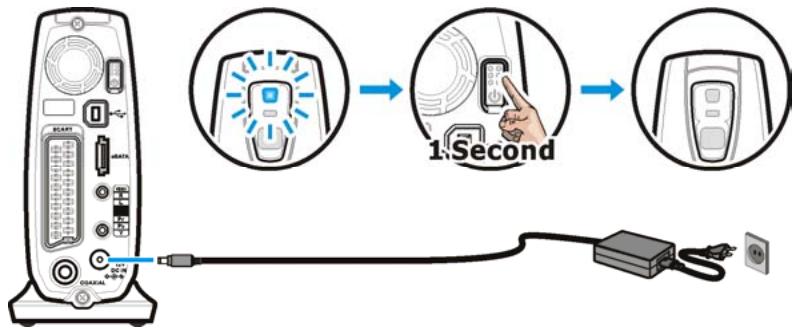
- Reliez la prise DC de l'adaptateur secteur au connecteur où est indiqué "DC IN", branchez l'autre extrémité du câble dans une prise électrique.
- Appuyez sur l'interrupteur : le voyant bleu s'allume faiblement et l'appareil se met en mode "Veille". Appuyez sur le bouton (STANDBY) de la télécommande pour activer l'appareil. Appuyez à nouveau sur le bouton (STANDBY) si vous souhaitez repasser en mode Veille.
Active : Le voyant
s'allume fortement
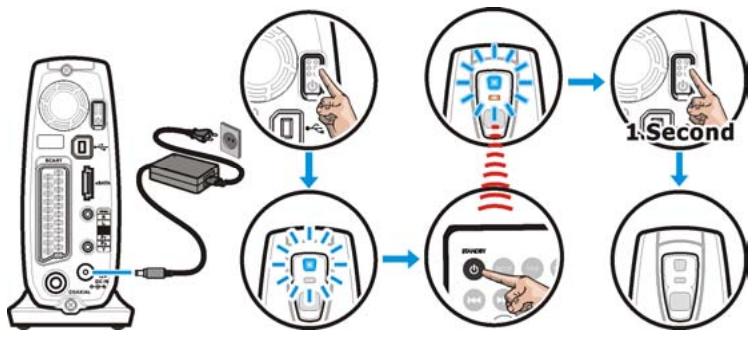
Activer le media disk de memup pour la lecture AV
- Mettez en marche la télévision et l'amplificateur AV (récepteur), et sélectionnez le canal d'entrée.
- Appuyez sur l'interrupteur pour mettre l'appareil en marche, puis appuyez sur le bouton (STANDBY) de la télécommande pour l'activer.
L'activation prend environ 5 à 7 secondes et le voyant clignote pendant ce temps.
- Quand le voyant s'arrête de clignoter et est à nouveau allumé, vous pouvez utiliser la télécommande pour piloter l'appareil.
- Après la lecture, appuyez à nouveau sur le bouton (STANDBY) pour revenir en mode Veille.
- Avant de déplacer le Media Disk de Memup, éteignez-le en appuyant sur l'interrupteur jusqu'à ce que le voyant orange s'allume, puis débranchez toutes les connexions une fois que les deux voyants seront éteints.

- La télécommande doit être dirigée vers la cellule de réception de l'appareil.
- Avec la télécommande, l'icone d'interdiction s'affiche sur l'écran quand vous appuyez sur un bouton dont le fonctionnement est inactif.
- Si les réglages de la sortie video ne sont pas corrects, l'écran de la TÉLEVISION ne s'affichera pas correctement. Sélectionnez le réglage en maintenant appuyé le bouton ▶ puis appuyez sur MENU.

Vue détaillée
Quand l'appareil est activé, tous les dossiers et fichiers multimédia s'affichent sur l'écran comme indiqué ci-dessous. Ce mode est appelé "Vue détaillée".
Dossier
Élément sélectionné


Le dossier de plus haut niveau du disque est appelé dossier "RACINE".
Certaines opérations étant réservées au niveau RACINE, il est recommandé d'organiser les fichiers en dossiers plutôt que de les placer tout juste au-dessous de la racine.
Sélection
- Appuyez sur le bouton ↑ ↓ pour sélectionner un élément, « ou « pour la page précédente ou suivante. La zone en surbrillance indique l'élément sélectionné.
- Vous pouvez utiliser les boutons 0~9 pour sélectionner le numéro du fichier souhaité. Si le format du fichier sélectionné est reconnu, l'appareil commence la lecture.
- Vous NE pouvez PAS effectuer de sélection en utilisant un bouton 0~9 dans le dossier "RACINE". Ils sont réservés aux mots de passés des dossiers privés.
Lecture
- Appuyez sur le bouton LIRE (PLAY) sur un dossier sélectionné pour lire tous les fichiers
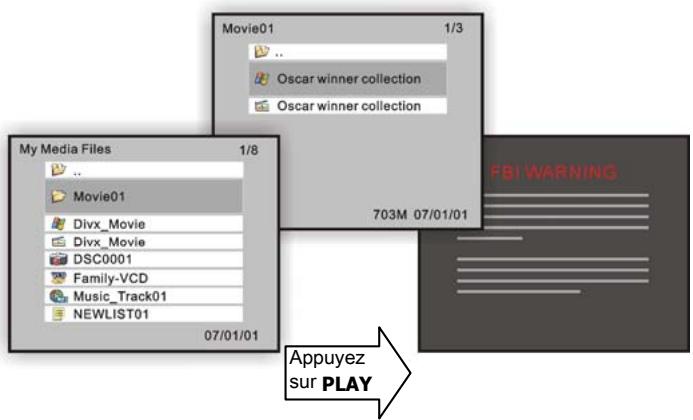
- Si un dossier ne contient aucun fichier ayant un format reconnaissable, le bouton PLAY ouvre le dossier.
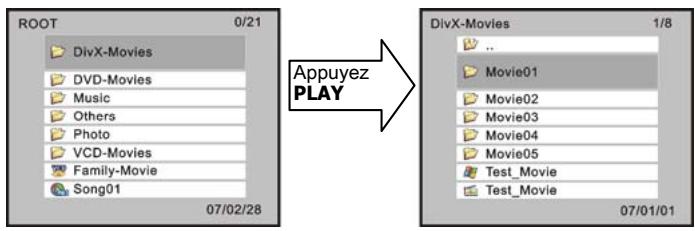
| Ouvrir un dossier | Appuyez sur le bouton → pour ouvrir le dossier sélectionné. |
| Dossier principal | Appuyez sur le bouton←, ■ ou sélectionnez ↓ pour remonter au dossier principal. |
| Retour à la RACINE | Appuyez sur le bouton TITLE pour remonter directement au dossier "RACINE". |
| Information | Appuyez sur le bouton DISPLAY pour afficher les informations relatives au fichier sélectionné. |
Description des icônes

Dossier principal

Fichier IFO d'un film DVD. Permet de dire la totalité du DVD à l'aide du menu DVD.

Fichier MPEG1 (VCD). L'extension du fichier peut être dat, mpg, mpe ou mpeg.

Fichier de film DivX /Xvid. L'extension du fichier peut être avi, divx ou xvid.

Fichier de sous-titres DivX /Xvid. L'extension du fichier peut être srt, sub/idx, ssa, ass, psb, sub ou smi.

Fichier MPEG2. L'extension du fichier peut être mpg, vob ou m2p.

Fichier de musique MP3. L'extension du fichier est mp3.

Fichier de musique WAV. L'extension du fichier est wav.

Fichier graphique JPEG. L'extension du fichier peut être jpg, jpe ou jpeg.

Liste de titres.

: Fichier présentant des problèmes de lecture.
Dossier privé
La fonction " Private folder " permet aux utilisateurs de préserver le secret des fichiers privés. Il suffit d'installer le programme Utility (du CD Utility) sur le PC pour configurer cette fonction. Un Dossier verrouillé principal ne s'affichera à l'écran qu'après saisie du mot de passe correct.
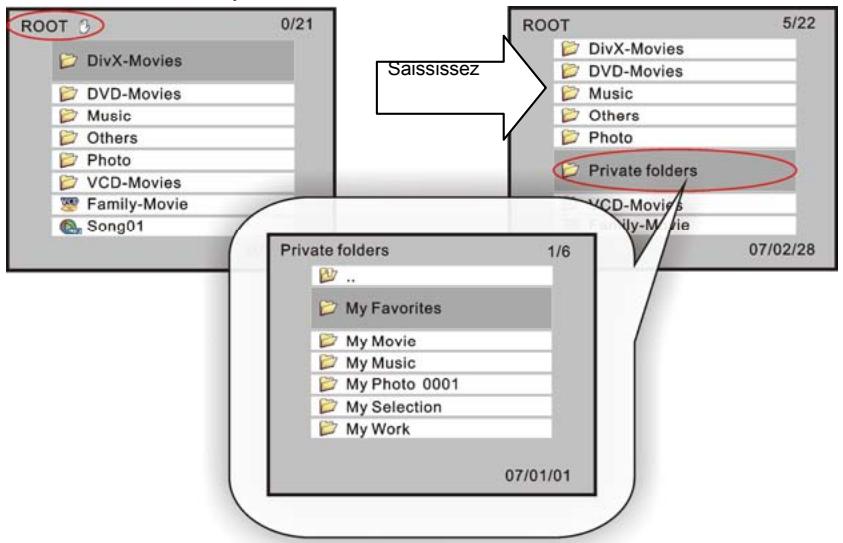
Affichage des dossiers verrouillés
- En mode "Vue détaillée", appuyez sur le bouton TITLE pour remonter au dossier "RACINE".
- Utilisez les boutons 0~9 pour saisir le mot de passe à 4 chiffres. (L'icône s'affichera à l'écran à chaque pression sur un des boutons).
- Si le mot de passe saisi est correct, le Dossier verrouillé principal s'affichera, avec le nom par défaut Dossiers privés (Private Folders). Le nom du dossier est nécessaire pour l'utilitaire Private Folder Manager. Si vous le souhaitez, vous pouvez configurer un nouveau nom.
Masquage des dossiers verrouillés
- En mode "Vue détaillée", appuyez sur le bouton TITLE pour remonter au dossier "RACINE".
- Utilisez les boutons 0~9 pour saisir 4 chiffres différents du mot de passe correct.
- Si le mot de passe est incorrect, le Dossier verrouillé principal disparaîtra automatiquement.
- Vous pouvez aussi appuyer sur le bouton pour revenir en mode Veille. Le Dossier verrouillé principal sera automatiquement masqué lors de la prochaine activation de l'appareil.
Introduction et lecture des fichiers multimédia

Dossier1 → Dossier
Dossier principal
Le Media Disk de Memup comprend une fonction pratique appelée "Folder Play". Vous pouvez lire tous les fichiers multimédia contenus dans un dossier en appuyant simplement sur le bouton PLAY sur l'icône du dossier. On peut ranger 2048 fichiers/dossiers au maximum dans un dossier unique.
En sélectionnant l'icône du dossier principal (du.) ou en appuyant sur le bouton ■, vous pouvez remonter d'un niveau dans l'arborescence des dossiers.
Dossier DVD

Film1 Fichier IFO

Film1 Fichier VOB
Un "dossier DVD" est un dossier contenant tous les fichiers d'un film DVD. Le Media Disk de Memup peut directement ce dossier. Pour créer un dossier DVD dans le Media Disk de Memup, il suffit de placer le DVD dans le lecteur d'un ordinateur, puis d'aller dans "Poste de travail" pour chercher le disque. Copiez tout le dossier "VIDEO_TS" du DVD sur le Media Disk. Certains DVD ne peuvent pas être copiés car ils sont protégés (avec une protection CSS). La sauvegarde du contenu de tout DVD doit respecter la législation relative au copyright/ droit de propriété individuelle.
Pour dire un film d'un "dossier DVD", sélectionnez simplement le dossier et appuyez sur le bouton PLAY. Vous pouvez aussi sélectionner le fichier IFO VIDEO_TS, puis appuyez sur le bouton PLAY.

- Si le dossier DVD n'est pas complet, vous pouvez tout de même lire directement les fichiers VOB, mais certaines fonctions ne seront pas accessibles, comme la sélection des sous-titres, les chapitres et les angles.
Fichiers divx

Film2 Fichier vidéo DivX

Film2
Fichier de sous-titre DivX (le nom du fichier doit être
identique à celui du fichier de film)
Ce type de fichiers multimédia comprend les fichiers DivX et Xvid. La plupart d'entre eux sont disponibles sous forme de fichiers vidéo (avec les extensions avi, divx et xvid) et de fichiers de sous-titres distincts.
Pour lire ces fichiers multimédia, Sélectionnez le fichier video ou le dossier contenant ces fichiers video et appuyez sur le bouton PLAY. Le fichier de sous-titres doit porter le même nom de fichier que le fichier de film pour assurer une lecture automatique.
Pour les fichiers de sous-titres codés en ANSI, la langue OSD sélectionnée doit correspondre à celle des sous-titres; pour les fichiers de sous-titres codés en Unicode (UTF-8), la lecture peut se faire indépendamment de la langue OSD définie.
Fichiers VCD et MPEG1

Film3 → Fichier multimédia MPEG1.
Ce type de fichiers multimédia comprend des fichiers compatibles avec le format MPEG1 (dont l'extension est dat, mpg, mpe ou mp2). Pour lire ces fichiers multimédia, sélectionnez le fichier multimédia ou le dossier contenant ces fichiers et appuyez sur le bouton PLAY.
Fichiers MPEG2

Film4 → Fichier multimédia MPEG2.
Ce type de fichiers multimédia comprend des fichiers compatibles avec le format MPEG2 (dont l'extension est mpg, mpe, mpeg, vob ou m2p). Pour lire ces fichiers multimédia, sélectionnez le fichier de film ou le dossier contenant ces fichiers et appuyez sur le bouton PLAY.
Si le fichier VOB se trouve dans un "dossier DVD", veuillez suivre les instructions du paragraphe "Dossier DVD" pour lire le film entier. La lecture directe d'un fichier VOB seul provoque la perte de certaines fonctions, comme la sélection des sous-titres, les chapitres et angles.
Fichiers musicaux

Musique
Fichier de musiques MP3

Musique
Fichier de musique WAV
Le Media Disk de Memup lit les fichiers MP3 et WAV. Pour direc these fichiers musicaux, selectionnez un fichier ou le dossier contenant ces fichiers et appuyez sur le bouton PLAY. Pendant la lecture, un curseur defile sur l'écran. Le titre, l'artiste ainsi que des informations concernant l'album provenant de l'ID3 tag du fichier MP3 s'afficheront aussi sur l'écran.
Fichiers photos et fichiers graphiques

Photo1 → Fichier graphique JPEG
Ce type de fichiers multimédia comprend des fichiers compatibles avec le format JPEG (dont l'extension est jpg, jpe, JPEG). Les photos sont enregistrées dans ce format sur la plupart des appareils photos numériques.
Pour lire ces fichiers graphiques, sélectionnez un fichier ou le dossier contenant ces fichiers et appuyez sur le bouton PLAY. Le Media Disk de Memup affiche séquentially tous les fichiers graphiques d'un dossier, à intervalle régulier (mode diaporama). Vous pouvez configurer ces fonctions dans SETUP MENU >
PREFERENCE PAGE > S. S. INTERVAL

Si vous ne souhaitez pas afficher les photos sous forme de diaporama, appuyez sur le bouton, puis sur « ou « pour afficher le fichier de photo précédent ou suivant.
Listes de titres / playlist

NOUVLISTE1 Liste de titres
Une liste de titres ou Playlist est une liste de fichiers multimédia qui peuvent être lus en continu. Vous pouvez créer ces listes grâce à l'utilitaire Playlist Manager.
Pour lancer une liste, il suffit de la sélectionner et d'appuyer sur le bouton PLAY. Une seule liste peut gérer jusqu'à 2048 fichiers.
Opérations pendant la lecture
Pendant la lecture, les opérations suivantes sont accessibles :
Les icônes situées en haut des tableaux indiquent le fichier multimédia associé à chaque fonction
Dossier DVD

Lecture d'un film DVD complet avec le menu DVD.
Menu DVD
Appuyez sur le bouton MENU pour ouvrir le menu DVD principal.
Menu de titres DVD
Le bouton TITLE permet d'ouvrir le menu de titres DVD
Changer les sous-titres
Appuyez sur le bouton SUBTITLE.
Changer lesson
Appuyez sur le bouton AUDIO.
Changer l'angle
- Appuyez sur le bouton ANGLE pour utiliser un autre angle de vue, le cas échéant. Quand vous avez appuyé sur le bouton ANGLE, si s'affiche, cela signifie qu'il n'existe qu'un seul angle de vue.
Zoom
Appuyez sur le bouton ZOOM pour agrandir progressivement l'image. Si l'image est plus grande que l'écran, appuyez sur + pour la déplacer.

- Avec certains DVD, les fonctions SUBTITLE et AUDIO sont inopérantes. Vous devez configurer ces fonctions dans le menu DVD en appuyant sur le bouton MENU.
- La fonction "ZOOM" n'est pas active en mode de sortie vidéo inférieure à 720 pixels.
Si le menu DVD ne fonctionne pas correctement, par exemple si l'écran est vierge ou si des segments répétés s'affichent, appuyez sur le bouton STOP pour arrêter la lecture, puis sélectionnez le fichier VIDEO_TS. Appuyez sur le bouton A → B pour directement le titre principal.
| Diaporama Lecture de fichiers photos en continu. | |
| Diaporama | Pour démarrer un diaporama sur un fichier JPEG, appuyez sur le bouton PLAY. |
| Pause du diaporama | Appuyez sur le bouton ↓ pour interrompre le diaporama. Appuyez à nouveau sur le bouton ↓ pour poursuivre le diaporama. |
| Précédent/Suivant | Appuyez sur le bouton ←/→. |
| Rotation | Interrompez d'abord le diaporama, puis appuyez sur le bouton ANGLE pour faire tourner l'image dans le sens des aiguilles d'une montre. |
| Zoom | Interrompez d'abord le diaporama, puis appuyez sur le bouton ZOOM pour agrandir progressivement l'image. Si l'image est plus grande que l'écran, appuyez sur ↓ pour la déplacer. |
| La fonction "ZOOM" n'est pas active en mode de sortie video inférieure à 720 pixels. Reportez-vous au chapitre "Miniatures et diaporama" pour plus d'informations. | |
Changer les sous-titres
Changement des sous-titres ou déactivation des sous-titres.
Changer les sous-titres
Appuyez sur le bouton SUBTITLE pour passer aux prochains sous-titres.

Veuillez lire la note suivante relative aux sous-titres des DivX:
Si le fichier vidéo et le fichier de sous-titres portent le même nom, les sous-titres s'affichent automatiquement pendant la lecture. - Vous pouvez également définir un autre fichier de sous-titres. Appuyez d'abord sur le bouton ■ pour arrêter la lecture et revenir automatiquement au mode "Vue détaillée". Sélectionnez alors le fichier de sous-titres et appuyez sur le bouton SUBTITLE. Le message "DIVX SUBTITLE SELECTED" s'affiche sur l'écran. Reprenez ensuite la lecture et les sous-titres sélectionnés s'afficheront. Pour les fichiers de sous-titres codés en ANSI, la langue OSD sélectionnée doit correspondre à celle des sous-titres; pour les fichiers de sous-titres codés en Unicode (UTF8), la lecture peut se faire indépendamment de la langue OSD définie. Le réglage se fait via SETUP MENU > GENERAL SETUP > OSD LANGUAGE - Après avoir appuyé sur le bouton SUBTITLE, si s'affiche, cela signifie qu'il n'existe pas de fichier sous-titres ou que le fichier de sous-titres sélectionné n'est pas compatible.
Changer la langue


Vous pouvez changer la langue si le fichier vidéo le permet.
Changer le son
- Appuyez sur le bouton AUDIO pour sélectionner une autre langue, le cas échéant. Si s'affiche quand vous appuyez sur le bouton AUDIO, cela signifie qu'il n'existe qu'un seul canal de langue.

Le codage des langues et du canal audio de chaque piste d'un film DVD/ DivX peut varier en fonction des informations fournies par la source. - Vous pouvez sélectionner le type de sortie audio parmi les 3 options suivantes : - MONO LEFT, MONO RIGHT, OU STEREO. - Mono gauche, Mono droite, Stéréo/
Arrêt de la lecture


Arrêt de la lecture en cours et retour à la "Vue détaillée"
Stop
Appuyez sur le bouton ■ pour arrêter la lecture et revenir à la "Vue détaillée".
Après l'arrêt de la lecture de ① ou ②, vous pouvez effectuer les opérations suivantes :
Reprise
- Après arrêt, si vous ne souhaitez pas lire le fichier à nouveau ou si le fichier en cours est toujours sélectionné, appuyez sur PLAY pour poursuivre la lecture du fichier en cours. La fonction de reprise n'est pas disponible pour les fichiers situés dans les dossiers verrouillés.
Arret total
Après l'arrêt, appuyez à nouveau sur le bouton ■. Le message "RESUME OFF" s'affiche alors sur l'écran. La fonction de reprise est annulée.

Appuyez sur le bouton dans la vue détaillée pour remonter au dossier principal.
Pause


Interruption de la lecture en cours
Pause
Appuyez sur le bouton
Reprise
Appuyez sur le bouton II ou PLAY pour poursuivre la lecture du fichier.
Réglage du volume


Augmentation ou réduction du niveau de volume en sortie.
Augmentation du volume
Appuyez sur le bouton VOL+
Réduction du volume
Appuyez sur le bouton VOL-.
Lecture


Lecture du titre/chapitre ou fichier précédent.
Lecture du titre/chapitre ou fichier suivant.
Précédent
Appuyez sur le bouton
Suivant
Appuyez sur le bouton
Avance/retour rapide


Avance rapide : lecture rapide d'un fichier vers l'avant (la vitesse est régable).
Retour : lecture rapide d'un fichier vers l'arrière (la vitesse est régable).
Avance rapide
Appuyez sur le bouton pour régler la vitesse.
Retour
Appuyez sur le bouton « » pour régler la vitesse.
Reprise
Appuyez sur PLAY pour rétablir la vitesse normale.


Réglage de la vitesse : [2X ⇒ 4X ⇒ 8X ⇒ 16X ⇒ Normal].

- Pendant l'avance ou le retour rapide, l'image peut devenir saccadée et le son peut être coupé. Lors du passage au chapitre suivant, après une avance rapide, la vitesse normale est rétablie. Lors du retour au début du chapitre, après retour rapide, la vitesse normale est rétablie.
Ralenti


Lecture d'un fichier à une vitesse plus lente (la vitesse est réglable).
Ralenti
Appuyez sur le bouton SLOW pour régler la vitesse.
Reprise
Appuyez sur PLAY pour rétablir la vitesse normale.


Réglage de la vitesse : [1/2X ⇒ 1/4X ⇒ 1/8X ⇒ Normal].

Réglage de la vitesse : [1/2X ⇒ 1/4X ⇒ 1/8X ⇒ 1/2X Retour ⇒ 1/4X Retour ⇒ 1/8X Retour ⇒ Normal]

En mode ralenti, le son peut être coupé.
Image par image


Lecture d'un film image par image.
Image par image
Appuyez sur le bouton pour interrompre la lecture. Appuyez sur le bouton SLOW pour tirer image par image.
Reprise
Appuyez sur III ou PLAY pour rétablir la vitesse normale.
Passer une série


Passe une série en avant ou en arrêté.
Vers I'avant
Appuyez sur le bouton →. (10 secondes)
Vers l'arrière
Appuyez sur le bouton (10 secondes)
Mode lecture
VCD
mpeg2


Lecture répétée ou aléatoire.
Changer demode
Appuyez sur le bouton REPEAT pour changer successivement de mode : "REPEAT ONE" (répétition du fichier en cours) "REPEAT ALL" (répétition de tous les fichiers du dossier) "SHUFFLE REPEAT" (lecture aléatoire de tous les fichiers du dossier et répétition si tous les fichiers ont été lus) "SHUFFLE" (lecture aléatoire de tous les fichiers du dossier jusqu'à ce qu'ils aient été tous lus) "NORMAL".
Répéter de a à b
Répétition d'une série.
Point de départ
Point de fin
Lecture normale
Au point de départ, appuyez sur le bouton A B.
Au point de fin, appuyez sur le bouton A B. La lecture répétée commencera immédiatement.
Appuyez à nouveau sur le bouton A B pour annuler la répétition.
Recherche d'un chapitre
Lecture du film à partir du chapitre indiqué.
Affichage
Appuyez sur SEARCH pour afficher l'écran suivant :
"TITLE: / _ CHAPTER: / _".
Entrée
Sélectionnez un chapitre à l'aide des boutons 0~9.
Lecture
Appuyez sur PLAY pour le film à partir du titre ou du chapitre choisi.

La valeur saisie ne doit pas dépasser le nombre total de titres ou de chapitres ; en cas de dépassement, s'affiche pour signaler l'erreur.
Recherche d'un moment du film
Lecture d'un film à partir d'un moment donné.
Affichage
Appuyez sur le bouton SEARCH ( : appuyez 2 fois sur SEARCH), pour afficher l'écran suivant : “TITLE: _/ __ __ __ __ __ __.
Entrée
Sélectionnez un moment de début à l'aide des boutons 0~9 (hh:mm:ss).
Lecture
Appuyez sur PLAY pour démarrer le film à partir du moment sélectionné.

La valeur saisie ne doit pas dépasser la durée du film ; en cas de dépassement, s'affiche pour signaler l'erreur.


buyez 2 fois
sur SEARCH), pour afficher l'écran suivant : "TITLE: / _ : _ : ".
Sélectionnez un moment de début à l'aide des boutons 0~9 (hh: mm: ss).
Lecture
Appuyez sur PLAY pour démarrer le film à partir du moment sélectionné.

La valeur saisie ne doit pas dépasser la durée du film ; en cas de dépassement, s'affiche pour signaler l'erreur.
Affichage des informations


Affichage des informations concernant le film lu.
Temps
Appuyez sur le bouton DISPLAY pour afficher le temps écoulé (ou plus) depuis le début du fichier.
Informations relatives au fichier
Appuyez sur le bouton DISPLAY pour afficher les informations relatives au fichier en mode Vue détaillée.
Vignettes et diaporama
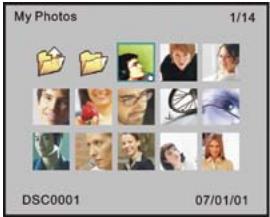
Après avoir activé l'appareil, appuyez sur le bouton MENU de la télécommande pour afficher les photos. Ce mode est appelé "Vue miniature".
Nom du dossier

My Photos

Total des éléments et numéro de l'élément sélectionné
Élément sélectionné


Fichiers en format vignette / Vue miniature
Nom de l'élément sélectionné

Photo01
07/01/01

Information
Vue miniature
Recherche de fichiers de photos avec affichage des miniatures
Activation
- Appuyez sur le bouton MENU de la télécommande pour activer le mode Vue miniature. Appuyez à nouveau pour revenir en mode Vue détaillée.
Sélection
Appuyez sur le bouton pour sélectionner un élément, ou pour la page précédente ou suivante. La zone en surbrillance indique l'élément sélectionné. - Certains fonctions comme SETUP, TITLE et DISPLAY seront inaccessibles.
Diaporama
Press PLAY
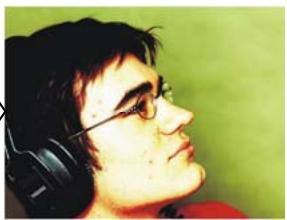
- Appuyez sur le bouton PLAY à partir d'un fichier JPEG pour démarrer le mode "Diaporama". Les photos s'afficheront en continu, à partir de la photo lue.
- Appuyez sur le bouton / pour passer au fichier précédent/ suivant.
- Vous pouvez définir l'intervalle entre chaque photo dans SETUP MENU > PREFERENCES > S. S INTERVAL. Ce réglage est uniquement accessible en mode Vue détaillée. Vous devez appuyer sur MENU pour passer en mode Vue détaillée, puis appuyer sur le bouton SETUP pour ouvrir le menu SETUP.
Pause du diaporama
- Appuyez sur le bouton pour interrompre le diaporama. Pendant la pause, appuyez sur le bouton ZOOM pour agrandir progressivement l'image, appuyez sur le bouton ANGLE pour faire tourner l'image dans le sens des aiguilles d'une montre.
- Appuyez sur le bouton / pour dire le fichier précédent/suivant.
- Appuyez à nouveau sur le bouton pour poursuivre le diaporama.
- Appuyez sur le bouton PLAY pour ouvrir le dossier sélectionné.
Dossier principal
- Appuyez sur le bouton ■ ou sélectionnez pour remonter au dossier principal.
Description des icônes



Dossier
Dossier principal
Vue miniature d'un fichier JPEG


Fichier vidéo. Représenté tous les formats de fichier vidéo reconnus.
Fichier de sous-titres DivX /Xvid. L'extension du fichier peut être srt, sub/idx, ssa, ass, psb, sub ou smi.
Fichier de musique MP3 ou WAV. L'extension du fichier peut être mp3 ou wav.
Liste des titres.
Fichier présentant des problèmes de lecture.
Configuration des fonctions
Appuyez sur SETUP pour afficher le menu SETUP. Reportez-vous aux instructions suivantes pour configurer les fonctions :
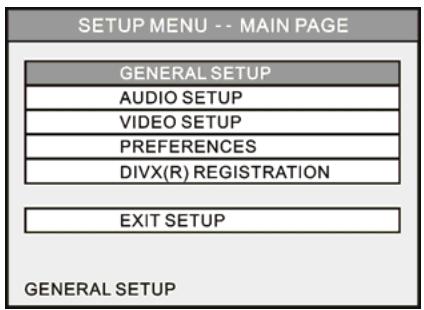
Fonctionnement du menu SETUI
1. Appuyez sur pour sélectionner sous-menu. 2. Appuyez sur PLAY pour accéder au sous-menu. 3. Sélectionnez EXIT SETUP et appuyez sur PLAY pour quitter. 4. Vous pouvez aussi appuyer sur SETUP pour quitter.
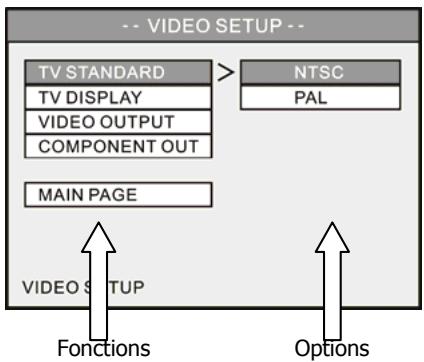
Fonctionnement du sous-menu
- Appuyez sur ↑ ↓ pour sélectionner la fonction.
- Appuyez sur → pour accéder à "Options".
- Appuyez sur ↑ ↓ pour sélectionner le paramètre.
- Appuyez sur PLAY pour confirmer.
- Appuyez sur « » pour accéder à "Fonctions".
- Sélectionnez MAIN PAGE et appuyez sur to exit.
Configuration generale
Sélectionnez la langue pour afficher le menu SETUP, les informations et les sous-titres des DivX.
Sélectionnez la langue audio par défaut pour la lecture de vos films DVD.
OSD LANGUAGE
AUDIO
SUBTITLE
DVD MENU
MAIN PAGE
BACK TO MAIN PAGE
Sélectionnez la langue des sous-titres par défaut pour la lecture d'un film DVD. Si vous sélectionnez "OFF", les sous-titres ne seront pas affichés.
Sélectionnez la langue par défaut du menu pour la lecture d'un film DVD.
Configuration AUDIO
Ce sous-menu n'est accessible qu'à condition que la lecture soit arrêtée.
Cette fonction doit être paramétrée pour la sortie du signal audio via les connecteurs Composite :
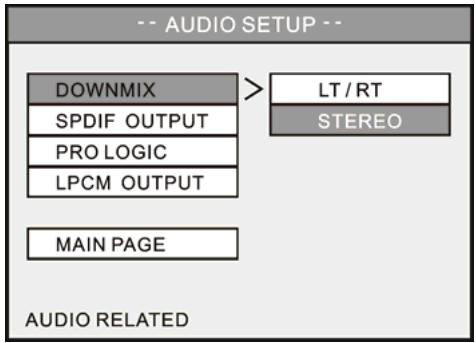
LT/RT : Sortie du canal gauche ou droit sur les deux canaux.
Sortie en son stéréo.
Sortie du signal audio numérique via le connecteur Coaxial. Quand cette fonction est activée, le signal audio ne sort plus par le connecteur Composite.
OFF: Sortie audio via le connecteur Composite, la sortie audio numérique est désactivée.
SPDIF/RAW : Sortie audio numérique sans décodage. Voir "PRO LOGIC."
SPDIF/PCM : Conversion du signal audio multi-canal en son stéréo. Voir "LPCM OUTPUT."
Cette fonction est active quand "SPDIF/RAW" a été sélectionné.
Si le film contient un son stéréo PCM et si la fonction est activée et l'appareil relié à un amplificateur AV (récepteur) possédant un décodeur audio numérique, la sortie audio simulera un son multi-canal.
OFF: Aucune simulation multi-canal.
ON: Sortie du signal audio avec simulation multi-canal.
AUTO : Sortie du signal audio avec simulation multi-canal quand cela est possible.
Cette fonction est active quand "SPDIF/PCM" a été sélectionné.
LPCM signifie Linear Pulse Code Modulation, qui est une méthode commune de codage d'un signal audio pour les CD et DVD. Plus la vitesse d'échantillonnage est élevée, plus la sortie audio est riche et adaptée aux besoins des appareils haut de gamme.
LPCM 48K: La vitesse d'échantillonnage de la sortie audio numérique est limitée à 48 KHz.
LPCM 96K: La vitesse d'échantillonnage de la sortie audio numérique est limitée à 96 KHz.
Ce sous-menu n'est accessible qu'à condition que la lecture soit arrêtée.
NTSC: Sortie d'un signal NTSC vers la TÉLÉVISION.
PAL: Sortie d'un signal PAL vers la TÉLÉVISION.
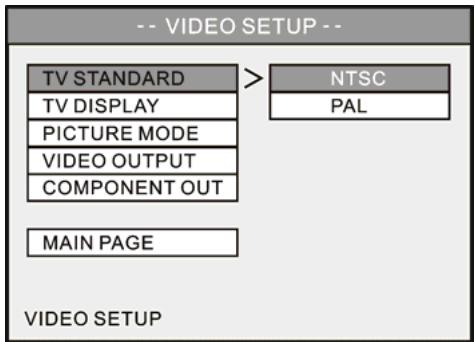
4:3 PS : Affichage d’images 16 : 9 en mode “Pan and Scan” sur un écran de TÉLÉVISION 4:3.
4:3 LB : Affichage d’images 16 : 9 en mode "Letter Box" sur un écran de TÉLEVISION 4:3.
16:9 : Pour les TÉLEVISIONS grand écran 16:9.
AUTO: Sortie en mode image en fonction du contenu.
FILM : Sortie en balayage progressif.
VIDEO: Sortie en balayage entrelacé.
SMART: Mode AUTO avec qualité d'image améliorée.
COMPOSANT : Sortie du signal vidéo simultanément par les connecteurs
composite et composante.
Sortie du signal vidéo PERITEL RVB par le connecteur PERITEL. La SORTIE COMPONENT sera désactivée, car elle n'est pas compatible.
SD INTERLACE: Pour la connexion d'une TÉLÉVISION possédant une entrée video J/Cb/Cr. SD PROGRESSIVE: Pour la connexion d'une TÉLÉVISION possédant une entrée video J/Pb/Pr.
720 Pixels : Avec une TÉLÉVISION possédant une entrée vidéo haute définition, cette option permet d'obtenir un signal vidéo composante jusqu'à 16:9 destiné aux écrans HD.
Dans ce mode, les options TÉLÉVISION DISPLAY / VIDEO OUTPUT sont désactivées ainsi que la fonction DVD/JPEG ZOOM.

Remarque :
- Maintenez enfoncé le bouton et appuyez sur MENU sur la télécommande pour modifier le format de sortie vidéo, dans l'ordre suivant : 720p SD PROGRESSIVE SD INTERLACE NTSC / PAL (bascule) etc. Si vous pensez que l'affichage n'est pas correct, utilisez cette méthode pour revenir à une sortie vidéo standard NTSC ou PAL, puis configurez correctement le paramètre vidéo.
- Pour valider vos réglages, vous devez quitter le menu SETUP.
Configuration des preferences
Cette option signifie "Slide Show Interval" (intervalle du diaporama). Elle permet de définir l'intervalle entre deux photos pour la lecture de fichiers photos.
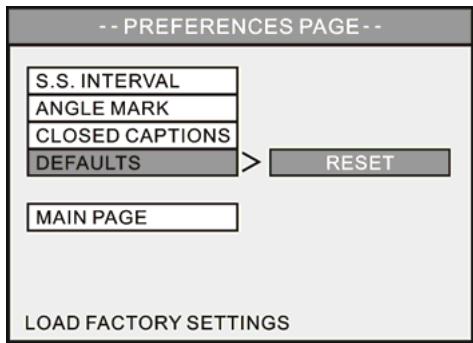
Lors de la lecture d'un film DVD à angles multiples, un repère s'affiche sur l'écran.
ON: Le repère d'angle s'affiche pendant 3 secondes.
OFF: Le repère d'angle ne s'affiche pas.
La mention "Closed Captions" ou CC figure sur le boîtier des films comptant des sous-titres codés. Cette fonction doit être activée pour permettre l'affichage des sous-titres codés.
Quand cette fonction est activée, tous les paramètres reçoivent les valeurs définies par défaut.
Utilisation avec un PC
Le CD d'installation comprend un pilote, le programme Utility et le manuel d'utilisation. Le programme Utility (utilitaire) offre les fonctions "Private Folder" et "Playlist".
Private Folder Manager vous permet de configurer les dossiers "verrouillés" ou "publics" dans le Media Disk de Memup. L'accès aux dossiers verrouillés est conditionné à un mot de passe, avec la télévision ou avec un PC, ce qui constitue une excellente protection contre tout accès non autorisé à vos données. L'utilitaire Playlist Manager vous permet d'organiser l'ordre de vos fichiers multimédia, grâce à la fonction "Playlist".
Les informations suivantes concernent les différents systèmes d'exploitation :
Avec Windows Vista/XP/2000/Me, les pilotes du Media Disk de Memup sont intégrés en natif. Vous pouvez connecter directement l'appareil au PC et y accéder comme à un disque dur externe normal dans "Poste de travail". Pour utiliser l'utilitaire, suivez les instructions du paragraphe "Installation du logiciel". Avec Windows 98SE, l'utilisateur doit installer le pilote fourni sur le CD, avant de pouvoir utiliser le Media Disk de Memup via une connexion USB 2.0. L'utilitaire Playlist Manager est compatible avec Windows Vista/XP/2000, mais pas avec Windows Me/98SE. Private Folder Manager est compatible avec Windows Vista/XP/2000/Me/98SE. Avec Mac OS 10.2 ou les versions ultérieures, les pilotes du Media Disk de Memup sont intégrés en natif. Il suffit de relier le Media Disk à un ordinateur Mac pour pouvoir l'utiliser comme un disque dur externe normal. En revanche, les utilisaires sont exclusivement accessibles avec Windows.

- Avec certains contrôleurs USB 2.0, les versions actualisées des pilotes peuvent être nécessaires pour un bon fonctionnement. Si vous rencontrez un problème avec votre connexion USB, rendez-vous sur le site web Windows Update pour vérifier que vous disposez de la dernière version des Service Packs et des pilotes, avant de contacter l'assistance technique.
- Windows Me et Windows 98SE ne sont pas compatibles avec le système de fichiers NTFS. Si cet appareil est formaté en tant que disque NTFS, il n'apparaîtra pas dans "Poste de travail" sous Windows Me et Windows 98SE. Vous devrez supprimer la partition NTFS existante et reformater l'appareil en tant que système de fichiers FAT32. Voir "Comment partitionner un disque dur".
Installation du logiciel
- Ne reliez pas tout de suite votre Media Disk à votre PC.
- Placez d'abord le CD dans le lecteur de votre ordinateur, la fenêtre d'installation s'affichera alors automatiquement. Si la fenêtre d'installation ne s'affiche pas, allez dans "Poste de travail" et recherchez le CD. Exécutez alors le fichier "index.htm" pour afficher la fenêtre d'installation.
- Cliquez sur Installation puis sur Driver et suivez les instructions d'installation.
- Quand le logiciel est installé, reportez-vous au paragraphe "Connexion au PC" pour le branchement du câble.
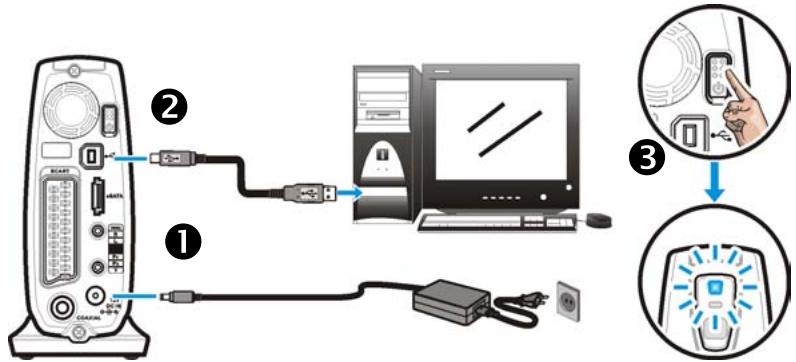
Connexion via l'interface USB 2.0
- Reliez la prise de l'adaptateur secteur au connecteur où est indiqué "DC IN", branchez l'autre extrémité du câble dans une prise électrique.
- Branchez le câble USB au connecteur USB. Branchez ensuite l'autre extrémité du câble au port USB 2.0 de l'ordinateur.
- Appuyez sur l'interrupteur ; le voyant bleu s'allume.
- L'ordinateur détecte le Media Disk de Memup et vous propose y accéder.
Déconnexion du PC
Pour débrancher Media Disk de Memup du PC, suivez la procédure ci-dessous :
- Fermez toutes les applications ayant accès au Media Disk.
- Fermez toutes les fenêtres d'Explorer affichant le contenu du Media Disk.
- Cliquez sur l'icône de retrait sécurisé ( ou ) dans la barre d'outils et sélectionnez la lettre du lecteur associé au Media Disk. Quand le message de "retrait sécurisé" s'affiche, débranchez le câble d'interface de l'ordinateur.
- Appuyez pendant environ 1 seconde sur l'interrupteur jusqu'à ce que le voyant orange s'allume. L'appareil s'éteint alors au bout de 3 à 5 secondes.
Le Media Disk de Memup est préformaté comme disque FAT32. Vous pouvez y accéder directement dès qu'il est relié au PC. Si vous voulez faire une nouvelle partition du disque, conformez-vous aux instructions suivantes :
Même si votre système d'exploitation supporte différents systèmes de fichier, les partitions FAT32 ou NTFS sont vivement recommandées. Quand le Media Disk est utilisé comme lecteur multimédia, il ne peut lire que des partitions NTFS ou FAT32. Même si vous avez créé plusieurs partitions sur votre disque dur Media Disk, lorsqu'il l'utilise comme lecteur multimédia, il ne peut trouver et lire que des fichiers se trouvant dans la première partie "principal".
Voir le paragraphe "Comment partitionner un disque dur" pour créer ou modifier la partition. Les informations suivantes pourront vous aider à désirer le système de fichiers le mieux adapté à votre application.
Système de fichiers NTFS
Le système de fichiers NTFS peut accepter de très gros fichiers (pas de limitation à 4 Go par fichier) ; il est compatible avec Windows Vista/XP/2000. Si votre PC de bureau ou portable fonctionne sous Windows Vista/XP/2000, il est recommandé de choisir le système NTFS pour Media Disk de Memup.
Système de fichiers FAT32
Le système de fichiers FAT32 est destiné aux ordinateurs sous Windows 98SE, Windows ME ou Mac OS X. Ces systèmes d'exploitation ne sont pas compatibles avec le système de fichiers NTFS (alors que Windows Vista/XP/2000 sont compatibles avec les deux systèmes, FAT32 et NTFS). Le système de fichiers FAT32 compte certaines limites, mais il est compatible avec de nombreux systèmes d'exploitation, notamment Windows 98/ME, Linux, Mac OS, etc. Même si votre ordinateur est compatible avec les partitions NTFS, une partition FAT32 peut être préférable si vous pouvez copier des fichiers entre différents systèmes d'exploitation.
Les disques durs formatés en tant que volumes FAT32 subissent les limites suivantes :
■ Impossibilité de sauvegarder des fichiers de taille supérieure à 4 Go. L'assistant - L'assistant "Nouvelle Partition" de Windows Vista, Windows XP et Windows 2000 ne permet pas de créer une partition FAT32 de taille supérieure à 32 Go. Cette limite provient du système d'exploitation Windows Vista/XP/2000 et non du système de fichiers FAT32. FDISK et les autres utilisateurs de partitionnement peuvent créer des partitions FAT32 de taille largement supérieure à 32 Go. Malgré les limites de partitionnement FAT32, Windows Vista/XP/2000 peuvent accéder à des disques FAT32 ayant une partition supérieure à 32 Go.
Accès aux fichiers multimédia
éder qu'à certains formats de fichiers. Veuillez tirer attentivement ce qui suit avant d'utiliser l'appareil comme lecteur multimédia.

éder qu'à certains formats de fichiers se trouvant dans la première partie "Principale".
Media Disk de Memup peut lire les fichiers multimédia suivants :
Fichiers de film DVD Fichiers de film DivX/Xvid : extensions AVI, DIVX, XVID Fichiers de sous-titres DivX/Xvid : extensions SRT, SUB, IDX/SUB, SMI, PSB, ASS, SSA Fichiers VCD : extension WAV. Fichiers MPEG1/MPEG2 : extensions MPG, MPEG, M2P, VOB Fichiers audio et fichiers de musique : extensions WAV, MP3, Fichiers de photos et fichiers graphiques : extensions JPG, JPEG
Fichier vidéo enregistré via une carte d'enregistrement
Si vous utilisez une carte d'enregistrement ou une carte télévision pour enregistrer des programmes télévision, les fichiers sont généralement codés en format MPEG1 ou MPEG2 (extensions MPG, MPEG et M2P). Pour copier ces fichiers multimédia, il suffit de créer un dossier sur le Media Disk de Memup et d'y placer les fichiers.

Les fichiers enregistrés risquent d'avoir une taille supérieure à 4 Go, c'est pourquoi il vaut mieux utiliser une partition NTFS.
Fichiers vidéo enregistrés via un caméscope
Pour transférer les fichiers vidéo provenant d'un caméscope, vous devez les transférer sur un ordinateur, les convertir au format MPEG1, MPEG2 ou DivX, puis copier les fichiers convertis dans un dossier du Media Disk de Memup.
Pour transférer le fichier caméscope à l'ordinateur, vous pouvez :
■ utiliser le programme fourni avec le caméscope. Les caméscopes sont souvent fournis avec des programmes permettant de transférer un fichier caméscope sur un ordinateur et de le coder dans un autre format. L'utilisation de ce programme est la meilleure solution. ■ Si votre ordinateur possède une carte d'enregistrement, reliez la sortie AV-Out du caméscope à l'entrée AV-In de la carte et enregistrez la vidéo du caméscope.
Pour convertir un fichier caméscope se trouvant sur votre ordinateur, vous pouvez utiliser un programme de conversion comme CyberLink PowerDirector, Ulead Media Studio Pro ou Ulead VideoStudio.
Autres fichiers multimédia
Les autres formats de fichiers multimédia comme WMV, ASF ou MOV ne peuvent pas être lus par le Media Disk de Memup. Vous devez d'abord convertir ces fichiers au format MPEG1, MPEG2 ou DivX à l'aide d'un programme de conversion comme Ulead Video ToolBox ou WinAVI Video Converter. Il suffit ensuite de copier les fichiers convertis dans un dossier du Media Disk Memup.
Utilisation des programmes utilitaires
Les programmes utilitaires complètent "Playlist Manager" et "Private Folder Manager". Playlist Manager permet de créer une liste de fichiers multimédia pouvant être lus en continu ; Private Folder Manager vous permet de paramétrer certains dossiers du Media Disk de Memup comme "dossiers verrouillés", leur accès pour des applications télévision ou PC étant soumis à la saisie d'un mot de passe. Vous pouvez utiliser ce programme pour protéger vos données précieuses de tout accès non autorisé.
"Playlist Manager" est compatible avec Windows Vista/XP/2000; "Private Folder Manager" est compatible avec Windows Vista/XP/2000/Me/98SE.
L'utilitaire Playlist Manager vous permet de créer des listes de mélangeant les fichiers vidéo, audio et photo. Chaque liste peut contenir jusqu'à 2048 fichiers. Une liste est un fichier m3u; vous pouvez utiliser les fichiers m3u créés par d'autres lecteurs comme Windows Media Player ou Winamp. Quand vous utilisez une application télévision, si vous ne trouvez pas une liste, ouvrez Playlist Manager et sauvegardez-la à nouveau.
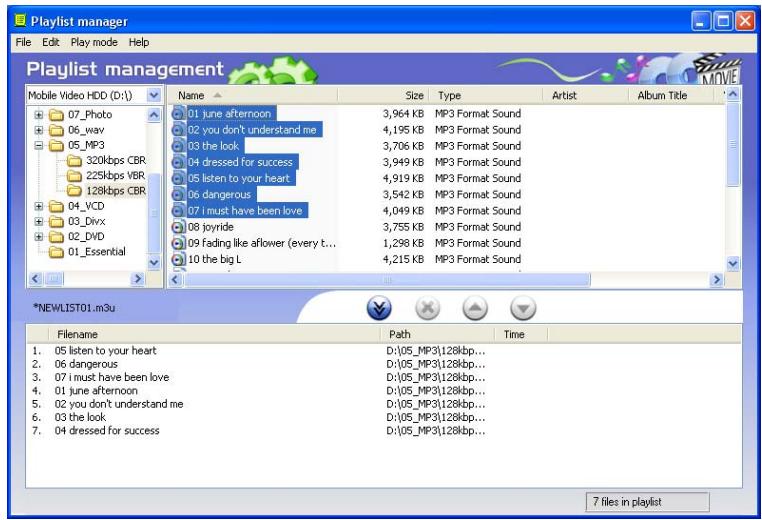
- Reliez Media Disk de Memup à l'ordinateur. Cliquez sur "Démarrer" ⇒ "Tous les programmes" (Vista : "Programmes") ⇒ "Mobile Video HDD" ⇒ "Playlist Manager" pour lancer l'utilitaire.
- Création d'une nouvelle liste : Sélectionnez ⇒. Vous pouvez alors donner le nom de votre choix à la nouvelle liste qui s'affiche dans la colonne du bas. Le nombre de listes n'est pas limité.
- Ajout de fichiers dans la liste : Recherchez et sélectionnez les fichiers à ajouter à la liste dans la partie du haut, puis appuyez sur le bouton
- Supprimer des fichiers de la liste : Recherchez et sélectionnez les fichiers à supprimer de la liste dans la partie du bas, puis appuyez sur le bouton
- Modifier l'ordre de la liste : Sélectionnez les fichiers à déplacer et utilisez le bouton ou pour les remonter ou les descendre d'une place dans la liste.
- Sélection du mode de lecture : Il existe cinq modes de lecture.
i. Normal : Lecture du premier au dernier élément de la liste. ii. Répéter 1 fichier : Lecture répétée du premier fichier. Appuyez sur Suivant pour lire le fichier suivant plusieurs fois. Particulièrement utile pour les représentations. iii. Répéter tous les fichiers : Lecture en mode normal puis répétition de la liste après la lecture du dernier fichier. iv. Aléatoire : Lecture aléatoire de chaque fichier de la liste (une fois chacun). v. Répartition aléatoire : Lecture en mode aléatoire et répétition de la liste après la lecture de tous les fichiers.
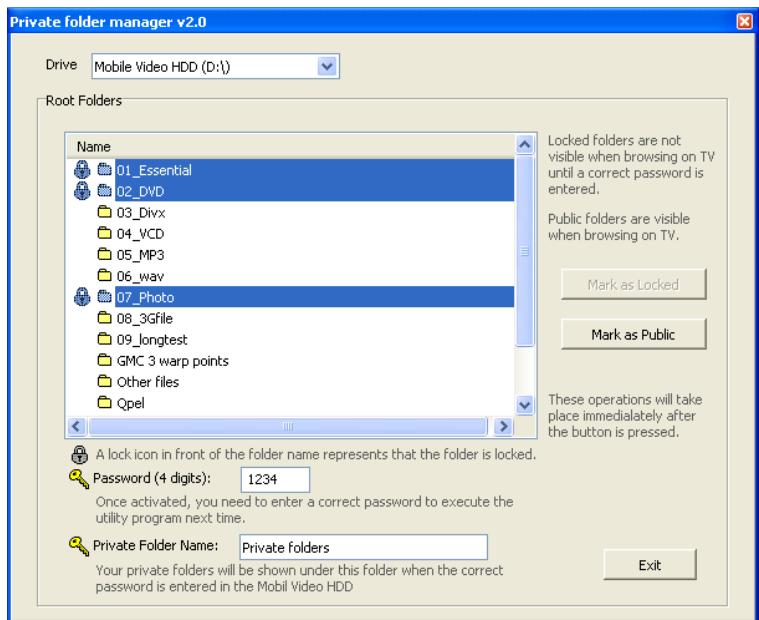
- Reliez Media Disk de Memup à l'ordinateur. Cliquez sur "Démarrer" ⇒ "Tous les programmes" (Vista : "Programmes") ⇒ "Mobile Video HDD" ⇒ "Private Folder Manager" pour lancer l'utilitaire.
- Cet utilitaire détecte automatiquement Media Disk de Memup relié à l'ordinateur. Choisissez la dette que vous pouvez
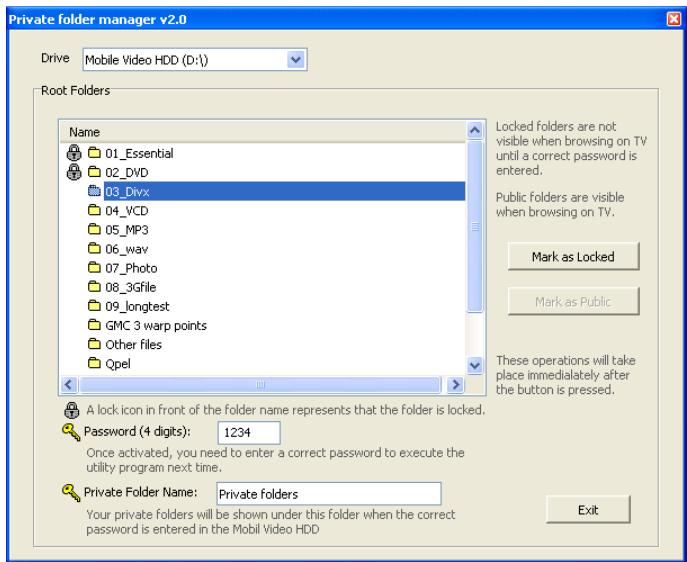
- Les dossiers situés dans le dossier "RACINE" s'afficheront dans la fenêtre suivante.
Paramétrer les "dossiers verrouillés
Vous pouvez créer des "dossiers verrouillés" qui ne s'afficheront pas sur la télévision quand vous utiliserez cet appareil comme lecteur multimédia, ni sur le PC.
- Choisissez le disque, si nécessaire.
- Sélectionnez les dossiers à l'aide du curseur.
- Cliquez sur le bouton "Mark as Locked". Une icône représentant un cadenas s'ajoutera à côté du nom du dossier. Cette opération est effective dès que vous appuyez sur le bouton.
- Saisissez 4 chiffres dans le champ "Password". Ce mot de passe vous sera utile pour afficher les "dossiers verrouillés" sur la télévision quand vous utiliserez la fonction de lecture AV, et vous devrez le savoir au prochain lancement de l'utilitaire.
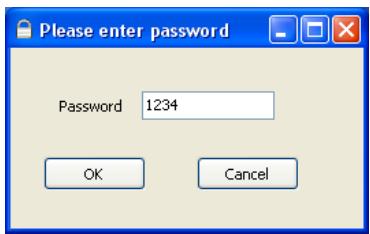
- Quand vous avez terminé, cliquez sur le bouton "Exit" pour fermer l'utilitaire.
Affichage des "dossiers verrouillés
- Quand vous utilisez Media Disk de Memup comme lecteur multimédia, vous devez utiliser la télécommande pour saisir le mot de passe correct dans le dossier RACINE en mode Vue détaillée pour afficher les dossiers verrouillés. (L'icone s'affichera à l'écran à chaque pression sur un des boutons).
- Une fois le mot de passe saisi, les dossiers verrouillés s'afficheront dans un dossier dont le nom est déterminé par Private Folder Name, par défaut il s'agit de "Private folders". Vous pouvez modifier ce nom comme vous le souhaitez.
- Si vous devez afficher les dossiers verrouillés avec votre PC, suivez les indications du paragraphe ci-dessous pour les transformer en "dossiers publics".

Remarque:
Pour plus d'informations, reportez-vous à la partie Vue
détailée - Dossier privé (page 10).
Transformer les dossiers en "dossiers publics
- Choisissez le disque, si nécessaire.
- Sélectionnez les dossiers à l'aide du curseur.
- Cliquez sur le bouton "Mark as Public". L'icône représentant un cadenas sera supprimée. Cette opération est effective dès que vous appuyez sur le bouton.
- pour afficher les "dossiers verrouillés" sur la télévision en mode de lecture AV.
- Quand vous avez terminé, cliquez sur le bouton "Exit" pour fermer l'utilitaire.
Si vous avez oublié votre mot de passe
- Ouvrez le dossier "Template folders" du Media Disk Memup
- Ouvrez le fichier de texte "copyright.txt" dans un éditeur de texte.
- Rechercher la section "FORGOT USER PASSWORD" et suivez les instructions fournies pour récupérer votre mot de passe.

Ne supprimez jamais le dossier "Template folders" ni le fichier "MPlay.sys" situé dans le dossier "Racine" du disque dur video portable, vous perdriez la fonction "Private Folder" en mode lecture AV.
Partitionnement du disque dur sous windows vista/xp/2000

Le Media Disk de Memup ne peut pas fonctionner s'il est initialisé avec le type de disque "Dynamic". Il doit toujours être utilisé avec le type de disque "Basic".
- Cliquez sur "Démarrer" → "Paramètres" → "Panneau de configuration" → "Outils d'administration" → "Gestion des disques". La fenêtre de gestion s'ouvre alors.
- Cliquez sur "Gestion des disques", l'ensemble des disques reliés à votre ordinateur s'affichera alors dans la partie droite de la fenêtre. Recherchez le numéro du disque correspondant au disque dur video portable.

Pour un disque dur neuf et sans partition, le symbole "Stop" s'affiche pour indiquer qu'il s'agit d'un type de disque "inconnu". Dans ce cas, Windows ne vous autorisera pas à créer une partition sur le disque.
- Sous Windows Vista : cliquez avec le bouton de droite de la souris sur le symbole "Stop", puis sélectionnez "Initialiser le disque" pour initialiser le disque. Sélectionnez le type de partition MBR, puis suivez les instructions pour créer une nouvelle partition.
- Sous Windows XP : cliquez avec le bouton de droite de la souris sur le symbole "Stop", puis sélectionnez "Initialiser le disque" pour initialiser le disque. APRÈS l'initialisation du disque, reportez-vous aux instructions pour créer une nouvelle partition.
- liser le disque dur avec le type "Basic", puis suivez les instructions pour la création d'une nouvelle partition.
- Pour supprimer une partition existante, cliquez avec le bouton de droite de la souris sur le disque et sélectionnez "Supprimer la partition".

Remarque : La suppression d'une partition effacera également toutes les données enregistrées dans la partition !
- Pour cré électionnez Nouvelle partition (Vista : Nouveau volume simple).
- L'assistant Nouvelle Partition s'ouvre alors (Vista : assistant Nouveau volume simple). Cliquez sur "Suivant" pour démarrer l'assistant.
- Sélectionnez "Partition primaire" et cliquez sur "Suivant" (cette étape n'existe pas dans Vista).
- Définissez la taille de la partition :
L'outil de "Gestion des disques" de Windows 2000/XP/Vista permet uniquement la création de partitions FAT32 inférieures à 32768 Mo. ■ Il n'y a aucune limite pour la création d'une partition NTFS.
- Affectez une lettre et cliquez sur "Suivant".
- Choisissez le système de fichiers FAT32 ou NTFS puis cliquez sur "Suivant".
- Cliquez sur "Suivant" pour confirmer les réglages.
- Cliquez sur "Fin" pour fermer l'assistant et démarrer la procédure de partitionnement et de formatage.
Partitionnement du disque dur sous windows me/98se
Le programme FDISK permet de créer des partitions sur le disque dur. (On ne peut enregistrer de données sur le disque tant qu'il n'est pas partitionné et formé). Pour partitionner le Media Disk de Memup, vous devez lancer FDISK en mode MS-DOS.
Suivez la procédure ci-dessous :
- Installez le Media Disk de Memup sous Windows et vérifiez qu'il est bien détecté par le système d'exploitation.
- Passez en mode MS-DOS en cliquant sur "Démarrer" ⇒ "Programmes" ⇒ "Invite de commande MS-DOS".
- À l'invite de commande DOS, saisissez "FDISK" et appuyez sur la touche Entrée.
- Sur le premier écran, répondez "O" pour permettre le support d'un gros disque.
- L'écran suivant est "FDISK OPTIONS".

Vous devez saisir "5" dans cet écran pour changer le disque dur courant; par défaut, le disque dur pris en compte par FDISK est le disque dur interne. Si vous ne le remplacez pas par le Media Disk de Memup, vous allez détruire toutes les données du disque dur interne.
Si l'option 5 n'apparaît pas dans cet écran, cela signifie que Media Disk de Memup n'est pas correctement installé; vérifie son installation.
- Dans "Changer le lecteur de disque fixe courant", saisissez le numéro affecté au Media Disk Memup, 2).
- Revenez dans l'écran "FDISK OPTIONS", pour créer ("1") ou effacer ("3") la partition du disque.

Remarque : La suppression d'une partition effacera également toutes les données enregistrées dans la partition !
- Suivez les instructions fournies par FDISK pour créer une nouvelle partition "principale". Les valeurs par défaut permettent de créer la plus grande partition FAT32 possible.
- Quand vous avez terminé, redémarrez l'ordinateur pour activer le changement.
Caractéristiques
STOCKAGE
Disque dur 3.5" SATA I/II
Système de fichiers FAT32 ou NTFS
INTERFACE
USB2.0 1 connecteur USB type B
eSATA réservé
INTERFACE AUDIO/VIDEO
Audio/Video Composite + Audio D/G (1 prise jack 3,5mm)
Vidéo Composante: Y, Pb, Pr (1 prise jack 3,5mm)
Numérique Sortie S/PDIF coaxiale (1 RCA)
PERITEL 1 connecteur PERITEL (Europe)
SYSTEMES D'EXPLOITATION COMPATIBLES
Windows Vista / XP / 2000 / Me / 98SE
FICHIERS MULTIMEDIA COMPATIBLES
Type MPEG-1, MPEG-2, DivX, Xvid, MP3, WAV, JPEG
Fichiers multimédia dat, mpg, mpe, mpg, vob, m2p, avi, divx, xvid, jpg, JPEG, mp3, wav
Sous-titres DivX IDX/SUB, SRT, ASS, SSA, SUB(type II), SMI, PSB
Dossier DVD Menu DVD/Audio/Sous-titre/Sélection de l'angle
RESOLUTION
Vidéo 720 x 576 pixels
JPEG 5120 x 3840 pixels
MP3 320kbps
IDX/SUB 480i / 576i / 480p / 576p
SORTIEVIDEO
TELEVISIONNTSC / PAL
Format écran 4:3 / 16:9
Composante 480i / 480p / 576i / 576p / HD-720p
SORTIE AUDIO
Analogue Stéréo/gauche mono/droite mono
Numérique SPDIF
SECURITE
Dossier privé Protection par mot de passe en modes TÉLEVISION/PC
ALIMENTATION
Entrée secteur 100-240 V, 50/60Hz
Sortie CC 12V, 2A
PILE DE LA TELECOMMANDE
CR2025 DC3V
CONDITIONS D'UTILISATION
5°C à 35°C, Humidité 8% à 80%
CONDITIONS DE STOCKAGE
0^ C à 40^ C, Humidité 5 % à 95 %
GENERALITES
Dimensions: 7,7(L) x 2,4(I) x 4,8(H) pouces
196(L) x 61(I) x 122(H) mm
POIDS 894g (environ, avec disque dur)

Informations sujettes à modification sans préavis.
Dépannage
| Problème | Origine possible | Solution |
| L'image ne s'affiche pas correctement sur l'écran de télévision | Le réglage video n'est pas correct. | Maintenez la touche▶enforcée, puis appuyez sur MENU plusieurs fois jusqu'à ce que l'image soit correcte.Redémarrez la télévision et utilisez le cable composite à la place du cable composante |
| L'appareil ne s'allume pas (tous les voyants sont éteints) | La rise secteur n'est pas correctement branchée.L'appareil n'a pas été mis en marche. | Vérifiez le secteur et rebranchez la prise.Appuyez sur l'interrupteur pourmettre l'appareil en marche. |
| La télécommande ne fonctionne pas | Si l'appareil ne peut pas être activé quand on appuie sur le bouton Ⓞ, c'est probablement parce qu'il est éteint.La télécommande n'est pas dirigée vers la cellule de réception.La languette de la pile n'a pas été enlevée.La pile n'est pas bien installée.La pile est usée. | Reportez-vous à la section "L'appareil ne s'allume pas".Dirigez la télécommande vers la cellule de réception.Tirez sur la languette de la pile, située sur le côté de la télécommande.Vérifiez le sens de la pile.Remplacez la pile. |
| Certains dossiers d'apparaissent pas dans la "Vue détaillée" | Il s'agit peut-être de dossiers "masqués", "cryptés", "compressés" ou "système". | Modifiez les attributs de ces dossiers ou créé un autre dossier. |
| Certsains fichiers ne peuvent pas être lus | Il s'agit de fichiers compressés par Windows. Les formats de ces fichiers ne sont pas compatibles avec l'appareil.Ces fichiers sont endommages. | Décompressez-les.Convertissez ces fichiers dans un format compatible.Remplacez-les par des fichiers non endommages. |
| Le menu SETUP est dans une langue inconnue. | Mauvais réglage de OSD LANGUAGE. | Vérifiez le réglage de OSD LANGUAGE dans le menu SETUP. |
| Pas d'image | Le cable video n'est pas connecté.Mauvais réglage video. | Vérifiez la connexionvidéo.Maintenez la touche▶enforcée, puis appuyez sur MENU plusieurs fois jusqu'à ce que l'image soit correcte. |
| Impossible de changer la langue de la bande son ou des sous-titres d'un film | Ce film n'existé que dans une seule langue. | Vérifiez le contenu. |
| Pas de sortie audio | Le cable audio n'est pas connecté. Le volume est trop faible. Lecture en avance rapide, retour rapide ou ralenti. Mauvais canal d'entrée audio télévision. | Vérifiez la connexion audio. Augmentez le volume. Repreneze la lecture à vitesse normale en appuyant sur le bouton PLAY. Certaines télévision possèdent des entrées audio composite et composant distinctes. Vérifiez que vous utilisez la bonne entrée. Vérifiez le réglage dans le menu SETUP; SPDIF doit être désactivé (OFF) pour un branchement de l'appareil à la TÉLEVISION ou au récepteur AV à l'aide du cable composite fourni, et vice versa. Appuyez sur le bouton AUDIO de la télécommande pour selectionner le bon canal audio. |
| Mauvais réglage audio. | ||
| Mauvais canal audio. | ||
| Cercaits DivX représentent des sous-titres illisibles | Avec un fichier codé en ANSI, le choix de la langue OSD n'est pas compatible avec le fichier de sous-titres du film DivX. Problème de sous-titre | Sélectionnez une langue "OSD" correspondant au fichier de sous-titres du DivX. Voir [Opérations pendant la lecturew] - [Changer les sous-titres]. |
| La bande son ou les sous-titres ne sont pas dans la langue sélectionnée | Ce film n'existe pas dans la langue sélectionnée. | Appuyez sur AUDIO ou SUBTITLE pour selectionner une autre langue. |
| Avance rapide, retard rapide, langenti, image par image et recherche impossibles | Ces fonctions sont impossibles avec certains films. | |
| Le message "HDD FATAL ERROR" s'affiche | Le disque dur ne fonctionne pas correctement ou sa configuration est incorrecte. | Voir [Code d'erreur] - [Codes d'erreur pour le disque dur]. |
| Image de départ distordue ou couleurs bizarres | La sortie video est régée sur SD PROGRESSIVE alors que vous utilisez la sortie video composite. | Régléz la sortie video sur SD INTERLACE. |
| Le menu DVD ne fonctionne pas correctement, il y a des images vierges ou des séquences se répétent. | Il manque certains fichiers dans le dossier du DVD pour pouvoir utiliser cette fonction. | Appuyez sur le bouton STOP pour arrêtier la lecture, puis sélectionnez le fichier VIDEO_TS. Appuyez sur le bouton A→B pour dire directement le titre principal. |
Codes d'erreur pour le disque dur
Quand le message "HDD FATAL ERROR - ##" s'affiche dans le coin supérieur gauche de l'écran (# représentant le code d'erreur), vous pouvez la solution dans le tableau suivant :
| Code | Solution |
| 01 ~ 02 : | Ces deux erreurs se produit dans certains cas très rares. |
| 03 : | Le disque dur ne fonctionne pas correctement. Vérifiez l'état du disque dur. |
| 04 : | La partition du disque dur est incorrecte. Vous devez formater la première partition "principal" avec le système de fichiers NTFS ou FAT32. |
| 05 : | Des secteurs défectueux ont été détectés. |
| 10 ~ 15 : | Quand une de ces erreurs se produit, vous devez reformater le disque dur. |
Microsoft, Windows et Windows Media Player sont des marques déposées de Microsoft Corporation. Mac, Mac OS, et Finder sont des marques déposées d'Apple Computer, Inc. Tous les autres produits sont des marques commerciales ou déposées de leurs détenteurs respectifs et sont reconnus comme tels.