
KWEST 2.5 - Disque dur externe MEMUP - Notice d'utilisation et mode d'emploi gratuit
Retrouvez gratuitement la notice de l'appareil KWEST 2.5 MEMUP au format PDF.


| Intitulé | Description |
|---|---|
| Type de produit | Disque dur externe |
| Capacité de stockage | 2 To |
| Interface de connexion | USB 3.0 |
| Dimensions approximatives | 120 x 80 x 20 mm |
| Poids | 200 g |
| Compatibilités | Windows, Mac OS, Linux |
| Type de batterie | Non applicable (alimentation par USB) |
| Fonctions principales | Stockage de données, sauvegarde, transfert de fichiers |
| Entretien et nettoyage | Essuyer avec un chiffon doux, éviter l'humidité |
| Pièces détachées et réparabilité | Non disponible, produit scellé |
| Garantie | 2 ans |
| Informations générales | Compatible avec la plupart des systèmes d'exploitation, plug and play |
FOIRE AUX QUESTIONS - KWEST 2.5 MEMUP
Questions des utilisateurs sur KWEST 2.5 MEMUP
0 question sur cet appareil. Repondez a celles que vous connaissez ou posez la votre.
Poser une nouvelle question sur cet appareil
Téléchargez la notice de votre Disque dur externe au format PDF gratuitement ! Retrouvez votre notice KWEST 2.5 - MEMUP et reprennez votre appareil électronique en main. Sur cette page sont publiés tous les documents nécessaires à l'utilisation de votre appareil KWEST 2.5 de la marque MEMUP.
MODE D'EMPLOI KWEST 2.5 MEMUP
Prêt à l'emploi, le disque dur KWEST est une solution complète, livre avec :
Cable USB (connexion ordinateur et alimentation disque dur)
Guide d'utilisation rapide
Configuration et compatibilité :
Windows 98 (driver sur www.memup.com) - 98SE - Me - 2000 - XP et Vista
Mac OS 10.2 ou supérieur
Linux: Distrib. Ubuntu 7.10
Recommendations generales:
Veillez à mesure en service l'appareil lorsqu'il a atteint la température ambiente
Conditions d'utilisation : 15 et 40 %
Evitez les environnements humides et poussiereux
Protégez l'appareil contre les chocs, perturbations mécaniques et sources electromagnétiques
Connexion du KWEST:
Branchez le cable USB fourni au port USB de votre KWEST et au port correspondant de votre ordinateur
Dés la connexion, un nouvel apparéil apparait sur votre ordinateur.
Installation :
- Àprous avoir été connecté, le KWEST apparait comme « périphérique de stockage de masse »
- Si un message vous indique que le disque dur n'est pas formaté. Cliquer sur Oui pour commencer le formatage
- Àprous un court instant, l'ordinateur vous informera que le formatage est terminé. Cliquez sur OK.
- Notre disque est maintainant prét à l'emploi.
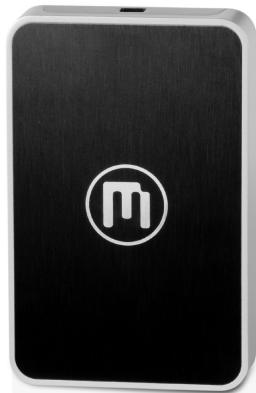
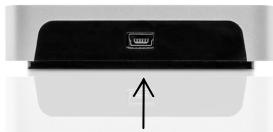
Port USB
Déconnexion du KWEST :
Une manipulation incorrecte pourrait effacer les données ou bloquer l'ordinateur et le KWEST.
NE RETIREZ PAS LE CABLE USB N'IMPORTE QUAND
Vou des ceve fermer tous les fichiers du KWEST
- Cliquez sur l'icône pour éjecter (déconnecter) le KWEST de l'ordinateur et Sélectionnez le message « retarder en toute sécurité »
Résolution des problèmes :
Vérifier que :
Votre KWEST est correctement connecté au cable USB et à l'ordinateur.
Votre ordinateur repond à la configuration minimale requise
L'économiseur d'énergie de l'ordinateur est désactivé
Le service Memup :
Sur internet, à l'adresse www.memup.com
Par téléphone (en France Métropolitaine uniquement)
08 92 70 02 57
Du lundi au vendredi de 9h00 à 12h30 et de 14h00 à 18h00. (0.34 €/min)
Tenez-vous, si possible, devant votre ordinaire lorsque vous appelez.
Avant de nous appeler, rassemblez les informations suivantes :
- Le numéro de série figurant sur votre apparéil
- La version du système d'exploitation et du logiciel posant problème
- La nature du problème et les messages d'erreur affichés à l'écran