
TITAN - Disque dur externe MEMUP - Notice d'utilisation et mode d'emploi gratuit
Retrouvez gratuitement la notice de l'appareil TITAN MEMUP au format PDF.


| Intitulé | Détails |
|---|---|
| Type de produit | Disque dur externe |
| Capacité de stockage | 1 To |
| Interface de connexion | USB 3.0 |
| Dimensions approximatives | 115 x 80 x 20 mm |
| Poids | 200 g |
| Compatibilités | Windows, Mac OS, Linux |
| Type de batterie | Non applicable (alimentation par USB) |
| Tension | 5 V (via USB) |
| Puissance | Non spécifiée |
| Fonctions principales | Stockage de données, sauvegarde, transfert de fichiers |
| Entretien et nettoyage | Essuyer avec un chiffon doux, éviter l'humidité |
| Pièces détachées et réparabilité | Non spécifié, généralement non réparable |
| Garantie | 2 ans |
| Informations générales | Produit portable, idéal pour les utilisateurs en déplacement |
FOIRE AUX QUESTIONS - TITAN MEMUP
Questions des utilisateurs sur TITAN MEMUP
0 question sur cet appareil. Repondez a celles que vous connaissez ou posez la votre.
Poser une nouvelle question sur cet appareil
Téléchargez la notice de votre Disque dur externe au format PDF gratuitement ! Retrouvez votre notice TITAN - MEMUP et reprennez votre appareil électronique en main. Sur cette page sont publiés tous les documents nécessaires à l'utilisation de votre appareil TITAN de la marque MEMUP.
MODE D'EMPLOI TITAN MEMUP
1) Présentation du TITAN eSATA / USB. 1 2) Spécifications techniques. 2 3) Guide d'installation rapide. 3 4) Configuration des Modes RAID. 4 5) Définition des différents modes RAID 5 à 6 6) Procédure de formatage du TITAN sous Windows XP 6 à 11
1) Présentation du TITAN eSATA / USB
Le nouveau TITAN eSATA II / USB2.0 de Memup offre une capacité de stockage gigantesque et une grande sécurité des données dans un boîtier design et compact intégrant deux disques durs.
Qu'il s'agisse de créer un serveur Web ou de base de données, de réaliser du montage audio/vidéo ou d'une utilisation dans le domaine de la création graphique, le TITAN de MEMUP est la solution idéale pour les petites et moyennes entreprises ainsi que pour les particuliers avertis.
Grâce à ses deux disques embarqués, il constitue une solution avant-gardiste en termes de rapidité et de sécurité de vos données en dupliquant vos fichiers grâce à la sécurité RAID et à la vitesse élevée de la technologie eSATA II.
Il bénéficie de l'interface externe eSATA II de 3 Gbits/sec., ainsi que de la connectivité USB 2.0 Hi-Speed.
Une molette rotative de sélection vous permet de choisir le mode de sauvegarde désiré pour faciliter la configuration et l'utilisation de votre TITAN.
Vous pourrez ainsi choisir le mode de stockage suivant vos propres besoins :
- Mirror (RAID 1),
- Fast (RAID 0),
- DUAL (disques indépendants).
- BIG (concaténation)
Plug & Play, le TITAN de MEMUP est compatible avec l'environnement Windows, y compris Vista (sauf Win95/98/98se/Me) et l'environnement Mac sous OS X.
2) Spécifications techniques
Capacité 1 à 2 To :
| - 1 To = 2 disques de 500Go - 1,5 To = 2 disques de 750Go - 2 To = 2 disques de 1 To | |
| Interfaces : | eSATA II (3Gbits/sec) & USB 2.0 Hi-Speed |
| Vitesse de rotation : | 7200 trs/min |
| Temps d'accès moyen : | 10ms en écriture |
| Cache minimum / disque : | 16Mo |
| Taux de transfert théorique : | 3Gbits/s |
| Taux de transfert soutenu : | jusqu'à 115Mo/s en eSATA II / jusqu'à 30Mo/s en USB 2.0 |
| Modes de travail supportés : | MIRROR (RAID1), Reconstruction de disque automatique FAST (RAID0), DUAL (Disques indépendants), BIG (CONCATENATION) |
| Voyants : | Bouton ON/OFF enFORMANCE avec scintillage bleu. 4 Diodes de specifications du mode de travail (RAID1/ RAID0/ DUAL/ BIG) |
| Dimensions : | 1 190 x L 121 x H 77 mm |
| Poids : | 1900 g |
| Température de fonctionnement : | 5° à 40° c |
| Configuration requise : | PC minimum Intel Pentium III 500MHz Microsoft Windows 2000, Windows XP, Windows Server 2003, Windows Vista Mac minimum G4, G5 500MHz Mac OS 10.4 et ultérieur Slot PCI et carte eSATA PCI / PCI-X / ou PCI-Express + cable de connexion eSATA |
| Contenu de la boite : | 1 x TITAN eSATA II et USB 1 x alimentation externe (5V-4.2A / 12V-3A) et cordon d'alimentation 1 x cordon USB 2.0 1 x cordon eSATA 1 x CD ROM avec manuel d'installation et logiciel de sauvy |
| Garantie : | 2 ans - Garantie limitée. |
Les spécifications et caractéristiques techniques sont fournies à titre indicatif.
Memup se réserve le droit à toute modification ultérieure sans préavis
3) Guide d'installation rapide :
1- Connectez le bloc d'alimentation au TITAN 2- Connectez une extrémité du câble eSATA (ou USB 2.0) à votre ordinateur, et l'autre extrémité à votre TITAN. 3- Allumez-le via le bouton ON/OFF présent en façade (une pression suffit)
Indications techniques :
- Une lumière bleue constante indique que le TITAN est en marche
- Le scintillement du bleu foncé au bleu clair indique les accès disque (transfert de données).
- Une lumière rouge indique que le TITAN est en panne. 4- Le Mode BIG (ou DUAL) est défini par défaut sur le TITAN.
Si vous souhaitez passer en mode RAID, veuillez vous référer au paragraphe ci-dessous "configuration du mode RAID".
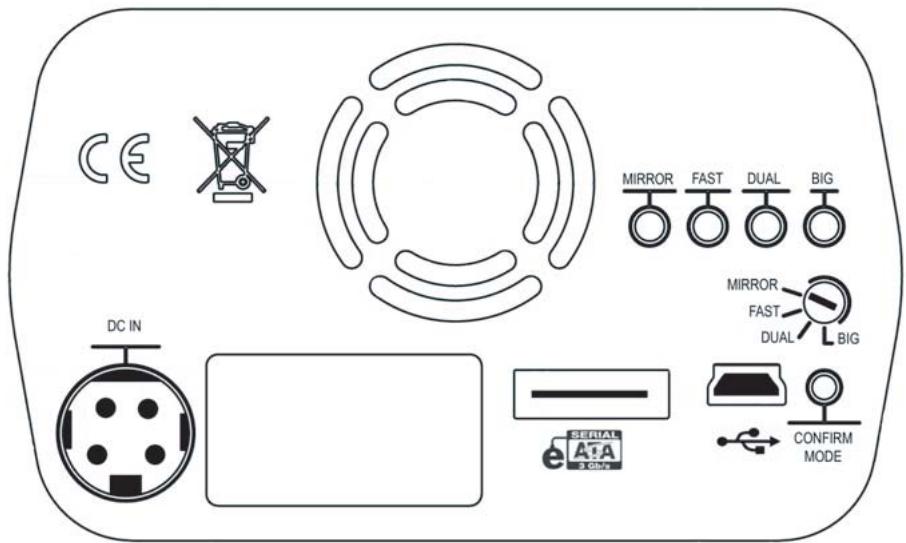
4) Configuration des modes RAID
Le fait de changer le mode RAID détruit irrémédiablement les données contenues dans le TITAN! Avant de changer de mode, veuillez sauvegarder vos données sur un autre support.
1-Munissez-vous d'un petit tournevis plat. 2- Insérez le tournevis dans la fente de la molette de réglage RAID afin de sélectionner le mode désiré. 3- Tournez la molette, cran par cran, jusqu'à la bonne position (le mode sélectionné clignote). 4- Validatez votre choix en pressant le bouton "CONFIRM MODE" (glissez un objet fin comme un trombone dans l'orifice prévu.)
Notes importantes :
1- La capacité de stockage dépend du mode RAID sélectionné.
Veuillez donc vérifier que votre disque dur TITAN est correctement formaté et partitionné. Pour plus de détails sur le sujet, veuillez vous référer à la rubrique "Définition d'un mode RAID".
Après avoir changé de mode RAID, vous devrez obligatoirement repartitionner et formater votre disque dur TITAN.
Pour de plus amples explications sur le mode opérationnel, veuillez vous référer à la rubrique "Partitionnement et formatage".
2- Merci de ne pas connecter vos câbles eSATA et USB en même temps.
FAST (RAID 0) :
Une seule unité de lecture apparait, mais sa capacité de stockage est celle des deux disques du TITAN. Vous pourrez alors partitionner et formater le volume. Lorsque vous écrirez des données, le TITAN séparera les données sur les deux disques afin d'optimiser la vitesse d'écriture. Dans ce mode, aucune information n'est stockée de façon redondante. Les performances de lecture/écriture sont extrêmement bonnes, mais la défaillance de l'un des deux disques entraînera inévitablement la perte de toutes les données utilisateur.
Tout comme en RAID 0, ce mode ne fait apparaître qu'une seule unité de lecture. En fait, un seul des deux disques sera détecté et la capacité totale de stockage correspondra à la capacité d'un seul disque. Vous pourrez alors partitionner et formater le volume. Lorsque les données sont écrites sur le TITAN, la totalité des données est recopiée dans le second disque dur. Les deux disques durs ont alors exactement des données identiques. Ce mode confère au TITAN la meilleure sécurité de stockage des données.
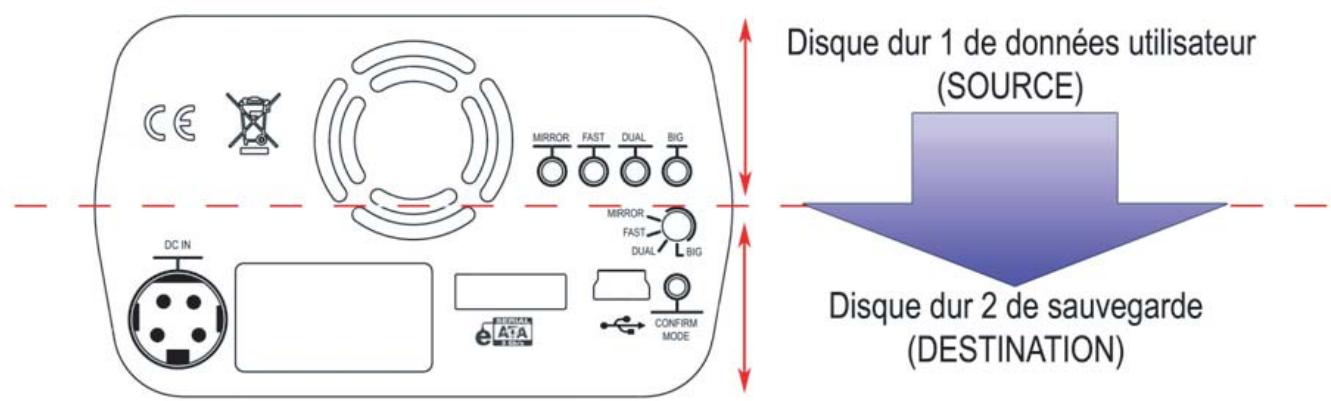
En cas de panne, il faut pouvoir reconnaître le disque défectueux à replacer.
Est-ce le disque source ? Ou bien le disque de sauvegarde ?
Le disque dur contenant les données utilisées (Source) se trouve côté ventilateur. Le disque dur de sauvegarde des données (Destination) est situé côté alimentation.
(côté prise DC IN / eSATA et USB).
Dans ce mode, vous ne verrez encore qu'une seule unité de lecture. Cependant, sa capacité sera celle des deux disques durs réunis. Il s'agit en fait de mettre les disques bout à bout afin d'offrir la capacité de stockage la plus importante. Lorsque le premier disque est rempli, le stockage commence sur le deuxième. Cependant, ce mode ne permet aucune fonction de redondance des données, ni d'accroissement des performances de lecture / écriture. L'utilisateur n'aura qu'à partitionner et formater le lecteur afin de le rendre disponible.
DUAL (disques indépendants) :
Ce mode est le plus simple de tous. Les deux disques durs apparaisent séparément avec leurs tailles respectives. Tout comme le mode BIG, le mode DUAL n'offre aucune redondance, ni accroissement des performances de lecture / écriture.
Concernant l'interface USB :
Le système d'exploitation détectera les deux disques durs respectivement.
Concernant l'interface esata :
Le système d'exploitation détectera les deux disques respectivement, mais si le port SATA-Maître (celui de la carte mère ou de la carte PCI) ne supporte pas la fonction "MULTIPLIER", le système d'exploitation ne détectera qu'un seul disque dur. Le second ne sera pas détecté !
6) Procédure de formatage du TITAN sous windows XP
Vous avez la possibilité de formater votre TITAN en NTFS.
Si vous souhaitez le formater en FAT 32, il vous faudra un logiciel tiers.
Pour le formater en NTFS :
[ATTENTION : LE FORMATAGE ENTRAINERA LA PERTE IRREMDIABLE DE VOS DONNEES]
- À l'aide de votre souris, repérez sur le bureau (ou dans le menu Démarrer) l'icône Poste de travail.
- Faites un clic droit (menu contextuel) sur l'icône du poste de travail
- Sélectionnez " Gérer " dans le menu contextuel.
- Une fenêtre s'affiche : Cliquez sur " Gestion des disques "
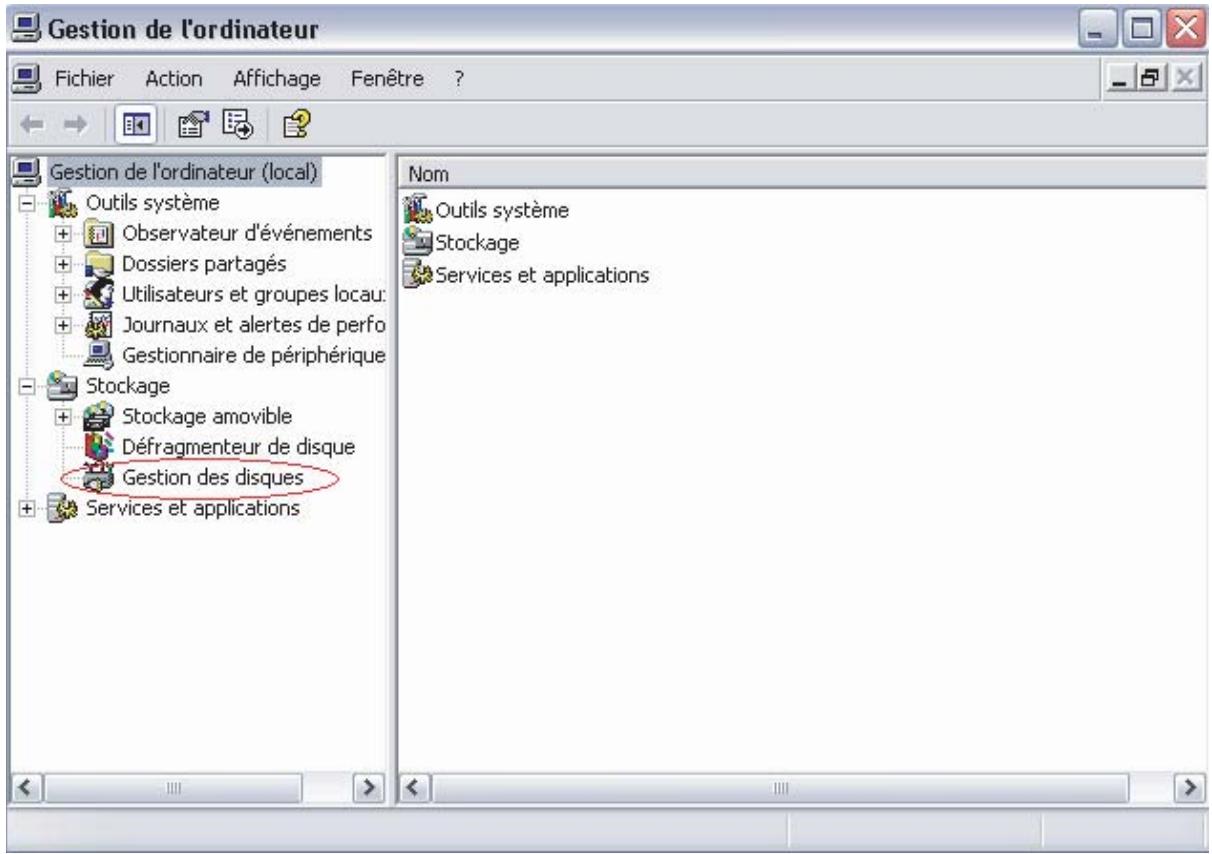
Procedure de formatage du TITAN sous windows XP
Sur la section droite de la fenêtre apparaissent les différents disques trouvés par le système d'exploitation.
Sélectionnez votre disque TITAN (il sera hachuré en gris)
Attention!
Veuillez noter qu'en mode DUAL ainsi qu'en mode BIG, vous devrez formater deux disques durs sur le TITAN. Cependant, il se peut que le système d'exploitation ne fasse apparaitre qu'un seul disque avant le formatage.
En effet, un seul disque apparait dans la gestion des disques si le TITAN a été préalablement formaté dans un mode RAID suivant : MIRROR ou FAST.
Ensuite, faites un clic droit et sélectionnez "supprimer la partition"
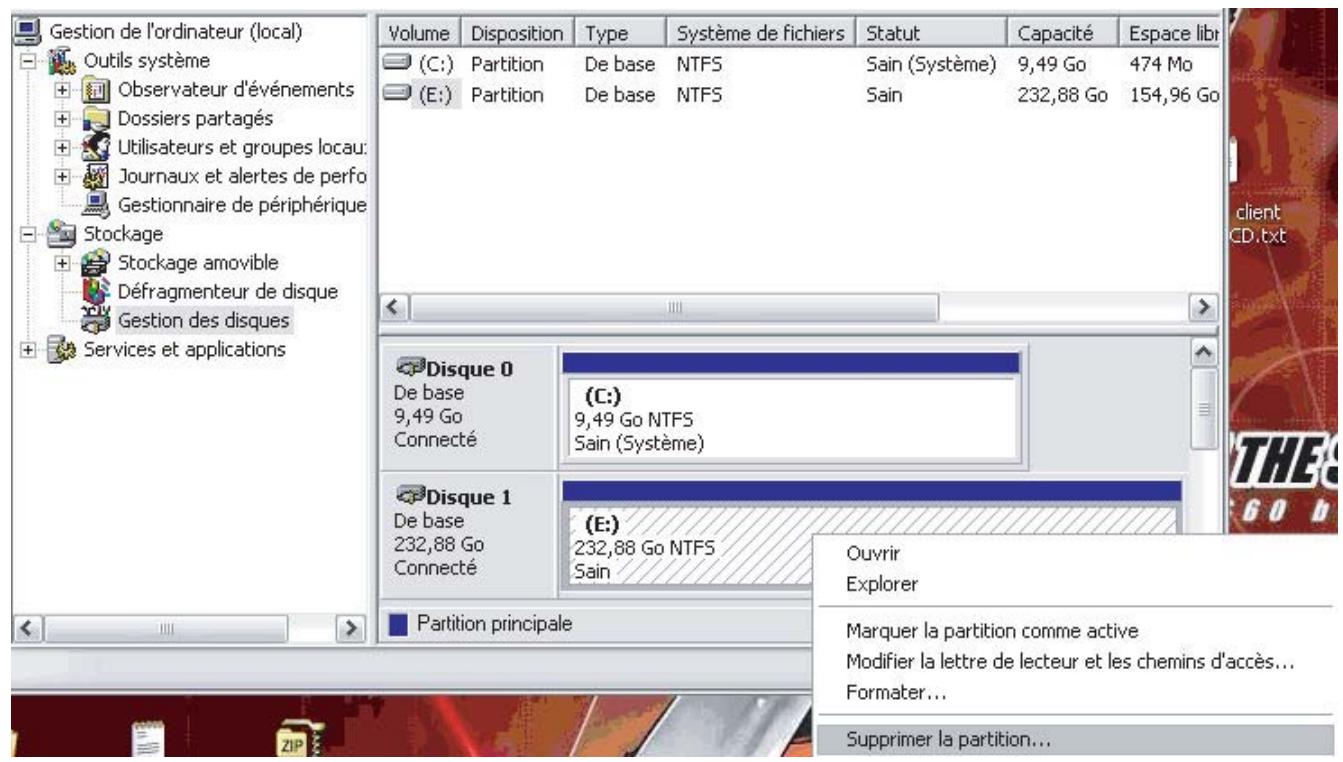
Procedure de formatage du TITAN sous windows XP
Une fois la partition supprimée, recommencez l'opération :
- Sélectionnez à nouveau votre disque
- Clic droit, puis "créer une nouvelle partition".

Gestion des disques
Services et applications
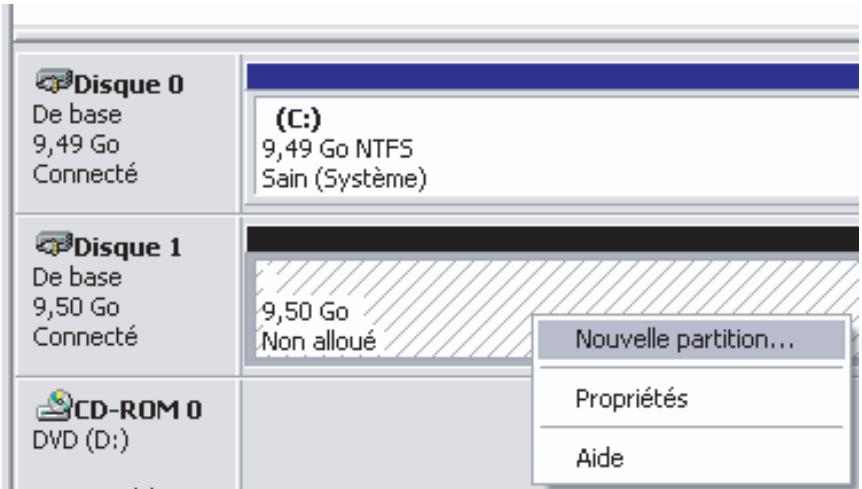
L'assistant de création se lance alors :
- Laissez-vous guider.
- Faites "suivant"
-Sélectionnez " partition principale "
Sélection du type de partition
Il existe trois types de partitions : principale, étendue et logique.

Sélectionnez la partition que vous pouvez créer :

Partition principale

Partition étendue

Lecteurlogique
Description
Une partition principale est un volume créé en utilisant de l'espace disque libre sur un disque de base. Windows et autres systèmes d'exploitation peuvent démarrer à partir d'une partition principale. Vous pouvez créer jusqu'à 4 partitions principales ou trois partitions principales et une partition étendue.
<Précièdent
Suivant>
Annuler
Procedure de formatage du TITAN sous windows XP
Faites "suivant"
Spectre la taille de la partition
Choisir une taille de partition qui est comprise entre la taille maximale et la taille minimale.

Espace disque maximal en mégaoctets (Mo) : 9727
Espace disque minimal en Mo:
Taille de la partition en Mo:

<Préçédent
Suivant>
Annuler
Dans cette fenêtre, vous pourrez définir la taille de votre partition. (par défaut la totalité de l'espace disque est sélectionnée)
Faites suivant :
Attribuer une dette de lecteur ou de chemin d'accès
Pour un accès plus facile, vous pouvez assigner une dette de lecteur ou un chemin d'accès au lecteur sur votre partition.

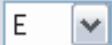
Attribuer la lettre de lecteur suivante:
Monter dans le dossier NTFS vide suivant :
Parcourir...
Ne pas attribuer une dette ou un chemin d'accès de lecteur
Suivant>
Annuler
Procedure de formatage du TITAN sous windows XP
Attribution de la lecture de lecteur : Cette option vous permet de sélectionner la lecture de lecteur de votre choix. (Si disponible)
Faites suivant :
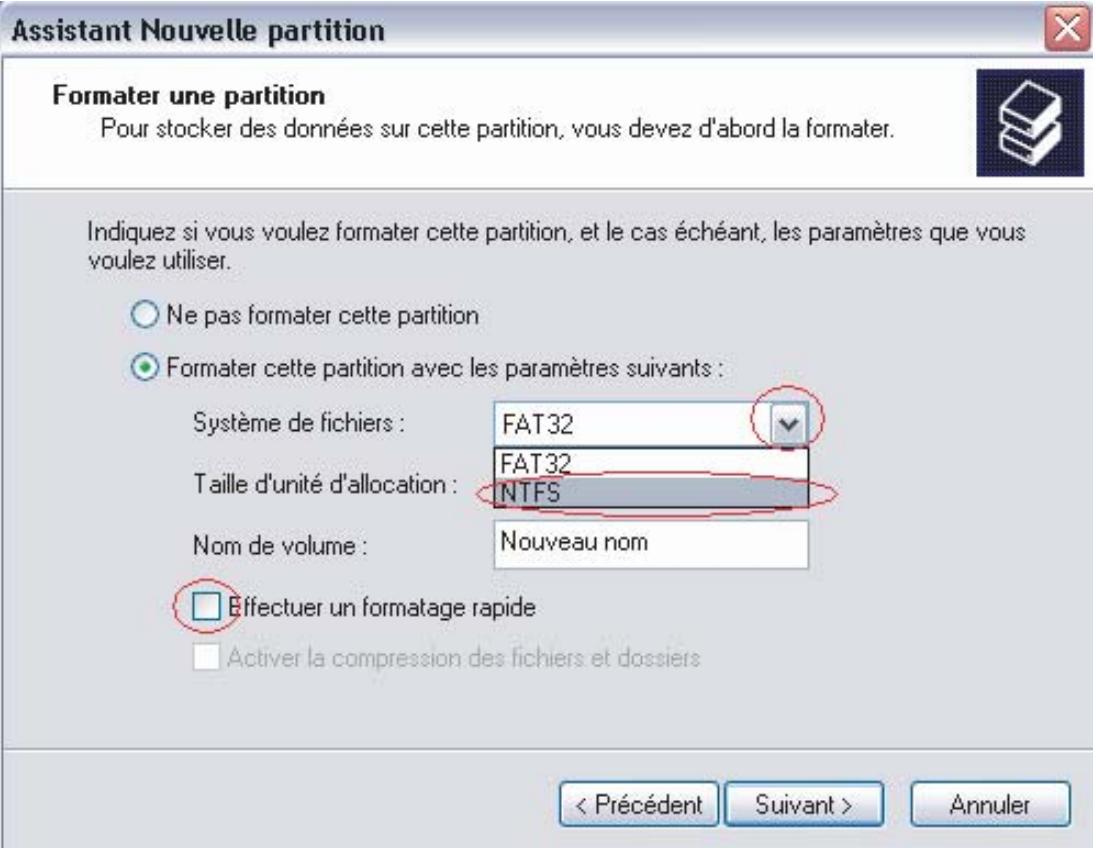
Procedure de formatage du TITAN sous windows XP
Déroulez la liste et sélectionnez " NTFS".
N'oubliez pas de cocher la case "effectuer un formatage rapide"
Faites suivant :


Fin de l'assistant création d'une nouvelle partie
L'Assistant Création d'une nouvelle partition est terminé.
Vouavez spécifiez les paramètres suivants
Type de la partition : Partition principale
Disques sélectionnés : Disque 1
Taille de la partition : 9727 Mo
Lettre de lecteur ou chemin d'accès : E:
Système de fichiers : NTFS
Taille d'unité d'allocation : Par défaut

Pour fermer cet Assistant, cliquez sur Terminer.
<Précedent
Terminer
Annuler
Vous devrez attendre quelques secondes à quelques minutes afin que votre système d'exploitation (Win XP) formate votre TITAN.
Une fois le formatage terminé, le disque opérationnel apparaitra dans le poste de travail.
Support technique :
Bénéficiaz du support technique Memup Pro en contactant notre hotline au 0892 700 257* ou en vous connectant sur www.memup.com puis section Support Center
^*(0,337€/min) Du lundi au vendredi de 09h00 à 12h30 et de 14h00 à 18h00