
SENSO-CONVERTION VIDÉO - Lecteur audio portable MEMUP - Notice d'utilisation et mode d'emploi gratuit
Retrouvez gratuitement la notice de l'appareil SENSO-CONVERTION VIDÉO MEMUP au format PDF.


| Type d'appareil | Lecteur audio portable |
| Formats audio supportés | AMV, autres formats courants |
| Gestion DRM | Oui, utilisation de fichiers DRM |
| Écran | Écran couleur |
| Contrôles | Touches tactiles ou boutons physiques |
| Capacité de stockage | Non précisé |
| Autonomie | Non précisé |
| Connectivité | USB |
| Formats vidéo supportés | AMV |
| Fonctions supplémentaires | Conversion de fichiers |
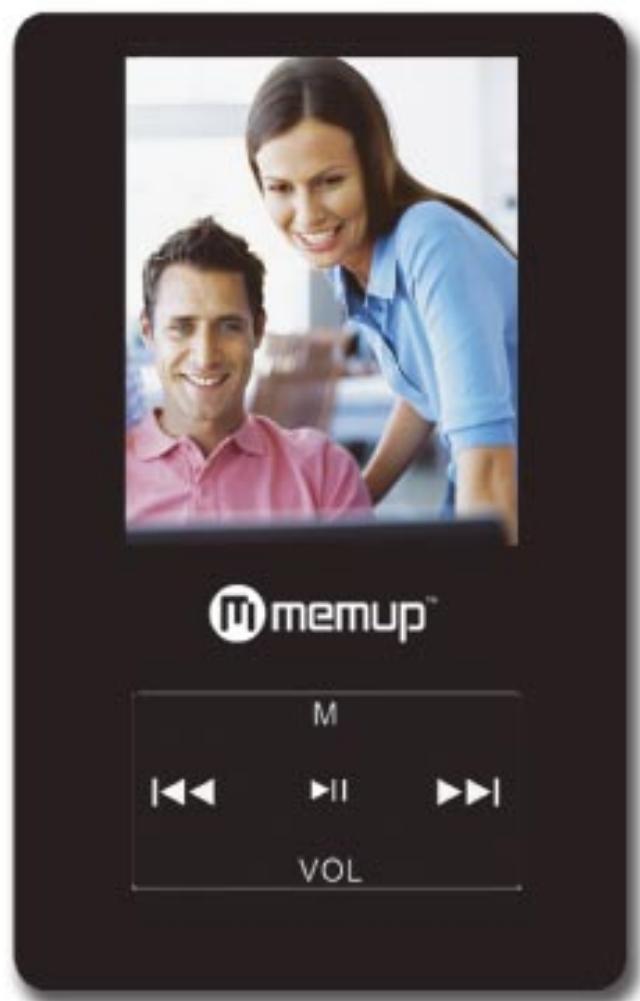
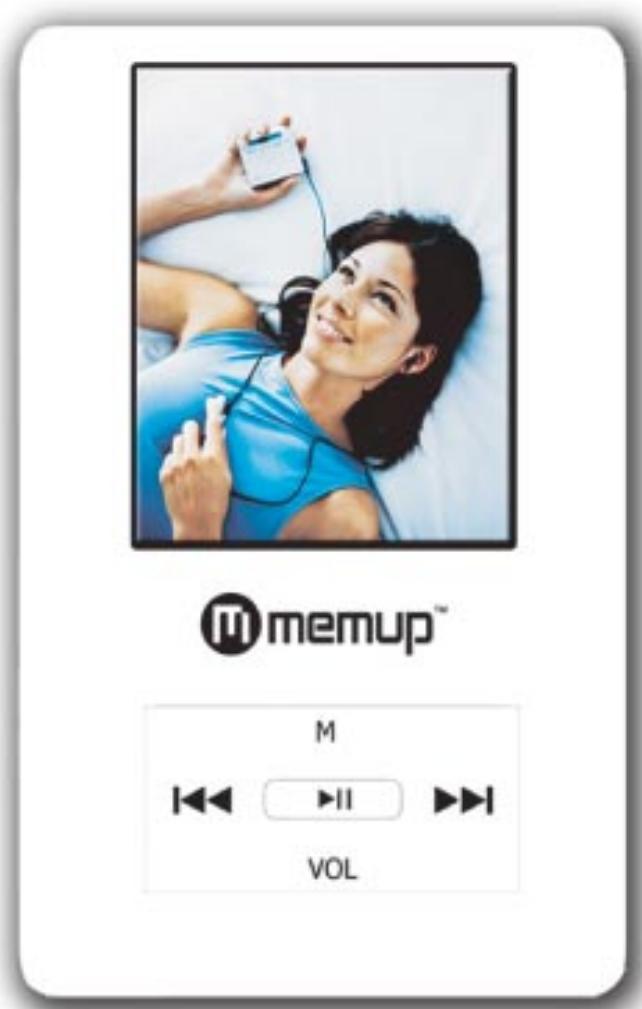
| Couleurs disponibles | Noir, blanc |
| Poids | Non précisé |
| Dimensions | Compact, portable |
| Alimentation | Batterie rechargeable |
| Marque | Non précisé |
FOIRE AUX QUESTIONS - SENSO-CONVERTION VIDÉO MEMUP
Questions des utilisateurs sur SENSO-CONVERTION VIDÉO MEMUP
0 question sur cet appareil. Repondez a celles que vous connaissez ou posez la votre.
Poser une nouvelle question sur cet appareil
Téléchargez la notice de votre Lecteur audio portable au format PDF gratuitement ! Retrouvez votre notice SENSO-CONVERTION VIDÉO - MEMUP et reprennez votre appareil électronique en main. Sur cette page sont publiés tous les documents nécessaires à l'utilisation de votre appareil SENSO-CONVERTION VIDÉO de la marque MEMUP.
MODE D'EMPLOI SENSO-CONVERTION VIDÉO MEMUP
Utilisation de fichiers DRM
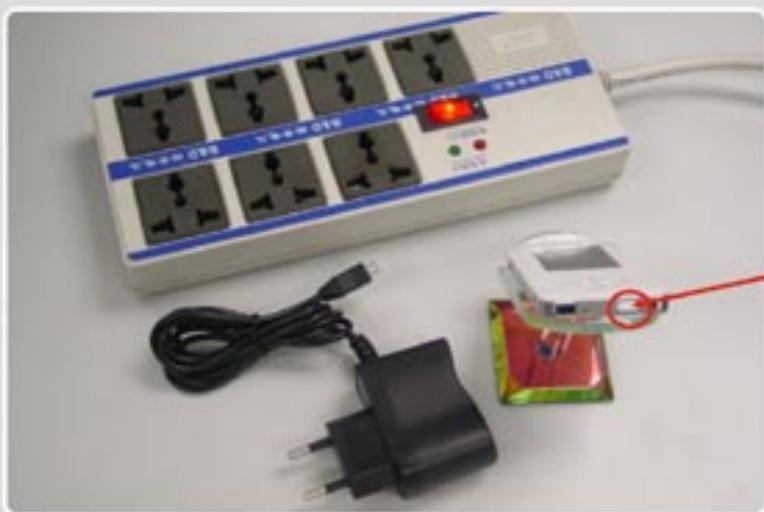
Étape 1: Mettre le Senso en mode "ON" First step: Set Senso in "ON" mode
Etape 2: Connecter le Senso à l'adaptateur secteur et brancher la prise Second step: Connect Senso with power source
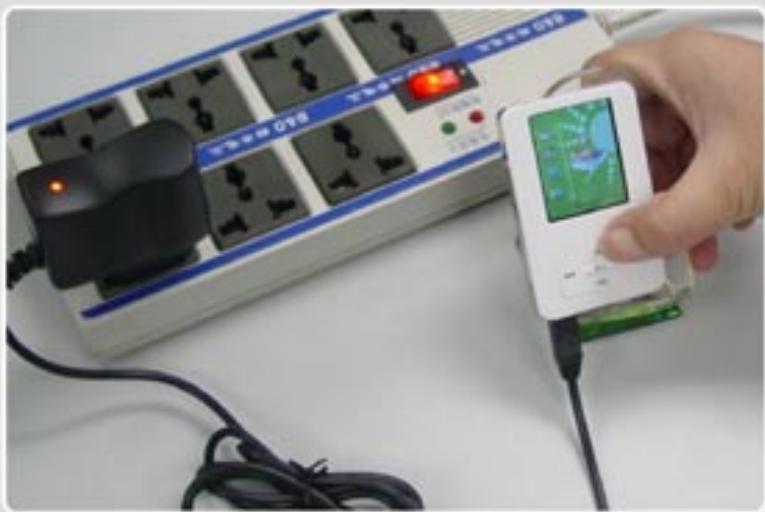
Étape 3 : Appuyer sur le bouton “M” puis maintenir appuyé le bouton "LECTURE" pour éteindre le lecteur Third Step : Press “M” button and then long press “Play” button to make the player in closed (shut down) mode
Lorsque la diode rouge
s'allume, le lecteur se charge
Etape 4 : Le lecteur estMAINNANT en charge : la diode rouge située sur l'adaptateur secteur s'allume. Forth Step : Now the player is in charging : the red light LED is lighting in red
La Diode devient verte quand la batterie est chargée.
Si la Diode est orange, ILA signifie que le
Sens n'est pas en mode "ON" : suivez
l'étape 1 pour charger la batterie
Remarque:
Premier Temps de charge: 12 heures
Temps de charge normal: 3 à 4 heures
Durée de Lecture moyenne: 3 à 4 heures
Préambule:
1 - Les fonctions DRM et AMV (logiciel AMV Convert TOOL) du SenSo ne sont pas compatibles sous MAC ni Linux
2 - Il est obligatoire de mettre le lecteur en mode "Media Disque" pour pouvoir synchroniser des musiques en DRM.
Si vous tentez une synchronisation avec le mode "USB Disque" la synchronisation "échouera"
Attention:
La fonction DRM du SenSo n'est pas compatible sous MAC ni Linux
Morceaux de démo
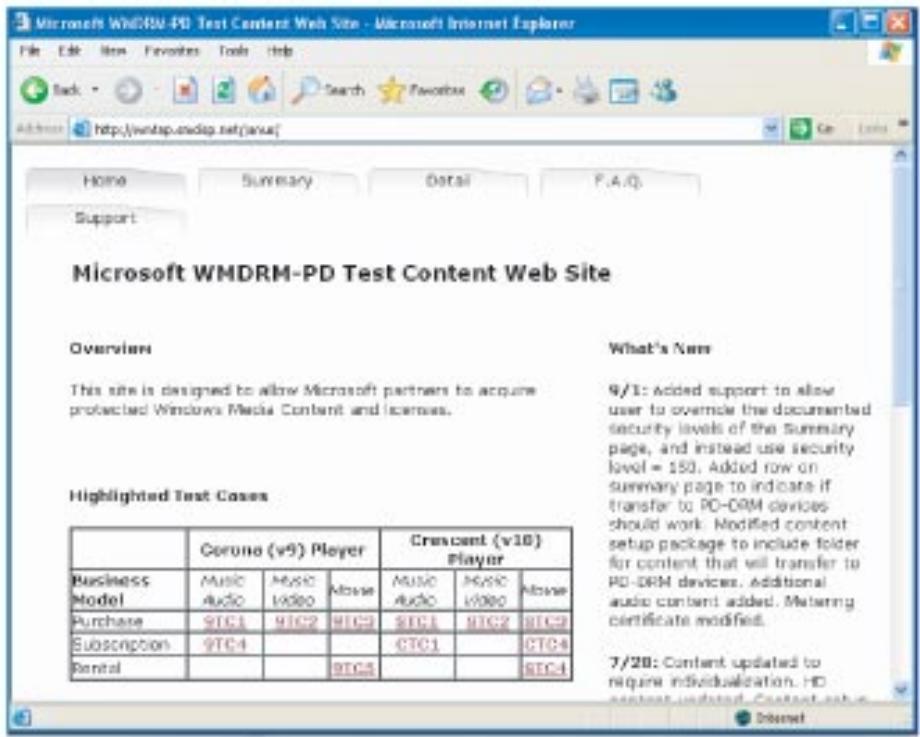
Téléchargez un morceau de format DRM. Gestion des droits numériques de votre PC à votre lecteur MP3, ce qui suppose que le PC possède déjà les morceaux de format DRM. Ces morceaux qui ont été cryptés ont besoin d'une licence pour être décodés. Cette démo utilise Microsoft pour échantillonner des morceaux avec une qualité DRM optimale. Il est possible de télécharger des morceaux gratuitement à partir de la page Internet : http://wmtap.smdisp.net/janus/, d'enregistrer la licence et le morceau sur votre PC en local.
Sur la page d'accueil, cliquer sur STC1
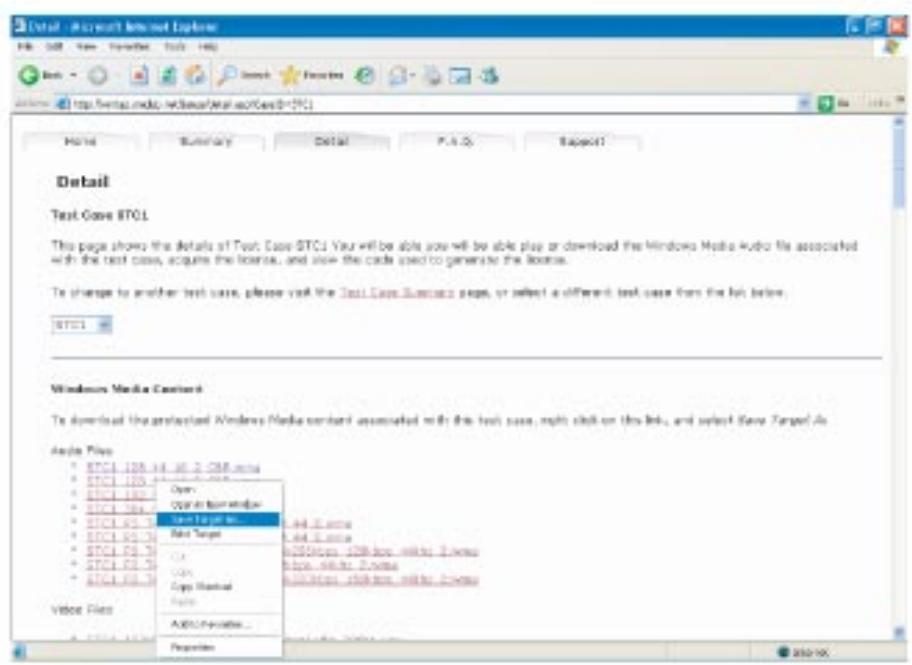
Sauvegardez la chanson :
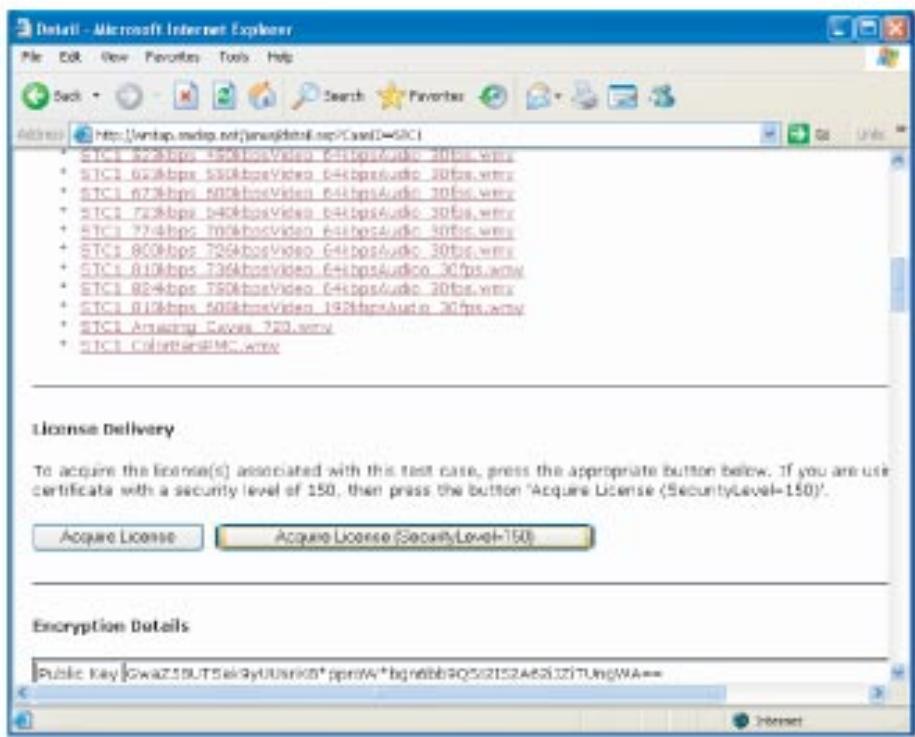
Une fois que les fichiers audio ont été téléchargés, allez en bas de la page Internet et cliquez sur le bouton "Acquired License(Security Level=150)" (Acquisition de la licence (Niveau de sécurité = 150)) pour télécharger la licence relative aux morceaux :
Télécharger des chansons
Votre PC doit au préalable être équipé des systèmes suivants : Windows XP SP1, le système d'exploitation SP1, Windows Media Player 10.3646 (WMT10) ou plus
Comment télécharger des morceaux?
Téléchargez WMP10 : WMP 10 MTP (Media Transfer Protocol) est utilisé pour télécharger de la musique protégée par copyright. Les dispositifs USB qui ne prennten pas en charge le protocole MTP ne peuvent pas être utilisés pour accérir la licence bien que la musique puisse être téléchargee. MPT est disponible uniquement avec Windows XP et plus avec Windows 98, Windows 2000, etc.
La clé USB copie les morceaux directement sur la procédure revient à celle permettant de télécharger des morceaux WMP10 avec un périphérique MTP.
Téléchargement de morceaux de démonstration dans le lecteur
Avant que le lecteur ne configure le périphérique MTP. Dans le menu principal, sélectionnez "System setting" (Paramètres du système)
- Sélectionnez l'option "Online Device" (Périphérique en ligne)
- Sélectionnez "Media Device" (Périphérique multimédia)
- Connexion démo au PC
- Démonstration commune de données entre le lecteur et le PC
- Recherche du PC pour le périphérique MTP pendant environ 10 sec. Pour sélectionner "OK" ou "Cancel" (Annuler):
- Lancez le programme "Windows Media Player" qui se trouve sur le périphérique multimédia.
- Sélectionnez la colonne "Sync"
- Cliquez sur le bouton multimédia de stockage de format pour formater le périphérique MTP, comme dans l'interface suivante :
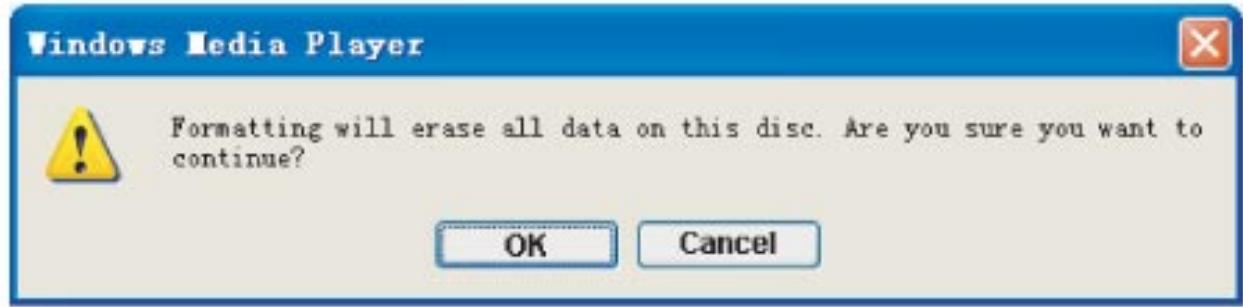
- Et affiche alors l'interface suivante,
- Cliquez sur le bouton "OK" pour confirmer, ainsi que le format de démarrage.
- Cliquez sur le bouton "OK" pour terminer le format. Ouvrez le dossier de fichier audio crypté DRM échantillon.
- Tirez le fichier audio DRM sur la gauche de l'interface comme dans l'illustration ci-dessous. Sélectionnez un morceau,
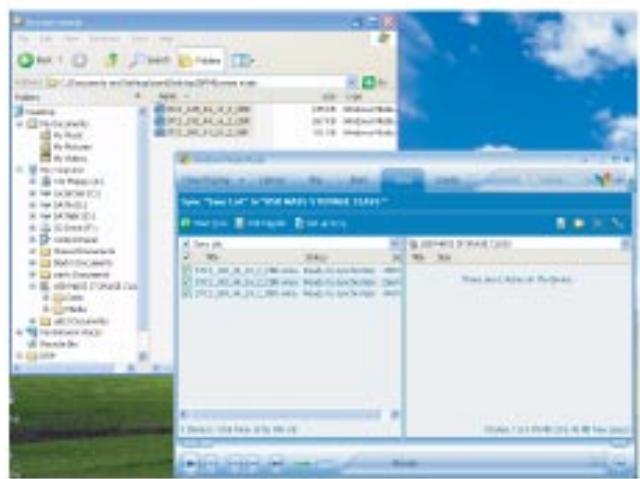
- Cliquez sur "Start Sync"
- Starting download... (Démarrage du téléchargement...)
- Pendant le téléchargement
- Quand le téléchargement est terminé, vous voyagez le fichier audio téléchargé dans la partie droite de l'écran.
- Vous le voyagez aussi dans Explorateur.
- Une fois que tous les fichiers ont été transférés dans le lecteur, débranchez le connecteur USB, appuyez sur enter pour créer le menu d'informations ID3. Cette opération demande environ 8 secondes.
Puis le lecteur traite les informations des droits de licence pendant une période de 5 à 10 secondes. Revenez dans le menu principal, sélectionnez le MENU de musique et appuyez sur le bouton PLAY (Lecture) pour commencer la lecture des morceaux DRM.
OUTIL de conversion AMV
Attention: La fonction AMV et le logiciel de conversion AMV Tool du SenSo ne sont pas compatibles sous MAC, ni LINUX
Synthèse
Cet utilisation permet de convertir les fichiers multimédia au format AMV qui peut être lu par suive lecteur MP3. La conversion de différents types de format de fichier vidéo est prise en charge :
1) fichier au format AVI avec .AVI comme extension; 2) fichier au format Windows Media avec .ASF ou .WMV comme extension; 3) fichier au format MPEG1 avec .mpg ou .MPEG comme extension; 4) fichier au format Realplay avec .RM comme extension; 5) fichier au format Quicktime avec .MOV comme extension; 6) fichier au format MPEG2 avec .VOB comme extension;
Systèmes d'exploitation compatibles: Windows 98, Windows Me, Windows 2000, Windows XP. Pour Windows Media Player, il est conseillé d'utiliser les versions à partir de la 9.0. Pour Direct X, utilisez la version à partir de la 9.0.
Installation du logiciel
L'utilitaire de conversion AMV est très pratique à utiliser, d'une grande simplicité, très simple, sans complications inutiles. Procéder comme suit pour l'installation :
Démarrez votre ordinateur. Après être entré dans Windows, insérez le CD-ROM d'installation dans votre lecteur. Le système lance le programme d'installation automatiquement. Quand vous y êtes invité, cliquez sur "Suivant". À la fin de l'installation, cliquez sur "Fermer" pour terminer l'installation. Si l'ordinateur n'active pas la fonction d'exécution automatique, vous devez installer le programme manuellement:
Cliquez deux fois sur le fichier Setup.exe qui se trouve dans le répertoire racine du CDROM pour démarrer le manuel d'installation. B: Quand vous y êtes invité, cliquez sur "Suivant". Une fois l'installation réussie, cliquez sur "Fermer" pour terminer l'installation.
Après avoir terminé l'installation, vous avez un groupe de programmes "MP3 Player Utilities" dans le menu Démarrage-Tous les programmes : vous avez aussi l'outil de conversion "AMV Convert Tool" et "AMV Player" (Lecteur AMV) pour lire des fichiers AMV créés par conversion avec l'outil AMV Convert Tool.
1) Brève présentation des boutons
Il est possible d'exécuter le logiciel en cliquant sur le menu "Démarrer"-Programmes", en sélectionnant "MP3 Player Utilities" - "AMV Convert Tool". Vous vous retrouverez alors immédiatement dans l'interface de
l'outil. Le tableau ci-dessous indique clairement le nom de chaque bouton en violet :
Quand vous utilisez cet outil, si le bouton est valide, le fait de laisser la souris sur un bouton déclenche l'affichage du nom du bouton à l'écran après 2 secondes.
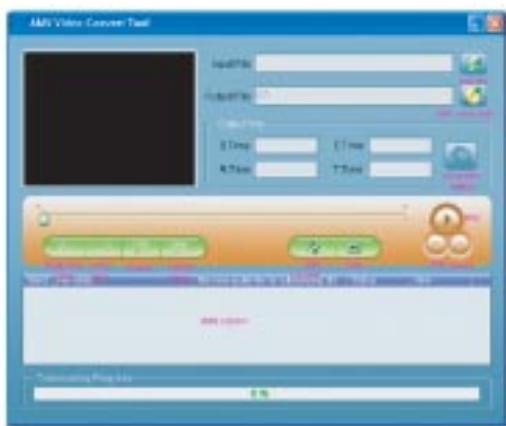
2) Ajouter le fichier multimédia
Après avoir exécuté le logiciel, cliquez sur le bouton Ajout de fichier pour ajouter le fichier multimédia (C'est à dire le fichier en attente de conversion. Nous désignerons dorénavant par fichier multimédia tout fichier)
à convertir, sauf exception appelant une explication particulière)
Comme dans l'interface suivante :

Ajout de fichier pour ajouter le fichier multimédia
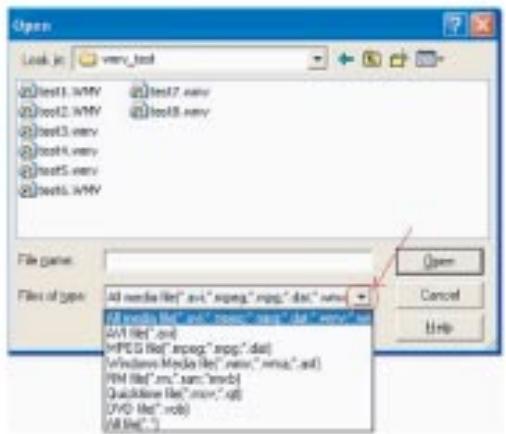
- Cliquez sur le chemin du fichier multimédia à convertir.
- Cliquez sur le petit bouton à droite de "file type" pour sélectionner le type de fichier correspondant.
- Après avoir sélectionné un ou plusieurs fichiers multimédia, cliquez sur le bouton "open" (ouvrir), l'interface du chemin s'affiche alors comme dans le tableau suivant :
(Le type de fichier sélectionné dans le tableau en dessous n'est fourni qu'à titre d'exemple)
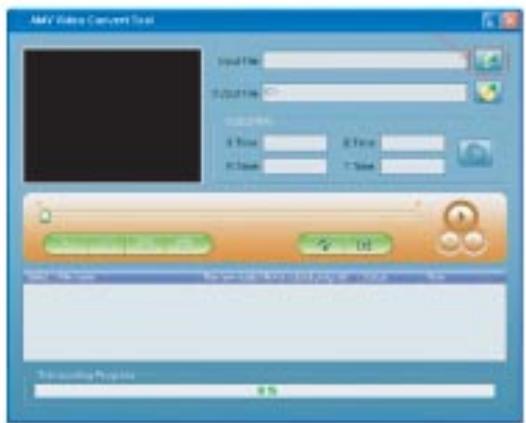
Après avoir ajouté le fichier, le chemin du fichier multimédia apparaît dans la colonne "input file" (fichier en entrée),
La colonne statut affiche des informations concernant le fichier ajouté, comme une boîte de sélection, le nom du fichier et son chemin, le statut, la durée du fichier etc.
Comme dans le tableau suivant :
Lire le fichier multimédia
Cet outil de conversion possède une fonction permettant de lire le fichier multimédia, à condition d'avoir installé le module de décodification correspondant, les informations détaillées dans les "annonces" du texte suivant.
- Dans la colonne statut d'un fichier multimédia, le bouton de démarrage de la lecture est actif, cliquez sur le bouton de lecture pour commencer à lire le fichier.
Cela se fait concrètement comme dans l'interface suivante :
Une fois que la lecture du fichier a commencé, l'état d'avancement de la lecture s'affiche dans la colonne correspondante, mais dans la colonne statut, le statut du fichier passe de "unsettle" (pas terminé) à "success" (réussi);
- La durée du fichier change à partir de "0:00" et indique la durée effective du fichier. Dans l'interface de l'outil, les boutons "stop" et "pause" sont toujours actifs.
En cliquant sur ces deux boutons il est possible d'arrêter la lecture du fichier ou de l'interrompre, l'interface se présente comme suit:
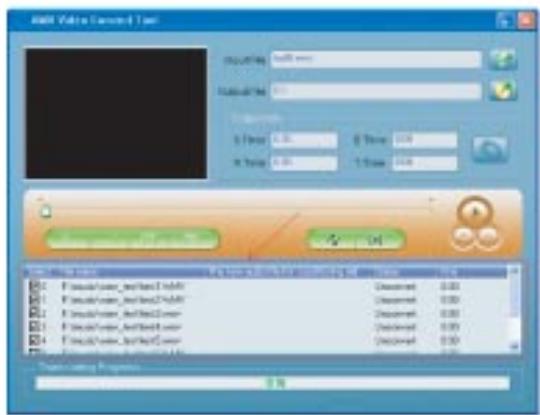
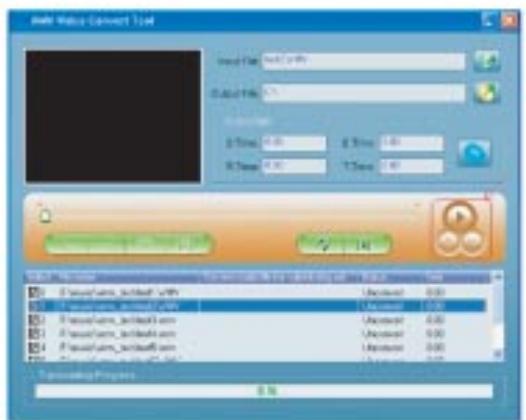
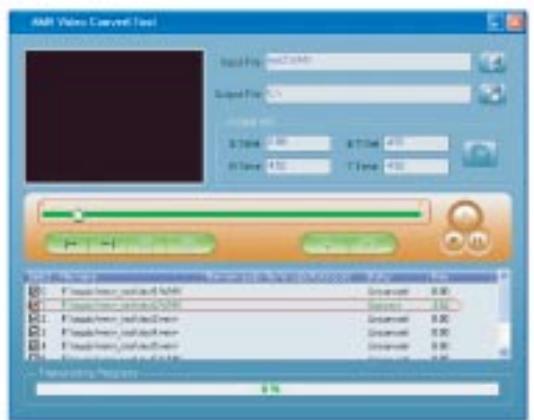
Explication: Quand l'état du fichier multimédia passe de "unsettle" à "success", cela indique que votre PC a installé le module de décodification de ce type de fichier. L'outil peut alors lire le fichier multimédia et peut procéder à la conversion après avoir arrêté la lecture. Il peut aussi commencer directement la conversion avant d'arrêter la lecture, mais pour bien réussir la conversion du fichier multimédia, nous conseillons vivement de procéder à la conversion avec la lecture arrêtée.
Sélectionnez le fichier à convertir
Dans la colonne statut, à côté de chaque fichier multimédia se trouve un boîtier de sélection et un numéro de fichier.
En ajoutant un nouveau fichier, le paramétrage par défaut pré-sélectionne les options, c'est-à-dire que le fichier est pré-sélectionné.
Le boîtier de sélection utilisé pour sélectionner plusieurs fichiers multimédia à convertir en continu, si le boîtier de sélection n'est pas coché, indiquant qu'il a supprimé le marquage, ne pourrait pas se convertir dans le processus de conversion.
Sélection et annulation de fichiers multimédia
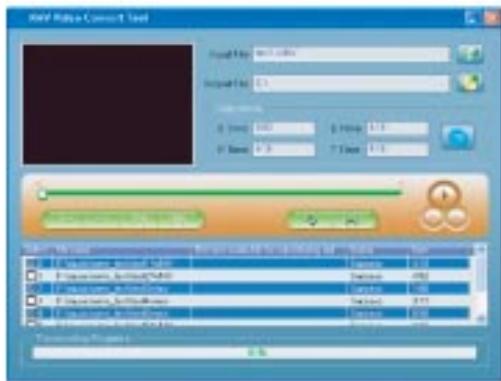
- En cliquant sur la case de sélection, vous pouvez sélectionner ou annuler directement le fichier multimédia correspondant, comme dans l'interface suivante :
En plus de cliquer directement sur la case de sélection, vous pouvez aussi cliquer en "choice" (sélection) avec "cancel" (annuler) sur le bouton à droite du fichier qui sera supprimé pour vous assurer que c'est bien le fichier multimédia à convertir :
Suppression de fichiers multimédia
Dans les fichiers multimédia déjà ajoutés, si vous voulez en supprimer certains, vous avez la possibilité de cliquer sur un ou plusieurs fichiers avec la touche droite, en choisissant "delete" (supprimer). Les fichiers sont alors supprimés de la liste.
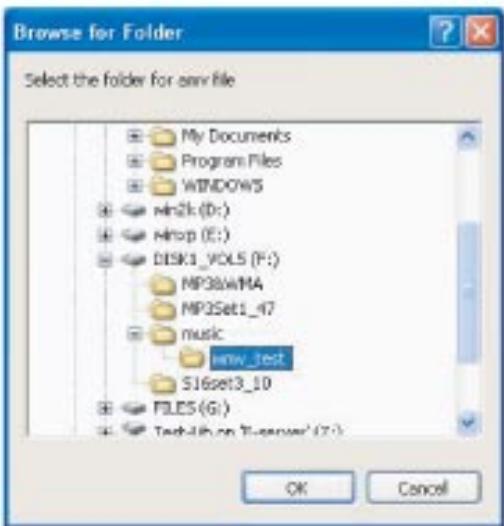
Spécifiez le chemin de sauvegarde du fichier AMV
Le chemin de sauvegarde prédéfini pour cet outil est C:. Avant de convertir des fichiers, cliquez sur la colonne
"output file" (fichier en sortie) à droite. Le bouton du chemin de sauvegarde AMV

permet d'enregistrer la position du fichier AMV :
- Quand la boîte de dialogue de sélection du chemin apparait,
- Cliquez sur le bouton "ok" après avoir sélectionné le chemin de sauvegarde désiré,
- Après avoir sélectionné le chemin de la sauvegarde de votre sélection, la colonne "output file" de l'interface de l'outil affiche complètement le chemin de sauvegarde du fichier AMV. Comme dans le schéma suivant :
Configuration des paramètres
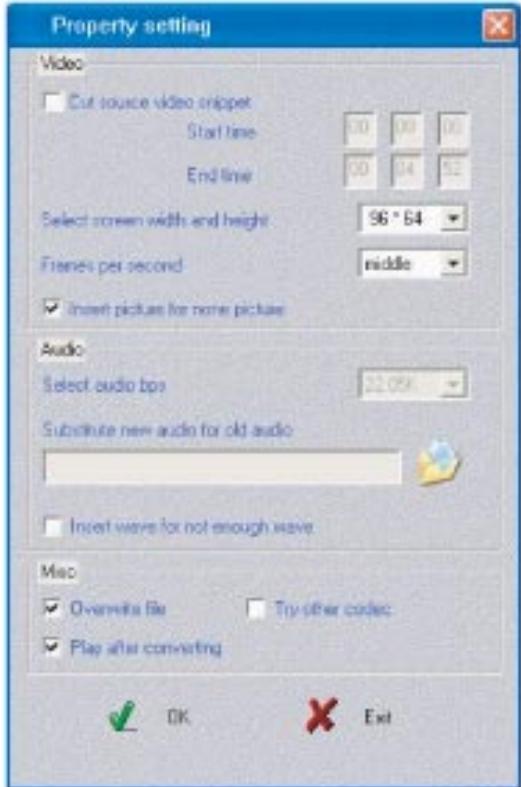
L'outil de conversion permet de configurer les paramètres des fichiers AMV, comme la durée de la capture de fragment de vidéo, la longueur et la largeur de la vidéo, le nombre d’images lues à la seconde etc. La présentation de l'interface des attributs comprend les deux méthodes suivantes :
a. Sélectionnez un ou plusieurs fichiers multimédia, puis cliquez sur la colonne "
informations de sortie
(informations concernant la sortie) et configurez avec les boutons
b. Sélectionnez un ou plusieurs fichiers multimédia, puis cliquez sur la touche droite du fichier, puis sélectionnez "set"; L'explication des opérations concrètes nécessaires au paramétrage est donnée dans le texte suivant. Le graphique convertit les paramètres prédéfinis pour les fichiers AMV:
Capturer le fragment de la première année
La capture du fragment de vidéo pour l'extraire du fichier multimédia pour procéder à la conversion. Vous devez ici définir le début et la fin du fragment vidéo.
La capture d'un fragment vidéo peut suivre deux méthodes de paramétrage
Dans l'interface des attributs, procédez au paramétrage
Commencez par cocher la case de sélection "cut source vide snippet" (capturer le fragment vidéo d'origine) à gauche, activez le point temporel du début et de fin, saisissez la durée correspondante.
L'interface se présente comme dans le graphique suivant :
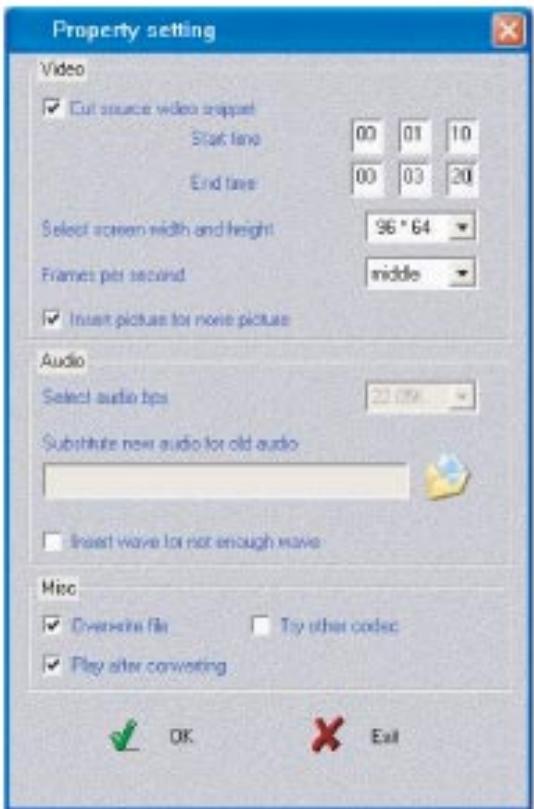
Capturer le fichier multimédia actuel de 1 min 10 sec jusqu'à 3 min 20 sec de la durée du fragment.
Explication : Si vous ne cochez pas la case de sélection "cut source video snippet (capturer le fragment vidéo d'origine)" à gauche, l'outil convertit l'intégralité du fichier multimédia.
Pendant la lecture, l'interface du fichier multimédia procède à la configuration
- Pendant la lecture du fichier multimédia, affichez les informations relatives au Fichier AMV qui sera converti dans la colonne des informations de sortie de l'interface de l'outil.
Comme : Heure du début, heures de fin, heures de circulation, durée totale, "les deux boutons" start position" (position de début) et "end position" (position de fin) de l'interface de cet outil sont actifs en même temps
- En Cliquant sur le bouton "start position" (position de début), la colonne de l'heure de début affiche le point horsaire du début sélectionné actuellement,
- De la même façon, cliquez sur le bouton "end point" (position finale), la colonne de l'heure de fin affiche le point final sélectionné actuèlement
- Àpres avoir sélectionné deux points horaires, cliquez sur le bouton "select" dans l'interface des outils, pour vérifier la durée du fichier capturé et afficher une colonne de durée écoulée, en ne convertissant que le morceau capturé
- Dans le graphique qui precede, on voit que le fichier multimédia est un fragment qui va de 1 min 41 sec à 2 min 25 sec, pour une durée totale de 45 sec.
Si vous VOULEZ annuler le fragment Capture, vous pouvez cliquer sur le bouton "cancel" (annuler) pour mettre fin à la capture. La colonne du temps écoulé (circulate time) redevient la colonne de la durée totale. Revenir avant de cliquer dans l'interface sur le bouton "select" (selectionner) pendant que la conversion convertit le fichier entier.
Attention:
- Méthode de capture de fragments vidéo est adaptée pour un ou plusieurs fichiers multimédia
- La méthode de capture de fragments vidé -à-dire un unique fichier sélectionné).
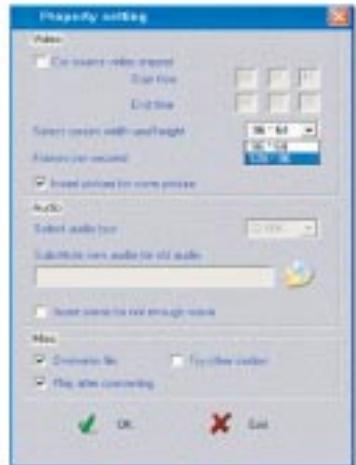
- Choisisr la durée de la video et la largeur du fichier AMV La hauteur et la longueur du fichier AMV peuvent suivre deux modes : 96 64x128 96 pixels. Veuillez désirsir le mode adapté pour une utilisation sur votre lecteur MP3. Comme dans le schéma graphique :
- Nombre d'images lues par seconde dans le fichier AMV
Les nombres d'images lues par le fichier AMV par seconde peuvent être lentes, moyennes ou rapides. Le paramètre prédéfini est moyen. Comme dans la liste suivante :
- Insérer une image s'il n'y en a pas
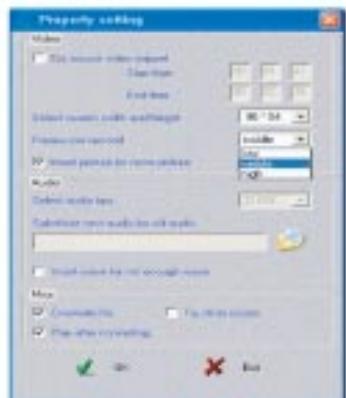
L'option prédéfinie est activée, pour avoir l'effet le plus spectaculaire, utilisez le paramétrage prédéfini.
- Remplacer l'ancien fichier audio par le nouveau
- Remplacer l'ancien fichier audio par le nouveau consiste a selectionner le nouveau fichier audio (fichier de type WAV) pour remplacer la partie audio du fichier multimédia actuel, la video continueda a utiliser la video d'origine du fichier multimédia. Vous avez la possiblité de cliquer sur le bouton "Substitue new audio for old audio"
(Remplacer l'audio ancien par le nouveau) pour avoir une boîte de dialogue,
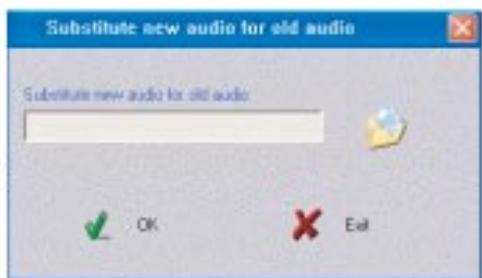
Comme dans le graphique proposé, cliquez sur l'icône pour sélectionner le nouveau chemin du fichier audio
- Avec le candidat, la société de recherche scientifique a été mise en œuvre en 2014.
- Cliquez sur le bouton "OPEN" (ouvrir), comme dans le graphique suivant :
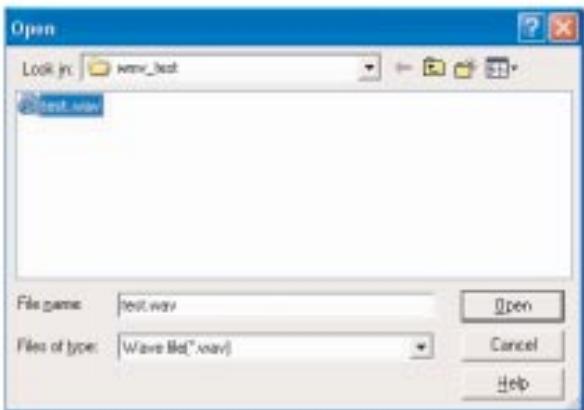
- Sélectionnez correctement le nouveau fichier audio, la boîte de dialogue "Substitute new audio for old audio" affiche le nouveau chemin
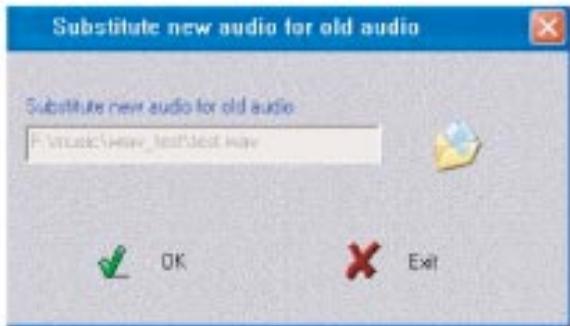
- Veuillez alors cliquer sur le bouton "OK", comme dans le graphique suivant :
- Après avoir amélioré le nouveau fichier audio, la démonstration de la configuration apparait
Insérer du son s'il n'y en a pas assez
L'option prédéfinie est inactivée pour avoir l'effet le plus spectaculaire, utilisez le paramétrage prédéfini.
Paramétrages divers :
- "overwrite file" (écraser le fichier) consiste à remplacer le fichier de la position actuelle par le fichier AMV qui vient d'être converti.
L'option prédéfinie est activée. Il est possible que vous ayez une anomalie si vous ne sélectionnez pas cette fonction.
- "try other codec" (essayer un autre module de décodage) consiste à essayer de convertir le fichier sans disposer d'aucun module de décodage spécialement adapté
Nous conseillons de toujours utiliser les paramétrages prédéfinis.
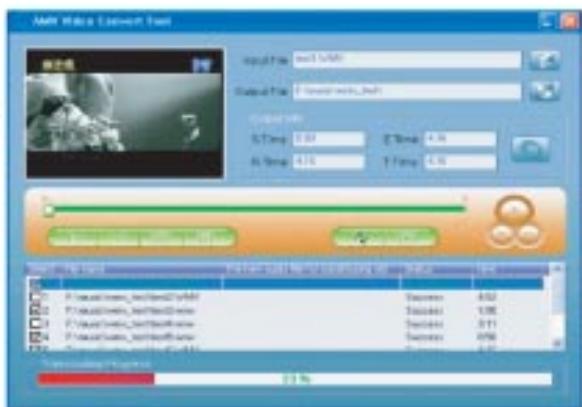
Conversion des fichiers
Après avoir achèvé les paramètres du système, veuillez vérifier encore une fois que le fichier à convertir à l'aide des outils est coché, cliquez directement sur le bouton

et les outils démarrtent la conversion du fichier sélectionné,
Comme dans le schéma suivant :
Lecture
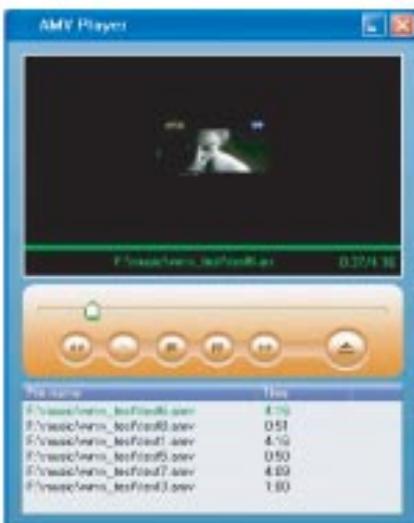
Après avoir achevé la conversion, le lecteur AMV lit le fichier AMV automatiquement.
Si le fichier AMV est lu correctement par le lecteur AMV, ILA signifie que la conversion a été réalisée avec succès.
Comme dans le graphique suivant :
Attention
Si vous souhaitez convertir les fichiers de format Realplay, Quicktime ou MPEG2, il vous faut d'abord installer les logiciels correspondants.
Lorsque vous convertissez des fichiers de format Realplay, Quicktime ou MPEG2 (DVD),
si votre lecteur Windows Media ne peut pas lire le fichier, il vous faut alors installer le
logiciel compatible correspondant au lecteur Windows Media, jusqu'à ce que le lecteur Media puisse lire normalement ce fichier, sinon l'outil n'est pas en mesure de fonctionner normalement.
Les images contenues dans le présent manuel d'utilisation ne sont données qu'à titre indicatif.