
MOV'IN DRIVE - Disque dur externe MEMUP - Notice d'utilisation et mode d'emploi gratuit
Retrouvez gratuitement la notice de l'appareil MOV'IN DRIVE MEMUP au format PDF.


| Type de périphérique | Mini disque dur amovible |
| Interface | USB 2.0 |
| Capacité de stockage | Non précisé |
| Compatibilité | PC et Mac |
| Alimentation | Alimentation par bus USB |
| Dimensions | Compact, format clé USB |
| Poids | Léger |
| Vitesse de transfert | Jusqu'à 480 Mbps (USB 2.0) |
| Protection | Coque rigide amovible |
| Installation | Plug and Play |
| Système de fichiers | Non précisé |
| Garantie | Non précisé |
| Utilisation recommandée | Stockage et transfert de données |
| Couleur | Transparent/Gris |
| Logiciel inclus | Non précisé |
FOIRE AUX QUESTIONS - MOV'IN DRIVE MEMUP
Questions des utilisateurs sur MOV'IN DRIVE MEMUP
0 question sur cet appareil. Repondez a celles que vous connaissez ou posez la votre.
Poser une nouvelle question sur cet appareil
Téléchargez la notice de votre Disque dur externe au format PDF gratuitement ! Retrouvez votre notice MOV'IN DRIVE - MEMUP et reprennez votre appareil électronique en main. Sur cette page sont publiés tous les documents nécessaires à l'utilisation de votre appareil MOV'IN DRIVE de la marque MEMUP.
MODE D'EMPLOI MOV'IN DRIVE MEMUP
Manuel d'installation et d'utilisation
Vous venez de faire l'acquisition d'un produit de la gamme externe Memup !
Préambule
Le Mov'in Drive USB 2.0 Memup a été conçu pour vous faciliter la vie ! Comment transporter aisément vos données ? Voici une question qui revient assez souvent. Le lecteur de disquette 3"5 est toujours le standard actuel, mais sa capacité est malheureusement un facteur devenu trop limitatif et nous ne parlerons même pas de ses performances... d'un autre âge.
Une solution s'est donc trouvée dans les "micro-disques", dont le Mov'in Drive de Memup est l'un des représentants. L'heure est en effet à la mobilité ! De la taille d'un mini-briquet et pesant moins de 13 g, le Mov'in Drive se glisse partout où vous allez !
Compatible Mac et PC, il est reconnu instantanément par votre ordinateur. Le Mov'in Drive Memup vous offre à la fois puissance d'utilisation
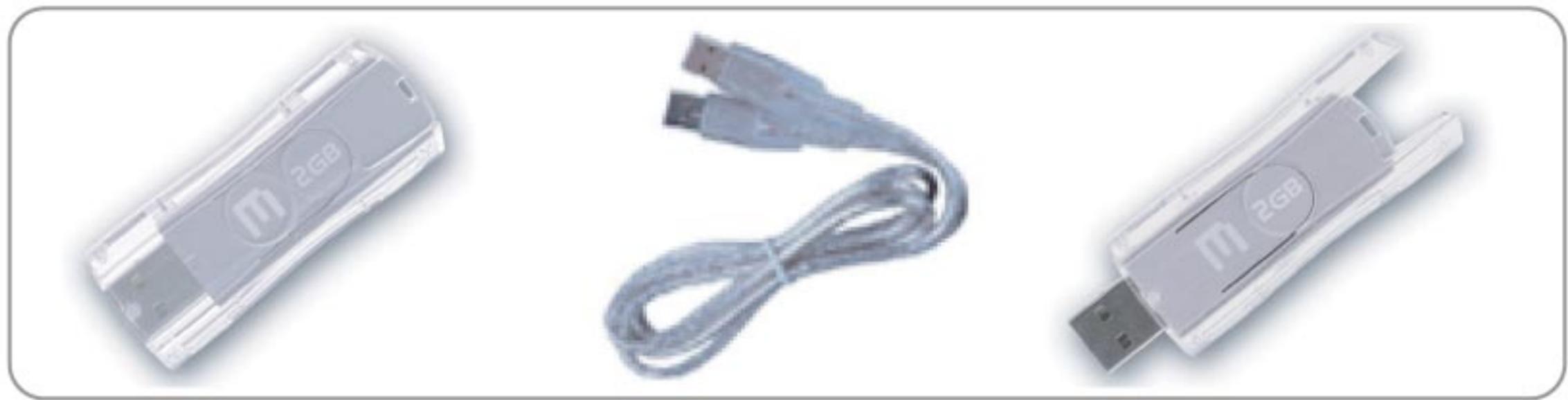
Le Movin Drive offre à la fois design, performances et facilité d'installation.
Mode de connexion facile grâce au cordon USB fourni dans le pack.
Comme un stylo, son connecteur USB se rétracte pour rester protégé quand vous ne l'utilisez pas.
1 - Comment connecter son Mov'in Drive USB 2.0 Memup à son ordinateur ?
L'opération est des plus simples ! Il suffit de connecter directement le Mov'in Drive à un port USB ou de le connecter via l'intermédiaire du cordon USB fourni. Excepté pour Windows 98 SE, il n'y a pas besoin de pilotes (drivers) !
Windows reconnaît instantanément votre Movin Drive comme un disque amovible. Une icône vous indique quand des fichiers sont transférés vers ou à partir du Movin Drive. L'utilisation ne nécessite donc aucune manipulation complexe.
En plus, les câbles fournis par Memup vous faciliteront la vie et vous permettront de ne pas avoir à vous rendre derrière votre PC pour brancher ou débrancher votre Movin Drive Memup.
La copie des informations s'effectue-t-elle rapidement ?
Le Movin Drive Memup offre un débit plus ou moins équivalent à celui d'un lecteur ZIP. Son temps d'accès est logiquement bien plus performant car aucune pièce mécanique n'entre en jeu. Les débits varient bien entendu en fonction de la taille des fichiers transférés.
Le taux de transfert USB 2.0 (théorique) Ultra rapide peut ainsi atteindre 17-20 Mo/s en lecture et 15-17 Mo/s en écriture.
Autant dire que l'illustre lecteur de disquette 3"5 est largement dépassé, tant par ses capacités de stockage que par ses performances !
3 - Mov'in Drive USB 2.0 Memup : une révolution technologique
- Haut débit : Les performances et les vitesses de transfert du en font la solution idéale pour les nomades.
- Mini-"disque dur" USB 2.0 amovible, le Movin Drive peut contenir jusqu'à 2 Go d'espace disque !
- Ultra-compact, il pèse seulement 13 g pour une taille plus que réduite et il est si petit qu'il tient dans votre poche !
- Connecteur USB rétractable : Comme un stylo, son connecteur USB se rétracte pour rester protégé quand vous ne l'utilisez pas. Aucune chance de perdre le bouchon !
- Plug & Play, le Movin Drive Memup est détecté automatiquement par le port USB de votre ordinateur*.
- Haute fiabilité : Enregistrez jusqu'à 1 million de fois, supprimez, transférez vos données à volonté... Avec sa résistance aux chocs jusqu'à 1000 G, plus de risque de perdre vos données !
Toutes vos données, les plus précieuses et les plus exigeantes, sont désormais avec vous grâce à sa grande mobilité. Vous pourrez même le garder comme porte-clés ou le mettre à votre cou via le petit cordon de transport fourni dans le pack.
Procédure d'installation
Avant de procéder à l'installation de votre Movin Drive USB, lisez attentivement ce manuel d'installation. Aussi, veuillez noter que nous déclinons toute responsabilité en cas d'endommagement de notre Movin Drive, de vos données ou de votre ordinateur causé par une erreur d'installation.
1 - Installation sous Windows 98 & Windows 98 SE
Introduisez le CD-ROM fourni avec votre Movin Drive Memup dans votre lecteur. L'écran d'accueil s'affiche.
- Sélectionnez la langue désirée ["Change country"].
- Cliquez sur le bouton DRIVER en bas à gauche de l'écran.
- Sur la page des Drivers, sélectionnez votre produit dans le menu déroulant.
- Téléchargez et installez votre driver en fonction de votre système d'exploitation : cliquez sur la flèche rouge correspondante.
- Une fois l'installation du pilote terminée, redémarrez votre ordinateur.
- Après avoir redémarré votre ordinateur, branchez votre Movin Drive sur le port USB de votre ordinateur. Il sera détecté automatiquement et apparaîtra alors dans votre poste de travail.
2 - Installation sous Windows ME / Windows XP / Windows 2000
Pour ces systèmes d'exploitation, AUCUN pilote n'est nécessaire. Branchez simplement votre Movin Drive Memup sur le port USB de votre ordinateur. Il sera détecté automatiquement et apparaîtra sur votre poste de travail.
3 - Installation sous Linux 2.4.0 et + / Mac OS 8.6 et +
Pour ces systèmes d'exploitation, AUCUN pilote n'est nécessaire. Vous n'avez qu'à brancher votre Mov'in Drive USB 2.0 Memup sur le port USB de votre ordinateur. Il sera détecté automatiquement et apparaîtra sur votre poste de travail.
Si toutefois n'est pas reconnu automatiquement sous LINUX, procédez comme suit :
- Accédez à la bibliothèque d'appoint de LINUX "USB Manager".
- Configurez le gestionnaire USB.
- Ajoutez dans le fichier de configuration "usbmgr.conf" : "vendor 0xd7d product 0x100 module SCSI_mod, usb_storage". Après modification du fichier de configuration, vous n'êtes pas obligé de redémarrer votre ordinateur. Il vous suffit de taper, dans une fenêtre de commande : "root : /etc/init.d/usbmgr reload".
Informations importantes
- Si votre Movin Drive Memup, une fois inséré dans l 'un message vous indique que vous ne pouvez y accéder, procédez au formatage de celui-ci.
- Si vous désirez retirer votre Movin Drive Memup de votre ordinateur, et que vous êtes sous systèmes d'exploitation Windows Me/2000/XP, il est IMPÉRATIF de cliquer sur l'icône qui correspond au Movin de démarrage, en bas à droite, sur le gestionnaire de périphériques USB.
- Ne JAMAIS repartitionner le Movin Drive Memup. Vous risquerez de perdre toutes vos données.
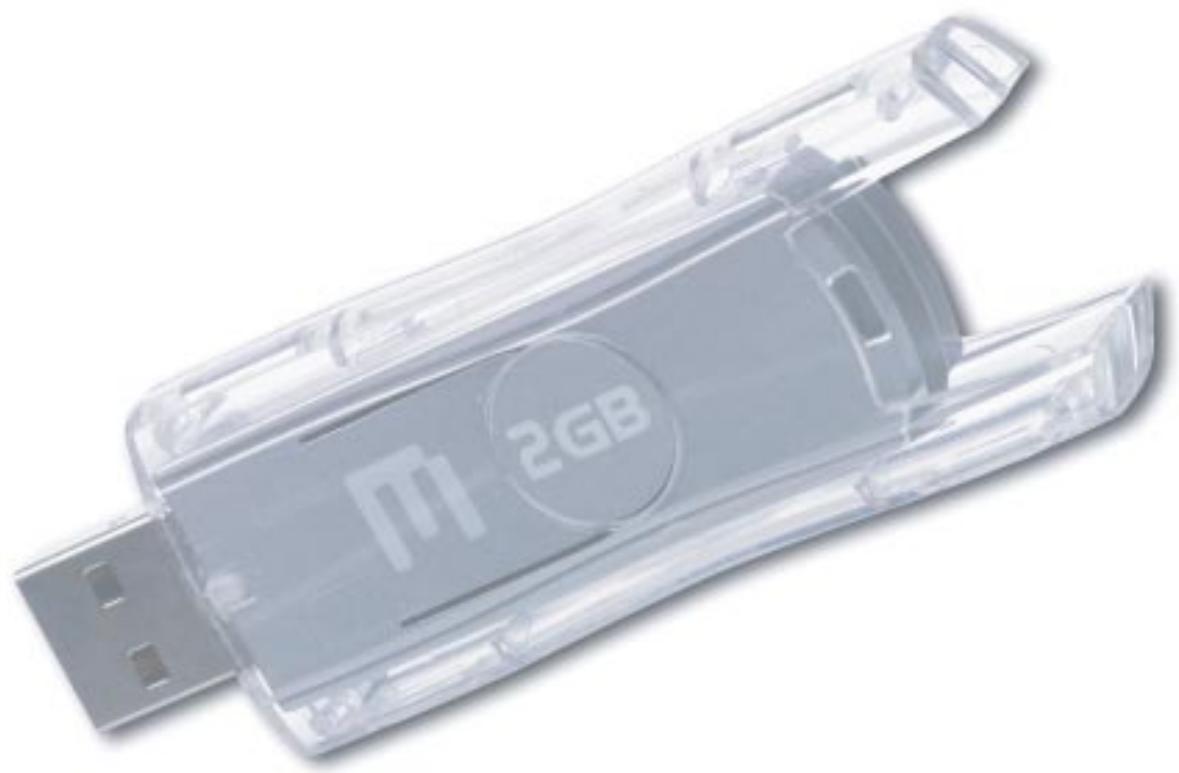
Données techniques
- Support Flash ROM pour ISP via port USB. Vitesse maximale de transfert (théorique) : 17-20 MB/s en lecture et 15-17 MB/s en écriture.
- Compatible avec le mode de gestion d'énergie.
- Compatible Mac et PC.
- Fonctionne sous Windows 98SE/ME/2000/XP, Mac OS 8.6 et supérieur, Linux 2.4.0 et supérieur.
- Installation facile PLUG & PLAY
- Garantie constructeur de 2 ans
- Alimentation via le port USB de votre ordinateur.
- Dimensions (fermé) et poids : 64 x 25,7 x 11,15 mm / 12,8 g.
- Certifié et approuvé CE & FCC
Pour toutes informations complémentaires, n'hésitez pas à naviguer sur notre site Internet www.memup.com
Note importante : Memup ou son distributeur ne peuvent en aucun cas être tenus pour responsables en cas de dommage ou de perte de vos données.