
M430TR - Cadre photo numérique MEMUP - Notice d'utilisation et mode d'emploi gratuit
Retrouvez gratuitement la notice de l'appareil M430TR MEMUP au format PDF.


| Type d'appareil | Cadre photo numérique |
| Taille d'écran | Non précisé |
| Résolution d'écran | Non précisé |
| Format d'image supporté | JPEG, BMP, PNG (général) |
| Capacité mémoire | Non précisé |
| Support carte mémoire | SD/SDHC (général) |
| Connectivité | USB 2.0 (général) |
| Alimentation | Adaptateur secteur |
| Fonctions supplémentaires | Diaporama, lecture musique (général) |
| Dimensions | Non précisé |
| Poids | Non précisé |
| Couleur | Noir |
| Marque | Non précisé |
| Modèle | Non précisé |
| Garantie | Non précisé |
FOIRE AUX QUESTIONS - M430TR MEMUP
Questions des utilisateurs sur M430TR MEMUP
0 question sur cet appareil. Repondez a celles que vous connaissez ou posez la votre.
Poser une nouvelle question sur cet appareil
Téléchargez la notice de votre Cadre photo numérique au format PDF gratuitement ! Retrouvez votre notice M430TR - MEMUP et reprennez votre appareil électronique en main. Sur cette page sont publiés tous les documents nécessaires à l'utilisation de votre appareil M430TR de la marque MEMUP.
MODE D'EMPLOI M430TR MEMUP
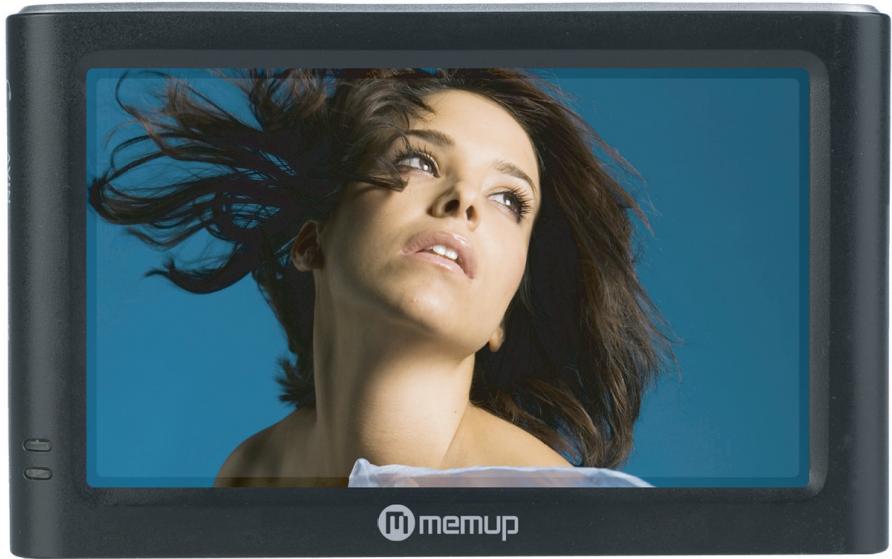
Manuel d'utilisation
- PRECAUTIONS 1
- INFORMATIONS SUR LE PRODUIT 3
- MISE SOUS TENSION / HORS TENSION
- INSTRUCTIONS D'UTILISATION DES FONCTIONS DU LECTEUR 6
- OUTIL DE CONVERSION 12
- SPÉCIFICATIONS TECHNIQUES
Caution
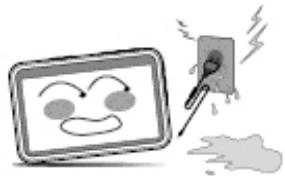
Ne touchez pas l'adaptateur d'alimentation avec les mains mouillées.
Dans le cas contraire, vous risquez de vous électrocuter.
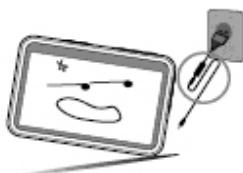
Utilisez un adaptateur d'alimentation standard.
Si vous u non standard, vous risquez d'endommager le lecteur.
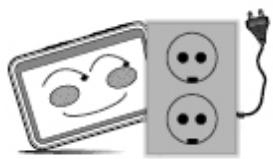
Assurez-vous que le connecteur d'alimentation est branché au câble mâle/femelle approprié.
Dans le cas contraire, vous risquez de vous électrocuter.
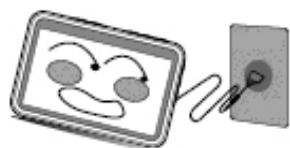
Assurez-vous que l'adaptateur d'alimentation est fermement branché dans la prise.
Dans le cas contraire, un incendie risque de se déclencher.
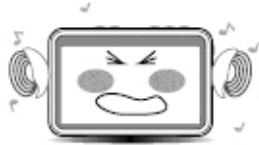
Évitez d'écouter de la musique trop longtemps avec le volume au maximum.
Dans le cas contraire, vous risquez d'endommager votre ouïe.
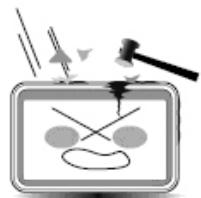
Ne cognez pas le lecteur.
Dans le cas contraire, vous risquez de l'endommager.
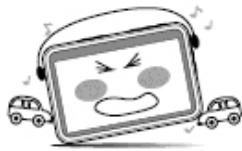
Ne portez pas d'écouteurs lorsque vous conduisez.
Dans le cas contraire, vous risquez de provoquer un accident.
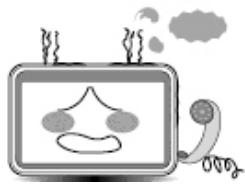
Si le lecteur fume ou chauffe, arrêtez de l'utiliser immédiatement et contactez le centre de service client.
En de pareilles circonstances, il peut être dangereux de continuer d'utiliser le lecteur.
Caution
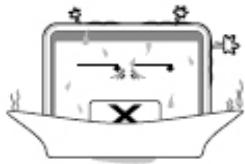


Conservez dont la température est comprise entre 0 et 40 °C.
Ne laissez pas poussiéreux ou humide.
Dans le cas contraire, vous risquez de l'endommager.
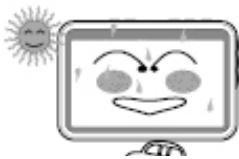
N'exposez pas le lecteur directement au soleil.
Dans le cas contraire, vous risquez de l'endommager.
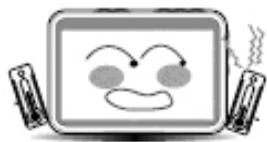
Ne posez pas le lecteur près d'une carte de crédit, etc.
Dans le cas contraire, cela risque d'endommager les composants magnétiques de la carte de crédit, etc.
Nettoyez le lecteur au moyen d'un chiffon doux. N'utilisez pas de détergent.
Dans le cas contraire, vous risquez de l'endommager.
Ne laissez pas de la poussière ou un liquide quelconque pénétrer dans le lecteur.
Dans le cas contraire, vous risquez de l'endommager.
Si cela se produit, contactez le centre de service client.
Ne démontez pas et ne réparez pas le lecteur par vous-même.
Dans le cas contraire, vous risquez de l'endommager.
Ne laissez pas tomber le lecteur.
Dans le cas contraire, vous risquez de l'endommager.
Fonctions du produit
Formats audio compatibles
Formats audio compatibles : MP3, WMA, WAV.
Formats vidéo compatibles
Formats AVI/ASF.
Formats d'image compatibles avec la fonction de navigation.
JPEG, BMP, GIF, PNG.
Fonction de livre électronique prise en charge.
Fichiers de livre électronique au format TXT (ANSI).
Fonction de radio FM prise en charge.
Plage de fréquences comprise entre 87,5 et 108 MHz.
Lecture FLASH prise en charge.
Avec Macromedia Flash Lite 2.1.
Écran tactile TFT de 4,3" intégré.
Images et vidéos haute définition avec 16 millions de couleurs.
Pile rechargeable intégrée
Piles supplémentaires inutiles.
Logiciel de conversion
Logiciel vous permettant de convertir les fichiers vidéo que le lecteur ne peut pas lire en un format lisible.
Contenu de l'emballage
- Lecteur multimédia portable
- Manuel
- Adaptateur secteur
- Câble d'entrée AV
- Cable USB
- Écouteurs
- Mallette de transport
Boutons de fonction
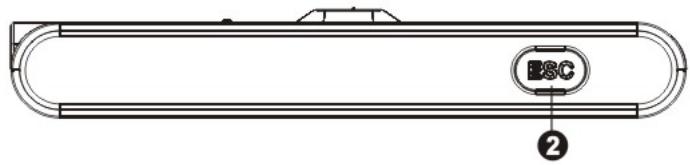
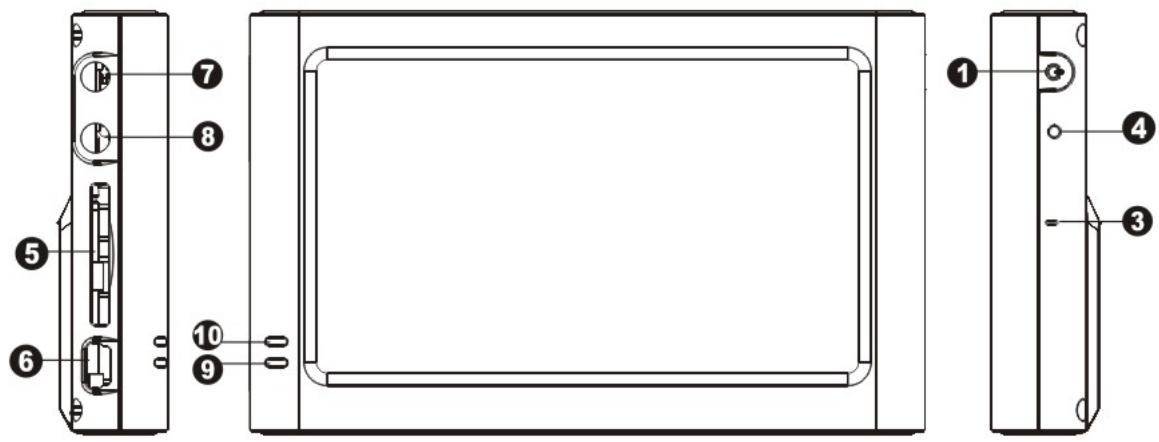

1 POWER
4RESET
Prise casque
2 x ESC
SD Card Slot
AVIN AV IN
MIC MIC
USB Port
CHG Indicator
Indicateur POWER
Branchements
Branchement d'une source audio externe : avec double connecteur jack de ligne.
Branchement des écouteurs stéréo : requis pour la réception des stations radio.
Branchement sur un téléviseur : avec le câble audio/vidéo fourni pour l'entrée TV.
Branchement sur un ordinateur au moyen du câble USB.

Attention : Toute interruption soudaine risque d'endommager le produit !
Chargement

Conseils : Lorsque vous rechargez la pile, ne débranchez pas la fiche au risque d'endommager le produit.
Mode recharge
Branchez l'adaptateur secteur pour charger la pile. En mode recharge, le témoin devient rouge. Il s'éteint une fois la pile entièrement rechargée.
Indication de charge

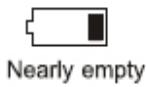

Appuyez sur le bouton 'POWER' pendant 3 à 5 secondes. Le témoin devient vert.
Mise hors tension
Appuyez sur le bouton 'POWER' pendant 3 à 5 secondes. Le témoin s'éteint.
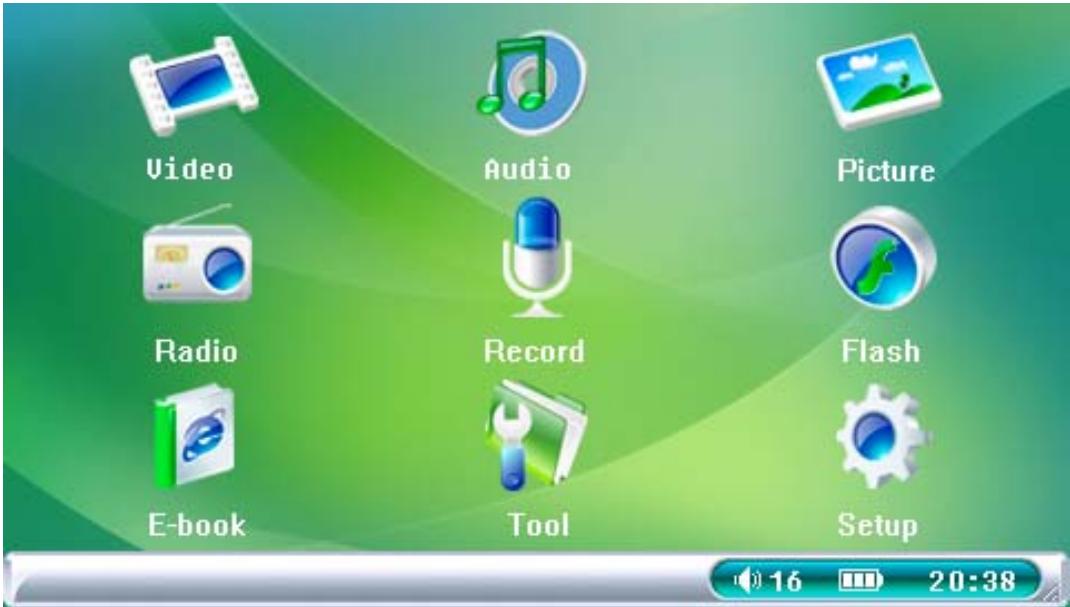
Interface du menu principal
L'interface du menu principal contient neuf icônes.
Dans la barre inférieure : volume, alimentation et heures (tel que représenté dans l'illustration ci-dessous).
Tips
Conseils : Ce produit est compatible avec Windows 98 SE, Windows Me, Windows 2000, Windows XP, Windows Vista, Mac OS 10, etc.
Vidéo
Sélectionnez 'Video (Vidéo)' pour accéder au navigateur vidéo qui vous permet d'afficher des fichiers vidéo.
Appuyez sur 'Video (Vidéo)' pour afficher les options disponibles :
- Loop Mode (Mode de lecture en boucle) : 'Current (Actuel)', 'All (Tous)' ou 'Random (Aléatoire)'.
- File Protect (Protection des fichiers) : 'Lock (Verrouiller)' ou 'Unlock (Déverrouiller)'.
- Del File (Supprimer fichier) : 'Current (Actuel)' ou 'All (Tous)'.
- Reprise : lecture du dernier fichier lu (préalablement enregistré en tant que fichier).
- Exit (Quitter) : sélectionnez 'Exit (Quitter)' pour retourner dans l'interface principale.
a. Appuyez sur le bouton 'ESC' pour arrêter la lecture. Sélectionnez 'OK' ou 'Cancel (Annuler)' pour enregistrer ou annuler le signet vidéo et retourner dans le navigateur vidéo. b. Appuyez sur l'icône pour régler le volume sonore. c. Appuyez sur pour mettre la lecture en pause et sur pour la reprendre. d. Appuyez sur ou sur pour lire le fichier précédent ou suivant.
e. Lors de la lecture d'un fichier vidéo, appuyez au centre de l'écran pour afficher la barre d'outils. Appuyez sur '«' ou sur '»' pour reculer ou avancer. Appuyez sur '▶' pour relancer la lecture.

Conseils : Les boutons Suivant et Précédent n'ont pas la même fonction selon qu'un fichier vidéo est lu ou non.
Audio
Sélectionnez 'Audio' pour accéder au navigateur audio qui vous permet de lire des fichiers audio.
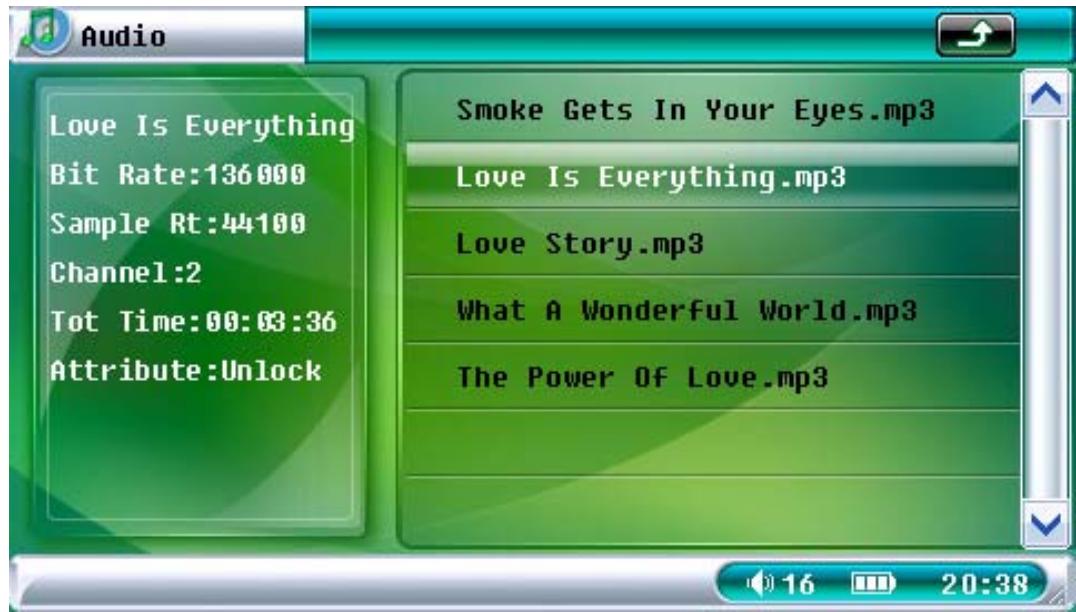
Appuyez sur 'Audio' pour afficher les options disponibles :
- Loop Mode (Mode de lecture en boucle) : 'Current (Actuel)', 'All (Tous)' ou 'Random (Aléatoire)'.
- File Protect (Protection des fichiers) : 'Lock (Verrouiller)' ou 'Unlock (Déverrouiller)'.
- Del File (Supprimer fichier) : 'Current (Actuel)' ou 'All (Tous)'.
- EQ Mode (Mode ÉG) : 'Normal', 'Classic (Classique)', 'Popular (Populaire)', 'Bass (Basses)' ou 'Rock'.
- Exit (Quitter) : sélectionnez 'Exit (Quitter)' pour reto
Appuyez sur le bouton 'ESC' ou sur 2 dans la barre des tâches pour arrêter la lecture et retourner dans la liste des fichiers. Appuyez sur le bouton 'ESC' ou appuyez de nouveau sur 3 pour reto
Appuyez sur l'icone + ou - pour régler le volume sonore.
Appuyez sur pour mettre la lecture en pause et sur pour la reprendre.
Appuyez sur ' ou sur ' pour lire le fichier précédent ou suivant.
Lors de la lecture d'un fichier audio, appuyez sur ' ou sur ' pour avancer ou reculer.
Appuyez sur ' pour sélectionner le mode de votre choix.
Appuyez sur pour passer en mode défilement.
Affichage synchronisé des paroles
Pour garantir la synchronisation des paroles et de la musique, assurez-vous que le fichier musical et le fichier de paroles sont tous deux copiés dans le même répertoire MP3 et sous le même nom de fichier. Le nom du fichier de paroles doit être assorti de l'extension *.LRC. Dans le cas contraire, l'affichage des paroles ne sera pas synchrone avec la lecture du fichier musical.
Images
Sélectionnez 'Picture (Images)' dans l'interface principale pour y accéder.
Appuyez sur 'Picture (Images)' pour afficher les options disponibles :
- Display Mode (Mode d'affichage) : 'List (Liste)' ou 'Slide (Diapositives)'.
- File Protect (Protection des fichiers) : 'Lock (Verrouiller)' ou 'Unlock (Déverrouiller)'.
- Del File (Supprimer fichier) : 'Current (Actuel)' ou 'All (Tous)'.
- Wallpaper (Papier peint) : s 'arrière-plan.
- On Menu (Menu de démarrage) : Sélectionnez e démarrage.
- Off Menu (Menu d'arrêt) 'arrêt.
- Exit (Quitter) : sélectionnez 'Exit (Quitter)' pour retourner dans l'interface principale.
Appuyez sur une photo et réappuyez dessus pour l'ouvrir.
Appuyez sur 'Esc' pour arrêter de parcourir les images et retourner dans la 'liste des fichiers'.
En mode d'affichage d'images, appuyez au centre de l'écran pour afficher l'image suivante. Vous pouvez appuyer sur une image dans la liste des fichiers puis sélectionner 'Display Mode/Slide (Mode d'affichage / Diapo)' pour activer le mode diapositives.
Papier point.
Appuyez sur une image dans la liste des fichiers image et sélectionnez 'Wall Paper (Papier point)' dans le menu contextuel qui s'affiche. L'image sélectionnée peut être configurée en tant qu'image d'arrière-plan du bureau. Toutes les images stockées sur le lecteur peuvent être configurées en tant qu'image d'arrière-plan et image de démarrage/d'arrêt, etc.
Radio
Pour pouvoir écouter la radio FM, vous devez brancher les écouteurs, ces derniers faisant office d'antenne radio.
Dans l'interface principale, sélectionnez 'Radio' pour ouvrir l'interface FM.
Par défaut, 20 stations sélectionnables (en appuyant sur ' ou sur ') ont été préréglées.
Appuyez sur '+' ou sur '-' pour régler le volume sonore.
En mode radio FM, appuyez sur ' pour sélectionner 'Manual Seek (Recherche manuelle)', 'Select (Sélection)' ou 'Auto Seek (Recherche automatique)':
Recherche manuelle
Sélectionnez 'Manuel (Recherche manuelle)' et appuyez sur 'O' ou sur 'O' pour changer de fréquence. Appuyez sur 'OK'. Le lecteur vous demande si vous souhaitez enregistrer la nouvelle fréquence. Sélectionnez 'OK' pour enregistrer la nouvelle fréquence et appuyez sur 'Esc' pour quitter cette option.
Sélection
Sélectionnez et appuyez sur ou sur pour modifier la fréquence enregistrée. Appuyez sur ou sur pour passer au canal enregistré précédent ou suivant. Appuyez sur le bouton 'Esc' pour quitter la station.
Recherche automatique
Sélectionnez 'Auto Seek (Recherche automatique)' et appuyez sur 'OK' : la radio FM lance une recherche automatique (87,5 MHz-108 MHz) et enregistre chaque station trouvée sur un emplacement prédéfini (les précédents préréglages sont supprimés). Une fois 20 stations prédéfinies enregistrées, la fonction de recherche automatique s'arrête et le lecteur retourne automatiquement en mode radio. Appuyez sur le bouton 'Esc' pour éteindre la radio.
Enregistrement
Modes d'enregistrement : via le micro intégré ou une entrée de ligne externe.
En mode enregistrement, vous pouvez passer du mode enregistrement MIC au mode enregistrement audio et inversement en appuyant sur 0.
Enregistrement MIC
Appuyez sur pour lancer l'enregistrement, sur pour le mettre en pause et sur pour l'arrêter.
Après avoir mis en pause ou arrêté un enregistrement, vous pouvez enregistrer le fichier et quitter le mode enregistrement en appuyant sur le bouton 'Esc'.
Fichier d'enregistrement MIC : débit de 64 kbits/s, fréquence d'échantillonnage de 32 kHz et extension de fichier MP3.
Entrée de ligne
Veuillez raccorder une extrémité de l'entrée de ligne au port de sortie du périphérique audio (un connecteur jack pour écouteurs, par exemple) et l'autre extrémité au connecteur jack d'entrée AV du lecteur.
Sélectionnez 'AV-In (Entrée AV)'. Appuyez sur '►' pour lancer l'enregistrement, sur '||' pour le mettre en pause et sur '■' pour l'arrêter.
Après avoir mis en pause ou arrêté un enregistrement, vous pouvez enregistrer le fichier et quitter le mode enregistrement en appuyant sur le bouton 'Esc'.
Fichier d'enregistrement par entrée de ligne : débit de 64 kbits/s, fréquence d'échantillonnage de 32 kHz et extension de fichier MP3.
Flash
Sélectionnez 'Flash' dans l'interface principale pour accéder au lecteur flash.
Appuyez sur 'Flash' pour afficher les options disponibles :
- Play Flash (Lire fichier flash) : appuyez sur cette option pour lire le fichier Flash actuel.
- File protect (Protection des fichiers) : 'Lock (Verrouiller)' ou 'Unlock (Déverrouiller)'.
- Del File (Supprimer fichier) : 'Current (Actuel)' ou 'All (Tous)'.
- Exit (Quitter) : Sélectionnez 'Exit (Quitter)' pour retourner dans l'interface principale.
Après avoir sélectionné des fichiers Flash, appuyez de nouveau dessus pour les lire. Appuyez sur le bouton 'Esc' pour quitter le lecteur Flash.

Attention : Il est impossible d'avancer et de reculer au sein d'un fichier Flash en cours de lecture.
Livres électroniques
Sélectionnez 'E-book (Livre électronique)' pour ouvrir l'interface E-book (Livre électronique). Les fichiers de livre électronique sont au format TXT (ANSI).
- Sélectionnez un article et lisez-le.
- Appuyez sur '↑' ou sur '↓' pour faire défiler le texte vers le haut ou vers le bas. Appuyez sur '←' ou sur '→' pour vous rendre à la page précédente ou à la page suivante.
- Dans le menu E-book, appuyez sur 'E-Book' pour afficher un menu contextuel.
Browse Mode (Mode navigation) : 'Manual (Manuel)', '0.5 seconds (0,5 seconde)', '1 second (1 seconde)' ou 'Two seconds (2 secondes)'.
File protect (Protection des fichiers) : 'Lock (Verrouiller)' ou 'Unlock (Déverrouiller)'.
Del File (Supprimer fichier) : 'Current (Actuel)' ou 'All (Tous)'.
Exit (Quitter) : Sélectionnez 'Exit (Quitter)' pour retourner dans l'interface principale.
- Une fois la configuration terminée, appuyez sur le bouton 'Esc' ou sur 'Exit' pour quitter le menu contextuel.
Outils
Sélectionnez 'Tool (Outils)' pour accéder au menu Tool (Outils).
Calculator (Calculatrice)
Cliquez sur des chiffres et un opérateur pour effectuer des calculs.
Notepad (Bloc-notes)
Cet outil vous permet de dicter des textes.
Memory (Mémoire)
Cet outil vous permet d'afficher l'espace libre sur la carte SD ou la quantité de mémoire disponible, de définir des zones de travail et de formater la mémoire. Appuyez sur [OK] pour le quitter.

Attention : Veuillez sauvegarder vos données avant de formater la mémoire ou la carte SD.
Mise à niveau
Sélectionnez 'USB' ou 'SD' pour accéder au mode mise à niveau.
Enregistrement vidéo
- Une fois le menu 'Tool (Outils)' ouvert, branchez une extrémité du câble d'enregistrement vidéo au port d'entrée AV du lecteur et l'autre extrémité au port de sortie de l'autre équipement (un téléviseur ou autre, par exemple).
- Sélectionnez 'VideoRecord (Enregistrement vidéo)' et appuyez sur 'MENU' pour afficher les options de configuration : 'Video Size (Résolution de la vidéo)' et 'Video Format (Format vidéo)'.
Résolution : '320×240' ou '640×480'
Format : 'ASF' ou 'AVI'
- Appuyez sur 'Entrée' pour lancer l'enregistrement et sur le bouton 'Esc' pour l'arrêter et retourner dans l'interface principale.
Étalonnage TP
Appuyez sur TP-Calibration (Étalonnage TP) pour régler l'écran tactile. Appuyez plusieurs fois au centre du curseur en forme de croix jaune.
Après un étalonnage réussi, vous retournez automatiquement au menu Tool (Outils).
Configuration
Sélectionnez 'Setup (Configuration)' dans l'interface principale pour accéder aux paramètres système.
6 langues disponibles.
Par défaut
Sélectionnez 'Yes (Oui)' ou 'No (Non)' pour restaurer les paramètres par défaut, notamment l'image de démarrage. Les données restent inchangées.
Son
Activez ou désactivez le haut-parleur.
Auto off (Arrêt automatique)
Le lecteur peut s'arrêter automatiquement selon vos paramètres. Vous pouvez sélectionner l'heure de votre choix.
Time (Heure)
Réglez la date et l'heure. Lorsque vous avez terminé, appuyez sur OK pour les enregistrer et quitter cette option.
Installation de l'outil de conversion PMP Transcoding Tool
- Exécutez le programme d'installation (setup.exe) et sélectionnez la langue d'installation.
- Cliquez sur 'Install (Installer)' pour lancer l'installation.
- Redémarrez votre ordinateur. Vous pouvez désormais utiliser l'outil de conversion.
Démarrage :
Formats pris en charge pour conversion standard :
Vidéo : AVI et ASF avec une résolution supérieure à 720*480, WMV et MPEG.
Fonctions de la photo ci-dessus
- Sélectionner le mode de conversion :
Media mode pour la vidéo / CD mode pour la musique / Image mode pour les photos
- Audio sample rate : choisissez le poids entre 8K / 16K / 45K
- Video quality : choisissez la qualité entre Best / Normal / Bad (qualité supérieure, normale ou faible)
- Input file électionnez le fichier que vous souhaitez convertir.
- Output file: Cliquez sur "Browse" et selectionnez la destination.
- Ensemble cliquez sur "Convert" pour démarrer la conversion.
Help : permet d'afficher des informations d'aide.
Barre de progression : Indique l'avancée du processus de conversion.
Encodeur vidéo : XVID, MPEG4.
Taux de trame : 15-30 (taux de trame : nombre d'images par seconde)
Qualité : 50-100 (résolution du fichier élevée pour une meilleure qualité)
Encodeur : MP3
Dysfonctionnements d'ordre général et solutions
- Démarrage impossible. Il est possible que la pile du lecteur soit déchargée. Branchez le lecteur sur l'adaptateur secteur, rechargez-le pendant environ 10 minutes et réessayez.
- Arrêt automatique du lecteur après le démarrage. a. Une alimentation insuffisante entraîne un arrêt automatique du lecteur. b. La fonction 'Auto-Off (Arrêt automatique)' a été activée.
- Impossible de recharger la pile. Assurez-vous que l'adaptateur secteur est branché et inséré dans un connecteur jack. Assurez-vous d'utiliser un adaptateur approprié.
- Les boutons ne fonctionnent pas. Appuyez sur 'RESET' pour redémarrer le lecteur. Si le problème persiste, ramenez-le au SAV.
- Lecture de données uniquement depuis la carte SD. Dans 'Tool (Outil)', configurez la mémoire (Memory) après avoir inséré la carte SD.
- Si l'écran tactile est défaillant, veuillez procéder à un étalonnage.
SPÉCIFICATIONS TECHNIQUES
| Dimensions | 121,2 mm x 76 mm x 17,5 mm | |||
| Poids | 160 g | |||
| Écran | Écran tactile TFT de 4,3"/RVB 480 x 272 | |||
| Pile | Pile au lithium intégrée de 1800 mAH | |||
| Adaptateur | Entrée CA de 100~240 V 50/60 Hz, sortie CC de 5 V/2 A | |||
| Mémoire | 512 Mo~8 Go | |||
| Carte SD | 32 Mo~4 Go | |||
| Audio | Format | MP3, WMA, WAV | ||
| Débit | 32 kbits/s | |||
| Fréquence d'échantillonnage | 16/24/32/44,1/48 kHz | |||
| Vidéo | Format | ASF (MPEG-4), AVI (XVID) | ||
| Débit | 4 Mbits/s | Taux de trame | 30 images/s | |
| Flash | Macromedia Flash Lite 2.1 pris en charge | |||
| Radio | Rapport S/B : 30 dB ; 20 stations préréglées | |||
| 87,5-108 MHz | ||||
| Images | JPEG/BMP/GIF/PNG, avec fonctions diapo, musique de fond et prévisualisation d'image. | |||
| Nombre de 8 pixels millions | Taille de fichier max. | 3 Mo max. | ||
| Livre électronique | TXT (ANSI), taille de fichier < 4,0 Mo, signets pris en charge | |||
| Enregistrement vidéo | Format | ASF, AVI | ||
| Enregistrement audio | Format | MP3 | ||
| Fréquence d'échantillonnage | 32 kHz. 64 kbits/s. | |||
| Sortie | Connecteur stéréo/vidéo commun de 3,5 mm | |||
| Entrée | Connecteur stéréo/vidéo commun de 3,5 mm | |||
| USB | USB 2.0 | |||
| Langues | Anglais, allemand, français, italien, espagnol, portugais | |||
| Systèmes d'exploitation | Windows 98SE/ME/2000/XP/VISTA - MAC OS | |||
| Autres fonctions | Calculatrice, calendrier | |||