
KORUS - Lecteur audio portable MEMUP - Notice d'utilisation et mode d'emploi gratuit
Retrouvez gratuitement la notice de l'appareil KORUS MEMUP au format PDF.


| Type d'appareil | Lecteur MP3 portable |
| Formats audio supportés | MP3, WMA |
| Capacité de stockage | Non précisé |
| Écran | Écran LCD couleur |
| Autonomie | Jusqu'à 10 heures |
| Connectivité | USB 2.0 |
| Fonctions supplémentaires | Lecture aléatoire, répétition |
| Poids | Léger, portable |
| Dimensions | Compact |
| Alimentation | Batterie rechargeable intégrée |
| Contrôle | Boutons physiques |
| Couleur | Argenté |
| Marque | Non précisé |
| Modèle | Non précisé |
| Garantie | Non précisé |
FOIRE AUX QUESTIONS - KORUS MEMUP
Questions des utilisateurs sur KORUS MEMUP
0 question sur cet appareil. Repondez a celles que vous connaissez ou posez la votre.
Poser une nouvelle question sur cet appareil
Téléchargez la notice de votre Lecteur audio portable au format PDF gratuitement ! Retrouvez votre notice KORUS - MEMUP et reprennez votre appareil électronique en main. Sur cette page sont publiés tous les documents nécessaires à l'utilisation de votre appareil KORUS de la marque MEMUP.
MODE D'EMPLOI KORUS MEMUP
Precautions d'emploi
Cette section est destinée à assurer la sécurité de l'utilisateur et à prévenir les dommages aux biens. Veuillez le lire attentivement afin de bien utiliser ce produit.
- Ne stockez pas ce produit à des températures supérieures à 35°C ou inférieures à -5°C.
- Ne faites pas tomber le produit, ne l'exposez pas à des chocs, ne le placez pas près d'un aimant.
- Evitez tout contact avec des produits chimiques tels que du benzène ou du diluant : ils risqueraient de détériorer le produit.
- Ne tentez pas de démonter, réparer ou modifier le produit.
- Evitez les emplacements poussiéreux ou sales. Ne laissez aucun corps étranger pénétrer dans l'appareil.
- Si le produit est mouillé ou plongé dans l'eau, demandez de l'aide à votre service clientèle.
- Veuillez faire attention lorsque vous utilisez la bandoulière : la lanière risque de se coincer dans une porte.
- îner une blessure (hématome, fracture des os).
- Ne stockez pas l'appareil dans un endroit humide. É
- N'utilisez pas les écouteurs à VELO ou lorsque vous conduisiez une voiture ou une motocyclette. Vous risquez de ne plus suffisamment entendre ce qui se passe autour de vous et d'enfreindre la loi dans certaines régions. Mê
- Le niveau sonore baladeur MP3 Memup, inférieur à 100 dB, est conforme à la législation française. Ce niveau sonore est garanté à partir des écouteurs fournis. Aussi Memup ne s'engage au respect de cette norme qu'à partir des écouteurs livrés et vous recommendé l'utilisation exclusive de ceux-ci.
- N'utilisez pas les écouteurs à un volume sonore élevé être dangereux d'être exposé à un volume sonore élevé. Si vous entendez des sifflements dans vos oreilles, veuillez baisser le volume ou cesser d'utiliser les écouteurs.
1-CARACTERISTIQUESDUKORUS
Baladeur MP3 & WMA
Dictaphone
Enregistrement de la Radio
Affichage des paroles des chansons
Fonction Navigation dans les fichiers
Radio FM
Clé de Stockage USB
2 - Configurations systeme requires
Hardware: IBM PC & Compatible PC, Notebook avec Interface USB
OS: Windows 98/SE, Windows Me, Windows 2000/XP
3-Contenu du packaging
Vérifiez le contenu du packaging du Korus. Si l'un de ces éléments manque, merci de contacter Memup:
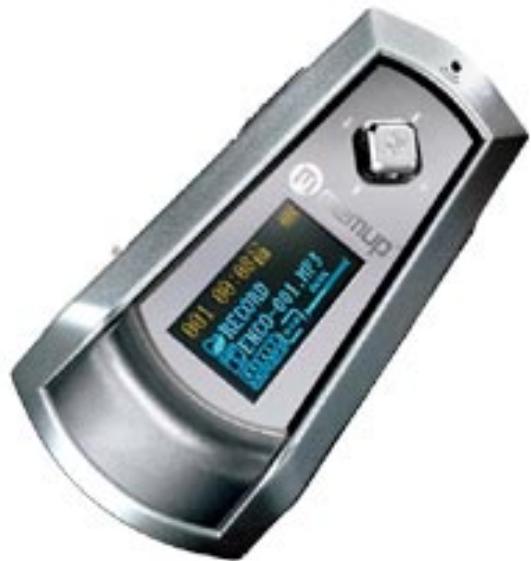
- Baladeur MP3 Korus
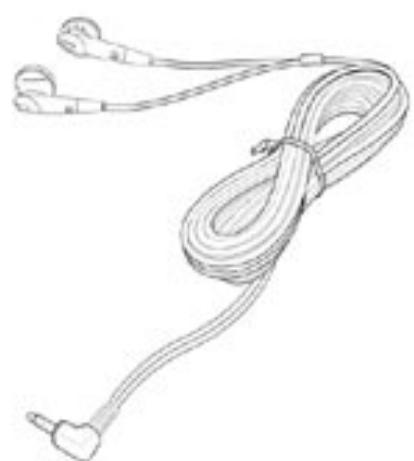
- Écouteurs stéréo avec cordon de transport
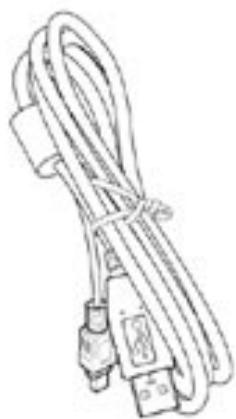
- Cable USB
- Pile Alcaline AAA
- CD d'installation Memup avec drivers Windows 98

4.1 - Connexion au PC et téléchargement de fichiers audio
Le Korus est un périphérique Plug & Play sous Windows 2000, XP et ME. En revanche, pour Windows 98/SE, il est indispensable d'installer le driver avant toute connexion au PC. Pour plus de détails sur l'installation du Driver, merci de vous reporter au chapitre "Installation du Driver".
1 - Branchez la partie la plus large du câble USB au port USB de votre ordinateur, et la partie la moins large du câble USB au lecteur. 2 - Lorsque l'icône apparait en bas à droite de votre écran, double-cliquez sur "Poste de Travail". Un nouveau disque dur amovible apparaitra alors dans votre "Poste de travail". Utilisez ce disque amovible comme un disque dur local en y ajoutant, supprimant, des fichiers à votre guise.
4.2 - Déconnexion du lecteur en toute sécurité
Sous Windows 2000/XP:
1 - Cliquez gauche sur l'icône en bas à droite de votre écran 2 - Cliquez sur la mini-fenêtre ou le message "Retirez le périphérique en toute sécurité". 3 - Débranchez alors votre baladeur MP3 du câble USB.
Pour Windows 98, assurez-vous que le transfert des données est terminé avant de débrancher votre lecteur.
4.3 - Installation de la pile
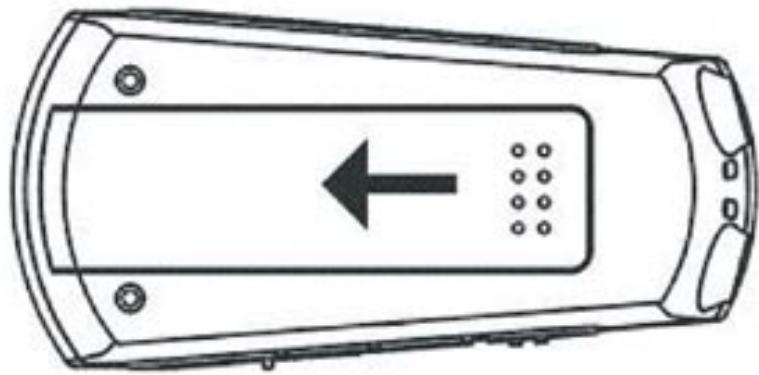
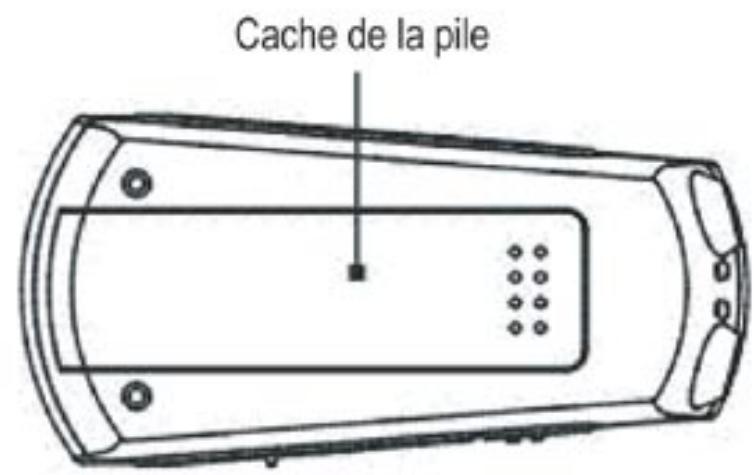
1 - Appuyez et poussez le cache de la batterie en direction de la flèche. 2 - Élevez le cache et placez la pile AAA dans le compartiment prévu à cet effet (attention au sens). 3 - Remettez ensuite le cache dans sa position initiale.
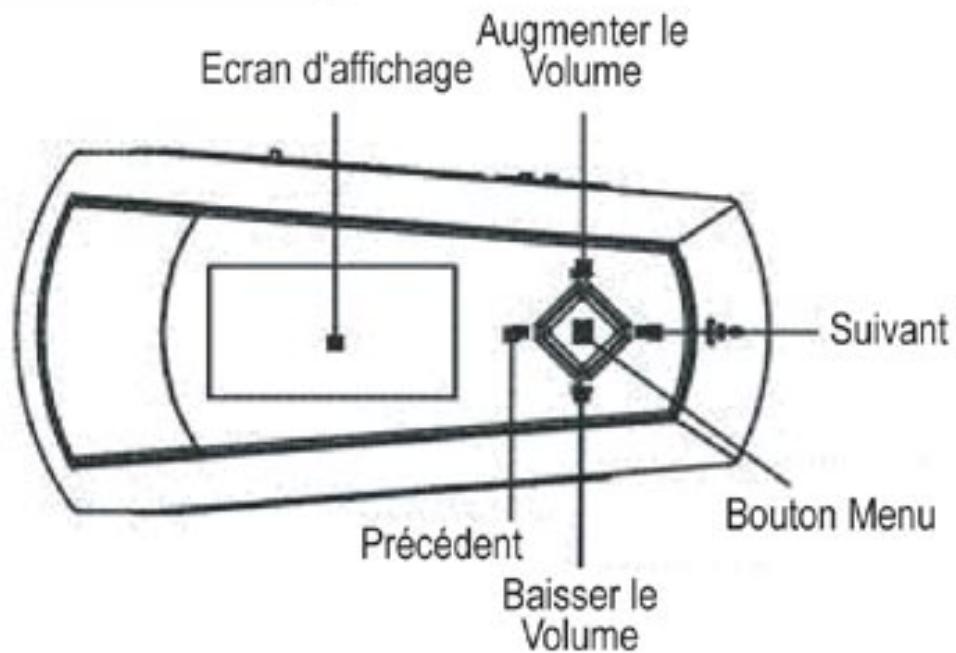
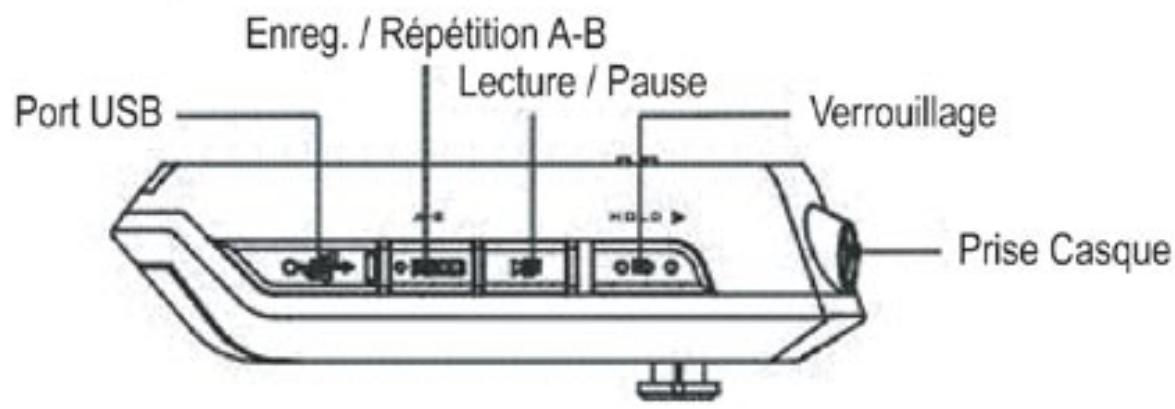
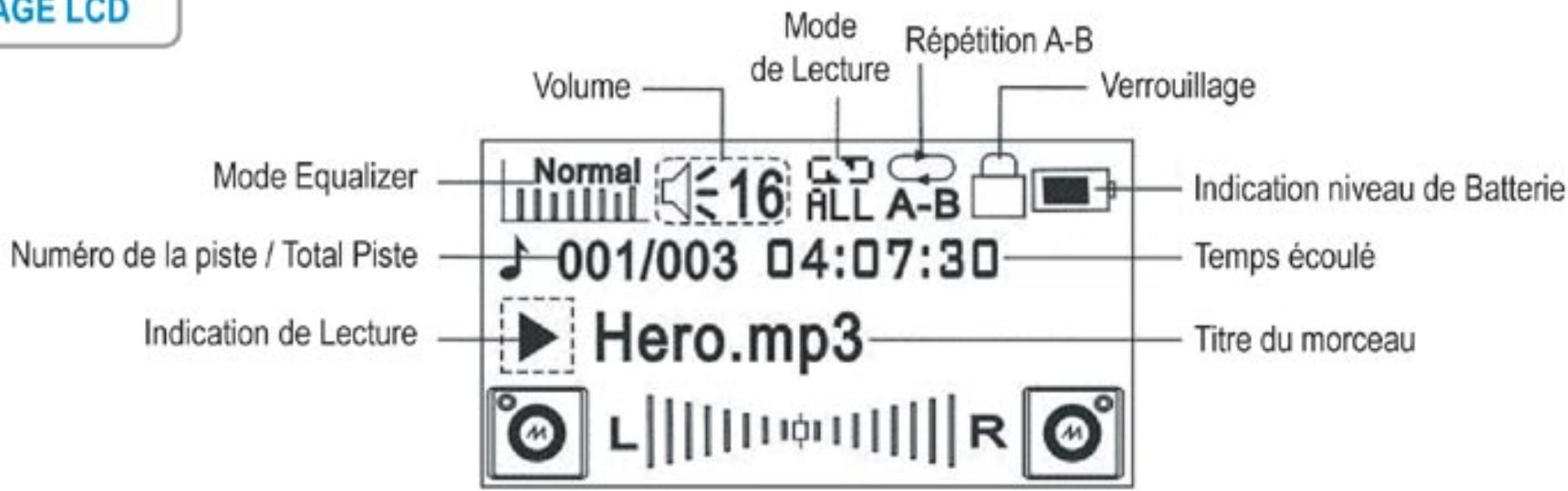
7 - Fonctions de BASE
| Fonctions | Comment accéder à cette fonction |
| On/Off | Maintenez appuyé le bouton Lecture ▷□□▶ jusqu'à ce que le logo Memup apparaisse sur l'écran. |
| Lecture | Appuyez sur le bouton Lecture pour lancer la lecture d'un morceau. |
| Pause | Pendant la lecture, appuyez sur le bouton Lecture pourmettre le lecteur en Pause. |
| Stop | Pendant la lecture, maintenez appuyé le bouton Lecture pour arrêté la lecture et revenir au début du morceau en cours. |
| Ajuster le Volume | Poussez le bouton Menu vers le haut pour augmenter le volume. |
| Poussez le bouton Menu vers le bas pour baisser le volume. | |
| Morceau précédent | Poussez le bouton Menu vers la gauche |
| Morceau suivant | Poussez le bouton Menu vers la droite. |
| Avance rapide | Poussez le bouton Menu vers la droite et maintenez-le. |
| Retour rapide | Poussez le bouton Menu vers la gauche et maintenez-le. |
| Verrouillage | Poussez le bouton de verrouillage (□□□) vers la droite (flèche) pour bloquer le fonctionnement de tous les boutons et éviter ainsi l'utilisation accidentelle des touches. |
| Déverrouillage | Poussez le bouton dans l'autre sens pour déverrouiller les touches. |
Utilisation du menu
Maintenez appuyé le bouton Menu pour entrer dans le Menu principal.
Poussez le bouton Menu vers la gauche ou vers la droite pour sélectionner le sous-menu qui vous intéresse, puis de nouveau appuyez sur le bouton Menu key pour confirmer votre choix.
Appuyez sur le bouton Lecture pour revenir en arrière. Ou bien, le lecteur reviendra automatiquement en arrière après quelques secondes.
Utilisation de la fonction navigation
En mode Musique MP3 ou Dictaphone, appuyez brièvement sur le bouton Menu pour entrer en mode navigation.
Pour naviguer dans les répertoires :
(1) Poussez le bouton Menu vers le haut ou vers le bas pour sélectionner le répertoire. (2) Appuyez sur le bouton Menu pour entrer dans le répertoire sélectionné. (3) Poussez le bouton Menu vers le haut ou vers le bas pour sélectionner le morceau que vous souhaitez dire. Appuyez sur le bouton Menu pour dire le morceau si nécessaire. (4) Poussez le bouton Menu vers la gauche ou appuyez sur le bouton Lecture pour fermer le répertoire et revenir au niveau supérieur.
Répétition a-b
Pour répéter la lecture de la partie spécifiée du morceau :
(1) Appuyez sur le bouton A-B / REC pendant la lecture du morceau pour sélectionner le point de départ de la répétition. (2) Appuyez sur le bouton A-B / REC de nouveau au moment où vous souhaitez sélectionner le point final de la répétition. La partie A-B, entre le point de départ et le point final commence à être jouée de manière repetitive. (3) Appuyez brièvement sur le bouton A-B / REC pour arrêter la répétition A-B.
Sélection du mode de lecture
Vouss aze la possibilité deCHOISIR VOITE Mode de lecture parmi les 5 modes suivant :
Normal - Lire les morceaux dans l'ordre et s'arrêter après les avoir tous lus.
Répéter un morceau - Lire de façon répétée le morceau choisi.
Répéter tous les morceaux - Lire les morceaux dans l'ordre et répéter la lecture.
Lecture Aléatoire - Lire tous les morceaux de façon aléatoire puis arrêter la lecture.
Répétition aléatoire - Lire les morceaux de façon aléatoire et répéter la lecture aléatoire.
Aperçu de lecture - Donne un aperçu de 10 secondes pour chaque morceau.
Pour sélectionner le mode de lecture :
(1) En mode Musique MP3 ou Dictaphone, maintenez appuyé le bouton Menu pour accéder au menu principal. (2) Sélectionnez "Réglages" et appuyez sur le bouton Menu pour accéder aux options. (3) Sélectionnez "Répartition" et appuyez sur le bouton Menu pour confirmer. (4) Poussez le bouton Menu vers la gauche ou vers la droite pour sélectionner le mode de lecture désiré puis appuyez sur le bouton Menu pour confirmer votre choix. Appuyez sur le bouton Lecture pour annuler ou revenir en arrêté.
Sélection du mode equaliser
Vous pouvez choisir les morceaux avec plusieurs effets sonores. Le Korus propose 6 modes Equaliser: Normal, Rock, Jazz, Classic, Pop et Bass.
Pour régler le mode equaliser :
En mode Musique MP3 ou Dictaphone, maintenez appuyé le bouton Menu pour accéder au menu principal. Sélectionnez "Réglages" et appuyez sur le bouton Menu pour accéder aux options. Sélectionnez "Equalizer" et appuyez sur le bouton Menu pour confirmer. Appuyez sur le bouton Menu vers la gauche ou vers la droite pour sélectionner le mode Equalizer désiré et appuyez sur le bouton Menu pour confirmer ou appuyez sur le bouton Lecture pour annuler et revenir en arrêt.
Suppression d'un fichier (morceau) ou d'un répertoire
Vous avez la possibilité de supprimer des répertoires vides ou des morceaux de musique en suivant les instructions ci-dessous :
Appuyez brièvement sur le bouton Menu pour entrer dans le mode navigation dans les répertoires. Sélectionnez le répertoire ou le morceau que vous souhaitez supprimer. Appuyez sur la touche A-B pour effectuer la suppression. Appuyez sur le bouton Menu vers la gauche pour sélectionner l'option "Oui" et appuyez de nouveau sur le bouton Menu pour confirmer la suppression. Vous pouvez appuyer sur le bouton Lecture pour annuler la suppression.
Affichage des paroles des chansons
Pour afficher les paroles d'une chanson pendant la lecture de cette chanson, il est nécessaire de télécharger un fichier "lyric" ayant le même nom (titre) que le morceau que vous avez sur votre lecteur. L'extension du fichier "Lyric" doit être ". Irc". Vous pouvez les télécharger sur les sites prévus à cet effet.
Régler la vitesse de défilément des paroles de chanson
Les paroles défilent de la gauche vers la droite. Vous pouvez régler la vitesse de défilement des paroles en suivant les étapes ci-dessous :
(1) En mode Musique MP3 ou Dictaphone, maintenez appuyé le bouton Menu pour accéder au menu principal. (2) Sélectionnez "Réglages" et appuyez sur le bouton Menu pour accéder aux options. (3) Sélectionnez "Vitesse de défilement des paroles" et appuyez sur le bouton Menu pour confirmer. (4) Appuyez sur le bouton Menu vers la gauche ou vers la droite pour sélectionner la vitesse de défilement et appuyez sur le bouton Menu pour confirmer ou appuyez sur le bouton Lecture pour annuler et revenir en arrière.
Enregistrement
(1) En mode Musique MP3 ou Dictaphone, maintenez appuyé le bouton A-B quelques secondes jusqu'à ce que la fenêtre ci-contre apparaisse
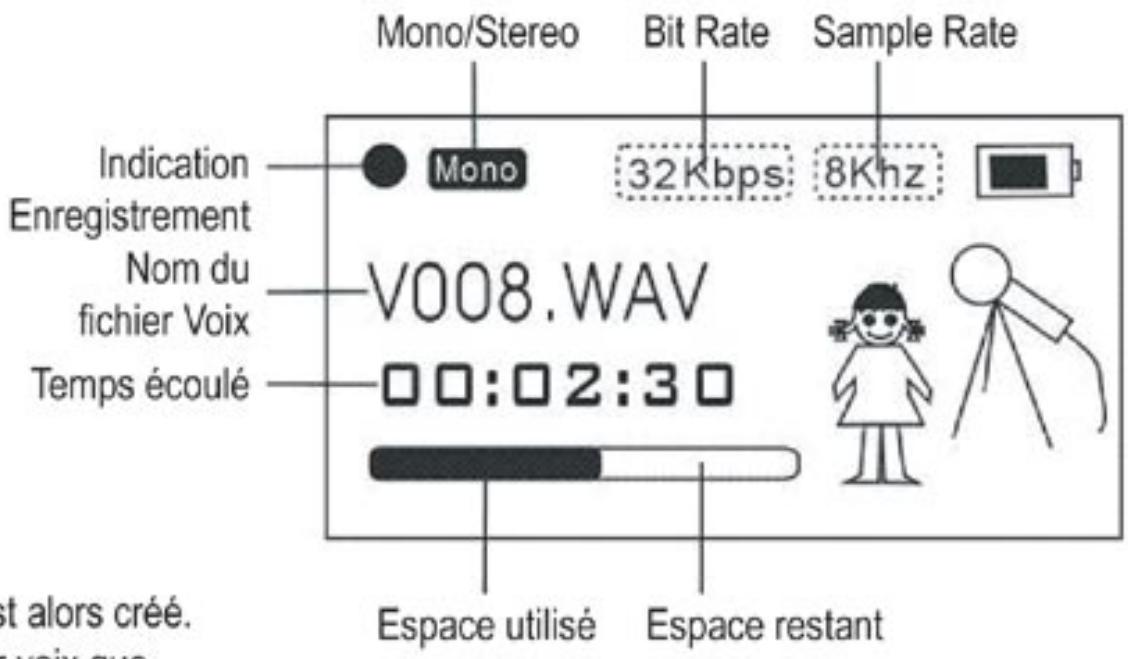
(2) Parlez dans le micro intégré du Korus. (3) Pour arrêter l'enregistrement, appuyez sur la touche A-B de nouveau.
Un fichier voix nommé V00Y.WAV (ou Y est le numéro de l'enregistrement) est alors créé. Maintenant, vous pouvez appuyer sur le bouton Lecture pour écouter le fichier voix que vous venez d'enregistrer.
Lecture du fichier voix
Dans le menu principal, sélectionnez "Dictaphone" pour entrer dans ce mode. Sélectionnez le fichier que vous souhaitez écouter et appuyez sur le bouton Lecture pour le lire.
Vous pouvez entrer dans le mode navigateur, ouvrir le répertoire voix et sélectionner le fichier voix que vous souhaitez écouter.
10-Radio FM
Dans le mode Radio FM, vous pouvez régler vos fréquences radio entre 87.5 MHz et 108MHz.
Activation du mode radio FM
Dans le Menu principal, poussez le bouton Menu vers la gauche ou vers la droite pour sélectionner "Radio FM" puis appuyez sur le bouton Menu pour entrer dans le mode Radio.
Recherche automatique des fréquences radio (stations)
Dans le mode Radio FM, appuyez brièvement sur le bouton Menu pour faire apparaitre les sous-menus. Poussez le bouton Menu pour sélectionner "Scan Station" (Recherche Station) puis appuyez sur le bouton Menu pour lancer la recherche.
Le Korus recherche les fréquences de la plus basse (87.5 MHz) à la plus haute (108 MHz) et fera apparaître les stations parfaitement captées par le Korus dans l'ordre. Ces stations seront mémorisées automatiquement par le Korus.
Recherche manuelle des fréquences radio (stations)
Lorsque vous écoutez la radio, poussez le bouton Menu vers la gauche ou vers la droite pour rechercher manuellement la station désirée. Les fréquences augmentent de 0.1 MHz à chaque pression.
Changement de station radio
Lorsque vous écoutez la radio, vous pouvez appuyer sur le bouton Lecture pour passer d'une station mémoire à une autre.
Enregistrement d'une préselection de station radio
Recherchez la station que vous souhaitez enregistrer. Appuyez brièvement sur le bouton Menu pour accéder aux options. Sélectionnez "Record Station" ("Enregistrer Station") et appuyez sur le bouton Menu pour confirmer. Poussez le bouton Menu vers la gauche ou vers la droite pour choisir à quelle préselection vous souhaitez faire correspondre cette station puis appuyez sur le bouton Menu pour confirmer.
Note: Si vous choisissez une préselection déjà prise par une station, cette station d'origine sera remplacée par la nouvelle station.
Suppression d'une préselection de station radio
(1) Recherchez la station que vous souhaitez supprimer. (2) Appuyez brièvement sur le bouton Menu pour accéder aux options. (3) Sélectionnez "Delete Station" (Supprimer Station) et appuyez sur le bouton Menu pour continuer. (4) Appuyez sur le bouton Menu pour confirmer la suppression ou appuyez sur le bouton Lecture annuler la suppression.
Encodage/enregistrement de la radio
Vous pouvez encoder (enregistrer directement) vos émissions de radio préférées en format WAV sur votre Korus.
Pour encoder, appuyez brièvement sur le bouton A-B/REC pendant que vous écoutez la radio. Lorsque la fenêtre d'enregistrement apparait avec le mot "REC" qui clignote, cela signifie que l'enregistrement est en cours.
Pour arrêter l'enregistrement, appuyez sur le bouton A-B de nouveau. Le fichier d'enregistrement sera nommé F00Y.WAV (ou Y est le numéro de l'enregistrement). Vous pouvez alors aller dans le répertoire Radio à l'aide du navigateur, rechercher le fichier radio que vous venez d'enregistrer et l'écouter en appuyant sur le bouton Lecture.
Personnalisation des réglages du lecteur
Dans le Menu principal, sélectionnez "Réglages" et appuyez sur le bouton Menu pour accéder aux options de réglage. Poussez le bouton Menu vers la gauche ou vers la droite pour faire votre sélection parmi les différents paramètres et appuyez sur le bouton Menu pour confirmer ou appuyez sur le bouton Lecture pour annuler ou revenir en arrêt.
Description
Rétro-éclairage
Règle le temps d'allumage du rétro-éclairage après l'utilisation d'un bouton.
Contraste
Règle le contraste de l'écran.
Mise en veille
Règle le temps après lequel le lecteur se met en veille automatiquement lorsque le lecteur n'est pas en activité.
Temps de lecture
Règle le temps de lecture du lecteur avant qu'il ne s’éteigne automatiquement.
Memoire
Informe de la capacité totale et de la capacité restante du lecteur.
Langue
Affiche la langue de votre choix pour les menus et l'affichage du lecteur.
12 - Installation du DRIVER
L'installation d'un driver est nécessaire si votre PC fonctionne avec Windows 98SE.
Vous trouverez ce Driver sur le CD Memup dans la rubrique Drivers.
Note: Il n'est pas nécessaire d'installer ce driver si vous utilisez Windows ME, 2000, XP ou MAC.
Insérez le CD Memup fourni dans votre lecteur CD-ROM ou DVD-ROM. Choisissez votre langue : vous arriverez sur la page d'accueil. Si le CD ne se lance pas automatiquement, utilisez Windows Explorer pour le lancer. Cliquez sur l'icône DRIVERS à gauche de la page d'accueil. Il vous suffit ensuite de sélectionner votre produit dans la liste déroulante (Korus Baladeur MP3) et de lancer l'installation du driver. Suivez les instructions à l'écran et cliquez sur "Terminer".
Astuce: Pour WIN2000 ou WINXP, il est recommandé d'installer quand même le driver afin de pouvoir mettre à jour, initialiser ou recharger le système.
13 - Mise à jour du firmware
Astuce: La mise à jour du Firmware formatera le périphérique. Merci de bien vouloir sauvegarder vos données importantes avant la mise à jour du firmware.
Pour accéder à la première version du firmware, suivez les instructions suivantes:
(1) Installez d'abord le driver du Korus quel que soit votre OS. (2) Connectez le lecteur à votre ordinateur. (3) Cliquez sur "Démarrer" => "Tous les Programmes" => "KORUS Audio Digital MP3 Player", et sélectionnez "Firmware Update" ("Mise à jour du Firmware"). (4) Suivez alors les instructions qui apparaîtront à votre écran pour la mise à jour du firmware. Si la case "Format Date Area" (Formater les données) est sélectionnée, toutes vos données stockées dans le Korus seront effacées.
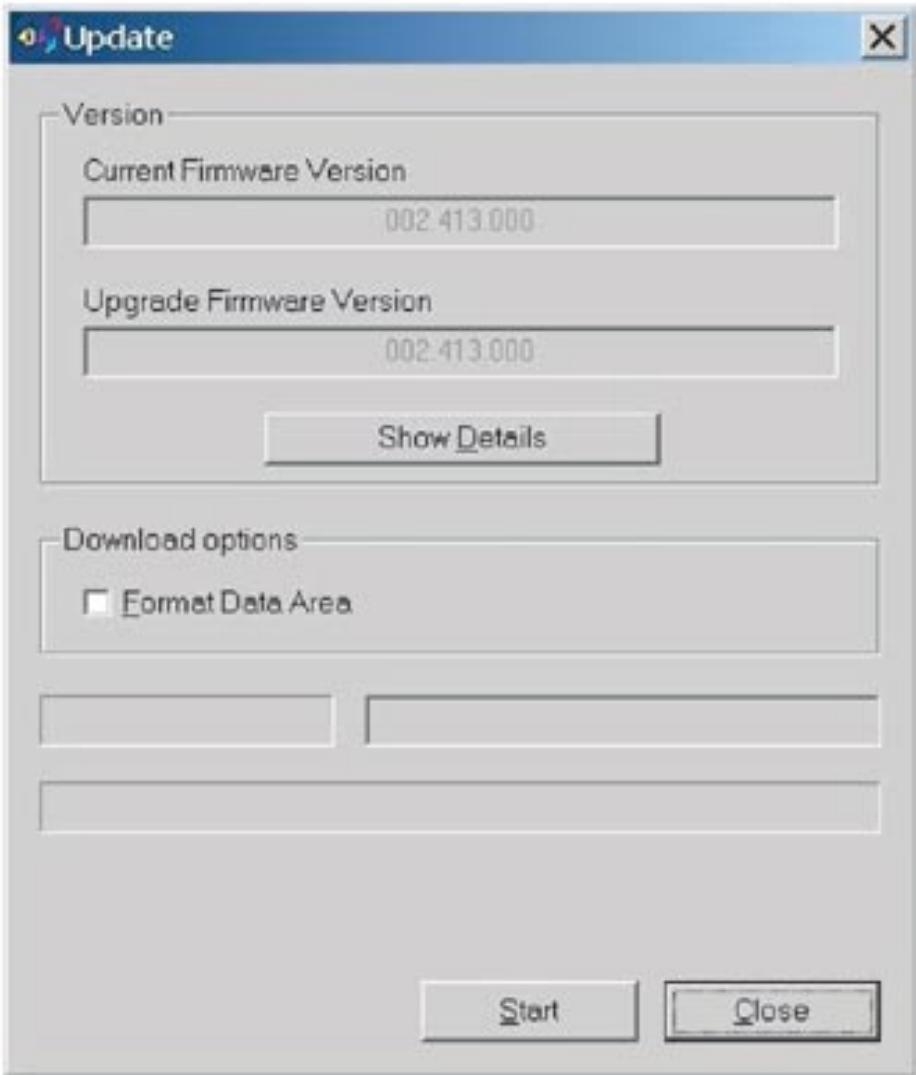
5) Appuyez sur "Start" ("Commencer") pour lancer la mise à jour.
Note : Si la mise à jour échoue, appuyez sur la touche Lecture et connectez le Korus à l'ordinateur via le port USB, et recommencez la procédure.
Problèmes
L'écran n'affiche rien quand on appuie sur le bouton lecture.
Le lecteur manque de batterie, même en remplaçant la pile.
Même allumé, les boutons sont inactifs.
Il n'y aeldom son lorsque j'écoute de la musique ou une note vocale.
Je n'arrive pas à connecter mon Korus à l'ordinateur.
La durée affichée du morceau change sans arrêt.
Une erreur apparait quand je branche ou débranche le Korus.
La capacité disponible sur le lecteur ne correspond pas à la capacité annoncée sur le packaging.
Certains fichiers MP3 ne sont pas lus correctement.
Causes possibles
- Il n'y a plus de pile ou leur charge est insuffisante.
- Les boutons sont verrouillés.
La mémoire Flash peut créer des erreurs en cas de fort magnétisme, d'électricité statique ou de déconnexions incorrectes.
Les boutons sont verrouillés
- Le volume est trop bas.
- Le fichier audio est corrompu.
- Le driver est mal installé ou corrompu.
- La carte mère ne supporte pas l'interface USB.
Le "taux de compression" change pendant la lecture du morceau.
Le lecteur a été déconnecté pendant le transfert des fichiers.
Une partie de la mémoire est utilisée pour stocker les programmes du Korus.
Les fichiers MP3 sont standards, mais certains fichiers MPEG I Layer 1 ou Layer 2 ne sont pas supportés par le lecteur.
Solutions
- Vérifiez que la pile est bien installée ou neuve.
- Enlevez le verrouillage.
Mettez le firmware à jour
Faites glisser le bouton de verrouillage vers la position déverrouillée.
- Ajustez le volume
- Supprimez le fichier corrompu ou passez au suivant.
- Installez ou réinstallez le driver du Korus.
- Mettez à jour ou remplacez la carte mère.
Essayez d'utiliser toujours le même taux de compression pour vos fichiers MP3.
Ne pas déconnecter le Korus lors d'un transfert de données.
- Supprimez les fichiers MP3 non supportés.
- Utilisez le format MPEG I Layer 3 standard pour compresser les MP3.
15-Characteristiques techniques
Capacité 128MB/256MB/512MB/1GB
Alimentation AAA Pile alcaline
Autonomie 8-10 Heures
Ecran 128x64 pixels - 2 couleurs OLED backlight
Puissance Écouteurs 5mW+5mW
Fréquence de sortie 20Hz-20kHz
Taux de compression 32kbps, 8KHz
Formats audio MP3, WMA
Format d'enregistrement
SNR
Langues Supportées
Port USB
Température Opérationnelle
Température de Stockage
Humidité Relative Opérationnelle
Humidité Relative de Stockage
WAV
<90dB
Français, Chinois,
Allemand et Anglais
USB 2.0 Full Speed
0^ C +55^ C
-20°C ~ +55°C
20%~90%
20%~93%
16 - Avertissement
Le Korus n'est Plug & Play que sous WIN 2000/XP. Pour WIN98 et WIN98SE il est nécessaire d'installer le driver.
Poussez le bouton de verrouillage en position de déverrouillage avant toute utilisation.
Remplacez la pile dès que l'indicateur de batterie indique que la batterie est faible, sinon le lecteur s'éteindra automatiquement.
Veillez à déconnecter correctement le lecteur pour éviter toute perte de données.
La vitesse de transfert affichée par votre ordinateur dépend de votre système d'exploitation.
Si un fichier d'enregistrement de voix est trop important, cela peut provoquer des ralentissements dans le fonctionnement du Korus.