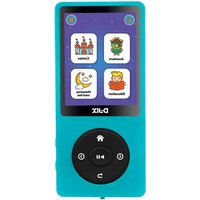
C 130 - Lecteur audio portable D-JIX - Notice d'utilisation et mode d'emploi gratuit
Retrouvez gratuitement la notice de l'appareil C 130 D-JIX au format PDF.


| Type d'appareil | Lecteur audio portable |
| Couleur | Argent, Noir |
| Écran | Écran LCD rétroéclairé |
| Formats audio supportés | MP3, WMA |
| Capacité de stockage | Non précisé |
| Connectivité | USB |
| Autonomie | Non précisé |
| Alimentation | Pile rechargeable intégrée |
| Commandes | Boutons latéraux |
| Fonctions supplémentaires | Affichage des titres, lecture en boucle |
| Poids | Non précisé |
| Dimensions | Compact, portable |
| Microphone intégré | Non précisé |
| Sortie casque | Jack 3,5 mm |
| Logiciel compatible | Non précisé |
| Garantie | Non précisé |
FOIRE AUX QUESTIONS - C 130 D-JIX
Questions des utilisateurs sur C 130 D-JIX
0 question sur cet appareil. Repondez a celles que vous connaissez ou posez la votre.
Poser une nouvelle question sur cet appareil
Téléchargez la notice de votre Lecteur audio portable au format PDF gratuitement ! Retrouvez votre notice C 130 - D-JIX et reprennez votre appareil électronique en main. Sur cette page sont publiés tous les documents nécessaires à l'utilisation de votre appareil C 130 de la marque D-JIX.
MODE D'EMPLOI C 130 D-JIX
Présentation de l'ordinateur 4
Contenu de l'emballage 4
Précautions d'emploi 4
Schéma et fonctions : 5
Prise en main 6
Insertion de la pile : 6
Mise en route et extinction de l'appareil : 6
Accéder au menu de choix des modes 6
Accéder aux infos du lecteur 6
Musique 7
Depuis le menu de choix des modes : 7
Lecture / Mise en pause d'un fichier MP3 7
Rechercher un fichier 7
Recherche rapide 7
Réglage du volume 7
Dictapone 8
Enregistrer une note vocale 8
Écouter un enregistrement 8
Réglages de l'ordinateur 9
Sélectionner un réglage : 9
Egaliseurs 9
Modes de lecture 9
Extinction automatique 10
Langues 10
Ecran 10
Menu Effacer 11
Effacer un fichier audio 11
Effacer un enregistrement 11
Interactions lecteur<->ordinateur 12
Installation du driver sous Windows 98 12
Échanger des fichiers 12
Remarque : 12
Restauration du système Firmware : 12
Installation du programme : 12
Restauration du firmware : 13
Remarque : 14
DJIX MEDIA: 16
Installation du logiciel D-JIX Media : 16
Premiers pas avec D-JIX Media : 16
Enregistrement du calculé : 16
Note: 16
Connecter le baladeur D-JIX : 16
Note : 17
Transférer un Podcast sur votre baladeur D-JIX : 17
Note 17
En cas de problèmes : 18
Champ d'application de la garantie : 20
Assistance téléphonique: 20
Contenu de l'emballage
L'emballage comprend :
Une unité - Des écouteurs - Un câble de transport « tour de cou » - Un manuel d'utilisateur (fourni sur le CD d'installation) - Un CD d'installation
Vérifiez le contenu de l'emballage et contactez votre revendeur s'il manque un accessoire.
Caractéristiques techniques
Lecteur MP3/WMA
Ecran rétro-éclairé 7 couleurs
Affichage des informations ID3 tag
Aucun pilote n'est nécessaire sous Windows 2000/XP/ME
Mise à jour du firmware
Dictaphone
USB 2.0
Précautions d'emploi
Merci de lire ces précautions avant le premier usage de l'appareil. Tout problème survenant alors que l'utilisateur n'a pas lu au préalable ces précautions ne relèvera pas de la responsabilité de.
- Ne pas utiliser l'unité pour d'autres fonctions que celles décrites dans le manuel.
- Ne pas faire subir à l'unité de chocs violents ou de secousses violentes, sous peine de lui causer de sérieux dysfonctionnements.
- Ne pas utiliser, ou placer, l'unité dans des lieux trop chauds, trop humides, ou fortement magnétiques.
- Ne pas mouiller l'unité. Ceci pourrait causer de graves pannes irréversibles. Si par mégarde, l'unité est mouillée, la sécher avec une serviette sèche, et contacter le service après-vente.
- Lorsque des matériaux se trouvent sur l'appareil, l'essuyer avec une serviette ou un vêtement doux. Ne pas nettoyer l'unité avec des solvants inflammables tels que l'alcool, le benzène, des diluants etc.
- Ne pas démonter et remonter l'unité par vous-même; dans le cas contraire, la garantie ne pourrait plus s'appliquer à l'appareil.
- Ne pas débrancher les écouteurs ou les cables en tirant sur le fil. Ceci pourrait causer une rupture interne au niveau du fil.
- Ne pas coucher l'appareil ou lui infliger des chocs, alors qu'il est connecté à un ordinateur.
- Recharger les batteries au maximum (ou changer les piles -modèle-)
- En cas de pertes de données sauvegardées dans l'appareil, dues à une erreur de manipulation de l'utilisateur, ou à une panne de l'unité, DJIX ne pourra pas être tenu pour responsable, et n'aura pas à compenser les pertes occasionnées.
- Ne pas utiliser les écouteurs pendant que vous conduisez.
- Eviter de régler les écouteurs au volume maximal lorsque vous marchez dans la rue.
- Température d'utilisation : 0-40°C
Schéma et fonctions :
| 1 | Power, play, pause, choix Port USB |
| 2 | Prise casque |
| 3 | Bouton Rec/A-B |
| 4 | Menu |
| 5 | Avance/Volume+ |
| 6 | Recule/Volume- |
Prise en main
Insertion de la pile :
Retirer le capot situé à l'arrière de l'appareil.
Insérer une pile AAA 1,5 V dans l'appareil comme indiqué.
Refermer le capot.
Mise en route et extinction de l'appareil :
Appuyer longuement sur la touche ■
Le logo D-Jix s'affiche à l'écran, puis le lecteur se met en position de pause pour la lecture audio.
Pour éteindre l'appareil, maintenir la touche jusqu'à extinction de l'appareil.
Accéder au menu de choix des modes
L'appareil est en mode lecture d'un fichier MP3.
Appuyer sur la touche « Menu »
Accéder aux infos du lecteur
L'appareil affiche à l'écran le menu de choix des modes.
À l'aide des touches directrices « » et « », survollez le mode Info
Appuyer sur la touche « Menu »
Les informations sont affichées à l'écran :
1. Version du logiciel d'exploitation. 2. La mémoire totale du lecteur. 3. La mémoire restante.
Pour écouter un fichier audio, le lecteur doit être en mode 'Musique'.
Le mode 'Musique' est le mode par défaut lors de la mise en route de l'appareil.
Depuis le menu de choix des modes :
Sélectionner le mode 'Musique' à l'aide des touches « et »
Appuyer sur la touche « Menu »
Lecture / Mise en pause d'un fichier MP3
Depuis le mode 'pause', appuyer sur la touche pour démarrer la lecture.
Lorsqu'un fichier est en lecture, appuyer sur la touche pour mettre la lecture en pause.
Rechercher un fichier
Appuyer brièvement sur les touches et pour rechercher un fichier
Remarque :
- Un compteur situé en bas à gauche de l'écran vous indique le nombre du fichier courant.
Recherche rapide
Appuyer sur la touche « Menu » pour accéder au menu de choix des modes.
Sélectionner le mode « Régliages » à l'aide des touches « et »
Appuyer sur la touche « Menu » pour accéder au menu de réglages.
Vérifier que le réglage « FF&RW » est sélectionné.
Appuyer sur la touche « Menu » pour l'activer.
Le lecteur affiche alors l'écran de lecture en mode « Musique »
Maintenir appuyé les touches et pour atteindre le passage désiré.
Réglage du volume
Lors de la lecture d'un fichier, maintenez les touches « et « pour augmenter ou diminuer le volume.
Enregistrer une note vocale
Depuis le mode 'Musique' ou le mode 'Voix' : Maintenir appuyé le bouton 'R' pendant 3sec puis relâcher. L'enregistrement démarre. Appuyer sur le bouton 'R' pour mettre fin à l'enregistrement.
Écouter un enregistrement
Dans le menu de choix des modes, surligner à l'aide des touches et le mode Voix. Les enregistrements sont stockés dans ce menu. Appuyer sur la touche « Menu » L'utilisation est identique à celle du mode Musique.
Réglages de l'appareil
Ce mode permet de personnaliser l'appareil.
Pour y accéder :
Depuis le menu de choix des modes, souligner le mode Réglages à l'aide des touches et appuyer sur le bouton Menu
sélectionner un réglage :
Surligner ce réglage à l'aide des touches « » Appuyer sur la touche « Menu »
Pour revenir au menu de choix des modes, surligner l'option 'Retour', puis valider en appuyant sur la touche « Menu ».
Égaliseurs
5 égaliseurs prédéfinis sont disponibles :
Dans le réglage 'Égaliseurs' La sélection de l'égaliseur désiré se fait à l'aide des touches « et » La validation de l'égaliseur se fait à l'aide de la touche « Menu »
Remarque : Si l'appareil est en lecture, la modification de l'égaliseur se fait en temps réel au fur et à mesure de l'affichage des égaliseurs.
Modes de lecture
5 modes de lecture différents sont disponibles :
'Normal': Lecture de tous les fichiers une seule fois, les uns à la suite des autres.
'Répéter un': Lecture en boucle d'un seul fichier.
'Répéter tous': Lecture en boucle de tous les fichiers.
'Aléatoire': Lecture de tous les fichiers une seule fois dans un ordre aléatoire.
'Rép. Aléatoire': Lecture en boucle de tous les fichiers dans un ordre aléatoire.
Dans le réglage 'Mode Lecture' : Surligner le mode désiré à l'aide des touches et Sélectionner le mode à l'aide de la touche « Menu ».
Extinction automatique
Définit le temps après lequel le lecteur doit s’éteindre après la première opération. Cette fonction peut être désactivée.
Sélectionner le temps désiré à l'aide des touches « et «.
Sélectionner le temps à l'aide de la touche « Menu »
Deux langues d'utilisation sont disponibles : l'anglais et le français
Dans le réglage 'Langue'
Sélectionner la langue désirée à l'aide des touches « »
Désélectionner la langue en appuyant sur la touche « Menu ».
Écran
Vous avez la possibilité de modifier la couleur du rétroéclairage de l'appareil.
Dans le réglage 'Écran'
Sélectionner la couleur du rétroéclairage désiré à l'aide des touches « et »
Vérifier en appuyant sur la touche « Menu »
Menu Effacer
Cette fonction vous permet d'effacer directement des fichiers stockés sur le lecteur sans passer par l'ordinateur.
Deux types de fichiers peuvent être effacés via cette fonction :
Fichiers audio : tous les fichiers lus par le mode « Musique »
Enregistrements : tous les fichiers lisibles par le mode « Voix ».
Pour accéder à ce mode :
Depuis le menu de choix des modes,
Surligner le mode 'Effacer' à l'aide des touches « et «.
Appuyer sur le bouton « Menu »
Effacer un fichier audio
Surligner l'option « Musique » à l'aide des touches « et »
Appuyer sur la touche « Menu »
Le premier fichier audio est affiché à l'écran.
Pour l'effacer, surligner l'option « oui » à l'aide de la touche ▷/■, puis appuyer sur la touche « Menu ».
Pour effacer un autre fichier que le premier, afficher le fichier désiré à l'aide des touches. Puis surligner l'option « oui » à l'aide de la touche ▷/II.
Appuyer sur la touche « Menu ». Confirmer votre choix.
Effacer un enregistrement
De même pour la suppression d'un enregistrement, sauf qu'il faut surligner l'option « Voix »
Remarque :
Pour revenir au menu du mode, surligner l'option « non » à l'aide de la touche « Menu », puis désirir « Retour » et valider par le bouton « Menu ».
Interactions lecteur-ordinateur
Si vous utilisez Windows XP/2000/ME, vous n'avez pas besoin d'installer de driver.
Si vous utilisez Windows 98, un driver est fourni dans le CD d'installation.
Ne pas brancher le lecteur si le driver n'est pas installé.
Installation du pilote sous Windows 98
Insérer le CD-ROM dans le lecteur de votre ordinateur.
Double-cliquez sur l'icône du CD dans le poste de travail Windows
Double-cliquez sur le dossier « Driver »
Lancer l'application « setup.exe »
Le driver et le convertisseur de films s'installent automatiquement.
Echanger des fichiers
Le lecteur est branché à l'ordinateur.
S'il est reconnu, il apparait en tant que « disque amovible » dans le « poste de travail » de votre ordinateur.
Double-cliquez sur le lecteur pour visionner les données à l'intérieur.
Le transfert de fichier s'opère comme si votre lecteur était un dossier de votre ordinateur.
Remarque :
- Ne pas débrancher le lecteur pendant un transfert de fichiers. Ceci pourrait abîmer le logiciel d'exploitation et entraîner une panne grave.
Restauration du système Firmware :
Attention, il n'est pas conseillé de réaliser la mise à jour du système tant que le système ne fonctionne pas anormalement (c'est-à-dire qu'il n'arrive plus à s'allumer normalement).
Installation du programme :
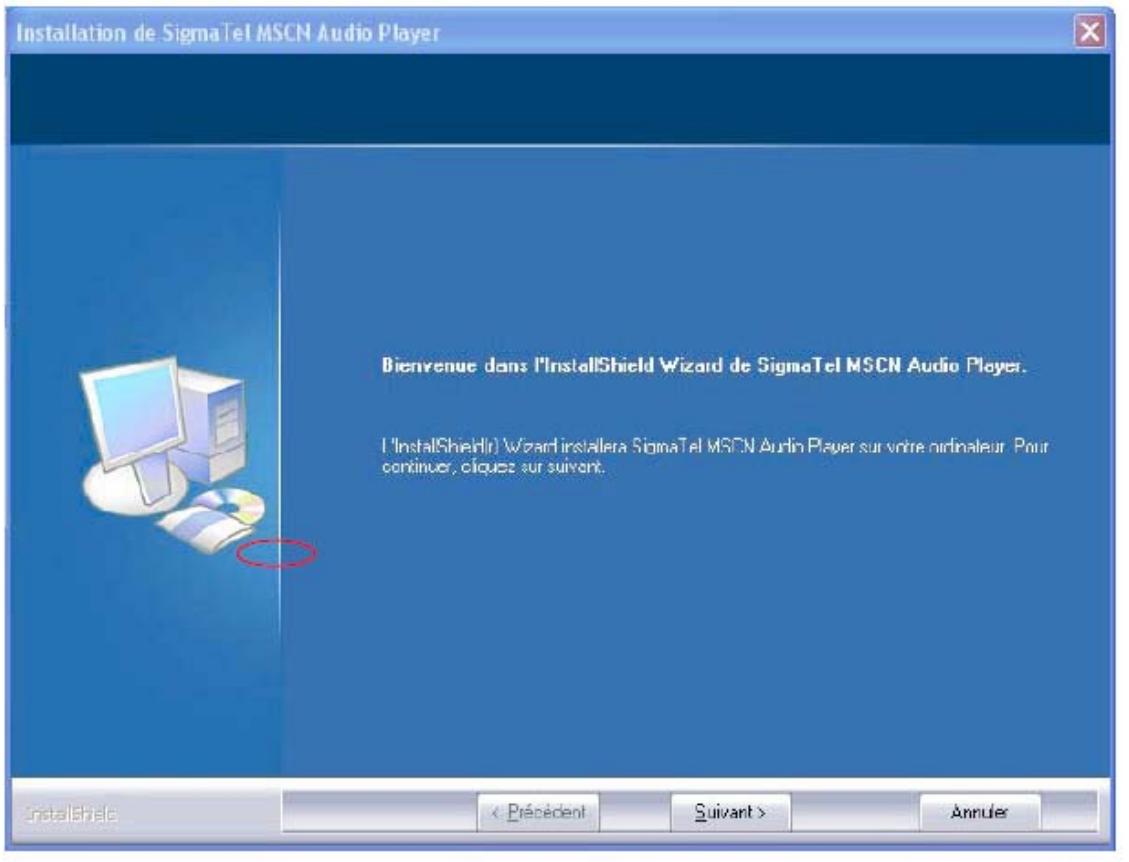
Le programme Segmatel permet d'installer ou de mettre à jour le « Firmware » de votre lecteur.
- Lancer le programme d'installation fourni dans le CD.
- Double cliquez sur « SETUP. EXE ». Le fichier se lance et les fenêtres sont défilées.
Appuyer successivement sur « Suivant » > « J'accepte... » > Et suivre les instructions affichées sur les fenêtres.
Restauration du firmware :
A. Connectez le lecteur à l'ordinateur par le biais du câble fourni. B. Le lecteur apparait comme un stockage de masse USB. C. Cliquez sur : Démarrer>Tous les programmes> SigmaTel MSCN Audio Player> SigmaTel MSCN Firmware Download
La fenêtre ci-dessous va apparaître.
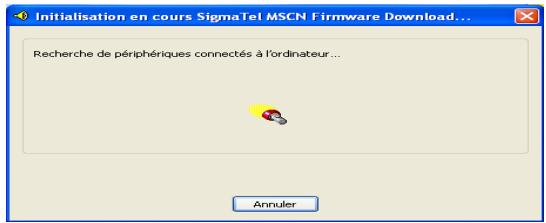
La fenêtre va se fermer par elle-même au bout de quelques temps.
La fenêtre d'optimisation (ci-dessous) du système va alors apparaître.
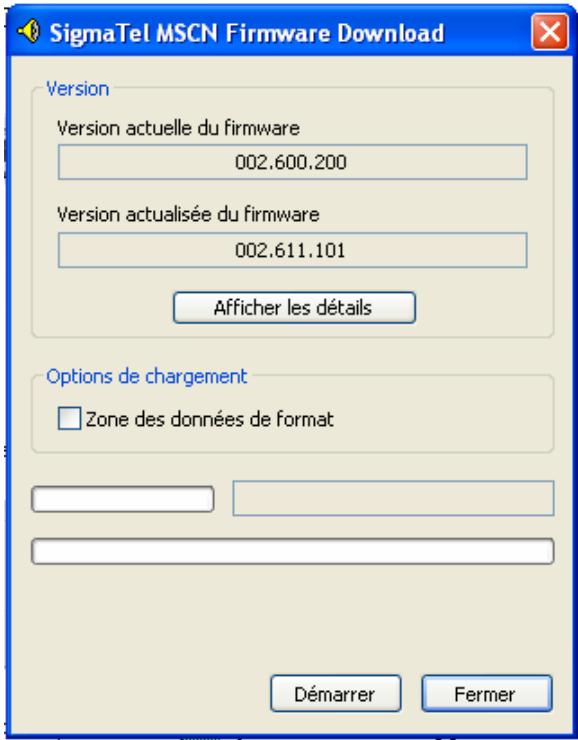
Remarque :
Si vous souhaitez formater l'espace de stockage de la mémoire flash, vous devez avoir raison l'options « Format data area »
Remarque :
- Le formatage supprime tous les fichiers stockés sur le lecteur.
- Sauvegarder toutes les données importantes avant le formatage.
La fenêtre ci-dessous va apparaître. Si vous souhaitez formater l'espace de stockage, cliquez sur « OK »
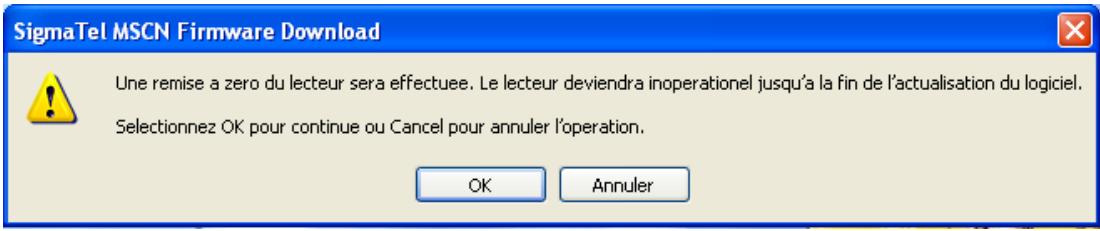
D. Cliquez sur le bouton « Démarrer » et suivez les instructions comme décrites sur les images ci-dessous.
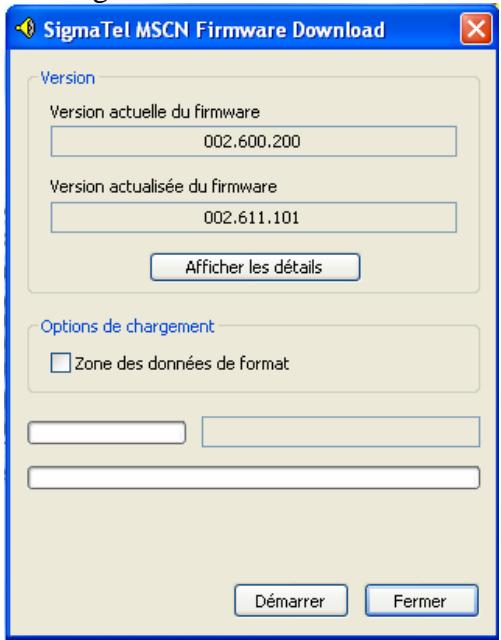
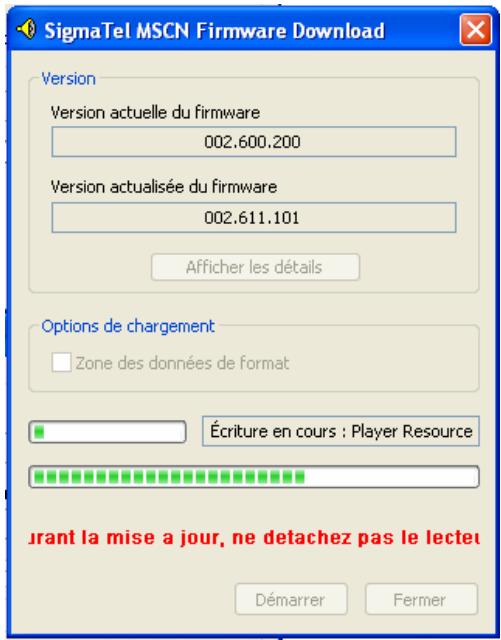
E. À la fin des opérations, cliquez sur le bouton «Fermer»
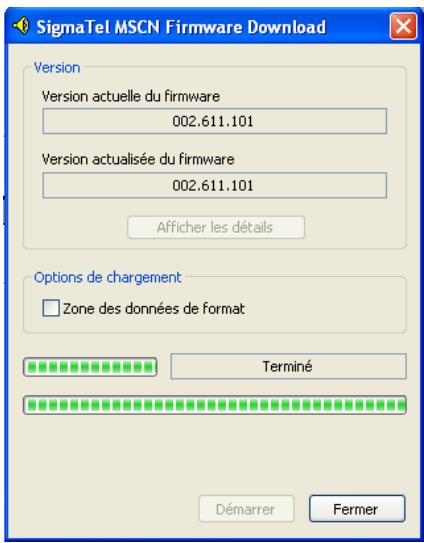
D-Jix Media est un logiciel qui vous permet de télécharger gratuitement du contenu multimédia (« podcasts ») depuis Internet sur votre baladeur D-Jix. D-Jix Media vous permet aussi de : gérer les fichiers médias de votre ordinateur, votre musique et vos vidéos et de les transférer sur votre baladeur.
Installation du logiciel D-JIX Media :
Installation automatique depuis le baladeur D-JIX:
- Branchez votre baladeur D-JIX sur un port USB de votre ordinateur.
- Cliquez sur l'action « D-JIX Media »
L'installation du logiciel se lance, suivez les étapes.
Installation manuelle depuis le baladeur D-JIX:
- Branchez votre baladeur D-JIX sur un port USB de votre ordinateur.
- Dans le « poste de travail » Windows, ouvre le lecteur correspondant à votre baladeur:
- Double-cliquez sur le fichier d'installation: djixmedia.msi
Installation depuis le CD:
- Insérez le CD-Rom fourni avec votre baladeur.
- L'installation du logiciel se lance, suivez les étapes.
Premiers pas avec DJIX Media :
Enregistrement du logiciel :
L'enregistrement gratuite vous permet de valider votre licence et de recevoir des mises à jour automatiques du logiciel. Vérifiez votre adresse de courrier électronique (email) et cliquez sur le bouton « OK »
Vous recevez votre code d'activation à 4 caractères (chiffres ou lettres) dans votre boîte aux lettres électronique.
Note:
Si vous ne recevez pas l'email, vérifie dans la catégorie « courriers non désirés » (ou « Spam »). Si au moment de l'installation vous n'avez pas de connexion Internet, ou pas d'adresse email, vous pouvez cliquer sur le bouton « S'enregistrer plus tard ».
Connecter le baladeur D-JIX :
Vérifiez que votre baladeur D-JIX est branché à votre ordinateur par le câble USB. Le lecteur est reconnu et l'espace mémoire disponible sur le baladeur apparait dans la barre d'outils.
Note :
Si votre appareil n'est pas reconnu automatiquement, reportez-vous à la documentation pour la configuration manuelle. Cliquez sur le menu déroulant Aide / contenu de l'aide, section Gestionnaire d'appareils.
Transférer un Podcast sur votre baladeur D-JIX :
Note : une connexion Internet est nécessaire pour utiliser les podcasts.
Dans l'onglet podcasts, cliquez sur une catégorie (ex : Actualités). Double-cliquez sur le podcast que vous avez besoin (colonne de droite), il est alors automatiquement ajouté à votre liste de podcasts.
Cliquez sur l'icône de synchronisation.
Le dernier épisode du podcast que vous avez choisi est en cours de transfert vers votre baladeur.
Débranchez le baladeur de votre ordinateur et regardez ou écoutez votre podcast.
Note :
Pour de plus amples informations, consultez la documentation du logiciel D-JIX Media accessible par le menu déroulant Aide / Contenu de l'aide. Adobe Acrobat Reader™ est nécessaire.
En cas de problèmes :
| Problème (symptômes) | Cause | Action |
| Allumage impossible, Ecran blanc, | Présence d'un fichier d'extension non prise en charge par le lecteur | Branchez le lecteur, et explorer son contenu, si vous avez |
| Batterie déchargeée | Recharger la batterie | |
| interrupteurs mal positionnés | Vérifier que l'interrupteur "ON/OFF" est bien positionnés | |
| Système (Firmware) manquant | Réinstaller le firmware* (referez vous à la notice pour la méthode d'installation de firmware (outil d'installation fourni en CD)) | |
| Pas de fichiers visibles Lecteur non détecté, | ||
| -Le problème est interne au(x) fichier(s). | Importer le fichier sur votre PC, et essayer de le dire avec les programmes fournis. Si le même problème survient, effacer le fichier, et le recharger le à nouveau. | |
| Mémoire corrompue | Formater le lecteur | |
| Mémoire interne non détecté ou mémoire partiellement détectée | Vérifier le Format de fichier (la méthode de formatage). FAT 32 est à respecter si le lecteur a plus de 2Go en taille mémoire interne. | |
| Difficultés à importer un fichier | Connexion USB | Vérifier la connexion USB avec le PC |
| Mémoire insuffisante | Vérifier la mémoire restante | |
| Pas de réponse d'un bouton | Batterie insuffisante | Recharger la batterie |
| Pas de lecture possible | Réglage du volume très bas | Régler un volume adapté |
| Connexion USB établie | Déconnecter le cable de l'unité | |
| Pas de connexion au PC possible | Utilisation de Windows 98 | Installer le driver pour Windows 98, fourni avec le CD, puis rebrancher |
| Appareil non détecté par l'ordinateur | le pilote non mis à jour | Sur votre ordinateur (sous Windows) Aller dans : le menu « démarrer panneau de configuration, puis cliquer sur l'icône « système», puis aller dans l'onglet « Matériel », puis appuyer sur « gestionnaire de péripérisque ». repérer l'endroit là où il y a un point d'interrogation en jaune, cliquer une première fois pour avoir une liste détaillée, cliquer avec le bouton droit de la souri, puisCHOISIR «mettre à jour |
| Arrêt soudain pendant la lecture | blocage | Réinitialiser l'appareil en poussant l'interrupteur d'alimentation sur "OFF" puis le replacer sur "ON" |
| Batterie épuisée | Recharger la batterie | |
| Impossible d'encoder des fichiers video en audio | L'ordinateur ne dispose pas des codecs requis | Installer les codecs afin de dire la videod Par exemple : télécharger un pack complet de codecs (exemple K-lite codecs) Utiliser DJIX MEDIA pour les convertir en Audio |
Instruction sur l'installation du firmware
Attention, il n'est pas conseillé de réaliser la mise à jour du système tant que le système ne fonctionne pas anormalement (instable) (c'est-à-dire qu'il n'arrive plus à s'allumer normalement ou écran blanc).
1. Installer l'utilitaire :
Insérez le CD dans l'ordinateur et suivez les étapes :
- Allez dans le dossier « Driver » (dans le CD).
- Double cliquer sur l'icone « setup. exe » et suivez les étapes indiqués sur l'écran : Suivant Accepter la licence Suivant Suivant Suivant Installer Terminer.
- Établir la connexion USB entre le baladeur et l'ordinateur.
- Lancer l'utilitaire :
- Allez dans : Cliquez sur : Démarrer > Tout les programmes > SigmaTel MSCN Audio Player > SigmaTel MSCN Firmware Download..
- Une fenêtre va s'afficher pour vérifier si le baladeur est bien connecté, détecté. Elle se fermera automatiquement une fois le baladeur détecté.
- La fenêtre d'optimisation (ci-dessous) du système va alors apparaître
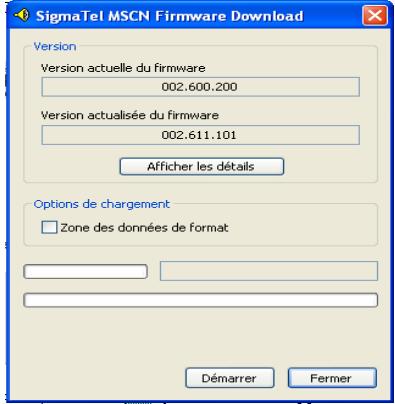
- Cliquez sur le bouton « Démarrer ». Le firmware va être transféré au lecteur.
- Attendre la fin de l'optimisation. Puis cliquer sur « fermer »
- Fermer l'utilitaire et déconnecter votre baladeur, rallumer-le pour voir si il fonctionne correctement.
Champ d'application de la garantie :
La garantie fournisseur DJix est valable pour un usage normal du produit tel qu'il est défini dans le cadre de la notice d'utilisation.
Sont exclues de cette garantie, les déteriorations dues à une cause étrangère à l'appareil.
En particulier, la garantie ne s'applique pas si l'appareil a été endommagé à la suite d'un choc ou d'une chute, d'une fausse manoeuvre, d'un branchement non conforme aux instructions mentionnés dans la notice, de l'effet de foudre, de surtension secteur, d'une protection insuffisante contre la chaleur, l'humidité ou le gel. La garantie s'étend uniquement à la France Métropolitaine. En outre, l'état de cause, la garantie légale pour vices cachés s'appliquera conformément aux articles 1641 et suivants du Code Civil.
Assistance téléphonique :
En cas de problèmes, vous pouvez appeler le support technique D-JIX au :
Société D-JIX
ZI PARIS NORD 2
74, rue de la Belle Etoile
B. P 58338
95941 Roissy CDG
www. djix. fr
Tel:0148635925
Ce logo apposé sur le produit signifie qu'il s'agit d'un appareil dont le traitement en tant que déchets d'équipements électriques et électroniques (DEEE).
La présence de substances dangereuses dans les équipements électriques et électroniques peut avoir des effets potentiels sur l'environnement et la santé humaine dans le cycle de retraitement de ce produit.
Ainsi, lors de la fin de vie de cet appareil, celui-ci ne doit pas être débarrassé avec les déchets municipaux non triés.
En tant que consommateur final, votre rôle est primordial dans le cycle de réutilisation, de recyclage et les autres formes de valorisation de cet équipement électrique et électronique.
Des systèmes de reprise et de collecte sont mis à votre disposition par les collectivités locales (Déchetteries) et les distributeurs.
Vous avez l'obligation d'utiliser les systèmes de collecte sélective mis à votre disposition.