
NAVIGATION TK 6.1 - GPS de navigation TAKARA - Notice d'utilisation et mode d'emploi gratuit
Retrouvez gratuitement la notice de l'appareil NAVIGATION TK 6.1 TAKARA au format PDF.


| Type de produit | GPS de navigation |
| Marque | TAKARA |
| Modèle | NAVIGATION TK 6.1 |
| Alimentation | 12 V via allume-cigare, batterie rechargeable intégrée |
| Fonctions principales | Navigation routière et piétonne, cartes 2D/3D, POI, QuickNav, alertes trafic TMC (option), gestionnaire d'itinéraire avec étapes, console PC optionnelle |
| Écran | Écran tactile couleur, affichage jour/nuit |
| Cartes | Cartes préchargées, possibilité d'ajouter des cartes via carte SD, découpage de cartes |
| Récepteur GPS | Intégré, antenne GPS externe |
| Connectivité | Port USB (pour console PC), récepteur TMC intégré (option) |
| Langues | Multilingue (dont français), commandes vocales |
| Modes de navigation | Voiture (rapide/court), piéton (jusqu'à 10 km), exploration |
| Stockage | Carte mémoire SD, mémoire interne pour favoris et historique |
| Entretien | Nettoyer avec un chiffon doux et sec, éviter l'humidité et les chocs |
| Sécurité | Avertissement conducteur au démarrage, ne pas manipuler en conduisant |
| Pièces détachées / réparabilité | Antenne GPS, antenne TMC, support de fixation, chargeur allume-cigare ; réparation par Destinator Technologies sous garantie |
| Garantie | 1 an à compter de la date d'achat, limitée aux défauts de fabrication |
FOIRE AUX QUESTIONS - NAVIGATION TK 6.1 TAKARA
Questions des utilisateurs sur NAVIGATION TK 6.1 TAKARA
0 question sur cet appareil. Repondez a celles que vous connaissez ou posez la votre.
Poser une nouvelle question sur cet appareil
Téléchargez la notice de votre GPS de navigation au format PDF gratuitement ! Retrouvez votre notice NAVIGATION TK 6.1 - TAKARA et reprennez votre appareil électronique en main. Sur cette page sont publiés tous les documents nécessaires à l'utilisation de votre appareil NAVIGATION TK 6.1 de la marque TAKARA.
MODE D'EMPLOI NAVIGATION TK 6.1 TAKARA
Guide d'utilisation Takara TK 6.1 Destinator Console Europe En Option
Support technique:
Phone - 0033(0)825.827.090
E-mail - contact@takara.fr
Website - www.takara.fr
- Garantie limitée du produit. Destinator Technologies garantit au client que les produits sont pour l'essential conformes aux caractéristiques de Destinator Technologies pendant une période d'un (1) an à compter de la date d'achat d'origine par l'utilisateur final (la « période de garantie »). comme unique obligation de la part de Destinator Technologies et comme recours exclusif du client en cas de violation de la garantie, Destinator Technologies accepte, à son entière discrétion, (i) de faire preuve d'efforts raisonnables pour réparer le produit à l'aide de pieces de rechange neuves ou reconditionnées, (ii) de remplacer le produit par une unité neue ou reconditionnée ou (iii) de rembourse le prix d'achat, dans la mesure où le client renvoie les produits défectueux accompanies de la preuve d'achat à Destinator Technologies et où Destinator Technologies autorise le retour des produits.
La garantie de Destinator Technologies détaillée ci-dessous ne s'applique pas en cas de déteriorations occasionnées par un accident, une utilisation abusive, une utilisation incorrecte, une utilisation inadaptée ou une altration, de quellesorte que ce soit, effectuee par quelqu'un d'autre que le personnel de Destinator Technologies. Les produits ne sont pas concus ou fournis sous licence pour etre utilisés dans le cadre d'applications vitales ou dans des environnementes dangereux, nécessitant des commandes a sécurité integree, incluant (sans limitation) le fonctionnement des équipements nuclaires, la navigation ou les systèmes de communication aeronautiques, le contrôle du traffic aerien, les équipements de survie ou les systèmes d'assistance. Sans limiter le caractere general des éléments susmentionnés, Destinator Technologies rejette specifiquement toute garantie explicite ou implicite ou condition d'adaptabilité a de telles utilisations. En aucun cas, la garantie de Destinator Technologies ne s'applique aux déteriorations physiques au niveau de la surface du produit ou du produit de rechange. Destinator Technologies n'a aucune obligation quant aux données stockées au niveau du produit.
À l'exception des indications explicites de cette section, Destinator Technologies ne fournit aucune garantie et n'inclut aucune condition explicite ou implicite, incluant (sans limitation) les garanties ou les conditions implicites de qualite marchande, d'adaptabilité à une certaine utilisation et de non violation, en ce qui concerne les produits.
-
Limitation de la responsabilité. En aucun cas, Destinator Technologies n'est responsable vis-à-vis du client pour (et le client renonce par la presente à toute réclamation relative à des dommages indirects, spéciaux, accessoires ou consécutifs en rapport avec) les transactions couvertes par cet accord, que l'eventualité de tels dommages ait été ou non prévue ou communiquée. Destinator Technologies n'est pas responsable vis-à-vis du client, ou des tiers effectuant une réclamation par l'intérimédiaire du client, pour les dommages, de chaque type que ce soit, excédant les sommes payées par le client dans le cadre de cet accord, pour les produits à l'origine des dommages en question. Certaines juridictions n'autorisent pas l'exclusion ou la limitation des conditions, garanties ou dommages implicites. Il est donc possible que certains des conditions susmentionnées ne s'appliquent pas au client.
-
Droits de propriété intellectuelle. Le matériel et le logiciel sont la propriété de Destinator Technologies ou de ses fournisseurs et sont soumis à des droits d'auteur et autres droits de propriété intellectuelle. Les seuls droits du client en ce qui concerne les logiciels Destinator Technologies inclus avec les produits sont indiqués dans la licence du logiciel Destinator Technologies. Destinator Technologies conserve les titres de l'ensemble des logiciels Destinator Technologies. Le client accepte le fait que Destinator Technologies possède tous les droits, titres et intérêts de l'ensemble de la propriété intellectuelle, travaux d'auteur, secrets industriels et autres au niveau de tous les aspects du ou des produits. Le client, ses filiales et sous-traitants s'engage à ne pas procéder à de l'ingénierie inverse sur le logiciel et/ou les produits fournis dans le cadre de cet accord et s'engagement également à payer les dommages évalués si une telle action devait avoir lieu.
-
Droits d'auteur et copies. Le logiciel (toute copie du logiciel incluse) est la propriété de Destinator Technologies ou de ses fournisseurs et est protégé par les lois des États-Unis, du Canada, d'Europe, du Brésil et d'Australie relatives aux droits d'auteur et aux brevets et par les dispositions des traités internationaux. La copie du logiciel est fournie sous licence au client (vous). Elle ne vous est pas vendue. Vous (le client) n'êtes pas le propriété de la copie du logiciel. Vous étes autorisé à effectuer une copie du logiciel à des fins de sauvegarde ou d'archivage. Vous ne pouvez pas copier le logiciel, ou les matériaux écrites fournis avec le logiciel, à d'autres fins, sauf dans la mesure autorisée par la loi en vigueur. Destinator Technologies se réserves tous les droits non accordés de manière explicite dans le present accord de licence.
Avertissement à l'intention du conducteur 3
Assistant de configuration initiale 3
1.2.4
Présentation de la carte 7
GPS introuvable 8
Affichage de la carte 9
Navigation vers un point de la carte. 9
Boutons d'écran 10
Navigation entre les écrans 10
3 - Recherche d'un emplacement 11
Saisie d'une adresse 11
Lieux récents 14
Mes favors 15
POI (Points d'intérêt) 18
Informations sur le traffic (en option) 20
Gestionnaire d'itinétaire 24
Gestionnaire de la carte 27
Modules complémentaires 29
4 - Réglages 32
Commandes 32
Paramètres de langue 33
Reglage fuseau hora 33
Parametres GPS 33
5 - Configuration requise pour I'installation de la console (option) 34
Configuration système 34
Installation de la console 34
Barredoutilsde la console. 35
6 - Cartes (option) 36
Interface de I'ecran Carte 36
Installation d'une carte 36
Interface de I'ecran de decoupage de carte 37
Recadrage de la carte 38
Découper la carte 39
Chargement d'une carte 39
Suppression d'une carte 39
Index 40
1 - Introduction
Bienvenue dans le monde de la navigation mobile! Avec Destinator 6, vous entrez dans une nouvelle ére de la navigation mobile. Facile à utiliser, doté de cartes claires en mode 2D ou 3D ainsi que de nombreuses fonctions innovantes, Destinator 6 constitue le guide indispensable du voyageur – à pied, en voiture ou à vélo.
Fonctions de Destinator
Destinator offre les fonctions suivantes pour une navigation en toute simplicité :
Itinéraire calculé en quelques secondes
- Cartes 2D/3D haute qualité avec affichage des noms de rue
- Bouton QuickNav pour vous rendre à une adresse prédéterminée
Saisie d'adresses par simple pression sur clavier pleineaille
Stockage des emplacements en un cli
- Navigation transfrontalière sans changement de carte (en option)
- Recherche d'adresses aisée à partir de l'historique, des favorsis, ou de POI
- Planification et optimisation de vos trajets avec étapes
- Navigation automobile avec itinéraire le plus rapide ou le plus court
Mode de navigation piéton utilisable dans les parcs et les centres urbains
Installation rapide, aucune activation
- Court didacticiel pour bien démarrer
- Affichage de jour et de nuit et informations étape par étape
- Informations sur le traffic précises en temps réel (en option)
Visite guidée Destinator

Lorsque vous démarrez le logiciel de navigation Destinator pour la première fois, un message vous invite à ouvrir le programme Visite guidée Destinator. La visite guidée est un excellent moyen de se familiariser avec les différentes fonctions de navigation disponibles. Vous pouvez également démarrer la Visite guidée Destinator à tout moment, en appuyant sur le bouton Didacticiel dans le menu Module complém.
2 - Mise en route
Avertissement à l'intention du conducteur
Lorsque vous démarrez Destinator, l'écran Message d'advertisement à l'intention du conducteur s'affiche.
Avertissement
Veillez à ce que l'utilisation de Destinator ne nuise en rien à votre aptitude à conduiré. Ne manipulez jamais Destinator lorsque le vehicule est en mouvement ; vous étés tenu de respecter toutes les lois en vigueur relatives à l'utilisation de cet appeareil etdezassumer la totale responsabilité de son utilisation et tout risque lié.

Ne plus afficher cet avertissement.


Illustration 1- Contrat relatif à l'advertissement à l'intention du conducteur
Veuillez consacrer quelques instants à la vérification des informations fournies avant de taper sur le bouton J'accepte. Cochez la case « Ne plus réafficher cet averissement » pour sauter ce message lors du démarrage de Destinator.
Assistant de configuration initiale
Cet assistant vous permet de configurer facilement les paramètres du système avant d'exécuter Destinator grâce à des instructions de configuration détaillées permettant de sélectionner les options suivantes :
- Paramètres de langue - Vous permet de définir vos besoin de langue écrite et parlée.
- Paramètres GPS - Vous permet de définir les configurations GPS.
- Unités de mesure - Vous permet de définir les unités de mesure pour les distances.
- Commandes - Vous permet de spécifique les commandes de navigation générale que vous désirez voir s'afficher ainsi que le format d'affichage des avis de direction (Texte ou Symbole, par exemple)
- Paramétres QuickNav - Vous permet de spécifique une adresse ou point d'intérêt vers lesquels Destinator doit naviguer lorsque vous tapez sur le bouton QuickNav sur l'écran de la Carte principale.
Appuyez sur le bouton Suivant pour vous déplacer d'un écran à l'autre. Appuyez sur le bouton Fini de l'écran QuickNav pour enregistrer vos choix de configuration et quitter l'Assistant. Le menu Destinations s'affiche.
Menus
Menu Destinations - (voir « Menu Destinations » à la page 4) - Présente les fonctions de navigation centrale, telles que Adresses, Lieux récents, Mes favoris, POI (Points d'intérêt).
Menu Options (voir « Menu Options » à la page 5) - Présente les options d'affichage de carte en mode 2D/3D et Jour/Nuit, les fonctions d'Infos circul., et les sous-menus suivants :
- Gestionnaire d'itinétaire (voir « Menu Gestionnaire d'itinétaire » à la page 5) - Affiche les fonctions relatives aux informations d'itinétaire, aux routes à éviter et au paramétrage d'un itinétaire QuickNav.
- Gestionnaire de cartes (voir « Menu Gestionnaire de cartes » à la page 6) - Affiche les fonctions relatives à la sélection de cartes et la Specification de paramétres de carte.
- Extras (à la page 6) - Affiche les fonctions des modules complémentaires de Destinator
Réglages (voir « Menu Réglages » à la page 7) - Présente les options de réglage permettant de configurer le système de navigation.
Dans l'écran Carte principale, appuyez sur le bouton Menu pour afficher le menu Destinations, comme indiqué ci-dessous.
Menu Destinations
Le bouton Adresse permet d'acceder à une adresse, comme l'explique la section "Saisie d'une adresse (à la page 11)".
Le bouton Lieux récents permet d'acceder à une destination que vous avez déjà visité, comme l'explique la section
"Emplacements récents (à la page 14)".
Le bouton Mes favorsis permet d'acceder à un emplacement favori, comme l'explainque la section "Mes favorsis (à la page 15)".
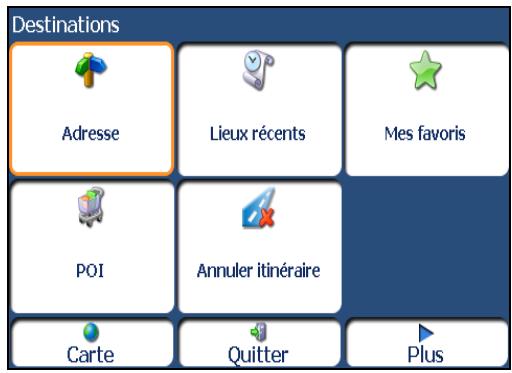
Illustration 2 - Menu Destinations
Le bouton POI permet d'acceder à des milliers de lieux intéressants. Pour plus d'informations, reportez-vous à la section "POI (Points d'intérêt) (à la page 18)".
Le bouton Annuler itinéraire met fin à la navigation en cours.

Le bouton Carte permet de revenir à l'écran Carte principale.

Le bouton Quitter permet de fermer le logiciel de navigation Destinator.

Le bouton Plus permet de basculer entre les menus Destinations et Options.
Menu Options

Le bouton bascule
Mode de jour/de nuit permet de sélectionner l'affichage de la carte pour une conduite de jour ou de nuit. Pour l'affichage de carte de jour et de nuit, reportez-vous à la section "Affichage de la carte (voir à la page 9)".
Le bouton bascule
Mode 2D/3D permit d'afficher la carte en 2 ou en 3 dimensions pour une conduite de jour ou de nuit. Pour l'affichage de carte 2D et 3D, reportez-vous à la section "Affichage de la carte (voir à la page 9)".
Le bouton Gestionnaire d'itinétaire permet d'acceder à un menu représentant les boutons suivants : Afficher itinétaire, Étape par étape, Récapituler l'itinétaire, Routes à éviter et QuickNav. Pour plus d'informations, reportez-vous à la section "Gestionnaire d'itinétaire (voir à la page 20)".

Illustration 3 - Menu Options
Le bouton Gestionnaire de la carte permet d'acceder à un menu représentant les boutons de cartes suivants : Sélectionner carte, Mode Piéton, Explorer la carte, Unités de mesure et Paramètres de la carte. Pour plus d'informations, reportez-vous à la section "Gestionnaire de la carte (à la page 27)".
Les informations sur le traffic (en option) provenant d'émissions radio FM sont reçues par le récepteur GPS disposant de la fonction TMC et contrôlees par votre logiciel de navigation. Pour plus d'informations, reportez-vous à la section "Informations sur le traffic (à la page 20)".
Le bouton Modules permet d'acceder à un menu représentant des fonctions Destinator supplémentaires. Pour plus d'informations, reportez-vous à la section "Modules supplémentaires (voir à la page 29)".
Menu Gestionnaire d'itinétaire
Le bouton Étape par étape permet d'afficher des instructions détaillées pour atteindre votre destination. Pour plus d'informations, reportez-vous à la section "Liste Étape par étape (à la page 24)".
Le bouton Afficher itinétaire permet d'afficher votre itinétaire complet dans l'écran Carte. Ce bouton est désactivé lorsqu'aucun itinétaire n'est créé.
Le bouton Récapituler l'itinéraire permet d'enregistrer votre itinéraire et de le dire ultérieurement. Pour plus d'informations, reportez-vous à la section "Récapitation d'itinéraire (à la page 27)".
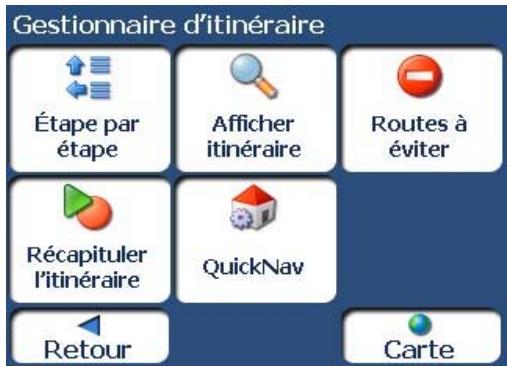
Illustration 4 - Menu Gestionnaire d'itinéraire
Le bouton Routes à éviter permet d'éviter un type de routes, telles que les routes à péage ou des rues sélectionnées, comme l'explique la section "Routes à éviter (à la page 25)".
Le bouton QuickNav permet de définir une adresse ou un lieu auxquels acceder d'une simple pression sur le bouton QuickNav. Pour plus d'informations, reportez-vous à la section "QuickNav (voir à la page 27)".
Menu Gestionnaire de la carte
Le bouton Sélectionner carte permet deCHOISIR parmi différentes cartes sur votre carte mémoire. Pour plus d'informations, reportez-vous à la section "Sélection de la carte (à la page 28)".
Le bouton Unités de mesure permet de définir les unités du système de mesure. Pour plus d'informations, reportez-vous à la section "Unités de mesure (à la page 28)".
Le bouton Paramètres de la carte permet de définir l'orientation de la carte, la police et les fonctions d'agrandissement. Pour plus d'informations, reportez-vous à la section "Paramètres de la carte (voir à la page 29)".
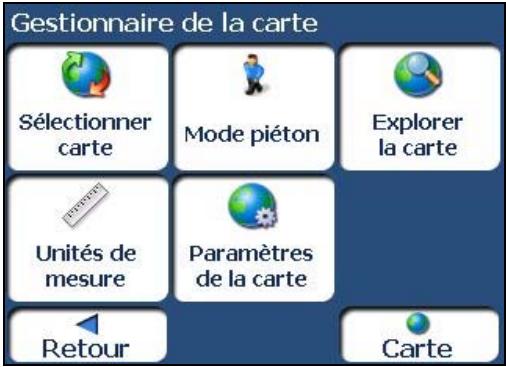
Illustration 5 - Menu Gestionnaire de la carte
Le bouton Mode Piéton/Mode Conduite permet de basculer entre le mode de déplacement à pied ou en vehicule. En Mode Piéton, vous n'êtes pas limité par les contraintes s'appliquant aux vehicules, telles que les rues à sens unique. Notez que votre itinéraire ne peut pas dépasser dix kilomètres et que les commandes vocales ne sont pas disponibles.
Le bouton Explorer la carte permet de parcourir la carte sans être relié à votre emplacement actuel. Dans ce mode, le système GPS n'est pas utilisé. Notre emplacement actuel n'est pas détecté et Destinator n'enregistre pas la progression de votre déplacement.
Modules complémentaires
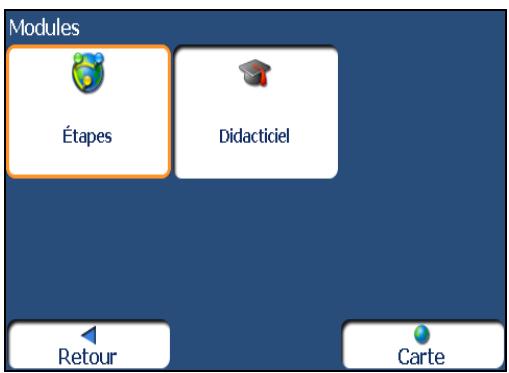
Illustration 6 - Menu Modules
Le bouton Étapes permet de définir plusieurs étapes sur un itinétaire, comme l'explique la section "Trajet avec étapes (à la page 29)".
Le bouton Didacticiel entraine l'ouverture du programme Visite guidée Destinator. La visite guidée est un excellent moyen de se familiariser avec les différentes fonctions de navigation disponibles.
Menu Réglages
Le bouton Réglage

en bas du menu Options, permit de configurer vos paramétres. Le bouton
Commandes permet de définir les types de commandes vocales ou visuelles à utiliser. Pour plus d'informations, reportez-vous à la section "Commandes (à la page 32)".
Le bouton Signal GPS permet de configurer les paramètres GPS. Pour plus d'informations, reportez-vous à la section "Paramètres GPS (voir à la page 33)".
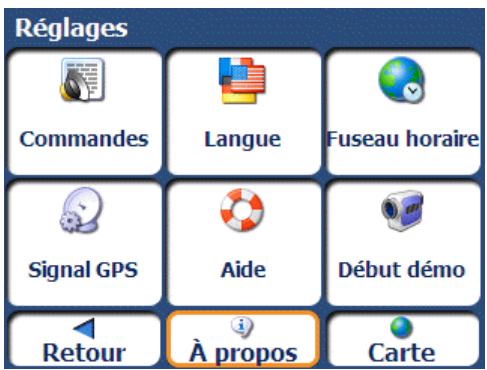
Illustration 7 - Menu Réglages
Le bouton Langue permet de selectionner dans quelle langue announcer les commandes de trajet, noms de rue et instructions de conduite. Pour plus d'informations, reportez-vous à la section "Paramètres de langue (voir à la page 33)".
Le bouton Fuseau hora - L'écran des paramètres de temps vous permet de sélectionner votre fuseau hora.
Le bouton Demarrer la démo permet à Destinator d'afficher un itinéraire de simulation. Plusieurs des fonctions de navigation de Destinator sont désactivées en mode Démo. Le bouton Arrêteur la démo permet d'interrompree celle-ci.
Le bouton Aide entraine l'ouverture du fichier d'aide Destinator.
Le bouton A propos affiche une boite d'informations sur la version et les droits d'auteur.
Présentation de la carte
Vou puez utiliser les icones affichees sur cet ecran afin de planifier et visualiser suaive itineraire.
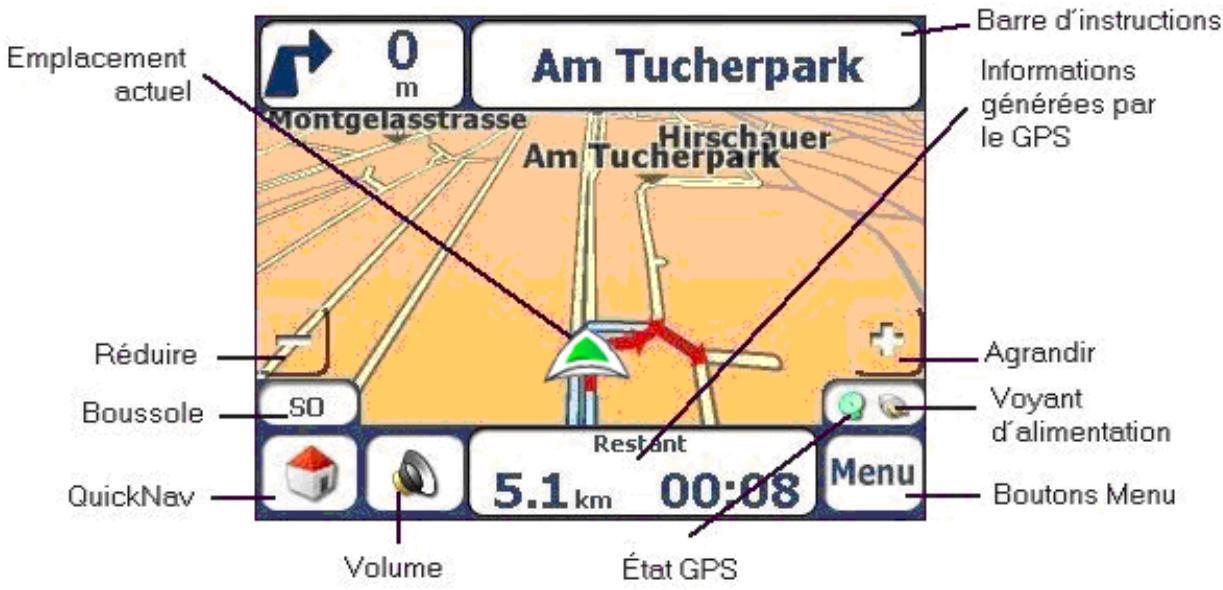
Illustration 8 - Écran Carte

Emplacement actuel en Mode Vehicule.

Emplacement actuel en Mode Piéton.

Dernier emplacement connu lorsque le signal GPS n'est pas fiable.

Itinéraire génére

Destination selectionnee
Sens de déplacement

Un récepteur GPS rouge signifie qu'aucun signal GPS fiable n'a encore été détecté.

Ces iconônes affichent votre source d'alimentation, prise ou batterie. La batterie apparait en vert, jaune ou rouge selon son niveau de chargement.
La barre GPS est un bouton bascule affichant la distance restant à parcourir et la durée du trajet restant, l'heure d'arrivée estimée, le nom et le numéro de rue, la vitesse et l'altitude
Une fois l'itinétaire calculé, la barre d'instructions affiche des informations relatives au prochain virage. Cliquez sur cette barre pour obtenir une liste complète des instructions étape par étape.
GPS introuvable
Lorsque vous démarrez votre apparéil de navigation pour la première fois, le message « Signal trop faible » retentit. Cela signifie que votre apparéil de navigation n'a pas encore détecté de signal GPS friable. Vérifiez que votre apparéil est connecté à l'allume-cigares et qu'il dispose d'une vue dégagée sur le ciel.
Le message « GPS introuvable » signifie qu'il n'y a pas d'antenne GPS ou que l'antenne n'est pas installée correctement. Pour plus d'informations à propos de la fonction GPS, reportez-vous à la section Paramètres GPS (à la page 33).
Verifiez que :
L'antenne GPS est sortie ou levée.
- L'antenne GPS dispose d'une vue dégagée sur le ciel afin que la réception GPS ne soit pas interrompue. Destinator ne peut pas calculer l'itinéraire en cas d'absence de réception GPS (dans un tunnel, par exemple).
L'appareil de navigation est chargé ou raccordé à l'allume-cigare.
Affichage de la carte
Dans le menu Options, vous pouze selectionner un affichage de jour et de nuit, en deux ou trois dimensions.

Illustration 9 - Affichage de jour en 2D
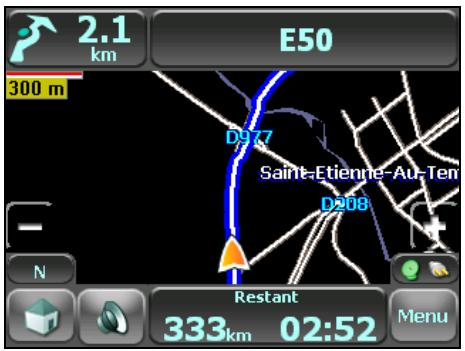
Illustration 10 - Affichage de nuit en 2D
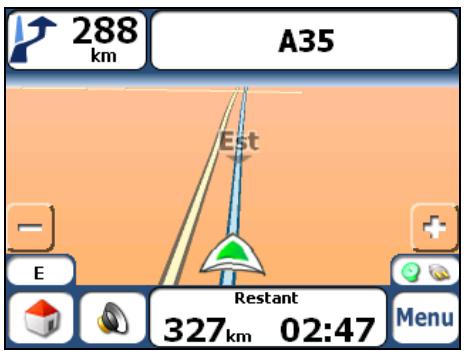
Illustration 11 - Affichage de jour en 3D
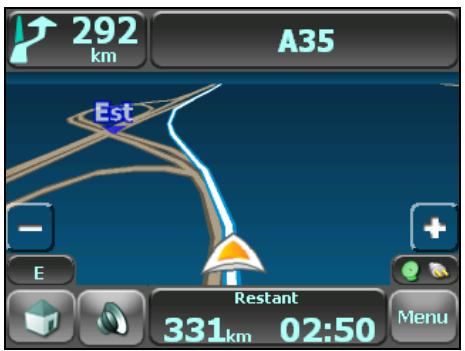
Illustration 12 - Affichage de nuit en 3D
Navigation vers un point de la carte
Vouss pouvez naviguer vers n'importe quel point en appuyant directement sur son emplacement dans l'écran Carte en affichage 2D et 3D. Cette fonction est particulierement utile lorsque vous souhaitez naviguer vers un point spécifique de la carte mais que vous ne connaissiez pas l'adresse. Lorsque vous appuyez sur la carte, le menu contextuel apparait.
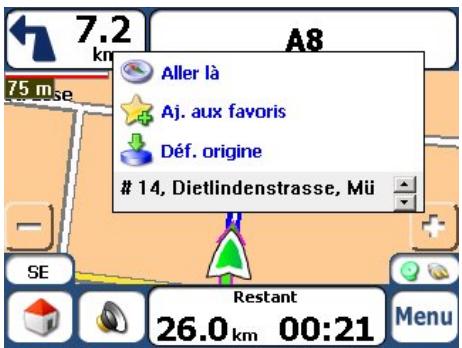
Aller la - ce bouton permet de calculer un itinétaire à partir d'un point de la carte.
Aj. aux favoris – ce bouton permet d'enregistrer un point sur la carte comme une de vos destinations préférentes. Cette fonction est utile si vous apercevez un emplacement auquel vous souhaitez returner par la suite.
Déf. origine - ce bouton permet de définir le point sélectionné comme point de départ et non comme destination. Cette fonction est utile si vous souhaitez calculer un itinéraire à partir d'un point autre que votre emplacement actuel.
Illustration 13 - Options de navigation vers un point de la carte
Boutons d'écran
Les boutons d'écran suivants apparaisent sur la plupart des écrans de navigation Destinator.

Lorsque vous appuyez sur le bouton Suivant pour une adresse, un groupe ou un lieu sélectionné, Destinator ouvre automatiquement l'écran de la série suivante.

Lorsque vous appuyez sur le bouton Retour, Destinator vous ramène à l'écran précédent.

Lorsque vous appuyez sur le bouton GO, Destinator calcule l'itinétaire vers la destination sélectionnée.

Le bouton Actions fournit une liste des options de commande disponibles pour l'adresse ou le lieu sélectionnés.

Les boutons Enreg. et OK confirment vos préférences de valeurs et vous ramènent au menu ou à la carte.
Navigation entre les écrons
Toutes les fonctions de navigation du système, telles qu'Adresse, POI ou Mes favoris consistent en une série d'écrans. Vous pouvez passer en revue les différentes séquences d'écrans d'une des manières suivantes :
en selectionnant un élément de la liste et en appuyant dessus;
- en sélectionnant un élément de la liste et en appuyant sur le bouton Suivant
La sequence se termine par l'écran Afficher sur la carte, qui présente la destination ainsi que le bouton GO pour vous permettre de calculer un itinéraire.
Remarque : vous doivent sèlectionner un élément pour que les boutons Actions, Suivant et Retour soient activés.
3 - Recherche d'un emplacement
Saisie d'une adresse
Lorsque you cliquez sur le bouton Adresse, I'ecran Adresse apparait comme indiqué ci-dessous.
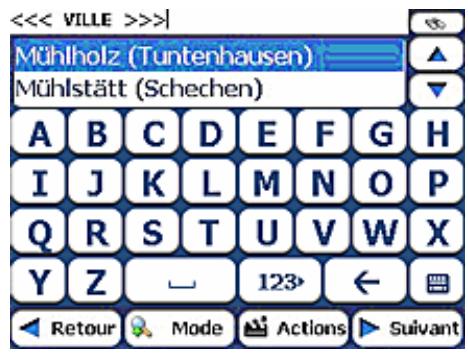
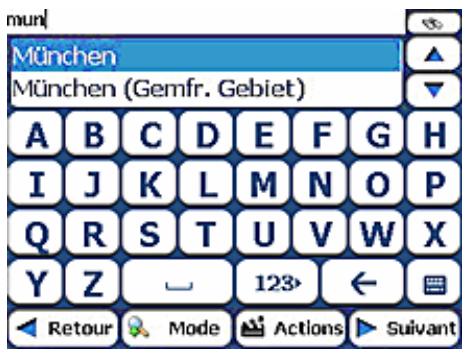
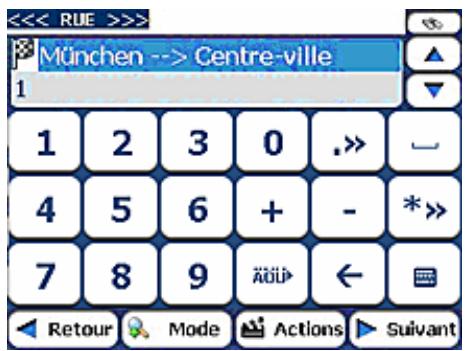
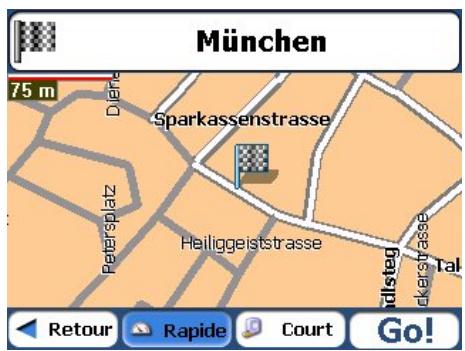
Illustration 14 - Affichage de I'ecran Adresse
Remarque : En ce qui concerne les cartes des États-Unis, un écran d'adresse supplémentaire s'affiche pour les États.
Vouss pouvez utiliser le clavier pour saisir les caractères de l'adresse. Les caractères apparaissent dans le champ Adresse. Destinator recherche automatiquement les caractères saisis sur la liste Adresse. Une fois la ville sélectionnée, Destinator affiche le champ d'adresse suivant, tel que la rue et le numéro de rue.
Vouss pouvez egalement appuyer sur le bouton Suivant pour faire defiler les écrans d'adresses.
Les touches de commande suivantes sont disponibles pour permettre d'affiner votre recherche :

Si la fonction de recherche automatique ne trouve pas le nom spécifique, utilisez le bouton Rechercher pour effectuer une recherche secondaire. Cette fonction est particulièrement utile lorsque le nom de l'adresse est composé de deux ou plusieurs mots.

Les boutons de défillement permettent de vous déplacer vers le bas ou vers le haut de la liste des éléments d'adresse, tels que les noms de ville ou de rue.

Le bouton bascule Cacher/Afficher le clavier permet de développer ou de réduire la liste d'adresses en cachant ou en affichtant le clavier.
Remarque : Le clavier est caché automatiquement et affiche uniquement la liste d'adresses, lorsque les résultats de recherche d'adresse n'occupent qu'un écran. Si les résultats de recherche ne contiennent pas l'adresse voulue, affichez le clavier et entrez des caractères de recherche supplémentaires.

La touche Select. permet d'afficher les caractères en minuscules, des chiffres ou des caractères spéciaux. Ce bouton permet également d'afficher d'autres caractères alphabetiques (par exemple, les caractères grecs). Le système d'exploitation installé sur votre apparéil doit prendre en charge ces caractères.

La touche Effacer permet de supprimer le dernier caractère d'un champ d'adresse.
Vouss pouvez modifier votre méthode de recherche d'adresses en appuyant sur le bouton Mode pourCHOISIR un format parmi une variété de format d'adresses, comme l'explainque la section "Modes Adresse (voir à la page 12)".
Remarque: s'il ne trouve pas les caractères saisis au début d'un nom sur la liste d'adresses, le système de recherche intelligent porte automatiquement sa recherche sur tous les caractères de la liste, par exemple en fin ou en milieu de mot.
Destinator permet de rechercher des villes ou des noms de rue sans entrer de caractères spéciaux, tels que les accents ou les trémas, utilisés dans de nombreuses langues européennes.
Modes Adresse
Vou puez definir les informations utilisées pour localiser une adresse en appuyant sur le bouton

Mode
Destinator fournit une variété d'options de saisie d'adresse.
Model
État-Ville
Pour les cartes des États-Unis seulement. Cette série présente les écrans d'adresse suivants : État, Ville, Rue, Numéro de rue
Ville-Rue
Cette série presente les écrans d'adresse suivants : Ville, Rue, Numéro de rue.
Pour chaque ville, vous avez également la possibilité de selectionner le Centre-ville.
Si vous ne connaissiez pas le numéro de rue, vous pouvez selectionner le Point milieu rue.
Ville-Rue est le format par défaut.
Rue-Ville
Cette série presente les écrans d'adresses suivants : Rue, Ville, Numéro de rue.
Ce mode vous donne la possibilité de saisir un nom de rue sans avoir tout d'abord à saisir une ville. Cette fonction est utile si vous recherchez une adresse dans une zone urbaine composée de nombreuses villes.
Craisement
Cette série presente les écrans d'adresse suivants : Ville, Rue 1, Rue 2
Yououpouze localiser une intersection en entrant les noms des rues de l'intersection.
Code postal
Cette série� présente les écrons d'adresse suivants : Code postal, Rue, Numéro de rue.
Voussoupiezlocaliser une rue en entrantlecode postal sans entrer le nom de la ville.
Cettefonctionestutilesiyouneconnaissezpaslavilleousi la ville possede
plusieurs codes postaux.
Dans d'autres cartes
Vous pouvez selectionner une autre carte d'un pays dans lequel vous pouvez vous rendre en vehicule.
Cette fonction est seulement disponible si vous avez installé les cartes suivantes :
- Carte du pays dans lequel vous vous trouvez actuélément.
- Carte du pays dans lequel vous souhaitez vous rendre.
- Carte des routes principales du continent qui relient une carte à l'autre (par exemple, les routes principales d'Europe)
Par exemple, si vous étés à Paris et que vous souhaitez vous rendre à Munich, sélectionnez la carte de l'Allemagne et définissez le centre-ville de Munich comme destination. Destinator affiche automatiquement une carte de la France lorsque vous conduisez sur les routes secondaires de ce pays, une carte des villes principales d'Europe lorsque vous conduisez sur une autoroute en Europe et une carte de l'Allemagne lorsque vous conduisez sur les routes secondaires de ce pays.
Actions Adresse
Une fois votre adresse spécifiée, appuyez sur le bouton Actions pour sélectionner l'une des commandes d'adresse suivantes :
Déf. comme origine
Permet de définir l'emplacement selectionné comme point de départ de l'itinéraire. Utilisez cette commande lorsque vous calculez un itinéraire à partir d'un point autre que votre emplacement actuel.
Afficher sur la carte
Permet d'afficher l'adresse selectionnée sur la carte.
Ajouter à Mes favors
Permet d'ajouter une adresse à votre liste d'emplacements favoris, comme indiqué dans l'illustration cédessous. Pour plus d'informations, reportez-vous à la section "Mes favors".
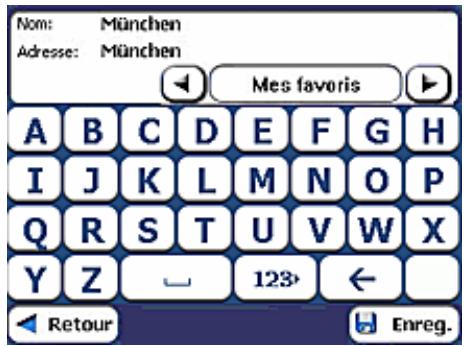
Illustration 15 - Ajout d'une adresse à Mes favorsis
Atteindre votre destination
Une fois l'adresse spécifiée, appuyez sur le bouton Suivant. Destinator affiche votre destination sur l'écran Carte avant de procéder au calcul d'itinétaire. Vérifiez que l'adresse de la destination affichée en haut de l'écran est exacte. Appuyez sur le bouton Retour et changez votre entrée d'adresse si vous souhaitez modifier votre destination.
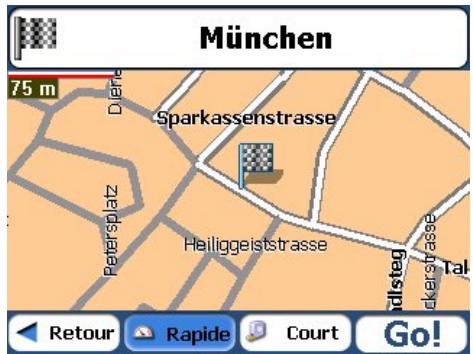
Illustration 16 - Calcul de la destination

Cette option sélectionne l'itinéraire qui prend le moins de temps. Rapide constitue la valeur par défaut.

Cette option seLECTIONne l'itinéraire dont la distance est la plus courte. N'oubliez pas que l'itinéraire le plus court n'est pas toujours le plus rapide, étant donné que les limites de vitesse autorisée varient d'une route à l'autre.
Une fois vous adresse spécifiée, vous pouvez demander à Destinator de calculer votre itinéraire en appuyant sur le bouton Rapide ou le bouton Court.
Lorsque vous étés prét, appuyez sur le bouton GO Go! pour créé l'itinétaire vers la destination selectionnée.
Remarque : la génération d'itinétaire ne prend pas en compte les detours, les étapes ou les ralentissements sur la route.
Lieux récents
L'écran Sélect. lieux récents permet de sélectionner une destination existante dans une liste de destinations vers lesquelles vous avez déjà voyagées. Destinator stocke automatiquement 64 destinations en mémoire. Chaque fois qu'un nouvel itinéraire est ajusté en haut de la liste, les destinations les plus ancériennes en bas de liste sont effacées.
Pour acceder à une destination récente, appuyez sur le bouton Lieux Récents. Dans l'écran Lieux récents, Sélectionnéz un emplacement et appuyez sur le bouton Voir ou Suivant Une carte s'affiche, indiquant l'emplacement spécifique. Appuyez sur le bouton GO pour calculer l'itinétaire.
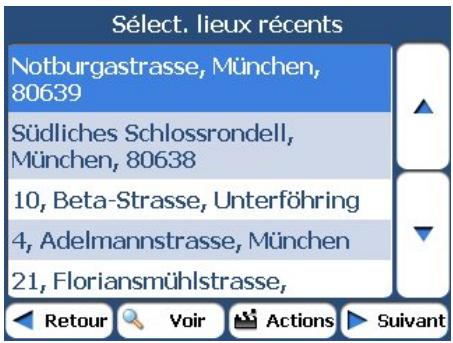
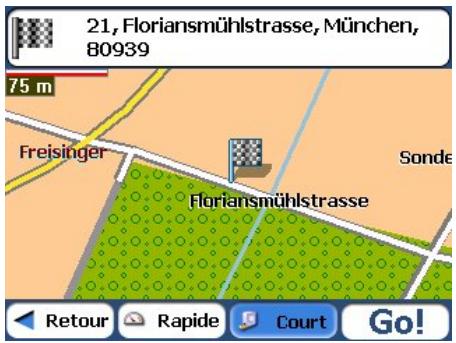
Illustration 17 -Accès à un emplacement récent
Dans cet écran, vous pouvez appuyer sur le bouton Actions pour sélectionner une des options de commande suivantes.
Déf. comme origine
Permet de définir l'emplacement selectionné comme point de départ de l'itinéraire. Utilisez cette commande lorsque vous calculez un itinéraire à partir d'un point autre que votre emplacement actuel.
Supprimer élément
Permet de supprimer un emplacement recent.
Effacer liste
Permet d'effacer tous les emplacements de l'écran Sélect. Lieux récents.
Informations
Ce bouton affiche des informations supplémentaires sur l'adresse, telles que des détails concernant l'adresse, le numéro de téléphone et des commentaires à propos de l'emplacement favori que vous avez entrez.
Mes favoris
Un favori est une destination que vous avez stockeafin de pouvoir la réutiliser facilement.
Pour acceder à une destination préféérée, ouvrez le menu Destinations et appuyez sur le bouton Mes favoris. L'écran Mes favoris affiche vos groupes préférés. Lorsque vous appuyez sur un groupe sélectionné, Destinator affiche automatiquement les emplacements stockés de ce groupe. Appuyez sur l'emplacement sélectionné pour afficher votre destination sur une carte. Appuyez sur le bouton GO pour calculer l'itinétaire.
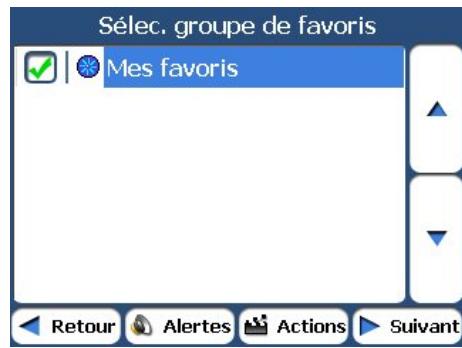
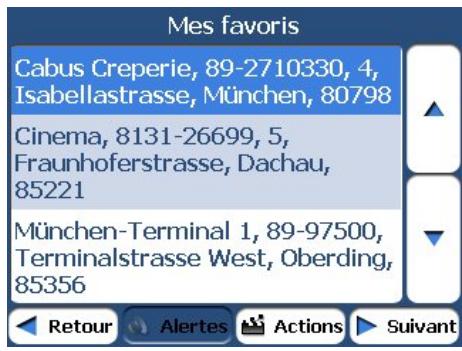
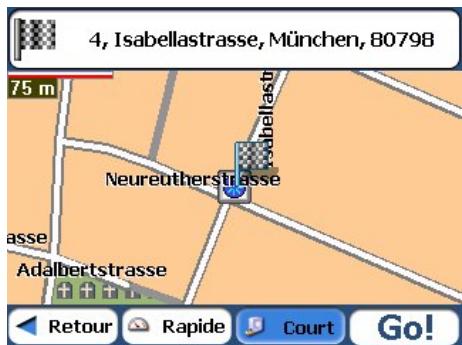
Illustration 18 -Accès à un emplacement favori
Remarque : le dossier Mes favors est le dossier qui contient par défaut tous les favors qui ne sont pas associés à un groupe.
L'écran de la carte d'affichage permet également de définir cette type d'itinétaire, Rapide ou Court. Pour plus d'informations, reportez-vous à la section "Atteindre votre destination (à la page 14)".
Groupes de favors
Vouss pouvez appuyer sur le bouton Actions dans l'écran Mes favors pour ajouter, modifier ou supprimer des groupes, comme indiqué ci-dessous.
Ajouter groupe
Lorsque vous appuyez sur ce bouton, l'écran Groupe de favors s'affiche. Entrez le nom du groupe et Sélectionné une icône pour identifier le nom du groupe, comme indiqué ci-dessous.
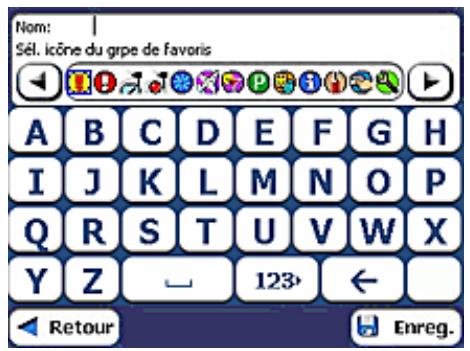
Illustration 19 - Création d'un groupe de favorsis
Cette icône identifie toutes les destinations de ce groupe, comme indiqué sur la carte.
Modifier groupe
Lorsque vous appuyez sur ce bouton, l'écran Groupe de favors s'affiche, représentant le nom et l'image correspondant au groupe mis en surbrillance. Vous pouvez modifier le nom et l'icone du groupe.
Supprimer groupe
Lorsque vous appuyez sur ce bouton, le groupe sélectionné et les entrées qui lui sont associées sont supprimés. Le groupe Mes favoris ne peut pas être supprimé.
Alertes de favoris
Les alertes vous avertissent lorsque vous vous trouvez à une certaine distance d'un emplacementfavori.
Appuyez sur le bouton Alertes pour définir les distances de la première et la deuxième alerte. Lorsque vous vous trouvez à une distance plus proche de l'emplacement que la distance définie, l'alerte retentit, comme indiqué ci-dessous.

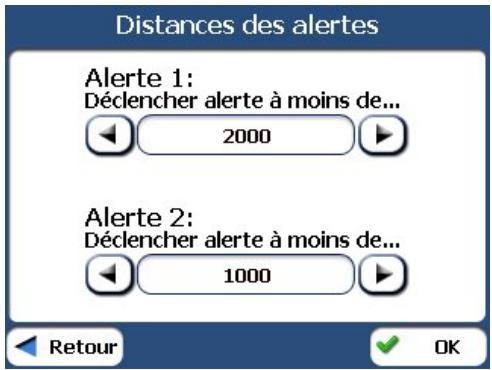
Illustration 20 - Réglage de vos alertes de favorsis
Remarques :
Les alertes de favorsis affectent tous les groupes de favorsis.
La deuxieme alerte doit retentir à une distance plus rapprochéée de l'emplacement que la première alerte.
Vouss pouze definir des alertes pour un groupe mais pas pour des emplacements spécifiques. Vous pouze cependant creer un groupe qui ne contient qu'un seul emplacement.
Il est possible de désactiver les alertes de tous les groupes en réglient la première alerte sur Off.
Voussoupiezegalementdesactiverlesalertesd'ungroupepecificqueendecochantla case situee en regard du groupe selectionné.Réactivez l'alerte desactivée encochant la case située en regard du groupe selectionné.
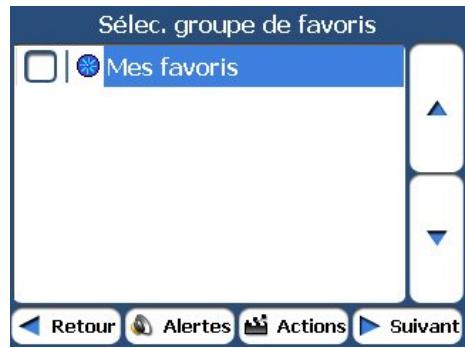
Illustration 21 - Alertes de favoris desactivées
Ajout d'emplacements de favoris
Appuyez sur MES FAVORIS ou sur un groupe sélectionné que vous avez créé pour afficher ses emplacements. Vous pouze enregistrer un emplacement dans vos groupes de favoris à partir des écans Adresse, Lieux récents ou POI. Pour plus d'informations, reportez-vous à la section "Ajouter à Mes favoris (voir à la page 13)".
Actions Mes Favoris
Dans cet écran, vous pouvez appuyer sur le bouton Actions pour sélectionner une des commandes suivantes.
Déf. comme origine
Permet de définir l'emplacement sélectionné comme point de départ de l'itinéraire. Utilisez cette commande lorsque vous calculez un itinéraire à partir d'un point autre que votre emplacement actuel.
Carte d'affichage
Permet d'afficher l'adresse selectionnée sur la carte.
Modifier lieu favorsi
Permet de modifier le nom, le commentaire ou l'emplacement du groupe pour l'emplacement sélectionné.
Supprimer lieu favorsi
Appuyez sur ce bouton pour supprimer l'emplacement selectionné.
Informations
Ce bouton affiche des informations supplémentaires sur l'adresse, telles que des détails concernant l'adresse, le numéro de téléphone et des commentaires à propos de l'emplacement favori que vous avez entrez.
POI (Points d'intérêt)
La liste de POI répertorie des centaines de lieux intéressants ou utiles classés par catégories faciles d'accès. Vous pouvez par exemple utiliser Destinator pour vous guider vers une galerie marchande, un hôtel, un restaurant ou une station-service.
Dans le menu Destinations, appuyez sur le bouton POI. L'écran POI apparait. Vous pouvez rechercher une
Catégorie en appuyant sur le bouton Cacher/Afficher le clavier et en saississant du texte dans le champ Catég. POI. Le système de recherche intelligente affiche automatiquement les catégories POI qui correspondent aux caractères saisis.
Si vous n'avez pas trové la catégorie lors de la recherche initiale, vous pouvez également utiliser le bouton
Rechercher pour effectuer une recherche secondaire. Cette fonction est particulièrement utile si le nom de la catégorie est composé de deux ou plusieurs mots. Vous pouvez toujours parcourir la liste de catégories POI à l'aide des boutons Parcourir.
Lorsque vous sélectionnez une catégorie, Destinator affiche automatiquement les entrées de catégorie, ainsi que la distance entre chaque entrée et votre emplacement actuel. Choisissez une entrée et appuyez ou cliquez sur le bouton Suivant pour afficher la destination selectionnée sur la carte, puis appuyez sur le bouton GO pour calculer libre itinéraire. Dans l'écran Afficher sur la carte, vous pouvez définir un type d'itinéraire, Rapide ou Court. Pour plus d'informations sur le calcul d'itinéraires, reportez-vous à la section "Atteindre libre destination (à la page 14)".
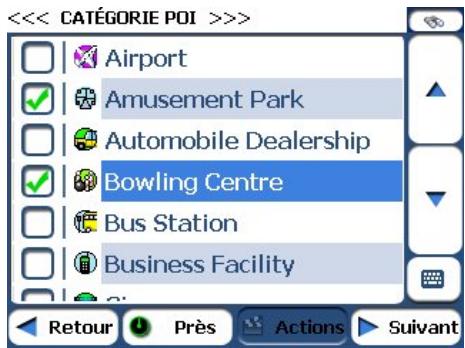
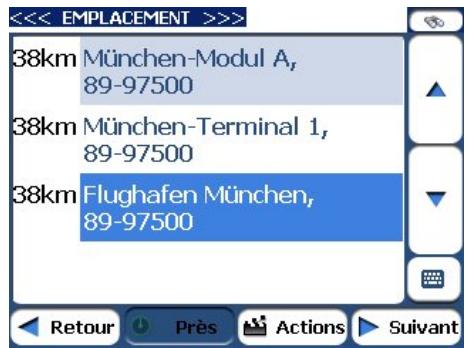
Remarque : dans l'écran Actions des éléments saisis, cliquez sur le bouton Tri alphabetique pour afficher les entrées de catégorie par ordre alphabetique.
Sous-catégories
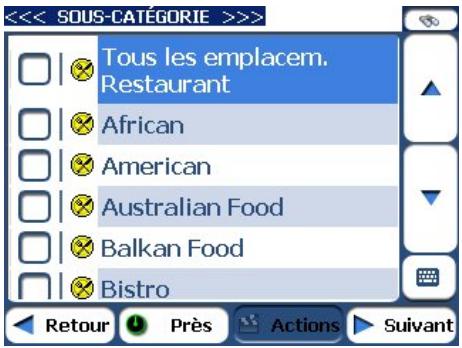
De nombreuses catégories possèdent des sous-catégories, proposant ainsi une liste deCHOIX enccore plus etendue.Par exemple, "Station-service" peut眼前er de nombreuses sous-catégories, chacune d'entre elles représentant une chaine spécifique. La meme chose peut s'appliquer aux hotels.Les restaurants peuvent眼前er des sous-catégories proposant differents types de cuisine,americaine,italienne et francaise, comme indiqué ci-dessous.
Illustration 23 - Sous-categories de POI
Recherche à proximité d'un emplacement
Appuyez sur le bouton Près pour définir la zone dans laquelle vous souhaitez rechercher un lieu spécifique, tel qu'une station-service, un hotel ou un restaurant.
Les options disponibles sont répertoriées ci-dessous.
| Emplacement actuel | Permet d'effectuer votre recherche à proximité de votre emplacement actuel. Ceci constitue la valeur par défaut. |
| Destination | Permet d'effectuer votre recherche à proximité de la destination que vous avez spécifique. Par exemple, vous connaissiez votre destination principale mais ne savez pas grand chose sur les lieux intéressants de la zone de votre destination. Vous pouvez utiliser Destinator pour localiser les sites touristiques situés à proximité de votre destination. Notez que ce bouton est activé uniquement si vous avez saisi une destination. |
| Autre adresse | Permet d'effectuer votre recherche à proximité d'une autre adresse. Par exemple, vous avez défini une destination, mais decidez en chemin de vous arrêté à un autre emplacement. Vous pouze utiliser cette fonction pour rechercher des restaurants, unhébergement, des sites historiques ou d'autres emplacements situés à proximité de l'emplacement sélectionné. |
| Rayon de la recherche | Entrez le rayon dans lequel vous souhaitez rechercher un lieu spécifique. Par exemple, si vous entrez 5 km, Destinator effectue la recherche dans un rayon de cinq kilomètres uniquement. |
| Un rayon de recherche plus large peut entrainer l'affichage d'un trop grand nombre d'emplacements et vous risquez de trouver plus difficilement le lieu recherche. Il est préféable de commencer avec un rayon de recherche plus restreint, puis d'augmenter la taille du rayon si nécessaire. | |
| Remarque: si vous ne spécifiez aucun rayon de recherche, Destinator effectue sa recherche sur toute la carte et affiche les emplacements selon la distance qui vous en sépare. |
Afficher ou masquer les symboles sur la carte
Voussoupiezcocheroudecocherla case situee en regard deI'entreePOI pourafficheroumasquerlesymbolePOI sur la carte.
Actions POI
Une fois un emplacement POI selectionné, appuyez sur le bouton Actions pour afficher les commandes répertoriées ci-dessous.
| Déf. comme origine | Permet de définir l'emplacement sélectionné comme point de départ de l'itinéraire. Utilisez cette commande lorsque vous calculez un itinéraire à partir d'un point autre que votre emplacement actuel. |
| Afficher sur la carte | Permet d'afficher l'adresse sélectionnée sur la carte. |
| Ajouter à Mes favoris | Permet d'ajouter une adresse à votre liste d'emplacements favoris, comme indiqué dans l'illustration ci-dessous. Pour plus d'informations, reportez-vous à la section "Mes favoris". |
Tri alphabetique ou Tri par distance
Permet de classer les catégories sélectionnées par ordre alphétique ou en fonction de la distance les séparant de votre emplacement actuel.
Remarque: par défaut, Destinator affiche les entrées par distance.
Informations sur le traffic (en option)
Qu'est-ce que le Traffic Message Channel ?
Le Traffic Message Channel (TMC) est une application spécifique du système de données radio FM (RDS), utilisée dans le cadre de la transmission d'informations en temps réel relatives au traffic et à la météo. Les messages de données sont reçus silencieusement, décodés et transmis à un système de navigation TMC en mesure de proposer un guidage routier dynamique de manière à alerter le conducteur en cas de problème au niveau de l'itinéraire prévu et à calculer un autre itinéraire permettant d'éviter l'accident.
Couverture du service
Les services TMC couvent quasiment toute l'Europe de l'Ouest. Chaque service est transmis par un émetteur national, régional ou local. Le service TMC fournit des informations relatives au traffic sur les routes surveillées uniquement (autoroutes et routes principales). La réception des transmissions radio TMC peut varier d'un lieu à un autre, selon les conditions météorologiques, l'électricité statique, les lignes électriques et autres conditions naturelles ou humaines.
Avtissement
Takara Premium TMC ne peut être tenu responsable des déteriorations occasionnées par un accident survenu suite à des transmissions radio TMC non fiables effectuees par des émetteurs nationaux, régionaux ou locaux en raison de limitations du service TMC ou de conditions naturelles et humaines qui empêchent le transfert vers le système de navigation TMC des informations en temps réel relatives au traffic et à la météo. Takara Premium TMC ne peut être tenu responsable de la qualité ou de la précision des événements émis et de la méthode d'affichage des événements.
Installation de l'antenne TMC
Installation de l'antenne TMC :
- Placez les antennes cablées horizontally dans la voiture. Utilisez pour ce faire les autocollants en caoutchouf fournis. Nous vous recommendons de fixer l'antenne sur le pare-brise. Veuillez notes que certains modèles de voitures (les voitures françaises notamment) utilisent un verre de pare-brise bleuté. Dans ce cas, nous vous recommandons de placer l'antenne radio sur les autres vitres de la voiture
- Le système TMC localise automatiquement la fréquence de la station radio la plus proche et recommende un autre itinéraire lorsque des événements (embouteillage ou accident, par exemple) sont détestés au niveau du traffic. Pour plus d'informations, veuillez vous reporter au manuel de l'utilisateur.
- D'autres événements relatifs au traffic, tels que des informations générales, les travaux sur la route et la météo, sont également surveillés de manière à permettre à l'utilisateur de les éciter manuellement.
Service Takara Premium TMC relatif au traffic
Takara Premium TMC propose le service relatif au traffic suivant :
- Le Traffic Engine détecte les événements relatifs à votre itinéraire uniquement.
- Takara Premium TMC calcule automatiquement le meilleur itinétaire alternatif.
- Takara Premium TMC réévalue les conditions du traffic et l'itinéraire toutes les cinq secondes.
- Veuillez you reporter au manuel d'utilisation pour connaître la liste des recepteurs pris en charge.
Recherche d'un emplacement
- Avec TrafficSam, il vous suffit d'une licence pour acceder aux membres services européens en matière de traffic. Vous pouvez bénéficier des services professionnels suivants :
en Allemagne, TMC Pro mis a disposition par T-Systems Traffic,
en France, la couverture nationale des services Premium TMC en matière de traffic,
au Royaume-Uni, le service Premium TMC en matière de traffic mis a disposition par TrafficMaster.
- Aucune inscription ou activation supplémentaire n'est requise. Il vous suffit d'utiliser votre apparéil de la manière habituelle.
Alertedinfo traffic
Les messages de traffic (TMC) sont des transmissions radio FM régionales et nationales utilisées pour fournir aux conducteurs des informations routières, les prévisions météo et autres conditions de circulation, comme indiqué ci-dessous.
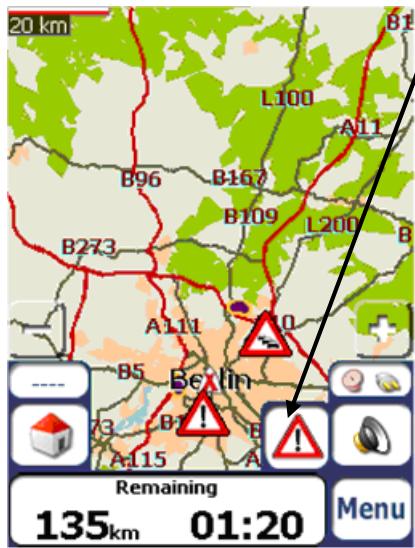
L'icone Alerte traffic apparait chaque fois qu'un événement de circulation /donn est detecté. La description de l'alerte est affichée dans I'écran Boite de réception TMC, auquel vous accédez en appuyant sur l'icone Alerte traffic.
Illustration 24 - Alerte d'infos traffic
Remarque : Certains modèles de voiture (les français, en particulier) possèdent des pare-brise avec revêtement, c'est pourquoi il est conseillé de placer l'antenne de radio sur d'autres vitres sur ce type de vehicule. On peut sinon installer un diviseur d'antenne qui permet d'utiliser l'antenne radio normale. Pour de plus amples informations au sujet du diviseur d'antenne, veuillez consulter le site www.takara.fr
Les informations TMC sont reçues par votre récepteur GPS disposant de la fonction TMC et contrôlees par toute logiciel. Takara Premium TMC peut automatiquement recalculator votre itinétaire de façon à éviter les zones détectées par le TMC comme représentant des conditions de circulation difficiles. Ainsi, si un orage ou un accident survient dans votre voisinage, votre itinétaire est recalculé pour éviter le problème.
Remarque : rendez-vous sur le site Web www.TMCforum.com pour plus d'informations sur les pays européens qui proposent le service TMC. Un réseau TMC est nécessaire pour pouvoir bénéficier des transmissions TMC.
Dans le menu Options, Sélectionnez le boutonInfos traffic. La boite de réception TMC s'ouvre et affiche des bulletins d'informations routières. Sélectionnez un bulletin d'informations routières et cliquez sur Suivant pour afficher une carte de la route concernée. Si vous cliquez sur Éviter, Takara Premium TMC recalculée votre itinétaire. Notez que si l'évenement est évité, l'écran Afficher la carte présente le bouton Inclure pour effectuer un nouveau calcul qui tient compte de la portion d'itinétaire évitée auprèsant.
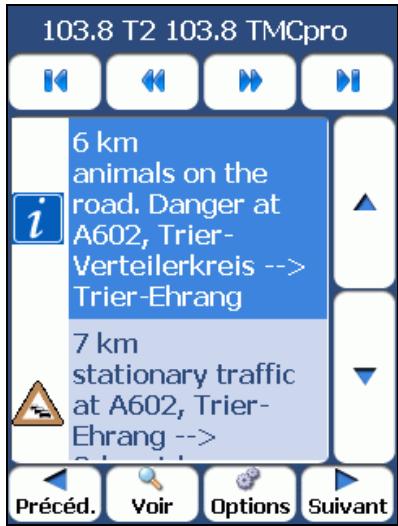
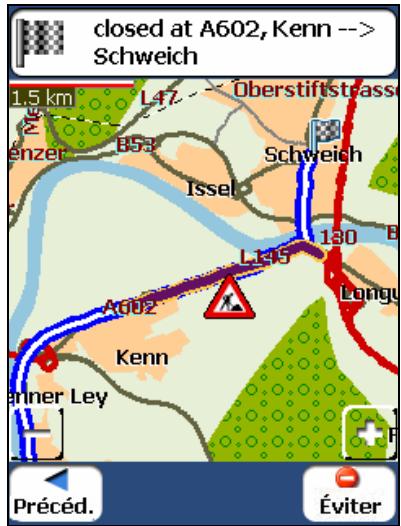
Illustration 25 - Événements d'infos traffic
Tous les messages TMC sont envoyés à la boite de réception TMC, mais seuls les messages relatifs à l'itinétaire direct et tout ce qui se trouve dans un rayon de 200 metres sont affichés. Le rayon est régle à 160 kilométres lorsqu'aucun itinétaire n'est sélectionné.
Remarque : Il est vivement recommandé de laisser Takara Premium TMC effectuer un balayage et symnoniser les stations TMC automatiquement au lieu de le faire manuellement.
Utilisez les boutons suivantes pour acceder à une fréquence radio différente :

Permet de rechercher un canal de traffic de fréquence plus basse. Lorsqu'une station est trouvée, Premium TMC vérifie s'il y a des données TMC. Si la station ne compte pas de données TMC, Premium TMC poursuit le balayage jusqu'à ce qu'il trouve une station radio qui en contient.

Permet d'effectuer les étapes minimales (0,1) pour amener une fréquence plus BASSE sur le canal.

Permet d'effectuer les étapes minimales (0.1) pour amener une fréquence plus haute sur le canal.

Permet de rechercher un canal de traffic de fréquence plus haute et qui contient des données TMC.
Options TMC
Appuyez sur le bouton Options pour ouvrir la boîte de dialogue Options d'infos traffic, comme indiqué cédssous.
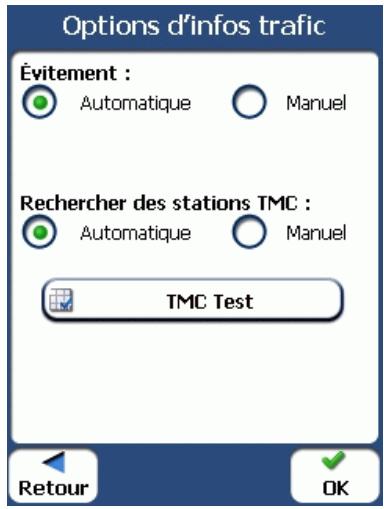
Illustration 26 - Définition des paramètres d'informations sur le traffic
Ceux-ci ont déjà été préconfigurés pour assurer une qualité performance. Il n'est pas conseiller de les modifier. Vous pouvez toute fois changer les informations de circulation. Changez de configuration en selectionnant les réglages suivants :
Lorsqu'un événement se produit :
Vous pouvez sélectionner :
Automatique - Takara Premium TMC recalcule automatique l'itinétaire pour éviter une route dont les conditions de circulation (embouteillage ou accident seulement) sont mauvaises.
Rechner des stations TMC :
Manuel - Sélectionnez manuellement l'évenement TMC dans la boîte de réception et appuyez sur Éviter dans l'écran Afficher la carte.
Tester TMC
Automatique - Takara Premium TMC balaie automatique les fréquences radio FM jusqu'à ce qu'il trouve une station TMC. Si vous perdez la fréquence, Takara Premium TMC recherche automatique une nouvelle station TMC.
Manuel - Vous pouvez utiliser les touches fréquence pour rechercher une station TMC [déconseillé].
Lorsque vous appuyez sur ce bouton, Premium TMC élargit l'étendue de la recherche à la « Carte entière » pendant une minute et passé automatiquement à l'écran de la Boîte de réception TMC et affiche un message test appelé « Test du service TMC ». ÀpRES une minute, Takara Premium TMC revient à l'itinétaire et au rayon de 200 mètres.
Si vous ne receivez pas de message après avoir appuyé sur ce bouton, effectuez les vérifications suivantes :
- Le récepteur TMC est branché sur une station TMC. Si ce n'est pas le cas, reconnectectez le récepteur TMC.
- Si vous voyagez que le tuner recherche des stations TMC mais n'en trouve pas, essayez de changer de position et vérifie que l'antenne est à la verticale.
- Selon votre emplacement, il se peut qu'il n'y ait pas de signal TMC disponible.
- Vérifiez que vous utilisez la carte du pays dans lequel vous vous trouvez.
TMC Pro
Pour l'utilisation de Premium TMC en Allemagne seulement - Il est fortement recommandé de garder la case TMC Pro cochée. TMC Pro fournit des données TMC extrémement précises sur une grande zone.
Icones Info circul. sur la carte
Vouss poez afficher des icones Info circul. sur la carte principale en selectionnant le bouton radio lfo circul. dans I'ecran Parametres de connexion GPS.

Cette icône s'affiche seulement lorsque vous activez TMC dans l'écran Paramètres de connexion GPS. Vous pouvez appuyez sur l'icône TMC pour afficher l'écran Boîte de réception TMC.

L'icone Alerte d'itinéraire s'affiche à la place de l'icone TMC pour indiquer la présence de messages TMC pertinents dans votre boîte aux lettres.

L'icône Alerte de danger s'affiche à la place de l'icone TMC lorsqu'un message de danger est envoyé. Les dangers sont des événements qui exigent votre attention immédiate, tel qu'un conducteur sur la mauvaise voie ou un déversement sur la route. Takara Premium TMC vous avise de ces dangers potentiels mais ne recalcule pas automatiquement votre itinéraire. Les messages de danger s'affichent toujours en haut de l'écran Boîte de réception TMC.
Gestionnaire d'itinétaire
Dans le menu Options, appuyez sur le bouton Gestionnaire d'itinétaire pour afficher les fonctions de navigation de Destinator, tel que décrit dans les sections ci-dessous.
Liste Étape par étape
Lorsque you affichez l'écran Étape par étape en activant la Barre d'instructions sur la carte principale, la liste Étape par étape change à mesure que vous vous déplacez sur l'itinétaire.
Une fois la destination entree et l'itineraire calculé, la barre d'instructions s'affiche dans I'ecran Carte,呈現nt les informations suivantes:
L'instruction relative au prochain virage
La distance jusqu'au prochain virage
Le nom de la rue dans laquelle vous allez tourner
Lorsque you appuyez sur la barre d'instructions, Destinator affiche une série complète d'instructions étape par étape, de votre emplacement actu à la destination selectionnée. You pouvez également appuyer sur
le bouton Étape par étape étape pour afficher la liste d'instructions.
Utilisez les boutons de défilement pour vous déplacer vers le haut ou vers le bas de la liste d'instructions.
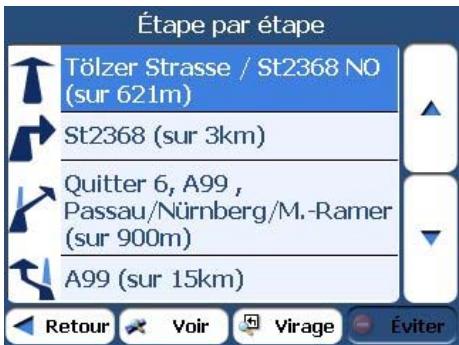
Illustration 27 - Affichage étape par étape
Les options suivantes sont disponibles :

Le bouton Voir affiche votre itinétaire complèt sur l'écran Carte, ainsi que la distance et le temps de trajet estimé restant (TAD).
Appuyez sur le bouton Afficher virage pour afficher le prochain virage sur l'écran Carte, le nom de la rue, la distance jusqu'àu virage et la direction du virage.

Le bouton Éviter permet d'éviter le virage sélectionné sur la liste d'instructions.
Destinator recalculate automatiquement l'itinétaire. Notez que lorsque vous désissez d'éviter un virage, l'itinétaire recalculate risque de prendre plus longtemps.
Afficher itinétaire ou Annuler itinétaire
Le bouton Afficher itinétaire permet d'afficher une vue d'ensemble de votre itinétaire complèt sur l'écran gestionnaire de la carte, la distance totale jusqu'à votre destination, le temps de trajet estimé restant et l'adresse de destination complète.
Le bouton Annuler itinétaire, dans le menu Destinations, entraîne l'arrêt de la navigation en cours et supprime l'itinétaire. Cette fonction est active uniquement si vous avez définie une destination.
Routes à éviter
Vouss puez specifier que certaines routes doivent etre exclues de facon permanente de vos calculs d'itinéraire. Utilisez cette fonction pour eviter les boulevards encombrés, les peages ou les rues peu sures.
Dans le menu Gestionnaire d'itinétaire, appuyez sur le bouton Routes à éviter. L'écran Routes à éviter apparait, affichtant les groupes Péages et Routes à éviter.
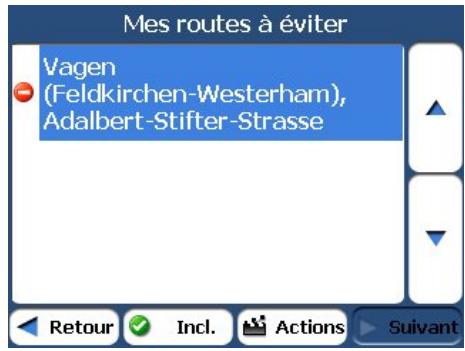
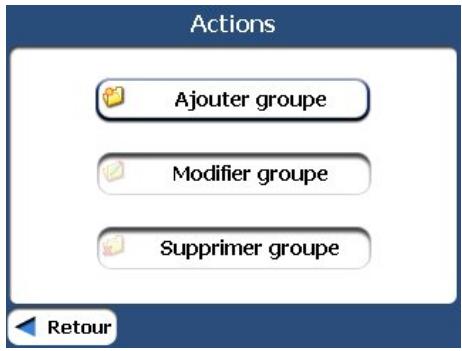
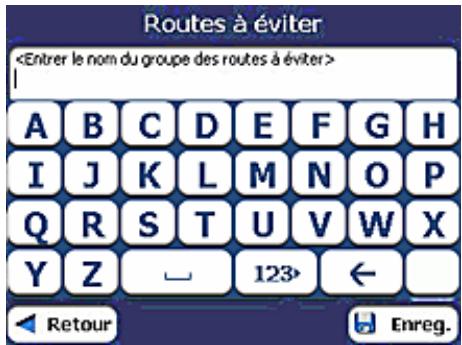
Illustration 28 - Création de groupes Rôtes à éviter
Groupes Routines à éviter
Dans l'écran Routes à éviter, appuyez sur le bouton Actions. L'écran Actions permet de sélectionner l'une des commandes suivantes :
Ajouter groupe
Entrainé la création d'un nouveau groupe de routes à éviter. Par exemple, vous pouvez creer le groupe "Rues de Paris", dans lequel vous spécifiez les rues à éviter de cette zone.
Lorsque vous appuyez sur le bouton Ajouter groupe, l'écran Groupe des routes à éviter apparait. Entrez le nom du groupe et appuyez sur Enreg.
Modifier groupe
Selectionnez un groupe et appuyez sur ce bouton pour modifier le nom du groupe. Lorsque vous appuyez sur le bouton Modifier groupe, l'écran Groupe des routes à éviter apparait, affichant le nom du groupe. Modifiez le nom du groupe et appuyez sur Enreg. Le nouveau nom apparait dans l'écran R�es à éviter.
Supprimer groupe
Selectionnez un groupe et appuyez sur ce bouton pour supprimer le groupe de l'écran Routes à éviter. Les entrées de routes du groupe sont également supprimées.
Lorsque you selectionnez l'itinétaire d'un groupe, you pouvez appuyer sur le bouton Incl. 10 Eviter pour inclure ou exclure toutes les routes du groupe.
Emplacements Rutes à éviter
Lorsque you appuyez sur Par défaut ou sur un groupe de routes à éviter, Destinator affiche l'écran du groupe,permettant ainsi de selectionner les routes à éviter.Dans cet écran, you pouvez utiliser les boutons Incl. ou Éviter pour inclure ou exclure une route selectionnée lors d'un calcul d'itinéraire.
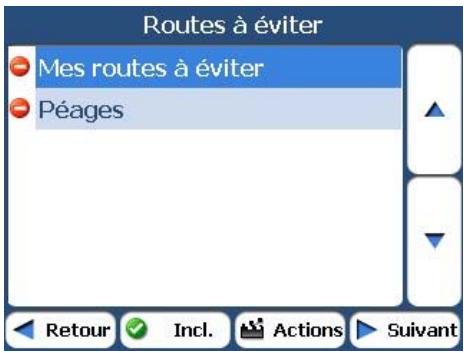
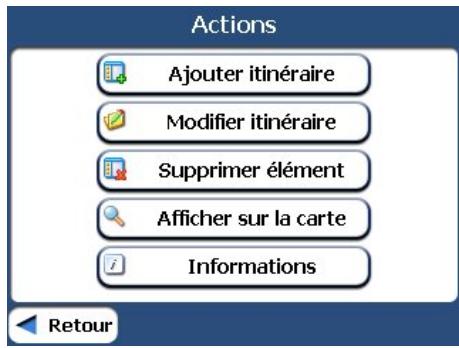
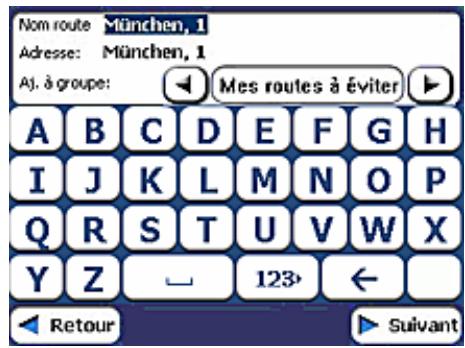
Illustration 29 - Ajout d'une route à éviter
Remarque : vous ne pouvez pas définir de route à péage spécifique.
Appuyez sur le bouton Actions dans cet écran pour sélectionner l'une des commandes suivantes :
Ajouter itinétaire
Permet de selectionner une route. Un écran d'adresse apparait pour que vous spécifiez une ville et une rue. Une fois vos informations mises à jour, appuyez sur Enreg.
Modifier itinéraire
Permet de renomer la route et de selectionner un groupe différent. Une fois vos modifications effectuees, appuyez sur Enreg.
Supprimer itinéraire
Selectionnez une route et appuyez sur ce bouton pour la supprimer du groupe.
Destinator n'évite plus la route supprimée.
Afficher sur la carte
Permet d'afficher la carte présenteant la destination afin que vous l'étudiez avant de créé votre itinéraire.
Informations
Ce bouton affiche l'adresse de l'emplacement.
Récapitation d'itinétaire
Cette fonction permet d'enregistrer vositinéaire pendant la conduite puis de le dire sur l'écran Carte. Dans le menu Gestionnaire d'itinéaire, appuyez sur le bouton Récapituler l'itinéaire.
Pour enregistrer un itinétaire, appuyez sur le bouton Enreg. dans l'écran Récapituler l'itinétaire. Destinator affiche l'écran Carte et vous guide jusqu'à votre destination. Pour cesser l'enregistrement, revenez à l'écran Récapituler l'itinétaire et appuyez sur le bouton Stop.
Pour lireVote enregistrement,selectionnee le fichier de donnees et appuyez sur le bouton Lire.Destinator affiche I'ecran Carte pour lire I'itineraire enregistré. Pour cesser la lecture, revenz à I'ecran Récapituler I'itinéaire et appuyez sur le bouton Stop.
Actions Lecture d'itinétaire
Appuyez sur le bouton Actions pour afficher les commandes suivantes :
Suppr. enregistrement
Ce bouton permet de supprimer un enregistrement sélectionné.
Effacer tous les enregistrements
Ce bouton entraine la suppression de tous les enregistrements.
Vit. lecture
Utilisez les touches fléchéées pour régler la vitesse de la lecture. La plage de vitesse est comprise entre 100% et 300% .
Navigation rapide
VousspuvezdefinirvotrecemplacementQuickNavenselectionnantlacategorieVersadrespedefinieou VersPOIleplusproche dansI'ecranQuickNav.UnefoisI'emplacementselectionné,youspouvezaccederà
votre adresse en appuyant sur le bouton QuickNav dans l'écran Carte.
Par exemple, si vous avez selectionné "Stations-service" comme destination QuickNav, lorsque vous cliquez sur QuickNav dans l'écran Carte, Destinator create automatiquement un itinéraire vers la station-service la plus proche.
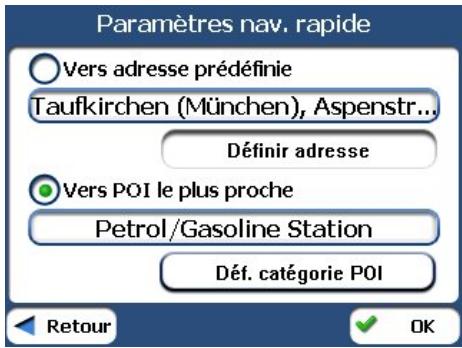
Illustration 30 - Définition de l'emplacement QuickNav
Gestionnaire de la carte
Dans le menu Options, appuyez sur le bouton Afficher itinétaire de cartes pour afficher les fonctions de navigation de Destinator, tel que décrit dans les sections ci-dessous.
Sélection de la carte
Cette fonction permet de remplacer la carte actuellément selectionnée par une autre carte enregistrée sur toute carte mémoire SD. Si vous souhaitez stocker des cartes supplémentaires sur toute carte mémoire, reportez-vous à la section "Carte" de la page 36.
Appuyez sur le bouton Sélectionner carte pour afficher les cartes enregistrées sur votre carte mémoire SD. L'écran Sélectionner une carte affiche les détails de la carte et les numérores de version. La carte actuellement utilisée apparait en haut de la liste.

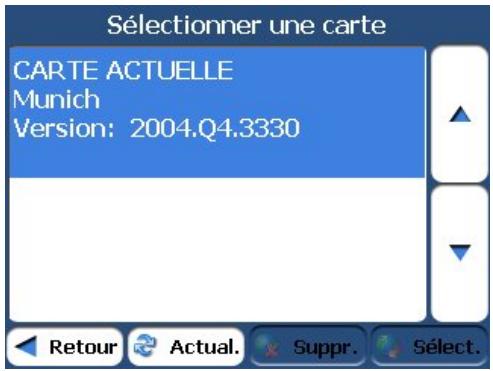
Illustration 31 - Sélection de la carte
Choisissez l'une des commandes de selection de carte suivantes :
Actual.
Permet de réactualiser l'écran lorsqu'une nouvelle carte mémoire est insérée dans l'appareil.
Suppr.
Permet de supprimer la carte selectionnée de façon permanente.
Remarque : vous ne pouvez pas supprimer la carte affichée.
Sélect.
Permet de définir la carte selectionnelle comme carte actuelle.
Mode Piéton
Le bouton Mode Piéton permet de basculer entre le mode de déplacement à pied ou en vehicule. En mode Piéton, vous pouvez générer un itinéraire allant jusqu'à dix kilomètres et vous n'êtes pas limité par les contraintes s'appliquant aux vehicules, telles que les rues à sens unique. Lors de la création d'un itinéraire piéton, Destinator évite les autoroutes ou autres routes que les piétons ne peuvent pas emprunter. Les commandes vocales sont désactivées pour ce mode.
Explorer la carte
Cette fonction permet de parcourir la carte sans que le récepteur GPS ne vous ramène à votre emplacement actuel. Appuyez sur le bouton Explorer la carte pour vous déconneter du récepteur GPS.
Unités de mesure

Appuyez sur le bouton Unités de mesure pour définir le système de mesure à utiliser.
You pouvez selectionner :
- Milles/yards
- Milles, 10ème de mille
Kilometres/metre
Paramètres de la carte

Appuyez sur le bouton Paramétres de la carte pour personneliser l'affichage de la carte, comme indiquédans l'illustration ci-dessous.
Les paramètres de la carte sont les suivants :
Orientation de la carte
Sens d'avancée – cette option oriente la carte de façon à ce que le sens de déplacement soit toujours en haut.
Nord en haut – cette option oriente la carte de façon à ce que le nord soit toujours en haut.
Zoom automatique
Lorsque cette option est sélectionnée, l'agrandissement de la carte varie selon la vitesse de conduite. La carte est réduite à vitesse plus rapide, affichtant une zone de carte plus importante, et agrandie à vitesse plus lente, affichtant une zone de carte moins importante. Si vous modifiez manuellement l'agrandissement de la carte, le zoom automatique revient à un niveau de zoom prédéfini après quelques secondes d'inactivité.
Grandes lettres
Cette option augmente la taille des noms de rue pour facilititer la lecture de la carte.
Modules complémentaires
Dans le menu Options, appuyez sur le bouton Modules pour afficher les modules complémentaires de Destinator, tels que précrit dans les sections ci-dessous.
Trajet avec étapes
Le planificateur d'étapes permet de programmer un itinétaire ayant jusqu'à douze étapes.
Lorsque vous appuyez sur le bouton GO, l'itinéraire est calculé par étapes, du point de départ à la première étape. Lorsque vous atteignez la première étape, l'itinéraire recalculé la deuxième étape, et ainsi de suite.
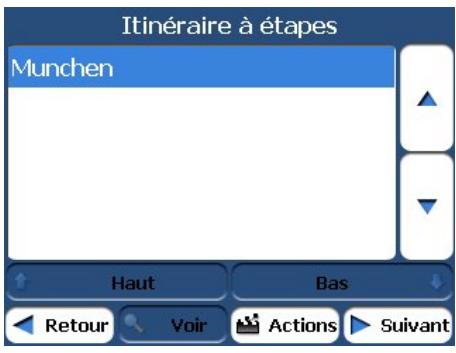
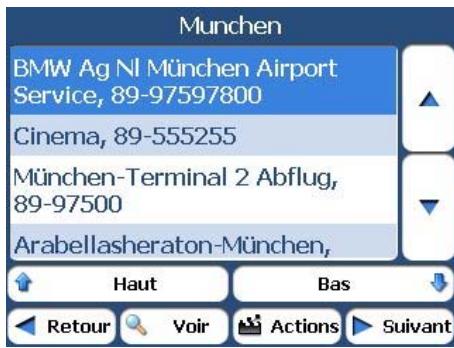
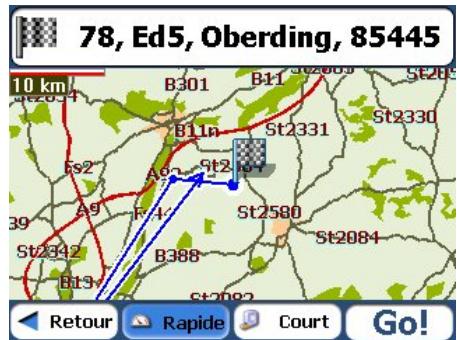
Illustration 32 - Itinéraires multiples
L'écran Afficher sur la carte vous fournit les types d'itinéraires suivants : Rapide et Court. Sélectionnez Court (valeur par défaut) pour calculer l'itinéraire dont la distance entre votre emplacement actuel et la destination sélectionnée est la plus courte. Lorsque vous appuyez sur le bouton GO, Destinator calcule automatiquement l'itinéraire le plus rapide.
Définition de groupes d'itinétaire
Un groupe d'itinétaire représenté un groupe d'étapes.
Dans l'écran Étapes, Sélectionné le bouton Actions et appuyez sur Ajouter groupe. Dans l'écran Ajouter groupe, saississez le nom du groupe et cliquez sur Enreg. L'écran Actions permet également de modifier ou supprimer un groupe sélectionné.
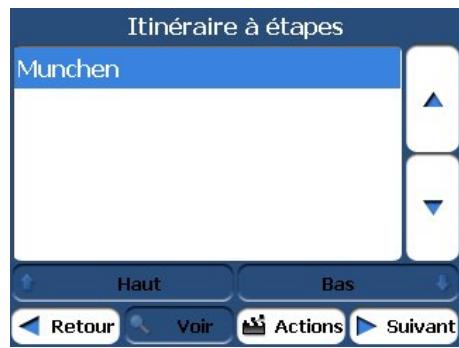
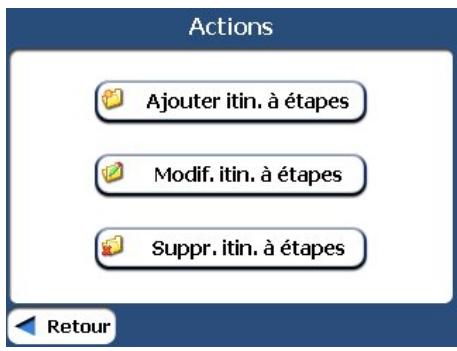
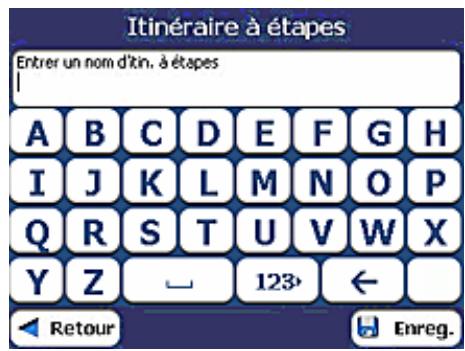
Illustration 33 - Définition d'un groupe d'itinéraire
Définition d'étapes sur le trajet
Définissez des étapes en selectionnant le groupe d'itinétaire et en appuyant sur le bouton Suivant Dans l'écran Étapes, appuyez sur le bouton Actions pour ajouter, renOMmer ou supPRimer une destination.
Ajoutez une étape par adresse, POI, favori ou emplacement recent. Sélectionnez une de ces options, spécifiez un emplacement et cliquez sur le bouton OK. L'écran Ajouter étape apparait. Vous pouvez y modifier le nom de l'emplacement, ajouter un commentaire ou désigner un autre groupe. Appuyez sur Enreg. lorsque vous avez terminé.
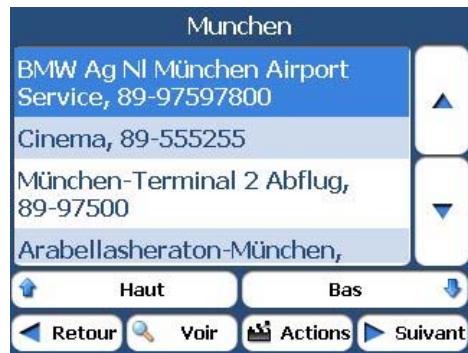
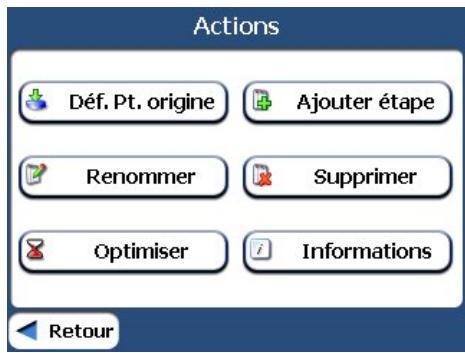
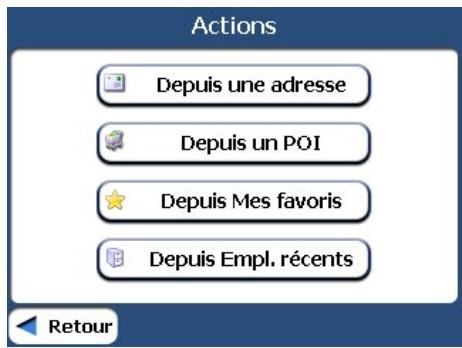
Illustration 34 - Specification d'une étape
Dans l'écran Étapes, vous dispose des commandes suivantes :
Utilisez les boutons Haut et Bas pour modifier l'ordre de votre itinéraire.

Affiche la destination de l'étape sur la carte et permet de sélectionner un type d'itinéraire, Rapide ou Court. Appuyez sur GO pour calculer la destination de l'étape.

Appuyez sur le bouton Voir pour afficher la destination de l'etape sélectionnée sur la carte.
Actions Étapes
Appuyez sur le bouton Actions pour afficher les options suivantes :
| Déf. comme origine | Permet de définir l'adresse sélectionnée comme point de départ de l'itinéraire. Utilisez cette commande lorsque vous calculez un itinéraire à partir d'un point autre que votre emplacement actuel. Remarque : vous étés toujours connecté au signal GPS. |
| Ajouter étape | Permet d'ajouter un emplacement en spécifique l'adresse d'un emplacement recent, un emplacement favori ou des POI prédéfinis, tels que carburant, nourriture ou hébergement. |
| Renommer | Permet de modifier les informations concernant l'étape, telles que le nom, les commentaires ou le groupe d'itinéraire. |
| Supprimer | Permet de supprimer l'étape sélectionnée. |
| Optimiser | L'itinéraire de votre trajet est créé en fonction de la série d'étapes saisies. Cet itinéraire n'est peut-être pas le plus rapide. Lorsque vous cliquez sur Optimiser, Destinator modifie l'ordre des étapes pour creator l'itinéraire le plus rapide. |
| Informations | Ce bouton affiche l'adresse de l'emplacement. |
4 - Réglages
Commands
Vous pouvez selectionner les types de notifications vocales et visuelles à utiliser en cours de navigation. Dans le menu Réglages, appuyez sur le bouton Commandes. L'écran Commandes apparait.
Commandes vocales
Excès de vitesse
Vous avertit lorsque vous dépasse la vitesse maximale autorisée. Cette commande n'est pas activée par défaut.
Recalculator itinétaire
Activée lorsque Destinator recalcule un nouvel itinéraire. Cette commande n'est pas activée par défaut.
Indique que le signal GPS est trop faible et pas faisible pour la navigation. Cette commande est automatiquement activée par défaut.
GPS introuvable
Vous avertit en cas de perte du signal GPS ou si le récepteur GPS n'est plus alimenté.
Conduisez prudemment
Message de rappel au début de chaque journée. Cette commande est automatiquement activée par défaut.
Commandes visuelles
Texte
Les instructions sont affichées sous forme de texte.
Icones
Les instructions sont affichées sous forme d'icones.
Aucune
Les instructions ne sont pas affichées.
Paramètres de langue
Permet de selectionner la langue des messages de navigation et instructions de conduite visuels et vocaux.
Reglage fuseau hora
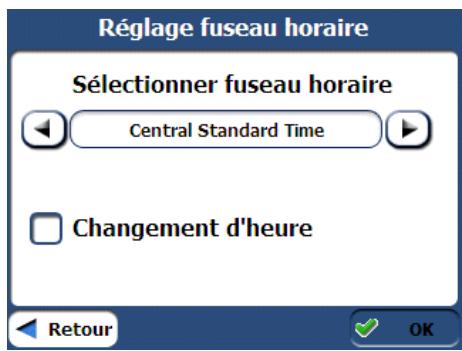
Figure 35 - Écran des paramètres d'heure
L'écran des paramètres de temps vous permet de sélectionner votre fuseau horsaire. Sélectionnez le Changement d'heure pour Destinator pour ajuster l'heure automatiquement.
Paramètres GPS
Destinator utilise le récepteur GPS pour localiser votre emplacement. Lorsque vous ne travailliez pas en mode Explorer la carte, les signaux GPS sont acquis automatiquement et la position de votre vehicule constamment mis à jour. Quelques minutes peuvent être nécessaires au récepteur GPS pour trouver sa position initiale. Pour des résultats optimaux, assurez-vous que le récepteur GPS dispose d'une vue dégagée sur le ciel.
Les informations GPS suivantes sont affichées :
- Longitude - Écart angulaire vers l'est ou l'ouest par rapport à la surface de la Terre.
Latitude - Position d'un endroit vers le nord ou le sud de la surface de la Terre.
Vitesse - Vitesse de déplacement exprimée en kilométres ou en miles par heures.
Altitude - Hauteur au-dessus du niveau de la mer.
5 - Configuration requise pour l'installation de la console (en option)
Configuration système
Configuration minimum pour PC :
UC:Processeur AMD/Intel® (300 MHz ou supérieur)
- Systeme d'exploitation : Windows® 2000/XP
- Mémoire : 128 Mo RAM (ou plus)
- Espace libre sur le disque dur pour l'installation : 500 Mo minimum
DVD-ROM : lecteur 4x (ou plus)
Installation de la console
Pour installer Destinator Console :
- Insérez le disque Destinator dans le lecteur de DVD-ROM de votre ordinateur. L'assistant d'installation de Destinator Console vous demande deCHOISIR la langue à utiliser pendant le processus d'installation. Lorsque vous avez choisi une langue, cliquez sur OK.
- Veuillez lore le message de bienvenue et cliquez sur Suivant.
- Cliquez sur Suivant.
- La boîte État de l'installation affiche la progression du processus d'installation.
- Lorsque l'installation est complete, cliquez sur le bouton Terminer pour fermer l'assistant.
Remarque : Vous pouvez désinstaller la console Destinator; pour ce faire, ouvre le menu Programmes de Microsoft Windows, selectionnez DestinatorApps>Uninstall Console.
Barre d'outils de la console
La barre d'outils de la console propose les options suivantes :

Installer/Supprimer les cartes

Couper des cartes
Illustration 36 – Barre d'outils de la console
Installer/Supp rimer des cartes
Permet d'installer ou de supprimer une carte. Pour plus d'informations, reportez-vous à la section "Installation d'une carte (à la page 36)".
Découper la carte
Vous permet de découvert des sections de la carte et de les définir en tant que petites cartes distinctes. L'utilisateur final peut aussi définir un trajet avec étapes sur la carte et le découvert en tant que carte distincte également. Pour plus d'informations, reportez-vous à la section Interface de l'écran de découvert (à la page 37).
6 - Cartes (en option)
Interface de l'écran Carte
Destinator Console affiche un ensemble de cartes disponibles, comme illustré ci-dessous.
Cartes
Cartes pouvant etre installes.
standard
Mes cartes
Cartes qui ont eté personnalisées à partir d'une carte standard.
Cartes
Cartes standard et personnalises déjà chargées sur votre apparéil.
installées
Installation d'une carte
Pour installer une carte, vous pouvez la sélectionner dans le volet Cartes standard de Destinator Console puis cliquer sur le bouton Installer/Supprimer des cartes. La boîte de dialogue Appareil cible s'affiche. Choisir le disque amovible. La quantité de mémoire disponible pour l'appareil cible sélectionné apparait dans le volet Espace mémoire de l'appareil cible. La carte installée apparait dans le volet Cartes installées.
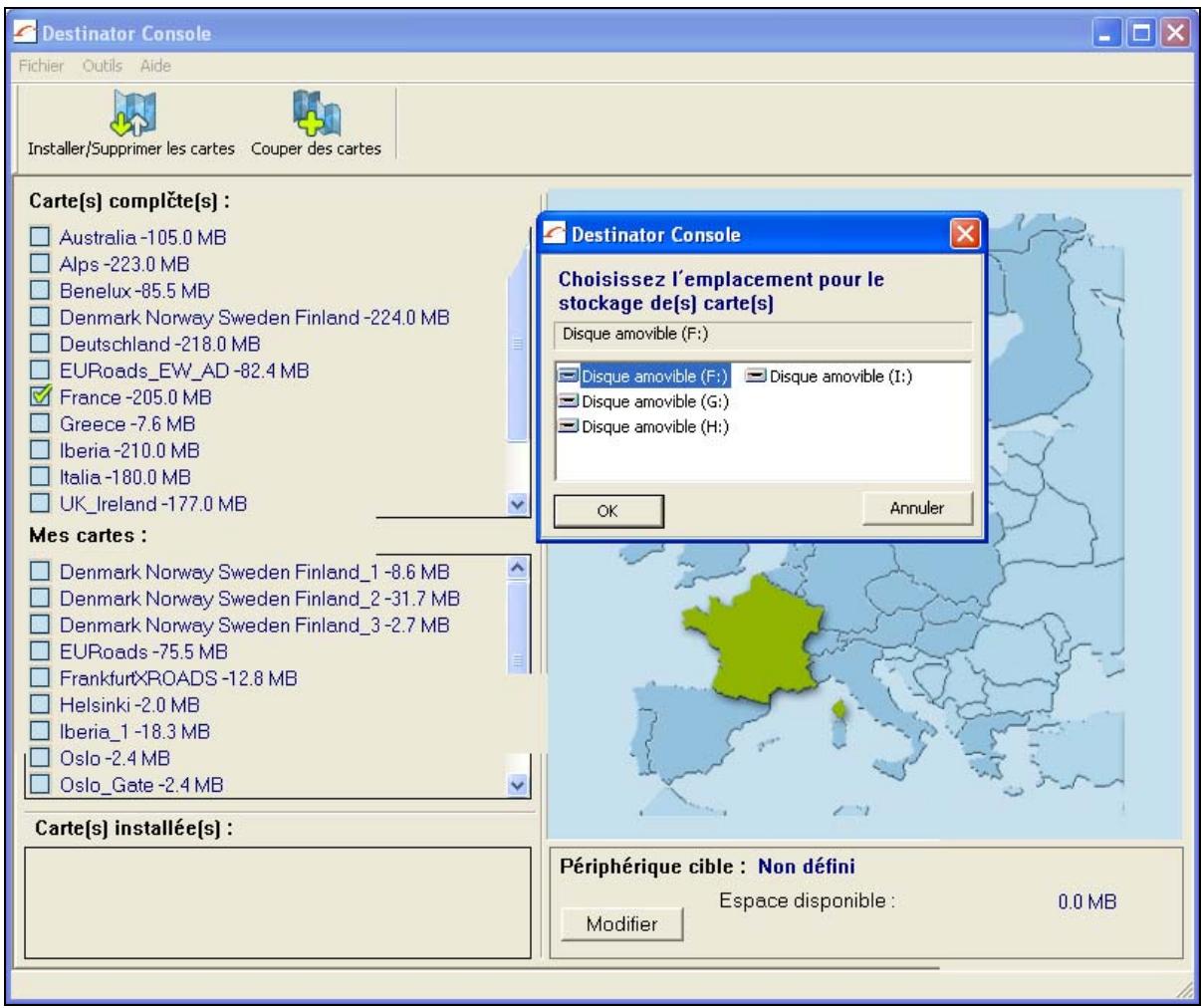
Illustration 37 - Découpage d'une carte
Interface de l'écran de découvert de carte
Du fait des limitations de mémoire de votre carte SD, il se peut que vous souhaitiez personneliser une carte standard en sélectionnant la zone dont vous avez besoin uniquement.
Vou puez recadrer une carte standard dans I'ecran Decoupage de carte. Selectionnez une carte
standard et cliquez sur le bouton Decouper la carte L'écran Découpage de carte apparait, comme illustré ci-dessous.
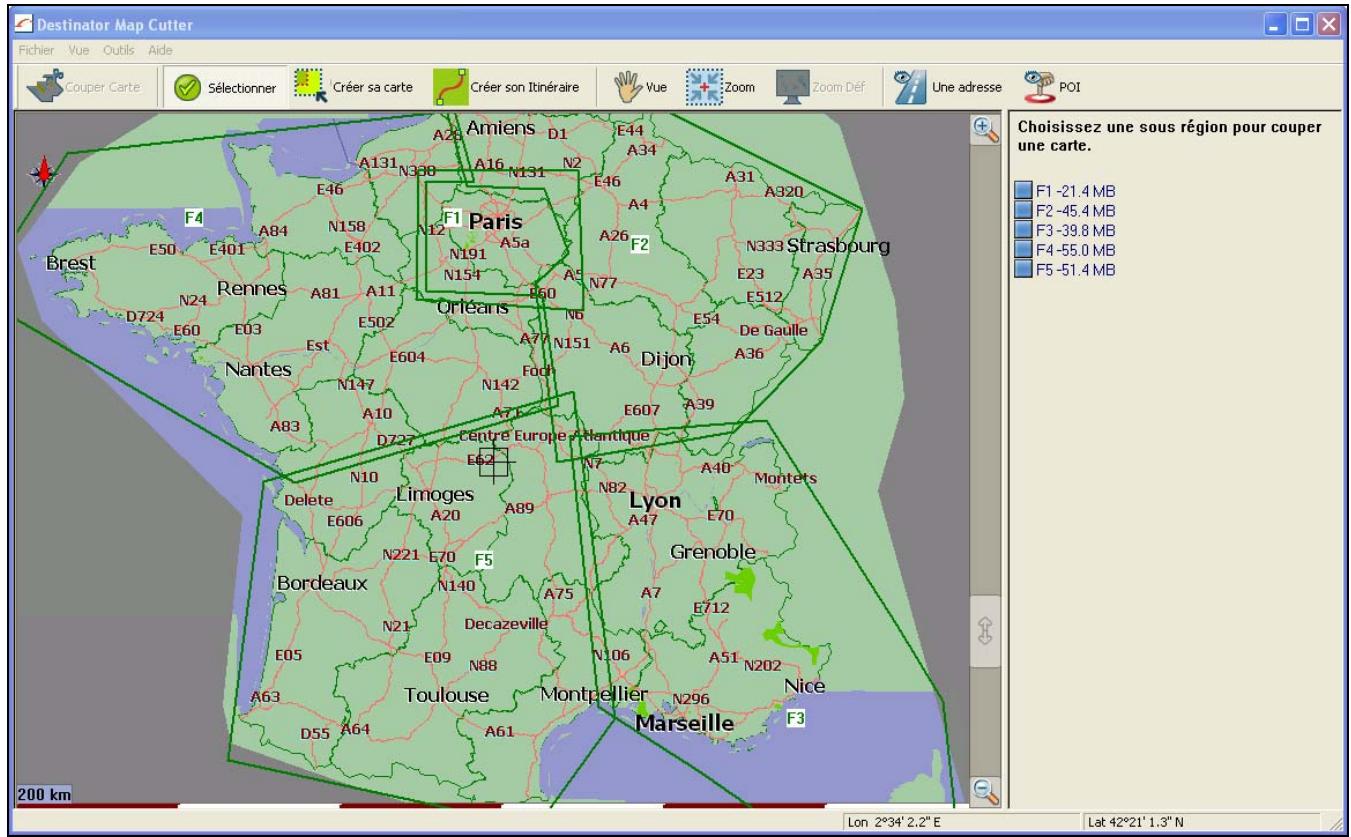
Illustration 38 - Découpage de carte
Les outils suivants sont fournis pour vous aider à déplacer, visualiser et délimiter facilement une zone de la carte :


L'outil Panoramaque permet de déplacer la carte vers le haut, le bas, la gauche ou la droite.
L'outil Zoom permet d'agrandir ou de réduire les détails de la carte. Vous pouvez également utiliser la barre de défilament pour agrandir ou réduire la carte.
L'outil Rogner permet de délimiter une zone de la carte à découvert. Lorsque vous avez sélectionné la zone en question à l'aide des outils de recadrage, comme déscrit ci-dessous, cliquez sur l'outil Rogner pour délimiter une zone sur la carte standard.
L'outil Découper permet de creator une carte personnalisée à partir de la zone délimitee.
Recadrage de la carte
Les outils suivants sont fournis pour vous aider à recadrer votre carte afin de pouvoir délimiter la zone à découvert.

L'outil Adresse permet de définir l'origine de la carte sur une Ville, une Rue ou une Intersection. La boîte de dialogue Adresse comprend les boutons Afficher... et Définir..., qui permettent d'afficher et de recadrer la carte.

L'outil POI permet de définir l'origine de la carte sur un point d'intérêt. La boîte de dialogue POI affiche toutes les catégories disponibles dans le volet de gauche. Lorsque vous cliquez sur une catégorie, les éléments qu'elle comprend sont affichés dans le volet de droite. Les boutons Afficher POI et Définir POI permettent d'afficher et de recadrer la carte.

L'outil Sélect. permet de définir l'origine de la carte en fonction d'une sous-région prédéfinie. Une liste de sous-régions est affichée dans un volet à droite de la carte. Lorsque vous cliquez sur une sous-région, la zone correspondante est mise en surbrillance.
Recadrage de la carte selon un itinétaire
Destinator permet de decouper un itinétaire et ainsi de creer une carte composée de points sur un itinétaire. Pour creer l'itinétaire, vous devez spécifique au moins deux points. Une fois l'itinétaire créé, vous pouvez decouper une carte en fonction des éléments spécifique pour votre itinétaire.
Cliquez sur l'outil Itinétaire. Le volet Itinétaire apparait. Définissez les points de l'itinétaire à l'aide des outils Adresse et POI. Cliquez sur l'outil Créer l'itinétaire. L'itinétaire est affché en bleu. Cliquez sur l'outil Découper la carte.
Les commandes disponibles sont décrites ci-dessous :

Ce bouton permet de recentrer la carte sur le point sélectionné.

Ce bouton permet de supprimer le point sélectionné.

Ce bouton permet de supprimer tous les points selectionnés.

Ces boutons permettent de déplacer un point sélectionné vers le haut ou le bas.

Couloir
Vous pouvez selectionner I'etendue de la zone longeant le trajet de l'itinéraire, mesurée en kilomètres ou en miles.
Itinétaire
Voussousezélectionner l'itinéraire le plus rapide,calculé en tenant compte des limitations de vitesse, ou l'itinéraire le plus court.
Découper la carte
Une fois la zone de la carte délimitée, cliquez sur l'outil Découper la carte. La boîte de dialogue Découpage de carte apparait, comme illustrée ci-dessous.
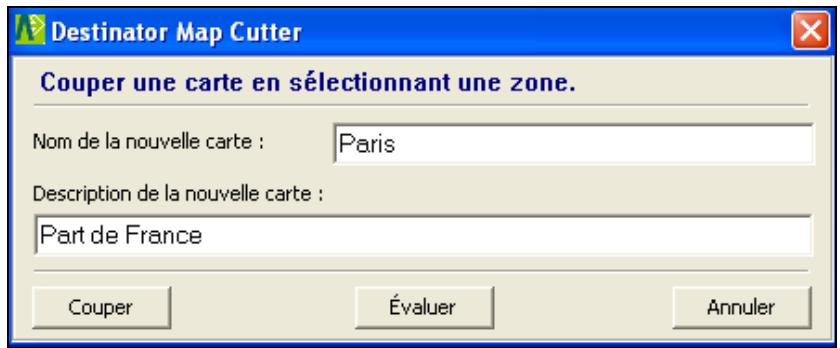
Illustration 39 - Découpage d'une carte
Vou devez entrez un nom et une description pour la carte. Si vous entrez un nom qui existe deja, Destinator vous invite a en entrez un autre.
Le bouton Estimation permet d'afficher la taille de la carte. Cette fonction est particulièrement importante lorsque l'espace mémoire est limité.
Chargement d'une carte
Dans Destinator Console, cliquez sur Outils>Actualiser les nouvelles données cartographiques pour actualiser vos cartes. Sélectionnez la carte à charger en cliquant sur son image ou en la sélectionnant sur la liste. Une carte cochée correspond à une carte sélectionnée.
Dans le volet Appareil cible, cliquez disque amovable. Vous pouvezCHOISIR entre Memoire principale, Carte de stockage ou Disque amovable. ApreS avoir selectionné l'appareil cible et vous estre assuré que I'espace mémoire est suffisant, cliquez sur le bouton Installer/Supprimer des cartes. Les cartes selectionnées sont alors installées et apparaissent dans le volet Cartes instalées.
Suppression d'une carte
Dans le volet Appareil cible, cliquez sur le bouton Modifier et selectionnez l'emplacement d'ou vous souhaitez supprimer la carte. Choiser le disque amovible.. Cela met a jour le volet Cartes installedes.
Le volet Cartes installées affiche une liste de toutes les cartes chargées disponibles. Cochez la case de la carte que vous souhaitez supprimer. Cliquez sur le bouton Installer/Supprimer des cartes pour supprimer la carte sélectionnée.
Index
A
Actions Adresse · 13
Actions Étapes • 31
Actions Lecture d'itinétaire • 27
Actions Mes Favoris • 17
Actions POI • 19
Affichage de la carte · 5, 9
Afficher itinétaire ou Annuler itinétaire • 25
Afficher ou masquer les symboles sur la carte • 19
Afficher sur la carte • 13
Ajout d'emplacements de favors • 17
Ajouter à Mes favors • 13, 17
Alertes de favors • 16
Atteindre notre destination • 14, 15, 18
B
Barredoutilsde la console·35
Boutons d'écran • 10
C
Cartes·36
Chargement d'une carte • 39
Commandes·7,32
Commandes visuelles·32
Commandes vocales·32
Configuration requise pour I'installation · 34
Configuration système • 34
D
Découper la carte • 39
Def. comme origine • 13
Définition d'étapes sur le trajet • 30
Définition de groupes d'itinétaire • 30
Destinations Menu • 4
Driver Warning 3
E
Emplacements Rutes à éviter • 26
Explorer la carte • 28
Extras · 4
F
Fonctions de Destinator · 2
G
Gestionnaire d'itinétaire · 5, 24
gestionnaire de la carte · 5
Gestionnaire de la carte • 27
GPS introuvable • 8
GPS Settings · 8
Groupes de favors 16
Groupes Routines à éviter • 26
1
Informations sur le traffic · 5, 20
Initial Configuration Wizard · 3
Installation d'une carte · 35, 36
Installation de la console • 34
Interface de I'écran Carte • 36
Interface de I'écran de découvert de carte 37
Introduction · 2
L
Lieux récents · 4, 14
Liste Étape par étape • 5, 24
M
Map Cutter Screen Interface • 35
Map Manager Menu · 4
Menu Destinations • 4
Menu Gestionnaire d'itinétaire • 5
Menu Gestionnaire de la carte · 6
Menu Options · 5
Menu Réglages·7
Mes favors • 4, 15
Mise en route • 3
Mode Pieton · 28
Modes Adresse · 12
Modules complémentaires · 5, 6, 29
N
Navigation entre les écrans • 10
Navigation rapide · 5, 27
Navigation vers un point de la carte • 9
0
Options Menu · 4
Options TMC · 23
P
Parametres de la carte · 6,29
Paramètres de langue • 7, 33
Paramétres GPS·7,33
POI (Points d'intérêt) · 4, 18
Présentation de la carte • 7
R
Recadrage de la carte · 38
Recadrage de la carte selon un itinétaire • 38
Récapitation d'itinétaire • 5, 27
Recherche à proximité d'un emplacement 19
Recherche d'un emplacement 11
Reglage fuseau hora • 33
Réglages·32
Route Manager Menu • 4
Routes à éviter • 5, 25
s
Saisied'uneadresse·4,11
Selection de la carte · 6, 28
Settings Menu · 4
Sous-categories 18
Suppression d'une carte · 39
T
Trajet avec étapes · 6, 29
U
Unités de mesure · 6, 28
V
Visite guidée Destinator • 2
- GUIDE D'UTILISATION TAKARA TK 6.1 DESTINATOR CONSOLE EUROPE EN OPTION
- RECHERCHE D'UN EMPLACEMENT 11
- RÉGLAGES 32
- CONFIGURATION REQUISE POUR I'INSTALLATION DE LA CONSOLE (OPTION) 34
- CARTES (OPTION) 36
- INDEX 40
- INTRODUCTION
- FONCTIONS DE DESTINATOR
- VISITE GUIDÉE DESTINATOR
- MISE EN ROUTE
- AVERTISSEMENT À L'INTENTION DU CONDUCTEUR
- AVERTISSEMENT
- ASSISTANT DE CONFIGURATION INITIALE
- MENUS
- MENU DESTINATIONS
- MENU OPTIONS
- MENU GESTIONNAIRE D'ITINÉTAIRE
- MENU GESTIONNAIRE DE LA CARTE
- MODULES COMPLÉMENTAIRES
- MENU RÉGLAGES
- PRÉSENTATION DE LA CARTE
- GPS INTROUVABLE
- VERIFIEZ QUE
- AFFICHAGE DE LA CARTE
- NAVIGATION VERS UN POINT DE LA CARTE
- BOUTONS D'ÉCRAN
- NAVIGATION ENTRE LES ÉCRONS
- RECHERCHE D'UN EMPLACEMENT
- SAISIE D'UNE ADRESSE
- MODES ADRESSE
- MODEL
- ÉTAT-VILLE
- VILLE-RUE
- RUE-VILLE
- CRAISEMENT
- CODE POSTAL
- DANS D'AUTRES CARTES
- ACTIONS ADRESSE
- DÉF. COMME ORIGINE
- AFFICHER SUR LA CARTE
- AJOUTER À MES FAVORS
- ATTEINDRE VOTRE DESTINATION
- LIEUX RÉCENTS
- MES FAVORIS
- GROUPES DE FAVORS
- AJOUTER GROUPE
- ALERTES DE FAVORIS
- AJOUT D'EMPLACEMENTS DE FAVORIS
- ACTIONS MES FAVORIS
- POI (POINTS D'INTÉRÊT)
- SOUS-CATÉGORIES
- RECHERCHE À PROXIMITÉ D'UN EMPLACEMENT
- AFFICHER OU MASQUER LES SYMBOLES SUR LA CARTE
- ACTIONS POI
- INFORMATIONS SUR LE TRAFFIC (EN OPTION)
- QU'EST-CE QUE LE TRAFFIC MESSAGE CHANNEL
- COUVERTURE DU SERVICE
- AVTISSEMENT
- INSTALLATION DE L'ANTENNE TMC
- SERVICE TAKARA PREMIUM TMC RELATIF AU TRAFFIC
- ALERTEDINFO TRAFFIC
- OPTIONS TMC
- ICONES INFO CIRCUL. SUR LA CARTE
- GESTIONNAIRE D'ITINÉTAIRE
- LISTE ÉTAPE PAR ÉTAPE
- AFFICHER ITINÉTAIRE OU ANNULER ITINÉTAIRE
- ROUTES À ÉVITER
- GROUPES ROUTINES À ÉVITER
- MODIFIER GROUPE
- SUPPRIMER GROUPE
- EMPLACEMENTS RUTES À ÉVITER
- AJOUTER ITINÉTAIRE
- MODIFIER ITINÉRAIRE
- SUPPRIMER ITINÉRAIRE
- INFORMATIONS
- RÉCAPITATION D'ITINÉTAIRE
- ACTIONS LECTURE D'ITINÉTAIRE
- NAVIGATION RAPIDE
- GESTIONNAIRE DE LA CARTE
- SÉLECTION DE LA CARTE
- MODE PIÉTON
- EXPLORER LA CARTE
- UNITÉS DE MESURE
- PARAMÈTRES DE LA CARTE
- ORIENTATION DE LA CARTE
- ZOOM AUTOMATIQUE
- GRANDES LETTRES
- TRAJET AVEC ÉTAPES
- ILLUSTRATION 32 - ITINÉRAIRES MULTIPLES
- DÉFINITION DE GROUPES D'ITINÉTAIRE
- DÉFINITION D'ÉTAPES SUR LE TRAJET
- ACTIONS ÉTAPES
- RÉGLAGES
- COMMANDS
- COMMANDES VOCALES
- COMMANDES VISUELLES
- PARAMÈTRES DE LANGUE
- REGLAGE FUSEAU HORA
- PARAMÈTRES GPS
- CONFIGURATION REQUISE POUR L'INSTALLATION DE LA CONSOLE (EN OPTION)
- CONFIGURATION SYSTÈME
- INSTALLATION DE LA CONSOLE
- BARRE D'OUTILS DE LA CONSOLE
- INSTALLER/SUPP RIMER DES CARTES
- DÉCOUPER LA CARTE
- CARTES (EN OPTION)
- INTERFACE DE L'ÉCRAN CARTE
- INSTALLATION D'UNE CARTE
- INTERFACE DE L'ÉCRAN DE DÉCOUVERT DE CARTE
- RECADRAGE DE LA CARTE
- RECADRAGE DE LA CARTE SELON UN ITINÉTAIRE
- COULOIR
- ITINÉTAIRE
- CHARGEMENT D'UNE CARTE
- SUPPRESSION D'UNE CARTE
- INDEX
- A
- B
- C
- D
- E
- F
- G
- 1
- L
- M
- N
- 0
- P
- R
- S
- T
- U
- V
Marque : TAKARA
Modèle : NAVIGATION TK 6.1
Catégorie : GPS de navigation