MODE D'EMPLOI T68I SONY ERICSSON
Présentation de votre téléphone 6
Fonctions des touches, aide-mémoire, saisie des lettres.
Personnalisation de votre téléphone 16
Choisir une sonnerie, un thème et d'autres paramètres.
Appel 27
Utiliser le répertoire, le contrôle vocal et les options d'appel.
Configuration du WAP et de l'email 51
Configurer le navigateur et l'e-mail.
Messagerie 58
Dialogue, e-mail, messages/texte et multimédia.
Utilisation du WAP 69
Navigateur, signets.
Technologie sans fil Bluetooth, synchronisation.
Fonctions supplémentaires 80
Calendrier, réveil, chronomètre, minuteur, jeu.
Sécurité 90
Verrouiller la carte SIM, verrouiller le téléphone.
Dépannage 92
Pourquoi le téléphone ne fonctionne-t-il pas comme je le souhaite?
Utilisation sère et efficace, garantie, déclaration de conformité.
Icônes 105
Quelle est la signification des icônes?
Sony ericsson
Édition révisée (octobre 2002)
Ce manuel est publié par Sony Ericsson Mobile Communications AB sans aucune garantie. Sony Ericsson Mobile Communications AB peut procéder en tout temps et sans préavis à toute amélioration et à toute modification à la suite d'une erreur typographique, d'une erreur dans l'information présentée ou de toute amélioration apportée aux programmes et/ou au matériel. De telles modifications seront toutes intégrées aux nouvelles éditions de ce manuel.
Tous droits réservés.
Certains services représentés dans ce manuel ne sont pas pris en charge par tous les réseaux. Cela s'applique aussi au nombre d'urgence international 112.
Veuillez contacter votre exploitant de réseau ou votre fournisseur de services si vous n'êtes pas certain de la disponibilité d'un service donné.
Il est conseillé de lire attentivement les chapitres Instructions pour une utilisation efficace et sans danger et Garantie limitée avant d'utiliser votre téléphone mobile.
Les marques BLUETOOTH sont la propriété de Bluetooth SIG, Inc.
L'entrée de texte T9™ est une marque ou une marque déposée de Tegic Communications.
L'entrée de texte T9TM est utilisée sous licence sous un ou plusieurs des brevets suivants: brevets aux E.-U. n°5,818,437, 5,953,541, 5,187,480, 5,945,928, et 6,011,554; brevets au Canada n°1,331,057; brevets au Royaume-Uni n°2238414B; brevets standards à Hong Kong n°HK0940329; brevets de République de Singapur n°51383; brevets européens n°0 842 463 (96927260.8) DE/DK, FI, FR, IT, NL, PT, ES, SE, GB et autres brevets en instance dans le monde.
Mise en route
Le chapitre « Présentation de votre téléphone » fait office d'aide-mémoire ; il décrit brièvement les principales fonctions du téléphone, présente les raccourcis et fournit des informations générales.
Certains services et fonctions décrites dans ce guide de l'utilisateur sont tributaires d'un réseau ou d'un abonnement. Il se peut donc que tous les menus ne soient pas disponibles sur votre téléphone.
Ce symbole indique qu'un service ou une fonction est tributaire d'un réseau ou d'un abonnement.

Pour plus d'informations sur votre abonnement, consultez cet opérateur réseau.
La carte SIM
Lorsque vous vous abonnez auprès d'un opérateur réseau, vous recevez une carte SIM (module d'identification de l'abonné). Cette carte contient notamment une puce qui assure le suivi de votre numéro de téléphone, des services compris dans vos abonnements ainsi que des informations relatives à vos annuaires téléphoniques.
Mise en service
Avant d'utiliser votre téléphone, vous devez:
insérer la carte SIM. - fixer, puis charger la batterie. Voir « Informations sur les batteries et la carte SIM » à la page 4.
Remarque: Il faut toujours mettre le téléphone hors tension et retirer le chargeur avant d'installer ou de retirer la carte SIM.
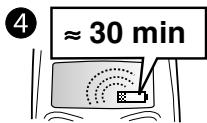
Lors du chargement, il peut s'écouler jusqu'à 30 minutes avant l'affichage d'une icône à l'écran.
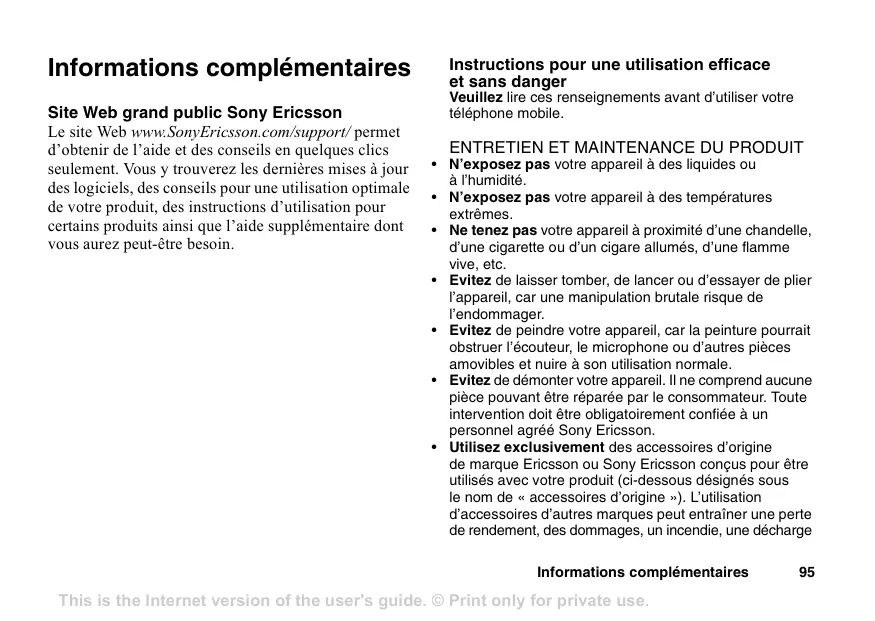
- Insérez la carte SIM. Assurez-vous qu'elle est placée sous les guides argentés.
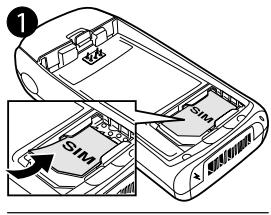
- Placez la batterie au dos du téléphone et enfoncez-la jusqu'à ce que vous entendiez un déclic.
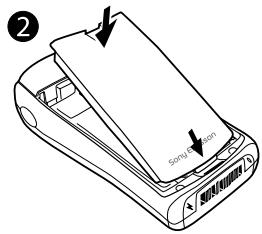
- Branchez le chargeur dans le téléphone au niveau de l'icône d'éclair. L'icône d'éclair sur le chargeur doit être orientée vers le haut.
- Il peut s'écouler jusqu'à 30 minutes avant l'affichage sur l'écran de l'icône de chargement de la batterie.
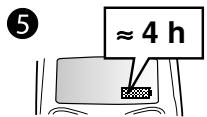
- Attendez environ 4 heures ou jusqu'à ce que l'icône indique que la batterie est complètement chargée. Si l'icône de la batterie ne s'affiche pas à ce moment, appuyez sur une touche quelconque ou sur le joystick pour activer l'affichage.
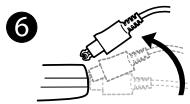
- Retirez le chargeur en inclinant la fiche vers le haut.
Vous devez retirer la carte SIM et charger la batterie pour pouvoir utiliser le téléphone.
Émission et réception d'appels
Mise sous/hors tension
Si vous commettez une erreur en entrant votre PIN, effacez le chiffre erroné en appuyant sur . Si vous entrez trois fois de suite un PIN erroné, la carte SIM se bloque et le message PIN bloqué s'affiche. Pour débloquer la carte SIM, vous devez entrer tout code de déblocage personnel, appelé « PUK ». Le PUK est fourni par tout opérateur réseau.
Pour émettre et recevoir des appels
- Entrez l'indicatif régional et le numéro de téléphone, puis appuyez sur YES pour composer le numéro.
- Appuyez sur NO pour mettre fin à l'appel.
- Lorsque le téléphone sonne, appuyez sur YES pour répondre à l'expérience.
Pour permettre le téléphone sous tension
- Maintenez la touche NO enfoncée jusqu'à ce que vous entendiez une tonalité.
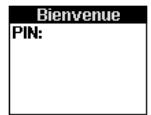
- Entrez votre numéro d'identification personnel (PIN) si vous en possédez un pour votre carte SIM. Le PIN est fourni par votre opérateur réseau.
Remarque : Tous les opérateurs n'exigent pas nécessairement un PIN pour activer des services.
Fonctions des touches
Touche de Permet d'augmenter ou de baisser réglage du le volume de l'écouteur pendant un appel. Permet de faire défiler les menus, les listes et le texte. Permet d'accéder au menu Etat en mode veille Faites glisser la touche vers le haut ou vers le bas pour refuser un appel entrant. Faites glisser la touche une fois vers le haut ou vers le bas pour couper la sonnerie lorsque vous receivez un appel.
YES
Permet d'émettre et de recevoir des appels. Permet de sélectionner un menu, un sous-menu ou une option.

Permet d'afficher les options en appuyant sur cette touche.
1-9,0
Permet d'entrer les lettres et les chiffres 0 à 9. Permet d'entrer le préfixe d'appel international en maintenant la touche 0 enfoncée. Permet de parcourir les différents menus à l'aide des touches de raccourcis.
*a/A
Permet d'entrer le symbole * Permet de passer des majuscules aux minuscules et inversement.
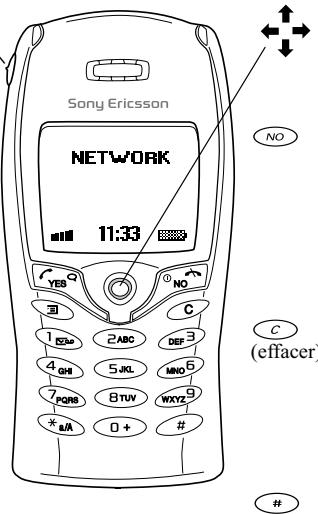
Appuyez sur le joystick vers le haut, vers le bas, vers la gauche ou vers la droite pour parcourir les différents menus, listes et textes. Appuyer sur le joystick équivaut à appuyer sur YES. Maintenez cette touche enfoncée pour mettre le téléphone sous et hors tension et pour revenir en mode veille. Appuyez sur cette touche pour mettre fin à un appel ou le refuser ou encore retourner au niveau de menu précédent sans sauvegarder les modifications. Permet de supprimer des chiffres et des lettres affichés à l'écran. Permet de supprimer un élément dans une liste. Permet de désactiver le microphone pendant un appel en maintenant la touche enfoncée. Permet d'entrer le symbole #
Aide-mémoire
Le tableau ci-dessous présente les touches associées aux fonctions les plus courantes du téléphone, que vous pouvez utiliser en guise de raccourcis.
| Pour | En mode veille : |
| émettre un appel d'urgence | entrez le numéro d'urgence international, puis appuyez sur YES |
| accéder aux menus principaux et les parcourir | appuyez sur ⇌ ou sur ➤ |
| accéder à l'options Appeler contact | appuyez sur ↑ ou ↓ |
| afficher le Listed'appels émettre un appel vocal | appuyez sur YES tenez la touche YES enforcée ou pronouncez votre mot magique |
| appeler votre messagerie vocale | maintenez la touche 1 enforcée |
| entrer le signe + pour émettre un appel international | maintenez la touche 0 enforcée |
| Pour | En mode veille : |
| couper la sonnerie lors de la réception d'un appel | appuyez sur la touche √c ou faites glisser une fois la touche de réglage du volume vers le haut ou vers le bas |
| régler le téléphone sur silence | maintenez la touche √c enforcée |
| obtenir un nom de contact qui commence par une dette spécifique | maintenez enforcée l'une des touches √2 - √9 |
| atteindre un nombre enregistréré sous une position déterminée | appuyez sur le numéro de position, puis sur # |
| utiliser la composition abrégée | appuyez sur l'une des touches √1 - √9, puis sur YES |
| rechercher un contact dans la Appeler contactliste | maintenez la touche → enforcée |
| accéder au premier sous-menue du menu Raccourcis | maintenez la touche ← enforcée |
| vérifier le profil actif | faites glisser la touche de réglage du volume vers le haut ou vers le bas |
| afficher la date du jour | faites glisser la touche de réglage du volume vers le haut ou vers le bas |
| régler la langue sur Automatique | appuyez sur ⇌ 8888 ⇒ |
| régler la langue sur Anglais | appuyez sur ⇌ 0000 ⇒ |
| refuser un appel | faites glisser deux foisrapidement la touche de réglage du volume vers le haut ou vers le bas ou appuyez sur NO |
| Pour | Pendant un appel : |
| mettre un appel en attente | appuyez sur YES |
| repreneur un appel | appuyez à nouveau sur YES |
| déspectiver le microphone | maintenez la touche © enfonnée |
| Pour | Dans les menus : |
| parcourir les menus ou les listes | faites glissez (et maintainant enfonnée) la touche de réglage du volume vers le haut ou vers le bas ou utilisez le joystick |
| séléctionner un menu ou un paramètre | appuyez sur YES |
| accéder à un menu d'accès rapide | appuyez sur © |
| supprimer un élément | maintenez la touche © enfoncé lorsque la liste est affichée |
| returner en mode veille | maintenez la touche NO enfoncé |
| Pour | Lors de la saisie de lettres à l'aide de la saisie de texte multitape |
| atteindre la deuxièmelette ou le第二种ecaractère d'une touche | faites glisser la touche du volume vers le haut, puis appuyez sur n'importee qu'elle touche numérique |
| Pour | Lors de la saisie de
lettres à l'aide de la saisie
de texte multitape |
| atteindre la troisième lecture
ou le troisième caractère
d'une touche | faites glisser la touche du
volume vers le bas, puis
appuyez sur n'importe
quelle touche numérique |
| passer des majuscules aux
minuscules et inversement | appuyez sur (*a/A), puis
sur la lecture |
| entrez des chiffres | maintenez enforcée
n'imoreque qu'elle touche
numérique |
| enter un point
d'interrogation | faites glisser la touche
de réglage du volume
vers le bas, puis appuyez
sur 1 |
| enter le signe @ | faites glisser la touche
de réglage du volume
vers le bas, puis appuyez
sur 0 |
| enter un espace | appuyez sur 1 |
| supprimer des lettres
et des chiffres | appuyez sur c |
| Pour | Lors de la saisie de
lettres à l'aide de la saisie
de texte multitape |
| basculer entre les
méthodes de saisie | maintenez la touche (*a/h)
enforcée |
| basculer entre les langues | maintenez la touche #
enforcée |
| entrer un p (pause) | maintenez la touche (*a/h)
enforcée lorsque vous
entrez une pause dans une
chaîne de numérorotation
ou une mLédie |
| Pour | Lors de la saisie de
lettres à l'aide de la saisie
de texte T9TM : |
| afficher des mots sugérés | appuyez sur ↑ ou ↓ |
| accepter un mot et ajouter
un espace | appuyez sur 1 |
| entrer un point final | appuyez sur # |
| afficher d'autres signes | appuyez sur # , puis
plusieurs fois sur ↑ ou ↓ |
| de ponctuation | |
| Pour | Lors de la saisie de
lettres à l'aide de la saisie
de texte T9TM : |
| passer des majuscules aux
minuscules et inversement | appuyez sur *aA, puis
sur la lecture |
| entrer des chiffres | maintenez enforcée
n'imoreque celle touche
numérique |
| supprimer des lettres
et des chiffres | appuyez sur C |
| basculer entre les
méthodes de saisie | maintenez la touche *aA |
| basculer entre les langues | enforcée
maintenez la touche # |
| enforcée |
Utilisation des raccourcis
Utilisez les touches de raccourci pour parcourir plus rapidement les menus. Accédez aux menus en appuyant sur ou , puis appuyez sur le joystick pour parcourir le menu. Vous pouvez aussi entrer le nombre du menu auquel vous souhaitez accéder. Pour revenir en mode veille, maintenez enfoncée la touche NO.
Vous pouvez accéder facilement et rapidement aux paramètres que vous utilisez le plus souvent en les insérant dans le menu Raccourcis. Voir « Raccourcis » à la page 26.
Textes d'aide
Pour vous aider à utiliser ses différents menus et fonctions, votre téléphone vous offre des textes d'aide qui décrivent les menus.
- Pour obtenir de l'aide, sélectionnez le menu au sujet duquel vous souhaitez prendre des informations, puis appuyez sur S. Sélectionnez Aide, puis appuyez sur YES.
Suppression, modification et affectation d'un nouveau nom
Vous pouvez supprimer, modifier ou renommer des éléments ajoutés tels qu'un contact, un mémo, un rendez-vous ou un signet.
Vous pouvez supprimer des éléments des deux manières suivantes :
- Sélectionnez l'élément à supprimer, puis appuyez sur .
- Sélectionnez un élément, appuyez sur , puis sélectionnez Supprimer ou Supprimer tout.
Vous pouvez modifier des éléments des deux manières suivantes :
- Sélectionnez un élément, appuyez sur YES, puis sélectionnez Modifier.
- Faites défiler jusqu'à l'élément à modifier, appuyez à deux reprises sur YES, puis sélectionnez Modifier.
Conseil: Vous pouvez renommer un élément en procédant de la même manière.
Services en ligne
Les services en ligne sont des services personnalisés offerts par des opérateurs réseau, indépendamment des téléphones mobiles et de leurs fabricants.
Les cartes SIM qui offrent des services en ligne fonctionnent de la même manière que les autres cartes SIM. Lorsque vous insérez votre carte SIM et mettez le téléphone sous tension, l'opérateur réseau peut télécharger des données sur votre carte SIM. Après le premier téléchargement et le redémarrage du téléphone, un nouveau sous-menu apparait en première position sous le menu Connexions.
- Pour accéder au nouveau menu, faites défiler jusqu'à Connexions/Services en ligne.
Remarque: Ce menu apparait uniquement si votre carte SIM prend en charge ce service. Il se peut que certains opérateurs réseau n'utilisent pas l'expression « Services en ligne » et que votre téléphone ne prenne pas en charge l'ensemble des services offerts.
| Répertoire
Appeler contact
Checheré&Envoi*
Novu. contact
Gérer contact
Images
Sonneries person
Commandes voc
Num. spéciaux
Avancé
Options | Messages
SMS
MMS
Messengerie
E-mail
Discussion
Boîte Flash Info
Infos zone
Options | Appels
Appels manqués
Appel local
Liste d'appels
Gérer les appels
Heure & coût
Appel suivant
Options | Jeux et loisirs
Thèmes
Mes images
Editeur d'images
Mes sons
Compositeur
Mémo vocal
Jeux
CommuniCam™ | Réglages
Sons & alertes
Profils
Affichage
Langue
Heure et date
Contrôle vocal
Verrous
Mains libres
Réinitialiser | App. en cours*
Transférer son
Enregistrer
Dé-sact tonalités
En attente
Permuter appels
Libérer appel
Récupérer
Joindre appels
Transfert appel
Extraire tiers
Libérer tous
Libérer tiers
Conférenciers
Appels |
| Services WAP
Page d'accueil
Signets
Boîte Flash Info
Saisie URL
Reprise
Sélection. profil
Avancé
Options | Organiseur
Agenda
Mémos
Alarmes
Minuteur
Chronomètre
Calculatrice
Aide-mémoire | Connexions
Svces en ligne**
Recevoir élément
Activation IR
Bluetooth
Synchronisation
Réseaux GSM
Comm. Data
Accessoires | Raccourcis
Choisisr profil
Vol. sonnerie
Passer à L 1
Numéroros person.
Edit. raccourcis | * Option disponible uniquement
pendant un appel.
** Certains menus sont tributaires
du réseau et de votre abonnement. |
Saisie de lettres
Il est nécessaire d'entrer des lettres lorsqu vous ajoutez des noms à votre répertoire, rédigez des messages texte (SMS) ou entrez des adresses WAP.
En plus de la méthode de saisie de texte multitape habituellement utilisée pour entrer des lettres dans votre téléphone, vous pouvez utiliser la saisie de texte T9TM, par exemple pour taper des messages texte et des e-mail, si la langue que vous avez sélectionnée permet d'utiliser cette fonction. La saisie de texte T9TM est une méthode d'entrée prédictive qui accélère la rédaction d'un texte. Voir « Saisie de texte T9TM » à la page 14.
Avant de commencer à entrer des lettres, vous devez sélectionner les langues que vous souhaitez utiliser.
Pour sélectionner des langues
- Faites défilier jusqu'à Réglages, YES, Langue, YES, Saisie, puis appuyez sur YES.
- Faites défilier jusqu'à la langue à utiliser pour entrer des lettres, puis appuyez sur a / a pour chaque langue.
- Appuyez sur YES pour quitter le menu.
Pendant la réduction, vous pouvez passer à une autre langue sélectionnée en appuyant sur, puis en Choosing Langue. Voir « List de options » à la page 15.
Saisie de texte multitape
Lorsque vous enregistrez des noms dans le répertoire ou que vous écrivez des adresses WAP, vous pouvez saisir les lettres à l'aide de la méthode de saisie de texte multipe. Appuyez sur chaque touche autant de fois que nécessaire pour afficher la lettre souhaitée.
L'exemple suivant montre comment écrire un nom dans le répertoire.
Pour entrer des lettres à l'aide de la saisie de texte multitape
- Faites défiler jusqu'à Répertoire, YES, Nouv. contact, puis appuyez sur YES. Appuyez à nouveau sur YES.
- Appuyez à plusieurs reprises sur la touche ajusté (1 - 9, 0 ou #) jusqu'à ce que le caractère souhaité s'affiche à l'écran.
Voir le tableau de l'alphabet latin ci-dessous :
| Touche | Caractère ou fonction |
| 1 | Espace -?!, .: ; "'<=>( ) _ 1 |
| 2 | A B C Å A E à C 2 Γ |
| 3 | D E F è É 3 Δ Φ |
| 4 | G H I i 4 |
| 5 | J K L 5 Λ |
| 6 | M N O N Ñ Ñ ß ò 6 |
| 7 | P Q R S β 7 Π Σ |
| 8 | T U V Ü ÷ 8 |
| 9 | W X Y Z 9 |
| 0 | + & @ /☐ % ∈ £ ¥ ; i 0 Θ Ξ Ψ Ω |
| # | # * ↓ ¶ |
| C | permiet de supprimer des lettres ou des chiffres |
| * a/A | permiet d'utiliser des majuscules ou des minuscules |
| 0 - 9 | mainténette cette touche enfonnée pour entrer des nombres |
- Pour entrer un « A », appuyez une seule fois sur 2.
- Pour entrer un « B », appuyez rapidement à deux reprises sur 2.
- Pour passer des majuscules aux minuscules, appuyez sur ⟨∗/A⟩, puis entrez la lettre.
Conseil : Vous pouvez également utiliser la touche de réglage du volume comme raccourci pour certaines lettres :
Pour entrer un « B », faites glisser la touche de volume vers le haut, puis appuyez sur ②.
Pour entrer un « C », faites glisser la touche de volume vers le bas, puis appuyez sur ②.
Saisie de texte T9TM
Vous pouvez utiliser la saisie de texte T9TM, par exemple pour rédiger des messages texte et des messages e-mail. Cette méthode utilise un dictionnaire intégré qui reconnaît la plupart des mots courants pour chaque combinaison de lettres entrées. Il vous suffit donc d'appuyer une seule fois sur chaque touche, même si la lettre souhaitée n'est pas la première sur la touche.
L'exemple suivant montre comment commencer à rédiger un message texte.
Pour entrer des lettres à l'aide de la saisie de texte T9TM
- Faites défiler jusqu'à Messages, YES, SMS, YES, Nouvel envoi, puis appuyez sur YES.
- Par exemple, si vous voulez écrire le mot « Jane », appuyez sur 5, 2, 6, 3.
- Si ce mot correspond au mot souhaité :
- appuyez sur 1 pour l'accepter et ajouter un espace. (Pour accepter un mot sans ajouter d'espace, appuyez sur .)
Si ce mot ne correspond pas à celui souhaité :
- appuyez à plusieurs reprises sur ↑ ou ↓ pour afficher les autres mots suggérés. Vous pouvez accepter un mot suggéré et ajouter un espace en appuyant sur 1.
Si vous ne trouvez pas le mot souhaité en appuyant sur ↑ ou ↓ :
- Appuyez sur pour accéder à une liste d'options.
- Sélectionnez Modifier mot, puis appuyez sur YES.
- Supprimez intégralement le mot en appuyant sur c ou supprimez une lettre à la fois en maintenant le joystick enfon
- Ecrivez le nouveau mot à l'aide de la saisie de texte multitape, puis appuyez sur YES. Le mot s'ajoute au dictionnaire. La prochaine fois que vous entrez le mot qui vient de s'ajouter au dictionnaire, il fera partie des mots sugérés.
- Continue la réduction de votre message. Voir aussi « Envoi de messages texte » à la page 58.
Conseil: Appuyez sur # pour entrer un point final. Pour entrer d'autres signes de ponctuation, appuyez sur #, puis à plusieurs reprises sur ↑ ou ↓. Acceptez le signe affiché en appuyant sur 1. Maintenez la touche (*a/b) enfoncée pour sélectionner une méthode de saisie.
Si vous appuyez sur tout en écrivant, vous accédez à une liste d'options :
- Ajout symbole - Des symboles et signes de ponctuation tels que ? et , s'affichent. Déplacez-vous dans les symboles à l'aide du joystick.
- Insérer objet - Images, mélopies et sons.
- Modifier mot - Pour la saisie de texte T9™ uniquement Modifiez le mot sugéré en utilisant la saisie de texte multitape.
- Format texte - Changement de style, aille et alignement.
- Déverrou. Maj/Verrou Maj. - Basculement entre les majuscules et les minuscules, et inversement.
- Langue - La langue précédemment sélectionnée s'affiche.
- Option saisie - Une liste de méthodes de saisie disponibles dans la langue en vigueur s'affiche.
- Propositions - Pour la saisie de texte T9™ uniquement. Sélectionnez Activé pour afficher la liste des mots sugérés.
- Accepter mot - Pour la saisie de texte T9TM uniquement. Acceptez le mot suggéré. Aide.
Désactivation de la saisie de texte T9TM
Si vous le souhaitez, vous pouvez désactiver la saisie de texte T9™. Ce réglage est valide pour la saisie de tous les textes, et pas seulement pour le texte que vous rédigez actuellement.
- Pour activer ou désactiver la saisie de texte T9™, faites défiler jusqu'à Réglages/Langue/Saisie intuitive.
Personnalisation de votre téléphone
Vous pouvez définir les paramètres du téléphone en fonction de vos besoins.
Remarque : La modification d'un réglage inclus dans un profil entraîne également celle du profil actif. Voir « Profils » à la page 26.
Réinitialisation
Vous pouvez rétablir tous les réglages de votre téléphone tels qu'ils étaient définis au moment de l'achat. Réinit. param.
Si vous voulez également supprimer l'ensemble des contacts, messages et autres données personnelles, sélectionnez Réinitialise tout.
Remarque: Si vous sélectionnez Réinitialise tout, vous supprimez certains modèles, images et mélodies fournis d'origine.
Pour réinitialiser le téléphone
- Faites défiler jusqu'à Réglages, YES, Réinitialiser, puis appuyez sur YES.
- Choisissez Réinit. param. ou Réinitialise tout, puis appuyez sur YES.
- Entrez le code de verrou du téléphone (0000 ou le nouveau code si vous l'avez changé), puis appuyez sur YES.
Thèmes
Vous pouvez utiliser des thèmes pour changer l'apparence de l'écran en modifiant, par exemple, les couleurs et l'image de fond. Your telephone est livré avec des thèmes prédéfinis. Il vous est impossible de les supprimer, mais vous pouvez créer de nouveaux thèmes et les télécharger sur votre téléphone. Pour plus d'informations, visitez le site www. SonyEricsson. com ou wap. SonyEricsson. com.
- Pour sélectionner un thème, faites défiler jusqu'à Jeux et loisirs/Thèmes. Si vous nevez régler le contraste de l'affichage, faites défiler jusqu'à Réglages/Affichage/Contraste.
Pour envoyer un thème
Voulez échanger des thèmes par infrarouge, technologie sans fil Bluetooth, messages MMS ou e-mail. N'oubliez que vous ne pouvez pas échanger des thèmes protégés par copyright. Pour plus d'informations sur l'envoi de thèmes dans des messages, voir « Messagerie » à la page 58.
- Faites défiler jusqu'à Jeux et loisirs, YES, Thèmes, puis appuyez sur YES.
- Sélectionnez un thème, puis appuyez sur
- Sélectionnez Envoyer, puis appuyez sur YES.
- Sélectionnez une méthode de transfert, puis appuyez sur YES.
Si vous communiquez par infrarouge, vérifiez si les ports infrarouges se font face.
Pour recevoir et envoyer un thème
- En mode veille, appuyez sur et faites défiler jusqu'à Recevoir élément, YES.
Le port infrarouge et la fonction Bluetooth demeurent actifs pendant trois minutes.
- Lorsque vous recevez le thème, appuyez sur YES pour l'enregistrer dans Thèmes.
Votre téléphone est livré avec un certain nombre d'images. Vous pouvez
- Afficher une image de fond en mode veille.
- Affector une image à un contact du réseau.
Lorsque celui-ci vous appelle, l'image s'affiche à l'écran (à condition que votre abonnement offre le service d'identification de l'appelant). Voir « Pour ajouter une image à un contact du réseau » à la page 31. - Insérer une image dans un message texte.
Toutes les images s'enregistrent dans Mes images dans le menu Jeux et loisirs.
Vous pouvez également enregistrer des animations dans votre téléphone. Celles-ci sont alors traitées comme des images.
Traitement des images
Vous pouvez ajouter, modifier ou supprimer des images dans Mes images. Le nombre d'images enregistrables varie en fonction de leur taille. Les types de fichier pris en charge possèdent les extensions GIF, JPEG et WBMP.
Les images apparaissent dans des miniatures. Pour les afficher en mode plein écran, appuyez sur YES.
Pour afficher vos images
- Faites défiler jusqu'à Jeux et loisirs, YES, Mes images ou CommuniCam™, YES.
Pour sélectionner une image de fond
- Faites défiler jusqu'à Réglages, YES, Affichage, YES, Fond d’écran, puis appuyez sur YES.
- Sélectionnez Sélect. image, puis appuyez sur YES.
- Sélectionnez une image, puis appuyez sur YES.
Conseil: Vous pouvez sélectionner un fond en appuyant sur l'elles, lorsque vous affichez vos images.
- Pour régler l'image de fond d'écran sur Activé ou Désactivé, faites défiler jusqu'à Réglages/Affichage/Fond d'écran/Activer.
Pour modifier et enregistrer une image
- Faites défiler jusqu'à Jeux et loisirs, YES, Mes images, puis appuyez sur YES.
- Sélectionnez une image, puis appuyez sur YES.
- Appuyez sur, puis choisissez Modifier. Vous pouvez commencer à modifier l'image. Vous ne pouvez modifier que les images WBMP. Voir le tableau ci-dessous.
- Appuyez sur (), sélectionnez Sauvegarder, puis appuyez sur YES. L'image s'enregistre dans Mes images.
Pour dessiner une image
- Pour dessiner vos propres images, faites défiler jusqu'à Jeux et loisirs/Editeur d'images.
Lorsque vous modifiez ou dessinez une image :
| Touche | Fonction |
| 1 | Permet de déplacer le curseur vers le haut et vers la gauche. |
| 2 | Permet de déplacer le curseur vers le haut. |
| 3 | Permet de déplacer le curseur vers le haut et vers la droite. |
| 4 | Permet de déplacer le curseur vers la gauche. |
| 5 | Permet de soulever ou de déposer le crayon. Maintenez la touche enfonnée pour passer du zoom au plein écran. |
| 6 | Permet de déplacer le curseur vers la droite. |
| 7 | Permet de déplacer le curseur vers le bas et vers la gauche. |
| 8 | Permet de déplacer le curseur vers le bas. |
| 9 | Permet de déplacer le curseur vers le bas et vers la droite. |
| 0 | Permet de déplacer le curseur de 1, de 5 ou de 10 espaces. |
| Touches | Fonction |
| Permet d'afficher le menu Options. |
| YES | Permet d'enregistrer l'image et de la fermer. |
| NO | Permet de fermer l'éditeur d'images. |
| C | Permet d'annuler la的最后一rence action. |
| C | Permet de supprimer l'image en maintainant cette touche enforcée. |
| * à /à | Permet de modifier l'épaisseur du trait. |
| # | Permet de passer du crayon noir au crayon blanc et inversement. |
Échange d'images
Vous pouvez échanger des images par infrarouge, technologie sans fil Bluetooth, messenger MMS ou e-mail. N'oubliez pas que vous ne pouvez pas échanger des thèmes protégés par copyright. Pour plus d'informations sur l'envoi d'images dans des messages, voir «Messagerie» à la page 58.
Conseil: Si vous enregistrez l'adresse e-mail d'un album Web dans votre répertoire, vous pourrez enregistrer des images dans cet album si vous envoyez les images sous la forme de pièces jointes.
Pour envoyer une image
- Faites défiler jusqu'à Jeux et loisirs, YES, Mes images ou CommuniCam™, YES.
Remarque: Le menu CommuniCam™ n'est disponible que si l'accessoire CommuniCam™ est connecté.
- Sélectionnez une image, puis appuyez sur YES. Appuyez sur
- Sélectionnez Envoyer, puis appuyez sur YES.
- Choisissez un mode de transfert. Si vous communiquez par infrarouge, vérifiez si les ports infrarouges se font face.
Pour recevoir et enregistrer une image
- En mode veille, appuyez sur et faites défiler jusqu'à Recevoir élément, YES. Le port infrarouge et la fonction Bluetooth demeurent actifs pendant trois minutes.
- Lorsque vous recevez l'image, appuyez sur YES pour l'enregistrer dans Mes images.
- Lorsque vous recevez une image par le biais d'un message texte ou d'un message multimédia, un nouveau message apparait dans la boîte de réception. Pour
enregistrer l'image dans Mes images, mettez-la en surbrillance en déplaçant le joystick, appuyez sur et sélectionnez Enregistrer.
Économiseur d'écran
Le téléphone possède un économiseur d'écran qui s'active automatiquement lorsque l'appareil demeure en mode veille pendant quelques secondes. À un court instant, l'écran passe en mode de veille afin d'économiser de l'énergie.
- Pour régler l'économiseur d'écran sur Activé ou sur Désactivé, faites défiler jusqu'à Réglages/Affichage/Économ. écran/Activer.
Pour utiliser une image comme économiseur d'écran
Vous pouvez sélectionner une image stockée dans le téléphone et l'utiliser comme économiseur d'écran.
- Faites défiler jusqu'à Réglages, YES, Affichage, YES, Économ. écran, puis appuyez sur YES.
- Faites défilier jusqu'à Sélectionner, puis appuyez sur YES.
- Faites défilier jusqu'à l'image à utiliser comme économiseur d'écran, puis appuyez sur YES.
- Appuyez sur YES pour l'enregistrer.
Sonneries et mélodies
Votre téléphone est livré avec plusieurs sonneries et mélodies que vous pouvez modifier et envoyer à un ami dans un message texte. Il est possible également d'échanger des mélodies par le WAP, la technologie sans fil Bluetooth, une liaison par infrarouge ou encore par câble. N'oubliez pas que vous ne pouvez pas échanger des thèmes protégés par copyright.
- Choisissez Sonneries dans le menu Réglages/Sons & alertes, puis sélectionnez une sonnerie.
Pour régler le volume de la sonnerie
- Faites défiler jusqu'à Réglages, YES, Sons & alertes, YES, Vol. sonnerie, puis appuyez sur YES.
- Appuyez sur ← ou sur → pour augmenter ou baisser le volume.
- Appuyez sur YES pour enregistrer le paramètre.
- Pour activer ou désactiver la sonnerie, maintenez enfoncée la touche c en mode veille, puis Sélectionnez Activer silence ou Désact. silence. Tous les signaux sont déactivés, à l'exception de ceux du réveil et du compteur.
Pour composer une sonnerie ou une mélodie
- Faites défilier jusqu'à Jeux et loisirs, YES, Compositeur, YES.
- Appuyez sur une touche pour entrer une note.
- Appuyez sur 89 ou sur pour spécifier une note plus courte ou plus longue. Vous avez le choix entre six longueurs de note.
- Appuyez sur 0 pour modifier la note d'une octave.
- Appuyez sur # pour hausser la note d'un demi-ton.
- Appuyez à deux reprises sur # pour baisser la note d'un demi-ton.
- Appuyez sur pour ajouter un effet de mélodie et spécifiez le tempo, le volume, le style et la durée.
- Appuyez sur pour supprimer des notes.
- Appuyez sur YES pour écouter votre mélodie.
- Appuyez à nouveau sur YES pour l'enregistrer ou la renommer ou sur NO pour poursuivre la composition de la mélodie.
Remarque: Pour modifier une mélodie, faites défiler jusqu'à Jeux et loisirs/Messons, sélectionnez la mélodie, puis appuyez sur

Pour utiliser le piano
- Dans le Compositeur, faites glisser la touche de volume vers le haut pour activer le piano.
- Accédez aux différentes touches à l'aide du joystick.
- Appuyez sur YES pour sélectionner une note.
Voir « Icones » à la page 105.
Pour envoyer une mélodie
- Faites défiler jusqu'à Jeux et loisirs, YES, Messages, puis appuyez sur YES.
- Sélectionnez une méthode, puis appuyez sur
- Sélectionnez Envoyer, puis appuyez sur YES.
- Choisissez un mode de transfert. Si vous communiquez par infrarouge, vérifiez si les ports infrarouges se font face.
Remarque : Pour envoyer une sonnerie ou une mélodie dans un message texte, voir « Pour insérer un élément dans un message texte » à la page 59.
Réception de mélodies
Vous pouvez recevoir un son ou une mélodie par infrarouge, la technologie sans fil Bluetooth, message SMS ou MMS ou encore en le téléchargeant via le WAP. Lorsque vous recevez le son ou la mélodie, appuyez sur YES pour l'enregistrer dans Messages.
Si vous communiquez par infrarouge, vérifiez si les ports infrarouges se font face.
Sonnerie croissante
Vous pouvez choisir une sonnerie qui augmente progressivement le volume de l'intensité la plus faible à la plus élevée.
- Pour activer la sonnerie croissante Activé ou Désactivé, faites défiler jusqu'à Réglages/Sons & alertes/Augmenter son.
Sonneries spécifiques destinées aux appels personnels
Si vous êtes abonné à un service à deux lignes, vous pouvez désigner des sonneries différentes pour chacune d'elles. Ligne 1 et Ligne 2 s'affichent que Appels vocaux.

Si vous abonnement comprend le service d'identification de l'appelant, vous pouvez affecter une sonnerie personnelle à 10 numéros maximum.
Pour affecter une sonnerie spécifique à un appelant
- Faites défiler jusqu'à Répertoire, YES, Sonneries personnelles, YES, Ajout nouveau?, puis appuyez sur YES.
- Entrez la première lecture du nom du contact, puis appuyez sur YES.
- Sélectionnez un contact, puis appuyez sur YES.
- Sélectionnez une sonnerie, puis appuyez sur YES.
Vous pouvez spécifier que vous souhaitez être averti d'un appel entrant par le bourdonnement du vibreur. Vous pouvez affecter au vibreur l'une des valeurs suivantes :
- Désactivé - le vibreur est désactivé en permanence.
- Activé si silencieux. - le vibreur est activé lorsque le volume de la sonnerie est désactivé ou lorsque le téléphone est réglé sur silence.
- Désactivé – le vibreur est désactivé en permanence.
Pour régler le vibreur
- Faites défiler jusqu'à Réglages, YES, Sons & alertes, YES, Vibreur, puis appuyez sur YES.
- Sélectionnez le paramètre souhaité, puis appuyez sur YES.
Dans le menu Réglages/Sons & alertes, vous pouvez aussi sélectionner Alerte message, Son touches et activer le Bip minute.
Si vous activez le bip minute, l'appareil émet un bip à chaque minute pendant l'appoint.
La langue des menus de la plupart des cartes SIM est réglée en fonction du pays d'achat de la carte SIM. Dans le cas contraire, la langue prédéfinie est l'anglais.
- Faites défiler jusqu'à Réglages, YES, Langue, YES, Définir langue, puis appuyez sur YES.
- Sélectionnez une langue, puis appuyez sur YES.
Remarque: Vous pouvez plusieurs choses Automatique en appuyant sur ← 8888 ⇒ en mode veille. Vous pouvez plusieurs choses Anglais en appuyant sur ← 0000 ⇒ en mode veille.
Éclairage de l'écran
Vous pouvez régler l'éclairage de l'écran sur automatique, activé ou déactivé. En mode automatique, l'éclairage s'éteint quelques secondes après que vous avez cessé d'utiliser le clavier.
- Pour régler l'éclairage de l'écran, faites défilier jusqu'à Réglages/Affichage/Éclairage.
- Pour régler le contraste de l'affichage, faites défiler jusqu'à Réglages/Affichage/Contraste.
Paramètres d'heure
L'heure est toujours affichée en mode veille. - Pour régler l'heure, faites défiler jusqu'à Réglages/Heure et date/Régler horloge.
Vous avez le choix entre le format 12 heures et le format 24 heures.
- Pour désigner le format, faites défiler jusqu'à Réglages/Heure et date/Format heures.
Si vous sélectionnez le format 12 heures, vous pouvez passer de am à pm et inversement au moyen de la touche #
Date
Lorsque le téléphone est en mode veille, vous pouvez faire glisser la touche de réglage du volume vers le haut ou vers le bas pour afficher la date du jour dans le menu État. Vous pouvez spécifier la date et le format de date dans le menu Réglages/Heure et date.
Paramètres d'heure avancés
Sous Avancé dans le menu Réglages/Heure et date, vous pouvez spécifier le fuseau horaire et l'heure d'été. Ces modifications sont répercutées sur l'heure affichée.

Lorsque vous téléophone change de réseau et que l'heure transmise par l'opérateur est différente de celle sauvegardée dans le téléphone, un message vous demande si vous voulez changer l'heure à condition d'avoir activé la fonction Fuseau auto. Si vous appuyez sur YES, l'heure est mise à jour automatiquement.
Mode de réponse
Si vous utilisez un téléphone portable mains libres, vous pouvez CHOISIR de répondre à un appel en appuyant sur n'importe quelle touche (à l'exception de la touche NO) ou configurer le téléphone de manière à ce qu'il réponde automatiquement.
- Pour sélectionner le mode réponse, faites défiler jusqu'à Réglages/Mains libres/Mode réponse.
Accueil
Lorsque vous activez ou désactivez votre téléphone, l'écran affiche le message d'accueil Sony Ericsson. Il se peut que le message d'accueil de l'opérateur réseau apparaisse en lieu et place de celui-ci.
Pour sélectionner un message d'accueil
- Faites défiler jusqu'à Réglages, YES, Affichage, YES, Accueil, puis appuyez sur YES.
- Sélectionnez un message d'accueil, puis appuyez sur YES.
Vous pouvez afficher votre ou vos numéros de téléphone personnels.
- Pour afficher votre numéro de téléphone personnel, faites défiler jusqu'à Répertoire/Num. spéciaux/Numéros person. Si votre numéro ne figure pas sur votre carte SIM, vous pouvez l'entrer vous-même.
Verrouillage du clavier
Vous pouvez verrouiller le clavier afin d'éviter toute numération accidentelle.
Remarque : Il est possible d'appeler le numéro d'urgence international 112 même si le clavier est verrouillé.
Verrou automatique
Si vous activez le verrouillage automatique du clavier, celui-ci est automatiquement verrouillé lorsque le clavier n'est pas utilisé pendant 25 secondes.
- Pour régler le verrou sur automatique, sur Activé ou sur Désactivé, faites défiler jusqu'à Réglages/Verrous/Clavier.
- Pour verrouiller manuellement le clavier, maintenez enfoncée la touche en mode veille, puis choisissez Verrouiller clavier.
Le clavier demeure verrouillé jusqu'au moment où vous répondez à un appel entrant ou déverrouillez manuellement le clavier.
- Pour déverrouiller le clavier, maintenez enfoncée la touche , puis choisissez Déverrouiller clavier?
Raccourcis
Vous pouvez placer vos fonctions préférées dans le menu Raccourcis de manière à y accéder facilement et rapidement.
Pour ajouter une fonction à raccourcis
- Faites défiler jusqu'à Raccourcis, YES, Edit raccourcis, puis appuyez sur YES.
- Choisissez une fonction dans la liste en appuyant sur ⟨*a/A⟩
- Entrez le numéro de position de cette fonction dans votre menu, puis appuyez sur YES.
- Appuyez sur YES pour quitter la liste.
Profils
Votre téléphone possède plusieurs profils prédéfinis adaptés à un environnement déterminé et que vous pouvez renommer ou modifier ou auxquels vous pouvez ajouter des accessoires. Par exemple, si vous nevez participer à une réunion, il vous suffit de désirer le profil Réunion pour qu'un certain nombre de paramètres tels que la sonnerie soit automatiquement déactivés.
- Pour sélectionner un profil, faites défiler jusqu'à Réglages/Profils/Choisir profil.
Pour modifier les paramètres d'un profil
- Faites défiler jusqu'à Réglages, YES, Profils, YES, Modifier profil, puis appuyez sur YES.
- Sélectionnez un paramètre, puis appuyez sur YES.
- Changez les paramètres du profil, puis appuyez sur YES pour confirmer.
- Pour renommer un profil, faites défiler jusqu'à Réglages/Profils/Modifier profil/Nom du profil..
Vous pouvez rétablir tous les paramètres du profil tels qu'ils étaient définis au moment de l'achat.
- Pour rétablir l'ensemble des profils, faites défiler jusqu'à Réglages/Profils/Réinit. profils.
Activation automatique
Certains profils tels que Voiture sont automatiquement activés lorsqu'ils sont utilisés avec un accessoire déterminé. Lorsque vous déconnectez l'accessoire, le profil initial est rétabli.
Appel
Pour émettre ou recevoir des appels, vous devez mettre le téléphone sous tension et vous trouver à portée d'un réseau. Voir « Emission et réception d'appels » à la page 5.
Émission d'appels
- Entrez l'indicatif régional et le numéro de téléphone.
- Appuyez sur Yes pour composer le numéro.
- Appuyez sur NO pour mettre fin à l'appel.
Conseil: Vous pouvez composer des numéros depuis la liste d'appels et le répertoire. Voir « Liste d'appels » à la page 29 et « Répertoire » à la page 30. Vous pouvez aussi composer oralement vos numéros. Voir « Contrôle vocal » à la page 36.
Pour modifier le volume de l'écouteur pendant un appel
- Faites glisser la touche latérale de réglage du volume vers le haut ou vers le bas pour augmenter ou baisser le volume de l'écouteur pendant un appel.
Pour désactiver le microphone pendant un appel
- Maintenez enfoncée la touche jusqu'à ce que Secret apparaisse à l'écran. Maintenez à nouveau enfoncée la touche pour reprendre la conversation.
Remarque : Pour modifier le réglage du volume de l'écouteur pendant un appel, le microphone doit être activé.
Recomposition automatique
Si la connexion est interrompue et si le message Réessayer ? s'affiche, appuyez sur Yes. L'appareil recompose le numéro (10 fois maximum) :
- jusqu'à ce que la liaison soit rétablie
- jusqu'à ce que vous appuyiez sur une touche ou receviez un autre appel.
Remarque: Il est inutile de maintenir le combiné à l'oreille, car l'appareil émet un signal sonore dès que la liaison est rétablie.
La recomposition automatique n'est pas disponible pour les appels Fax et Data.
Communications internationales
- Maintenez enfoncée la touche 0 jusqu'à ce que le signe + apparaisse à l'écran.
Le symbole + remplace le préfixe d'appel international du pays à partir duquel vous émettez l'appel.
- Entrez le code du pays, l'indicatif régional (sans le zéro de gauche) et le numéro de téléphone, puis appuyez sur YES.
Appels d'urgence
- Entrez le chiffre 112 (le numéro d'urgence international), puis appuyez sur YES.
Votre téléphone prend en charge les numéros d'urgence internationaux 112, 911 et 08. Cela signifie que vous pouvez normalement émettre un appel d'urgence dans n'importe quel pays, avec ou sans carte SIM, lorsque vous êtes à portée d'un réseau GSM.
Remarque: Certains opérateurs réseau peuvent exiger qu'une carte SIM soit installée et, dans certains cas, que le PIN soit entré également.
Dans certains pays, d'autres numéros d'urgence peuvent aussi être utilisés. Il se peut donc que votre opérateur réseau ait sauvegardé d'autres numéros d'urgence locaux sur la carte SIM.
- Pour afficher vos numéros d'urgence locaux, faites défiler jusqu'à Répertoire/Num. spéciaux/Nums. d'urgence.
Réception des appels
Lorsque vous receivez un appel, le téléphone sonne et l'écran affiche le message Répondre?
Si votre abonnement comprend le service d'identification de l'appel et si le numéro est identifié, il apparait à l'écran. Si vous avez enregistré le numéro dans le répertoire, le nom et le numéro de l'appel apparaissent à l'écran. Si vous avez affecté une image à un contact, celle-ci apparait à l'écran. S'il s'agit d'un numéro restreint, l'écran affiche le message Privé.
Pour répondre à un appel
Pour refuser un appel
Conseil : Vous pouvez aussi répondre aux appelés ou les refuser oralement. Voir « Contrôle vocal » à la page 36.
Appels manqués
Si vous avez manqué un appel, Appels manqués : 1 apparait en mode veille, ce chiffre indiquant le nombre d'appels manqués.
Pour consulter vos appels manqués
- Appuyez sur YES pour afficher les appels manqués.
- Pour composer un numéro depuis la liste, faites défiler jusqu'au numéro, puis appuyez sur YES.
Liste d'appels
Les 30 derniers numéros composés sont enregistrés dans la liste d'appels. Si votre abonnement comprend le service d'identification de l'appelant et si le numéro de l'appelant est identifié, les numéros auxquels vous avez répondu et les appels manqués figurent également dans la liste d'appels.
Pour composer un numéro à partir de la liste d'appels
- Pour afficher la liste d'appels, appuyez sur YES en mode veille.
- Sélectionnez le numéro à composer, puis appuyez sur YES.
Pour effacer la liste d'appels, faites défiler jusqu'à Appels, YES, Options, YES, Effacer liste, YES. - Pour activer ou désactiver la liste d'appels, faites défiler jusqu'à Appels, YES, Options, YES, Listes des appels, YES.
Service d'appel prioritaire
Si votre abonnement comprend le service d'appel prioritaire, vous pouvez demander un niveau de priorité déterminé lorsque vous émettez un appel.
Les niveaux de priorité, qui sont déterminés par vos opérateur réseau, varient normalement entre 0 et 4, 0 équivalent à la priorité la plus élevée.
Pour consulter ou modifier votre niveau de priorité standard
- Faites défiler jusqu'à Appels, YES, Gérer les appels, YES, Priorité par défaut, puis appuyez sur YES.
- Le réseau envoie les niveaux de priorité disponibles.
- Sélectionnez un niveau de priorité, puis appuyez sur YES.

Pour changer la priorité d'un appel
- Composez le numéro de téléphone souhaité.
- Faites défiler jusqu'à Appels, YES, Appel suivant, YES, Priorité d'appel, puis appuyez sur YES.
- Sélectionnez une priorité, puis appuyez sur YES. L'appareil compose le numéro.
Répertoire
Vous pouvez stocker dans le Répertoire les informations enregistrées sur votre carte SIM et dans votre téléphone. Vous disposez de suffisamment d'espace pour 510 entrées complètes. Ce nombre augmente si des champs restent vierges. Vous pouvez enregistrer toutes informations nécessaires pour appeler vos correspondants. Il vous est également possible de spécifier la quantité d'informations à afficher pour chaque contact.
Les entrées enregistrées en tant que contacts sont stockées dans la mémoire du téléphone jusqu'à ce qu'elles soient sur la carte SIM. Pour synchroniser la liste des contacts stockée sur votre téléphone avec celle de votre PC ou de leur assistant personnel numérique (PDA), voir « Synchronisation » à la page 78.
Pour définir les champs des informations sur les contacts
- Faites défiler jusqu'à Répertoire/Options/Infos contact.
- Appuyez sur / pour sélectionner/désélectionner des champs.
Si votre répertoire est vide, vous êtes invité à copier des informations à partir de votre carte SIM. Si vous appuyez sur NO, vous pouvez ajouter de nouveaux contacts. Si vous appuyez sur YES, votre liste de contacts est copiée à partir de votre carte SIM.
- Faites défilier jusqu'à Répertoire, YES, Nouv. contact, puis appuyez sur YES.
- Faites défiler jusqu'au champ à compléter, puis appuyez sur YES.
- Entrez les informations, puis appuyez sur YES.
- Sélectionnez le champ suivant, et ainsi de suite. Pour ajouter d'autres champs d'informations, appuyez sur OK pendant que vous modifiez un contact stocké dans votre téléphone.
- Une fois les informations entrées, faites défiler jusqu'à Mémo & quitter ?, puis appuyez sur YES.
Conseil: Pour entrer un numéro non enregistré, appuyez sur quand vous êtes dans le champ du numéro, puis sélectionnez un numéro dans la liste des numéros non enregistrés.
Images, sonneries personnelles et commandes vocales
Vous pouvez ajouter à un contact une image, une sonnerie personnelle et une commande vocale.
- Faites défiler jusqu'à Répertoire, YES, Images, YES.
- Entrez les premières lettres du contact, puis appuyez sur YES.
- Lorsque le contact est mis en surbrillance, appuyez sur YES.
- Mes images apparaissent à l'écran. Sélectionnez une image, puis appuyez à deux reprises sur YES.
- Sélectionnez Sonneries personnalisées pour ajouter une sonnerie personnalisée.
- Sélectionnez Commandes voc pour ajouter une commande vocale.
- En mode veille, maintenez enfoncée une touche numérique comprise entre 2 et 9 pour rechercher un contact commençant par la première lecture de cette touche (ou par la lecture suivante la plus proche).
- Par exemple, maintenez enfoncé la touche 5 pour accéder au premier contact commençant par la lettre « J ». Pour accéder à un contact commençant par la lettr
- Dès que le contact dont vous souhaitez composer le numéro est mis en surbrillance, appuyez sur YES.
- Sélectionnez le numéro que vous souhaitez composer, puis appuyez sur YES.
Si un seul numéro est lié au contact, maintenez enfoncée la touche YES à l'étape 2.
Conseil : Vous pouvez également utiliser l'option Appeler contact du menu Répertoire pour appeler un contact.
- Faites défiler jusqu'à Répertoire, YES, Avancé, YES, Appel de SIM, puis appuyez sur YES.
- Appuyez sur une touche numérique comprise entre 2 et 9 pour rechercher un contact de la carte SIM commençant par la première lecture de cette touche (ou par la lettre suivante la plus proche).
- Dès que le contact de la carte SIM dont vous souhaitez composer le numéro est mis en surbrillance, appuyez sur YES.
- Sélectionnez le numéro que vous souhaitez composer, puis appuyez sur YES. Si un seul numéro est lié à l'entrée de la carte SIM, maintenez enfoncée la touche YES à l'étape 2.
Mise à jour du répertoire
Si vous le souhaitez, vous pouvez aisément mettre à jour ou supprimer les informations relatives aux contacts.
- Faites défiler jusqu'à Répertoire, YES, Gérer contact, YES, Modifier contact, puis appuyez sur YES.
- Entrez les premières lettres du contact, puis appuyez sur YES.
- Lorsque le contact est mis en surbrillance, appuyez sur YES.
- Sélectionnez Modifier_infos, puis appuyez sur YES.
- Faites défiler jusqu'à ou patcha compléter, puis appuyez sur YES.
- Entrez les informations, puis appuyez sur YES.
- Sélectionnez le champ suivant, et ainsi de suite. Pour ajouter des champs d'informations supplémentaires, appuyez sur
- Une fois les informations entrées, faites défiler jusqu'à Mémo & quitter?, puis appuyez sur YES.
- Faites défiler jusqu'à Répertoire/Gérer contact/Suppr. contact. Sélectionnez le contact, puis appuyez à deux reprises sur YES.
- Pour supprimer l'ensemble des contacts, faites défiler jusqu'à Répertoire/Avance/Supprimer tout.
Remarque: Les contacts enregistrés sur cette carte SIM ne sont pas supprimés.
Numéro (standard) par défaut
Chaque contact possède un numéro de téléphone par défaut. Le premier numéro de téléphone que vous liez à un contact devient automatiquement son numéro par défaut. Si vous faites défiler jusqu'au numéro de téléphone dans la liste Appeler contact, puis maintenez enfoncée la touche YES, le numéro par défaut est composé.
Pour spécifier le numéro par défaut
- Faites défiler jusqu'à Répertoire, YES, Gérer contact, YES, Modifier contact, YES.
- Entre la première lecture du contact, puis appuyez sur YES.
- Lorsque le contact est mis en surbrillance, appuyez sur YES.
- Sélectionnez Numéro par déf., puis appuyez sur YES. Sélectionnez le numéro spécifique par défaut, puis appuyez sur YES.
Groupes
Vous pouvez créer un groupe de contacts de manière à envoyer un message texte à plusieurs destinataires à la fois. Voir « Envoi de messages texte » à la page 58.
- Faites défiler jusqu'à Répertoire, YES, Gérer contact, YES, Groupes, YES, Nouveau groupe, puis appuyez sur YES.
- Entrez le nom du groupe, puis appuyez sur YES.
- Sélectionnez Nouv. numéro ?, puis appuyez sur YES.
- Entrez les premières lettres du nom du contact que vous souhaitez ajouter, puis appuyez sur YES.
- Appuyez sur YES pour sélectionner le contact.
- Sélectionnez un numéro de téléphone, puis appuyez sur YES.
- Répétez les étapes 3 à 6 pour ajouter d'autres membres.
Cartes de visite
Vous pouvez ajouter au répertoire votre propre carte de visite.
- Pour ajouter votre carte de visite, faites défiler jusqu'à Répertoire/Gérer contact/Ma carte. Choisissez ensuite Ajouter.
Échange de cartes de visite
Vous pouvez échanger des cartes de visite entre votre téléphone et un appareil similar, un assistant numérique personnel ou un PC par le biais de la technologie sans fil Bluetooth, du port infrarouge, de messages SMS ou de messages MMS.
Pour envoyer votre carte de visite
- Faites défiler jusqu'à Répertoire, YES, Gérer contact, YES, Ma carte, YES, Envoyer, puis appuyez sur YES.
- Sélectionnez une méthode de transfert, puis appuyez sur YES.
Si vous communiquez par infrarouge, vérifiez si les ports infrarouges se font face.
Quand vous recevez une carte de visite par l'entremise d'un message texte, vous pouvez accepter la carte en appuyant sur YES. Pour pouvoir recevoir une carte de visite par le port infrarouge ou la technologie sans fil Bluetooth, vous devez avoir sélectionné le menu Recevoir afin d'activer le port infrarouge ou de rendre le téléphone identifiable.
Pour recevoir une carte de visite
- En mode veille, appuyez sur et faites défiler jusqu'à Recevoir élément, YES.
Le port infrarouge et la fonction Bluetooth demeurent actifs pendant trois minutes.
- Lorsque vous receive la carte de visite, appuyez sur YES.
- Appuyez à nouveau sur YES pour enregistrer la carte dans le répertoire.
- Faites défiler jusqu'à Répertoire, YES, Gérer contact, YES, Envoy. contact, YES.
- Entrez les premières lettres du contact à envoyer, puis appuyez sur YES.
- Appuyez sur Yes pour sélectionner le contact.
- Sélectionnez le mode de transmission, puis appuyez sur YES.
Si vous communiquez par infrarouge, vérifiez si les ports infrarouges se font face.
- Faites défiler jusqu'à Répertoire/Avance/Envoyer tout, puis sélectionnez une méthode de transfert.
Vous pouvez copier des contacts de la mémoire du téléphone sur la carte SIM. Le nombre de contacts susceptibles d'être enregistrés dépend du type de carte SIM utilisé.
- Faites défiler jusqu'à Répertoire/Avance/Copier dans SIM.
Si vous insérez dans votre téléphone une carte SIM sur laquelle des contacts sont enregistrés, vous pouvez appeler un contact en Choosing Réertoire/Avance/ Appel de SIM. Si vous pouze modifier un contact enregistré sur la carte SIM, vous nez de d'abord copier le contact sur le téléphone.
- Faites défiler jusqu'à Répertoire/Avancé/Copier de SIM.
Conseil: Lorsque vous avez sélectionné un contact sur la carte SIM, dans le menu Appel de SIM, vous pouvez le copier sur le téléphone en appuyant sur ⑧, puis en sélectionnant Copier ds rep.
Composition abrégée
Vous pouvez enregistrer les numéros de téléphone auxquels vous souhaitez accéder aisément dans les positions 1 à 9 de votre carte SIM.
Pour composer l'un de ces numéros de téléphone en mode veille :
- Entrez le numéro de position, puis appuyez sur YES.
Pour changer les nombres de position
- Faites défiler jusqu'à Répertoire, YES, Avance, YES, Liste positions, puis appuyez sur YES.
- Sélectionnez le nombre que vous souhaitez déplacer, puis appuyez sur YES.
- Sélectionnez la position dans laquelle vous souhaitez placer le numéro de téléphone, puis appuyez sur YES.
- Une fois l'opération terminée, appuyez sur NO.
Lorsque vous y êtes invité, appuyez sur YES pour confirmer les modifications.
Vérification de la mémoire
La fonction État de la mémoire de votre réseau vous permet de vérifier le nombre de positions inoccupées en mémoire pour le téléphone, la carte SIM, les messages e-mail et les commandes vocales.
Pour vérifier la mémoire
- Faites défiler jusqu'à Répertoire/Avance/État mémoire.
Contrôle vocal
Votre téléphone vous permet d'utiliser votre voix pour :
- la numérotation vocale, c'est-à-dire appeler votre correspondant en prononçant le nom et le type de numéro.
- recomposer le dernier numéro appelé.
- répondre aux appelés ou les refuser lorsque vous utilisez un dispositif mains libres.
- modifier votre profil.
- enregistrer ou écouter des mémos vocaux au moyen des commandes vocales.
- activer le contrôle vocal en prononçant un « mot magique ».
Voulez enregistrer environ 50 mots de commandes vocales pendant les 40 secondes disponibles. Cela dépend aussi de ce que les autres fonctions ont déjà enregistré en mémoire. Lorsque vous enregistrerez, choisissez un endroit calme et optez pour des mots courts.
Remarque : Pour connaître le nombre de commandes vocales disponibles, voir « Pour vérifier la mémoire » à la page 36.
Avant d'utiliser la numérotation vocale
Vous devez d'abord activer la fonction de numérotation par noms ainsi qu'enregistrer les vocales.
Pour activer la numérotation vocale et enregistrer les types de numéro
- Faites défiler jusqu'à Réglages, YES, Contrôle vocal, YES, Num. vocale, puis appuyez sur YES.
- Sélectionnez Activé, puis appuyez sur YES. Vous allez maintenant enregistrer une commande vocale pour chaque type de numéro que vous utilisez avec les contacts de votre réseau, par exemple, « Maison » ou « Mobile »
- Des instructions apparaissent à l'écran. Appuyez sur YES.
- Sélectionnez un type de numéro, puis appuyez sur YES.
- Portez le combiné à l'oreille, attendez la tonalité, puis dites la commande que vous voulez enregistrer. Le téléphone vous fait entendre la commande vocale.
- Si l'enregistrement vous convient, appuyez sur YES pour sauvegarder la commande vocale. Dans le cas contraire, appuyez sur NO et repétez l'étape 4.
- Répétez les étapes 4 et 5 pour chaque commande vocale dont vous avez besoin.
Vous devez également enregistrer des commandes vocales pour le nom de chaque contact, par exemple, « Jean »
- Faites défiler jusqu'à Réglages, YES, Contrôle vocal, YES, Num. vocale, YES, Modifier nombres, YES, Ajouter voix, puis appuyez sur YES.
- Sélectionnez un contact, puis appuyez sur YES.
- Suivez les instructions affichées à l'écran. Une icône apparait à côté du nom d'un contact pour lequel vous avez déjà enregistré une commande vocale.
Nom de l'adhésif
Vous pouvez spécifier si vous voulez entendre le nom d'un contact enregistré lorsqu'il vous téléphone. - Pour régler le nom de l'appelant sur Activé ou sur Désactivé, faites défilier jusqu'à Réglages/Contrôle vocal/Nom appelant.
Numérotation vocale
Vous pouvez émettre un appel vocal en prononçant un mot préenregistré ou en appuyant sur une combinaison de touches déterminées.
Pour émettre un appel
- En mode veille, maintenez enfoncée la touche YES pendant une seconde.
- Portez le combiné à l'oreille, attendez la tonalité, puis pronouncez un nom (« Jean », par exemple). Le téléphone vous fait entendre le nom.
- Si plusieurs numéros sont associés à un contact, attendez la deuxième tonalité, puis pronouncez le type de numéro, par exemple « maison »
Le téléphone vous fait entendre le type de numéro et établit la liaison.
En mode veille, vous pouvez aussi lancer la numérotation vocale, les profils vocaux et la commande vocale de mémos vocaux :
- en faisant glisser la touche de volume tout en la maintenant enfoncée.
- en maintenant enfoncée la touche Mains libres (lors de l'utilisation d'un dispositif mains libres portable ou d'un casque Bluetooth).
- en prononçant le mot magique. Voir « Le mot magique » à la page 39.
Recomposition
Vous pouvez utiliser la voix pour recomposer le dernier numéro appelé, si vous utilisez une commande vocale pour la recomposition.
Pour activer et enregistrer une commande de recomposition
- Faites défilier jusqu'à Réglages, YES, Contrôle vocal, YES, Rappel vocal, YES.
- Sélectionnez Activé.
- Des instructions apparaissent à l'écran. Appuyez sur YES.
- Portez le combiné à l'oreille, attendez la tonalité et dites « Recomposer » ou un autre mot. Si l'enregistrement vous convient, appuyez sur YES. Dans le cas contraire, appuyez sur NO et répétez l'étape 4.
Pour recomposer un numéro à l'aide d'une commande vocale
- En mode veille, maintenez enfoncée la touche YES pendant une seconde.
- Portez le combiné à l'oreille, attendez la tonalité, puis dites la commande « Recomposer ». Le téléphone vous fait entendre la commande vocale et recompose le dernier numéro appelé.
Réponse vocale
Si vous utilisez un téléphone portable mains libres ou un kit mains libres pour véhicules, vous pouvez répondre aux appelants entrants ou les refuser au moyen de commandes vocales.
Pour activer et enregistrer des commandes de réponse vocale
- Faites défiler jusqu'à Réglages, YES, Contrôle vocal, YES, Réponse vocale, puis appuyez sur YES.
- Sélectionnez Activé, puis appuyez sur YES.
- Sélectionnez les accessoires que vous voulez utiliser avec la réponse vocale en appuyant sur ⟨*aa⟩, puis sur YES.
- Des instructions apparaissent à l'écran. Appuyez sur YES.
- Portez le combiné à l'oreille, attendez la tonalité et dites « Répondre » ou un autre mot. Si l'enregistrement vous convient, appuyez sur YES. Dans le cas contraire, appuyez sur NO et répétez l'étape 5.
- Dites « Occupé » ou un autre mot. Appuyez sur YES.
Pour répondre à un appel à l'aide des commandes vocales
- Lorsque le téléphone sonne, dites « Répondre ». Le téléphone établit la liaison.
Pour refuser un appel à l'aide des commandes vocales
Lorsque le téléphone sonne, dites « Occupé »
L'appel est refusé L'appel est renvoyé vers la messagerie vocale, si elle est activée, sinon le correspondant entend une tonalité d'occupation.
Le mot magique
Vous pouvez enregistrer un mot magique et l’utiliser comme commande vocale, pour un accès entièrement mains libres au contrôle vocal. Plutôt que de maintenir enfoncée la touche YES, prononcez le mot magique, puis l’une de vos commandes vocales enregistrées. Le mot magique s’avère particulièrement utile lorsque vous utilisez un kit mains libres pour véhicules.
Conseil : Choisissez un mot long inhabituel qui ne pourra pas être confondu avec une conversation normale.
Pour activer et enregistrer le mot magique
- Faites défiler jusqu'à Réglages, YES, Contrôle vocal, YES, Mot magique, puis appuyez sur YES.
- Sélectionnez Activé, puis appuyez sur YES.
- Sélectionnez les accessoires que vous pouvez utiliser avec le mot magique en appuyant sur *_a2, puis sur YES.
- Des instructions apparaissent à l'écran. Appuyez deux fois sur YES.
- Portez le combiné à l'oreille, attendez la tonalité, puis prononcez le mot magique.
Conseil: Désactiver la fonction de mot magique pour économiser la charge de la batterie si vous n'avez plus besoin d'un accès exclusivement mains libres.
Modification de profils
Si vous enregistrez des commandes vocales pour vos profils, vous pouvez changer de profil au moyen de celles-ci.
Pour activer et enregistrer des commandes vocales de profil
- Faites défiler jusqu'à Réglages, YES, Contrôle vocal, YES, Profils vocaux, puis appuyez sur YES.
- Sélectionnez Activé, puis appuyez sur YES.
- Des instructions apparaissent à l'écran. Appuyez sur YES.
- Sélectionnez un profil, puis appuyez sur YES.
- Portez le combiné à l'oreille, attendez la tonalité, puis prononcez le nom du profil. Répétez les étapes 4 et 5 si vous pouze enregistrer des commandes vocales pour d'autres profils.
Pour changer un profil à l'aide de commandes vocales
- En mode veille, maintenez enfoncée la touche YES pendant une seconde.
- Portez le combiné à l'oreille, entendez la tonalité, puis prononcez la commande de profil pour le profil souhaité. Le téléphone vous fait entendre la commande vocale et change le profil en cours.
Mémos vocaux
Plutôt que d'utiliser des menus, vous pouvez enregistrer des commandes vocales pour lancer ou écouter un enregistrement.
Pour activer et enregistrer des commandes vocales d'enregistrement
- Faites défiler jusqu'à Réglages, YES, Contrôle vocal, YES, Mémo vocal, puis appuyez sur YES.
- Sélectionnez Activé, puis appuyez sur YES.
- Des instructions apparaissent à l'écran. Appuyez sur YES.
- Portez le combiné à l'oreille, attendez la tonalité, dites « Enregistrer », puis appuyez sur YES.
- Dites « Ecouter », appuyez sur Yes.
Pour lancer un enregistrement au moyen d'une commande vocale
- En mode veille, maintenez enfoncée la touche YES pendant une seconde.
- Portez le combiné à l'oreille, attendez la tonalité, puis dites la commande « Enregister ». La commande vocale est lue et une tonalité indique que l'enregistrement a commencé.
- Pour permettre fin à l'enregistrement, appuyez sur YES.
Pour écouter les enregistrements à l'aide d'une commande vocale
- En mode veille, maintenez enfoncée la touche YES pendant une seconde.
- Portez le combiné à l'oreille, attendez la tonalité, puis dites la commande « Lire ». Le téléphone vous fait entendre la commande vocale.
- Écoutez vos enregistrements. Appuyez sur NO pour interrompre l'écoute.
Modification des commandes vocales
Vous pouvez mettre à jour vos commandes vocales en les réenregistrant ou en supprimant celles dont vous n'avez plus besoin. Voir l'exemple suivant.
Pour réenregistrer une commande vocale
- Faites défiler jusqu'à Réglages, YES, Contrôle vocal, YES, Profils vocaux, YES, Modifier cmdes, puis appuyez sur YES.
- Sélectionnez une commande vocale, puis appuyez sur YES.
- Sélectionnez Remplacer voix, puis appuyez sur YES. Pour écouter une commande vocale enregistrée, sélectionnez Écouter voix.
- Portez le combiné à l'oreille, attendez la tonalité, puis dites la commande.
Vous pouvez aussi modifier la commande vocale associée à un nom de contact à l'aide de l'option Modifier contact du menu Répertoire.
Conseils relatifs à l'enregistrement et l'utilisation des commandes vocales
Si votre télécommande ne parle pas à détecter vos commandes vocales, c'est peut-être parce que :
- votre voix est trop faible - essayez de parler plus fort.
- vous n'approchez pas suffisamment le combiné - tenez-le comme vous le faites lors d'un appel.
- la commande vocale était trop brève - elle doit durer environ une seconde et comporter plusieurs syllabes.
- vous avez parlé trop tôt ou trop tard - parlez immédiatement après la tonalité.
- le dispositif mains libres n'était pas connecté lors de l'enregistrement de la commande vocale - vous devez connecter le dispositif mains libres si vous pouvez l'utiliser pour enregistrer la commande vocale.
- vous avez utilisé une intonation inhabituelle - veillez à conserver l'intonation utilisée lors de l'enregistrement de la commande vocale.
Messagerie vocale
Si vous abonnement comprend un service de réponse téléphonique, les appelants peuvent laisser un message à leur intention en cas d'absence.

Réception d'un message vocal
Selon votre opérateur réseau, vous êtes informé que\
quelqu'un vous a laissé un message par le biais d'un\
message texte (SMS) ou d'une indication de message\
vocal. Appuyez sur YES pour écouter le message.
Appel de votre messagerie vocale
Si vous avez enregistré dans votre téléphone le numéro de toute messagerie vocale, vous pouvez aisément appeler ce service en maintenant enfoncée la touche 1. Vous obtenez le numéro du fournisseur de services.
- Pour entrer le numéro, faites défiler jusqu'à Messages/ Options/N° mess. vocale
Durée et coût des appels
La durée de l'appel s'affiche à l'écran pendant l'appel. Si vous êtes abonné à un service d'informations sur les coûts, le coût de l'appel (ou le nombre d'unités d'appel) apparaît en lieu et place de cette information.
Vous pouvez contrôler la durée de votre dernier appel, des appels sortants ainsi que la durée totale.
- Pour contrôler la durée d'un appel, faites défiler jusqu'à Appels/Heure & coût/Compteurs voix, puis sélectionnez une option. Pour réinitialiser le compteur de la durée d'appel, sélectionnez Remise à zéro.
Vous pouvez contrôler le coût de votre dernier appel ainsi que le coût total de vos appels.
- Pour contrôler le coût d'un appel, faites défiler jusqu'à Appels/Heure & coût/Coûts appel, puis sélectionnez une option. Pour réinitialiser le compteur de la durée des appels, sélectionnez Effac. coût total.
Remarque: Si vous êtes abonné à un service d'information sur les coûts, vous devez entrer votre PIN2 pour réinitialiser le compteur de coût ou de durée des appels.
Définition du coût des appels
Vous pouvez utiliser la fonction « Tarif » pour désigner le coût par unité d'emploi. Si vous ne spécifiez pas ce coût, le nombre d'unités apparait en lieu et place de cette information.
Pour entrer le coût par unité d'appel
- Faites défiler jusqu'à Appels, YES, Heure & coût, YES, Coûts appels, YES, Régler tarif, puis appuyez sur YES.
- Entrez votre PIN2, puis appuyez sur YES.
- Sélectionnez Modifier, puis appuyez sur YES.
- Entrez le code correspondant à la devise que vous souhaitez utiliser (par exemple GBP pour la livre sterling), puis appuyez sur YES.
- Entrez le coût par unité d'appel, puis appuyez sur YES. Pour entrer un signe décimal, appuyez sur ( / A)
Liminaire de crédit pour les appels
Vous pouvez entrer un montant total réservé
aux appels. Lorsque le montant restant
équivaut à zéro, il n'est plus possible
d'émettre des appels. Notez que la limite de crédit correspond à une estimation.

Pour définir une limite de crédit
- Faites défiler jusqu'à Appels, YES, Heure & coût, YES, Coûts appels, YES, Régler crédit, puis appuyez sur YES.
- Entrez votre PIN2, puis appuyez sur YES.
- Sélectionnez Modifier, puis appuyez sur YES.
- Entrez un montant, puis appuyez sur YES.
Renvoi d'appels

Si vous ne pouvez pas répondre à un appel
Data, Fax ou vocal entrant, n'hésitez pas
Service de réponse téléphonique.
Pour les appels vocaux, vous pouvez choisir parmi les options de renvoi suivantes :
- Renvoyer toujours - Permet de renvoyer tous les appels vocaux.
- Si occupé - Permet de renvoyer les appels lorsque vous est déjà en ligne.
- Injoignable - Permet de renvoyer les appels lorsque votre téléphone est mis hors tension ou si vous êtes indisponible.
- Pas de réponse - Permet de renvoyer les appels si vous ne répondez pas dans un délai déterminé (ce service dépend de l'opérateur réseau).
Remarque: Lorsque la fonction Restreindre est activée, certaines options Renvoyer ne peuvent pas être activées.
Pour activer le renvoi d'appels
- Faites défiler jusqu'à Appels, YES, Gérer les appels, YES, Renvoyer, puis appuyez sur YES.
- Sélectionnez une catégorie d'appel et un mode de renvoi, puis appuyez sur YES.
- Sélectionnez Activer, puis appuyez sur YES.
- Entrez le numéro de téléphone vers lequel vous souhaitez rediriger vos appels, puis appuyez sur YES. Vous pouvez aussi extraire le numéro du répertoire.
Pour désactiver le renvoi d'appels, sélectionnez une option de renvoi, puis choisissez Annuler.
Pour contrôler l'état
- Faites défiler jusqu'à Appels, YES, Gérer les appels, YES, Renvoyer, puis appuyez sur YES. Sélectionnez un type d'appel, puis appuyez sur YES. Faites défiler jusqu'à renvoi à contrôle, puis appuyez sur YES. Sélectionnez Etat, puis appuyez sur YES.
- Pour contrôler l'état de tous les renvois d'appel, CHOISSEZ VÉRIFIER tout dans le menu Renvoyer.
Voupeuz traiter simultanement plusieurs appels. Il est possible, par exemple, de mettre un appel en attente tandis que vous émettez ou recevez un autre appel, puis de passer de l'un à l'autre.
Remarque : Pendant un appel, le menu App. en cours remplace le menu Appels.
Service de mise en attente
Lorsque le service de mise en attente est activé, vous entendez une tonalité dans l'écouteur à l'arrivée d'un deuxième appel.
- Pour activer ou désactiver le service de mise en attente, faites défiler jusqu'à Appels/Gérer les appels/Mise en attente.
Pour émettre un deuxième appel
- Appuyez sur Yes pour permettre l'appel en cours en attente.
- Entrez le numéro que vous voulez composer, puis appuyez sur YES. Vous pouvez aussi extraire un numéro du réseau.
Remarque : Un seul appel peut être mis en attente.
Il est possible également d'atteindre les différentes options décrites ci-dessous en appuyant sur
Réception d'un deuxième appel
- Pour permettre en attente l'appel en cours et répondre au deuxième appel, appuyez sur YES.
- Pour refuser le deuxième appel et poursuivre la conversation en cours, Sélectionnez Occupe.
- Sélectionnez Libérer & Répondre pour répondre au deuxième appel et mettre fin à l'appel en cours.
Prise en charge de deux appels
Lorsque vous êtes déjà en ligne et qu'un appel est en attente, vous pouvez effectuer les opérations suivantes :
- Appuyer sur YES pour passer d'un appel à l'autre.
- Appuyer sur (), puis selectionner Joindre appel pour faire participer les deux appelants à une conférence téléphonique.
- Appuyer sur 10, puis sélectionner Transfert appel pour connecter les deux appeals. Vous êtes déconnecté des deux appeals. Appuyer sur NO pour mettre fin à l'appel en cours et sur YES pour récupérer l'appel en attente. Appuyer à deux reprises sur NO pour mettre fin aux deux appels.
Remarque: Il est impossible de répondre à un troisième appel sans mettre fin à l'un des deux autres appels.
Jusqu'à cinq personnes peuvent participer à une conférence. Vous pouvez aussi partager une conférence en attente et composer un autre numéro.

Remarque: Les conférences peuvent être facturées à un tarif plus élevé. Contactez votre fournisseur de services pour plus d'informations à ce sujet.
Création d'une conférence
Pour créer une conférence, il suffit de disposer d'un appel en cours et d'un appel en attente.
Pour faire participer les deux appelants à une conférence
- Faites défiler jusqu'à App. en cours, YES, Joindre appels, puis appuyez sur YES.
Pour ajouter un nouveau participant
- Appuyez sur YES pour permettre la conférence en attente.
- Appelez la personne suivant à inclure dans la conférence.
- Appuyez sur (, sélectionnez Joindre appels, puis appuyez sur YES.
Pour ajouter davantage de participants, répétez les étapes 1 à 3.
Pour libérer un participant
- Appuyez sur [], Sélectionnez Libérer tiers, puis appuyez sur YES.
- Sélectionnez un participant, puis appuyez sur YES.
Pour permettre la fin d'une conférence
Établissement d'une conversation privée
Vous pouvez établir une conversation privée avec l'un des participants et mettre tous les autres en attente.
- Appuyez sur, puis choisissez Extraire tiers pour sélectionner le participant avec lequel vous souhaitez parler.
- Sélectionnez Joindre appels pour revenir à la conférence.
Service à deux lignes téléphoniques
Votre téléphone possède peut-être deux lignes téléphoniques avec deux numéros distincts.
Cela s'avère utile lorsque, par exemple, vous souhaitez séparer les appels privés des appels professionnels.
- Pour sélectionner une ligne, faites défiler jusqu'à Appels/Appel suivant.
Tous les appels sortants sont effectués sur cette ligne aussi longtemps que vous ne la changez pas. Les appels entrants peuvent toujours être reçus indifféremment sur l'une ou l'autre ligne.
Vous pouvez changer le nom des lignes et définir des paramètres différents pour chacune d'elles (par exemple des sonneries différentes).
- Pour changer le nom d'une ligne, faites défiler jusqu'à Réglages/Affichage/Modifier ID lignes.
Utilisation d'une carte téléphonique
Le service de carte téléphonique permet de reporter le coût d'un appel sur un compte de carte de crédit ou de carte téléphonique et non sur votre compte habituel. Cette possibilité s'avère influente, par exemple dans le cas d'appels longue distance.
Vous pouvez enregistrer deux numéros de carte téléphonique distincts. Les numéros et les codes qui leur sont associés sont alors protégés par le code.
Vous devez sélectionner et activer une carte pour pouvoir émettre un appel à l'aide d'une carte téléphonique.
Remarque : Vous ne pouvez pas utiliser le service de carte téléphonique pour les appels FSX et Data.
Pour activer ou désactiver le service de carte téléphonique
- Faites défiler jusqu'à Appels, YES, Heure & coût, YES, Cartes tél., YES, Régler cartes, puis appuyez sur YES.
- Entrez le code de verrou de votre téléphone, puis appuyez sur YES.
- Choisissez Activé ou Désactivé, puis appuyez sur YES.
Pour enregistrer un numéro de carte
- Faites défiler jusqu'à Appels, YES, Heure & coût, YES, Cartes tél., YES, Mes cartes, puis appuyez sur YES.
- Entrez le code de verrou du téléphone, puis appuyez sur YES.
- Sélectionnez Ajout nouveau ?, puis appuyez sur YES.
Entrez les paramètres de la carte (le numéro d'accès et le nom du serveur de carte téléphonique). Vous obtenez ces informations du fournisseur de la carte. Specially si vous pouze d'abord envoyer le numéro appelé ou le code de vérification. Appuyez sur YES pour confirmer.
Pour sélectionner une carte
- Faites défiler jusqu'à Appels, YES, Heure & coût, YES, Cartes tél., YES, Mes cartes, puis appuyez sur YES.
- Entrez le code de verrou du téléphone, puis appuyez sur YES.
- Sélectionnez une carte, puis appuyez sur YES.
- Sélectionnez Activer la carte, puis appuyez sur YES.
Pour appeler au moyen d'une carte téléphonique
- Entrez le numéro de téléphone de la personne que vous souhaitez appeler ou extrayez-le du répertoire.
- Maintenez la touche YES enfoncée.
Le numéro d'accès du serveur de carte téléphonique est composé automatiquement. Pendant l'établissement de la connexion, vous êtes invité à composer le numéro de téléphone de la personne appelée ainsi que le code de vérification.
- Appuyez sur YES lorsque le message Envoyer N° appelé? s'affiche à l'écran, ou attendez quelques secondes pour que le numéro et le code soient envoyés automatiquement.
Numérotation restreinte
Vous pouvez utiliser le service Restreindre pour limiter les appels sortants et entrants.
Ce service peut s'avérer utile, par exemple si vous êtes à l'étranger. Pour l'utiliser, vous avez besoin d'un mot de passe fourni par votre fournisseur de services.
Remarque : Certaines options Restreindre ne sont pas disponibles lorsque le renvoi des appels entrants est activé.
Il est possible de limiter les appels suivants :
- Tous les appels sortants - Tous sortants.
- Tous les appels internationaux sortants - Inter. sortants.
- Tous les appels internationaux sortants, sauf ceux dans votre pays - Inter. sort. dépl.
- Tous les appels entrants - Tous entrants.
- Tous les appels entrants lorsque vous êtes à l'étranger (en itinérance) - Entr. pdf déplac.
Pour activer ou désactiver la restriction d'appels
- Faites défiler jusqu'à Appels, YES, Gérer les appels, YES, Restreindre, puis appuyez sur YES.
- Sélectionnez une option, puis appuyez sur YES.
- Choisissez Activer ou Annuler, puis appuyez sur YES.
- Entrez votre numéro d'identification personnel (PIN), puis appuyez sur YES.
- Pour annuler toutes les restrictions d'appels, sélectionnez Annuler tout.
- Pour changer le PIN, Sélectionnez Modif mot passe.
Numérotation fixe
La fonction Numérotation fixe permet de limiter les appels à certains numéros enregistrés sur la carte SIM. La numérotation fixe est disponible uniquement si la carte SIM permet la sauvegarde de numéros de numérotation fixe. La liste de numéros de numérotation fixe est protégée par votre PIN2.
Remarque: Il est possible d'appeler le numéro d'urgence international 112 même si l'option de numérotation fixe est activée.
- Vous pouvez enregistrer partiellement certains numérios. Par exemple, si vous enregistrez 0123456, cela permet d'appeler tous les numérios comme par 0123456.
- Vous pouvez enregistrer des numérios contenant des points d'interrogation. Par exemple, si vous enregistrez 01234567?0, cela vous permet de composer des numérios compris entre 0123456700 et 0123456790. Pour entrer un point d'interrogation, maintenez enfoncée la touche (#).
Pour activer ou désactiver la numérotation fixe
- Faites défiler jusqu'à Répertoire, YES, Options, YES, Numérot. fixe, puis appuyez sur YES.
- Entrez votre PIN2, puis appuyez sur YES.
- Choisissez Activé ou Déactivé, puis appuyez sur YES.
- Pour enregistrer un numéro fixe, faites défilier jusqu'à Répertoire/Num. spéciaux/Numéro fixes. Sélectionnez Ajout nouveau ? et entrez le numéro.
Groupes fermés d'utilisateurs
La fonction Groupe fermé d'utilisateurs permet de réduire le coût des appels. Sur certains réseaux, les appels effectués dans un groupe de numéros déterminé coûtent moins cher que les autres appels. Vous pouvez enregistrer jusqu'à dix groupes.
Pour ajouter un groupe
- Faites défilier jusqu'à Appels, YES, Gérer les appels, YES, Groupes fermés, YES, Modifier liste, puis appuyez sur YES.
- Faites défilier jusqu'à Ajout nouveau ?, puis appuyez sur YES.
- Entrez le nom du groupe d'utilisateurs, puis appuyez sur YES.
- Entrez le numéro d'index, puis appuyez sur YES. C'est l'opérateur réseau qui fournit le numéro d'index.
Pour activer un groupe
- Faites défiler jusqu'à Appels, YES, Gérer les appels, YES, Groupes fermés, YES, Modifier liste, puis appuyez sur YES.
- Sélectionnez un groupe, puis appuyez sur YES.
- Sélectionnez Activer, puis appuyez sur YES. Vous ne pouvez composer que les numéros appartenant au groupe sélectionné.
- Pour appeler à l'extérieur d'un groupe fermé d'utilisateurs, Sélectionnez Appels publics, puis Activé.
Filtrage
Le service Filtrage permet de recevoir uniquement les appels provenant de certains nombres, les autres étant automatiquement refusés grâce à une tonalité d'occupation. Les nombres de téléphone des appels refusés s'enregistrent dans la liste d'appels.
Pour ajouter des numéros dans votre liste d'appels acceptés
- Faites défiler jusqu'à Appels, YES, Gérer les appels, YES, Filtrage, YES, Liste acceptée, puis appuyez sur YES.
- Faites défilier jusqu'à Ajout nouveau ?, puis appuyez sur YES.
Le répertoire s'affiche.
- Sélectionnez une entrée, puis appuyez sur YES.
- Pour sélectionner une option de filtrage, faites défiler jusqu'à Appels/Gérer les appels/Filtrage/Appels accept.
Réseaux
Lorsque vous mettez le téléphone sous tension, il sélectionne automatiquement votre réseau domestique s'il est à proximité. S'il ne l'est plus, vous pourrez utiliser un autre réseau à condition que votre opérateur réseau vous y autorise. Vous êtes alors en mode d'itinérance.
Vous pouvez aussi sélectionner le réseau de votre choix ou ajouter un réseau à votre liste de réseaux préférés. Il vous est possible également de changer l'ordre de sélection des réseaux lors d'une recherche automatique. Pour toutes les options de ce type, faites défiler jusqu'à Connexions, YES, Réseaux GSM, YES.

Signaux à fréquence audible
You pouvez utiliser le téléservice bancaire ou commander à distance un répondeur téléphonique en envoyant des signaux à fréude audible (également appelés tonalités DTMP signalisation multifréquence) pendant un ap
- Pour envoyer les tonalités, appuyez sur les touches numériques comprises entre 0 et 9, puis appuyez sur *a / b et sur #.
- Pour vider l'écran une fois l'appel terminé, appuyez sur NO.
Bloc-notes
Vous pouvez utiliser le téléphone pour noter un numéro de téléphone au cours d'un appel. Votre interlocuteur peut entendre les signaux à fréquence audible lorsque vous appuyez sur les touches numériques. Si vous voulez les déactiver pendant l'appel, appuyez sur sélectionnez Desact tonalités, puis appuyez sur YES. Le numéro demeure affiché à l'écran même lorsque vous avez mis fin à l'appel. Vous pouvez aussi composer le numéro en appuyant sur YES.

Affichage et masquage de votre numéro Si vous abonnement comprend le service de restriction d'identification de l'appelant, vous pouvez masquer leur numéro de téléphone lors d'un appel.
Pour masquer ou afficher votre numéro de téléphone
- Composez le numéro de téléphone souhaité.
- Faites défiler jusqu'à Appels, YES, Appel suivant, puis appuyez sur YES.
- Sélectionnez Masquer mon n° ou Afficher mon n°, puis appuyez sur YES pour composer le numéro.

Configuration du WAP et de l'e-mail
Pour utiliser Internet, parcourir les services WAP ou envoyer et recevoir des messages électroniques, vous devez disposer d'un abonnement téléphonique qui prend en charge la transmission des données et les paramètres entrés.
Remarque: Il est possible que ces paramètres soient déjà régles dans votre téléphone au moment de l'achat, ou encore que votre opérateur réseau ou votre fournisseur de services vous les transmette. Les paramètres sont également disponibles sur le site www.SonyEricsson.com/.
Réception de paramètres dans un message texte
Il se peut que votre opérateur réseau GSM ou que votre fournisseur de services Internet puisse envoyer, dans un message texte (SMS) et directement sur votre téléphone, les paramètres d'e-mail, les paramètres WAP ainsi que le compte de données requis.
Pour demander des paramètres à sony ericsson
- À l'aide de votre PC, visitez le site http://www.SonyEricsson.com/. Grâce au programme de configuration du WAP et de l'e-mail, vous pouvez demander qu'un message texte contenant les paramètres susceptibles soit envoyé à votre téléphone.
- Dès que le message arrive, "Nouveaux paramètres reçus. Installer ?" s'affiche à l'écran.
- Appuyez sur YES pour installer les nouveaux paramètres
Remarque: Si des paramètres existent déjà dans chaque téléphone, vous pouvez soit les conserver, soit les remplacer. Pour plus d'informations, voir « Informations relatives aux paramètres avancés » à la page 52.
- Appuyez sur NO pour annuler l'installation. Dans ce cas, une nouvelle demande de paramètres est requise, comme à l'étape 1.
- Une fois l'installation terminée, voir « Utilisation du WAP » à la page 69.
Installation à l'aide de l'assistant
Si votre téléphone est configuré pour le WAP, vous pouvez demander à votre opérateur réseau ou à votre fournisseur de services des informations relatives aux paramètres WAP. Il vous suffit alors d'utiliser
l'Assistant de votre téléphone pour vous indiquer les paramètres adéquats.
- Faites défiler jusqu'à Services WAP, YES, page d'accueil, YES. L'Assistant démarre immédiatement si aucun paramètre WAP n'est détecté.
- Définissez vos paramètres, puis enregistrez-les au moment où vous y êtes invité. Appuyez ensuite sur YES.
Le WAP et l'e-mail requièrent les paramètres suivants :
- Compte Data - paramètres d'accès à un serveur pour le parcours du WAP et la messagerie.
- Profil WAP - paramètres de parcours du WAP.
- Compte e-mail - paramètres d'e-mail.
Paramètres du compte de données
Plusieurs comptes de données peuvent être enregistrés dans votre téléphone, chacun étant assorti de ses propres paramètres à des fins précises. Le principal paramètre à régler pour un compte de données est le Type de compte (méthode de connexion).
Remarque : Pour plus d'informations sur la facturation, adressez-vous à votre opérateur réseau.

Vous avez le choix entre les deux types de compte suivants : Data GPRS et Data GSM.
Le service général de radiocommunication en mode paquet (GPRS) offre un accès permanent puisque vous êtes toujours en ligne.

Remarque: Votre abonnement doit prendre le GPRS en charge.
Les paramètres disponibles pour le GPRS sont les suivants :
- APN (Adresse APN (nom du point d'accès) - Adresse du réseau de données externes auquel vous souhaitez vous connecter, que ce soit une adresse IP ou une chaîne de IPA.
- ID utilise - Notre ID utilise pour la connexion au réseau de données externes.
- Mot de passe - Notre mot de passe pour la connexion au réseau de données externes.
- Dem. mot passe (Demande de mot de passe) - Si ce paramètre est activé, vous devez entrer un mot de passe chaque fois que vous vous connectez au réseau de données externes.
- Service préfééré (Service préfééré) - Si vous voulez pouvoir accepter des appeals entrants pendant une session GPRS, choisissez Automatique. Sinon, choisissez GPRS sault.
- Adresse IP - Adresse IP que votre téléphone utilise quand il COMMUNIQUE avec le réseau. Si vous n'entrez aucune valeur, le réseau vous fournit une adresse IP temporaire.
- Adresse DNS - Si le réseau ne fournit pas automatiquement d'adresse IP au serveur DNS, vous pouvez l'entrer ici.
- Paramètres avancés (Paramètres évolués) - Ces paramètres sont facultatifs. Consultez votre opérateur réseau.
Parmi les paramètres de GSM, certains sont semblables aux paramètres de GPRS, et d'autres sont propres au GSM. C'est le cas des paramètres suivants :

- Numéro de téléphone ISP - Numéro de téléphone de votre fournisseur de services Internet.
- Débit Data - Sélectionnez la vitesse souhaitée pour la connexion.
- Type num. - Choisissez une connexion analogue ou RNIS.
Remarque: Pour modifier le type de compte, vous devez créer un nouveau compte de données et sélectionner le type de compte désiré.
Pour créer manuellement un compte de données
- Faites défiler jusqu'à Connexions, YES, Comm. Data, YES, Comptes Data, YES, Ajouter compte ?, puis appuyez sur YES.
- Entrez le nom du compte de données.
- Sélectionnez un type de compte.
- Entrez les paramètres fournis par votre opérateur réseau ou votre fournisseur de services. Confirmez chaque paramètre en appuyant sur YES.
- Faites défiler jusqu'à Enregistrer?, puis appuyez sur YES.
Pour modifier un compte de données
- Faites défiler jusqu'à Connexions, YES, Comm. Data, YES, Comptes Data, puis appuyez sur YES.
- Sélectionnez un compte de données, puis appuyez sur YES.
- Sélectionnez Modifier.
- Sélectionnez le paramètre que vous souhaitez modifier, puis appuyez sur YES. Modifiez les paramètres, puis appuyez sur YES.
- Répétez l'étape 4 pour tous les paramètres que vous souhaitez modifier.
Vous pouvez spécifier le GPRS ou le GSM comme service préfééré.
- Pour sélectionner le mode préféré, faites défiler jusqu'à Connexions/Comm. Data/Service préféré, puis choisissez Automatique ou GSM seulement.
Remarque: Pour voir l'état de la couverture et de la connexion GPRS, faites glisser la touche de réglage du volume vers le haut ou le bas en mode veille pour accéder au menu État, puis faites défilier vers le bas jusqu'à GPRS.
Paramètres de profil WAP
Les paramètres WAP sont stockés dans un profil WAP. Le plus souvent, un seul profil suffit pour accéder à Internet.
Vous configurez et utilisez des profils WAP supplémentaires par exemple pour disposer d'un accès sécurisé à des sites Internet, tels que le site télébancaire ou un intranet d'entreprise. Il suffit dans ce cas de changer de profil lorsque vous devez changer la connexion réseau.
Pour entrer manuellement des paramètres de profil WAP
- Vérifiez si un compte de données a été établi entre votre téléphone et le serveur Internet de la manière décrite à la section « Paramètres du compte de données » à la page 52.
- Faites défiler jusqu'à Services WAP, YES, Options, YES, Profils WAP, puis appuyez sur YES.
- Choisissez Ajouter profil ? si vous voulez ajouter un nouveau profil ou sélectionné le profil existant à modifier, puis appuyez sur YES.
- Si vous avez choisi Ajouter profil ?, entrez le nom du profil, appuyez sur YES, Connex. avec :, YES, sélectionnez le compte de données à utiliser, appuyez sur YES entre l'Adresse IP;, puis appuyez sur YES. Une liste apparait sur l'affichage. Faibles défiler jusqu'à Enregister, puis appuyez sur YES.
- Si vous avez selectionné un profil existant, vous avez le besoin entre Modifier, Renommer et Supprimer.
- Sélectionnez Modifier, puis appuyez sur YES.
- Vous pouvez à présent sélectionner les options suivantes :
- Modifier accueil - Permet d'entrer l'adresse du site WAP souhaité comme page d'accueil.
- Connexion par - Permet de sélectionner le compte de données.
- Adresse IP - Permet d'entrer l'adresse du serveur de la passerelle WAP.
- ID utiliser - Permet d'entrer votre ID'utilISateur pour la passerelle WAP.
- Mot de passe - Permet d'entrer libre mot de passe pour la passerelle WAP. Mode Data - Permet de sélectionner un mode de connexion de données.
- Sécurité - Voir Paramètres de sécurité WAP.
- Charger images - Permet de visualiser les images tout en naviguant.
- Deuxième compte - Permet de sélectionner un autre compte (pour autant qu'il soit configuré) en cas d'échec de la connexion au moyen du compte de données par défaut.
- Délai de réponse - Permet de désigner le nombre de secondes après lequel le système doit interrompre une tentative de téléchargement infructueuse.
Paramètres de sécurité WAP
Si vous pouvez établir des connexions sécurisées lorsque vous utilisez certains services WAP, des certificats doivent avoir été enregistrés dans votre téléphone. Il se peut que votre téléphone contienne déjà des certificats au moment de l'achat. Vous pouvez aussi en télécharger d'autres à partir de certains sites WAP ou les demander à un fournisseur de services.
Pour activer une connexion sécurisée
- Faites défiler jusqu'à Services WAP, YES, Options, YES, Profils WAP, puis appuyez sur YES.
- Sélectionnez le profil que vous souhaitez modifier.
- Sélectionnez Modifier, YES, Sécurité, YES.
- Sélectionnez Activé, puis appuyez sur YES.
Pour consulter la liste des certificats stockés dans votre téléphone
- Faites défilier jusqu'à Services WAP, YES, Options, YES, Communs, YES, Sécurité, YES.
- Sélectionnez Certificat autorisé ou Certificat client.
Verrous (codes PIN)
Les codes PIN sont employés pour autoriser les transactions et empêcher toute utilisation non autorisée de votre abonnement lors de l'accès à certains sites WAP. Notre code PIN joue le rôle d'une signature lorsque vous confirmez une transaction.
Remarque: Ces codes sont fournis par tout opérateur réseau ou votre fournisseur de service s'il est pris en charge.

Il se peut qu'un paramètre Verrouille apparaisse dans le sous-menu Sécurité :
- Pour accéder au menu Verrouille, faites défiler jusqu'à Services WAP/Options/Communs/Sécurité/Verrouille.
Contrats de transaction
Vous pouvez consulter tout en naviguant les transactions que vous avez effectuées avec votre téléphone. Un contrat représentant des informations détaillées sur la transaction peut être enregistré dans tout téléphone.
- Pour consulter vos contrats, faites défiler jusqu'à Services WAP/Options/Communs/Sécurité/Contrats.
Paramètres du compte e-mail
Un compte e-mail spécifique, par exemple, le serveur utilisé pour vos messages e-mail.
Pour créer un compte e-mail
- Faites défiler jusqu'à Messages, YES, E-mail, YES, Options, YES.
- Sélectionnez Modif. compte, puis appuyez sur YES.
- Sélectionnez Ajout nouveau?, puis appuyez sur YES.
- Entrez un nom de compte, par exemple Domicile ou Bureau.
- Sélectionnez Connex. Data, puis appuyez sur YES. Une liste contenant tous les comptes de données sauvégardés dans votre téléphone apparait à l'écran.
- Sélectionnez le compte de données que vous désirez utiliser avec ce compte e-mail, puis appuyez sur YES.
- au paramètre choisi, appuyez sur YES et entrez les informations susceptibles. Appuyez sur YES pour confirmer. Procédez ainsi pour chaque paramètre requis. Vous nécessitez les mêmes paramètres e-mail dans votre téléphone et dans le programme de messagerie de votre PC. Si vous ne disposez pas d'un service de messagerie, demandez à leur opérateur réseau tous les paramètres dont vous avez besoin.
- Protocole - Sélectionnez POP3 ou IMAP4. Serv. d'entrée (Serveur entrant) - Entrez le nom ou l'adresse IP du fournisseur de services pour les messages e-mail entrants. Par exemple, mail. server. com ou 10.1.1.1.
- Port d'entrée - Si nécessaire, modifiez le numéro du port employé par le protocole choisi.
- Bte réception - Entrez le nom d'utilisateur de votre compte e-mail.
- Mot de passe - Entrez le mot de passe de votre compte e-mail.
- Serveur sortant - Entrez le nom ou l'adresse IP du serveur SMTP pour l'envoi des messages e-mail.
- Port sortant - Si nécessaire, modifiez le numéro du port employé par le protocole SMTP.
- Adresse e-mail - Entrez votre adresse e-mail.
- Télécharger - Spécifiez si vous voulez recevoir des en-têtes et du texte ou des en-têtes uniquement.
- Nom émetteur - Entrez votre nom.
- Signature - Déterminez si vous souhaitez ajouter votre carte de visite à vos messages e-mail.
- Copier mail sort. - Sélectionnez Activé, si vous pouze que les messages envoyés depuis votre téléphone le seront également à l'adresse de messagerie de votre choix. Les messages envoyés sont alors copés et enregistrés en vue d'être consultés ultérieurement.
- Déf. périodicité - Sélectionné à laquelle vous poulez que votre téléphone se connecte au serveur d'e-mail et vérifie les messages entrants.
Si vous disposez d'un compte e-mail au bureau et d'un autre à domicile, vous pouvez en spécifier un des deux comme compte par défaut en procédant comme suit :
- Choisissez Définir compte dans le menu Messages/E-mail/Options, puis sélectionnez le compte souhaité. Pour plus d'informations sur l'utilisation de l'e-mail, voir « E-mail » à la page 66.
Messagerie
Votre téléphone prend en charge plusieurs services de messagerie (les messages texte, les messages de discussion, les messages
multimédia et l'e-mail). Pour plus d'informations sur les services que vous pouvez utiliser, contactez votre fournisseur de services. Pour plus d'informations sur le texte, voir « Saisie de lettres » à la page 13.

Messages texte
Vous pouvez envoyer des messages texte soit à un utilisateur déterminé, soit à un groupe de destinataires que vous avez enregistrés dans votre répertoire (voir «Groupes» à la page 33). Les messages texte peuvent aussi contenir des images, des animations, des mélodies et des sons.
Avant de commencer
- Vérifiez d'abord si le numéro de votre centre de maintenance a été spécifique. Celui-ci vous a été donné par tout fournisseur de services et figure sur la carte SIM.
Pour spécifier le numéro du centre de maintenance
- Faites défiler jusqu'à Messages, YES, SMS, YES, Options, YES, Centres service, puis appuyez sur YES. Si le numéro du centre de maintenance est enregistré sur la carte SIM, il apparait à l'écran.
- Si aucun numéro ne figure dans la liste, sélectionnez Ajout nouveau?, puis appuyez sur YES.
- Entrez le numéro de téléphone, sans oublier le préfixe d'appel international (+) et le code du pays, puis appuyez sur YES.
Envoi de messages texte
Pour plus d'informations sur l'entrée de lettres, voir « Saisie de lettres » à la page 13.
Pour écrire et envoyer un message texte
- Faites défiler jusqu'à Messages, YES, SMS, YES, Nouvel envoi, puis appuyez sur YES.
- Rédigez votre message, puis appuyez sur YES.
- Entrez le numéro de téléphone du destinataire ou extrayez un numéro ou un groupe du répertoire en appuyant sur
- Appuyez sur YES pour envoyer le message.
Remarque: Si vous envoyez un message texte à un groupe, vous devez payer des frais de transmission pour chacun de ses membres.
Pour insérer un élément dans un message texte
- Faites défiler jusqu'à Messages, YES, SMS, YES, Nouvel envoi, puis appuyez sur YES.
- Tout en entrant votre message, appuyez sur
- Sélectionnez Insérer objet, puis appuyez sur YES.
- Sélectionnez Image, Effet sonore, Mélodie, Animation ou Mon anim., YES.
- Sélectionnez un élément, puis appuyez sur YES. Appuyez à nouveau sur YES pour confirmer.
Mise en forme du texte
Vous pouvez changer le style, la taille et l'alignement d'un message texte ainsi que créer de nouveaux paragraphes.
Pour permettre en forme le texte d'un message texte
- Faites défiler jusqu'à Messages, YES, SMS, YES, Nouvel envoi, puis appuyez sur YES.
- Rédigez le message texte. Mettez en surbrillance le texte que vous souhaitez
- Appuyez ensuite sur
- Sélectionnez Format texte, puis appuyez sur YES. Choisissez alors Style texte, Taille texte, Alignment ou Nouv. paragr., puis appuyez sur YES.
- Sélectionnez un format de texte, puis appuyez sur YES.
Réception de messages texte
Lorsque vous recevez un message texte, le téléphone émet des bips et le message Nouv. message Lire ? apparait à l'écran. Si l'expéditeur du message texte est un contact enregistré dans toute la compétence, le nom qui lui est associé apparait à l'écran avec le message texte.
Pour lire le message texte
Appuyez sur YES si vous souhaitez lire immédiatement le message texte ou sur NO si vous préférez le lire ultérieurement. Le message s'enregistre dans Réception dans le menu SMS. Il se peut que vous ne receviez pas directement l'intégralité d'un long message.
Tout en lisant le message texte, vous pouvez, par exemple, démarrer une session de discussion avec l'expéditeur ou accéder à une adresse WAP contenue dans le message texte.
Une fois que vous avez lu le message texte, appuyez sur YES pour sélectionner l'une des options suivantes (par exemple Répondre, Transférer ou Supprimer le message texte). Appuyez sur NO pour fermer le message texte.
Appel d'un numéro figurant dans un message SMS
Vous pouvez appeler un numéro de téléphone qui figure dans un message SMS.
- Sélectionnez le numéro de téléphone.
- Appuyez sur Yes quand "appeler (numéro de téléphone)" est sélectionné.
- Une fois affiché, le nombre peut être modifié à l'aide des touches numériques du téléphone.
- Appuyez sur Yes pour composer le numéro de téléphone.
Enregistrement de messages texte entrants
Les messages texte entrants s'enregistrent dans la mémoire du téléphone. Lorsque la mémoire du téléphone est saturée, les messages texte entrants s'enregistrent sur la carte SIM. Ces messages demeurent sur la carte SIM aussi longtemps que vous ne les avez pas supprimés.
Pour enregistrer à partir d'un message texte : lorsque le numéro de téléphone, l'adresse WAP, 1'image, 1 animation ou la mélodie est mis en surbrillance, appuyez sur YES. Sélectionnez ensuite l'élément pour l'enregistrer, puis appuyez sur YES.
- Les images et les animations s'enregistrent dans Mes images.
- Les mélodies s'enregistrent dans Mes sons.
- Un numéro de téléphone est enregistré dans Répertoire.
- Les adresses WAP s'enregistrent dans Signets.
Messages longs
Un message texte peut contenir jusqu'à 160 caractères. Il est possible d'envoyer un message plus long en liant deux messages ou davantage. Dans ce cas, chacun des messages liés vous est facturé.
- Pour activer ou désactiver l'option Messages longs, sélectionnez Messages longs dans le menu Messages/SMS/Options, puis choisissez Activé.
Remarque: Adressez-vous à votre fournisseur de services pour connaître le nombre maximal de messages liés qui peuvent être combinés pour constituer un message lié.
Modèles
Si vous envoyez fréquemment un ou plusieurs messages, vous pouvez les enregistrer comme modèles. Il est possible également que votre fournisseur de services ait enregistré certains modèles dans votre téléphone.
Pour créer un modèle
- Faites défiler jusqu'à Messages, YES, SMS, YES, Modèles, YES, Ajout nouveau ?, puis appuyez sur YES.
- Rédigez le message, puis appuyez sur YES.
- Appuyez sur YES si vous voulez envoyer le message dès à présent. Appuyez sur NO pour enregistrer le modèle.
Options de message
Pour les options de message ci-dessous, vous pouvez soit spécifier une valeur par défaut, soit activer l'option Reglé à l'envoi si vous souhaitez spécifier les paramètres de votre choix chaque fois que vous envoyez un message.
- Type message - Le téléphone prend en charge différents types de message. Il est possible que vous fournisseur de services vous permette de convertir un message texte dans un format (e-mail ou fax, par exemple) correspondant à l'equipement qui receva le message.
- Période validité - Si votre message ne peut pas être remis, par exemple dans le cas où le destinataire a mis le téléphone hors tension, votre centre de maintenance peut enregistrer le message et l'envoyer ultérieurement.
- Demande de réponse - Permet d'inclure une demande de réponse si vous attendez une réponse de la part du destinataire.
- Demande d'état - Permet de vérifier si un message a été remis.
Pour specifier une option de message par défaut
- Faites défiler jusqu'à Messages, YES, SMS, YES, Options, puis appuyez sur YES.
- Sélectionnez une option de message, puis appuyez sur YES.
- Sélectionnez une option, puis appuyez sur YES.
Pour activer ou désactiver l'option régler à l'envoi
- Répétez les étapes 1 et 2 ci-dessus, sélectionnez Régle à l'envoi, puis appuyez sur YES.
Pour contrôler l'état d'un message envoyé
- Faites défiler jusqu'à Messages, YES, SMS, YES, Élém. envoyés, YES, sélectionnez un message texte, YES, Afficher état, YES.
Discussion par téléphone mobile
La fonction de discussion par téléphone mobile est extensible à la fonction de discussion sur Internet. Vous pouvez désirer un pseudonyme qui apparaisse sur l'écran du destinataire chaque fois que vous envoyez un message de discussion.
Pour entrer un pseudonyme de discussion
- Faites défiler jusqu'à Messages, YES, Discussion, puis appuyez sur YES.
- Sélectionnez Surnom, puis appuyez sur YES.
- Entrez votre pseudonyme (constitué de 6 caractères maximum), puis appuyez sur YES.
Pour démarrer une session de discussion
- Faites défiler jusqu'à Messages, YES, Discussion, YES, Nouv. session, YES.
- Entrez le numéro de téléphone du destinataire ou extrayez-le du répertoire en appuyant sur
- Rédigez votre message, puis appuyez sur YES.
Réception d'une invitation à une session de discussion
Lorsque vous receivez une invitation à une session de discussion, le téléphone émet des bips et le message Nouveau message Discuter maintenant ? apparait à l'écran.
- Pour lire le message de discussion, appuyez sur YES.
- Rédigez votre réponse au message de discussion, puis appuyez sur YES.
- Pour interrompre une session de discussion, appuyez sur NO.
- Pour reprendre une session de discussion, faites défiler jusqu'à Messages/Discussion/Reprendre.
- Pour mettre fin à une session de discussion, maintenez enfoncée la touche NO.
- Pour refuser un message de discussion, appuyez sur NO. Le message de discussion ainsi refusé s'enregistre sous Réception dans le menu Messages.
Si vous recevez un nouveau message de discussion en cours de discussion, appuyez sur YES pour permettre fin à la session en cours et en démarrer une nouvelle.
Infos zone
Les infos zone sont des messages texte envoyés à l'ensemble des abonnés d'une région déterminée, par exemple un rapport de traffic local. Lorsque vous recevez un message d'infos zone, celui-ci apparait automatiquement à l'écran. Il est impossible d'enregistrer les messages d'infos zone. Pour plus d'informations sur les codes d'infos zone, consultez votre fournisseur de services.
- Pour activer ou désactiver l'option Infos zone, faites défilez jusqu'à Messages/Infos zone/Réception.
- Pour entrer un code d'infos zone, faites défilier jusqu'à Messages/Infos zone/Liste messages/Ajout nouveau?
Infos cellule
Le « canal d'infos cellule » est utilisé par certains opérateurs réseau pour envoyer des messages aux abonnés d'une région déterminée. - Pour activer le canal, faites défiler jusqu'à Messages/Infos zone/Infos cellule.
Messages multimédia
Les messages multimédia (MMS) peuvent être envoyés à un téléphone mobile et à un compte e-mail. Ils peuvent contenir du texte, des images et des sons. Vous pouvez aussi envoyer des contacts, des entrées d'agenda, des mémos vocaux ainsi que des mémos sous la forme de pièces jointes.
Avant de commencer
Avant d'envoyer un message multimédia, vérifie les points suivants :
- Si le numéro de votre centre de maintenance est défini. Pour spécifier le numéro du centre de maintenance, faites défiler jusqu'à Messages/MMS/Options/Service msgs.
- Si vous avez entre les paramètres WAP. Faites défiler jusqu'à Messages/MMS/Options/Profil WAP, puis sélectionnez Sélectionner ou Créer nouveau. Pour créer un profil WAP, voir « Pour entrer manuellement des paramètres de profil WAP » à la page 55.
Remarque: Si votre opérateur réseau peut automatiquement télécharger tous les paramètres dont vous avez besoin.
Pour composer et envoyer un message multimédia
- Faites défiler jusqu'à Messages YES, MMS, YES, Nouvel envoi, puis appuyez sur YES.
Faites votre choix parmi les options Rédiger qui s'affichent :
- Ajouter image - À partir de Mes images.
- Ajouter texte - Rédigez un message.
- Ajouter son - A partir de Messons.
- Ajouter page - Insérez une nouvelle page.
- Tps d'affichage page - Définissez la durée en secondes.
- Couleur - Définissez la couleur de fond.
- Supprimer page - Supprimez une page.
- Aperçu page - Affichez la page dans le message.
- Prévisualisation - Affichez le message avant de l'envoyer.
- Faites défilier jusqu'à une option et appuyez sur YES.
- Saisissez des informations ou apportez les modifications souhaitées, puis appuyez sur YES.
- Une icône "Rédiger" apparait à l'écran. Appuyez sur YES pour continuer.
- Revenez à l'étape 2 jusqu'à ce que vous ayez terminé.
- Faites défiler ↓ jusqu'à Envoyer message, puis appuyez sur YES.
- Saisissez un numéro de téléphone ou appuyez sur « pour récapituler des informations envoyées à partir d'une des sources suivantes : le réseau, les adresses
e-mail, les entrées de la carte SIM et les numéros qui n'ont pas été enregistrés.
- Faites défiler ↓ jusqu'à Envoyer message, YES ou sélectionnez Suite pour accéder aux options d'envoi avancées.
Options d'envoi avancées
Vous pouvez ajouter des informations à vos messages, à savoir :
- A: - Numéro de téléphone ou adresse e-mail. Vous pouvez sélectionner ces éléments à partir du répertoire.
- Objet : - Écrivez un titre, puis appuyez sur YES.
- Copies : - Numéro de téléphone ou adresse e-mail.
- Copies cachées: - Numéro de téléphone ou adresse e-mail.
- Priorité : - Élevée, basse, normale.
- Rapport remise : - Activez ou désactivez.
- Confirmation lecture: - Activez ou désactivez.
- Pièces jointes : - Ajoutez votre propre carte, une carte de visite ou une mélodie à partir de Messons.
Conseil : Vous pouvez baser votre message sur l'un des modèles prédéfinis.
Mettez en surbrillance une partie du message et appuyez sur c si vous n'êtes pas satisfait et souhaitez supprimer une partie du message en cours de saisie.
Pour utiliser un modèle prédéfini pour un message multimédia
- Faites défilier jusqu'à Messages, YES, MMS, YES, Modèles, YES.
Pour modifier le message avant de l'envoyer
Pour modifier un élément, sélectionnez-le, puis appuyez sur YES.
- Texte - Modifiez le texte existant. Pour modifier la taille du texte, sélectionnez-le, puis appuyez sur. Sélectionnez Format du texte, puis appuyez sur YES.
- Images - Remplacez une image existante par une image provenant de Mes images.
- Son - Remplacez un son existant par un son provenant de Mes sons.
- Durée - Pour définir le nombre de secondes pendant lesquelles un élément est affiché, sélectionnez-le et appuyez sur ①. Sélectionnez Durée élément, puis appuyez sur YES. Pour définir la durée pour la page, Sélectionnez l'icône Rédiger dans le message, appuyez sur YES et sélectionnez Tps affich page, YES.
- Ajouter page - Insérez une nouvelle page.
- Supprimer page - Supprimez une page.
- Aperçu page - Affichez la page dans le message. Aperçu - Affichez le message avant de l'envoyer.
Options d'envoi
Avant d'envoyer un message multimédia, vous pouvez définir plusieurs options.
- Pour modifier une option, faites défiler jusqu'à Messages/MMS/Options.
Réception de messages multimédia
Lorsque vous recevez un message multimédia, le téléphone émet des bips et le message Lire maintenant ? apparait à l'écran. Appuyez sur YES pour lire le message.
Remarque: Vous ne pouvez pas recevoir plus de 20 messages, même si vous êtes limités aux entêtes. Il se peut que vous deviez supprimer des anciens messages pour pouvoir en recevoir d'autres.
Options de téléchargement automatique
Dans le menu Messages/MMS/Options/Téléch. autom., sélectionnez l'une des options suivantes :
- Activé - Votre téléphone télécharge automatiquement les messages dès qu'ils arrivent sur le serveur de votre opérateur réseau. Il s'agit du paramètre par défaut.
- Confirmer - Appuyez sur YES pour télécharger le message ou sur NO pour le laisser sur le serveur.
- Désactivé - De nouveaux messages apparaissent sous forme d'icônes dans la boîte de réception. Sélectionnez le message, puis appuyez sur YES pour le télécharger.
Remarque: Demandez à votre opérateur réseau le nombre de messages qui peuvent être enregistrés ou l'espace disponible sur le serveur réseau.
Pour afficher un message multimédia
- Appuyez sur Yes. Le message est lu automatiquement.
- Appuyez sur n'importe quelle touche pour interrompre la lecture.
Une fois que vous avez visualisé un message multimédia, vous pouvez à nouveau le faire défilier à l'aide du joystick. Lorsqu'un élément est mis en surbrillance, appuyez sur pour l'enregistrer dans votre téléphone.
Une fois que vous avez lu le message, sélectionnez Continuer pour spécifier l'une des options suivantes : Répondre, Transférer, Enreg. modèle ou Supprimer le message. Appuyez sur NO pour fermer le message.
Conseil : Vous pouvez sélectionner un message dans la liste des messages et appuyer sur C pour le supprimer complètement.
E-mail
Votre téléphone permet d'envoyer et de recevoir des messages e-mail à condition que votre abonnement prenne en charge la transmission de données. Pour plus d'informations, adressez-vous à votre fournisseur de services.
Avant de commencer
Commencez par vérifier :
- Si vous avez défini un compte de données. Voir « Paramètres du compte de données » à la page 52.
- Si vous avez défini et sélectionné un compte e-mail. Voir « Paramètres du compte e-mail » à la page 56.
Envoi et réception de messages e-mail
L'option Envoyer&recev. offre le moyen le plus rapide d'envoyer des messages e-mail enregistrés dans Boite d'envoi et de vérifier si de nouveaux messages e-mail sont arrivés.
Pour rédiger et envoyer un message e-mail
- Faites défiler jusqu'à Messages, YES, E-mail, YES, Rédiger nouvel., puis appuyez sur YES.
- Sélectionnez :
- A: - Puis ajoutez un nom, entrez une adresse e-mail ou extrayez-la du répertoire. Pour récupérer une adresse enregistrée dans le répertoire ou des messages reçus dans votre boîte de réception, appuyez sur et sélectionnez
- Cc : - Choisissez cette option si vous pouvez envoyer une copie du message à quelqu'un.
- Priorité : - Permet de définir la priorité du message.
- Objet : - Écrivez un titre, puis appuyez sur YES.
- Texte : - Rédigez votre message, puis appuyez sur YES.
- Pièces jointes: - Ajoutez des images à un message.
- Sélectionnez l'un des éléments suivants :
- Env. maintenant - Permet d'envoyer le message e-mail.
- Env. avec p. j. - Vous pouvez joindre une image provenant de Mes images ou de l'appareil photo numérique relié par infrarouges. Sélectionnez une image et appuyer sur YES pour l'envoyer.
- Vers bte envoi - Le message e-mail s'enregistre dans la Boîte d'envoi.
- Enreg. brouillon - Le message e-mail s'enregistre dans le dossier Brouillons.
- Envoyer & recev. (menu E-mail) - Permet d'envoyer tous les messages e-mail contenus dans la Boîte d'envoi.
Pour recevoir et envoyer des messages e-mail
- Faites défilier jusqu'à Messages, YES, E-mail, YES, Envoyer&recevoir., puis appuyez sur YES.
- Une fois que les messages e-mail ont été téléchargés dans le téléphone, faites défilier jusqu'à Messages/ E-mail/Boîte réception afin de les lire.
Remarque: Le téléphone peut enregistrer jusqu'à six messages e-mail complets selon leur taille, à moins que vous préfériez télécharger les en-têtes des messages uniquement. Voir « Paramètres du compte e-mail » à la page 56. Tous les messages e-mail s'enregistrent également sur notre serveur e-mail.
Une flèche apparait dans le coin supérieur ou inférieur gauche pour indiquer que d'autres messages se trouvent sur le serveur. Pour récapituler davantage de messages, faites défiler jusqu'à la flèche, puis appuyez sur YES.
Pour répondre à un message e-mail
- Ouvrez le message e-mail.
- Placez le curseur dans le texte, puis appuyez sur
- Choisissez Répondre ou Rép. à tous, puis appuyez sur YES.
- Sélectionnez Nouvel envoi ou Inclure message, puis appuyez sur YES pour inclure le message reçu.
- Rédigez un message, puis appuyez sur YES.
Pour enregistrer une adresse e-mail ou un numéro de téléphone
- Lorsque l'adresse e-mail ou le numéro de téléphone est mis en surbrillance, appuyez sur YES.
- Sélectionnez Mémoriser, puis appuyez sur YES.
Archivage
Vous pouvez archiver un message e-mail en vue de le lire ultérieurement ou pour enregistrer des informations importantes. Il est impossible d'archiver davantage de texte que celui qui apparait à l'écran.
Pour archiver un message e-mail
- Ouvrez le message e-mail.
- Assurez-vous que le texte à archiver apparait en entier à l'écran.
- Placez le curseur dans le texte, puis appuyez sur
- Sélectionnez Copier ds arch., puis appuyez sur YES. Le texte apparait dans l'option Archives du menu E-mail.
Pour supprimer un message e-mail (utilisateurs POP3)
- Faites défilier jusqu'à Messages, YES, E-mail, YES, Boîte réception, puis appuyez sur YES.
- Faites défilier jusqu'au message et appuyez sur
- Sélectionnez Marq. pr suppr, puis appuyez sur YES. Le message est supprimé la prochaine fois que vous connectez à votre serveur e-mail en sélectionnant Envoyer & recev.
Pour supprimer des messages e-mail (utilisateurs IMAP4)
- Faites défiler jusqu'à Messages, YES, E-mail, YES, Options, puis appuyez sur YES.
- Sélectionnez Suppr. définit., puis appuyez sur YES.
- Spécifiez si vous pouvez procéder à la suppression à l'aide de Envoyer&recev. ou non.
Utilisation du WAP

Votre téléphone possède un navigateur WAP (protocole d'application sans fil) et une messagerie qui sont conçus pour apporter un Internet mobile à votre téléphone mobile. Une large gamme de services, tels que les informations, les loisirs, les horaires, les réservations, les services télébancaires, le commerce en ligne, le positionnement et la messagerie, est disponible.
Avant de commencer
Commencez par vérifier :
- Si vous êtes abonné à un service téléphonique qui prend en charge la transmission des données.
- Si vous avez correctement spécifié les paramètres de votre téléphone pour le WAP et/ou la messagerie. Voir « Configuration du WAP et de l'e-mail » à la page 51.
Remarque: Pour plus d'informations sur la configuration de l'e-mail et de la messagerie, voir « Paramètres du compte e-mail » à la page 56 ou « E-mail » à la page 66.
Pour commencer à naviguer
- Sélectionnez d'abord le profil WAP que vous souhaitez utiliser. Faites défiler jusqu'à Services WAP, YES, Sélection profil, puis appuyez sur YES.
- Procédez ensuite comme suit :
- Ouvrez votre page d'accueil.
- Accédez à l'un de vos signets. Sélectionnez Signets, puis appuyez sur YES.
- Entrez l'adresse d'un site WAP. Sélectionnez Saisie URL, puis appuyez sur YES, Nouv. adresse ? pour entrer une nouvelle adresse WAP ou sélectionner l'une des 10 dernières adresses entrées.
Conseil : Lorsque vous entrez une adresse WAP, le préfixe http:// habituel est superflu. Vous devez néanmoins entrer un préfixe pour utiliser un protocole tel que ftp:// ou https://.
Pour quitter le WAP
- Maintenez enfoncée la touche NO pour quitter le WAP et vous déconnecter ou
- Appuyez sur (), Sélectionnez Quitter, puis appuyez sur YES.
- Appuyez à nouveau sur YES si vous voulez demeurer connecté et passer en mode veille (ou appuyez sur NO pour vous déconnector).
- Faites défiler jusqu'à Services WAP, puis appuyez sur YES, Reprendre pour poursuivre la navigation.
Options offertes durant la navigation
Une fois que vous avez commencé à naviguer, vous pouvez accéder à différentes options en appuyant sur
Le menu d'options est dynamique. Son contenu varie en fonction du site WAP visité.
Vous trouverez toujours dans le menu d'options les éléments suivants :
- Une option permettant d'accéder à la page d'accueil spécifique pour le profil WAP en cours.
- Signets - Permet d'ajouter le site actuellement parcouru à votre liste de signets ou d'afficher la liste des signets du profil en cours.
- Saisie URL - Permet d'entrer l'adresse WAP du site que vous souhaitez visiter.
- Enreg. image - Permet d'enregistrer une image du site.
- Envoi via SMS - Permet d'envoyer à un autre téléphone un message texte avec un lien vers la page WAP en cours.
- Envoyer lien - Permet d'envoyer à un autre téléphone un lien au site actuel, que ce soit par la technologie sans fil Bluetooth ou par infrarouges.
- Actualiser - Permet d'actualiser le contenu de la page WAP.
- Quitter - Permet de quitter et de passer en mode veille ou de se déconnecter.
- État - Permet d'afficher l'état actuel, par exemple depuis combien de temps vous naviguez.
- Nv. pge accueil - Permet de définir le site en cours comme page d'accueil du profil WAP actuellement utilisé.
Utilisation de signets
Les signets de votre téléphone mobile s'utilisent de la même manière que ceux du navigateur Internet de leur PC. Vous pouvez disposer de 25 signets maximum.
Pour utiliser des signets
- Faites défiler jusqu'à Services WAP, puis appuyez sur YES.
- Sélectionnez le signet que vous souhaitez utiliser, puis appuyez sur
- Sélectionnez l'une des options suivantes, puis appuyez sur YES.
- Atteindre signet - Permet d'accéder au site WAP marqué.
- Modifier signet - Permet de modifier le nom et/ou l'adresse WAP du signet. Pour plus d'informations, voir « Options offertes durant la navigation » à la page 70.
- Supprimer - Permet de supprimer le signet.
- Envoi via SMS - Permet de créer un message texte dans lequel l'adresse WAP est envoyée sous la forme d'un lien.
- Envoyer - Permet d'envoyer un lien au site actuel.
- Nv. page accueil - Permet de définir le site en cours comme page d'accueil.
Messages WAP flash info
Vous pouvez recevoir des messages Flash Info par le biais de Services WAP. Cela signifie qu'un fournisseur de services envoie le contenu du WAP à votre téléphone sans aucune intervention de toute part. Vous pouvez, par exemple, recevoir de votre fournisseur de services des informations mises à jour ou de nouveaux paramètres WAP.
Il existe deux types de messages Flash Info :
- Des messages/texte qui, par l'intermédiaire d'un lien, vous donnent des informations à propos des services WAP. Pour accéder au service WAP, il vous suffit de cliquer sur le lien qui vous a été envoyé.
- Des informations mises à jour d'un service WAP qui apparaissent dans le navigateur WAP.
Réception d'un message flash info
Vous pouvez configurer votre téléphone de manière à ce qu'il accepte ou refuse les messages Flash Info. Cette règle s'applique à tous les profils WAP.
Pour la spécification de l'acceptation des messages flash info
- Faites défiler jusqu'à Services WAP, YES, Options, YES, Communs, YES, Accès Flash Info, puis appuyez sur YES.
- Sélectionnez l'un des paramètres suivants :
- Activé - Vous autorisez le chargement automatique des messages Flash Info.
- Invite - Vous autorisez les messages Flash Info uniquement si vous confirmez.
- Désactivé - Vous refusez les messages Flash Info.
Les messages Flash Info reçus arrivent dans la Boîte Flash Info, où vous pouvez y répondre.
Pour répondre à un message flash info
- Faites défilier jusqu'à Services WAP, YES, Boite Flash Info, YES, puis sélectionnez l'un des éléments suivants :
- Reporter - Permet d'enregistrer le message en vue de le télécharger ultérieurement.
- Télécharger - Le navigateur démarre et charge le site WAP de manière à ce que vous puissiez visualiser le contenu du message Flash Info.
- Supprimer - Permet de supprimer le message Flash Info.
Vous pouvez enregistrer dans votre téléphone les informations suivantes :
- Cache - Informations régulièrement utilisées de manière à optimiser les accès répétés à la mémoire.
- Mots de passe - Informations permettant l'accès à certains serveurs Internet.
- Cookies - Informations obtenues des serveurs Internet en vue de faciliter les accès fréquents à Internet.
Pour accepter des informations WAP dans votre téléphone
- Faites défiler jusqu'à Services WAP, YES, Options, YES, Communs, puis appuyez sur YES.
- Sélectionnez les informations autorisées, puis appuyez sur YES.
Remarque : Pour plus d'informations sur les certificats de sécurité, contactez votre fournisseur de services.
Il est conseillé de supprimer toute information confidentielle relative aux services WAP que vous avez visités précédemment de manière à éviter tout risque d'indiscrétion en cas de perte ou de vol de votre appareil, ou si quelqu'un d'autre que vous l'utilise.
Pour effacer le cache, la liste de mots de passe, les cookies ou la boîte Flash Info
- Faites défiler jusqu'à Services WAP, YES, Avancé, puis appuyez sur YES.
- Sélectionnez les informations à effacer.
- Appuyez sur YES pour confirmer.
Technologie sans fil bluetooth™
Votre téléphone est doté de la technologie sans fil Bluetooth grâce à laquelle vous pouvez connecter sans fil votre appareil à d'autres périphériques Bluetooth tels qu'un dispositif mains libres, un PC ou d'autres téléphones. Il est possible, par exemple, de communiquer par l'intermédiaire d'un dispositif mains libres sans fil Bluetooth ou encore de naviguer sur Internet, grâce à la connexion sans fil de votre téléphone mobile. Vous pouvez aussi synchroniser automatiquement les informations de votre téléphone avec celles de votre PC ainsi qu'échanger des cartes de visite, des éléments de l'agenda et des images, par exemple.
Remarque: Il est conseillé de ne pas éloigner de plus de 10 metres la voiture telphony et le périphérique Bluetooth avec lequel vous communiquez. Pour une connexion optimale, veillez à ce qu'aucun objet solide ne se trouve entre le téléphone et le périphérique Bluetooth.
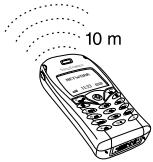
Avant de commencer
Pour communiquer avec un autre périphérique Bluetooth, vous devez d'abord jumeler votre téléphone au périphérique en ajoutant ce dernier à la liste des périphériques jumelés de votre téléphone. Pour établir une synchronisation avec votre PC et naviguer sur Internet, vous devez également installer sur votre PC un calculi disponible sur le site Web Sony Ericsson, www.SonyEricsson.com/support/. Il vous est alors possible d'échanger des éléments ou de jouer sans devoir jumeler votre téléphone à l'autre périphérique.
Jumelage
Le jumelage est un processus qui consiste à associier des péripériques Bluetooth de manière à ce qu'ils puisent communiquer lorsqu'ils sont suffisamment proches les uns des autres. Vous pouze jumeler votre téléphone avec 10 péripériques Bluetooth maximum. Une fois le jumelage accompli, le mode de fonctionnement de votre téléphone est automatiquement régle sur Activé. Voir « Modes de fonctionnement » à la page 75.
Pour lancer le jumelage avec un périphérique
- Faites défiler jusqu'à Connexions, YES, Bluetooth, YES, Dispos. jumelés, YES, Ajout périph. ?, YES, Jumel. par tel., puis appuyez sur YES. Une liste de types de périhériques pouvant être jumelés avec votre téléphone s'affiche à l'écran. Accédez à un type de périhérique, puis appuyez sur YES.
- Le téléphone recherche les périphériques Bluetooth. La liste des périphériques du type sélectionné disponibles s'affiche à l'écran. Sélectionnez un périphérique, puis appuyez sur YES.
- Entrez un mot de passe (jusqu'à 16 chiffres) pour votre périphérique en choisissant le même pour tout téléphone et, par exemple, your PC. (Si ce mot de passe ne vous a pas été fourni avec le périphérique Bluetooth au moment de l'achat, vous devez en créer un.)
- Une fois que vous avez établi le jumelage, vous pouvez modifier le nom du périphérique, puis appuyer sur YES.
Pour accepter le jumelage avec un périphérique
- Faites défiler jusqu'à Connexions, YES, Bluetooth, YES, Dispos. jumelés, YES, Ajout periph.?, YES, Accepté, YES, puis attendez que l'autre périphérique s'affiche.
Pour organiser votre liste de périphériques jumelés
- Faites défilier jusqu'à Connexions, YES, Bluetooth, YES, Dispos. jumelés, puis appuyez sur YES. Ensuite, procédez comme suit :
- Pour changer le nom d'un périphérique : faites défiler jusqu'au périphérique à modifier, appuyez sur YES, faites défiler jusqu'à Modifier, puis appuyez sur YES. Changez le nom du périphérique, puis appuyez sur YES.
- Pour supprimer un périphérique dans la liste : faites défiler jusqu'au périphérique, appuyez sur \( \begin{matrix} c \\ c \end{matrix} \), puis sur YES.
- Pour changer l'ordre des périphériques : faites défiler jusqu'au périphérique dont vous souhaitez changer la position, puis appuyez sur YES. Sélectionnez Rétriez, puis appuyez sur YES. Entrez ensuite le nombre de la position que vous souhaitez affecter au périphérique.
- Le premier élément de la liste est la sélection par défaut (lorsque vous utilisez un périhérique mains libres). Pour modifier la sélection par défaut dans la liste : faites défilier la liste jusqu'au périhérique que vous souhaitez sélectionner comme périhérique par défaut, puis sélectionnez En premier. L'élément mis en surbrillance au début de liste devient la sélection par défaut.
Nom du téléphone
Vous peuvent choisir le nom de toute téléphone. Ce nom s'affiche sur les autres périphériques lorsqu'ils détectent votre téléphone. Il est également utilisé par le port infrarouge.
- Pour entrer un nom, faites défiler jusqu'à Connexions/Bluetooth/Options/Nom téléphone/Modifier.
Modes de fonctionnement
Vous avez le choix entre les modes de fonctionnement suivants :
- Désactivé - Le téléphone ne peut ni envoyer, ni recevoir des informations.
- Automatique - La fonction Bluetooth est activée automatiquement dès que vous commencez à envoyer des informations telles qu'une carte de visite ou lorsque vous émettez un appel ou y répondez par l'intermédiaire du périphérique mains libres Bluetooth.
- Activé - La fonction Bluetooth demeure activée aussi longtemps que vous ne changez pas de mode. D'autres périphériques Bluetooth jumelés peuvent établir une connexion avec votre téléphone. Le téléphone doit être en mode Activé lorsque vous utilisez Num. vocale via un dispositif mains libres Bluetooth ou l'accès réseau à distance sur un ordinateur.
Remarque: Si vous vous trouvez dans un pays où l'utilisation de la technologie sans fil Bluetooth est interdite, vous devez vérifier si la fonction Bluetooth est réglée sur Désactivé.
Le mode Activé réduit le temps de connexion et le temps de conversation.
- Pour changer de mode de fonctionnement, faites défiler jusqu'à Connexions/Bluetooth/Options/Mode fonction.
Si vous voulez que votre téléphone puisse être détecté par d'autres périphériques Bluetooth, recevoir des informations de périphériques jumelés ou non jumelés, ou encore accepter le jumelage, vous nevezrendre votre téléphone detectable.
Pour rendre le téléphone detectable
- Faites défiler jusqu'à Connexions, YES, Bluetooth, YES, Detectable, puis appuyez sur YES. Votre téléphone est detectable pendant trois minutes.
Recherche de périphériques
Vous pouvez rechercher des périphériques Bluetooth puis, par exemple, jumeler un périphérique avec votre téléphone.
- Pour rechercher des périphériques, faites défiler jusqu'à Connexions/Bluetooth/Détecter.
Envoi et réception
Pour envoyer un élément par le biais de la technologie sans fil Bluetooth, vous devez vérifier si les périques ne sont pas éloignés de plus de 10 metres et si le mode de fonctionnement est réglé sur Automatique ou Activé.
Pour envoyer un élément
- Une fois que vous avez sélectionné Bluetooth comme mode de transfert, le téléphone recherche des périphériques. Une liste de périphériques apparait. Sélectionnez le périphérique auquel vous voulez envoyer l'objet, puis appuyez sur YES.
Conseil : Vous pouvez envoyer certains éléments de votre téléphone (vues d'ensemble de l'agenda, rendez-vous et tâches, cartes de visite, messages texte) à des imprimantes Bluetooth déterminées.
Sélectionnez l'imprimante de votre choix dans la liste des périphériques.
Pour recevoir un élément
- En mode veille, maintenez enfoncée la touche
- Faites défiler jusqu'à Recevoir élément, puis appuyez sur YES.
Pendant trois minutes, le téléphone peut recevoir des informations de n'importe quel périphérique Bluetooth, qu'il soit jumelé ou pas.
Transfert du son en cas d'utilisation d'un dispositif mains libres
Lorsque vous avez jumelé un dispositif mains libres Bluetooth et votre téléphone, vous pouvez déterminer vers où transférer le son en cours d'appoint.
- Faites défilier jusqu'à App. en cours/Transférer son. Décidez ensuite de transférer le son vers le téléphone ou d'autres périphériques sans fil jumelés. En outre, une fois que vous avez jumelé un dispositif sans fil Bluetooth, vous pouvez sélectionner vers ou transférer le son lorsque vous émettez un appel.
- Faites défilier jusqu'à Connexions/Bluetooth/Options/ Son oreillette, puis sélectionnez Dans téléphone/ Mains-libres/Tjrs demander.
Témoins lumineux
- Lumière bleue continue - La fonction Bluetooth est activée et le chargement du téléphone est en cours.
- Clignotement bleu lent - La fonction Bluetooth est activée, en mode de réception, détectable ou prête à recevoir un élément ou une demande de jumelage.
- Ampoule bleue clignant rapidement (pendant 10 secondes), fais lentement - Communication Bluetooth en cours.
Port infrarouge
Vous pouvez utiliser le modem à port infrarouge intégré pour établir la connexion entre votre téléphone et un PC ou tout autre périphérique doté d'un port infrarouge.
Activer le port infrarouge
Avant de connecter votre téléphone à un périphérique doté d'un port infrarouge, vous devez activer le port infrarouge de votre appareil.
- Pour activer le port infrarouge, faites défiler jusqu'à Connexions/Activation IR.
Pour relier deux périphériques
- Placez votre téléphone de la manière illustrée dans l'image. Le port infrarouge du téléphone doit faire face à celui de l'autre périphérique.
Remarque: Si vous établissez la connexion avec un PC, vérifie si l'option de communication infrarouge de ce dernier est activée (Démarrer/Paramètres/Panneau de configuration/Infrarouge/onglet Options/Activer la communication infrarouge).
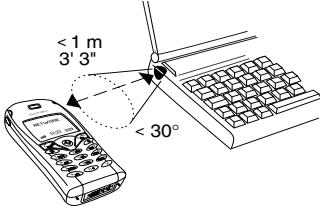
- Votre téléphone établit la communication avec l'autre périphérique.
Synchronisation
Vous pouvez synchroniser l'agenda et le répertoire de votre téléphone avec des programmes similaires, par exemple d'un PC, d'un assistant numérique personnel ou d'un téléphone mobile ainsi qu'avec des programmes similaires sur Internet.
- Pour sélectionner l'ordre d'apparition du prénom et du nom lors de la synchronisation des contacts, faites défiler jusqu'à Répertoire/Options/Synchro. affich.
Synchronisation avec d'autres périphériques à proximité
Une fois que vous avez installé le programme de synchronisation à partir du site Web Sony Ericsson, www.SonyEricsson.com/support/, vous pouvez synchroniser votre téléphone et votre PC.
Une barre d'état indique la progression de la synchronisation. Si vous utilisez un câble, la synchronisation démarre dès que vous le connectez. Pour plus d'informations, voir l'aide en ligne du logiciel de synchronisation.
Synchronisation avec internet
Vous pouvez utiliser le WAP pour synchroniser les contacts, les rendez-vous et les tâches de votre
telephone mobile avec d'autres programmes similaires sur Internet. Contactez votre opérateur réseau pour obtenir davantage d'informations sur ces programmes sur Internet et recevoir l'ID utilisé, le mot de passe et les adresses des différents programmes. Un profile WAP doit être défini dans votre téléphone mobile. Voir « Paramètres de profil WAP » à la page 54.
Pour définir les paramètres de synchronisation WAP
- Faites défilier jusqu'à Connexions, YES, Synchronisation, YES, Options, YES, Réglages dist., puis appuyez sur YES.
- Faites défilier jusqu'à Connexions à distance., puis appuyez sur YES.
- Sélectionnez Profil WAP, puis appuyez sur YES. Sélectionnez le profil WAP que vous souhaitez utiliser pour la synchronisation.
- Appuyez sur NO. Sélectionnez Synchro. serv., puis appuyez sur YES.
Entrez l'adresse Internet du serveur de synchronisation et éventuellement vos mot de passe et ID utilisateur.
- Faites défiler jusqu'à Enregister?, puis appuyez sur YES.
- Appuyez sur NO. Sélectionnez Applications, puis appuyez sur YES.
- Sélectionnez un programme, par exemple Répertoire, puis appuyez sur YES. Entrez l'adresse du programme, dans ce cas, le répertoire, et si nécessaire, vos mot de passe et ID utilisé.
- Répétez l'étape 6 pour les autres programmes.
Pour lancer la synchronisation WAP
- Faites défiler jusqu'à Connexions, YES, Synchronisation, YES, Synch. à distance, YES, Applications, puis appuyez sur YES.
- Appuyez sur *_ab pour sélectionner les programmes que vous souhaitez synchroniser, puis appuyez sur YES.
- Sélectionnez Démarrer, YES pour démarrer la synchronisation.
Signal sonore de synchronisation Le téléphone peut émettre un son lorsqu'une synchronisation est terminée ou est initialisée par un autre périphérique.
- Pour activer le signal sonore de synchronisation, faites défiler jusqu'à Connexions/Synchronisation/Options/Son.

Envoyer des appels fax et data
Pour pouvoir envoyer des messages de télécopie et émettre des appeals Data, vous devez connecter leur téléphone à un ordinateur, puis démarrer le programme ajustat.
Recevoir des appeals fax et data
La procédure de réception de messages de télécopie et d'appels Data dépend de votre réseau et de votre abonnement. Si vous disposez de nombres séparés pour les appels vocaux, les appels Fax et les appels Data, leur téléphone identifiera le type d'appel.
Pour recevoir un appel fax ou data (si vous disposez de numéros distincts)
- Reliez votre téléphone à un ordinateur.
- Répondez à l'expérience à partir du programme (si celui-ci ne répond pas automatiquement).
Vous ne pouvez pas répondre à un appel Fax ou Data en appuyant sur la touche YES du téléphone.
Si vous disposez d'un seul numéro
Si vous carte SIM ne permet pas de posséder des numéros distincts pour les appels Fax et les appels Data, le téléphone ne peut pas identifier le type d'appel entrant.
Si vous devez recevoir un appel Fax ou Data, vous devez spécifier l'une des options suivantes du téléphone. Une fois que vous avez configuré l'appareil pour un appel entrant déterminé, les paramètres demeurent tels quels aussi longtemps que vous ne les modifiez pas.
- Pour sélectionner le type d'appel suivant, faites défiler jusqu'à Appels/Appel suivant/App. entr. suiv.
Réveil
Vous pouvez configurer le réveil de manière à ce qu'il sonne une seule fois à une heure déterminée, ou de manière à ce qu'il sonne plusieurs jours à la même heure. Deux alarmes peuvent être définies simultanément. L'alarme et les signaux des minuteurs sonnent même si vous avez réglé le téléphone sur silence. Le réveil sonne même si le téléphone est éteint.
Pour régler une alarme
- Faites défiler jusqu'à Organiseur, YES, Alarmes, YES, Alarme, puis appuyez sur YES.
- Entrez l'heure, puis appuyez sur YES.
- Pour changer l'heure de l'alarme, faites défilier jusqu'à Organiseur/Alarmes/Alarme/Nouvelle heure.
- Pour arrêter la sonnerie du réveil, appuyez sur n'importe quelle touche pendant qu'elle sonne. Si vous ne pouvez pas que l'alarme sonne à nouveau, appuyez sur YES.
- Pour annuler l'alarme, faites défiler jusqu'à Organiseur/Alarmes/Alarme/Annuler.
- Pour définir une alarme spéciale, faites défil sonne en faisant défiler la liste et appuyez sur *_a/A. Appuyez sur YES pour quitter le menu.
- Pour sélectionner une sonnerie de réveil, faites défiler jusqu'à Réglages/Sons & alertes/Sonnerie réveil.
Chronomètre
Faites défiler jusqu'à Organiseur, YES, Chronomètre, puis appuyez sur YES.
- Pour démarrer, arrêter ou redémarrer le chronomètre, appuyez sur YES.
- Vous pouvez enregistrer jusqu'à 9 chronométrages en appuyant sur #.
- Pour consulter les chronométrages, faites-les défilez à l'aide du joystick.
- Pour réinitialiser le chronométrage, appuyez sur .
Remarque: Le chronomètre est désactivé lorsqu vous répondez à un appel entrant ou lorsque vous quittez le menu du chronomètre.
Minuteur
Votre téléphone est doté d'un minuteur intégré de 24 heures.
- Pour régler le minuteur, faites défiler jusqu'à Organiseur/Minuteur. Lorsque l'alarme sonne, appuyez sur n'importe quelle touche pour l'arrêter.
Calculatrice
Le téléphone possède une calculatrice intégrée qui exécute les additions, les soustractions, les divisions et les multiplications.
- Appuyez sur # pour afficher +, -, x, /.
- Appuyez sur pour supprimer le chiffre.
- Appuyez sur (*_aA) pour entrer un signe décimal.
Aide-mémoire
Plutôt que de mémoriser les différents codes de sécurité de vos cartes de crédit, par exemple, vous pouvez les enregistrer dans l'aide-mémoire de votre téléphone. Il vous suffit alors de mémoriser le mot de passe qui permet d'accéder à l'aide-mémoire. Vous pouvez enregistrer dans l'aide-mémoire 10 codes maximum.
Mot de contrôle et de sécurité
Vou des nez de passe exact pour l'aide-mémoire et empêcher tout accès non autorisé à vos codes. Lorsque vous entrez votre mot de passe pour ouvrir l'aide-mémoire, le mot de contrôle s'affiche un court instant. Si le mot de passe est correct, les codes adéquats apparaissent. Si le mot de passe est incorrect, le mot de contrôle et les codes qui apparaissent le sont également.
Le niveau de sécurité de la fonction Aide-mémoire est renforcé par les facteurs suivants:
- Rien n'indique que le mot de passe est exact, à l'exception de l'affichage du mot de contrôle que vous êtes seul à connaître.
- Tous les codes sont chiffrés dans le téléphone mobile.
- Lorsque vous accédez à vos codes, ils s'affichent pendant un court instant seulement.
Pour ouvrir l'aide-mémoire la première fois
- Faites défiler jusqu'à Organiseur, YES, Aide-mémoire, puis appuyez sur YES.
Un message contenant des instructions s'affiche à l'écran.
- Appuyez sur YES.
- Entrez un mot de passerie constitué de quatre chiffres pour ouvrir l'Aide-mémoire, puis appuyez sur YES.
- Confirmez le mot de passe en l'entrant à nouveau.
- Entrez un mot de contrôle (15 caractères maximum), puis appuyez sur YES.
Le mot de contrôle peut contenir à la fois des lettres et des chiffres. Pour entrer un chiffre, maintenez la touche enfoncée.
Pour ajouter un nouveau code
- Faites défiler jusqu'à Organiseur, YES, Aide-mémoire, puis appuyez sur YES.
- Entrez mot de passage.
- Sélectionnez Ajout. Nouveau code ?, puis appuyez sur YES.
- Entrez un nom associé au code, par exemple celui de l'émetteur de la carte de crédit, puis appuyez sur YES.
- Entrez le code, puis appuyez sur YES.
Pour ouvrir l'aide-mémoire
- Faites défiler jusqu'à Organiseur, YES, Aide-mémoire, puis appuyez sur YES.
- Entrez votre mot de passe, puis appuyez sur YES. Le mot de contrôle que vous avez entré apparaît. Une fois le processus de déchiffrement terminé, vos codes s'affichent à l'écran.
Pour changer le mot de passe
- Ouvrez l'aide-mémoire de la manière décrite ci-dessus.
- Faites défiler jusqu'à Options, YES, Modif mot de passe, puis appuyez sur YES.
- Entrez votre nouveau mot de passe, puis appuyez sur YES.
- Entrez une seconde fois le nouveau mot de passe, puis appuyez sur YES.
- Entrez un mot de contrôle, puis appuyez sur YES.
Si vous avez oublié votre mot de passe
Si vous avez oublié votre mot de passe, il suffit d'entrer un mot de passe quelconque pour accéder à la fonction Mot de contrôle. Le mot de contrôle et les codes qui s'affichent sont incorrects. Vous nevez à présent réinitialiser l'aide-mémoire.
Pour réinitialiser l'aide-mémoire
- Faites défiler jusqu'à Options, YES, Réinitialiser, puis appuyez sur YES.
- Réinitialiser aide-mémoire ? s'affiche à l'écran. Appuyez sur YES.
L'aide-mémoire est réinitialisé et toutes les entrées sont supprimées. La prochaine fois que vous entrez un aide-mémoire, vous devrez commencer à « Pour ouvrir l'aide-mémoire la première fois » à la page 82.
Agenda
Vous pouvez utiliser l'agenda pour noter les réunions importantes auxquelles vous devez participer, les appels téléphoniques à émettre ainsi que les différentes tâches à exécuter. L'agenda peut être synchronisé avec celui d'un PC ou, au moyen du WAP, avec un agenda du Web. Pour plus d'informations, voir «Synchronisation» à la page 78.
Rendez-vous et tâches
Vous pouvez sauvegarder dans votre agenda 300 rendez-vous et 80 tâches maximum, selon la taille de chaque élément. Vous pouvez désirer d'ajouter un nouveau rendez-vous ou une nouvelle tâche à votre agenda. Il est possible également d'utiliser comme modèle une ancienne tâche et un ancien rendez-vous en le copiant et en le modifiant selon vos besoins.
Conseil: À partir de la liste des rendez-vous et des tâches d'un jour déterminé, vous pouvez utiliser pour modifier, supprimer, envoyer, replanifier ou copier des éléments. Il vous est également possible de composer un numéro inclus dans une tâche du répertoire.
Pour ajouter un nouveau rendez-vous
- Faites défiler jusqu'à Organiseur, YES, Agenda, YES, Ajouter RDV, puis appuyez sur YES.
- Entrez les informations nécessaires, telles que, par exemple, l'objet, l'emplacement, l'icône et les heures. Confirmez chaque entrée en appuyant sur YES.
- Si vous voulez définir un rappel pour votre rendez-vous, sélectionnez un rappel, puis appuyez sur YES.
Pour ajouter une nouvelle tâche
- Faites défiler jusqu'à Organiseur, YES, Agenda, YES, Tâches, YES, Ajouter tâche?, puis appuyez sur YES.
- Sélectionnez une catégorie, puis appuyez sur YES.
- Si la catégorie est un appel téléphonique, entrez le numéro de téléphone, puis appuyez sur YES.
- Entrez un objet, puis appuyez sur YES.
- Si vous voulez définir un rappel pour votre rendez-vous, sélectionnez un rappel, puis appuyez sur YES.
Affichage de l'agenda
Pour afficher le contenu de votre agenda, faites défiler jusqu'à Organiseur, YES, Agenda, YES, puis sélectionnez l'une des options suivantes :
- Aff. aujourd'hui - Tous les rendez-vous du jour s'affichent ainsi que les tâches inachevées.
- Afficher sem. - Déplacez-vous dans les jours et passez d'un jour à l'autre à l'aide du joystick. Appuyez sur YES pour afficher un jour déterminé.
- Afficher le mois - Déplacez-vous dans les jours et passez d'un jour ou d'une semaine à l'autre à l'aide du joystick. Appuyez sur YES pour afficher un jour déterminé. Le nom des jours qui contiennent des rendez-vous s'affiche en gras.
Conseil : Dans les vues mensuelles et hebdomadaires, vous pouvez accéder à la semaine suivante en appuyant sur 3, au mois suivant en appuyant sur 6 et à l'année suivante en appuyant sur 9. Vous pouvez reculer d'une semaine, d'un mois ou d'une année en appuyant respectivement sur 1, 4 et 7. Pour accéder au jour courant, appuyez sur C.
Paramètres de l'agenda
- Sélectionnez Options dans le menu Organiseur/ Agenda, puis choisissez l'une des options suivantes :
- Affischer.
Premier jour - Permet de sélectionner le jour de départ de la semaine.
Affich. semaine - Permet de sélectionner Semaine à 5 jrs ou Semaine à 7 jrs.
- Chang. de profil - Choisissez Manuel si vous voulez que le téléphone vous rappelle de changer de profil lorsqu'une réunion est sur le point de commencer. Si vous préférez que le profil change automatiquement, choisissez Automatique, puis sélectionnez un profil.
- Rappels - Permet de sélectionner Toujours si vous pouvez que le téléphone donne l'alarme pour vos rappels même si l'application est mise hors tension.
Contrôle de l'état
Vous pouvez vérifier l'espace disponible pour de nouveaux rendez-vous et tâches
- Pour contrôler l'état, faites défiler jusqu'à Organiseur/Agenda/Avancé/État mémoire.
Conseil : Pour supprimer l'ensemble des rendez-vous et tâches de votre agenda, CHOISSEZ Supprimer tout dans le menu Avancé.
Échange d'entrées de l'agenda
Vous pouvez envoyer ou recevoir des rendez-vous et des tâches au moyen de la technologie sans fil Bluetooth, du port infrarouge ou d'un message MMS.
Pour envoyer un rendez-vous ou une tâche
- Dans la liste des rendez-vous et des tâches d'un jour déterminé, faites défiler jusqu'à l'élément que vous souhaitez envoyer, puis appuyez sur
- Faites défiler jusqu'à Envoyer, puis appuyez sur YES.
- Sélectionnez une méthode de transfert, puis appuyez sur YES.
Si vous communiquez par infrarouge, vérifiez si les ports infrarouges se font face.
Pour recevoir un rendez-vous ou une tâche
- En mode veille, appuyez sur et faites défiler jusqu'à Recevoir élément YES.
Le port infrarouge et la fonction Bluetooth demeurent actifs pendant trois minutes.
- Ajouter rendez-vous ? ou Ajouter tâche ? s'affiche à l'écran. Appuyez sur YES pour enregistrer le rendez-vous ou la tâche dans votre agenda.
Si votre agenda est rempli, vous devez supprimer certains de ses éléments pour pouvoir enregistrer de nouveaux.
Recherche d'un rendez-vous ou d'une tâche Vous pouvez rechercher des rendez-vous et des tâches contenant un texte déterminé.
Pour rechercher des rendez-vous ou des tâches
- Faites défiler jusqu'à Organiseur, YES, Agenda, YES, Avancé, YES, Rechercheur, puis appuyez sur YES.
- Spécifiez si vous recherchez des rendez-vous ou des tâches (pour autant que vous en ayez ajoutés) en appuyant sur , YES.
- Entrez le texte sur lequel effectuer la recherche, puis appuyez sur YES.
Les rendez-vous ou les tâches correspondant à la recherche apparaissent à l'écran. Vous pouvez les afficher en appuyant sur YES, à moins que vous ne préfériez les modifier, supprimer, envoyer ou copier en appuyant sur
Mémo vocal
La fonction Mémo vocal permet d'enregistrer vos propres mémos ou vos appeals. Tous les interlocuteurs sont automatiquement enregistrés, l'enregistrement prenant fin au moment où l'un d'eux raccroche.
Les mémos vocaux sont enregistrés dans votre téléphone mobile et vous pouvez y accéder même si vous changez la carte SIM.
Remarque : Dans certains pays ou états, la loi exige d'informer le correspondant que vous l'enregistrez.
Pour démarrer un mémo vocal
- Faites défiler jusqu'à Jeux et loisirs, YES, Mémo vocal, YES, Enregistre, YES. Attendez jusqu'à ce que vous entendiez une tonalité. Lorsque l'enregistrement démarre, le message Enregistrement apparait à l'écran avec la durée (croissante) de l'enregistrement en cours.
Permettre fin à l'enregistrement
Conseil : Vous pouvez lancer l'enregistrement ou l'écoute des enregistrements au moyen d'une commande vocale. Voir « Contrôle vocal » à la page 36.
L'enregistrement s'arrête automatiquement lorsque vous recevez un appel entrant ou à la fin de l'appel. Une tonalité est émise pendant quelques secondes lorsque la mémoire est presque saturée.
Écoute des enregistrements
Vous pouvez à tout moment écouter vos enregistrements, même pendant un appel. Dans ce cas, les deux interlocuteurs peuvent les entendre.
Pour écouter vos enregistrements
- Faites défiler jusqu'à Jeux et loisirs, YES, Mémo vocal, puis appuyez sur YES.
- Accédez à l'enregistrement que vous souhaitez écouter, puis appuyez sur YES.
- Si vous voulez :
- Interrompè l'enregistrement : appuyez sur YES. Appuyez à nouveau sur YES pour reprendre l'enregistrement.
- Accéder à l'enregistrement suivant ou précédent : déplacez le joystick respectivement vers le haut ou vers le bas.
- Avancer rapidement ou reculer : appuyez sur le joystick respectivement vers la droite ou vers la gauche.
- Appuyez sur NO pour arrêter la lecture.
Pour envoyer un enregistrement
- Faites défilier jusqu'à Jeux et loisirs, YES, Mémo vocal, puis appuyez sur YES.
- Faites défilier jusqu'à l'enregistrement que vous souhaitez envoyer.
- Appuyez sur , puis sélectionnez Envoyer ds MMS.
Conseil : Pour visualiser le nombre de secondes d'enregistrement qu'il vous reste, appuyez sur et faites défiler jusqu'à « Temps restant », puis appuyez sur YES.
Pour effacer ou renommer un mémo vocal
- Faites défiler jusqu'à Jeux et loisirs, YES, Mémo vocal, puis appuyez sur YES.
- Maintenez la touche enfoncée pour faire défiler jusqu'à l'enregistrement que vous souhaitez supprimer ou renommer.
- Appuyez sur l'enregistrement mis en surbrillance.
- Choisissez Effacer ou Renommer, puis appuyez sur YES.
Pour supprimer l'ensemble des enregistrements
- Procédez de la manière indiquée ci-dessus en sélectionnant Effacer tous en lieu et place de Effacer.
Paramètres
Vous pouvez choisir d'afficher la date/heure et/ou la durée de l'enregistrement.
Pour définir l'affichage de vos enregistrements
- Faites défiler jusqu'à Jeux et loisirs, YES, Mémo vocal, puis appuyez sur YES.
- Faites défiler jusqu'à un enregistrement. Appuyez ensuite sur
- Sélectionnez Régler vue, puis appuyez sur YES.
- Sélectionnez Date et heures et/ou Durée, puis appuyez sur YES.
Jeux
Votre téléphone propose plusieurs jeux. Certains de ces jeux peuvent opposer deux adversaires, que ce soit en utilisant uniquement votre propre téléphone ou deux appareils par l'intermédiaire de la technologie sans fil Bluetooth ou par infrarouges. De l'aide accompagne chaque jeu.
Pour commencer une partie
- Faites défiler jusqu'à Jeux et loisirs, YES, Jeux, puis appuyez sur YES.
- Sélectionnez un jeu, puis appuyez sur YES.
- Choisissez Nouveau jeu ou Reprendre jeu, puis appuyez sur YES.
- Commencez la partie.
Contrôle des yeux :
Utilisez le joystick pour vous déplacer vers le haut, le bas, la gauche ou la droite et sélectionner un élément. Vous pouvez aussi utiliser les touches du téléphone en procédant comme suit :
2: permet de se déplacer vers le haut 4: permet de se déplacer vers la gauche c: permet de faire une pause NO : permet d'enregistrer et de quitter : permet d'annuler
8: permet de se déplacer vers le bas : permet de se déplacer vers la droite 5 : permet de sélectionner/désélectionner YES : permet de confirmer ※_a / a : permet de réinitialiser
Si vous craignez d'oublier certaines choses, placez des mémos dans votre téléphone. Vous pouvez ajouter, modifier, supprimer ou envoyer un mémo. Vous pouvez enregistrer jusqu'à 10 mémos.
Pour ajouter un mémo
- Faites défiler jusqu'à Organiseur, YES, Mémos, YES, Ajouter mémo ?, puis appuyez sur YES.
- Entrez le mémo, puis appuyez sur YES.
Pour visualiser les mémos
- Faites défiler jusqu'à Organiseur, YES, Mémos, puis appuyez sur YES.
- Une liste affichant le début de chaque mémo s'affiche à l'écran.
- Sélectionnez le mémo que vous souhaitez visualiser, puis appuyez sur YES.
Remarque : On appelle mémo publié un mémo contenant une icône. Pour plus d'informations, voir « Publier un mémo » à la page 89.
Publier un mémo
Vous pouvez afficher un mémo en mode veille.
Pour afficher un mémo en mode veille
- Appuyez sur, faites défiler jusqu'à Publier mémo, puis appuyez sur YES.
- Sélectionnez le mémo que vous souhaitez afficher en mode veille ou sélectionnez Ajouter mémo ? pour rédigier un nouveau mémo, puis appuyez sur YES.
- Si la note est longue et si vous ne pouvez pas l'afficher intégralement, appuyez sur ©, Afficher mémo, puis sur YES.
- Pour désactiver le mémo en mode veille, appuyez sur ③, Masquer mémo, puis sur YES.
Échange de mémos
Vous pouvez envoyer ou recevoir des mémos au moyen de la technologie sans fil Bluetooth, du port infrarouge ou d'un message MMS.
Pour envoyer un mémo
- Sélectionnez un mémo, puis appuyez sur pour afficher la liste d'options.
- Sélectionnez Envoyer, puis appuyez sur YES.
- Sélectionnez une méthode de transfert, puis appuyez sur YES.
Si vous communiquez par infrarouge, vérifiez si les ports infrarouges se font face.
Pour recevoir un mémo
- En mode veille, appuyez sur et faites défiler jusqu'à Recevoir élément, YES. Le port infrarouge et la fonction Bluetooth demeurent actifs pendant trois minutes.
- Ajouter le mémo ? s'affiche à l'écran. Appuyez sur YES pour enregistrer le mémo avec les autres.
Verrou de la carte SIM
Le verrou de la carte SIM protège contre toute utilisation non autorisée votre abonnement, mais pas votre téléphone proprement dit. Si vous changez de carte SIM, le téléphone continue à fonctionner avec la nouvelle carte SIM.
La carte SIM est généralement verrouillée d'origine. Dans ce cas, vous devez entrer un numéro d'identification personnel (PIN) chaque fois que vous mettez le téléphone sous tension.
Si vous entrez trois fois de suite un PIN erroné, la carte SIM se bloque et le message PIN bloqué s'affiche. Vous pouvez la débloquer en entrant le code de déverrouillage personnel (PUK). Votre PIN et votre PUK sont fournis par votre opérateur réseau.
Pour débloquer votre carte SIM
- Le message "PIN bloque" s'affiche à l'écran.
- Entrez votre PUK, puis appuyez sur YES.
- Entrez un nouveau PIN constitué de quatre à huit chiffres, puis appuyez sur YES.
- Entrez une seconde fois le nouveau PIN pour le confirmer, puis appuyez sur YES.
- Pour changer de PIN, faites défilier jusqu'à Réglages/Verrous/Carte SIM/Modifier PIN. Remarque: Si le message «Codes differents» apparait à l'écran, cela signifie que vous n'avez pas correctement entre le nouveau PIN. Si le message «PIN errone» s'affiche, suivi du message «Ancien PIN:», cela signifie que vous n'avez pas entree correctement leur ancien PIN.
- Pour changer de PIN2, faites défiler jusqu'à Réglages/Verrous/Carte SIM/Modifier PIN 2.
Pour activer ou désactiver le verrou de la carte SIM
- Faites défiler jusqu'à Réglages, YES, Verrous, YES, Carte SIM, YES, Protection, puis appuyez sur YES.
- Sélectionnez Activé ou Déactivé, puis appuyez sur YES.
- Entrez votre PIN, puis appuyez sur YES.
Verrou du téléphone
Le verrou du téléphone le protège contre toute utilisation non autorisée si les personnes qui ont volé l'appareil remplacent la carte SIM. Ce verrou n'est pas
activé d'origine. Vous pouvez remplacer le code de verrou du téléphone (0000) par n'importe quel autre code personnel constitué de quatre à huit chiffres. Le verrou du téléphone peut être réglé sur activé, automatique ou désactivé.
Verrou activé
Lorsque le verrou du téléphone est activé, le message Téléphone verrouillé apparait à l'écran chaque fois que vous mettez le téléphone sous tension. Pour utiliser votre téléphone, vous devez obligatoirement entrer cette code, puis appuyer sur YES.
Verrou automatique
Si le verrou du téléphone est réglé sur Automatique, vous devez entrer votre code de verrou du téléphone seulement si vous changez de carte SIM.
- Pour changer de code de verrou du téléphone, faites défiler jusqu'à Réglages/Verrous/Téléphone/Modifier code.
Remarque : Il est important de garder en mémoire votre nouveau code. En cas d'oubli, vous devrez rapporter le téléphone à votre détaillant SonyEricsson local.
Pour régler le verrou du téléphone
- Faites défiler jusqu'à Réglages, YES, Verrous, YES, Téléphone, YES, Protection, puis appuyez sur YES.
- Sélectionnez une option, puis appuyez sur YES.
- Entrez le code de verrou du téléphone, puis appuyez sur YES.
Dépannage
Ce chapitre traite de certaines difficultés que vous pourriez rencontrer lors de l'utilisation de votre téléphone. Vous pourrez aisément résoudre la plupart des problèmes vous-même, mais certains cas particuliers pourrait exiger l'intervention de leur fournisseur de services.
Téléphone portable
Rechargez ou remplacez la batterie. Voir « Informations sur les batteries et la carte SIM » à la page 4.
Aucune indication de charge
Lorsque vous commencez à charger une batterie vide ou qui n'est plus utilisée depuis longtemps, cela peut prendre jusqu'à 30 minutes pour que l'icône de la batterie s'affiche à l'écran.
Supposons que vous ne compreniez pas la langue d'affichage. En mode veille, vous pouvez toujours désirer l'option Automatique (déterminée par la carte SIM) en appuyant sur 8888. Vous pouvez toujours désirer Anglais en appuyant sur 0000 en mode veille.
Le texte en gris indique qu'une fonction est momentanément indisponible, par exemple si elle n'est pas offerte par votre abonnement ou si elle dépend d'un paramètre déterminé qui n'a pas été activé.
Comme vous ne pouvez pas envoyer de thèmes, d'images ou de sons protégés par copyright, le menu Envoyer est parfois inaccessible.
Insérer SIM
Aucune carte SIM n'est installée dans le téléphone ou la carte n'a pas été insérée correctement. Insérez une carte SIM. Voir « Informations sur les batteries et la carte SIM » à la page 4.
Insérer carte SIM correcte
Le téléphone est configuré de manière à fonctionner uniquement avec certaines cartes SIM. Insérez la carte SIM ajuste.
Urgence seule
Vous êtes à portée d'un réseau, mais vous n'êtes pas autorisé à l'utiliser. Toutefois, en cas d'urgence, certains opérateurs réseau vous permettront d'appeler le numéro d'urgence international. Voir « Appels d'urgence » à la page 28.
Pas de réseau
Aucun réseau n'est à proximité ou le signal reçu est trop faible. Vous devez vous déplacer pour obtenir une meilleure réception.
Le PIN ou le PIN2 que vous avez entré est erroné.
- Entrez le PIN ou le PIN2 ajustat, puis appuyez sur YES. Voir « Verrou de la carte SIM » à la page 90.
Codes différents
Lorsque vous changez un code de sécurité (par exemple leur PIN), vous devez confirmer le nouveau code en l'inscrivant une deuxième fois. Les deux codes que vous avez entrés ne correspondent pas. Voir « Verrou de la carte SIM » à la page 90.
Avez-vous saisi 10 reprises un code de déblocage personnel (PUK). Contactez votre opérateur réseau ou votre fournisseur de services.
Téléphone verrouillé
Le téléphone est verrouillé. Pour le déverrouiller, voir « Verrou du téléphone » à la page 91.
Code verrou :
Par défaut, votre téléphone possède le code de verrou 0000. Vous pouvez le remplacer par tout autre code de quatre à huit chiffres. Voir « Verrou du téléphone » à la page 91.
Numéro non autorisé
La fonction de numérotation fixe est activée et le numéro que vous avez composé ne figure pas dans votre liste des numéros fixes. Voir « Numérotation fixe » à la page 48.
Charge, batt. inconnue
La batterie que vous utilisez n'est pas une batterie approuvée par Sony Ericsson et se charge lentement pour des raisons de sécurité.
Site web grand public sony ericsson
Le site Web www.SonyEricsson.com/support permet d'obtenir de l'aide et des conseils en quelques clics seulement. Vous y trouverez les dernières mises à jour des logiciels, des conseils pour une utilisation optimale de votre produit, des instructions d'utilisation pour certains produits ainsi que l'aide supplémentaire dont vous aurez peut-être besoin.
Instructions pour une utilisation efficace et sans danger
Veuillez lire ces renseignements avant d'utiliser votre téléphone mobile.
Entretien et maintenance du produit
- N'exposez pas votre appareil à des liquides ou à l'humidité.
- N'exposez pas votre appareil à des températures extrêmes.
- Ne tenez pas votre appareil à proximité d'une chandelier, d'une cigarette ou d'un cigare allumés, d'une flamme vive, etc.
- Evitez de laisser tomber, de lancer ou d'essayer de plier l'appareil, car une manipulation brute risque de l'endommager.
- Evitez de peindre votre appareil, car la peinture pourrait obstruer l'écouteur, le microphone ou d'autres pièces amovibles et nuire à son utilisation normale.
- Evitez de démonter votre appareil. Il ne comprend aucune pièce pouvant être réparée par le consommateur. Toute intervention doit être obligatoirement confiée à un personnel agréé Sony Ericsson. Utilisez exclusivement des accessoires d'origine de marque Ericsson ou Sony Ericsson conçus pour être utilisés avec votre produit (ci-dessous désignés sous le nom de « accessoires d'origine »). L'utilisation d'accessoires d'autres marques peut entraîner une perte de rendement, des dommages, un incendie, une décharge
électrique ou une blessure. La garantie ne couvre pas les défaillances du produit causées par l'utilisation d'accessoires d'autres marques.
- Manipulez votre appareil avec précaution. Rangez-le dans un endroit propre exempt de poussière.
Entretien de l'antenne
Votre téléphone mobile est équipé d'une antenne interne.
- Pour prévenir une diminution des performances, veillez à ce que l'antenne du téléphone mobile ne soit pas endommagée.
- N'essayez pas de retarder vous-même l'antenne. Utilisez exclusivement une antenne Sony Ericsson désignée spécifique pour votre téléphone mobile. L'utilisation d'antennes modifiées ou non autorisées peut endommager votre téléphone mobile. Cela peut aussi constituer une infraction aux règlements applicables et entraîner une baisse des performances ou un taux d'absorption sélective (SAR, Specific Absorption Rate) supérieur aux seuils recommandés (voir ci-dessous).
Utilisation efficace
Pour atteindre un niveau de performance optimal tout en consommant un minimum d'énergie, procédez comme suit :
Tenez Your telephone mobile de la même forme que n'importe quel autre téléphone. Parlez directement dans le microphone et dirigez l'antenna vers le haut, au-dessus de l'épaule.
- Ne touchez pas l'antenna lorsque vous utilisez le téléphone mobile, car cela risque d'affecter le niveau de qualité de la transmission, d'entraîner le fonctionnement du téléphone à un niveau de puissance plus elevated que nécessaire ainsi que de réduire les temps de conversation et de réserve.
- Si votre téléphone mobile est doté d'un port infrarouge, ne dirigez jamais le rayon vers les yeux d'une autre personne et assurez-vous qu'il ne nuit pas au fonctionnement d'autres appareils à infrarouge.
Exposition aux ONDES HF et TAUX d'absorption selective
Votre téléphone mobile est un émetteur-récepteur radio de faible puissance. Quand il est sous tension, il émet de faibles signaux HF (hautes fréquences), également appelés ondes radio ou champs HF.
Les gouvernements à travers le monde ont adopté des consignes de sécurité exhaustives au plan international, établies par des organisations scientifiques* telles que la Commission internationale de protection contre les rayonnements non ionisants (ICNIRP), sur base de l'analyse régulière et de l'évaluation approfondie des études scientifiques. Ces consignes fixent des seuils d'exposition aux ondes radio autorisées pour le public. Tous les modèles de téléphone mobile Sony Ericsson sont conçus pour respecter cette réglementation stricte. Les seuils ainsi fixés prévoient une marge de sécurité destinée à assurer la sécurité de toutes les personnes,
quels que soient leur âge et leur état de santé, ainsi qu'à prévoir tout écart de mesure.
Le taux d'absorption sélective (SAR, Specific Absorption Rate) est l'unité de mesure de la quantité d'énergie haute frequencies absorbée par le corps humain en cas d'utilisation d'un téléphone mobile. La valeur du taux d'absorption sélective est déterminée au niveau de puissance certifié le plus élevé, mesure dans des conditions de laboratoire, mais elle peut être inférieure dans des conditions réelles d'utilisation.
En effet, le téléphone mobile est conçu pour consommer le moins d'énergie possible pour atteindre le réseau. C'est la raison pour laquelle plus vous êtes proche d'une station de base, plus il y a de chances que le taux d'absorption sélective soit faible.
Les différences de taux d'absorption sélective en dessous des consignes d'exposition aux hautes fréquences n'affectent pas le niveau de sécurité. S'il est vrai que des différences peuvent être constatées selon les modèles de téléphone mobile, chacun de ceux-ci respecte scrupuleusement les normes en vigueur sur l'exposition aux hautes fréquences.
Un feuillet séparé, représentant le taux d'absorption sélective, est fourni avec votre téléphone mobile. Cette information est aussi disponible sur le site www. SonyEricsson. com/.
Pour plus d'informations sur l'exposition aux hautes fréquences et le taux d'absorption sélective, consultez www. SonyEricsson. com/.
Securite routiere
Vérifiez s'il existe dans votre pays/votre état des lois et des réglementations limitant l'utilisation des téléphones mobiles pendant la conduite. Dans de nombreux pays/états, les conducteurs doivent obligatoirement utiliser une solution mains libres. Sony Ericsson vous recommande d'utiliser une solution mains libres Ericsson ou Sony Ericsson exclusivement conçue pour tout téléphone mobile.
Rangez-vous sur l'accotement et immobilisez votre véhicule avant d'émettre ou de recevoir un appel, si les conditions routières l'exigent.
L'énergie HF peut perturber le fonctionnement de certains systèmes électroniques de votre véhicule comme l'installation audio, les dispositifs de sécurité, etc. En outre, certains constructeurs automobiles ne permettent pas l'utilisation de téléphones mobiles, à moins qu'un dispositif mains libres doté d'une antenne extérieure soit installé dans le véhicule. Vérifiez auprès du constructeur de votre voiture si le téléphone mobile ne risque pas de nuir au fonctionnement des systèmes électroniques du véhicule.
Véhicules dotés d'un coussin gonflable
La force de déploiement d'un coussin gonflable est considérable. Ne placez pas d'objet, notamment des appareils de télécommunication de bord ou portables, dans la zone de déploiement des coussins.
Le déploiement de ceux-ci dans un véhicule dont
L'équipement de télécommunication est mal installé peut provoquer des blessures graves.
Equipement electronique
L'équipement électronique moderne, comme celui que l'on retrouve dans les hôpitaux et les véhicules, est le plus souvent protégé par un blindage contre l'énergie HF. Toutefois, ce n'est pas toujours le cas.
- Vérifiez toujours si vous êtes autorisé à utiliser un téléphone mobile à proximité d'équipements médicaux.
Les téléphones mobiles peuvent nuire au fonctionnement de certains stimulateurs cardiaques et autres prothèses. Les porteurs de stimulateurs cardiaques doivent savoir que l'utilisation d'un téléphone mobile à proximité d'un stimulateur risque de perturber le fonctionnement de ce dernier. Évitez de placer le téléphone sur le stimulateur (par exemple dans une poche intérieure). Lorsque vous utilisez le téléphone mobile, placez-le sur l'oreille du côté opposé à celui du stimulateur. Le risque des parasites est moindre si on garde une distance de 15 cm entre le téléphone et le stimulateur. Si vous soupçonnez la présence de parasites, mettez immédiatement le téléphone hors tension. Pour plus d'informations, contactez votre cardiologue.
Si vous possédez tout autre appareil médical, demandez au fabricant s'il est correctement protégé contre l'énergie HF externe.
Mettez votre téléphone mobile hors tension dans tout établissement où cela vous est demandé.
Securite aerienne
- Mettez votre téléphone mobile hors tension avant de monter à bord d'un avion. Pour éviter que des parasites ne perturbent le fonctionnement des systèmes de communication, n'utilisez pas votre téléphone mobile pendant le vol.
- N'utilisez pas votre téléphone au sol sans l'autorisation d'un membre de l'équipage.
ZONE Presentant un RISQUE d'explosion
- Pour prévenir tout risque de parasites sur les chantiers où l'on utilise des explosifs et où des panneaux interdisent l'emploi d'émetteurs-récepteurs bidirectionnels, mettez votre téléphone mobile hors tension. Les équipés de travail sur les chantiers de construction se servent souvent de dispositifs HF à télécommande pour déclencher les explosions.
Dans toute zone où l'atmosphère peut être chargée d'un mélange explosif, mettez le téléphone mobile hors tension. Il peut arriver, quoique rarement, que le téléphone ou ses accessoires produisent des étincelles qui risquent de déclencher une explosion ou un incendie à l'origine de blessures parfois mortelles.
Les zones représentant un risque d'explosion sont en général clairement identifiées, mais ce n'est pas toujours le cas. Elles comprennent les points d'approvisionnement en carburant, les entreponts des navires, les installations de transfert ou de stockage de produits chimiques ou de combustibles et les zones où l'air est chargé de produits chimiques ou de particules comme des céréales, des poussières ou des poudres métalliques.
Ne transportez pas et ne rangez pas de gaz, liquides inflammables ou explosifs dans l'habitacle d'un véhicule où sont installés votre téléphone mobile et ses accessoires.
- Ne branchez l'adaptateur d'alimentation c. a. que dans une source d'alimentation désignée, tel qu'indiqué sur le produit. Pour diminuer les risques de dommages au cordon d'alimentation, retirez-le de la prise en tenant l'adaptateur c. a. et non le cordon.
- Veillez à ce que le cordon soit placé de telle sorte qu'il soit impossible de marcher ou de trébucher dessus, ou encore de l'endommager.
- Pour réduire les risques de choc électrique, débranchez l'unité de la source d'alimentation avant de la nettoyer. L'adaptateur d'alimentation c. a. ne doit pas être utilisé à l'extérieur ou dans des endroits humides.
- DANGER - Ne modifies jamais la fiche ou le cordon secteur. Si la fiche ne s'insère pas dans la prise, faites
installer une prise adaptée par un électricien qualifié. Toute connexion inadéquate risque de provoquer une électrocution.
Protection des enfants
NE LAISSEZ PAS LES ENFANTS JOUER AVEC VOTRE TELEPHONE MOBILE OU SES ACCESSOIRES. ILS RISQUERAIENT D'UNE PART DE SE BLESSER OU DE BLESSER AUTRUI ET D'AUTRE PART D'ENDOMMAGER L'APPAREIL OU SES ACCESSOIRES. VOTRE TELEPHONE MOBILE OU SES ACCESSOIRES PEUVENT CONTENIR DE PETITES PIECES SUSCEPTIBLES DE SE DETACHER ET DE PRESENTER DES RISQUES D'ETOUFFEMENT.
Elimination du telephone
Votre téléphone mobile ne doit jamais être jeté avec les déchets ménagers. Vérifiez auprès des autorités locales la réglementation applicable sur la mise au rebut des produits électroniques.
Important
Comme tous les téléphones de ce type, ce téléphone mobile utilise des signaux radio, des réseaux cellulaires et terrestres, ainsi que certaines fonctions programmées par l'utilisateur. Par conséquent, il est impossible de garantir la connexion dans toutes les conditions.
Vous ne devriez jamais vous fier entièrement à votre téléphone mobile pour effectuer des communications essentielles (p. ex., en cas d'urgence médicale).
Rappelez-vous que, pour émettre ou recevoir des appels, le téléphone doit être mis sous tension et se trouver dans une zone où la puissance du signal cellulaire est suffisante. Il peut s'avérer impossible de passer un appel d'urgence sur tous les réseaux cellulaires ou pendant l'utilisation de certains services ou de certaines fonctions téléphoniques. Renseignez-vous auprès de votre fournisseur de service local.
La batterie fournie avec votre téléphone mobile n'est pas complètement chargée. Il est conseillé de la charger pendant 4 heures avant d'utiliser votre téléphone pour la première fois.
Vous ne pouvez charger la batterie que si la température ambiente est comprise entre +5°C et +45°C
Utilisation et entretien des batteries
Une batterie rechargeable peut durer très longtemps si elle est traitée de manière ajustée. Une batterie neuve ou qui n'a pas été utilisée pendant une longue période peut fournir un niveau de performance réduit pendant les premiers cycles d'utilisation.
- Les temps de conversation et de veille dépendent des conditions de transmission réelles lors de l'utilisation du téléphone mobile. Si le téléphone mobile est utilisé après d'une station de base, il consomme moins d'énergie, ce qui prolonge les temps de conversation et de veille. Utilisez exclusivement des batteries et des chargeurs d'origine de marque Ericsson ou Sony Ericsson conçus pour votre téléphone mobile. Il peut s'avérer dangereux d'utiliser des batteries et des chargeurs d'une autre marque. En outre, la garantie ne couvre pas les défaillances causées par l'utilisation de batteries et de chargeurs d'une autre marque.
- N'exposez pas la batterie à des températures extrêmes, jamais au-dessus de 60°C. Pour assurer une capacité optimale de la batterie, utilisez-la à la température ambiante. La capacité de la batterie sera moindre si vous l'utilisez quand elle est froide.
- Mettez votre téléphone mobile hors tension avant de retirer la batterie. Utilisez la batterie uniquement pour l'usage recommandé.
- N'essayez pas de démonter la batterie.
- Ne laissez pas les contacts métalliques de la batterie toucher un autre objet métallique. Ceci peut causer un court-circuit et endommager la batterie. N'exposez pas la batterie aux flammes nues, car elle risquerait d'exploser.
- N'exposez pas la batterie à des liquides.
- La batterie ne doit pas être mise en bouche. Les électrolytes qu'elle contient peuvent s'avérer toxiques s'ils sont ingérés.
Elimination de la batterie
La batterie ne doit jamais être jetée avec les déchets ménagers. Vérifiez auprès des autorités locales la réglementation applicable sur la mise au rebut des
batteries ou appelez le Sony Ericsson Customer Care Center (Centre du service clientèle Sony Ericsson) pour plus d'informations.
Garantie limitée
Sony Ericsson Mobile Communications AB, S-221 88 Lund, Suède, (Sony Ericsson) offre cette Garantie limitée pour votre téléphone mobile et tout accessoire d'origine fourni avec celui-ci (ci-après désigné sous le nom de « Produit »).
Si le Produit nécessite une réparation couverte par la garantie, retournez-le à l'endroit où il a été acheté ou contactez le Sony Ericsson Customer Care Center (Centre du service clientèle Sony Ericsson) le plus proche (les tarifs nationaux peuvent s'appliquer) ou consultez le site www.SonyEricsson.com afin d'obtenir des informations complémentaires.

Notre garantie
Sous réserve des conditions de la présente Garantie limitée, Sony Ericsson garantit que ce Produit est exempt de vices de conception, de matériel et de main-d'œuvre au moment de l'achat initial, et ce pour une durée d'un (1) an à partir de la date d'achat.
REplacement OU REPARATION
Si, pendant la période de garantie, ce Produit s'avère défectueux dans des conditions normales d'utilisation et d'entretien, et si la défaillance résulte d'un vice de conception, de matériel ou de main-d'œuvre, les distributeurs agréés ou partenaires de services (Service Partners) Sony Ericsson du pays/de la région* où vous avez acheté le Produit, à leur discrétion, à la réparation ou au remplacement du Produit conformément aux modalités ici décrites.
Sony Ericsson et ses partenaires de services (Service Partners) se réservent le droit de facturer des frais administratifs s'il s'avère qu'un Produit renvoyé n'est pas couvert par la garantie conformément aux conditions ci-dessous.
Notez que vos téléchargements/paramètres personnels risquent d'être perdus si votre produit est réparé ou remplacé.
- La garantie est valable uniquement si la preuve d'achat originale remise à l'acheteur initial de ce Produit par un revendeur agréé Sony Ericsson, sur laquelle doit figurer la date d'achat et le numéro de série, est présentée avec le Produit à réparer ou à remplacer. Sony Ericsson se réserve le droit de refuser le service sous garantie si ces renseignements ont été supprimés ou modifiés après l'achat initial du Produit.
- Si Sony Ericsson répare ou remplace le Produit, le Produit réparé ou remplacé sera couvert pendant la durée restante de la garantie initiale accordée au moment de l'achat ou pour une période de quatre-vingt-dix (90) jours à compter de la date de réparation, selon la durée la plus longue. La réparation ou le remplacement peut être effectué au moyen d'unités équivalentes au plan fonctionnel et remises neuf. Les pièces ou éléments remplacés deviennent la propriété de Sony Ericsson.
- La presente garantie ne s'étend pas à une défaillance du Produit causée par l'usure normale, une mauvaise utilisation, notamment une utilisation ou un entretien non conforme aux directives de Sony Ericsson. Cette garantie ne couvre pas les défaillances du Produit causées par un accident, une modification du logiciel ou du matériel ou encore un réglage, un cas fortuit ou des dommages resultant du contact avec un liquide.
- Comme le système cellulaire dont ce Produit est tributaire relève d'un opérateur indépendant de Sony Ericsson, Sony Ericsson n'est pas responsable du fonctionnement, de la disponibilité, de la couverture, des services ni de la portée de ce système.
- La présente garantie ne couvre pas les défaillances du Produit provoquées par des installations, des modifications, des réparations ou l'ouverture du Produit par une personne non agréée par Sony Ericsson.
- La garantie ne couvre pas les pannes du Produit engendrées par l'utilisation d'accessoires ou d'autres périphériques qui ne sont pas des accessoires d'origine de marque Ericsson ou Sony Ericsson concédés pour ce Produit.
- Toute modification des sceaux sur le produit entraînera l'annulation de la garantie.
- CETTE GARANTIE LIMITEE ECRITE EST LA SEULE OFFERTE PAR ERICSSON. AUCUNE AUTRE GARANTIE EXPRESSE, ECRITE OU VERBALE N'EST DONNEE. TOUTES LES GARANTIES IMPLICITES, NOTAMMENT LES GARANTIES IMPLICITES DE QUALITE MARCHANDE ET D'ADAPTATION A UN USAGE PARTICULARIER, SONT LIMITESA LA DUREE DE LA PRESENTE GARANTIE. SONY ERICSSON OUSSES CONCEDANTS NE SONT EN AUCUN CAS
RESPONSABLES DES DOMMAGES ACCESSOIRES OU INDIRECTS, NOTAMMENT LES PERTES DE BENEFICES OU COMMERCIALES, DANS LA MESURE OU LA LOI Autorise L'EXCLUSION DE TELS DOMMAGES.
Certains pays/états n'autorisent pas l'exclusion ou la limitation des dommages accessoires ou indirects, ou la limitation de la durée des garanties implicites. Il est donc possible que les limitations et exclusions qui précèdent ne s'appliquent pas dans votre cas.
La garantie fournie n'affecte pas les droits légaux du consommateur sousmis à la législation en vigueur ni les droits du consommateur vis-à-vis du revendeur consécutifs au contrat de vente/achat passé entre eux.
* UNION Europeenne (UE)
Si vous avez acheté votre Produit dans un pays de l'Union européenne, vous pouvez le faire réparer dans n'importe quel autre pays de l'Union européenne où un distributeur agréé Sony Ericsson vend ce type de produit, et ce dans les conditions décrites ci-dessus ainsi que pendant la période d'application de la garantie. Pour savoir si votre produit est vendu dans le pays de l'Union européenne où vous vous trouvez, appelez le Sony Ericsson Customer Care Centre (Centre du service clientèle Sony Ericsson) le plus proche. Veuillez noter que certains services ne sont pas disponibles dans
le pays de l'achat initial ; cela peut être dû, entre autres choses, au fait que votre produit présente des composants internes ou externes différents des modèles équivalents vendus dans d'autres pays de l'Union européenne. Il est possible que les produits verrouillés à l'aide de la carte SIM ne puissent pas être réparés.
Dans certains pays/régions, des informations complémentaires sont nécessaires. Dans ce cas, elles sont clairement mentionnées sur la preuve d'achat valide.

Ce produit est conforme aux directives de R&TTE (99/5/EC).
Icônes
La liste ci-dessous présente les icônes qui peuvent être affichées en mode veille ou dans les menus.
Icône description

Votre répertoire personnel.

Traitement des messages/texte et des messages vocaux.

Traitement de l'information sur les appels en cours et sur la durée et le coût des appels.

Traitement des messages sortants. Option disponible uniquement pendant les appels.

Traitement des images, dessins et des thèmes. Jeux.

Paramètres personnels, profils, réponses d'appels, réseaux et commande vocale.

Accès aux services WAP sur Internet.

Agenda, mémos, réveil et autres suppléments.

Fonction Bluetooth, synchronisation, port infrarouge.
Icône description

Créez votre propre menu regroupant les fonctions que vous utilisez le plus.

Indique l'intensité du signal du réseau GSM.

Le GPRS est à portée.

Le GPRS est à portée de la zone de service et peut être utilisé.

Vous ne pouvez recevoir aucun appel entrant.

Indique l'état de la batterie.

Vouavezamquenuappeplentrant.

Tous les appels entrants sont renvoyés à un numéro prédéfini.

Aucun appel ou seulement certains appels provenant de numéros inclus dans la liste d'appels sont reçus.

Toutes les sonneries sont déactivées, à l'exception de celles de l'alarme et du minuteur.

Le réveil a été défini et activé.
Description

Le minuteur a été réglé et activé.

Un profil autre que Normal a ete decisioni.

Vous avez reçu un message texte.

Vous avez reçu un message e-mail.

Vous avez reçu un message multimédia.

Vous avez reçu un message de télécopie.

Vous avez reçu un message vocal.

Vous avez reçu un message Flash Info WAP.

La fonction Bluetooth est activée.

La fonction Bluetooth est en mode détectable.

Communication Bluetooth en cours.

Le port infrarouge est activé.

Communication infrarouge en cours.

Une session GPRS est en cours.
Description

Le mot magique est activé.

La ligne 1 est utilisée pour les appels sortants.

La ligne 2 est utilisée pour les appels sortants.

La fonction de chiffrement n'est pas disponible actuellement sur le réseau.

Le clavier est verrouillé.

La fonction de verrouillage de la carte ou du téléphone est activée.
Une connexion WAP sécurisée est établie.

Appel en cours.

Une session de discussion est en cours.

La liste d'appels contient un appel manqué.

La liste d'appels contient un appel auquel vous avez répondu.

La liste d'appels contient un numéro que vous avez composé.

Le répertoire contient un groupe de contacts.
Icône description

Le message texte est enregistré sur la carte SIM.

Un message vocal n'a pas encore été écouté.

Vous pouvez accéder au répertoire en appuyant sur

Le répertoire contient un numéro au domicile.

Le répertoire contient un numéro au travail.

Le répertoire contient un numéro de téléphone mobile.

Le répertoire contient un numéro de télecopieur.

Le répertoire contient un autre numéro.

Le répertoire contient une adresse e-mail.

Une commande vocale a été enregistrée pour un nom de contact.

Une image est liée au contact.

Un message n'a pas encore été lu.
Icône description

Un message a été lu.

Seule une partie d'un message e-mail ou multimédia lu est enregistrée dans le téléphone.

Seule une partie d'un message e-mail ou multimédia non lu est enregistrée dans le téléphone.

Un message lu sera supprimé la prochaine fois que vous vous connectez au serveur.

Un message non lu sera supprimé la prochaine fois que vous vous connectez au serveur.

Un message altéré.

Un message image Nokia lu. Nokia est une marque déposée de Nokia Corporation, Finlande.

Un message image Nokia non lu.

Le message n'a pas été envoyé.

Le message a été envoyé.
Icône description

Un message a été remis au destinataire ou lu par celui-ci.

Un message envoyé qui a expiré ou été rejeté par le destinataire.

Modèle de message prédéfini (non modifiable).

Modèle de message défini par l'utilisateur.

Un casque d'écoute Bluetooth est jumelé avec votre téléphone.

Un téléphone Bluetooth est jumelé avec votre téléphone.

Un PC Bluetooth est jumelé avec votre téléphone.

Une imprimante Bluetooth est jumelée avec votre téléphone.

Un assistant numérique personnel Bluetooth est jumelé avec votre téléphone.

Autre périphérique Bluetooth.

Ce rendez-vous est une réunion.
Icône description

Ceci est un rendez-vous galant.

Ce rendez-vous est un voyage.

Ce rendez-vous est une période de vacances.

Ce rendez-vous est un anniversaire.

Rendez-vous divers.

Taches diverses.

Cela est un rendez-vous d'une journée entière.

Un rappel est défini pour un rendez-vous de l'agenda.

La tâche est un appel téléphonique.

Votre agenda contient une tâche terminée.

Une tâche ou un message dont la priorité est haute.

Une tâche ou un message dont la priorité est basse.

Le mémo est affiché en mode veille.
Icône description

C'est un réseau préféré qui peut être utilisé.

C'est un réseau interdit qui ne peut pas être utilisé.

Votre réseau domestique se trouve à portée et peut être utilisé.

-15
Un volume entre 0 et 15 a été sélectionné.

Ronde, blanche, noire.

Croche, double croche, triple croche.

Active et désactive le voyant lumineux.

Active et déactive le rétroéclairage.

Active et déactive le vibreur.

Démarre et arrête une boucle de mélodie.

Augmente et baisse le volume d'un niveau.

Un message multimédia est en cours de lecture.

Un message multimédia a été arrêté.
Description

Un message multimédia a été interrompu.

Impossible d'afficher l'image.

Une carte de visite est jointe à un message multimédia.

Un élément d'agenda est joint à un message multimédia.

Un mémo est joint à un message multimédia.

Un thème est joint à un message multimédia.

Un message multimédia contient une mélodie.

Un message multimédia contient un son enregistré.

Icône Rédiger des options d'un message multimédia.

D'autres options de message sont disponibles.

Invitation à un message de discussion.
Accueil 25
Agenda 83
Aide-mémoire 7,81
Aperçu des menus 12
Appels
composition abrégée 35
d'urgence 28
emetre 5,27
filtrer 49
groups 33
Internationales 28
Liste d'appels 29
manqués 29
Mise en attente 44
numérotation fixe 48
recevoir 5, 28
recomposition automatique 27
refuser 28
renvoyer 43
restreindre 48
répondre 5,28
Appels Data 79
Appels d'urgence 28
Appels manqués 29
Batterie 4
Bip minute 23
Calculatrice 81
Carte SIM 4, 11
Copier des contacts 35
débloquer 90
Cartes de visite 33
Composition abrégée 35
Conferences 45
Contacts 30
Contraste de l'affichage 24
Contrôle vocal 36
Couper la sonnerie 21
Coûts d'appels 42
bip minute 23
carte téléphonique 46
Limite de crédit 43
Économiseur d'écran 20
Ecran
accueil 25
contraste 24
éclairage 24
icones 105
textes d'aide 10
E-mail 66
Fonctions des touches 6
Garantie 101
GPRS 53
Groupes 33
conférences 45
groupes fermés d'utilisateurs 49
IIcônes (affichage) 105 Images 18 dessiner 19 échange 19 image de fond 18 modifier 18 Infos cellule 63 Infos zone 63
J Jeux 88
L. Langue de l'affichage 23
Langue des menus 23
M Mains libres 24 Messagerie vocale 42 Messages d'erreur 93 Messages multimédia 63 Messages texte 58 Mélodies, voir Sonneries 21 Mémo vocal 86 Mémos 89 Minuteur 81
Mise sous/hors tension du téléphone 5 MMS, voir Messages multimédia 63 Mode réponse 24 Mot de passe 74 Mot magique 39
N Numéro d'urgence international 28 Numéro personnel 25 Numérospersonnels25 Numérotationfixe48 Numérotation VOCale37
Paramètres d'heure 24 Paramètres WAP 51 Pause 9 PIN entré 5 modifier 91 PIN2 modifier 91 Port infrarouge 77 Profils 26 PUK 90
R Raccourcis 7, 10, 26 Recomposition 27 Renvoi d'appels 43 Réinitialiser 16 Répertoire 30 verifier la mémoire 35 Réponse vocale 38 Réseaux 5, 50 Réveil 80
S Saisie de texte multitape 13 Saisie de texte T9 14 Service à deux lignes déléphoniques 46 Services en ligne 11 Site Web Sony Ericsson 95 SMS, voir Messages texte 58 Son des touches 23 Sonneriewomanne 22 Sonneries 21 Synchronisation 78
Technologie sans fil Bluetooth 73
Textes d'aide 10
Télécopie, envoi et réception 79
Thèmes 17
Verrou de la carte SIM 90
Verrou du clavier 25
Verrou du téléphone 91
Verrous
Carte SIM 90
clavier 25
telephone 91
Vibreur 23
WAP 69