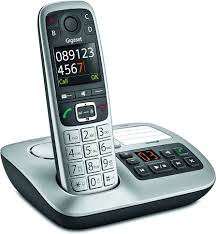
MODE D'EMPLOI SL930A GIGASET
En achetant un Gigaset, vous avez choisi une marque qui est synonyme de pérennité. Le conditionnement de ce produit est écologique !
Pour en savoir plus : www.gigaset.com.

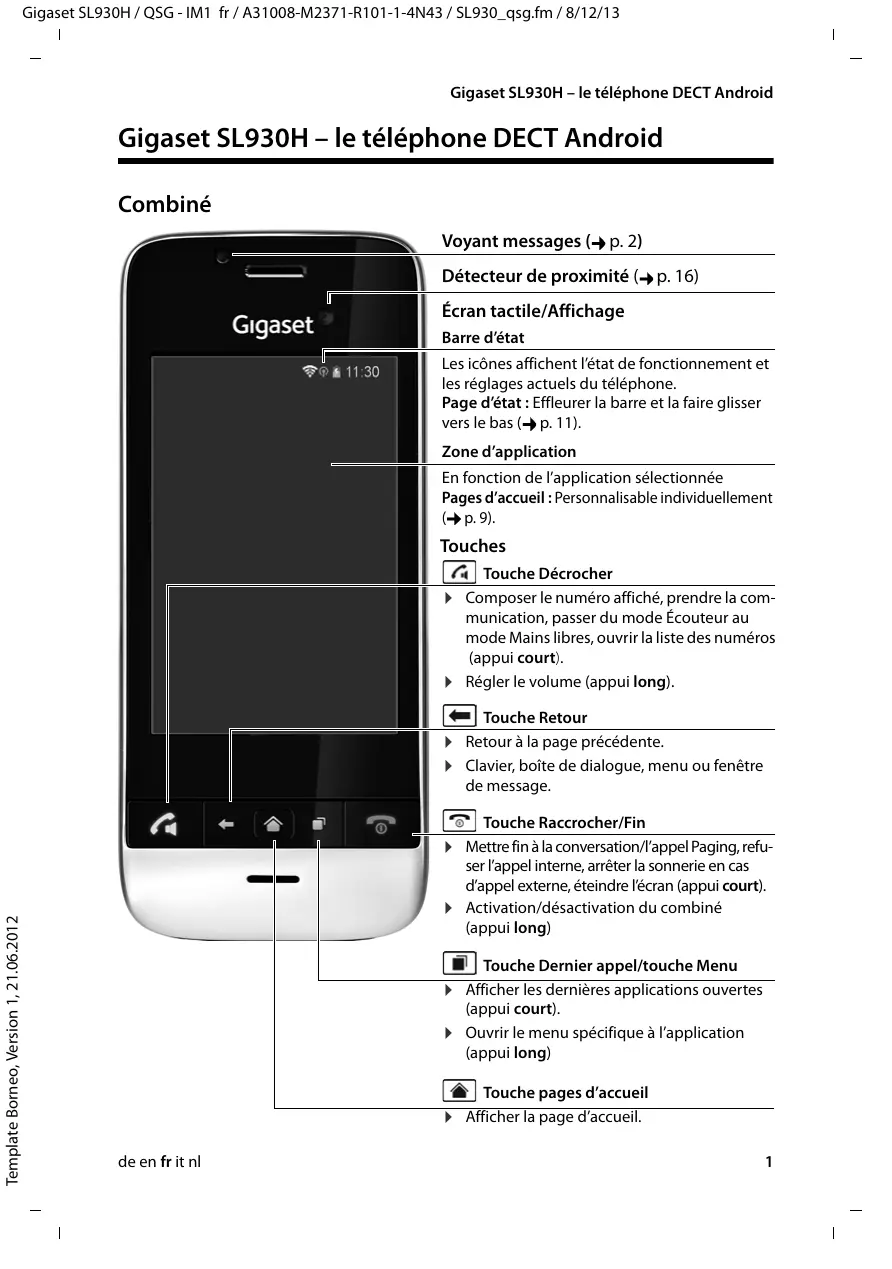
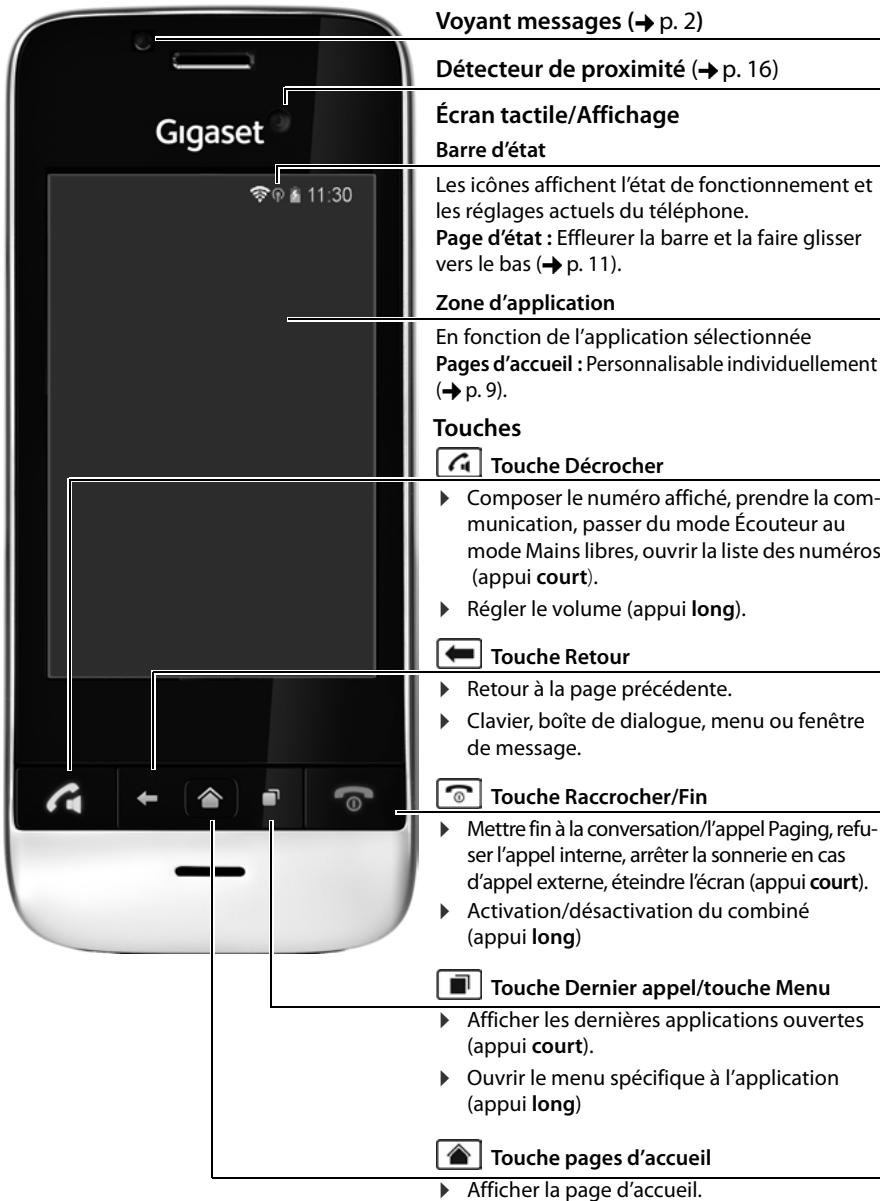
Gigaset SL930H – le téléphone DECT Android
Combiné
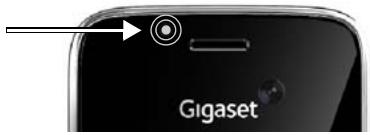
Voyant messages
Le voyant messages se trouve à gauche à côté du récepteur d'écoute. Il signale par ex.:
- Appels manqués
♦ Nouveaux messages sur le répondeur.
♦ Rendez-vous manqués
Pour un événement signalé via le voyant messages, la page d'état vous délivre d'autres informations.
Connexions
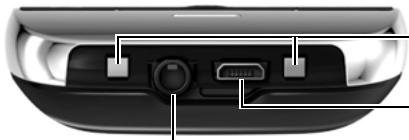
Connector le combiné à un PC.
Prise jack 3,5 mm
Raccorder le kit oreillette (micro-casque), mode stéréo et fonction microphone possibles.
Consignes de sécurité
 | Bien lire les consignes de sécurité et le mode d'emploi avant d'utiliser les appareils. Informer les enfants sur les recommandations qui y figurent et les mettre en garde contre les risques liés à l'utilisation de l'appareil. |
|
 | Utiliser uniquement le bloc secteur indiqué sur les appareils. |
 | Utiliser uniquement desbatteries rechargeablescorrespondant auxspécifications(voir « Caractéristiques techniques »). Tout autre type de batterie est susceptible d'entraîner un risque considérable pour la santé et de provoquer des blessures. Les batteries qui sont manifestement endommagées doivent être remplacées. |
 | Le combiné peut perturber le fonctionnement de certains équipements médicaux. Tenir compte à cet égard des conditions techniques environnantes, par exemple, dans un cabinet médical.Si vous utilisez des appareils médicaux (par exemple, un stimulateur cardiaque), veuillez vous renseigner auprès du fabricant de l'appareil. On vous indiquera dans quelle mesure les appareils correspondants sont sensibles aux énergies externes à haute fréquence (pour des informations sur votre produit Gigaset, voir « Caractéristiques techniques »). |
  | Ne pas porter le combiné à l'oreille lorsqu'il sonne ou lorsque la fonction « Mains-Libres » est activée, ceci pouvant entraîner des troubles auditifs durables et importants.Votre Gigaset est compatible avec la plupart des appareils auditifs numériques commercialisés. Toutefois, une utilisation optimale avec tous les appareils auditifs n'est pas garantie.Le téléphone peut provoquer des bruits parasites (bourdonnement, sifflement) dans les appareils auditifs analogiques ou les saturer. En cas de problèmes, contacter un audioprothésiste.Les appareils ne sont pas étanches aux projections d'eau. Ils ne doivent donc pas être placés dans des pièces humides telles qu'une salle de bain ou de douche. |
 | Ne pas utiliser les appareils dans un environnement présentant un risque d'explosion, par exemple, les ateliers de peinture. |
 | En cas de cession du Gigaset à un tiers, toujours joindre le mode d'emploi. |
 | Débrancher les appareils défectueux ou les faire réparer par le service compétent. Ils peuvent perturber le fonctionnement d'autres appareils électriques. |
 | Ne pas utiliser un appareil dont l'écran est abîmé ou cassé. Des morceaux de verre ou de plastique pourraient occasionner des blessures au niveau des mains ou du visage. Confier l'appareil à l'assistance technique pour réparation. |
 | Pour éviter une perte de l'audition, éviter d'utiliser l'appareil à volume élevé sur des périodes prolongées. |
|
 | L'appareil est inutilisable pendant une panne de courant. Il ne permet pas non plus d'émettre un appel d'urgence dans ce cas.Lorsque le clavier/l'écran est verrouillé, même les numéros d'urgence ne peuvent pas être composés. |
Modes d'emploi
Online : Vous pouvez utiliser l'aide en ligne sur le combiné dès que votre téléphone est raccordé au Wifi et qu'il peut établir une connexion Internet.
▶ Ouvrez le menu d'application ⚙️ (→ p. 9) et appuyez sur Aide
Pour pouvoir accéder rapidement à l'information souhaitée, un sommaire, un index et une fonction recherche sont à votre disposition. Vous trouverez à la première page des informations détaillées sur les possibilités de navigation via l'aide en ligne.
Pour imprimer : Vous pouvez consulter le mode d'emploi complet au format PDF à l'adresse www.gigaset.com/gigasetSL930H.
Vérification du contenu de l'emballage
un combiné,
une batterie,
- un couvercle de batterie (couvercle arrière du combiné),
- un chargeur,
♦ le bloc secteur du chargeur,
♦ le présent mode d'emploi.

Les éléments suivants sont requis pour utiliser les services sur votre téléphone : un routeur opérationnel ou une BOx ADSL avec fonction Wifi et une connexion Internet, à laquelle vous enregistrez votre combiné en tant que client Wifi ( → p. 7).
Installation du chargeur
Le chargeur est prévu pour fonctionner dans des locaux fermés et secs, dans une plage de températures comprise entre +5 °C et +45 °C.
Placer l'appareil sur une surface plane et antidérapante.

♦ Portée pour fonctionnement du téléphone : tenir compte de la portée DECT de la base. Celle-ci peut atteindre 50 m dans les bâtiments et 300 m à l'extérieur. La portée diminue si Portée max. est désactivée.
Menu Paramètres DECT.
- Portée pour connexions de données :
la portée Wifi du routeur est normalement plus faible que la portée de la base.
Reportez-vous à ce sujet au mode d'emploi de votre routeur.
- Ne jamais exposer le téléphone à des sources de chaleur, à la lumière directe du soleil, ni à d'autres appareils électriques.
♦ Protéger le téléphone contre l'humidité, la poussière ainsi que les vapeurs et liquides corrosifs.
Raccordement du chargeur
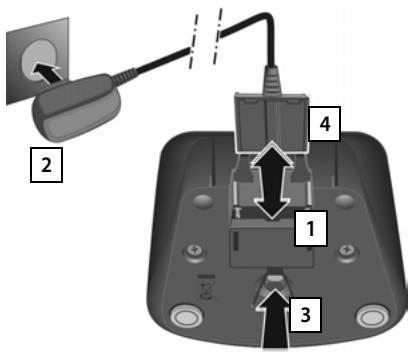
Brancher le connecteur plat de l'alimentation 1.
Brancher l'alimentation à la prise électrique 2.
Si vous devez à nouveau retirer le connecteur du chargeur :
En premier lieu, couper l'alimentation électrique.
Appuyer ensuite sur le bouton de déverrouillage 3 et retirer le connecteur 4.
Mise en service du combiné

Pour pouvoir utiliser toutes les fonctions du téléphone, nous recommandons d'utiliser le combiné avec une base Gigaset SL930A.
Vous pouvez également inscrire le combiné Gigaset SL930H dans une autre base.
Pour de plus amples informations sur les fonctions des combinés selon les différentes bases Gigaset, se reporter à l'adresse suivante :
L'écran et les touches du combiné sont protégés par un film. Prière de retirer le film de protection !

Veuillez ne pas utiliser de stylet tactile pour faire fonctionner le combiné !
Ne pas utiliser de housses/films de protection d'autres fabricants, cela peut limiter la facilité d'utilisation du combiné.

Insérer la carte SD (non fournie)
Vous pouvez insérer une carte microSD dans votre combiné pour sauvegarder des données personnelles, des photos, des vidéos ou de la musique.
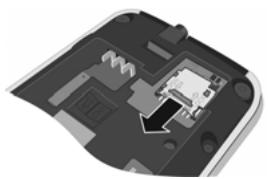
Insérer un ongle dans la fente d'insertion de la carte et tirer cette dernière vers l'avant.
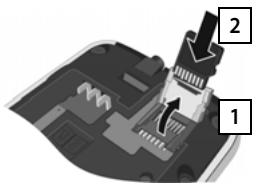
▶ Relever l'encoche d'insertion 1.
Insérer la carte 2.
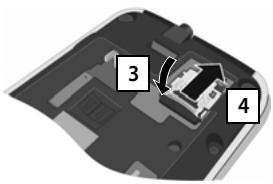
Rabattre l'encoche d'insertion 3 et la pousser vers l'arrière jusqu'à ce qu'elle s'enclenche 4.
Insérer des piles et fermer le couvercle des piles

N'utilisez que les batteries rechargeables recommandées par Gigaset Communications GmbH. Tout autre type de batterie pourrait présenter un risque pour la santé ou occasionner des dommages matériels. Par exemple, l'enveloppe de la batterie pourrait se désagréger ou la batterie exploser. En outre, l'appareil pourrait être endommagé ou présenter des dysfonctionnements.
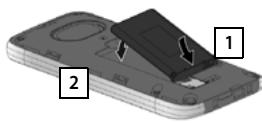
Insérer d'abord la batterie avec la face de contact orientée vers le bas 1.
Enfoncer ensuite la batterie dans le logement jusqu'à ce qu'elle s'enclenche 2.
Aligner d'abord les ergots latéraux du couvercle de batterie avec les encoches situées à l'intérieur du boîtier.
Appuyer ensuite sur le couvercle jusqu'à ce qu'il s'enclenche.
Pour rouvrir le couvercle :
Insérer un ongle dans l'encoche sous le couvercle de la batterie et tirer ce dernier vers le haut.
Charger les batteries
La batterie est livrée partiellement chargée. Veuillez la charger complètement avant de l'utiliser.
Laissez le combiné dans le chargeur pendant 4 heures.
Le combiné s'allume automatiquement lorsque vous le placez dans le chargeur.
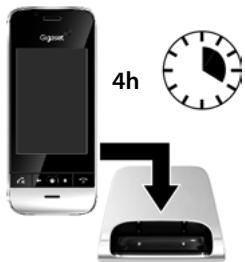

- Le combiné doit uniquement être posé sur le chargeur correspondant.
Il est possible que la batterie chauffe durant la charge. Ce phénomène n'est pas dangereux.
Pour des raisons techniques, la capacité de charge de la batterie diminue au bout d'un certain temps.
Configuration de base
Avant d'utiliser votre téléphone, procédez aux réglages suivants :
♦ Réglage de la langue.
♦ Définition du pays et de l'indicatif régional.
- Inscription du combiné. Vous devez pour cela connaître le PIN du système de la base.
♦ Connecter le téléphone en Wifi. Les données d'accès à votre Wifi (nom de réseau et mot de passe) sont requises à cet égard. Un routeur avec fonction Wifi et une connexion Internet sont requis pour utiliser les services Internet sur votre téléphone.
Si le téléphone n'est pas encore activé : ▶ Appuyer longtemps sur la touche Raccrocher 📞. Vous procédez à tous les paramétrages via le menu réglage.
Ouvrir le menu de réglage : ▶ Ouvrir le menu d'application 📋. ▶ Appuyer sur Paramètres 📋.

- Informations sur l'utilisation de l'écran tactile (→ p. 12).
♦ Informations sur la saisie de texte (→ p. 14).
♦ Informations sur le menu d'application (→ p. 9).
Modification de la langue
Menu Paramètres Langue et saisie Langue.
Une liste des langues disponibles s'affiche.
▶ Sélectionner la langue souhaitée. Parcourir le cas échéant la liste jusqu'à trouver la langue souhaitée.
Si la langue est parlée dans plusieurs pays, sélectionnez la saisie pour le pays.
La sélection de la langue est immédiatement activée.
Définir le pays et l'indicatif régional
La sélection du pays est la base pour le réglage automatique du fuseau horaire et l'indicatif du pays. Votre téléphone a besoin de l'indicatif du pays et de l'indicatif régional pour composer correctement des numéros de téléphone pouvant être enregistrés dans votre téléphone sous divers formats, et pour charger des applications spécifiques aux pays.

Si vous n'effectuez pas ce réglage, il se peut que des numéros figurant dans votre répertoire ne puissent être composés même s'ils semblent correctement enregistrés.
Appuyer sur la touche Pages d'accueil 📋. Appuyer sur 📞 ouvrir le menu contextuel 🌐. Appuyer sur Réglages.
Pays : ▶ Sélectionner un pays dans la liste.
L'indicatif de pays est automatiquement configuré en fonction du pays sélectionné. Si votre pays ne figure pas sur la liste, sélectionnez Autre pays (en bas de la liste) et saisissez vous-même l'indicatif de pays.
Pays (indicatif téléphonique) : Saisir l'indicatif de pays. Valider par OK.
▶ Ville (indicatif téléphonique) : ▶ Saisir l'indicatif régional. ▶ Valider par OK.
L'indicatif est composé d'un préfixe et du numéro. Le préfixe de pays est placé devant l'indicatif régional lorsqu'on ne compose pas l'indicatif international.
Inscription du combiné
Sur la base : ▶ maintenir la touche Inscription/Paging enfoncée (pendant 5 sec. min.).
Sur le combiné, dans un délai d'une minute :
Menu Paramètres Combinés et base Enregistrer.
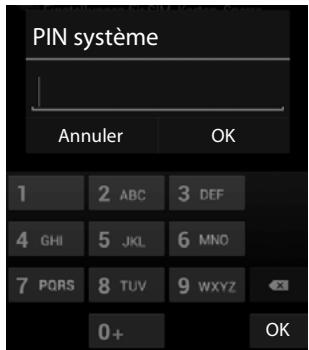
▶ Entrer le cas échéant le PIN système de la base (configuration usine : 0000). ▶ Confirmer le PIN par OK.
La connexion avec la base est établie, l'opération peut prendre un certain temps.
Une fois l'inscription correctement effectuée, le message Combiné enregistré s'affiche.
▶ Confirmer le message par OK.
Connector le combiné en Wifi
Menu ▶ Paramètres ▶ Wi-Fi.
▶ Activer le Wifi avec le commutateur coulissant.
Une liste répertoriant les Wifi à portée de votre téléphone s'affiche.
Appuyer sur le connexions souhaité. Appuyer le cas échéant sur RECHERCHER pour actualiser la liste.
La force du signal du Wifi sélectionné et le procédé de sécurité utilisé s'affichent.
▶ Saisir le Mot de passe (clé du réseau).
▶ Appuyer sur Se connecter.
Si le réseau souhaité ne s'affiche pas :
Appuyer sur AJOUTER UN RÉSEAU. ▶ Saisir le SSID du réseau du Wifi souhaité.
▶ Sélectionner un procédé de sécurité. ▶ Saisir le mot de passe (clé du réseau). ▶ Appuyer sur Se connecter.
Lorsque le combiné peut établir une connexion Internet, la date et l'heure sont configurées automatiquement.
Votre téléphone est maintenant prêt à fonctionner !
Activation/désactivation du combiné
Activation : ▶ Appuyer sur la touche Raccrocher 📞. Le combiné s'allume au bout de quelques secondes.
Ou : ▶ Poser le combiné sur le chargeur. Il s'allume au bout d'environ 35 secondes.
Désactiver : ▶ Appuyer longtemps sur la touche Raccrocher 📞. ▶ Éteindre ▶ OK.

Si un verrouillage de l'écran est configuré : ▶ déverrouiller l'écran (→ p. 16).
Présentation et utilisation du téléphone
Pages d'accueil (exemple)
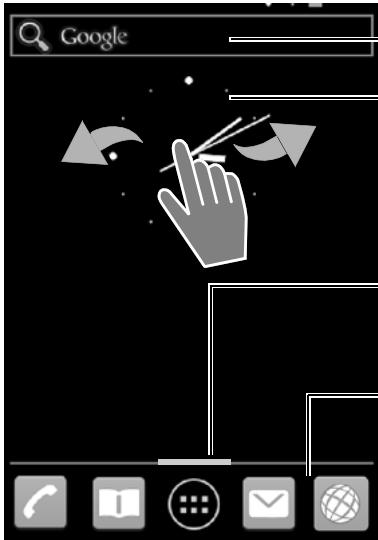
Fonction de recherche Google (→ p. 15)
Zone d'application, configurable (→ p. 10)
Cinq pages que vous pouvez configurer individuellement.
▶ Sélectionnez ici les fonctions auxquelles vous souhaitez accéder rapidement.
▶ Effleurer horizontalement l'écran pour changer de page.
Vous pouvez voir les cinq pages actuellement affichées en faisant défiler la barre orange.
Barre d'options
Fonctions fréquemment utilisées (identiques sur toutes les pages d'accueil)
Au centre : menu avec toutes les applications et tous les widgets disponibles sur votre téléphone.
- Vous pouvez sélectionner librement les autres
Menu d'application (exemple)
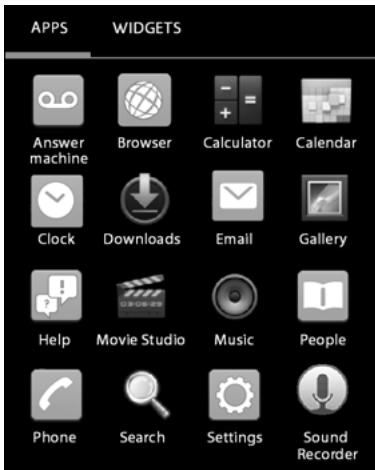
En plus de ces fonctions, votre téléphone met également à disposition bien d'autres applications (applications et widgets). Elles sont classées par ordre alphabétique (non modifiable).
Les applications sont les applications disponibles sur votre téléphone.
Les widgets sont des éléments pensés spécialement pour l'affichage sur une page d'accueil, comme une horloge, un extrait de calendrier pour le jour actuel, une entrée importante dans la liste des contacts ou un appel direct.
▶ Ouvrir la page d'accueil 📋. Appuyer sur
Appuyer sur APPLICATIONS ou WIDGETS.


Votre téléphone repose sur une plateforme Android™ (Android is a trademark of Google Inc.). Vous pouvez compléter la fonctionnalité de votre téléphone en installant des applications et widgets supplémentaires.
Adapter les pages d'accueil
Les pages d'accueil sont le point de départ de toutes les fonctions de votre téléphone. Outre la fonction de recherche Google et une barre d'options avec les applications fréquemment utilisées (→ p. 9), les pages d'accueil comportent aussi cinq pages personnalisables individuellement.
Après l'activation, la page centrale des cinq pages s'affiche.
Le bouton page d'accueil ▲ vous permet d'ouvrir la dernière page d'accueil affichée depuis n'importe quelle situation d'application.
Effleurer l'écran vers la droite ou la gauche pour passer d'une page d'accueil à l'autre.
Regroupez les applications et numéros de téléphone importants sur les pages d'accueil, que vous démarrez ou souhaitez appeler d'un « Touch » directement du mode veille et adaptez la barre d'options à vos exigences.
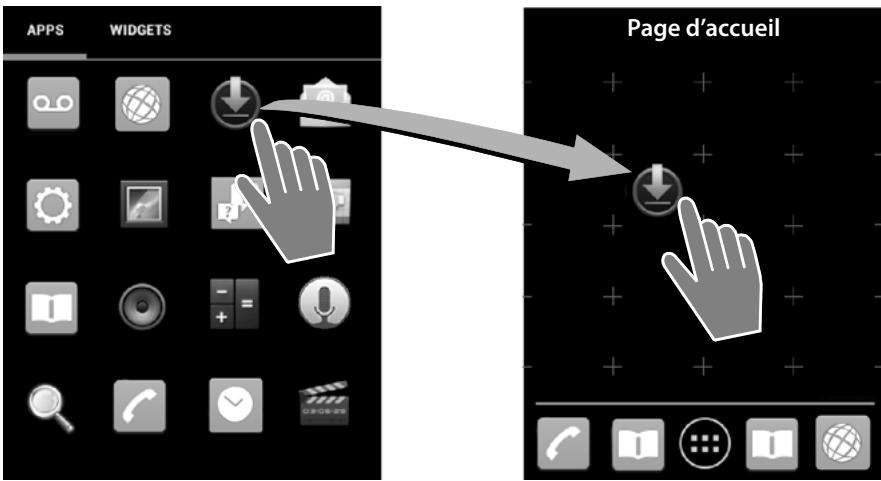
Copier l'application sur la page d'accueil
▶ Sélectionner menu 📋 ▶ APPLICATIONS ou WIDGETS.
Effleurer une application ou un widget souhaité et maintenir. L'objet est copié sur la page d'accueil. Vous pouvez passer à une autre page d'accueil en faisant glisser l'objet vers le bord droit ou gauche.
Déplacez l'objet vers la page d'accueil jusqu'à la position souhaitée.
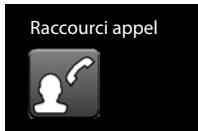
Configurer un appel direct (numéro abrégé) sur la page d'accueil
▶ Ouvrir le registre WIDGETS.
Effleurer l'icône Raccourci appel et la maintenir pour la positionner sur une autre page d'accueil. Dès que vous relâchez l'icône, la liste de contacts s'ouvre.
Faire défiler vers l'entrée souhaitée ou Rechercher des contacts.
Appuyer sur le contact souhaité. S'il y a plusieurs numéros d'appel, sélectionner un numéro d'appel.
L'appel direct est enregistré avec le nom du contact et, le cas échéant, sa photo sur la page d'accueil. Le numéro d'appel correspondant est composé lorsque vous appuyez sur l'icône.
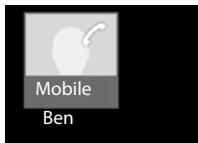
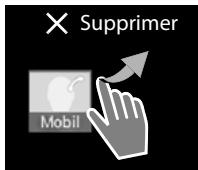
Supprimer une application/un widget de la page d'accueil
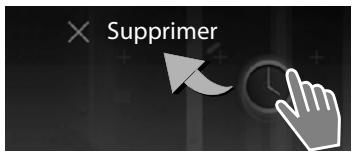
▶ Effleurer l'icône sur la page d'accueil et la faire glisser vers le haut Supprimer.
Un numéro direct est supprimé. L'entrée correspondante reste inchangée dans la liste de contact. Les réglages de toutes les autres fonctions (l'heure de réveil, par ex.) restent inchangés.
Définition de l'arrière-plan pour la page d'accueil
Vous pouvez utiliser des images de votre galerie photos ou des images d'arrière-plan préinstallées ou des arrière-plans Live comme arrière-plan de votre page d'accueil.
▶ Effleurer l'arrière-plan de la page d'accueil. ▶ Galerie, Fonds d'écran ou Fonds d'écran animés.
▶ Sélectionner le motif souhaité. ▶ Sélectionner.
Barre d'état et page d'état
Dans la barre d'état, les icônes indiquent l'état de fonctionnement et les réglages actuels du téléphone.
Barre d'état
| lcône | Signification |
| Niveau de charge de la batterie (hors du chargeur) |
| Batterie en charge (niveau de charge actuel) |
| Intensité de réception DECT (Sans émission désactivé) ; Blanc : Portée max. activé, Vert : Portée max. désactivé. |
| Intensité de réception DECT (Sans émission activé); Blanc : Portée max. activé, Vert : Portée max. désactivé, |
| Croix rouge : pas de connexion à la base (quel que soit le réglage de Sans émission). |
| Icône | Signification |
| Intensité de réception Wifi |
| Communication en cours |
| Appels manqués disponibles |
| Répondeur activé |
| Nouveau(x) message(s) disponible(s) |
| Nouvel e-mail reçu |
| Raccordé au PC via Micro-USB |
| Sonnerie désactivée |
| Réveil activé |
| Mise à jour logicielle effectuée |
D'autres icônes spécifiques aux applications peuvent être affichées.
Page d'état
La page d'état offre des informations détaillées sur l'état du téléphone et des événements survenus, comme les appels reçus, les nouveaux messages, les téléchargements disponibles ou d'autres messages d'applications.
La page d'état peut toujours être affichée même lorsque la barre d'état est visible.
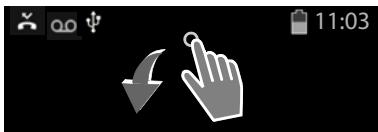
▶ Effleurer la barre d'état et l'afficher en faisant glisser la barre d'état vers le bas.
Réagir à un événement
Appuyer sur une entrée de liste pour ouvrir l'application ou le réglage correspondant.
Exemple : Appuyer sur Appels manqués ouvre la liste d'appels.
Effacer tous les événements
Appuyer sur ✗ pour effacer toutes les entrées sur la page d'état.
Modification des réglages
Appuyer sur pour ouvrir le menu de réglage.
Fermeture de la page d'état
Appuyer sur la touche ← ou effleurer le cercle en bas sur la page d'état et faire glisser la page vers le haut.
Exemple
Utilisation de l'écran tactile
L'utilisation du téléphone s'effectue majoritairement via l'écran. Les icônes affichées à l'écran, les entrées de listes, les barres de sélection et les zones de sélection sont des zones sensibles. Le fait de toucher ces zones et d'effleurer ces surfaces ou l'écran vous permet de régler et de lancer des fonctions, d'entrer ou de sélectionner des numéros d'appel et de naviguer entre les différentes pages.
Utilisez les actions suivantes pour utiliser l'écran tactile :
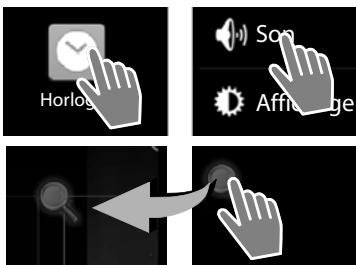
Appuyer
Appuyer sur un symbole de la page de menu, une entrée dans la liste ou une option pour activer la fonction ou sélectionner l'entrée de liste.
Effleurer et maintenir
▶ Effleurer un objet pendant plus de 2 secondes pour lancer une action.
Exemple :
▶ Effleurer une application sur la page de menu pour la copier sur la page d'accueil (→ p. 10).
Déplacer
▶ Effleurer un objet et le déplacer via l'écran vers une autre position.
Exemple :
Effleurer l'application sur la page d'accueil et la déplacer vers le haut vers Supprimer pour l'effacer de la page d'accueil.
Effleurer
Faire glisser le doigt vers le haut/bas ou la droite/gauche sur l'écran pour faire défiler des listes ou passer d'une page à l'autre.
Une barre de défilement s'affiche à droite/en bas durant le défilement/le passage d'une page à l'autre Elle indique la taille et la position de la zone affichée.
Zoom
Certaines applications permettent d'agrandir ou de diminuer une partie d'écran, pour l'affichage d'images ou le zoom sur des cartes, par ex.
▶ Effleurer l'écran à deux doigts et rapprocher les doigts dans un mouvement de pince (diminuer) ou les écarter (agrandir).
Condition : l'application doit être compatible avec la fonction zoom.

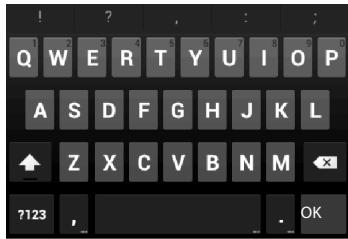
Un clavier s'affiche pour les fonctions avec saisie de texte.
L'attribution des touches dépend de la langue configurée.
Saisie de texte et de numéros
Appuyer sur les icônes de touches pour saisir des lettres ou des chiffres.
Appuyer sur :
(Shift) : passer des minuscules aux majuscules et inversement.
?123 / ABC : passer de la saisie de chiffres et de caractères spéciaux à celle de lettres et inversement.
Barre espace : saisir une espace.
Certaines applications vous permettent de sélectionner l'un des caractères affichés au-dessus du clavier (deux points par ex.).
- Suivant : Passer au champ de saisie suivant.
N'importe quelle position : positionner un curseur à cet emplacement.
OK : Terminez la saisie.
Exemple
Correction des erreurs de saisie
Effacer un caractère avant le curseur : appuyer brièvement sur
Effacer la totalité du champ de numéros ou de texte : appuyer longtemps sur ✗.
Saisie de caractères spéciaux
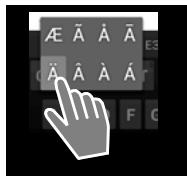
Les caractères spéciaux (signes diacritiques) sont des variantes propres à une langue de certaines lettres, comme les trémas.
▶ Effleurer les lettres et maintenir. Sélectionner le caractère souhaité dans la liste affichée.
La disponibilité de caractères dépend de la langue configurée et du réglage du clavier.
Couper, copier et insérer un texte
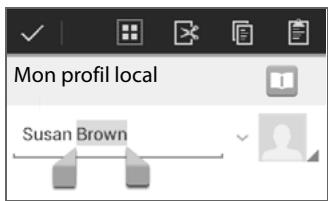
Sélectionner un mot :
▶ Effleurer le mot ou appuyer deux fois dessus. Le mot est sélectionné.
Sélectionner un champ de texte complet :
▶ Effleurer le mot ou appuyer deux fois dessus.
▶ Appuyer sur 📋. La totalité du texte est sélectionnée.
Couper un texte sélectionné : ▶ appuyer sur 📄.
Copier un texte sélectionné : ▶ appuyer sur 📋.
Insérer un texte de la mémoire temporaire : ▶ appuyer sur 📋.
Rechercher dans le téléphone et sur Internet
La recherche Google vous permet de rechercher des informations quelconques dans votre téléphone ou sur Internet.
▶ Ouvrir la page d'accueil 📂. ▶ Effleurer le champ de recherche Google sur l'écran de démarrage.

Ou
Menu ▶ Recherche
Le champ de recherche affiche tout d'abord les zones recherchées ou les résultats de précédentes recherches.
Saisir le terme recherché. Durant la saisie, des suggestions de la recherche Internet et les résultats de recherche de votre téléphone s'affichent sous le champ de recherche (applications et contacts).
Appuyer sur une suggestion pour cibler directement la recherche ou ouvrir l'application.
Appuyer sur l'icône crayon à droite à côté d'une entrée pour ajouter le terme dans le champ de recherche sans lancer de recherche.
Modification les options de recherche
Définissez les zones à rechercher.
▶ Effleurer le champ de recherche Google. ▶ Maintenir la touche Menu □ longtemps enfoncée.
Appuyer sur Paramètres de recherche en bas sur le bord de l'écran. ▶ Sources.
▶ Sélectionner les zones souhaitées (Web, Applications, Contacts, Musique).
Effacer les raccourcis
Vous pouvez effacer les raccourcis vers les pages trouvées jusqu'alors. Ensuite ne s'affichent plus que les zones recherchées sous le champ de recherche.
▶ Effleurer le champ de recherche Google. ▶ Maintenir la touche Menu □ longtemps enfoncée.
Appuyer sur Paramètres de recherche en bas sur le bord de l'écran. Effacer les raccourcis.
Activation/désactivation de l'écran
Si vous n'appuyez sur aucune touche et n'effleurez pas l'écran, l'écran passe automatiquement en mode veille après quelque temps ; l'écran devient alors noir et plus aucune saisie n'est possible. La fonction classique des touches est aussi désactivée. Vous pouvez modifier le laps de temps au bout duquel l'écran passe automatiquement en mode veille.
Menu ▶ Paramètres ▶ Affichage ▶ Veille.
Passer l'écran en mode veille manuellement
Appuyer brièvement sur la touche Raccrocher.
Terminer le mode veille de l'écran
Appuyer sur une touche quelconque. Si un verrouillage d'écran est activé, celui-ci s'affiche.
Déverrouiller l'écran.

Un appel entrant termine automatiquement le mode veille de l'écran. Vous pouvez ainsi accepter l'appel. L'écran repasse automatiquement au mode veille à la fin de la communication.
Déverrouiller l'écran
Vous pouvez sélectionner différents niveaux de sécurité pour le verrouillage d'écran.
Menu ▶ Paramètres ▶ Sécurité ▶ Verrouillage de l'écran.
Les réglages suivants sont possibles : Aucun, Faire glisser (préconfiguration), Schéma, Code PIN, Mot de passe.
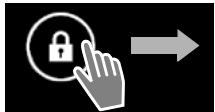
Avec le réglage « Faire glisser »
▶ Toucher l'icône du cadenas et la déplacer vers la droite.
Avec le réglage « Code PIN » ou « Mot de passe »
▶ Saisir le PIN ou le mot de passe.
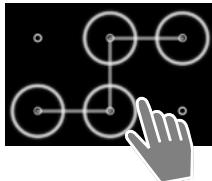
Avec le réglage « Schéma »
▶ Relier quatre points dans l'ordre défini.
Faire pivoter l'écran
Certaines applications, comme le navigateur ou le calendrier, offrent une meilleure vue au format paysage. Vous pouvez, pour ce faire, faire pivoter le combiné.
Faire pivoter le combiné. Au bout de quelques secondes, le contenu de l'écran est affiché au format paysage.
Condition : la fonction Rotation auto écran doit être activée.
Menu ▶ Paramètres ▶ Affichage ▶ Rotation auto écran.
Utilisation du téléphone
Pour téléphoner, utilisez l'application Tél.
Ouvrir depuis la page d'accueil : ▶ Appuyer sur la touche Pages d'accueil 📂. ▶ Appuyer sur 📋.
Ouvrir depuis le menu : ▶ Ouvrir le menu d'application 📋. ▶ Appuyer sur Tél. 🌐.
Le cas échéant, vous devez feuilleter les pages du menu d'application. Les applications sont triées par ordre alphabétique.
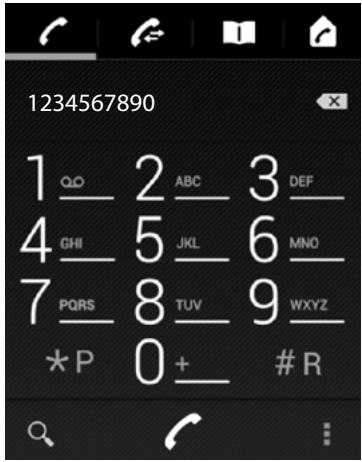
Appeler (exemple)
Prise d'appel
via la page de numérotation
via la liste d'appels (contient les appels sortants, reçus ou manqués)
via la liste de contacts
interne (appeler des combinés inscrits sur la même base)
Effectuer un appel via la page de numérotation
Saisir le numéro d'appel à l'aide du clavier. Lorsque vous appuyez sur un chiffre, celui-ci s'affiche dans le champ Numéro.
Appuyer sur ✗ pour supprimer la saisie.
Appuyer sur pour sélectionner le numéro d'appel saisi.
Vous avez le choix entre les possibilités suivantes :
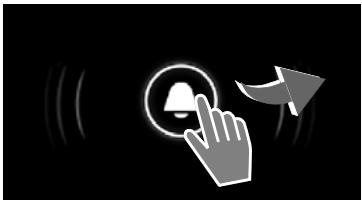
▶ Toucher l'icône de sonnerie et la faire glisser vers la droite.
Appuyer sur
Si Décroché auto. est activé, retirer le combiné du chargeur.
Désactiver la sonnerie : ▶ faire glisser l'icône du téléphone vers la gauche ou appuyer sur 📞.
Fonctions pendant un appel téléphonique
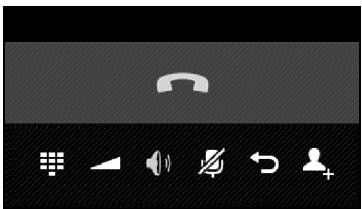
Terminer la communication (ou appuyer sur la touche Raccrocher 📞).
Saisir l'extension de numéro d'appel (pour la commande de menu de hotline ou pour l'interrogation à distance d'un répondeur).
Réglage du volume d'écoute.
Désactivation du microphone.
Activer le rappel automatique.
Activer la conférence à trois.
Activation/Désactivation du mode mains libres : ▶ Appuyer sur la touche Décrocher 📋.
Assistance client et aide
Des questions ? En tant que client Gigaset, vous pouvez profiter de notre large gamme de services.
Vous obtiendrez une assistance rapide en consultant le mode d'emploi en ligne et en accédant aux pages de service sur le portail en ligne Gigaset à l'adresse
www.gigaset.com/fr FR/assistance
ou appelez les différents services en sélectionnant les adresses suivantes sur :
Enregistrement de produit : www.gigaset.com/register
Questions-réponses (FAQ) : www.gigaset.com/faq/sl930a
Contrôle de compatibilité : www.gigaset.com/compatibility
Inscription du combiné : www.gigaset.com/registerhandset
Contact : www.gigaset.com/support
Vous n'avez pas trouvé de solution dans la FAQ ?
Nous sommes a votre disposition Par téléphone du lundi au samedi de 08h00 à 20h00 au 01 57 32 45 22 et par mail 24h/24 en vous connectant à www.gigaset.com/contact
Homologation
Cet appareil est destiné à une utilisation dans le monde entier. En dehors de l'Union européenne (à l'exception de la Suisse), son emploi est subordonné à une homologation nationale.
Les spécificités nationales sont prises en compte.
Par la présente, la société Gigaset Communications GmbH déclare que cet appareil est conforme aux exigences fondamentales et autres dispositions applicables de la directive 1999/5/CE.
Vous trouverez une copie de la déclaration de conformité sur Internet à l'adresse : www.gigaset.com/docs
CE 0682
Certificat de garantie pour la France
La présente garantie bénéficie, dans les conditions ci-après, à l'utilisateur final ayant procédé à l'acquisition de ce Produit Gigaset Communications. (ci-après le Client).
Pour la France, la présente garantie ne limite en rien, ni ne supprime, les droits du Client issus des articles suivants du Code Civil Français et du Code de la Consommation Français:
Article L.211-4 du Code de la Consommation :
« Le vendeur est tenu de livrer un bien conforme au contrat et répond des défauts de conformité existant lors de la délivrance.
Il répond également des défauts de conformité résultant de l'emballage, des instructions de montage ou de l'installation lorsque celle-ci a été mise à sa charge par le contrat ou a été réalisée sous sa responsabilité. »
Article L.211-5 du Code la Consommation :
« Pour être conforme au contrat, le bien doit :
1° Être propre à l'usage habituellement attendu d'un bien semblable et, le cas échéant :
- correspondre à la description donnée par le vendeur et posséder les qualités que celui-ci a présentées à l'acheteur sous forme d'échantillon ou de modèle ;
- présenter les qualités qu'un acheteur peut légitimement attendre eu égard aux déclarations publiques faites par le vendeur, par le producteur ou par son représentant, notamment dans la publicité ou l'étiquetage ;
2° Ou présenter les caractéristiques définies d'un commun accord par les parties ou être propre à tout usage spécial recherché par l'acheteur, porté à la connaissance du vendeur et que ce dernier a accepté. »
Article L.211-12 du Code de la Consommation :
« L'action résultant du défaut de conformité se prescrit par deux ans à compter de la délivrance du bien. »
Article 1641 du Code Civil :
« Le vendeur est tenu de la garantie à raison des défauts cachés de la chose vendue qui la rendent impropre à l'usage auquel on la destine, ou qui diminuent tellement cet usage, que l'acheteur ne l'aurait pas acquise, ou n'en aurait donné qu'un moindre prix, s'il les avait connus. »
Article 1648 du Code Civil, alinéa premier :
« L'action résultant des vices rédhibitoires doit être intentée par l'acquéreur dans un délai de deux ans à compter de la découverte du vice. »
Si ce Produit Gigaset Communications. et ses composants présentent des vices de fabrication et/ou de matière dans les 24 mois suivant son achat neuf, Gigaset Communications. procédera à sa réparation ou le remplacera gratuitement et de sa propre initiative par un modèle identique ou par modèle équivalent correspondant à l'état actuel de la technique. La présente garantie n'est valable que pendant une période de 6 mois à compter de sa date d'achat neuf pour les pièces et éléments de ce Produit Gigaset Communications. qui sont soumis à l'usure (par ex. batteries, claviers et boîtiers).
La présente garantie n'est pas valable en cas de non-respect des informations contenues dans le mode d'emploi, ou en cas de dommage manifestement provoqué par une manipulation ou une utilisation inadéquate.
La présente garantie ne s'applique pas aux éléments et données fournis par le vendeur du Produit Gigaset Communications, ou installés par le Client lui-même (par ex. l'installation, la configuration, le téléchargement de logiciels, l'enregistrement de données). Sont également exclus de la présente garantie le manuel d'utilisation ainsi que tout logiciel fourni séparément sur un autre support de données, ainsi que les Produits Gigaset Communications. dotés d'éléments ou d'accessoires non homologués par Gigaset Communications., les Produits dont les dommages sont causés volontairement ou par négligence (bris, casses, humidité, température inadéquate, oxydation, infiltration de liquide, surtension électrique, incendie, ou tout autre cas de force majeure), les Produits Gigaset Communications. présentant des traces d'ouverture (ou de réparation et/ou modifications effectuées par un tiers non agréé par Gigaset Communications.), et les Produits envoyés en port dû à Gigaset Communications. ou à son centre agréé.
La facture ou le ticket de caisse comportant la date d'achat par le Client sert de preuve de garantie. Une copie de ce document justifiant de la date de départ de la garantie est à fournir pour toute mise en œuvre de la présente garantie. Un justificatif d'achat doit au moins comporter le nom et le logo de l'enseigne, la date d'achat, le modèle concerné et le prix. Le Client doit faire valoir ses droits à garantie dans les deux mois de la découverte du vice du Produit, sauf disposition impérative contraire.
- Le présent Produit Gigaset Communications. ou ses composants échangés et renvoyés à Gigaset Communications. ou son prestataire deviennent propriété de Gigaset Communications.
La présente garantie s'applique uniquement aux Produits Gigaset Communications. neufs achetés au sein de l'Union Européenne. Elle est délivrée par Gigaset Communications France SAS., Energy Park, 132/134 boulevard de Verdun, Bât 7, 5ème étage, 92400 Courbevoie pour les Produits achetés en France.
La présente garantie représente l'unique recours du Client à l'encontre de Gigaset Communications. pour la réparation des vices affectant le Produit Gigaset Communications. Gigaset Communications. exclut donc toute autre responsabilité au titre des dommages matériels et immatériels directs ou indirects, et notamment la réparation de tout préjudice financier découlant d'une perte de bénéfice ou d'exploitation, ainsi que des pertes de données. En aucun cas Gigaset Communications. n'est responsable des dommages survenus aux biens du Client sur lesquels est connecté, relié ou intégré le Produit Gigaset Communications., sauf disposition impérative contraire.
De même, la responsabilité de Gigaset Communications. ne peut être mise en cause pour les dommages survenus aux logiciels intégrés dans le Produit Gigaset Communications. par le Client ou tout tiers à l'exception de Gigaset Communications.
La mise en jeu de la présente garantie, et l'échange ou la réparation concernant le Produit Gigaset Communications. ne font pas naître une nouvelle période de garantie, qui demeure en tout état de cause la durée initiale, sauf disposition impérative contraire.
Gigaset Communications. se réserve le droit de facturer au client les frais découlant du remplacement ou de la réparation du Produit Gigaset Communications. lorsque le défaut du Produit Gigaset Communications. n'est pas couvert par la garantie. De même Gigaset Communications. pourra facturer au Client les frais découlant de ses interventions sur un Produit Gigaset Communications. remis par le Client et en bon état de fonctionnement.
Pour faire usage de la présente garantie, veuillez contacter en priorité votre revendeur, ou bien le service téléphonique de Gigaset Communications. dont vous trouverez le numéro dans le manuel d'utilisation ci-joint.
Certificat de garantie pour la Suisse
La présente garantie bénéficie, dans les conditions ci-après, à l'utilisateur (Client), sans préjudice de ses droits de réclamation envers le vendeur :
Si un produit neuf et ses composants présentent des vices de fabrication et/ou de matière dans les 24 mois suivant l'achat, Gigaset Communications, à sa seule discrétion, procédera à sa réparation ou le remplacera gratuitement par un modèle équivalent correspondant à l'état actuel de la technique. La présente garantie est valable pendant une période de six mois à compter de la date d'achat pour les pièces soumises à l'usure (par ex. batteries, claviers, boî tiers, petites pièces de boî tiers, housses - si compris dans la fourniture).
La présente garantie n'est pas valable en cas de non-respect des informations contenues dans le mode d'emploi, et/ou en cas de dommage provoqué par une manipulation ou une utilisation non conforme.
La présente garantie ne s'étend pas aux prestations du distributeur ou du Client lui-même (p. ex. l'installation, la configuration, le téléchargement de logiciels). Sont également exclus de la présente garantie les manuels d'utilisation et, le cas échéant, tout logiciel fourni séparément sur un autre support de données.
Le ticket de caisse comportant la date d'achat sert de preuve de garantie. Le Client doit faire valoir ses droits à garantie dans les deux mois qui suivent la découverte du défaut.
Les appareils remplacés et leurs composants échangés et renvoyés à Gigaset Communications deviennent la propriété de Gigaset Communications.
La présente garantie s'applique aux appareils neufs achetés en Suisse. Elle est délivrée par la société Gigaset Communications Schweiz GmbH, Bielstrasse 20, 4500 Solothurn, Switzerland.
Des recours autres ou plus étendus que ceux cités dans la présente garantie du fabricant sont exclus. Gigaset Communications décline toute responsabilité en cas d'arrêt d'exploitation, de perte de bénéfices et de perte de données, de logiciels supplémentaires utilisés par le Client ou d'autres informations. L'assurance les concernant est à la charge du Client. Si des dispositions légales imposent la responsabilité, notamment conformément à la loi sur la responsabilité du fait du produit, en cas de préméditation ou de négligence grave, suite à une atteinte portée à la vie, à l'intégrité physique ou à la santé, la clause de non-responsabilité ne s'applique pas.
- Une mise en jeu de la présente garantie ne prolonge pas la durée de garantie.
Gigaset Communications se réserve le droit de facturer au Client les frais découlant du remplacement ou de la réparation lorsque le défaut n'est pas couvert par la garantie. Gigaset Communications en informera le Client au préalable.
La société Gigaset Communications se réserve le droit de sous-traiter ses prestations de réparation après-vente. Voir adresse sur www.gigaset.com/ch/service
Une modification des règles de charge de la preuve au détriment du Client n'est pas liée aux règles précitées.
Pour faire usage de la présente garantie, veuillez contacter notre ligne d'assistance au numéro 0848 212 000
Certificat de garantie pour la Belgique
Nonobstant ses droits vis-à-vis du dealer, l'utilisateur (client) peut faire valoir son droit de garantie aux conditions suivantes:
Si le nouvel appareil ou ses accessoires présentent des défauts dans les 24 mois après l'achat suite à des vices de fabrication et/ou fautes de matériel, Gigaset Communications a le choix soit de réparer gratuitement l'appareil soit de le remplacer par un autre appareil de technique récente. Dans le cas de pièces exposées à l'usure (batteries, clavier, boîtier), cette garantie sera valable pour une période de six mois après la date d'achat.
Cette garantie n'a pas d'application dans la mesure où le défaut de l'appareil résulte d'une mauvaise utilisation et/ou du non-respect des instructions contenues notamment dans le manuel d'utilisateur.
Cette garantie ne s'applique pas aux services qui sont effectués par des revendeur autorisés ou le client lui-même (tels que installation, configuration, téléchargement de logiciels). Les instructions d'utilisation et logiciels éventuels livrés sur des supports d'information séparés sont également exclus de cette garantie.
La preuve d'achat datée tient lieu de certificat de garantie. Pour être recevable, tout appel à cette garantie devra être exercé dans les deux mois après constatation du défaut.
Assistance client et aide
Les appareils resp. accessoires échangés qui sont retournés à Gigaset Communications dans le cadre du remplacement, deviennent la propriété de Gigaset Communications.
Cette garantie est valable pour les nouveaux appareils achetés en Union Européenne. La garantie pour les appareils achetés en Belgique est assureé par Gigaset Communications, Werner Von Siemenstraat 11, 2712PN zoetermeer, Niederlande.
Des droits de garantie autres que ceux stipulés dans cette garantie sont exclus, sauf si la responsabilité repose sur des dispositions impératives telles que la législation sur la responsabilité du fait des produits.
La durée de garantie ne se prolonge pas par la prestation de services fournis dans le cadre de la garantie pendant la période de garantie.
Pour autant qu'il ne s'agisse pas d'un cas de garantie, Gigaset Communications se réserve le droit de facturer au client les frais de réparation ou de remplacement.
Les dispositions susmentionnées n'impliquent aucun changement à la charge de preuve incombant au client.
Pour faire jouer la garantie, contactez le service téléphonique de Gigaset Communications. Vous trouverez les numéros correspondants dans le guide d'utilisation.
Environnement
Nos principes en matière d'environnement
Gigaset Communications GmbH assume une responsabilité au niveau social et s'engage en faveur d'un monde meilleur. Nous accordons beaucoup d'importance au respect de l'environnement dans toutes les étapes de notre travail, de la planification du produit et des processus à l'élimination des produits, sans oublier la production et la distribution.
Pour obtenir plus d'informations sur nos produits et procédés respectueux de l'environnement, consultez l'adresse Internet suivante : www.gigaset.com.
Système de gestion de l'environnement

Gigaset Communications GmbH est certifié en vertu des normes internationales ISO 14001 et ISO 9001.
ISO 14001 (environnement) : certification attribuée depuis septembre 2007 par TÜV Süd Management Service GmbH.
ISO 9001 (Qualité) : certification attribuée depuis le 17 février 1994 par TÜV Süd Management Service GmbH
Mise au rebut
Les batteries ne font pas partie des déchets ménagers. Au besoin, consulter la réglementation locale sur l'élimination des déchets, que vous pouvez demander à votre commune ou au reven- deur du produit.
La procédure d'élimination des produits électriques et électroniques diffère de celle des déchets municipaux et nécessite l'intervention de services désignés par le gouvernement ou les collectivités locales.
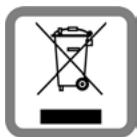
Le symbole de la poubelle barrée signifie que la directive européenne 2002/96/EC s'applique à ce produit.
Le tri et la collecte séparée de vos appareils usagés aide à prévenir toute conséquence négative pour l'environnement ou pour la santé publique. Il s'agit d'une condition primordiale pour le traitement et le recyclage des équipements électriques et électroniques usagés.
Pour plus d'informations sur le traitement des appareils usagés, contacter votre mairie, la déchetterie la plus proche ou le revendeur du produit.
Valeur DAS des combinés Gigaset
Il existe une valeur pour les équipements radios qui permet de connaître le niveau maximal d'onde auquel peut être exposé le consommateur final.
Cette limite a été établie par plusieurs organisations scientifiques indépendantes, comme la commission internationale sur la protection des rayonnements non-ionisants (ICNIRP), en incluant d'importantes marges de sécurité afin de protéger les utilisateurs.
Cette directive a été adopté et approuvé par l'organisation mondial de la santé (OMS).
Cette valeur (DAS), débit d'absorption spécifique est le niveau maximal d'onde radio auquel le consommateur peut être exposé en utilisant un DECT ou un téléphone mobile par exemple.
La réglementation impose que le DAS ne dépasse pas 2 W/kg.
En raison de la puissance de sortie très faible de nos combinés Gigaset, l'exposition aux ondes radios des consommateurs est bien en dessous de la valeur établie.
Vous pouvez également retrouver la valeur DAS de chacun de nos produits Gigaset sur le packaging ou sur notre site Internet.
Entretien
Essuyer l'appareil avec un chiffon légèrement humecté ou un chiffon antistatique. Ne pas utiliser de solvants ou de chiffon microfibre.
Ne jamais utiliser de chiffon sec. Il existe un risque de charge statique.
En cas de contact avec des substances chimiques, il peut arriver que la surface de l'appareil soit altérée. En raison du grand nombre de produits chimiques disponibles dans le commerce, il ne nous a pas été possible de tester toutes les substances.
En cas de détérioration de la surface brillante, il est possible d'utiliser un produit de lustrage pour écrans de téléphones portables.

Si l'appareil a été mis en contact avec des liquides :
1 Débrancher l'appareil du secteur.
2 Retirer les batteries et laisser le logement des batteries ouvert.
3 Laisser le liquide s'écouler de l'appareil.
4 Sécher toutes les parties avec un chiffon absorbant.
6 Attendre que l'appareil ait séché pour le rallumer.
5 Placer ensuite l'appareil, clavier vers le bas (si possible), avec le compartiment des batteries ouvert dans un endroit chaud et sec pendant au moins 72 heures (ne pas le placer : dans un micro-ondes, un four, etc.).
Une fois complètement sec, il est possible que le combiné puisse fonctionner à nouveau.
Généralités
Votre combiné Gigaset comprend, entre autres, un logiciel Open Source soumis à plusieurs conditions de licence. L'octroi des droits d'exploitation de ce logiciel Open Source qui dépassent la simple utilisation de l'appareil fabriqué par Gigaset Communications GmbH sont réglementés par les conditions de licence du logiciel Open Source.
Remarques relatives à la licence et à la protection par des droits d'auteur
Votre combiné Gigaset contient un logiciel Open Source soumis à la licence publique générale GNU (GPL) ou à la licence publique générale limitée GNU (LGPL). Les conditions de licence correspondantes sont décrites à la fin du présent document dans leur version originale. Le code source correspondant peut également être téléchargé sur Internet depuis le site www.gigaset.com/opensource/. Le code source correspondant peut également être demandé à Gigaset Communications GmbH à prix coûtant dans un délai de trois ans à compter de l'achat du produit. Pour ce faire, veuillez utiliser les coordonnées indiquées sur le site www.gigaset.com/fr_FR/assistance/contact/consumer-hotline.
Votre combiné Gigaset comprend un logiciel Open Source soumis à plusieurs conditions de licence. Les conditions de licence pertinentes figurent sur votre téléphone sous :
Menu Paramètres À propos du téléphone Informations légales
Licences open source
Index
A
Désactivation de la sonnerie. ..... 17
Effectuer....17
Prendre l'appel 17
Appel d'urgence
impossible 3
Application.
Copier sur la page d'accueil ..... 10
Téléphone 16
Assistance client et aide
Assistant de démarrage....7
Audition
éviter les pertes....3
B
Barre d'état....1
lcônes....11
Barre de défilement
Batterie
Ouvrir le couvercle 6
Batteries
Chargement....6
Insertion....6
Bloc secteur
C
Certificat de garantie....18
Chargeur
Installation....4
Raccorder....4
Clavier.
Combiné
Inscrire sur la base....8
Mise en service 5
Raccordement du chargeur ..... 4
Configuration de base.
Configurer un appel direct
Connector
le combiné à un PC .... 2
Connexions
Consignes de sécurité
Contact avec des liquides
Contacts de charge
Contenu de l'emballage
D
DAS (valeur DAS).... 23
Définition du pays.... 7
Désactivation de la sonnerie ..... 17
Désactivation du microphone ..... 17
Détecteur de proximité .... 1
E
Écran
Déverrouiller.... 16
Faire pivoter 16
Écran tactile, fonctions d'utilisation..... 12
Entretien de l'appareil.... 23
Environnement 22
Équipements médicaux 2
Extension de numéro d'appel ..... 17
F
Fonctions d'utilisation de l'écran tactile .. 12
G
GNU General Public License (GPL)
English....27
Indicatif régional - préfixe. 7
Insérer la carte SD....5
L
License
GPL 27
LGPL....27
Liquides....23
Logiciel Open Source
M
Mains libres 17
Menu d'application....9
Mise au rebut 22
Mise en service 4
Mode d'emploi 3
Index
P
Page d'accueil 9
Personnaliser....10
Page d'état....12
Page de numérotation....17
Perte de l'audition .... 3
Portée....4
Préfixe de l'indicatif régional....7
Prise de raccordement USB....2
Prise jack....2
R
Raccordement du kit oreillette ..... 2
Raccordement du micro-casque.....2
Recherche Google....15
Rechercher....15
Réglage de la langue....7
Réglage du volume ..... 17
Régler l'indicatif international....7
Régler l'indicatif régional....7
S
Saisie de caractères spéciaux ..... 14
Saisie de lettres accentuées ..... 14
Saisir des chiffres à la suite de numéros . . . 17
T
Téléphoner
Appeler 17
Prise d'appel 17
Terminer la communication ..... 17
Terminer la communication ..... 17
Texte
Éditer 14
Saisie 14
Touche Décrocher ..... 1
Touche Dernier appel ....1
Touche Fin 1
Touche Menu....1
Touche Pages d'accueil .... 1
Touche Raccrocher .... 1
Touche Retour .... 1
Touches 1
Touche Décrocher....1
Touche Pages d'accueil .... 1
Touche Retour .... 1
U
Utilisation du téléphone.... 16
V
Valeur DAS des combinés Gigaset ..... 23
Verrouillage de l'écran 16
Activer/désactiver.... 16
Voyant Messages.... 1
Voyant messages 2
W
Widget....9
Copier sur la page d'accueil ..... 10
Wifi....8
Z
Zoom....13
Licence texts
GNU GENERAL PUBLIC LICENSE
Sous réserve de disponibilité.
Tous droits réservés. Droits de modification réservés.
www.gigaset.com
Google, Google Play, Android sont des marques déposées de Google.