Idéale pour les petits bureaux et les utilisateurs à domicile
FOIRE AUX QUESTIONS - E260D LEXMARK
Comment résoudre un message d'erreur 'Papier enrayé' sur l'imprimante LEXMARK E260D ?
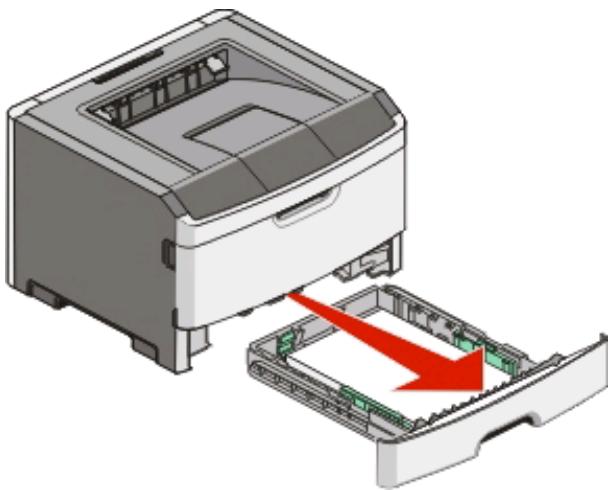
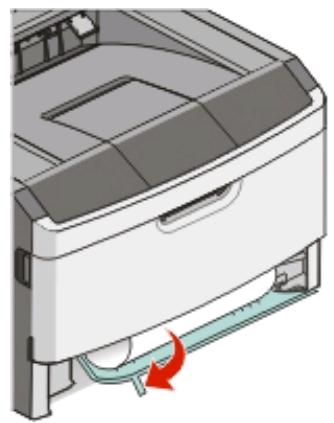
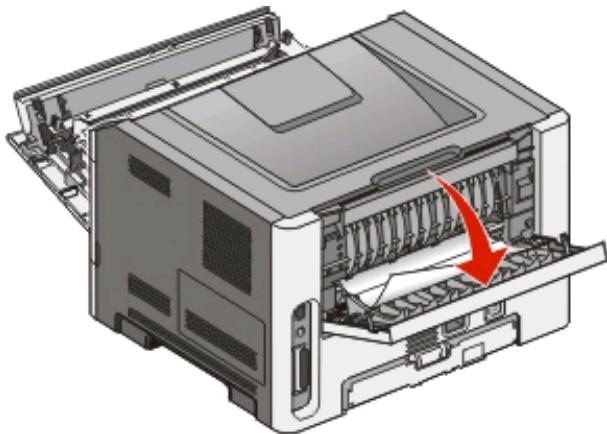
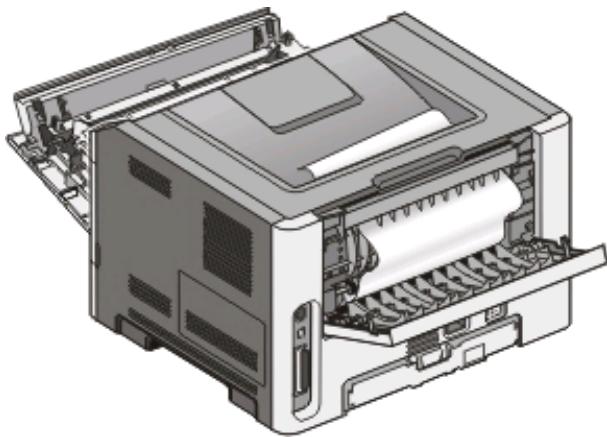
Vérifiez l'intérieur de l'imprimante pour enlever tout papier coincé. Assurez-vous que le bac à papier est correctement chargé et que le papier est bien aligné.
Que faire si l'imprimante ne s'allume pas ?
Vérifiez que le câble d'alimentation est correctement branché à l'imprimante et à la prise électrique. Essayez de brancher l'imprimante sur une autre prise pour vérifier si le problème persiste.
Comment changer la cartouche de toner sur la LEXMARK E260D ?
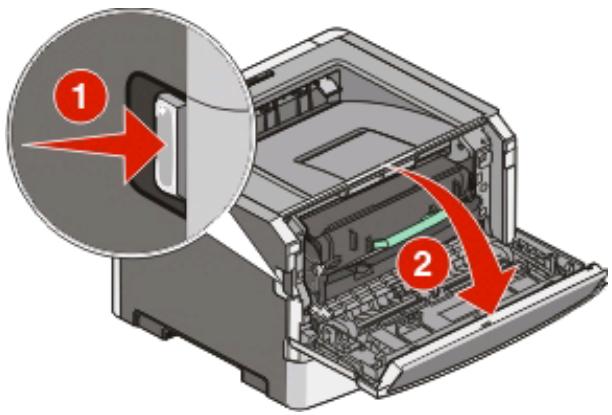
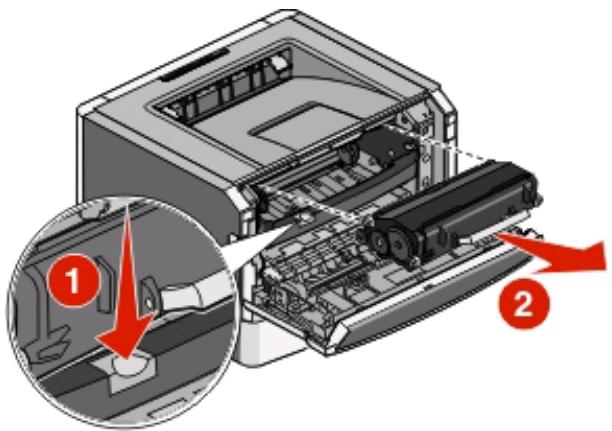
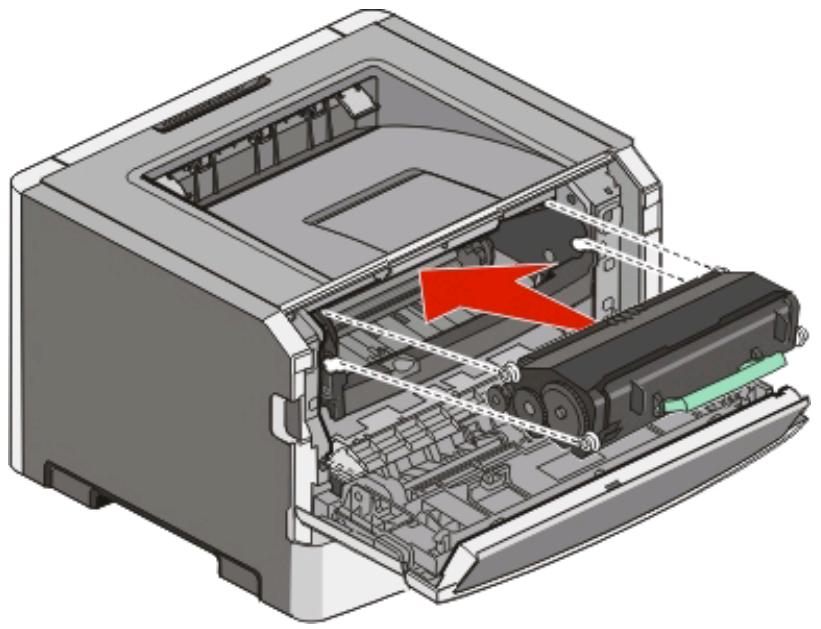
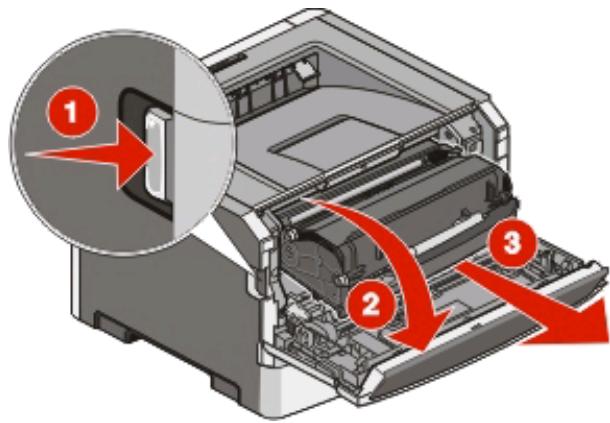
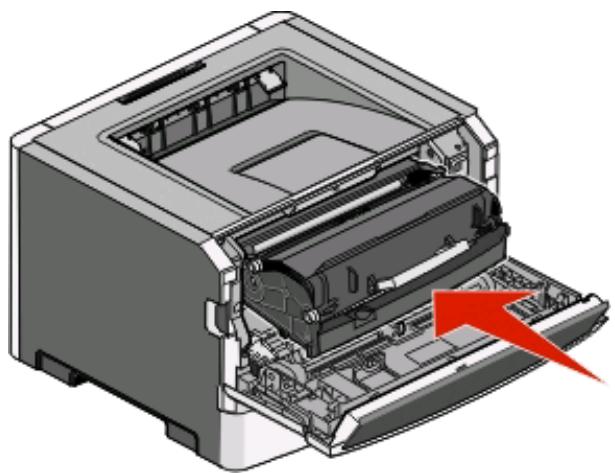
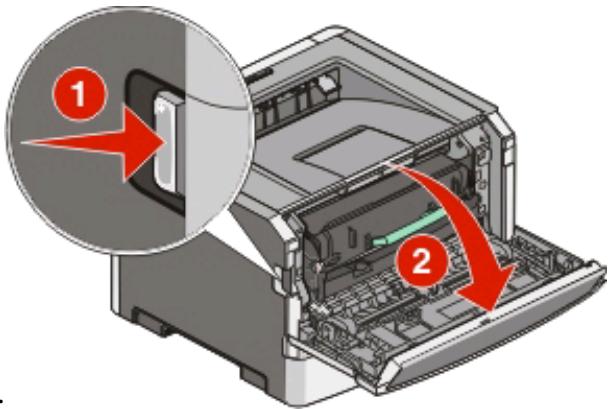
Ouvrez le capot de l'imprimante, retirez l'ancienne cartouche de toner en la tirant doucement, puis insérez la nouvelle cartouche en veillant à bien l'enclencher.
Pourquoi mon impression est-elle de mauvaise qualité ?
Vérifiez le niveau de toner. Si le toner est faible, remplacez la cartouche. Vous pouvez également effectuer un nettoyage des têtes d'impression via le menu de l'imprimante.
Comment connecter l'imprimante LEXMARK E260D à un réseau Wi-Fi ?
L'E260D n'est pas une imprimante Wi-Fi. Vous devez la connecter à votre ordinateur via un câble USB ou à un réseau via un câble Ethernet.
Comment mettre à jour le pilote de l'imprimante LEXMARK E260D ?
Visitez le site Web de Lexmark, recherchez le modèle E260D et téléchargez la dernière version du pilote compatible avec votre système d'exploitation.
Que faire si l'imprimante imprime des pages blanches ?
Vérifiez que la cartouche de toner est correctement installée et qu'elle n'est pas vide. Assurez-vous également que le papier est chargé et que le format est correct.
Comment réinitialiser les paramètres d'usine de l'imprimante LEXMARK E260D ?
Accédez au menu 'Configuration' sur l'écran de l'imprimante, puis recherchez l'option 'Réinitialiser aux paramètres d'usine'. Suivez les instructions à l'écran pour confirmer la réinitialisation.
Pourquoi l'imprimante fait-elle du bruit lors de l'impression ?
Un bruit normal peut se produire pendant l'impression en raison du mécanisme interne. Si le bruit est excessif ou inhabituel, vérifiez qu'aucun objet n'est coincé dans l'imprimante.
Comment effectuer un auto-test sur l'imprimante LEXMARK E260D ?
Éteignez l'imprimante, puis maintenez enfoncé le bouton 'Go' tout en la rallumant. Relâchez le bouton lorsque vous voyez un rapport d'auto-test s'imprimer.
Téléchargez la notice de votre Imprimante laser au format PDF gratuitement ! Retrouvez votre notice E260D -
LEXMARK et reprennez votre appareil électronique en main. Sur cette page sont publiés tous les documents nécessaires à l'utilisation de votre appareil E260D de la marque LEXMARK.
MODE D'EMPLOI E260D LEXMARK
Lexmark séries E260, E260d et E260dn
Guide de l'utilisateur
Mai 2008
www.lexmark.com
Contenu
Consignes de sécurité 7
A propos de l'imprimante. 8
Recherche d'informations sur l'imprimante. 8
Configurations de l'imprimante 9
Présentation du panneau de commandes de l'imprimante 12
Configuration supplémentaire de l'imprimante. 14
Sélection d'un emplacement pour l'imprimante 14
Installation des options internes. 15
Accès à la carte logique pour l'installation des options internes 15
Installation d'une carte mémoire 16
Installation des options matérielles 18
Installation d'un bac 250 ou 550 feuilles 18
Connexion des cables. 19
Installation du logiciel d'imprimante 20
Interpretation des voyants du panneau de commandes de l'imprimante 22
Présentation des voyants du panneau de commandes de l'imprimante. 22
Présentation des combinaisons de voyants primaires 22
Présentation des combinaisons de voyants d'erreurs secondaires 29
Présentation des combinaisons de voyants de bourrages papier secondaires 35
Présentation des menus de configuration de l'imprimante 39
Impression de la feuille de configuration des paramètres de l'imprimante 39
Chargement du papier et des supports spéciaux. 41
Réglage du type et du format de papier. 41
Configuration des paramètres de papier Universal. 41
Chargement du tiroir 250 feuilles standard. 42
Chargement du tiroir 250 ou 550 feuilles optionnel. 47
Utilisation du chargeur manuel. 48
Utilisation du réceptacle de sortie standard et de la butée. 49
Capacités des supports. 50
Chainage et annulation du chainage de tiroirs. 50
Tiroirs chaînés 50
Annulation du chainage de tiroirs 51
Attribution d'un nom Type Persons 51
Modification du nom Type Persons 52
Spécifications relatives au papier et aux supports spéciaux 53
Spécifications relatives au papier 53
Caracteristiques du papier 53
Supports deconseillés 54
Choix du papier 54
Sélection de formulaires préimprimés et de papier à en-tête 55
Utilisation de papier recyclé et d'autres papiers de bureau 55
Stockage du papier 56
Formats, types et grammages de papier pris en charge. 56
Types et grammages de papier pris en charge par l'imprimante 56
Formats de papier pris en charge par l'imprimante 57
Impression 59
Impression d'un document. 59
Impression recto verso. 60
Modles d'imprimante et impression recto verso 60
Impression recto versus automatique 60
Impression recto versus manuelle 61
Impression de documents spéciaux 62
Conseils sur l'utilisation du papier à en- tête 62
Conseils sur l'utilisation des transparents 63
Conseils sur l'utilisation des enveloppes 64
Conseils sur l'utilisation des étiquettes 64
Conseils sur l'utilisation des bristols 65
Impression d'un livre 65
Impression de pages d'informations 66
Impression des pages de paramètres de menus et de configuration réseau 66
Impression des pages de test de qualité d'impression 66
Réglage de l'option Correction bourrage 67
Annulation d'un travail d'impression 68
Présentation des menus de l'imprimante. 70
70
Utilisation du serveur Web incorpore 71
Installation de l'utilitaire Parametes de l'imprimante locale. 72
Utilisation de l'utilitaire Paramètres de l'imprimante locale. 73
Utilisation du menu Finition. 74
Menu Papier. 74
Menu Alimentation par défaut 74
Menu Format/Type 75
Menu Texture du papier 77
Menu Grammage du papier 78
MenuChargement du papier 78
Menu Types personnalisés 79
Menu Configuration générale 79
Menu Paramètres. 80
Menu Paramètres généraux 80
Menu Configuration 83
Menu Finition 84
Menu Qualité 86
Menu PostScript 87
Menu Emul PCL 87
Menu Réseau/Ports. 89
MenuRéseau 89
Menu Carte réseau 91
Menu TCP/IP 91
MenuIPv6 92
Menu AppleTalk 93
Menu USB 93
Menu Parallele 95
Présentation des messages de l'imprimante 97
Consultation de I'ecran virtuel. 97
Listedes messages d'erreur et d'etat de l'imprimante. 97
Maintenance de l'imprimante 103
Nettoyage de la partie externe de l'imprimante. 103
Stockage des fournitures 103
Economie des fournitures 103
Vérification de l'etat des fournitures 104
Vérification de l' état des fournitures à partir de l'ordinateur réseau 104
Commande de fournitures 105
Commande de cartouches de toner 105
Commanded'un kit du photoconducteur 106
Remplacement des fournitures 106
Remplacement de la cartouche de toner 106
Remplacement du kit du photoconducteur 108
Recyclage des produits Lexmark 111
Déplacement de l'imprimante 111
Avant de déplacer l'imprimante 111
Déplacement de l'imprimante 112
Transport de l'imprimante 112
Support administratif 113
Réglage de l'option Economie énergie 113
Restauration des paramètres usine 113
Vérification de l'état du périhérique 114
Affichage des rapport. 114
Limiter l'accès aux menus de l'imprimante 115
Configuration des alertes par e-mail 116
Configuration des notifications de fournitures 116
Copie des paramètres de l'imprimante sur d'autres imprimantes 117
Elimination des bourages 118
Réduction des risques de bourrage 118
Accès aux zones de bourrage 119
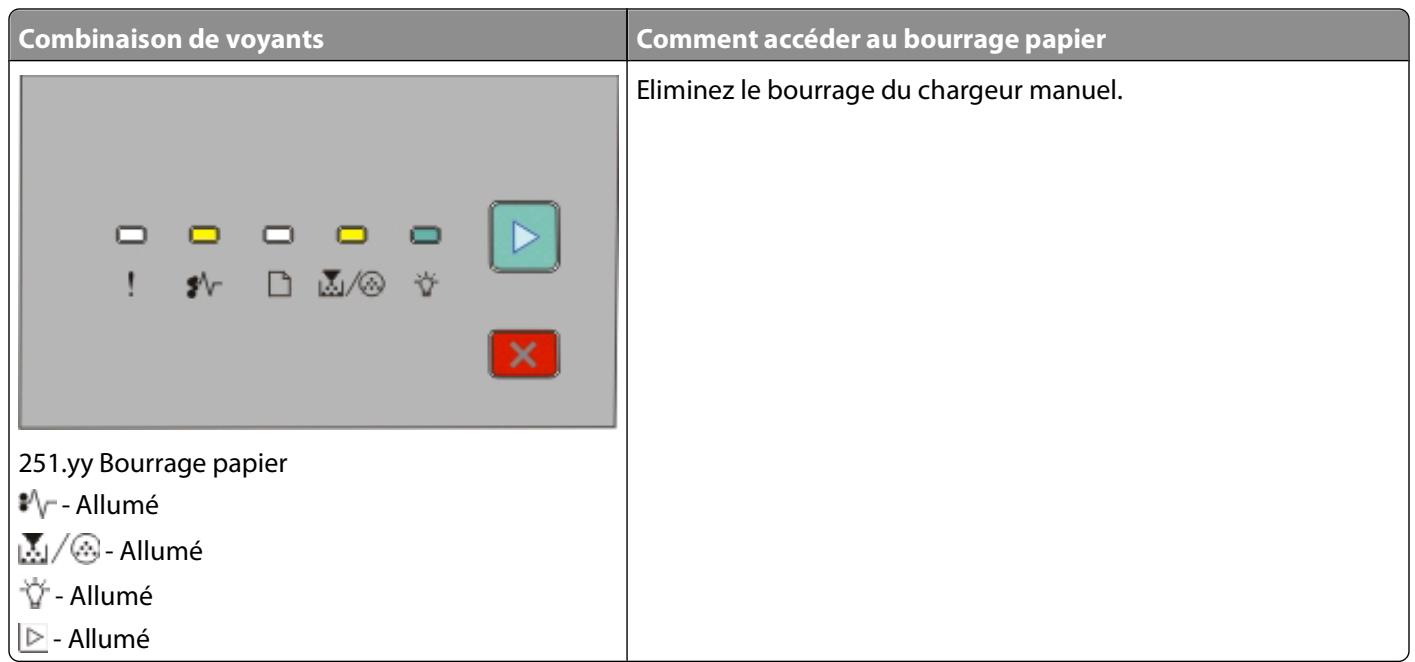
Présentation des voyants de bourrages papier et accès aux zones de bourrage. 119
Elimination des bourages derrière le kit du photoconducteur et la cartouche de toner. 123
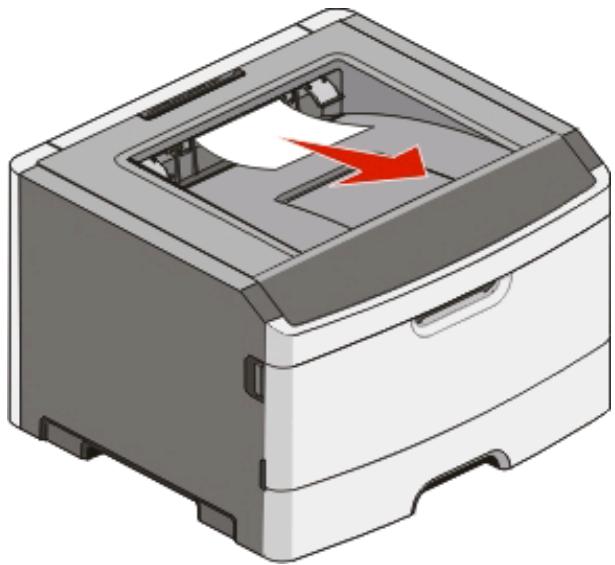
Elimination des bourages du réceptacle de sortie standard. 125
Elimination des bourages du tiroir 1. 125
Elimination des bourages du tiroir 2. 127
Elimination des bourages du chargeur manuel. 128
Elimination des bourages derriere la porte arriere 129
Dépannage 131
Résolution des problèmes de base relatifs à l'imprimante 131
Résolution des problèmes d'impression 131
Les travaux ne s'impriment pas 131
Les PDF multilingues ne s'impriment pas. 132
L'impression d'un travail prend plus de temps que prévu. 132
Le travail est imprimé depuis un tiroir inapproprié ou sur un papier inadéquat 133
Des caractères incorrects s'impriment 133
La fonction de chainage des tiroirs ne fonctionne pas 133
Les travaux volumieux ne sont pas assemblés 134
Résolution des problèmes d'options 134
L'option ne fonctionne pas correctement ou ne fonctionne plus après son installation. 134
Bacs 135
Carte mémoire 135
Résolution des problèmes d'alimentation du papier 135
Bourages papier fréquents 135
Les voyants Bourrage papier restent allumés après le dégagement du bourrage. 136
La page coincée ne se réimprime pas une fois le bourrage supprimé. 136
Résolution des problèmes de qualité d'impression 137
Identification des problèmes de qualité d'impression 137
Pages vierges. 138
Les bords des caractères sont irréguliers ou inégaux. 138
Les images sont détourées. 138
Fond gris 139
Images rémanentes 139
Les marges sont incorrectes. 140
Papier recourbé 140
Impression trop someday 140
Impression trop claire 141
L'impression est inclinee sur la page. 142
Un fond gris ou une tonalité de fond apparait sur la page 142
Effacement du toner 142
Traces de toner 143
La qualite d'impression des transparents laisse a désirer. 143
Rayures horizontales 143
Rayures verticals 144
Des rayures noires ou blanches apparaisent sur les transparents ou le papier 145
Contacter l'assistance clientèle 146
Avis. 147
Informations produit 147
Note d'edition. 147
Consommation d'électricité 153
Index 161
Consignes de sécurité
Branchez le cordon d'alimentation à une prise électrique correctement mise à la terre, proche du produit et facile d'accès.
MISE EN GARDE—RISQUED'ELECTROCUTION: n'installez pas ce produit ou ne procededz àaucun branchement (cordon d'alimentation, téléphone, etc.) en cas d'orage.
Pour toute intervention ou réparation autre que celle décrite dans la documentation de l'utilisateur, adressez-vous à un technicien qualifié.
Ce produit a ete concu, teste et approuve pour repondre a des normes de securite globales strictes avec l'utilisation de composants Lexmark specifiques. Les fonctions de securite de certains composants peuvent ne pas etre evidentes. Lexmark n'est pas responsable de l'utilisation d'autres pieces de rechange.
MISE EN GARDE—RISQUE D'ELECTROCUTION: Vérifiez que toutes les connexions externes (telles que les connexions Ethernet et téléphonique) sont correctement installées dans les ports appropriés.
AVERTISSEMENT—RISQUE DE BLESSURE: ce produit utilise un laser. L'utilisation de commandes ou de réglages ou la mise en place de procédures autres que celles spécifiées dans leprésent manuel peuvent entraîner des risques d'exposition aux rayonnements laser.
Ce produit utilise un procédé d'impression thermique qui chauffe le support d'impression, ce qui peut provoquer des émanations provenant du support. Vous devez dire intégralement la section relative aux instructions de mise en service quitraitent du besoin des supports d'impression afin d'éviter d'eventuelles émanations dangereuses.
MISE EN GARDE—SURFACE BRULANTE: l'unité de fusion et l'intérieur de l'imprimante situé à proximité de cette-ci risquent d'être brûlants. Pour réduire le risque de brûlure, laissez la surface du composant refroidir avant desteroler le papier situé dans cette zone.
AVERTISSEMENT—RISQUE DE BLESSURE : Utilisez les poignées situées sur les côts de l'imprimante pour la soulever et voirlez à ne pas laisser vos doigts sous l'imprimante lorsque vous la déposez.
AVERTISSEMENT—RISQUE DE BLESSURE: abstenez-vous de tordre, de plier, d'écraser le cable d'alimentation ou de poser des objets lourds dessus. Ne le soumettez pas à une usure ou une utilisation abusive. Ne le coincez pas entre des objets tels que des meubles et des murs. Une mauvaise utilisation du cable d'alimentation risque d'entrainer un incendie ou un chic électrique. Vérifez régulièrement que le cable d'alimentation ne présente pas des signes de mauvaise utilisation. Avant de l'examiner, débranchez-le de la prise électrique.
MISE EN GARDE—RISQUE D'ELECTROCUTION: pour acceder à la carte logique, mettez l'imprimante hors tension, puis débranchez le cordon d'alimentation de la prise murale avant de poursuivre. Si d'autres péripériques sont connectés à l'imprimante, mettez-les hors tension et débranchez les cables reliés à l'imprimante.
MISE EN GARDE—RISQUE D'LECTROCUTION : si vous souhaitez installer un bac optionnel après avoir configuré l'imprimante, mettez celle-ci hors tension puis débranchez le cordon d'alimentation de la prise murale avant de poursuivre.
MISE EN GARDE—RISQUE D'LECTROCUTION: si vous souhaitez installer une carte mémoire après avoir configuré l'imprimante, mettez celle-ci hors tension et débranchez le cordon d'alimentation de la prise murale avant de poursuivre.
MISE EN GARDE—RISQUE D'LECTROCUTION : pour éviter tout risque de chic électrique lors du nettoyage de l'extérieur de l'imprimante, débranchez le cordon d'alimentation de la prise murale ainsi que tous les câbles de l'imprimante avant de commencer.
A propos de l'imprimante
Recherche d'informations sur l'imprimante
Informations de configuration
Description
Pour en bénéficier
Les informations de configuration comportent les instructions nécessaires pour configurer votre imprimante. En fonction de vos besoins, suivez les procédures pour une configuration locale, en réseau ou sans fil.
Vous peuvent retrouver les informations de configuration sur le (:ôté de l'imprimante ou sur le site Web de Lexmark : www.lexmark.com.
Aide
Description
Pour en bénéficier
L'aide comprend des instructions pour utiliser le logiciel.
Pour tous les programmes logiciels Lexmark, cliquez sur Aide, Conseils → Aide, ou Aide → Rubrique d'aide.
Assistance clientèle
Description
Pour en bénéficier (Amérique du Nord)
Pour en bénéficier (reste du monde)
Assistance téléphonique
Contactez nous :
• Etats-Unis : 1-800-332-4120
Du lundi au vendredi (8 h 00 – 23 h 00 ET)
Samedi (12 h 00 – 18 h 00 ET)
• Canada : 1-800-539-6275
Du lundi au vendredi (8 h 00 – 23 h 00 ET)
Samedi (12 h 00 – 18 h 00 ET)
• Mexique : 001-888-377-0063
Du lundi au vendredi (8 h 00 – 20 h 00 ET)
Les numérios de téléphone et les horaires du service d'assistance clientèle peuvent varier en fonction du pays ou de la région. Visitez notre site Web : www.lexmark.com. Sélectionnez votre pays ou région, puis sélectionnez le lien Assistance clientèle.
Remarque : Pour obtenir des informations supplémentaires sur comment contacter Lexmark, reportez-vous à la déclaration de garantie imprimée et fournie avec l'imprimante.
Remarque : Les numérios de téléphone et les horaires du service d'assistance clientèle peuvent être modifiés sans préavis. Pour Broker les numérios de téléphone les plus récents, reportez-vous à la déclaration de garantie imprimée et fournie avec l'imprimi-mante.
Assistance par courrier électronique
Pour obtenir une assistance par courrier électronique, consultez notre site Web : www.lexmark.com.1 Cliqueur SUPPORT.2 Cliqueur Technical Support.3 Sélectionnez votre type d'imprimante.4 Sélectionnez le modèle de votre imprimante.5 Dans la section Support Tools, cliquez sur e-Mail Support.6 Remplissez le formulaire, puis cliquez sur Submit Request.
Les assistances par courrier électronique varient en fonction des pays ou des régions et peuvent se retrouver momen-tanément indisponibles.Visitez notre site Web :www.lexmark.com. Sélectionnez votre pays ou région, puis sélectionnez le lien Assistance clientèle.Remarque : Pour Broker des informa-tions supplémentaires sur comment contacter Lexmark, reportez-vous à la déclaration de garantie imprimée et fournie avec l'imprimante.
Configurations de l'imprimante
Modèle de base
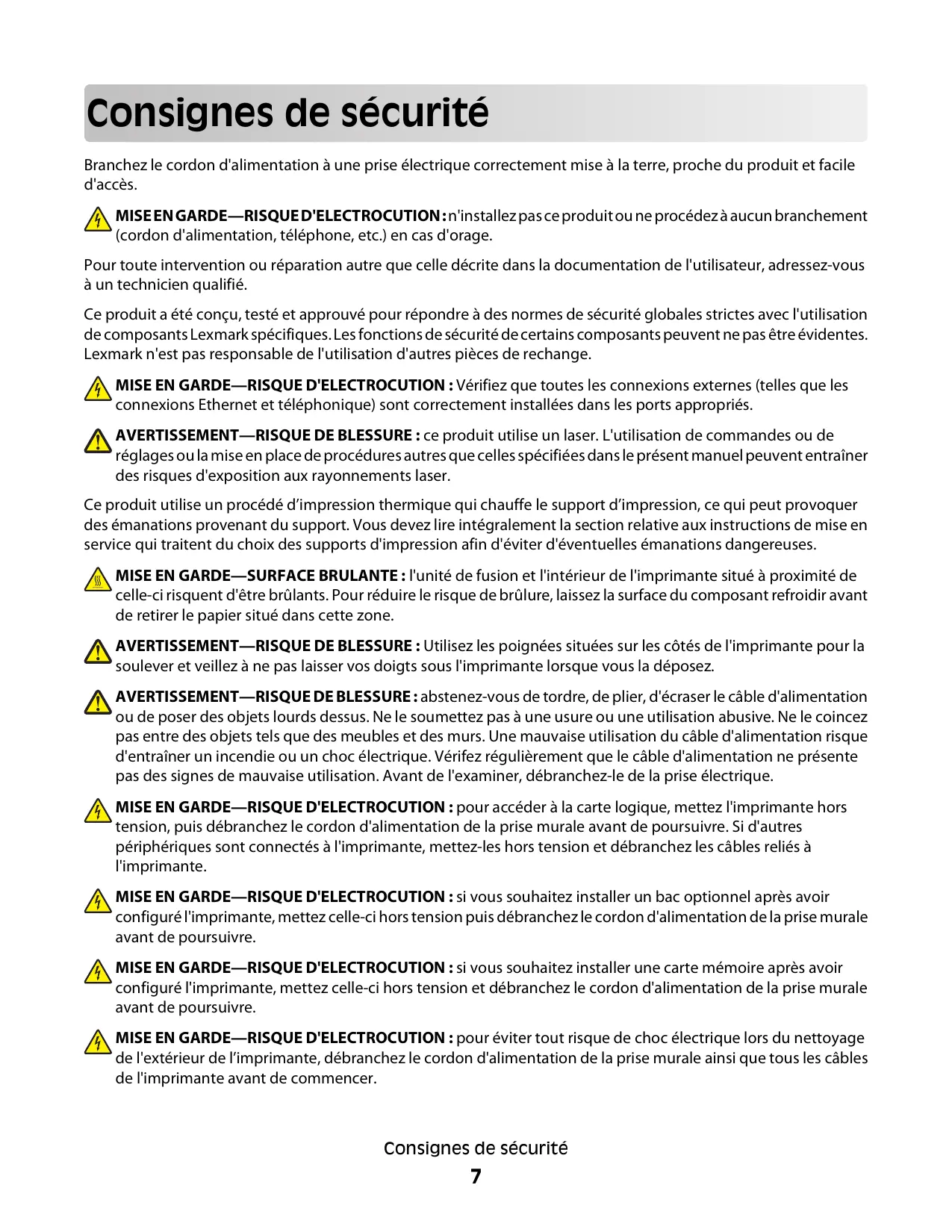
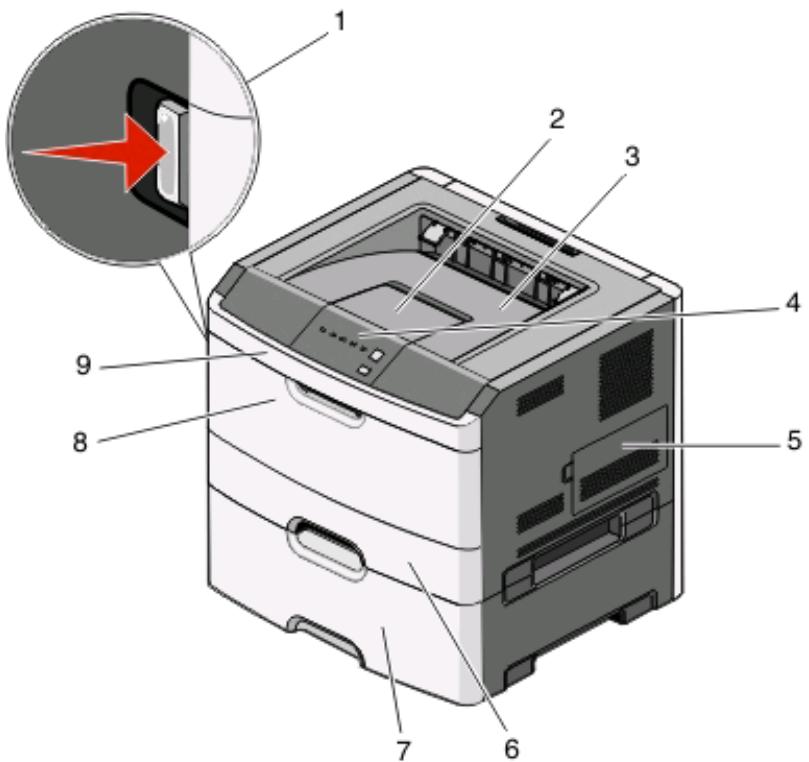
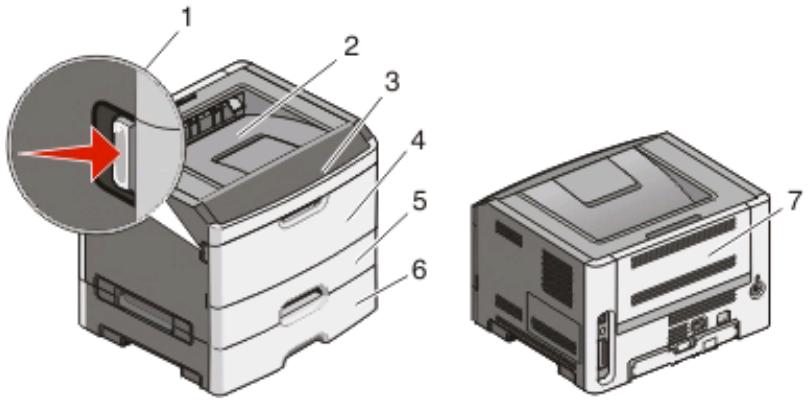
L'illustration suivante montre la face avant de l'imprimante avec ses fonctions ou ses composants de base :
1
Bouton d'ouverture de la porte avant
2
Butée
3
Réceptacle de sortie standard
4
Panneau de commandes de l'imprimante
5
Porte de la carte logique
6
Tiroir 250 feuilles standard (Tiroir 1)
7
Volet du chargeur manuel
8
Porte avant
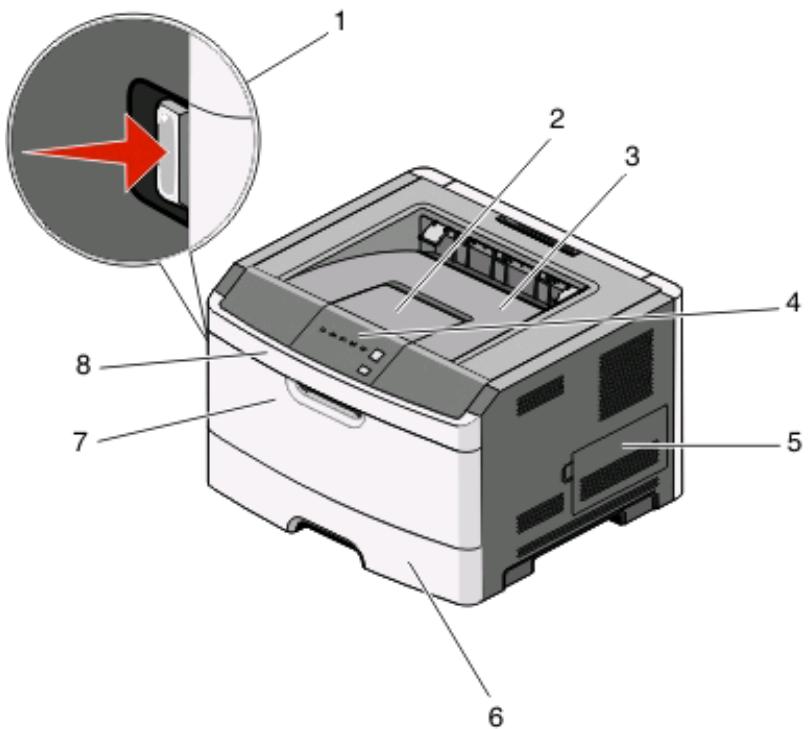
L'illustration suivante montre la face arrirée de l'imprimante avec ses fonctions ou ses composants de base :
* Le port Ethernet est une fonctionnalité présente uniquement sur des modèles fonctionnant en réseau.
Modèles configurés
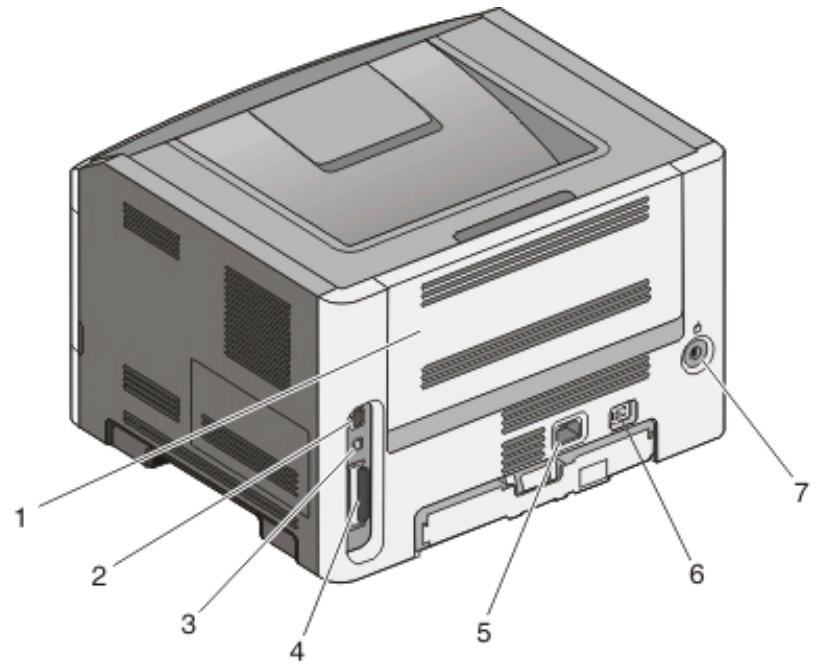
L'illustration suivant montre une imprimante configurée avec un bac 250 feuilles optionnel :
1
Bouton d'ouverture de la porte avant
2
Butée
3
Réceptacle de sortie standard
4
Panneau de commandes de l'imprimante
5
Porte de la carte logique
6
Tiroir 250 feuilles standard (Tiroir 1)
7
Bac 250 feuilles optionnel (Tiroir 2)
8
Volet du chargeur manuel
9
Porte avant
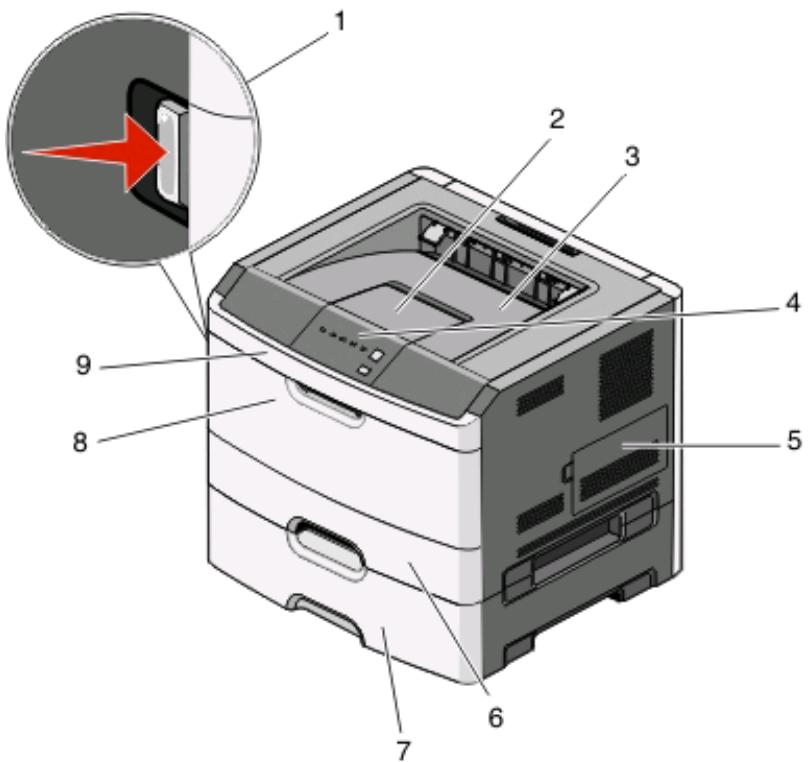
L'illustration suivant montre une imprimante configurée avec un bac 550 feuilles optionnel :
1
Bouton d'ouverture de la porte avant
2
Butée
3
Réceptacle de sortie standard
4
Panneau de commandes de l'imprimante
5
Porte de la carte logique
6
Tiroir 250 feuilles standard (Tiroir 1)
7
Bac 550 feuilles optionnel (Tiroir 2)
8
Volet du chargeur manuel
9
Porte avant
Présentation du panneau de commandes de l'imprimante
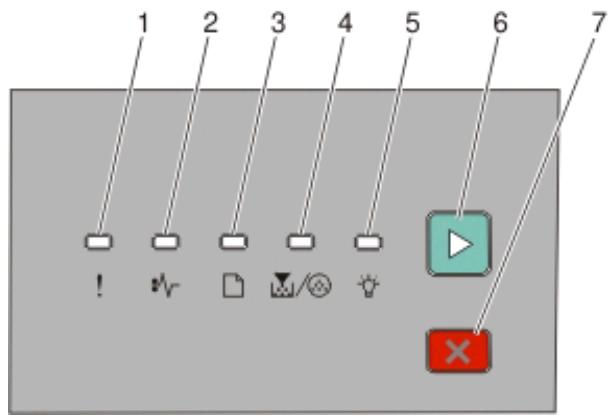
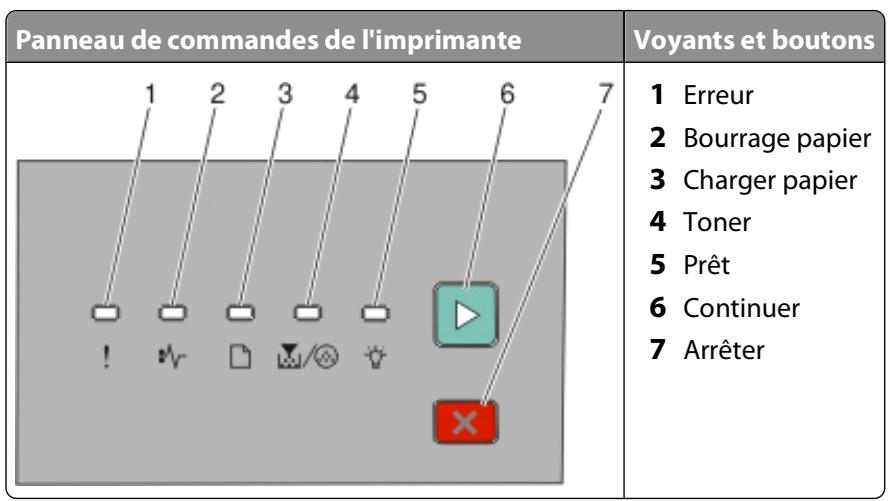
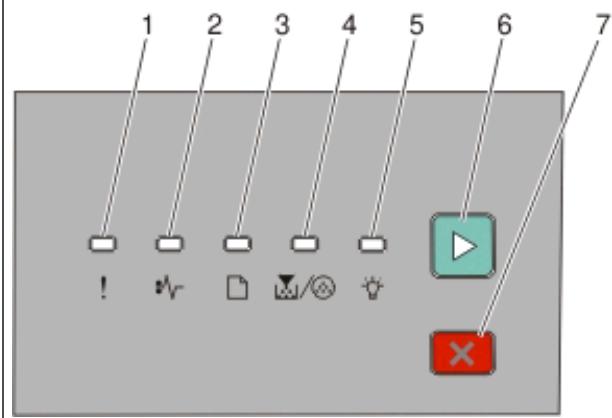
Le panneau de commandes de l'imprimante dispose de six voyants et de deux boutons.
Elément
1
Voyant Erreur
!
!
2
Voyant Bourrage papier
!
•√
3
Voyant Charger papier
!
•
4
Voyant Toner
!
•/•
5
Voyant Prêt
!
-
6
Bouton Continuer
!
•
7
Bouton Arrête
×
Configuration supplémentaire de l'imprimante
Sélection d'un emplacement pour l'imprimante
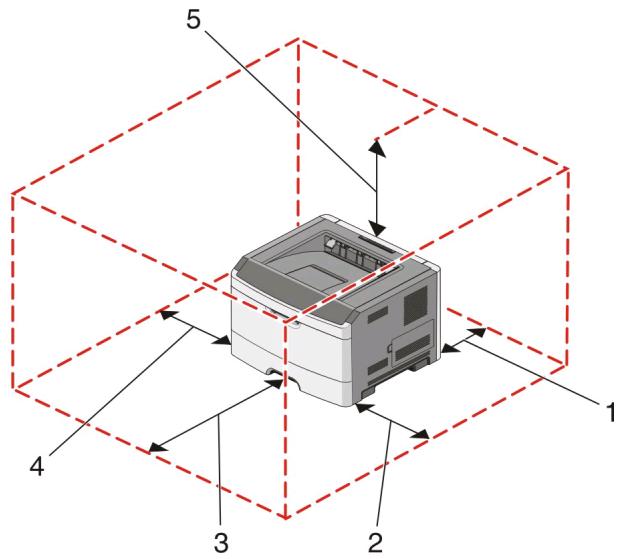
Lorsque vous choisissez un emplacement pour l'imprimante, faites en sorte de laisser suffisamment d'espace pour ouvrir les tiroirs, les capots et les portes. Si vous envisagez d'installer des options, prévoyez l'espace nécessaire. Important :
Assurez-vous que la qualite de l'air de la piece satisfait aux dernieres exigences de la norme ASHRAE 62.
- Posez-la sur une surface plane, stable et propre.
- Veuillez suivre les instructions suivantes :
l'imprimante ne doit pas etre exposede directement aux courants d'air provenant des apparils de climatisation, des chauffages ou des ventilateurs;
l'imprimante ne doit pas'être exposée directement aux rayons du soleil, à un taux d'humidité élevé ou à des variations de températures;
l'imprimante doit être, propre et maintainue au sec.
Respectez l'espace disponible recommande autour de l'imprimante pour qu'elle soit correctement ventilée :
1
Arrière
300 mm
2
Avant
300 mm
3
Côté droit
200 mm
4
Côté gauche
12,7 mm
5
Haut
300 mm
Installation des options internes
Accès à la carte logique pour l'installation des options internes
MISE EN GARDE—RISQUE D'LECTROCUTION: pour acceder à la carte logique, mettez l'imprimante hors tension, puis débranchez le cordon d'alimentation de la prise murale avant de poursuivre. Si d'autres péripériques sont connectés à l'imprimante, mettez-les hors tension et débranchez les cables reliés à l'imprimante.
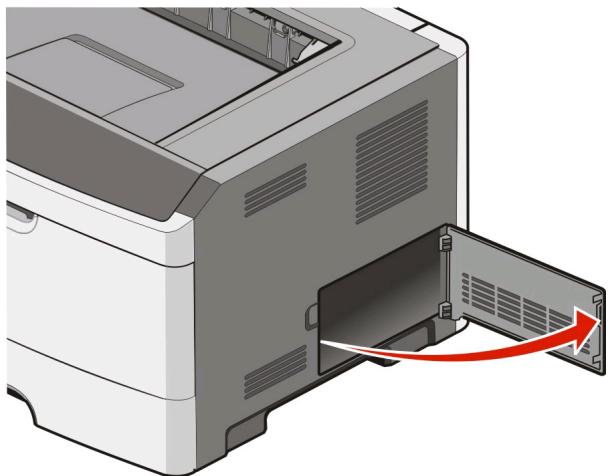
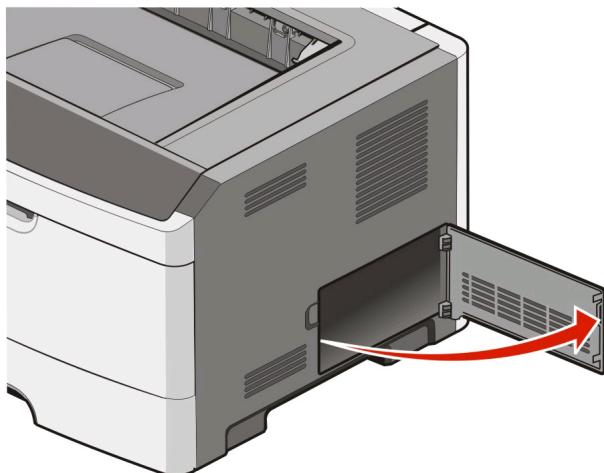
1 Lorsque vous étés face à l'imprimante, la carte logique est située sur le côté droit. Ouvrez la porte de la carte logique.
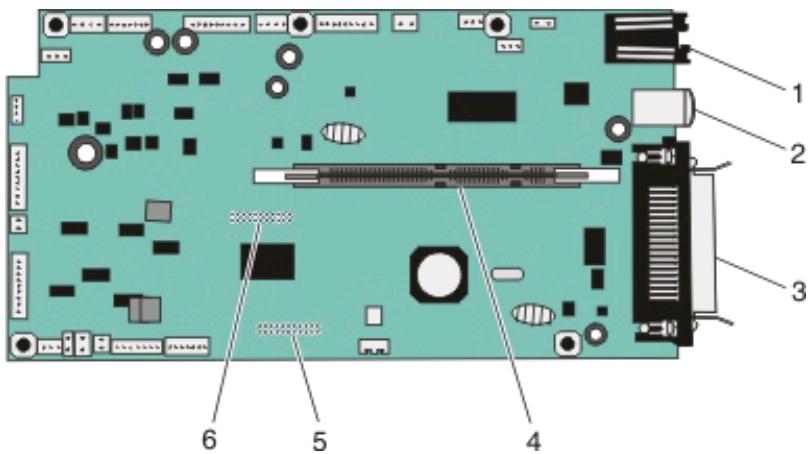
2 Reportez-vous à l'illustration suivant pour localiser le connecteur approprié.
Attention — Dommages potentiels : les composants électriques de la carte logique risquent d'être endommégés par l'électricité statique. Touchez une partie métallique de l'imprimante avant de manipuler les composants électroniques ou connecteurs de la carte logique.
1
Connecteur Ethernet
Remarque: le port Ethernet est une fonctionnalité presente uniquement sur des modèles fonctionnant en réseau.
2
Port USB
3
Connecteur parallèle
4
Connecteur de carte mémoire
5
Connecteur de carte optionnelle
6
Connecteur de carte optionnelle
Installation d'une carte mémoire
MISE EN GARDE—RISQUE D'ELECTROCUTION: si vous souhaitez installer des options internes, des cartes mémoire, une carte mémoire flash ou une barrette microcode après avoir configuré l'imprimante, mettez celle ci hors tension et débranchez le cordon d'alimentation de la prise murale avant de poursuivre. Si d'autres péripériques sont connectés à l'imprimante, mettez-les hors tension et débranchez les cables reliés à l'imprimante.
Attention — Dommages potentiels : les composants électriques de la carte logique risquent d'être endommagés par l'électricité statique. Touchez une partie métallique de l'imprimante avant de manipuler les composants électroniques ou connecteurs de la carte logique.
Remarque: évitez de toucher les points de connexion le long des bords de la carte.
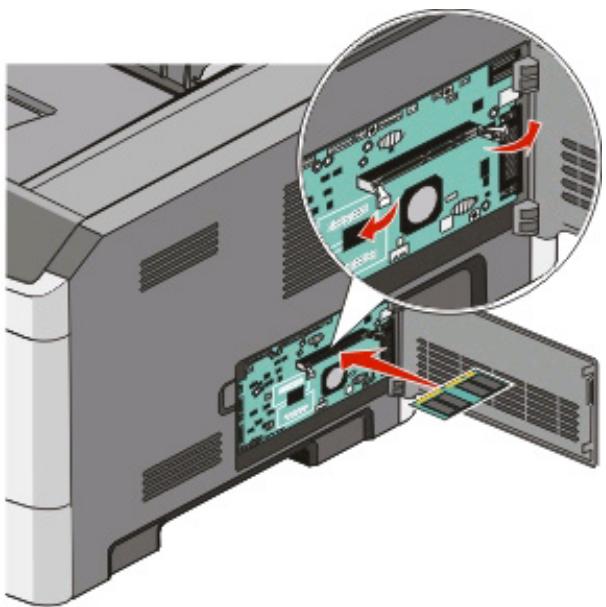
3 Alignez le connecteur de la carte mémoire sur celui de la carte logique. Poussez les loquets du connecteur ouvert s'ils ne sont pas encore débloqués.
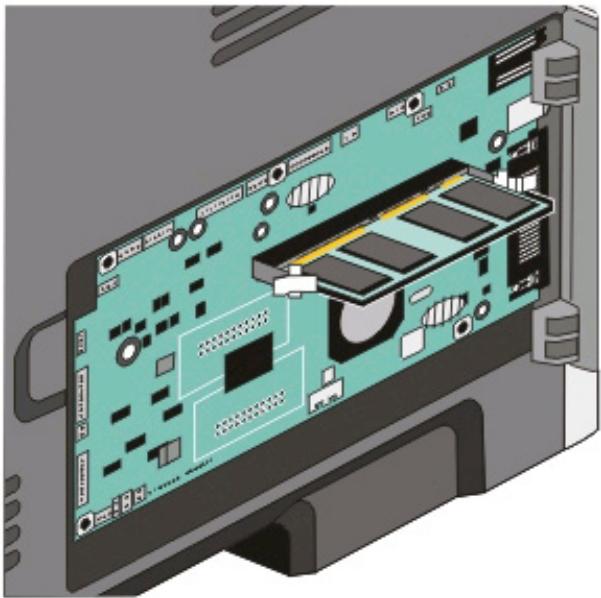
4 Poussez la carte mémoire dans le connecteur jusqu'à ce que les loquets s'enclenchent.
5 Fermez la porte de la carte logique.
Installation des options matérielles
Installation d'un bac 250 ou 550 feuilles
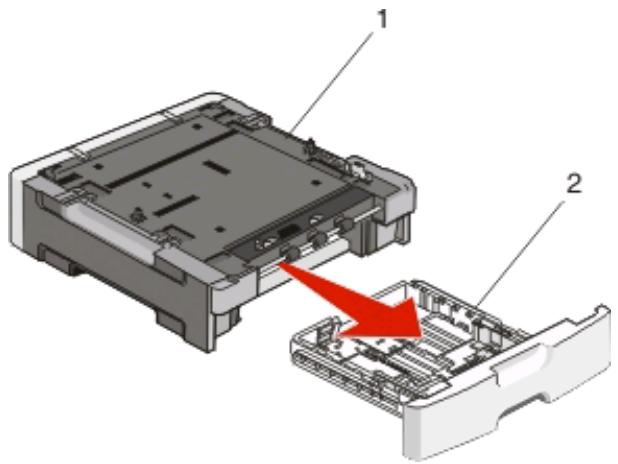
L'imprimante prend en charge un bac optionnel : vous pouvez installer un bac de 250 ou de 550 feuilles.
MISE EN GARDE—RISQUE D'ELECTROCUTION: si vous souhaitez installer un bac optionnel après avoir installé l'imprimante, mettez celle-ci hors tension puis débranche le cordon d'alimentation de la prise murale avant de poursuivre.
1 Déballez le bac, puis retirez tous les matériaux d'emballage qui entourent le bac.
2 Retirez le tiroir de l'unité de support.
1
Unité de support
2
Tiroir
3 Retirez tous les matériaux d'emballage situés à l'intérieur du tiroir.
4 Insérez le tiroir dans l'unité de support.
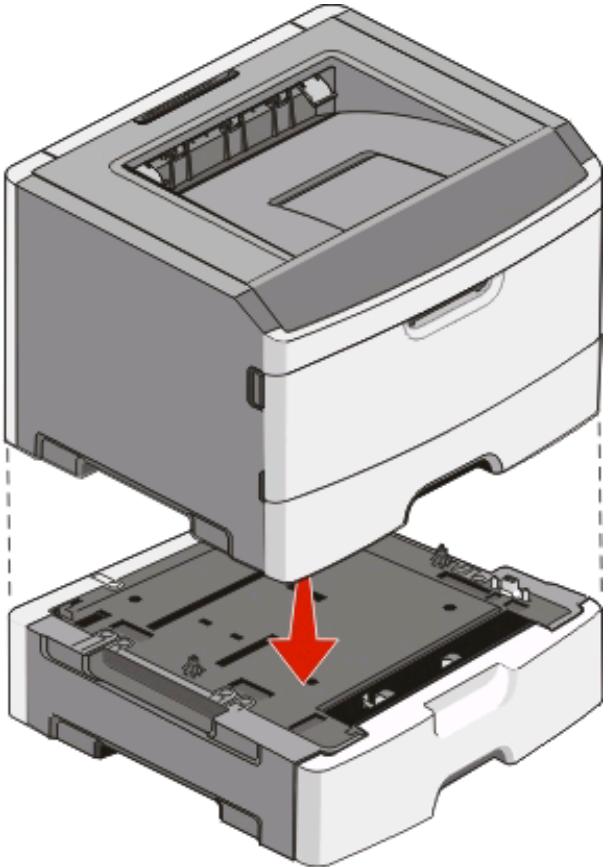
5 Placez le bac à l'emplacement besoin pour l'imprimante.
6 Alignez l'imprimante avec le bac, puis abaissez l'imprimante pour la mettre en place.
Connexion des cables
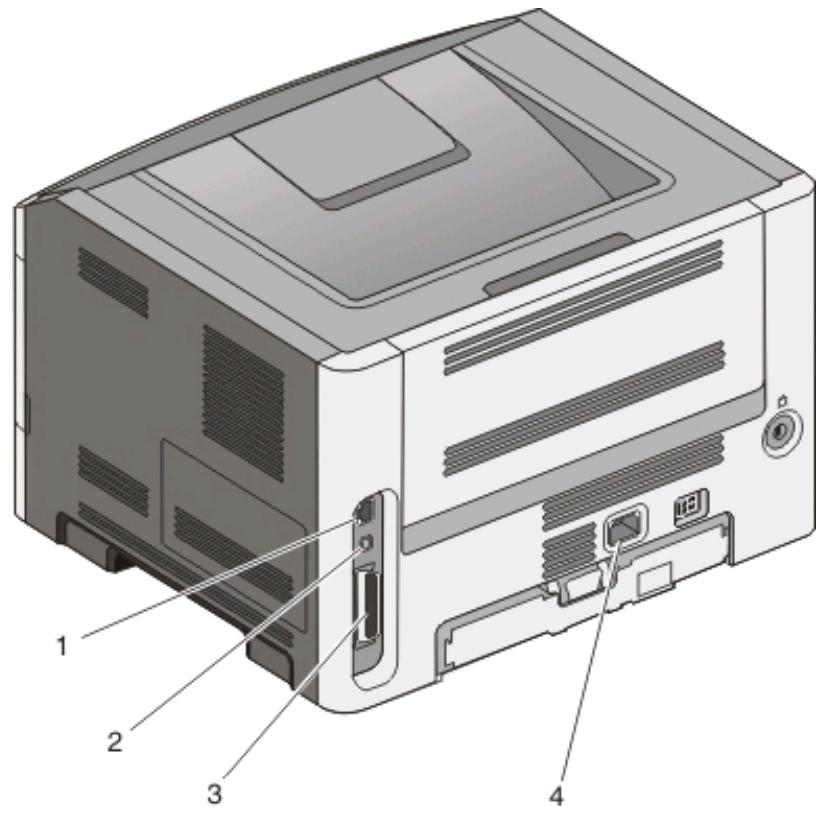
1 Connectez l'imprimante à un ordinateur ou à un réseau.
Pour une connexion locale, utilisez un cable USB ou parallele.
Pour une connexion en réseau, utilisez un cable Ethernet.
2 Branchez d'abord le cordon d'alimentation sur l'imprimante, puis sur une prise murale.
1
Port Ethernet
Remarque:le port Ethernet est une fonctionnalité présente uniquement sur des modèles fonctionnant en réseau.
2
Port USB
3
Port parallèle
4
Prise du cordon d'alimentation de l'imprimante
Installation du logiciel d'imprimante
Un pilote d'imprimante est un logiciel qui permet à l'ordinateur de communiquer avec l'imprimante. Le logiciel d'imprimante est généralement installé lors de la première configuration de l'imprimante. Si vous nevez installer le logiciel une fois la configuration terminée, procédez comme suit :
Utilisateurs Windows
1 Fermez tous les programmes logiciels.
2 Insérez le CD Logiciel et documentation.
3 Dans la boîte de dialogue principale d'installation, cliquez sur Installer.
4 Suivez les instructions à l'écran.
Utilisateurs Macintosh
1 Fermez toutes les applications logicielles.
2 Insérez le CD Logiciel et documentation.
3 Dans le bureau du Finder, cliquez deux fois sur l'icone du CD de I'imprimante qui apparait automatique.
4 Cliquez deux fois sur I'icone Installer.
5 Suivez les instructions à l'écran.
A partir du Web
1 Consultez le site Web de Lexmark: www.lexmark.com.
2 Dans le menu Drivers & Downloads (Téléchangements), clique sur Driver Finder (Pilotes d'impression).
3 Sélectionnéz votre imprimante, puis votre système d'exploitation.
4 Téléchargez le pilote et installez le logiciel d'imprimante.
Interprétation des voyants du panneau de commandes de l'imprimante
Présentation des voyageurs du panneau de commandes de l'imprimante
Présentation des combinaisons de voyants primaires
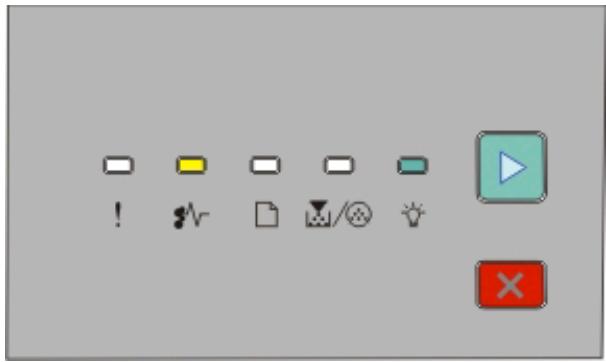
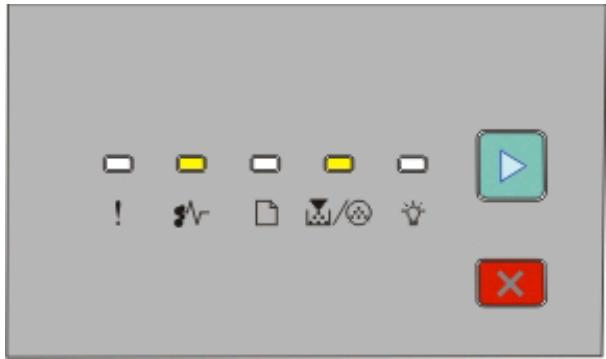
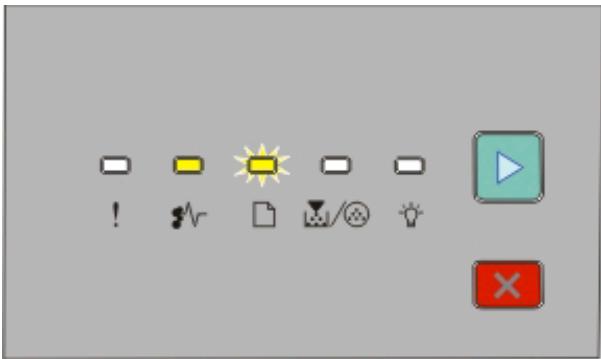
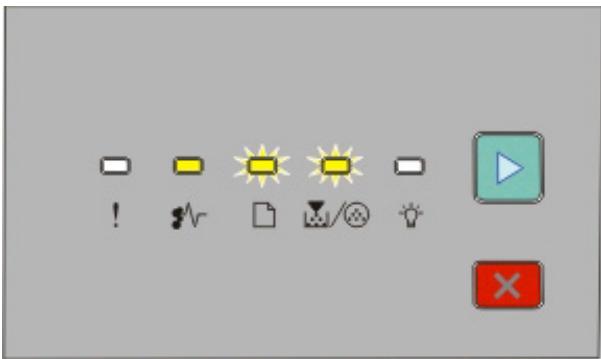
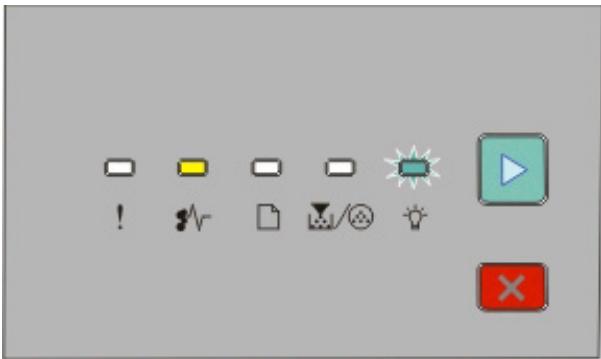
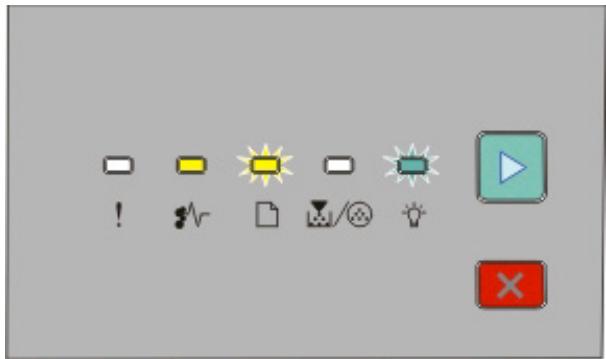
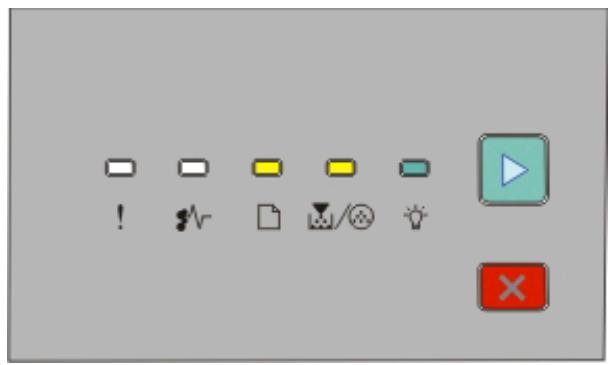
Le panneau de commandes de l'imprimante dispose de six voyants et de deux boutons. Les voyageants peuvent etre allumés, eteints, clignoter, ou clignoter doucement.
Combinaison de voyants
Ce que vous pouvez faire
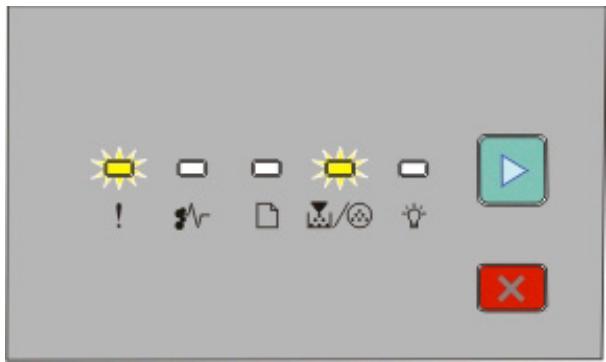
Remplacer kit PC
↓- Clignote
↓/®- Clignote
□- Allumé
Remplacez le kit du photoconducteur.
Prêt
□- Allumé (vert)
Envoyez un travail à imprimer.
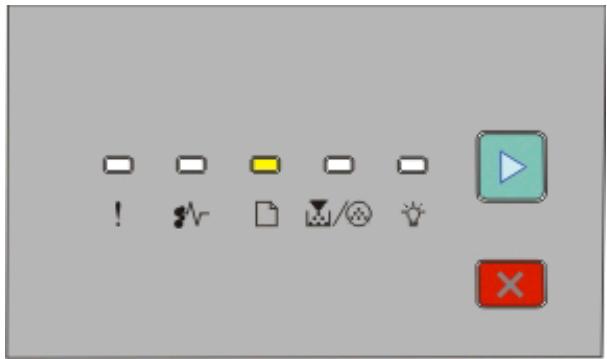
Economie énergie
□- Allumé (jaune)
Envoyez un travail à imprimer.
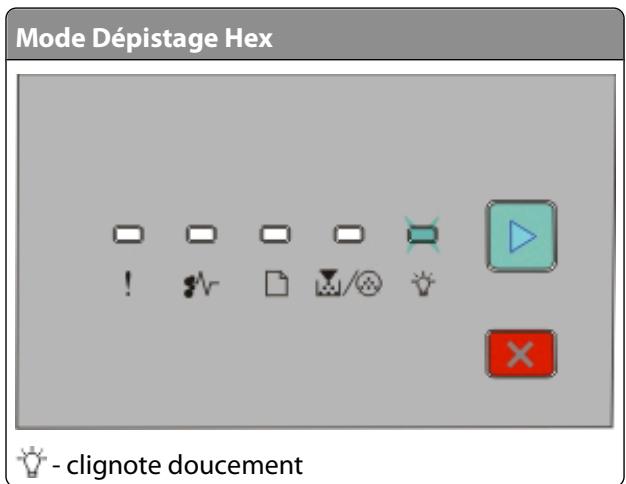
Dépistage Hex prét
- Clignote doucement
Utilisez le dépistage Hex pour résoudre les problèmes d'impression.
Occupé
- Clignote
Attendez ou appuyez sur×.
Impression annulée
- Clignote
- Clignote
Attendez jusqu'à ce que l'imprimante revienne à l'état Prét.
Attente
- Allumé
- Allumé
Attendez que la combinaison de voyageurs disparaisse.
Attendez que la combinaison de voyageurs disparaisse.
Code moteur non valide ou Code réseau non valide
- Allumé
- Allumé
Appuyez sur le bouton ▲, puis relâchez-le. A l'avenir, pour ne plus rencontres ce problème, vérifie que le code utilisé est valide lorsque vous programmez l'imprimante.
Pas prêt
•-Allumé
Appuyez sur le bouton ou x, puis relâchez-le pour revenir à l'état Prêt.
Zone cartouche inadaptée
•-Allumé
•-Allumé
Remplacez la cartouche de toner avec une cartouche appropriée à votre région.
Fermer la porte avant
•-Allumé
Fermez la porte avant.
Charger <source> avec <x>
- Allumé
- Allumé
Chargez du papier dans le tiroir 1 ou dans le tiroir 2.
Charg. manuel avec <x>
- Allumé
Chargez du papier dans le chargeur manuel.
Retirer le papier du réceptacle standard
- Clignote
Retirez les pages imprimées du réceptacle standard, puis appuyez sur le bouton et relâché-z-le pour éteindre levoyant et poursuivre l'impression.
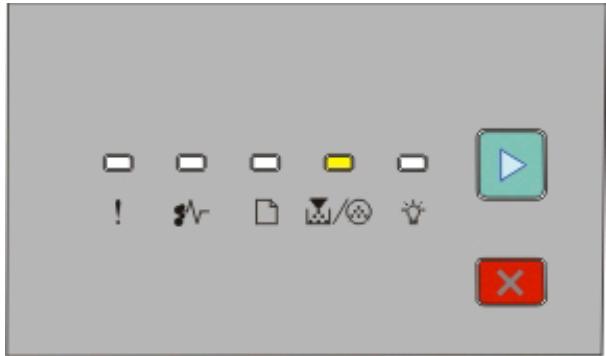
Niveau de cartouche bas
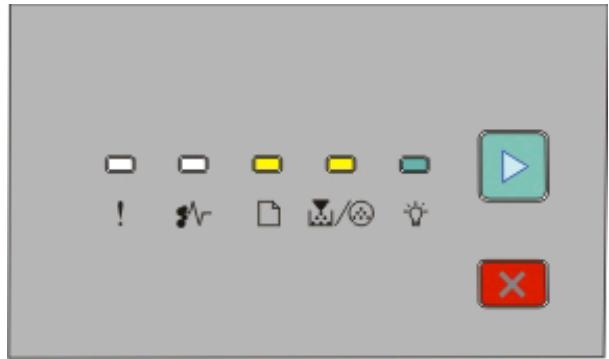
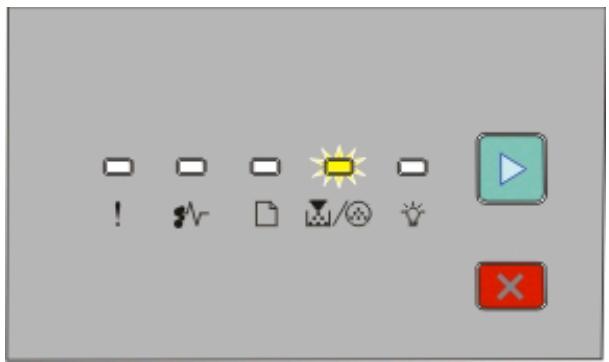
/ - Allumé
- Allumé
• Appuyez sur le bouton®, puis relâchéz-le pour éteindre la combinaison de voyants et poursuivre le travail d'impression.
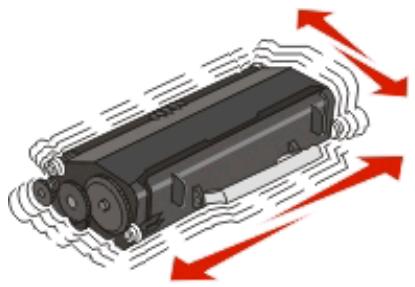
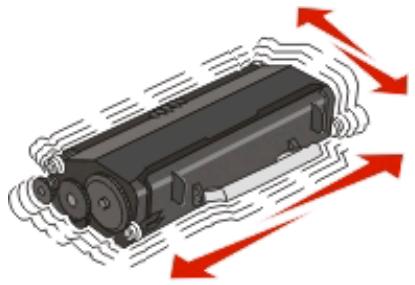
• Lorsque l'imprimante est mise hors tension, retirez la cartouche de toner et secouez-la pour augmenter sa durée de vie.
• Remplacez la cartouche de toner, puis remettez l'imprimante sous tension.
Fin durée vie kit PC
/ - Clignote
- Allumé
• Appuyez sur le bouton®, puis relâchéz-le pour éteindre la combinaison de voyants et poursuivre le travail d'impression.
• Remplacez le kit du photoconducteur.
Les combinaisons de voyants suivantes indiquent qu'il y a un code d'erreur ou un code de bourrage secondaire à dire :
Combinaison de voyants
Ce que vous pouvez faire
Erreur d'imprimante
! - Allumé ▶ - Allumé
Appuyez deux fois brièvement sur ▶ pour afficher le code d'erreur secondaire. Pour plus d'informations, reportez-vous à « Présention des combinaisons de voyants d'erreurs secondaires », page 29.
Combaison de voyants
Bourrage papier
-Allumé
Allumé
Ce que vous pouvez faire
Appuyez deux fois brievement sur pour afficher le code de bourrage papier secondaire. Pour plus d'informations, reportez-vous à « Présentation des combinaisons de voyants de bourages papier secondaires », page 35.
Présentation des combinaisons de voyants d'erreurs secondaires
Lorsque le bouton et levoyant ! s'allument simultanement, appuyez deux fois brievement sur pour afficher le code d'erreur secondaire.
Page complexe, des données risquent de ne pas être imprimées
↓- Allumé
↓- Allumé
↓- Allumé
• Simplifie la page en réduisant la quantité de texte, de graphiques, de polices ou de macros.
• Définissez le paramètre Protection page sur En fonction.
• Installez de la mémoire supplémentaire dans l'imprimante. Pour plus d'informaties, reportez-vous à « Installation d'une carte mémoire», page 16.
Mémoire insuffisante pour assembler les travaux
↓- Allumé
↓/⊗- Allumé
□- Allumé
• Appuyez sur ↓ pour assembler les pages restantes du travail.
• Appuyez sur × pour annuler le travail d'impression.
• Simplifie la page en réduisant la quantité de texte, de graphiques, de polices ou de macros.
• Installez de la mémoire supplémentaire dans l'imprimante. Pour plus d'informaties, reportez-vous à « Installation d'une carte mémoire», page 16.
Appuyez sur ↓ pour effacer le code. L'imprière efface tous les travaux d'impression envoyés.
Combinaison de voyageants
Ce que vous pouvez faire
Mémoire saturaée
L - Allumé
R / R - Allumé
V - Allumé
B - Allumé
Appuyez sur ↓ pour effacer le message et poursuivre l'impression.
Appuyez sur le bouton ×, puis relâchérez-le pour annuler le travail d'impression.
Maintenez le bouton ×,enforcé pour réinitialiser l'imprimante.
A l'avoir, pour ne plus rencontres cette erreur, simplifie le travail d'impression. Pour réduire la complexité du travail, diminuez la quantité de texte ou les images figurant sur la page et supprimez les polices ou les macros téléchargeés inutilles.
Installez de la mémoire supplémentaire dans l'imprimante. Pour plus d'informaties, reportez-vous à « Installation d'une carte mémoire», page 16.
Papier court
L - Allumé
R - Allumé
V - Allumé
B - Allumé
C - Allumé
Vérifie que le format du support d'impression charge est approprié.
Retirez tout papier coincide.
Appuyez sur ↓ pour effacer le code et poursuivre le travail d'impression.
Téléchargeze le code moteur valide sur le serveur d'impression interne.
Remplacez la cartouche de toner. Pour plus d'informations, reportez-vous à « Remplicipation de la cartouche de toner», page 106.
Réf. cartouche non prise en charge par le périphérique
- Allumé
- Allumé
/ - Allumé
Retirez la cartouche non prise en charge, puis remplacez-la par une cartouche de toner prise en charge.
Présentation des combinaisons de voyants de bourrages papier secondaires
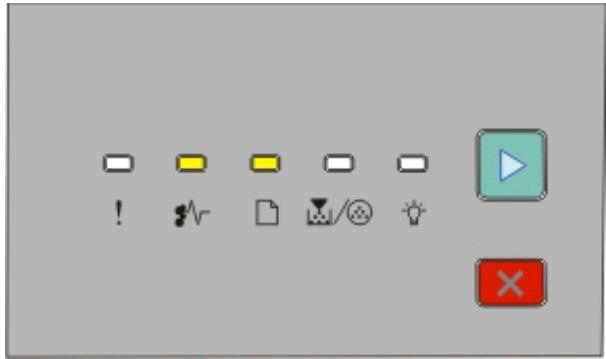
Lorsque le bouton et levoyant s'allument, cela signifie qu'un bourrage papier s'est produit. Appuyez deux fois brievement sur pour afficher la combinaison de voyants de bourges papier secondaires permettant de localiser l'emplacement du bourrage papier. Assurez-vous de vérifier toutes les zones de l'imprimante afin qu'aucun papier ne reste coince. Une fois le papier dégagé, appuyez sur pour poursuivre l'impression.
Essayez l'une ou plusieurs des solutions suivantes:
• Eliminez le bourage du réceptacle de sortie standard.
• Chargez du papier pris en charge par la fonction recto verso.
Pour plus d'informations, reportez-vous à « Formats de papier pris en charge par l'imprimante», page 57.
Essayez l'une ou plusieurs des solutions suivantes:
•Retirez le tiroir 1.
•Retirez le kit du photoconducteur et la cartouche de toner.
•Retirez le tiroir 2.
Essayez l'une ou plusieurs des solutions suivantes:
•Retirez le tiroir 1.
•Retirez le kit du photoconducteur et la cartouche de toner.
•Retirez le tiroir 2.
Remarque: Pour plus d'informations, reportez-vous à « Elimination des bourrages », page 118.
Présentation des menus de configuration de l'imprimante
Impression de la feuille de configuration des paramètres de l'imprimante
La feuille de configuration des paramètres de l'imprimante affiche les paramètres de configuration actuels. Elle fournit également des instructions pour acceder aux menus de configuration afin de sélectionner et d'enregistrer de nouveaux paramètres. Pour imprimer la feuille de configuration des paramètres de l'imprimante :
1 Mettez l'imprimante hors tension.
2 Ouvrez la porte avant.
3 Maintenez le bouton enforcé pendant que vous mettez l'imprimante sous tension. Tous les voyants s'allument tour à tour.
4 Relâchez le bouton
5 Fermez la porte avant.
Les voyants du menu Accueil s'affichent.
Menu Accueil
-Allumé
- Allumé
- Allumé
- Allumé
6 Appuyez sur jusqu'à ce que tous les voyants s'allument tour à tour.
La feuille de configuration des paramètres de l'imprimante s'imprime.
Remarque: la feuille s'imprime uniquement lorsque la combinaison de voyants du menu Accueil est allumée.
Chargement du papier et des supports spéciaux
Cette section explique comment charger des tiroirs de 250 et 550 feuilles ainsi que le chargeur manuel. Elle contient également des informations sur le paramétrage du Format et du Type de papier.
Réglage du type et du format de papier
Vérifiez que les paramètres des tiroirs correspondent au format et au type de papier chargé dans les tiroirs. Papier normal correspond au paramètre usine. Ainsi, le paramètre Type de papier doit être définir manuellement pour tous les tiroirs qui ne contiennent pas de papier normal. Sur une imprimante réseau, accédez au menu Papier via le serveur Web incorpore :
1 Saisissez l'adresse IP de l'imprimante dans le champ d'adresse de votre navigateur Web.
Remarque: si vous ne connaissiez pas l'adresse IP de l'imprimante, imprimez une page de configuration réseau et identifiez l'adresse IP dans la section TCP/IP.
2 Cliques sur Paramètres.
3 Dans le menu Papier, recherche le type et le format de chaque source d'alimentation.
4 Sélectionné le format et le type de papier les plus féquèment utilisés pour chaque source d'alimentation.
5 Cliquez sur Envoyer.
Si l'imprimante est connectée à un ordinateur via un cable USB ou un cable parallele, utilisez l'un de ces utilisaires pour acceder au menu Papier, en fonction de votre système d'exploitation :
Sous Windows, accédez au menu Papier via l'utilitaire Paramètres de l'imprimante locale.
Sous Macintosh, accédez au menu Papier via les paramètres de l'imprimante.
Remarque: les paramètres Type et Format de papier seront enregistrés jusqu'à ce que les paramètres usine soient rétablis. Si vous souhaitez remplaner les paramètres Type et Format de papier pour un travail d'impression déterminé, effectuez l'une des opérations suivantes :
Pour les utilisateurs Windows, cliquez sur Fichier →Imprimer, puis sur Propriétés, Préférences, Options ou Configuration.
Pour les utilisateurs Macintosh,CHOISSEF FICHIER > Imprimer,puis reglez les parametes dans la boite de dialogue Imprimer et dans les menus contextuels.
Configuration des paramètres de papier Universal
Le paramètre Format papier Universal est un paramètre définir par l'utilisateur qui permet d'imprimer sur des formats de papier qui ne sont pas prédéfinis dans les menus de l'imprimante. En orientation Portrait, définir une hauteur et une largeur déterminées pour le format de papier Universal permet à l'imprimante de prendre en charge ce format. Spécifiez tous les paramètres du format Universal suivants pour votre papier :
Unités de mesure (pouces ou millimètres)
Largeur portrait
Hauteur portrait
Remarque : le plus petit format de papier pris en charge est 762 x 127 mm ; le plus grand est 216 x 356 mm .
Si l'imprimante se trouve sur un réseau, ouvre le serveur Web incorpore :
1 Saisissez l'adresse IP de l'imprimante dans le champ d'adresse de votre navigateur Web.
Remarque: si vous ne connaissiez pas l'adresse IP de l'imprimante, imprimez une page de configuration réseau et identifiez l'adresse IP dans la section TCP/IP.
2 Cliquez sur Paramètres.
3 Dans le menu Papier, cliquez sur Configuration generale.
4 Sélectionné une unité de mesure en pouces ou en millimètres.
5 Saisissez la largeur du papier dans Largeur portrait.
6 Saisissez la hauteur du papier dans Hauteur portrait.
7 Cliquez sur Envoyer.
8 Recherche le tiroir dans lequel vous souhaitez charger du papier Universal, puis definissez Format de papier sur Universal.
9 Cliquez sur Envoyer.
Si l'imprimante est connectée à un ordinateur via un cable USB ou un cable parallèle, ouvrez l'utilitaire Paramètres de l'imprimante locale sous Windows ou Paramètres de l'imprimante sous Macintosh. L'un de ces utilisaires s'installe avec le logiciel d'imprimante. Dans le menu Papier, Sélectionnez Universal dans la zone Format de papier du tiroir contenant le papier Universal.
Chargement du tiroir 250 feuilles standard
L'imprimante dispose de deux tiroirs : le tiroir standard (tiroir 1), également appelé tiroir 250 feuilles et le tiroir 250 ou 550 feuilles optionnel (tiroir 2). Il n'est possible de connecter à l'imprimante qu'un seul bac optionnel (incluant un tiroir optionnel) à la fois.
Un chargement correct du papier permet d'eviter les bourrages et les problèmes d'impression.
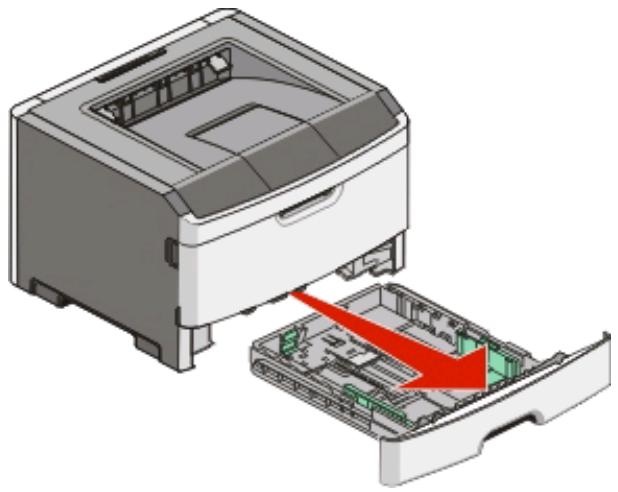
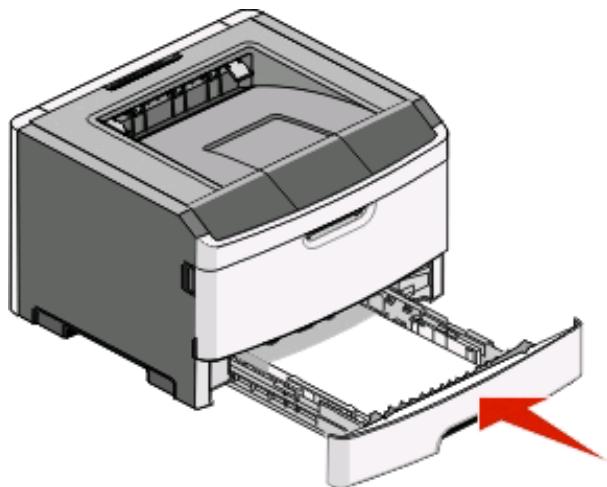
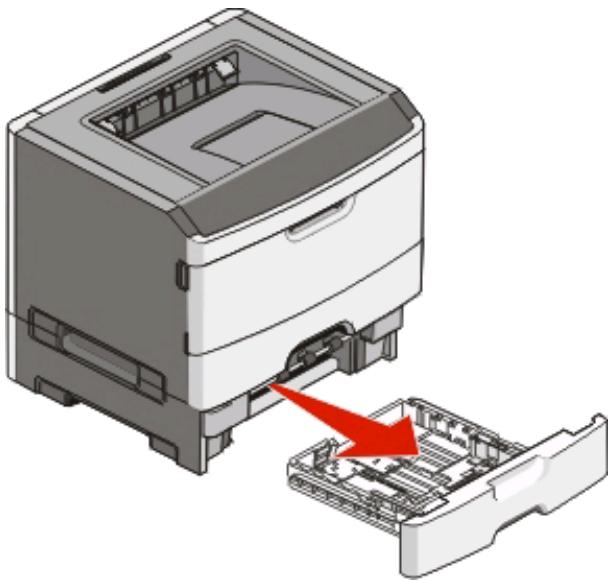
1 Tirez complètement le tiroir pour l'extraire.
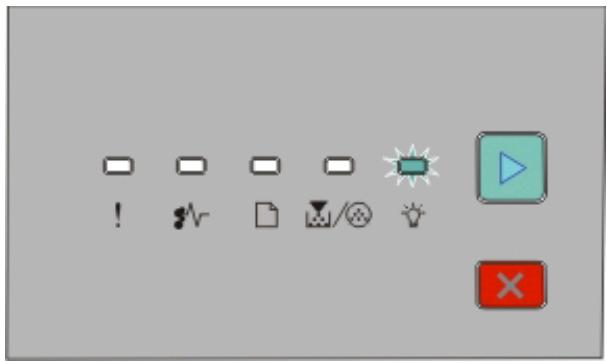
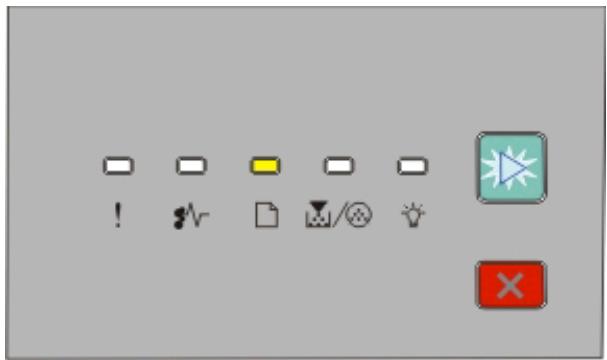
Ne retirez pas les tiroirs lorsqu'un travail est en cours d'impression ou lorsque levoyant Occupé apparait sur le panneau de commandes de l'imprimante. Vous risqueriez de provoquer des bourrages.
Occupé
Allumé
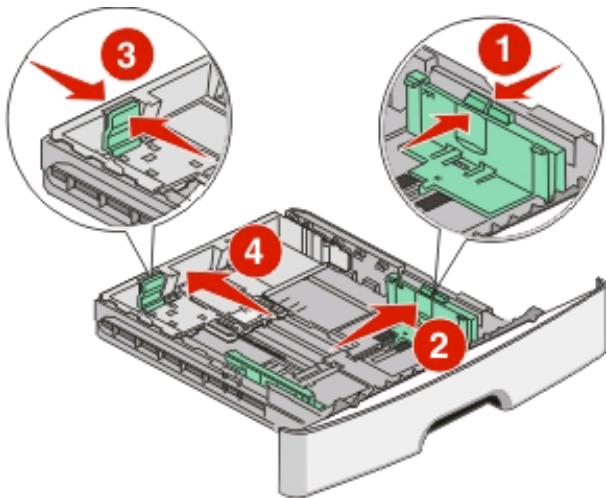
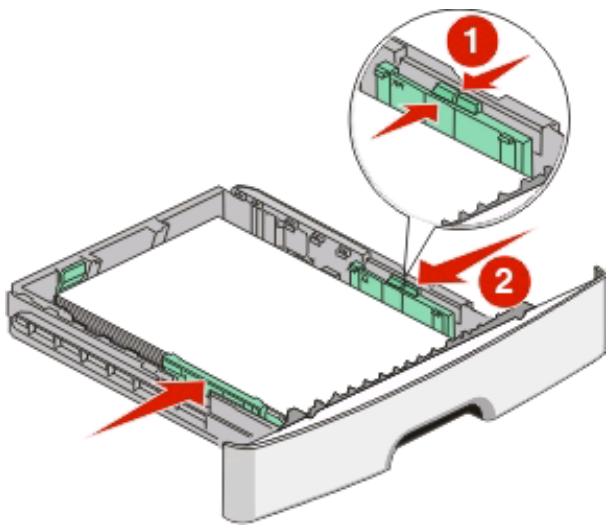
2 Pincez les taquets du guide de largeur, puis faites-les glisser sur les cots du tiroir. Les guides de largeur se déplacent en même temps.
3 Pincez les taquets du guide de longueur, puis faites glisser le guide de façon à l'ajuster au format du papier charge.
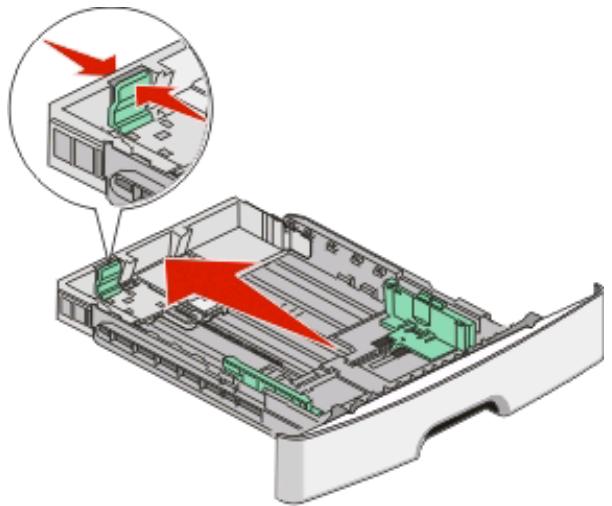
Si vous chargez un format de papier plus grand (A4 ou L'égal US), pincez les taquets du guide de longueur, puis faites glisser le guide vers l'arrière de façon à l'ajuster à la longueur du papier chargé. Le tiroir s'agrandit vers l'arrière.
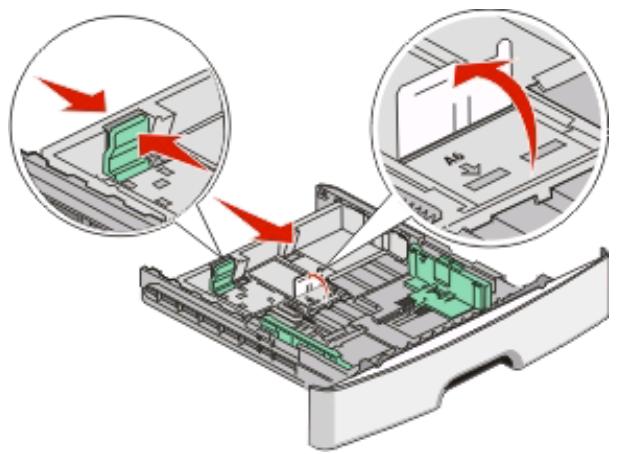
Si vous chargez du papier au format A6 :
a Pincez les taquets du guide de longueur comme illustré, puis faites glisser le guide vers le centre du tiroir de façon à l'ajuster au format A6.
b Soulevez le guide de longueur du format A6.
Remarque: le tiroir standard ne peutContainir que 150 feuilles de papier A6.
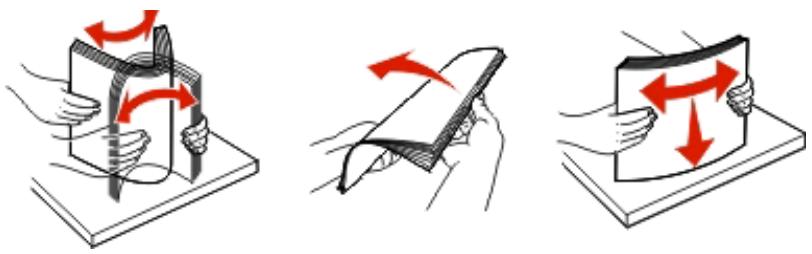
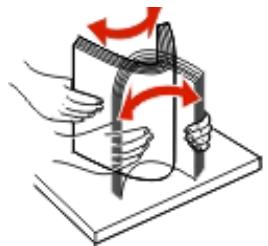
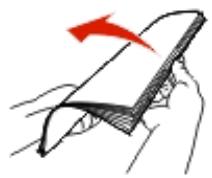
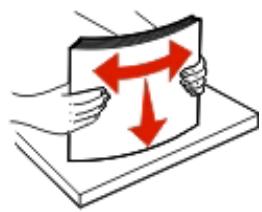
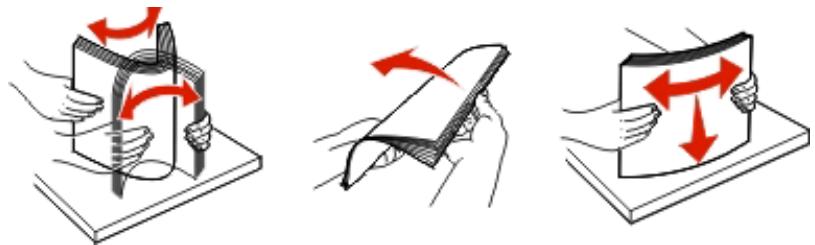
4 Déramez les feuilles pour les detacher, puis ventilez-les. Ne pliez pas le papier et ne le froissez pas. Egalisez les bords sur une surface plane.
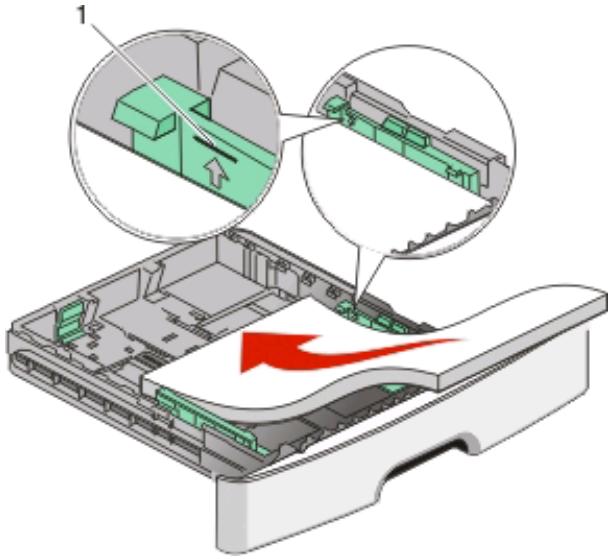
5 Chargez la pile de papier vers l'arriere du tiroir comme illustré, face recommandée pour l'impression vers le bas.
Remarque : identifiez le repere de chargement maximal. N'essayez pas de surcharger le tiroir. Lorsque vous chargez du papier A6, necherchez pas atteindre le repere de chargement maximal, le tiroir ne pouvant contener que 150 feuilles A6.
1 Repertoire de chargement maximal
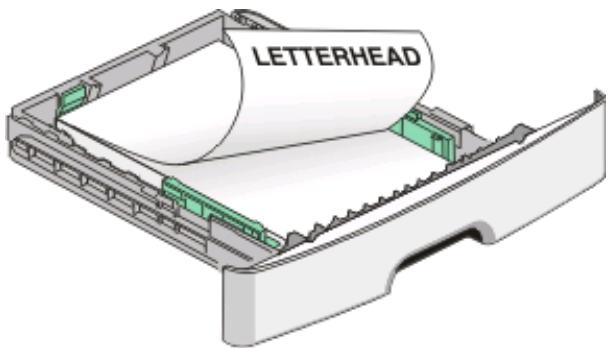
Remarque: lorsque vous chargez du papier à en-tête, placez le bord supérieur la feuille vers l'avant du tiroir. Chargez le papier à en-tête, face imprimée vers le bas.
6 Pincez les taquets du guide de largeur droit, puis faites glisser ce dernier jusqu'à ce qu'il touche légèrement le bord de la pile.
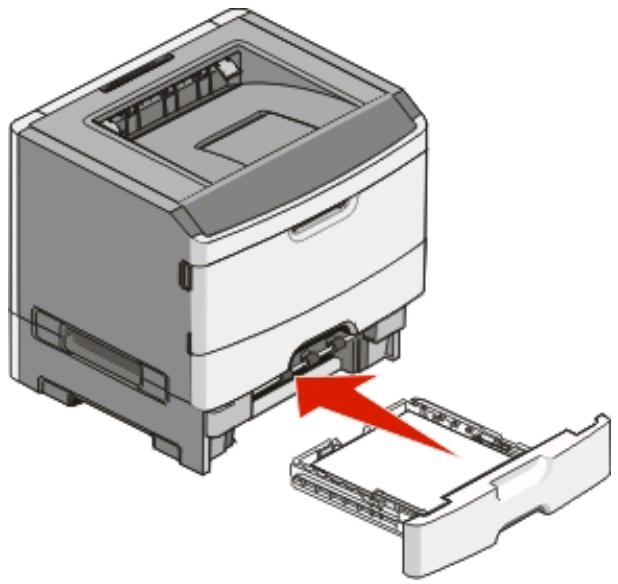
7 Insérez le tiroir.
8 Si vous avez charge un type de papier différent de celui qui se trouvaitAAPARAVANT dans le tiroir, modifiez le parametre Type de papier. Pour plus d'informations, reportez-vous a « Réglage du type et du format de papier », page 41.
Remarque: La différence entre le tiroir 250 feuilles standard et le tiroir 205 ou 550 feuilles optionnel reside dans le fait que le tiroir standard peut contenir jusqu'à 150 feuilles de papier A6, permettant ainsi aux guides de largeur de glisser davantage vers le centre du tiroir.
Chargement du tiroir 250 ou 550 feuilles optionnel
Il n'est possible de connecter à l'imprimante qu'un seul bac optionnel (incluant un tiroir de 250 ou de 550 feuilles) à la fois. Quel que soit le nombre de feuilles insérées dans le tiroir optionnel, il est appelé Tiroir 2.
1 Tirez complètement le tiroir pour l'extraire.
2 Reportez-vous à « Chargement du tiroir 250 feuilles standard», page 42 pour procéder au chargement du tiroir. Ce tiroir optionnel se charge de la même manière que le tiroir standard.
3 Insérez le tiroir.
Utilisation du chargeur manuel
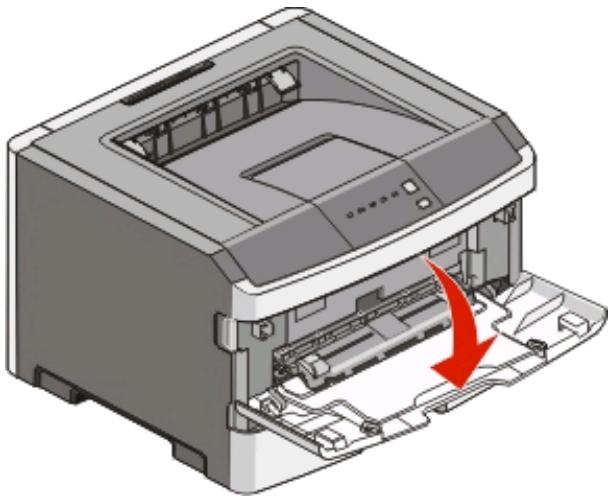
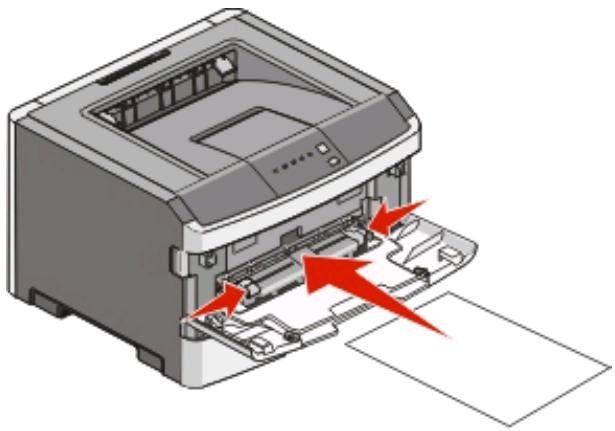
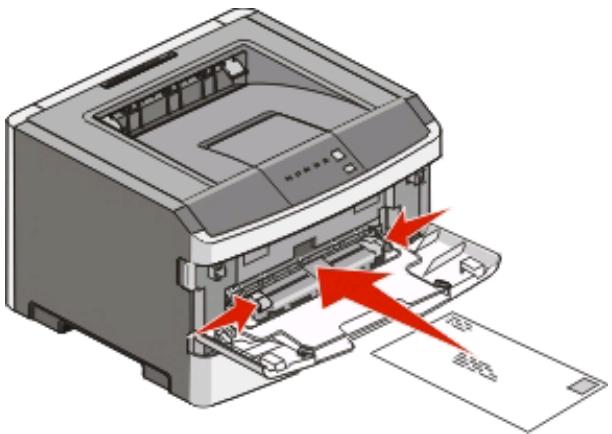
Le chargeur manuel se situe à l'intérieur de la porte du chargeur manuel de l'imprimante. Il ne peut être alimenté qu'avac une seule feuille à la fois. Vous pouvez utiliser le chargeur manuel pour effectuer des impressions rapides sur des types ou formats de papier qui ne sont pas actuellement chargés dans le tiroir.
1 Ouvrez la portedu chargeur manuel.
2 Lorsque le voyant s'allume, chargez le papier face à imprimer vers le haut, au centre du chargeur manuel.
Remarques :
Chargez le papier à en-tête, face à imprimer vers le haut et haut de la feuille en premier.
Chargez les enveloppopes en positionnant le rabat vers le bas et la zone du timbre comme illustré.
3 Placez la feuille dans le chargeur manuel en veillant à ne pas dépasser le point où le bord d'attaque entre en contact avec les guide-papier.
4 Reglez les guide-papier en fonction de la largeur du papier.
Attention — Dommages potentiels: ne forcez pas le papier à entraïr dans le chargeur. Vous risqueriez de provoquer un bourrage papier.
Utilisation du réceptacle de sortie standard et de la butée
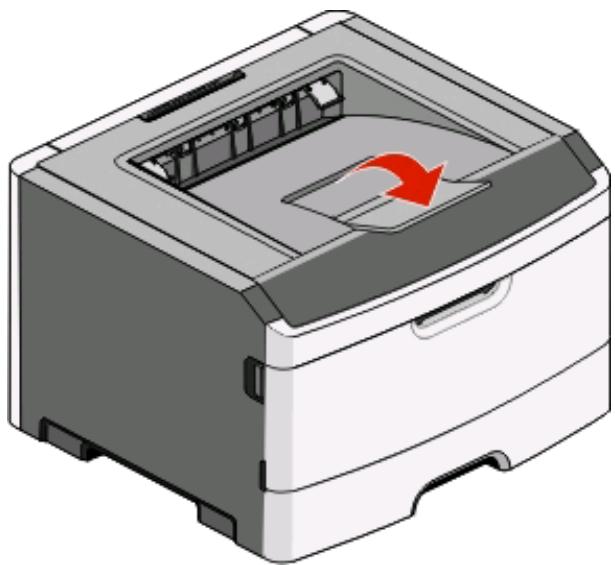
Le réceptacle de sortie standard peut conténir jusqu'à 150 feuilles de papier 75g / m^2 . Il réceptionne les impressions face vers le bas. Le réceptacle de sortie standard dispose d'une butée qui empêche le papier de glisser vers l'avant de l'imprimante. La butée permet également au papier de s'aligner correctement.
Pour ouvrir la butée, tirez-la croit vers vous.
Remarques :
Ne laissez pas la butée en position ouverte si vous imprimez sur des transparents. Ils pouraient être froissés.
Lorsque vous déplacez l'imprimante, vérifie que la butée est fermée.
Capacités des supports
Les capacités des tiroirs et du chargeur manuel sont calculées en se basant sur du papier 75g / m^2 (20 lb).
Charger jusqu'à
Remarques
Tiroir 1250 feuilles de papier150 feuilles de papier au format A650 étiquettes papier50 transparents
Remarque : les étiquettes en vinyle, de pharmacie ou double face ne sont pas prises en charge. Utilisez uniquement des étiquettes en papier.
Tiroir 2250 ou 550 feuilles de papier50 étiquettes papier
Remarques :Il n'est possible de connecter à l'imprimante qu'un seul bac à la fois. La quantité maximale de papier pouvant être chargée dépend du tiroir optionnel dont vous disposez (250 ou 550 feuilles).Les étiquettes en vinyle, de pharmacie ou double face ne sont pas prises en charge. Utilisez uniquement des étiquettes en papier.
Chargeur manuel1 feuille de papier1 feuille de papier au format A61 transparent1 feuille bristol1 enveloppe
Remarque : placez la feuille dans le chargeur manuel en veillant à ne pas dépasser le point où le bord d'attaque entre en contact avec les guide-papier. Ne forcez pas le papier à entrer dans le chargeur.
Chainage et annulation du chainage de tiroirs
Tiroirs chainés
Le chainage de tiroirs est très utile pour les travaux d'impression de grande taille ou pour l'impression de plusieurs copies. Lorsqu'un tiroir est vide, le support d'impression est extrait du tiroir chané suivant. Lorsque les paramètres Format de papier et Type de papier sont identiques pour tous les tiroirs, ceux-ci sont automatiquement chanés. Les paramètres Type et Format de papier doivent être définis pour tous les tiroirs dans le menu Papier.
Pour démarrer le chainage de tiroirs d'une imprimante réseau, accédez au serveur Web incorpore :
1 Saisissez l'adresse IP de l'imprimante dans le champ d'adresse de votre navigateur Web.
Remarque: si vous ne connaissiez pas l'adresse IP de l'imprimante, imprimez une page de configuration réseau et identifiez l'adresse IP dans la section TCP/IP.
2 Cliquez sur I'onglet Parametes.
3 Dans le menu Papier,CHOisissez un type et un format pour chaque tiroir.
4 Assurez-vous que les types et formats de papier sont identiques pour chaque tiroir à lier.
5 Cliquez sur Envoyer.
Pour démarrer le chainage de tiroirs d'une imprimante connectée localement :
Sous Windows, accédez au menu Papier via l'utilitaire Paramètres de l'imprimante locale.
Sous Macintosh, accédez au menu Papier via les paramètres de l'imprimante.
Annulation du chainage de tiroirs
Les tiroirs non chainés comportent des paramètres différents de ceux des autres tiroirs. Pour supprimer le chanage d'un tiroir via le menu Papier, modifier les paramètres Type de papier et Format de papier du tiroir de façon à ce qu'ils ne correspondent pas aux paramètres des autres tiroirs.
Pour supprimer le chainage des tiroirs d'une imprimante réseau :
1 Accedez au serveur Web incorpore en saississant l'adresse IP de l'imprimante dans le champ d'adresse de votre navigateur Web.
Remarque: si vous ne connaissiez pas l'adresse IP de l'imprimante, imprimez une page de configuration réseau et identifiez l'adresse IP dans la section TCP/IP.
2 Cliquez sur Paramètres.
3 Dans le menu Papier,CHOisissez un type et un format pour chaque tiroir.
4 Examinez le type de papier (par exemple, Papier normal, Papier à en-tête, Type perso ). Si le nom qui déscrit le mieux votre papier est utilisé par les tiroirs chainés, attribuez un nom de type de papier différent au tiroir, comme Type perso , ou creez votre propre nom personnelisé.
5 Dete rince s'il est neccasse de modifier le format de papier (par exemple, lettre US, A4, statement) en verifiant que le format de papier est different de celui des autres tiroirs.
Remarque: les paramètres Format de papier ne sont pas automatiques; vous devez les définir manuellement dans le menu Papier.
Pour supprimer le chainage des tiroirs d'une imprimante connectée localement, effectuez l'une des opérations suivantes:
Sous Windows, accededz au menu Papier via l'utilitaire Paramétres de l'imprimante locale. Modifiez ensuite les paramétres Type de papier et Format de papier pour qu'ils ne correspondent pas aux paramétres des autres tiroirs.
Sous Macintosh, acceded au menu Papier via les parametes de l'imprimante. Modifiez ensuite les parametes Type de papier et Format de papier pour qu'ils ne correspondent pas aux parametes des autres tiroirs.
Attention — Dommages potentiels : attribuez uniquement des noms de type de papier qui décrivent exactement le type de papier chargé dans le tiroir. La température de l'unité de fusion varie en fonction du type de papier spécifique. Le papier risque de ne pas été traité correctement si un type de papier inexact est sélectionné.
Attribution d'un nom Type perso
Attribuez un nom Type(person 一 _ x > a un tiroir pour creer ou annuler unchainage.Associez le meme nom Type person < x > a chacun des tiroirs pour lesquels vous souhaitez creer unchainage. Seuls les tiroirs dont les noms personalisés
sont identiques peuvent etre lieis.
1 Effectuez l'une des opérations suivantes :
Si l'imprimante se trouve sur un réseau, ouvre le serveur Web incorpore en saississant l'adresse IP de l'imprimante dans le champ d'adresse de votre navigateur Web.
Remarque: si vous ne connaissiez pas l'adresse IP de l'imprimante, imprimez une page de configuration réseau et identifiez l'adresse IP dans la section TCP/IP.
Si l'imprimante est connectée à un ordinateur via un cable USB ou un cable parallele, ouvrez l'utilitaire Paramètres de l'imprimante locale sous Windows ou Paramètres de l'imprimante sous Macintosh. L'un de ces utilisaires s'installe avec le logiciel d'imprimante.
2 Cliquez sur Paramètres, puis cliquez sur menu Papier.
3 Cliquez sur Nom Persons, puis entrez le nom du papier.
4 Cliquez sur Envoyer.
5 Sélectionnez un type personnelisé.
6 Vérifiez que le format de papier associé au nom personnelisé est correct.
Remarque: Papier normal est le format de papier associé par défaut à tous les noms Type所所长 et à tous les noms personalisés définis par l'utilisateur.
7 Cliquez sur Envoyer.
Modification du nom Type Persons
Si l'imprimante se trouve sur un réseau, vous pouvez utiliser le serveur Web incorpore pour définir un nom autre que Type Persons pour chacun des types de papier personnalisé charges. Lorsqu'un nom Type之人 est modifié, les menus affichent le nouveau nom à la place de Type之人.
Pour modifier un nom Type subpoena :
1 Saisissez l'adresse IP de l'imprimante dans le champ d'adresse de votre navigateur Web.
Remarque: si vous ne connaissiez pas l'adresse IP de l'imprimante, imprimez une page de configuration réseau et identifiez l'adresse IP dans la section TCP/IP.
2 CliqueurParametes.
3 Cliquez sur Menu Papier.
4 Cliquez sur Nom Persons.
5 Saisissez un nom pour le type de papier dans la zone Nom Persons.
Remarque: ce nom personnelisé remplace le nom Type IDD < x> dans les menus Types personnalisés, Format de papier et Type papier.
6 Cliquez sur Envoyer.
7 Cliquez sur Types personnalisés.
Types personalisés s'affiche, suivi du nom personnelisé.
8 Sélectionnez un paramètre Type de papier dans la liste de scélection située en regard du nom personnelisé.
9 Cliquez sur Envoyer.
Specifications relatives au papier et aux supports spéciaux
Spécifications relatives au papier
Caracteristiques du papier
Les caractéristiques de papier suivantes affectent la fiabilité et la qualité de l'impression. Tenez compte de ces caractéristiques lors du besoin d'un nouveau support.
Grammage
Les tiroirs de l'imprimante peuvent automatiquement charger des grammages allant jusqu'à 90g / m^2 , sens machine sur longueur. Le chargeur manuel peut automatiquement charger des grammages allant jusqu'à 163g / m^2 , sens machine sur longueur. La rigidité des papiers dont le grammase est inférieur à 60g / m^2 risque d'être insuffisante et d'empêcher une alimentation correcte du papier, provoquant ainsi des bourrages. Pour obtenir des performances optimes, utilisez du papier sens machine sur longueur de 75g / m^2 . Pour les formats inférieurs à 182× 257mm , nous recommendons un grammase de 90g / m^2 ou supérieur.
Remarque: l'impression recto versus est prise en charge uniquement par du papier dont le grammae est compris entre 60 et 90g / m^2
Roulage
On appelle roulage la tendance du support à se recouber aux extrémités. Si le papier se recoube d'une manière excessive, cela peut provoquer des problèmes d'alimentation. Cela se produit généralement lorsque le papier a transité à l'intérieur de l'imprimante, où il est exposé à des températures élevées. Stocker du papier non emballé dans des endroits chauds, humides, froids et secs, même à l'intérieur des tiroirs, peut contributor à ce qu'il se recoubre avant l'impression, provoquant des problèmes d'alimentation.
Lissage
Le degré de lissage du papier affecte directement la qualité de l'impression. Si le papier est trop rugieux, le toner n'est pas réparti correctement. Si le papier est trop lisse, cela peut provoquer des problèmes d'alimentation ou de qualité d'impression. Utilisez toujours des supports dont le degré de lissage est compris entre 100 et 300 points Sheffield ; néanmoins, sachez qu'un degré de lissage compris entre 150 et 200 points Sheffield permet d'obtenir un niveau de qualité optimal.
Teneur en eau
La teneur en eau du papier affecte à la fois la qualité de l'impression et la possibilité, pour l'imprimante, d'alimenter correctement le papier. Conservez le papier dans son emballage d'origine jusqu'à son utilisation. Vous limiterez ainsi l'exposition du papier aux variations de taux d'humidité susceptibles de réduire les performances.
Soumettez le papier aux conditions ambiantes avant de l'utiliser. Pour cela, stockez-le dans le même environnement que l'imprimante pendant 24 à 48 heures sans le sortir de son emballage. Si l'environnement de stockage ou de transport est juste très différent de celui de l'imprimante, prolongez ce temps d'adaptation de quelques jours. Le papier épais peut également nécessiter un temps d'adaptation plus important.
Sens du papier
Le sens du papier correspond à l'alignement des fibres du papier sur une feuille. Vous avez le choix entre sens machine sur longueur (dans le sens de la longueur du papier) et sens machine sur largeur (dans le sens de la largeur du papier).
Pour un papier dont le grammae est compris entre 60 et 90g / m^2 , il est conseillé d'utiliser du papier sens machine sur longueur.
Teneur en fibres
La plupart des papiers xerographiques de qualité supérieure sont constitués de bois réduit en pulpe à 100% selon un procédé chimique. Il s'agit dans ce cas d'un papier très stable engendrant peu de problèmes d'alimentation et offrant un niveau de qualité supérieur. Le papier qui contient des fibres telles que le coton peut affecter la manipulation.
Supports déconseillés
Les types de supports suivants sont déconseillés pour une utilisation avec l'imprimante :
Supports traits par un procedé chimique pour permettre d'effectuer des copies sans papier carbone, également appelés papiers autocopiant ou papiers NCR (No Carbon Required Paper).
Supports preimprimés fabriqués avec des produits chimiques susceptibles de contaminer l'imprimante.
Supports preimprimés susceptibles d'être affectés par la température de l'unité de fusion.
Supports preimprimés exigeant un repérage (emplacement d'impression précis sur la page) supérieur à ±2,3 mm (±0,9 po.), notamment des formulaires ROC (Reconnaissance optique des caractères).
Il est parfois possible de regler le repereage dans le logiciel pour imprimer sur ce type de formualeire.
Supports couchés (de qualité effacable), supports synthétiques et thermiques.
Supports a bords irreguliers, supports presentant une surface ruqueuse ou très texturée ou supports recourbés.
- Les papiers recyclés qui ne sont pas conformes à la norme EN 12281:2002 (Européenne)
Supports de grammaige inférieur a 60q / m^2 (16 lb)
Supports reliés
Choix du papier
Le choix d'un support papier approprié évite les problèmes d'impression et réduit le risque de bourrages.
Pour éviter les bourrages et obtenir une qualité d'impression optimale :
Utilisez toujours du papier neuf en bon etat.
- Avant de charger du papier, reprez la face à imprimer recommandée. Cette information est généralement indiquée sur l'emballage.
- N'utilisez pas de papier découvert ou rogné manuellement.
- Ne mélangez pas plusieurs formats, grammages ou types de papier dans une même source, car cela provoquerait des bourrages.
- N'utilise pas de papier couche à moins qu'il soit spécialement concu pour l'impression electrophotographique.
Sélection de formulaires préimprimés et de papier à en-tête
Conformez-vous aux instructions suivantes lorsque vous seLECTIONnez des formulaires préimprimés et du papier à en-été :
Utilisez du papier sens machine sur longueur dont le grammase est compris entre 60 et 90g / m^2
Utilisez uniquement des formulaires et du papier à en-tête imprimés à l'aide d'un processus d'impression lithographique offset ou par gravure.
Evitez d'utiliser du papier représentant une surface rugueuse ou très texturée.
Utilisez du papier imprimé avec de l'encre résistant à la chaleur et destiné aux copieurs xérographiques. L'encre doit pouvoir résister à une température maximale de 230^ sans fondre ou libérer d'émanations dangereuses. Utilisez un type d'encre non affecté par la résine du toner. Les types d'encres oxydantes ou à base d'huile répondent généralement à ces exigences, mais pas nécessairement les types d'encre latex. En cas de doute, contactez votre fournisseur de papier.
Le papier préimprimé, tel que le papier à en-tête, doit pouvoir résister à une température maximale de 230^ sans fondre ou libre r démanations dangereuses.
Utilisation de papier recyclé et d'autres papiers de bureau
En tant qu'entreprisesensible au respect de l'environnement, Lexmark prend en charge l'utilisation du papier recyclé spécialement destiné aux imprimantes laser (electrophotographiques). En 1998, Lexmark aprésenté à
l'administration américa une étude démontrant que le papier recyclé produit par les grandes papeteries des Etats-Unis s'imprimait aussi bien dans les imprimantes que le papier non recyclé. Cependant, il serait mensongé d'affirmer que tous les papiers recyclés sont correctement alimentés.
Lexmark teste systématiquement ses imprimantes avec du papier recyclé (20 à 100 % de récuppération) et une variété de papiers de test provenant du monde entier, au moyen d'essais d'environnement testant différentes conditions de température et d'humidité. Lexmark ne voit aucune raison de découverter l'utilisation des papiers recyclés actuels, mais fournir les recommendations de propriétés suivantes pour ce type de papier.
Faible teneur en eau (4 à 5%)
Degre de lissage adéquat (100–200 unités Sheffield ou 140–350 unités Bendtsen, Europe)
Remarque : certains papiers plus lisses (teils que les papiers laser premium 24 lb, 50-90 unités Sheffield) et les papiers plus rugueux (teils que les papiers chiffon premium, 200-300 unités Sheffield) ont ete conus afin d'etre parfaitement pris en charge par les imprimantes laser, en depit de la texture de leur surface. Avant d'utiliser ces types de papier, demandez conseil a sua autre fournisseur de papier.
Coefficient de friction feuille à feuille approprié (0,4 à 0,6)
Résistance suffisante à la flexion dans le sens de l'alimentation
Le papier recyclé, le papier de faible gramma ( < 60g / m^2 [qualité 16 lb]) et/ou de faible épaisseur (<3,8 mils [0,1 mm]) et le papier découvert dans le sens machine sur largeur pour les imprimantes à alimentation portrait (ou bord court) peuvent désenter une résistance à la flexion inférieure au niveau requis pour garantir une alimentation sans encombre. Avant d'utiliser ces types de papier pour l'impression laser (electrophotographique), demandez conseil à votre fournisseur de papier. Gardez à l'esprit qu'il s'agit de recommandations générales uniquement et que même du papier affichtant ces propriétés peut provoquer des problèmes d'alimentation sur une imprimante laser (par exemple, si le papier se recourse de façon excessive dans des conditions normales d'impression).
Stockage du papier
Suívez les recommendations ci-après afin d'éviter les bourrages et les problèmes de qualité d'impression :
Pour obtenir des résultats optimaux, stockez le support dans un environnement où la température est d'environ 21^ C et l'humidité relative de 40 % . La plupart des fabricants d'étiquettes recommendant une température comprise entre 18 et 24^ C (65 et 75^ F ) et une humidité relative de 40 à 60 %
Dans la mesure du possible, stockez le support dans des cartons et sur une palette ou une étagère, plutôt qu'à même le sol.
Stockez les ramettes sur une surface plane.
Ne placez rien sur les ramettes de supports d'impression.
Formats, types et grammages de papier pris en charge
Les tableaux suivants fournissant des informations sur les sources de papier standard et optionnelles ainsi que sur les types de papiers qu'elles prennett en charge.
Remarque: si le format de papier que vous recherchez ne figure pas dans la liste, selectionnez le format immédiatement supérieur dans la liste.
Pour plus d'informations sur les bristols et les étiquettes, reportez-vous au guide Card Stock & Label Guide (en englishs uniquement).
Types et grammages de papier pris en charge par l'imprimante
Le moteur de l'imprimante et le chemin recto verso prennant en charge les grammages de papier allant de 60 à 90g / m^2 . Le chargeur manuel prend en charge les grammages de papier allant de 60 à 163g / m^2 .
1 Les étiquettes papier à une seule face sont prises en charge pour une utilisation occasionnelle. Il est recommandé de ne pas imprimer plus de 20 pages d'étiquettes papier par mois. Les étiquettes en vinyle, de pharmacie et double face ne sont pas prises en charge.
2 Utilisez des enveloppés qui restent bien à plat lorsqu'elles sont posées individuellement sur une table, face à imprimer vers le bas.
Formats de papier pris en charge par l'imprimante
Format de papier
Dimensions
Tiroir
250 feuilles
standard
Tiroir 250 ou
550 feuilles
optionnel
Chargeur
manuel
Chemin
papier recto
verso
A4
210 x 297 mm
✓
✓
✓
✓
A5
148 x 210 mm
✓
✓
✓
X
A6¹
105 x 148 mm
✓
X
✓
X
Exécutive US
184 x 267 mm
✓
✓
✓
X
Folio
216 x 330 mm
✓
✓
✓
✓
JIS B5
182 x 257 mm
✓
✓
✓
X
Légal US
216 x 356 mm
✓
✓
✓
✓
Lettre US
216 x 279 mm
✓
✓
✓
✓
Oficio (Mexico)²
216 x 340 mm
✓
✓
✓
✓
Statement
140 x 216 mm
✓
✓
✓
X
Universel³
76,2 x 127 mm
jusqu'à 216 x 356 mm
✓
✓
✓
X
Enveloppe B5
176 x 250 mm
X
X
✓
X
Enveloppe C5
162 x 229 mm
X
X
✓
X
Enveloppe DL
110 x 220 mm
X
X
✓
X
Enveloppe 7 3/4
(Monarch)
98 x 191 mm
X
X
✓
X
¹A6 est uniquement pris en charge pour du papier sens machine sur longueur.²Ce paramètre de format ajusté la page au format 216 x 356 mm à moins que le format ne soit spécifique par le logiciel.³Pour utiliser un format de papier non répertorié, définitsez un format de papier Universal. Pour plus d'informations, reportez-vous à « Configuration des paramètres de papier Universal», page 41.
Enveloppe 9
98 x 225 mm
X
X
✓
X
Enveloppe 10
105 x 241 mm
X
X
✓
X
Autre enveloppe
229 x 356 mm
X
X
✓
X
1 A6 est uniquement pris en charge pour du papier sens machine sur longueur.
2 Ce paramètre de format ajusté la page au format 216 x 356 mm à moins que le format ne soit spécifique par le logiciel.
3Pour utiliser un format de papier non répertorié, définitsez un format de papier Universal. Pour plus d'informations, reportez-vous à « Configuration des paramètres de papier Universal», page 41.
Impression
Ce chapitre traite de l'impression, des rapports d'imprimante ainsi que de l'annulation des travaux. Le choix ainsi que la gestion du papier et des supports spéciaux peuvent affecter la fiabilité de l'impression des documents. Pour plus d'informations, reportez-vous aux sections « Réduction des risques de bourrage», page 118 et « Stockage du papier», page 56.
Impression d'un document
1 Chargez du papier dans un tiroir ou un chargeur.
2 Dans le menu Papier, définissez le type et le format de papier en fonction du papier qui a eté charge.
3 Effectuez l'une des opérations suivantes :
Utilisateurs Windows
a Lorsqu'un document est ouvert, cliquez sur Fichier Imprimer.
b Cliquez sur Propriétés, Préférences, Options ou Configuration.
C Dans la liste Source d'alimentation, selectionnez la source qui contient le papier chargé.
d Dans la liste Type de papier, selectionnez le type souhaite.
e Dans la liste Format de papier, selectionnez le format souhaité.
f Cliquez sur OK, puis sur Imprimer.
Utilisateurs Macintosh
Sous Mac OS X :
a Personnalisez les parametes de la boite de dialogue de mise en page si nécessaire.
1 Lorsqu'un document est ouvert,CHOisissez Fichier > Format d'impression.
2 Dans le menu contextuel Format de papier,CHOISSEZ le format de papier ou creez un format personalisé correspondant au papier chargé.
3 Cliquez sur OK.
b Personnalisez les parametes de la boite de dialogue Imprimer si nécessaire.
1 Lorsqu'un document est ouvert, choisissez Fichier > Imprimer.
Si nécessaire, cliquez sur le triangle pour afficher des options supplémentaires.
2 Dans les options d'impression ou le menu contextual Copyes et pages,CHOISSEZ Fonctions de l'imprimante.
3 Dans le menu contextuel Fonction, choisissez Papier.
4 Dans le menu contextuel Type de papier,CHOISISEZ un type de papier.
5 Cliquez sur Imprimer.
Sous Mac OS 9:
a Personnelise les parametes de la boite de dialogue de mise en page si nécessaire :
1 Lorsqu'un document est ouvert,CHOisissez Fichier > Format d'impression.
2 Dans le menu contextuel Papier,CHOISSEZ le format de papier ou creez un format personalisé correspondant au papier chargé.
3 Cliquez sur OK.
b Personnalisez les parametes de la boite de dialogue Imprimer si nécessaire.
1 Lorsqu'un document est ouvert, choisissez Fichier > Imprimer.
2 Sélectionnez une option Alimentation, puis choisissez le tiroir chargé et le papier approprié.
3 Cliquez sur Imprimer.
Impression recto verso
Sur certains modèles d'imprimantes la fonction d'impression recto verso (sur les deux faces) est automatique et sur d'autres, elle est manuelle.
Modèles d'imprimante et impression recto verso
Utilisez le tableau ci-dessous pour savoir si votre modèle d'imprimante imprime sur les deux faces du papier automatiquement ou si vous devez suivre une méthode d'impression recto verso manuelle.
Modèle
Fonction recto verso
E260
Recto verso manuel
E260d
Recto verso automatique
E260dn
Recto verso automatique
Impression recto verso automatique
Si vous imprimante dispose de la fonctionnalité d'impression recto versus automatique et si vous souhaitez lancer une impression recto versus pour chaque travail ou pour la majorité des travaux, Sélectionnez Recto versus dans le menu Finition. Pour acceder au menu Finition, effectuez l'une des opérations suivantes :
Si vous imprimante se trouve sur un réseau, saisissez l'adresse IP de l'imprimante dans le champ d'adresse de votre navigateur Web.
Remarque: si vous ne connaissiez pas l'adresse IP de l'imprimante, imprimez une page de configuration réseau et identifiez l'adresse IP dans la section TCP/IP.
Si l'imprimante est connectée à un ordinateur via un cable USB ou un cable parallèle, ouvrez l'utilitaire Paramètres de l'imprimante locale sous Windows ou Paramètres de l'imprimante sous Macintosh. L'un de ces utilisaires s'installe avec le logiciel d'imprimante.
Pour des impressions recto versus occasionnelles, vous pouvez selectionner l'impression recto verso dans le logiciel de l'imprimante. En fonction de votre système d'exploitation, effectuez l'une des opérations suivantes:
Utilisateurs Windows
1 Lorsqu'un document est ouvert, cliquez sur Fichier Imprimer.
2 Cliquez sur Propriétés, Préférences, Options ou Configuration.
3 Dans l'onglet Mise en page, selectionnez Impression recto verso (sur les deux faces).
4 Sélectionnez Bord long ou Bord court.
5 Cliquez sur OK.
Utilisateurs Macintosh
1 Lorsqu'un document est ouvert, choisissez Fichier > Imprimer.
Si nécessaire, cliquez sur le triangle pour afficher des options supplémentaires.
2 Dans les options d'impression Copies et pages ou dans le menu contextual Général,CHOISSEZ MISE en page.
3 Dans le menu contextuel Sur les deux faces,CHOISSEZ le parametre recto verso.
4 Cliquez sur Imprimer.
Impression recto verso manuelle
Si vous imprimante n'est pas dotée d'une fonction d'impression recto verso automatique et que vous souhaitez imprimer un document en recto verso, vous doivent le faire manuellement. Cette méthode implique d'imprimer les pages impaires, de returner la pile de papier, puis de la recharger pour imprimer les pages paires de l'autre côté des feuilles.
Pour imprimer tous les travaux en recto verso, Sélectionnez Recto verso dans le menu Finition. Pour acceder au menu Finition, ouvrez l'utilitaire Paramètres de l'imprimante locale sous Windows ou Paramètres de l'imprimante sous Macintosh. L'un de ces utilisaires s'installe avec le logiciel d'imprimante.
Pour imprimer un seul travail en recto verso, effectuez l'une des opérations suivantes :
Utilisateurs Windows
1 Lorsqu'un document est ouvert, cliquez sur Fichier Imprimer.
2 Cliquez sur Propriétés, Préférences, Options ou Configuration.
3 Dans l'onglet Mise en page, selectionnez Impression recto verso (sur les deux faces).
4 Sélectionnez Bord long ou Bord court.
5 Cliquez sur Papier.
6 Sélectionnez les Options d'entrée appropriées pour votre travail d'impression.
7 Cliquez sur OK.
8 Cliquez sur OK dans la fenetre Imprimer.
L'imprimante imprime d'abord une page sur deux. Lors de l'impression du premier côté de votre travail, le VOYANT s'allume et le VOYANT du bouton 1 clignote.
-Allumé
- Clignote
9 Rechargez le papier dans l'imprimante face déjà imprimée vers le haut et en-tête dirigé vers l'avant du tiroir.
Utilisateurs Macintosh
1 Lorsqu'un document est ouvert, choisissez Fichier Imprimer.
2 Dans les options d'impression du menu contextualuel, choisissez Gestion du papier.
3 Depuis les pages a imprimer ou le menu Imprimer, choisissez d'imprimer les pages impaires.
4 Cliquez sur Imprimer.
5 Apre s avoir imprimé le premier ensemble de pages, retournez la pile des pages imprimées et rechargez-la.
6 Repétez les étapes 1 et 2.
7 Depuis les pages a imprimer ou le menu Imprimer, choisissez d'imprimer les pages paires.
8 Cliquez sur Imprimer.
Impression de documents spéciaux
Conseils sur l'utilisation du papier à en-tête
L'orientation de la page est importante lorsque vous imprimez sur du papier à en-tête. Reportez-vous au tableau suivant pour déterminer le sens dans lequel charger le papier à en-tête :
La face imprimée du papier à en-tête doit être placée vers le bas. Le bord supérieur de la feuille qui contient l'en-tête doit être placé à l'avant du tiroir.
Impression recto versso (sur les deux faces) à partir des tiroirs
La face imprimée du papier à en-tête doit être placée vers le haut. Le bord supérieur de la feuille qui contient l'en-tête doit être placé à l'avant du tiroir.
Remarque: consultez le fabricant ou le revendeur pour déterminer si le papier à en-tête préimprimé que vous avez choisi est adapté aux imprimantes laser.
Chargeur manuel (impression recto)
La face préimprimée du papier à en-tête doit être placée vers le haut. Le bord supérieur de la feuille qui contient l'en-tête doit entraer en premier dans le chargeur manuel.
Chargeur manuel (impression recto verso)
La face préimprimée du papier à en-tête doit être placée vers le bas. Le bord supérieur de la feuille qui contient l'en-tête doit entraer en dernier dans le chargeur manuel.
Remarque: consultez le fabricant ou le revendeur pour déterminer si le papier à en-tête préimprimé que vous avez choisi est ajusté aux imprimitantes laser.
Conseils sur l'utilisation des transparents
Imprimez toujours un échantillon sur les transparents que vous prévoyez d'utiliser avant d'en commander en grande quantité.
Lorsque you imprimez sur des transparents :
Chargez les transparents à partir du tiroir 250 feuilles standard ou du chargeur manuel.
Utilisez des transparents spécialement conçus pour les imprimantes laser. Pour savoir si les transparents peuvent supporter des températures de 175^ sans fondre, se décolorer, se décaler ou libérer des émanations dangereuses, consultez le fabricant ou le revendeur.
Remarque: la température maximale d'impression d'un transparent est de 180^ C si Grammage transparent est défini sur Lourd et si Texture transparent est défini sur Grenée. Sélectionnez ces paramètres dans le menu Papier en utilisant le serveur Web incorpore ou un utilitaire local.
Pour eviter tout probleme de qualite d'impression, ne laissez pas de traces de doigts sur les transparentes.
- Avant de charger les transparents, ventilez la pile pour éviter que les feuilles collent les uneux autres.
- Avant de charger les transparents, ventilez la pile pour éviter que les feuilles collent les uneux autres.
- Nous vous recommendons d'utiliser les transparents au format Lettre US (réf. 70X7240) et les transparents au format A4 (réf. 12A5010) de Lexmark.
Conseils sur l'utilisation des enveloppes
Imprimez toujours un échantillon sur les enveloppes que vous prévoyez d'utiliser avant d'en commander en grande quantité.
Lorsque vous imprimez sur des enveloppes :
Utilisez des enveloppes spécifique conçues pour les imprimantes laser. Pour savoir si les enveloppes peuvent supporter des températures de 210^ sans coller, se froisser, se recouber de manière excessive ou libérer des émanations dangereuses, consultez le fabricant ou le revendeur.
Pour obtenir un niveau de performance optimal, utilisez des enveloppes de 90g / m^2 . Utilisez des enveloppes de 105g / m^2 à condition que leur contenu en coton n'excède pas 25% . Les enveloppes contenant 100% de coton ne doivent pas dépasser 90g / m^2 .
Utilisez uniquement des enveloppes neuves.
Pour obtenir des performances optimales et réduire le risque de bourrages, n'utilise pas d'enveloppés qui :
sont trop recourbées ou tordues,
adherent les une aux autres ou sont endommagées d'une manière quelconque,
contiennent des fenêtres, des trous, des perforations, des zones decoupées ou du gaufrage,
sont dotées d'agrafes, de liens ou d'attache-papier en métal,
s'assemblent,
sont préaffranchies,
— prsentent une bande adhesive exposée lorsque le rabat est en position scellede ou fermée,
— présentent descoins pliers,
—présentant une finition grossière, irregulière ou vergée.
Réglez les guides de largeur afin qu'ils correspondent à la largeur des enveloppes.
Remarque: un taux d'humidité important (supérieur à 60%) associé à une température d'impression élevé risque d'entrainer le collage ou le froissement des enveloppopes.
Conseils sur l'utilisation des étiquettes
Imprimez toujours un échantillon sur les étiquettes que vous prévoyez d'utiliser avant d'en commander en grande quantité.
Remarque: utilisez uniquement des etiquettes en papier. Les etiquettes en vinyle, de pharmacie et double face ne sont pas prises en charge.
Pour obtenir des informations détaillées sur l'impression, les caractéristiques et la conception des étiquettes, reportez-vous au Card Stock & Label Guide (en Englais uniquement), disponible sur le site Web de Lexmark: www.lexmark.com/publications.
Lorsque you imprimez sur des étiquettes :
Utilise des étiquettes spécifique conçues pour les imprimantes laser. Consultez le fabricant ou le revendeur, pour savoir si:
Les étiquettes peuvent supporter des températures allant jusqu'à 210^ C sans se coller, se froisser, se recouber de manière excessive ou libérer des émanations dangereuses.
Remarque: la température maximale d'impression d'une enveloppe est de 220^ si Grammage étiquettes est défini sur Lourd. Sélectionnez ce paramètre via le serveur Web incorpore ou dans le menu Papier du panneau de commandes de l'imprimante.
Les parties adhésives, la face (support d'impression) et les revêtements des étiquettes peuvent supporter une pression de 25 psi sans suinter, se décoller sur les bords ou libérer des émanations dangereuses.
N'utilisez pas d'étiquettes avec support lisse.
Utilisez des feuilles d'étiquettes complètes. En effet, les étiquettes des feuilles partiellement utilisées risquent de se décoller pendant l'impression et d'entrainer un bourrage. Les feuilles partiellement utilisées salissent également votre imprimante et votre cartouche avec de l'adhésif, annulant ainsi leur garantie respective.
N'utilise pas d'étiquettes dont l'adhésif est apparent.
N'imprimez pas à moins de 1 mm du bord de l'étiquette, des perforations ou entre les découvertes de l'étiquette.
Assurez-vous que le revêtement adhési ne recouvre pas l'intégrality de la feuille. Le revêtement de zone de l'adhési doit être situé à 1 mm minimum des bords. L'adhési salit votre imprimante et peut entrainer l'annulation de votre garantie.
S'il n'est pas possible d'appliquer un revêtement de zone sur l'adhésif, une bande de 1,6 mm doit être détachée le long du bord d'entrainment. Veiliez à utiliser de l'adhésif qui ne suinte pas.
L'orientation Portrait est conseillée, en particulier si vous imprimez des codes à barres.
Conseils sur l'utilisation des bristols
Le bristol est un support spécial, épais et monocouche. Ses caractéristiques très variables, telles que sa teneur en eau, son épaisseur et sa texture, peuvent considérablement affecter la qualité d'impression. Imprimez toujours un échantillon sur le bristol que vous prévoyez d'utiliser avant d'en acheter en grande quantité.
Lorsque you imprimez sur des bristols :
Assurez-vous que le type de papier selectionné est Bristol.
- Sélectionné le paramètre Texture du papier approprié.
- Sachez que la préimpression, la perforation et le piage peuvent affecter de manière significative la qualité de l'impression et entraîner des problèmes de gestion ou de bourrage des supports.
- Pour savoir si le papier bristol peut supporter des températures allant jusqu'à 210^ sans libérer d'émanations dangereuses, consultez le fabricant ou le revendeur.
- N'utilise pas de bristol préimprimé fabriqué avec des produits chimiques susceptibles de contaminer l'imprimante. La préimpression introduit des composants semi-liquides et volatils dans l'imprimante.
Lorsque cela est possible, nous vous recommandons d'utiliser du bristol sens machine sur largeur.
Impression d'un livre
1 Cliquez sur l'onglet Mise en page.
2 Cliquez sur Options de mise en page avancées.
3 Cliquez sur Livret.
4 Cliquez sur OK.
Remarques :
La fonction d'impression de livre activ automatique l'impression recto verso et la commande Bord court.
Voudevezdondefinirtoulesoptionspourl'impressionrectoversoavantdeselectionnercettefonction.
Unefoilslafonctionselectionnee,lesoptionsdel'impressionrectoversoolutilisentlesderniersparametesdéfinis.
Les options pour l'impression d'un livre ne sont pas disponibles si vous avez installé le dispositif recto versso sur l'imprimante mais que vous ne l'avez pas ajoute aux options installées.
Impression de pages d'informations
Impression des pages de paramètres de menus et de configuration réseau
L'impression de la page des paramètres de menus permet de contröler les paramètres de menus actuels et de vérifier si les options d'imprimante sont correctement installées. La page de configuration réseau s'imprime au même moment, affichtant les paramètres réseau de l'imprimante et le niveau des fournitures. Pour imprimer les pages de paramètres de menus et de configuration réseau :
1 Assurez-vous que le voyageant est allumé.
2 Appuyez sur l
Les pages de paramètres de menus et de configuration réseau s'impriment.
Sur la page des paramètres de menus :
Dans le menu Papier, vérifie quels sont les papiers qui apparaissent dans la liste Types personnalisés.
Sur la page de configuration réseau :
Dans Informations sur le périhérique, vérifie que la quantité de mémoire installée est appropriée.
Dans Informations sur la cartouche, vérifie la quantité de toner.
Dans Unité PC, vérifie l'etat du kit du photoconducteur.
Impression des pages de test de qualité d'impression
L'impression de ces pages permet de déterminer les problèmes de qualité d'impression.
1 Mettez l'imprimante hors tension, puis ouvre la porte avant de l'imprimante.
2 Maintenez le bouton enforcé pendant que vous mettez l'imprimante sous tension.
3 Relâchez le bouton
4 Fermez la porte avant. Les voyants du menu Accueil s'affichent.
-Allumé
/ -Allumé
- Allumé
Allumé
5 Appuyez puis relâchéz le bouchon jusqu'à ce que la combinaison de voyants pour imprimer les pages de test de qualité d'impression s'allume, comme indiqué sur la page de configuration des paramètres de l'imprimante.
6 Maintenez le bouton enforcé jusqu'à ce que tous les voyants s'allument tour à tour.
Après quelques minutes, les pages de test de qualité d'impression s'impriment. Ces pages contiennent :
Une page d'information contenant des informations sur l'imprimante, la cartouche de toner, les réglages des marges et l'épaisseur minimum d'un trait, ainsi qu'un graphique permettant d'évaluer la qualité d'impression.
Deux pages pour évaluer la capacité de l'imprimante à imprimer différents types de graphiques.
7 Examinez les pages afin de déterminer la qualité de l'impression. En cas de problèmes, reportez vous à « Résolution des problèmes de qualité d'impression », page 137.
Pour returner au menu Accueil, maintenez le bouton enforcé jusqu'à ce que tous les voyants s'allument tour à tour. Pour quitter les menus, mettez l'imprimante hors tension.
Réglage de l'option Correction bourrage
Pour être que la page coincée sera réimprimée une fois le bourrage papier corrige, définissez Correction bourrage sur Auto ou En fonction. Pour acceder à l'option Correction bourrage, effectuez l'une des opérations suivantes :
Ouvrez le serveur Web incorpore :
1 Saisissez l'adresse IP de l'imprimante dans le champ d'adresse de votre navigateur Web.
Remarque: si vous ne connaissiez pas l'adresse IP de l'imprimante, imprimez une page de configuration réseau et identifiez l'adresse IP dans la section TCP/IP.
2 Depuis I'ecran Parametres, cliquez sur Parametres generaux, puis sur Imprimer recupération.
3 Cliquez sur Imprimer récapération, puis sélectionnez Auto ou En fonction.
4 Cliquez sur Envoyer.
Si l'imprimante est connectée à un ordinateur via un cable USB ou un cable parallele, ouvrez l'utilitaire Paramètres de l'imprimante locale sous Windows ou Paramètres de l'imprimante sous Macintosh. L'un de ces utilisaires s'installe avec le logiciel d'imprimante. Dans le menu Configuration, vérifie que Correction bourrage est définie sur Auto ou sur En fonction.
Annulation d'un travail d'impression
Pour annuler un travail d'impression, effectuez l'une des opérations suivantes :
Depuis le panneau de commandes de l'imprimante
1 Appuyez sur pour annuler le travail d'impression en cours.
2 Attende que levoyant s'allume avant de renvoyer le travail d'impression.
Utilisateurs Windows
Sous Windows Vista :
1 Cliquez sur
2 Cliquez sur Panneau de configuration.
3 Cliquez sur Matériel et son.
4 Cliquez sur Imprimantes.
5 Cliquez deux fois sur cette icône.
6 Sélectionnéz le travail à annuler.
7 Sur le clavier, appuyez sur Suppr.
Sous Windows XP :
1 Cliquez sur Demarrer.
2 Dans Imprimantes et télécopieurs, cliquez deux fois sur Iicone de I'imprimante.
3 Sélectionnéz le travail à annuler.
4 Sur le clavier, appuyez sur Suppr.
Depuis la barre des tâches Windows :
Lorsque you envoyez un travail à l'impression, une petite icône représentant une imprimante apparait dans l'angle croit de la barre des tâches.
1 Cliquez deux fois sur cette icône.
La liste des travaux d'impression s'affiche dans la fenêtre de l'imprimante.
2 Sélectionnez le travail à annuler.
3 Sur le clavier, appuyez sur Suppr.
Utilisateurs Macintosh
Sous Mac OS X version 10.5 :
1 Dans le menu Pomme, selectionnez Preférences système.
2 Cliquez sur Imprimantes et télécopieurs, puis cliquez deux fois sur l'imprimante que vous souhaitez selectionner.
3 Dans la fenêtre de l'imprimante, Sélectionné le travail à annuler.
4 Dans la barre d'icones située en haut de la fenêtre, cliquez sur l'icone Supprimer.
Sous Mac OS X versions 10.2 à 10.4 :
1 Choisissez Applications > Utilitaires, puis cliquez deux fois sur Centre d'impression ou Utilitaire de configuration d'imprimante.
2 Cliquez deux fois sur cette icône.
3 Dans la fenêtre de l'imprimante, Sélectionnéz le travail à annuler.
4 Dans la barre d'icones située en haut de la fenêtre, cliquez sur l'icone Supprimer.
Sous Mac OS 9 :
Lorsque you lancez une impression, l'icone representant l'imprimante selectionnee apparait sur le bureau.
1 Cliquez deux fois sur cette icône.
2 Dans la fenêtre de l'imprimante, Sélectionnéz le travail à annuler.
3 Cliquez sur la corbeille.
Présentation des menus de l'imprimante
Plusieurs menus sont disponibles pour simplifier la modification des paramètres de l'imprimante. Vous pouvez imprimer une liste des menus en imprintant les paramètres de menu et les pages de configuration réseau. Accédez aux menus depuis l'imprimante réseau via le serveur Web incorpore. Depuis une imprimante connectée via un cable USB ou un cable parallele, accédez aux menus en utilisant l'utilitaire Paramètres de l'imprimante locale sous Windows ou Paramètres de l'imprimante sous Macintosh.
Menu sur le serveur Web incorpore
Le serveur Web incorpore vous permet d'acceder à différents menus depuis une imprimante réseau. Pour ouvrir le serveur Web incorpore :
1 Saisissez l'adresse IP de l'imprimante dans le champ d'adresse de votre navigateur Web.
Remarque: si vous ne connaissiez pas l'adresse IP de l'imprimante, imprimez une page de configuration réseau et identifiez l'adresse IP dans la section TCP/IP.
2 Cliques sur l'un des liens pour acceder au serveur Web incorpore.
Menu principaux sous les onglets du serveur Web incorpore
Etat du périphérique
Paramètres
Rapports
• Etat du toner
• Tiroir(s) papier
• Réceptacle papier
• Type de périphérique
• Vitesse
• Capacité de la cartouche de toner
• Durée vie restante de l'unité PC
• Paramétres par défaut
— Paramétres généraux
— Paramétres d'impression
— Paramétres Papier
• Autres paramétres
—Réseau/Ports
—Mettre à jour le microcode
— Sécurité
— Configurer les alertes par courrier électronique
— Gestion des interventions
• Statistiques du périphérique
• Paramétres du périphérique
• Informations sur le périphérique
•liste des profils
• Page de configuration du serveur d'impression
3 Cliquez sur Parametes. Les menus suivants sont accessibles :
Paramètres par défaut Autres paramètres
Paramètres généraux Réseau/Ports
Paramètres d'impression Mettre à jour le microcode
Menu Papier Sécurité
Configurer les alertes par courrier électronique
Gestion des interventions
Paramètres par défaut
Paramètres généraux
Paramètres d'impression
Menu Papier
Langue d'affichage
Menu Finition
Alimentation par défaut
Exécuter la configuration initiale
Menu Qualité
Format/Type papier
Mode Eco
Menu Configuration
Texture du papier
Mode silencieux
Menu PostScript
Grammage du papier
Taux de rafraîchissement d'une page Web
Menu Emul PCL
Chargement du papier
Identification de propriété
Notifications fournitures
Types personnalisés
Nom d'un contact
Configuration générale
Location
Alertes
Délais
Imprimer récapération
Paramètres réseau généraux (carte active)
Autres paramètres
Réseau/Ports
Sécurité
TCP/IP
Protection de la page Web par mot de passer
IPv6
Définir la date et l'heure
SNMP
SNMP
Configuration des liens personalisés
Paramètres réseau généraux (carte active)
Réinitialisation du serveur d'impression
Configuration du serveur de messagerie
Selectionner carte réseau active
Réseau standard
USB standard
Parallele
Utilisation du serveur Web incorpore
Si l'imprimante est installée sur un réseau, le serveur Web incorpore est disponible pour effectuer de nombreuses tâches :
Configuration des paramètres de l'imprimante
Vérification de l'etat des fournitures d'imprimante
Configuration des paramètres réseau
Création d'un mot de passer pour certains menus
Affichage des rapportes
Restauration des paramètres usine
Affichage de l'écran virtuel
Pour acceder au serveur Web incorpore :
1 Saisissez l'adresse IP de l'imprimante dans le champ d'adresse de votre navigateur Web.
Remarque: si vous ne connaissiez pas l'adresse IP de l'imprimante, imprimez une page de configuration reseau et identifie z'adresse IP dans la section TCP/IP.
2 Cliquez sur l'un des onglets pour acceder aux informations sur l'imprimante, modifier les parametes ou consultier un rapport.
Remarque: si l'imprimante est connectée à un ordinateur via un cable USB ou un cable parallèle, ouvrez l'utilitaire Paramétres de l'imprimante locale sous Windows ou Paramétres de l'imprimante sous Macintosh pour acceder aux menus de l'imprimante.
Installation de l'utilitaire Paramètres de l'imprimante locale
Cet utiliseraire permet de modifier et d'enregistrer les paramètres d'une imprimante connectée localement à un ordinateur via un cable USB ou un cable parallèle. Une fois l'utilitaire installé, vous pouvez modifier les paramètres des options telles que Intensité toner, Economie énergie, Format de papier et Type de papier. Une fois sélectionnés, ces paramètres s'appliquent à tous les travaux d'impression, mais vous pouvez utiliser le logiciel d'imprimante pour les modifier en fonction de chaque travail d'impression.
Vous pouvez également enregistrer vos paramètres personalisés dans un fichier de commandes à distribuer à des imprimantes désignées à l'aide de l'option Enregistrer comme fichier de commandes.
1 Insérez le CD Logiciel et documentation.
2 Cliquez sur Installer l'imprimante et le logiciel.
3 Cliquez sur Accepter pour accepter l'accord de licence.
4 Sélectionnez l'option d'installation Personnelisé, puis cliquez sur Suivant.
5 Choisissez Sélectionner des composants pour installer l'utilitaire sur l'ordinateur jusqu'à que de créé un script, puis cliquez sur Suivant.
6 Sélectionnez l'option locale pour installer l'utilitaire sur l'ordinateur que vous utilisez, puis cliquez sur Suivant.
7 Dans Outils, selectionnez Utilitaire Paramètres de l'imprimante locale.
8 Cliquez sur Terminer.
Remarques :
Cet utiliser n'est pas pris en charge dans les environnements Windows x64.
Cet utilise peut ne pas etre inclus dans le CD et/ou ne pas etre disponible pour toutes les imprimantes.
Utilisation de l'utilitaire Paramètres de l'imprimante locale
Cet utiliser permet de modifier et d'enregistrer les paramètres d'une imprimante connectée localement à un ordinateur via un cable USB ou un cable parallèle. Enregistrrez les paramètres dans la barre d'outils en cliquant sur Actions Appliquer les paramètres. Vous pouvez également enregistrer vos paramètres personnalisés dans un fichier de commandes à distribuer à des imprimantes désignées en cliquant sur Actions Enregistrer comme fichier de commandes.
L'utilitaire Paramètres de l'imprimante locale contient les menus et les valeurs suivants :
Utilisez le menu Finition pour régler les paramètres tels que Assemblage, Séparateurs, Pages par feuilles (Impression multipage). Vous pouvez utiliser les paramètres pour assembler des pages, insérer des séparateurs entre les travaux d'impression et imprimer jusqu'à 16 images sur une seule page. Pour acceder au menu Finition, effectuez l'une des opérations suivantes :
Si l'imprimante est connectée à un réseau, ouvre le serveur Web incorpore en saississant l'adresse IP de l'imprimante dans le champ d'adresse de votre navigateur Web. Dans l'onglet Paramètres, cliquez sur Paramètres d'impression, puis sur Menu Finition.
Si l'imprimante est connectée à un ordinateur via un cable USB ou un cable parallèle, ouvrez l'utilitaire Paramètres de l'imprimante locale sous Windows ou Paramètres de l'imprimante sous Macintosh. L'un de ces utilisaires s'installe avec le logiciel d'imprimante.
Menu Papier
Menu Alimentation par défaut
Option de menu
Description
Alimentation par défautTiroir <x>Manuel papierChargeur d'enveloppés manuel
Indique l'alimentation papier par défaut pour tous les travaux d'impression.Remarques :Le tiroir 1 (tiroir standard) correspond au paramètre usine.Seules les sources d'alimentation papier sont affichées en tant que paramètre du menu.Une source d'alimentation papier sélectionnée pour un travail d'impression a la priorité sur le paramètre par défaut en ce qui concerne la durée du travail d'impression.Si vous avez chargé les mêmes formats et types de papier dans deux tiroirs et si les paramètres Format de papier et Type de papier correspondent, les tiroirs sont automatiquement liés. Lorsqu'un tiroir est vide, le papier de l'autre tiroir lié est utilisé pour l'impression.
Menu Format/Type
Option de menu
Description
Sélection du menu SourceTiroir 1Tiroir 2Manuel papierManuel enveloppe
Remarques :Ces menus vous permettent de spécifique les format et type de papier du tiroir sélectionné ou du chargeur manuel.Seuls les tiroirs, les bacs et les chargeurs installés sont répertoriés dans ce menu.
Réglage du menu Format pour le tiroir 1 ou 2A4A5A6JIS B5Exécutive USFolioLégal USLettre USOficio (Mexico)StatementUniversel
Indique le format du papier chargé dans chaque tiroir.Remarques :Lettre US correspond au format par défaut aux Etats-Unis. A4 correspond au format international par défaut.Si vous avez chargé les mêmes formats et types de papier dans deux tiroirs et si les paramètres Format de papier et Type de papier correspondant, les tiroirs sont automatiquement liés. Lorsqu'un tiroir est vide, le papier de l'autre tiroir lié est utilisé pour l'impression.Le format A6 est pris en charge uniquement par le tiroir 1.
Réglage du menu Format pour Manuel papierA4A5Exécutive USFolioJIS B5Légal USLettre USOficio (Mexico)StatementUniversel
Indique le format du papier chargé dans le chargeur manuel.Remarque :Lettre US correspond au format par défaut aux Etats-Unis. A4 correspond au format international par défaut.
Réglage du menu Format pour Manuel enveloppeEnveloppe 7 3/4Enveloppe 9Enveloppe 10Enveloppe C5Enveloppe B5Enveloppe DLAutre enveloppe
Indique le format d'enveloppe chargé manuellement.Remarque :Enveloppe 10 correspond au format par défaut aux Etats-Unis. Enveloppe DL correspond au format par défaut aux Etats-Unis.
Réglage du menu Type pour le tiroir 1
Papier normal
Bristol
Transparent
Recyclé
Etiquettes
Pap. qualité
Papier à en-tête
Préimprimé
Papier couleur
Papier léger
Papier lourd
Grenée/Coton
Type Persons <x>
Indique le type de papier chargé dans le tiroir 1.
Remarques:
· Papier normal correspond au paramètre usine défini pour le tiroir 1.
· Le cas échéant, un nom défini par l'utilisateur s'affiche à la place de Type Persons <x>.
· Cette option permet de configurer le chainage automatique des tiroirs.
Réglage du menu Type pour le tiroir 2
Papier normal
Bristol
Recyclé
Etiquettes
Pap. qualité
Papier à en-tête
Préimprimé
Papier couleur
Papier léger
Papier lourd
Grenée/Coton
Type Persons <x>
Indique le type de papier chargé dans le tiroir 2.
Remarques:
· Type Persons <x> correspond au paramètre usine.
· Le cas échéant, un nom défini par l'utilisateur s'affiche à la place de Type Persons <x>.
· Cette option permet de configurer le chainage automatique des tiroirs.
Réglage du menu Type pour Manuel papier
Papier normal
Bristol
Transparent
Etiquettes
Pap. qualité
Papier à en-tête
Préimprimé
Papier couleur
Papier léger
Papier lourd
Grenée/Coton
Type Persons <x>
Indique le type de papier chargé manuellement.
Remarque: Papier normal correspond au paramètre usine.
Réglage du menu Type pour Manuel enveloppe
Enveloppe
Type Persons <x>
Indique le type d'enveloppe chargé manuellement.
Remarque: Enveloppe correspond au paramètre usine.
Menu Texture du papier
Dans le menu Texture du papier, les fonctions Sélectionner type et Sélectionner texture fonctionnent ensemble pour vous permettre de désir une texture pour un type de papier déterminé.
Une fois le paramètre Sélectionner typeCHOsi, la fonction Sélectionner texture vous permet de définir la texture correspondant au type de support.Remarques:Normale correspond au paramètre usine pour la plupart des options.Grenée correspond au paramètre usine pour Pap. qualité.Lorsque Sélectionner type estdéfi ni sur Texture grénée,Grenée est le seul paramètre disponible pour Sélectionner texture.Les paramètres s'affichent uniquement si le papier est pris en charge.
Menu Grammage du papier
Dans le menu Grammage du papier, les fonctions Sélectionner type et Sélectionner的话语 fonctionnent ensemble pour vous permettre de désirer un的话语 pour un type de papier déterminé.
Une fois le paramètre Sélectionner typeChoisi, la fonction Sélectionner grammagevoupermet de définir le gramma correspondant au type de support.Remarques:Normal correspond au paramètre usine pour la plupart des options.Lorsque Sélectionner type estdéfini sur Grammage léger,Léger est le seul paramètredisponible pour Sélectionner grammage.Lorsque Sélectionner type estdéfini sur Grammage lourd,Lourd est le seul paramètredisponible pour Sélectionner grammage.Les paramètres s'affichent uniquement si le papier est pris en charge.
Indique le type de papier chargé.Remarque: une fois le type de papier sélectionné, le menu Réglage du chargement s'affiche.
Réglage chargement
Indique si l'option d'impression recto verso (sur les deux faces) est activée.
• Recto versus • Hors fonction
Remarque : Hors fonction correspond au paramètre usine.
Menu Types personnalisés
Option de menu
Description
Type perso <x>
Papier
Bristol
Transparent
Etiquettes
Enveloppe
Grenée/Coton
Lorsqu'un nom Type perso <x> est modifié, le nom défini par l'utilisateur s'affiche à la place de Type perso <x>.
Remarques :
• Le nom personnelisé ne doit dépasser 16 caractères.
• Papier correspond au paramètre usine pour Type perso.
• Le type de papier personnelisé doit être pris en charge par le tiroir ou le chargeur sélectionné pour que l'impression puisse se faire à partir de cette source.
Définissez un type de papier pour le papier recyclé chargé. Ce même type de papier sera utilisé pour définiir les autres options de type de papier recyclé figurant dans les autres menus.
Remarques :
• Papier correspond au paramètre usine.
• Le type de papier recyclé doit être pris en charge par le tiroir ou le chargeur sélectionné pour que l'impression puisse se faire à partir de cette source.
Menu Configuration générale
Ces options permettent de définir la hauteur, la largeur et le sens d'alimentation du format de papier Universal. Le paramètre Format papier Universal correspond à un format de papier défini par l'utilisateur. Ce paramètre est répertorié avec les autres paramètres de format de papier et inclut les options similaires, telles que l'impression recto verso et l'impression de plusieurs pages sur une seule feuille.
Option de menu
Description
Unités de mesurePoucesMillimètres
Indique l'unité de mesure.Remarques:· L'unité par défaut pour les Etats-Unis est le pouce.L'unité internationale par défaut est le millimètre.
Largeur portraitDe 3 à 14,17 poucesDe 76 à 360 mm
Définit la largeur portrait.Remarques:· Si la valeur dépasse la largeur maximum, l'imprimante utilise la valeur maximum autorisée.La valeur 8,5 pouces correspond au paramètre usine pour les Etats-Unis. La hauteur en pouces peut être modifiée par incrément de 0,01 pouce.La valeur 216 mm correspond au paramètre usine utilisé à l'international. La hauteur en millimètres peut être modifiée par incrément de 1 mm.
Hauteur portrait
De 3 à 14,17 pouces
De 76 à 360 mm
Définit la hauteur portrait.
Remarques:
• Sila valeur dépasse la hauteur maximum, l'imprimante utilise la valeur maximum autorisée.
• La valeur 14 pouces correspond au paramètre usine pour les États-Unis. La hauteur en pouces peut être modifiée par incrément de 0,01 pouce.
• La valeur 356 mm correspond au paramètre usine utilisé à l'international. La hauteur en millimètres peut être modifiée par incrément de 1 mm.
Sens d'alimentation
Bord court
Bord long
Indique le sens de l'alimentation.
Remarques:
• Bord court correspond au paramètre par défaut.
• Bord long est affchéé uniquement si le bord le plus long est plus court que la longueur maximum du tiroir.
Permet de configurer la langue du panneau de commandes.
Remarque: certaines langues peuvent ne pas être disponibles sur toutes les imprimantes.
Mode EcoHors fonctionEnergiePapierEnergie/Papier
Remarque : Hors fonction correspond au paramètre usine.
Mode silencieuxHors fonctionEn fonction
Remarque : Hors fonction correspond au paramètre usine.
Exécuter la configuration initialeOuiNon
Avant d'exécuter l'assistant de configuration, le paramètre par défaut est Oui.Une fois l'exécution de l'assistant terminée, le paramètre par défaut est Non.
AlarméAlarmé cartouchéHors fonctionSimple
Lorsque le niveau de toner est bas, un message s'affiche.Remarques :Hors fonction correspond au paramètre usine. Le message Niveau de toner bas s'affiche comme message d'advertissement.Simple indique que le message Niveau de toner bas s'affichera et que levoyant clignotera en rouge.
DélaisEconomie énergieDésactivé1 - 240
Fixe la durée (en minutes) entre l'impression d'un travail et le passage de l'imprimante en mode Economie énergie.Remarque : Désactivé ne s'affiche que si Economie énergie est défini sur Hors fonction.
DélaisDélai d'impressionDésactivé1 - 255
Fixe le décal (en secondes) pendant lequel l'imprimante attend un message de fin de travail avant d'annuler le reste de l'impression.Remarques :90 secondes correspond au paramètre usine.Lorsque le décal expire, l'imprimante termine l'impression de la page qui se trouve encore dans l'imprimante et vérifie si d'autres travaux d'impression sont en attente.L'options Délai d'impression est disponible uniquement lorsque vous utilisez le mode d'émulation PCL. Ce paramètre n'a aucune incidence sur les travaux imprimés en mode d'émulation PostScript.
DélaisDélai d'attenteDésactivé15 - 65 535
Fixe le décal (en secondes) pendant lequel l'imprimante peut receivevoir des données supplémentaires avant l'annulation d'un travail.Remarques :40 secondes correspond au paramètre usine.Les paramètre Délai d'attente est disponible uniquement lorsque l'imprimante utilise le mode d'émulation PostScript. Cette valeur n'a aucune incidence sur les travaux imprimés en mode d'émulation PCL.
Imprimer récapération
Auto continu
Déactivé
5-255
Permet à l'imprimante de poursuivre l'impression lors de certaines situations hors-ligne non résolues dans le délambda spécifique.
Remarques:
• Désactivé correspond au paramètre usine.
• Le délambda peut être compris entre 5 et 255 secondes.
Imprimer récapération
Correction bourrage
En fonction
Hors fonction
Auto
Indique si l'imprimante doit réimprimer les pages bloquées à la suite d'un bourage papier.
Remarques:
• Auto correspond au paramètre usine. L'imprimante réimprime les pages à la suite d'un bourage papier sauf si la mémoire utilisée pour suspendre ces pages est requise pour d'autres travaux d'impression.
• Sur En fonction, l'imprimante réimprime toujours les pages bloquées suite à un bourage.
• Sur Hors fonction, l'imprimante ne réimprime jamais les pages bloquées suite à un bourage.
Imprimer récapération
Protection page
En fonction
Hors fonction
Permet l'impression de pages difficilles à imprimer.
Remarques:
• Hors fonction correspond au paramètre usine. Sur Hors fonction l'imprime imponte imprime partiellement une page si la mémoire est insuffisante pourtraits la page entièrement.
• Sur En fonction, l'imprimante traite et imprime la page en entier.
Paramètres usine
Ne pas restaurer
Restaurer maintainant
Rétablit les paramètres usine de l'imprimante.
Remarques:
• La valeur par défaut est Ne pas restaurer. Cette valeur permet de保守 les paramètres définis par l'utilisateur.
• La valeur Restaurer maintainant permet de restaurer tous les paramètres usine de l'imprimante à l'exception des paramètres du menu Réseau/Port. L'ensemble des ressources téléchargées stockées dans la mémoire vivest supprimé. Cette suppression n'affecte pas les ressources téléchargées stockées dans la mémoire flash.
Menu Configuration
Option de menu
Description
Langage d'impressionEmulation PSEmulation PCL
Permet de définir le langage d'impression par défaut.Remarques:· L'émulation PostScript utilise un interpréteur PS pour le traitement des travaux d'impression. L'émulation PCL utilise un interpréteur PCL pour le traitement des travaux d'impression.· Emulation PCL correspond au langage d'impression paramétré en usine.· Si vous Sélectionnez un de ces deux éléments comme langage d'imprière par défaut, le logiciel peut continuer à envoyer des travaux d'impression utilisant un autre langage.
Zone d'impressionNormalPage entière
Permet de définir la zone d'impression logique et physique.Remarques:· Normale correspond au paramètre usine. Si vous essayez d'imprimer des données dans la zone non imprimable définie par la valeur Normale, l'image est tronquée au niveau des limites définies.· Le paramètre Page entière permet à l'image d'être déplacée dans une zone non imprimable définie par le paramètre Normal. Cependant, l'image est tronquée au niveau des limites définies pour la zone imprimable normale.· Le paramètre Page entière n'affecte que les pages imprimées avec l'interpréteur PCL 5e. Il n'a aucune incidence sur les pages imprimées avec un interpréteur PCL XL ou PostScript.
Destination télécharger.RAMMémoire flash
Définit l'emplacement de stockage des ressources téléchargées.Remarques:· RAM correspond au paramètre usine.· Flash apparaît uniquement lorsqu'une option flash est installée.· L'enregistrement des ressources téléchargées dans la mémoire vivie (RAM) est-temporaire.
Economiser ressourceEn fonctionHors fonction
Indique comment l'imprimante doit traiter les ressources temporaires téléchargées, telles que les polices et les macros stockées dans la mémoire RAM, lorsqu'elle reçoit un travail nécessitant une quantité de mémoire supérieure à cette disponible.Remarques:· Hors fonction correspond au paramètre usine. Ce paramètre permet à l'imprimate de conserver les ressources téléchargées tant que la mémoire n'est pas requise pour d'autres travaux. Les ressources téléchargées sont supprimées afin de Traits les travaux d'impression.· En fonction permet à l'imprimate de conserver les ressources téléchargées lorsque le langage est modifié ou qu'elle est réinitialisée. Si l'imprimate manque de mémoire, aucune des ressources téléchargées n'est supprimée.
Menu Finition
Option de menu
Description
Faces (recto versuso)
Définit le mode recto versuso (impression sur les deux faces) comme valeur par défaut pour tous les travaux d'impression.
Recto versuso
Remarques :· Recto correspond au paramètre usine.· Pour définit le mode recto versuso (applicable aux utilisateurs Windows) à partir du programme, cliquez sur Fichier → Imprimer, puis sur Propriétés, Préférences, Options ou Configuration. Pour les utilisateurs Macintosh, choisissez Fichier > Imprimer, puis réglez les paramètres dans la boîte de dialogue Imprimer et les menus contextuels.
Recto
Définit la manière dont les pages recto versuso sont reliées et l'orientation de l'impression au versuso de la feuille par rapport à celle du recto.
Bord long
Remarques :· Le paramètre par défaut est Bord long.· Bord long permet de relier les pages sur le bord gauche pour une orientation Portrait et sur le bord supérieur pour une orientation Paysage.· Bord court permet de relier les pages sur le bord supérieur pour une orientation Portrait et sur le bord gauche pour une orientation Paysage.
Bord court
Copies
Indique un nombre de copies par défaut pour chaque impression.
1–999
Remarque : 1 correspond au paramètre usine.
Pages vierges
Indique si des pages vierges sont insérées dans un travail d'impression.
Ne pas imprimer
Remarque : Ne pas imprimer correspond au paramètre usine.
Imprimer
Assembler
Imprime les pages d'un travail d'impression en respectant l'ordre défini lors de l'impression de plusieurs exemplaires de ce travail.
Hors fonction (1,1,1,2,2,2)
Remarques :· En fonction correspond au paramètre usine. Les pages seront imprimées dans l'ordre.
En fonction (1,2,1,2,1,2)
Pour ces deux valeurs, l'intégrality du travail est imprimée le même nombre de fois.
Indique si des séparateurs vierges sont insérés.Remarques:Aucun correspond au paramètre usine.Encentre copies permet d'insérer une feuille vierge entre chaque copie d'un travail d'impression si l'option Assemblage est définie sur En fonction. Si l'option Assemblage est définie sur Hors fonction, une page vierge est insérée entre chaque série de pages imprimées (après toutes les pages 1, toutes les pages 2).Entre travaux insère une page vierge entre les travaux d'impression.Encentre pages insère une page vierge entre chaque page d'un travail d'impression.Cette fonction est utile si vous imprimez des transparents ou si vous souhaitez insérer des pages vierges dans un document pour ajouter des remarques.
Alim. séparateurTiroir <x>Chargeur multifonction
Indique la source d'alimentation pour les séparateurs.Remarques:Le tiroir 1 (tiroir standard) correspond au paramètre usine.Chargeur multifonction apparaït en tant que valeur uniquement s'il correspond à une option prise en charge par l'imprimante et si le paramètre Configurer MF est défini sur Cassette.
Indique que plusieurs pages doivent être imprimées sur une seule face d'une feuille.Remarques:Hors fonction correspond au paramètre usine.Le numéro sélectionné correspond au nombre de pages imprimées sur une face.
Ordre pages par feuilleHorizontalHorizontal inverséVertical inverséVertical
Détermine la position des pages lorsque Pages par feuille (p/côté) est utilisé.Remarques:Horizontal correspond au paramètre usine.La position dépend du nombre d/images et de l'orientation sélectionnée (Paysage ou Portrait).
OrientationAutoPaysagePortrait
Détermine l'orientation d'une feuille multipage.Remarques:Auto correspond au paramètre usine. L'imprimante sélectionne automatiquement l'orientation (Portrait ou Paysage).L'orientation Paysage utilise l'options Bord long.L'orientation Portrait utilise l'options Bord court.
Bordure pages/ feuilleAucunSimple
Imprime une cordure autour de chaque page lorsque Pages par feuille (p/côté) est utilisé.Remarque:Aucun correspond au paramètre usine.
Menu Qualité
Option de menu
Description
Résolution d'impression300 ppp600 ppp1 200 ppp1200 IQ2 400 IQ
Détermine la résolution des travaux d'impression.Remarque: 600 ppp correspond au paramètre usine.
Intensité toner1-10
Eclaircit ou assombrit les travaux d'impression.Remarques:8 correspond au paramètre usine.La sélection d'une valeur plus petite permet d'économiser le toner.
Amél. traits finsEn fonctionHors fonction
Mode d'impression conseillé pour certains fichiers tels que des plans d'architecte, des cartes, des circuits électroniques ou des diagrammes.Remarques:Hors fonction correspond au paramètre usine.Pour définiir le mode Amél. traits fins (applicable aux utilisateurs Windows) lorsqu'un document est ouvert, cliquez sur Fichier → Imprimer, puis sur Propriétés, Préférences, Options ou Configuration. Pour les utilisateurs Macintosh, désissez Fichier> Imprimer, puis réglez les paramètres dans la boîte de dialogue Imprimer et les menus contextuels.Pour définiir le paramètre Amél. traits fins à partir du serveur Web incorpore, entrez l'adresse IP de l'imprimante réseau dans une fenêtre de navigation.
Correction des grisAutoHors fonction
Choisissez ou non d'appliquer la correction des gris pour les images imprimées en gris. Le paramètre Auto applique automatiquement une correction des gris contrairement au paramètre Hors fonction.Remarque:Hors fonction correspond au paramètre usine.
Augmentation des pixelsHors fonctionPolicesHorizontallementVerticallementDans les deux sens
Choisissez ou non de faire resortir certains caractères. L'augmentation des pixels risque d'être nécessaire avec certaines polices.Remarque:Hors fonction correspond au paramètre usine.
Luminosite6-6
Ajuste ou assombrit les travaux d'impression et économise le toner.Remarque: 0 correspond au paramètre usine.
Contraste0-5
Ajuste le contraste des objets d'imprimante.Remarque: 0 correspond au paramètre usine.
Menu PostScript
Option de menu
Description
Impr. erreur PS En fonction Hors fonction
Imprime un page mentionnant l'erreur PostScript.Remarque : Hors fonction correspond au paramètre usine.
Priorité police Résidente Flash/Disque
Etablit l'ordre de recherche des polices.Remarques :Résidente correspond au paramètre usine.Pour que cette option de menu soit disponible, l'imprimante doit être équipée d'une carte mémoire flash optionnelle fonctionnant correctement.La carte mémoire Flash ne peut pas être protégée en lecture/écriture, en écriture ou avec un mot de passer.La taille du tampon de travail ne doit pas être définie sur 100 %.
Menu Emul PCL
Option de menu
Description
Origine policeRésidenteTéléchargementMémoire flashTout
Indique quelles sont les polices disponibles.Remarques:Résidente correspond au paramètre usine. Affiche le jeu de polices par défaut télécharge sur la RAM.Téléchargement apparaît uniquement s'il existe des polices téléchargées. Ce paramètre affiche toutes les polices téléchargées sur la RAM.Flash apparaît uniquement lorsqu'une option flash contenant des polices est installée.L'option flash doit être correctement formatée et ne peut pas être protégée en lecture/éditure, en écriture ou par un mot de passer.Tout affiche toutes les polices disponibles, qu'elle que soit l'options.
Nom police<X>X>
Permet d'afficher ou de modifier le paramètre dans la liste de sélection.
Jeu symboles<X>X>
Permet d'afficher ou de modifier le paramètre dans la liste de sélection.
Paramètres d'émulation PCLTaille en points1 – 1008
Modifie la taille en points pour les polices typographiques vectorielles.Remarques:12 correspond au paramètre usine.Le terme « taille en points » fait liéflation à la hauteur des caractères de la police.Un point équivaut à environ 1/72 pouce.La taille en points peut être réduite ou augmentée par incrément de 0,25.
Paramètres d'émulation PCL
Pas
0,08 – 100
Indique l'espacement pour les polices vectorielles à espacement constant.
Remarques:
• 10 correspond au paramètre usine.
• L'espacement correspond au nombre de caractères à espacement fixe par pouce (cpp).
• L'espacement peut être réduit ou augmente par incrément de 0,01 cpp.
• Dans le cas de polices à espacement constant non vectorielles, l'espacement est affché mais il ne peut pas être modifié.
Détermine l'orientation du texte et des images sur la page.
Remarques:
• Portrait correspond au paramètre usine.
• Portrait imprime le texte et les graphiques parallèlement au bord court du papier.
• Paysage imprime le texte et les graphiques parallèlement au bord long du papier.
Détermine le nombre de lignes imprimées sur chaque page.
Remarques:
• 60 correspond au paramètre usine pour les Etats-Unis. 64 correspond au paramètre usine utilisé à l'international.
• L'imprimante définit l'espace disponible entre chaque ligne en fonction des paramètres Lignes par page, Format papier et Orientation. Sélectionnez l'orientation et le format de papier requis avant de définir le nombre de lignes par page.
Paramètres d'émulation PCL
Largeur A4
198 mm
203 mm
Permet de configurer l'imprimante pour impression sur format A4.
Remarques:
• 198 mm correspond au paramètre usine.
• 203 mm configure la largeur de la page de façon à pouvoir imprimer 80 carac-tères avec espacement de 10.
Paramètres d'émulation PCL
CR Auto après LF
En fonction
Hors fonction
Indique si l'imprimante effectue automatiquement un retour chariot (CR) après une commande de saut de ligne (LF).
Remarque: Hors fonction correspond au paramètre usine.
Paramètres d'émulation PCL
LF Auto après CR
En fonction
Hors fonction
Indique si l'imprimante insère automatiquement un saut de ligne (LF) après une commande de retour chariot (CR)
Remarque: Hors fonction correspond au paramètre usine.
Configure l'imprimante pour qu'elle fonctionne avec des logiciels ou des programmes qui utilise une numérotation différente pour les tiroirs, les bacs et les chargeurs.
Remarques:
•Hors fonction correspond au paramètre usine.
•Aucun n'est pas disponible. Ce paramètre s'affiche uniquement lorsqu'il est sélectionné par l'interpréteur PCL 5.
•Aucun: ignore la commande de sélection de la source d'alimentation.
•0-199 permet d attribuer des paramètres personalisés.
Renuméroter les tiroirs
Voir conf.usine
Aucun
Affiche la valeur par défaut attribuée à chaque tiroir, bac ou chargeur.
Renuméroter les tiroirs
Rest.vl.defaut
Oui
Non
Restaure les paramètres par défaut de tous les tiroirs, bac et chargeurs.
Menu Réseau/Ports
Menu Réseau
Option de menu
Description
PCL SmartSwitch
En fonction
Hors fonction
Permet de configurer l'imprimante afin qu'elle passée automatiquement en mode d'émulation PCL lorsqu'un travail d'impression le requiert,quel que soit le langage par défaut de l'imprimante.
Remarques :
• En fonction correspond au paramètre usine.
• Sur Hors fonction, l'imprimante n'analyse pas les données entrantes.
• Si l'options est désactivée (Hors fonction) et si PS SmartSwitch,à l'inverse, est activé,l'imprimante utilise l'émulation PostScript. Si PS SmartSwitch est désactivé,elle utilise le langage d'imprimante par défaut spécifique dans le menu Configuration.
PS SmartSwitchEn fonctionHors fonction
Permet de configurer l'imprimante afin qu'elle passe automatiquement en mode d'émulation PS lorsqu'un travail d'impression le requiert,quel que soit le langage par défaut de l'imprimante.Remarques:En fonction correspond au paramètre usine.Sur Hors fonction, l'imprimante n'analyse pas les données entrantes.Si l'options est désactivée (Hors fonction) et si PCL SmartSwitch,à l'inverse,est activé,l'imprimante utilise l'émulation PCL. Si PCL SmartSwitch estdéactivé,elle utilise le langage d'imprimante par défaut spécifique dans le menu Configuration.
Mode NPAHors fonctionAuto
Permet de configurer l'imprimante afin qu'elle effectue le traitement spécial requis pour le mode de communication bidirectionnelle, conformément au protocole NPA.Remarques:• Auto correspond au paramètre usine.La modification de ce paramètre à partir du panneau de commandes et le fait de quitter les menus entraînent le redémarrage de l'imprimante. La)sélection de menu est mise à jour.
Tampon réseauDésactivéAutoDe 3 Ko à <taille maximale autorisée>
Configure la taille du tampon d'entrée du réseau.Remarques:• Auto correspond au paramètre usine.Cette valeur est modifiable par incrément de 1 Ko.La taille maximalé dépend de la quantité de mémoire de l'imprimante,de la taille des autres mémoires tampon et de la valeur définie pour l'option Economiser ressource (En fonction ou Hors fonction).Pour augmenter au maximum la taille du tampon réseau, désactivez ou réduisez la taille des tampons USB et réseau.La modification de ce paramètre à partir du panneau de commandes et le fait de quitter les menus entraînent le redémarrage de l'imprimante. La)sélection de menu est mise à jour.
PS binaire MacEn fonctionHors fonctionAuto
Permet de configurer l'imprimante afin qu'elle traite les travaux d'impressionPostScript binaire Macintosh.Remarques:• Auto correspond au paramètre usine.Si l'options est désactivée,les travaux d'impression sont filtrés à l'aide d'unprotocole standard.Si l'options est activée, l'imprimante traite les travaux d'impressionPostScript binaire bruts.
Configuration réseau
Indique la configuration réseau de votre imprimante.
Menu Carte réseau
Option de menu
Description
Afficher l'état de la carte
Connectée
Déconnectée
Permet de s'assurer si la carte réseau est connectée.
Afficher la vitesse de la carte
Indique la vitesse de la carte réseau actuelle.
Afficher l'adresse réseau
UAA
LAA
Les deux adresses se compose de 12 chiffres hexadécimaux.
Délai exécution
0-225 secondes
Fixe la durée (en secondes) d'une impression réseau avant son annulation.
Remarques :
• 90 secondes correspond au paramètre usine.
• La valeur 0 désactive le délié.
• Si vous sélectionnez une valeur entre 1 et 9, le paramètre est défini sur 10.
Page d'en-tête
En fonction
Hors fonction
Permet à l'imprimante d'imprimer une page d'en-tête.
Remarque : Hors fonction correspond au paramètre usine.
Menu TCP/IP
Ce menu permet d'afficher ou de définir les paramètres TCP/IP de l'imprimante.
Remarque: ce menu est disponible uniquement pour les modèles fonctionnant en réseau ou les imprimantes connectées à des serveurs d'impression.
Option de menu
Description
TCP/IPActiverEn fonctionHors fonction
Indique s'il faut ou non activer TCP/IP.Remarque : En fonction correspond au paramètre usine.
TCP/IPAfficher le nom d'hôte
Affiche le nom d'hôte TCP/IP actuel.
TCP/IPAdresse IP
Permet d'afficher et de modifier les informations de l'adresse TCP/IP actuelle.Remarque : il s'agit d'une adresse IP à 4 champs.
TCP/IPMasque de réseau
Permet d'afficher et de modifier les informations du masque réseau TCP/IP actuel.Remarque : il s'agit d'un masque réseau IP à 4 champs.
TCP/IPPasserelle
Permet d'afficher et de modifier les informations de la passerelle TCP/IP actuelle.Remarque : il s'agit d'une passerelle IP à 4 champs.
TCP/IPActiver DHCPOuiNon
Permet d'afficher ou de modifier le paramètre.Remarque : Oui correspond au paramètre usine.
TCP/IP
AutoIP
Oui
Non
Permet d'afficher ou de modifier le paramètre.
Remarque: Oui correspond au paramètre usine.
TCP/IP
Activer FTP/TFTP
Oui
Non
Permet d'afficher ou de modifier le paramètre.
Remarque: Oui correspond au paramètre usine.
TCP/IP
Activer le serveur HTTP
Oui
Non
Permet d'afficher ou de modifier le paramètre.
Remarque: Oui correspond au paramètre usine.
TCP/IP
Adresse du serveur WINS
Adresse du serveur DNS
Permet d'afficher ou de modifier le paramètre.
Remarque: il s'agit d'une adresse IP à 4 champs.
Menu IPv6
Ce menu permet d'afficher ou de définir les paramètres Internet Protocol Version 6 (IPv6).
Remarque: ce menu est disponible uniquement pour les modèles fonctionnant en réseau ou les imprimantes connectées à des serveurs d'impression.
Option de menu
Description
IPv6
Activer IPv6
En fonction
Hors fonction
Active IPv6 sur l'imprimante.
Remarque: En fonction correspond au paramètre usine.
IPv6
Configuration auto.
En fonction
Hors fonction
Permet à l'adaptateur réseau d'accepter les entrées de configuration de l'adresse IPv6 automatiques fournies par un routeur.
Remarque: En fonction correspond au paramètre usine.
IPv6
Afficher le nom d'hôte
Afficher l'adresse
Voir adresseouteur
Affiche les paramètres.
Remarque: ces paramètres peuvent être modifiés uniquement à partir du serveur Web incorpore.
IPv6
Activer DHCPv6
Oui
Non
Active DHCPv6 sur l'imprimante.
Remarque: Oui correspond au paramètre usine.
Menu AppleTalk
Option de menu
Description
ActiverHors fonctionEn fonction
Active ou désactive la prise en charge de AppleTalk.Remarque: En fonction correspond au paramètre usine.
Afficher le nom<aucun>
Affiche le nom de connexion AppleTalk attribué.
Afficher l'adresse<aucun>
Affiche l'adresse AppleTalk attribué.
Définir la zone<liste des zones disponibles sur le réseau>
Fournit la liste des zones AppleTalk disponibles sur le réseau.Remarque: la zone par défaut pour le réseau correspond au paramètre usine. Si aucune zone par défaut n'existé, la zone signalée par le symbole* correspond au paramètre usine.
Menu USB
Option de menu
Description
PCL SmartSwitchEn fonctionHors fonction
Permet de configurer l'imprimante afin qu'elle passe automatiquement en mode d'émulation PCL lorsqu'un travail d'impression provenant du port USB le requiert,quel que soit le langage par défaut de l'imprimante.Remarques:En fonction correspond au paramètre usine.Sur Hors fonction, l'imprimante n'analyse pas les données entrantes.Si l'options est désactivée (Hors fonction) et si le paramètre PS Smartswitch est activé, l'imprimante utilise l'émulation PostScript. Si PS SmartSwitch est désactivé,elle utilise le langage d'imprimante par défaut spécifique dans le menu Configuration.
PS SmartSwitchEn fonctionHors fonction
Permet de configurer l'imprimante afin qu'elle passe automatiquement en mode d'émulation PS lorsqu'un travail d'impression provenant du port USB le requiert,quel que soit le langage par défaut de l'imprimante.Remarques:En fonction correspond au paramètre usine.Sur Hors fonction, l'imprimante n'analyse pas les données entrantes.Si l'options est désactivée (Hors fonction) et si le paramètre PCL Smarts-switch est activé, l'imprimante utilise l'émulation PCL. Si PCL SmartSwitch est déactivé,elle utilise le langage d'imprimante par défaut spécifique dans le menu Configuration.
Mode NPAEn fonctionHors fonctionAuto
Permet de configurer l'imprimante afin qu'elle effectue le traitement spécial requis pour le mode de communication bidirectionnelle, conformément au protocole NPA.Remarques:· Auto correspond au paramètre usine.La modification de ces paramètres entraine le redémarrage de l'impri-mante.
Tampon USBDéactivéAutoDe 3 Ko à <taille maximale autorisée>
Configure la taille du tampon d'entrée USB.Remarques:· Auto correspond au paramètre usine.Le paramètre Désactivé désactive le tampon d'impression. Tout travail déjà mis en mémoire tampon est imprimé avant que le traitement normal des travaux ne reprenne.Le paramètre de taille du tampon USB est modifiable par incrément de 1 ko.La taille maximale dépend de la quantité de mémoire de l'imprimante, de la taille des autres tampons de liaison et de la valeur définie pour l'options Economiser ressource (En fonction ou Hors fonction).Pour augmenter au maximum la taille du tampon USB, désactive ou réduisez la taille des tampons parallèle et réseau.La modification de ces paramètres entraine le redémarrage de l'impri-mante.
PS binaire MacEn fonctionHors fonctionAuto
Permet de configurer l'imprimante afin qu'elletraite les travaux d'impression PostScript binaire Macintosh.Remarques:· Auto correspond au paramètre usine.Si l'options est désactivée, les travaux d'impression sont filtrés à l'aide d'un protocole standard.Si l'options est activée, l'imprimante traite les travaux d'impression PostScript binaire bruts.
USB avec ENAdresse ENANetmask ENAPasserelle ENA
Permet de définir l'adresse réseau, le masque de réseau et la passerelle de tout serveur d'impression externe auquel l'imprimante est connectée à l'aide d'un cable USB.Remarque: cette option de menu et ces sous-menus sont uniquement dispo-nibles si l'imprimante est connectée à un serveur d'impression externe via un port USB.
Menu Parallele
Option de menu
Description
PCL SmartSwitchEn fonctionHors fonction
Permet de configurer l'imprimante afin qu'elle passée automatiquement en mode d'émulation PCL lorsqu'un travail d'impression provenant du port USB le requiert,quel que soit le langage par défaut de l'imprimante.Remarques:En fonction correspond au paramètre usine.Sur Hors fonction,l'imprimante n'analyse pas les données entrantes.Si l'options est déactivée (Hors fonction) et si PS SmartSwitch,à l'inverse,est activé, l'imprimante utilise l'émulation PostScript. Si PS SmartSwitch est déactivé,elle utilise le langage d'imprimante par défaut spécifique dans le menu Configuration.
PS SmartSwitchEn fonctionHors fonction
Permet de configurer l'imprimante afin qu'elle passée automatiquement en mode d'émulation PS lorsqu'un travail d'impression provenant du port USB le requiert,quel que soit le langage par défaut de l'imprimante.Remarques:En fonction correspond au paramètre usine.Sur Hors fonction,l'imprimante n'analyse pas les données entrantes.Si l'options est déactivée (Hors fonction) et si PCL SmartSwitch,à l'inverse,est activé, l'imprimante utilise l'émulation PCL. Si PCL SmartSwitch est déactivé,elle utilise le langage d'imprimante par défaut spécifique dans le menu Configuration.
Mode NPAHors fonctionAuto
Permet de configurer l'imprimante afin qu'elle effectue le traitement spécial requis pour le mode de communication bidirectionnelle, conformément au protocole NPA.Remarques:Auto correspond au paramètre usine.Toute modification de cette option entraîne la réinitialisation automatique de l'imprimante.
Tampon parallèleDésactivéAutoDe 3 ko à <taille maximale autorisée>
Configure la taille du tampon d'entrée parallele.Remarques:Auto correspond au paramètre usine.Le paramètre Déactivé déactivé le tampon d'impression. Tout travaildéjà mis en mémoire tampon sur le disque est imprimé avant que letraitement normal des travaux entrants ne reprise.Ne paramètre de taille du tampon parallelè est modifiable par incrémentde 1 Ko.La taille maximale dépend de la quantité de mémoire de l'imprimante, de la taille des autres mémoires tampon et de la valeur définie pour l'optionEconomiser ressource (En fonction ou Hors fonction).Pour augmenter au maximum la taille du tampon parallax, déactivé ou réduisez la taille des tampons USB et réseau.Toute modification de cette option entraîne la réinitialisation automatique de l'imprimante.
Mode avancéHors fonctionEn fonction
Active la communication bidirectionnelle via le port parallelle.Remarques:En fonction correspond au paramètre usine.Si l'options est désactivée, la négociation avec le port parallelle est désac-tivée.
ProtocoleStandardFastbytes
Spécifie le protocole de port parallelle.Remarques:Fastbytes correspond au paramètre usine. Assure la compatibilité avec la plupart des ports parallètes existants (paramètre conseillé).Le paramètre Standard permet de résoudre des problèmes de communication des ports parallètes.
Acceptor InitEn fonctionHors fonction
Détermine si l'imprimante accepte ou non les demandes d'initialisation émanant de l'ordinateur.Remarques:Hors fonction correspond au paramètre usine.L'ordinateur demande l'initialisation en activant le signal INIT depuis le port parallèle. De nombreux ordinateurs activent ce signal chaque fois qu'ils sont mis sous tension.
Mode parallelle 2En fonctionHors fonction
Détermine si les données du port parallelle sont échantillonnées sur le bord avant ou arrêté de l'impulsion.Remarque:En fonction correspond au paramètre usine.
PS binaire MacEn fonctionHors fonctionAuto
Permet de configurer l'imprimante afin qu'elletraite les travaux d'impression PostScript binaire Macintosh.Remarques:• Auto correspond au paramètre usine.• Si l'options est désactivée, les travaux d'impression sont filtrés à l'aide d'un protocole standard.• Si l'options est activée, l'imprimante traite les travaux d'impression PostScript binaire bruts.
Parallax avec ENAdresse ENANetmask ENAPasserelle ENA
Permet de définir l'adresse réseau, le masque de réseau et la passerelle de tout serveur d'impression externe auquel l'imprimante est connectée à l'aide d'un cable parallèle.Remarque:ce menu est uniquement disponible lorsque l'imprimante est connectée à un serveur d'impression externe via un port parallax.
Présentation des messages de l'imprimante
Consultation de l'écran virtuel
Lorsque le serveur Web incorpore est ouvert, un écran virtuel apparait dans l'angle supérieur gauche de l'écran. cet écran affiche les messages de l'imprimante et fonctionne comme un écran qui serait relié au panneau de commandes de l'imprimante.
Pour acceder au serveur Web incorpore, saisissez l'adresse IP de l'imprimante dans le champ d'adresse de votre navigateur Web.
Remarque: si vous ne connaissiez pas l'adresse IP de l'imprimante, imprimez une page de configuration réseau et identifiez l'adresse IP dans la section TCP/IP.
L'écran virtuel apparait dans l'angle supérieur gauche de votre ordinateur.
Liste des messages d'erreur et d'etat de l'imprimante
Occupé
Attendez que le message disparaisse.
Annulation
Attendez que le message disparaisse.
Fermer la porte avant
Fermez la porte avant de l'imprimante.
Impression annulée
Attendez que le message disparaisse.
Dépistage Hex
L'imprimante est en mode Dépistage Hex.
Code moteur non valide
Téléchargez un code moteur valide pour l'imprimante.
Téléchargez un code d'impression réseau valide pour le serveur d'impression interne. Le serveur d'impression interne est une option matérielle placée à l'intérieur de l'imprimante.
Remarque: yououpoeztelechargerlecode reseaupendantquece message est affiché.
Charg. manuel avec
Essayez l'une ou plusieurs des solutions suivantes :
Chargez le papier indiquedansle chargeur manuel.
Annulez le travail d'impression en cours.
Charger avec
Essayez l'une ou plusieurs des solutions suivantes :
Chargez le tiroir ou une autre source d'alimentation avec le type et le format de papier appropriés.
Annulez le travail d'impression en cours.
Pasprit
Appuyez brievement sur ou
pour revenir à l'etat Prêt.
Economie énergie
L'imprimante économique du courant en attendant le travail d'impression suivant. Lancez une impression pour annuler le mode Economie energiaie.
Programmation code moteur NE PAS ETEINDRE
Attendez que le message disparaïssé.
Attention — Dommages potentiels : ne mettez pas l'imprimante hors tension tant que le message Programmation code moteur est affiché à l'écran.
Programmation code système NE PAS ETEINDRE
Attendez que le message disparaïssé.
Attention — Dommages potentiels : ne mettez pas l'imprimante hors tension lorsque le message Programmation code système s'affiche à l'écran.
Prêt
L'imprimante est prete à receivevoir des travaux d'impression.
Restauration des paramètres usine
Attendez que le message disparaisse. Lorsque les paramètres usine sont restaurés, toutes les ressources téléchargeées sont supprimées de la mémoire de l'imprimante. Cela inclut les polices, macros et les yeux de symboles.
Retirer le papier du réceptacle standard
Retirez la pile de papier du réceptacle standard.
Attente
L'imprimante a reçu un travail d'impression, mais elle attend des données supplémentaires.
Essayez l'une ou plusieurs des solutions suivantes :
Appuyez sur pour imprimer le contenu du tampon.
Annulez le travail d'impression en cours.
31.yy Cartouche manquante ou défectueuse
La cartouche de toner est manquante ou ne fonctionne pas correctement.
Essayez l'une ou plusieurs des solutions suivantes :
Retirez la cartouche de toner, puis remettez-la en place.
Retirez la cartouche de toner et installez-en une nouvelle.
32.yy Réf. cartouche non prise en charge par le péripérique
Retirez la cartouche de toner indiquée et installez-en une prise en charge.
34 Papier court
Essayez l'une ou plusieurs des solutions suivantes :
Chargez le papier approprié dans ce tiroir.
Appuyez sur pour effacer le message et effectuer l'impression en utilisant un autre tiroir papier.
Vérifiez les guides de longueur et de largeur et veiliez à ce que le papier soit correctement charge dans le tiroir.
Vérifiez les propriétés d'impression ou les paramètres de la boîte de dialogue Imprimer afin de vous assurer que le travail d'impression requiert le type et le format de papier appropriés.
Vérifiez que le format de papier est correctement configuré. Par exemple, si l'option Format charg. man. est définie sur Universal, vérifiez que la largeur du papier est adaptée aux données imprimées.
Annulez le travail d'impression en cours.
37 Mémoire insuffisante pour assembler les travaux
La mémoire est insuffisante pour assembler le travail d'impression. Essayez l'une ou plusieurs des solutions suivantes :
Appuyez sur [ ] pour imprimer la partie du travail déjà stockée et commencer l'assemblage du reste du travail.
Annulez le travail d'impression en cours.
38 Mémoire saturaée
Essayez l'une ou plusieurs des solutions suivantes :
Appuyez sur pour effacer le message et poursuivre l'impression. Il est possible que le travail ne s'affiche pas correctement.
Annulez le travail d'impression en cours.
Installez de la mémoire supplémentaire dans l'imprimante.
39 Page complexe, des données risquent de ne pas etre imprimées
Essayez l'une ou plusieurs des solutions suivantes :
Appuyez sur pour effacer le message et poursuivre l'impression.
Annulez le travail d'impression en cours.
Installez de la mémoire supplémentaire dans l'imprimante.
54 Erreur de logiciel réseau standard
Essayez l'une ou plusieurs des solutions suivantes :
Appuyez sur pour poursuivre l'impression.
Mettez l'imprimante hors tension, puis sous tension afin de la réinitialiser.
Mettez à niveau le microcode réseau de l'imprimante ou du serveur d'impression.
84 Fin durée vie kit PC
Le kit du photoconducteur est presque épuisé.
Essayez l'une ou plusieurs des solutions suivantes :
Remplacez le kit du photoconducteur.
Appuyez sur pour effacer le message et poursuivre l'impression.
84 Remplacer kit PC
Le kit du photoconducteur est épuisé. Installedz un nouveau kit du photoconducteur.
42.xy Zone cartouche inadaptée
Remplacez la cartouche de toner par une cartouche appropriée à la région où vous vous étes procuré votre imprimante.
200.yy Bourrage papier
Le message indique où se trouve le bourrage papier ou le nombre de pages coincées.
1 Pour acceder au bourrage, essayez l'une ou plusieurs des solutions suivantes :
Retirez le Tiroir 1.
Ouvrez la porte avant, puis retirez le kit du photoconducteur et la cartouche de toner.
2 Dégagez le bourrage.
3 Remettez le kit du photoconducteur et la cartouche de toner en place si leur extraction a ete necessaire.
4 Fermez les portes ouvertes ou les tiroirs, le cas échéant.
5 Appuyez sur pour poursuivre l'impression.
201.yy Bourrage papier
Le message indique où se trouve le bourrage papier ou le nombre de pages coincées.
1 Ouvrez la porte avant, puis retirez le kit du photoconducteur et la cartouche de toner.
2 Dégagez le bourrage.
3 Remettez le kit du photoconducteur et la cartouche de toner en place.
4 Fermez la porte avant.
5 Appuyez sur pour poursuivre l'impression.
202.yy Bourrage papier
Le message indique où se trouve le bourrage papier ou le nombre de pages coincées.
1 Ouvrez la porte avant.
2 Ouvrez la porte arriere.
3 Dégagez le bourrage.
4Fermez les deux portes.
5 Appuyez sur pour poursuivre l'impression.
231.yy Bourrage papier
Remarque: ce message apparait uniquement si l'imprimante est équipée d'un dispositif recto verso. Le message indique où se trouve le bourrage papier ou le nombre de pages coincées.
1 Ouvrez la porte avant.
2 Ouvrez la porte arriere.
3 Dégagez le bourrage.
4Fermez les deux portes.
5 Appuyez sur pour poursuivre l'impression.
233.yy Bourrage papier
Remarque: ce message apparait uniquement si l'imprimante est équipée d'un dispositif recto verso. Le message indique où se trouve le bourrage papier ou le nombre de pages coincées.
1 Pour acceder au bourrage, essayez l'une ou plusieurs des solutions suivantes :
Retirez le tiroir 1, puis abaissez le levier.
Ouvrez la porte avant, puis la porte arrêté.
2 Dégagez le bourrage.
3 Fermez les portes ouvertes ou les tiroirs, le cas échéant.
4 Appuyez sur pour poursuivre l'impression.
234.yy Bourrage papier
Remarque: ce message apparait uniquement si l'imprimante est équipée d'un dispositif recto verso.
Le message indique où se trouve le bourrage papier ou le nombre de pages coincées.
1 Pour acceder au bourrage, essayez l'une ou plusieurs des solutions suivantes :
Ouvrez la porte avant, puis la porte arrêté.
Retirez le tiroir 1, puis abaissez le levier.
2 Dégagez le bourrage.
3 Fermez les portes ouvertes ou les tiroirs, le cas échéant.
4 Appuyez sur pour poursuivre l'impression.
235.yy Bourrage papier
Remarque: ce message apparait uniquement si l'imprimante est équipée d'un dispositif recto verso. Le message indique où se trouve le bourrage papier ou le nombre de pages coincées.
1 Retirez le papier coincide dans le receptacle de sortie standard.
2 Vérifiéz que le format du papier est pris en charge par l'imprimante.
3 Appuyez sur pour poursuivre l'impression.
24x.yy Bourrage papier
Le message indique où se trouve le bourrage papier ou le nombre de pages coincées.
1 Pour acceder au bourrage, essayez l'une ou plusieurs des solutions suivantes :
Retirez le Tiroir 1.
Ouvrez la porte avant, puis retirez le kit du photoconducteur et la cartouche de toner.
Retirez le Tiroir 2.
2 Dégagez le bourrage.
3 Remettez le kit du photoconducteur et la cartouche de toner en place si leur extraction a ete neccasseire.
4 Fermez les portes ouvertes ou les tiroirs, le cas échéant.
5 Appuyez sur pour poursuivre l'impression.
251.yy Bourrage papier
Le message indique où se trouve le bourrage papier ou le nombre de pages coincées.
1 Retirez le papier coince du chargeur manuel.
2 Appuyez sur pour poursuivre l'impression.
Maintenance de l'imprimante
Voudevez effectuer regulierement certaines taches pour conserver une qualite d'impression optimale.
Nettoyage de la partie externe de l'imprimante
1 Assurez-vous que l'imprimante est hors tension et débranchée de la prise de courant murale.
MISE EN GARDE—RISQUE D'LECTROCUTION : pour éviter tout risque de chocolélectrique lors du nettoyage de l'extérieur de l'imprimante, débranchez le cordon d'alimentation de la prise murale ainsi que tous les câbles de l'imprimante avant de commencer.
2 Retirez toutes les feuilles de l'imprimante.
3 Humidifiez un tissu propre et non pelucheux avec de l'eau.
Attention — Dommages potentiels: n'utilisez ni détergent ni produit nettoyant car ils risquent d'endommager l'imprimante.
4 Nettoyez uniquement l'extérieur de I'imprimante.
Attention — Dommages potentiels : l'utilisation d'un tissu humide pour nettoyer l'intérieur de l'imprimante risque d'endommager celle-ci.
5 Assurez-vous que toutes les zones de l'imprimante sont sèches avant de lancer un nouveau travail d'impression.
Stockage des fournitures
Stockez les fournitures de l'imprimante dans un lieu propre et frais. Rangez-les cote croit oriente vers le haut et ne les sortez pas de leur emballage avant de les utiliser.
Veillez à ne pas exposer les fournitures à :
la lumière directe du soleil,
des températures supérieures à 35^
une humidité élevée (supérieure à 80%),
un environnement sale,
des gaz corrosifs,
une poussière excessive.
Economie des fournitures
Economie de fournitures à partir des menus de l'imprimante
Certains paramètres, accessibles depuis les menus de l'imprimante, permettent d'économiser le toner et le papier.
Pour acceder aux menus de l'imprimante :
Ouvrez le serveur Web incorpore en saisissant l'adresse IP de l'imprimante dans le champ d'adresse de votre navigateur Web.
Remarque: si vous ne connaissiez pas l'adresse IP de l'imprimante, imprimez une page de configuration réseau et identifiez l'adresse IP dans la section TCP/IP.
Si l'imprimante est connectée à l'ordinateur via un cable USB ou un cable parallele, ouvre l'utilitaire Paramètres de l'imprimante locale sous Windows ou Paramètres de l'imprimante sous Macintosh. L'un de ces utilisaires s'installe avec le logiciel d'imprimante.
Fourniture
Chemin pour accéder à l'options de menu
Objectif de l'options de menu
Toner
Dans le menu Qualité, vous pouze régler le paramètre Intensité toner.
Permet de régler le niveau de toner sur une feuille de papier ou sur un support spécifique. Les valeurs s'échelonnent de 1 (paramètre le plus clair) à 10 (paramètre le plus foncé), 8 correspondant au paramètre usine.
Papier ou support spécifique
Dans le menu Finition, vous pouze régler le paramètre Pages par feuilles (Impression multipage).
Permet d'imprimer au moins deux images par page, sur une seule face de la feuille. Les valeurs pour le nombre de pages par feuille sont 2, 3, 4, 5, 6, 9, 12 et 16 pages/feuille.
Dans le menu Finition, vous pouze sélectionner Impression recto verso.
Permet d'imprimer des deux côtés du papier.
Economie de fournitures lors de l'impression de plusieurs pages
Pour éviter tout gaspillage d'encre et de papier lors d'une impression de plusieurs pages, imprimez d'abord la première page, assurez-vous que la qualité vous convient et lancez ensuite le reste de l'impression.
Vérification de l'etat des fournitures
Lorsqu'un consommable doit être remplaced ou qu'une opération de maintenance est nécessaire, un message apparait à l'écran.
Vérification de l'etat des fournitures à partir de l'ordinateur réseau
Remarque: l'ordinateur doit être connecté au même réseau que l'imprimante.
1 Saisissez l'adresse IP de l'imprimante dans le champ d'adresse de votre navigateur Web.
Remarque: si vous ne connaissiez pas l'adresse IP de l'imprimante, imprimez une page de configuration réseau et identifiez l'adresse IP dans la section TCP/IP.
2 Cliquez sur Etat du périhérique. La page Etat du périhérique apparait, affichant un récapitatulif des niveaux de fournitures.
Commande de fournitures
Pour commander des fournitures aux Etats-Unis, contactez Lexmark au 1-800-539-6275 afin d'obtenir des informations sur les revendeurs de fournitures agrés Lexmark de votre région. Dans les autres pays ou régions, consultez le site Web de Lexmark à l'adresse www.lexmark.com ou contactez le revendeur de votre imprimante.
Remarque : toutes les estimations de durée de vie des fournitures de l'imprimante supposent que vous utilisez du papier ordinaire au format Lettre US ou A4.
Commande de cartouches de toner
Lorsque le message 88 Niveau de toner bas s'affiche ou lorsque la qualité d'impression est alterée, vous pouvez prolonger légèrement la durée de vie de la cartouche de toner :
1 Retirez la cartouche de toner.
2 Secouez-la vigoureusement plusieurs fois d'avant en arriere et de gauche a droite pour répartir le toner.
3 Remettez en place la cartouche de toner pour poursuivre l'impression.
Remarque: répétez cette procédure plusieurs fois jusqu'à ce que l'impression ne soit plus lisible avant de remplacer la cartouche.
Les cartouches de toner recommandées spécialement conçues pour votre imprimante sont indiquées ci-dessous avec leurs références.
Nom de la pièce
Cartouche normale
Cartouches d'impression Lexmark à returner
Pour les États-Unis et le Canada
Cartouche de toner
E260A21A
E260A11A
Pour l'Europe, le Moyen-Orient et l'Afrique
Cartouche de toner
E260A21E
E260A11E
Pour la région Asie-Pacifique, y compris l'Australie, la Nouvelle-Zélande et l'Inde
Cartouche de toner
E260A21P
E260A11P
Pour l'Amérique latine
Cartouche de toner
E260A21L
E260A11L
Commande d'un kit du photoconducteur
En fonction du modele de votre imprimalante, celle-ci affichera un message ou unvoyant pour vous signaler que le kit du photoconducteur est bientot epuisé. Vous devrez alors commander un nouveau kit du photoconducteur. Vous pouvez également connanître l'etat du kit du photoconducteur en imprimant une page de configuration reseauu.
Nom de la pièce
Référence
Kit du photoconducteur
E260X22G
Remplacement des fournitures
Remplacement de la cartouche de toner
Combaison de voyants
Niveau de toner bas
Allumé
▲ - Allumé
Lorsque la combinaison de voyants « Niveau de toner bas » s'affiche ou lorsque l'impression devient plus pâle, retirez la cartouche de toner. Secouez-la énergiquement plusieurs fois de.gauche à droite et d'avant en arrrière pour répartir le toner, puis réinsérez-la pour poursuivre l'impression. Lorsque le fait de secouer la cartouche n'améliore plus la qualité de l'impression, remplacez la cartouche de toner.
Remarque: vous pouvez vérifier approximativement la quantité de toner restante en imprimant une page de paramètres de menus.
Pour remplacer la cartouche de toner :
1 Ouvrez la porte avant en appuyant sur le bouton situé sur le côté gauche de l'imprimante et en abaissant la porte.
2 Appuyez sur le bouton situé à la base du kit du photoconducteur, puis saisisse la poignée pour extraire la cartouche de toner.
3 Déballez la nouvelle cartouche de toner.
Attention — Dommages potentiels : lors du remplacement d'une cartouche de toner, ne laissez pas la nouvelle cartouche exposée trop longtemps à la lumière directe. Cela pourrait provoquer des problèmes de qualité d'impression.
4 Tournez la cartouche dans tous les sens afin de répartir le toner.
5 Installez la nouvelle cartouche de toner en alignant les rouleaux de la cartouche sur les flèches situées sur les rails du kit du photoconducteur. Poussez la cartouche de toner au maximum. La cartouche s'enclenché lorsqu'elle est correctement installée.
6 Fermez la porte avant.
Remplacement du kit du photoconducteur
L'imprimante vous informe lorsqu'el kit du photoconducteur a atteint le nombre maximum de page. La combinaison de voyants « Fin durée vie photoconducteur » ou « Remplacer photoconducteur » s'affiche sur l'imprimante.
Combinaison de voyants
Fin durée vie photoconducteur
Clignote
Allumé
Remplacer photoconducteur
Clignote
-Clignote
Allumé
Lorsqu'une combinaison de voyants s'allume, vous doivent immédiatement commander un nouveau kit du photoconducteur. Meme si l'imprimante continue à fonctionner correctement après que le kit du photoconducteur a atteint sa fin du durée de vie officielle, la qualité de l'impression diminue de manière significative.
Remarque: le kit du photoconducteur n'est constitué que d'un seul élément.
Pour remplacer le kit du photoconducteur :
1 Ouvrez la porte avant en appuyant sur le bouton situé sur le côté gauche de l'imprimante et en abaissant la porte avant.
2 Utilisez la poignée de la cartouche de toner pour extraire la cartouche de toner et le kit du photoconducteur ensemble de l'imprimante.
Remarque: le kit du photoconducteur et la cartouche de toner forment une unité.
Placez l'unité sur une surface plane et propre.
3 Appuyez sur le bouton situé à la base du kit du photoconducteur. Tirez la cartouche de toner vers le haut pour l'extraire à l'aide de la poignée.
4 Déballez le nouveau kit du photoconducteur.
Attention — Dommages potentiels : ne touchez pas le tambour du photoconducteur. Dans le cas contraire, vous risqueriez d'alterer la qualité d'impression des prochains travaux.
5 Insérez la cartouche de toner dans le kit du photoconducteur en alignant les rouleaux de la cartouche de toner avec les rails. Poussez la cartouche jusqu'à ce qu'elle s'enclenche.
6 Installé l'unité dans l'imprimante en alignant les flèches des guides de l'unité avec les flèches de l'imprimante. Poussez l'unité au maximum.
7 Àpès avoir remis en place le kit du photoconducteur, réinitialisez le compteur du photoconducteur. Pour réinitialiser le compteur, reportez-vous à la notice d'utilisation fournie avec le nouveau kit du photoconducteur.
Attention — Dommages potentiels : réinitialiser le compteur du photoconducteur sans remplaçer ce dernier peut endommager votre imprimante et annuler votre garantie.
8 Fermez la porte avant.
Recyclage des produits Lexmark
Pour renvoyer à Lexmark des produits Lexmark à des fins de recyclage :
1 Rendez-vous sur notre site Web à la page www.lexmark.com/recycle.
2 Recherche le type de produit que vous souhaitez recycler, puis selectionnez votre pays dans la liste.
3 Suivez les instructions à l'écran.
Déplacement de l'imprimante
Avant de déplacer l'imprimante
A V A R E T I S S E M E N T—RISQUE DE B L E S S U R E : suivez les instructions ci-dessous pour éviter de vous blesser ou d'endommager l'imprimante :
Mettez l'imprimante hors tension à l'aide du commutateur d'alimentation et débranchez le cordon d'alimentation de la prise murale.
Débranche tous les cordons et câbles de l'imprimante avant de la déplacer.
Soulevez l'imprimante pour l'extraire du bac optionnel, puis posez-la à côté au lieu d'essayer de soulever le bac et l'imprimante en même temps.
Remarque : utilisez les poignees situées de part et d'autre de l'imprimante pour l'extraire du bac optionnel.
Veillez à ne pas laisser vos doigts sous l'imprimante lorsque vous la déposez.
Attention — Dommages potentiels : les dommages à l'imprimante occasionnés par un déplacement incorrect ne sont pas couverts par sa garantie.
Déplacement de l'imprimante
L'imprimante et les options peuvent être déplacées en toute sécurité en respectant les précautions suivantes :
Si vous utilisez un chariot pour déplacer l'imprimante, veilles à ce que sa surface puisse accueillir toute la base de l'imprimante. De même, si vous utilisez un chariot pour déplacer les options, veilles à ce que sa surface puisse accueillir toutes les options.
Maintenez l'imprimante en position verticale.
Evitez tout mouvement brusque.
Transport de l'imprimante
Pour transporter l'imprimante, emballez-la dans son conditionnement d'origine ou consultez votre point de vente pour obtenir un kit de transport.
Support administratif
Réglage de l'option Economie énergie
Pour augmenter ou réduire le nombre de minutes devant s'écouler avant que l'imprimante ne passé en mode Economie énergie, effectuez l'une des opérations suivantes:
Si l'imprimante se trouve sur un réseau, accédez au serveur Web incorpore :
1 Saisissez l'adresse IP de l'imprimante dans le champ d'adresse de votre navigateur Web.
Remarque: si vous ne connaissiez pas l'adresse IP de l'imprimante, imprimez une page de configuration réseau et identifiez l'adresse IP dans la section TCP/IP.
2 Cliquez sur Paramètres, puis sur Paramètres généraux.
3 Cliquez sur Délais, puis, dans la zone Economie énergie, augmentez ou réduisez le nombre de minutes devant s'écouler avant que l'imprimante ne passe en mode Economie énergie. Ce délambda peut être compris entre 1 et 240 minutes.
4 Cliquez sur Envoyer.
Si l'imprimante est connectee à un ordinateur via un cable USB ou un cable parallèle, utilisez l'utilitaire Paramètres de l'imprimante locale sous Windows ou Paramètres de l'imprimante sous Macintosh.
1 Clique sur Configuration.
2 Assurez-vous que la case Economie énergie est cochée.
3 Enclistant sur les pitees flches, augmentez ou reduisez le nombre de minutes devant s'ecouler avant que l'imprimante ne passen en mode Economie energie. Ce delai peut etre compris entre 1 et 240 minutes.
4 Dans la barre de menus, cliquez sur Actions Appliquer les parametes.
Restauration des paramètres usine
Effectuez l'une des opérations suivantes :
Si l'imprimante se trouve sur un réseau, accedez au serveur Web incorpore :
1 Saisissez l'adresse IP de l'imprimante dans le champ d'adresse de votre navigateur Web.
Remarque: si vous ne connaissiez pas l'adresse IP de l'imprimante, imprimez une page de configuration réseau et identifiez l'adresse IP dans la section TCP/IP.
2 Sur l'écran Paramètres, cliquez sur Paramètres généraux.
3 Dans Paramètres par défaut, Sélectionnez Restaurer maintainant, puis cliquez sur Envoyer.
Si l'imprimante est connectee à un ordinateur via un cable USB ou un cable parallele, utilisez l'utilitaire Parametes de l'imprimante locale sous Windows ou Parametes de l'imprimante sous Macintosh.
1 Ouvrez l'utilitaire.
2 Effectuez l'une des opérations suivantes :
Dans la barre de menus de l'utilitaire Paramètres de l'imprimante locale, cliquez sur Actions → Restaurer les paramètres par défaut.
Dans Paramètres de l'imprimante, cliquez sur Paramètres par défaut.
Attention — Dommages potentiels : Restaurer les paramètres par défaut permet de restaurer tous les paramètres usine de l'imprimante à l'exception des paramètres du menu Réseau/Ports. L'ensemble des ressources téléchargées stockées dans la mémoire vivie est supprimé. Cette suppression n'afccte pas les ressources téléchargées stockées dans la mémoire flash ou sur le disque dur de l'imprimante.
Vous pouvez également restaurer les paramètres par défaut à partir du panneau de commandes del'imprimante.
Pour plus d'informations, imprimez la feuille de configuration des paramètres de l'imprimante.
Vérification de l'etat du péripérisque
Sur la page Etat du périphérique du serveur Web incorpore, il est possible de consulter les paramètres des tiroirs, le niveau de toner de la cartouche de toner, le pourcentage relatif à la durée de vie restante du kit du photoconducteur et les mesures de capacité de certaines parties de l'imprimante. Pour acceder à l'état du périphérique :
1 Saisissez l'adresse IP de l'imprimante dans le champ d'adresse de votre navigateur Web.
Remarque: si vous ne connaissiez pas l'adresse IP de l'imprimante, imprimez une page de configuration réseau et identifiez l'adresse IP dans la section TCP/IP.
2 Cliquez sur I'onglet Etat du péripérisque. Le menu suivant s'affiche :
Etat du périphérique
Etat du toner
Tiroir papier
Réceptacle papier
Type de péripérisque
Vitesse
Capacité de la cartouche de toner
Durée vie restante de l'unité PC
Affichage des rapport
Vouss puez afficher certains rapportes depuis le serveur Web incorpore. Ces rapportes sont utiles pour l'evaluation de I'etat de I'imprimante, du reseau et des fournitures. Pour afficher les rapport d'une imprimante reseau :
1 Saisissez l'adresse IP de l'imprimante dans le champ d'adresse de votre navigateur Web.
Remarque: si vous ne connaissiez pas l'adresse IP de l'imprimante, imprimez une page de configuration réseau et identifiez l'adresse IP dans la section TCP/IP.
2 Cliquez sur Rapports.
Les rapportssuivants peuvent etre consultés depuis le serveur Web incorpore :
Rapports
Statistiques du périphérique
Paramètres du périphérique
Informations sur le périhérique
Listedesprofilis
Page de configuration du serveur d'impression
Les rapportsprésent les sous-catégories suivantes :
Statistiques du périphé- rique
Paramètres du périphé- rique
Informations sur le périphérique
Page de configuration du serveur d'impression
Informations sur les travaux
Menu Papier
Nombre de pages
Ethernet10/100
Travaux par longueur de documents
Rapports
Mémoire installée
Carte réseau standard
Autres données sur les travaux
Paramètres
Vitesse du processeur
Paramètres Options réseau intégré
Réseau/Ports
Numéro de série
iTélégré
Rapports
ID du moteur
TCP/IP
Nombre de feuilles de supports
Carte réseau
Chargeur
IPv6
TCP/IP
Noyau
IPv6
Base
Menu USB
Réseau
Avertissements
Pilote réseau
Informations sur le périphé- rique
Moteur
Informations sur la cartouche
Police
Limiter l'accès aux menus de l'imprimante
Vou puez protégé l'accès à certains menus en créant des mots de passer et en choisisant les menus à protégé. Lorsqu'un menu protégé est sélectionné, l'utilisateur est invite à saisir le mot de passer correspondant.
Pour protéger les menus de l'imprimante via le serveur Web incorpore :
1 Saisissez l'adresse IP de l'imprimante dans le champ d'adresse de votre navigateur Web.
Remarque: si vous ne connaissiez pas l'adresse IP de l'imprimante, imprimez une page de configuration réseau et identifiez l'adresse IP dans la section TCP/IP.
2 Cliques sur Paramètres.
3 Dans Autres paramètres, cliquez sur Sécurité.
4 Cliquez sur Protection de la page Web par mot de passer. Il est possible de proteter l'accès aux menus Papier, Rapports, Paramètres et Réseau/Ports.
5 Depuis cet écran, vous pouvez définir un mot de passer utiliseur et un mot de passage avancé. Déterminnez quel est le mot de passage qui permet d'acceder à chacun des menus. Vous pouvez également désirir de ne pas protégger un menu.
Remarque: le menu Sécurité est toujours protégé par mot de passer lorsque des mots de passage utilisé et avancé ont été définis. Si les deux mots de passage ont été définis, seul le mot de passage avancé est valide pour acceder au mode du menu Sécurité.
6 Cliquez sur Envoyer pour enregistrer les paramètres.
Configuration des alertes par e-mail
Votre imprimante peut vous envoyer un e-mail lorsque le niveau des fournitures est faible ou lorsqu'il faut changer, ajouter ou dégager du papier.
Pour configurer des alertes par e-mail :
1 Saisissez l'adresse IP de l'imprimante dans le champ d'adresse de votre navigateur Web.
Remarque: si vous ne connaissiez pas l'adresse IP de l'imprimante, imprimez une page de configuration reseau et identifiez l'adresse IP dans la section TCP/IP.
2 Cliquez sur Paramètres.
3 Dans Autres paramètres, cliquez sur Configurer les alertes par courrier électronique.
4 Selectionnez les éléments à notification et saisissez les adresses e-mails auxquelles vous souhaitez receivevoir une alerte.
5 Cliquez sur Envoyer.
Remarque: contactez le support technique pour configurer le serveur de messagerie.
Configuration des notifications de fournitures
Youou poezchoir la maniere dont you souhaitez etre alete lorsque le niveau des fournitures est presque ou totalement epuisé.
Pour configurer les notifications de fournitures via le serveur Web incorpore :
1 Saisissez l'adresse IP de l'imprimante dans le champ d'adresse de votre navigateur Web.
Remarque: si vous ne connaissiez pas l'adresse IP de l'imprimante, imprimez une page de configuration reseau et identifie z'adresse IP dans la section TCP/IP.
2 Cliquez sur Paramètres.
3 Cliquez sur Paramètres de l'imprimante.
4 Cliquez sur Notificationsies fournitures.
5 Dans la zone déroulante de chaque fourniture, Sélectionnez les options de notification. Des explications pour chacune des options sont fournies.
6 Cliquez sur Envoyer pour enregistrer les paramètres sélectionnés.
Copie des paramètres de l'imprimante sur d'autres imprimantes
Grac au serveur Web incorpore, you pouez copier les parametes de l'imprimante sur d'autres imprimantes reseau (15 maximum). Pour copier les parametes de l'imprimante :
1 Saisissez l'adresse IP de l'imprimante dans le champ d'adresse de votre navigateur Web.
Remarque: si vous ne connaissiez pas l'adresse IP de l'imprimante, imprimez une page de configuration réseau et identifiez l'adresse IP dans la section TCP/IP.
2 Cliquez sur Copier les paramètres de l'imprimante.
3 Pour changer la langue, selectionnez une langue dans la liste déroulante, puis cliquez sur Clicquer ici pour ajouter une langue.
4 Cliquez sur Paramètres de l'imprimante.
5 Saisissez l'adresse IP des imprimantes source et cible.
Remarque : pour ajouter des imprimantes cibles, cliquez sur le boutonAjouter une adresse IP cible.
6 Cliquez sur Copier les paramètres de l'imprimante.
Elimination des bourages
Réduction des risques de bourrage
Les points suivants permettent d'eviter les bourrages :
Utilisez uniquement les types de papier et de support spéciaux recommendés. Pour plus d'informations, reportez-vous à « Spécifications relatives au papier et aux supports spéciaux », page 53.
Ne chargez pas trop de papier. Veillez à ne pas dépasser la hauteur maximale de pile indiquée.
Ne chargez pas de papier froissé, plié, humide ou recouré.
Déramez, ventilez et égalisez le papier avant de le charger.
N'utilise pas de papier découvert ou rogné manuellement.
Ne mélangez pas les formats, les grammages ou les types de papiers dans une même pile.
Stockez le papier dans un environnement approprié.
Ne retirez pas les tiroirs lorsqu'une impression est en cours. Attende que levoyant s'allume avant de retarder un tiroir. La combinaison des voyants de chargement de papier indique également que le tiroir peut etre retire:
Chargez le papier.
-Allumé
Ne chargez pas de papier dans le chargeur manuel lorsqu'une impression est en cours. Attendeze que le voyant s'allume.
Poussez fermement tous les tiroirs après leur chargement.
Vérifiez que les guide-papier des tiroirs sont correctement positionnés et qu'ils ne sont pas trop serrés contre la pile de support.
Assurez-vous que les formats et types de papier sont correctement définis.
Assurez-vous que tous les cables de l'imprimante sont correctement branchés. Pour plus d'informations, reportez-vous à la documentation d'installation.
Accès aux zones de bourrage
Ouvrez les portes, puis retirez les tiroirs pour acceder aux zones de bourrage. Cette illustration montre l'emplacement des zones de bourrage possibles.
Point d'accès
Description
1
Poussez le bouton pour ouvrir la porte avant. A l'intérieur de cette porte se trouve l'unité qui héberge la cartouche de toner et le kit du photoconducteur.
2
Réceptacle de sortie standard
3
Porte avant
4
Volet du chargeur manuel
5
Tiroir 250 feuilles standard (Tiroir 1)
6
Tiroir optionnel (Tiroir 2)
7
Porte arrière
Présentation des voyants de bourrages papier et accès aux zones de bourrage
Le tableau suivant répertorie les voyants de bourrage et les messages. Il fournit également de brèves instructions pour acceder à chaque bourrage papier. Suivez les instructions détaillées.
Remarque: la liste des messages de bourrage apparait sur l'écran virtuel du serveur Web incorpore.
200.yy Bourrage papier
200.yy Bourrage papier
Allumé
- Allumé
- Allumé
Essayez l'une ou plusieurs des solutions suivantes :
Retirez le tiroir 1.
Ouvrez la porte avant, puis retirez le kit du photoconducteur et la cartouche de toner.
201.yy Bourrage papier
Allumé
Allumé
-Allumé
Ouvrez la porte avant, puis retirez le kit du photoconducteur et la cartouche de toner.
202.yy Bourrage papier
Allumé
- Allumé
- Allumé
Ouvrez la porte avant, puis la porte arrêté.
231.yy Bourrage papier
Allumé
- Clignote
- Allumé
Ouvrez la porte avant, puis la porte arrêté.
233.yy Bourrage papier
Allumé
- Clignote
- Clignote
- Allumé
Essayez l'une ou plusieurs des solutions suivantes :
Retirez le tiroir 1, puis abaissez le levier.
Ouvrez la porte avant, puis la porte arrêté.
234.yy Bourrage papier
Allumé
Clignote
Allumé
Essayez l'une ou plusieurs des solutions suivantes :
Ouvrez la porte avant, puis la porte arrêté.
Retirez le tiroir 1, puis abaissez le levier.
235.yy Bourrage papier
Allumé
- Clignote
- Clignote
- Allumé
Retirez le bourrage du réceptacle de sortie standard.
24x.yy Bourrage papier
Allumé
- Allumé
-Allumé
- Allumé
Essayez l'une ou plusieurs des solutions suivantes :
Retirez le tiroir 1.
Ouvrez la porte avant, puis retirez le kit du photoconducteur et la cartouche de toner.
Retirez le tiroir 2.
251.yy Bourrage papier
Allumé
Allumé
- Allumé
- Allumé
Retirez le bourrage du chargeur manuel.
Elimination des bourrages derrière le kit du photoconducteur et la cartouche de toner
1 Poussez le bouton d'ouverture, puis abaissez la porte avant.
2 Soulevez et tirez l'unité contenant le kit du photoconducteur et la cartouche de toner pour l'extraire de l'imprimante. Placez l'unité sur une surface propre et plane.
Attention — Dommages potentiels : ne touche pas le photoconducteur placé en dessous du kit du photoconducteur. Utilisez la poignée de la cartouche lorsque vous saississe la cartouche.
MISE EN GARDE—SURFACE BRULANTE: l'unité de fusion et l'intérieur de l'imprimante situé à proximité de cette-ci risquent d'être brûlants. Pour réduire le risque de brûlure, laissez la surface du composant refroidir avant desteroler le papier situé dans cette zone.
Remarque: si le papier est difficile à retarder, ouvre la porte arrêté pour l'extraire.
4 Alignez et réinstallé l'unité.
Elimination des bourrages
5 Fermez la porte avant.
6 Appuyez sur pour poursuivre l'impression.
Elimination des bourrages du réceptacle de sortie standard
Un travail d'impression recto versus a ete envoye a l'imprimante mais le format de papier specifie n'est pas pris en charge par l'impression recto versus. Une feuille est coince dans le receptacle de sortie standard.
Pour retirer le bourrage, tirez doucement la feuille pour l'exraire du receptacle de sortie standard.
Elimination des bourrages du tiroir 1
Pour voir si le papier est coince à l'intérieur ou derrière le tiroir 1 (le tiroir standard) :
1 Retirez le tiroir 1.
3 Le cas échéant, abaissez le levier pour libérer le papier et supprimer le bourrage.
4 Insérez le tiroir.
5 Appuyez sur pour poursuivre l'impression.
Elimination des bourrages du tiroir 2
Pour voir si le papier est coincé à l'intérieur ou derrière le tiroir 2 :
1 Retirez le tiroir 2.
4 Appuyez sur pour poursuivre l'impression.
Elimination des bourrages du chargeur manuel
Pour dégager du papier coince dans le chargeur manuel, il suffit généralement de le saiser et de le tirer vers le haut pour l'extraire. Si vous ne parvenez pas à le retirer de cette façon, vérifie s'il n'est pas coince derrière le kit du photoconducteur ou la cartouche de toner. Pour plus d'informations, reportez-vous à « Elimination des bourages derrière le kit du photoconducteur et la cartouche de toner», page 123.
Elimination des bourrages derrière la porte arrêté
Si le papier sort de l'imprimante, tirez dessus pour l'extraire. Si le papier ne sort pas de l'imprimante:
1 Poussez le bouton d'ouverture, puis abaissez la porte avant.
2 Tirez pour ouvrir la porte arriere.
Une partie du papier est peut-être coincée dans le réceptacle de sortie.
4 Fermez les portes avant et arrière.
5 Appuyez sur pour poursuivre l'impression.
Résolution des problèmes de base relatifs à l'imprimante
En cas de problèmes avec l'imprimante ou si l'imprimante ne répond pas, assurez-vous que :
Le cordon d'alimentation est connecté à l'imprimante et branché sur une prise de courant correctement reliée à la terre.
L'alimentation électrique n'est coupée paraucun interrupteur ou coupe-circuit.
Le disjoncteur de fuite à la terre ne s'est pas déclenché.
L'imprimante n'est branchée sur aucun parasurtenseur, onduleur ou cordon prolongateur.
Les autres apparéils électriques branchés sur cette source d'alimentation électrique fonctionnent.
L'imprimante est sous tension. Vérifiez le commutateur d'alimentation de l'imprimante.
Le cable est correctement raccordé entre l'imprimante et l'ordinateur hôte, le serveur d'impression, une option ou tout autre péripérique réseau.
Toutes les options sont correctement installées.
Les paramètres du pilote d'imprimante sont corrects.
Après avoir vérifié ces différents points, mettez l'imprimante hors tension, patiently environ 10 secondes, puis remettez-la sous tension. Cela suffit souvent à résoudre le problème.
Résolution des problèmes d'impression
Les travaux ne s'impriment pas
Voici des solutions possibles. Essayez l'une ou plusieurs des solutions suivantes :
ASSUREZ-VOUS QUE L'IMPRIMANTE EST PRÉTE À IMPRIMER.
Vérifiez que levoyant est allumé avant de lancer une impression.
VÉRIFIEZ SI LE RÉCEPTACLE STANDARD EST PLEIN.
Retirez la pile de papier du réceptacle standard.
ASSUREZ-VOUS QUE LE TIROIR EST VIDE.
Chargez du papier dans ce tiroir.
ASSUREZ-VOUS QUE LE LOGICIEL D'IMPRIMANTE APPROPRIÉ EST INSTALLÉ.
Vérifiez que le logiciel d'imprimante installé est ajusté à l'imprimante.
Cliquez sur Installer l'imprimante et le logiciel sur le CD Logiciel et documentation pour vérifierquel est le logiciel installé. Vérifie que le numero de modele du logiciel correspond au numero de modele de votre imprimante.
Pour vérifier que vous disposez de la dernière version du logiciel d'imprimante, reportez-vous au site Web de Lexmark : www.lexmark.com.
ASSUREZ-VOUS QUE L'IMPRIMANTE EST CONNECTÉE AU RÉSEAU.
Imprimer une page de configuration réseau et vérifie que l'etat indiqué est Connecté. Si l'état est Non connecté, vérifie les cables réseau, puis essayez à nouveau d'imprimer la page de configuration réseau. Contactez l'assistance technique pour vous assurer que le réseau fonctionne correctement.
Des copies du logiciel d'imprimante sont également disponibles sur le site Web de Lexmark à l'adresse suivante : www.lexmark.com.
ASSUREZ-VOUS QUE VOUS UTILISEZ LE CABLE USB, PARALLELE OU ETHERNET RECOMMANDÉ.
Pour plus d'informations, reportez-vous au site Web de Lexmark: www.lexmark.com.
ASSUREZ-VOUS QUE LES CÂBLES DE L'IMPRIMANTE SONT CORRECTEMENT BRANCHÉS.
Vérifiez que les câbles de l'imprimante sont correctement branchés. Pour plus d'informations, consultez la documentation d'installation fournie avec l'imprimante.
Les PDF multilingues ne s'impriment pas.
Les polices des documents ne sont pas disponibles.
1 Dans Adobe Acrobat, ouvre le document à imprimer.
2 Cliquez sur I'icone de I'imprimante.
La boîte de dialogue Imprimer s'affiche.
3 Sélectionnéz Imprimer comme image.
4 Cliquez sur OK.
L'impression d'un travail prend plus de temps que prévu.
Le travail est trop complexe.
Pour réduire la complexité du travail, diminuez le nombre des polices et leur taille, le nombre et la complexité des images ainsi que le nombre de pages.
Le travail est imprimé depuis un tiroir inapproprié ou sur un papier inadéquat
Voici des solutions possibles. Essayez l'une ou plusieurs des solutions suivantes :
VÉRIFIEZ LES PARAMÉTRES TYPE DE PAPIER ET FORMAT DE PAPIER.
Dans le menu Papier, assurez-vous que les paramètres Type de papier et Format de papier correspondent au papier chargedans les tiroirs. Pour acceder au menu Papier, effectuez l'une des opérations suivantes:
Si l'imprimante se trouve sur un réseau, accédez au serveur Web incorpore en saississant l'adresse IP de l'imprimante dans la barre d'adresse du navigateur Web. Dans l'onglet Paramètres, cliquez sur Menu Papier.
Si l'imprimante est connectée à un ordinateur via un cable USB ou un cable parallèle, ouvrez l'utilitaire Paramétres de l'imprimante locale sous Windows ou Paramétres de l'imprimante sous Macintosh. L'un de ces utilisaires s'installe avec le logiciel d'imprimante.
VÉRIFIEZ LES PARAMÉTRES DE L'ONGLET PAPIER DE VOTRE SYSTème D'EXPLOitation.
Ouvrez Propriétés d'impression sous Windows ou la boîte de dialogue Imprimer sous Macintosh. Vérifiez que les paramètres Options d'entrée pour le format, le type et le tiroir papier correspondent au papier chargé dans le tiroir.
Des caractères incorrects s'impriment
Assurez-vous que l'imprimante n'est pas en mode Dépistage Hex. Si levoyant du « mode Dépistage Hex » s'allume, vous doivent quitter le mode Dépistage Hex pour imprimer votre travail. Mettez l'imprimante hors tension, puis remettez-la sous tension pour quitter le mode Dépistage Hex.
La fonction de chainage des tiroirs ne fonctionne pas
Assurez-vous que vous effectuez bien toutes les opérations suivantes :
Chargez les tiroirs 1 et 2 avec du papier de format et de type identiques.
Dans Propriétés d'impression ou la boîte de dialogue Imprimer, Sélectionnez Sélection automatique pour Alimentation.
Les travaux volumieux ne sont pas assemblés
Voici des solutions possibles. Essayez l'une ou plusieurs des solutions suivantes :
VÉRIFIEZ LE PARAMÈTRE ASSEMBLAGE.
Dans le menu Finition, assurez-vous que le paramètre Assemblage est activé. Pour acceder au menu Finition, effectuez l'une des opérations suivantes :
Si l'imprimante se trouve sur un réseau, accédez au serveur Web incorpore en saississant l'adresse IP de l'imprimante dans le champ d'adresse de votre navigateur Web. Sur l'écran Paramètres, cliquez sur Menu Finition.
Si l'imprimante est connectée à un ordinateur via un cable USB ou un cable parallele, ouvre l'utilitaire Paramétres de l'imprimante locale sous Windows ou Paramétres de l'imprimante sous Macintosh. L'un de ces utilisaires s'installe avec le logiciel d'imprimante.
VÉRIFIEZ LES PARAMÉTRES DE L'ONGLET PAPIER DE VOTRE SYSTème D'EXPLOITATION.
Ouvrez Propriétés d'impression sous Windows ou la boîte de dialogue Imprimer sous Macintosh. Assurez-vous que le paramètre « Mise en page » pour « Assembler copies » est activé ou que la caseAssembler est cochée.
Remarque: découvert la case Assembler annule le paramètre définis dans le menu Finition.
DIMINUEZ LA COMPLEXITE DU TRAVAIL D'IMPRESSION.
Pour réduire la complexité du travail, diminuez le nombre des polices et leur taille, le nombre et la complexité des images ainsi que le nombre de pages.
VÉRIFIEZ QUE L'IMPRIMANTE DISPOSE DE SUFFISAMMENT DE MÉMOIRE.
Ajoutez de la mémoire à l'imprimante.
Résolution des problèmes d'options
L'option ne fonctionne pas correctement ou ne fonctionne plus après son installation.
Voici des solutions possibles. Essayez l'une ou plusieurs des solutions suivantes :
RéinitialISEZ L'IMPRIMANTE
Mettez l'imprimante hors tension, patientez environ 10 secondes, puis remettez-la sous tension.
VÉRIFIEZ QUE L'OPTION EST BIEN CONNECTÉ À L'IMPRIMANTE
1 Mettez l'imprimante hors tension.
2 Debranchez l'imprimante.
3 Vérifiez la connexion de l'option et de l'imprimante.
ASSUREZ-VOUS QUE L'OPTION EST BIEN INSTALLÉE
Imprimez la page des paramètres de menus et vérifiez si l'option apparaît dans la liste des options installées. Si ce n'est pas le cas, réinstalléz-la.
ASSUREZ-VOUS QUE L'OPTION EST BIEN SELECTIONNEE
Dans le programme en cours, Sélectionnez l'option. Il est conseillé aux utilisateurs de Mac OS 9 de vérifier la configuration de l'imprimante dans le Sélecteur.
Bacs
Voici des solutions possibles. Essayez l'une ou plusieurs des solutions suivantes :
VÉRIFIEZ QUE LE PAPIER EST CHARGÉ CORRECTEMENT.
1 Tirez complètement le tiroir pour l'extraire.
2 Vérifiez s'il y a des bourrages papier ou des feuilles mal engagées.
3 Assurez-vous que les guide-papier sont alignés sur le bord de la pile de papier.
4 Insérez le tiroir.
RéinitialISEZ L'IMPRIMANTE.
Mettez l'imprimante hors tension, patientez environ 10 secondes, puis remettez-la sous tension.
Carte mémoire
Assurez-vous que la carte mémoire est correctement connectée à la carte logique de l'imprimante.
Résolution des problèmes d'alimentation du papier
Bourrages papier féquents
Voici des solutions possibles. Essayez l'une ou plusieurs des solutions suivantes :
VÉRIFIEZ LE PAPIER.
Utilisez le papier et les supports spéciaux recommendés. Pour plus d'informations, reportez-vous à « Spécifications relatives au papier et aux supports spéciaux », page 53.
DÉRAMEZ, VENTILEZ ET ÉGALISEZ LE PAPIER AVANT DE LE CHARGER DANS LE TIROIR.
VÉRIFIEZ QU'IL N'Y A PAS TROP DE PAPIER DANS LE TIROIR.
Assurez-vous que la pile de papier chargée ne dépasse pas la hauteur maximale indiquée dans le tiroir.
VÉRIFIEZ LES GUIDES.
Ajustez les guides au format du papier chargé dans le tiroir.
LE PAPIER A PEUT-ÊTRÉ ÉTÉ EXPOSE À UN TAUX D'HUMIDITÉ ÉLEVÉ.
Chargez du papier provenant d'une nouvelle ramette.
Conserve le papier dans son emballage d'origine jusqu'àutilisation.
Les voyants Bourrage papier restent allumés après le dégagement du bourrage
Le chemin du papier n'est pas dégagé. Dégagez le chemin du papier, puis fermez les portes ouvertes le cas échéant.
La page coincée ne se réimprime pas une fois le bourrage supprimé
Correction bourrage est définie sur Hors fonction. Procedez comme suit pour définiir Correction bourrage sur Auto ou sur En fonction :
Si l'imprimante se trouve sur un réseau, accédez au serveur Web incorpore :
1 Saisissez l'adresse IP de l'imprimante dans le champ d'adresse de votre navigateur Web.
Remarque: si vous ne connaissiez pas l'adresse IP de l'imprimante, imprimez une page de configuration réseau et identifiez l'adresse IP dans la section TCP/IP.
2 Dans l'onglet Paramètres, vérifie que Correction bourrage est définie sur Auto ou sur En fonction, puis cliquez sur Envoyer.
Si l'imprimante est connectée à un ordinateur via un cable USB ou un cable parallèle, ouvrez l'utilitaire Paramètres de l'imprimante locale sous Windows ou Paramètres de l'imprimante sous Macintosh. L'un de ces utilisaires s'installe avec le logiciel d'imprimante. Dans le menu Configuration, vérifie que Correction bourrage est définie sur Auto ou sur En fonction.
Résolution des problèmes de qualité d'impression
Les instructions des rubriques ci-dessous peuvent vous aider à résoudre vos problèmes de qualité d'impression. Si ces suggestions ne permettent pas de résoudre le problème, appepelez l'assistance clientèle. Vote imprimante a peut-être besoin d'un réglage ou d'une nouvelle piece.
Identification des problèmes de qualité d'impression
L'impression de ces pages permet de déterminer les problèmes de qualité d'impression.
1 Mettez l'imprimante hors tension, puis ouvre la porte avant de l'imprimante.
2 Maintenez le bouton enforcé pendant que vous mettez l'imprimante sous tension.
3 Relâchez le bouton
4 Fermez la porte avant. Les voyants du menu Accueil s'affichent.
-Allumé
/ -Allumé
- Allumé
- Allumé
5 Appuyez puis relâchéz le bouchon jusqu'à ce que la combinaison de voyants pour imprimer les pages de test de qualité d'impression s'allume, comme indiqué sur la page de configuration des paramètres de l'imprimante.
6 Maintenez le bouton enforcé jusqu'à ce que tous les voyants s'allument tour à tour.
Après quelques minutes, les pages de test de qualité d'impression s'impriment. Ces pages contiennent :
Une page d'information contenant des informations sur le périphérique, la cartouche, les réglages des marges et l'épaissur minimum d'un trait, ainsi qu'un graphique permettant d'évaluer la qualité d'impression.
Deux pages pour évaluer la capacité de l'imprimante à imprimer différents types de graphiques.
7 Examinez les pages afin de déterminer la qualité de l'impression. En cas de problèmes, reportez vous à « Résolution des problèmes de qualité d'impression », page 137.
Pour returner au menu Accueil, maintenez le bouton × enforcé jusqu'à ce que tous les voyants s'allument tour à tour. Pour quitter les menus, mettez l'imprimante hors tension.
Pages vierges
Essayez l'une ou plusieurs des solutions suivantes :
Retirez la cartouché de toner, puis réinsérez-la.
Retirez le kit du photoconducteur, puis remettez-le en place.
Si l'impression de pages vierges continue, une réparation ou un entretien de l'imprimante est peut-être nécessaire. Pour plus d'informations, contactez l'assistance clientèle.
Les bords des caractères sont irréguliers ou inégaux.
Si vous utilisez des polices telechargées, vérifie qu'elles sont prises en charge par l'imprimante, l'ordinateur hote et le logiciel.
Les images sont détourées.
Voici des solutions possibles. Essayez l'une ou plusieurs des solutions suivantes :
VÉRIFIEZ LES GUIDE-PAPIER
Réglez correctement les guides du tiroir au format du support charge.
VÉRIFIEZ LE PARAMÈTRE FÜR MATE DE PAPIER
Assurez-vous que le paramètre Format de papier correspond au papier charge dans le tiroir.
Fond gris
Dans le menu Qualité, Sélectionnez une valeur BASSE pour le paramètre Intensité toner avant de lancer l'impression. Pour acceder au menu Qualité, effectuez l'une des opérations suivantes :
Si l'imprimante se trouve sur un réseau, accededez au serveur Web incorpore en saississant l'adresse IP de l'imprimante dans le champ d'adresse de votre navigateur Web. Dans l'onglet Paramètres, cliquez sur Paramètres d'impression.
Si l'imprimante est connectée à un ordinateur via un cable USB ou un cable parallèle, ouvrez l'utilitaire Paramètres de l'imprimante locale sous Windows ou Paramètres de l'imprimante sous Macintosh. L'un de ces utilisaires est installé par l'intermédiaire du logiciel d'imprimante.
Images rémanentes
Voici des solutions possibles. Essayez l'une ou plusieurs des solutions suivantes :
LE KIT DU PHOTOCONDUCTEUR EST PEUT-ÊTRÉ DÉFECTUEUX.
Remplacez le kit du photoconducteur.
VÉRIFIEZ LES PARAMÉTRES TYPE ET FORMAT DE PAPIER.
Dans le menu Papier, modifie les paramètres Type et Format de papier afin qu'ils correspondent au papier chargé dans le tiroir. Pour acceder au menu Papier, effectuez l'une des opérations suivantes :
Si l'imprimante se trouve sur un réseau, accededez au serveur Web incorpore en saississant l'adresse IP de l'imprimante dans le champ d'adresse de votre navigateur Web. Dans l'onglet Paramètres, cliquez sur Menu Papier.
Si l'imprimante est connectée à un ordinateur via un cable USB ou un cable parallèle, ouvre l'utilitaire Paramètres de l'imprimante locale sous Windows ou Paramètres de l'imprimante sous Macintosh. L'un de ces utilisaires est installé par l'intermédiaire du logiciel d'imprimante.
Les marges sont incorrectes.
ABCDEF
VÉRIFIEZ LES GUIDE-PAPIER
Ajustez les guides au format du support charge.
VÉRIFIEZ LE PARAMÈTRE FÜR MAT DE PAPIER
Assurez-vous que le paramètre Format de papier correspond au papier charge dans le tiroir.
VÉRIFIEZ LE PARAMÈTRE FÜR MAT DE PAPIER
Avant de lancer l'impression, spécifiez le format de papier à utiliser dans les propriétés d'impression ou dans l'application.
Papier recouré
Voici des solutions possibles. Essayez l'une ou plusieurs des solutions suivantes :
VÉRIFIEZ LE PARAMÈTRE TYPE DE PAPIER.
Assurez-vous que le paramètre Type de papier correspond au papier charge dans le tiroir.
LE PAPIER A PEUT-ÊTRÉ ÉTÉ EXPOSE À UN TAUX D'HUMIDITÉ ÉLEVÉ.
Essayez l'une ou plusieurs des solutions suivantes :
Chargez du papier provenant d'une nouvelle ramette.
- Conservez le papier dans son emballage d'origine jusqu'àutilisation.
Impression trop(Some
Voici des solutions possibles. Essayez l'une ou plusieurs des solutions suivantes :
VÉRIFIEZ LES PARAMÉTRES D'INTENSITÉ, DE LUMINOSITÉ ET DE CONTRASTE.
L'intensité du toner et la luminosité sont trop sombres ou le contraste est trop élevé.
A partir de Propriétés de l'imprimante, modifiez ces paramètres.
Remarque: cette solution convient uniquement aux utilisateurs Windows.
A partir du menu Qualité, modifiez ces paramètres.
LE PAPIER A PEUT-ÊTRÉ ÉTÉ EXPOSE À UN TAUX D'HUMIDITÉ ÉLEVÉ.
Chargez du papier provenant d'une nouvelle ramette.
Conserve le papier dans son emballage d'origine jusqu'àutilisation.
VÉRIFIEZ LE PAPIER.
Evitez d'utiliser du papier texturé ou à surface grenée.
VÉRIFIEZ LE PARAMÈTRE TYPE DE PAPIER.
Assurez-vous que le paramètre Type de papier correspond au papier charge dans le tiroir.
LA CARTOUCHE DE TONER EST PEUT-ÊTRÉ DÉFECTUEUSE.
Remplacez la cartouche de toner.
Impression trop claire
Voici des solutions possibles. Essayez l'une ou plusieurs des solutions suivantes :
VÉRIFIEZ LES PARAMÉTRES D'INTENSITÉ, DE LUMINOSITE ET DE CONTRASTE.
L'intensité du toner et la luminosité sont trop claires ou le contraste est trop faible.
A partir de Propriétés de l'imprimante, modifiez ces paramètres.
Remarque: cette solution convient uniquement aux utilisateurs Windows.
A partir du menu Qualité, modifiez ces paramètres.
LE PAPIER A PEUT-ÊTRÉ ÉTÉ EXPOSE À UN TAUX D'HUMIDITÉ ÉLEVÉ.
Chargez du papier provenant d'une nouvelle ramette.
Conserve le papier dans son emballage d'origine jusqu'àutilisation.
VÉRIFIEZ LE PAPIER.
Evitez d'utiliser du papier texturé ou à surface grenée.
VÉRIFIEZ LE PARAMÈTRE TYPE DE PAPIER.
Assurez-vous que le paramètre Type de papier correspond au papier charge dans le tiroir.
LE NIVEAU DE TONER EST PEUT-ÉTRE BAS.
Lorsque le message Toner bas s'affiche sur l'écran virtuel ou lorsque la qualité d'impression est alterée, commandez une nouvelle cartouche de toner.
LA CARTOUCHE DE TONER EST PEUT-ÉTRE DÉFECTUEUSE.
Remplacez la cartouche de toner.
L'impression est inclinée sur la page.
VÉRIFIEZ LES GUIDE-PAPIER
Ajustez les guides au format du support charge.
VÉRIFIEZ LE SUPPORT
Vérifiez que le papier utilisé est conforme aux specifications de l'imprimante.
Un fond gris ou une tonalité de fond apparait sur la page
Voici des solutions possibles. Essayez l'une ou plusieurs des solutions suivantes :
LA CARTOUCHE DE TONER EST PEUT-ÊTRÉ DÉFECTUEUSE.
Remplacez la cartouche de toner.
DES RÉSIDUS DE TONER SE TROUVENT SUR LE CHEMIN DU PAPIER.
Contactez l'assistance clientèle.
Effacement du toner
Voici des solutions possibles. Essayez l'une ou plusieurs des solutions suivantes :
VÉRIFIEZ LE PARAMÈTRE TYPE DE PAPIER
Assurez-vous que le paramètre Type de papier correspond au papier charge dans le tiroir.
VÉRIFIEZ LE PARAMÈTRE TEXTURE DU PAPIER
Assurez-vous que le paramètre Texture du papier correspond au papier chargé dans le tiroir.
Traces de toner
Voici des solutions possibles. Essayez l'une ou plusieurs des solutions suivantes :
LA CARTOUCHE DE TONER EST PEUT-ÊTRÉ DÉFECTUEUSE.
Remplacez la cartouche de toner.
DES RÉSIDUS DE TONER SE TROUVENT SUR LE CHEMIN DU PAPIER.
Contactez l'assistance clientèle.
La qualité d'impression des transparents laisse à désirer.
VÉRIFIEZ LES TRANSPARENTS
Utilisez exclusivement les transparents recommendés par le fabricant de l'imprimante.
VÉRIFIEZ LE PARAMÈTRE TYPE DE PAPIER
Chargez les transparents et assurez-vous que le parametre Type de papier est defini sur Transparent.
Rayures horizontales
Voici des solutions possibles. Essayez l'une ou plusieurs des solutions suivantes :
LE TONER RISQUE DE LAISSE DES TRACES LORSQUE LE PAPIER EST CHARGÉ À PARTIR D'UNE ALIMENTATION DÉTERMINÉE.
Dans Propriétés d'impression, dans la boîte de dialogue Imprimer ou à partir du panneau de commandes de l'imprimante, Sélectionnez un autre tiroir ou chargeur pour charger le papier à utiliser.
LA CARTOUCHE DE TONER EST PEUT-ÊTRÉ DÉFECTUEUSE.
Remplacez la cartouche de toner.
ASSUREZ-VOUS QUE LE CHEMIN DU PAPIER EST LIBRE.
Du papier est peut-être coincide entre le kit du photoconducteur et l'unité de fusion. Vérifiez le chemin du papier autour de la zone de l'unité de fusion.
MISE EN GARDE—SURFACE BRULANTE: la zone de l'imprimante située à proximé de l'unité de fusion est brûlante. Laissez-la refroidir avant desteroler le papier de cette zone.
Retirez tous les papiers visibles.
DES RÉSIDUS DE TONER SE TROUVENT PEUT-ÊTRÉ SUR LE CHEMIN DU PAPIER.
Contactez l'assistance clientèle.
Rayures verticals
Voici des solutions possibles. Essayez l'une ou plusieurs des solutions suivantes :
LE TONER RISQUE DE LAISSE DES TRACES LORSQUE LE PAPIER EST CHARGÉ À PARTIR D'UNE ALIMENTATION DÉTERMINÉE.
Dans Propriétés d'impression, dans la boîte de dialogue Imprimer ou à partir du panneau de commandes de l'imprimante, Sélectionnez un autre tiroir ou chargeur pour charger le papier à utiliser.
LA CARTOUCHE DE TONER EST DÉFECTUEUSE.
Remplacez la cartouche de toner.
ASSUREZ-VOUS QUE LE CHEMIN DU PAPIER EST LIBRE.
Du papier est peut-être coincide entre le kit du photoconducteur et l'unité de fusion. Vérifiez le chemin du papier autour de la zone de l'unité de fusion.
Attention — Dommages potentiels : ne touche pas le photoconducteur placé en dessous du kit du photoconducteur. Utilisez la poignée de la cartouche lorsque vous saisissez la cartouche.
MISE EN GARDE—SURFACE BRULANTE: l'unité de fusion et l'intérieur de l'imprimante situé à proximité de cette-ci risquent d'être brûlants. Pour réduire le risque de brûlure, laissez la surface du composant refroidir avant desteroler le papier situé dans cette zone.
Retirez tous les papiers visibles.
DES RÉSIDUS DE TONER SE TROUVENT PEUT-ÊTRÉ SUR LE CHEMIN DU PAPIER.
Contactez l'assistance clientèle.
Des rayures noires ou blanches apparaisent sur les transparents ou le papier
Voici des solutions possibles. Essayez l'une ou plusieurs des solutions suivantes :
ASSUREZ-VOUS QUE LE MOTIF DE REMPLISSAGE EST APPROPRIÉ.
Si le motif de replissage ne convient pas, choisissez un motif différent dans votre programme logiciel.
VÉRIFIEZ LE PARAMÈTRE TYPE DE PAPIER.
Essayez un type de papier différent.
Utilisez uniquement les transparents recommendés par le fabricant de l'imprimante.
Assurez-vous que le paramètre Type de papier correspond au papier charge dans le tiroir ou le chargeur.
Assurez-vous que le paramètre Texture de papier est correctement défini pour le type de papier ou le support spécial chargé dans le tiroir ou le chargeur.
ASSUREZ-VOUS QUE LE TONER EST PARFAIEMENT REPARTI DANS LA CARTOUCHE DE TONER.
Retirez la cartouche de toner. Secouez-la de gauche à droite pour répartir le toner et prolonger légèrement sa durée de vie, puis réinsérez-la.
LA CARTOUCHE DE TONER EST PEUT-ÊTRÉ DÉFECTUEUSE OU SON NIVEAU EST BAS.
Remplacez la cartouche de toner utilisé par une nouvelle cartouche.
Contacter l'assistance clientèle
Lorsque vous contactez l'assistance clientèle, soyez prét à déscrie le problème rencontres, le message d'erreur affché sur le panneau de commandes de l'imprimante et les mesures de dépannage prises pour y apporter une solution.
Vous devrez également communiquer le modèle de l'imprimante ainsi que son numéro de série. Pour connaître ces informations, consultez l'étiquette figurant à l'intérieur du capot avant supérieur de l'imprimante. Le numéro de série figure également sur la page des paramètres de menus.
Si vous étés aux Etats-Unis ou au Canada, appelez le 1-800-539-6275. Pour les autres pays/régions, reportez-vous au site Web de Lexmark à l'adresse suivante: www.lexmark.com.
Informations produit
Nom du produit :
Lexmark E260, E260d et E260dn
Type de machine :
4513
Modèle(s):
200, 220, 230
Type de machine :
4562-d01, 4562-d02, 4562-gd1, 4562-gd2
4563-dn1, 4563-dn2, 4563-gd1, 4563-gd2
Note d'édition
Mai 2008
Le paragraphe suivant ne s'applique pas aux pays dans lesquels lesdites clauses ne sont pas conformes à la législation en vigueur : LEXMARK INTERNATIONAL, INC. PUBLIE CE DOCUMENT « TEL QUEL » SANS GARANTIE SOUS QUELQUE FORME QU'ELLE SOIT, EXPRESSE OU TACITE, ET N'ACCORDE AUCUNE AUTRE GARANTIE DE VALEUR MARCHANDE OU D'ADAPTATION A UN USAGE PARTICULIER. Certains Etats n'admettent pas la renonciation aux garanties explicites ou implicites pour certaines transactions ; il se peut donc que cette déclaration ne vous concerne pas.
Cette publication peut contenir des imprecisions techniques ou des erreurs typographiques. Des modifications sont périodiquement apportées aux informations contenues dans ce document; ces modifications seront intégrées dans les éditions ultérieures. Des améliorations ou modifications des produits ou programmes décrits dans cette publication peuvent intervenir à tout moment.
Dans la présente publication, les références à des produits, programmes ou services n'impliant nullement la volonté du fabricant de les rendre disponibles dans tous les pays où celui-ci exerce une activité. Toute référence à un produit, programme ou service n'affirme ou n'implique nullement que seul ce produit, programme ou service puisse être utilisé. Tout produit, programme ou service équivalent par ses fonctions, n'enfreignant pas les droits de propriété intellectuelle, peut être utilisé à la place. L'évaluation et la vérification du fonctionnement en association avec d'autres produits, programmes ou services, à l'exception de ceux expressement désignés par le fabricant, se font aux seuls risques de l'utilisateur.
Pour contacter l'assistance technique de Lexmark, consultez la page support.lexmark.com.
Pour des informations sur les consommables et les téléchargesments, visitez le site www.lexmark.com.
Si vous ne disposez pas d'un accès à Internet, vous pouvez contacter Lexmark par courrier, à l'adresse suivante :
Lexmark International, Inc.
Bldg 004-2/CSC
740 New Circle Road NW
Lexington, KY 40550
USA
Tous droits réservés.
UNITED STATES GOVERNMENT RIGHTS
Lexmark et Lexmark accompagné du logo en forme de diamant sont des marques de Lexmark International, Inc., déposées aux Etats-Unis et/ou dans d'autres pays.
PCL® est une marque déposée de Hewlett-Packard Company.
Les autres marques commerciales sont la propriété de leurs détenteurs respectifs.
Avis de conformité aux normes de l'industrie du Canada
Cet apparéil numérique de classe B est conforme aux exigences de la norme canadienne relative aux équipements pouvant cause des interférences NMB-003.
Conformité aux directives de la Communauté européen (CE)
Ce produit est conforme aux exigences de protection énoncées par les directives 2004/108/EC et 2006/95/EC du Conseil européen sur le rapprochement et l'harmonisation des lois des États membres concernant la compatibilité electromagnétique et la sécurité des équipements ELECTriques conçus pour être utilisés sous certaines limites de tension.
Une déclaration de conformité à ces directives a été signée par le Directeur de la fabrication et de l'assistance technique, Lexmark International, Inc., S.A., Boigny, France.
Ce produit est conforme aux limites des périhériques de classe B EN 55022 et aux exigences en matière de sécurité EN 60950.
Les avis suivants sont applicables si vous imprimante dispose d'une carte réseau sans fil
Exposition au rayonnement des ondes radio
La puissance du rayonnement émis par cet apparéil est nettement inférieure aux limites d'exposition aux ondes radio préconisées par la FCC et les autres organismes de réglementation. Pour respecter les exigences de la FCC et des autres organismes de réglementation en matière d'exposition, il est recommendé deMAINTRINNE DE 20 cm entre l'antenne et tout utiliseur.
Industry Canada notice
Cet appeareil est conforme à la norme RSS-210 d'Industry Canada. Son fonctionnement est soumis aux deux conditions suivantes :
(1) cet appeareil ne doit pas provoquer d'interférences et (2) il doit accepter toute interférence reçue, y compris celles risquant d'alterer son fonctionnement.
Cet apparéil a été créé pour fonctionner uniquement avec l'antenne fournie. L'utilisation de toute autre ANTENNE est strictement interdite par la réglementation d'Industry Canada.
En application des réglementations d'Industry Canada, l'utilisation d'une antenn de gain supérieur est strictement interdite.
Pour empêcher toute interférence radio au service faisant l'objet d'une licence, cet apparéil doit être utilisé à l'intérieur et loin des fenêtres afin de garantir une protection optimale.
Si le matériel (ou son antenné d'émission) est installé à l'extérieur, il doit faire l'objet d'une licence.
L'installateur de cet équipement radio doit veiller à ce que l'antenne soit implantée et dirigée de manière à n'émettreaucun champ HF dépassant les limites fixées pour l'ensemble de la population par Santé Canada. Reportez-vous auCode de sécurité 6 que vous pouvez consulter sur le site Web de Santé Canada www.hc-sc.gc.ca/rpb.
Le terme « IC » précédant le numéro de d'accéditation/inscription signifie simplement que le produit est conforme aux spécifications techniques d'Industry Canada.
Avis de conformité des équipements de radio aux directives de la Communauté française (CE)
Ce produit est conforme aux exigences de sécurité des directives 2004/108/CE, 2006/95/CE et 1999/5/CE de la Communauté française relatives au rapprochement et à l'harmonisation des législations des États membres en matière de compatibilité electromagnétique et de sécurité des équipements électriques conçus pour une'utilisation à puissance limitée, et relatives aux équipements terminaux de radio et de télécommunications.
La conformité du produit est indiquée par la mention CE.
L'opération est autorisée aux États-Unis et dans tous les pays de l'EFTA, mais est exclusivement destinée à une utilisation en interieur.
Une déclaration de conformité à la Directive est disponible auprès du Directeur de la fabrication et du support technique, Lexmark International, S.A., Boigny, France.
Ce produit satisfait aux limites EN 55022 ; aux exigences de sécurité EN 60950 ; aux exigences en matière de spectre des radioféquences ETSI EN 300 328 et aux exigences en matière de compatibilité electromagnetique EN 55024, ETSI EN 301 489-1 et ETSI EN 301 489-17.
Česky
Společnost Lexmark International, Inc. tímto prohlašuje,že vyrobek tento vyrobek je ve shodě se základními požadavky a dalími príslušnými ustanoveními směrnice 1999/5/ES.
Dansk
Lexmark International, Inc. erklærer herved, at dette produkt overholder de væsentlige krav og øvrige relevante krav i direktiv 1999/5/EF.
Deutsch
Hiermit erklärt Lexmark International, Inc., dass sich das Gerät theses Gerät in Übereinstimmung mit den grundlegenden Anforderungen und den übrigen einschlögigen Bestimmungen der Richtlinie 1999/5/EG befindet.
Еλληνική
ME THN ΠΑΡΟΥΣΑ H LEXMARK INTERNATIONAL, INC. ΔΗΛΩNEΙ OTI AYTO TO ΠΡΟΙON ΣΥΜΜΟΡΦΩNETΑΙ ΠΡΟΣ TΙΣ OΥΣΙΩΔΕΙΣ ΑΝΑΙΤΗΣΕΙΣ KΑΙ TΙΣ ΑΟΙΝΕΣ ΣχETAΙΚΕΣ ΔΙΑΤΑΞΕΙΣ THΣ ΕΟΗΓΙΑΣ 1999/5/EK.
English
Hereby, Lexmark International, Inc., declares that this type of equipment is in compliance with the essential requirements and other relevant provisions of Directive 1999/5/EC.
Espanol
Por medio de la presente, Lexmark International, Inc. declara que este producto cumple con los requisitos esencias y cualesquiera除外 dispositions aplicables o exigibles de la Directiva 1999/5/CE.
Eesti
Käesolevaga kinnitab Lexmark International, Inc., et seade see toode vastab direktiivi 1999/5/EÜ põhinõuetele ja nimetatud direktiivist tulenevatele muudele asjakohastele sâtetele.
Suomi
Lexmark International, Inc. vakuuttaa t Athen, että tämä tuote on direktiivin 1999/5/EY oleellisten vaatimusten ja muiden sitä koskevien direktiivin ehtojen mukainen.
François
Par laprésente, Lexmark International, Inc. déclare que ce produit est conforme aux exigences fondamentales et autres dispositions pertinentes de la directive 1999/5/CE.
Magyar
Alulírott, Lexmark International, Inc. nyilatkozom, hogy a termék megfelel a vonatkozo alapvető bövetel-ményeknek és az 1999/5/EC irányelv egyéb elöírsainak.
Íslenska
Hér með lýsr Lexmark International, Inc. yfirþvi að pessi vara erí samræmi við grunnkröfur og aörarkröfur, sem geröar eruí tilskipun 1999/5/EC.
Italiano
Con la presente Lexmark International, Inc. dichiara che questo dato è conforme ai requisiti essenziali ed alle altre disposizioni pertinenti stabilite alla direttiva 1999/5/CE.
Latviski
Ar šo Lexmark International, Inc. deklare, ka šis izstrādājums atbilst Direktīvas 1999/5/EK būtiskajām prasībām un citiem ar to saistītajiem noteikumiem.
Lietuviç
Šiuò Lexmark International, Inc. deklaruoja, kad šis produktas atitinka esminius reikalavimus irKitas 1999/5/EB direktyvos nuostatas.
Malti
Bil-preženti, Lexmark International, Inc., jiddikjara li dan il-proddott huwa konformi mal-ḥṭigiŋjet essen-zjali u ma dispožizzionijiet ohrajn relevanti li jinsabu fid-Direttiva 1999/5/KE.
Nederlands
Hierbij verklaart Lexmark International, Inc. dat het toestel dit product in overeenstemming is met de essen-tiéle eisen en de andere relevante bepalingen van richtlijn 1999/5/EG.
Norsk
Lexmark International, Inc. erklærer herved at dette Produktet er i samsvar med de grunnleggende krav og øvrige relevante krav i direktiv 1999/5/EF.
Polski
Niniejszym Lexmark International, Inc. oświadcza, ze niniejszy produkt jest zgodny zzasadniczymi wymogami oraz pozostałymi stosownymi postanowieniami Dyrektywy 1999/5/EC.
Português
A Lexmark International Inc. declara que este este produits está conforme com os requisitos essenciais eoutsras disponções da Diretiva 1999/5/CE.
Slovensky
Lexmark International, Inc. týmto vyhlasuje, ze tento produkt spína základné požiadavya a všetky príslušné ustanovenia smernice 1999/5/ES.
Slovensko
Lexmark International, Inc. izjavlja, da je ta izdelek v skladu z bistvenimi zahtevami in ostalimi relevantnimi določili direktive 1999/5/ES.
Svenska
Härmed intygar Lexmark International, Inc. attenna produit stärì i overensstättmelse med de väsentliga egenskapskrav och övriga relevanta bestämmelser som framgår av direktiv 1999/5/EG.
Niveau d'émission sonore
Les mesures ci-dessous ont ete prises conformement a la norme ISO 7779 et sont rapportees conformement a la norme ISO 9296.
Remarque: Certains modes peuvent ne pas s'appliquer à votre produit.
Pression sonore à un mètre en moyenne, dBA
Impression
52 dBA
Prêt
N/A
Les valeurs peuvent etre modifiees. Pour les valeurs actuelles, accedez au site www.lexmark.com.
Le logo WEEE indique des procédures et des programmes de recyclage spécifique aux produits électroniques dans les pays de l'Union Européenne. Nous encourageons le recyclage de nos produits. Si vous avez d'autres questions sur les options de recyclage, visitez le site Web de Lexmark à l'adresse suivante: www.lexmark.com pour obtenir le numéro de téléphone de votre distributeur local.
Avis relatif à l'électricité statique
Ce symbole identifie les pièces sensibles à l'électricité statique. Ne touche pas les zones situées à proximité de ces symboles sans avoir touché au préalable le cadre métallique de l'imprimante.
ENERGY STAR
Applicable uniquely aux modèles disposant d'un dispositif recto verso activé.
ENERGY STAR
Avis relatif à l'utilisation du laser
Cette imprimante est certifiée conforme aux exigences de la réglementation des Etats-Unis relatives aux produits laser (DHHS 21 CFR Sous-chapitre J pour Classe I (1)). Pour les autres pays, elle est certifiée conforme aux exigences des normes CEI 60825-1 relatives aux produits laser de classe I.
Les produits laser de Classe I ne sont pas considérés comme dangereux. L'imprimante contient un laser de classe lllb (3b), laser arseniure de gallium 7 milliwatts opérant sur une longueur d'onde de l'ordre de 655 à 675 nanomètres. Le système laser ainsi que l'imprimante ont été conçus de manière à ce que personne ne soit exposé à des rayonnements laser dépassant le niveau de classe I dans le cadre d'un fonctionnement normal, de l'entretien par l'utilisateur ou de la maintenance.
Etiquette d'avis relatif à l'utilisation de laser
L'étiquette d'avis relat à l'utilisation de laser suivante doit apparaitre sur l'imprimante comme indiqué :
Consommation d'électricité
Consommation électrique du produit
Le tableau ci-dessous donne des détails sur les caractéristiques de consommation électrique du produit.
Remarque: certains modes peuvent ne pas s'appliquer à votre produit.
Mode
Description
Consommation (Watts)
Impression
Le produit génére une impression sur papier à partir de documents électroniques.
470 W
Copie
Le produit génére une impression sur papier à partir de documents sur papier.
N/A
Numérisation
Le produit numérique des documents sur papier.
N/A
Prêt
Le produit est prét à imprimer.
12 W
Economiseur d'énergie
L'imprimante est en mode d'économie d'énergie.
11 W
Déactivé
Le produit est branché à une prise électrique murale, mais il est étant.
N/A
Les niveaux de consommation indiqués dans le tableau précédent représentent des mesures effectuees sur une durée d'utilisation moyenne. Une consommation électrique instantanée peut donner un résultat supérieur à la moyenne.
Les valeurs peuvent etre modifiees. Pour les valeurs actuelles, accedez au site www.lexmark.com.
Economie d'énergie
Ce produit dispose d'un mode économique appelé Economie d'énergie. Le mode Economie d'énergie correspond au mode veille EPA. Le mode Economie d'énergie économique de l'énergie en réduisant la consommation d'électricité de votre imprimante lorsque celle-ci reste inactive pendant longtemps. Ce mode est activé automatiquement lorsque l'imprimante n'est pas utilisé pendant une durée définie, appeléeIEL du mode Economie d'énergie.
Parametre usine du délaï du mode Economie d'énergie pour cette imprimante (en minutes): 30 min.
Utilisez les menus de configuration pour modifier le délambda du mode Economie d'énergie et lui attribuer une valeur comprise entre 1 et 240 minutes. Plus le délambda est court, plus la consommation d'énergie est réduite, ce qui peut entrainer une augmentation du temps de réponse de l'imprimante. Plus le délambda est long, plus le temps de réponse est réduit, ce qui implique une consommation d'énergie plus importante.
Mode de déactivation
Si ce produit est en mode de déactivation (consommation minime de courant), vous pouvez complètement l'éteindre en débranchant le cordon d'alimentation de la prise de courant.
Utilisation d'énergie totale
Il peut s'avérer parfois utile de calculer l'utilisation d'énergie totale du produit. Etant donné que les mesures de consommation d'énergie électrique sont exprimées en Watts, la consommation d'électricité doit être multipliée par la durée que le produit passé dans chaque mode pour calculer l'utilisation d'énergie. L'utilisation d'énergie totale du produit est la somme de l'utilisation d'énergie de chaque mode.
Déclaration de garantie limitee
Lexmark E260, E260d et E260dn
Cette garantie limite s'applique aux Etats-Unis et au Canada. Pour les clients situés en dehors des Etats-Unis, reportez-vous aux informations de garantie spécifiques à votre pays fournies avec le produit.
La presente garantie limitée s'applique à ce produit s'il a été acquis, à l'origine, pour l'utilisation et non pour la revente, auprès de Lexmark ou d'un revendeur Lexmark, ci-après dénommé « revendeur »
Garantie limitée
Lexmark garantit que ce produit est :
— fabriqué à partir de pièces neuves ou de pièces neuves et recyclées fonctionnant comme des pièces neuves ;
— exempt de vice de fabrication ou de malfaçon en utilisation normale.
Si ce produit ne fonctionne pas comme il le doit pendant la période couverte par la garantie, contactez votre revendeur ou Lexmark afin de bénéficier de la réparation ou d'un remplacement à la désction de Lexmark.
Si ce produit est une fonction ou une option, la présente déclaration s'applique uniquement lorsque cette fonction ou cette option est utilisée conjointement avec le produit pour lequel elle a été consue. Pour bénéficier du service de garantie, vous devrezprésenter la fonction ou l'option avec le produit.
Si vous transférez ce produit à un autre utilisateur, la garantie proposée par les termes de la présente déclaration est valable pour cet utilisateur durant le laps de temps restant couvert par la période de garantie. Vous devez transférer la preuve d'achat d'origine à cet utilisateur ainsi que la presente déclaration.
Conditions de garantie limitee
La période de garantie commence le jour de l'achat et se termine 12 mois plus tard, comme indiqué sur le reçu, sous réserve que la période de garantie des fournitures et des éléments de maintenance fournis avec l'imprimante se terminne plus tôt si l'imprimante ou son contenu d'origine est utilisé, épuié ou consommé de façon intensive.
Pour bénéficier de la garantie, vous devrezprésenter la preuve d'achat d'origine. Vous devrez également amener toute produit à Lexmark ou à un revendeur ou l'envoyer correctement emballé et affranchi à l'adresse stipulée par Lexmark. Vous étes responsable de toute perte du produit et de tout dommage pendant son envoi au revendeur ou à l'adresse stipulée par Lexmark.
Lorsque la mise en œuvre de la garantie exige l'échange du produit ou d'une piece, cet élément replacé devient la propriété du revendeur ou de Lexmark. En cas de Replacement, un élément neuf ou réparé peut être utilisé.
L'élement de remplacement est garantie pendant la période de garantie restante couvrant le produit d'origine.
Aucun remplacement ne vous sera proposé si le produit présente pour échange est dégradé, modifié, nécessite une réparation non incluse dans le service de garantie, est endommagé de manière irréparable ou si le produit n'est pas libéré de tout engagement, restriction, privilège ou servitude légale.
Avant deprésenter ce produit pour service dans le cadre de la garantie, supprimez tous les programmes, données, cartouches d'impression et supports de stockage amovibles (sauf indication contraire de Lexmark).
Pour plus d'explications sur les autres solutions de garantie et le représentant Lexmark agreeé le plus proche, contactez Lexmark sur Internet à l'adresse www.lexmark.com/support.
Pendant toute la période de garantie, un service de support technique à distance vous est proposé. Pour les produits qui ne sont plus couverts par une garantie Lexmark, le support technique peut être indisponible ou être disponible uniquement à vos frais.
Etendue de la garantie limitee
Lexmark ne garantit pas l'exécution sans interruption ou sans incident des produits ni la durabilité ou la longévité des impressions effectuees par tout produit.
Le service de garantie ne comprend pas la réparation des défaillances causées par :
— la modification ou l'ajout de pieces;
— les dommages accidentels ou une mauvaise utilisation, abus ou utilisations non conformes aux guides de l'utilisateur, aux manuels, aux instructions ou aux directives Lexmark;
— les environnements physiques ou de fonctionnement inadaptés ;
— l'entretien effectué par une personne autre que Lexmark ou un réparateur agréé Lexmark ;
— le fonctionnement du produit au-delà de la durée prévue ;
— l'utilisation d'un support n'entrée pas dans les spécifications de Lexmark ;
— les remises en état, les réparations, les recharges ou refabrications de produits effectuels par un tiers pour les fournitures ou les pièces;
— les produits, fournitures, pièces, matériaux (toners et encres, par exemple), logiciels ou interfaces qui ne sont pas fournis par Lexmark.
SOUS RESERVE DES DISPOSITIONS DE LA LOI APPLICABLE, LEXMARK ET SES FOURNISSEURS OU REVENDEURS TIERS N'OFFRENT AUCUNE GARANTIE OU CONDITION D'AUCUNE SORTE, EXPLICITE OU IMPLICITE, CONCERNANT CE PRODUIT ET REJETTENT SPECIFIQUÉMENT Toute GARANTIE OU CONDITION IMPLICITE DE QUALITE MARCHANDE, D'ADEQUATION A UN USAGE PARTICULIER ET DE QUALITE SATISFAISANTE. LA DUREE DE TOUTES LES GARANTIES QUI NE SERAIENT PAS REJETEES PAR LES LOIS APPLICABLES EST LIMITEE A LA PERiode DE GARANTIE. AUCUNE GARANTIE, EXPRESSE OU IMPLICITE, NE S'APPLIQUERA APRES CETTE PERiode. TOUTES LES INFORMATIONS, SPECIFICATIONS, PRIX ET SERVICES SONT SUCEPTIBLES D'ETRE MODIFIES A TOUT MOMENT ET SANS PREAVIS.
Liminde responsabilité
Votre unique recours en vertu de cette garantie limite est formule dans le present document. Pour toute réclamation concernant les réalisations ou non-réalisations de Lexmark ou d'un revendeur pour ce produit dans le cadre de cette garantie limitée, vous pouze récapierer des dommages réels jusqu'à la limite stipulée dans le paragraph suivant.
La responsabilité de Lexmark pour les dommages réels de toute cause sera limitée au maximum du montant payé pour le produit ayant causé les dommages. Cette limitation de responsabilité ne s'applique pas aux plaintes concernant des blessures corporelles ou des dommages de propriété réelle ou personnelle tangible pour lesquels Lexmark est légalement responsable. EN AUCUN CAS LEXMARK NE POURRA ETRE TENU RESPONSABLE DE PERTE DE BENEFICES, DE PERTE D'ECONOMIES, DE DOMMAGE DIRECT OU AUTRE DOMMAGE ECONOMIQUE INDIRECT. Ceci s'applique même si vous avisez Lexmark ou un revendeur de la possibilité de tels dommages. Lexmark n'est pas responsable de vos réclamations basées sur un tiers.
Cette limitation des recours s'applique également à toute plaine à l'encontre de tout fournisseur ou revendeur de Lexmark. Les limitations de recours de Lexmark et de ses fournisseurs ou revendeurs ne sont pas cumulables. De tels fournisseurs et revendeurs sont les bénéficiaires visés par cette limitation.
Droits supplémentaires
Certains états n'autorisent pas les limitations de durée d'une garantie implicite, ou l'exclusion ou la limitation des dommages directs ou indirects. Si de telles lois s'appliquent, les limitations ou exclusions contenues dans cette déclaration peuvent ne pas s'appliquer à vous.
Cette garantie limitee you donne des droits specifiques. You pouze egalement avoir d'autres droits selon les etats.
CONTRAT DE GARANTIE LIMITEE DE LOGICIEL ET DE LICENCE LEXMARK
VEUILLEZ LIRE ATTENTIVEMENT CE QUI SUIT AVANT DE D'UTILISER CE PRODUIT : Le présente Contrat de Licence (« Contrat de Licence de Logiciel ») est un contrat passé entre vous (personne physique ou morale) et Lexmark International, Inc. (« Lexmark »). Il règit l'utilisation de tout logiciel installé avec votre produit Lexmark ou fourni par Lexmark en vue de son utilisation conjointe avec votre produit, à condition que votre produit ou logiciel Lexmark ne soit pas soumis à un autre Contrat de Licence de logiciel passé entre vous et Lexmark ou ses fournisseurs. Le terme « Logiciel » fait-reference au programme lui-même, mais aussi aux instructions lisibles par l'ordinateur, au contenu audio/vidéo (images, enregistements, etc.) et aux supports associés, notamment la documentation au format papier et électronique, qu'elle soit incorporeée, distribuée ou destinée à être utilisée avec le produit Lexmark.
EN UTILISANT CE PRODUIT, VOUS ACCEPTEZ D'ETRE LIE PAR L'ENSEMBLE DES CLAUSES DU PRESENT CONTRAT DE GARANTIE LIMITEE ET DE LICENCE. SI VOUS N'ETES PAS D'ACCORD AVEC LES TERMES DE CE CONTRAT DE GARANTIE LIMITEE ET DE LICENCE, RETOURNZ RAPIDEMENT LE PRODUIT ET DEMANDEZ LE REMBOURSEMENT DE LA SOMME VERSEE. SI VOUS INSTALLEZ CE PRODUIT POUR UNE UTILISATION PAR DES TIERCES PERSONNES, VOUS ACCEPTEZ D'INFORMER CES UTILISEURS QUE L'UTILISATION DU PRODUIT IMPLIQUE L'ACCEPTION DE CES TERMES.
1 DECLARATION DE GARANTIE LIMITÉD U LOGICIEL. Lexmark garantit que les supports (par exemple disquette ou disque compact) sur lesquels le logiciel (le cas échéant) est fourni sont exempts de défaut de matériel et de fabrication dans des conditions normales d'utilisation pendant la période de garantie. La période de garantie est de quatre-vingt-dix (90) jours et commence à partir de la date de livraison du Logiciel à l'utilisateur final d'origine. Cette garantie limitée s'aupplique uniquement au support du Logiciel acheté à l'état neuf auprès de Lexmark ou d'un Revendeur ou Distributeur Lexmark agréé. Lexmark remplaça le Logiciel s'il est avéré que le support n'est pas conforme à cette garantie limitée.
2 DECHARGE DE RESPONSABILITE ET LIMITATION DE GARANTIE. SAUF MENTION CONTRAIRE PRECISEE DANS LE PRESENT CONTRAT DE LICENCE DE LOGICIEL ET DANS LES LIMITES AUTORISEES PAR LA LOI APPLICABLE, LEXMARK ET SES FOURNISSEURS LIVRENT LE LOGICIEL « TEL QUEL » ET, PAR LE PRESENT CONTRAT, REJETTENT Toute autRE GARANTIE ET CONDITION, EXPLICITE OU IMPLICITE CONCERNANT LE LOGICIEL, NOTAMMENT, MAIS SANS QUE CE SOIT LIMITATIF, EN MATIERE DE PROPRIETE, DE NON-ATTEINTE AUX DROITS D'UN TIERS, DE QUALITE MARCHANDE ET D'ADEQUATION A UN USAGE PARTICULIER, AINSI QU'EN TERMES D'ABSENCE DE VIRUS. SI LA LOI INTERDIT A LEXMARK DE REJETER TOUT COMPOSANT DES GARANTIES TACITES DE QUALITE MARCHANDE OU D'ADEQUATION A UN USAGE PARTICULIER, LEXMARK LIMITE LA DUREE DE CES GARANTIES AUX 90 JOURS DE COUVERTURE EXPRESSE DE LA GARANTIE LIMITEE DES LOGICIELS.
Le présent contrast doit être lu conjointement avec certaines clauses prévues par la loi, telles qu'elles peuvent être en vigueur à une date donnée, qui impliquent des garanties ou des conditions ou imposent à Lexmark des obligations ne pouvant être ni exclues, ni modifiées. Si de telles clauses sont applicables et dans la limite acceptable pour la société Lexmark, celle-ci limite, par le présent document, sa responsabilité en cas de non-respect de ces clauses pour vous fournir une copie de remplacement du Logiciel ou le remboursement du prix payé pour le Logiciel.
Le Logiciel peut comprendre des liens vers des sites Internet ou d'autres applications logicielles ou encore des pages Web hébergées et exploitées par des tiers sans affiliation avec Lexmark. Vous reconnaissez et convenez que Lexmark n'est en aucune manière responsable de l'hébergement, la performance, l'exploitation, la maintenance ni le contenu de ces applications logicielles ou pages Web.
3 LIMITATION DES SOLUTIONS. DANS TOUTE LA MESURE AUTORISEE PAR LE DROIT APPLICABLE, LA RESPONSABILITE DE LEXMARK AUX TERMES DU PRESENT CONTRAT DE LICENCE DE LOGICIEL EST EXPRESSEMENT LIMITEE AU PLUS ELEVE DU PRIX PAYE POUR LE LOGICIEL ET CINQ DOLLARS AMERICAINS (OU L'EAQUIVALENT EN MONNAIE LOCALE). VOTRE UNIQUE RECOURS CONTRE LEXMARK EN CAS DE LITIGE AUX TERMES DU PRESENT CONTRAT DE LICENCE DE LOGICIEL CONSISTE A DEMANDER LE RECOUVREMENT DE L'UN DE CES MONTANTS, DONT LE PAIEMENT DEGAGE LEXMARK DE TOUTE AUTRE OBLIGATION ET RESPONSABILITE A VOTRE EGARD.
LEXMARK, SES FOURNISSEURS, SES FILIALES OU SES REVENDEURS NE SAURAIENT EN AUCUN CAS ETRE TENUS RESPONSABLES DE TOUT DOMMAGE SPECIAL, ACCIDENTEL, INDIRECT, EXEMPLAIRE, PUNITIF OU CONSECUTIF (NOTAMMENT, MAIS SANS S'Y LIMITER, LA PERTE DE BENEFICES, DE REVENUS OU D'EPARGNE, L'INTERRUPTION DE L'UTILISATION OU LA PERTE, L'INEXACTITUDE OU L'ENDOMMAGEMENT DES DONNEES OU DES ENREGISTREMENTS, POUR DES RECLAMATIONS FORMULEES PAR DES TIERS, OU LES DOMMAGES CAUSES A UNE PROPRIETE REELLE OU TANGIBLE, POUR LA PERTE DE CONFIDENTIALITE DECOULANT OU ETANT LIEE DE QUELQUE MANIÈRE QUE CE SOIT A L'UTILISATION OU A L'IMPOSSIBILITE D'UTILISATION DU LOGICIEL, OU EN RAPPORT AVEC L'UNE DES CLAUSES DU PRESENT CONTRAT DE LICENCE DE LOGICIEL), QUEILLE QUE SOIT LA NATURE DE LA RECLAMATION, Y COMPRIS, MAIS SANS S'Y LIMITER, LA RUPTURE DE GARANTIE OU DE CONTRAT, LES DELITS (NOTAMMENT LA NEGLIGENCE OU LA RESPONSABILITE STRICTE), ET MEME SI LEXMARK OU SES FOURNISSEURS, AFFILIES OU REVENDEURS ONT ETE INFORMES DE L'EVENTUALITE DE TELS DOMMAGES, OU POUR Toute RECLAMATION DEPOSEE PAR VOUS A PARTIR D'UNE RECLAMATION DE TIERS, SAUF SI CETTE EXCLUSION DE DOMMAGES EST RECONNUE COMME ETANT LEGALEMENT IRRECEVABLE. LES RESTRICTIONS SUSMENTIONNEES S'APPLIQUENT MEME SI LES RECOURS CITES CI-DESSUS NE REMPLISSENT PAS LEUR FONCTION ESSENTIELLE.
4 LOIS DES ETATS AMERICAINS. Cette Garantie Limitée de Logiciel vous donne des droits spécifique. Vous pouvez également bénéficier d'autres droits, qui varient d'un état à l'autre. Certains Etats n'autorisent pas les limitations de durée de garantie limitée ou l'exclusion ou la limitation de dommages accidentels ou indirects. Les limitations énoncées ci-dessus peuvent donc ne pas s'appliquer dans votre cas.
5 OCTROI DELICENCE. Lexmark vous concède les droits suivants, pourvu que vous vous conformmiez à l'ensemble des termes et conditions du present Contrat de Licence de Logiciel.
a Utilisation. Vous pouvez utiliser une (1) copie du Logiciel. Le terme « Utiliser » signifie stocker,charger,installer, executer ou afficher le logiciel. Si Lexmark a autorisé une utilisation simultanée du Logiciel, vous devez limiter le nombre d'utilisateurs autorisé au nombre indiqué dans votre contrat avec Lexmark. Vous ne pouvez pas dissocier les composants du Logiciel pour les utiliser sur plusieurs ordinateurs. Vous acceptez de ne pas utiliser le Logiciel, en tout ou partie, dequelque maniere que ce soit qui aurait pour effet d'écraser, modifier, éliminer, masquer, ALTERER ou réduire l'apparace visuelle de toute marque, nom de marque, logo ou avis de propriété intellectuelle apparaisant sur les écrons d'affichage normalement générés par ou résultat du Logiciel.
b Copie. Vous pouvez réaliser une (1) copie du Logiciel, exclusivement en vue de sa sauvegarde, son archivage ou son installation, à condition que la copie contienne l'ensemble des avis de propriété intellectuelle d'origine du logiciel. Vous ne pouvez pas copier le Logiciel sur un réseau public ou distribué.
c Réservation de droits. Le Logiciel, ce qui comprend l'ensemble des polices de caractères, est protégé par des droits d'auteur et est la propriété de Lexmark International, Inc. et/ou de ses fournisseurs. Lexmark se réserves tous les droits non expressement concédés dans le present Contrat de Licence de Logiciel.
d Logiciels Gratis. Nonobstant les termes et conditions du present Contrat de Licence de Logiciel, toute partie du Logiciel correspondant à des applications concédées sous licence publique par des tiers (« Logiciels Gratis ») vous est concédée sous licence, selon les termes et conditions du Contrat de Licence de Logiciel accompagnant lesdits logiciels Gratis au moment du téléchargement ou de l'installation, sous la forme d'un contrat individuel, d'un certificat de licence utilisateur final (Shrink-Wrap License, Contrat de Licence presente sur l'emballage et accepté-dessouverture de ce dernier) ou d'une licence électronique. L'utilisation des Logiciels Gratis est entièrement régime par les termes et conditions de cette licence.
6 TRANSFERT. Vous étés autorisé à transmettre le Logiciel à un autre utilisateur final. Tout transfert doit inclure l'ensemble des composants logiciels, supports, documents imprimés et leprésent Contrat de Licence de Logiciel; par ailleurs, vous n'étes pas autorisé à conserver des copies du Logiciel ou de ses composants. Le transfert ne doit pas se faire de façon indirecte, par exemple par le biais d'une expulsion. Avant le transfert, l'utilisateur final receives le logiciel doit accepter l'ensemble des termes duprésent Contrat de Licence de Logiciel. Le transfert du Logiciel entraîne automatiquement la résiliation de votre licence. Vous ne pouvez pas louser le Logiciel, le sous-licencié ou le transférer, sauf dans le cadre prévu par leprésent Contrat de Licence de Logiciel.
7 MISES A NIVENAU. Pour utiliser un Logiciel identifié comme étant une mise à niveau, vous devez au préalable disposer de la licence du Logiciel initial, identifiée par Lexmark comme étant éligible pour la mise à niveau. Une fois la mise à niveau effectuée, vous ne pourrez plus utiliser le Logiciel initial, qui avait permis de déterminer si vous aviez droit à la mise à niveau.
8 RESTRICTIONS RELATIVES A L'INGENIERIE INVERSE. Vous n'êtes pas autorisé à modifier, decrypter le logiciel, à procéder à des opérations d'ingénierie inverse, d'assemblage inverse, de compilation inverse ou encore de conversion du Logiciel ni à aider d'autres à le faire ou facilititer de telles opérations, sauf mention contraire et dans la limite expressément permise par la loi applicable à des fins d'interropérabilité, de correction des erreurs et de test de sécurité. Si vous disposez de ces droits légaux, vous devrez informer Lexmark par écrit de toute intention de procéder à des opérations d'ingénierie inverse, d'assemblage inverse ou de compilation inverse. Vous n'êtes pas autorisé à déchiffrer le Logiciel sauf en cas de nécessité en vue de son utilisation légitime.
9 LOGICIELS COMPLEMENTAIRES. Leprésent Contrat de Licence de Logiciel s'applique aux mises à jour ou aux ajouts apportés au Logiciel d'origine fourni par la société Lexmark, sauf si cette dernière fournit d'autres conditions avec la mise à jour ou l'ajout concerné.
10 RESILIATION. Leprésent Contrat de Licence de Logiciel est effectif jusqu'à sa résiliation ou son rejet. Vous pouvez rejoeter ou résilier cette licence à tout moment en détruisant toutes les copies du Logiciel, ainsi que l'ensemble des modifications, de la documentation et des éléments fusionnés, qu'elle que soit leur forme ou tels qu'ils sont décrit dans le présente document. Àpres notification, Lexmark peut dénoncer votre Licence si vous ne respectez pas l'un des termes du présence Contrat de Licence de Logiciel. En cas de dénonciation, vous acceptez de détruire toutes les copies du Logiciel, ainsi que l'ensemble des modifications, de la documentation et des éléments fusionnés, qu'elle que soit leur forme.
11 TAXES. Vous reconnaisssez être responsable du paiement de toutes taxes, notamment, mais sans que ce soit limitatif, des taxes liées aux biens et aux services et de celles relatives à la propriété personnelle, résultat duprésent Contrat de Licence de Logiciel ou de votre utilisation du Logiciel.
12 RESTRICTIONS RELATIVES AUX ACTIONS EN JUSTICE. Aucune action en justice, sous qu'elle forme que ce soit, émanant de ce Contrat de Licence de Logiciel, ne pourra être engagée par les deux parties plus de deux ans après la survenance du motif de cette action, sauf indication contraire prévue par la loi.
13 LEGISLATION EN VIGUEUR. Leprésent Contrat de Licence de Logiciel est régi par les lois du Commonwealth de l'Etat du Kentucky (Etats-Unis d'Amérique). Aucune sélection de règles de justice ne s'applique dans aucune jurisdiction. La convention des Nations Unies sur les contrats de vente internationale de marchandises ne s'applique pas.
14 DROITS RESTREINTS DU Gouvernement DES ETATS-UNIS. Ce Logiciel a etémis au point uniquement à partir de fonds privés. Le droit dont dispose le gouvernement des Etats-Unis d'utiliser ce Logiciel est tel qu'il est stipulé dans le present Contrat de Licence de Logiciel et tel qu'il est restreint par l'article DFARS 252.227-7014 et par les clauses similaires du FAR (ou toute autre clause de contrat ou régulation d'une agence équivalente).
15 CONSENTEMENT A L'UTILISATION DES DONNEEs. Vous acceptez que Lexmark, ses filiales et ses agences poussent collecter et utiliser les informations que vous fournissez dans le cadre des services d'assistance fournis concernant le Logiciel et que vous avez sollicités. Lexmark s'engage à ne pas utiliser ces informations d'une façon qui vous identifie personnellement, sauf dans la mesure nécessaire à la prestation de tels services.
16 RESTRICTIONS RELATIVES A L'EXPORTATION. Vous n'êtes pas autorisé à (a) acquérir, expédier, transférer ou réexporter, directement ou indirectement, le Logiciel ou tout produit directement associé à ce dernier, en violation des lois applicables relatives à l'exportation ou (b) permettre au Logiciel d'être utilisé à des fins interdites par ces lois d'exportation incluant, notamment, mais sans que ce soit limitatif, celles relatives à la prolifération des armes nucléaires, chimiques ou biologiques.
17 ACCORD DE SIGNATURE ELECTRONIQUE DU CONTRAT. Vous et Lexmark acceptez de signer ce Contrat de Licence de Logiciel de façon électronique. Cela signifie qu'en cliquant sur le bouton « J'accpe » au bas de cette page, ou en utilisant ce produit, vous reconnaisssez accepter les termes et conditions du contrat et faire cela avec l'intention de « signer » un contrat avec Lexmark.
18 CAPACITE ET AUTORISATION DE CONTRACTER. En signant ce Contrat de Licence de Logiciel, vous reconnaisssez avoir atteint l'âge de la majorité légale et, le cas échéant, être dûment autorisé par votre employeur ou responsable à passer ce Contrat.
19 INTEGRALITE DU CONTRAT. Leprésent Contrat de Licence de Logiciel (y compris tout addendum ou avenant fourni avec le Logiciel) constitue l'intégrality du contrat conclus entre vous et Lexmark concernant le Logiciel. Sauf indication contraire dans leprésent document, ces termes et conditions prévalent sur l'ensemble des communications, propositions et représentations préalables, orales ou écrites, concernant le Logiciel ou tout autre object couvert par ce Contrat de Licence de Logiciel (sauf dans la mesure ou de tels termes extérieurs ne s'opposent pas aux termes de ce Contrat de Licence ou de tout autre contrat écrit signé par vous et par Lexmark concernant votre utilisation du Logiciel). Si des règles ou des programmes Lexmark relatifs aux services d'assistance s'opposent aux termes duprésent Contrat de Licence de Logiciel, ce sont ces derniers qui prévalent.
MICROSOFT CORPORATION NOTICES
201.yy Bourrage papier 101
202 Bourrages papier, élimination derrière la porte arrière 129
202.yy Bourrage papier 101
231.yy Bourrage papier 101
233.yy Bourrage papier 101
234.yy Bourrage papier 102
235 Bourrages papier, élimination du réceptacle de sortie standard 125
235.yy Bourrage papier 102
24x.yy Bourrage papier 102
251 Bourrages papier, élimination du chargeur manuel 128
251.yy Bourrage papier 102
31.yy Cartouche manquante ou défectueuse 99
32.yy Réf. cartouche non prise en charge par le périphérique 99
34 Papier court 99
37 Mémoire insuffisante pour assembler les travaux 99
39 Page complexe, des données risquent de ne pas etre imprimées 100
42.xy Zone cartouche
inadaptée 100
54 Réseau standard Erreur
logicielle 100
84 Fin durée de vie kit PC 100
84 Remplacer kit PC 100
A
affichage rapports 114
alimentation du papier, dépannagel
la page coincée ne se réimprime
pas 136
les voyants restent allumés après le dégagement du bourrage 136
Alimentation par défaut, menu 74
Alimenter le chargeur manuel avec 98
Annulation 97
annulation d'un travail depuis le panneau de commandes de l'imprimante 68
annulation d'un travail
d'impression
sous Macintosh 68
sous Windows 68
annulation du chainage des
tiroirs 52, 51
appeler l'assistance clientèle 146
AppleTalk, menu 93
assemblage, parametre Finition, menu 74
Attente 99
avis 148, 149, 150, 151, 152, 153, 154
avis FCC 149
avis relatifs aux
emissions 148, 149, 150, 151
B
bac 250 feuilles
installation 18
bac 550 feuilles
installation 18
bourage
combinaison de voyants 119
messages 119
bourrage papier combinaison de voyants 119
messages 119
bourrages
accès aux zones de bourrage 119
réduction des risques 118
bourgages papier
accès aux zones de bourrage 119
combinaison de voyants 35
localisation 119
réduction des risques 118
bourragespapier,elimination 200123,125
201 123, 125
233 127
dans letiroir 1 125
dans letiroir 2 127
dans le tiroir standard 125
derrière la porte arrière 129
derrière le kit du photoconducteur et la cartouche de toner 123
du chargeur manuel 128
du réceptacle de sortie standard 125
bourages, élimination
200 123,125
201 123, 125
233 127
dans letiroir 1 125
Dans letiroir 2 127
dans letiroir standard 125
derrière la porte arrière 129
derrière le kit du photoconducteur et la cartouche de toner 123
du chargeur manuel 128
du réceptacle de sortie standard 125
bristol
conseils 65
butée,utilisation 49
C
cables
Ethernet 19
parallele 19
USB 19
capacité des supportschargeur manuel 50
tiroirs 50
carte logique accès 15
carte mémoire dépannage 1
installation 16
Carte réseau, menu 91
cartouche de toner replacement 10
cartouches de toner commande 105
chainage des tiroirs 51, 52
chargement
chargeur manuel 48
enveloppes 48
papier à en- tête dans le chargeur manuel 62
papier à en- tête dans les tiroirs 62
tiroir 250 feuilles optionnel 47
tiroir 250 feuilles standard 42
tiroir 550 feuilles optionnel 47
Chargement du papier, menu 78
Charger avec < x> 98
chargeur manuel
chargement 48
Code moteur non valide 97
Code reseau non valide 98
combinaison de voyants
bourage papier secondaire 35
erreur secondaire 29
primaire 22
sur le panneau de commandes de
l'imprimante 22, 29
commande
cartouches de toner 105
configuration
plusieurs imprimantes 117
configuration des notifications de
fournitures 116
Configuration générale, menu 79
Configuration, menu 83
configurations
imprimante 9
connexion des cables 19
conseils
bristol 65
enveloppes 64
étiquettes, papier 64
transparents 63
consignes de sécurité 7
consultation de l'écran virtuel
sur le serveur Web incorpore 97
contacter l'assistance clientèle 146
correction bourrage
définition 67
courrier électronique
a vertissement de papier différent requis 116
repérage du bourrage papier 116
repérage du faible niveau de fournitures 116
repérage du manque de
papier 116
D
définition
format du papier 41
TCP/IP,resse 91
type de papier 41
Universel, format papier 41
dépannage
contacter l'assistance clientèle 146
résolution des problèmes de base relatifs à l'imprimante 131
verification d'une imprimante qui ne répond pas 131
dépannage de l'alimentation du papier
la page coincée ne se réimprime pas 136
les voyants restent allumés après le dégagement du bourrage 136
dépannage de l'impression
bourages papier fréquents 135
des caractères incorrects s'impriment 133
impression depuis un tiroir inapproprié 133
impression sur du papier
inadéquat 133
l'impression prend plus de temps que prévu 132
la fonction de chainage des tiroirs ne fonctionne pas 133
les PDF multilingues ne s'impriment pas 132
les travaux ne s'impriment pas 131
les travaux volumieux ne sont pas assemblés 134
marges incorrectes 140
papier recourbe 140
dépannage de la qualité
d'impression
bords des caractères
irréguliers 138
effacement du toner 142
fond gris 139
fond gris ou tonalité de fond 142
images détourées 138
images rémanentes 139
impression inclinée sur la page 142
impression trop claire 141
impression trop someday 140
mauvaise qualité des
transparents 143
pages vierges 138
rayures blanches 145
rayures horizontals 143
rayures noires 145
rayures verticals 144
traces de toner 143
dépannage des options de
l'imprimante
bacs 135
cartemémoire 135
option en panne 134
Dépistage Hex 97
déplacement de
l'imprimante 111, 112
economie des fournitures 103
Economie énergie 98 réglage 113
ecran virtue
commenty acceder 97
Emul PCL, menu 87
enveloppes
chargement 48
conseils 64
état de l'imprimante
pas prêt 98
état des fournitures,
verification 104
étiquettes, papier
conseils 64
F
Fermer la porte avant 97
feuille de configuration des
paramètres de l'imprimante impression 39
Finition, menu 84 utilisation 74
Format/Type, menu 75
formats de papier pris en charge pa l'imprimante 5'
la fonction de chainage des tiroirs ne fonctionne pas 133
lesPDF multilingues ne s'implement pas 132
les travaux ne s'impriment pas 131
les travaux volumieux ne sont pas assemblés 134
marges incorrectes 140
papier recouré 140
imprimante
configurations 9
déplacement 111, 112
espace minimum 14
modèle de base 9
selection d'un emplacement 14
transport 112
imprimante, panneau de
commands 22, 29, 35
boutons 12
voyants 12
imprimante, résolution des
problèmes de base 131
imprimer les pages de test qualite impression 66,137
installation
logiciel de l'imprimante 20
installation du logiciel
utilitaire Parametes de l'imprimante locale 72
IPv6, menu 92
K
kit du photoconducteur commande 106
replacement 108
L
les deux faces du papier (recto verso)
impression manuelle 61
livret
impression 65
M
menus
Alimentation par défaut 74
AppleTalk 93
Carte reseau 91
Chargement du papier 78
Configuration 83
Configuration générale 79
dans l'utilitaire Parametes de l'imprimante locale 73
Emul PCL 87
Finition 84
Format/Type 75
Grammage du papier 78
IPv6 92
parallele 95
Paramètres généraux 80
PostScript 87
Qualité 86
récapitulatif 70
Réseau 89
TCP/IP 91
Texture du papier 77
Typespersonnalises79
USB 93
menus, accès
à partir du serveur Web incorpore 70
message de l'imprimante
201.yy Bourrage papier 101
messages de l'imprimante
200.yy Bourrage papier 100
202.yy Bourrage papier 101
231.yy Bourrage papier 101
233.yy Bourrage papier 101
234.yy Bourrage papier 102
235.yy Bourrage papier 102
24x.yy Bourrage papier 102
251.yy Bourrage papier 102
31.yy Cartouche manquante ou défectueuse 99
32.yy Ref. cartouche non prise en charge par le périphérique 99
34 Papier court 99
37 Mémoire insuffisante pour assembler les travaux 99
39 Page complexe, des données risquent de ne pas etre imprimées 100
42.xy Zone cartouche
inadaptée 100
54Réseau standard Erreur logicielle 100
84 Fin durée de vie kit PC 100
84 Remplacer kit PC 100
Alimenter le chargeur manuel avec < x > 98
Annulation 97
Attente 99
Charger avec < x> 98
Code moteur non valide 97
Code réseau non valide 98
Dépistage Hex 97
Economie énergie 98
Fermer la porte avant 97
Impression annulée 97
Occupé 97
Pasprit 98
Prét 98
Programmation code moteur 98
Programmation code système 98
Restauration des paramètres usine 98
Retirer le papier du réceptacle standard 99
N
nettoyage
partie externe de
l'imprimante 103
niveau du volume sonore 151
nom type person
attribution 51
options de l'imprimante,
dépannage
bacs 135
cartemémoire 135
option en panne 134
P
page de configuration réseau impression 66
page des paramètres de menus impression 66
Pages par feuille, paramètre
Finition, menu 74
panneau de commandes de
l'imprimante 22, 29, 35
boutons 12
voyants 12
papier
caracteristiques 53
déconseilé 54
définition du format 41
définition du type 41
format Universal, paramètre 41
formulaires préimprimés 55
papier à en-tête 55
recyclé 55
selection 54
stockage 56
Universal, format papier 79
papier à en-tête
chargement, chargeur manuel 62
chargement, tiroirs 62
recommendations 62
papier recyclé
utilisation 55
Parallele, menu 95
paramètres de menu
chargement sur plusieurs imprimantes 117
Paramètres généraux, menu 80
paramètres usine, restauration
a partir de l'utilitaire Paramètres de l'imprimante locale 113
a partir des paramètres de l'imprimante 113
à partir du panneau de commandes 113
à partir du serveur Web incorpore 113
partie externe de l'imprimante nettoyage 103
port Ethernet 19
port parallele 19
port USB 19
PostScript, menu 87
Prét 98
Programmation code moteur 98
Programmation code système 98
protection
menus 115
0
qualité d'impression, dépannage
bords des caractères
irreguliers 138
effacement du toner 142
fond gris 139
fond gris ou tonalité de fond 142
images détourées 138
images rémanentes 139
impression inclinee sur la page 142
impression trop claire 141
impression trop someday 140
mauvaise qualité des
transparents 143
pages vierges 138
rayures blanches 145
rayures horizontales 143
rayures noires 145
rayures verticals 144
traces de toner 143
Qualité, menu 86
R
rapports
affichage 114
réceptacle de sortie standard,
utilisation 49
recherche d'informations
assistance clientèle 8
publications 8
recommendations
papier à en-tête 62
recto versus, impression 60, 61
manuelle 61
recyclage
avis WEEE 152
produits Lexmark 111
réimprimer la page
apres le bourrage papier 67
replacement
cartouche de toner 106
kit du photoconducteur 108
Réseau, menu 89
Restauration des paramètres
usine 98
Retirer le papier du réceptacle
standard 99
s
sécurities
protection des menus 115
separateur, parametre
Finition, menu 74
serveur Web incorpore 71
configuration des alertes par courrier électronique 116
copie des paramètres de
l'imprimante sur d'autres imprimantes 117
limiter l'accès aux menus de
l'imprimante 115
stockage
fournitures 103
papier 56
T
TCP/IP, menu 91
Texture du papier, menu 77
tiroir 250 feuilles standard
chargement 42
tiroirs annulation du chainage 51 chainage 50
tiroirs chaines 50
tiroirs optionnels,chargement 47
transparents conseils 63
transport de l'imprimante 112
travail d'impression annulation depuis le panneau de commandes de l'imprimante 68 annulation sous Macintosh 68 annulation sous Windows 68
Type Persons
modification de nom 52
types de papier
chargement 56
pris en charge par
l'imprimante 56
prise en charge des impressions
recto verso 56
Types personalisés, menu 79
U
Universal, format papier 79
définition 41
USB, menu 93
utilitaire Paramètres de l'imprimante locale installation 72
utilisation 73
V
verification d'une imprimante qui ne répond pas 131
verification de l'etat du péripérisque sur le serveur Web incorpore 114
Autres manuels LEXMARK
Découvrez d'autres manuels et modes d'emploi de la marque LEXMARK
 Notice Facile