 Notice Facile
MINI 300 - Gps MAPPY - Notice d'utilisation et mode d'emploi gratuit
Retrouvez gratuitement la notice de l'appareil MINI 300 MAPPY au format PDF.

| Intitulé | Description |
|---|---|
| Type de produit | GPS portable MAPPY MINI 300 |
| Caractéristiques techniques principales | Écran couleur, interface tactile, cartographie pré-installée |
| Alimentation électrique | Batterie rechargeable lithium-ion |
| Dimensions approximatives | 10 cm x 7 cm x 2 cm |
| Poids | 150 grammes |
| Compatibilités | Compatible avec les mises à jour de cartes MAPPY |
| Type de batterie | Batterie lithium-ion intégrée |
| Tension | 5V |
| Puissance | 5W |
| Fonctions principales | Navigation GPS, calcul d'itinéraires, points d'intérêt |
| Entretien et nettoyage | Nettoyer l'écran avec un chiffon doux, éviter les produits abrasifs |
| Pièces détachées et réparabilité | Réparation limitée, pièces non disponibles en vente libre |
| Informations générales utiles | Vérifier la compatibilité des cartes avant l'achat, garantie de 2 ans |
FOIRE AUX QUESTIONS - MINI 300 MAPPY
Téléchargez la notice de votre Gps au format PDF gratuitement ! Retrouvez votre notice MINI 300 - MAPPY et reprennez votre appareil électronique en main. Sur cette page sont publiés tous les documents nécessaires à l'utilisation de votre appareil MINI 300 de la marque MAPPY.
MODE D'EMPLOI MINI 300 MAPPY
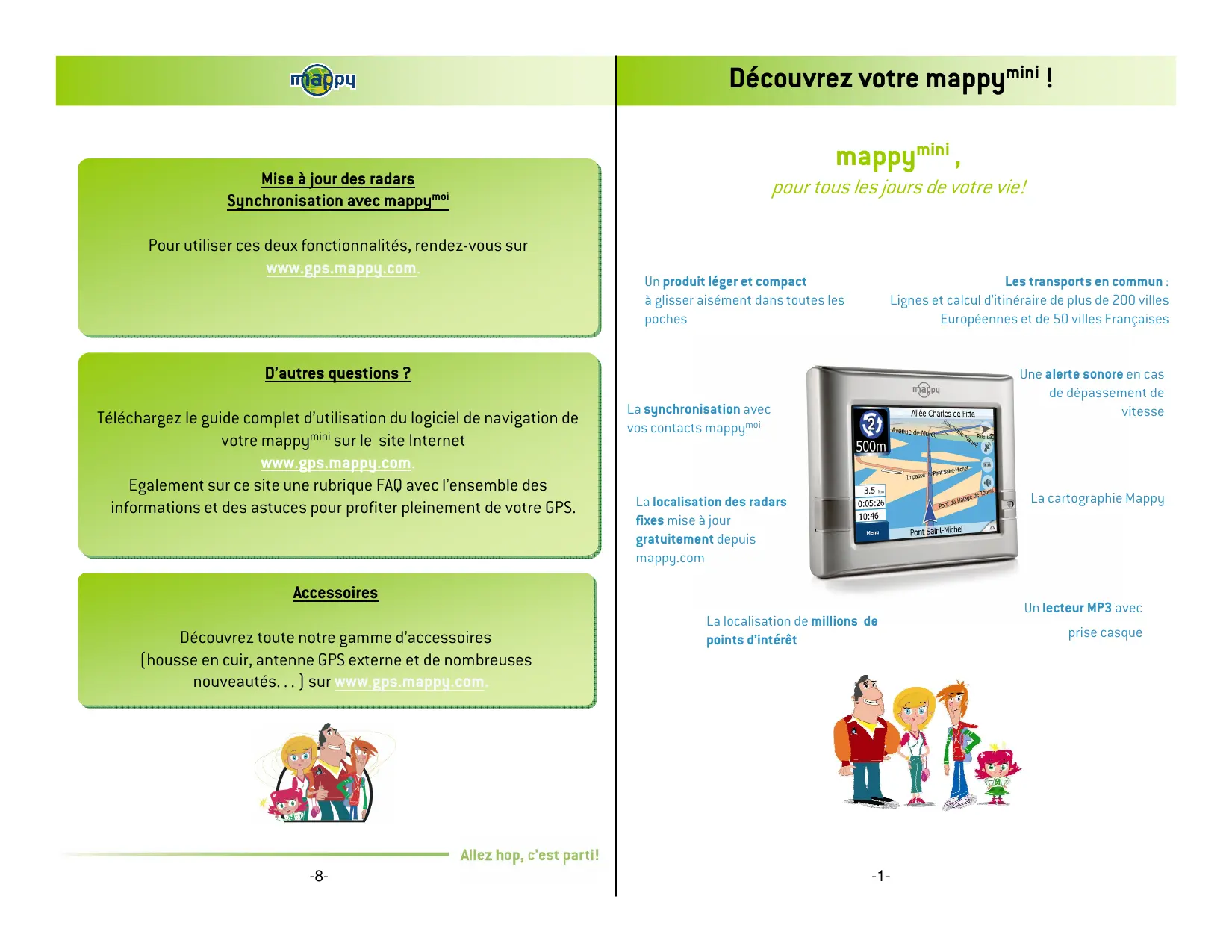
AQ avec l’ensemble des ur profiter pleinement de votre GPS. et de nombreuses Allez hop, c'est parti! mappy"ri , pour tous les jours de votre vie! Les transports en commun: Lignes et calcul d'itinéraire de plus de 200 villes Européennes et de 50 villes Françaises Un produit léger et compact à glisser aisément dans toutes les poches Une alerte sonore en cas de dépassement de La synchronisation avec vitesse vos contacts mappy"°i La localisation des radars La cartographie Mappy fixes mise à jour gratuitement depuis mappy.com Un lecteur MP3 avec La localisation de millions de points d'intérêt prise casque
m(@beu Ce manuel vous accompagne dans la prise en main de votre GPS mappy”"!. 1°] Qu'est ce qu'un GPS ? Le GPS (en anglais Global Positioning System) est un système permettant de capter des informations de position géographique provenant des satellites. L'information reçue par les ondes radios depuis ces satellites est utilisée pour calculer des localisations et donc pour vous guider sur votre trajet. 2°] Réception d’un signal GPS Pour capter, votre GPS doit être en extérieur ou derrière une vitre. + si vous vous trouvez dans un immeuble, un tunnel, ou un souterrain, vous ne pourrez pas capter les signaux GPS. < si votre pare-brise est équipé d'un film athermique, il se peut que la réception soit altérée, et que vous deviez utiliser une antenne externe. Astuce: Pour que votre GPS capte plus rapidement les signaux GSP, immobilisez votre GPS quelques instants. > Ilest normal que votre GPS prenne du temps pour capter les satellites”. La réception du signal GPS peut prendre environ 5 à 10 minutes lorsque votre appareil n’a pas été utilisé récemment, voire davantage lors de la première utilisation
- Vous avez deux possibilités de voir si votre appareil capte le signal GPS: = sur votre écran de navigations le picto GPS L'A& est noir quand il capte et rouge quand il recherche le signal lorsque que votre appareil ne capte pas de signal, il vous le signale sur votre écran d'accueil m(ébru Transports en commun Cette application vous permet de calculer des itinéraires entre deux stations de votre choix. Vous pourrez alors consulter l'itinéraire le plus rapide, ou celui comportant le moins de changements. Vous avez ainsi accès aux lignes et au caleul d'itinéraire de plus 50 villes françaises et 200 villes européennes. Pour plus d'information, connectez-vous sur le site internet www.gps.mappu.com Etablir un itinéraire 5. L'application « Transports en commun » vous propose alors deux trajets: le plus court et celui avec le minimum de correspondan Larsque vous que url champs de saisie, clavier numérique s'affiche afin de vous permet de sas nam de a station éstée Vous pouvez également sélectionner station à par de ait qui safe alor àéran Voici un descriptif des différentes fonctions de votre application Liste des réseaux de villes. disponibles Ré:initialiser/ abandonner Caleul de l'itinéraire aller, de la station Valide l'aption choisie 4 à la station 2 Caleul de l'itinéraire retour, de la station 2 à la station 1 Renseignements concernant la station de départ Renseignements concernant la Station d'arrivée Informations légales Liste et détails des lignes disponibles mis é ele md de Options L'application se base sur des données récohtées régulièrement et malgré tout le soin que nous apportons à vous fournir des données complètes, ile peut que certaines lignes/stations/noraires puissent ne pas figurer dans les données, aire ne plus être à jour. Les horaires proposés par cette application sont basés surun calcul de fréquence de passage selon heure à laquelle ls sont empruntés. Is sont donc communiqués à titre indicatif Des mises àjours de cette application vous seront proposées très prochainement par Mappy en téléchargement. Rendez vous sur aLgps-mappu.com pour vous tenir informé des nouveautés.
mappu*’ Synchronisez votre carnet d'adresse mappy"i sur votre GPS mappymii ! Découvrez mappy"let ses fonctionnalités en allant sur WWW.mappy.com. mappy"i est un espace privé réservé, il vous suffit de vous inscrire, c'est facile, rapide et gratuit ! Carnet d'adresses Sauvegardez les adresses de vos amis ou lieux favoris, pour ne pas avoir à les saisir à chaque recherche. Retrouvez-les facilement sur les plans, et conservez aussi leurs coordonnées (n° mobile, e- mail,…]! Plans et itinéraires Sauvegardez et personnalisez vos plans en ajoutant vos commentaires et vos repères. Mémorisez vos options d'itinéraire (type de véhicule, carburant, …) Carnets de route Organisez encore mieux vos déplacements : rassemblez tous les plans, itinéraires et commentaires concernant un déplacement dans un unique document, le carnet de route. Invitations Envoyez des invitations intégrant déjà le plan et l'itinéraire du lieu de votre événement à vos invités. Facilitez-leur la vie et la vôtre : si vos invités sont dans votre carnet d'adresses, ce sera encore plus facile de les contacter ! m(ébru 3°] Présentation de votre mappy"\" a) Contenu de la boite
ble Bras flexible allume- avec CXEN cigare ventouse Câble de Votre guide SRE Stylet « Découvrez votre mappy"#i » b) Présentation du produit Prise pour brancher l'antenne externe (en option) Stylet Port USB connexion PC et alimentation] Prise casque Port SD pour la carte-mémoire Bouton ON / OFF
Bouton Reset Bouton ON/ OFF de la batterie Stylet >
EX + 4°) Première utilisation de mappy"i
1) Installation du produit
1. Reliez votre mappyrii à votre
ordinateur par le câble USB pour charger la batterie pendant 4 heures.
2. Insérez la carte SD dans l'appareil.
b) Dans votre voiture
1. Installez le produit sur le support
2. Reliez une extrémité du chargeur
de voiture à votre appareil et l’autre extrémité à l'allume-cigares.
3. Insérez la carte SD dans l'appareil.
2) Mise en marche de l’appareil :
Appuyez sur le bouton de mise sous tension de l'appareil. Lorsque vous allumez l'appareil, un écran d'accueil vous permet d’avoir accès aux différentes fonctions.
Ex +- 5°] Comment établir mon premieritinéraire ? œ nr Une fois sur la page d'accueil : Cliquez sur r@ru « Naviguation » Cliquez ensuite sur « Naviguer vers » Puis cliquez sur « Saisir l'adresse » Saisissez le nom ou le code postal de la ville de destination puis sélectionnez votre destination dans la liste de réponses (facultatif) Saisissez le nom de la rue de votre destination puis sélectionnez la rue de votre choix (facultatif) Saisissez le numéro de la rue de destination Cliquez sur « Terminé > Patientez quelques instants que votre mappy""" capte le signal GPS et laissez-vous guider.