
WD ELEMENTS PLAY - Disque dur multimédia WESTERN DIGITAL - Notice d'utilisation et mode d'emploi gratuit
Retrouvez gratuitement la notice de l'appareil WD ELEMENTS PLAY WESTERN DIGITAL au format PDF.


| Intitulé | Description |
|---|---|
| Type de produit | Disque dur multimédia externe |
| Capacité de stockage | 1 To, 2 To, 3 To |
| Interface de connexion | USB 3.0 (compatible USB 2.0) |
| Dimensions approximatives | 160 x 110 x 40 mm |
| Poids | Environ 1 kg |
| Compatibilités | Windows, Mac OS, et appareils multimédias compatibles |
| Alimentation électrique | Alimentation par USB, pas besoin d'alimentation externe |
| Fonctions principales | Lecture de fichiers multimédias, sauvegarde de données, stockage externe |
| Entretien et nettoyage | Nettoyer avec un chiffon doux, éviter l'exposition à l'humidité |
| Pièces détachées et réparabilité | Réparabilité limitée, pièces non facilement accessibles |
| Sécurité des données | Protection par mot de passe non incluse, sauvegardes recommandées |
| Informations générales | Produit plug-and-play, aucune installation de logiciel requise |
FOIRE AUX QUESTIONS - WD ELEMENTS PLAY WESTERN DIGITAL
Questions des utilisateurs sur WD ELEMENTS PLAY WESTERN DIGITAL
0 question sur cet appareil. Repondez a celles que vous connaissez ou posez la votre.
Poser une nouvelle question sur cet appareil
Téléchargez la notice de votre Disque dur multimédia au format PDF gratuitement ! Retrouvez votre notice WD ELEMENTS PLAY - WESTERN DIGITAL et reprennez votre appareil électronique en main. Sur cette page sont publiés tous les documents nécessaires à l'utilisation de votre appareil WD ELEMENTS PLAY de la marque WESTERN DIGITAL.
MODE D'EMPLOI WD ELEMENTS PLAY WESTERN DIGITAL
Disque dur multimédia
Manuel d'utilisation
En cas de problème, merci de nous donner l'occasion de le résoudre avant de returner ce produit. Des réponses à la majorité des questions d'assistance technique sont disponibles dans notre base de connaissances ou par le biais de notre service d'assistance par email sur http://support.wdc.com. Si vous préférez ou si la réponse n'est pas disponible, vous pouvez contacter WD à l'un des numéros de téléphone présentés ci-dessous.
Votre produit est fourni avec 30 jours d'assistance technique gratuite par téléphone pendant la période de garantie. La période de 30 jours commence à la date de votre premier contact téléphonique avec l'assistance technique WD. Le support technique par e-mail est gratuit pendant toute la période de garantie et notre base de connaissances très complète est disponible 24 heures sur 24 et 7 jours sur 7. Pour vous maintenir informé des nouvelles fonctionnalités et services, n'oubliez pas d'enregistrer votre produit en ligne à l'adresse https://register.wdc.com.
Accéder à l'assistance en ligne
Consultez notre site Web d'assistance technique à http://support.wdc.com et CHOISSEZ parmi les sections :
- Downloads (Téléchargements) - Téléchargez des pilotes, logiciels et mises à jour pour votre produit WD. ■ Registration (Enregistrement) - Enregistrez votre produit WD pour obtenir les dernières mises à jour et nos offres spéciales. Warranty & RMA Services (Services de garantie et retours) - Obtenez des informations de garantie, de remplacement de produit (RMA), d'état de RMA et de récupération de données.
- Knowledge Base (Base de connaissances) - Recherche par mot clé, phrase ou numéro de réponse. Installation - Obtenez de l'aide à l'installation de votre produit ou logiciel WD.
Pour prendre contact avec WD pour assistance, préparez votre numéro de série de produit WD, les versions de matériel et de logiciel de votre système.
| Amérique du Nord | Asie Pacifique | ||
| Anglais | 800.ASK.4WDC | Australie | 1 800 42 9861 |
| (800.275.4932) | Chine | 800 820 6682/+65 62430496 | |
| Espagnol | 800.832.4778 | Hong-Kong | +800 6008 6008 |
| Inde | 1 800 11 9393 (MNTL)/1 800 200 5789 (Reliance)011 26384700 (Pilot Line) | ||
| Europe (numéro gratuite)* | 00800 ASK4 WDEU | Indonésie | +803 852 9439 |
| (00800 27549338) | Japon | 00 531 650442 | |
| Corée | 02 719-3240 | ||
| Europe | +31 880062100 | Malaisie | +800 6008 6008/1 800 88 1908/+65 62430496 |
| Moyen-Orient | +31 880062100 | Philippines | 1 800 1441 0159 |
| Afrique | +31 880062100 | Singapour | +800 6008 6008/+800 608 6008/+65 62430496 |
| Taiwan | +800 6008 6008/+65 62430496 | ||
- Numéro gratuit disponible pour les pays suivants : Allemagne, Autriche, Belgique, Danemark, Espagne, France, Irlande, Italie, Norvège, Pays-Bas, Royaume-Uni, Suède, Suisse.
1 Informations utilisateurs importantes.
Informations importantes sur la sécurité. 1
Enregistrement de vos informations produit WD. 2
Enregistrement de votre produit WD 2
Accessoires 2
3 Caractéristiques et fonctionnalités 4
Caractéristiques 4
Connexions 6
Voyant LED 7
Télécommande 8
4 Prise en main. 9
Contenu de la boîte 9
Configuration requise pour l'installation 9
Compatibilité du système d'exploitation 9
Procédure d'installation 10
5 Fonctionnement du disque dur multimédia 18
Utilisation de la télécommande. 18
Utilisation du menu du disque dur multimédia 19
Gestion de fichiers 20
Lecture automatique 23
6 Lecture vidéo. 24
Lecture vidéo. 24
Commandes de lecture vidéo 27
Options de lecture vidéo 28
7 Lecture audio. 30
Lecture audio. 30
Commandes de lecture audio 32
8 Afficher des photos. 35
Afficher des photos 35
Options d'affichage des photos 36
Diaporamas 37
9 Paramètres et fonctionnalités avancées 38
Flèches de navigation de l'écran Réglages 39
Paramètres disponibles 40
Rechercher des contenus multimédia 44
10 Maintenance du système 46
Mise à jour du logiciel. 46
Dépannage 47
Messages d'erreur courants 49
Installation, partitionnement et formatage du disque dur 49
Foire aux questions 50
11 Annexe 52
Prise en charge de formats de fichier multimédia 52
Conformité réglementaire 56
Informations de garantie 58

Informations importantes sur la sécurité
Cet appareil est conçu et fabriqué afin d'assurer la sécurité personnelle de l'utilisateur. Une mauvaise utilisation peut entraîner une électrocution ou un risque d'incendie. Les mécanismes de sécurité intégrés à cet appareil vous protégeront si vous observez les procédures d'installation, d'utilisation et de dépannage suivantes.
- Lisez ces instructions.
- Conservez ces instructions. Respectez toutes les indications. Suivez toutes les instructions. N'utilisez pas cet appareil à proximité de liquides. Nettoyez avec un chiffon sec.
- Ne pas bloquer les grilles d'aération. Installer en respectant les instructions du fabricant.
- Ne pas installer à proximité de sources de chaleur comme les radiateurs, registres de chaleur, cuisinières ou autres appareils (dont les amplificateurs) générateurs de chaleur.
- N'exposez pas les piles ou une télécommande équipée de piles à une chaleur excessive (lumière du jour directe, feu, etc.).
- Ne pas modifier la prise électrique (mise à la terre, polarité). Les prises polarisées ont deux broches dont l'une est plus large que l'autre. Les prises avec mise à la terre ont deux broches et une troisième broche de mise à la terre. La broche plus large ou la troisième broche sont conçues pour votre sécurité. Si la prise fournie ne fonctionne pas dans votre prise électrique murale, consultez un électricien pour le remplacement de la prise murale obsolète.
- Évitez de tordre ou de marcher sur le cordon d'alimentation, particulièrement à proximité de prises murales et de l'emplacement où les cordons sortent des appareils. N'utilisez que les accessoires préconisés par le fabricant.
- Débranchez cet appareil en cas d'orage électrique ou en cas de non-utilisation pendant de longues périodes de temps.
- Confiez tout dépannage à du personnel qualifié. Le dépannage est requis si l'appareil est endommagé, comme lorsque le cordon ou la prise d'alimentation sont endommagés, du liquide ou des objets sont tombés dans l'appareil, l'appareil a été exposé à la pluie ou à des liquides, l'appareil ne fonctionne pas correctement ou a subi une chute. Lisez attentivement et suivez le Guide d'installation rapide et le Manuel d'utilisation.
- Ne pas utiliser cet appareil en dehors de la plage de température de 5° C - 35° C ( 41° F - 95° F ).
- Ne pas secouer ni faire tomber l'appareil.
- Ne pas déplacer l'appareil lorsqu'il est en marche.
- Les cordons d'alimentation doivent être orientés afin d'éviter que l'on puisse marcher sur ceux-ci ou qu'ils soient écrasés par des éléments placés sur ou contre ceux-ci.
- Ne surchargez pas les prises murales.
Pour des informations de sécurité complémentaires, reportez-vous à www.wdc.com.
Enregistrement de vos informations produit WD
Dans le tableau suivant, notez les numéros de série et de modèle de votre nouveau produit WD. Vous trouvez ces informations sur l'étiquette sur le fond de l'appareil. Notez également la date d'achat. Cette information pourrait être demandée par l'assistance technique.
| Numéro de série : |
| Numéro de modèle : |
| Date d'achat : |
| Système et notes sur le logiciel : |
Enregistrement de votre produit WD
Votre produit WD est fourni avec 30 jours de support technique gratuit pendant la période de garantie de votre appareil. La période de 30 jours commence à la date de votre premier contact téléphonique avec le support technique WD. Enregistrez votre produit WD en ligne sur http://register.wdc.com.
Accessoires
Pour les personnes résident aux États-Unis, visitez le site www.shopwd.com pour voir les accessoires supplémentaires disponibles pour votre disque dur multimédia. Pour les utilisateurs qui résident à l'extérieur des États-Unis, visitez le site http://support.wdc.com.
Présentation du produit
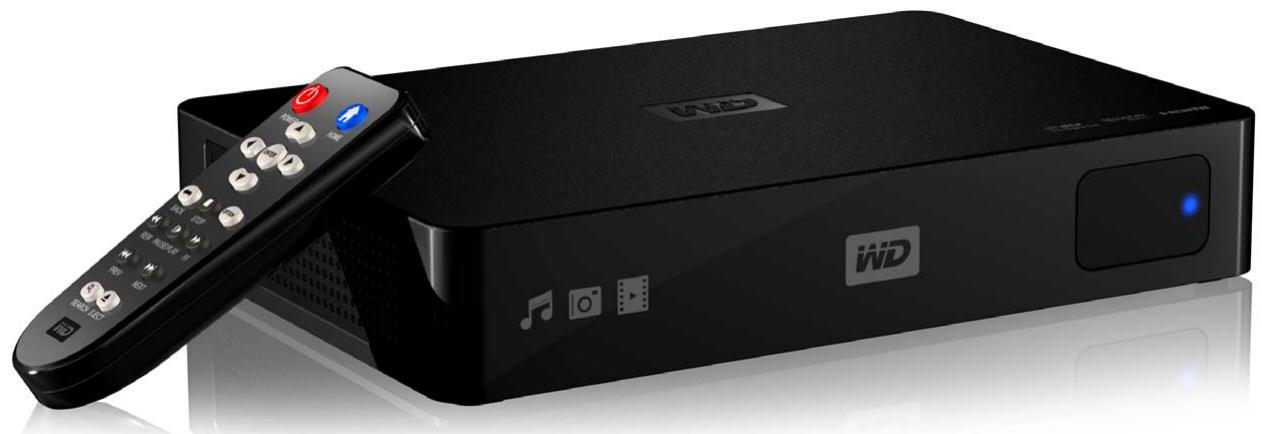
Merci pour votre achat du disque dur multimédia WD Elements Play. Des tests d'ingénierie mesurent également la résistance des disques à la chaleur, aux vibrations et aux manipulations brutes. Pour les informations et actualités les plus récentes sur les produits WD, visitez notre site www.westerndigital.com.
Le disque multimédia WD Elements Play est une solution simple et abordable pour profiter de vos films et de vos photos grandeur nature sur votre TV grand-écran, et pour diffuser toute collection musicale sur tout Entertainment Center à domicile. Sauvegardez Your collection multimédia sur tout disque dur multimédia, puis connectez-le simplement à votre TV et vous pourrez profiter de tous vos contenus multimédia en résolution Full-HD 1080.
Résolution Full-HD 1080p - Découvrez la qualité spectaculaire de l'image HD et de la pureté cristalline du son audionumérique. Le port HDMI vous permet de le connecter à une TV HD de la plus haute qualité ou à un home cinéma.
De l'espace à revendre pour votre collection multimédia – Le disque dur intégré haute capacité contient assez d'espace pour abriter des tonnes de contenus multimédia. Si vous avez besoin d'encore plus d'espace, vous pouvez brancher des disques USB dans les ports disponibles.
Compatible avec une grande diversité de formats de fichier – Les formats de fichier les plus courants sont pris en charge, notamment RMVB, H264, et MKV.
Compatible avec appareils photo et caméras - Connectez votre appareil photo ou votre caméra numériques et lisez ou transférez leurs contenus vers le disque.
Interface simple d'utilisation et intuitive - L'interface utilisateur est simple, intuitive et agréable; elle fournit les options de navigation suivantes :
- Navigation DVD avec les menus de navigation complets, les listes de chapitre, les bonus et les sous-titres
- Diaporama photo avec des transitions et des morceaux de musique uniques sur votre TV HD
- Prénd en charge les vignettes photo, les couvertures de films et d'albums. La liste de lecture de musique pour les fichiers de type PLS, M3U et WPL.
- Affichez un aperçu de votre vidéo pendant la navigation
- Prend en charge les sous-titres de langues multiples pour la lecture vidéo
Lecture automatique - Paramètre le disque dur pour dire une sélection de fichiers multimédia automatique quand l'appareil est en marche. Idéal pour l'art vivant sur votre TV HD ou pour l'affichage dynamique numérique.
Connexion vidéo composite - Les sorties composites (RCA) garantissant la compatibilité avec virtuellement tous les types de télévisions.
Audio optique numérique - Signal audio haute fidélité ou interconnexion numérique vers votre récepteur audio-vidéo pour une expérience unique de son surround. Compatible avec SPDIF et Dolby Digital.

Interface audio/vidéo
Interface HDMI 1.4 pour le son numérique et la vidéo haute définition - Interface composite (RCA jaune/blanc/rouge) pour connexion AV analogue Audio Toslink (optique) pour le son numérique haute fidélité - Résolutions de sortie vidéo notamment 480i et 576i (interface composite), ou 480p, 576p, 720p, 1080i et 1080p (interface HDMI) Sortie audio stéréo ou surround numérique multicanaux (direct seulement)
Options de navigation avancées
- Affichage par vignette et par liste - parcourez vos contenus par noms de fichiers ou par vignettes de vos photos, pochettes d'albums ou aperçus de films
- Recherche - recherche par nom de fichier ou nom partiel de fichier
Lecture de contenu
Le disque dur multimédia peut lire différents types de fichiers multiformat. Pour une liste détaillée des formats pris en charge, voir « Prise en charge de formats de fichier multimédia » à la page 52. La télécommande fournie vous permet de parcourir rapidement vos fichiers multimédia et de configurer les paramètres.
Affichage de photos
- Créer des diaporamas personnalisés avec divers effets de transitions Effets de zoom, panoramique, répétition, mode aléatoire et rotation
Lecture de films
Avance rapide, rembobinage, précédent, suivant, pause, répétition, modes aléatoire et zoom - Affichage de sous-titres - Affichage du menu Vidéo (s'il est pris en charge par le format de fichier) Aperçu vidéo (s'il est pris en charge par le format de fichier)
Lecture musicale
Avance rapide, rembobinage, pause, modes aléatoire et répétition - Affichage de la pochette de l'album
Gestion de fichiers
- Affichage de tous les fichiers ensemble
- Copie ou suppression des fichiers directement depuis le TV
Fonctionnalités complémentaires
- Lecture Real Media (RMVB) Pratique : plug and play
- Prise en charge de formats multimédia répandus Prise en charge des métadonnées
- Prise en charge des vignettes
- Affichage musique/photo/vidéo consolidé Sorties vidéo composite et HDMI Sortie audio Toslink (optique)
Prise en charge plug-n-play USB 2.0
- Périphériques de stockage USB avec connecteurs USB Lecteurs multimédia portables avec connecteurs USB
- Caméras numériques avec connecteurs USB
Pour une liste des périphériques USB testés et compatibles, voir l'article N° 5675 dans notre base de connaissances sur http://support.wdc.com.
Systèmes de fichiers de stockage USB pris en charge
NTFS HFS+ HFS+ journalisation (lecture seule)
Pour des instructions sur comment désactiver la journalisation, consultez l'article N°2615 dans notre base de connaissances sur http://support.wdc.com.
Connexions
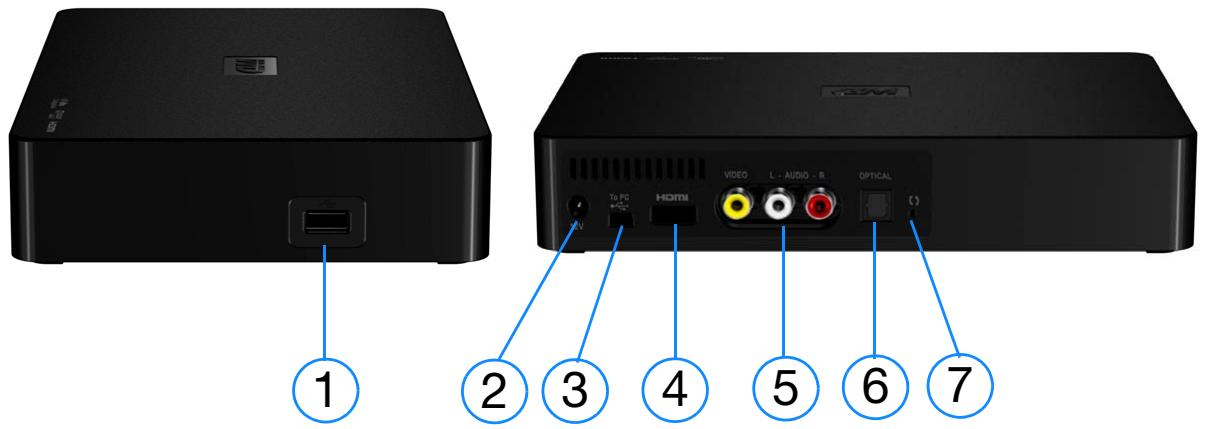
| Éléments | Composantes | Description |
| 1 | Port USB | Permet la connexion de périphériques de stockage amovibles, lecteurs multimédia portables et camères numériques dotés de connecteurs USB. |
| 2 | Prise d'alimentation | Se connecte à l'adaptateur d'alimentation. |
| 3 | Mini port USB | Permet la connexion du disque dur multimédia à un ordinateur en temps qu'appareil de stockage USB externe pour le transfert de contenus. |
| 4 | Port HDMI | Pour une connexion au port HDMI de votre téléviseur (câble HDMI vendu séparément). |
| 5 | Prises composites | Pour une connexion aux prises audio et video analogiques de votre téléviseur (câble composite vendu séparément). Remarque : Lors d'une connexion audio par le port Toslink (optique), seule la connexion video composite est requise. |
| 6 | Port audio Toslink (optique) | Pour une connexion à votre ampli AV (câble Toslink vendu séparément). |
| 7 | Bouton de réinitialisation | Pour rétablit les paramètres d'usine du disque dur multimédia (à l'aide d'un objet à bout fin ou de l'extrémité d'un trombone). |
Voyant LED
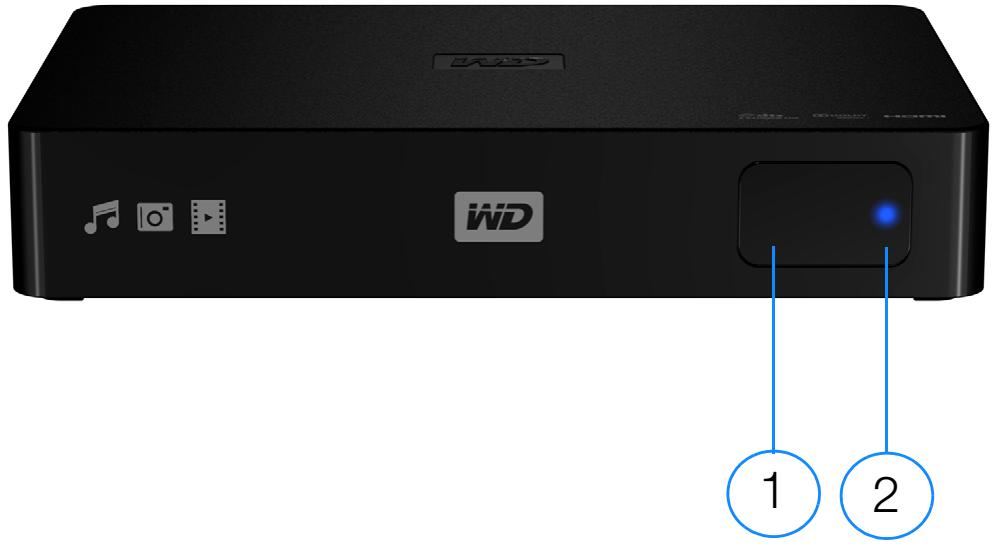
| Éléments | Composantes | Description |
| 1 | Récepteur infrarouge | • Capte les signaux de la télécommande. Dirigez l'extrémité de la télécommande vers le récepteur infrarouge et assurez-vous qu'il n'y a pas d'obstacle entre les deux. |
| 2 | Voyant d'alimentation/activité | • Allumé (continu, bleu) – Le cable d'alimentation est connecté et l'appareil est en marche. • En activités – Clignotant rapidement (environ 3 fois par seconde). • Système en voille – Clignotant lentement (environ toutes les 2,5 secondes). • Eteint – Le disque dur multimédia est en mode veille ou le cable d'alimentation n'est pas connecté. |
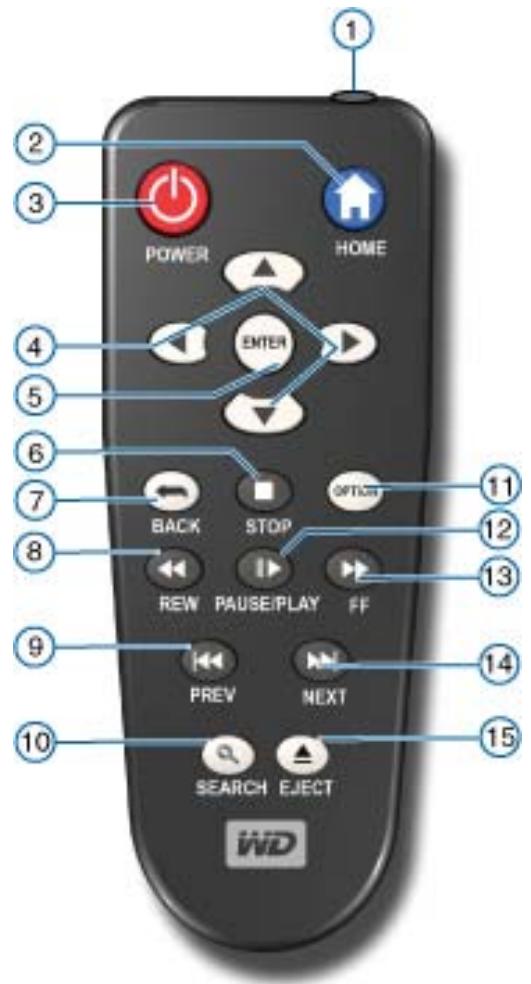
Télécommande

ATTENTION: N'exposez pas les piles ou une télécommande équipée de piles à une chaleur excessive (lumière du jour directe, feu, etc.).
- Émetteur infrarouge
- HOME (Accueil)
- POWER (Alimentation)
- Flèches de navigation
- ENTER (Entrée)
- STOP (Arrêt)
- BACK (Retour)
- REW (Rembobinage)
- PREV (piste précédente)
- SEARCH (Rechercher)
- OPTION
- PAUSE/PLAY (Pause/lecture)
- FF (Avance rapide)
- NEXT (piste suivante)
- EJECT (Retrait sécurisé du périphérique connecté)


Remarque : Pour plus de détails, voir « Utilisation de la télécommande » à la page 18.
Contenu de la boîte
Disque dur multimédia
Cable USB
Télécommande et deux piles AAA
Adaptateur d'alimentation en courant alternatif
Guide d'installation rapide
Configuration requise pour l'installation
- Téléviseur définition standard ou HD avec une entrée HDMI ou audio/vidéo composite Ordinateur avec connecteur USB 2.0
En option : Chaîne hifi ou ampli AV avec câble optique numérique (Toslink).
Compatibilité du système d'exploitation
Votre disque dur multimédia est compatible avec les systèmes d'exploitation suivants :
Windows XP Tiger® Windows Vista® Leopard® Windows 7 Snow Leopard™

Remarque : La compatibilité peut dépendre de la configuration matérielle et du système d'exploitation de l'utilisateur.

Important : Pour les performances et la fiabilité, il est recommandé d'installer les dernières mises à jour et service pack (SP). Sous Windows, allez dans le menu Démarrer et sélectionnez Windows Update. Sur Mac, allez dans le menu Pomme et sélectionnez Mise à jour de logiciels.
Reformatage du disque dur multimédia
Le disque dur multimédia est préformaté en tant qu'une seule partition NTFS pour une compatibilité avec les derniers systèmes d'exploitation Windows. Visitez http://support.wdc.com et consultez les réponses de la base de connaissance N° 3865 sur le reformatage du disque dur vers le format Mac OS X. Voir « Dépannage » pour plus d'informations sur le reformatage d'un disque dur.

Important : Le reformatage du disque dur multimédia efface l'ensemble de son contenu. Si vous avez déjà enregistré des fichiers sur votre disque dur multimédia, sauvegardez-les avant le reformatage.
Procédure d'installation
Voici les grandes lignes de la méthode d'installation du disque dur multimédia :
- Connectez le câble d'alimentation.
- Transférez du contenu depuis votre ordinateur vers le disque dur multimédia.
- Déconnectez le disque dur multimédia de votre ordinateur, et connectez-le à votre TV ou autre appareil audio-video à l'aide du type d'interface souhaité.
- Insérez les piles dans la télécommande.
- Connectez le périphérique USB qui contient vos fichiers multimédia (facultatif).
Étape 1 – connecter le câble d'alimentation
- Connectez l'embout adapté au câble d'alimentation.
L'adaptateur secteur varie selon votre lieu géographique. Aucun embout n'est requis dans certains endroits. Les appareils vendus dans ces régions ont un adaptateur secteur non modulaire. Reportez-vous à l'illustration ci-dessous.
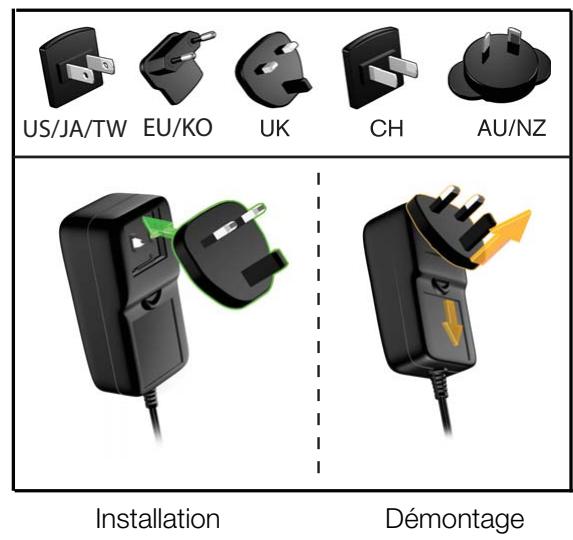
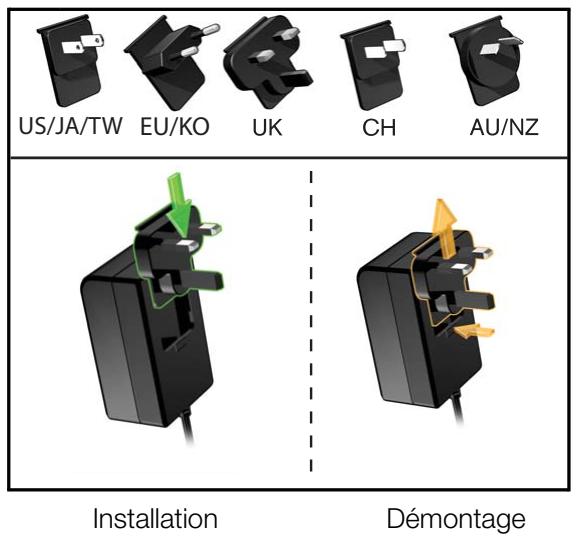
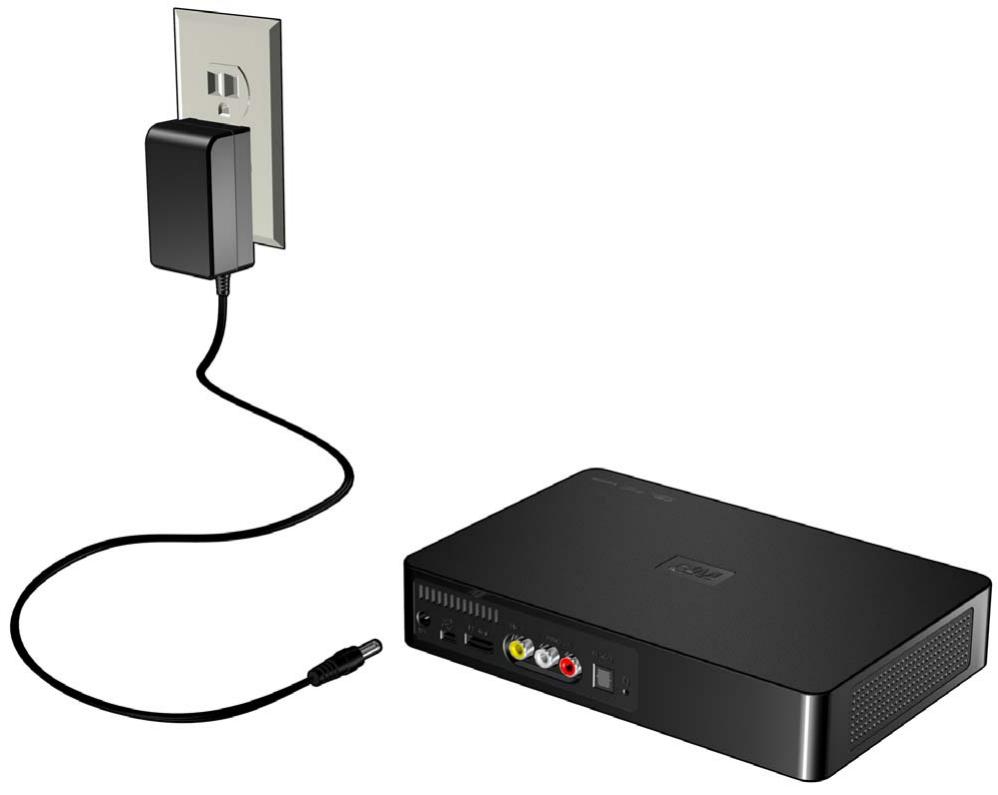
- Connectez le câble d'alimentation au connecteur CC du disque dur multimédia, puis branchez l'autre extrémité dans une prise électrique murale. Le disque dur multimédia s'allume automatiquement.
Étape 2 – charger du contenu sur votre disque dur multimédia
Transférrez votre contenu favori depuis votre ordinateur vers votre disque dur multimédia. Vous pouvez transférer des fichiers depuis votre disque dur multimédia vers votre ordinateur.
- Allumez votre ordinateur.
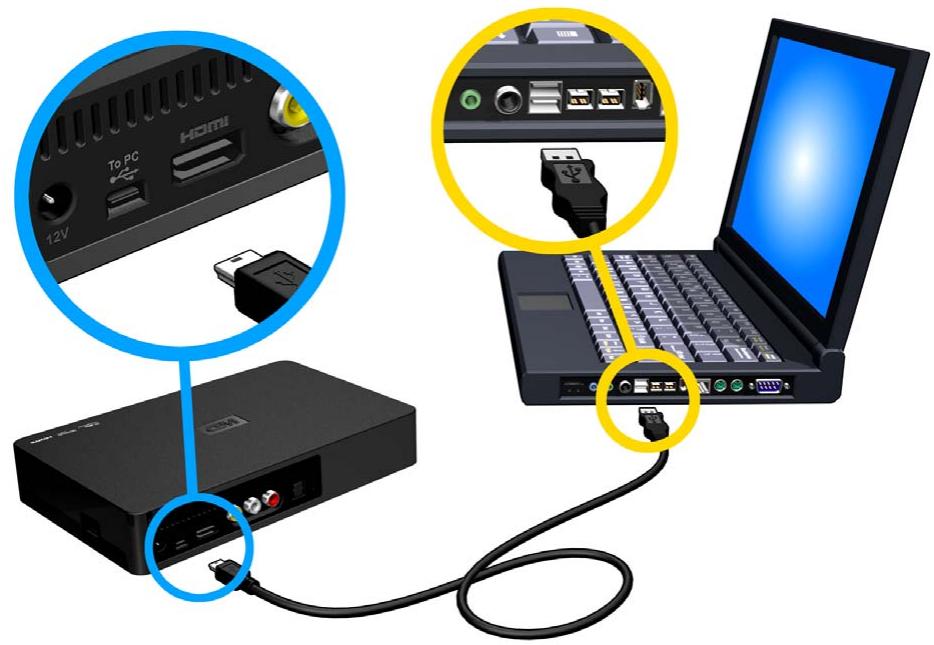
- Branchez le câble d'alimentation du disque dur (voir « Étape 1 - Connecter le câble d'alimentation » à la page 10) et le câble USB comme indiqué ci-dessous.
- Les utilisateurs du disque dur sont installés automatiquement. Si une alerte de sécurité s'affiche pendant l'installation, cliquez sur Accepter ou Continuer.
- Le disque dur multimédia apparait en tant que nouveau volume dans Ordinateur (Windows 7 ou Windows Vista) ou Poste de travail (Windows XP).
- Faites glisser et déposez vos fichiers multimédia depuis votre ordinateur sur le disque dur multimédia ou depuis le disque dur multimédia vers votre ordinateur.


Important : Pour Transférer du contenu vers ou depuis le disque dur multimédia à l'aide d'un Mac, vous devez reformater le disque. Voir « Reformatage du disque dur multimédia » à la page 10 pour plus de détails.
- Allumez votre ordinateur.
- Branchez le câble d'alimentation du disque dur (voir « Étape 1 - Connecter le câble d'alimentation » à la page 10) et le câble USB comme indiqué ci-dessous.
- Le disque dur se monte sur le bureau et un icône WD Multimedia apparait. Faites un double-clic sur l'icône WD Multimedia.
- Faites glisser et déposez vos fichiers multimédia depuis votre ordinateur sur le disque dur multimédia ou depuis le disque dur multimédia vers votre ordinateur.
Étape 3 - connexion du disque dur multimédia
Les figures suivantes illustrent les connexions prises en charge par le disque dur multimédia.

Remarque: Les câbles composite, HDMI, et Toslink (optique) sont vendus séparément.
Choisir la meilleure connexion
La qualité de l'image affichée par votre téléviseur dépend de la qualité de celui-ci et du type de connexion au disque dur multimédia.
| Connexion | Qualité | Connecteurs |
| HDMI | Optimale (jusqu'à 1080p) | Connecteur/conçu pour la haute définition |
| Composite | Bonne (480i/576i) | ■ Jaune = matériel ■ Rouge = audio, canal droit ■ Blanc = audio, canal gauche |
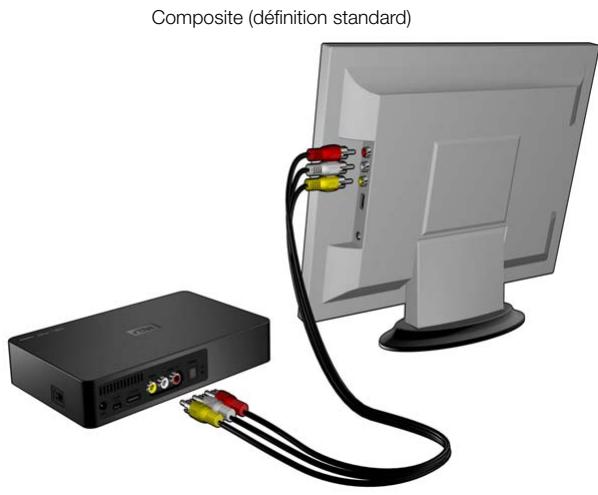
HDMI (haute définition)
Connexion AV composite (définition standard)
Pour utiliser une connexion composite (câble composite vendu séparément) :
- Branchez les connecteurs composites dans les ports d’entrée de votre disque dur multimédia (jaune/jaune, rouge/rouge et blanc/blanc).
- Branchez les autres extrémités dans les ports d'entrée composites de votre téléviseur (jaune/jaune, rouge/rouge et blanc/blanc).
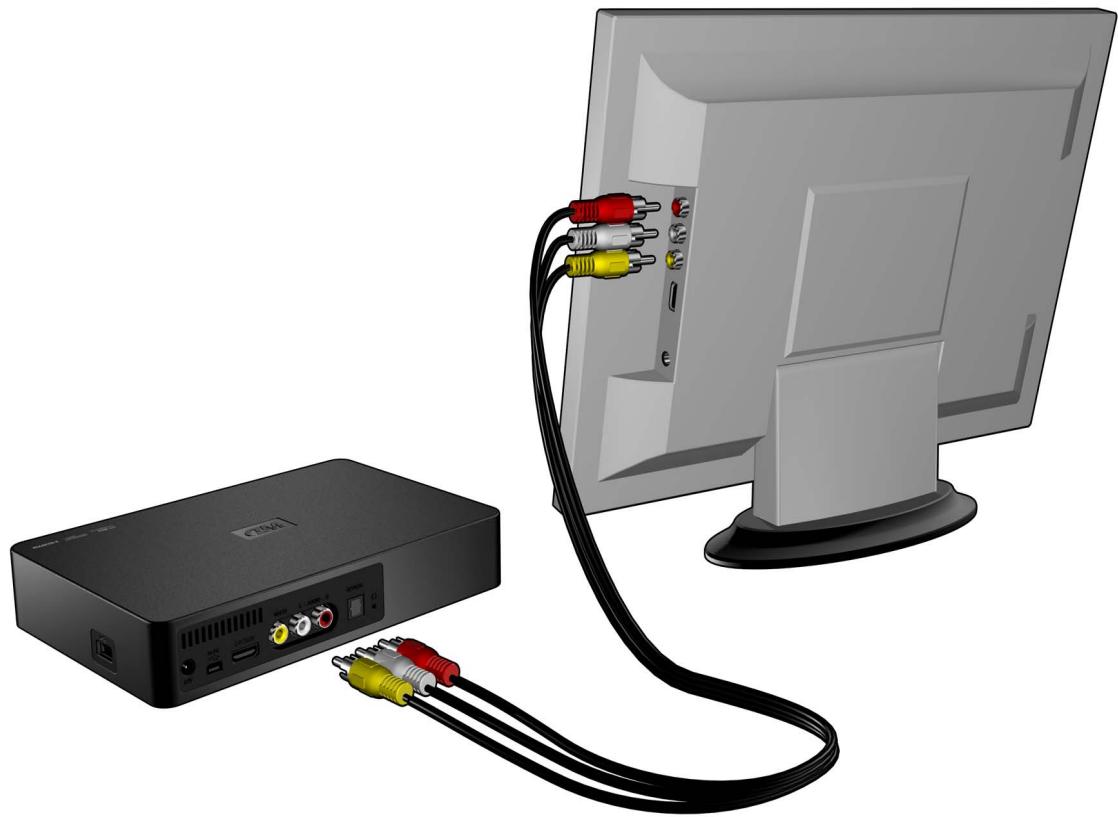
- Sélectionnez la source d'entrée adaptée sur le téléviseur.
Patientez quelques secondes pendant que votre téléviseur détecte le disque dur multimédia. Si le disque dur multimédia n'est pas détecté, essayez de changer le type de connexion à votre téléviseur en passant du HDMI au composite ou inversement. Consultez la documentation livrée avec votre téléviseur pour plus de détails.
Lorsque le disque dur multimédia est détecté, un écran d'accueil apparait pour indiquer le démarrage du système, suivi de l'écran de l'interface utilisateur.
Voir « Utilisation du menu du disque dur multimédia » à la page 19.
Audio et video HDMI (haute définition)
HDMI allie la vidéo haute définition, le son multi-canal et le contrôle multi-composant via un seul câble numérique. Cette interface offre une résolution vidéo pouvant atteindre 1080p.
Pour connecter votre disque dur multimédia à l'aide d'un cable HDMI :
- Branchez un cable HDMI (vendu séparément) dans le connecteur HDMI du disque dur multimédia.
- Branchez l'autre extrémité du cable dans la prise HDMI de votre téléviseur ou ampli audio/vidéo.
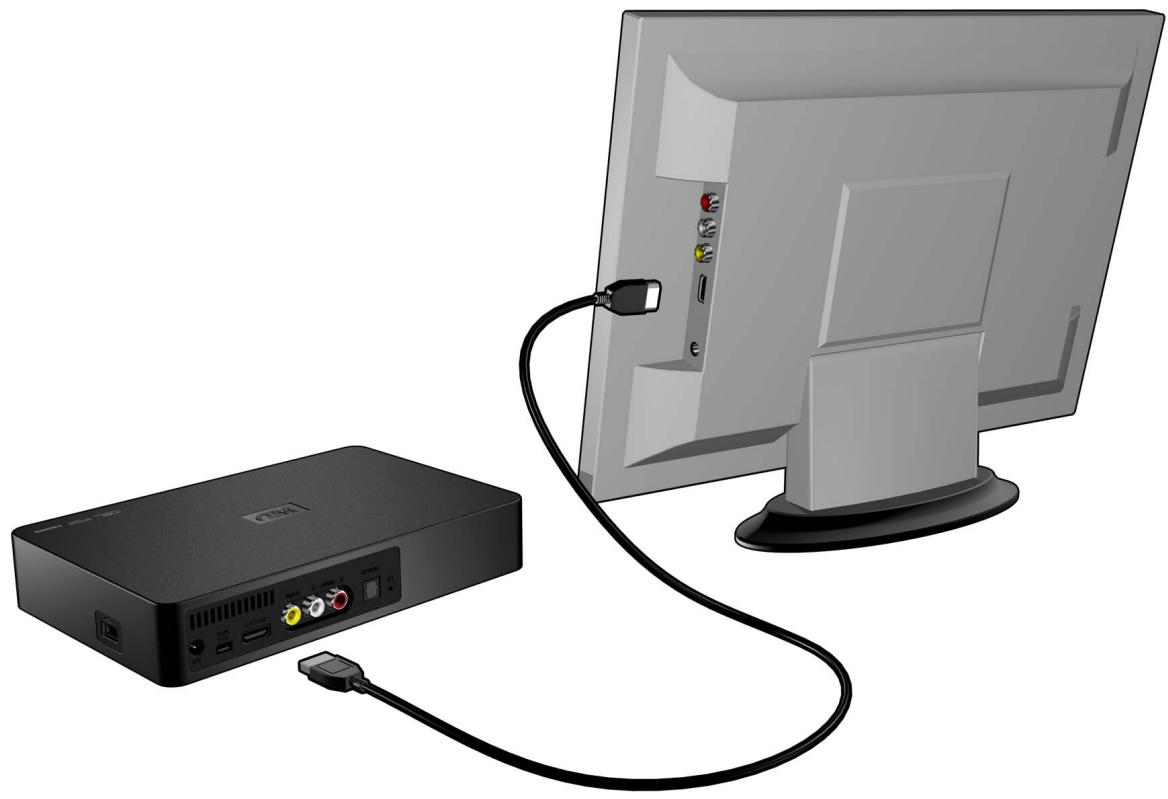
Patientez quelques secondes pendant que votre téléviseur détecte le disque dur multimédia. Si le disque dur multimédia n'est pas détecté, essayez de changer le type de connexion à votre téléviseur en passant du HDMI au composite ou inversement. Consultez la documentation livrée avec votre téléviseur pour plus de détails.
Lorsque le disque dur multimédia est détecté, un écran d'accueil apparait pour indiquer le démarrage du système, suivi de l'écran de l'interface utilisateur.
Voir « Utilisation du menu du disque dur multimédia » à la page 19.
Port audio toslink (optique)
Le numérique Toslink (optique) peut envoyer de l'audio numérique vers un récepteur capable de décoder de l'audio multi-canal à travers un ampli AV.
- Effectuez la connexion composite ou HDMI comme indiqué dans « Connexion AV composite (définition standard) » à la page 14 ou « Audio et vidéo HDMI (haute définition) » à la page 15.
- Branchez un cable Toslink (optique) (vendu séparément) dans la prise numérique optique S/PDIF de votre disque dur multimédia.
- Branchez l'autre extrémité du cable Toslink (optique) dans la prise optique numérique de votre ampli AV.
- Sélectionnez la source audio appropriée sur votre récepteur AV.
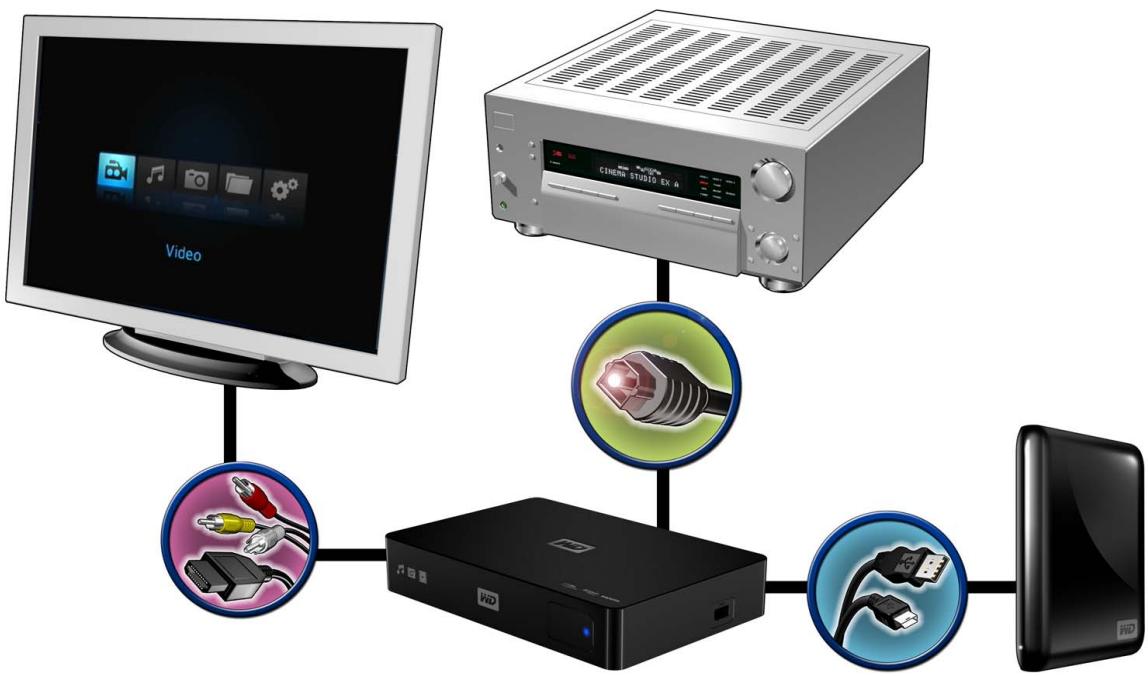
Étape 4 (facultatif) – connecter un appareil USB
Transférez vos contenus préférés depuis votre ordinateur vers un disque dur USB externe, comme un My Passport® ou My Book® (disques durs USB externes non fournis).
Le disque dur multimédia est doté d'un port USB qui permet la lecture à partir de périphériques de stockage externes USB.

Remarque : Certains concentrateurs USB ont été testés pour assurer leur compatibilité. Pour une liste des périphériques USB compatibles, voir l'article N° 5675 de notre base de connaissances sur http://support.wdc.com.
- Connectez le périphérique USB à un port USB du disque dur multimédia.
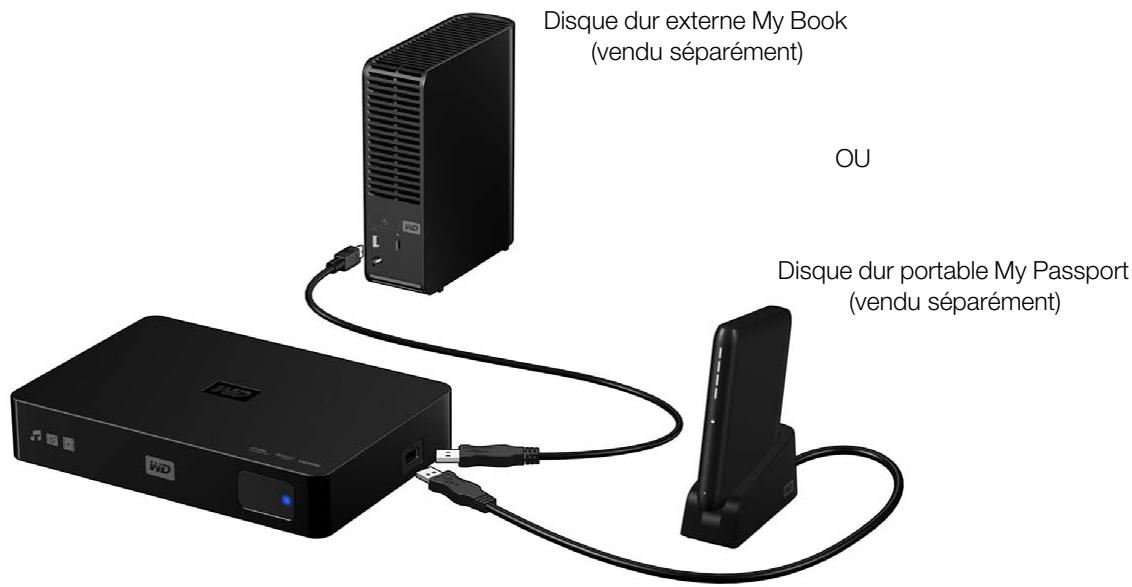
- Patientez quelques instants pendant que le disque dur multimédia recherche les fichiers multimédia sur le périhérique USB. (L'analyse est activée par défaut.)
L'analyse peut prendre plusieurs minutes, en fonction de la capacité de stockage du périhérique USB et du nombre de fichiers multimédia disponibles. Lors de la détection du périhérique USB, le témoin LED d'état s'allume. « Please insert a USB storage device (Insérez un périhérique de stockage USB) » apparait à l'écran.
Pour les utilisateurs apple
Pour HFS+, la journalisation doit être désactivée sur le périphérique de stockage connecté au disque dur multimédia. Pour des instructions sur comment désactiver la journalisation, consultez l'article N° 2615 de notre base de connaissances sur http://support.wdc.com.
Déconnecter un périphérique USB
Pour éviter toute perte de données, il est vivement conseillé d'appuyer sur le bouton EJECT (Ejecter) de la télécommande avant de déconnecter un périphérique USB.
Pour déconnecter un périphérique USB :
- Appuyez sur le bouton EJECT (Ejecter) de la télécommande.
- Sélectionnez la coche sur l'invite d'éjection, puis appuyez sur ENTER (Entrée).
- Déconnectez le périphérique USB du disque dur multimédia.
Utilisation de la télécommande
La télécommande du disque dur multimédia permet de parcourir l'écran d'accueil, les fichiers multimédia, configurer les options de lecture et personnaliser les paramètres du système. Le capteur infrarouge détecte les signaux infrarouge de la télécommande.


Important : Vérifiez qu'il n'y a pas d'obstacles entre la télécommande et le capteur sur le disque dur multimédia.
| Bouton | Fonctionnalité |
| HOME (Accueil) | Écran d'accueil qui affiche les rubriques musique/photo/video/gestion de fichiers/paramètres. |
| POWER (Alimentation) | Allumage/extinction. |
| Flèches de navigation | Pour parcourir les options de l'écran d'accueil, les menus, la médiathèque et les barres d'outils. |
| ENTER (Entrée) | ■ Affiche les écrans de répertoires multimédia et de paramètres. ■ Lance la lecture du fjichier multimédia sélectionné. ■ Active le paramètre sélectionné dans un écran d'options de paramètres. |
| STOP (Arrêt) | Arrêt la lecture et revient à l'écran précédent. |
| BACK (Retour) | Renvoie à l'écran précédent. |
| REW (Rembobinage) | Balayage arrêt lors de la lecture audio/video. Prend en charge les vitesses suivantes : 2x, 4x, 8x, 16x et 32x pour la video. 2x, 4x et 8x pour l'audio. |
| PREV (piste précédente) | ■ Appuyer une fois pour aller au début du fjichier audio/video. ■ Appuyer deux fois pour passer au fjichier audio/video/photoPRECÉND. |
| SEARCH (Rechercheer) (dans le dossier en cours) | Permet de trouver un fjichier multimédia dans le dossier en cours. |
| OPTION | Lors de la lecture, affiche la barre d'outils qui offre des options de lecture complémentaires. |
| PAUSE/PLAY (Pause/lecture) | Suspend ou reliance la lecture. |
| FF (Avance rapide) | Balayage avant lors de la lecture audio/video Prend en charge les vitesses suivantes : 2x, 4x, 8x, 16x et 32x pour la video. 2x, 4x et 8x pour l'audio. |
| NEXT (piste suivante) | Passe au fjichier audio, video ou photo suivant. |
| EJECT (Ejecter) | Bascule en mode sécurisé pour pouvoir déconnecter un péripérisque USB en toute sécurité. |
Utilisation du menu du disque dur multimédia
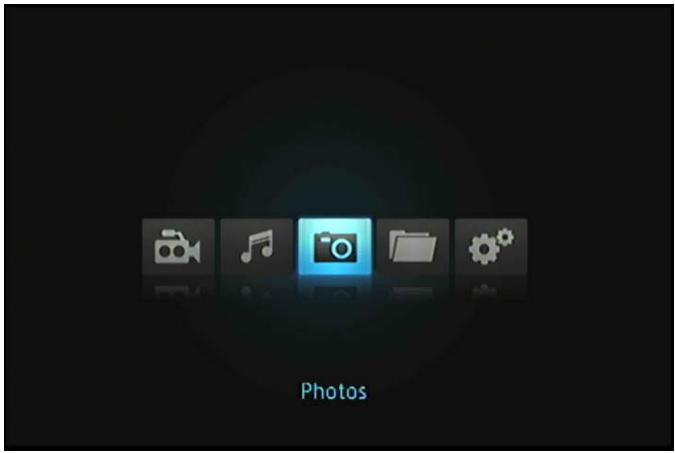
Le menu de l'écran d'accueil est affiché lorsque vous appuyez sur HOME (Accueil) sur la télécommande. Les icônes sur cet écran permettent de parcourir votre médiathèque et configurer les paramètres du disque dur multimédia.
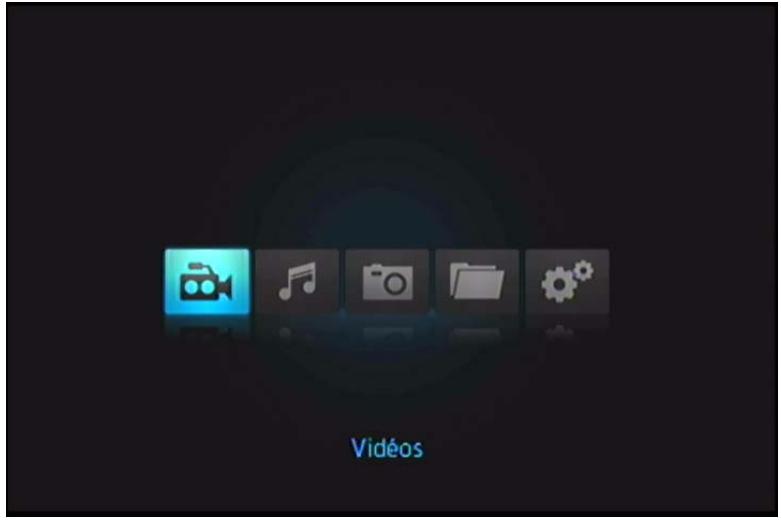
Options de l'écran d'accueil
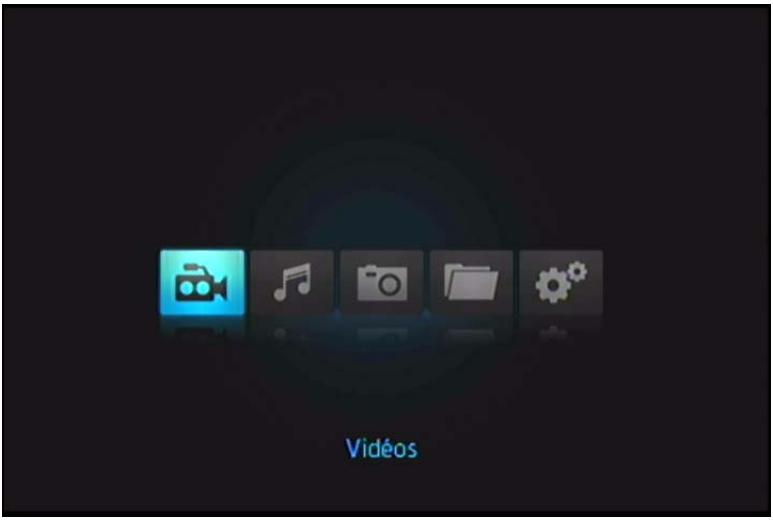
Voici les cinq principales options (icônes) de l'écran d'accueil :
Vidéos Musique Photos Gestion de fichiers Réglages
- Les icônes Musique, Vidéo et Photo symbolisent les dossiers des différents types de fichiers multimédia. Les contenus multimédia sont affichés sous forme de fichiers/dossiers dans un réseau de disque USB ou sous forme de compilation multimédia basée sur des métadonnées. Par exemple, les fichiers de musique peuvent être organisés par genre ou par nom d'artiste. L'écran Réglages permet de personnaliser votre utilisation du disque dur multimédia et de définir vos préférences de lecture. Pour plus de détails, voir « Paramètres et fonctionnalités avancées » à la page 38.
Navigation dans l'écran d'accueil
Utilisez les touches suivantes pour parcourir les écrans de menus.
| Bouton | Fonctionnalité |
| Flèche Haut/Bas | Sélectionne un type de fichier (photo, video, musique) ou la configuration |
| Flèche Gauche/Droite | Déplacement au sein d'une catégorie |
| ENTER (Entrée) | Lance la sélection |
Copie de fichiers
Suivez les étapes listées ci-dessous pour copier un fichier vers ou à partir d'un périphérique de stockage USB attaché, procédez comme indiqué ci-dessous. La procédure est la même pour tous les types de fichier multimédia, films, photos ou musique.
- Branchez le périphérique de stockage USB au port USB du disque dur multimédia.
- Dans le menu d'accueil, trouvez la catégorie Gestion de fichiers et cliquez sur ENTER (Entrée).
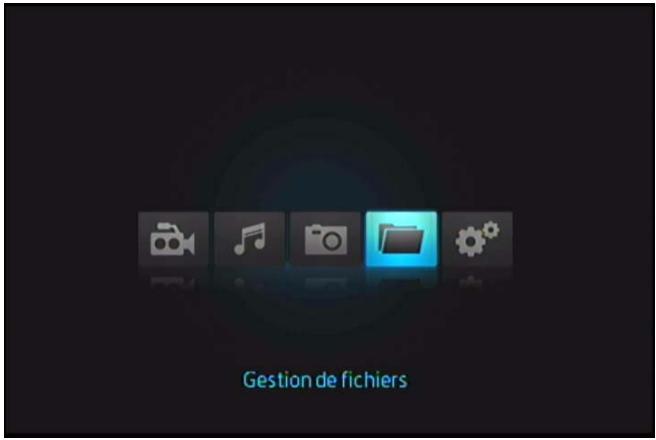
- Appuyez sur la flèche Haut ou Bas pour sélectionner le nouveau volume (disque dur multimédia) ou le périphérique de stockage USB attaché (l'emplacement à partir duquel vous pouvez copier les fichiers), puis cliquez sur ENTER (Entrée) pour voir les dossiers dans l'emplacement de stockage sélectionné.
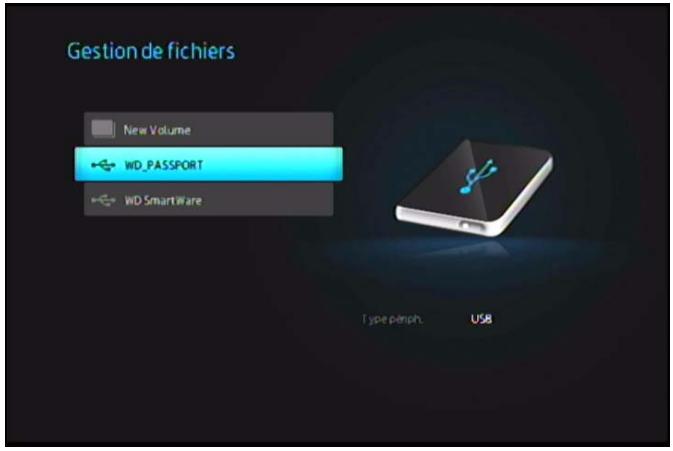
- Appuyez sur la flèche Haut ou Bas pour sélectionner le dossier contenant le fichier multimédia à copier et appuyez sur ENTER (Entrée). L'écran affiche les fichiers contenus dans le dossier sélectionné.
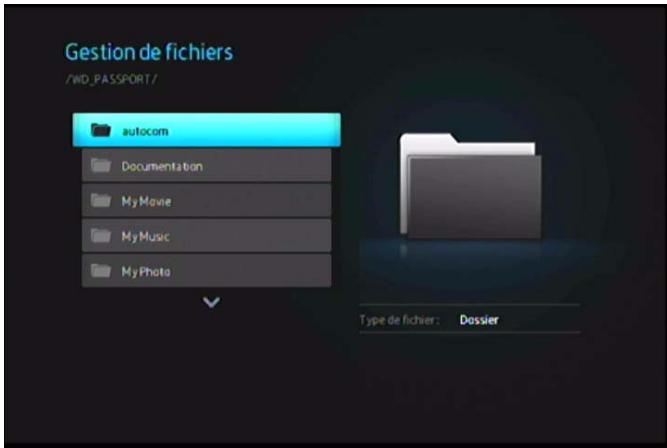
- Sélectionnez le fichier à copier et appuyez sur. Une coche apparait à droite du nom de fichier à copier. Pour désélectionner, appuyez sur une nouvelle fois. Appuyez sur le bouton OPTION, puis appuyez sur ENTER (Entrée) sur la télécommande pour sélectionner l'icone Copier des fichiers.
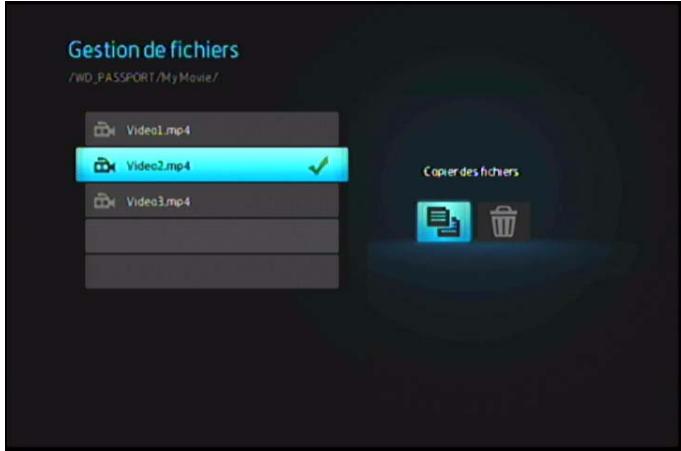
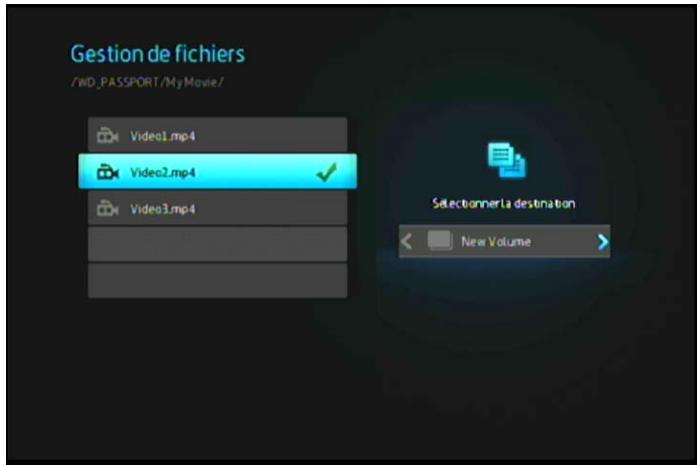
- Appuyez soit sur « ou sur » sur la télécommande pour sélectionner le périphérique de destination, puis appuyez sur ENTER (Entrée) pour commencer à copier le fichier.
Suppression de fichiers
Pour supprimer un fichier sur le disque dur multimédia, procédez comme indiqué ci-dessous. La procédure est la même pour tous les types de fichier multimédia, films, photos ou musique.
- Dans le menu d'accueil, trouvez la catégorie Gestion de fichiers et cliquez sur ENTER (Entrée).
- Appuyez sur la flèche Haut ou Bas pour sélectionner disque dur multimédia ou le périphérique de stockage USB attaché (l'emplacement à partir duquel vous pouvez copier les fichiers), puis cliquez sur ENTER (Entrée).
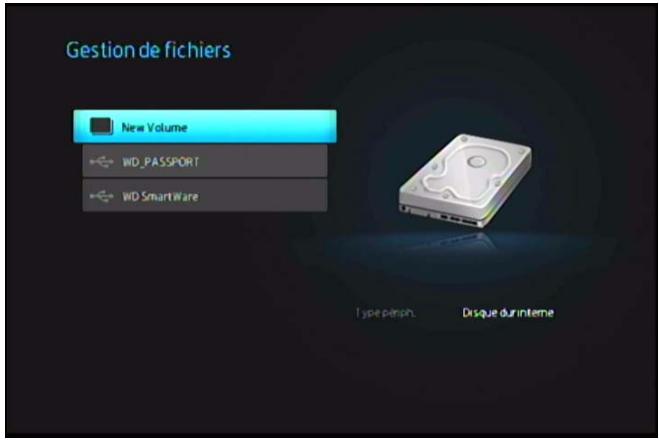
- Appuyez sur la flèche Haut ou Bas pour sélectionner le dossier contenant le fichier multimédia à effacer, puis appuyez sur ENTER (Entrée). L'écran affiche les contenus dans le dossier sélectionné.
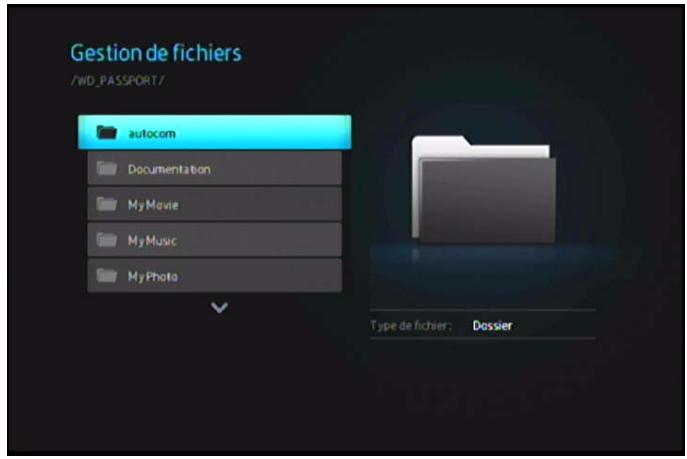
- Sélectionnez le fichier à supprimer et appuyez sur la télécommande. Une coche apparait à droite du nom de fichier à effacer. Appuyez sur le bouton OPTION, puis sur pour sélectionner l'option supprimer des fichiers.
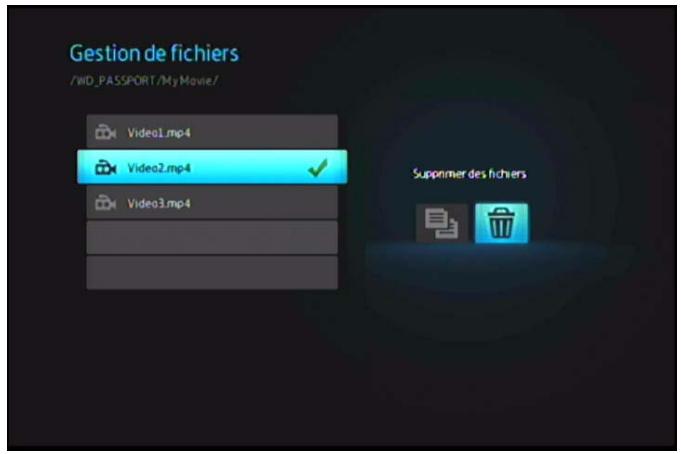
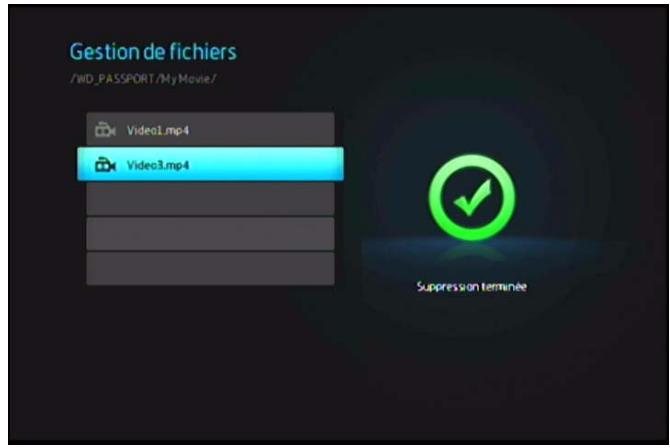
- Appuyez sur ENTER (Entrée) sur la télécommande ; un écran de confirmation apparait. Appuyez sur ENTER (Entrée) une nouvelle fois pour effacer le fichier sélectionné.
Lecture automatique

Remarque: La lecture automatique n'est pas compatible avec les concentrateurs USB.
- Sauvegardez les fichiers ou le contenu multimédia au réseau racine du disque dur multimédia ou du périphérique de stockage USB attaché.
- Passez au menu Réglages et sélectionnez Lecture automatique. Vous devrez redémarrer le disque dur multimédia pour faire prendre en compte votre sélection. APRÈS son activation, la fonction Lecture automatique démarre à chaque allumage du disque dur multimédia.
Pour désactiver la fonction Auto Play, appuyez sur STOP (Arrêt) ou HOME (Accueil) pendant la lecture du contenu, puis revenez dans le menu Réglages et sélectionnez OFF (Désactivé).

Remarque : La fonction lecture automatique ignore tous les fichiers non pris en charge sans afficher de messages d'alerte système pendant la lecture.

Lecture vidéo
Vous pouvez regarder des vidéos sur votre téléviseur à l'aide du disque dur multimedia.
Formats vidéo pris en charge
Les formats vidéo suivants sont pris en charge.
AVI (Xvid, AVC, MPEG1/2/4) MPG/MPEG VOB/ISO MP4/MOV (MPEG4, h.264) MKV (h.264, x.264, AVC, MPEG1/2/4) TS/TP/M2TS (MPEG1/2/4, AVC) FLV (résolution D1 seulement) RM ou RMVB 8/9/10
Lecture vidéo
Pour dire de la vidéo :
- Allez dans la catégorie Vidéos, puis appuyez sur ENTER (Entrée).
- Appuyez sur la flèche Haut ou Bas pour sélectionner disque dur multimédia ou le périphérique de stockage USB attaché (l'emplacement à partir duquel vous pouze accédez aux fichiers video), puis cliquez sur ENTER (Entrée).
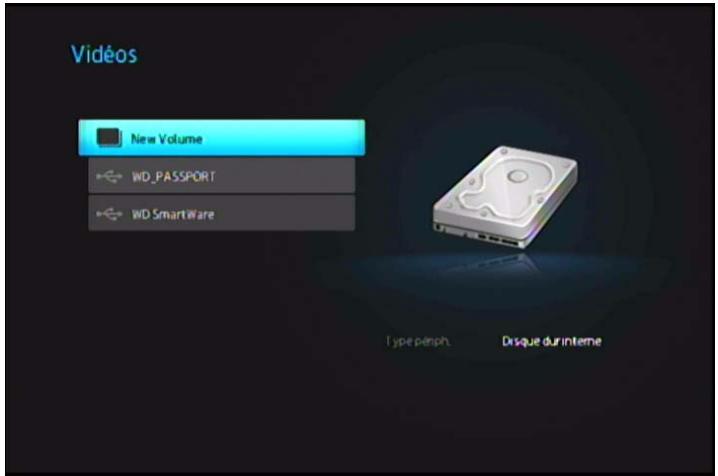
- Appuyez sur le bouton ENTER (Entrée) de la télécommande à nouveau pour afficher le contenu du disque dur multimédia ou du périphérique de stockage attaché.
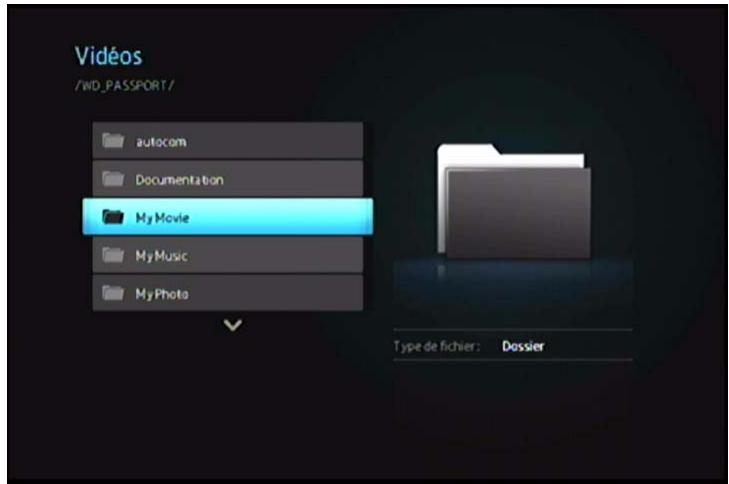
- Utilisez les boutons Haut et Bas de la télécommande pour accéder au dossier contenant les videos puis appuyez sur le bouton ENTER (Entrée) de la télécommande pour afficher le contenu du dossier.
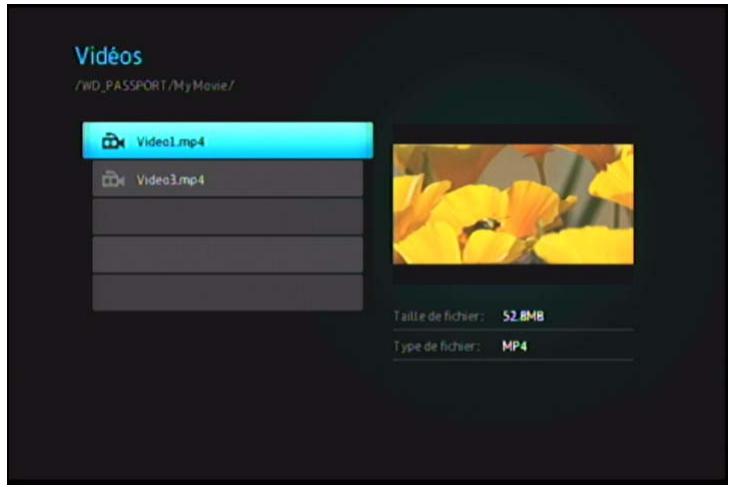
- Utilisez les boutons Haut et Bas de la télécommande pour faire défiler la liste des vidéos. Un aperçu de la vidéo apparaît à droite de l'écran.
- Sélectionnez le fichier vidéo que vous souhaitez regarder.
Pour lancer la lecture d'un seul fichier vidéo, sélectionnez le fichier, puis appuyez sur ENTER (Entrée). Pour lancer la lecture d'une liste de lecture vidéo, sélectionnez le nom de la liste, puis appuyez sur PAUSE/PLAY (Pause/lecture). Pour lancer la lecture de tous les fichiers vidéo d'un dossier, sélectionnez une vidéo du dossier, puis appuyez sur PAUSE/PLAY (Pause/lecture).
Reprise de la lecture
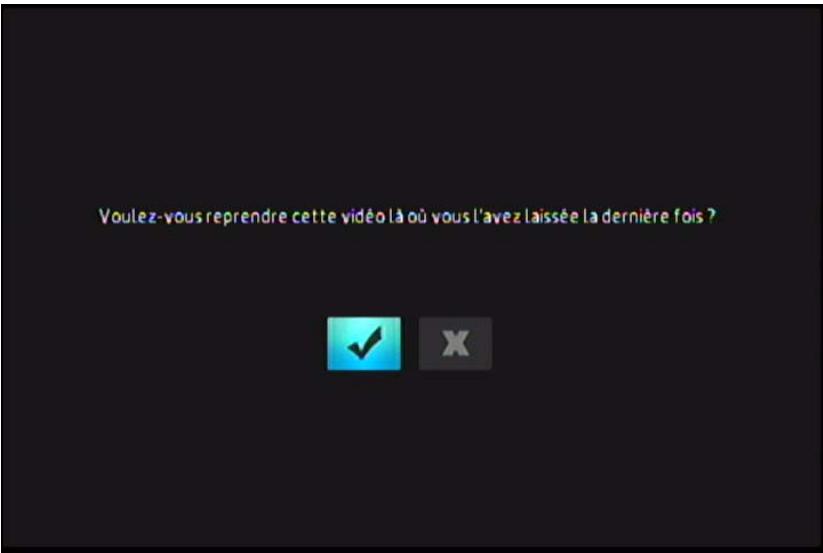
Si vous lancez un fichier video que vous avez déjà commencé à regarder, l'écran suivant s'affiche, vous êtes invité à reprendre la lecture depuis le début ou là où vous l'avez interrompue. Appuyez sur✔ pour reprendre la lecture ou sur ✘ pour lancer la lecture à partir du début.
Commandes de lecture vidéo
Utilisez les boutons suivants de la télécommande pour contrôler la lecture vidéo :
| Bouton | Fonctionnalité |
| STOP (Arrêt) | Arrêt la lecture video |
| PAUSE/PLAY (Pause/lecture) | Pour suspendre ou reprendre la lecture video |
| 1. Appuye sur FF (avance rapide) ou REW (rembobiner) pour balayer la vidéo (appuyez plusieurs fois pour sélectionner la vitesse de balayage) | Balaie la vidéo vers l'avant ou vers l'arrière |
| Le disque dur multimédia dispose des vitesses de balayage suivantes : 2×, 4×, 8×, 16×, 32× | |
| 2. Appuyez sur PAUSE/PLAY (Pause/lecture) pour reprendre la lecture à l'endroit souhaité | |
| Appuyez sur PREV (piste précédente) une fois | Repend la lecture depuis le début |
| NEXT (Suvient) | Lance le fichier vidéo suivant du dossier ou de la liste de lecture |
| Appuyez sur PREV (piste précédente) deux fois | Lance le fichier vidéo précédent du dossier ou de la liste de lecture |
Afficher la barre d'outils vidéo
La barre d'outils vidéo dispose de plusieurs icônes qui permettent de personnaliser la lecture de vos vidéos.
Pour afficher la barre d'outils vidéo, appuyez sur OPTION. Pour masquer la barre d'outils, appuyez à nouveau sur BACK (Retour) ou OPTION.
Afficher le volet d'information vidéo
Appuyez sur ENTER (Entrée) pendant la lecture pour afficher le volet d'information vidéo au bas de l'écran. Ce panneau affiche les informations suivantes sur la vidéo en cours, si le fichier vidéo en assure la prise en charge :
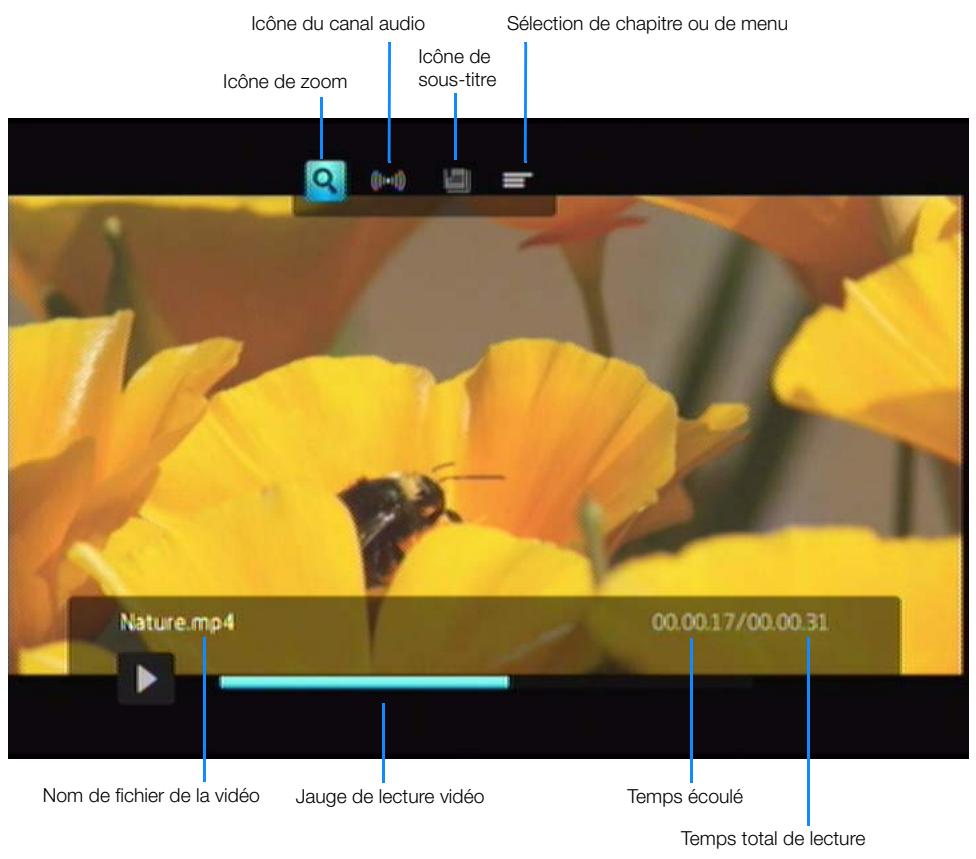
Sélectionner les options de zoom vidéo
Utilisez ces options pour modifier l'échelle de l'affichage de l'écran de lecture vidéo.
Pour modifier l'échelle d'affichage :
- Appuyez sur OPTION pendant la lecture de la vidéo. La barre des options s'affiche en haut de l'écran.
- Sélectionnez, puis appuyez plusieurs fois sur ENTER (Entrée) pour faire défiltrer les différentes options de zoom disponibles.
- OU -
Appuyez sur OPTION ou BACK (Retour) pour revenir à l'échelle d'affichage par défaut.
Sélection du canal audio
Utilisez cette option pour sélectionner la langue de la vidéo. Cette option n'est disponible que si la vidéo en cours de lecture dispose de plusieurs pistes audio. Vérifiez que les pistes audio se trouvent dans le même dossier que la vidéo en cours.
Pour sélectionner le canal audio :
- Appuyez sur OPTION.
- Sélectionnez, puis appuyez plusieurs fois sur ENTER (Entrée) jusqu'à ce que le canal audio désiré soit affiché.
Sélection d'un chapitre
Utilisez cette option pour sélectionner un chapitre à visionner.
Pour sélectionner un chapitre :
- Appuyez sur OPTION pendant la lecture de la vidéo. La barre des options s'affiche en haut de l'écran.
- Sélectionnez, puis appuyez plusieurs fois sur ENTER (Entrée) pour faire défiler les différents chapitres disponibles.

Remarque : La sélection de chapitre activera seulement le type de fichier vidéo qui prend en charge cette fonction.
Sélectionner des sous-titres
Utilisez cette option pour afficher des sous-titres pendant la lecture vidéo. Vérifiez que le fichier de sous-titres se trouve dans le même dossier que la vidéo en cours et qu'il a le même nom de fichier que le fichier vidéo.

Remarque : Les fichiers de sous-titres (et les types particuliers pris en charge) doivent avoir exactement le même nom que le fichier video correspondant (seules les extensions différent) et doivent se trouver dans le même dossier que le fichier video.
- Appuyez sur OPTION pendant la lecture de la vidéo. La barre des options s'affiche en haut de l'écran.
- Sélectionnez, puis appuyez plusieurs fois sur ENTER (Entrée) pour faire défiler les différents sous-titres disponibles.

Lecture audio
Le disque dur multimédia vous permet de copier votre médiathèque sur un périphérique USB pour l'écouter sur votre ensemble audio/video. Les formats de fichier et de codec audio suivants sont pris en charge.
Conteneur audio
MP3 WAV/PCM/LPCM WMA AAC FLAC MKA OGG APE Dolby® Digital (dans les fichiers vidéo seulement)
Lecture audio
- Allez dans la catégorie Musique, puis appuyez sur ENTER (Entrée).
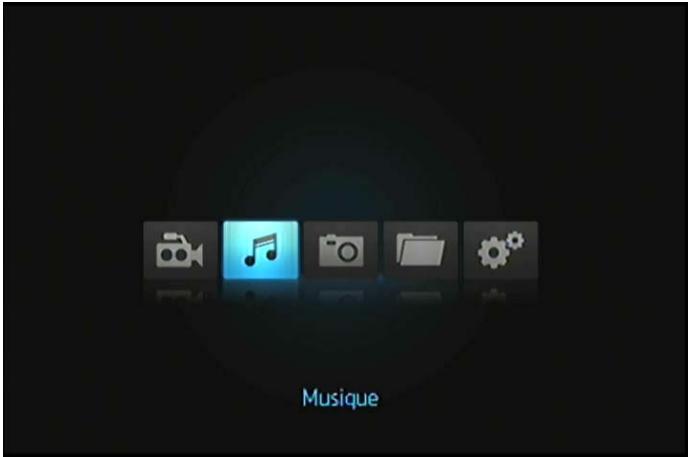
- Appuyez sur la flèche Haut ou Bas pour sélectionner disque dur multimédia ou le périphérique de stockage USB attaché (l'emplacement à partir duquel vous pouvez accéder aux fichiers musique), puis cliquez sur ENTER (Entrée).
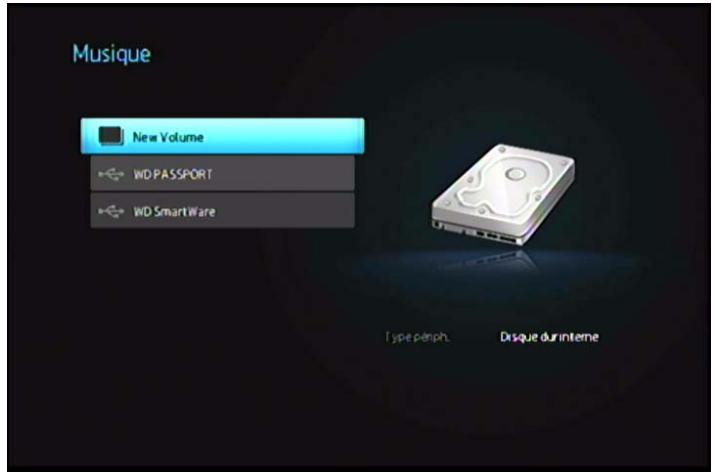
- Appuyez sur le bouton ENTER (Entrée) de la télécommande à nouveau pour afficher le contenu du disque dur multimédia ou du périphérique de stockage attaché :
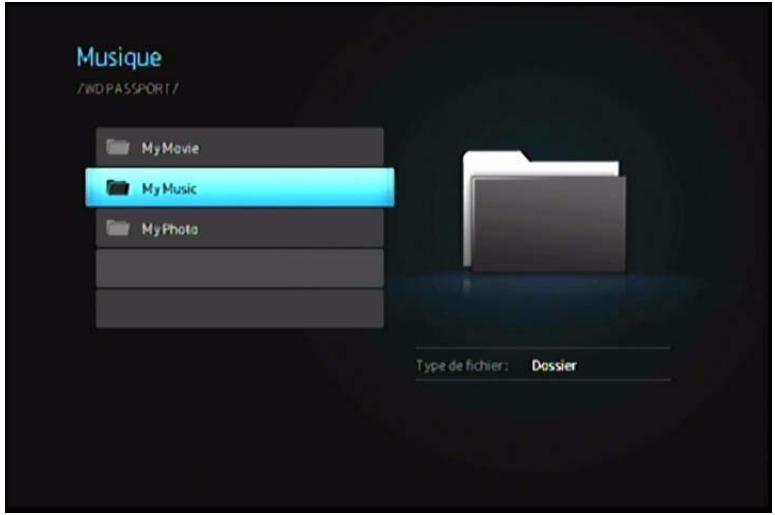
- Utilisez les flèches de navigation de la télécommande pour trouver le dossier contenant la musique puis appuyez sur le bouton ENTER (Entrée) de la télécommande pour afficher le contenu du dossier :
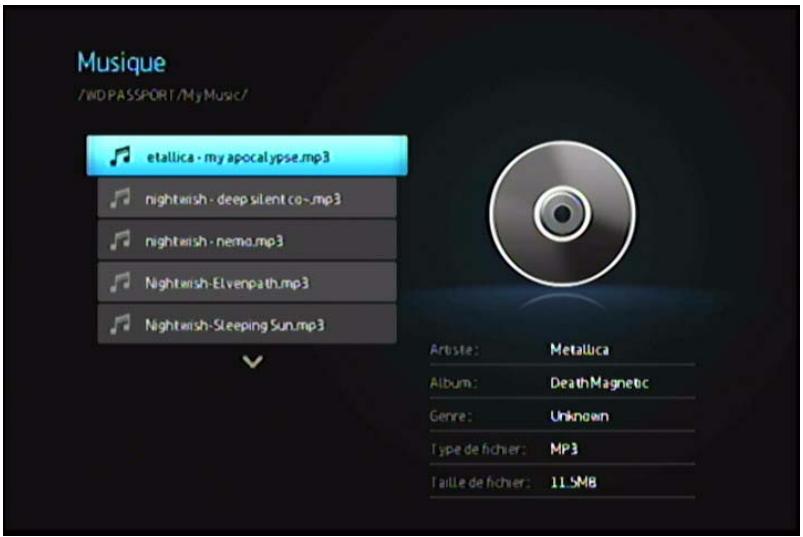
- Utilisez les boutons Haut et Bas de la télécommande pour faire défiler les fichiers de musique. Les informations sur le fichier de musique apparaissent à droite de l'écran.
- Sélectionnez le fichier audio que vous souhaitez écouter.
Pour lancer la lecture d'un seul fichier audio, sélectionnez le fichier, puis appuyez sur ENTER (Entrée). Pour lancer la lecture d'une liste de lecture audio, sélectionnez le nom de la liste, puis appuyez sur PAUSE/PLAY (Pause/lecture). - Pour lancer la lecture de tous les fichiers audio d'un dossier, sélectionnez un fichier audio du dossier, puis appuyez sur PAUSE/PLAY (Pause/lecture).
L'écran de lecture audio affiche les informations suivantes sur le fichier audio en cours de lecture :
Modes de répétition et de lecture aléatoire (si activités)
La barre de progression de lecture apparait à l'écran en sélectionnant le morceau « actuellement » en cours de lecture.
Commandes de lecture audio
Utilisez les boutons suivants de la télécommande pour contrôler la lecture audio :
| Bouton | Fonctionnalité |
| STOP (Arrêt) | Arrêt le lecture audio |
| PAUSE/PLAY (Pause/lecture) | Suspend ou reprend la lecture audio |
| 1. Appuyez sur FF (avance rapide) ou REW (rembobiner) pour balayer le fichier audio (appuyez plusieurs fois pour sélectionner la vitesse de balayage).2. Appuyez sur PAUSE/PLAY (Pause/lecture) pour reprendre la lecture à l'endroit souhaïte. | Balaie la lecture audio vers l'avant ou vers l'arrièreLe disque dur multimédia dispose des vitesses de balayage suivantes : 2x, 4x, 8x |
| Appuyez sur PREV (préçédent) une fois. | Repend la lecture depuis le début |
| Appuyez sur NEXT (Suivant). | Lance la piste audio suivante du dossier ou de la liste de lecture |
| Appuyez sur PREV (préçédent) deux fois. | Lance la piste audio précédente du dossier ou de la liste de lecture |
Options de lecture audio
Les deux icônes de commande de la barre de progression de lecture indiquent les modes de répétition et aléatoire sélectionnés.
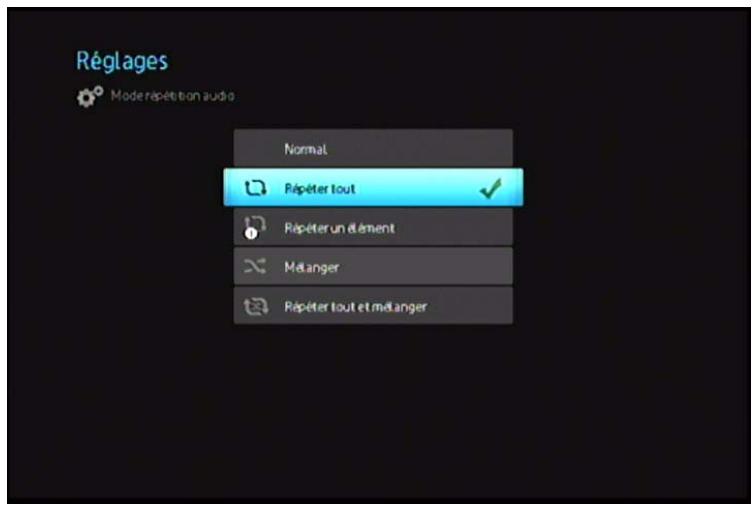
Pour définir le mode de répétition audio :
- Appuyez sur HOME (Accueil), puis sélectionnez l'icône Réglages.
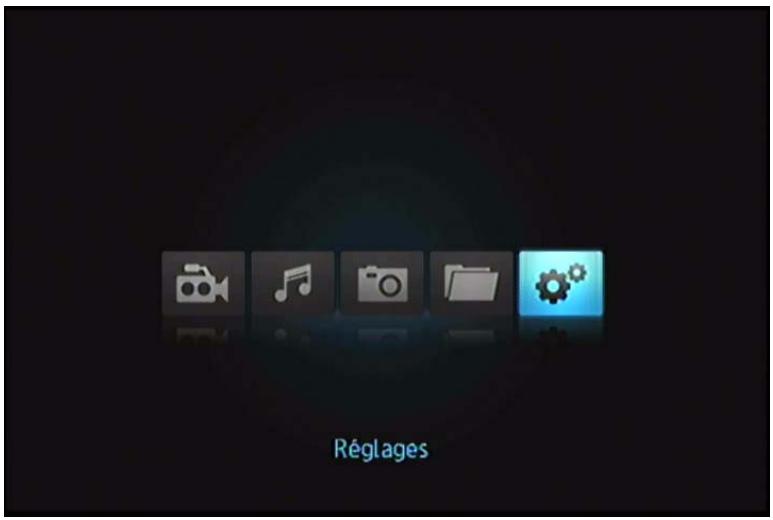
- Appuyez sur ENTER (Entrée). Le menu Réglages s'affiche.
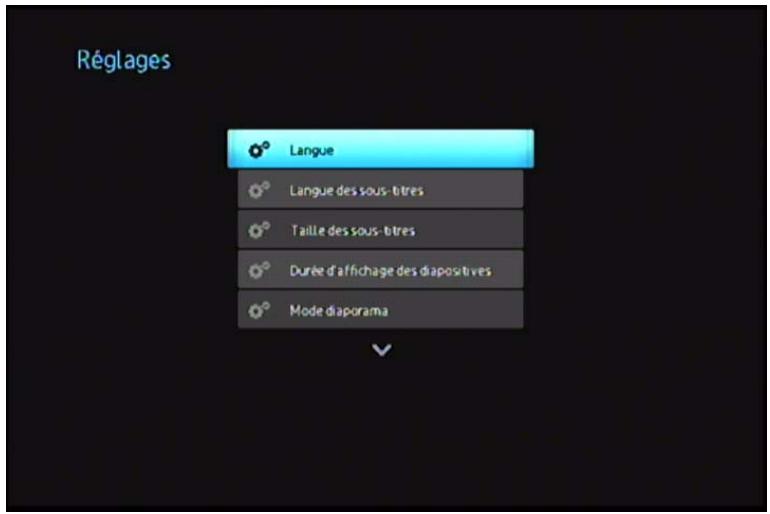
- Utilisez les flèches de navigation Haut/Bas pour sélectionner une catégorie de paramètres, puis appuyez sur ENTER (Entrée). Le menu d'options pour cette catégorie s'ouvre (par exemple, mode Répétition de musique).
Écouter de la musique à partir de votre ipod®
Apple® utilise un mécanisme propriété pour nommer les fichiers qui empêche le disque dur multimédia d'afficher les noms des fichiers et dossiers comme sur l'iPod. Le disque dur multimédia affecte des nouveaux noms aux fichiers et dossiers, mais seulement lors de l'utilisation avec le disque dur multimédia. Les informations d'origine sont réservées sur votre iPod. Vous pouvez afficher les informations d'origine pendant la lecture d'un fichier dans la zone d'information qui affiche les métadonnées.

Remarque : Le disque dur multimédia n'assure pas la prise en charge de la lecture de contenu payant protégé tels que les films ou la musique provenant de iTunes® Store, Cinema Now, Movielink®, Amazon Unbox™ et Vongo®.
Pour utiliser votre iPod avec le disque dur multimédia, connectez tout simplement votre iPod à un port USB puis naviguez dans l'interface.

Remarque : Le disque dur multimédia ne prend en charge que le mode de stockage USB de masse (mass storage mode). L'iPod Touch n'est pas configuré pour le stockage de masse et n'est donc pas pris en charge.

Grâce au disque dur multimédia, vous pouvez profiter de vos albums photos numériques dans le confort de votre salon. C'est idéal pour partager des bons moments avec ses proches. Les formats de fichier graphiques suivants sont pris en charge :
GIF (les GIF animés ne sont pas pris en charge) BMP (sans compression) JPEG (niveau de gris, RGB, YCbCr) TIF/TIFF (RGB) PNG (sans canal alpha)
Afficher des photos
- Sélectionnez l'icône de recherche, puis appuyez sur ENTER (Entrée).
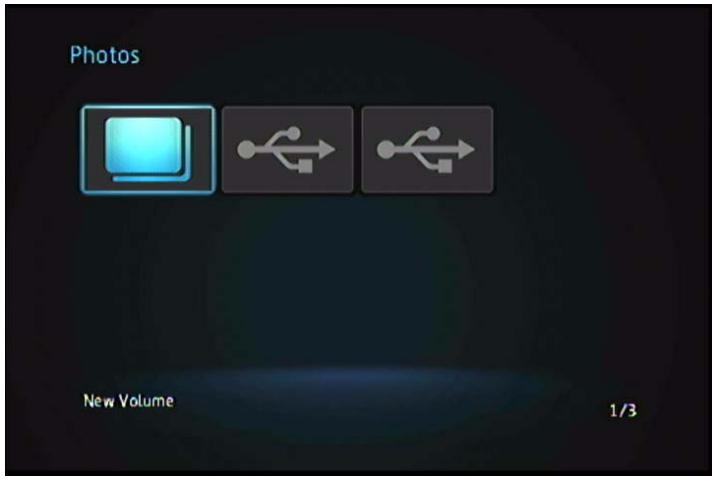
- Appuyez soit sur « ou sur » pour sélectionner disque dur multimédia ou le périphérique de stockage USB attaché (l'emplacement à partir duquel vous pouvez accéder aux fichiers photo), puis cliquez sur ENTER (Entrée).
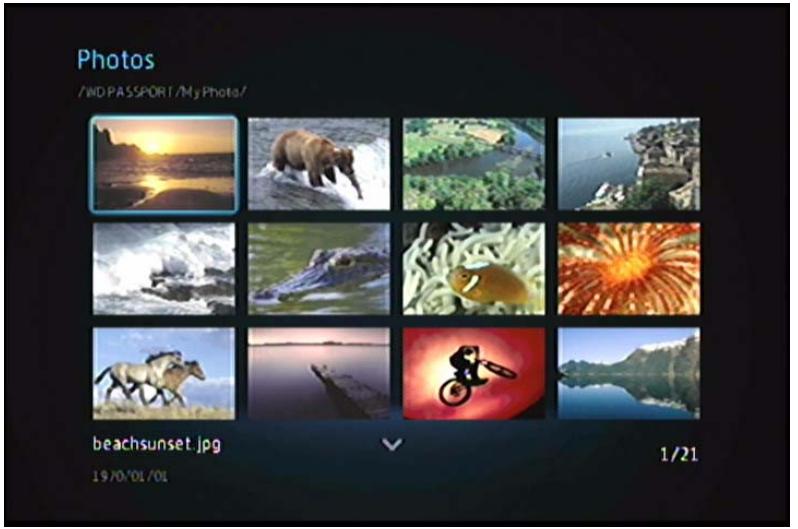
- L'écran affiche les vignettes de tous les fichiers et dossiers photos disponibles. Seuls les fichiers photo pris en charge par le disque dur multimédia sont affichés.
- Sélectionnez le fichier photo que vous souhaitez afficher.
Pour ouvrir un fichier particulier, sélectionnez-le, puis appuyez sur ENTER (Entrée). Pour afficher la photo suivante dans le dossier, appuyez sur NEXT (photo suivante). Pour afficher la photo précédente dans le dossier, appuyez sur PREV (précédent).
Options d'affichage des photos
La barre d'outils Images dispose de plusieurs icônes qui permettent de personnaliser la lecture de vos photos.
- Pour afficher la barre d'outils Images, appuyez sur OPTION.
- Pour masquer la barre d'outils, appuyez à nouveau sur BACK (Retour) ou OPTION.
Rotation d'une photo
Utilisez ces options pour faire pivoter l'image en sens horaire ou antihoraire.
Ces paramètres n'affectent pas le fichier photo d'origine.
- Appuyez sur OPTION pendant l'affichage d'une photo. La barre d'outils Images s'affiche en bas de l'écran.
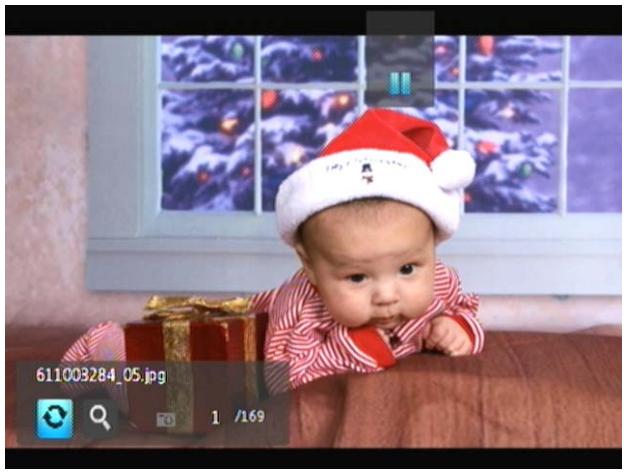
- Sélectionnez l'icone de rotation d'image, puis appuyez sur le bouton ENTER (Entrée) plusieurs fois jusqu'à atteindre la rotation voulue.
- OU -
Appuyez sur OPTION ou BACK (Retour) pour revenir à l'orientation d'affichage par défaut.
Fonctions de zoom des photos
Utilisez ces options pour modifier l'échelle de l'affichage de l'image.
Pour modifier l'échelle d'affichage :
- Appuyez sur OPTION pendant l'affichage d'une photo. La barre d'outils Images s'affiche en bas de l'écran.
- Sélectionnez l'icône de zoom pour faire un zoom avant, puis appuyez sur ENTER (Entrée) plusieurs fois pour obtenir l'échelle voulue.
- OU -
- Utilisez les flèches de navigation de la télécommande (Gauche, Droite, Haut, Bas) pour effectuer le panoramaque.
Diaporamas
Le disque dur multimédia permet de créer des diaporamas à partir du contenu d'un dossier de photos.
Pour lancer un diaporama :
- Naviguez jusqu'au dossier qui contient les images que vous souhaitez inclure dans le diaporama. (Voir « Afficher des photos » à la page 35.)
- Sélectionnez le dossier de photos, puis appuyez sur PAUSE/PLAY (Pause/lecture) pour lancer le diaporama.
Pour afficher le volet d'information diaporama :
Appuyez sur OPTION pendant l'affichage d'un diaporama. La barre d'outils de diaporama s'affiche en bas de l'écran.
- OU -
Appuyez sur OPTION pour masquer le volet d'information diaporama.
Commandes de lecture de diaporama
Utilisez les boutons suivants de la télécommande pour contrôler la lecture d'un diaporama :
| Bouton | Fonctionnalité |
| STOP (Arrêt) | Arrêté le diaporama |
| PAUSE/PLAY (Pause/lecture) | Suspend ou reprend le diaporama |
| NEXT (photo suivante) | Affiche la photo suivante du diaporama |
| PREV (photo précédente) deux fois | Affiche la photo précédente du diaporama |
Options de diaporama
La barre d'outils de diaporama a les mêmes icônes de commandes que la barre d'outils d'image.

Paramètres et fonctionnalités avancées
Le menu Réglages permet de personnaliser votre utilisation du disque dur multimédia et de définir vos préférences de lecture.
Pour sélectionner une catégorie de paramètres :
- Appuyez sur HOME (Accueil), puis sélectionnez l'icône Réglages.
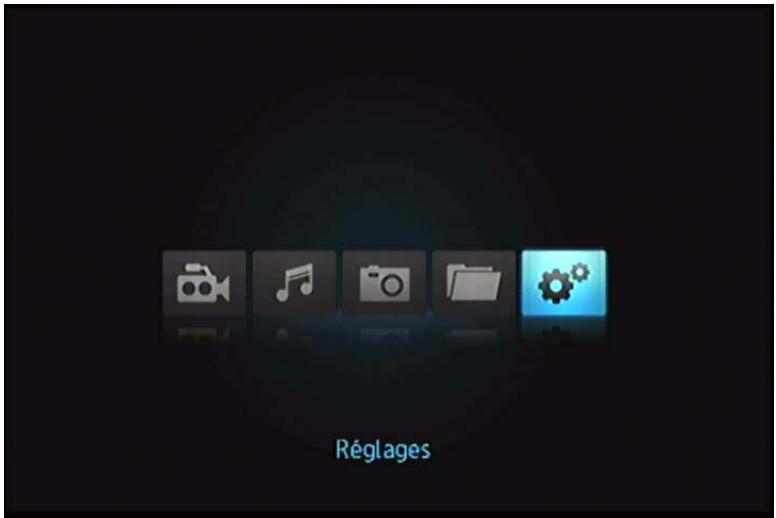
- Appuyez sur ENTER (Entrée). Le menu Réglages s'affiche.
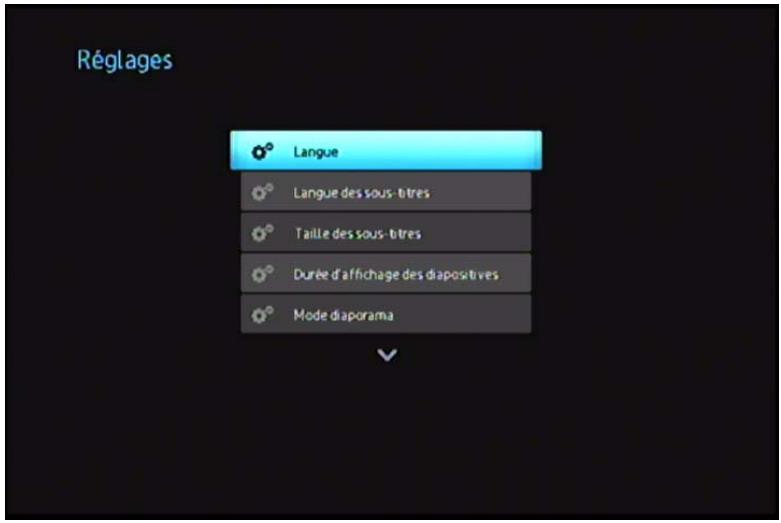
- Utilisez les flèches de navigation Haut/Bas pour sélectionner une catégorie de paramètres, puis appuyez sur ENTER (Entrée). Le menu d'options pour cette catégorie s'ouvre (par exemple, mode de répétition).
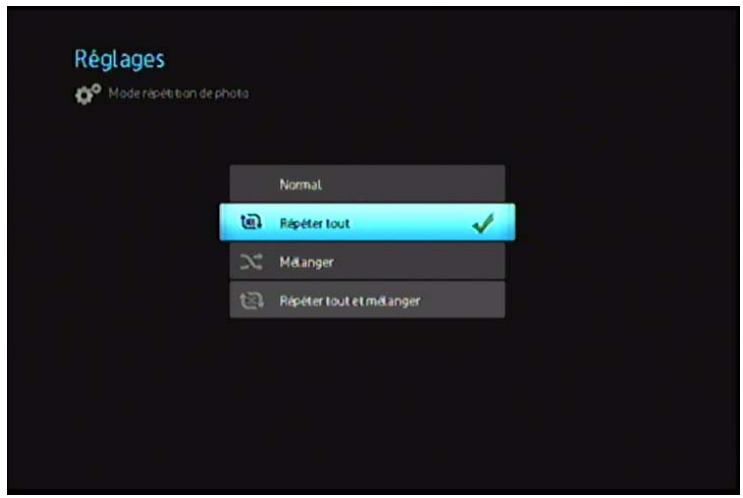
Il existe 17 catégories de paramètres, notamment Langue, Langue des sous-titres, Taille des sous-titres, Intervalle de diaporama, Mode diaporama, Mode répétition de musique, Mode répétition de film, Mode répétition de photo, Mode d'affichage numérique audio, Mode d'affichage, Mise à l'échelle des photos, Résolution de sortie video, Affichage de navigateur, Lecture automatique, Déclenchement de l'économisateur d'écran, Réinitialisation du système et À propos.
Flèches de navigation de l'écran réglages
Flèches les boutons suivants sur la télécommande pour parcourir les écrans de Réglages.
| Bouton | Fonctionnalité |
| Flèche Haut/Bas | ■ Sélection d'un menu ■ Sélection d'une option de menu dans un écran de configuration |
| ENTER (Entrée) | Affiche l'écran des options du menu sélectionné |
| 1. Appuyez sur ENTER (Entrée). Un message de confirmation est affché. 2. Sélectionnez ✔, puis appuyez sur ENTER (Entrée). Si votre ensemble audio/véo ne prend pas en charge le paramètre choisi, aucune modification n'est apportée et le paramètre d'origine est conservé. | Applique le réglage sélectionné |
| BACK (Retour) | Affiche l'écran de menu précédent |
Paramètres disponibles
Les menus de paramètres suivants sont disponibles :
Utilisez ce menu pour sélectionner la langue du menu pour votre disque dur multimédia. Les options de langue pouvant être disponibles sont :
Anglais (par défaut)
Polonais
Tchèque
Slovaque
Hongrois
Japonais
Roumain
Coreen
Bulgare
Portugais
Serbe
Russe
Croat
Ukrainien
Chinois simplifié
Grec
Chinois traditionnel
Turc
Albanien
Hindi
Thailandais
Langue des sous-titres
Utilisez ce menu pour sélectionner la langue des sous-titres de votre vidéo (quand plusieurs langues sont disponibles). Options de sous-titre disponibles :
Anglais (par défaut)
Thai
Vietnamien
Malais
Polonais
Japonais
Tchèque
Coreen
Slovaque
Portugais
Hongrois
Russe
Roumain
Bulgare
Chinois simplifié
Serbe
Chinois traditionnel
Ukrainien
Arabe
Hollandais
Europe centrale
Danois
Grec
Finlandais
Hindi
Norvégien
Turc
Suédois
Taille des sous-titres
Petite (par défaut) Moyenne Grande
Durée d'affichage des diapositives
Utilisez ce menu pour régler la durée d'affichage des images d'un diaporama.
Options disponibles :
3 secondes (par défaut) 5 secondes 10 secondes 30 secondes 1 minute 5 minutes
Mode diaporama
Utilisez ce menu pour définir la série et les transitions du diaporama. Options disponibles :
Aucun (par défaut) Aléatoire Zoom et panorama Balayage transversal Balayage oblique - Ouverture/fermeture Stores et lignes Dilatation
Mode répétition audio
Utilisez ce menu pour définir le mode de répétition audio. Options disponibles : Normal Répéter tout (par défaut) Répéter un élément Aléatoire Répéter tout et mélanger
Normal Répéter tout (par défaut) Répéter un élément Aléatoire Répéter tout et mélanger
Mode répétition vidéo
Utilisez ce menu pour définir le mode de répétition video. Options disponibles :
Normal Tout répéter (par défaut) Répéter un élément
Mode répétition photo
Utilisez ce menu pour définir le mode de répétition photo. Options disponibles :
Normal Tout répéter (par défaut) Aléatoire Répéter tout et mélanger
Mode de sortie audio numérique
Utilisez ce menu pour régler le mode de sortie audio. Options disponibles :
- Stéréo (en utilisant une connexion par câble audio ou composite) Sortie numérique (en utilisant une connexion par câble Toslink)
Mode d'affichage
Utilisez ce menu pour définir le mode d'affichage. Options disponibles :
4:3 (par défaut) 16:9
Échelle des photos
- Afficher tel quel (par défaut) Adapter à l'écran
Résolution de sortie vidéo
Utilisez ce menu pour définir l'entrée TV. Options disponibles :
HDMI Sortie AV composite (CVBS)
Affichage du navigateur
Utilisez ce menu pour définir l'affichage du navigateur. Options disponibles :
Mode liste (par défaut) Mode Vignettes
Gestionnaire de disque
Ce menu affiche les informations sur le disque dur multimédia, notamment :
- Type de stockage
- Espace libre Taille totale Système de fichier
Le gestionnaire de disque vous permet aussi de formater le disque dur multimédia.

Important : Le reformatage du disque dur multimédia efface l'ensemble de son contenu. Si vous avez déjà enregistré des fichiers sur votre disque dur multimédia, sauvegardez-les avant le reformatage.
Lecture automatique
Utilisez ce menu pour définir l'option d'exécution automatique pour les photos et les vidéos. Options disponibles :
Désactivé (par défaut) Toutes les photos avec musique Toutes les vidéos
Déclenchement de l'économiseur d'écran
Utilisez ce menu pour régler le délai avant activation de l'économiseur d'écran.
Options dispensables :
Aucun (par défaut) 5 minutes 10 minutes 15 minutes
Réinitialisation du système
Utilisez cette option pour restaurer les valeurs d'usine par défaut de tous les paramètres du disque dur multimédia. Cela peut corriger des problèmes de performances entrainés par une mise à jour incorrecte du logiciel ou un mauvais réglage.
Pour réinitialiser le système :
- Appuyez sur HOME (Accueil). Le menu principal s'affiche.
- Sélectionnez l'icône Réglages, puis appuyez sur ENTER (Entrée).
- Sélectionnez Réinitialisation du système, puis appuyez sur ENTER (Entrée).
- Sélectionnez Oui, puis appuyez sur ENTER (Entrée).
Sélectionnez cette option pour afficher la version en cours du logiciel.
Une recherche ne peut être effectuée que lorsque les fichiers sont visibles, comme dans un dossier. Cette fonction de recherche ne prend en charge que les caractères Englais. Pour rechercher des titres qui utilisent d'autres caractères, parcourez les menus/catégories.
Recherche automatisée
Pour effectuer une recherche :
- Pour rechercher un certain type de fichier multimédia (comme des fichiers video), allez sur l'écran d'accueil du type correspondant.
- Appuyez sur SEARCH (Recherche) sur la télécommande. L'écran initial Recherche s'ouvre.
- Définissez les paramètres de recherche en SéLECTIONNANT Contient ou Commence par, puis appuyez sur ENTER (Entrée). Plus les informations sont complètes, plus le résultat est pertinent.
- Commence par - Tous les fichiers qui commencent par les caractères saisis dans ce champ sont inclus dans les résultats de la recherche. Par exemple, les caractères « gla » peuvent renvoyer les résultats suivants :
Global party. jpg
Glow of the Field. jpg
Gloss. jpg
- Contient - Tous les fichiers qui contiennent les caractères saisis dans ce champ sont inclus dans les résultats de la recherche. Par exemple, les caractères « un » peuvent renvoyer les résultats suivants :
Land of the Rising Sun. jpg
shunt_1a. jpg
Unite. jpg
Un clavier s'affiche à l'écran.
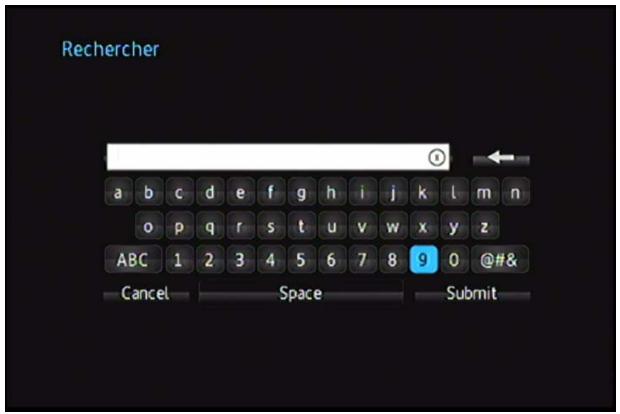
Pour utiliser le clavier à l'écran :
- Utilisez les touches fléchées pour sélectionner un caractère, puis appuyez sur ENTER (Entrée) pour l'insérer dans le champ de recherche de la barre de recherche.
- Sélectionnez ABC, puis appuyez sur ENTER (Entrée) pour saisir les caractères en majuscules ou minuscules.
- Sélectionnez @#&, puis appuyez sur ENTER (Entrée) pour afficher le clavier pour la saisie de caractères spéciaux. Pour effacer le dernier caractère saisi, selectionnez et appuyez sur ENTER (Entrée).
- Une fois que vous avez saisi le texte à rechercher, Sélectionnez Submit au bas du clavier à l'écran, puis appuyez sur ENTER (Entrée). Les résultats de la recherche sont affichés.
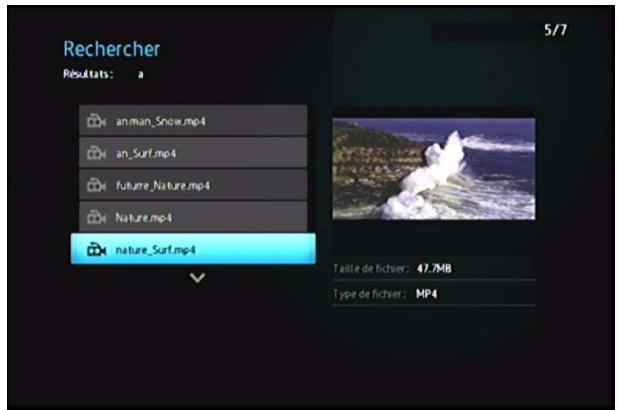
Si aucun fichier multimédia ne correspond à la recherche, un message apparaît pour le signaler.
- Appuyez sur ENTER (Entrée) pour afficher à nouveau le clavier à l'écran et modifier les critères de recherche. Lorsque des fichiers multimédia correspondant à vos critères de recherche sont trouvés, ils sont affichés comme illustré ci-dessus.
- Utilisez les touches Haut/Bas pour sélectionner le fichier multimédia de votre choix, puis appuyez sur ENTER (Entrée) ou PAUSE/PLAY (Pause/lecture) pour lancer la lecture.
Examiner vos fichiers
Le logiciel gratuit Medialinfo peut fournir des informations techniques et de métadonnées sur vos fichiers audio ou vidéo.
Medialinfo fournit les types d'informations suivants :
Général - titre, auteur, réalisateur, album, numéro de piste, date et durée - Vidéo - codec, proportions, images/s et débit - Audio - codec, fréquence d'échantillonnage, canaux, langue et débit - Texte - langue des sous-titres - Chapitres - nombre et liste des chapitres
Medialinfo prend en charge les formats suivants :
- Vidéo - MKV, OGM, AVI, WMV, QuickTime, Real, MPEG-1, MPEG-2, MPEG-4, DVD (VOB) (Codes : XviD, MSMPEG4, ASP, H.264, AVC) Audio - OGG, MP3, WAV, RA, AAC, M4A, AU, AIFF Sous-titres - SRT, SSA, ASS, et SAMI
Avec MediaInfo, vous pouvez :
Lire de nombreux formats audio et vidéo - Afficher les informations de plusieurs manières, sous forme de texte, feuille, arborescence et HTML - Personnalisation des vues - Exporter les informations au format CSV et HTML
Pour examiner vos fichiers :
- Utilisez votre navigateur pour aller sur http://mediainfo.sourceforge.net/en.
- Téléchargez le logiciel et installez-le sur votre ordinateur.
- Suivez les instructions à l'écran.
Maintenance du système
Le logiciel système de votre disque dur multimédia peut être mis à jour vers la dernière version, ce qui peut améliorer la prise en charge de la lecture des fichiers multimédia, corriger des bogues et offrir des améliorations. Pour vous assurer de recevoir les dernières mises à jour, nous vous conseillons d'enregistrer votre produit sur https://register.wdc.com.
Ce chapitre décrit les procédures de dépannage et de mise à jour du logiciel du système. Si vous rencontrez un message d'erreur, reportez-vous aux « Messages d'erreur courants » à la page 49 pour des solutions possibles.
Pour les problèmes plus graves, vous devrez contacter votre revendeur ou un service de dépannage/agréé. Pour plus d'informations, consultez la section Service et assistance WD en deuxième page de ce manuel utilisateur.
Mise à jour du logiciel
Le logiciel contient un jeu d'instructions importantes qui conditionnent le fonctionnement de votre disque dur multimédia, l'aspect des écrans interactifs et la réponse à vos commandes. La mise à jour du logiciel est importante car WD améliore en permanence la rapidité et l'efficacité des tâches effectuées par votre disque dur multimédia.


Important : Veillez à ce que l'adaptateur secteur du disque dur multimédia reste bien connecté pendant la mise à jour du logiciel. Une coupure de l'alimentation pendant la procédure de mise à jour peut endommager le logiciel système. Veillez également à ne pas déconnecter le périphérique de stockage USB.
Pour mettre à jour le logiciel:
- Allez sur http://support.wdc.com et téléchargez le dernier fichier de mise à jour du logiciel pour votre périphérique USB.
- Cliquez sur Downloads (Téléchargements) puis sur le nom ou la photo du produit.
- Copiez le fichier de mise à jour du logiciel à la racine d'un disque USB.
- Connectez le disque USB à un port USB du disque dur multimédia. En cas de détention d'une mise à jour de logiciel, le disque dur multimédia ouvre automatiquement un écran pour vous demander si vous souhaitez appliquer la mise à jour de logiciel.
- Sélectionnez l'icône de recherche, puis appuyez sur ENTER (Entrée).
- Sélectionnez ✔ dans le message de confirmation, puis appuyez sur ENTER (Entrée).
Cette option met à jour le logiciel, puis redémarre automatiquement.
Au redémarrage du disque dur multimédia, le nouveau logiciel est automatiquement chargé.
Dépannage
| Problème | Solution |
| AFFICHAGE | |
| Rien ne s'affiche sur l'écran du téléviseur et le tímein d'alimentation du disque dur multimédia resté étant. | ■ Vérifiez que le téléviseur est allumé.■ Vérifiez que l'adaptateur secteur et la prise électrique fonctionnent correctement.■ Vérifiez que le cable d'interface est correctement branché sur les bonnes prises du téléviseur et du disque dur multimédia. |
| Rien ne s'affiche sur l'écran du téléviseur et le tímein d'alimentation du disque dur multimédia clignote. | Le système a déetecté une panne. Éteignez votre disque dur multimédia, attendez 10 minutes, puis rallumez-le. Si le problème se produit à nouveau, contactez l'assistance technique WD (voir Service et assistance WD à la deuxieme page de ce manuel utilisateur). |
| Rien ne s'affiche sur l'écran du téléviseur et le tímein d'alimentation du disque dur multimédia est allumé. | ■ Vérifiez que le téléviseur est allumé.■ Vérifiez que le cable d'interface est correctement branché sur les bonnes prises du téléviseur et du disque dur multimédia.■ Assurez-vous que le paramètre de résolution est correct.■ Maintenez,enforcé le bouton de réinitialisation pendant 10 secondes pour commuter entre les modes PAL et NTSC. |
| L'image du téléviseur clignote ou est floue. | ■ Vérifiez que le cable d'interface est correctement branché sur la ou les bonnes prises du téléviseur et du disque dur multimédia.■ Vérifiez que le tímein d'alimentation du disque dur multimédia est allumé.■ Si vous utilisez un téléviseur à tube cathodique, allez dans Home | Settings | System (Accueil | Paramètres | Système) et :- Vérifiez que l'options de sortie video Composite est sélectionnée.- Vérifiez que la norme TV utilisée correspond à la norme de votre pays. Maintenez,enforcé le bouton de réinitialisation pendant 10 secondes pour commuter entre les modes PAL et NTSC. |
| L'affichage video est tronqué ou apparait dans une colonne latérale. | Passez à l'écran Home | Settings | Display Mode (Accueil | Paramètres | Mode d'affichage) pour vérifier que le rapport d'aspect est régisé à 4:3 ou 16:9, selon ce qui convient à votre TV. |
| FICHIERS | |
| Impossible de dire un fisier. | ■ Vérifiez la compatibilité. Voir « Prise en charge de formats de fisier multimédia » à la page 52. |
| La liste des fisiers est vide. | ■ Assurez-vous que le dossier de fisiers contient le type de fisier que vous recherchez. |
| AUDIO | |
| Pas de son. | ■ Vérifiez que le son n'est pas coupé sur votre télévisueur ou ampli AV.■ Le codec audio pourrait ne pas être pris en charge.■ Le mode de sortie ne correspond pas au type de votre connexion :-若您 avez sélectionné Stéréo en tant que mode de sortie alors que vous avez un cable Toslink connecté.-若您 avez sélectionné Sortie numérique en tant que mode de sortie alors que vous avez un cable audio RCA ou composite connecté. |
| PÉRIPHÉRIQUE USB | |
| Le pérophérique USB connecté n'apparait pas sur l'écran d'accueil. | ■ Le disque dur multimédia n'est compatible qu'vec le mode de stockage de masse USB. Vérifiez que le pérophérique USB est configuré en tant que « pérophérique de stockage de masse ».■ Vérifiez que le système de fichiers du pérophérique USB est pris en charge (NTFS, FAT/FAT32 ou HFS+).■ A l'aide d'un hub USB, débranchez l'appareil du hub et connectez-le directement au disque dur multimédia. |
| TéléCOMMANDE | |
| La télécommande du disque dur multimédia ne fonctionne pas. | ■ N'appuyez que sur un bouton à la fois.■ Vérifiez que les piles sont insérées correctement.■ Vérifiez que les piles ne sont pas épuisées. Remplacez les piles par des piles neuves.■ Vérifiez qu'il n'y a pas d'obstacle entre la télécommande et le disque dur multimédia. |
| MISE À JOUR DU LOGICIEL | |
| La mise à jour du logiciel n'a pas réussi. | ■ Assurez-vous de télécharger le version la plus récente du logiciel.■ Assurez-vous que toutes les connexions sont effectuées correctement.■ Assurez-vous que le fichier de logiciel est placé dans le réseau racine du pérophérique de stockage USB.■ Assurez-vous que le nom de fichier de logiciel n'a pas été modifié. |
| GESTION DE FICHIERS | |
| Impossible de copier ou de supprimer un:fichier. | ■ Assurez-vous que le pérophérique de stockage ou le fichier n'est pas verrouillé ou en lecture seule.■ Vérifiez qu'il y a suffisamment de place sur le disque de destination. |
Messages d'erreur courants
| Si ce message apparait | Effectuez l'action suivante |
| Accueil | |
| No storage present (aucun périphérique de stockage此時). | Connectez le périphérique USB qui contient vos fichiers multimédia. |
| Unrecognized storage (Périphérique de stockage non reconnu). | Le périphérique USB n'est pas pris en charge. Utilisez un autre périphérique USB. |
| Question XX : WD USB HDDTrouble Shooting (Dépannage) | Ce message indique une panne du système. Contactez l'assistance technique WD. |
| LECTURE DE CONTENUS | |
| The video is out of supported resolution (La réserve est en dehors de la résolution prise en charge). | Le disque dur multimédia WD TV ne peut décoder que en résolution de définition standard jusqu'à 576.1. Rééchantillonnez la réserve pour une résolution prise en charge. Voir « Prise en charge de formats de fichier multimédia » à la page 52. |
| Unable to play the selected file. Please recreate the file by using media editing software (Impossible de dire le fichier sélectionné. Merci de recréer le fichier à l'aide du logiciel d'édition). | 1. Éjectez et déconnectez le périphérique USB du disque dur multimédia.2. Connectez le périphérique USB à votre ordinateur et vérifie que le format de fichier est compatible.Vous pouvez utiliser un logiciel d'édition multimédia pour recréer le fichier dans un format compatible.3. Reconnectez le périphérique USB au disque dur multimédia. |
Installation, partitionnement et formatage du disque dur
| Comment | N° de réponse |
| ■ Installer, partitionner et formater le disque dur sous Windows XP et Vista | 3865 |
| ■ Installer, partitionner et formater le disque dur sous Mac OS X 10.4.11 et 10.5+ | 3865 |
| ■ Reformater le disque dur depuis le format Mac GPT vers le format Windows XP NTFS | 3645 |
| ■ Reformater le disque dur depuis le format Mac GPT vers le format Windows Vista NTFS | 3647 |
| ■ Formater le disque dur avec le système de fichier FAT32* | 1364 |
| ■ Utiliser le disque dur simultanément sur un Mac et un PC | 291 |

*Le système de fichiers FAT32 autorise une taille de fichier maximal de 4 Go et ne peut pas créer des partitions de plus de 32 Go sous Windows; toutefois, les utilisateurs de Windows peuvent contourner cette limite en reformatant le disque dur au format NTFS à l'aide de l'outil de Gestion des disques. Voir la réponse n° 1287 sur http://support.wdc.com et les articles n° 314463 et 184006 sur http://support.microsoft.com pour plus de détails. Pour créer des partitions de plus de 32 Go en FAT32 lors du reformatage du disque dur, téléchargez l'utilitaire de formatage FAT32 USB/FireWire externe sur http://support.wdc.com/download.
Foire aux questions
Q: Comment dire ou modifier du contenu multimédia sur mon ordinateur ? A: Plusieurs applications de disque dur multimédia sont actuellement disponibles, comme Winamp et iTunes, qui permettent de dire, ordonner et modifier les fichiers multimédia. Ces disques durs multimédia vous permettent également de modifier les métadonnées des fichiers. Faites une recherche sur Internet et téléchargez l'une de ces applications. Q: Comment convertir mes fichiers multimédia ? A: La conversion de fichiers multimédia impose l'utilisation d'une application de conversion de média, beaucoup sont téléchargeables. Recherchez sur l'Internet avec votre navigateur pour trouver ces applications. Q: Comment copier les fichiers d'un CD audio sur mon ordinateur ? A: L'extraction de données audio-numériques consiste à copier le contenu audio d'un support amovible comme un CD ou DVD ou d'un flux audio vers votre disque dur.
Pour extraire les pistes d'un CD audio vers votre ordinateur :
- Insérez le CD dans le lecteur de CD/DVD de votre ordinateur.
- Lancez le logiciel que vous utilisez pour extraire de la musique, comme iTunes ou Windows Media Player.
- Cliquez sur le bouton Importer (dans iTunes),
-OU
Cliquez sur le bouton Extraire (dans Windows Media Player).
- Dans Windows Media Player, cliquez sur les morceaux que vous souhaitez copier et prenez note de l'emplacement des fichiers extrais. iTunes imports le CD entier dans votre bibliothèqueusicale iTunes.
- Cliquez sur le bouton Démarrer l'extraction (Windows Media Player).
- Lorsque l'extraction est terminée, retirez le CD. Les morceaux sont maintenant sur votre ordinateur.

Remarque : Certains morceaux peuvent être protégés par des droits numériques qui empêchent la copie ou la distribution.
Q: Puis-je utiliser une télécommande universelle avec le disque dur multimédia ? A: Vous pouvez utiliser la plupart des télécommandes universelles, comme les modèles Logitech Harmony. Q: Comment déterminer si mon système prend en charge l'USB 2.0 ? A: Consultez la documentation de votre carte mère ou contactez son fabricant.

Remarque : Si votre contrôleur USB 2.0 est intégré à la carte mère de votre ordinateur, assurez-vous d'installer les pilotes adaptés pour sa prise en charge. Consultez la documentation de votre carte mère ou de votre système pour plus de détails.
Q: Que se passe-t-il lorsqu'un périphérique USB 2.0 est connecté à un port ou un concentrateur USB 1.1 ? A: USB 2.0 assure la compatibilité ascendante avec USB 1.1. Lorsqu'un périphérique USB 2.0 est connecté à un port ou concentrateur USB 1.1, il fonctionne à la vitesse maximale de l'USB 1.1, soit 12 Mbps.
Q: Pourquoi le début de données est-il lent ? A: Votre système fonctionne peut-être à la vitesse USB 1.1 suite à une installation incorrecte de la carte USB 2.0 ou parce que votre système n'assure pas la prise en charge USB 2.0.
Si votre système comporte un logement PCI, vous pouvez obtenir des débits de données USB rapides en installant une carte PCI USB 2.0. Prenez contact avec le fabricant de la carte pour les procédures d'installation ou pour plus de détails.

Remarque : Si un disque dur externe supplémentaire est connecté au produit WD, la largeur de bande est partagée et cela peut affecter la performance.
Q: Pourquoi le disque dur multimédia ne s'allume-t-il pas? A: Vérifiez que le disque dur est branché sur une source d'alimentation. Un câble spécial peut être nécessaire pour les ordinateurs dont la puissance d'alimentation sur le bus est limitée. Pour plus d'informations, aux États-Unis, visitez notre site web à l'adresse http://store.westerndigital.com. En dehors des États-Unis, contactez l'assistance technique WD de votre pays. Q: Pourquoi le disques durs multimédia n'est-il par reconnu dans le Poste de travail ou sur le bureau de l'ordinateur ? A: Si votre système utilise une carte adaptateur PCI USB 2.0, vérifie que ses pilotes sont installés avant de brancher votre produit de stockage externe WD USB 2.0. Le disque n'est pas reconnu correctement si les pilotes de contrôleur USB 2.0 racine et de contrôleur hôte ne sont pas installés. Prenez contact avec le fabricant de la carte pour les procédures d'installation.
Prise en charge de formats de fichier multimédia
Contueur video
| Nom de fichier d'extension | Format du contenteur | Codec | Pris en charge | Liminé | |
| .mpg | MPEG-PS | Codec video | MPEG-1 | OUI | pris en charge jusqu'à 1920*1080 30fps |
| MPEG-2 | OUI | ||||
| Codec audio | MPEG | OUI | |||
| MP3 | OUI | ||||
| MP2 | OUI | ||||
| PCM | OUI | ||||
| DTS | NON | ||||
| Dolby Digital | OUI | ||||
| .mpeg | MPEG-PS | Codec video | MPEG-1 | OUI | pris en charge jusqu'à 1920*1080 30fps |
| MPEG-2 | OUI | ||||
| Codec audio | MPEG | OUI | |||
| MP3 | OUI | ||||
| MP2 | OUI | ||||
| PCM | OUI | ||||
| DTS | NON | ||||
| Dolby Digital | OUI | ||||
| .m2a | MPEG-PS | Codec video | MPEG-1 | Oui* | pris en charge jusqu'à 352*240 30fps |
| Codec audio | MPEG | ||||
| .mlv | MPEG-PS | Codec video | MPEG-1 | Oui* | pris en charge jusqu'à 352*240 30fps |
| Codec audio | MPEG | ||||
| .mpv | MPEG-PS | Codec video | MPEG-1 | Oui* | pris en charge jusqu'à 352*240 30fps |
| Codec audio | MPEG | ||||
| .dat | CDXA/MPEG-PS | Codec video | MPEG-1(VCD/SVCD) | OUI | pris en charge jusqu'à 720*576 30fps |
| Codec audio | MPEG | OUI | |||
| .vob | MPEG-PS | Codec video | MPEG-2 (DVD) | OUI | pris en charge jusqu'à 720*576p 30fps ou 720*480p 30fps |
| Codec audio | MPEG | OUI | |||
| LPCM | OUI | ||||
| PCM | OUI | ||||
| Dolby Digital | OUI | ||||
| DTS | NON | ||||
| /ts | MPEG-TS | Codec video | MPEG-2 | OUI | pris en charge jusqu'à 1920*1080 30fps |
| AVC (H.264) | OUI | ||||
| Codec audio | MPEG | OUI | |||
| MP3 | OUI | ||||
| MP2 | OUI | ||||
| PCM | OUI | ||||
| DTS | NON | ||||
| Dolby Digital | OUI | ||||
| .tp | MPEG-TS | Codec video | MPEG-2 | OUI | pris en charge jusqu'à 1920*1080 30fps |
| Codec audio | MP2 | OUI | |||
| Dolby Digital | OUI | ||||
| .trp | MPEG-PS | Codec video | MPEG-2 | OUI | pris en charge jusqu'à 1920*1080 30fps |
| Codec audio | MP2 | OUI | |||
| Nom de fichier d'extension | Format du contueur | Codec | Pris en charge | Liminé | |
| .mp4 | MPEG-4 | Codec video | MPG1 | OUI | pris en charge jusqu'à 1920*1080 30fps |
| MPEG-4 | OUI | ||||
| MP4V | OUI | ||||
| MP42 | OUI | ||||
| AVC (H.264) | OUI | ||||
| Codec audio | AAC-LC | OUI | |||
| .avi | AVI | Codec video | Xvid | OUI | pris en charge jusqu'à 1920*1080 30fps |
| MPG1 | OUI | ||||
| MPG2 | OUI | ||||
| AVC (H.264) | OUI | ||||
| MJPEG-A | OUI | ||||
| MJPEG-B | OUI | ||||
| Codec audio | MPEG | OUI | |||
| MP2 | OUI | ||||
| MP3 | OUI | ||||
| LPCM | OUI | ||||
| PCM | OUI | ||||
| Dolby Digital | OUI | ||||
| DTS | NON | ||||
| Vorbis | OUI | ||||
| AAC | OUI | ||||
| AAC-LC | OUI | ||||
| WMA | OUI | ||||
| .mov | Quicktime | Codec video | MPEG-4 | OUI | pris en charge jusqu'à 1920*1080 30fps |
| MJPEG-A | OUI | ||||
| MJPEG-B | OUI | ||||
| MJPA | OUI | ||||
| H.263 | OUI | ||||
| AVC (H.264) | OUI | ||||
| Codec audio | ADPCM | OUI | |||
| U-LAW | OUI | ||||
| AAC-LC | OUI | ||||
| AAC | OUI | ||||
| PCM | OUI | ||||
| .3gp | MPEG-4 | Codec video | MPEG-4 | OUI | pris en charge jusqu'à 640*480 30fps |
| H.263 | OUI | ||||
| Codec audio | AMR WA | OUI | |||
| AMR NA | OUI | ||||
| .iso | ISO | Codec video | MPEG-2 (DVD) | OUI | pris en charge jusqu'à 720*576p 30fps ou 720*480p 30fps |
| Codec audio | MPEG | OUI | |||
| LPCM | OUI | ||||
| PCM | OUI | ||||
| Dolby Digital | OUI | ||||
| DTS | NON | ||||
| .img | IMG | Codec video | MPEG-2 (DVD) | Oui** | pris en charge jusqu'à 720*576p 30fps ou 720*480p 30fps |
| Codec audio | MPEG | ||||
| LPCM | |||||
| PCM | |||||
| Dolby Digital | |||||
| DTS | NON | ||||
| .mkv | Matroska | Codec vidéo | Xvid | OUI | pris en charge jusqu'à 1920*1080 30fps |
| RealVideo | OUI | ||||
| AVC (H.264) | OUI | ||||
| MPEG-4 | OUI | ||||
| Mpeg-2 | OUI | ||||
| mpeg | OUI | ||||
| Codec audio | AAC | OUI | |||
| AAC-LC | OUI | ||||
| MP3 | OUI | ||||
| Cooker | OUI | ||||
| Vorbis | OUI | ||||
| Dolby Digital | OUI | ||||
| FLAC | OUI | ||||
| DTS | NON | ||||
| WMA | OUI | ||||
| .rm/.rmvb | RealMedia | Codec vidéo | RV40 | OUI | pris en charge jusqu'à 1280*720 30fps |
| RV30 | OUI | ||||
| Codec audio | Real Audio cooker | OUI | |||
| Real Audio 10 | OUI | ||||
| AAC | OUI | ||||
| AAC-LC | OUI | ||||
| .m2ts | BDAV | Codec vidéo | MPEG-2 | OUI | pris en charge jusqu'à 1920*1080 30fps |
| Codec audio | PCM | OUI | |||
| DTS | NON | ||||
| Dolby Digital | OUI | ||||
| .QT | Quicktime | Codec vidéo | cvid | OUI | pris en charge jusqu'à 1920*1080 30fps |
| AVC | OUI | ||||
| Codec audio | PCM | OUI | |||
| AAC | OUI | ||||
| .m4v | MPEG-4 | Codec vidéo | AVC | OUI | pris en charge jusqu'à 720*480 24fps |
| Codec audio | Dolby Digital | OUI | |||
| .mod | MPEG-PS | Codec vidéo | MPEG-2 | OUI | pris en charge jusqu'à 704*480 24fps |
| Codec audio | Dolby Digital | OUI | |||
| .flv | Vidéo Flash | Codec vidéo | H.263 | OUI | pris en charge jusqu'à 720*576 24fps |
| AVC | OUI | ||||
| Codec audio | MP3 | OUI | |||
| AAC | OUI | ||||
| .3g2 | MPEG-4 | Codec vidéo | MPEG-4 | OUI | pris en charge jusqu'à 352*288 30fps |
| Codec audio | AAC | OUI | |||
| .m4b | AVI | Codec vidéo | XviD | OUI | pris en charge jusqu'à 1920*1080 30fps |
| Codec audio | AAC | OUI | |||
| .m4p | AVI | Codec vidéo | XviD | OUI | pris en charge jusqu'à 1920*1080 30fps |
| Codec audio | AAC | OUI | |||
| *(après avoir été renommé .mpeg)** (après avoir été renommé .iso) | |||||
Musique
| Nom de fichier d'extension | Format du contueur | Codec | pris en charge | Liminé |
| .mp2 | MPEG Audio | Layer2 | OUI | pris en charge jusqu'à 32 Kbps-320 Kbps |
| .mp3 | MPEG Audio | Layer1 | OUI | pris en charge jusqu'à CBR/VBR 32 Kbps-320 Kbps8-48 KHz |
| Layer2 | OUI | |||
| Layer3 | OUI | |||
| MPEG2.5 | OUI | |||
| .wav | Wave | PCM | OUI | 1536 Kbps 96,0 KHz stéréo |
| LPCM | OUI | pris en charge jusqu'à 32 Kbps-192 Kbps | ||
| ADPCM | OUI | |||
| .pcm | Wave | PCM | OUI | 1411,2 Kbps 44,1 KHz stéréo |
| .adpcm | Wave | PCM | OUI | 1411,2 Kbps 44,1 KHz stéréo |
| .aac | ADTS | AAC-LC | OUI | pris en charge jusqu'à 8-48 KHz |
| .m4a | ALAC | AAC-LC | OUI | |
| .m4r | MPEG-4 | AAC-LC | OUI | |
| .mka | Matroska | MP3 | OUI | |
| AAC | OUI | |||
| MP2 | OUI | |||
| FLAC | OUI | |||
| OGG | OUI | |||
| WAV | OUI | |||
| .flac | FLAC | FLAC | OUI | pris en charge jusqu'à 8-48 KHz |
| .wma | Windows Media Audio | WMA 2 | OUI | pris en charge jusqu'à 32 Kbps-192 Kbps 8-48 KHz |
| .ape | Monkey's Audio | Monkey's Audio | OUI | pris en charge jusqu'à 8-44,1 KHz |
| .ogg | OGG | ogg Vorbis | OUI | pris en charge jusqu'à 8-48 KHz |
| .mpa | MPEG Audio | Layer2 | OUI | 224 Kbps 44,1 KHz stéréo |
Photo
| Nom de fichier d'extension | Format | Pris en charge | Limite |
| .jpeg (normal) | JPEG | OUI | pris en charge jusqu'à 13 000*10 000 |
| .jpeg (progressif) | OUI | pris en charge jusqu'à 1280*720 | |
| .jpe | OUI | pris en charge jusqu'à 13 000*10 000 | |
| .jif | OUI | pris en charge jusqu'à 501*506 | |
| .jff | OUI | pris en charge jusqu'à 4288*2848 | |
| .jfi | OUI | pris en charge jusqu'à 501*506 | |
| .bmp (sans compression) | BMP | OUI | pris en charge jusqu'à 8000*8000 |
| .dib | OUI | ||
| .gif (statique) | GIF | OUI | pris en charge jusqu'à 8000*8000 |
| .gif | OUI | pris en charge jusqu'à 900*600 | |
| .tiff (RGB) | TIFF | OUI | pris en charge jusqu'à 8000*8000 |
| .tif (RGB) | OUI | pris en charge jusqu'à 8000*8000 | |
| .png (Non-alpha) | PNG | OUI | pris en charge jusqu'à 8000*8000 |
Appareil de classe b selon la FCC
Cet appareil a été testé et déclaré conforme aux limites d'un appareil numérique de Classe B, conformément aux réglementations du chapitre 15 de la FCC. Ces limites sont conçues pour assurer une protection raisonnable contre les interférences nuisibles dans une installation résidentielle. Cet appareil génère, utilise et peut émettre des fréquences radio qui, s'il n'est pas installé et utilisé conformément au manuel d'utilisation du fabricant, peuvent causer des interférences nuisibles à la réception de la radio ou de la télévision. Il n'existe toutefois aucune garantie que ces interférences n'apparaîtront pas dans une installation particulière. Si cet appareil entraîne des interférences nuisibles à la réception de la radio ou de la télévision, ce qui peut être évalué en allumant et en éteignant l'appareil, nous vous conseillons de tenter de corriger ces interférences en appliquant une ou plusieurs des mesures suivantes :
Réorientez ou déplacez l'antenne de réception. Éloignez davantage l'appareil du récepteur. - Branchez l'appareil dans une prise ou un circuit différent de celui utilisé par le récepteur. - Consultez le revendeur ou un technicien ou installateur pour de l'assistance.
Déclaration ICES-003/NMB-003
Cet appareil numérique de la classe B est conforme à la norme NMB-003 du Canada.
Cet appareil est conforme à la norme canadienne ICES-003 classe B.
Conformité de sécurité
Approuvé pour les États-Unis et le Canada. CAN/CSA-C22.2 No. 60065:03, UL-60065 7th Ed. Appareils audio, video et apparèils électroniques analogues - Exigences de sécurité.
Approuvé pour les États-Unis et le Canada. CAN/CSA-C22.2 No. 60065:03, UL-60065 7th Ed. Appareils audio, video et apparèils électroniques analogues - Exigences de sécurité.
Cet appareil n'est destiné qu'à des adaptateurs compatibles marqués "UL Listed".
Cet appareil n'est destiné qu'à des adaptateurs compatibles marqués "UL Listed".
Conformité ce pour l'europe
Le symbole CE indique que ce système est conforme aux directives du Conseil de l'Union Européenne, notamment à la Directive CEM (2004/108/CE) et la Directive Basse tension (2006/95/CE). Une "déclaration de conformité" aux directives applicables a été déposée auprès de Western Digital Europe.
Niveau d’émission sonore – réglementation 3. GPSGV : Sauf déclaration contraire, le niveau de pression acoustique maximale de ce produit est de 70 dB(A) ou moins, conformément à EN ISO 7779.
Notice KCC (République de Corée seulement)
Appareil de Classe B 1 - Veuillez noter que cet appareil a été homologué pour une utilisation dans un cadre non professionnel et peut être utilisé dans tout environnement, y compris en zone résidentielle.
Conformité environnementale (Chine)
| Part Name | 有毒有害物質或元素 | |||||
| 鉛(Pb) | 鎘(Cd) | 汞(Hg) | 六價鉻(Cr4+) | 多溴聯苯(PBB) | 多溴二苯醚(PBDE) | |
| 机壳/机箱Chassis / Housing | X | O | O | O | O | O |
| 其它机构零件Mechanical parts - other | X | O | O | O | O | O |
| 电路板组合/板卡PCBA/Card | X | O | O | O | O | O |
| 线材缆线/连接器Cable / Connector | X | O | O | O | O | O |
| 存储设备(硬盘驱动器,光盘驱动器,软盘驱动器,记忆模块...)Storage Device(HDD,ODD,FDD,DIMM,...) | X | O | O | O | O | O |
| 电源变压器/电源供应器Adapter / Power Supply | X | O | O | O | O | O |
| 风扇Blower | X | O | O | O | O | O |
| 机械-电机零件Mechanical-Electrical parts | X | O | O | O | O | O |
| 电池Battery | X | O | O | O | O | O |
| 相机模块Camera module | X | O | O | O | O | O |
| 输入/输出设备Input / Output Devices | X | O | O | O | O | O |
| 遥控器Remote controller | X | O | O | O | O | O |
WD approuve toute fidélité et tente toujours de vous offrir le meilleur service. Si ce produit nécessite une réparation, vous pouvez prendre contact avec le détaillant auprès duquel vous l'avez acheté ou visiter notre site web d'assistance sur les produits à l'adresse http://support.wdc.com pour plus d'informations sur l'accès aux réparations ou obtenir un numéro de retour RMA (Return Material Authorization). Si la conclusion est que le produit est peut être défectueux, vous recevez un numéro RMA ainsi que des instructions de retour du produit. Un retour non autorisé (c'est-à-dire sans émission préalable d'un numéro RMA) vous sera renvoyé à vos frais. Les retours autorisés doivent être effectués dans un emballage d'expédition homologué, prépayé et assuré, à l'adresse fournie par les documents de retour. Votre carton et emballage d'origine doivent être conservés pour rangement ou expédition de votre produit WD. Pour définir de façon certaine la durée de garantie, vérifiez la date d'expiration de la garantie (numéro de série obligatoire) à l'adresse http://support.wdc.com. WD ne saurait être tenu responsable de la perte de données que qu'en soit sa cause, de la récupération de données perdues ni des données contenues dans tout produit qui viendrait en sa possession.
Garantie limitée
WD garantit que le produit dans le cadre d'un usage normal, est exempt de défaut de matériel et de main-d'œuvre pour la durée définie ci-dessous et qu'il fonctionnera conformément aux spécifications de WD. La durée de votre garantie limitée varie en fonction du pays d'achat du Produit. La durée de votre garantie limitée est de 2 ans dans les zones Europe, Moyen-Orient et région Afrique, et de 3 ans dans la région Asie Pacifique, sauf obligation légale contraire. Cette période de garantie limitée débute à la date d'achat mentionnée sur la facture. WD ne saurait être responsable d'un produit retourné s'il peut conclure que le produit a été volé chez WD ou que le défaut prétendu est a) non apparent, b) ne peut pas être corrigé raisonnablement suite à des dommages survenus avant la réception du produit par WD, ou c) est attribuable à une utilisation ou installation incorrecte, à une altération (y compris enlèvement ou altération d'étiquette et ouverture ou dépose de boîtier extérieur, sauf si le produit se trouve sur une liste de produits à intervention limitée de l'utilisateur autorisé et que l'altération spécifique entre dans le cadre des instructions applicables, indiquées sur http://support.wdc.com), un accident ou une manipulation incorrecte par qui que ce soit d'autre que WD. Sous réserve des limitations ci-dessus, votre recours unique et exclusif en garantie sera pendant la durée de la garantie mentionnée ci-dessus et au besoin de WD, la réparation ou le remplacement du produit. La garantie de WD s'étend aux produits réparés ou remplacés pour la durée restante de la garantie d'origine ou quatre-vingt-dix (90) jours à compter de la date d'expédition d'un produit réparé ou remplacé, selon la durée la plus longue.
La garantie limitée de WD est exclusive de toute autre et ne s'applique qu'aux produits vendus à l'état neuf. Les recours mentionnés ici remplacent a) tout autre recours ou garantie, explicite, implicite ou contractuelle, y compris mais sans limitation la garantie implicite de valeur marchande ou d'adaptation à un usage particulier et b) toute obligation ou responsabilité de WD concernant des dommages, notamment, mais sans limitation, accidentels, accessoires ou spéciaux, ou toute perte financière, de bénéfice ou frais, perte de données survenant suite ou en liaison avec l'achat, l'utilisation ou le fonctionnement du produit, même si WD a été averti de la possibilité de tels dommages. Aux États-Unis, certains états n'autorisent pas l'exclusion ou la limitation des dommages accessoires ou consécutifs, les limitations ci-dessus peuvent donc ne pas vous être applicables. Cette garantie vous donne des droits spécifiques, et n'est pas exclusive de la garantie légale qui peut varier d'un état à l'autre.
Fabriqué sous licence de Dolby Laboratories. « Dolby » et le symbole double-D sont des marques de Dolby Laboratories.
HDMI, le logo HDMI et High-Definition Multimedia Interface sont des marques déposées ou enregistrées de HDMI Licensing LLC.
WD respecte les droits des propriétaires des droits d'auteurs à contrôler l'usage de leur propriété intellectuelle.
Les informations fournies par WD sont considérées comme exactes et fiables; mais WD n'assure aucune responsabilité pour leur utilisation ni pour toute infraction aux brevets ou autres droits de tiers conséquence de leur utilisation. Aucune licence ne vous est implicitement attribuée ni autrement concédée sur tout brevet ou droit de licence de WD. WD se réserve le droit de modifier les caractéristiques à tout moment sans préavis.
Western Digital, WD, le logo WD et My Book sont des marques déposées aux États-Unis et dans d'autres pays; et WD Elements et My Passport sont des marques commerciales de Western Digital Technologies, Inc. D'autres marques peuvent être mentionnées ici et sont reconnues comme appartenant à d'autres sociétés.
© 2010 Western Digital Technologies, Inc. Tous droits réservés.
Western Digital
20511 Lake Forest Drive
Lake Forest, California 92630 U.S.A.
4779-705045-D02 Oct 2010
accessoires 2
Affichage du navigateur 42
alimentation
activer 14, 15
Bouton power 18
Configurations d'adaptateur secteur 10
connecteur CA 6
Connexion du câble 10
Témoin LED 7
audio/video
Interfaces prises en charge 4
canal audio 29
Caractéristiques 4
Compatibilité USB 5
Formats de fichiers pris en charge 4
Interfaces audio/video 4
Systèmes de fichiers pris en charge 5
Compatibilité 9
Systèmes d'exploitation 9
Compatibilité du système 9
conformité environnementale (Chine) 58
conformité réglementaire
conformité environnementale
(Chine) 58
notices 56
connecteurs d'E/S 6
HDMI 6
ports USB 6
Toslink 6
Connexion à DVI 16
Connexion AV composite 14
Contenu de la boîte 9
contenus multimédia
rechercher 44
Conversion du format du disque 49
Déclenchement de l'économiseur
d'écran 43
DEEEE 58
dépannage 47
affichage 47
audio 48
Lecteur de contenus 49
messages d'erreur 49
Mise à jour du logiciel 48
périphérique USB 48
Réinitialisation du système 43
télécommande 48
Dépannage de l'affichage 47
diaporama
afficher 37
Commandes de lecture 37
durée d'affichage 41
options 37
écran d'accueil 19
flèches de navigation 18
Fonction d'éjection
bouton 18
procedure 17
fonction de recherche
bouton 18
procedure 44
Formatage de la musique 49
formats de fichiers
dépannage 49
garantie 58
Gestionnaire de disque 42
HDMI
connecteurs 6
connexion 15
Information sur le matériel 43
installation
Configuration requise 9
connexion à l'alimentation 10, 14, 15
Connexion AV composite 14
connexion HDMI 15, 16
Connexion USB 17
procedures 10
langue 40
lecteur multimédia HD
messages d'erreur 49
Lecture automatique 43
liste de lecture
Résolution d'affichage 42
menus Systeme
écran à propos 43
Réinitialisation 43
messages d'erreur 49
mise à jour du logiciel
dépannage 48
procedure 46
mode d'affichage 42
Mode de sortie audio numérique 42
mode répétition
Film 41
musique 33
musique
commande des lecture 32
écran de lecture 32
mode répétition 41
Options de lecture 33
procédures de lecture 30
options de zoom
photos 37
videos 29
Page d'accueil
bouton 18
Écran Configuration 38
messages d'erreur 49
Navigation de l'écran 19
Présentation 19
Répertoire Musique 30
Répertoire photo 35
Répertoire video 24
Paramètres
Affichage du navigateur 42
déclenchement de l'économiseur
d'écran 43
Échelle des photos 42
Gestionnaire de disque 42
Lecture auto 43
Réinitialisation du système 43
Résolution de sortie vidéo 42
périphérique USB
Bouton Eject 18
connexion 17
déconnexion 17
dépannage 48
messages d'erreur 49
Périphériques pris en charge 5
ports USB 6
photos
afficher 35
Échelle des photos 42
Menu durée d'affichage 41
mode répétition 41
Options d'affichage 36
Options de zoom 37
rotation 36
Précautions d'utilisation 1
préférences 38
préférences système
Barre de menu Configuration 38
flèches de navigation 39
qualité audio/video 40
presentation 3
produit
accessoires 2
Conformité réglementaire 56
enregistrement 2
enregistrer les informations 2
garantie 58
Information sur la sécurité 1
presentation 3
service après-vente 58
proportions
dépannage 47
reformatage 10
Reformatage du disque 10
Réglages
Appliquer de nouvelles valeurs 39
barredemenu 38
durée d'affichage des diapositives 41
langue 40
Langue des sous-titres 40
menu Audio/vidéo 40
mode d'affich
Mode de sortie audio numérique 42
Mode diaporama 41
Mode répétition audio 41
mode répétition de photo 41
mode répétition vidéo 41
Navigation de l'écran 39
taille de police des sous-titres 40
Réinitialisation du système 43
sous-titres
activer 29
langue 40
taille de police 40
Système d'exploitation requis 9
système de fichiers
pris en charge 5
telecommande
dépannage 48
Portée de transmission 18
Toslink
connecteurs 6
UtilisateursApple 17
védés
barred'outils 28
canal audio 29
commande des lectures 27
Options de lecture 28
Options de zoom 29
paramètre de la résolution
d'affichage 42
procédures de lecture 24
Résolution de sortie vidéo 42
Résolutions prises en charge 4
sous-titres 29
Volet d'information 28
volet d'information
diaporama 37
musique 32
voyants LED 7