GA-Z97X-UD5H - Carte mère GIGABYTE - Notice d'utilisation et mode d'emploi gratuit
Retrouvez gratuitement la notice de l'appareil GA-Z97X-UD5H GIGABYTE au format PDF.


Questions des utilisateurs sur GA-Z97X-UD5H GIGABYTE
0 question sur cet appareil. Repondez a celles que vous connaissez ou posez la votre.
Poser une nouvelle question sur cet appareil
Téléchargez la notice de votre Carte mère au format PDF gratuitement ! Retrouvez votre notice GA-Z97X-UD5H - GIGABYTE et reprennez votre appareil électronique en main. Sur cette page sont publiés tous les documents nécessaires à l'utilisation de votre appareil GA-Z97X-UD5H de la marque GIGABYTE.
MODE D'EMPLOI GA-Z97X-UD5H GIGABYTE
Manuel d'utilisation
Rév. 1101
GA-Z97X-UD5H

GA-Z97X-UD3H

© 2014 GIGA-BYTE TECHNOLOGY CO., LTD. Tous droits réservés.
Les marques commerciales utilisées dans ce manuel sont des marques enregistrées par leurs propriétaires respectifs.
Décharge de responsabilité
Les informations contenues dans ce manuel sont protégées par les lois sur le copyright et appartiennent à GIGABYTE.
GIGABYTE se réserve le droit de faire des modifications aux spécifications ou aux fonctions décrites dans ce manuel sans préavis.
Aucune partie de ce manuel ne doit être reproduite, copiée, traduite, envoyée ou publiée sous aucune forme ou par quelque moyen que ce soit sauf avec la permission écrite de GIGABYTE.
Types de documents
Pour vous aider à apprendre à utiliser ce produit, GIGABYTE fournit les types de documents suivants :
Pour une introduction rapide au produit, lisez le Guide d'installation rapide inclus avec le produit.
■ Pour des informations détaillées sur le produit, lisez le Manuel d'utilisation.
Pour des informations sur le produit, vérifiez notre site Web : http://www.gigabyte.com
Identification de la version de révision de votre carte mère
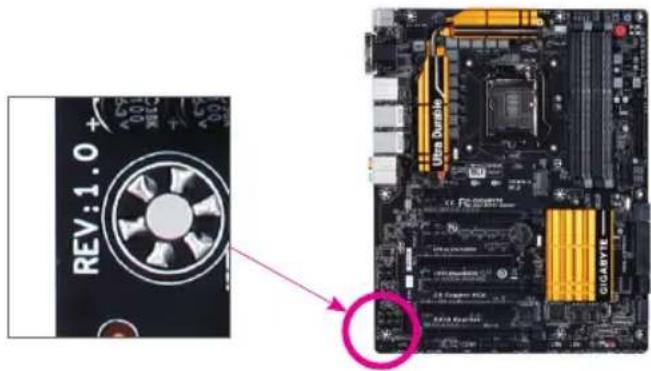
Le numéro de la version de révision de votre carte mère ressemble à ceci : « REV: X.X. » Par exemple, « REV : 1.0 » indique que la version de révision de la carte mère est 1.0. Vérifiez la version de révision de votre carte mère avant de mettre à jour le BIOS de la carte mère, les pilotes ou lorsque vous voulez obtenir des informations techniques.
Exemple:
text_image
REV: 1.0 + Ultra Dense CIGIARYLICTable des matières
Contenu de la boîte ....6
Accessoires optionnels....6
Disposition de la carte mère GA-Z97X-UD5H....7
Disposition de la carte mère GA-Z97X-UD3H....8
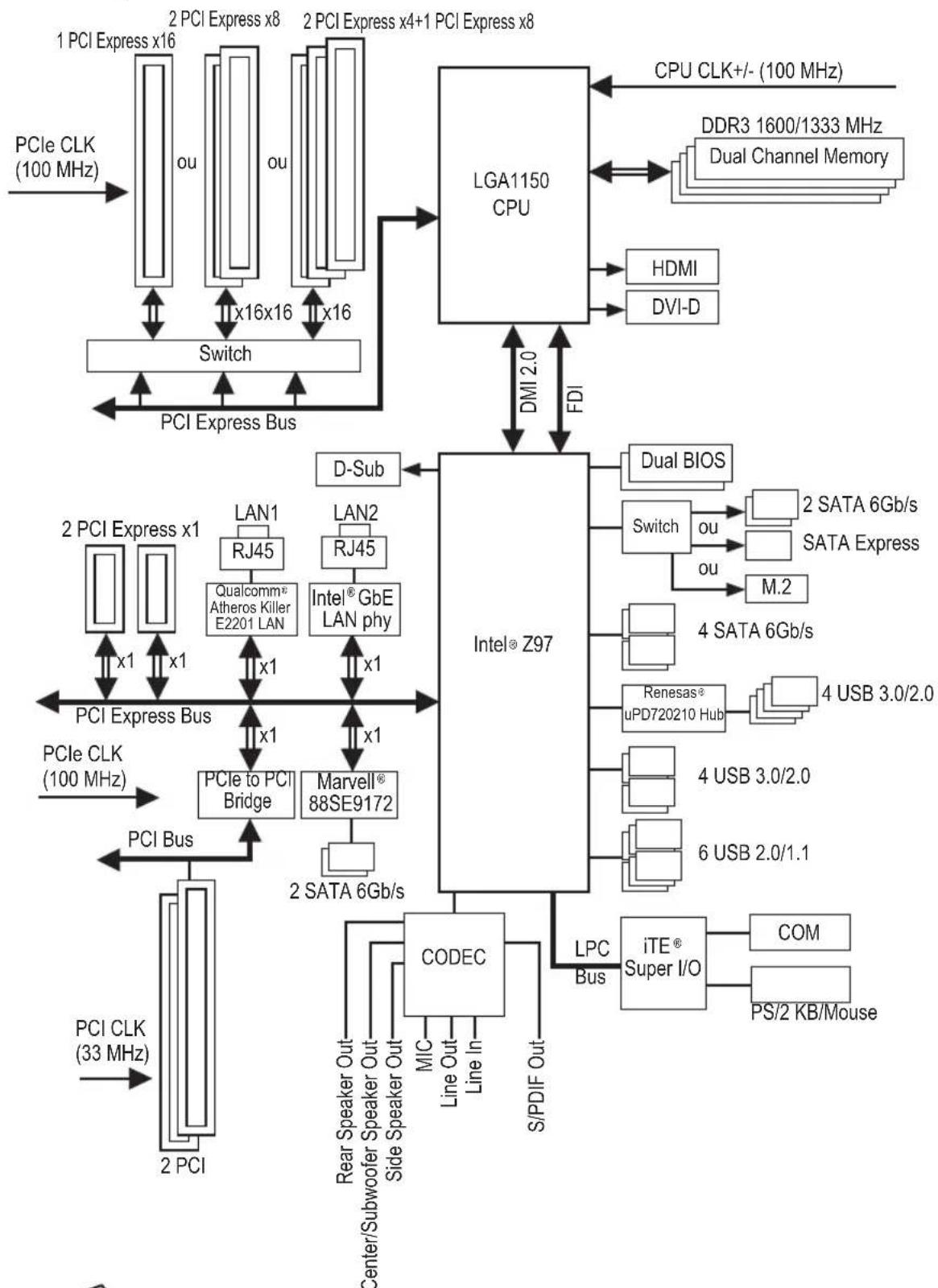
Diagramme en bloc de la carte mère GA-Z97X-UD5H 9
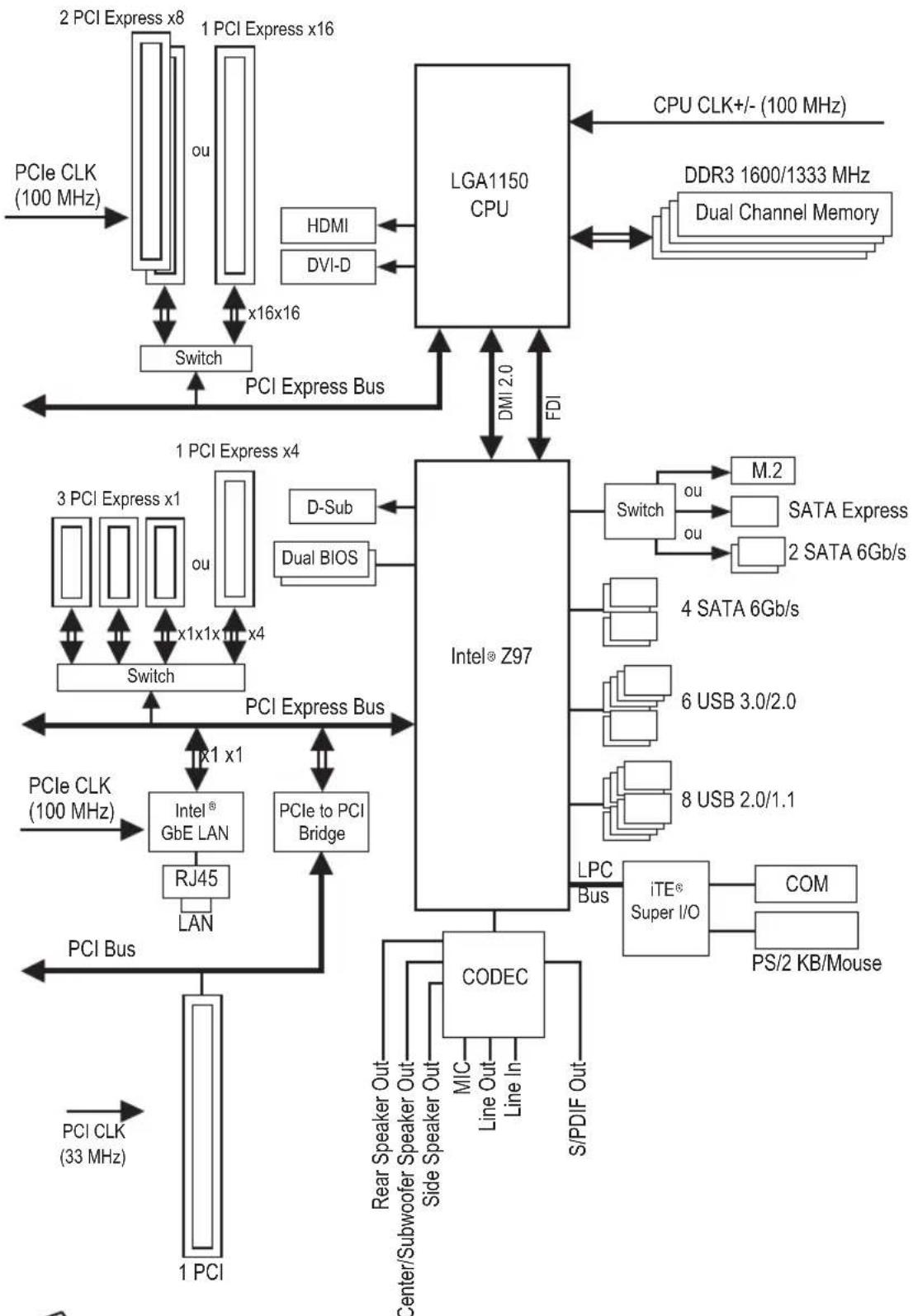
Diagramme en bloc de la carte mère GA-Z97X-UD3H 10
Chapitre 1 Installation matérielle ....11
1-1 Précautions d'installation 11
1-2 Spécifications du produit.... 12
1-3 Installation du processeur et de son dispositif de refroidissement.... 16
1-3-1 Installation du processeur....16
1-3-2 Installation du dispositif de refroidissement du processeur....18
1-4 Installation de la mémoire 19
1-4-1 Configuration de mémoire à canal double....19
1-4-2 Installation d'une mémoire....20
1-5 Installation d'une carte d'extension....21
1-6 Configuration d'AMD CrossFire ™/NVIDIA® SLI™ 22
1-7 Connecteurs du panneau arrière 23
1-8 Boutons intégrés, interrupteurs et DEL ① 27
1-9 Connecteurs internes....29
Chapitre 2 Configuration du BIOS....41
2-1 Écran de démarrage 42
2-5 BIOS Features (Fonctions du BIOS).... 59
2-6 Peripherals (Périphériques) 63
2-7 Power Management (Gestion de l'alimentation) 68
2-8 Save & Exit (Sauvegarder & Quitter) 70
Chapitre 3 Configuration des disques durs SATA....71
3-1 Configuration des contrôleurs Intel ^ Z97 SATA....71
3-2 Configuration du contrôleur Marvell ® 88SE9172 SATA ① 83
3-3 Installation du pilote SATA RAID/AHCI et du système d'exploitation......88
Chapitre 4 Installation des pilotes....95
4-1 Chipset Drivers (Pilotes de la puce)....95
4-2 Application Software (Logiciel d'application)....96
4-3 Information (Informations) 96
Chapitre 5 Fonctions uniques....97
5-1 Utilitaire de mise à jour du BIOS....97
5-1-1 Mise à jour du BIOS avec l'utilitaire Q-Flash....97
5-1-2 Mise à jour du BIOS avec l'utilitaire @BIOS....100
5-2 APP Center 101
5-2-1 EasyTune....102
5-2-2 System Information Viewer....103
5-2-3 EZ Setup....104
5-2-4 Fast Boot....109
5-2-5 Smart TimeLock....110
5-2-6 Smart Recovery 2....111
5-2-7 USB Blocker 113
5-2-8 Smart Switch 114
Chapitre 6 Appendice ....115
6-1 Qualcomm® Atheros Killer Network Manager ①.... 115
6-2 Configuration des entrées et sorties audio.... 116
6-2-1 Configuration de l'audio à 2/4/5.1/7.1 canaux ....116
6-2-2 Configurer la sortie S/PDIF....118
6-2-3 Configuration de l'enregistrement avec microphone 119
6-2-4 Utilisation de l'enregistreur de son....121
6-3 Guide de dépannage.... 122
6-3-1 Questions fréquentes (FAQ) 122
6-3-2 Procédure de dépannage....123
6-4 Codes DEL de débogage ①....125
Informations réglementaires.... 129
Contactez-nous 133
Contenu de la boîte
☑ Carte mère GA-Z97X-UD5H ou GA-Z97X-UD3H
☑ Disque des pilotes de la carte mère
Manuel d'utilisation
☑ Guide d'installation rapide
Quatre câbles SATA
√ Capot I/O
Connecteur de pont SLI 2-Way
Le contenu de la boîte ci-dessus est pour référence uniquement, les éléments actuels fournis dépendent du type de produit obtenu.
Le contenu de la boîte est sujet à modifications sans préavis.
Accessoires optionnels
□ Support à 2 ports USB 2.0 (Pièce n° 12CR1-1UB030-6*R)
□ Support eSATA (Pièce n° 12CF1-3SATPW-4*R)
□ Panneau avant 3.5" avec 2 ports USB 3.0/2.0 (Pièce n° 12CR1-FPX582-2*R)
□ Adaptateur HDMI-vers-DVI (Pièce n° 12CT2-HDMI01-1*R)
□ Câble de port COM (Pièce n° 12CF1-1CM001-3*R)
Disposition de la carte mère GA-Z97X-UD5H

text_image
KB_MS_USB DVI VGA HDMI R_USB30 USB30_LAN2 USB30_LAN1 AUDIO PCIEX1_1 Intel® GbE LAN Qualcomm® Atheros Killer E2201 LAN PCIEX16 PCIEX1_2 PCIEX8 CODEC PCI2 PCIEX4 F_AUDIO ATX_12V_2X4 LGA1150 Renesas® uPD720210 GA-Z97X-UD5H CPU_FAN CPU_OPT M.2 BAT PCIEX1_2 PCIEX16 PCIEX1 PCIEX8 PCIEX4 COMA TPM SYS_FAN2 PCIe to PCI Bridge F_USB2SYS_FAN1 F_USB1 F_PANEL ITETSuper I/O B_BIOS M_BIOS CLR_CMOS CMOS_SW RST_SW PW_SW BIOS_SW SB Debug LED (Rescogene) F_USB30 GSATA3 Intel® Z97 SATA EXPRESS SATA30 SATA3 Marvell® 88SE9172 ATX4P BIOS_LED SYS_FAN4 SYS_FAN3SPDIF_O(Remarque) Pour plus d'informations sur les codes de débogage, référez-vous au Chapitre 6.
Disposition de la carte mère GA-Z97X-UD3H
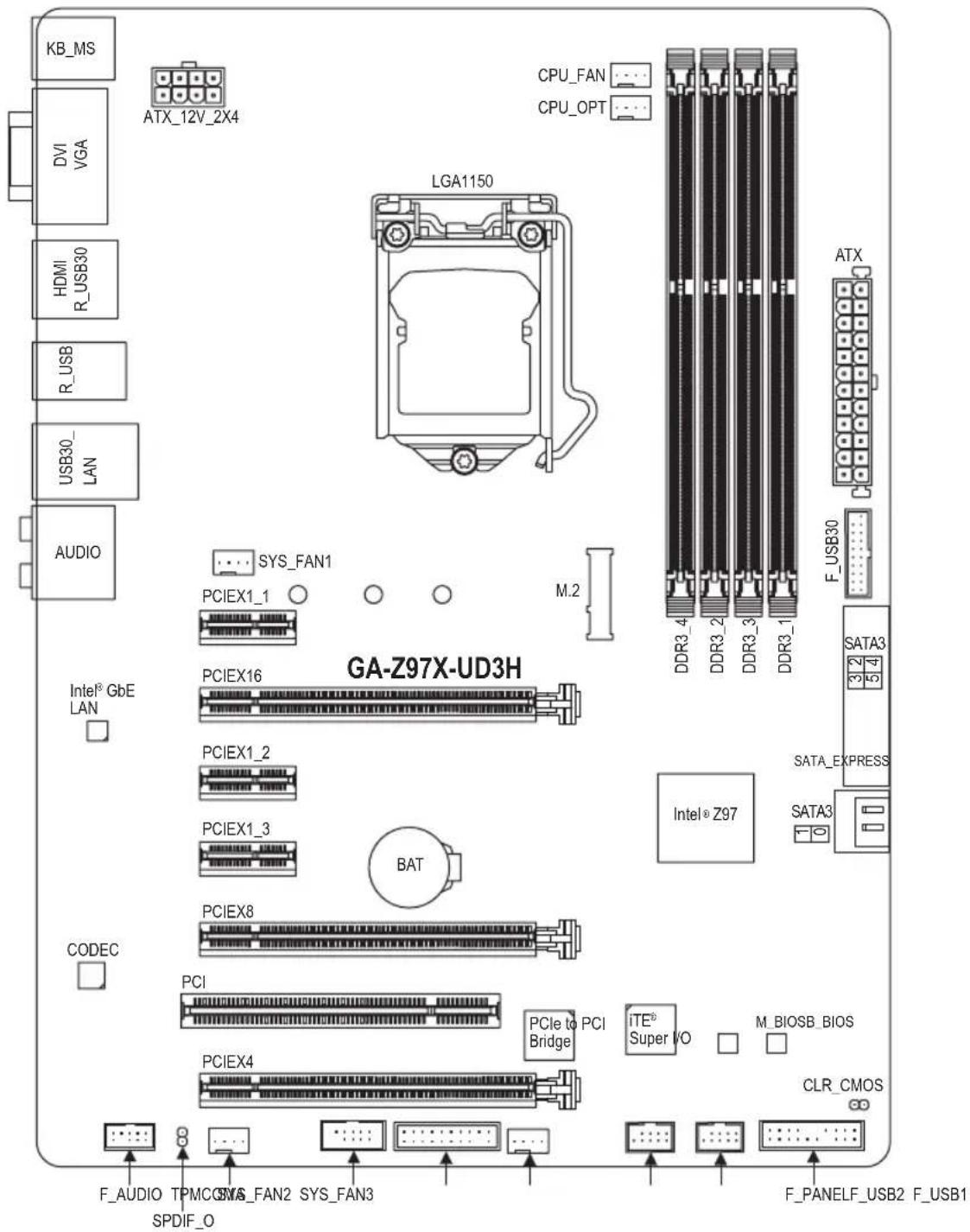
text_image
KB_MS DVI VGA HDMI R_USB30 R_USB USB30 LAN AUDIO ATX_12V_2X4 CPU_FAN CPU_OPT LGA1150 SYS_FAN1 PCIEX1_1 M.2 GA-Z97X-UD3H PCIEX16 PCIEX1_2 PCIEX1_3 BAT CODEC PCIEX8 PCI PCIe to PCI Bridge iTE® Super I/O M_BIOSB_BIOS CLR_CMOS F_AUDIO TPMCGMS_FAN2 SYS_FAN3 SPDIF_O F_PANELF_USB2 F_USB1 ATX DDR3_4 DDR3_2 DDR3_3 DDR3_1 SATA3 SATA_EXPRESS SATA3 F_USB30Diagramme en bloc de la carte mère GA-Z97X-UD5H
flowchart
graph TD
    A["PCIe CLK (100 MHz)"] --> B["Switch"]
    B --> C["PCI Express Bus"]
    C --> D["LGA1150 CPU"]
    D --> E["CPU CLK+/- (100 MHz)"]
    D --> F["DMI 2.0"]
    F --> G["Intel® Z97"]
    G --> H["Dual BIOS"]
    G --> I["Switch"]
    I --> J["2 SATA 6Gb/s"]
    I --> K["SATA Express"]
    G --> L["4 SATA 6Gb/s"]
    G --> M["4 USB 3.0/2.0"]
    G --> N["6 USB 2.0/1.1"]
    G --> O["iTE® Super I/O"]
    O --> P["COM"]
    O --> Q["PS/2 KB/Mouse"]
    G --> R["Intel® Z97"]
    R --> S["D-Sub"]
    R --> T["DVI-D"]
    R --> U["DMI 2.0"]
    U --> V["PCI Express Bus"]
    V --> W["PCIe to PCI Bridge"]
    W --> X["Qualcomm® Atheros Killer E2201 LAN"]
    W --> Y["RJ45"]
    W --> Z["RJ45"]
    W --> AA["Intel® GbE LAN phy"]
    W --> AB["LAN1"]
    W --> AC["LAN2"]
    W --> AD["PCIe CLK (100 MHz)"]
    W --> AE["PCIe CLK (33 MHz)"]
    W --> AF["PCIe CLK (x1)"]
    W --> AG["PCIe CLK (x1)"]
    W --> AH["PCIe CLK (x1)"]
    W --> AI["PCIe CLK (x1)"]
    W --> AJ["PCIe CLK (x1)"]
    W --> AK["PCIe CLK (x1)"]
    W --> AL["PCIe CLK (x1)"]
    W --> AM["PCIe CLK (x1)"]
    W --> AN["PCIe CLK (x1)"]
    W --> AO["PCIe CLK (x1)"]
    W --> AP["PCIe CLK (x1)"]
    W --> AQ["PCIe CLK (x1)"]
    W --> AR["PCIe CLK (x1)"]
    W --> AS["PCIe CLK (x1)"]
    W --> AT["PCIe CLK (x1)"]
    W --> AU["PCIe CLK (x1)"]
    W --> AV["PCIe CLK (x1)"]
    W --> AW["PCIe CLK (x1)"]
    W --> AX["PCIe CLK (x1)"]
    W --> AY["PCIe CLK (x1)"]

Pour des informations et limitations produit détaillées, référez-vous à la section « 1-2 Spécifications produit ».
Diagramme en bloc de la carte mère GA-Z97X-UD3H
flowchart
graph TD
    A["PCIe CLK (100 MHz)"] --> B["2 PCI Express x8"]
    B --> C["ou"]
    C --> D["1 PCI Express x16"]
    D --> E["x16x16"]
    E --> F["Switch"]
    F --> G["PCI Express Bus"]
    G --> H["LGA1150 CPU"]
    H --> I["CPU CLK+/- (100 MHz)"]
    I --> J["DDR3 1600/1333 MHz"]
    J --> K["Dual Channel Memory"]
    H --> L["DMI 2.0"]
    L --> M["FDI"]
    M --> N["Intel® Z97"]
    N --> O["Switch"]
    O --> P["M.2"]
    O --> Q["SATA Express"]
    O --> R["2 SATA 6Gb/s"]
    N --> S["4 SATA 6Gb/s"]
    N --> T["6 USB 3.0/2.0"]
    N --> U["8 USB 2.0/1.1"]
    N --> V["LPC Bus"]
    V --> W["iTE® Super I/O"]
    W --> X["COM"]
    W --> Y["PS/2 KB/Mouse"]
    N --> Z["CODEC"]
    Z --> AA["Rear Speaker Out"]
    Z --> AB["Center/Subwoofer Speaker Out"]
    Z --> AC["Side Speaker Out"]
    Z --> AD["MIC"]
    Z --> AE["Line Out"]
    Z --> AF["Line In"]
    Z --> AG["S/PDIF Out"]
    H --> AH["D-Sub"]
    AH --> AI["Dual BIOS"]
    AI --> AJ["3 PCI Express x1"]
    AJ --> AK["x1x1x1x4"]
    AK --> AL["Switch"]
    AL --> AM["PCI Express Bus"]
    AM --> AN["PCIe CLK (100 MHz)"]
    AN --> AO["Intel® GbE LAN"]
    AO --> AP["RJ45 LAN"]
    AP --> AQ["PCIe to PCI Bridge"]
    AQ --> AR["PCIe CLK (33 MHz)"]
    AR --> AS["1 PCI"]

Pour des informations et limitations produit détaillées, référez-vous à la section « 1-2 Spécifications produit ».
Chapitre 1 Installation matérielle
1-1 Précautions d'installation
La carte mère contient de nombreux circuits et composants électroniques fragiles qui peuvent s'abîmer suite à une décharge électrostatique (ESD). Avant l'installation, lisez attentivement le manuel d'utilisation et suivez les procédures suivantes:
- Avant l'installation, assurez-vous que le châssis convient à la carte mère.
- Avant l'installation, ne pas retirer ou casser l'étiquette du numéro de série de la carte mère ou l'étiquette de garantie de la carte mère fournie par votre revendeur. Ces étiquettes sont nécessaires pour la validité de la garantie.
- Toujours éteindre l'alimentation secteur en débranchant le cordon d'alimentation de la prise murale avant d'installer ou d'enlever la carte mère ou autres composants matériels.
- Quand vous branchez les composants matériels sur les connecteurs internes de la carte mère, assurez-vous qu'ils sont branchés correctement et fermement.
- Lorsque vous manipulez la carte mère, évitez de toucher les fils ou les connecteurs métalliques.
- Il est préférable de porter une manchette à décharge électrostatique (ESD) lorsque vous manipulez des composants électroniques comme une carte mère, un processeur ou une mémoire. Si vous n'avez pas de manchette à décharge électrostatique, gardez les mains sèches et touchez d'abord un objet métallique pour éliminer l'électricité statique.
- Avant d'installer la carte mère, veuillez l'avoir au sommet d'un disque antistatique ou dans un conteneur de protection électrostatique.
- Avant de débrancher le câble d'alimentation électrique de la carte mère, assurez-vous que l'alimentation électrique a été coupée.
- Avant la mise sous tension, assurez-vous que la tension d'alimentation a été définie en fonction des normes locales relatives à la tension électrique.
- Avant d'utiliser le produit, veuillez vérifier que tous les câbles et les connecteurs d'alimentation de vos composants matériels sont connectés.
- Pour éviter d'endommager la carte mère, veuillez ne pas laisser de vis entrer en contact avec les circuits de la carte mère ou ses composants.
- Assurez-vous qu'il n'y a pas de vis ou de composants métalliques restant placés sur la carte mère ou dans le boîtier de l'ordinateur.
- Veuillez ne pas placer le système de l'ordinateur sur une surface inégale.
- Veuillez ne pas placer le système de l'ordinateur dans un environnement à température élevée.
- N'allumez pas l'ordinateur pendant la procédure d'installation, vous pourriez endommager les composants du système et créer un risque de blessure à l'utilisateur.
- Si vous n'êtes pas sûr (e) des étapes d'installation ou si vous rencontrez des problèmes quant à l'utilisation du produit, veuillez consulter un informaticien agréé.
1-2 Spécifications du produit
| Processeur ◆ Compatible avec les processeurs Intel® CoreTM i7/Intel® CoreTM i5/Intel® CoreTM i3/Intel® Pentium®/ Intel® Celeron® pour le package LGA1150(Allez sur le site de GIGABYTE pour voir la liste des derniers processeurs pris en charge.)◆ Mémoire cache L3 en fonction du processeur | |
| Jeu de puces | ◆ Chipset IntéIZ97 Express |
| Mémoire | ◆ 4 x fentes DDR3 DIMM prenant en charge jusqu'à 32 Go de mémoire système* En raison de la limitation du système d'exploitation Windows à 32 bits, quand plus de 4 Go de mémoire physique est installé, le volume réel de la mémoire affiché est inférieur à la taille de la mémoire physique installée.◆ Architecture de mémoire à canaux doubles◆ Prise en charge des modules de mémoire DDR3 1600/1333 MHz◆ Compatible avec les modules de mémoire non-ECC◆ Compatible avec les modules de mémoire Extreme Memory Profile (XMP)(Allez sur le site Web de GIGABYTE pour les dernières vitesses et modules de mémoire supportés) |
| Graphiques intégrés | ◆ Processeur graphique intégré :- 1 x Port D-Sub, supportant une résolution max. de 1920x1200@60 Hz- 1 x Port DVI-D, supportant une résolution max. de 1920x1200@60 Hz* Le port DVI-D ne supporte pas la connexion D-Sub avec un adaptateur.- 1 x Port HDMI, supportant une résolution max. de 4096x2160@24 Hz ou 2560x1600@60 Hz* Prise en charge de HDMI 1.4a.- Prise en charge de 3 écrans à la fois- Mémoire partagée maximale de 512 Mo |
| Audio ◆ Codec Realtek® ALC1150◆ Son haute définition◆ Canal 2/4/5.1/7.1◆ Supporte la sortie S/PDIF | |
| LAN | ◆ 1 x puce Qualcomm®Atheros Killer E2201 (10/100/1000 Mbits) (LAN1) 1◆ 1 x IntéIGbE LAN phy (10/100/1000 Mbits) (LAN2)* Le regroupement n'est pas pris en charge. 1 |
| Fentes d'extension | ◆ 1 x fente PCI Express x16, tournant à x16 (PCIEX16)* Pour des performances optimales, si une seule carte graphique PCI Express est installée, assurez-vous de l'installer dans la fente PCIEX16.◆ 1 x fente PCI Express x16, tournant à x8 (PCIEX8)(Les fentes PCIEX16 et PCIEX8 sont conformes à la norme PCI Express 3.0. 2)* La fente PCIEX8 partage la bande passante avec la fente PCIEX16. Quand la fente PCIEX8 est utilisée, la fente PCIEX16 fonctionnera à jusqu'à x8 mode.◆ 1x fente PCI Express x16, marchant à x4 (PCIEX4)* La fente PCIEX4 partage la bande passante avec les fentes PCIEX8 et PCIEX16.Lorsque l'emplacement PCIEX4 est pris, l'emplacement PCIEX16 fonctionnera jusqu'au mode 8x et PCIEX4 fonctionnera jusqu'au mode x4 1.* L'emplacement PCIEX4 partage la bande passante avec tous les emplacements PCI Express x1. Tous les emplacements PCI Express x1 seront indisponibles lorsqu'une carte d'extension PCIe x4 est installée 2.* Lors de l'installation d'une carte x8 ou plus sur un emplacement PCIEX4, assurez-vous que la configuration d'emplacement PCIE (processeur) dans la configuration du BIOS est sur x4 1. Lors de l'installation d'une carte x4 ou plus sur un emplacement PCIEX4, assurez-vous que la configuration d'emplacement PCIE est réglée 2. (Voir le chapitre 2, « Configuration du BIOS, » « Périphériques, » pour plus d'informations.) |
① Uniquement pour Z97X-UD5H.
② Uniquement pour Z97X-UD3H.
| Fentes d'extension | (Les emplacements PCIEX16, PCIEX8 et PCIEX4 sont conformes à la norme PCI Express 3.0.) 1◆ 2 x fentes PCI Express x1 1(La fente PCI Express x1 est conforme à la norme PCI Express 2.0) 1◆ 3 x fentes PCI Express x1 2(Les emplacements PCIEX4 et PCI Express x1 sont conformes à la norme PCI Express 2.0.) 2◆ 2 x fentes PCI 1◆ 1 x fentes PCI 2 |
| Technologie Multi-Graphiques | ◆ Prise en charge d'AMD CrossFiñe3 voies/2 voies/Technologie NVIDIA® SLITM2 voies |
| Interface de stockage | ◆ Jeu de puces:- 1 x connecteur PCIe M.2- 1 x connecteur SATA Express- 6 x connecteurs SATA 6 Go/s (SATA3 0~5)(Les connecteurs M.2, SATA Express et SATA3 4/5 ne sont utilisables qu'un à la fois. Les connecteurs SATA3 4/5 seront indisponibles lors de l'installation d'un SSD M.2.)- Prise en charge de RAID 0, RAID 1, RAID 5 et RAID 10◆ Puce Marvell88SE9172 : 1- 2 x connecteurs SATA 6 Go/s (GSATA3 6~7)1◆ Prise en charge de RAID 0 et RAID 1 1 |
| USB ◆ Jeu de puces:- 4 ports USB 3.0/2.0 (2 ports sur le panneau arrière, 2 ports disponibles sur les connecteurs USB internes)1- 6 ports USB 2.0/1.1 (2 ports sur le panneau arrière, 4 ports disponibles sur les connecteurs USB internes)1- 6 ports USB 3.0/2.0 (4 ports sur le panneau arrière, 2 ports disponibles sur les connecteurs USB internes)2- 8 ports USB 2.0/1.1 (4 ports sur le panneau arrière, 4 ports disponibles sur les connecteurs USB internes)2◆ Chipset + Concentrateur RenesasuPD720210 USB 3.0 : 1- 4 ports USB 3.0/2.0 sur le panneau arrière 1 | |
| Connecteurs internes | ◆ 1 x connecteur d'alimentation principal ATX 24 broches◆ 1 x connecteur d'alimentation à 8 broches ATX 12V◆ 1 x connecteur d'alimentation PCIe 1◆ 1 x connecteur PCIe M.2◆ 1 x connecteur SATA Express◆ 8 x connecteurs SATA 6 Go/s 1◆ 6 x connecteurs SATA 6 Go/s 2◆ 1 x connecteur de ventilateur du processeur◆ 1 x embase de ventilateur de refroidissement à eau (CPU_OPT)◆ 4 x connecteurs de ventilateur du système 1◆ 3 x connecteurs de ventilateur du système 2◆ 1 x connecteur du panneau avant◆ 1 x connecteur audio du panneau avant◆ 1 x connecteur de sortie S/PDIF |
① Uniquement pour Z97X-UD5H.
② Uniquement pour Z97X-UD3H.
 | Connecteurs internes | ◆ 1 x prise USB 3.0/2.0◆ 2 x prise USB 2.0/1.1◆ 1 x connecteur de port série◆ 1 x cavalier d'effacement du CMOS◆ 1 x connecteur TPM (Trusted Platform Module)◆ 1 x bouton d'alimentation 1◆ 1 x bouton de réinitialisation 1◆ 1 x bouton d'effacement du CMOS 1◆ 2 x bouton BIOS 1◆ Points de mesure de tension 1 |
| [BY3A] | Connecteurs du panneau arrière | ◆ 1 x port de souris/clavier PS/2◆ 1 x connecteur optimal de sortie S/PDIF◆ 1 x Port D-Sub◆ 1 x port DVI-D◆ 1 x port HDMI◆ 6 x ports USB 3.0/2.0 1◆ 2 x ports USB 2.0/1.1 1◆ 4 x ports USB 3.0/2.0 2◆ 4 x ports USB 2.0/1.1 2◆ 2 x ports RJ-45 1◆ 1 x port RJ-45 2◆ 5 x prises audio (Centre/Sortie haut-parleur caisson de basse/Sortie haut-parleur arrière/Entrée de ligne/Sortie de ligne/Entrée microphone) |
 | Contrôleur I/O | ◆ Puce iTE®de contrôleur I/O |
 | Moniteur matériel | ◆ Détection de tension du système◆ Détection de température CPU/système/chipset◆ Détection de la vitesse du ventilateur du processeur/OPT processeur/du système◆ Avertissement de surchauffe du processeur/du système◆ Avertissement de panne du ventilateur du processeur/OPT processeur/du système◆ Contrôle de la vitesse du ventilateur du processeur/OPT processeur/du système* La prise en charge de la fonction de contrôle de la vitesse du ventilateur dépendra du refroidisseur que vous installerez. |
 | BIOS | ◆ 2 x 128 Mbit flash 1◆ 2 x 64 Mbit flash 2◆ Utilisation de AMI UEFI BIOS agréé◆ Supporte DualBIOS◆ PnP 1.0a, DMI 2.7, WfM 2.0, SM BIOS 2.7, ACPI 5.0 |
 | Fonctions uniques | ◆ Prise en charge de l'App Center* Les applications disponibles dans l'App Center peuvent varier en fonction des modèles de carte mère. Les fonctions prises en charge par chaque application peuvent aussi différer selon les spécifications de carte mère.- @BIOS- EasyTune- EZ Setup- Fast Boot |
① Uniquement pour Z97X-UD5H.
② Uniquement pour Z97X-UD3H.
| Fonctions uniques | - ON/OFF Charge- Smart TimeLock- Smart Recovery 2- System Information Viewer- USB Blocker♦ Prise en charge de Q-Flash♦ Prise en charge de Smart Switch♦ Prise en charge de Xpress Install♦ cFosSpeed 2 | |
| Logiciel intégré | ♦ Norton® Internet Security (version OEM)♦ IntéRapid Start Technology♦ IntéSmart Connect Technology♦ IntéSmart Response Technology | |
| Système d'exploitation | ♦ Prise en charge de Windows 8.1/8/7 | |
| Facteur de forme | ♦ Facteur de forme ATX ; 30,5cm x 24.4cm 1♦ Facteur de forme ATX ; 30,5cm x 22.5cm 2 |
* GIGABYTE se réserve le droit de modifier les spécifications du produit ainsi que les informations du produit, à tout moment et sans préavis.
* Veuillez visiter la page Support & Downloads\Utility du site Web GIGABYTE afin de vérifier les systèmes d'exploitation pris en charge par le logiciel. Ils sont listés dans les colonnes « Unique Features » et « Bundled Software ».
1-3 Installation du processeur et de son dispositif de refroidissement

Lisez les lignes directrices qui suivent avant de commencer à installer le processeur:
- Veuillez vous assurer que la carte mère prend en charge le processeur. (Allez sur le site Web de GIGABYTE pour voir la liste de prises en charge des processeurs les plus récentes.)
- Toujours éteindre l'ordinateur et débrancher le cordon d'alimentation de la prise de courant avant d'installer le processeur afin de prévenir tout endommagement du matériel.
- Localisez la broche du processeur. Le processeur ne peut pas être insérée si la broche est orientée de manière incorrecte. (Vous pouvez repérer les encoches sur les deux côtés du processeur et les clés d'alignement sur le support du processeur.)
- Appliquez une couche fine régulière de Pâte thermique sur la surface du processeur.
- Ne pas mettre l'ordinateur sous tension si le dispositif de refroidissement du processeur n'est pas installé, autrement il peut se produire une surchauffe et un endommagement du processeur.
- Veuillez régler la fréquence en fonction des spécifications du processeur pour correspondre aux spécifications du processeur. Il est déconseillé de régler la fréquence du bus système sur une valeur supérieure aux spécifications matérielles, car cela ne correspond pas aux normes requises pour les périphériques. Si vous souhaitez régler la fréquence sur une valeur supérieure aux spécifications appropriées, veuillez ce faire en fonction des spécifications de votre matériel, notamment celles du processeur, de la carte graphique, de la mémoire, du disque dur, etc.
1-3-1 Installation du processeur
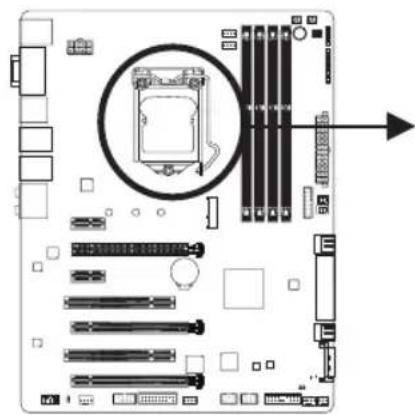
A. Localisez les clés d'alignement sur le socket du processeur de la carte mère et les encoches sur le processeur.
text_image
Socket du processeur LGA1150 Clé d'alignement Clé d'alignement Broche un du socket du processeur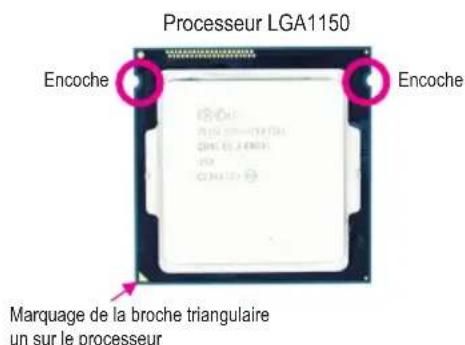
text_image
Processeur LGA1150 Encoche Encoche Marquage de la broche triangulaire un sur le processeurB. Suivez les étapes ci-dessous pour installer correctement le processeur dans le socket du processeur de la carte mère.

- Avant d'installer le processeur, assurez-vous de toujours éteindre l'ordinateur et de débrancher le cordon d'alimentation de la prise de courant afin de prévenir tout endommagement de le processeur.
- Pour protéger les contacts des sockets, ne retirez pas le couvercle de protection plastique sauf si le processeur est inséré sur le socket du processeur. Conservez le couvercle de façon appropriée et replacez-le si le processeur est retiré.

Poussez gentiment la poignée du levier du socket du processeur vers le bas et loin de la prise avec votre doigt. Puis enlevez complètement le levier du socket du processeur et la plaque en métal/le couvercle plastique s'enlèvera en même temps.

text_image
J80Dr N-15, 2000/2004 044C to 2.0MPa 376 223W/150 MPaEtape 2 :
Tenez le processeur avec le pouce et l'index. Alignez le marquage de la broche un (triangle) du processeur sur le coin de la broche un du socket du processeur (ou vous pouvez aligner les encoches du processeur sur les clés d'alignement du socket) et insérez délicatement le processeur en position.

Une fois le processeur bien inséré, replacez soigneusement la plaque. Lorsque vous replacez la plaque de chargement, assurez-vous que la partie frontale de la plaque de chargement est au-dessous de la vis à épaule. Puis appuyez sur le levier du socket du processeur. Le couvercle de protection plastique peut sortir de la plaque lors de l'engagement du levier. Retirez le couvercle. (Conservez le couvercle de façon appropriée et replacez-le si le processeur n'est pas installé.)
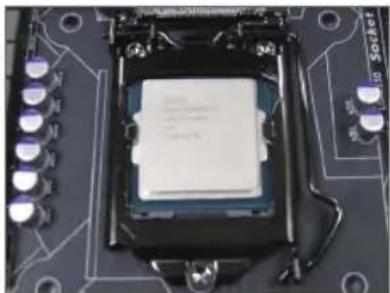
Enfin, fixez le levier sous son support de retenue pour terminer l'installation du processeur.

Tenez le levier de support du processeure par la poignée, et pas la partie de la base du levier.
1-3-2 Installation du dispositif de refroidissement du processeur
Suivez les étapes ci-dessous pour installer correctement le dispositif de refroidissement du processeur sur la carte mère. (la procédure suivante utilise le dispositif de refroidissement encadré Intel® comme dispositif de refroidissement d'exemple.)
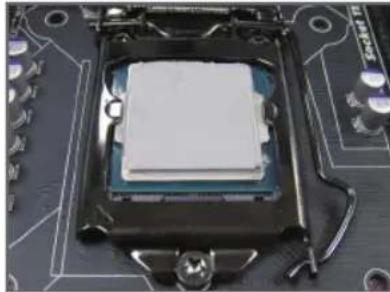
Etape 1 : Appliquez une couche fine homogène de graisse thermique sur la surface du processeur installée.

text_image
Sens du symbole de flèche sur la broche mâle à poussoir Broche à poussoir mâle La broche à poussoir supérieure Broche à poussoir femelleEtape 2 : Avant d'installer le dispositif de refroidissement, notez le sens du symbole de la flèche sur la broche à poussoir mâle. (en faisant tourner la broche à poussoir dans le sens de la flèche pour retirer le dispositif de refroidissement, dans le sens contraire pour l'installer.)
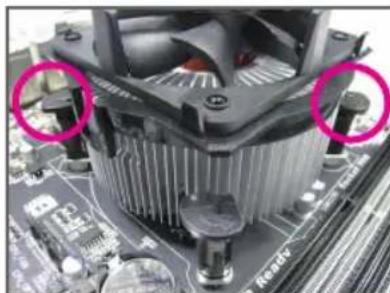
Etape 3 : Placez le dispositif de refroidissement au sommet du processeur, en alignant les quatre broches à poussoir à travers les orifices de broche sur la carte mère. Appuyez vers le bas pour pousser les broches à poussoir diagonalement.
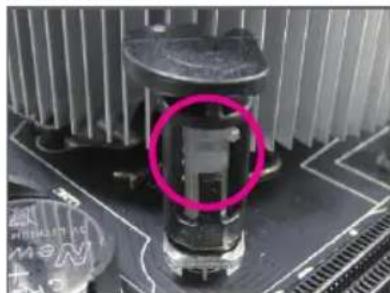
Etape 4 : Vous devez entendre un « déclic » lorsque vous poussez chaque broche à poussoir. Veuillez vous assurer que les broches à poussoir mâle et femelle se rejoignent fermement.
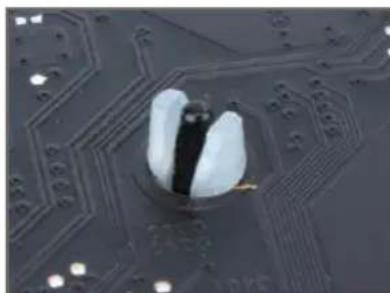
Etape 5 : Après l'installation, vérifiez le dos de la carte mère. Si la broche à poussoir est insérée comme dans l'illustration ci-dessus, l'installation est terminée.
(Référez-vous à l'installation du dispositif de refroidissement de votre processeur pour des instructions sur l'installation du dispositif de refroidissement.)
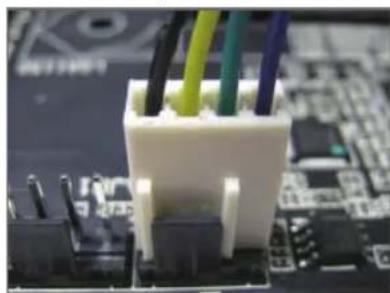
Etape 6 : Pour finir, veuillez connecter le connecteur d'alimentation du dispositif de refroidissement du processeur à l'en-tête du ventilateur du processeur (CPU_FAN) sur la carte mère.

Soyez extrêmement prudent (e) lorsque vous retirez le dispositif de refroidissement du processeur, car la graisse/bande thermique entre le dispositif de refroidissement du processeur et le processeur peut adhérer à cette dernière. Un mauvais retrait du dispositif de refroidissement du processeur peut endommager le processeur.
1-4 Installation de la mémoire

Lisez les lignes directrices suivantes avant de commencer à installer la mémoire:
- Veuillez vous assurer que la carte mère prend en charge la mémoire. Il est conseillé d'utiliser une mémoire de capacité, marque, vitesse et puces identiques. (Allez sur le site Web de GIGABYTE pour les dernières vitesses et modules de mémoire supportés.)
- Toujours éteindre l'ordinateur et débrancher le cordon d'alimentation de la prise de courant avant d'installer le processeur afin de prévenir tout endommagement du matériel.
- Les modules de mémoire possèdent une conception d'insertion à sécurité intégrée. Un module de mémoire peut être installé dans un sens seulement. Si vous n'arrivez pas à insérer le module, veuillez changer de sens.
1-4-1 Configuration de mémoire à canal double
Cette carte mère possède quatre sockets de mémoire DDR3 et prend en charge la technologie à canal double. Après installation de la mémoire, le BIOS détectera automatiquement les spécifications et la capacité de la mémoire. L'activation du mode de mémoire à canal double doublera la largeur de bande de la mémoire.
Les quatre supports de mémoire DDR3 sont divisés en deux canaux, chaque canal possédant deux supports de mémoire comme suit:
▶ Canal A : DDR3_2, DDR3_4
▶ Canal B : DDR3_1, DDR3_3

Tableau des configurations de la mémoire à canal double
| DDR3_4 DDR3_2 DDR3_3 DDR3_1 | |||
| Deux modules -- | DS/SS -- DS/SS | ||
| DS/SS -- DS/SS -- | |||
| Quatre modules | DS/SS DS/SS DS/SS DS/SS | ||
(SS=face simple, DS=face double, « - »=absence de mémoire)
En raison des limitations du processeur, lisez les instructions suivantes avant d'installer la mémoire en mode canal double.
- Le mode à canal double ne sera actif que si un module de mémoire DDR3 est installé.
- Lors de l'activation du mode canal double avec deux ou quatre modules de mémoire, il est conseillé d'utiliser une mémoire de capacité, marque, vitesse et puce identiques et de l'installer dans des supports DDR3 de même couleur. Pour une performance optimale, lors de l'activation du mode canal double avec deux modules de mémoire, nous vous recommandons de les installer dans les fentes DDR3_1 et DDR3_2.
1-4-2 Installation d'une mémoire

Avant d'installer un module de mémoire, assurez-vous d'éteindre l'ordinateur et de débrancher le cordon d'alimentation de la prise de courant afin de prévenir tout endommagement du module de mémoire. Les barrettes DIMM DDR et DDR2 ne sont pas compatibles avec les barrettes DIMM DDR3. Assurez-vous d'installer des barrettes DIMM DDR3 sur cette carte mère.

text_image
Encoche DDR3 DIMMUn module de mémoire DDR3 possède une encoche pour être inséré dans un sens uniquement. Suivez les étapes ci-dessous pour installer correctement vos modules de mémoire dans les supports de la mémoire.
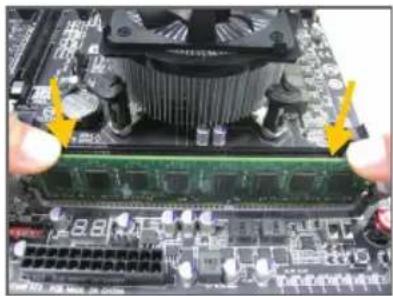
Etape 1 : Notez l'orientation du module de la mémoire. Ecartez les agrafes de butée des deux extrémités du support mémoire. Placez le module de mémoire sur le support. Comme illustré dans la figure de gauche, placez les doigts sur le bord supérieur de la mémoire, poussez-la vers le bas et insérez-la verticalement dans le support mémoire.

Etape 2 : Les clips des deux cotés de l'emplacement devraient automatiquement se fermer lorsque le module de mémoire est correctement inséré.
1-5 Installation d'une carte d'extension

Lisez les lignes directrices suivantes avant de commencer à installer une carte d'extension:
- Veuillez vous assurer que la carte mère prend en charge la carte d'extension. Lisez attentivement le manuel fourni avec votre carte d'extension.
- Toujours éteindre l'ordinateur et débrancher le cordon d'alimentation de la prise de courant avant d'installer une carte d'extension, afin de prévenir tout endommagement du matériel.
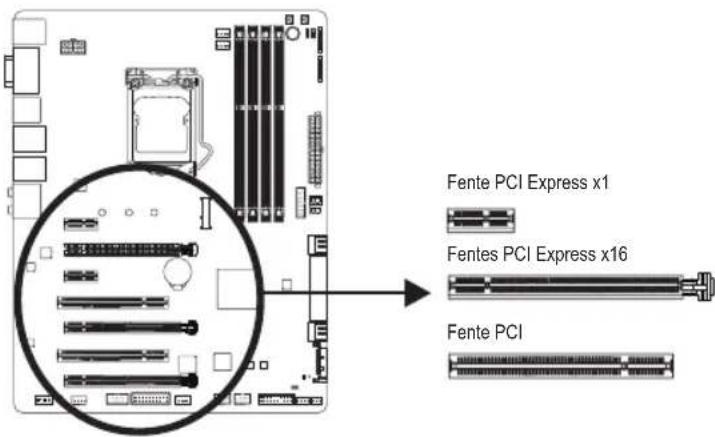
text_image
Fente PCI Express x1 Fentes PCI Express x16 Fente PCISuivez les étapes ci-dessous pour installer correctement votre carte d'extension dans la fente d'extension.
- Localisez une fente d'extension qui prend votre carte en charge. Retirez le couvercle métallique de la fente du panneau arrière du châssis.
- Alignez la carte sur la fente et appuyez sur la carte vers le bas jusqu'à ce qu'elle soit en place dans la fente.
- Assurez-vous que les contacts métalliques sur la carte sont totalement insérés dans la fente.
- Sécurisez le support métallique de la carte au panneau arrière du châssis avec une vis.
- Après avoir installé toutes les cartes d'extension, replacez le (s) couvercle (s) du châssis.
- Allumez votre ordinateur. Si nécessaire, allez dans la configuration BIOS pour effectuer des changements de BIOS nécessaires pour votre ou vos cartes d'extension.
- Installez le pilote fourni avec la carte d'extension dans votre système d'exploitation.
Exemple: Installation et retrait d'une carte graphique PCI Express:
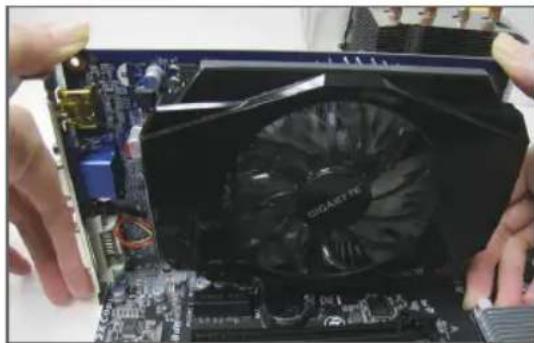
- Installation d'une carte graphique : Poussez gentiment vers le bas sur le bord supérieur de la carte jusqu'à ce qu'elle soit complètement insérée dans la fente PCI Express. Assurez-vous que la carte soit bien fixée dans la fente et ne pivote pas.
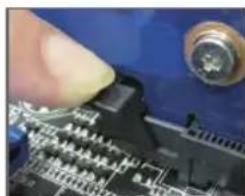
- Enlèvement de la carte : Poussez gentiment vers l'arrière le levier sur la fente et ensuite levez tout droit la carte en dehors de la fente.
1-6 Configuration d'AMD CrossFire™/NVIDIA® SLI™
A. Configuration système requise
-Système d'exploitation Windows 8.1/8/7
- Une carte mère CrossFire/SLI-supported avec deux ou plus emplacements PCI Express x16 et un pilote approprié
- Deux cartes graphiques compatibles CrossFire/SLI de la même marque et puce, et le pilote correspondant
(Les GPU ATI actuels qui prennent en charge la technologie 3 voies CrossFire incluent les séries ATI Radeon™ HD 3800, HD 4800, HD 5800, et les séries AMD Radeon™ HD 6800, HD 6900, HD 7800 et HD 7900. Pour les dernières informations de prise en charge des GPU, voir le site Web d'AMD.) -CrossFire(Remarque)/Connecteurs de pont SLI
- Une source d'alimentation avec les bonnes spécifications (Référez-vous au manuel de vos cartes graphiques pour les spécifications d'alimentation)
B. Connexion des cartes graphiques
Etape 1 :
Suivez les étapes de la section « 1-5 Installer une carte d'extension » et installez les cartes vidéo CrossFire/ SLI dans les fentes PCI Express x16. (Pour une configuration 2 voies, nous vous recommandons d'installer les cartes graphiques sur les fentes PCIEX16 et PCIEX8.)
Etape 2 :
Insérez le connecteur de pont CrossFire (Remarque)/SLI dans les connecteurs d'extrémité dorée CrossFire/SLI au-dessus des cartes.
Etape 3 :
Branchez le câble d'affichage sur la carte graphique de la fente PCIEX16.
C. Configuration du pilote des cartes graphiques C-1. Pour activer la fonction CrossFire
Après avoir installé le pilote de la carte graphique sur le système d'exploitation, allez dans Catalyst Control Center. Naviguez jusqu'à Performance\AMD CrossFireX™ Configuration et assurez-vous que la case à cocher Enable CrossFireX est sélectionnée. Si votre système dispose de plus de deux cartes CrossFire, sélectionnez la combinaison de GPU que vous souhaitez utiliser et cliquez sur Apply. (Les options de combinaison disponibles dépendent du nombre de cartes graphiques.)
C-2. Pour activer la fonction SLI
Après avoir installé le pilote des cartes graphiques sur le système d'exploitation, allez dans NVIDIA Control Panel. Allez dans l'écran Configure SLI, Surround, Physx et vérifiez que la case Maximize 3D performance est cochée.

① Uniquement pour Z97X-UD5H.
(Remarque) Le connecteur de pont peut être requis en fonction de vos cartes graphiques.

- La méthode et l'écran du pilote pour l'activation de la technologie CrossFire/SLI peuvent être différents en fonction des cartes graphiques utilisées et de la version du pilote. Référez-vous au manuel fourni avec vos cartes graphiques pour plus d'informations sur l'activation de la technologue CrossFire/SLI.
- Lorsque vous installez deux cartes vidéos ou plus, nous vous recommandons de connecter les cordons d'alimentation SATA de l'alimentation électrique vers le connecteur ATX4P pour assurer la stabilité du système. ①
1-7 Connecteurs du panneau arrière
GA-Z97X-UD5H
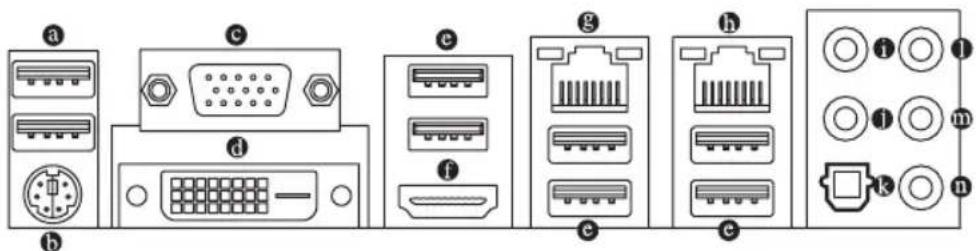
Le port USB prend en charge les spécifications USB 2.0/1.1. Utilisez ce port pour des périphériques USB comme un clavier/une souris USB, une imprimante USB, un disque instantané USB, etc.
Ports de clavier/souris PS/2
Utilisez ce port pour brancher un clavier ou une souris PS/2.
Port D-Sub
Le port D-Sub prend en charge le connecteur D-Sub à 15 broches et une résolution max. de 1920x1200@60 Hz (les résolutions prises en charge dépendent du moniteur utilisé). Connectez un moniteur qui prend en charge une connexion D-Sub sur ce port.
Port DVI-D (Remarque)
Le port DVI-D est conforme aux spécifications DVI-D et prend en charge une résolution max. de 1920x1200 @60 Hz (les résolutions prises en charge dépendent du moniteur utilisé). Connectez un moniteur qui supporte une connexion DVI-D sur ce port.
Port USB 3.0/2.0
Le port USB 3.0 prend en charge les spécifications USB 3.0 et est aussi compatible avec les spécifications USB 2.0/1.1. Utilisez ce port pour des périphériques USB comme un clavier/une souris USB, une imprimante USB, un disque instantané USB, etc.
Port HDMI
HDMI™ Le port HDMI est conforme HDCP et prend en charge les formats Dolby True HD et DTS HD Master Audio. Il supporte également une sortie audio jusqu'à 192 KHz/24 bit 8 canaux LPCM. Vous pouvez utiliser ce port pour brancher votre moniteur compatible HDMI. La résolution maximale prise en charge est de 4096x2160@24 Hz ou 2560x1600@60 Hz, mais les résolutions réellement supportées dépendent du moniteur utilisé.

Après l'installation du périphérique HDMI, assurez-vous de régler le périphérique de lecture audio par défaut sur HDMI. (Le nom de l'élément peut être différent en fonction du système d'exploitation. L'écran suivant est pour Windows 8.1.)

Dans Windows 8,1, sélectionnez Applications > Panneau de configuration > Matériel et audio > Son > Lecture, réglez Intel(R) Display Audio sur le périphérique de lecture par défaut.
(Remarque) Le port DVI-D ne supporte pas la connexion D-Sub avec un adaptateur.
Configurations à triple affichage sur la carte graphique intégrée :
Les configurations d'affichage triple sont prises en charge une fois les pilotes de la carte mère installés sur votre système d'exploitation. Seules les configurations à deux moniteurs sont prises en charge lors de la configuration du BIOS ou du POST.
8 Port LAN RJ-45 (LAN2)
Le port LAN Gigabit Ethernet fournit une connexion Internet avec un débit atteignant 1 Gbps. Ce qui suit décrit les états des DEL du port LAN.

text_image
DEL de connexion/ vitesse DEL d'activité Port LANDEL d'activité: DEL de connexion/vitesse:
| Etat Description |
| Orange Débit de 1 Gbps |
| Vert Débit de 100 Mbps |
| Eteinte Débit de 10 Mbps |
| Etat Description |
| Clignote Transmission de données ou réception en cours |
| Allumée Aucune transmission de données ou réception en cours |
Port LAN RJ-45 (LAN1)
Le port LAN Gigabit Ethernet fournit une connexion Internet avec un débit atteignant 1 Gbps. Ce qui suit décrit les états des DEL du port LAN.

text_image
DEL de connexion/ vitesse DEL d'activité Port LANDEL d'activité: DEL de connexion/vitesse:
| Etat Description |
| Orange Débit de 1 Gbps |
| Vert Débit de 100 Mbps |
| Eteinte Débit de 10 Mbps |
| Etat Description |
| Clignote Transmission de données ou réception en cours |
| Eteinte Aucune transmission de données ou réception en cours |
Connecteur de sortie de haut-parleur central/caisson de basse (Orange)
Utilisez ce connecteur audio pour brancher les haut-parleurs centraux/de caisson de basse dans une configuration audio de canal 5.1/7.1.
- Connecteur de sortie de haut-parleur arrière (Noir)
Ce connecteur peut servir à branchez des haut-parleurs avant dans une configuration audio à un canal 4/5.1/7.1.
Connecteur optimal de sortie S/PDIF
Ce connecteur procure une sortie audio numérique à un système audio externe qui prend en charge l'audio optimal numérique. Avant d'utiliser cette fonction, assurez-vous que votre système audio possède un connecteur d'entrée audio optimal numérique.
- Entrée de ligne (Bleu)
La prise de l'entrée de ligne. Utilisez ce connecteur audio pour des périphériques à entrée de ligne comme un lecteur optique, un walkman, etc.
Connecteur de sortie de ligne (Vert)
La prise de sortie ligne. Cette prise prend en charge la fonction d'amplification audio. Pour une meilleure qualité sonore, il est conseillé de connecter votre casque/haut-parleur à cette prise (les effets réels peuvent varier selon l'appareil utilisé). Utilisez ce connecteur audio pour des écouteurs ou un haut-parleur à deux canaux. Ce connecteur peut servir à branchez des haut-parleurs avant dans une configuration audio à un canal 4/5.1/7.1.
Connecteur d'entrée MIC (Rose)
La prise de l'entrée MIC. Le microphone se connecte à ce connecteur.

Les prises audio peuvent être reconfigurées pour effectuer différentes fonctions via le logiciel audio (les fonctions prises en charge pour chaque prise peuvent varier selon le matériel). Si vous installez un haut-parleur latéral, vous devrez reconfigurer l'autre prise audio pour être une sortie de haut-parleur latéral. Seuls les microphones doivent TOUJOURS être connectés au connecteur d'entrée MIC. Référez-vous aux instructions sur le paramétrage d'une configuration audio à un canal 2/4/5.1/7.1 dans le Chapitre 6, « Configuration audio à un canal 2/4/5.1/7.1 ».

- Lorsque vous enlevez le câble relié au connecteur du panneau arrière, enlevez d'abord le câble de l'appareil puis de la carte mère.
- Lorsque vous enlevez le câble, tirez tout droit pour le sortir du connecteur. Pour éviter un court-circuit électrique à l'intérieur du connecteur du câble, ne le balancez pas d'un côté à l'autre.
GA-Z97X-UD3H
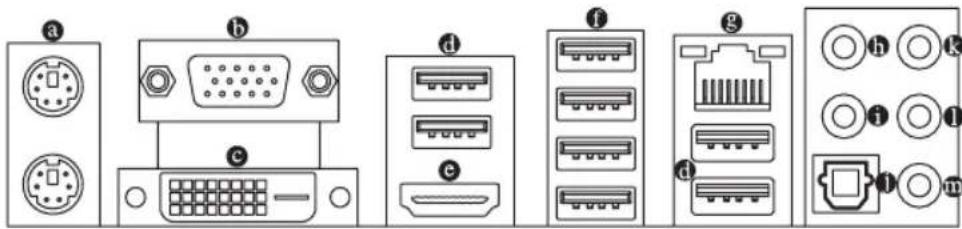
Ports de clavier PS/2 et de souris PS/2
Utilisez le port supérieur (vert) pour connecter une souris PS/2 et le port inférieur (pourpre) pour connecter un clavier PS/2.
b Port D-Sub
Le port D-Sub prend en charge le connecteur D-Sub à 15 broches et une résolution max. de 1920x1200@60 Hz (les résolutions prises en charge dépendent du moniteur utilisé). Connectez un moniteur qui prend en charge une connexion D-Sub sur ce port.
Port DVI-D (Remarque)
Le port DVI-D est conforme aux spécifications DVI-D et supporte une résolution max. de 1920x1200@60 Hz (les résolutions supportées dépendent du moniteur utilisé). Connectez un moniteur qui supporte une connexion DVI-D sur ce port.
Port USB 3.0/2.0
Le port USB 3.0 prend en charge les spécifications USB 3.0 et est aussi compatible avec les spécifications USB 2.0/1.1. Utilisez ce port pour des périphériques USB comme un clavier/une souris USB, une imprimante USB, un disque instantané USB, etc.
e Port HDMI
HDMI™ Le port HDMI est conforme HDCP et prend en charge les formats Dolby True HD et DTS HD Master Audio. Il supporte également une sortie audio jusqu'à 192 KHz/24 bit 8 canaux LPCM. Vous pouvez utiliser ce port pour brancher votre moniteur compatible HDMI. La résolution maximale prise en charge est de 4096x2160@24 Hz ou 2560x1600@60 Hz, mais les résolutions réellement supportées dépendent du moniteur utilisé.

Après l'installation du périphérique HDMI, assurez-vous de régler le périphérique de lecture audio par défaut sur HDMI. (Le nom de l'élément peut être différent en fonction du système d'exploitation. L'écran suivant est pour Windows 8.1.)
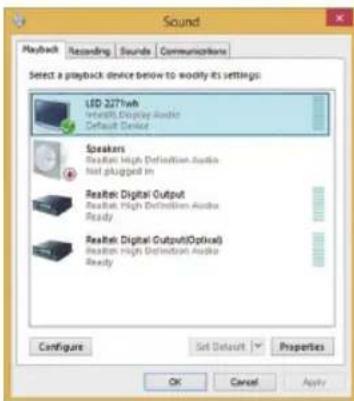
Dans Windows 8.1, sélectionnez Applications > Panneau de configuration > Matériel et audio > Son > Lecture, réglez Intel(R) Display Audio sur le périphérique de lecture par défaut.
(Remarque) Le port DVI-D ne supporte pas la connexion D-Sub avec un adaptateur.

- Lorsque vous enlevez le câble relié au connecteur du panneau arrière, enlevez d'abord le câble de l'appareil puis de la carte mère.
- Lorsque vous enlevez le câble, tirez tout droit pour le sortir du connecteur. Pour éviter un court-circuit électrique à l'intérieur du connecteur du câble, ne le balancez pas d'un côté à l'autre.
Configurations à triple affichage sur la carte graphique intégrée :
Les configurations d'affichage triple sont prises en charge une fois les pilotes de la carte mère installés sur votre système d'exploitation. Seules les configurations à deux moniteurs sont prises en charge lors de la configuration du BIOS ou du POST.
Port USB 2.0/1.1
Le port USB prend en charge les spécifications USB 2.0/1.1. Utilisez ce port pour des périphériques USB comme un clavier/une souris USB, une imprimante USB, un disque instantané USB, etc.
Port LAN RJ-45
Le port LAN Gigabit Ethernet fournit une connexion Internet avec un débit atteignant 1 Gbps. Ce qui suit décrit les états des DEL du port LAN.

text_image
DEL de connexion/ vitesse DEL d'activité Port LANDEL d'activité: DEL de connexion/vitesse:
| Etat Description |
| Orange Débit de 1 Gbps |
| Vert Débit de 100 Mbps |
| Eteinte Débit de 10 Mbps |
| Etat Description |
| Clignote Transmission de données ou réception en cours |
| Allumée Aucune transmission de données ou réception en cours |
Connecteur de sortie de haut-parleur central/caisson de basse (Orange)
Utilisez ce connecteur audio pour brancher les haut-parleurs centraux/de caisson de basse dans une configuration audio de canal 5.1/7.1.
Connecteur de sortie de haut-parleur arrière (Noir)
Ce connecteur peut servir à branchez des haut-parleurs avant dans une configuration audio à un canal 4/5.1/7.1.
Connecteur optimal de sortie S/PDIF
Ce connecteur procure une sortie audio numérique à un système audio externe qui prend en charge l'audio optimal numérique. Avant d'utiliser cette fonction, assurez-vous que votre système audio possède un connecteur d'entrée audio optimal numérique.
- Entrée de ligne (Bleu)
La prise de l'entrée de ligne. Utilisez ce connecteur audio pour des périphériques à entrée de ligne comme un lecteur optique, un walkman, etc.
- Connecteur de sortie de ligne (Vert)
La prise de sortie ligne. Cette prise prend en charge la fonction d'amplification audio. Pour une meilleure qualité sonore, il est conseillé de connecter votre casque/haut-parleur à cette prise (les effets réels peuvent varier selon l'appareil utilisé). Utilisez ce connecteur audio pour des écouteurs ou un haut-parleur à deux canaux. Ce connecteur peut servir à branchez des haut-parleurs avant dans une configuration audio à un canal 4/5.1/7.1.
Connecteur d'entrée MIC (Rose)
La prise de l'entrée MIC. Le microphone se connecte à ce connecteur.

Les prises audio peuvent être reconfigurées pour effectuer différentes fonctions via le logiciel audio (les fonctions prises en charge peuvent varier selon le matériel). Si vous installez un haut-parleur latéral, vous devrez reconfigurer l'autre prise audio pour être une sortie de haut-parleur latéral. Seuls les microphones doivent TOUJOURS être connectés au connecteur d'entrée MIC. Référez-vous aux instructions sur le paramétrage d'une configuration audio à un canal 2/4/5.1/7.1 dans le Chapitre 6, « Configuration audio à un canal 2/4/5.1/7.1 ».
1-8 Boutons intégrés, interrupteurs et DEL ①
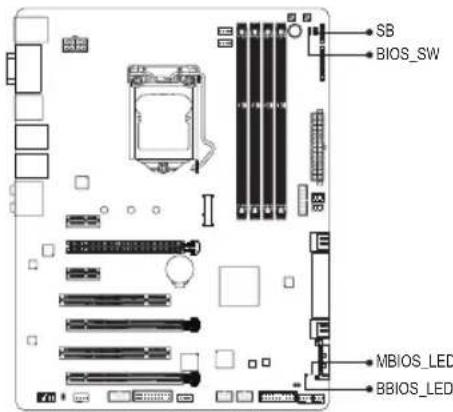
Boutons BIOS et indicateurs DEL du BIOS
Le bouton BIOS (BIOS_SW) permet à l'utilisateur de sélectionner facilement un BIOS différent pour le démarrage ou l'overclocking, aidant à réduire les pannes de BIOS lors de l'overclocking. Le bouton SB vous permet d'activer ou de désactiver la fonction double BIOS. L'indicateur DEL (MBIOS_LED/BBIOS_LED) indique quel BIOS est actif.
text_image
SB BIOS_SW MBIOS_LED BBIOS_LEDBouton BIOS :
BIOS_SW

text_image
1: BIOS principal (démarrage à partir du BIOS principal) 2: BIOS de sauvegarde (démarrage à partir du BIOS de sauvegarde) SB 1: Dual BIOS 2: BIOS uniqueIndicateurs DEL du BIOS :
MBIOS_LED (Le BIOS principal est actif)
BBIOS_LED (Le BIOS de sauvegarde est actif)
Boutons rapides
Cette carte mère possède 3 boutons rapides : bouton d'alimentation, bouton de réinitialisation et bouton d'effacement du CMOS. Le bouton d'alimentation et le bouton de réinitialisation permettent d'allumer/d'éteindre et de réinitialiser rapidement l'ordinateur dans un environnement boîtier ouvert lorsque vous voulez changer des composants matériels ou tester le matériel. Utilisez ce bouton pour effacer la configuration du BIOS et réinitialiser les valeurs du CMOS sur les réglages par défaut lorsque ceci est nécessaire.

text_image
CMOS_SW RST_SW PW_SWPW_SW: Bouton d'alimentation
RST_SW: Bouton de réinitialisation
CMOS_SW: Bouton d'effacement du CMOS

- Toujours éteindre votre ordinateur et débrancher le cordon d'alimentation de la prise de courant avant d'effacer les valeurs du CMOS.
- N'utilisez pas le bouton d'effacement CMOS lorsque le système est en marche, ou le système pourrait s'éteindre, ou des pertes de données et dégâts pourraient survenir.
- Après redémarrage du système, allez dans la configuration du BIOS pour charger les paramètres d'usine par défaut (choisissez Charger les paramètres optimisés par défaut) ou configurer manuellement les réglages du BIOS (référez-vous au Chapitre 2, «Configuration du BIOS,» pour les configurations du BIOS).
① Uniquement pour Z97X-UD5H.
Points de mesure de tension
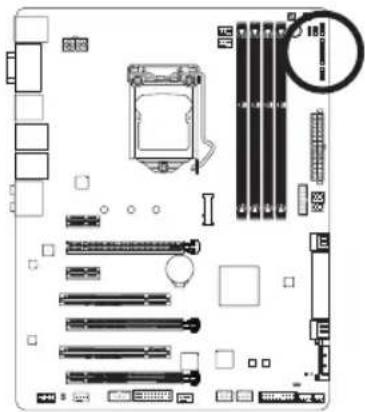
Les utilisateurs peuvent utiliser un multimètre pour mesurer la tension des composants, dont VRIN, VIAO, VSA, VAXG, VRING, VIO, VDIMM et VCORE. Vous pouvez utiliser la façon suivante de mesurer la tension des composants.
| Broche N. Définition |
| 1 Alimentation |
| 2 MASSE |

Branchez la fiche rouge du voltmètre sur la broche 1 (Alimentation) d'un point de mesure de tension et la fiche noire sur la broche 2 (terre).
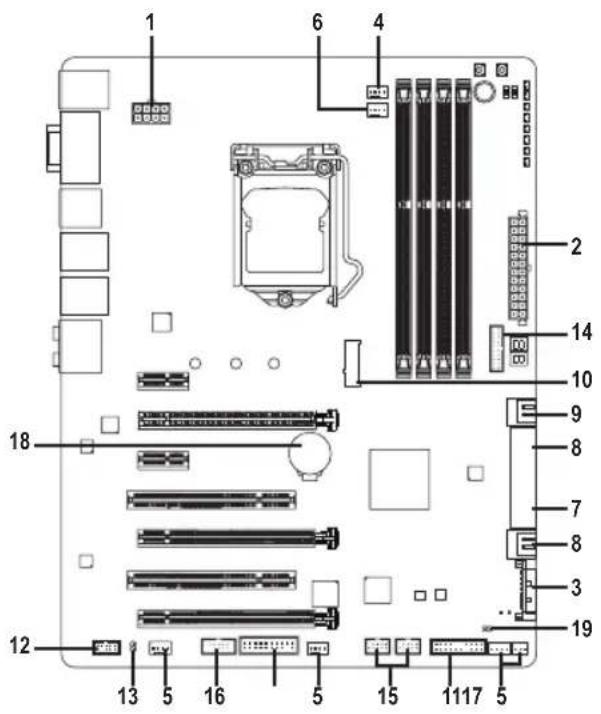
1-9 Connecteurs internes
text_image
1 6 4 2 14 10 9 8 7 8 3 19 18 12 13 5 16 5 15 1117 5① Uniquement pour Z97X-UD5H.

Lisez les lignes directrices suivantes avant de connecter des périphériques externes:
- Assurez-vous d'abord que vous périphériques sont conformes aux connecteurs sur lesquels vous souhaitez les connecter.
- Avant d'installer les périphériques, assurez-vous de les éteindre tous ainsi que votre ordinateur. Débranchez la fiche d'alimentation de la prise d'alimentation pour éviter d'endommager les périphériques.
- Après avoir installé le périphérique et avoir allumé l'ordinateur, assurez-vous que le câble du périphérique a été correctement branché au connecteur sur la carte mère.
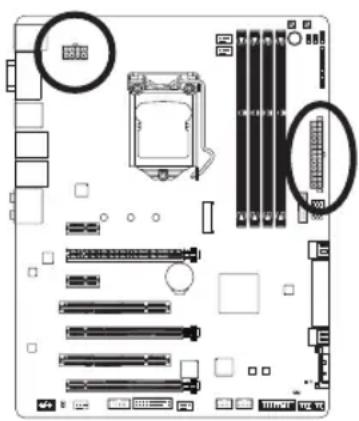
1/2) ATX\_12V\_2X4/ATX (Connecteur d'alimentation 2x4 12V et connecteur d'alimentation principale 2x12)
Avec l'utilisation du connecteur d'alimentation, l'alimentation électrique peut fournir un courant suffisamment stable à tous les composants de la carte mère. Avant de brancher le connecteur d'alimentation, veuillez d'abord vous assurer que l'alimentation électrique est coupée et que tous les périphériques sont correctement installés. Le connecteur d'alimentation possède une conception à sécurité intégrée. Branchez le câble d'alimentation électrique au connecteur d'alimentation dans le bon sens.
Le connecteur d'alimentation de 12V fournit du courant à le processeur principalement. Si le connecteur d'alimentation de 12V n'est pas branché, le système ne démarrera pas.

Il est conseillé d'utiliser une alimentation électrique capable de soutenir une haute consommation d'énergie (500 W ou plus) pour satisfaire aux conditions d'extension. Si vous utilisez une alimentation électrique qui ne fournit pas le courant nécessaire, le résultat peut aboutir à un système instable ou incapable de démarrer.
| Broche N. | Définition |
| 1 MASSE | (Seulement pour les broches 2 x 4 12 V) |
| 2 MASSE | (Seulement pour les broches 2 x 4 12 V) |
| 3 MASSE | |
| 4 MASSE | |
| 5 +12V | (Seulement pour les broches 2 x 4 12 V) |
| 6 +12V | (Seulement pour les broches 2 x 4 12 V) |
| 7 +12V | |
| 8 +12V |
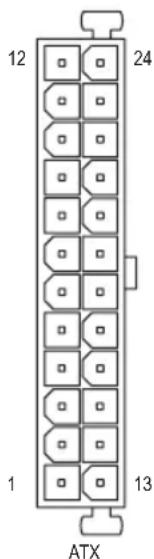
text_image
12 24 1 13 ATXATX:
| Broche N. | Définition Broche N. Définition | ||
| 1 3.3V | 13 3.3V | ||
| 2 3.3V | 14 -12V | ||
| 3 MASSE | 15 MASSE | ||
| 4 +5V | 16 PS_ON (marche/arrêt | doux) | |
| 5 MASSE | 17 MASSE | ||
| 6 +5V | 18 MASSE | ||
| 7 MASSE | 19 MASSE | ||
| 8 Bonne tension | 20 -5V | ||
| 9 5VSB | (veille +5V) 21 +5V | ||
| 10 +12V | 22 +5V | ||
| 11 +12V | (seulement pour ATX à 2 x 12 broches) | 23 +5V | (seulement pour ATX à 2 x 12 broches) |
| 12 3,3V | (seulement pour ATX à 2 x 12 broches) | 24 MASSE | (seulement pour ATX à 2 x 12 broches) |
3) ATX4P (Connecteur d'alimentation PCIe) ①
Ces connecteurs d'alimentation fournissent un courant supplémentaire aux fentes incorporées PCI Express x16. Lorsque vous installez deux cartes vidéo ou plus, nous vous recommandons de connecter les cordons d'alimentation SATA de l'alimentation électrique vers le connecteur ATX4P4 pour assurer la stabilité du système.
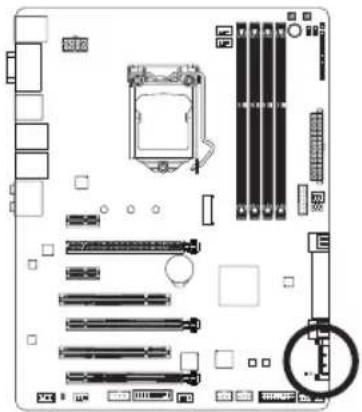
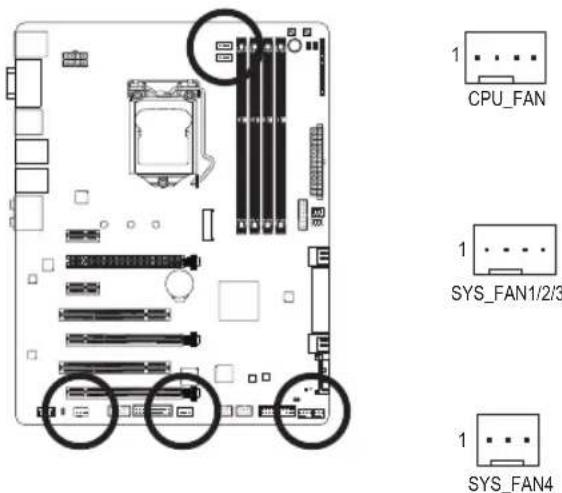
Cette carte mère dispose d'un connecteur pour ventilateur CPU à 4 broches (CPU_FAN) et de connecteurs pour ventilateur système à 4 broches (SYS_FAN1\~SYS_FAN3) et à 3 broches (SYS_FAN4). Toutes les prises de ventilateur sur cette carte mère possèdent 4 broches. La plupart des connecteurs des ventilateurs possèdent une conception d'insertion à sécurité intégrée. Lors de la connection d'un câble de ventilateur, assurez-vous de le connecter dans l'orientation correcte (le fil noir du connecteur est le fil de mise à la masse). La carte mère prend en charge la commande de vitesse du ventilateur du processeur, ce qui nécessite d'utiliser un ventilateur du processeur avec une conception à commande de vitesse du ventilateur. La fonction de contrôle de la vitesse nécessite d'utiliser un ventilateur avec une conception à contrôle de vitesse du ventilateur. Pour une dissipation de chaleur optimale, il est conseillé d'installer un ventilateur système à l'intérieur du châssis.
text_image
1 CPU_FAN 1 SYS_FAN1/2/3 1 SYS_FAN4① Uniquement pour Z97X-UD5H.
CPU FAN:
| Broche N. Définition |
| 1 MASSE |
| 2 +12V |
| 3 Capteur |
| 4 Commande de vitesse |
SYS_FAN1/2/3:
| Broche N. Définition |
| 1 MASSE |
| 2 +12V / Commande de vitesse |
| 3 Capteur |
| 4 VCC |
SYS_FAN4:①
| Broche N. Définition | |
| 1 MASSE | |
| 2 +12V | |
| 3 NC | |

- Veillez à connecter les câbles de ventilateur aux connecteurs de ventilateurs pour éviter à votre processeur et au système de surchauffer. Une surchauffe risque d'endommager le processeur ou de causer une panne du système.
- Ces connecteurs de ventilateur ne sont pas des blocs de cavaliers de configuration. Ne placez pas de couvercle de cavalier sur les en-têtes.
6) CPU\_OPT (Embase de ventilateur de refroidissement à eau du processeur)
L'embase de ventilateur dispose de 4 broches et possède une conception qui résiste aux insertions. Lors de la connection d'un câble de ventilateur, assurez-vous de le connecter dans l'orientation correcte (le fil noir du connecteur est le fil de mise à la masse). La fonction de contrôle de la vitesse nécessite d'utiliser un ventilateur avec une conception à contrôle de vitesse du ventilateur.
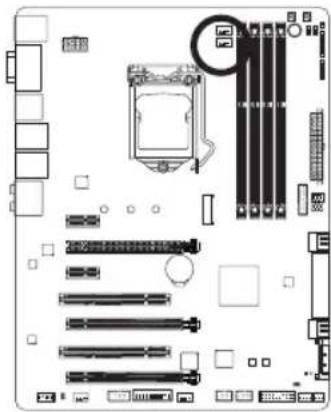
| Broche N. | Définition |
| 1 MASSE | |
| 2 +12V / C | Commande de vitesse |
| 3 Capteur | |
| 4 VCC |
7) SATA\_EXPRESS (Connecteur SATA Express)
Le connecteur SATA Express prend en charge un seul périphérique SATA Express.
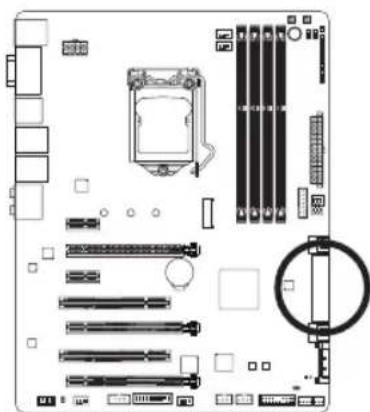
Les connecteurs M.2, SATA Express et SATA3 4/5 ne sont utilisables qu'un à la fois. Les connecteurs SATA3 4/5 seront indisponibles lors de l'installation d'un SSD M.2.
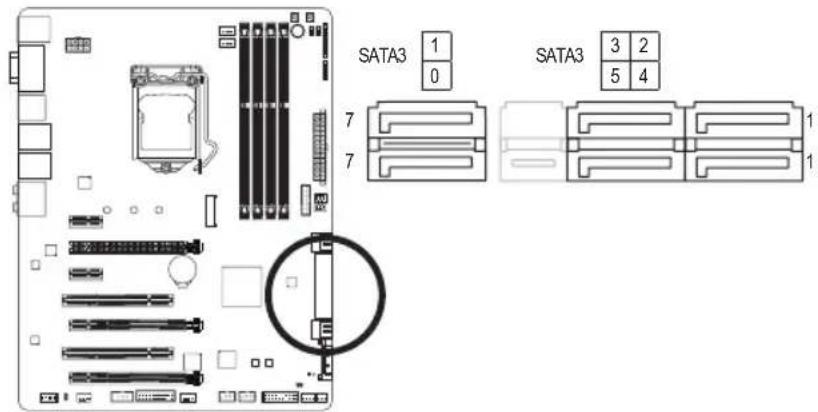
8) SATA3 0/1/2/3/4/5 (Connecteurs SATA 6 Gb/s, contrôlés par puce Intel® Z97)
Les connecteurs SATA sont conformes à la norme SATA 6 Gb/s et sont compatibles avec les normes SATA 3 Gb/s et SATA 1,5 Gb/s. Chaque connecteur SATA prend en charge un seul périphérique SATA. La puce Intel® prend en charge RAID 0, RAID 1, RAID 5 et RAID 10. Référez-vous au chapitre 3, « Configuration de disque(s) dur(s) SATA » pour des instructions sur la configuration d'une matrice de disques RAID.
text_image
SATA3 1 0 7 7 SATA3 3 2 5 4 1 1| Broche N. | Définition |
| 1 MASSE | |
| 2 TXP | |
| 3 TXN | |
| 4 MASSE | |
| 5 RXN | |
| 6 RXP | |
| 7 MASSE | |
9) GSATA3 6/7 (Connecteurs SATA 6 Gb/s, contrôlés par une puce Marvell® 88SE9172) ①
Les connecteurs SATA sont conformes à la norme SATA 6Go/s et sont compatibles avec les normes SATA 3 Go/s et SATA 1,5 Go/s. Chaque connecteur SATA prend en charge un seul périphérique SATA. La puce Marvell® prend en charge RAID 0 et RAID 1. Référez-vous au chapitre 3, « Configuration de disque(s) dur(s) SATA » pour des instructions sur la configuration d'une matrice RAID.

① Uniquement pour Z97X-UD5H.

- Une configuration RAID 0 ou RAID 1 nécessite au moins deux disques durs. Si vous prévoyez d'utiliser plus de deux disques durs, le nombre total de disques durs doit être un chiffre paire.
- Une configuration RAID 5 nécessite au moins trois disques durs. (il n'est pas nécessaire que le nombre total de disques durs soit un chiffre pair.)
- Une configuration RAID 10 nécessite quatre disques durs.
- Pour permettre le branchement à chaud sur les ports SATA, référez-vous au Chapitre 2, « Configuration du BIOS, » « Périphériques\Configuration SATA, » pour plus d'informations.
- Les connecteurs M.2, SATA Express et SATA3 4/5 ne sont utilisables qu'un à la fois. Les connecteurs SATA3 4/5 seront indisponibles lors de l'installation d'un SSD M.2.
10) M.2 (Connecteur M.2)
Vous pouvez insérer un SSD M.2 sur ce connecteur.
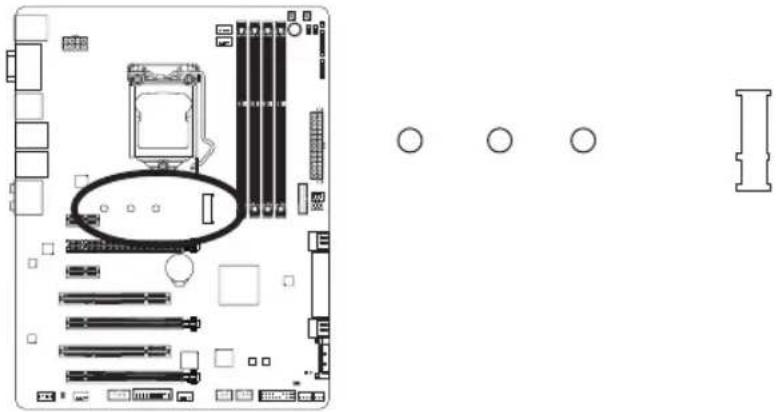
Suivez les étapes ci-dessous pour installer correctement un SSD M.2 sur le connecteur M.2.
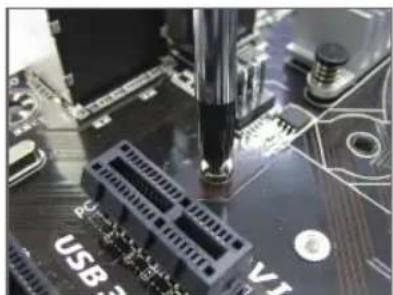
Utilisez un tournevis pour desserrer la vis et l'écrou de la carte mère. Trouvez le trou de montage correct sur le SSD M.2 pour l'installation, puis vissez d'abord l'écrou.
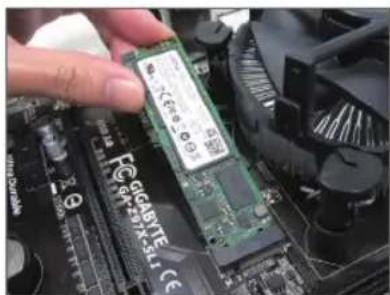
Faites glisser le SSD M.2 sur le connecteur à un angle oblique.

Poussez le SSD M.2 vers le bas puis fixez-le avec la vis.

text_image
64 GIGABYTE GA-297XEtape 4 :
L'installation est terminée, comme montré sur l'image ci-dessus.

- Sur la carte mère, vous trouverez trois trous d'ajustement de longueur pour le SSD M.2. Sélectionnez le bon trou pour installer le SSD M.2, puis resserrez la vis et l'écrou.
- Les connecteurs M.2, SATA Express et SATA3 4/5 ne sont utilisables qu'un à la fois. Les connecteurs SATA3 4/5 seront indisponibles lors de l'installation d'un SSD M.2.
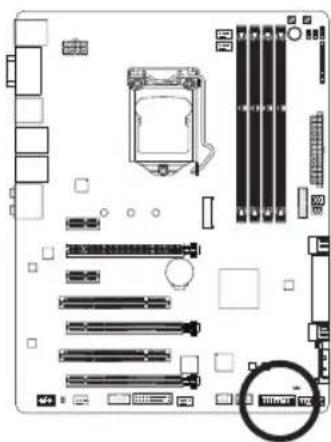
11) F\_PANEL (Connecteur du Panneau Avant)
Connectez le commutateur d'alimentation, le commutateur de réinitialisation, le haut-parleur, le capteur/détecteur d'ouverture du châssis et le témoin d'état système sur châssis à cet en-tête en fonction des allocations de broches présentées ci-dessous. Notez les broches positives et négatives avant de brancher les câbles.
- PLED/PWR_LED (DEL d'alimentation, Jaune/violet) :
| Etat du système | DEL |
| S0 Allumée | |
| S3/S4/S5 Eteinte |
Se connecte à l'indicateur d'état d'alimentation sur le panneau avant du châssis. La DEL est allumée quand le système est en cours de fonctionnement. La DEL est éteinte quand le système est en état de sommeil S3 /S4 ou hors tension (S5).
• PW (Interrupteur d'alimentation, Rouge):
Connecte le commutateur d'alimentation sur le panneau avant du châssis. Vous pouvez configurer la façon d'éteindre votre système à l'aide du commutateur d'alimentation (référez-vous au Chapitre 2, « Configuration BIOS, » « Configuration de la gestion de l'alimentation, » pour plus d'informations).
• SPEAK (Haut-parleur, Orange):
Connecte le haut-parleur sur le panneau avant du châssis. Le système fait un rapport sur l'état de démarrage du système en émettant un code bip. Un simple bip court sera émis si aucun problème n'est détecté au démarrage du système. Si un problème est détecté, le BIOS peut émettre des bips de formes différentes pour indiquer le problème.
• HD (DEL D'activité du Disque dur, Bleu):
Connecte la DEL d'activité du disque dur sur le panneau avant du châssis. La DEL est allumée quand le disque dur est en train de lire ou d'écrire des données.
• RES (Interrupteur de Réinitialisation, Vert):
Connecte le commutateur de réinitialisation sur le panneau avant du châssis. Appuyez sur le commutateur de réinitialisation pour redémarrer l'ordinateur si ce dernier gèle et n'effectue pas un redémarrage normal.
• CI (En-tête D'intrusion du Châssis, Gris):
Connectez au capteur/détecteur d'ouverture du châssis qui peut détecter si le couvercle du châssis a été ouvert. Cette fonction nécessite un châssis avec capteur/détecteur d'ouverture du châssis.

La conception du panneau avant peut différer en fonction du châssis. Un module de panneau avant se compose principalement d'un commutateur d'alimentation, d'un commutateur de réinitialisation, d'une DEL d'alimentation, d'une DEL d'activité du disque dur, de haut-parleur, etc. Quand vous connectez le module du panneau avant de votre châssis à cet connecteur, veillez à ce que les allocations des câbles et des broches correspondent bien.
12) F\_AUDIO (Connecteur du Panneau Avant)
Le connecteur audio du panneau avant prend en charge le son haute définition Intel (HD) et le son AC'97. Vous pouvez connecter le module audio du panneau avant de votre châssis à cet en-tête. Assurez-vous que les allocations des câbles du connecteur de module correspondent aux allocations des broches sur l'en-tête de la carte mère. Une mauvaise connexion entre le connecteur de module et l'en-tête de la carte mère empêchera le périphérique de fonctionner, voire l'endommagera.

Pour le son HD du panneau Pour le son AC'97 du panneau avant: avant:
| Broche N. | Définition |
| 1 | MIC2_L |
| 2 | MASSE |
| 3 | MIC2_R |
| 4 | -ACZ_DET |
| 5 | LINE2_R |
| 6 | Capteur |
| 7 | FAUDIO_JD |
| 8 | Pas de broche |
| 9 | LINE2_L |
| 10 | Capteur |

- Le connecteur audio en face avant prend en charge l'audio HD par défaut. Si votre châssis possède un module son AC'97 de panneau avant, référez-vous aux instructions sur la façon d'activer la fonctionnalité AC'97 via le logiciel audio dans le Chapitre 6, « Configuration audio à un canal 2/4/5.1/7.1 ».
- Les signaux audio sont présents simultanément sur les deux connexions audio en face avant et en face arrière. Si vous voulez couper le son du panneau audio arrière (pris en charge uniquement lors de l'utilisation d'un module audio de panneau avant HD), consultez le Chapitre 6, « Configuration 2/4/5.1/7.1-Chaîne audio ».
- Certains châssis fournissent un module audio de face avant disposant de connecteurs séparés sur chaque fil, au lieu d'une fiche unique. Pour des informations sur la connexion d'un module audio du panneau avant qui possède différentes allocations de câbles, veuillez contacter le fabricant du châssis.
13) SPDIF\_O (Connecteur Sortie S/PDIF)
Ce connecteur prend en charge la sortie S/PDIF numérique et permet de connecter un câble audio numérique S/PDIF (fourni par les cartes d'extension) pour la sortie audio numérique de votre carte mère vers certaines cartes d'extension comme les cartes graphiques et les cartes audio. Par exemple, il est possible que pour certaines cartes graphiques vous deviez utiliser un câble audio numérique S/PDIF pour la sortie audio numérique de votre carte mère sur votre carte graphique si vous connectez un écran HDMI capable d'afficher sur la carte graphique et d'avoir en même temps la sortie audio de l'écran HDMI.
Pour de plus amples informations concernant la connexion du câble audio numérique S/PDIF, veuillez lire attentivement le manuel de votre carte d'extension.

text_image
Broche N. Définition 1 SPD IFO 2 MASSE14) F\_USB30 (Prise USB 3.0/2.0)
Les prises sont conformes aux spécifications USB 3.0/2.0 et peuvent fournir deux ports USB. Pour acheter le panneau avant 3.5" optionnel équipé de deux ports USB 3.0/2.0, veuillez prendre contact avec votre détaillant.
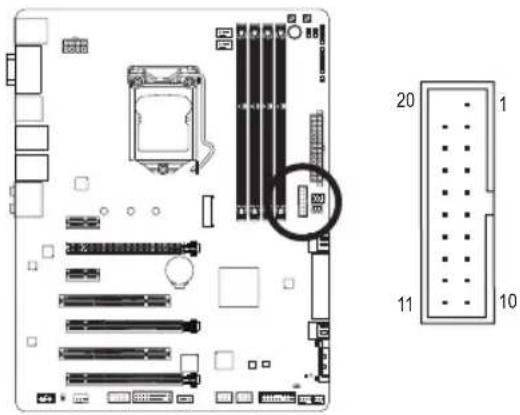
15) F\_USB1/F\_USB2 (Connecteurs USB 2.0/1.1)
Les connecteurs sont conformes aux spécifications USB 2.0/1.1. Chaque connecteur USB peut fournir deux ports via un support USB en option. Pour acheter le support USB en option, veuillez contacter le revendeur local.

- Ne branchez pas le câble IEEE 1394 sur le connecteur USB 2.0/1.1.
- Avant d'installer le support USB, assurez-vous d'éteindre votre ordinateur et de débrancher le cordon d'alimentation de la prise de courant afin de prévenir tout endommagement du support USB.
16) COMA (Connecteur de Port Série)
Le connecteur COM permet d'avoir un port série par le biais d'un câble de port COM optionnel. Pour acheter le câble de port COM optionnel, veuillez prendre contact avec votre détaillant.
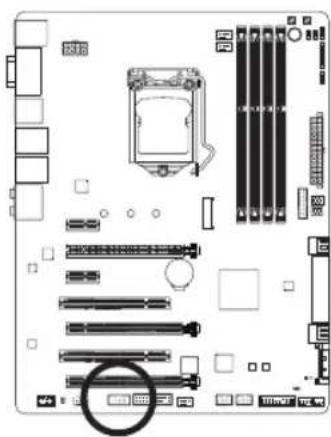
Vous pouvez connecter un TPM (Trusted Platform Module) sur ce connecteur.

| Broche N. | Définition Broche N. Définition | |
| 1 LCLK 11 LAD0 | ||
| 2 MASSE 12 MASSE | ||
| 3 LFRAME 13 NC | ||
| 4 Pas de broche 14 ID | ||
| 5 LRESET 15 SB3V | ||
| 6 NC 16 SERIRQ | ||
| 7 LAD3 17 MASSE | ||
| 8 LAD2 18 NC | ||
| 9 VCC3 | 19 NC | |
| 10 LAD1 20 SUSCLK | ||
18) BAT (Batterie)
La batterie apporte du courant pour conserver les valeurs (comme les configurations BIOS, les informations de date et d'heure) dans le CMOS quand l'ordinateur est éteint. Remplacez la batterie quand sa tension chute à un niveau faible ou quand les valeurs du CMOS peuvent ne pas être fidèles ou avoir été perdues.
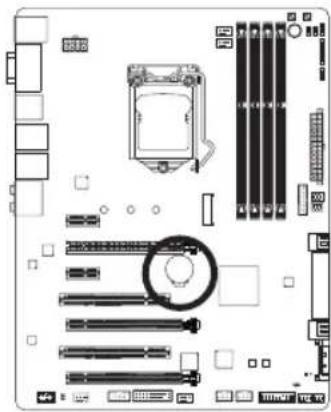
Vous pouvez effacer les valeurs CMOS en retirant la batterie:
- Eteignez l'ordinateur et débranchez le câble d'alimentation.
- Sortez délicatement la batterie du support de batterie et mettez-la de côté pendant une minute. (Sinon vous pouvez utiliser un objet métallique comme un tournevis pour toucher les bornes positive et négative dans le support de la batterie et les court-circuiter pendant cinq secondes.)
- Replacez la batterie.
- Branchez la fiche d'alimentation et redémarrez l'ordinateur.

- Eteignez toujours votre ordinateur et débranchez le câble d'alimentation avant de remplacer la batterie.
- Remplacez la batterie par une batterie équivalente. Danger d'explosion si la batterie n'est pas correctement remplacée.
- Contactez le lieu d'achat ou le revendeur local si vous ne pouvez pas remplacer la batterie par vous-même ou si vous n'êtes pas certain(e) du modèle de batterie.
- Quand vous installez la batterie, notez l'orientation du côté positif (+) et du côté négatif (-) de la batterie (le côté positif devrait être tourné vers le haut).
- Les batteries usagées doivent être manipulées en fonction des réglementations locales.
19) CLR\_CMOS (Cavalier d'effacement du CMOS)
Utilisez ce connecteur pour effacer les valeurs du CMOS et réinitialiser le CMOS aux valeurs d'usine par défaut. Pour effacer les valeurs du CMOS, utilisez un objet métallique comme un tournevis pour toucher les deux broches pendant quelques secondes.

Court: Effacer les valeurs CMOS

- Toujours éteindre votre ordinateur et débrancher le cordon d'alimentation de la prise de courant avant d'effacer les valeurs du CMOS.
- Après redémarrage du système, allez dans la configuration du BIOS pour charger les paramètres d'usine par défaut (choisissez Charger les paramètres optimisés par défaut) ou configurer manuellement les réglages du BIOS (référez-vous au Chapitre 2, « Configuration du BIOS, » pour les configurations du BIOS).
Chapitre 2 Configuration du BIOS
Le BIOS (Basic Input and Output System) enregistre les paramètres du matériel du système dans la CMOS sur la carte mère. Ses fonctions principales incluent la fonctionnalité Power-On Self-Test (POSTE) pendant le démarrage du système, l'enregistrement des paramètres du système et le chargement du système d'exploitation, etc. Le BIOS possède aussi un programme de configuration du BIOS qui vous permet de modifier les réglages de configuration basique ou d'activer certaines fonctions du système.
Lorsque l'alimentation est coupée, la batterie de la carte mère fournira un courant d'alimentation au CMOS pour garder les valeurs de configuration dans le CMOS.
Pour ouvrir le programme de configuration du BIOS, appuyez sur la touche
Pour mettre à jour le BIOS, utilisez GIGABYTE Q-Flash ou l'utilitaire @BIOS.
- Q-Flash permet à l'utilisateur de mettre à jour rapidement et facilement ou de sauvegarder le BIOS sans avoir à ouvrir le système d'exploitation.
- @BIOS est un utilitaire pour Windows qui recherche et télécharge la dernière version du BIOS à partir de Internet, pour mettre à jour le BIOS.
Pour plus d'instructions sur l'utilisation de Q-Flash et de l'utilitaire @BIOS, référez-vous au Chapitre 5, « Utilitaire de mise à jour du BIOS ».

- La mise à jour du BIOS peut poser des risques, si vous n'avez aucun problème avec la version actuelle du BIOS, il n'est pas recommandé de mettre à jour le BIOS. Faites attention lorsque vous mettez à jour le BIOS. Une configuration incorrecte du BIOS peut causer un mal fonctionnement du système.
- Il n'est pas recommandé de modifier les réglages par défaut (sauf si vraiment nécessaire) pour réduire le risque d'instabilité du système ou d'autres erreurs. Le système peut ne plus démarrer correctement si vous modifiez incorrectement les réglages. Si c'est le cas, essayez d'effacer les valeurs CMOS et réinitialisez la carte mère pour restaurer les valeurs par défaut.
(Voir la section « Charger les réglages par défaut optimisés » dans ce chapitre ou l'introduction sur le cavalier d'effacement de la batterie/du CMOS dans le Chapitre 1 pour effacer les valeurs CMOS.)
2-1 Écran de démarrage
L'écran de logo suivant apparaîtra au démarrage de l'ordinateur.

text_image
GIGABYTE™ Insist on Ultra Durable DEL : BIOS SETUP \Q-FLASH P8 : SYSTEM INFORMATION F12 : BOOT MENU END : Q-FLASH Touches de fonctionTouches de fonction :
: CONFIGURATION DU BIOS\Q-FLASH
Appuyez sur la touche
Appuyez sur la touche
Le menu de démarrage vous permet de définir le premier appareil de démarrage sans entrer dans la configuration du BIOS. Dans le Menu de démarrage, utilisez les touches flèches haut <↑> ou bas <↓> pour sélectionner le premier appareil de démarrage puis appuyez sur
Remarque : Les réglages du Menu de démarrage ne seront utilisés qu'une seule fois. Une fois que le système a redémarré, l'ordre des appareils de démarrage sera à nouveau basé sur les réglages du menu de configuration du BIOS.
Appuyez sur la touche
2-2 Menu Principal
A. Startup Guide (par défaut)
Le Startup Guide simplifie la configuration du BIOS dans des menus normalement compliqués, et présente seulement les options les plus fréquemment utilisées dans une interface conviviale. Il permet aux nouveaux utilisateurs d'effectuer des configurations système de base plus facilement et rapidement.
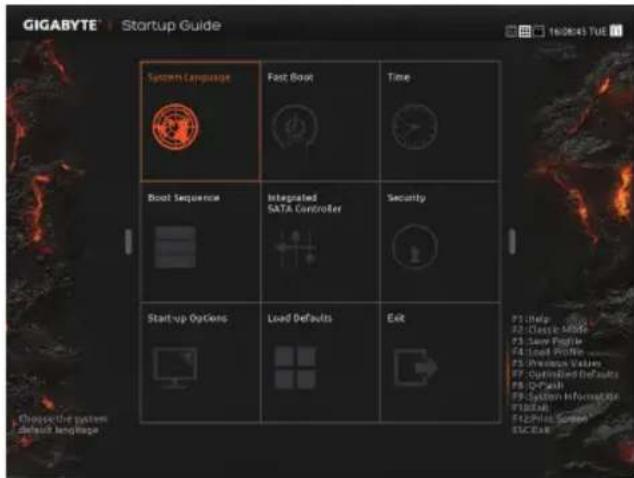
text_image
GIGABYTE Startup Guide System Language Fast Boot Time Boot Sequence Integrated SATA Controller Security Start-up Options Load Defaults Edit P1:Help P2:Class Mode P3:Save Engine P4:Load Profile P5:Pressure Values P7:Optimized Defaults P8:Q-Push P9:System Information P10:Real P11:Price Screen P12:EvalB. ST Mode (Smart Tweak Mode)
Contrairement à l'interface UEFI traditionnelle, le ST Mode propose un environnement BIOS convivial et agréable, où les utilisateurs peuvent facilement pointer et cliquer à travers les divers paramètres et effectuer des ajustements pour des paramètres optimaux. En ST Mode, vous pouvez utiliser votre souris pour vous déplacer à travers les options de menu pour la configuration rapide, ou appuyer sur

- Lorsque votre système n'est pas aussi stable que d'habitude, sélectionnez l'élément Load Optimized Defaults pour restaurer les réglages par défaut du système.
- Les menus de configuration du BIOS décrits dans ce chapitre ne sont indiquées qu'à titre de référence uniquement et peuvent être différents en fonction de la version de votre BIOS.
C. Configuration classique
La configuration classique est l'interface de configuration du BIOS conventionnelle, dans laquelle vous pouvez appuyer sur les touches fléchées du clavier pour vous déplacer entre les éléments et appuyer sur
(Example de version de BIOS : Z97X-UD5H F8a)

text_image
GIGABYTE - UEFI DualBIOS Basculer en ST Mode Root Option Priorities Boot Option #1 Boot Option #2 Bootp NumLock State Security Option Full Screen LOGO Show Fast Boot Limit CVID Maximum Execute Disable Dot Intel Virtualization Technology Intel TGT (LT) Support Dynamic Storage Accelerator VT-d Windows & Features Boot Mode Selection LAN MAC Boot Option MM Storage Boot Option Control WEFT: J... JetFlas... Disabled System Disabled Disabled Disabled Disabled Disabled Disabled Other OS WEFT an... Disabled Legacy ... Specify the overall boot order from the available devices list. Use +/- keys to modify the order. Default: Devices ordered according to SMO port member. Lowest First! +:- Select Screen 14/Click: Select Item Enter/Bit Click: Select +/-/PU/PU: Change Opt F2 : Smart Token Mode F5 : Previous Values F7 : Optimized Defaults F8 : Q-Flash F9 : System Information F10 : Save & Exit F12 : Print Screen(FM16/32 Format Only) ESC/Right Click: Exit Menus de configuration Ouvir Q-Flash Sélectionner la langue par défaut Aide Touches de fonction Éléments de configuration Paramètres actuels Copyright © 2014 American Guatemala, Inc.Touches de fonction de configuration classique
| <←><→> | Déplace la barre de sélection pour sélectionner un menu de configuration. |
| <↑><↓> | Déplace la barre de sélection pour sélectionner un élément de configuration d'un menu. |
| Exécute la commande ou ouvre un menu | |
| <+>/<Page Up> | Augmente la valeur numérale ou pour faire des modifications |
| <->/<Page Down> | Réduit la valeur numérale ou pour faire des modifications |
| Basculer en ST Mode ou sur l'écran du guide de démarrage. | |
| Restaure les réglages précédents du BIOS pour les sous-menus actuels | |
| Charge les réglages optimisés par défaut du BIOS pour les sous-menus actuels | |
| Ouvre l'utilitaire Q-Flash | |
| Affiche les informations du système | |
| Sauvegarde toutes les modifications et quitte le programme de configuration du BIOS. | |
| Capture l'écran affiché en tant qu'image et l'enregistre sur votre lecteur USB | |
| Menu principal : Quitte le programme de configuration du BIOS Sous-menus : Quitte le sous-menu ouvert. |
Menus de configuration du BIOS
M.I.T.
Utilisez ce menu pour configurer l'horloge, la fréquence et les tensions de votre processeur, mémoire, etc., ou bien vérifier la température, la tension et la vitesse de ventilateur du système et du processeur.
■ System Information (Informations système)
Utilisez ce menu pour configurer la langue par défaut utilisée dans le BIOS ainsi que l'heure et la date système.
■ BIOS Features (Fonctions du BIOS)
Utilisez ce menu pour configurer l'ordre des appareils de démarrage et les fonctions avancées disponibles sur le processeur.
■ Peripherals (Périphériques)
Utilisez ce menu pour configurer tous les périphériques comme SATA, USB, audio intégrée et LAN intégré, etc.
■ Power Management (Gestion de l'alimentation)
Utilisez ce menu pour configurer toutes les fonctions d'économie d'énergie.
■ Save & Exit (Sauvegarder & Quitter)
Sauvegarde toutes les modifications dans le programme de configuration du BIOS sur le CMOS et quitte le programme de configuration du BIOS. Vous pouvez enregistrer les paramètres actuels du BIOS vers un profil ou bien charger les paramètres optimisés par défaut pour une performance optimale du système.
2-3 M.I.T.

La configuration du système affectent la manière dont le système marchera d'une manière stable avec le mode d'overclocking/surtension sélectionné. Un overclocking ou une surtension incorrecte peut endommager les l'unité centrale, la puce ou la mémoire et aussi réduire la durée de vie de ces composants. Cette page est pour les utilisateurs avancés uniquement et nous vous recommandons de ne pas modifier les réglages par défaut pour réduire le risque d'instabilité du système ou d'autres problèmes. (Le système peut ne plus démarrer correctement si vous modifiez incorrectement les réglages. Si c'est le cas, effacez les valeurs CMOS et réinitialisez la carte mère pour restaurer les valeurs par défaut.)
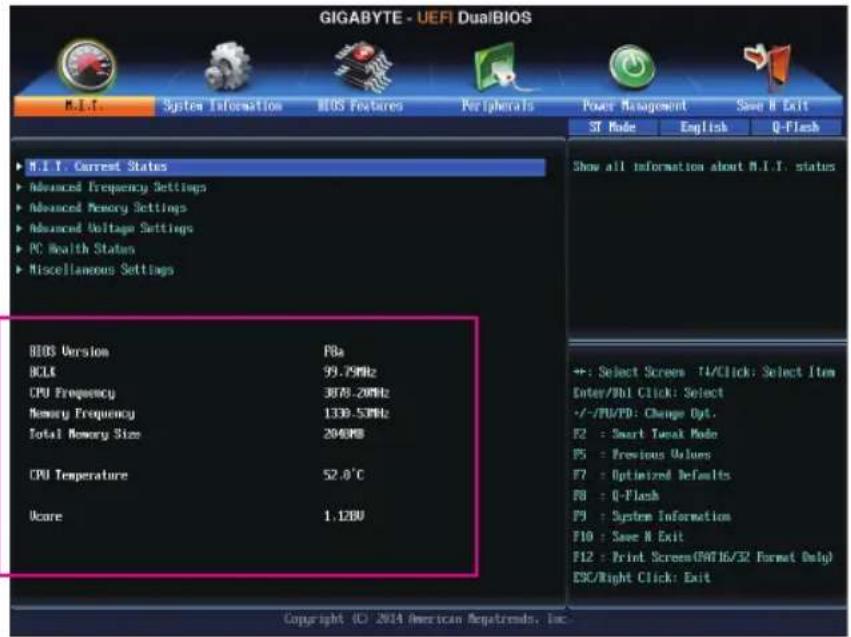
Cette section affiche des informations sur la version du BIOS, l'horloge de l'unité centrale de base, la fréquence de l'unité centrale, la fréquence de la mémoire, la taille totale de la mémoire, la température de l'unité centrale, Vcore et la tension de la mémoire.
▶ M.I.T. Current Status (Etat actuel M.I.T.)
Cet écran affiche des informations sur l'unité centrale/la fréquence de la mémoire/les paramètres.
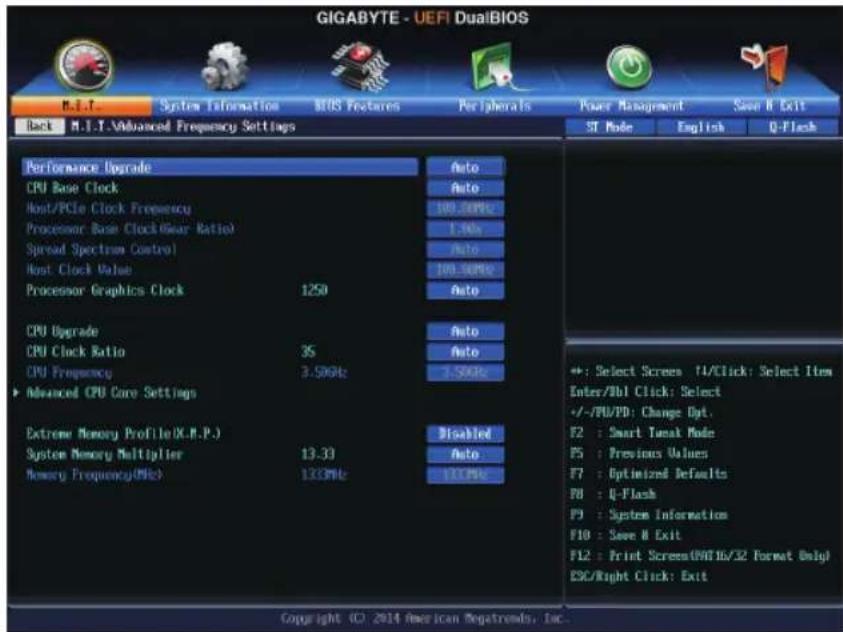
▶ Advanced Frequency Settings (Réglages avancés de fréquence)
text_image
GIGABYTE - UEFI DualBIOS M.I.T. System Information BIOS Features Peripherals Power Management Save R Exit Back M.I.T. Advanced Frequency Settings ST Mode English Q-Flash Performance Upgrade Auto CPU Base Clock Auto Host/PCIe Clock Frequency 100.5GHz Processor Base Clock Gear Ratio 1.9Hz Spread Spectrum Control Auto Host Clock Value 100.5GHz Processor Graphics Clock 1250 Auto CPU Upgrade Auto CPU Clock Ratio 35 Auto CPU Frequency 3.5MHz 7.5MHz Advanced CPU Core Settings Extreme Memory Profile (X.N.P.) System Memory Multiplier 13.33 Disabled Auto Memory Frequency(MHz) 133MHz 111MHz +: Select Screen T1/Click: Select Item Enter/Dbl Click: Select +/-/PU/PD: Change Opt. F2 : Smart Tunak Mode F5 : Previous Values F7 : Optimized Defaults F8 : Q-Flash F9 : System Information F10 : Save & Exit F12 : Print Screen(WNTB/32 Format Only) ESC/Right Clock: Exit Copyright © 2014 American Megatroms, Inc.Vous propose cinq différentes configurations d'overclocking. Les options sont : Mise à niveau de 20%, Mise à niveau de 40%, Mise à niveau de 60%, Mise à niveau de 80%, Mise à niveau de 100%. (Par défaut : Auto)
CPU Base Clock
Vous permet de régler manuellement l'horloge de base du processeur par incréments de 0,01 MHz. (Par défaut : Auto)
Important : Il est fortement recommandé que la fréquence de l'unité centrale soit réglée en fonction des spécifications de l'unité centrale.
Host/PCIe Clock Frequency (Remarque)
Vous permet de définir manuellement la fréquence d'horloge de l'hôte (qui contrôle les fréquences PCIe, processeur, et mémoire) par incréments de 0,01 MHz.
Cet élément peut seulement être configuré si l'option CPU Base Clock est réglée sur Manual.
Vous permet de configurer l'horloge de base du processeur en multipliant la Host/PCIe Clock Frequency par plusieurs multiplieurs d'horloge hôte prédéfinis. Cet élément peut seulement être configuré si l'option CPU Base Cloc est réglée sur Manual.
Host Clock Value(Remarque)
Active ou désactive le Spread Spectrum du processeur/PCIe. (Par défaut : Auto)
Cette valeur est déterminée en multipliant la valeur de Host/PCIe Clock Frequency par la valeur de l'Processor Base Clock (Gear Ratio).
Permet de régler l'horloge des graphiques intégrés. La plage de réglage est entre 400 MHz et 4000 MHz. (Par défaut : Auto)
(Remarque) Cet élément apparaît seulement si vous avez installé une unité centrale qui prend cette fonction en charge. Pour plus d'informations sur les fonctions uniques du processeur d'Intel®, visitez le site Web d'Intel.
CPU Upgrade (Reverque)
Permets de régler la fréquence du processeur. Les options peuvent varier selon le processeur utilisé. (Par défaut : Auto)
CPU Clock Ratio
Pour modifier le taux d'horloge de l'unité centrale installée. La plage de réglage dépend de l'unité centrale utilisée.
CPU Frequency
Affiche la fréquence de fonctionnement de l'unité centrale.
▶ Advanced CPU Core Settings (Paramètres avancés du cœur du processeur)
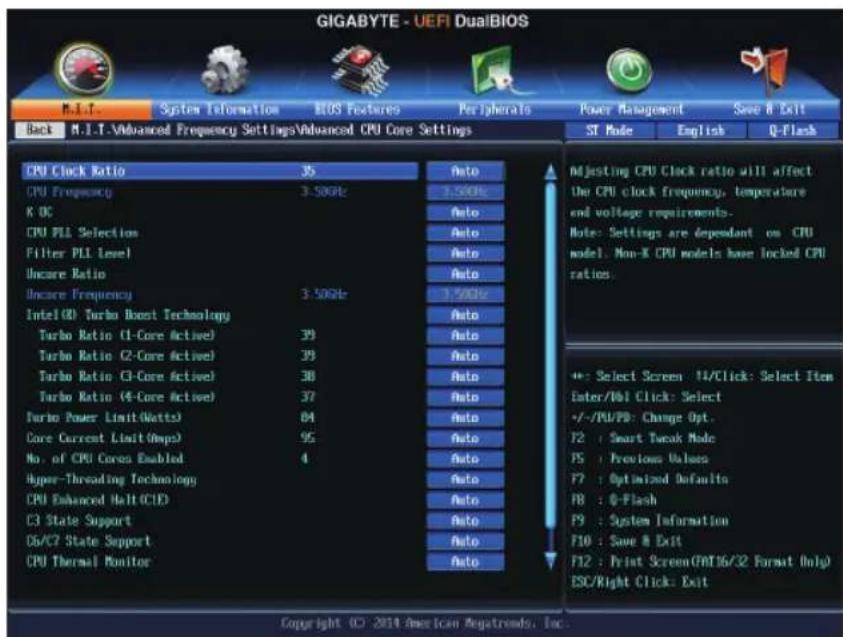
Les paramètres ci-dessus sont synchrones à ceux des mêmes éléments du menu Advanced Frequency Settings.
K(Remarque)
Permets d'améliorer les performances en utilisant certains processeurs. (Par défaut : Auto)
CPU PLL Selection
Permet de régler le PLL du processeur. Auto permet au BIOS de configurer automatiquement ce réglage. (Par défaut : Auto)
Filter PLL Level
Permet de régler le rapport PLL. Auto permet au BIOS de configurer automatiquement ce réglage. (Par défaut : Auto)
Uncore Ratio
Permets de régler le taux Uncore du processeur. La plage de réglage dépend de l'unité centrale utilisée.
Uncore Frequency
Affiche la fréquence Uncore du processeur.
Intel(R) Turbo Boost Technology (Remarque)
Permet de choisir si vous voulez activer la technologie d'Intel CPU Turbo Boost. Auto permet au BIOS de configurer automatiquement ce réglage. (Par défaut : Auto)
(Remarque) Cet élément apparaît seulement si vous avez installé une unité centrale qui supporte cette fonction. Pour plus d'informations sur les fonctions uniques du processeur d'Intel®, visitez le site Web d'Intel.
Turbo Ratio (1 cœur actif à 4 cœurs actifs) (Remarque)
Permet de régler les rapports Turbo de l'unité centrale pour différents nombres de cœurs actifs. Auto règle les rapports Turbo de l'unité centrale en fonction des spécifications de l'unité centrale. (Par défaut : Auto)
Turbo Power Limit (Watts)
Permet de régler une limite d'alimentation pour le mode Turbo de l'unité centrale. Lorsque la consommation d'énergie de l'unité centrale dépasse la limite spécifiée, l'unité centrale réduira automatiquement la fréquence de la core pour réduire la consommation d'énergie. Auto règle la limite d'alimentation en fonction des spécifications de l'unité centrale. (Par défaut : Auto)
Permet de régler une limite de courant pour le mode Turbo de l'unité centrale. Lorsque le courant de l'unité centrale dépasse la limite spécifiée, l'unité centrale réduira automatiquement la fréquence de la core pour réduire le courant. Auto règle la limite d'alimentation en fonction des spécifications de l'unité centrale. (Par défaut : Auto)
No. of CPU Cores Enabled(Remarque)
Vous permet de sélectionner le nombre de cœurs de processeur à activer sur un processeur multicœurs Intel® (le nombre de cœurs peut varier selon le processeur). Auto permet au BIOS de configurer automatiquement ce réglage. (Par défaut : Auto)
Hyper-Threading Technology (Remarque)
Permet d'activer la technologie Multi-threading lorsque vous utilisez une unité centrale d'Intel ^® qui supporte cette fonction. Cette fonction ne marche que sur les systèmes d'exploitation avec un mode multi-processeurs. Auto permet au BIOS de configurer automatiquement ce réglage. (Par défaut : Auto)
Active ou désactive la fonction Arrêt amélioré CPU (C1E) d'Intel ^® , une fonction d'économie d'énergie du processeur en état d'arrêt du système. Lorsque activée, la fréquence du core de l'unité centrale et la tension seront réduites pendant l'arrêt du système pour réduire la consommation électrique. Auto permet au BIOS de configurer automatiquement ce réglage. (Par défaut : Auto)
C3 State Support (Remarque)
Permet de laisser le processeur entrer en mode C3 en état d'arrêt du système. Lorsque activée, la fréquence du core de l'unité centrale et la tension seront réduites pendant l'arrêt du système pour réduire la consommation électrique. L'état C3 est un état d'économie d'énergie plus efficace que C1. Auto permet au BIOS de configurer automatiquement ce réglage. (Par défaut : Auto)
C6/C7 State Support (Remarque)
Permet de laisser le processeur entrer en mode C6/C7 en état d'arrêt du système. Lorsque activée, la fréquence du core de l'unité centrale et la tension seront réduites pendant l'arrêt du système pour réduire la consommation électrique. Les états C6/C7 sont des états d'économie d'énergie plus efficaces que C3. Auto permet au BIOS de configurer automatiquement ce réglage. (Par défaut : Auto)
CPU Thermal Monitor (Remarque)
Active ou désactive la fonction de moniteur thermique de processeur d'Intel ^® , une fonction de protection contre le surchauffage. Lorsque activée, la fréquence et la tension de la core de l'unité centrale seront réduits lorsque l'unité centrale surchauffe. Auto permet au BIOS de configurer automatiquement ce réglage. (Par défaut : Auto)
CPU EIST Function (Remarque)
Active ou désactive la technologie Enhanced Intel ^ SpeedStep Technology (EIST). En fonction de la charge de l'unité centrale, la fonction Intel EIST Technology peut réduire dynamiquement et efficacement la tension de l'unité centrale et la fréquence de la core pour réduire la consommation d'énergie et la chaleur produite. Auto permet au BIOS de configurer automatiquement ce réglage. (Par défaut : Auto)
(Remarque) Cet élément apparaît seulement si vous avez installé une unité centrale qui supporte cette fonction. Pour plus d'informations sur les fonctions uniques du processeur d'Intel®, visitez le site Web d'Intel.
Extreme Memory Profile (X.M.R. marque)
Permet au BIOS de lire les données SPD sur un module(s) de mémoire XMP pour améliorer les performances de la mémoire lorsque activé.
▶ Disabled Désactive cette fonction. (Par défaut)
▶▶Profile1 Utilise les réglages du Profil 1.
▶▶ Profilez ^(Remarque) Utilise les réglages du Profil 2.
System Memory Multiplier
Permet de régler le multiplicateur de la mémoire système. Auto règle automatiquement le multiplicateur de la mémoire en fonction des données de mémoire SPD. (Par défaut : Auto)
La première valeur de fréquence de la mémoire est la fréquence de fonctionnement normale de la mémoire utilisée ; la deuxième est la fréquence de la mémoire qui est ajustée automatiquement en fonction des réglages de System Memory Multiplier.
▶ Advanced Memory Settings (Réglages avancés de mémoire)

text_image
GIGABYTE - UERI DualBIOS M.I.T. System Information BIOS Features Peripherals Power Management Save 8 Exit Back M.I.T-Advanced Memory Settings ST Mode English Q-Flash Extreme Memory Profile (K.R.P.) Disabled Memory Overclocking Profiles Disabled System Memory Multiplier 13:33 Auto Memory Boot Mode Auto Memory Frequency(MHz) 137MHz 137MHz Memory Enhancement Settings Normal Memory Timing Mode Auto Profile DOS Voltage 1.50V 1.50V Channel Interleaving Auto Rank Interleaving Auto Channel A Memory Sub Timings Channel B Memory Sub Timings **: Select Screen T4/Click: Select Item Enter/Bl Click: Select +/-/M0/P0: Change Opt. T2 : Smart Tacak Mode F5 : Previous Values F7 : Optimized Defaults F8 : Q-Flash F9 : System Information F10 : Save & Exit F12 : Print Screen(AT16/32 Format Only) ESC/Right Click: Exit Copyright © 2014 American Pingtreads, Inc.Extreme Memory Profile (X.M.P.) Marque), System Memory Multiplier, Memory Frequency(MHz)
Les paramètres ci-dessus sont synchrones à ceux des mêmes éléments du menu Advanced
Frequency Settings.
Memory Overclocking Profiles
Permet de régler la fréquence de la mémoire. Les options peuvent varier selon la mémoire utilisée.
(Par défaut : Disabled)
Memory Boot Mode
Propose des méthodes de formation et de détection de mémoire.
▶ Auto Permet au BIOS de configurer automatiquement ce réglage. (Par défaut)
▶ Enable Fast Boot Passez la détection et la formation de mémoire pour certains critères spécifiques, pour un démarrage plus rapide de la mémoire.
▶ Disable Fast Boot Détecter et former la mémoire à chaque démarrage.
(Remarque) Cet élément apparaît seulement si vous avez installé un processeur et un module de mémoire qui supportent cette fonction.
Memory Enhancement Settings
Propose trois différents paramètres d'amélioration des performances de la mémoire : Normal (performances de base), Stabilité améliorée, et Performances améliorées. (Par défaut : Normal)
Memory Timing Mode
Manual et Advanced Manual permettant de configurer Channel Interleaving, Rank Interleaving et les paramètres de mémoire. Les options sont : Auto (par défaut), Manual, Advanced Manual.
Profile DDR Voltage
Si vous utilisez un module mémoire non-XMP ou si Extreme Memory Profile (X.M.P.) est défini sur Disabled (Disabled), la valeur s'affiche conformément aux spécifications de votre mémoire. Lorsqu'Extreme Memory Profile (X.M.P.) est réglé sur Profile1 ou sur Profile2, la valeur sera affichée en fonction des données SPD de la mémoire XMP.
Permet d'activer ou de désactiver la fonction Interleaving de canal de mémoire. Enabled permet au système d'accéder simultanément à plusieurs canaux de mémoire pour augmenter les performances et la stabilité de la mémoire. Auto permet au BIOS de configurer automatiquement ce réglage. (Par défaut : Auto)
Rank Interleaving
Permet d'activer ou de désactiver la fonction Interleaving de rang de mémoire. Enabled permet au système d'accéder simultanément à plusieurs niveaux de mémoire pour augmenter les performances et la stabilité de la mémoire. Auto permet au BIOS de configurer automatiquement ce réglage. (Par défaut : Auto)
Channel A/B Memory Sub Timings (Sous-fréquences de mémoire des canaux A/B)

Ce sous-menu propose des paramètres de synchronisation de la mémoire pour chaque canal de mémoire. Ce sous-menu propose des paramètres de synchronisation de la mémoire pour chaque canal de mémoire. Les écrans respectifs des paramètres de synchronisation peuvent seulement être configurés lorsque Memory Timing Mode est défini sur Manual ou Advanced Manual. Remarque : Votre système peut devenir instable ou peut échouer au démarrage après que vous ayez apporté des modifications à la synchronisation de la mémoire. Dans ce cas, veuillez réinitialiser les valeurs par défaut en chargeant les paramètres optimisés par défaut ou en effaçant les valeurs du CMOS.
▶ Advanced Voltage Settings (Réglages avancés de tension)

Ce sous-menu permet de régler la tension du processeur, de la puce et de la mémoire.
▶ Advanced Power Settings (Paramètres d'alimentation avancés) ①
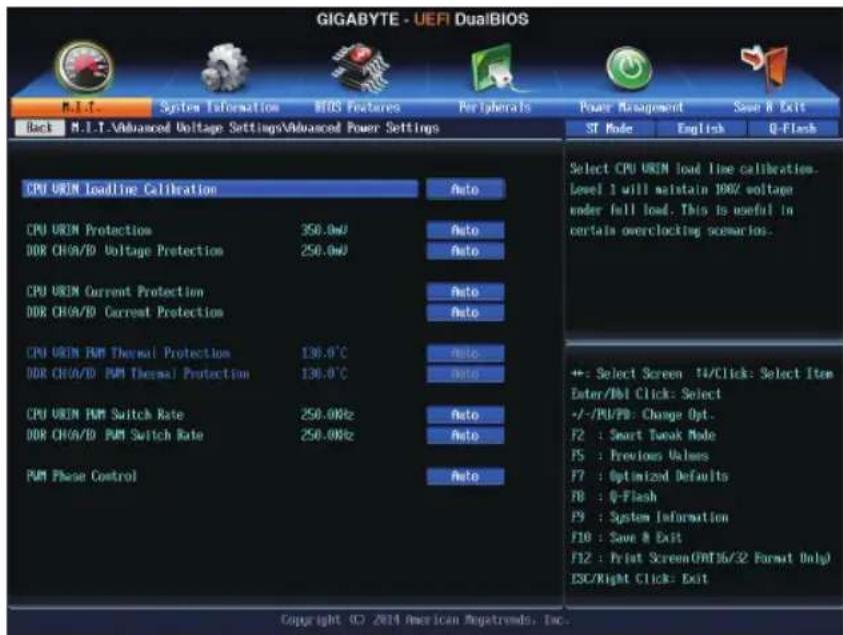
text_image
GIGABYTE - UEFI DualBIOS M.I.T. System Information MIOS Features Peripherals Power Management Save R Exit Back M.I.T. Advanced Voltage Settings Advanced Power Settings Back ST Mode English Q-Flash CPU URIN Loadline Calibration Auto CPU URIN Protection 350.0W Auto DDR CH0A/D Voltage Protection 250.0W Auto CPU URIN Current Protection Auto DDR CH0A/D Current Protection Auto CPU URIN PM Thermal Protection 130.0°C Auto DDR CH0A/D PM Thermal Protection 130.0°C Auto CPU URIN PM Switch Rate 250.0Hz Auto DDR CH0A/D PM Switch Rate 250.0Hz Auto PUM Phase Control Auto Select CPU URIN load line calibration. Level 1 will maintain 100V voltage under full load. This is useful in certain overclocking scenarios. +=: Select Screen 14/Click: Select Item Enter/PMI Click: Select +/-/PMI/PB: Change Opt. F2 : Smart Break Mode F5 : Previous Values F7 : Optimized Defaults F8 : Q-Flash F9 : System Information F10 : Save & Exit F12 : Print Screen(OR)6/32 Format Only/ ESC/Right Click: Exit Copyright © 2014 American Nagatrendo, Inc.Vous permet de définir le niveau d'étalonnage Load-Line pour le VRIN du CPU. Les niveaux sont (du plus élevé au plus faible) : Extreme, Turbo, High, Medium, Low et Standard. Sélectionner un niveau élevé permet d'avoir un Vcore plus constant lorsque le BIOS subit une charge élevée. Auto permet au BIOS de configurer automatiquement ce paramètre et de définir la tension d'après les spécifications d'Intel. (Par défaut : Auto)
① Uniquement pour Z97X-UD5H.
CPU VRIN Protection ①
Vous permet de définir la limite de tension VRIN du processeur pour protéger contre la surtension. La plage de réglage est entre 150,0mV et 500.0mV. Auto permet au BIOS de configurer automatiquement ce réglage. (Par défaut : Auto)
DDR CH(A/B) Voltage Protection ①
Vous permet de définir la limite de tension de la mémoire pour les canaux A et B pour protéger contre la surtension. La plage de réglage est entre 150,0mV et 300.0mV. Auto permet au BIOS de configurer automatiquement ce réglage. (Par défaut : Auto)
Vous permet de définir le niveau de protection contre la surintensité pour le VRIN du CPU.
▶ Auto Permet au BIOS de configurer automatiquement ce réglage. (Par défaut)
▶ Standard\~Extreme Permets de choisir entre Standard, Low, Medium, High, Turbo et Extreme, qui représentent les niveaux de protection contre les surintensités pour le Vcore.
DDR CH(A/B) Current Protection ①
Vous permet de définir le niveau de protection contre la surintensité pour la tension de la mémoire.
▶ Auto Permet au BIOS de configurer automatiquement ce réglage. (Par défaut)
▶ Standard\~Extreme Permets de choisir entre Standard, Low, Medium, High, Turbo et Extreme, qui représentent les niveaux de protection contre les surtensions de la mémoire.
CPU VRIN PWM Thermal Protection ①
Affiche le seuil de protection thermale PWM pour la zone VRIN du processeur.
DDR CH(A/B) PWM Thermal Protection ①
Affiche le seuil de protection thermale PWM pour les canaux A et B de la zone mémoire.
CPU VRIN PWM Switch Rate ①
Affiche la fréquence PWM VRIN du processeur.
DDR CH(A/B) PWM Switch Rate ①
Affiche la fréquence PWM de fonctionnement actuelle pour les canaux A et B de la mémoire.
PWM Phase Control ①
Vous permet de modifier automatiquement la phase PWM selon la charge du processeur. Les niveaux d'économie d'énergie sont (du plus faible au plus élevé) : eXm Perf (performances extrêmes ), High Perf (performances élevées), Perf (performances), Balanced, Mid PWR (puissance moyenne) et Lite PWR (puissance faible). Auto permet au BIOS de configurer automatiquement ce réglage. (Par défaut : Auto)
▶ CPU Core Voltage Control (Contrôle de la tension du cœur du processeur)
Cette section propose des options de contrôle de la tension du processeur.
Chipset Voltage Control (Contrôle de la tension de la puce)
Cette section propose des options de contrôle de la tension de la puce.
▶ DRAM Voltage Control (Contrôle de la tension DRAM)
Cette section propose des options de contrôle de la tension de la mémoire.
① Uniquement pour Z97X-UD5H.
▶ PC Health Status (Etat de santé du PC)

▶ Disabled Garde ou efface la dernière valeur de l'état d'ouverture du boîtier. (Par défaut)
▶ Enabled Efface l'enregistrement des précédentes ouvertures du boîtier. Le champ Case Open affichera « Fermé » au prochain démarrage.
Case Open
Affiche l'état de détection du périphérique de détection d'ouverture du boîtier, branché sur l'embase CI de la carte mère. Si le couvercle du boîtier du système est ouvert, ce champ indiquera « Oui », autrement il idiquera « Non ». Pour effacer la valeur de l'état d'ouverture du boîtier, réglez Reset Case Open Status sur Enabled, enregistrez les réglages dans le CMOS et redémarrez votre système.
Affiche les tensions actuelles du système.
CPU/System/PCH Temperature
Affiche la température actuelle du processeur/de la puce/du système.
CPU/CPU OPT/System Fan Speed
Affiche la vitesse actuelle du ventilateur du processeur/CPU_OPT/du système.
CPU/System Temperature Warning
Réglez le seuil d'avertissement pour la température du processeur/système. Lorsque la température dépasse ce seuil, le BIOS émettra un son d'avertissement. Les options sont : Disabled (par défaut), 60°C/140°F, 70°C/158°F, 80°C/176°F, 90°C/194°F.
CPU/CPU OPT/System Fan Fail Warning
Permet au système d'émettre un signal sonore d'avertissement si le ventilateur n'est pas branché ou s'il est en panne. Vérifiez l'état du ventilateur ou la connexion du ventilateur lorsque cela se produit. (Par défaut : Disabled)
CPU Fan Speed Control (Connecteur CPU_FAN)
Permets de choisir si vous voulez activer le contrôle de la vitesse du ventilateur et ajuster la vitesse du ventilateur.
▶ Normal Permets au ventilateur de fonctionner à différentes vitesses en fonction de la température du processeur. Vous pouvez ajuster la vitesse du ventilateur avec System Information Viewer, en fonction des besoins de votre système. (Par défaut)
▶ Silent Permets au ventilateur de fonctionner plus lentement.
▶ Manuel Permet de contrôler la vitesse du ventilateur avec l'élément Fan Speed Percentage.
▶▶ Full Speed Permets au ventilateur de fonctionner à pleine vitesse.
Fan Speed Percentage
Permet de contrôler la vitesse du ventilateur. Cet élément peut seulement être configuré si l'option CPU Fan Speed Control est réglée sur Manual. Les options sont : Valeur 0,75 PWM /°C \~ valeur 2,50 PWM /°C.
CPU OPT Fan Speed Control (Connecteur CPU_OPT)
Permets de choisir si vous voulez activer le contrôle de la vitesse du ventilateur et ajuster la vitesse du ventilateur.
▶ Normal Permets au ventilateur de fonctionner à différentes vitesses en fonction de la température du processeur. Vous pouvez ajuster la vitesse du ventilateur avec System Information Viewer, en fonction des besoins de votre système. (Par défaut)
▶ Silent Permets au ventilateur de fonctionner plus lentement.
▶ Manuel Permet de contrôler la vitesse du ventilateur avec l'élément Fan Speed Percentage.
▶▶Full Speed Permets au ventilateur de fonctionner à pleine vitesse.
Fan Speed Percentage
Permet de contrôler la vitesse du ventilateur. Cet élément peut seulement être configuré si l'option CPU OPT Fan Speed Control est réglée sur Manual. Les options sont : Valeur 0,75 PWM /°C \~ valeur 2,50 PWM /°C.
1st System Fan Speed Control (Connecteur SYS_FAN1)
Permets de choisir si vous voulez activer le contrôle de la vitesse du ventilateur et ajuster la vitesse du ventilateur.
▶ Normal Permets au ventilateur de fonctionner à différentes vitesses en fonction de la température du système. Vous pouvez ajuster la vitesse du ventilateur avec System Information Viewer, en fonction des besoins de votre système. (Par défaut)
▶ Silent Permets au ventilateur de fonctionner plus lentement.
▶ Manuel Permet de contrôler la vitesse du ventilateur avec l'élément Fan Speed Percentage.
▶▶ Full Speed Permets au ventilateur de fonctionner à pleine vitesse.
Fan Speed Percentage
Permet de contrôler la vitesse du ventilateur. Cet élément peut seulement être configuré si l'option 1st System Fan Speed Control est réglée sur Manual. Les options sont : Valeur 0,75 PWM /°C \~ valeur 2,50 PWM /°C.
2nd System Fan Speed Control (Connecteur SYS\_FAN2)
Permets de choisir si vous voulez activer le contrôle de la vitesse du ventilateur et ajuster la vitesse du ventilateur.
| Normal | Permets au ventilateur de fonctionner à différentes vitesses en fonction de la température du système. Vous pouvez ajuster la vitesse du ventilateur avec System Information Viewer, en fonction des besoins de votre système. (Par défaut) |
| Silent | Permets au ventilateur de fonctionner plus lentement. |
| Manuel | Permet de contrôler la vitesse du ventilateur avec l'élément Fan Speed Percentage. |
| Full Speed | Permets au ventilateur de fonctionner à pleine vitesse. |
Fan Speed Percentage
Permet de contrôler la vitesse du ventilateur. Cet élément peut seulement être configuré si l'option 2nd System Fan Speed Control est réglée sur Manual. Les options sont : Valeur 0,75 PWM /°C \~ valeur 2,50 PWM /°C.
3rd System Fan Speed Control (Connecteur SYS\_FAN3)
Permets de choisir si vous voulez activer le contrôle de la vitesse du ventilateur et ajuster la vitesse du ventilateur.
| Normal | Permets au ventilateur de fonctionner à différentes vitesses en fonction de la température du système. Vous pouvez ajuster la vitesse du ventilateur avec System Information Viewer, en fonction des besoins de votre système. (Par défaut) |
| Silent | Permets au ventilateur de fonctionner plus lentement. |
| Manuel | Permet de contrôler la vitesse du ventilateur avec l'élément Fan Speed Percentage. |
| Full Speed | Permets au ventilateur de fonctionner à pleine vitesse. |
Fan Speed Percentage
Permet de contrôler la vitesse du ventilateur. Cet élément peut seulement être configuré si l'option 3rd System Fan Speed Control est réglée sur Manual. Les options sont : Valeur 0,75 PWM /°C \~ valeur 2,50 PWM /°C.
▶ Miscellaneous Settings (Paramètres divers)
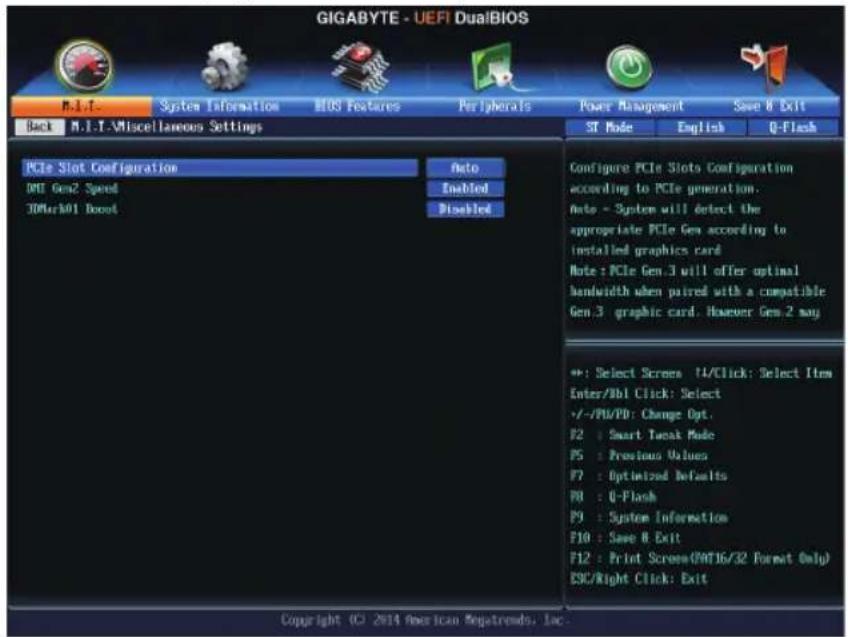
Vous permet de définir le mode de fonctionnement des emplacements PCI Express sur Gen 1, Gen 2 ou Gen 3. Le mode de fonctionnement réel dépend des spécifications matérielles de chaque emplacement.
Auto permet au BIOS de configurer automatiquement ce réglage. (Par défaut : Auto)
DMI Gen2 Speed
Permets de configurer la vitesse de la liaison DMI.
▶ Auto Permet au BIOS de configurer automatiquement ce réglage.
▶ Enabled Définit la vitesse de liaison DMI sur Gen 2. (Défaut)
▶ Disabled Définit la vitesse de liaison DMI sur Gen 1.
3DMark01 Boost
Vous permet de déterminer si vous pouvez améliorer certaines performances de référence héritées.
(Par défaut : Disabled)
2-4 System Information (Informations système)

text_image
GIGABYTE - UEFI DualBIOS M.I.T. System Information BIOS Features Peripherals Power Management Save R Exit ST Mode English Q-Flash System Information Model Name 2378-005H BIOS Version PBs BIOS Data 06/10/2014 BIOS ID 88056006 System Language English System Date (Saturday 01/04/2014) System Time 116:15:53 Access Level Administrator Choose the system default language +: Select Screen T4/Click: Select Item Enter/Bl Click: Select +/-/PU/PD: Change Opt. F2 : Smart Task Mode F5 : Previous Values F7 : Optimized Defaults F8 : Q-Flash F9 : System Information F10 : Save B Exit F12 : Print Screen(NT16/32 Format Only) ESC/Right Click: Exit Copyright © 2014 American Regatrends, Inc.Cette section propose des informations sur le modèle de votre carte mère, de votre mémoire et de votre processeur, ainsi que la version du BIOS. Vous pouvez également sélectionner la langue par défaut utilisée dans le BIOS et régler manuellement l'heure système.
System Language
Sélectionne la langue par défaut du BIOS.
System Date
Pour régler la date du système. Le format de date est semaine (lecture seule), mois, date et année.
Utilisez la touche
System Time
Pour régler l'heure du système. Le format de l'heure est : heure, minutes et secondes. Par exemple, 1 pm est 13:0:0. Utilisez la touche
Access Level
Affiche le niveau d'accès actuel selon le type de protection du mot de passe utilisé. (Si aucun mot de passe n'est défini, l'affichage par défaut montrera Administrator.) Le niveau Administrateur vous permet d'effectuer des modifications à tous les paramètres du BIOS. Le niveau d'accès Utilisateur vous permet seulement de modifier certains paramètres du BIOS, mais pas tous.
2-5 BIOS Features (Fonctions du BIOS)

text_image
GIGABYTE - UEFI DualBIOS M.I.T. System Information BIOS Features Peripherals Power Management Save N Exit ST Mode English Q-Flash Boot Option Priorities Boot Option #1 UEFI: J... Boot Option #2 JetFlas... Bootup NumLock State Enabled Security Option System Full Screen LOGO Show Enabled Fast Boot Disabled Limit CPUID Maximum Disabled Execute Disable Bit Enabled Intel Virtualization Technology Disabled Intel TXT LT Support Disabled Dynamic Storage Accelerator Disabled UT-1 Enabled Windows 8 Features Other OS UEFI as... Boot Mode Selection Disabled LAN PKE Boot Option ROM Storage Boot Option Control Legacy ... Copyright © 2014 American Regatrends, Inc. Specify the overall boot order from the available devices list. Due +/- keys to modify the order. (Default: Devices ordered according to DATA port number. Lowest First) +: Select Screen T4/Click: Select Item Enter/No1 Click: Select +/-/PU/PD Change Opt. F2 : Smart Break Mode F5 : Previous Values F7 : Optimized Defaults F8 : 0-Flash F9 : System Information F10 : Save & Exit F12 : Print Screen(OAT16/32 Format Only) ESC/Right Click: Exit GIGABYTE - UEFI DualBIOS M.I.T. System Information BIOS Features Peripherals Power Management Save N Exit ST Mode English Q-Flash Fast Boot Disabled Limit CPUID Maximum Disabled Execute Disable Bit Enabled Intel Virtualization Technology Enabled Intel TXT LT Support Disabled Dynamic Storage Accelerator Disabled UT-1 Enabled Windows 8 Features Other OS UEFI as... Boot Mode Selection Disabled LAN PKE Boot Option ROM Disabled Storage Boot Option Control Legacy ... Other PCI Device ROM Priority UEFI OptOM Network stack Disabled Administrator Password User Password For PCI devices other than Network. Mass storage or Video defines which UpROM to launch +: Select Screen T4/Click: Select Item Enter/No1 Click: Select +/-/PU/PD Change Opt. F2 : Smart Break Mode F5 : Previous Values F7 : Optimized Defaults F8 : Q-Flash F9 : System Information F10 : Save & Exit F12 : Print Screen(OAT16/32 Format Only) ESC/Right Click: Exit Copyright © 2014 American Regatrends, Inc.Boot Option Priorities
Spécifie la séquence de démarrage globale à partir des périphériques disponibles. Les périphériques de stockage amovible compatibles avec le format GPT seront précédés du préfixe « UEFI: » dans la liste de démarrage des périphériques. Pour démarrer à partir d'un système d'exploitation compatible avec le partitionnement GPT, sélectionnez le périphérique préfixé par « UEFI: ».
Ou bien, si vous souhaitez installer un système d'exploitation compatible avec le partitionnement GPT tel que Windows 7 64-bit, sélectionnez le lecteur optique contenant le disque d'installation de Windows 7 64-bit et préfixé par « UEFI: ».
Bootup NumLock State
Active ou désactive la fonction Verrouillage numérique du pavé numérique de votre clavier après le POST. (Par défaut : Enabled)
Security Option
Spécifie si un mot de passe doit être entré chaque fois que le système démarre, ou seulement lorsque vous ouvrez le menu de configuration du BIOS. Après avoir configuré cet élément, réglez le(s) mot(s) de passe avec l'élément Administrator Password/User Password.
▶ Setup Un mot de passe est requis seulement pour ouvrir le menu de configuration du BIOS.
▶ System Un mot de passe est requis lorsque le système démarre et pour ouvrir le menu de configuration du BIOS. (Par défaut)
Permet de choisir si vous voulez afficher le logo GIGABYTE lors du démarrage du système. Disabled ignore le logo GIGABYTE lors du démarrage du système. (Par défaut : Enabled)
Fast Boot
Active ou désactive le démarrage rapide pour accélérer le processus de démarrage du système d'exploitation. Ultra Fast propose la vitesse de démarrage la plus élevée. (Par défaut : Disabled)
VGA Support
Permet de sélectionner le type de système d'exploitation à démarrer.
▶ Auto Active l'option Legacy ROM uniquement.
▶EFI Driver Active l'option ROM EFI. (Par défaut)
Cet élément peut seulement être configuré si Fast Boot est réglé sur Enabled ou Ultra Fast.
USB Support
▶ Disabled Tous les appareils USB sont désactivés avant le début du processus de démarrage de l'OS.
▶ Full Initial Tous les appareils USB sont fonctionnels dans le système d'exploitation et lors du POST.
▶ Partial Initial Certains appareils USB sont désactivés avant le début du processus de démarrage de l'OS. (Par défaut)
Cet élément peut seulement être configuré si Fast Boot est défini sur Enabled. Cet élément est désactivé lorsque Fast Boot est défini sur Ultra Fast.
PS2 Devices Support
▶ Disabled Tous les appareils PS/2 sont désactivés avant le début du processus de démarrage de l'OS.
▶ Enabled Tous les appareils PS/2 sont fonctionnels dans le système d'exploitation et lors du POST. (Par défaut)
Cet élément peut seulement être configuré si Fast Boot est défini sur Enabled. Cet élément est désactivé lorsque Fast Boot est défini sur Ultra Fast.
▶ Disabled Désactive le démarrage sur le réseau. (Par défaut)
▶▶ Enabled Active le démarrage sur le réseau.
Cet élément peut seulement être configuré si Fast Boot est réglé sur Enabled ou Ultra Fast.
▶ Démarrage normal Active le démarrage normal quand le courant CA est rétabli. (Par défaut)
▶ Fast Boot Conserve les paramètres de Fast Boot jusqu'à ce que le courant CA soit rétabli.
Cet élément est configurable uniquement lorsque BIOS Fast Boot est défini sur Enabled ou Ultra Fast.
Limit CPUID Maximum (Remorque)
Permet de limiter la valeur CPUID maximale. Réglez cet élément sur Disabled pour le système d'exploitation Windows, réglez cet élément sur Enabled pour le système d'exploitation Legacy comme Windows NT4.0. (défaut : Disabled)
(Remarque) Cet élément apparaît seulement si vous avez installé une unité centrale qui supporte cette fonction. Pour plus d'informations sur les fonctions uniques du processeur d'Intel®, visitez le site Web d'Intel.
Execute Disable(Renarque)
Pour activer ou désactiver la fonction Intel ^® Execute Disable Bit. Cette fonction permet d'améliorer la protection de l'ordinateur, de réduire le risque de virus et d'overflow de mémoire tampon lorsque vous utilisez le logiciel et système supporté. (Par défaut : Enabled)
Intel Virtualization Technology (Remarque)
Active ou désactive la technologie de virtualisation d'Intel ^® . La virtualisation avec la technologie de virtualisation d'Intel ^® permet à une plateforme d'utiliser plusieurs systèmes d'exploitation et plusieurs applications dans des partitions indépendantes. Avec la virtualisation, un ordinateur peut donc fonctionner comme plusieurs systèmes virtuels. (Par défaut : Enabled)
Intel TXT(LT) Support (Remarque)
Active ou désactive Intel ^® Trusted Execution Technology (Intel ^® TXT). Intel ^® Trusted Execution Technology propose une fondation de sécurité matérielle. (Par défaut : Disabled)
Dynamic Storage Accelerator
Active ou désactive Intel ^® Dynamic Storage Accelerator. S'il est activé, les performances d'I/O du disque dur seront ajustées en fonction de la charge du disque dur. (Par défaut : Disabled)
VRemarque)
Active ou désactive Intel ^® Virtualization Technology pour les I/O dirigées. (Défaut: Enabled)
Windows 8 Features
Vous permet de sélectionner le système d'exploitation à installer. (Par défaut : Autre OS)
CSM Support
Active ou désactive UEFI CSM (Compatibility Support Module) afin de prendre en charge un processus de démarrage du PC en mode Legacy.
▶▶ Always Active UEFI CSM. (Par défaut)
▶ Never Désactive UEFI CSM et prend en charge le processus de démarrage UEFI BIOS uniquement.
Cet élément est configurable uniquement si Windows 8 Features est défini sur Windows 8.
Boot Mode Selection
Permet de sélectionner le type de système d'exploitation à démarrer.
▶ UEFI and Legacy Permets de démarrer à partir de systèmes d'exploitation prenant en charge l'option Legacy ROM ou l'option UEFI ROM. (Par défaut)
▶ Legacy Only Permets de démarrer à partir de systèmes d'exploitation prenant en charge l'option Legacy ROM uniquement.
▶ UEFI Only Permets de démarrer à partir de systèmes d'exploitation prenant en charge l'option UEFI ROM uniquement.
Cet élément peut seulement être configuré si CSM Support est réglé sur Always.
LAN PXE Boot Option ROM
Permets de choisir d'activer l'option Legacy ROM pour le contrôleur LAN. (Par défaut : Disabled) Cet élément peut seulement être configuré si CSM Support est réglé sur Always.
Storage Boot Option Control
Permet de choisir d'activer l'option UEFI ou Legacy ROM pour le contrôleur de périphérique de stockage.
▶▶ Disabled Désactive l'option ROM.
▶ Legacy only Active l'option Legacy ROM uniquement. (Par défaut)
▶UEFI only Active l'option UEFI ROM uniquement.
▶Legacy First Active l'option Legacy ROM en premier.
▶UEFI First Active l'option UEFI ROM en premier.
Cet élément peut seulement être configuré si CSM Support est réglé sur Always.
(Remarque) Cet élément apparaît seulement si vous avez installé une unité centrale qui supporte cette fonction. Pour plus d'informations sur les fonctions uniques du processeur d'Intel®, visitez le site Web d'Intel.
Permet de choisir d'activer l'option UEFI ou Legacy ROM pour le contrôleur de périphérique PCI autre que le périphérique de stockage LAN et les contrôleurs graphiques.
▶ Legacy OpROM Active l'option Legacy ROM uniquement.
▶UEFI OpROM Active l'option UEFI ROM uniquement. (Par défaut)
Cet élément peut seulement être configuré si CSM Support est réglé sur Always.
Network stack
Désactive ou active le démarrage depuis le réseau pour installer un système d'exploitation au format GPT, tel que le système d'exploitation du serveur Windows Deployment Services. (Par défaut : Disabled)
Ipv4 PXE Support
Active ou désactive la prise en charge IPv4 PXE. Cet élément peut uniquement être configuré si Network stack est Enabled.
Ipv6 PXE Support
Active ou désactive la prise en charge IPv6 PXE. Cet élément peut uniquement être configuré si Network stack est Enabled.
Permet de configurer un mot de passe administrateur. Appuyez sur
User Password
Permet de configurer un mot de passe de l'utilisateur. Appuyez sur
Pour effacer le mot de passe, appuyez sur
2-6 Peripherals (Périphériques)
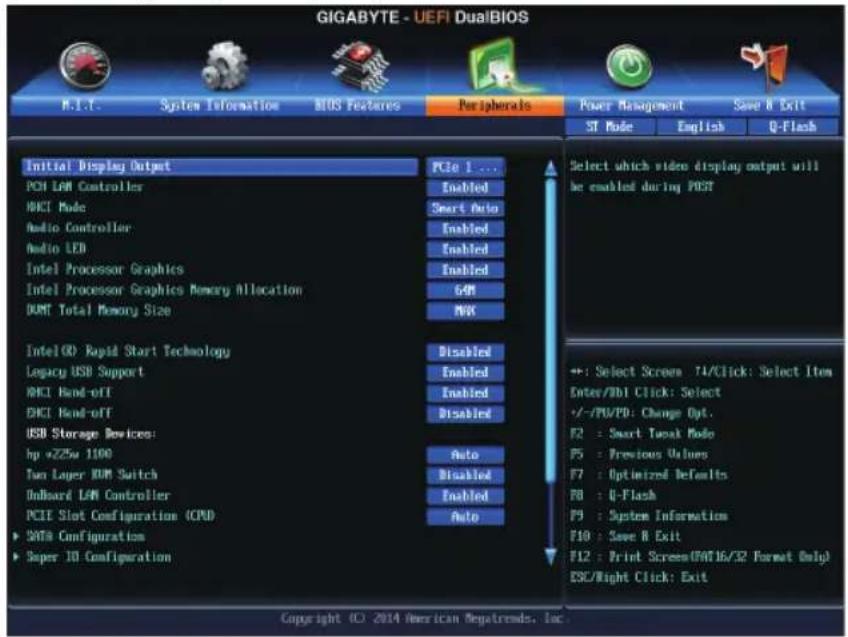
text_image
GIGABYTE - UEFI DualBIOS M.I.T. System Information BIOS Features Peripherals Power Management Save 8 Exit ST Mode English Q-Flash Initial Display Output PCIe 1 ... Select which video display output will be enabled during POST PCIe LAN Controller Enabled HNCI Mode Smart Auto Audio Controller Enabled Audio LED Enabled Intel Processor Graphics Enabled Intel Processor Graphics Memory Allocation 64M DUM Total Memory Size MK Intel OD: Rapid Start Technology Disabled Legacy USB Support Enabled HNCI Hand-off Enabled HNCI Hand-off Disabled USB Storage Devices: Auto bp +225w 1100 Two Layer ROM Switch Disabled OnBoard LAN Controller Enabled PCIe Slot Configuration (CPAD) Auto SOTB Configuration Super ID Configuration Auto Auto +:- Select Screen T4/Click: Select Item Enter/DBI Click: Select +/-/PU/PD: Change Opt. F2 : Smart Task Mode F5 : Previous Values F7 : Optimized Defaults F8 : Q-Flash F9 : System Information F10 : Save 8 Exit F12 : Print Screen(FAT16/32 Format Only) ESC/Right Click: Exit Copyright © 2014 American Megatrends, Inc.
text_image
GIGABYTE - UEFI DualBIOS M.I.T. System Information BIOS Features Peripherals Power Management Save 8 Exit ST Mode English Q-Flash Audio LED Enabled Intel Processor Graphics Enabled Intel Processor Graphics Memory Allocation GM DUMT Total Memory Size MK Intel(R) Rapid Start Technology Disabled Legacy USB Support Enabled NPCI Hand-off Enabled DNCI Hand-off Disabled USB Storage Devices: hp a225w 1100 Auto Two Layer RAM Switch Disabled OnBoard LAN Controller Enabled PCIE Slot Configuration (CPID) Auto ► SOTA Configuration ► Super ID Configuration ► Intel(R) Smart Connect Technology ► Narvell SOTA Controller Configuration ► Intel(R) Ethernet Network Connection 6217-V - 88:88:88:88:87:88 Intel(R) Smart Connect Technology Settings +: Select Screen T1/Click: Select Item Enter/Dbl Click: Select +/-/PU/PD: Change Opt. F2 : Smart Turk Mode F5 : Previous Values F7 : Optimized Defaults F0 : Q-Flash F9 : System Information F10 : Save & Exit F12 : Print Screen(74T16/32 Format Only) ESC/Right Click: Exit Copyright © 2014 American Regatrends, Inc.
Spécifie la première initialisation du moniteur d'affichage à partir de la carte vidéo PCI installé, la carte vidéo PCI Express ou la carte vidéo intégrée.
▶ IGFX Règle la carte vidéo intégrée en tant que premier affichage.
▶ PCIe 1 Slot Règle la carte vidéo pour utiliser la fente PCIEX16 comme premier affichage.
(Par défaut)
▶ PCIe 2 Slot Règle la carte vidéo pour utiliser la fente PCIEX8 comme premier affichage.
▶ PCIe 3 Slot Règle la carte vidéo pour utiliser la fente PCIEX4 comme premier affichage.
▶ PCI Règle la carte vidéo pour utiliser la fente PCI comme premier affichage.
PCH LAN Controller (Puce InGBE LAN, LAN2)
Active ou désactive la fonction Intel ^® LAN GbE intégrée. (Par défaut : Enabled)
Si vous désirez installer une carte audio de 3ème partie au lieu d'utiliser l'audio intégré, réglez ceci sur Disabled.
XHCI Mode
Vous permet de déterminer le mode de fonctionnement pour le contrôleur xHCI dans le système d'exploitation.
| Smart Auto | Ce mode est disponible uniquement si le BIOS prend en charge le contrôleur dans l'environnement de prédémarrage. Ce mode est semblable àAuto, mais il ajoute la possibilité d'acheminer les ports vers xHCI ou EHCI en fonction du paramètre utilisé lors des démarrages précédents (pour démarrage non-G3) dans l'environnement de prédémarrage. Ceci permet l'utilisation d'appareils USB 3.0 avant le démarrage du système d'exploitation. Le contrôleur xHCI autorisant et acheminant doit suivre les étapes dansAuto, lorsque le démarrage précédent achemine les ports vers EHCI. Remarque : Ce mode est conseillé lorsque le BIOS prend en charge le prédémarrage xHCI. (Par défaut) |
| Auto | le BIOS achemine les ports partageables vers le contrôleur EHCI. Il utilise ensuite les protocoles ACPI pour fournir une option pour activer le contrôleur xHCI et réacheminer les ports partageables. Remarque : Ce mode est conseillé lorsque le BIOS ne prend pas en charge le prédémarrage xHCI. |
| Enabled | Tous les ports partagés sont enfin réacheminés vers le contrôleur xHCI lors du processus de démarrage du BIOS. Si le BIOS ne prend pas en charge le prédémarrage pour le contrôleur xHCI, il doit d'abord acheminer les ports partageables vers le contrôleur EHCI, puis, avant le démarrage du système, acheminer les ports vers le contrôleur xHCI. Remarque : Le système d'exploitation doit prendre en charge le contrôleur xHCI dans ce mode. Si le système d'exploitation ne propose pas de prise en charge, aucun port partageable ne fonctionnera. |
| Disabled | Les ports USB 3.0 sont acheminés vers le contrôleur EHCI, et le contrôleur xHCI est éteint. Tous les appareils USB 3.0 fonctionnent comme des appareils High Speed, quelle que soit la prise en charge/disponibilité du logiciel xHCI. |
Audio Controller
Active ou désactive la fonction audio intégrée. (Par défaut : Enabled)
Si vous désirez installer une carte audio de 3ème partie au lieu d'utiliser l'audio intégré, réglez ceci sur Disabled.
Audio LED
Active ou désactive la DEL audio intégrée. (Par défaut : Enabled)
Active ou désactive la fonction graphique intégrée. (Par défaut : Enabled)
Vous permet de définir la taille de la mémoire graphique intégrée. Les options sont : 32M\~512M. (Par défaut : 64M)
Vous permet d'allouer la taille de mémoire DVMT graphique intégrée. Les options sont : 128M, 256M, MAX. (Défaut: MAX)
Active ou désactive Intel ^® Rapid Start Technology. (Par défaut : Disabled)
Legacy USB Support
Permet d'utiliser un clavier ou une souris USB en mode MS-DOS. (Par défaut : Enabled)
XHCI Hand-off
Permet de choisir d'activer la fonctionnalité XHCI Hand-off pour un système d'exploitation sans prise en charge XHCI Hand-off. (Par défaut : Enabled)
EHCI Hand-off
Permet de choisir d'activer la fonctionnalité EHCI Hand-off pour un système d'exploitation sans prise en charge EHCI Hand-off. (Par défaut : Disabled)
USB Storage Devices
Affiche une liste de périphériques de stockage de masse USB. Cet élément apparaît seulement si au moins un périphérique de stockage USB est installé.
Définissez sur Enabled pour assurer le bon fonctionnement de l'appareil lors de l'enchaînement de deux commutateurs KVM. (Par défaut : Disabled)
OnBoard LAN Controller (Puce Qualcomm Atheros Killer E2201 LAN, LAN1) ①
Active ou désactive la fonction Qualcomm ® Atheros Killer E2201 LAN. (Par défaut : Enabled) Si vous désirez installer une carte audio de 3ème partie au lieu d'utiliser l'audio intégré, réglez ceci sur Disabled.
PCIE Slot Configuration (CPU)
Spécifie la bande passante de fonctionnement de l'emplacement PCIEX4.
▶ Auto Permets au BIOS de configurer automatiquement ce réglage, en fonction de la carte d'extension installée. (Par défaut)
▶▶ x4 PCIEX4 fonctionne en mode x4.
▶▶x1 PCIEX4 fonctionne en mode x1. ②
Active ou désactive les contrôleurs SATA intégrés. (Par défaut : Enabled)
① Uniquement pour Z97X-UD5H.
② Uniquement pour Z97X-UD3H.
SATA Mode Selection
Active ou désactive le RAID des contrôleurs SATA intégrés sur la puce ou configure les contrôleurs SATA en mode AHCI.
▶ IDE Configure le contrôleur SATA pour le mode IDE.
▶RAID Active le RAID pour le contrôleur SATA.
▶ AHCI Configure les contrôleurs SATA pour le mode AHCI. Advanced Host Controller Interface (AHCI) est une interface de spécification qui permet au pilote de stockage d'activer les fonctionnalités Serial ATA avancées telles que Queue de commande natif et connexion à chaud. (Par défaut)
M.2 PCIE SSD RAID Mode
Active ou désactive Intel ^® Rapid Storage Technology pour le SSD M.2 PCIe. (Par défaut : Enabled) Cet élément peut seulement être configuré seulement si SATA Mode Selection est réglé sur RAID.
Active ou désactive le mode SATA Express SRIS (horloges de référence séparées avec SSC indépendant). (Par défaut : Disabled)
Serial ATA Port 0/1/2/3/4/5 (Port série ATA 0/1/2/3/4/5)
Port 0/1/2/3/4/5
Active ou désactive chaque port SATA. (Par défaut : Enabled)
Hot plug
Active ou désactive la capacité hot-plug pour chaque port SATA. (Par défaut : Disabled)
External SATA
Active ou désactive la prise en charge des appareils SATA externes (Par défaut : Disabled)
▶ Super IO Configuration (Configuration Super IO)
Cette section propose des informations sur la puce Super I/O et vous permet de configurer le port série.
Serial Port A
Active ou désactive le port série intégré. (Par défaut : Enabled)
Active ou désactive Intel ^® Smart Connect Technology. (Par défaut : Disabled)
Configuration de contrôleur SATA Marvell (Puce Marvel88SE9172, connecteurs GSATA3 6/7) ①
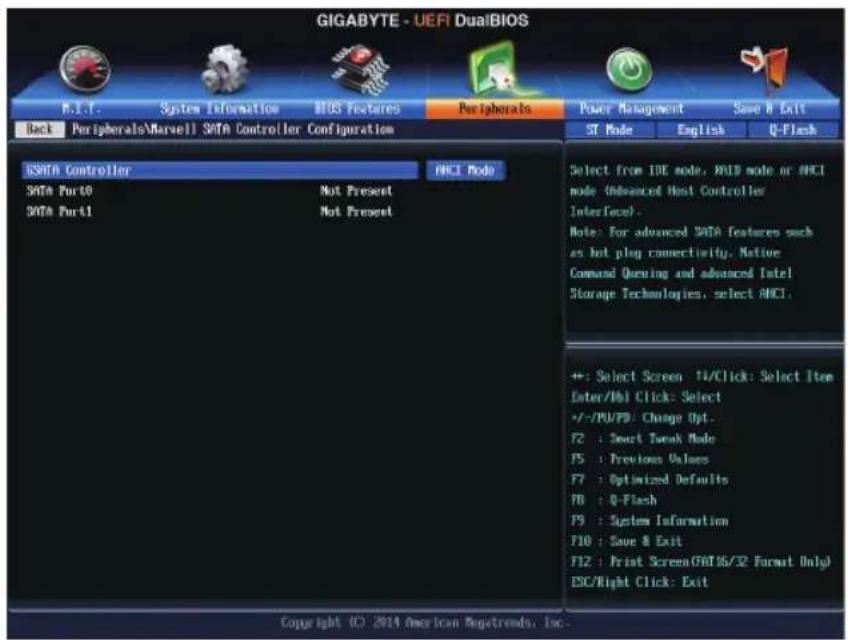
Active ou désactive le RAID des contrôleurs SATA intégrés sur la puce Marvel ^® SATA ou configure les contrôleurs SATA en mode AHCI.
▶ IDE Mode Désactive le RAID pour le contrôleur SATA et configure les contrôleurs SATA pour le mode IDE.
▶ AHCI Mode Configure le contrôleur SATA pour le mode AHCI. Advanced Host Controller Interface (AHCI) est une interface de spécification qui permet au pilote de stockage d'activer les fonctionnalités Serial ATA avancées telles que Queue de commande natif et connexion à chaud. (Par défaut)
▶RAID Mode Active le RAID pour le contrôleur SATA.
▶ Disabled Désactive cette fonction.
Intel(R) Ethernet Network Connection (Connexion réseau Intel(R) Ethernet)
Ce sous-menu fournit des informations sur la configuration LAN.
2-7 Power Management (Gestion de l'alimentation)
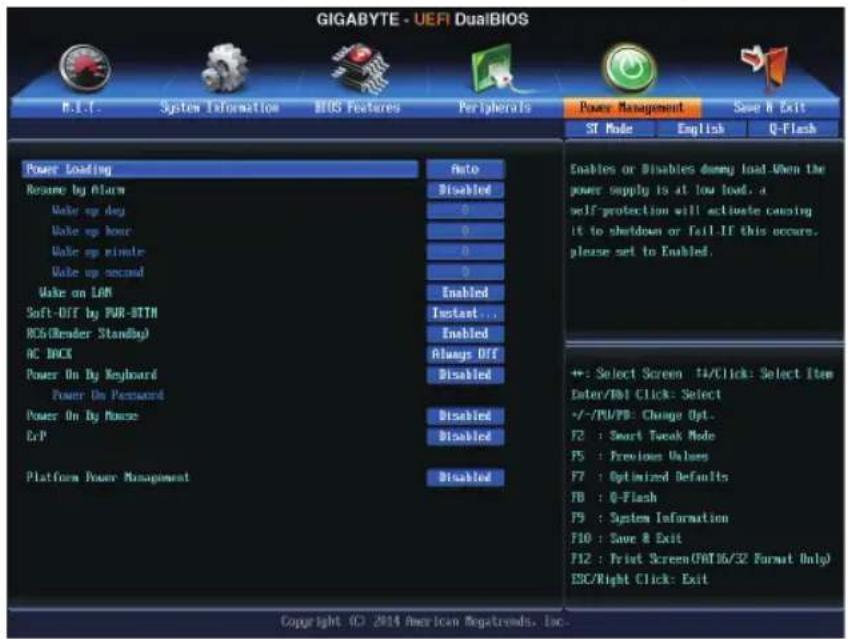
Active ou désactive la charge factice. Lorsque l'alimentation est à faible charge, une protection automatique s'activera, ce qui causera un arrêt ou une panne. Si cela survient, définissez sur Enabled. Auto permet au BIOS de configurer automatiquement ce réglage. (Par défaut : Auto)
Resume by Alarm
Détermine si le système doit s'allumer à une certaine heure. (Par défaut : Disabled)
Si activé, réglé la date et l'heure comme suit :
▶ Wake up day: Allume le système à une heure spécifique chaque jour ou un jour spécifique dans un mois.
▶ Wake up hour/minute/second: Règle l'heure à laquelle le système s'allumera automatiquement.
Remarque : Lorsque vous utilisez cette fonction, évitez les arrêts brusques du système d'exploitation ou de débrancher l'alimentation CA, ou les réglages peuvent ne pas marcher.
Wake on LAN
Active ou désactive la fonction Wake on LAN. (Par défaut : Enabled)
Configure comment l'ordinateur s'éteint lorsque vous utilisez le bouton d'alimentation en mode MS-DOS.
▶ Instant-Off Appuyez sur le bouton d'alimentation pour éteindre instantanément le système. (Par défaut)
▶ Delay 4 Sec. Appuyez pendant 4 secondes sur le bouton alimentation pour éteindre le système. Si vous appuyez pendant moins de 4 secondes sur le bouton d'alimentation, le système basculera en mode suspension.
RC6(Render Standby)
Vous permet de déterminer si vous souhaitez laisser les graphiques intégrés entrer en mode veille pour réduire la consommation électrique. (Par défaut : Enabled)
AC BACK
Détermine l'état du système après la restauration du courant après une panne de courant CA.
▶ Memory Le système retourne au dernier état d'éveil qu'il était lorsque le courant CA est rétabli.
▶ Always On Le système s'allume lorsque le courant CA est rétabli.
▶ Always Off Le système reste éteint jusqu'à ce que le courant CA soit rétabli. (Par défaut)
Permet d'allumer le système avec un événement de réveil par clavier PS/2.
Remarque : Pour utiliser cette fonction, vous devez avoir une source d'alimentation ATX fournissant au moins 1A sur la prise +5VSB.
▶ Disabled Désactive cette fonction. (Par défaut)
▶ Password Règle un mot de passe avec 1-5 caractères pour lorsque le système s'allume.
▶ Keyboard 98 Appuyez sur le bouton ALIMENTATION sur le clavier de Windows 98 pour allumer le système.
▶ Any Key Appuyez sur n'importe quelle touche pour allumer le système.
Power On Password
Règle le mot de passe lorsque Power On By Keyboard est réglé sur Password.
Appuyez sur
Remarque : Pour annuler le mot de passe, appuyez sur
Power On By Mouse
Permet d'allumer le système avec un événement de réveil par souris PS/2.
Remarque : Pour utiliser cette fonction, vous devez avoir une source d'alimentation ATX fournissant au moins 1A sur la prise +5VSB.
▶ Disabled Désactive cette fonction. (Par défaut)
▶ Move Déplacez la souris pour allumer le système.
▶ Double Click Double-cliquez sur le bouton gauche de la souris pour allumer le système.
ErP
Détermine si vous voulez que le système consomme moins d'énergie en état S5 (éteint). (Par défaut : Disabled)
Remarque : Lorsque cet élément est réglé sur Enabled, les fonctions suivantes ne seront plus disponibles : Réveil événement PME, allumage par souris, allumage par clavier et réveil par LAN.
Active ou désactive la fonction Active State Power Management (ASPM - Gestion de l'alimentation à état actif). (Par défaut : Disabled)
PEG ASPM
Vous permet de configurer le mode ASPM pour l'appareil connecté au bus PEG du processeur. Auto permet au BIOS de configurer automatiquement ce paramètre. Cet élément peut seulement être configuré si Platform Power Management est réglé sur Enabled. (Par défaut : Auto)
PCIe ASPM
Vous permet de configurer le mode ASPM pour l'appareil connecté au bus PCI Express de la puce.
Auto permet au BIOS de configurer automatiquement ce paramètre. Cet élément peut seulement être configuré si Platform Power Management est réglé sur Enabled. (Par défaut : Auto)
Vous permet de configurer le mode ASPM pour le côté processeur de la liaison DMI. Auto permet au BIOS de configurer automatiquement ce réglage. Cet élément peut seulement être configuré si Platform Power Management est réglé sur Enabled. (Par défaut:L0sL1)
PCH DMI Link ASPM Control
Vous permet de configurer le mode ASPM pour le côté processeur et le côté puce de la liaison DMI.
Auto permet au BIOS de configurer automatiquement ce réglage. Cet élément peut seulement être configuré si Platform Power Management est réglé sur Enabled. (Par défaut : Enabled)
2-8 Save & Exit (Sauvegarder & Quitter)
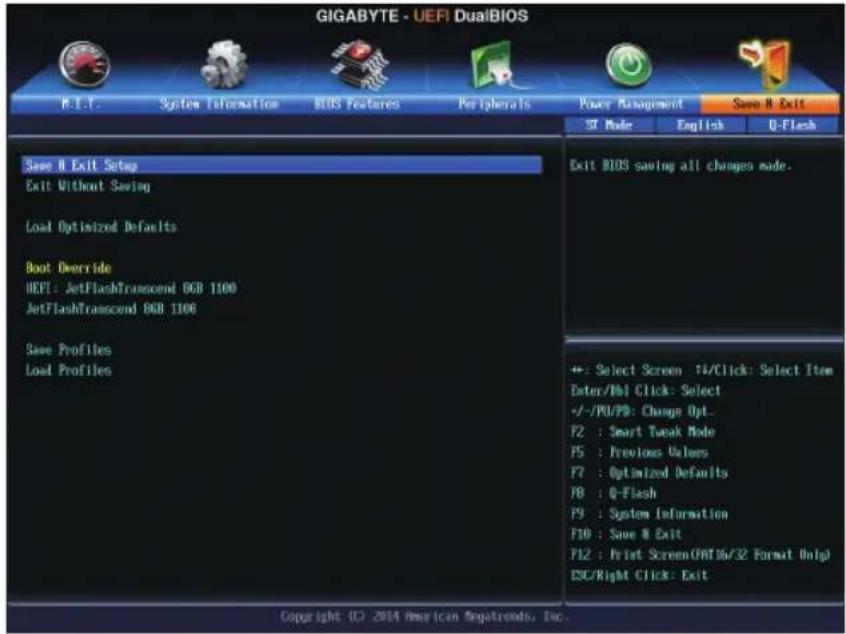
text_image
GIGABYTE - UEFI DualBIOS M.I.T. System Information BIOS Features Peripherals Power Management Save R Exit ST Mode English Q-Flash Save R Exit Setup Exit Without Saving Load Optimized Defaults Boot Override UEFI: JetFlashTranscend 0GB 1100 JetFlashTranscend 0GB 1106 Save Profiles Load Profiles Exit BIOS saving all changes made. +: Select Screen T4/Click: Select Item Enter/Bl Click: Select +/-/PL/PD: Change Opt. F2 : Smart Leak Mode F5 : Previous Values F7 : Optimized Defaults F8 : Q-Flash F9 : System Information F10 : Save R Exit F12 : Print Screen(OUT16/32 Format Only) ESC/Right Click: Exit Copyright © 2014 American Segatrends, Inc.Save & Exit Setup
Appuyez sur
Exit Without Saving
Appuyez sur
Load Optimized Defaults
Appuyez sur
Boot Override
Permet de sélectionner un périphérique pour démarrer immédiatement. Appuyez sur
Save Profiles
Cette fonction vous permet de sauvegarder les réglages actuels du BIOS dans un profil. Vous pouvez créer jusqu'à 8 profils et les enregistrer sous Setup Profile 1\~ Setup Profile 8. Appuyez sur
Load Profiles
Si votre système devient instable et que vous avez chargé les réglages par défaut du BIOS, vous pouvez utiliser cette fonction pour charger les réglages du BIOS à partir d'un profil que vous avez créé, sans besoin de reconfigurer le BIOS. Choisissez en premier le profil que vous voulez charger puis appuyez sur
Chapitre 3 Configuration des disques durs SATA
Niveaux de RAID
| RAID 0 RAID 1 | RAID 5 RAID 10 | |||
| Nombre minimum de disques durs | ≥ 2 2 ≥ 3 ≥ 4 | |||
| Capacité de matrice | Nombre total de disques durs *Taille du plus petit disque | Taille du plus petit disque | (Nombre de disques durs -1) *Taille du plus petit disque | (Nombre de disques durs -2) *Taille du plus petit disque |
| Tolérance de panne | Non Oui Oui | Oui |
Pour configurer un disque(s) dur(s) SATA, suivez les étapes suivantes :
A. Installez un disque(s) dur(s) SATA dans votre ordinateur.
B. Configurez le mode contrôleur SATA dans Configuration du BIOS.
C. Configurez une baie RAID dans le BIOS RAID. (Remarque 1)
D. Installation du pilote SATA RAID/AHCI et du système d'exploitation.(Remarque 2)
Avant de commencer, préparez les éléments suivants :
- Au moins deux disques durs SATA (pour des performances optimales, il est recommandé d'utiliser deux disques durs du même modèle avec la même capacité). Si vous ne voulez pas créer de RAID, vous pouvez utiliser un seul disque dur.
• Un disque de configuration Windows.
• Le disque des pilotes de la carte mère. - Une clé USB.
3-1 Configuration des contrôleurs Intel ® Z97 SATA
A. Installation d'un disque(s) dur(s) SATA dans votre ordinateur.
Attachez une extrémité du câble de signal SATA à l'arrière du disque dur SATA, et l'autre à un port SATA disponible sur la carte mère. S'il y a plus d'un contrôleur SATA sur votre carte mère, référez-vous au « Chapitre 1 », « Installation du matériel » pour identifier le contrôleur SATA pour le port SATA. (Par exemple, sur cette carte mère, les ports SATA3 0/1/2/3/4/5 sont pris en charge par la puce Intel® Z97.) Puis connectez le connecteur d'alimentation de votre source d'alimentation au disque dur.
(Remarque 1) Sautez cette étape si vous ne voulez pas créer une matrice RAID sur le contrôleur SATA. (Remarque 2) Requis lorsque le contrôleur SATA est réglé sur le mode AHCI ou RAID.
B. Configuration du mode contrôleur SATA dans Configuration du BIOS
Configurez le mode contrôleur SATA correctement dans le menu Configuration du BIOS du système.
Etape 1 :
Allumez votre ordinateur et appuyez sur

text_image
GIGABYTE - UEFI DualBIOS M.I.T. System Information BIOS Features Peripherals Power Management Save 8 Exit Back Peripherals\SATA Configuration ST Mode English Q-Flash Integrated SATA Controller Enabled SATA Mode Selection NATO SATA Express SRTS capabilities Disabled Serial ATA Port 0 Empty Software Preserve Unknown Port 0 Enabled Hot Plug Disabled External SATA Disabled Serial ATA Port 1 Empty Software Preserve Unknown Port 1 Enabled Hot Plug Disabled External SATA Disabled Serial ATA Port 2 Empty Software Preserve Unknown Port 2 Enabled Hot Plug Disabled External SATA Disabled Determines how SATA controller(s) operate. **: Select Screen 14/Click: Select Item Enter/Out Click: Select +/-/PIL/PD: Change Opt. F2 : Smart Tweak Mode F5 : Previous Values F7 : Optimized Defaults F8 : 0-Flash F9 : System Information F10 : Save & Exit F12 : Print Screen(HT16/32 Format Only) ISC/Right Click: Exit Copyright © 2014 American Regatrends, Inc.Figure 1
Etape 2 :
Si vous souhaitez configurer RAID UEFI, suivez les étapes de « C-1 ». Pour accéder à la ROM RAID héritée, enregistrez les paramètres et quittez la configuration du BIOS. Voir « C-2 » pour plus d'informations.

Le menu Configuration du BIOS décrit dans cette section peut différent légèrement de celui de votre carte mère. Les options du menu Configuration du BIOS qui seront affichées dépendent de la carte mère utilisée et de la version du BIOS.
C-1. Configuration RAID UEFI
Seuls Windows 8.1/8 64 bits prennent en charge la configuration RAID UEFI.
Etape 1 :
Dans la configuration du BIOS, allez dans BIOS Features et réglez Windows 8 Features sur Windows 8 et CSM Support sur Never. (Figure 2)
Enregistrez les modifications et quittez la configuration du BIOS.
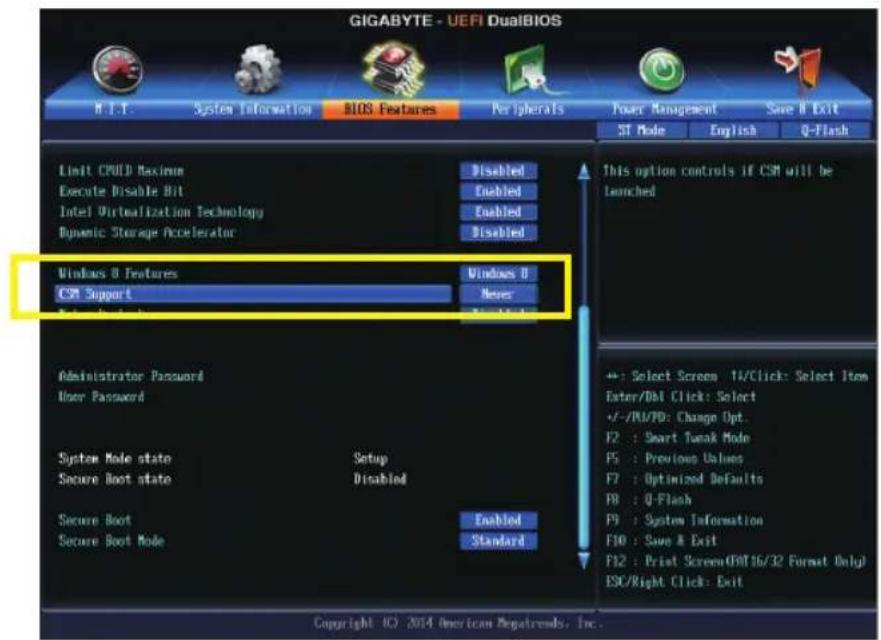
text_image
GIGABYTE - UEFI DualBIOS M.T.T. System Information BIOS Features Peripherals Power Management Save It Exit ST Mode English Q-Flash Limit CPUID Maximum Disabled Execute Disable Bit Enabled Intel Virtualization Technology Enabled Dynamic Storage Accelerator Disabled Windows 8 Features Windows 8 CSM Support Never Administrator Password User Password System Mode state Setup Secure Boot state Disabled Secure Boot Enabled Secure Boot Mode Standard This option controls if CSM will be launched +: Select Screen 11/Click: Select Item Enter/Dir Click: Select +/-/R3/PD: Change Opt. F2 : Smart Tunak Mode F5 : Previous Values F7 : Optimized Defaults F8 : Q-Flash F9 : System Information F10 : Save & Exit F12 : Print Screen(Off16/32 Format Only) ESC/Right Click: Exit Copyright © 2014 American MegaTrends, Inc.Figure 2
Etape 2 :
Après le redémarrage du système, accédez de nouveau à la configuration du BIOS. Puis accédez au sous-menu Peripherals\Intel(R) Rapid Storage Technology (Figure 3).
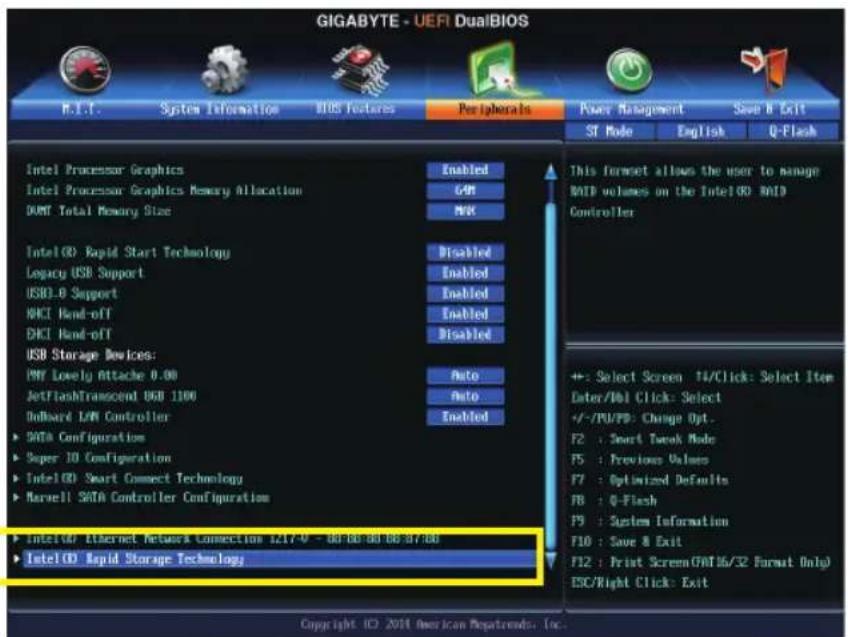
text_image
GIGABYTE - UER DualBIOS M.I.T. System Information BIOS Features Peripherals Policy Management Save N Exit ST Mode English Q-Flash Intel Processor Graphics Enabled Intel Processor Graphics Memory Allocation G4M DUMT Total Memory Size M6K Intel (0) Rapid Start Technology Disabled Legacy USB Support Enabled USB-D Support Enabled MACI Hand-off Enabled DHCI Hand-off Disabled USB Storage Devices: PMT Lowly Attache 0.00 Auto JetFlashTranscend USB 1100 Auto Double/ LVM Controller Enabled SATA Configuration Super ID Configuration Intel (0) Smart Connect Technology Nervell SATA Controller Configuration Intel (0) Ethernet Network Connection 12/17-0 - 08:08:00 08:37:00 Intel (0) Rapid Storage Technology This format allows the user to manage RATB volumes on the Intel (0) RATD Controller +: Select Screen T4/Click: Select Item Date/Date Click: Select +/-/PU/PB: Change Opt. F2 : Smart Tweet Mode F5 : Previous Values F7 : Optimized Defaults FB : Q-Flash F9 : System Information F10 : Save & Exit F12 : Print Screen(NT16/32 Format Only) ESC/Right Click: Exit Copyright © 2011 American Mapetrends, Inc.Figure 3
Etape 3 :
Dans le menu Intel(R) Rapid Storage Technology, appuyez sur

text_image
GIGABYTE - UEFI DualBIOS M.I.T.: System Information HBD Features Peripherals Power Management Save # Exit Back Peripherals\Intel (D) Rapid Storage Technology\Create RAID Volume Create RAID Volume Name: Volume1 HARD Level: HAMDOS... Select Disks: SATA 0.0, Hitachi H0ST2105C01660 JP1532F15888 SATA 0.1, Hitachi H0ST2105C01660 JP1532F04E Strip Size: RADD1(Strike) Capacity MSD: Recovery Create Volume Select at least two disks Select RAID Level +: Select Screen 11/Click: Select Item Enter/Init Click: Select +/-/RND: Change Opt. F2 : Smart Break Mode F5 : Previous Values F7 : Optimized Defaults F8 : Q-Flash F9 : System Information F10 : Save # Exit F12 : Print Screen/RT16/32 Format Dulp/ ESC/Right Click: Exit Copyright © 2016 American Regatronics, Inc.Figure 4
Etape 4 :
Dans l'élément Select Disks, sélectionnez les disques durs que vous voulez inclure dans la matrice RAID. Appuyez sur la touche
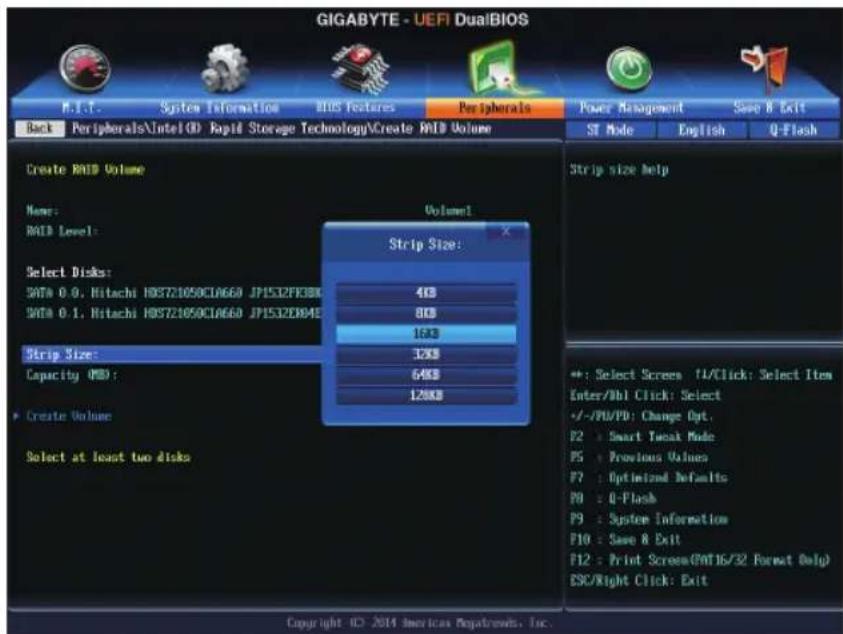
text_image
GIGABYTE - UEFI DualBIOS M.I.T. System Information BIOS Features Peripherals Power Management Save R Exit Back Peripherals\Intel (D) Rapid Storage Technology\Create RAID Volume ST Mode English Q-Flash Create RAID Volume Name: Volume1 RAID Level: Strip Size: Select Disks: SATA 0.0, Hitachi HDS721050C1A660 JP1532F830X 4KB SATA 0.1, Hitachi HDS721050C1A660 JP1532D894E 8KB 16.3 Strip Size: 32KB Capacity MSD: 64KB Create Volume 12KB Select at least two disks Strip size help +: Select Screen FL/Click: Select Item Enter/Bl Click: Select +/-/P0/P0: Change Opt. P2 : Smart Tweak Mode P5 : Previous Values P7 : Optimized Defaults P8 : Q-Flash P9 : System Information P10 : Save & Exit P12 : Print Screen@NT16/32 Format Only! ESC/Right Click: Exit Copyright © 2014 American Pepatronics, Inc.Figure 5
Etape 5 :
Après avoir défini la capacité, passez à Create Volume et appuyez sur
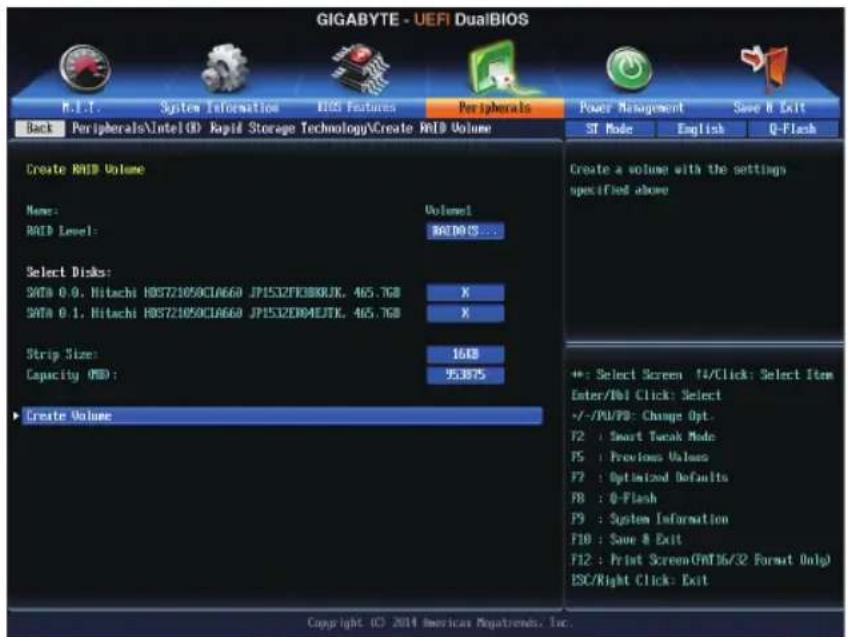
text_image
GIGABYTE - UEFI DualBIOS M.I.T. System Information BIOS Features Peripherals Back Peripherals\Intel (D) Rapid Storage Technology\Create RAID Volume Create RAID Volume Name: Volvel RAID Level: RAID035... Select Dicks: SATA 0.0, Hitachi H0ST21050CIA660 JP1532FE388RJK, 465.768 X SATA 0.1, Hitachi H0ST21050CIA660 JP1532ER84EJTK, 465.768 X Strip Size: 16KB Capacity RAID: 953875 Create Volume Create a volume with the settings specified above +: Select Screen 14/Click: Select Item Enter/DoI Click: Select +/-/PU/PO: Change Opt. F2 : Smart Tacak Mode F5 : Previous Values F7 : Optimized Defaults F8 : 0-Flash F9 : System Information F10 : Save & Exit F12 : Print Screen(GAT16/32 Format Only) ISC/Right Click: Exit Copyright © 2014 Americas Magatrends, Inc.Figure 6
Une fois ceci fait, vous reviendrez à l'écran Intel(R) Rapid Storage Technology. Sous RAID Volumes, vous verrez le nouveau volume RAID. Pour voir des informations plus détaillées, appuyez sur
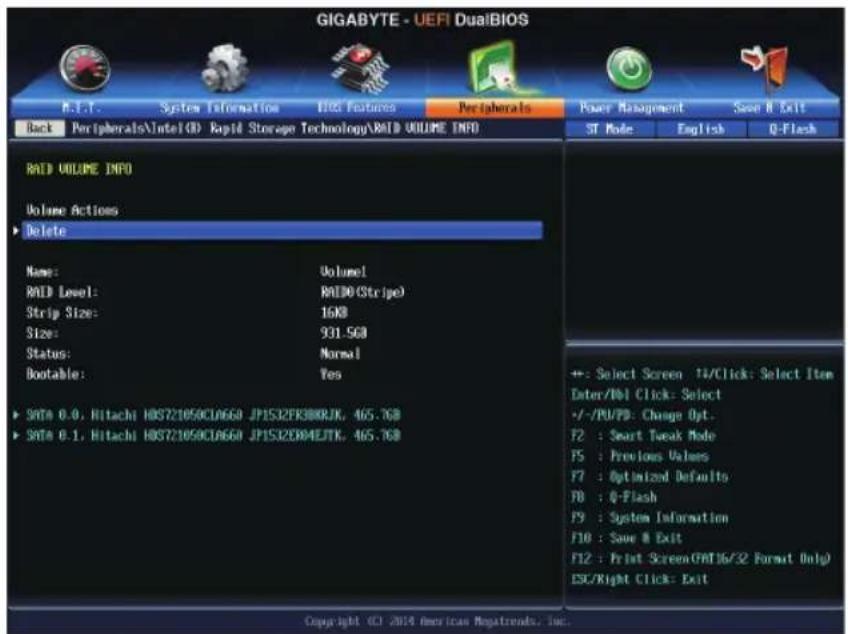
text_image
GIGABYTE - UEFI DualBIOS M.T.T. System Information BIOS Features Peripherals Power Management Save # Exit Back Peripherals\Intel (D) Rapid Storage Technology\RAID VOLUME INFO ST Mode English Q-Flash RAID VOLUME INFO Volume Actions ► Delete Name: Volume1 RAID Level: RAID0(Stripe) Strip Size: 16KB Size: 931.5GB Status: Normal Bootable: Yes ► SATA 0.0, Hitachi HDS721050CL660 JP1S32FR38R8JK, 465.7GB ► SATA 0.1, Hitachi HDS721050CL660 JP1S32ER04EJTK, 465.7GB +: Select Screen 14/Click: Select Item Enter/No! Click: Select +/-/PU/PD: Change Opt. F2 : Smart Break Mode F5 : Previous Values F7 : Optimized Defaults F8 : Q-Flash F9 : System Information F10 : Save # Exit F12 : Print Screen(8AT16/32 Format Only) ESC/Right Click: Exit Copyright © 2014 American Regatrends, Inc.Figure 7
Supprimer un volume RAID
Pour supprimer une baie RAID, appuyez sur
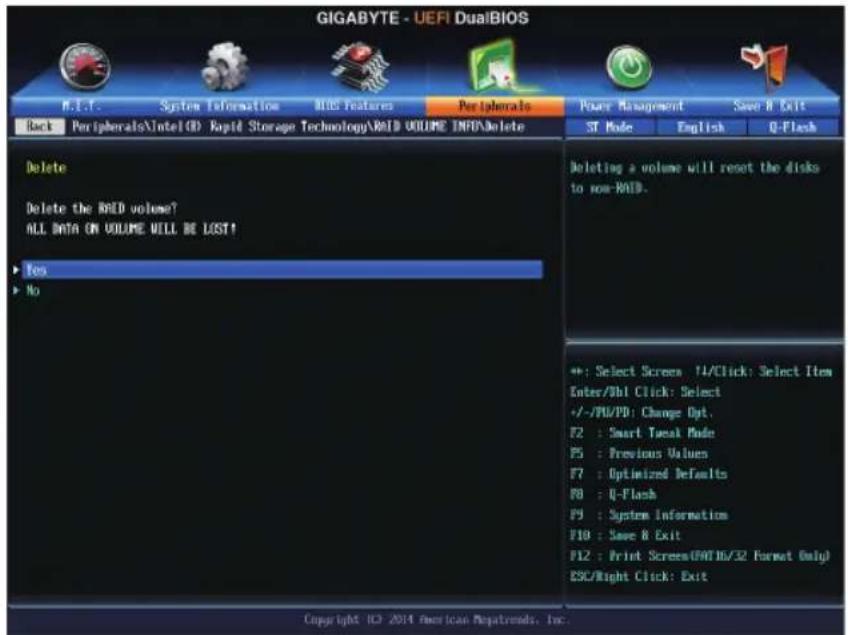
text_image
GIGABYTE - UEFI DualBIOS M.I.T.C. System Information MID Features Peripherals Power Management Save R Exit Back Peripherals\Intel ID Rapid Storage Technology\RUID VOLUME INFO\Delete ST Mode English Q-Flash Delete Delete the RAID volume? ALL DATA ON VOLUME WILL BE LOST! Yes No Deleting a volume will reset the disks to non-RUID. **: Select Screen 14/Click: Select Item Enter/Bl Click: Select +/-/PM/PD: Change Opt. F2 : Smart Tonal Mode P5 : Previous Values F7 : Optimized Defaults F8 : Q-Flash P9 : System Information F10 : Save & Exit F12 : Print Screen(UNITID/32 Format Only) ESC/Right Click: Exit Copyright © 2014 American Monatrends, Inc.Figure 8
C-2. Configurer la ROM RAID héritée
Ouvrez l'utilitaire de configuration du BIOS RAID hérité Intel® pour configurer une matrice RAID. Sautez cette étape et continuez avec l'installation du système d'exploitation Windows pour une configuration sans RAID.
Etape 1 :
Une fois que les tests de la mémoire POSTE ont commencé et avant que le système d'exploitation ne démarre, attendez jusqu'à ce que vous voyez un message qui dit « Appuyez sur
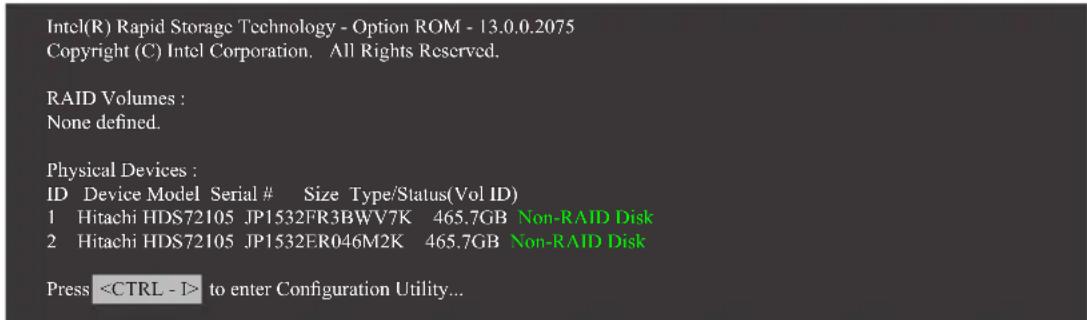
Lorsque vous appuyez sur
Créer un volume RAID
Si vous voulez créer une matrice RAID, sélectionnez Create RAID Volume dans le MAIN MENU et appuyez sur

Lorsque l'écran CREATE VOLUME MENU s'affiche, entrez un nom de volume d'entre 1 et 16 lettres (sans caractère spécial) dans l'élément Name et appuyez sur

Dans l'élément Disks, sélectionnez les disques durs que vous voulez inclure dans la matrice RAID. Si seulement deux disques durs sont installés, ils seront automatiquement assignés à la matrice. Sélectionnez la taille de bloc d'entrelacement (Figure 12) si nécessaire. La taille de bloc d'entrelacement peut être réglée entre 4Ko et 128 Ko. Une fois que vous avez sélectionné la taille de bloc d'entrelacement, appuyez sur

Entrez la taille de la matrice et appuyez sur
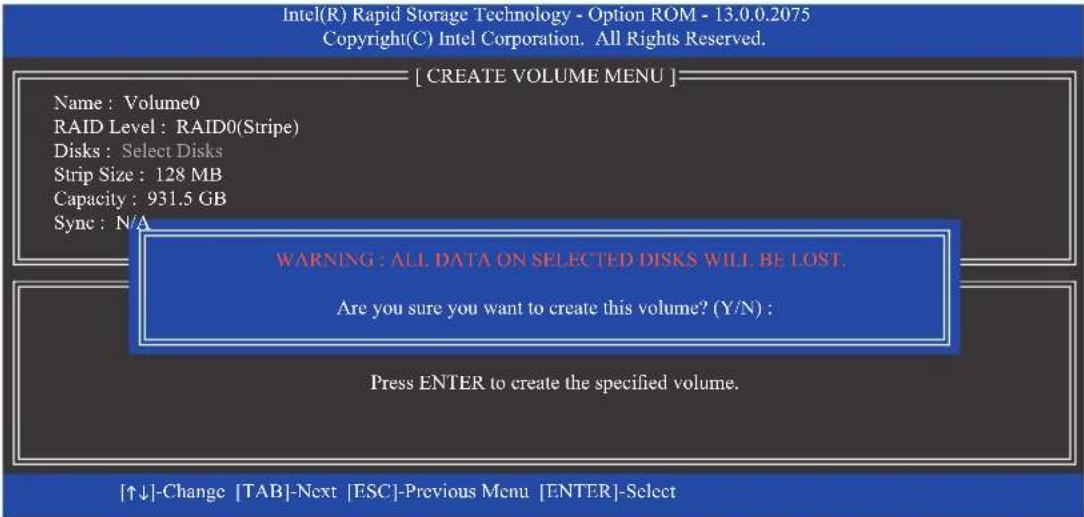
text_image
Intel(R) Rapid Storage Technology - Option ROM - 13.0.0.2075 Copyright(C) Intel Corporation. All Rights Reserved. [ CREATE VOLUME MENU ] Name : Volume0 RAID Level : RAID0(Stripe) Disks : Select Disks Strip Size : 128 MB Capacity : 931.5 GB Sync : N/A WARNING : ALL DATA ON SELECTED DISKS WILL BE LOST. Are you sure you want to create this volume? (Y/N) : Press ENTER to create the specified volume. [↑↓]-Change [TAB]-Next [ESC]-Previous Menu [ENTER]-SelectFigure 13
Lorsque vous avez fini, vous verrez des informations détaillées sur la matrice RAID dans la section DISK/VOLUME INFORMATION, y compris le niveau de RAID, la taille de bloc d'entrelacement, le nom de la matrice et la taille de la matrice, etc. (Figure 14)
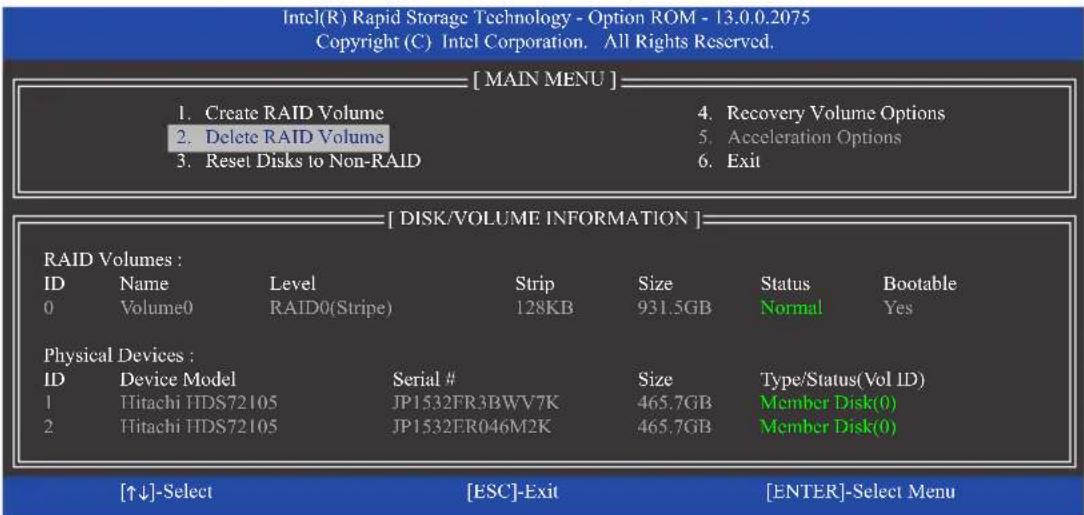
Pour quitter l'utilitaire BIOS RAID, appuyez sur
Vous pouvez maintenant continuer avec l'installation du pilote SATA RAID/AHCI et du système d'exploitation.
Options de récupération de volume
La technologie Rapid Recover Technology d'Intel ^® permet de protéger les données en permettant à l'utilisateur de restaurer facilement les données et le système d'exploitation en utilisant un disque de restauration désigné. Avec la technologie 'Rapid Recovery Technology', qui utilise la fonctionnalité RAID 1, l'utilisateur peut copier les données du disque maître sur le disque de restauration ; si besoin, les données sur le disque de restauration peuvent être restaurées sur le disque maître.
Avant de commencer :
- Le disque de restauration doit avoir une taille au moins égale ou supérieure à celle du disque maître.
- Un volume de restauration peut être créé avec deux disques durs seulement. Un volume de restauration et une matrice RAID ne peuvent pas co-exister dans le système en même temps, c'est à dire que si vous avez déjà créé un volume de restauration, vous ne pourrez pas créer une matrice RAID.
- Par défaut, seulement le disque maître est visible dans le système d'exploitation, le disque de restauration est invisible.
Etape 1 :
Sélectionnez Create RAID Volume dans le MAIN MENU et appuyez sur
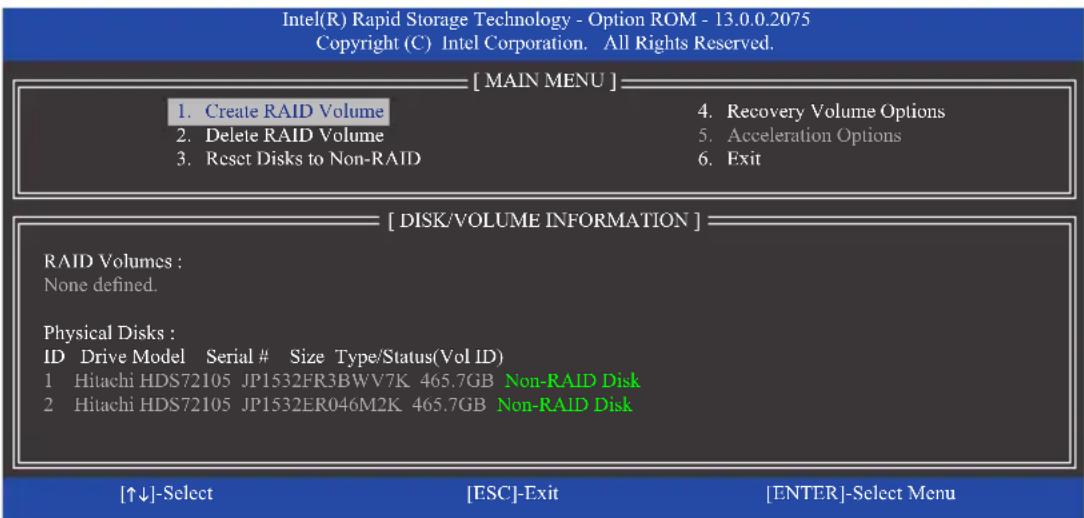
Une fois que vous avez entré le nom du volume, sélectionnez Recovery dans l'élément RAID Level et appuyez sur

Appuyez sur

text_image
Intel(R) Rapid Storage Technology - Option ROM - 13.0.0.2075 Copyright (C) Intel Corporation. All Rights Reserved. [ CREATE VOLUME MENU ] Name : Volume0 RAID Level : Recovery Disks : Select Disks [ SELECT DISKS ] ID Drive Model Serial # M1 Hitachi HDS72105 JP1532FR3BWV7K Size Status R2 Hitachi HDS72105 JP1532ER046M2K 465.7GB Non-RAID Disk Select 1 Master and 1 Recovery disk to create volume. [↑↓]-Prev/Next[TAB]-(M)aster[SPACE]-(R)recovery[ENTER]-Done [↑↓]-Change[TAB]-Next[ESC]-Previous Menu[ENTER]-SelectFigure 17
Etape 4 :
Dans Sync, sélectionnez Continuous ou On Request (Figure 18). Lorsque vous utilisez le réglage Continuous, les données modifiées seront automatiquement et constamment copiées sur le disque de restauration lorsque les deux disques durs sont installé dans le système. On Request permet à l'utilisateur de mettre à jour manuellement les données du disque maître sur le disque de restauration en utilisant l'utilitaire Intel® Rapid Storage Technology dans le système d'exploitation. On Request permet aussi de restaurer le disque maître à un état précédent.
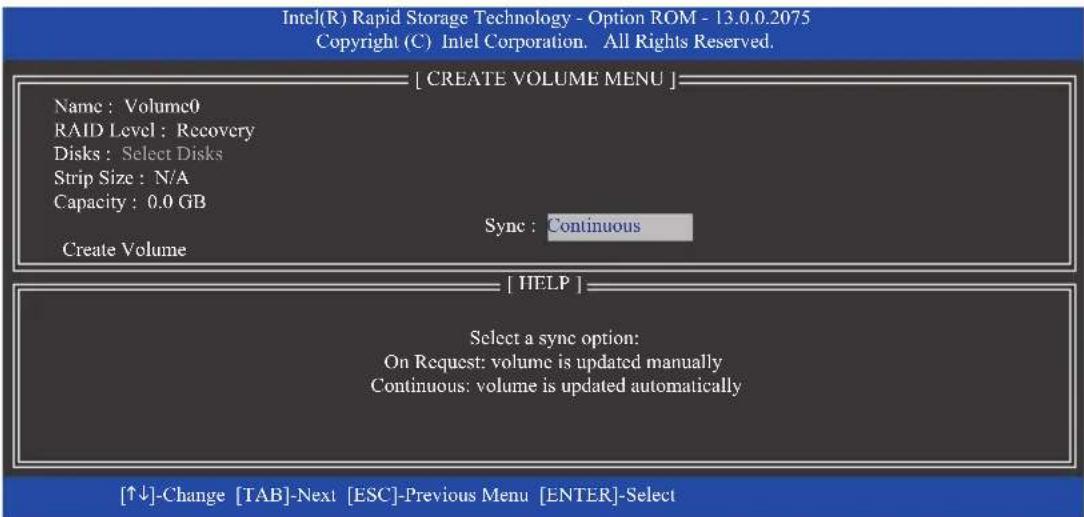
Puis appuyez finalement sur
Supprimer un volume RAID
Pour supprimer une matrice RAID, sélectionnez Delete RAID Volume dans MAIN MENU et appuyez sur

Options d'accélération
Cette option vous permet de voir l'état de votre lecteur/volume accéléré (Figure 20) créé avec l'utilitaire Intel® IRST. Si vous ne parvenez pas à exécuter l'utilitaire Intel® IRST en raison d'une erreur d'application ou du système d'exploitation, vous devrez supprimer l'accélération manuellement ou activer la synchronisation (mode maximisé uniquement) avec cette option dans l'utilitaire de ROM RAID.
Etapes :
Sélectionnez Acceleration Options dans MAIN MENU et appuyez sur
Pour supprimer l'accélération, sélectionnez le lecteur/volume accéléré, appuyez sur
Pour synchroniser des données de l'appareil cache vers le lecteur/volume accéléré, appuyez sur et appuyez sur

3-2 Configuration du contrôleur Marvell ^® 88SE9172 SATA ^①
A. Installation d'un disque(s) dur(s) SATA dans votre ordinateur
Attachez une extrémité du câble de signal SATA à l'arrière du disque dur SATA, et l'autre à un port SATA disponible sur la carte mère. Le contrôleur Marvell ^® 88SE9172 SATA contrôle les connecteurs intégrés GSATA3 6/7. Puis connectez le connecteur d'alimentation de votre source d'alimentation au disque dur.
B. Configuration du contrôleur SATA et du mode RAID dans la Configuration du BIOS
Configurez le mode contrôleur SATA correctement dans le menu Configuration du BIOS du système.
Etape 1 :
Allumez votre ordinateur et appuyez sur
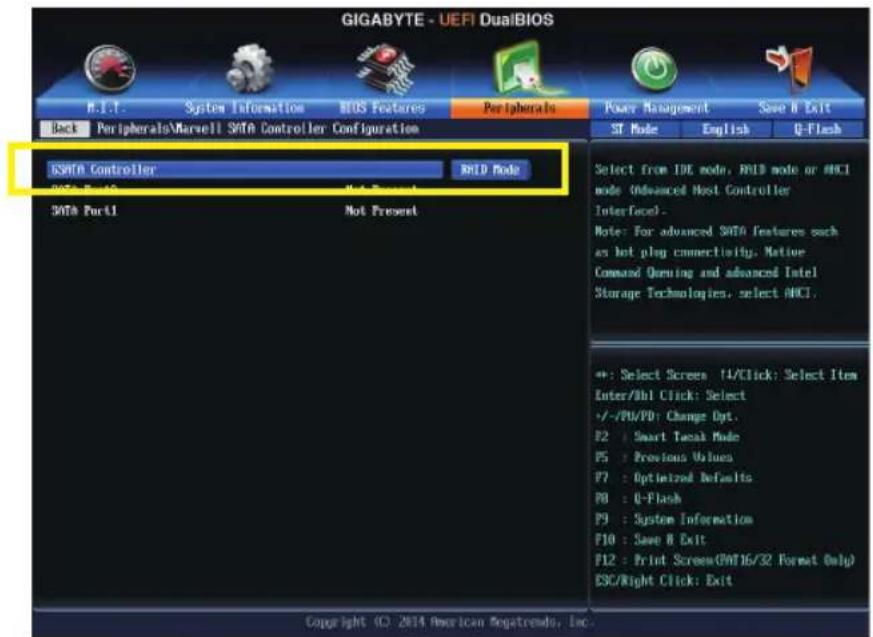
Enregistrer les modifications et quitter Configuration du BIOS.
① Uniquement pour Z97X-UD5H.

Le menu Configuration du BIOS décrit dans cette section peut différent légèrement de celui de votre carte mère. Les options du menu Configuration du BIOS qui seront affichées dépendent de la carte mère utilisée et de la version du BIOS.
C. Configuration d'une matrice RAID dans le BIOS RAID
Ouvrez l'utilitaire de configuration du BIOS RAID pourconfigurer une matrice RAID. Sautez cette étape et continuez avec l'installation du système d'exploitation Windows pour une configuration sans RAID. Une fois que les tests de la mémoire POSTE ont commencé et avant que le système d'exploitation ne démarre, attendez jusqu'à ce que vous voyez un message qui dit « Appuyez sur
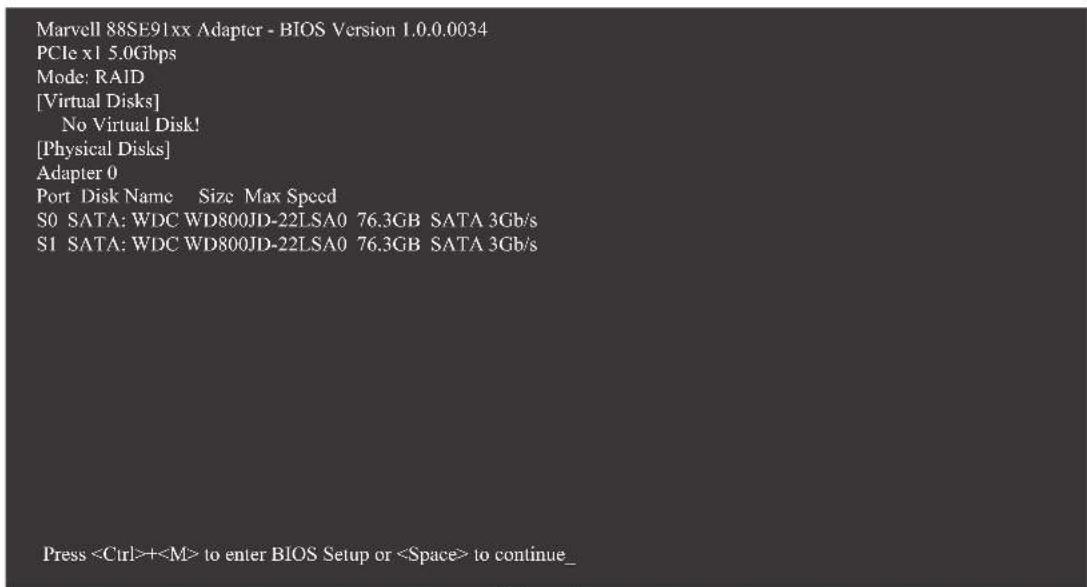
text_image
Marvell 88SE91xx Adapter - BIOS Version 1.0.0.0034 PCIe x1 5.0Gbps Mode: RAID [Virtual Disks] No Virtual Disk! [Physical Disks] Adapter 0 Port Disk Name Size Max Speed S0 SATA: WDC WD800JD-22LSA0 76.3GB SATA 3Gb/s S1 SATA: WDC WD800JD-22LSA0 76.3GB SATA 3Gb/s PressFigure 2
Dans l'écran principal de l'utilitaire de configuration du RAID (Figure 3), utilisez les touches flèches gauche et droite pour vous déplacer entre les onglets.
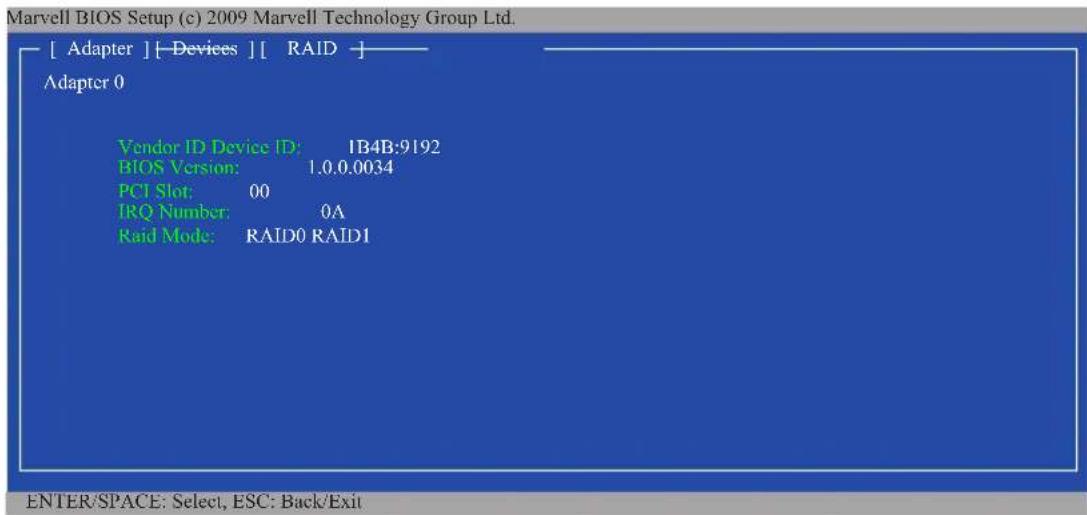
Créer une matrice RAID :
Étape 1 : Dans l'écran principal, appuyez sur
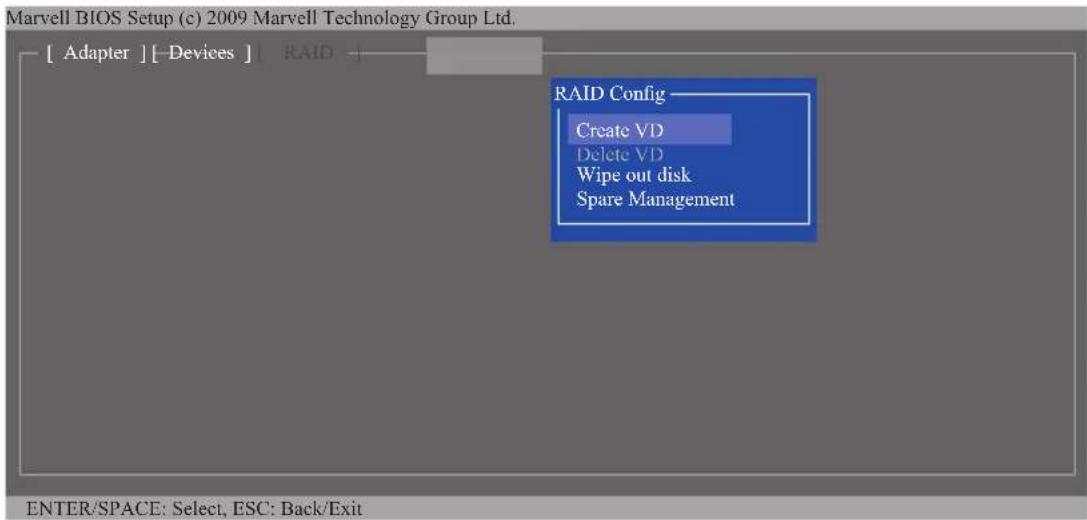
Étape 2 : L'écran suivant affiche les deux disques durs que vous avez installé. Appuyez sur
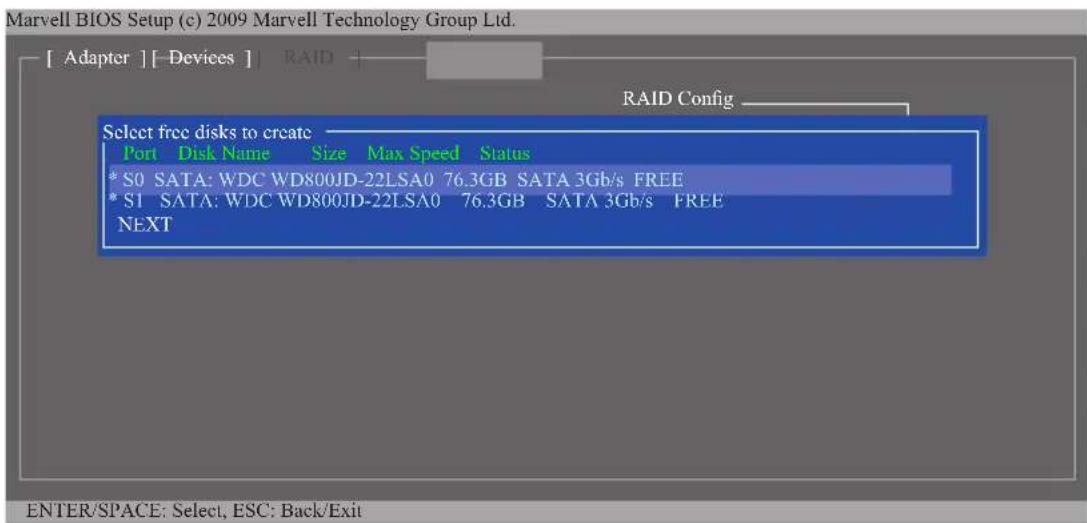
text_image
Marvell BIOS Setup (c) 2009 Marvell Technology Group Ltd. [ Adapter ] [ Devices ] | RAID | RAID Config Select free disks to create Port Disk Name Size Max Speed Status * S0 SATA: WDC WD800JD-22LSA0 76.3GB SATA 3Gb/s FREE * S1 SATA: WDC WD800JD-22LSA0 76.3GB SATA 3Gb/s FREE NEXT ENTER/SPACE: Select, ESC: Back/ExitFigure 5
Étape 3 : Dans le menu Create VD (Figure 6), utilisez les flèches vers le haut ou le bas pour sélectionner un élément et appuyez sur
Séquence :
- RAID Level : Choisissez un niveau de RAID. Les options sont RAID 0 (Stripe) et RAID 1 (Miroir).
- Stripe Size : Choisissez la taille de bloc d'entrelacement. Les options sont 32 Ko, 64 Ko et 128 Ko.
- Quick Init : Choisissez si vous voulez effacer les anciennes données sur les disques durs lorsque vous créez la matrice.
- Cache Mode : Sélectionnez réécrire ou écrire dans cache.
- VD Name : Entrez un nom de matrice avec entre 1\~10 lettres (pas de caractères spéciaux).
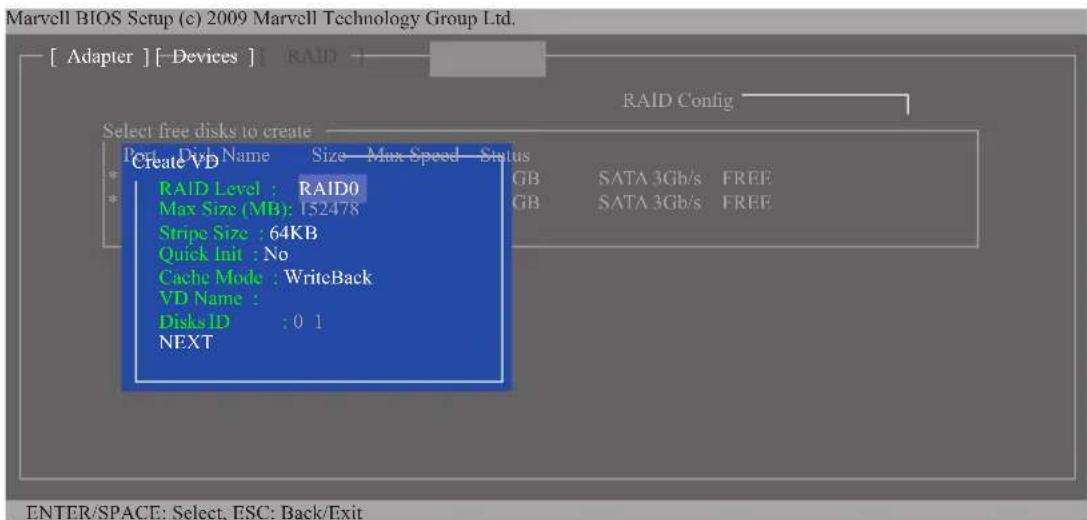
text_image
Marvell BIOS Setup (c) 2009 Marvell Technology Group Ltd. [ Adapter ] [ Devices ] RAID RAID Config Select free disks to create Port Disk Name Size Max Speed Status Create VD RAID Level : RAID0 Max Size (MB): 152478 Stripe Size : 64KB Quick Init : No Cache Mode : WriteBack VD Name : Disks ID : 0 1 NEXT GB SATA 3Gb/s FREE GB SATA 3Gb/s FREE ENTER/SPACE: Select, ESC: Back/ExitFigure 6
- NEXT : Lorsque vous avez fini les réglages ci-dessus, allez sur NEXT et appuyez sur
pour commencer à créer la matrice. Lorsqu'on vous demande de confirmer, appuyez sur pour confirmer ou sur pour annuler (Figure 7).
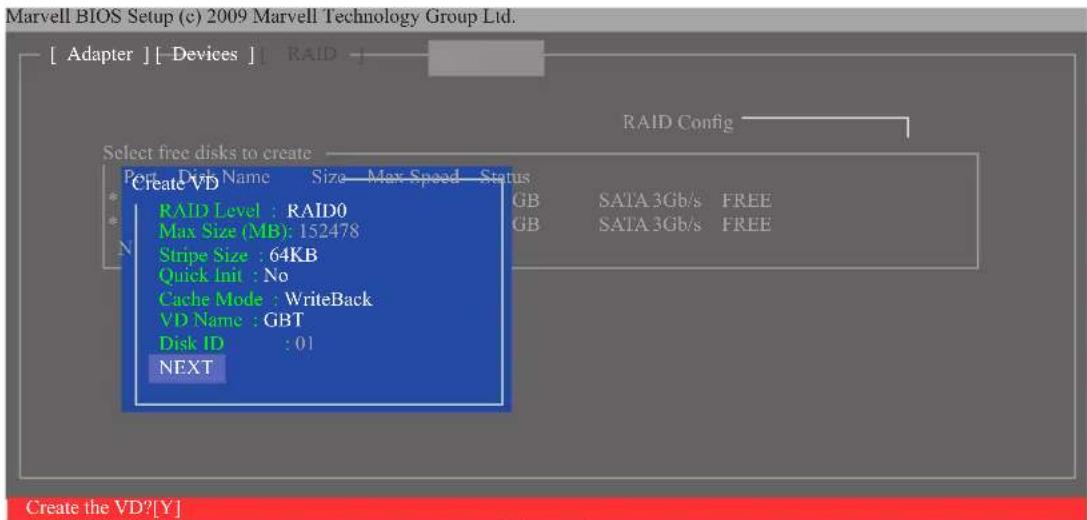
text_image
Marvell BIOS Setup (c) 2009 Marvell Technology Group Ltd. [ Adapter ] [ Devices ] RAID RAID Config Select free disks to create Port - Disk Name Size - Max Speed - Status RAID Level : RAID0 Max Size (MB): 152478 Stripe Size : 64KB Quick Init : No Cache Mode : WriteBack VD Name : GBT Disk ID : 01 NEXT GB SATA 3Gb/s FREE GB SATA 3Gb/s FREE Create the VD?[Y]Figure 7
Lorsque vous avez fini, l'onglet RAID affichera la nouvelle matrice (Figure 8).
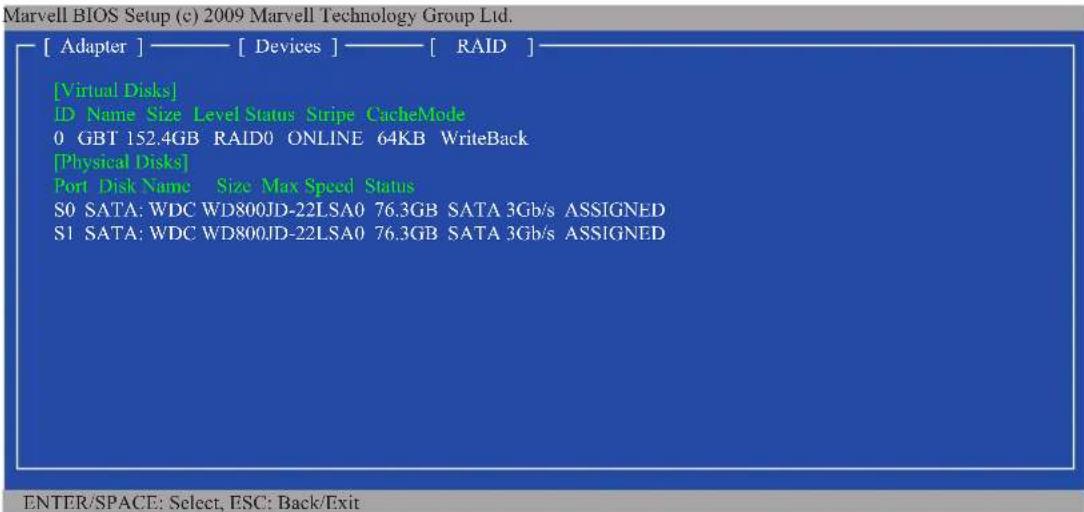
text_image
[ Adapter ] —— [ Devices ] —— [ RAID ] [Virtual Disks] ID Name Size Level Status Stripe CacheMode 0 GBT 152.4GB RAID0 ONLINE 64KB WriteBack [Physical Disks] Port Disk Name Size Max Speed Status S0 SATA: WDC WD800JD-22LSA0 76.3GB SATA 3Gb/s ASSIGNED S1 SATA: WDC WD800JD-22LSA0 76.3GB SATA 3Gb/s ASSIGNED ENTER/SPACE: Select, ESC: Back/ExitFigure 8
Pour quitter l'utilitaire BIOS RAID, appuyez sur
Supprimer la matrice RAID :
Pour supprimer la matrice existante, appuyez sur
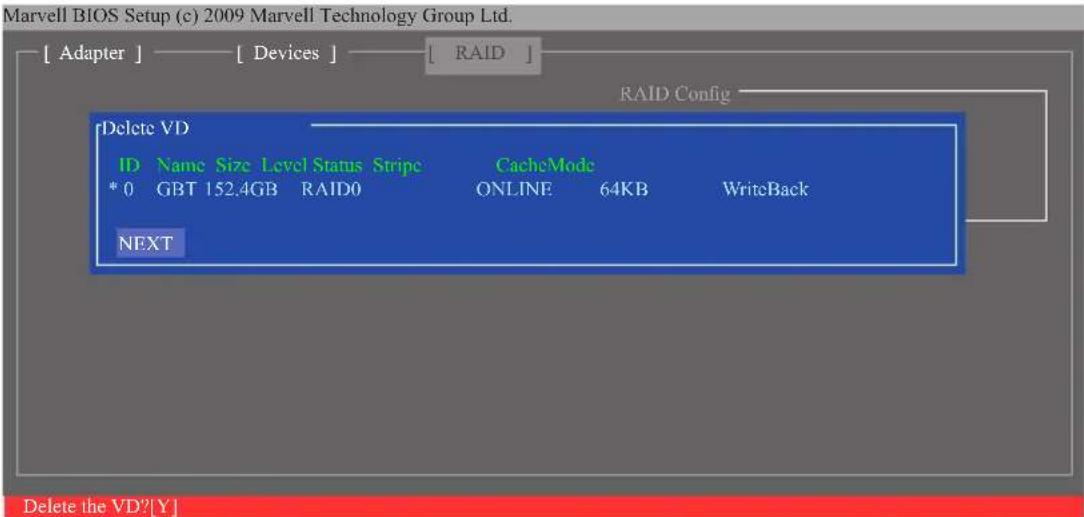
Utilisez l'utilitaire Marvell® Storage dans le système d'exploitation :
Avec l'utilitaire Marvell® Storage, vous pouvez configurer une matrice ou afficher l'état actuel d'une matrice dans le système d'exploitation. Pour installer l'utilitaire, insérez le disque des pilotes de la carte mère puis allez dans Application Software\Install Application Software et sélectionnez Marvell Storage Utility pour l'installer. Remarque : Après l'installation, vous devez vous identifier dans l'utilitaire avec les mêmes nom de compte et mot de passe que vous utilisez pour vous identifier dans le système d'exploitation. Si vous n'avez pas encore réglé le mot de passe du compte, cliquez sur Login pour ouvrir directement l'utilitaire Marvell Storage. Veuillez noter que si vous réglez le(s) disque(s) dur(s) sur le mode IDE ou AHCI, il est normal que vous ne puissiez pas voir le(s) disque(s) dur(s) dans l'utilitaire Marvell Storage.
3-3 Installation du pilote SATA RAID/AHCI et du système d'exploitation
Une fois que les réglages du BIOS sont corrects, vous pouvez commencer à installer le système d'exploitation.
A. Installation du système d'exploitation
Pour Intel® Z97 :
Puisque Windows 7 possède déjà le pilote de contrôleur SATA RAID/AHCI d'Intel®, vous n'avez pas besoin d'installer séparément le pilote SATA RAID/AHCI pendant le processus d'installation. Une fois que le système d'exploitation a été installé, nous vous recommandons d'installer tous les pilotes requis à partir du disque des pilotes de la carte mère en utilisant « Xpress Install » pour vous assurer des performances et de la compatibilité du système. Pour installer Windows 8.1/8, suivez les étapes ci-dessous :
Etape 1 :
Copiez le dossier IRST sous BootDrv du disque du lecteur vers la clé USB.
Etape 2 :
Démarrez à partir du disque de configuration de Windows 8.1/8 et suivez les étapes standard d'installation du SE. Lorsque l'écran vous demande de charger le pilote, sélectionnez Browse.
Etape 3 :
Insérez la clé USB et naviguez jusqu'à l'emplacement du pilote. Les emplacements des pilotes sont comme suit :
Windows 32 bits : \iRST\32Bit
Windows 64 bits : \iRST\64Bit
Etape 4 :
Lorsqu'un écran tel que celui illustré en Figure 1 apparaît, sélectionnez Intel(R) Desktop/Workstation/Server Express Chipset SATA RAID Controller puis cliquez sur Next afin de charger le pilote et de poursuivre l'installation du système d'exploitation.
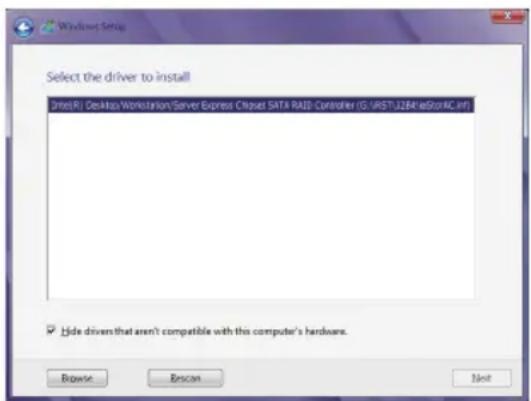
Pour le Marvell® 88SE9172 : ①
Etape 1 :
Copiez le dossier Marvell sous BootDrv du disque du lecteur vers la clé USB.
Etape 2 :
Démarrez à partir du disque de configuration de Windows 8.1/8/7 et suivez les étapes standard d'installation du SE. Lorsque l'écran vous demande de charger le pilote, sélectionnez Browse.
Etape 3 :
Insérez la clé USB et naviguez jusqu'à l'emplacement du pilote. Les emplacements des pilotes sont comme suit :
Windows 32 bits : \storport\i386
Windows 64 bits : \storport\amd64
Etape 4 :
Lorsqu'un écran comme celui en Figure 2 apparaît, sélectionnez Marvell 91xx SATA 6G RAID Controller et cliquez sur Next pour charger le pilote et continuer l'installation du SE.
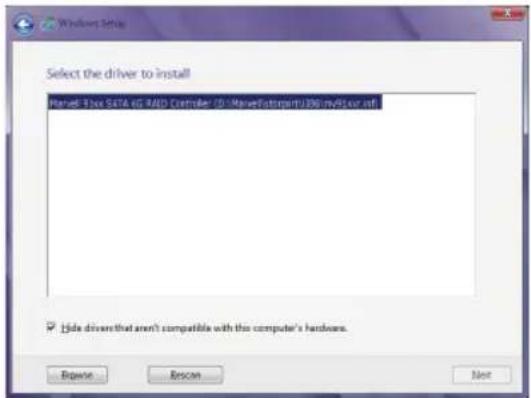
① Uniquement pour Z97X-UD5H.
B. Reconstruction d'une matrice
La reconstruction est le processus de restauration des données sur un disque dur à partir d'autres disques dans la matrice. La reconstruction ne s'applique qu'aux matrices acceptant les erreurs comme les matrices RAID 1, RAID 5 ou RAID 10. La procédure suivante est pour un nouveau disque qui est ajouté pour remplacer un disque dur en panne, pour reconstruire la matrice RAID 1. (Remarque : Le nouveau disque doit avoir une capacité au moins égale ou supérieure à celle de l'ancien.)
Pour Intel® Z97 :
Eteignez votre ordinateur et remplacez le disque dur en panne avec un autre. Redémarrez votre ordinateur.
• Activation de la reconstruction automatique
Etape 1 :
Lorsque le message « Appuyez sur
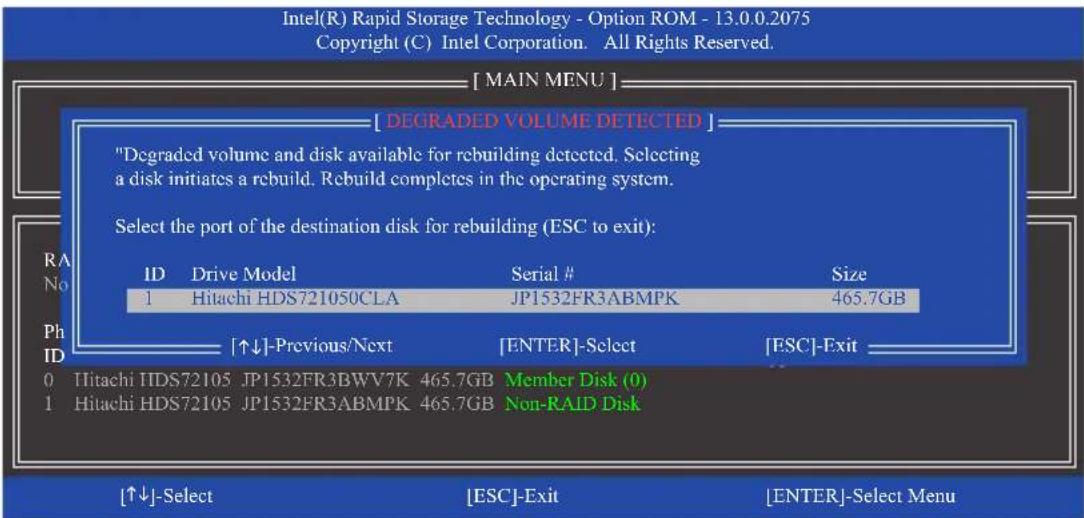
Sélectionnez le nouveau disque dur à ajouter dans la matrice à reconstruire et appuyez sur

• Effectuer la reconstruction dans le système d'exploitation
Dans le système d'exploitation, assurez-vous que le pilote de la puce a été installé à partir du disque des pilotes de la carte mère. Puis lancez l'utilitaire Intel® Rapid Storage Technology depuis le bureau.
text_image
Start Menu Options Start Menu Options Start Menu Options Start Menu Options Start Menu Options Start Menu Options Start Menu Options Start Menu Options Start Menu Options Start Menu Options Start Menu Options Start Menu Options Start Menu Options Start Menu Options Start Menu Options Start Menu Options Start Menu Options Start Menu Options Start Menu Options Start Menu Options Start Menu Options Start Menu Options Start Menu Options Start Menu Options Start Menu Options Start Menu OptionsEtape 1 : Allez dans le menu Manage et cliquez sur Rebuild to another disk dans Manage Volume.
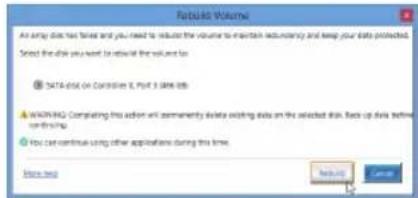
Etape 2 : Choisissez un nouveau disque pour reconstruire la matrice RAID et cliquez sur Rebuild.

text_image
Start Moving Cloudflow Site Moving Cloudflow File 2.0018 * Update Scape System Max SPX_364_000 SPX_364_001 SPX_364_002 SPX_364_003 SPX_364_004 SPX_364_005 SPX_364_006 SPX_364_007 SPX_364_008 SPX_364_009 SPX_364_010 SPX_364_011 SPX_364_012 SPX_364_013 SPX_364_014 SPX_364_015 SPX_364_016 SPX_364_017 SPX_364_018 SPX_364_019 SPX_364_020 SPX_364_021 SPX_364_022 SPX_364_023 SPX_364_024 SPX_364_025 SPX_364_026 SPX_364_027 SPX_364_028 SPX_364_029 SPX_364_030 SPX_364_031 SPX_364_032 SPX_364_033 SPX_364_034 SPX_364_035 SPX_364_036 SPX_364_037 SPX_364_038 SPX_364_039 SPX_364_040 SPX_364_041 SPX_364_042 SPX_364_043 SPX_364_044 SPX_364_045 SPX_364_046 SPX_364_047 SPX_364_048 SPX_364_049 SPX_364_050 SPX_364_051 SPX_364_052 SPX_364_053 SPX_364_054 SPX_364_055 SPX_364_056 SPX_364_057 SPX_364_058 SPX_364_059 SPX_364_060 SPX_364_061 SPX_364_062 SPX_364_063 SPX_364_064 SPX_364_065 SPX_364_066 SPX_364_067 SPX_364_068 SPX_364_069 SPX_364_070 SPX_364_071 SPX_364_072 SPX_364_073 SPX_364_074 SPX_364_075 SPX_364_076 SPX_364_077 SPX_364_078 SPX_364_079 SPX_364_080 SPX 2.2.2.2.2.2.2.2.2.2.2.2.2.2.2.2.2.2.2.2.2.2.2.2.2.2.2.2.2.2.2.2.2.2.2.2.2.2.2.2.2.2.2.2.2.2.2.2.2.2.2L'élément Status à gauche de l'écran indiquera les progrès de la reconstruction.

Etape 3 : Une fois la reconstruction du volume RAID 1 terminé, Status affichera Normal.
- Restauration du disque maître à l'état original (pour volume de restauration seulement)
Lorsque deux disques durs sont réglés sur Volume de restauration dans le mode Requête, vous pouvez retaurer les données du disque maître sur le dernier état sauvegardé lorsque nécessaire. Par exemple, si un virus a été détecté sur le disque maître, vous pouvez restaurer les données du disque de restauration sur le disque maître.
Etape 1 :
Sélectionnez 4. Recovery Volume Options dans le MENU PRINCIPAL de l'utilitaire de configuration RAID Intel®. Dans le menu RECOVERY VOLUMES OPTIONS, sélectionnez Enable Only Recovery Disk pour afficher le disque de restauration dans le système d'exploitation. Suivez les instructions à l'écran pour terminer et quitter l'utilitaire de configuration du RAID.
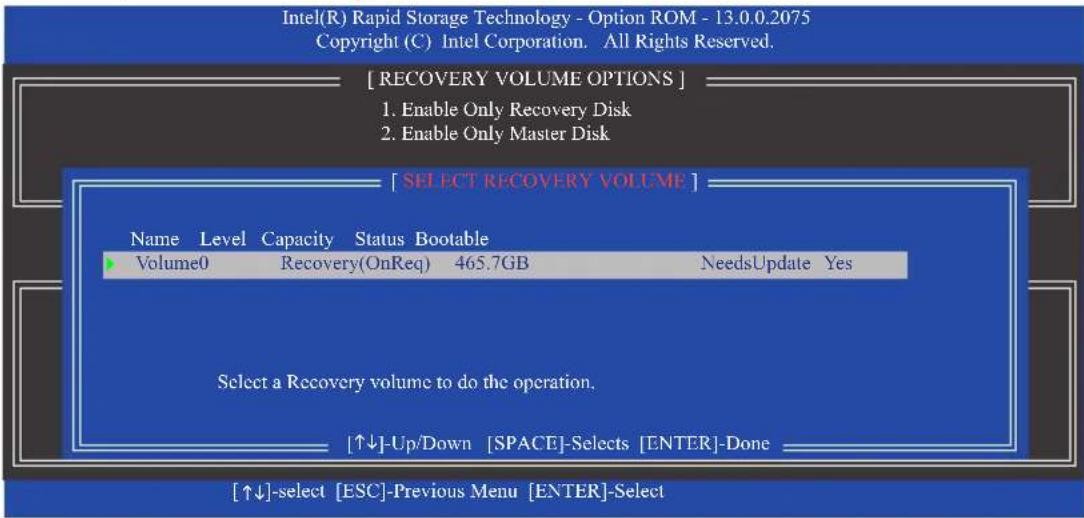
Allez dans le menu Manage de l'utilitaire de la technologie de stockage Intel® Rapid et cliquez sur Recover data dans Manage Volume.
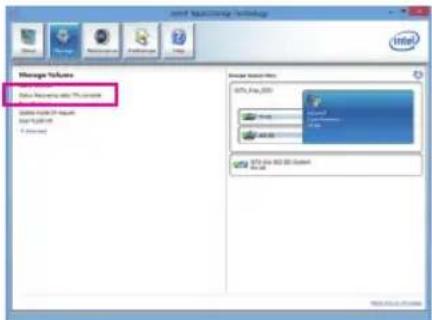
L'élément Status à gauche de l'écran indiquera les progrès de la reconstruction.
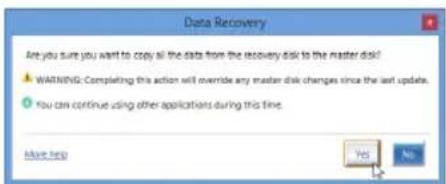
Cliquez sur Yes pour commencer la restauration des données.

Une fois le volume de restauration terminé, Status affichera Normal.
Pour le Marvell® 88SE9172 : ①
Eteignez votre ordinateur et remplacez le disque dur en panne avec un autre. Redémarrez votre ordinateur. Pour activer une reconstruction automatique dans le système d'exploitation, vous devez régler le nouveau disque dur en tant que Disque de rechange dans l'utilitaire de configuration RAID.
• Activation de la reconstruction automatique
Etape 1 :
Lorsque le message « Appuyez sur
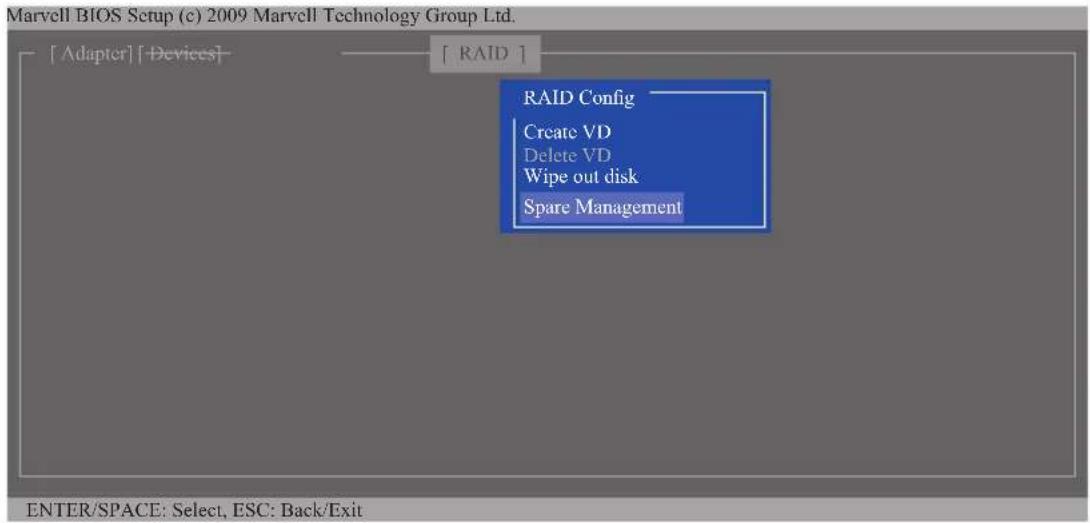
Le nouveau disque dur s'affichera sur l'écran. Appuyez sur

text_image
Marvell BIOS Setup (c) 2009 Marvell Technology Group Ltd. [ Adapter ] [ Devices ] [ RAID ] RAID Config Spare Management Port Disk Name Size Max Speed Status * S0 SATA: WDC WD800JD-22LSA0 76.3GB SATA 3Gb/s FREE NEXT ENTER/SPACE: Select, ESC: Back/Exit① Uniquement pour Z97X-UD5H.
Etape 3 :
Assurez-vous que le pilote de Marvell® RAID et que l'utilitaire Marvell® Storage ont été installés à partir du disque des pilotes de la carte mère. Dans le système d'exploitation, lancez l'utilitaire Marvell® Storage avec Démarrer\Tous les programmes\Marvell Storage Utility\Marvell Tray, cliquez avec le bouton droit sur l'icône dans la zone de notification et sélectionnez Open MSU. Puis connectez-vous dans l'utilitaire Marvell Storage.
Dans Virtual Disk 0, l'onglet Property affiche les progrès de la reconstruction à droite de l'élément Background Activity Progress, indiquant que le volume RAID est en cours de reconstruction. Lorsque cela est fini, l'état affichera Done.
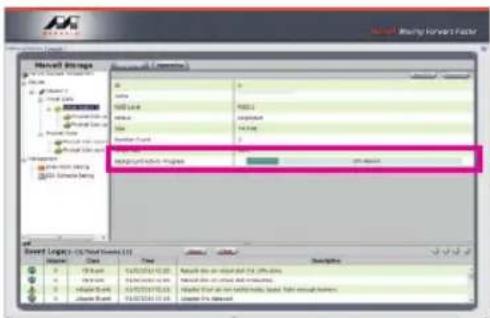
text_image
Material Settings Material Settings Name: 10000000000000000000000000000000000000000000000000000000000000000000000000000000000000000000000000 File Path File Name File Type File Region File Status Status: 1 Status: 2 Status: 3 Status: 4 Status: 5 Status: 6 Status: 7 Status: 8 Status: 9 Status: 10 Status: 11 Status: 12 Status: 13 Status: 14 Status: 15 Status: 16 Status: 17 Status: 18 Status: 19 Status: 20 Status: 21 Status: 22 Status: 23 Status: 24 Status: 25 Status: 26 Status: 27 Status: 28 Status: 29 Status: 30 Status: 31 Status: 32 Status: 33 Status: 34 Status: 35 Status: 36 Status: 37 Status: 38 Status: 39 Status: 40 Status: 41 Status: 42 Status: 43 Status: 44 Status: 45 Status: 46 Status: 47 Status: 48 Status: 49 Status: 50 Status: 51 Status: 52 Status: 53 Status: 54 Status: 55 Status: 56 Status: 57 Status: 58 Status: 59 Status: 60 Status: 61 Status: 62 Status: 63 Status: 64 Status: 65 Status: 66 Status: 67 Status: 68 Status: 69 Status: 70 Status: 71 Status: 72 Status: 73 Status: 74 Status: 75 Status: 76 Status: 77 Status: 78 Status: 79 Status: 80 Status: 81 Status: 82 Status: 83 Status: 84 Status: 85 Status: 86 Status: 87 Status: 88 Status: 89 Status: 90 Status: 91 Status: 92 Status: 93 Status: 94 Status: 95 Status: 96 Status: 97 Status: 98 Status: 99 Status: 100- Reconstruire manuellement un RAID 1 dans le système d'exploitation
Vous pouvez reconstruire manuellement une matrice RAID 1 sans régler en premier le nouveau disque dur en tant que Disque de rechange dans l'utilitaire de configuration du RAID. Dans le système d'exploitation, ouvrez l'utilitaire Marvell® Storage et connectez-vous.
Etape 1 :
Dans Virtual Disk 0, cliquez sur l'onglet Operation et sélectionnez Rebuild.
L'écran affichera le nouveau disque dur. Cliquez sur le nouveau disque dur pour le sélectionner et cliquez sur le bouton Submit pour commencer la reconstruction.

text_image
Microsoft Access Explorer <|vision_start|> Zimbabwe Windows 12347 Microsoft Windows Microsoft Windows Microsoft Windows Microsoft Windows Microsoft Windows Microsoft Windows Microsoft Windows Microsoft Windows Microsoft Windows Microsoft Windows Microsoft Windows Microsoft Windows Microsoft Windows Microsoft Windows Microsoft Windows Microsoft Windows Microsoft Windows Microsoft Windows Microsoft Windows Microsoft Windows Microsoft Windows Microsoft Windows Microsoft Windows Microsoft Windows Microsoft Windows Microsoft Windows Microsoft Windows Microsoft Windows Microsoft Windows Microsoft Windows Microsoft Windows Microsoft Windows Microsoft Windows Microsoft WindowsChapitre 4 Installation des pilotes

- Avant d'installer les pilotes, installez en premier le système d'exploitation. (Cette section utilise le système d'exploitation Windows 8.1 à titre d'exemple.)
- Une fois que le système d'exploitation a été installé, insérez le disque des pilotes de la carte mère dans votre lecteur de disque optique. Cliquez sur le message « Appuyez pour choisir ce qui survient avec ce disque » dans le coin supérieur droit de l'écran, et sélectionnez « Run Run.exe. ». (Ou, dans Poste de travail, double-cliquez sur le lecteur optique et exécutez le programme Run.exe.)
4-1 Chipset Drivers (Pilotes de la puce)
« Xpress Install » analysera automatiquement votre système et affichera tous les pilotes qu'il est recommandé d'installer. Cliquez sur le bouton Xpress Install et « Xpress Install » installera tous les pilotes sélectionnés.
Ou cliquez sur l'icône de flèche pour installer individuellement les pilotes dont vous avez besoin.
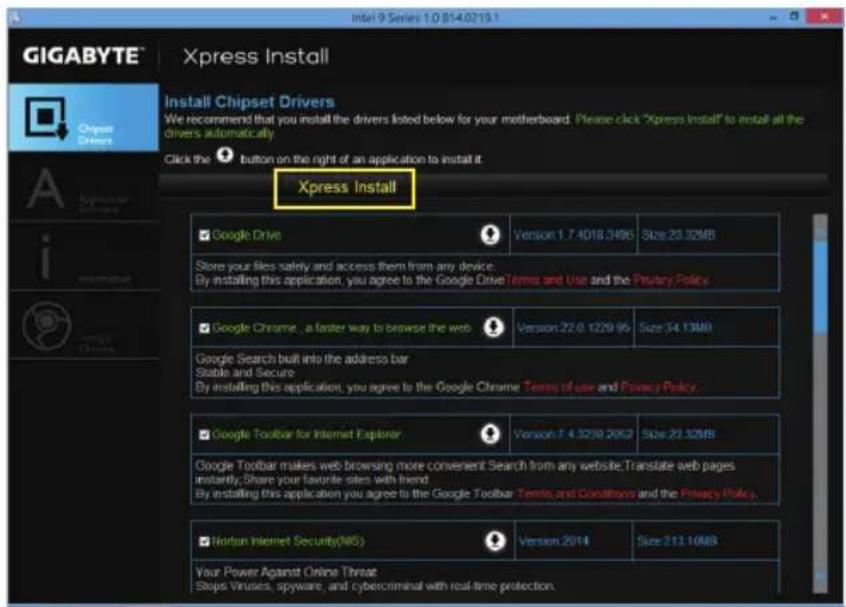
- Veuillez ignorer les fenêtres qui peuvent s'afficher (par ex. Found New Hardware Wizard) lorsque « Xpress Install » est en train d'installer les pilotes. Autrement ils pourraient affecter l'installation des pilotes.
- Certains pilotes de périphériques feront redémarrer automatiquement votre système pendant l'installation du pilote. Après le redémarrage du système, « Xpress Install »continuera avec l'installation des autres pilotes.
4-2 Application Software (Logiciel d'application)
Cette page affiche toutes les applications développées par GIGABYTE et des logiciels gratuits. Vous pouvez sélectionner les applications que vous souhaitez et cliquer sur l'icône Install 🔒 pour lancer l'installation.
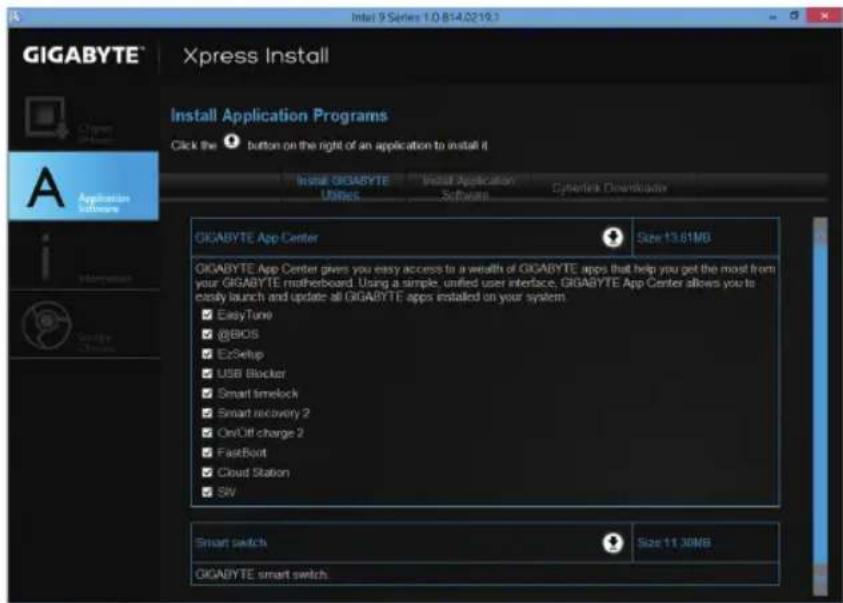
Cette page fournit des informations détaillées sur les pilotes du disque de pilotes. La page Contact fournit des informations sur le siège social de GIGABYTE Taiwan. Vous pouvez cliquer sur l'URL de cette page pour aller sur le site Web de GIGABYTE pour plus d'informations sur son siège social et ses succursales dans le monde.
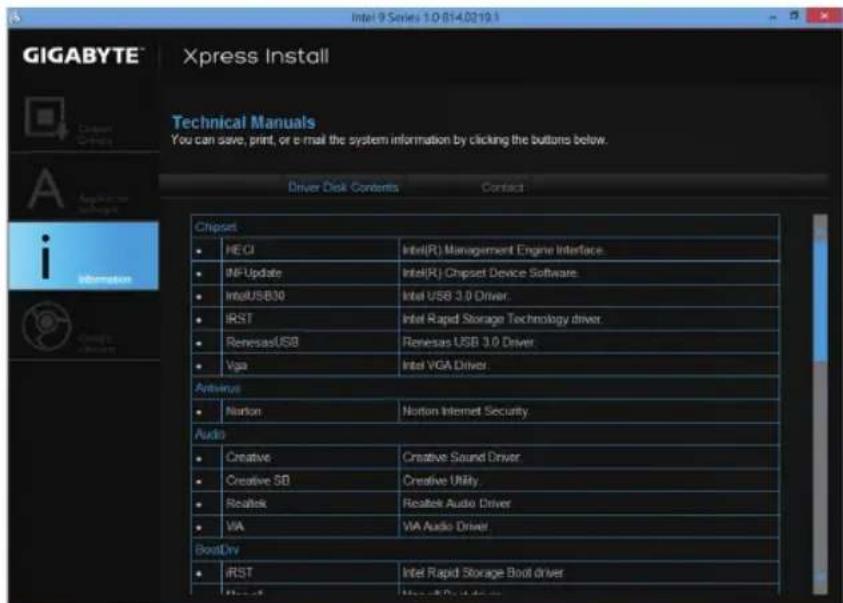
text_image
GIGABYTE Xpress Install Technical Manuals You can save, print, or e-mail the system information by clicking the buttons below. Driver Disk Contents Contact Chipset • HE CI • INF Update • IntelUSB30 • IRST • RenesasUSB • VGA • Antivirus • Norton Audio • Creative • Creative SB • Realtek • VIA BootDrv • IRST Intel(R) Management Engine Interface Intel(R) Chipset Device Software Intel USB 3.0 Driver Intel Rapid Storage Technology driver Renesas USB 3.0 Driver Intel VGA Driver • Norton Internet Security • Creative Sound Driver Creative Utility Realtek Audio Driver VIA Audio DriverChapitre 5 Fonctions uniques
5-1 Utilitaire de mise à jour du BIOS
Les cartes mères de GABYTE viennent avec deux outils de BIOS uniques, Q-Flash™ et @BIOS™. GIGABYTE Q-Flash et @BIOS sont faciles à utiliser et vous permettent de mettre à jour le BIOS sans besoin d'utiliser le mode MS-DOS. De plus, cette carte mère incorpore aussi le design DualBIOS™, qui augmente la protection pour la sécurité et la stabilité de votre ordinateur en ajoutant une puce BIOS physique supplémentaire.
Qu'est-ce que DualBIOS™?
Les cartes mères qui supportent DualBIOS ont deux BIOS intégrés, un BIOS principal et un BIOS de sauvegarde. Normalement, le système fonctionnera sur le BIOS principal. Cependant si le BIOS principal est corrompu ou endommagé, le BIOS de sauvegarde sera utilisé au prochain redémarrage du système et copiera les fichiers du BIOS sur le BIOS principal pour assurer un bon fonctionnement du système. Pour plus de sécurité avec le système, les utilisateurs ne peuvent pas mettre à jour manuellement la sauvegarde du BIOS.
Qu'est-ce que Q-Flash™?
Avec Q-Flash, vous pouvez mettre à jour le BIOS du système sans besoin d'ouvrir le système d'exploitation comme MS-DOS ou Windows en premier. Intégré dans le BIOS, l'outil Q-Flash élimine les problèmes d'utilisation et de mise à jour du BIOS.
Qu'est-ce que @BIOS™?
@BIOS vous permet de mettre à jour le BIOS du système dans l'environnement Windows. @BIOS téléchargera le fichier de BIOS le plus récent sur le site de serveur @BIOS le plus proche et mettra à jour le BIOS.
5-1-1 Mise à jour du BIOS avec l'utilitaire Q-Flash
A. Avant de commencer
- Téléchargez le fichier compressé de mise à jour du BIOS le plus récent pour votre modèle de carte mère sur le site Web de GIGABYTE.
- Décompressez le fichier et enregistrez le nouveau fichier de BIOS (par ex. Z97XUD5H.F1) sur une clé USB ou un disque dur. Remarque : La clé USB ou le disque dur doit utiliser le système de fichiers FAT32/16/12.
- Redémarrez le système. Pendant le POSTE, appuyez sur la touche
pour ouvrir Q-Flash. Remarque: Vous pouvez ouvrir Q-Flash soit en appuyant sur la touche pendant le POSTE, soit en appuyez sur la touche dans la Configuration du BIOS. Cependant, si le fichier de mise à jour du BIOS a été sauvegardé sur un disque dur en mode RAID/AHCI ou sur un disque dur SATA séparé, utilisez la touche pendant le POSTE pour ouvrir Q-Flash.

La configuration du BIOS peut poser des risques, faites donc attention. Une configuration incorrecte du BIOS peut causer un mal fonctionnement du système.
B. Mise à jour du BIOS
Dans le menu principal de Q-Flash, utilisez le clavier ou la souris pour sélectionner un élément à exécuter. Lorsque vous mettez à jour le BIOS, choisissez l'emplacement où le fichier du BIOS a été sauvegardé. Dans la procédure suivante, le fichier du BIOS a été sauvegardé sur une clé USB.
Etape 1 :
- Branchez la clé USB contenant le fichier du BIOS sur l'ordinateur. Dans le menu principal de Q-Flash, sélectionnez Update BIOS From Drive.

L'option Save BIOS to Drive vous permet de sauvegarder le fichier de BIOS actuel. Q-Flash ne supporte que les clés USB ou les disques durs utilisant le système de fichiers FAT32/16/12.
- Si le fichier de mise à jour du BIOS a été sauvegardé sur un disque dur en mode RAID/AHCI ou sur un disque dur SATA séparé, utilisez la touche
2. Sélectionnez USB Flash Drive.
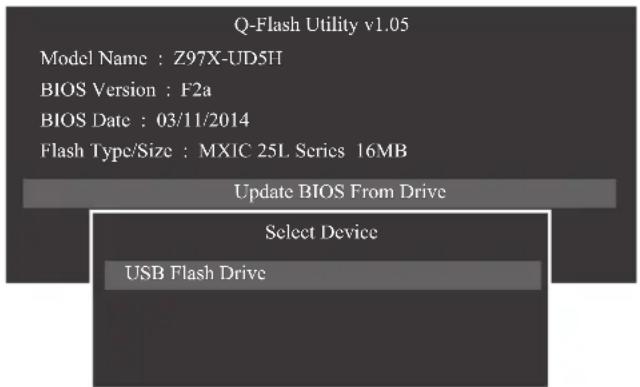
text_image
Q-Flash Utility v1.05 Model Name : Z97X-UD5H BIOS Version : F2a BIOS Date : 03/11/2014 Flash Type/Size : MXIC 25L Series 16MB Update BIOS From Drive Select Device USB Flash Drive- Sélectionnez le fichier de mise à jour du BIOS.

Assurez-vous que le fichier de mise à jour du BIOS corresponde au modèle de votre carte mère.
Etape 2 :
Le processus du système en train de lire le fichier du BIOS sur la clé USB s'affiche sur l'écran. Lorsque le message « Voulez-vous vraiment mettre à jour le BIOS? » apparaît, appuyez sur Yes pour commencer la mise à jour du BIOS. Le moniteur affichera le processus de mise à jour.

- N'éteignez pas et ne rallumez pas le système pendant la lecture/la mise à jour du BIOS.
- N'enlevez pas la clé USB ou le disque dur pendant la mise à jour du BIOS du système.
Etape 3 :
Le système va redémarrer une fois le processus de mise à jour terminé.
Etape 4 :
Lorsque l'écran POST est affiché, appuyez sur
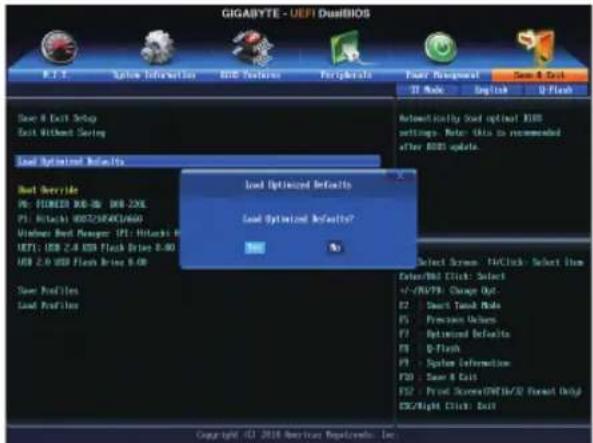
text_image
GIGABYTE - UEFI DOSBIOS B.1.2 System Information BIOS Features Peripherals Power Management 70 MHz English 0 Flash Load Optimized Defaults Load Optimized Defaults? Load Optimized Defaults? Load Optimized Defaults? Load Optimized Defaults? Load Optimized Defaults? Load Optimized Defaults? Load Optimized Defaults? Load Optimized Defaults? Load Optimized Defaults? Load Optimized Defaults? Load Optimized Defaults? Load Optimized Defaults? Load Optimized Defaults? Load Optimized Defaults? Load Optimized Defaults? Load Optimized Defaults? Load Optimized Defaults? Load Optimized Defaults? Load Optimized Defaults? Load Optimized Defaults? Load Optimized Defaults?? Load Optimized Defaults? Load Optimized Defaults? Load Optimized Defaults? Load Optimized Defaults? Load Optimized Defaults? Load Optimized Defaults? Load Optimized Defaults? Load Optimized Defaults? Load Optimized Defaults? Load Optimized Defaults? Load Optimized Defaults? Load Optimized Defaults? Load Optimized Defaults? Load Optimized Defaults? Load Optimized Defaults? Load Optimized Defaults? Load Optimized Defaults? Load Optimized Defaults? Load Optimized Defaults? Load Optimized Algorithms Load Optimal Load Optimal Load Optimal Load Optimal Load Optimal Load Optimal Load Optimal Load Optimal Load Optimal Load Optimal Load Optimal Load Optimal Load Optimal Load Optimal Load Optimal Load Optimal Load Optimal Load Optimal Load Optimal Load Optimal Load Optimal Load Optimal Load Optimal Load Optimal Load Optimal Load Optima Load Optima Load Optima Load Optima Load Optima Load Optima Load Optima Load Optima Load Optima Load Optima Load Optima Load Optima Load Optima Load Optima Load Optima Load Optima Load Optima Load Optima Load Optima Load Optima Load Optima Load Optima Load Optima Load Optima Load Optima Load Optim Load Optim Load Optim Load Optim Load Optim Load Optim Load Optim Load Optim Load Optim Load Optim Load Optim Load Optim Load Optim Load Optim Load Optim Load Optim Load Optim Load Optim Load Optim Load Optim Load Optim Load Optim Load Optim Load Optim Load Optim Load Opti: Load Opti: Load Opti: Load Opti: Load Opti: Load Opti: Load Opti: Load Opti: Load Opti: Load Opti: Load Opti: Load Opti: Load Opti: Load Opti: Load Opti: Load Opti: Load Opti: Load Opti: Load Opti: Load Opti: Load Opti: Load Opti: Load Opti: Load Opti: Load Opti: Load Opti:Sélectionnez Yes pour charger les réglages par défaut du BIOS.
Etape 5 :
Sélectionnez Save & Exit Setup puis appuyez sur
5-1-2 Mise à jour du BIOS avec l'utilitaire @BIOS
A. Avant de commencer
- Dans Windows, fermez toutes les applications et les programmes TSR (Terminate and Stay Resident). Cela permet d'éviter à des erreurs de survenir pendant la mise à jour du BIOS.
- Lors de la mise à jour du BIOS via Internet, assurez-vous que votre connexion Internet est stable et ne la coupez pas (par exemple, éviter les pannes de courant ou de vous déconnecter d'Internet). Autrement votre BIOS pourrait avoir des erreur ou le système pourrait ne plus démarrer correctement.

text_image
GIGABYTE® BIOS BIOIS Information Flash Memory Type AVRC 258 Series Current BIOS version INTC 0094 Fta Flash Memory Size 1.00x 10% BIOS Vendor AVRUSI BIOS- La garantie du produit de GIGABYTE ne couvre pas les dommages ou les problèmes avec le BIOS causés par une configuration incorrecte du BIOS.
B. Utilisation du @BIOS
1. Mettre à jour le BIOS en utilisant la fonction Mise à jour Internet :

Cliquez sur Update from Server, sélectionnez le site de votre serveur @BIOS le plus proche et téléchargez le fichier de BIOS correspondant au modèle de votre carte mère. Suivez les instructions à l'écran jusqu'à la fin.

Si le fichier de mise à jour du BIOS pour votre carte mère n'est pas disponible sur le site du serveur @BIOS, veuillez télécharger manuellement le fichier de mise à jour du BIOS à partir du site Web de GIGABYTE et suivez les instructions de la section « Mettre à jour le BIOS sans utiliser la fonction Mise à jour Internet ».
2. Mettre à jour le BIOS sans utiliser la fonction Mise à jour Internet :
Cliquez sur Update from File, sélectionnez l'emplacement où vous avez enregistré le fichier de mise à jour du BIOS, obtenu à partir d'Internet ou d'une autre source quelconque. Suivez les instructions à l'écran jusqu'à la fin.
3. Enregistrer le fichier de BIOS actuel :

Cliquez sur Save to File pour enregistrer le fichier du BIOS actuel.
4. Modifier le logo de démarrage :

Cliquez sur Upload new image dans l'assistant et vous pourrez modifier le logo de démarrage avec votre propre image, pour créer un écran de démarrage personnalisé. Cliquez sur Backup current image pour sauvegarder le logo de démarrage actuel.

Les formats d'image pris en charge sont jpg, bmp et gif.
C. Après la mise à jour du BIOS
Redémarrez votre système après la mise à jour du BIOS.

- Assurez-vous que le fichier de mise à jour du BIOS corresponde au modèle de votre carte mère. La mise à jour du BIOS avec un fichier de BIOS incorrect peut causer une erreur ou un mal fonctionnement du système.
- N'éteignez pas le système et ne coupez l'alimentation lors du processus de mise à jour du BIOS, ou celui-ci pourrait être endommagé, ce qui peut empêcher le système de démarrer.
5-2 APP Center
GIGABYTE App Center vous donne accès à de nombreuses applications GIGABYTE qui vous aident à tirer le meilleur de votre carte mère GIGABYTE (Remarque). Avec une interface utilisateur simple et unifiée, GIGABYTE App Center vous permet de lancer facilement toutes les applications GIGABYTE installées sur votre système, de vérifier les mises à jour liées en ligne, et de télécharger les applications, les pilotes et le BIOS.
Exécuter l'APP Center
Insérez la clé USB du pilote de carte mère. Sur l'écran d'exécution automatique, allez sur Application Software\Install GIGABYTE Utilities pour installer GIGABYTE App Center et les applications sélectionnées. Redémarrez votre ordinateur une fois l'installation terminée. En mode bureau, cliquez sur l'icône de l'App Center dans la zone de notification pour lancer l'utilitaire App Center (Figure 1). Dans le menu principal, vous pouvez sélectionner une application à exécuter ou cliquer sur Live Update pour mettre à jour une application en ligne.

text_image
GOLDEN-US HKEY My Documents My Computer My Internet Explorer C:\WINDOWS\CAPP CENTER BOS USB Adapter Cloud Service Day-Tuni Line UpdateFigure 1
Si l'App Center est fermé, vous pouvez le redémarrer en cliquant sur l'icône App Center du menu Applications (Figure 2).
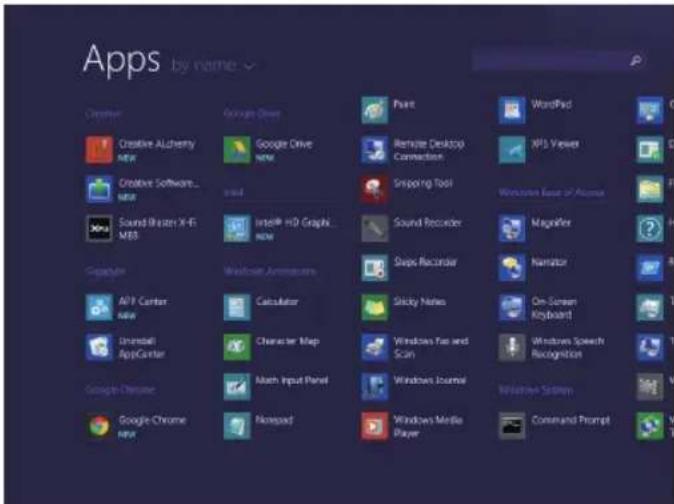
text_image
Apps by name Creator Creative AICherry NEW Creative Software... sink Soundwidash X-FI MBS Calculator API Center new Universal AppCenter Google Chrome Google-Chrome new Google Drive Google Drive NEW read Intel HD Graph NEW Windows Annotomers Calculator Character Map Match Input Panel Nonepad Print Remote Desktop Connection Snipping Tool Sound Recorder Maps Recorder Sticky Notes Windows Fan and Scan Windows Journal Windows Media Player WordPad XPS Viewer Windows Ease Of Access Magnifier Narrator On-Screen Keyboard Windows Speech Recognition Windows System Command PromptFigure 2
(Remarque) Les applications disponibles dans l'App Center peuvent varier en fonction des modèles de cartes mère. Les fonctions prises en charge par chaque application peuvent aussi différer selon les spécifications de carte mère.
5-2-1 EasyTune
EasyTune de GIGABYTE est une interface facile à utiliser permettant aux utilisateurs d'ajuster les réglages du système ou de faire un overclocking/régler une surtension dans Windows.
L'interface d'EasyTune
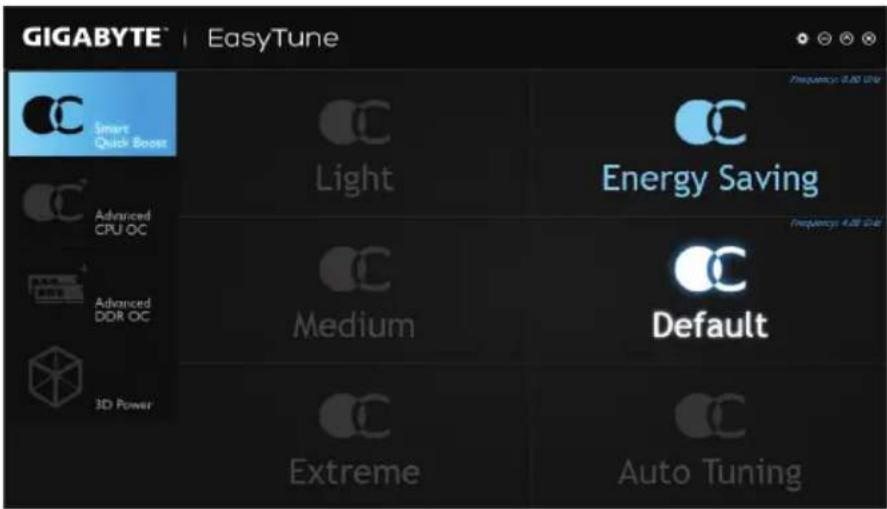
text_image
GIGABYTE® EasyTune Smart Quick Boost Advanced CPU OC Advanced DDR OC 3D Power Light Energy Saving Medium Default Extreme Auto Tuning Frequency: 0.80 GHz Frequency: 4.80 GHzOnglets d'information
| Onglet Description | |
 | L'onglet Smart Quick Boost vous permet de choisir entre différents niveaux de fréquence de processeur pour obtenir les performances désirées. Après avoir effectué les modifications, redémarrez votre système pour qu'elles entrent en effet. |
 | L'onglet Advanced CPU OC vous permet de définir la fréquence d'horloge de base du processeur, les tensions et la fréquence de la carte graphique intégrée. Vous pouvez enregistrer les paramètres dans un profil. Vous pouvez créer jusqu'à 2 profils. |
 | L'onglet Advanced DDR OC vous permet de définir la fréquence d'horloge de la mémoire. |
 | L'onglet 3D Power vous permet de modifier les paramètres de phase, de tension et de fréquence de l'alimentation. |


Les fonctions disponibles dans EasyTune peuvent varier en fonction des modèles de cartes mère. Les parties grisée(s) indique des éléments qui ne peuvent pas être configurés ou des fonctions qui ne sont pas supportées.
Un overclocking incorrect ou une surtension peut endommager les composants du système comme l'unité centrale, la puce et la mémoire et aussi réduire la durée de vie de ces composants. Avant de faire un overclocking ou d'utiliser une surtension, assurez-vous de bien connaître toutes les fonctions d'EasyTune, autrement l'instabilité du système ou d'autres erreurs pourraient survenir.
5-2-2 System Information Viewer
GIGABYTE System Information Viewer vous permet de surveiller et d'ajuster la vitesse du ventilateur dans le système d'exploitation. Vous pouvez également afficher les informations de surveillance du matériel sur le bureau pour voir l'état du système à tout moment.
L'interface de System Information Viewer

text_image
GIGABYTE System Information Viewer Clocks CPU BCLK Multiplier DDR 804.00 MHz 100.50 MHz 6.00 1339.66 MHz Processor Name Code Name Socket Technology Specification Ceres Threads Intel Core I7-4770K Haswell LGA1150 22 nm Intel® Core(TM) I7-4770K CPU @ 3.5GHz (ES) 4 8 Motherboard Model Bias Version 2976.100H Fis Memory Spot #2 Type Modulsize Max. Bandwidth Manufacturer Manufacturer Date DDR III SDRAM 2048 Mbytes RC3-10700H[667 MHz] Consell N/AOnglets d'information
| Onglet Description | |
 | L'onglet System Information propose des informations sur le processeur et la carte mère installés ainsi que sur la version du BIOS. |
 | L'onglet Smart Fan Auto vous permet de spécifier un mode Ventilateur intelligent. |
 | L'onglet Smart Fan Advance vous permet d'ajuster la vitesse du ventilateur intelligent. Les ventilateurs fonctionneront à différentes vitesses en fonction des températures du système. Avec l'option Smart Fan, vous pouvez ajuster la charge du ventilateur d'après les températures du système, ou fixer les vitesses des ventilateurs avec l'option RPM Fixed Mode. Cliquez sur le bouton Calibrate et la vitesse du ventilateur s'affichera par rapport à la charge globale du ventilateur après étalonnage. Le bouton Reset peut rétablir les paramètres à leurs valeurs précédentes. |
 | L'onglet System Alerts vous permet de surveiller la température du matériel, la tension et la vitesse du ventilateur et de régler les alarmes de température/vitesse du ventilateur. |
 | L'onglet Record vous permet d'enregistrer les modifications des tensions, températures et vitesses des ventilateurs du système. Veuillez noter que l'enregistrement cessera lorsque vous quitterez l'onglet Record lors du processus d'enregistrement. |

La fonction de contrôle de la vitesse nécessite d'utiliser un ventilateur avec une conception à contrôle de vitesse du ventilateur.
5-2-3 EZ Setup
L'utilitaire GIGABYTE EZ Setup comprend les applications de configuration « EZ », qui offrent des procédures d'installation et de configuration simplifiées : Disk Mode Switch, EZ Smart Response, EZ Rapid Start, EZ Smart Connect et XHD.
Disk Mode Switch
Disk Mode Switch vous permet de changer le mode de fonctionnement pour votre disque dur même après installation avec un système d'exploitation. Les modes de fonctionnement pris en charge comprennent IDE, AHCI et RAID. Vous pouvez sélectionner un mode de disque et redémarrer votre ordinateur après la sélection.

• Le mode UEFI natif n'est pas pris en charge.
- Veillez à réinstaller l'utilitaire IntéRapid Storage Technology après avoir changé de mode de disque.
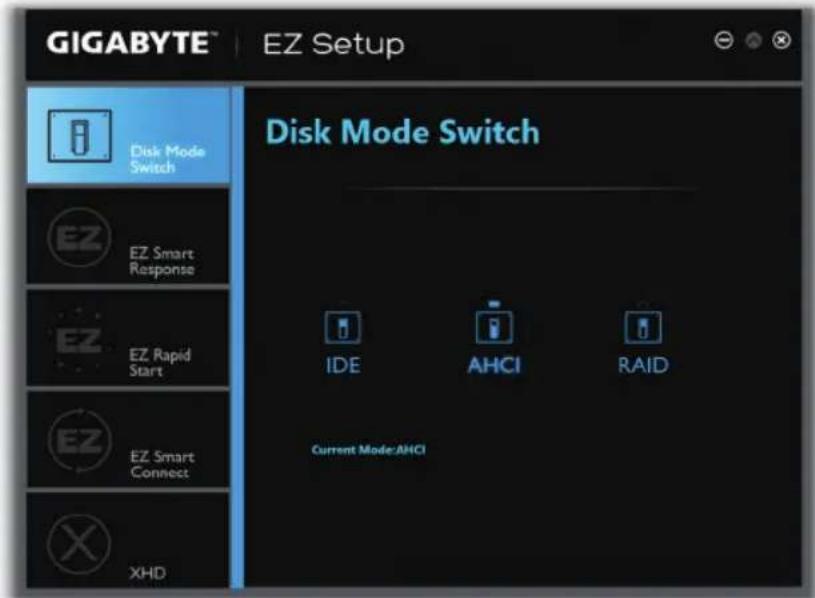
A. Configuration système requise
- Une carte mère basée sur puce Intel ^® prenant en charge cette fonctionnalité
- Processeur de la série Intel® Core
- Contrôleurs Intel® SATA définis en mode RAID
- Utilitaire Intel® Rapid Storage Technology installé (Remarque 1)
- Un disque SATA conventionnel et un SSD ^(Remarque 2)
- Windows 7 avec SP1/Windows 8/Windows 8.1 (Remarque 3)

Si vous avez installé le système d'exploitation avant de configurer la technologie Smart Response Technology, toutes les données originales sur le SSD seront perdues lorsque vous activez le mode RAID ^(Remarque 4) . Il est recommandé de sauvegarder le disque dur avant d'activer la technologie Smart Response Technology.
B. Utilisation d'EZ Smart Response
Sélectionnez EZ Smart Response et cliquez sur Create.
Pour désactiver cette fonction, cliquez sur Delete.
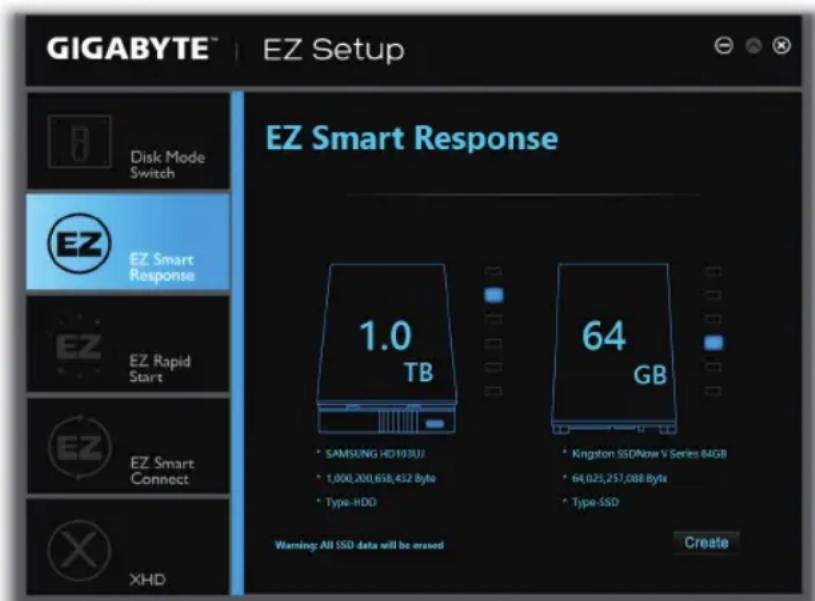
text_image
GIGABYTE® | EZ Setup Disk Mode Switch EZ Smart Response EZ Rapid Start EZ Smart Connect XHD EZ Smart Response 1.0 TB * SAMSUNG HD103UI * 1,000,200,658,432 Byte * Type-HDD 64 GB * Kingston SSD/New V Series 64GB * 64,029,257,088 Bytes * Type-SSD Warning: All SSD data will be erased Create(Remarque 1) Avant de démarrer, assurez-vous d'avoir installé l'utilitaire Intel® Rapid Storage Technology (version 11.5 ou ultérieure).
(Remarque 2) Le SSD fonctionne comme cache du disque dur. La taille maximum de la mémoire cache est 64 Go. Si vous utilisez un SSD de plus de 64 Go, l'espace au-dessus de 64 Go peut être utilisé pour enregistrer vos données.
(Remarque 3) Le système d'exploitation doit être installé sur le disque SATA.
(Remarque 4) Quels que soient les paramètres du BIOS, mode IDE ou AHCI, le système sera forcé à basculer en mode RAID.
EZ Rapid Start
A. Configuration système requise
-
Intel® Rapid Start Technology activé dans la configuration du BIOS
-
Un SSD avec une taille plus élevée que la mémoire système totale
-
Windows 7 avec SP1/Windows 8/Windows 8.1
-
Mode AHCI/RAID pris en charge. Veuillez noter que si le SSD a été affecté à un membre de la baie RAID, il ne peut pas être utilisé pour configurer une partition de stockage Intel® Rapid Start; Mode IDE non pris en charge (Remarque)
B. Utilisation d'EZ Rapid Start
Sélectionnez EZ Rapid Start et cliquez sur Create. Puis installez l'utilitaire Intel® Rapid Start Technology et redémarrez votre ordinateur pour terminer.
Pour désactiver cette fonction, cliquez sur Delete.
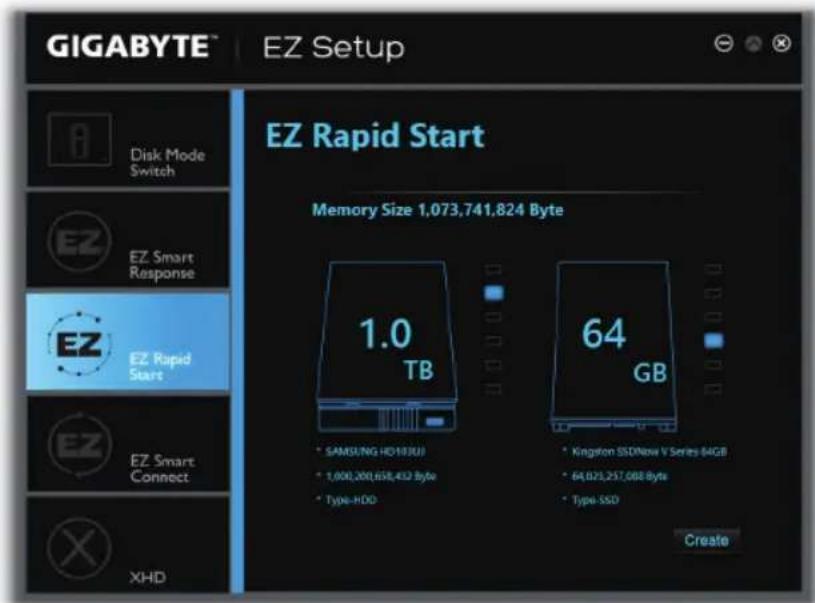
text_image
GIGABYTE® EZ Setup Disk Mode Switch EZ Smart Response EZ Rapid Start EZ Smart Connect XHD EZ Rapid Start Memory Size 1,073,741,824 Byte 1.0 TB * SAMSUNG HD103UJ * 1,000,200,658,432 Byte * Type-HDD 64 GB * Kingston SSD/New V Series 64GB * 64,023,257,088 Bytes * Type-SSD Create
- L'espace compressé par défaut est la taille de la mémoire système plus 2 Go. Par exemple, si la taille de la mémoire système est de 8 Go, la taille compressée par défaut est de 8 Go plus 2 Go, la capacité du SSD diminuera donc de 10 Go. Si EZ Rapid Start est désactivé, ces 10 Go seront rendus au SSD.
- Si vous souhaitez mettre la mémoire de votre système à niveau, désactivez d'abord EZ Rapid Start et réinstallez-le pour vous assurer qu'il fonctionne bien.
(Remarque) Si la carte mère de la puce prend en charge RAID, EZ Rapid Start forcera les contrôleurs Intel® SATA à utiliser le mode RAID. Sinon, les contrôleurs Intel® SATA seront forcés à utiliser le mode AHCI.
EZ Smart Connect
A. Configuration système requise
- Intel® Smart Connect Technology activé dans la configuration du BIOS
- Windows 7 avec SP1/Windows 8/Windows 8.1
- Utilitaire Intel® Smart Connect Technology installé
- Connexion réseau fonctionnant correctement
- Les programmes ajoutés à la liste blanche doivent être activés (Remarque)
B. Utilisation d'EZ Smart Connect
Sélectionnez EZ Smart Connect. Sous File Name, (Nom de fichier), sélectionnez les applications mises à jour automatiquement par Smart Connect. Double-cliquez sur l'application et ajoutez-la à la Application permission list. (Double-cliquez sur pour revenir au dossier précédent.)

text_image
GIGABYTE® EZ Setup Disk Mode Switch Smart Connect File Name Application permission 95 desktop3v1 DesktopLink Immersive Control PanelLink Windows StoreLink Accessories Administrative Tools Gigabyte Google Chrome Google Drive EZ Smart Response EZ Rapid Start EZ Smart Connect XHD(Remarque) Cette fonctionnalité est idéale avec des programmes conçus pour fonctionner automatiquement avec Internet pour obtenir leurs données, comme Outlook ^® , Windows Live ^™ Mail, and Seesmic ^® .
XHD
Avec GIGABYTE XHD (Remarque 1), les utilisateurs peuvent facilement configurer le RAID d'un système pour RAID 0 ou RAID 1 lorsqu'un nouveau disque dur SATA est ajouté. Tout est fait en cliquant simplement sur un bouton, et XHD permet d'améliorer les performances d'écriture/lecture de votre disque dur rapidement sans besoin de faire des configurations complexes.
A. Configuration système requise
- Une carte mère à puce Intel® Chipset prenant en charge RAID
- Contrôleurs Intel® SATA définis en mode RAID
- Utilitaire Intel® Rapid Storage Technology installé
- Windows 7 avec SP1/Windows 8/Windows 8.1
- Pilote de contrôleur Intel® SATA installé
B. Utilisation de XHD
Sélectionnez XHD et cliquez sur Create RAID 0 ou Create RAID 1 selon vos besoins (Remarque 2).

text_image
GIGABYTE® EZ Setup Disk Mode Switch EZ Smart Response EZ Rapid Start EZ Smart Connect XHD 500 GB * HitachiHD5721030CLA600 * 500,107,862,016 1.0 TB * SAMSUNG HD103U * 1,000,200,650,432 byte Warning: Except for the OS drive, all data will be around Create RAID 0 Create RAID 1(Remarque 1) L'utilitaire XHD ne prend en charge que les connecteurs SATA contrôlés par la puce Intel®. (Remarque 2) Sauf pour le lecteur du système d'exploitation, toutes les données sur les autres disques durs seront supprimées. Sauvegardez d'abord vos données avec l'utilitaire XHD.
5-2-4 Fast Boot
Avec l'interface simple GIGABYTE Fast Boot ^(Remarque 1) , vous pouvez modifier ou activer le paramètre Fast Boot ou Next Boot After AC Power Loss directement dans le système d'exploitation.
L'interface de Fast Boot

text_image
GIGABYTE® Fast Boot BIOS Fast Boot Disable Fast Ultra Fast AC OFF Mode Normal Fast Enter BIOS Setup Now Save ExitUtilisation de Fast Boot
• BIOS Fast Boot (Démarrage rapide BIOS) :
Cette option est similaire à l'option Fast Boot (Remarque 2) dans la configuration du BIOS. Cela vous permet d'activer ou de désactiver la fonction de démarrage rapide pour raccourcir la durée de démarrage du système d'exploitation.
• AC OFF Mode (Mode secteur désactivé) :
Cette option est similaire à l'option Next Boot After AC Power Loss (Remarque 2) dans la configuration du BIOS. Cela vous permet de sélectionner le mode de démarrage du système lors d'un retour AC Power Loss. (Ce mode est configurable uniquement lorsque BIOS Fast Boot est défini sur Fast ou Ultra Fast.)
Après avoir configuré le paramètre, cliquez sur Save et cliquez sur Exit. Les paramètres prendront effet au prochain redémarrage. Si vous cliquez sur le bouton Enter BIOS Setup Now, le système va redémarrer et accéder à la configuration du BIOS immédiatement.
(Remarque 1) Cette fonction est prise en charge uniquement par Windows 8/8.1.
(Remarque 2) Pour plus de détails sur cette fonction, voir le chapitre 2, « Fonctionnalités du BIOS ».
5-2-5 Smart TimeLock
GIGABYTE Smart TimeLock vous permet de gérer d'une manière efficace le temps d'utilisation d'Internet avec des règles et des options simples.
L'interface de Smart TimeLock
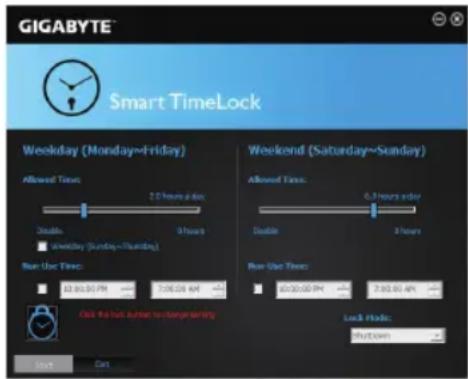
Utilisation de Smart TimeLock
Cliquez sur l'icône de verrouillage en bas à gauche de l'écran et entrez le mot de passe (Remarque). Réglez l'heure à laquelle un utilisateur peut ou ne peut pas utiliser votre ordinateur, la semaine ou le weekend. Le Lock Mode dans le coin inférieur droit vous permet de choisir d'éteindre l'ordinateur ou de simplement fermer la connexion Internet pendant la durée spécifiée. Cliquez sur Save pour enregistrer les réglages et cliquez sur Exit pour quitter.
Un message d'alerte apparaîtra 15 minutes et 1 minute avant l'heure d'arrêt par défaut. Lorsque ce message d'alerte s'affiche, vous pouvez entrer le mot de passe pour étendre le temps d'utilisation ou cliquer sur Cancel pour fermer le message d'alerte. Si vous choisissez Cancel vous serez invité à nouveau à entrer le mot de passe pour étendre la durée d'utilisation de l'utilisateur lorsque le temps d'arrêt par défaut est atteint, ou l'ordinateur s'éteindra immédiatement.
(Remarque) Vous pouvez régler le Mot de passe utilisateur dans le programme Configuration du BIOS du système pour éviter que l'heure ne puisse être changée par des autres utilisateurs.
5-2-6 Smart Recovery 2
Smart Recovery 2 vous permet de sauvegarder une partition dans un fichier d'image toutes les heures. Vous pouvez utiliser ces images pour restaurer votre système ou les fichiers lorsque cela est nécessaire.
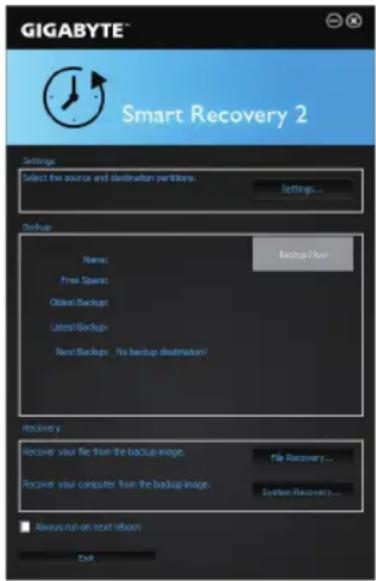
| Bouton Description | |
| Settings (Réglages) | Permet de sélectionner la partition source et destination. |
| Backup Now(Sauvegarder maintenant) | Permet de commencer immédiatement une sauvegarde. |
| File Recovery...(Restauration de fichiers...) | Permet de restaurer vos fichiers à partir d'une image de sauvegarde. |
| System Recovery...(Restauration du système...) | Permet de restaurer votre système à partir d'une image de sauvegarde. |

• Smart Recovery 2 ne supporte que le système de fichiers NTFS.
- Vous devez sélectionner la partition de destination dans Settings la première fois que vous utilisez Smart Recovery 2.
- Le bouton Backup Now sera seulement disponible 10 minutes après connexion à Windows.
- Cochez la case Always run on next reboot pour activer automatiquement Smart Recovery2 après un redémarrage système.
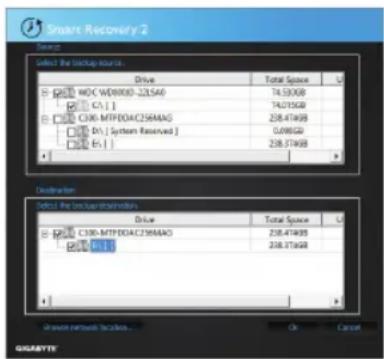
Créer une sauvegarde :
Cliquez sur le bouton Settings dans le menu principal. Dans la boîte de dialogue Settings, sélectionnez la partition source et la partition destination et cliquez sur OK. La sauvegarde initiale commencera après 10 minutes et la sauvegarde régulière se fera toutes les heures. Remarque : Par défaut, toutes les partition du disque du système sont sélectionnées comme source de sauvegarde. La destination de la sauvegarde ne peut pas se trouver sur la même partition que la source de sauvegarde.
Enregistrement de la sauvegarde vers un emplacement réseau :
Si vous souhaitez enregistrer la sauvegarde vers un emplacement réseau, sélectionnez Browse network location. Assurez-vous que votre ordinateur et l'ordinateur sur lequel vous souhaitez enregistrer la sauvegarde se trouvent bien sur le même domaine. Choisissez l'emplacement réseau où vous souhaitez stocker la sauvegarde puis saisissez le nom d'utilisateur et mot de passe. Suivez les instructions à l'écran jusqu'à la fin.
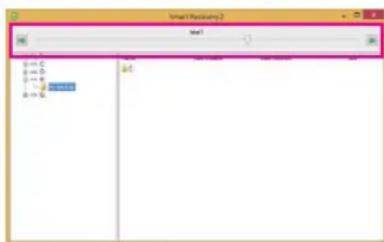
text_image
View1 View2 View3 View4 View5 View6 View7 View8 View9 View10 View11 View12 View13 View14 View15 View16 View17 View18 View19 View20 View21 View22 View23 View24 View25 View26 View27 View28 View29 View30 View31 View32 View33 View34 View35 View36 View37 View38 View39 View40 View41 View42 View43 View44 View45 View46 View47 View48 View49 View50 View51 View52 View53 View54 View55 View56 View57 View58 View59 View60 View61 View62 View63 View64 View65 View66 View67 View68 View69 View70 View71 View72 View73 View74 View75 View76 View77 View78 View79 View80 View81 View82 View83 View84 View85 View86 View87 View88 View89 View90 View91 View92 View93 View94 View95 View96 View97 View98 View99 View100Restauration d'un fichier :
Cliquez sur le bouton File Recovery dans le menu principal. Utilisez la barre de temps en haut de la fenêtre qui s'est affichée pour sélectionner une heure de sauvegarde. Le panneau à droite affichera les partitions qui ont été sauvegardées dans la destination de sauvegarde (dans le dossier My Backup). Naviguez jusqu'au fichier désiré et copiez-le.

Restaurer votre système avec Smart Recovery 2 :
Etapes :
- Cliquez sur le bouton System Recovery dans le menu principal.
- Sélectionnez l'emplacement où votre sauvegarde a été enregistrée.
- Utilisez la barre de temps pour sélectionner un point de temps.
- Sélectionnez une sauvegarde de partition créée sur le point de temps sélectionné et cliquez sur Restore.
- Confirmez le redémarrage de votre système pour continuer la restauration immédiatement ou plus tard. Lorsque vous choisissez « Oui », le système redémarre et entre en mode de restauration de Windows. Suivez les instructions à l'écran pour restaurer votre système.

Tous vos fichiers et programmes seront supprimés et remplacés par ceux de la sauvegarde sélectionnée. Si besoin, faites une copie de vos données avant de faire la restauration.
5-2-7 USB Blocker
GIGABYTE USB Blocker vous propose une interface conviviale vous permettant de bloquer certains types d'appareils USB sur votre PC. Les classes d'appareils bloquées seront ignorées par le système d'exploitation.
L'interface d'USB Blocker
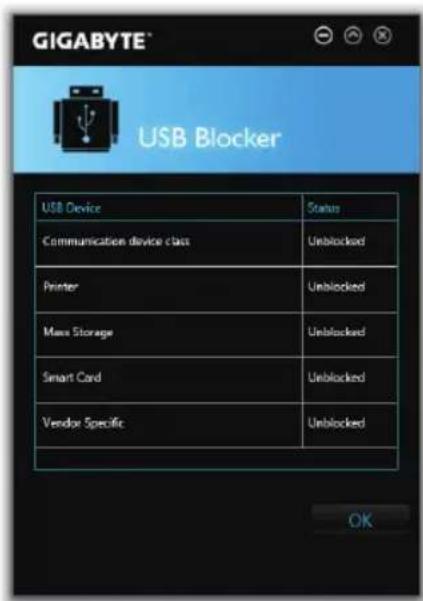
Utilisation d'USB Blocker
Sélectionnez la classe d'appareil USB que vous souhaitez bloquer ou débloquer. Double-cliquez pour modifier l'état sur Blocked ou Unblocked, et cliquez sur OK. Saisissez alors votre mot de passe et cliquez sur OK pour terminer.
5-2-8 Smart Switch
GIGABYTE Smart Switch vous propose le menu de démarrage conventionnel de Windows, vous permettant d'accéder facilement aux applications que vous utilisez fréquemment. Vous pouvez aussi sélectionner l'écran par défaut après avoir accédé à Windows.
L'interface de Smart Switch
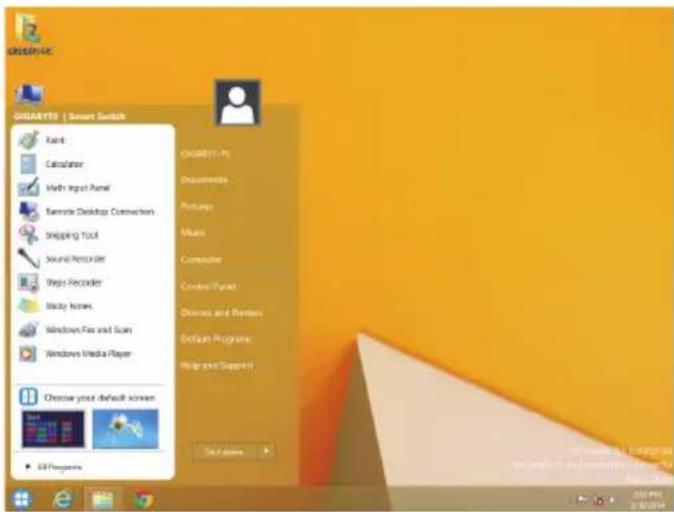
Utilisation de Smart Switch
L'icône de Smart Switch s'affichera dans le coin inférieur gauche de l'écran de bureau Windows traditionnel, après installation de Smart Switch. Cliquez sur l'icône pour voir l'écran comme illustré ci-dessus, et vous pouvez définir l'écran par défaut affiché après avoir accédé à Windows.
Chapitre 6 Appendice
6-1 Qualcomm® Atheros Killer Network Manager ①
Le gestionnaire de réseau Killer vous permet de visualiser l'état de la connexion de votre réseau et la bande passante Internet, et de configurer vos réglages de réseau. Après installation du pilote LAN, vous pouvez accéder au gestionnaire réseau Qualcomm® Atheros Killer dans Applications>Qualcomm Atheros ou en cliquant sur l'icône dans la zone de notification.
Page Applications
Dans l'écran de configuration Applications Page, vous pouvez régler la priorité d'une application ou d'un jeu en ligne pour l'utilisation de la bande passante pour accéder à Internet. Pour changer le niveau de priorité, utilisez le menu déroulant sous l'icône de l'application/ du jeu pour sélectionner un niveau de priorité. Vous pouvez aussi changer la taille de la bande passante pour le chargement et le téléchargement, dans chaque application. Déplacez le carré gris sur la droite d'une application pour modifier la bande passante.
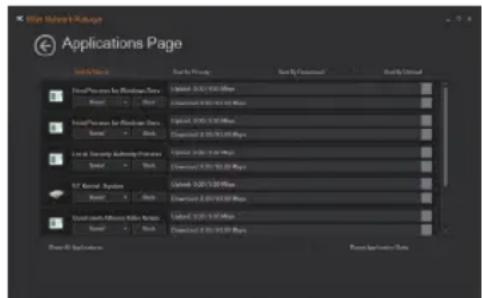
text_image
File Properties Manager Applications Page File Path: File Path: 0.00/1.00 Bits Format: Normal Format: Normal Format: Normal Format: Normal Format: Normal Format: Normal Format: Normal Format: Normal Format: Normal Format: Normal Format: Normal Format: Normal Format: Normal Format: Normal Format: Normal Format: Normal Format: Normal Format: Normal Format: Normal Format: Normal Format: Normal Format: Normal Format: Normal Format: Normal Format: Normal Format: Neutral Format: Normal Format: Normal Format: Normal Format: Normal Format: Normal Format: Normal Format: Normal Format: Normal Format: Normal Format: Normal Format: Normal Format: Normal Format: Normal Format: Normal Format: Normal Format: Normal Format: Normal Format: Normal Format: Normal Format: Normal Format: Normal Format: Normal Format: Normal Format: Normal Format: Special Effects Format Application ToolsPerformances du système
Cette page vous permet d'afficher le trafic des applications de votre système.
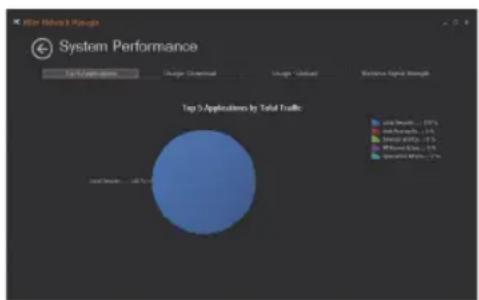
Cette page vous permet de configurer votre connexion au réseau câblé et la vitesse de votre FAI.
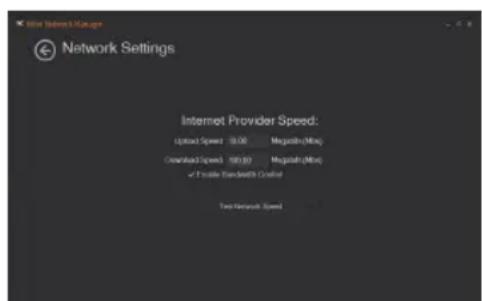
text_image
Network Settings Internet Provider Speed: Upward Speed 10.00 Megash (Mio) Download Speed 100.00 Megash (Mio) or Double Bandwidth Control Two Network SpeedKiller Ethernet
Cette page vous permet de vérifier l'état actuel de votre connexion réseau.

text_image
Killer Network Manager Killer Ethernet Killer e2200 Gigabit Ethernet Controller (NDIS 6.30) Network Information Vip66 8.88 IPv66 1497 Digital MAC Address: M-05-1000/100A IP Address: E1003 Currency: EURUSD Net Mask: EURUSD① Uniquement pour Z97X-UD5H.
6-2 Configuration des entrées et sorties audio
6-2-1 Configuration de l'audio à 2/4/5.1/7.1 canaux
La carte mère possède cinq prises audio sur le panneau arrière pouvant prendre en charge l'audio à 2/4/5.1/7.1 canaux (Remarque). L'image sur la droite montre les affectations de prises par défaut.. L'audio HD intégrée (Haute définition) permet à l'utilisateur de changer la fonction de chaque prise via le pilote audio. (Les fonctions prises en charge pour chaque prise peuvent varier selon les spécifications matérielles.)

flowchart
graph TD
    A["Speaker"] --> B["Centre/Subwoofer"]
    B --> C["Sortie de haut-parleur"]
    C --> D["Sortie du haut-parleur arrêté"]
    D --> E["Entrée mic"]
    E --> F["Entrée Ligne"]
    F --> G["Sortie du haut-parleur avant"]
    G --> H["Speaker"]
    style A fill:#f9f,stroke:#333
    style B fill:#ccf,stroke:#333
    style C fill:#cfc,stroke:#333
    style D fill:#fcc,stroke:#333
    style E fill:#cff,stroke:#333
    style F fill:#ffc,stroke:#333
    style G fill:#cfc,stroke:#333
    style H fill:#fcc,stroke:#333

- Pour installer un microphone, branchez votre microphone sur la prise Entrée Mic et configurez manuellement la prise pour le microphone.
- Pour configurer l'audio à 4/5.1/7.1 canaux, vous devez reconfigurer une des prises audio pour être une sortie du haut-parleur latéral dans le pilote audio.
- Les signaux audio sont présents simultanément sur les deux connexions audio en face avant et en face arrière. Si vous voulez couper le son du panneau audio arrière (pris en charge uniquement lors de l'utilisation d'un module audio de panneau avant HD), référez-vous aux instructions qui se trouvent sur la page suivante.
Audio haute définition (Audio HD)
L'audio HD comprend plusieurs convertisseurs numérique vers analogique haute qualité (DAC) et dispose de fonctions multistreaming qui permettent de traiter simultanément plusieurs flux audio (entrées et sorties). Par exemple les utilisateurs peuvent écouter de la musique MP3, avoir une conversation sur Internet, passer un appel téléphonique via Internet, le tout en même temps.
A. Configuration des haut-parleurs
(Cette section utilise le système d'exploitation Windows 8.1 à titre d'exemple.)
Etape 1 :
Après avoir installé le pilote audio, redémarrez votre ordinateur. Puis basculez en mode bureau Windows.
L'icône de HD Audio Manager s'affichera dans la zone de notification. Double-cliquez sur l'icône pour accéder à HD Audio Manager.

text_image
Installé le pilote audio, redémarrez votre mis basculez en mode bureau Windows. Audio Manager s'affichera dans la cation. Double-cliquez sur l'icône pour Audio Manager. 3:22 PM 2/27/2014(Remarque) Configurations audio à 2/4/5.1/7.1 canaux :
Référez-vous aux configurations de haut-parleur multi-canaux qui suivent.
• Audio 2 canaux : Sortie Casque ou Ligne :
- Audio 4 canaux : Sortie de haut-parleur Avant et sortie de haut-parleur Arrière.
- Audio 5.1 canaux : Sortie de haut-parleur Avant, sortie de haut-parleur Arrière et sortie de haut-parleur Centre/Subwoofer.
- Audio 7.1 canaux : Sortie de haut-parleur Avant, sortie de haut-parleur Arrière, sortie de haut-parleur Centre/Subwoofer et sortie de haut-parleur Coté.
Etape 2 :
Branchez un appareil audio sur une prise audio. La boîte de dialogue The current connected device is apparaît. Choisissez l'appareil en fonction du type d'appareil connecté. Puis cliquez sur OK.
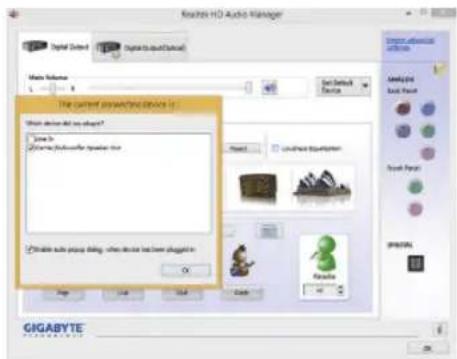
Dans l'écran Speakers, cliquez sur l'onglet Speaker Configuration. Dans la liste Speaker Configuration, sélectionnez Stereo, Quadraphonic, 5.1 Speaker ou 7.1 Speaker en fonction de la configuration des haut-parleurs que vous désirez utiliser. L'installation des haut-parleurs est maintenant terminée.

text_image
Anakin NO Audio Manager Speaker Configuration Audio Effects Kinet Connection Default Format Speaker Configuration Status: Quality 1.000000 2.000000 3.000000 Full range Sounders 4.000000 5.000000 GIGABYTEB. Configuration des effets sonores
Vous pouvez configurer l'environnement audio dans l'onglet Sound Effects (Effets sonores).
C. Activer un module audio du panneau avant AC'97
Si votre châssis possède un module audio frontal AC'97, pour activer la fonctionnalité AC'97, cliquez sur l'icône d'outil dans l'onglet Speaker Configuration. Dans la boîte de dialogue Connector Settings, cochez la case Disable front panel jack detection. Cliquez sur OK pour terminer.

text_image
Unity NO Auto Manager Visual Studio Main Info View View View View Gigabyte GigabyteD. Couper le son du panneau arrière (audio HD seulement)
Cliquez sur Device advanced settings dans le coin supérieur droit de l'onglet Speaker Configuration pour ouvrir la boîte de dialogue Device advanced settings. Cochez la case Mute the rear output device, when a front headphone plugged in. Cliquez sur OK pour terminer.
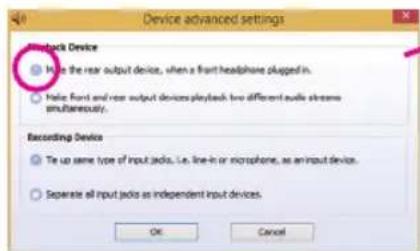
La prise de sortie S/PDIF peut envoyer les signaux autio vers un décodeur externe pour les décoder et obtenir la meilleure qualité audio.
1. Connexion d'un câble de sortie S/PDIF :
Branchez un câble optique S/PDIF sur un décodeur externe pour envoyer les signaux audio numériques S/PDIF.

text_image
Se branche à un câble optique S/PDIF2. Configuration d'une sortie S/PDIF :
Dans l'écran Digital Output(Optical) (Remarque), cliquez sur l'onglet Default Format et sélectionnez la vitesse d'échantillonnage et le débit binaire. Cliquez sur OK pour terminer.
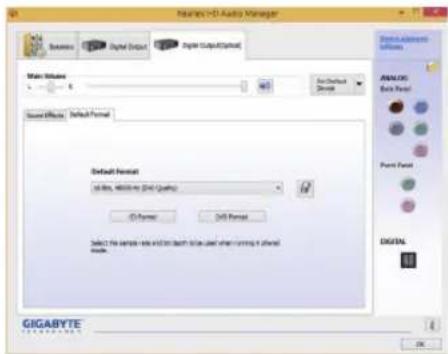
(Remarque) Ouvrez l'écran Digital Output(Optical) pour configurer les réglages si vous utilisez le(s) connecteur(s) de sortie S/PDIF du panneau arrière pour la sortie de l'audio numérique, ou ouvrez l'écran Digital Output si vous utilisez le connecteur de sortie S/PDIF interne (SPDIF_O) pour la sortie de l'audio numérique.
6-2-3 Configuration de l'enregistrement avec microphone
Etape 1 :
Basculez en mode bureau Windows. L'icône de HD Audio Manager s'affichera dans la zone de notification. Double-cliquez sur l'icône pour accéder à HD Audio Manager.
text_image
3:22 PM 2/27/2014Etape 2 :
Branchez votre microphone sur la prise d'entrée Mic (rose) du panneau arrière ou sur la prise d'entrée Mic (rose) du panneau avant. Puis configurez la prise pour pouvoir utiliser le microphone.
Remarque : Les fonctions de microphone sur le panneau avant et le panneau arrière ne peuvent pas être utilisées simultanément.

Allez dans l'écran Microphone. Ne coupez pas le volume d'enregistrement ou vous ne pourrez plus enregistrer le son. Pour entendre le son pendant l'enregistrement, ne coupez pas le volume de la lecture. Il est recommandé de régler le volume à un niveau moyen.
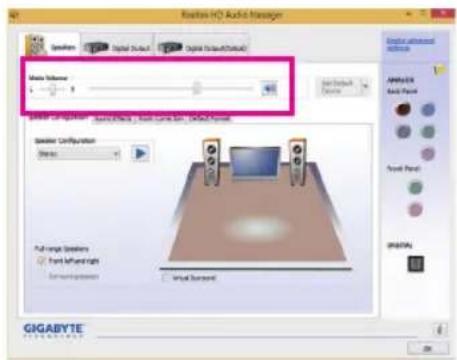
text_image
Audio HD Audio Manager Gigabyte Audio Digital Audio Digital Audio/Video Audio Provider Audio Audio Audio Audio Audio Audio Audio Audio Audio Audio Audio Audio Audio Audio Audio Audio Audio Audio Audio Audio Audio Audio Audio Audio Audio Audio Audio Audio Audio Audio Audio Audio Audio Audio Audio Audio Audio Audio Audio Audio Audio Audio Audio Audio Audio Audio Audio Audio Audio Audio GIGABYTEEtape 4 :
Pour augmenter le volume d'enregistrement et de lecture du microphone, cliquez sur l'icône Microphone Boost à droite de la barre Recording Volume et réglez le niveau d'amplification du microphone.

text_image
Microphone Boost Microphone Boost 0.0 dB GIGABYTEEtape 5 :
Pour ouvrir Sounder Recorder, déplacez le curseur de la souris dans le coin inférieur gauche de l'écran, cliquez sur l'icône Start pour basculer sur l'écran Start (ou appuyez sur la touche Windows du clavier). Cliquez sur l'icône dans le coin inférieur gauche de l'écran pour accéder à l'écran Apps.

text_image
Start PCEtape 6 :
Sur cet écran, cliquez sur Sound Recorder pour l'enregistrement audio.

Si le Gestionnaire audio HD n'affiche pas l'appareil d'enregistrement que vous désirez utiliser, suivez les étapes suivantes. Les étapes suivantes expliquent comment faire pour activer Stereo Mix (ce qui peut être nécessaire lorsque vous voulez enregistrer le son de votre ordinateur).
Etape 1 :
Basculez en mode bureau Windows. Trouvez l'icône dans la zone de notification et cliquez dessus avec le bouton droit. Sélectionnez Recording Devices.
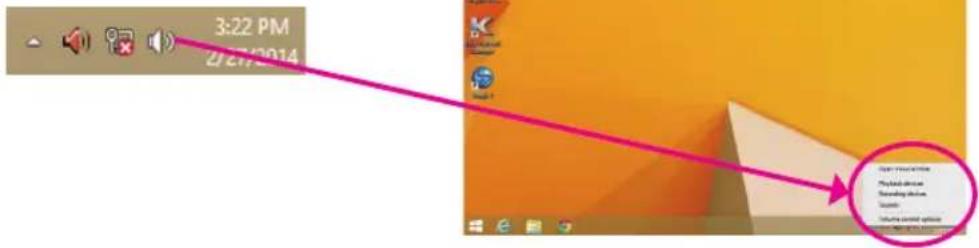
text_image
3:22 PM 2/27/2014 Play Action Options Play Action Options Screening Options Options Options Control OptionsEtape 2 :
Dans l'onglet Recording, cliquez avec le bouton droit sur un espace libre et sélectionnez Show Disabled Devices.
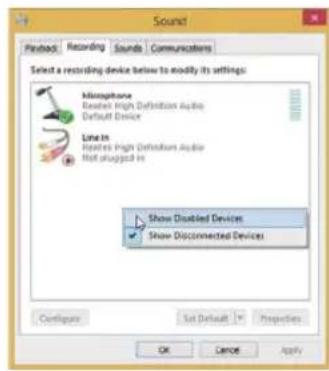
Lorsque l'élément Stereo Mix apparaît, cliquez avec le bouton droit sur cet élément et sélectionnez Enable. Puis réglez-le comme appareil par défaut.
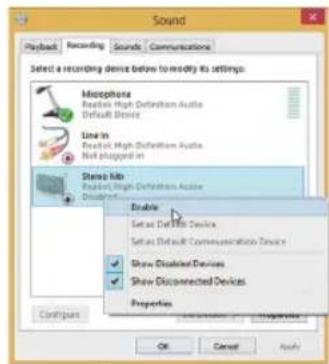
Vous pouvez maintenant ouvrir HD Audio Manager pour configurer Stereo Mix et utiliser Sound Recorder pour enregistrer le son.

6-2-4 Utilisation de l'enregistreur de son

text_image
Sound Recorder Start Recording 0:00:00A. Enregistrement du son
- Assurez-vous d'avoir bien connecté l'appareil de source du son (par ex. le microphone) à l'ordinateur.
- Pour enregistrer le son, cliquez sur le bouton Start Recording Start Recording
- Pour arrêter l'enregistrement audio, cliquez sur le bouton Stop Recording Stop Recording
Sauvegardez bien le fichier audio enregistré à la fin.
B. Lecture du son enregistré
Vous pouvez jouer vos enregistrement avec un programme de lecture multimédia compatible avec le format audio de votre fichier.
6-3 Guide de dépannage
6-3-1 Questions fréquentes (FAQ)
Pour plus de FAQ à propos de votre carte mère, veuillez visiter la page Support & Downloads\FAQ sur le site Web de GIGABYTE.
Q : Pourquoi l'éclairage de mon clavier/ma souris optique reste allumé même lorsque l'ordinateur a été éteint ?
A : Certaines cartes mères continuent de fournir une alimentation de veille même lorsque l'ordinateur a été éteint, et c'est pourquoi l'éclairage reste allumé.
Q : Comment faire pour effacer les valeurs CMOS ?
A : Sur les cartes mères dotées d'un bouton Clear CMOS, appuyez sur ce bouton pour effacer les valeurs CMOS (avant de faire cela, veuillez éteindre l'ordinateur et débrancher le cordon d'alimentation). Sur les cartes mères avec un cavalier Clear CMOS, référez-vous aux instructions dans le Chapitre 1 pour court-circuiter le cavalier et effacer les valeurs CMOS. Si votre carte mère ne possède pas ce cavalier/bouton, référez-vous aux instructions de la batterie de la carte mère dans le Chapitre 1. Vous pouvez enlever temporairement la batterie pour couper l'alimentation du CMOS et ainsi effacer les valeurs CMOS après environ une minute.
Q : Pourquoi le son est-il toujours faible même lorsque j'ai réglé le volume de mes haut-parleurs au maximum ?
A : Vérifiez que votre haut-parleur possède un amplificateur interne. Si ce n'est pas le cas, essayez un haut-parleur avec un amplificateur de puissance.
6-3-2 Procédure de dépannage
Si vous avez des problèmes pendant le démarrage du système, suivez la procédure de dépannage suivante pour résoudre le problème.

flowchart
graph TD
    A["DEBUTER"] --> B["Eteignez l'alimentation. Débranchez tous les périphériques, câbles de connexion et cordons d'alimentations, etc."]
    B --> C{Assurez-vous que la carte mère ne court-circuite pas avec le boîtier ou des objets métalliques.}
    C -->|Oui| D["Isolez le court-circuit."]
    C -->|Non| E{Vérifiez si le dispositif de refroidissement de l'unité centrale est bien attaché à l'unité centrale. Le connecteur d'alimentation du dispositif de refroidissement de l'unité centrale est-il bien connecté à l'embase CPU_FAN ?}
    E -->|Non| F["Installez le dispositif de refroidissement de l'unité centrale sur l'unité centrale. Branchez le câble d'alimentation du dispositif de refroidissement de l'unité centrale sur la carte mère."]
    E -->|Oui| G{Vérifiez si la mémoire a bien été installé dans la fente de mémoire.}
    G -->|Non| H["Insérez correctement la mémoire dans la fente d'extension de la mémoire."]
    G -->|Oui| I["Insérez la carte vidéo. Branchez le câble d'alimentation ATX et le câble d'alimentation 12V. Allumez l'alimentation pour utiliser l'ordinateur."]
    H --> J["Le problème a été vérifié et résolu."]
    I --> K["Le problème a été vérifié et résolu."]
    J --> L["R (suite...)"]
    K --> L

flowchart
graph TD
    A["R"] --> B{Lorsque l'ordinateur est allumé, le refroidisseur de l'unité centrale marche-t-il ?}
    B -->|Oui| C{Vérifiez s'il y a un affichage sur votre moniteur.}
    B -->|Non| D["L'alimentation, l'unité centrale ou la prise de l'unité centrale est peut-être défectueuse."]
    C -->|Oui| E["Eteignez l'ordinateur. Branchez le clavier et la souris et redémarrez l'ordinateur."]
    C -->|Non| F["La carte vidéo, la fente d'extension ou le moniteur est peut-être défectueux."]
    C -->|Oui| G["Vérifiez si le clavier marche correctement."]
    G -->|Oui| H["Appuyez sur la touche <Delete> pour ouvrir l'écran de configuration du BIOS. Sélectionnez « Load Optimized Defauts » (Charger les réglages par défaut optimisés). Sélectionnez « Sauvegarder & Quitter » pour suavegarder les modifications et quitter le menu de configuration du BIOS."]
    G -->|Non| I["Le clavier ou le connecteur du clavier est peut-être défectueux."]
    G -->|Oui| J["Eteignez l'ordinateur et branchez le(s) disque(s) dur(s). Vérifiez si le système démarre correctement."]
    J -->|Oui| K["Réinstallez le système d'exploitation. Réinstallez les autres appareils un par un (installez un appareil à la fois puis redémarrez le système pour vérifier si l'appareil marche correctement)."]
    J -->|Non| L["Le disque dur, le connecteur ou le câble est peut-être défectueux."]
    L -->|Oui| M["FIN"]
    L -->|Le problème a été vérifié et résolu.| N["Le problème a été vérifié et résolu."]
    N --> O["Le problème a été vérifié et résolu."]

Si la procédure décrite ci-dessus ne résoud pas votre problème, contactez votre magasin ou un revendeur local pour de l'aide. Ou visitez la page Support & Downloads\Technical Support pour envoyer votre question. Notre personnel de service clientèle va vous répondre dès que possible.
6-4 Codes DEL de débogage ①
Démarrage normal
| Code Description | |
| 10 PEI Core est démarré. | |
| 11 L'initialisation de la prémémoire du processeur est démarrée. | |
| 12~14 Réservé. | |
| 15 L'initialisation de la pré-mémoire North Bridge est démarrée. | |
| 16~18 Réservé. | |
| 19 L'initialisation de la pré-mémoire South Bridge est démarrée. | |
| 1A~2A Réservé. | |
| 2B~2F Initialisation de la mémoire. | |
| 31 Mémoire installée. | |
| 32~36 Initialisation CPU PEI. | |
| 37~3A Initialisation IOH PEI. | |
| 3B~3E Initialisation PCH PEI. | |
| 3F~4F Réservé. | |
| 60 DXE Core est démarré. | |
| 61 Initialisation NVRAM. | |
| 62 Installation des services runtime PCH. | |
| 63~67 L'initialisation CPU DXE est démarrée. | |
| 68 L'initialisation PCI host bridge est démarrée. | |
| 69 Initialisation IOH DXE. | |
| 6A Initialisation IOH SMM. | |
| 6B~6F Réservé. | |
| 70 Initialisation PCH DXE. | |
| 71 Initialisation PCH SMM. | |
| 72 Initialisation des périphériques PCH. | |
| 73~77 Initialisation PCH DXE (spécifique au module PCH). | |
| 78 Initialisation ACPI Core. | |
| 79 L'initialisation CSM est démarrée. | |
| 7A~7F Réservé pour l'utilisation AMI. | |
| 80~8F Réservé pour l'utilisation OEM (codes d'initialisation OEM DXE). | |
| 90 Transfert de la phase vers BDS (Boot Device Selection) depuis DXE. | |
| 91 Évènement lors de la connexion des pilotes. | |
① Uniquement pour Z97X-UD5H.
| Code Description | |
| 92 L'initialisation Bus PCI est démarrée. | |
| 93 Initialisation Bus PCI hot-plug. | |
| 94 L'énumération Bus PCI pour la détection des ressources est requise. | |
| 95 Vérifier les ressources requises du périphérique PCI. | |
| 96 Assigner les ressources du périphérique PCI. | |
| 97 Connexion de périphériques sur la sortie de console (ex. : le moniteur est allumé). | |
| 98 | Connexion de périphériques sur l'entrée de console (ex. : les claviers/souris PS2/USB sont activés). |
| 99 Initialisation Super IO. | |
| 9A L'initialisation USB est démarrée. | |
| 9B Redémarrage lors du processus d'initialisation USB. | |
| 9C Détecter et installer tous les périphériques USB connectés. | |
| 9D Tous les périphériques USB connectés sont activés. | |
| 9E~9F Réservé. | |
| A0 L'initialisation IDE est démarrée. | |
| A1 Redémarrage lors du processus d'initialisation IDE. | |
| A2 Détecter et installer tous les périphériques IDE connectés. | |
| A3 Tous les périphériques IDE connectés sont activés. | |
| A4 L'initialisation SCSI est démarrée. | |
| A5 Redémarrage lors du processus d'initialisation SCSI. | |
| A6 Détecter et installer tous les périphériques SCSI connectés. | |
| A7 Tous les périphériques SCSI connectés sont activés. | |
| A8 Vérifier le mot de passe si nécessaire. | |
| A9 La configuration du BIOS est démarrée. | |
| AA Réservé. | |
| AB Attente de commande utilisateur dans la configuration du BIOS. | |
| AC Réservé. | |
| AD | Évènement Ready To Boot (prêt à démarrer) lors du démarrage du système d'exploitation. |
| AE Démarrage en mode Legacy OS (ancien système d'exploitation). | |
| AF Quitter les services de démarrage. | |
| B0 L'installation Runtime AP débute. | |
| B1 L'installation Runtime AP se termine. | |
| B2 Initialisation Legacy Option ROM. | |
| B3 Redémarrage système si nécessaire. | |
| B4 Branchement d'un périphérique USB hot-plug. | |
| B5 Branchement d'un périphérique PCI hot-plug. | |
| B6 Nettoyage NVRAM. | |
| B7 Reconfiguration des paramètres NVRAM. | |
| B8~BF Réservé. | |
| C0~CF Réservé. | |
Reprise S3
| Code Description | |
| E0 La reprise S3 est démarrée (appelée depuis DXE IPL). | |
| E1 Remplissage du script de démarrage pour la reprise S3. | |
| E2 Initialisation VGA pour la reprise S3. | |
| E3 Appel de vecteur de réveil du système d'exploitation S3. | |
Récupération
| Code Description | |
| F0 | Le mode de récupération sera déclenché suite à la détection d'un volume non valide du microprogramme. |
| F1 Le mode de récupération sera déclenché par l'utilisateur. | |
| F2 Le mode de récupération est démarré. | |
| F3 L'image de récupération du microprogramme est trouvée. | |
| F4 L'image de récupération du microprogramme est chargée. | |
| F5~F7 Réservé pour les futurs codes de progression AMI. | |
Erreur
| Code Description | |
| 50~55 Erreur d'initialisation de la mémoire. | |
| 56 Type ou vitesse du processeur non valide. | |
| 57 Inadéquation du processeur. | |
| 58 Le test automatique du processeur a échoué ou erreur possible du cache du processeur. | |
| 59 Le micro-code du processeur est introuvable ou la mise à jour du micro-code a échoué. | |
| 5A Erreur interne du processeur. | |
| 5B Le redémarrage PPI a échoué. | |
| 5C~5F Réservé. | |
| D0 Erreur d'initialisation du processeur. | |
| D1 Erreur d'initialisation IOH.D2 Erreur d'initialisation PCH. | |
| D3 Certains protocoles d'architecture sont indisponibles. | |
| D4 Erreur dans l'allocation des ressources PCI. Plus de ressources disponibles. | |
| D5 Pas d'espace pour l'initialisation Legacy Option ROM. | |
| D6 Aucun périphérique de sortie console n'a été trouvé. | |
| D7 Aucun périphérique d'entrée console n'a été trouvé. | |
| D8 Ce mot de passe est non valide. | |
| D9~DA Impossible de charger l'option de démarrage. | |
| DB La mise à jour Flash a échoué. | |
| DC Le protocole de redémarrage a échoué. | |
| DE~DF Réservé. | |
| E8 La reprise S3 a échoué. | |
| E9 PPI de reprise S3 introuvable. | |
| EA Le script de démarrage de reprise S3 est non valide. | |
| EB L'appel de réveil du système d'exploitation S3 a échoué. | |
| EC~EF Réservé. | |
| F8 La récupération PPI est non valide. | |
| F9 La capsule de récupération est introuvable. | |
| FA Capsule de récupération non valide. | |
| FB~FF Réservé. | |
Informations réglementaires
Notices règlementaires
Ce document ne doit pas être copié sans notre permission écrite et le contenu de ce document ne doit pas être passé à un autre partie ni utilisé à aucune fin que ce soit. Les infractions seront poursuivies en justice. Les présentes informations sont correctes au moment de l'impression. Cependant GIGABYTE n'assume aucune responsabilité pour les erreurs ou omissions dans ce manuel. Veuillez aussi noter que les informations contenues dans ce document sont sujettes à modifications sans préavis et ne sont pas un engagement de responsabilité de la part de GIGABYTE.
Notre engagement à la préservation de l'environnement
En plus de performances de pointe, toutes les cartes mères de GIGABYTE sont conformes aux règles de l'Union Européenne de la RoHS (Restriction de certaines substances dangereuses dans les appareils électriques et électroniques) et de la WEEE (Appareils électriques et électroniques usagés), ainsi que la plupart des standards internationaux de sécurité. Pour réduire le risque d'échappement de substances dangereuses dans l'environnement et pour maximier l'utilisation de nos ressources naturelles, GIGABYTE donne les informations suivantes sur comment vous pouvez recycler ou réutiliser la plupart des matériaux du produit à la fin de sa « durée de vie ».
Directive de restrictions concernant les produits dangereux (RoHS)
Les produits de GIGABYTE ont été conçus de manière à ne pas utiliser des substances dangereuses (Cd, Pb, Hg, Cr+6, PBDE et PBB). Les pièces et les composants ont été choisis avec soin pour respecter le RoHS. De plus, nous chez GIGABYTE continuons nos efforts pour développer des produits qui n'utilisent aucune substance toxique interdite internationalement.
Directive sur la mise au rebut des appareils électriques et électroniques (WEEE)
GIGABYTE respectera les lois nationales selon la directive 2002/96/EC WEEE (Appareils électriques et électroniques usagés). La directive WEEE décrit le traitement, la collecte, le recyclage et la mise au rebut des appareils électriques et électroniques et de leurs composants. Sous cette Directive, les appareils usagés doivent être marqués, collectés séparément et jetés de la bonne manière.
Symbole de la WEEE

Le symbole suivant sur le produit ou son emballage indique que vous ne devez pas jeter ce produit avec vos ordures ménagères. A la place, l'appareil doit être envoyé à un centre de collecte des déchets pour un traitement approprié, la collecte, le recyclage et la mise au rebut. Le recyclage de vos équipements usagés permet de préserver les ressources naturelles et de s'assurer que ces équipements sont recyclés dans le respect de la santé humaine et de
l'environnement. Pour plus d'informations sur où vous pouvez vous débarrasser de vos équipements usagés dans le but de les faire recycler, contactez votre mairie locale, votre service de ramassage des ordures ménagères ou le magasin où vous avez acheté le produit pour plus de détails sur le recyclage.
Lorsque votre appareil électrique ou électronique ne vous est plus utile, « envoyez le » à votre centre de collecte des déchets ou de recyclage.
Si vous avez besoin de plus d'aide à propos du recyclage ou de la réutilisation du produit à la « fin de sa vie », vous pouvez contacter le Numéro d'assistance indiqué dans le manuel de l'utilisateur de votre produit et vous essayerons de notre mieux de vous aider.
Finalement, vous vous recommandons de respecter l'environnement en comprenant et en utilisant les fonctions d'économie d'énergie de ce produit (si applicable), en recyclant la boîte et l'emballage (y compris les cartons) qui ont été utilisés lorsque vous avez reçu le produit, et en jetant correctement les batteries usées. Avec votre aide, il est possible de réduire les ressources naturelles utilisés dans les produits électriques et électroniques, de réduire le nombre d'appareils jetés dans les décharges à la « fin de la vie » des produits, et aussi d'améliorer notre qualité de vie en faisant attention à ce qu'aucune substance toxique ne retourne dans l'environnement et qu'elles soients traités correctement.
- This Class B digital apparatus complies with Canadian ICES-003 and RSS-210.
Operation is subject to the following two conditions: (1) this device may not cause interference, and (2) this device must accept any interference, including interference that may cause undesired operation of the device.
♦ Cet appareil numérique de classe B est conforme aux normes canadiennes ICES-003 et RSS-210. - Son fonctionnement est soumis aux deux conditions suivantes : (1) cet appareil ne doit pas causer d'interférence et (2) cet appareil doit accepter toute interférence, notamment les interférences qui peuvent affecter son fonctionnement.

Contactez-nous
• GIGA-BYTE TECHNOLOGY CO., LTD.
TÉL : +886-2-8912-4000
FAX : +886-2-8912-4005
Adresse WEB (Anglais) : http://www.gigabyte.com
Adresse WEB (Chinois) : http://www.gigabyte.tw
• G.B.T. INC. - U.S.A.
TÉL : +1-626-854-9338
FAX: +1-626-854-9326
Support technique : http://esupport.gigabyte.com
Informations de garantie : http://rma.gigabyte.us
Adresse Web : http://www.gigabyte.us
• G.B.T. INC (USA) - Mexique
FAX : +1-626-854-9326
Correo: soporte@gigabyte-usa.com
Support technique : http://rma.gigabyte.us
Adresse Web : http://latam.giga-byte.com
• Giga-Byte SINGAPORE PTE. LTD. - Singapour
Adresse WEB : http://www.gigabyte.sg
- Thaïlande
Adresse WEB : http://th.giga-byte.com
- Vietnam
Adresse WEB : http://www.gigabyte.vn
• NINGBO G.B.T. TECH. TRADING CO., LTD. - Chine
Adresse WEB : http://www.gigabyte.cn
Shanghai
TÉL : +86-21-63400912
FAX: +86-21-63400682
Beijing
TÉL : +86-10-62102838
FAX: +86-10-62102848
Wuhan
TÉL : +86-27-87685981
FAX: +86-27-87579461
GuangZhou
TÉL : +86-20-87540700
FAX: +86-20-87544306
Chengdu
TÉL : +86-28-85483135
FAX: +86-28-85256822
Xian
TÉL : +86-29-85531943
FAX: +86-29-85510930
Shenyang
TÉL : +86-24-83992342
FAX: +86-24-83992102
• GIGABYTE TECHNOLOGY (INDIA) LIMITED - Inde
Adresse WEB : http://www.gigabyte.in
- Arabie Saoudite
Adresse WEB : http://www.gigabyte.com.sa
• Gigabyte Technology Pty. Ltd. - Australie
Adresse WEB : http://www.gigabyte.com.au
• G.B.T. TECHNOLOGY TRADING GMBH - Allemagne
• Giga-Byte Technology B.V. - Pays-Bas
Adresse WEB : http://www.giga-byte.nl
• GIGABYTE TECHNOLOGY FRANCE - France
Adresse WEB : http://www.gigabyte.fr
- Suède
Adresse WEB : http://www.gigabyte.se
- Italie
Adresse WEB : http://www.giga-byte.it
- Espagne
Adresse WEB : http://www.giga-byte.es
• Grèce
Adresse WEB : http://www.gigabyte.com.gr
• République Tchèque
Adresse WEB : http://www.gigabyte.cz
• Hongrie
Adresse WEB : http://www.giga-byte.hu
- Turquie
Adresse WEB : http://www.gigabyte.com.tr
- Russie
Adresse WEB : http://www.gigabyte.ru
- Pologne
Adresse WEB : http://www.gigabyte.pl
- Ukraine
Adresse WEB : http://www.gigabyte.ua
- Roumanie
Adresse WEB : http://www.gigabyte.com.ro
- Serbie
Adresse WEB : http://www.gigabyte.co.rs
- Kazakhstan
Adresse WEB : http://www.gigabyte.kz
Vous pouvez visiter le site Web de GIGABYTE, choisir votre langue dans la liste des langues en haut à droite du site Web.
• GIGABYTE eSupport
Pour envoyer une question technique ou générale (Vente/Marketing), veuillez visiter : http://esupport.gigabyte.com
