WRT54GR - Routeur LINKSYS - Notice d'utilisation et mode d'emploi gratuit
Retrouvez gratuitement la notice de l'appareil WRT54GR LINKSYS au format PDF.


Questions des utilisateurs sur WRT54GR LINKSYS
0 question sur cet appareil. Repondez a celles que vous connaissez ou posez la votre.
Poser une nouvelle question sur cet appareil
Téléchargez la notice de votre Routeur au format PDF gratuitement ! Retrouvez votre notice WRT54GR - LINKSYS et reprennez votre appareil électronique en main. Sur cette page sont publiés tous les documents nécessaires à l'utilisation de votre appareil WRT54GR de la marque LINKSYS.
MODE D'EMPLOI WRT54GR LINKSYS
Cet appareil est conforme aux normes NMB-003 et RSS210 d'Industry Canada.
Ce produit peut être utilisé dans tous les pays de l'UE (et dans tous les pays ayant transposés la directive 1999/5/CE) sans aucune limitation, excepté pour les pays mentionnés ci-dessous:
Les liaisons sans fil pour une utilisation en extérieur d'une distance supérieure à 300 mètres doivent être notifiées à l'Institut Belge des services Postaux et des Télécommunications (IBPT). Visitez http://www.ibpt.be pour de plus amples détails.
France
Dans la cas d'une utilisation en extérieur, la puissance de sortie est limitée pour certaines parties de la bande. Reportez-vous à la table 1 ou visitez http://www.arcep.fr/ pour de plus amples détails.
Informations environnementales pour les clients de l'Union européenne
La directive européenne 2002/96/CE exige que l'équipement sur lequel est apposé ce symbole sur le produit et/ou son emballage ne soit pas jeté avec les autres ordures ménagères. Ce symbole indique que le produit doit être éliminé dans un circuit distinct de celui pour les déchets des ménages. Il est de votre responsabilité de jeter ce matériel ainsi que tout autre matériel électrique ou électronique par les moyens de collecte indiqués par le gouvernement et les pouvoirs publics des collectivités territoriales. L'élimination et le recyclage en bonne et due forme ont pour but de lutter contre l'impact néfaste potentiel de ce type de produits sur l'environnement et la santé publique. Pour plus d'informations sur le mode d'élimination de votre ancien équipement, veuillez prendre contact avec les pouvoirs publics locaux, le service de traitement des déchets, ou l'endroit où vous avez acheté le produit.
Italiano/Italian
Cet appareil est conforme aux normes NMB-003 et RSS210 d'Industry Canada.
Ce produit peut être utilisé dans tous les pays de l'UE (et dans tous les pays ayant transposés la directive 1999/5/CE) sans aucune limitation, excepté pour les pays mentionnés ci-dessous:
Les liaisons sans fil pour une utilisation en extérieur d'une distance supérieure à 300 mètres doivent être notifiées à l'Institut Belge des services Postaux et des Télécommunications (IBPT). Visitez http://www.ibpt.be pour de plus amples détails.
Frankreich
Dans le cas d'une utilisation en extérieur, la puissance de sortie est limitée pour certaines parties de la bande. Reportez-vous à la table 1 ou visitez http://www.arcep.fr pour de plus amples détails.
Informations environnementales pour les clients de l'Union européenne
La directive européenne 2002/96/CE exige que l'équipement sur lequel est apposé ce symbole sur le produit et/ou son emballage ne soit pas jeté avec les autres ordures ménagères. Ce symbole indique que le produit doit être éliminé dans un circuit distinct de celui pour les déchets des ménages. Il est de votre responsabilité de jeter ce matériel ainsi que tout autre matériel électrique ou électronique par les moyens de collecte indiqués par le gouvernement et les pouvoirs publics des collectivités territoriales. L'élimination et le recyclage en bonne et due forme ont pour but de lutter contre l'impact néfaste potentiel de ce type de produits sur l'environnement et la santé publique. Pour plus d'informations sur le mode d'élimination de votre ancien équipement, veuillez prendre contact avec les pouvoirs publics locaux, le service de traitement des déchets, ou l'endroit où vous avez acheté le produit.
Italiano/Italian
Routeur haut débit avec RangeBooster
Guide de l'utilisateur
Cisco SYSTEMS

Modèle
WRT54GR (FR)
Routeur haut débit sans fil G avec RangeBooster
Copyright et marques commerciales
Les spécifications peuvent être modifiées sans préavis. Linksys est une marque déposée ou une marque commerciale de Cisco Systems, Inc. et/ou de ses filiales aux Etats-Unis et dans d'autres pays. Copyright © 2006 Cisco Systems, Inc. Tous droits réservés. Les autres noms de marques et de produits sont des marques commerciales, déposées ou non, de leurs détenteurs respectifs.
Comment utiliser ce guide de l'utilisateur ?
Ce guide de l'utilisateur a été rédigé pour faciliter au maximum votre compréhension de la mise en place d'une infrastructure en réseau à l'aide du routeur haut débit sans fil G avec RangeBooster. Les symboles suivants sont contenus dans ce guide de l'utilisateur :

Cette coche signale un élément digne d'intérêt et à prendre tout particulièrement en compte lors de l'utilisation du routeur haut débit sans fil G avec RangeBooster.

Ce point d'exclamation signale un avertissement et vous informe sur un élément susceptible d'endommager votre infrastructure ou le routeur haut débit sans fil G avec RangeBooster.

Ce point d'interrogation signale à titre de rappel une action que vous serez peut-être amené à effectuer lors de l'utilisation de votre routeur haut débit sans fil G avec RangeBooster.
Outre ces symboles, des définitions concernant des termes techniques sont présentées de la façon suivante :
mot : définition.
Chaque figure (diagramme, capture d'écran ou toute autre image) est accompagnée d'un numéro et d'une description. Par exemple :
Figure 0-1 : Exemple de description de figure
Les numéros de figures et les descriptions sont également répertoriés dans la section « Liste des figures » de la « Table des matières ».
WRT54GR-FR-UG-51129NC CB L
Routeur haut déblt sans fil G avec RangeBooster
\*◇◇◇◇◇◇◇◇◇◇◇◇◇◇◇◇◇◇◇◇◇◇◇◇◇◇◇◇◇◇◇◇◇◇◇◇◇◇◇◇◇◇◇◇◇◇◇◇◇◇◇◇◇◇◇◇◇◇◇◇◇◇◇◇◇◇◇◇◇◇◇◇◇◇◇◇◇◇◇◇◇◇◇◇◇◇◇◇◇◇◇◇◇◇◇◇◇◇◇◇
Chapitre 1 : Introduction ...... 1
Bienvenue 1
Contenu de ce Guide de l'utilisateur 2
Chapitre 2 : Planification de votre réseau sans fil....4
Topologie réseau....4
Mode Ad hoc et mode Infrastructure. 4
Configuration du réseau 5
Chapitre 3 : Présentation du routeur haut débit sans fil G avec RangeBooster ..... 6
Panneau arrière....6
Panneau avant. 7
Chapitre 4 : Connexion du routeur haut débit sans fil G avec RangeBooster .....8
Installation du matériel pour la connexion à votre modem haut débit 8
Chapitre 5 : Configuration du routeur haut débit sans fil G avec RangeBooster .....10
Présentation 10
Onglet Setup - Basic Setup (Configuration - Configuration de base) 11
Onglet Setup - DDNS (Configuration - DDNS) 16
Onglet Setup - MAC Address Clone (Configuration - Adresse MAC dupliquée)....17
Onglet Setup - Advanced Routing (Configuration - Routage avancé) 18
Onglet Wireless - Basic Wireless Settings (Sans fil - Paramètres sans fil de base) ..... 19
Onglet Wireless - Wireless Security (Sans fil - Sécurité sans fil) 20
Onglet Wireless - Wireless MAC Filter (Sans fil - Filtre MAC sans fil)....23
Onglet Wireless - Advanced Wireless Settings (Sans fil - Paramètres sans fil avancés) ..... 24
Onglet Security - Firewall (Sécurité - Pare-feu) 26
Onglet Security - VPN Passthrough (Sécurité - Intercommunication VPN) 27
Onglet Access Restrictions - Internet Access Policy (Restrictions d'accès -
Stratégie d'accès à Internet)....27
Transfert de connexion unique)....29
Déclenchement de connexion) 31
Routeur haut déblt sans fil G avec RangeBooster
Onglet Applications and Gaming - DMZ (Applications et jeux - DMZ) 31
Onglet Administration - Factory Defaults (Administration - Paramètres usine par défaut)....36
Onglet Administration - Firmware Upgrade (Administration - Mise à niveau du micrologiciel) ..... 36
Onglet Status - Router (Etat - Routeur) 37
Onglet Status - Local Network (Etat - Réseau local)....38
Onglet Status - Wireless Network (Etat - Réseau sans fil) 38
Annexe A : Dépannage....39
Problèmes courants et solutions....39
Questions fréquemment posées 48
Annexe B : Sécurité sans fil 56
Mesures de sécurité 56
Menaces liées aux réseaux sans fil. 56
Annexe C : Mise à niveau du micrologiciel ....59
Annexe D : Aide - Windows 60
Annexe E : Recherche des adresses MAC et IP de votre adaptateur Ethernet .....61
Instructions pour Windows 98 Deuxième Edition ou Windows Me ....61
Instructions pour Windows 2000 ou Windows XP....62
Pour l'utilitaire Web du routeur....62
Annexe F : Glossaire....63
Annexe G : Spécifications....68
Annexe H : Informations de garantie....70
Annexe I : Réglementation....71
Annexe J : Contacts 82
Routeur haut débit sans fil G avec RangeBooster
☆☆▲▼※ ※※▲ ※※◆□※▲
Figure 3-1 : Panneau arrière du routeur....6
Figure 3-2 : Panneau avant du routeur....7
Figure 4-1 : Branchement de votre connexion Internet .....8
Figure 4-2 : Connexion de vos périphériques réseau .....9
Figure 4-3 : Connexion de l'alimentation .....9
Figure 5-1 : Ecran de saisie du mot de passe....10
Figure 5-2 : Onglet Setup - Basic Setup (Configuration - Configuration de base) .....11
Figure 5-3 : Type de connexion DHCP....11
Figure 5-4 : Static IP Connection Type (Type de connexion IP statique)....11
Figure 5-5 : PPPoE Connection Type (Type de connexion PPPoE)....12
Figure 5-6 : PPTP Connection Type (Type de connexion PPTP). 12
Figure 5-7 : HeartBeat Signal Connection Type (Type de connexion HeartBeat Signal)....13
Figure 5-8 : Optional Settings (Paramètres facultatifs).....13
Figure 5-9 : Router IP (Adresse IP du routeur) ...... 13
Figure 5-10 : DHCP Server Setting (Paramètres du serveur DHCP) .....14
Figure 5-11 : Static DHCP Client List (Liste de clients DHCP statiques) .....14
Figure 5-12 : DHCP Client Table (Tableau des clients DHCP) ..... 15
Figure 5-13 : Time Setting (Réglage de l'heure)....15
Figure 5-14 : Onglet Setup - DDNS.com (Configuration - DDNS.com) ..... 16
Figure 5-15 : Onglet Setup - TZO.com (Configuration - TZO.com) .....16
Figure 5-16 : Onglet Setup - MAC Address Clone (Configuration - Adresse MAC dupliquée)....17
Figure 5-17 : Onglet Setup - Advanced Routing (Configuration - Routage avancé) .....18
Figure 5-18 : Onglet Setup - Routing Table (Configuration - Table de routage) ..... 18
Figure 5-19 : Onglet Wireless - Basic Wireless Settings (Sans fil - Paramètres sans fil de base) .....19
Figure 5-20 : Onglet Wireless - Wireless Security (WEP) (Sans fil - Sécurité sans fil (WEP)) .....20
Figure 5-21 : Onglet Wireless - Wireless Security (WPA Personal) (Sans fil - Sécurité sans fil (WPA personnel)). 20
Figure 5-22 : Onglet Wireless - Wireless Security (PSK2) (Sans fil - Sécurité sans fil (PSK2))....21
Figure 5-23 : Onglet Wireless - Wireless Security (PSK2-Mixed) (Sans fil - Sécurité sans fil (PSK2 mixte))....21
Routeur haut débit sans fil G avec RangeBooster
Figure 5-24 : Onglet Wireless - Wireless Security (WPA Enterprise)
(Sans fil - Sécurité sans fil (WPA entreprise))....21
Figure 5-25 : Onglet Wireless - Wireless Security (PSK2 RADIUS)
(Sans fil - Sécurité sans fil (PSK2 RADIUS)) 22
Figure 5-26 : Onglet Wireless - Wireless Security (RADIUS) (Sans fil - Sécurité sans fil (RADIUS)) .....22
Figure 5-27 : Onglet Wireless - Wireless MAC Filter (Sans fil - Filtre MAC sans fil) .....23
Figure 5-28 : Wireless Client List (Liste des clients sans fil) .....23
Figure 5-29 : Onglet Wireless - Advanced Wireless Settings (Sans fil - Paramètres sans fil avancés) .....24
Figure 5-30 : Onglet Security - Firewall (Sécurité - Pare-feu) .....26
Figure 5-31 : Onglet Security - VPN Passthrough (Sécurité - Intercommunication VPN) .....27
Figure 5-32 : Onglet Access Restrictions - Internet Access Policy
(Restrictions d'accès - Stratégie d'accès à Internet) 27
Figure 5-33 : Summary (Récapitulatif) .....28
Figure 5-34 : List of PCs (Liste des ordinateurs)....28
(Applications et jeux - Transfert de connexion unique) 29
(Applications et jeux - Transfert de connexion) 30
Figure 5-37 : Onglet Applications & Gaming - Port Triggering
(Applications et jeux - Déclenchement de connexion) 31
Figure 5-38 : Onglet Applications and Gaming - DMZ (Applications et jeux - DMZ) .....31
Figure 5-41 : Onglet Administration - Incoming Log (Administration - Fichier journal des entrées) .....34
Figure 5-42 : Onglet Administration - Diagnostics ....35
Figure 5-43 : Test Ping .... 35
Figure 5-44 : Test de détermination d'itinéraire....35
Figure 5-45 : Onglet Administration - Factory Defaults (Administration - Paramètres usine par défaut) . . . . .36
(Administration - Mise à niveau du micrologiciel). 36
Figure 5-47 : Onglet Status - Router (Etat - Routeur) .....37
Figure 5-48 : Onglet Status - Router with PPPoE IP Connection (Etat - Routeur avec connexion IP PPPoE) . .37
Figure 5-49 : Onglet Status - Local Network (Etat - Réseau local) .....38
Figure 5-50 : DHCP Client Table (Tableau des clients DHCP) ......38
Routeur haut débit sans fil G avec RangeBooster
Figure 5-51 : Onglet Status - Wireless Network (Etat - Réseau sans fil) .....38
Figure C-1 : Firmware Upgrade (Mise à niveau du micrologiciel)....59
Figure E-1 : Ecran Configuration IP....61
Figure E-2 : Adresse MAC/Adresse de l'adaptateur ....61
Figure E-3 : Adresse MAC/Adresse physique ....61
Figure E-4 : MAC Address Filter List (Liste de filtrage des adresses MAC)....62
Figure E-5 : Wireless Client List (Liste des clients sans fil) .....62
Figure E-6 : MAC Address Cloning (Clonage de l'adresse MAC)....62
Routeur haut débit sans fil G avec RangeBooster

Bienvenue
Merci d'avoir choisi le routeur haut débit sans fil G avec RangeBooster de Linksys. Le routeur haut débit sans fil G avec RangeBooster offre une fonction de connexion à un réseau sans fil plus développée qu'auparavant, vous permettant de partager l'accès à Internet, à des fichiers et à des divertissements facilement et en toute sécurité, avec une portée jusqu'à deux fois supérieure à celle des périphériques sans fil G ordinaires.
Comment le routeur haut débit sans fil G avec RangeBooster peut-il vous offrir tous ces avantages ? Un routeur est un périphérique qui offre l'accès à une connexion Internet sur un réseau. Avec le routeur haut débit sans fil G avec RangeBooster, vous pouvez partager cet accès sur les quatre ports de commutation ou via la diffusion sans fil à 11 Mbits/s maximum pour le routeur sans fil B ou 54 Mbits/s maximum pour le modèle sans fil G.
Utilise la norme WPA pour sécuriser votre réseau sans fil alors que la totalité du réseau est protégée par un pare-feu SPI (Stateful Packet Inspection) et la technologie NAT (Network Address Translation). Vous pouvez également accéder aux fonctions du routeur à l'aide de l'utilitaire convivial basé sur un navigateur.
Que signifie tout cela ?
Les réseaux permettent de partager des ressources informatiques. Vous pouvez connecter plusieurs ordinateurs à une même imprimante et accéder à des données stockées sur le disque dur d'un autre ordinateur. Les réseaux sont même utilisés pour les jeux vidéo multi-joueurs. Outre leur utilité à la maison et au bureau, ils peuvent donc aussi servir à des activités ludiques.
Les ordinateurs reliés à un réseau câblé constituent un réseau local ou LAN. Ils sont connectés par l'intermédiaire de câbles Ethernet, d'où le terme de réseau « câblé ».
Les ordinateurs équipés de cartes ou d'adaptateurs sans fil peuvent communiquer sans la présence de câbles encombrants. En partageant les mêmes paramètres sans fil conformément à leur rayon de transmission, ils forment un réseau sans fil. On parle parfois de réseau local sans fil ou WLAN. Le routeur haut débit sans fil G avec RangeBooster permet de relier des réseaux sans fil répondant à la fois aux normes 802.11b et 802.11g avec des réseaux câblés et d'établir une communication entre eux.
Linksys vous recommande d'utiliser le CD-ROM d'installation pour la première installation du routeur. Si vous ne souhaitez pas exécuter l'Assistant de configuration disponible sur le CD-ROM d'installation, suivez les instructions de ce Guide pour connecter le routeur haut débit sans fil G avec RangeBooster, l'installer et le configurer pour relier vos différents réseaux. Ces instructions devraient s'avérer suffisantes pour vous permettre de tirer le meilleur parti du routeur haut débit sans fil G avec RangeBooster.
wpa (wi-fi protected access) : protocole de sécurité sans fil faisant appel au cryptage TKIP (Temporal Key Integrity Protocol) et pouvant être utilisé en association avec un serveur RADIUS.
pare-feu spi (stateful packet inspection) : technologie inspectant les paquets d'informations entrants avant de les autoriser à pénétrer le réseau.
pare-feu : mesures de sécurité protégeant les ressources d'un réseau local contre toute intrusion.
nat (network address translation) : la technologie NAT permet de convertir les adresses IP d'un réseau local en une adresse IP distincte sur Internet.
Ian (réseau local) : ordinateurs et produits composant le réseau que vous installez chez vous ou dans vos locaux professionnels.
Chapitre 1 : Introduction Bienvenue
Routeur haut débit sans fil G avec RangeBooster
Contenu de ce Guide de l'utilisateur
Ce Guide de l'utilisateur présente les procédures d'installation et d'utilisation du routeur haut débit sans fil G avec RangeBooster.
• Chapitre 1 : Introduction
Ce chapitre présente les applications du routeur ainsi que le présent guide de l'utilisateur.
- Chapitre 2 : Planification de votre réseau sans fil
Ce chapitre présente les éléments de base nécessaires à la mise en place d'un réseau sans fil.
- Chapitre 3 : Présentation du routeur haut débit sans fil G avec RangeBooster Ce chapitre décrit les caractéristiques physiques du routeur.
- Chapitre 4 : Connexion du routeur haut débit sans fil G avec RangeBooster Ce chapitre vous explique pas à pas comment connecter le routeur à votre réseau.
- Chapitre 5 : Configuration du routeur haut débit sans fil G avec RangeBooster Ce chapitre explique comment utiliser l'utilitaire Web pour configurer les paramètres du routeur haut débit sans fil G avec RangeBooster.
- Annexe A : Dépannage
Cette annexe expose quelques problèmes et leurs solutions, ainsi que les questions fréquemment posées au sujet de l'installation et de l'utilisation du routeur haut débit sans fil G avec RangeBooster.
- Annexe B : Sécurité sans fil Cette annexe décrit les risques liés aux réseaux sans fil et propose quelques solutions en vue de réduire ces risques.
- Annexe C : Mise à niveau du micrologiciel Cette annexe vous explique comment mettre à niveau le micrologiciel du routeur, le cas échéant.
- Annexe D : Aide de Windows Cette annexe explique comment utiliser l'aide de Windows et obtenir des instructions sur des opérations liées aux réseaux, notamment l'installation du protocole TCP/IP.
- Annexe E : Recherche des adresses MAC et IP de votre adaptateur Ethernet Cette annexe explique comment rechercher l'adresse MAC de l'adaptateur Ethernet de votre ordinateur pour être en mesure d'utiliser la fonctionnalité de filtrage MAC et/ou la fonctionnalité de clonage des adresses MAC de la passerelle.
Chapitre 1 : Introduction
Contenu de ce Guide de l'utilisateur
Routeur haut débit sans fil G avec RangeBooster
- Annexe F : Glossaire
Cette annexe propose un glossaire des termes fréquemment utilisés dans le cadre des réseaux. - Annexe G : Spécifications
Cette annexe contient les spécifications techniques du routeur. - Annexe H : Garantie
Cette annexe contient des informations sur la garantie du routeur. - Annexe I : Réglementation
Cette annexe contient la réglementation relative au routeur. - Annexe J : Contacts
Cette annexe fournit des informations sur diverses ressources Linksys que vous pouvez contacter, notamment le support technique.
Routeur haut déblt sans fil G avec RangeBooster

Un réseau local sans fil (WLAN) apparaît exactement sous la même forme qu'un réseau local (LAN) classique. La seule différence est que chaque ordinateur du réseau local sans fil fait appel à un périphérique sans fil pour se connecter au réseau. Les ordinateurs situés sur un réseau WLAN utilisent le même canal de fréquence et le même SSID, soit le nom d'identification partagé par les périphériques sans fil appartenant au même réseau sans fil.
Mode Ad hoc et mode Infrastructure
Contrairement aux réseaux câblés, les réseaux sans fil peuvent être configurés selon deux modes distincts : le mode Infrastructure et le mode Ad hoc. Une configuration en mode Infrastructure désigne un réseau WLAN et un réseau LAN câblé communiquant entre eux via un point d'accès. Une configuration en mode Ad hoc désigne des ordinateurs sans fil qui communiquent directement entre eux. Le choix du mode dépend du besoin du réseau sans fil de partager des données ou des périphériques avec un réseau câblé ou non.
Si les ordinateurs du réseau sans fil doivent être accessibles via un réseau câblé ou doivent partager un périphérique (par exemple, une imprimante) avec les ordinateurs du réseau câblé, vous devez configurer le réseau sans fil en mode Infrastructure. Le principe du mode Infrastructure est fondé sur un routeur sans fil ou un point d'accès, notamment le routeur haut débit sans fil G avec RangeBooster, qui sert de point d'union principal entre toutes les communications d'un réseau sans fil. Le routeur transmet les données à des ordinateurs équipés d'adaptateurs réseau sans fil capables de fonctionner de manière itinérante dans un rayon donné du routeur. Vous pouvez faire en sorte que le routeur et plusieurs points d'accès fonctionnent de manière successive pour étendre la portée de l'itinérance et configurer votre réseau sans fil afin qu'il communique également avec votre matériel Ethernet.
Si le réseau sans fil est relativement petit et doit partager des ressources uniquement avec les autres ordinateurs du réseau sans fil, vous pouvez alors opter pour le mode Ad hoc. Ce mode permet à des ordinateurs équipés d'émetteurs et de récepteurs sans fil de communiquer directement entre eux, évitant ainsi le recours à un routeur ou point d'accès sans fil. Le mode Ad hoc présente néanmoins un inconvénient puisque les ordinateurs sans fil ne peuvent pas communiquer avec des ordinateurs sur un réseau câblé. En outre, la communication entre les ordinateurs sans fil est limitée par la distance et les interférences directes entre eux.
SSID (Service Set Identifier) : nom de votre réseau sans fil.
infrastructure : réseau sans fil relié à un réseau câblé via un point d'accès.
ad hoc : groupe de périphériques sans fil communiquant directement entre eux (point à point) sans l'intervention d'un point d'accès.
Chapitre 2 : Planification de votre réseau sans fil Topologie réseau
Routeur haut débit sans fil G avec RangeBooster
Configuration du réseau
Le routeur haut débit sans fil G avec RangeBooster a été spécifiquement conçu pour être utilisé avec vos produits 802.11b et 802.11g. Les produits adoptant ces normes peuvent désormais communiquer entre eux.
Le routeur haut débit sans fil G avec RangeBooster est compatible avec tous les adaptateurs 802.11b et 802.11g. C'est le cas des adaptateurs pour ordinateur portable (WPC54G, WPC11), des adaptateurs PCI (WMP54G, WMP11) pour ordinateur de bureau et des adaptateurs USB (WUSB54G, WUSB11) si vous souhaitez bénéficier d'une connexion USB. Le routeur haut débit peut également communiquer avec le serveur d'Impression sans fil (WPS54G) et les ponts Ethernet sans fil (WET54G, WET11).
Si vous souhaitez connecter votre réseau sans fil à votre réseau câblé, vous pouvez utiliser les quatre ports LAN du routeur haut débit sans fil G avec RangeBooster. Pour ajouter d'autres ports, vous pouvez connecter n'importe quel port LAN du routeur haut débit sans fil G avec RangeBooster à l'un des commutateurs de Linksys (par exemple, SD205 ou SD208).
Si vous ajoutez à cela les nombreux autres produits Linksys, vos possibilités en matière de développement réseau sont illimitées. Accédez au site Web de Linksys (www.linksys.com/international) pour obtenir plus d'informations sur les produits qui fonctionnent avec le routeur haut débit sans fil G avec RangeBooster.
Chapitre 2 : Planification de votre réseau sans fil Configuration du réseau
Routeur haut déblt sans fil G avec RangeBooster

Les ports du routeur auxquels sont connectés les câbles sont situés sur le panneau arrière.

text_image
Reset Intranet 1 2 Ethernet 3 4 PowerFigure 3-1 : Panneau arrière du routeur
Bouton Reset Deux méthodes vous permettent de réinitialiser les paramètres usine par défaut du routeur. Appuyez sur le bouton Reset (Réinitialisation) pendant environ cinq secondes ou restaurez les paramètres par défaut à partir de l'onglet Administration - Factory Defaults (Paramètres usine par défaut) de l'utilitaire Web du routeur.
Internet Le port Internet doit être raccordé à votre connexion Internet haut débit.
Ethernet 1, 2, 3, 4 Ces ports (1, 2, 3 et 4) permettent de connecter le routeur à vos ordinateurs en réseau et à d'autres périphériques réseau Ethernet.
Power (Alimentation) Le port Power (Alimentation) doit être raccordé à l'adaptateur secteur.

IMPORTANT : Toute réinitialisation du routeur entraîne la suppression de tous vos paramètres (connexion Internet, sécurité sans fil, etc.) et les remplace par les paramètres usine par défaut. Ne réinitialisez pas les paramètres du routeur si vous souhaitez les conserver.
Chapitre 3 : Présentation du routeur haut déblt sans fll G avec RangeBooster Panneau arrière
Routeur haut débit sans fil G avec RangeBooster
Panneau avant
Les voyants du routeur sont situés sur le panneau avant.

Figure 3-2 : Panneau avant du routeur
Ethernet 1, 2, 3, 4 Vert. Ces voyants, dont les numéros correspondent aux numéros des ports indiqués sur le panneau arrière du routeur, remplissent deux fonctions. Si un voyant est allumé en permanence, cela signifie que le routeur est correctement connecté à un périphérique via le port concerné. Un voyant qui clignote indique une activité réseau sur ce même port.
DMZ Vert. Le voyant DMZ indique l'utilisation en cours de la fonctionnalité DMZ. Il reste allumé tant que cette fonctionnalité est activée.
Internet Vert. Le voyant Internet s'allume dès qu'une connexion est établie par l'intermédiaire du port Internet.
Wireless (Sans fil) Vert. Le voyant Wireless (Sans fil) s'allume chaque fois qu'une connexion sans fil a été établie avec succès. Si le voyant clignote, cela signifie que le routeur traite actuellement l'envoi ou la réception de données sur le réseau.
Power (Alimentation) Vert. Le voyant Power (Alimentation) s'allume et reste allumé tant que le routeur est sous tension.
Chapitre 3 : Présentation du routeur haut débit sans fill G avec RangeBooster Panneau avant
Routeur haut débit sans fil G avec RangeBooster

Installation du matériel pour la connexion à votre modem haut débit
- Mettez vos périphériques réseau hors tension.
- Choisissez un emplacement offrant des conditions optimales pour le routeur. Le meilleur emplacement se situe généralement au centre de votre réseau sans fil, avec une visibilité directe sur toutes vos stations mobiles.
- Réglez les antennes. Inclinez les antennes de 45 degrés pour des performances optimales.
- Branchez un câble réseau Ethernet standard sur le port Internet du routeur, puis branchez l'autre extrémité du câble Ethernet à votre modem haut débit câble ou DSL.

Figure 4-1 : Branchement de votre connexion Internet
Chapitre 4 : Connexion du routeur haut déblt sans fil G avec RangeBooster Installation du matériel pour la connexion à votre modem haut déblt
Routeur haut débit sans fil G avec RangeBooster
- A l'aide d'un câble réseau Ethernet standard, connectez vos ordinateurs réseau ou périphériques Ethernet aux ports numérotés du routeur.
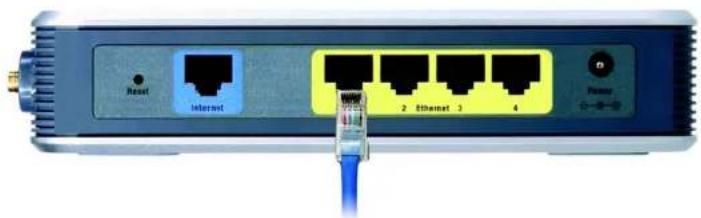
Figure 4-2 : Connexion de vos périphériques réseau
- Branchez l'adaptateur secteur sur le port d'alimentation du routeur et l'autre extrémité sur une prise électrique. Utilisez uniquement l'adaptateur secteur fourni avec le routeur. Le branchement d'un autre adaptateur pourrait endommager le produit.
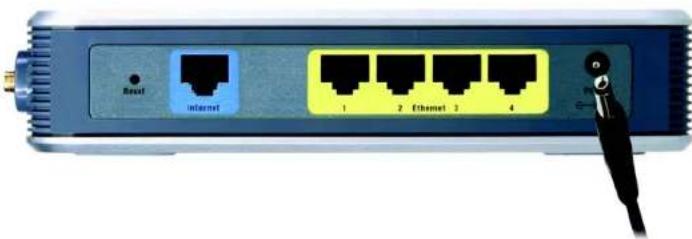
Figure 4-3 : Connexion de l'alimentation

IMPORTANT : Veillez à utiliser l'adaptateur secteur fourni avec le routeur. L'utilisation d'un autre adaptateur pourrait endommager le routeur.
L'Installation du matériel étant achevée, passez au « Chapitre 5 : Configuration du routeur haut débit sans fil G avec RangeBooster » pour obtenir des instructions sur la configuration du routeur.
Chapitre 4 : Connexion du routeur haut débit sans fil G avec RangeBooster Installation du matériel pour la connexion à votre modem haut débit
Routeur haut déblt sans fil G avec RangeBooster

REMARQUE : Lors de la première installation, Linksys vous recommande d'utiliser l'Assistant de configuration du CD-ROM d'installation. Si vous souhaitez procéder à la configuration des paramètres avancés, Ilsez ce chapitre pour en savoir plus sur l'utilitaire Web.
Linksys vous recommande d'utiliser le CD-ROM d'installation pour la première installation du routeur. Si vous ne souhaitez pas exécuter l'Assistant de configuration disponible sur le CD-ROM d'installation, configurez alors le routeur à l'aide de l'utilitaire Web. Les utilisateurs chevronnés peuvent également recourir à cet utilitaire pour configurer les paramètres avancés du routeur.
Ce chapitre décrit les pages Web de l'utilitaire ainsi que leurs fonctions clés. Vous pouvez accéder à l'utilitaire à l'aide de votre navigateur Web à partir d'un ordinateur connecté au routeur. Dans le cadre d'une configuration réseau de base, la plupart des utilisateurs travaillent à partir des deux écrans suivants de l'utilitaire :
- Basic Setup (Configuration de base). Dans l'écran Basic Setup (Configuration de base), saisissez les paramètres fournis par votre FAI.
- Management (Gestion). Cliquez sur l'onglet Administration, puis sur l'onglet Management (Gestion). Le mot de passe par défaut du routeur est admin. Pour sécuriser le routeur, choisissez un mot de passe autre que le mot de passe par défaut.
Sept onglets principaux sont disponibles : Setup (Configuration), Wireless (Sans fil), Security (Sécurité), Access Restrictions (Restrictions d'accès), Applications & Gaming (Applications et jeux), Administration et Status (Etat). D'autres onglets apparaissent lorsque vous cliquez sur les onglets principaux.
Pour accéder à l'utilitaire Web, démarrez Internet Explorer ou Netscape Navigator, puis saisissez l'adresse IP par défaut du routeur (192.168.1.1) dans le champ Adresse. Appuyez ensuite sur la touche Entrée.
Une page demandant la saisie d'un mot de passe apparaît, comme l'illustre la figure 6-1. (Les utilisateurs de systèmes autres que Windows XP obtiennent un écran semblable.) Ne remplissez pas le champ Nom d'utilisateur. Utilisez le mot de passe par défaut (admin) la première fois que vous ouvrez l'utilitaire Web (vous pouvez définir un nouveau mot de passe à partir de l'écran Management (Gestion) de l'onglet Administration), puis cliquez sur OK.

AVEZ-VOUS activé TCP/IP sur vos ordinateurs ? Les ordinateurs utilisent ce protocole pour communiquer sur le réseau. Pour plus d'informations sur TCP/IP, reportez-vous à l'« Annexe D : Aide - Windows ».

text_image
Connector à 192.168.1.1 Nom d'utilisateur : Mot de passe : Mémoriser mon mot de passage OK AnnulerFigure 5-1 : Ecran de saisie du mot de passe
Routeur haut débit sans fil G avec RangeBooster
Onglet Setup - Basic Setup (Configuration - Configuration de base)
Le premier écran qui apparaît affiche l'onglet Setup (Configuration). Les options de cet onglet vous permettent de modifier les paramètres généraux du routeur. Modifiez ces paramètres comme indiqué, puis cliquez sur le bouton Save Settings (Enregistrer les paramètres) pour appliquer vos modifications ou sur le bouton Cancel Changes (Annuler les modifications) pour les annuler.
Configuration Internet
La section Internet Setup (Configuration Internet) permet de configurer votre routeur conformément à votre connexion Internet. Vous pouvez vous procurer la plupart de ces informations auprès de votre fournisseur d'accès à Internet (FAI).
Internet Connection Type (Type de connexion Internet)
Choisissez le type de connexion Internet obtenu auprès de votre FAI à partir du menu déroulant Internet Connection Type (Type de connexion Internet).
- DHCP : Par défaut, le type de connexion Internet du routeur est défini sur Automatic Configuration - DHCP (Configuration automatique - DHCP). Vous devez conserver cette option uniquement si votre FAI prend en charge le protocole DHCP ou si vous vous connectez via une adresse IP dynamique.
- Static IP (Adresse IP statique) : Si vous devez obligatoirement utiliser une adresse IP permanente pour vous connecter à Internet, sélectionnez l'option Static IP (Adresse IP statique).
Internet IP Address (Adresse IP Internet) : Il s'agit de l'adresse IP du routeur, telle qu'elle apparaît sur Internet. Votre FAI peut vous fournir l'adresse IP que vous devez spécifier dans ce champ.
Subnet Mask (Masque de sous-réseau) : Il s'agit du masque de sous-réseau du routeur, tel qu'il est fourni aux utilisateurs sur Internet (y compris à votre FAI). Votre FAI peut vous fournir le masque de sous-réseau.
Default Gateway (Passerelle par défaut) : Votre FAI peut vous fournir l'adresse de passerelle (il s'agit en fait de l'adresse IP du serveur du FAI).
DNS : Votre FAI peut vous fournir au moins une adresse IP de serveur DNS (Domain Name System).
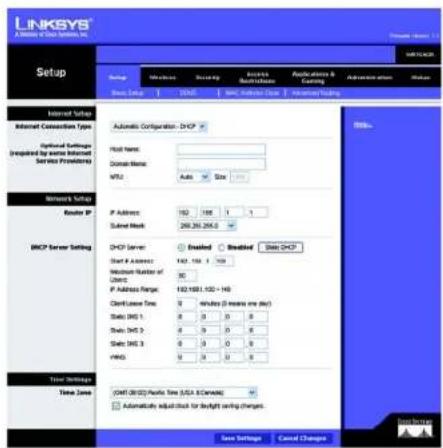
Figure 5-4 : Static IP Connection Type (Type de connexion IP statique)
Static IP address (Adresse IP statique) : adresse fixe attribuée à un ordinateur ou un périphérique connecté à un réseau.
Chapitre 5 : Configuration du routeur haut débit sans fil G avec RangeBooster Onglet Setup - Basic Setup (Configuration - Configuration de base)
Routeur haut débit sans fil G avec RangeBooster
- PPPoE : Certains fournisseurs d'accès à Internet DSL utilisent le protocole PPPoE (Point-to-Point Protocol over Ethernet) pour établir des connexions Internet. Si vous êtes connecté à Internet par l'intermédiaire d'une ligne DSL, demandez à votre FAI s'il utilise le protocole PPPoE. Si tel est le cas, vous devrez sélectionner l'option PPPoE.
User Name and Password (Nom d'utilisateur et mot de passe) : Saisissez le nom d'utilisateur et le mot de passe fournis par votre FAI.
Connect on Demand: Max Idle Time (Connexion à la demande : délai d'inactivité maximal) : Vous pouvez configurer le routeur afin qu'il désactive la connexion Internet après une période donnée d'inactivité (délai d'inactivité maximal). Si votre connexion Internet a été désactivée suite à son inactivité, l'option Connect on Demand (Connexion à la demande) permet au routeur de rétablir automatiquement votre connexion dès que vous tentez d'accéder de nouveau à Internet. Si vous souhaitez sélectionner cette option, cliquez sur le bouton radio Connect on Demand (Connexion à la demande). Dans le champ Max Idle Time (Délai d'inactivité maximal), saisissez le nombre de minutes que vous souhaitez voir s'écouler avant la désactivation de votre connexion Internet.
Keep Alive Option: Redial Period (Option Maintenir la connexion : Rappel après) : Si vous sélectionnez cette option, le routeur procède régulièrement à une vérification de votre connexion Internet. Si vous êtes déconnecté, le routeur rétablit alors automatiquement votre connexion. Pour la sélectionner, cliquez sur le bouton radio en regard de Keep Alive (Maintenir la connexion). Dans le champ Redial Period (Rappel après), spécifiez la fréquence à laquelle le routeur doit vérifier votre connexion Internet. Par défaut, le temps devant s'écouler avant rappel est de 30 secondes.
- PPTP : Le protocole PPTP (Point-to-Point Tunneling Protocol) est un service appliqué uniquement dans le cadre de connexions intra-européennes.
Server IP Address (Adresse IP du serveur) : Il s'agit de l'adresse IP du routeur, telle qu'elle apparaît sur Internet. Votre FAI peut vous fournir l'adresse IP que vous devez spécifier dans ce champ.
Subnet Mask (Masque de sous-réseau) : Il s'agit du masque de sous-réseau du routeur, tel qu'il est fourni aux utilisateurs sur Internet (y compris à votre FAI). Votre FAI peut vous fournir le masque de sous-réseau.
Default Gateway (Passerelle par défaut) : Votre FAI peut vous fournir l'adresse de passerelle.
User Name and Password (Nom d'utilisateur et mot de passe) : Saisissez le nom d'utilisateur et le mot de passe fournis par votre FAI.
Connect on Demand: Max Idle Time (Connexion à la demande : délai d'inactivité maximal) : Vous pouvez configurer le routeur afin qu'il désactive la connexion Internet après une période donnée d'inactivité (délai d'inactivité maximal). Si votre connexion Internet a été désactivée suite à son inactivité, l'option Connect on Demand (Connexion à la demande) permet au routeur de rétablir automatiquement votre connexion dès que vous tentez d'accéder de nouveau à Internet. Si vous souhaitez sélectionner cette option, cliquez sur le bouton radio Connect on Demand (Connexion à la demande). Dans le champ Max Idle Time (Délai d'inactivité maximal), saisissez le nombre de minutes que vous souhaitez voir s'écouler avant la désactivation de votre connexion Internet.

Chapitre 5 : Configuration du routeur haut débit sans fil G avec RangeBooster Onglet Setup - Basic Setup (Configuration - Configuration de base)
Routeur haut débit sans fil G avec RangeBooster
Keep Alive Option: Redial Period (Option Maintenir la connexion : Rappel après) : Si vous sélectionnez cette option, le routeur procède régulièrement à une vérification de votre connexion Internet. Si vous êtes déconnecté, le routeur rétablit alors automatiquement votre connexion. Pour la sélectionner, cliquez sur le bouton radio en regard de Keep Alive (Maintenir la connexion). Dans le champ Redial Period (Rappel après), spécifiez la fréquence à laquelle le routeur doit vérifier votre connexion Internet. Par défaut, le temps devant s'écouler avant rappel est de 30 secondes.
- HeartBeat Signal : HeartBeat Signal (HBS) est un service appliqué uniquement dans le cadre de connexions établies sur le territoire australien. Si votre FAI est Telstra, sélectionnez HeartBeat Signal.
User Name and Password (Nom d'utilisateur et mot de passe) : Saisissez le nom d'utilisateur et le mot de passe fournis par votre FAI.
Server IP Address (Adresse IP du serveur) : Il s'agit de l'adresse IP du routeur, telle qu'elle apparaît sur Internet. Votre FAI peut vous fournir l'adresse IP que vous devez spécifier dans ce champ.
Optional Settings (Paramètres facultatifs)
Certains paramètres décrits ci-après peuvent être exigés par votre fournisseur d'accès à Internet. Renseignez-vous auprès de votre fournisseur d'accès à Internet avant toute modification éventuelle.
Host Name (Nom d'hôte) : Tapez dans ce champ un nom de 39 caractères maximum qui identifie le routeur.
Host Name/Domain Name (Nom d'hôte/Nom de domaine) : Saisissez les noms d'hôte et de domaine du routeur dans ces champs. Certains fournisseurs d'accès à Internet, notamment les fournisseurs d'accès par câble, exigent la saisie de ces deux noms à des fins d'identification. Vous devrez peut-être vérifier auprès de votre fournisseur d'accès à Internet si votre service Internet haut débit a été configuré avec un nom d'hôte et un nom de domaine. Dans la plupart des cas, vous pourrez laisser ces champs vides.
MTU : Cette option détermine l'unité de transmission maximale. Elle spécifie la taille de paquet maximale autorisée pour la transmission Internet. Le paramètre par défaut, Manual (Manuel), vous permet de saisir la taille maximale du paquet à transmettre. De préférence, laissez une valeur comprise entre 1200 et 1500. Pour permettre au routeur de choisir la meilleure valeur de MTU pour votre connexion Internet, sélectionnez l'option Auto.
Configuration du réseau
La section Network Setup (Configuration réseau) modifie les paramètres du réseau connecté aux ports Ethernet du routeur. La configuration sans fil s'effectue à partir de l'onglet Wireless (Sans fil).
Router IP (Adresse IP du routeur)
Cette section présente l'adresse IP et le masque de sous-réseau du routeur, tels qu'ils apparaissent sur votre réseau.
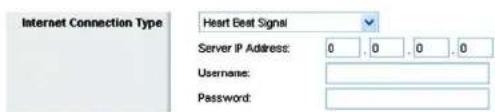
Figure 5-8 : Optional Settings (Paramètres facultatifs)

Figure 5-9 : Router IP (Adresse IP du routeur)
Routeur haut débit sans fil G avec RangeBooster
DHCP Server Setting (Paramètres du serveur DHCP)
Les paramètres de cette section vous permettent de configurer le serveur DHCP (protocole de configuration dynamique de l'hôte) du routeur. Vous pouvez utiliser le routeur en tant que serveur DHCP de votre réseau. Un serveur DHCP attribue automatiquement une adresse IP à chaque ordinateur de votre réseau. Si vous choisissez d'activer l'option de serveur DHCP du routeur, il vous faut configurer tous les ordinateurs de votre réseau pour les connecter à un serveur DHCP (le routeur) et vérifier qu'aucun autre serveur DHCP n'est présent sur le réseau.
DHCP Server (Serveur DHCP) : Cette option est activée par défaut. Si vous disposez déjà d'un serveur DHCP sur votre réseau ou ne souhaitez utiliser aucun serveur DHCP, cliquez sur le bouton radio Disable (Désactiver). Aucune autre fonctionnalité DHCP n'est alors disponible.
Start IP Address (Adresse IP de début) : Saisissez la valeur de début que devra utiliser le serveur DHCP pour la publication des adresses IP. L'adresse IP par défaut du routeur étant 192.168.1.1, l'adresse IP de début doit être 192.168.1.2, voire supérieure, mais rester inférieure à 192.168.1.253. L'adresse IP de début attribuée par défaut est 192.168.1.100.
Maximum Number of DHCP Users (Nombre maximal d'utilisateurs DHCP) : Saisissez le nombre maximal d'ordinateurs auxquels le serveur DHCP peut attribuer des adresses IP. Ce nombre ne peut pas être supérieur à 253. Par défaut, il est défini sur 50.
Client Lease Time (Durée de connexion du client) : Cette option détermine la période pendant laquelle un utilisateur du réseau est autorisé à se connecter au routeur à l'aide de son adresse IP dynamique actuelle. Saisissez la durée (en minutes) pendant laquelle l'adresse IP dynamique est allouée à l'utilisateur. Une fois ce délai écoulé, l'utilisateur se voit automatiquement attribuer une nouvelle adresse IP dynamique. La valeur par défaut est 0 minute, ce qui signifie une journée.
Static DNS (DNS statique) (1-3) : Le système DNS (Domain Name System) est le service adopté par Internet pour convertir des noms de domaine ou de site Web en adresses Internet ou URL. Votre FAI peut vous fournir au moins une adresse IP de serveur DNS. Si vous souhaitez en utiliser une autre, tapez cette adresse IP dans l'un de ces champs. Vous pouvez taper jusqu'à trois adresses IP de serveur DNS. Le routeur utilise alors ces trois adresses IP pour accéder en un clin d'œil aux serveurs DNS en cours d'utilisation.
WINS : Le système WINS (Windows Internet Naming Service) permet de gérer l'interaction entre chaque ordinateur et Internet. Si vous optez pour un serveur WINS, saisissez son adresse IP dans ce champ. Autrement, laissez-le vide.
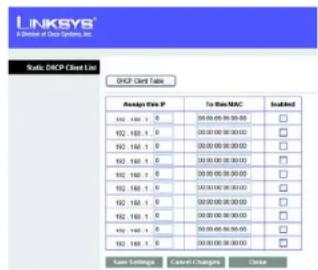
Bouton Static DHCP Client (Client DHCP statique). Le bouton Static DHCP Client (Client DHCP statique) vous permet d'attribuer une adresse IP fixe à une adresse MAC. Saisissez l'adresse IP statique locale dans le champ Assign this IP (Attribuer cette adresse IP), puis saisissez l'adresse MAC de l'ordinateur dans le champ To this MAC (A cette adresse MAC). Cochez ensuite la case Enabled (Activé). Une fois la saisie terminée, cliquez sur le bouton Save Settings (Enregistrer les paramètres) pour enregistrer les modifications apportées. Cliquez sur le bouton Cancel Changes (Annuler les modifications) pour annuler les modifications. Pour quitter cet écran, cliquez sur le bouton Close (Fermer).
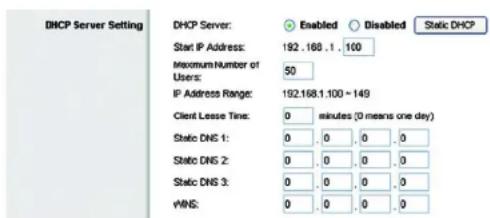
Figure 5-10 : DHCP Server Setting (Paramètres du serveur DHCP)
text_image
LINKSYS® A Division of Our System, Inc. Satic DCP Client List DCP Client Table Assign Data P To Win MAC Included 102 100 1.0 00:00:00 00:00:00 102 100 1.0 00:00:00 00:00:00 102 160 1.0 00:00:00 00:00:00 102 160 1.0 00:00:00 00:00:00 102 160 1.0 00:00:00 00:00:00 102 160 1.0 00:18:00 01:33:33 102 160 1.0 00:00:00 01:33:33 102 160 1.0 00:00:00 01:33:33 102 160 1.0 05:33:33 102 160 1.0 Casp Settings Cancel Changes CloseFigure 5-11 : Static DHCP Client List (Liste de clients DHCP statiques)
Chapitre 5 : Configuration du routeur haut déblt sans fil G avec RangeBooster Onglet Setup - Basic Setup (Configuration - Configuration de base)
Routeur haut débit sans fil G avec RangeBooster
Bouton DHCP Client Table (Tableau client DHCP). Dans l'écran DHCP Client Table (Tableau client DHCP), la liste des clients DHCP s'affiche avec les informations suivantes : Client Name (Nom du client), Interface, IP Address (Adresse IP) et MAC Address (Adresse MAC). Dans le menu déroulant Sort by (Trier par), vous pouvez trier ce tableau par nom du client, interface, adresse IP ou adresse MAC. Si vous souhaitez ajouter un client DHCP à la liste des clients DHCP statiques, cochez la case Save to Static DHCP Client List (Enregistrer dans la liste de clients DHCP statiques), puis cliquez sur le bouton Save Settings (Enregistrer les paramètres). Cliquez sur le bouton Cancel Changes (Annuler les modifications) pour annuler les modifications. Pour afficher les informations les plus récentes, cliquez sur le bouton Refresh (Actualiser). Pour quitter cet écran, cliquez sur le bouton Close (Fermer).
Time Setting (Réglage de l'heure)
Changez le fuseau horaire de votre réseau à partir du menu déroulant Time Setting (Réglage de l'heure). Vous pouvez même régler automatiquement votre horloge pour le passage à l'heure d'été.

text_image
LINKSYS LINKSYS Client Sales Start by: Client Base Internet IP Address MAC Address Send to Email LINKSYS Client List LinkS1 Link 102 100 1.58 00:00:00:00:00 LinkS2 LinkS3 LinkS4 LinkS5 LinkS6 LinkS7 LinkS8 LinkS9 LinkS10 LinkS11 LinkS12 LinkS13 LinkS14 LinkS15 LinkS16 LinkS17 LinkS18 LinkS19 LinkS20 LinkS21 LinkS22 LinkS23 LinkS24 LinkS25 LinkS26 LinkS27 LinkS28 LinkS29 LinkS30 LinkS31 LinkS32 LinkS33 LinkS34 LinkS35 LinkS36 LinkS37 LinkS38 LinkS39 LinkS40 LinkS41 LinkS42 LinkS43 LinkS44 LinkS45 LinkS46 LinkS47 LinkS48 LinkS49 LinkS50 LinkS51 LinkS52 LinkS53 LinkS54 LinkS55 LinkS56 LinkS57 LinkS58 LinkS59 LinkS60 LinkS61 LinkS62 LinkS63 LinkS64 LinkS65 LinkS66 LinkS67 LinkS68 LinkS69 LinkS70 LinkS71 LinkS72 LinkS73 LinkS74 LinkS75 LinkS76 LinkS77 LinkS78 LinkS79 LinkS80 LinkS81 LinkS82 LinkS83 LinkS84 LinkS85 LinkS86 LinkS87 LinkS88 LinkS89 LinkS90 LinkS91 LinkS92 LinkS93 LinkS94 LinkS95 LinkS96 LinkS97 LinkS98 LinkS99 LinkS100Figure 5-12 : DHCP Client Table (Tableau des clients DHCP)

Figure 5-13 : Time Setting (Réglage de l'heure)
Chapitre 5 : Configuration du routeur haut déblt sans fill G avec RangeBooster Onglet Setup - Basic Setup (Configuration - Configuration de base)
Routeur haut débit sans fil G avec RangeBooster
Onglet Setup - DDNS (Configuration - DDNS)
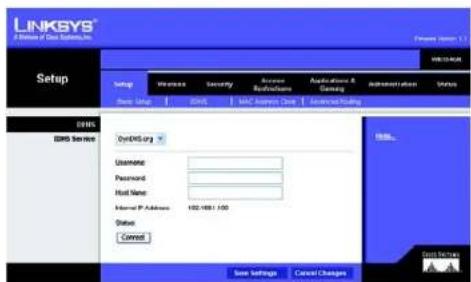
Le routeur Inclut une fonction DDNS (Dynamic Domain Name System) vous permettant d'attribuer un nom de domaine et d'hôte fixe à une adresse IP Internet dynamique. Ceci peut en revanche s'avérer utile si vous hébergez votre propre site Web, un serveur FTP ou tout autre type de serveur avec le routeur. Avant d'opter pour cette fonctionnalité, vous devez obtenir la connexion à un service DDNS auprès de fournisseurs spécialisés, tels que www.dyndns.org ou www.TZO.com.
DDNS.com
DDNS Service (Service DDNS) : A partir de ce menu déroulant, saisissez le service DDNS dont vous êtes membre.
User Name (Nom d'utilisateur) : Saisissez le nom d'utilisateur de votre compte DDNS.
Password (Mot de passe) : Saisissez le mot de passe de votre compte DDNS.
Host Name (Nom d'hôte) : Il s'agit de l'URL DDNS attribuée par le service DDNS.
Internet IP Address (Adresse IP Internet) : Il s'agit de l'adresse IP actuelle du routeur, telle qu'elle apparaît sur Internet.
Status (Etat) : Cette option révèle l'état de la connexion DDNS.
Bouton Connect (Connector). Cliquez sur ce bouton pour vous connecter au service.
Modifiez ces paramètres comme indiqué, puis cliquez sur le bouton Save Settings (Enregistrer les paramètres) pour appliquer vos modifications ou sur le bouton Cancel Changes (Annuler les modifications) pour les annuler.
TZO.com
Email Address (Adresse e-mail) : Saisissez l'adresse e-mail du service que vous avez configuré avec T20.
TZ0 Password (Mot de passe TZ0) : Saisissez le mot de passe TZ0 du service que vous avez configuré avec TZ0.
Domain Name (Nom de domaine) : Saisissez le nom de domaine du service que vous avez configuré avec T20.
Internet IP Address (Adresse IP Internet) : L'adresse IP Internet actuelle du routeur est spécifiée dans ce champ. Puisqu'elle est dynamique, cette adresse change.
Status (Etat) : Cette option révèle l'état de la connexion DDNS.
Bouton Connect (Connector). Cliquez sur ce bouton pour vous connecter au service.
Chapitre 5 : Configuration du routeur haut débit sans fil G avec RangeBooster Onglet Setup - DDNS (Configuration - DDNS)
Routeur haut débit sans fil G avec RangeBooster
Onglet Setup - MAC Address Clone (Configuration - Adresse MAC dupliquée)
Une adresse MAC désigne un code à 12 chiffres attribué à un composant matériel unique en vue de son identification. Certains fournisseurs d'accès à Internet exigent l'enregistrement d'une adresse MAC pour accéder à Internet. Si vous ne souhaitez pas enregistrer une nouvelle adresse MAC chez votre fournisseur d'accès à Internet, vous pouvez attribuer au routeur l'adresse MAC actuellement enregistrée auprès de votre fournisseur d'accès à Internet via la fonctionnalité Adresse MAC dupliquée.
Enable/Disable (Activer/Désactiver) : Pour dupliquer ou cloner l'adresse MAC, cliquez sur le bouton radio en regard de l'option Enable (Activer).
MAC Address (Adresse MAC) : Saisissez dans ce champ l'adresse MAC enregistrée auprès de votre fournisseur d'accès à Internet.
Clone My PC's MAC (Dupliquer l'adresse MAC de l'ordinateur) : Cliquez sur ce bouton pour dupliquer l'adresse MAC.
Modifiez ces paramètres comme indiqué, puis cliquez sur le bouton Save Settings (Enregistrer les paramètres) pour appliquer vos modifications ou sur le bouton Cancel Changes (Annuler les modifications) pour les annuler.
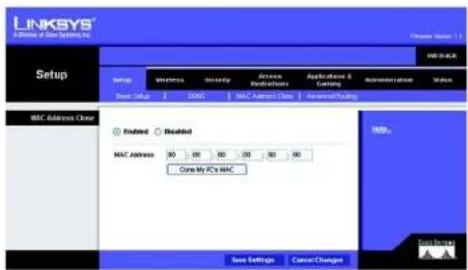
Figure 5-16 : Onglet Setup - MAC Address Clone (Configuration - Adresse MAC dupliquée)
Chapitre 5 : Configuration du routeur haut débit sans fil G avec RangeBooster Onglet Setup - MAC Address Clone (Configuration - Adresse MAC dupliquée)
Routeur haut déblt sans fil G avec RangeBooster
Onglet Setup - Advanced Routing (Configuration - Routage avancé)
Vous pouvez faire appel aux options de cet onglet pour définir les fonctions avancées du routeur. La section Operating Mode (Mode opérationnel) vous permet de sélectionner le ou les types de fonctions avancées à utiliser. Les options de la section Dynamic Routing (Routage dynamique) vous permettent de régler le mode de transmission des paquets sur votre réseau. Les options de la section Static Routing (Routage statique) permettent de définir un itinéraire fixe vers une autre destination du réseau.
NAT: Si le routeur concerné héberge la connexion de votre réseau à Internet, sélectionnez l'option Enable (Activer). Si un autre routeur existe sur le réseau, sélectionnez Disable (Désactiver). Si vous choisissez l'option Router (Routeur), la section Dynamic Routing (Routage dynamique) est activée.
Dynamic Routing (RIP) (Routage dynamique) : Cette fonctionnalité permet au routeur de s'adapter automatiquement aux modifications physiques apportées à la configuration du réseau et d'échanger les tableaux de routage avec le ou les autres routeurs. Le routeur détermine l'itinéraire des paquets du réseau en fonction du plus petit nombre de sauts relevés entre le composant source et l'élément de destination. Lorsque vous configurez cette option, n'oubliez pas que les paramètres des deux périphériques doivent être identiques.
Static Routing (Routage statique) : Pour définir un itinéraire statique entre le routeur et un autre réseau, choisissez un nombre dans la liste déroulante Route Entries (Entrées d'itinéraire). Un itinéraire statique identifie un chemin pré-défini que les informations du réseau doivent emprunter pour atteindre un hôte ou un réseau spécifique. Saisissez les informations décrites ci-dessous pour définir un nouvel itinéraire statique. Cliquez sur le bouton Delete This Entry (Supprimer cette entrée) pour supprimer un itinéraire statique.
Enter Route Name (Entrer le nom de l'itinéraire) : Saisissez dans ce champ le nom de l'itinéraire. Vous pouvez taper jusqu'à 25 caractères alphanumériques.
Destination LAN IP (Adresse IP du réseau local de destination) : Cette option identifie l'adresse du réseau distant ou hôte auquel vous souhaitez attribuer un itinéraire statique.
Subnet Mask (Masque de sous-réseau) : Cette option détermine quelle partie de l'Adresse IP du réseau local de destination correspond au réseau et quelle partie correspond à l'hôte.
Gateway (Passerelle) : Il s'agit de l'adresse IP de la passerelle permettant le contact entre le routeur et le réseau ou l'hôte distant.
Interface : Cette option vous indique si l'adresse IP de destination est située sur l'interface LAN & Wireless (LAN et sans fil), c'est-à-dire les réseaux Ethernet et sans fil, sur l'interface Internet (WAN) ou sur l'interface Loopback (de bouclage), c'est-à-dire un réseau factice sur lequel un ordinateur agit en qualité de réseau, indispensable pour certains programmes logiciels.
Cliquez sur le bouton Show Routing Table (Afficher le tableau de routage) pour visualiser les itinéraires statiques déjà définis. Cliquez sur le bouton Refresh (Actualiser) pour actualiser l'écran. Cliquez sur le bouton Close (Fermer) pour fermer la fenêtre et revenir à l'écran Advanced Routing (Routage avancé).
Modifiez ces paramètres comme indiqué, puis cliquez sur le bouton Save Settings (Enregistrer les paramètres) pour appliquer vos modifications ou sur le bouton Cancel Changes (Annuler les modifications) pour les annuler.
Chapitre 5 : Configuration du routeur haut débit sans fll G avec RangeBooster Onglet Setup - Advanced Routing (Configuration - Routage avancé)

Routeur haut débit sans fil G avec RangeBooster
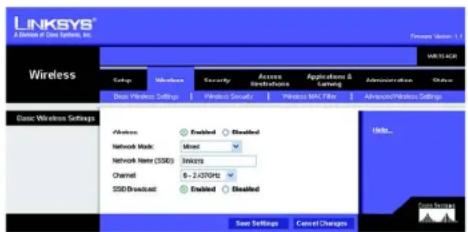
Onglet Wireless - Basic Wireless Settings (Sans fil - Paramètres sans fil de base)
Les paramètres de base des réseaux sans fil sont définis dans cet écran.
Wireless (Sans fil) : Sélectionnez Enabled (Activé) pour activer les fonctions sans fil ou Disabled (Désactivé) pour les désactiver.
Network Mode (Mode réseau) : Vous pouvez sélectionner les normes de connexion sans fil fonctionnant sur votre réseau dans ce menu déroulant. Si vous disposez à la fois de périphériques 802.11g et 802.11b sur votre réseau, conservez le paramètre par défaut Mixed (Mixte). Si votre réseau ne comporte que des périphériques 802.11g, sélectionnez l'option Wireless G-Only (Sans fil G uniquement). Si votre réseau ne comporte que des périphériques 802.11b, sélectionnez l'option Wireless B-Only (Sans fil B uniquement). Si votre réseau n'est comporte aucun périphérique 802.11g et 802.11b, sélectionnez l'option Disable (Désactiver).
Wireless Network Name (SSID) (Nom du réseau sans fil (SSID)). Il s'agit du nom de réseau que partagent tous les périphériques interconnectés à un réseau sans fil. Il doit être identique pour tous les périphériques du réseau sans fil. Ce paramètre tient compte de la casse et ne doit pas comprendre plus de 32 caractères. Tous les caractères du clavier peuvent être utilisés. Vérifiez que ce paramètre est identique pour tous les périphériques de votre réseau sans fil. Pour optimiser la sécurité de votre système, vous devez remplacer le nom du réseau sans fil par défaut (linksys) par un nom unique.
Channel (Canal) : Sélectionnez le canal approprié dans la liste fournie en fonction de vos paramètres réseau. Tous les périphériques de votre réseau sans fil doivent diffuser sur le même canal pour fonctionner correctement.
SSID Broadcast (Diffusion SSID) : Lorsque des ordinateurs clients sans fil recherchent des réseaux sans fil auxquels s'associer, ils détectent le SSID diffusé par le routeur. Pour diffuser le SSID du routeur, conservez le paramètre par défaut, Enable (Activer). Si vous ne souhaitez pas diffuser le SSID du routeur, sélectionnez Disable (Désactiver).
Modifiez ces paramètres comme indiqué, puis cliquez sur le bouton Save Settings (Enregistrer les paramètres) pour appliquer vos modifications ou sur le bouton Cancel Changes (Annuler les modifications) pour les annuler.
Chapitre 5 : Configuration du routeur haut déblt sans fill G avec RangeBooster Onglet Wireless - Basic Wireless Settings (Sans fill - Paramètres sans fill de base)
Routeur haut débit sans fil G avec RangeBooster
Onglet Wireless - Wireless Security (Sans fil - Sécurité sans fil)
Les paramètres de cette section permettent de configurer la sécurité de votre réseau sans fil. Le routeur prend en charge quatre options en mode Sécurité sans fil : WEP, WPA Personal (WPA personnel), PSK2, PSK2-Mixed (PSK2 mixte), WPA Enterprise (WPA entreprise), PSK2 + RADIUS et RADIUS. (WEP est l'acronyme de Wired Equivalent Privacy et WPA correspond à Wi-Fi Protected Access. La méthode WPA est plus sécurisée que la méthode WEP. PSK2 est l'acronyme de Pre-Shared Key 2 (Clé prépartagée 2), cette technologie est plus puissante que WPA-Personal (WPA personnel). RADIUS est l'acronyme de Remote Authentication Dial-In User Service.) Ces sept options sont décrites brièvement ci-dessous.
WEP. Le système WEP est une méthode de cryptage élémentaire qui n'est pas aussi sûre que le système WPA Personal (WPA personnel). Pour utiliser le système WEP, sélectionnez un niveau de cryptage WEP, 40/64 bits 10 hex digits (40/64 bits [10 chiffres hexadécimaux]) ou 104/128 bits 26 hex digits (104/128 bits [26 chiffres hexadécimaux]). Générez ensuite une clé WEP à partir de l'option Passphrase (Phrase de passe) ou entrez-la manuellement et sélectionnez une clé TX (de transmission). (Sélectionnez la clé par défaut à utiliser.)
WPA-Personal (WPA personnel) : Le système WPA vous propose deux méthodes de cryptage, TKIP et AES, associées à des clés de cryptage dynamiques. Sélectionnez le type de cryptage : TKIP ou AES. Entrez une phrase de passe (clé prépartagée) composée de 8 à 63 caractères. Précisez ensuite un délai de renouvellement des clés pour indiquer au routeur à quelle fréquence changer les clés de cryptage.

IMPORTANT : Si vous utilisez le cryptage WEP, gardez toujours à l'esprit que chaque périphérique de votre réseau sans fil DOIT utiliser la même méthode de cryptage WEP et la même clé de cryptage, sans quoi votre réseau sans fil ne fonctionnera pas correctement.
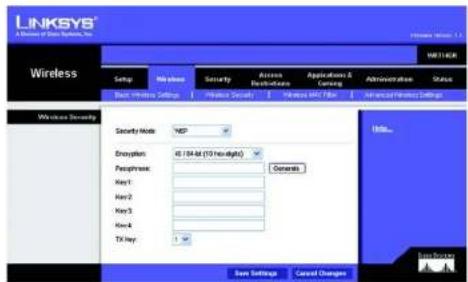
IMPORTANT : Si vous utilisez WPA Personal (WPA personnel), gardez toujours à l'esprit que chaque périphérique de votre réseau sans fil DOIT utiliser la même méthode WPA personnel et la même phrase de passe, sans quoi le réseau ne fonctionnera pas correctement.
Chapitre 5 : Configuration du routeur haut débit sans fill G avec RangeBooster Onglet Wireless - Wireless Security (Sans fill - Sécurité sans fill)
Routeur haut débit sans fil G avec RangeBooster
PSK2 : L'option PSK2 est plus puissante que WPA Personal (WPA personnel) et vous propose une méthode de cryptage, l'AES, avec des clés de cryptage dynamiques. Saisissez une phrase de passe composée de 8 à 63 caractères. Précisez ensuite un délai de renouvellement des clés pour indiquer au routeur à quelle fréquence changer les clés de cryptage.
PSK2-Mixed (PSK2 mixte) : L'option PSK2-Mixed (PSK2 mixte) vous offre le choix entre le cryptage WPA-Personal (WPA personnel) (TKIP) ou PSK2 (AES). Saisissez une phrase de passe composée de 8 à 63 caractères. Précisez ensuite un délai de renouvellement des clés pour indiquer au routeur à quelle fréquence changer les clés de cryptage.
WPA Enterprise (WPA entreprise) : Cette option associe le système WPA à l'utilisation conjointe d'un serveur RADIUS (à sélectionner uniquement lorsqu'un serveur RADIUS est connecté au routeur). Sélectionnez d'abord le type de cryptage WPA à utiliser (TKIP ou AES). Saisissez l'adresse IP et le numéro de port du serveur RADIUS, ainsi qu'un secret partagé (clé d'authentification) entre le routeur et le serveur. Enfin, saisissez un délai de renouvellement des clés dans la zone Key Renewal Timeout (Délai de renouvellement des clés) pour préciser au routeur la fréquence à laquelle il doit changer les clés de cryptage.
Chapitre 5 : Configuration du routeur haut débit sans fill G avec RangeBooster Onglet Wireless - Wireless Security (Sans fill - Sécurité sans fill)

Routeur haut débit sans fil G avec RangeBooster
PSK2 + RADIUS : Cette option associe le système PSK2 à l'utilisation conjointe d'un serveur RADIUS (à n'utiliser que lorsqu'un serveur RADIUS est connecté au routeur). La méthode de cryptage utilisée est AES. Saisissez l'adresse IP et le numéro de port du serveur RADIUS, ainsi qu'un secret partagé (clé d'authentication) entre le routeur et le serveur. Enfin, précisez un délai de renouvellement des clés pour indiquer au routeur à quelle fréquence changer les clés de cryptage.

RADIUS : Cette option associe le système WEP à l'utilisation conjointe d'un serveur RADIUS (à sélectionner uniquement lorsqu'un serveur RADIUS est connecté au routeur). Salsissez d'abord l'adresse IP et le numéro de port du serveur RADIUS, ainsi qu'un secret partagé (clé d'authentication) entre le routeur et le serveur. Sélectionnez ensuite un niveau de cryptage WEP, 40/64 bits 10 hex digits (40/64 bits [10 chiffres hexadécimaux]) ou 104/128 bits 26 hex digits (104/128 bits [26 chiffres hexadécimaux]) et générez une clé WEP à partir de l'option Passphrase (Phrase de passe) ou entrez-la manuellement. Enfin, sélectionnez une clé de transmission par défaut (sélectionnez la clé par défaut à utiliser).
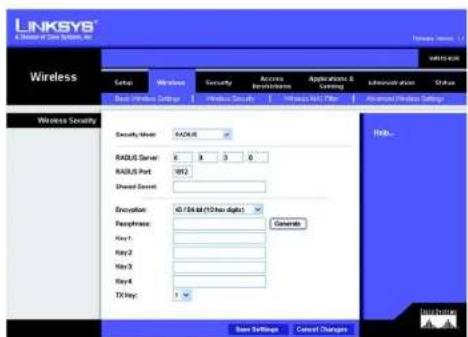
Modifiez ces paramètres comme indiqué, puis cliquez sur le bouton Save Settings (Enregistrer les paramètres) pour appliquer vos modifications ou sur le bouton Cancel Changes (Annuler les modifications) pour les annuler.
Chapitre 5 : Configuration du routeur haut débit sans fill G avec RangeBooster Onglet Wireless - Wireless Security (Sans fill - Sécurité sans fill)
Routeur haut débit sans fil G avec RangeBooster
Onglet Wireless - Wireless MAC Filter (Sans fil - Filtre MAC sans fil)
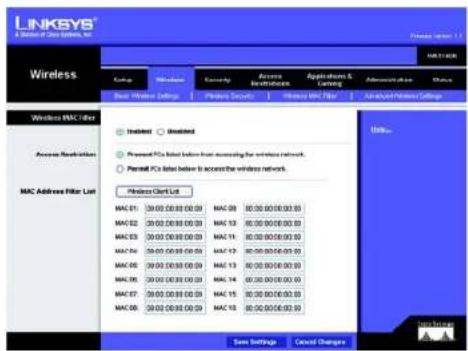
Vous pouvez filtrer l'accès sans fil selon les adresses MAC des périphériques sans fil qui émettent dans le rayon d'action de votre réseau.
Wireless MAC Filter (Filtre MAC sans fil)
Pour filtrer les utilisateurs sans fil selon leur adresse MAC en autorisant ou bloquant l'accès, cliquez sur Enabled (Activé). Pour ne pas filtrer les utilisateurs selon leur adresse MAC, sélectionnez Disabled (Désactivé).
Access Restriction (Restriction d'accès)
Prevent PCs listed below from accessing the wireless network (Interdire aux ordinateurs répertoriés ci-dessous d'accéder au réseau sans fil). Cliquez sur ce bouton pour bloquer l'accès sans fil par l'adresse MAC.
Permit PCs listed below to access the wireless network (Autoriser uniquement les ordinateurs répertoriés ci-dessous à accéder au réseau sans fil). Cliquez sur ce bouton pour autoriser l'accès sans fil en fonction de l'adresse MAC.
MAC Address Filter List (Liste de filtrage des adresses MAC)
Vous pouvez saisir une adresse MAC à filtrer ou en sélectionner une dans la liste Wireless Client List (Liste des clients sans fil).
Wireless Client List (Liste des clients sans fil). Cliquez sur le bouton Wireless Client MAC List (Liste MAC des clients sans fil) pour afficher une liste des utilisateurs du réseau sans fil. Dans le menu déroulant Sort by (Trier par), vous pouvez trier ce tableau par nom du client, adresse IP, adresse MAC ou interface. Pour ajouter l'adresse MAC d'un client à la liste MAC Address Filter (Filtrage des adresses MAC), cochez la case Save to MAC Address Filter List (Enregistrer dans la liste de filtrage des adresses MAC) et cliquez sur le bouton Add (Ajouter). Pour afficher les informations les plus récentes, cliquez sur le bouton Refresh (Actualiser). Pour quitter cet écran, cliquez sur le bouton Close (Fermer).
Modifiez ces paramètres comme indiqué, puis cliquez sur le bouton Save Settings (Enregistrer les paramètres) pour appliquer vos modifications ou sur le bouton Cancel Changes (Annuler les modifications) pour les annuler.
Chapitre 5 : Configuration du routeur haut déblt sans fil G avec RangeBooster Onglet Wireless - Wireless MAC Filter (Sans fil - Filtre MAC sans fil)
Routeur haut débit sans fil G avec RangeBooster
Onglet Wireless - Advanced Wireless Settings (Sans fil - Paramètres sans fil avancés)
Vous pouvez utiliser les options de cet onglet pour définir les fonctions sans fil avancées du routeur. Il est préférable de réserver cette tâche à un administrateur chevronné, car des paramètres mal définis risqueraient de diminuer les performances de votre infrastructure sans fil.
Advanced Wireless Settings (Paramètres sans fil avancés)
Frame Burst Mode (Mode de rafale de trames) : Selon le fabricant de vos produits sans fil, vous pouvez optimiser les performances de votre réseau en choisissant d'activer cette option. La valeur par défaut est Enabled (Activé).
AP Isolation (Isolement AP) : Isole les uns des autres tous les clients et périphériques sans fil du réseau. Les périphériques sans fil peuvent communiquer avec le routeur, mais pas entre eux. Pour utiliser cette fonction, cliquez sur Enabled (Activé). Par défaut, AP Isolation (Isolement AP) est désactivé.
Authentication Type (Type d'authentication) : La valeur Auto définie par défaut vous permet de choisir entre une authentication Open System (Système ouvert) ou Shared Key (Clé partagée). En mode d'authentication Open System (Système ouvert), l'expéditeur et le destinataire n'utilisent PAS de clé WEP pour l'authentication. En revanche, ils utilisent ce type de clé en mode Shared Key (Clé partagée).
Basic Rate (Taux de base) : Le paramètre Basic Rate (Taux de base) ne s'applique pas en fait à un taux unique de transmission ; il désigne une série de taux selon lesquels le routeur peut transmettre des données. Le routeur publie son taux de base aux autres périphériques sans fil de votre réseau afin qu'ils connaissent les taux appliqués. Il informe également qu'il sélectionnera automatiquement le meilleur taux de transmission. L'option définie par défaut est Default (Par défaut) lorsque le routeur prend en charge tous les taux de transmission sans fil standard (1-2 Mbps (1-2 Mbits/s), 5,5 Mbps (5,5 Mbits/s), 11 Mbps (11 Mbits/s), 18 Mbps (18 Mbits/s) et 24 Mbps (24 Mbits/s)). D'autres options disponibles sont 1-2 Mbps (1-2 Mbits/s), utilisées dans le cadre de technologies sans fil plus anciennes, et All (Tous) lorsque le routeur prend en charge tous les taux disponibles pour la transmission sans fil de données. Le paramètre Basic Rate (Taux de base) n'indique pas le taux réel de transmission des données. Pour préciser le taux de transmission des données du routeur, utilisez l'option Transmission Rate (Taux de transmission).
Transmission Rate (Taux de transmission) : Vous devez définir le taux de transmission des données en fonction de la vitesse de votre réseau sans fil. Vous pouvez faire votre choix parmi les diverses vitesses de transmission proposées ou sélectionner l'option Auto pour demander au routeur d'adopter automatiquement le taux de transmission le plus rapide possible et activer la fonctionnalité de reconnexion automatique. Celle-ci est alors chargée de déterminer la meilleure vitesse de connexion possible entre le routeur et un client sans fil. La valeur par défaut est Auto.
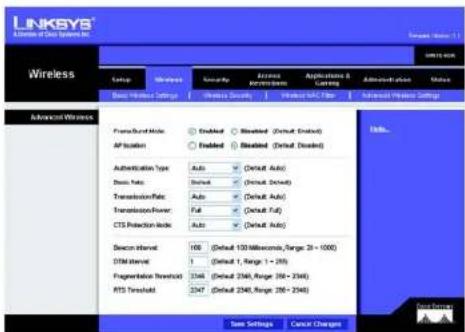
text_image
LINKSYS® A/Bless of Our System Inc. Wireless Setup Wireless Security Access Accession Applications & Settings Administration Value Basic Wireless Settings Wireless Security Internet TCP Filter Advanced Wireless Settings Advanced Wireless Framework Mode Enabled Disabled (Default Enabled) AP Location Enabled Disabled (Default Disabled) Authentication Type Auto (Default Auto) Basic Rate Disabled (Default Reserved) Transmission Rate Auto (Default Auto) Transmission Power Full (Default Full) CTS Protection Rate Auto (Default Auto) Session Interval 100 (Default 100 Millicrona, Range: 21 - 1000) DTM Interval 1 (Default 1, Range: 1 - 265) Fragmentation Threshold 2345 (Default 2345, Range: 265 - 2345) RTS Threshold 2347 (Default 2345, Range: 265 - 2345) Save Settings Cancel Changes Units... Save Settings Cancel ChangesFigure 5-29 : Onglet Wireless - Advanced Wireless Settings (Sans fil - Paramètres sans fil avancés)
Chapitre 5 : Configuration du routeur haut déblt sans fill G avec RangeBooster Onglet Wireless - Advanced Wireless Settings (Sans fill - Paramètres sans fill avancés)
Routeur haut débit sans fil G avec RangeBooster
Transmission Power (Puissance d'émission) : Plus l'émission est puissante, plus vaste est la zone couverte par un réseau sans fil. Pour réduire les risques d'écoute électronique par des utilisateurs sans fil non autorisés, n'utilisez pas une puissance d'émission supérieure à la puissance nécessaire pour couvrir la portée de votre réseau sans fil. Testez le fonctionnement du routeur à différentes puissances d'émission pour déterminer la puissance adéquate pour atteindre le client sans fil, tel qu'un ordinateur ou un point d'accès, le plus éloigné du routeur. Sélectionnez ensuite le niveau de puissance approprié, Full (Complète), Half (Semi), Quarter (Quart), Eighth (Huitième) ou Min (Minimale) dans le menu déroulant. La valeur par défaut est Full (Complète).
CTS Protection Mode (Mode de protection CTS) : Le paramètre par défaut du mode de protection CTS (Clear-To-Send, Prêt pour émission) est Auto. Le routeur bascule automatiquement en mode de protection CTS lorsque vos produits sans fil G rencontrent des problèmes importants et ne sont plus en mesure de transmettre au routeur les données dans un environnement 802.11b dont le trafic est saturé. Cette fonction augmente la capacité du routeur à capter toutes les transmissions sans fil G, mais réduit considérablement les performances.
Beacon Interval (Intervalle de transmission de balise) : La valeur Beacon Interval (Intervalle de transmission de balise) indique l'intervalle de fréquence de la balise. Une balise désigne un paquet diffusé par le routeur pour synchroniser le réseau sans fil. La valeur par défaut est 100.
DTIM Interval (Intervalle DTIM) : Cette valeur indique l'intervalle du message d'indication de transmission de données (DTIM). Un champ DTIM est un champ de compte à rebours chargé d'informer les clients sur la prochaine fenêtre à utiliser pour écouter des messages de diffusion ou de multidiffusion. Après avoir mis en mémoire tampon les messages de diffusion ou de multidiffusion des clients qui lui sont associés, le routeur transmet le DTIM suivant en fonction d'une valeur d'intervalle DTIM. Ses clients sont informés par les balises et se préparent à recevoir les messages de diffusion et de multidiffusion. La valeur par défaut est 1.
Fragmentation Threshold (Seuil de fragmentation) : Cette valeur permet de spécifier la taille maximale d'un paquet avant de fragmenter les données en plusieurs paquets. Si le taux d'erreurs de paquet que vous rencontrez est élevé, vous pouvez légèrement augmenter le seuil de fragmentation. Un seuil de fragmentation trop bas peut se traduire par des performances faibles du réseau. Seule une légère diminution de la valeur par défaut est recommandée. La valeur par défaut est 2346.
RTS Threshold (Seuil RTS) : Si vous faites face à un flux de données incohérent, seule une réduction légère de la valeur par défaut (2346) est conseillée. Si un paquet du réseau apparaît plus petit que la taille prédéfinie du seuil RTS, c'est que le mécanisme RTS/CTS n'est pas activé. Le routeur transmet des trames RTS (Request To Send, Demande d'émission) à une station de réception donnée et négocie l'envol d'une trame de données. Après réception d'un signal RTS, la station sans fil répond par une trame CTS (Clear To Send, Prêt pour émission) pour autoriser le lancement de la transmission. La valeur par défaut est 2346.
Modifiez ces paramètres comme indiqué, puis cliquez sur le bouton Save Settings (Enregistrer les paramètres) pour appliquer vos modifications ou sur le bouton Cancel Changes (Annuler les modifications) pour les annuler.
Chapitre 5 : Configuration du routeur haut déblt sans fill G avec RangeBooster Onglet Wireless - Advanced Wireless Settings (Sans fill - Paramètres sans fill avancés)
Routeur haut débit sans fil G avec RangeBooster
Onglet Security - Firewall (Sécurité - Pare-feu)
L'écran Firewall (Pare-feu) propose des filtres pour bloquer des types de données Internet spécifiques et les requêtes Internet anonymes. Cochez la case correspondante pour activer une fonction.
Firewall (Pare-feu)
SPI Firewall Protection (Protection pare-feu SPI) : Activez cette fonctionnalité pour utiliser la technologie SPI (Stateful Packet Inspection) et procéder à une vérification plus poussée des paquets de données infiltrant votre environnement réseau.
Internet Filter (Filtre Internet)
Filter Anonymous Internet Requests (Filtrage des requêtes Internet anonymes) : Une fois activée, cette fonction permet à votre réseau de ne pas être sondé par test Ping ou détecté par d'autres utilisateurs Internet. Elle renforce également la sécurité de votre réseau en masquant les ports de votre réseau. Les deux fonctions de cette fonctionnalité rendent plus délicate toute tentative d'infiltration de votre réseau pour des utilisateurs externes. Par défaut, cette fonctionnalité est activée. Sélectionnez Disabled (Désactivé) pour autoriser les requêtes Internet anonymes.
Filter Multicast (Filtre multidiffusion) : La multidiffusion permet plusieurs transmissions simultanées vers certains destinataires. Si elle est autorisée, le routeur permet le transfert des paquets de multidiffusion IP aux ordinateurs appropriés. Sélectionnez Enabled (Activé) pour filtrer la multidiffusion ou Disabled (Désactivé) pour désactiver cette fonction.
Filter Internet NAT Redirection (Filtre de redirection NAT Internet) : Cette fonction utilise le transfert de port pour bloquer l'accès aux serveurs locaux depuis les ordinateurs du réseau local. Sélectionnez Enabled (Activé) pour filtrer la redirection NAT Internet ou Disabled (Désactivé) pour désactiver cette fonction.
Filter IDENT (port 113) (Filtre IDENT (port 113)). Cette fonction empêche l'analyse du port 113 par des périphériques extérieurs au réseau local. Sélectionnez Enabled (Activé) pour filtrer le port 113 ou Disabled (Désactivé) pour désactiver cette fonction.
Web Filter (Filtre Web)
Proxy : L'utilisation de serveurs proxy WAN peut compromettre la sécurité de la passerelle. La suppression du filtre de proxy désactive l'accès aux serveurs de proxy WAN. Pour activer le filtre de proxy, cochez la case correspondante.
Java : Java est un langage de programmation pour sites Web. Si vous interdisez Java, vous risquez de ne pas avoir accès aux sites Internet créés à l'aide de ce langage de programmation. Pour activer le filtrage Java, cochez la case correspondante.
ActiveX : ActiveX est un langage de programmation pour sites Web. Si vous supprimez le filtrage ActiveX, vous risquez de ne pas avoir accès aux sites Internet créés à l'aide de ce langage de programmation. Pour activer le filtrage ActiveX, cochez la case correspondante.
Chapitre 5 : Configuration du routeur haut déblt sans fil G avec RangeBooster Onglet Security - Firewall (Sécurité - Pare-feu)

Figure 5-30 : Onglet Security - Firewall (Sécurité - Pare-feu)
Routeur haut débit sans fil G avec RangeBooster
Cookies : Un cookie est un ensemble de données stocké sur votre ordinateur et utilisé par les sites Internet lorsque vous consultez des pages Web. Pour activer le filtrage des cookies, cochez la case correspondante. Modifiez ces paramètres comme indiqué, puis cliquez sur le bouton Save Settings (Enregistrer les paramètres) pour appliquer vos modifications ou sur le bouton Cancel Changes (Annuler les modifications) pour les annuler.
Onglet Security - VPN Passthrough (Sécurité - Intercommunication VPN)
Utilisez les paramètres de cet onglet pour permettre à des tunnels VPN utilisant les protocoles IPSec, L2TP ou PPTP de traverser le pare-feu du routeur.
IPSec Pass-through (Interconnexion IPSec) : La technologie IPSec (Internet Protocol Security) désigne une série de protocoles utilisés pour la mise en place d'un échange sécurisé des paquets au niveau de la couche IP. Pour permettre aux tunnels IPSec de traverser le routeur, cliquez sur Enable (Activer). La fonctionnalité d'intercommunication IPSec est activée par défaut.
L2TP Pass-through (Intercommunication L2TP) : Le protocole L2TP (Layer 2 Tunneling Protocol) désigne la méthode utilisée pour activer des sessions point à point via Internet au niveau de la couche 2. Pour permettre aux tunnels L2TP de traverser le routeur, cliquez sur Enable (Activer). La fonctionnalité d'intercommunication L2TP est activée par défaut.
PPTP Pass-through (Interconnexion PPTP) : La technologie PPTP (Point-to-Point Tunneling Protocol) permet de transmettre le protocole PPP (Point-to-Point Protocol) via un réseau IP. Pour permettre aux tunnels PPTP de traverser le routeur, cliquez sur Enable (Activer). La fonctionnalité d'intercommunication PPTP est activée par défaut.
Modifiez ces paramètres comme indiqué, puis cliquez sur le bouton Save Settings (Enregistrer les paramètres) pour appliquer vos modifications ou sur le bouton Cancel Changes (Annuler les modifications) pour les annuler.
Onglet Access Restrictions - Internet Access Policy (Restrictions d'accès - Stratégie d'accès à Internet)
L'écran Internet Access Policy (Stratégie d'accès à Internet) vous permet de bloquer ou d'autoriser des modes spécifiques d'exploitation et de trafic Internet, notamment l'accès à Internet, les services dédiés et les sites Web à des jours ou des heures précis.
Internet Access Policy (Stratégie d'accès à Internet)
Access Policy (Stratégie d'accès) : Vous pouvez contrôler l'accès à l'aide d'une stratégie. Utilisez les paramètres de cet écran pour définir une stratégie d'accès (après avoir cliqué sur le bouton Save Settings (Enregistrer les paramètres)). La sélection d'une stratégie dans le menu déroulant permet d'afficher les paramètres de la stratégie en question. Pour supprimer une stratégie, sélectionnez son numéro, puis cliquez sur le bouton Delete This Policy (Supprimer). Pour afficher l'ensemble des stratégies, cliquez sur le bouton Summary (Récapitulatif).
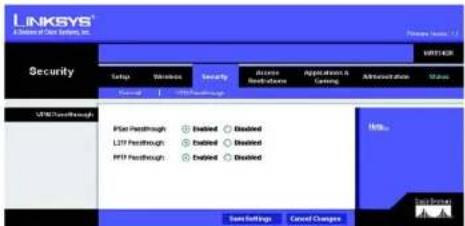
Figure 5-32 : Onglet Access Restrictions - Internet Access Policy (Restrictions d'accès - Stratégie d'accès à Internet)
Chapitre 5 : Configuration du routeur haut débit sans fil G avec RangeBooster Onglet Security - VPN Passthrough (Sécurité - Intercommunication VPN)
Routeur haut débit sans fil G avec RangeBooster
Dans l'écran Summary (Récapitulatif), les stratégies s'affichent avec les informations suivantes : No. (N°), Policy Name (Nom de la stratégie), Access (Accès), Days (Jours), Time (Heure) et l'état (Enabled (Activé)) à afficher. Pour supprimer une stratégie, cliquez sur le bouton Delete (Supprimer) correspondant. Cliquez sur le bouton Save Settings (Enregistrer les paramètres) pour enregistrer vos modifications ou cliquez sur le bouton Cancel Changes (Annuler les modifications) pour les annuler. Pour revenir à l'onglet Internet Access Policy (Stratégie d'accès à Internet), cliquez sur le bouton Close (Fermer).
Pour créer une stratégie d'accès à Internet :
- Sélectionnez un numéro dans le menu déroulant Access Policy (Stratégie d'accès).
- Saisissez le nom de la stratégie dans le champ prévu à cet effet.
- Pour activer cette stratégie, cliquez sur Enabled (Activé).
- Cliquez sur le bouton Edit List (Modifier la liste) pour sélectionner les ordinateurs auxquels cette stratégie doit s'appliquer. L'écran Internet Access PCs List (Liste des ordinateurs ayant accès à Internet) s'affiche. Vous pouvez sélectionner un ordinateur selon son adresse MAC ou son adresse IP. Vous pouvez également saisir une plage d'adresses IP si vous souhaitez appliquer cette stratégie à un groupe d'ordinateurs. Une fois les modifications apportées, cliquez sur le bouton Save Settings (Enregistrer les paramètres) pour les valider ou sur le bouton Cancel Changes (Annuler les modifications) pour les annuler. Cliquez ensuite sur le bouton Close (Fermer).
- Sélectionnez l'option appropriée Deny (Refuser) ou Allow (Autoriser) selon que vous voulez bloquer ou autoriser l'accès à Internet aux ordinateurs répertorlés dans l'écran List of PCs (Liste des ordinateurs).
- Définissez les jours et les heures pendant lesquels vous souhaitez appliquer cette stratégie. Sélectionnez un à un les jours auxquels la stratégie doit s'appliquer, ou sélectionnez Everyday (Tous les jours). Entrez une plage d'heures et de minutes pendant lesquelles la stratégie devra être appliquée, ou sélectionnez l'option 24 Hours (24 heures).
- Vous pouvez également bloquer l'accès par adresse URL en saisissant l'adresse à bloquer dans le champ Website Blocking by URL Address (Blocage de site Web par adresse URL) ou par mot-clé en saisissant le mot-clé à bloquer dans le champ Website Blocking by Keyword (Blocage de site Web par mot-clé). Cliquez sur le bouton >> pour ajouter une sélection à la liste des applications bloquées.
- Vous pouvez filtrer l'accès à plusieurs applications accessibles via Internet, telles que FTP ou Telnet, en sélectionnant jusqu'à trois applications dans les menus déroulants de l'écran Applications.
Si l'application que vous envisagez de bloquer n'apparaît pas dans la liste ou si vous souhaitez modifier les paramètres d'une application, créez une nouvelle application en fournissant les informations Application Name (Nom de l'application), Port Range (Plage de ports) et Protocol (Protocole). Cliquez ensuite sur Add (Ajouter).
Cliquez sur le bouton Save Settings (Enregistrer les paramètres) pour enregistrer les paramètres de la stratégie. Pour annuler ces mêmes paramètres, cliquez sur le bouton Cancel Changes (Annuler les modifications).
Chapitre 5 : Configuration du routeur haut débit sans fil G avec RangeBooster
Onglet Access Restrictions - Internet Access Policy (Restrictions d'accès - Stratégie d'accès
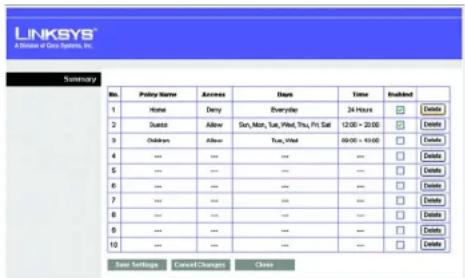
text_image
LINKSYS® A Division of Data Systems, Inc. Summary No. Policy Name Access Days Time Enabled 1 Home Deny Everyday 24 Hours □ Cancel 2 Success Allow Sun,Max,Tai,Wid,Tsu,Ft,Sat 12:00 - 25:00 □ Cancel 3 Oldware Allow Tue,Wid 00:00 - 15:00 □ Cancel 4 ... ... ... ... □ Cancel 5 ... ... ... ... □ Cancel 6 ... ... ... ... □ Cancel 7 ... ... ... ... □ Cancel 8 ... ... ... ... □ Cancel 9 ... ... ... ... □ Cancel 10 ... ... ... ... □ Cancel Save Settings Cancel Changes CloseFigure 5-33 : Summary (Récapitulatif)

Figure 5-34 : List of PCs (Liste des ordinateurs)
Routeur haut débit sans fil G avec RangeBooster
Onglet Applications and Gaming - Single Port Forwarding (Applications et jeux - Transfert de connexion unique)
Single Port Forwarding (Transfert de connexion unique)
Cet écran contient des options de personnalisation de vos services de ports pour les applications fréquemment utilisées.
Lorsque des utilisateurs envoient ce type de requête vers votre réseau via Internet, le routeur transfère ces requêtes vers l'ordinateur approprié. Tout ordinateur dont le port est transféré doit avoir sa fonction de client DHCP désactivée et doit disposer d'une nouvelle adresse IP statique puisque son adresse IP risque de changer lors de l'utilisation de la fonction DHCP.
Sélectionnez l'application pré-configurée ou saisissez son nom dans le champ approprié. Entrez ensuite les numéros de ports internes et externes dans les champs External Port (Port externe) et Internal Port (Port interne). Sélectionnez le type de protocole que vous souhaitez utiliser pour chaque application : TCP, UDP ou Both (Les deux). Entrez l'adresse IP dans le champ IP Address (Adresse IP). Cliquez sur Enabled (Activé) pour activer le transfert vers l'application choisie.
Une fois les modifications apportées dans cet onglet, cliquez sur Save Settings (Enregistrer les paramètres) pour les enregistrer ou cliquez sur le bouton Cancel Changes (Annuler les modifications) pour les annuler.

text_image
LINKSYS® A Software (24) Systems, Inc. Applications & Gaming Configuration Settings Security Access Description Applications & Configuration Subключения Status Single Port Forwarding Application Name: None None None None External Port Internal Port Portfolio IP Address Student 132 800.1.0 132 800.1.0 132 800.1.0 132 800.1.0 132 800.1.0 132 800.1.0 132 800.1.0 132 800.1.0 132 800.1.0 133 800.1.0 133 800.1.0 133 800.1.0 133 800.1.0 133 800.1.0 133 800.1.0 133 800.1.0 133 800.1.0 133 805.1.0 133 805.1.0 133 805.1.0 133 805.1.0 133 805.1.0 133 805.1.0 133 805.1.0 133 805.1.0 133 805.1.1 133 805.1.1 133 805.1.1 133 805.1.1 133 805.1.1 133 805.1.1 Save Settings Cancel ChangesFigure 5-35 : Onglet Applications and Gaming - Single Port Forwarding (Applications et jeux - Transfert de connexion unique)
Chapitre 5 : Configuration du routeur haut débit sans fil G avec RangeBooster
Onglet Applications and Gaming - Single Port Forwarding (Applications et Jeux - Transfert de
Routeur haut débit sans fil G avec RangeBooster
Onglet Applications and Gaming - Port Range Forwarding (Applications et jeux - Transfert de connexion)
Les options de l'onglet Applications and Gaming (Applications et jeux) vous permettent de définir des services publics sur votre réseau, notamment des serveurs Web, des serveurs FTP, des serveurs de messagerie ou d'autres applications Internet spécialisées. (Par applications spécialisées, on entend toutes les applications qui utilisent un accès Internet pour effectuer des fonctions spécifiques, telles que la vidéoconférence ou les jeux en ligne. Certaines applications Internet peuvent n'exiger aucun transfert.)
Pour transférer un port, saisissez les informations sur chaque ligne pour les critères requis. Les critères sont décrits ci-dessous.
Application Name (Nom de l'application) : Saisissez dans ce champ le nom que vous souhaitez donner à l'application. Chaque nom peut comporter jusqu'à 12 caractères.
Start\~End Port (Port de début/fin) : Il s'agit de la plage de ports. Saisissez le numéro duquel part la plage dans le champ Start (Début) et le numéro par lequel elle se termine dans le champ End (Fin).
Protocol (Protocole) : Saisissez le protocole utilisé pour cette application, soit TCP, UDP ou Both (Les deux).
To IP Address (Adresse IP) : Pour chaque application, saisissez l'adresse IP de l'ordinateur chargé de l'exécuter.
Enable (Activer) : Cochez la case Enable (Activer) pour activer le transfert de connexion pour l'application concernée.
Modifiez ces paramètres comme indiqué, puis cliquez sur le bouton Save Settings (Enregistrer les paramètres) pour appliquer vos modifications ou sur le bouton Cancel Changes (Annuler les modifications) pour les annuler.

text_image
LINKSYS A Disease of Oxy System, Inc. Forward: Version 1.1 Applications & Gaming Settings Wireless Security Access Networks Applications & Routing Administrations Shelves Stage Port Forwarding Port Range Forwarding Port Range Trapping ALL Port Range Forwarding Application Name Start - End Port Protocol To IP Address Enabled - - - - - - - - - - - - - - - - - - - - - - - - - - - - - - - - - - - - - - - - - - - - - - - - - - - - - - - - - - - - - - - - - - - - - - - - - - - - - - - - - - - - - - - - - - - - - - - - - - - - - - - - - - - - - - - - - - - - - - - - - - - - - - - - - - - - - - - - 102 100.1.0 - - - - 102 100.1.0 - - - 102 100.1.0 - - 102 100.1.0 - + 102 100.1.0 - + 102 100.1.0 - + 102 100.1.0 - + 102 100.1.0 - + 102 100.1.0 - + 102 100.1.0 Save Settings Cancel Changes Units Data StorageFigure 5-36 : Onglet Applications and Gaming - Port Range Forward (Applications et jeux - Transfert de connexion)
Routeur haut débit sans fil G avec RangeBooster
Onglet Applications & Gaming - Port Range Triggering (Applications et jeux - Déclenchement de connexion)
L'écran Port Range Triggering (Déclenchement de connexion) permet au routeur de contrôler les données sortantes de certains numéros de ports spécifiques. L'adresse IP de l'ordinateur qui envoie les données correspondantes est enregistrée par le routeur. Ainsi, lorsque les données transitent de nouveau par le routeur, elles sont redirigées vers l'ordinateur approprié au moyen de l'adresse IP et des règles de mappage de ports.
Port Range Triggering (Déclenchement de connexion)
Application Name (Nom de l'application) : Saisissez le nom de l'application du déclencheur.
Triggered Range (Connexion sortante déclenchée) : Pour chaque application, cette option répertorie l'intervalle de numéros de ports déclenchés. Dans la documentation de l'application Internet, vérifiez le ou les numéros de ports nécessaires. Saisissez les numéros de port de départ et de fin de la connexion sortante transférée.
Forwarded Range (Connexion entrante transférée) : Pour chaque application, cette option répertorie l'intervalle des numéros de ports transférés. Dans la documentation de l'application Internet, vérifiez le ou les numéros de ports nécessaires. Saisissez les numéros de port de départ et de fin du transfert de connexion.
Enabled (Activé) : Sélectionnez Enabled (Activé) pour activer l'application.
Modifiez ces paramètres comme indiqué, puis cliquez sur le bouton Save Settings (Enregistrer les paramètres) pour appliquer vos modifications ou sur le bouton Cancel Changes (Annuler les modifications) pour les annuler.
Onglet Applications and Gaming - DMZ (Applications et jeux - DMZ)
La fonctionnalité DMZ permet à un utilisateur du réseau d'accéder à Internet en vue d'utiliser un service à usage spécifique, tel que des jeux Internet ou un système de vidéoconférence. L'hébergement DMZ permet de transférer tous les ports vers un seul et même ordinateur simultanément. La fonctionnalité de transfert des ports est plus sécurisée puisqu'elle ouvre uniquement les ports souhaités tandis que la fonction d'hébergement DMZ ouvre tous les ports d'un ordinateur et expose ce dernier à Internet.
Pour exposer un ordinateur, sélectionnez Enabled (Activé).
Source IP Address (Adresse IP source) : Si vous souhaitez autoriser toute adresse IP Internet à accéder à l'ordinateur exposé, sélectionnez Any IP Address (Toute adresse IP). Si vous souhaitez autoriser une adresse IP spécifique ou une plage d'adresses IP à accéder à l'ordinateur exposé, sélectionnez la seconde option et saisissez l'adresse IP ou la plage d'adresses IP dans les champs prévus à cet effet.
Destination : Saisissez l'adresse IP ou l'adresse MAC de l'ordinateur que vous souhaitez faire accéder à Internet. Modifiez ces paramètres comme indiqué, puis cliquez sur le bouton Save Settings (Enregistrer les paramètres) pour appliquer vos modifications ou sur le bouton Cancel Changes (Annuler les modifications) pour les annuler.
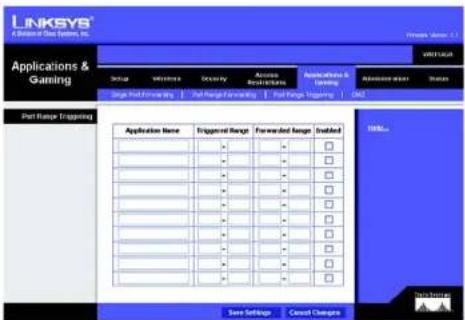
Figure 5-37 : Onglet Applications & Gaming - Port Range Triggering (Applications et jeux - Déclenchement de connexion)

text_image
LINKSYS A Division of Data Systems, Inc. Applications & Gaming Setup Wireless Security Personnel Receivables Applications & Gaming Administration Status Signal Net Processing Net Filing Processing Net Filing Targeting MAC Enabled Enabled Source IP Address: Any IP Address Destination: P Address: 100.000.000.000.000.000.000.000.000.000.000.000.000.000.000.000.000.000.000.000.000.000.000.000.000.000.5 MAC Address: Save Settings Cancel Changes Edit... Save Buttons OKFigure 5-38 : Onglet Applications and Gaming - DMZ (Applications et jeux - DMZ)
Chapitre 5 : Configuration du routeur haut débit sans fil G avec RangeBooster
Onglet Applications & Gaming - Port Range Triggering (Applications et jeux - Déclenchement
Routeur haut débit sans fil G avec RangeBooster
Cette section de l'onglet Administration permet à l'administrateur du réseau de gérer les fonctions d'accès et de sécurité spécifiques du routeur.
Gestion
Accès au routeur
Router Password (Mot de passe du routeur) et Re-enter to Confirm (Confirmation du mot de passe) : Vous pouvez modifier le mot de passe du routeur dans cette section. Saisissez un nouveau mot de passe, puis saisissez-le à nouveau dans le champ Re-enter to Confirm (Confirmation du mot de passe) pour le confirmer.
Accès Web
Web Utility Access (Accès à l'utilitaire Web) : HTTP (HyperText Transport Protocol) : protocole de communication utilisé pour la connexion à des serveurs sur Internet. HTTPS : utilise SSL (Secured Socket Layer) pour crypter les données transmises à des niveaux élevés de sécurité. Sélectionnez HTTP ou HTTPS.
Web Utility Access via Wireless (Accès sans fil à l'utilitaire Web) : Si vous utilisez votre routeur sans fil dans un domaine public où vous offrez un accès sans fil à vos hôtes, vous pouvez désactiver l'accès sans fil à l'utilitaire Web du routeur. En désactivant ce paramètre, vous ne pourrez accéder à l'utilitaire Web que par une connexion câblée. Sélectionnez Enable (Activer) pour activer l'accès sans fil à l'utilitaire Web du routeur. Sinon, sélectionnez Disable (Désactiver).
Accès distant

Remarque : Lorsque vous souhaitez gérer le routeur depuis un emplacement distant, saisissez l'adresse : http://
Remote Management (Gestion distante) : Pour accéder à distance au routeur, c'est-à-dire depuis un emplacement extérieur au réseau local, sélectionnez Enabled (Activé). Sinon, conservez le paramètre par défaut, Disabled (Désactivé).
Web Utility Access (Accès à l'utilitaire Web) : HTTP (HyperText Transport Protocol) : protocole de communication utilisé pour la connexion à des serveurs sur Internet. HTTPS : utilise SSL (Secured Socket Layer) pour crypter les données transmises à des niveaux élevés de sécurité. Sélectionnez HTTP ou HTTPS.
Remote Upgrade (Mise à niveau à distance) : Si vous souhaitez mettre à niveau le routeur à distance, c'est-à-dire depuis un emplacement extérieur au réseau local, sélectionnez Enabled (Activé) (la fonction de gestion distante doit aussi être activée). Sinon, conservez le paramètre par défaut, Disabled (Désactivé).
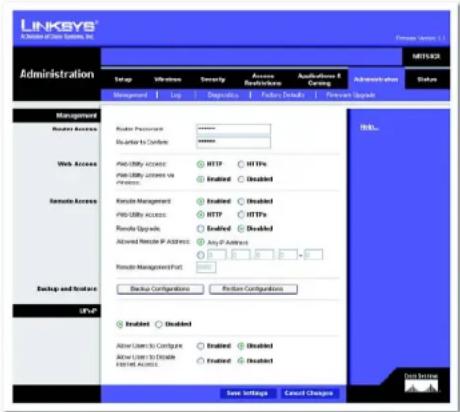
Chapitre 5 : Configuration du routeur haut déblt sans fil G avec RangeBooster Onglet Administration - Management (Administration - Gestion)
Routeur haut débit sans fil G avec RangeBooster
Allow Remote IP Address (Autoriser les adresses IP distantes) : Si vous souhaitez accéder au routeur via une adresse IP extérieure, sélectionnez Any IP Address (Toute adresse IP). Si vous souhaitez indiquer une adresse IP externe ou une plage d'adresses IP spécifiques, sélectionnez la seconde option et renseignez les champs prévus à cet effet.
Remote Management Port (Port de gestion) : Saisissez le numéro du port chargé d'ouvrir l'accès à tout élément externe.
Sauvegarde et restauration
Backup Configurations (Sauvegarder les configurations) : Pour sauvegarder les paramètres de configuration du routeur, cliquez sur ce bouton et suivez les instructions à l'écran.
Restore Configurations (Restaurer les configurations) : Pour restaurer les paramètres de configuration du routeur, cliquez sur ce bouton et suivez les instructions à l'écran (vous devez avoir auparavant sauvegardé la configuration du routeur).
UPnP
La fonctionnalité UPnP permet à Windows Me et XP de configurer automatiquement le routeur pour diverses applications Internet, telles que les jeux sur Internet ou les systèmes de vidéoconférence.
UPnP : Pour utiliser UPnP, conservez le paramètre par défaut, Enabled (Activé). Sinon, sélectionnez Disabled (Désactivé).
Allow Users to Configure (Autoriser les utilisateurs à configurer) : Sélectionnez Enabled (Activé), si vous souhaitez apporter des modifications manuelles au routeur lors de l'utilisation de la fonction UPnP. Sinon, conservez le paramètre par défaut, Disabled (Désactivé).
Allow Users to Disable Internet Access (Autoriser les utilisateurs à désactiver l'accès à Internet) : Sélectionnez Enabled (Activé), si vous souhaitez interdire toute connexion à Internet. Sinon, conservez le paramètre par défaut, Disabled (Désactivé).
Modifiez ces paramètres comme indiqué, puis cliquez sur le bouton Save Settings (Enregistrer les paramètres) pour appliquer vos modifications ou sur le bouton Cancel Changes (Annuler les modifications) pour les annuler. Des informations d'aide sont affichées dans la partie droite de l'écran.
Routeur haut déblt sans fil G avec RangeBooster
Onglet Administration - Log (Administration - Fichier journal)
Le routeur peut garder trace de l'ensemble du trafic de votre connexion Internet.
Fichier journal
Pour désactiver la fonction Log (Fichier Journal), conservez le paramètre par défaut Disabled (Désactivé). Pour contrôler le trafic entre le réseau et Internet, sélectionnez Enabled (Activé).
Logviewer IP Address (Adresse IP de réception des fichiers journaux) : Pour un suivi permanent des fichiers journaux d'activité du routeur, vous devez utiliser le logiciel Logviewer, disponible sur le site Web de Linksys à l'adresse suivante : www.linksys.com/international. Ce logiciel enregistre toute activité entrante ou sortante dans un fichier permanent sur le disque dur de l'ordinateur. Dans le champ Logviewer IP Address (Adresse IP de réception des fichiers journaux), saisissez l'adresse IP fixe de l'ordinateur qui exécute le logiciel Logviewer. Le routeur transmet désormais des fichiers journaux mis à jour vers l'ordinateur.
View Log (Afficher fichier journal) : Lorsque vous souhaitez visualiser les fichiers journaux, cliquez sur View Log (Afficher fichier journal). Un nouvel écran apparaît. Sélectionnez Incoming Log (Fichier journal des entrées), Outgoing Log (Fichier journal des sorties), Security Log (Fichier journal de sécurité) ou DHCP Client Log (Fichier journal de client DHCP) dans le menu déroulant Type. Le fichier journal des entrées affiche un fichier journal temporaire comportant deux types d'information sur le trafic Internet entrant : Source IP Addresses (Adresses IP source) et Port Numbers (Numéros de port). Le fichier journal des sorties affiche un fichier journal temporaire comportant trois types d'information sur le trafic Internet sortant : Source IP Addresses (Adresses IP source), Destination IP Address (Adresse IP de destination) et Port Numbers (Numéros de port). Le fichier journal de sécurité affiche les informations de connexion de l'utilitaire Web. Le fichier journal de client DHCP affiche les informations sur l'état du serveur DHCP LAN (LAN DHCP server).
Cliquez sur le bouton Save the Log (Enregistrer le fichier journal) pour enregistrer les informations dans un fichier sur le disque dur de l'ordinateur. Cliquez sur le bouton Refresh (Actualiser) pour mettre à jour le fichier journal. Cliquez sur le bouton Clear (Effacer) pour effacer l'ensemble des informations affichées.
Modifiez ces paramètres comme indiqué, puis cliquez sur le bouton Save Settings (Enregistrer les paramètres) pour appliquer vos modifications ou sur le bouton Cancel Changes (Annuler les modifications) pour les annuler.
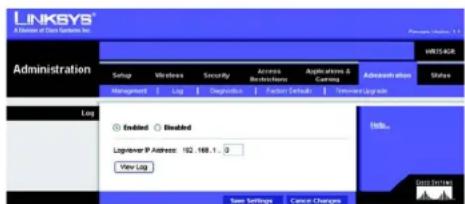
Figure 5-41 : Onglet Administration - Incoming Log (Administration - Fichier journal des entrées)
Chapitre 5 : Configuration du routeur haut déblt sans fil G avec RangeBooster Onglet Administration - Log (Administration - Fichier Journal)
Routeur haut débit sans fil G avec RangeBooster
Le test Ping vous permet de vérifier l'état de votre connexion Internet.
Ping Test (Test Ping) : Le test Ping permet de vérifier l'état d'une connexion. Saisissez l'adresse de l'ordinateur dont vous souhaitez tester la connexion, indiquez la taille de paquet et précisez combien de fois vous envisagez de la tester. Cliquez ensuite sur le bouton Start to Ping (Démarrer le test Ping). L'écran Ping affiche alors les résultats du test. Cliquez sur le bouton Close (Fermer) pour revenir à l'écran Diagnostics.
Traceroute Test (Test de détermination d'itinéraire) : Pour tester les performances d'une connexion, entrez l'adresse IP de l'ordinateur dont vous souhaitez tester la connexion, puis cliquez sur le bouton Start to Traceroute (Démarrer la détermination d'itinéraire). L'écran Traceroute (Détermination d'itinéraire) affiche alors les résultats du test. Cliquez sur le bouton Close (Fermer) pour revenir à l'écran Diagnostics.
Modifiez ces paramètres comme indiqué, puis cliquez sur le bouton Save Settings (Enregistrer les paramètres) pour appliquer vos modifications ou sur le bouton Cancel Changes (Annuler les modifications) pour les annuler.
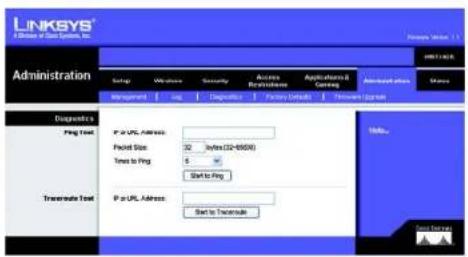
Figure 5-44 : Test de détermination d'itinéraire
Chapitre 5 : Configuration du routeur haut débit sans fill G avec RangeBooster Onglet Administration - Diagnostics
Routeur haut débit sans fil G avec RangeBooster
Onglet Administration - Factory Defaults (Administration - Paramètres usine par défaut)
Cliquez sur le bouton Restore Factory Defaults (Restaurer les paramètres d'usine) pour réinitialiser tous les paramètres par défaut de configuration. Tous les paramètres enregistrés précédemment seront perdus une fois les paramètres par défaut restaurés. Cette fonctionnalité est désactivée par défaut.

Figure 5-45 : Onglet Administration - Factory Defaults (Administration - Paramètres usine par défaut)
Onglet Administration - Firmware Upgrade (Administration - Mise à niveau du micrologiciel)

Remarque : Le routeur perdra alors tous les paramètres que vous avez personnalisés. Avant de procéder à la mise à niveau du micrologiciel, notez tous vos paramètres personnalisés. Après une mise à niveau du micrologiciel, vous devrez saisir de nouveau tous vos paramètres de configuration.
Ne mettez pas à niveau votre micrologiciel sauf si vous rencontrez des problèmes avec le routeur. Pour plus d'informations sur la mise à niveau du micrologiciel, reportez-vous à l'« Annexe C : Mise à niveau du micrologiciel ».
Avant de mettre à niveau le micrologiciel, téléchargez le fichier de mise à niveau du micrologiciel du routeur depuis le site Web de Linksys, www.linksys.com/international. Extrayez ensuite le fichier.
Please select a file to upgrade (Sélectionnez un fichier à mettre à niveau) : Dans le champ prévu à cet effet, saisissez le nom du fichier de mise à niveau du micrologiciel extrait, ou cliquez sur le bouton Browse (Parcourir) pour accéder à ce fichier.
Start to Upgrade (Lancer la mise à niveau) : Après avoir sélectionné le fichier approprié, cliquez sur ce bouton et suivez les instructions à l'écran.
Des informations d'aide sont affichées dans la partie droite de l'écran.
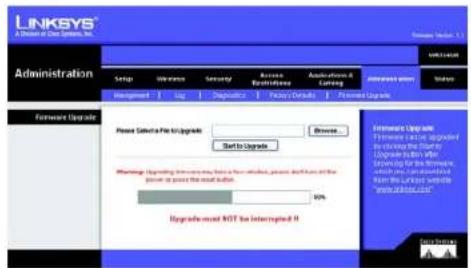
Figure 5-46 : Onglet Administration - Firmware Upgrade (Administration - Mise à niveau du micrologiciel)
Chapitre 5 : Configuration du routeur haut déblt sans fil G avec RangeBooster
Onglet Administration - Factory Defaults (Administration - Paramètres usine par défaut)
Routeur haut débit sans fil G avec RangeBooster
Onglet Status - Router (Etat - Routeur)
L'écran Router (Routeur) de l'onglet Status (Etat) affiche l'état actuel du routeur.
Informations sur le routeur
Firmware Version (Version de micrologiciel) : Il s'agit de la version actuelle du micrologiciel du routeur.
Current Time (Heure actuelle) : Cette option affiche l'heure telle que vous l'avez définie dans l'onglet Configuration.
Internet MAC Address (Adresse MAC Internet) : Il s'agit de l'adresse MAC du routeur telle qu'elle apparaît à votre fournisseur d'accès à Internet (FAI).
Host Name (Nom d'hôte) : Ce nom doit avoir été défini dans l'onglet Configuration si votre FAI l'exigeait.
Domain Name (Nom de domaine) : Ce nom doit avoir été défini dans l'onglet Configuration si votre FAI l'exigeait.
Connexion Internet
Connection Type (Type de connexion) : Indique le type de connexion Internet que vous utilisez. Si votre routeur dispose d'une connexion Internet PPPoE, l'écran PPPoE IP Connection (Connexion IP PPPoE) s'affiche, vous permettant d'Interrompre la connexion.
Internet IP Address (Adresse IP Internet) : L'adresse IP Internet du routeur est spécifiée dans ce champ.
Subnet Mask and Default Gateway (Masque de sous-réseau et Passerelle par défaut) : Les adresses du masque de sous-réseau et de la passerelle par défaut du routeur sont affichées dans ce champ pour les connexions DHCP et IP statiques.
DNS1-3 : Les adresses IP DNS (Domain Name System) actuellement utilisées par ce routeur s'affichent dans ces champs.
MTU : Cette option détermine l'unité de transmission maximale. Elle spécifie la taille de paquet maximale autorisée pour la transmission Internet. Le paramètre par défaut, Manual (Manuel), vous permet de saisir la taille maximale du paquet à transmettre. De préférence, laissez une valeur comprise entre 1200 et 1500. Pour permettre au routeur de choisir la meilleure valeur de MTU pour votre connexion Internet, sélectionnez l'option Auto.
IP Address Release (Version adresse IP) : Cliquez sur ce bouton disponible avec les connexions DHCP pour supprimer l'adresse IP actuelle du périphérique connecté au port Internet du routeur.
IP Address Renew (Renouvellement adresse IP) : Cliquez sur ce bouton disponible avec les connexions DHCP pour remplacer par une nouvelle adresse IP l'adresse IP actuelle du périphérique connecté au port Internet du routeur.
Cliquez sur le bouton Refresh (Actualiser) pour mettre à jour les informations affichées. Des informations d'aide sont affichées dans la partie droite de l'écran.
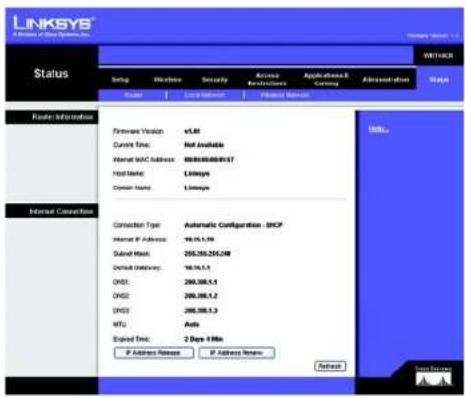
Figure 5-47 : Onglet Status - Router (Etat - Routeur)

Figure 5-48 : Onglet Status - Router with PPPoE IP Connection (Etat - Routeur avec connexion IP PPPoE)
Chapitre 5 : Configuration du routeur haut débit sans fil G avec RangeBooster Onglet Status - Router (Etat - Routeur)
Routeur haut débit sans fil G avec RangeBooster
Onglet Status - Local Network (Etat - Réseau local)
L'écran Local Network (Réseau local) de l'onglet Status (Etat) indique l'état de votre réseau.
Local MAC Address (Adresse MAC locale) : Il s'agit de l'adresse MAC du routeur telle qu'elle apparaît sur votre réseau local Ethernet.
Router IP Address (Adresse IP du routeur) : Il s'agit de l'adresse IP du routeur telle qu'elle apparaît sur votre réseau local Ethernet.
Subnet Mask (Masque de sous-réseau) : Lorsque le routeur utilise un masque de sous-réseau, cette information s'affiche sur cette ligne.
DHCP Server (Serveur DHCP) : Si vous utilisez le routeur en qualité de serveur DHCP, cette information s'affiche sur cette ligne.
Start IP Address (Adresse IP de début) : Cette ligne indique le début de la plage des adresses IP utilisées par les périphériques de votre réseau local Ethernet.
End IP Address (Adresse IP de fin) : Cette ligne indique la fin de la plage des adresses IP utilisées par les périphériques de votre réseau local Ethernet.
DHCP Clients Table (Tableau des clients DHCP) : Cliquez sur ce bouton pour ouvrir l'écran dans lequel sont présentés les ordinateurs qui utilisent le routeur en tant que serveur DHCP. Vous pouvez supprimer des ordinateurs de cette liste et interrompre leurs connexions en cliquant sur le bouton Delete (Supprimer).
Onglet Status - Wireless Network (Etat - Réseau sans fil)
L'écran Wireless Network (Réseau sans fil) de l'onglet Status (Etat) indique l'état de votre réseau sans fil.
MAC Address (Adresse MAC) : Il s'agit de l'adresse MAC du routeur telle qu'elle apparaît sur votre réseau local sans fil.
Mode : Cette option, sélectionnée dans l'onglet Wireless (Sans fil), affiche le mode sans fil (Mixed (Mixte), Wireless-G (Sans fil G uniquement), Wireless-B Only (Sans fil B uniquement) ou Disabled (Désactivé)) adopté par le réseau.
Network Name (SSID) (Nom du réseau (SSID)): Cette option, sélectionnée dans l'onglet Wireless (Sans fil), affiche le SSID ou nom du réseau sans fil.
Channel (Canal) : Cette option saisie dans l'onglet Wireless (Sans fil) affiche le canal de diffusion de votre réseau sans fil.
Security (Sécurité) : Cette option, sélectionnée dans l'onglet Security (Sécurité), indique le type de cryptage utilisé par le routeur pour la sécurité.
SSID Broadcast (Diffusion SSID) : Ce champ indique si l'option SSID Broadcast (Diffusion SSID) est activée ou désactivée.
Chapitre 5 : Configuration du routeur haut déblt sans fil G avec RangeBooster Onglet Status - Local Network (Etat - Réseau local)

Figure 5-50 : DHCP Client Table (Tableau des clients DHCP)

Figure 5-51 : Onglet Status - Wireless Network (Etat - Réseau sans fil)
Routeur haut débit sans fil G avec RangeBooster
[Non-Text]
Cette annexe est composée des deux sections suivantes : « Problèmes courants et solutions » et « Questions fréquemment posées ». Des solutions envisageables pour les problèmes susceptibles de se produire lors de l'installation et de l'utilisation du routeur y sont décrites. Lisez les descriptions ci-dessous pour vous aider à résoudre vos problèmes. Si vous n'y trouvez aucune réponse, consultez le site Web de Linksys à l'adresse suivante : www.linksys.com/international.
Problèmes courants et solutions
- J'essaie d'accéder à l'utilitaire Web du routeur, mais l'écran de connexion ne s'affiche pas. A la place, le message « 404 Interdit » apparaît à l'écran.
Si vous utilisez Internet Explorer, effectuez les étapes ci-après jusqu'à ce que l'écran de connexion de l'utilitaire Web s'affiche (la même procédure est à suivre si vous utilisez Netscape) :
- Cliquez sur Fichier. Assurez-vous que l'option Travailler hors connexion n'est PAS activée.
- Appuyez sur les touches CTRL + F5. Ce type d'actualisation forcée contraint Internet Explorer à charger les nouvelles pages Web et non les pages mises en cache.
-
Cliquez sur Outils. Cliquez sur Options Internet. Cliquez sur l'onglet Sécurité. Cliquez sur le bouton Niveau par défaut. Assurez-vous que le niveau de sécurité choisi est Moyen ou inférieur. Cliquez sur le bouton OK.
-
Je dois définir une adresse IP statique sur un ordinateur.
Vous pouvez attribuer une adresse IP statique à un ordinateur en procédant comme suit :
- Sous Windows 98 Deuxième Edition et Windows Me :
- Cliquez sur Démarrer, Paramètres et Panneau de configuration. Cliquez deux fois sur Réseau.
- Dans la zone Les composants réseau suivants sont installés, sélectionnez le composant TCP/IP associé à votre adaptateur Ethernet. Si un adaptateur Ethernet unique est installé, une seule ligne TCP/IP apparaît sans association à un adaptateur Ethernet. Mettez-la en surbrillance, puis cliquez sur le bouton Propriétés.
- Dans la fenêtre Propriétés TCP/IP, sélectionnez l'onglet Adresse IP, puis l'option Spécifier une adresse IP. Saisissez une adresse IP unique qu'aucun autre ordinateur du réseau connecté au routeur n'utilise. Assurez-vous que chaque adresse IP est unique pour chaque ordinateur ou périphérique du réseau.
- Cliquez sur l'onglet Passerelle, puis saisissez 192.168.1.1 (adresse IP par défaut du routeur) dans le champ Nouvelle passerelle. Cliquez sur le bouton Ajouter pour valider cette entrée.
Routeur haut débit sans fil G avec RangeBooster
- Cliquez sur l'onglet DNS et assurez-vous que l'option Activer DNS est sélectionnée. Saisissez les noms de l'hôte et du domaine (par exemple, « Jean » pour l'hôte et « domicile » pour le domaine). Saisissez le système DNS fourni par votre fournisseur d'accès Internet (FAI). Si votre FAI ne vous a pas fourni l'adresse IP du système DNS, contactez-le pour obtenir ce renseignement ou recherchez l'adresse IP en question sur son site Web.
- Cliquez sur le bouton OK dans la fenêtre de propriétés TCP/IP, puis cliquez sur Fermer ou sur OK dans la fenêtre Réseau.
- Redémarrez l'ordinateur lorsque vous y êtes invité.
- Sous Windows 2000
- Cliquez sur Démarrer, Paramètres et Panneau de configuration. Cliquez deux fois sur Connexions réseau et accès à distance.
- Cliquez avec le bouton droit sur la Connexion au réseau local associée à l'adaptateur Ethernet que vous utilisez, puis sélectionnez l'option Propriétés.
- Dans la zone Les composants sélectionnés sont utilisés par cette connexion, mettez l'option Protocole Internet (TCP/IP) en surbrillance, puis cliquez sur le bouton Propriétés. Sélectionnez l'option Utiliser l'adresse IP suivante.
- Saisissez une adresse IP unique qu'aucun autre ordinateur du réseau connecté au routeur n'utilise.
- Saisissez le masque de sous-réseau 255.255.255.0.
- Saisissez la passerelle par défaut 192.168.1.1 (adresse IP par défaut du routeur).
- Dans la partie inférieure de la fenêtre, sélectionnez l'option Utiliser l'adresse de serveur DNS suivante, puis saisissez le serveur DNS préféré et le serveur DNS auxiliaire (fournis par votre FAI). Contactez votre FAI ou consultez son site Web pour vous procurer cette information.
- Cliquez sur OK dans la fenêtre Propriétés de Protocole Internet (TCP/IP), puis de nouveau sur OK dans la fenêtre Propriétés de Connexion au réseau local.
- Redémarrez l'ordinateur si vous y êtes invité.
- Sous Windows XP :
Les instructions ci-après supposent que vous utilisez l'interface par défaut de Windows XP. Si vous utilisez l'interface Classique (où les icônes et les menus se présentent comme dans les versions précédentes de Windows), suivez les instructions fournies pour Windows 2000.
- Cliquez sur Démarrer, puis sur Panneau de configuration.
- Cliquez sur l'icône Connexions réseau et Internet, puis sur l'icône Connexions réseau.
- Cliquez avec le bouton droit sur la Connexion au réseau local associée à l'adaptateur Ethernet que vous utilisez, puis sélectionnez l'option Propriétés.
- Dans la zone Cette connexion utilise les éléments suivants, mettez l'option Protocole Internet (TCP/IP) en surbrillance. Cliquez sur le bouton Propriétés.
- Saisissez une adresse IP unique qu'aucun autre ordinateur du réseau connecté au routeur n'utilise.
- Saisissez le masque de sous-réseau 255.255.255.0.
- Saisissez la passerelle par défaut 192.168.1.1 (adresse IP par défaut du routeur).
Routeur haut débit sans fil G avec RangeBooster
- Dans la partie inférieure de la fenêtre, sélectionnez l'option Utiliser l'adresse de serveur DNS suivante, puis saisissez le serveur DNS préféré et le serveur DNS auxiliaire (fournis par votre FAI). Contactez votre FAI ou consultez son site Web pour vous procurer cette information.
- Cliquez sur le bouton OK dans la fenêtre Propriétés de Protocole Internet (TCP/IP). Cliquez sur le bouton OK dans la fenêtre Propriétés de Connexion au réseau local.
3. Je souhaite tester ma connexion Internet.
A Vérifiez vos paramètres TCP/IP.
Sous Windows 98 Deuxième Edition, Me, 2000 et XP :
- Pour plus de détails, reportez-vous à l'aide de Windows. Assurez-vous que l'option Obtenir une adresse IP automatiquement est sélectionnée dans les paramètres.
B Ouvrez une invite de commande.
Sous Windows 98 Deuxième Edition et Windows Me :
- Cliquez sur Démarrer, puis sélectionnez Exécuter. Dans le champ Ouvrir, saisissez command. Appuyez ensuite sur la touche Entrée ou cliquez sur OK.
Windows 2000 et XP :
- Cliquez sur Démarrer, puis sélectionnez Exécuter. Dans le champ Ouvrir, saisissez cmd. Appuyez ensuite sur la touche Entrée ou cliquez sur OK. A l'invite de commande, tapez ping 192.168.1.1, puis appuyez sur la touche Entrée.
- Si vous obtenez une réponse, cela signifie que l'ordinateur communique avec le routeur.
- Si vous n'obtenez PAS de réponse, vérifiez le câble et assurez-vous que l'option Obtenir une adresse IP automatiquement est sélectionnée dans les paramètres TCP/IP de votre adaptateur Ethernet.
C A l'invite de commande, tapez la commande ping suivie de votre adresse IP Internet ou WAN, puis appuyez sur la touche Entrée. Vous pouvez obtenir l'adresse IP Internet ou WAN dans l'écran Status (Etat) de l'utilitaire Web du routeur. Par exemple, si votre adresse IP Internet ou WAN est 1.2.3.4, vous devez saisir la commande ping 1.2.3.4, puis appuyer sur la touche Entrée.
- Si vous obtenez une réponse, cela signifie que l'ordinateur est connecté au routeur.
- Si vous n'obtenez PAS de réponse, essayez d'appliquer la commande ping à partir d'un autre ordinateur pour vérifier que l'ordinateur d'origine n'est pas la source du problème.
D A l'invite de commande, tapez ping www.yahoo.com, puis appuyez sur la touche Entrée.
- Si vous obtenez une réponse, cela signifie que l'ordinateur est connecté à Internet. Si vous ne parvenez pas à ouvrir une page Web, exécutez la commande ping à partir d'un autre ordinateur pour vérifier que l'ordinateur d'origine n'est pas la source du problème.
- Si vous n'obtenez PAS de réponse, le problème est peut-être lié à la connexion. Essayez d'appliquer la commande ping à partir d'un autre ordinateur pour vérifier que l'ordinateur d'origine n'est pas la source du problème.
Routeur haut déblt sans fill G avec RangeBooster
- Je n'obtiens aucune adresse IP sur Internet par le biais de ma connexion Internet.
- Reportez-vous au problème 3 (Je souhaite tester ma connexion Internet) pour vérifier votre connectivité.
- Si vous devez enregistrer l'adresse MAC de votre adaptateur Ethernet auprès de votre FAI, consultez l'« Annexe E : Recherche des adresses MAC et IP de votre adaptateur Ethernet ». Si vous devez dupliquer l'adresse MAC de votre adaptateur Ethernet sur le routeur, consultez la section Système du « Chapitre 5 : Configuration du routeur haut débit sans fil G avec RangeBooster » pour obtenir des informations détaillées à ce sujet.
- Assurez-vous que vous utilisez les paramètres de connexion Internet appropriés. Contactez votre FAI pour savoir si votre connexion Internet est de type DHCP, Adresse IP statique ou PPPoE (souvent adopté par les utilisateurs DSL). Reportez-vous à la section Configuration du « Chapitre 5 : Configuration du routeur haut débit sans fil G avec RangeBooster » pour obtenir des informations détaillées sur les paramètres de connexion Internet.
- Assurez-vous que vous disposez du câble approprié. Vérifiez que le voyant Link/Act est allumé dans la colonne Internet.
- Assurez-vous que le câble de votre modem câble ou DSL est connecté au port Internet du routeur. Vérifiez que la page Status (Etat) de l'utilitaire Web du routeur indique une adresse IP valide fournie par votre FAI.
- Mettez l'ordinateur, le routeur et le modem câble/DSL hors tension. Patientez 30 secondes, puis mettez le routeur, le modem câble/DSL et l'ordinateur sous tension. Ouvrez l'onglet Status (Etat) de l'utilitaire Web du routeur pour vérifier l'obtention d'une adresse IP.
- Je ne parviens pas à accéder à la page de configuration de l'utilitaire Web du routeur.
- Reportez-vous au problème 3 (Je souhaite tester ma connexion Internet) pour vérifier que votre ordinateur est correctement connecté au routeur.
- Reportez-vous à l'« Annexe E : Recherche des adresses MAC et IP de votre adaptateur Ethernet » pour vérifier que votre ordinateur possède bien une adresse IP, un masque de sous-réseau, une passerelle et une adresse DNS.
- Définissez une adresse IP statique sur votre système. Reportez-vous au problème 2 (Je dois définir une adresse IP statique sur un ordinateur).
- Reportez-vous au « Problème 10 : Je dois supprimer les paramètres de proxy ou la fenêtre de connexion à distance (pour les utilisateurs PPPoE) ».
- Je dois configurer un serveur derrière mon routeur et le rendre accessible au public.
Pour utiliser un serveur de type serveur de messagerie, serveur Web ou FTP, vous devez connaître les numéros de port utilisés. Par exemple, le port 80 (HTTP) est utilisé pour le Web, le port 21 (FTP) pour le FTP et les ports 25 (SMTP sortant) et 110 (POP3 entrant) pour le serveur de messagerie. Pour plus d'informations, reportez-vous à la documentation fournie avec le serveur que vous avez installé.
Pour configurer le transfert de connexion via l'utilitaire Web du routeur, procédez comme suit. Nous allons configurer des serveurs Web, FTP et de messagerie.
Annexe A : Dépannage
Problèmes courants et solutions
Routeur haut débit sans fil G avec RangeBooster
- Accédez à l'utilitaire Web du routeur en spécifiant http://192.168.1.1 ou l'adresse IP du routeur. Ouvrez la section Port Range Forward (Transfert de connexion) de l'onglet Applications & Gaming (Applications et jeux).
- Entrez dans ce champ le nom que vous souhaitez donner à l'application.
- Entrez les ports de début et de fin du service que vous utilisez. Par exemple, si vous utilisez un serveur Web, saisissez la plage 80 à 80.
- Sélectionnez le(s) protocole(s) que vous allez utiliser : TCP et/ou UDP.
- Saisissez l'adresse IP de l'ordinateur ou du périphérique réseau auquel vous souhaitez que le serveur de port accède. Par exemple, si l'adresse IP de l'adaptateur Ethernet du serveur Web est 192.168.1.100, saisissez 100 dans le champ. Pour plus d'informations sur l'obtention d'une adresse IP, reportez-vous à l'« Annexe E : Recherche des adresses MAC et IP de votre adaptateur Ethernet ».
- Cochez la case Enable (Activer) correspondant au service des ports à utiliser. Prenons l'exemple suivant :
| Application Début | et fin Protocole Adresse IP Activé | ||
| Serveur Web 80 à 80 | Les deux 192.168.1.100 X | ||
| Serveur FTP | 21 à 21 TCP | 192.168.1.101 X | |
| SMTP (sortant) | 25 à 25 Les deux 192.168.1.102 X | ||
| POP3 (entrant) | 110 à 110 | Les deux 192.168.1.102 X | |
Une fois la configuration terminée, cliquez sur le bouton Save Settings (Enregistrer les paramètres).
7. Je dois configurer une solution d'hébergement de jeux en ligne ou utiliser d'autres applications Internet.
Le transfert de connexion ou l'hébergement DMZ ne sont pas nécessaires pour les jeux en ligne ou l'utilisation d'applications Internet. Il se peut que vous souhaitiez héberger un jeu en ligne ou une application Internet. Dans ce cas, vous devrez configurer le routeur de sorte qu'il transmette les données ou les paquets entrants vers un ordinateur spécifique. Cela concerne également les applications Internet que vous utilisez. Pour savoir quels services de ports vous devez utiliser, la méthode la plus efficace consister à consulter le site Web des jeux en ligne ou des applications concernés. Pour configurer l'hébergement de jeux en ligne ou utiliser une application Internet spécifique, procédez comme suit :
-
Accédez à l'interface Web du routeur en spécifiant http://192.168.1.1 ou l'adresse IP du routeur. Ouvrez la section Port Range Forward (Transfert de connexion) de l'onglet Applications & Gaming (Applications et jeux).
-
Entrez dans ce champ le nom que vous souhaitez donner à l'application.
Routeur haut débit sans fil G avec RangeBooster
- Entrez les ports de début et de fin du service que vous utilisez. Par exemple, si vous souhaitez héberger Unreal Tournament (UT), saisissez la plage 7777 à 27900.
- Sélectionnez le(s) protocole(s) que vous allez utiliser : TCP et/ou UDP.
- Saisissez l'adresse IP de l'ordinateur ou du périphérique réseau auquel vous souhaitez que le serveur de port accède. Par exemple, si l'adresse IP de l'adaptateur Ethernet du serveur Web est 192.168.1.100, saisissez 100 dans le champ. Pour plus d'informations sur l'obtention d'une adresse IP, reportez-vous à l'« Annexe E : Recherche des adresses MAC et IP de votre adaptateur Ethernet ».
- Cochez la case Enable (Activer) correspondant au service des ports à utiliser. Prenons l'exemple suivant :
| Application Début | et fin Protocole Adresse IP Activé | |||
| UT 7777 à 27900 Les deux 192.168.1.100 X | ||||
| Halflife 27015 à 27015 | Les deux 192.168.1.105 X | |||
| PC Anywhere | 5631 à 5631 | UDP | 192.168.1.102 | X |
| VPN IPSEC | 500 à 500 | UDP | 192.168.1.100 X | |
Une fois la configuration terminée, cliquez sur le bouton Save Settings (Enregistrer les paramètres).
8. Je ne parviens pas à faire fonctionner correctement un jeu Internet, un serveur ou une application.
Si vous rencontrez des difficultés pour faire fonctionner correctement un jeu Internet, un serveur ou une application, utilisez une zone d'hébergement DMZ [DeMilitarized Zone (zone démilitarisée)] afin d'exposer votre ordinateur à Internet. Cette option est disponible lorsqu'une application requiert un nombre de ports trop important ou lorsque vous ne savez pas quels services de ports utiliser. Assurez-vous que toutes les entrées de transfert sont désactivées si vous souhaitez utiliser l'hébergement DMZ. Le transfert a en effet priorité sur l'hébergement DMZ. En d'autres termes, les données qui parviennent au routeur sont d'abord vérifiées par les paramètres de transfert. Si le numéro du port d'entrée des données n'est pas soumis au transfert de connexion, le routeur transmet alors les données à l'ordinateur ou au périphérique réseau défini pour l'hébergement DMZ.
Pour définir l'hébergement DMZ, procédez comme suit :
- Accédez à l'utilitaire Web du routeur en spécifiant http://192.168.1.1 ou l'adresse IP du routeur. Ouvrez la section Port Range Forward (Transfert de connexion) de l'onglet Applications & Gaming (Applications et Jeux).
- Désactivez ou supprimez les entrées saisies pour le transfert. Conservez ces informations pour une éventuelle utilisation ultérieure.
Routeur haut déblt sans fil G avec RangeBooster
-
Ouvrez la section DMZ de l'onglet Applications & Gaming (Applications et jeux).
-
Sélectionnez l'option Enable (Activer) en regard de la section DMZ. Dans le champ Client PC IP Address (Adresse IP de l'ordinateur client), entrez l'adresse IP de l'ordinateur à exposer sur Internet. Ce paramètre permet d'éviter le recours à la technologie NAT pour l'ordinateur concerné. Pour plus d'informations sur l'obtention d'une adresse IP, reportez-vous à l'« Annexe E : Recherche des adresses MAC et IP de votre adaptateur Ethernet ».
-
Une fois la configuration terminée, cliquez sur le bouton Save Settings (Enregistrer les paramètres).
9. J'ai oublié mon mot de passe ou l'invite de mot de passe apparaît toujours lorsque j'enregistre des paramètres du routeur.
Réinitialisez les paramètres d'usine par défaut du routeur. Pour cela, maintenez le bouton Reset (Réinitialiser) enfoncé pendant 10 secondes, puis relâchez-le. Si le système vous demande toujours votre mot de passe lors de l'enregistrement des paramètres, procédez comme suit :
- Accédez à l'utilitaire Web du routeur en spécifiant http://192.168.1.1 ou l'adresse IP du routeur. Entrez le mot de passe admin par défaut, puis sélectionnez la section Management (Gestion) de l'onglet Administration.
- Entrez un autre mot de passe dans le champ Router Password (Mot de passe du routeur), puis entrez le même mot de passe dans le deuxième champ fourni pour le confirmer.
- Cliquez sur le bouton Save Settings (Enregistrer les paramètres).
10. Je dois supprimer les paramètres de proxy ou la fenêtre de connexion à distance (pour les utilisateurs PPPoE).
Si vous disposez de paramètres de proxy, vous devez les désactiver sur votre ordinateur. Le routeur servant de passerelle pour la connexion Internet, l'ordinateur n'a pas besoin des paramètres de proxy pour accéder à Internet. Pour vérifier que les paramètres de proxy sont désactivés et que le navigateur que vous utilisez est défini pour une connexion directe au réseau local (LAN), procédez comme suit :
• Pour Microsoft Internet Explorer 5.0 ou version supérieure :
- Cliquez sur Démarrer, Paramètres et Panneau de configuration. Cliquez deux fois sur Options Internet.
- Cliquez sur l'onglet Connexions.
- Cliquez sur le bouton Paramètres réseau et décochez toutes les cases.
- Cliquez sur le bouton OK pour revenir à l'écran précédent.
- Cochez la case Ne jamais établir de connexion. Vous supprimez ainsi toutes les invites de connexion à distance pour les utilisateurs PPPoE.
- Pour Netscape 4.7 ou version supérieure :
- Démarrez Netscape Navigator et cliquez sur Edition, Préférences, Avancé et Proxies.
- Assurez-vous que la connexion directe à Internet est sélectionnée à l'écran.
- Fermez toutes les fenêtres pour terminer.
Routeur haut débit sans fil G avec RangeBooster
11. Pour recommencer, je dois rétablir les paramètres d'usine par défaut du routeur.
Maintenez pendant 10 secondes le bouton Reset (Réinitialiser) enfoncé, puis relâchez-le. Les valeurs définies par défaut en usine pour le mot de passe, le transfert et d'autres paramètres sont rétablies. En d'autres termes, le routeur revient à sa configuration initiale.
12. Je dois mettre le micrologiciel à niveau.
Pour mettre à niveau le micrologiciel avec les dernières fonctionnalités, vous devez accéder au site Web de Linksys (www.linksys.com/international) et télécharger la dernière version du micrologiciel.
Procédez comme suit :
-
Accédez au site Web de Linksys (http://www.linksys.com/international) et téléchargez la toute dernière version du micrologiciel.
-
Pour mettre à niveau le micrologiciel, suivez les instructions de l'« Annexe C : Mise à niveau du micrologiciel ».
13. La mise à niveau du micrologiciel a échoué et/ou le voyant Power (Alimentation) clignote.
La mise à niveau peut avoir échoué pour diverses raisons. Pour mettre à niveau le micrologiciel et/ou arrêter le clignotement du voyant d'alimentation, procédez comme suit :
- Si la mise à niveau du micrologiciel a échoué, utilisez le programme TFTP (téléchargé avec le micrologiciel). Ouvrez le fichier PDF téléchargé avec le micrologiciel et le programme TFTP et suivez les instructions contenues dans le fichier.
- Définissez une adresse IP statique sur l'ordinateur. Reportez-vous au problème 2 (Je dois définir une adresse IP statique sur un ordinateur). Utilisez les paramètres d'adresse IP suivants pour l'ordinateur que vous utilisez :
Adresse IP : 192.168.1.50
Masque de sous-réseau : 255.255.255.0
Passerelle : 192.168.1.1
- Effectuez la mise à niveau à l'aide du programme TFTP ou à partir de l'onglet Administration de l'utilitaire Web du routeur.
14. Le protocole PPPoE de mon service DSL se déconnecte sans cesse.
En réalité, PPPoE n'est pas une connexion dédiée ou permanente. Il se peut que le FAI DSL déconnecte le service après une période d'inactivité, comme c'est le cas pour une connexion à Internet via la ligne téléphonique.
- Une option de configuration permet de maintenir la connexion. Il se peut que cela ne fonctionne pas. Dans ce cas, vous devrez rétablir la connexion de manière périodique.
-
Pour vous connecter au routeur, ouvrez votre navigateur Web, puis saisissez http://192.168.1.1 ou l'adresse IP du routeur.
-
Saisissez le mot de passe si vous y êtes invité. (Le mot de passe par défaut est admin.)
-
Dans l'écran Setup (Configuration), sélectionnez l'option Keep Alive (Activée) et définissez un délai de rappel de 20 (secondes).
Annexe A : Dépannage
Problèmes courants et solutions
Routeur haut débit sans fil G avec RangeBooster
- Cliquez sur le bouton Save Settings (Enregistrer les paramètres).
- Sélectionnez l'onglet Status (Etat), puis cliquez sur le bouton Connect (Connector).
- Il se peut que l'état de la connexion soit défini sur Connecting (Connexion en cours). Appuyez sur la touche F5 pour actualiser l'écran jusqu'à ce que l'état de la connexion soit défini sur Connected (Connecté).
- Cliquez sur le bouton Save Settings (Enregistrer les paramètres) pour continuer.
- Si vous perdez de nouveau la connexion, effectuez les étapes 1 à 6 pour la rétablir.
15. Je ne parviens pas à accéder à ma messagerie ou au Web ou je reçois des données endommagées d'Internet.
Il se peut que le paramètre d'unité de transmission maximale (MTU) nécessite une modification. Par défaut, ce paramètre est défini à 1500. Pour la plupart des utilisateurs DSL, l'usage d'une valeur MTU définie à 1492 est préconisé.
- Si vous rencontrez des difficultés, procédez comme suit :
- Pour vous connecter au routeur, ouvrez votre navigateur Web, puis saisissez http://192.168.1.1 ou l'adresse IP du routeur.
- Saisissez le mot de passe si vous y êtes invité. (Le mot de passe par défaut est admin.)
- Accédez à l'option MTU, puis sélectionnez Manual (Manuel). Dans le champ Size (Taille), entrez 1492.
- Cliquez sur le bouton Save Settings (Enregistrer les paramètres) pour continuer.
- Si vous rencontrez toujours des difficultés, essayez différentes valeurs de taille. Essayez les valeurs de la liste suivante (une valeur à la fois et dans l'ordre indiqué) jusqu'à ce que le problème soit résolu :
1462
1400
1362
1300
16. Le voyant Power (Alimentation) clignote toujours.
Le voyant Power (Alimentation) clignote lors de la première mise sous tension du périphérique. Pendant ce temps, le système démarre et vérifie le bon fonctionnement des divers composants. Cette vérification achevée, le voyant reste allumé pour indiquer que le système fonctionne correctement. S'il continue de clignoter, c'est le signe que le périphérique ne fonctionne pas comme il se doit. Essayez de démarrer le micrologiciel en attribuant une adresse IP statique à l'ordinateur, puis mettez le micrologiciel à niveau. Essayez les paramètres suivants : adresse IP à 192.168.1.50 et masque de sous-réseau à 255.255.255.0.
17. Lorsque je spécifie une adresse URL ou IP, j'obtiens une erreur liée à l'expiration du délai et je suis invité à recommencer.
- Utilisez d'autres ordinateurs pour vérifier que le problème n'est pas lié à l'ordinateur utilisé. Si les nouveaux ordinateurs fonctionnent correctement, assurez-vous que les paramètres IP de votre station de travail sont corrects (adresse IP, masque de sous-réseau, passerelle par défaut et adresse DNS). Redémarrez l'ordinateur défaillant.
Annexe A : Dépannage
Problèmes courants et solutions
Routeur haut déblt sans fil G avec RangeBooster
- Si les ordinateurs sont correctement configurés, mais ne fonctionnent toujours pas, vérifiez le routeur. Vérifiez qu'il est connecté et sous tension. Connectez-vous au routeur et vérifiez ses paramètres. Si vous ne parvenez pas à établir la connexion, vérifiez le réseau local (LAN) et la connexion de l'alimentation.
- Si le routeur est configuré correctement, vérifiez le fonctionnement de votre connexion Internet (modem câble/DSL, etc). Vous pouvez supprimer le routeur pour vérifier la connexion directe.
- Configurez manuellement les paramètres TCP/IP à l'aide d'une adresse DNS fournie par votre FAI.
- Assurez-vous que le navigateur est configuré pour une connexion directe et que les connexions à distance sont désactivées. Dans Internet Explorer, cliquez sur Outils, Options Internet, puis sur l'onglet Connexions. Vérifiez que la case Ne jamais établir de connexion est cochée. Dans Netscape Navigator, cliquez sur Edition, Préférences, Avancé et Proxies. Vérifiez que la case Connexion directe à Internet est cochée.
Questions fréquemment posées
Quel est le nombre maximal d'adresses IP prises en charge par le routeur ?
Le routeur peut prendre en charge jusqu'à 253 adresses IP.
La fonctionnalité d'intercommunication IPSec est-elle prise en charge par le routeur ?
Oui, en tant que fonctionnalité intégrée, elle est activée automatiquement par le routeur.
Où le routeur est-il installé sur le réseau ?
Dans un environnement standard, le routeur est installé entre le modem câble/DSL et le réseau local (LAN). Connectez le routeur au port Ethernet du modem câble/DSL.
Le routeur prend-il en charge les protocoles IPX ou AppleTalk ?
Non. TCP/IP est le seul protocole standard pour Internet et est devenu la norme internationale appliquée dans le cadre des communications. Les protocoles IPX (protocole de communication NetWare utilisé uniquement pour acheminer des messages d'un nœud à un autre) et AppleTalk (protocole de communication utilisé sur les réseaux Apple et Macintosh) peuvent être adoptés pour des connexions de LAN à LAN, mais ne peuvent être utilisés pour relier Internet à un LAN.
La connexion Internet du routeur prend-elle en charge une liaison Ethernet 100 Mbits/s ?
La configuration matérielle actuelle du routeur peut prendre en charge une liaison Ethernet maximale de 100 Mbits/s sur son port Internet. Toutefois, la vitesse de connexion à Internet varie selon la vitesse de votre connexion haut débit. Le routeur prend également en charge une capacité de 100 Mbits/s avec le commutateur Fast Ethernet 10/100 à détection automatique du côté LAN du routeur.
Annexe A : Dépannage
Questions fréquemment posées
Routeur haut déblt sans fil G avec RangeBooster
Qu'est-ce que la technologie NAT (Network Address Translation) et quelle est sa fonction ?
La technologie NAT (Network Address Translation) permet de convertir plusieurs adresses IP d'un réseau local privé en une adresse IP publique diffusée sur Internet. Cela renforce la sécurité car l'adresse d'un ordinateur connecté au réseau local (LAN) privé n'est jamais transmise sur Internet. Qui plus est, la technologie NAT permet d'utiliser le routeur via des comptes Internet bon marché, notamment des modems câble ou DSL, lorsque votre FAI ne vous fournit qu'une seule adresse TCP/IP. L'utilisateur peut disposer de plusieurs adresses privées derrière cette adresse unique fournie par le FAI.
Le routeur prend-il en charge d'autres systèmes d'exploitation que Windows 98 Deuxième Edition, Windows Millennium, Windows 2000 ou Windows XP ?
Oui, mais Linksys ne propose à l'heure actuelle aucun service de support technique réservé à l'installation, à la configuration et au dépannage de ces systèmes d'exploitation.
Le routeur prend-il en charge l'envoi de fichier avec ICQ ?
Oui, à l'aide du correctif suivant : cliquez sur le menu ICQ, sélectionnez successivement l'option Préférences, l'onglet Connexions, puis cochez la case indiquant que votre système se trouve derrière un pare-feu ou un serveur proxy. Dans les paramètres du pare-feu, définissez ensuite un délai de 80 secondes. L'utilisateur Internet peut alors transmettre un fichier à un utilisateur derrière le routeur.
Je souhaite définir un serveur Unreal Tournament (UT), mais les autres utilisateurs du réseau local (LAN) ne peuvent pas y accéder. Que dois-je faire ?
Si vous avez configuré un serveur Unreal Tournament, vous devez créer une adresse IP statique pour chaque ordinateur du réseau local et transférer les ports 7777, 7778, 7779, 7780, 7781 et 27900 vers l'adresse IP du serveur. Vous pouvez également utiliser une étendue de transfert de connexion comprise entre 7777 et 27900. Si vous souhaitez utiliser la fonctionnalité d'administration de serveur Unreal Tournament (UT Server Admin), transférez un autre port. (Le port 8080 fonctionne généralement bien, mais il est utilisé pour l'administration à distance. Vous devrez peut-être le désactiver.) Ensuite, dans la section [UWeb.WebServer] du fichier server.ini, définissez ListenPort à 8080 (pour qu'il corresponde au port mappé ci-dessus) et ServerName à l'adresse IP attribuée au routeur par votre FAI.
Plusieurs joueurs sur le réseau local (LAN) peuvent-ils accéder à un seul serveur de jeux et jouer simultanément à l'aide d'une seule adresse IP publique ?
Cela dépend du jeu réseau et du type de serveur de jeux que vous utilisez. Par exemple, Unreal Tournament prend en charge les connexions multiples avec une seule adresse IP publique.
Annexe A : Dépannage
Questions fréquemment posées
Routeur haut déblt sans fill G avec RangeBooster
Comment puis-je faire fonctionner le jeu Half-Life: Team Fortress avec le routeur ?
Le port client par défaut pour Half-Life est 27005. « +clientport 2700x » doit être ajouté à la ligne de commande de raccourci HL sur les ordinateurs de votre LAN, x correspondant à 6, 7, 8 et ainsi de suite. Plusieurs ordinateurs peuvent ainsi être connectés au même serveur. Problème : la version 1.0.1.6 ne permet pas à plusieurs ordinateurs dotés d'une même clé CD de se connecter simultanément, même s'il s'agit du même LAN (ce qui n'est pas le cas avec la version 1.0.1.3). En matière d'hébergement de jeux, il n'est pas nécessaire que le serveur HL soit dans la zone démilitarisée (DMZ). Transférez simplement le port 27015 vers l'adresse IP locale du serveur.
Comment bloquer des éléments endommagés téléchargés depuis un site FTP ?
Si vous importez des fichiers endommagés lors du téléchargement d'un composant via votre client FTP, essayez d'utiliser un autre programme FTP.
La page Web se bloque, les fichiers téléchargés sont endommagés et des caractères illisibles apparaissent à l'écran. Que dois-je faire ?
Augmentez le débit de votre adaptateur Ethernet à 10 Mbits/s ou sélectionnez le mode semi-duplex, puis désactivez temporairement la fonction d'évaluation automatique de la configuration de votre adaptateur Ethernet. (Accédez au Panneau de configuration du réseau dans l'onglet Propriétés avancées de l'adaptateur Ethernet). Assurez-vous que votre paramètre de proxy est désactivé dans le navigateur. Pour plus d'informations, consultez le site Web international de Linksys à l'adresse suivante : www.linksys.com/international.
Si tout le reste échoue au cours de l'installation, que puis-je faire ?
Réinitialisez le routeur en maintenant le bouton Reset (Réinitialiser) enfoncé jusqu'à ce que le voyant Power (Alimentation) s'allume, puis s'éteigne. Réinitialisez votre modem câble ou DSL en le mettant hors tension, puis sous tension. Téléchargez et instaitez la dernière version du micrologiciel à partir du site Web de Linksys, à l'adresse suivante : www.linksys.com/international.
Comment être informé de la disponibilité des nouvelles mises à niveau du micrologiciel du routeur ?
Toutes les mises à niveau du micrologiciel Linksys sont disponibles sur le site Web de Linksys (www.linksys.com/international). Vous pouvez les télécharger gratuitement. Pour mettre à niveau le micrologiciel du routeur, utilisez la section Firmware Upgrade (Mise à niveau du micrologiciel) de l'onglet Administration de l'utilitaire Web du routeur. Si la connexion Internet du routeur fonctionne correctement, il est inutile de télécharger une version plus récente du micrologiciel, à moins que cette version ne contienne des nouvelles fonctionnalités que vous souhaitez utiliser. Le téléchargement d'une version plus à jour du micrologiciel du routeur n'améliore pas la qualité ou la vitesse de votre connexion Internet et risque de nuire à sa stabilité actuelle.
Le routeur fonctionne-t-il dans un environnement Macintosh ?
Oui, mais vous ne pouvez accéder aux pages de configuration du routeur qu'à partir des versions Internet Explorer 4.0 ou Netscape Navigator 4.0 (ou version supérieure) pour Macintosh.
Annexe A : Dépannage
Questions fréquemment posées
Routeur haut déblt sans fil G avec RangeBooster
Je ne parviens pas à afficher l'écran de configuration Web du routeur. Que puis-je faire ?
Il se peut que vous deviez supprimer les paramètres de proxy sur votre navigateur Internet (par exemple, Netscape Navigator ou Internet Explorer). Vous pouvez également supprimer les paramètres de connexion à distance de votre navigateur. Consultez la documentation de votre navigateur. Assurez-vous que le navigateur est configuré pour une connexion directe et que les connexions à distance sont désactivées. Dans Internet Explorer, cliquez sur Outils, Options Internet, puis sur l'onglet Connexions. Vérifiez que la case Ne jamais établir de connexion est cochée. Dans Netscape Navigator, cliquez sur Edition, Préférences, Avancé et Proxies. Vérifiez que la case Connexion directe à Internet est cochée.
Qu'est-ce que l'hébergement DMZ ?
Une zone démilitarisée (DeMilitarized Zone) permet à une adresse IP (ordinateur) d'être visible sur Internet. Certaines applications nécessitent l'ouverture de plusieurs ports TCP/IP. Il est recommandé de configurer votre ordinateur avec une adresse IP statique si vous souhaitez utiliser l'hébergement DMZ. Pour obtenir l'adresse IP du réseau local (LAN), reportez-vous à l'« Annexe E : Recherche des adresses MAC et IP de votre adaptateur Ethernet ».
SI l'hébergement DMZ est utilisé, l'utilisateur exposé partage-t-il l'adresse IP publique avec le routeur ? Non.
Est-ce que le routeur transmet les paquets PPTP ou achemine de manière directe les sessions PPTP ? Le routeur permet la transmission des paquets PPTP.
Le routeur est-il compatible avec différentes plates-formes ?
Toute plate-forme prenant en charge Ethernet et TCP/IP est compatible avec le routeur.
Combien de ports est-il possible de transférer simultanément ?
En théorie, le routeur peut établir jusqu'à 520 sessions simultanées, mais vous pouvez transférer seulement 10 plages de ports.
Quelles sont les fonctionnalités avancées du routeur ?
Les fonctionnalités avancées du routeur incluent notamment des paramètres sans fil avancés, les filtres, les stratégies de restriction d'accès, le transfert des ports, le routage avancé et le service DDNS.
Comment utiliser le logiciel mIRC avec le routeur ?
Dans l'onglet Port Forwarding (Transfert de connexion), définissez le transfert de connexion à 113 pour l'ordinateur sur lequel vous utilisez mlRC.
Le routeur peut-il être utilisé en tant que serveur DHCP ?
Oui. Le routeur dispose d'un logiciel serveur DHCP intégré.
Annexe A : Dépannage
Questions fréquemment posées
Routeur haut déblt sans fill G avec RangeBooster
Puis-je exécuter une application à partir d'un ordinateur distant via le réseau sans fil ?
Cela dépend si votre application est conçue ou non pour une utilisation en réseau. Consultez la documentation de l'application pour déterminer si elle prend en charge le fonctionnement en réseau.
Qu'est-ce que la norme IEEE 802.11g ?
Il s'agit de l'une des normes IEEE appliquées aux réseaux sans fil. La norme 802.11g permet aux périphériques réseau sans fil issus de différents fabricants, mais conformes à cette norme, de communiquer entre eux. La norme 802.11g établit un taux de transfert de données maximal de 54 Mbits/s et une fréquence de fonctionnement de 2,4 GHz.
Qu'est ce que la norme IEEE 802.11b ?
Il s'agit de l'une des normes IEEE appliquées aux réseaux sans fil. La norme 802.11b permet à des périphériques réseau sans fil de différentes marques de communiquer entre eux, à condition qu'ils soient conformes à cette norme. La norme 802.11b établit un taux de transfert de données maximal de 11 Mbits/s et une fréquence de fonctionnement de 2,4 GHz.
Quelles sont les fonctionnalités IEEE 802.11g prises en charge ?
Le produit prend en charge les fonctionnalités IEEE 802.11g suivantes :
- Protocole CSMA/CA (Carrier Sense Multiple Access/Collision Avoidance) avec accusé de réception
- Protocole OFDM
- Itinérance multicanal
- Sélection de débit automatique
- Fonctionnalité RTS/CTS
- Fragmentation
• Gestion de l'alimentation
Quelles sont les fonctionnalités IEEE 802.11b prises en charge ?
Ce produit prend en charge les fonctionnalités IEEE 802.11b suivantes :
- Protocole CSMA/CA (Carrier Sense Multiple Access/Collision Avoidance) avec accusé de réception
- Itinérance multicanal
- Sélection de débit automatique
- Fonctionnalité RTS/CTS
- Fragmentation
• Gestion de l'alimentation
Qu'est-ce que le mode Ad hoc ?
Lorsqu'un réseau sans fil est défini en mode Ad hoc, les ordinateurs sans fil de ce réseau sont configurés de façon à pouvoir communiquer directement entre eux. Le réseau sans fil en mode Ad hoc ne peut pas communiquer avec des réseaux câblés.
Annexe A : Dépannage
Questions fréquemment posées
Routeur haut déblt sans fil G avec RangeBooster
Qu'est-ce que le mode Infrastructure ?
Lorsqu'un réseau sans fil est défini en mode Infrastructure, il est configuré de façon à pouvoir communiquer avec un réseau câblé via un point d'accès sans fil.
Qu'est-ce que l'itinérance ?
L'itinérance est la capacité d'un utilisateur d'ordinateur portable à communiquer en continu tout en se déplaçant dans une zone plus étendue que la zone couverte par un point d'accès unique. Avant d'utiliser la fonction d'itinérance, la station de travail doit s'assurer que le numéro de canal est identique au point d'accès de la zone de couverture déclée.
Pour garantir une connectivité parfaite et harmonieuse, le réseau local (LAN) sans fil doit incorporer différentes fonctions. Ainsi, chaque nœud et point d'accès doit systématiquement accuser réception de chacun des messages. Chaque nœud doit maintenir le contact avec le réseau sans fil, même en l'absence de transmission de données. L'application simultanée de ces fonctions requiert une technologie de mise en réseau RF dynamique qui relie les points d'accès et les nœuds. Dans ce système, le nœud de l'utilisateur final recherche le meilleur accès possible au système. Il évalue tout d'abord les facteurs tels que l'intensité du signal, la charge de messages supportée par chaque point d'accès et la distance entre chaque point d'accès et le réseau fédérateur câblé. Sur la base de ces informations, le nœud sélectionne ensuite le point d'accès correct et enregistre son adresse. Les communications entre le nœud final et l'ordinateur hôte peuvent alors être acheminées de et vers le réseau fédérateur.
Lorsque l'utilisateur se déplace, l'émetteur RF du nœud final vérifie régulièrement le système afin de déterminer s'il est en contact avec le point d'accès d'origine ou s'il doit en rechercher un autre. Lorsqu'un nœud ne reçoit plus de confirmation de son point d'accès d'origine, il entreprend une nouvelle recherche. Une fois le nouveau point d'accès trouvé, il l'enregistre et le processus de communication se poursuit.
Qu'est-ce que la bande ISM ?
La FCC et ses homologues internationaux ont défini une bande passante destinée à une utilisation hors licence : la bande ISM (Industrial, Scientific and Medical). Le spectre situé aux alentours de 2,4 GHz est disponible dans le monde entier. Il offre la possibilité sans précédent de mettre à la disposition des utilisateurs du monde entier un système haut débit sans fil.
Annexe A : Dépannage
Questions fréquemment posées
Routeur haut déblt sans fil G avec RangeBooster
Qu'est-ce que la technologie d'étalement du spectre ?
La technologie d'étalement du spectre est une technique hautes fréquences à large bande développée par l'armée pour disposer d'un système fiable de transmission des communications jugées sensibles. Elle est conçue pour optimiser l'efficacité de la bande passante pour plus de fiabilité, d'intégrité et de sécurité. En d'autres termes, ce système utilise plus de bande passante que la transmission à bande étroite. Cependant, l'optimisation produit un signal qui, dans les faits, est plus important et donc plus facile à détecter, pourvu que le récepteur connaisse les paramètres du signal d'étalement du spectre transmis. Si un récepteur n'est pas réglé sur la bonne fréquence, le signal d'étalement du spectre est perçu comme un bruit d'arrière-plan. Les deux principales alternatives sont : les systèmes DSSS (Direct Sequence Spread Spectrum) et FHSS (Frequency Hopping Spread Spectrum).
Qu'est-ce que le système DSSS ? Qu'est-ce que le système FHSS ? Et quelles sont leurs différences ?
Le système FHSS (Frequency-Hopping Spread-Spectrum) utilise une porteuse à bande étroite qui modifie la fréquence en un modèle connu à la fois de l'émetteur et du récepteur. S'Il est synchronisé correctement, l'effet immédiat est le maintien d'un canal logique unique. Pour un récepteur non concerné, le signal FHSS ressemble à un bruit à impulsions courtes. Le système DSSS (Direct-Sequence Spread-Spectrum) génère un modèle de bit redondant pour chaque bit transmis. Pour ce modèle de bit, on parlera alors de hachage. Plus la partie hachée est longue, plus la probabilité de récupérer les données d'origine est grande. Même si une ou plusieurs parties hachées sont endommagées au cours de la transmission, les techniques statistiques intégrées à la radio peuvent récupérer les données d'origine sans avoir à les retransmettre. Pour un récepteur non concerné, le signal DSSS apparaît comme un faible bruit de transmission à large bande et est rejeté (ignoré) par la plupart des récepteurs à bande étroite.
Qu'est-ce que le système WEP ?
WEP (Wired Equivalent Privacy) est un système de protection des données fondé sur un algorithme de clé partagée 64 bits ou 128 bits, conforme à la norme IEEE 802.11.
Qu'est-ce qu'une adresse MAC ?
L'adresse MAC (Media Access Control) est un numéro unique attribué par le fabricant à un périphérique réseau Ethernet, tel qu'un adaptateur réseau, qui permet au réseau de l'identifier au niveau matériel. Pour des raisons de simplicité d'utilisation, ce numéro est généralement permanent. A la différence des adresses IP qui peuvent changer dès qu'un ordinateur se connecte au réseau, l'adresse MAC d'un périphérique reste identique, ce qui en fait un identifiant réseau particulièrement fiable.
Comment puis-je réinitialiser le routeur ?
Maintenez le bouton Reset (Réinitialiser) situé sur le panneau arrière du routeur enfoncé pendant environ 5 secondes. Cette opération permet de rétablir les paramètres d'usine par défaut du routeur.
Annexe A : Dépannage
Questions fréquemment posées
Routeur haut déblt sans fil G avec RangeBooster
Comment puis-je résoudre les problèmes liés à une perte de signal ?
Il n'est pas possible de connaître l'étendue exacte de votre réseau sans fil sans le tester. Chaque obstacle rencontré entre le routeur et un ordinateur sans fil génère une perte de signal. Le verre au plomb, le métal, les sols en béton, l'eau et les murs réduisent le signal et sa portée. Placez d'abord le routeur et votre ordinateur sans fil dans la même pièce et augmentez progressivement l'étendue maximale de votre réseau.
Vous pouvez également essayer d'utiliser différents canaux et éliminer ainsi les interférences liées à un canal unique.
Mon signal est excellent, mais mon réseau n'apparaît pas.
La sécurité sans fil est probablement activée sur le routeur, mais désactivée sur votre adaptateur sans fil (ou inversement). Vérifiez que la méthode de sécurité sans fil et les phrases de passe/clés utilisées sur tous les nœuds de votre réseau sans fil sont identiques.
Combien de canaux/fréquences sont disponibles avec le routeur ?
Onze canaux sont disponibles, classés de 1 à 11 en Amérique du Nord, Amérique centrale et Amérique du Sud et treize canaux, classés de 1 à 13 dans la plupart des pays européens et asiatiques. Des canaux supplémentaires peuvent être disponibles dans d'autres régions et soumis aux réglementations de votre région et/ou pays.
Si certaines de vos questions ne sont pas abordées dans cette annexe, consultez le site Web de Linksys à l'adresse suivante : www.linksys.com/international.
Routeur haut déblt sans fil G avec RangeBooster
Linksys souhaite rendre la mise en réseau sans fil aussi flable et facile que possible. La génération actuelle de produits Linksys intègre plusieurs fonctions de sécurité réseau, que vous devez cependant mettre en œuvre vous-même. Tenez compte des points suivants lors de la configuration ou de l'utilisation de votre réseau sans fil.
Mesures de sécurité
Cette rubrique présente une liste exhaustive des mesures de sécurité à entreprendre (suivez au moins les étapes 1 à 5) :
- Modifier le SSID par défaut.
- Désactiver la fonctionnalité de diffusion du SSID.
- Modifier le mot de passe par défaut du compte de l'administrateur.
- Activer le filtrage des adresses MAC.
- Modifier régulièrement le SSID.
-
Modifier les clés de cryptage WEP régulièrement.
-
Utiliser l'algorithme de cryptage le plus élevé possible. Utiliser la technologie WPA si elle est disponible. Notez que son utilisation peut réduire les performances de votre réseau.
Pour obtenir des informations sur la mise en place de ces fonctions de sécurité, consultez le « Chapitre 5 : Configuration du routeur haut débit sans fil G avec RangeBooster ».
Menaces liées aux réseaux sans fil
Les réseaux sans fil sont faciles à localiser. Les pirates informatiques savent que pour se connecter à un réseau sans fil, les produits réseau sans fil doivent d'abord écouter et détecter les « messages de balises ». Ces messages sont faciles à décrypter et renferment la plupart des informations relatives au réseau, notamment son SSID (Service Set Identifier). Voici la procédure de protection que vous pouvez mettre en place :

REMARQUE : Certaines de ces fonctions de sécurité ne sont disponibles que via le routeur ou le point d'accès réseau. Pour plus d'informations, consultez la documentation du routeur ou du point d'accès.
Routeur haut débit sans fil G avec RangeBooster
Modifiez régulièrement le mot de passe de l'administrateur. Il faut savoir que les paramètres réseau (SSID, clé WEP, etc.) des périphériques sans fil que vous utilisez sont stockés dans leurs micrologiciels. L'administrateur réseau est la seule personne qui puisse modifier les paramètres réseau. Si un pirate informatique vient à connaître le mot de passe de l'administrateur, il a également la possibilité de modifier ces paramètres à sa guise. Compliquez-lui la tâche en rendant cette information plus difficile à obtenir : modifiez régulièrement le mot de passe de l'administrateur.
SSID : Vous devez garder à l'esprit plusieurs informations concernant le nom SSID :
- Désactivez l'option de diffusion.
- Définissez un SSID unique.
- Modifiez-le régulièrement.
La plupart des périphériques réseau sans fil vous donnent la possibilité de diffuser le SSID. Bien que cette option puisse s'avérer pratique, elle permet à n'importe qui de se connecter à votre réseau sans fil, y compris aux pirates informatiques. Par conséquent, ne le diffusez pas.
Les périphériques réseau sans fil possèdent un SSID par défaut, configuré en usine (celui de Linksys est « linksys »). Les pirates informatiques connaissent ces noms par défaut et peuvent vérifier s'ils sont utilisés sur votre réseau. Modifiez votre SSID, afin qu'il soit unique, tout en évitant d'en choisir un en relation avec votre société ou les périphériques réseau que vous utilisez.
Modifiez régulièrement votre SSID pour obliger les pirates ayant accès à votre réseau sans fil à recommencer à zéro lors de toute tentative d'infiltration.
Adresses MAC : activez le filtrage des adresses MAC. La fonctionnalité de filtrage des adresses MAC vous permet de réserver l'accès aux nœuds sans fil dotés de certaines adresses MAC. Les pirates informatiques rencontrent ainsi plus de difficultés pour accéder à votre réseau au moyen d'une adresse MAC choisie au hasard.
WEP Encryption (Cryptage WEP) : le cryptage WEP (Wired Equivalent Privacy) est souvent considéré comme la panacée en matière de protection sans fil, ce qui n'est pas toujours vrai. Cette protection fournit seulement un niveau de sécurité suffisant pour compliquer la tâche du pirate informatique.
Plusieurs moyens permettent d'optimiser l'efficacité du cryptage WEP :
- Utilisez le niveau de cryptage le plus élevé.
- Optez pour une authentication par clé partagée.
- Modifiez vos clés WEP régulièrement.
Annexe B : Sécurité sans fil
Menaces liées aux réseaux sans fil

IMPORTANT : Gardez toujours à l'esprit que chaque périphérique de votre réseau sans fil DOIT utiliser la même méthode et la même clé de cryptage, sans quoi votre réseau sans fil ne fonctionnera pas correctement.
Routeur haut déblt sans fil G avec RangeBooster
WPA : le système WPA (Wi-Fi Protected Access) offre la plus récente et la meilleure norme de sécurité Wi-Fi existante. Deux modes sont disponibles : WPA-Personal (WPA personnel) et WPA-Enterprise (WPA entreprise). Le mode WPA Personal vous propose deux méthodes de cryptage : la méthode TKIP (Temporal Key Integrity Protocol) qui fait appel à une méthode de cryptage renforcé et intègre un code MIC (Message Integrity Code) de protection contre les pirates et la méthode AES (Advanced Encryption System) qui procède au cryptage symétrique des données par blocs de 128 bits. Le mode WPA Enterprise utilise le cryptage TKIP ou AES et un serveur RADIUS (Remote Authentication Dial-In User Service) pour l'authentication.
WPA Personal. Sélectionnez le type de cryptage, TKIP ou AES, saisissez une phrase de passe (clé prépartagée) de 8 à 64 caractères, puis précisez un délai de renouvellement des clés dans l'option Group Key Renewal (Renouvellement des clés du groupe) compris entre 0 et 99 999 secondes qui indique à la passerelle ou un autre périphérique la fréquence de changement des clés de cryptage.
WPA Enterprise. système WPA utilisé conjointement avec un serveur RADIUS (à utiliser uniquement lorsqu'un serveur RADIUS est connecté au routeur ou un autre périphérique). Sélectionnez d'abord le type de cryptage WPA (TKIP ou AES). Saisissez l'adresse IP et le numéro de port du serveur RADIUS, ainsi qu'une clé partagée entre le périphérique et le serveur. Renseignez ensuite le champ Key Renewal (Renouvellement des clés) pour indiquer au périphérique la fréquence à laquelle il doit changer les clés de cryptage.
RADIUS : système WEP utilisé conjointement avec un serveur RADIUS (à utiliser uniquement lorsqu'un serveur RADIUS est connecté au routeur ou un autre périphérique). Saisissez d'abord l'adresse IP et le numéro de port du serveur RADIUS, ainsi qu'une clé partagée secrète (clé d'authentification) entre le périphérique et le serveur. Sélectionnez ensuite une clé WEP et un niveau de cryptage WEP, puis générez une clé WEP à l'alde de l'option Passphrase (Phrase de passe) ou saisissez-la manuellement. Sélectionnez ensuite une clé Tx.
La mise en place d'une méthode de cryptage peut avoir un impact négatif sur les performances de votre réseau, mais reste conseillée si des données que vous jugez confidentielles transitent par votre réseau.
Ces conseils de sécurité vous permettent de rester serein tout en profitant de la technologie la plus adaptée et la plus souple que Linksys vous propose.
Routeur haut déblt sans fil G avec RangeBooster
Vous pouvez mettre à niveau le micrologiciel du routeur à partir de l'onglet Administration de l'utilitaire Web. Procédez comme suit :
- Téléchargez le micrologiciel à partir du site Web de Linksys à l'adresse suivante : www.linksys.com/international.
- Extrayez le fichier du micrologiciel sur votre ordinateur.
- Ouvrez l'utilitaire Web du routeur, puis cliquez sur l'onglet Administration.
- Cliquez sur Firmware Upgrade (Mise à niveau du micrologiciel). L'écran Upgrade Firmware (Mise à niveau du micrologiciel) apparaît.
- Saisissez l'emplacement du fichier du micrologiciel ou cliquez sur le bouton Browse (Parcourir) pour y accéder.
- Cliquez ensuite sur le bouton Upgrade (Mettre à niveau), puis suivez les instructions à l'écran.
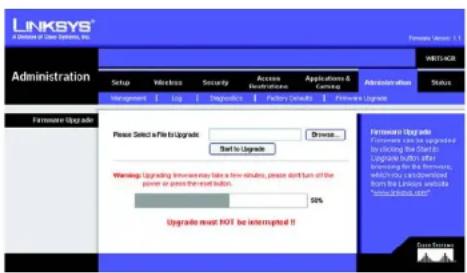
Figure C-1 : Firmware Upgrade (Mise à niveau du micrologiciel)
Routeur haut déblt sans fil G avec RangeBooster
\*■■※| ※♣+☆\*\*※△★■□D▲
Presque tous les produits sans fil de Linksys exigent l'utilisation de Microsoft Windows. Windows est le système d'exploitation le plus répandu au monde. Il propose un grand nombre de fonctionnalités qui facilitent la mise en réseau. Vous pouvez accéder à ces fonctionnalités à partir de l'aide de Windows. Elles sont décrites dans la présente annexe.
TCP/IP
Pour qu'un ordinateur puisse communiquer avec le routeur, vous devez au préalable activer le protocole TCP/IP. TCP/IP désigne un ensemble d'instructions (ou protocole) que tous les ordinateurs suivent pour communiquer sur un réseau. Il s'applique aussi dans le cadre des réseaux sans fil. Vos ordinateurs ne pourront pas exploiter les capacités de votre réseau sans fil si le protocole TCP/IP n'est pas activé. L'aide de Windows fournit des instructions exhaustives sur l'activation du protocole TCP/IP.
Ressources partagées
Si vous souhaitez partager des imprimantes, un dossier ou des fichiers sur votre réseau, l'aide de Windows propose également des instructions complètes sur l'utilisation des ressources partagées.
Voisinage réseau/Favoris réseau
En fonction de la version de Windows que vous utilisez, d'autres ordinateurs de votre réseau peuvent apparaître dans le Voisinage réseau ou dans les Favoris réseau. Là encore, l'aide de Windows fournit des instructions expliquant comment ajouter des ordinateurs à votre réseau.
Routeur haut débit sans fil G avec RangeBooster
星■■※| ※◆+※※※□※※※※▲※□※▲※▲ ★☆◆※▼ ☆☆※※ ◇□▼□※ ※※□▼※◆□◆▼※□■※▼
Cette section explique comment rechercher l'adresse MAC de l'adaptateur Ethernet de votre ordinateur en vue d'utiliser la fonctionnalité de filtrage MAC et/ou la fonctionnalité de clonage des adresses MAC du routeur. Vous pouvez également rechercher l'adresse IP de l'adaptateur Ethernet de votre ordinateur. Cette adresse IP est utilisée pour les fonctionnalités de filtrage et de transfert du routeur et/ou les fonctionnalités DMZ. Suivez la procédure décrite dans cette annexe pour rechercher l'adresse MAC ou IP de l'adaptateur sous Windows 98, Windows Me, Windows 2000 ou Windows XP.
Instructions pour Windows 98 Deuxième Edition ou Windows Me
- Cliquez sur Démarrer, puis sélectionnez Exécuter. Dans le champ Ouvrir, saisissez winipcfg. Appuyez ensuite sur la touche Entrée ou cliquez sur OK.
- Lorsque l'écran Configuration IP apparaît, sélectionnez l'adaptateur Ethernet que vous avez connecté au routeur à l'alde d'un câble réseau Ethernet CAT 5. Voir Figure E-1.
- Notez l'adresse de l'adaptateur qui s'inscrit à l'écran (voir Figure E-2). Il s'agit de l'adresse MAC de votre adaptateur Ethernet. Elle se présente sous la forme d'une série de chiffres et de lettres.
L'adresse MAC/Adresse de l'adaptateur vous servira pour le clonage des adresses MAC ou le filtrage MAC.
L'exemple de la figure E-3 affiche une adresse IP 192.168.1.100 pour l'adaptateur Ethernet. Cette adresse sera probablement différente sur votre ordinateur.

Remarque : L'adresse MAC est également appelée Adresse de l'adaptateur.
Annexe E : Recherche des adresses MAC et IP de votre adaptateur Ethernet Instructions pour Windows 98 Deuxième Edition ou Windows Me
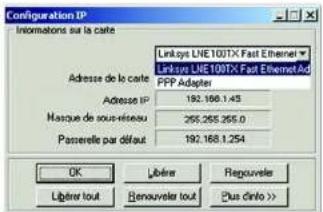
text_image
Configuration IP Informations sur la carte Adresse de la carte Linksys LNE 100TX Fast Ethernet Linksys LNE 100TX Fast Ethernet Ad FPP Adapter Adresse IP 192.168.1.43 Masque de sous-reseau 255.255.255.0 Passerelle par défaut 192.168.1.254 OK Libère Repouvels Libérer tout Renouveler tout Plus Info >>Figure E-1 : Ecran Configuration IP

text_image
Configuration IP Informations sur la cable Linksys LVE 100TX Fast Ethernet Adresse de la cable 00:00-00:00-00:00 Adresse IP 192.168.1.100 Masque de sous-viseau 255.255.255.0 Passerelle par défaut 192.168.1.1 OK Libérer Repouveler Libérer tout Renouveler tout Plus d'info >>Figure E-2 : Adresse MAC/Adresse de l'adaptateur
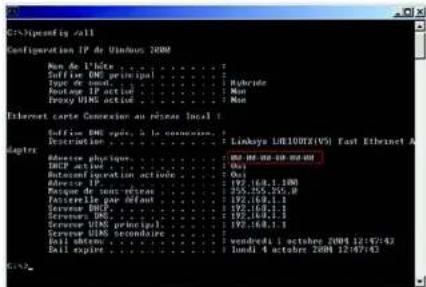
text_image
Configuration IP de Linux 2008 Mem : De l'quote . . . . . . . . . . . . . . . . . . . . . . . . . . . . . . . . . . . . . . . . . . . . . . . . . . . . . . . . . . . . . . . . S affili : DNS principal. . . . . . . . . . . . . . . . . . . . . . . . . . . . . . . . . . . . . . . . . . . . . . . . . . . . . . . . . . . . . . . Type : port control. .. .. .. .. .. .. .. .. .. .. .. .. .. .. .. .. .. .. .. .. .. .. .. .. .. .. .. .. .. .. .. .. .. .. .. .. .. .. .. .. .. .. .. .. .. .. .. .. .. .. .. .. .. .. .. .. .. .. .. .. .. .. .. .. .. .. .. .. .. .. .. .. .. .. .. .. .. .. .. .. .. .. .. .. .. .. .. .. .. .. .. .. .. .. .. .. .. .. .. .. Preload: IP active. : ... ... ... ... ... ... ... ... ... ... ... ... ... ... ... ... ... ... ... ... ... ... ... ... ... ... ... ... ... ... ... ... ... ... ... ... ... ... ... ... ... ... ... ... ... ... ... ... ... ... ... ... ... ... ... ... ... ... ... ... ... ... ... ... ... ... ... ... ... ... ... ... ... ... ... ... ... ... ... ... ... ... ... ... ... ... ... ... ... ... ... ... ... ... ... ... ... ... ... ... ... Internet carte Connection au réseau local : S affili : DNS plus à la conversion. : Linkways L/H100X(IVS) Fast Ethernet A Description : Address physical. : 004.00.00-10.00.00 INCP active. : 0x3 Bancal application active. : 0x3 Address IP. : 197.16.1.1.00 Route of contact process. : 195.25.05.0 Fail structure par Afford. : 197.16.1.1 Server DNS. : 197.16.1.1 Server DNS principal. : 197.16.1.1 Server DNS secondary. : 197.16.1.1 Mail system. : wendredi 1 octubre 2008 12/47/43 Mail explore. : lundi 4 octubre 2008 12/47/43Figure E-3 : Adresse MAC/Adresse physique
Routeur haut débit sans fil G avec RangeBooster
Instructions pour Windows 2000 ou Windows XP
- Cliquez sur Démarrer, puis sélectionnez Exécuter. Dans le champ Ouvrir, saisissez cmd. Appuyez ensuite sur la touche Entrée ou cliquez sur OK.
- A l'invite de commande, saisissez ipconfig /all. Appuyez ensuite sur la touche Entrée.
- Notez l'adresse physique indiquée à l'écran (Figure E-3). Il s'agit de l'adresse MAC de votre adaptateur Ethernet. Elle se présente sous la forme d'une série de chiffres et de lettres.
L'adresse MAC/Adresse physique vous servira pour le clonage des adresses MAC ou le filtrage MAC.

Remarque : L'adresse MAC est également appelée Adresse physique.
L'exemple de la figure E-3 affiche une adresse IP 192.168.1.100 pour l'adaptateur Ethernet. Cette adresse sera probablement différente sur votre ordinateur.
Pour l'utilitaire Web du routeur
Pour le filtrage MAC, saisissez l'adresse MAC à 12 chiffres au format XXXXXXXXXXXXX, SANS trait d'union. Voir Figure E-4. Ou, sélectionnez un client dans la liste Wireless Client List (Liste des clients sans fil), figure E-5.
Pour le clonage des adresses MAC, saisissez l'adresse MAC à 12 chiffres dans les champs MAC Address (Adresse MAC) à raison de deux chiffres par champ. Voir figure E-6.
Pour plus d'informations, reportez-vous au Chapitre 5 : Configuration du routeur haut débit sans fil G avec RangeBooster.
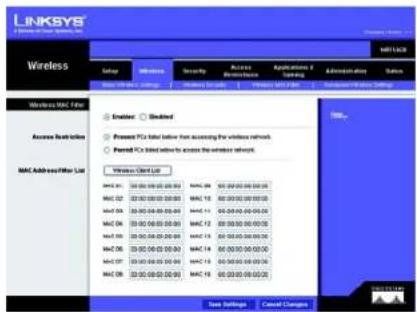
text_image
LINKSYS Wireless Satay Wire stores Security Access Application Applications & Settings Administration Status Wireless MAC Field Enerster Enabled Access Reactions Present PCs listed below from accessing the wireless network Forward PCs listed below to access the wireless network Mac AddressFilter List Wireless Card List MAC 01: 35.00.00.00.00.00 MAC 02: 35.00.00.00.00.00 MAC 03: 35.00.00.00.00.00 MAC 04: 35.00.00.00.00.00 MAC 05: 35.00.00.00.00.00 MAC 06: 35.00.00.00.00.00 MAC 07: 35.00.00.00.00.00 MAC 08: 35.00.00.00.00.00 MAC 09: 35.00.00.00.00.00 MAC 10: 35.00.00.00.00.00 MAC 11: 35.00.00.00.00.00 MAC 12: 35.00.00.00.00.00 MAC 13: 35.00.00.00.00.00 MAC 14: 35.00.00.00.00.00 MAC 15: 35.00.00.00.00.00 MAC 16: 35.00.00.00.00.25 Start Settings Cancel ChangesFigure E-4 : MAC Address Filter List (Liste de filtrage des adresses MAC)

Annexe E : Recherche des adresses MAC et IP de votre adaptateur Ethernet Instructions pour Windows 2000 ou Windows XP
Routeur haut débit sans fil G avec RangeBooster
Ce glossaire contient des termes de base relatifs à la mise en réseau que vous pourriez rencontrer lors de l'utilisation de ce produit. Le glossaire Linksys complet contient des termes plus techniques. Vous pouvez le consulter à l'adresse suivante : http://www.linksys.com/international/glossary.
Ad hoc : groupe de périphériques sans fil communiquant directement entre eux (point à point) sans l'intervention d'un point d'accès.
Adresse IP : adresse utilisée pour l'identification d'un ordinateur ou d'un périphérique sur un réseau.
Adresse IP dynamique : adresse IP attribuée provisoirement par un serveur DHCP.
Adresse IP statique : adresse fixe attribuée à un ordinateur ou périphérique connecté à un réseau.
Adresse MAC (Media Access Control) : adresse unique qu'un fabricant attribue à chaque périphérique réseau.
AES (Advanced Encryption Standard) : méthode de sécurité utilisant un cryptage symétrique des données par blocs de 128 bits.
Bande passante : capacité de transmission d'un périphérique ou d'un réseau donné.
Bit : chiffre binaire.
Commutateur : 1. Commutateur de données qui relie les périphériques informatiques aux ordinateurs hôtes, permettant ainsi à de nombreux périphériques de partager un nombre limité de ports. 2. Périphérique permettant de produire, interrompre ou modifier les connexions au sein d'un circuit électrique.
Cryptage : codage des données transmises sur un réseau.
DDNS (Dynamic Domain Name System) : autorise l'hébergement d'un site Web, d'un serveur FTP ou d'un serveur de messagerie avec un nom de domaine fixe (par exemple, www.xyz.com) et une adresse IP dynamique.
DHCP (Dynamic Host Configuration Protocol) : protocole réseau permettant aux administrateurs d'attribuer des adresses IP temporaires aux ordinateurs du réseau en allouant une adresse IP à un utilisateur pour une période limitée, au lieu d'attribuer des adresses IP permanentes.
DMZ (zone démilitarisée) : fonction qui supprime la protection pare-feu du routeur sur un ordinateur et le rend visible sur Internet.
Routeur haut débit sans fil G avec RangeBooster
DNS (Domain Name Server) : adresse IP du serveur de votre fournisseur d'accès Internet (FAI). Le système DNS permet de convertir des noms de sites Web en adresses IP.
Domaine : nom spécifique d'un réseau d'ordinateurs.
DSL (Digital Subscriber Line) : connexion haut débit permanente par le biais des lignes téléphoniques standard.
Débit : quantité de données déplacées avec succès d'un nœud à un autre dans un délai donné.
EAP (Extensible Authentication Protocol) : protocole d'authentication général utilisé pour contrôler l'accès au réseau. De nombreuses méthodes d'authentication spécifiques fonctionnent ainsi.
Ethernet : protocole réseau IEEE qui spécifie le mode de placement et d'extraction des données via un support de transmission courant.
FAI (Fournisseur d'Accès à Internet) : société proposant un service d'accès à Internet.
FTP (File Transfer Protocol) : protocole utilisé pour la transmission de fichiers sur un réseau TCP/IP.
Full Duplex : aptitude d'un périphérique réseau à recevoir et transmettre simultanément des données.
Guirlande : méthode utilisée pour connecter des périphériques en série, l'un après l'autre.
Haut débit : connexion Internet rapide et permanente.
HTTP (HyperText Transport Protocol) : protocole de communication utilisé pour la connexion à des serveurs sur Internet.
Infrastructure : réseau sans fil relié à un réseau câblé via un point d'accès.
Initialiser : démarrer un périphérique et lui faire exécuter des instructions.
IP (Internet Protocol) : protocole utilisé pour transmettre des données sur un réseau.
IPCONFIG : utilitaire des systèmes Windows 2000 et XP qui affiche l'adresse IP d'un périphérique réseau spécifique.
IPSec (Internet Protocol Security) : protocole VPN utilisé pour la mise en place d'un échange sécurisé des paquets au niveau de la couche IP.
Itinérance : opération consistant à faire passer un périphérique sans fil d'un point d'accès à un autre sans perdre la connexion.
Annexe F : Glossaire
Routeur haut débit sans fil G avec RangeBooster
LAN : ordinateurs ou périphériques mis en réseau qui constituent votre réseau local.
Masque de sous-réseau : code d'adresse qui détermine la taille du réseau.
Mbits/s (Mégabits par seconde) : un million de bits par seconde ; unité de mesure de transmission de données.
Micrologiciel : code de programmation qui exécute un périphérique réseau.
Mise à niveau : acte de remplacer un logiciel ou micrologiciel existant par une nouvelle version.
Modem câble : périphérique qui établit une connexion Internet par le biais d'un réseau de télévision câblé.
NAT (Network Address Translation) : technologie permettant de convertir les adresses IP d'un réseau local en adresses IP distinctes sur Internet.
Navigateur : application permettant d'afficher et de modifier des informations sur Internet.
Octet : unité de données généralement équivalente à huit bits.
Paquet : unité de données transmises sur un réseau.
Pare-feu : ensemble de programmes associés situés sur un serveur de passerelle de réseau protégeant les ressources d'un réseau contre les utilisateurs d'autres réseaux.
Pare-feu SPI (Stateful Packet Inspection) : technologie inspectant les paquets d'informations entrants avant de les autoriser à pénétrer le réseau.
Passerelle : périphérique permettant de relier entre eux des réseaux dotés de protocoles de communication incompatibles.
Passerelle par défaut : périphérique utilisé pour transférer le trafic Internet depuis votre réseau local.
Phrase de passe : équivalent d'un mot de passe, une phrase de passe simplifie le processus de cryptage WEP en générant automatiquement les clés de cryptage WEP des produits Linksys.
Ping (Packet INternet Groper) : utilitaire Internet utilisé pour déterminer si une adresse IP particulière est en ligne.
Point d'accès : périphérique permettant aux ordinateurs et aux autres périphériques sans fil de communiquer avec un réseau câblé. Il sert également à étendre la portée d'un réseau sans fil.
POP3 (Post Office Protocol 3) : serveur de messagerie standard couramment utilisé sur Internet.
Routeur haut débit sans fil G avec RangeBooster
Port : point de connexion sur un ordinateur ou un périphérique réseau utilisé pour le branchement à un câble ou un adaptateur.
Power over Ethernet (PoE) : technologie permettant à un câble réseau Ethernet d'acheminer des données et l'alimentation.
PPPoE (Point to Point Protocol over Ethernet) : type de connexion haut débit qui permet l'authentification (nom d'utilisateur et mot de passe) et l'acheminement des données.
PPTP (Point-to-Point Tunneling Protocol) : protocole VPN qui permet au protocole PPP (Point to Point Protocol) de traverser un réseau IP. Il est également utilisé comme type de connexion haut débit en Europe.
RADIUS (Remote Authentication Dial-In User Service) : protocole utilisant un serveur d'authentication pour contrôler l'accès au réseau.
RJ-45 (Registered Jack-45) : connecteur Ethernet pouvant accueillir jusqu'à huit broches.
Routage statique : transfert de données sur un réseau par une voie fixe.
Routeur : périphérique réseau qui relie entre eux plusieurs ordinateurs.
Réseau : série d'ordinateurs ou de périphériques reliés entre eux dans le but de partager et de stocker des données et/ou de permettre la transmission de données entre des utilisateurs.
Semi-duplex : transmission de données à double sens sur une ligne unique, mais dans un seul sens à la fois.
Serveur : tout ordinateur dont le rôle sur un réseau est de fournir aux utilisateurs un accès à des fichiers, des imprimantes, des outils de communication et d'autres services.
SMTP (Simple Mail Transfer Protocol) : protocole de messagerie standard utilisé sur Internet.
SNMP (Simple Network Management Protocol) : protocole très répandu de contrôle et d'administration de réseau.
SSID (Service Set Identifier) : nom de votre réseau sans fil.
TCP (Transmission Control Protocol) : protocole réseau de transmission de données exigeant la validation de la personne à qui elles sont destinées.
TCP/IP (Transmission Control Protocol/Internet Protocol) : désigne un ensemble d'instructions (ou protocole) que tous les ordinateurs suivent pour communiquer sur un réseau.
Telnet : commande utilisateur et protocole TCP/IP utilisés pour l'accès à des ordinateurs distants.
Routeur haut débit sans fil G avec RangeBooster
TFTP (Trivial File Transfer Protocol) : version du protocole FTP TCP/IP n'offrant aucune fonction de répertoire ou de mot de passe.
TKIP (Temporal Key Integrity Protocol) : protocole de cryptage sans fil qui fournit des clés de cryptage dynamiques pour chaque paquet transmis.
Topologie : configuration physique d'un réseau.
Téléchargement (envol) : transmission d'un fichier sur un réseau.
Téléchargement : réception d'un fichier transmis sur un réseau.
URL (Uniform Resource Locator) : adresse d'un fichier situé sur Internet.
Vitesse de transmission : taux de transmission.
VPN (Virtual Private Network) : mesure de sécurité visant à protéger des données lorsqu'elles quittent un réseau et s'acheminent vers un autre via Internet.
WAN (Wide Area Network) : Internet.
WEP (Wired Equivalent Privacy) : méthode permettant de crypter des données transmises sur un réseau sans fil pour une sécurité accrue.
WLAN (Wireless Local Area Network) : groupe d'ordinateurs et de périphériques réunis au sein d'un réseau sans fil.
WPA (Wi-Fi Protected Access) : protocole de sécurité sans fil faisant appel au cryptage TKIP (Temporal Key Integrity Protocol) et pouvant être utilisé en association avec un serveur RADIUS.
Routeur haut déblt sans fil G avec RangeBooster

Modèle WRT54GR
Normes IEEE 802.3, IEEE 802.3u, IEEE 802.11g, IEEE 802.11b
| Canaux | 11 canaux (dans la plupart des Etats d'Amérique du Nord, Amérique centrale et Amérique du Sud) |
| 13 canaux (dans la plupart des pays européens et asiatiques) |
Ports Internet : 1 port RJ-45 10/100
LAN : 4 ports de commutation RJ-4510/100
1 port d'alimentation
Boutons Reset (Réinitialisation)
Voyants Power (Alimentation), DMZ, Wireless (Sans fil), Ethernet (1-4), Internet
Gain maximal de l'antenne 2 dBi
Puissance émise 802.11g : 17 ± 1 dBm (utilisation normale)
802.11b : 17 ± 1 dBm (utilisation normale)
| Sensibilité de réception | 11 Mbits/s @ -89 dBm (utilisation normale) |
| 54 Mbits/s @ -78 dBm (utilisation normale) |
Alimentation Externe, 12 Vcc, 500 mA
Fonctions de sécurité Pare-feu double (NAT et SPI), stratégie Internet,
Filtres sans fil, Sécurité sans fil : cryptage WEP et WPA
Dimensions (LxHxP) 140x130x170mm
Routeur haut débit sans fil G avec RangeBooster
Poids 0,3 kg
Alimentation Externe, 12 Vcc, 500 mA
Température de fonctionnement 0 à 40 °C
Température de stockage -20 à 70° C
Humidité en fonctionnement 10 à 85 %, non condensée
Humidité de stockage 5 à 90 %, non condensée
Routeur haut débit sans fil G avec RangeBooster
Linksys garantit que vos produits Linksys sont, pour l'essentiel, exempts de vices matériels et de fabrication, sous réserve d'une utilisation normale, pendant une période de trois années consécutives (« Période de garantie »). Votre unique recours et l'entière responsabilité de Linksys sont limités, au choix de Linksys, soit à la réparation ou au remplacement du produit, soit au remboursement du prix à l'achat moins les remises obtenues. Cette garantie limitée concerne uniquement l'acheteur d'origine.
Si ce produit devait s'avérer défectueux pendant cette période de garantie, contactez le support technique de Linksys pour obtenir, si besoin est, un numéro d'autorisation de retour. MUNISSEZ-VOUS DE VOTRE PREUVE D'ACHAT LORS DE TOUT CONTACT TELEPHONIQUE. Si Linksys vous demande de retourner le produit, indiquez lisiblement le numéro d'autorisation de retour à l'extérieur de l'emballage et joignez-y une copie de votre preuve d'achat. AUCUNE DEMANDE DE RETOUR NE PEUT ETRE TRAITEE EN L'ABSENCE DE PREUVE D'ACHAT. Les frais d'expédition des produits défectueux à Linksys sont à votre charge. Linksys prend uniquement en charge les envois via UPS Ground de Linksys chez vous. Les frais d'envoi restent à la charge des clients implantés en dehors des Etats-Unis et du Canada.
TOUTES LES GARANTIES IMPLICITES ET CONDITIONS DE VALEUR MARCHANDE OU D'ADEQUATION A UN USAGE PARTICULIER SONT LIMITEES A LA DUREE DE LA PERIODE DE GARANTIE. TOUTES LES AUTRES CONDITIONS, DECLARATIONS ET GARANTIES IMPLICITES OU EXPLICITES, Y COMPRIS TOUTE GARANTIE IMPLICITE DE NON-CONTREFACON, SONT EXCLUES. Certaines juridictions n'autorisent pas les restrictions relatives à la durée d'une garantie implicite. Par conséquent, la restriction susmentionnée peut ne pas s'appliquer à vous. Cette garantie vous accorde des droits spécifiques. Vous pouvez disposer d'autres droits qui varient en fonction des juridictions.
Cette garantie ne s'applique pas si le produit (a) a été modifié, sauf si cette modification est le fait de Linksys, (b) n'a pas été installé, exploité, réparé ou entretenu conformément aux instructions fournies pas Linksys ou (c) a été altéré suite à une charge physique ou électrique anormale, un usage inadapté du produit, une négligence ou un accident. De plus, en raison du développement permanent de nouvelles techniques visant à infiltrer et attaquer les réseaux, Linksys ne garantit pas que le présent produit est protégé contre toute intrusion ou attaque dont vous feriez l'objet.
CONFORMEMENT A LA LOI ET INDEPENDAMMENT DU FONDEMENT DE LA RESPONSABILITE (Y COMPRIS LES ACTES DE NEGLIGENCE), LINKSYS NE PEUT EN AUCUN CAS ETRE TENU RESPONSABLE DES PERTES DE DONNEES, DE REVENUS OU DE PROFITS OU DES DOMMAGES SPECIAUX, INDIRECTS, CONSECUTIFS, ACCIDENTELS OU ACCESSOIRES LIES OU NON LIES A L'UTILISATION OU A L'INCAPACITE A UTILISER LE PRODUIT (Y COMPRIS TOUS LES LOGICIELS), MEME SI LINKSYS A ETE AVERTI DE L'EVENTUALITE DE TELS DOMMAGES. LA RESPONSABILITE DE LINKSYS N'EXCEDE EN AUCUN CAS LE MONTANT REGLE PAR VOS SOINS POUR LE PRODUIT. Les restrictions susmentionnées s'appliquent même si toutes les garanties ou les recours stipulés dans le présent contrat ne remplissent pas leur fonction principale. Certaines juridictions n'autorisent pas l'exclusion ou la limitation des dommages accessoires ou fortuits, de telle sorte que la limitation ou l'exclusion susmentionnée peut ne pas s'appliquer à vous.
Cette garantie est valide et peut ne s'appliquer que dans le pays d'acquisition du produit.
Veuillez envoyer toutes vos demandes de renseignement à l'adresse suivante : Linksys, P.O. Box 18558, Irvine, CA 92623, Etats-Unis.
Routeur haut débit sans fil G avec RangeBooster

Déclaration FCC
Cet équipement a été testé et déclaré conforme aux normes des équipements numériques de catégorie B, conformément à la section 15 des règlements FCC. L'objectif de ces normes est de fournir une protection raisonnable contre toute interférence nuisible dans une installation résidentielle. Cet équipement génère, utilise et peut émettre de l'énergie à hautes fréquences nuisible et, s'il n'est pas installé et utilisé selon les instructions, peut provoquer des interférences gênantes pour les communications radio. Le fonctionnement de cet équipement dans une zone résidentielle est susceptible de provoquer des interférences gênantes. Si cet équipement provoque des interférences gênantes pour la réception des ondes de radio ou de télévision, détectables en mettant l'équipement hors tension et sous tension, l'utilisateur peut tenter de remédier à ces interférences des façons suivantes :
- Réorientation ou déplacement de l'antenne de réception.
- Augmentation de la distance entre l'équipement ou les périphériques.
- Branchement de l'équipement sur une prise différente de celle du récepteur.
- Demande d'aide à un revendeur ou technicien radio/télévision expérimenté.
Déclaration FCC sur l'exposition aux radiations
Cet équipement est conforme aux normes FCC d'exposition en matière de radiations définies pour un environnement non contrôlé. Cet équipement doit être installé et utilisé en respectant une distance minimale de 20 cm entre l'émetteur de radiations et vous-même.
Avertissements relatifs à la sécurité
Attention : Afin de réduire les risques d'incendies, utilisez uniquement des câbles téléphoniques No.26 AWG (ou de diamètre supérieur).
N'utilisez pas le produit à proximité de l'eau, par exemple, sur un sol humide ou près d'une piscine.
Evitez d'utiliser ce produit pendant un orage. Il existe en effet un risque de décharge électrique dû aux éclairs.
Industrie Canada (Canada)
Cet appareil est conforme aux normes NMB-003 et RSS210 d'Industrie Canada.
Routeur haut débit sans fil G avec RangeBooster
Informations de conformité pour les produits sans fil 2,4 GHz concernant l'Union européenne et les autres pays se conformant à la directive européenne 1999/5/CE (R&TTE)
Déclaration de conformité concernant la directive européenne 1999/5/EC (R&TTE)
| Česky [Czech]: | Toto zařízení je v soulada se základními požadavky a ostatními odpovídajícími ustanoveními Šměrnice 1999/5/EC. |
| Dansk [Danish]: | Dette udstyr er i overensstemmelse med de væsentlige krav og andre relevante bestemmelser i Direktiv 1999/5/EF. |
| Deutsch [German]: | Dieses Gerät entspricht den grundlegenden Anforderungen und den weiteren entsprechenden Vorgaben der Richtlinie 1999/5/EU. |
| Eesti [Estonian]: | See seade vastab direktivi 1999/5/EÜ olulistele nõutele ja teistele asjakohastele sätetele. |
| English: | This equipment is in compliance with the essential requirements and other relevant provisions of Directive 1999/5/EC. |
| Español [Spanish]: | Este equipo cumple con los requisitos esenciales asi como con otras disposiciones de la Directiva 1999/5/CE. |
| Ελληνική [Greek]: | Απτός ο εξοπλισμός είναι σειμμόρροση με τις ουσιώδεις απαιησεις και ύλες σχετικές διατάξις τις Οδηγίας 1999/5/EC. |
| Français [French]: | Cet appareil est conforme aux exigences essentielles et aux autres dispositions pertinentes de la Directive 1999/5/EC. |
| Íslenska [Icelandic]: | Petta taki er samkvæmt grunkrótfum og ðbrum viðeigandi ákvæðum Tilskipunar 1999/5/EC. |
| Italiano [Italian]: | Questo appara to ć conforme ai requisiti essenziali ed agli altri principi sanciti dalla Direttiva 1999/5/CE. |
| Latviski [Latvian]: | Št iekártta atblist Direktīvas 1999/5/EK bütiskajām prasībām un citiem ar to saistitajiem noteikumiem. |
| Lietuviq [Lithuanian]: | Šis jenginys tenkina 1999/5/EB Direktyvos esminius reikalavimus ir kitas šios direktyvos nuostatas. |
| Nederlands [Dutch]: | Dit apparaat voldoet aan de essentiele eisen en andere van toepassing zijnde bepalingen van de Richtlijna 1999/5/EC. |
| Malti [Maltese]: | Dan l-apparat huva konformi mal-htigiet essenzjali u l-provedimenti l-ohra rilevanti tad-Direttiva 1999/5/EC. |
| Margyar [Hungarian]: | Ez a készülék teljesítí az alapvető követelményeket és más 1999/5/EK irányelvben meghatározott vonatkozó rendelkezéseket. |
| Norsk [Norwegian]: | Dette utstyret er i samsvar med de grunnleggende krav og andre relevante bestemmelser i EU-direktiv 1999/5/EF. |
| Polski [Polish]: | Urządzenie jest zgodne z odgólnymi wymaganiami oraz szczególnymi warunkami okresłonymi Dyrektywa UE: 1999/5/EC. |
| Português [Portuguese]: | Este equipamento está em conformidade com os requisitos essenciais e outras provisões relevantes da Directiva 1999/5/EC. |
| Románá [Romanian]: | Acest echipament este in conformitate cu cerintele esentiale si cu alte prevederi relevante ale Direcitives 1999/5/EC. |
| Slovensko [Slovenian]: | Ta naprava je skladna z bistveními zahtevami in ostalimi relevantními pogoji Direktive 1999/5/EC. |
| Slovensky [Slovak]: | Toto zariadenie je v zhode so základnými požiadavkami a inými prislašnými nariadeniami direktiv: 1999/5/EC. |
| Suomi [Finnish]: | Tämä laite täyttää direktiivin 1999/5/EY olenaiset vaatimukset ja on siinä asetettujen muiden laitetta koskevien mälärlysten mukainen. |
| Svenska [Swedish]: | Denna utrustning är i överensstämmelse med de väsentliga kraven och andra relevanta bestämmelser i Direktiv 1999/5/EC. |
Routeur haut débit sans fil G avec RangeBooster
REMARQUE : La déclaration de conformité est mise à votre disposition sous différentes formes :
- Un fichier PDF figure sur le CD du produit.
- Une copie imprimée est fournie avec le produit.
- Un fichier PDF est disponible sur la page Web du produit. Visitez le site www.linksys.com/international et sélectionnez votre pays ou région. Sélectionnez ensuite votre produit.
Si vous avez besoin de documentation technique complémentaire, consultez la rubrique « Technical Documents » (Documentation technique) sur le site www.linksys.com/international, mentionnée plus loin dans l'annexe.
Les normes suivantes ont été appliquées lors de l'évaluation du produit par rapport aux normes de la directive 1999/5/EC :
• Radio : EN 300 328
- Compatibilité électromagnétique : EN 301 489-1, EN 301 489-17
• Sécurité : EN 60950 et EN 50385 ou EN 50371
Marquage CE
Pour les produits Linksys sans fil B et G, le marquage CE, le numéro de l'organisme notifié (le cas échéant) et l'identifiant de classe 2 suivants sont ajoutés à l'équipement.
CE 0560 Ⓙ
ou ou
CE 0678 Ⓙ
CE!
Vérifiez l'étiquette CE sur le produit pour déterminer quel numéro d'organisme notifié a été pris en compte pendant l'appréciation.
Restrictions nationales
Ce produit peut être utilisé dans tous les pays de l'Union européenne (et dans tous les pays ayant transposé la directive 1999/5/CE) sans aucune limitation, excepté pour les pays mentionnés ci-dessous :
Routeur haut débit sans fil G avec RangeBooster
Belgique
Les liaisons sans fil pour une utilisation en extérieur d'une distance supérieure à 300 mètres doivent être notifiées à l'Institut Belge des services Postaux et des Télécommunications (IBPT). Visitez le site Web http://www.ibpt.be pour de plus amples détails.
France
Dans le cas d'une utilisation en extérieur, la puissance de sortie est limitée pour certaines parties de la bande. Reportez-vous au tableau 1 ou visitez le site Web http://www.arcep.fr/ pour de plus amples détails.
Tableau 1 : Niveaux de puissance en vigueur en France
| Emplacement Bande de fréquences (MHz) | Puissance (PIRE) | |
| Utilisation en Intérieur (pas de restrictions) | 2400-2483,5 100 mW (20 dBm) | |
| Utilisation en extérieur 2400-24542454-2483,5 | 100 mW (20 dBm)10 mW (10 dBm) | |
Italie
Ce produit est conforme à National Radio Interface et aux recommandations définies dans la National Frequency Allocation Table de l'Italie. Au-delà des limites de la propriété du propriétaire, l'utilisation de ce produit réseau sans fil 2,4 GHz exige une « autorisation générale ». Consultez le site http://www.comunicazioni.it/it/ pour de plus amples détails.
Routeur haut débit sans fil G avec RangeBooster
Restrictions d'utilisation du produit
Ce produit est conçu pour une utilisation en intérieur uniquement. L'utilisation en extérieur n'est pas recommandée.
Ce produit est conçu pour une utilisation avec une ou plusieurs antennes standard, intégrées ou dédiées (externes) livrées avec l'équipement. Toutefois, certaines applications peuvent exiger que la ou les antennes soient physiquement séparées du produit, si elles sont amovibles, et installées à distance de l'équipement à l'aide de câbles d'extension. Pour ces applications, Linksys propose deux câbles d'extension R-SMA (AC9SMA) et R-TNC (AC9TNC). Ces câbles mesurent tous les deux 9 mètres de long et présentent une atténuation de 5 dB. Pour la compenser, Linksys propose également des antennes à gain plus élevé, la HGATS (avec le connecteur R-SMA) et la HGATT (avec le connecteur R-TNC). Ces antennes présentent un gain de 7 dBi et ne peuvent être utilisées qu'avec le câble R-SMA ou R-TNC.
L'utilisation conjointe de câbles d'extension et d'antennes générant un niveau de puissance émise supérieur à 100 mW de la puissance isotrope rayonnée équivalente (PIRE) est considérée comme non conforme.
Puissance de sortie de votre périphérique
Afin de respecter les réglementations de votre pays, vous devrez peut-être modifier la sortie de votre périphérique sans fil. Reportez-vous à la section consacrée à votre périphérique.
REMARQUE : Le réglage de la puissance de sortie n'est peut-être pas disponible sur tous les produits sans fil. Pour plus d'informations, reportez-vous à la documentation fournie sur le CD du produit ou consultez le site http://www.linksys.com/international.
Adaptateurs sans fil
La sortie des adaptateurs sans fil est définie sur 100 % par défaut. La sortie maximale de chaque adaptateur ne dépasse pas 20 dBm (100 mW). Elle est généralement de 18 dBm (64 mW) ou inférieure. Si vous avez besoin de modifier la sortie de votre adaptateur sans fil, suivez les instructions correspondant au système d'exploitation de votre ordinateur :
Windows XP
- Double-cliquez sur l'icône Sans fil dans la barre d'état système de votre bureau.
- Ouvrez la fenêtre Connexion réseau sans fil.
- Cliquez sur le bouton Propriétés.
- Sélectionnez l'onglet Général et cliquez sur le bouton Configurer.
- Dans la fenêtre Propriétés, cliquez sur l'onglet Avancé.
- Sélectionnez Sortie.
- A partir du menu déroulant à droite, sélectionnez le pourcentage de puissance de sortie de l'adaptateur sans fil.
Routeur haut débit sans fil G avec RangeBooster
Windows 2000
- Ouvrez le Panneau de configuration.
- Cliquez deux fois sur Connexions réseau et accès à distance.
- Sélectionnez votre connexion sans fil actuelle et sélectionnez Propriétés.
- Dans l'écran Propriétés, cliquez sur le bouton Configurer.
- Cliquez sur l'onglet Avancé et sélectionnez Sortie.
- A partir du menu déroulant à droite, sélectionnez le paramètre de puissance de l'adaptateur sans fil.
Si vous utilisez Windows Millennium ou 98, reportez-vous à l'aide de Windows pour obtenir des instructions sur le mode d'accès aux paramètres avancés d'un adaptateur réseau.
Points d'accès, routeurs ou autres produits sans fil
Si vous utilisez un point d'accès, un routeur ou un autre produit sans fil, utilisez son utilitaire Web pour configurer son paramètre de sortie (reportez-vous à la documentation du produit pour plus d'informations).
Documents techniques disponibles sur le site www.linksys.com/international
Pour accéder aux documents techniques, procédez comme suit :
- Saisissez http://www.linksys.com/international dans la barre d'adresse de votre navigateur Web.
- Sélectionnez votre pays ou région de résidence.
- Cliquez sur l'onglet Products (Produits).
- Sélectionnez la catégorie de produits appropriée.
- Le cas échéant, sélectionnez la sous-catégorie de produits appropriée.
- Sélectionnez un produit.
- Sélectionnez le type de documentation que vous souhaitez obtenir de la section More Information (Plus d'informations). Si le logiciel Acrobat est installé sur l'ordinateur, le document s'ouvre au format PDF.
REMARQUE : Si vous avez des questions au sujet de la conformité de ces produits ou si vous ne trouvez pas les informations que vous recherchez, contactez votre bureau de vente local ou consultez le site http://www.linksys.com/international.
Routeur haut débit sans fil G avec RangeBooster
Informations pour les utilisateurs sur les biens de consommation dans le cadre de l'application de la directive européenne 2002/96/EC relative aux déchets d'équipements électriques et électroniques (DEEE)
Ce document contient des informations importantes destinées aux utilisateurs concernant la mise au rebut et le recyclage appropriés des produits Linksys. Les consommateurs sont tenus de se conformer à cet avis pour tous les produits électroniques comportant le symbole suivant :
English
Routeur haut débit sans fil G avec RangeBooster
Dansk/Danish
Miljøinformation for kunder i EU
Annexe I : Réglementation
Español/Spanish
Routeur haut débit sans fil G avec RangeBooster
Français/French
Informations environnementales pour les clients de l'Union européenne
La directive européenne 2002/96/CE exige que l'équipement sur lequel est apposé ce symbole sur le produit et/ou son emballage ne soit pas jeté avec les autres ordures ménagères. Ce symbole indique que le produit doit être éliminé dans un circuit distinct de celui pour les déchets des ménages. Il est de votre responsabilité de jeter ce matériel ainsi que tout autre matériel électrique ou électronique par les moyens de collecte indiqués par le gouvernement et les pouvoirs publics des collectivités territoriales. L'élimination et le recyclage en bonne et due forme ont pour but de lutter contre l'impact néfaste potentiel de ce type de produits sur l'environnement et la santé publique. Pour plus d'informations sur le mode d'élimination de votre ancien équipement, veuillez prendre contact avec les pouvoirs publics locaux, le service de traitement des déchets, ou l'endroit où vous avez acheté le produit.
Italiano/Italian
Annexe I : Réglementation
Lietuvškai/Lithuanian
Aplinkosaugos informacija, skirta Europos Sajungos vartotojams
Routeur haut débit sans fil G avec RangeBooster
Nederlands/Dutch
Annexe I : Réglementation
Routeur haut débit sans fil G avec RangeBooster
Suomi/Finnish
Pour de plus amples informations, visitez le site Web de Linksys à l'adresse www.linksys.com.
Routeur haut débit sans fil G avec RangeBooster

Besoin de contacter Linksys ?
Consultez notre site Web pour obtenir des informations sur les derniers produits et les mises à jour disponibles pour vos produits existants à l'adresse suivante : http://www.linksys.com/international
Si vous rencontrez des problèmes avec un produit Linksys, adressez un e-mail au service de support technique du pays où vous résidez :
| Europe Adresse e-mail | |
| Allemagne support.de@linksys.com | |
| Autriche support.at@linksys.com | |
| Belgique support.be@linksys.com | |
| Danemark support.dk@linksys.com | |
| Espagne support.es@linksys.com | |
| France support.fr@linksys.com | |
| Italie support.it@linksys.com | |
| Norvège support.no@linksys.com | |
| Pays-Bas support.nl@linksys.com | |
| Portugal support.pt@linksys.com | |
| Royaume-Uni et Irlande support.uk@linksys.com | |
| Suède support.se@linksys.com | |
| Suisse support.ch@linksys.com | |
| Hors Europe Adresse e-mail | |
| Amérique latine | support.portuguese@linksys.com ou support.spanish@linksys.com |
| Asie Pacifique | aslasupport@linksys.com (anglais uniquement) |
| Etats-Unis et Canada | support@linksys.com |
| Moyen-Orient et Afrique | support.mea@linksys.com (anglais uniquement) |
Annexe J : Contacts