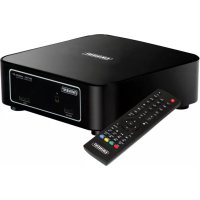
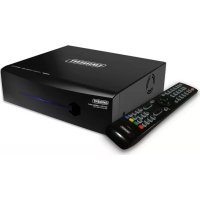
hdMEDIA EM7280 - Lecteur multimédia Eminent - Notice d'utilisation et mode d'emploi gratuit
Retrouvez gratuitement la notice de l'appareil hdMEDIA EM7280 Eminent au format PDF.


Questions des utilisateurs sur hdMEDIA EM7280 Eminent
0 question sur cet appareil. Repondez a celles que vous connaissez ou posez la votre.
Poser une nouvelle question sur cet appareil
Téléchargez la notice de votre Lecteur multimédia au format PDF gratuitement ! Retrouvez votre notice hdMEDIA EM7280 - Eminent et reprennez votre appareil électronique en main. Sur cette page sont publiés tous les documents nécessaires à l'utilisation de votre appareil hdMEDIA EM7280 de la marque Eminent.
MODE D'EMPLOI hdMEDIA EM7280 Eminent
Lecteur multimédia HD Eminent EM7280 Edition limitée
WWW.EMINENT-ONLINE.COM
Lecteur multimédia HD Eminent EM7280 Edition limitée
Table des matières
1.0 Introduction ......3
1.1 Fonctions et caractéristiques .... 3
1.2 Contenu de la boîte .... 4
2.0 Description de la télécommande 5
3.0 Description des connexions 6
4.0 Installation d'un disque dur SATA (optionnel) 6
5.0 Connexion du lecteur multimédia 7
6.0 Réglages du lecteur multimédia 7
6.1 Utilisation de l'assistant (configuration initiale) 7
7.0 Réglages manuel....8
7.1 Formatage du disque dur 8
7.2 Réglage de l'écran 8
7.3 Réglage du son 9
7.3.1 Si connecté directement à votre téléviseur : 9
7.3.2 Si connecté à un récepteur DTS HDMI : 9
7.3.3 Si connecté à un récepteur DTS avec une connexion coaxiale ou optique : ....10
7.4 Réglage du réseau 10
7.4.1 Connexion câblée - Automatique avec DHCP ....10
7.4.2 Connexion câblée - Manuellement 11
7.4.3 Connexion sans fil ....11
7.4.4 Activer le serveur Samba et assigner un nom de réseau .....12
8.0 Copier des fichiers multimédia sur votre lecteur multimédia (disque dur intégré) . 12
8.1 Utilisation du port USB (3.0) 12
8.2 Utilisation d'une connexion réseau (Samba) 13
8.3 Copier des fichiers en utilisant 'Gestionnaire de fichiers' .... 13
9.0 Lecture de fichiers multimédia 14
9.1 ISO Blu-Ray 14
9.2 Lecture de DVD 15
9.3 DVD ISO 15
9.4 DVD VIDEO_TS 15
9.5 Lecture d'autres formats vidéo 15
9.6 Lecture de fichiers musicaux ou audio 16
9.7 Lecture de photos et d'images 16
10.0 Lecture de fichiers multimédia via un réseau 17
10.1 Configuration de Windows media player 11 comme un serveur UPnP (Windows XP et Vista) ...... 17
10.2 Configuration de Windows media player 12 comme un serveur UPnP (Windows 7)....18
10.3 Lecture multimédia à partir de votre réseau (UPnP) 19
10.4 Lecture multimédia à partir de votre réseau (Samba) 19
10.5 Lecture multimédia à partir de votre réseau en utilisant DLNA DMR ...... 20
11.0 Diffusion de contenu en ligne en utilisant (web)apps.... 21
11.1 Buddy Link 21
12.0 Téléchargement en utilisant le lecteur multimédia 21
12.1 Configuration du module NZBget 21
12.2 Utilisation du module NZB 22
12.3 Utilisation du module Transmission.... 22
13.0 Autre fonctions ......23
14.0 Questions fréquentes (FAQ) et autres informations associées 25
15.0 Service et support....25
16.0 Avertissements et mises en garde 26
17.0 Conditions de garantie 26
18.0 Déclaration de conformité 27
1.0 Introduction
Nous vous félicitons d'avoir acheté ce produit Eminent de haute qualité ! Ce produit a fait l'objet de tests intensifs, réalisés par les techniciens experts d'Eminent. Si vous avez des problèmes avec ce produit, vous êtes couvert par une garantie de cinq ans de Eminent. Veuillez garder ce manuel ainsi que la preuve d'achat dans un endroit sûr.
Enregistrez maintenant votre produit sur www.eminent-online.com pour pouvoir recevoir les mises à jour de votre produit !
1.1 Fonctions et caractéristiques
Bienvenue à votre propre home cinéma! Avec le EM7280, une toute nouvelle dimension de lecture de contenus multimédia s'ouvre : Grâce à ce lecteur multimédia avancé, vous pourrez transformer votre salon en votre propre home cinéma. Le EM7280 supporte tous les formats audio et vidéo modernes, permettant même de jouer les nouveaux films Blu-Ray en Pleine HD. Votre récepteur HDMI supporte-il le son surround 7.1 ? Alors connectez le lecteur multimédia à votre récepteur HDMI et profitez de la qualité incroyable du son Surround 7.1 !
Le lecteur multimédia possède également une prise coaxiale et S/PDIF pouvant être utilisée pour connecter votre récepteur numérique DTS.
Utilisez la connexion LAN gigabit intégrée pour le streaming réseau. Si vous souhaitez diffuser sans fil, connectez un adaptateur-N sans fil Eminent EM4576 ou EM4579 au lecteur multimédia et connectez le lecteur multimédia à votre réseau sans fil.
Copier votre bibliothèque multimédia directement sur le lecteur multimédia est aussi possible et très facile à faire : Insérez un disque dur SATA et copiez les données sur le disque dur en utilisant la connexion LAN du lecteur multimédia. Le EM7280 possède également une prise USB 3.0 ultra moderne qui offre des vitesses de transfert très élevées. Votre médiathèque sera copié en quelques instants.
Avez-vous des photos sur une carte SD? Alors utilisez le lecteur de cartes intégré pour regarder vos photos sur votre téléviseur HD à l'aide d'un diaporama.
Mais ce n'est pas tout ! Vous pouvez aussi télécharger vos fichiers multimédia favoris en utilisant le EM7280. Le lecteur multimédia possède un module intégré NZBget et Torrent qui vous permet de télécharger vos fichiers multimédia sans utiliser votre ordinateur.
1.2 Contenu de la boîte
La boîte devrait contenir les pièces suivantes :
• Lecteur multimédia HD EM7280
- Source d'alimentation
- Télécommande
- Câble USB 3.0
- Câble HDMI
- Câbles composites
- Câble optique
- Batteries
• CD-ROM avec manuel
2.0 Description de la télécommande

text_image
POWER MUTE EDIT SLOW GO TO AUDIO TTX SUB-T INFO RESET OPTION SETUP OK EXIT HOME VOL+ VOL- 1 2 3 4 5 6 7 8 9 0 TIME SHIFT TV SYSTEM ZOOM [←] [→] EMINENT 1 2 3 4 5 6 7 8 9 10 11 12 13 14 15 16 17 18-
Marche/Arrêt : Bouton pour allumer ou éteindre le EM7280
-
Muet : Pour allumer/éteindre le son
-
Audio : Pour choisir un stream audio
-
Aller à : Pour choisir une période de temps spécifique
-
Sub-T : Pour choisir les sous-titres
-
Répéter : Pour répéter le fichier sélectionné
-
Info : Pour afficher des informations sur le fichier en train d'être joué
-
Option : Utilisé principalement pour choisir les vues
-
Réglage : Pour ouvrir le menu de réglage
-
Navigation : Les boutons permettant de naviguer les options du menu
-
Retour : Pour retourner au menu principal
-
Quitter : Pour retourner à l'étape précédente ou quitter un fichier
-
Boutons de fonction : Boutons utilisés pendant la lecture des fichiers→Changer le volume, Jouer/commencer, arrêter, avancer
-
Boutons numériques : Boutons utilisés pour choisir et aller directement au numéro d'un chapitre.
-
Système TV : Pour changer la résolution
-
Boutons colorés : Boutons utilisés principalement avec la fonction 'Gestionnaire de fichiers'.
-
Boutons de fonction : Boutons utilisés pendant la lecture des fichiers→chapitre suivant/précédent ou fichier audio suivant/précédent
-
Zoom : Zoom avant dans une vidéo en plein écran. Aussi utilisé pour changer entre la saisie minuscule et majuscule, et utilisé avec diverses fonctions dans 'Gestionnaire de fichiers'.
3.0 Description des connexions

text_image
1 2 3 4 5 6 7 8 9 10 11 DC 12V USB HOST USB 2.0 HDMI LAN COAXIAL AUDIO-1 OPTICAL LOOP ANT. VIDEO AUDIO-R- Lecteur de carte : Pour lire/jouer des fichiers multimédias à partir d'une carte SD
- Prise d'alimentation : Pour brancher l'alimentation
- Prise d'hôte USB : Pour brancher des périphériques USB comme un disque dur USB, des clé USB, des adaptateurs USB sans fil EM4576/EM4579, etc.
- USB 3.0 : Pour connecter à votre ordinateur en utilisant le câble USB 3.0 fourni
- Prise HDMI : Pour brancher un câble HDMI
- Connexion LAN Gigabit : Pour connecter à votre LAN (gigabit)
- Prise coaxiale : Prise audio pour brancher un récepteur coaxial numérique
- Prises composites : Pour brancher un téléviseur CRT. Les câbles rouge/blanc peuvent aussi être utilisés pour brancher un récepteur analogique pour le son stéréo 2.0
- Prise optique S/PDIF : Prise audio pour brancher un récepteur numérique S/PDIF
- Pas utilisé
- Ventilateur/unité refroidissement
4.0 Installation d'un disque dur SATA (optionnel)
Les étapes suivantes décrivent comment faire pour installer un disque dur SATA dans le lecteur multimédia. Vous aurez besoin d'un tournevis Philips dans les étapes suivantes.
- Sortez le EM7280 de l'emballage et retournez l'appareil pour que le bas de l'appareil soit face à votre visage.
-
Deux flèches blanches montrent la position des vis. Dévissez les deux vis de dessous du lecteur multimédia en utilisant le tournevis Philips et soulevez le couvercle.
-
Prenez le disque dur SATA et installez le disque dur de manière à ce que les trous de vis du disque dur soit alignés avec les trous de vis sur le couvercle.
- Utilisez quatre vis pour attacher le disque dur au couvercle.
- Branchez les câbles SATA sur le disque dur.
- Refermez le couvercle et utilisez le tournevis Phillips pour visser les vis du couvercle.
5.0 Connexion du lecteur multimédia
- Branchez le câble HDMI sur la prise HDMI du EM7280 et branchez l'autre côté du câble HDMI sur une prise HDMI de votre téléviseur. Vous pouvez également utiliser la prise composite si vous avez un ancien téléviseur CRT.
- Si vous le souhaitez, branchez un câble réseau sur la prise LAN du EM7280. Branchez l'autre extrémité du câble réseau sur votre routeur ou un commutateur.
- Réglez le téléviseur sur le canal HDMI approprié.
- Branchez le câble de l'alimentation sur la prise '12V CC' du lecteur multimédia.
- Branchez le cordon d'alimentation sur une prise de courant.
Si vous souhaitez utiliser un récepteur HDMI, vous devez brancher le câble HDMI sur le lecteur multimédia et sur le récepteur HDMI.
6.0 Réglages du lecteur multimédia
6.1 Utilisation de l'assistant (configuration initiale)
Dès que l'alimentation a été branchée sur une prise de courant, le lecteur multimédia s'allume automatiquement. Normalement, un assistant s'affiche. Cet assistant peut être utilisé pour configurer le lecteur multimédia.
- L'assistant démarre avec la langue du menu. Appuyez sur le bouton 'OK' pour entrer dans la sélection de la langue. Dans ce cas, choisissez 'Anglais' et appuyez sur le bouton 'OK'.
- Le paramètre suivant est 'Heure'. Appuyez sur le bouton 'OK' pour ouvrir le menu 'Heure'. Choisissez l'Année, le Mois et le Jour. L'heure peut aussi être réglée en utilisant H(eure), M(inutes) et S(econdes). Lorsqu'elle a été réglée, appuyez sur le bouton 'OK' et confirmez votre sélection en choisissant 'Oui' et appuyez à nouveau sur le bouton 'OK'.
- Puis 'Configuration LAN câblé' est sélectionné. Appuyez sur le bouton 'OK' pour ouvrir le menu de sélection. Si le lecteur multimédia a été branché en utilisant un câble réseau, vous pouvez sélectionner 'IP DHCP (AUTO)' pour assigner automatiquement une adresse IP au lecteur multimédia. Si vous voulez configurer manuellement l'adresse IP, vous devez sélectionner 'IP FIXE (MANUEL)' et entrer les données nécessaires. Appuyez sur le bouton 'OK' pour confirmer votre sélection.
Astuce : Si l'assistant n'apparaît pas automatiquement lors du premier démarrage, vous devez restaurer les réglages par défaut du lecteur multimédia. Une fois cela fait, l'assistant apparaîtra. Utilisez 'Configuration→Système→Défaut d'usine' pour restaurer les réglages par défaut du lecteur multimédia.
7.0 Réglages manuel
Après avoir fini l'assistant, les réglages initiaux sont enregistrés. Maintenant, vous pouvez continuer et régler le lecteur multimédia comme désiré.
7.1 Formatage du disque dur
- Utilisez les boutons de navigation pour aller sur 'Configuration' et appuyez sur le bouton 'OK'; le 'Menu Système' est ensuite sélectionné par défaut.
- Allez sur 'Formater' et appuyez sur le bouton 'OK'.
- Sélectionnez 'DD interne' et appuyez sur le bouton 'OK'.
- Suivez les instructions affichées à l'écran.
Astuce : Si l'écran 'Capacité disque tampon de temps' apparaît, sélectionnez '1 heure' et continuez !
7.2 Réglage de l'écran
- Utilisez les boutons de navigation pour aller sur 'Réglage' puis appuyez sur le bouton 'OK'.
- Sélectionnez 'Vidéo'.
- Sélectionnez le rapport d'aspect approprié. Lorsque vous utilisez un téléviseur à écran large, '16: 9'est recommandé.
- Sélectionnez la résolution désirée dans 'Système TV'. Lorsque vous utilisez un téléviseur Pleine HD, 1080p 60Hz est recommandé. Ceci permet d'obtenir la qualité d'image optimale.
- 'Zoom vidéo' peut être utilisé pour faire un zoom lors de la lecture du matériel vidéo. Marche seulement sur plein écran ! Le réglage par défaut est 'Arrêt'.
- Si le contenu vidéo sera utilisé avec les spécifications vidéo HD 'originales' telles que la vidéo avec 24 images par seconde, vous pouvez également régler 1080P 24Hz sur 'Marche'. De cette façon, le contenu vidéo avec les spécifications vidéo originale sera montré aussi nettement que possible.
- Si nécessaire, l'option 'Couleur profonde' peut être réglée. Le nombre de bits va déterminer la quantité de couleurs affichées à l'écran. Plus le nombre de bits est élevé = Plus de couleurs. Normalement, 'Auto' est le réglage idéal. Ne changez cette option sur un réglage manuel que si vous savez le nombre de bits approprié pour votre télévision.
7.3 Réglage du son
7.3.1 Si connecté directement à votre téléviseur :
- Utilisez les boutons de navigation pour aller sur 'Réglage" puis appuyez sur le bouton 'OK'.
- Sélectionnez 'Audio'.
- Si le lecteur multimédia sera utilisé principalement pendant la nuit, le 'Mode nuit' peut être réglé sur 'MARCHE' ou 'Confort'. De cette manière, le contenu audio à faible volume comme les dialogues sera augmenté facilitant l'écoute à faible volume. En même temps, l'intensité du contenu audio de plus haut niveau sera réduite.
- Sélectionnez 'Son Surround' et appuyez sur le bouton 'OK'. Sélectionnez '5.1CH'.
- Réglez 'Sortie numérique' sur 'HDMI LPCM'
- Réglez 'Configuration avancée' sur 'Arrêt'.
7.3.2 Si connecté à un récepteur DTS HDMI :
Veuillez vous référer au manuel de votre récepteur HDMI pour vérifier les codecs supportés. Les étapes suivantes sont les réglages par défaut et sont normalement appropriés pour un récepteur HDMI.
- Utilisez les boutons de navigation pour aller sur 'Réglage' puis appuyez sur le bouton 'OK'.
- Sélectionnez 'Audio'.
- Si le lecteur multimédia sera utilisé principalement pendant la nuit, le 'Mode nuit' peut être réglé sur 'MARCHE' ou 'Confort'. De cette manière, le contenu audio à faible volume comme les dialogues sera augmenté facilitant l'écoute à faible volume. En même temps, l'intensité du contenu audio de plus haut niveau sera réduite.
- Sélectionnez 'Son Surround' et appuyez sur le bouton 'OK'. Si votre récepteur HDMI supporte 'Dolby True HD', sélectionnez 'TrueHD'. Si votre récepteur HDMI ne supporte pas 'Dolby True HD', sélectionnez '5.1CH'.
- Sélectionnez 'Sortie numérique' et appuyez sur le bouton 'OK'. Réglez 'Sortie numérique' sur 'HDMI RAW'.
- 'Configuration avancée' est réglé par défaut sur 'Marche'. Si ce réglage n'est pas réglé sur 'Marche', appuyez sur le bouton 'OK' et sélectionnez 'MARCHE'.
- Sélectionnez 'Sortie AC3' et appuyez sur le bouton 'OK'. Réglez 'Sortie AC3' sur 'HDMI RAW'.
- Sélectionnez 'Sortie DTS' et appuyez sur le bouton 'OK'. Réglez 'Sortie DTS' sur 'HDMI RAW'.
- Sélectionnez 'Sortie AAC' et appuyez sur le bouton 'OK'. Réglez 'Sortie AAC' sur 'HDMI LPCM' ou 'HDMI LPCM Multi CH' si vous voulez écouter le son sur tous les haut-parleurs disponibles.
7.3.3 Si connecté à un récepteur DTS avec une connexion coaxiale ou optique :
- Utilisez les boutons de navigation pour aller sur 'Réglage" puis appuyez sur le bouton 'OK'.
- Sélectionnez 'Audio'.
- Si le lecteur multimédia sera utilisé principalement pendant la nuit, le 'Mode nuit' peut être réglé sur 'MARCHE' ou 'Confort'. De cette manière, le contenu audio à faible volume comme les dialogues sera augmenté facilitant l'écoute à faible volume. En même temps, l'intensité du contenu audio de plus haut niveau sera réduite.
- Sélectionnez 'Son Surround' et appuyez sur le bouton 'OK'. Sélectionnez '5.1CH'.
- Sélectionnez 'Sortie numérique' et appuyez sur le bouton 'OK'. Réglez 'Sortie numérique' sur 'S/PDIF RAW'. Réglez 'Sortie numérique' sur 'S/PDIF LPCM' si votre récepteur ne supporte pas les codecs bruts AC3.
- 'Configuration avancée' est réglé par défaut sur 'Marche'. Si ce réglage n'est pas réglé sur 'Marche', appuyez sur le bouton 'OK' et sélectionnez 'MARCHE'.
- Sélectionnez 'Sortie AC3' et appuyez sur le bouton 'OK'. Réglez 'Sortie AC3' sur 'S/PDIF RAW'.
- Sélectionnez 'Sortie DTS' et appuyez sur le bouton 'OK'. Réglez 'Sortie DTS' sur 'S/PDIF RAW'.
- Sélectionnez 'Sortie AAC' et appuyez sur le bouton 'OK'. Réglez 'Sortie AAC' sur 'S/PDIF LPCM'.
7.4 Réglage du réseau
Pendant l'assistant, la configuration initiale du réseau est disponible. Les réglages de réseau peuvent être modifiés plus tard si nécessaire. De plus, il est possible de brancher un dongle USB sans fil comme le EM4576 ou le EM4579 pour connecter le lecteur multimédia sans fil à votre réseau. Dans le chapitre suivant, nous expliquerons comment les réglages de réseau câblé peuvent être modifiés et comment faire pour configurer une connexion sans fil.
7.4.1 Connexion câblée - Automatique avec DHCP
- Utilisez les boutons de navigation pour aller sur 'Réglage" puis appuyez sur le bouton 'OK'.
- Sélectionnez 'Réseau'.
- Sélectionnez 'Réglage Lan câblé' et appuyez sur le bouton 'OK'.
- Choisissez 'DHCP IP (AUTO)' pour obtenir automatiquement une adresse IP. Appuyez sur le bouton 'OK' pour confirmer.
- Choisissez 'DNS (auto) et appuyez sur le bouton 'OK' ; le message 'Enregistrer les réglages de réseau' apparaît. Sélectionnez 'Oui' et appuyez sur le bouton 'OK'.
- La connexion sera testée. Si correct, le message 'Connecté' apparaîtra. Une 'Adresse IP' et un 'Masque de sous-réseau apparaîtront aussi. Appuyez sur le bouton 'OK'.
- Appuyez sur le bouton 'Accueil' pour retourner au menu principal.
7.4.2 Connexion câblée - Manuellement
Dans le cas où votre réseau ne dispose pas d'un serveur DHCP, ou si vous voulez ajouter manuellement une adresse IP, vous pouvez utiliser les étapes suivantes :
- Utilisez les boutons de navigation pour aller sur 'Réglage' puis appuyez sur le bouton 'OK'.
- Sélectionnez 'Réseau'.
- Sélectionnez 'Réglage Lan câblé' et appuyez sur le bouton 'OK'.
- Sélectionnez 'FIXER IP (Manuel)' puis appuyez sur le bouton 'OK'.
- Entrez l'adresse IP dans le champ 'Adresse IP'. Cette adresse IP doit être dans la plage d'adresses IP de votre réseau.
- Entrez le masque de sous-réseau dans le champ 'Masque de sous-réseau'. Ce masque de sous-réseau doit être le même que celui de votre réseau.
- Entrez la passerelle par défaut dans 'Passerelle par défaut'. Cette passerelle est normalement la même que l'adresse IP de votre routeur.
- Entrez un serveur DNS dans le champ 'Adresse IP de serveur DNS'. Vous devez entrer le même numéro que celui utilisé dans 'Passerelle par défaut'. Vous pouvez aussi remplir un serveur DNS utilisé par votre fournisseur de service.
- Appuyez sur le bouton 'OK' et choisissez 'Oui' dans la question 'Enregistrer'. Appuyez à nouveau sur le bouton 'OK' pour enregistrer les réglages.
7.4.3 Connexion sans fil
Après avoir branché un adaptateur WIFI compatible sur le port USB du lecteur multimédia, tel que le EM4576 ou le EM4579, un message s'affiche vous informant que l'adaptateur WIFI a été trouvé. Si c'est le cas, suivez les étapes suivantes :
- Utilisez les boutons de navigation pour aller sur 'Réglage" puis appuyez sur le bouton 'OK'.
- Sélectionnez 'Réseau'.
- Sélectionnez 'Configuration sans fil' puis appuyez sur le bouton 'OK'.
- Une liste avec tous les réseaux sans fil disponibles s'affiche.
- Sélectionnez votre propre réseau sans fil puis appuyez sur le bouton 'OK'.
- Si votre réseau a été sécurisé, vous devez entrer la clé de sécurité de votre réseau. Si votre clé de sécurité utilise une ou plusieurs lettres majuscules, vous devez appuyer sur le bouton 'Zoom' sur la télécommande pour l'Alphabet Majuscules. Appuyez sur le bouton 'Zoom' pour retourner à l'alphabet minuscules.
- Une fois que la clé a été entrée, sélectionnez le bouton 'OK' sur l'écran et appuyez sur le bouton 'OK' de la télécommande. La connexion sera testée. Si correcte, une liste avec tous les paramètres de réseau s'affiche. Appuyez sur le bouton 'OK'.
- Appuyez sur le bouton 'Accueil' pour retourner au menu principal.
Remarque : Si une question s'affiche et vous demande d'activer BT & Samba Security, choisissez 'Non'.
Remarque : Il n'est pas possible d'utiliser une adresse IP fixe lorsque vous utilisez la connexion sans fil.
7.4.4 Activer le serveur Samba et assigner un nom de réseau
Pour pouvoir accéder au disque dur du lecteur multimédia utilisant le réseau local, il est nécessaire d'activer le 'serveur Samba'. L'activation de cette fonction vous permettra d'accéder au disque dur du lecteur multimédia utilisant le réseau local. De plus, vous pouvez assigner un nom de réseau au lecteur multimédia.
- Utilisez les boutons de navigation pour aller sur 'Réglage" puis appuyez sur le bouton 'OK'.
- Sélectionnez 'Réseau'.
- Sélectionnez 'Serveur SAMBA'. Le 'Serveur SAMBA' doit être réglé sur 'Marche'. Si ce n'est pas le cas, appuyez sur le bouton 'OK' et sélectionnez 'Marche' et appuyez à nouveau sur le bouton 'OK'.
- Utilisez les boutons de navigation pour aller sur 'Système'.
- Sélectionnez 'Nom de l'appareil' et appuyez sur le bouton 'OK'.
- Vous pouvez maintenant entrer un nom pour le lecteur multimédia. Appuyez sur le bouton 'Zoom' pour l'Alphabet Majuscules. Appuyez sur le bouton 'Zoom' pour retourner à l'alphabet minuscules. Lorsque vous avez terminé, sélectionnez le bouton 'OK' dans l'écran et appuyez sur le bouton 'OK' sur la télécommande.
Remarque : Comment faire pour accéder au disque dur du lecteur multimédia en utilisant le réseau local est expliqué dans un autre chapitre.
8.0 Copier des fichiers multimédia sur votre lecteur multimédia (disque dur intégré)
Lorsque le lecteur multimédia a été configuré, vous pouvez commencer à copier vos fichiers multimédia sur le disque dur du lecteur multimédia.
8.1 Utilisation du port USB (3.0)
Le lecteur multimédia possède un port USB 3.0 de nouvelle génération ultra-rapide. En utilisant ce port USB 3.0, la copie de données se fera à une vitesse incroyable. Le taux de transfert le plus élevé possible ne sera possible que si votre ordinateur possède également un port USB 3.0. Si votre ordinateur ne possède pas un port USB 3.0, un port USB 2.0 peut être utilisé car l'USB 3.0 est aussi compatible avec USB 2.0.
- Vérifiez que le lecteur multimédia a bien fini de démarrer.
- Utilisez le câble USB 3.0 qui est fourni dans la boîte.
- Branchez le câble USB sur le port USB 3.0 du lecteur multimédia (port USB bleu).
-
Branchez l'autre extrémité du câble USB sur votre ordinateur.
-
Votre ordinateur reconnaît automatiquement et installe le pilote du nouveau matériel. Une fois terminé, le disque dur du lecteur multimédia est reconnu comme un disque dur amovible.
- Utilisez l'explorateur Windows pour parcourir le disque dur. Vous pouvez maintenant copier des données sur le disque dur du lecteur multimédia.
- Lorsque vous avez fini de copier les données, vous devez débrancher le câble USB de votre ordinateur ou du lecteur multimédia. Autrement, le lecteur multimédia ne pourra pas jouer les fichiers copiés.
8.2 Utilisation d'une connexion réseau (Samba)
Il est aussi possible de copier vos fichiers multimédia en utilisant la connexion réseau. Il ne sera pas nécessaire de connecter votre lecteur multimédia à votre ordinateur.
- Utilisez les boutons de navigation pour aller sur 'Réglage' puis appuyez sur le bouton 'OK'.
- Sélectionnez 'Réseau'.
- Assurez-vous que le 'Serveur SAMBA' est réglé sur 'Marche'.
- Appuyez sur le bouton 'Accueil' pour retourner au menu principal. Dans la partie inférieure du menu principal, l'adresse IP est affichée. Gardez une copie de cette adresse IP.
- Assurez-vous que votre ordinateur est allumé et connecté au même réseau que le lecteur multimédia.
- Ouvrez l'explorateur Windows et entrez : \Adresse IP ou entrez le nom de l'appareil, par ex. : \EM7280 et appuyez sur le bouton 'Entrer'.
- Double-cliquez sur 'DD', le contenu du disque dur du lecteur multimédia s'affiche alors.
- Vous pouvez maintenant copier des données sur le disque dur du lecteur multimédia via la connexion réseau.
Informations importantes :
Puisque le lecteur multimédia est conçu pour être utilisé comme un lecteur multimédia avec des fonctionnalités de streaming, le taux de transfert lors de la copie des données via votre réseau n'est pas comparable à votre ordinateur. Le processeur du lecteur multimédia (CPU) et la mémoire sont spécifiquement conçus pour les fonctionnalités multimédia, pas pour transférer des données aussi rapidement que possible. Puisque les deux CPU et la mémoire sont également responsables de la performance du réseau, le taux de transfert en utilisant le réseau n'est pas aussi élevé comparé au taux de transfert de votre ordinateur.
8.3 Copier des fichiers en utilisant 'Gestionnaire de fichiers'
Le lecteur multimédia possède aussi sa propre fonction de copie. Avec cette fonction, il est possible de copier à partir de périphériques USB, votre réseau et des cartes SD sur le disque dur interne du lecteur multimédia. Il est aussi possible de copier à partir
du disque dur interne sur des périphériques USB, votre réseau et des cartes SD. L'avantage de cette méthode de copie est que la copie peut être faite en utilisant le menu du lecteur multimédia sans avoir besoin de brancher directement le lecteur multimédia sur votre ordinateur. Dans les étapes suivantes, nous allons copier des fichiers à partir d'un périphérique USB sur le disque dur interne du lecteur multimédia.
- Branchez le périphérique USB sur l'un des ports USB du lecteur multimédia.
- Sélectionnez avec les boutons de navigation 'Gestionnaire' et appuyez sur le bouton 'OK'.
- Sélectionnez 'USB' et appuyez sur le bouton 'OK'. Si une lettre de lecteur s'affiche, appuyez à nouveau sur le bouton 'OK'.
- Recherchez le fichier que vous souhaitez copier et appuyez sur le bouton vert de la télécommande.
- Choisissez 'Copier' puis appuyez sur le bouton 'OK'.
- Un écran 'Destination de copie'apparaît. Sélectionnez 'DD' et appuyez sur le bouton 'OK'. Sélectionnez à nouveau le DD et appuyez sur le bouton 'OK'.
- Sélectionnez le dossier dans lequel vous souhaitez copier et appuyez sur le bouton 'OK'. Si vous voulez créer un nouveau dossier, appuyez sur le 'Zoom' bouton. Entrez un nom pour le nouveau fichier. Sélectionnez 'OK' et appuyez sur le bouton 'OK' de la télécommande, puis sélectionnez le dossier que vous avez créé et appuyez sur le bouton 'OK'.
- Appuyez sur le bouton 'Jouer' pour commencer 'Copie'. Un écran d'état s'affiche.
- Lorsque la copie est terminée, vous devez appuyer sur le bouton 'OK' de la télécommande. Vous serez redirigé vers le fichier que vous avez copié.
- Appuyez sur le bouton 'Quitter' plusieurs fois pour retourner au menu principal.
9.0 Lecture de fichiers multimédia
Lorsque vous avez terminé la configuration du lecteur multimédia, et que vous avez rempli le disque dur avec des fichiers multimédia, vous pouvez commencer à jouer ces fichiers multimédia. Vous pouvez aussi jouer des fichiers à partir de périphériques USB connectés, votre réseau ou du lecteur de carte interne.
L'une des principales caractéristiques de votre lecteur multimédia réside dans sa capacité à lire de nombreux formats de fichiers vidéo. Les fichiers vidéo 'Réguliers' comme DVD ISO et VIDEO_TS sont pris en charge. En outre, les fichiers vidéo .MOV, .MKV, .AVI et Blu-Ray sont pris en charge.
9.1 ISO Blu-Ray
Le lecteur multimédia est capable de jouer les fichiers Blu-Ray ISO's / AVCHD ISO non protégés. Utilisez les étapes suivantes pour jouer ces fichiers ISO.
- Utilisez les boutons de navigation pour sélectionner 'Films' et appuyez sur le bouton 'OK' pour afficher tous les fichiers vidéo disponibles.
-
Appuyez sur le bouton 'Option' et sélectionnez 'BD/DVD' et appuyez sur le bouton 'OK'.
-
Les films Blu-Ray et DVD sont affichés.
- Sélectionnez le fichier Blu-Ray ISO que vous voulez jouer et appuyez sur le bouton 'OK'.
- Le fichier ISO est joué.
Le lecteur multimédia n'utilise pas le menu original BD JAVA. A la place, le EM7280 utilise son propre menu pour l'audio et les sous-titres.
9.2 Lecture de DVD
Le lecteur multimédia est capable de jouer les fichiers DVD et DVD ISO. Les fichiers DVD enregistrés par vous-même peuvent aussi être joués sans aucun problème. En outre, le EM7280 supporte le menu des DVD.
Le EM7280 ne peut pas jouer les DVD commerciaux qui sont protégés par CSS. Cependant, les sauvegardes de DVD sans sécurité peuvent être joués.
9.3 DVD ISO
- Utilisez les boutons de navigation pour sélectionner 'Films' et appuyez sur le bouton 'OK' pour afficher tous les fichiers vidéo disponibles.
- Appuyez sur le bouton 'Option' et sélectionnez 'BD/DVD' et appuyez sur le bouton 'OK'.
- Les films Blu-Ray et DVD sont affichés.
- Sélectionnez le fichier DVD ISO que vous voulez jouer et appuyez sur le bouton 'OK'.
- Le fichier ISO est joué. Si le support du menu est disponible dans le DVD ISO, le menu sera utilisable.
9.4 DVD VIDEO\_TS
- Utilisez les boutons de navigation pour sélectionner 'Films' et appuyez sur le bouton 'OK' pour afficher tous les fichiers vidéo disponibles.
- Appuyez sur le bouton 'Option' et sélectionnez 'BD/DVD' et appuyez sur le bouton 'OK'.
- Sélectionnez le fichier de DVD que vous voulez jouer et appuyez sur le bouton 'OK'.
- Si le support du menu est disponible, le menu sera utilisable.
9.5 Lecture d'autres formats vidéo
Outre les formats vidéo qui ont déjà été décrits, le lecteur multimédia est capable de jouer de nombreux autres formats vidéo, tels que MKV.
-
Utilisez les boutons de navigation pour sélectionner 'Films' et appuyez sur le bouton 'OK' pour afficher tous les fichiers vidéo disponibles.
-
Appuyez sur le bouton 'Option' et sélectionnez 'Tous les films'. Tous les autres fichiers vidéo tels que MKV seront affichés.
- Sélectionnez le fichier vidéo que vous désirez jouer et appuyez sur le bouton 'OK'.
Astuce : Appuyer sur le bouton 'SUB-T' pour choisir les sous-titres.
Remarque : Certains fichiers MKV disposent de sous-titres à l'intérieur du fichier MKV lui-même. Il est possible d'ajouter un fichier de sous-titres SRT à condition que le fichier MKV ne dispose pas lui-même de sous-titres. Les sous-titres SRT peuvent uniquement être utilisés s'il n'existe aucun sous-titrage dans le fichier MKV lui-même. Vous pouvez ajouter le fichier SRT dans le conteneur MKV à l'aide de programmes comme 'MKVMERGE' téléchargeable depuis Internet. Toutefois, Eminent ne supporte pas ces programmes.
9.6 Lecture de fichiers musicaux ou audio
- Utilisez les boutons de navigation pour sélectionner 'Musique' et appuyez sur le bouton 'OK' pour afficher tous les fichiers musicaux disponibles.
- Si vous désirez jouer un album spécifique, appuyez sur le bouton 'Option' et sélectionnez 'Albums' puis appuyez sur le bouton 'OK'.
- Sélectionnez le nom de l'album puis appuyez sur le bouton 'Lecture'; la lecture du premier fichier dans l'album commencera alors. Tous les fichiers disponibles dans l'album seront joués.
Astuce : Si vous voulez faire une lecture dans l'ordre aléatoire, appuyez sur le bouton 'Option' et sélectionnez 'Boucle aléatoire' et appuyez sur le bouton 'OK'.
Astuce : Si vous voulez répéter les fichiers audio, appuyez sur le bouton 'Option' et choisissez 'Répéter un' ou 'Répéter tout'.
9.7 Lecture de photos et d'images
- Utilisez les boutons de navigation pour sélectionner 'Photo' et appuyez sur le bouton 'OK' pour afficher tous les fichiers image disponibles.
- Appuyez sur le bouton 'Option' et sélectionnez 'Vue Dossier' pour afficher le dossier(s) où les images sont enregistrées.
- Sélectionnez un dossier et appuyez sur le bouton 'Lecture' pour commencer à afficher les images dans le dossier.
- Vous pouvez appuyez sur le bouton 'Suivant' pour aller à l'image suivante.
Il est aussi possible d'afficher les images avec un diaporama. Vous pouvez utiliser les étapes suivantes pour commencer un diaporama.
- Appuyez sur le bouton 'Option'. Sélectionnez 'Durée d'image' et appuyez sur le bouton 'OK'. Choisissez la durée d'affichage de chaque image, par exemple : '2 Secondes' et appuyez sur le bouton 'OK'.
- Appuyez sur le bouton 'Option'. Sélectionnez 'Transition d'image'. Sélectionnez l'effet que vous voulez utiliser lors du diaporama. Si vous voulez utiliser tous les effets possibles, vous pouvez choisir 'Aléatoire tous effets' et appuyer sur le bouton 'OK'.
- Appuyez sur le bouton 'Option'. Si vous voulez une musique de fond pendant le diaporama, sélectionnez 'Musique de fond' et appuyez sur le bouton 'OK'. Si vous voulez une musique de fond qui est dans un album spécifique, sélectionnez 'Sélectionner musique' et appuyez sur le bouton 'OK'. Sélectionnez l'album et appuyez sur le bouton 'OK'. Sélectionnez le fichier musical pour commencer et appuyez sur le bouton 'OK'.
- Le diaporama est affiché et la musique est jouée comme musique de fond.
10.0 Lecture de fichiers multimédia via un réseau
Le lecteur multimédia possède un client UPnP et Samba. Le lecteur multimédia est ainsi capable de diffuser du contenu multimédia à partir d'un serveur UPnP ou du serveur Samba via votre réseau. Windows XP et Vista viennent généralement avec Windows Media Player. Puisque Windows Media Player 11 est la dernière version disponible pour ces versions de Windows, nous allons expliquer cette version pour Windows XP et Vista.
10.1 Configuration de Windows media player 11 comme un serveur UPnP (Windows XP et Vista)
Votre ordinateur n'est pas configuré pour partager par défaut les fichiers multimédia. Vous devrez installer un serveur multimédia UPnP sur votre ordinateur pour ajouter cette fonctionalité. Lorsque vous utilisez Media Player 11, vous pouvez utiliser le service multimédia UPnP intégré de ce programme. Lorsque vous activez cette option, votre lecteur multimédia peut accéder à la bibliothèque musicale sur votre ordinateur. Suivez les étapes suivantes pour activer cette option :
- Cliquez sur 'Démarrer'.
- Cliquez sur 'Programmes'.
- Cliquez sur 'Windows Media Player'.
- Cliquez sur 'Outils' puis cliquez sur 'Options'. L'écran illustré ci-dessous s'affichera :
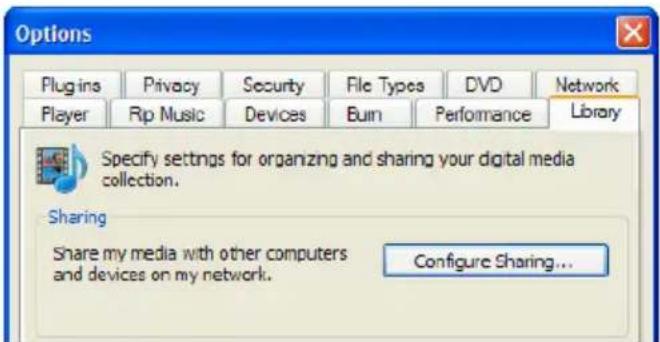
- Allez sur l'onglet 'Bibliothèque' en haut à gauche de la fenêtre des options.
- Cliquez alors sur 'Configurer le partage'.
- Cochez la case 'Partager mon multimédia' et cliquez sur OK.
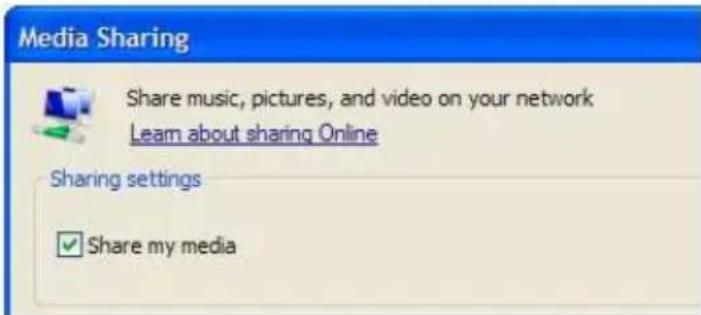
-
Une liste des appareils détectés apparaîtra après quelques secondes.
-
Cliquez sur le nom de votre lecteur multimédia.
-
Cliquez sur 'Permettre'.
-
Cliquez sur 'OK'.
-
Cliquez sur 'OK'.
-
Tous les fichiers dans la bibliothèque multimédia de Windows Media Player seront maintenant partagés avec votre lecteur multimédia. La bibliothèque multimédia sera accessible en utilisant la télécommande et l'écran du lecteur multimédia.
Remarque : Les étapes décrites ci-dessus sont pour Windows Media Player 11, qui peut être téléchargé sur http://www.microsoft.com/windows/windowsmedia/player/
10.2 Configuration de Windows media player 12 comme un serveur UPnP (Windows 7)
Windows 7 vient généralement avec Windows Media Player 12. Si le streaming ne réussit pas directement, vous pouvez vous référer à la fonction d'aide de Windows Media Player 12. Windows Media Player 12 a une fonction d'aide très utile qui peut être utilisée comme un guide pour configurer votre ordinateur comme un serveur multimédia UPnP.
-
Ouvrez Windows Media player 12.
-
Si Windows Media Player s'ouvre en mode 'Lecture maintenant', cliquez sur le bouton 'Passer à la bibliothèque' situé dans le coin supérieur droit de Windows Media Player.
- Cliquez sur 'Diffuser' et cliquez sur 'Activer le streaming multimédia à domicile'.
- Activez 'Streaming multimédia à domicile' dans 'Options de streaming multimédia'.
Les étapes ci-dessus sont généralement suffisantes pour diffuser avec UPnP. Si cela ne marche pas, veuillez visiter le site Web de Microsoft pour plus d'informations.
Astuce : De nombreux autres programmes peuvent transformer votre ordinateur en serveur multimédia UPnP. Certains de ces programmes sont téléchargeables, à l'instar de tversity (www.tversity.com) ou de Twonkymedia (www.twonkyvision.de).
10.3 Lecture multimédia à partir de votre réseau (UPnP)
- Utilisez les boutons de navigation pour sélectionner 'Gestionnaire' et appuyez sur le bouton 'OK'.
- Appuyez sur le bouton 'Option' et sélectionnez la catégorie. Si vous voulez jouer un fichier vidéo en utilisant UPnP, sélectionnez 'Films' et appuyez sur le bouton 'OK'.
- Sélectionnez 'UPNP' et appuyez sur le bouton 'OK'; les serveurs UPnP disponibles s'afficheront alors.
- Sélectionnez le serveur UPnP que vous souhaitez utiliser puis appuyez sur le bouton 'OK'.
- Si nécessaire, sélectionnez le dossier approprié et appuyez sur le bouton 'OK'.
- Sélectionnez ensuite le fichier que vous souhaitez jouer et appuyez sur le bouton 'OK'. Le fichier commence à jouer.
Remarque : Bien que UPnP est facile à utiliser, il a des défauts. Si vos fichiers vidéo ne sont pas reconnus ou si vous voulez lire des DVD ou des fichiers vidéo avec des fichiers de sous-titres séparés, il est recommandé d'utiliser Samba, aussi connu comme les dossiers partagés.
10.4 Lecture multimédia à partir de votre réseau (Samba)
- Utilisez les boutons de navigation pour sélectionner 'Gestionnaire' et appuyez sur le bouton 'OK'.
- Appuyez sur le bouton 'Option' et sélectionnez la catégorie. Si vous voulez jouer un fichier vidéo en utilisant Samba, sélectionnez 'Films' et appuyez sur le bouton 'OK'.
- Sélectionnez 'Réseau' et appuyez sur le bouton 'OK'; les groupe(s) de travail disponibles s'afficheront alors.
-
Sélectionnez le groupe de travail désiré et appuyez sur le bouton 'OK'. Le serveur(s) Samba disponible s'affichera.
-
Sélectionnez le serveur Samba que vous souhaitez utiliser puis appuyez sur le bouton 'OK'. Si vous avez besoin de vous connecter, entrez le nom d'utilisateur et le mot de passe et appuyez sur le bouton 'OK'.
- Si nécessaire, sélectionnez le dossier approprié et appuyez sur le bouton 'OK'.
- Sélectionnez ensuite le fichier que vous souhaitez jouer et appuyez sur le bouton 'OK'. Le fichier commence à jouer.
10.5 Lecture multimédia à partir de votre réseau en utilisant DLNA DMR
Le lecteur multimédia peut aussi fonctionner comme un esclave DLNA. Cela signifie que le lecteur multimédia marchera comme un récepteur multimédia numérique. Avec cette fonction, il n'est pas nécessaire d'allumer le téléviseur pour jouer du contenu multimédia. Par exemple : Si votre lecteur multimédia est connecté à votre récepteur, vous pouvez contrôler le lecteur multimédia en utilisant un autre appareil qui a une fonction de point de contrôle DLNA. De cette façon, vous serez en mesure de contrôler le lecteur multimédia, qui permet au lecteur multimédia de jouer votre musique sans avoir besoin d'allumer votre téléviseur.
Beaucoup d'appareils de nos jours peuvent être utilisés comme point de contrôle. Windows Media Player est capable de le faire, et de même avec de nombreux téléphones intelligents tels que iPhone Apples et les téléphones intelligent Android. Comme exemple, nous allons expliquer comment faire pour utiliser la fonction DLNA DMR avec Windows Media Player 12.
- Les premières étapes doivent être effectués sur votre lecteur multimédia : Utilisez les boutons de navigation pour sélectionner 'Configuration' et appuyez sur le bouton 'OK'.
- Sélectionnez 'Système'.
- Sélectionnez 'DLNA Renderer' et assurez-vous que cette option est réglée sur 'Marche'.
- Ouvrez Windows Media player 12 sur votre ordinateur.
- Si Windows Media Player s'ouvre en mode 'Lecture maintenant', cliquez sur le bouton 'Passer à la bibliothèque' situé dans le coin supérieur droit de Windows Media Player.
- Cliquez-droit sur un fichier multimédia, par exemple un fichier MP3 et choisissez 'Jouer sur' puis cliquez sur le nom du lecteur multimédia.
- Après quelques secondes, le fichier sélectionné sera joué sur le lecteur multimédia.
Il n'est pas nécessaire d'avoir les fichiers multimédia sur le même appareil que le point de contrôle. Votre ordinateur ou votre téléphone intelligent peut aussi agir comme un point de contrôle, même si vos fichiers multimédia sont enregistrés sur un autre appareil comme un NAS et connecté au même réseau.
11.0 Diffusion de contenu en ligne en utilisant (web)apps
Le lecteur multimédia peut utiliser des applications Internet. Nous allons utiliser un exemple d'application web qui est actuellement disponible : 'Buddy Link'
11.1 Buddy Link
Le EM7280 a aussi l'option populaire 'Buddy Link'. En utilisant cette option, vous pourrez communiquer avec d'autres personnes qui ont Buddy Link ou un compte Google. Vous pouvez envoyer des messages texte et des fichiers à d'autres personnes en utilisant le lecteur multimédia.
Astuce : Connectez un clavier USB standard pour simplifier la saisie de vos messages !
- Utilisez les boutons de navigation pour sélectionner 'Apps' et appuyez sur le bouton 'OK'.
- Sélectionnez l'application que vous souhaitez utiliser, par exemple 'Buddy Link' puis appuyez sur le bouton 'OK'.
- Enregistrez-vous avec le nom d'utilisateur et le mot de passe de votre compte Google. Une liste d'amis s'affichera. Vous pouvez maintenant envoyer des messages à vos amis (en ligne).
Remarque : Le nombre d'applications disponibles peut varier. Les applications disponibles sont offerts par des tiers. Eminent ne garantie pas le fonctionnement d'une application si un tiers décide de faire des modifications à une application ou décide d'arrêter de supporter cette application.
12.0 Téléchargement en utilisant le lecteur multimédia
Le EM7280 est équipé d'un module NZBget et Torrent. Le module Torrent est appelé Transmission. En utilisant un de ces modules, vous pouvez télécharger des fichiers depuis l'Internet. L'utilisation de ces modules nécessitent un disque dur interne, qui doit être formaté en utilisant l'option de formatage interne du EM7280.
12.1 Configuration du module NZBget
Astuce : Le module NZBget ne démarrera que si un disque dur interne est installé. En outre, le disque dur doit avoir été formaté en utilisant le menu du lecteur multimédia.
Astuce : Utilisez le lien suivant pour accéder à la chaîne Eminent de YouTube et visualiser un atelier NZBget détaillé : http://www.youtube.com/eminenteurope
- Assurez-vous d'avoir l'adresse IP de votre lecteur multimédia. L'adresse IP est affichée dans la partie inférieure gauche du menu principale.
- Ouvrez le navigateur web de votre PC.
- Entrez l'adresse IP du EM7280 dans la barre d'adresse du navigateur Web, suivie de :8080. Par exemple : http://192.168.1.25:8080 ou http://192.168.1.25:8066
- Le module NZB s'ouvrira.
- Cliquez sur 'Config'.
- Entrez le nom de votre serveur de nouvelles après 'Server1.Host'. Par exemple : news.provider.com.
- Entrez le nom d'utilisateur de votre serveur de nouvelles si nécessaire après 'Server1.Usage'.
- Entrez le mot de passe de votre serveur de nouvelles si nécessaire après 'Server1.Password'.
- Sélectionnez le nombre de ports utilisés dans 'Server1.Connections'. Le réglage par défaut est '4'.
- Cliquez sur 'Enregistrer les modifications'.
- Cliquez sur 'Retourner à la page principale'.
- Puis cliquez sur 'Arrêt' et attendez quelques secondes. Puis cliquez sur 'Démarrer'.
- Le module NZB peut maintenant être utilisé.
Si vous souhaitez utiliser un serveur de nouvelles sécurisé, vous devez entrer le numéro de port '563' dans 'Server1.Port'. De plus, 'Server1.Encryption' doit être réglé sur 'Oui'.
12.2 Utilisation du module NZB
- Assurez-vous que le module NZB a été configuré et que vous êtes dans le menu principal. Assurez-vous aussi d'avoir un fichier NZB sur votre ordinateur.
- Cliquez sur 'Parcourir' pour 'Ajouter un fichier NZB' et allez jusqu'au fichier NZB.
- Double-cliquez sur le fichier NZB que vous voulez utiliser.
- Cliquez sur 'Envoyer un fichier' après quoi le fichier NZB sera envoyé de votre ordinateur sur le EM7280.
- Le lecteur multimédia démarrera automatiquement le téléchargement.
12.3 Utilisation du module Transmission
Astuce : Utilisez le lien suivant pour accéder à la chaîne Eminent de YouTube et visualiser un atelier Transmission détaillé : http://www.youtube.com/eminenteurope
-
Assurez-vous d'avoir l'adresse IP de votre lecteur multimédia. L'adresse IP est affichée dans la partie inférieure gauche du menu principale.
-
Vérifiez si la fonction 'Torrent' du lecteur multimédia a été activée. Utilisez les boutons de navigation pour sélectionner 'Configuration' et appuyez sur le bouton 'OK'.
- Sélectionnez le réseau.
- Sélectionnez 'BitTorrent'. 'BitTorrent' doit être réglé sur 'Marche'. Si ce n'est pas le cas, appuyez sur le bouton 'OK' et réglez 'BitTorrent' sur Marche'. Appuyez sur le bouton 'OK'.
- Ouvrez le navigateur web de votre PC.
- Entrez l'adresse IP du EM7280 dans la barre d'adresse du navigateur Web, suivie de :9090. Par exemple : http://192.168.1.25:9090
- Cliquez sur 'Ouvrir'.
- Puis cliquez sur 'Parcourir' et allez jusqu'à votre fichier Torrent.
- Double-cliquez sur le fichier Torrent que vous voulez utiliser.
- Cliquez sur 'Télécharger' et le fichier torrent sera transféré de votre ordinateur sur le lecteur multimédia.
- Le téléchargement démarrera automatiquement. Si ce n'est pas le cas, sélectionnez le fichier Torrent qui sera affiché dans le menu et cliquez sur 'Démarrer'.
En bas à gauche du menu, vous verrez une petite roue. Cliquez sur cette roue pour aller à la page des réglages de Transmission. Vous pouvez y modifier des réglages, dont le débit maximal de téléchargement. Par défaut, le débit de téléchargement n'est pas limité. Votre réseau et votre connexion Internet peuvent ainsi souffrir de lenteur. Nous vous recommandons pour cette raison, de régler le débit de téléchargement à sa valeur maximale.
Même si Transmission dispose d'un support UPnP, vous devez peut-être ouvrir manuellement le port Transmission au niveau de votre modem ou de votre routeur, en particulier si votre modem ou votre routeur ne prend pas en charge les fonctions UPnP. Le port utilisé peut être trouvé à la page des réglages de Transmission et peut également être modifié. Veuillez vous référer au manuel de votre modem ou de votre routeur pour l'ouverture des ports.
13.0 Autre fonctions
Outre les fonctions précédemment mentionnées dans ce manuel, il y a des autres fonctions que nous allons décrire ci-dessous :
Économiseur d'écran :
Le lecteur multimédia utilisera automatiquement un économiseur d'écran par défaut lorsque aucune fonction n'est utilisé alors que le lecteur multimédia est allumé. Si désiré, vous pouvez modifier le temps d'activation de l'économiseur d'écran, mais vous pouvez aussi choisir si l'économiseur d'écran utilise vos propres images. Pour changer les réglages de l'économiseur d'écran :
- Utilisez les boutons de navigation pour sélectionner 'Configuration' et appuyez sur le bouton 'OK'.
- Sélectionnez 'Economiseur d'écran' et appuyez sur le bouton 'OK'.
- Sélectionnez le temps d'activation dans 'Temps'.
- Dans 'Options', vous pouvez choisir si l'économiseur d'écran utilise l'image par défaut. Vous pouvez également choisir d'utiliser vos propres images pour l'économiseur d'écran dans 'Album Photo'. Il est aussi possible d'utiliser la fonction 'Flickr'. Avec cette fonction, l'économiseur d'écran va utiliser des images aléatoires qui sont disponibles sur les comptes publiques de Flickr.
Remarque : L'économiseur d'écran affiche les images en suivant les réglages du diaporama que vous avez fait.
Info version :
Avec cette fonction, vous pourrez afficher la version actuelle du firmware. Cela est utile car des mises à jour du firmware peuvent devenir disponibles. Avant de mettre à jour, vous devez savoir la version de firmware vous utilisez actuellement.
- Utilisez les boutons de navigation pour sélectionner 'Configuration' et appuyez sur le bouton 'OK'.
- Sélectionnez 'Divers'.
- Sélectionnez 'Info version' et appuyez sur le bouton 'OK' après quoi les informations de version du firmware s'afficheront.
Info réseau :
Avec cette fonction, vous pourrez afficher des informations de réseau plus spécifiques tels que les adresses Mac câblée et sans fil. Cela peut être utile si votre routeur a besoin de ces informations pour des raisons de sécurité. En outre, l'adresse IP sera affichée.
- Utilisez les boutons de navigation pour sélectionner 'Configuration' et appuyez sur le bouton 'OK'.
- Sélectionnez 'Divers'.
- Sélectionnez 'Info réseau' et appuyez sur le bouton 'OK'; des informations détaillées sur le réseau s'afficheront alors.
Fonction FTP :
Le lecteur multimédia possède également une fonction FTP intégrée qui est principalement destiné à être utilisé sur votre propre réseau local. Avec cela, vous pouvez facilement copier des fichiers sur le disque dur du lecteur multimédia ou supprimer des fichiers. Afin de pouvoir utiliser la fonction FTP, il est nécessaire d'avoir installé un disque dur. De plus, vous devez utiliser un programme FTP tel que 'Filezilla'. Suivez les étapes suivantes pour utiliser la fonction FTP :
-
Sélectionnez 'Réglage' puis appuyez sur le bouton 'OK'.
-
Allez dans 'Réseau' et assurez-vous que 'Processus BT' et 'Processus Samba' sont réglés sur 'Marche'.
- Ouvrez le programme FTP sur votre ordinateur et connectez-vous à l'adresse IP du lecteur multimédia. Si vous voulez vous connecter au disque dur du lecteur multimédia, vous devez entrer les données suivantes :
Nom d'utilisateur : hdd
Mot de passe : Mot de passe alératoire
- Si vous voulez vous connecter à un périphérique USB qui est connecté au lecteur multimédia, vous devez entrer les données suivantes :
Nom d'utilisateur : usb
Mot de passe : Mot de passe alératoire
La fonction FTP n'est pas sécurisée. Par conséquent, ne rendez pas le serveur FTP accessible depuis internet. Utilisez seulement la fonction FTP sur votre propre réseau !
14.0 Questions fréquentes (FAQ) et autres informations associées
La section Questions fréquentes pour votre produit se trouve sur la page de support de votre produit. Eminent mettra fréquemment à jour ces pages afin d'assurer que vous avez les informations les plus récentes. Visitez www.eminent-online.com pour plus d'informaitons sur votre produit.
Si disponible, les mises à jour du firmware pourront être téléchargées via le navigateur Web de votre ordinateur. Après avoir téléchargé le fichier(s) du firmware, le fichier(s) téléchargé doit être décompressé. Le fichier(s) de firmware et les fichiers 'MeLire' seront disponible une fois décompressé. Avant de mettre à jour votre firmware, assurez vous d'avoir lu les fichiers 'MeLire'. Ces fichiers contiennent des instructions pour vous aider à mettre à jour votre appareil correctement.
Remarque : Lisez les instructions d'installation avant de mettre à jour votre lecteur multimédia !
Ce manuel d'utilisation a été conçu avec soin par les techniciens d'Eminent. Si vous rencontrez des problèmes lors de l'installation ou de l'utilisation du produit, veuillez remplir le formulaire d'assistance disponible sur le site www.eminent-online.com/support.
Vous pouvez aussi nous contacter par téléphone. Vous trouverez ci-dessous une liste des numéros de téléphone pour chaque pays pris en charge.
| Pays | Numéro de téléphone | Coût par minute* |
| Belgique(hollandais) | 070 277 286 €0,30 | |
| Belgique(français) | 070 277 286 €0,30 | |
| Danemark +45 69918565 Tarifs locaux | ||
| Finlande +35 8942415826 Tarifs locaux | ||
| Allemagne (+49) (0)30 887 89 298 Tarifs locaux | ||
| Italie +39 0240042016 Tarifs locaux | ||
| Norvège +47 21075033 Tarifs locaux | ||
| Espagne 807 080 042 €0,41 | ||
| Suède +46 840 309985 Tarifs locaux | ||
| Pays-Bas 0900-3646368 €0,45 | ||
| GB (+44) (0)203 318 9998 Tarifs locaux | ||
* Les tarifs indiqués dans ce tableau n'incluent pas les surcharges pour les appels passés depuis un téléphone portable.
16.0 Avertissements et mises en garde
En raison des lois, directives et régulations mises en place par le parlement Européen, plusieurs appareils (sans fils) peuvent être soumis a des limitations concernant leur usage dans certains membres de l'Union Européenne. Dans certains membres de l'Union Européenne l'usage de tels appareils peut être interdit. Contactez votre gouvernement (local) pour plus d'informations concernant ces limitations.
Suivez toujours les instructions du manuel d'utilisation, spécialement quand il concerne des produits qui doivent être assemblés.
Attention : Dans la plupart des cas ceci concerne des produits électriques. Une mauvaise ou incorrecte utilisation peut conduire à de(sévères) blessures !
La réparation du produit doit être effectuée par un agent qualifié de Eminent. La garantie prend fin dès le moment où les produits ont été réparés par le client et/ou mals utilisés. Pour de plus amples informations sur les conditions de garantie, merci de visiter notre site internet www.eminent-online.com/warranty.
17.0 Conditions de garantie
La garantie d'Eminent de cinq ans s'applique à tous les produits d'Eminent, sauf mention contraire formulée avant ou au moment de l'achat. Si vous achetez un produit d'Eminent de seconde main, la période restante de la garantie se calcule à partir de la date d'achat du produit par le premier propriétaire. La garantie d'Eminent s'applique à tous les produits d'Eminent et les pièces inextricablement connectées à et/ou installées sur le produit principal. Les adaptateurs d'alimentation secteur, les batteries, les antennes et tous les autres produits non intégrés au produit principal, ou non

connectés directement au même produit, et/ou les produits associés qui sans aucun doute sont soumis à une usure différente, ne sont pas couverts par la garantie d'Eminent. Les produits ne sont pas couverts par la garantie d'Eminent lorsqu'ils ont fait l'objet d'une mauvaise utilisation ou d'une utilisation inadéquate, lorsqu'ils ont été soumis à des influences extérieures et/ou lorsqu'ils ont été démontés par du personnel autre que celui agréé par Eminent.
18.0 Déclaration de conformité
Pour assurer votre sécurité et la conformité du produit aux directives et lois de la Commission Européenne, vous pouvez obtenir une copie de la Déclaration de conformité de votre produit en envoyant un message e-mail à : info@eminent-online.com. Vous pouvez aussi nous écrire à l'adresse suivante :
Indiquez clairement 'Déclaration de conformité' et le code d'article du produit pour lequel vous voulez obtenir une copie de la Déclaration de conformité.

text_image
EMINENTWWW.EMINENT-ONLINE.COM