MODE D'EMPLOI PEEKBOX 50 HD PEEKTON
LECTEUR MULTIMEDIA HDMI POUR DISQUE DUR
PEEKBOX 50HD
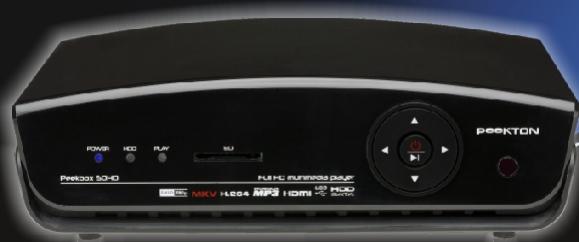


MPEG4
VIDEO CODEC
MUSIQUE
USB


CARD READER
Full HD
1080p
MKV
H264
HDMI
HIGH DEFINITION MULTINEDIA INTERFACE
Manuel d'utilisation Français
COMPATIBLE
EBD
SATA

TABLE des matières 2-6
Informations importantes. 2
Instructions de sécurité 3
Précautions d'utilisation 4
Mentions légales 5
Service après-vente 6
Présentation 7-11
Fonctionnalités 7
Vue avant 8
Vuearriere. 8
Vue latérale 9
Télécommande 10-11
Raccordements 12-15
Avant de commencer 12
Branchement à une télévision. 13-14
Branchement à un amplificateur 5.1 15
Première utilisation 16-30
Intégration d'un disque dur. 16
Connexion avec un PC. 17
Partitionner et formater un disque dur. 18-28
Transfert de fichiers 29
Première utilisation de l'appareil 30
Utilisation 31-40
Menu principal 31
Lecture d'un film 32-33
Lecture de musique 34
Diaporama 35
Rechercher des fichiers de média 36
Réglages 37-40
AIDE 41-43
Mise à jour du micrologiciel. 41
Caractéristiques techniques 42
Dépannage 43
Félicitations pour l'acquisition de ce produit. Nous sommes sûrs que vous en serez pleinement satisfait.
Veuillez prendre le temps de lire entièrement ce manuel pour pouvoir utiliser au niveau cet appareil.
Avant tout, soyez attentif aux informations qui suivent.

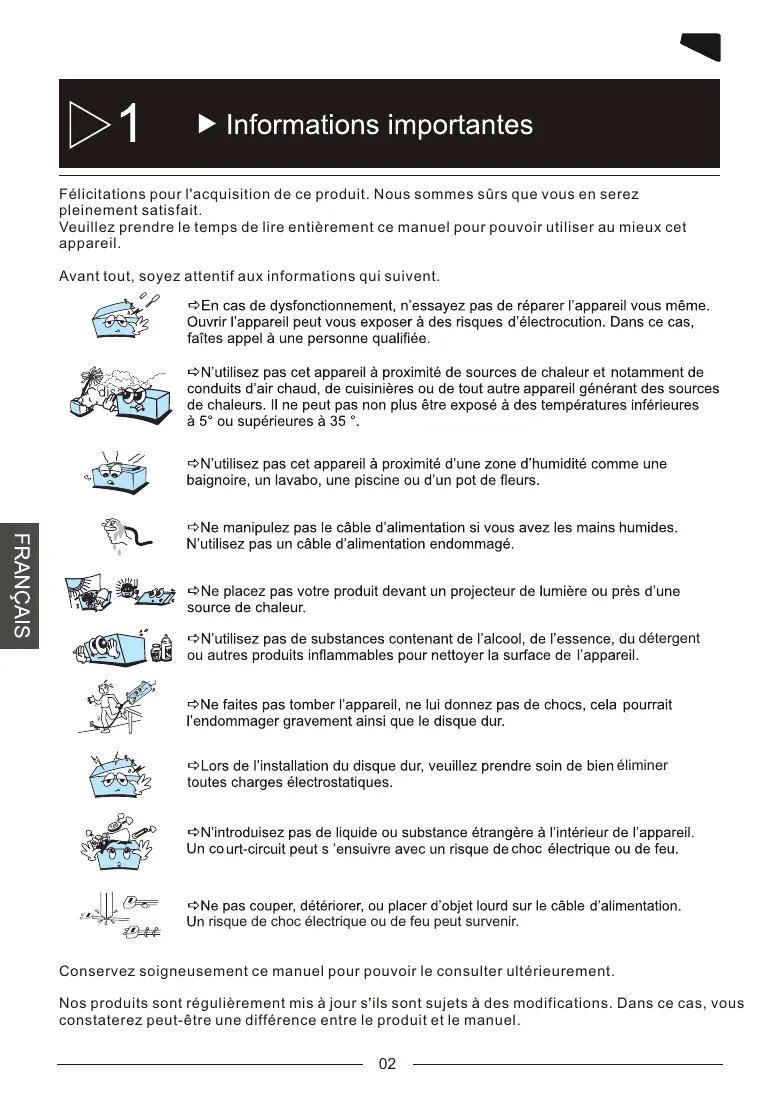
En cas de dysfonctionnement, n'essayez pas de réparer l'appareil vous-même. Ouvrir l'appareil peut nous exposer à des risques d'électrocution. Dans ce cas, faibles appel à une personne qualifiée.

N'utilisez pas cet appareil à proximité de sources de chaleur et notamment de conduits d'air chaud, de cuisinières ou de tout autre appareil générant des sources de chaleur. Il ne peut pas non plus être exposé à des températures inférieures à ou supérieures à.

N'utilisez pas cet appareil à proximité d'une zone d'humidité comme une baignoire, un lavabo, une piscine ou d'un pot de fleurs.

Ne manipulez pas le câble d'alimentation si vous avez les mains humides. N'utilisez pas un câble d'alimentation endommagé.

Ne placez pas votre produit devant un projecteur de laine d’air ou près d’une source de chaleur.

N'utilisez pas de substances contenant de l'alcool, de l'essence, du détergent ou autres produits inflammables pour nettoyer la surface de l'appareil.
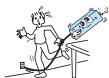
Ne faites pas tomber l'appareil, ne lui donnez pas de chocs, cela pourrait l'endommager gravement ainsi que le disque dur.

Lors de l'installation du disque dur, veuillez prendre soin de bien éliminer toutes les charges électrostatiques.

N'introduisez pas de liquide ou substance étrangère à l'intérieur de l'appareil. Un court-circuit peut s'ensuivre avec un risque de choc électrique ou de feu.
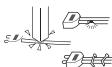
Ne pas couper, déteriorer, ou placer d'objet lourd sur le câble d'alimentation. Un risque de choc électrique ou de feu peut survenir.
Conservez soigneusement ce manuel pour pouvoir le consulter ultérieurement.
Nos produits sont régulièrement mis à jour s'ils sont sujets à des modifications. Dans ce cas, vous constaterez peut-être une différence entre le produit et le manuel.
1.1 Instructions de sécurité
Prenez reconnaissance de ces instructions avant d'utiliser l'appareil et conservez ce manuel pour vous y référer à chaque fois que cela sera nécessaire. Débranchez votre appareil lors d'orages ou lorsqu'il n'est pas utilisé durant une longue période. Protégez le cable d'alimentation pour éviter de marcher dessus et de faire tomber l'appareil; particulièrement à l'endroit où le cable est connecté à l'appareil et lorsqu'il est en fonctionnement. Lorsque vous connectez ou déconnectez les cables A/V, éteignez l'appareil. Débranchez l'alimentation de votre appareil lorsque vous le nettoyez. Utilisez un chiffon doux et non des détergents chimiques. N'exposez pas votre appareil près d'une source de chaleur. Protégez votre appareil de l'eau, de l'huile, de la poussière et des matériaux magnétiques. N'obstruez pas les ventilations de l'appareil; gardez l'appareil dans un endroit aéré. N'essayez pas de démonter ou de modifier l'appareil vous-même. Ne laissez pas tomber l'appareil, cela causerait des dommages irréversibles à l'appareil et au disque dur. Ne touchez pas les câbles d'alimentation avec les mains humides, cela pourrait entraîner un choc électrique. N'utilisez pas de câble d'alimentation défectueux ou de prise électrique endommagée, cela entraînerait un risque de feu. Utilisez uniquement les accessoires fournis avec l'appareil ou recommandés par le fabricant. Ne mélangez pas les piles neuves et usagées, changez les deux piles de la télécommande en même temps ou retirez les en cas d'inutilisation sur une longue période.
1.2 Précautions d'utilisation
- Vérifiez que l'appareil est éteint avant de le connecter au téléviseur.
- Ce produit prend en charge plusieurs formats et CODECs, mais en aucune manière il ne peut lire tous les fichiers vidéo, car il se limite aux versions standard mentionnées dans les caractéristiques techniques du manuel.
- Si vous souhaitez déconnecter le disque dur qui a été récemment utilisé, laissez d'abord refroidir l'appareil, certains disques peuvent être extrêmement chauds et donc provoquer des blessures graves.
- Veuillez déconnecter le disque dur seulement après avoir éteint l'appareil, ne le faites pas quand il est allumé, car vous risquerez de vous électrocuter ou de vous brûler.
- Nous vous recommandons fortement de sauvegarder toutes les données stockées dans l'appareil. En cas de défaillance du disque dur, PEEKTON ne peut pas être tenu pour responsable de vos pertes de données. Il incombe au client de faire des sauvegardes préventives et régulières de ses données avant d'utiliser ou de retourner l'appareil en réparation.
- Nous ne saurions être tenus pour responsables, de quelque manière que ce soit, en cas de dommages matériels provoqués par un choc violent ou par un abus.
- N'eteignez pas l'appareil pendant la mise à jour, ILA risquerait d'entrainer un dysfonctionnement ou des dommages sur voire matériel, ce qui annulerait la garantie.
- Les câbles et les accessoires fournis avec l'appareil vous permettront d'obtenir les meilleures performances possibles. Si vous achetez d'autres accessoires, la performance peut diminuer.
1.3 Mentions légales

Traitement des appareils électriques et électroniques en fin de vie (applicable dans les pays de l'Union Européenne et aux autres pays européens disposant de systèmes de collecte sélective). Ce symbole, apposé sur le produit ou sur son emballage, indique que ce produit ne doit pas être traité avec les déchets ménagers. Il doit être remis à un point de collecte approprié pour le recyclage des équipements électriques et électroniques. En s'assurant que ce produit est bien mis au rebut de manière appropriée, vous aiderez à prévenir les conséquences négatives potentielles pour l'environnement et la santé humaine. Le recyclage des matériaux aidera à conserver les ressources naturelles. Pour toute information supplémentaire au sujet du recyclage de ce produit, vous pouvez consulter notre municipalité, votre déchetterie ou le magasin où vous avez acheté le produit.

Par la presente, ESM déclare que le module PEEKBOX 50HD est conforme à la directive 2004/108/EC et aux standards de tests EN 55022:2006+A1:2007, EN 55024:1998+A1:2001+A2:2003, EN61000-3-2:2006, EN 61000-3-3:1995+A1:2001+A2:2005.

Les produits PEEKTON sont tous fabriqués selon les normes RoHS depuis le 1er juillet 2006.

La société ESM est membre fondateur de la société ECOLOGIC afin de collecter sélectivement, puis traiter les Déchets des Equipements Electriques et Electroniques menagers (DEEE) en fin de vie.

Ce symbole indique que votre appareil est pourvu d'une double isolation électrique prévue pour les appareils de classe II.
Ce produit intègre une technologie de protection des droits d'auteur qui est protégée par des brevets américain et d'autres droits à la propriété intellectuelle. L'utilisation de cette technologie de protection des droits d'auteur doit être autorisée par Macrovision et est exclusivement destinée à une exploitation à domicile et à autres usages limités, sauf autorisation contraire de Macrovision. L'ingénierie inverse et le désassemblage sont interdits.

Autorisé par Dolby Laboratories, "Dolby", "AC3", "Pro Logic" et le symbole double D sont des marques commerciales déposées de Dolby Laboratories, tous droits réservés.

Windows 2000 / XP / VISTA / 7 sont des marques déposées par la société Microsoft, Inc.
1.4 Service après-vente
Votre appareil est garanti 1 an pièces et main d'œuvre. Toute immobilisation dans un centre SAV excédant 7 jours, entraîne automatiquement une prolongation de la garantie pour une durée égale à cette période d'immobilisation.
Pour tout renseignement concernant le service après-vente, veuillez contacter votre revendeur. Pour toute question liée à l'utilisation de l'appareil, contactez notre hotline au 0820.03.03.03 (*) Lors de l'envoi de votre produit dans un centre agréé (contactez votre revendeur pour connaître l'adresse de votre centre), nous vous prions de joindre la copie de votre facture d'achat ou du ticket de caisse et d'écrire dessus la nature de la panne constatée. Notre garantie exclut toute défectuosité due à une utilisation anormale, les dégâts matériels, la reprise de toute intervention effectuée par un tiers non autorisé par PEEKTON ainsi que :
Les tentatives de réparation effectuées par une station technique non agréée. L'absence du numéro de série ou de preuve d'achat. Les incidents entraînés par l'emploi de consommables ou d'accessoires non conformes aux specifications PEEKTON. Toutes opérations qui incombent à l'utilisateur, lesquelles sont décrites dans le manuel d'utilisation. Une alimentation électrique non conforme aux spécifications d'installation et d'environnement. Les accidents ou catastrophes y compris les incendies, dégâts des eaux, foudre et tremblements de terre. Les pièces d'usure normale dites consommables : Piles, accus etc... Le remplacement de pièces cosmétiques ou de pièces dues à la dépréciation ou à la déformation anormale d'un produit. Les accessoires égarés ou manquants. Lorsqu'un produit est utilisé à titre professionnel. Lors d'une mise à jour d'un firmware non agréé par PEEKTON France.
NE TENTEZ PAS De réparer l'unite vous-meme.
IMPORTANT : En cas de retard de votre produit, veuillez conserver une preuve d'expédition de votre produit.
Pour connaître les conditions SAV, merci bien de contacter son revendeur.
Du lundi au vendredi de 9h30 à 12h30 et de 14h à 18h (0,15 €/mn)
Site Internet: www.peekton.com
Informations : info@pekton.com
2.1 Fonctionnalités
La Peekbox 50HD est un produit de consommation de pointe pour les particuliers. Elle améliorera et enrichira sa vie experience multimédia tout en combinant la fonctionnalité et la diversité des formats videois pris en charge à partir d'un disque dur HD et d'un périphérique de stockage USB.
Les caractéristiques principales sont :

- La PEEKBOX 50HD prend en charge toute une variété de films HD, non seulement les fichiers TP/TS et M2TS, mais également les fichiers MPG, MP4/M4V, VOB, FLV, AVI et MKV (H.264), WMV9/VC-1, MOV, RM/RMVB, etc.

Jukebox audio
- Elle prend en charge la lecture de fichiers audio numériques, dont les formats audio sans perte comme FLAC, APE, mais aussi les formats plus standards comme les MP3, WMA, OGG et AAC.

Album photo numérique et diaporama
- Visionnez les photos de vos salariés souvent. Elle prend en charge les fichiers photos au format JPEG/PNG/BMP/GIF et supporte le mode diaporama avec musique de fond.

Périphérique de stockage USB
- Elle prend en charge le disque dur SATA interne 3,5 pouces jusqu'à 2 To en tant que périphérique de stockage USB.

Mise à jour
- Elle prend en charge les mises à jour du micrologiciel pour un fonctionnement plus stable et un usage plus commode.
En raison de notre politique sur les améliorations et de l'évolution de nos produits, nous ne pouvons pas vous garantir une précision sur les explications de toutes les fonctionnalités générées. N'hésitez pas à nous contacter si vous avez des questions.
Visitez notre site www.pekton.com pour vous informer sur les annonces officielles et les mises à jour des logiciels.
2.2 Vue avant

- Voyant VEILLE - S'allume en bleu quand l'appareil est allumé et en rouge lorsqu'il est en veille.
- Voyant disque dur - Se met à clignoter en bleu lorsque le disque dur fonctionne.
- Voyant lecture - S'allume en bleu pendant la lecture d'un film ou d'une musique.
- Emplacement pour carte mémoire : Compatible avec les cartes de type SD/MMC
- Bouton GAUCHE - Déplace le curseur vers la gauche en mode navigation et un appui long permet de revenir au menu précédent.
- Bouton HAUT - Déplace le curseur vers le haut en mode navigation.
- Bouton BAS - Déplace le curseur vers le bas en mode navigation.
- Bouton DROIT - Déplace le curseur vers la droite en mode navigation.
- Bouton MARCHE/ARRÉT et LECTURE/PAUSE - Appuyez sur lecture/pause pour ou ne meurtre en pause et un appui long permet d'allumer ou d'éteindre l'appareil.
- Cache du récepteur IR
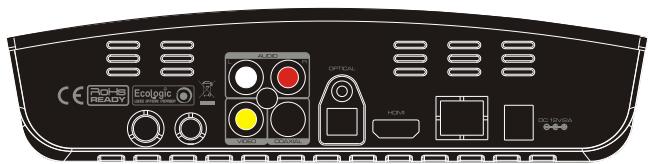
2.3 Vue arrêté
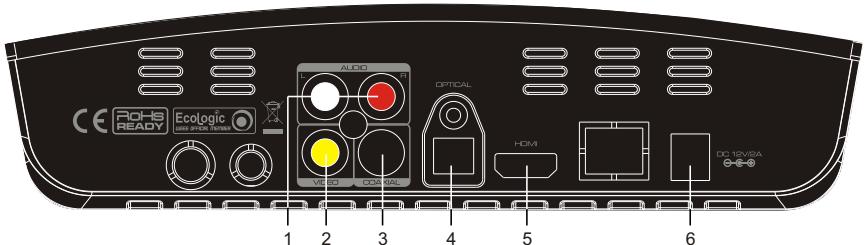
- AUDIO L/R : Sortie analogique du signal audio stéréo.
- VIDEO COMPOSITE : Sortie analogique du signal vidéo vers la TV (CVBS)
- SPDIF COAXIAL - Sortie numérique du signal audio vers un amplificateur externe.
- SPDIF OPTIQUE - Sortie numérique du signal audio vers un amplificateur externe.
- HDMI - Sortie numérique du signal audio/vidéo en différentes résolutions (jusqu'à 1080P). Nous vous conseillons d'utiliser cette sortie pour profiter au maximum de la haute définition (1080P).
- DC IN (ENTRÉE CC) - Prise d'entrée pour l'alimentation.

2.4 Vue latérale
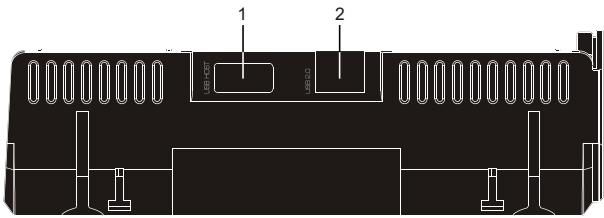
Hôte USB - Pour la connexion avec un périphérique USB (par exemple, un disque dur ou une clé USB)
Périphérique USB - Pour transférer vos données en le connectant à un ordinateur en tant que disque dur externe.

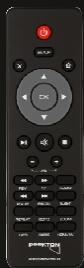
2.5 Télécommande (suite)
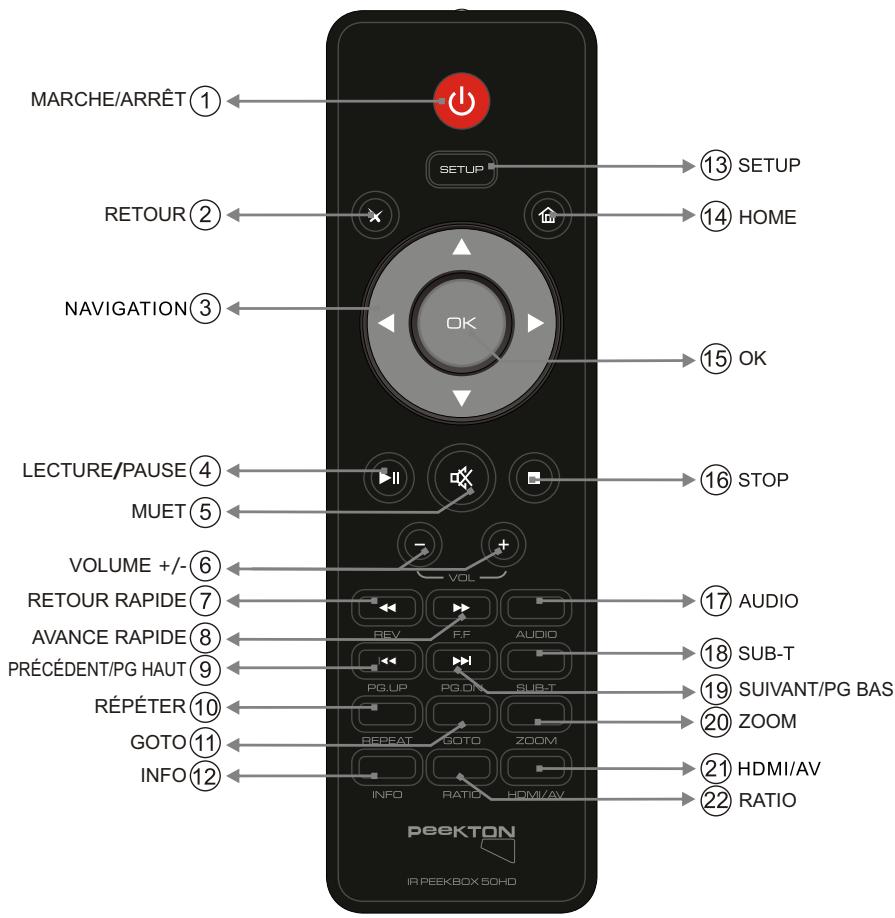
- MARCHE/ARRÉT: Appuyez sur ce bouton pour allumer ou éteindre le lecteur en veille.
- RETOUR: Appuyez sur ce bouton pour retourner au menu précédent ou aller vers la page précédente.
- NAVIGATION [HAUT/BAS/GAuche/DROITE] : Appuyez sur les boutons de navigation pour déplacer la barre de sélection dans le menu.
- LECTURE/PAUSE: Appuyez sur ce bouton pour démarrer la lecture ou mettre en pause.
- MUET: Appuyez sur ce bouton pour désactiver et activer le son.
- VOL+/VOL- : Appuyez sur ce bouton pour augmenter ou diminuer le niveau du volume.
- RETOUR RAPIDE: Appuyez sur ce bouton pour faire un retour rapide [1x, 2x, 4x, 8x, 16x, 32x, 1x...] sur la lecture en cours.
- AVANCE RAPIDE: Appuyez sur ce bouton pour faire une avance rapide [1x, 2x, 4x, 8x, 16x, 32x, 1x...] sur la lecture en cours.
- PRÉCÉDENT/PG HAUT : Appuyez sur ce bouton pour accéder au fichier/chapitre suivant ou pour afficher la page précédente de la liste des fichiers.
- RÉPÉTER: Appuyez sur ce bouton pour activer la fonction de répétition [un/tous/aléatoire].
- GOTO: Appuyez sur ce bouton pour aller directement à un point spécifique lors de la lecture d'un film.
- INFO: Appuyez sur ce bouton pour afficher les détails du fichier sélectionné.
- SETUP: Appuyez sur ce bouton pour accéder au menu de paramétrage.
- HOME: Appuyez sur ce bouton pour revenir au menu principal.
- OK: Appuyez sur ce bouton pour valider une sélection.
- STOP: Appuyez sur ce bouton pour arrêter la lecture en cours.
- AUDIO: Appuyez sur ce bouton pour sélectionner une autre piste audio lors de la lecture si disponible.
- SUB-T (SOUS-TITRES) : Appuyez sur ce bouton pour changer les options des sous-titres lors de la lecture si disponibles.
- SUIVANT/PG BAS : Appuyez sur ce bouton pour accéder au fichier/chapitre précédent ou pour afficher la page suivante de la liste des fichiers.
- ZOOM: Appuyez sur ce bouton pour faire un zoom avant ou arrêter sur une image.
- HDMI/AV: Appuyez sur ce bouton pour basculer entre la sortie vidéo HDMI ou A/V composite.
- RATIO (RAPPORT ÉCRAN) : Appuyez sur ce bouton pour changer le format de l'écran de télévision.

3.1 Avant de commencer
Contenu de l'emballage
PEEKBOX 50HD
TELECOMMANDE
PILES
CABLE A/V
CABLE USB
ADAPTATEUR SECTEUR

VIS D'INTÉGRATION DU DISQUE DUR ET SUPPORT
GUIDE D'INSTALLATION RAPIDE
Le contenu réel de cet ensemble peut différer légèrement par rapport à la liste de l'emballage ci-dessus.
Avec un câble HDMI
Connectez le lecteur à la télévision avec un cable HDMI (non fourni) pour un meilleur niveau de performance vidéo/audio HD.
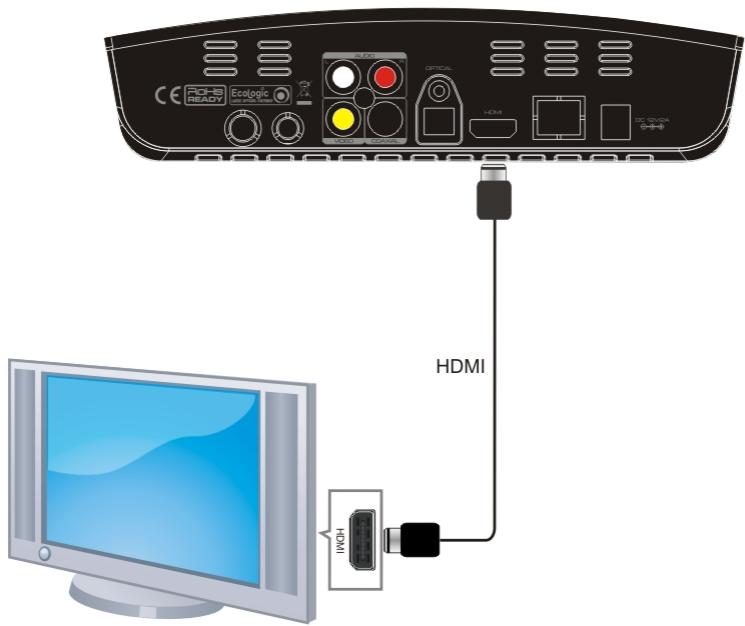
Le connecteur HDMI est la première interface multimédia haute définition permettant de transmettre des flux audio/vidéo numériques non compressés.

Ne connectez pas de câble lorsque l'appareil est allumé.

3.2 Branchement à une télévision (suite)
Avec un câble composite
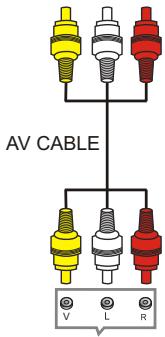
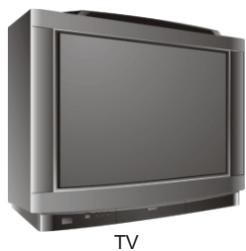
3.3 Branchement à un amplificateur 5.1
Avec un câble Optique ou Coaxial
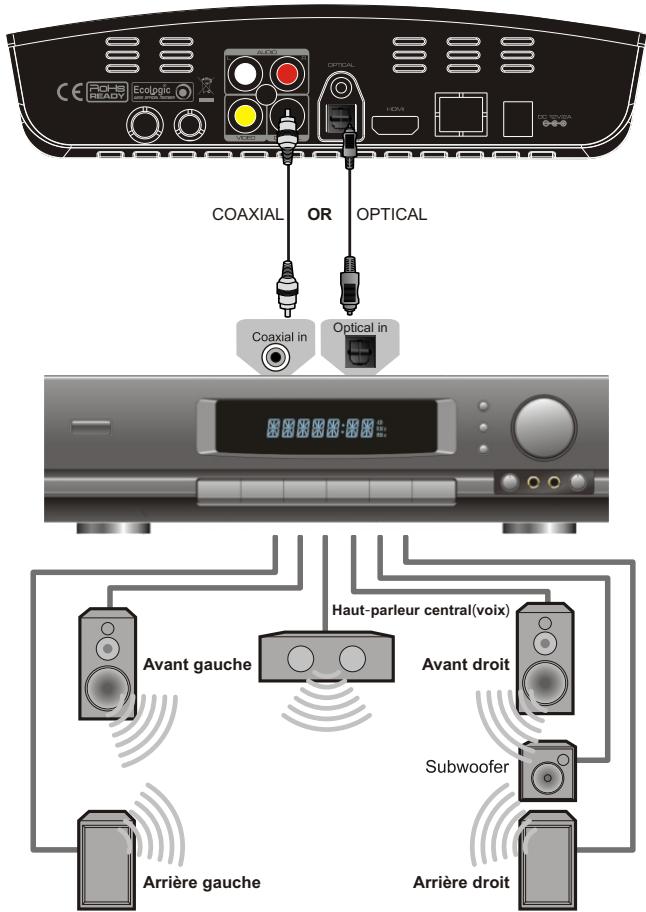
4.1 Intégration d'un disque dur
Votre produit peut être accompagné d'un disque dur ou non.
Si vous l'avez acheté avec un disque dur, il a été intégré en usine et formaté par nos soins.
Mais si vous l'avez acheté sans disque dur, suivez les instructions.
Intégration
Vérifiez que l'appareil est bien éteint avant de commencer.
Suivez les étapes ci-dessous pour installer le disque dur.
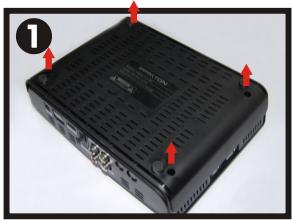
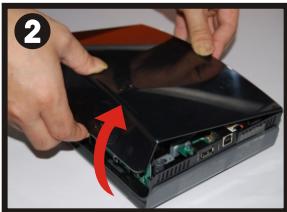
Vissez les 4 vis dans le disque dur.
Connectez le câble alim SATA et Data au port SATA du disque dur.
Mettez le disque dur sur le support métallique et glissez-le dans le verrou.
Insérez la clé en plastique pour verrouiller le disque dur.
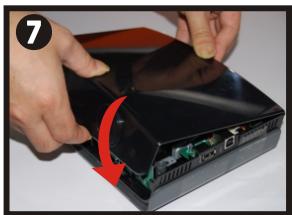
Vissez les 4 vis pour fermer le couvercle supérieur.

Soyez attentif pendant l'intégration, ne provoquez aucun choc violent au disque dur, cela pourrait l'endommager et entraîner un dysfonctionnement.
Ne forcez pas le câble SATA dans le disque dur s'il ne rentre pas facilement, cela pourrait casser le port SATA du disque dur.
Nous ne saurions être tenus pour responsable de quelque manière que ce soit en cas de dommages dus à la perte de données stockées dans le disque dur. Il incombe au client de faire des sauvegardes préventives et régulières de ses données avant d'utiliser ou de retourner l'appareil en réparation.

Connectez le câble USB
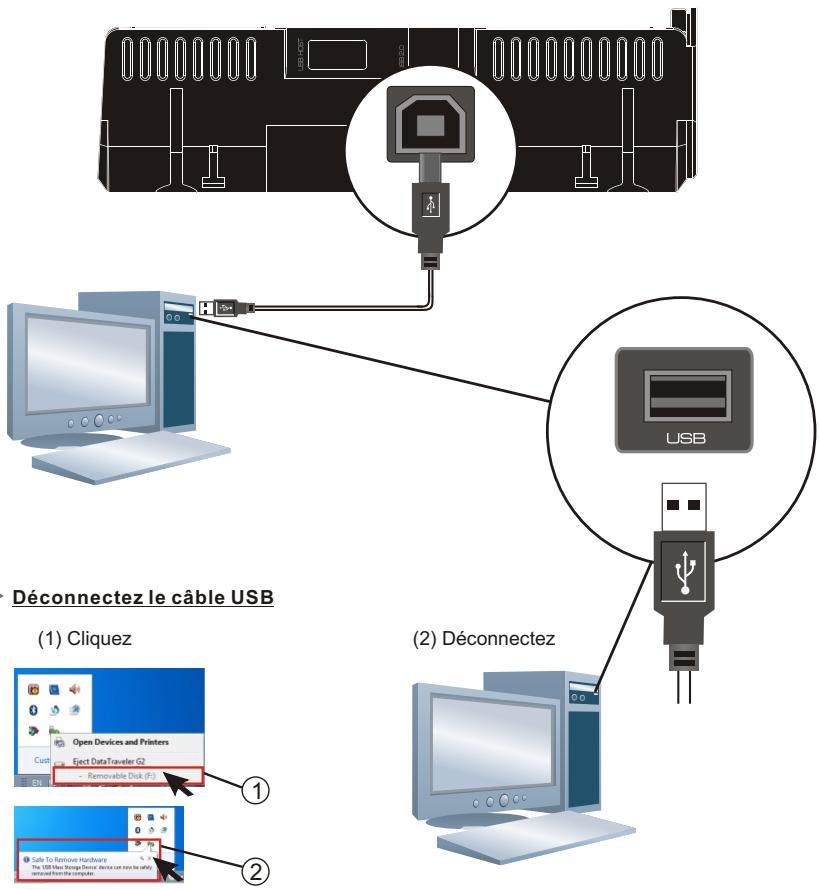

Veuillez jeter le périphérique USB avant de le débrancher. Si vous ne l'avez pas éteint avant de le déconnecter, cela peut endommager les données et/ou causer des anomalies de copie.
Si vous avez acheté ce produit avec un disque dur intégré ou si vous intégrez un disque dur vous-même, une fois que le disque dur est formaté il s'affichera dans « Ordinateur » ou « Poste de travail » (pour Windows) ou dans la barre latérale (pour Mac) en tant que disque dur externe amovible.

Attention: Ne formatez pas le disque dur avant d'avoir sauvegardé toutes vos données, car elles sont effacées définitivement lors du formatage du disque dur.
Quand vous achetez un disque dur neuf, il est vide et il ne peut pas être utilisé. Vous devez d'abord formater et partitionner votre disque dur avant de pouvoir transférer et stocker vos données.
Il est important de suivre minutieusement la procédure ci-dessous pour préparer votre disque dur.
Si vous n'êtes pas sûr de pouvoir formater le disque dur en toute sécurité, n'hésitez pas à vous faire aider par une personne compétente.
Nous déclinons toute responsabilité en cas de perte de données due à une mauvaise utilisation.
Sous windows XP, 2000, vista et 7
ASSUREZ VOUS QUE VOUS ALLEZ FORMATER LE DISQUE DUR DE LA PEEKBOX 50HD ET NON CELUI DE VOTRE ORDINATEUR. EN REGLE GENERALE, LE DISQUE DUR DE VOTRE ORDINATEUR EST APPELE (C).
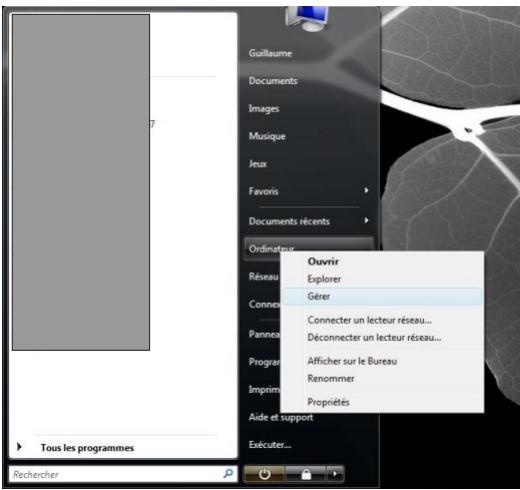
- Sur votre PC, rendez-vous dans le menu « Démarrer », puis faites un clic droit sur l'icône « Ordinateur » (Vista) ou « Poste de travail » (XP) puis choisissez « Gérer ».
- Vous accédez ensuite à "Gestion de l'ordinateur". Sélectionnez "Gestion des disques" dans la colonne de gauche.
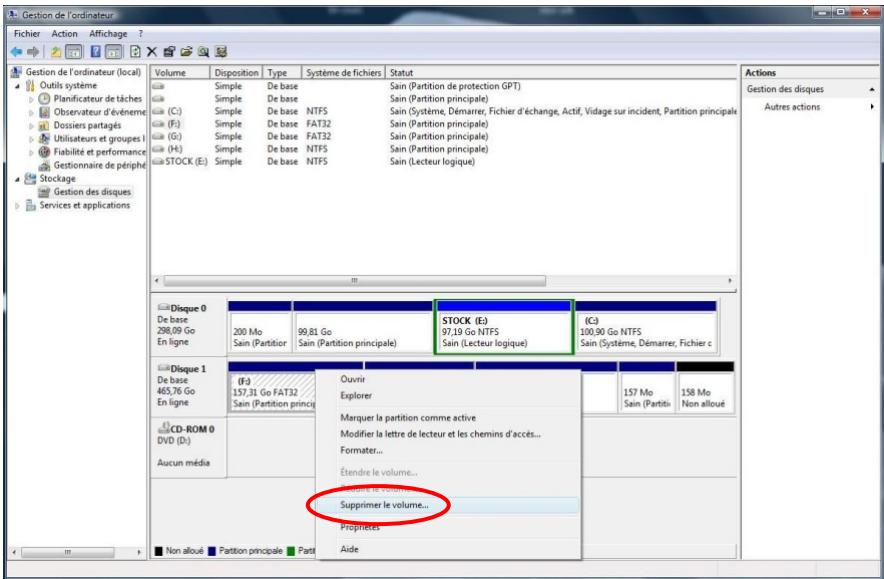
- Dans la fenêtre inférieure, faites un clic droit sur le disque dur de la Peekbox, puis, s'il est déjà partitionné, supprimez la ou les partition(s) présente(s).
Sinon, passez directement à l'étape 4.
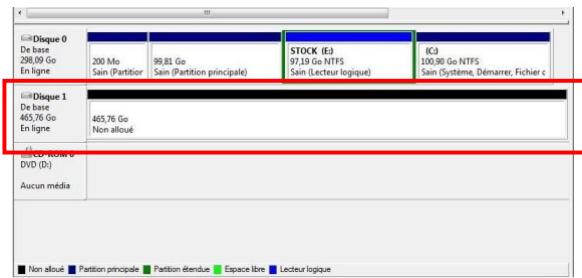
Une fois l'ensemble des partitions supprimé, vous obtenez un disque dur "non alloué".
Il est représenté par une bande horizontalement de couleur noire.
Veuillez suivre l'étape suivante qui consiste à créer une nouvelle partition (ou volume simple).

- Faites un clic droit dans la barre horizontale puis sélectionnez "Nouveau volume simple" pour Vista/7 "Nouvelle partition" pour XP.
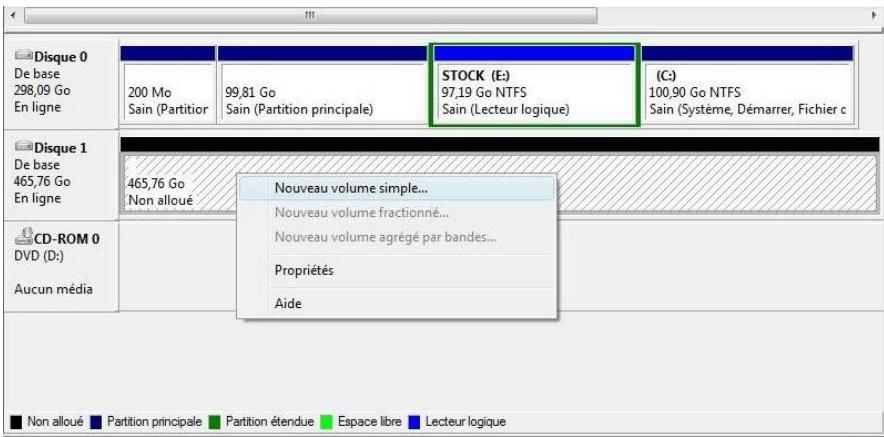
- Une fenêtre d'assistant s'ouvre afin de vous guider dans la procédure de formatage.
La majorité des paramétrages doivent conserver leur valeur par défaut.
La première fenêtre vous présente l'assistant, cliquez sur suivant pour passer à la fenêtre suivante.
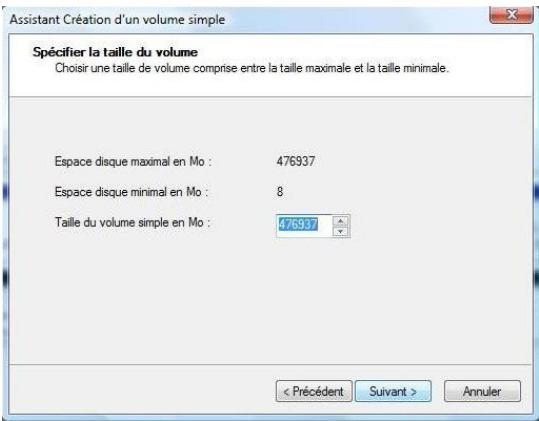
Cette fenêtre vous présente la capacité de votre disque dur qui peut légèrement différer par rapport aux caractéristiques annoncées.
Ne modifiez pas les valeurs par défaut et cliquez directement sur "Suivant".
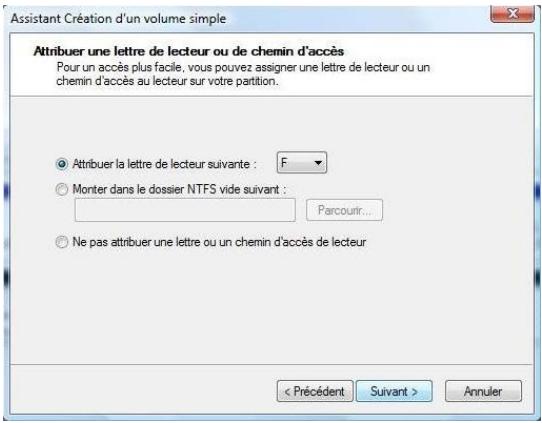
- La fenêtre suivante propose différents types de formatage et de constitution du volume.
Ne modifiez pas ces paramètres, laissez les valeurs par défaut puis cliquez sur "Suivant".
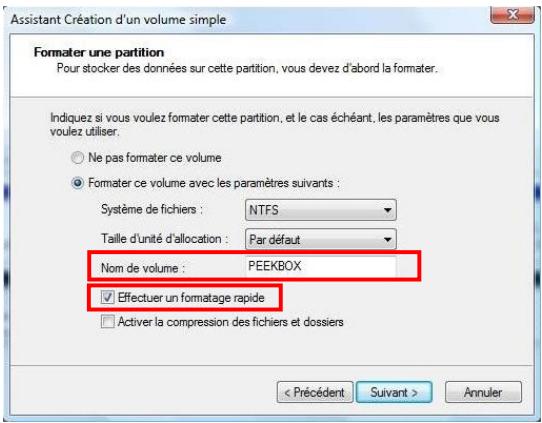
- La fenêtre suivante propose différents systèmes de fichiers pour le formatage ainsi que certaines autres options.
Ici, vous ne devez modifier que deux valeurs :
- Nom de volume (de préférence en majuscules et en un seul mot)
- Effectuer un formatage rapide (doit être coché)
Vous pouvez ensuite cliquer sur "Suivant".
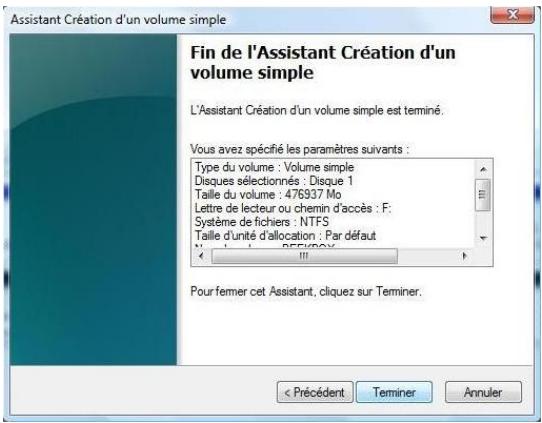
- La fenêtre suivante présente un résumé de la configuration du formatage.
Vous pouvez cliquer sur le bouton "Terminer" pour lancer le formatage.
- Lorsque le formatage est lancé, la mention "formatage en cours..." s'affiche dans la ligne. Le formatage peut prendre quelques minutes, ne déconnectez pas la Peekbox pendant cette procédure.
Lorsque la mention "Sain" apparait, le disque dur doit s'afficher dans le "Poste de travail" ou "Ordinateur".
Vous pouvez alors fermer l'outil de Gestion des disques et vous rendre dans votre Explorateur de fichiers.
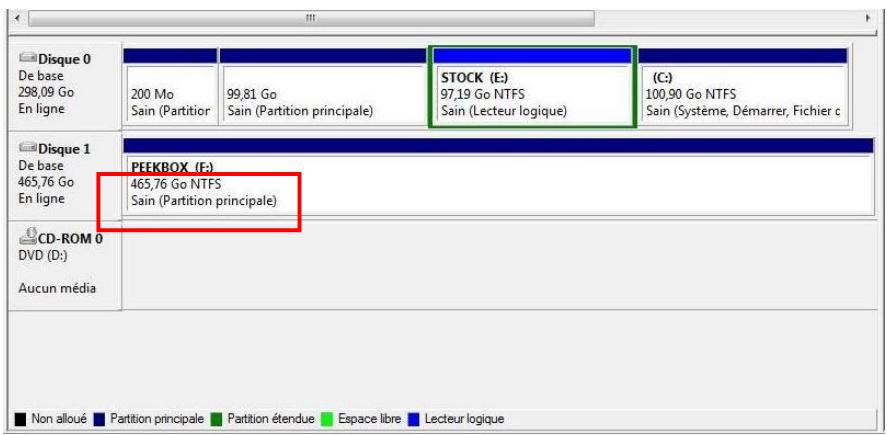
- Lorsque vous utilisez le disque dur avec votre "Explorateur de fichiers", ne perdez pas de vue qu'il s'agit d'un périphérique de stockage USB et qu'il nécessite d'être retiré informatiquement avant de l'être physiquement.
Par conséquent, n'oubliez pas de "Retirer le périphérique en toute sécurité" en utilisant la fonction de Windows disponible dans la barre des tâches.
Sous mac OS x
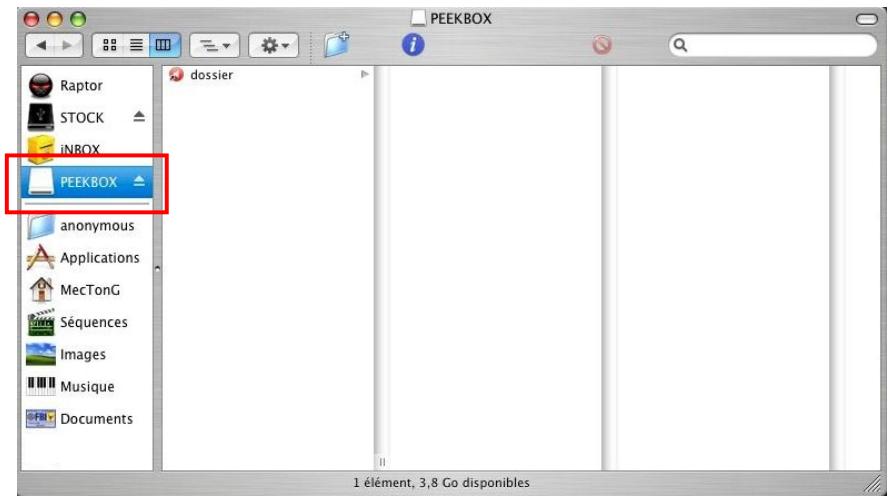
- Si le disque dur n'est pas formaté, Mac OSX vous propose son initialisation automatiquement. Simon, le disque dur apparait comme ci-dessous mais le formatage est néanmoins nécessaire.
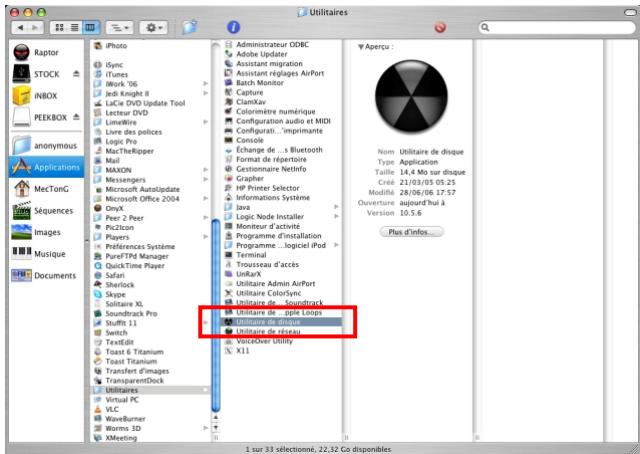
- Vous devez ouvrir l'application « Utilitaire de disque » (l'icône peut différer en fonction des versions) liée dans le dossier Applications > Utilitaires.
- Une fois « Utilitaire de disque » ouvert, sélectionnez le disque dur à formater comme indiqué ci-dessous.
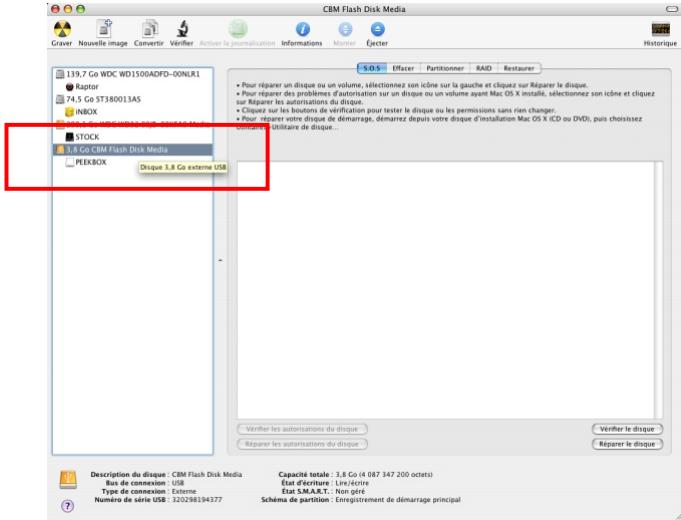
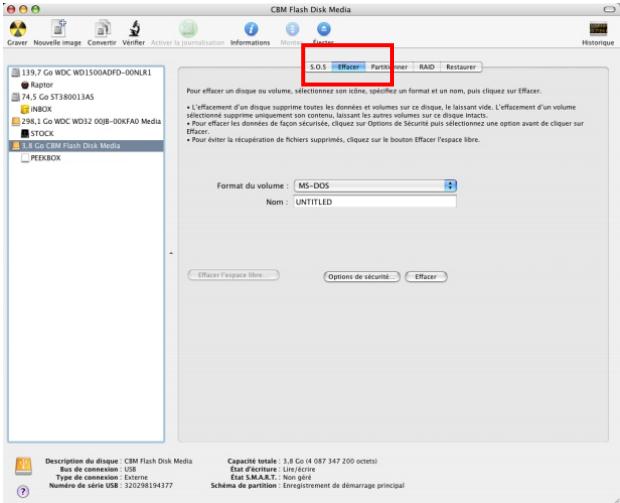
- Cliquez ensuite sur l'onglet « Effacer » pour supprimer la partition actuelle et en créer une nouvelle.
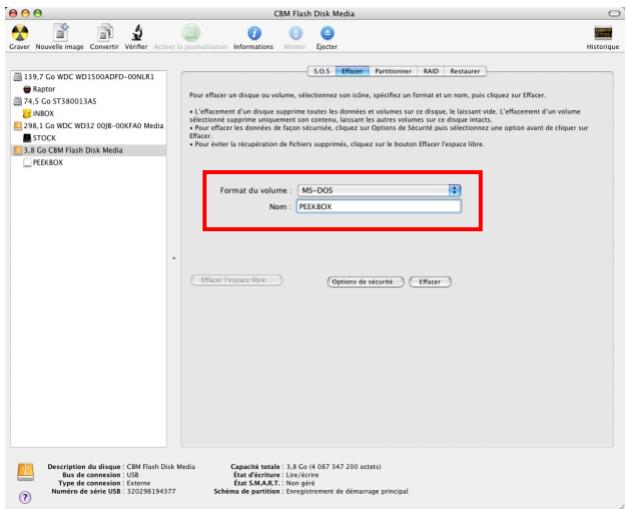
- Le format du volume doit impérativement être « MS-DOS », son nom doit être en majuscule et en un seul mot.
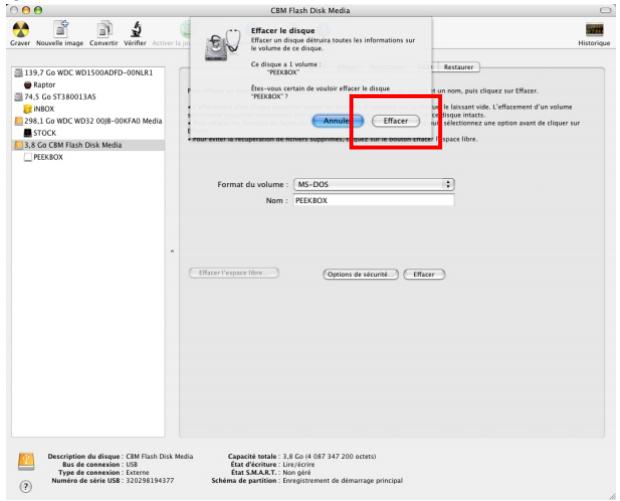
- Ensuite, cliquez directement sur le bouton « Effacer » et confirmez votre choix avec la boîte de dialogue.
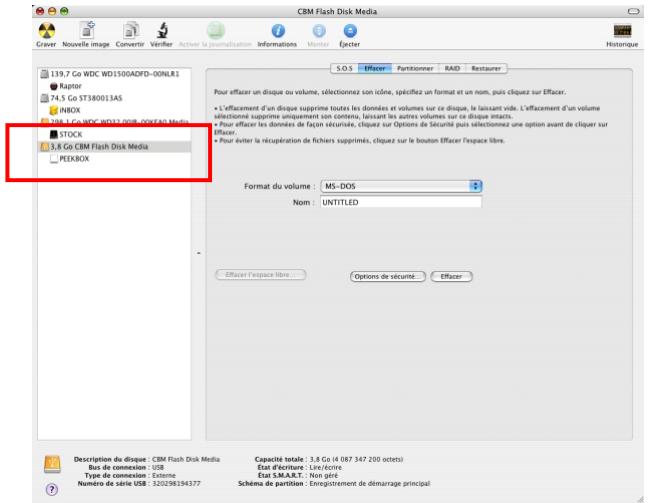
- Une fois le formatage terminé, la nouvelle partition apparaît sous le disque dur dans la colonne de gauche.
- Vous pouvez alors fermer l'application "Utilitaire de disque" et voir votre disque dur apparaître dans le Finder.
Vous pouvez maintenant y copier vos fichiers (glisser/déposer ou copier/coller).
IMPORTANT : Il est impératif d'éjecter le disque dur à l'aide du bouton d'éjection (ou en le déposant sur la corbeille s'il apparaît sur le bureau) avant toute déconnexion du port USB.
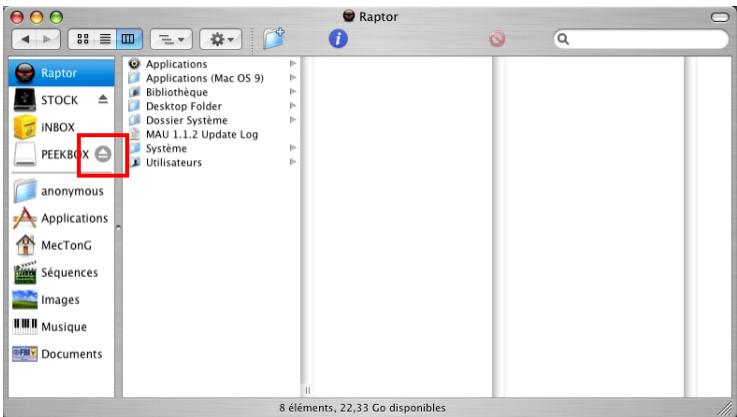
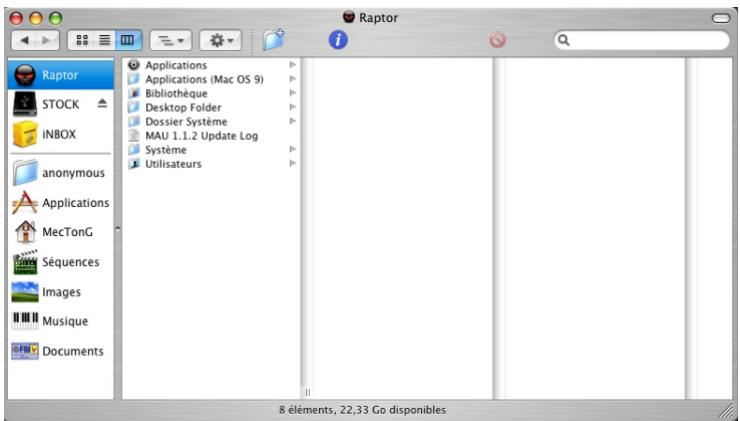
- Une fois le disque dur ejecté, il n'apparaît plus dans la colonne de gauche du Finder (ou sur le bureau) et vous pouvez le déconnecter du port USB.
Remarque pour les utilisateurs d'une version 10.6 OSX ou plus récente :
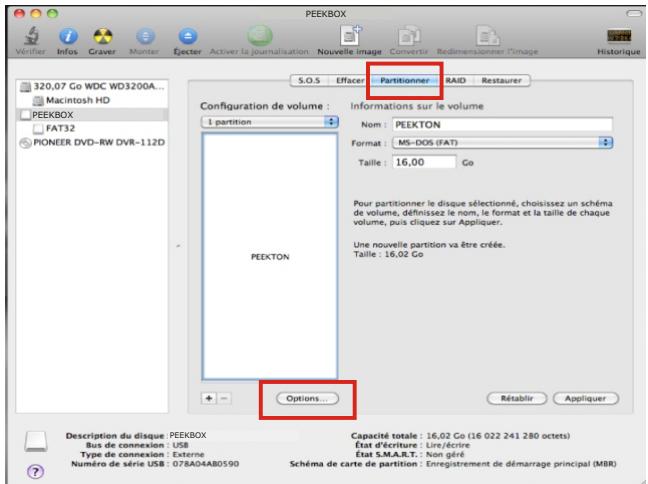
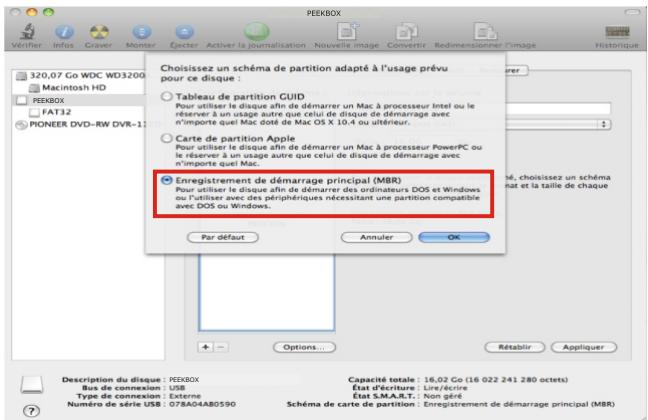
Pour que votre disque dur soit compatible avec le produit, allez dans Partition pour créer une nouvelle partition en FAT 32. Allez ensuite dans Options et cochez la case « Secteur de démarrage principal (MBR) ». Voir les images ci-dessous.
4.4 Transfert de fichiers
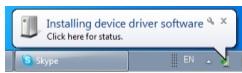
Après avoir connecté la Peekbox 50HD à un PC par câble USB, allumez l'appareil. Les notifications « Nouveau périphérique détecté » et « Lecteur de disque local » s'afficheront. Vous pouvez également trouver le disque dans « Ordinateur » ou « Poste de travail »
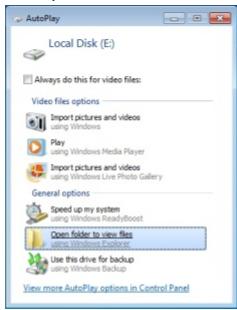
Choisissez « Parcourir »
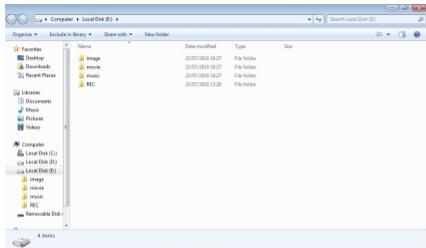
La partition et les dossiers du disque dur intégré dans la Peekbox 50HD s'afficheront.
Glisser/déposer pour copier/coller ou supprimer les fichiers média sur le disque dur.
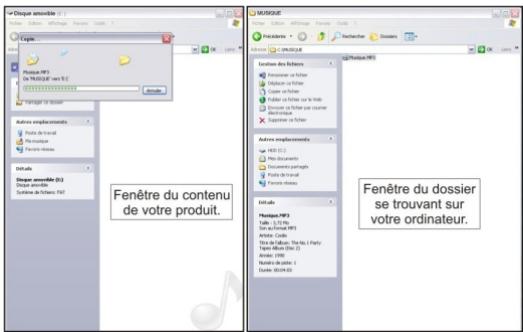
Pour une utilisation optimale de votre produit, créez des dossiers avec 100 fichiers maximum chacun et une arborescence ne dépassant pas trois niveaux.

4.5 Première utilisation de l'appareil
Lorsque vous allumez la Peekbox 50HD pour la première fois, un écran de démarrage s'affichera.
Au bout de quelques secondes, le système aura initialisé les fonctions et périphériques connectés, puis le menu principal suivant s'affichera.
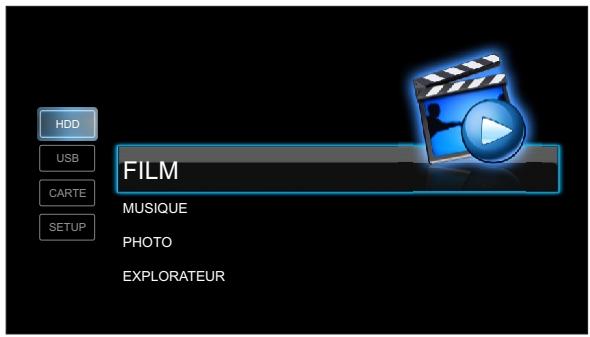

S'il n'y a pas de disque dur intégré, pas de périphérique USB monté ou pas de carte mémoire insérée, les icônes sources sont grisées et ne sont pas accessibles contraintrement à celles affichées en blanc. La sélection d'une source s'affiche par contre en bleu.
Le menu principal comprend 2 groupes d'icônes différents.
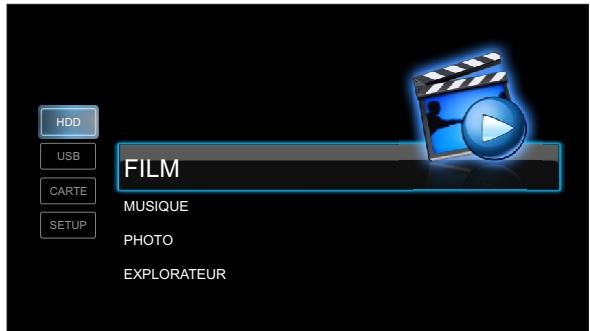
Dans le menu principal, naviguez avec les touches de navigation ("HAUT" / "BAS" / "GAUCHE" / "DROITE") et confirmez la sélection avec le bouton "OK".
Appuyez sur le bouton "MENU" sur la télécommande pour revenir au menu principal à partir de n'importe quel mode. Si vous êtes dans le menu CONFIGURATION, après avoir fini de modifier les paramètres, appuyez sur le bouton "SETUP" pour revenir au menu principal.
Chaque icône est liée aux caractéristiques indiquées ci-dessous.
Déplacez la barre du curseur pour sélectionner la source et le dossier où sont enregistrés les fichiers audio/védo.
- Sélectionne le disque dur interne comme la source où sont enregistrés les fichiers audio/vidéo.
- Sélectionne le périphérique USB connecté au port USB Host comme la source où sont enregistrés les fichiers audio/video.
- Sélectionne la carte SD insérée dans le slot SD comme la source où sont enregistrés les fichiers audio/vidéo.
- Personnalisez et configurez vos préférences. Vous pouvez également appuyer sur le bouton [SETUP] pour accéder directement à ce menu.
- Filtre et affiche tous les fichiers vidéo AVI, MPG, MP4, VOB, MKV, WMV, RM, RMVB, TS,... se trouvant dans le dossier source spécifique.
- Filtre et affiche tous les fichiers audio WAV, MP3, WMA, OGG, AAC, FLAC,... se trouvant dans le dossier source spécifique.
- Filtre et affiche tous les fichiers photo. JPG, JPEG, BMP, GIF et TIFF se trouvant dans le dossier source spécifique.
- Affiche sans filtrage tous les fichiers vidéo, audio ou photo dans le dossier source spécifique.
5.2 Lecture d'un film
Déplacez la barre du curseur pour sélectionner le dossier source où sont enregistrés les fichiers audio/vidéo.
Veillez à ce que l'affichage des fichiers soit correctement filtré sur les onglets FILMS, MUSIQUE et PHOTOS lorsque vous parcourez les fichiers.
- Sélectionnez l'icône FILM pour passer en mode film.
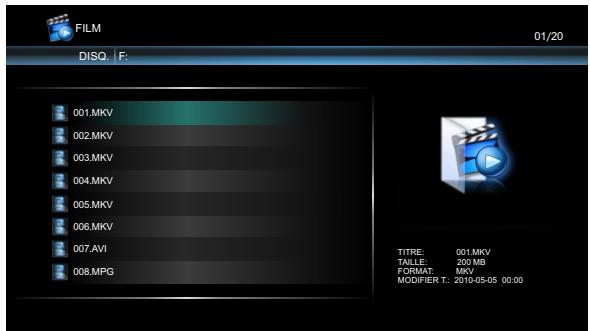
- Dans le menu FILM, appuyez sur les boutons HAUT/BAS pour sélectionner le fichier d'un film, appuyez ensuite sur OK pour le dire.
- Appuyez sur "«" pour aller au fichier vidéo; appuyez sur "»" pour aller au fichier vidéo suivant.
- En mode lecture vidéo, appuyez respectivement sur "→", "←", "II" pour avancer, reculer et mettre en pause le film.
- Appuyez sur les boutons VOL +/- pour changer le volume.
- Appuyez sur "■" ou RETOUR pour arrêter le film et retourner à la liste des fichiers video.
Si plusieurs pistes audio sont disponibles pour votre film, utilisez le bouton AUDIO pour activer la piste audio.
Appuyez sur le bouton RÉPÉTER plusieurs fois pour alterner entre les modes de lecture 'Répéter UNE FOIS', 'Répéter TOUS' ou 'Répétition DÉSACTIVÉE'.
Appuyez sur le bouton INFO pour afficher les informations media sur le film en cours de lecture.
Appuyez sur le bouton GOTO pour aller directement à un point spécifique d'un film.
Reprendre la lecture
Si vous quittez la lecture d'un film par erreur ou reprenez la lecture d'un film en cours de route, le système vous demandera si vous souhaitez le reprendre au point où vous l'avez quitté.
5.2 Lecture d'un film (suite)
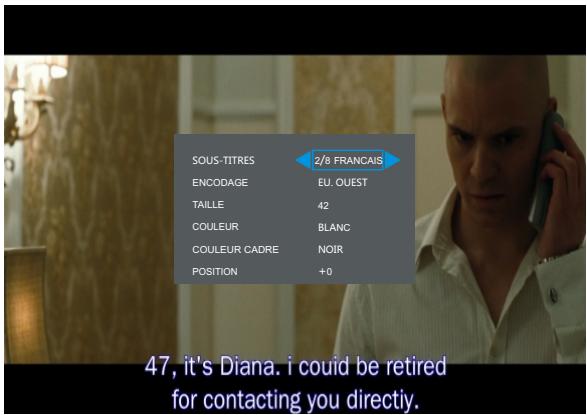
Appuyez sur le bouton SUB-T pour accéder aux paramètres des sous-titres.
- SOUS-TITRES: Pour ouvrir, fermer ou changer les sous-titres.
- ENCODAGE: Pour choisir le format d'encodage du texte. -TAILLE: Pour régler la taille du texte des sous-titres.
- COULEUR: Pour changer la couleur du texte des sous-titres.
- COULEUR CADRE: Pour changer la couleur du contour du texte des sous-titres.
- POSITION: Pour changer la position du texte des sous-titres. Sélectionnez un nombre positif pour afficher vers le bas ou un nombre négatif pour afficher vers le haut.
5.3 Lecture de musique
- Sélectionnez l'icône MUSIC pour passer en mode musique.
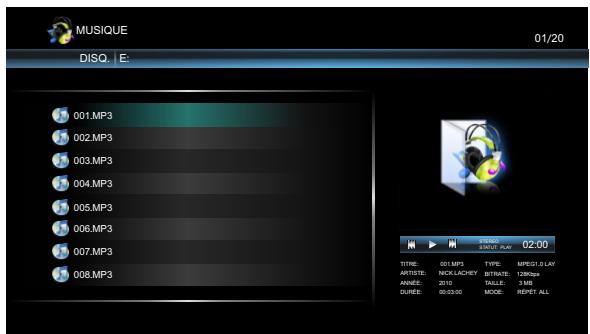
- Dans le mode MUSIC, appuyez sur les boutons HAUT/BAS pour sélectionner un fichier audio, appuyez ensuite sur OK pour le dire.
- Appuyez sur "«" pour aller au fichier audio précédent ; appuyez sur "»" pour aller au fichier audio suivant.
- En mode de lecture audio, appuyez sur "▶", "←", "‖" pour respectivement avancer, reculer ou dire/mettre en pause une musique.
- Appuyez sur les boutons VOL +/- pour changer le volume.
- Appuyez sur "■" pour arrêter la musique.
Appuyez sur le bouton RÉPÉTER plusieurs fois pour alterner entre les modes de lecture 'Répéter UNE FOIS', 'Répéter TOUS' ou 'Répétition DÉSACTIVÉE'.
Remarque : Vous pouvez revenir au menu principal pour afficher vos photos tout en écoutant de la musique.


5.4 Diaporama
- Sélectionnez l'icône PHOTO pour passer en mode photo.
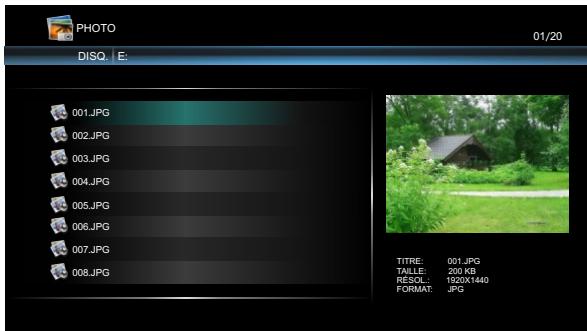
- Dans le menu PHOTO, appuyez sur les boutons HAUT/BAS pour sélectionner une photo, appuyez ensuite sur OK pour l'afficher.
- Pendant un diaporama, appuyez sur "M", pour mettre en pause, appuyez encore une fois pour reprendre la lecture du diaporama.
- Appuyez sur «, pour afficher la photo précédente ou sur », pour afficher la photo suivante.
- Appuyez sur les boutons de navigation "«" ou "»" pour faire pivoter la photo de 90 degrés.
- Appuyez sur le bouton ZOOM pour faire un zoom avant ou un zoom arrêté. Utilisez les boutons de navigation pour se déplacer sur la photo.
- Appuyez sur "■" ou RETOUR pour arrêter et retourner à la liste des photos.
Sélectionnez l'icône EXPLORATEUR pour rechercher tous les fichiers :
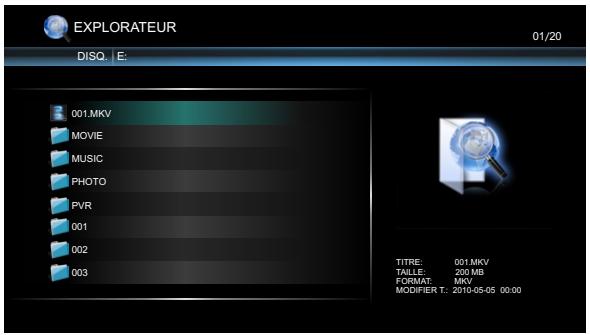
Le menu "EXPLORATEUR" permet d'afficher tous les fichiers enregistrés sur les supports de stockage sans aucun filtrage.
Dans le menu "EXPLORATEUR", appuyez sur les boutons HAUT/BAS pour sélectionner un fichier vidéo, audio ou photo, puis appuyez sur "OK" pour le lire.

5.6 Réglages
Sélectionnez l'icône SETUP ou appuyez sur le bouton SETUP pour accéder au menu de paramétrage.
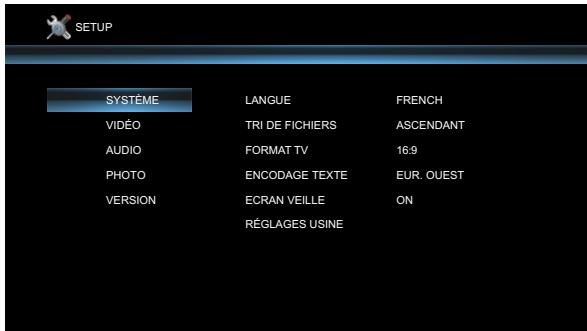
Paramètres SYSTÉME
- Pour modifier la langue de l'OSD (Menu à l'écran).
TRIDE Fichiers
- Pour afficher les fichiers stockés sur les périphériques de stockage selon un ordre précis.
- Pour modifier le format de l'écran TV entre 16:9 et 4:3.
4:3: Utilisez ce paramètre lorsqu'une TV standard 4:3 est connectée. Permet de rogner les parties redondantes gauche et droite des films en16:9 pour s'adapter sur un écran 4:3.
16:9: Utilisez ce paramètre lorsqu'une TV 16:9 à écran large est connectée.
FULL: Utilisez ce paramètre si vous souhaitez adapter l'image à l'écran quelque soit le rapport.
Encodage du TEXTE
- Pour désigner le format d'encodage du texte (affichage des sous-titres) selon votre zone géographique.
Écran de VEILLE
- Pour activer ou désactiver l'écran de veille.
REGLAGES USINE (RéINITIALISATION DU SYSTème)
- Pour restaurer tous les paramètres à leur valeur initiale lors de la sortie d'usine.
Remarque : Tous les paramètres précédemment modifiés seront supprimés et remis à leur valeur d'origine.
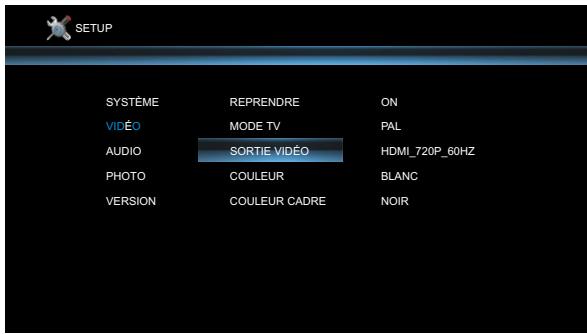
Reprendre la lecture
- Pour activer ou désactiver la fonction 'reprise de la lecture' d'un film au point où il a été arrêté.
Mode TV
- Pour définir le système TV sur PAL ou NTSC.
- Pour régler la sortie vidéo de CVBS à HDMI 1080P.
Couleur des sous-titres
- Pour changer la couleur du texte des sous-titres.
Couleur du contour des sous-titres
- Pour changer la couleur du contour des sous-titres.
Paramètres PHOTO
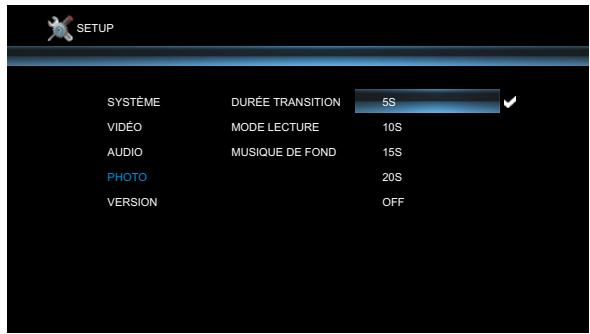
Pour régler les paramètres du diaporama.
DUREE Transition
- Pour sélectionner l'intervalle de temps [5 secondes -> 10 secondes -> 15 secondes -> 20 secondes] dans l'affichage des photos pour le diaporama.
Mode lecture
- Pour personnaliser l'effet de transition entre les images.
[fondu ouvert/fondu fermé -> persiennes H -> persiennes V -> vers le haut -> vers le bas -> vers la gauche -> vers la droite -> étreitement haut -> étreitement bas -> étreitement gauche -> étreitement droite -> mosaïque -> zoom avant, zoom arrière]
Musique de FOND
- Pour tirer une musique de fond pendant la lecture d'un diaporama.
Lire d'abord une musique, puis allez dans le mode de photo pour afficher vos photos tout en écoutant de la musique.
OFF - Pour désactiver la musique de fond.
FICHER- Pour dire en boucle et en tache de fond un seul et même fichier audio.
DOSSIER - Pour lire dans l'ordre et en tâche de fond tous les fichiers se trouvant dans un même dossier.
Paramètres AUDIO
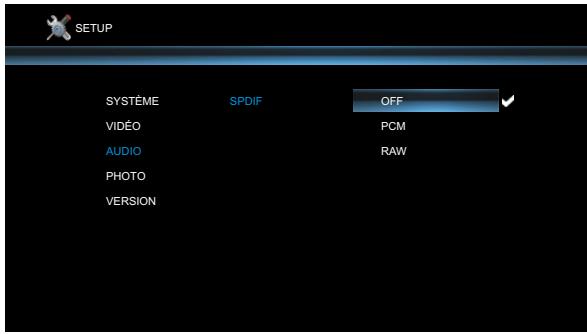
SORTIE SPDIF - Pour régler les paramètres de la sortie audio numérique coaxiale et optique (SPDIF).
DÉSACTIVÉ - Désactive la sortie audio digitale.
PCM - Choisir ce paramètre pour connecter sur un amplificateur stéreo numérique à 2-canaux. Le signal audio sera modulé en un signal PCM à 2 canaux et le son sera décodé en stéreo via l'amplificateur.
Choisir ce paramètre pour connecter sur un amplificateur ou un home cinema. Le signal audio ne sera pas modulé et l'amplificateur décodera les données RAW en de multiples canaux audio tels que le 5.1 ou le 7.1.
En utilisant la sortie SPDIF (interface numérique Sony/Phillips), le signal audio numérique sera transporté vers un amplificateur ou un lecteur home cinema avec une qualité de son surround.
Permet de vérifier les informations du firmware dont la version et la date de publication.

6.1 Mise à jour du micrologiciel
La Peekbox 50HD prend en charge les mises à jour pour améliorer sa performance.
Les mises à jour sont effectuées par USB selon la procédure suivante:
Téléchargez le nouveau micrologiciel sur le site web et copiez le fichier en racine sur un périphérique USB. Connectez le périphérique USB sur la Peekbox 50HD puis sélectionnez "PARCOURIR" pour retrouver le fichier sauvegardé (*. img). Ouvrez-le.
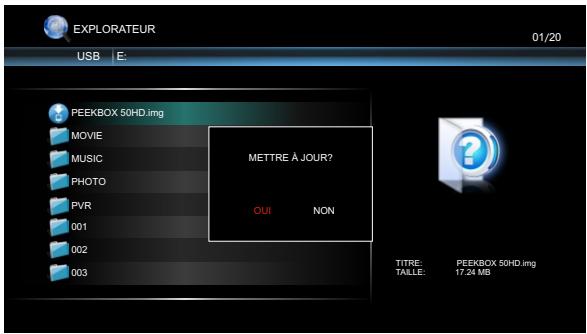
L'appareil démarrera en mode 'mise à jour'. Ce processus prend généralement environ 1 minute.
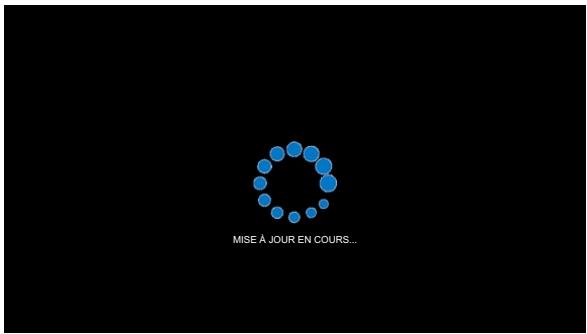
Une fois cette opération terminée, le lecteur redémarrera automatiquement.
Avant d'utiliser le produit, veuillez ré-initialiser le système en utilisant l'outil 'Réglages usine' que vous trouvrez dans le menu SETUP/SYSTEME. Cea effacera toutes les anciennes données pour éviter un conflit avec le nouveau micrologiciel. Vous perdrez tous vos anciens réglages.

La mise à jour officielle du micrologiciel n'est disponible que sur le site web de Peekton (www.peekton.com).
N'eteignez pas la Peekbox 50HD pendant la mise à jour, car cela risquerait de causer un dysfonctionnement ou d'endommager le produit.
6.2 Caractéristiques techniques
| Paramètres | Caracteristique techniques |
| Formats et codecs pris en charge | Codec | MPEG1, MPEG2, MPEG4-XVID, DIVX, H-264, H-263, WMV9/VC-1, RMVB |
| Format | MKV, AVI, MPG, WMV, MOV, M2TS, TS, TP, VOB, PMP, FLV, MP4, M4V, RM/RMVB |
| Sous-titres | SRT, SUB, SSA, SMI |
| Audio | MP3, WMA, OGG, FLAC, AAC, WAV, APE, ATRA |
| Photos | JPEG, BMP, GIF, PNG |
| Sorties videoo.audio | HDMI, videoo composite, audio sté reproduction, SPDIF optique/coaxial |
| Système TV | PAL / NTSC |
| Type de disque dur | SATA I/II interne 3,5 pouces |
| Système d'exploitation | Windows 2000, XP, VISTA,7, Mac OS X. |
| Système de fichiers | FAT16 / FAT32 / NTFS |
| Lecteur de carte | Carte mémoire SD/MMC |
| Interface USB | USB Host 2.0 de type A, USB 2.0 de type B |
| Alimentation | Adaptateur secteur 12V/2A |
| Dimensions | L 214 x P 155 x H 60 mm |
| Accessoires | Adaptateur secteur, cable A/V, cable USB (pour PC), télécommande, piles, manuel d'utilisation sur CD, guide d'installation rapide, vis d'intégration du disque dur et support, bon de garantie |
Avez-vous des problèmes pour un fichier vidéo ?
Certains fichiers multimédia peuvent ne pas fonctionner sur cet appareil. Dans la plupart des cas, soit votre fichier n'a pas été encodé dans un format standard pris en charge par l'appareil, ou soit leur fichier est corrompu car le transfert ne s'est pas effectué correctement.
Même si votre fichier fonctionne sur votre ordinateur, cela ne signifie pas nécessairement que le lecteur pourrait le lire sans erreur.
- Rien ne s'affiche à l'écran! pas de signal vidéo après un démarrage?
Normalement, lorsque vous démarrez le lecteur, l'écran de démarrage s'affiche automatiquement.
Une fois le démarrage terminé (environ 5 secondes), le menu principal s'affichera.
Si ce n'est pas le cas, vous devrez changer et ajuster le réglage de la sortie TV. Le réglage par défaut est « HDMI ». Si votre appareil est connecté à la TV avec la prise composite, vous devrez changer le réglage sortie TV en appuyant successivement sur le bouton [HDMI/AV] de la télécommande jusqu'à l'affichage de l'image.
- Les sous-titres ne s'affichent pas pendant la lecture d'une vidéo ?
Le lecteur prend en charge plusieurs formats de sous-titres externes tels que SRT, SSA et SUB. Pour afficher les sous-titres, le nom du fichier vidéo et du fichier des sous-titres doivent être identiques.
Veuillez également vérifier que l'option avancée des sous-titres est correctement réalisée en appuyant sur le bouton [SUB-T] de la télécommande.
- Certains fichiers semblent disparaître du lecteur?
Assurez-vous d'avoir bien sélectionné le bon menu pour explorer vos fichiers car ils peuvent être filtrés par type pour film, musique, photos ou tous.
Modèle: PEEKBOX 50HD
En 2006, PEEKTON a évalué les substances chimiques contenues dans les composants et les matériaux utilisés dans l'ensemble de ses produits et identifié celles qui sont limitées par la directive RoHS de l'Union européenne, à savoir le mercure, le plomb, le cadmium, le chrome hexavalent, les PBB et les PBDE.
PEEKTON a réussi à ne plus utiliser ces substances dans presque tous ses produits, hormis les applications qui se situent en dessous des valeurs de concentration maximales spécifiées dans la directive, et celles qui sont exemptées ou susceptibles d'être exemptées de la directive RoHS.
Depuis le 1er juillet 2006, PEEKTON satisfait aux exigences de la directive RoHS selon laquelle tout produit mis sur le marché européen depuis cette date ne doit pas contenir ces 6 substances réglementées (sauf exemptions).
Pour vérifier la conformité de l'ensemble de sa chaîne d'approvisionnement avec la directive RoHS, PEEKTON a mis en place un programme de gestion de chaîne d'approvisionnement qui inspecte les systèmes de gestion environnementale de ses fournisseurs, mettant l'accent en particulier sur la gestion des 6 matières réglementées depuis 2005, et sensibilisant continuellement les fournisseurs via différents audits environnementaux.
La directive RoHS ne précise pas comment les entreprises peuvent démontrer leur conformité RoHS, mais l'entente commune dans l'industrie se fonde sur la présomption de conformité et d'auto-déclaration. Selon cette entente, aucune documentation sur la conformité RoHS n'est nécessaire lorsque les entreprises mettent leurs produits sur le marché européen, tandis que celles-ci seront tenues de fournir des documents sur leur politique de conformité RoHS et sa mise en œuvre lorsque les organisations de surveillance du marché des États membres de l'Union Européenne le réclameront. PEEKTON a conservé tous les dossiers sur la conformité RoHS de chaque composant et matériel dans une base de données électronique afin d'être prêts à répondre à de telles demandes.