
GO - GPS de navigation TOMTOM - Notice d'utilisation et mode d'emploi gratuit
Retrouvez gratuitement la notice de l'appareil GO TOMTOM au format PDF.


| Type de produit | GPS de navigation |
| Marque | TOMTOM |
| Modèle | GO (510/710/910) |
| Écran | Écran tactile couleur |
| Haut-parleur | Haut-parleur interne de haute qualité |
| Microphone | Microphone intégré |
| Connectivité | Bluetooth, USB, sortie audio, connecteur TomTom, entrée microphone externe, antenne externe |
| Récepteur GPS | Récepteur GPS intégré |
| Alimentation | Batterie rechargeable intégrée (charge complète en environ 2 heures) |
| Fonctions principales | Navigation GPS avec instructions vocales, planification d'itinéraires, points d'intérêt, favoris, recherche d'adresse, mode piéton/vélo, TomTom Traffic (optionnel), appels mains libres Bluetooth, lecteur MP3, livres audio, affichage photos (selon modèle) |
| Stockage | Carte mémoire (SD) pour GO 510/710, disque dur pour GO 910 |
| Accessoires inclus | Socle de pare-brise, chargeur de voiture, socle de bureau, câble USB, câble audio, documentation, carte de code produit (selon modèle) |
| Entretien et nettoyage | Essuyer l'écran avec un chiffon sec ; ne pas utiliser de nettoyants liquides. En cas d'humidité, essuyer avec un chiffon propre. |
| Sécurité | Ne pas ouvrir le boîtier ; éviter les températures extrêmes ; ne pas laisser en vue dans la voiture ; utiliser une housse de transport |
| Pièces détachées et réparabilité | Garantie limitée de 2 ans ; réparation ou remplacement par TomTom. Ne pas ouvrir soi-même. |
| Informations générales | Manuel d'utilisation disponible en plusieurs langues ; mise à jour des cartes via TomTom HOME |
| Dimensions (estimées) | Environ 120 x 80 x 25 mm |
| Poids (estimé) | Environ 200 g |
| Température de fonctionnement | Éviter les températures extrêmes (ne pas laisser dans une voiture en été ou en hiver) |
FOIRE AUX QUESTIONS - GO TOMTOM
Questions des utilisateurs sur GO TOMTOM
0 question sur cet appareil. Repondez a celles que vous connaissez ou posez la votre.
Poser une nouvelle question sur cet appareil
Téléchargez la notice de votre GPS de navigation au format PDF gratuitement ! Retrouvez votre notice GO - TOMTOM et reprennez votre appareil électronique en main. Sur cette page sont publiés tous les documents nécessaires à l'utilisation de votre appareil GO de la marque TOMTOM.
MODE D'EMPLOI GO TOMTOM
Bouton d'éjection
⑧ Microphone
Voyant de charge
Bouton marche/arrêt
E Detecteur de lumiere
Bouton de réinitialisation
Haut-parleur
Emplacement de carte mémoire*
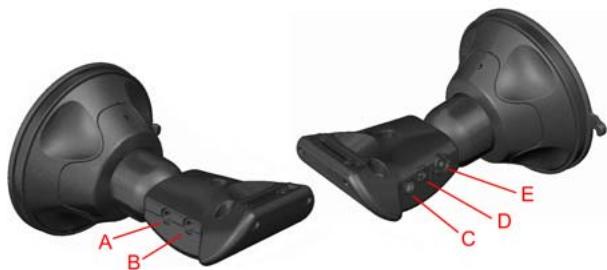
2 Socle pour pare-brise
Connecteur de sortie audio
Connecteur de microphone externe
Connecteur d'antenne externe
Connecteur d'alimentation
Connecteur TomTom
Socle de bureau
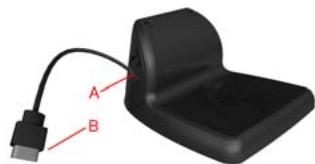
Connecteur pour chargeur secteur
Connecteur USB
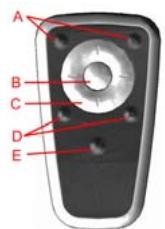
4 Telecommande+
Augmentation et diminution du volume
Bouton OK
© Boutons flèches
Bouton droit et bouton gauche
E Bouton clavier
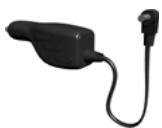
Chargeur de voiture
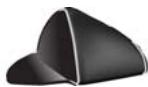
Housse de transport
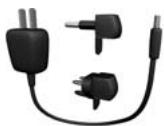
Chargeur secteur
3 Documentation

9 Carte de code produit
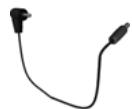
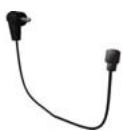
10 Câble audio ^+
11 Microphone externe
12 Carte mémoire (carte SD)*

-
TomTom GO 510/710 uniquement
-
TomTom GO 910 uniquely
Chapitre 2
Avant de commencer…
Tout le monde adore TomTom GO
Ne laissiez jamais votre GO dans votre voiture quand vous ne vous en servez pas pour éviter le vol.
Emmenez toujours vous GO, la fixation de pare-brise et le chargeur de voiture avec vous; ne laissez jamais de produits TomTom en vue.
Placez toujoursVote GO dans sa housse de transport pour proteger I'ecran.
Effectuez des sauvégardes de votre TomTom GO
C'est toujours une bonne idée de faire une sauvegarde du contenu de votre TomTom GO. Vous pouvez faire une sauvegarde en utilisant TomTom HOME.
Pour obtenir davantage d'informations sur TomTom HOME, voir Utiliser TomTom HOME en page 65.
Prenez soit de votre TomTom GO
Il est important de prendre soin de votre GO et de le nettoyer correctement.
- Utilisez un chiffon pour essuyer l'écran de votre GO ; n'utilisez aucune nettoyant liquide.
- Si votre GO est mouillé, l'essuyer avec un chiffon propre.
- N'ouvre pas la coque arrêté de votre GO quelles que soient les circonstances. Le fait d'ouvrir lacoque arrêté peut être dangereux et annule la garantie.
- N'utilise pas la carte mémoire (carte SD) avec un apparéil autre qu'un TomTom. D'autres apparéils peuvent endommager la carte mémoire.
- N'exposez pas votre GO à des températures trop élevées ou trop basses, qui risquent de l'endommager de façon définitive. Par exemple, ne le laissez pas la journée dans une voiture en plein été ou la nuit en plein hiver.
Allumer
Suivez les instructions de l'Installation Poster pour fixer votre TomTom GO dans votre voiture.
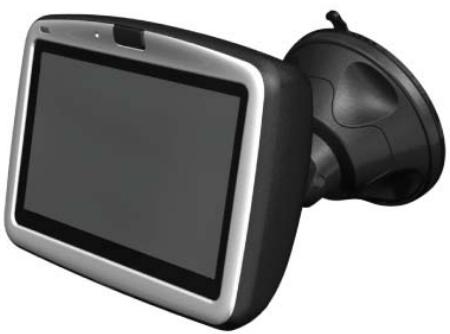
La première fois que vous allumez votre TomTom GO, il peut prendre jusqu'à 20 secondes pour démarrer. Pour arrêter le TomTom GO, maintainez le bouton marche/arrêt enforcé pendant 2 secondes.
Configuration
Vous doivent répondre à quelques questions pour configurer votre
TomTom GO. Répondez aux questions en touchant l'écran. C'est l'écran tactile qui vous permet de tout faire avec votre GO.
Voussouspoucezà tout moment modifier ces réglages enutilisant le menu
Preférences. Pour obtenir davantage d'informations à propos du menu
Preférences, voir Preférences en page 51.
Quand vous avez repondu aux questions, votre GO affiche le Mode Conduite.
Le Mode Conduite est en noir et blanc jusqu'à ce que vous GO localise votre
position actuelle.
Pour obtenir davantage d'informations à propos du Mode Conduite, voir
Mode conduite en page 17.
Localiser votre position actuelle.
Votre TomTom GO doit être à l'extérieur pour pouvoir localiser votre position
actuelle. La première fois que vous démarrez votre GO, il peut prendre jusqu'à
5 minutes pour trouver votre position actuelle. S'il prend plus de 5 minutes,
assurez-vous que vous étés à l'extérieur, sans grands batiments ou grands
arbresautourdevous.
À l'avenir, votre position sera trouvée beaucoup plus rapidement,
normalement en quelques secondes.
Dès que GO a repéré votre position, le mode conduite s'affiche en couleur et vous montre votre position sur la carte.
Trouver votre position plus rapidement
Pour couver votre position plus rapidement, utilisez le socle de bureau et TomTom HOME sur votre ordinateur. Une fois connecté à Internet, TomTom HOME télécharge automatiquement les informations, ce qui permet à votre GO de repérer plus vite votre position.
Pour obtenir davantage d'informations à propos du GPS, voir Comment fonctionne la navigation ? en page 67.
Ànoter: Votre TomTom GO ne transmet pas votre position à d'autres. Vous pouvez néanmoins envoyer votre position aux TomTom Amis. Pour obtenir davantage d'informations, rendez-vous sur www.tomtom.com/plus
Ànoter: Certains vehicules ont un film refléchissant la chaleur incorpore dans le pare-brise, ce qui peut empêcher le TomTom GO de trouver votre position actuelle. Si c'est le cas de votre voiture, utilisez un TomTom External Antenna Kit (disponible en tant qu'accessoire).
Chapitre 4
Connectoriste TomTom GO
Socle de pare-brise
Utilisez le socle de pare-brise pour positionner votre TomTom GO dans votre voiture. L'installation poster vous explique comment attacher le socle au pare-brise.
Conseils
Assurez-vous que votre pare-brise est propre et sec avant d'essayer de fixer le socle.
- Positionnéz le socle de façon à ce qu'il ne bloque pas la vue de la route.
Fixez le socle la où vous pare-brise est plat et non incurve.
Utiliser la télécommande
La télécommande est incluse avec le GO 910 et peut être achetée en tant qu'accessoire pour le GO 710/510. La télécommande possède 5 jours de boutons :
- Augmentation et diminution du volume sonore
- Bouton OK - pour ouvrir le Menu principal ou appuyer sur un bouton à l'écran.
- Boutons flèches - pour se déplacer dans l'écran.
- Bouton gauche et bouton droit - pour appuyer sur Terminate ou Annuler quand ils apparaisent.
- Bouton clavier - pour faire apparaitre le clavier.
Socle de bureau
Avec le socle de bureau, vous pouvez recharger votre TomTom GO quand il n'est pas dans la voiture et aussi raccarder votre GO à votre ordinateur. Connectez le socle de bureau au chargeur secteur et à votre ordinateur comme indiqué ci-dessous.
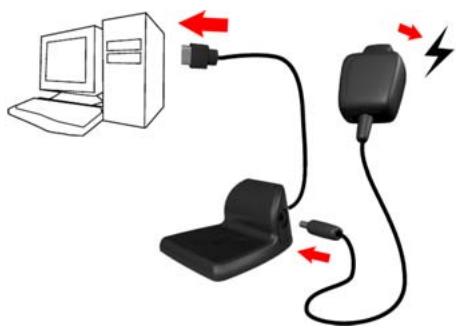
Mettez vous TomTom GO sur le socle de bureau de la même façon que vous le raccordez au socle pour pare-brise.
Lorsqu'il est raccordé à votre ordinateur, vous pouvez utiliser TomTom HOME avec votre GO. Pour obtenir des informations sur TomTom HOME, voir Utiliser TomTom HOME en page 65.
Chapitre 5
Votre premier voyage
La planification d'un itinétaire avec votre TomTom GO est très simple. Pour planifier votre premier itinétaire, suivez les étapes suivantes.
- Touchez l'écran pour faire apparaitre le Menu principal.
- Touchez Naviguer vers...
- Touchez Adresse.
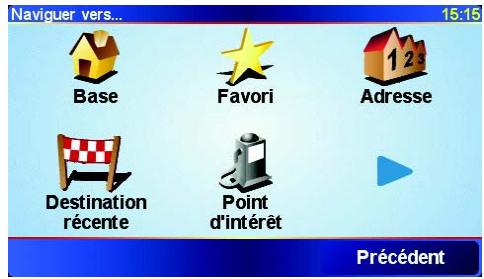
Pour entrer une adresse, vous avez le choix entre quatre possibilités :
- Centre-ville - Touchez ce bouton pour définir le centre ville en tant que destination.
- Rue et numéro - Touchez ce bouton pour entrer une adresse exacte de destination.
- Code postal - Touchez ce bouton pour entrer un code postal en tant que destination (uniquement en Grande Bretagne et aux Pays-Bas).
- Croissement ou intersection - Touchez ce bouton pour définir une intersection entre deux rues comme point de destination.
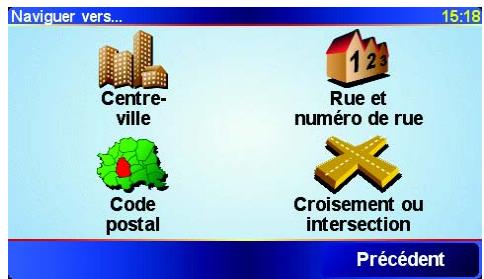
Pour vous premier voyage, vous entrez une adresse exacte.
- Touchez Rue et numéro.
- Commencez à taper le nom de la ville où vous poulez vous rendre.
| Ville : Paris | |||||||
| Paris FR | △ | ||||||
| Paris FR (Paris FR) | |||||||
| Paris DK (Lemvig) | 7 | ||||||
| A | B | C | D | E | F | G | H |
| I | J | K | L | M | N | O | P |
| Q | R | S | T | U | V | W | X |
| Y | Z | <\brack | 123 | Précédent | |||
Au fur et à mesure de votre frappe, les noms des villes qui correspondent à ce que vous avez déjà tapé s'affichent. *Dès que votre destination est affichée dans la liste, touchez le nom de la ville pour définir la destination.
- Commencez à taper le nom de la rue.
Les noms de rues qui correspondent à ce que vous avez tape s'affichent de la même manière que le nom de la ville. Dès que votre destination est affichée dans la liste, tapez le nom de la rue pour définir la destination.
- Entrez maintenant le numéro de rue de votre adresse de destination et touchez Terminé.
| 12 | ||||
| 1 | 2 | 3 | 4 | 5 |
| 6 | 7 | 8 | 9 | 0 |
| <\br> | Craisement | Préçédent | Terminé | |
L'itinéraire est alors calculé par votre TomTom GO.
- Quand le calcul de l'itinétaire est terminé, touchez Terminé.
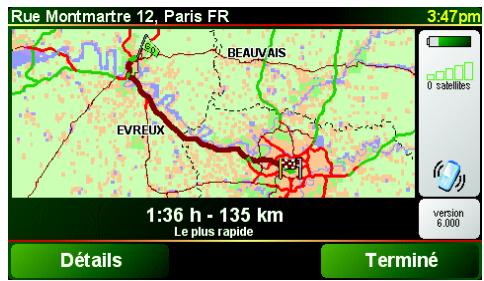
Votre TomTom GO commence immédiatement à vous guider vers votre destination avec des instructions vocales et des instructions visuelles à l'écran.
Remarque: avant de planifier un itinétaire de cette façon, votre TomTom GO doit d'abord avoir localisé votre position actuelle.
Quelles sont les autres options de navigation ?
| Lorsque vous touchez Naviguer vers..., vous pouvez définir votre destination de plusieurs façon et pas uniquement en entrant l'adresse. Les autres options sont énumérées ci-dessous : | |
| Base | Touchez ce bouton pour naviguer vers Your Base. |
| Ce bouton, vous l'utiliserez probablement plus que n'importe quel autre. | |
| Pour des informations sur Your Base, voir Changer de Base en page 54. | |
| Favori | Touchez ce bouton pour sélectionner un Favori comme destination. |
| Pour obtenir davantage d'informations sur les Favoris, voir Favoris en page 29. | |
| Destination récente | Touchez ce bouton pour sélectionner libre destination parmi une liste de lieux que vous avez récemment utilisés comme destination. |
| Point d'Intérêt | Touchez ce bouton pour naviguer vers un Point d'Intérêt (PI). |
| Pour Broker dupavantage dinformations sur les Pi et la navigation vers un PI, voir Points d'intérêt en page 33. | |
| Point sur la carte | Touchez ce bouton pour sélectionner un point sur la carte comme destination à l'aide du navigateur de carte. |
| Pour Broker dupavantage d'informations sur le navigateur de carte, voir Utiliser la carte en page 27. | |
| Latitude Longitude | Touchez ce bouton pour enter une destination par les valeurs de latitude et de longitude. |
| Ami TomTom | Touchez ce bouton pour naviguer vers la position actuelle d'un Ami TomTom. N'oubliez pas que cet ami peut avoir bougé avant que vous ne le rejoigniez. |
| Pour davantage d'informations sur les Amis TomTom, voir TomTom PLUS en page 63. | |
| Dernière connexion | Touchez ce bouton pour naviguer vers l'endetroit où vous TomTom GO était connecté la dernière fois dans le socle de pare-brise de votre voiture. |
| Cette option vous aide à trouser votre voiture si vous ne vous souvenez pas de l'endetroit où vous l'avez garée. | |
| Pour revenir à votre voiture, utilisezvezGO pendant que vous marchez. Touchez Naviguez vers... puis Dernière connexion. Notre GO vous conduira vers l'endetroit où vous avez garévezroitre. | |
| Que se passet-il si je me suis garé dans un parking souterrain ? | |
| Si vous GO perd la réception GPS pour la dernière partie du trajet lorsque, par exemple, vous vous etes garé dans un parking souterrain, la dernière position connue sera utilisé. Dans ce cas, ce sera probablement l'entrée du parking. |
Planification à l'avance
Vous pouvez également utiliser votre GO pour planifier des trajets à l'avance en sélectionnant votre point de départ ainsi que votre destination. Par exemple, vous pouvez :
- Connaître la durée d'un trajet avant de partir.
- Consulter l'itinéraire d'un voyage que vous envisagez.
- Consulter l'itinéraire pour quelqu'un qui vient vers vous et lui expliquer la route à suivre.
Pour planifier un itinéraire à l'avance, suivez les étapes suivantes :

- Touchez Planification avancée.
- Sélectionné le point de départ de votre trajet de la même manière que vous sélectionneriez votre destination.
- Définissez la destination de votre trajet.
- Choisissez le type d'itinéraire à planifier.
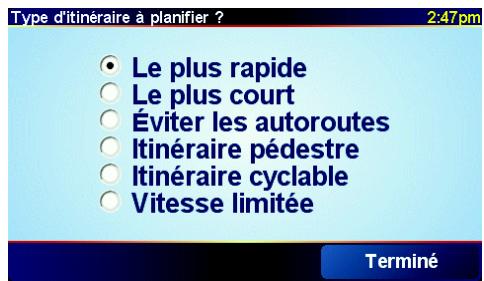
- Le plus rapide - l'itinéraire qui prend le moins de temps.
- Le plus court - la distance la plus courte entre les endroits que vous définiquee. Il se peut que celui-ci ne soit pas l'itinéraire le plus rapide, rundout si l'itinéraire le plus court traverse une ville.
- Éviter les autoroutes - un itinétaire qui évite les autoroutes.
- Itinéraire pédestre - un itinéraire pour les trajets à pied.
- Itinéraire cyclable - un itinéraire pour les trajets à vélo.
-
Vitesse limite - un itinéraire pour les vehicules roulant à une vitesse limite. Vous devrez spécifique la vitesse maximale.
-
Vote TomTom GO planifie l'itinéraire entre les deux lieux que vous avez sélectionnés.
En savoir plus sur un itinétaire
Pour connaître les détails de votre itinétaire, touche le bouton Détails sur l'écran récapitulatif d'itinétaire.
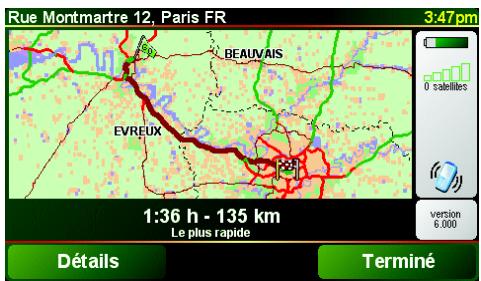
Ensuite, vous pourrez selectionner les options suivantes :
| Explorer sous forme de texte | Touchez ce bouton pour une liste de toutes les instructions de changement de direction au cours de l'itinéraire. |
| Explorer sous forme d'image | Touchez ce bouton pour voir chaque changement de direction au cours du trajet. Touchez les flèches gauche et croite pour avancer ou reculer dans le trajet. |
| Explorer la carte de l'itinéraire | Touchez ce bouton pour voir votre itinéraire avec le navigateur de carte. Pour obtenir davantage d'information sur le navigateur de carte, voir Utiliser la carte en page 27. |
| Afficher une démo de l'itinéraire | Touchez ce bouton pour voir une démo de l'itinéraire. Vous pouvez interrompre la démo à tout moment en touchant l'écran. |
| Afficher le récapitulatif de l'itinéraire | Touchez ce bouton pour afficher l'écran du récapitulatif d'itinéraire. |
Vous pouvez acceder à ces options pour le dernier itinétaire que vous avez planifié en touchant Afficher l'itinétaire dans le Menu Principal.
Chapitre 6 Mode conducive
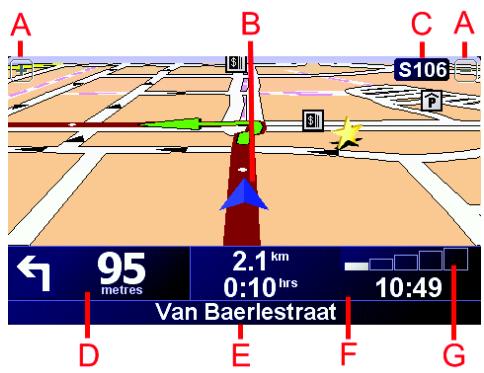
A Boutons perpetuant d'effectuer des zoom avant et arrêtre sur votre position.
Va treet position actuelle.
Le nom de la prochaine route importante, le cas échéant.
La prochaine instruction.
Cette zone indique ce qu'il faut faire et quand.
Touchez cette zone pour repeter la dernière instruction vocale et pour modifier le volume du son.
Le nom de la prochaine rue dans laquelle il faudra tourner.
Informations concernant notre trajet.
Normalement, cette zone indique la durée de trajet restante, la distance encore à parcourir et l'heure d'arrivée. Pour définir les informations à afficher, touchez Préférences de barre d'état dans le menu Préférences.
⑥ Indicateur de la puissance du signal GPS.
Pour obtenir davantage d'informations concernant le GPS, voir Comment fonctionné la navigation ? en page 67.
Chapitre 7
Menu
Menu principal
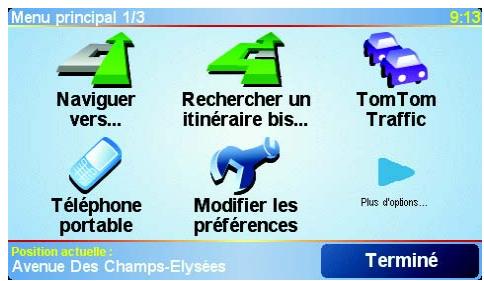
Touchez l'écran à tout moment pendant que vous TomTom GO affiche le Mode Conduite pour ouvrir le Menu principal.
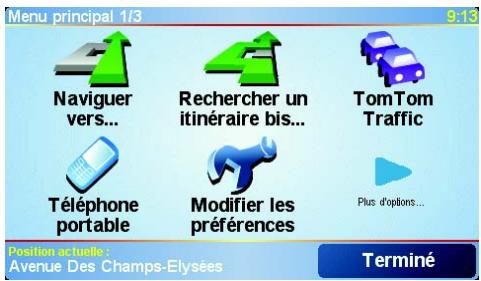
- Naviguer vers...
Touchez ce bouton pour commencer à planifier un itinétaire.
- Rechercher un itinétaire bis...
Touchez ce bouton pour contourner une partie de votre itinétaire, passer par un endroit particulier ou emprunter un itinétaire bis.
TomTom Traffic
Touchez ce bouton pour activer ou désactiver les informations routières. Pour obtenir davantage d'informations, voir TomTom Traffic en page 59.
- Telefoneportable
Ce bouton ouvre le menu du téléphone portable. Vous pouvez, par exemple, émettre des appel, écrire ou dire des messages. Pour obtenir davantage d'informations, voir Appels mains libres en page 43.
- Modifier les préférences
Ce bouton ouvre le menu des préférences. Vous pouvez modifier de nombreux paramètres d'affichage et de comportement de votre TomTom GO. Pour obtenir davantage d'informations, voir Préférences en page 51.
Boutons et fonctionnalités cachés
Quand vous commencez à utiliser votre TomTom GO, tous les boutons ne s'affichent pas dans le menu.
De nombreux boutons et quelques fonctionnalités avancées sont cachés parce que vous n'en aurez pas besoin très souvent.
Pour afficher tous les boutons et toutes les fonctionnalités, touchez Afficher TOUTES les options dans le menu Préférences.
Pour cacher de nouveaux ces boutons, touchez RÉduire les options de menu dans le menu Préférences.
Chapitre 8
Rechercher un itinétaire bis...
Une fois que vous avez planifié un itinéraire, il se peut que vous vouliez y apporter un changement sans pour autant changer de destination.
Touchez Rechercheur un itinétaire bis... dans le menu principal pour modifier l'itinétaire actuellément planifié.
Pourquoi est-ce que je voudrais changer l'itinéraire?
Peut-etre pour une des raisons suivantes :
- Vous apercevez un barrage rapporteur ou un embouteillage devant vous.
- Vous souhaitez passer par un endroit précis, aller rechercher quelqu'un, vous arrêté pour déjeuner ou faire le plein de carburant.
- Vous souhaitez éviter un croissement difficile ou une route que vous n'aimez pas.
En utilisant Recherche un itinétaire bis... vous pouvez modifier votre itinétaire pour toutes ces raisons. Touchez l'une des options ci-dessous.

Calculer un itinétaire bis
Touchez ce bouton pour calculer un itinétaire bis pour un itinétaire déjà planifié.
Dans la mesure du possible, votre GO cherchera un autre itinétaire vers votre destination à partir de votre position actuelle.
Si la nouvelle suggestion ne vous plaît pas, touchez à nouveau ce bouton et votre GO vous proposera un autre itinétaire bis.
Si vous decide en fin de compte d'utiliser l'itinéraire initial, touchez Recalculator l'original.

Éviter barrages routiers
Touchez ce bouton si vous apercevez un barrageqr routier ou un embouteillage devant vous. Ensuite, vous devrez besoinir la distance du trajet que vous souhaitez contourner.
Faites vousCHOix parmi les differentes options:100m,500m,2000m,5 000 m.Votre GO recalculera votre itinétaire en évitant la partie de l'itinétaire sur la distance que vous aurez sélectionnée.
N'oubliez pas que, dés qu'un nouvelle itinétaire est calculé, il se peut que vous devié quitter rapidement la route sur laquelle vous vous trouvez.
Si le barrage routier se résout soudainement, touchez Recalculator l'original pour revenir à votre itinéraire initial.
| Passer par... | Touchez ce bouton pour modifier votre itinétaire afin qu'il passe par un endroit particulier. |
| Peut être souhaitez-vous prendre quelqu'un en chemin ou vous arrêtier pour déjeuner? | |
| Vous pouvez désirir l'endroit par lequel vous VOULEZ passer de la même façon que vous choisissez une destination. Ainsi, vous pouvez sélectionner les mêmes options : par exemple, Adresse, Favori, Point d'Intérêt et Point sur la carte. | |
| En utilisant ce bouton, vous pouvez passer par un seul endroit. Si vous VOULEZ passer par plusieurs endroits, choisissez un Itinétaire. Pour obtenir davantage d'informations, voir Planification d'Itinéaires en page 23. | |
| Recalculator l'original | Touchez ce bouton pour returner à l'itinétaire initial sans les déviations pour des barrages routiers ou pour passer par des endroits particuliers. |
| Éviter une partie d'Itinétaire | Touchez ce bouton pour éviter une partie de l'itinétaire. Utilisez ce bouton si vous VOULEZ accleverez que votre itinétaire comprend une route ou une intersection que vous n'aimez pas ou qui est réputée pour ses problèmes de circulation. |
| Puis, choisissez la route que vous VOULEZ éviter dans la liste de routes sur votre itinétaire. | |
| Minimiser les délais | Touchez ce bouton pour recalculator votre itinétaire de telle sorte qu'il évite pour autant que possible les problèmes de circulation. Notre GO vérifiera s'il y a des problèmes de circulation sur votre itinétaire et elaborerera le meilleur itinétaire pour éviter les problèmes. |
| Pour obtenir davantage d'informations sur TomTom Trafic, voir TomTom Traffic en page 59. |
Chapitre 9
Planification d'itinéraires
Qu'est-ce qu'un Itinéraire?
Un Itinétaire est le programme d'un trajet qui comporte d'autres arrêts que votre destination finale.
Vos pouvez创建工作 un Itinéraire à partir des éléments suivants.
- Lieux où vous souhaitez vous arrêté : destinations
- Lieux par lesquels vous souhaitez passer : étapes
Voici un exemple d'Itinétaire :
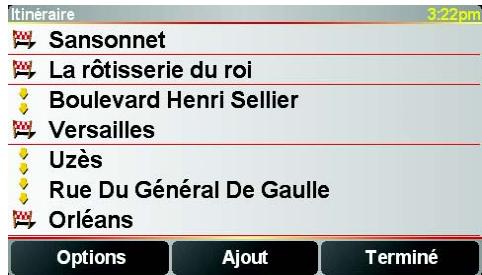

Ce symbole indique les destinations.

Ce symbole indique les étapes.
Quand puis-je utiliser un itinétaire ?
Vos pouvez utiliser un itinéraire pour ce type de déplacements :
- Vacances en voiture dans un pays avec de nombreux arrêts.
- Voyage de deux jours en voiture avec un arrêt pour la nuit.
- Trajet court passant par des Points d'Intérêt particuliers.
Créer un Itinéraire

Planification d'itinéaires
- Touchez l'écran pour faire apparaitre le Menu principal.
- Touchez Planification d'itinéraires.
Remarque: Le bouton Planification d'itinéraîres n'est disponible que lorsque tous les boutons du menu sont affichés. Pour afficher tous les boutons du menu, touchez Afficher TOUTES les options dans le menu Préférences.
L'écran de planification d'itinéaires s'affiche. Au début, il n'y a pas d' éléments dans l'itinéaire.
- Touchez Ajouter et selectionnez un lieu.
Conseil
Vous pouvez ajouter des éléments à votre itinétaire dans n'importe quel ordre et en changer l'ordre plus tard.
Dès que vous avez ajouté quelques éléments, vous pouvez les organiser pourmettre au point un Itinéraire.
Mettre au point un Itinétaire
| Touchez un élément de votre ltinétaire pour ouvrir une page de boutons afin de modifier cet élément. Les boutons affichés ci-dessous sont disponibles. | |
| Marquer comme étape | You pouvez transformer une étape en une destination en utilisant ce bouton.Rappelez-vous que les destinations sont des lieux où vous souhaitez vous arrêté, et les étapes des lieux par lesquels vous souhaitez passer.Ce bouton ne s'affiche que si l'élement que vous avez touché est une destination. |
| Marquer comme destination | You pouvez transformer une étape en une destination en utilisant ce bouton.Rappelez-vous que les destinations sont des lieux où vous souhaitez vous arrêté, et les étapes des lieux par lesquels vous souhaitez passer.Ce bouton ne s'affiche que si l'élement que vous avez touché est une étape. |
| Marquer ‘visité’ | Touchez ce bouton pour sauter une partie de votre ltinétaire. Vote GO ignorera cet élément ainsi que tous les éléments précédents de l'ltinétaire.II vous conduira vers l'élement suivant de votre ltinétaire.Ce bouton ne s'affiche que si cet élément est encore à visiter. |
| Marquer ‘à visiter’ | Touchez ce bouton pour refaire une partie de votre ltinétaire. Vote GO vous conduira vers cet élément, puis vers les autres éléments de l'ltinétaire.Ce bouton ne s'affiche que si vous avez déjà visité cet élément. |
| Vers le haut | Touchez ce bouton pour déplacer l'élement vers le haut dans l'ltinétaire.Ce bouton n'est pas disponible lorsque l'élement se trouve deja en haut de l'ltinétaire. |
| Vers le bas | Touchez ce bouton pour déplacer l'élement vers le bas de l'ltinétaire.Ce bouton n'est pas disponible lorsque l'élement se trouve deja en bas de l'ltinétaire. |
| Sur la carte | Touchez ce bouton pour voir l'emplacement de l'élement sur la carte.Pour有關 davantage d'informations sur le navigateur de carte, voir Utiliser la carte en page 27. |
| Supprimer | Touchez ce bouton pour supprimer l'élement de l'ltinétaire. |
Utilisez ces boutons pour organiser votre Itinétaire en déplaçant des éléments vers le haut et vers le bas, et en les transformant en destinations ou en étapes.
Commencer à utiliser un Itinétaire
Touchez Options, puis touchez Lancer la navigation.
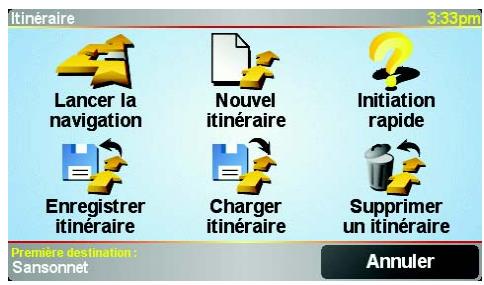
Une fois que vous avez créé un Itinétaire, vous aurez peut-être envie de l'enregistrer. Pour enregistrer un Itinétaire, touchez Enregistrer l'itinétaire.
Pour charger un Itinétaire enregistré, touchez Charger un itinétaire.
Pour creer un nouvel itinétaire, touchez Nouvel itinétaire et, pour en supprimer un, touchez Supprimer un itinétaire.
Chapitre 10
Utiliser la carte
Chaque fois que vous utilisez votre TomTom GO pour planifier un itinétaire, vous le faites avec une carte. Vous pouvez, néanmoins, utiliser la carte de plusieurs façones différentes.
Pour ouvrir la carte, appuyez sur Explorer carte dans le Menu principal.
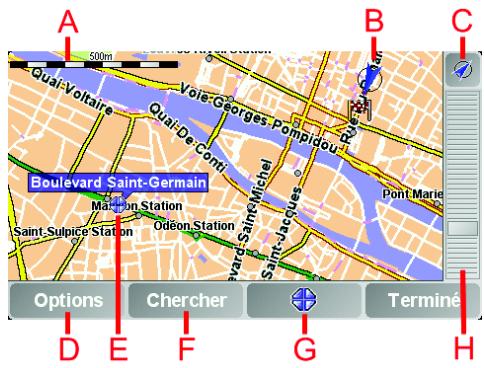
Placez un doigt sur l'écran et faites-le glisser pour déplacer la carte.
La barre d'échelle
Notre position actuelle.
Bouton GPS.
Touchez ce bouton pour centrer la carte sur votre position actuelle.
Le bouton Options.
Utilisez le bouton Options pour définir ce qui doit apparaître sur la carte.
E Le curseur
F Le bouton Rechercher
Touchez ce bouton pour trouver des adresses spécifiques ou des points d'intérêt sur la carte.
Le bouton Curseur
Touchez ce bouton pour naviguer jusqu'à la position du curseur, enregistrer la position du curseur en tant que Favori ou trouver un Point d'intérêt à proximé de la position du curseur. Pour davantage d'informations, voir ci-dessous.
La barre de zoom.
Changez l'échelle de la carte en déplaçant la barre de zoom vers le haut ou vers le bas.
Utiliser le bouton Curseur
Vouss pouvez utiliser la carte pour trouver des adresses et des Points d'intérêt (PI) comme des restaurants, des gares et des stations-service.
Grâce au bouton Curseur, vous pouvez utiliser ce que vous avez trouvê.
Touchez le bouton curseur pour ouvrir la page de boutons affichée ci-dessous
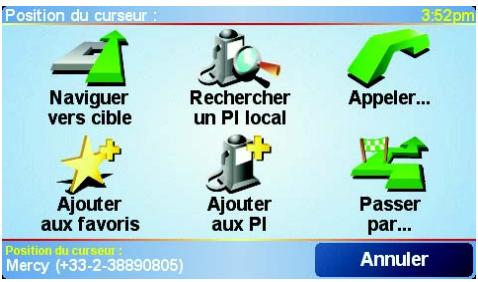
| Naviguer vers cible | Touchez ce bouton pour naviguer vers la position du curseur. Vote GO calculera l'itinéraire vers ce point. |
| Recherche un PI local | Touchez ce bouton pour trouver un PI à proximité de la position du curseur. Par exemple, si vous avez trouvéd'un restaurant où aller, vous pouvez chercher un parking à proximité. |
| Appeler | Touchez ce bouton pour appeler la position du curseur. Ce bouton n'est accessible que si vous GO dispose du numéro de téléphone pour la position du curseur. Les numérios de téléphone de beaucoup de PI sont enregistrrés dans votre GO. Si vous avez entré des numérios de téléphone pour les PI que vous avez créé, vous pouvez également les appeler. Pour obtenir davantage d'informationss à propos des appel sains libres, voir Appels mains libres en page 43. |
| Ajouter aux Favoris | Touchez ce bouton pour ajouter la position du curseur aux Favoris. Pour obtenir davantage d'informationss à propos des Favoris, voir Favoris en page 29. |
| Ajouter aux PI | Touchez ce bouton pour ajouter la position du curseur aux PI. Pour obtenir davantage d'informationss à propos des PI, voir Points d'intérêt en page 33. |
| Passer par... | Touchez ce bouton pour passer par la position du curseur. Ce bouton n'est accessible que si vous étesen train de naviguer vers une destination. |
Chapitre 11
Favoris
C'est quoi les Favoris?
Les Favoris sont des lieux où vous allez souvent. Vous pouvez创建工作 des Favoris afin de ne pas avoir à entracer l'adresse à chaque fois que vous pouze vous y rendre.
Ce ne sont pasforcément des lieux que vous approucem, mais simplement des adresses utiles.
Comment creer un Favori ?
Dans le Menu Principal, touchez Ajouter aux Favoris.
Remarque: Le bouton Ajouter aux Favoris ne s'affiche pasforcement sur la première page du Menu Principal. Touchez la flèche pour ouvrir d'autres pages du Menu Principal.
Vous pouze selectionner l'emplacement de votre Favori dans la liste cidesous.
Donnez à votre Favori un nom facile à mémoriser. Vote GO suggéreraitougiers un nom, habituèlement l'adresse du Favori. Pour entrer un nom, il suffit de commencer à le taper. Vous n'avez pas besoin de supprimer le nom suggéré.

Base
Vous pouvez entrer votre adresse de Base dans vos Favoris.
L'intérêt de faire cela ?
Si vous souhaitez modifier votre adresse de Base, vous pouvez créé un Favori avant de la modifier.
Peut-être souhaitez-vous changer votre adresse de Base en remplaçant votre adresse personnelle par votre adresse professionnelle? Dans ce cas, vous pouvezisser un Favori de votre adresse personnelle actuelle avant de proceder à la modification.

Favori
Vous ne pouvez pas creer de Favori à partir d'un autre Favori. Cette option ne sera jamais disponible dans ce menu.
Pour renomer un Favori, touchez Gérer les Favoris dans le menu Préférences.
Pour obtenir davantage d'informations, voir Preférences en page 51.
| 123 Adresse | Vous pourrait spécifique une adresse pour en faire un Favori. Pour entrner uneADFRESSE, vous avez lechioix entre quatre options. Il s'agit des mêmes optionsque celles qui apparaissent dans le menu Naviguer vers... :Centre-villeRue et numero de rueCode postal (uniquement au Royaume-Uni et aux Pays-Bas)Croisement ou intersection |
| Destination récente | Sélectionnez un lieu favorsi parmi la liste de ceux que vous avez prisrécemment comme destination. |
| Pointd'intérêt | Vous pourrait ajouter un Point d'intérêt (PI) dans vos Favoris.1. Diminuez lechoix des PI en sélectionnant la zone où le PI est situé.Vous pourrait sélectionner l'une des options suivantes :PI à proximé - pourcherchier parmi une liste de PI proches de voretposition actuelle.PI dans la ville - pourCHOISIR un PI dans une ville précise.Dans ce cas,vousdezespécifier une ville.PI à domicile - pourchercher parmi une liste de PI proches del'emplacement de votre Domicile.Si vous naviguez vers unedestination, vous pouvédégalement faire vroychoix dans une liste de PI qui se trouvent sur leur itinéraire ou prés devoitre destination. Choisissez une des options suivantes :PI en cheminPI à destination2. Sélectionnez la catégorie de PI : |
| Acluter aux favoris :1251cmPI àproximéPI dansla villePI àdestinationPrécédentTouchez la catégorie de PI si elle est affichée ou touchez la flèche pourfairevantreschoix dans la liste complète.Touchez Toute catégorie de PI pour chercher un PI par nom.Pourobtenir davantage d'informations sur les PI,voirPoints d'intérêt enpage 33. | |
| Position GPS | Touchez ce bouton pour ajoutervantresposition actuelle dans vos Favoris.Par exemple,si vousvous arrêtez dans un endroit qui vous plait,vouspoucez touchercebouton pour creer un Favori pendant quevousétés là. |
| Point sur la carte | Touchez ce bouton pour creer un Favori en utilisant le navigateur de carte. Sélectionnez l'emplacement du Favori avec le curseur, puis touchez Terminé. Pour davantage d'informations sur le navigateur de carte, voir Utiliser la carte en page 27. |
| LatitudeLongitude | Touchez ce bouton pour creer un Favori en entrant les valeurs de longitude et de latitude. |
| Ami TomTom | Touchez ce bouton pour entrer la position actuelle d'un Ami TomTom dans vos Favoris. Pour davantage d'informations sur les Amis TomTom, voir TomTom PLUS en page 63. |
| Dernière connexion | Touchez ce bouton pour enregister l'endetroit où votre TomTom GO était connecté la dernière fois dans le socle de pare-brise de votre voiture. Cette option vous aide à retrouverer votre voiture si vous ne vous rappelez pas où vous l'avez garée. Pour revenir à votre voiture, utilisez votre GO pendant que vous marchez. Touchez Naviguer vers... puis touchez Favori. Ensuite, sélectionnez le Favori que vous avez créé pour l'emplacement de parking de votre voiture. Que se passé-t-il si je me gare dans un parking souterrain? Si votre GO perd la réception GPS pour la dernière partie du trajet lorsque, par exemple, vous vous garez dans un parking souterrain, la dernière position connue sera utilisée. Dans ce cas, ce sera probablement l'entrée du parking. |
Comment utiliser un Favori ?
Normalement, vous utiliserez un Favori pour naviguer vers un lieu sans avoir à entrer l'adresse. Pour naviguer vers un Favori, procédez comme suit :
- Touchez l'écran pour faire apparaitre le Menu principal.
- Touchez Naviguer vers...
- Touchez Favori.
- Sélectionnez un Favori dans la liste.
Votre GO vous calcule l'itinéraire.
- Lorsque l'itinétaire est calculé, touche Terminé.
Votre GO commence immédiatement à vous guider vers votre destination avec des instructions vocales et des instructions visuelles à l'écran.
Combien de Favoris puis-je creator?
Vous pouvez creator jusqu'à 48 Favoris. Si vous souhaitez en ajouter plus, nous vous suggérons de creator des catégories de PI et d'ajouter certains de vos Favoris en tant que PI.
Pour obtenir davantage d'informations sur les PI, voir Points d'intérêt en page 33.
Comment supprimer un Favori?
- Touchez l'écran pour faire apparaitre le Menu principal.
- Touchez Modifier les préférences pour ouvrir le menu Préférences.
- Touchez Gérer les Favoris.
Conseil: touchez la flèche pour passer aux boutons de la page suivante.
- Touchez le Favori que vous souhaitez supprimer.
- Touchez Supprimer.
Comment changer le nom d'un Favori ?
- Touchez l'écran pour faire apparaitre le Menu principal.
- Touchez Modifier les préférences pour ouvrir le menu Préférences.
- Touchez Gérer les Favoris.
Conseil: touchez la flèche pour passer aux boutons de la page suivante.
- Touchez le Favori que vous souhaitez supprimer.
- Touchez Renommer.
Chapitre 12
Points d'intérêt
Les Points d'Intérêt ou PI sont des endroits intéressants de la carte routière. En voici quelques examples :
- Restaurants
Hôtsels
Musées - Parkings
Stations service
Conseil
Pour vous aider à respecter la limite de vitesse, votre TomTom GO inclut la liste des radars.
Pour savoir comment activer les Radars, veuillez vous reférer au dépliant sur les services TomTom PLUS inclus avec votreGO.
Affichage des PI (Points d'intérêt) sur la carte

Activer/ Désactiver les PI
- Touchez Activer/Désactiver les PI dans le menu Préférences.
- Sélectionnéz les catégories de Pl à afficher sur la carte.
Touchez Rechercheur pour chercher un Pi d'après son nom.
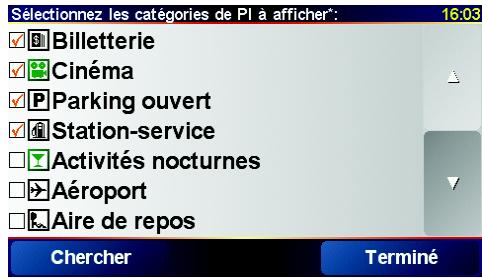
3. Touchez Terminate.
Les PI que vous avez selectionnés sont indiqués sur la carte par des symboles.
Appeler un PI
Votre TomTom GO connait le numero de téléphone de nombreux Points d'intérêt (PI). Vous pouvez, par exemple, appeler un restaurant pour retenir une table ou un cinema pour retenir des places.
Pour davantage d'informations sur l'utilisation de votre TomTom GO pour passer des appeliers mains libres, voir Appels mains libres en page 43.
- Touchez l'écran pour faire apparaitre le Menu principal.
- Touchez Naviguer vers... dans le Menu principal.
- Touchez Point d'Intérêt.
- Diminuez le choix des PI en selectionnant la zone où le PI se situe.
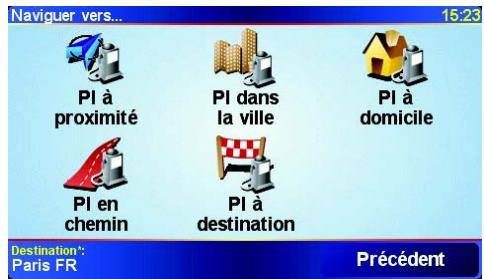
Vou puez selectionner l'une des options suivantes :
- PI à proximé - pourcher parmi une liste de PI proches de votre position actuelle.
- Pl dans la ville - pour désir un Pl dans une ville précise. Dans ce cas, vous doivent spécifier une ville.
- PI à domicile - pourcher dans une liste de PI proches de votre Base.
Si vous étés en route vers une destination, vous pouvez également désir parmi une liste de Pl qui se trouvent sur votre itinéraire ou pres de votre destination. Choisissez l'une des options suivantes :
-
PI en chemin
PI à destination -
Sélectionnez la catégorie de PI :
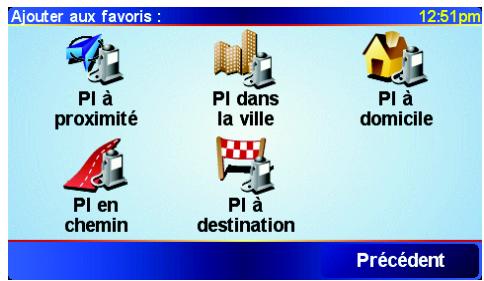
Touchez Toute catégorie de PI pourcher un PI d'après son nom.
Touchez la catégorie de PI si elle est affichée.
Touchez la flèche pourCHOISIR dans toute la liste de catégories. Sélectionnez la catégorie dans la liste ou commencez à tapez son nom et seLECTIONnez-la lorsqu'elle s'affiche dans la liste.
- Sélectionnez le PI vers lequel vous souhaitez naviguer dans la liste de PI affichés. Le tableau ci-dessous vous explique les distances qui sont affichées à côté de chaque PI.
PI à proximé Distance depuis l'endetroit où vous vous trouvez
PI dans la ville | Distance depuis le centre-ville
PI à domicile Distance depuis votre Base
PI en chemin
Distance depuis l'endetroit où vous vous trouvez
PI à destination
Distance depuis votre destination
Si vous connaissiez le nom du Pl, touchez Rechercher et tapez son nom. Sélectionnez-le dans la liste quand il apparait.
Dès que vous avez sélectionné un PI, l'itinéraire vers ce PI est calculé par votre TomTom GO.
Gérer les PI (Points d'intérêt)

Gérer les PI
Touchez Gérer les Pi dans le menu Préférences.
Par exemple, vous pouvez :
- Créer vos propres catégories de PI et y ajouter des PI.
- Définir des averissements quand vous approached des PI.
Quel est l'intérêt de creer mes propres PI ?
Un PI fonctionne comme un raccourci. Une fois que vous avez enregistré un endroit comme PI, vous n'avez plus jamais à retaper l'adresse de ce PI. En outre, lorsque vous créez un PI, vous pouvez enregistrer d'autres données en plus de son emplacement.
- Numéro de téléphone - lorsque vous creez un PI, vous pouvez également enregistrer son numéro de téléphone.
- Catégories - lorsque vous creez un PI, vous doivent restreger dans une catégorie.
Vous pouvez, par exemple,创建工作 une catégorie de Pi nommée "Restaurants favoris". Enregistrez le nombre de téléphone avec chaque Pi afin de pouvoir les appeler avec votre GO pour réserver une table.
Comment créé mes propres PI ?
- Touchez l'écran pour faire apparaitre le Menu principal.
- Touchez Modifier les préférences.
- Touchez Gérer les PI.
Remarque: Le bouton Géer les Pi n'est disponible que lorsque tous les boutons du menu sont affichés. Pour afficher tous les boutons du menu, touchez Afficher TOUTES les options dans le menu Préférences.

Ajouter une catégorie de PI
- Avant de pouvoir ajouter un PI, vous doivent acceder au moins une catégorie de PI. Chaque PI est attribué à une catégorie de PI. Vous pouvez ajouter des PI uniquement aux catégories que vous avons créées vous-même.
Touchez Ajouter une catégorie de Pl.
- Entrez un nom pour votre catégorie de PI, par exemple 'Amis' ou 'Restaurants favoris'. Puis, Sélectionnez un marqueur pour votre catégorie de PI.
| Ajouter des PI | 6. Touchez Ajoutez des PI. 7. Sélectionnez la catégorie de PI à laquelle vous souhaitez ajouter le PI. 8. Sélectionnez l'emplacement de votre PI dans la liste ci-dessous. |
| Base | Vous pouvez définir l'adresse de votre Base comme PI. Est-ce utile? Si vous foulez changer l'adresse de votre Base, vous pouze créé un PI de cette adresse avant de la changer. |
| Favori | Vous pouvez créé un PI d'un Favori. Est-ce utile? Vous ne pouze créé qu'un nombre limite de Favoris. Si vous souhaitez créé plus de Favoris, vous doivent d'abord en supprimer certains. Avant de supprimer un Favori, transformez-le en PI afin de ne pas perdre son adresse. |
| 123Adresse | Vous pouvez spécifique une adresse pour en faire un PI. Pour entrner une adresse, vous avez lechioix parmi quatre options. Il s'agit des mêmes options que celles qui apparaissent dans le menu Naviguer vers...: • Centre-ville • Rue et numéro de rue • Code postal (uniquement au Royaume-Uni et aux Pays-Bas) • Croissement ou intersection |
| Destination récente | Sélectionner l'adresse d'un PI parmi la liste des endroits que vous avez récemment utilisés comme destination. |
| Point d'Intérêt | Vous pouze ajouter un Point d'Intérêt (PI) comme PI. Si vous créEZ par exemple une catégorie de PI pour vos restaurants favoris, utilisez cette option au lieu d'entrer les adresses des restaurants. Pour obtenir davantage d'information sur cette option, voir Navigation vers un PI en page 34. |
| Position GPS | Touchez ce bouton pour ajouter votre position actuelle comme PI. Par exemple, si vous vous arrêtez dans un endroit qui vous plait, vous pouze toucher ce bouton pour créé un PI pendant que vous étés là. |
| Point sur la carte | Touchez ce bouton pour créé un PI en utilisant le navigateur de carte. Sélectionnez l'emplacement du PI en utilisant le curseur, puis touchezTerminé. Pour obtenir davantage d'information sur le navigateur de carte, voir Utiliser la carte en page 27. |
| LatitudeLongitude | Touchez ce bouton pour creator un PI en entrant les valeurs de longitude et de latitude. |
| Ami TomTom | Touchez ce bouton pour transformer la position actuelle d'un Ami TomTom en PI.Pour obtenir davantage d'information sur les Amis TomTom, voir TomTom PLUS en page 63. |
| Dernièreconnexion | Touchez ce bouton pour enregistrer l'endetroit où votre TomTom GO était connecté pour la dernière fois dans le socle de pare-brise de votre voiture.Si votre GO perd la réception GPS pour la dernière partie du trajet, par exemple si vous vous garez dans un parking souterrain, la dernière position connue sera utilisée. Dans ce cas, ce sera probablement l'entrée du parking. |
Comment puis- je programmer des averisations pour des PI ?
- Touchez l'écran pour faire apparaitre le Menu principal.
- Touchez Modifier les préférences.
- Touchez Gérer les Pl.
Remarque: Le bouton Géer les Pi n'est disponible que lorsque tous les boutons du menu sont affichés. Pour afficher tous les boutons du menu, touchez Afficher TOUTES les options dans le menu Préférences.
- Touchez Avertir des Pl imminents.
- Sélectionnéz la catégorie de PI pour laquelle vous souhaitez estre averti.
Selectionnez la catégorie dans la liste ou commencez à taper son nom et selectionnez-la lorsqu'elle s'affiche dans la liste.
- Définissez àquelle distance du PI vous souhaitez receivevoir l'advertisement.
| Avertir à moins de : | 1:39pm | |||
| 250 mètres | ||||
| 1 | 2 | 3 | 4 | 5 |
| 6 | 7 | 8 | 9 | 0 |
| Annuler | Terminé | |||
- Choisissez le son de l'advertisement pour la catégorie de Pi que vous avez sélectionnée.
Chapitre 13
Le son
Votre TomTom GO transmet de façon sonore beaucoup de choses différentes :
- Instructions vocales
Appels mains libres - Avertissements des Points d'Intérêts imminents
- Musique
Ce chapitre traite des sujets suivants :
- Fonctions de base pour le son - modifier le volume.
- Haut-parleurs - utiliser le haut-parleur interne de votre GO et utiliser un haut-parleur externe.
- Voix - utiliser des voix humaines et des voix synthétiques. Quelles sont les différences entre ces dernières et que peuvent-illes faire?
Pour obtenir des informations sur les appelains mains libres avec votre GO, voir Appels mains libres en page 43.
Pour obtenir des informations sur la diffusion de musique sur votre GO, voir Musique et photos en page 47.
Modifier vous-même le volume
Vous pouvez modifier le volume de deux façon :
- Touchez la zone en bas à gauche du Mode Conduite. La dernière instruction vocale est répetée et le bouton de volume coulissant s'affiche.
Bouger le bouton coulissant pour régler le volume.
- Dans le menu principal, touchez Modifier les préférences, puis touchez Préférences de volume.
Bouger le bouton coulissant pour régler le volume. Touchez Tester pour vérifier les modifications que vous avez opérées.
Modifier automatiquement le volume
Votre GO peut modifier automatiquement le volume en fonction du bruit qu'il y a dans la voiture.

Preférences de volume
- Touchez Modifier les préférences dans le Menu principal.
- Touchez Preférences de volume.
- Sélectionnez Lier le volume au niveau de bruit.
Votre GO modifiera le volume en fonction du bruit de fond.
Haut-parleurs interne et externes
Votre TomTom GO est équipé d'un haut-parleur de grande qualité. Normalement, ce haut-parleur interne est utilisé pour diffuser tous lessons produits par votre GO
Si vous autoradio dispose d'une entrée audio, vous pouze diffuser le son de votre GO sur les haut-parleurs de votre voiture à l'aide du cable audio.
- Vous poubez également diffuser le son de votre GO sur un haut-parleur HiFi Bluetooth. Ou encore sur un casque d'écoute HiFi Bluetooth.
Utiliser le cable audio
Le cable audio est inclus dans le coffret avec votre TomTom GO.
Pour diffuser le son sur votre autoradio, procédez comme suit :
- Branchez le cable audio dans la sortie audio du socle de pare-brise comme illustré ci-dessous.
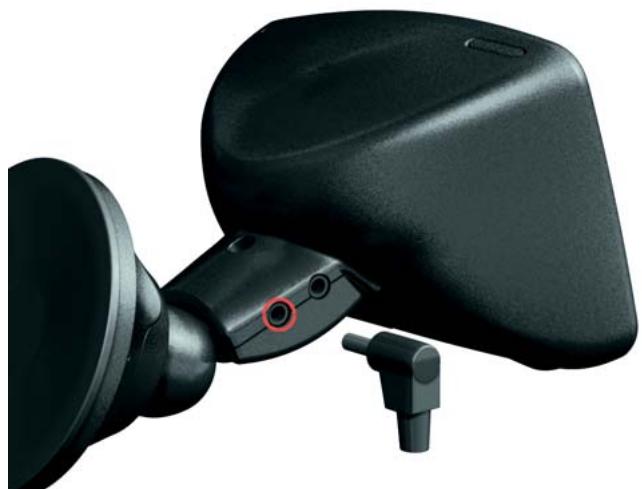
- Branchez le cable audio dans l'entrée audio de votre autoradio.
Remarque: Tous les autoradios ne disposent pas d'une entrée audio. - Sélectionner l'entrée audio comme source sur votre autoradio.
Remarque: Vous ne pouvez pas écouter votre autoradio et utiliser simultanément le cable audio pour diffuser le son de votre GO sur celui-ci.
Pour des informations sur la façon d'écouter de la musique sur votre GO, voir Musique et photos en page 47.
Utiliser des haut-parleurs HiFi Bluetooth
Votre GO peut diffuser le son sur des haut-parleurs HiFi Bluetooth, comme un casque d'écoute HiFi Bluetooth ou un autoradio utilisant Bluetooth.
Pour diffuser le son sur les haut-parleurs HiFi Bluetooth, procédez comme suit.
- Touchez Préférences de haut-parleur dans le menu Préférences.
- Sélectionnez le son que vous souhaitez écouter sur les haut-parleurs HiFi Bluetooth externes. Il y a deux options :
Diffuser la musique sur le haut-parleur externe
- Diffuser les instructions sur le haut-parleur externe
Vous pouze selectionner une des deux ou les deux options.
- Touchez Terminate.
- Notre GO vous demande de confirmer que vous souhaitez utiliser un haut-parleur HiFi Bluetooth externe. Touchez OUI.
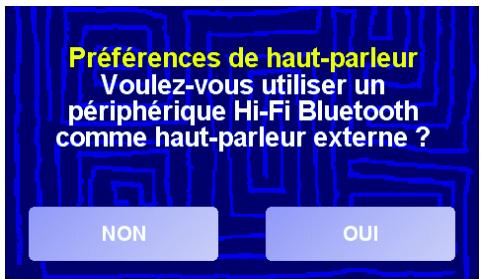
Votre GO se mettra à rechercher des apparèils HiFi Bluetooth.
- Sélectionnez votre apparéil HiFi Bluetooth parmi la liste d'appareils que votre GO a trouvés.
Votre GO essayera d'étabir une connexion Bluetooth avec votre appareil.
Il se peut que votre apparéil vous demande d'entrée un mot de passer sur votre GO avant qu'une connexion Bluetooth ne puisse être établie.
Reportez-vous à la documentation de votre apparéil pour plus d'informations.
Une fois connecté, le son sera diffusé sur votre haut-parleur HiFi Bluetooth externe, si vous GO est en mesure d'établier une connexion avec celui-ci. Sinon, tout le son sera diffusé sur le haut-parleur interne ou par le cable audio s'il est connecté au socle de pare-brise.
Sélectionner une voix
Votre TomTom GO dispose de deux différents types de voix :
Voix synthétiques
Ce type de voix est général par votre TomTom GO. Elle vous donne les instructions vocales pendant que vous conduisez et peut également dire les informations suivantes à voix haute :
Noms de rues
- Messages
- Bulletins de circulation
- Bulletins météo
Conseils
- Didacticiels
Remarque: Les voix synthétiques ne sont disponibles que sur le GO 910 et n'existent pas dans toutes les langues.
Voix humaines
Ce type de voix est enregistré par un acteur. Elle vous donne les instructions vocales mais ne peut pas dire à voix haute d'autres informations.
Comment les voix synthétiques fonctionnent-elles?
Votre TomTom GO 910 utilise la technologie du texte parlé pour générer des voix synthétiques. Un programme de texte parlé convertit le texte écrit comme par exemple l'instruction "Tournez à droite" en son prononcé par une voix humaine.
Le programme de texte parlé tient compte de la phrase entière afin que le son que vous entendez soit aussi proche de la réalité que possible. Le programme est également capable de reconnaître et de prononcer assez précisément des noms de lieu et de rue étrangers. La voix anglaise sait, par exemple, lore des noms de rues français.
Chapitre 14 Appels mains libres
Si vous disposez d'un téléphone portable Bluetooth®, vous pouvez utiliser votre TomTom GO pour passer des appeals téléphoniques, envoyer et recevoir des messages tout en conduisant.
À Noter : Tous les téléphones portables ne sont pas supportés. Pour obtenir davantage d'informations, rendez-vous sur www.tomtom.com/phones
Connexion à votre téléphone
Vous doivent d'abord étabir une connexion entre votre téléphone portable et leur TomTom GO. Vous ne doivent le faire qu'une seule fois. Notre TomTom GO se rappellera de votre téléphone.
Touchez Telefone Portable dans le Menu Principal et suivez les instructions à l'écran.
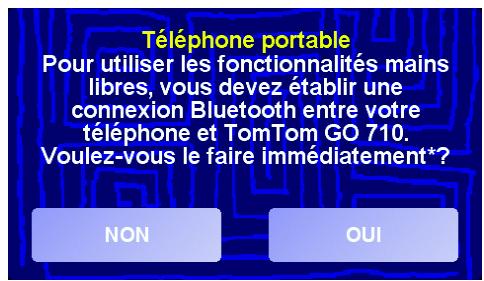
Configuration de TomTom PLUS
Quand la connexion est établie entre votre téléphone et TomTom GO, vous pouvez configurer une connexion pour les services TomTom PLUS.
Pour obtenir des informations sur TomTom PLUS, voir TomTom PLUS en page 63.
Conseils
Assurez-vous que vous avez activé Bluetooth sur votre téléphone.
Assurez-vous que votre téléphone est régle en tant que 'repéritable' ou 'visible par tous'.
- Il se peut que vous deviez entrer le mot de passer '0000' dans votre téléphone pour pouvoir vous connecter à votre TomTom GO.
- Faites de votre TomTom GO un apparéil reconnu par votre téléphone. Sinon, vous devrez entraîr '0000' à chaque fois.
Voir le guide d'utilisation de votre téléphone pour obtenir davantage d'informations sur les réglages Bluetooth.
Votre répertoire téléphonique
Vous pouvez copier le réseau de votre téléphone portable dans votre TomTom GO pour pouvoir passer des appeals en touchant simplement votre écran.
C'est le moyen le plus sur de passer des appels mains libres.
À Noter : Vous pouvez copier votre réseau dans votre TomTom GO à tout moment. Dans le menu téléphone portable, touchez Obtenir les numérosdu téléphone. Tous les téléphones ne supportent pas le transfert durépertoire téléphonique sur votre GO. Pour obtenir davantaged'informations, rendez-vous sur www.tomtom.com/phones
Passer un coup de fil
Une fois que la connexion est établie avec votre téléphone, vous pouvez passer des appeals.
- Touchez Telephone portable dans le Menu principal.
- Touchez Appeler.
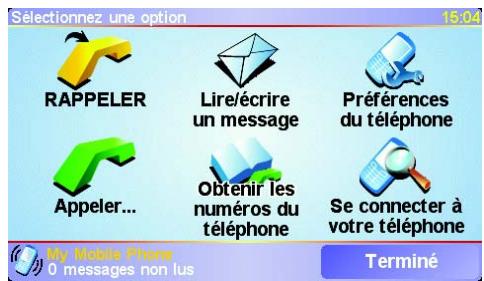
À Noter : Assurez-vous que votre téléphone est bien sélectionné. Le téléphone actuel est affché en bas de l'écran.
- Effectuez une des opérations suivantes :
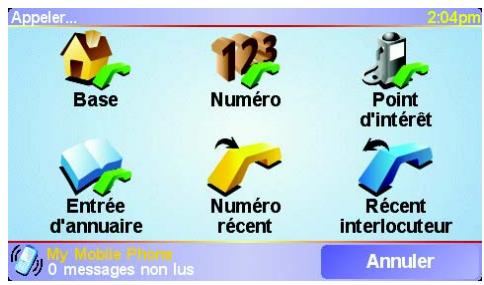
- Touchez Base pour appelerEZ votre adresse de Base. Si vous n'avez pas entre de numero pour votre adresse de Base, ce bouton n'est pas disponible. Pour entrer un numero, touchezChanger de numero personnel dans le menu Preférences du téléphone.
- Touchez Numéro pour entrer un numéro à appeler.
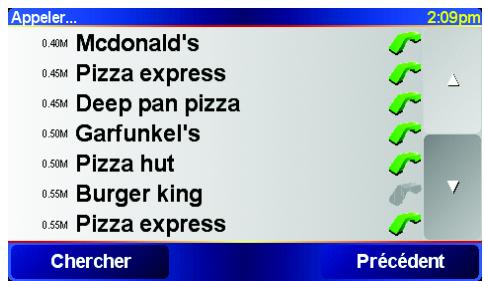
- Touchez Point d'intérêt pourCHOir un Point d'intérêt (PI) à appeler. Si voitrGO connait le numero de téléphone d'un PI, il apparait a côté du PI :
- Touchez Entrée de repertoire pour sélectionner un contact de votre réseau.
À Noter : Si vous n'avez pas copié votre répertoire dans votre TomTom GO, le bouton Entrée de répertoire n'est pas disponible.
- Touchez Numéro récent pour sélectionner parmi une liste de personnes ou de nombres que vous avez récemment appelés.
- Touchez Interlocuteur récent pour sélectionner parmi une liste de personnes ou de numérios qui vous ont récemment appelés.
Pour obtenir des informations sur les PI, voirPoints d'intérêt en page 33
Réception d'un appel.
Si quelqu'un vous appelle pendant que vous conduisez, acceptez ou rejetez l'appei en touchant I'écran.
Réponse automatique
Vous pouvez dire à votre TomTom GO de répondre automatiquement à tous les appeals après un certain temps. Touchez Préférences du téléphone dans le menu téléphone portable, puis touchez Préférences de réponse automatique.
Sélectionnez à quel moment votre TomTom GO doit répondre automatiquement à vos appeals.
Partager votre TomTom GO
Vous pouvez étabir des connexions avec 5 téléphones portables au maximum. Pour ajouter d'autres téléphones, suivez les instructions suivantes
- Touchez Telephone portable dans le Menu principal.
- Touchez Se connecter à votre téléphone.
- Touchez Chercher autre téléphone... et suivez les instructions à l'écran.
Pour basculer d'un téléphone à l'autre, touchez Se connecter à votre téléphone et sélectionnez votre téléphone dans la liste.
Chapitre 15
Musique et photos
Important
- Pour écouter de la musique ou regarder des photos sur votre GO, vous doivent avoir un GO 910.
- Vous pouvez commander votre iPod® depuis votre GO 510/710/910 grâce au cable de connexion iPod TomTom (disponible en tant qu'accessoire).
- Sélectionnez de la musique ou des photos uniquement lorsque vous étés à l'arrêt. Il serait dangereux de le faire en conduisant.
VotreGO 910 peut dire des fichiers MP3 et des livres audio d'Audible®, et afficher des images en format bmp et jpg.
Enregistrer de la musique et des photos dans votre GO
Transfrez des fichiers de musique ou de photos vers votre TomTom GO depuis votre ordinateur en utilisant TomTom HOME.
Pour obtenir des informations sur l'utilisation de TomTom HOME, voir Utiliser TomTom HOME en page 65.
Ecouter de la musique et des livres audio
- Touchez Musique et photos dans le Menu principal.
- Touchez Juke-box TomTom pour démarrer le juke-box.
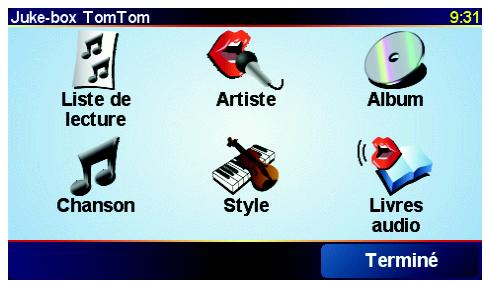
- List de lecture - Touchez ce bouton pour selectionner une liste de lecture.
Ànoter: Vous pouvez creer des listedes de lecture avec d'autres applications comme iTunes, Musicmatch ou Winamp.
- Chanson - Touchez ce bouton pour sélectionner un morceau parmi tous les titres contenus dans votre GO.
- Artiste - Touchez ce bouton pour sélectionner un morceau d'un chanteur ou d'un groupe particulier.
-
Style - Touchez ce bouton pour sélectionner un type de musique particulier.
-
Album - Touchez ce bouton pour sélectionner un album parmi tous les albums de votre GO.
- Livres audio - Touchez ce bouton pour selectionner un livre audio.
Ànoter: Tous les fichiers mp3 ne contiennent pas les informations concernant le morceau, comme le nom de l'artiste et le style. Si le fichier ne contient pas d'informations, le nom du fichier est utilisé en tant que titre du morceau.
Lecture en cours
Dès que vous avez choisi une chanson ou un livre audio, votre TomTom GO commence à dire ce titre, suivi des autres morceaux de la liste.
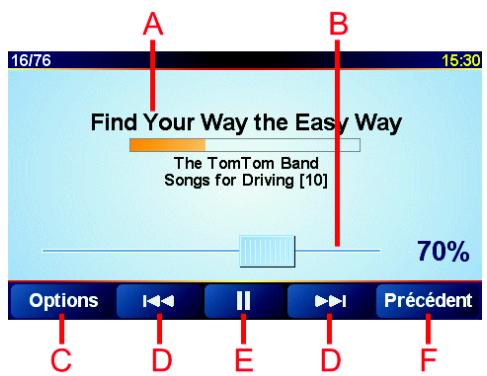
Informations sur le titre.
Volume - Modifiez le volume du son en déplaçant le bouton coulissant.
© Bouton Options. Vous pouvez modifier les options suivantes :
- Lecture aléatoire des chansons - Le morceau suivant est besoin au hasard.
Répéter la chanson - Rejoue le même morceau. - Réduire la luminosite - La luminosite n'est réduite que pour l'écran d'écoute.
- Afficher durée de lecture - si cette option est sélectionnée, le temps d'écoute est affché.
Aller au titre suivant ou precedent.
E Lire ou soit en pause le morceau sélectionné.
F Le bouton Précédent. Touchez ce bouton pour revenir au Juke-box TomTom. La musique continue. Touchez le bouton Lecture... du Juke-box pour arrêté la musique.
Si vous écoutez des livres audio, il existe aussi des boutons pour aller au chapitre précédent ou suivant. Quand vous arrêtez l'écoute d'un livre audio, votre GO mémorise l'endetroit où vous vous étes arrêté.
Pour en savoir plus sur les livres audio, allez dans l'espace shopping de TomTom HOME.
Utiliser votre iPod® avec votre TomTom GO
Vouss pouvez connecter votre iPod à votre GO grâce au cable de connexion iPod TomTom, qui est disponible en tant qu'accessoire.
VoussouspoucezalsorcontrclervoireiPoddepuisvotreGO.Le son devoirieiPod sera diffuséàtraversle haut-parleurinterne devoitreGO,ouàtraversun hautparleur externesic'estcequeyouavesezélectionné.
Pour obtenir davantage d'informations à propos de l'utilisation de haut-parleurs différents, voir Le son en page 39.
Pour utiliser votre iPod avec votre GO,procédez comme suit :
- Connecter le cable de connexion iPod à votre iPod et au socle de pare-brise.
- Dans le Menu principal, touchez Contrôle d'iPod sur le GO 510/710 ou touchez Musique et photos et puis Contrôle d'iPod sur le GO 910.
- Suivez les instructions à l'écran pour achever la connexion.
Vous pouvez maintainant commander votre iPod depuis votre GO. Vous pouvez selectionner des chansons en utilisant les mêmes boutons que montrés ci-dessus sous Ecouter de la musique et des livres audio.
Regarder des photos
- Touchez Musique et photos dans le Menu principal.
- Touchez Galerie photo.
La galerie de photos s'ouvre, affichtant des miniatures (vignettes) de toutes les photos sur votre GO.
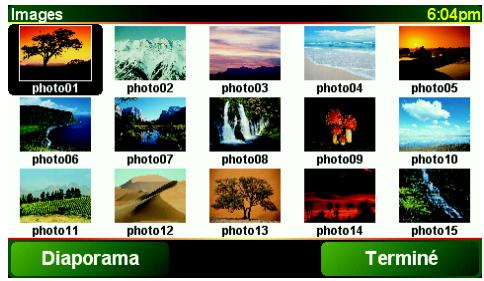
Touchez les flèches pour faire défiler les vignettes.
Touchez Diaporama pour lancer un diaporama.
Touchez la vignette d'une photo pour voir cette photo en grand.
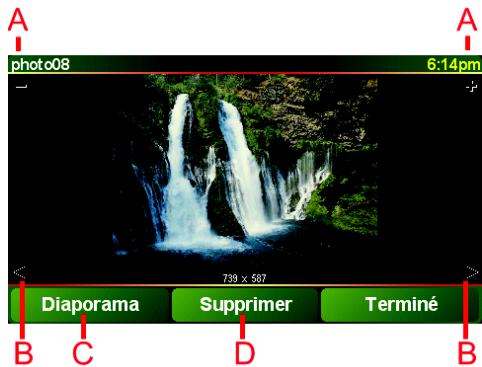
Boutons permettant d'agrandir ou de réduire la photo.
Boutons pour se déplacer vers la photo précédente ou suivante.
© Touchez Diaporama pour commencer un diaporama.
Touchez Supprimer pour supprimer une photo.
Chapitre 16 Préférences
Vous pouvez modifier de nombreux paramètres d'affichage et de comportement de votre TomTom GO. Touchez Modifier les préférences dans le Menu principal.
Boutons et fonctionnalités cachés
Quand vous commencez à utiliser votre TomTom GO, tous les boutons ne sont pas affichés dans le menu.
De nombreux boutons et quelques fonctionnalités avances sont cachés parce que vous n'en aurez pas besoin très souvent. Ceux-ci incluent la plupart des préférences que vous pouvez changer dans le menu Préférences.
Pour afficher tous les boutons et toutes les fonctionnalités, touchez ce bouton dans le menu Préférences.

Afficher TOUTES les options

Réduire les options de menu
Une fois que vous avez terminé, nous vous conseillons de cacher à nouveau les boutons et fonctionnalités avancés en touchant ce bouton.
Je n'arrive pas à trouver l'un des boutons
Certains boutons dans le menu Préférences changent en fonction de l'état de la préférence.
Si certains boutons sont cachés, vous ne<voyez que le bouton Afficher TOUTES les options.
Si tous les boutons sont affichés, seul le bouton RÉduire les options de menu est disponible.
Couleurs nocturnes / Couleurs diurnes

Couleurs nocturnes
Touchez ce bouton pour réduire la luminosité de l'écran et utiliser des couleurs plus fonçées pour la carte.
Quandutilisercettefonction?
Lorsqu'il fait nuit dehors, il est plus facile de voir l'écran de votre GO s'il est moins lumineux.
Pour revenir à un écran plus lumineux et des couleurs plus vives, touchez le bouton Couleurs diurnes.
MonGOpeut-il opérer ce changement automatiquement ?
Oui. Notre GO dispose d'un détector de lumière et ainsi il sait quand il commence à faire noir. Pour passer automatiquement des couleurs diurnes aux couleurs nocturnes et vice-versa, touchez Préférences de luminosité dans le menu Préférences. Puis sélectionnez Basculer en mode nocturne la nuit.
Désactiver le mode 3D/ Activer le mode 3D

Désactiver le mode 3D
Touchez ce bouton pour voir la carte depuis au-dessus tout en naviguant.
Pour revenir à l'affichage de la carte depuis votre perspective pendant que vous conduisez, touche Activer le mode 3D.
Quand utilisecela?
Dans certaines situations, il est plus facile de voir la carte depuis au-dessus. Quand l'itinéraire est très compliqué, par exemple, ou si vous utilisez cette GO pour naviguer en marchant.
Désactiver le mode carte / Activer le mode carte

Désactiver le mode carte
Touchez ce bouton pour désactiver la carte. Au lieu de voir votre position sur une carte en Mode Conduite, vous verrez uniquement l'information concernant l'instruction suivante.
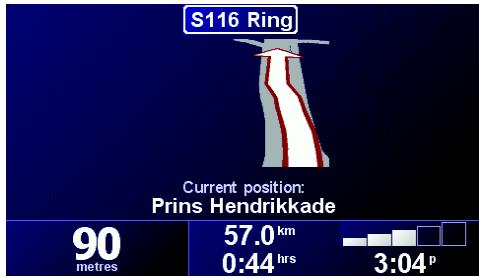
Pour réactiver la carte, touchez Activer le mode carte.
Lorsque you touchez ce bouton, you'veez spécifique quand la carte doit etre désactivée. Voici les trois options :
- Toujours - vous ne verrez que l'information concernant l'instruction suivante et des flèches. La carte ne s'affichera jamais.
- Au-dessus d'une certaine vitesse - vous pouvez déterminer la vitesse à laquelle la carte est désactivée. Lorsque vous roulez vite, la carte peut vous distraître. Nous vous conseillons d'utiliser cette option pour désactiver la carte quand vous roulez sur une autoroute.
- Jamais - la carte n'est jamais désactivée.
Activer/désactiver les PI

Activer/ Désactiver les PI (Points d'intérêt)
Touchez ce bouton pour définir les catégories de Points d'Intérêt (PI) qui doivent s'afficher sur la carte.
Dans une liste de PI, vous sélectionnez ceux que vous souhaitez voir s'afficher sur la carte :
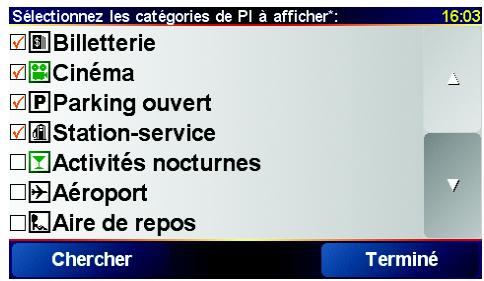
Lorsque you selectionnez un PI, il s'affichera sur la carte avec le symbole que you pouvez voir a coto de chaque categorie dans la liste ci-dessus.
Pour trouverrapidementunecatégoriedePI,touchezRechercher,puis commenceràtaperle nomd'unecatégoriedePI.Des que la catégorie s'affiche dansla liste,vous pouvezlasélectionner.
Pour obtenir davantage d'informations sur les Pi, voir Points d'intérêt en page 33.
Désactiver les sons / Activer les sons

Désactiver lessons
Touchez ce bouton pour désactiver les instructions vocales. Le bouton devient Activer lessons.
Puis-je encore utiliser mon GO pour passer des appelains libres lorsque le son est coupé ?
Couper le son n'affecte pas les appel mains libres. Vous serez toujours en mesure d'entendre celui qui vous appelle. Une fois votre appel terminé, le son sera toujours coupé.
Conseil
Pour modifier le volume, touchez Préférences de volume dans le menu Préférences. Pour obtenir davantage d'informations, voir Préférences de volume en page 53.
Pour modifier rapidement le volume pendant que vous conduisez, touchez la partie en bas à gauche du Mode Conduite et rougeze le bouton coulissant.
Pour changer de voix, touchez Changer de voix dans le menu Préférences. Pour obtenir davantage d'informations, voir Le son en page 39.
Preférences de volume

Preférences de volume
Touchez ce bouton pour modifier le volume des instructions vocales.
Est-ce que mon GO peux modifier le volume en fonction du bruit qu'il y a dans la voiture ?
Sélectionnez Lier le volume au niveau de bruit et votre GO modifiera le volume en fonction du bruit de fond. S'il y a beaucoup de bruit dans la voiture, le son de la voix deviendra automatiquement plus fort.
Gérer les Favoris

Gérer les Favoris
Touchez ce bouton pour renommer ou supprimer des Favoris.
Pour trouverrapidementunFavori,touchezRechercher,puis commencer ataperle nom du Favori.Desque le Favorisaffiche danslaiste,vouspouvezleselectionner.
Pour obtenir davantage d'informations sur les Favoris, voir Favoris en page 29.
Changer de Base

Changer de Base
Touchez ce bouton pour définir ou modifier l'adresse de votre Base.
Mon domicile doit-il êtreforcément ma Base ?
Votre adressé de Base peut être un endroit où vous给您 rendez souvent, votre bureau par exemple. Ce n'est pas nécessairement votre domicile.
Pourquoi définit une adresse de Base ?
Une fois que vous avez défini votre adresse de Base, vous pouze rapidement naviguer vers cette dernièreès que vous avez besoin de vous y rendre. Dans le menu Naviguer vers..., il suffit alors de toucher Base.
Changer de voix

Changer de voix
Touchez ce bouton pour modifier la voix qui vous donne les instructions.
Une vaste gamme de voix humaines enregistrées et de voix synthétiques est disponible. Pour obtenir davantage d'informations sur lechioix d'une voix et les différences entre les voix humaines et synthétiques, voir Le son en page 39.
Avertir des PI imminents

Avertir des PI imminents
Touchez ce bouton pour être averti lorsque vous étés pres d'un Point d'Intérêt (PI).
Par exemple, votre GO peut vous le dire quand il y a une station-service dans les environns ou vous avertir lorsque vous approchez d'un radar.
Pour obtenir davantage d'informations sur les Pi et le réglage des avertissements sur les Pi, voir Points d'intérêt en page 33.
Régler l'horloge

Régler l'horloge
Touchez ce bouton pour définir l'heure et pour modifier son mode d'affichage.
Le moyen le plus facile pour définir l'heure est de toucher le bouton Sync.
Votre GO adoptera alors l'heure des informations GPS qu'il recoit.
Pour obtenir davantage d'informations sur le GPS, voir Comment fonctionne la navigation ? en page 67.
Remarque: ÀpRES avoir utilisé Sync pour définir l'heure, il se peut que vous deviéz ajuster l'heure en fonction de votre fuseau hora. Vous ne pouvez utiliser Sync que si vous avez une réception GPS. Par conséquent, vous ne pouvez pas régler l'horloge de cette façon lorsque vous étes à l'intérieur.
Changer de carte
Changer de carte
Touchez ce bouton pour changer de carte.
Quand doit-je changer de carte ?
Vous doivent à vous GO la carte vous souhaitez utiliser. S'il y a plus d'une carte sur le disque dur ou sur la carte mémoire de votre GO, vous pouvez passer à une autre carte.
Remarque: Lorsque vous passez à une autre carte, il vous faudra peut-être l'activer.. Pour obtenir davantage d'informations sur l'activation des cartes, voir Utiliser la carte en page 27.
Preférences de clavier

Preférences de clavier
Touchez ce bouton pour selectionner la taille des touches du clavier et la disposition du clavier. Vous avec le choix entre deux tailles :
Grand clavier
- Petit clavier
Trois dispositions de clavier sont possibles :
- Clavier ABCD
- Clavier QWERTY
- Clavier AZERTY
Vous utiliserez le clavier pour entrer votre destination ou pour rechercher des éléments dans une liste, comme des PI par exemple.
Gestion des cartes
Ce bouton n'est disponible que si toutes les options du menu sont affichées. Pour afficher toutes les options du menu, touchez Afficher TOUTES les options.

Gestion des cartes
Touchez ce bouton pour faire les choses suivantes :
- Télécharger une carte - vous pouvez acheter de nouvelles cartes sur TomTom PLUS. Pour obtenir davantage d'informations, voir TomTom PLUS en page 63.
- Changer de carte - touche ce bouton pour changer de carte.
- Supprimer une carte - touche ce bouton pour libérer de l'espace sur votre GO en supprimant une carte.
Ne supprimez pas de carte sauf si vous en avez déjà effectué une sauvegarde. Si vous supprimez une carte avant d'en faire une sauvegarde, vous ne pourrez plus la remettre sur votre GO.
Pour obtenir davantage d'informations sur les sauvégardes, voir Utiliser TomTom HOME en page 65.
Gérer les PI
Ce bouton n'est disponible que si toutes les options du menu sont affichées. Pour afficher toutes les options du menu, touchez Afficher TOUTES les options.
Touchez ce bouton pour faire les choses suivantes :
- Programmez des alertes pour quand vous âtes pres de Pl.
Par exemple, votre GO peut vous le dire quand il y a une station-service dans les environns ou vous avertir que vous approached d'un radar.
Pour obtenir davantage d'informations sur les PI et sur les averissements pour les PI, voir Points d'intérêt en page 33.
- Créer vos propres catégories de PI et y ajouter des PI.
Vous pouvez par exemple创建工作 une catégorie de Pi nommée "Amis" et ajouter toutes les adresses de vos amis comme Pi dans cette catégorie.
Voussouspoucez mêmeajouterlesnumerosdetelephoneetadressesdevos amis,etlesappeleravecvotreGO.
Pour obtenir davantage d'informations sur les PDI, voir Points d'intérêt en page 33.
Maquer les conseils / Afficher les conseils

Masquer les consels
Ce bouton n'est disponible que si toutes les options du menu sont affichées. Pour afficher toutes les options du menu, touchez Afficher TOUTES les options.
Touchez ce bouton pour que vous GO cesse de vous donner des conseils.
Après avoir masqué les conseils, le bouton devient Afficher les conseils. Touchez ce bouton pour réafficher les conseils.
Preférences de haut-parleur

Preférences de haut-parleur
Ce bouton n'est disponible que si toutes les options du menu sont affichées. Pour afficher toutes les options du menu, touchez Afficher TOUTES les options.
Touchez ce bouton pour définir si vous voulez que la musique et les instructions vocales soient diffusées sur le haut-parleur de votre GO ou sur un haut-parleur externe.
Il y a deux options pour ces préférences :
Diffuser la musique sur le haut-parleur externe
Diffuser les instructions sur le haut-parleur externe
Si vous Sélectionné z'une des deux options, vous doivent désigné le haut-parleur externe qui sera utilisé. Vous pouvez utiliser les haut-parleurs de votre autoradio ou des haut-parleurs HiFi Bluetooth.
Pour obtenir davantage d'informations, voir Le son en page 39.
Preférences vocales
Ce bouton n'est disponible que si toutes les options du menu sont affichées. Pour afficher toutes les options du menu, touchez Afficher TOUTES les options.

Preférences vocales
Touchez ce bouton pour modifier les informations données par les instructions vocales.
Si vous utilisez une voix synthetique, la voix peut par exemple dire les noms de rue, les messages et les averissements à voix haute. Les voix synthétiques ne sont pas disponibles dans toutes les langues.
Vouss pouvez également changer les informations qui vous sont données par une voix humaine, mais les options sont plus limitées.
Pour obtenir davantage d'informations, voir Le son en page 39.
Beaucoup plus de préférences...
Toutes les préférences ne sont pas décrites dans ce chapitre. Il y a beaucoup d'autres choses que vous pouvez modifier pour que votre GO fonctionne comme vous le voulez.
La(Meilleurefaconde découvrirtoutes préférences est de les essayer. Alors allez-y et faites l'essai.
Chapitre 17 TomTom Traffic
Vous pouvez vous procurer des informations routières de deux façon differentes :
- À partir de TomTom Traffic
- À partir du canal des messages de circulation (TMC)
TomTom Trafic
TomTom Trafic est un service de TomTom PLUS. Pour utiliser TomTom Trafic, vous doivent disposer d'un téléphone portable Bluetooth et d'une connexion de données sans fil, par exemple, GPRS.
TomTom Trafic se procure les informations les plus récentes auprès des mêmes sources locales. Profitez de l'essai gratuite pour découvert TomTom Trafic. Pour obtenir davantage d'informations, voir la brochure TomTom PLUS.
Ànoter: TomTom Trafic n'est pas disponible dans tous les pays. Rendez-vous sur www.tomtom.com/plus pour vérifier s'il est disponible dans votre pays.
Configuration de TomTom Trafic
Pour receivevoir TomTom Trafic, établissez d'abord une connexion entre votre téléphone mobile et votre TomTom GO. Reportez-vous à Connexion à votre téléphone en page 43. Puis effectuez les opérations suivantes :
- Touchez TomTom Trafic dans le Menu principal.
- Touchez Activer Trafic.
Le canal des messages de circulation (TMC)
Le TMC n'est pas un service TomTom, mais est proposé Gratisement dans de nombreux pays. Le TMC émet des informations sur la circulation sous forme de signal radio. Pour utiliser le TMC, vous devez acheter Récepteur TomTom d'informations routières RDS-TMC.
Ànoter:TomTom n'est pas responsable de la disponibilité ni de la qualité des informations routières fournies par le TMC. Le TMC n'est pas disponible dans tous les pays ni dans toutes les régions.
Configuration du TMC
Pour utiliser le TMC, connectez l'antenne TMC au socle pour pare-brise. Connectez l'antenne TMC au connecteur TomTom.
Utiliser Trafic
Lorsque TomTom Trafic est activé ou lorsqu'une antenné TMC est connectée à la fixation de pare-brise, la barre Trafic est affichée à droite du Mode Conduite comme montré ci-dessous :
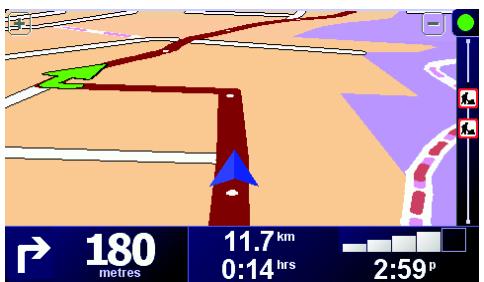
Trafic essayera immédiatement de récapürer les informations routières les plus récentes.
À Noter : TomTom Trafic se connecte à TomTom par le biais d'une connexion de données sans fil sur votre téléphone portable. Vous devez être connecté à votre téléphone et disposer d'un abonnement aux données sans fil auprès de votre opérateur de téléphonie mobile.
Pour des informations à propos de la connexion avec votre téléphone, voir Appels mains libres en page 43.
Actualisation des informations routières
Lorsque vous utilisez TomTom Trafic, il y a deux façon d'actualiser les informations routières :
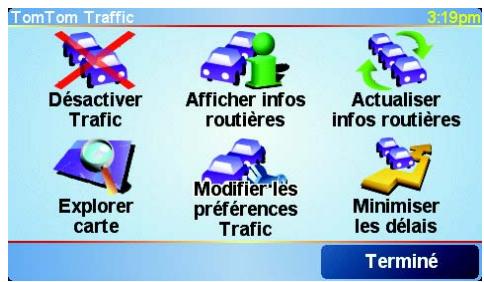
- Touchez Actualiser infos routières dans le menu Trafic.
- Régler Trafic pour qu'il soit régulièrement actualisé.
Pour cela, touchez Modifier les préférences Trafic dans le menu Trafic. Sélectionnez Actualiser automatiquement lesinfos routières en cours de route, puis touchezTerminé.
Ensuite, on vous demande si vous souhaitez limiter le nombre d'actualisations de Trafic.
Si vous choisissez de ne pas limiter la fréquence d'actualisation de Trafic, TomTom enverra des informations routières actualisées à votre GO dés que elles sont disponibles.
Si vous choisissez de limiter la fréquence d'actualisation de Trafic, on vous demande de définir un intervalle.
TomTom enregistre cet interval et envoie de nouvelles informations routières à la fréquence que vous avez définii. S'il n'y a pas de nouvelles informations routières, TomTom n'enverra aucune information à votre GO. Ceci économique de l'argent puisque votre connexion de données sans fil n'est pas utilisé s'il n'y a pas de nouvelles informations.
Si vous utilisez Récepteur TomTom d'informations routières RDS-TMC, les informations routières sont automatiquement et continulement actualisées.
Utiliser les informations routières
Disposer d'informations routières actualisées, peut vous aider à réduire votre temps de trajet. Pour régler votre GO pour utiliser les informations routières et modifier votre itinéraire pour éviter les problèmes de circulation, suivez les étapes suivantes :
- Touchez Modifier les préférences Trafic dans le menu Trafic.
- Sélectionnez Optimiser automatiquement l'itinéraire après actualisation.
Après avoir reçu de nouvelles informations routières, votre GO optimisera automatiquement votre itinéraire.
A noter : Le meilleur itinéraire peut être celui qui était planifié à l'origine.
Chapitre 18
TomTom PLUS
TomTom PLUS est un ensemble de services pour vous tener informé et vous distraître pendant que vous voyagez.
Vous pouvez vous abonner à toute une série de services et les télécharger soit directement sur votre GO, soit sur votre ordinateur d'ou vous pouvez ensuite les transférer sur votre GO.
Conseils
- Nous ajoutons régulièrement de nouveaux services. Utilisez TomTom HOME ou rendez-vous sur www.tomtom.com/plus pour découvertre qui est disponible.
- Pour télécharger des services TomTom PLUS sur votre GO, vous avez besoin d'un téléphone portable Bluetooth et d'une connexion de données sans fil (GPRS, EDGE, UMTS ou CDMA). Il se peut que votre opérateur de téléphonie mobile vous facture des frais pour l'utilisation de la connexion de données sans fil.
- Tous les services ne sont pas disponibles dans tous les pays. Pour obtenir davantage d'informations, rendez-vous sur www.tomtom.com/plus

Traffic
Recevez les mises à jour les plus fiables et les plus rapides depuis des sources locales.

Radar
Soyez intelligent et respectez les limites de vitesse.

Cartes
Téléchargez des plans détaillés de toutes les villes du monde ou des cartes complètes des pays.

Voix
Recevez les instructions par John Cleese ou d'autres voix comiques.

Amis
Où la messagerie instantanée rejoint la navigation.

Livres audio
Demandez à des narrateurs célibres de vous dire les derniers best-sellers.
Chapitre 19
Utiliser TomTom HOME
TomTom HOME peut vous servir, par exemple pour ceci :
- Effectuer et restaurer des sauvégardes de votre TomTom GO.
- Gérer les cartes routières, les voix, les PI et autres suppléments sur votre GO.
- Transférer de la musique et des photos vers votre GO.
- Voir la version complète du manuel d'utilisation, disponible en 21 langues.
- Planifier des itinéraires à l'avance.
- Acheter des services TomTom PLUS et gérer vos abonnements.
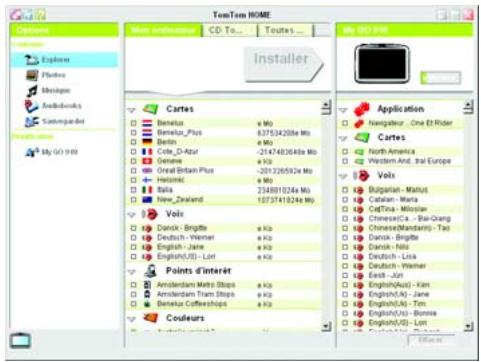
Installer TomTom HOME
Pour installer TomTom HOME, insérez le CD quizzlevre GO dans.
votre ordinateur.
Si l'installation ne démarre pas d'elle-même, parcourez le CD depuis votre ordinateur et double cliquez sur le fichier Configuration.
Connectez le socle de bureau à votre ordinateur avec le cable USB et placez votre TomTom GO sur le socle.
Sauvegarderr
L'une des choses les plus importantes que vous permetront votre TomTom HOME, c'est de faire une sauvégarde de votre TomTom GO.
- Mettez votre GO dans le socle de bureau.
TomTom HOME démarre de lui-même.
- Cliquez sur Sauvegarder sous Contenu.
- Cliques sur Enregistrer.
TomTom HOME effectue une sauvegarde de votre GO sur votre ordinateur.
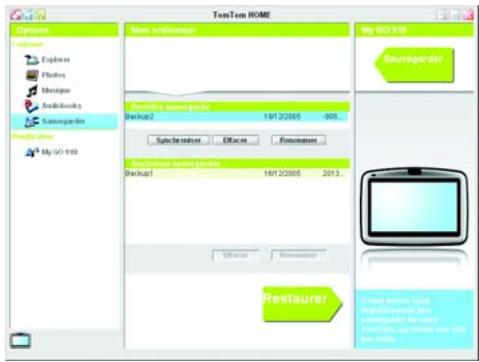
Restauration à partir d'une sauvegarde
En cas de problème avec votre GO, vous pouvez restaurer la sauvegarde.
Suivez les étapes 1 et 2 ci-dessus, puis sélectionnez la dernière sauvegarde et cliquez sur Restaurer.
La dernière sauvegarde sera restaurée sur votre GO.
Pour obtenir davantage d'informations, voir l'Aide incluse avec TomTom HOME.
Chapitre 20
Comment fonctionne la naviga-
Global Positioning System (GPS)
Pour vous naviguer jusqu'à votre destination, votre TomTom GO doit savoir où vous étés actuèlement. Pour才知道 toute position actuelle, votre TomTom GO utilise le Global Positioning System (GPS). Le GPS est disponible gratuite et sans abonnement.
Le GPS utilise des satellites pour transmettre des signaux à des récepteurs GPS. Notre TomTom GO a un récepteur GPS incorpore. Grâce aux signaux GPS, notre TomTom GO peut déterminer où vous étés et àquelle vitesse vous roulez. Les signaux GPS fonctionnent par tous les temps, dans le monde entier.
A noter: Notre TomTom GO ne retransmet pas votre position, ce qui fait que personne ne peut l'utiliser pour vous suivre quand vous conduisez. Vous pouvez néanmoins envoyer votre position aux Amis TomTom. Pour obtenir davantage d'informations, rendez-vous sur www.tomtom.com/plus
Trouver votre position plus rapidement
Si vous utilisez votre TomTom GO en combinaison avec TomTom HOME, leur GO téléchargera des informations sur la position des satellites GPS dans les prochains 24 heures.
Avec ces informations, votre GO sera capable de trouver votre position actuelle très rapidement quand vous l'allumerez pour la première fois.
Cartes
Une fois que vous GO sait où vous étés et que vous lui avez communiqué où vous foulez vous rendre, il utilise la carte numérique sur la carte mémoire ou sur le disque dur pour calculer le meilleur itinéraire jusqu'à votre destination.
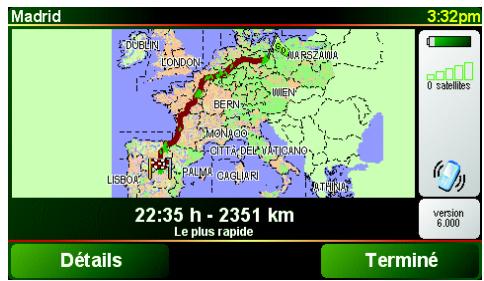
Chapter 21 TomTom Garantie Limitée
GARANT
Achats en dehors des USA et du Canada : Si vous avez effectué votre achat en dehors des États-unis ou du Canada, cette Garantie Limitée est accordée par, et cette Limitation de Responsabilité stipulée pour, TomTom International B.V., Rembrandtplein 35 CT Amsterdam (Pays-Bas).
CE QUI EST COUVERT PAR CETTE GARANTIE
1) TomTom International B.V. ("TomTom") your certifie que le Matériel est garanti contre tout vice de fabrication ou de matériel au cours qu'il est utilisé dans des conditions normales ("Vices") pendant deux (2) ans à compter de la date où vous avez acheté le matériel ("Période de Garantie"). Pendant la durée de la Période de Garantie, le Matériel sera réparé ou remplaced, au besoin de TomTom ("Garantie Limitée") sans frais de pieces ou de main d'oeuvre. Cette Garantie Limitée ne couvre que le remplacement du matériel. Si le Matériel est réparé après l'expiration de la Période de Garantie, la Période de Garantie pour la réparation expirera six (6) mois suivant la date de la réparation.
CE QUI N'EST PAS COUVERT PAR CETTE GARANTIE
2) La Garantie Limitée ne couvre pas l'usage normale et l'usage abusif, ne joue pas lorsque le Matériel a été ouvert ou réparé par une personne non agrée par TomTom et ne couvre ni la réparation ni le remplacement de tout ou partie du Matériel consécutifs à des dommages resultant de : la mauvaise utilisation, la présence d'humidité ou de liquides, la proximité ou l'exposition à une source de chaleur, un accident, l'usage abusif, l'utilisation non conforme aux instructions livrées avec le Matériel, la négligence ou l'utilisation inadéquate. La Garantie Limitée ne couvre pas les dommages physiques à la surface du Matériel. La présente Garantie Limitée ne couvre pas le(s) Logiciel(s) qui est livré avec ou installé sur le Matériel.
COMMENT ACTIONNER LA GARANTIE
3) Pour introduire une réclamation pour Vice, vous doivent contacter TomTom au cours de la Période de Garantie par courriel via www.tomtom.com afin d'exposer la nature du Vice et obtenir un numéro RMA d'autorisation de return de matériel (Return Materials Authorization) si nécessaire. Vous doivent restourner le Matériel au cours de la Période de Garantie, accompagné des détails concernant le Vice, à l'adresse qui vous sera communiquée par TomTom. Si vous constatEZ un Vice et si vous faites parvenir à TomTom une réclamation valide selon les termes de cette Garantie Limitée postérieurement aux cent quatre-vingt (180) premiers jours de la Période de Garantie, TomTom peut vous facturer les frais d'expédition et de manutention liés à la réparation ou au remplacement du Matériel, dans les limites raisonnables. Vous doivent vous soumettre à toute autre procédure de renvoi stipulée, le cas échéant, par TomTom.
VOS DROITS
4) Dans certaines juridictions, il est impossible de limiter ou d'exclure sa responsabilité. Si une partie de cette Garantie Limitée était déclarée nulle ou inapplicable, les autres clauses de cette Garantie Limitée conservaient néanmoins toute leur force et leurs effets.
5) La presente Garantie Limitée est l'unique garantie expresse qui vous est accordée et remplace toute autre garantie expresse ou obligation similaire eventuelle figurant sur les publicités, documentation, emballage ou autres communications.
6) Hormis la Garantie Limitée et dans les limites maximales permises par la loi en vigueur, TomTom et ses Fournisseurs proposent le Logiciel et le Matériel EN L'ETAT AVEC TOUS LEURS DÉFAUTS et déclinent par la présente Garantie Limitée toute autre garantie ou condition expresses, implicite ou statutaire, notamment et sans aucune restriction, les garanties implicites (eventuelles), les obligations ou les conditions de qualité satisfaissant, d'utilisation dans un but particulier, de fiabilité ou de disponibilité, d'exactitude ou d'exhaustivité des réponses, des résultats, des efforts professionnels, d'absence de virus et d'absence de néligence pour le Logiciel et/ou le Matériel, et la fourniture ou l'absence de fourniture de support ou autres services, informations, logiciels et contenu associés par le Logiciel et/ou le Matériel, ou résultat de l'utilisation du Logiciel et/ou du Matériel. En outre, la jouissance faisible, la possession faisible et la non contrefaçon relatives du Matériel ne sont pas garanties. Cette exclusion ne s'applique (i) ni aux conditions implicites quant au titre, (ii) ni à aucune garantie implicite de conformité à la description. Si le droit applicable prévoit des garanties implicites tenant au Logiciel et/ou au Matériel, lesdites garanties sont limitées à quatre-vingt-dix (90) jours. Certains états et/ou juridictions ne tolèrent pas de limitations de durée des garanties implicites, de sorte que la limitation précitée peut ne pas vous concerner.
7) La presente Garantie Limitée n'attécte aucun des droits octroyés par la loi applicable en matière de vente de biens de consommation.
8) Cette Garantie Limitée n'est pas transférable.
LIMITATION DE RESPONSABITITE
9) Ni TomTom, ni ses fournisseurs, ne sont tenus responsables des dommages ou pertes directs, indirects, accessoires, accidentels, fortuits ou autres, (en ce compris, et de façon non exhaustive, les dommages ou pertes liées à l'impossibilité d'utiliser l'équipement ou d'acceder aux données, la perte de données, la perte de chiffre d'affaires ou de bénéfices, l'interruption du travail ou de l'occupation) que vous ou des tiers pourriez subir, et découlant de l'utilisation ou de l'impossibilité d'utiliser le Logiciel et/ou le Matériel, y compris dans les cas où TomTom aura été avisé de la possibilité de tels dommages ou pertes.
10) Nonobstant les dommages ou pertes que vous pouze avoir subis pour une raison quelconque (y compris tout dommage décrit ci-dessus et tout dommage direct ou général contractuel ou autre), la responsabilité de TomTom et de ses fournisseurs est limitée au montant que vous avez payé pour l'acquisition du Logiciel et/ou du Matériel.
11) TomTom n'est responsable (i) ni des fraudes commises par ses employés et/ou agents, (ii) ni des représentations frauduleuses émanant de ses employés et/ou agents.
12) Nonobstant ce qui précède, la responsabilité de chacune des parties pour préjudice mortel ou corporel causé par sa propre négligence ne sera pas limitée.
Chapitre 22
Remarques au sujet de la batte-
Nous vous conseillons de charger complètementVote TomTom GO la premiere fois que vous le connectez au socle de bureau. Il faut environ 2 heures pour charger complètement la batterie.
Remarque:ète é l'éteignez. Si vous ne le chargez pas pendant une longue période, vous perdrez cet état et votre TomTom GO redémarrera. Vos réglages seront néanmoins préserves.
Chapter 23
Addendum
Important Safety Notices andWarnings
Global Positioning System
This Class B digital apparatus complies with Canadian ICES-003. Cet apparéil numérique de la classe B est conforme à la norme NMB-003 du Canada.
Cet équipement remplit les conditions édictées dans la Directive EC/99/5 (document disponible sur www.tomtom.com).
Conformément à la Directive 2002/96/EC sur les déchets d'equipements électriques et électroniques (DEEE), ce produit électrique ne doit enaucun cas être mis au rebut sous forme de déchet municipal non trié. Veuillez vous débarrasser de ce produit en le renvoyant à son point de vente ou au point de ramassage local dans votre municipality, à des fins de recyclage. Pour plus d'informations, consultez le site www.tomtom.com