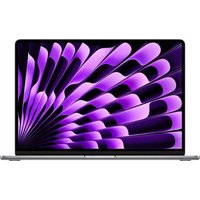
MACBOOK PRO - Ordinateur portable APPLE - Notice d'utilisation et mode d'emploi gratuit
Retrouvez gratuitement la notice de l'appareil MACBOOK PRO APPLE au format PDF.


| Intitulé | Description |
|---|---|
| Type de produit | Ordinateur portable professionnel |
| Écran | Retina, 13 ou 16 pouces, résolution jusqu'à 3072 x 1920 pixels |
| Processeur | Apple M1 ou M1 Pro, jusqu'à 10 cœurs |
| RAM | 8 Go, 16 Go ou 32 Go de mémoire unifiée |
| Stockage | SSD de 256 Go à 8 To |
| Carte graphique | Intégrée, jusqu'à 16 cœurs (M1 Pro) |
| Système d'exploitation | macOS |
| Connectivité | Thunderbolt 3, USB-C, Wi-Fi 6, Bluetooth 5.0 |
| Dimensions approximatives | 1,56 cm d'épaisseur, 30,41 cm de largeur, 21,24 cm de profondeur (13 pouces) |
| Poids | 1,4 kg (13 pouces) |
| Type de batterie | Li-ion, intégrée |
| Autonomie | Jusqu'à 20 heures |
| Entretien et nettoyage | Utiliser un chiffon doux et sec, éviter les produits chimiques agressifs |
| Pièces détachées et réparabilité | Réparabilité limitée, pièces souvent spécifiques à chaque modèle |
| Sécurité | Chiffrement FileVault, Touch ID pour l'authentification |
| Compatibilités | Applications macOS, accessoires Thunderbolt et USB-C |
| Fonctions principales | Création de contenu, développement, bureautique, multimédia |
FOIRE AUX QUESTIONS - MACBOOK PRO APPLE
Questions des utilisateurs sur MACBOOK PRO APPLE
0 question sur cet appareil. Repondez a celles que vous connaissez ou posez la votre.
Poser une nouvelle question sur cet appareil
Téléchargez la notice de votre Ordinateur portable au format PDF gratuitement ! Retrouvez votre notice MACBOOK PRO - APPLE et reprennez votre appareil électronique en main. Sur cette page sont publiés tous les documents nécessaires à l'utilisation de votre appareil MACBOOK PRO de la marque APPLE.
MODE D'EMPLOI MACBOOK PRO APPLE
Contient des informations sur
la configuration, l'extension
et le dépannage de votre
ordinateur MacBook Pro
©2006 Apple Computer, Inc. Tous droits réservés.
En application des lois et conventions en vigueur, aucune reproduction totale ni partielle du manuel n'est autorisée, sauf consentement écrit préalable d'Apple.
Tout a été mis en œuvre pour que les informations représentées dans ce manuel soient exactes. Apple n'est pas responsable des erreurs de reproduction ou d'impression.
Apple
1 Infinite Loop
Cupertino, CA 95014-2084
408-996-1010
www.apple.com
Apple, le logo Apple, AirPort, AppleTalk, Final Cut Pro, FireWire, iCal, iDVD, iLife, iMovie, iPhoto, iPod, iTunes, Mac, Macintosh et Mac OS sont des marques d'Apple Computer, Inc. déposées aux États-Unis et dans d'autres pays.
AirPort Express, Exposé, FileVault, Finder, le logo FireWire, iSight, MacBook, Safari, Spotlight, SuperDrive, Tiger et Xcode sont des marques d'Apple Computer, Inc. AppleCare, Apple Store et iTunes Music Store sont des marques de service d'Apple Computer, Inc. déposées aux États-Unis et dans d'autres pays.
Mac est une marque de service d'Apple Computer, Inc. ENERGY STAR® est une marque déposée aux États-Unis.
La marque et les logos Bluetooth® sont la propriété de Bluetooth SIG, Inc. et sont utilisés sous licence par Apple Computer, Inc.
Intel et Intel Core sont des marques ou des marques déposées d'Intel Corporation ou de ses filiales aux États-Unis et dans d'autres pays.
Les autres noms de produits et de sociétés sont la propriété de leurs détenteurs respectifs. Les produits commercialisés par des entreprises tierces ne sont mentionnés que pour information, sans aucune intention de préconisation ni de recommandation. Apple décline toute responsabilité quant à l'utilisation et au fonctionnement de ces produits.
Le produit décrit dans le présent manuel intègre des technologies de protection de droits d'auteur elles-mêmes protégées par divers brevets américains ainsi que d'autres droits de propriété intellectuelle appartenant à Macrovision Corporation et à d'autres détenteurs. L'utilisation de ces technologies de protection des droits d'auteur doit être autorisée par Macrovision Corporation et est destinée à un cadre privé ou de visualisation restreinte, sauf consentement de Macrovision Corporation. Tout démontage ou ingénierie inverse est interdit.
Réclamations concernant l'appareillage aux États-Unis. Brevets n° 4 631 603, 4 577 216, 4 819 098 et 4 907 093 sous licence à des fins de visualisation limitée uniquement.
Publié simultanément aux États-Unis et au Canada.
Table des matières
7 Chapitre 1 : Premiers contacts 8 Configuration de votre MacBook Pro 16 Fonctionnalités de base de votre MacBook Pro 18 Fonctionnalités du clavier de votre MacBook Pro 20 Autres fonctionnalités de votre MacBook Pro 22 Extinction ou suspension d'activité de votre MacBook Pro 24 Étalonnage de votre batterie 25 Informations supplémentaires
27 Chapitre 2 : Familiarisation avec votre MacBook Pro
Réglage de votre écran Utilisation de votre adaptateur secteur Utilisation du trackpad Utilisation du clavier Utilisation d'une souris Utilisation de la télécommande Apple Remote et de Front Row Utilisation de la caméra iSight intégrée Obtention de réponses grâce à l'Aide Mac
46 À propos de Mac OS X 47 Personnalisation du bureau et réglage des préférences 49 Utilisation des applications 49 Lorsqu'une application ne répond plus 50 Maintien à jour de votre logiciel 51 Connexion à une imprimante 52 Lecture d'un CD et connexion d'un casque d'écoute 53 Connexion d'un appareil photo ou de tout autre périphérique FireWire ou USB 53 Transfert de fichiers vers un autre ordinateur
55 Chapitre 3 : Utilisation de votre MacBook Pro 57 Utilisation des périphériques Universal Serial Bus 60 Connexion via FireWire 63 Utilisation des cartes ExpressCard 65 Fonctionnement de l'accès sans fil à Internet via AirPort 66 Utilisation de la technologie sans fil Bluetooth 68 Connexion via Ethernet 69 Utilisation de la gestion de la vidéo externe 73 Connexion de haut-parleurs et autres périphériques audio 75 Utilisation de votre lecteur SuperDrive 79 Technologie Sudden Motion Sensor 80 Utilisation de votre batterie 86 Protection de votre MacBook Pro
87 Chapitre 4 : Ajout de mémoire à votre MacBook Pro 88 Installation de mémoire supplémentaire 95 Vérification de la reconnaissance de la nouvelle mémoire par votre MacBook Pro
97 Chapitre 5: Dépannage 98 Problèmes vous empêchant d'utiliser votre ordinateur 101 Autres problèmes 104 Réinstallation des logiciels fournis avec votre ordinateur 106 Utilisation d'Apple Hardware Test 107 Installation des outils Xcode 107 Localisation du numéro de série de votre produit 109 Annexe A: Caractéristiques 111 Annexe B: Consignes de sécurité, d'utilisation et d'entretien 111 Consignes générales de sécurité 113 Configuration de votre MacBook Pro et de l'adaptateur secteur 114 Utilisation de votre MacBook Pro 116 Protection de votre système auditif 118 Ergonomie 120 Apple et l'environnement 121 Annexe C: Connexion à Internet 123 Collecte des informations nécessaires
125 Saisie de vos informations 127 Dépannage de votre connexion 131 Annexe D: Les dix questions principales 137 Communications Regulation Information
Premiers contacts
Votre MacBook Pro comprend les composants suivants : Important : lisez attentivement toutes les instructions d'installation et les consignes de sécurité (voir "Consignes de sécurité, d'utilisation et d'entretien" à la page 111) avant de brancher votre ordinateur sur une prise électrique.
Configuration de votre macbook pro
Votre MacBook Pro est conçu pour être configuré rapidement et utilisé immédiatement. Les pages suivantes contiennent des informations qui vous guident tout au long du processus de configuration qui inclut notamment les tâches suivantes :
- branchement de l'adaptateur secteur;
- connexion des câbles;
- mise sous tension de votre MacBook Pro;
- configuration d'un compte d'utilisateur et d'autres paramètres via l'Assistant réglages.
Étape 1: branchement de l'adaptateur secteur
Si l'adaptateur secteur est entouré d'un film protecteur, retirez ce dernier avant de configurer votre MacBook Pro.
- Branchez la fiche CA de votre adaptateur secteur sur une prise de courant et la fiche de l'adaptateur secteur sur le port d'adaptateur secteur du MacBook Pro. Lorsque vous rapprochez la fiche du port, vous ressentirez la force d'un aimant qui vous aide à diriger la fiche de l'adaptateur secteur dans le port.
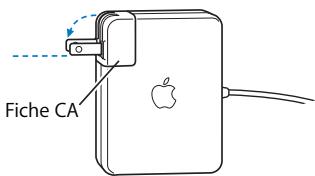
Avertissement: assurez-vous que la fiche CA est complètement insérée dans l'adaptateur secteur et que les broches électriques de votre fiche CA sont complètement déployées avant de brancher l'adaptateur sur la prise électrique.
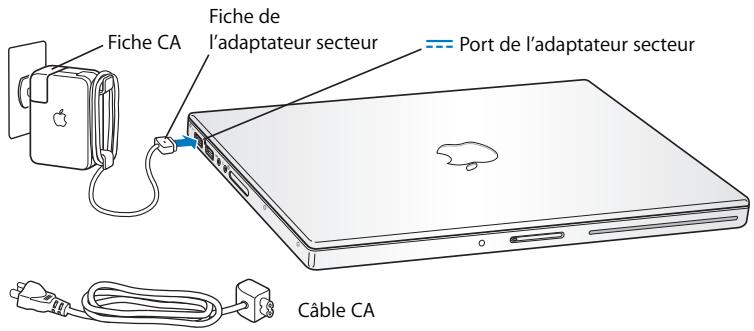
Pour étendre la portée de votre adaptateur secteur, vous pouvez relier le cable d'alimentation CA. Tirez d'abord sur la fiche CA pour la retirer de l'adaptateur, puis reliez le cable d'alimentation CA inclus à l'adaptateur. Branchez l'autre extrémité sur une prise électrique. Pour voir une illustration de cette opération, consultez la page 31.
Étape 2: connectez vos câbles
Ensuite, pour obtenir une connexion Internet, connectez votre MacBook Pro à un modem DSL, à un modem cable, à un modem externe ou à un réseau Ethernet. Si vous vous connectez à un réseau sans fil AirPort Extreme, vous n'avez pas besoin de câbles.
Pour obtenir des informations sur les types de connexions, consultez l'annexe C, "Connexion à Internet," à la page 121.
Remarque: le modem USB externe d'Apple, disponible sur l'Apple Store en ligne à l'adresse www.apple.com/francestore ou chez les vendeurs agréés Apple, est requis pour une connexion par ligne téléphonique. Branchez le modem USB d'Apple dans un port USB du MacBook Pro, puis connectez un câble téléphonique (non inclus) du modem à une prise téléphonique murale.
Pour se connecter à un modem DSL ou câble ou à un réseau ethernet :
- Connectez le câble à votre modem DSL ou modem câble, comme cela est indiqué dans les instructions du modem, ou connectez le câble Ethernet à un concentrateur ou à une prise Ethernet. Connectez ensuite l'autre extrémité du câble au port Ethernet (←→) de l'ordinateur.

Pour une connexion sans fil à l'aide d'airport :
1 Activez AirPort, le cas échéant, en choisissant "Activer AirPort" dans le menu d'état AirPort (©) de la barre des menus. AirPort détecte les réseaux sans fil disponibles. 2 Choisissez un réseau dans le menu d'état Airport (©).
Étape 3 : allumez votre macbook pro
Pour allumer le MacBook Pro, appuyez rapidement (jusqu'à une seconde) sur le bouton d'alimentation (U).
Relâchez le bouton d'alimentation dès que vous entendez le signal sonore indiquant le démarrage, sinon vous risqueriez d'éteindre l'ordinateur.
Lorsque vous allumez l'ordinateur, la lampe témoin de suspension d'activité doit s'allumer (et le rester) et un signal sonore doit être émis.
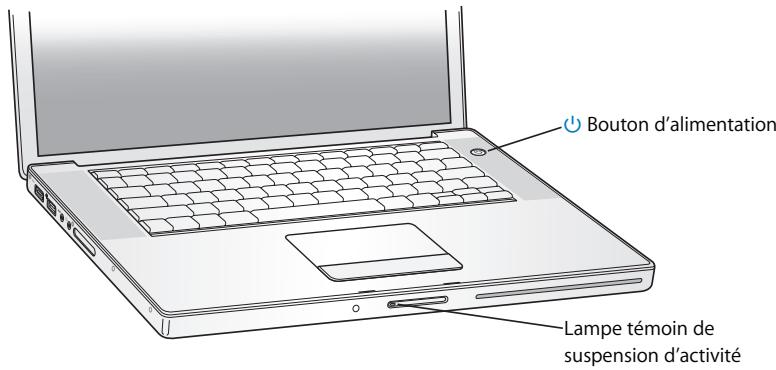
Le démarrage du MacBook Pro requiert quelques instants. Après le démarrage, la lampe témoin de suspension d'activité s'éteint et Assistant réglages s'ouvre automatiquement.
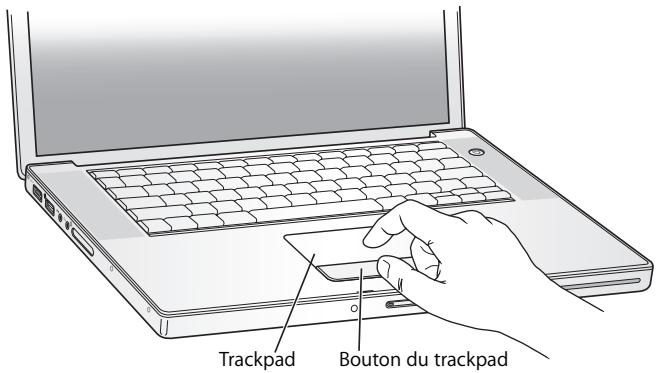
Le trackpad de votre MacBook Pro permet de sélectionner et de déplacer des éléments à l’écran de la même façon que la souris d’un ordinateur de bureau.
- Pour déplacer le pointeur à l'écran, glissez votre index sur le trackpad.
Important: n'utilisez qu'un seul doigt sur le trackpad pour déplacer le pointeur. Le trackpad est conçu pour permettre le défilement lorsque vous utilisez deux doigts, si la fonction de défilement est activée par défaut. Pour toute information supplémentaire, consultez la section "Utilisation du trackpad" à la page 33.
- Pour sélectionner des éléments, cliquez ou faites un double-clic, utilisez le bouton du trackpad.
Problèmes de mise sous tension de l'ordinateur
Rien ne se produit lorsque vous appuyez sur le bouton d'alimentation.
- La batterie est peut-être déchargée. Assurez-vous que l'adaptateur secteur est correctement connecté à l'ordinateur et relié à une prise électrique. La prise de l'adaptateur secteur doit s'éclairer lorsque vous la branchez sur l'ordinateur.
- Si l'ordinateur ne démarre toujours pas, consultez la section "Problèmes vous empêchant d'utiliser votre ordinateur" à la page 98.
Un point d'interrogation clignotant sur une icône de disque ou de dossier apparaît à l'écran.
Cette icône signifie généralement que l'ordinateur ne parvient pas à localiser le logiciel système sur le disque dur interne ou sur tout disque externe relié à l'ordinateur. Déconnectez tous les périphériques externes puis essayez de redémarrer. Maintenez enfoncé le bouton d'alimentation (U) de 8 à 10 secondes jusqu'à l'arrêt de l'ordinateur. Appuyez ensuite de nouveau sur le bouton d'alimentation. Si le problème persiste, vous devrez peut-être réinstaller le logiciel système. Voir "Réinstallation des logiciels fournis avec votre ordinateur" à la page 104.
Étape 4: configuration à l'aide de l'assistant réglages
La première fois que vous démarrez votre ordinateur, l'Assistant réglages se met en route. Il vous aide à saisir les informations concernant la configuration Internet et le courrier électronique et à configurer un compte d'utilisateur sur votre ordinateur.
Si vous possédez déjà un ordinateur Macintosh, l'Assistant réglages peut vous aider à transférer automatiquement les fichiers, les applications et d'autres informations depuis votre ancien ordinateur vers votre nouveau MacBook Pro.
Pour transférer des informations, vérifie les éléments suivants :
- Voiture autre ordinateur Mac dispose d'un port FireWire intégré et prend en charge le mode disque cible FireWire.
- Voiture autre ordinateur Mac fonctionne sous Mac OS X version 10.1 ou ultérieure.
- Vous disposez d'un câble FireWire standard 6 broches vers 6 broches.
L'Assistant réglages vous guide tout au long du processus de transfert d'informations ; il vous suffit de suivre les instructions à l'écran. Le transfert des informations vers votre MacBook Pro n'affecte en aucun cas les informations qui se trouvent sur l'autre Mac (si vous avez partitionné le disque dur du nouveau MacBook Pro, toutes les informations présentes sur l'autre Mac seront transférées vers une seule partition).
L'assistant réglages vous permet de transférer :
- les comptes d'utilisateur, y compris les préférences et le courrier électronique;
- les réglages de réseau, pour que votre nouveau MacBook Pro soit automatiquement configuré avec les mêmes réglages de réseau que votre autre Mac;
- les fichiers et dossiers qui se trouvent sur votre disque dur et sur vos partitions. Cela vous permet d'accéder facilement aux fichiers et dossiers que vous utilisiez sur votre ancien Mac;
- le dossier Applications, pour que la plupart des applications que vous utilisez sur votre autre Mac soient installées sur votre nouvel ordinateur MacBook Pro (vous devrez peut-être réinstaller certaines applications transférées).
Important: veillez à ne pas écraser des versions plus récentes d'applications déjà installées sur votre MacBook Pro lors du transfert de ces applications.
Si vous ne comptez pas conserver ou utiliser votre autre Mac, il est préférible de lui retirer son autorisation de lecture de musique, de clips vidéo ou de livres audio achetés sur le magasin de musique en ligne iTunes Music Store. Le retrait d'autorisation d'accès à un ordinateur empêche toute autre personne de lire la musique, les clips vidéo et les livres audio que vous avez achetés et permet de libérer une autre autorisation (un compte iTunes vous permet d'autoriser jusqu'à cinq ordinateurs seulement).
Si vous n'utilisez pas l'Assistant réglages pour transférer vos informations lors du démarrage initial de votre ordinateur, vous pouvez le faire ultérieurement. Allez dans le dossier Applications, ouvrez le dossier Utilitaires, puis double-cliquez sur Assistant migration.
Remarque: si vous avez utilisé l'Assistant réglages pour transférer vos informations à partir d'un ancien Macintosh et que vous souhaitez utiliser l'Assistant migration pour transférer à nouveau des informations, assurez-vous que FileVault est désactivé sur l'ancien Macintosh. Pour désactiver FileVault, ouvrez la fenêtre Sécurité des Préférences Système et cliquez sur Déactiver FileVault. Suivez les instructions à l'écran.
L'Assistant réglages peut également vous aider à configurer la connexion à Internet de votre ordinateur. Pour les particuliers, l'accès à Internet requiert généralement l'ouverture d'un compte auprès d'un fournisseur d'accès à Internet (FAI) éventuellement payant. Si vous disposez déjà d'un compte Internet, consultez l'annexe C, "Connexion à Internet," à la page 121 pour savoir quelles sont les informations à saisir.
Félicitations, Votre MacBook Pro est prêt!
Fonctionnalités de base de votre macbook pro
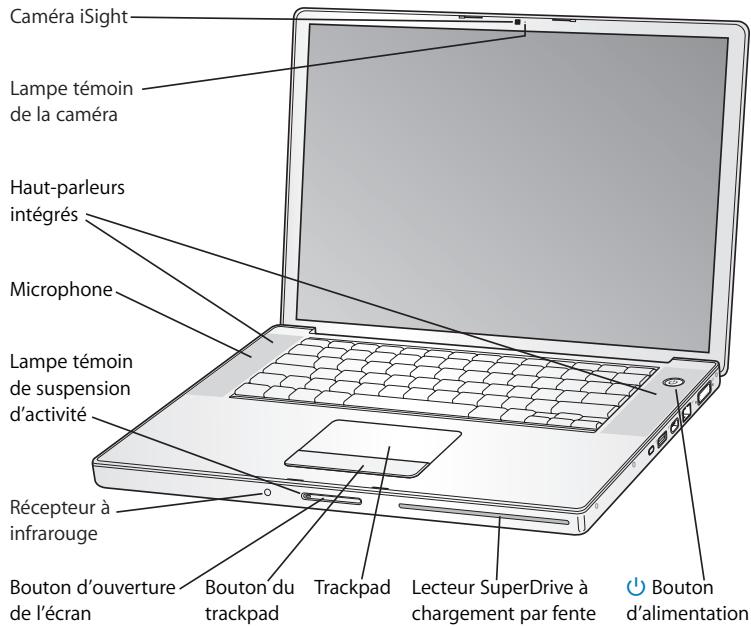
| Caméra iSight intégrée et lampe tímeoin de la camera Participez à une videoconférence avec d'autres via l'application iChat AV incluse. La lampe tímeoin verte de laamera s'allume lorsque laamera capture et affiche des données video. |
| Haut-parleurs stéroy intégrés Permettent d'écouter de la musique, des films, des yeux et d'autres types de données multimédias. |
| Microphone (situé sous la grille du haut-parleur de gauche) Permet de participer à des videoconférences avec iChat AV et d'enregistrer directement dessons sur le disque dur. |
| Lampe tímeoin de suspension d'activité Clignote lorsque le MacBook Pro est en mode de supension d'activité. Le voyant blanc reste allumé pendant quelques instants lorsque vous démarrez ou éteignez votre MacBook Pro, ou lorsque l'écran s'assombrit pour économiqueir de l'énergie. |
| RéCEPTeur à infrarouge (IR) intégré Utilissez votre télécommande Apple Remote et le récepteur infrarouge intégré pour contrôler votre contentu numérique à distance. |
| Bouton d'ouverture de l'écran Appuyez sur ce bouton pour ourir l'écran et votre MacBook Pro. |
| Trackpad Déplacez le pointeur sur l'écran du MacBook Pro à l'aide d'un seul doigt sur le trackpad; faites défilier avec deux doigs sur le trackpad. |
| SuperDrive à charge ment par fente Lecteur optique qui lit et grave les disques CD et DVD. |
| Bouton d'alimentation Permet d'allumer, d'éteindre ou de suspendre l'activité de votre MacBook Pro. |
Fonctionnalités du clavier de votre macbook pro
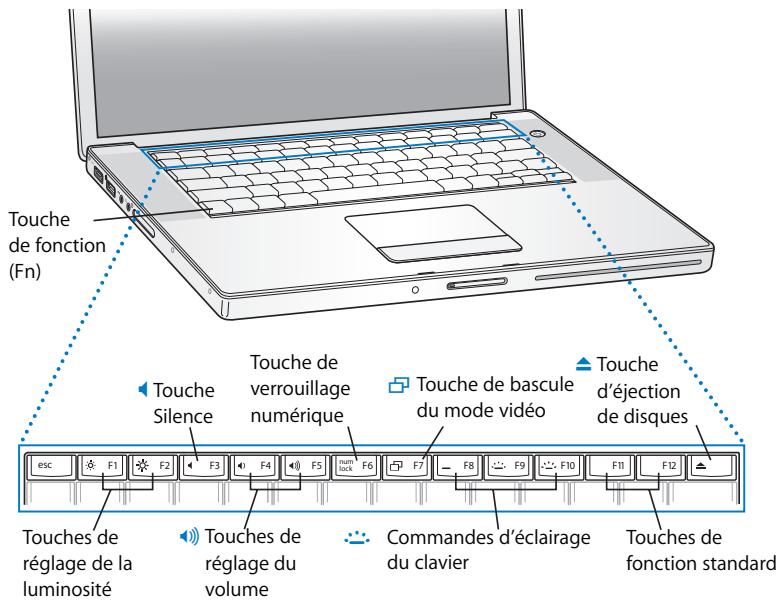
| Touché de fonction (Fn) Maintenez cette touche enfonnée pour activer les actions personnalisées affectées aux touches de fonction (F1 à F12). Pour apprendre comment personnelier les touches de fonction, désissez Aide > Aide Mac, puis faites une recherche sur “touches de fonction”. | |
| • | Touches de réglage de la luminosité Permettent d'augmenter ou de réduire la luminosité de l'écran de votre MacBook Pro. |
| • | Commande Silence Permet de désactiver le son provenant des haut-parleurs intégrés et du port de sortie casque. |
| • | Touches de réglage du volume Augmentent ou diminuents le volume du son provenant des haut-parleurs intégrés et du port de sortie casque. |
| Touché de verrouillage numérique Permet d'activer et de désactiver le pavé numérique intégré au clavier du MacBook Pro. Lorsque le pavé numérique est activé, une lumière verte s'allume sur la touche. | |
| • | Touché de bascule du mode vidéo Permet de passer du mode double-écran (affichage de votre bureau sur l'écran intégré et sur un écran externe) au mode de recopie vidéo (affichage des mêmes informations sur l'écran intégré et sur un écran externe) et vice versa. |
| •• | Commandes d'éclairage du clavier Augmente (∴), diminue (∴) ou désactive (∴) la luminosité de l'éclairage de votre clavier. |
| F11, F12 La touche F11 est préseLECTIONnée pour ouvrir Exposé et la touche F12 ouvre Dashboard. | |
| • | Touché d'éjection de disques Maintenez cette touche enfonnée pour éjecter un disque. |
Autres fonctionnalités de votre macbook pro
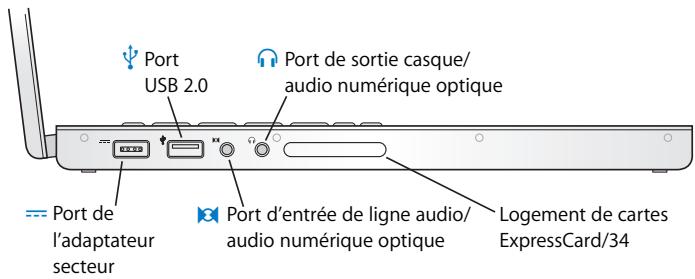
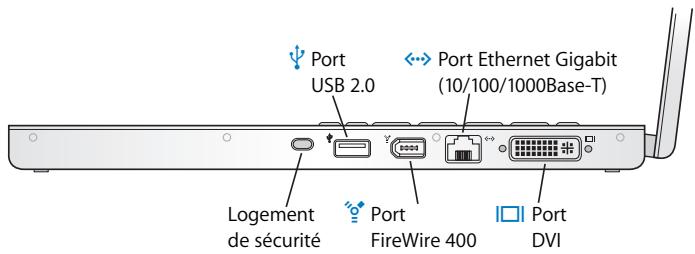
| --- | Port d'adaptateur secteur Branchez-y l'adaptateur secteur qui vous est fourni pour recharger la batterie de votre MacBook Pro. |
| ψ | Deux ports haute vitesse USB 2.0 (Universal Serial Bus) Vous pouze connecter des périhériques à yours MacBook Pro, tels qu'un iPod, une imprimante, un apparéil photo numérique, un modem et plus encore (com- patibles avec les apparéils USB standard). |
| PCI | Port d'entrée de ligne audio/audio numérique optique Il permet de connecter un micro ou un apparéil audio numérique à yours MacBook Pro. |
| HT | Port de sortie casque/audio numérique optique Il permet de connecter des haut-parleurs externes, un casque ou des apparéils audio numériques. |
| Logement ExpressCard/34 Augmentez les capacités de yours MacBook Pro. Destiné au cartes ExpressCard 34 mm. | |
| Logement de sécurité Protégéz yours MacBook Pro en l'attachant à l'aide d'un cable de sécurité (vendu séparément). | |
| ® | Port FireWire 400 Permettent de connecter des périhériques à haute vitesse tels que des caméras videoo numériques et des périhériques de stockage externes. Yours pouvez connec- ter un périhérique FireWire 6 broches standard directement au port FireWire 400. |
| ←→ | Port Ethernet Gigabit (10/100/1000Base-T) Permet de se connecter soit à un réseau Ethernet haute vitesse, soit à un autre ordinateur et de transférer des fichiers. La fonction de détction automatique du port Ethernet détecte d'autres périhériques Ethernet sans avoir besoin de cable croisé Ethernet pour établier la connexion. |
| □I | Port DVI (monitateur externe) Permet de connecter un monitateur externe ou un projecteur équipé d'un connecteur DVI ou de raccorder un moniteur VGA en utilisant l'adaptateur DVI vers VGA inclus. |
Pour des informations supplémentaires sur ces caractéristiques, consultez le chapitre 3, "Utilisation de votre MacBook Pro," à la page 55.
Extinction ou suspension d'activité de votre macbook pro
Lorsque vous avez fini d'utiliser votre MacBook Pro, vous pouvez suspendre son activité ou l'éteindre.
Suspension de l'activité de votre macbook pro
Si vous n'utilisez pas votre MacBook Pro pendant un court moment, suspendez son activité. Cette fonctionnalité sert à réactiver librement l'ordinateur sans avoir à le redémarrer.
Pour suspendre l'activité de votre ordinateur, procédez de l'une des manières suivantes :
Rabattez l'écran. - Choisissez Pomme (♂) > Suspendre l'activité, dans la barre des menus. - Appuyez sur le bouton d'alimentation (U) et cliquez sur Suspendre l'activité dans la zone de dialogue qui apparait.
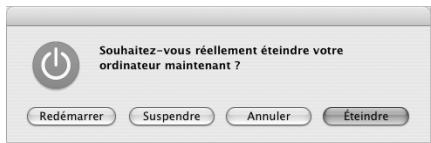
- Choisissez le menu Pomme (♂) > Préférences Système, cliquez sur Économiser d'énergie et définissez un délai pour la minuterie de mise en veille.
- Maintenez enfoncé le bouton Lecture/Pause (▶II) de la télécommande Apple Remote pendant 3 secondes.
Avertissement : patientez quelques secondes jusqu'à ce que la lampe témoin blanche de suspension d'activité clignote sur le loquet de l'écran (signalant que l'activité de l'ordinateur est suspendue et que le disque dur a cessé de tourner) avant de déplacer votre MacBook Pro. Tout déplacement de votre ordinateur lorsque le disque dur est en train de tourner risque d'endommager ce dernier et d'entraîner une perte de données ou l'impossibilité de démarrer à partir du disque dur.
Pour réactiver l'ordinateur :
- Si l'écran est fermé, il suffit de l'ouvrir pour réactiver votre MacBook Pro.
- Si l'écran est déjà ouvert, appuyez sur le bouton d'alimentation (U), sur l'une des touches du clavier ou sur l'un des boutons de la télécommande Apple Remote.
Extinction de votre macbook pro
Si vous ne comptez pas utiliser votre MacBook Pro pendant un jour ou deux, il est préférable de l'éteindre. La lampe témoin de suspension d'activité reste allumée quelques instants au moment de l'extinction.
Pour éteindre votre ordinateur, procédez de l'une des manières suivantes :
- Choisissez Pomme () > Éteindre, dans la barre des menus.
- Appuyez sur le bouton d'alimentation (U) et cliquez sur Éteindre dans la zone de dialogue qui apparait.
Si vous comptez ranger votre MacBook Pro pour une durée prolongée, consultez la section "Rangement de votre MacBook Pro" à la page 115 afin d'obtenir des informations sur les mesures à prendre pour éviter que votre batterie ne se décharge complètement.
Étalandrage de votre batterie
Pour obtenir une autonomie optimale de votre batterie, effectuez son étalonnage durant la première semaine d'utilisation de votre MacBook Pro et répétez régulièrement cette procédure afin que votre batterie fonctionne à pleine capacité.
Pour étalonner votre batterie :
1 Branchez votre adaptateur secteur et chargez complètement la batterie de votre MacBook Pro jusqu'à ce que le témoin lumineux de l'adaptateur passe au vert et que l'icône de la batterie dans la barre des menus indique que la batterie est complètement chargée. 2 Laissez la batterie complètement rechargée pendant deux heures ou plus. Vous pouvez utiliser votre ordinateur durant cette période à condition de brancher l'adaptateur secteur. 3 Débranchez l'adaptateur secteur en gardant le MacBook Pro allumé et commencez à l'utiliser avec la batterie. Vous pouvez utiliser votre ordinateur durant cette période. Lorsque votre batterie est presque déchargée, un message d'avertissement apparaît à l'écran. 4 Gardez votre ordinateur allumé jusqu'à ce qu'il suspende ses activités. Enregistrez votre travail et fermez toutes les applications lorsque la batterie est presque déchargée et avant que le système ne suspende ses activités. 5 Éteignez l'ordinateur ou mettez-le en mode de suspension d'activité pendant cinq heures ou plus. 6 Connectez l'adaptateur secteur jusqu'à ce que la batterie soit complètement rechargée.
Important: recommencez régulièrement la procédure d'étalonnage afin de maintenir votre batterie dans un état optimal. Si vous n'utilisez pas régulièrement votre MacBook Pro, il est préféable d'étalonner à nouveau la batterie au moins une fois par mois.
Si vous avez acheté des batteries supplémentaires, appliquez-leur également la procédure d'étalonnage. Pour en savoir plus sur la batterie, reportez-vous à la "Utilisation de votre batterie" à la page 80.
Informations supplémentaires
Pour en savoir plus sur votre MacBook Pro, consultez les ressources suivantes :
- Lisez le chapitre 2, "Familiarisation avec votre MacBook Pro," à la page 27, pour découvrir les notions importantes élémentaires.
- Si vous n'êtes pas familiarisé avec Mac OS X, lisez le fascicule Bienvenue sur Tiger livre avec votre ordinateur et ouvrez l'Aide Mac pour y explorer les informations disponibles. Pour plus d'informations, consultez la section "Obtention de réponses grâce à l'Aide Mac" à la page 45.
- Si un problème vous empêche d'utiliser votre ordinateur, consultez le chapitre 5, "Dépannage," à la page 97.
- Consultez les questions les plus récemment posées dans "Les dix questions principales" à la page 131.
- Pour plus d'informations sur l'assistance, les groupes de discussion et les dernières nouvelles logicielles Apple à télécharger, visitez le site www.apple.com/fr/support.
- Si vous ne trouvez pas de réponse à votre problème, consultez les documents AppleCare qui accompagnent leur ordinateur pour savoir comment joindre Apple.
Ce chapitre présente des notions élémentaires importantes concernant votre macbook pro.
Lorsque vous cessez d'utiliser votre MacBook Pro, patientez quelques instants avant de transporter l'ordinateur afin de laisser le temps au disque dur ou à tout disque inséré dans votre lecteur optique (un CD ou un DVD, par exemple) d'arrêter de tourner. Évitez de bousculer ou de heurter votre MacBook Pro pendant que des disques sont en train de tourner.
Remarque: votre MacBook Pro utilise la technologie Sudden Motion Sensor qui contribue à protéger le disque dur en cas de chute ou de vibrations intenses subies par l'ordinateur. Pour plus de détails, consultez la section "Technologie Sudden Motion Sensor" à la page 79.
Lorsque vous utilisez votre MacBook Pro ou que vous rechargez sa batterie, il est normal de constater une augmentation de la température de la partie inférieure du boîtier. En cas d'utilisation prolongée, placez votre MacBook Pro sur une surface plane et stable. Le dessous du boîtier est légèrement surélevé pour permettre la circulation d'air et assurer ainsi à l'équipement une température de fonctionnement normale.
À mesure que vous vous familiarisez avec votre nouvel ordinateur MacBook Pro, vous entendrez parfois de petits bruits émis par le système au démarrage ou lorsque le lecteur de disque dur et le lecteur optique sont utilisés. De même, il arrive qu’après une certaine période de fonctionnement du MacBook Pro, un petit ventilateur se mette en marche pour refroidir le système, ce qui peut produire un léger bruit. Ce genre de sons, qu’émet le système, font partie du fonctionnement normal de votre ordinateur.
Pour obtenir plus de consignes de sécurité sur la manipulation et l'utilisation de votre MacBook Pro dans différents lieux, veuillez consulter l'annexe B, "Consignes de sécurité, d'utilisation et d'entretien," à la page 111.
Le reste de ce chapitre inclut des sections sur l'utilisation des composants de votre MacBook Pro, tels que l'écran, l'adaptateur secteur, le trackpad, le clavier, la caméra iSight intégrée et la télécommande Apple Remote, ainsi que des informations sur Mac OS X, l'Aide Mac, les applications et la connexion de périphériques.
Réglage de votre écran
Votre MacBook Pro est équipé d'un système de détection de la luminosité ambiante (ALS) (situé sous la grille des haut-parleurs) qui ajuste automatiquement la luminosité de l’écran en fonction de la luminosité ambiante. Après avoir commencé à travailler sur votre nouvel ordinateur MacBook Pro, réglez si nécessaire l’affichage de l’écran pour un meilleur comportement visuel. Utilisez les touches F1 et F2 portant l’icone de luminosité (*) pour régler la luminosité de l’écran.
Pour désactiver la fonction automatique de luminosité d'affichage :
- Choisissez le menu Pomme () > Préférences Système dans la barre des menus. Ouvrez la fenêtre Moniteurs, puis décochez la case "Ajuster automatiquement la luminosité à la lumière ambience."
Il existe deux options pour votre écran qui permettent d'optimiser la durée de vie de la batterie. Ces options se trouvent dans la fenêtre Économiseur d’énergie des Préférences Systeme.
Pour régler les préférences de votre écran dans le but d'optimiser la durée de vie de la batterie :
1 Ouvrez Prérérences Système puis cliquez sur Économiseur d’énergie. 2 Dans le menu local "Réglages de", CHOISSEZ batterie puis cliquez sur Options. 3 Décochez la case "Réduire la luminosité de l’écran lors de l’utilisation de cette source d’énergie" si vous ne souhaitez pas que votre écran s’assombrisse pour réduire la consommation de la batterie.
Lorsque cette fonction est activée, votre écran s'assombrira légèrement lorsque vous passerez de l'utilisation de l'adaptateur secteur à celle de la batterie avec votre MacBook Pro. Lorsque vous branchez à nouveau l'adaptateur secteur, votre écran revient à son niveau précédent de luminosité.
Décochez la case "Réduire automatiquement la luminosité de l'écran avant sa mise en veille" si vous ne souhaitez pas que l'écran s'assombrisse avant que le MacBook Pro ne suspende ses activités.
Modification de la taille des images à l'écran
Votre MacBook Pro est équipé d'un écran de 15,4 pouces doté d'une résolution par défaut de 1440 × 900. Vous pouvez augmenter ou diminuer la taille des images à l'écran en passant de la résolution native à une résolution ajustée.
Vous pouvez choisir la résolution réduite via la fenêtre Moniteurs des Prérérences Système. Lorsque vous ajustez la résolution, les éléments apparaissent plus grands à l'écran et sont par conséquent plus faciles à visualiser. Les résolutions réduites ne sont pas tout à fait aussi nettes que la résolution d'écran par défaut.
Lorsque vous employez certaines résolutions, deux bandes noires apparaissent des deux côtés de l'écran. Si vous souhaitez supprimer ces bandes, vous pouvez CHOISIR une version "étirée" de la résolution, afin que l'image couvre l'ensemble de l'écran et les bandes.
Pour régler la résolution de votre écran :
- Choisissez le menu Pomme () > Préférences Système dans la barre des menus. Ouvrez la fenêtre Moniteurs des Préférences Système.
Pour contrôler vos réglages d'écran via le menu état Moniteurs de la barre des menus, cliquez sur l'option Ouvrir Moniteurs dans la barre des menus.
Utilisation de votre adaptateur secteur
Le branchement de l'adaptateur secteur alimente le MacBook Pro en courant alternatif (CA) et recharge sa batterie.
Important : pour des performances optimales, n'utilise que l'adaptateur secteur livré avec votre ordinateur ou procurez-vous un Adaptateur secteur portable Apple de 85 W supplémentaire.
La première fois que vous connectez votre adaptateur secteur à votre ordinateur, une lampe témoin placée sur la fiche de l'adaptateur secteur s'allume. Si vous ne voyez pas de lampe témoin, votre fiche n'est probablement pas branchée correctement. Vérifiez la présence de débris et nettoyez-le, le cas échéant. Une lumière orange indique que la batterie est alimentée. Une lumière verte indique que la batterie n'est pas alimentée, ce qui peut signifier que la batterie est complètement rechargée, n'est pas installée ou présente un problème. Vous pouvez contrôler le niveau de la batterie soit à l'aide du menu d'état Batterie de la barre des menus, soit en vérifiant les lampes témoins de niveau de la batterie situés sur la partie inférieure de la batterie (voir page 80).
Avertissement: le port d'adaptateur secteur du MacBook Pro contient un aimant qui peut effacer les données d'une carte de crédit, d'un iPod ou d'autres périphériques. Pour préserver vos données, maintenez-les, ainsi que les autres supports magnétiques, à distance du port d'adaptateur secteur.
Pour rallonger le câble de l'adaptateur secteur, tirez d'abord sur la fiche CA pour la retirer de l'adaptateur. Reliez le câble d'alimentation CA inclus à l'adaptateur, en vous assurant qu'il est fermement connecté. Branchez l'autre extrémité sur une prise électrique. Le câble CA d'alimentation fournit une connexion avec mise à la terre.
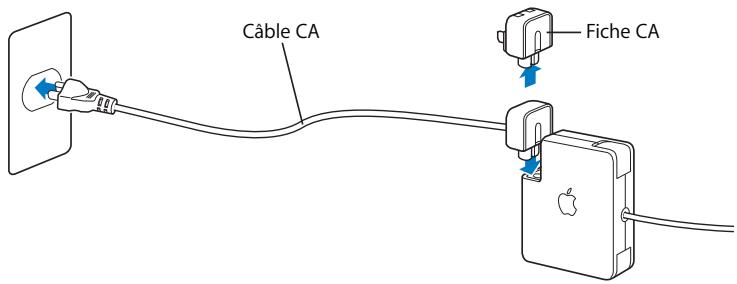
Pour un fonctionnement optimal, veillez à toujours utiliser le câble d'alimentation CA et à le connecter à une prise électrique de terre chaque fois que cela est possible. Utilisez uniquement le câble d'alimentation CA fourni avec votre adaptateur secteur. Veillez à ce que le connecteur soit fermement engagé dans le port de l'adaptateur secteur de l'ordinateur afin de garantir l'accueil du courant à l'ordinateur. Si le câble est correctement branché, vous verrez une lampe témoins s'allumer à l'extrémité du câble qui se branche sur votre MacBook Pro.
Lorsque vous déconnectez l'adaptateur secteur d'une prise électrique ou de l'ordinateur, tirez sur la prise et non sur le cable. Pour obtenir des consignes de sécurité concernant l'utilisation de votre adaptateur secteur, consultez la section "Configuration de votre MacBook Pro et de l'adaptateur secteur" à la page 113.
Utilisation du trackpad
La vitesse de déplacement du pointeur à l'écran dépend de la vitesse à laquelle vous déplacez votre doigt sur le trackpad. Pour déplacer le pointeur sur une courte distance à l'écran, faites glisser l'index lentement sur le trackpad ; plus le déplacement du doigt est rapide, plus la distance parcourue par le pointeur à l'écran est grande.
Vous pouvez également faire défiler verticalement et horizontalement une fenêtre munie de barres de défilement en déplaçant deux doigts sur le trackpad. Cette fonction peut être désactivée ou réglée dans la fenêtre Clavier et souris des Préférences Système.
Conseils d'utilisation du trackpad
Pour une utilisation efficace du trackpad, tenez compte de ces conseils :
- N'utilise qu'un seul doigt, sauf si la fonction de défilement est activée et que vous souhaitez l'utiliser.
- N'utilisez pas de stylo ou tout autre objet.
- Veillez à ce que votre doigt et le trackpad soient secs. Si l'humidité ou la condensation provoque une accumulation de buée sur le trackpad, essuyez-le avec un chiffon propre avant de l'utiliser.
- N'utilisez jamais de produit nettoyant sur le trackpad.
Pour en savoir plus sur l'utilisation du trackpad, choisissez Aide > Aide Mac dans la barre des menus, en haut de l'écran.
Plutôt que d'utiliser le bouton du trackpad, vous pouvez utiliser votre doigt pour cliquer ou double-cliquer directement sur le trackpad. Les options du trackpad peuvent être activées via la fenêtre Clavier et souris des Préférences Système.
Remarque: si vous constatez que le pointeur rouge lorsque vous tapez parce que vous effleurez le trackpad par inadvertance, il est possible d'éviter ce désagrément en sélectionnant l'option "Ignore les utilisations accidentelles du trackpad" dans la fenêtre Clavier et souris des Préférences Système.
Utilisation du clavier
Votre MacBook Pro est équipé d'un pavé numérique auquel vous accédez via les touches normales du clavier. Les touches utilisées par le pavé numérique sont pourvues d'une mention secondaire plus petite.
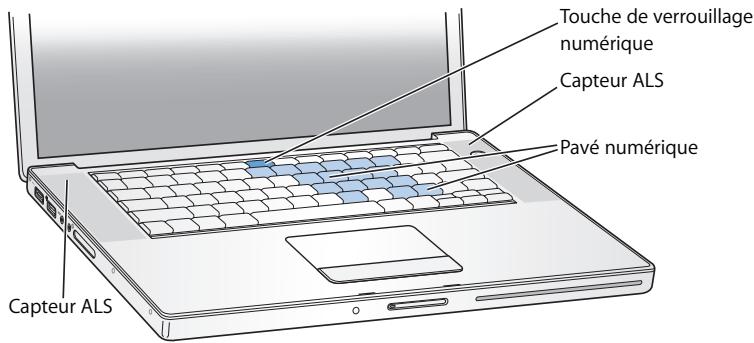
Pour utiliser le pavé numérique, appuyez sur la touche de verrouillage numérique. Une lumière verte s'allume sur la touche de verrouillage numérique pour indiquer que le pavé numérique est activé. Lorsque vous avez fini de l'utiliser, appuyez à nouveau sur la touche de verrouillage numérique pour le désactiver.
Important: si votre clavier ne semble pas fonctionner correctement, vérifiez la touche de verrouillage numérique. Lorsque le pavé numérique est activé, les autres touches et raccourcis clavier correspondant à des commandes de menu (comme ⌘ + Q pour quitter) sont désactivées.
Votre MacBook Pro est équipé d'un clavier illuminé qui est réglé par le système de détection de la luminosité ambiant(e) (ALS) selon la lumière ambiant(e).
Vous pouvez également régler l’éclairage du clavier à l’aide des touches F8, F9 et F10.
Important: même lorsque la fonction d'éclairage du clavier est activée, le clavier ne s'éclaire que lorsque la lumière ambience est très faible.
Vous pouvez désactiver l'éclairage du clavier depuis la fenêtre Clavier et souris des Préférences Système ou en appuyant sur la touche F8.
Remarque: Exposé est préféreglé pour utiliser les touches F9 et F10, qui vous servent également à régler l'éclairage du clavier. Pour utiliser Exposé en vue de: gérer les fenêtres de votre bureau, maintenez enfoncée la touche Fn et appuyez sur F9 ou F10 ou bien, ouvrez la fenêtre Dashboard et Exposé dans les Préférences Systeme, puis désissez d'autres touches de fonction pour gérer les fenêtres.
Vous pouvez utiliser votre clavier ou la télécommande Apple Remote pour contrôler l'application Front Row. Voir "Utilisation du clavier pour contrôler Front Row" à la page 40.
Pour utiliser les raccourcis clavier afin de travailler de manière plus efficace, choisissez Aide > Aide Mac dans la barre des menus, puis tapez "raccourcis" dans le champ de recherche. Une liste de raccourcis clavier concernant un grand nombre de procédures et d'applications courantes vous sera alors présentée.
Utilisation d'une souris
Si vous disposez d'une souris Apple dotée d'une connexion USB, insérez son connecteur dans le port USB 2.0 et utilisez-la immédiatement. Si vous souhaitez utiliser une souris sans fil d'Apple avec la technologie Bluetooth®, consultez la section "Utilisation de la technologie sans fil Bluetooth" à la page 66 pour en savoir plus sur la procédure de connexion. Vous pouvez vous procurer une souris sans fil ou USB sur l'Apple Store en ligne à l'adresse www.apple.com/francestore ou chez un revendeur agréé Apple.
Utilisation de la télécommande apple remote et de front row
Votre télécommande Apple Remote fonctionne avec l'interface de Front Row et le récepteur infrarouge (IR) intégré, situé à côté du bouton d'ouverture de l'écran sur votre MacBook Pro. Utilisez la télécommande Apple Remote pour ouvrir Front Row et interagir à distance avec iTunes, iPhoto, QuickTime, Lecteur DVD et plus encore.
Utilisez votre télécommande AppleRemote pour
- ouvrir Front Row et parcourir les menus Musique, Photos, Clips vidéo et DVD;
- régler le volume d'un morceau, dire omettre en pause un morceau ou passer à la piste suivante ou précédente dans iTunes;
- visualiser un diaporama à partir d'un album photo dans iPhoto;
- lire des séquences dans votre dossier Séquences ou regarder des bandes-annonces QuickTime en ligne;
- insérer un disque DVD dans votre lecteur optique avec Lecteur DVD;
- suspendre l'activité de votre MacBook Pro ou le réactiver.
Pour utiliser votre télécommande apple remote :
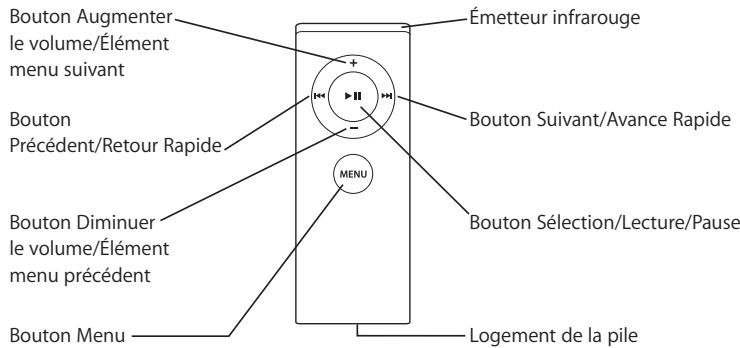
- Appuyez sur le bouton Menu (MENU) pour ouvrir Front Row.
- Utilisez le bouton Menu (MENU) pour revenir au menu précédent lorsque vous explorez Front Row.
- Appuyez sur les boutons Augmenter le volume/Élément menu suivant (+) et Diminuer le volume/Élément menu précédent (-) pour vous déplacer parmi les options de menu et régler le volume.
- Appuyez sur le bouton Sélection/Lecture/Pause (▶) pour sélectionner une option du menu.
- Appuyez sur le bouton Sélection/Lecture/Pause (▶) pour ou accéder à un morceau, un diaporama ou un film.
- Appuyez sur les boutons Suivant/Avance rapide («») ou Précédent/Retour rapide («») pour passer au morceau suivant ou précédent dans iTunes ou au chapitre suivant ou précédent d'un film DVD.
- Maintenez enfoncé les boutons Suivant/Avance rapide («») ou Précédent/Retour rapide («») pour effectuer une avance rapide ou un retour rapide dans un morceau ou un film.
- Maintenez le bouton Lecture/Pause (▶II) enfoncé pendant 3 secondes pour suspendre l'activité de votre MacBook Pro.
Jumelage de votre télécommande apple remote
Si vous possédez dans une pièce plusieurs ordinateurs ou autres appareils dotés de récepteurs à infrarouge intégrés (par exemple, plus d'un MacBook Pro ou iMac dans un bureau personnel ou un laboratoire), vous avez la possibilité de "jumeler" votre télécommande Apple Remote avec un ordinateur ou un appareil précis. Le jumelage permet de configurer l'ordinateur ou l'appareil récepteur de façon à ce qu'il soit contrôlé par une télécommande Apple Remote spécifique.
Pour jumeler votre télécommande apple remote avec votre macbook pro :
1. Mettez la télécommande Apple Remote à 8 à 10 centimètres du récepteur infrarouge de votre MacBook Pro. 2. Maintenez enfoncés les boutons Menu (MENU) et Suivant/Avance rapide (H) de votre télécommande Apple Remote pendant 5 secondes.
Lorsque vous avez correctement jumelé votre télécommande Apple Remote avec votre MacBook Pro, le symbole d’un maillon de chaîne (C) apparaît à l’écran.
Pour annuler le jumelage de la télécommande apple remote et du macbook pro :
1 Choisissez le menu Pomme () > Préférences Système dans la barre des menus. 2 Cliquez sur Sécurité puis sur Désinstaller le jumelage.
Remplacement de la batterie
La télécommande Apple Remote inclut une pile. Si nécessaire, remplacez la pile par une pile CR2032.
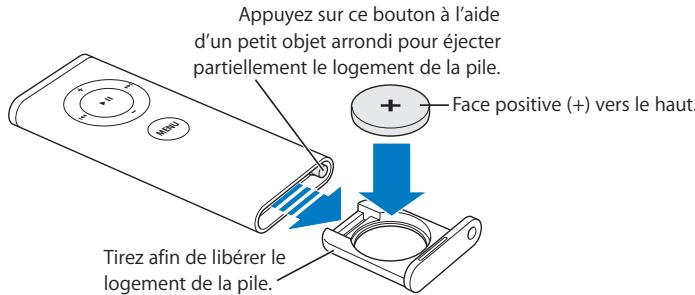
Pour remplacer la pile :
1 Ouvrez le logement de la pile en appuyant sur le bouton (illustré ci-dessus) avec un petit objet, tel que l'extrémité d'un trombone. 2 Otez le compartiment de la pile et retirez-la. 3 Insérez la nouvelle pile, son côté positif (+) tourné vers le haut. 4 Refermez le logement de la pile.
Désactivation de la réception infrarouge
Vous pouvez utiliser les préférences Sécurité pour activer ou désactiver la réception infrarouge sur votre MacBookPro.
Pour désactiver la réception infrarouge :
- Choisissez le menu Pomme () > Préférences Système dans la barre des menus et cliquez sur Sécurité.
- Cochez la case "Désactiver le récepteur à infrarouge de la télécommande".
Utilisation du clavier pour contrôler front row
Vous pouvez utiliser votre clavier au lieu de la télécommande Apple Remote pour contrôler Front Row. Les touches suivantes correspondent aux boutons de la télécommande Apple Remote :
| Équivalent clavier | Bouton de la télécommande Apple Remote |
| Commande (®) - Échap | Ouvrir menu (MENU) |
| Échap | Quitter menu (MENU) |
| Éspace ou Retour | Sélection/Lecture/Pause (▶II) |
| Flèche vers le haut (↑) | Augmenter le volume/Élement menu suivant (+) |
| Flèche vers la bas (↓) | Diminuer le volume/Élement menu précédent (→) |
| Flèche vers la droite (→) | Suivant/avance rapide (↔) |
| Flèche vers la gauche (←) | Précédent/Retour rapide (↔) |
En savoir plus sur la télécommande apple remote
L'Aide Mac fournit des informations supplémentaires sur la télécommande Apple Remote. Choisissez Aide > Aide Mac dans la barre des menus, puis recherchez "Apple Remote".
Utilisation de la caméra isight intégrée
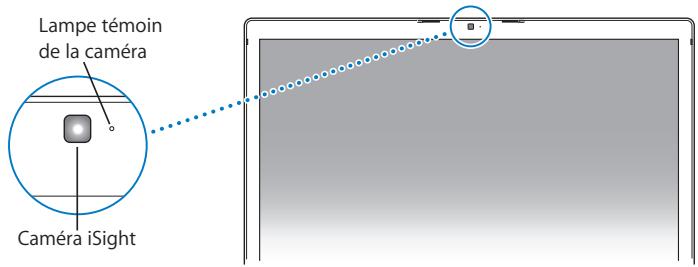
À l'aide de la caméra iSight intégrée, vous pouvez prendre des photos avec Photo Booth ou participer à des conférences vidéo avec d'autres utilisateurs d'iChat AV.
Prise de photos avec photo booth
Utilisez Photo Booth pour prendre des photos et ajouter des effets visuels amusants tels que sépia, noir et blanc, éclat, crayon de couleur et plus encore.
Pour prendre une photo avec photo booth :
1 Cliquez sur l'icône de Photo Booth dans le Dock (ou choisissez Applications >
Photo Booth) pour ouvrir Photo Booth et allumer la caméra iSight intégrée.
La lampe témoin verte à côté de la cámara indique que celle-ci est allumée.
2 Si vous le souhaitez, sélectionnez un effet à appliquer à votre photo. 3 Cliquez sur l'icône deamera sous l'image pour prendre une photo.
Enregistrez votre photo comme photo de contact iChat, envoyez-la par courrier électronique à vos amis ou enregistrez-la dans votre photothèque iPhoto.
Pour utiliser une photo comme photo de contact ou photo de compte :
1 Ouvrez Photo Booth et prenez une photo. 2 Sélectionnez la photo que vous souhaitez utiliser comme photo de contact ou photo de compte. 3 Cliquez sur l'icône de photo de contact ou de compte pour automatiquement mettre votre photo à jour.
Pour plus d'informations sur Photo Booth, choisissez Aide > Aide Mac dans la barre des menus, puis sélectionnez Centre d'aide > Aide Photo Booth.
Utilisation de votre webcam isight avec imovie HD
Vous pouvez capturer de la vidéo en direct de votre webcam iSight, directement dans iMovie HD.
Pour capturer de la vidéo en direct :
1 Ouvrez iMovie HD en cliquant sur son icône dans le Dock (ou désissez Applications > iMovie HD). 2 Cliquez sur l'option de changement de mode pour définir iMovie HD sur le mode caméra intégrée.
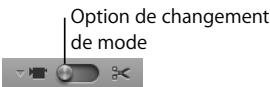
3 Cliquez sur l'icône deamera à gauche de l'options de changement de mode puis choisissez iSight intégrée dans le menu local.
4 Cliquez sur le bouton "Enregistrer avec iSight" dans le moniteur iMovie pour commencer à enregistrer. La vidéo que vous voyez dans le moniteur iMovie est enregistrée comme clip dans le panneau des clips iMovie. 5 Cliquez à nouveau sur le bouton "Enregistrer avec iSight" pour arrêter l'enregistrement. Vous pouvez enregistrer de la vidéo tant que votre MacBook Pro possède suffisamment d'espace libre.
L'Aide Mac fournit des informations supplémentaires sur iMovie HD. Choisissez Aide > Aide Mac, puis choisissez Centre d'aide > Aide iMovie HD dans la barre des menus.
Videofréquences avec ichat AV
Lorsque vous ouvrez iChat AV, la lampe témoin verte s'allume. Cliquez sur l'icône vidéo d'un contact pour participer à une vidéoconférence avec un autre utilisateur iChat AV, en temps réel avec animation vidéo intégrale. Notre MacBook Pro est également doté d'un micro intégré, ce qui vous permet de profiter à la fois du son et de l'image durant vos vidéoconférences iChat AV.
Pour utiliser la caméra iSight intégrée en vue de lancer une vidéoconférence, vous avez besoin des éléments suivants :
- un compte Mac, America Online (AOL) ou AOL Instant Messenger (AIM) (requis pour iChat AV);
- une connexion à Internet à haut débit via câble modem ou DSL ou un réseau local (LAN). Les vidéoconférences ne sont pas possibles sous une connexion à Internet par ligne commutée.
Pour débuter une vidéoconférence :
1 Ouvrez iChat AV.
2 Cliquez sur le bouton représentant une caméra situé à côté d'un contact dans votre liste de contacts.
Pour en savoir plus sur l'ajout de contacts à votre liste, choisissez Aide > Aide iChat AV.
Lorsque vous cliquez sur un bouton représentant une caméra dans la liste des contacts, la lampe témoin verte s'allume, ce qui indique que vous enregistrez des données vidéo. Cela enverra également une invitation à votre contact et vous permettra de voir de quoi vous avez l'air à la caméra. Lorsqu'un contact accepte votre invitation, vous pouvez alors le voir apparaître sur tout écran, de même que vous-même.
Vidéoconférence avec plusieurs contacts
Il est possible de réaliser des videoconferences en compagnie de deux, et jusqu'à trois, contacts à la fois. Un des contacts "accueille" la videoconference et les autres, les "invités", y participent.
Pour débuter une vidéoconférence avec plusieurs contacts :
1 Ouvrez iChat AV. 2 Maintenez enfoncée la touche Commande tout en sélectionnant les contacts que vous souhaitez inviter. 3 Cliquez sur le bouton représentant une caméra situé au bas de votre liste de contacts.
Extinction de la caméra isight
Pour éteindre la caméra iSight, fermez la fenêtre active iChat. La lampe indicatrice verte s'éteint, ce qui indique que la caméra iSight est éteinte et que l'enregistrement a été interrompu.
Utilisation de votre photo en tant qu'icône de contact
Vous avez la possibilité de vous prendre en photo à l'aide de la caméra iSight et d'utiliser cette photo comme icône de contact. Elle apparaîtra dans la liste de contacts des autres utilisateurs, si vous en faites partie.
Pour définir votre icône de contact :
1 Ouvrez iChat AV. 2 Choisissez Contacts > Changer ma photo. 3 Cliquez sur le bouton représentant une caméra.
Obtention de réponses grâce à l'aide mac
La plupart des informations sur l'utilisation de votre Macintosh sont disponibles directement sur votre ordinateur, dans l'Aide Mac. Vous trouvez un grand volume d'informations pour les utilisateurs novices et expérimentés, ainsi que pour ceux qui passent au Mac.
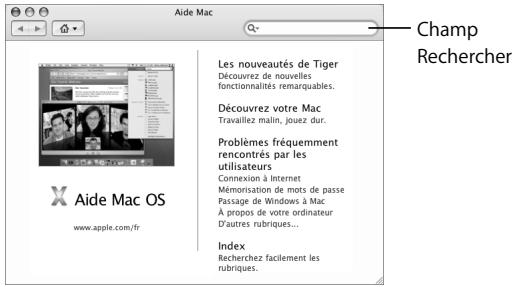
Pour accéder à l'aide mac :
1 Cliquez sur l'icône Finder dans le Dock (barre d'icônes située au bas de l'écran).

2 Choisissez Aide > Aide Mac (cliquez sur le menu Aide dans la barre des menus et sélectionnez Aide Mac).
Aide
Aide Mac 96?
3 Cliquez dans le champ Rechercher, tapez votre question, puis appuyez sur la touche Retour du clavier.
Votre ordinateur est doté de Mac OS X version 10.4 Tiger qui comprend Spotlight, un moteur de recherche qui répertorie automatiquement l'ensemble de vos fichiers ; Dashboard, une interface qui vous permet de garder à portée de mains des "widgets", ou mini-applications, très pratiques ; Exposé, qui dispose et affiche de manière élégante toutes les fenêtres des applications ouvertes et bien plus encore.
Lorsque vous serez prêt à en apprendre davantage sur Mac OS X et les applications iLife maintes fois primées qui accompagnent votre ordinateur, consultez le livre Bienvenue sur Tiger fourni avec votre MacBook Pro ou consultez les informations dans l'Aide Mac. En cas de problèmes lors de l'utilisation de Mac OS X, consultez le chapitre 5, "Dépannage", ou l'Aide Mac.
Pour obtenir des informations sur les applications compatibles avec Mac OS X ou pour en savoir plus sur Mac OS X en général, consultez le site web d'Apple à l'adresse www.apple.com/fr/macosx.
Personnalisation du bureau et réglage des préférences
Au moyen des Préférences Système, vous pouvez donner à votre bureau l'apparence souhaitée sans perdre de temps. Choisissez le menu Pomme (●) > Préférences Système dans la barre des menus.
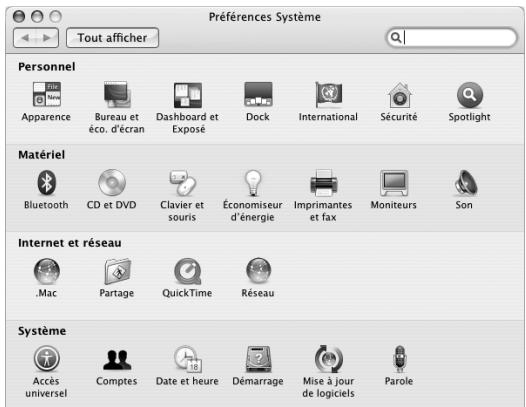
N'hésitez pas à changer et à essayer ce qui suit :
- Apparance: sélectionnez cette fenêtre de préférences pour changer entre autres les couleurs des boutons, menus et fenêtres, ainsi que la couleur de mise en surbrillance.
- Dashboard et Exposé: Sélectionnez cette fenêtre de préférences pour définir les
- Bureau et économiseur d'écran : Sélectionné cette fenêtre de préférences pour changer la couleur et le motif du bureau ou pour le remplacer par la photo ou l'image de votre choix. Vous pouvez également désigner un effet d'écran accrocheur qui apparaîtra lorsque l'ordinateur reste inactif.
- Dock: Sélectionnez cette fenêtre de préférences pour modifier l'apparence, l'emplacement et le comportement de votre Dock (la barre d'icônes située le long du bord de l'écran).
Tout en vous familiarisant avec votre ordinateur, découvrez progressivement les autres Préférences Système. Préférences Système constitue le poste de commande qui vous permet d'effectuer la plupart des réglages de votre MacBook Pro. Pour en savoir plus, ouvrez l'Aide Mac et recherchez "Préférences Système" ou la fenêtre de préférences spécifique que vous souhaitez modifier.
Remarque: Apple publie régulièrement de nouvelles versions et mises à jour de son logiciel système, de ses applications et ses sites Internet, il est possible que les illustrations figurant dans ce manuel diffèrent légèrement de celles qui apparaissent sur votre écran.
Utilisation des applications
Votre MacBook Pro est accompagné d'applications logicielles vous permettant d'envoyer des messages électroniques, de naviguer sur Internet et de bavarder en ligne. Il inclut également la suite d'applications iLife, utile par exemple pour l'organisation de votre musique et de vos photos numériques, la création de séquences et bien plus encore. Pour en savoir plus sur ces applications, consultez le livre Bienvenue sur Tiger fourni avec votre ordinateur.
Lorsqu'une application ne répond plus
Il peut arriver, très rarement, qu'une application se "fige" à l'écran. Mac OS X permet de quitter une application figée sans redémarrer votre ordinateur. Vous pouvez ainsi enregistrer le travail effectué dans d'autres applications ouvertes.
Pour forcer une application à quitter :
1 Appuyez sur les touches Commande (⌘) + Option + Échap ou bien choisissez Pomme (⌘) > Forcer à quitter dans la barre des menus.
La boîte de dialogue Forcer à quitter des applications apparait avec l'application sélectionnée.
2 Cliquez sur Forcer à quitter.
L'application quitte, en laissant toutes les autres applications ouvertes.
Si nécessaire, vous pouvez également redémarrer le Finder à partir de cette zone de dialogue.
Si vous rencontrez d'autres difficultés avec une application, consultez le chapitre 5, "Dépannage," à la page 97.
Maintien à jour de votre logiciel
Vous pouvez vous connecter à Internet pour télécharger et installer automatiquement les dernières versions de logiciels, gestionnaires et autres améliorations fournies par Apple.
Chaque fois que vous vous connectez à Internet, l'application Mise à jour de logiciels consulte les serveurs Internet d'Apple pour rechercher les mises à jour disponibles pour votre ordinateur. Vous pouvez configurer votre Mac afin qu'il recherche régulièrement dans le serveur Apple des mises à jour de logiciels, puis qu'il les télécharge et les installe sur votre ordinateur.
Pour rechercher des logiciels mis à jour :
1 Ouvrez les Prérérences Système. 2 Cliquez sur l'icône Mise à jour de logiciels et suivez les instructions à l'écran.
- Pour plus d'informations, recherchez "Mise à jour de logiciels" dans l'Aide Mac.
- Pour obtenir les toutes dernières informations concernant Mac OS X, rendez-vous sur le site web Mac OS X à l'adresse www.apple.com/fr/macosx.
Connexion à une imprimante
Suivez les instructions fournies avec votre imprimante pour installer les logiciels requis et connecter l'imprimante. Mac OS X comprend la plupart des gestionnaires d'imprimantes.
Voussouspoucezconneterlaplupartdesimprimantesau moyend'uncableUSB; d'autresrequirenerune connexion en reseau comme Ethernet. Siyoussopsedezunborne d'accesAirPortExpressouAirPortExtremeyouspouzeconneteruneimpramenteUSBa la borne d'acces(pletotqu'a l'ordinateur) poureffectuer destachesd'impression sans fil. Pouren savoir plus sur lesports USB, consultez la section"Utilisation desperipheriquesUniversalSerialBus"àla page57. Pouren savoir plus sur les connexionsreseau ou sans fil, consultez la section Fonctionnement de I'acces sans fil à Internet viaAirPort"àla page65et“ConnexionviaEthernet”àla page68.
Lorsque vous connectez une imprimante USB ou FireWire, celle-ci est normalement automatiquement détectée par votre ordinateur qui l'ajoute alors à la liste des imprimantes disponibles. Il se peut que vous ayez besoin du nom réseau ou de l'adresse des imprimantes connectées à un réseau pour pouvoir imprimer. Utilisez la fenêtre Imprimantes et fax des Préférences Système pour sélectionner vos imprimantes.
Remarque: si votre imprimante ne fonctionne pas, il sera peut-être nécessaire de consulter le site web de l'imprimante pour Obtenir le logiciel de gestionnaire d'imprimante compatible à installer.
Pour configurer une imprimante :
1 Ouvrez Prérérences Système et cliquez sur l'icône Imprimantes et fax. 2 Cliquez sur Impression, puis sur le bouton Ajouter (+) pour ajouter une imprimante. 3 Sélectionnez l'imprimante que vous souhaitez utiliser, puis cliquez sur Ajouter. 4 Utilisez les boutons Ajouter (+) et Supprimer (-) pour désirer les imprimantes que vous souhaitez voir apparaître dans la liste des imprimantes.
Contrôle de l'impression
Après avoir envoyé un document à l'imprimante, vous pouvez contrôler l'impression, notamment en supprimant la tâche en cours ou en la suspendant temporairement. Cliquez sur l'icône Imprimante dans le Dock pour ouvrir la fenêtre Imprimante. Pour plus d'informations, CHOISSE AIDE > Aide Mac et recherche "impression."
Lecture d'un CD et connexion d'un casque d'écoute
Vous pouvez utiliser iTunes, un juke-box et emplacement de stockage numérique facile à utiliser, d'où vous pouvez télécharger de la musique, des clips vidéo, des podcasts et les livres audio et écouter votre musique iTunes et des CD pendant que vous travailliez. Insérez un CD de musique dans votre lecteur optique et iTunes apparaitra automatiquement à l'écran. Vous pouvez écouter la musique soit via les haut-parleurs internes du MacBook Pro, soit en branchant un casque d'écoute sur le port de sortie casque de votre MacBook Pro.
Pour en savoir plus sur itunes :
Ouvrez iTunes et choisissez Aide > "Aide iTunes et Music Store."
Connexion d'un appareil photo ou de tout autre périphérique firewire ou USB
VoussouspoucezconneceruniPod, unappareilphoto numérique, unecamera videoounscannerou toutautresappareidoted'unconnecteurFireWireouUSBa vourMacBookPro. Suivezles instructionsd'installationfourniesavecvotreappareil. Pourobtenirplusd'informationssurFireWire, consultezla section"ConnexionviaFireWire"àla page60. Pouren savoir plus sur les connexionsUSB, consultezla section"UtilisationdesperhériquesUniversalSerialBus"àla page57.
Transfert de fichiers vers un autre ordinateur
Si vous souhaitez transférer des fichiers ou des documents de ou vers votre MacBook Pro, il existe plusieurs manières de le faire.
- Vous pouvez facilement transférer des fichiers à l'aide de l'Assistant migration et d'un câble FireWire (vendu séparément). Vous pouvez également vous connecter à un autre ordinateur Macintosh à l'aide d'un câble FireWire et démarrer votre MacBook Pro en mode disque cible FireWire. Votre MacBook Pro apparaît alors en tant que disque dur sur l'autre ordinateur et vous pourrez y faire glisser des fichiers. Pour plus d'informations sur l'utilisation de FireWire pour le transfert de fichiers, consultez la section "Connexion de votre MacBook Pro à un autre ordinateur via FireWire" à la page 62.
- Si vous possédez un lecteur de disque dur externe, un iPod, un lecteur flash ou tout autre périhérique de stockage de données qui se connecte via un câble USB ou FireWire, vous pouvez l'utiliser pour transférer des fichiers.
- Si vous disposez d'une connexion de courrier électronique, vous pouvez envoyer vos fichiers par courrier électronique vers un autre ordinateur.
- Si vous souscrievez un compte Mac auprès d'Apple (payant), vous pouvez l'utiliser pour transférer des fichiers. Avec un compte ent accéder aux fichiers que vous y transférez.
- Si l'autre ordinateur est équipé d'un lecteur optique permettant d'enregistrer, vous pouvez transférer des fichiers enregistrés sur un CD ou un DVD.
- Si vous connectez votre ordinateur à un réseau via Ethernet, vous pouvez transférer des fichiers vers un autre ordinateur du réseau. Vous pouvez accéder à un serveur ou à un autre ordinateur en cliquant sur Réseau dans la barre latérale du Finder ou en choisissant ALLER > "Se connecter au serveur" dans la barre des menus du Finder.
- Vous pouvez créer un petit réseau Ethernet en connectant un câble Ethernet depuis votre MacBook Pro jusqu'au port Ethernet d'un autre ordinateur. Après vous être connecté à l'autre ordinateur, vous pouvez transférer les fichiers directement d'un ordinateur à l'autre. Pour plus d'informations, ouvrez l'Aide Mac et recherchez "Connexion de deux ordinateurs".
- Vous pouvez vous connecter à un réseau sans fil AirPort Extreme pour transférer des fichiers. Pour plus d'informations, consultez la section "Fonctionnement de l'accès sans fil à Internet via AirPort" à la page 65.
- Si vous avez accès à des appareils qui communiquent à travers la technologie sans fil Bluetooth, vous pouvez transférer des fichiers vers d'autres appareils équipés de cette technologie. Pour plus d'informations, consultez la section "Utilisation de la technologie sans fil Bluetooth" à la page 66.
Pour obtenir des informations générales sur le transfert de fichiers et de documents, ouvrez l'Aide Mac et recherchez "transfert" ou le type de connexion dont vous avez besoin.
Votre macbook pro comporte de nombreuses fonctions et capacités de connexion intégrées.
- des ports USB 2.0 pour la connexion de matériel supplémentaire tels qu'iPod, imprimantes, scanners et autres. Voir "Utilisation des périphériques Universal Serial Bus" à la page 57;
- un port FireWire 400 pour connecter des périphériques à haute vitesse, tels que des caméras vidéo numériques et des disques durs externes. Voir "Connexion via FireWire" à la page 60;
- un logement pour carte ExpressCard/34. Voir "Utilisation des cartes ExpressCard" à la page 63;
- la connectivité sans fil Bluetooth, la capacité réseau sans fil AirPort Extreme et la capacité réseau Ethernet. Voir "Utilisation de la technologie sans fil Bluetooth" à la page 66, "Fonctionnement de l'accès sans fil à Internet via AirPort" à la page 65 et "Connexion via Ethernet" à la page 68;
- areils audio numériques. Voir "Connexion de haut-parleurs et autres périphériques audio" à la page 73;
- une sortie vidéo DVI et son adaptateur DVI vers VGA pour l'utilisation de votre MacBook Pro avec un moniteur externe ou un écran plat numérique et la gestion de l'utilisation avec écran rabattu et des modes de recopie vidéo et de bureau étendu. Utilisez l'adaptateur DVI vers vidéo d'Apple, disponible séparément, pour afficher du contenu vidéo sur votre téléviseur. Voir "Utilisation de la gestion de la vidéo externe" à la page 69;
- un lecteur/graveur SuperDrive pour la lecture et la gravure de CD et DVD. Voir "Utilisation de votre lecteur SuperDrive" à la page 75;
- la technologie Sudden Motion Sensor qui permet de protéger le disque dur interne si votre MacBook Pro tombe ou s'il subit de violentes vibrations. Voir "Technologie Sudden Motion Sensor" à la page 79;
- un logement de sécurité pour protéger vos re ordinateur contre le vol. Voir "Protection de votre MacBook Pro" à la page 86;
Utilisation des périphériques universal serial bus
Votre MacBook Pro est livré avec deux ports USB 2.0 (®, ou ports USB haute vitesse, à utiliser pour connecter de nombreux périphériques externes, notamment des iPod, des imprimantes, des numériseurs, des appareils photo numériques, des manettes de jeu, des claviers ou des lecteurs de disquette. Ces ports USB 2.0 sont compatibles avec les anciens modèles de périphériques USB. Vous pouvez, dans la plupart des cas, connecter et déconnecter un périphérique USB alors que l'ordinateur est en cours de fonctionnement. Vous pouvez utiliser les périphériques dès leur branchement. Il n'est pas nécessaire de redémarrer ni de reconfigurer votre ordinateur.
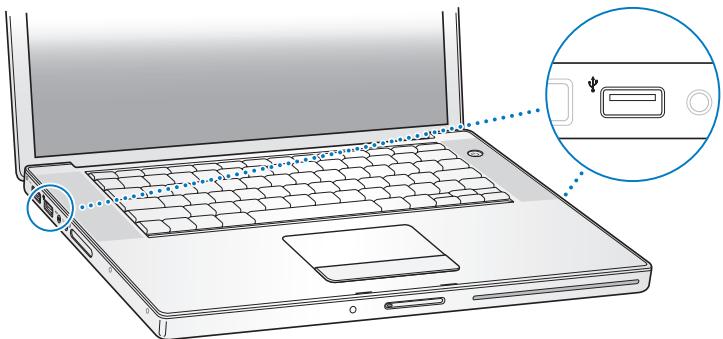
Pour utiliser un périphérique USB avec votre ordinateur, connectez-le à l'ordinateur. Notre ordinateur détecte automatiquement tout nouveau périphérique connecté et charge le logiciel nécessaire pour fonctionner avec ce périphérique.
Remarque: si vous avez connecté un périphérique USB et que votre MacBook Pro ne trouve pas le gestionnaire approprié, vous pouvez soit installer le gestionnaire fourni avec le périphérique, soit aller sur le site web du fabricant du périphérique afin de télécharger et installer le gestionnaire approprié.
Péripériques USB et énergie de la batterie
Voupeus utilise des périphériques USB, tels qu'une manette de jeu ou un clavier, alimentés via le port USB du MacBook Pro que via un adaptateur secteur distinct. Ce type de périphérique USB peut toutefois provoquer un déchargement plus rapide de la batterie du MacBook Pro. Si vous utilisez ce périphérique pendant une durée prolongée, il est recommandé de connecter l'adaptateur secteur de votre MacBook Pro.
Utilisation simultanée de plusieurs périphériques USB
Vous pouvez vous procurer un concentrateur USB pour connecter plusieurs périphériques USB à votre ordinateur. Le concentrateur se connecte à un port USB disponible de votre ordinateur et vous permet de disposer de ports USB supplémentaires (en général quatre ou sept). Les concentrateurs haute vitesse peuvent gérer les périphériques USB 2.0 haute vitesse, ainsi que les périphériques compatibles USB 1.1. Les concentrateurs USB 1.1 ne permettent pas aux périphériques USB haute vitesse de fonctionner à leur vitesse maximale. Certains concentrateurs USB disposent d'un adaptateur secteur et doivent être branchés sur une prise électrique.
Remarque: si vous utilisez une chaîne de périphériques et de concentrateurs USB, certains d'entre eux risquent de ne pas fonctionner s'ils sont connectés via une combinaison de concentrateurs USB 2.0 haute vitesse et de concentrateurs USB 1.1 à vitesse normale ou faible. Il se peut, par exemple, qu'aucun disque dur externe USB ne s'affiche sur votre bureau. Pour éviter ce problème, ne connectez pas ensemble des périphériques USB représentant des vitesses différentes. Connectez directement votre concentrateur haute vitesse à votre ordinateur, puis connectez-y les périphériques haute vitesse. Connectez les concentrateurs à vitesse normale ou faible directement à votre ordinateur, puis connectez-y les périphériques de vitesse similaire.
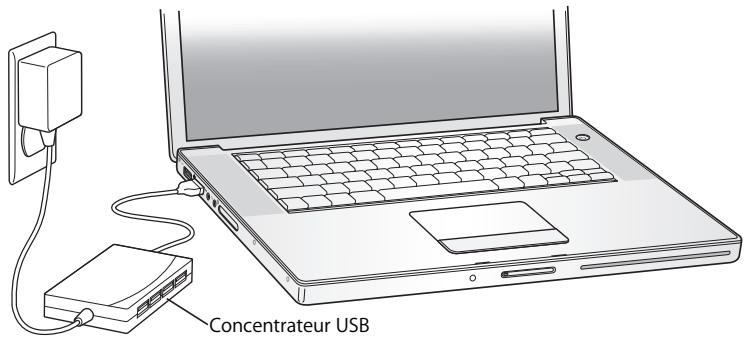
Pour en savoir plus sur la technologie USB
L'Aide Mac fournit des informations supplémentaires sur la technologie USB. Choisissez Aide > Aide Mac dans la barre des menus et recherchez "USB". Vous trouvez d'autres informations sur le site web USB d'Apple, à l'adresse www.apple.com/fr/usb. Pour obtenir des informations sur les périphériques USB disponibles pour votre ordinateur, consultez le Guide des Produits Macintosh à l'adresse http://guide.apple.com/fr.
Connexion via firewire
Votre ordinateur est équipé d'un port FireWire 400 (%). La technologie FireWire vous permet de connecter et de déconnecter aisément des périphériques haute vitesse, tels que des caméras haute définition HDV ou numériques DV et des disques durs, sans redémarrer votre ordinateur.
Vous pouvez connecter un périphérique FireWire standard à 6 broches directement au port FireWire 400 (½). Le port fournit en alimentation les périphériques connectés (ces derniers n'ont donc pas besoin de prise d'alimentation séparée).
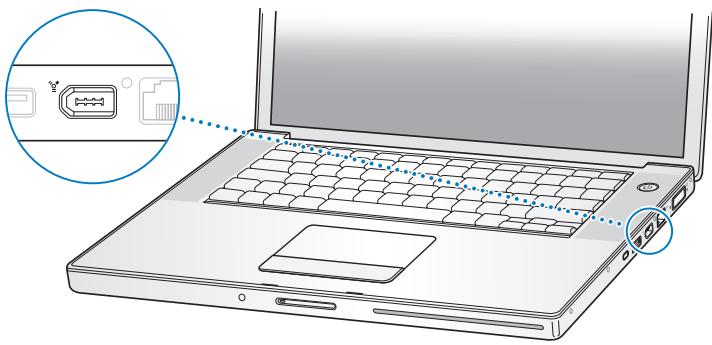
La liste ci-dessous répertorie certaines des opérations possibles avec FireWire :
- connecter une caméra HDV ou DV pour capturer, transférer et monter de la vidéo éo tels qu'iMovie HD ou Final Cut Express;
- connecter un disque dur FireWire externe et l'utiliser pour sauvegarder des données ou transférer des fichiers;
- démarrer à partir d'un disque dur externe FireWire : connectez un disque dur FireWire externe (doté de Mac OS X version 10.4.4), ouvrez la fenêtre Démarage des Préférences Système, puis cliquez sur le disque dur FireWire. Redémarrez votre ordinateur;
- transférer des fichiers entre votre MacBook Pro et un autre ordinateur FireWire via le mode disque cible FireWire : pour toute information supplémentaire, consultez la section “Connexion de votre MacBook Pro à un autre ordinateur via FireWire” à la page 62.
Utilisation de périphériques firewire
Pour utiliser un périphérique FireWire avec votre ordinateur, connectez-le à l'ordinateur et installez tout logiciel fourni avec le périphérique en question. L'ordinateur détecte automatiquement les nouveaux périphériques connectés.
Remarque: si vous avez connecté un périphérique FireWire et que votre MacBook Pro ne trouve pas le gestionnaire approprié, vous pouvez soit installer le gestionnaire fourni avec le périphérique, soit aller sur le site web du fabricant du périphérique afin de télécharger et installer le gestionnaire approprié.
Périphériques firewire et alimentation par batterie
Vous pouvez utiliser des périphériques FireWire (comme certains disques durs externes) alimentés par la connexion FireWire du MacBook Pro que par un adaptateur secteur séparé. Ce type de périphérique FireWire peut toutefois provoquer un déchargement plus rapide de la batterie du MacBook Pro. Si vous utilisez ce périphérique pendant une durée prolongée, il est recommandé de connecter l'adaptateur secteur de votre MacBook Pro.
Remarque: le port FireWire est conçu pour gérer l'alimentation des périphériques FireWire (jusqu'à 7 watts maximum). Il est possible de connecter plusieurs périphériques entre eux, puis de connecter cette chaîne de périphériques au port FireWire de votre ordinateur, à condition que seul l'un d'eux soit alimenté directement par l'ordinateur. Les autres périphériques de la chaîne doivent alors être alimentés par des adaptateurs secteur distincts. La connexion de plusieurs périphériques FireWire alimentés par le port peut poser des problèmes. En cas de problème, éteignez l'ordinateur, déconnectez les périphériques FireWire, puis redémarrez l'ordinateur.
Connexion de votre macbook pro à un autre ordinateur via firewire
Si vous souhaitez transférer des fichiers de votre MacBook Pro vers un autre ordinateur Macintosh équipé de la technologie FireWire ou que vous êtes confronté à un problème qui empêche le démarage de votre ordinateur, utilisez le mode disque cible FireWire pour vous connecter à un autre ordinateur. Lorsque vous démarrez votre ordinateur en mode disque cible FireWire, l'autre ordinateur peut accéder à votre MacBook Pro comme s'il s'agissait d'un disque dur externe.
Remarque : lorsque vous utilisez le mode disque cible FireWire, il est conseillé de connecter l'adaptateur secteur à votre MacBook Pro.
Pour connecter votre macbook pro avec un autre ordinateur en mode disque cible firewire :
1. Assurez-vous que votre MacBook Pro est éteint. 2. Utilisez un câble FireWire pour connecter votre MacBook Pro à un autre ordinateur équipé de FireWire. 3. Démarrez votre MacBook Pro, puis maintenez immédiatement la touche T enfoncée.
L'écran de votre MacBook Pro affiche alors le logo FireWire. L'écran de l'autre ordinateur affiche l'icone du disque dur interne de votre MacBook Pro. Vous pouvez maintenant glisser-déposer des fichiers entre les deux ordinateurs.
Une fois que vous avez terminé de transférer les fichiers, faites glisser l'icône du disque dur du MacBook Pro dans la corbeille (icône d’éjection). Appuyez sur le bouton d'alimentation (O) du MacBook Pro pour l’éteindre, puis débranchez le câble FireWire.
Pour en savoir plus à propos de firewire
L'Aide Mac fournit des informations supplémentaires sur FireWire. Choisissez Aide > Aide Mac dans la barre des menus du Finder et cherchez "FireWire". Vous trouvez d'autres informations sur le site web FireWire d'Apple, à l'adresse www.apple.com/fr/firewire.
Utilisation des cartes expresscard
Vous pouvez étendre les fonctionnalités de votre ordinateur à l'aide du logement pour carte ExpressCard/34. Vous pouvez connecter une carte télé, des cartes de mémoire flash et plus encore. Notre MacBook Pro est équipé d'un logement ExpressCard/34 destiné aux cartes ExpressCard 34 mm. Vous pouvez toujours insérer une carte ExpressCard, que l'ordinateur soit sous tension, éteint ou en suspension d'activité.
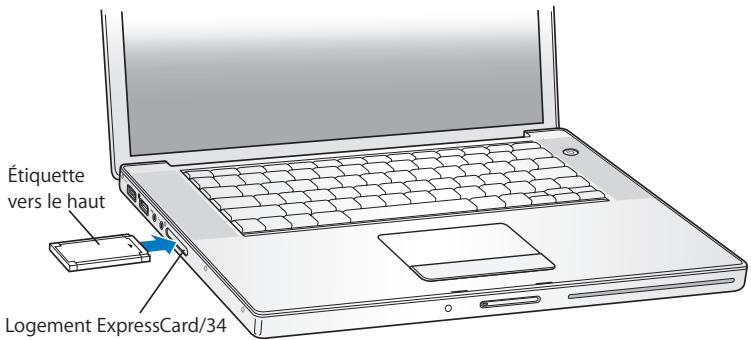
Insertion et éjection d'une carte expresscard
Lors de l'insertion d'une carte ExpressCard, veillez à ce que l'étiquette soit orientée vers le haut et la carte horizontale. Une légère résistance se fait sentir lors de l'insertion de la carte. Lorsque la carte est fermement enclenchée dans le logement, un click se produit et une icône s'affiche sur le bureau. Vous pouvez toujours éjecter une carte ExpressCard lorsque l'ordinateur est sous tension ou éteint, mais pas lorsqu'il est en mode de suspension d'activité.
Pour éjecter une carte expresscard :
1 Si l'ordinateur est allumé, glissez l'icône de la carte dans la Corbeille (icône d'éjection). 2 Appuyez doucement sur la carte pour activer le ressort, puis retirez la carte du logement.
Pour en savoir plus sur les cartes expresscard
Pour tout renseignement sur les modèles de cartes ExpressCard disponibles pour votre MacBook Pro, consultez le Guide des produits Macintosh à l'adresse http://guide.apple.com/fr/.
Fonctionnement de l'accès sans fil à internet via airport
Grâce à la technologie AirPort Extreme, votre MacBook Pro établit une connexion sans fil à une borne d'accès AirPort Express ou AirPort Extreme ou à tout produit compatible 802.11a, 802.11b ou 802.11g, qui est connecté à Internet via une ligne téléphonique, un modem DSL ou cable ou un réseau local.
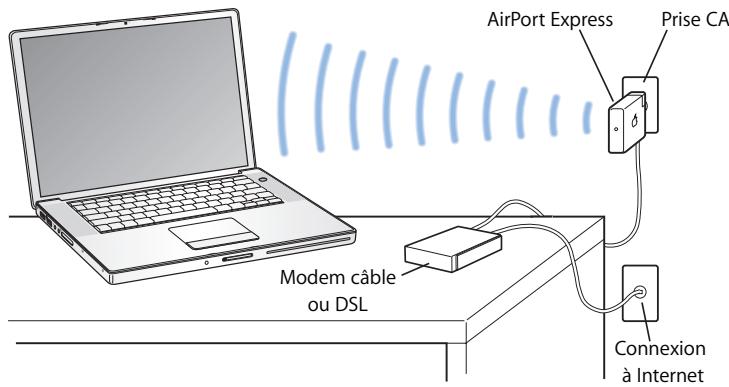
Pour en savoir plus sur airport extreme
Pour acheter une borne d'accès AirPort Extreme ou AirPort Express, rendez-vous sur l'Apple Store en ligne, à l'adresse www. apple. com/francestore ou adressez-vous à votre vendeur/agréé Apple.
Des informations complémentaires sur AirPort Extreme et AirPort Express sont disponibles dans l'Aide AirPort. Sélectionnez Aide > Aide Mac, puis Centre d'aide > Aide AirPort. Vous pouvez également trouver des informations sur le site web AirPort d'Apple à l'adresse www.apple.com/fr/airport.
Utilisation de la technologie sans fil bluetooth
La technologie sans fil Bluetooth est intégrée à votre MacBook Pro. Elle vous permet d’établir des connexions sans fil de faible portée entre des ordinateurs de bureau ou portables, des assistants personnels (PDA), des téléphones portables, des téléphones appareils photo, des imprimantes, des appareils photo numériques et des périphériques sans fil tels que le clavier Apple Wireless Keyboard ou la souris Apple Wireless Mouse (disponibles sur l’Apple Store en ligne à l’adresse www.apple.com/francestore).
La technologie sans fil Bluetooth permet d'éliminer les câbles reliant normalement les périphériques. Les périphériques Bluetooth peuvent se connecter l'un à l'autre sans aucune liaison physique, à des distances égales ou inférieures à 10 mètres.
Grâce à la technologie sans fil Bluetooth, vous pouvez :
- utiliser votre MacBook Pro pour communiquer avec un téléphone portable compatible Bluetooth : votre téléphone peut servir de modem pour vous connecter à un fournisseur d'accès sans fil, à un débit égal ou inférieur à 56 kilobits par seconde (kbps), suffisant pour vous connecter à Internet;
- synchroniser votre ordinateur avec votre organiseur de poche équipé de la technologie Bluetooth : à l'aide d'iSync, vous pouvez exécuter une opération HotSync sans fil ou transmettre votre carte de visite ou encore des événements de calendrier directement sur le PDA d'un collège;
- échanger des fichiers entre ordinateurs et périphériques équipés de la technologie Bluetooth, même entre Mac et PC;
- utiliser une imprimante, un clavier, une souris ou un casque d'écoute sans fil Bluetooth.
Configuration d'un périphérique bluetooth
Avant de pouvoir utiliser un périphérique Bluetooth avec votre MacBook Pro, vous devez configurer le périphérique de manière à ce qu'il puisse fonctionner avec votre ordinateur. Une fois que vous avez configuré le périphérique, celui-ci est "jumelé" avec votre ordinateur et apparaît dans la fenêtre Périphériques des Préférences Bluetooth. Le jumelage du périphérique avec votre ordinateur ne doit être effectué qu'une seule fois. Il demeure activé aussi longtemps que vous ne le supprimez pas de manière explicite.
Pour configurer un périphérique bluetooth :
1 Choisissez le menu d'état Bluetooth > Configurer l'appareil Bluetooth. 2 Suivez les instructions affichées à l'écran pour le type de périphérique que vous souhaitez configurer.
Important: si le menu d'état Bluetooth (§) n'apparaît pas dans la barre des menus, ouvrez Préférences Système, puis cliquez sur Bluetooth. Cliquez sur Réglages, puis sélectionnez "Afficher l'état Bluetooth dans la barre des menus".
Pour supprimer un jumelage avec un périphérique bluetooth :
1 Ouvrez Prérérences Système, puis cliquez sur Bluetooth.
2 Cliquez sur Périphériques et Sélectionnez le périphérique dans la liste. 3 Cliquez sur Supprimer.
Pour en savoir plus sur la technologie sans fil bluetooth
Pour plus d'informations sur Bluetooth, ouvre l'application Échange de fichiers Bluetooth (dans le dossier Utilitaires du dossier Applications) et sélectionne Aide > Aide Bluetooth. Vous trouvez d'autres informations sur le site web Bluetooth d'Apple, à l'adresse www.apple.com/fr/bluetooth.
Connexion via ethernet
Votre ordinateur est fourni avec des capacités de mise en réseau Ethernet intégrées, qui permettent de vous connecter à un réseau ou à un modem DSL ou cable.
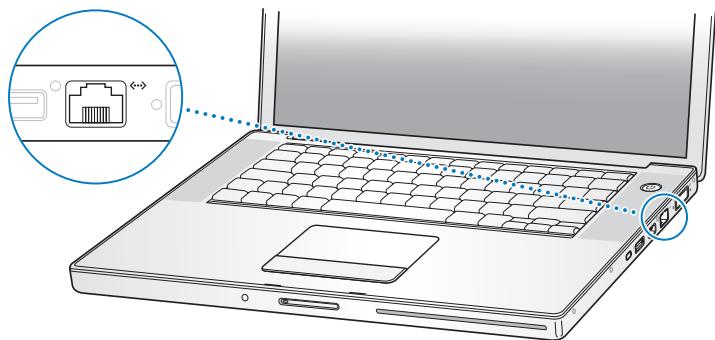
La connexion à un réseau permet d'accéder à d'autres ordinateurs et potentiellement à des imprimantes réseau, des modems, le courrier électronique et Internet. Vous pouvez utiliser Ethernet pour partager des fichiers entre deux ordinateurs ou établir un petit réseau. Le port Ethernet de votre MacBook Pro détecte automatiquement les autres périphériques Ethernet. Pour établir des connexions à d'autres périphériques Ethernet, il est inutile d'utiliser un câble croisé Ethernet. Utilisez un câble Ethernet de catégorie 5 (ou supérieure) à deux paires pour vous connecter à un réseau Ethernet 10 Base-T, 100 Base-T ou 1000 Base-T.
Pour en savoir plus sur l'utilisation d'ethernet
Des informations supplémentaires, y compris sur la configuration d’un réseau Ethernet et le transfert de fichiers via Ethernet, sont disponibles dans l’Aide Mac. Choisissez Aide > Aide Mac, puis recherchez "Ethernet" ou "réseau".
Pour obtenir des informations sur les produits de mise en réseau que vous pouvez utiliser avec votre MacBook Pro, consultez le Guide des produits Macintosh à l'adresse http://guide.apple.com/fr.
Utilisation de la gestion de la vidéo externe
Votre ordinateur est équipé d'un port de moniteur externe (DVI) permettant une connexion directe à un écran ou à un projecteur muni d'un port DVI. L'adaptateur DVI vers VGA permet de connecter votre MacBook Pro à des moniteurs ou projecteurs dotés de connecteurs VGA.
Vous pouvez afficher des images sur un téléviseur, enregistrer des images numériques sur un magnétoscope ou graver des disques vidéo DVD sur votre téléviseur à l'aide d'un adaptateur DVI vers vidéo d'Apple (disponible séparément). Vous pouvez vous procurer un adaptateur DVI vers vidéo d'Apple dans un magasin Apple Store, sur l'Apple Store en ligne à l'adresse www.apple.com/francestore ou chez un revendeur agréé Apple.
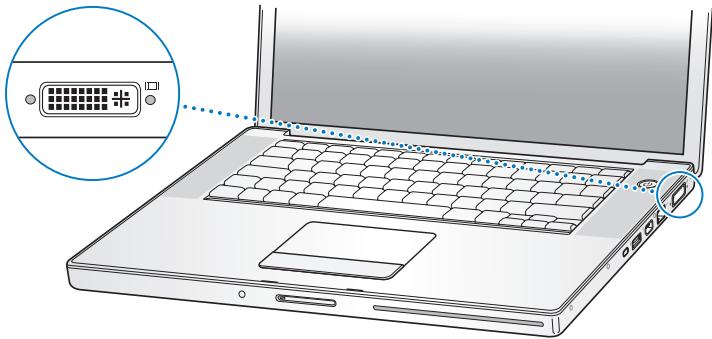
Lorsqu'un moniteur externe ou un télévisieur est connecté, vous pouvez soit faire en sorte que la même image s'affiche sur l'écran intégré et le moniteur externe (c'est ce que l'on appelle la recopie vidéo), soit utiliser le moniteur externe pour étendre la taille du bureau Mac OS (on parle dans ce cas de mode double-écran ou de bureau étendu). Par défaut, votre MacBook Pro démarre en mode double-écran. Appuyez sur la touche F7 (5) pour alterner entre les modes double-écran et recopie vidéo.
Si vous souhaitez que le son soit émis par l'écran externe (un projecteur ou un téléviseur, par exemple), vous devez relier le port de sortie casque () de l'ordinateur à ce périphérique via un câble audio (non inclus).
Remarque: en raison des limites d'affichage de la plupart des téléviseurs, les images apparaissent avec une qualité inférieure à celle de l'écran intégré ou du moniteur externe.
Connexion d'un écran externe ou d'un projecteur
Pour connecter à votre ordinateur un écran externe ou un projecteur via une connexion DVI :
1 Allumez l'écran externe ou le projecteur. 2 Vérifiez que le câble de l'écran est bien relié au projecteur ou à l'écran externe. 3 Connectez le câble de l'écran à votre MacBook Pro. Votre MacBook Pro détecte automatiquement l'écran externe ou le projecteur. 4 Réglez la résolution de l'écran externe via la fenêtre Moniteurs des Préférences Système ou le menu d'état Moniteurs de la barre de menus.
Pour relier un écran externe ou un projecteur à votre ordinateur via une connexion VGA :
1 Allumez l'écran externe ou le projecteur. 2 Vérifiez que le câble de l'écran est bien relié au projecteur ou à l'écran externe. 3 Connectez l'adaptateur DVI vers VGA inclus avec votre MacBook Pro au connecteur VGA de l'écran externe ou du projecteur, puis connectez l'adaptateur à votre MacBook Pro. Votre MacBook Pro détecte automatiquement l'écran externe ou le projecteur.
4 Réglez la résolution de l’écran externe via la fenêtre Moniteurs des Préférences Système ou l’icône Moniteurs de la barre de menus.
Utilisation de votre macbook pro écran rabattu
Vous pouvez utiliser votre MacBook Pro en gardant l’écran rabattu si l’ordinateur est connecté à un moniteur, un clavier et une souris externes.
Important : pour utiliser votre MacBook Pro écran rabattu, branchez-le sur une prise électrique en état de marche via l'adaptateur secteur.
Pour utiliser votre ordinateur écran rabattu avec un moniteur externe connecté :
1. Connectez un clavier et une souris USB à votre MacBook Pro. 2. Connectez l'adaptateur secteur à votre MacBook Pro et à une prise électrique. Vérifiez que la lampe de l'adaptateur secteur est allumée. 3. Rabattez l'écran du MacBook Pro afin d'en suspendre l'activité. 4. Connectez votre MacBook Pro à un écran externe en suivant les étapes décrites dans la section précédente. 5. Attendez quelques secondes, puis appuyez sur n'importe quelle touche du clavier externe pour réactiver le MacBook Pro.
Connexion d'un téléviseur, d'un magnétoscope ou de tout autre appareil vidéo
Pour connecter un téléviseur, un magnétoscope ou tout autre périphérique vidéo à votre MacBook Pro :
1 Connectez l'adaptateur DVI vers vidéo d'Apple (disponible séparément) au port DVI de votre MacBook Pro.
2 Si vous souhaitez envoyer le son de votre MacBook Pro au périphérique, reliez le port de sortie casque (N) de votre MacBook Pro aux ports d'entrée audio de votre périphérique via un câble mini-jack vers RCA (non inclus). 3 Allumez l'appareil. 4 Pour détecter le téléviseur ou tout autre périphérique externe, maintenez la touche Commande (36) enfoncée et appuyez sur la touche F2. 5 Pour régler l'apparence des images affichées à l'écran, ouvrez la fenêtre Moniteurs des Préférences Système.
Connexion d'un écran plat apple
Vous pouvez connecter votre MacBook Pro à un écran plat Apple. En fonction de l'écran utilisé, vous devrez peut-être accéder à un adaptateur DVI vers ADC, disponible auprès d'un magasin Apple Store, de la boutique en ligne Apple Store située à l'adresse www.apple.com/francestore ou de votre revendeur agréé Apple.
Pour en savoir plus sur l'utilisation d'un moniteur externe ou d'un téléviseur
Vous pourrez trouver des informations supplémentaires sur la configuration et l'utilisation d'un moniteur externe dans l'Aide Mac. Choisissez Aide > Aide Mac dans la barre des menus, puis recherchez "moniteur."
Connexion de haut-parleurs et autres périphériques audio
Votre MacBook Pro est équipé de deux haut-parleurs intégrés, d'un microphone intégré, d'un port d'entrée ligne audio/audio numérique optique et d'un port de sortie casque/audio numérique optique (Ø).
Vouss pouvez connecter des haut-parleurs externes, un casque d'écoute, un système Surround 5.1 et d'autres péripériques de sortie audio au port de sortie casque (). Ce port de sortie constitue également une prise mini-phono stéreo S/PDIF de 3,5mm. Les haut-parleurs intégrés n'émettent aucun son lorsque des péripériques sont branchés sur l'ordinateur. Pour que le son soit émis de ces haut-parleurs, débranchez le casque ou les haut-parleurs externes eventuellement connectés à l'ordinateur.
Vous pouvez enregistrer du son sur vos disques durs à l'aide du micro intégré situé sous la grille du haut-parleur de gauche. Vous avez également la possibilité de connecter des micros externes ou tout autre appareil audio sur le port d'entrée de ligne audio. Le port d'entrée de ligne audio constitue également une prise mini-phono stéreo S/PDIF de 3,5 mm. Étant donné que cette prise ne permet pas d'alimenter les périphériques connectés, ces derniers doivent être auto-alimentés. Si vous disposez d'un adaptateur Tos-link prise vers mini-jack, vous pouvez utiliser un câble Toslink pour connecter un lecteur Digital Audio Tape (DAT) ou des instruments numériques afin d'enregistrer et de mixer votre propre musique.
Pour les applications capables d'enregistrer du son, telles qu'iMovie, utilisez la fenêtre Son des Préférences Système pour sélectionner le périphérique d'entrée audio à utiliser (y compris des micros connectés via USB).
Les commandes de volume de votre clavier vous permettent de régler facilement le volume. Vous pouvez également accéder à ces commandes via la fenêtre Son des Préférences Système.
Pour plus d'informations sur l'utilisation ou le dépannage du son de votre ordinateur, choisissez Aide > Aide Mac, puis effectuez une recherche à l'aide du mot "son".
Utilisation de votre lecteur superdrive
Avec notre SuperDrive, vous pouvez :
- installer ou utiliser des logiciels à partir de CD ou DVD;
- écrire des données multimédia sur des CD et de la musique sur des CD audio;
- écrite des fichiers musicaux, des documents et d'autres fichiers numériques sur des CD-R et des CD-RW;
- lire des films sur DVD et utiliser la plupart des disques DVD (simple couche);
- enregistrer des données sur des disques vierges à simple couche DVD-R, DVD-RW, DVD+R ou DVD+RW.
Important: le lecteur SuperDrive de votre MacBook Pro prend en charge les disques standard circulaires de 12 cm de diamètre. Les disques de forme irrégulière et les disques de moins de 12 cm ne peuvent pas être lus. Les disques non circulaires risquent de se bloquer dans le lecteur.
Insertion d'un CD ou d'un DVD
Pour installer ou utiliser des logiciels à partir d'un CD ou d'un DVD :
L'ordinateur étant allumé, insérez le disque (étiquette vers le haut) dans la fente du lecteur jusqu'à ce que le lecteur saisisse le CD et le happe.
Il se peut qu’il faille insérer le disque presque entièrement avant que le lecteur ne l’avale complètement. Cela est normal.
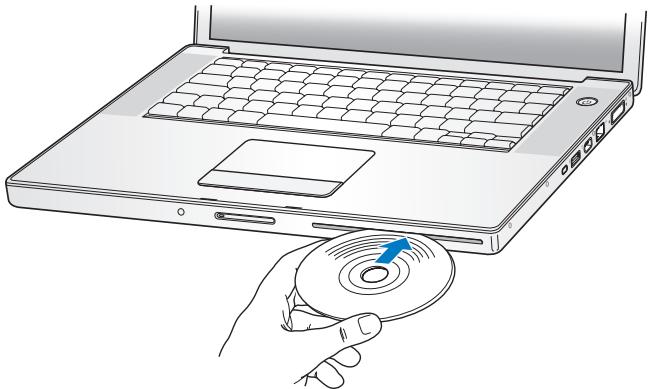
2 Dès que son icône apparaît sur le bureau, le disque est prêt à l'emploi.
Ejection d'un disque
Pour éjecter un disque, procédez comme suit :
- Glissez l'icône du disque dans la Corbeille (icône d'éjection).
- Maintenez enfoncée la touche d'éjection de disque (▲) sur le clavier jusqu'à ce que le disque soit éjecté.
Attendez que le disque soit complètement éjecté avant de le retirer ou de le réinsérer.
Si vous ne parvenez pas à éjecter le disque, fermez toutes les applications susceptibles d'utiliser le disque et réessayez. Si cela ne donne pas de résultats, redémarrez l'ordinateur tout en maintenant le bouton du trackpad enfoncé.
Lecture de DVD
Pour lire un disque vidéo DVD sur votre MacBook Pro, insérez le DVD. Lecteur DVD s'ouvre automatiquement. Vous pouvez constater que Lecteur DVD offre des commandes simples d'utilisation pour lancer, interrompre et visionner des DVD.
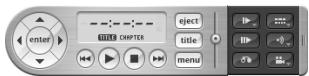
Si vous avez connecté votre MacBook Pro à un téléviseur afin de pouvoir regarder le DVD sur l'écran du téléviseur, sélectionnez 720 x 480 NTSC (aux États-Unis) ou 720 x 576 PAL (en Europe et dans d'autres régions) dans la fenêtre Moniteur du tableau Moniteurs des Préférences Système.
Il est très facile de connecter votre MacBook Pro à une chaîne stéréo. Utilisez un câble mini-jack vers RCA (non inclus) pour relier le port de sortie casque (R) de votre MacBook Pro aux ports d’entrée audio de votre chaîne stéréo.
Enregistrement sur les disques CD et DVD
Votre MacBook Pro peut enregistrer des données sur des disques CD-R et CD-RW. Vous pouvez enregistrer vos propres films numériques sur des disques DVD-R, DVD-RW, DVD+R ou DVD+RW vierges enregistrables. Vous pouvez également enregistrer d'autres types de données numériques, telles que des sauvegardes de fichiers, sur un DVD enregistrable. Votre MacBook Pro peut lire les disques DVD-RAM, mais ne peut pas y enregistrer des données.
Pour enregistrer des données sur des disques CD-R, CD-RW, DVD-R, DVD-RW, DVD+R ou DVD+RW :
1 Insérez un disque CD ou DVD enregistrable vierge dans le graveur.
2 Dans la zone de dialogue qui apparait, attribuez un nom au disque et sélectionnez le format que vous souhaitez utiliser. 3 Double-cliquez sur l'icone du disque qui apparait sur votre bureau, puis faites-y glisser des fichiers et des dossiers. 4 Cliquez sur l'icone Graver le disque située à côté du nom du disque dans la barre latérale du Finder.
Vous pouvez également enregistrer de la musique sur des disques CD ou DVD directement à partir de votre bibliothèque iTunes.
Pour enregistrer de la musique issue de votre bibliothèque itunes :
1 Cliquez sur l'icône iTunes dans le Dock. 2 Sélectionnez la liste de lecture ou les morceaux à enregistrer. 3 Insérez un disque CD ou DVD enregistrable vierge. 4 En haut de la fenêtre iTunes, cliquez sur l'option Graver le CD.
Important: si votre batterie se décharge lors de la gravure d'un CD, il se peut que la gravure échoue et que le CD devienne inutilisable. Pour éviter cela, utilisez toujours votre adaptateur secteur lorsque vous gravez un CD.
Les applications telles qu'iDVD vous permettent de créer vos propres projets multimédias numériques, de les graver sur des disques enregistrables vierges, puis de les lire sur la plupart des lecteurs DVD standard.
Pour graver un projet iDVD sur un disque vierge DVD-R, DVD-RW, DVD+R ou DVD+RW :
1 Ouvrez iDVD puis votre projet iDVD final.
2 Cliquez sur le bouton Graver. 3 À l'invite, insérez un disque DVD enregistrable vierge dans le lecteur. 4 Cliquez de nouveau sur le bouton Graver.
Pour en savoir plus, ouvrez iDVD puis choisissez Aide > Aide iDVD.
Important: si votre batterie vient à s'épuiser lors de la gravure d'un DVD, il se peut que cette dernière échoue et que le disque DVD devienne inutilisable. Pour éviter cela, utilisez toujours votre adaptateur secteur lorsque vous gravez un DVD.
Informations supplémentaires
Pour obtenir davantage d'informations sur Lecteur DVD et iTunes, consultez les sources suivantes :
- Pour obtenir des instructions sur l'utilisation de Lecteur DVD, ouvrez l'application et désélectionnez Aide > Aide Lecteur DVD dans la barre des menus.
- Pour obtenir des informations sur la manière d'utiliser iTunes afin d'enregistrer des fichiers de musique sur disque CD ou DVD, CHOISSEZ Aide > "Aide iTunes et Music Store" dans l'application iTunes.
Technologie sudden motion sensor
Votre MacBook Pro est doté de la technologie Sudden Motion Sensor, un système intégré de protection de votre disque dur, conçu pour éviter les pannes de disque en cas de chute ou de vibrations graves subies par l'ordinateur.
En règle générale, la protection Sudden Motion Sensor ne modifie en rien les performances du disque dur au cours du fonctionnement normal du MacBook Pro. Il peut arriver que des vibrations anormalement fortes activent le capteur Sudden Motion Sensor pendant que votre MacBook Pro est en cours d'écriture ou de lecture intense (comme lors de la lecture ou de l'enregistrement video ou audio). Si vous constatiez des pertes d'images ou d'éléments sonores, assurez-vous que votre MacBook Pro se trouve dans un environnement stable protégé contre les vibrations et les mouvements brusques.
Utilisation de votre batterie
Lorsque l'adaptateur secteur externe n'est pas connecté, votre ordinateur est alimenté par sa batterie. L'autonomie de votre MacBook Pro varie en fonction des applications utilisées et des périphériques externes connectés à l'ordinateur. La désactivation de fonctions telles qu'AirPort Extreme ou Bluetooth contribue à économiser l'énergie de votre batterie. Pour plus d'informations sur l'utilisation de la batterie, lisez la section "Astuces pour économiser la batterie" à la page 84.
Pour connaître le niveau de charge de votre batterie, vous pouvez observer les lampes témoins de niveau de charge dont elle est dotée. Appuyez sur le bouton situé en regard des témoins lumineux afin que ces derniers s'allument pour indiquer le niveau de charge de la batterie. Les lampes témoins restent allumées pendant quelques secondes après avoir appuyé sur le bouton. Vous pouvez toujours vérifier le niveau de charge de la batterie, que cette dernière soit ou non insérée dans votre MacBook Pro.
Si votre batterie faiblit pendant que vous travailliez, branchez l'adaptateur secteur et laissez la batterie se recharger. Pour remplacer une batterie presque déchargee par une batterie chargée lorsque votre ordinateur n'est pas connecté à un adaptateur secteur, il est préférable d'éteindre l'ordinateur. Si vous mettez votre MacBook Pro en mode de suspension d'activité pour remplacer la batterie, attendez que la lampe témoin de suspension d'activité clignote avant d'enlever la batterie. Votre ordinateur s'éteindra lorsque vous enlevez la batterie, mais vous ne perdrez pas vos données.
Important: si un seul témoin clignote, le niveau restant est très faible. Si aucun témoin n'est allumé, c'est que la batterie est complètement vide et que l'ordinateur ne pourrait démarrer sans l'adaptateur secteur. Branchez l'adaptateur secteur et laissez la batterie se recharger ou remplacez la batterie à plat par une batterie complètement rechargée (voir page 82).
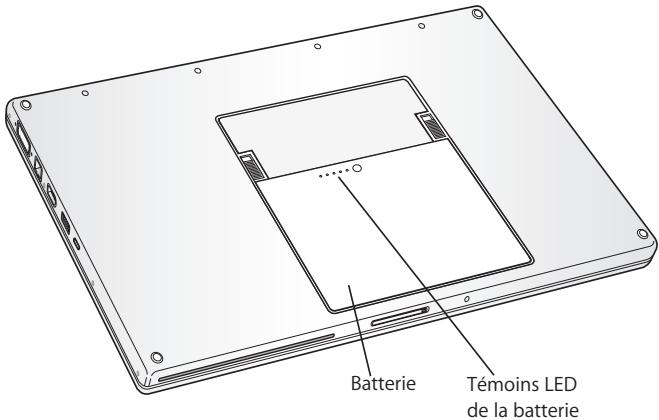
Si l'icône de la batterie (dans la barre des menus du Finder) est réglée pour afficher le pourcentage de charge, vous constaterez parfois que la batterie n'atteint pas un niveau de charge de 100 pour cent alors que l'adaptateur secteur est branché. Cela est tout à fait normal : le niveau de la batterie est maximisé lorsque le chargement n'est pas continu, et cette fonction est désactivée lorsque la capacité de charge de la batterie est située entre 95 et 100 pour cent. Dès que le niveau de la batterie passe en dessous de 95 pour cent, elle est automatiquement rechargée jusqu'à 100 pour cent.
Retrait et remplacement de la batterie
Pour obtenir des instructions sur le retrait et le remplacement de la batterie, consultez "Installation de mémoire supplémentaire" à la page 88.
Remarque: jetez vos batteries usagées en respectant les lois et les consignes environnementales locales. Pour plus d'informations, consultez la section "Informations sur l'élimination et le recyclage" à la page 140.
Recharge d'une batterie
Lorsque l'adaptateur secteur fourni avec votre ordinateur est connecté, la batterie se recharge, que l'ordinateur soit éteint, allumé ou en mode de suspension d'activité. La recharge sera toutefois plus rapide si l'ordinateur est éteint ou en mode de suspension d'activité. Lorsque le MacBook Pro est allumé, vous pouvez contrôler le niveau de charge en observant le menu d'état de la batterie situé dans la barre des menus.
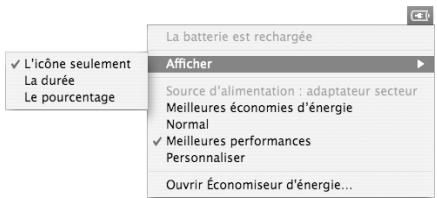
Le niveau affiché dépend de la quantité d’énergie restante dans la batterie, mais aussi des applications et des périphériques en cours d’utilisation, ainsi que des réglages de votre système (luminosité de l’écran, réglages de l’Économiseur d’énergie, etc.). Pour disposer de plus d’énergie, fermez des applications, déconnectez les périphériques non utilisés et régler votre Économiseur d’énergie (voir section suivante).
Astuces pour économiser la batterie
L'autonomie assurée par la batterie de votre MacBook Pro avant qu'il soit nécessaire de la recharger dépend des applications et des périphériques utilisés, ainsi que des mesures prises pour économiser l'énergie.
Pour économiser l'énergie de la batterie, procédez comme suit :
- Déconnectez les périphériques USB ou FireWire alimentés par bus lorsqu'ils ne sont pas utilisés.
- Désactivez AirPort et Bluetooth quand vous ne les utilisez pas. (Utilisez les menus d'état AirPort et Bluetooth dans la barre des menus. Si ces icônes n'apparaissent pas dans la barre des menus, vous pouvez les activer dans les fenêtres Réseau et Bluetooth des Préférences Système.)
- Quittez les applications ouvertes non utilisées.
- Retirez les CD et les DVD non utilisés.
- Réduisez la luminosité de l’écran à l’aide des boutons de réglage de luminosité situés sur le clavier du MacBook Pro.
- Réglez le disque dur afin qu'il réduise sa vitesse de rotation après un bref délai. Dans la fenêtre Économiser d'énergie des Préférences Système, sélectionnez l'option "Suspendre l'activité du/des disque(s) dur(s) chaque fois que possible".
- Réglez votre MacBook Pro afin qu'il suspende son activité après un maximum de cinq minutes.
- Voiture MacBook Pro est préréglé pour réduire automatiquement sa vitesse de traitement durant les périodes de faible activité, lorsqu'il est alimenté via la batterie, afin d'économiser de l'énergie. Vous pouvez déterminer cela via l'option e. Pour prolonger au maximum la durée de vie de la batterie, CHOISSE "Meilleure autonomie de la batterie" dans le menu local Optimisation des réglages. Sachez toutefois que cette option risque d'affecter les performances de votre ordinateur. Pour régler votre ordinateur afin qu'il utilise sa vitesse de traitement maximal en permanence, CHOISSE Meilleures performances.
Informations supplémentaires concernant la batterie de votre macbook pro
Des informations supplémentaires sont disponibles dans l'Aide Mac. Choisissez Aide > Aide Mac, puis effectuez une recherche sur le terme "battery". Vous trouverez également des informations sur la manière de prolonger la durée de vie de votre batterie sur le site www.apple.com/fr/batteries/notebooks.html.
Protection de votre macbook pro
Vous pouvez vous procurer un câble de sécurité pour protéger votre MacBook Pro. Ce câble vous permet d’attacher votre ordinateur à un bureau ou une table.
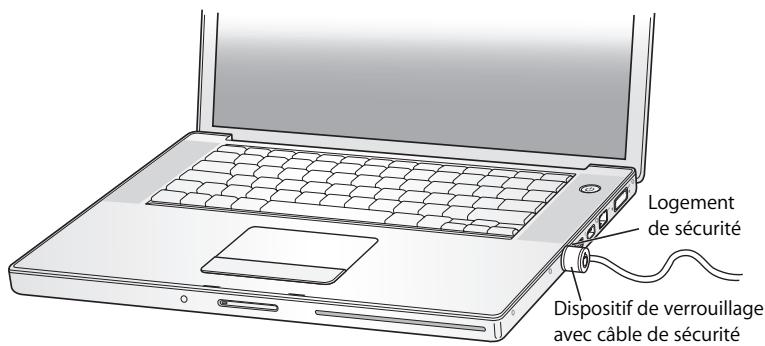
Informations supplémentaires concernant les options de sécurité
L'Aide Mac contient des informations supplémentaires concernant les fonctions de sécurité logicielles de votre MacBook Pro, y compris les mots de passe pour plusieurs utilisateurs et le chiffrement de fichiers. Choisissez Aide > Aide Mac, puis effectuez une recherche sur les termes "sécurité" ou "utilisateurs multiples".
Ajout de mémoire à votre macbook pro
Ce chapitre fournit des informations et des instructions pour installer de la mémoire supplémentaire et pour enlever et remettre en place la batterie sur votre MacBook Pro.
Avertissement : Apple vous recommande de confier l'installation de mémoire à un technicien agréé Apple. Consultez les informations sur l'assistance technique fournies avec l'ordinateur pour savoir comment joindre la société Apple. Tout dommage causé à votre matériel en tentant d'installer vous-même de la mémoire n'est pas couvert par la garantie limite de votre ordinateur.
Votre ordinateur est doté de deux logements de mémoire auxquels vous pouvez accéder en relevant le cache de mémoire dans la baie de la batterie. Notre MacBook Pro est fourni avec un minimum de 512 mégaoctets (Mo) de mémoire DDR2 (Double Data Rate) 667 MHz SDRAM (Synchronous Dynamic Random-Access Memory). Les deux logements de mémoire peuvent accueillir un module SDRAM conforme aux spécifications suivantes :
- format DDR SO-DIMM (Double Data Rate Small Outline Dual Inline Memory Module);
- taille inférieure à 3,8 cm;
- 512 Mo ou 1 gigaoctet (Go) ; 200 broches ;
- mémoire RAM de type PC2-5300 DDR2 667 MHz.
Selon la configuration du MacBook Pro que vous avez acheté, il se peut que les deux logements de mémoire soient déjà occupés.
La quantité maximale de mémoire que vous pouvez installer sur votre MacBook Pro est de 2 Go en utilisant des modules DIMM de 1 Go dans chacun des logements de mémoire.
Installation de mémoire supplémentaire
Pour installer de la mémoire, il faut enlever et remettre en place votre batterie. La procédure suivante inclut des instructions sur l'ajout de mémoire et la remise en place de votre batterie.
Étape 1: retrait de la batterie
1 Éteignez votre MacBook Pro. Débranchez l'adaptateur secteur, le câble Ethernet et tous les autres câbles connectés au MacBook Pro afin d'éviter toute déterioration. 2 Retournez le MacBook Pro et repérez les loquets d'ouverture sur les côtés de la batterie. Faites glisser les deux loquets vers le haut. La batterie se dégagera légèrement. Retirez-la.
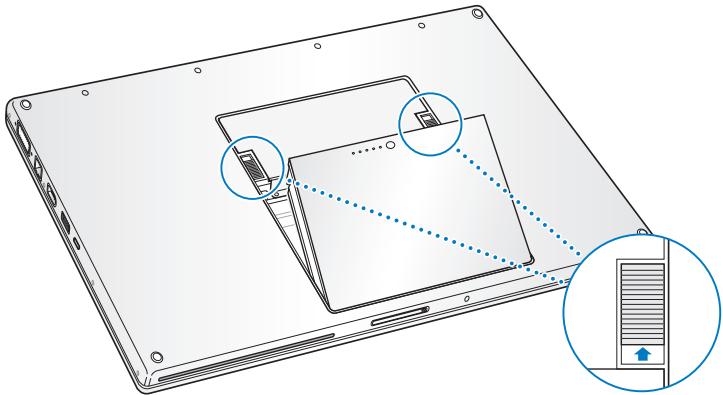
Avertissement : les composants internes de votre MacBook Pro risquent d'être chauds. Si vous venez d'utiliser votre MacBook Pro, attendez 10 minutes après l'extinction, afin de laisser aux composants internes le temps de se refroidir.
Étape 2 : installation de la mémoire
1 À l'aide d'un tournevis à pointe cruciforme de taille 00, dévissez le couvercle du logement mémoire, puis détachez-le de la baie de la batterie de l'ordinateur.
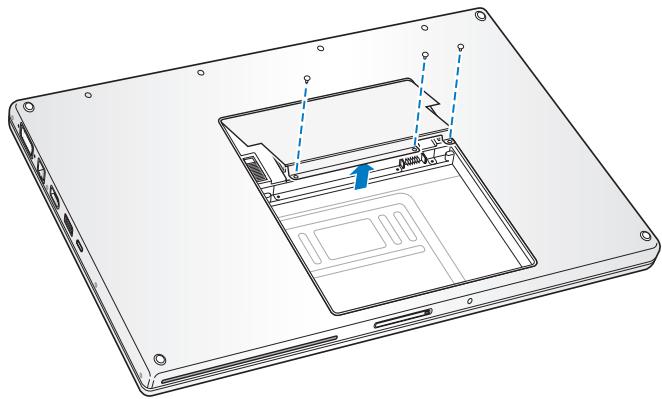
2 Touchez la surface métallique de l'intérieur de l'ordinateur afin de décharger toute électricité statique que vous pouvez avoir emmagasinée.
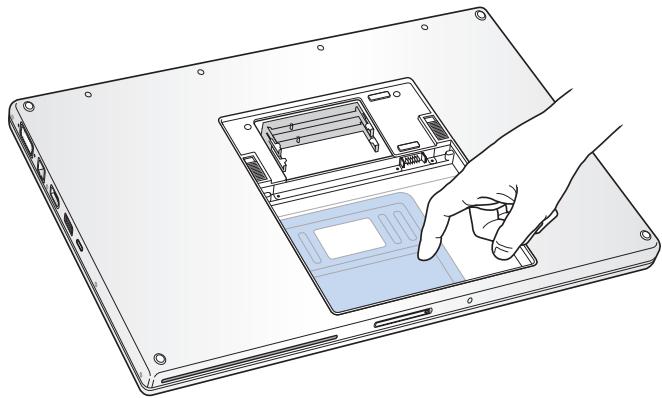
3 Si une carte mémoire est installée dans le logement, retirez-la. Écartez les languettes du logement des encoches de la carte mémoire, de sorte que cette dernière se dégage légèrement. Inclinez la carte selon un angle de 25 degrés, puis retirez-la doucement en la glissant hors du logement.
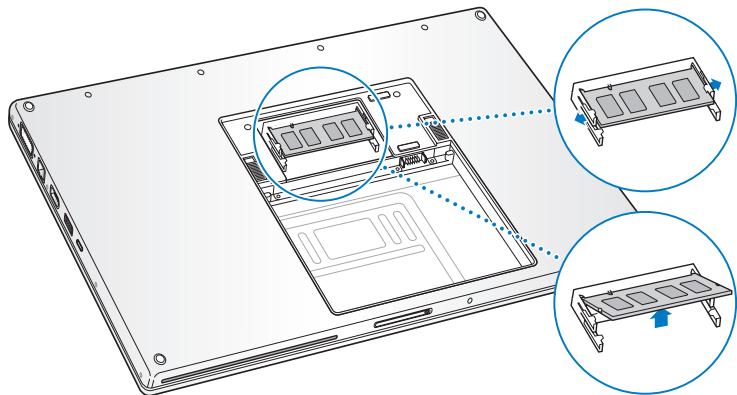
Insérez la carte mémoire selon un angle de 25 degrés. Alignez l’encoche de la carte avec la petite languette du logement mémoire puis faites glisser la carte dans ce logement jusqu’à ce que le bord doré soit presque invisible. Poussez alors fermement la carte mémoire dans le logement mémoire. Une légère résistance peut se faire sentir.
Écartez doucement les petites languettes du logement mémoire pour les séparer des encoches et appuyez sur la carte mémoire jusqu'à ce que les deux loquets latéraux de la carte soient enclenchés fermement.
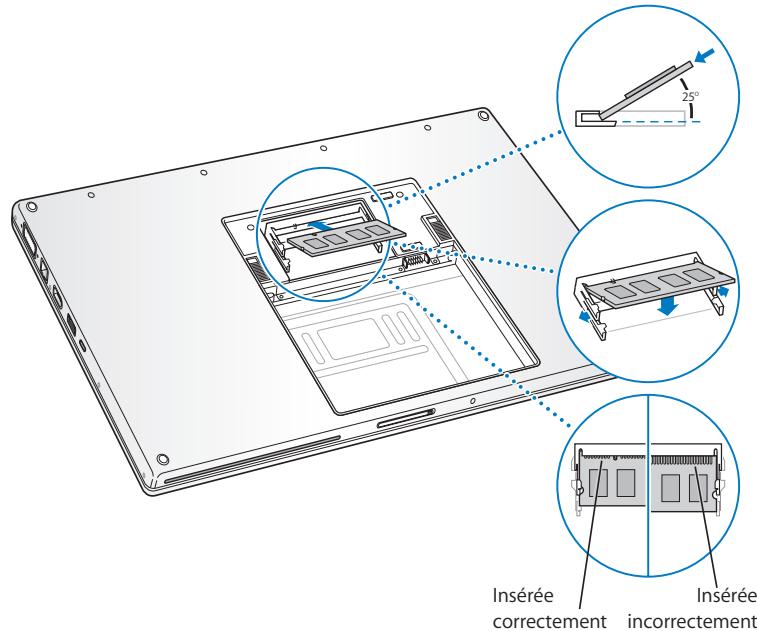
Remarque : assurez-vous que la mémoire est installée comme indiqué sur cette illustration, où les contacts dorés sont presque complètement insérés dans le connecteur.
6 Insérez toute autre mémoire dans le deuxième logement. 7 Remettez en place le couvercle du logement mémoire et assurez-vous qu’il soit à plat avant de le visser en place.
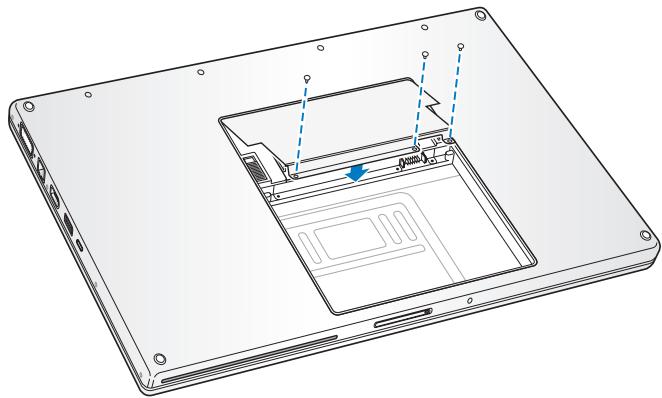
Étape 3 : remplacement de la batterie
1 Placez le bord inférieur de la batterie dans son compartiment. Appuyez doucement sur le bord supérieur de la batterie jusqu'à ce que le loquet soit bloqué.
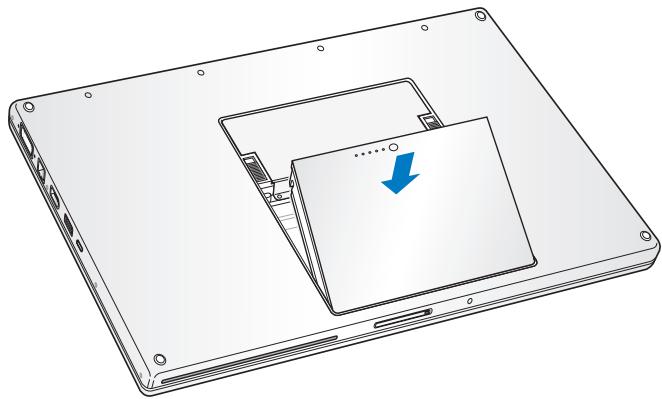
2 Reconnectez l'adaptateur secteur et tout autre câble connecté précédemment à l'ordinateur.
Vérification de la reconnaissance de la nouvelle mémoire par votre macbook pro
Après avoir ajouté de la mémoire dans votre MacBook Pro, vérifiez si ce dernier la reconnaît.
Pour vérifier la mémoire de votre ordinateur :
1. Démarrez votre ordinateur. 2. Lorsque le bureau Mac OS s'affiche, CHOISISSEZ le menu Pomme () > propos de ce Mac.
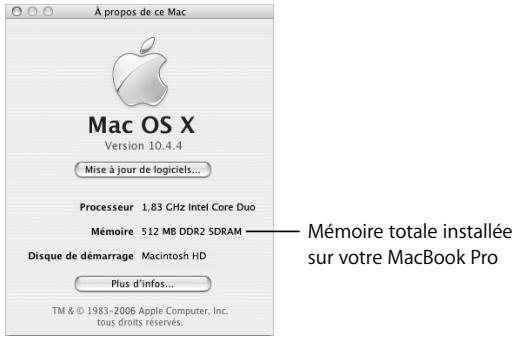
La mémoire totale inclut la quantité de mémoire d'origine intégrée à votre ordinateur et la mémoire que vous avez ajoutée. Pour plus de détails sur la quantité de mémoire installée sur votre ordinateur, ouvrez Informations système en cliquant sur Plus d'infos puis sur Mémoire.
Si votre ordinateur ne reconnaît pas la mémoire ou qu'il ne démarre pas correctement, éteignez-le et relisez les instructions afin de vous assurer que la mémoire est correctement installée et compatible avec ce MacBook Pro.
Si les problèmes persistent, retirez la mémoire et consultez les informations d'assistance technique fournies avec la mémoire ou contactez le fournisseur de la mémoire.
Dépannage
Il existe généralement une solution simple et rapide aux problèmes que vous rencontrez lorsque vous utilisez votre MacBook Pro. Ayez en tête les conditions qui ont entraîné l'apparition de ce problème. Ce récapitulatif de la totalité des opérations effectuées avant que le problème ne survienne permet de restreindre les causes possibles et de trouver la solution.
Prenez note des éléments suivants :
- Les applications que vous étiez en train d'utiliser quand le problème est apparu. Les problèmes qui n'apparaissent qu'avec une application spécifique peuvent indiquer que cette application n'est pas compatible avec la version de Mac OS installée sur votre ordinateur.
- Les logiciels que vous avez installés récemment, notamment ceux qui ont ajouté des éléments à votre Dossier Système.
- Tout nouveau composant matériel installé (mémoire supplémentaire ou périphérique, par exemple).
Vous trouvez des informations supplémentaires concernant le dépannage dans l'Aide Mac et sur le site web de service et d'assistance Apple à l'adresse www.apple.com/fr/support.
Si l'ordinateur ne répond plus ou que le pointeur ne bouge plus
- Appuyez sur Commande (®) + Option + Échap pour forcer la fermeture d'une application figée. Sélectionnez l'application que vous désirez quitter dans la zone de dialogue qui apparait, puis cliquez sur Forcer à quitter.
Enregistrez ensuite votre travail dans les applications ouvertes, puis redémarrez l'ordinateur afin de vous assurer que le problème est entièrement réglé.
- Si vous ne parvez que pas à forcer la fermeture d'une application, maintenez enforcé le bouton d'alimentation (U) durant quelques secondes pour éteindre l'ordinateur. Si vous ne parvenez pas à forcer la fermeture d'une application, maintenez enfoncé le bouton d'alimentation (U) durant quelques secondes pour éteindre l'ordinateur.
- Si l'ordinateur ne répond toujours pas, essayez de le redémarrer en appuyant simultanément sur les touches Commande (§) et Contrôle de votre clavier ainsi que sur le bouton d'alimentation (Ω).
Si le problème survient fréquemment, choisissez Aide > Aide Mac dans la barre des menus en haut de l'écran. Recherchez le mot "bloquer" pour obtenir de l'aide en cas de blocage de l'ordinateur ou s'il ne répond pas.
Si le problème ne survient que lorsque vous utilisez une application particulière, vérifiez auprès de son éditeur si elle est compatible avec votre ordinateur. Si vous savez qu'une application est compatible, vous devrez peut-être réinstaller le logiciel système de votre ordinateur.
Si l'ordinateur se bloque au démarrage, un point d'interrogation clignotant apparaît ou l'écran est éteint et la lampe témoin de suspension d'activité reste allumée (pas en mode de suspension d'activité)
- Patientez quelques secondes. Si l'ordinateur ne démarre pas après un certain temps, éteignez-le en maintenant le bouton d'alimentation (U) enfon ncée puis appuyez à nouveau sur le bouton d'alimentation (U) pour démarrer votre ordinateur. Lorsque votre ordinateur démarre, cliquez sur l'icône du disque dur, puis sur la flèche droite. Une fois que l'ordinateur a démarré, ouvrez Préférences Système et cliquez sur Démarrage. Sélectionnez un dossier Système Mac OS X.
- Si cela ne fonctionne pas, utilisez l'Utilitaire de disque pour réparer le disque dur en insérant le CD "Mac OS X Install Disc 1" dans votre ordinateur. Redémarrez ensuite votre ordinateur en maintenant la touche C enfoncée lors du démarr
Si l'Utilitaire de disque ne résout pas le problème, vous devrez peut-être réinstaller le logiciel système de votre ordinateur. Pour obtenir des instructions, consultez la section "Réinstallation des logiciels fournis avec votre ordinateur" à la page 104.
Si l'ordinateur ne s'allume ou ne démarre pas
Assurez-vous que l'adaptateur secteur est connecté à l'ordinateur et branché sur une prise électrique en état de marche. Veillez à utiliser l'adaptateur secteur fourni avec votre ordinateur. Si l'adaptateur secteur ne recharge plus l'ordinateur et que la lampe témoin de l'adaptateur secteur ne s'allume pas lorsque vous branchez le câble d'alimentation, essayez de le débrancher puis de le brancher à nouveau afin de le réinitialiser.
- Vérifiez si votre batterie a besoin d'être rechargée. Appuyez sur le petit bouton situé sur la batterie. Vous devriez voir apparaître un à quatre voyants indiquant le niveau de charge de la batterie. Si une seule lampe témoin de niveau de la batterie clignote, branchez l'adaptateur secteur pour charger la batterie jusqu'à ce qu'au moins une lampe témoin reste allumée en permanence.
- Si les deux premiers conseils ne fonctionnent pas, rétablissez les réglages par défaut de l'ordinateur en débranchant l'adaptateur secteur, en retirant la batterie et en maintenant le bouton d'alimentation (O), enfoncé pendant au moins 5 secondes.
- Si vous avez récemment ajouté de la mémoire, assurez-vous qu'elle est correctement installée et compatible avec votre ordinateur. Vérifiez si son retrait permet à l'ordinateur de démarrer (voir "Installation de mémoire supplémentaire" à la page 88).
- Si vous ne parvenez toujours pas à démarrer, consultez les informations sur le service et l'assistance fournies avec votre MacBook Pro pour savoir comment joindre Apple.
Si l'écran devient soudainement noir ou que votre système se bloque
Essayez de redémarrer votre système.
1 Débranchez tout périphérique connecté à votre MacBook Pro excepté l'adaptateur secteur. 2 Maintenez les touches Commande (X) et Contrôle enfoncées, puis appuyez sur le bouton d'alimentation (U) pour redémarrer le système. 3 Le niveau de charge de la batterie doit atteindre au moins 10 pour cent avant la connexion d'un périphérique et la reprise du travail.
Pour vérifier le niveau de charge de la batterie, observez le menu état Batterie dans la barre des menus.
De plus, votre écran pourrait s’assombrir si les fonctions d’économie d’énergie sont réglées pour l’utilisation de la batterie. Pour plus d’informations, consultez la section "Réglage de votre écran" à la page 28.
Autres problèmes
Si vous avez oublié votre mot de passe
Vous pouvez réinitialiser votre mot de passe d'administrateur et les mots de passe de tous les autres comptes.
1 Insérez le CD "Mac OS X Install Disc 1". Ensuite, redémarrez votre ordinateur et maintenez la touche C enfoncée pendant le démarrage. 2 Choisissez Installation > Réinitialiser le mot de passe dans la barre des menus. Suivez les instructions à l'écran.
En cas de problème avec une application
- Pour les problèmes liés aux logiciels provenant d'éditeurs tiers, contactez l'éditeur concerné. Les éditeurs de logiciels fournissent souvent des mises à jour logicielles sur leurs sites web.
- Vous pouvez configurer votre MacBook Pro pour qu'il recherche et installe automatiquement les dernières mises à jour Apple via la fenêtre Mise à jour de logiciels des Prérérences Système. Pour plus d'informations, sélectionnez Aide > Aide Mac dans la barre des menus, puis recherchez "mise à jour de logiciels".
Remarque: les applications Classic (ou Mac OS 9) ne sont pas compatibles avec votre ordinateur et ne s'ouvriront pas.
En cas de problèmes avec les communications sans fil airport extreme
- Vérifiez que l'ordinateur ou le réseau auquel vous souhaitez vous connecter est activé et dispose d'un point d'accès sans fil.
Assurez-vous que vous êtes dans la zone de couverture de l'antenne de l'autre ordinateur ou du point d'accès du réseau en vérifiant le niveau du signal AirPort Extreme ou AirPort Express. Vérifiez le menu d'état AirPort (®) dans la barre des menus. Jusqu'à quatre barres de mesure apparaissent pour afficher la puissance du signal.
Des appareils électroniques ou des structures métalliques se trouvant à proximité peuvent interférer avec les communications sans fil et réduire la portée de votre antenne. Vous pouvez eventuellement améliorer la réception en tournant et en réorientant l'ordinateur.
Assurez-vous que le logiciel est correctement configuré conformément aux instructions incluses avec votre borne d'accès ou point d'accès. - Pour plus d'informations, consultez l'Aide AirPort (choisissez Aide > Aide Mac, puis Bibliothèque > Aide AirPort dans la barre des menus) et suivez les instructions fournies avec votre périhérique sans fil.
Si le disque dur de votre ordinateur n'enregistre pas les données correctement
- Il peut arriver, dans certains cas très rares, qu'en raison de vibrations anormalement fortes subies par le disque dur, le capteur Sudden Motion Sensor s'active et provoque des pertes d'images ou des portions de son ou de données non enregistrées lorsque le disque est en train d'enregistrer de manière intensive. Si cela se produit, assurez-vous que votre MacBook Pro est dans un environnement stable sans vibrations ni mouvements brusques.
- Si les vibrations ne sont pas la source du problème, exécutez l'Utilitaire de disque (dans Applications/Utilitaires) pour vérifier le lecteur.
En cas de problème à l'éjection d'un disque
- Fermez toutes les applications susceptibles d'utiliser le disque et essayez à nouveau. Si cela ne donne pas de résultats, redémarrez l'ordinateur puis immédiatement maintenez le bouton du trackpad enfoncé.
Si vous suspectez un problème matériel
- Vous pouvez utiliser l'application "Apple Hardware Test" pour déterminer s'il existe un problème dû à l'un des composants de votre ordinateur, tels que la mémoire ou le processeur.
Pour plus d'informations sur Apple Hardware Test, consultez la section "Utilisation d'Apple Hardware Test" à la page 106.
En cas de problèmes de connexion à internet
Assurez-vous que votre ligne téléphonique ou que votre câble réseau est connecté et qu'il fonctionne correctement. - Si vous utilisez une connexion à Internet par ligne commutée, veillez à ce que votre câble téléphonique soit bien branché sur le modem USB d'Apple (disponible séparément) et non au port Ethernet ( de l'ordinateur. - Ouvrez la fenêtre Réseau des Préférences Système et vérifiez auprès de votre Fournisseur d'Accès Internet (FAI) ou de votre administrateur réseau les informations qui y sont saisies.
En cas de problèmes de fonctionnement de votre ordinateur ou de mac OS
- Si les réponses à vos questions ne figurent pas dans ce manuel, choisissez Aide > Aide Mac dans la barre des menus et recherchez des instructions et des informations sur le dépannage.
- Pour obtenir les dernières informations concernant le dépannage et les mises à jour de logiciels, consultez le site web d'assistance Apple, à l'adresse www. apple. com/fr/support.
Réinstallation des logiciels fournis avec votre ordinateur
Les disques d'installation de logiciels fournis avec votre ordinateur permettent de réinstaller Mac OS X et les applications livrées avec votre ordinateur.
Important: Apple vous recommande de sauvegarder les données de votre disque dur avant de procéder à la réinstallation de logiciels. Apple décline toute responsabilité en cas de perte de données.
Installation de mac OS x et des applications
Pour installer Mac OS X et les applications fournies avec votre ordinateur, veuillez procéder comme suit :
1 Sauvegardez vos fichiers essentiels. Nous vous conseillons de sauvegarder vos fichiers essentiels avant d’installer Mac OS X et d’autres applications car l’option Effacer et installer efface votre disque de destination. 2 Assurez-vous que l’adaptateur secteur est correctement branché. 3 Insérez le disque 1 d’installation de Mac OS X livré avec votre ordinateur. 4 Double-cliquez sur "Install Mac OS X and Bundled Software". 5 Suivez les instructions à l’écran. 6 Après avoir sélectionné le disque de destination pour l’installation, suivez les instructions à l’écran. Il se peut que votre ordinateur redémarre et vous invite à insérer le disque d’installation Mac OS X suivant.
Remarque: pour rétablir les réglages d'origine de Mac OS X sur votre ordinateur, cliquez sur Options dans la fenêtre Sélectionner une destination du programme d'installation, puis choisissez Effacer et installer.
Après avoir sélectionné le disque de destination de l'installation, continuez à suivre les instructions à l'écran pour effectuer une installation de base de Mac OS X. Pour installer des applications personnalisées, cliquez sur Personnel, cliquez sur le triangle en regard de l'application et sélectionnez l'application qui correspond à votre langue.
Installation des applications
Pour installer uniquement les applications fournies avec votre ordinateur, veuillez procéder comme suit. Mac OS X doit déjà être installé sur votre ordinateur.
1 Sauvegardez vos fichiers essentiels. 2 Assurez-vous que l'adaptateur secteur est correctement branché. 3 Insérez le disque 1 d'installation de Mac OS X livré avec votre ordinateur. 4 Double-cliquez sur "Install Bundled Software Only". 5 Suivez les instructions à l'écran. 6 Après avoir sélectionné le disque de destination pour l'installation, suivez les instructions à l'écran. Il se peut que votre ordinateur redémarre et vous invite à insérer le disque d'installation Mac OS X suivant.
Remarque: pour installer iCal, iChat AV, iSync, Safari et les applications iLife, suivez les instructions générées dans la section "Installation de Mac OS X et des applications" à la page 104. Vous devrez peut-être insérer le disque Mac OS X n°2, en fonction des applications que vous souhaitez installer.
Utilisation d'apple hardware test
Apple Hardware Test vous aide à déterminer s'il existe un problème matériel sur votre ordinateur.
Pour utiliser apple hardware test :
1 Déconnectez tous les périphériques externes de votre ordinateur, sauf l'adaptateur secteur. Si un câble Ethernet est connecté, déconnectez-le. 2 Insérez le disque 1 d'installation de Mac OS X livré avec votre ordinateur. 3 Redémarrez ensuite votre ordinateur en maintenant la touche D enfoncée lors du démarrage. 4 Lorsque l'écran principal d'Apple Hardware Test s'affiche, suivez les instructions à l'écran. 5 En cas de détection d'un problème, Apple Hardware Test affiche un code d'erreur. Notez le code d'erreur avant d'entreprendre les démarches d'assistance. Si Apple Hardware Test ne détecte aucune panne matérielle, il est probable que le problème soit lié aux logiciels.
Pour en savoir plus sur Apple Hardware Test, consultez le fichier "À propos d'Apple Hardware Test" sur le disque 1 d'installation de Mac OS X.
Installation des outils xcode
Pour n'installer que les outils Xcode, destinés aux développeurs d'applications, procédez de la manière suivante :
1. Insérez le disque 1 d'installation de Mac OS X livré avec votre ordinateur. 2. Double-cliquez sur Xcode Tools. 3. Double-cliquez sur XcodeTools. mpkg. 4. Suivez les instructions à l'écran.
Localisation du numéro de série de votre produit
Pour connaître le numéro de série de votre ordinateur, CHOISSEZ menu Pomme () > A propos de ce Mac, puis cliquez sur le bouton Plus d'infos ou bien, ouvrez Informations système (dans le dossier Applications/Utilitaires), puis cliquez sur Matériel. Le numéro de série de votre MacBook Pro est également indiqué dans la baie de la batterie. Pour en savoir plus sur l'extraction de la batterie, consultez la section "Installation de mémoire supplémentaire" à la page 88.
Vous pouvez utiliser informations système pour obtenir des informations détaillées sur votre macbook pro.
Vous y trouverez la quantité de mémoire vive, la taille du disque dur, les périphériques connectés et le numéro de série du produit. Pour accéder au contenu des Informations Système, sélectionnez le menu Pomme ( ) > À propos de ce Mac dans la barre des menus, puis cliquez sur Plus d'infos ou ouvre Informations Système, situé dans Applications/Utilitaires.
Dans la fenêtre qui s'ouvre, cliquez sur les triangles pour afficher ou cacher le contenu des différentes catégories.
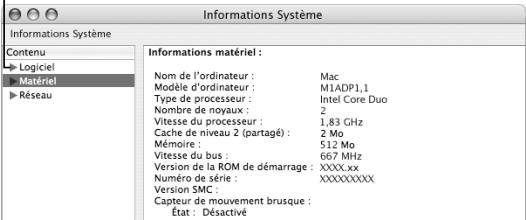
- Température de fonctionnement: 10°C à 35°C
- Altitude: 3048 m maximum
- Humidité relative : de 0 % à 90 % sans condensation
Adaptateur secteur :
- Entrée : 100 à 240 volts (V) CA, 50/60 hertz (Hz) Sortie:18,5VCCa4,6A;16,5VCCa3,6A
Batterie
10,8V CC - Capacité: 60 Wh
Des informations supplémentaires sont disponibles sur les sites Internet www.apple.com/fr/macbookpro et www.apple.com/fr/support.
Consignes de sécurité, d'utilisation et d'entretien
Les produits Apple sont conçus et évalués selon les standards de sécurité les plus récents de l'équipement des technologies de l'information. Cependant, pour assurer une utilisation sûre, il est important de suivre les consignes de sécurité indiquées sur le produit et dans la documentation.
Consignes générales de sécurité
Lisez et suivez toutes les consignes indiquées sur le produit et dans ce manuel avant d'utiliser votre MacBook Pro. Gardez ces consignes dans un endroit facile d'accès pour vous et pour les utilisateurs éventuels.
- Installez votre MacBook Pro sur un plan de travail stable.
- Évitez de placer votre ordinateur à proximité d'un évier, d'un lavabo, d'une baignoire, d'une douche, etc.
- Protégez votre ordinateur de l'humidité et des intempéries (neige, pluie, brouillard par exemple).
- Pour votre propre sécurité et celle de votre matériel, veil utôt que sur le cordon), retirez la batterie et débranchez le câble téléphonique si l'un des cas suivants se présente :
- Vous souhaitez installer de la mémoire.
- Vous voulez retirer un ou plusieurs composants.
- La prise ou le câble d'alimentation est endommagé.
- Un liquide a été renversé dans le boîtier.
- Voiture ordinateur est exposé à la pluie ou à une humidité excessive.
- Voiture ordinateur a subi une chute ou le boîtier a été endommagé de quelle autre façon.
- Vous pensez que votre ordinateur a besoin d'être inspecté ou réparé.
- Vous souhaitez nettoyer le boîtier (pour ce faire, suivez à la lecture les instructions fournies plus bas).
- Le port d'adaptateur secteur du MacBook Pro contient un aimant. Ne mettez pas des matériaux ou des appareils à sensibilité magnétique à 25 mm ou moins de ce port.
- N'introduisez jamais d'objets d'aucune sorte dans les ouvertures de ventilation du MacBook Pro.
- Soyez prudent lorsque vous manipulez la batterie. Il existe un risque d'explosion si la batterie est remplacée par une autre de type incorrect. Éliminez les batteries usagées conformément aux directives environnementales locales en vigueur. Veillez à ne pas percer, laisser tomber ou incinérer la batterie.
Configuration de votre macbook pro et de l'adaptateur secteur
Assurez-vous que la fiche ou le câble d'alimentation CA est complètement inséré dans l'adaptateur secteur avant de brancher l'adaptateur sur la prise électrique. Pour un fonctionnement optimal, veillez à connecter l'adaptateur via le câble d'alimentation CA et à utiliser une prise électrique de terre.
Utilisez uniquement l'adaptateur secteur fourni avec votre MacBook Pro. Les adaptateurs destinés à d'autres appareils électroniques (y compris à d'autres modèles de MacBook Pro et d'ordinateurs portables) peuvent sembler similaires, mais risquent d’avoir une incidence négative sur les performances de votre ordinateur, voire de l’endommager.
L'adaptateur secteur peut devenir chaud pendant l'utilisation normale de votre MacBook Pro. Faites toujours en sorte que l'adaptateur soit correctement ventilé et soyez prudent lorsque vous le manipulez pendant ou immédiatement après l'avoir utilisé.
Ne forcez jamais l'insertion d'un connecteur dans un port. Vérifiez la présence d'obstructions sur le port. Si le connecteur ne se branche pas facilement au port, c'est qu'ils sont probablement incompatibles. Assurez-vous que le connecteur correspond bien au port et que vous l'avez correctement positionné par rapport à ce dernier.
La présence de débris dans le port d'adaptateur secteur peut empêcher l'adaptateur secteur de se brancher correctement. Nettoyez doucement les débris avec une tige de coton ouaté.
Utilisation de votre macbook pro
Lorsque vous utilisez votre MacBook Pro ou que vous rechargez la batterie, il est normal que la température du dessous du boîtier s'élève. En cas d'utilisation prolongée, placez votre MacBook Pro sur une surface plane et stable.
Ne laissez pas la partie inférieure de votre MacBook Pro au contact de vos genoux ou d'une autre surface de votre corps de manière prolongée. Un contact étendu avec votre corps pourrait provoquer des douleurs et éventuellement des brûlures.
Cette partie du boîtier du MacBook Pro sort de la surface de refroidissement et permet d'évacuer la chaleur de l'ordinateur vers l'extérieur. Le dessous du boîtier est légèrement surélevé pour permettre la circulation d'air et assurer ainsi à l'équipement une température de fonctionnement normale. De plus, l'ordinateur dégage de l'air chaud des logements à l'arrière du boîtier.
Avertissement: ne posez pas votre MacBook Pro allumé sur un oreiller ou toute autre surface dans laquelle il pourrait s'enfoncer, car cela risque de bloquer les conduits d'aération, en particulier les conduits arrière, et d'entraîner une surchauffe de l'ordinateur. Évitez également de placer des objets sur le clavier lors de l'utilisation avec écran rabattu. Cela risque de provoquer une succession d'arrêts et de mises en marche de votre ordinateur, entraînant une surchauffe et la décharge de la batterie. N'allumez jamais l'ordinateur tant que tous ses composants internes ou externes ne sont pas en place. L'utilisation de l'ordinateur lorsque son boîtier est ouvert ou que certains composants ont été démontés peut s'avérer dangereuse et risque de l'endommager.
Transport de votre macbook pro
Si vous transportez votre MacBook Pro dans un sac ou dans un attaché-case, assurez-vous que ce dernier ne contient pas d'objets non attachés (tels que des trombones ou des pièces de monnaie) qui pourraient pénétrer accidentellement dans l'ordinateur par une ouverture telle que la fente du lecteur optique ou se coincer à l'intérieur d'un port.
Rangement de votre macbook pro
Si vous décidez de ranger votre MacBook Pro pendant une période de temps prolongée, placez-le dans un endroit frais (idéalement à C) et prenez l'une des mesures suivantes afin de préserver la durée de vie de la batterie de l'ordinateur:
- Déchargez la batterie à 50 pour cent avant de ranger votre MacBook Pro.
- Avant de ranger votre ordinateur pour une période de temps supérieure à cinq mois, déchargez la batterie jusqu'à environ 50 pour cent, puis retirez-la du MacBook Pro. Si vous décidez de ranger votre ordinateur pour une période prolongée, pensez à recharger la batterie de 50 pour cent tous les six mois environ.
Nettoyage de votre macbook pro
Respectez les règles suivantes lors du nettoyage de votre ordinateur et de ses accessoires :
- Éteignez votre MacBook Pro, débranchez l'adaptateur secteur et enlevez la batterie.
- Pour nettoyer le boîtier de l'ordinateur, utilisez un chiffon doux, humide et non pelucheux. Évitez les infiltrations d'humidité par quelque ouverture que ce soit. Ne vaporisez jamais de liquide directement sur l'ordinateur. N'utilisez ni aerosols, ni dissolvants, ni abrasifs.
Nettoyage de l'écran de votre macbook pro
Pour nettoyer l'écran de votre MacBook Pro, procédez comme suit :
- Éteignez votre MacBook Pro, débranchez l'adaptateur secteur et enlevez la batterie.
- Humidifiez, à l'eau seulement, un chiffon propre, doux et non pelucheux et essuyez l'écran. Ne vaporisez jamais de liquide directement sur l'écran.
Protection de votre système auditif
Avertissement : l'utilisation d'écouteurs ou d’un casque d’écoute à un niveau de volume trop élevé peut provoquer une perte d’acuité auditive permanente. L’oreille peut s’adapter petit à petit à des volumes sonores de plus en plus élevés qui peuvent sembler normaux, mais qui risquent à la longue d’endommager votre système auditif. En cas de sifflements ou de perte d’acuité auditive, arrêtez d’utiliser le casque ou les écouteurs et consultez un médecin. Plus le volume est élevé, plus votre audition risque d’être affectée rapidement. Pour protéger votre système auditif, les spécialistes conseillent de prendre les mesures suivantes :
- Limitez la durée d'utilisation à volume élevé de vos écouteurs ou de votre casque d'écoute.
- Évitez d'augmenter le volume afin de bloquer les bruits environnants.
- Baissez le volume si vous ne parvenez pas à entendre une personne qui parle à côté de vous.
Informations se rapportant au laser
Avertissement: l'exécution de réglages ou d'opérations qui ne sont pas spécifiques dans le manuel de votre équipement risque de vous exposer à des rayonnements dangereux.
N'essayez pas de démonter le boîtier qui contient le laser. Le faisceau laser utilisé dans ce produit est nocif pour les yeux. L'utilisation d'instruments optiques, tels que les loupes grossissantes, avec ce produit augmente les risques potentiels pour vos yeux. Afin d'assurer votre sécurité, cet équipement ne doit être réparé que par un fournisseur de services agréé Apple.
Votre ordinateur est classé comme produit laser de Catégorie 1 à cause de son lecteur optique. L'étiquette de Catégorie 1, située dans un emplacement accessible à l'utilisateur, indique que le lecteur obéit aux exigences minimales de sécurité. Une étiquette de mise en garde pour le service est située dans un emplacement accessible au service. Les étiquettes placées sur votre produit peuvent être légèrement différentes de celles qui sont affichées ici.
Étiquette de catégorie 1
Étiquette de mise en garde pour le service
Avertissement concernant les activités à haut risque
Cet ordinaire n'est pas conçu pour être utilisé dans des installations nucléaires, pour la navigation ou la communication aérienne, pour le contrôle du traffic aérien, ni dans aucune autre situation où une panne du système informatique pourrait entraîner la mort, des blessures ou de graves dommages écologiques.
Ergonomie
Voici quelques conseils pour la mise en place d'un environnement de travail sain.
Clavier et trackpad
Lorsque vous tapez au clavier ou que vous vous servez du trackpad, vos épaules doivent être détendues. Le bras et l'avant-bras doivent former un angle droit, la main étant placée dans le prolongement du poignet.
recommende
Avez avoir les mains et les doigts détendus lorsque vous tapez au clavier ou que vous utilisez le trackpad. Évitez de replier les pouces à l'intérieur des paumes.
recommende
Modifiez fréquemment la position de vos mains pour éviter la fatigue. Après un travail continu et intensif sur ordinateur, certains utilisateurs peuvent ressentir des douleurs aux mains, aux poignets ou aux bras. Si ces douleurs persistent, consultez un spécialiste.
Siège
Optez pour un siège de bureau réglable et offrant un dossier et une assise confortables. Réglez la hauteur du siège de sorte que vos cuisses reposent à l'horizontal et vos pieds à plat sur le sol. Le dossier du siège doit soutenir votre région lombaire, c'est-à-dire la partie inférieure de votre dos. Suivez les instructions du fabricant de sorte que le réglage du dossier soit parfaitement adapté à votre morphologie.
Au besoin, relevez le siège de manière à ce que vos avant-bras et vos mains soient placés correctement par rapport au clavier. Si, dans ce cas, vos pieds ne reposent plus à plat sur le sol, utilisez un repose-pied inclinable et réglable en hauteur. Vous pouvez également abaisser le niveau du plan de travail pour éviter l'emploi d'un repose-pied. Une troisième solution consiste à utiliser un bureau dont le poste de saisie est situé plus bas que le plan de travail.
Souris externe
Si vous utilisez une souris externe, veillez à ce qu'elle se trouve à hauteur du clavier.
Ménagez un espace suffisant pour la manipuler avec aisance.
Écran intégré
Orientez l’écran de manière à réduire le plus possible les reflets de l’éclairage électrique et de la lumière du jour. Ne forcez pas l’écran si vous rencontrez une résistance. L’angle d’ouverture maximal de l’écran ne peut dépasser 120 degrés.
Réglez la luminosité et le contraste de l'écran chaque fois que vous déplacez l'ordinateur ou que l'éclairage ambiant change.
Informations supplémentaires
Rendez-vous sur le site web www.apple.com/about/ergonomics.
Apple et l'environnement
Apple Computer, Inc. reconnait sa responsabilité en matière de réduction de l'impact de ses produits et de ses activités sur l'environnement. Pour plus d'informations, rendez-vous sur le site en anglais www.apple.com/environment/summary.html.
Votre ordinateur vous permet de naviguer sur le Web, d’échanger du courrier électronique avec vos amis et votre famille ou de dialoguer en temps réel via Internet. Utilisez ces informations pour vous aider à vous connecter à Internet.
Lors du premier démarrage de Mac OS X, l'Assistant réglages vous aide à saisir vos informations concernant la configuration Internet. Si vous n'avez pas utilisé l'Assistant réglages pour configurer votre connexion à Internet, vous pouvez utiliser l'Assistant réglages de Réseau plus tard (consultez "Utilisation de l'Assistant réglages de réseau pour se connecter" à la page 125). Si vous ne souhaitez pas utiliser l'Assistant réglages de réseau, vous pouvez utiliser les informations figurant dans cette annexe pour configurer votre connexion manuellement.
Il existe quatre types de connexion à Internet :
- connexion via un modem câble ou DSL à haut débit : l'ordinateur est relié via un câble Ethernet à un modem spécial fourni par un FAI;
- connexion sans fil AirPort Extreme : l'ordinateur est connecté sans fil à Internet via une borne d'accès AirPort Extreme ou AirPort Express;
- réseau local (LAN) : l'ordinateur est connecté à un réseau local via un câble Ethernet. C'est le type de connexion habituellement utilisé dans les entreprises ;
- connexion par ligne téléphonique : l'ordinateur est connecté à un modem externe branché sur une prise téléphonique murale via un câble téléphonique.
Avant de vous connecter à internet :
1 Ouvrez un compte auprès d’un fournisseur d’accès à Internet (FAI). 2 Procurez-vous les informations concernant la connexion auprès de votre FAI ou de votre administrateur réseau. Consultez la section suivante "Collecte des informations nécessaires", pour savoir quelles sont les informations dont vous avez besoin pour chaque type de connexion. Vous pouvez écrire ces informations directement sur les pages suivantes, puis les saisir dans l’Assistant réglages.
Si un autre ordinateur se trouvant au même emplacement est déjà connecté à Internet, vous pouvez notamment utiliser ses réglages.
Pour accéder aux réglages d'un ordinateur mac OS x :
- Ouvrez la fenêtre Réseau des Préférences Système.
- Dans le menu local Afficher, sélectionnez votre mode de connexion.
- Copiez les informations concernant votre connexion.
Pour accéder aux réglages d'un PC windows :
Les informations d'un PC Windows concernant la connexion se trouvent à deux endroits.
- Pour rechercher l'adresse IP et le masque de sous-réseau, ouvre le tableau de bord "Connexions Réseau et Internet".
- Pour accéder aux informations relatives aux comptes d'utilisateurs, ouvre le tableau de bord Comptes d'utilisateurs.
Si vous utilisez un modem externe, branchez le modem USB d'Apple (disponible séparément) dans un port USB de votre MacBook Pro, puis utilisez un câble téléphonique (non inclus) pour connecter le modem à une prise téléphonique murale. Si vous disposez d'un modem DSL ou câble, connectez-le à votre ordinateur en suivant les instructions inclues. Allumez votre ordinateur et saisissez les informations dans l'Assistant réglages pour configurer votre connexion à Internet.
Remarque: si vous avez déjà démarré votre ordinateur sans utiliser l'Assistant réglages pour configurer votre connexion à Internet, consultez "Utilisation de l'Assistant réglages de réseau pour se connecter" à la page 125.
Collecte des informations nécessaires
Veuillez noter sur ces pages les informations obtenues après de suave FAI, de suave administrateur réseau ou récupérées sur un autre ordinateur, puis les saisir dans l'Assistant réglages de réseau.
Pour configurer une connexion téléphonique classique, procurez-vous les informations suivantes :
- Nom du fournisseur d'accès
- Nom de l'utilisateur ou du compte
- Mot de passer
- Numéro de téléphone du FAI
- Autre numéro de téléphone
- Préfixe pour obtenir une ligne extérieure
Pour configurer un modem DSL, un modem cable, un réseau local (LAN) ou une connexion AirPort Extreme sans fil, CHOISSEZ VOIR MÉTHODE DE CONNEXION (en cas de doute, adressez-vous à votre administrateur ou à votre FAI):
- Manuellement
- Utilisation de DHCP avec une adresse manuelle Via DHCP
- Via BootP
- PPP
En cas de doute sur la méthode à utiliser, l'option "Via DHCP" peut s'avérer un bon choix car le réseau fournit automatiquement la plupart des informations requises.
Si vous avez sélectionné "Manuellement" ou "Utilisation de DHCP avec une adresse manuelle", regroupez les informations suivantes :
- Adresse IP
- Masque de sous-réseau
- Adresse du routeur
Remarque : si vous avez sélectionné "Utilisation de DHCP avec une adresse manuelle", vous n'avez pas besoin d'un masque de sous-réseau ou d'une adresse de routeur.
Si vous avez sélectionné "Via DHCP", regroupez les informations facultatives suivantes (demandez à votre FAI si c'est nécessaire):
- Identifiant client DHCP
- Serveurs DNS
Si vous avez sélectionné PPP (pour une connexion PPPoE), procurez-vous les informations suivantes :
Fournisseur de services - Nom du compte - Mot de passe - Nom du service PPPoE
Les informations ci-dessous sont peut-être facultatives. Demandez à votre FAI ou votre administrateur système si elles sont nécessaires.
- Serveurs DNS
- Nom de Domaine
- Serveur proxy
Saisie de vos informations
Après vous être procuré les informations spécifiques concernant la configuration auprès de votre FAI ou de votre administrateur réseau, vous pouvez utiliser l'Assistant réglages de réseau pour vous connecter ou pour saisir les informations manuellement.
Utilisation de l'assistant réglages de réseau pour se connecter
Si vous n'avez pas utilisé l'Assistant réglages pour configurer vos réglages Internet au premier démarriage de votre MacBook Pro, vous pouvez utiliser l'Assistant réglages de réseau à tout moment pour configurer votre connexion à Internet ou pour modifier vos réglages.
Pour utiliser l'assistant réglages de réseau :
1 Choisissez le menu Pomme () > Prérérences Système.
2 Cliquez réseaux puis cliquez sur "Assistant". 3 Cliquez sur Assistant pour lancer l'Assistant réglages de réseau. 4 Suivez les instructions à l'écran.
Pour plus d'informations sur la configuration d'une connexion à Internet, consultez l'Aide Mac. Choisissez Aide > Aide Mac puis recherchez "connexion à Internet".
Saisie manuelle de vos informations
Pour saisir vos informations manuellement :
1 Ouvrez Prérérences Système > Réseau. 2 Faites votre sélection dans le menu local Afficher et régalez les options selon le type de connexion souhaitée :
- connexion par modem câble, DSL ou LAN en utilisant l'une de ces configurations :
- manuellement : dans le cas d'une configuration manuelle, votre FAI ou administrateur réseau vous indique une adresse IP statique et d'autres informations que vous doivent saisir dans les Préférences réseau;
- utilisation du protocole DHCP (Dynamic Host Configuration Protocol) : avec une configuration DHCP, le serveur DHCP saisit automatiquement les informations à votre place;
- utilisation du protocole PPPoE (Point-to-Point Protocol over Ethernet) : si vous utilisez un modem DSL et que vous avez besoin d’un nom d’utilisateur et d’un mot de passe pour vous connecter à Internet, contactez votre FAI pour savoir si vous devez avoir le protocole PPPoE;
modem téléphonique externe avec connexion PPP (Point-to-Point Protocol) : saisissez le nom et le mot de passe de votre compte, votre numéro de téléphone et les autres informations requises; - connexion sans fil AirPort Extreme : vous pouvez configurer votre réseau AirPort Extreme et votre connexion Internet via l'Assistant réglages AirPort, situé dans le dossier Applications/Utilitaires.
Cliquez "Assistant pour obtenir une assistance supplémentaire.
Dépannage de votre connexion
En cas de problèmes avec votre connexion à Internet, vous pouvez essayer les méthodes de cette section pour votre type de connexion ou vous pouvez utiliser Diagnostic réseau.
Pour utiliser diagnostic réseau :
1 Choisissez le menu Pomme () > Prérérences Système. 2 Cliquez sur Réseau puis cliquez sur "Assistant". 3 Cliquez sur Diagnostic pour lancer Diagnostic réseau. 4 Suivez les instructions à l'écran.
Si Diagnostic réseau n'est pas en mesure de résoudre le problème, celui-ci se situe peut-être au niveau du fournisseur d'accès à Internet auquel vous essayez de vous connecter, du périphérique externe utilisé pour la connexion au fournisseur d'accès à Internet ou du serveur auquel vous essayez d'accéder. Vous pouvez également essayer les méthodes suivantes.
Connexion à internet par modem câble, DSL et réseau LAN
Si vous ne parvenez pas à vous connecter à Internet à l'aide de votre modem cable ou DSL ou via votre réseau local (LAN), suivez les instructions ci-après.
Important : les instructions relatives aux modems ne concernent pas les utilisateurs de réseau LAN. Contrairement aux utilisateurs de modems cable et DSL, les utilisateurs de réseau LAN peuvent disposer de concentrateurs, commutateurs, routeurs et autres dispositifs de connexion. Ils doivent faire appel à leur administrateur réseau uniquement et non au FAI.
Vérifiez les câbles et les sources d'alimentation
Assurez-vous que tous les câbles du modem sont correctement branchés, y compris le câble d'alimentation du modem, le câble reliant le modem à l'ordinateur et le câble raccordant le modem à la prise murale. Vérifiez les câbles et l'alimentation des routeurs et des concentrateurs Ethernet.
Éteignez puis rallumez le modem et réinitialisez le matériel modem
Éteignez votre modem DSL ou votre modem cable pendant quelques minutes, puis rallumez-le. Certains FAI conseillent de débrancher le cable d'alimentation du modem. Si votre modem dispose d'un bouton de réinitialisation, vous pouvez l'actionner avant ou après avoir éteint puis rallumé le modem.
Connexions pp poe
Si vous ne parvenez pas à vous connecter à votre FAI via PPPoE, vérifiez d'abord les câbles et l'alimentation, éteignez puis rallumez le modem et réinitialisez le matériel modem.
Pour vérifier les réglages des préférences système :
1 Choisissez le menu Pomme () > Préférences Système dans la barre des menus. 2 Cliquez sur Réseau. 3 Dans le menu local Afficher, sélectionnez Configurations de ports réseau. 4 Sélectionnez Ethernet intégré, puis faites glisser cette configuration en haut de la liste des configurations de ports. 5 Dans le menu local Afficher, sélectionnez Ethernet intégré. 6 Cliquez sur PPPoE. 7 Sélectionnez Se connecter via PPPoE. 8 Vérifiez le champ Nom de compte pour vous assurer d'avoir tapé les informations cor-rectes fournies par votre FAI. 9 Si vous avez choisi d'enregistrer votre mot de passe, saisissez-le à nouveau afin d'être sûr qu'il est correct. 10 Cliquez sur TCP/IP. Assurez-vous d'avoir saisi dans cette fenêtre les informations correctes fournies par votre FAI. 11 Cliquez sur Appliquer.
Connexions au réseau
Si vous disposez de plusieurs ordinateurs tentant de partager une connexion à Internet, assurez-vous que votre réseau est correctement configuré. Vous devez savoir si votre FAI fournit une seule ou plusieurs adresses IP, autrement dit, une pour chaque ordinateur.
Si une seule adresse IP est utilisée, vous devez disposer d'un routeur capable de partager la connexion (on parle alors de conversion d'adresse réseau (NAT) ou de masquage d'adresses IP). Pour obtenir des informations sur la configuration, consultez la documentation fournie avec votre routeur ou contactez la personne qui a configuré votre réseau. La borne d'accès AirPort Extreme peut être utilisée pour que plusieurs ordinateurs partagent une adresse IP. Pour obtenir plus d'informations sur l'utilisation de la borne d'accès AirPort Extreme, consultez l'aide à l'écran ou bien visitez le site web AirPort, à l'adresse www.apple.com/fr/airport.
Si ces instructions s'avèrent insuffisantes pour résoudre les problèmes rencontrés, contactez votre fournisseur d'accès à Internet.
Une question ? voici les dix questions les plus fréquemment mentionnées posées par les nouveaux utilisateurs du macbook pro.
Ma connexion Internet ne semble pas fonctionner. Comment la configurer ?
Il y a différents types de connexions Internet. Vous pouvez, par exemple, vous connecter via un modem, une connexion DSL, une connexion sans fil AirPort ou un réseau Ethernet. Vous devrez fournir à Mac OS X des informations spécifiques sur tout type de connexion, votre fournisseur d'accès Internet ou votre réseau. La première étape de configuration de votre connexion consiste à regrouper les informations requises pour votre type de connexion. Pour connaître les informations requises et savoir comment configurer ce type de connexion, consultez l'annexe C, "Connexion à Internet," à la page 121. Notre ordinateur dispose également de l'application Assistant Réseau pour vous aider à configurer cette connexion Internet. Ouvrez Préférences Système, puis cliquez sur Réseau. Cliquez sur le bouton d'assistance pour ouvrir l'Assistant Réseau.
Comment configurer mon imprimante? Est-elle compatible avec mon MacBook Pro? Commencez par connecter votre imprimante et installer tous les logiciels en suivant les instructions incluses avec l'imprimante. Ensuite, ouvrez les Préférences Système, puis cliquez sur l'icône Imprimantes et fax. Utilisez la sous-fenêtre Imprimantes et fax pour configurer votre MacBook Pro de sorte qu'il puisse utiliser l'imprimante. Vous trouvez de plus amples informations sur la configuration des imprimantes dans l'Aide Mac (choisissez Aide > Aide Mac dans la barre des menus, puis recherchez "imprimante"). Consultez également la section "Connexion à une imprimante" à la page 51 de ce manuel.
Si votre imprimante ne semble pas fonctionner comme prévu, il sera peut-être nécessaire de consulter le site web du fabricant pour obtenir les gestionnaires d'imprimante mis à jour. La dernière version du logiciel d'imprimante est souvent disponible en téléchargement.
Si vous envoyez une tâche à votre imprimante et que celle-ci n'imprime pas, cliquez sur l'icône de l'imprimante dans le Dock pour vérifier si l'impression est interrompue ou si la tâche est en pause. (Si aucune icône n'apparaît dans le Dock, ouvrez Configuration d'imprimante dans le dossier Applications/Utilitaires et double-cliquez sur le nom de l'imprimante.) Si la fenêtre de l'imprimante announce "Tâche suspendue", cliquez sur le bouton Démarrer tâches. Si "Pause" apparait à côté du nom de la tâche, repreneze l'impression en sélectionnant le nom de la tâche, puis en cliquant sur Reprendre. Si l'impression d'une tâche a été interrompue à la suite d'une erreur technique, effacez la tâche défectueuse en la sélectionnant et en cliquant sur Effacer. Essayer ensuite d'imprimer la tâche à nouveau.
Comment fonctionne l'interface mac OS x?
Les utilisateurs qui découvrent Mac OS X se demandent souvent comment exécuter certaines tâches. L'Aide Mac constitue la meilleure source d'informations sur Mac OS X. Elle comprend des explications préliminaires destinées aux nouveaux utilisateurs, aux utilisateurs Windows s'initiant à Mac OS X, ainsi qu'aux utilisateurs ayant effectué une mise à niveau de Mac OS 9. Ouvrez l'Aide Mac en désignant Aide > Aide Mac dans le menu Aide de la barre des menus du Finder, en haut de votre écran. Explorez les informations destinées aux nouveaux utilisateurs Mac OS X. La plupart des tâches élémentaires recherchées par l'utilisateur impliquent le Finder, essayez donc de rechercher "Finder" également.
Comment prolonger la longévité de la batterie de mon macbook pro ?
N'oubliez pas d'étalonner votre batterie lors de la première utilisation (voir "Étalonnage de votre batterie" à la page 24). Vous pouvez économiser l'énergie de la batterie en utilisant les options de la fenêtre des préférences Économiseur d’énergie pour spécifier quand l’ordinateur doit suspendre ses activités et quand l’écran doit s’éteindre. Ouvrez Préférences système et cliquez sur l’icône Économiseur d’énergie. Choisissez les réglages les mieux adaptés à votre mode d’utilisation. L’utilisation de périphériques, tels que les disques durs, qui tirent leur énergie de votre ordinateur, peut aussi contribuer à diminuer l’autonomie de votre batterie. Vous pouvez économiser l’énergie de la batterie en déconnectant ces appareils. Vous pouvez également vous procurer une batterie supplémentaire et la brancher sur votre ordinateur lorsque la batterie est faible. Pour obtenir plus d’informations sur les moyens d’économiser l’énergie de la batterie, consultez la section "Astuces pour économiser la batterie" à la page 84.
J'ai inséré un disque dans le lecteur optique, mais rien ne se passe. Comment savoir si le disque est compatible avec mon lecteur optique?
Appuyez sur la touche d’éjection de disque (▲) pour éjecter le disque. Les lecteurs optiques à chargement par fente Apple ne prennent en charge que des disques circulaires de 12 cm. Les disques non standard et les disques n’ayant pas une forme circulaire ne fonctionnent pas avec le lecteur optique. Pour plus d’informations sur les disques non standard, rendez-vous sur le site d’assistance et de service Apple à l’adresse www.apple.com/fr/support, puis recherchez "disques non standard".
Avertissement: l'insertion d'un disque non standard peut endommager le lecteur.
Comment connecter un moniteur externe, un téléviseur ou un projecteur doté d'une connexion DVI à mon MacBook Pro ?
1 Allumez l'écran externe ou le projecteur. 2 Vérifiez que le câble de l'écran est bien relié au projecteur ou à l'écran externe. 3 Connectez le câble de l'écran à votre MacBook Pro. Votre MacBook Pro détecte automatiquement l'écran externe ou le projecteur. 4 Réglez la résolution de l'écran externe via la fenêtre Moniteurs des Préférences Système ou le menu d'état Moniteurs de la barre de menus.
Remarque: utilisez l'adaptateur DVI vers vidéo d'Apple, disponible séparément, pour afficher du contenu vidéo sur votre téléviseur.
Pour relier un écran externe ou un projecteur à votre ordinateur via une connexion VGA :
1 Allumez l'écran externe ou le projecteur. 2 Vérifiez que le câble de l'écran est bien relié au projecteur ou à l'écran externe. 3 Connectez l'adaptateur DVI vers VGA inclus avec votre MacBook Pro au connecteur VGA de l'écran externe ou du projecteur, puis connectez l'adaptateur à votre MacBook Pro. Notre MacBook Pro détecte automatiquement l'écran externe ou le projecteur. 4 Réglez la résolution de l'écran externe via la fenêtre Moniteurs des Préférences Système ou le menu d'état Moniteurs de la barre de menus.
J'ai oublié mon mot de passe. comment le réinitialiser?
Pour réinitialiser votre mot de passe, démarrez à partir du disque d'installation et de restauration de logiciels qui vous a été fourni avec votre ordinateur. Une fois le programme d'installation ouvert, sélectionnez Installation > "Réinitialiser le mot de passe" dans la barre des menus. Suivez les instructions à l'écran.
Votre MacBook Pro est conçu pour fonctionner dans le cadre de limites thermiques sûres. Le ventilateur se déclenche et fonctionne pour maintenir le MacBook Pro à des températures normales lorsqu'il est en activité. La partie inférieure de votre MacBook Pro peut s'échauffer car elle sert à évacuer la chaleur du boîtier. Il s'agit d'un comportement tout à fait normal. Pour en savoir plus, reportez-vous à la "Utilisation de votre MacBook Pro" à la page 114.
Mon application ou Mac OS X ne semble pas fonctionner correctement. Faut-il réinstaller Mac OS X ?
Le processus de dépannage d'un problème demande que vous répondiez à plusieurs questions comme, par exemple, savoir si un problème survient toujours avec une application spécifique, s'il est lié au système d'exploitation ou s'il est du à un matériel défectueux. Avant de réinstaller, consultez la section "Dépannage" à la page 97 pour vous aider à analyser le problème. Apple fournit également de nombreuses explications et des conseils techniques de résolution de problèmes sur le site d'assistance et de service, à l'adresse www.apple.com/fr/support. Si vous constatez qu'une réinstallation de Mac OS X s'impose, vous trouvez toutes les instructions nécessaires dans la section "Réinstallation des logiciels fournis avec votre ordinateur" à la page 104.
J'ai installé une application sur mon MacBook Pro, mais elle ne semble pas fonctionner. Où trouver de l'aide?
Vérifiez la documentation fournie avec l'application pour obtenir des instructions sur l'assistance. Les fabricants sont souvent conscients des problèmes courants susceptibles de survenir avec leurs applications et fournissant des solutions et des mises à jour à usage immédiat. Si votre application n'est pas un produit Apple, contactez directement l'éditeur concerné afin d'obtenir une assistance adaptée.
L'utilisation de ce dispositif est autorisée seulement aux conditions suivantes : (1) il ne doit pas produire de brouillage et (2) l'utilisateur du dispositif doit être préparé à accepter tout brouillage radioélectrique reçu, même si ce brouillage est susceptible de compromettre le fonctionnement du dispositif.
Cet appareil doit être utilisé à l'intérieur.
Cet appareil numérique de la Classe B respecte toutes les exigences du Règlement sur le matériel brouilleur du Canada.
Bluetooth europe - déclaration de conformité UE
Ce périphérique sans fil est conforme aux normes EN 300 328, EN 301-489 et EN 60950 d'après les dispositions de la directive R&TTE.
Par la présente, Apple Computer, Inc. déclare que l'appareil 802.11a/b/g Mini-PCie card est conforme aux exigences essentielles et aux autres dispositions pertinentes de la directive 1999/5/CE.
Informations sur l'élimination et le recyclage
La lampe du rétro-éclairage interne à ce produit contient du mercure. Elle doit être recyclée ou traitée conformément à la législation locale, nationale et fédérale. Pour vous informer sur le programme de recyclage d'Apple, rendez-vous sur le site www.apple.com/environment/summary.html (en anglais).
Informations sur l'enlèvement de la batterie
Disposez des batteries conformément aux directives environnementales locales en vigueur.
L'élimination des déchets :

Le symbole ci-dessus signifie que vous devez vous débarrasser de votre produit sans le mélanger avec les ordures ménagères, selon les normes et la législation de votre pays. Lorsque ce produit n'est plus utilisable, portez-le dans un centre de traitement des déchets agréé par les autorités locales. Certains centres acceptent les produits gratuitement. Le traitement et le recyclage séparé de votre produit lors de son élimination aideront à préserver les ressources naturelles et à protéger l'environnement et la santé des êtres humains.